MacRumors

Skip to Content

С выходом iOS 18 Apple полностью переработала Домашний экран, представив изменения в дизайне, которые позволяют более гибко настраивать и персонализировать его. Вы можете размещать значки там, где хотите, изменять их размер и придавать им новые цвета, а также скрывать приложения и менять кнопки на Экране блокировки.

Подпишитесь на YouTube-канал MacRumors, чтобы смотреть больше видео.

В этом руководстве рассмотрены все новые функции, появившиеся на Домашнем экране и Экране блокировки в ‌iOS 18‌.

Перестановка значков

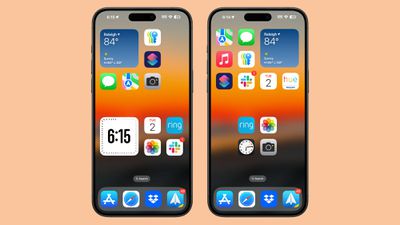
В ‌iOS 18‌ вы можете переставлять значки приложений и виджеты на Домашнем экране и страницах приложений, оставляя между ними пространство, что предоставляет множество новых вариантов расположения.
ios 18 home screen icons
Apple придерживается сеточной системы, поэтому вы можете перемещать значки приложений только в пределах сетки, но значок может быть помещен в любое место сетки с пустым пространством вокруг него. Это звучит сложно, но в iOS 17, если вы добавляли новое приложение на Домашний экран, оно автоматически занимало следующее свободное место.

В ‌iOS 18‌ вы можете выбирать, куда его поместить. Вы можете оставлять промежутки между приложениями размером со значок приложения, целые пустые строки и целые пустые столбцы. Вы не можете размещать значки и виджеты в местах с неравномерным интервалом из-за ограничения невидимой сетки, поэтому имейте это в виду.

Вы можете разместить одно приложение посередине страницы, иметь ряд приложений сверху и ряд приложений снизу, создать столбец приложений и многое другое. Apple создала этот дизайн, чтобы вы могли размещать приложения и виджеты вокруг обоев и располагать их в более удобные макеты.

Вот как перемещать значки:

  1. Нажмите и удерживайте Домашний экран или страницу приложения, чтобы активировать режим редактирования.
  2. Переместите приложения в нужные позиции.
  3. Нажмите «Готово».

Увеличение размера значков

Вы можете увеличить значки приложений в ‌iOS 18‌, убрав названия приложений. При наличии названий приложений Apple требуется место для их отображения, но их удаление освобождает много места для более крупного значка и размера папки. Изменение размера приложения не меняет количество видимых приложений, оно просто удаляет текст и использует это пустое пространство.
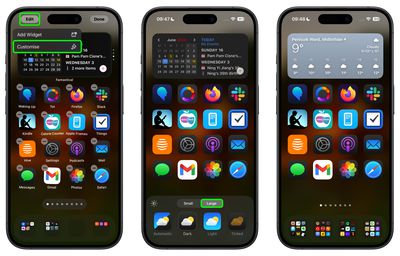
Home Screen


При использовании более крупных значков вы по-прежнему получаете максимум шесть рядов значков по четыре в каждом, то же самое ограничение действует и при включенных названиях значков. Чтобы изменить размер значка, выполните следующие действия:

  1. Нажмите и удерживайте Домашний экран или страницу приложения.
  2. Нажмите «Изменить».
  3. Нажмите «Настроить».
  4. Выберите «Мелкие», чтобы включить названия приложений, или «Крупные», чтобы выключить их.

Обратите внимание, что эта настройка является универсальной, поэтому вы не можете иметь мелкие значки на одной странице приложения и крупные значки на другой.

Изменение размера виджетов

Вы можете изменять размер виджетов прямо с Домашнего экрана, не заходя в настройки персонализации. Виджеты теперь имеют белую закругленную полоску в углу, которую можно перетаскивать, чтобы увеличить или уменьшить их размер.
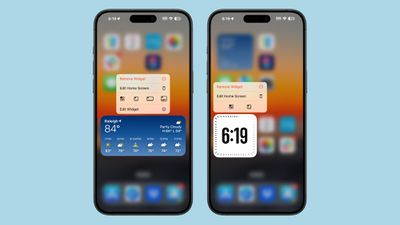
ios 18 resize widgets

  1. Нажмите и удерживайте Домашний экран или страницу приложения, чтобы перейти в режим редактирования.
  2. Используйте палец, чтобы изменить размер виджета на меньший или больший.

Вы ограничены минимальным и максимальным размером, доступным для каждого виджета. Например, виджет «Батарея» может быть размером с четыре значка приложения, шесть горизонтальных значков приложения в двух рядах или квадратной формы размером четыре значка в ширину на четыре значка в высоту. При изменении размера виджета «Батарея» вы ограничены этими вариантами размера, но вам не нужно заходить в полные настройки виджета, чтобы изменить размер.

‌Виджеты‌ по-прежнему добавляются на Домашний экран и страницы приложений так же, хотя некоторые названия изменились. Нажмите и удерживайте, затем нажмите «Изменить», после чего выберите опцию «Добавить виджет». Это на одно касание больше, чем раньше, из-за новых настроек персонализации.

Если у приложения есть виджет, вы также можете нажать и удерживать его значок, чтобы увидеть варианты виджета прямо там, превратив значок приложения в виджет.

Новые виджеты

Apple добавила новый виджет «Здоровье» в ‌iOS 18‌, который отображает информацию из новой функции «Жизненно важные показатели», доступной как в приложении «Здоровье», так и на Apple Watch. Он предоставляет обзор ежедневных или еженедельных жизненно важных показателей, а также есть новый виджет для отслеживания цикла.
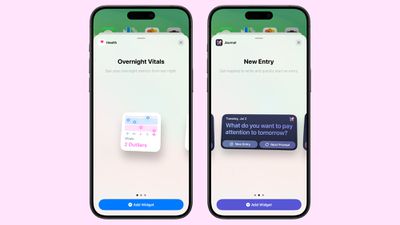
ios 18 new widgets


Функция «Жизненно важные показатели» собирает информацию с Apple Watch, чтобы ежедневно предоставлять данные о том, как меняются ваш пульс, режим сна, дыхание и уровень кислорода в крови изо дня в день и из недели в неделю.

Также появился новый виджет «Дневник» с опциями, которые предлагают тему для записи, которую можно нажать, чтобы открыть приложение и ответить. Вы также можете выбрать виджет «Серии», который отслеживает, сколько дней подряд вы использовали приложение «Дневник».

Для новой функции «Тренировочная нагрузка» на Apple Watch Apple добавила соответствующий виджет в раздел виджетов «Фитнес».

В разделе виджетов «Дом» появились новые виджеты для отображения потребления электроэнергии и тарифов на электроэнергию (функция, которая будет доступна избранным пользователям в ‌iOS 18‌ позднее в этом году).

Значки для Темного режима

Встроенные приложения Apple в iOS 18 имеют как светлые, так и темные цветовые варианты, что позволяет изменять цвет значков при включенном Темном режиме. Темные значки полностью переработаны с черным фоном вместо белого или цветного, что позволяет им лучше сочетаться с настройками Темного режима.
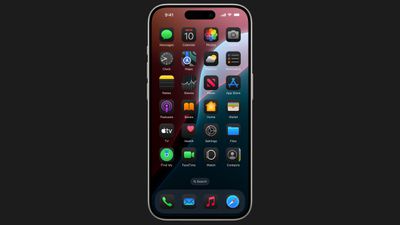
ios 18 dark mode icons


Вы можете включить темные значки независимо от включенного Темного режима, поэтому вы можете оставить Светлый режим включенным при использовании опции темных значков. Вы также можете установить для значков автоматический режим, что означает, что они будут менять цвет в зависимости от того, активен ли Темный режим или Светлый режим.

Сейчас только приложения Apple имеют темный вариант, но сторонние разработчики, предположительно, также смогут включить два цветовых варианта для своих значков, когда выйдет ‌iOS 18‌.

Вместе со значками для Темного режима Apple также представила переключатель, который затемняет ваши обои. Вот как изменить цвет значка и обоев:

  1. Нажмите и удерживайте Домашний экран или страницу приложения.
  2. Нажмите «Изменить».
  3. Нажмите «Настроить».
  4. Выберите «Автоматически», «Темный», «Светлый» или «С оттенком» — опцию, описанную ниже. Это также интерфейс, используемый для изменения размера значков приложений и затемнения обоев (значок солнца).

Параметр обоев делает выбранные обои немного темнее по цвету, приглушая яркие оттенки при включении. Касание переключает светлый и темный режимы, при этом «Светлый» является стандартным цветом ваших обоев.

Оттенки значков

Помимо выбора Темного режима для значков приложений, вы можете наложить на все значки оттенок, что является полезным эстетическим решением, если вы хотите подобрать их под обои.
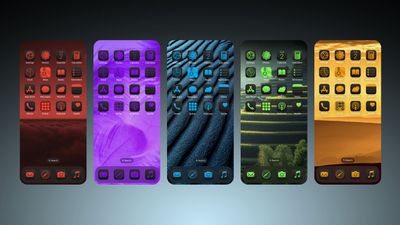
iOS 18 Home Screen Feature 1


Вы не можете изменять цвета значков по отдельности, и оттенок меняет оттенок всех значков сразу. Вы можете использовать пипетку, чтобы выбрать цвет с ваших обоев, или использовать две полосы для настройки как оттенка, так и насыщенности. Применение оттенка работает со всеми значками, потому что он обесцвечивает, а затем накладывает цвет поверх обесцвеченного значка, поэтому вы теряете индивидуальные цвета значков приложений и виджетов. Это очень монохромный вид.

Как и в случае с размером значков, это универсальная настройка, поэтому вы не можете иметь разные оттенки для разных страниц приложений. Применение оттенка влияет не только на страницы приложений и Домашний экран, но и на Библиотеку приложений. Чтобы изменить оттенок значка:

  1. Нажмите и удерживайте Домашний экран или страницу приложения.
  2. Нажмите «Изменить».
  3. Нажмите «Настроить».
  4. Выберите «С оттенком» и используйте ползунки для настройки оттенка до желаемого цвета.

Чтобы отключить оттенок, выполните те же действия, а затем выберите «Светлый» или «Темный», чтобы вернуться к стандартным цветам значков приложений.

Скрытие и блокировка приложений

‌iOS 18‌ включает функцию безопасности для блокировки приложений или даже их полного скрытия с Домашнего экрана и страниц приложений. Заблокированное приложение требует сканирования Face ID или Touch ID для открытия, поэтому, если кто-то использует ваш разблокированный iPhone, он все равно не сможет открыть приложения, которые вы отключили.
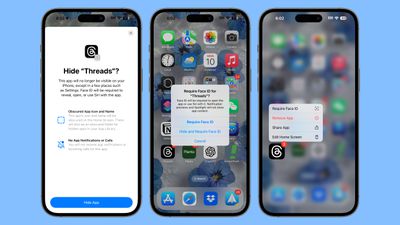
ios 18 lock apps


Скрытие приложения делает то же самое, что и блокировка, но идет дальше и полностью удаляет его из поля зрения. Вы увидите его только в папке «Скрытые» в Библиотеке приложений, для доступа к которой также требуется аутентификация. Заблокированные и скрытые приложения не отображаются в поиске на ‌iPhone‌, они недоступны для Siri без аутентификации, а уведомления и оповещения, такие как звонки из приложения, отключены, поэтому они полностью приватны без аутентификации.

Возможность блокировать и скрывать приложения полезна, когда вам нужно передать телефон кому-то для просмотра фотографий, игр или в подобных ситуациях.

Для заблокированного приложения нет никаких признаков того, что оно заблокировано, пока кто-то не попытается его открыть, и тогда появится запрос аутентификации ‌Face ID‌ или ‌Touch ID‌. Скрытые приложения просто нигде не отображаются, кроме Библиотеки приложений.

Приложения отображаются в вашем списке покупок/загрузок App Store, но не отображаются в приложении «Настройки». Настройки для скрытых приложений доступны в отдельной папке «Скрытые приложения», для открытия которой требуется аутентификация. Как заблокировать или скрыть приложение:

  1. Нажмите и удерживайте значок приложения, которое вы хотите заблокировать или скрыть.
  2. Нажмите «Требовать ‌Face ID‌».
  3. Если вы хотите просто заблокировать приложение, нажмите «Требовать ‌Face ID‌» еще раз. Если вы хотите скрыть его, выберите «Скрыть и требовать ‌Face ID‌».
  4. Пройдите аутентификацию с помощью сканирования ‌Face ID‌ или ‌Touch ID‌.
  5. Для заблокированного приложения это все. Для скрытого приложения вы увидите экран, сообщающий, что вы не будете получать уведомления или звонки от этого приложения.
  6. Нажмите «Скрыть приложение».

Чтобы снять блокировку с приложения, нажмите и удерживайте значок на Домашнем экране или странице приложения и выберите «Не требовать ‌Face ID‌». Вам потребуется пройти аутентификацию, чтобы отключить ее.

Чтобы показать приложение, перейдите в Библиотеку приложений, выберите раздел «Скрытые», пройдите аутентификацию с помощью ‌Face ID‌ или ‌Touch ID‌, нажмите и удерживайте значок приложения и выберите «Не требовать ‌Face ID‌» или «Показать приложение». Первая опция отключает блокировку и оставляет приложение вне Домашнего экрана, тогда как вторая отключает требование аутентификации и добавляет его обратно на первое доступное место на странице приложения.

Если вы отключите блокировку и не вернете приложение на Домашний экран, вам потребуется найти его в Библиотеке приложений, чтобы позже снова разместить на Домашнем экране.

Обновления Экрана блокировки

Apple не вносила существенных изменений в Экран блокировки, так как он был полностью переработан в iOS 17, но есть несколько обновлений, которые стоит отметить.

Радужное время и другие новые опции виджетов Экрана блокировки

В iOS 17 Apple добавила возможность настраивать шрифт и цвет времени на Экране блокировки, а в ‌iOS 18‌ появилась новая радужная цветовая опция, которая добавляет многоцветный радужный оттенок для времени. Других изменений в параметрах шрифта или цвета нет.
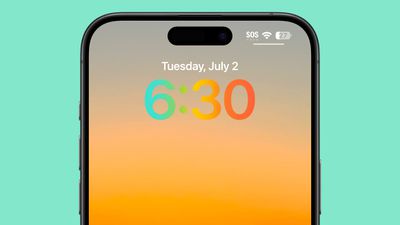
ios 18 rainbow lock screen time


Над временем вы можете добавить новый виджет «Дневник», который предлагает тему для записи и открывает приложение при нажатии.

Среди виджетов появились новые виджеты «Жизненно важные показатели» из приложения «Здоровье», а также новые записи для потребления электроэнергии и тарифов. Они соответствуют новым виджетам Домашнего экрана.

Быстрые кнопки

Впервые вы можете изменить значки Фонарика и Камеры на Экране блокировки, выбрав что-то более полезное или полностью их отключив.
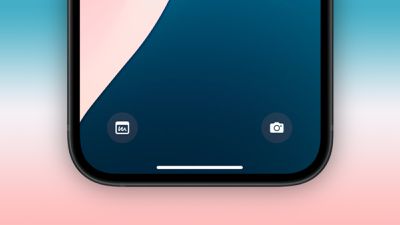
ios 18 lock screen buttons


Вы можете выбрать любую опцию из Пункта управления для кнопок Экрана блокировки, включая Быстрые команды, Темный режим, Авиарежим, Пульт, Будильник, Калькулятор, Перевод и многое другое. Это изменение связано с редизайном Пункта управления и дает вам гораздо больше возможностей для запуска с Экрана блокировки.

Apple разрешает сторонним приложениям добавлять значки в Пункт управления, поэтому вы также можете выбирать из них. В зависимости от вашего выбора вам может потребоваться использовать ‌Face ID‌ или ‌Touch ID‌ для аутентификации перед доступом к приложению с Экрана блокировки, чтобы сохранить конфиденциальность пользователя и предотвратить легкий доступ к конфиденциальным данным.

Чтобы изменить кнопки Экрана блокировки, выполните следующие действия:

  1. Нажмите и удерживайте Экран блокировки после аутентификации.
  2. Нажмите «Настроить».
  3. Нажмите «Экран блокировки».
  4. В этом интерфейсе нажмите значок «-», чтобы удалить любые приложения, которые уже назначены этим кнопкам. Если вы делаете это впервые, у вас по умолчанию будут установлены приложения Фонарик и Камера, которые необходимо удалить.
  5. Затем нажмите кнопку «+» и выберите новый элемент управления для добавления.
  6. Нажмите «Готово» в правом верхнем углу.

Обои iOS 18

Появились четыре новых варианта обоев ‌iOS 18‌: розовый, желтый, лазурный и фиолетовый с соответствующим более темным изогнутым элементом. Все они имеют оттенок для Светлого и Темного режимов, настроенный Apple, причем в Темном режиме присутствует фоновое свечение для более темной части дизайна.
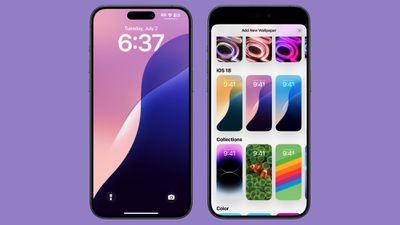
ios 18 wallpaper


Новые обои можно найти, нажав и удерживая Экран блокировки, а затем выбрав «Настроить», чтобы изменить существующие обои, или «+», чтобы добавить совершенно новые.

Подробнее

Подробнее обо всех новых функциях, добавленных в ‌iOS 18‌, можно найти в нашем обзоре iOS 18.

Сегодня Apple выпустила новое обновление для Safari Technology Preview, экспериментального браузера, который Apple впервые представила в марте 2016 года. Apple разработала ‌Safari Technology Preview‌ для тестирования функций, которые могут быть включены в будущие релизные версии Safari.

Safari Technology Preview Feature
‌Safari Technology Preview‌ 199 включает исправления и обновления для Apple Pay, CSS, Editing, JavaScript, Media, Rendering и WebRTC.

Текущая версия ‌Safari Technology Preview‌ совместима с компьютерами с macOS Sonoma и macOS Sequoia beta, новейшей версией macOS, которую Apple тестирует в бета-версии.

Обновление ‌Safari Technology Preview‌ доступно через механизм обновления ПО в «Системных настройках» или «Системных параметрах» для всех, кто скачал браузер. Полные заметки к выпуску обновления доступны на веб-сайте Safari Technology Preview.

Цель Apple с ‌Safari Technology Preview‌ — собрать отзывы от разработчиков и пользователей о процессе разработки своего браузера. ‌Safari Technology Preview‌ может работать параллельно с существующим браузером Safari и, хотя он предназначен для разработчиков, для его загрузки не требуется учетная запись разработчика.

Если у вас есть старые Apple Watch и вы не знаете, что с ними делать, новый продукт под названием TinyPod может стать решением. TinyPod стоимостью 79 долларов представляет собой силиконовый чехол со встроенным поворотным колесиком, в который помещается корпус Apple Watch.

tinypod apple watch
Когда Apple Watch помещается внутрь TinyPod, колесо прокрутки на корпусе может использоваться для навигации по интерфейсу Apple Watch. Эта функция работает благодаря «тщательно механизированным компонентам», которые напрямую контактируют с Digital Crown на Apple Watch.

На сайте TinyPod предполагается, что версию Apple Watch с поддержкой сотовой связи можно поместить внутрь TinyPod и использовать как миниатюрный телефон без необходимости носить с собой iPhone. Корпус оставляет заднюю часть Apple Watch открытой, но стоит отметить, что фактическое использование Apple Watch таким образом было бы разочаровывающим, поскольку для аутентификации используется контакт с кожей.

Если бы TinyPod находился в кармане, Apple Watch пришлось бы разблокировать с помощью пароля каждый раз при использовании, поскольку нет Face ID или Touch ID. Альтернативой было бы оставить часы разблокированными без пароля, но это не очень безопасно.

Использование TinyPod требует отключения определения запястья — функции, которая удерживает Apple Watch разблокированными с помощью контакта с кожей. TinyPod позиционирует это как бонус, который обеспечивает более длительный срок службы батареи на несколько дней, но в то же время выделяет такие функции, как Apple Pay и Name Drop, которые требуют аутентификации через пароль. Поскольку задняя часть Apple Watch открыта, зарядка может производиться с помощью стандартной зарядной подставки Apple Watch.

TinyPod доступен в размерах 40/41 мм, 44/45 мм и 49 мм для всех моделей Apple Watch. Он совместим с Series 4 и более поздними версиями, а также с Apple Watch SE и Apple Watch Ultra.

Создатели TinyPod представили его ранее в этом году, но устройство уже доступно для покупки. Его можно заказать на веб-сайте TinyPod за 80 долларов, а облегченная модель без колеса прокрутки доступна за 30 долларов.

В iPadOS 18 Apple добавила в приложение «Заметки» несколько полезных функций, специфичных для iPad, включая Smart Script и Math Notes. Обе эти функции предназначены для работы с Apple Pencil и являются одними из самых интересных новых функций планшетов Apple. Менеджер продуктов Apple Тай Джордан и инженерный менеджер Дженни Чен недавно дали интервью Крису Лоули, чтобы обсудить работу, проделанную над обновлениями iPadOS 18.

Smart Script — один из способов использования машинного обучения Apple в iPadOS 18. Он улучшает рукописный текст, делая вашу рукопись более аккуратной, не теряя при этом личного штриха, который делает ее именно *вашей* рукописью, а не безликим текстом. Smart Script изучает ваш стиль письма, и, по словам Джордана, это делает его таким же полезным, как печатный текст.

Вы заметите, что, как только вы начнете писать слова, он улучшит ваш почерк. Вы заметите, что он проверяет орфографию, так что, если вы допустите ошибку, она будет подчеркнута. Он также может делать действительно классные вещи с переформатированием текста, так что, если вы коснетесь и удержите свой карандаш, вы сможете перемещать слова, и вы увидите, как они перетекают в ваш абзац, чтобы вы могли получить больше места.

Вы даже можете вставить печатный текст как свой собственный рукописный текст прямо посреди абзаца, так что многие вещи, которые мы считаем само собой разумеющимися с печатным текстом, теперь можно делать с рукописным текстом.

Smart Script постоянно обучается, и хотя он разработан для быстрой работы, со временем он будет становиться лучше по мере того, как вы будете больше писать, особенно для таких функций, как вставка как рукописный текст. Однако распознавание не сохраняется от заметки к заметке. Apple хотела, чтобы функция ощущалась личной, а не как шрифт, поэтому она динамически улучшается с каждой заметкой.

Это очень контекстно. Так, например, если бы вы перешли к предыдущему абзацу, где у вас был рукописный текст группы, мы бы сопоставили рукописный текст, который был там улучшен, а не пытались бы воспроизвести то, что у вас было в других заметках.

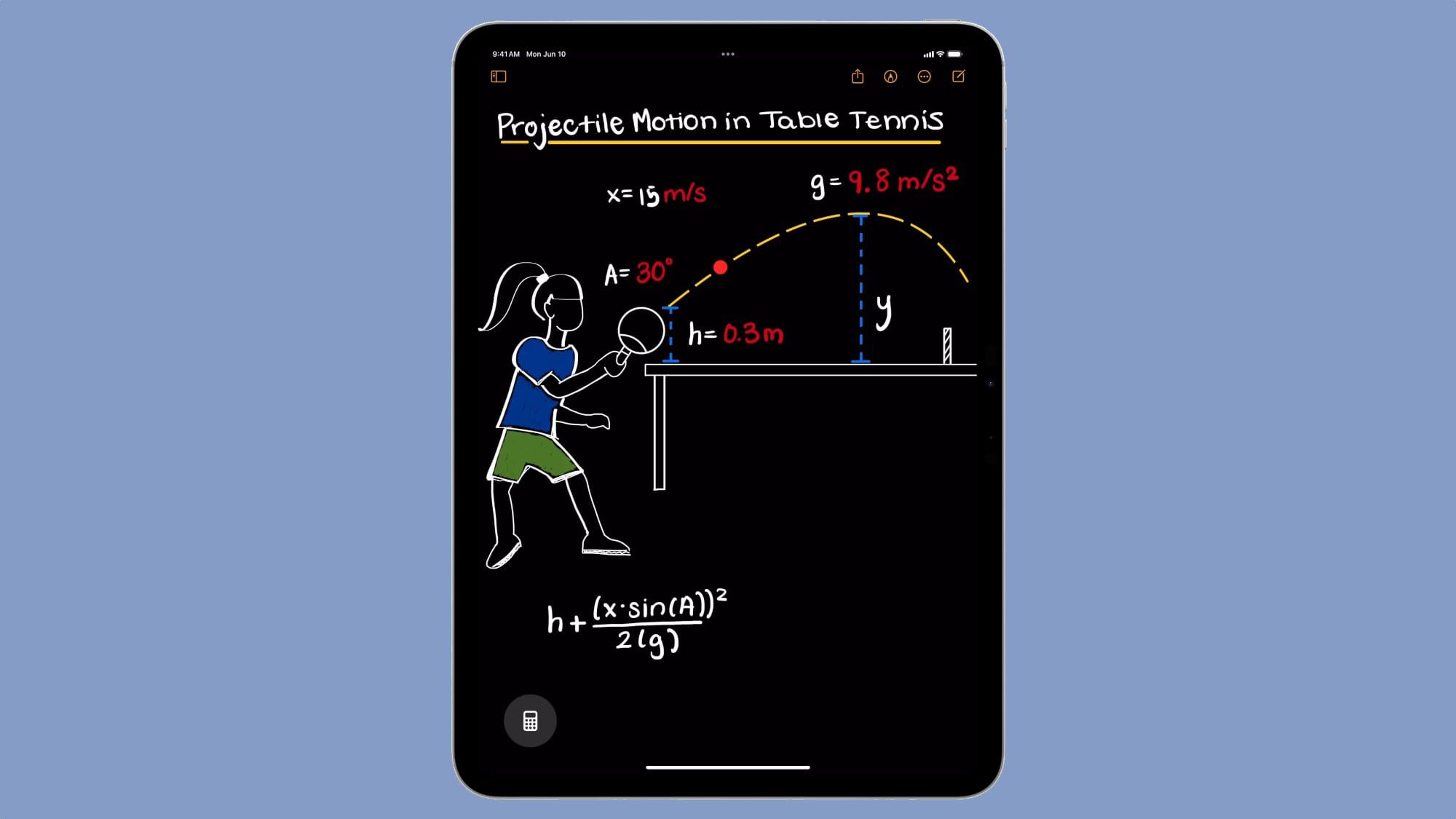
Что касается Math Notes, Джордан сказал, что Apple уделила время, чтобы «по-настоящему переосмыслить», как калькулятор мог быть разработан для интерфейса iPad. Если вы не знакомы с этой функцией, Math Notes на iPad позволяет вам записывать уравнения с помощью Apple Pencil, а приложение «Заметки» автоматически решает уравнение при добавлении знака равенства.

Это работает как волшебство. Он сочетает естественный ввод с помощью карандаша с удивительными моделями машинного обучения на устройстве, над которыми работают Дженни и ее команды. Вы просто пишете математику, как на листе бумаги, и, как по волшебству, он дает вам ответ. Это так просто и интуитивно понятно.

Math Notes способен распознавать переменные и связанные с ними числа. Так что, если вы определяете переменные, такие как «цена» и «площадь», в одной части заметки, а затем пишете «цена x площадь», Math Notes сможет предоставить ответ, используя ранее указанные числа. Джордан объясняет:

Я сделаю свой лучший выстрел и вернусь в старшую школу. Итак, переменная — это просто именованное значение, верно? Так что вы, вероятно, знаете многие из них из школы, такие как X и Y, и вы можете объявить переменную с этим […] но вы можете сделать это с любым словом, которое вы хотите.

Мне лично очень нравилось использовать его для естественных сценариев, когда я мог бы объявить, например, «напитки» равными чему-то, а «еда» — чему-то другому, а затем я мог бы просто сказать «это плюс это», разделенное на количество людей, и я получил бы ответ. Так что это просто создает очень естественный способ работы с вашей математикой.

Math Notes достаточно умён, чтобы понимать разницу между отдельными переменными в заметке, поэтому, если у вас есть несколько математических задач с одной и той же переменной, такой как X, он не запутается. Вы можете автоматически добавлять графики в Math Notes, если уравнение может быть построено, что, по словам Чен, использует работу, которую Apple ранее проделала для API Swift Charts.

Если вы заинтересованы в дополнительной информации о новых функциях «Заметок» в iPadOS 18, полный видеоролик стоит посмотреть. Как Math Notes, так и Smart Script доступны в бета-версии iPadOS 18, которую могут загрузить разработчики и общественные бета-тестеры. Новые функции выйдут осенью.

Amazon Prime Day подходит к концу сегодня вечером, поэтому мы быстро подводим итоги всех лучших предложений Apple, которые все еще действуют на Amazon прямо сейчас. Поскольку многие из этих продуктов продаются уже несколько дней, доставка может быть задержана, но все они по самым низким ценам, которые мы когда-либо видели.

Last Chance Prime Day Sales FeatureПримечание: MacRumors является аффилированным партнером Amazon. Когда вы нажимаете на ссылку и совершаете покупку, мы можем получить небольшую комиссию, которая помогает нам поддерживать работу сайта.

Вам потребуется активная подписка Amazon Prime, чтобы увидеть эти предложения. Вы можете получить один месяц Amazon Prime бесплатно при регистрации на этой неделе, а после этого услуга будет продлеваться за 14,99 доллара в месяц или 139 долларов в год.

AirPods

airpods prime day 24

На Prime Day Amazon предлагал огромные скидки на AirPods, с рекордно низкими ценами на все текущие модели в какой-то момент мероприятия. По состоянию на сегодняшний день мы по-прежнему отслеживаем отличные низкие цены на AirPods 3, AirPods Pro 2 и AirPods Max.

Apple Watch

prime day series 9

Prime Day в этом году включал новые рекордно низкие цены как на Apple Watch Series 9, так и на Apple Watch SE, и обе модели все еще доступны для покупки сегодня. Это включает скидку 120 долларов на модели Series 9 и 80 долларов на модели SE, плюс скидку 99 долларов на Ultra 2 для тех, кто ищет высококлассное носимое устройство.

M3 MacBook Air

m3 macbook air prime day

На этой неделе Amazon представил скидки в размере 250 долларов на все модели нового M3 MacBook Air, причем самая дешевая модель теперь стоит всего 849,00 долларов вместо 1099,00 долларов. Эти скидки в 250 долларов на 13-дюймовые и 15-дюймовые модели все еще доступны сегодня на Amazon.

13-дюймовый M3 MacBook Air

15-дюймовый M3 MacBook Air

M2 MacBook Air

m2 macbook air prime day

Best Buy и Amazon на этой неделе предлагают 13-дюймовый M2 MacBook Air Apple объемом 256 ГБ по рекордно низкой цене в 799,00 долларов США, что ниже цены в 999,00 долларов США. Вы найдете все четыре цвета со скидкой по этой цене, включая Midnight, Silver, Space Gray и Starlight.

iPad 10-го поколения

2022 ipad prime day

Amazon предлагает скидку 50 долларов на модели iPad 2022 года с Wi-Fi, начиная с 299,00 долларов за 64 ГБ Wi-Fi. Эта модель была доступна по более низкой цене в начале Prime Day, но эта сделка быстро истекла, а сегодняшняя цена все еще является солидной второй лучшей ценой.

iPad mini

ipad mini prime day

Рекордно низкие цены также достигли iPad mini 6 от Apple, начиная с 379,99 долларов за модель 64 ГБ Wi-Fi и до 529,99 долларов за модель 256 ГБ Wi-Fi.

Если вы ищете больше скидок Prime Day, обязательно посетите наш большой пост о Prime Day, где мы суммируем лучшие предложения Apple на мероприятии. Помните, что для получения скидок Prime Day вам потребуется членство в Amazon Prime. Вы можете подписаться на Prime на Amazon, если у вас еще нет этой услуги.

Предложения Prime Day (и связанные с Prime Day) заканчиваются сегодня вечером, поэтому мы снова выделяем огромные скидки на MacBook Pro Apple M3 как на Amazon, так и на Best Buy. Если вы совершаете покупки в Best Buy, для многих предложений, упомянутых в этой статье, потребуется членство в My Best Buy Plus или Total.

macbook pro blue febПримечание: MacRumors является партнерским партнером Best Buy и Amazon. Когда вы переходите по ссылке и совершаете покупку, мы можем получить небольшое вознаграждение, которое помогает нам поддерживать работу сайта.

Предложения Best Buy и Amazon включают рекордно низкие цены на 14- и 16-дюймовые модели, а лучшие скидки предлагаются на компьютеры с большим экраном. 16-дюймовый MacBook Pro M3 в настоящее время предлагается со скидкой 500 долларов для всех клиентов Best Buy, но если у вас есть членство My Best Buy Plus/Total, вы можете получить дополнительную скидку до 200 долларов на избранные модели.

Что касается 16-дюймового MacBook Pro, то на Amazon запасы, похоже, сокращаются, и многие позиции отмечены как временно отсутствующие. Вы все еще можете зафиксировать эти сверхнизкие цены сейчас, прежде чем они исчезнут, а Amazon отправит компьютеры, когда они поступят в продажу.

MacBook Pro 14 дюймов

MacBook Pro 16 дюймов

Если вы ищете больше скидок Prime Day, обязательно посетите наш большой пост о Prime Day, где мы обобщим лучшие предложения на продукцию Apple во время мероприятия. Помните, что для получения скидок Prime Day вам потребуется членство Amazon Prime. Вы можете подписаться на Prime на Amazon, если у вас еще нет этой услуги.

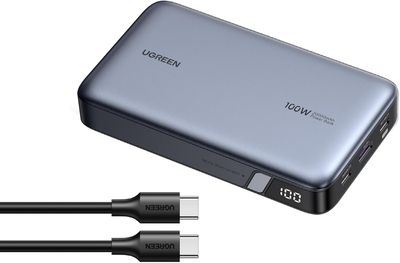
Популярный бренд аксессуаров Ugreen за последние несколько лет создал впечатляющую линейку портативных пауэрбанков и зарядных устройств, предлагая несколько вариантов для удовлетворения потребностей пользователей гаджетов в дороге. Бывает сложно понять, какое именно устройство подойдет для ваших конкретных требований, но если вы ищете компактный пауэрбанк с портами USB-C/A, которого хватит для полной зарядки вашего смартфона и ноутбука, а также останется еще немного, то пауэрбанк Nexode 100W от Ugreen может стоить вашего внимания.

1ugreen nexode 100w power bank
Я тестировал Nexode несколько недель и остался настолько впечатлен, что он стал постоянным аксессуаром в моей сумке для ноутбука, и я не выхожу из дома без него, когда работаю вне дома.

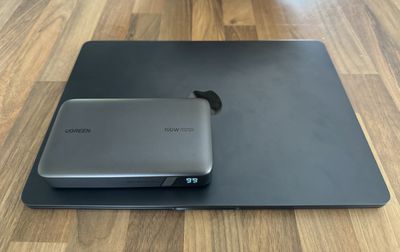
Обычно продаваемый по цене $79.99 (и иногда значительно дешевле, если поискать онлайн), это компактное, неприметное устройство весом около 513 граммов. Хотя оно почти в три раза тяжелее iPhone 15 Pro, его размеры довольно схожи, и оно примерно в 1.5 раза толще смартфона Apple, что делает его удобным для ношения в кармане, если вы в пальто.

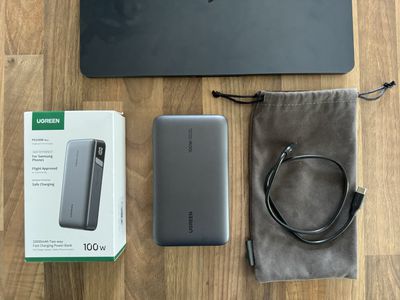
Огнестойкий пластиковый корпус черный сзади и окрашен в металлический серый цвет с одной стороны и по краям. Он мягкий на ощупь, но его гладкость предполагает, что он легко поцарапается, поэтому я храню его в прилагаемом бархатном мешочке на завязках, когда он не используется. Входящий в комплект кабель USB-C — USB-C имеет длину около 18 дюймов и также плотно помещается внутри.

3ugreen nexode 100w power bank


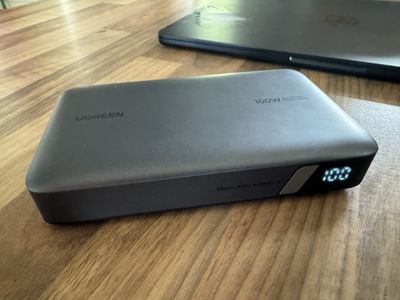
На одной из сторон устройства находится кнопка, при нажатии которой загорается простой ЖК-дисплей, показывающий процент заряда, оставшегося в его пяти элементах батареи 21700, общая емкость которых составляет 20 000 мАч. Сам пауэрбанк поддерживает быструю зарядку с максимальной мощностью 65 Вт. С зарядным устройством, использующим эту функцию, устройство достигает 50% емкости примерно за 50 минут, а полной емкости — примерно за 110 минут, так что вы можете просто смотреть на ЖК-дисплей, чтобы получить довольно хорошее представление о ходе зарядки. Пауэрбанк также способен заряжать ваши устройства, одновременно заряжаясь сам.

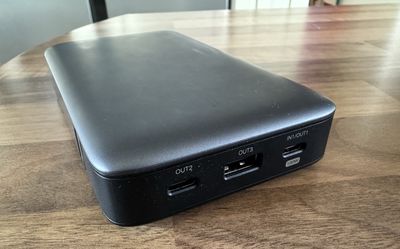
На одной из сторон пауэрбанка расположены три порта: IN1/OUT1 — это порт USB-C, используемый для зарядки Nexode, но это также и разъем, который следует использовать, если вы хотите заряжать устройство с максимальной выходной мощностью 100 Вт. Затем есть дополнительные порты USB-C и USB-A, позволяющие заряжать до трех устройств одновременно.

Я заряжал свой M3 MacBook Air 13 дюймов, используя максимальную скорость быстрой зарядки 100 Вт, и с 10% заряда батареи он может зарядить мой ноутбук до 50% примерно за 25 минут, а полностью зарядить его примерно за час, при этом в пауэрбанке останется около 10% заряда. Когда я подключаю свой ‌iPhone 15‌ Pro, когда его заряд составляет около 10%, он достигает 60% заряда за полчаса и полностью заряжается менее чем за час, при этом в резерве пауэрбанка остается достаточно энергии, чтобы полностью перезарядить iPhone с почти нулевого уровня более двух раз.

7ugreen nexode 100w power bank


Время зарядки, хотя и быстрое, зависит от того, подключено ли к пауэрбанку что-либо еще, поскольку именно тогда изменяется переменная выходная мощность. При подключении более одного устройства порт 100 Вт ограничивается 65 Вт, что все равно неплохо, но время ожидания, очевидно, увеличивается. Отдельно второй порт USB-C выдает максимум 30 Вт, а порт USB-A — 22.5 Вт, что хорошо подходит для AirPods или Apple Watch (если оба гаджета подключены, нажатие кнопки устройства три раза подряд активирует режим малого тока).

2ugreen nexode 100w power bank


Тем не менее, если все три порта активны, два вторичных порта делят 20 Вт, хотя это не влияет на скорость 100 Вт, что кажется разумным для пауэрбанка на одном заряде. В любом случае, общая емкость устройства означает, что я смог работать вне дома весь день, не беспокоясь о доступе к розетке – даже если мой MacBook не был полностью заряжен за ночь.

Аналогично, отправляясь на выходные с полностью заряженными MacBook и ‌iPhone‌, он легко удовлетворял мои потребности, даже когда у меня не было легкого доступа к электричеству. В целом, Ugreen Nexode 100W меня не подвел. Возможно, в нем нет никаких излишеств, но это помогает сохранить разумную цену.

ugreen nexode 100w


В рамках акции Amazon Prime Day пауэрбанк Ugreen Nexode 100W 20000мАч доступен на Amazon и на сайте Ugreen по цене $54.39 (снижена с обычной розничной цены $79.99).

Примечание: Компания Ugreen предоставила MacRumors пауэрбанк Nexode 100W 20000мАч для целей этого обзора. Никакой другой компенсации получено не было. MacRumors является аффилированным партнером Amazon. Когда вы нажимаете на ссылку и совершаете покупку, мы можем получить небольшую комиссию, что помогает нам поддерживать работу сайта.

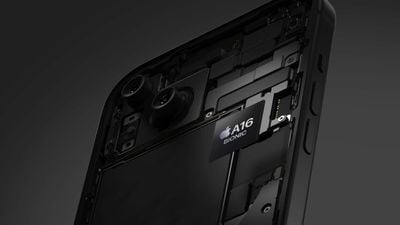
Apple больше не планирует использовать медь с покрытием из смолы для логических плат в моделях iPhone 17 в следующем году, сообщил сегодня аналитик цепочки поставок Мин-Чи Куо.

iphone 15 a16 bionic
Куо заявил, что медь с покрытием из смолы не соответствовала «высоким требованиям к качеству» Apple, что привело к отказу компании от планов по внедрению этого материала для моделей iPhone 17. Неясно, вернется ли Apple к использованию меди с покрытием из смолы для моделей iPhone 18 или более поздних, но похоже, что материал будет использоваться в iPhone не ранее, чем через несколько лет.

Медь с покрытием из смолы — это тонкий слой медной фольги, покрытый смолой, такой как эпоксидная. Этот материал позволил бы сделать логическую плату тоньше, что, в свою очередь, обеспечило бы больше внутреннего пространства для других компонентов и датчиков в будущих iPhone.

Также ходили слухи, что по крайней мере одни новые Apple Watch в этом году будут использовать медь с покрытием из смолы, но неясно, были ли задержаны и эти планы.

Вчера мы осветили некоторые из лучших скидок на продукты Apple, которые вы можете найти на Amazon во время Prime Day, а теперь мы сосредоточимся на уценке сторонних аксессуаров во время мероприятия. В этой статье вы найдете все лучшие аксессуары для зарядки, умного дома, смартфонов и многого другого.

primeday2020 feature3Примечание: MacRumors является аффилированным партнером Amazon. Когда вы нажимаете на ссылку и совершаете покупку, мы можем получить небольшую комиссию, которая помогает нам поддерживать работу сайта.

Покупателям следует помнить, что распродажи Prime Day обычно ограничены по времени, поэтому покупайте быстро, если вы заинтересованы. Помните, что вам потребуется членство Amazon Prime, чтобы получить предложения Prime Day. Вы можете подписаться на бесплатную 30-дневную пробную версию Prime на Amazon, если вы новый клиент; после этого услуга стоит 14,99 долларов в месяц или 139 долларов в год.

Anker

anker prime day

Предложения Prime Day распространяются на самые популярные портативные аккумуляторы Anker, Bluetooth-колонки, настенные зарядные устройства, USB-C хабы и портативные электростанции. Мы собрали некоторые из лучших скидок Anker в списке ниже, но обязательно просмотрите Amazon для получения дополнительных распродаж.

Аудио

Портативные аккумуляторы

Беспроводные зарядные устройства

Электростанции

Настенные зарядные устройства

Хабы

Jackery

jackery prime day

Предложения Prime Day от Jackery включают большой выбор портативных электростанций со значительными скидками.

Beats

beats prime day

В этом году на Prime Day действует большая коллекция наушников Beats со скидками, начиная с Beats Studio Buds за 79,00 долларов США (вместо 149,95 долларов США). Новые Beats Studio Buds+ продаются со скидкой 129,99 долларов США (вместо 169,95 долларов США).

Beats Studio Pro продаются со скидкой 169,99 долларов США (вместо 349,99 долларов США), что является рекордно низкой ценой. Вы также можете приобрести наушники Beats Solo 4 за 119,99 долларов США (вместо 199,99 долларов США) и Beats Fit Pro за 149,99 долларов США (вместо 199,99 долларов США).

Мониторы

samsung prime day

Популярный 32-дюймовый Smart Monitor M8 от Samsung (модель M80D) стал самой низкой ценой, которую мы когда-либо видели на Amazon: 499,99 долларов США (вместо 699,99 долларов США). Это новейшая модель Smart Monitor M8, и она на 50 долларов дешевле первой скидки, которую мы отслеживали на прошлой неделе.

В дополнение к Smart Monitor M8, на Amazon представлен широкий ассортимент мониторов и ПК со скидками от HP, Acer, Samsung и других компаний к Prime Day. Одним из главных предложений является 27-дюймовый монитор Samsung ViewFinity S9 5K за 899,99 долларов США (вместо 1599,99 долларов США).

Телевизоры

prime day tvs

Устройства Amazon

prime day amazon thing

Конечно, одни из лучших скидок можно найти на собственные продукты Amazon. Сюда входят электронные книги Kindle, камеры безопасности Blink, планшеты Fire и многое другое.

Термостат Google Nest

prime day nest

На Amazon термостат Google Nest доступен за $84.99, со скидкой с $129.99 во время Prime Day. Это одна из самых низких цен, которые мы видели на термостат Nest, и он доступен по этой цене в двух цветах.

Еще Распродажи

  • Belkin — Скидки на наушники, зарядные устройства и многое другое
  • Eufy — Скидки на продукты для умного дома
  • iVANKY — Скидки на док-станции USB для Mac
  • Flexispot — Скидки на столы с регулируемой высотой

Если вы ищете больше скидок Prime Day, обязательно посетите наш главный пост о Prime Day, где мы суммируем лучшие предложения на технику Apple этого события. Помните, что для получения скидок Prime Day вам потребуется членство Amazon Prime. Вы можете подписаться на Prime на Amazon, если у вас еще нет этой услуги.

Apple в 2025 году заменит поставщика компактных модулей камеры (CCM) для будущих моделей MacBook, оснащенных чипом нового поколения M5, сообщает аналитик Apple Минг-Чи Куо.

New MacBook Pros Launching Tomorrow With These 4 New Features 2
В своей последней заметке для инвесторов на Medium Куо заявил, что Apple обратится к Sunny Optical за CCM для своих MacBook с чипом M5. Китайская компания по производству оптических линз будет массово производить CCM во Вьетнаме и предоставит комплексную систему обработки изображений, интегрированную в компактный форм-фактор для новых ноутбуков.

Основными поставщиками модулей камеры для MacBook в настоящее время являются LG InnoTek и Sharp. В цепочке поставок оптических компонентов Apple только Sunny Optical может одновременно поставлять CCM и линзы в одном корпусе, что дает компании преимущество вертикальной интеграции. Если поставки для MacBook будут проходить гладко, Куо прогнозирует, что Sunny Optical также может стать новым поставщиком CCM для будущих моделей iPhone и iPad.

Apple планирует обновить 14-дюймовый MacBook Pro с чипом M4 уже к концу 2024 года, и мы, возможно, увидим обновление до конца года. Ожидается, что высокопроизводительные 14-дюймовые и 16-дюймовые модели MacBook Pro также получат обновление к концу 2024 года с чипами M4 Pro и M4 Max.

Apple работает над более тонкой версией MacBook Pro, по данным Марка Гурмана из Bloomberg. Ультратонкий iPad Pro 2024 года служит образцом новой дизайнерской философии Apple, поскольку компания планирует предлагать «самые тонкие и легкие продукты» в каждой категории в технологической индустрии.

Неясно, когда может выйти более тонкий MacBook Pro, так как никаких изменений в дизайне для обновления 2024 года не ожидается, но возможно, что 2025 год станет годом, когда Apple представит обновленные ноутбуки на базе своего чипа M5. Также по слухам, Apple работает над Face ID для Mac, и вполне вероятно, что MacBook Pro станет одним из первых Mac, который получит Face ID, но конкретных деталей о том, когда это может произойти, нет.

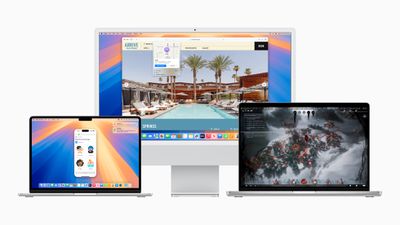
Apple сделала бета-версию macOS 15 Sequoia доступной для своей группы публичного бета-тестирования, позволяя публичным тестировщикам опробовать программное обеспечение до его осеннего запуска. Продолжайте читать, чтобы узнать, стоит ли вам устанавливать ее на ваш Mac, и если да, то как это сделать.

Apple WWDC24 macOS Sequoia hero 240610
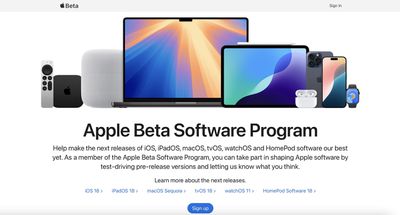
Зарегистрироваться для получения бета-версии macOS Sequoia просто, это можно сделать, зарегистрировав Mac в бесплатной Программе бета-тестирования ПО Apple. Шаги, которые вам нужно выполнить для установки программного обеспечения на ваше устройство, приведены в конце этой статьи, но прежде чем вы перейдете к ним, вот несколько вещей, которые стоит учесть.

Стоит ли устанавливать публичную бета-версию macOS Sequoia?

Перед загрузкой обновления стоит отметить, что Apple не рекомендует устанавливать бета-версию macOS Sequoia на ваш основной Mac, поэтому, если у вас есть второстепенный Mac, на котором нет важных данных, используйте его. Это бета-версия программного обеспечения, что означает, что часто возникают ошибки и проблемы, которые могут помешать правильной работе программного обеспечения или вызвать другие неполадки.

С учетом этого предостережения, шаги в оставшейся части этой статьи показывают, как получить бета-версию macOS 15 на ваш Mac. Но сначала убедитесь, что у вас совместимый Mac.

Будет ли macOS Sequoia работать на моем Mac?

macOS 15 Sequoia работает с теми же Mac, что и macOS 14 Sonoma, за исключением MacBook Air 2018 и 2019 годов. К ним относятся:

  • MacBook Air (2020 года и новее)
  • MacBook Pro (2018 года и новее)
  • iMac (2019 года и новее)
  • Mac Mini (2018 года и новее)
  • iMac Pro (2017 года и новее)
  • Mac Pro (2019 года и новее)
  • Mac Studio (2022 года и новее)

Вы можете проверить модель вашего Mac, нажав на значок Apple в строке меню и выбрав «Об этом Mac».

Не забудьте создать резервную копию вашего Mac

Обязательно создайте резервную копию вашего Mac с помощью Time Machine перед установкой программного обеспечения этим методом, иначе вы не сможете вернуться к предыдущей версии macOS, если что-то пойдет не так.

Как загрузить публичную бета-версию macOS Sequoia

apple beta software program

  1. На вашем Mac откройте Safari и перейдите на веб-сайт Программы бета-тестирования ПО Apple.
  2. Нажмите кнопку Зарегистрироваться и введите свои учетные данные Apple ID, или войдите с помощью вашего Apple ID, если вы уже регистрировались для бета-тестирования предыдущего обновления.
  3. При необходимости согласитесь с условиями и положениями Программы бета-тестирования ПО Apple.
  4. После входа вы увидите главный экран — «Руководство по публичным бета-версиям». Нажмите на macOS.
  5. Внимательно прочитайте инструкции Apple, а затем, используя ссылку в разделе «Начало работы», выберите зарегистрировать свой Mac.
  6. Обязательно создайте резервную копию вашей текущей версии macOS с помощью Time Machine, следуя инструкциям Apple. Это позволит вам вернуться к более ранней версии macOS в случае необходимости и крайне важно, если вам не понравится опыт тестирования macOS Sequoia.
  7. Если на вашем Mac установлена macOS Ventura 13.4 или новее, перейдите в Системные настройки -> Основные -> Обновление ПО и нажмите кнопку Информация рядом с «Бета-обновлениями». Затем выберите бета-версию macOS, которую вы хотите установить. Если на вашем Mac установлена macOS Ventura 13.3 или более ранняя версия, загрузите Утилиту доступа к бета-версии macOS от Apple и запустите установщик. Затем следуйте инструкциям на экране для завершения установки. Обратите внимание, что ваш Mac должен быть авторизован с тем же Apple ID, который вы использовали для регистрации в Программе бета-тестирования ПО Apple.

Установка бета-версии macOS выбирается вручную в Системных настройках -> Основные -> Обновление ПО. Если при проверке недавно выпущенная бета-версия недоступна, вы получите уведомление, когда она станет доступна для загрузки.

Функции macOS Sequoia

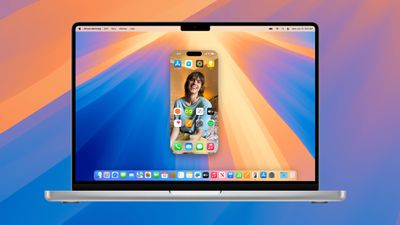
Выдающейся функцией macOS Sequoia является «Зеркалирование iPhone», позволяющее управлять вашим iPhone с Mac с помощью клавиатуры и мыши. Это включает просмотр уведомлений и использование приложений iPhone, даже когда устройство спрятано и заблокировано. Позднее в этом году вы также сможете перетаскивать приложения между Mac и iPhone.

macos sequoia iphone mirroring


Функция упорядочивания окон была улучшена для более удобного управления несколькими окнами. Safari теперь предлагает сводки и выделение текста веб-страниц, а приложение «Сообщения» поддерживает планирование отправки сообщений и реакции Tapback с использованием любых эмодзи. Новое приложение «Пароли» упрощает управление паролями, логинами и ключами доступа. Приложение «Фотографии» получило обновленный интерфейс, а приложение «Заметки» теперь включает транскрипцию и суммирование аудио, а также автоматическое решение уравнений.

macOS Sequoia включает все новые функции Apple Intelligence, которые появятся в iOS 18, обеспечивая различные улучшения качества жизни. К ним относятся инструменты для написания текста, позволяющие проверять и дорабатывать текст в различных приложениях, Image Playground для создания уникальных изображений и Genmoji для создания пользовательских эмодзи. В приложении «Фотографии» появилась функция «Очистка» для удаления нежелательных изображений, а Siri улучшила ИИ для лучшего понимания языка и контекстной релевантности, даже консультируясь с ChatGPT для сложных запросов.

Дополнительные функции также появятся в macOS Sequoia. Более подробная информация доступна в нашем специальном обзоре.

Сегодня Apple обновила приложение Apple Store, чтобы предложить более персонализированный опыт «Для вас», который включает более релевантные предложения продуктов и услуг, а также больше информации о том, что вы можете делать с вашими существующими устройствами.

Apple Store App Feature Blue
Вся панель навигации была обновлена: «Магазин» заменен на «Продукты», а «Сессии» — на «Продвижение». Вкладка «Для вас» предоставляет релевантные предложения и рекомендации, такие как бесплатные пробные версии Apple Music и Apple TV+, в то время как вкладка «Продукты» позволяет просматривать новые продукты и покупать аксессуары для ваших устройств.

Вкладка «Продвижение» показывает ближайшие сессии Today at Apple, предоставляет помощь в настройке устройств и предлагает поддержку для ваших устройств. Для этих новых изменений Apple внедрила новую функцию сбора данных по подписке. Apple утверждает, что собирает данные о вашей покупательской активности, подписках и многом другом для предоставления предложений, но есть возможность не предоставлять эту информацию Apple.

Чтобы создать персонализированный опыт покупок, мы будем собирать и использовать данные о вашем устройстве, учетной записи Apple, истории покупок в Apple Store и подписках Apple.

Конфиденциальность важна, и мы хотим быть прозрачными в отношении того, что мы собираем и как мы будем это использовать. Вы можете изменить эти настройки в любое время в настройках учетной записи.

Обновленная версия приложения ‌Apple Store‌ также включает новую серию видеороликов Today at Apple с короткими видео, которые вы можете посмотреть, чтобы получить советы по функциям устройств.

Полные примечания к выпуску Apple для обновленного приложения ‌Apple Store‌ приведены ниже.

  • Свежий, более тщательно подобранный опыт, который упрощает быстрый поиск наиболее релевантного контента на вкладке «Для вас», покупки последних новинок на вкладке «Продукты» и максимальное использование уже имеющихся устройств на вкладке «Продвижение».
  • Ознакомьтесь с новой серией видеороликов от Today at Apple с участием приглашенных гостей, которые вдохновят вас на большее с вашими устройствами.
  • Новые параметры для настройки параметров конфиденциальности и предпочтений дают вам расширенный контроль над тем, как Apple будет использовать данные, которыми вы делитесь с нами.

Приложение ‌Apple Store‌ можно бесплатно загрузить из App Store. [Прямая ссылка]


Copyright (c) 2000-2026 MacRumors.ru

При использовании любых материалов с сайта обязательно указание macrumors.ru в качестве источника.
Все авторские и исключительные права в рамках проекта защищены
в соответствии с положениями 4 части Гражданского Кодекса Российской Федерации.
Ширина страницы: [ | ]