MacRumors

Skip to Content

Обзоры

Чехол-клавиатура Logitech Create для iPad Pro был одной из первых сторонних клавиатур, доступных для этого устройства, поскольку Logitech создала его при поддержке Apple. Благодаря партнерству Logitech с Apple в разработке этого аксессуара, это также единственная сторонняя клавиатура, которая в настоящее время может использовать Smart Connector на iPad Pro, что означает, что ей не нужно подключаться к iPad через Bluetooth или использовать собственный источник питания.

createwithsideview
Мы опробовали чехол-клавиатуру Logitech Create, чтобы понять, насколько она сопоставима с труднодоступной собственной Smart Keyboard от Apple и несколькими другими сторонними клавиатурами для iPad Pro на рынке.

Дизайн

Logitech разработала Create, чтобы превратить iPad Pro в клон ноутбука, создав клавиатуру, которая по дизайну и ощущениям близка к традиционной клавиатуре ноутбука. Сам чехол изготовлен из жесткого материала, покрытого баллистическим нейлоновым волокном, в то время как клавиатура выполнена из алюминия с пластиковыми клавишами. С точки зрения дизайна, Create доступен в трех цветах — черном, темно-синем и красном — чтобы соответствовать iPad’ам в цветах Space Gray, Silver и Gold.

Вы можете комбинировать цвета, но, судя по маркетинговым материалам, черная модель предназначена для iPad Space Gray, темно-синяя — для Silver iPad, а красная версия разработана для Gold iPad. Внешнее покрытие каждой модели устойчиво к жидкостям, что защищает iPad Pro от небольших проливаний, капель и легкого дождя.

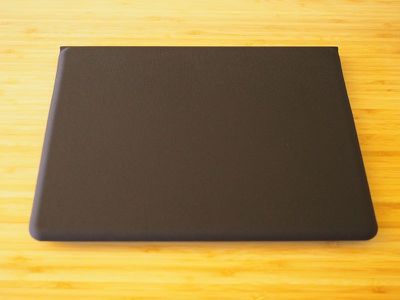
createexteriortexture


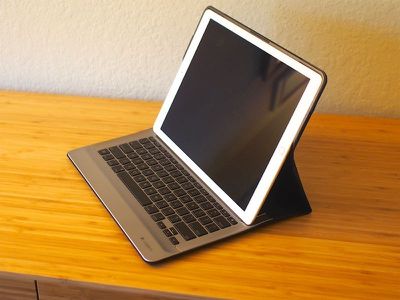
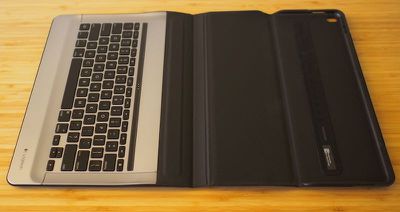
Клавиатура Create состоит из двух основных частей: клавиатурной части чехла и жесткой задней панели, которая надевается на iPad Pro. Корпус чехла закрывает верхнюю половину iPad Pro в ландшафтном режиме, выравниваясь с камерой. Посередине задней панели есть сгиб, который позволяет ей изгибаться, чтобы iPad Pro поместился в Smart Connector, встроенный в чехол.

createdesign


Только половина iPad Pro надежно закреплена в чехле из-за необходимости такого подключения, и в нескольких случаях мой iPad Pro выскакивал из корпуса. Это никогда не происходило там, где я мог бы потенциально уронить iPad Pro, но это было моей серьезной заботой. Выскакивание iPad Pro из чехла в неподходящий момент может обернуться потенциальной катастрофой, но в то же время нижняя часть iPad Pro должна быть свободной, чтобы правильно подойти.

createtopfit


Несмотря на то, что iPad Pro находится в чехле лишь наполовину и может выскочить, если он неправильно установлен, его трудно вынуть из чехла. Если он защелкнут полностью, требуется некоторое усилие и поворот, чтобы его достать, что является недостатком, если вы хотите использовать iPad Pro без клавиатуры. Я знаю, что странно говорить, что iPad Pro трудно вынуть из чехла сразу после жалобы на то, что он может выскочить, но так это работает — он должен быть установлен абсолютно правильно, иначе у вас возникнут проблемы с выравниванием вырезов и кнопок громкости.

Чехол-клавиатура Create оставляет все порты доступными, с вырезами для порта Lightning и задней камеры. Есть выступающие кнопки для регулировки громкости и управления режимом сна/пробуждения, обе из которых легко нажимаются для регулировки громкости или включения/выключения планшета. Чехол также имеет встроенную функцию сна/пробуждения, поэтому iPad будет переходить в спящий режим или пробуждаться при закрытии или открытии чехла.

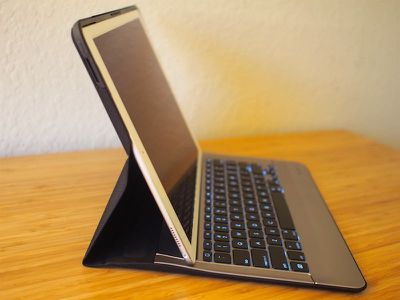
createextremesideview


При использовании клавиатуры iPad Pro наклоняется вперед в чехле и магнитно прикрепляется к слоту над клавиатурой, где расположен Smart Connector. Он имеет один угол обзора, пригодный для набора текста, и работает только в ландшафтном режиме. Многие сторонние клавиатуры для других iPad, таких как iPad Air 2, имеют несколько углов обзора и поддерживают обе ориентации, но «умные» аксессуары для iPad Pro будут более ограничены из-за физического соединения между клавиатурой и планшетом.

Когда клавиатура не используется, ее можно сложить под iPad Pro для просмотра видео или использования интернета, и она служит полной защитой планшета во время путешествий. Она закрывается по типу раскладушки, при этом задняя часть корпуса защищает заднюю панель iPad Pro, а клавиатура — его экран.

createfoldedflat


По сравнению с Apple Smart Cover, который является тонким и легким, клавиатура Logitech Create, несомненно, громоздка. Она весит 1,5 фунта, удваивая вес iPad Pro, который также весит 1,5 фунта. Общий вес более трех фунтов делает ее тяжелее, чем 11- и 13-дюймовые MacBook Air и 12-дюймовый Retina MacBook.

createthickness


Она также значительно увеличивает толщину iPad Pro, поэтому, хотя клавиатура и превращает iPad Pro в гораздо более функциональную машину в стиле MacBook, она добавляет значительный вес и громоздкость, что оттолкнет некоторых потенциальных покупателей.

Smart Connector

Logitech Create — единственная сторонняя клавиатура, которая в настоящее время может использовать Smart Connector на iPad Pro. Подключаясь к iPad Pro через Smart Connector, клавиатура получает питание от iPad. Ей никогда не требуется зарядка, и поскольку она подключается напрямую к iPad Pro, нет необходимости в Bluetooth.

createsmartconnector


Это означает, что настройка не требуется — просто вставьте iPad Pro в чехол, и он сразу заработает. Никогда не происходит потери соединения, если только iPad Pro не выскочит из чехла, и нет никакой задержки. В целом, Smart Connector — это небольшое улучшение по сравнению с решениями Bluetooth, как по простоте, так и по удобству. Bluetooth обычно работает без задержек и с небольшим количеством проблем с подключением, и стороннюю клавиатуру редко нужно заряжать чаще одного раза в месяц, но Smart Connector устраняет эти небольшие неудобства.

Единственным недостатком Smart Connector является то, что он иногда немного капризен. Если вы держите Logitech Create на коленях и случайно сдвинете его не так, он может на мгновение отключиться и прервать то, что вы делаете.

Клавиши

Чехол-клавиатура Logitech Create уступает собственной Smart Keyboard от Apple по размеру и громоздкости, но для многих пользователей ее клавиатура является явным победителем по сравнению со Smart Keyboard. Logitech Create имеет полноразмерные клавиши, которые ощущаются фантастически под пальцами благодаря их большому ходу, особенно по сравнению со Smart Keyboard.

Apple сделала Smart Keyboard тонкой, сократив ход клавиш, поэтому она не будет такой привычной, как Logitech Create, для людей, переходящих с MacBook Air или Retina MacBook Pro. Если у вас есть MacBook, клавиши Smart Keyboard и клавиши MacBook ощущаются похоже.

createkeyboarddesign


Переход с Retina MacBook Pro на Logitech Create был для меня бесшовным. Я смог сразу же начать печатать на Create без единой опечатки и без снижения скорости набора текста. То же самое нельзя сказать о Smart Keyboard — для меня это определенная адаптация. Как человек, который предпочитает ощущение клавиатуры с хорошим ходом клавиш, я счел, что Logitech Create обеспечивает гораздо лучший опыт набора текста.

Как и большинство сторонних клавиатур, Logitech Create имеет ряд клавиш, предназначенных для сочетаний клавиш iOS на iPad Pro. Есть кнопка для вызова главного экрана, доступа к поиску, блокировки iPad, переключения клавиатур (то есть доступа к эмодзи или специальным символам), управления громкостью, регулировки яркости экрана, управления воспроизведением медиа и регулировки подсветки клавиш.

createbacklighting


Основным преимуществом Logitech Create перед Smart Keyboard является подсветка. Logitech Create имеет встроенную функцию автоматической подсветки, которая работает очень хорошо. Клавиши загораются, как только клавиатура подключена, и становятся ярче при каждом нажатии. Для экономии энергии, если вы несколько секунд не касаетесь клавиши, подсветка автоматически отключается. Это хорошо реализовано и полезно, если вы печатаете в комнате без большого количества света, а также регулируется до трех уровней на самой клавиатуре.

Итог

Как клавиатура Logitech Create, так и собственная Smart Keyboard от Apple имеют привлекательные особенности и недостатки. Клавиатура Logitech Create гораздо тяжелее и громоздче, чем Apple Smart Keyboard, но она также дешевле и имеет традиционные клавиши в стиле MacBook Pro с хорошим ходом и фантастической функцией подсветки.

Выбор между Logitech Create и Smart Keyboard будет зависеть от того, предпочитаете ли вы более функциональную клавиатуру, которая ощущается как клавиатура MacBook Pro/Air, или вам нужна портативность и легкий вес. К Smart Keyboard несложно приспособиться, но для многих пользователей она не обеспечит такого приятного опыта набора текста, как Logitech Create.

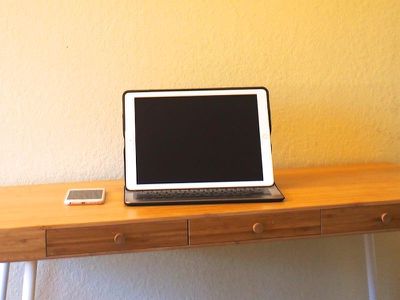
logitechcreatefinalpic


Помимо лучших клавиш, с Logitech Create вы также получаете большую защиту. iPad Pro кажется хрупким из-за его большого размера — там много поверхности, которая может разбиться при падении или ударе о что-либо. Logitech Create обеспечивает полную защиту спереди и сзади, в то время как Smart Keyboard защищает только экран.

В будущем на рынке могут появиться дополнительные варианты клавиатур, но в настоящее время существует немного продуктов, разработанных специально для iPad Pro, и только два из них используют Smart Connector: Logitech Create или Smart Keyboard. Прямо сейчас речь идет о выборе между большой громоздкостью или клавишами, которые не совсем соответствуют ожиданиям, если вы хотите что-то, что использует новейшие технологии.

Как человек, который ежедневно владеет и использует iPad Pro, я бы не выбрал Logitech Create вместо Smart Keyboard. Он слишком громоздкий и тяжелый, и мне не нравится неудобный и трудный в использовании дизайн задней части корпуса. В конечном итоге, мои пальцы могут приспособиться к клавишам с меньшим ходом лучше, чем моя спина к дополнительным 1,5 фунтам веса.

Конечно, если у вас ограниченный бюджет, нет необходимости выбирать любой из этих вариантов. iPad Pro по-прежнему работает с Bluetooth, поэтому автономная Bluetooth-клавиатура с iPad Pro Smart Cover будет вполне пригодным вариантом.

Плюсы:

  • Отличные клавиши
  • Smart Connector
  • Подсветка
  • Клавиши быстрого доступа

Минусы:

  • Нестабильная посадка iPad Pro
  • Дизайн задней части корпуса затрудняет правильное выравнивание
  • Громоздкий
  • Тяжелый
  • Ограниченные углы обзора

Где купить

Чехол-клавиатуру Logitech Create iPad Pro Keyboard Case можно приобрести на Apple.com или в розничных магазинах Apple за $149.99. Он также доступен напрямую на сайте Logitech и на Amazon.com.

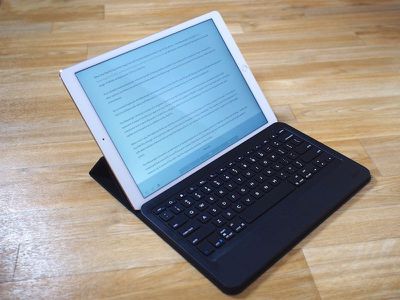
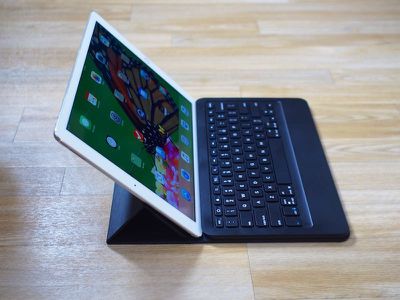
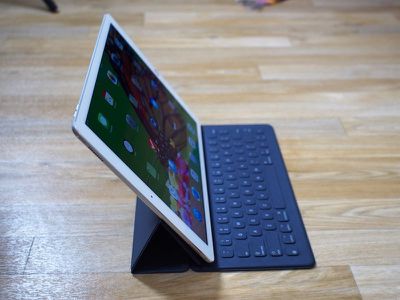
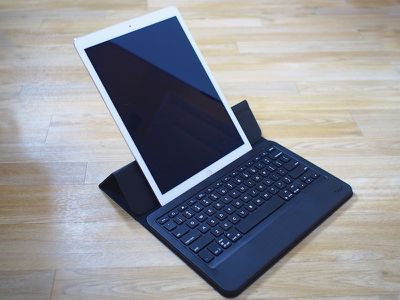
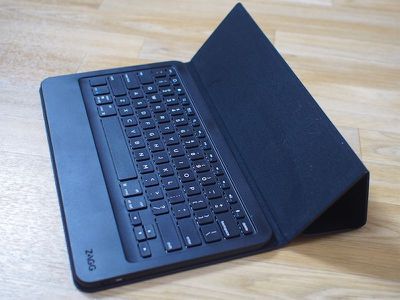
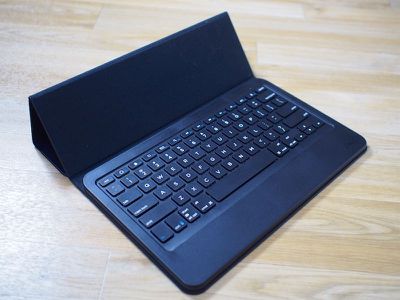
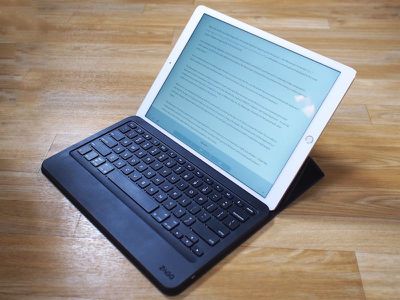
Когда был выпущен iPad Pro, у Zagg уже была готова сторонняя клавиатура для этого устройства — Messenger Universal, доступная универсальная клавиатура, разработанная для широкого спектра планшетов размером до 12,9-дюймового iPad Pro.

Будучи простой универсальной клавиатурой, она имеет преимущество в том, что ее легко приобрести, и она относительно дешева по сравнению с другими вариантами, но у Messenger Universal есть определенные недостатки, которые могут помешать ей стать жизнеспособным вариантом для некоторых людей.

zaggkeyboardsideview
Вместо использования Smart Connector на iPad Pro, Messenger Universal подключается по Bluetooth, как любая традиционная Bluetooth-клавиатура, сопрягаясь через приложение «Настройки» на iPad Pro. У меня не возникло проблем с настройкой, и не было проблем с потерей соединения во время тестирования клавиатуры.

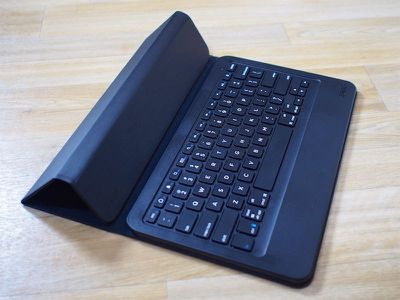
Messenger Universal состоит из магнитной заслонки в стиле Smart Cover, которая поддерживает iPad, и сопутствующей полноразмерной клавиатуры. Она не является чехлом или обложкой для iPad, как Logitech CREATE или собственная Smart Keyboard от Apple — это исключительно клавиатура и подставка. Поскольку она сделана для различных устройств, Messenger Universal может быть сопряжена с другими планшетами и смартфонами в дополнение к iPad Pro.

zaggdesign


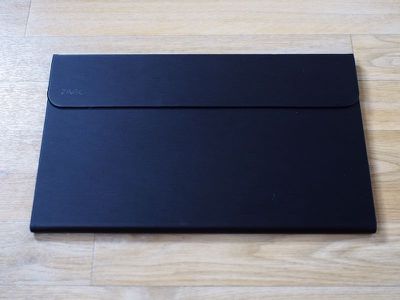
Когда клавиатура не используется, она складывается как фолио, а часть обложки защищает клавиши, что делает ее достаточно компактной для путешествий. Она такая же широкая, как iPad Pro — 12 дюймов, поэтому займет значительное место в сумке или рюкзаке, а ее толщина чуть более полудюйма. Внешняя обложка клавиатуры выполнена из мягкого водостойкого материала, который защитит клавиатуру от дождя и пролитой жидкости, а сама клавиатура изготовлена из легкого пластика.

zaggclosed


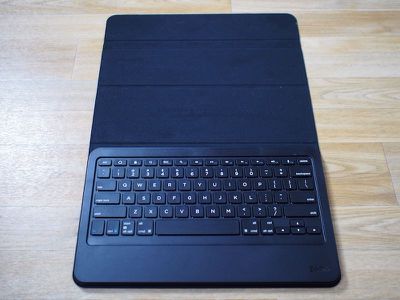
Messenger Universal позиционируется как бюджетная клавиатура, поэтому не ожидайте премиальных материалов или наворотов — она ощущается как клавиатура стоимостью 70 долларов. Она не хлипкая и не производит впечатления продукта, который развалится, но качество сборки не сравнится с некоторыми другими клавиатурами для iPad Pro, доступными на рынке.

zaggunfolded


Моя самая большая претензия к Zagg Messenger Universal — это угол, под которым она держит iPad Pro. По сравнению с другими клавиатурами, угол обзора при наборе текста расположен слишком сильно назад. Я не знаю, как другие люди наклоняют свои экраны при наборе текста, но мой не настолько далеко, чтобы его было трудно рассмотреть. Я обнаружил, что угол Zagg Messenger Universal неудобен для меня, что стало решающим фактором.

zaggkeyboard

Угол Zagg Messenger Universal


У большинства Bluetooth-клавиатур есть несколько углов для работы, чтобы удовлетворить различные потребности и предпочтения, но у Zagg Messenger Universal только один. Обложку можно сложить двумя способами, но оба угла по сути одинаковы. Однако iPad Pro можно расположить в ландшафтном или портретном режиме на встроенной подставке Messenger Universal.

smartkeyboard

Угол Apple Smart Keyboard


Поскольку iPad Pro удерживается на месте только сложенной обложкой Messenger Universal, он не очень устойчив. Подставка и клавиатура хорошо работали на плоской поверхности, но на коленях она была нестабильной. Я бы не рекомендовал эту клавиатуру для использования на диване или в других местах, где нет плоской поверхности для работы — слишком много шатания.

zaggkeyboardportrait


Опыт набора текста является одним из самых важных факторов для любой клавиатуры iPad, и это та область, где у меня не было претензий. Здесь полноразмерная клавиатура, на которой так же легко печатать, как на клавиатуре MacBook Air или MacBook Pro, и у меня не возникло проблем с переходом с MacBook на Messenger Universal. Моя скорость набора текста осталась прежней, а клавиши имели достаточный ход, так что каждое нажатие ощущалось приятно под пальцами. Поскольку клавиатура сделана из пластика, она громче и более «щелкающая», чем некоторые другие клавиатуры для iPad, но в целом она предлагает такой опыт набора текста, которым большинство пользователей MacBook будут довольны.

zaggkeyboardkeys


Как и в большинстве сторонних клавиатур для iPad, здесь есть ряд специальных функциональных клавиш, которые выполняют такие действия, как переход на главный экран, блокировка iPad, открытие переключателя приложений, открытие поиска, создание снимка экрана и управление звуком и воспроизведением медиа. Выделенная клавиша для снимка экрана — это удобная функция, которой нет на многих клавиатурах для iPad, но она реализована за счет отсутствия отдельных кнопок для управления яркостью экрана.

Zagg Messenger Universal работает от батареи и требует зарядки каждые несколько месяцев с помощью прилагаемого кабеля micro-USB. Питание можно отключить с помощью кнопки сбоку, но клавиатура также переходит в спящий режим, когда ее крышка закрыта.

Итог

За 70 долларов Zagg Messenger Universal значительно дешевле, чем более сложные клавиатуры для iPad Pro, такие как Smart Keyboard или Logitech Create, но это также базовый вариант начального уровня, который имеет несколько недостатков. Хотя сама клавиатура обеспечивает превосходный опыт набора текста, единственный странно наклоненный угол обзора может быть непривлекательным для некоторых пользователей, а обложка, удерживающая iPad Pro на месте, иногда может быть нестабильной, особенно на коленях.

zaggotherangle


Будучи просто клавиатурой, она не предлагает никакой дополнительной защиты для iPad Pro, в отличие от других вариантов, и поскольку она того же размера, что и iPad Pro, она не предоставляет таких преимуществ, как превосходная портативность. По сути, она сопоставима со многими сторонними автономными Bluetooth-клавиатурами, некоторые из которых дешевле. Тонкая автономная клавиатура в паре с чехлом для iPad Pro или Smart Cover — это такой же жизнеспособный вариант, как и Zagg Messenger Universal.

zaggkeyboardlastpic


Zagg выпускает еще одну клавиатуру для iPad Pro в ближайшем будущем, которая специально адаптирована для более крупного планшета Apple и, возможно, стоит того, чтобы подождать. Сейчас варианты решений для клавиатуры iPad Pro ограничены, но в ближайшие несколько месяцев ассортимент доступных продуктов значительно расширится.

Плюсы:

  • Легкий вес
  • Доступная цена
  • Приятный ход клавиш
  • Работает со всеми iPad/iPhone

Минусы:

  • Один угол обзора
  • Угол обзора слишком сильно отклонен назад
  • Нет подсветки
  • Подставка из обложки недостаточно устойчива для использования на коленях

Как купить

Messenger Universal можно купить на сайте Zagg за 69.99 долларов.

Примечание: MacRumors не получал вознаграждения за этот обзор.

Для нашего последнего видеообзора мы рассмотрели линейку чехлов SwitchEasy для iPhone 6s и iPhone 6s Plus. SwitchEasy уже много лет производит чехлы для iPad и iPhone от Apple, и их новейшая серия чехлов предлагает качественный дизайн и доступную цену, которыми известна компания.

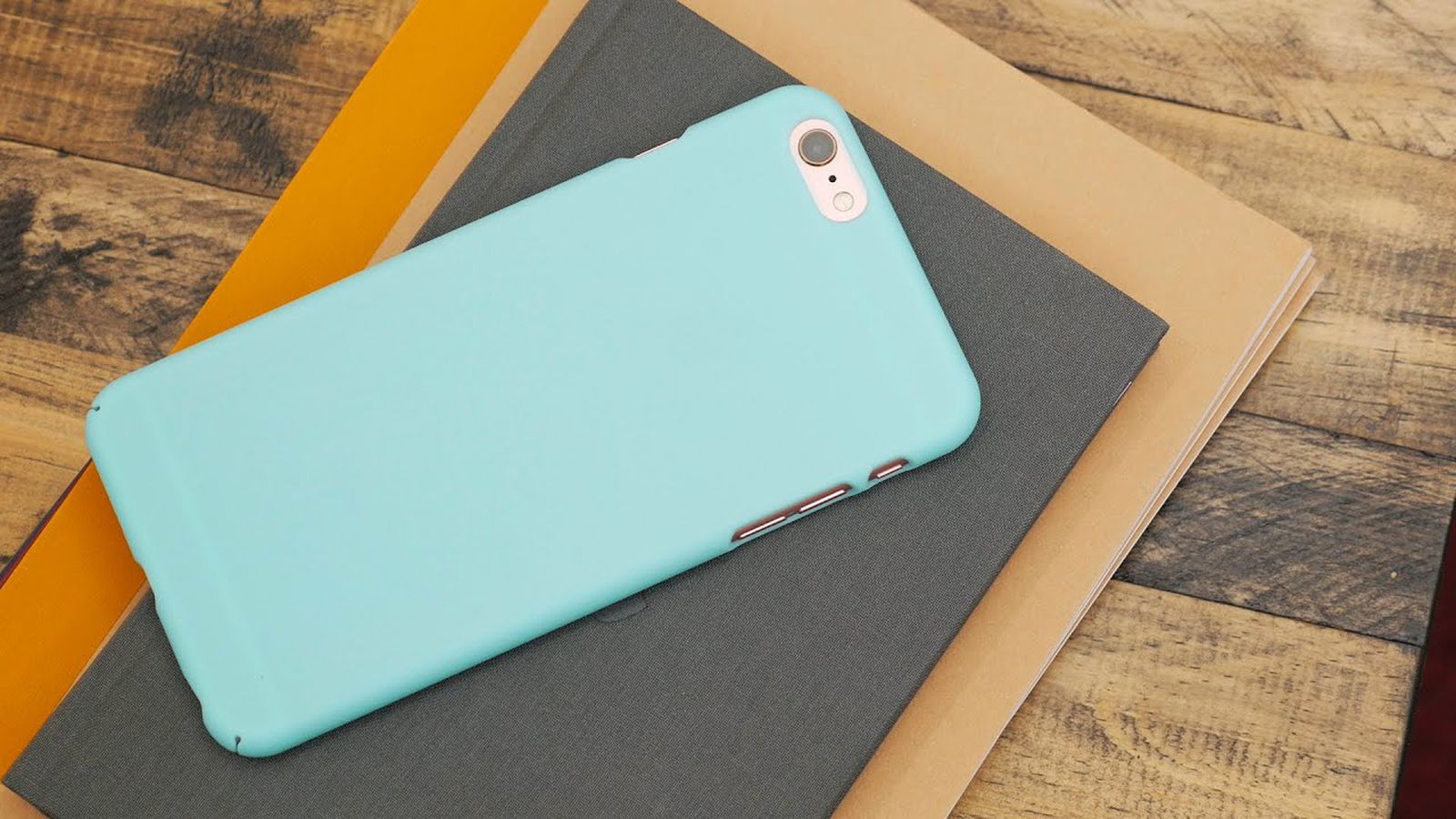
Коллекция Nude от SwitchEasy за 20 долларов — это их самый тонкий и легкий набор чехлов, толщиной всего 0,8 мм. Хотя он тонкий, он изготовлен из жесткого поликарбонатного материала с текстурированной внешней поверхностью для лучшего захвата. Он не обеспечит сильной защиты от падений, но убережет iPhone от ударов и царапин.

Подпишитесь на YouTube-канал MacRumors, чтобы смотреть больше видео.

Серия Numbers — это самая доступная линейка чехлов для iPhone от SwitchEasy, цена которых составляет всего 15 долларов. Эти чехлы изготовлены из мягкого на ощупь ТПУ, который предназначен для защиты iPhone от падений с высоты до 1,5 метров. Серия N+ за 20 долларов очень похожа на серию Numbers, поскольку она также изготовлена из мягкого, резинового ТПУ, но с глянцевой задней панелью.

Серия Aero от SwitchEasy за 20 долларов была создана тонкой и легкой, при этом предлагая хорошую степень защиты. У нее есть прорезиненный ободок для защиты iPhone от падений, но задняя панель такая же тонкая, как у коллекции Nude. Мы обнаружили, что это отличный компромисс между громоздкостью и защитой, и это был один из самых легких чехлов, которые мы тестировали.

Последняя коллекция, которую мы рассмотрели, Play за 25 долларов, похожа по дизайну на Aero, но поставляется с ремешком на запястье и встроенной подставкой для просмотра видео. Все чехлы SwitchEasy, упомянутые в видео, поставляются с защитной пленкой для экрана для полной защиты устройства.

Все чехлы SwitchEasy можно приобрести на веб-сайте SwitchEasy. Цены варьируются от 15 до 25 долларов, но иногда могут быть еще ниже на Amazon.com.

Примечание: MacRumors не получал вознаграждения за этот обзор.

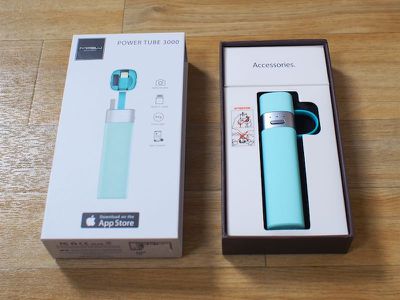
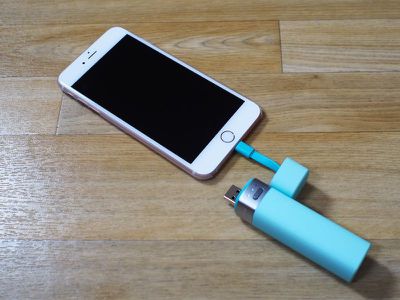
Существуют сотни внешних аккумуляторов для iPhone, но лишь небольшая часть из них получает одобрение Apple и предлагается в розничных магазинах Apple и в онлайн-магазине Apple. MiPow Smart Power Tube емкостью 3000 мАч — один из новейших портативных аккумуляторов, предлагаемых Apple, со множеством преимуществ, таких как встроенные зарядные кабели и сопутствующее приложение.

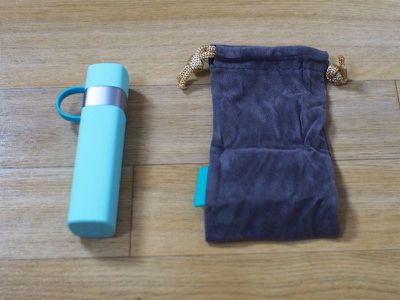
powertube3000inbox

Дизайн и функции

MiPow Smart Power Tube, как следует из названия, имеет форму трубки. Хотя он достаточно мал, чтобы удобно поместиться в сумке или кошельке (чуть более четырех дюймов в длину и дюйм в толщину), его форма неудобна для кармана, и его не так удобно использовать при зарядке iPhone, как более плоские аккумуляторы типа Mophie. В комплекте идет небольшой соответствующий чехол для переноски, так что его можно бросить в сумку, не беспокоясь о царапинах и потертостях.

powertube3000pouch


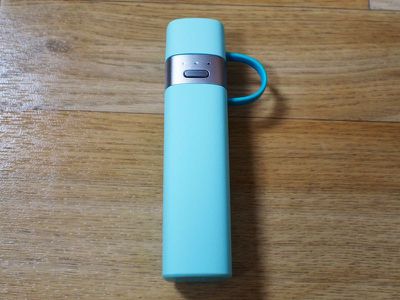
Smart Power Tube доступен в черном, белом, сером цветах и нескольких ярких конфетных оттенках: бирюзовом, зеленом и розовом. Гладкий материал с покрытием soft-touch покрывает внешнюю часть Smart Power Tube, а металлическая полоса отделяет корпус от колпачка устройства. На металлической полосе расположены три светодиода, которые показывают уровень заряда, и кнопка, активирующая Tube при подключении к iPhone.

powertubeleds


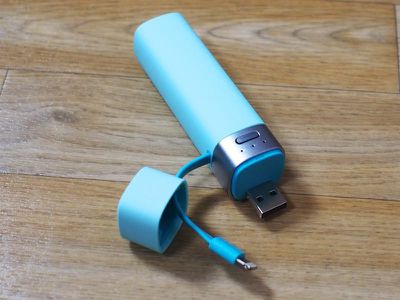
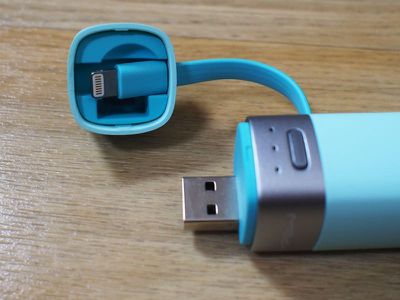
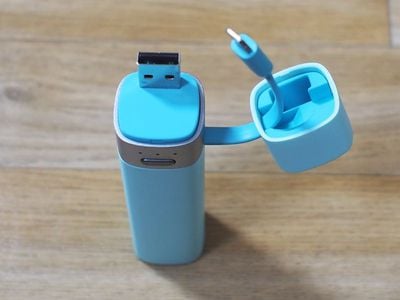
Под колпачком находится USB-разъем для зарядки внутренней батареи и хитро расположенный кабель Lightning, который подключает Power Tube к iPhone, а также удерживает колпачок устройства на месте. В целом, Smart Power Tube выглядит как продукт премиум-класса с гармоничными цветами, четкими линиями и качественными материалами.

powertubecapopen


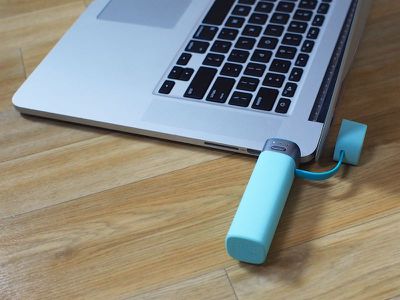
Хотя мне нравится, что Smart Power Tube имеет встроенные кабели, входящий в комплект USB-разъем ограничивает возможности. Обычно я заряжаю свои внешние аккумуляторы с помощью специального кабеля micro-USB на моем столе, но с MiPow Smart Power Tube мне приходится подключать его непосредственно к компьютеру для зарядки или вставлять в USB-адаптер питания. Это может не иметь значения для большинства пользователей, которые оценят возможность подключать Power Tube прямо к компьютеру для зарядки.

powertubemaccharging


Учитывая размер Smart Power Tube и короткий кабель Lightning, было неудобно пользоваться iPhone во время зарядки от этого аккумулятора. С аккумулятором Mophie, которым я регулярно пользуюсь, его можно расположить позади телефона, чтобы он не мешал, но со Smart Power Tube это было сложно из-за колпачка, прикрепленного к кабелю.

poweriphonecharging


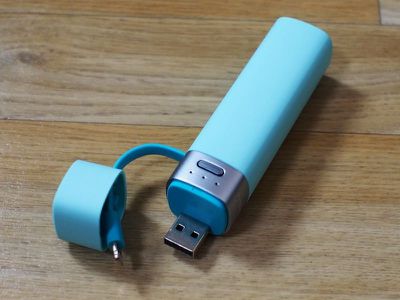
Когда колпачок на месте, кабель Lightning, встроенный в Smart Power Tube, служит небольшой ручкой для переноски, что является приятной деталью. Он идеально подходит по размеру, чтобы обхватить палец. Говоря о колпачке, следует отметить, что его нужно снимать определенным образом. По данным MiPow, его следует снимать движением большого пальца вверх, а не тянуть рукой, чтобы предотвратить повреждение кабеля Lightning.

Проведение большим пальцем по месту расположения кабеля Lightning снимает колпачок, тогда как тянуть сверху требуется гораздо больше усилий, поэтому я понимаю, как кабель Lightning может случайно повредиться при неправильном открытии. Меня беспокоит долгосрочная жизнеспособность Power Tube, учитывая потенциальное повреждение кабеля, но я провел его хороший стресс-тест (я очень сильно дергал его несколько раз), и кабель остался надежно закреплен.

powertubelightningcable


Я тестировал Power Tube со своим iPhone 6s Plus. Я полностью разрядил батарею до того момента, как iPhone выключился, а затем подключил полностью заряженный Smart Tube. Я подключил свой iPhone в 18:30, и к 22:00 аккумулятор Smart Tube разрядился. Для iPhone 6s Plus с батареей 2750 мАч Smart Tube зарядил его до 77 процентов. Повторные циклы зарядки дали аналогичные результаты.

Smart Power Tube не сможет полностью зарядить iPhone 6s Plus, но он обеспечит достаточную мощность для полной зарядки iPhone 6s меньшей емкости, который имеет батарею 1715 мАч. Он также обеспечит достаточную мощность для более ранних iPhone, таких как iPhone 5, 5c и 5s.

Что касается зарядки, я подключил его к своему Retina MacBook Pro в 9:30 утра, и он достиг полной зарядки примерно к 12:30 дня, что соответствует заявленному MiPow времени зарядки в четыре часа. Он не поддерживает сквозную зарядку, поэтому одновременная зарядка MiPow и iPhone через его кабель Lightning невозможна.

Приложение

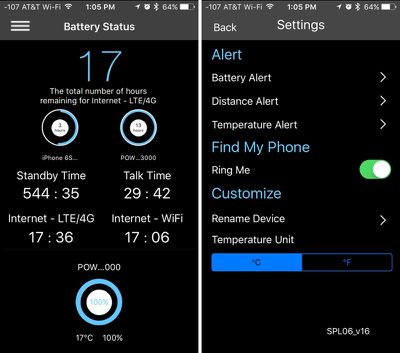
Smart Power Tube может подключаться к iPhone через Bluetooth, позволяя пользователям iPhone отслеживать уровень его заряда с помощью сопутствующего приложения MiPow JuiceSync2. Хотя на первый взгляд это кажется крутой идеей, мне это показалось уловкой.

Приложение отображает уровни заряда iPhone и Power Tube, а также подробную информацию о том, сколько времени в режиме ожидания, разговора и использования Интернета соответствует этому заряду. Дизайн приложения устарел, и информацию трудно интерпретировать с первого взгляда. Уровень заряда батареи iPhone находится слева, а батареи Power Tube — справа. Вверху находится число, представляющее собой суммарный уровень заряда обеих батарей.

powertubemainlook


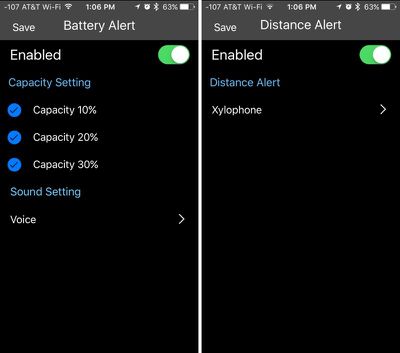
Приложение MiPow будет отправлять оповещения, когда батарея Power Tube разряжена, когда iPhone находится слишком далеко от Power Tube, и когда температура Power Tube становится слишком высокой. Ни одна из этих функций не была полезной для меня во время тестирования устройства, равно как и специальная функция, предназначенная для поиска потерянного Power Tube.

powertubealerts


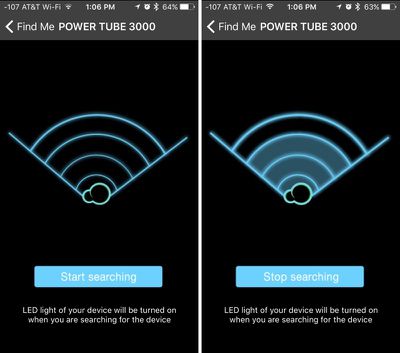
Функция «Найти меня» включает светодиодные индикаторы устройства, но поскольку нет звука, если оно спрятано в ящике или находится в светлой комнате, свет не будет виден. Он имеет радар, который, кажется, предназначен для определения расстояния, но у меня он не работал, колеблясь между полными и двумя делениями даже когда находился прямо рядом с Power Tube.

powertubefindme


Было несколько других функций приложения, которые мне не удалось запустить или которые работали плохо. Функция отслеживания должна записывать точку, в которой iPhone и Power Tube теряют связь, но мне не удалось заставить ее записывать мое местоположение, несмотря на включенные службы геолокации и все оповещения. Функция «Позвони мне» должна была заставить iPhone звонить, но этого не произошло. Достаточно интересно, что кнопка на Power Tube действительно управляла громкостью на моем iPhone при подключении через Bluetooth, позволяя использовать ее как пульт для съемки фотографий.

Получение оповещения, когда iPhone выходит из зоны действия Power Tube, является единственной полуполезной функцией, так как она может напоминать пользователям не забывать Power Tube (или iPhone, если Power Tube находится в сумке, а сам телефон оставлен), но сама по себе эта функция не стоила того расхода заряда батареи, который я испытал от Bluetooth-подключения iPhone к Smart Tube. Также во время моего тестирования она не срабатывала надежно, ожидая, пока я не окажусь далеко за пределами диапазона Bluetooth, прежде чем отправить уведомление.

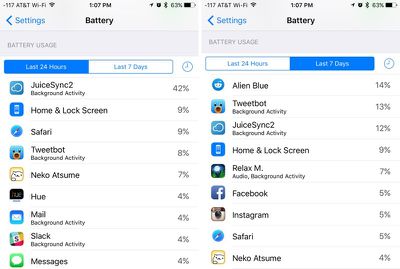
Для справки, приложение для мониторинга батареи, поставляемое с Power Tube, отвечало примерно за 12 процентов общего расхода заряда батареи моего телефона за последние несколько дней, что сопоставимо с фоновым использованием приложений социальных сетей, таких как Twitter. Я использовал приложение со всеми включенными функциями для целей тестирования, но отключение его способности использовать службы геолокации может сократить расход батареи.

powertubebatteryusage


Smart Power Tube можно использовать полностью без приложения, что было бы моим предпочтительным сценарием использования. Три светодиода сбоку отображают достаточно информации об уровне заряда батареи, и поскольку для зарядки и разрядки батареи в iPhone всегда требуется одно и то же время, нет особой необходимости получать подробную информацию о ее уровне заряда в приложении. Я не считаю, что функции подключения стоят потери времени автономной работы, но люди, которые хотят более детально отслеживать время работы от батареи или получать напоминания, чтобы не забыть свой Power Tube, могут иметь другое мнение о приложении.

Итог

Поскольку это аккумулятор емкостью 3000 мАч, он лучше всего подходит для пользователей iPhone 6s и более ранних моделей iPhone. Он не сможет полностью зарядить iPhone 6s Plus и не обладает достаточной емкостью для iPad. Для пользователей iPhone 6s Plus или iPad я бы рекомендовал значительно более мощный внешний аккумулятор.

powertubestandingup


При цене $49.95 Smart Power Tube находится в более высокой ценовой категории, но он поставляется в милом, компактном корпусе и имеет встроенный кабель Lightning и USB-разъем для зарядки. Это то, что многие люди могут импульсивно купить, посещая Apple Store.

Включенные функции не будут стоить дополнительных денег для большинства пользователей, когда простые внешние аккумуляторы можно приобрести за половину стоимости на Amazon, но некоторые могут оценить удобство, дизайн и сопутствующее приложение, которое дает четкое представление об уровне заряда.

powertubemain


Покупателям следует знать о потенциальных недостатках Power Tube, включая его странную форму, которая мешает комфортно использовать iPhone во время зарядки, необходимость быть осторожным с кабелем Lightning, а также расход заряда батареи, вызванный Bluetooth-соединением и приложением.

Плюсы:

  • Симпатичный дизайн с яркими цветами
  • Портативный
  • Встроенный кабель Lightning
  • Встроенный USB-разъем
  • Кнопка на Power Tube служит спуском затвора камеры iPhone (через Bluetooth)

Минусы:

  • Аккумулятор ёмкостью 3000 мАч подходит только для небольших устройств
  • Форма несколько неудобна
  • Встроенный USB-разъем ограничивает способы подзарядки
  • Приложение не очень полезно
  • Приложение разряжает батарею

Где купить

MiPow Smart Power Tube можно приобрести в онлайн-магазине Apple за $49.95.

Примечание: MacRumors не получил вознаграждения за этот обзор.

Apple предлагает защиту для iPad Pro в виде Smart Cover и силиконового чехла для задней панели устройства, но продукты Apple стоят довольно дорого — $59 и $79 соответственно, что в сумме составляет $138 за полную защиту iPad Pro.

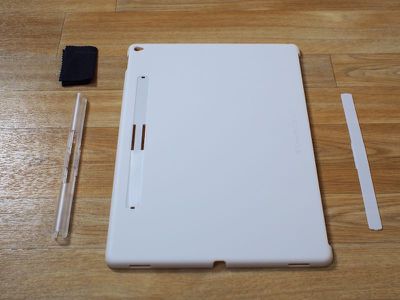
К счастью, сторонние производители уже начали выпускать ingenious чехлы и обложки для iPad Pro, и одна из первых доступных задних накладок поставляется от популярного производителя аксессуаров SwitchEasy. CoverBuddy для iPad Pro — это первый продукт SwitchEasy для планшета Apple, и он разработан для совместного использования с собственными Smart Cover и Smart Keyboard от Apple.

coverbuddypieces
SwitchEasy профинансировала iPad Pro CoverBuddy через Indiegogo, но теперь он готов к отправке покупателям. Пока кампания Indiegogo еще продолжалась, SwitchEasy отправила мне прототип CoverBuddy для ознакомления, которым я пользовался последнюю неделю.

coverbuddynoapplepencil


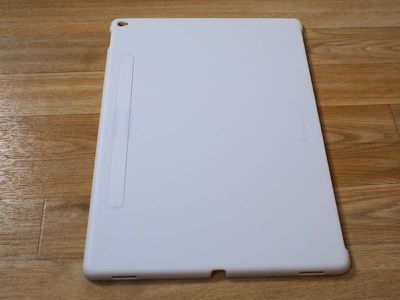
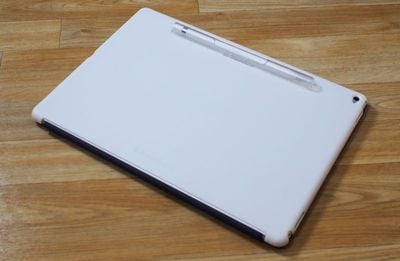
Изготовленный из тонкого, но жесткого поликарбоната, CoverBuddy защелкивается на задней панели iPad Pro. Поскольку его толщина всего 1,5 мм, он добавляет очень мало дополнительного веса и объема. Поликарбонат CoverBuddy имеет текстурированную поверхность и очень цепкий. Хват CoverBuddy, вероятно, мой любимый аспект чехла, потому что он значительно упрощает удержание громоздкого iPad Pro.

Поликарбонатный материал CoverBuddy не защитит iPad Pro от серьезных повреждений, но он достаточно прочен, чтобы защитить его от царапин, вмятин и мелких падений, которые случаются при повседневном использовании и в путешествиях.

coverbuddyapplepencil


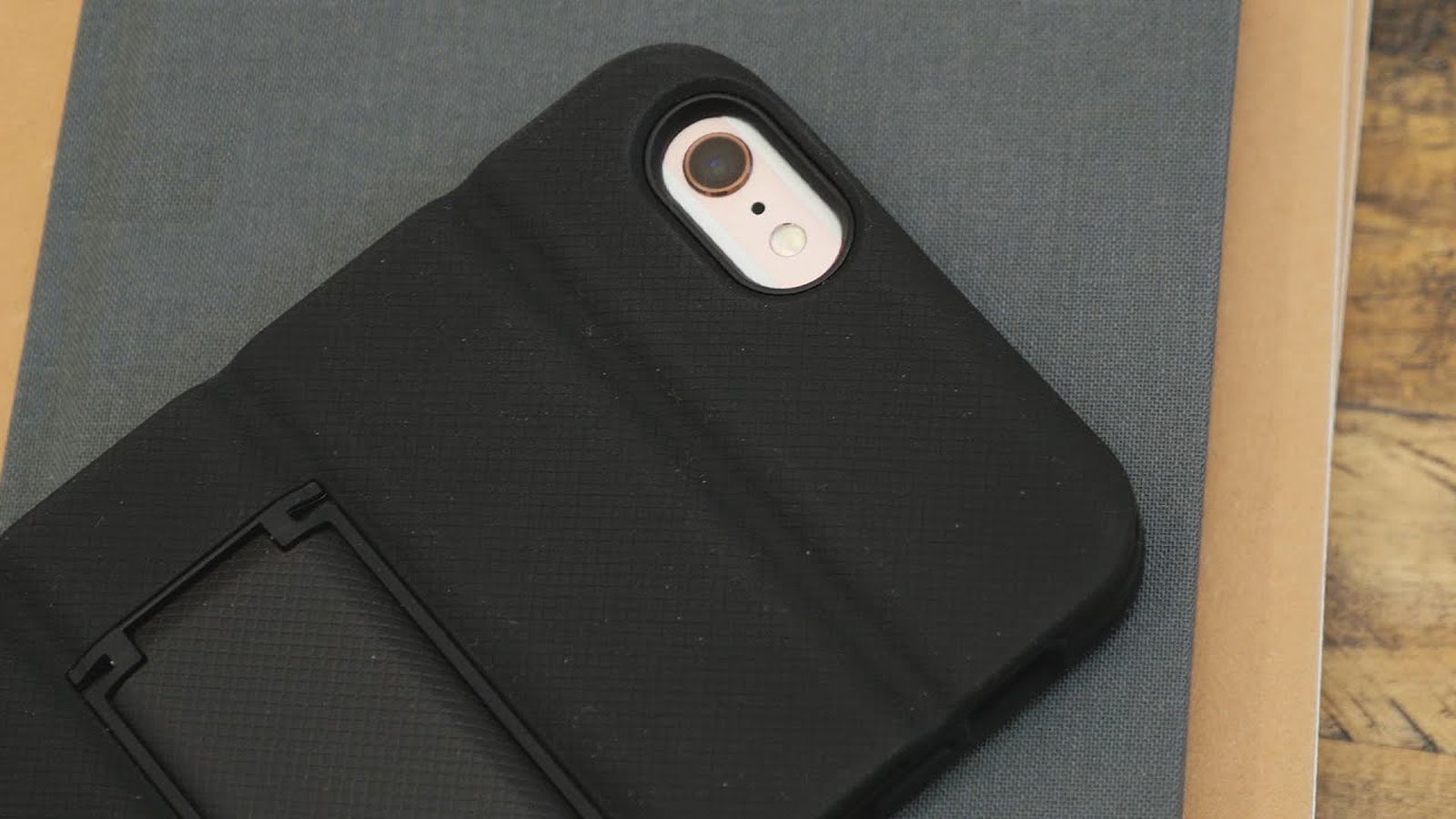
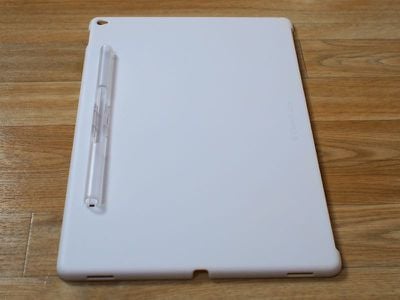
CoverBuddy оставляет все порты и заднюю камеру доступными благодаря точным вырезам, а также имеет вырез для порта Lightning, который позволяет разместить Apple Pencil для зарядки. Сзади есть съемный пластиковый держатель для Apple Pencil, который на самом деле весьма универсален.

coverbuddyapplepencilinside


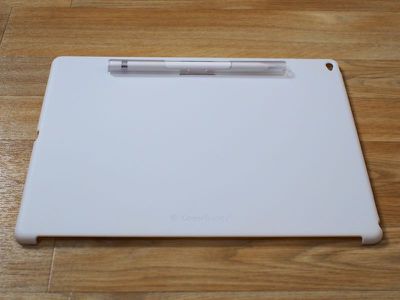
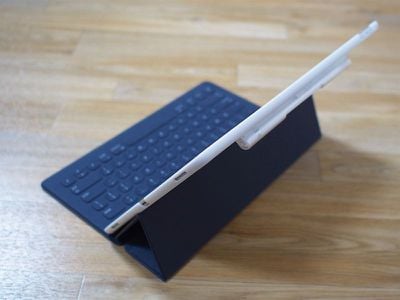
Он удерживает Apple Pencil на месте на задней панели iPad Pro, чтобы тот не потерялся, а при использовании на столе или на коленях он приподнимает iPad Pro под небольшим углом, что идеально подходит для рисования или игр. SwitchEasy называет это режимом «Sketch Board» (Рисовальная доска), и я нашел его полезным для письма и зарисовок.

coverbuddyangle


Довольно легко вставлять и вынимать Apple Pencil из встроенного держателя для использования, потому что он открыт посередине. Быстрого движения пальцем достаточно, чтобы извлечь его, а вернуть его обратно так же просто, как вставить в держатель.

Когда Apple Pencil не используется, держатель для карандаша отщелкивается от задней части CoverBuddy и может быть заменен тонкой полоской пластика, которая закрывает держатель. Сам держатель можно использовать отдельно, чтобы хранить Apple Pencil в безопасности в сумке, но это не самое элегантное решение, когда он не прикреплен к чехлу.

coverbuddysmartcovernopencil


Наличие дополнительной пластиковой детали, закрывающей область выреза для Apple Pencil, является несколько несовершенным решением, потому что ее легко потерять или положить не на место. Я довольно хорошо организован, но у меня все еще есть склонность терять мелочи, которые иногда поставляются с аксессуарами. У меня также были некоторые проблемы с тем, чтобы пластиковая крышка оставалась на месте, но SwitchEasy заверил меня, что небольшие производственные проблемы, подобные этой, будут устранены к окончательному выпуску CoverBuddy.

coverbuddywithkeyboard2


Помимо того, что CoverBuddy оставляет порты открытыми, он также имеет отверстие с левой стороны, предназначенное для работы с iPad Pro Smart Cover или Smart Keyboard. Вырез идеально подходит по размеру для моей Smart Keyboard, и CoverBuddy хорошо с ней сочетался. CoverBuddy не мешает клавиатуре и держит Apple Pencil наверху, не отвлекая внимания.

coverbuddyfront


CoverBuddy разработан для постоянного ношения на iPad Pro, но его достаточно легко снять, если вы хотите использовать iPad Pro без чехла. Он отщелкивается по углам, и на его снятие уходит всего пара секунд. Учитывая жесткость материала, я беспокоюсь, что он может треснуть от усилия при снятии, но этого не произошло во время моего тестирования.

coverbuddysmartcoverback


Я тестировал непрозрачную белую версию CoverBuddy, разработанную для соответствия белому Apple Smart Cover, но он также доступен в полупрозрачном черном цвете, чтобы соответствовать угольному Smart Cover и угольной Smart Keyboard, а также в прозрачном полупрозрачном цвете, который идеально подходит для золотого iPad Pro.

Итог

CoverBuddy от SwitchEasy не так премиален, как собственный силиконовый чехол Apple для iPad Pro, но он предлагает полную защиту задней панели планшета в тонком форм-факторе, который сохраняет его изящный дизайн. По цене $39 CoverBuddy имеет разумную стоимость и хорошо работает с существующими аксессуарами Apple.

Дополнительный держатель для Apple Pencil полезен, поскольку он держит аксессуар стоимостью $99 под рукой и обеспечивает удобный угол для рисования при использовании на коленях или на столе. Я бы хотел, чтобы SwitchEasy выпустил версию без держателя Apple Pencil для тех, кто в нем совершенно не заинтересован, но существующий CoverBuddy является трансформируемым и подходит для использования как с Apple Pencil, так и без него.

coverbuddywithkeyboard


Если вы ищете решение для защиты задней панели, которое более доступно, чем то, что предлагает Apple, то CoverBuddy определенно стоит рассмотреть.

Стоит отметить, что CoverBuddy — это продукт, который существует уже некоторое время, поэтому он не является чем-то непроверенным и неиспытанным. SwitchEasy производит чехлы CoverBuddy для линейки iPad от Apple уже некоторое время и получил в основном положительные отзывы от СМИ и покупателей.

Плюсы:

  • Тонкий дизайн
  • Улучшает хват
  • Удерживает Apple Pencil
  • Работает со Smart Keyboard/Smart Cover

Минусы:

  • Пластиковый — не такое высокое качество, как у продуктов Apple
  • Сменные компоненты легко потерять
  • Заглушка для слота Apple Pencil плохо держится
  • Слот для Apple Pencil выглядит непривлекательно, если не используется с держателем для Apple Pencil

Как купить

CoverBuddy для iPad Pro можно предварительно заказать на сайте SwitchEasy за $39.99. Отправка заказов ожидается 14 декабря.

Обновление 03.05.2016: SwitchEasy также производит CoverBuddy, разработанный для 9,7-дюймового iPad Pro, доступный в полупрозрачном черном, полупрозрачном прозрачном, цвете Space Gray (с резиновым покрытием) и Rose (розовый оттенок, предназначенный для придания розово-золотому iPad Pro более розового вида). Его цена составляет $29.99, и его можно приобрести на сайте SwitchEasy.

Примечание: MacRumors не получил вознаграждения за этот обзор.

Существует ряд одобренных Apple Bluetooth-контроллеров, совместимых с Made for iPhone, все из которых будут работать с новой Apple TV, но SteelSeries Nimbus — единственный контроллер, разработанный специально для Apple TV в партнерстве с Apple.

В связи с этим он активно продвигается Apple и продается вместе с Apple TV в качестве аксессуара в магазинах Apple. Мы опробовали SteelSeries Nimbus, чтобы выяснить, стоит ли он своих 50 долларов и является ли обязательным игровым аксессуаром для новой Apple TV четвертого поколения.

Дизайн

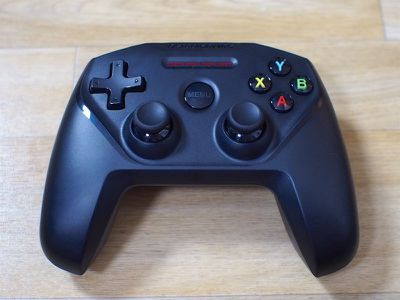
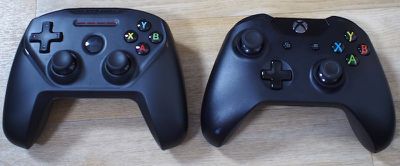
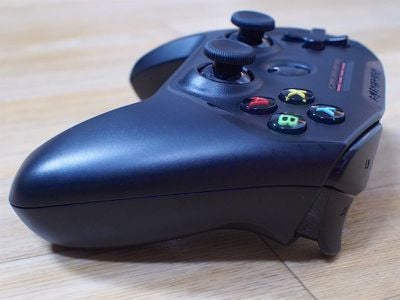
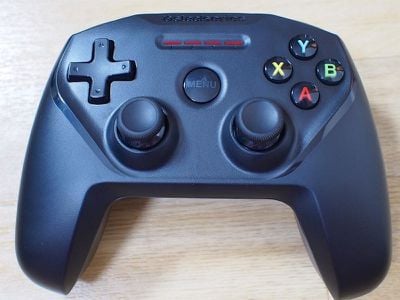
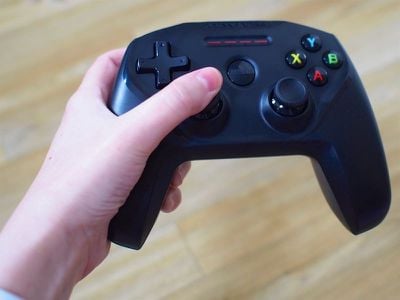
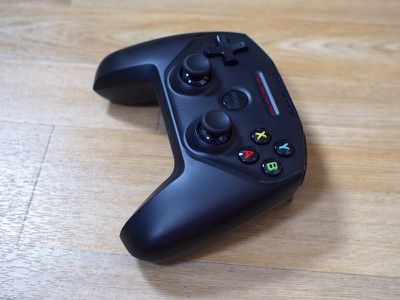
Nimbus по размеру и дизайну похож на Stratus XL, более ранний контроллер, выпущенный SteelSeries. Он выглядит как гибрид контроллера Xbox One и PlayStation 4, с формой, близкой к контроллеру Xbox, но раскладкой в стиле PlayStation. Он также очень похож на многие существующие контроллеры Made for iPhone, такие как популярный Mad Catz C.T.R.L.i.

steelseriesmain
Если вы использовали один контроллер Made for iPhone, вы, по сути, использовали их все. Nimbus не сильно отличается от остальных доступных контроллеров на рынке, поэтому выбор контроллера для покупки сводится к предпочтениям в таких вещах, как размер, расположение кнопок, форма триггеров и общий дизайн.

steelseriesixbox


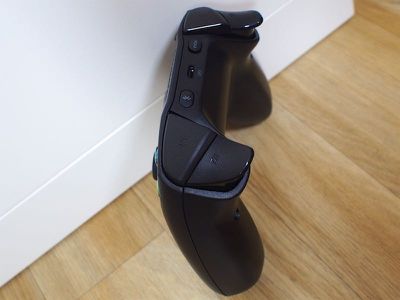
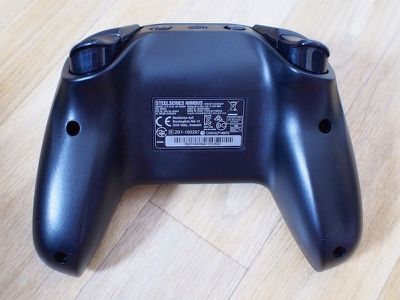
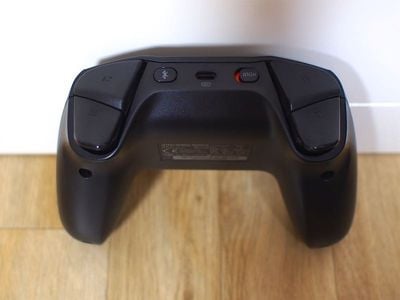
На Nimbus сверху расположен крестовина (d-pad), напротив четырех кнопок действий. Два аналоговых джойстика находятся внизу, рядом друг с другом, как на контроллере PS4. Посередине расположена большая кнопка «Меню», а сзади — кнопка Bluetooth, порт Lightning для зарядки и кнопка «Hold», которая включает и выключает питание. С каждой стороны есть по два триггера, а над ними — плечевые кнопки.

steelseriesanalogsticks


Многие ранние контроллеры Made for iPhone были дорогими и имели низкое качество сборки, но за последние несколько месяцев ситуация улучшилась. Я был приятно удивлен качеством SteelSeries Nimbus, особенно учитывая его цену в 50 долларов. Он хорошо лежит в руке и кажется продуктом, который выдержит годы интенсивного использования.

В руке Nimbus лежал удобно, даже при длительных игровых сессиях. Я в основном пользователь Xbox One (у меня есть PlayStation, но она, по сути, просто собирает пыль), поэтому я предпочитаю контроллеры вроде C.T.R.L.i, но я хорошо приспособился к настройке Nimbus. Мне особенно понравились триггеры на Nimbus. Они шире, чем на других контроллерах, которыми я пользовался, и их форма облегчала нажатие. У меня маленькие руки, поэтому триггеры могут быть проблематичными на некоторых контроллерах — но не в случае с Nimbus.

steelseriestriggercloseup


Крестовина (d-pad) проста в использовании и имеет дизайн, который мне нравится больше, чем крестовина C.T.R.L.i, а аналоговые стики были плавными и удобными. Кнопки на ощупь в точности как кнопки на контроллере Xbox, и в целом у меня не было претензий к раскладке контроллера, его качеству или ощущениям от любого из его компонентов. Это надежный контроллер.

Тем не менее, есть несколько сомнительных дизайнерских решений. В верхней части контроллера над кнопкой «Меню» расположен набор из четырех пронумерованных светодиодов. Я предполагаю, что они предназначены для обозначения того, каким игроком вы являетесь в игре iOS, но огни не работают должным образом, даже когда два контроллера подключены к Apple TV. Apple TV все равно позволяет подключить максимум два контроллера, так что это любопытное и несколько сбивающее с толку дизайнерское решение. На практике они загораются при зарядке и мигают, когда батарея разряжена.

steelserieslights

Подключение Bluetooth

Nimbus использует Bluetooth 4.1, что теоретически должно обеспечивать лучшее энергосбережение и, возможно, более стабильное соединение Bluetooth с Apple TV или устройством iOS, но я не смог заметить разницы. Он оставался подключенным, и заметной задержки не было, но это справедливо и для других аксессуаров, которыми я пользовался.

steelseriesbackview


Я считаю, что Nimbus — единственный доступный сейчас контроллер, который предлагает Bluetooth 4.1. Кстати, настройка такая же, как у любого другого устройства Bluetooth на устройстве iOS, и похожа на Apple TV. Перейдите в «Настройки», выберите «Пульты и устройства», а затем активируйте Bluetooth на Nimbus. У меня не возникло проблем с сопряжением.

Зарядка

SteelSeries Nimbus отличается от других одобренных Apple игровых контроллеров на рынке своим встроенным портом Lightning. Он может заряжаться через Lightning, что означает, что вам не нужно иметь под рукой кабель micro-USB.

Возможность зарядки через Lightning чрезвычайно полезна, потому что это означает, что мне нужен только один кабель для зарядки всех моих устройств iOS и контроллера. Использование кабеля micro-USB может показаться не такой уж большой проблемой, но я много путешествую, и возможность избавиться даже от одного лишнего кабеля — это здорово.

steelseriestopbuttonstrigger


Apple только недавно начала разрешать сторонним аксессуарам использовать разъемы и порты Lightning, так что, надеюсь, зарядка через Lightning станет гораздо более распространенной в будущем.

Следует отметить, что SteelSeries Nimbus не включает кабель Lightning в комплект поставки, вероятно, для снижения стоимости. Вам потребуется использовать кабель Lightning, который поставляется с Apple TV, iPhone или iPad.

Батарея Nimbus работает до 40 часов, прежде чем потребуется подзарядка через Lightning, что достаточно для нескольких игровых сессий. Заряжается он тоже не слишком долго. Мой был полностью заряжен за пару часов.

Игры

Что касается Apple TV, Nimbus ограничен одним — явным отсутствием игр, которые адекватно используют более продвинутые элементы управления, которые он предлагает. Многие игры, в которые я пытался играть с помощью контроллера, использовали только одну или две кнопки, и у меня было мало мотивации использовать контроллер вместо Siri Remote для Apple TV. Другие игры вообще не поддерживали контроллер.

steelseriesinhand


Игры на Apple TV, вероятно, не достигнут качества консольных игр без некоторых изменений в политике. В настоящее время Apple требует, чтобы игры для Apple TV были полностью играбельны с помощью Siri Remote, который предлагает ограниченные методы ввода. При использовании контроллера для игр на Apple TV я каждый раз расстраивался, когда он не выполнял логичное действие, которое я хотел, потому что элементы управления были слишком простыми.

Однако были и несколько ярких моментов, когда контроллер пригодился. Disney Infinity 3.0, Oceanhorn и Geometry Wars получили преимущества от контроллера Nimbus на Apple TV, и, конечно же, он был полезен для приложений iOS, использующих контроллер. По мере развития Apple TV я уверен, что появится гораздо больше приложений, лучше разработанных для ввода с контроллера, но сейчас выбор невелик, так как все так ново.

Итог

Нужен ли вам игровой контроллер для Apple TV? Ответ — нет. На данный момент на Apple TV есть ограниченное количество игр, и лишь небольшая их часть поддерживает игровые контроллеры. Из тех, что поддерживают контроллер, немногие используют более одной кнопки, что делает пульт Apple TV более чем достаточным для игр.

Пока Apple не изменит правила, требующие от разработчиков создавать игры, которыми можно управлять с помощью пульта Apple TV в дополнение к контроллеру или не даст разработчикам больше стимулов для создания захватывающих игр на Apple TV, нет реальной необходимости покупать контроллер, такой как SteelSeries Nimbus, специально для использования с приставкой.

steelseriessideview


Тем не менее, это хороший контроллер. Если вы предпочитаете ощущения от использования стандартного контроллера, а не пульта (даже для одной кнопки), его стоит приобрести. Его также стоит купить, если вы планируете использовать его с другими устройствами, помимо Apple TV, такими как iPhone и iPad.

По сравнению с другими Bluetooth-контроллерами Made for iPhone, SteelSeries Nimbus отличается прочной сборкой, приятным ощущением в руке, доступной ценой, и это единственный контроллер, который может заряжаться с помощью кабеля Lightning, что является очень удобным преимуществом. Короче говоря, если вы планируете купить контроллер, это, вероятно, то, что вам нужно.

Если у вас уже есть контроллер MFi, вероятно, нет необходимости в обновлении. Nimbus обладает некоторыми интересными функциями, но он не сильно отличается от многих других легкодоступных контроллеров.

Как купить

Контроллер SteelSeries Nimbus можно приобрести напрямую у Apple за $49.95.

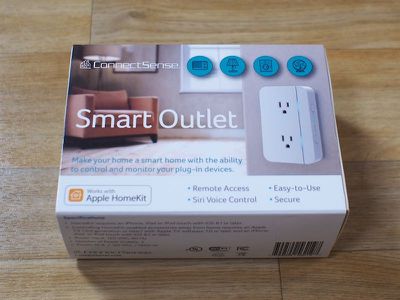
Теперь, когда HomeKit доступен уже несколько месяцев, появляется все больше и больше продуктов с поддержкой HomeKit. Когда HomeKit впервые запустился в июне, была доступна только одна умная розетка (Elgato Eve), но теперь есть из чего выбрать. ConnectSense — последняя компания, разработавшая розетку с поддержкой HomeKit, представив свой Smart Outlet в октябре.

connectsensebox
Я лично протестировал новую умную розетку ConnectSense Smart Outlet, чтобы посмотреть, как она соотносится с аналогичными продуктами HomeKit, доступными для покупки.

Дизайн

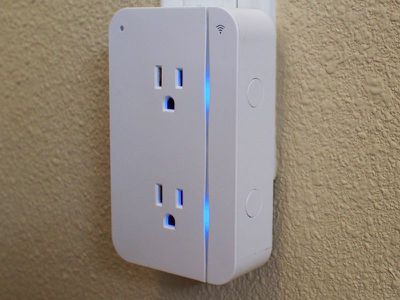
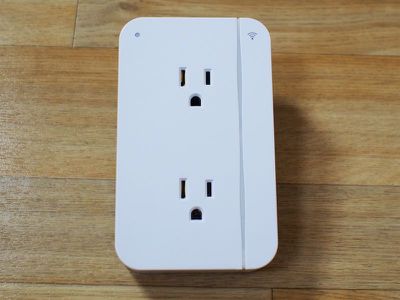
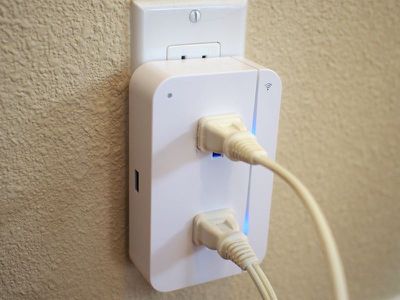
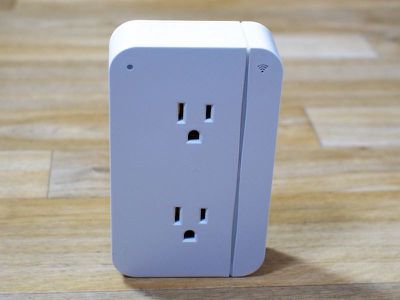
В отличие от других умных розеток, совместимых с HomeKit, представленных на рынке, Smart Outlet от ConnectSense объединяет две розетки в одном простом устройстве, с дополнительным портом USB для зарядки iPhone или iPad. Для подключения к iPhone и другим устройствам HomeKit Smart Outlet использует Wi-Fi и подключается к домашней сети Wi-Fi.

Умная розетка Smart Outlet подключается к любой традиционной розетке в доме, занимая либо нижнее, либо верхнее гнездо. Подключенная к верхнему гнезду, она аккуратно размещается над встроенной розеткой, и хотя выступает примерно на дюйм, она в целом незаметна благодаря простому дизайну. Ее также можно подключить к нижнему гнезду стандартной настенной розетки, но ее форма не позволяет оставить верхнее гнездо свободным для использования, поэтому нет реальной причины использовать ее таким образом.

connectsenseinwall


Изготовленная из гладкого белого пластика с закругленными краями, умная розетка Smart Outlet имеет привлекательный, без излишеств дизайн и достойное качество сборки, но я не совсем уверен, что она ощущается как продукт за 80 долларов.

connectsensedesign


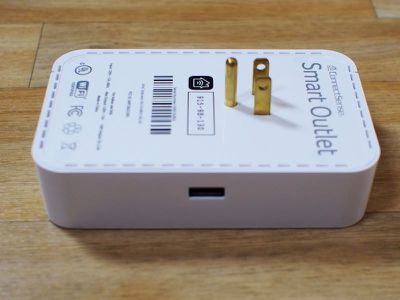
Каждая розетка в Smart Outlet рассматривается как отдельный продукт HomeKit, поэтому устройства, подключенные к розетке, можно контролировать отдельно. С левой стороны также есть порт USB для зарядки iPad и iPhone, но этот порт нельзя контролировать через Siri или приложение.

connectsenseusb


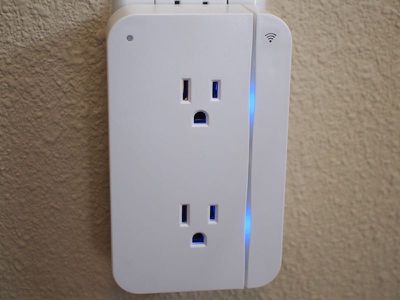
Рядом с каждой розеткой на Smart Outlet находится светодиодный индикатор. Они становятся синими всякий раз, когда Smart Outlet включен, но в приложении есть опция их отключения, что является приятной мелочью. Ночью их свечение может служить приглушенным ночником, особенность, которая мне понравилась. Мне также понравился общий дизайн этих индикаторных огней, которые освещают линию по всей правой стороне Smart Outlet.

connectsenselights


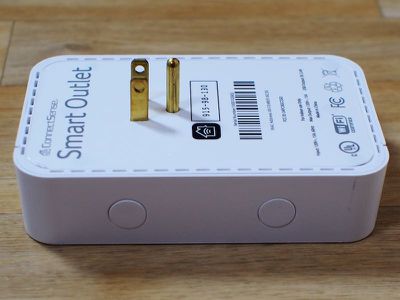
На передней панели Smart Outlet также есть светодиодный индикатор питания, который загорается при подключении, и светодиод Wi-Fi, который мигает при первом подключении, чтобы было понятно, что устройство подключено к домашней сети Wi-Fi. Ни один из этих светодиодов не остается включенным постоянно. С правой стороны есть две кнопки, которые используются для сброса устройства.

Настройка, подключение и устранение неполадок

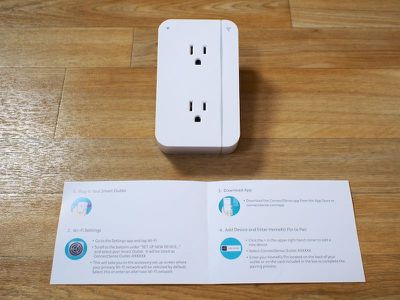
Первая настройка умной розетки ConnectSense Smart Outlet была достаточно простой. Для ее работы требуется подключить ее, загрузить приложение ConnectSense и следовать инструкциям на экране. После установки приложения мой iPhone сразу же обнаружил Smart Outlet и провел меня через процесс подключения к Wi-Fi и добавления его в мою настройку HomeKit путем сканирования кода HomeKit на продукте.

Хотя я сразу подключил ее, она не оставалась подключенной. Пару дней все было хорошо, но затем она начала регулярно отключаться от моей сети Wi-Fi. Приблизительно раз в один-три дня мне приходится отключать ее и снова подключать, чтобы восстановить соединение. Что бы я ни пробовал, я не могу заставить Smart Outlet оставаться подключенной надежно.

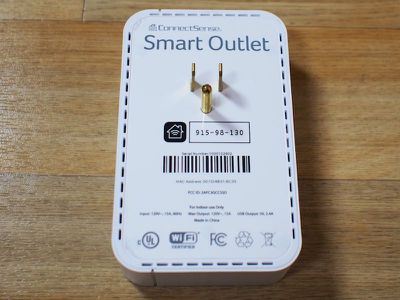
connectsenseback


Однако я должен сказать, что отключения раз в день (или раз в несколько дней) — это улучшение по сравнению с почти ежечасными отключениями, которые у меня были с некоторыми другими продуктами, такими как iHome Smart Plug. Я не уверен, почему происходят эти отключения, потому что нет простого способа устранить неполадки в настройке HomeKit. Никакие другие устройства, подключенные к моей сети Wi-Fi, не имели проблем.

Проблемы с подключением также являются частой проблемой для других пользователей HomeKit, поэтому я склонен думать, что эти проблемы с подключением связаны с HomeKit, а не с моей собственной настройкой Wi-Fi. У меня ConnectSense Smart Outlet подключен менее чем в 10 футах от маршрутизатора, поэтому сила сигнала также не является фактором. Я также хотел бы отметить, что не считаю это проблемой аппаратного обеспечения или виной ConnectSense каким-либо образом — учитывая широко распространенные отключения, которые люди испытывают с продуктами HomeKit, это похоже на что-то в сервисе HomeKit.

В какой-то момент при тестировании Smart Outlet вся моя настройка HomeKit была повреждена, что случалось со мной несколько раз за последние несколько недель. Это, конечно, не вина Smart Outlet, но это типично для проблем, с которыми можно столкнуться при использовании HomeKit. HomeKit сообщил, что я больше не являюсь владельцем своей собственной настройки HomeKit, что сделало ее полностью недоступной.

Единственное решение в таких случаях — это стереть настройку HomeKit и начать все с нуля. Я столкнулся с некоторыми проблемами, специфичными для Smart Outlet, при попытке сбросить ее, потому что мой Smart Outlet не поставлялся с какими-либо советами по устранению неполадок в руководстве, приложение не содержит информации по устранению неполадок, и на веб-сайте ConnectSense нет раздела для получения помощи. Каждый продукт HomeKit сбрасывается по-разному, поэтому шаги не всегда очевидны.

connectsensemanual


В итоге я нашел ответ, как сбросить его, в обзоре на Amazon через Google. Поскольку HomeKit настолько капризен, крайне важно, чтобы продукты с поддержкой HomeKit имели подробные рекомендации по устранению неполадок. Человек, купивший Smart Outlet, не будет знать, что делать, если он не подключается или если с его настройкой возникла проблема, что неприемлемо. Я написал ConnectSense по электронной почте, и мне сказали, что раздел FAQ будет добавлен на сайт в ближайшее время, но это то, что должно было существовать до выпуска продукта.

Каждый продукт должен содержать подробную информацию о том, что делать в случае отключения, поврежденной настройки HomeKit, проблем с удаленными подключениями и ошибок типа «iCloud data sync in progress». Apple освещает некоторые из этих вопросов в документе поддержки, но такая информация действительно должна быть в коробке со всеми устройствами HomeKit.

К сведению, если Smart Outlet не виден в приложении, решение состоит в том, чтобы отключить его и снова подключить. Если его нужно сбросить и снова добавить в HomeKit, две кнопки сбоку необходимо удерживать одновременно, пока светодиоды не начнут мигать красным. После этого необходимо повторить процесс первоначальной настройки HomeKit.

connectsensesidebuttons

Приложение и Siri

Приложение ConnectSense подключает Smart Outlet к iPhone и предоставляет пользователям физический способ управления устройством. С точки зрения дизайна, оно похоже на большинство других приложений HomeKit на рынке, организовано по разделам для каждой из функций HomeKit, таких как Дом, Сцены, Правила, Устройства и Настройки.

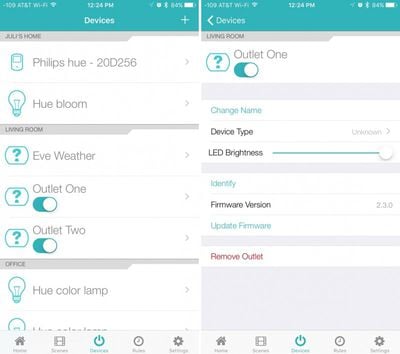
Для Smart Outlet приложение можно использовать для его включения, выключения, переименования устройства, присвоения ему значка, соответствующего подключенному элементу, и регулировки яркости светодиода.

connectsensemainview


Как и большинство других приложений для устройств HomeKit, приложение ConnectSense будет отображать все устройства, подключенные к дому пользователя. Оно может управлять Smart Outlet, а также моими светильниками Hue с полным контролем над цветом и яркостью. Для устройств, связанных с температурой, таких как Elgato Eve Room, оно будет отображать показания температуры и влажности.

При желании его можно использовать для управления всей домашней системой. Мне понравился чистый вид приложения и упорядоченный способ отображения моих устройств и соответствующих им элементов управления, но я заметил некоторые проблемы с частыми сбоями при попытке настроить Правила и Сцены.

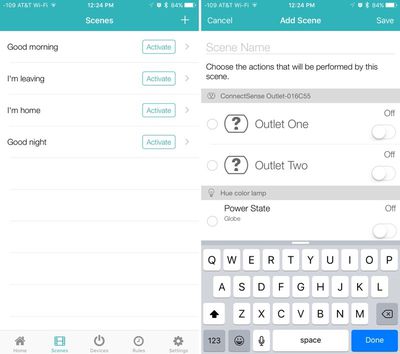
Приложение ConnectSense используется для настройки Сцен, которые активируются в приложении или через Siri, и Правил, которые являются таймерами. Сцены используются для одновременного управления несколькими устройствами HomeKit, например, для включения всего освещения в доме, когда кто-то приходит с работы, или выключения всего освещения ночью. Сцена «Добро пожаловать домой», например, может использоваться для включения всего освещения в доме, и это сцена, которую я бы использовал по возвращении домой. Приложение поставляется с предварительно запрограммированными сценами, чтобы помочь новым пользователям разобраться, как использовать эту функцию.

connectsensescenes


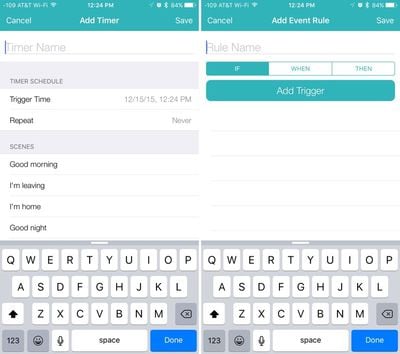
С помощью Правил Smart Outlet можно запрограммировать на включение или выключение в определенное время, что полезно для таких вещей, как включение света при наступлении темноты или приготовление чашки кофе утром. Правила также могут включать сцены, поэтому все устройства HomeKit, сгруппированные для выполнения определенного действия, могут быть настроены на это в определенное время.

В приложении ConnectSense правила также могут быть настроены вокруг События, такого как падение температуры до определенного уровня, заход солнца или включение другого света в доме, что может использоваться для активации сцены. Например, я могу создать Событие, которое включает сцену «Добро пожаловать домой» всякий раз, когда солнце садится и температура падает ниже 60 градусов, чтобы мне не нужно было обращаться к приложению или Siri, чтобы мои светильники, подключенные к Smart Outlet, включались в соответствующее время.

connectsenseeventstriggers


Приложение также можно использовать для именования продуктов HomeKit и организации их по Комнатам, Зонам и Группам служб, что все важно для голосовых команд Siri. Комнаты охватывают каждое устройство HomeKit в комнате, например, гостиную или спальню, тогда как Зоны относятся к определенным секциям дома, таким как верхний или нижний этаж. Группы служб могут объединять устройства в нескольких комнатах по типу, например, освещение. Объединение всех источников света в одну группу служб позволит управлять каждым источником света в доме одной командой.

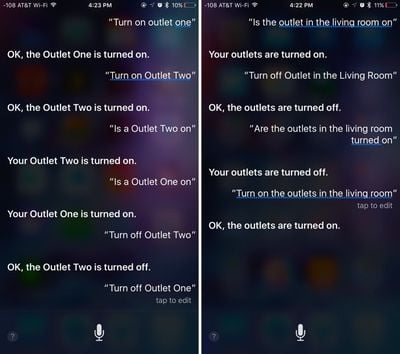
Комнаты, Зоны, Группы служб, Сцены и Имена — все это используется с Siri. Мои розетки названы Розетка 1 и Розетка 2, и Siri может включать или выключать их по отдельности или сообщать мне их статус. Я также могу называть их просто «розетками», и Siri включит или выключит обе сразу.

Моя умная розетка находится в гостиной, поэтому она также будет отвечать на вопросы, адресованные устройствам в гостиной. «Включить гостиную» включает все в гостиной. Я поместил свою умную розетку в сервисную группу «Свет», чтобы я мог управлять ею, подключенными к ней светильниками и другими своими светильниками, попросив Siri включить или выключить Свет. Если бы у меня был верхний и нижний этаж, я мог бы добавить умную розетку в Зону и попросить Siri включить или выключить устройства на верхнем или нижнем этаже.

Я также включил Smart Outlet в сцены «Добро пожаловать домой» и «Спокойной ночи». Когда я прошу Siri установить сцену «Добро пожаловать домой», светильники, подключенные к ней, включаются. Когда я прошу Siri установить сцену «Спокойной ночи», Smart Outlet выключается. Все это универсальные команды HomeKit, которые будут работать с любым устройством HomeKit и являются главной особенностью, которая делает HomeKit полезным.

connectsensesiricommands


Все команды Siri для HomeKit работают относительно хорошо, но бывают случаи, когда Siri неправильно слышит и не распознает команду. Когда все подключено правильно и Siri правильно слышит команды, действия HomeKit выполняются быстро и надежно, как со Smart Outlet, так и со всеми другими продуктами HomeKit. У меня также не было проблем с удаленным доступом, когда он был подключен.

Итог

У меня было много проблем с HomeKit в течение последних нескольких месяцев тестирования различных продуктов HomeKit, и Smart Outlet не исключение. Он иногда отключается от Wi-Fi, в приложении есть некоторые недоработки, которые нужно устранить, и он поставляется с неадекватными инструкциями.

ConnectSense Smart Outlet обладает множеством хороших дизайнерских особенностей, таких как две розетки с Wi-Fi подключением, порт USB для зарядки и простой внешний вид, который незаметно вписывается в любой интерьер комнаты, но перевешивают ли плюсы минусы? Возможно, если вы не против потенциальной перезагрузки каждые несколько дней для подключения к HomeKit.

connectsensewithplugs


За 80 долларов Smart Outlet оценивается более конкурентоспособно, чем iDevices Switch (который стоит 60 долларов за один), и он действительно доступен в Соединенных Штатах, что не относится к Elgato Eve Energy. Он примерно наравне с iHome Smart Plug, который стоит 40 долларов за одногнездное устройство, и, по моему опыту, он дольше остается подключенным. Сравнительно, это неплохая покупка, но я не решаюсь рекомендовать ни одну из Wi-Fi-розеток HomeKit, потому что ни одна из них, кажется, не остается подключенной для всех пользователей.

Если вы решили попробовать HomeKit и хотите сделать пару бытовых приборов умнее, Smart Outlet — достойный выбор. Перезагрузка время от времени может не быть большой проблемой для некоторых людей, учитывая преимущество наличия розетки, которой можно управлять через Siri или iPhone.

Что касается HomeKit, с ним по-прежнему сложно работать, и он полон ошибок. За последний месяц я сбрасывал HomeKit как минимум 10 раз, что всегда является проблемой с несколькими устройствами HomeKit (и я должен упомянуть, что я имею дело с множеством продуктов HomeKit, поэтому есть много способов, по которым все может пойти не так). У HomeKit нет централизованного приложения, поэтому мне приходится иметь дело с кучей разных приложений, ни одно из которых не работает одинаково или не имеет схожих интерфейсов.

connectsensefront


Меня озадачивает, почему Apple не разработала централизованное место для упрощения настроек HomeKit и для предоставления решений по диагностике и устранению проблем. HomeKit — это разрозненный, разочаровывающий беспорядок, и хотя с одним устройством работать не так уж плохо, я не рекомендую оборудовать весь дом устройствами с поддержкой HomeKit в настоящее время.

Плюсы:

  • Порт USB для зарядки
  • Светодиоды-ночники
  • Две индивидуально управляемые розетки
  • Правила/сцены полезны

Минусы:

  • Дорого
  • Плохие инструкции
  • Нет советов по устранению неполадок
  • Иногда теряет соединение с Wi-Fi

Как купить

Умную розетку Smart Outlet от ConnectSense можно приобрести на веб-сайте ConnectSense или на Amazon.com за 79,95 доллара.

Для нашего последнего видеообзора мы протестировали кожаный чехол Mag Case и крепление Mag Mount, разработанные Knomo. Для тех, кто не знаком с Knomo, это сайт, специализирующийся на высококачественных аксессуарах Apple, таких как сумки, рюкзаки и чехлы.

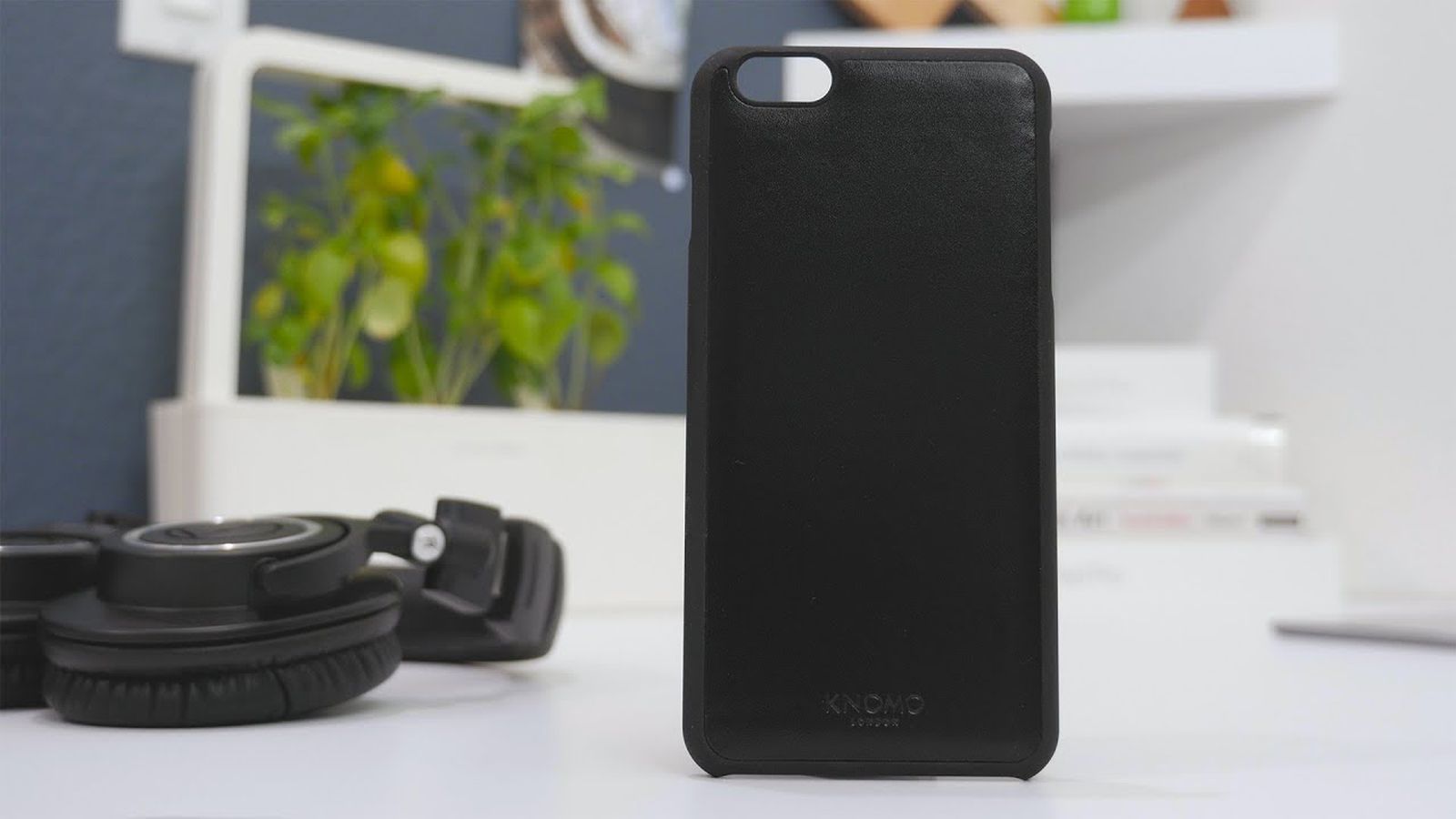
Чехол Knomo Mag Case — это тонкий чехол из кожи и поликарбоната, который выглядит как любой другой чехол для iPhone, но в его заднюю часть встроена стальная пластина. Стальная пластина может прикрепляться к магниту, встроенному в сопутствующее крепление Mag Mount, которое можно разместить в любом месте дома с помощью клейкой основы, что позволяет закрепить iPhone в самых разных местах.

Подпишитесь на YouTube-канал MacRumors, чтобы смотреть больше видео.


Нам понравились посадка и ощущения от Knomo Mag Case, но, поскольку он имеет минималистичный дизайн, он обеспечивает ограниченную защиту от падений и повреждений. Установленный в машине с Mag Mount, чехол Knomo Mag Case хорошо работал, надежно удерживая iPhone 6s Plus на месте.

Чехол Knomo Mag Case и крепление Mag Mount для iPhone 6s Plus можно приобрести на сайте Knomo за $49.95. Версия для iPhone 6s доступна за $44.95, а дополнительные крепления Mag Mount можно приобрести за $19.99.

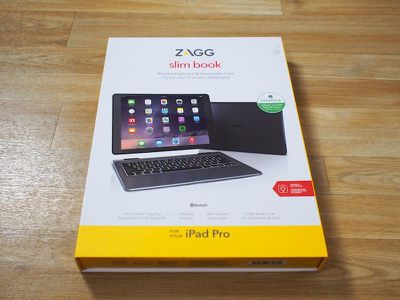
Новейший Slim Book от Zagg — это его первый продукт, разработанный специально для iPad Pro. Следуя по стопам предыдущих Slim Books для других iPad, Slim Book для iPad Pro представляет собой защитный чехол, который защелкивается вокруг iPad и подходит к сопутствующей полноразмерной клавиатуре.

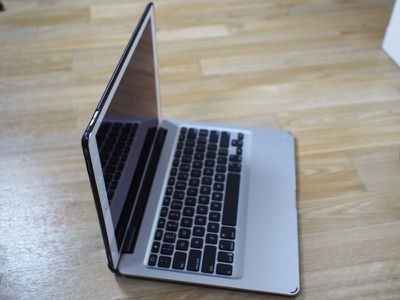
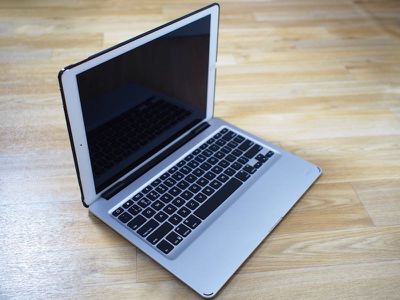
Slim Book — один из немногих чехлов с клавиатурой, доступных для iPad Pro, и он, по сути, превращает iPad Pro в полноценный ноутбук, при этом он универсален, так как может служить как отдельным чехлом, так и чехлом, обеспечивающим полную защиту. Это может звучать заманчиво, но, как я обнаружил, тестируя его последнюю неделю, у последнего предложения Zagg есть некоторые недостатки.

slimbookbox

Дизайн

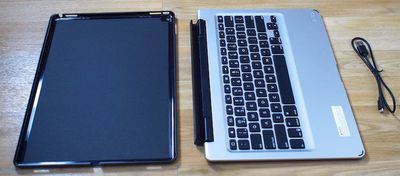
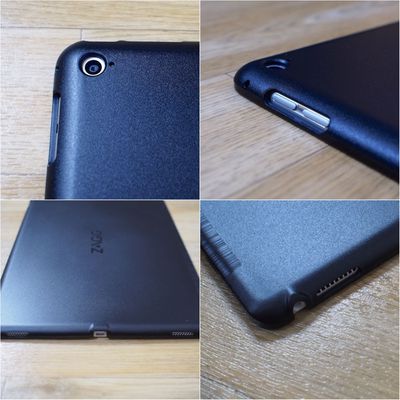
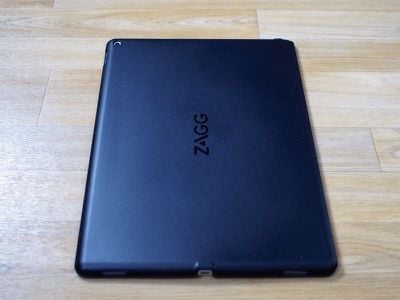
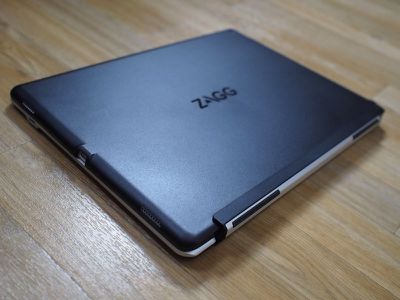
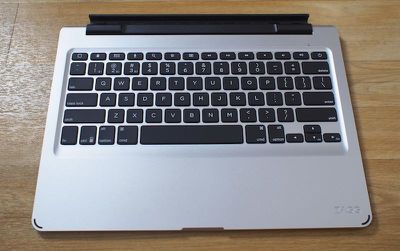
Slim Book состоит из двух частей: черного пластикового корпуса, который надевается на заднюю часть iPad Pro, и соответствующей серебристой алюминиевой клавиатуры с черными клавишами в стиле MacBook и соответствующим черным пластиковым внешним покрытием. Часть корпуса, которая надевается на iPad Pro, относительно тонкая, она защелкивается на месте, чтобы защитить заднюю часть iPad. Она не ощущается дешевой, но и не кажется такой премиальной, как продукт Apple, учитывая обилие пластика.

slimbookpieces


Все порты на iPad Pro остаются открытыми с надетым чехлом, оставляя доступным все, от разъема для наушников до порта Lightning. Поскольку чехол очень плотно прилегает к iPad Pro, его трудно снять. Это не тот чехол, который я хотел бы регулярно снимать с моего iPad, потому что для его снятия требуется много усилий. Он также затрудняет нажатие кнопок громкости и включения/выключения на iPad Pro, потому что они становятся утопленными.

zaggslimbookports


Некоторое время после того, как я его надел, я даже не был уверен, что мой iPad Pro когда-либо выйдет, так что ожидайте плотного прилегания. Учитывая силу, которая потребовалась, чтобы снять этот чехол, я беспокоюсь о возможных поломках в будущем, особенно в слабых местах рядом с портами. Если вы приобретете этот чехол, вы, вероятно, захотите оставить заднюю часть чехла надетым постоянно, так что это стоит иметь в виду. С положительной стороны, он обеспечивает некоторую заднюю защиту от царапин и вмятин.

slimbookshellback


Чехол достаточно тонкий, чтобы сам по себе не добавлять много объема, но вся конструкция становится значительно тяжелее при добавлении клавиатуры. С левой стороны чехла пластик немного толще, что позволяет ему вписываться в пазы на клавиатурной части чехла. Это необходимо для совмещения отверстий в чехле с креплениями в пазу клавиатуры, но это звучит сложнее, чем есть на самом деле — вещи просто защелкиваются на месте, когда вы устанавливаете iPad с чехлом на клавиатуру, но может потребоваться минута, чтобы выровнять обе части.

slimbookopen


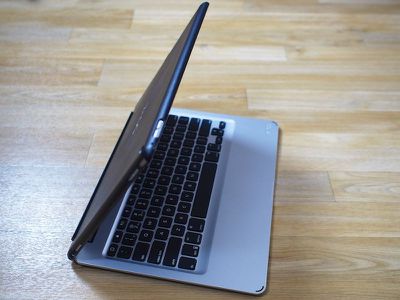
На клавиатуре слот, в который устанавливается iPad Pro, прикреплен к шарниру, который вращается вперед и назад, так что iPad Pro можно установить под предпочтительным для пользователя углом обзора. Действие шарнира плавное, с небольшим трением, и сам шарнир надежно остается в правильном положении. Шарнир может быть повернут назад до 135 градусов, но он полностью закрывается спереди, чтобы служить защитным чехлом-раскладушкой для iPad Pro, когда он не используется. В закрытом состоянии Slim Book имеет толщину около трех четвертей дюйма в самой толстой точке (за исключением области шарнира, которая составляет около дюйма) и благодаря своему черному пластиковому внешнему виду он больше напоминает громоздкий ноутбук с Windows, чем MacBook. По толщине он немного толще, чем Retina MacBook Pro.

slimbookangle


Когда я впервые получил посылку с Slim Book, моей первой мыслью было: «Ух ты, какой тяжелый». Я подумал, что это, возможно, только упаковка добавляет вес, но нет, сам Slim Book весит довольно много. iPad Pro сам по себе весит внушительные 713 граммов, или 1,57 фунта. Прикрепленный к Zagg Slim Book, мой iPad Pro весил 1814 граммов, что эквивалентно почти четырем фунтам. Для сравнения, это тяжелее, чем 13-дюймовый Retina MacBook Pro, и почти так же тяжело, как 15-дюймовый Retina MacBook Pro, который весит 4,49 фунта. На самом деле, он кажется тяжелее, чем 15-дюймовый Retina MacBook Pro, просто потому что вес распределен на меньшей площади поверхности.

slimbookclosed2


iPad Pro также может быть установлен клавиатурой назад, позволяя ему служить подставкой для чтения или просмотра видео. В таком положении клавиатура может быть сложена плоско под iPad Pro, хотя я не уверен, зачем вам это использовать, потому что это просто добавляет объем.

Клавиатура

Slim Book от Zagg — не легкое решение, но этот вес позволяет ему иметь полноразмерную клавиатуру. Клавиши Zagg Pro имитируют клавиши Retina MacBook Pro, предлагая отличное ощущение и ход. Из всех клавиатур для iPad Pro, которые я тестировал до сих пор, включая Logitech CREATE Keyboard Case, Zagg Messenger Universal и собственную Smart Keyboard от Apple, Zagg Slim Book имеет лучшие клавиши. Опыт набора текста был почти идентичен опыту набора текста на моем Retina MacBook Pro (с немного большим ходом), и клавиши не были ни слишком «кликающими», ни чрезмерно шумными. Если вам нравится ощущение клавиатуры Retina MacBook Pro или MacBook Air под пальцами, вам понравится клавиатура Zagg Slim Book.

slimbookkeyboard


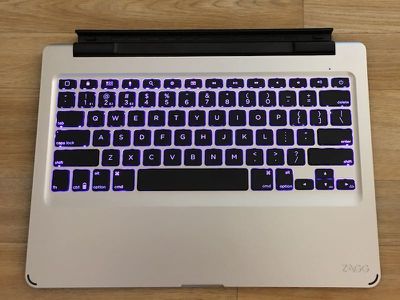
Как и большинство клавиатур в этом ценовом диапазоне, Zagg Slim Book предлагает подсветку. Однако он идет на шаг дальше некоторых других клавиатур, позволяя пользователям переключаться между различными цветами светодиодов, такими как аква, зеленый, желтый, красный, фиолетовый, белый и темно-синий. Также есть три уровня яркости на выбор, а также возможность отключить подсветку. Настраиваемая подсветка была одной из функций, которая мне больше всего понравилась во время тестирования Zagg Slim Book.

slimbookbacklighting


В верхней части клавиатуры расположены функциональные клавиши, соответствующие определенным ярлыкам iPad. Используя эти клавиши, можно заблокировать iPad, получить доступ к домашнему экрану, открыть переключатель приложений, получить доступ к поиску, вызвать поиск Siri, вызвать экранную клавиатуру, отрегулировать громкость и управлять воспроизведением мультимедиа. Отсутствуют клавиши для управления яркостью экрана, поэтому это придется делать вручную на iPad.

Клавиатура отсоединяется от iPad Pro, поэтому ее потенциально можно использовать с другими устройствами. Slim Book может переключаться между тремя различными подключенными устройствами Bluetooth с помощью функциональной клавиши вместе с первыми тремя цифровыми клавишами. Переключение между устройствами происходит плавно и быстро.

slimbookmain


Клавиатуры, такие как Logitech CREATE и Smart Keyboard, подключаются к iPad Pro с помощью его Smart Connector, но Zagg Slim Book подключается через Bluetooth, как любое другое устройство Bluetooth. Это означает, что он требует зарядки (через прилагаемый кабель micro-USB), но, по данным Zagg, его нужно заряжать только раз в два года при обычном использовании. У меня не было проблем с Bluetooth при использовании Slim Book. Он подключался быстро и оставался подключенным.

Итог

Zagg Slim Book обладает привлекательными функциями, такими как многоцветная подсветка, приятное ощущение клавиш и плавный шарнир с регулируемыми углами обзора, но он более чем удваивает вес iPad Pro. Для меня это решающий недостаток, потому что он снижает портативность большого планшета Apple. Если я собираюсь носить с собой четыре фунта, я мог бы носить с собой свой Retina MacBook Pro.

slimbookangle2


Для покупателей, которые приобрели iPad Pro ради его портативности или для использования вместо MacBook во время путешествий, этот чехол, вероятно, не лучший вариант, но для тех, кто использует iPad Pro в качестве полной замены ноутбука, он может быть более жизнеспособным. Slim Book тяжелый, но он превращает планшетную форму iPad Pro в дизайн в стиле MacBook. Решение о том, подходит ли вам Zagg Slim Book, по сути, сводится к вопросу, готовы ли вы пожертвовать портативностью ради клавиатуры.

Как человек, глубоко погруженный в экосистему Apple и предпочитающий продукты, соответствующие эстетике устройств Apple, Zagg Slim Book не был бы моим первым выбором аксессуара. Мне не нравится преобладающий черный пластик, но внешний вид может не беспокоить тех, кто ищет функциональность, а не форму.

Плюсы:

  • Отличная клавиатура
  • Многоцветная подсветка
  • Ощущение клавиш в стиле RMBP
  • Подключается к нескольким устройствам iOS и переключается между ними
  • Шарнирная конструкция с несколькими углами обзора

Минусы:

  • Очень тяжелый
  • Чехол очень трудно снять
  • Черный пластиковый дизайн не очень соответствует устройствам Apple
  • Затрудняет нажатие кнопок громкости/сна/пробуждения

Где купить

Zagg Slim Book для iPad Pro доступен на сайте Zagg за $139.99.

Утенок Эдвин — это резиновый утенок, подключающийся к iPhone, который был впервые представлен миру в 2014 году через Kickstarter. Кампания на Kickstarter не смогла привлечь достаточного интереса и не достигла своей цели финансирования, но создатели Эдвина, у которых было видение лучшего резинового утенка, не сдались. Эдвин был представлен на выставке CES в январе 2015 года, запущен в производство и начал поставляться позднее в 2015 году.

Эдвину улыбнулась удача в декабре 2015 года, когда он попал в онлайн-магазин Apple, что стало знаком одобрения Apple. Эдвин теперь также продается в других крупных розничных магазинах, таких как Best Buy, где он получает положительные отзывы как от родителей, так и от детей.

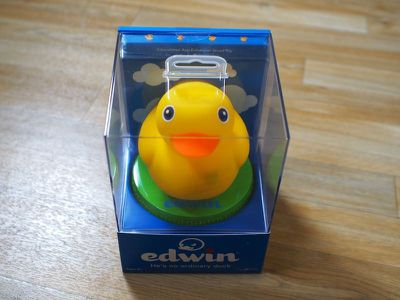
edwininbox
Когда мы в MacRumors увидели утенка Эдвина на сайте Apple, мы посмеялись над идеей резинового утенка за $100, что привело к приглашению попробовать Эдвина самим, чтобы понять, стоит ли тратить $100 на утенка, подключающегося к iPhone.

edwinmain


Как своего рода любитель игрушек, я с радостью принял вызов. Сразу скажу, что у меня нет детей, чтобы оценить реакцию ребенка на Эдвина, но даже будучи взрослым, я был очарован дизайном Эдвина и впечатлен его набором функций. Эдвин милый, но не идеален — есть определенные недостатки, которые я рассмотрю в своем обзоре.

Дизайн

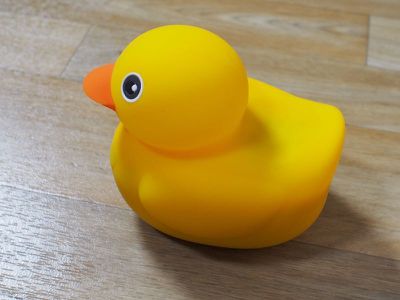
Эдвин выглядит как традиционный желтый резиновый утенок, что отчасти делает его таким милым. Это дизайн, к которому привыкли дети и взрослые всех возрастов. Эдвин помещается на ладони и сделан из податливой, гибкой резины, мягкой и гладкой на ощупь. Если у вас есть домашнее животное, резиновый материал Эдвина имеет свойство собирать шерсть (и пыль), но утенка достаточно легко сполоснуть.

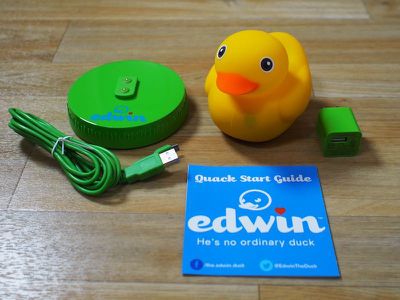
edwinwhatsinthebox


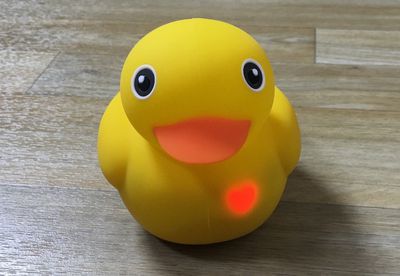
Голова Эдвина мягкая и сжимаемая, но его тело, где расположены электронные компоненты, твердое, как у обычной пластиковой игрушки. В Эдвина встроены динамик, несколько светодиодов, акселерометр и датчики на крыльях, хвосте и груди, которые реагируют на прикосновения. На груди Эдвина находится светодиод в форме сердца, который мигает красным или зеленым цветом, обозначая подключение к iPhone. При подключении к iPhone он мигает красным.

edwinblinkinglight


Помимо режима сна, когда Эдвин используется в качестве ночника, эти светодиоды не выключаются и постоянно мигают; визуальный стимул, который может отвлекать и раздражать.

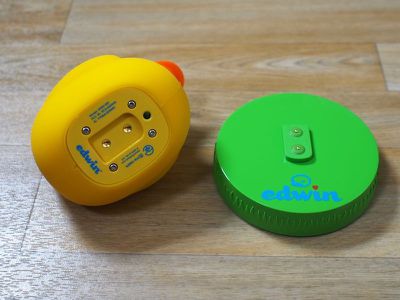
Под Эдвином находится пластина, где расположена его батарея. Эдвин использует индукционную зарядку и поставляется с зеленой подставкой, на которую его можно ставить на ночь. Батарея держит заряд до восьми часов, что, по моему опыту, было достаточно для полного дня использования приложения и прослушивания музыки.

edwincharger

Функции

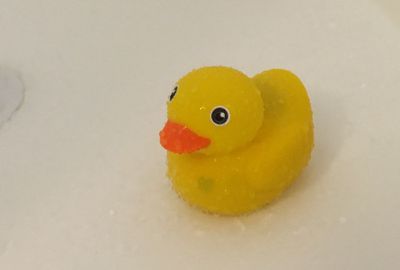
Для резинового утенка Эдвин может делать удивительное количество вещей. Эдвин полностью водонепроницаем, поэтому его можно использовать как игрушку для ванны или душа. Встроенный динамик позволяет Эдвину воспроизводить музыку, но я должен отметить, что качество динамика не очень высокое. Он идеально подходит для функции интерактивного рассказывания историй Эдвином и детских песен, но другой контент может звучать немного нечетко и искаженно.

edwinbathtime


Я могу использовать Эдвина для прослушивания Apple Music или аудиокниги в душе, но звук далеко не такой чистый и четкий, как у моего специализированного водонепроницаемого динамика. Управление музыкой (за исключением громкости) также отсутствует, что немного разочаровывает, учитывая встроенный акселерометр Эдвина. С помощью сопутствующего приложения Эдвин может воспроизводить успокаивающие ночные звуки.

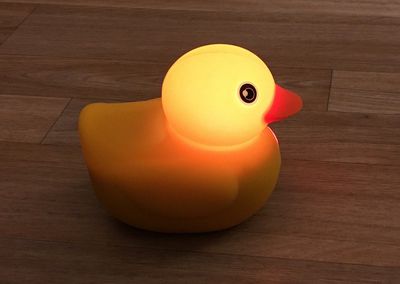
Внутри Эдвина есть светодиод, позволяющий использовать утенка в качестве ночника при касании его крыла. С помощью приложения можно регулировать яркость света и устанавливать таймер для его выключения через заданный период времени.

edwinnightlight


Эдвин также будет крякать при ударе по хвостовым перьям, а акселерометры на крыльях позволяют использовать его в играх и интерактивных историях в приложении. Хотя крылья и хвост можно использовать для управления функциями в приложении, было бы хорошо, если бы это было применено ко всему аудио, например, для переключения песен. Больший контроль над внутренним светодиодом также улучшил бы функциональность Эдвина.

Приложение

Хотя Эдвин будет служить Bluetooth-колонкой и ночником без необходимости подключения к приложению, большинство его ключевых функций зависят от устройства iOS и одного из двух сопутствующих приложений: Утенок Эдвин и Эдвин: Время сна.

Поскольку Эдвин требует устройство iOS, родителям придется предоставить детям отдельное устройство iOS или передать свой iPhone или iPad, когда ребенок захочет поиграть с Эдвином.

Большая часть контента в приложении Утенок Эдвин, кажется, ориентирована на очень маленьких детей, особенно тех, кто находится в возрасте для изучения форм. Сейчас в приложении доступны две интерактивные игры, обе из которых сосредоточены на формах. Одна из игр, «Фигуры с Эдвином», просит детей выбрать названную фигуру.

edwingame


Выбор варианта осуществляется с помощью акселерометра Эдвина, касаясь его правого крыла, левого крыла, хвостовых перьев или груди, чтобы выбрать правильный ответ. Дети также могут нажимать непосредственно в приложении. Когда выбрана правильная фигура, Эдвин крякает и мигает зеленым. При неправильном ответе он мигает красным.

Вторая игра, «Сопоставление фигур Эдвина», похожа, требуя от детей сопоставить контур с правильной формой с помощью тех же жестов. Каждая игра проходит через десять форм, которые ограничены квадратом, кругом, треугольником, ромбом, прямоугольником, звездой и шестиугольником.

Помимо двух игр, есть песня для купания с очень запоминающимся припевом: «Хлюп-хлюп-хлюп, Эдвина помой, Хлюп-хлюп-хлюп, себя помой.» Когда играет песня, дети могут трясти Эдвина вперед-назад или вращать его, чтобы издавать звуки плеска и кряканья.

edwinsong


Приложение дополняется историей. Как и в играх, дети могут помогать Эдвину в истории, нажимая на него, когда он чистит зубы, завтракает и выполняет свои домашние дела. Встроены мини-игры, такие как сбор шариков, бросание рубашек в ящик и выигрыш гонки, что делает историю самой увлекательной и интерактивной частью приложения.

edwinbook


Кроме двух игр, истории и песни, другого контента в приложении нет. Все остальное помечено как «Скоро», что разочаровывает. Я не двухлетний ребенок, но две похожие игры с одинаковым внешним видом и одинаковыми формами быстро надоели. Песня и история были более интерактивными, но для Эдвина определенно не хватает контента.

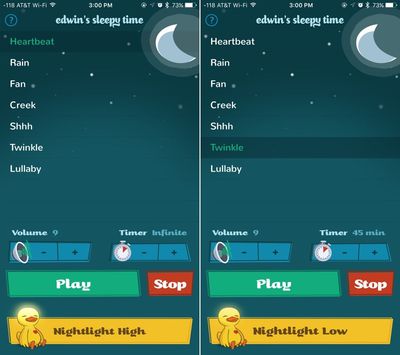
Другое приложение, доступное для Эдвина, Эдвин: Время сна, позволяет родителям превратить Эдвина в ночную звуковую машину и ночник. С помощью приложения Эдвин может воспроизводить успокаивающие звуки, такие как дождь или сердцебиение, или он может играть колыбельные, такие как Twinkle Twinkle Little Star. Есть опция включения светодиода внутри Эдвина на низкую, среднюю или высокую яркость, а также таймеры, которые выключат звук через заданный период времени.

edwinsleepytime

Вывод

Эдвин — это несомненно милая игрушка, которая понравится как детям, так и взрослым благодаря классическому дизайну резинового утенка. Благодаря встроенным функциям, таким как динамик и ночник, Эдвин очень полезен и может использоваться ежедневно, что придает продукту долгосрочную ценность.

edwinshower


Тем не менее, главная привлекательность Эдвина — это его подключение к приложению и способность служить интерактивной игрушкой, и в этом отношении Эдвин отстает. Два приложения, работающие с Эдвином, приличные, но доступный контент очень ограничен, а включенные приложения и игры короткие.

Как я уже упоминал, у меня нет детей, но мне трудно представить, как одна история, одна песня и две образовательные «игры», ориентированные на формы, смогут развлекать детей в течение значительного периода времени. Я бы не стал выкладывать $100 за эти функции, но как динамик для ванны и успокаивающий ночной компаньон, Эдвин может стоить своих денег.

Поскольку у меня нет детей, чтобы протестировать Эдвина, я прочитал все отзывы потребителей об Эдвине, которые смог найти. Эдвин получает в основном положительные отзывы от родителей и детей как в онлайн-обзорах, так и в App Store, что говорит о том, что это игрушка, способная обеспечить достаточную ценность за свою цену. Я также надеюсь, что текущая разработка добавит больше ценности в будущем.

edwinside


Команда, стоящая за Эдвином, сообщила мне, что новая игра для Эдвина будет доступна в самом ближайшем будущем, с дополнительными песнями и историями, запланированными на начало 2016 года. Управление цветом светодиода для встроенного света будет добавлено в будущем обновлении приложения Время сна, а предстоящее приложение для ванны будет использовать встроенный датчик температуры, окрашивая Эдвина в красный цвет, когда вода в ванне слишком теплая.

Плюсы:

  • Очаровательный дизайн резинового утенка
  • Ночник
  • Динамик
  • Водонепроницаемый

Минусы:

  • Недостаточно контента
  • Включенный контент короткий
  • Невозможно выключить мигающий сердечный индикатор
  • Корпус притягивает пыль/шерсть

Где купить

Утенка Эдвина можно приобрести на сайте Утенка Эдвина за $99. Он также доступен в онлайн-магазине Apple и некоторых розничных магазинах Apple по той же цене.

Примечание: MacRumors не получал вознаграждения за этот обзор.

QardioBase — это умные весы с Wi-Fi подключением, созданные компанией Qardio, той же самой, которая производит известный медицинский прибор для измерения артериального давления QardioArm. QardioBase, второй продукт Qardio, был впервые представлен на выставке CES в январе 2015 года и начал поставляться клиентам осенью.

Новые весы Qardio включают функции измерения веса и анализа состава тела, чтобы предоставить подробную информацию об общем состоянии здоровья человека. Они объединяют эти функции управления здоровьем в удобный пакет, предназначенный для мягкого наставления на путь к более здоровой жизни. Я тестировал QardioBase в течение нескольких недель, и хотя я являюсь поклонником минималистичного дизайна и предоставляемых им функций для здоровья, есть некоторые недостатки, которые помешают им понравиться всем пользователям.

qardiobasemain

Дизайн

На первый взгляд, QardioBase — это очень красивые весы. Круглые по форме, они имеют простую белую стеклянную верхнюю поверхность, не испорченную цифрами или другими украшениями. Под этим стеклом находится светодиодный экран, который отображает вес тела и другую информацию с помощью зеленых пикселей.

QardioBase выглядят красиво, но, по моему опыту, у них есть довольно существенный недостаток дизайна. Их форма напоминает воронку: внешние края весов выступают дальше основания, что делает их неустойчивыми. Когда я наступал на весы или сходил с них близко к краю, мне казалось, что они вот-вот опрокинутся, увлекая меня за собой. Я не падал при использовании, но у меня было несколько моментов «О боже!», когда мне приходилось хвататься за что-то, чтобы удержать равновесие. Я не дизайнер, но эта нестабильность кажется серьезным упущением.

qardiobasesideview


Имея диаметр 12,6 дюйма, QardioBase по размеру похожи на обычные бытовые весы, но их круглая форма означает, что они не так аккуратно прилегают к стене или в углу, когда не используются.

qardiobaseedge


Снизу QardioBase открываются для установки батареек. Они требуют 8 батареек типа AAA, вероятно, из-за светодиодного дисплея под стеклом. Это много батареек, которые нужно иметь под рукой, и значительные текущие расходы. Мои существующие весы используют вдвое меньше батареек. По данным QardioBase, батарейки хватает на год при регулярном использовании, и у меня не было проблем с батареей во время тестирования весов.

qardiobaseunderneath


QardioBase были достаточно точны в отношении моего веса, который никогда не отклонялся далеко от 100 фунтов, но они имели тенденцию показывать разные значения веса в течение 10 взвешиваний за один и тот же пятиминутный период тестирования:

102
101.6
102.2
101.6
101.4
102.2
101.1
101.6
101.6
101.4

Фактический вес, измеренный моими стандартными весами, которые не показывали таких колебаний при нескольких взвешиваниях, составлял 101,4. Это не большая разница, но Qardio иногда ошибались почти на фунт, и то, что дважды не получалось одного и того же результата взвешивания, было странно.

Другие функции

Интеллектуальная визуальная обратная связь — одна из лучших особенностей QardioBase. Когда вы наступаете на весы, они отображают счастливое, грустное или нейтральное лицо, чтобы дать немедленную обратную связь о потере или наборе веса. Лицо сопровождается светодиодным индикатором веса, поэтому вам не нужно открывать приложение, чтобы получить измерение веса. Если по какой-то причине вам не нравятся счастливые лица, вы можете настроить весы так, чтобы они отображали только вес.

smileyqardio


Помимо веса, QardioBase измеряет процент жира в организме. Я не могу комментировать точность этой функции, потому что во время тестирования я не смог найти способ профессионально измерить процент жира в организме. Я связывался как со своим врачом, так и с другими врачами в моем районе, но не смог найти надежный медицинский источник для получения точных данных.

Весам, измеряющим процент жира в организме с помощью биоэлектрического импеданса, вероятно, не следует доверять как источнику точных данных, поскольку существует множество переменных, которые могут влиять на результаты даже изо дня в день, включая уровень гидратации, потребление пищи, физические нагрузки и состояние кожи на стопе. По данным Consumer Reports, эти весы настолько неточны, что они не будут учитывать возможности измерения жира в организме в качестве метрики при тестировании весов, а исследование 2008 года аналогичных устройств [PDF] показало их полезность только как средство мотивации испытуемых к похудению из-за ограниченной точности.

qardiobaseextra


Для измерения процента жира в организме весам необходим контакт с кожей. Это означает, что носки необходимо снять. Хотя измерения веса, полученные с помощью весов, всегда были близки к моему фактическому весу, я наблюдал гораздо больше вариаций при измерении процента жира в организме. За несколько недель у меня были показания от 27 до 35 процентов.

На основе веса QardioBase также будет включать расчеты индекса массы тела, чтобы пользователи знали, где они находятся на этой шкале. Они также предоставляют данные о составе мышц, воды и костей, полученные на основе измерения жира в организме, но опять же, их точность сомнительна, так как они измеряются лишь импульсом через стопу.

QardioBase также имеют настройки, специально разработанные для отслеживания набора веса во время беременности, и поддерживают нескольких пользователей. Они автоматически определяют разных пользователей на основе веса и состава тела и могут подключаться к нескольким приложениям на разных устройствах, чтобы каждый член семьи мог пользоваться функциями QardioBase.

Приложение

Настройка QardioBase с помощью приложения была для меня простым процессом. Я скачал приложение, создал учетную запись, встал на весы и следовал инструкциям. Мои QardioBase сразу же подключились к моей сети Wi-Fi, и с тех пор у меня не было никаких проблем — данные всегда надежно передаются в приложение Qardio.

Измерения, сделанные весами Qardio, отображаются на экране на короткое время и доступны в приложении в течение более длительного периода. Приложение Qardio подключается к весам и отображает информацию о последнем измерении, включая вес, процент жира в организме, процент мышц, индекс массы тела и цели по снижению веса.

qardiomainview


Раздел «Примечания» позволяет пользователям вставлять предопределенные или пользовательские заметки для последующего использования, например: «Я на правильном пути» или «На этой неделе отклонился от курса».

Интерфейс приложения прост, но легко читаем. Он также предлагает разделы, включающие измерения с течением времени, которые могут быть организованы в виде линейного графика или списка весов, составленного по дате измерения. Он включает просмотр всех дней, когда производилось взвешивание, и вид для корректировки целевого веса.
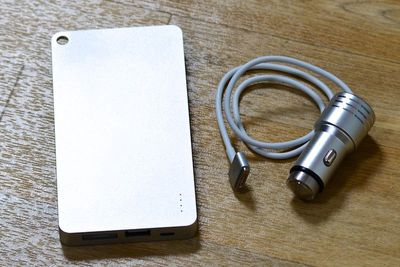
qardioweightovertime


Раздел «Напоминания» в приложении можно использовать для напоминания о ежедневном взвешивании, что полезно, поскольку идеально проводить измерение веса в одно и то же время каждый день в одинаковых условиях, чтобы избежать вариаций, вызванных одеждой или небольшими различиями в задержке воды утром и ночью.

Для людей, которые не хотят отслеживать такие параметры, как индекс массы тела и состав тела, приложение предлагает настройки для QardioBase. Функция «Только вес» исключает индекс массы тела и состав тела, а также есть опция для отслеживания веса во время беременности.

goalset


Приложение также будет включать измерения с тонометра QardioArm, если у вас такой есть, и имеет функции для связи с друзьями и семьей, ввода информации о враче, обновления прошивки QardioBase и получения поддержки.

Итог

Впервые я увидел QardioBase на выставке CES в 2015 году, и меня покорили простой дизайн и «характер» этих весов. Это верно и сегодня, поэтому было разочарованием, когда они не совсем оправдали мои ожидания.

Мне нравятся весы, которые подмигивают и улыбаются, когда я на них встаю, но «симпатичный» фактор не совсем перевешивает небольшие неточности, с которыми я столкнулся при взвешивании, и более серьезную проблему нестабильного основания весов. Раскачивание порой просто пугает, если вы случайно наступаете на край или неправильно ставите ноги.

qardiobasefinal


QardioBase никогда не ошибались значительно в отношении моего веса, но они часто показывали немного разные измерения, даже когда эти измерения проводились одновременно. Это не то, что будет беспокоить большинство людей, но для тех, кто ищет чрезвычайную точность, это проблема.

Точность можно исправить с помощью обновлений прошивки, но нестабильный аппаратный дизайн исправить нельзя. QardioBase милые, и они могут быть полезным инструментом для отслеживания общего веса, но это не лучшие умные весы на рынке. Потенциальным покупателям QardioBase необходимо знать о недостатках и стараться опробовать их, приобретая у компании с щедрой политикой возврата.

Плюсы:

  • Отличный дизайн
  • Веселая/грустная мордашка — это мило
  • Измеряет вес и процент жира в организме
  • Простая настройка, подключенное приложение работает хорошо
  • Поддерживает нескольких пользователей
  • Интегрируется с Apple Health

Минусы:

  • Неустойчивые
  • Требуется 8 батареек AAA
  • Показывает различные измерения

Как купить

QardioBase можно приобрести на сайте Qardio за $149.99.

Для нашего последнего видеообзора мы ознакомились с Juiceboxx — аксессуаром для MacBook, который появился на Kickstarter. Многие владельцы MacBook сталкивались с проблемой перетертого кабеля зарядного устройства, и Juiceboxx призван предотвратить это.

Juiceboxx представляет собой небольшую пластиковую накладку, которая оборачивается вокруг нижней части зарядного устройства MacBook, при этом часть ее выступает над местом крепления кабеля к адаптеру питания. Это предотвращает изгибание или повреждение этого участка, которое может привести к перетиранию.

Juiceboxx доступен в шести цветах: синем, черном, белом, красном, пурпурном и бирюзовом. Существуют версии для всех моделей MacBook, включая 12-дюймовый MacBook с Retina-дисплеем, MacBook Pro и MacBook Air. Его можно приобрести на сайте Juiceboxx за $19.99.

Примечание: MacRumors не получал вознаграждения за этот обзор.

В нашем последнем видеообзоре мы рассмотрели водонепроницаемый чехол для iPhone 6 Plus от Catalyst, который компания называет «самым защитным чехлом в мире». Он водонепроницаем на глубине до 5 метров (16,4 фута), а также устойчив к ударам и падениям, изготовлен из поликарбоната с резиновым бампером и силиконовыми уплотнителями.

В наших тестах чехол Catalyst оправдал свои заявления и сохранил наш iPhone в безопасности, когда мы опустили его в раковину, полную воды, но, по нашему мнению, это не тот чехол, который вы захотите использовать ежедневно.

Он защитный, но это достигается за счет тонкой и изящной формы iPhone. Чехол Catalyst значительно увеличивает объем устройства, а также делает кнопки регулировки громкости и питания почти невозможными для использования из-за жесткости материала, из которого он изготовлен. Нам также было труднее пользоваться сенсорным экраном iPhone из-за воздушного зазора между защитным покрытием и дисплеем.

Водонепроницаемый чехол Catalyst, возможно, не идеален для повседневного использования, но это отличный вариант для ситуаций, когда защита от воды крайне важна. Вы можете использовать этот чехол для фотографирования на пляже, в бассейне, во время сноркелинга и многого другого, и ваше устройство будет защищено от воды, пыли, грязи и других элементов.

Чехол для iPhone 6 Plus доступен в нескольких разных цветах на сайте Catalyst и стоит $74.99. Также есть версия для iPhone 6, которая стоит $69.99, и доступно несколько аксессуаров для покупки, таких как плавающий ремешок, аудиоадаптер и запасные части.

Примечание: MacRumors не получал вознаграждения за этот обзор.

Svalt D — это док-станция для MacBook с уникальной особенностью: встроенным вентилятором охлаждения, который предназначен для поддержания низкой температуры MacBook при использовании в закрытом режиме с внешним монитором. Поддержание низкой температуры MacBook помогает предотвратить троттлинг процессора из-за высоких температур, которым MacBook подвергается в закрытом режиме.

Мы протестировали Svalt D, чтобы проверить заявления о том, что он снижает температуру и ускоряет производительность, и были впечатлены его работой.

Изготовленный из двухфунтового алюминиевого блока, Svalt D представляет собой привлекательную, прочную подставку, которая хорошо сочетается с линейкой MacBook от Apple. Svalt D содержит небольшую подставку, которая перемещает воздух через MacBook, и благодаря регулируемой резиновой ножке он совместим со всеми ноутбуками Apple.

Чтобы протестировать Svalt D, мы экспортировали два разных видео с MacBook, как с док-станцией, так и без нее. Без использования док-станции экспорт видео занял 15 минут и привел к повышению температуры MacBook до 121 градуса по Фаренгейту. С подставкой наше видео экспортировалось за 14 минут, и подставка поддерживала температуру MacBook на уровне 105 градусов по Фаренгейту, что составило разницу в 16 градусов.

Наша единственная претензия к Svalt D касалась двух режимов работы вентилятора. Есть обычный режим и бесшумный режим, но переключение между ними требует использования специального отдельного кабеля, что немного хлопотно и влечет за собой дополнительные расходы. К счастью, оба режима относительно тихие и не производят столько шума, сколько вентилятор MacBook, но бесшумный режим, безусловно, лучший выбор для пользователей, которым нужна максимально тихая работа.

По нашему мнению, Svalt D — это надежная док-станция, которая оправдывает свои заявления, поддерживая низкую температуру вашего MacBook при использовании с внешним монитором. Svalt D доступен в серебристом и черном цветах и может быть приобретен на веб-сайте Svalt D за $149.95. Адаптер бесшумной работы доступен за $8.95.

Примечание: MacRumors не получал вознаграждения за этот обзор.

На рынке представлено огромное количество носимых фитнес-трекеров, но лишь немногие из них ориентированы специально на женщин — проблему, которую Bellabeat стремится решить с помощью Leaf. Leaf — это фитнес-трекер, который больше похож на стильное ювелирное украшение, чем на стандартный трекер от таких компаний, как Jawbone, Nike или Fitbit, маскирующийся под аксессуар в виде «листа», который можно носить на запястье, воротнике или шее.

leaf2
Как и многие фитнес-трекеры на рынке, Leaf отслеживает количество пройденных шагов и качество сна, но в паре с приложением через Bluetooth он также отслеживает менструацию и овуляцию, а также предлагает управляемые дыхательные упражнения для снижения стресса при ношении на шее, что отличает его от других фитнес-предложений.

Устройство

Как следует из названия, Leaf — это аксессуар в форме листа, состоящий из задней панели из нержавеющей стали, деревянного основания (американский ясень), в котором находятся трекер активности и батарея, и зажима из нержавеющей стали в форме листа, который крепится поверх деревянной части. С помощью зажима его можно носить на воротнике рубашки или подоле (толщиной менее 2mm), а с помощью креплений сверху и снизу его можно прикрепить к цепочке и носить на шее или прикрепить к кожаной петле и носить на запястье. И цепочка для ношения на шее, и кожаный ремешок для запястья поставляются в комплекте с Leaf.

bellabeatcomponents


Что касается размера, Leaf весит 0.64 ounces и имеет размеры 1.89 inches на 1.18 inches, а его толщина составляет half an inch. Я миниатюрна, с небольшими запястьями, и он подошел мне на запястье при использовании самой плотной обмотки. Его было удобно носить на запястье, но он выглядел громоздким на мне.

bellabeatleafwrist


В качестве ожерелья он больше любого кулона, который я обычно ношу, и его вес иногда был немного неудобным, но для тех, кто привык к большим ожерельям, размер не будет проблемой. Это определенно эффектное украшение. Прикрепленный к брюкам или рубашке, он иногда был слишком толстым, чтобы быть полностью удобным, но это то, к чему я привыкла в течение периода тестирования.

bellabeatnecklace


Leaf универсален, но эта универсальность имеет свою цену. Для отслеживания активности его нужно носить на запястье, на шее или на воротнике рубашки, а для дыхательных упражнений — на талии, прикрепив к внутренней стороне брюк. Во время сна предпочтительный способ — прикрепить его к подолу пижамной рубашки.

leafonshirt


В любой день, чтобы получить максимальную отдачу от продукта, вам нужно несколько раз менять положение Leaf. Это не так уж сложно, когда он носится на шее или на воротнике рубашки, но когда он носится на запястье, Leaf крепится к кожаному ремешку, который требует времени и усилий для надевания. Большинство фитнес-трекеров носятся одним способом и их можно надеть и забыть, но это не относится к Leaf.

Помимо изменения способа ношения Leaf ежедневно, мне также приходилось быть внимательной, чтобы держать его подальше от воды. Поскольку он сделан из дерева, Leaf не является водонепроницаемым и его нельзя носить во время плавания или в душе. Bellabeat утверждает, что он выдерживает пот во время тренировки, что, как я убедилась, правда, но я была осторожна, чтобы не намочить его при мытье рук, когда носила его на запястье, потому что кожаный ремешок также не выдержит воздействия воды.

bellabeatleafwristthickness


Leaf использует стандартную батарейку-таблетку CR 2032, доступную в любом магазине электроники, поэтому он не требует зарядки. Bellabeat заявляет, что батарея работает около шести месяцев, но после двух месяцев использования Leaf моя батарея по-прежнему показывает 100 percent. Менять батарею придется не слишком часто, но это определенно хлопотно. Задняя панель удерживается четырьмя крошечными винтами типа pentalobe, поэтому их необходимо удалить, прежде чем можно будет получить доступ к батарее.

leafback

Отслеживание активности

Я сравнила Leaf с Apple Watch и несколькими другими фитнес-трекерами и обнаружила, что подсчет шагов довольно точен. Когда Leaf был впервые выпущен, подсчет шагов мог быть значительно неточным или некорректно записываться приложением, но многие ранние ошибки были исправлены с помощью обновлений приложения и прошивки. Сегодня он намного стабильнее и точнее, чем месяц назад.

Leaf обычно отличается от других фитнес-трекеров на несколько сотен шагов, и, похоже, он не завышает и не занижает количество пройденных шагов. Он, как правило, фиксировал немного больше активности при ношении на запястье, в отличие от ношения на рубашке, но это объяснимо, если учесть движения рук. Лучше всего носить его на запястье или на брюках — на воротнике рубашки или на шее отслеживание шагов становилось менее точным.

bellabeatactivity


Стоит отметить, что Leaf распознает движение только в виде пройденных шагов. Он не способен определять, когда активность увеличивается, отделяя упражнения от обычных шагов, как это могут делать Withings Activité или Apple Watch, и он не может записывать тренировки любого вида. Кроме того, хотя мой Leaf, казалось, был в пределах нескольких сотен шагов от того, что записывали мои Apple Watch, на странице компании в Facebook и в App Store есть жалобы, предполагающие, что другие пользователи испытывают больше проблем с точностью отслеживания активности.

Отслеживание сна

Что касается отслеживания сна, я изначально столкнулась с трудностями при автоматическом переводе Leaf в спящий режим, и именно тогда я узнала, что для сна лучше всего прикреплять его к пижамной рубашке или низу. При ношении на запястье он не всегда переходит в спящий режим. Прикрепленный к пижаме, он лучше обнаруживал сон, но все равно был ненадежен — он не всегда мог определить, когда я ложилась спать, и часто записывал слишком много или слишком мало сна.

Хотя автоматическое отслеживание сна не всегда работает, есть опция для ввода точного времени засыпания/пробуждения в приложении. Leaf по-прежнему записывает движения, поэтому, когда время сна/пробуждения введено, он может затем оценить, сколько легкого сна и сколько глубокого сна было достигнуто каждую ночь.

leafappsleeptracking

Пример неверного отслеживания сна слева, верно введенное вручную время сна справа

Оценки качества сна с Leaf и другими фитнес-трекерами всегда сомнительны, потому что нет способа определить их точность. Leaf, в частности, казался неточным, потому что он никогда не обнаруживал моменты, когда я вставала с постели ночью.

Ношение Leaf, Jawbone UP и Withings Activité Pop в течение одной ночи сна привело к трем очень разным картам сна. Отслеживание сна полезно для измерения общего количества сна, которое вы получаете каждую ночь, но я бы не придавала слишком большого значения разбивке по качеству.

Дыхательные упражнения

Bellabeat рекламирует три основных аспекта Leaf: отслеживание сна, отслеживание активности и дыхательные упражнения для контроля стресса.

До выхода Leaf маркетинговые материалы предполагали, что он сможет отслеживать дыхание в течение дня при ношении на шее, определяя уровень стресса, но в конечном продукте функция дыхания работает не так.

Вместо этого Leaf измеряет дыхание посредством управляемых дыхательных упражнений. Чтобы использовать дыхательные упражнения, Leaf должен быть прикреплен к внутренней стороне пояса брюк, располагаясь на животе. Дыхательная сессия запускается через приложение, где есть несколько уровней дыхательных упражнений, начинающихся с обучающего руководства.

Приложение призывает пользователей тратить до 15 minutes в день на дыхательные упражнения, и эта функция мне совсем не понравилась. Дыхательные упражнения сопровождаются записью, дающей голосовые инструкции по технике, предписывая пользователям дышать носом, одновременно сжимая горло.

Мне никогда не было ясно, правильно ли я дышу, основываясь на неоднозначных инструкциях, и Leaf ни разу не смог исправить технику. Идея заключается в том, чтобы дышать на протяжении всего пяти- или шестиминутного упражнения, получая в конце оценку по «accuracy.»

leafbreathingexercises


В первый раз, когда я выполняла дыхательное упражнение, я получила 0 percent accurate score. Я думала, что плохо дышу, но оказалось, что Leaf должен быть очень плотно прижат к животу — пояс моих шорт был недостаточно тугим. Во второй раз я получила 60 percent, но мне так и не стало ясно, что означает эта точность.

Я выполняла дыхательные упражнения несколько дней, но в конечном итоге отказалась от них. Предполагается, что они снимают стресс, но я не нашла их полезными, и сам процесс их выполнения не предоставил мне никакой полезной информации.

Кто-то, более заинтересованный в использовании дыхательных техник для расслабления, возможно, найдет дыхательный компонент Leaf полезным и выгодным дополнением к фитнес-трекеру, но для меня это не была привлекательная функция. Я разочарована тем, что изначально рекламировалось как обнаружение стресса, было сведено к управляемой медитации. Веб-сайт Bellabeat’s по-прежнему утверждает, что Leaf способен «evaluate stress,» но я никогда не получала никаких оповещений или рекомендаций, связанных со стрессом.

Приложение Bellabeat

Фитнес-трекер, такой как Leaf, не имеющий встроенного дисплея, полагается на сопутствующее приложение для предоставления информации пользователям, и качество приложения оказывает огромное влияние на полезность продукта.

Приложение Bellabeat имеет приятный эстетический дизайн, но даже после многочисленных обновлений оно кишит ошибками и ему не хватает ключевых функций. Почти ежедневно оно выходит из системы, и мне приходится снова входить, что вызывает постоянное разочарование, а также часто случаются зависания и сбои. Синхронизация также иногда затруднена. Чтобы синхронизировать Leaf с приложением, нужно нажать на него, что не всегда срабатывает. Мне часто приходится нажимать несколько раз, чтобы заставить его синхронизироваться.

За каждый день приложение отображает уровень активности, продолжительность сна и количество времени, потраченного на дыхательные упражнения. Есть полосы, представляющие каждую метрику, и нажатие на полосу отображает дополнительную информацию, такую как сожженные активные калории, точное количество пройденных шагов и пройденное расстояние.
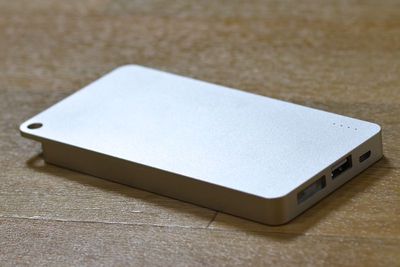
bellabeatweeklyview

Насколько приложение Leaf способно отображать активность и сон с течением времени

Компания Seagate давно продает линейку внешних жестких дисков Backup Plus, которые предлагают большой объем памяти по разумной цене, а в июне компания объявила о двух новых функциях, добавленных ко всем жестким дискам линейки Backup Plus: 200 ГБ облачного хранилища Microsoft OneDrive и приложение Lyve для управления фото и видео, предназначенное для автоматического резервного копирования фотографий.

Seagate также анонсировала новый портативный жесткий диск Backup Plus высокой емкости с 4 ТБ памяти и форм-фактором 20,5 мм по цене 240 долларов. Seagate пригласила нас протестировать свой новейший жесткий диск, чтобы оценить Backup Plus и новое приложение и сервис Lyve, поставляемые с ним.

seagatebackupplusinbox
Новый Backup Plus от Seagate предлагает тот же объем памяти 4 ТБ, что и Backup Plus Fast, но он дешевле и представляет собой один жесткий диск на 4 ТБ вместо двух внешних дисков в конфигурации RAID 0. Он также имеет больший объем памяти, чем Backup Plus Slim, который ограничен 2 ТБ, что позволяет новейшему предложению Seagate заполнить пробел между двумя существующими продуктами (Fast и Slim) в семействе Backup Plus.

Дизайн и Особенности

Seagate продает свою линейку Backup Plus уже много лет. Что касается дизайна, 4-терабайтный Backup Plus выглядит как любой стандартный 2,5-дюймовый портативный жесткий диск. Его размеры: 4,5 дюйма в длину, 3,1 дюйма в ширину, толщина 0,807 дюйма (20,5 мм), а вес 0,54 фунта. С точки зрения удобства использования, эти размеры означают, что он тонкий и легко помещается в сумку или рюкзак.

seagatebackupplusfront


Backup Plus имеет традиционный черный корпус, наполовину металлический, наполовину пластиковый, с металлической пластиной, расположенной на передней части диска. Светодиод на передней панели загорается при подключении жесткого диска, а с одной стороны находится один порт USB.

seagatebackupplussizecomparison


На задней панели расположен большой, но ненавязчивый логотип Seagate, а на передней — еще один небольшой серебряный логотип. Backup Plus поддерживает только USB 2.0/3.0 и поставляется с 18-дюймовым кабелем USB 3.0, длина которого достаточна для использования как на настольном компьютере, так и в пути.

seagatebackupplusbackside

Программное обеспечение и Производительность

Seagate поставляет 4-терабайтный Backup Plus в формате NTFS, поэтому для использования диска без форматирования пользователям потребуется установить драйвер NTFS от Seagate для Mac. С этим драйвером Backup Plus можно будет использовать как с компьютерами Windows, так и с Mac без необходимости переформатирования.
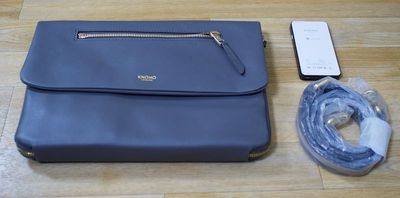
С помощью Blackmagic Disk Speed Test мы зафиксировали скорость записи 119 МБ/с и скорость чтения 114 МБ/с, что сопоставимо со многими другими аналогичными жесткими дисками на рынке. Я также провел отдельные тесты, передавая 10-гигабайтные блоки фотографий и видео на Backup Plus и с него, и получил схожие, но немного более низкие средние скорости: 97 МБ/с для чтения и 99 МБ/с для записи. Во время проведения этих тестов диск нагревался, но не сильно.

Существует несколько вариантов использования Backup Plus для резервного копирования файлов, включая сервис Lyve, Microsoft OneDrive и собственное программное обеспечение Seagate – Seagate Dashboard. Программное обеспечение не предустановлено на диске, но его можно загрузить по ссылке из инструкций по настройке.

seagatedashboard


Seagate Dashboard — это стандартное программное обеспечение Seagate для резервного копирования/восстановления. Его можно использовать для автоматического резервного копирования файлов на Mac, iPhone или iPad, а также с сайтов социальных сетей, и оно может передавать важные файлы в облачный сервис, такой как Microsoft OneDrive, для дополнительной защиты. При покупке Seagate Backup Plus пользователи получают право создать бесплатный аккаунт OneDrive с 200 ГБ хранилища, который будет действовать в течение двух лет.
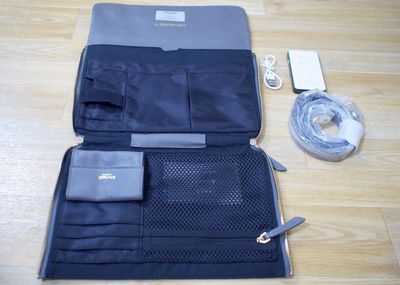
seagatecloudbackup


Для резервного копирования файлов с iPhone или iPad потребуется приложение Seagate Dashboard на Mac и сопутствующее приложение Seagate Backup. Файлы можно передавать по Wi-Fi, находясь дома, или хранить в облаке, находясь вне дома, используя Google Drive или Dropbox.

seagatemobilebackup


Фотографии и видео могут быть автоматически загружены с диска на Flickr, Facebook или YouTube, а фотографии с Facebook или Flickr могут быть загружены с сайтов социальных сетей на диск. Также есть опция, которая будет постоянно загружать фотографии с сайтов социальных сетей при каждой их загрузке, что является полезным способом убедиться, что у вас всегда есть несколько копий ваших фотографий.

seagatesocialbackup


Я настроил Seagate Dashboard так, чтобы мои фотографии с iPhone и iPad автоматически загружались на Backup Plus, который, в свою очередь, загружал эти файлы в созданную мной учетную запись Microsoft OneDrive. Я использую iCloud для хранения своих фотографий, поэтому опция Seagate Dashboard в Microsoft OneDrive показалась избыточной, но если вы не используете iCloud Photo Library и храните свои фотографии в облаке, это хороший вариант. Это также надежное решение, если вам нужно что-то, что будет работать на устройствах Windows и Mac.

Lyve — это отдельный сервис, который работает с Backup Plus. Lyve разработан для синхронизации с определенными приложениями или папками на Mac, постоянно импортируя все новые добавленные фотографии и видео. Например, он может синхронизироваться с приложением «Фото», передавая каждую фотографию, загруженную на жесткий диск.

lyvesetup


В моих тестах Lyve был прост в использовании и работал быстро. При синхронизации с папкой на моем Mac, каждая фотография, которую я загружал в папку, синхронизировалась с сервисом Lyve, а затем загружалась на Seagate Backup Plus. Для людей, которым нужно только резервное копирование фотографий с Mac и которые хотели бы что-то автоматизированное, Lyve еще проще в использовании, чем Seagate Dashboard, и отлично работает как третичное резервное копирование для iCloud Photo Library. Lyve и Seagate Dashboard можно использовать в тандеме.

lyvemenu


По состоянию на июль все жесткие диски семейства Backup Plus, включая эту модель, поставляются с 200 ГБ хранилища OneDrive на два года и интеграцией Lyve, что делает эти варианты резервного копирования доступными для всех жестких дисков в линейке.

Итог

4-терабайтный Backup Plus — это отличный вариант для тех, кто ищет внешний жесткий диск высокой емкости, который компактен и легко переносится, к тому же это один из первых доступных 2,5-дюймовых дисков на 4 ТБ. Его цена составляет 240 долларов, но такие сайты, как Amazon и Best Buy, продают его за 170-199 долларов, что является гораздо более выгодным предложением и делает его стоящей покупкой.

Наряду с большой емкостью, Backup Plus предлагает функции, которые не найти в других местах. С помощью Seagate Dashboard он может создавать резервные копии файлов с различных устройств, включая мобильные, и способен быстро и без проблем копировать фотографии, загруженные вами на такие сайты, как Facebook и Flickr.

seagatebackupplusangled


Производительность средняя и соответствует другим аналогичным жестким дискам, так что здесь нет ничего особенного, но добавление Lyve делает его полезным для людей, которые хотят автоматически создавать резервные копии фотографий, а наличие 200 ГБ хранилища Microsoft OneDrive также является приятным бонусом, поскольку это позволяет убедиться, что важные файлы и фотографии сохранены как на диске, так и в облаке.

Плюсы:

  • Высокая емкость
  • Тонкий, портативный дизайн
  • Классический вид с минимальным брендированием
  • Множество программных опций
  • Хранилище Microsoft OneDrive

Минусы:

  • Дороже, чем некоторые более крупные внешние диски на 4 ТБ
  • Производительность ничем не примечательна

Как купить

Рекомендованная розничная цена 4-терабайтного Seagate Backup Plus Portable составляет 240 долларов, но его можно приобрести на Amazon.com за 179,99 доллара.

iCandi Apps разрабатывает серию популярных приложений для наблюдения за звездами, разработанных для того, чтобы владельцы iPhone могли обнаруживать созвездия, звезды, планеты, спутники и многое другое, просто направив iPhone на небо. Для детей и людей, заинтересованных в изучении ночного неба, такие приложения бесценны, и теперь iCandi Apps выпустила новое устройство для домашних астрономов — Night Sky MiniScope.

Night Sky MiniScope — это полнофункциональный портативный телескоп, который крепится к вашему iPhone и сопрягается с приложением Night Sky, позволяя делать фотографии звезд, планет, Луны и многого другого. Night Sky MiniScope недешев, его цена составляет $349, но он, несомненно, уникален.

miniscopewithiphone
Хочу сразу отметить, что этот обзор написан с точки зрения обывателя. У меня никогда не было телескопа, я не занимаюсь астрофотографией, и я не могу сравнивать Night Sky MiniScope с другими телескопами аналогичной ценовой категории, потому что у меня нет точки отсчета. Я подхожу к этому обзору как человек, у которого есть iPhone, интерес к приложениям для наблюдения за звездами и опыт в фотографии, поэтому тестирование MiniScope — это для меня новый опыт.
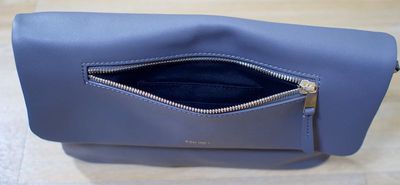
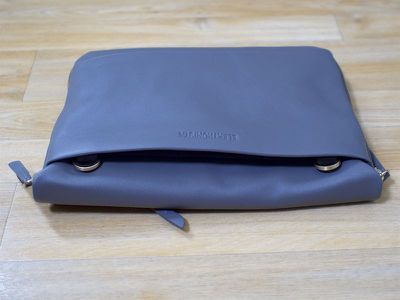
Аппаратное обеспечение

iCandi Apps упаковывает Night Sky MiniScope очень красиво. Он поставляется в специально разработанной коробке, в которой находится сам телескоп, миниатюрный штатив, адаптеры-чехлы для шести различных моделей iPhone, крышки для линз и чехол для переноски.

miniscopepackaging


Night Sky MiniScope изготовлен из матового алюминия, который соответствует алюминиевой отделке iPhone. Он намного меньше стандартного телескопа и достаточно компактен, чтобы поместиться в рюкзак или большую сумку, поэтому его можно брать с собой в поход или на природу. Он не поместится в карман или что-то подобное, но он более портативен, чем обычный телескоп.

Его диаметр составляет 2,44 дюйма, длина — 8,86 дюйма, и он примерно такого же размера, как бутылка газировки объемом 16 унций. Он весит чуть больше фунта, поэтому, хотя он может добавить приличный объем небольшому рюкзаку, он не сильно увеличивает вес. Несмотря на легкость, это хорошо сделанный и прочный продукт, который выглядит и ощущается высококачественным.

miniscopepieces


MiniScope использует «многослойные высококачественные оптические стеклянные элементы» для линзы и окуляра, а также систему ручной регулировки фокуса, которая также работает с приложением Night Sky. С помощью входящих в комплект адаптеров-чехлов, которые позволяют прикрутить iPhone к окуляру телескопа, он может работать с iPhone 4s, 5, 5c, 5s, 6 и 6 Plus.

В то время как сам Night Sky MiniScope ощущается как прочное оборудование, того же нельзя сказать о мини-штативе, с которым он поставляется. Для любой камеры или телескопа стабильное решение для крепления так же важно, как и оптика, и именно в этой области Night Sky MiniScope сильно отстает.

miniscopetripod


Практически невозможно удерживать объектив достаточно стабильно, чтобы сфокусироваться на чем-либо в небе с помощью мини-штатива на шаровой головке, который недостаточно тяжел для предотвращения колебаний и недостаточно высок для удобства использования. Имея высоту всего около шести дюймов, он находится так близко к земле, что трудно увидеть экран iPhone и еще труднее сфокусировать MiniScope вверх.

Используя MiniScope с мини-штативом, мне приходилось сидеть на земле рядом с ним или ставить его на стол или камень, расположенные выше уровня земли. При таком использовании мне так и не удалось найти достаточно ровную поверхность на улице, что означало, что я не мог установить его в стабильное положение. Даже на земле он настолько легок, что попытка повернуть кольцо фокусировки 100% времени меняла его положение.

miniscopeonminitripod


Найти что-то столь простое, как Луна, с мини-штативом было сложно, потому что я находил Луну, поворачивал колесо фокусировки и терял ее из поля зрения. На самом MiniScope при вращении линзы для фокусировки ощущается сильное сопротивление — еще один фактор, который делал использование MiniScope расстраивающим, поскольку это приводило к движению.
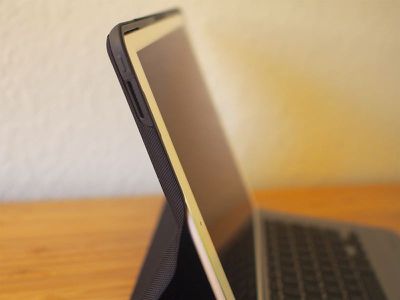
MiniScope включает крепление для штатива 1/4″-20, поэтому я установил его на более стабильный полноразмерный штатив (не входит в комплект). Это упростило использование, потому что MiniScope и мой iPhone оказались на уровне глаз, так что я мог видеть, что делаю, но даже на гораздо более прочном штативе у меня были проблемы с количеством движения, вызванным попыткой сфокусироваться, потому что объектив трудно поворачивать. На своем веб-сайте iCandi Apps называет механизм фокусировки поворотом «мягким и легким», но это не соответствовало моему опыту.

nightskyminiscopefulltripod

Изображения

Night Sky MiniScope имеет объектив с диаметром объектива 25 мм, 50-кратным оптическим увеличением и диафрагмой 55 мм f/4. С приложением Night Sky MiniScope рекламируется как обладающий возможностями 500-кратного цифрового зума (за счет 10-кратного цифрового увеличения), но, как знает любой, кто делал увеличенную фотографию на iPhone, цифровой зум имеет ничтожную ценность и будет производить только размытые изображения.
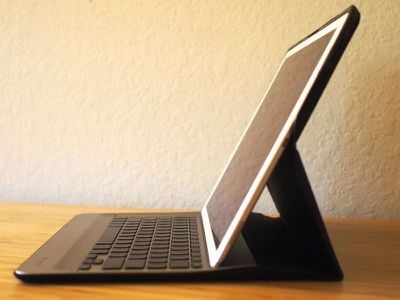
При 50-кратном оптическом увеличении такая планета, как Венера, выглядит как маленькая точка. Увеличение делает точку больше, но не делает ее четче, и она выглядит как яркое пятно, потому что 500-кратное увеличение не добавляет деталей — оно просто увеличивает крошечное изображение. Следует также отметить, что проблемы с фокусировкой, присутствующие при 50-кратном оптическом увеличении, усугубляются при цифровом зуме. При просмотре чего-либо, например, Луны при «500-кратном увеличении», даже малейшее движение приведет к смещению Луны из кадра, поэтому для получения четкого изображения требуется множество тщательных настроек.

moonshot

Один из лучших снимков Луны, который мне удалось получить.


Увеличение в 500 раз может показаться впечатляющим любителям звезд, рассматривающим MiniScope, но важно знать, что увеличение не является показателем качества. Небольшой телескоп, такой как MiniScope, недостаточно мощен, чтобы рассмотреть крупным планом большинство объектов на ночном небе, а 500-кратный зум — это скорее уловка, чем полезная функция.

Помимо Луны, большинство фотографий, сделанных с помощью Night Sky MiniScope, будут выглядеть как точки на небе, поэтому, если вы стремитесь к впечатляющим изображениям, этот телескоп не даст вам того, что вы ищете.

Итак, что можно увидеть с помощью такого телескопа, как Night Sky MiniScope? Луна, конечно, самый легкий для наблюдения небесный объект, и MiniScope работает достаточно хорошо, чтобы вы могли рассмотреть мелкие детали, такие как кратеры.

Такие планеты, как Сатурн, Юпитер, Венера и Марс, видны через MiniScope, но, как я уже сказал, они выглядят как маленькие точки. Или размытые, если увеличить масштаб. MiniScope нельзя использовать для наблюдения за солнцем, а что касается звезд, они выглядят так же, как невооруженным глазом. С приложением Night Sky можно делать длинные выдержки звезд для съемки звездных треков.

venusshot

Венера слева.

Я сделал несколько хороших фотографий Луны с помощью MiniScope, но кроме этого, я не смог сделать ни одной фотографии, которой хотел бы поделиться в Instagram. Некоторые из сделанных мной изображений опубликованы выше, а еще больше загружено в альбом, который можно найти здесь. Я живу в районе с высоким световым загрязнением, поэтому лучшие изображения могут быть получены из мест, где меньше света.

startrails

17-минутная выдержка звезды, через iCandi Apps


Просмотр галереи Night Sky MiniScope на сайте iCandi Apps — хороший способ получить представление о том, что вы видите через телескоп, поскольку она, несомненно, содержит коллекцию лучших снимков, которые компания смогла сделать. Она включает фотографии Сатурна, Венеры и Юпитера, а также примеры изображений звездных треков. Как вы можете видеть на изображении Венеры и Юпитера ниже, планеты выглядят не особенно впечатляюще.

jupiterandvenus

Юпитер и Венера, через iCandi Apps

Спустя всего несколько месяцев после выхода Apple Watch на рынке появились десятки, если не сотни различных вариантов подставок. Внешний аккумулятор Bloc от Boostcase выделяется своей уникальной длинной плоской формой и наличием встроенного аккумулятора, который позволяет заряжать Apple Watch на ходу.

Изготовленный из цельного алюминия, внешний аккумулятор Bloc доступен в цветах серебристый, «серый космос», золотой, «розовое золото», деревянный и из нержавеющей стали, чтобы соответствовать всем доступным вариантам Apple Watch. Я протестировал модель из серебристого алюминия, чтобы понять, насколько она соответствует другим подставкам на рынке и насколько полезна встроенная батарея.

blocdesign

Дизайн и настройка

Как и все подставки для Apple Watch, Bloc разработан для работы с зарядным кабелем, поставляемым с Apple Watch, и поэтому не включает встроенный зарядный кабель. Что касается размера, Bloc чуть менее 25 см в длину, чуть более полутора сантиметров в толщину и 5 см в ширину. Он весит 408 граммов (0,90 фунта) как с прикрепленным аккумулятором, так и с установленным зарядным устройством Apple Watch.

blociphonesizecomparison


Если вы думаете, что это звучит громоздко и тяжело, это верное предположение. При длине почти 25 см и весе почти полкилограмма, Bloc — это не то, что я бы назвал портативным, потому что он не поместится удобно в рюкзак или сумку. Поскольку он плоский и прямоугольный, Bloc можно использовать только с ремешками с открытой петлей, такими как Sport Band, Modern Buckle и Classic Buckle.

blocwithapplewatch


Он не подойдет для ремешков с замкнутой петлей, таких как Milanese Loop, Leather Loop или Link Bracelet, потому что Apple Watch должен лежать ровно на поверхности для зарядки. Он хорошо сделан и прочен, а зарядное устройство слегка приподнято, чтобы Apple Watch не соприкасались с алюминием. Поскольку он лежит плашмя, Bloc не будет поддерживать грядущий режим Nightstand Mode в iOS 9, что является серьезным минусом, если вы планируете использовать Apple Watch в качестве прикроватных часов.

blocwithapplewatchcharger


На данный момент я протестировал несколько подставок для Apple Watch и могу без сомнения сказать, что Bloc был самым сложным и разочаровывающим в сборке. Зарядное устройство Apple Watch помещается в маленький резиновый колпачок и вставляется в паз в верхней части Bloc, а затем кабель прокладывается через нижнюю часть Bloc лабиринтным способом, прежде чем USB-часть подключается к входящему в комплект аккумулятору (который является съемным).

blocwhatsinthebox


Прокладка кабеля через Bloc заняла у меня несколько попыток, потому что она требует точной подгонки. Кабель должен быть невероятно плотно и полностью упакован в пазы подставки Bloc, что делается с помощью небольшого инструмента. Когда кабель не выровнен точно, он не дойдет до USB-порта, и хотя прокладка кабеля может показаться легкой, поверьте мне, это не так.

blockcordmaze


На самом деле, прокладка кабеля через Bloc казалась мне невыполнимой головоломкой, и мне понадобилось добрых 20 минут, чтобы понять, что мне нужно игнорировать инструкции и прокладывать кабель с USB-стороны, двигаясь в обратном направлении. Я использовал метровый кабель Apple Watch, но если у вас двухметровый кабель, вам придется проделать процесс прокладки дважды, получив двойное разочарование.

blockcordmaze2


Учитывая сложную систему укладки кабеля в внешнем аккумуляторе Bloc, я бы планировал купить для него дополнительный кабель. Большинство пользователей не захотят постоянно вынимать кабель для использования без Bloc, поэтому считайте его постоянно подключенным. Я также не уверен, что скручивание и протягивание кабеля Apple Watch по всем этим изгибам делает с ним, но уверен, что ничего хорошего.

Аккумулятор

После установки кабеля Apple Watch и аккумулятор, входящий в комплект Bloc, заряжаются вместе через кабель micro-USB, который поставляется с продуктом. При емкости 2000 мАч Boostcase обещает, что Bloc сможет полностью зарядить Apple Watch четыре раза, что подтвердилось в моих тестах.

С моими 38-мм Apple Watch я фактически получил почти пять полных зарядок от чехла Bloc, но для 42-мм Apple Watch, у которых немного больший аккумулятор, это может быть ближе к четырем зарядкам. Это означает, что я потенциально мог бы взять чехол Bloc в поездку, где у меня не было бы электричества, и иметь функциональные Apple Watch почти неделю, но учитывая вес и размер чехла Bloc, я не уверен, что захотел бы это делать.

blocpieceswithcap


Уровень заряда батареи Bloc виден через три светодиода на боковой стороне устройства рядом с портом micro-USB, что дает примерную оценку оставшегося заряда батареи.

Вывод

Внешний аккумулятор Bloc от Boostcase — это загадка. Это продукт со встроенной батареей, которая может заряжать Apple Watch, когда вы находитесь вне дома, но он недостаточно портативен, чтобы это стоило того, и в комплект не входит никакой чехол для путешествий. Он отлично смотрится на столе, потому что он тонкий, но на столе эта встроенная батарея не особенно полезна, и он дорог по сравнению с другими вариантами.

blocwithapplewatch2


Я не знаю, кто бы стал использовать этот продукт, потому что он, кажется, решает несуществующую проблему. Как человек, который много путешествует, форма и вес Bloc исключают его из списка вещей, которые я бы упаковал, потому что он намного тяжелее, чем обычное зарядное устройство Apple Watch. Я мог бы использовать его на своем столе, но его неспособность работать с ремешками с замкнутой петлей ограничивает его полезность.

Встроенный аккумулятор можно извлечь из Bloc и использовать отдельно с Apple Watch или iPhone, но я не уверен, почему кто-либо захотел бы использовать это решение вместо специализированного внешнего аккумулятора. На самом деле, если бы мне нужно было путешествовать и требовалась дополнительная зарядка для моих Apple Watch, я бы предпочел взять с собой отдельное зарядное устройство Apple Watch и что-то вроде Mophie Powerstation Plus, потому что это стоило бы примерно столько же и было бы намного более портативным.

Визуально Bloc привлекателен, а его длинный дизайн уникален, поэтому я могу представить, что кто-то купит его в качестве настольного зарядного устройства, но для большинства пользователей доступны более практичные и доступные подставки для Apple Watch.

Плюсы:

  • Прочная конструкция
  • Множество цветовых вариантов
  • Аккумулятор заряжает Apple Watch полностью 4 раза

Минусы:

  • Тяжелый
  • Необычная форма
  • Не работает со всеми ремешками
  • Дорогой
  • Сложная настройка
  • Не работает с режимом Nightstand Mode

Где купить

Внешний аккумулятор Bloc для Apple Watch от Boostcase можно приобрести на сайте Boostcase. Доступно шесть различных вариантов отделки, каждый по цене $79.95.

Существуют сотни различных вариантов стилусов для iPhone и iPad, но это не помешало новой компании Stilo Co. представить свежий взгляд на стилус. Stilo с батарейным питанием — это стилус с тонким наконечником, разработанный для использования с защитной пленкой Precision Film, чтобы имитировать ощущение письма ручкой на бумаге.

По словам компании, цель Stilo — создать более «полноценный и органичный» опыт письма на iPhone и iPad с помощью пишущего инструмента, универсально совместимого с существующими приложениями для набросков и рисования в App Store. Он также работает со всеми различными сенсорными устройствами, от iPhone и iPad (включая iPad Air 2) до устройств Android.

stiloinpackaging
Stilo Co. пригласила нас протестировать Stilo, и мы приняли их предложение, чтобы увидеть, как Stilo конкурирует с другими стилусами и насколько хорошо он имитирует опыт письма ручкой на бумаге.

Дизайн и особенности

Главное преимущество Stilo — его небольшой наконечник толщиной 1,9 мм, который обеспечивает большую точность при письме на емкостном экране, потому что вы видите, что делаете. По сравнению со стандартной ручкой, он толще и тяжелее, чтобы вместить питающую его батарейку ААА.

Он толще, чем многие другие стилусы, которыми я пользовался, и, я бы сказал, больше всего похож на маркер. Пользоваться им не совсем неудобно, но он утомляет после долгих периодов времени (более получаса), что приводит к судорогам и болезненности в руке. Некоторый вес в стилусе уместен для плавного письма, похожего на ручку, но вес Stilo не идеален — он кажется слишком тяжелым, с избыточным весом в нижней части.

stilomainshot


Stilo весит 30 граммов. Для сравнения, Adonit Jot Script весит 19 граммов, стандартный Sharpie — 8 граммов, а ручка Bic — 4,6 грамма. Предпочтения по толщине и весу для пишущего инструмента будут различаться у разных людей. Если вы предпочитаете более увесистые ручки, которые толще, Stilo может подойти.

stilolongview


Что касается дизайна, Stilo привлекателен. Он поставляется в черном или белом цвете с геометрическим узором сверху. Кнопка включения/выключения со встроенным светодиодом включает и выключает питание, а плоское основание позволяет ему стоять вертикально на столе. Покрытие стилуса имеет мягкую прорезиненную текстуру, что обеспечивает хорошее сцепление, а сам наконечник представляет собой гладкий черный пластик.

stilotip2


Наконечник регулируется и может вращаться, чтобы сделать его длиннее или короче, что, предположительно, изменяет мощность сигнала стилуса, чтобы он лучше работал с защитными пленками для экрана и различными емкостными устройствами. «Некоторые емкостные экраны могут предпочитать более слабый сигнал, в то время как другие — более сильный», — говорится на веб-сайте.

На моем iPad и iPhone изменение длины наконечника, казалось, вообще не имело значения, когда защитная пленка не использовалась. С пленкой Precision Film, наклеенной на мой iPad Air 2, мне действительно понадобился более длинный наконечник для использования стилуса. Он не работал, когда наконечник не был выдвинут, но даже когда он был выдвинут, у меня были некоторые проблемы с подключением с одним из двух стилусов Stilo, которые я тестировал.

stilotip


Один из стилусов иногда прерывал работу во время письма, и эта проблема возникала независимо от положения наконечника. Это происходило не всегда, но достаточно часто, чтобы он казался ненадежным для заметок, поэтому Stilo прислала мне второй стилус для тестирования. У меня не было таких же проблем с этим, но это определенно то, на что стоит обратить внимание.
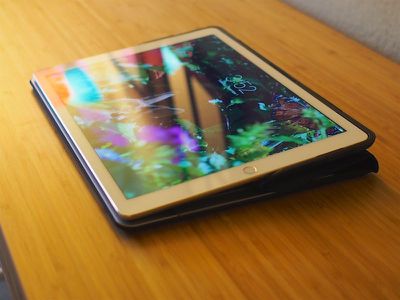
Поскольку для него нужна батарейка AAA, Stilo не требует зарядки. Батарея работает 10 часов использования.
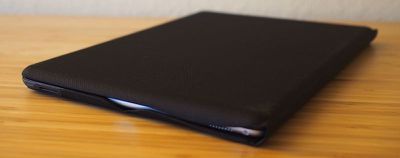
Опыт письма

На iPad или iPhone без защитной пленки наконечник Stilo гладкий и легко скользит по стеклу. При быстром письме или рисовании есть небольшая задержка, но нет смещения между наконечником и местом появления отметки на экране. Что касается линий, они немного волнистые. Я не смог нарисовать такую же гладкую, прямую линию, которую могу нарисовать стилусом с резиновым наконечником (то же самое относится и к Adonit Jot Script).

Со стилусом с маленьким наконечником естественно предположить, что разборчивость письма улучшится, но это не так. Мое качество письма одинаково независимо от того, какой стилус я использую, но маленькие наконечники дают преимущество в том, что позволяют мне точно видеть, что я пишу на экране.

stilowithipad


Со стандартным стилусом с резиновым наконечником кончик может закрывать целые слова при мелком письме, как это бывает при ведении заметок. Меньший наконечник, такой как 1,9-мм наконечник Stilo, не загораживает дисплей во время письма, и это единственная причина, по которой я предпочитаю стилус с тонким наконечником, хотя большинство из них, включая Stilo, не сравнимы с резиновыми наконечниками по гладкости.

Stilo можно использовать с дополнительной пленкой Precision Film, которая доступна для iPad 4, iPad Air и Air 2, а также для всех моделей iPad mini. Как и любая защитная пленка для экрана, она накладывается на дисплей iPad и ее сложно наклеить. По текстуре она не кажется гладкой, поскольку предназначена для создания большего трения, чем стандартное стекло, чтобы имитировать ощущение письма на бумаге.

Письмо на пленке Precision Film с помощью Stilo ощущается гораздо менее гладким, чем письмо на стеклянном экране iPad, но это больше похоже на письмо пластиковой ручкой по пластику, чем ручкой по бумаге. Это не сравнимый опыт. Некоторым людям может понравиться ощущение дополнительного трения, потому что оно добавляет контроля, но это, похоже, приводит к большей нагрузке на руку.

stilodesign


При письме по стеклу пластиковым наконечником стилус имеет тенденцию скользить, что Stilo и Precision Film призваны предотвратить. При скольжении стилуса по стеклянному экрану это скольжение может привести к неразборчивости слов, особенно при использовании мелких букв. С пленкой Precision Film письмо с помощью Stilo ощущается немного точнее, но это не тот опыт письма, который понравится всем пользователям, потому что он не такой гладкий.

Большинство из нас используют iPad не только для письма, но защитная пленка является постоянным дополнением к iPad. Ее нельзя снять и снова наклеить, поэтому это не лучшее решение для людей, которые предпочитают ощущение стекла для игр на iOS, чтения и просмотра веб-страниц. Как человек, который много играет в игры на iOS, мне не понравилась текстура защитной пленки, когда я не писал стилусом.

stilowithfilm


Некоторые из подключенных стилусов на рынке разработаны для работы с конкретными приложениями, но Stilo универсален и будет работать в любом приложении iOS на iPhone или iPad.

Итог

Когда iPad Air 2 вышел в октябре прошлого года, он включал новую технологию экрана, которая нарушила работу существующих активных и Bluetooth-подключенных стилусов, представленных на рынке, требуя от компаний разработки новых стилусов, совместимых с iPad Air 2.

Потребовалось несколько месяцев, но теперь компании выпускают ряд новых активных стилусов, которые работают с iPad Air 2 и всеми другими устройствами Apple, и Stilo относится к этой категории. Он хорошо работает с iPad Air 2 и будет работать лучше, чем многие стилусы, которые были на рынке до выхода iPad Air 2.

По словам Stilo Co., Stilo предположительно превосходит конкурирующие стилусы, потому что он совместим с защитными пленками благодаря своему регулируемому наконечнику, который изменяет сигнал, но я получил те же результаты от других активных стилусов, совместимых с iPad Air 2, которые не имеют регулируемого наконечника. Так что, да, хотя он будет работать лучше, чем многие старые стилусы с батарейным питанием на рынке, он не предлагает ничего, что выделяло бы его среди других новых стилусов.

stilowithipad2


С моей точки зрения, регулируемый наконечник Stilo не показался полезной функцией. При выдвижении он работал со всеми моими устройствами, поэтому я не видел смысла делать наконечник короче. Не было изменений в точности между двумя длинами наконечника, и это не улучшило качество линий или письма. Возможно, это требуется для некоторых устройств Android, но на iPad Air 2, iPad mini 2, iPhone 6 Plus и iPhone 5s, с которыми я его тестировал, это не имело значения.
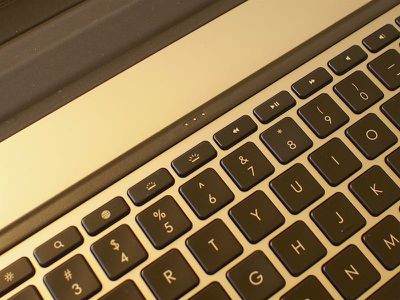
Я попросил команду, стоящую за Stilo, объяснить, для чего используется регулируемый наконечник, и мне сказали, что он делает Stilo «более универсальным» и улучшает его производительность для «задач, требующих высочайшего уровня точности».
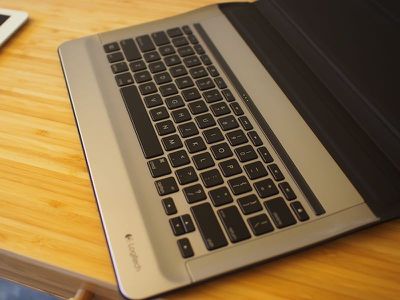
По сути, когда наконечник полностью выдвинут, вы используете максимальный уровень чувствительности, который потребуется для любого устройства с защитной пленкой для экрана или некоторых устройств, требующих высокого уровня чувствительности для регистрации. Возможность регулировки чувствительности также улучшает угол, под которым Stilo будет регистрироваться устройством, обеспечивая более естественный и точный опыт использования.

Инженеры Stilo также предоставили мне список устройств, на которых Stilo будет работать лучше при низкой чувствительности: HTC Butterfly, Sony Z3/Z3C, iPad Air 2, Samsung Note 3, Asus Zenfone 6. Единственным, что у меня было под рукой, был iPad Air 2, и, как я уже сказал, я не увидел разницы между настройками на этом устройстве.

По сравнению с некоторыми другими стилусами с тонким наконечником, которые уже есть на рынке или появятся в ближайшем будущем, Stilo несколько завышен в цене и лишен некоторых функций. Например, его цена почти такая же, как у Adonit Jot Script 2 ($75), который также работает с iPad Air 2, но у него нет такой же возможности подключения по Bluetooth. Stilo совместим с любым приложением, но без подключения Bluetooth у него нет специальных функций в приложениях, таких как чувствительность к нажатию или отсечение ладони.

Главное преимущество Stilo — это сопутствующая защитная пленка для экрана, но она стоит дополнительные $20, и хотя она потенциально может сделать ведение заметок на iPad более приятным и точным, это несовершенное решение, потому что ее нужно постоянно держать на устройстве, и она не идеальна для игр и других занятий.

Людям, которые используют стилус лишь изредка, лучше всего подойдет менее дорогой стилус с резиновым или пластиковым наконечником — если вы не художник и не делаете заметки ежедневно, нет причин тратиться на стилус с тонким наконечником, потому что резиновые делают то же самое.

Для художников или тех, кому нужна большая точность, стилус с тонким наконечником, такой как Stilo, полезен. На рынке не так много вариантов для покупателей, которым нужен стилус с тонким наконечником, работающий с iPad Air 2, но есть из чего выбрать. По сравнению с другими стилусами, Stilo немного дорог для того, что он предлагает, но он может понравиться людям, которые ищут более толстый и увесистый стилус.

Плюсы:

  • Не требует зарядки
  • Точный
  • Наконечник из высококачественного, гладкого пластика
  • Привлекательный дизайн с надежным захватом

Минусы:

  • Слишком толстый, чтобы удобно держать
  • Тяжеловат из-за батарейки
  • Отсутствие функций Bluetooth
  • Дорогой, особенно в паре с Precision Film

Где купить

Stilo можно приобрести на Amazon.com в черном или белом цвете за $69,99. Защитная пленка Precision Film для iPad 4, iPad Air, iPad Air 2 и всех моделей iPad mini доступна на веб-сайте Stilo за $19,99.

Для нашего последнего видеообзора мы ознакомились с Solpro Helios Smart – аккумуляторным блоком на солнечных батареях, который может заряжаться от трех встроенных солнечных панелей.

Он оснащен аккумулятором емкостью 5000 мАч, который может дважды полностью зарядить iPhone 6 с нуля, а когда аккумулятор разрядится, его можно зарядить с помощью прилагаемого кабеля micro-USB или открыв его солнечные панели и поместив его под яркое солнце.

Мы оценили размер Solpro Helios. Он примерно размером с iPhone, но немного толще, что означает, что он достаточно мал, чтобы поместиться в карман или рюкзак в дороге. Он может заряжать iPhone или iPad через специальные порты, и есть встроенные светодиодные индикаторы, которые показывают уровень заряда батареи и работают ли солнечные панели.

По нашим тестам, Solpro Helios требовалось около шести часов для полной зарядки от солнца после разрядки, но количество получаемой энергии будет сильно зависеть от местоположения и яркости солнца.

Это не самое быстрое и не самое дешевое зарядное устройство, но Solpro Helios определенно работает и может быть полезным, когда вы находитесь в районе, где традиционное электропитание недоступно.

Интеллектуальный солнечный аккумулятор Solpro Helios Smart доступен на сайте Solpro или Amazon.com за $119. Он поставляется в белом, оранжевом и черном цветах.


Copyright (c) 2000-2026 MacRumors.ru

При использовании любых материалов с сайта обязательно указание macrumors.ru в качестве источника.
Все авторские и исключительные права в рамках проекта защищены
в соответствии с положениями 4 части Гражданского Кодекса Российской Федерации.