Обзоры iPhone XS и iPhone XS Max появились в сети за три дня до того, как смартфоны поступят в продажу.
2018 год известен как «S»-год — отсюда и брендинг XS — в который Apple сохраняет практически тот же физический дизайн iPhone, а вместо этого фокусируется на внутренних улучшениях дисплея, камеры, производительности и так далее. Предыдущие примеры включают серии iPhone 4s, iPhone 5s и iPhone 6s.
Мало того, Apple заявила, что прошлогодний iPhone X установил стандарт для следующего десятилетия смартфонов благодаря своему премиальному дизайну и дисплею почти без рамок, оставив iPhone XS и iPhone XS Max с большими ожиданиями.
Учитывая все это, давайте погрузимся и посмотрим, как они себя показывают.
После почти шести дней тестирования устройств многие СМИ сходятся во мнении, что iPhone XS и iPhone XS Max являются «эволюционными, а не революционными», как выразилась Лорен Гуд из Wired. Мэттью Панзарино из TechCrunch даже назвал меньший iPhone XS «одной из самых ‘S’-моделей Apple за всю историю».
Это не обязательно плохо. Как и во многие «S»-годы, если вы уже владеете устройством предыдущего года — в данном случае iPhone X — по словам Панзарино, в iPhone XS есть лишь «около полудюжины явных улучшений». Но для клиентов, обновляющихся с более старого iPhone, он сказал, что это будет «огромная победа».
Как апгрейд по сравнению с iPhone X, я бы сказал, что вам нужно очень сильно полюбить то, что они сделали с камерой, чтобы захотеть совершить переход. Как переход с любого другого устройства, это огромный выигрыш, и вы шагнете прямо в мир изогнутых OLED-экранов, распознавания лиц и сверхпрочных интерфейсов, управляемых жестами, а также множества других знаковых изменений, которые Apple сделала в 2017 году, думая о 2030-м, в то время как вы сидели в 2016-м.
В отношении конкретных функций Нилэй Пател из The Verge имеет хорошее впечатление о Face ID, задней камере, производительности, времени автономной работы и многом другом. Как он напоминает читателям, единственные отличия iPhone XS Max от меньшего iPhone XS — это его больший 6,5-дюймовый дисплей и более длительное время автономной работы.
Пател о Face ID:
Помимо небольшого увеличения скорости и поддержки вторичного внешнего вида, Face ID по-прежнему остается Face ID: он не работает в ландшафтном режиме или вверх ногами, или что-то в этом роде. Если вы носите очки, как я, вам все равно придется вводить пароль каждое утро, когда вы просыпаетесь, потому что вы держите телефон слишком близко к лицу, чтобы он работал. А солнцезащитные очки, блокирующие ИК-свет, по-прежнему будут мешать его работе — Apple заявляет, что работает с производителями солнцезащитных очков, чтобы выпустить новые виды солнцезащитных очков, поддерживающих Face ID.
О задней камере:
Улучшения камеры в XS по сравнению с X значительны — камера X с XS выглядит ужасно в большинстве случаев. Но мы уже год говорим, что лучшая камера для смартфона на рынке — это Google Pixel 2, так что это стандарт, который нужно превзойти. И… я думаю, что Pixel 2 по-прежнему имеет лучшую камеру, чем iPhone XS. Не поймите меня неправильно — большинству людей понравятся фотографии, которые они получат с iPhone XS. Это надежная камера, и мне она нравится больше, чем Galaxy S9. Но по сравнению с Pixel 2, XS меня не впечатляет.
Производительность:
В прошлогоднем iPhone X стоял чип A11 Bionic, а в этом году в iPhone XS установлен A12 Bionic. С точки зрения производительности процессора, A12 на самом деле не намного быстрее: Apple указывает только 15-процентное улучшение производительности, и я не заметил заметного ускорения по сравнению со своим iPhone X.
Время автономной работы:
Я в основном тестировал XS Max, и он показал себя отлично — лучше, чем даже заявленные Apple 90 минут сверх X. На самом деле, я получил полные 12 часов работы от батареи XS Max без режима энергосбережения, и это даже при моем интенсивном ежедневном использовании постоянной работы в Slack и электронной почте, просмотре видео, фотографировании и веб-серфинге. Меньший XS рассчитан на 30 минут больше, чем X, который проработал у меня около 8 часов за последний год. Это неплохо.
Если вы ярый поклонник Apple, который не может дождаться, чтобы заполучить последний и величайший iPhone, вы, вероятно, выберете iPhone XS или, конкретно, iPhone XS Max, независимо от всего. Для других лучшим вариантом может быть подождать до пятницы, 19 октября, когда станет доступен для заказа более доступный iPhone XR.
iPhone XR часто описывают как iPhone X для остальных из нас. Хотя обзоры этого устройства сегодня не доступны, мы знаем, что у него почти безрамочный дисплей, Face ID, стеклянный корпус, беспроводная зарядка и множество других преимуществ iPhone XS, включая новые функции камеры, такие как управление глубиной и Smart HDR.
И iPhone XS, и XS Max — отличные телефоны, фантастические усовершенствования и невероятно многообещающие центры вашей суперсвязанной вселенной. Как и следовало ожидать, это лучшие iPhone на данный момент. Но вот поворот: этот третий новый iPhone, iPhone XR, может стать лучшим выбором для тех, кто обновляется с любого iPhone, кроме iPhone X 2017 года.
Он обладает многими из тех же функций, что и XS, но с большим, хотя и с меньшим разрешением, 6,1-дюймовым LCD-экраном по сравнению с XS, и — по данным Apple — лучшим временем автономной работы. И он стоит на 250 долларов дешевле на старте — всего на 50 долларов дороже начальной цены iPhone 8 в это время в прошлом году.
Новые iPhone XS и XS Max — отличные телефоны, но XR, который выйдет в октябре, кажется более выгодной сделкой…
Представьте, что Золушка тестировала только холодные и горячие каши и так и не нашла ту, которая была «в самый раз». Ее жизнь могла бы сложиться совершенно иначе. Именно так я себя чувствую, тестируя iPhone XS и XS Max — без iPhone XR — в течение последней недели…
Многие другие издания поделились обзорами iPhone XS и iPhone XS Max, которые стоит прочитать. Мы собрали ссылки ниже.
iPhone и iPhone XS поступят в продажу и начнут доставляться клиентам в эту пятницу. Для тех, кто решит дождаться iPhone XR, обзоры этого устройства, вероятно, появятся в сети за несколько дней до его выхода 26 октября.
Комиссия по ценным бумагам и биржам США (FCC) сегодня уведомила T-Mobile и Sprint [PDF] о том, что ей потребуется больше времени для рассмотрения предлагаемого слияния двух компаний, прежде чем принять окончательное решение об утверждении.
По данным FCC, компания приостанавливает действие 180-дневного неофициального срока рассмотрения сделок, чтобы обеспечить «тщательную проверку сотрудниками и третьими сторонами» вновь представленных и ожидаемых деловых документов.
5 сентября Sprint и T-Mobile представили пересмотренную сетевую инженерную модель, которая «значительно больше и сложнее», и которую FCC необходимо изучить. Компании также не предоставили FCC документацию по бизнес-модели «Build 9» до 5 сентября, поэтому это также то, что FCC необходимо рассмотреть, и T-Mobile планирует предоставить дополнительные документы по экономической модели.
FCC заявляет, что 180-дневный отсчет будет остановлен до тех пор, пока T-Mobile и Sprint не завершат формирование массива данных «на которые они намерены полагаться», и не пройдет разумное количество времени, чтобы FCC и третьи стороны могли изучить документацию.
Sprint и T-Mobile официально достигли соглашения о слиянии в конце апреля, поэтому первоначальный 180-дневный период рассмотрения должен был закончиться в октябре. FCC стремится завершить рассмотрение заявлений о передаче лицензий, связанных со сложными слияниями в течение неофициального 180-дневного периода, но предупреждает, что некоторые периоды рассмотрения заявлений могут превышать 180 дней.
Если слияние T-Mobile и Sprint в конечном итоге будет одобрено регулирующими органами, два из четырех крупнейших операторов связи в Соединенных Штатах объединятся в единую структуру. Совокупная база клиентов T-Mobile и Sprint составит почти 100 миллионов человек, что поставит их на второе место после Verizon.
Объединенная компания получит название T-Mobile, а нынешний генеральный директор T-Mobile Джон Леджер займет пост главного исполнительного директора. Sprint и T-Mobile ранее заявляли, что надеются завершить сделку в первой половине 2019 года.
Примечание: В связи с политическим характером обсуждения данной темы ветка обсуждения находится на нашем форуме Политика, религия, социальные вопросы. Все члены форума и посетители сайта могут читать и следить за веткой, но публикация сообщений ограничена членами форума, имеющими не менее 100 сообщений.
Если вы следили за всеми моими обзорами док-станций Thunderbolt 3 за последний год, то знаете, что в целом эти док-станции обладают многими одними и теми же функциями в немного разных комбинациях. Но обычно в каждой модели отсутствует хотя бы одна довольно важная функция, будь то достаточное количество портов USB, считыватель SD-карт или достаточная выходная мощность для полной поддержки 15-дюймового MacBook Pro. Цены, превышающие $300, также являются проблемой для многих потенциальных покупателей.
Так что, если какие-либо из этих проблем вам знакомы, вам стоит прочитать дальше, чтобы узнать больше о грядущей модели CalDigit — Thunderbolt Station 3 Plus.
TS3 Plus берет за основу оригинальную док-станцию TS3, которую я рассматривал в мае прошлого года, и решает почти все проблемы, которые у меня были с ней, а также снижает цену в период рекламного предзаказа до $250 с включенным 0,5-метровым кабелем Thunderbolt 3. Комплекты с кабелем длиной 1,0 или 2,0 метра также доступны за $270 и $280 соответственно.
Дизайн
Общий дизайн здесь почти идентичен дизайну более ранней TS3 и даже предшествующей ей док-станции TS2 на базе Thunderbolt 2. В то время как большинство док-станций Thunderbolt имеют горизонтальный дизайн, CalDigit, как правило, выбирает более коробчатую конструкцию, которая может располагаться на столе как горизонтально, так и вертикально. В вертикальном положении TS3 Plus имеет высоту чуть более 5 дюймов, глубину чуть менее 4 дюймов и ширину чуть более полутора дюймов, а весит чуть более фунта. Это делает ее почти такого же размера, но значительно легче, чем TS3.
Если она слишком высока для вашего рабочего стола, просто наденьте прилагаемые резиновые полоски для амортизации и положите док-станцию на бок – она поместится практически где угодно. Алюминиевый корпус имеет ребристый дизайн, что придает ей немного индустриальный вид, а также обеспечивает дополнительную площадь поверхности для рассеивания тепла.
CalDigit заявляет о наличии 15 портов на TS3 Plus, при этом на передней панели док-станции расположены один порт USB-A, один порт USB-C, отдельные аналоговые аудиовход и аудиовыход, и даже слот для SD-карты. Небольшой синий светодиод загорается, чтобы сообщить вам, что док-станция включена и имеет соединение с хост-компьютером.
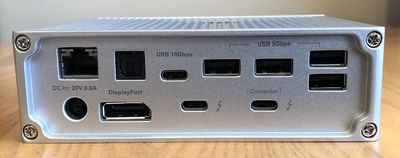
Повернув TS3 Plus, вы обнаружите множество других портов, включая еще четыре порта USB-A, еще один порт USB-C, два порта Thunderbolt 3, порт DisplayPort 1.2, порт Gigabit Ethernet, цифровой оптический аудиопорт S/PDIF и вход постоянного тока от блока питания.
Порты USB
Если вы посчитали в предыдущем разделе, то поняли, что TS3 Plus имеет в общей сложности семь портов USB. Предыдущая TS3 имела всего три, в то время как максимальное количество, которое я видел в других конкурирующих док-станциях, составляет пять. Включение пяти портов USB-A и двух портов USB-C, а также их распределение между передней и задней панелями док-станции, дают вам большую гибкость в подключении к ней устройств. Порт USB-C на задней панели даже соответствует стандарту USB 3.1 Gen 2 со скоростью 10 Гбит/с — это первый раз, когда я вижу такое в рассмотренной мной док-станции. Остальные порты USB имеют скорость 5 Гбит/с (USB 3.1 Gen 1), что является типичной скоростью для таких док-станций.
В ходе моего тестирования с внешним SSD-накопителем CalDigit Tuff USB 3.1 Gen 2 со скоростью 10 Гбит/с и программным обеспечением Blackmagic для тестирования скорости я наблюдал скорости чтения и записи около 350 МБ/с и 315 МБ/с соответственно через все порты USB со скоростью 5 Мбит/с, как Type-A, так и фронтальный Type-C. Это очень типичные скорости для таких типов док-станций.
CalDigit Tuff подключен к порту USB-A 5 Гбит/с
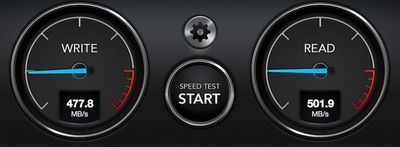
Преимущество TS3 Plus над конкурентами в отделе скорости заключается в наличии дополнительного порта Type-C USB 3.1 Gen 2 со скоростью 10 Гбит/с на задней панели док-станции. Подключение CalDigit Tuff к этому порту привело к увеличению скорости передачи на 45–50 процентов, достигнув примерно 500 МБ/с при чтении и 475 МБ/с при записи.
CalDigit Tuff подключен к заднему порту USB-C 10 Гбит/с
Другие док-станции могут обеспечить такую же производительность, если вы используете нисходящий порт Thunderbolt 3, но тогда вам придется пожертвовать возможностью подключения дисплея Thunderbolt 3 или USB-C к этому порту. С TS3 Plus вы можете иметь и то, и другое, при этом скорости передачи данных через порт USB-C 10 Гбит/с не снижаются даже при подключении дисплея 5K к порту Thunderbolt 3, поскольку пропускной способности Thunderbolt 3 достаточно для поддержки обоих без компромиссов.
Считыватель SD-карт
Слот для SD-карты — еще одна из тех функций, которые многие люди хотели бы видеть на таких док-станциях, поскольку это избавляет от необходимости подключать отдельный считыватель к одному из портов USB док-станции. Долгое время OWC была почти единственной крупной компанией, предлагающей считыватель SD-карт на док-станциях Thunderbolt 3, но несколько месяцев назад к ним присоединилась Promise Technology со своей TD-300, которую я только что рассматривал на прошлой неделе.
CalDigit теперь присоединяется к этому клубу, предлагая считыватель SD-карт в TS3 Plus, и он даже поддерживает спецификацию SD 4.0 через интерфейс шины UHS-II для более высоких скоростей с совместимыми SD-картами. Теоретическая скорость передачи данных в 312 МБ/с в три раза выше, чем у шины UHS-I с SD 3.0, используемой на других док-станциях. Считыватель поддерживает стандартные карты SD, SDHC и SDXC.
Дисплеи
Как и другие док-станции этого типа, TS3 Plus включает в себя пару портов Thunderbolt 3: один для подключения к хост-компьютеру, а другой — для подключения других периферийных устройств, таких как дисплей Thunderbolt 3 или USB-C. Док-станция может поддерживать один внешний дисплей 5K с частотой 60 Гц через Thunderbolt 3 или пару дисплеев 4K с использованием порта Thunderbolt 3 и порта DisplayPort 1.2. Различные адаптеры, продаваемые отдельно, позволяют использовать разъемы Thunderbolt 3 и DisplayPort с различными типами дисплеев, включая HDMI и DVI.
TS3 Plus и другие док-станции CalDigit Thunderbolt 3 поддерживают различные комбинации дисплеев до 4K от двух портов, и я не столкнулся с проблемами при тестировании с несколькими дисплеями LG 4K. Один дисплей LG UltraFine 5K, подключенный через Thunderbolt 3, также работал отлично, поддерживая частоту обновления 60 Гц.
Стоит отметить, что два порта USB-C на TS3 Plus, включая тот, что на задней панели со скоростью 10 Гбит/с, предназначены только для передачи данных, поэтому их нельзя использовать для подключения дополнительных дисплеев USB-C.
Зарядка
В то время как многие другие док-станции Thunderbolt 3 предлагают до 60 ватт для зарядки хост-компьютера, TS3 Plus обеспечивает полные 85 ватт мощности зарядки для поддержки даже 15-дюймового MacBook Pro. Если вы используете свой 15-дюймовый MacBook Pro при очень высоких нагрузках или хотите обеспечить максимально быструю перезарядку разряженной батареи, поддержка 85 ватт — это функция, которую вы определенно захотите найти в док-станции. В отличие от некоторых других док-станций, TS3 Plus также может поддерживать зарядку ПК через Thunderbolt 3.
Повышенная мощность зарядки TS3 Plus в 85 ватт увеличивает размер внешнего блока питания, который довольно большой, но многие пользователи смогут спрятать его за другими предметами на своих столах или даже полностью убрать со стола.
Почти все порты USB также поддерживают сквозную зарядку, позволяя подключенным устройствам, таким как iPhone, iPad и Apple Watch, заряжаться, даже когда док-станция не имеет активного соединения с хост-компьютером.
TS3 Plus также будет поддерживать загружаемые драйверы и программную утилиту CalDigit для увеличения выходной мощности USB до 1 А для немного более быстрой зарядки устройств iOS и для поддержки внешнего USB SuperDrive от Apple. Программная утилита представляет собой элемент строки меню, который позволяет легко извлекать все периферийные устройства, подключенные к док-станции, одним щелчком.
Заключение
Из всех док-станций Thunderbolt 3, которые я тестировал до сих пор, TS3 Plus от CalDigit — моя новая фаворитка. Она обладает всеми функциями, которые я ищу в док-станции, включая множество портов USB с опциями Type-A и Type-C, и даже порт Type-C со скоростью 10 Гбит/с. Она также имеет считыватель SD-карт, зарядку мощностью 85 Вт и компактный форм-фактор как в вертикальной, так и в горизонтальной ориентации. И в довершение всего, ее текущая цена составляет всего $250 во время предзаказов, что ниже ценового диапазона $300–$350, наблюдаемого у большинства других многофункциональных док-станций. Цена на TS3 Plus вырастет до $350 после окончания акции по предзаказу.
TS3 Plus обходится без пары портов eSATA, присутствовавших на оригинальной TS3, но поскольку использование eSATA сокращается, я считаю это очень выгодным компромиссом, чтобы вместо этого освободить место для гораздо большего количества портов USB, оптического аудио и считывателя SD-карт.
Отгрузка TS3 Plus начнется 20 февраля, но CalDigit будет предлагать предзаказы через собственный сайт с временной скидкой в $100 от обычной цены. Для предзаказов TS3 Plus с 0,5-метровым кабелем Thunderbolt 3 оценивается в $249,99, в то время как версии с 1-метровым ($269,99) и 2-метровым ($279,99) кабелями также будут доступны.
Помимо новой TS3 Plus, временно доступной по цене от $249,99, CalDigit также снижает цену на свою TS3 до $199,99 с $299,99. CalDigit утверждает, что это делает TS3 первой док-станцией Thunderbolt 3 с зарядкой мощностью 85 Вт по цене ниже $200, так что обязательно ознакомьтесь с нашим предыдущим обзором обычной TS3.
Обновление: Этот обзор был пересмотрен, чтобы удалить раздел, касающийся активной и пассивной кабельной системы. Как аксессуар Thunderbolt 3, TS3 Plus будет обеспечивать максимальную производительность независимо от того, используется ли пассивный кабель длиной 0,5 метра или активный кабель длиной 1 или 2 метра.
Примечание: CalDigit предоставила TS3 Plus сайту MacRumors бесплатно для целей данного обзора. Никакой другой компенсации получено не было. MacRumors является аффилированным партнером B&H Photo и может получать комиссионные от покупок, сделанных по ссылкам в этой статье.
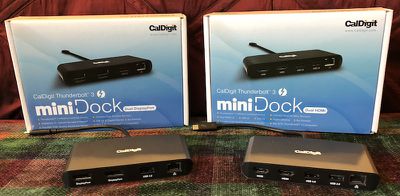
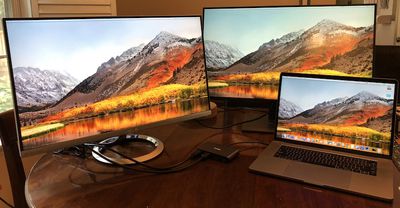
В прошлом месяце CalDigit представила пару мини-док-станций Thunderbolt 3, предлагающих возможность подключения двух 4K-дисплеев с частотой 60 Гц, Ethernet и USB — все из одного компактного аксессуара для путешествий, который не требует внешнего источника питания. Доступные в версиях с двумя DisplayPort и двумя HDMI, мини-док-станции Thunderbolt 3 от CalDigit — это удобный способ легко подключаться к нескольким дисплеям высокого разрешения, куда бы вы ни поехали.
У меня была возможность протестировать обе версии док-станции, и я был впечатлен их производительностью, компактностью и полезностью в обеспечении необходимого подключения вдали от обычного рабочего места.
Дизайн
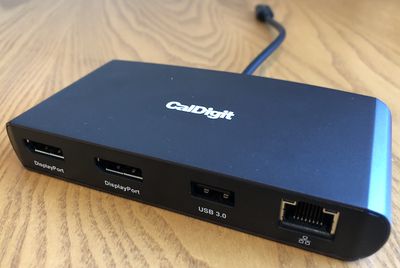
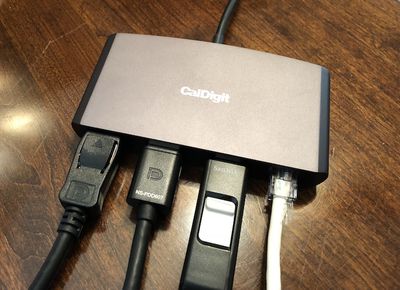
Обе версии мини-док-станции Thunderbolt 3 имеют одинаковый дизайн, в основном из алюминия, с пластиком по двум длинным краям, где расположены порты с одной стороны, а короткий встроенный кабель Thunderbolt 3 выходит с другой стороны. Алюминий имеет привлекательный серый цвет, значительно темнее оттенков Apple Space Gray, а на верхней части док-станции расположен логотип CalDigit. Нижняя часть включает пару противоскользящих полос, помогающих удерживать док-станцию стабильной.
Обе док-станции имеют длину чуть менее 5 дюймов (12,7 см), глубину около 2,5 дюймов (6,35 см) и толщину 0,75 дюйма (1,9 см). Это делает их немного меньше, но значительно толще, чем iPhone 8, и при весе чуть более 5 унций (140 г) они примерно такого же веса, как и iPhone 8. В целом, это делает их намного меньше и легче, чем настольная док-станция Thunderbolt 3, и им не требуется массивный блок питания (или какое-либо внешнее питание, кроме кабеля Thunderbolt), поэтому они очень транспортабельны.
Каждая из двух версий включает гигабитный порт Ethernet, порт USB 3.0 Type-A со скоростью 5 Гбит/с и пару портов DisplayPort 1.2 или HDMI 2.0. Модель HDMI также включает второй порт USB Type-A, хотя он ограничен скоростью USB 2.0 (480 Мбит/с).
Производительность
Я тестировал производительность обеих док-станций с использованием различных аксессуаров и обнаружил стабильную работу. Обе версии — DisplayPort и HDMI — обеспечивали плавное воспроизведение видео при подключении к двум 4K-дисплеям с частотой 60 Гц без задержек или визуальных артефактов. Вы захотите выбрать версию, которая наилучшим образом соответствует вашим потребностям в дисплее, но имейте в виду, что модель DisplayPort также может подключаться к мониторам, отличным от DisplayPort, таким как DVI, Mini DisplayPort или VGA, если вы не против использовать переходники для ваших переходников.
Скорость USB 3.0 была высокой: внешний SSD CaDigit Tuff показал скорость чтения 360 МБ/с и записи 340 МБ/с при подключении к MacBook Pro через док-станции. Это немного медленнее, чем прямое подключение к порту USB 5 Гбит/с на Mac, но соответствует производительности, наблюдаемой при подключении через другие док-станции и концентраторы. Вам повезет получить намного больше одной десятой этих скоростей при подключении через порт USB 2.0 на версии мини-док-станции HDMI, поэтому вы захотите ограничить использование этого порта мышами, клавиатурами и другими периферийными устройствами, где вы не пытаетесь быстро перемещать большой объем данных.
Хотя на рынке существует ряд USB-C концентраторов и док-станций с питанием от шины, предлагающих множество портов и других опций, CalDigit решила использовать возможности Thunderbolt 3, чтобы сосредоточиться на подключении внешних дисплеев и включить лишь минимальное количество дополнительных портов.
CalDigit заявляет, что это отчасти попытка оставаться в рамках спецификаций питания Thunderbolt 3, которые ограничивают устройства с питанием от шины общей мощностью потребления в 15 Вт. Адаптеры USB-C в некоторых случаях могут быть ограничены общей мощностью 7,5 Вт, но при таком большом количестве доступных портов на многих из этих док-станций легко достичь этой цифры и вызвать потенциальные проблемы с питанием. Порт USB 3.0 на мини-док-станциях CalDigit может обеспечить до 4,5 Вт, а порт USB 2.0 на модели HDMI — до 2,5 Вт.
Заключение
Эти мини-док-станции Thunderbolt 3 удовлетворяют специализированным потребностям, обслуживая тех, кому необходимо подключаться к нескольким внешним дисплеям высокого разрешения в пути, и они отлично справляются со своей работой. Если вы в основном хотите расширить доступные порты на вашем MacBook Pro, вы, вероятно, захотите рассмотреть другие варианты, предлагающие большее количество и разнообразие портов и, возможно, работающие через USB-C. Эти ориентированные на порты USB-C концентраторы также, как правило, имеют более низкую цену, часто около 60 долларов.
Но решение CalDigit отлично подходит для пользователей, которым требуется надежное подключение дисплеев, чего не могут обеспечить более дешевые USB-C концентраторы, а также предлагаются несколько удобных дополнений в виде портов Ethernet и USB. По сравнению с традиционными настольными док-станциями Thunderbolt 3, мини-док-станции CalDigit дешевле, легко переносимы и не требуют внешнего питания, поэтому они удобны для использования в дороге.
В настоящее время CalDigit предлагает версию мини-док-станции Thunderbolt 3 с DisplayPort за $99,99, а модель HDMI стоит $109,99, что является скидкой в $30 по сравнению с их будущими обычными ценами, хотя CalDigit сообщает мне, что планирует предлагать акционные цены в течение длительного периода времени. Обе модели также доступны через Amazon, хотя там они стоят на $10 дороже, чем при покупке напрямую у CalDigit: $109,99 за DisplayPort и $119,99 за HDMI.
Примечание: CalDigit предоставила мини-док-станции Thunderbolt 3 для MacRumors бесплатно в целях данного обзора. Никакой другой компенсации получено не было. MacRumors является аффилированным партнером Amazon и может получать комиссионные с покупок, сделанных по ссылкам в этой статье.
Koogeek — один из наиболее интересных производителей аксессуаров HomeKit, предлагающий множество относительно недорогих и в некоторых случаях необычных продуктов, которые могут помочь пользователям расширить свои экосистемы умного дома, ориентированные на Apple.
Компания предлагает совместимые с HomeKit умные розетки, выключатели, лампы и патроны, аналогичные продуктам других производителей, но также имеет менее распространенные продукты, такие как светодиодные ленты, датчики двери/окна, мониторы окружающей среды и даже удлинители.
Светодиодная лента LS1
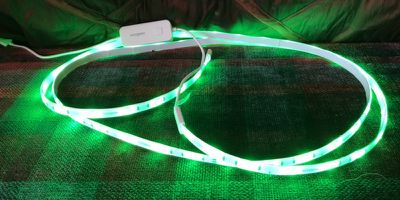
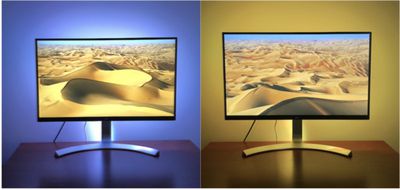
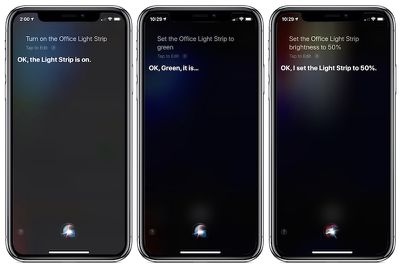
Одним из наиболее популярных аксессуаров HomeKit от Koogeek является светодиодная лента LS1 — двухметровая гирлянда светодиодных огней, которая позволяет выбирать из 16 миллионов регулируемых по яркости цветов, будь то фоновое освещение за телевизором или монитором, акцентное освещение на кухне или любое другое применение. Хотя Koogeek предлагает собственное приложение для настройки и управления светодиодной лентой LS1, поддержка HomeKit означает, что вы можете получить к ней доступ из централизованного приложения Home на iOS (и скоро на macOS Mojave) или через Siri, а также интегрировать ее с другими устройствами HomeKit для активации в рамках сцены или других автоматизаций.
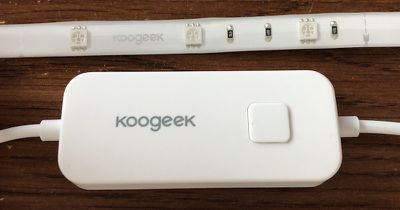
Состоящая из 60 светодиодов, LS1 представляет собой 2-метровую ленту с дополнительным шнуром и однокнопочным контроллером, который позволяет включать и выключать свет вручную. Светодиодная лента питается от USB, что может быть преимуществом, так как это дает интересную гибкость в плане мест установки, когда вы можете использовать USB-порт на телевизоре, компьютере, док-станции или внешнем аккумуляторе для их работы.
Недостатком является то, что Koogeek не предоставляет адаптер питания в комплекте, поэтому вам потребуется собственный, если вы хотите запитать ленту от розетки. Светодиодная лента рассчитана на потребляемую мощность 10 Вт, и Koogeek рекомендует использовать адаптер питания 2А для максимальной яркости. Шнур питания не очень длинный (около 0,5 метра), поэтому это также может быть проблемой в зависимости от того, где вы хотите установить светодиодную ленту.
Светодиодная лента LS1 обеспечивает общую светоотдачу 500 люмен для всей гирлянды, что является приличным количеством света, но меньше, чем у некоторых конкурентов, таких как Hue и LIFX Z, которые предлагают 1400–1600 люмен. Особенно для окружающего освещения в затемненных или полузатемненных комнатах, где многие люди, вероятно, будут использовать светодиодные ленты, светодиодная лента Koogeek показалась мне достаточно яркой.
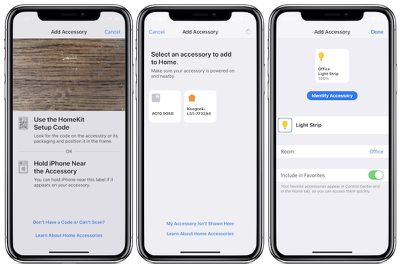
Настройка светодиодной ленты чрезвычайно проста: требуется загрузить приложение Koogeek, создать учетную запись и предоставить разрешения для доступа к Home и местоположению. Затем просто подключите светодиодную ленту, отсканируйте код HomeKit на контроллере или в инструкции, разрешите ей подключиться к вашей сети Wi-Fi (требуется сеть 2,4 ГГц) и дайте ей имя и укажите расположение в комнате. Цвета можно регулировать как в приложении Koogeek, так и в приложении Home, но приложение Koogeek в этом отношении немного мощнее.
Добавление аксессуара в приложении Koogeek сразу переводит вас в интерфейс HomeKit
В целом, документация немного слаба, и то тут, то там встречаются небольшие языковые проблемы в письменных материалах, приложении и на веб-сайте Koogeek. Они, безусловно, могли бы выиграть от доработки носителями английского языка, но информации достаточно, чтобы понять, что вы делаете.
Крепление светодиодной ленты довольно простое, так как по всей задней части ленты проходит клей 3M. Он очень прочный, поэтому вам не придется беспокоиться о том, что ваши светильники упадут, хотя это заставляет задуматься, не могут ли некоторые поверхности быть повреждены при снятии.
Как и с большинством светодиодных лент, немного сложно придать LS1 точную форму, которую вы хотите, так как она достаточно толстая, чтобы изгибы и углы были сложными. Клей достаточно прочный, чтобы помочь закрепить светодиодную ленту, но вам нужно быть осторожным, чтобы не сгибать ленту слишком сильно, так как Koogeek заявляет, что ее нельзя сгибать под углом менее 30 градусов. Светодиодная часть ленты имеет класс защиты IP65 от воды и пыли, но Koogeek заявляет, что ее не следует использовать на улице, в ванной комнате или другой влажной среде.
Светодиодную ленту LS1 можно обрезать для укорачивания до желаемой длины, но очевидно, что функциональной будет только та часть, которая имеет контроллер, поэтому удаленные части придется выбросить. В отличие от некоторых других брендов светодиодных лент, LS1 также не является расширяемой. Hue и LIFX Z, например, поставляются в виде 2-метровых лент, как LS1, но вы можете приобрести расширения различной длины до общей длины 10 метров с одним контроллером и вилкой. С LS1 вам придется использовать отдельные ленты, если вы хотите сделать длину более 2 метров.
Хотя светодиодная лента запоминает выбранный вами цвет при включении и выключении, если лента когда-либо будет отключена от сети или полностью потеряет питание по какой-либо другой причине, она вернется к белому цвету, и вам придется снова устанавливать желаемый цвет.
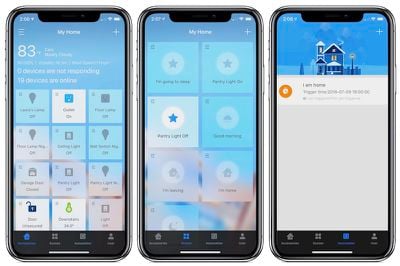
Приложение Koogeek Home может служить почти полной заменой приложению Home, так как оно показывает все ваши устройства HomeKit и предлагает быстрый доступ для их управления, но я бы не рекомендовал это приложение для регулярного использования. Хотя оно достаточно хорошо для настройки вашей светодиодной ленты, дизайн, безусловно, оставляет желать лучшего, и есть некоторые ошибки, такие как отображение температуры моего термостата в градусах Цельсия, несмотря на то, что в его настройках внутри приложения выбраны градусы Фаренгейта. Во время Чемпионата мира по футболу вкладка «Автоматизация» также содержала странную рекламу, предлагающую призы и скидки за участие в конкурсе Koogeek, связанном с этим событием.
Общий интерфейс приложения Koogeek Home
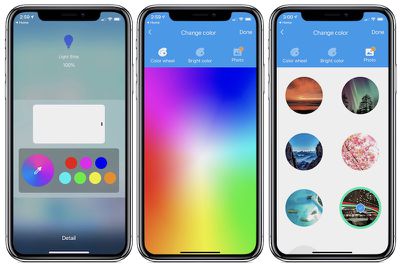
В частности, для светодиодной ленты приложение Koogeek предлагает быстрый доступ к ползунку яркости, а также выбор любимых цветов. Но вы также можете углубиться в настройку цветов с помощью цветового или температурного круга. Вы даже можете загружать фотографии и позволить приложению автоматически выбирать один цвет, который представляет фотографию, а также настроить интеграцию с Alexa и Google Assistant.
Элементы управления цветом в приложении Koogeek Home
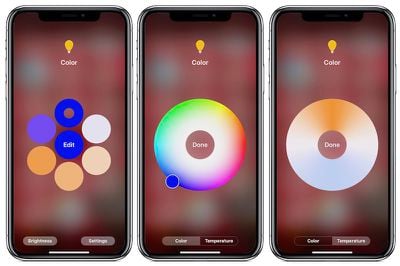
Элементы управления в приложении Apple Home несколько схожи: быстрое нажатие на плитку светодиодной ленты включает и выключает ее, а более глубокое нажатие вызывает ползунок яркости. Оттуда вы можете углубиться, чтобы выбрать из любимых цветов или настроить по цвету и температуре.
Элементы управления цветом в приложении Apple Home
Хотя светодиодная лента Koogeek LS1 уступает по функциональности другим лентам, которые ярче, могут быть расширены и, возможно, поддерживают несколько цветовых зон (LIFX Z) или синхронизацию с музыкой и фильмами (Hue), ее преимущество — это цена, и это существенный фактор. LS1 в настоящее время доступна за 35 долларов на Amazon, по сравнению с 90 долларами за Hue и LIFX и около 55–60 долларов за предложение Sylvania. В отличие от Hue, Koogeek также не требует хаба, что упрощает установку и уменьшает количество устройств, подключенных к вашему маршрутизатору.
Так что, если цена для вас является существенным фактором, светодиодная лента Koogeek LS1 определенно стоит того, чтобы ее рассмотреть в качестве решения для светодиодной ленты HomeKit. Она не так функциональна, как некоторые другие доступные на рынке светодиодные ленты, и ей не хватает некоторой доработки в приложении и документации, но если это для вас не критично, трудно превзойти ценность Koogeek LS1.
Датчик двери/окна DW1
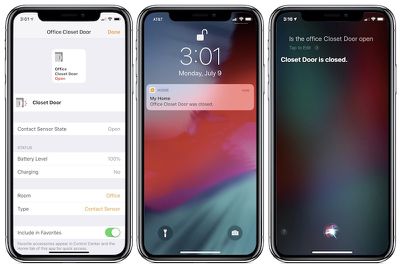
Среди других продуктов Koogeek есть датчик двери/окна DW1 — простой контактный датчик на основе магнита, который сообщает вам, открыта или закрыта дверь или окно. Мы рассматривали аналогичные датчики в составе комплекта Ring Alarm, но другие компании, такие как Koogeek, также продают отдельные датчики, которые с поддержкой HomeKit могут отправлять вам уведомления при изменении статуса отслеживаемой двери или окна. Вы также можете проверить статус в любое время через Siri, приложение Home или приложение Koogeek.
Помимо простых проверок статуса и обновлений, поддержка HomeKit позволяет интегрировать датчик двери/окна Koogeek с другими продуктами HomeKit в виде сцен и автоматизаций. Например, вы можете настроить включение света при открытии двери, либо в целях безопасности, либо просто для освещения темного шкафа или комнаты без необходимости искать выключатель света.
Настройка DW1 снова очень проста: приложение Koogeek открывает интерфейс приложения Home для добавления устройства. Снятие защитной вкладки батареи на датчике включает его, позволяя приложению автоматически обнаружить его через Bluetooth. После сканирования кода HomeKit потребуется минута для полной активации, после чего вы сможете дать ему имя и указать расположение в комнате для целей группировки и автоматизации.
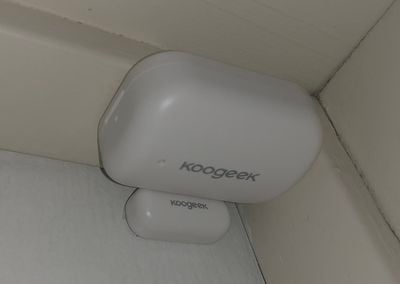
Датчик установлен на внутренней стороне дверной рамы, а магнит — на двери
Прикрепите датчик и магнит к двери или окну, и все готово. Две части должны находиться на расстоянии не более 2 см друг от друга, чтобы регистрировать закрытое состояние, и Koogeek рекомендует устанавливать более легкую магнитную часть на подвижную дверь или окно, а больший датчик — на раму. Крепление осуществляется с помощью клея, нанесенного на заднюю часть деталей, и в комплекте есть дополнительный набор клея, на случай если первоначальный износится или вы решите изменить местоположение.
Как только все настроено и работает, вы можете в любое время использовать Siri, приложение Home или приложение Koogeek, чтобы проверить статус двери или окна, а также настроить уведомления и просмотреть уровень заряда батареи в приложении Home.
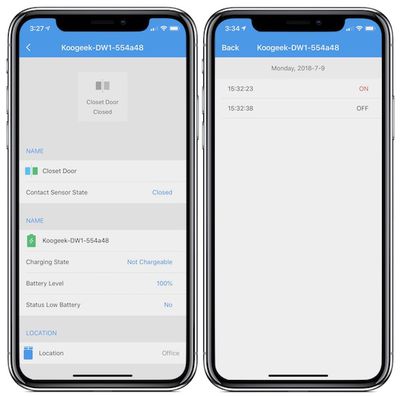
Как и в случае со светодиодной лентой LS1, приложение Koogeek оставляет желать лучшего, когда речь идет об управлении датчиком двери/окна. Оно аналогично отображает уровень заряда батареи и соответствующую информацию, такую как состояние открыто/закрыто и местоположение в комнате. Оно также имеет раздел «Журнал записей», который показывает историю последних 100 событий открытия и закрытия, но форматирование даты и времени является рудиментарным, а события отображаются как неинтуитивные состояния «Вкл.» и «Выкл.», а не «Открыто» и «Закрыто».
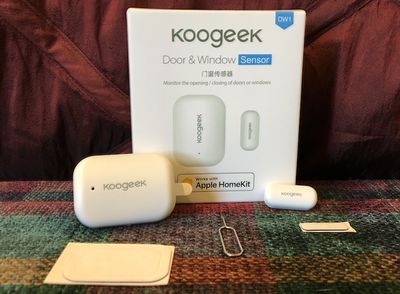
Датчик двери/окна DW1 использует сменную батарейку типа CR2450, и ее должно хватить до года на одном заряде. DW1 в настоящее время доступен за 31,99 доллара на Amazon и включает в себя датчик и магнитные части, дополнительный набор клеящих элементов и инструмент для извлечения SIM-карты для доступа к кнопке сброса через отверстие на датчике, если это необходимо. Это немного дешевле, чем Eve Door & Window, и значительно дешевле, чем датчик двери/окна Fibaro, поэтому Koogeek DW1 может быть хорошим вариантом для тех, кто хочет интегрировать этот тип датчика в свои системы HomeKit.
Примечание: Компания Koogeek предоставила светодиодную ленту LS1 и датчик двери/окна DW1 для MacRumors бесплатно в целях данного обзора. Никакой другой компенсации не было получено. MacRumors является аффилированным партнером Amazon и может получать комиссионные с покупок, сделанных по ссылкам в этой статье.
В прошлом месяце Ring начала принимать предзаказы на свою систему домашней безопасности Ring Alarm, и сегодня она начинает поставляться. Я имел возможность провести некоторое время с Ring Alarm и обнаружил, что это простая в использовании система безопасности, которая полезна как с профессиональным мониторингом, так и без него.
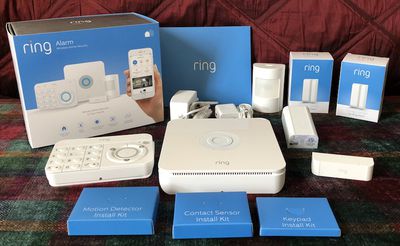
Базовый комплект стоимостью $199 Ring Alarm поставляется с базовой станцией, отдельной клавиатурой, одним датчиком движения, одним контактным датчиком для двери или окна и расширителем диапазона, который помогает гарантировать, что все ваши аксессуары Ring остаются подключенными к вашей сети.
Дополнительные контактные датчики ($20), датчики движения ($30), клавиатуры ($50) и расширители диапазона ($25) можно приобрести отдельно для расширения вашей системы. Другие аксессуары Ring Alarm, включая датчик затопления и замерзания, а также детектор дыма и угарного газа (CO) для интеграции ваших существующих детекторов в экосистему Ring, появятся позже.
Я пользователь Ring, у меня уже установлены Video Doorbell 2 и Floodlight Cam дома, но у меня нет предыдущего опыта работы с системами домашней безопасности. Это немного усложнило освоение в плане понимания того, как я хочу все настроить, и запоминания, когда ставить/снимать систему с охраны. Но Ring Alarm задумывалась как простая система «сделай сам», которая позволяет даже неопытным пользователям легко начать работу, так что, возможно, я идеальный кандидат для ее тестирования.
Настройка
Настройка Ring Alarm довольно проста, и весь процесс занял у меня всего около получаса, хотя я использовал прилагаемые клейкие полоски для крепления датчиков и не прикреплял базовую станцию и клавиатуру к стенам, так что это заняло бы немного больше времени, если бы я полностью использовал варианты аппаратного монтажа. Возможно, я сделаю это позже, как только точно решу, куда хочу разместить различные компоненты.
Независимо от того, выбираете ли вы клейкий или аппаратный способ крепления, Ring предоставляет все необходимое прямо в коробке, с монтажными комплектами для каждого компонента системы, удобно упакованными и промаркированными, чтобы легко найти то, что вам нужно. Все, что вам понадобится, если вы хотите использовать прилагаемые винты и анкеры для аппаратного монтажа, — это отвертка и дрель.
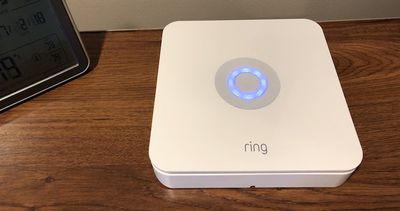
Базовая станция Ring Alarm
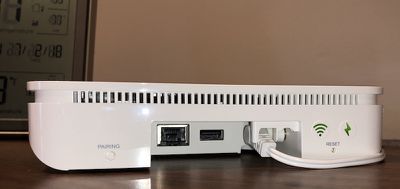
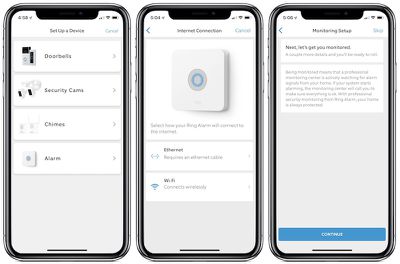
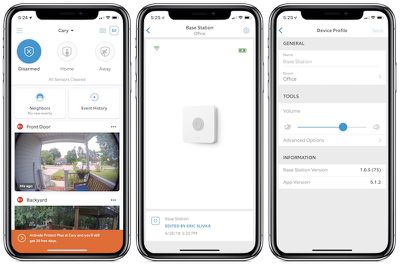
Первый шаг установки включает в себя простое подключение базовой станции и нажатие кнопки сопряжения на задней панели для начала настройки системы через Bluetooth. Приложение Ring, которое значительно перерабатывается для обеспечения быстрого доступа к Ring Alarm и улучшения функциональности для других продуктов Ring, пошагово проведет вас через весь процесс настройки, так что ошибиться будет сложно. Как только базовая станция запустится, вы можете подключиться к домашней сети через Wi-Fi или Ethernet, и я выбрал Wi-Fi, чтобы минимизировать количество проводов.
Задняя часть базовой станции
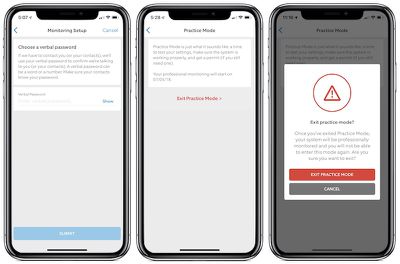
После того как базовая станция была запущена и работала, я смог подтвердить адрес, связанный с моей учетной записью Ring, ввести ближайшую перекрестную улицу для помощи службам экстренного реагирования и добавить экстренные контакты для уведомления в случае срабатывания сигнализации. Добавление устного пароля для аутентификации моей учетной записи при звонке Ring в случае тревоги было последним шагом, и я был готов начать 30-дневную бесплатную пробную версию профессионального мониторинга. После бесплатной пробной версии профессиональный мониторинг стоит $10 в месяц или $100 в год, и он также включает облачное хранение видео для любых других продуктов Ring (камер и видеодомофонов), которые у вас есть дома.
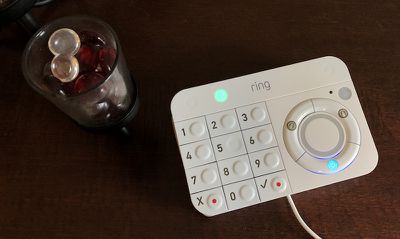
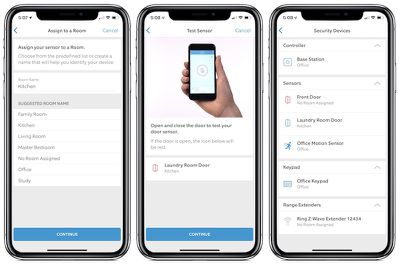
Как только базовая станция подключена к сети и ваша учетная запись настроена для мониторинга, остальные устройства в вашем стартовом комплекте автоматически определяются в приложении Ring, и вы можете настраивать их по одному. Для каждого из них вы можете указать название и расположение в комнате, чтобы помочь идентифицировать аксессуары в уведомлениях и приложении. С помощью клавиатуры вы установите код доступа, который позволяет ставить и снимать сигнализацию с охраны, и вы можете настроить различные коды для разных людей. По мере настройки каждого датчика движения и контактного датчика, приложение предложит вам протестировать каждый из них, чтобы убедиться, что они правильно обнаруживают события.
Клавиатура Ring Alarm
Клавиатура включает в себя двустороннее крепление, которое может быть прикреплено к стене в качестве кронштейна или перевернуто и использовано в качестве настольной подставки под небольшим наклоном. Ring поставляет кабель micro-USB и адаптер для питания клавиатуры, но она также имеет внутреннюю перезаряжаемую батарею, которая может работать до года в зависимости от ваших настроек, поэтому удобно устанавливать ее без проводов на столе или крепить к стене, подзаряжая только периодически по мере необходимости.
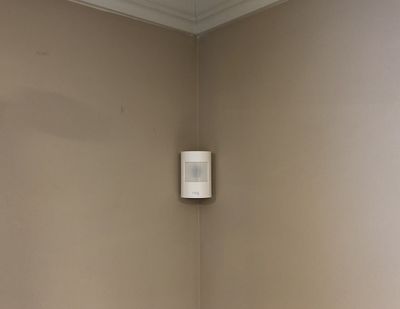
Датчик движения, установленный в углу
Ring предлагает размещать датчик движения в месте с хорошим обзором зоны с высоким трафиком, через которую, вероятно, пройдут любые злоумышленники, при этом датчик должен находиться примерно в двух метрах от пола. Чувствительность обнаружения движения можно настроить в приложении, если вы получаете слишком много ложных срабатываний, например, от домашних животных. Датчик можно закрепить с помощью клейкой ленты или прилагаемых винтов, которые прикрепляют кронштейн к стене для легкого снятия самого датчика.
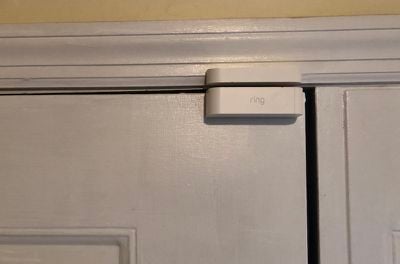
Контактный датчик, установленный на двери
Контактные датчики состоят из двух частей: большой сенсорной части и меньшей магнитной части, и обе части должны быть выровнены на расстоянии не более 0,6 см друг от друга, когда дверь или окно закрыты. Одна часть крепится к двери или окну, а вторая — к раме, но не имеет значения, какая часть с какой стороны. Когда дверь или окно открываются, две части разделяются, и датчик срабатывает.
Ring Alarm также включает расширитель диапазона Z-Wave, который помогает убедиться, что все компоненты вашей системы сигнализации могут связаться с вашей сетью, но я обнаружил, что мне не понадобился этот расширитель.
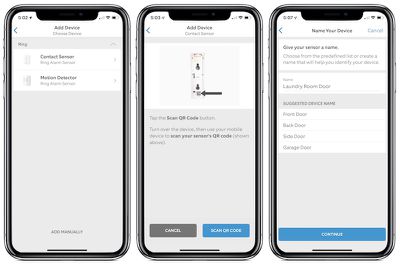
Автономные аксессуары могут быть добавлены в вашу систему аналогично тем, что входят в базовый комплект, хотя вам придется отсканировать QR-код на их обратной стороне с помощью приложения Ring, чтобы они появились. Далее, это тот же процесс выбора типа датчика, присвоения ему имени, привязки к комнате и тестирования, чтобы убедиться, что он правильно регистрируется.
Работа
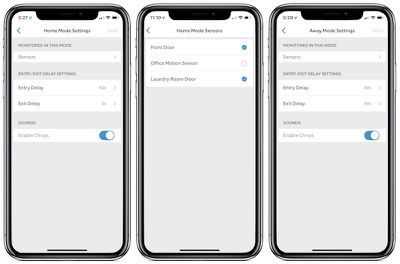
Когда все настроено и работает, вы готовы к использованию. Ring Alarm поддерживает три режима: снят с охраны, дома и вне дома. Режим «снят с охраны», что неудивительно, не активирует сигнализацию, если какой-либо из ваших датчиков сработает. Базовая станция по умолчанию издает звуковой сигнал при открытии двери в режиме «снят с охраны», например, но эти сигналы также можно отключить.
В режиме «дома» по умолчанию датчики движения игнорируются, в то время как датчики дверей/окон вызывают срабатывание сигнализации. Этот режим, очевидно, предназначен для случаев, когда вы находитесь внутри дома, но хотите быть защищены, если кто-то проникнет в дом через контролируемую дверь или окно. Наконец, режим «вне дома» активирует все датчики, так что любая открытая контролируемая дверь или окно, а также движение внутри дома приведут к срабатыванию сигнализации.
В режимах «дома» и «вне дома» вы можете настроить задержки входа и выхода до двух минут до срабатывания сигнализации, что дает вам достаточно времени, чтобы покинуть дом после постановки на охрану и ввести код доступа на клавиатуре по возвращении домой. При обнаружении события вы получите уведомление на свой телефон, и приложение Ring отобразит обратный отсчет, предоставляя вам настроенный период времени для снятия системы с охраны до срабатывания сигнализации. Если вы не введете код на клавиатуре или не снимете систему с охраны через приложение Ring в течение разрешенного времени, базовая станция издаст очень громкий звуковой сигнал, и если вы подписаны на профессиональный мониторинг, власти будут уведомлены.
Ring Alarm поддерживает режим обхода датчика, который позволяет ставить систему на охрану, даже если один из датчиков в данный момент сработал. Например, если вы хотите поставить сигнализацию, но оставить открытым контролируемое окно, система уведомит вас при постановке на охрану, что один из датчиков в данный момент неисправен. Вы можете закрыть окно, чтобы сбросить датчик, или обойти его, что поставит систему на охрану, но не будет контролировать этот датчик до следующего цикла снятия/постановки на охрану.
Мониторинг
В рамках плана Ring Protect Plus стоимостью $10 в месяц или $100 в год вы получите круглосуточный профессиональный мониторинг вашей Ring Alarm. Когда ваши датчики срабатывают и базовая станция издает сигнал тревоги, через 30 секунд она также отправляет сигнал в центральную систему мониторинга Ring. Агент поддержки попытается позвонить вам, чтобы узнать, все ли в порядке, а затем свяжется с вашими экстренными контактами, если до вас не удастся дозвониться.
Вы или один из ваших экстренных контактов должны назвать правильный устный пароль, чтобы подтвердить разрешение на разрешение ситуации с сигнализацией. Службы экстренного реагирования будут отправлены, если вы назовете неверный пароль, запросите выезд после называния правильного пароля, или если до вас и ваших экстренных контактов не удастся дозвониться.
Ring включает режим практики с профессиональным мониторингом, и по умолчанию в течение первых семи дней после активации вашей учетной записи власти не будут уведомлены, если сработает сигнализация. Это дает вам время изучить, как работает ваша система, не обременяя власти ложными срабатываниями. Если вы хотите выйти из режима практики до истечения семидневного периода, вы можете это сделать, но Ring предупредит вас в приложении о важности убедиться, что все работает правильно, прежде чем вы это сделаете.
Некоторые юрисдикции требуют разрешения для систем сигнализации, находящихся под наблюдением, и Ring предоставит вам руководство на основе адреса, по которому вы используете Ring Alarm. В некоторых регионах Ring может получить разрешение от вашего имени после уплаты необходимых сборов, но в других юрисдикциях вам придется заниматься этим самостоятельно. В любом случае, как только у вас будет разрешение, вы можете ввести номер разрешения и срок его действия в приложении Ring, чтобы все стороны знали, что ваша система должным образом зарегистрирована. Мой город не требует разрешений, поэтому мне не пришлось проходить этот шаг.
В рамках профессионального мониторинга план Ring Protect Plus также включает сотовую резервную связь, позволяя вашей базовой станции связываться с центром мониторинга, даже если ваше интернет-соединение прервано. Сама базовая станция также включает резервную батарею, которая работает до 24 часов, так что вы защищены даже при отключении электричества.
Помимо мониторинга, Ring Protect Plus включает облачную видеозапись для неограниченного количества камер и видеодомофонов Ring в вашем доме, расширенную гарантию на весь срок действия вашего плана и 10-процентную скидку на видеодомофоны и камеры Ring.
Если вы не хотите профессионального мониторинга, вы можете отказаться от плана Protect Plus. Вы все равно будете получать уведомления о событиях тревоги, и базовая станция может издавать звуковой сигнал, но не будет подключения к центру мониторинга и, следовательно, автоматического вызова служб экстренного реагирования.
Заключение
Вся философия Ring заключается в том, чтобы сделать технологически продвинутую систему домашней безопасности простой в установке и использовании, не пугая пользователя, и Ring Alarm, безусловно, достигает этой цели.
Что также важно в Ring Alarm, так это то, что она создает основу для будущих продуктов и интеграции. Приложение Ring уже служит центром для интеграции системы сигнализации с существующими камерами и видеодомофонами компании, но легко представить, как сигнализация также может стать аппаратным центром для новых возможностей и продуктов от Ring и, в конечном итоге, от сторонних поставщиков.
Многие системы сигнализации объединяют функциональность базовой станции и клавиатуры в одном устройстве, но Ring приняла интересное решение разделить их, признавая, что они не всегда должны находиться рядом. Базовую станцию лучше всего размещать централизованно в доме, чтобы оптимизировать беспроводные соединения со всеми датчиками и централизовать звук тревоги, в то время как клавиатура, вероятно, будет размещена близко к основной точке входа для легкого доступа.
За $199 базовый комплект Ring Alarm — это относительно недорогой способ обеспечения домашней безопасности по принципу «сделай сам», хотя вы, вероятно, захотите приобрести несколько дополнительных датчиков для полного охвата вашего дома. План профессионального мониторинга Ring также достаточно конкурентоспособен, и в целом Ring Alarm выглядит как хорошо продуманная система.
Единственное, чего может не хватать фанатам Apple, — это поддержки HomeKit, которая не включена в Ring Alarm и до сих пор не появилась в нескольких других продуктах Ring, для которых поддержка HomeKit была обещана давно. Ring отказалась предоставить какие-либо новые подробности о своих планах по HomeKit, но признала, что клиенты продолжают запрашивать ее, и пообещала, что компания все еще работает над этим.
Примечание: Компания Ring предоставила MacRumors базовый комплект Ring Alarm и два дополнительных контактных датчика бесплатно для целей этого обзора. Никакой другой компенсации получено не было.
Три года назад Lutron была одним из первых поставщиков, вышедших на рынок экосистемы HomeKit со своими системами управления освещением Caséta Wireless, которые включают в себя встраиваемые диммеры для ламп, настенные выключатели-диммеры и пульты дистанционного управления, все они координируются через беспроводной «Smart Bridge», подключаемый к вашему интернет-маршрутизатору.
Система Caséta стала настолько неотъемлемой частью мира HomeKit, что Apple до сих пор продает ее в своих магазинах, включая стартовый комплект за 100 долларов, состоящий из умного моста, встраиваемого выключателя и пульта дистанционного управления Pico. Дополнительные комплекты, включающие один встраиваемый диммер и один пульт, доступны по цене 60 долларов каждый. Множество других выключателей освещения и пультов Pico также доступны для удовлетворения различных потребностей, и вся система очень популярна среди наших читателей.
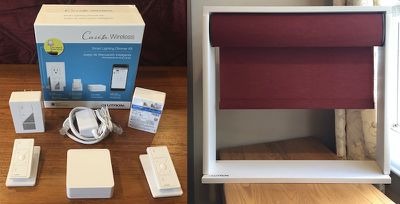
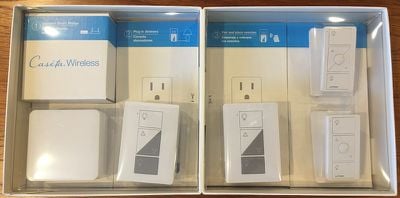
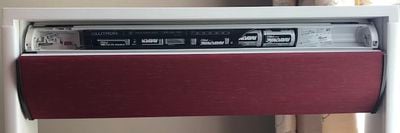
Стартовый комплект диммеров для ламп Lutron Caséta и штора Serena
Помимо освещения, система Caséta также интегрируется с другими продуктами, включая несколько стилей автоматических оконных штор HomeKit от Lutron, а также совместный термостат Lutron-Honeywell и даже некоторые потолочные вентиляторы от Hunter. В дополнение к HomeKit, Caséta также интегрируется с Amazon Alexa, Google Assistant, Samsung SmartThings и Nest, а также с Sonos, Carrier, ecobee, Logitech и Xfinity Home.
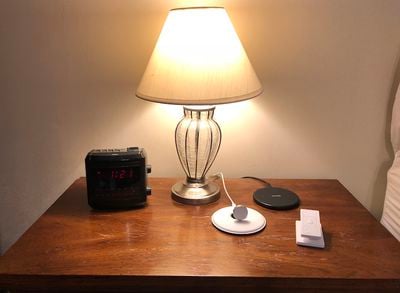
У меня довольно давно установлена система диммеров для ламп Caséta, управляющая прикроватными лампами в моей спальне, и Lutron также прислала демонстрационный комплект своих штор с батарейным питанием Serena, чтобы показать, как различные продукты интегрируются как в приложении Lutron, так и через HomeKit.
Шторы Serena доступны в рулонном исполнении, с одинарными и двойными сотами, более чем в 150 вариантах тканей и цветов с различной степенью затемнения. Более дорогие шторы Lutron Sivoia QS Triathlon, предназначенные для профессиональных систем домашней автоматизации, также будут интегрироваться с системой Caséta и HomeKit.
Каждый диммер для ламп Caséta подключается непосредственно к электрической розетке и имеет собственную пару розеток для одновременного управления двумя лампами. Чтобы независимо управлять лампами по обеим сторонам нашей кровати, мне потребовалось использовать оба диммера, входящие в стартовый комплект, который мне прислала Lutron.
На лицевой стороне каждого диммера для ламп расположены большие кнопки для регулировки уровня яркости или немедленного включения/выключения подключенных ламп. Но учитывая, что диммер часто подключается к розетке низко на стене или даже спрятан в недоступном месте, например, за или под кроватью, как в моей ситуации, пульт Pico является ключевым для ручного управления лампами.
Установка и настройка
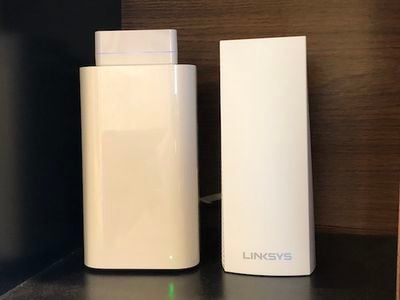
Настройка продуктов Caséta довольно проста, но важно отметить, что эти устройства используют отдельный аксессуар Smart Bridge для подключения друг к другу, приложению Lutron и HomeKit. Smart Bridge — это небольшая белая коробка, которая подключается к вашему маршрутизатору через кабель Ethernet. Это еще одна вещь, занимающая место и электрическую розетку, но это не необычный шаг, используемый производителями для обеспечения поддержки HomeKit для подключенных продуктов, особенно с тех пор, как Apple только недавно начала разрешать программную аутентификацию HomeKit.
Caséta Smart Bridge, расположенный на AirPort Time Capsule рядом с Linksys Velop
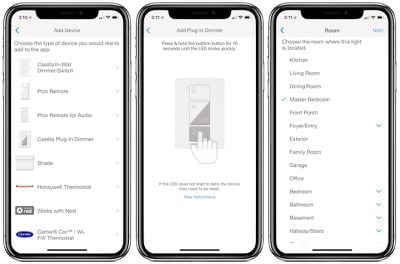
Как только ваш Smart Bridge подключится к сети, приложение Lutron проведет вас через процесс настройки каждого из ваших продуктов. Если вы используете пульт Pico, вам потребуется настроить его отдельно, но это простой процесс. Для диммера лампы просто удерживайте нижнюю кнопку, пока не замигает светодиод, а затем приложение предложит вам назначить его комнате и указать, какой тип светильника он будет контролировать. После этого вы можете легко переименовать устройство, а затем пройти аналогичный короткий процесс настройки для пульта Pico, связанного с каждым диммером.
Если вы используете встраиваемые выключатели, настройка аналогична, хотя вам, очевидно, придется проделать немного больше работы по установке, чтобы заменить существующие выключатели на Caséta.
Я не смог испытать полный процесс установки штор Serena, так как использовал предварительно упакованный демонстрационный образец, но после их монтажа установка шести батареек типа D и прохождение обычной настройки в приложении — это легкий процесс.
Одна интересная особенность комплекта диммеров для ламп заключается в том, что один из диммеров может использоваться как расширитель диапазона, увеличивая радиус действия сети Smart Bridge до 30 футов. Это может пригодиться, если у вас есть устройства Caséta на противоположном конце дома от Smart Bridge, а диммер Caséta где-то посередине помогает усилить сигнал, чтобы обеспечить правильную связь всего с мостом.
Управление через приложение Lutron
Хотя экосистема Caséta интегрируется с HomeKit, приложение Lutron не является полной заменой приложению Apple Home, поэтому вы не сможете увидеть в нем все свои устройства HomeKit. Однако вы можете управлять всеми продуктами Caséta и шторами Lutron, а также термостатами от Honeywell, Carrier, ecobee и Nest. Акустические системы Sonos также могут быть интегрированы в приложение Lutron.
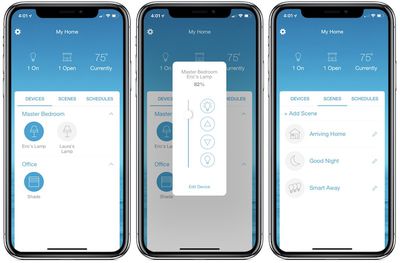
Приложение Lutron предоставляет быстрый доступ ко всем вашим продуктам, совместимым с Caséta, и при нажатии на отдельные устройства в приложении появляются элементы управления с кнопками, аналогичными тем, что расположены на самом устройстве или на пульте Pico. Например, для диммеров ламп вы получите опции включения/выключения света или регулировки яркости. Яркость также можно регулировать с помощью ползунка.
Как диммеры для ламп/шторы, так и пульты Pico, которые их контролируют, по умолчанию отображаются индивидуально, что может немного сбивать с толку, учитывая, что они выполняют одну и ту же функцию, но в настройках есть опция скрыть пульты с главного экрана.
Управление шторами выглядит аналогично: вы можете открыть или закрыть их полностью, перейти к предустановленному «избранному» уровню или вручную отрегулировать положение вверх или вниз с помощью кнопок или ползунка.
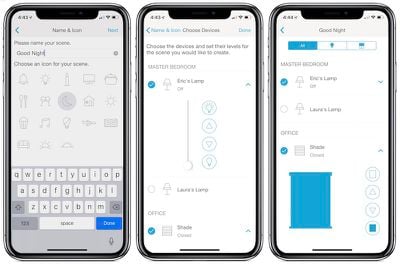
Большие возможности предоставляются в виде сценариев, которые позволяют объединять устройства, совместимые с Caséta, под одной командой. Например, сценарий «Доброй ночи» может выключить все подключенные лампы и выключатели света в вашем доме, опустить шторы и отрегулировать термостат. Они функционируют по сути так же, как сценарии в HomeKit, но важно отметить, что это не одно и то же — сценарий, настроенный в приложении Lutron, не появится в приложении Home.
Настройка сценария «Доброй ночи» в приложении Lutron
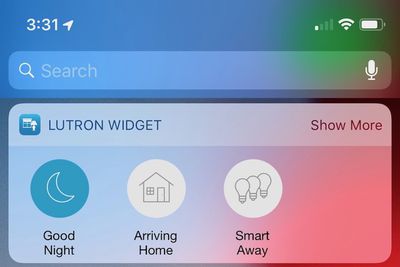
Сценариями Lutron можно управлять не только из самого приложения, но и через виджет «Сегодня». Вы можете настроить, какие сценарии будут отображаться в виджете, а затем легко получить доступ к элементам управления одним свайпом. Lutron также включает приложение для Apple Watch, которое предоставляет быстрый доступ к сценариям и отдельным устройствам прямо с вашего запястья.
Виджет «Сегодня» приложения Lutron
Похоже, в приложении Lutron есть некоторая ограниченная возможность взаимодействовать с устройствами HomeKit, которые официально не поддерживаются, поскольку мой термостат Emerson Sensi отображается на главном экране, и я могу регулировать заданную температуру и режимы нагрева/охлаждения в приложении Lutron. Однако другие устройства HomeKit в моем доме не отображаются в приложении Lutron.
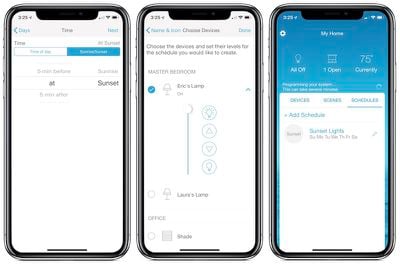
В дополнение к ручному управлению сценариями на основе Lutron, вы также можете настроить расписания для отдельных устройств Caséta или их комбинаций. Расписания можно настраивать по дням недели и устанавливать, используя либо абсолютное время суток, либо относительно восхода или заката солнца.
Настройка расписания в приложении Lutron
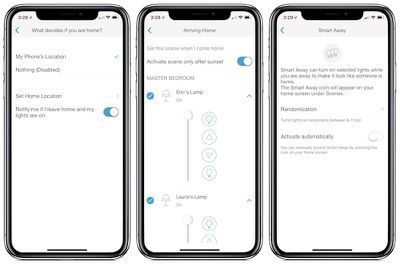
Lutron также предлагает некоторые функции геозонирования, позволяющие установить настраиваемый радиус (по умолчанию 1000 футов), который будет запускать определенные события, когда вы приходите или уходите. Приложение может напомнить вам, если свет остался включенным, когда вы покидаете радиус, и вы можете настроить включение определенных источников света по прибытии домой или их выключение по уходу, например. Опция переключения позволяет вам установить, активируются ли сценарии только после захода солнца.
Настройка геозонирования
Геозонирование также распространяется на функцию, которую Lutron называет «Smart Away» («Умное отсутствие»), которая может случайным образом включать и выключать определенные источники света между 18:00 и 23:00, когда вы находитесь вне дома, чтобы создать впечатление, что в вашем доме кто-то есть. Функция геозонирования может автоматически активировать Smart Away, когда вы покидаете дом, или вы можете включить Smart Away вручную как сценарий из приложения или виджета «Сегодня».
Ручное управление
Ручное управление умными домашними аксессуарами является ключевой функцией, поскольку не каждый, кто приходит к вам домой, будет настроен на управление освещением и другими аксессуарами через свои телефоны, и пульт Pico от Lutron отлично справляется с этим аспектом работы.
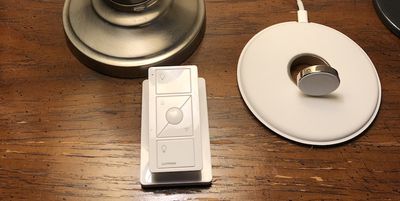
Пульт Pico можно держать в руке или установить на подставку-пьедестал (входит в некоторые комплекты, иначе продается отдельно), которая выглядит довольно стильно и позволяет легко беспроводно управлять лампами. Как и сам диммер, пульт Pico имеет отдельные кнопки для включения, выключения и регулировки яркости. Центральную кнопку можно настроить для быстрого установления предустановленного уровня яркости лампы одним касанием. Помимо входящего в комплект пьедестала, Lutron продает другие аксессуары для пульта отдельно, позволяя закрепить пульт Pico на стене как стандартный выключатель или прикрепить его к солнцезащитному козырьку автомобиля.
Пульты Pico для наших прикроватных ламп обычно лежат на тумбочках рядом с лампами, что обеспечивает легкий доступ для регулировки уровня освещения и включения/выключения ламп. Но если вы захотите отвернуться от лампы и почувствуете сонливость, возможно, чтобы почитать книгу перед сном, когда лампа освещает ваши страницы из-за плеча, — вы можете взять пульт с собой в кровать и выключить свет прямо оттуда, засыпая.
Благодаря интеграции с приложением и HomeKit вы, конечно, также можете использовать свой телефон или Siri, чтобы выключить свет, но это может быть менее удобно, если вы хотите убрать свои устройства на ночь и, возможно, не хотите разбудить спящего партнера, разговаривая с лампами.
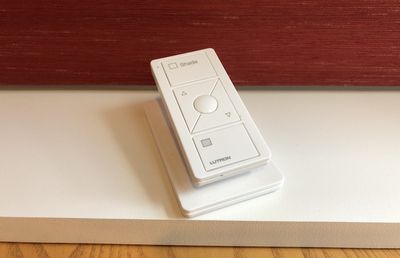
Шторы Serena также поставляются со своим собственным пультом Pico, поэтому вы можете так же легко управлять шторами, не прибегая к каким-либо аспектам управления умным домом. Хотя они выглядят очень похоже и могут взаимозаменяемо устанавливаться на подставки-пьедесталы, пульты Pico настраиваются для каждого продукта, поэтому маркировка и функции кнопок на пульте для штор отличаются от тех, что на комплекте диммеров для ламп, и не требуют пользовательской настройки, кроме начального сопряжения.
HomeKit
Помимо ручного управления или управления через приложение Lutron, после настройки ваших продуктов вы также можете управлять ими через HomeKit, что означает использование приложения Home на iOS (и скоро на macOS с macOS Mojave) или через Siri. Это открывает множество других интеграций, позволяя добавлять диммеры и выключатели Caséta, а также шторы Serena в комнаты, сценарии и автоматизации с другими продуктами HomeKit.
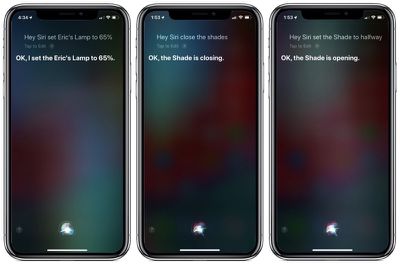
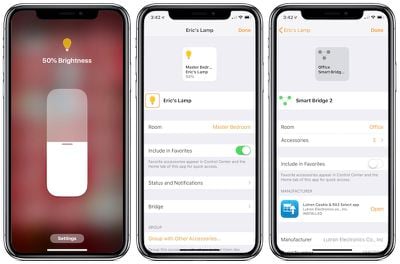
Siri особенно удобна, позволяя включать или выключать свет, а также открывать или закрывать шторы голосом. Вы даже можете использовать команды вроде «установи шторы наполовину» или «включи лампу Эрика на 50 процентов», и устройства быстро отреагируют соответствующим образом. Управление Siri отлично работает с HomePod, который может слышать вас из другой комнаты, даже если вы говорите тихо.
Как отмечалось выше в разделе настройки, отдельные продукты Caséta не совместимы напрямую с HomeKit, поскольку подключение осуществляется через Smart Bridge, который присоединяется по проводному соединению к вашему интернет-маршрутизатору, а затем беспроводным способом ко всем вашим устройствам Caséta.
На практике это не меняет способ функционирования этих устройств с HomeKit, поскольку они отображаются как отдельные устройства в приложении Home и быстро реагируют на команды через приложение Home и Siri. Если вы зайдете в подробности каждого продукта Caséta в приложении Home, вы увидите Smart Bridge как подстраницу, где вы сможете просмотреть его информацию и удалить его из вашего HomeKit-дома при необходимости.
Итог
Lutron собрала прекрасную экосистему выключателей, диммеров и даже штор, которые хорошо работают как вместе, так и с системой Apple HomeKit. Продукты Caséta легко настраиваются и стабильно работают как через приложение Lutron, так и через HomeKit.
Требование Smart Bridge добавляет еще один элемент оборудования и, вероятно, увеличивает общую стоимость, но как только он запущен и работает, мост становится практически невидимым с точки зрения эксплуатации и может быть спрятан, чтобы минимизировать его визуальное присутствие.
Как и в случае с большинством устройств HomeKit, да и умных домашних продуктов в целом, полное оснащение вашего дома экосистемой Caséta не является дешевым. Как отмечалось выше, если вы ищете встраиваемые выключатели, стартовый комплект с выключателем и Smart Bridge обойдется вам в 100 долларов, а дополнительные выключатели стоят 60 долларов, хотя вы можете найти случайную скидку у другого продавца, чтобы снизить стоимость.
Lutron предлагает ряд комплектов в различных комбинациях аксессуаров, поэтому убедитесь, что вы выяснили, что подойдет вам лучше всего. Например, комплект диммеров для ламп, который я использовал, стоит 190 долларов и включает Smart Bridge, два диммера для ламп, два пульта Pico и две настольные подставки для пультов. Но вы также можете собрать систему по частям, начав со Smart Bridge за 80 долларов и отдельных наборов диммеров или выключателей в паре с пультами Pico (без подставок) по цене 50–60 долларов каждый, или отказаться от пультов Pico и сэкономить несколько долларов. Полный список стартовых комплектов, отдельных продуктов и аксессуаров доступен на веб-сайте Caséta Wireless. У Lutron также есть магазин Amazon для экосистемы Caséta.
Шторы Serena изготавливаются на заказ в соответствии с вашими требованиями, и цена значительно варьируется в зависимости от стиля шторы, размера, способа крепления, ткани и многого другого, но ожидайте заплатить более 400 долларов (в некоторых случаях значительно больше) за каждую штору. Это быстро набегает, но качественные стандартные шторы тоже не обязательно дешевы, и многие домовладельцы считают удобство моторизованных штор оправданным, особенно для окон, расположенных вне легкой досягаемости.
Примечание: Компания Lutron предоставила стартовый комплект диммеров для ламп Caséta изданию MacRumors бесплатно для целей данного обзора. Демонстрационный образец шторы Serena также был предоставлен бесплатно и возвращен Lutron по завершении обзора. Никакой другой компенсации получено не было. MacRumors является аффилированным партнером Amazon и может получать комиссионные с покупок, совершенных по ссылкам в этой статье.
В 2011 году в рамках коллективного иска против Apple утверждалось, что компания занимается незаконной монополией, не позволяя пользователям iPhone загружать мобильные приложения за пределами своего App Store, что ограничивает выбор потребителей.
Это решение привело к подаче Apple ходатайства о выдаче судебного приказа о пересмотре дела (writ of certiorari), которое было удовлетворено сегодня. Это означает, что Верховный суд США теперь рассмотрит решение апелляционного суда о возобновлении дела в прошлом году, согласно Reuters.
С самого начала Apple утверждала, что она не устанавливает цены на платные приложения, и что взимание 30-процентной комиссии за распространение платных приложений и внутриигровых покупок не нарушает антимонопольное законодательство в Соединенных Штатах.
Теперь Apple надеется, что Верховный суд согласится с тем, что дело должно быть снова прекращено. Дата слушания не объявлена.
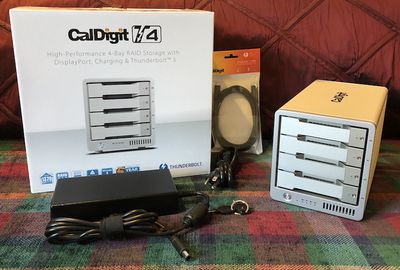
Популярная компания по производству хранилищ и док-станций CalDigit недавно выпустила версию своего хранилища T4 RAID с Thunderbolt 3, предлагая требовательным пользователям Mac четырехсекционную конфигурацию с емкостью до 32 ТБ традиционных жестких дисков или 8 ТБ SSD-накопителей.
Совместимый с компьютерами Mac с Thunderbolt 3, включая MacBook Pro, iMac и iMac Pro, T4 подключается одним кабелем и не только предлагает массив хранения данных, но также может подавать до 85 Вт питания на хост-компьютер и поддерживает нисходящие дисплеи через Thunderbolt 3, USB-C и DisplayPort, а также другие стандарты с использованием адаптеров.
Установка и настройка
Настройка T4 проста, но требует, чтобы вы сначала загрузили установщик Thunderbolt RAID Utility от CalDigit с сайта компании и установили утилиту в вашей системе. В macOS High Sierra это требует дополнительного шага авторизации в разделе «Безопасность и конфиденциальность» Системных настроек, но установщик проведет вас через весь процесс.
После установки утилиты и перезагрузки компьютера остается лишь использовать прилагаемый 2-метровый активный кабель Thunderbolt 3 для подключения T4 к компьютеру, подключить шнур питания, при желании подключить дополнительный дисплей и запустить T4.
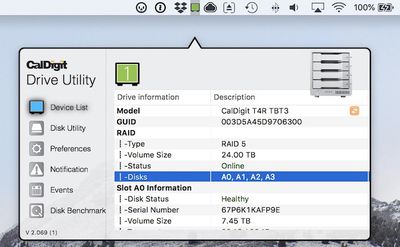
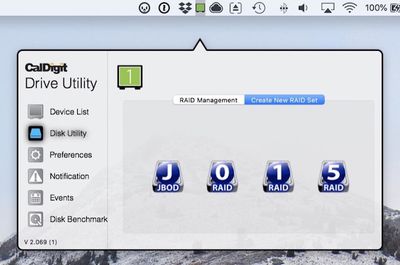
Как только T4 будет запущен и диск появится на вашем рабочем столе, вы готовы к работе. T4 поставляется предварительно отформатированным в RAID 5, чтобы предложить сочетание избыточности и производительности. Если вы предпочитаете другой режим RAID (0, 1 или JBOD/SPAN), вы можете использовать приложение CalDigit Drive Utility в строке меню для перенастройки.
Дизайн
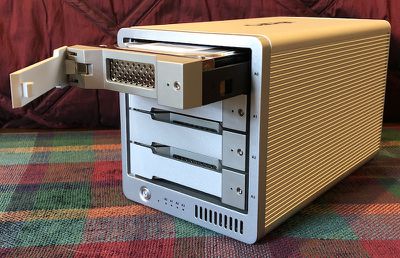
T4 имеет прямоугольный алюминиевый корпус размером 9,5 дюймов в глубину, 5,8 дюймов в высоту и 5,3 дюйма в ширину. Боковые стороны ребристые для лучшего рассеивания тепла, а верхняя часть гладкая с логотипом CalDigit. Передняя часть T4 занята четырьмя модулями накопителей, а под ними вы увидите кнопку питания, синий светодиод, который загорается, когда T4 полностью включен, а затем четыре дополнительных синих светодиода состояния для четырех накопителей. Они загораются, когда данные записываются или считываются с конкретного накопителя. В крайней правой части нижней передней панели находится воздухозаборник.
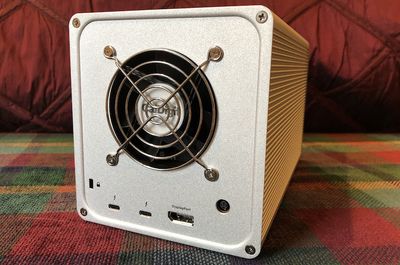
На задней панели T4 вы найдете довольно большое отверстие для вытяжного вентилятора, закрытое решеткой, а также слот для защитного замка Kensington, два порта Thunderbolt 3, порт DisplayPort и разъем для адаптера питания. Адаптер питания довольно громоздкий, но это неудивительно, учитывая аппаратное обеспечение, которое ему нужно питать в самом T4, и дополнительные 85 Вт, которые он должен подавать на хост-компьютер. В целом, он способен выдавать 230 Вт.
С корпусом, электроникой и всеми модулями накопителей это тяжелый зверь весом 13 фунтов, поэтому, как только вы его установите, он там и останется.
Скорость накопителя
Thunderbolt 3 предлагает потрясающие возможности пропускной способности данных, но наблюдаемые скорости будут зависеть от других ограничивающих факторов. Самый большой из них — это, очевидно, SSD против традиционного жесткого диска. Настройка с SSD, очевидно, будет намного быстрее, но она все еще дорога и максимально составляет всего 8 ТБ общего объема хранилища. Если вам нужно больше хранилища и вы готовы мириться с несколько более низкими скоростями, традиционные жесткие диски — это ваш выбор.
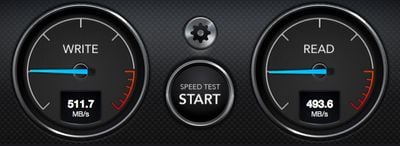
Мой тестовый образец на 32 ТБ поставлялся с дисками Toshiba N300 со скоростью 7200 об/мин, которые являются хорошо зарекомендовавшими себя накопителями, оптимизированными для NAS-систем хранения данных. В конфигурации RAID 5 «из коробки» я наблюдал скорости чтения и записи около 500 МБ/с, что является довольно солидной производительностью, использующей способность этой конфигурации RAID записывать данные на несколько дисков одновременно.
Тест скорости RAID 5
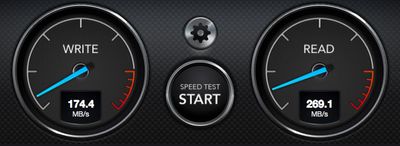
Переключившись на конфигурацию RAID 1, где все данные зеркалируются на каждом диске для максимальной избыточности, я наблюдал скорости записи около 175 МБ/с и скорости чтения примерно 270 МБ/с.
Тест скорости RAID 1
CalDigit использует проприетарные модули накопителей, которые легко устанавливать и извлекать, предотвращая случайное удаление. Отверстие для штифта на передней панели модуля выдавливает рычажок, который позволяет вынуть модуль из его отсека в T4. Для дополнительной безопасности можно также повернуть замок накопителя, чтобы предотвратить срабатывание механизма освобождения штифта. Накопители CalDigit совместимы между продуктами, поэтому, если у вас есть модуль RAID 1 или JBOD в вашем T4, вы можете извлечь его и напрямую перенести либо в AV Pro 2, либо в предыдущую модель T4 с Thunderbolt 2 от компании.
Подключение дисплеев
Я подключил дисплей UltraFine 5K к дополнительному порту Thunderbolt на T4 и не испытал никаких задержек или других проблем с дисплеем. Порт Thunderbolt 3 позволяет подключать дисплеи до 5K с частотой 60 Гц, но, конечно, также поддерживаются более низкие разрешения, как и дисплеи USB-C. Другие типы дисплеев могут быть подключены к порту Thunderbolt с помощью видеоадаптера USB-C.
В качестве альтернативы, порт DisplayPort поддерживает дисплеи до 4K с частотой 60 Гц, а активные адаптеры могут использоваться для подключения других типов дисплеев, таких как HDMI, Mini DisplayPort, VGA или DVI. Одновременное использование портов DisplayPort и Thunderbolt поддерживает два дисплея с разрешением до 4K и частотой 60 Гц каждый, а также любые необходимые адаптеры.
К сожалению, T4 должен быть как минимум в режиме ожидания, чтобы подключенные дисплеи работали, а это означает, что внутренний вентилятор работает либо непрерывно, либо включается и выключается каждые несколько минут. Он не так громкий, как в полнофункциональном режиме с подключенными дисками, но определенно заметен в тихом офисе или спальне. Модель T4 с SSD должна работать значительно тише в целом, учитывая отсутствие движущихся частей и значительно меньшее выделение тепла.
Утилита CalDigit Drive
Приложение Drive Utility — это постоянное приложение в строке меню, которое предоставляет удобный доступ к функциям управления дисками. Вы можете использовать его для проверки состояния и работоспособности каждого накопителя в T4, управления режимами RAID, установки частоты проверок S.M.A.R.T. и настройки уведомлений о различных типах дисковых событий, таких как подключение/отключение накопителя, предупреждения о температуре или проблемы со здоровьем. Оно даже включает встроенную функцию тестирования скорости диска.
Приложение делает многое, но выглядит при этом не слишком привлекательно. Окно приложения имеет резкую черную обводку, которая не соответствует эстетике дизайна macOS или большинства других сторонних приложений, в то время как другие элементы пользовательского интерфейса просто выглядят немного странно, например, затенение, используемое для выделения активной вкладки. Я бы предпочел более стандартный внешний вид macOS для приложения, но в идеале это не то, что вам придется использовать очень часто, так что это довольно незначительная претензия.
Емкость и цены
CalDigit предлагает несколько вариантов емкости в своем интернет-магазине, начиная с $899 за модель с традиционным жестким диском на 8 ТБ. Модели большей емкости доступны: 12 ТБ ($1099), 16 ТБ ($1399), 24 ТБ ($1999) и 32 ТБ ($2299). Если вы ищете максимальную скорость, доступен единственный вариант SSD на 8 ТБ, который обойдется вам в $3499. CalDigit также предлагает T4 через Amazon, хотя цены в настоящее время выше на все модели, кроме базовой модели с традиционным жестким диском на 8 ТБ, которая стоит $799.
T4 — это пользовательское решение «гибридный RAID» от CalDigit, сочетающее аппаратные и программные аспекты, и оно совместимо только с Mac, так что имейте это в виду, если в вашем рабочем процессе есть какие-либо ПК с Windows.
В дополнение к полным комплектам T4, CalDigit предлагает отдельные модули накопителей различной емкости, если вы хотите иметь дополнительные для замены или в случае отказа одного из них. T4 поставляется с пятилетней гарантией на корпус и электронику, в то время как сами накопители имеют трехлетнюю гарантию.
Имейте в виду, что если вы планируете использовать RAID для избыточности, фактическая емкость вашего тома будет меньше общей емкости дисков. Например, в четырехдисковом томе, таком как T4, настроенном как RAID5, размер тома составит всего 75 процентов от общей емкости, так как оставшиеся 25 процентов выделены для четности, чтобы вы могли восстановить данные в случае сбоя одного из дисков.
В целом, T4 Thunderbolt 3 RAID хорошо работает и предлагает хороший баланс хранения, избыточности и скорости от компании с прочной репутацией в области качества и поддержки клиентов. Он не обязательно дешев, и с четырьмя дисками это, вероятно, избыточно для потребителей, просто ищущих безопасность резервного копирования, но если у вас есть значительный объем ценных данных, которые вы хотите гарантированно не потерять, это определенно вариант RAID-хранилища, который стоит рассмотреть.
Примечание: CalDigit предоставила T4 RAID сайту MacRumors бесплатно для целей этого обзора. Никакая другая компенсация не была получена. MacRumors является аффилированным партнером Amazon и может получать комиссионные от покупок, сделанных по ссылкам в этой статье.
Хотя CarPlay стала очень распространенной функцией в автомобилях за последние несколько лет, большинство производителей по-прежнему полагаются на проводную реализацию, которая требует от пользователя подключения своего iPhone с помощью кабеля Lightning к одному из USB-портов автомобиля.
Одним из распространенных оправданий медленного внедрения беспроводного CarPlay было то, что автомобиль — это удобное место для зарядки телефона, поэтому стоит подключить его к автомобилю, чтобы зарядить аккумулятор во время вождения. Но поскольку последние iPhone от Apple поддерживают беспроводную зарядку Qi и все больше автопроизводителей начинают включать зарядные панели Qi в качестве опций в свои автомобили, мы подумали, что стоит рассмотреть, как такая установка работает в реальном мире.
Завод BMW в Спартанбурге
Недавно BMW пригласила меня на экскурсию по заводу в Спартанбурге, Южная Каролина, который является крупнейшим заводом BMW в мире и производит 1400 автомобилей в день из линеек X3, X4, X5 и X6. Я также принял участие в программе Performance Center Delivery в BMW Performance Center – программе, которая обычно доступна любому, кто покупает новый BMW и решает забрать его на заводе.
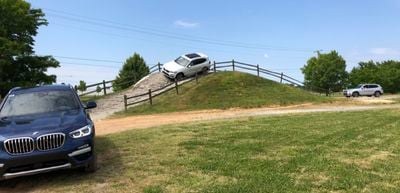
Внедорожный курс в BMW Performance Center
Во время программы инструктор познакомил меня с возможностями некоторых автомобилей компании, включая систему динамической стабилизации на скользкой поверхности, управление ABS в ситуациях экстренного торможения и общее управление автомобилем на гоночной трассе. Последующий внедорожный опыт на X3 дал представление о езде по глубокой воде, подъемах, спусках, моголах и многом другом. После этого меня ознакомили с BMW X3 M40i 2018 года и предоставили мне возможность самостоятельно протестировать его возможности, сосредоточившись на интеграции CarPlay с информационно-развлекательной системой BMW iDrive.
BMW X3 M40i 2018 года
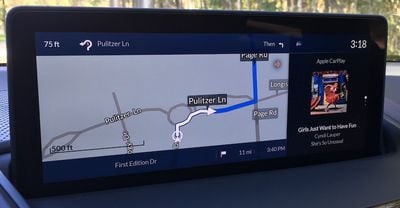
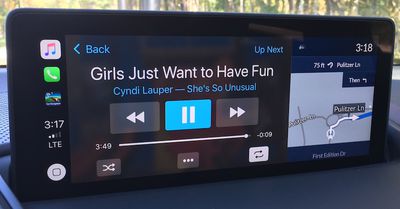
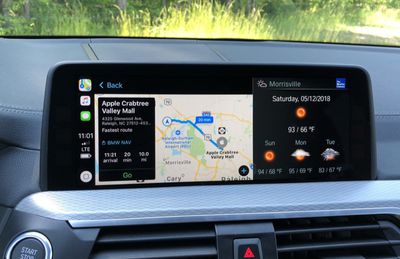
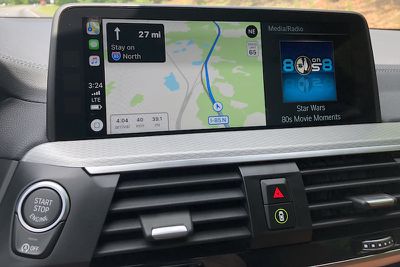
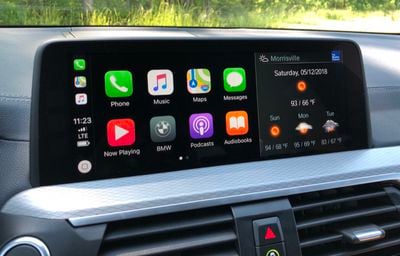
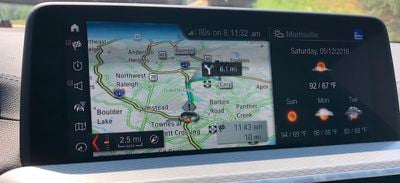
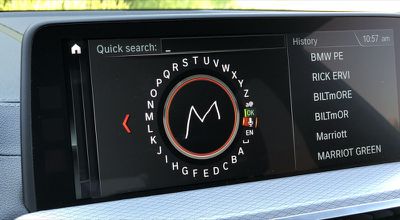
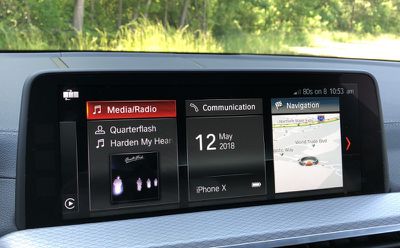
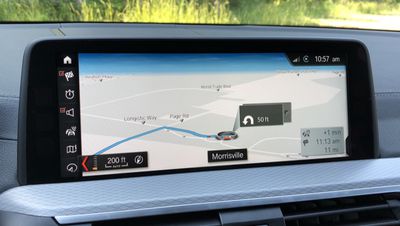
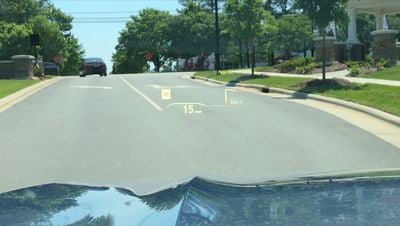
Что касается CarPlay, это довольно стандартный опыт, поскольку Apple в основном контролирует работу этой функции. В X3 CarPlay требует наличия комплектации Premium или Executive с широкоформатным 10,3-дюймовым дисплеем, который также поддерживает встроенную навигацию (стандартный центральный дисплей составляет 6,5 дюймов); интерфейс CarPlay занимает две трети экрана слева, а функция разделения экрана позволяет отображать один из нескольких виджетов, таких как текущий выбор аудио, информация об автомобиле или другие опции, в правой части экрана.
Центральный дисплей с CarPlay в режиме разделенного экрана
Беспроводной CarPlay
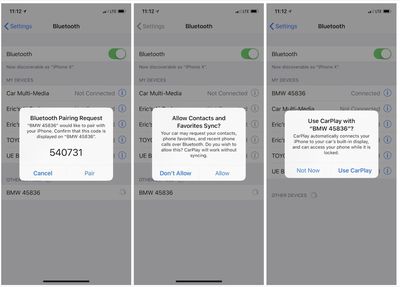
Отличие реализации CarPlay от BMW от почти всех других производителей заключается в том, что она полностью беспроводная. На самом деле, проводной CarPlay даже не поддерживается в BMW, поэтому настройка немного сложнее, чем вы, возможно, привыкли, но процесс сопряжения для начала работы все еще довольно прост.
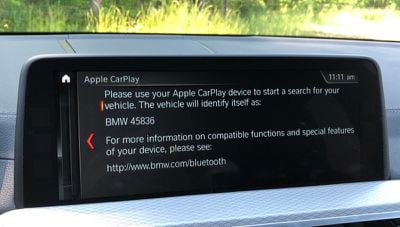
Сопряжение для беспроводного CarPlay происходит по Bluetooth для облегчения начальной передачи данных, но фактическая связь CarPlay осуществляется по Wi-Fi для стабильного соединения с более высокой пропускной способностью. Удивительно удобно просто сесть в машину, и CarPlay появится на экране, не вынимая телефон из кармана.
Сопряжение CarPlay по Bluetooth
Одно неудобство беспроводной реализации CarPlay в BMW заключается в том, что гостям сложнее использовать свои телефоны с системой. Если вы ежедневно находитесь в машине, потратить минуту на процесс сопряжения при первой настройке — это незначительное неудобство. Но для гостя, который может находиться в автомобиле всего один раз, будь то водитель или пассажир, приходится проходить этот процесс сопряжения, чтобы добавить его или ее телефон к автомобилю, вместо того чтобы просто подключить iPhone и предоставить разрешение CarPlay.
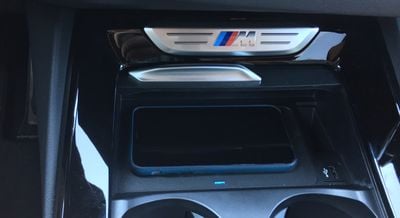
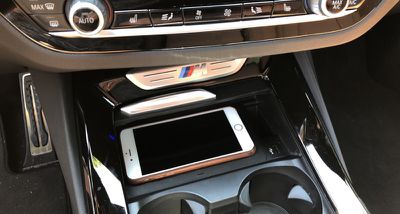
Беспроводная зарядка и точка доступа Wi-Fi
Если вы отправляетесь в долгую поездку, возможно, вы захотите зарядить свой телефон, находясь в машине, и это обычно означает подключение кабеля Lightning. Это еще один аксессуар, о котором нужно помнить, доля секунды суеты при подключении кабеля, а затем сам кабель, свисающий с приборной панели или центральной консоли во время движения. Некоторые автомобили предлагают более аккуратное решение, где вы можете спрятать свой телефон во время зарядки, например, в центральной консоли, но это тоже требует нескольких дополнительных шагов.
С опцией беспроводной зарядки и точки доступа Wi-Fi за 500 долларов в X3 у вас есть удобная беспроводная зарядная панель, расположенная прямо перед центральной консолью. Вы можете просто положить на нее свой телефон, и он начнет заряжаться, в то время как беспроводной CarPlay появится на дисплее. Небольшой индикатор состояния у переднего края зарядной панели светится синим во время зарядки и красным, если что-то не так, например, выравнивание.
iPhone X на зарядной панели Qi с индикатором состояния у переднего края
На практике я обнаружил, что поверхность для зарядки довольно терпима к размещению, и только однажды я столкнулся с ситуацией красного индикатора из-за неправильного выравнивания устройства. Зарядная поверхность достаточно велика, на ней помещается даже iPhone размера Plus в чехле Apple с запасом места.
Даже iPhone размера Plus удобно помещаются
Однако скорость зарядки оставляет желать лучшего, поскольку я обычно обнаруживал, что зарядная панель способна лишь поддерживать или незначительно увеличивать уровень заряда батареи во время использования. Например, во время 90-минутной поездки при использовании Apple Maps через CarPlay беспроводное зарядное устройство в X3 смогло увеличить заряд батареи моего iPhone X только с 46 до 54 процентов. Потратив время на обеспечение оптимального выравнивания телефона с зарядной панелью, можно добиться немного лучших результатов, но если вы ищете быструю зарядку, это не тот вариант. Тем не менее, это лучше, чем позволить телефону разрядиться в долгой поездке, когда вы используете его для карт, музыки и многого другого.
Автомобиль также предупредит вас, если вы собираетесь оставить телефон в машине на зарядной панели, издавая звуковой сигнал и выводя предупреждение на приборную панель при выходе из автомобиля, если устройство все еще находится на зарядном устройстве. Приятно иметь напоминание, но я обнаружил, что оно звучит слишком часто просто потому, что зарядному устройству требуется секунда, чтобы распознать, что телефон был удален. Так что, если вы, как и я, хватаете телефон в последнюю очередь перед открытием двери, вы все равно будете получать случайное предупреждение, потому что автомобиль еще не понял, что телефон уже взят.
Есть еще одна особенность, вытекающая из настройки беспроводного CarPlay, которая связана с использованием Wi-Fi для установления соединения. Когда вы используете беспроводной CarPlay, вы не можете одновременно подключить телефон к точке доступа Wi-Fi автомобиля, так как соединение Wi-Fi телефона уже используется. Если вы попытаетесь подключиться к точке доступа, ваш iPhone сообщит вам, что вам нужно отключиться от CarPlay.
Это не так уж и важно, поскольку точки доступа Wi-Fi в автомобилях наиболее полезны для устройств, у которых нет собственного сотового доступа. Фактически, у вас может быть даже автомобиль как отдельная линия в той же учетной записи, что и ваш телефон, и в этом случае данные, скорее всего, в любом случае поступают из одного и того же пакета, независимо от того, используете ли вы прямое сотовое соединение на телефоне или маршрутизируете через точку доступа Wi-Fi.
Услуга Wi-Fi точки доступа BMW предоставляется AT&T, и X3 поставляется с бесплатным пробным периодом, длящимся три месяца или 3 ГБ, в зависимости от того, что наступит раньше. После этого вам потребуется подписаться либо отдельно, либо добавив ее в качестве линии к существующей учетной записи.
Стоимость подписки на CarPlay
BMW вызвала некоторые споры своим недавним изменением ценовой модели для поддержки CarPlay. Изначально CarPlay была отдельной опцией за 300 долларов на автомобилях BMW, но с 2019 модельного года BMW переходит на подписную модель. Вместо отдельной первоначальной платы за опцию, поддержка CarPlay включена в любые пакеты, поддерживающие навигацию, но только на один год. После этого вам придется оформить подписку стоимостью 80 долларов в год.
Споры, что неудивительно, сосредоточены вокруг этого перехода на подписную модель, которая на первый взгляд кажется бессмысленной, учитывая отсутствие текущих затрат для BMW, связанных с этой функцией. Как только аппаратная поддержка CarPlay включена в автомобиль, она просто работает, что предполагает, что разовая плата должна быть очевидным способом взимания платы за CarPlay.
Однако, как мне говорят в BMW, подписная модель предлагает владельцам большую гибкость по мере быстрого развития технологий. Во-первых, многие люди, владеющие или арендующие автомобили, держат их всего несколько лет, поэтому подписная модель в конечном итоге оказывается дешевле, чем единовременная плата в 300 долларов для этих пользователей, особенно с бесплатным первым годом.
Включение поддержки CarPlay во все BMW с навигацией также облегчает владельцам добавление услуги в будущем, если они решат, что им нужен CarPlay, или если владелец автомобиля меняется. Простая программная разблокировка активирует CarPlay после приобретения подписки, что даже будет возможно прямо из ConnectedDrive Store в автомобиле.
Я, возможно, принадлежу к меньшинству автовладельцев, но я склонен сохранять свои автомобили десять лет и более, что сделало бы переход на подписную модель невыгодным для меня, поэтому было бы хорошо, если бы BMW предложила вариант с единовременной платой или подпиской.
Еще лучше было бы, если бы CarPlay просто входил в навигационный пакет без каких-либо дополнительных сборов. Это означало бы, что пользователи без CarPlay платили бы за функцию, которую они не будут использовать, но в какой-то момент стоит упростить вещи и просто сгруппировать все это в один пакет. Дополнительные затраты на поддержку CarPlay для производителей должны быть относительно невелики, поскольку она доступна даже в довольно недорогих автомобилях на данный момент, хотя беспроводная реализация CarPlay от BMW, вероятно, обходится им немного дороже.
iDrive
Система iDrive от BMW существует уже более 15 лет и в настоящее время находится на шестой версии. За эти годы она, как правило, стала считаться одной из самых интуитивно понятных и привлекательных информационно-развлекательных систем, доступных от автопроизводителей, что является приятным контрастом в области, где многие производители справляются очень плохо.
Система iDrive предлагает три основных способа взаимодействия с ней, включая большой сенсорный экран (недавнее дополнение для BMW), голосовой помощник на основе Nuance и культовую ручку контроллера iDrive, расположенную в удобном доступе рядом с рычагом переключения передач на центральной консоли.
Ручка контроллера iDrive рядом с рычагом переключения передач
На самом деле существует даже четвертый способ выполнения некоторых функций — это Управление жестами, которое позволяет вам махать рукой около приборной панели, чтобы увеличивать или уменьшать громкость, а также принимать или отклонять телефонные звонки, но это довольно бесполезно, когда у вас есть кнопки для этих функций прямо под рукой на рулевом колесе. С помощью 360-градусных видов камеры вокруг автомобиля вы даже можете использовать жесты щипка для панорамирования по автомобилю, но, опять же, реальная полезность здесь довольно минимальна.
360° обзора
Голосовой помощник BMW работает довольно хорошо, и как помощник BMW, так и Siri вызываются одной и той же кнопкой на рулевом колесе – быстрое нажатие активирует помощника BMW, а удержание кнопки вызывает Siri.
Кнопка помощника/Siri в правом нижнем углу правого блока
Ручка контроллера iDrive — это удобный и мощный механизм управления, который обеспечивает широкий спектр ввода данных в пределах легкой досягаемости. Сама ручка поворачивается как циферблат для прокрутки опций (в том числе различных интерактивных кнопок в CarPlay), а нажатие на ручку подтверждает ваш выбор. Ручку также можно наклонять вперед, назад и из стороны в сторону для быстрой навигации по различным иерархиям меню.
Ввод текста, что неудивительно, оставляет желать лучшего, поскольку каждую букву необходимо выбирать с помощью поворотного дисплея, но даже здесь BMW упростила задачу, сделав поверхность ручки сенсорной, чтобы вы могли быстро нарисовать нужную букву пальцем. В любом случае, ввод текста медленный и неудобный, поэтому вы определенно захотите использовать голосовой ввод, если это возможно.
Ввод текста рисованием на верхней части ручки контроллера
Вокруг ручки расположены кнопки для медиа, связи, меню, карты, опций и кнопка «назад». Они быстро перенесут вас к соответствующим популярным функциям, и они даже интеллектуально интегрируются с CarPlay, так что, например, если вы использовали Apple Maps в CarPlay, нажатие кнопки «Карта» перенесет вас туда. Но если вы использовали встроенную навигацию, кнопка вызовет эту функцию.
Главный дисплей iDrive 6 состоит из шести карточек, предлагающих такие функции, как медиа/радио, связь, навигация, данные автомобиля, уведомления и сервисы приложений Connected Drive, такие как погода, новости, Yelp и другие. Карточки можно переставлять по желанию.
Главный экран iDrive
Навигация работает довольно хорошо, с поддержкой трафика и несколькими различными вариантами просмотра. Если вы хотите полностью посвятить весь 10,3-дюймовый дисплей навигации, вы можете это сделать, и вы увидите широкий панорамный вид маршрута перед вами.
Навигация iDrive в широкоэкранном режиме
Комплектация Premium и выше включает проекционный дисплей, который проецирует скорость вашего автомобиля и текущее ограничение скорости на лобовое стекло в нижней части вашего поля зрения. Он также может отображать аудио опции при смене станций или источников с руля, чтобы вам не приходилось отрывать взгляд от дороги. Наконец, он также будет показывать предстоящие повороты при использовании встроенной навигационной системы, и это одна важная причина, по которой вы можете предпочесть использовать навигационную систему BMW вместо CarPlay.
Проекционный дисплей со скоростью и навигацией
Итог
BMW уже предлагает надежную информационно-развлекательную систему в виде iDrive, но CarPlay предоставляет еще одну опцию для пользователей, глубоко интегрированных в экосистему Apple. Благодаря беспроводному CarPlay и поддержке зарядки Qi, встроенным в автомобиль, все работает почти бесшовно, и трудно переоценить удобство того, что CarPlay просто работает каждый раз, когда вы садитесь в машину. Необходимость подключения кабеля не кажется большой проблемой, но это еще одна вещь, о которой нужно подумать, и несколько лишних секунд возни, когда вы просто пытаетесь добраться до места назначения.
Однако все это удобство обходится недешево. BMW изначально не являются автомобилями начального уровня, а затем вам придется добавить как минимум комплектацию Premium, чтобы получить большой дисплей с навигационными возможностями для использования CarPlay. На моделях 2018 года поддержка CarPlay стоит дополнительно 300 долларов сверх этого. Начиная с 2019 года, за первый год дополнительная плата не взимается, но затем вы вынуждены платить за ежегодную подписку для доступа к аппаратной функции, что очень жаль.
Если вы хотите беспроводную зарядку, это еще 500 долларов авансом, что также дает вам удобную точку доступа для того, чтобы дети могли пользоваться Интернетом на своих iPad на заднем сиденье, но помните, что через три месяца это также повлечет за собой еще одну ежемесячную плату для AT&T.
Тем не менее, если вы не против потратиться, сочетание беспроводного CarPlay и зарядки Qi, несомненно, удобно, и остается надеяться, что оно появится и у других автомобильных брендов, а со временем дойдет до более дешевых моделей и комплектаций.
В начале этого месяца умный велосипедный шлем Lumos дебютировал в розничных магазинах Apple и онлайн, используя технологии, чтобы сделать вашу поездку безопаснее. Оснащенный в общей сложности 48 светодиодами спереди и сзади красного, белого и желтого цветов, шлем Lumos значительно увеличивает вашу видимость для водителей и пешеходов, а также позволяет сигнализировать о предстоящих поворотах.
С момента запуска на Kickstarter, Lumos поддерживал поворотники для велосипедного шлема с помощью двухкнопочного пульта, установленного на руле, который зажигает желтые светодиоды на соответствующей стороне шлема спереди и сзади. Совершенно новая функция добавляет поддержку жестов Apple Watch, позволяя вам калибровать систему для определения сигналов рукой на велосипеде на основе ориентации часов и автоматически включать левые или правые поворотники на шлеме соответственно.
Моя жена Лора — заядлая велосипедистка, поэтому она стала хорошим испытателем для шлема Lumos, который она использовала в нескольких групповых поездках за последние несколько недель. Она была впечатлена некоторыми функциями шлема и успокаивающим ощущением повышенной видимости, когда вечерами становилось темнее, но другие аспекты все еще требуют доработки.
Установка
Установка пульта поворотников — относительно простая задача: используются две резиновые кольца для закрепления вокруг руля и фиксации основания пульта, после чего сам пульт просто накручивается на основание для его блокировки. Это простой процесс установки, подходящий для рулей различного диаметра, хотя, если у вас уже установлены фара и велокомпьютер на руле, у вас может не хватить места для крепления пульта Lumos.
Основание пульта закреплено на левой стороне руля
На самом деле, учитывая другие предметы, уже находящиеся на ее руле, единственным вариантом для Лоры было закрепить основание пульта на ее обмотке руля, что сделало крепление немного сложным из-за неровной и несколько мягкой поверхности. Она предпочла бы какой-либо вариант крепления на выносе руля, чтобы держать его в пределах легкой досягаемости на своем загроможденном руле. Но в зависимости от стиля вашего велосипеда и имеющихся аксессуаров, нехватка места может и не быть для вас проблемой.
Пульт прикреплен к основанию
Помимо проблем с нехваткой места, простой процесс установки является преимуществом, в частности, для велосипедистов, ежедневно пользующихся велосипедом, поскольку позволяет легко брать пульт с собой, чтобы его не украли с припаркованного велосипеда. Пульт также нуждается в периодической подзарядке, поэтому легкая установка и снятие имеют ключевое значение.
Выезд на дорогу и сигнализация
Сопряжение всех устройств также просто: достаточно удерживать несколько кнопок на шлеме и пульте, скоординировать их с приложением для iPhone, и вы готовы к поездке. Пульт легко использовать для сигнализации левых и правых поворотов, с большими, легко нажимаемыми кнопками, которые загораются во время подачи сигнала, хотя вам приходится вручную нажимать кнопку еще раз, чтобы выключить сигнализацию.
Сигнализация на основе жестов Apple Watch должна значительно упростить жизнь, а также поощрять велосипедистов использовать сигналы рукой, которые помогают водителям быть в курсе предстоящих маневров, хотя Лора поначалу испытывала некоторые трудности с тем, чтобы она работала стабильно. Процесс калибровки включает в себя вытягивание левой руки прямо для сигнала левого поворота, а затем поднятие ее вверх для сигнала правого поворота.
Желтые огни в форме шеврона мигают при сигнале левого поворота
Процесс калибровки быстрый: требуется удерживать руку в нейтральном положении на руле, а затем сигнализировать влево и вправо, но как только она выехала на дорогу для своей первой поездки, Лора обнаружила, что распознавание жестов было довольно капризным. Изначально оно регистрировало только одно направление, а после того, как она остановилась и перекалибрировала, регистрировалось только другое направление. Несколько перекалибровок во время той поездки не привели к стабильной сигнализации.
Однако во время своей второй поездки она, по-видимому, нашла оптимальную точку калибровки, поскольку система стала гораздо более стабильно распознавать ее движения рук и правильно сигнализировать. С другой стороны, ограничения в движениях, которые может обнаружить акселерометр часов, привели к некоторым непреднамеренным срабатываниям сигналов. Помахивание другу или даже почесывание носа активировали поворотники, а поскольку руки часто перемещаются по велосипеду для регулировки хвата, вытирания пота или взятия воды, легко случайно активировать поворотники.
При использовании Apple Watch для включения поворотников на Lumos, вам нужно потрясти запястьем, чтобы выключить сигнал после завершения поворота, и Лора обнаружила, что ей приходилось трясти довольно энергично, чтобы сигналы выключились.
Шлем также издает звуковой сигнал, когда включен поворотник, что дает важную обратную связь, учитывая, что вы не можете видеть огни на своей голове. Звуковой сигнал отчетливо слышен окружающим, что может быть как преимуществом, так и раздражающим фактором, в зависимости от вашей среды и спутников по велопоездке, хотя вы можете регулировать частоту сигнала.
Звуковой сигнал также ненаправленный, поскольку он исходит из основного электронного центра в задней части шлема. Было бы хорошо, если бы Lumos имел динамик с каждой стороны возле ушей, чтобы дать звуковое подтверждение того, какой сигнал мигает. По крайней мере, различные тоны или паттерны звукового сигнала для каждого направления были бы полезны.
Было бы также неплохо, если бы пульт и Apple Watch работали лучше вместе, например, позволяя любому из них деактивировать поворотник независимо от того, какой метод был использован для его активации, или чтобы соответствующая кнопка на пульте мигала, когда сигнал был активирован через Apple Watch. В настоящее время два метода активации поворотника работают по сути независимо друг от друга.
Одним из интересных преимуществ использования Lumos является то, что он способствует более последовательному использованию сигналов руками в целом. Многие велосипедисты не всегда адекватно сигнализируют о своих намерениях поворота, и связывание этих сигналов с часами на вашем запястье и шлемом дает дополнительную мотивацию использовать эти сигналы руками. Частично это, несомненно, эффект новизны, который со временем пройдет при регулярном использовании, но он все же дает некоторый стимул сигнализировать.
Режимы освещения
Lumos предлагает три различных режима освещения: постоянный, быстрое мигание и медленное мигание. Какой из них вы используете, в значительной степени зависит от личных предпочтений и того, какой, по вашему мнению, сделает вас наиболее заметным, но стоит отметить, что батарея шлема прослужит значительно дольше, если вы используете один из режимов мигания, а не постоянный. Переключение между режимами осуществляется короткими нажатиями на единственную кнопку питания в задней части шлема. Это легко сделать, если шлем не на вашей голове, поэтому убедитесь, что вы выбрали нужный режим перед началом поездки, или же остановитесь в безопасном месте, чтобы изменить его. В большинстве случаев, однако, это будет просто «настроил и забыл» в начале вашей поездки.
Задние огни в сумерках
Лора посчитала, что все три режима были достаточно яркими, давая успокаивающее ощущение, что ее легко увидеть на дороге, особенно когда вечерами начинало темнеть. Огни казались примерно такими же яркими, как задний фонарь, который она использует на своем шоссейном велосипеде, хотя Lumos предупреждает, что шлем не должен использоваться в качестве замены для стационарных велосипедных фонарей.
Передние фонари шлема, в частности, предназначены только для того, чтобы сделать вас более заметным, и вам все равно понадобится более сфокусированный головной фонарь для вашего велосипеда, чтобы помочь вам видеть, куда вы едете, и сделать вас еще более заметным в сумерках или ночью.
Передние огни при дневном свете
Как и обычные велосипедные фонари, Lumos не принесет вам большой пользы в течение дня, особенно при ярком солнечном свете.
Торможение
Lumos представил новую бета-функцию, которая зажигает дополнительные красные огни в задней части шлема, чтобы сигнализировать об остановке. Эта функция предназначена для автоматического определения резкого торможения с помощью акселерометра внутри пульта дистанционного управления.
К сожалению, Лора не смогла добиться правильной активации этой функции во время своих дорожных испытаний. Функция, казалось, работала в смоделированных сценариях остановки, когда пульт держали в руке, не на велосипеде, и она кратковременно работала во время некоторых тестов на велосипеде, когда шлем переставал регистрировать жесты с ее Apple Watch, так что, возможно, был какой-то конфликт между часами и пультом. Надеемся, что Lumos сможет продолжить доработку этой функции, чтобы она работала более стабильно, и, как уже отмечалось, это все еще бета-функция.
Отслеживание в приложении
Приложение Lumos для iPhone включает в себя множество функций, включая состояние батареи шлема и пульта, а также расширенное отслеживание ваших поездок. Благодаря GPS-трекингу, приложение Lumos будет отображать ваши поездки на карте и разбивать различные статистические данные, такие как сожженные калории, произведенные ватты и многое другое.
Приложение также можно настроить на автоматическое начало отслеживания, когда шлем почувствует, что вы начали движение, поэтому вы не забудете нажать кнопку запуска отслеживания. Lumos также поддерживает Strava и Apple Health, что упрощает интеграцию с другими вашими приложениями для отслеживания физической активности и здоровья.
Время работы от батареи
Lumos заявляет, что батарея шлема работает около шести часов в режиме мигания или около трех часов в постоянном режиме. Это довольно точно соответствует тестированию Лоры, которая заметила, что полностью заряженный шлем разрядился до 46 процентов в конце поездки, длившейся около часа и 45 минут, при включенном постоянном режиме освещения. Пульт должен работать от одной недели до одного месяца на одном заряде, в зависимости от использования.
И шлем, и пульт на руле заряжаются с помощью кабеля USB-A с собственным магнитным разъемом на другом конце. Разъем позволяет использовать низкопрофильные порты на шлеме и пульте, но магнитное соединение не самое прочное. В частности, со шлемом Лоре приходилось быть очень осторожной, чтобы убедиться, что он правильно подключен, а затем быть предельно аккуратной при любом перемещении шлема во время зарядки, чтобы предотвратить отсоединение кабеля. Полная зарядка шлема занимает пару часов, в то время как пульт заряжается немного быстрее.
Заключение
Достойный велосипедный шлем может стоить 100 долларов и более, и фонари для вашего велосипеда также быстро увеличивают расходы, так что 180 долларов за шлем с ярким набором огней, установленных высоко спереди и сзади, не кажется чем-то чрезмерным, не говоря уже о дополнительном факторе безопасности в виде поворотников и, возможно, стоп-сигналов. Если вам не нужны функции поворотников и стоп-сигналов, Lumos предлагает более дешевую версию шлема «Lite» за 140 долларов, которая имеет только передние и задние фонари для видимости.
Обычный шлем Lumos предлагается в жемчужно-белом (Pearl White), угольно-черном (Charcoal Black) и кобальтово-синем (Cobalt Blue) цветах, в то время как версия Lite доступна в полярно-белом (Polar White) и угольно-черном (Charcoal Black) цветах. Обычная и Lite-версии также доступны на Amazon.
Lumos также только что запустил предзаказы на версию, которая включает все более популярную технологию MIPS, способную уменьшать силы, испытываемые при определенных типах ударов. Черный шлем MIPS Lumos начнет отгружаться в середине июля и доступен для предзаказа по сниженной цене в $199.99, вместо обычной цены в $219.99.
Лора была впечатлена посадкой Lumos, так как у нее часто возникают проблемы с поиском хорошо сидящих шлемов, и это определенно не было проблемой с Lumos, несмотря на то, что он разработан как универсальный шлем для размеров головы от 54 до 62 см (21,3–24,4 дюйма).
Lumos действительно нацелен на городских велосипедистов, для которых частые повороты в загруженных городских условиях и относительно короткие поездки являются нормой. Он менее полезен для шоссейных велосипедистов, которые совершают меньше поворотов и для которых более длительные поездки могут превысить срок службы батареи шлема, хотя такие поездки обычно совершаются в светлое время суток, когда свет менее важен. Даже для шоссейных велосипедистов яркие огни, установленные на вашей голове, обеспечивают отличную видимость для окружающих транспортных средств, и приятно осознавать, что самая важная часть вашего тела максимально заметна.
У Lumos есть несколько причуд, большинство из которых должны быть исправлены посредством обновлений программного обеспечения, поэтому, надеюсь, Lumos продолжит улучшать производительность на основе отзывов пользователей и данных, собранных в ходе тестирования.
Даже с учетом этих причуд, фактор безопасности, который предоставляет Lumos, является огромным преимуществом, делающим шлем достойным рассмотрения, а жесты поворотников Apple Watch — это умный способ сделать интеграцию технологий более естественной. В целом, однако, Lumos, кажется, требует изрядной возни, чтобы все работало правильно, что может быть приемлемо, если вы увлекаетесь новейшими технологическими гаджетами, но если вы просто хотите сесть на велосипед и поехать, вы можете не получить от этого столько удовольствия.
Примечание: Lumos предоставил велосипедный шлем MacRumors бесплатно для целей этого обзора. Никакой другой компенсации получено не было. MacRumors является аффилированным партнером Amazon и может получать комиссионные с покупок, сделанных по ссылкам в этой статье.
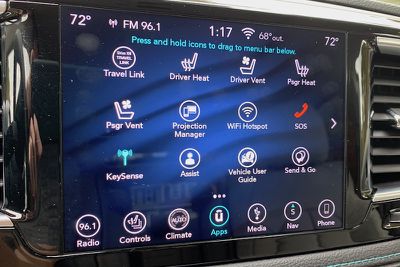
После моего обзора засова Yale Assure Lock SL с поддержкой HomeKit в прошлом месяце, ряд читателей отметили Schlage Sense как еще один достойный внимания вариант HomeKit. Как оказалось, я довольно давно использую Schlage Sense на своей входной двери, поэтому стоит рассмотреть, как предложение Schlage выдержало испытание временем.
Засов Schlage Sense был одним из первых умных замков с поддержкой HomeKit, запущенных более двух лет назад, но он по-прежнему остается одним из самых популярных умных замков на рынке среди пользователей Apple. Фактически, Apple продолжает демонстрировать Schlage Sense в своих онлайн- и розничных магазинах, хотя в настоящее время он указан как недоступный как для онлайн-заказов, так и для самовывоза из магазина, даже если он остается на полках некоторых розничных магазинов Apple.
В отличие от Assure Lock SL, который выпускается только в одном дизайне (хотя и с несколькими вариантами цвета), Schlage Sense поставляется в двух разных стилях, которые гармонируют со многими другими аппаратными продуктами Schlage: классический стиль Camelot и более современный стиль Century, с доступными вариантами отделки: матовый черный (Matte Black), сатинированный никель (Satin Nickel) и состаренная бронза (Aged Bronze), в зависимости от стиля.
Я использую Schlage Sense в стиле Camelot на своей входной двери, в паре с соответствующей неблокирующей ручкой двери Camelot, чтобы случайно не оказаться запертым вне дома из-за заблокированной дверной ручки. Сочетание выглядит хорошо, а стиль Camelot придает оттенок элегантности даже с заметной клавиатурой.
Установка
Установка Schlage Sense проста, и Schlage включает пошаговые инструкции, чтобы провести вас через весь процесс. Если вы заменяете существующий засов и все правильно выровнено, установка займет всего несколько минут и потребует только отвертки. Просто вставьте механизм засова в торец двери и закрепите его внутренними и внешними частями, соединив две стороны кабелем. Несколько винтов скрепляют все вместе, и как только вы вставите батарейки, вы будете готовы настроить замок.
Как это обычно бывает с умными засовами, внутренняя часть Schlage Sense довольно большая, что является довольно неудачным визуальным решением. Но с учетом пространства, необходимого для цилиндра замка, электроники и четырех батареек AA, не так уж много можно сделать для уменьшения размера.
Настройка и приложение
Программирование и настройка выполняются через приложение Schlage Sense [App Store], которое проведет вас через процесс сопряжения замка с вашим телефоном по Bluetooth и настройки параметров замка, таких как звуковой сигнал при нажатии клавиатуры, автоматическая повторная блокировка и блокировка одним касанием, при которой не нужно вводить код. Замок также имеет дополнительный режим сигнализации, который может издавать звуковой сигнал при открытии или закрытии двери или включать сигнализацию при обнаружении взлома.
Вы можете зарегистрировать учетную запись Schlage и добавить Sense или сразу перейти к HomeKit, что позволит засову интегрироваться с другими аксессуарами HomeKit. Процесс настройки HomeKit чрезвычайно прост и требует всего несколько шагов. С Apple TV, iPad или HomePod дома вы можете использовать HomeKit для просмотра статуса замка и его блокировки или разблокировки из любого места, но если вы не хотите использовать HomeKit, Schlage предлагает Wi-Fi-адаптер за $70 для обеспечения удаленного доступа.
Приложение также позволяет настраивать несколько кодов пользователей для ограничения доступа к вашему дому. При добавлении кода у вас будет возможность указать определенные дни и время, когда код будет работать, что удобно для выгульщиков домашних животных и других лиц, которым нужен лишь временный доступ к вашему дому.
Главный экран приложения предоставляет быстрый доступ к статусу замка, а простое касание в любом месте крупной графики замка блокирует или разблокирует засов. Конечно, с интеграцией HomeKit вы можете использовать приложение Home или Siri для выполнения тех же функций.
Приложение также позволяет просматривать историю событий замка, показывая, в какие дни и время засов был заблокирован и разблокирован, с такими деталями, как способ блокировки или разблокировки (через внешний сенсорный экран или внутренний поворотный механизм), а также какой код пользователя был использован для внешней разблокировки.
Приложение не получит наград за дизайн, и есть небольшая проблема с компоновкой на iPhone X, но это не мешает ни одной из функций приложения.
Общая эксплуатация
Schlage Sense работает плавно, с приятным усилием при повороте ручки на внутренней стороне и простой работой клавиатуры снаружи. Ввод пользовательского кода на клавиатуре требует нажатия кнопки «Schlage» в верхней части панели, которая подсвечивает клавиатуру, а затем ввода четырехзначного кода, который разблокирует дверь. Тот же процесс блокирует дверь снаружи, если вы не включили блокировку одним касанием, которая немедленно блокирует дверь при нажатии кнопки Schlage без необходимости ввода пользовательского кода.
При разблокировке и блокировке Schlage Sense может использовать два разных уровня мощности для перемещения моторизованного засова. Замок сначала попытается выдвинуть или втянуть засов на более низком уровне мощности, но если это не удастся из-за смещения или давления на дверь, которое оказывает большее сопротивление, замок увеличит мощность и попробует снова. Мотор довольно шумный на обоих уровнях мощности.
Более высокая мощность, несомненно, быстрее расходует батареи (насколько именно, я не уверен), но если ваша установка выполнена правильно, более высокая мощность потребуется редко. Почти единственное время, когда у меня активировался режим высокой мощности, это когда я пытался запереть дверь, и она не закрылась полностью. Я также несколько раз вызывал его, когда не дождался завершения разблокировки, прежде чем попытаться открыть дверь, и давление, оказываемое на засов о дверной косяк, не давало ему втянуться в режиме низкой мощности.
HomeKit
Добавление Schlage Sense в ваш дом HomeKit — это простой процесс сканирования кода HomeKit во время установки. Как только он станет частью вашего дома, вы сможете просматривать и управлять замком через приложение Home на iOS или через Siri. Вы также можете добавить его в автоматизированные сценарии с комнатами, сценами и триггерами, такими как сцена «Спокойной ночи» для обеспечения безопасности вашего дома перед сном.
Schlage Sense также работает с Amazon Alexa и в скором времени должен получить обновление для поддержки Google Assistant.
Ошибки
У меня возникла проблема, связанная с выпуском iOS 10.2, когда я не мог применить обновления прошивки к своему Schlage Sense. В то время служба поддержки клиентов Schlage сообщила мне, что это известная проблема у некоторых пользователей, и что меня уведомят, когда выйдет обновление приложения для ее устранения. Со временем я также стал получать все меньше и меньше заряда от каждого комплекта батарей, и мне так и не удалось снова заставить обновления прошивки работать на замке. После пары месяцев ожидания исправления, которое так и не появилось, и сокращения срока службы батарей до одной недели на комплект вместо 6–12 месяцев, которые я должен был видеть, я снова связался со службой поддержки, и они быстро прислали бесплатную замену.
С тех пор единственная проблема, с которой я столкнулся, — это случайный баг, когда засов разблокирован, но все еще «думает», что он заблокирован. Это очень редкая проблема, которую я замечаю только тогда, когда пытаюсь заблокировать дверь одним касанием с клавиатуры, и ничего не происходит, потому что замок ждет, пока я введу код разблокировки.
Помимо этих двух проблем, Schlage Sense был надежен на протяжении всего времени его использования, и я никогда не оказывался в ситуации, когда не мог попасть в свой дом. У меня есть умные замки и клавиатуры на всех входах в мой дом, чтобы обеспечить спокойствие на случай отказа любого из них, и в результате я не ношу с собой ключи от дома, когда выхожу из дома, уже много лет.
Итог
Спустя более двух лет после запуска Schlage Sense остается одним из самых популярных умных замков с поддержкой HomeKit, и легко понять, почему. Он производится доверенным брендом, что помогло ему стать заметным в Home Depot, Lowe’s и других розничных магазинах, где домовладельцы покупают дверную фурнитуру, а внешняя клавиатура имеет приятный внешний вид, не слишком громоздка, при этом способна принимать традиционный ключ. Два разных стиля дают вам варианты, подходящие к различным интерьерам, и когда у меня возникла проблема с замком, Schlage быстро прислал замену.
Schlage Sense доступен в стилях Camelot и Century, причем Camelot доступен в цветах сатинированный никель (Satin Nickel) или состаренная бронза (Aged Bronze), а Century — в цветах сатинированный никель (Satin Nickel) или матовый черный (Matte Black). Рекомендованная розничная цена составляет $229, но некоторые розничные продавцы, такие как Amazon, обычно предлагают цены ближе к $200, а сторонние продавцы через Amazon иногда даже ниже.
Примечание: Schlage/Allegion предоставили Schlage Sense изданию MacRumors бесплатно для целей этого обзора. Никакой другой компенсации получено не было. MacRumors является аффилированным партнером Amazon и может получать комиссионные с покупок, совершенных по ссылкам в этой статье.
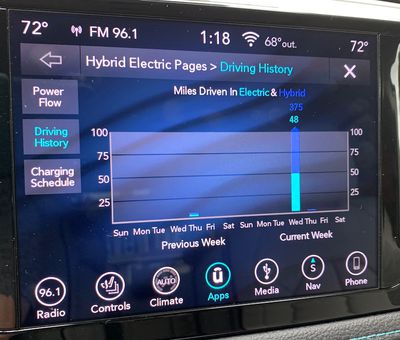
В прошлом месяце популярный производитель аксессуаров для умного дома iDevices выпустил Instant Switch, переключатель Bluetooth, который сопрягается с другими продуктами iDevices, такими как розетки и выключатели, для обеспечения дополнительной точки ручного управления.
Например, его можно соединить с проводным Wall Switch, чтобы обеспечить управление в другом удобном месте комнаты без необходимости прокладки проводов для второго выключателя. В качестве альтернативы, его можно соединить с Switch или Outdoor Switch для удобного управления розеткой, расположенной в труднодоступном месте за мебелью или снаружи.
Хотя сам Instant Switch не поддерживает HomeKit напрямую, он косвенно совместим, поскольку сопрягается с другими продуктами iDevices, которые являются частью экосистемы HomeKit.
Instant Switch работает от батарейки-таблетки CR2032, которая служит до двух лет, и может быть установлен в различных конфигурациях, включая приклеивание в любом месте с помощью прилагаемой полоски 3M Command Strip, привинчивание в пустое пространство существующей электрической коробки или даже прикрепление рядом с существующей коробкой, чтобы он выглядел как неотъемлемая часть многосекционной установки.
Instant Switch без лицевой панели (слева) и разобранный для доступа к батарее (справа)
Instant Switch поставляется с узкой белой магнитной лицевой панелью для аккуратного вида, или вы можете использовать свою собственную одинарную или многосекционную лицевую панель-качельку для индивидуального вида. Встроенный уровень в Instant Switch позволяет легко убедиться, что вы устанавливаете его правильно.
Установка проста, и iDevices включает несколько деталей, чтобы помочь в этом процессе. Прилагаемое руководство проведет вас через шаги, которые включают удаление язычка батареи для включения выключателя, использование приложения iDevices Connected для сопряжения Instant Switch с существующим продуктом iDevices (что может потребовать обновления прошивки, если вы не обновлялись), и монтаж Instant Switch в предпочитаемом вами месте.
Настройка приложения предельно проста, так как Instant Switch автоматически входит в режим сопряжения на 30 минут после активации батареи, и приложение автоматически обнаружит Instant Switch как доступное устройство для добавления. Приложение попросит вас разместить Instant Switch в том месте, где вы хотите его установить, чтобы обеспечить хорошее беспроводное соединение с сопряженным выключателем, а затем потребуется около минуты для завершения процесса сопряжения.
В этот момент вы можете установить Instant Switch, и он будет готов к работе. Мой Instant Switch прошел обновление программного обеспечения, как только я закончил его настройку, но индикатор состояния на Instant Switch, который может мигать или гореть постоянно разными цветами, позволяет узнать, что он делает и есть ли какие-либо проблемы.
Наиболее сложный сценарий установки включает монтаж в существующую коробку в стене. Instant Switch имеет стандартный размер, поэтому он легко поместится в коробку, но вам придется прикрепить прилагаемый узел заземляющего провода и подключить его к существующему заземлению внутри коробки.
Если вы не устанавливаете его в коробку, все еще проще, и iDevices включает две полоски 3M Command Strips, которые позволяют надежно прикрепить Instant Switch к любой поверхности. Если вы хотите установить его рядом с существующей коробкой, просто приобретите лицевую панель, которая на один выключатель больше, чем коробка, и вы сможете легко прикрепить Instant Switch в дополнительном слоте лицевой панели для единого вида. iDevices не рекомендует использовать металлические лицевые панели, так как они могут создавать помехи для беспроводных сигналов, но у меня никогда не возникало проблем с металлическими, которые я использую по всему дому.
iDevices Instant Switch (слева), установленный на двухсекционную лицевую панель и сопряженный с iDevices Wall Switch (справа), установленным в односекционную коробку
Продуманный дизайн Instant Switch облегчает его установку и использование: контур на задней стороне выключателя позволяет легко определить место для приклеивания Command Strip, шариковый уровень обеспечивает правильное положение выключателя перед приклеиванием его к стене, а отламывающийся язычок в нижней части выключателя позволяет добраться до Command Strip для удаления. Сам выключатель-качелька также может быть снят путем сжатия пары язычков на выключателе, что дает доступ к батарее для замены.
Задняя часть выключателя с прикрепленной полоской 3M Command Strip (слева) и выключатель, установленный на стене (справа)
Я провел пару недель, используя Instant Switch, попеременно сопрягая его с Wall Switch и Switch, и хотя это довольно простой продукт, выполняющий одну простую задачу переключения, он может стать удобным дополнением к вашему умному дому — если вы уже являетесь частью экосистемы iDevices. В отличие от некоторых других выключателей и кнопок, таких как Logitech POP, которые напрямую совместимы с HomeKit и могут использоваться для управления любыми другими устройствами HomeKit, включая целые сцены, iDevices Instant Switch ограничен расширением одного выключателя или розетки iDevices за раз.
Завершенная установка с магнитной лицевой панелью
В одном из моих тестовых сценариев я установил Instant Switch на входе в свою гостиную, чтобы создать трехпозиционную схему. В комнате есть потолочный светильник, управляемый iDevices Wall Switch на одном входе, поэтому приятно иметь вторую точку управления на другом входе без необходимости специальной проводки. Instant Switch работает аналогично Wall Switch компании: вы должны нажать верхнюю часть выключателя, чтобы включить свет, и нижнюю часть, чтобы выключить его, при этом выключатель возвращается в нейтральное положение после того, как вы его отпустите. При активации выключателя возникает очень короткая задержка, поскольку он связывается с сопряженным устройством, но она едва заметна.
Instant Switch также предлагает функции диммирования при сопряжении с поддерживаемым продуктом, таким как iDevices Dimmer Switch. Однократное нажатие на Instant Switch включает или выключает сопряженный выключатель, а нажатие и удержание увеличивает или уменьшает яркость. Двойное нажатие быстро регулирует яркость до максимального или минимального уровня.
Я также протестировал Instant Switch, сопряженный с Switch, спрятанным за диваном, который управляет настольной лампой в моей гостиной. Без Instant Switch мне пришлось бы использовать Siri, приложение Home или приложение iDevices на одном из моих устройств iOS для управления лампой, так как кнопка на Switch недоступна из-за его расположения. С Instant Switch я могу обеспечить ручное управление этим выключателем из любого выбранного мной места в комнате.
Я с нетерпением жду возможности использовать Instant Switch в рождественский сезон для сопряжения с iDevices Outdoor Switch, который я использую для управления своими уличными рождественскими огнями. Обычно я настраиваю расписание для огней в приложении iDevices, но если мне нужно вручную включить или выключить их, мне приходится доставать одно из моих устройств iOS или выходить на холодное переднее крыльцо, чтобы нажать кнопку на выключателе. С Instant Switch я смогу установить его прямо у своей входной двери, чтобы легко включать и выключать рождественские огни, оставаясь в тепле.
Instant Switch оказался прост в настройке, а также быстр и надежен в управлении сопряженными аксессуарами. По цене 34,95 доллара США на Amazon и у других розничных продавцов, ценообразование довольно конкурентоспособно по сравнению с аналогичными продуктами, и это хорошо продуманный аксессуар, хотя было бы неплохо, если бы он мог работать за пределами экосистемы iDevices. Если вы уже вложились в продукты iDevices, это отличный способ расширить ручное управление этими устройствами умного дома.
Примечание: Компания iDevices предоставила Instant Switch и Switch для MacRumors бесплатно для целей данного обзора. Никакой другой компенсации получено не было. MacRumors является аффилированным партнером Amazon и может получать комиссионные с покупок, сделанных по ссылкам в этой статье.
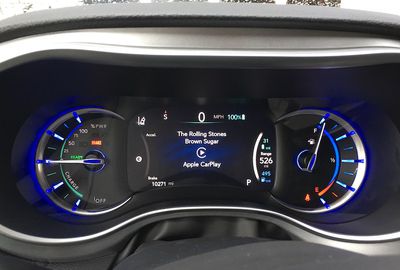
В дополнение к нашим отдельным статьям, посвященным последним новостям и слухам об Apple на MacRumors, эта колонка «Быстрые новости» предлагает краткий обзор других заголовков об Apple и ее конкурентах по будням.
Понедельник, 19 марта
Основные моменты
1. AirPods: обзор аудиофила: Влад Савов из The Verge наконец-то протестировал пару AirPods спустя более чем год после их выпуска и теперь понимает, почему так много людей являются поклонниками беспроводных наушников Apple. Однажды пренебрежительно отзываясь о них, теперь он считает, что AirPods — это лучшие полностью беспроводные наушники, которые он когда-либо слышал.
Я говорю, что AirPods технически не поражают, но это только при сравнении с существующими стандартами качества звука. В категории полностью беспроводных наушников AirPods — лучшие из тех, что я слышал. Bragi’s The Headphone и Dash Pro оставили меня разочарованным, причем последние особенно перегружены и искажены чрезмерным количеством басов.
Комментарий: AirPods, безусловно, один из лучших новых продуктов Apple за последние несколько лет. Их легко настроить, легко использовать, легко носить с собой, и, скорее всего, они звучат «достаточно хорошо» для подавляющего большинства покупателей.
2. Аргументы в пользу ePad: Черпая вдохновение из eMac, предназначенного только для образования и выпущенного в 2002 году, Стивен Хакетт из 512 Pixels представляет, каким мог бы быть iPad только для образования или так называемый «ePad». Его предложения включают более прочную конструкцию, поддержку Apple Pencil и внешней клавиатуры, а также более конкурентоспособные цены.
3. HQ Trivia провел странный вечер: Мобильное приложение с викторинами в прямом эфире предлагало главный приз в размере 25 000 долларов в воскресенье вечером, но предполагаемый победитель был дисквалифицирован из игры за нарушение правил, по словам HQ. Компания не объяснила, какое именно правило было нарушено.
Затем, рано утром в понедельник, HQ Trivia был временно удален из App Store. TechCrunch подтвердил, что игра была временно недоступна из-за несвязанной административной ошибки. Более конкретно, кто-то забыл обновить информацию об истекшем сроке действия кредитной карты HQ Trivia в портале разработчика Apple, согласно отчету.
Модераторы HQ исключают игроков, нарушающих Условия обслуживания и Правила проведения конкурсов HQ. Для получения дополнительной информации, пожалуйста, ознакомьтесь с нашими Условиями обслуживания здесь: https://t.co/septsPVgOm
— HQ Trivia (@hqtrivia) 19 марта 2018 г.
Комментарий: Похоже, HQ Trivia поймал недобросовестного игрока, но мы, возможно, никогда не узнаем точно. Хорошая новость заключается в том, что сумма теперь переносится, а это означает, что победитель в следующее воскресенье получит главный приз в размере 50 000 долларов, что станет их самым крупным джекпотом за всю историю. Игра должна начаться в 21:00 по восточному времени.
На рынке появляется всё больше беспроводных зарядных устройств мощностью 7,5 Вт, и RAVPower – ещё один популярный производитель зарядных аксессуаров, который присоединяется к этой тенденции. Предыдущее быстрое беспроводное зарядное устройство RAVPower было одним из моих любимых зарядных устройств для iPhone X, но компания также работала над усовершенствованиями, что привело к недавнему запуску серии зарядных устройств под брендом «HyperAir». В линейку входят плоские зарядные базы, зарядная подставка и даже внешний аккумулятор, который может заряжать ваш iPhone по беспроводной сети.
RAVPower продвигает свои новые аксессуары HyperAir как поддерживающие зарядку iPhone мощностью 7,5 Вт и Android мощностью 10 Вт с оптимальной эффективностью, используя интеллектуальный мониторинг температуры и улучшенное рассеивание тепла для поддержания скорости зарядки в течение более длительного времени.
RAVPower отмечает, что iPhone использует узкую фиксированную частоту для беспроводной зарядки, и зарядные устройства HyperAir оптимизированы для соответствия этой частоте для быстрой зарядки. При размещении iPhone на зарядном устройстве HyperAir, оно быстро идентифицирует устройство и оптимизирует свой профиль зарядки, позволяя полностью зарядить устройство за два с половиной — три часа.
Я тестировал три различных типа зарядных устройств из линейки HyperAir и был впечатлён несколькими из них. Я всегда ищу зарядные устройства в виде подставок, и новая подставка HyperAir — отличный вариант. У неё неброский чёрный корпус, но с немного большим стилем, чем у подставок Anker, с задними и нижними опорами, которые выглядят отлично от основного корпуса, и она абсолютно бесшумна, без встроенного вентилятора. Отсутствие активного охлаждения может привести к проблемам с температурой, но технология определения и управления температурой RAVPower помогает преодолеть некоторые из этих трудностей.
Подставка RAVPower HyperAir
В моих тестах подставка HyperAir зарядила аккумулятор моего iPhone X с 10 до 51 процента за час, что значительно опережает большинство других зарядных устройств и уступает только новой подставке PowerWave от Anker по этому показателю.
Подставка RAVPower HyperAir
Горизонтальный светодиод на передней панели подставки мигает зеленым во время зарядки, кратковременно горит красным при первом подключении и может мигать красным в случае проблем с зарядкой.
Платформа RAVPower HyperAir
Я также протестировал платформу HyperAir от RAVPower, и, как ни странно, обнаружил, что она не смогла зарядить мой телефон так же быстро, достигнув всего 41 процента за час. Это вполне соответствует скоростям зарядки, которые я видел на многих других зарядных устройствах, включая те, что работают на 5 Вт, поэтому я не совсем уверен, почему она не смогла сравниться со своей «старшей сестрой» — подставкой. Платформа HyperAir выглядит довольно стандартно, имеет тонкий дизайн и похожий горизонтальный светодиод, как и на модели-подставке, способный светиться зеленым или красным, чтобы информировать вас о своем статусе.
Как и зарядные устройства Anker PowerWave, подставка и платформа HyperAir от RAVPower поставляются с адаптером питания мощностью 18 Вт, поддерживающим стандарт Quick Charge 3.0. Зарядные устройства требуют адаптера Quick Charge 3.0 для работы и не будут работать с другими адаптерами питания или портами USB. RAVPower также включает в комплект очень хороший плетеный кабель micro-USB.
Подставка HyperAir обычно стоит $49.99, а платформа — $39.99, но RAVPower предлагает специальную ограниченную по времени акцию на Amazon — скидку 20 процентов для читателей MacRumors, снижая стоимость подставки до $39.99 с промокодом MACRPC69 и платформы до $31.99 с промокодом MACRPC66.
В дополнение к подставке и платформе, линейка HyperAir от RAVPower также включает портативный внешний аккумулятор емкостью 10 400 мАч со встроенной беспроводной зарядной площадкой, который обычно стоит $67.99, но в настоящее время предлагается со скидкой 15 процентов для читателей MacRumors по промокоду 9QHSE6R9, снижая цену до $57.79. Внешний аккумулятор позволяет заряжать до двух устройств одновременно: одно по беспроводной сети, положив телефон на внешний аккумулятор, и второе через порт USB 2.4A. При емкости 10 400 мАч доступно достаточно энергии для многократной зарядки нескольких устройств.
Внешний аккумулятор RAVPower HyperAir
В моем тесте зарядки внешний аккумулятор зарядил батарею моего iPhone X всего до 42 процентов, что не так хорошо, как у некоторых проводных зарядных устройств HyperAir и PowerWave, но неплохо, учитывая, что это для зарядки в пути.
Беспроводная зарядка от внешнего аккумулятора может быть затруднительной, если вы находитесь вне дома, так как вам нужно держать телефон выровненным по отношению к зарядной площадке, но если это соответствует вашим потребностям, это надежный вариант, и таких аксессуаров на рынке пока не так много. Порт USB также позволяет вернуться к проводной зарядке, если вам нужно зарядить устройство без стабильной поверхности. Добавление беспроводной зарядки кажется довольно большим ценовым наценкой по сравнению со стандартными внешними аккумуляторами, но для некоторых пользователей это может быть оправдано.
Дизайн довольно простой, из черного пластика, ничего особенного, но он выполняет свою функцию и имеет нескользящую поверхность для зарядной площадки. Сбоку находится светодиод, который информирует о статусе беспроводной зарядки теми же зеленым и красным цветами, что и на других зарядных устройствах HyperAir, а состояние зарядки самого внешнего аккумулятора можно определить по четырём маленьким синим светодиодам на верхней поверхности. RAVPower включает в комплект плоский кабель micro-USB и адаптер USB-C на micro-USB, но адаптер питания не входит. RAVPower рекомендует использовать адаптер не менее 2А для максимальной скорости перезарядки.
RAVPower сообщает мне, что они подают заявку на сертификацию Qi в WPC для этих новых зарядных устройств и надеются получить её к концу следующего месяца.
Примечание: RAVPower предоставила беспроводные зарядные устройства MacRumors бесплатно для целей этого обзора. Никакой другой компенсации получено не было. MacRumors является аффилированным партнером Amazon и может получать комиссионные с покупок, сделанных по ссылкам в этой статье.
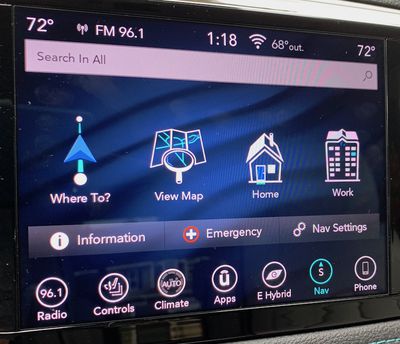
С выходом iPhone X, 8 и 8 Plus в сентябре прошлого года Apple наконец-то приняла беспроводную зарядку смартфонов, и с выходом iOS 11.2 в декабре эти устройства смогли поддерживать более быструю 7,5-ваттную зарядку.
Belkin и Mophie были партнерами Apple по запуску беспроводной зарядки, их оптимизированные зарядные базы появились одновременно с новыми телефонами и поддерживали 7,5-ваттную мощность, заявленную Apple. Хотя зарядные устройства Belkin и Mophie получили раннее одобрение Apple, множество других производителей уже имели на рынке беспроводные зарядные устройства мощностью 5 Вт и выше. Практически все они прекрасно работают с iPhone, и, по сути, в нашем тестировании мы не обнаружили большой разницы в скорости зарядки iPhone между 5-ваттными и 7,5-ваттными зарядными устройствами.
Теперь, когда спецификация Apple для 7,5-ваттной зарядки доступна уже некоторое время, мы начинаем видеть, как все больше производителей аксессуаров выпускают новые зарядные устройства, оптимизированные для работы с новыми iPhone. Одним из первых крупных брендов в этой волне является Anker, который уже давно очень популярен среди потребителей благодаря предложению надежных зарядных аксессуаров по хорошим ценам с отличным обслуживанием клиентов.
Я рассказывал о некоторых предыдущих беспроводных зарядных устройствах Anker в декабре в рамках моего раннего обзора беспроводных зарядных устройств, и несколько из этих моделей были очень востребованы. Теперь, когда спецификации Apple для 7,5-ваттной зарядки доступны, Anker сегодня выпускает два новых беспроводных зарядных устройства, оптимизированных для работы с iPhone. Новые зарядные устройства, выпускаемые под маркетинговым названием «PowerWave», оснащены встроенными вентиляторами, которые помогают поддерживать низкую температуру и высокие скорости зарядки как 7,5 Вт для iPhone, так и 10 Вт для совместимых телефонов Android. По данным Anker, вентиляторы помогают заряжать iPhone до часа быстрее, чем другие зарядные устройства на рынке.
«После тестирования большинства зарядных устройств на рынке мы обнаружили, что у них есть серьезный недостаток: беспроводные катушки постепенно нагреваются, и это мешает зарядным устройствам выдавать 7,5 Вт в течение длительного времени, — объяснил Стивен Янг, генеральный директор Anker Innovations. — Добавив вентилятор под катушку, мы смогли регулировать температуру и, следовательно, позволить устройству выдавать постоянную мощность 7,5 Вт, что приводит к самой быстрой беспроводной зарядке для новых iPhone».
Anker, конечно, не первая компания, которая внедрила вентиляторы в свои зарядные устройства, поскольку эта функция была важна для некоторых 10-ваттных и даже 15-ваттных зарядных устройств, совместимых с некоторыми телефонами Android. Но сочетание системы охлаждения на основе вентилятора с оптимизацией для 7,5-ваттной спецификации Apple позволило Anker заряжать iPhone еще быстрее.
Я провел некоторое время с обоими новыми предложениями PowerWave от Anker, которые включают модель-подставку и модель-площадку. Предыдущая 5-ваттная модель-подставка от Anker была моим выбором зарядного устройства на моем офисном столе в течение последних нескольких месяцев, поэтому мне особенно не терпелось попробовать именно этот стиль зарядного устройства PowerWave.
Anker PowerWave 7.5W Stand
The Подставка PowerWave 7.5W обычно стоит $49,99 и имеет схожий дизайн из формованного пластика с более ранней 5-ваттной моделью, но поставляется в белом цвете вместо черного. Белый цвет, безусловно, привлекает внимание, что может быть как плюсом, так и минусом в зависимости от окружающей среды, в которой он размещен. Мне лично нравится этот вид. Другое отличие в дизайне по сравнению с 5-ваттной моделью заключается в том, что основание намного толще, чтобы вместить вентилятор. Поскольку порт micro-USB для подставки находится с одной стороны основания, есть место для относительно большой решетки вентилятора, чтобы помочь циркуляции воздуха.
Anker PowerWave 7.5W Stand
В моем тестировании подставка PowerWave 7.5W, безусловно, оправдала заявления Anker о скорости зарядки, так как она смогла зарядить аккумулятор моего iPhone X с 10 до 56 процентов всего за один час. Практически все из более чем двух десятков других зарядных устройств, которые я тестировал, смогли достичь лишь от 38 до 43 процентов за тот же период времени. Важность скорости зарядки зависит от индивидуальных моделей использования, и некоторые пользователи обеспокоены тем, что быстрая зарядка негативно влияет на долгосрочное здоровье батареи, что также является частью причины наличия вентилятора для поддержания более низкой температуры. Но для многих людей риск для долгосрочного здоровья батареи стоит того, если они могут быстрее зарядить свои телефоны, когда кладут их на зарядное устройство.
Хотя вентилятор помогает поддерживать низкую температуру и позволяет зарядному устройству дольше сохранять оптимальную скорость зарядки, он все же издает некоторый шум. Подставка издает слышимый гудящий звук, который можно услышать даже из другого конца тихой комнаты. По этой причине, возможно, стоит дважды подумать, прежде чем использовать это зарядное устройство на прикроватной тумбочке или в других тихих местах. Но в оживленном офисном помещении с шумом вокруг или если у вас обычно играет музыка или другие звуки во время зарядки телефона, это может быть незаметно.
Я также протестировал площадку PowerWave 7.5W стоимостью $45,99, и, что интересно, она заряжала мой iPhone X не так быстро, как подставка, но все же смогла превзойти почти все другие зарядные устройства, которые я тестировал, увеличив заряд моей батареи с 10 до 49 процентов за час. В остальном, это довольно типичное зарядное устройство в виде площадки, хотя оно имеет такой же привлекательный белый цвет, как и подставка, и немного громоздче, чем некоторые другие площадки, из-за вентилятора, расположенного под ней.
Anker PowerWave 7.5W Pad
И подставка, и зарядное устройство имеют характерные небольшие круглые синие светодиоды, которые загораются во время зарядки и мигают, чтобы сообщить о проблеме. Светодиоды достаточно ненавязчивы, чтобы не отвлекать даже в темных комнатах. Вентилятор площадки слышен, хотя звучит значительно тише, чем у подставки.
Помимо строгих требований Apple, есть еще одна причина, по которой эти зарядные устройства PowerWave стоят немного дороже, чем некоторые другие предложения Anker, и это тот факт, что вы получаете не только кабель micro-USB, но и компактный 18-ваттный адаптер питания Quick Charge 3.0 со складными зубцами и одним портом USB-A. Включение адаптера питания важно, так как эти зарядные устройства требуют адаптера Quick Charge 3.0 для работы. Если вы подключите зарядное устройство к другому адаптеру питания, такому как один из адаптеров Apple для iPhone или iPad, или даже к стандартному USB-порту на хабе, зарядное устройство не будет заряжать ваш телефон. Это то, что следует иметь в виду в зависимости от того, как вы планируете использовать зарядные устройства.
Новые зарядные устройства PowerWave от Anker запускаются сегодня на Amazon, и компания представляет их Консорциуму беспроводной энергии для официальной сертификации Qi. Подставка PowerWave обычно стоит $49,99, а площадка PowerWave — $45,99, но в течение ограниченного времени Anker предлагает специальное предложение через Amazon, которое дает вам скидку 15 процентов на одно зарядное устройство (промокод POWER752) или 20 процентов на два и более (промокод POWER753).
Примечание: Anker предоставила беспроводные зарядные устройства MacRumors бесплатно для целей этого обзора. Никакая другая компенсация не была получена. MacRumors является аффилированным партнером Amazon и может получать комиссионные от покупок, сделанных через ссылки в этой статье.
Умные замки — один из самых популярных типов аксессуаров HomeKit, и замок-защелка Assure Lock SL от Yale, анонсированный в октябре прошлого года, является одним из наиболее интересных вариантов на рынке сегодня. Он доступен в цветах «Полированная латунь», «Бронза с масляным напылением» и «Матовый никель», и я использовал вариант «Бронза с масляным напылением» в течение последних нескольких месяцев.
С Assure Lock SL компания Yale применила интересную стратегию, предложив базовый замок-защелку без ключа за $169, который также может быть оснащен одним из нескольких опциональных аппаратных модулей стоимостью $50, добавляющих поддержку HomeKit, Z-Wave или интеграцию с умным домом Zigbee.
Обзор блокировки и дизайн
В то время как большинство умных замков-защелок позволяют пользователям запирать и отпирать дверь снаружи как с помощью кода на клавиатуре, так и стандартным ключом, Assure Lock SL полностью отказывается от поддержки стандартного ключа. В результате он обеспечивает гораздо более чистый внешний вид снаружи, где видна только небольшая клавиатура, и, очевидно, также предотвращает ручное вскрытие замка.
Внешний вид
Это звучит как опасное дизайнерское решение, которое может легко оставить вас запертым снаружи, если батареи разрядятся, но у Yale есть решение этой дилеммы – прикосновение стандартной 9В батареи к паре контактов на нижней части замка обеспечит достаточно энергии, чтобы вы могли ввести свой код и отпереть дверь. Другие производители, такие как Schlage и Kwikset, также подхватывают эту идею как решение для полного отказа от ключей, так что в будущем она, вероятно, станет еще более популярной.
Я не знаю никого, кто носит с собой 9В батарейку повсюду, поэтому это означает, что если ваш замок потеряет питание, пока вас нет дома, вам придется сбегать в магазин, одолжить ее у соседа или, возможно, даже держать одну спрятанной снаружи вашей двери. Это, очевидно, больше работы, чем просто открыть ключом, но часть привлекательности умных замков заключается в том, что вам не нужно носить с собой ключи. Прятать ключ снаружи вашей двери сопряжено с риском, потому что любой, кто найдет его, может открыть вашу дверь, но спрятанная 9В батарейка бесполезна, если человек также не знает ваш код разблокировки для клавиатуры.
В то время как решение отказаться от поддержки традиционного ключа придает замку очень чистый вид снаружи, к сожалению, то же самое нельзя сказать о внутренней части. Как и в большинстве умных замков, внутренний компонент является относительно громоздким, требуя места для ручного управления защелкой, электроники и пространства для 4 батареек типа АА для питания устройства. Кроме того, должно быть место для сетевого модуля для добавления поддержки HomeKit, Z-Wave или Zigbee.
Установка оборудования
Установка проста и будет в целом знакома любому, кто устанавливал даже традиционный замок-защелку. После удаления старого замка-защелки вы просто повторяете процесс в обратном порядке: вставляете защелку через край двери, а затем зажимаете ее внешней сенсорной панелью с одной стороны и внутренней монтажной пластиной с другой, следя за тем, чтобы стойки на монтажной пластине совпадали с соответствующими отверстиями на внешней стороне и чтобы кабель от внешней сенсорной панели был протянут внутрь замка.
Yale предоставляет три пары болтов различной длины для скрепления двух сторон вместе, в зависимости от толщины вашей двери. Просто убедитесь, что все выровнено и находится на одном уровне, прежде чем затягивать их. Резиновая прокладка по краю внешней накладки помогает обеспечить надежную защиту от атмосферных воздействий.
Внутренний вид монтажной пластины (слева) и прикрепленной внутренней накладки (справа)
Далее необходимо подключить кабель к внутреннему блоку, проложить кабель через направляющую, чтобы закрепить его и избежать защемления при сборке, и с помощью трех коротких винтов прикрепить внутреннюю накладку к монтажной пластине. Установите соответствующую ответную планку на дверной коробке напротив защелки, если хотите, и ваш замок готов к проверке ручного управления, чтобы убедиться, что все правильно выровнено.
Как только все выглядит хорошо, вы готовы установить четыре батарейки типа АА и закрутить крышку отсека для батареек, и замок включится с голосовыми подсказками, которые помогут вам пройти процесс программирования. Голосовые подсказки — приятное дополнение к обычным звуковым сигналам, которые дают обратную связь на большинстве других замков.
Программирование
Программирование довольно простое: сам замок предлагает голосовые подсказки, начиная с создания Мастер-PIN-кода, который позволяет изменять настройки, а затем до 25 пользовательских кодов для предоставления доступа к двери. С этого момента вы готовы к работе, если вас устраивают заводские настройки, но вы также можете настроить довольно много параметров, включая автоматическое повторное запирание замка через 30 секунд после открытия, включение внутреннего индикаторного света для подтверждения заблокированного состояния, блокировку одним касанием, чтобы вы могли запереть дверь, не вводя пользовательский код, и многое другое.
Также есть опция «Конфиденциальность», которая позволяет использовать кнопку на внутренней стороне замка для входа в режим «не беспокоить», временно отключая все пользовательские коды, чтобы даже авторизованные пользователи не могли войти.
Я обнаружил, что проще всего завершить традиционный процесс настройки, прежде чем переходить к добавлению совместимости с HomeKit, поэтому после завершения первоначального программирования я открутил крышку батарейного отсека, вынул батареи и вставил сетевой модуль iM1 в слот. Повторная установка батарей и крышки батарейного отсека запускает систему, и вы используете Мастер-PIN-код для регистрации модуля.
Батарейки и оранжевый модуль iM1 HomeKit установлены
После этого вы можете использовать приложение Yale Secure для iOS, чтобы подключить замок к сети через Bluetooth и синхронизировать его с вашими данными HomeKit. Установка сетевого модуля также увеличивает количество пользовательских кодов, которые вы можете хранить для замка, с 25 до 250.
Общая работа
Хотя умные функции, управляемые через приложение или HomeKit, удобны, умный замок также должен хорошо работать в ручном режиме, и Yale Assure Lock SL справляется с этим прекрасно. Он имеет изящный, ненавязчивый вид снаружи, а благодаря сенсорному интерфейсу, за исключением логотипа Yale, он полностью пуст, пока вы его не активируете. Как только вы касаетесь экрана, он ярко подсвечивается, что облегчает видимость в темноте, а подсветка цифр не стирается, как на некоторых других замках с клавиатурой.
По сравнению с другими замками, которые могут общаться только простыми звуковыми сигналами, Assure Lock SL включает небольшой динамик, который позволяет ему издавать не только несколько различных тонов для передачи информации, но и предоставлять голосовые подсказки во время настройки на трех языках: английском, испанском и французском. Голосовые подсказки также могут предоставлять информацию во время обычной работы, например, предупреждать кого-либо, пытающегося войти, о том, что включен режим конфиденциальности, или о том, что он слишком долго вводил цифры PIN-кода и его время истекло.
В целом работа плавная, клавиатура точно регистрирует нажатия даже в перчатках. После ввода PIN-кода при разблокировке двери вам нужно нажать клавишу с галочкой для подтверждения ввода, что кажется излишним нажатием, но это мелкая придирка.
Приложение Yale Secure
Приложение Yale Secure для управления функциями замка с телефона — это простое приложение, но оно предлагает чистый вид, основанный на черно-желто-белой цветовой схеме. Оно поддерживает несколько домов и отображает все ваши совместимые замки Yale, которые находятся в сети, что позволяет легко запирать и отпирать их одним касанием.
Настройка и параметры замка
Оно также позволяет управлять назначенными пользовательскими кодами, отслеживать уровень заряда батареи и настраивать все параметры, которые в противном случае пришлось бы настраивать более громоздким способом непосредственно с сенсорного экрана замка. Пользовательские коды можно легко добавлять и удалять по мере необходимости, но было бы неплохо, если бы коды можно было настроить на автоматическое истечение срока действия через определенный период времени или разрешать вход только в определенное время.
Управление PIN-кодами
Наконец, приложение отслеживает обновления прошивки для вашего замка и применяет их, когда они становятся доступными. Это не полноценное приложение HomeKit, поэтому вы не сможете использовать Yale Secure для просмотра состояния других устройств HomeKit или настройки автоматизации с несколькими устройствами здесь.
Работа с HomeKit
Как и другие умные замки с поддержкой HomeKit, Yale Assure SL можно управлять через Siri или приложение Apple Home для iOS, а также интегрировать с другими продуктами HomeKit с помощью автоматизированных процедур, активируемых на основе группировок по комнатам или сценам, или с помощью триггеров, где событие на одном устройстве HomeKit вызывает активацию другого устройства.
На протяжении всего моего тестирования замок реагировал на команды HomeKit, его статус быстро отображался в приложении Home, и он быстро запирался или отпирался как по командам Siri, так и из приложения Home, независимо от того, был ли я дома или отсутствовал. Имея ряд устройств HomeKit по всему дому, настройка сцены «Спокойной ночи» позволяет легко убедиться, что все лампы выключены, двери заперты, а гаражные ворота закрыты, прежде чем ложиться спать.
Резервное питание от батареи
Как я уже отмечал выше, у Assure Lock SL нет физического цилиндра для разблокировки ключом, поэтому, если батареи в замке разряжаются, резервное решение Yale заключается в прикосновении 9В батареи к контактам на нижней части замка, чтобы дать ему достаточно энергии для открытия. Если вы можете легко достать 9В батарею, это довольно хорошее решение, и, надеюсь, вам никогда не придется им пользоваться, если вы будете внимательны к предупреждениям о низком заряде батареи и следить за тем, чтобы батареи вашего замка не разряжались.
Я несколько раз протестировал метод резервного питания от 9В батареи, и хотя немного сложно получить хороший контакт с клеммами и удерживать батарею стабильно, как только все установлено на место, замок прекрасно включается и позволяет запирать и отпирать его в обычном режиме.
После трех месяцев периодического использования приложение Yale Secure по-прежнему сообщает о 83 процентах оставшегося заряда батареи на комплекте батареек АА, которые поставлялись с замком. Если это действительно точно и является относительно линейной мерой срока службы батареи, замены батарей должны быть редкими, что еще больше ограничивает потенциальную необходимость использования резервного решения с 9В батареей.
Заключение
Yale Assure Lock SL — очень хороший умный замок. Он хорошо работает во всех трех аспектах: прямое взаимодействие с замком, управление через приложение и интеграция с HomeKit. Он доказал свою надежность благодаря длительному времени автономной работы, а система резервного питания от 9В батареи является инновационным методом полного устранения необходимости в ключах.
При цене в 169 долларов плюс дополнительные 50 долларов за модуль HomeKit, Assure Lock SL довольно дорог, но не выходит за рамки по сравнению с конкурирующими продуктами. С одной стороны, отдельные сетевые модули позволяют легко добавить поддержку системы умного дома после покупки, и вам нужно платить за это только в том случае, если вы этого хотите, но с другой стороны, 50 долларов кажутся немного завышенными, и это позволяет работать только с одним выбранным протоколом умного дома.
Yale Assure Lock SL с включенным модулем iM1 HomeKit доступен за $219.99 в цветах «Матовый никель», «Полированная латунь» и «Бронза с масляным напылением» у различных розничных продавцов, таких как Best Buy (Матовый никель/Полированная латунь) и Amazon (Матовый никель/Полированная латунь). Amazon также предлагает комплект замок/модуль в цвете Бронза с масляным напылением, но почему-то по цене $249.99.
Примечание: Yale/Assa Abloy предоставили Assure Lock SL сайту MacRumors бесплатно для целей данного обзора. Никакой другой компенсации получено не было. MacRumors является партнером Best Buy и Amazon и может получать комиссионные от покупок, сделанных по ссылкам в этой статье.
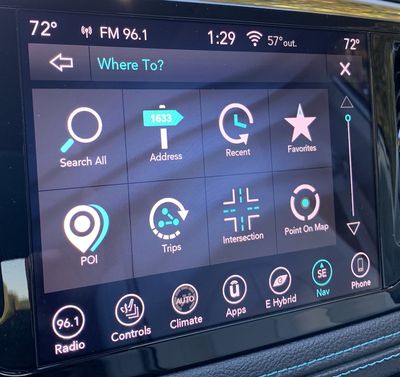
Обзоры HomePod от технических журналистов на прошлой неделе появлялись один за другим, и хотя качество звука умной колонки неизменно хвалили, большинство обзоров основывалось на субъективных оценках и не учитывало профессиональные измерения выходной мощности. Однако в понедельник утром пользователь Reddit WinterCharm опубликовал исчерпывающие результаты тестирования звуковых характеристик HomePod в аудиофильском сообществе Reddit.
Используя специализированное оборудование и контролируемую тестовую среду, обзор включает углубленный анализ выходных данных умной колонки по сравнению с парой цифровых hi-fi мониторов KEF X300A стоимостью 999 долларов США, что представляет собой «тщательно настроенную колонку аудиофильского класса против крошечного HomePod, который самостоятельно корректирует звук по помещению».
Как и ожидалось, WinterCharm раскритиковал HomePod за ограничение вывода только через AirPlay и часто неэффективную работу Siri в качестве виртуального помощника, но оценка качества звука колонки оказалась иной. Заинтересованные читатели могут ознакомиться со всеми подробностями и техническими деталями здесь, но если кратко, WinterCharm предложил следующее резюме после серии исчерпывающих тестов.
У меня нет слов. HomePod звучит лучше, чем KEF X300A. Если вы новичок в мире аудиофилов, KEF — очень уважаемая и всеми любимая компания по производству акустических систем. Я даже удалил свои первые измерения и перепроверил все, потому что они были настолько хороши, что я подумал, что допустил ошибку. Apple удалось извлечь максимальную производительность из миниатюрной колонки, что заслуживает оваций. HomePod на 100% является колонкой аудиофильского класса.
Согласны ли вы с обзором WinterCharm? Сообщите нам в комментариях. И обязательно ознакомьтесь с нашим обзором HomePod, если вы новичок или планируете приобрести HomePod — в нем есть все, что вам нужно знать о HomePod, а также постоянно обновляемый список наших руководств по HomePod.
Док-станции Thunderbolt 3 продолжают появляться на рынке, и сегодня мы рассмотрим недавнего новичка от популярной компании по хранению данных Promise Technology — док-станцию TD-300 Thunderbolt 3.
За последний год я протестировал довольно много док-станций Thunderbolt 3, и TD-300 занимает одно из первых мест среди лучших из тех, что я видел, благодаря таким выдающимся функциям, как пять портов USB 3.0 и кард-ридер SD 3.0. При цене в $249 она также очень конкурентоспособна по сравнению с другими полнофункциональными док-станциями Thunderbolt 3.
Дизайн
В коробке вы найдете типичное содержимое для док-станции такого типа, включая саму док-станцию, внешний блок питания и кабель Thunderbolt 3 длиной 0,5 метра. Любые другие кабели, например, для устройств USB или дисплея HDMI, необходимо приобрести отдельно, хотя они часто поставляются с подключаемыми устройствами.
TD-300 имеет горизонтальный форм-фактор, схожий со многими другими на рынке, и хорошо располагается под внешним дисплеем. Его размеры составляют чуть более 9 дюймов в ширину, 3,5 дюйма в глубину и чуть более дюйма в высоту, а вес — около фунта, так что с точки зрения размера это довольно типичная док-станция Thunderbolt 3.
Корпус выполнен из черного пластика, матового сверху и глянцевого по бокам, что отличает его от серебристых и серых покрытий, которые я видел на большинстве других протестированных мною док-станций. В заднем левом углу верхней части док-станции находится довольно небольшой логотип Promise Technology, но он не слишком навязчив, а верхняя часть слегка сужается к передней стороне док-станции.
На передней панели док-станции расположены два индикатора состояния: зеленый сообщает о наличии питания, а синий — об активном подключении к компьютеру. Индикаторы довольно яркие и могут отвлекать в темной комнате. Также здесь находятся удобный слот для SD-карты, пара портов USB Type-A 3.0 (левый из которых поддерживает более мощную зарядку 5 Вт/1,5 А) и аудиопорт ввода/вывода.
Сзади расположены еще три порта USB Type-A 3.0, порт Gigabit Ethernet, два порта Thunderbolt 3, порт HDMI 2.0 и разъем DC-in для питания.
Порты USB
Поскольку все пять портов USB являются USB 3.0, они поддерживают соединения со скоростью 5 Гбит/с, что не является самым быстрым стандартом, но типично для док-станций Thunderbolt 3, где пропускная способность часто распределяется между множеством периферийных устройств. Большинство других док-станций на рынке предлагают только три порта USB, поэтому наличие пяти здесь обеспечивает хорошую расширяемость, а два из них на передней панели обеспечивают легкий доступ для USB-аксессуаров, которые нужно подключать лишь изредка.
Тестируя скорость передачи данных с использованием внешнего SSD-накопителя CalDigit Tuff USB 3.1 Gen 2 со скоростью 10 Гбит/с и программного обеспечения для тестирования скорости диска Blackmagic, я наблюдал скорости около 350 МБ/с при чтении и 320 МБ/с при записи через порты Type-A USB 3.0, что типично для таких док-станций.
Скорость CalDigit Tuff через USB-A
Если вы хотите получить более высокую скорость передачи данных и не нуждаетесь во втором порту Thunderbolt 3 на док-станции для дисплея, вы можете подключить внешний накопитель USB-C таким образом; при этом я наблюдал скорости более 500 МБ/с при чтении и 475 МБ/с при записи с CalDigit Tuff.
Скорость CalDigit Tuff через USB-C порт Thunderbolt 3
С топовым накопителем Thunderbolt 3, таким как новый ThunderBlade V4 от OWC, я наблюдал скорости чтения и записи, приближающиеся к 1900 МБ/с, что довольно близко к тому, что я видел ранее при прямом подключении к моему MacBook Pro. Очевидно, если вы начнете подключать другие высокоскоростные периферийные устройства, такие как дисплей 4K HDMI, к другим портам док-станции, скорости SSD-накопителя упадут.
Слот для SD-карты
Кард-ридер SD 3.0 док-станции TD-300 на ее передней панели — отличная функция, отсутствующая в большинстве других док-станций Thunderbolt 3, выпущенных до сих пор. Если у вас есть фотографии или другие данные, хранящиеся на SD-карте, очень удобно просто вставить карту в переднюю часть док-станции, и она сразу же появится на вашем компьютере без необходимости подключать отдельный кард-ридер через USB.
Дисплеи
Как и другие док-станции Thunderbolt 3, док-станция Promise может поддерживать либо один дисплей 5K, подключенный к нисходящему порту Thunderbolt 3, либо пару дисплеев 4K, подключенных через порт Thunderbolt 3 и порт HDMI. Я тщательно протестировал ее с дисплеем LG UltraFine 5K, подключенным через Thunderbolt 3, и он работал на полной частоте обновления 60 Гц без проблем. Обычные системные настройки macOS позволяют управлять мониторами с точки зрения зеркалирования/расширения и расположения.
Зарядка
TD-300 предлагает до 60 Вт зарядной мощности через свое соединение Thunderbolt 3 с компьютером, чего достаточно для 13-дюймового MacBook Pro, но недостаточно для 15-дюймовой модели при максимальной нагрузке. В действительности, 60 Вт часто достаточно, чтобы поддерживать заряд даже 15-дюймового MacBook Pro при обычном использовании, но если вы сильно нагружаете свою машину, этого может быть недостаточно. Перезарядка разряженной батареи через TD-300 также будет немного медленнее, чем от 85-ваттной док-станции или 87-ваттного адаптера питания, поставляемого с MacBook Pro.
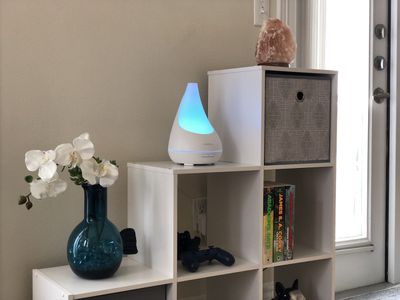
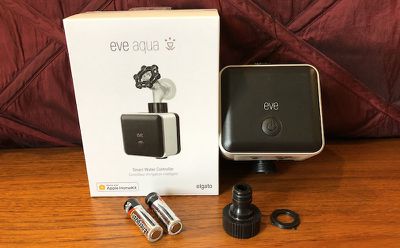
Большинство док-станций Thunderbolt 3, кажется, используют 60-ваттную подачу питания, так что TD-300 ни в коем случае не уникальна в этом ограничении, но на рынке есть и 85-ваттные варианты, если это для вас необходимо.
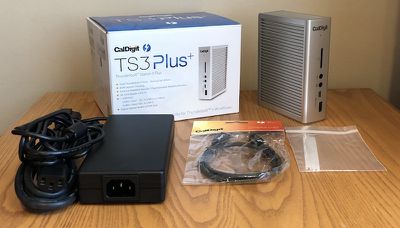
Итог
Док-станция Promise TD-300 Thunderbolt 3 предлагает солидный набор функций по очень конкурентоспособной цене по сравнению с аналогичными док-станциями. У нее нет портов FireWire или eSATA, как у некоторых конкурентов, но поскольку эти порты становятся все менее популярными, для Promise логично сосредоточиться на гибкости USB, а также включить встроенный кард-ридер SD.
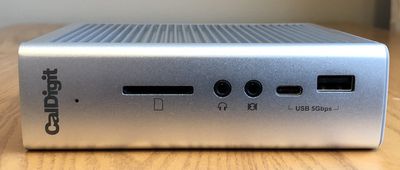
Полная поддержка зарядки мощностью 85 Вт была бы приятным дополнением, поэтому, если вы владелец 15-дюймового MacBook Pro, вам нужно будет решить, является ли это решающим фактором, исходя из того, насколько сильно вы нагружаете свою машину, чтобы требовалась полная мощность, и если да, готовы ли вы использовать стандартный адаптер питания MacBook Pro вместе с док-станцией.
Но в целом, TD-300 очень хорошо выдерживает конкуренцию и заслуживает пристального внимания. Promise TD-300 стоит $249 и доступна у различных розничных продавцов, включая B&H Photo и Amazon.
Примечание: Компания Promise Technology предоставила TD-300 MacRumors бесплатно для целей данного обзора. Никакая другая компенсация не была получена. MacRumors является аффилированным партнером B&H Photo и Amazon и может получать комиссионные от покупок, сделанных по ссылкам в этой статье.
Предстоящее обновление программного обеспечения Apple iOS 11.3, первая бета-версия которого была выпущена для разработчиков в среду, наконец добавляет небольшую, но полезную возможность сортировать отзывы в App Store на iPhone, iPad и iPod touch.
Нажав «Показать все» в разделе «Оценки и отзывы» в App Store, пользователи теперь могут сортировать отзывы по четырем категориям, включая «Самые полезные», «Самые благоприятные», «Самые критичные» и «Самые последние».
Самые полезные отображает отзывы, получившие наибольшее количество положительных отзывов от других пользователей. Любой пользователь может пометить отзыв как «Полезный» или «Не полезный», нажав на пузырь с текстом с помощью 3D Touch.
Самые благоприятные отображает отзывы с наивысшими оценками, начиная с пяти звезд.
Самые критичные отображает отзывы с самыми низкими оценками, начиная с одной звезды.
Самые последние отображает отзывы в обратном хронологическом порядке, первыми показывая самые свежие отзывы.
В предыдущих версиях программного обеспечения, таких как iOS 9, отзывы могли фильтроваться по последней версии или всем версиям приложения, но эти параметры сортировки были удалены при оптимизации раздела в iOS 10 и более поздних версиях.
iOS 11.3 в настоящее время находится на стадии тестирования для разработчиков, а вскоре последует общедоступная бета-версия. Обновление программного обеспечения будет выпущено для общественности этой весной.
Biggest design overhaul
since iOS 7 with Liquid Glass, plus new Apple Intelligence features and
improvements to Messages, Phone, Safari, Shortcuts, and more. Developer beta
available now ahead of public beta in July.