iOS 26.1 — это первое крупное обновление программного обеспечения iOS 26, вышедшего в сентябре, и оно уже доступно всем. В iOS 26.1 есть несколько полезных новых функций, которые решают проблемы с Liquid Glass и устраняют давнюю проблему с экраном блокировки.
Подпишитесь на YouTube-канал MacRumors для получения дополнительных видео.
Мы составили список всех новых функций iOS 26.1, вплоть до мельчайших изменений интерфейса.
Переключатель прозрачности Liquid Glass
Появилась новая настройка для персонализации внешнего вида Liquid Glass. Теперь вы можете выбрать более затемненный вид, который добавляет непрозрачности.
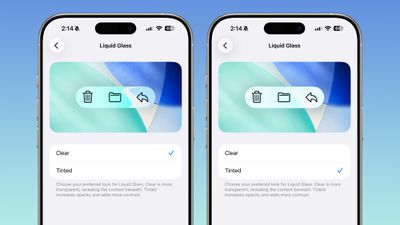
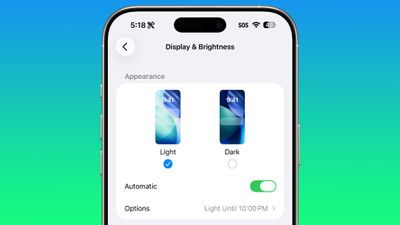
В разделе «Настройки» > «Экран и яркость» появилась новая опция для переключения между настройками «Светлый» и «Темный». «Светлый» более прозрачный и является стандартной версией Liquid Glass, которая отображает фон под кнопками, меню и другими элементами интерфейса, в то время как «Темный» увеличивает непрозрачность Liquid Glass для улучшения контрастности.
Наиболее заметную разницу в приложениях и уведомлениях на экране блокировки вы увидите при включенном темном режиме.
Жест на экране блокировки для камеры
Apple наконец-то добавила возможность отключить жест на экране блокировки, который открывает приложение «Камера», что означает, что камера больше не будет случайно включаться, когда ваш iPhone находится в кармане.
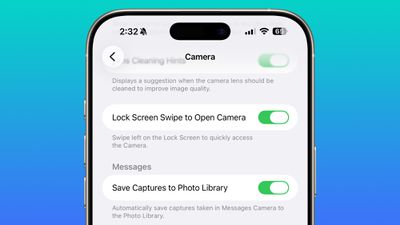
В разделе «Камера» приложения «Настройки» есть параметр «Жест на экране блокировки для открытия камеры», отключение которого отключает свайп влево, открывающий приложение «Камера».
Раньше отключить активацию камеры на экране блокировки без полного отключения приложения «Камера» было невозможно.
Тактильная отдача в приложении «Телефон»
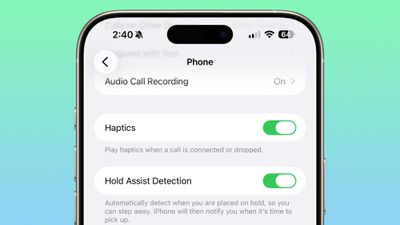
Приложение «Телефон» включает переключатель для отключения тактильной обратной связи при подключении или завершении вызова. Так что, если вас раздражает этот небольшой вибрация, теперь вы можете ее отключить.
Будильники и таймеры
Apple обновила интерфейс будильников и таймеров в iOS 26.1. Теперь на экране блокировки вместо кнопки «нажать, чтобы остановить» появилась полоса «сдвинуть, чтобы остановить».

Вы по-прежнему можете отложить будильник, нажав на большую кнопку, но чтобы полностью его отключить, вам нужно использовать жест сдвига, который требует большей ловкости.
Если вы случайно пропустили будильник, пытаясь нажать кнопку отсрочки, а затем проспали, это будет долгожданным изменением. К сожалению, нет возможности выбрать кнопку «нажать, чтобы остановить».
Новые языки Apple Intelligence
Apple Intelligence теперь доступна на датском, голландском, норвежском, португальском (Португалия), шведском, турецком, китайском (традиционный) и вьетнамском языках.
Новые языки присоединяются к английскому, французскому, немецкому, итальянскому, португальскому (Бразилия), испанскому, китайскому (упрощенный), японскому и корейскому, делая Apple Intelligence доступнее для большего числа людей.
Языки для Live-перевода AirPods
Live-перевод AirPods в iOS 26.1 работает с дополнительными языками, включая японский, корейский, итальянский и китайский (как мандаринский традиционный, так и упрощенный).
На момент запуска Live-перевод был ограничен английским (США, Великобритания), французским (Франция), немецким, португальским (Бразилия) и испанским (Испания).
Вы можете переводить на и с всех вышеперечисленных языков с помощью AirPods Pro 2, AirPods Pro 3 или AirPods 4 с активным шумоподавлением.
Apple Music
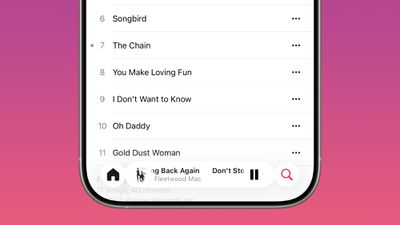
В iOS 26.1 появился скрытый жест в Apple Music. Вы можете провести пальцем по музыкальному плееру в приложении Apple Music, чтобы переключать песни. Просто проведите пальцем по названию песни, и она переключится на следующую или предыдущую.
AirPlay
Apple Music AutoMix теперь работает через AirPlay, поэтому вы будете слышать переходы AutoMix при воспроизведении музыки через совместимые с AirPlay 2 колонки.
Приложение Apple TV
Приложение Apple TV получило новый, более яркий значок, который соответствует эстетике Liquid Glass. Редизайн совпадает с решением Apple убрать «Plus» из своего потокового сервиса Apple TV. Теперь Apple TV+ называется Apple TV в приложении Apple TV.
Приложение «Фитнес»
Теперь вы можете создавать полностью настраиваемые тренировки в приложении «Фитнес» на iPhone. Есть опции для выбора типа тренировки, предполагаемых активных калорий, нагрузки, продолжительности и времени начала.
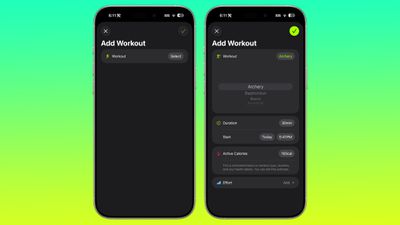
Раньше тоже были варианты создания тренировок, но они были более структурированными, чем открытые, настраиваемые варианты, доступные в iOS 26.1.
Настройки
Apple изменила выравнивание значков и текста в приложении «Настройки». Весь текст в заголовках теперь выравнивается по левому краю, а не по центру. Это небольшое изменение, которое значительно влияет на внешний вид.
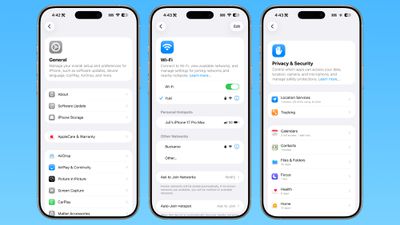
Сюда входят «Основные», «Bluetooth», «Wi-Fi», «Сотовая связь», «Режим модема», «Универсальный доступ», «Apple Intelligence» и другие.
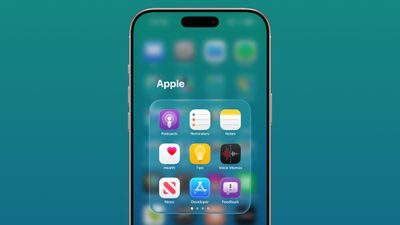
Папки на главном экране
При нажатии на папку на главном экране имя папки вверху выравнивается по левому краю, а не по центру, что соответствует изменениям, внесенным в приложение «Настройки».
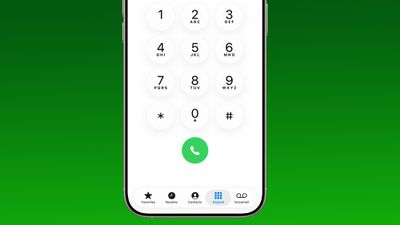
Телефон
Клавиатура приложения «Телефон» теперь использует Liquid Glass для цифр, что исправляет визуальную проблему, присутствовавшую в iOS 26.
Фото
Ползунок для перемотки видео в приложении «Фото» получил новый вид.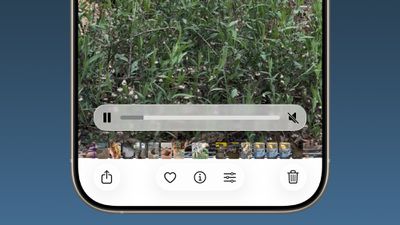
Навигационная панель приложения «Фото» имеет слегка более затуманенный вид, что облегчает его просмотр на светлом фоне.
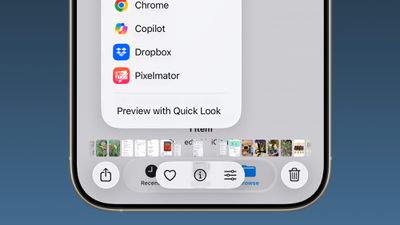
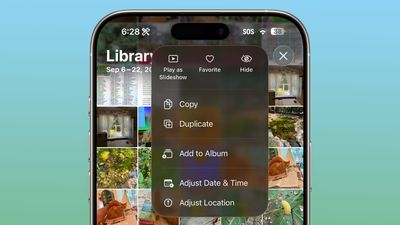
Интерфейс для управления несколькими выбранными фотографиями был немного изменен. «Воспроизвести как слайд-шоу», «Добавить в избранное» и «Скрыть» были перемещены в верхнюю часть меню.
Safari
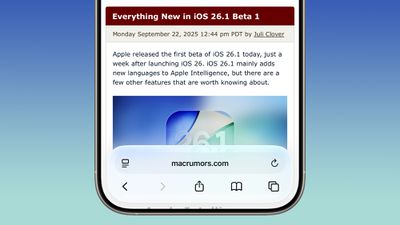
Нижняя панель вкладок в Safari стала шире с меньшими полями по краям, поэтому используется меньше пустого пространства. В режиме «Уменьшение прозрачности» поля больше, поэтому он больше не выглядит странно.
Улучшения фоновой безопасности
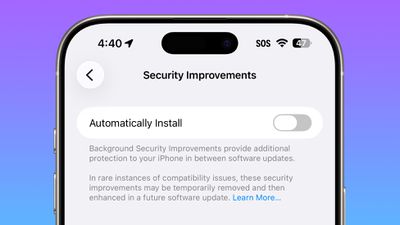
В разделе «Конфиденциальность и безопасность» приложения «Настройки» есть переключатель для автоматической загрузки и установки обновлений безопасности. Это переработка предыдущей функции «Быстрые ответы на угрозы безопасности», которая позволяет Apple предоставлять обновления безопасности без необходимости выпускать полную новую версию iOS.
Настройки дисплея
Раздел «Экран» в приложении «Настройки» теперь имеет обои в стиле iOS 26 вместо обоев iOS 18, что исправляет упущение iOS 26.
Liquid Glass
Эффект светопреломления вокруг приложений теперь более тонкий с более темными цветами значков и фоновыми цветами. Это незначительное изменение, которое многие могут не заметить.
Обои
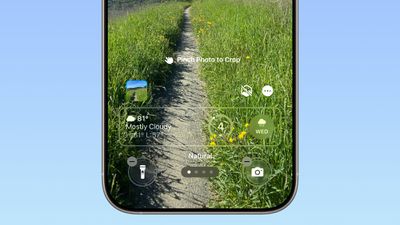
При установке обоев на экране блокировки инструкции, такие как «Сжать для обрезки», отображаются на мгновение, а затем исчезают, вместо того чтобы отображаться постоянно, что дает лучший обзор ваших обоев при выборе того, как вы хотите их отобразить.
Доступность дисплея
В разделе «Экран и размер текста» настроек универсального доступа есть переключатель «Границы экрана». Он добавляет рамку ко всем кнопкам и заменяет предыдущую настройку «Формы кнопок».
Настройки локального захвата
Есть возможность указать местоположение в приложении «Файлы» для аудио- и видеозаписей звонков. Это доступно по пути «Настройки» > «Основные» > «Локальный захват».
Внешние микрофоны
Есть возможность регулировать коэффициент усиления входного сигнала при использовании внешнего микрофона с локальным захватом.
FaceTime
FaceTime теперь поддерживает улучшенное качество звука в условиях низкой пропускной способности.
Безопасность общения
Фильтры «Безопасность общения» и «Веб-контент», ограничивающие доступ к сайтам для взрослых, не включены по умолчанию для существующих детских учетных записей в возрасте от 13 до 17 лет.
iPadOS 26.1 — Slide Over
Многие из вышеперечисленных изменений также присутствуют в iPadOS 26.1, а iPadOS 26.1 также включает крупные изменения в многозадачности. С iPadOS 26.1 Apple вернула Slide Over. Slide Over работает вместе с оконной многозадачностью iPadOS 26, так что вы можете иметь несколько открытых окон и при этом смахнуть, чтобы быстро получить доступ к приложению Slide Over.
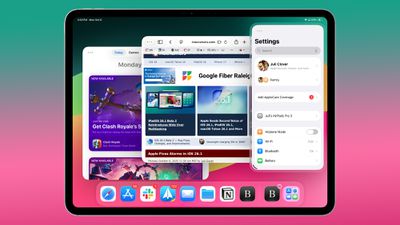
В iPadOS 26.1 вы можете использовать только одно приложение Slide Over одновременно, и вы можете использовать эту функцию, нажав на зеленую кнопку изменения размера окна и включив «Войти в Slide Over».
Обновление iPadOS 26.1 также добавляет приложение Vision Pro на iPad.
Загрузить iOS 26.1
Вы можете получить обновление, открыв приложение «Настройки», выбрав раздел «Основные» и нажав «Обновление ПО».
Совместимость
iOS 26.1 доступна на всех устройствах, которые могут работать под управлением iOS 26, включая iPhone 11 и новее, а также iPhone SE 2.
iPadOS 26.1 доступна на всех iPad, способных работать под управлением iPadOS 26.