Режим блокировки — это дополнительная функция безопасности, разработанная Apple для максимальной защиты от чрезвычайно сложных цифровых угроз. При включении на вашем устройстве Apple он значительно снижает уязвимость перед сложными атаками, ограничивая определенные функции и сетевые подключения. Читайте дальше, чтобы узнать, как использовать его на iPhone, iPad и Mac.
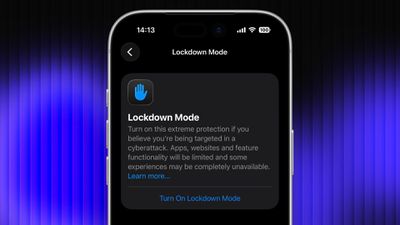
Для большинства пользователей устройств Apple стандартные средства защиты iOS, iPadOS и macOS должны быть достаточными, тогда как режим блокировки предназначен для пользователей, которые могут стать мишенями кибератак, таких как журналисты, активисты и государственные служащие. Тем не менее, любой пользователь может включить его на своем устройстве для того, что Apple называет «экстремальным» уровнем безопасности.
Защита режима блокировки
При включении режим блокировки строго ограничивает или отключает функциональность функций, приложений и веб-сайтов. Защитные меры режима блокировки включают следующее:
- В приложении «Сообщения» блокируются большинство типов вложений, кроме изображений, а некоторые функции, такие как предварительный просмотр ссылок, недоступны.
- Входящие вызовы FaceTime от людей, которым вы ранее не звонили, заблокированы. Также заблокированы входящие приглашения для других служб Apple от людей, которых вы ранее не приглашали.
- Некоторые сложные веб-технологии и функции просмотра, включая компиляцию JavaScript «на лету» (JIT), отключены, если пользователь не исключает доверенный сайт из режима блокировки. Эта защита применяется к Safari и всем другим веб-браузерам, использующим WebKit, на iPhone, iPad и Mac.
- Общие альбомы будут удалены из приложения «Фото», а новые приглашения в общие альбомы будут заблокированы.
- Когда устройство заблокировано, проводные подключения к другим устройствам/аксессуарам блокируются.
- Профили конфигурации нельзя установить, а устройство нельзя зарегистрировать в управлении мобильными устройствами (MDM), пока включен режим блокировки.
- Ограничены определенные сетевые протоколы и службы.
Как включить режим блокировки на iPhone и iPad
Режим блокировки отключен по умолчанию на iPhone и iPad, но вы можете включить его, выполнив следующие действия.
- Откройте приложение Настройки.
- Прокрутите вниз и нажмите Конфиденциальность и безопасность.
- Прокрутите до конца и нажмите Режим блокировки.
- Нажмите Включить режим блокировки.
- Просмотрите информацию о том, какие функции ограничены, затем нажмите Включить и перезагрузить.
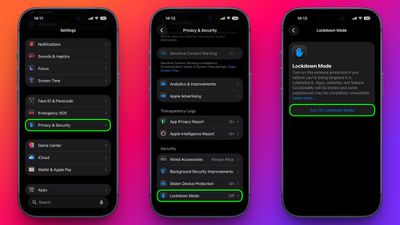
После перезагрузки режим блокировки будет активен. Вы можете подтвердить это, вернувшись в Настройки ➝ Конфиденциальность и безопасность ➝ Режим блокировки, где переключатель покажет, что он включен.
Как включить режим блокировки на Mac
- Откройте Системные настройки.
- Нажмите Конфиденциальность и безопасность в боковом меню.
- В разделе «Безопасность» внизу нажмите Режим блокировки.
- Нажмите Включить режим блокировки.
- Просмотрите меры защиты и нажмите Включить и перезагрузить.
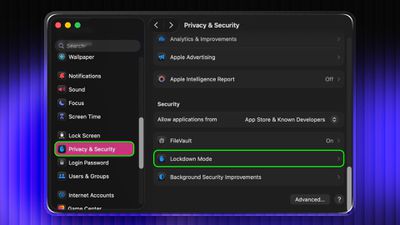
Ваш Mac перезагрузится, и режим блокировки будет включен при его загрузке.
Как отключить режим блокировки
Независимо от того, используете ли вы iPhone, iPad или Mac, выполните следующие действия:
- В Настройках на iPhone/iPad (или Системных настройках на Mac) перейдите в раздел Конфиденциальность и безопасность ➝ Режим блокировки.
- Нажмите или щелкните переключатель Режим блокировки, чтобы отключить его.
- Подтвердите, что вы хотите его отключить. Ваше устройство перезагрузится, чтобы выйти из режима блокировки.
Настройка разрешенных веб-сайтов и исключений для приложений
Пока активен режим блокировки, некоторые веб-сайты и определенные функции приложений могут быть заблокированы в целях безопасности. Apple позволяет добавлять исключения в некоторых областях.
Например, в Safari, если сайт заблокирован режимом блокировки, вам может быть предложено добавить исключение для веб-сайта. Это позволяет определенным сайтам загружаться нормально, пока режим блокировки остается включенным.
Некоторые сторонние приложения также могут появиться в списке в Настройки ➝ Конфиденциальность и безопасность ➝ Режим блокировки ➝ Настроить просмотр веб-страниц, и вы можете индивидуально отключить режим блокировки для этих приложений. Это позволяет приложению продолжать нормально функционировать, если оно было ограничено ограничениями веб-контента режима блокировки.