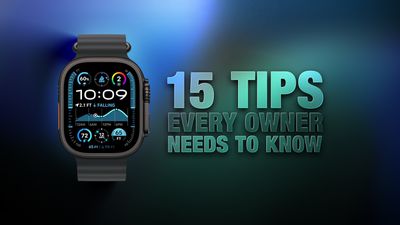
Apple Watch существует уже одиннадцать поколений и напичкан полезными функциями, которые легко пропустить с первого взгляда. Чтобы помочь вам получить максимум от вашего нового устройства, мы собрали 15 практических советов, которые вы, возможно, еще не обнаружили, включая несколько, которые часто упускают из виду давние пользователи.
Переключайтесь между двумя приложениями
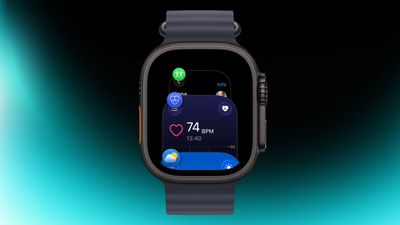
На Apple Watch дважды нажмите колесико Digital Crown, чтобы увидеть колоду всех открытых в данный момент приложений, и вращайте его, чтобы прокручивать их. Из этого вида вы можете вернуться к последнему использованному приложению. Просто нажмите на экран приложения, чтобы переключиться на него, или проведите пальцем влево по его карточке и нажмите кнопку красного X, чтобы закрыть его.
Измените вид приложений
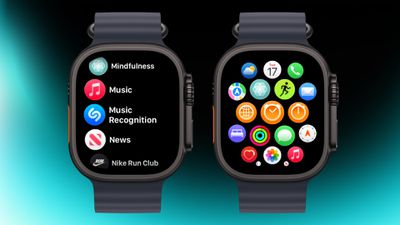
Если сетка приложений кажется беспорядочной, переключитесь на вид списка. Откройте приложение Watch на iPhone, нажмите «Вид приложения» и выберите «Вид списка». С этого момента нажатие на колесико Digital Crown будет показывать ваши приложения в простом, прокручиваемом списке.
Измените порядок приложений
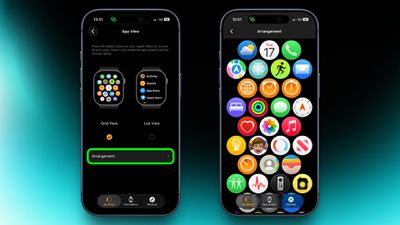
Вы можете изменить порядок приложений так, чтобы те, которыми вы пользуетесь чаще всего, были ближе. Просто нажмите и удерживайте любое приложение в виде сетки, затем перетащите его туда, куда хотите. Или откройте приложение Watch на своем iPhone, перейдите в «Вид приложения» ➝ «Расположение» и переместите элементы там.
Отправьте звуковой сигнал на iPhone
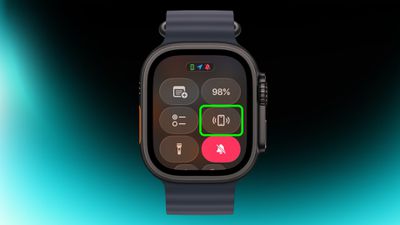
Если вы потеряли свой iPhone, но уверены, что он где-то рядом, откройте Центр управления, нажав боковую кнопку, затем нажмите значок телефона, чтобы он издал звуковой сигнал. Нажмите и удерживайте этот значок, и вспышка камеры iPhone тоже мигнет, что может помочь, если он спрятан под чем-то.
Пропустите обратный отсчет
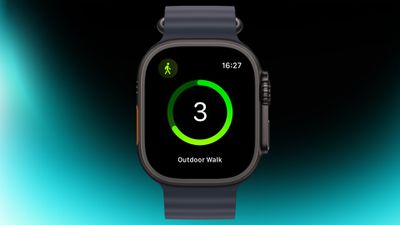
Если вы не терпится начать тренировку, трехсекундный обратный отсчет перед ее началом можно пропустить. Просто нажмите на экран, когда начнется обратный отсчет, и ваша тренировка начнется немедленно. Если вы делаете это регулярно, рассмотрите возможность включения «Точного старта» в «Настройки» ➝ «Тренировка».
Настройте силу вибрации
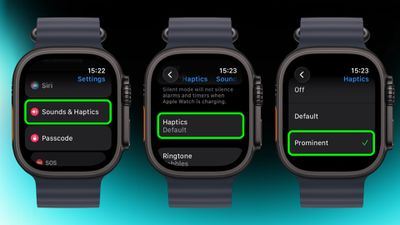
Если вы постоянно пропускаете уведомления, перейдите в «Настройки» ➝ «Звуки и тактильные сигналы» ➝ и измените «По умолчанию» на «Выделенные». Это добавит дополнительный паттерн касания перед оповещениями, чтобы их было труднее игнорировать.
Выполняйте точные замеры времени
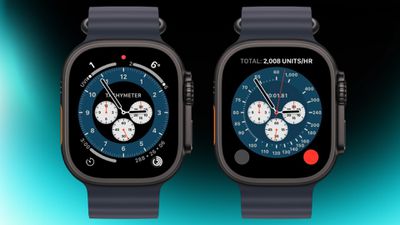
Циферблат Chronograph Pro превращается в настоящий хронограф. Нажмите на внешний край, окружающий основной 12-часовой циферблат на этом циферблате, чтобы записывать время в масштабах 60, 30, 6 или 3 секунд. В качестве альтернативы выберите шкалу тахометра для измерения скорости на основе времени, затраченного на преодоление фиксированного расстояния.
Перейдите к началу
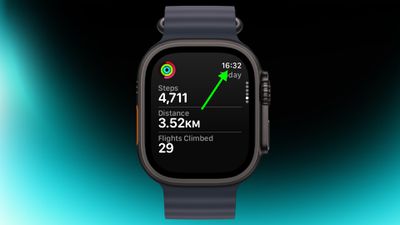
Если вы прокрутили вниз в приложении и хотите вернуться к началу, просто нажмите на время в верхнем углу экрана. Это работает в большинстве приложений и экономит много прокрутки.
Удалите приложения
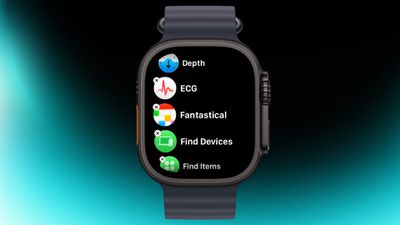
Удалить неиспользуемые приложения на Apple Watch легко. В режиме списка или сетки нажмите и удерживайте экран, пока приложения не начнут «дрожать», затем нажмите маленький x в углу значка приложения, чтобы удалить его. Это работает для большинства системных приложений и всех сторонних приложений.
Настройте Центр управления
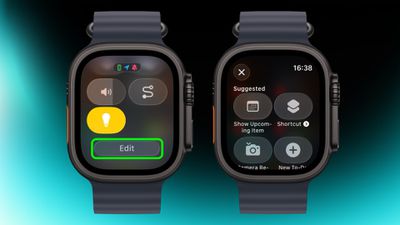
По умолчанию Центр управления (доступный через боковую кнопку) предоставляет быстрый доступ к таким ведомостям, как Wi-Fi, заряд батареи и «Не беспокоить». Но стоит посмотреть, что еще можно добавить, к чему вам нужен быстрый доступ. Нажмите кнопку «Редактировать» внизу, затем нажмите значок + в верхнем левом углу экрана. Системные опции, такие как «Новая заметка» и «Освещение», особенно удобны, и вы также можете увидеть некоторые сторонние опции, в зависимости от установленных вами приложений.
Произносите время вслух
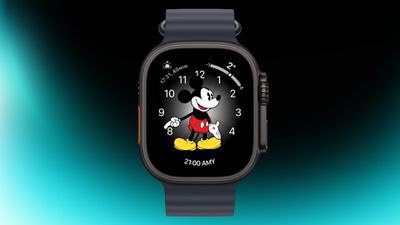
Если вы используете циферблат Микки или Минни, нажмите на персонажа, и он произнесет время вслух. Просто убедитесь, что звук включен. На самом деле, вы также можете попросить Siri прочитать время на любом циферблате, нажав и удерживая двумя пальцами дисплей. Опять же, звук должен быть включен.
Настройте быстрые ответы
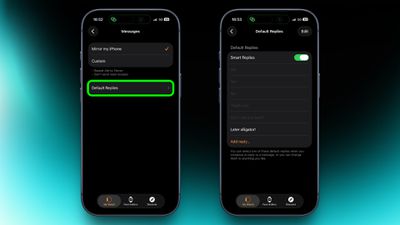
Быстрые ответы удобны, когда вы хотите ответить несколькими словами. В приложении Watch на iPhone перейдите в «Сообщения» и нажмите «Стандартные ответы», чтобы настроить, что отображается. Затем, когда придет сообщение, просто проведите пальцем вниз, чтобы выбрать один из ваших предустановленных ответов.
Приостановите кольца активности
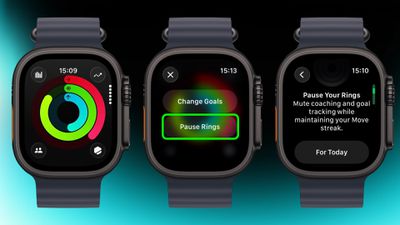
Чувствуете себя неважно, но хотите сохранить свою серию? В приложении «Активность» выберите свои кольца, чтобы получить доступ к опции приостановить их на день или установить паузу, которая продлится до выбранной даты (до 90 дней вперед).
Создайте заметку
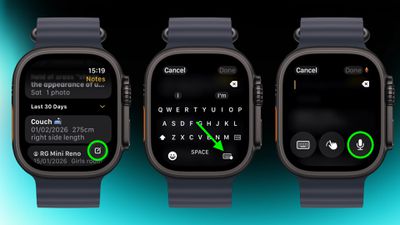
В новом приложении «Заметки» в watchOS 26 вы не можете изменять существующие заметки на Apple Watch, но вы можете создать новую, нажав на элемент управления «Написать» в правом нижнем углу и проговорив свой текст. Поскольку заметки синхронизируются через iCloud, вы можете позже уточнить или переорганизовать все на устройстве с физической клавиатурой или экранной клавиатурой.
Отключите звук и отклоните оповещения
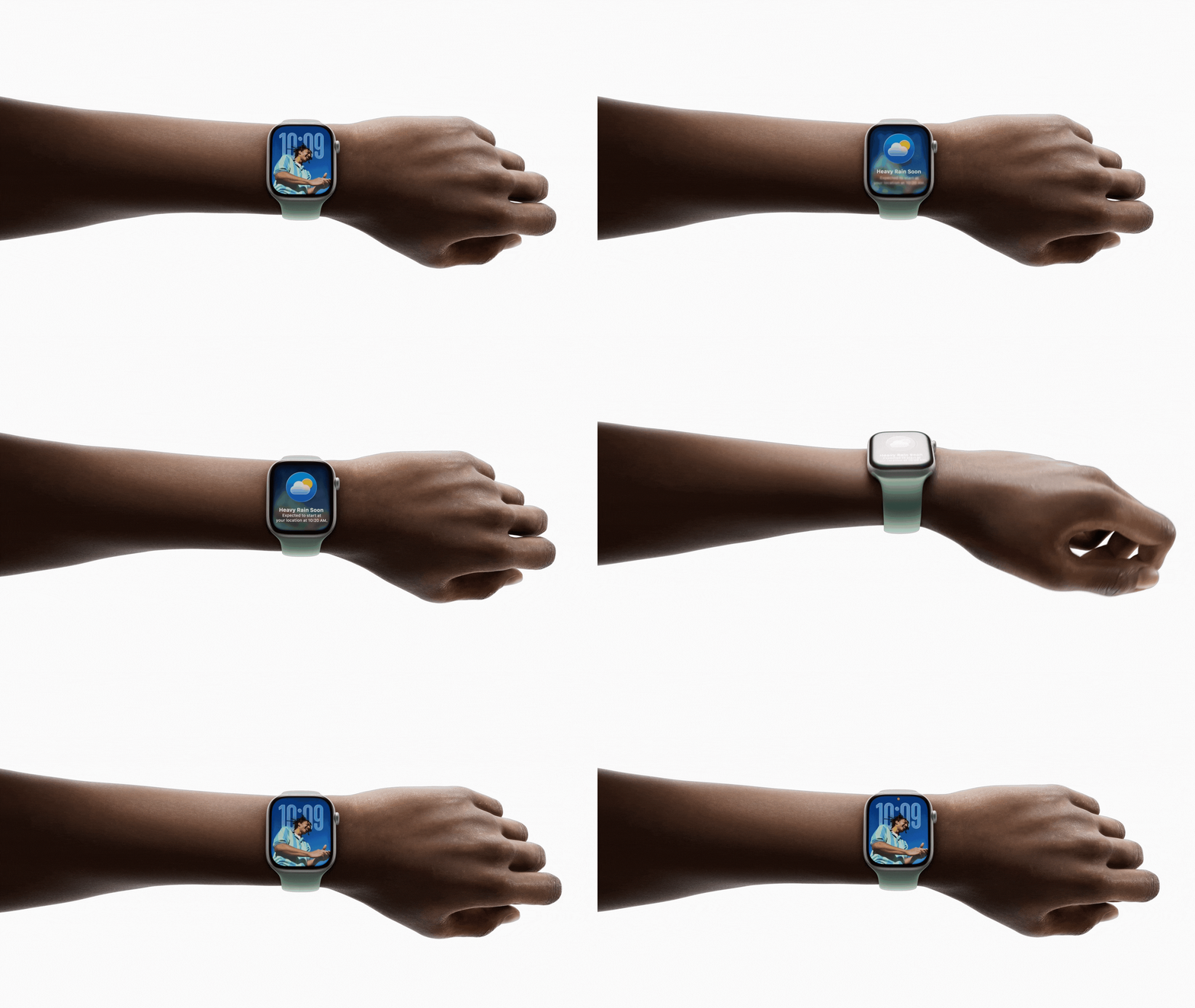
Быстрым движением запястья вы можете очистить текущий экран и вернуться к циферблату. Тот же жест можно использовать для отключения звука звонков, остановки таймеров и отклонения уведомлений. Эта функция, которая включена по умолчанию, поддерживается на Apple Watch SE (3-го поколения), Series 9, Ultra 2 и более поздних моделях.