Если у вас есть MacBook и вы работаете из дома, вы можете часами держать ноутбук подключенным к сети, не задумываясь о долгосрочных последствиях для срока службы аккумулятора. К счастью, Apple недавно добавила настройку, которая позволяет ограничить максимальный уровень заряда вашего Mac, и если у вас есть iPhone, выпущенный за последние несколько лет, вы, возможно, уже знакомы с ней.
Литий-ионные аккумуляторы обычно деградируют быстрее всего, когда они находятся в состоянии высокого заряда, что означает, что поддержание 100-процентного заряда вашего iPhone или Mac ускоряет химический износ, который со временем необратимо снижает их фактическую емкость.
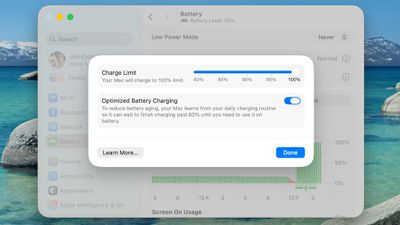
Чтобы смягчить это на iPhone 15 и более новых моделях, Apple позволяет установить предел заряда (Charge Limit), который предотвращает зарядку устройства выше 80, 85, 90, 95 или 100 процентов. А в macOS Tahoe 26.4 Apple впервые перенесла ту же функцию Charge Limit на Mac.
Эта опция отличается от оптимизированной зарядки аккумулятора (Optimized Battery Charging), которая изучает ваш распорядок дня и откладывает зарядку выше 80 процентов до тех пор, пока вам, вероятно, не понадобится полный заряд. Однако, в зависимости от вашего использования, ваш Mac может по-прежнему регулярно достигать 100 процентов.
Установка лимита заряда предотвращает это. Очевидно, что более низкий лимит заряда означает меньше времени, которое вы сможете работать вдали от розетки. Но если вы в основном сидите за столом с подключенным к сети MacBook, компромисс стоит долгосрочных преимуществ для аккумулятора. Тем не менее, если вы регулярно пользуетесь Mac вдали от источника питания, вам может понадобиться выбрать более высокий лимит, который, как мы надеемся, все же замедлит износ аккумулятора, не оставляя вас полностью без средств. В любом случае, вот как настроить эту функцию:
Установите предел заряда аккумулятора MacBook в macOS
- Нажмите на символ Apple () в строке меню вашего Mac и откройте Системные настройки….
- Нажмите Аккумулятор в боковой панели.
- Нажмите кнопку i рядом с Зарядка.
- Перетащите ползунок Предел заряда до предпочитаемого уровня: 80%, 85%, 90%, 95% или 100%, затем нажмите Готово.
Вот и все. Ваш Mac теперь перестанет заряжаться, как только достигнет выбранного вами уровня, а оптимизированная зарядка аккумулятора будет продолжать работать в фоновом режиме, если вы не отключите ее в той же панели.
Обратите внимание, что даже при установке оптимизированной зарядки аккумулятора ниже 100% ваш Mac будет периодически заряжаться до 100%, чтобы macOS могла поддерживать точные оценки уровня заряда аккумулятора, но в большинстве случаев он будет придерживаться указанного максимального уровня.