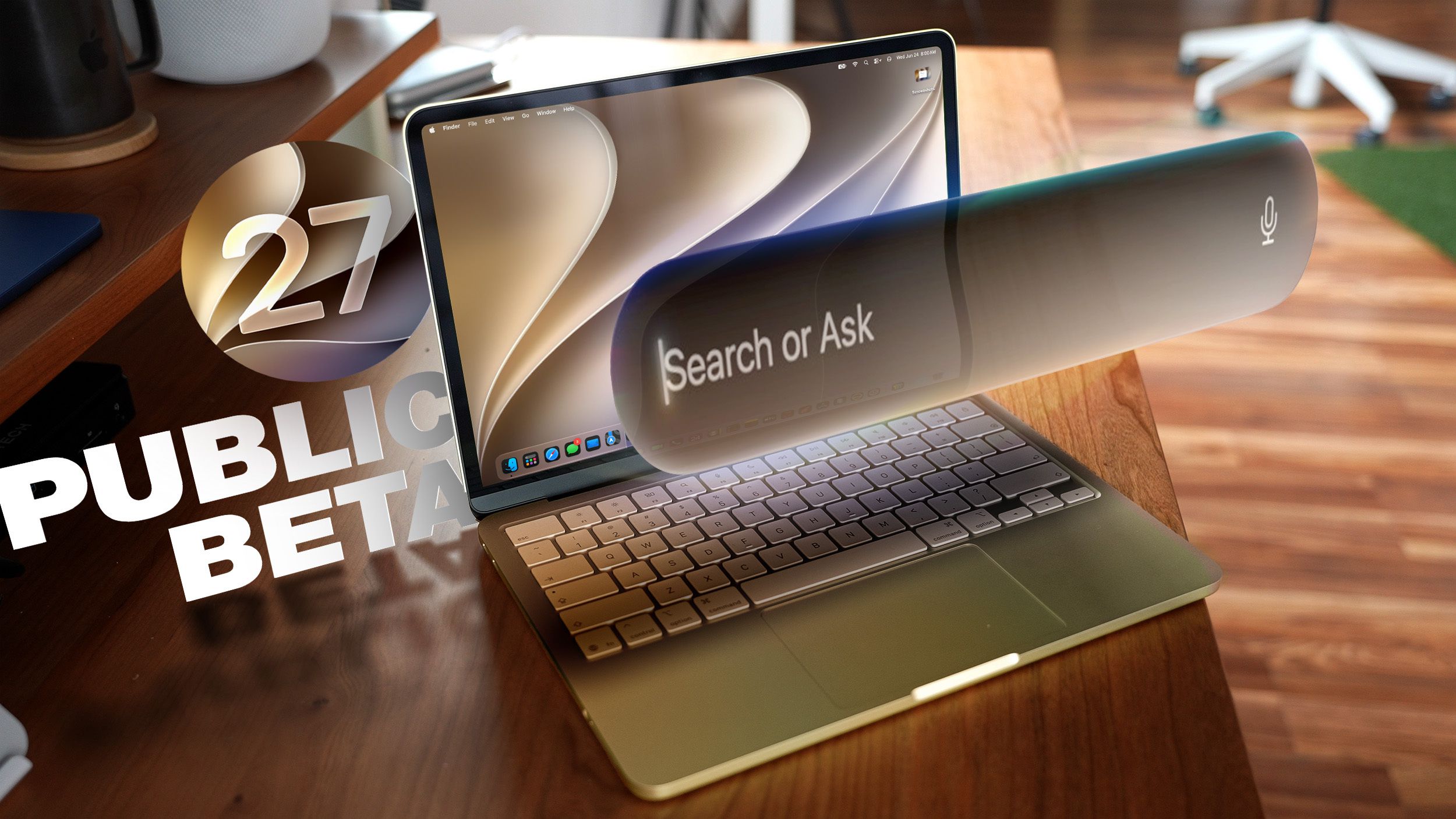
Публичная бета-версия macOS 27 Golden Gate стала доступна для тестировщиков на этой неделе. Это значит, что вы можете опробовать ИИ-функции Siri и другие нововведения предстоящего обновления еще до его официального осеннего релиза.
Подписывайтесь на YouTube-канал MacRumors, чтобы смотреть новые видео.
Мы не рекомендуем устанавливать бета-версии на устройства, которые используются для критически важных задач; лучше всего проводить тестирование на дополнительном устройстве. Несмотря на то что macOS Golden Gate работает стабильнее предыдущих версий, она все еще находится в разработке, поэтому вы можете столкнуться с ошибками. Перед установкой обновления обязательно создайте резервную копию Time Machine, чтобы при необходимости вернуться к macOS Tahoe.
Liquid Glass
В macOS 27 Apple добавила ползунок Liquid Glass, с помощью которого можно регулировать уровень прозрачности интерфейса. Вы можете выбрать более прозрачный вариант Liquid Glass, сквозь который проглядывает фон, или более плотный — для лучшей читаемости. Благодаря ползунку вы можете настроить промежуточное значение.
Apple также доработала общую непрозрачность Liquid Glass, благодаря чему элементы лучше рассеивают сложный контент, расположенный за панелями навигации и кнопками. Затемненные края и более яркие блики добавляют глубины и визуально отделяют различные элементы интерфейса.
Панели инструментов, боковые панели и окна
Единообразные панели инструментов в приложениях делают заголовки и группы элементов управления более разборчивыми; кроме того, Apple сократила количество иконок в интерфейсах меню. Окна теперь имеют одинаковый радиус скругления углов для большего единообразия, и вы заметите, что углы приложений стали менее округлыми.
Изменения в тенях окон и обновления Liquid Glass значительно упрощают определение того, какое окно активно, если у вас открыто сразу несколько приложений.
Боковые панели больше не «парят», они растянуты от края до края, что выглядит менее отвлекающе. Иконки на боковых панелях снова стали цветными.
ИИ-Siri
Siri AI — главное изменение в macOS Golden Gate. Siri стала умнее, функциональнее и работает как чат-бот. На Mac вы можете спросить Siri о чем угодно через интерфейс Spotlight, который вызывается сочетанием Command + Space. Теперь Spotlight — это единая строка «Поиск или запрос», где можно искать файлы, приложения и другой контент или просить Siri выполнить задачи и ответить на вопросы.
Вы также можете взаимодействовать с Siri через специальное приложение Siri, в котором можно просматривать историю диалогов и начинать новые. Разговоры с Siri синхронизируются между всеми вашими устройствами, а само приложение является кроссплатформенным.
Siri может видеть, что происходит на вашем экране, и получать доступ к личной информации — например, письмам, сообщениям и фотографиям, — чтобы отвечать на ваши вопросы. Siri также может искать информацию в интернете и выполнять задачи в приложениях за вас. Это огромное изменение по сравнению с предыдущей версией Siri, теперь она способна на гораздо большее.
Подробнее о задачах, которые можно выполнять с помощью Siri, читайте в нашем руководстве по Siri AI.
Visual Intelligence
В macOS 27 Apple добавила функцию Visual Intelligence, знакомую пользователям iPhone, на компьютеры Mac. С её помощью вы можете задавать Siri вопросы о том, что отображается на экране, выбрав всю область дисплея или только его часть.
Visual Intelligence на Mac работает при нажатии сочетания Command + Shift + Space или Command + Shift + 6 для выбора области экрана. Если вы нажмете Command + Shift + 5 (эта же комбинация используется для записи экрана и создания скриншотов), вы сможете нажать на иконку Visual Intelligence и получить регулируемый квадрат выбора для выделения части экрана.
Siri может искать изображения, делать краткие выводы, переводить текст, распознавать объекты, добавлять информацию с экрана в приложения вроде «Календаря» или «Напоминаний», отвечать на вопросы о том, что вы видите, и многое другое. Visual Intelligence на Mac обладает всеми функциями, доступными на iPhone, включая новые возможности, такие как получение пищевой ценности продуктов или разделение счета.
Письмо с Siri
Функция «Письмо с Siri» (Write with Siri) работает на уровне всей системы и выходит далеко за рамки инструментов для письма Apple Intelligence, доступных в macOS Tahoe. Siri может составлять для вас целые электронные письма или сообщения, давать обратную связь по вашим текстам, заменять слова и выполнять другие задачи по редактированию.
Чтобы воспользоваться функцией «Письмо с Siri» на Mac, нажмите правой кнопкой мыши в приложении и выберите опцию «Спросить Siri». Если вы выделите текст перед нажатием правой кнопки, вы сможете попросить Siri помочь с редактированием. Если у вас пустой документ, Siri может написать что-то за вас. При написании писем или сообщений Siri может проанализировать ваши предыдущие переписки и создать текст в вашем собственном стиле.
Apple также расширила возможности исправления орфографии в macOS Golden Gate: теперь ваш Mac будет давать рекомендации по грамматике и исправлять ошибки.
Дублирование iPhone
В macOS Golden Gate окно дублирования iPhone можно изменять в размере, потянув за угол. В зависимости от приложения, вы можете быть ограничены портретной ориентацией iPhone, однако другие приложения поддерживают макеты для iPad или альбомную ориентацию.
Команды (Shortcuts)
В macOS Golden Gate создание команды стало проще и занимает всего несколько минут. Приложение «Команды» на Mac теперь открывается с интерфейсом, который позволяет описать желаемое действие на естественном языке.
ИИ создает команду за вас, а вы можете доработать её с помощью дополнительных команд на естественном языке или отредактировать вручную. Запускать команды можно через само приложение или с помощью голосовых запросов к Siri.
Расширения Safari
В macOS Golden Gate появилась возможность настройки расширений для Safari: вы можете использовать функцию «Описать расширение» (Describe Extension), чтобы просто ввести текст с описанием того, что оно должно делать. Расширение будет создано с помощью ИИ и сразу доступно для использования.
Чтобы воспользоваться этой функцией, нажмите на иконку настроек в правой части адресной строки и выберите пункт «Описать расширение». Примеры от Apple:
- Отображать время на чтение в виде бейджа на расширении
- Закрывать дублирующие вкладки с одинаковым URL при нажатии на расширение
- Выделить это слово
- Создать 3-минутный таймер фокусировки для страницы
- Установить минимальный размер шрифта на 14 пунктов
- Каждый раз, когда я открываю новую вкладку, рисовать цветок
- Выделять и показывать размеры элементов веб-страницы при нажатии на них
- Включить режим дизайна для сайта, чтобы я мог редактировать его содержимое
- Сохранить этот рецепт
Группировка вкладок и уведомления в Safari
В Safari также появилась интеллектуальная группировка вкладок. Вкладки по смежным категориям автоматически объединяются в режиме просмотра вкладок.
Вы также можете настроить Safari на отслеживание веб-страниц: доступны проверки раз в час, ежедневно, еженедельно и ежемесячно. Когда вы настроите эту функцию, вы получите уведомление, если контент на веб-странице изменится.
Повышение производительности
Помимо внедрения Siri и новых функций Apple Intelligence, macOS Golden Gate оптимизирует базовый программный код. Apple внесла множество улучшений для повышения скорости работы.
Анимации и взаимодействия стали быстрее и плавнее; вы заметите разницу при прокрутке в Safari и других приложениях, открытии Mission Control и Spaces, а также при использовании других элементов интерфейса Mac.
Передача файлов через AirDrop происходит быстрее, навигация по файлам на подключенных сетевых устройствах стала оперативнее, а расположение окон при использовании внешних дисплеев — стабильнее. Сообщения также синхронизируются быстрее и надежнее на разных устройствах.
Apple переработала фундамент поиска для Spotlight, «Фото», «Почты» и «Сообщений», поэтому индексация происходит быстрее. Если вы ищете что-то недавнее, результат появится намного быстрее, чем раньше. В «Почте» появилась система ранжирования, которая выводит на первое место письма, которые вы, скорее всего, ищете. Индексация поиска в «Почте» стала надежнее, а подсказки в Spotlight — точнее.
Как установить
Зарегистрируйтесь на веб-сайте Apple для тестирования бета-версий, затем откройте приложение «Системные настройки». Перейдите в раздел «Основные» > «Обновление ПО» и в пункте «Бета-обновления» нажмите на букву «i», чтобы выбрать macOS 27 Golden Gate Public Beta.
После этого вы сможете установить macOS Golden Gate так же, как любое другое обновление программного обеспечения.
Системные требования
macOS Golden Gate работает на компьютерах Mac с чипом M1 или более новым, а также на MacBook Neo с процессором A18 Pro. Компьютеры Mac на базе Intel не поддерживают macOS Golden Gate и не получат новые функции.
Каждый Mac, поддерживающий macOS Golden Gate, также поддерживает Apple Intelligence и ИИ-Siri. Однако некоторые функции Siri для обработки на устройстве (например, выбор естественного голоса и улучшенная диктовка) требуют чип M3 или новее.
ИИ-Siri в данный момент недоступен в Европейском Союзе и Китае; его не будет там и после выхода обновления этой осенью.