Новейшие модели iPhone 18 Pro от Apple поддерживают функцию под названием «Контрольное изображение Apple» (Apple Reference Image) — способ подтвердить, что снимок был сделан на iPhone и не подвергался редактированию. Этот метод можно использовать, чтобы доказать, что какое-то событие действительно произошло, а не было сгенерировано ИИ. Apple сравнивает эту функцию с цифровым негативом.
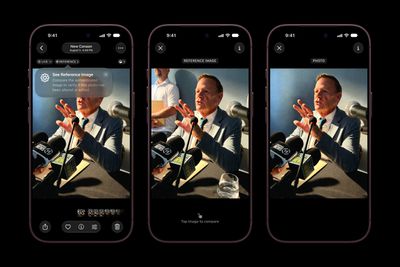
Вы можете использовать контрольное изображение Apple для сохранения и обмена дополнительными данными с целью проверки подлинности фотографии, а также для того, чтобы сделать снимок и одновременно захватить исходные данные с сенсора основной камеры.
Как это работает
Контрольное изображение Apple переводит сенсор камеры в специализированный режим справки (режим контрольного изображения), который дает указание сенсору криптографически подписать данные пикселей сразу после съемки. Прошивка сенсора защищена от изменения этих данных. Другие системы аутентификации не подписывают изображения до завершения конвейера обработки программного обеспечения, что, по заявлению Apple, делает снимки уязвимыми для атак с целью подделки.
Полученный «защищенный цифровой негатив» защищен от программного взлома наряду со стандартной редактируемой фотографией. Негатив хранится на устройстве и включает в себя данные пикселей, метаданные сенсора и криптографические метки времени с нижней и верхней границами. Когда пользователь решает «проявить» негатив для проверки, он отправляется без обработки в систему Private Cloud Compute. Private Cloud Compute выполняет шаги, необходимые для рендеринга изображения в защищенной, конфиденциальной и проверяемой среде.
Включение контрольного изображения Apple на iPhone 18 Pro
Вы можете включить контрольное изображение в приложении «Настройки», и сделать это нужно всего один раз.
- Откройте приложение «Настройки» на вашем iPhone 18 Pro.
- Нажмите Камера.
- Нажмите Контрольное изображение.
- Нажмите Добавить режим справки, а затем следуйте инструкциям на экране.
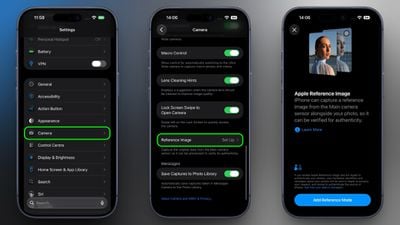
После добавления режима справки на экране настроек контрольного изображения появятся два новых параметра. При обмене фотографиями включение параметра Поделиться контрольным изображением гарантирует, что данные контрольного изображения всегда будут включены. Включение параметра Перенести контрольное изображение автоматически добавляет данные контрольного изображения при передаче фотографий на Mac или ПК.
Как сделать фото с контрольным изображением
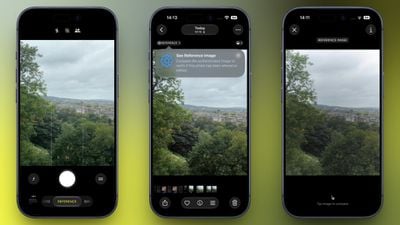
- Откройте приложение «Камера» на вашем iPhone.
- Проведите пальцем по карусели в нижней части экрана и выберите Контрольное.
- Нажмите кнопку спуска затвора, чтобы сделать снимок.
Обратите внимание, что контрольное изображение содержит весь кадр целиком, независимо от уровня зума. По данным Apple, оно занимает от 10 МБ до 35 МБ памяти в зависимости от настроек съемки.
Просмотр контрольного изображения в приложении «Фото»
Когда вы делаете снимок с контрольным изображением, ваш iPhone также записывает исходные подписанные данные с сенсора основной камеры, позволяя вам проявить и просмотреть контрольное изображение в приложении «Фото».
- Откройте приложение «Фото» на вашем iPhone.
- Нажмите Контрольное в левом верхнем верхнем углу экрана.
- Просмотрите контрольное изображение и нажмите, чтобы сравнить его и проверить, было ли фото отредактировано или изменено.
Apple заявляет, что эта функция устойчива к атакам внедрения данных, взлому операционных систем, аппаратным и криптографическим атакам.
В Apple считают, что контрольное изображение Apple — это единственная система происхождения изображений с защитой от квантовых угроз. В случае нарушения работы системы также предусмотрена возможность отзыва. Private Cloud Compute вычисляет показатель достоверности для каждого изображения, и Apple может аннулировать отдельные фотографии или весь сенсор целиком при обнаружении мошенничества.
Для защиты фотографов контрольное изображение Apple не использует явные публичные учетные данные для авторов снимков и предотвращает публичную связь между различными фотографиями, сделанными одним и тем же сенсором. Конфиденциальность изображения защищена, в том числе от самой Apple.
Более подробную информацию о контрольном изображении Apple можно найти в блоге Apple.