MacRumors

Skip to Content

Apple сегодня выпустила watchOS 10, новейшую версию операционной системы watchOS для Apple Watch. watchOS 10 совместима с Apple Watch Series 4 и более поздними моделями.

watchOS 10, имеющая номер сборки 21R356, доступна для бесплатного скачивания через приложение Apple Watch на iPhone под управлением iOS 17, для чего нужно открыть приложение и перейти в «Основные» > «Обновление ПО». Для установки нового программного обеспечения Apple Watch должны иметь заряд аккумулятора не менее 50%, и устройство должно быть помещено на зарядное устройство.

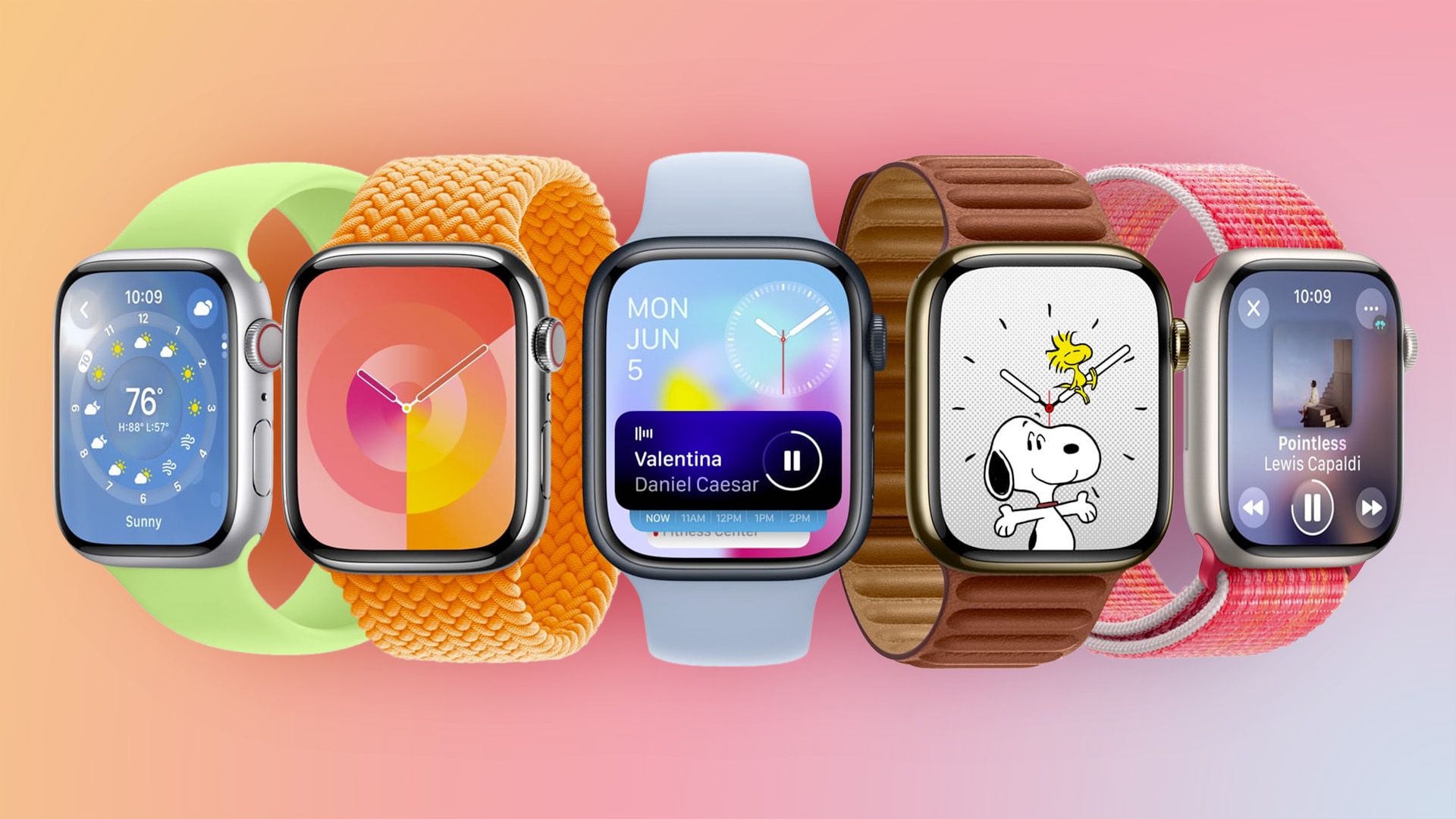
В watchOS 10 Apple переработала интерфейс Apple Watch, сосредоточившись на виджетах. Поворот Digital Crown теперь вызывает виджет Smart Stack, который отображает наиболее нужную информацию и меняется в течение дня. Центр управления теперь вызывается боковой кнопкой, а не с помощью свайпа.

Встроенные приложения Apple были упрощены благодаря дизайну с акцентом на информацию, который также будет использоваться разработчиками. Обновлены Карты, Сообщения, Активность, Пульс, Дом и другие приложения. Добавлены два новых циферблата: красочный Palette и циферблат Snoopy с персонажами популярного мультфильма.

Добавлены обновленные интеграции Активности для велосипедистов, а также функции определения местоположения в приложении Компас для туристов. Приложение Apple Maps теперь отображает топографию, туристические маршруты и достопримечательности, а в приложении Осознанность появилась новая функция отслеживания настроения.

watchOS 10 — это самое значительное обновление со времен появления Apple Watch. Оно предлагает обновленный внешний вид практически для всех приложений, новые способы навигации и новый Smart Stack для отображения нужной информации именно тогда, когда она вам нужна, с любого циферблата. Оно предоставляет расширенные возможности для велосипедных тренировок и пеших походов, новый раздел для психического здоровья в приложении «Осознанность» для размышлений о своем состоянии и возможность отслеживать время, проведенное при дневном свете.

Опыт использования
— Используйте переработанные приложения, которые задействуют закругленные углы и всю поверхность дисплея
— Просматривайте своевременную информацию, адаптированную к контексту, например, времени суток и местоположению, с помощью Smart Stack, поворачивая Digital Crown с любого циферблата
— Доступ к Центру управления осуществляется нажатием боковой кнопки
— Нажмите Digital Crown один раз для доступа ко всем приложениям и дважды — к недавно использованным приложениям

Циферблаты
— Snoopy содержит более 100 различных анимаций с участием Снупи и Вуди, которые реагируют на время суток, местную погоду и активность, например, тренировку
— Palette отображает время с помощью цвета, используя три различных накладывающихся друг на друга слоя, которые меняются по мере течения времени
— Solar Analog отображает классические часовые метки на светящемся циферблате со светом и тенью, которые меняются в течение дня в зависимости от положения солнца
— Modular Ultra использует края дисплея для отображения данных в реальном времени через три выбираемых пользователем опции и семь различных усложнений (доступно на Apple Watch Ultra)

Сообщения
— Просматривайте Memoji или фотографии контактов
— Закрепляйте избранное
— Редактируйте, отменяйте отправку и сортируйте по непрочитанным

Тренировка
— Велотренировки теперь поддерживают датчики с поддержкой Bluetooth, такие как измерители мощности, датчики скорости и каденса, с новыми метриками мощности и каденса
— Режим просмотра мощности велосипедной тренировки отображает вашу мощность во время тренировки, измеряемую в ваттах
— Режим просмотра зон мощности использует функциональную пороговую мощность, которая измеряет максимальную мощность, которую вы можете поддерживать в течение 60-минутной сессии, для создания персонализированных зон и отображает время, проведенное в каждой зоне
— Режим просмотра скорости велосипедной тренировки отображает текущую и максимальную скорость, расстояние, пульс и/или мощность
— Метрики цикла, режимы тренировок и велосипедные возможности с вашего Apple Watch теперь могут отображаться в виде Live Activity на iPhone, который можно установить на руль велосипеда

Активность
— Значки в углах обеспечивают быстрый доступ к сводке за неделю, обмену данными и наградам
— Кольца «Движение», «Упражнения» и «Стойка» видны на отдельных экранах при прокрутке Digital Crown, а также есть возможность регулировать цели, просматривать шаги, расстояние, количество поднятых этажей и историю активности
— Сводка за неделю теперь включает общее количество упражнений и стойки в дополнение к итогу движения
— Обмен данными об активности показывает фотографии или аватары ваших друзей
— Советы от экспертов Fitness+ предоставляют рекомендации по техникам тренировок, осознанности, здоровым привычкам и поддержанию мотивации в приложении Fitness на iPhone

Fitness+
— Создавайте расписание тренировок и медитаций с помощью пользовательских планов
— Выберите дни активности, продолжительность и типы тренировок, тренеров, музыку и длительность плана, и Fitness+ автоматически создаст план
— Создайте очередь из тренировок и медитаций, которые вы хотите выполнить подряд, с помощью Stacks

Компас
— Отметка последнего сотового подключения автоматически оценивает последнее местоположение на вашем маршруте, где ваше устройство могло подключиться к сети вашего оператора
— Отметка последнего экстренного вызова автоматически оценивает последнее доступное местоположение для подключения к сети любого оператора для связи с экстренными службами
— Отметки достопримечательностей отображают точки интереса, которые вы сохранили в «Путеводителях» в «Картах»
— Высота отметок — новый режим, использующий данные альтиметра для создания 3D-представления высоты сохраненных вами отметок
— Оповещения о высоте уведомляют вас, когда вы прошли определенный порог высоты

Карты
— Радиус пешей доступности показывает примерное время, которое потребуется, чтобы дойти до ближайших ресторанов, магазинов или других достопримечательностей, с подробной информацией о местах, такой как часы работы, рейтинги и т. д.
— Автономные карты, загруженные на ваш iPhone, можно просматривать на сопряженных Apple Watch, когда ваш iPhone включен и находится в пределах досягаемости
— Маршруты для вождения, езды на велосипеде, пешеходные или общественный транспорт поддерживаются в автономных картах, включая прогнозируемое время прибытия на основе прогнозируемого трафика
— Топографические карты отображают особенности национальных и региональных парков в США, такие как тропы, контурные линии, высоты и достопримечательности
— Информация о туристических маршрутах в США с подробной информацией, такой как длина маршрута и высота

Погода
— Быстро просматривайте информацию о погоде с фоновыми и контекстуальными визуальными эффектами
— Получайте доступ к важной информации, такой как УФ-индекс, индекс качества воздуха и скорость ветра, в одном режиме
— Просматривайте данные, такие как состояние, температура, осадки, скорость ветра, УФИ, видимость, влажность и AQI, проводя пальцем вправо
— Прокрутите, чтобы увидеть почасовые и дневные виды
— Просматривайте усложнение влажности на циферблате

Осознанность
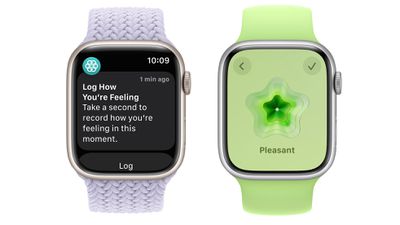
— Отражение состояния ума позволяет вам регистрировать свое текущее эмоцию или ежедневное настроение
— Могут быть включены влияющие факторы, такие как работа, семья и текущие события, а вы можете описать свое состояние, например, радостное, довольное или обеспокоенное
— Напоминания о регистрации вашего состояния ума доступны через уведомления, усложнения на циферблате и подсказки после сеанса дыхания, сеанса размышления или аудиомедитации из Fitness+

Лекарства
— Напоминания о последующих действиях уведомляют вас о необходимости принять лекарство, если вы не зарегистрировали его в течение 30 минут после назначенного времени
— Возможность устанавливать напоминания о последующих действиях как критические оповещения, чтобы их можно было увидеть, даже если устройство выключено или включен режим «Фокус»

Другие функции и улучшения:
— Время при дневном свете теперь измеряется с помощью датчика внешней освещенности (доступно на Apple Watch SE, Apple Watch Series 6 и более поздних моделях, а также на Apple Watch Ultra)
— Grid Forecast в приложении «Дом» и усложнение на циферблате используют данные в реальном времени из вашей местной электросети для отображения того, когда она работает на более чистых источниках, чтобы вы могли планировать зарядку устройств или использование бытовой техники (только для континентальной части США)
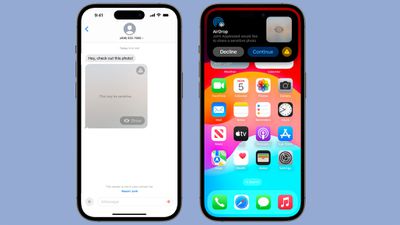
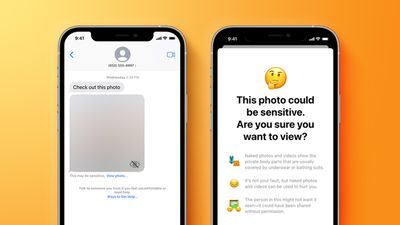
— Функция «Безопасность общения» теперь обнаруживает, когда дети отправляют или получают конфиденциальные видео
— Предупреждение о конфиденциальном контенте для взрослых предоставляет технологию «Безопасность общения» всем пользователям, размывая фотографии и видео с обнаженными телами и позволяя вам выбирать, хотите ли вы их увидеть
— Уведомления контактным лицам для экстренных случаев после вызова экстренной помощи будут доставлены как критические оповещения
— Поддерживаются групповые аудиовызовы FaceTime

Некоторые функции watchOS 10 будут доступны позже в этом году, включая функцию NameDrop для обмена контактной информацией с часов на часы или с часов на iPhone, Audio Focus для Fitness+, чтобы отдавать приоритет голосу тренера или музыке, а также предложения медиа для Smart Stack, если на HomePod рядом с Apple Watch ничего не воспроизводится.

Более подробную информацию обо всех новых функциях watchOS 10 можно найти в нашем обзоре watchOS 10.


Apple сегодня выпустила tvOS 17, последнюю версию операционной системы tvOS, которая работает на моделях Apple TV 4K и Apple TV HD.

tvos 17 facetime
tvOS 17, которая поставляется с номером сборки 21J354, можно загрузить через приложение «Настройки» на Apple TV. Перейдите в раздел «Система» > «Обновление ПО», чтобы получить новое программное обеспечение. Владельцы Apple TV с активированным автоматическим обновлением ПО будут автоматически обновлены до tvOS 17.

В tvOS 17 Apple добавила приложение FaceTime для звонков через FaceTime на большом экране. Эта функция работает через iPhone или iPad с iOS 17/iPadOS 17, причем устройство iOS выступает в качестве камеры, а телевизор — в качестве дисплея. С помощью опции Split View вы можете разместить свой звонок FaceTime на одной стороне телевизора, а телешоу или игру — на другой для совместного использования через SharePlay.

Apple Music Sing, функция караоке на Apple TV, может использовать ту же функциональность Continuity Camera, чтобы вы могли видеть себя во время пения, с применением фильтров.

Apple переработала Центр управления, чтобы облегчить доступ к основным настройкам и информации без необходимости открывать приложение «Настройки». Центр управления также отображает статус системы, время и профиль вошедшего пользователя.

Владельцы пульта Siri второго поколения теперь могут использовать iPhone для поиска потерянного пульта, используя раздел «Пульт» в Центре управления iPhone. Доступен ряд новых аэрофотоснимков в качестве заставок, а также заставки на основе раздела «Воспоминания» из приложения «Фото».

Среди других новых функций — поддержка Dolby Vision 8.1, улучшенная опция диалогов для лучшего восприятия речи поверх музыки и эффектов, а также поддержка сторонних VPN-приложений. Подробнее о новых функциях tvOS 17 можно узнать в нашем обзоре Apple TV.

Партнер Apple по сберегательным счетам Goldman Sachs изменил свою систему, чтобы предотвратить длительные задержки для клиентов Apple Card при попытке снять деньги, сообщает The Information.

apple card savings account
Когда в начале этого года был запущен сберегательный счет Apple, поступали жалобы от клиентов, которые сталкивались с длительным ожиданием при попытке снять деньги со своих счетов. Некоторым людям приходилось ждать переводы денег неделями, а в некоторых случаях деньги пропадали между банками. Goldman Sachs в то время заявил, что переводы задерживаются из-за флажков безопасности, предназначенных для защиты учетных записей пользователей.

С тех пор Goldman Sachs скорректировал свою систему, чтобы снизить вероятность маркировки законных запросов клиентов на снятие средств как проблемных. По данным The Information, когда клиент с большой суммой денег пытается перевести небольшую часть своих средств на внешний счет, Goldman Sachs с меньшей вероятностью будет помечать эту транзакцию.

Теперь также установлен лимит на количество дней, которое должно занимать снятие средств, а Goldman Sachs отдает приоритет общению с клиентами, чьи транзакции были помечены, чтобы гарантировать, что проблемы с коммуникацией, возникшие в начале года, не повторятся.

В июле Goldman Sachs предоставил единовременные кредиты в размере 100 долларов клиентам, которые столкнулись с плохим обслуживанием клиентов, в качестве жеста доброй воли.

Сберегательный счет Apple предлагается с апреля и доступен исключительно держателям ‌Apple Card‌. Счет имеет процентную ставку 4,15% на Daily Cash и другие депозиты.

Обновление iOS 17 от Apple включает несколько новых функций для приложений «Заметки» и «Напоминания», делая их более полезными для тех, кто предпочитает стандартные приложения Apple. Серьезных переработок нет, но дополнения повышают удобство использования приложений и представляют собой изменения, которых некоторые ждали довольно долго.

iOS 17 General Notes Feature
Это руководство освещает все новое в приложениях «Заметки» и «Напоминания».

Заметки

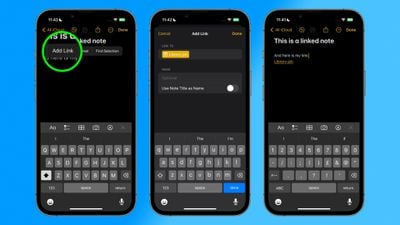
Связывание заметок

Теперь можно связывать одну заметку с другой, что полезно для соединения двух связанных заметок друг с другом для документации в стиле Wiki.

linking notes ios 17

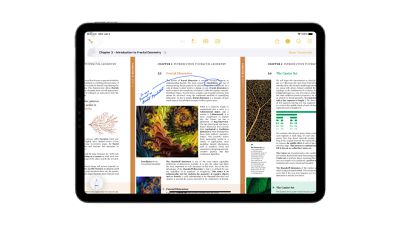
Встроенные PDF и отсканированные документы

Приложение «Заметки» поддерживает встроенные PDF, что означает, что вы можете вставлять PDF в Заметки, а затем читать, аннотировать и совместно работать с PDF.

ipados 17 pdfs in notes


Эта функция также работает для отсканированных документов и доступна как на iPhone, так и на iPad.

Обновленное форматирование

В «Заметках» появилась опция создания блочных цитат, а также новый формат «Моностиль» на выбор.

Pages

Заметку с ‌iPhone‌ или ‌iPad‌ можно открыть в приложении Pages, что предоставляет дополнительные параметры макета и форматирования.

Напоминания

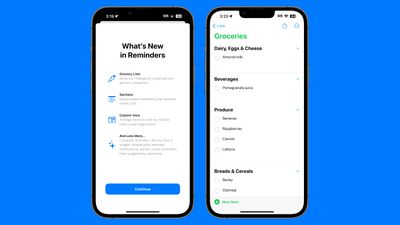
Сортировка продуктов

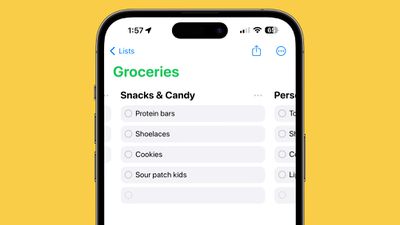
При создании списка с новым типом «Продукты» вы можете вводить различные продукты питания и сопутствующие товары, и они будут автоматически организованы по категориям. Такая организация облегчает поиск нужного в продуктовом магазине.

ios 17 reminders app


Доступные типы категорий включают: Свежие продукты, Хлеб & злаки, Замороженные продукты, Закуски & сладости, Мясо, Молочные продукты, Яйца & сыр, Выпечка, Ингредиенты для выпечки, Товары для дома, Личная гигиена & здоровье, а также Вино, Пиво & спиртные напитки.

Если ‌‌iPhone‌‌ не распознает, куда следует поместить товар, он остается без категории. Приложение распознает конкретные бренды и типы продуктов, такие как «Sour Patch Kids», поэтому это довольно надежное решение для похода в магазин. Вы также можете создавать свои собственные категории в списке продуктов.

Пользовательские разделы

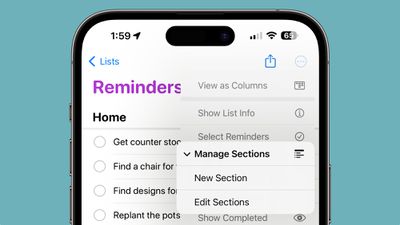
Разделы или категории включены по умолчанию для списка «Продукты», но любой список Напоминаний, созданный в iOS 17, может иметь добавленные к нему разделы.

reminders sections


В любом списке коснитесь трех точек, чтобы перейти к интерфейсу опций. Оттуда коснитесь «Новый раздел», чтобы добавить раздел в список. Вам потребуется вручную упорядочивать элементы в списке в каждом разделе, но это можно сделать простыми жестами перетаскивания.

Столбчатый вид

В том же интерфейсе опций появилась новая опция «Вид в виде столбцов», которая будет показывать каждый раздел в режиме просмотра бок о бок. Вы можете переключаться между столбчатым и списковым видом в меню опций.

reminders ios 17 column view

Интерактивные виджеты

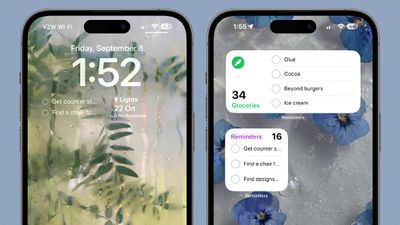
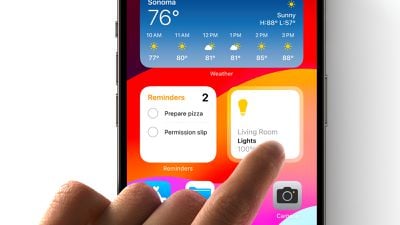
iOS 17 привносит интерактивные виджеты на экран блокировки и домашний экран, и «Напоминания» — одно из встроенных приложений, которое может наилучшим образом использовать эту функцию. Напоминания в виджете «Напоминания» можно отмечать прямо с домашнего экрана или экрана блокировки, не открывая приложение «Напоминания».

reminders widget

Ранние напоминания

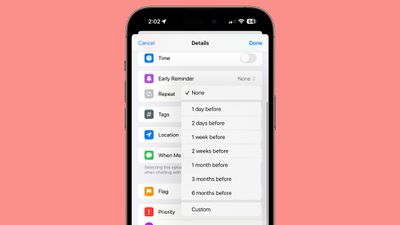
Если вы добавляете напоминание с определенной датой, вы можете выбрать получение раннего напоминания, чтобы получить предупреждение заранее. Вы можете получить уведомление за 1 день, за 2 дня, за 1 неделю, за 2 недели, за 1 месяц, за 3 месяца и за 6 месяцев до события, кроме того, есть также возможность установить собственное время раннего напоминания.

early reminder ios 17

Читать далее

Дополнительную информацию о новых функциях в обновлении iOS 17 можно найти в нашем обзоре iOS 17.

В приложениях «Фото» и «Камера» iOS 17 Apple добавила несколько функций, которые делают использование этих приложений более приятным. Функция «Визуальный поиск» теперь может распознавать больше объектов, чем когда-либо, включая различные загадочные символы, которые вы встречаете в повседневной жизни, а приложение «Фото» будет определять ваших питомцев и помещать их в отдельный альбом.

iOS 17 General Photos App Feature
В этом руководстве представлены все новые функции приложений «Фото» и «Камера» в iOS 17.

Распознавание питомцев

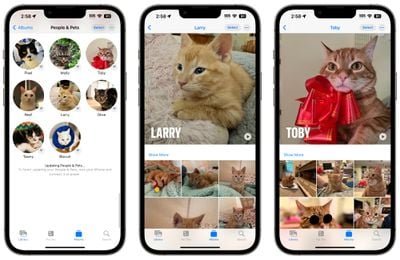
Помимо людей, приложение «Фото» может распознавать конкретных животных, чтобы ваши питомцы автоматически сортировались по альбомам. Соответственно, альбом «Люди» был переименован в альбом «Люди и питомцы».

ios 17 pets photos


Функция распознавания питомцев работает для кошек и собак, и Apple заявляет, что распознавание людей также улучшено.

Визуальный поиск

Apple внесла значительные обновления в функцию «Визуальный поиск». Напомним, «Визуальный поиск» — это функция, которая позволяет получить больше информации об объекте фотографии, когда вы нажимаете кнопку информации в приложении «Фото».

visual lookup recipes


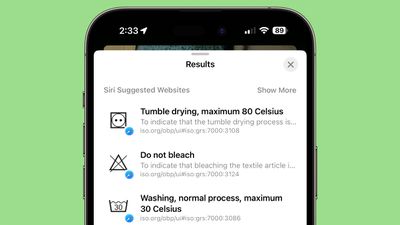
Для изображений еды iPhone определит, что на фотографии, и предложит рецепты, найденные в интернете. Теперь может быть распознан целый ряд символов: от дорожных знаков до значков на приборной панели и инструкций по стирке, которые вы видите на ярлыках одежды. Если вы сфотографируете один из этих символов, а затем нажмете для получения информации, ‌iPhone‌ сможет сказать вам, что он означает.

ios 17 visual lookup laundry symbols close up


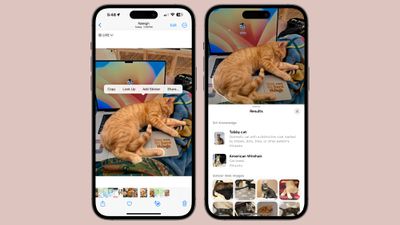
Вы также можете использовать жест долгого нажатия на изображение, чтобы отделить объект от фона изображения и узнать, что это такое, если он совместим с «Визуальным поиском».

ios 17 visual lookup background subject


Наконец, «Визуальный поиск» можно использовать в видео. Вы можете приостановить видео на любом кадре и нажать кнопку информации, чтобы узнать, что находится в видео.

Кадрирование одним касанием

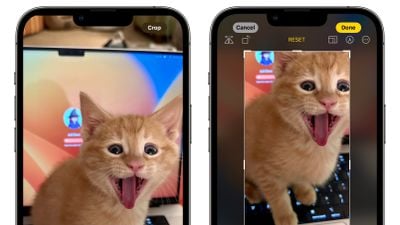
Когда вы увеличиваете изображение в приложении «Фото», вы можете нажать кнопку «Кадрировать» в правом верхнем углу, чтобы обрезать увеличенную часть, не открывая интерфейс редактирования фотографий.

ios 17 crop photos app

Изменения интерфейса «Фото»

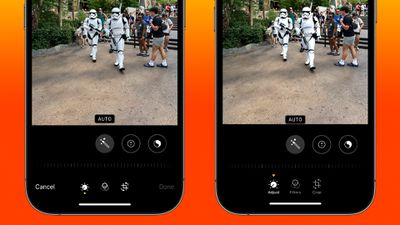
В интерфейсе редактирования фотографий кнопки «Отмена» и «Готово» были перемещены в верхнюю часть экрана, а все значки инструментов теперь имеют текстовые описания, объясняющие их функции.

photos ui comparison

iOS 16 слева, iOS 17 справа

Выравнивание камеры

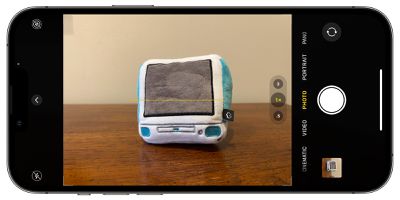
Новая опция уровня в iOS 17 добавляет горизонтальную линию в приложение «Камера», чтобы вы могли убедиться, что горизонтальные снимки выровнены перед тем, как сделать снимок.

ios 17 camera level

Обновления QR-кодов

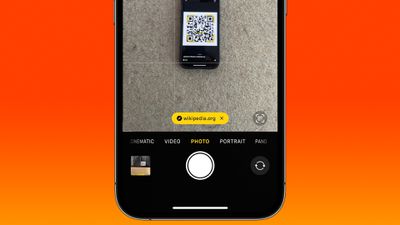
Хотя приложение «Камера» ‌iPhone‌ способно считывать QR-коды с iOS 11, iOS 17 исправляет интерфейс, который долгое время был раздражающим. Вместо того чтобы ссылка для QR-кода появлялась в центре экрана, теперь она отображается в нижней части экрана, что упрощает нажатие.

qr code ios 17

Режим «Киноэффект»

Apple добавила API для режима «Киноэффект» для сторонних приложений, что позволит фото- и видеоприложениям включать воспроизведение и редактирование видео в этом режиме.

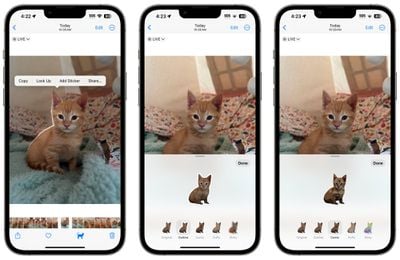
Анимированные стикеры

С помощью инструмента для отделения объекта от фона вы можете превратить любую Live Photo в анимированный стикер, который можно использовать в Сообщениях и других приложениях.

ios 17 stickers create


Просто нажмите и удерживайте объект на фотографии, а затем выберите опцию «Добавить стикер». Оттуда вы можете добавить эффекты, такие как белая обводка стикера, эффект «объемного» стикера, блестки и многое другое.

Эта функция также работает с любой фотографией, если вам нужно просто статичное изображение.

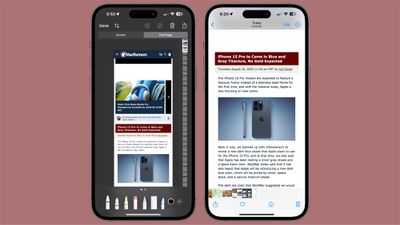
Обновления снимков экрана

Если вы сделаете снимок экрана в iOS 17, вы увидите опцию «Сохранить в «Фото»», которая сохраняет всю страницу снимка экрана как изображение. Ранее функция захвата снимка экрана полной страницы сохраняла его только в формате PDF.

ios 17 screenshot image full

Подробнее

Более подробную информацию обо всех новых функциях обновления iOS 17 можно найти в нашем обзоре iOS 17.

Apple Music в iOS 17 включает несколько долгожданных функций, таких как совместные плейлисты и возможность включить кроссфейд для непрерывного прослушивания музыки. В этом руководстве представлены все новые возможности, добавленные Apple в приложение «Музыка» в iOS 17.

iOS 17 Apple Music Feature

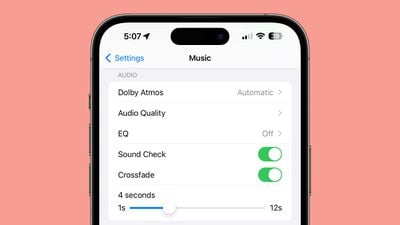
Кроссфейд

Кроссфейд позволяет плавно переходить от одной воспроизводимой песни к другой, устраняя паузы между композициями.

apple music crossfade length

Совместные плейлисты

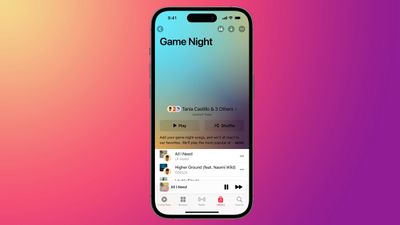
Благодаря совместным плейлистам друзья и члены семьи могут добавлять, изменять порядок и удалять песни из одного плейлиста ‌Apple Music‌. Вы можете создать плейлист с несколькими людьми, и каждый сможет добавлять песни и реагировать на них в плейлисте с помощью эмодзи.

apple music collaborative playlist


Совместные плейлисты пока не реализованы и появятся в одном из обновлений iOS 17 чуть позже в этом году.

Apple Music SharePlay для CarPlay

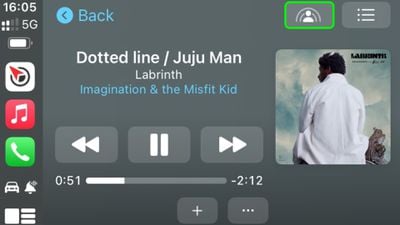
iOS 17 добавляет функцию ‌Apple Music‌ SharePlay в CarPlay, позволяя всем находящимся в автомобиле воспроизводить свои любимые песни и добавлять музыку. Владелец автомобиля, у которого iPhone подключен к машине, должен иметь подписку на ‌Apple Music‌ для работы этой функции, но пассажирам это не требуется.

shareplay carplay


Интерфейс ‌Apple Music‌ предоставляет QR-код, который каждый может отсканировать, чтобы получить доступ к плейлисту, куда можно добавлять песни в очередь ‌Apple Music‌ в автомобиле.

Обновления интерфейса

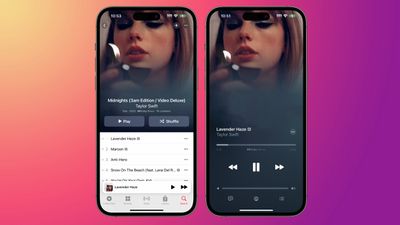
Для альбомов, поддерживающих эту опцию, доступен полноэкранный анимированный арт, а обложка альбома теперь также спроектирована так, чтобы органично вписываться в музыкальный плеер, где расположены элементы управления.

apple music ios 17


При сворачивании музыкального плеера теперь отображается эффект парения, который добавляет глубины.

Несинхронизированные тексты песен

Тексты песен, которые не синхронизированы с воспроизводимой музыкой, отображаются более крупным и разборчивым шрифтом. Это выравнивает размер текста с размером текстов, синхронизированных с песней ‌Apple Music‌.

Информация о песнях

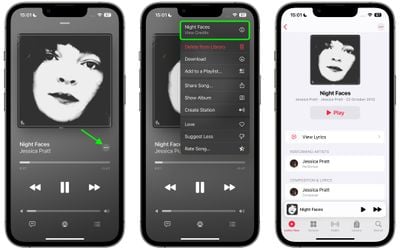
Нажатие на значок с тремя точками рядом с воспроизводимой песней или в плейлисте отображает информацию о песне. Информация включает исполнителей, авторов композиции и тех, кто участвовал в продюсировании и звукорежиссуре.

song credits apple music

Apple Music Sing на Apple TV

С ‌iPhone‌ под управлением iOS 17 и Apple TV 4K под управлением tvOS 17, ‌iPhone‌ может служить камерой для ‌Apple TV‌, показывая вас на экране во время выступления. Вы также можете сделать это с помощью iPad, и это та же функция, которая включает FaceTime на ‌Apple TV‌.

apple music sing continuity camera


‌Apple Music‌ Sing интегрирован в ‌Apple Music‌. Он использует встроенные тексты песен, которые можно отслеживать, и приглушает вокал, чтобы вы могли подпевать своим любимым песням.

Подробнее

Больше информации обо всех новых функциях в iOS 17 можно найти в нашем подробном обзоре iOS 17.

В iOS 17 Apple представила новые функции для приложения «Карты». Изменения в приложении «Карты» не так значительны, как некоторые дополнения, которые мы видели в предыдущих обновлениях программного обеспечения, но есть по крайней мере одна долгожданная функция.

iOS 17 General Maps Feature
В этом руководстве собрано все, что было изменено или добавлено в приложении «Карты» для iOS 17.

Офлайн-карты

Карты можно загрузить, чтобы использовать их офлайн в iOS 17, что полезно при отсутствии сотовой связи или подключения к Wi-Fi. Вы можете сохранить определенную область карты на свое устройство, что позволит получать к ней доступ без подключения к сети.

Apple Maps Offline


Сохранение позволяет хранить всю информацию, такую как часы работы и рейтинги, а также обеспечивает пошаговую навигацию, поэтому приложение «Карты» по сути работает так же, как и при наличии подключения, за исключением информации о дорожном движении в реальном времени.

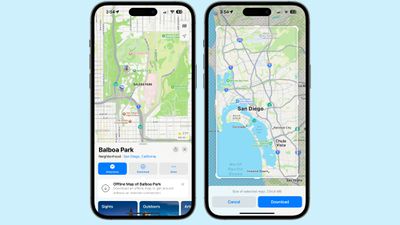
Вы можете найти любое место в приложении «Карты» или установить метку, а затем выбрать опцию «Загрузить», чтобы получить офлайн-карту. Нажатие на кнопку загрузки вызывает интерфейс перетаскивания, где вы можете выбрать, какую часть карты хотите загрузить.

offline maps ios 17


Apple позволяет загружать целые города и прилегающие территории, поэтому вы можете, например, загрузить карту Лос-Анджелеса, которая включает область вплоть до Бейкерсфилда и до Сан-Диего. Apple указывает размер каждой загруженной карты, причем размер зависит от выбранной вами области и того, что в ней находится. Небольшая область может занимать всего 200 МБ, но большая область с множеством дорог и предприятий может весить 3 ГБ и более.

Предупреждения об ограниченном сервисе

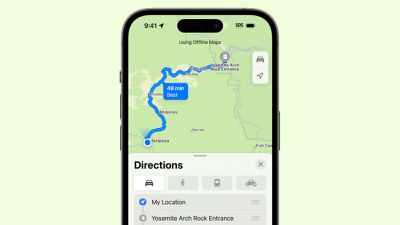
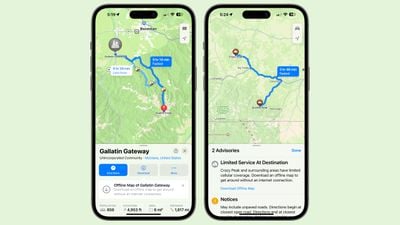
Если вы ищете маршрут, который проходит через область, где часто отсутствует сотовый сигнал, приложение «Карты» порекомендует вам загрузить карту для использования офлайн.

ios 17 maps limited service warning


На данный момент эта функция доступна для национальных парков, расположенных в Соединенных Штатах.

Зарядные станции для электромобилей

Apple Maps теперь отображает доступность зарядных станций в режиме реального времени на маршрутах для владельцев электромобилей. Пользователи могут выбрать предпочтительную зарядную станцию, чтобы видеть только те, которые совместимы с их транспортным средством.

Обновление интерфейса

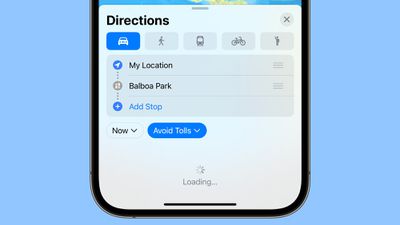
При получении пошаговых указаний приложение «Карты» теперь показывает нажимаемые значки для вождения, ходьбы, общественного транспорта и других опций, а не выпадающее меню. Параметры времени прибытия и предпочтений объезда по-прежнему находятся в том же выпадающем меню, что и в iOS 16.

ios 17 maps interface

Громкость

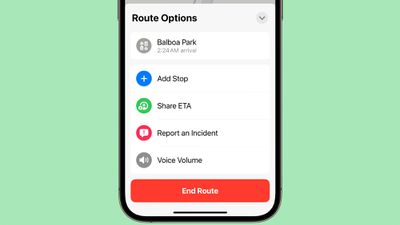
В интерфейсе пошаговых указаний вы можете нажать на кнопку ^, чтобы увидеть новую опцию «Громкость голоса», которая позволяет регулировать громкость произносимых указаний. Доступные варианты: «Тише», «Обычная» и «Громче».

ios 17 maps app voice adjust


Новая опция громкости дополняет такие функции, как «Добавить остановку», «Поделиться временем прибытия» и «Сообщить об инциденте».

Читать далее

Более подробную информацию обо всех новых функциях обновления iOS 17 можно найти в нашем обзоре iOS 17.

В iOS 17 компания Apple добавила новые функции в приложение «Здоровье», представив функцию отслеживания настроения, инструменты для поддержания здоровья глаз и многое другое.

iOS 17 Health Feature
В этом руководстве рассмотрены все новые функции приложения «Здоровье» в iOS 17.

Отслеживание настроения

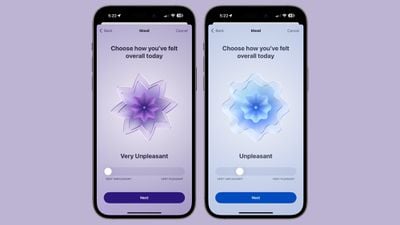
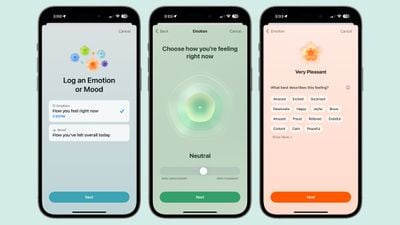
С выходом iOS 17 Apple добавила функцию «Состояние духа» в приложение «Здоровье». Эта опция предназначена для ежедневного отслеживания ваших эмоций, чтобы получить общую картину психического благополучия.

ios 17 beta 6 mood tracking


Через уведомления приложения «Здоровье» или Apple Watch вы можете регистрировать свое настроение в разное время в течение дня и вводить общее настроение за день.

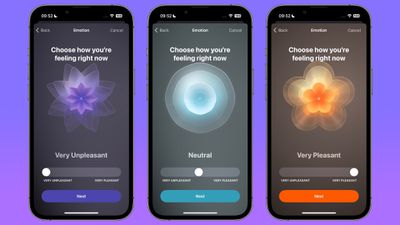
При регистрации настроения появляется ползунок с опциями от «Очень неприятно» до «Нейтрально» и «Приятно». Опции имеют цветовую кодировку (очень неприятное — фиолетовое, нейтральное — синее, а очень приятное — оранжевое), и идея состоит в том, чтобы перетащить ползунок к наиболее точному представлению вашего текущего настроения.

ios 17 mood tracking


Затем Apple спрашивает, что лучше всего описывает это чувство, и предлагает список прилагательных, относящихся к настроению, из которых вы можете выбрать. Например, для настроения «Очень приятно» доступны такие варианты, как «Изумлённый», «Спокойный», «Радостный» и «Безмятежный». Настроение «Очень неприятно» включает «Сердитый», «Грустный», «Истощённый» и «В стрессе», в то время как нейтральные настроения включают «Спокойный», «Равнодушный» и «Довольный».

Вы не можете ввести собственное прилагательное и должны использовать один из предложенных Apple вариантов. Всего существует несколько десятков вариантов, поэтому идея состоит в том, чтобы просто выбрать наиболее подходящий.

После того как вы выбрали настроение и соответствующее прилагательное, Apple спрашивает, что вызвало это настроение. Варианты включают здоровье, фитнес, семью, друзей, партнёра, свидания, погоду, деньги и текущие события, но опять же, вы должны выбрать из списка Apple. Однако в этом разделе вы можете добавить контекст, чтобы записать детали, почему вы выбрали ту или иную категорию.

log mood animations


Ваше настроение с течением времени можно просмотреть на графике с разбивкой по неделям, месяцам, полугодиям или годам. Можно детализировать «Состояния», «Ассоциации» и «Жизненные факторы», чтобы увидеть влияющие на ваше самочувствие факторы.

health app mental wellbeing


Вы можете увидеть, что вызывает проблемы или делает вас счастливыми, просматривая список каждой записи, разбитый по ассоциациям – категории, которая включает такие факторы, как работа и отношения.

watchos 10 mood logging


Apple также регистрирует жизненные факторы, чтобы показать вам закономерности действий, которые могут влиять на ваше настроение. Жизненные факторы включают минуты тренировок, минуты осознанности, сон и время, проведённое при дневном свевете. Apple напрямую сравнивает настроение с течением времени с физической активностью и другими перечисленными факторами, чтобы вы могли понять, влияет ли время, потраченное на тренировки или медитацию, на общее настроение.

Опросники по психическому здоровью

Раздел «Психическое благополучие» в приложении «Здоровье» включает опросники, которые выявляют тревогу и депрессию, чтобы при необходимости вы могли поговорить со своим врачом. Это инструменты скрининга, обычно используемые врачами, и они задают вопросы, касающиеся вашего самочувствия в течение последних нескольких недель.

Прохождение этих опросников заполняет графики риска тревожности и депрессии, чтобы вы могли с первого взгляда увидеть, нужна ли вам дополнительная забота о себе или помощь врача в разные периоды в течение года. Заполнение опросников даст вам показатели «Риска тревожности» и «Риска депрессии».

Здоровье глаз

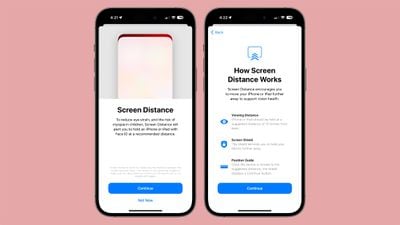
В iOS 17 Apple добавляет новые инструменты для улучшения здоровья глаз, большинство из которых предназначены для детей, но могут использоваться кем угодно. В разделе «Экранное время» появилась новая настройка «Расстояние до экрана», которая призвана уменьшить нагрузку на глаза, следя за тем, чтобы iPhone или iPad не находился слишком близко к лицу.

ios 17 screen distance


Если ‌iPhone‌ или ‌iPad‌ находится слишком близко, появится предупреждение, которое сообщит вам (или вашему ребенку), что дисплей нужно отодвинуть подальше. Apple рекомендует расстояние просмотра 12 дюймов для глаз и предлагает руководство по положению, чтобы помочь пользователям узнать, как держать устройство для оптимального просмотра без напряжения глаз.

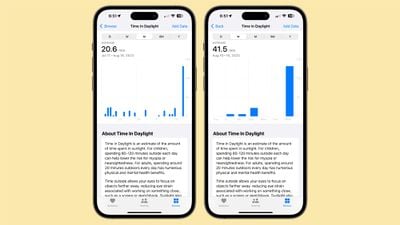
Время при дневном свете

Apple Watch могут измерять количество времени, проведённого при дневном свете, и это ещё одна функция, направленная на детей. Есть исследования, которые показывают, что проведение 80-120 минут на свежем воздухе может снизить риск близорукости или миопии, и поэтому в паре с Apple Watch под управлением watchOS 10 приложение «Здоровье» может сообщать вам, сколько времени было проведено при дневном свете.

time in daylight ios 17


Apple заявляет, что дневной свет также полезен для взрослых, поскольку проведение 20 минут на свежем воздухе приносит пользу физическому и психическому здоровью. Время, проведённое при дневном свете, является одной из метрик, которые Apple использует для отслеживания психического благополучия.

Лекарства

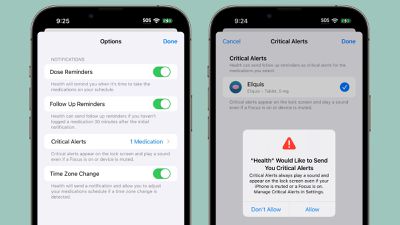
Apple добавила напоминания о последующем приёме для лекарств, которые вы отслеживаете с помощью приложения «Здоровье». Если вы не зарегистрируете приём лекарства в течение 30 минут после получения официального уведомления, вы можете включить получение второго уведомления, чтобы не пропустить приём лекарства.

iOS 17 Health App Medication Follow Up Reminders


Кроме того, можно включить «Критические уведомления», которые будут появляться на экране и воспроизводить звук, даже если включен режим фокусирования или устройство находится в беззвучном режиме.

Приложение «Здоровье» для iPad

Приложение «Здоровье» было ограничено ‌iPhone‌ с момента его появления, но с выходом iPadOS 17 оно также доступно на ‌iPad‌. ‌iPad‌ не собирает данные о здоровье, но может отображать всю информацию, собранную ‌iPhone‌ и другими аксессуарами, на большом дисплее.

ipados 17 health app


По сути, оно показывает всю ту же информацию, что доступна в приложении для ‌iPhone‌, но адаптировано для ‌iPad‌ и имеет панель навигации в левой части дисплея.

Дизайн

Apple изменила дизайн приложения «Здоровье». Разделы, такие как «Сердце», «Лекарства», «Сон», «Подвижность» и другие, получили собственные фоновые цвета, чтобы придать визуальную привлекательность данным, представленным приложением.

Большая часть внешнего вида приложения «Здоровье» осталась прежней, но были внесены небольшие обновления в цвета и другие незначительные изменения, которые улучшают его вид.

Читать далее

Больше информации обо всех новых функциях в обновлении iOS 17 можно найти в нашем обзоре iOS 17.

Последняя акция Apple Apple Card предлагает избранным пользователям ‌Apple Card‌ 10% кэшбэка Daily Cash за заправку бензином и зарядку электромобилей. Бонус может быть начислен на сумму до 6 000 долларов США за бензин или зарядку, что составит до 600 долларов вознаграждения.

apple daily cash back
Владельцы ‌Apple Card‌ могут оплачивать бензин и зарядку с помощью Apple Pay, виртуального номера карты в приложениях или ‌Apple Card‌ лично, чтобы получить дополнительный кэшбэк.

Apple предлагает эту акцию до 5 октября. Подробности для тех, кто соответствует требованиям, можно найти в разделе Daily Cash в приложении Wallet.

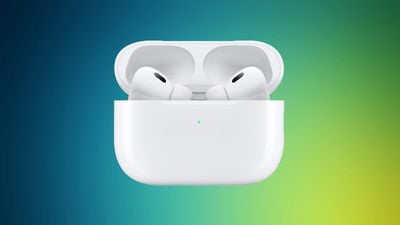
iOS 17 не просто добавляет новые функции в iPhone — она также приносит новую функциональность в AirPods. Большая часть нововведений предназначена для AirPods Pro 2, но есть и несколько дополнений для всех AirPods.

airpods memorial day

Адаптивное аудио

Адаптивное аудио, или адаптивный контроль шума, — это функция ‌AirPods Pro‌ 2, которая объединяет активное шумоподавление и режим прозрачности в единый универсальный режим, предназначенный для регулировки громкости воспроизводимого контента в зависимости от вашего окружения и ваших взаимодействий в течение дня.

Управление шумом позволяет заглушать нежелательные окружающие звуки, например, шум самолета, одновременно гарантируя, что вы не пропустите то, что хотели бы услышать, например, чей-то разговор.

На ‌AirPods Pro‌ 2 с обновленной прошивкой активация адаптивного аудио может быть выполнена путем подключения AirPods, открытия Пункта управления, длительного нажатия на ползунок громкости и выбора опции «Адаптивное», которая объединяет режимы «Прозрачность» и «Шумоподавление».

Распознавание разговоров

Распознавание разговоров является частью адаптивного аудио. Эта функция способна определять, когда кто-то говорит, снижая громкость воспроизводимого контента и уменьшая фоновый шум. Эта функция также усиливает голоса перед вами, чтобы вы могли слышать происходящее.

Персонализированная громкость

Персонализированная громкость, также являющаяся частью адаптивного аудио, регулирует звучание воспроизводимого контента на основе личных предпочтений и окружающих звуков. ‌iPhone‌ способен со временем узнавать больше о предпочитаемой вами громкости, подстраивая ее по мере необходимости для соответствия желаемому уровню звука.

Включение и выключение микрофона

Если вы нажмете на ножку ‌AirPods Pro‌ или AirPods третьего поколения, вы сможете включить и выключить микрофон во время разговора. Это также работает на AirPods Max, если вы нажмете Digital Crown.

Автоматическое переключение устройств

AirPods Pro‌ 2 могут автоматически переключаться между устройствами Apple значительно быстрее в iOS 17.

Темный режим

Небольшое, но заметное изменение: при подключении AirPods к ‌iPhone‌ с включенным темным режимом, всплывающее окно подключения также будет отображаться в темном режиме.

Примечания по использованию

Обратите внимание, что для использования этих функций требуется обновление прошивки, и в случае с адаптивным аудио, оно доступно только для ‌AirPods Pro‌ 2. Новая прошивка, обеспечивающая эту функциональность, была выпущена в сентябре 2023 года.

Подробнее

Более подробную информацию о новых функциях в обновлении iOS 17 можно найти в нашем обзоре iOS 17.

В iOS 17 Apple добавила ряд новых улучшений для встроенного персонального помощника Siri и функции поиска Spotlight. Значительных изменений нет, но поиск Spotlight стал лучше, а Siri использовать стало проще, чем когда-либо.

iOS 17 Siri Feature
В этом руководстве описываются все функции и изменения Siri и Spotlight в iOS 17.

Больше не нужно говорить «Привет, Siri»

Теперь вы можете просто сказать «Siri», чтобы активировать ‌Siri‌, отказавшись от «Привет», которое годами использовалось как ключевое слово. ‌Siri‌ активируется, когда вы произносите слово «Siri», поэтому вы можете говорить более естественно.

Hey Siri vs Siri


Например, фраза «Siri, который час?» распознается ‌Siri‌.

Последовательные запросы

‌Siri‌ может распознавать и отвечать на несколько последовательных запросов без необходимости повторной активации.

Например, вы можете попросить ‌Siri‌ сказать вам время, а затем сразу же попросить отправить другу сообщение о том, что вы опаздываете, — все в одном запросе к ‌Siri‌.

Веб-статьи

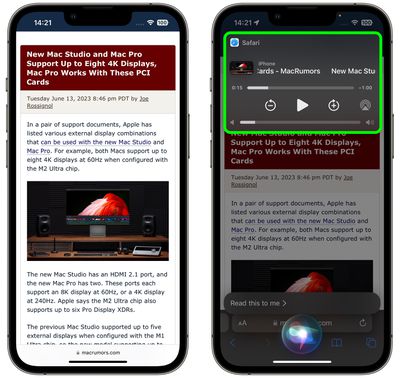
В Safari появилась новая функция ‌Siri‌, которая позволяет персональному помощнику читать вам веб-статьи. Если на сайте доступен режим чтения (Reader View), вы можете сказать «Siri, прочитай это» (Siri, read this to me), чтобы ‌Siri‌ прочитала содержимое страницы.

siri

Доступны инструменты воспроизведения, позволяющие перематывать вперед, ставить на паузу, возобновлять и перематывать назад прямо с экрана блокировки.

Сообщения Siri

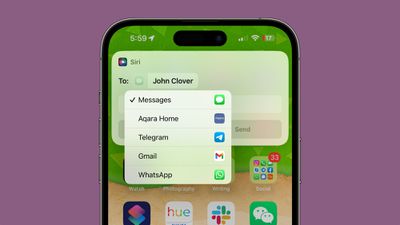
Когда вы просите ‌Siri‌ отправить сообщение, теперь вы можете выбрать приложение, из которого хотите его отправить. Это позволяет отправлять сообщения не только из встроенного приложения Apple «Сообщения», но и из сторонних приложений, таких как Telegram и WhatsApp.

siri messaging ios 17


Эта функция совместима с любым сторонним приложением, у которого в приложении «Настройки» включена опция «Использовать с Siri».

Siri и Режим ожидания

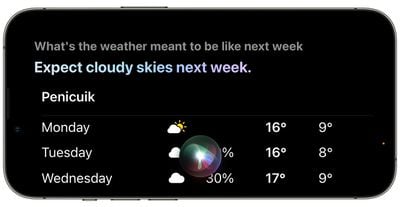
‌Siri‌ можно активировать в режиме ожидания (StandBy) — новой опции, превращающей заряжающийся iPhone в домашний центр. Когда вы задаете ‌Siri‌ вопрос, появляется новый полноэкранный интерфейс, который отображает результаты в ландшафтном режиме.

standby siri


Например, если вы спросите о погоде, вы увидите текущую температуру и значки, обозначающие погодные условия.

Британские голоса Siri

В iOS 17 доступны два новых «британских» голоса ‌Siri‌, что в сумме составляет четыре.

Siri в Индии

iOS 17 поддерживает двуязычные запросы ‌Siri‌, которые смешивают английский с хинди, телугу, пенджаби, каннада или маратхи.

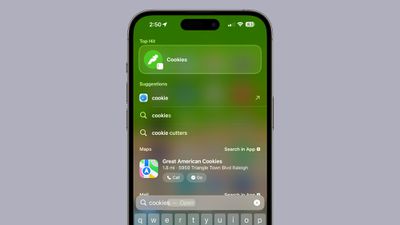
Результаты поиска улучшены за счет новых цветов и значков приложений, чтобы было легче ориентироваться. Например, если вы ищете «кошек» и одним из результатов является опция перехода в Safari для веб-поиска, вы увидите значок Safari вместо прежнего значка лупы.

ios 17 spotlight search

Быстрые команды приложений

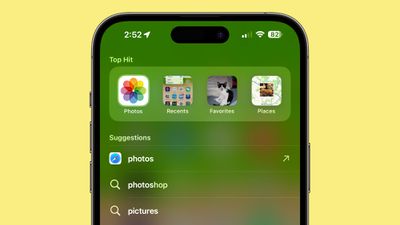
При поиске приложения Spotlight теперь предлагает быстрые команды приложений в разделе лучших совпадений. Если вы ищете «Фото» и часто заходите в альбом «Избранное», Spotlight покажет вам ссылку для прямого перехода к альбому «Избранное» из интерфейса поиска.

photos app shortcuts

Подробнее

Дополнительные подробности о новых функциях в обновлении iOS 17 можно найти в нашем обзоре iOS 17.

С обновлением iOS 17 Apple обновляет и дорабатывает почти каждое приложение и функцию iPhone, и это включает в себя AirPlay. AirPlay — это протокол беспроводной связи Apple, который позволяет передавать музыкальный и видеоконтент с iPhone, iPad и Mac на такие устройства, как Apple TV, HomePod, а также сторонние динамики, смарт-телевизоры, приставки и ресиверы.

iOS 17 AirPlay Feature
В этом руководстве освещены изменения, которые Apple вносит в AirPlay в iOS 17, при этом эти функции также доступны в iPadOS 17 и macOS Sonoma.

Настройки AirPlay

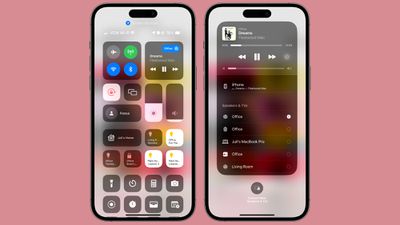
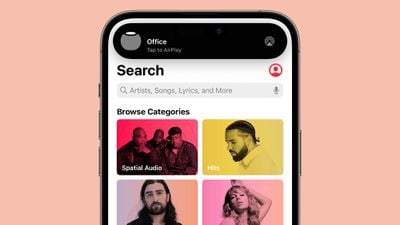
iOS 17 улучшает встроенный интеллект для AirPlay и со временем лучше изучает ваши предпочтения. Если вы обычно используете AirPlay с iPhone на Apple TV в гостиной, система запомнит это поведение и покажет Apple TV первым в вашем списке AirPlay, опережая другие устройства AirPlay, которые могут быть в доме.

ios 17 airplay


Устройства отображаются в интерфейсе AirPlay в зависимости от релевантности, и теперь вы также будете видеть предложенные подключения, активно основанные на вашем предыдущем использовании AirPlay.

Интерфейс AirPlay стал умнее с самого начала: он сначала показывает устройства, расположенные ближе всего к вам, вместо того чтобы предлагать более произвольный список. Интерфейс AirPlay также яснее показывает, на какое устройство транслируется контент через AirPlay и активен ли AirPlay.

Автоматический AirPlay

Функция автоматического AirPlay, которая была доступна для телевизоров в iOS 16, в iOS 17 была расширена и теперь включает динамики. Вы можете выбрать автоматическое подключение iPhone к ближайшим динамикам и телевизорам при воспроизведении контента из приложений, которые вы регулярно используете с AirPlay.

ios 17 airplay automatic


Ранее эта настройка была ограничена только телевизорами с поддержкой AirPlay.

AirPlay в гостиничных номерах

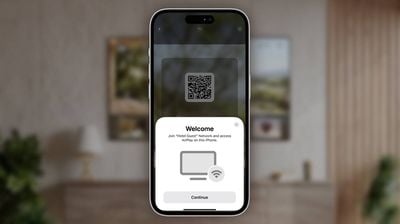
Apple объединяется с гостиничными сетями и производителями телевизоров, чтобы представить смарт-телевизоры, которые позволят гостям отелей автоматически транслировать контент со своих устройств Apple на телевизор в номере.

airplay hotels


Эта опция позволит гостям смотреть собственные телешоу и фильмы без необходимости входа в потоковые аккаунты на общих телевизорах, обеспечивая большую безопасность при просмотре контента во время путешествий.

IHG Hotels and Resorts станет первой гостиничной компанией, которая внедрит AirPlay в своих отелях, а LG планирует представить совместимые с AirPlay смарт-телевизоры, разработанные специально для использования в отелях.

Подробнее

Больше информации об изменениях, которые появятся в iOS 17, вы можете найти в нашем подробном обзоре iOS 17.

Apple в iOS 17 улучшает функцию обмена AirDrop, которая предназначена для быстрой и простой передачи контента между двумя устройствами Apple. Улучшен обмен поблизости, упрощен обмен контентом и многое другое.

iOS 17 AirDrop Feature
В этом руководстве представлены все новые функции AirDrop, которые вы найдете в iOS 17.

NameDrop

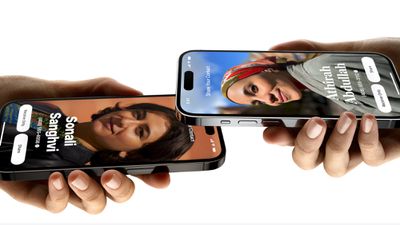
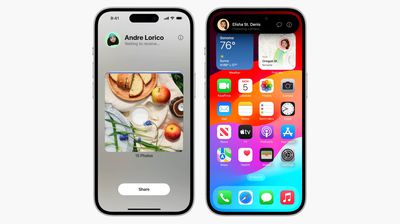
NameDrop — это функция AirDrop, которая позволяет обмениваться контактной информацией с кем-либо, просто прикоснувшись двумя iPhone друг к другу. Объединение двух устройств автоматически вызывает интерфейс обмена контактами.

ios 17 namedrop


Нажатие на всплывающее окно отображает контактную информацию человека и его постер контакта, с опциями «Только получить» или поделиться своей контактной информацией в ответ. Вы можете выбрать номер телефона и адрес электронной почты, которыми хотите поделиться с собеседником, и если кто-то уже есть в вашем приложении «Контакты», информация о контакте будет обновлена.

Обратите внимание, что NameDrop работает между двумя iPhone с iOS 17, а позднее в этом году будет работать между iPhone с iOS 17 и Apple Watch с watchOS 10.

Обмен поблизости

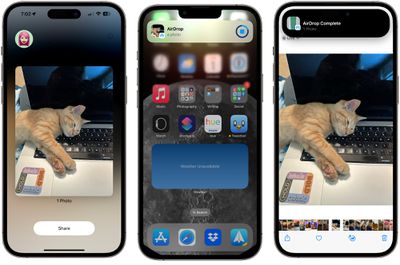
Если вам нужно поделиться файлом или фотографией с кем-то, кто находится рядом с вами, для AirDrop доступна новая функция обмена поблизости.
airdrop proximity sharing


Чтобы начать передачу, выберите фотографию или файл, которыми хотите поделиться. Затем поднесите свой разблокированный ‌iPhone‌ к разблокированному ‌iPhone‌ другого человека, и появится интерфейс обмена без необходимости нажимать на «Поделиться».
Вы можете нажать на появившуюся опцию «Поделиться», чтобы отправить фотографию или файл человеку рядом с вами. Он будет автоматически получен на другом устройстве с разрешением, предоставленным благодаря близости.

airdrop ios 17


Обратите внимание, что обмен файлами таким образом работает, даже если прием AirDrop отключен или ограничен контактами, поэтому это способ поделиться файлом с кем-то, не меняя общих настроек AirDrop. AirDrop обычно работает с кем-то в той же комнате, но функция обмена поблизости требует, чтобы два iPhone находились в непосредственной близости друг от друга.

namedrop settings toggle


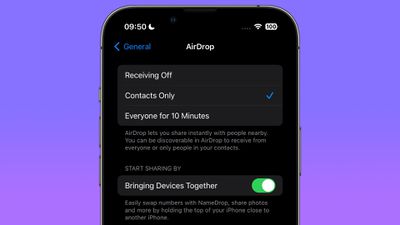
Обмен поблизости можно включить или отключить, перейдя в «Настройки» > «Основные» > «AirDrop» и переключив опцию «Приближение устройств».

Передача через Интернет

Apple планирует разрешить завершение начатых передач AirDrop через Интернет в iOS 17. Это означает, что если вы начнете делиться большим количеством файлов или фотографий с кем-то, вам не придется оставаться рядом для завершения передачи.

AirDrop — довольно быстрый способ обмена файлами, но если вы делитесь большими видео, может быть досадно оставаться рядом с человеком, пока передача не завершится. Для передачи файлов через Интернет требуется iOS 17 и вход обоих участников в iCloud, и эта функция появится в одном из обновлений iOS 17.

SharePlay

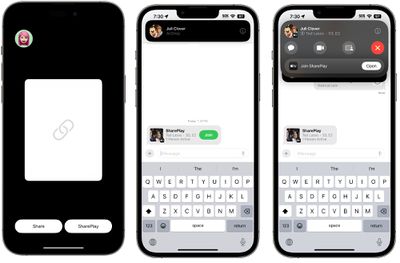
Если вы хотите послушать музыку или посмотреть фильм с кем-то поблизости, появилась новая функция SharePlay, которая позволяет запускать SharePlay через близость, очень похоже на AirDrop.

ios 17 shareplay session


Запуск контента SharePlay с последующим приближением вашего ‌iPhone‌ к другому ‌iPhone‌ инициирует сеанс SharePlay через приложение «Сообщения». Это та же функция SharePlay, к которой можно получить доступ через меню «Поделиться», но метод сближения устройств — это более быстрый способ начать сеанс SharePlay.

SharePlay поблизости полезен в таких ситуациях, как полеты, когда каждый человек может захотеть использовать свое собственное устройство, но при этом делиться одним и тем же контентом.

airdrop shareplay ios 17


Разработчики могут встраивать поддержку SharePlay через AirDrop в свои приложения, но, как и в случае со стандартным SharePlay, обоим людям потребуется установить приложение и иметь доступ к контенту.

Подробнее

Дополнительные сведения о новых функциях в обновлении iOS 17 можно найти в нашем обзоре iOS 17.

С каждым обновлением операционной системы iOS Apple добавляет новые функции во встроенные приложения, такие как Safari. В iOS 17 Safari получает новые функции конфиденциальности, улучшения поиска, обновленную интеграцию с Siri и многое другое.

iOS 17 General Safari Feature
В этом руководстве освещены все новые функции Safari в iOS 17.

Профили

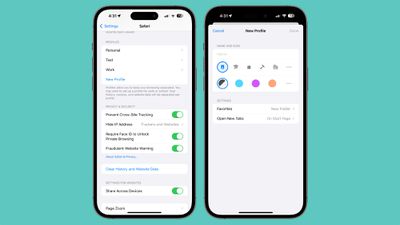
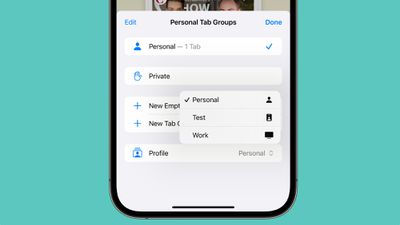
В iOS 17 Apple расширила возможности групп вкладок, добавив функцию профилей, которая позволяет разделить просмотр веб-страниц для различных сценариев использования. Например, вы можете создать профиль «Работа» и профиль «Личное», чтобы весь просмотр, связанный с работой, был отделен от личного.

ios 17 safari profiles


Каждый профиль имеет отдельные файлы cookie, историю просмотров, расширения и данные веб-сайтов. Например, вы можете отключить файлы cookie и всплывающие окна для одного профиля, оставив их включенными для другого. Профили также имеют отдельные Избранное и Группы вкладок.

safari profiles set up ios 17


Профили можно настроить, следуя этим инструкциям:

  1. Откройте приложение «Настройки».
  2. Прокрутите вниз до Safari.
  3. Нажмите «Новый профиль».
  4. Выберите значок, имя и цвет фона для профиля.
  5. Выберите настройки для Избранного и Вкладок.
  6. Нажмите «Готово».

После этого вы можете редактировать профили, нажав на них в приложении «Настройки». В Safari нажмите на значок вкладок с двумя наложенными квадратами, затем нажмите на средний значок и выберите опцию «Профиль», чтобы изменить активный профиль.

Заблокированное окно частного просмотра

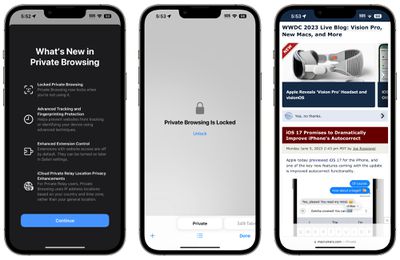
Окна частного просмотра теперь заблокированы и требуют дополнительной аутентификации для разблокировки и доступа. Если вы передадите свой разблокированный телефон кому-то, и он попытается открыть вкладку частного просмотра Safari, доступ будет запрещен без второго сканирования Face ID/Touch ID или ввода код-пароля.

safari private browsing ios 17


Требование ‌Face ID‌/‌Touch ID‌ сохраняет вкладку частного просмотра приватной, даже если у кого-то другого есть доступ к вашему iPhone или iPad. Вкладка частного просмотра заблокирована по умолчанию в iOS 17, но требование ‌Face ID‌/‌Touch ID‌ можно отключить, выполнив следующие действия:

  1. Откройте приложение «Настройки».
  2. Нажмите «Safari».
  3. Прокрутите вниз до пункта «Требовать ‌Face ID‌ (или ‌Touch ID‌) для разблокировки частного просмотра».
  4. Нажмите переключатель, чтобы отключить его, и подтвердите сканированием ‌Face ID‌/‌Touch ID‌. При отключении переключатель станет серым.

Частная поисковая система

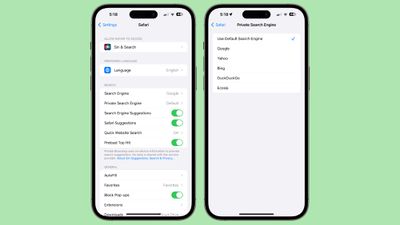
В iOS 16 вы могли выбрать поисковую систему по умолчанию для использования с Safari, но в iOS 17 вы можете выбрать отдельные поисковые системы для обычного и частного просмотра.

ios 17 private search engine


Доступные варианты: Google, Yahoo, Bing, DuckDuckGo и Ecosia. Если оставить опцию «По умолчанию», будет использоваться та же поисковая система, что и для обычного просмотра.

  1. Откройте приложение «Настройки».
  2. Прокрутите вниз до Safari.
  3. Нажмите «Частная поисковая система».
  4. Нажмите на один из вариантов поисковой системы, чтобы выбрать его.
  5. Выйдите из настроек.

URL-адреса отслеживания

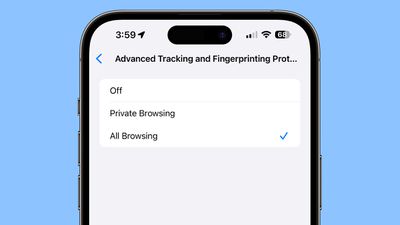
В iOS 17 URL-адреса могут быть очищены от всей информации для отслеживания, добавляемой в конец URL, чтобы веб-сайты не могли отслеживать ваш просмотр с помощью URL-идентификаторов. Эта функция автоматически включена для частного просмотра в iOS 17, но ее можно включить для всего просмотра.

safari tracking all browsing ios 17


Вот как удалить отслеживание на основе URL для всех окон браузера:

  1. Откройте приложение «Настройки».
  2. Прокрутите вниз до Safari.
  3. Нажмите «Дополнительно».
  4. Нажмите «Расширенная защита от отслеживания и снятия отпечатков».
  5. Включите переключатель «Весь просмотр».

Включение этой опции гарантирует, что из всех URL-адресов, открываемых в Safari, будет удалена дополнительная информация для отслеживания, которая иногда добавляется в конец URL.

Скрыть IP-адрес от веб-сайтов

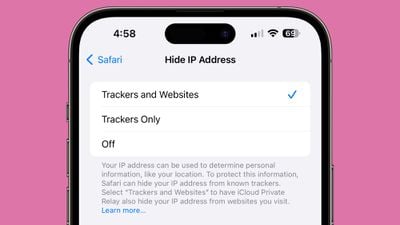
В iOS 17 есть опция скрытия IP-адреса как от трекеров, так и от веб-сайтов, или только от трекеров при использовании функции «Частный узел iCloud». При выборе «Трекеры и веб-сайты» IP-адрес будет скрыт, и веб-сайты не смогут определить ваше местоположение с помощью этой информации.

ios 17 safari hide ip address


В iOS 16 «Частный узел ‌iCloud‌» был разработан для скрытия IP-адреса в основном от известных трекеров, поэтому это расширение функции.

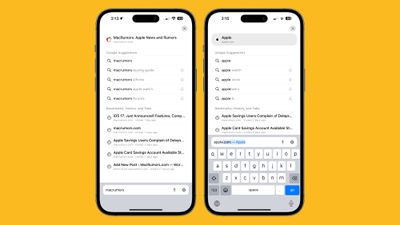
Улучшения поиска

Поиск стал более отзывчивым в iOS 17, поэтому он быстрее выдает результаты. Он также предлагает более широкий спектр поисковых подсказок на выбор.

ios 17 safari search


Apple добавила фавиконы к верхним поисковым подсказкам веб-сайтов, а результаты поиска, полученные из ваших закладок, вкладок и истории поиска, четко помечены.

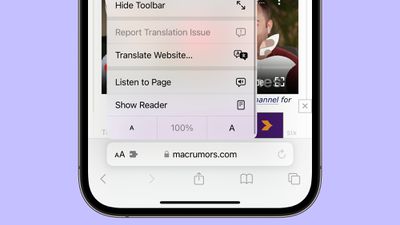
Слушать страницу

‌Siri‌ в iOS 17 может прочитать вам веб-сайт, что полезно, если вы наткнулись на длинную статью или другой контент, который вы хотите прослушать, занимаясь чем-то еще. Функция работает, если на веб-сайте доступен режим чтения.

ios 17 safari listen to page

  1. Откройте Safari.
  2. Перейдите к контенту, который вы хотите, чтобы ‌Siri‌ прочитала.
  3. Нажмите на значок «Aa» в адресной строке.
  4. Выберите опцию «Слушать страницу».

После этого ‌Siri‌ начнет читать контент на странице. Вы можете приостановить воспроизведение, нажав опцию «Пауза», и возобновить его с помощью опции «Возобновить воспроизведение». Если вы заблокируете дисплей, вы получите специальные элементы управления воспроизведением.

‌Siri‌ также прочитает страницу, если вы откроете веб-сайт с выбранной статьей и попросите ‌Siri‌: «Прочитай это мне».

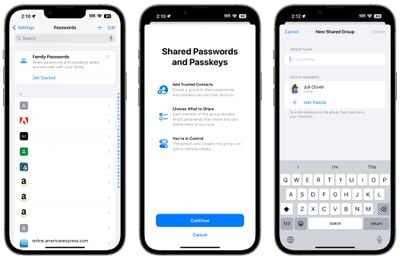
Общие пароли и ключи доступа

В iOS 17 (и iPadOS 17/macOS Sonoma) есть возможность безопасно делиться паролями и ключами доступа с друзьями и членами семьи. Благодаря функции обмена пароли для общих медиааккаунтов, коммунальных услуг, счетов и многого другого могут быть предоставлены нескольким людям.

ios 17 shared passwords


Каждый человек может получать доступ, добавлять и изменять общие пароли; настройка доступна в разделе «Пароли» приложения «Настройки» при выборе «Начать» под заголовком «Семейные пароли».

Это не строго функция Safari, но она упрощает вход на сайты, где вы используете общие учетные данные.

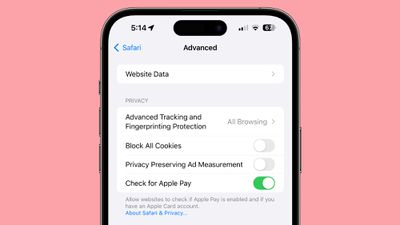
Настройки конфиденциальности

Обратите внимание, что настройки конфиденциальности, включающие «Блокировать все файлы cookie», «Измерение рекламы с сохранением конфиденциальности» и «Проверка Apple Pay», были перемещены из раздела «Конфиденциальность и безопасность» настроек Safari в раздел «Дополнительно», который является более скрытым.

ios 17 privacy settings safari

Читать далее

Обзор всех новых функций обновления iOS 17 можно найти в нашем подробном обзоре iOS 17.

В iOS 17 Apple представила ряд небольших функций и изменений, которые делают использование iPhone более удобным и интуитивно понятным. Есть незначительные, но заметные изменения в клавиатуре, которая является ключевой частью операционной системы.

iOS 17 General Keyboard Feature
В этом руководстве освещены все новые возможности клавиатуры и связанные с ней функции.

Автокоррекция

Технология машинного обучения, которую Apple использует для автокоррекции, была улучшена в iOS 17. Apple заявляет, что приняла «трансформаторную языковую модель», которая позволит лучше персонализировать автокоррекцию для каждого пользователя. Она способна изучать ваши личные предпочтения и выбор слов, чтобы быть более полезной для вас.

iOS 17 Autocorrect Feature


После нескольких недель использования iOS 17 большинство пользователей заметят, что предложения автокоррекции гораздо лучше предсказывают то, что вы хотите сказать, и предлагают слова для автозаполнения. При использовании акронимов, сокращенных слов, сленга и разговорных выражений автокоррекция не так агрессивна с автоматическим исправлением, но все же способна исправлять случайные опечатки.

На сцене Крейг Федериги из Apple в шутку сказал, что ‌iPhone‌ больше не будет заменять «ducking» на определенное ругательство, которое вы на самом деле хотели набрать. Новый движок все еще делает ошибки, но большинство пользователей должны обнаружить, что он улучшен по сравнению с iOS 16.

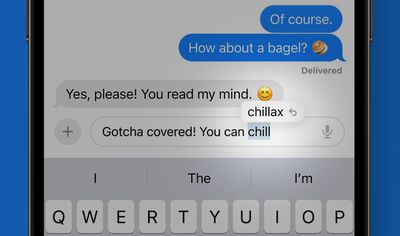
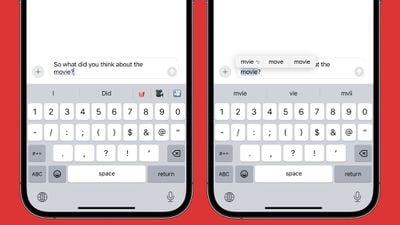
Исправление автокоррекции

Когда автокоррекция изменяет слово, теперь под исправленным словом появляется синяя линия, на которую можно нажать. При нажатии на синюю линию отображается исходное слово, которое вы набрали, и вы можете нажать на него, чтобы выбрать его вместо исправленного. Если есть другие возможные варианты автокоррекции для того, что вы набрали, они также будут отображены.

autocorrect underline ios 17


Эта функция полезна, когда автокоррекция исправляет что-то, что вы не хотели исправлять, поскольку для отмены достаточно одного касания, а не повторного набора слова.

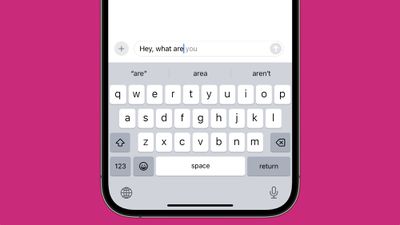
Автозаполнение слов

Некоторые предложения слов теперь появляются прямо во время набора текста, и вы можете нажать на пробел, чтобы вставить их. Например, если вы начнете набирать «Didn’t», ‌iPhone‌ предложит «‘t» в качестве варианта автозаполнения после того, как вы наберете «didn», так что вы сможете просто нажать на пробел, а не продолжать печатать слово.

ios 17 word autofill


Это ускоряет набор текста, и эта функция становится лучше по мере того, как вы чаще используете iOS 17.

Автозаполнение предложений

Функция автозаполнения слов, которая выдает предложения в строке, также работает для целых предложений в некоторых случаях, так что вы можете набрать то, что вам нужно, всего одним или двумя нажатиями на пробел.

Улучшенная коррекция грамматики

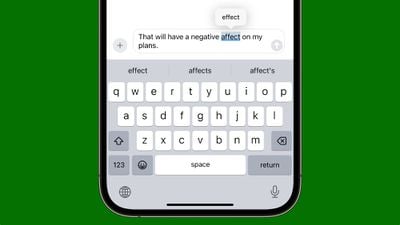
После того, как вы закончите набирать предложение, если вы использовали слово неправильно или допустили другую грамматическую ошибку в написанном, ‌iPhone‌ сообщит вам об этом, выделив ошибку. Вы можете нажать на нее, чтобы увидеть предложенные исправления.

ios 17 grammar correction


Например, если вы напишете предложение и случайно поменяете «affect» на «effect», ‌iPhone‌ сможет распознать это и предложит слово, которое следует использовать вместо него, или в некоторых случаях просто исправит его. Это касается также then/than, they’re/their/there, two/to/too, your/you’re, its/it’s и других распространенных грамматических ошибок. iOS 16 исправляла некоторые из этих проблем, но iOS 17 делает больше.

Диктовка

Функция диктовки, встроенная в ‌iPhone‌, была обновлена той же трансформаторной языковой моделью, которую Apple использует для текста, поэтому диктовка должна лучше определять, что вы пытаетесь сказать, когда есть несколько вариантов слов.

Диктовка все еще далека от совершенства в наших тестах, и ей требуется некоторое время, чтобы улучшиться.

Стикеры как эмодзи

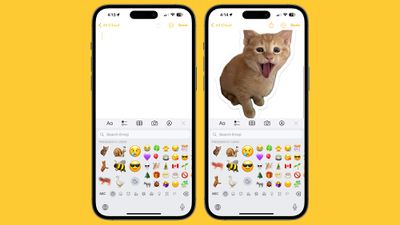
Эмодзи являются неотъемлемой частью клавиатуры, и в iOS 17 стикеры и эмодзи были объединены. Если вы нажмете на значок эмодзи на клавиатуре, появятся как эмодзи, так и все ваши стикеры. Конечный результат заключается в том, что вы можете использовать стикеры в большем количестве мест в операционной системе, а в приложении «Сообщения» эмодзи могут использоваться как стикеры и размещаться в любом месте.

ios 17 emoji sticker keyboard

Подробнее

Более подробную информацию обо всех новых функциях обновления iOS 17 можно найти в нашем обзоре iOS 17.

Обновление iOS 17 от Apple привносит заметные новые функции связи, добавляя возможности в приложение «Телефон» и приложение FaceTime. Приложение «Телефон» позволяет настраивать то, что видят люди, когда вы им звоните, а FaceTime получает видеосообщения и возможность совершать звонки FaceTime на Apple TV.

iOS 17 FaceTime Feature
В этом руководстве рассмотрены все новинки приложений «Телефон» и FaceTime в iOS 17.

Телефон

Постеры контактов

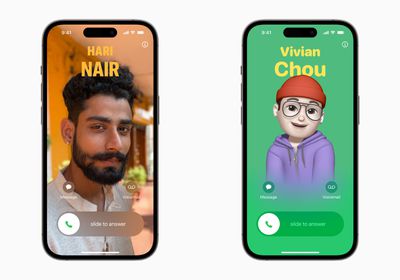
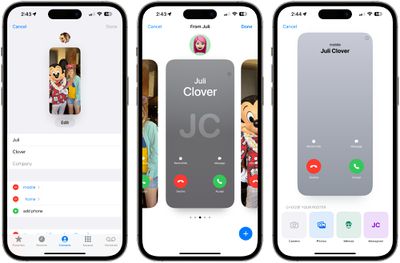
Apple позволила вам выбирать имя и фото, которыми вы хотите делиться с другими в приложении «Сообщения», и теперь эта функция распространяется на приложение «Телефон». Вы можете создать Постер контакта, который другие люди будут видеть, когда звонят вам.

Contact Posters iOS 17


Постеры контактов создаются в приложении «Контакты» путем нажатия на ваше имя, выбора опции «Фото и постер контакта» и нажатия на кнопку «Редактировать».

Вы можете выбрать для обмена фото, Memoji или просто свои инициалы, и это то, что люди увидят, когда вы им позвоните. В дополнение к фото вы также можете настроить размер, стиль и цвет шрифта. Обратите внимание, что вы не можете изменить свое имя из этого интерфейса — это необходимо сделать, изменив вашу контактную информацию.

ios 17 contact posters


Существует несколько фильтров, которые можно применить к изображениям, включая черно-белый, двухцветный и цветовой тон в выбранном вами цвете. Вы можете редактировать обрезку фото и настраивать свой Постер контакта независимо от вашего общего изображения в Сообщениях.

Постеры контактов могут автоматически передаваться вашим контактам, или же вам будет предложено поделиться ими с любым, кто вам звонит, чтобы никто не видел ваше персонализированное изображение без вашего разрешения.

Приложение «Контакты»

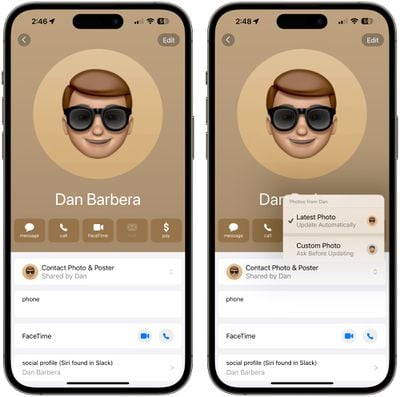
Для учета Постеров контактов дизайн приложения «Контакты» был изменен. Когда вы нажимаете на контакт, вы теперь увидите, что его изображение контакта, Memoji или инициалы занимают значительно большую часть экрана. Это также относится к контактам, которым вы назначили изображение.

ios 17 contacts app


У вас будет возможность нажать на опцию «Фото и постер контакта» под именем человека, чтобы выбрать автоматическое обновление до последней информации, когда ваш контакт изменит что-то вроде своего фото профиля, или включить ручные обновления, чтобы вам предлагалось обновить информацию.

Живая голосовая почта

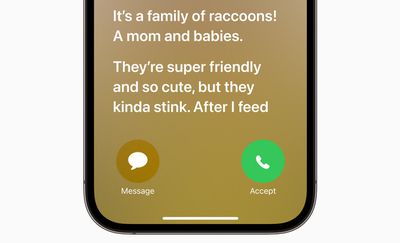
Живая голосовая почта — это новая функция, которая позволяет iPhone транскрибировать голосовое сообщение по мере его оставления, так что вы можете взять трубку, если окажется, что это что-то важное.

Live Voicemail iOS 17


Голосовое сообщение отображается прямо на вашем экране блокировки, пока собеседник говорит, что может помочь вам избежать пропущенных звонков, если окажется, что неизвестный номер — это звонок от вашего врача или другого важного человека.

Живая голосовая почта может быть несколько непонятной для людей, не знакомых с этой функцией. Стандартная формулировка Apple для Живой голосовой почты сообщает людям, что «человек, которому вы звоните, может ответить», что приводило к случаям, когда люди звонили пользователям iOS 17 и ждали несколько минут, пока человек с Живой голосовой почтой ответит. По сути, неясно, что это стандартная последовательность голосовой почты.

Этого можно избежать, записав собственное приветствие, открыв приложение «Телефон», нажав на «Голосовая почта», а затем нажав на «Приветствие», чтобы сделать новую запись.

Живую голосовую почту также можно отключить в приложении «Настройки», перейдя в «Телефон» > «Живая голосовая почта» и отключив ее.

Обновленный журнал вызовов

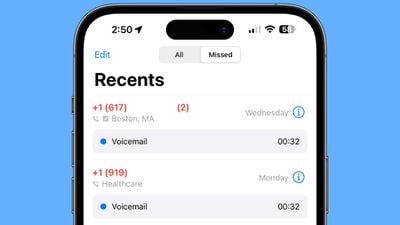
Небольшое, но полезное обновление журнала вызовов позволяет узнать, привел ли пропущенный звонок к голосовому сообщению. Если да, вы можете прослушать это голосовое сообщение из интерфейса «Недавние».

ios 17 call log

Улучшения для двух SIM-карт

Те, кто использует функцию Dual-SIM, теперь имеют возможность создавать различные рингтоны для каждой SIM-карты и выбирать SIM-карту при перезвонке на неизвестный номер. Также есть возможность сортировать входящие сообщения по SIM-карте.

FaceTime

Аудио- и видеосообщения

Если вы звоните кому-то по FaceTime, и они не могут ответить, вы можете оставить видео- или аудиосообщение в зависимости от использованного метода вызова. Если вы использовали видеовызов FaceTime, вы можете оставить видеосообщение, а если аудиовызов FaceTime — аудиосообщение.

facetime video messages ios 17


После пропущенного звонка вы увидите опцию «Записать видео», которая позволит вам создать сообщение. Вы увидите предварительный просмотр вашего видео и опцию перезаписи, если оно получилось неудачным. После отправки видеосообщение находится в журнале пропущенных вызовов FaceTime, где человек может посмотреть видео и перезвонить вам.

Обратите внимание, что существует опция сохранения видеосообщений в «Фотопленку», поэтому имейте это в виду при отправке видео кому-либо.

Реакции FaceTime

В приложении «Сообщения» уже некоторое время существуют реакции, которые запускаются определенными словами, а в iOS 17 Apple добавляет реакции в FaceTime. Однако эти реакции запускаются не словами, а жестами.

ios 17 facetime effects


Жесты запускают экранные эффекты, такие как сердца, воздушные шары, конфетти, фейерверки и многое другое, при этом эффекты заполняют дисплей поверх окна FaceTime.

  • Сердце — Эмодзи сердца
  • Палец вверх — Эмодзи пальца вверх
  • Два пальца вверх — Фейерверк
  • Палец вниз — Эмодзи пальца вниз
  • Два пальца вниз — Облако
  • Знак мира одной рукой — Воздушные шары
  • Знак мира двумя руками — Конфетти
  • Знак «рок-н-ролл» двумя руками — Лазер

Хотя реакции запускаются жестами, вы также можете нажать и удерживать свое изображение в FaceTime, чтобы вызвать список опций.

Эти реакции работают по умолчанию в FaceTime, и сторонние приложения также могут использовать эти эффекты.

FaceTime на Apple TV

С iOS 17 и tvOS 17 вы можете использовать FaceTime на Apple TV. В tvOS 17 появилось новое приложение FaceTime, но для его использования вам понадобится iPhone с iOS 17 или iPad с iPadOS 17, чтобы они служили камерой, поскольку Apple TV не имеет собственной камеры.

facetime apple tv


Вы можете начать звонок FaceTime на Apple TV или начать его на iPhone и передать на Apple TV. По сути, это то же самое, что FaceTime на iPhone, iPad или Mac, но с гораздо большим дисплеем. iPhone нужно будет расположить рядом с телевизором для захвата вашего видео, а человек, с которым вы общаетесь по FaceTime, будет отображаться на телевизоре.

Функция «В центре внимания» (Center Stage) доступна, чтобы удерживать вас в кадре при движении, и вы можете передать звонок с Apple TV на устройство iOS, если вам нужно переместиться в другую комнату, и наоборот.

Читать далее

Более подробную информацию обо всех новых функциях обновления iOS 17 можно найти в нашем обзоре iOS 17.

Сегодня утром Apple начала принимать предварительные заказы на iPhone 15, ‌iPhone 15‌ Plus, ‌iPhone 15‌ Pro и ‌iPhone 15‌ Pro Max, и всего через несколько часов первые заказы перешли в фазу «готовится к отправке», поскольку Apple готовится отправить новые iPhone клиентам.

iphone 15 preparing to ship
Клиенты в Соединенных Штатах вскоре смогут отслеживать свои заказы через функцию UPS My Choice или через веб-сайт UPS с использованием справочного номера, такого как номер телефона или номер заказа Apple. Заказы обычно отправляются из Китая, и Apple не меняет статус доставки до тех пор, пока они не будут отсканированы в центральном распределительном узле в Соединенных Штатах.

iPhone начнут доставляться клиентам в пятницу, 22 сентября. Как и при каждом выпуске нового продукта, пользователи Apple в Австралии и Новой Зеландии первыми получат свои заказы из-за разницы в часовых поясах.

Модели ‌iPhone 15‌ Pro и ‌iPhone 15‌ Pro Max были распроданы менее чем за час после открытия предварительных заказов этим утром, и заказы на некоторые цвета и емкости теперь отложены до октября или ноября. В некоторых местах все еще могут быть доступны запасы для предварительного заказа самовывозом из магазина, и те, кто не смог вовремя оформить предварительный заказ, могут просто зайти в магазин в день запуска, чтобы забрать новое устройство, поскольку Apple часто имеет дополнительный запас для покупок в магазине.

Ожидается, что чехлы и аксессуары прибудут раньше новых iPhone и уже начали отгружаться.

Apple внесла ряд изменений в приложение «Сообщения» в iOS 17, представив новый дизайн, обновленную функциональность стикеров и важные новые функции безопасности, которые помогают людям, путешествующим в одиночку, чувствовать себя в большей безопасности.

iOS 17 Messages Feature
Это руководство описывает все функции, которые Apple добавляет в «Сообщения» в iOS 17.

Обновления дизайна

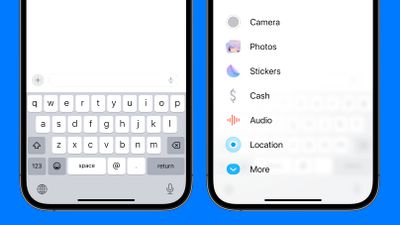
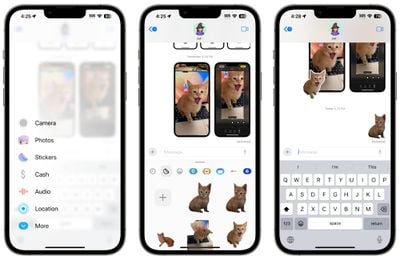
Apple обновила дизайн «Сообщений», чтобы уменьшить беспорядок. Кнопка «+» в левой части окна ввода содержит все приложения и инструменты «Сообщений». Нажатие на нее вызывает выпадающий список опций, который включает «Камеру», «Фото», «Стикеры», «Деньги», «Аудио», «Местоположение», «Магазин» и установленные приложения «Сообщения».

ios 17 messages redesign


Вы можете нажать на одну из опций, чтобы открыть соответствующую функцию. Таким образом, вместо нажатия на маленькую иконку фотографий для добавления фото, как вы это делали в iOS 16, в iOS 17 вы будете нажимать на кнопку «+», а затем на опцию «Фото», чтобы перейти к вашей фотопленке.

В iOS 16 у Apple была иконка камеры и иконка App Store, которые можно было нажать для расширения доступных опций. Приложения расширялись горизонтально над клавиатурой, поэтому более чистый вертикальный дизайн является заметным изменением. Он обеспечивает гораздо более упрощенный дизайн, и с большими иконками и текстовыми описаниями легче понять, что к чему.

На связи

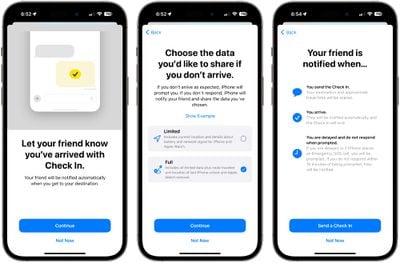
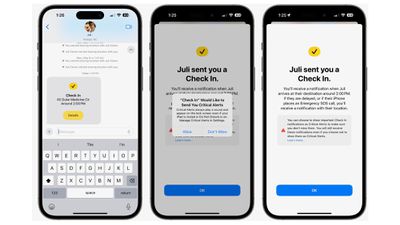
«На связи» — это функция безопасности, которую вы можете использовать во время поездок, чтобы кто-то другой следил за вашим передвижением. Вы можете сообщить другу или члену семьи, что куда-то едете, и они будут автоматически уведомлены, когда вы достигнете пункта назначения.

messages check in


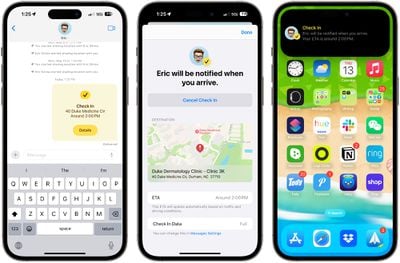
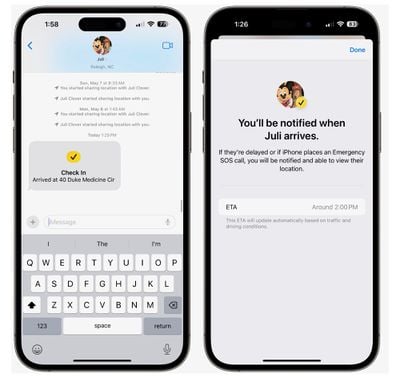
Чтобы использовать «На связи», вам нужно выбрать беседу с доверенным лицом, нажать на кнопку «+» и выбрать опцию «На связи». Оттуда вы можете ввести место, куда вы направляетесь, и время вашего предполагаемого прибытия.

ios 17 messages check in messages


Человек на другом конце будет уведомлен о том, что вы куда-то направляетесь и когда должны прибыть. Если вы остановитесь в пути, «Сообщения» свяжутся с вами, чтобы узнать, что происходит, и если ответа не будет, ваш уровень заряда батареи, полное местоположение и статус сотовой связи будут переданы выбранному вами человеку.

ios 17 messages check in receiving end


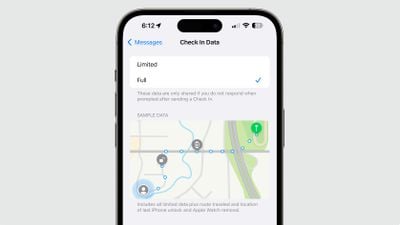
Вы можете настроить объем данных, которыми делитесь. «Ограниченный» режим передает местоположение, сигнал сети и уровень заряда батареи, тогда как «Полный» режим передает все это плюс пройденный маршрут, место последнего разблокирования iPhone и место, где Apple Watch были сняты в последний раз.

messages check in changes


Когда вы прибываете в пункт назначения, ваш друг или член семьи получает уведомление о том, что вы добрались безопасно, и сеанс «На связи» успешно завершается.

ios 17 messages check in confirmed

Стикеры

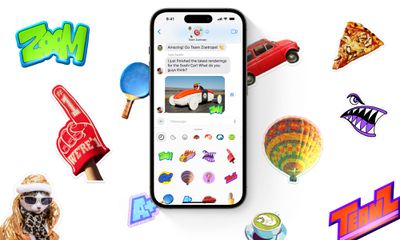
Стикеры присутствуют в приложении «Сообщения» уже много лет, но им не уделялось особого внимания. Apple меняет это в iOS 17, поскольку все эмодзи теперь считаются стикерами, в дополнение к самим стикерам.

ios 17 messages stickers


Эмодзи теперь ведут себя так же, как стикеры: помимо простого их добавления в беседу, вы можете перетаскивать их в любое место сообщения и накладывать друг на друга, создавая небольшие сцены из эмодзи. Чтобы поместить эмодзи на сообщение, просто откройте клавиатуру эмодзи, выберите эмодзи и перетащите его на сообщение, которое хотите выделить.

Если вы откроете раздел «Стикеры» в приложении «Сообщения», вы увидите стикеры из загруженных вами приложений, созданные вами стикеры, эмодзи и Memoji в одном месте.

Создание стикеров

Apple в iOS 16 представила опцию «Удалить объект с фона», а в iOS 17 вы можете использовать ее для создания и сохранения собственных стикеров. Выберите любую из ваших фотографий и долго нажмите на объект фотографии, чтобы получить опцию «Добавить стикер».

ios 17 stickers create


Выберите ее, и она будет добавлена прямо в вашу коллекцию стикеров, а если это Live Photo, то она будет анимирована.

Существует ряд эффектов, которые можно добавить, чтобы ваши цифровые стикеры выглядели больше похожими на настоящие, включая белую обводку, затенение в стиле комиксов, объемный 3D-вид и блестящее голографическое покрытие. Эффекты стикеров будут анимироваться и соответствующим образом отражать свет, делая ваши самостоятельно созданные стикеры профессионально выполненными.

Реакции стикерами

Теперь, когда эмодзи можно размещать в любом месте iMessage, вы можете использовать их вместо реакций Tapback. Просто перетащите эмодзи на сообщение, на которое хотите ответить, вместо того чтобы долго нажимать для Tapback. Позже в этом году Apple планирует разрешить использовать стикеры прямо в интерфейсе Tapback.

ios 17 stickers messages

Расширение возможностей стикеров

Стикеры теперь можно использовать везде, где доступны эмодзи, включая сторонние приложения, изображения, электронные письма и многое другое. Таким образом, после создания стикеров из фотографий вы сможете делать с ними больше, чем просто отправлять их людям через «Сообщения».

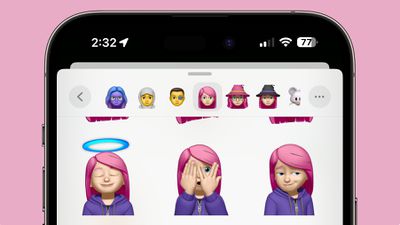
Memoji

Apple добавила новые стикеры Memoji с ореолом, ухмылкой и эффектом «ку-ку», в дополнение к существующим статическим вариантам стикеров Memoji.

ios 17 memoji stickers

Наверстать упущенное

Если вы отстали от чата в «Сообщениях» с другом или группой людей, iOS 17 покажет вам стрелку «Наверстать упущенное». Если вы нажмете на нее, вы перейдете к первому непрочитанному сообщению в беседе. «Наверстать упущенное» — это функция, которая появится в одном из обновлений iOS 17 и не будет доступна в первоначальной версии программного обеспечения.

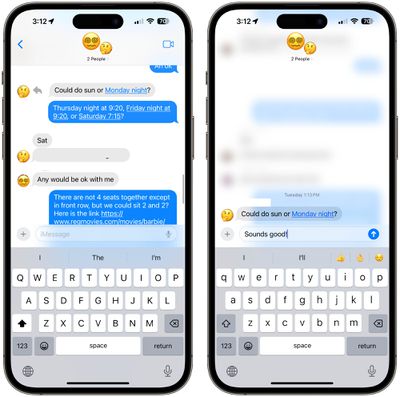
Ответ свайпом

Если вы хотите ответить на конкретное сообщение в беседе, просто проведите пальцем слева направо, чтобы вызвать интерфейс ответа. Это гораздо более быстрый способ ответить на что-то конкретное, сказанное кем-то, потому что вам больше не нужно долго нажимать и тапать кнопку ответа.

ios 17 messages swipe reply

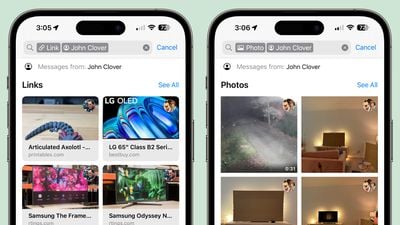
Улучшения поиска

Apple улучшила поиск в «Сообщениях» в iOS 17, добавив возможность комбинировать несколько фильтров. Например, если вы ищете изображения от определенного человека, вы можете ввести «фото» и затем имя человека, нажимая для выбора каждого фильтра поиска, чтобы сузить результаты поиска.

ios 17 messages search

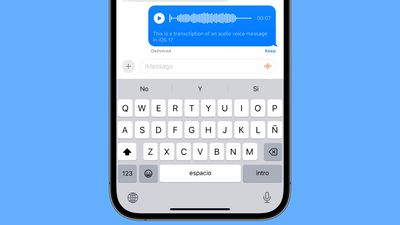
Транскрипции аудиосообщений

Если кто-то отправляет вам аудиосообщение, а вы находитесь там, где не можете его сразу прослушать, iOS 17 автоматически транскрибирует его для вас, чтобы вы могли прочитать текст.

ios 17 audio transcription

Автоматическое удаление кодов подтверждения

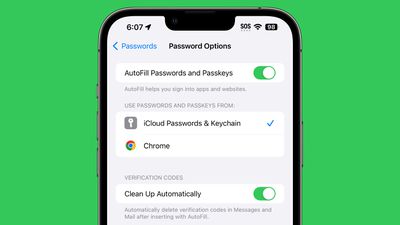
Многие веб-сайты и сервисы используют одноразовые коды подтверждения, отправляемые по СМС, и эти одноразовые коды могут засорять приложение «Сообщения». В iOS 17 появилась опция автоматического удаления этих сообщений после того, как код будет автоматически заполнен и использован для входа в систему. Apple должна спросить вас, хотите ли вы включить эту функцию при использовании автозаполнения после обновления до iOS 17, но ее также можно включить вручную в разделе «Настройки» > «Пароли» > «Параметры паролей» > «Очищать автоматически».

verification code clean up ios 17

Отправка геопозиции

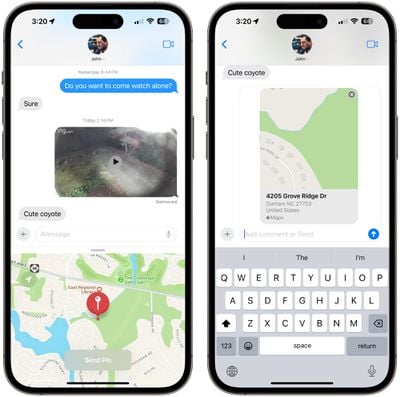
С помощью настройки «Местоположение» в параметрах «Сообщений» вы можете поделиться своей геопозицией или запросить геопозицию друга прямо из приложения «Сообщения». Вы также можете установить метку в определенном месте, куда вы собираетесь отправиться, не открывая приложение «Карты».

ios 17 messages location pin

Подробнее

Более подробную информацию обо всех новых функциях в обновлении iOS 17 можно найти в нашем обзоре iOS 17.

В iOS 16 Apple представила совершенно новый дизайн экрана блокировки с виджетами и возможностями настройки, а в iOS 17 экран блокировки был дополнительно доработан. Виджеты стали полезнее, чем когда-либо прежде, и появился новый режим «Ожидание» (StandBy), который превращает ваш iPhone в информационный центр, когда он не используется.

iOS 17 Lockscreen Feature
В этом руководстве рассказывается обо всех нововведениях экрана блокировки в iOS 17.

Режим «Ожидание»

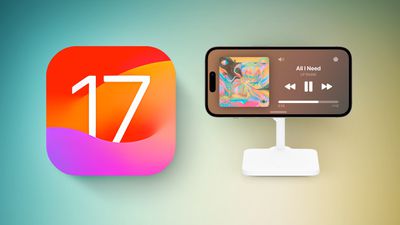
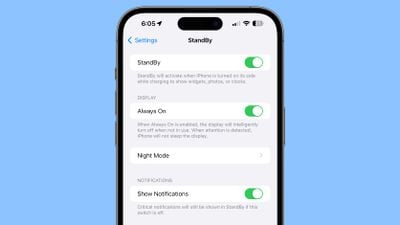
Режим «Ожидание» (StandBy) — это режим экрана блокировки, который активируется, когда ‌iPhone‌ подключен к зарядному устройству и расположен в горизонтальной (или альбомной) ориентации. Он работает с зарядным устройством MagSafe, что, пожалуй, является наиболее удобным способом его использования, но он также активируется с помощью беспроводного зарядного устройства Qi или зарядного устройства Lightning.

Подпишитесь на YouTube-канал MacRumors для просмотра других видео.

Если у вас есть Apple Watch, это похоже на режим «Прикроватные часы», но он обладает большими возможностями, чем режим «Прикроватные часы».

Вы можете выбрать несколько различных экранов режима «Ожидание», некоторые из которых настраиваются, а некоторые требуют разблокировки ‌iPhone‌.

  • Две стопки виджетов — С этим экраном режима «Ожидание» вы можете пролистывать виджеты по вашему выбору. Вы можете настроить две отдельные стопки виджетов с несколькими виджетами Домашнего экрана, отображая два набора информации рядом. Вы можете настраивать виджеты в каждой стопке и пролистывать каждую сторону по отдельности, чтобы изменить их.
  • Фотографии — Один из экранов режима «Ожидание» показывает контент из вашей медиатеки фотографий, с текущим временем, наложенным в правом верхнем углу. Вы можете увидеть дату и местоположение фотографии, если нажмете, и использование этого требует разблокировки ‌iPhone‌, чтобы никто не мог просмотреть ваши изображения без вашего разрешения. Вы можете пролистывать для переключения между темами, такими как «Избранное», «Природа», «Питомцы», «Города» и «Люди». Вы можете скрыть любые темы, которые вам не нравятся, и добавить дополнительные альбомы.
  • Время — Экран времени режима «Ожидание» отображает время и информацию, такую как текущая погода, дата или когда установлен ваш следующий будильник. Вы можете выбрать цифровое или аналоговое время, и есть четыре цифровые темы, включая стандартную «Цифровую», «Мир», «Солнечную» и «Парящую». «Парящая» отображает время крупными «пузырьковыми» цифрами настраиваемых цветов, «Солнечная» имеет более стандартный шрифт с дизайном солнечной вспышки в разных цветах, а «Мир» отображает время с картой мира и выделением вашего текущего местоположения. Аналоговая тема имеет настраиваемые акцентные цвета, а Цифровая имеет жирные цифры с различными вариантами цветов.

Со всеми этими экранами режима «Ожидание» вы можете пролистывать влево или вправо, чтобы переключаться между одним из трех вариантов отображения, а затем пролистывать вверх и вниз, чтобы выбрать, что отображается. Например, если вы настроили разные экраны времени, вы можете пролистать, чтобы переключиться между цифровым и аналоговым.

Уведомления

Входящие уведомления будут отображаться на весь экран, когда ваш ‌iPhone‌ находится в режиме «Ожидание». Например, если вы получите iMessage, он появится с именем отправителя и значком «Сообщения», чтобы сообщить вам о наличии сообщения.

standby ios 17 show notifications


Контент, который обычно не отображается в уведомлениях, не будет показан в режиме «Ожидание», если вы не находитесь рядом и не разблокировали свое устройство с помощью Touch ID или Face ID.

Настройка режима «Ожидание»

На любом из экранов режима «Ожидание» вы можете нажать и удерживать, чтобы открыть параметры для настройки того, что вы видите. Например, нажмите и удерживайте любой из виджетов на экране виджетов, и вы сможете выбрать виджеты, которые хотите видеть.

Параметры настройки доступны почти для всех вариантов отображения режима «Ожидание», и стоит пролистать и нажать и удерживать, где это применимо, чтобы изменить настройки в соответствии с вашими потребностями.

Постоянно включенный режим «Ожидание»

С ‌iPhone‌ 14 Pro и ‌iPhone‌ 14 Pro Max (и будущими iPhone) режим «Ожидание» стал более полезным благодаря постоянно включенному дисплею. Контент режима «Ожидание» всегда включен и активен на этих устройствах, без необходимости взаимодействовать с ‌iPhone‌.

На iPhone без технологии постоянно включенного дисплея вам нужно нажать на экран, чтобы активировать его, потому что он отключается через короткий промежуток времени. Вы можете использовать режим «Ожидание» со всеми iPhone, но лучший опыт использования достигается с постоянно включенным дисплеем.

Интерактивные виджеты

Виджеты экрана блокировки были представлены в iOS 16, но в iOS 17 они стали интерактивными, что делает их гораздо более полезными. В iOS 16 нажатие на виджет экрана блокировки запускало соответствующее приложение, но этот шаг не требуется для некоторых виджетов, которые имеют задачи, которые вы можете выполнить без приложения.

iOS 17 Interactive Widgets


Например, вы можете отметить задачу прямо в виджете «Напоминания» или использовать виджет «Дом» для управления устройством умного дома, не открывая приложение «Дом». Приложения Apple имеют интерактивные функции, и сторонние разработчики также имеют API для внедрения интерактивности.

Интерактивные виджеты доступны на экране блокировки и Домашнем экране, поэтому они могут делать больше, где бы вы их ни использовали.

Подробнее

Дополнительную информацию о новых функциях iOS 17 можно найти в нашем обзоре iOS 17.

Apple представила несколько новых функций безопасности в iOS 17, включая меры для обеспечения вашей безопасности во время путешествий и предотвращения просмотра нежелательных изображений.

iOS 17 Safety Feature
В этом руководстве освещены все функции безопасности, добавленные Apple в iOS 17, и оно дополняет наше руководство по конфиденциальности и безопасности iOS 17.

Предупреждения о конфиденциальном контенте

С помощью предупреждений о конфиденциальном контенте входящие файлы, видео и изображения сканируются на устройстве и блокируются, если они содержат наготу. Эта функция позволит остановить нежелательные откровенные фото и аналогичный контент.

nude photo block ios 17


Размытие по выбору пользователя может быть применено к изображениям в Сообщениях, AirDrop, к Контактным постерам для приложения Телефон, сообщениям FaceTime и сторонним приложениям. Это отличается от функций «Безопасность общения», реализованных для детей, и предназначено для людей всех возрастов.

Вся нагота будет заблокирована по умолчанию, если функция включена, но ее можно просмотреть, нажав кнопку «Показать». Предупреждения о конфиденциальном контенте можно включить в приложении «Настройки».

  1. Откройте приложение «Настройки».
  2. Выберите «Конфиденциальность и безопасность».
  3. Нажмите «Предупреждение о конфиденциальном контенте».
  4. Нажмите, чтобы включить «Предупреждение о конфиденциальном контенте».

Вы можете включить предупреждения о конфиденциальном контенте для определенных служб, включая AirDrop, Сообщения и Видеосообщения. Все обнаружение изображений выполняется на устройстве, и доступны Ресурсы безопасности.

Функция «На связи» в Сообщениях

Функция «На связи» в Сообщениях позволяет вам информировать других людей о том, куда вы направляетесь, чтобы они могли следить за вами и убедиться, что вы благополучно добрались до места назначения.

messages check in


Она сообщает другу или члену семьи ваше место назначения и время, к которому вы должны там оказаться, и если вы не отметитесь в нужное время, они могут связаться с вами, чтобы узнать, что происходит, и получить доступ к вашему местоположению в случае чрезвычайной ситуации. Вот как это использовать:

  1. Откройте приложение «Сообщения».
  2. Откройте разговор с человеком, с которым вы хотите использовать функцию «На связи».
  3. Нажмите кнопку «+» рядом с полем ввода текста.
  4. Нажмите «Еще».
  5. Нажмите «На связи».
  6. Нажмите «Продолжить».
  7. Следуйте подсказкам, чтобы запустить функцию.

С помощью функции «На связи» друг или член семьи будет уведомлен о вашем местоназначении и приблизительном времени в пути, а другое автоматическое уведомление будет отправлено, когда вы достигнете пункта назначения. Так, если вы возвращаетесь от друга домой поздно ночью, вы можете настроить функцию «На связи», и ваш друг получит оповещение, когда вы доберетесь домой.

messages check in changes


Если вы не приближаетесь к месту назначения, вам будет предложено ответить, и у вас будет 15 минут, чтобы ответить на вашем iPhone. Если вы не ответите, ваш друг получит оповещение.

Для функции «На связи» есть два варианта обмена данными. При выборе «Ограничено» передаются текущее местоположение, данные об уровне заряда батареи и сигнале сети для вашего ‌iPhone‌ и Apple Watch. При выборе «Полные» данные, вся эта информация будет передаваться вместе с пройденным маршрутом и местоположением последней разблокировки ‌iPhone‌ и снятия Apple Watch.

Для получения ваших оповещений друзья или члены семьи, использующие функцию «На связи», должны использовать iOS 17.

Безопасность общения

В прошлом году Apple представила функцию «Безопасность общения» — опциональную функцию, которая предупреждает детей при отправке или получении фотографий, содержащих наготу. Она размывает откровенные фотографии, предоставляет детям полезные ресурсы и предлагает им связаться с доверенным взрослым.

communication safety feature yellow


Функция «Безопасность общения» в iOS 17 расширяется по всему миру, поэтому она будет доступна в большем количестве стран, чем ранее. Она будет включена по умолчанию для детей до 13 лет, которые вошли в свою учетную запись Apple ID и являются частью группы «Семейный доступ».

Родители также могут включить ее для подростков старшего возраста; опция включения доступна в приложении «Настройки» в разделе «Экранное время».

Помимо доступности по всему миру, защита функции «Безопасность общения» будет распространена на AirDrop, системный выбор фотографий, сообщения ‌FaceTime‌ и сторонние приложения в дополнение к приложению «Сообщения».

Офлайн-карты

Приложение «Карты» работает в автономном режиме в iOS 17, предоставляя доступ к пошаговым инструкциям и информации для вашей области, даже если у вас нет сотовой связи или Wi-Fi-соединения.

Apple Maps Offline


Офлайн-карты полезны, если вы планируете путешествие в отдаленные места, например, для пеших прогулок или поездок по сельской местности. Загрузить карту можно, введя местоположение, нажав кнопку «Еще», а затем выбрав опцию «Загрузить карту» или «Download Map».

Вы можете выбрать размер области, которую хотите сохранить, и загрузить несколько областей. Управлять загрузками карт можно, открыв приложение «Карты», нажав на изображение своего профиля и выбрав «Офлайн-карты».

Карты можно обновлять, удалять, переименовывать и изменять их размер, а также загружать новые карты из этого интерфейса. Загрузки можно настроить на автоматическое обновление, и есть опция использования офлайн-карт, даже если доступно подключение.

Повторные напоминания о приеме лекарств

Раздел «Лекарства» в приложении «Здоровье» может отправить повторное напоминание, если вы не отметили прием лекарства в течение 30 минут после первоначального уведомления.

iOS 17 Health App Medication Follow Up Reminders


Apple также добавила функцию «Важные оповещения» для важных лекарств, гарантируя, что уведомления будут появляться на экране блокировки и воспроизводить звук, даже если ‌iPhone‌ находится в беззвучном режиме или включен режим «Фокусирование».

Читать далее

Больше информации о нововведениях в обновлении iOS 17 можно найти в нашем обзоре iOS 17.


Copyright (c) 2000-2026 MacRumors.ru

При использовании любых материалов с сайта обязательно указание macrumors.ru в качестве источника.
Все авторские и исключительные права в рамках проекта защищены
в соответствии с положениями 4 части Гражданского Кодекса Российской Федерации.
Ширина страницы: [ | ]