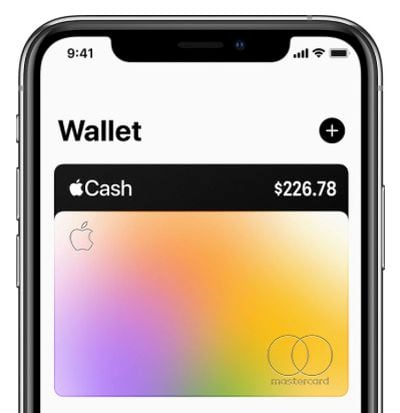
Одно из преимуществ системы вознаграждений Apple Card — это «Daily Cash», благодаря которому Apple ежедневно выплачивает вам кэшбэк-бонусы, вместо того чтобы заставлять вас ждать недели, пока они появятся в выписке по кредитной карте.
Нет ограничений на сумму Daily Cash, которую вы можете заработать с помощью Apple Card, и если вы настроили Apple Cash, он автоматически добавляется на виртуальную карту Apple Cash, которая находится в приложении Wallet на вашем iPhone (в противном случае он выплачивается ежемесячно в виде кредита на ваш баланс выписки).
Каждое утро вы будете получать уведомление на свой iPhone, которое сообщает, сколько Daily Cash было добавлено на вашу карту Apple Cash накануне, и сколько Daily Cash было добавлено на вашу карту Apple Cash к настоящему моменту в текущем месяце.
Если вы не хотите получать эти уведомления Daily Cash каждое утро, выполните следующие действия, чтобы отключить их. Просто имейте в виду, что отключение этих уведомлений также означает, что вы не будете получать другие оповещения Apple Card, такие как сводки расходов и напоминания о платежах.
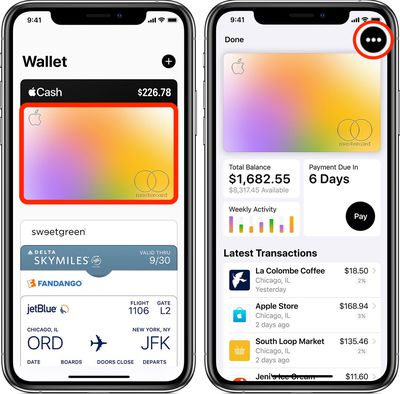
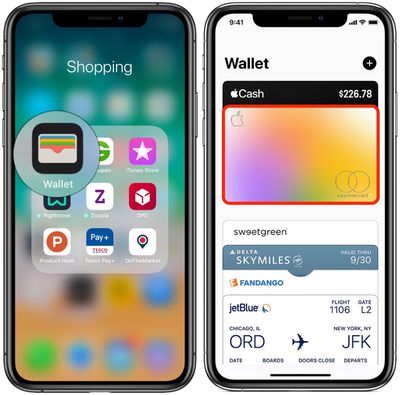
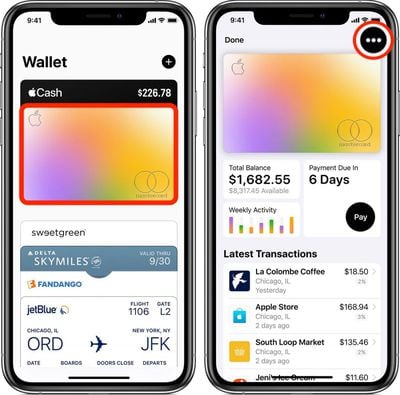
Запустите приложение Wallet на своем iPhone.
Нажмите на свою Apple Card.
Нажмите черную кнопку многоточия (три точки в круге) в правом верхнем углу экрана.
Прокрутите вниз до раздела Транзакции.
Переключите тумблер рядом с Разрешить уведомления в положение ВЫКЛ.
Вы можете просмотреть все транзакции Daily Cash, полученные от покупок Apple Card, в любое удобное для вас время. Нажмите здесь, чтобы узнать, как.
Хотя за просрочку платежа по вашей Apple Card нет комиссий или штрафных повышений процентной ставки, вам все равно придется платить проценты по любому непогашенному остатку, а просрочка платежа повлияет на ваш кредитный рейтинг.
По этим причинам стоит убедиться, что вы совершаете регулярные платежи — и лучший способ сделать это — настроить повторяющиеся запланированные платежи.
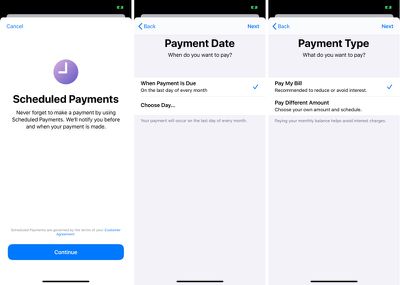
Легко настроить запланированные платежи по Apple Card, которые после настройки будут выполняться автоматически. Эти платежи производятся автоматически в выбранную вами дату и списываются со счета в банке, который вы привязали к своей Apple Card.
Обратите внимание, что нет возможности совершать платежи по Apple Card через интернет — все настраивается на вашем iPhone через приложение Wallet, что делает управление вашей Apple Card быстрее и проще, чем большинство других доступных кредитных карт. Чтобы настроить запланированные платежи, просто выполните следующие шаги.
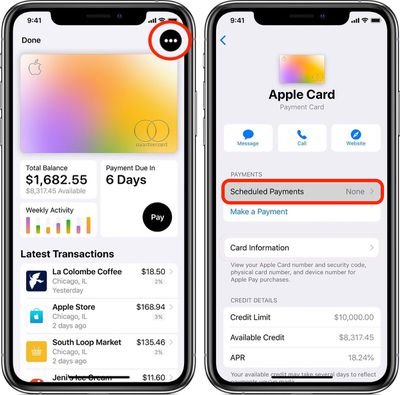
Запустите приложение Wallet на своем iPhone.
Нажмите на вашу Apple Card.
Нажмите черную кнопку многоточия (три точки в круге) в правом верхнем углу экрана.
Нажмите Запланированные платежи.
Нажмите Продолжить.
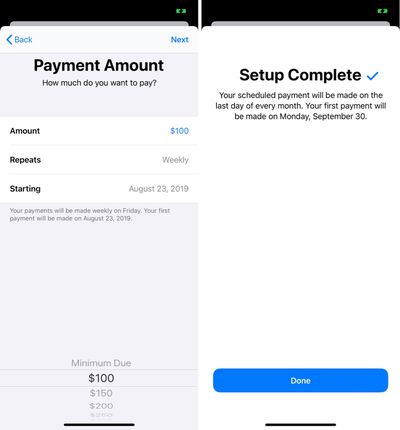
Нажмите Оплатить счет, чтобы погасить предыдущий ежемесячный баланс, или нажмите Оплатить другую сумму, чтобы выбрать сумму, затем нажмите Далее.
Если вы выбрали Оплатить счет, выберите, когда вы хотите совершить платеж. Если вы выбрали Оплатить другую сумму, выберите сумму платежа, когда вы хотите, чтобы платеж повторялся, и когда вы хотите, чтобы был совершен первый платеж.
Нажмите Далее.
Аутентифицируйтесь с помощью Face ID или, на старых устройствах, с помощью Touch ID или код-пароля.
Нажмите Готово.
Чтобы изменить запланированный платеж, вам придется отменить существующий запланированный платеж. Вы можете сделать это на том же экране «Запланированные платежи» — просто выберите Отменить платежи и нажмите эту опцию еще раз для подтверждения.
Apple Card призвана сделать ваши онлайн- и розничные транзакции простыми и безопасными. То же самое касается своевременных платежей по кредитной карте – процесс осуществляется прямо на вашем iPhone в приложении «Кошелек», так что нет необходимости искать онлайн-выписки.
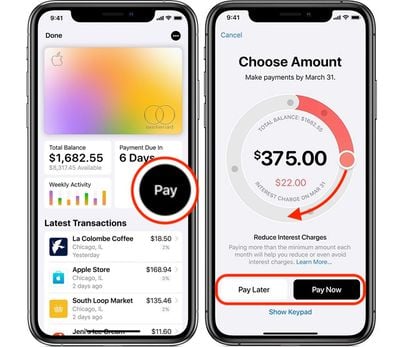
Вы можете совершать платежи по своей Apple Card одним из двух способов. Вы можете настроить регулярный платеж или совершить разовый платеж мгновенно либо в выбранную вами дату. Эта статья посвящена последнему методу, который действительно не может быть проще. Ниже описаны шаги, как это сделать.
Обратите внимание, что за просрочку платежа по Apple Card не взимаются сборы или штрафные проценты, но вам все равно придется платить проценты по любому непогашенному остатку. Поэтому, если вы склонны забывать платить вовремя, настройка регулярного платежа может быть лучшим вариантом.
Запустите приложение «Кошелек» на своем iPhone.
Коснитесь своей Apple Card.
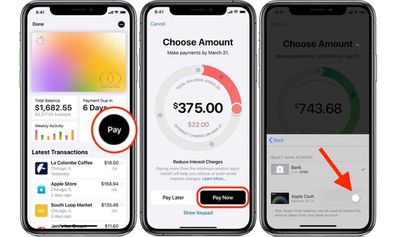
Нажмите черную кнопку «Оплатить».
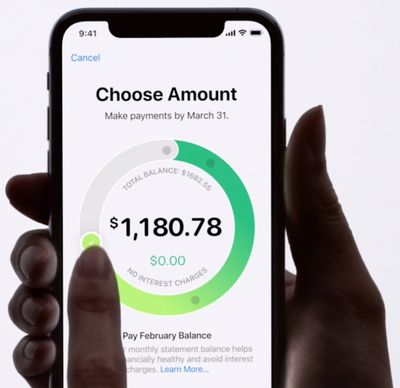
Выберите сумму для оплаты, сдвигая круговую шкалу пальцем. Если шкала станет зеленой, вы оплачиваете полную сумму; если она станет красной, вы оплачиваете минимальную сумму. Ваш общий баланс автоматически скорректируется, чтобы отразить внесенный вами платеж в счет ежемесячного баланса. (Не забывайте, что если вы полностью оплачиваете свой ежемесячный баланс каждый месяц до даты платежа, проценты с вас взиматься не будут.)
Нажмите «Оплатить сейчас» для мгновенной оплаты или «Оплатить позже», а затем выберите дату списания суммы с вашего банковского счета.
Нажмите боковую кнопку Side на своем iPhone, чтобы пройти аутентификацию с помощью Face ID, или используйте Touch ID или свой код-пароль для совершения платежа.
Знаете ли вы, что также можете использовать любые накопленные средства Apple Cash для осуществления немедленных разовых платежей по вашей Apple Card? Нажмите здесь, чтобы узнать, как это работает.
Как и все кредитные карты, Apple Card требует наличия банковского счета для осуществления платежей. Как и следовало ожидать, Apple упрощает выбор банковского счета для платежей Apple Card с помощью приложения Wallet на вашем iPhone.
В первый раз, когда вы добавляете банковский счет, вас спросят, хотите ли вы добавить тот же банковский счет, который вы используете с Apple Cash (при условии, что вы настроили Apple Cash). Если да, то все, что вам нужно сделать, это сказать «да», и вы готовы. В противном случае вы можете вручную добавить другой банковский счет для своей Apple Card.
Вы можете добавить несколько банковских счетов в свою Apple Card, но первый добавленный счет становится вашим основным банковским счетом для совершения платежей. Чтобы добавить банковский счет, вам понадобятся номер вашего банковского счета и банковский маршрутный номер. Подготовив их, просто следуйте этим шагам.
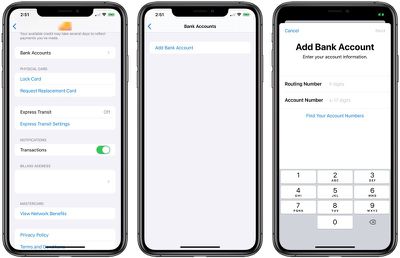
Запустите приложение Wallet на своем iPhone.
Нажмите на свою Apple Card.
Нажмите черную кнопку многоточия (три обведенные точки) в правом верхнем углу экрана.
Прокрутите вниз и нажмите Банковские счета.
Нажмите Добавить банковский счет.
Следуйте инструкциям на экране.
При необходимости вы можете легко удалить банковский счет с экрана Банковские счета, нажав Изменить, а затем нажав красную кнопку минуса (-) рядом с соответствующим банковским счетом. Однако имейте в виду, что если у вас настроены запланированные платежи, вам нужно будет отключить их, прежде чем вы сможете удалить свой банковский счет.
Знаете ли вы, что также можете использовать любой накопленный Apple Cash для совершения немедленных единовременных платежей по вашей Apple Card? Нажмите здесь, чтобы узнать, как это работает.
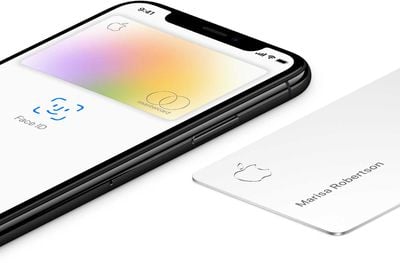
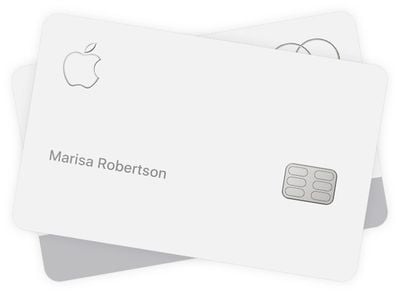
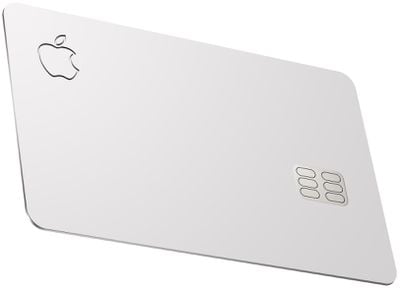
Физическая титановая Apple Card от Apple уникальна среди кредитных карт, поскольку на ней отсутствуют обычные ключевые данные счета, такие как номер карты, срок действия и CCV. (К счастью, всю эту информацию можно легко найти на вашем iPhone.)
Конечно, отсутствие номера карты на физической карте повышает безопасность, так как кто-то не сможет просто записать его и использовать без вашего ведома.
Передача 16-значного номера на ваш iPhone также позволяет Apple знать, что он предназначен для использования только с этим устройством Apple. Таким образом, если он появится где-то еще, банк автоматически узнает о компрометации и может его заблокировать.
Еще одно преимущество заключается в том, что если вы подозреваете, что ваш текущий номер каким-либо образом скомпрометирован, Apple может быстро предоставить вам новый, не перевыпуская вам новую физическую карту. Ниже приведены шаги, показывающие, как запросить новый номер Apple Card.
Запустите приложение Wallet на своем iPhone.
Нажмите на вашу Apple Card.
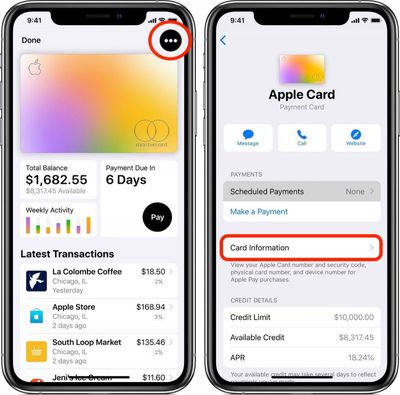
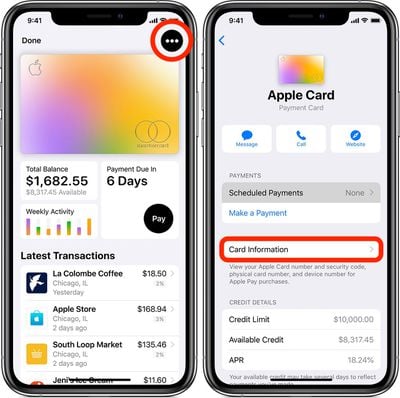
Нажмите на черную кнопку многоточия (три обведенные точки) в правом верхнем углу экрана.
Аутентифицируйтесь с помощью Face ID или, на старых устройствах, с помощью Touch ID или код-пароля.
Нажмите Информация о карте.
Прокрутите вниз до конца и нажмите Запросить новый номер карты.
Среди всех онлайн-обсуждений Apple Card вы могли встречать упоминания о «пункте об арбитраже» в соглашении Apple и о том, как вам следует отказаться от него, если вы планируете оформить кредитную карту. Так что же такое арбитраж, и почему вам следует избегать его?
По сути, арбитраж — это способ разрешения юридических споров между двумя сторонами (в данном случае, между вами и Goldman Sachs, который поддерживает Apple Card) без обращения в суд.
Арбитраж часто рекламируется как более быстрый и менее затратный способ разрешения споров. Проблема в том, что арбитраж часто благоприятствует компании, а не потребителю, поскольку арбитр (арбитры) обычно выбираются компанией, что дает ей несправедливое преимущество.
Соглашаясь с условиями и положениями Apple Card, вы соглашаетесь на принудительный арбитраж для разрешения любых потенциальных споров между вами и Goldman Sachs. Иными словами, вы отказываетесь от права индивидуально подавать в суд на банк или участвовать в коллективном иске против компании.
Ключевой отрывок из условий и положений Apple Card выглядит следующим образом:
Принимая настоящее Соглашение или используя свою Учетную запись, если вы не откажетесь от арбитража, как указано ниже, вы признаете, что отказываетесь от права на судебное разбирательство (как определено ниже) и права инициировать или участвовать в коллективном иске. Настоящим вы сознательно и добровольно отказываетесь от права быть заслушанным в суде или иметь суд присяжных по всем Претензиям, регулируемым настоящим Соглашением.
Хорошая новость заключается в том, что существует несколько способов запросить отказ от арбитража. Клиенты в США могут позвонить в Apple по номеру 877-255-5923 или отправить письмо по адресу Lockbox 6112, P.O. Box 7247, Philadelphia, PA 19170-6112. Однако самый простой способ — использовать функцию «Сообщения» в приложении «Wallet» на iOS. Следующие шаги показывают, как это сделать.
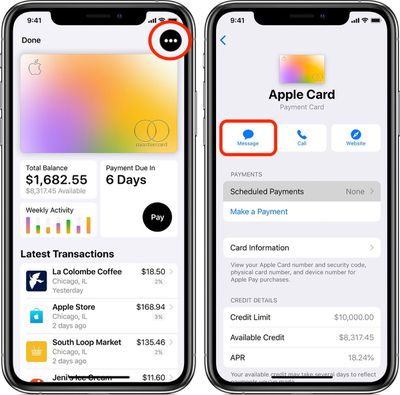
Нажмите черную кнопку многоточия (три обведенные точки) в правом верхнем углу экрана.
Нажмите «Сообщение».
Отправьте сообщение о том, что вы хотели бы отказаться от арбитража Apple Card. Вы будете подключены к ассистенту Goldman Sachs, который обработает ваш запрос в течение нескольких минут.
На момент написания этой статьи Apple, похоже, не предоставляет подтверждения при отказе от арбитража через функцию «Сообщения», поэтому на данный момент лучший совет — сделать скриншоты вашего разговора для сохранности, на всякий случай.
Apple тщательно продумала дизайн титановой кредитной карты, которую вы можете запросить, успешно подав заявку на Apple Card. Как следствие, она, конечно же, уникальна среди кредитных карт.
На лицевой стороне карты выгравировано ваше имя, но нет номера карты или срока ее действия. Точно так же на обратной стороне нет CVV и места для подписи. В сочетании с более тяжелым материалом этот минималистичный дизайн придает Apple Card явно премиальный вид.
Скорее всего, это также заставит вас задуматься, какой же у вас номер Apple Card, не говоря уже о сроке действия и трехзначном коде безопасности, особенно если вам нужно сообщить эти данные по телефону или использовать их там, где Apple Pay не принимается. К счастью, Apple упрощает поиск вашего номера прямо на вашем iPhone. Следующие шаги покажут вам, как это сделать.
Запустите приложение Wallet на вашем iPhone.
Нажмите на вашу Apple Card.
Нажмите кнопку многоточия (круглый значок с тремя точками) в правом верхнем углу экрана.
Пройдите аутентификацию с помощью Face ID или, на более старых устройствах, с помощью Touch ID или пароля.
Нажмите Сведения о карте.
Номер вашей карты, срок действия и трехзначный код безопасности (CVV) вы найдете немного ниже на этом экране.
Заметили ли вы синюю надпись Запросить новый номер карты внизу экрана «Сведения о карте»? Вы можете использовать эту опцию, если подозреваете, что ваш текущий номер был скомпрометирован — это еще одна удобная функция безопасности, которую предлагает только Apple Card.
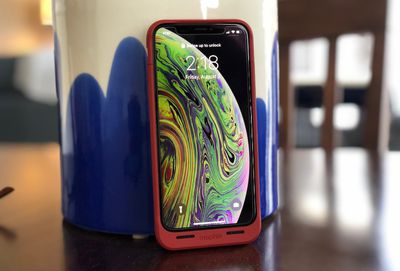
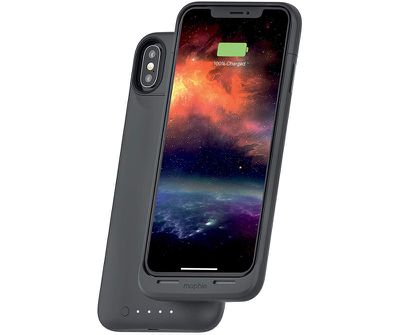
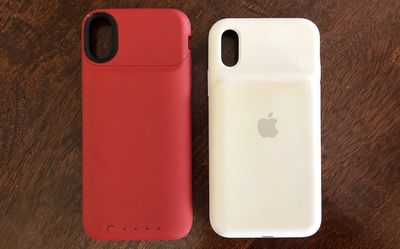
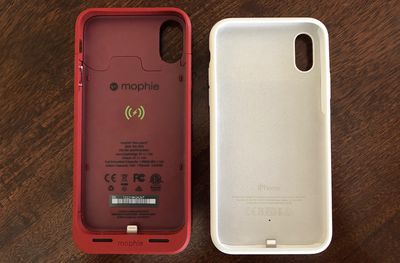
Этим летом Mophie анонсировала и выпустила новую линейку чехлов Juice Pack Air для iPhone XS и XS Max, которые обещают добавить дополнительные часы автономной работы вашему iPhone, обеспечивая при этом защиту от падений. Эти чехлы предлагают многие из тех же функций, что и линейка Smart Battery Case от Apple 2019 года, но я обнаружил несколько ключевых различий с точки зрения их физического дизайна и повседневной полезности.
Производительность
Что касается ежедневного времени автономной работы, я обнаружил, что Smart Battery Case и Juice Pack Air схожи по производительности, с небольшим преимуществом в пользу чехла Apple. Juice Pack Air имеет батарею емкостью 1720 мАч, в то время как Smart Battery Case имеет две батареи по 1369 мАч, которые позволяют ему работать при более высоком напряжении, обеспечивая общую энергию в 10,1 Втч.
В среднем, Juice Pack Air работал до 16:00 при обычном использовании, а однажды, когда я несколько часов утром транслировал музыку со своего iPhone на свой HomePod, чехол разрядился в 13:00 того же дня. Хотя я обнаружил, что аксессуар Mophie разрядился слишком рано в течение дня, батарея моего iPhone всегда доживала до ночи, поэтому мне никогда не приходилось беспокоиться о поиске источника зарядки вечером, что является главной целью чехлов-аккумуляторов.
Тем не менее, по времени автономной работы в течение всего дня чехол Apple неизменно превосходил чехол Mophie в моих тестах. Smart Battery Case обычно разряжался около 18:00 или 19:00 в дни моего обычного использования, и я ложился спать со своим iPhone с зарядом около 70-80 процентов, по сравнению с 30-50 процентами заряда с Juice Pack Air.
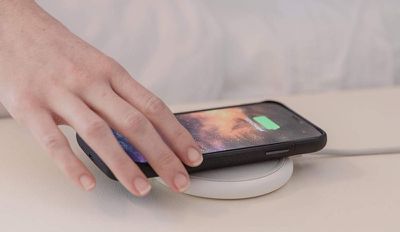
С положительной стороны, Juice Pack Air никогда не сталкивался с повторяющимися проблемами подключения, которые хорошо известны в случае с Smart Battery Case. Эта проблема заключается в том, что аксессуар случайным образом подключается и отключается от iPhone, когда он трясется в кармане или сумке. Аналогично, Smart Battery Case иногда может прекращать зарядку в течение ночи, когда он находится на коврике Qi, так что вы проснетесь с заряженным лишь наполовину чехлом. Я никогда не сталкивался с подобными проблемами с Juice Pack Air, хотя его зона Qi-зарядки была немного сложнее для обнаружения на моем зарядном коврике Belkin, особенно ночью.
Хотя Juice Pack Air от Mophie для iPhone XS официально не сертифицирован для iPhone X, он функционирует как ожидалось. У меня не возникло проблем с тем, чтобы чехол подходил к моему iPhone X, или с проблемами производительности, поэтому владельцам iPhone X, заинтересованным в новом аксессуаре Mophie, не нужно об этом беспокоиться.
Дизайн
Новый Juice Pack Air продолжает дизайн Mophie, основанный на защелкивании, когда вы вставляете свой iPhone в нижнюю часть чехла и защелкиваете верхнюю половину чехла на верхней части вашего iPhone. Это создает видимый шов на задней стороне чехла, чуть выше увеличенной части батареи и ниже выреза для камеры.
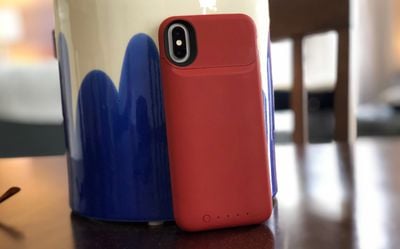
Выступ батареи на Juice Pack Air меньше, чем у Apple, но причина в том, что чехол Mophie имеет большую длину — и, следовательно, большую площадь для распределения — из-за большого «подбородка» на передней части чехла. Хотя мне нравилось, насколько тонким он казался для чехла-аккумулятора, мне не нравился компромисс в виде большого «подбородка» на чехле.
В остальном, дизайн Juice Pack Air стандартен для чехла iPhone: сквозной порт Lightning, приподнятые передние края, бамперы для кнопок громкости и блокировки, а также приятное матовое покрытие. Чехол также хорошо себя показал, когда я случайно уронил свой iPhone на бетон однажды: только одна маленькая царапина рядом с вырезом для камеры чехла показывала какие-либо признаки повреждения (мой iPhone остался невредимым).
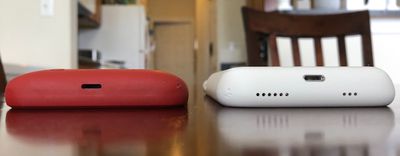
Стоит отметить, что это первый чехол Mophie, который включает зарядку через сквозной порт Lightning. Ранее аккумуляторные чехлы Mophie имели порт MicroUSB для сквозной проводной зарядки. С портом Lightning — и беспроводной зарядкой — поддерживать Juice Pack Air полностью заряженным гораздо проще.
Juice Pack Air против Smart Battery Case
Самой большой проблемой, с которой я столкнулся при переходе с чехла Apple на Mophie, было отсутствие интеграции с iOS у Juice Pack Air. Smart Battery Case от Apple отображает уровень заряда самого чехла каждый раз, когда вы его заряжаете, а также на экране виджетов iOS, что позволяет легко быстро узнать, сколько заряда у вас осталось в общей сложности. Это небольшой бонус, но он настолько полностью интегрировался в мое повседневное использование iPhone X, что я чувствовал себя немного стесненным без него.
Для сравнения, Juice Pack Air имеет четыре небольших светодиодных индикатора на нижней задней части чехла. Кнопку слева от них можно нажать, и светодиоды активируются, показывая, сколько заряда осталось в чехле, а удержание кнопки включит чехол для зарядки вашего iPhone.
У меня была постоянная проблема с угадыванием, сколько заряда осталось в Juice Pack Air, особенно потому, что светодиоды уменьшались до двух или трех индикаторов довольно рано днем, а затем оставались на одном индикаторе примерно до 16:00 или 17:00. В те послеобеденные часы я никогда точно не знал, насколько близко чехол был к полной разрядке.
Включение двух чехлов также сильно отличается. С чехлом Apple, он просто активируется в момент зарядки и всегда обеспечивает питание iPhone. С чехлом Mophie вам придется вручную активировать его долгим нажатием кнопки рядом со светодиодами.
Это различие может быть как плюсом, так и минусом, в зависимости от того, сколько контроля вы хотите над своим чехлом-аккумулятором. Мне нравилось не думать о включении чехла, но те, кто предпочел бы немного разрядить батарею своего iPhone перед началом зарядки, нашли бы преимущество в Juice Pack Air.
Вывод
Новая линейка чехлов Juice Pack Air от Mophie для iPhone XS и XS Max предлагает время автономной работы и качественное исполнение, ожидаемое от Mophie, но несколько дизайнерских решений не позволяют ему стать абсолютно лучшим чехлом-аккумулятором для iPhone на рынке.
За 99,95 доллара вы, по сути, удваиваете время автономной работы вашего iPhone с помощью аксессуара, который имеет элегантный корпус, но непривлекательный дизайн «подбородка». За 30 долларов больше, то есть за 129,00 доллара, чехол Apple немного превосходит Mophie по времени автономной работы и имеет более тонкий дизайн, за исключением чуть большего выступа батареи.
Если вам нужен чехол-аккумулятор для iPhone X, XS или XS Max, который сам по себе едва выдерживает день, Juice Pack Air все равно является надежным выбором в своей ценовой категории.
Как купить
Juice Pack Air для iPhone XS и XS Max доступен для покупки за $99.95 на Mophie.com. Доступные цвета: черный, золотой, темно-синий и темно-красный.
Примечание: Mophie предоставила MacRumors Juice Pack Air для iPhone XS для целей этого обзора; никакая другая компенсация не была получена. MacRumors является аффилированным партнером Mophie. Когда вы нажимаете на ссылку и совершаете покупку, мы можем получить небольшую комиссию, которая помогает нам поддерживать работу сайта.
Если вы оформили семейную подписку на Apple Music и обеспокоены тем, что ваши дети могут получить доступ к нецензурному контенту на стриминговом сервисе, вы можете использовать функцию «Экранное время» от Apple, чтобы ограничить то, что они могут слушать. Вот как это работает.
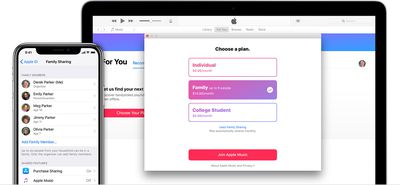
Когда вы оформляете семейную подписку на Apple Music, функция Семейный доступ от Apple позволяет другим членам вашей семьи получать доступ к Apple Music на своих устройствах.
Как организатор семьи, вы также можете настроить параметры «Экранного времени» для устройства вашего ребенка со своего устройства. Это означает, что вы можете удаленно устанавливать ограничения на контент для их iPhone или iPad и предотвращать воспроизведение нецензурного контента в Apple Music.
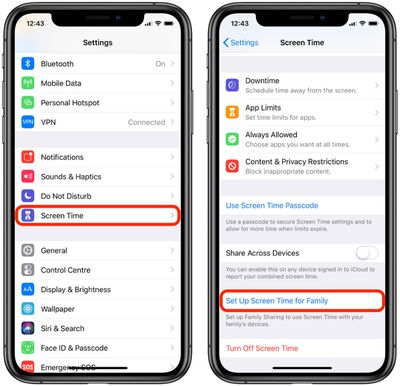
Запустите приложение Настройки на своем устройстве iOS.
Нажмите Экранное время.
Нажмите Включить Экранное время, затем нажмите Продолжить.
Выберите Это мой iPhone/iPad.
Нажмите на имя вашего ребенка.
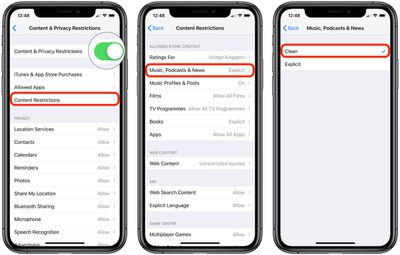
Нажмите Контент и конфиденциальность.
Нажмите на переключатель рядом с Контент и конфиденциальность, чтобы включить его.
Нажмите Ограничения контента.
Нажмите Музыка, подкасты и новости.
Выберите Чистая.
Если имя вашего ребенка не отображается в главном меню «Экранное время» (шаг 5 выше), нажмите Настроить Экранное время для семьи, а затем следуйте инструкциям на экране.
Обратите внимание, что вы также можете установить ограничения на контент непосредственно на устройстве вашего ребенка. Для этого перейдите в Настройки -> Экранное время и выберите Это iPhone/iPad моего ребенка.
Затем вам будет предложено создать специальный четырехзначный пароль для доступа к настройкам «Экранного времени» на этом устройстве, гарантируя, что никто, кроме вас, не сможет их изменить.
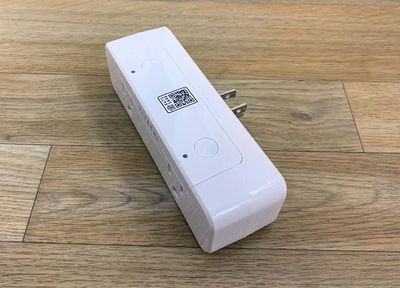
Satechi этим летом выпустила свой первый продукт, совместимый с HomeKit, — Dual Smart Outlet, умную розетку HomeKit, которая превращает обычные бытовые приборы и электронику в умные устройства, способные работать совместно с другими продуктами HomeKit.
На рынке представлено довольно много умных розеток с поддержкой HomeKit, но версия Satechi относительно компактна и предлагает некоторые дополнительные функции, которых нет во всех розетках HomeKit.
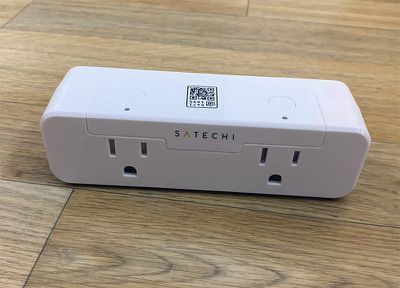
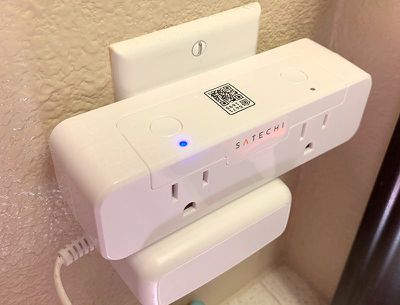
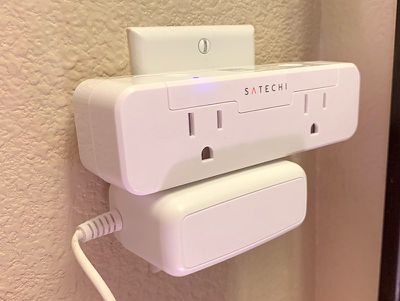
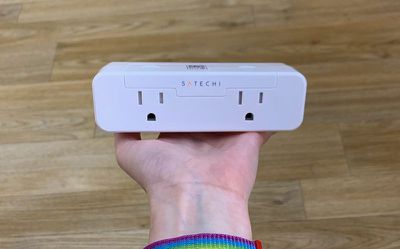
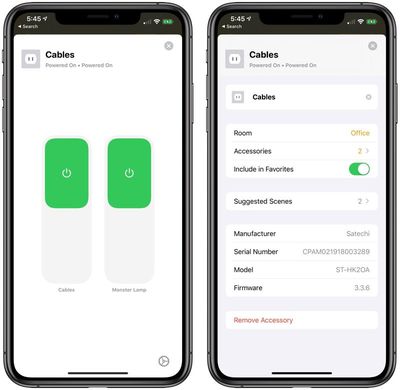
С точки зрения дизайна, Dual Smart Outlet изготовлена из ненавязчивого белого пластика и предлагает две отдельные розетки HomeKit. Она подключается к стандартной розетке горизонтально, оставляя другой разъем вашей стандартной двойной розетки свободным для использования. Умная розетка Satechi — одна из лучших на рынке по экономии места, хотя и не является совсем уж миниатюрной.
Другие варианты от таких компаний, как iHome или Wemo, занимают аналогичное количество места, но предлагают только одну умную розетку. На рынке есть более компактные варианты с одной розеткой, которые лучше подойдут, если вам нужна только одна умная розетка, но Satechi — хороший способ подключить два устройства.
В верхней части каждой розетки есть светодиодный индикатор, который загорается при подключении чего-либо, чтобы вы знали, что устройство или прибор получает питание. Индикаторы также активируются в процессе сопряжения с HomeKit.
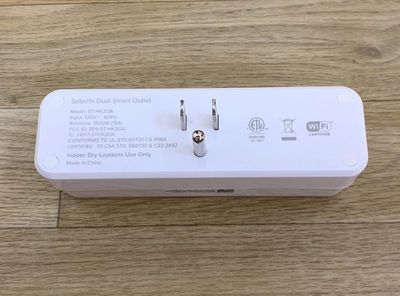
Satechi заявляет, что максимальная выходная мощность переменного тока Dual Smart Outlet составляет 15 А 1800 Вт, поэтому она будет работать с такими устройствами, как светильники, вентиляторы, обогреватели, увлажнители воздуха, кофеварки и многое другое.
Настройка Dual Smart Outlet проста: достаточно подключить её к сети и отсканировать код HomeKit, хотя стоит отметить, что она может подключаться только к сети Wi-Fi 2,4 ГГц. Ограничение подключения до 2,4 ГГц всегда доставляет неудобства и может сбивать с толку некоторых пользователей. Просто убедитесь, что ваш iPhone подключён к вашей сети Wi-Fi 2,4 ГГц для настройки Dual Smart Outlet, что может потребовать изменения настроек маршрутизатора.
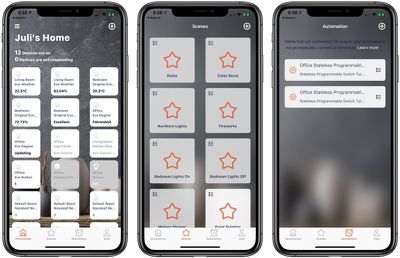
Dual Smart Outlet можно управлять с помощью голосовых команд Siri, через приложение Satechi или через приложение Home, доступное на устройствах iOS и Mac. Через Siri вы можете включать и выключать её, проверять её статус или активировать сценарии HomeKit или автоматизации, в которых используется умная розетка.
Как и с любым другим продуктом HomeKit, вы можете использовать сценарии для сопряжения устройств, подключённых к умной розетке, с другими устройствами HomeKit, а с помощью автоматизаций вы можете настроить включение или выключение умной розетки в определённое время или при выполнении определённых условий.
Например, с помощью сценариев вы можете настроить опцию «Спокойной ночи», которая включает вентилятор, подключённый к умной розетке, выключает свет, снижает температуру и многое другое. Автоматизации, тем временем, могут, например, включать кофеварку в определённое время каждое утро или выключать свет в определённое время суток.
В сочетании с продуктами HomeKit, которые могут активировать триггеры, такими как датчики движения, вы можете настроить устройства, подключённые к умной розетке, для активации или деактивации на основе движения или других параметров.
Этот обзор предназначен для людей, которые уже имеют некоторое представление о HomeKit, но если вы совершенно новичок в HomeKit, обязательно ознакомьтесь с нашим руководством по HomeKit для получения дополнительной информации о том, как работают сценарии, автоматизации и триггеры. Вы можете настраивать сценарии и автоматизации как в приложении Home, так и в приложении Satechi — оба варианта работают.
Одной из полезных функций Dual Smart Outlet является мониторинг энергопотребления. Она отслеживает, сколько энергии потребляет каждое подключённое к ней устройство, что позволяет получить чёткое представление о том, сколько энергии потребляет вентилятор, обогреватель, светильник или другой продукт.
Параметры мониторинга энергопотребления можно просмотреть в приложении Satechi, они недоступны в приложении Home. Как и многие другие приложения для устройств HomeKit, приложение Satechi показывает всю вашу настройку HomeKit, а не только розетку Satechi. Из приложения вы можете управлять всеми своими устройствами, создавать сценарии, создавать автоматизации и настраивать параметры HomeKit.
Приложение Satechi имеет простой интерфейс, но не позволяет устанавливать фильтры или избранные элементы, поэтому может быть немного сложно найти то, что вам нужно, если вы просто хотите получить доступ к вашей умной розетке Satechi, но у вас много продуктов HomeKit.
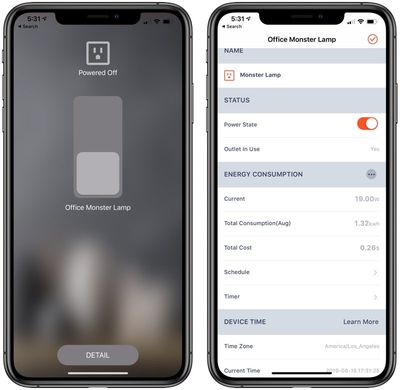
Для получения информации о потреблении энергии требуется найти две розетки в списке ваших устройств HomeKit, долго нажать на значок (а не просто тапнуть, так как это управление включением/выключением) и затем выбрать опцию «Детали». Это не совсем удобно, и, надеюсь, Satechi улучшит это в будущем.
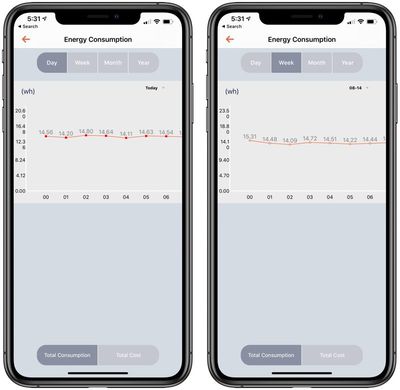
В приложении вы можете видеть текущее энергопотребление подключённых устройств, общее потребление в киловатт-часах и общую стоимость, при условии, что вы добавили стоимость электроэнергии для вашего региона в приложение. Помимо общей стоимости и общего потребления, вы также можете устанавливать расписания и таймеры из этого интерфейса, хотя для этой цели можно использовать и сценарии HomeKit в других разделах.
Мониторинг энергопотребления, похоже, не разделён по розеткам, поэтому вы не можете видеть различные метрики потребления для каждого подключённого элемента. Всё это объединено.
У меня возникла проблема с моей первой Dual Smart Outlet, которая привела к тому, что мониторинг энергопотребления вообще не работал. Второй экземпляр работал нормально, поэтому я не уверен, в чём была проблема. Однако я замечу, что до сих пор не могу видеть конкретные метрики стоимости за период (хотя я вижу общую стоимость), что является ошибкой, которая может быть исправлена в будущей версии приложения.
Поскольку я могу видеть общие оценки стоимости электроэнергии за весь срок службы, отсутствие метрики стоимости за период не является большой проблемой, но некоторые пользователи могут скучать по этой функции, если она не работает. График потребления энергии с течением времени работает хорошо, показывая мне потребление энергии подключёнными устройствами, отсортированное по дням, неделям, месяцам или годам.
Приложение Home ограничивает вас только включением и выключением Dual Smart Outlet, поэтому для мониторинга энергопотребления необходимо использовать приложение Satechi. В приложении Home вы ограничены только включением и выключением розеток.
Вывод
Satechi новичок в устройствах HomeKit, но это надёжное первое предложение. Dual Smart Outlet имеет конкурентоспособную цену в $60 и предлагает две розетки HomeKit, которые добавляют возможности подключения к продуктам, не поддерживающим HomeKit.
Поскольку розетку можно размещать горизонтально, она не занимает слишком много места, и во время моего тестирования она хорошо работала без отключений или других проблем. Однако у меня были проблемы с функциями мониторинга энергопотребления, и приложение нуждается в доработке и обновлении. Я бы не стал специально покупать умную розетку ради функции мониторинга энергопотребления, но она имеет потенциал стать полезным бонусом, если вам это не требуется специально.
Примечание: Satechi предоставила MacRumors Dual Smart Outlet для целей этого обзора. Никакая другая компенсация не была получена. MacRumors является аффилированным партнёром Satechi. Когда вы нажимаете на ссылку и совершаете покупку, мы можем получить небольшую комиссию, что помогает нам поддерживать работу сайта.
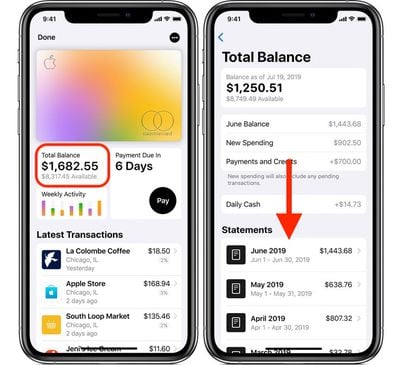
Одно из преимуществ Apple Card в том, что вам не нужно входить на веб-сайт эмитента кредитной карты для просмотра истории платежей или ждать, пока вам пришлют бумажные выписки – все это доступно прямо на вашем iPhone.
Вы можете просмотреть историю платежей и кредитов по Apple Card в любое время и даже загрузить ежемесячные выписки в формате PDF одним нажатием кнопки. Следующие шаги покажут, как это сделать.
Запустите приложение Wallet на вашем iPhone.
Нажмите на вашу Apple Card.
Нажмите Общий баланс.
Прокрутите вниз и нажмите на выписку, которую хотите просмотреть.
Чтобы загрузить PDF выбранной выписки, нажмите Загрузить выписку в PDF.
Чтобы просмотреть отдельные платежи, вместо нажатия «Общий баланс» на главном экране Apple Card, прокрутите свои Последние операции, пока не увидите операцию Платеж. Вы можете просмотреть детали платежа, нажав на операцию, а затем нажав на нее еще раз на следующем экране.
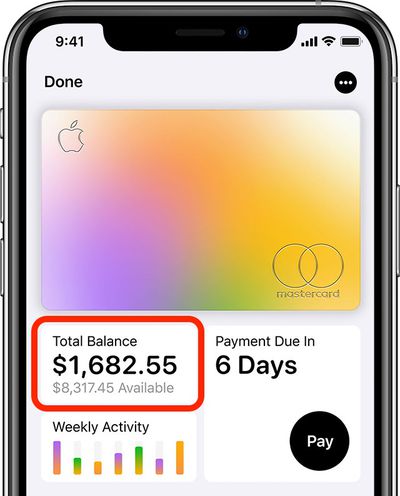
Проверить общий баланс вашей Apple Card так же просто, как открыть приложение Wallet на вашем iPhone и нажать на вашу Apple Card.
Общий баланс отображается под вашей картой и включает в себя все предыдущие месячные балансы и любые начисленные проценты, новые расходы за текущий месяц, любые платежи и кредиты, а также любые ожидающие транзакции.
Узнайте свой ежемесячный баланс
Вы также можете проверить свой ежемесячный баланс, который включает все ваши расходы и начисленные проценты за предыдущий месяц, за вычетом любых платежей и кредитов. Ваш ежемесячный баланс также включает любые остатки с предыдущих месяцев. Вот как его просмотреть:
Запустите приложение Wallet на вашем iPhone.
Нажмите на вашу Apple Card.
Нажмите круглую черную кнопку «Оплатить».
Ваш ежемесячный баланс отображается внутри круга оплаты, который показывает зеленую галочку.
Сумма, которую вы видите на этом экране, автоматически изменится, чтобы отразить любые платежи, которые вы вносите в счет своего ежемесячного баланса. Не забывайте, что если вы полностью оплачиваете свой ежемесячный баланс каждый месяц до срока оплаты, проценты вам начисляться не будут.
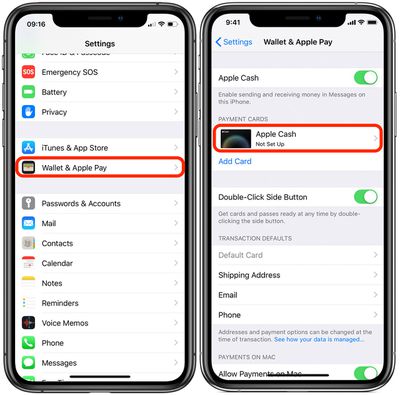
Если вы настроили Apple Cash и подтвердили свою личность, вы можете использовать Apple Cash для осуществления немедленного разового платежа по вашей Apple Card.
Если ваш баланс Apple Cash меньше суммы вашего платежа, оставшаяся сумма будет списана с вашего указанного банковского счета.
Следующие шаги показывают, как разрешить вашей Apple Card использовать Apple Cash при совершении немедленного разового платежа.
Если вы оформили Apple Card, возможно, вы захотите использовать ее для онлайн-покупок. Главное, что нужно знать, это то, что вы можете совершать онлайн-покупки с помощью Apple Card везде, где видите символ Apple Pay при оформлении заказа.
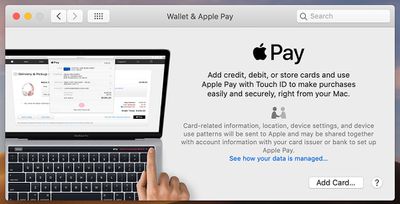
Хотя Apple Card в основном предназначена для использования на iPhone, если вы предпочитаете совершать большинство онлайн-покупок на своем Mac, то вам потребуется настроить кредитную карту Apple в macOS.
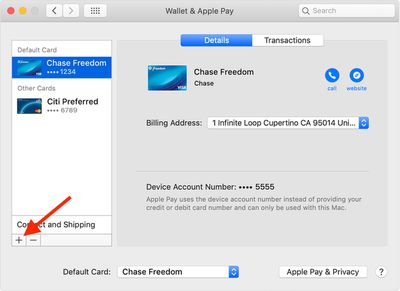
После этого рассмотрите возможность сделать ее картой по умолчанию на вашем Mac. Таким образом, она будет автоматически выбираться каждый раз, когда вы используете Apple Pay. Это также сделает Apple Card вашей предпочтительной картой для Mac App Store, Apple Music и сервисов Apple. Следующие шаги показывают, как это сделать.
Запустите Системные настройки из Dock на вашем Mac, из папки «Программы» или из строки меню Apple ( -> Системные настройки…).
Нажмите «Кошелек и Apple Pay».
Выберите свою Apple Card из всплывающего меню «Карта по умолчанию» в нижней части панели настроек.
Вот и всё. Обратите внимание, что для дополнительного удобства вы также можете сделать Apple Card картой по умолчанию на вашем iPhone. Нажмите здесь, чтобы узнать, как это сделать.
Если ваша заявка на Apple Card только что была одобрена, вы, вероятно, захотите начать использовать ее немедленно. Если вы регулярно совершаете покупки онлайн со своего Mac, то вам потребуется настроить Apple Card в macOS.
Вы можете добавить Apple Card на Mac с Touch ID, если вы вошли в него с тем же Apple ID, который был использован для входа в iCloud на iPhone, который вы использовали для подачи заявки на Apple Card.
Ниже приведены шаги, которые помогут вам в этом процессе. Кроме того, главное, что следует помнить: вы можете совершать покупки онлайн с помощью Apple Card, используя Apple Pay на своем Mac везде, где вы видите символ Apple Pay при оформлении заказа.
Запустите Системные настройки из Dock вашего Mac, из папки «Программы» или из строки меню Apple ( -> Системные настройки…).
Нажмите Wallet & Apple Pay.
Нажмите кнопку плюс (+).
Выберите Apple Card, затем нажмите Далее и следуйте инструкциям на экране.
Использование Apple Card на Mac без Touch ID
Если вы хотите использовать Apple Card на модели Mac без Touch ID, вам потребуется иметь под рукой iPhone или Apple Watch для завершения любых покупок. Вам также потребуется сначала разрешить эту проверку на своем iPhone: откройте приложение Настройки, нажмите Wallet & Apple Pay, затем включите Разрешить платежи на Mac.
Apple Cash (ранее Apple Pay Cash) — это сервис одноранговых платежей от Apple. Вы можете использовать Apple Cash для совершения и получения платежей в Сообщениях, или попросить Siri отправить деньги другу или члену семьи.
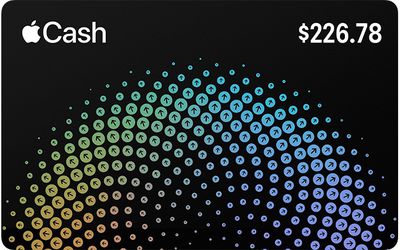
Когда кто-то отправляет вам деньги, они поступают на вашу виртуальную карту Apple Cash, которая надежно хранится в приложении Wallet на вашем iPhone или iPad. Вы можете использовать эти деньги для отправки другим людям, совершения покупок с помощью Apple Pay в магазинах, в приложениях и в интернете. Кроме того, вы можете перевести деньги с вашей карты Apple Cash непосредственно на свой банковский счет.
За отправку, получение или запрос денег через Apple Cash комиссия не взимается, а настройка карты Apple Cash не повлияет на ваш кредитный рейтинг.
Нет ограничений на то, сколько Daily Cash вы можете получить, и он ежедневно переводится на вашу карту Apple Cash – если она у вас есть. Вот что вам понадобится для ее настройки.
Что нужно для получения карты Apple Cash
Чтобы настроить карту Apple Cash и отправлять/получать деньги через Apple Cash, вам должно быть не менее 18 лет, и вы должны проживать в США. Вам также понадобятся следующие вещи:
iPhone или iPad, поддерживающий Apple Pay и работающий на iOS 11.2 или новее, или Apple Watch под управлением watchOS 4.2 или новее.
Подходящая дебетовая карта, добавленная в приложение Wallet.
Как настроить карту Apple Cash
Запустите приложение «Настройки» на устройстве iOS, вошедшем в iCloud с вашим Apple ID.
Нажмите «Кошелек и Apple Pay».
В разделе «Платежные карты» нажмите Apple Cash.
Подтвердите свои личные данные, а затем дождитесь активации вашей карты Apple Cash.
После активации карта Apple Cash появится в приложении «Кошелек», и вы сможете получить доступ к вашим средствам Apple Cash оттуда.
Кроме того, вы также можете использовать приложение Wallet для включения Apple Cash. Запустите приложение «Кошелек» и нажмите на появившуюся там карту Apple Cash. Apple проведет вас через процесс настройки и спросит, хотите ли вы включить Apple Pay. Затем вы будете перенаправлены в приложение «Настройки» для подтверждения вашей информации.
Одно из преимуществ системы вознаграждений Apple Card — это «Daily Cash», где Apple ежедневно выплачивает вам бонусы кэшбэка, вместо того чтобы заставлять вас ждать недели, пока ваш кэшбэк появится в выписке.
Apple Card предлагает три типа вознаграждений кэшбэком в зависимости от того, как и где вы ее используете.
За покупки, совершенные в онлайн-магазине Apple или любом из розничных магазинов Apple, вы получаете 3% кэшбэка. Это включает покупки, сделанные в App Store, iTunes Store и за услуги Apple.
За покупки, совершенные с использованием Apple Pay, цифровой мобильной платежной платформы Apple, вы получаете 2% кэшбэка.
За все остальные покупки, совершенные с использованием титановой кредитной карты Apple, вы получаете 1% кэшбэка.
Количество Daily Cash, которое вы можете получить, не ограничено, и оно либо ежедневно зачисляется на вашу карту Apple Cash (если вы ее настроили), либо ежемесячно выплачивается в виде кредита на остаток по вашей выписке.
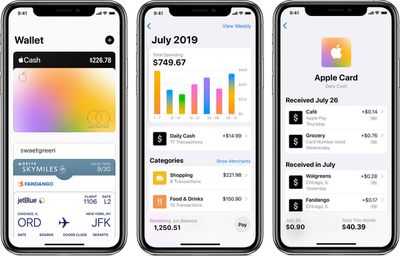
Как просмотреть Daily Cash, заработанные с Apple Card
Нажмите Ежемесячная активность или Еженедельная активность.
Чтобы просмотреть предыдущую неделю или месяц, смахните в сторону.
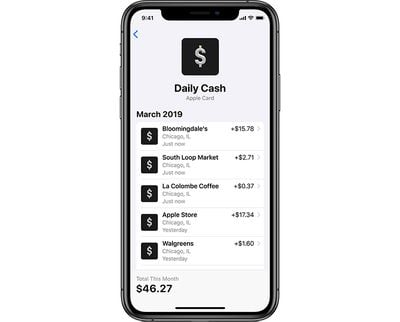
Вы можете просмотреть все транзакции Daily Cash, связанные с покупками, за выбранную неделю или месяц. Если вы нажмете Daily Cash, вы также сможете увидеть сумму Daily Cash, которую вы заработали за каждую из этих транзакций.
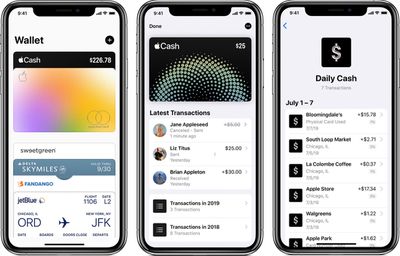
Как просмотреть Daily Cash, добавленные на карту Apple Cash
Запустите приложение Wallet на вашем iPhone.
Нажмите вашу карту Apple Cash.
Нажмите транзакцию в разделе «Последние транзакции» или найдите ее, выбрав «Транзакции за [год]», и нажмите на транзакцию.
Даты показывают ваши отдельные транзакции с суммой Daily Cash, полученной за каждую из них. Вы также можете увидеть Daily Cash, полученные вами за этот день и месяц, в нижней части экрана.
Если ваша заявка на Apple Card только что была одобрена, вы, вероятно, захотите начать пользоваться ею немедленно. Используя свой iPhone, вы можете совершать покупки с Apple Card в розничных магазинах везде, где видите логотип Apple Pay или бесконтактный символ.
Но если это удобнее, вы всегда можете использовать Apple Watch. Для этого вам потребуется сделать Apple Card основной картой на Apple Watch. Следующие шаги покажут вам, как это сделать.
Как сделать Apple Card своей основной картой
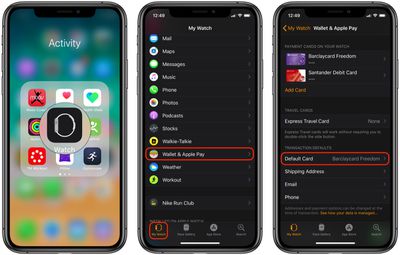
Запустите стандартное приложение Apple «Watch» на своем iPhone.
Нажмите на вкладку «Мои часы».
Нажмите «Wallet и Apple Pay».
В разделе «Стандарты транзакций» нажмите «Основная карта», затем выберите Apple Card.
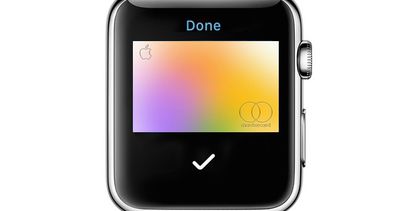
Как только вы сделаете Apple Card своей основной картой на Apple Watch, вы сможете начать расплачиваться ею. Просто дважды нажмите боковую кнопку и поднесите дисплей Apple Watch на несколько сантиметров к бесконтактному считывателю, и транзакция будет обработана с характерным звуковым сигналом.
В iPadOS функции многозадачности Split View и Slide Over от Apple позволяют использовать одно приложение рядом с другим или просматривать два документа одновременно в одном приложении.
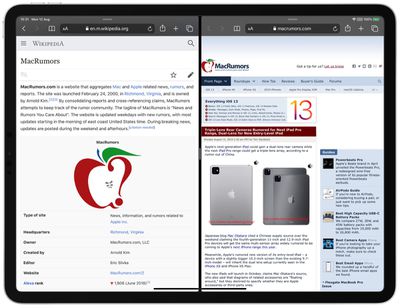
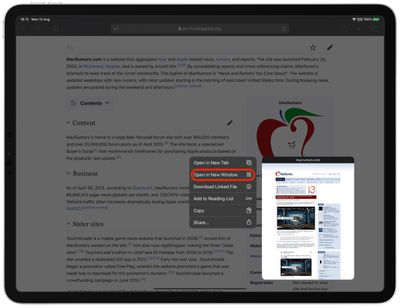
В случае с Safari, Split View или Slide Over можно использовать для одновременного просмотра двух веб-страниц. Вы даже можете открыть ссылку в другом окне, не покидая исходную страницу. Вот как это работает.
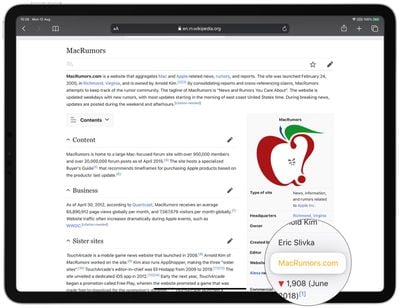
Запустите Safari и найдите ссылку на веб-страницу, которую вы хотите открыть в отдельном окне.
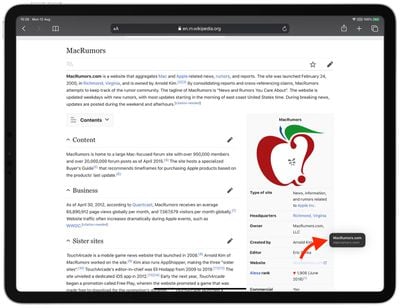
Коснитесь и удерживайте ссылку, чтобы она ‘выскочила’ из страницы, показывая, что она выбрана.
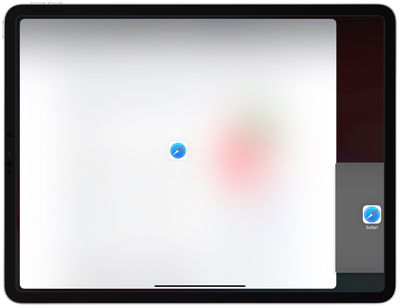
Теперь перетащите ссылку к краю экрана и либо отпустите ее до того, как она достигнет края, чтобы активировать режим Slide Over, либо перетащите ее прямо к краю, чтобы активировать режим Split View.
Обратите внимание, что вы также можете коснуться и удерживать ссылку, чтобы вызвать контекстное меню, которое включает опцию Открыть в новом окне.
В iPadOS вы также можете открывать несколько отдельных окон в одном приложении и управлять ими на экране в стиле Exposé. Когда приложение уже открыто, просто нажмите на его значок в Dock, и iPadOS покажет все открытые окна для этого приложения.
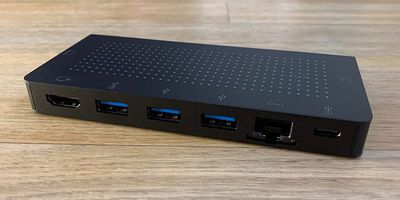
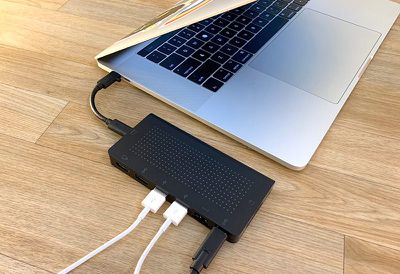
Twelve South недавно выпустила StayGo, портативный концентратор USB-C, разработанный для добавления дополнительных портов к MacBook и MacBook Pro с портом USB-C. На рынке представлено множество концентраторов, но Twelve South известна своими высококачественными аксессуарами для Apple, поэтому я решил присмотреться к StayGo поближе.
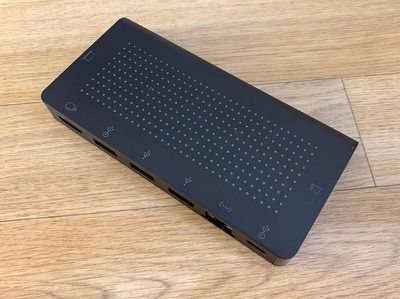
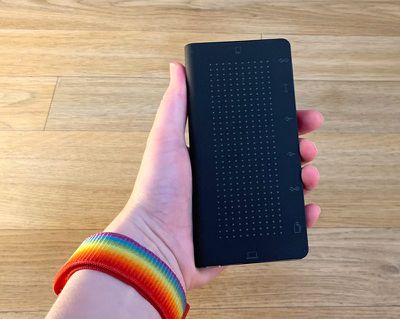
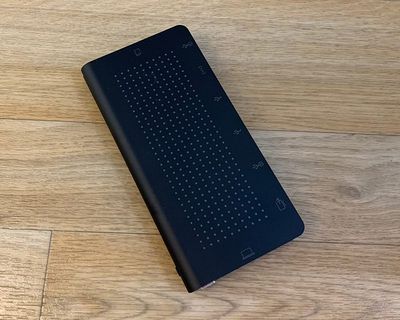
Что касается дизайна, StayGo предлагает простой, но привлекательный дизайн, который является тонким, портативным и легким для переноски, поэтому его можно брать с собой куда угодно, но он не такой тонкий, как некоторые другие концентраторы USB-C на рынке.
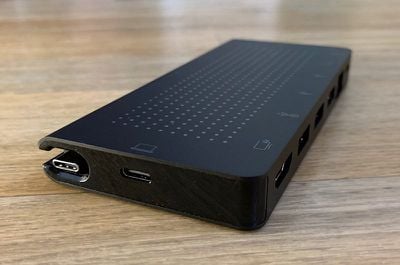
StayGo изготовлен из черного алюминиевого материала с точечным рисунком на передней панели и имеет размеры примерно пять на 2,5 дюйма при толщине полдюйма. Снизу расположены четыре маленькие резиновые ножки, чтобы он был устойчивым и не скользил по плоской поверхности, и в целом он настолько привлекателен, насколько можно ожидать от USB-концентратора.
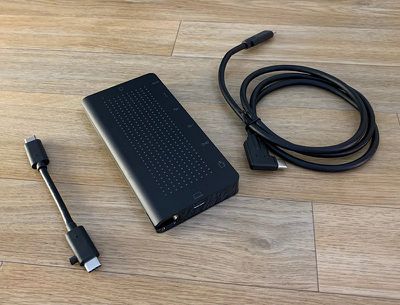
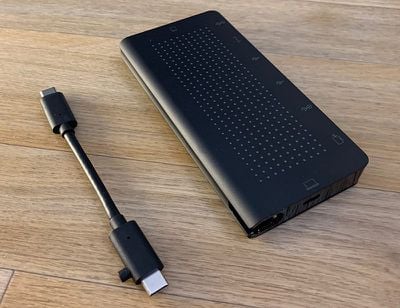
Прямоугольная форма StayGo вмещает несколько портов и короткий встроенный кабель USB-C к USB-C, чтобы у вас всегда был шнур для использования StayGo с ноутбуком Mac. Также в комплект входит более длинный кабель USB-C к USB-C для случаев, когда вам нужно расположить его дальше от вашего Mac.
Более длинный кабель USB-C к USB-C предназначен для того, чтобы пользователи могли упорядочить кабели на своих столах, а также предоставить дополнительные порты, что успешно выполняется. Идея состоит в том, чтобы установить его подальше от Mac, скрыв большую часть беспорядка из проводов для более опрятного рабочего места.
Встроенный кабель — это уникальная функция, которой нет у других концентраторов USB-C, и я оценил то, что всегда под рукой есть кабель USB-C к USB-C. Кабель полностью выдвигается из StayGo с помощью небольшой кнопки на кабеле, которую можно нажать, чтобы его выдвинуть.
В верхней части StayGo, рядом со встроенным кабелем, находится один порт USB-C, который можно подключить к источнику питания и который поддерживает сквозную зарядку до 85 Вт, достаточно для зарядки 15-дюймового MacBook Pro с использованием адаптера питания, поставляемого с вашим Mac, если это необходимо (адаптер питания не входит в комплект). От внешнего источника питания концентратор поддерживает до 100 Вт мощности.
Второй порт USB-C сбоку подключает StayGo к MacBook Pro, а затем идут порт Gigabit Ethernet, порт HDMI 4K, который может поддерживать дисплей 4K с частотой 30 Гц, три порта USB-A, которые обеспечивают питание и поддерживают скорость передачи данных до 5 Гбит/с. Два из трех портов обеспечивают мощность 900 мА, а третий — это порт BC 1.2, поддерживающий до 7,5 Вт.
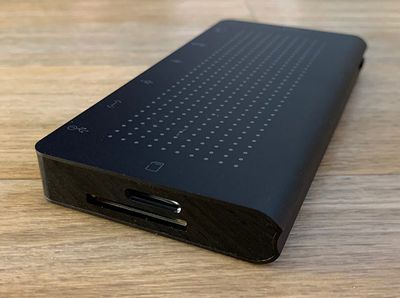
Внизу расположены слот для SD-карт и слот для карт micro SD, которые работают с картами, используемыми в камерах, дронах и других устройствах. В ходе тестирования все порты StayGo работали как ожидалось, и скорость передачи файлов соответствовала заявленной, хотя я не тестировал порт HDMI, так как у меня нет монитора 4K.
Стоит отметить, что если вы используете дисплей 4K, StayGo не поддерживает 4K с частотой 60 Гц, кроме того, он не работает с более быстрой спецификацией карт SD UHS-II и не поддерживает более высокие скорости передачи данных USB 3.1 Gen 2, поэтому он может быть не лучшим выбором, если вы ищете максимальную производительность. Однако это хороший универсальный концентратор для повседневного использования, когда максимальные скорости не являются приоритетом или если вы не работаете с огромными размерами файлов или большим количеством файловых передач.
Итог
StayGo от Twelve South дороже, чем некоторые другие концентраторы на рынке, но у него больше доступных портов (большинство не предлагает три порта USB-A), большее разнообразие портов (порты Ethernet встречаются редко), и он гибок в использовании благодаря двум длинам кабеля.
Если вы ищете надежный и занимающий минимум места концентратор USB-C, стоит обратить внимание на StayGo. Конечно, StayGo не предложит тех скоростей и универсальности, которые вы получите с концентратором Thunderbolt 3, но он гораздо доступнее док-станций Thunderbolt 3, если вам не нужна возможность подключения TB3.
Примечание: MacRumors является аффилированным партнером Twelve South. Когда вы нажимаете на ссылку и совершаете покупку, мы можем получить небольшую оплату, что помогает нам поддерживать работу сайта. Twelve South предоставила MacRumors StayGo для целей этого обзора. Других компенсаций получено не было.
Biggest design overhaul
since iOS 7 with Liquid Glass, plus new Apple Intelligence features and
improvements to Messages, Phone, Safari, Shortcuts, and more. Developer beta
available now ahead of public beta in July.



 В iPadOS функции многозадачности Split View и Slide Over от Apple позволяют использовать одно приложение рядом с другим или просматривать два документа одновременно в одном приложении.