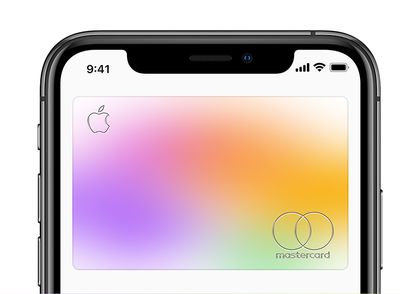
Если ваша заявка на Apple Card была только что одобрена, вы, вероятно, захотите начать использовать ее немедленно. Вы можете совершать покупки онлайн с помощью Apple Card везде, где видите символ Apple Pay при оформлении заказа, и вы можете совершать покупки в магазинах везде, где видите логотип Apple Pay или бесконтактный символ.
Если вы планируете использовать Apple Card для большинства своих покупок, то рассмотрите возможность сделать ее основной картой на вашем iPhone. Таким образом, она будет автоматически выбираться каждый раз, когда вы используете Apple Pay. Это также сделает Apple Card вашей предпочтительной картой для App Store, Apple Music и сервисов Apple. Продолжайте читать, чтобы узнать, как это сделать.
Как сделать Apple Card основной картой
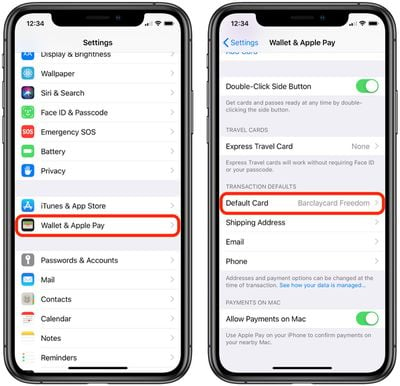
Запустите приложение «Настройки» на вашем iPhone или iPad.
Нажмите «Wallet и Apple Pay».
В разделе «Стандартные транзакции» нажмите «Карта по умолчанию».
Выберите вашу Apple Card.
На iPhone вы также можете сделать Apple Card основной картой в приложении «Wallet»: просто нажмите и удерживайте вашу Apple Card, а затем перетащите ее в начало стопки карт.
Титановая карта Apple Card от Apple довольно толстая и ощущается немного тяжелее обычной металлической кредитной карты, поэтому она должна выдерживать повседневный износ. Но если ваша Apple Card все же повредится, вы всегда можете запросить замену.
То же самое можно сказать, если произойдет худшее и ваша Apple Card будет утеряна или украдена. (Если карта не находится у вас, вы также можете заблокировать ее). Описанные ниже шаги покажут, как запросить замену карты у Apple. Обратите внимание, что сама карта предоставляется бесплатно, и за ее замену в случае утери плата не взимается.
Нажмите кнопку «Многоточие» (круглая иконка с тремя точками).
Прокрутите вниз до раздела «Физическая карта» и нажмите «Запросить замену карты».
Выберите причину, по которой вам нужна новая карта, затем следуйте инструкциям на экране.
При необходимости вы можете отменить запрос на титановую карту Apple Card, связавшись со специалистом Apple Card в чате. В приложении Wallet нажмите Apple Card, затем нажмите кнопку «Многоточие», а затем нажмите «Сообщение», чтобы начать чат.
Титановая Apple Card от Apple имеет традиционную магнитную полосу на обороте и встроенный чип, но, в отличие от обычных кредитных карт, на лицевой стороне нет номера карты или срока действия, а на обороте — CVV или места для подписи.
Вся эта информация хранится в приложении Wallet на вашем iPhone, что делает Apple Card более безопасной, чем другие кредитные карты. Тем не менее, если ваша карта потеряна или украдена, вам нужно будет ее заблокировать, чтобы ею нельзя было совершать покупки. Чтобы заблокировать вашу титановую Apple Card, выполните следующие действия.
Как заблокировать вашу титановую Apple Card
Запустите приложение Wallet на вашем iPhone.
Нажмите кнопку многоточия (круглый значок с тремя точками).
Прокрутите вниз до раздела «Физическая карта» и нажмите «Заблокировать карту».
Следуйте инструкциям на экране.
Как только вы заблокируете свою Apple Card, никто не сможет использовать ее для совершения покупок. Если в какой-то момент вы сможете вернуть свою карту, вот как ее разблокировать с помощью вашего iPhone.
Как разблокировать вашу титановую Apple Card.
Запустите приложение Wallet.
Нажмите Apple Card.
Нажмите кнопку многоточия (круглый значок с тремя точками).
Прокрутите вниз до раздела «Физическая карта» и нажмите «Разблокировать карту».
Следуйте инструкциям на экране.
Как только ваша Apple Card будет разблокирована, она будет работать как прежде, так что вы сможете снова использовать ее для совершения покупок. Если ваша карта безвозвратно утеряна, повреждена или украдена, вы можете запросить замену карты.
После того как вы заказали титановую карту Apple Card, она будет отправлена вам бесплатно, и вы получите уведомление на свой iPhone, когда она будет отгружена.
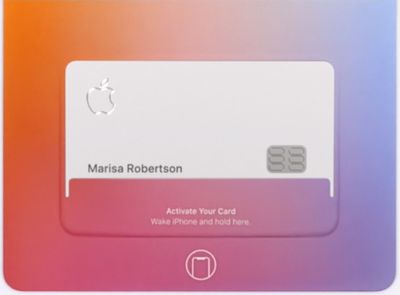
Когда ваша новая титановая карта Apple Card прибудет, первое, что вам нужно сделать, это активировать ее. Для этого вам понадобится iPhone, способный использовать Apple Pay и работающий под управлением последней версии iOS.
Если у вас iPhone X или более ранняя модель, выполните следующие шаги для активации вашей титановой карты Apple Card.
Запустите приложение Wallet на своем iPhone.
Нажмите Apple Card.
Нажмите Активировать карту в нижней части экрана.
Поднесите свой iPhone к упаковке, в которой пришла карта Apple Card.
Нажмите кнопку Активировать карту.
Нажмите Готово.
Теперь, когда ваша карта Apple Card активирована, вы можете использовать ее везде, где принимается Mastercard. Вы можете просматривать детали транзакций и совершать платежи в приложении Wallet.
Если вы выбросили упаковку, в которой пришла ваша титановая карта Apple Card, процесс активации немного отличается. Нажмите здесь, чтобы узнать больше.
После того как вы закажете титановую Apple Card, она будет отправлена вам бесплатно, и вы получите уведомление на свой iPhone, когда она будет отправлена.
Когда ваша новая титановая Apple Card прибудет, первое, что вам нужно сделать, это активировать ее. Для этого вам понадобится iPhone, поддерживающий Apple Pay и работающий под управлением последней версии iOS.
Если у вас есть iPhone XS, iPhone XS Max или iPhone XR, выполните следующие шаги для активации вашей титановой Apple Card.
Откройте упаковку, в которой пришла ваша Apple Card.
Разбудите свой iPhone и поднесите его к Apple Card.
Нажмите **Активировать** на листе Apple Card, который появится на экране вашего iPhone.
Теперь, когда ваша Apple Card активирована, вы можете использовать ее везде, где принимается Mastercard. Вы можете просматривать детали своих транзакций и совершать платежи в приложении «Wallet».
Если вы выбросили упаковку, в которой пришла ваша титановая Apple Card, процесс активации немного отличается. Нажмите здесь, чтобы узнать больше.
Когда новая титановая карта Apple Card отправляется клиенту, Apple присылает ее в специальной упаковке в виде кошелька, которая содержит NFC-метку. Эта метка инициирует связь между физической Apple Card и ее цифровым аналогом в приложении Wallet на вашем iPhone, делая активацию карты максимально простой.
Если упаковка, в которой была доставлена ваша новая Apple Card, повреждена или вы случайно выбросили ее до активации карты, не беспокойтесь – вы все равно сможете активировать карту. Просто для этого потребуется немного другой процесс. Следующие шаги покажут вам, как это сделать.
Запустите приложение Wallet на своем iPhone.
Нажмите кнопку многоточия (круглая иконка с тремя точками).
В разделе «Физическая карта» нажмите «Активировать карту».
Нажмите «Проблемы с активацией карты?».
Нажмите «Нет упаковки от карты», затем следуйте инструкциям на экране.
Теперь, когда ваша Apple Card активирована, вы можете использовать ее везде, где принимается Mastercard, а также отслеживать детали своих транзакций и совершать платежи в приложении Wallet.
Если вы приняли предложение Apple Card в приложении Wallet на вашем iPhone, стоит заказать физическую титановую карту Apple Card. Продолжайте читать, чтобы узнать, как ее заказать, если вы не выбрали ее отправку при регистрации Apple Card.
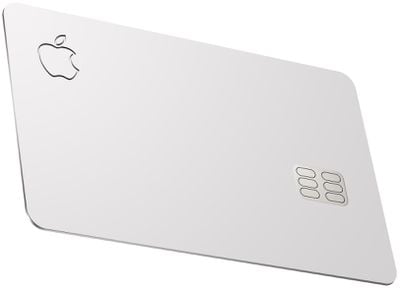
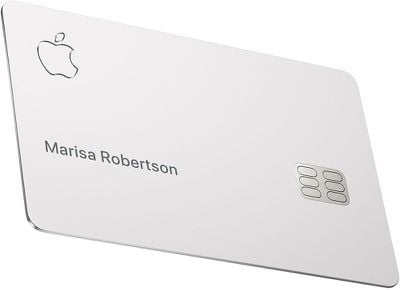
Титановую карту Apple Card можно использовать для покупок везде, где принимается Mastercard. Она полностью изготовлена из титана и имеет лазерную гравировку с вашим именем.
У нее есть традиционная магнитная полоса сзади и встроенный чип, но в отличие от обычных кредитных карт, на лицевой стороне нет номера карты или срока действия, а на обратной стороне нет CVV или места для подписи.
Вся эта информация хранится в приложении Wallet на вашем iPhone, что делает Apple Card более безопасной, чем другие кредитные карты.
Вы можете использовать карту в розничных магазинах без вашего iPhone поблизости, как и любую другую карту, но Apple Card не поддерживает бесконтактные платежи, которые должны осуществляться с использованием вашего iPhone или Apple Watch.
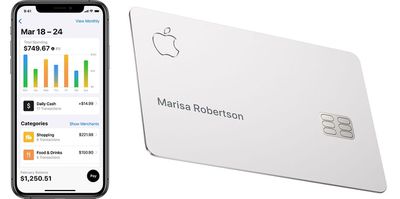
Apple предлагает 1 процент Daily Cash за каждую покупку, совершенную с помощью титановой Apple Card. Apple выплачивает этот кэшбэк-бонус ежедневно, поэтому вам не придется ждать недели, пока ваши вознаграждения появятся в выписке.
Daily Cash переводится на вашу цифровую карту Apple Cash и может быть использован для покупок Apple Pay, отправлен друзьям или семье с помощью функции Apple Cash в Сообщениях или переведен на ваш банковский счет.
Как заказать титановую карту Apple Card
После того как ваша заявка на Apple Card будет одобрена и вы примете предложение, вам будет предложено запросить титановую Apple Card. Вот как это работает.
Запустите приложение Wallet на вашем iPhone и нажмите Apple Card.
Нажмите кнопку с многоточием (круг с тремя точками).
Прокрутите вниз и нажмите Получить Apple Card.
Следуйте инструкциям на экране.
После того как вы завершите запрос, ваша титановая карта Apple Card будет отправлена вам бесплатно, и вы получите уведомление на свой iPhone, когда она будет отправлена. Чтобы карта была доставлена на другой адрес, вам необходимо обновить свой платежный адрес в приложении Wallet, прежде чем запрашивать титановую Apple Card.
Веб-сёрфинг на вашем iPhone и iPad задуман как плавный и приятный процесс, не отягощённый надоедливой рекламой, которая может занимать ценное место на экране, замедлять загрузку веб-страниц и расходовать ценный трафик. Именно поэтому мобильный браузер Safari от Apple включает встроенную поддержку сторонних блокировщиков контента.
Блокировщики контента предотвращают загрузку рекламы, такой как всплывающие окна и баннеры, на посещаемых вами веб-сайтах, а также могут отключать файлы cookie, веб-маяки и тому подобное для предотвращения онлайн-отслеживания и защиты вашей конфиденциальности. Однако иногда они могут настойчиво блокировать законный элемент страницы, к которому вам нужен доступ на определённой веб-странице, которую вы регулярно посещаете.
Если вы подозреваете, что установленный вами блокировщик контента отключает полезный элемент веб-страницы, или просто хотите отключить всю блокировку для этого конкретного веб-сайта, вот как это сделать.
Запустите Safari на вашем устройстве iOS и перейдите на нужный сайт.
Нажмите на значок «aA» в левом верхнем углу экрана, чтобы открыть меню «Вид веб-сайта».
Нажмите Настройки веб-сайта.
Переключите тумблер рядом с Использовать блокировщики контента в серое положение «ВЫКЛ».
В качестве альтернативы, если вы хотите временно отключить блокировщики контента для всех веб-сайтов, просто нажмите Отключить блокировщики контента в меню «Вид веб-сайта».
Веб-серфинг на вашем iPhone и iPad призван быть плавным и приятным, без назойливой рекламы, которая может занимать ценное пространство на экране, замедлять загрузку страниц и расходовать ценный трафик. Именно поэтому Apple добавила нативную поддержку блокировщиков контента в свой мобильный браузер Safari.
Блокировщики контента предлагают простое решение в один клик для предотвращения загрузки рекламы, такой как всплывающие окна и баннеры, на посещаемых вами веб-сайтах. Они также могут защитить вашу конфиденциальность от онлайн-отслеживания, отключая файлы cookie, веб-маяки и скрипты, которые пытаются загрузить сайты.
Вы можете найти различные бесплатные и платные сторонние блокировщики контента, выполнив поиск по запросу «блокировщики контента» в App Store. После установки блокировщика контента просто следуйте инструкциям ниже, чтобы активировать его, и вы должны увидеть преимущества почти сразу при следующем просмотре веб-страниц с помощью Safari.
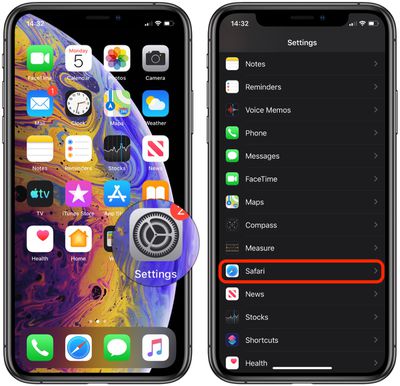
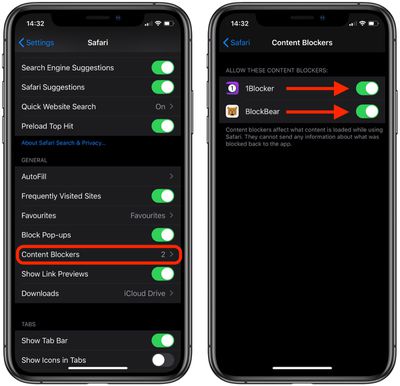
Запустите приложение Настройки.
Прокрутите вниз и нажмите Safari.
В разделе «Основные» нажмите Блокировка контента.
Чтобы активировать блокировщики контента, переключите соответствующие тумблеры в зеленое положение «ВКЛ».
Обратите внимание, что параметр Блокировка контента не отображается в настройках Safari, пока вы не установите хотя бы один сторонний блокировщик контента из App Store.
Если блокировщик контента непреднамеренно блокирует полезный элемент веб-страницы, не связанный с рекламой, вы всегда можете временно отключить его. Нажмите здесь, чтобы узнать, как это сделать.
Просмотр веб-страниц на вашем iPhone и iPad создан для того, чтобы быть плавным и приятным процессом, не загроможденным раздражающей рекламой, которая может занимать ценное пространство на экране, замедлять время загрузки веб-страниц и потреблять ценный трафик. Вот почему мобильный браузер Apple Safari включает встроенную поддержку сторонних блокировщиков контента.
Блокировщики контента предотвращают загрузку рекламы, такой как всплывающие окна и баннеры, на посещаемых вами веб-сайтах, а также могут отключать файлы cookie, веб-маяки и тому подобное для предотвращения онлайн-отслеживания и защиты вашей конфиденциальности. Однако иногда они могут непреднамеренно блокировать элемент страницы, к которому вам нужен доступ, например, веб-форму.
Если вы подозреваете, что установленный вами блокировщик контента отключает полезный элемент веб-страницы, или вы просто хотите временно отключить всю блокировку в текущем сеансе просмотра, вот как это сделать.
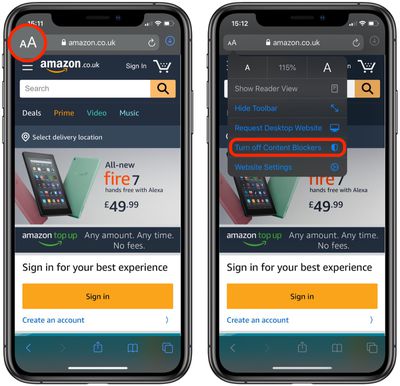
Запустите Safari на вашем устройстве iOS и перейдите на нужный сайт.
Нажмите на значок «aA» в верхнем левом углу экрана, чтобы открыть меню «Настройки веб-сайта» (Website View).
Нажмите Отключить блокировщики контента.
Если вы хотите отключить блокировщики контента только для определенного веб-сайта, нажмите Настройки веб-сайта (Website Settings) в вышеупомянутом меню «Настройки веб-сайта» (Website View), а затем переключите тумблер рядом с Использовать блокировщики контента (Use Content Blockers) в серое положение «ВЫКЛ».
С выходом iOS 13 Apple добавила Менеджер загрузок в мобильную версию своего браузера Safari, аналогичный тому, что есть в Safari для Mac и Safari для Windows. Он помогает отслеживать все текущие загрузки файлов и может использоваться для перехода к месту их хранения.
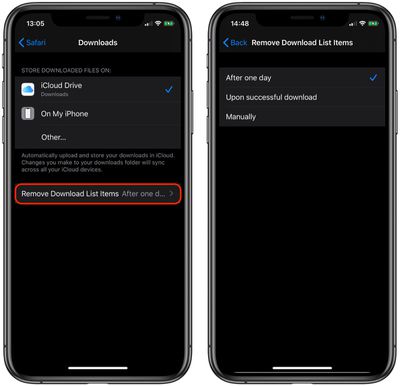
По умолчанию Менеджер загрузок Safari сохраняет файлы в разделе «Загрузки» приложения «Файлы», но вы можете легко настроить место хранения, выполнив следующие шаги.
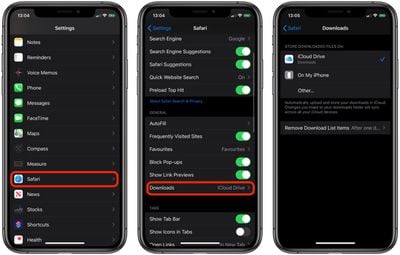
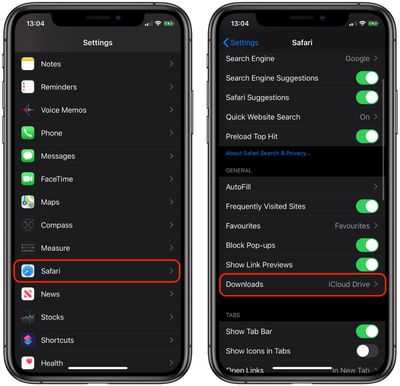
Запустите приложение Настройки.
Прокрутите вниз и нажмите Safari.
Нажмите Загрузки.
Выберите сохранение загруженных файлов в iCloud Drive, На моём iPhone или в другом выбранном вами месте (Другое…).
Экран «Загрузки» в настройках Safari также включает опцию Удалить элементы списка загрузок автоматически Через день (по умолчанию), После успешной загрузки или Вручную.
С выходом iOS 13 Apple добавила Менеджер загрузок в мобильную версию своего браузера Safari, аналогичный тому, что есть в Safari для Mac и Safari для Windows.
Эта функция помогает отслеживать любые загружаемые в данный момент файлы, а также может использоваться для перехода к месту хранения ваших загрузок.
По умолчанию список файлов в Менеджере загрузок очищается через один день, но при желании вы можете изменить это, чтобы успешно завершенные загрузки удалялись немедленно, или вы можете выбрать очистку списка вручную. Вот как это сделать.
Запустите приложение Настройки.
Прокрутите вниз и нажмите Safari.
Нажмите Загрузки.
Нажмите Удалить объекты из списка загрузок.
Выберите Через один день (по умолчанию), После успешной загрузки или Вручную.
По умолчанию Менеджер загрузок Safari сохраняет файлы в разделе «Загрузки» приложения «Файлы», но вы можете легко изменить это, выбрав другое место хранения на экране настроек Загрузок.
С выходом iOS 13 Apple представляет некоторые дополнительные функции для своего собственного мобильного веб-браузера Safari. Одним из наиболее долгожданных новых изменений в Safari является возможность настраивать ряд параметров для отдельных веб-сайтов.
Как и Safari на Mac, раздел «Настройки веб-сайта» позволяет настраивать различные параметры просмотра и безопасности для конкретных веб-сайтов, и Safari затем применяет их автоматически, чтобы вам не приходилось беспокоиться о них снова. Вот где вы можете это найти.
Перейдите на часто посещаемый вами сайт.
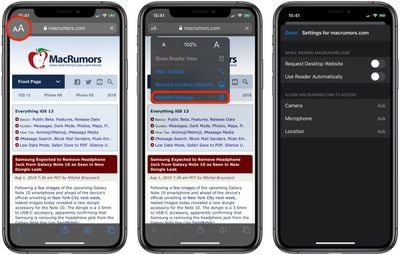
Нажмите на значок «aA» в левом верхнем углу экрана, чтобы открыть меню «Вид веб-сайта».
Нажмите «Настройки веб-сайта».
Режим чтения: Встроенный режим чтения Safari удаляет из онлайн-статей лишний контент веб-страниц, чтобы сделать их более читабельными. Режим чтения обычно включается нажатием на значок, который иногда появляется в крайней левой части адресной строки, но вы можете выбрать «Использовать режим чтения автоматически», чтобы переключаться на него по умолчанию.
Запросить версию для ПК: Мобильные версии веб-сайтов часто упрощены и оптимизированы для удобства навигации, в результате чего некоторый полностраничный контент вообще не отображается. Даже если он отображается, найти этот контент иногда бывает непросто, особенно если вы привыкли к настольной версии сайта. К счастью, Apple предвидела это и позволяет вам обходить мобильные версии веб-сайтов и вместо этого просматривать оригинальные настольные версии на своих мобильных устройствах.
Камера, Микрофон, Местоположение: Последние три параметра в «Настройках веб-сайта» позволяют выбрать, разрешать или запрещать сайту доступ к камере и микрофону вашего устройства iOS, а также включать ли определение местоположения. Вы можете выбрать «Разрешить» или «Запретить», но если ваши предпочтения по этим параметрам могут меняться время от времени, установите их на «Спрашивать», и Safari будет запрашивать вас каждый раз, когда сайт запрашивает доступ.
Большинство популярных веб-сайтов в наши дни доступны как в настольной, так и в мобильной версиях, при этом последняя отображает контент более адаптивным образом для единообразного просмотра на различных экранах планшетов и смартфонов.
Оптимизированные для мобильных устройств веб-сайты часто упрощены для более легкой навигации, в результате чего часть полностраничного контента не отображается вовсе. Даже когда он есть, найти его иногда бывает непросто, особенно если вы привыкли к настольной версии сайта.
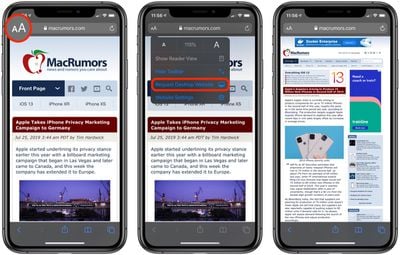
К счастью, Apple проявила предусмотрительность, позволив вам обходить мобильные версии веб-сайтов и вместо этого просматривать оригинальные настольные версии на своих мобильных устройствах. Чтобы запросить настольную версию сайта в Safari на iPhone или iPad под управлением iOS 13, просто выполните следующие действия.
Перейдите на веб-сайт, настольную версию которого вы хотели бы просмотреть.
Нажмите значок «aA» в левом верхнем углу экрана, чтобы открыть меню «Вид веб-сайта» (Website View).
Выберите «Запросить настольный веб-сайт» (Request Desktop Website) из выпадающего меню.
Большое преимущество меню «Вид веб-сайта» (Website View) в Safari состоит в том, что оно запоминает ваши предпочтения для конкретного веб-сайта и автоматически применяет их при следующей загрузке контента с того же родительского URL.
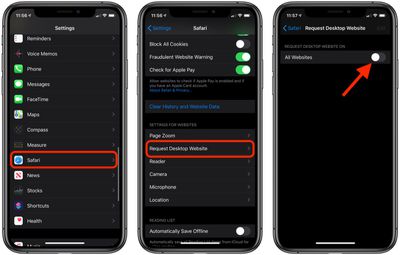
При желании вы можете настроить Safari так, чтобы он запрашивал настольную версию веб-сайта на всех посещаемых вами сайтах. Переключатель для включения этой опции можно найти в приложении «Настройки» (Settings), в разделе Safari -> «Запросить настольный веб-сайт» (Request Desktop Website).
В iOS 13 и iPadOS приложение «Локатор» заменяет старые приложения «Найти друзей» и «Найти iPhone» и объединяет их функции в едином интерфейсе, который позволяет найти все, что вам нужно.
Например, как и «Найти друзей», приложение «Локатор» позволяет друзьям делиться с вами своим местоположением и наоборот. Если ваш друг разрешит это, оно также позволит вам получать уведомления всякий раз, когда он покидает или прибывает в определенное место.
Получение обновлений местоположения может быть особенно полезным, если вы пытаетесь скоординировать встречу или просто хотите узнать, когда ваша вторая половинка возвращается домой с работы, чтобы вы могли начать готовить ужин. Продолжайте читать, чтобы узнать, как включить эту функцию в приложении «Локатор».
Запустите приложение «Локатор» на своем iPhone или iPad.
Выберите вкладку «Люди».
Нажмите на друга, от которого вы хотите получать обновления местоположения.
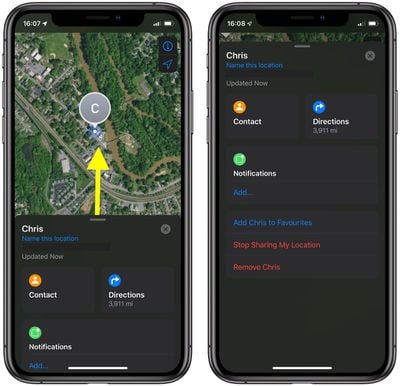
Перетащите карточку человека вверх над картой, чтобы открыть все параметры.
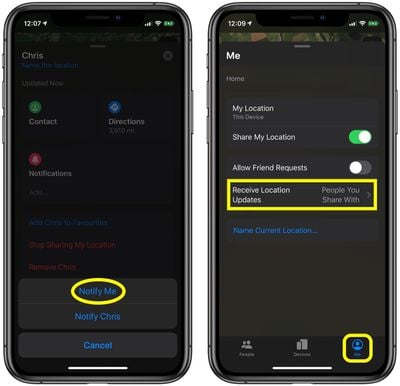
Нажмите «Добавить…» в разделе «Уведомления».
Выберите «Уведомить меня» во всплывающем меню.
Если вы когда-либо захотите отключить обновления местоположения от друга, просто вернитесь в раздел «Уведомления» в карточке человека, и вы увидите опцию для их отключения.
Обратите внимание, что вы можете выбрать получение обновлений местоположения от всех в вашем списке друзей или только от людей, с которыми вы делитесь своим собственным местоположением.
Чтобы выбрать между этими двумя опциями, перейдите на вкладку «Я», перетащите карточку «Я» вверх над картой, чтобы открыть все ваши опции, затем нажмите «Получать обновления местоположения» и выберите либо «Люди, с которыми вы делитесь» или «Все».
С момента своего появления в iOS 7, AirDrop стал предпочтительным способом для пользователей iPhone и iPad мгновенно обмениваться фотографиями, видео, документами и другим контентом с близлежащими устройствами Apple по Wi-Fi и Bluetooth. Использование его для передачи контента из таких приложений, как Фото и Safari, не может быть проще, благодаря его расположению на верхнем уровне в листе «Поделиться» iOS, доступном через повсеместный значок «Поделиться».
AirDrop популярен среди самых разных пользователей, от подростков, которые используют его для флирта или обмена невинными мемами в общественных местах, таких как концерты и фестивали, до профессионалов, которые передают материалы проектов друг другу по офису. К сожалению, однако, текущий способ работы AirDrop также делает его уязвимым для злоупотреблений.
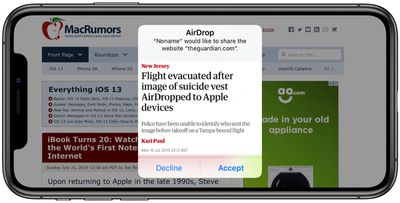
Технически, iOS не позволяет кому угодно делиться фотографиями или документами на вашем устройстве, если вы активно не соглашаетесь принять их. Однако проблема с AirDrop заключается в том, что он отображает предварительный просмотр предлагаемого общего контента на экране вашего устройства, независимо от того, хотите ли вы его видеть.
Пассажиры нью-йоркского метро часто сообщают о том, что им приходят нежелательные изображения откровенного характера, отправленные через AirDrop таким образом. На самом деле, проблема настолько серьезна, что в прошлом году законодатели Нью-Йорка представили законопроект, который сделает незаконной «отправку лицом нежелательного видео или изображения сексуального характера другому лицу с намерением преследовать, раздражать или тревожить такое другое лицо».
Но найти и привлечь к ответственности нарушителя AirDrop было бы чрезвычайно сложно. Проблема в том, что когда кто-то пытается отправить вам что-то через AirDrop, iOS идентифицирует его по имени устройства. Однако имя устройства может быть изменено пользователем в любой момент, что сделает почти невозможным для обычного пользователя узнать, откуда пришел контент, переданный через AirDrop.
Как защититься от домогательств через AirDrop
Чтобы защитить себя от получения нежелательного контента в общественном месте, вы могли бы отключить AirDrop на своем устройстве, выключив Wi-Fi и Bluetooth, но это без необходимости ограничивает вас, если учесть, что Apple позволяет вам контролировать, кто может видеть ваше устройство и отправлять вам контент с помощью AirDrop.
Для AirDrop есть две активные настройки: вы можете настроить его на прием файлов от кого угодно или только от людей, чей адрес электронной почты или номер мобильного телефона есть в ваших контактах. В качестве альтернативы вы можете полностью отключить эту функцию. Вы можете использовать эти настройки, чтобы не стать невольной жертвой нежелательной передачи через AirDrop. Продолжайте читать, чтобы узнать, как это сделать.
Как ограничить AirDrop в iOS
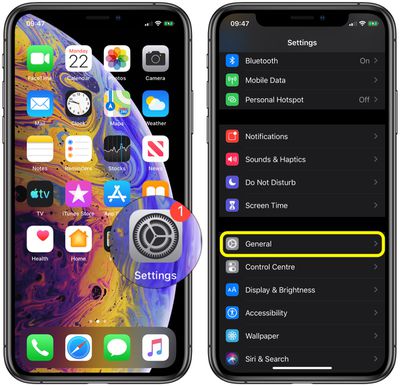
Запустите приложение Настройки на вашем iPhone или iPad.
Прокрутите вниз и нажмите Основные.
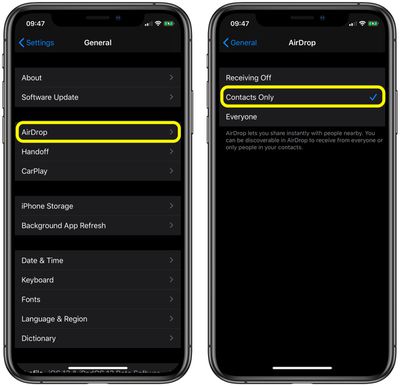
Нажмите AirDrop.
Нажмите Только для контактов или Выключить получение.
Как ограничить AirDrop через Пункт управления
Вы также можете настроить параметры AirDrop в Пункте управления. Вот как это сделать:
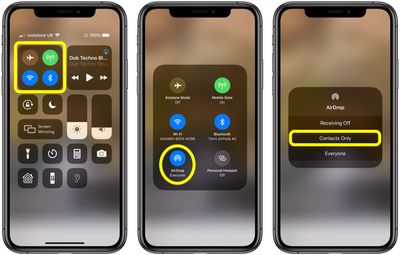
Откройте Пункт управления на вашем устройстве следующим образом: на iPad с кнопкой «Домой» дважды нажмите кнопку «Домой»; на iPhone 8 или более ранних моделях проведите пальцем вверх от нижнего края экрана; а на iPad Pro 2018 года или iPhone X/XR/XS/XS Max проведите пальцем вниз от верхнего правого угла экрана.
Сильно нажмите или нажмите и удерживайте карточку сетевых настроек в верхнем левом углу.
Нажмите AirDrop.
Нажмите Только для контактов или Выключить получение.
Как ограничить AirDrop в macOS
Если вы стали жертвой домогательств через AirDrop на Mac на работе (например, в офисе открытого типа), вот как ограничить круг лиц, которые могут делиться с вами контентом в macOS.
Откройте окно Finder на вашем Mac.
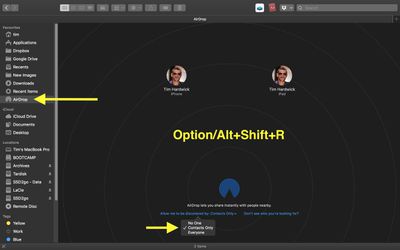
Выберите AirDrop в боковой панели Finder (если AirDrop нет в списке, используйте комбинацию клавиш Command-Shift-R, чтобы открыть его).
Нажмите на настройку, начинающуюся с Разрешить мне обнаруживать себя для:, и выберите Только для контактов или Выключить получение из выпадающего меню.
Если вы регулярно используете AirDrop в macOS и часто открываете его в Finder, рассмотрите возможность добавления ярлыка AirDrop в Dock для доступа к нему в один клик с любого экрана.
В iOS 13 и iPadOS приложение Локатор заменяет старые приложения «Найти друзей» и «Найти iPhone», объединяя их функции в едином интерфейсе, который позволяет найти все, что вам нужно.
Приложение «Локатор» работает так же, как и два приложения, которые оно заменяет. Например, вы можете использовать его, чтобы делиться геопозицией с друзьями, получать уведомления о перемещениях друзей, перестать делиться своей геопозицией с определенными друзьями или полностью отключить передачу геопозиции.
Нажмите на ссылки выше, чтобы узнать, как получить доступ к соответствующим параметрам общего доступа в приложении «Локатор». Чтобы узнать, как перестать делиться своей геопозицией с конкретным другом, просто следуйте инструкциям ниже.
Запустите приложение Локатор на вашем iPhone или iPad. (Приложение «Локатор» доступно по умолчанию на всех новых устройствах iOS, но если вы его удалили, вам необходимо загрузить бесплатное приложение из App Store.)
Нажмите вкладку Я в нижней части экрана.
Убедитесь, что переключатель рядом с пунктом Поделиться геопозицией находится в зеленом положении «ВКЛ» – просто нажмите на переключатель, чтобы изменить его статус при необходимости.
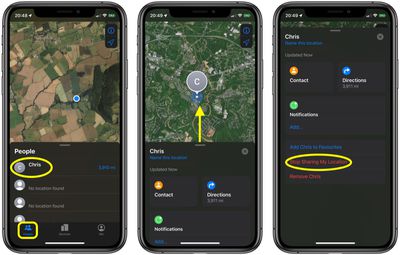
Теперь нажмите вкладку Люди и выберите человека, с которым вы хотите перестать делиться своей геопозицией.
Проведите пальцем вверх по карточке человека на экране, чтобы открыть все параметры общего доступа.
Нажмите Перестать делиться геопозицией.
Когда вы отключаете передачу геопозиции другу, этот статус отражается в ваших настройках iCloud, где вы также можете управлять параметрами общего доступа. Запустите приложение Настройки на вашем устройстве, нажмите на баннер вашего Apple ID вверху, затем нажмите Локатор, и вы увидите список друзей, которые делятся с вами геопозицией. Вы также можете найти этот список в Настройки -> Конфиденциальность -> Службы геолокации -> Делиться геопозицией.
В iOS 13 и iPadOS Apple объединила ранее существовавшие приложения «Найти друзей» и «Найти iPhone» в одно приложение под названием «Локатор», своего рода универсальное место на вашем устройстве iOS, которое вы можете использовать для поиска всего, что вам нужно найти.
«Локатор» работает во многом так же, как и приложения, которые он заменяет. Например, новое приложение позволяет вам делиться своей геопозицией с друзьями и членами семьи, а им — делиться своей геопозицией с вами.
Следующие шаги покажут вам, как поделиться своей геопозицией с друзьями с помощью приложения «Локатор».
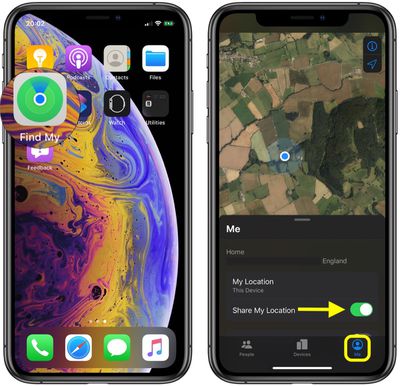
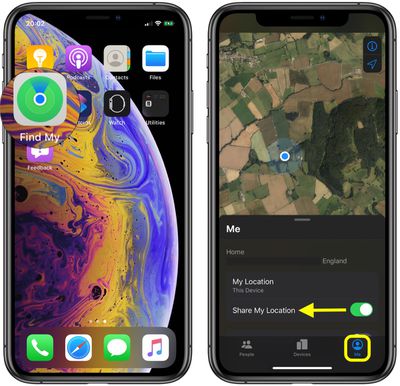
Запустите приложение «Локатор» на своем iPhone или iPad. (Приложение «Локатор» доступно по умолчанию на всех новых устройствах iOS, но если вы его удалили, вам нужно загрузить бесплатное приложение из App Store.)
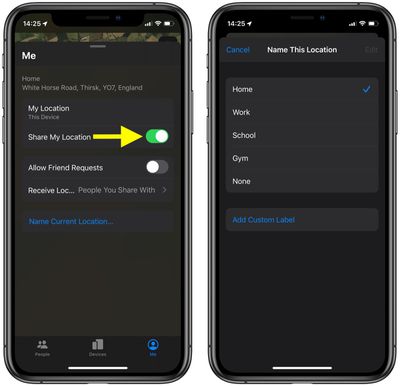
Нажмите вкладку «Я» в нижней части экрана.
Проведите пальцем по экрану вверх, чтобы поднять карточку «Я» и открыть все параметры общего доступа.
Убедитесь, что переключатель рядом с «Поделиться геопозицией» находится в зеленом положении «ВКЛ» — просто нажмите на переключатель, чтобы изменить его статус при необходимости.
Нажмите «Назвать текущую геопозицию…», чтобы отметить ваше местоположение как «Дом», «Работа», «Школа», «Спортзал» или добавить собственную метку.
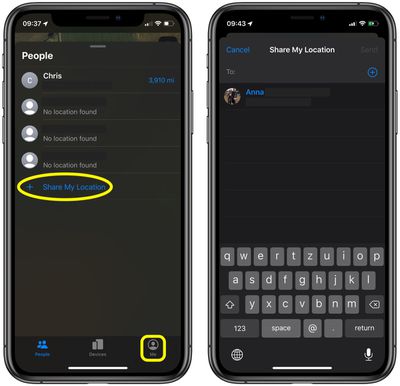
Теперь нажмите вкладку «Люди».
Нажмите «Поделиться геопозицией», чтобы добавить определенного друга, с которым вы хотите поделиться своей геопозицией, затем введите его номер телефона/адрес электронной почты или выберите человека из ваших контактов.
Нажмите «Отправить».
Не забудьте включить переключатель рядом с «Разрешить запросы на добавление в друзья» на вкладке «Я», если вы хотите, чтобы друзья могли запрашивать просмотр вашей геопозиции.
В iOS 13 и iPadOS компания Apple объединила свои стандартные приложения «Найти друзей» и «Найти iPhone» в единое приложение под названием «Локатор» – своего рода универсальный интерфейс для поиска друзей и устройств.
«Локатор» работает аналогично приложениям, которые он заменяет. Например, как и «Найти друзей», он предоставляет доступ к параметрам совместного использования геопозиции – включая возможность временно или навсегда отключить совместное использование геопозиции на вашем устройстве Apple.
Следующие шаги показывают, как отключить совместное использование геопозиции с помощью приложения «Локатор». Обратите внимание, что на устройствах людей, которые отслеживают вашу геопозицию, под вашим именем в «Локаторе» будет отображаться «Геопозиция недоступна», что будет выглядеть так, будто ваше устройство выключено, находится в режиме полета или просто не в сети.
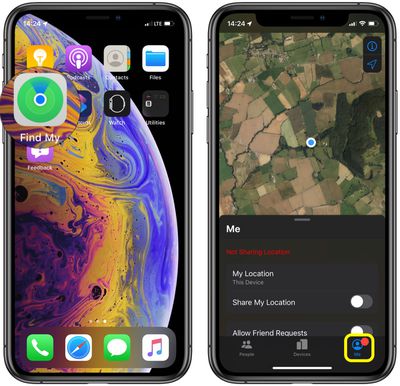
Запустите приложение «Локатор» на своем iPhone или iPad. (Приложение «Локатор» по умолчанию доступно на всех новых устройствах iOS, но если вы его удалили, вам потребуется загрузить бесплатное приложение из App Store.)
Нажмите вкладку Я, если она еще не выбрана.
Нажмите переключатель рядом с «Делиться геопозицией», чтобы перевести его в белое положение «ВЫКЛ.».
Когда вы отключаете функцию «Делиться геопозицией» в «Локаторе», этот статус отражается в настройках вашего iCloud, где вы также можете включать/отключать совместное использование геопозиции. Запустите приложение «Настройки» на своем устройстве, нажмите на баннер своего Apple ID вверху, затем нажмите «Локатор», и вы увидите переключатель «Делиться геопозицией». Вы также можете найти этот переключатель в «Настройках» -> «Конфиденциальность» -> «Службы геолокации» -> «Делиться геопозицией».
В iOS 13 и iPadOS Apple объединила предыдущие приложения «Найти друзей» и «Найти iPhone» в одно приложение под названием «Локатор» — своего рода универсальное место на вашем устройстве iOS, которое можно использовать для поиска всего, что вам нужно найти.
«Локатор» работает во многом так же, как и приложения, которые он заменяет. Например, в новом приложении есть раздел, который позволяет вам находить друзей и членов семьи, которые поделились с вами своим местоположением, и позволяет вам взаимно делиться своим местоположением.
Следующие шаги показывают, как найти своих друзей с помощью приложения «Локатор».
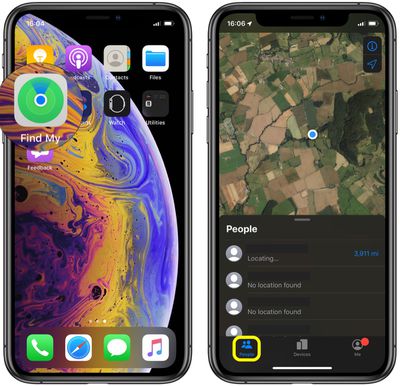
Запустите приложение «Локатор» на своем iPhone или iPad. (Приложение «Локатор» доступно по умолчанию на всех новых устройствах iOS, но если вы его удалили, вам нужно скачать бесплатное приложение из App Store.)
Нажмите вкладку «Люди» внизу экрана, если она еще не выбрана.
Проведите пальцем вверх по карточке «Люди» на экране, чтобы увидеть список людей, которые делятся с вами своим местоположением или делились им в прошлом.
Нажмите на человека, чье местоположение было найдено, чтобы увидеть его местонахождение на карте. (Если местоположение не найдено, возможно, устройство этого человека выключено или он прекратил делиться своим местоположением с вами.)
Обратите внимание, что карточка местоположения человека появляется под картой, показывая его местонахождение, и предоставляет некоторые действия и ссылки, которые могут быть полезны. Отсюда вы можете получить доступ к его контактной карточке, а также к маршрутам, чтобы добраться до его местоположения.
Проведите вверх по карточке местоположения человека над картой, и вы увидите дополнительные действия, включая возможность добавить его в избранное, удалить из раздела «Люди» или получать уведомления, когда он покидает или прибывает в определенное место.
Нажав «Добавить…» в разделе «Уведомления», вы также можете уведомить своего друга, когда вы покидаете или прибываете в определенное место (при условии, что вы поделились с ним своим местоположением).
Biggest design overhaul
since iOS 7 with Liquid Glass, plus new Apple Intelligence features and
improvements to Messages, Phone, Safari, Shortcuts, and more. Developer beta
available now ahead of public beta in July.


 Веб-сёрфинг на вашем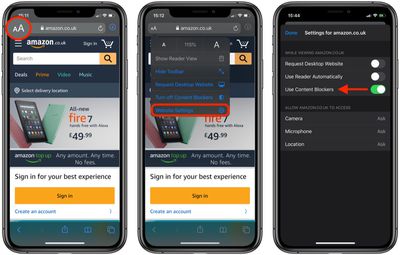
 В iOS 13 и iPadOS приложение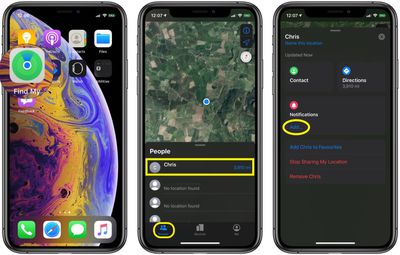
 С момента своего появления в iOS 7, AirDrop стал предпочтительным способом для пользователей