MacRumors

Skip to Content

find my app iconВ iOS 13 и iPadOS Apple объединила приложения «Найти друзей» и «Найти iPhone» в одно приложение, которое называется просто «Локатор».

«Локатор» работает аналогично заменяемым им приложениям «Найти iPhone» и «Найти друзей», но также позволяет находить утерянные устройства, не подключенные к Wi-Fi или LTE, используя сигнал Bluetooth других ближайших устройств Apple. Когда ваше утерянное устройство находится в автономном режиме, но рядом с другим устройством, оно может подключиться к этому устройству по Bluetooth и передать свое местоположение. Эта функция делает ваши устройства более отслеживаемыми, чем когда-либо, и дает вам больше шансов найти потерянное устройство.

Конечно, если устройство, которое вы пытаетесь найти, не находится рядом с другим устройством, функция не будет работать. В таких случаях вы можете перевести устройство в Режим пропажи. Это гарантирует, что на устройстве потребуется ввести пароль, прежде чем кто-либо сможет отключить его статус в «Локаторе» или стереть его.

Режим пропажи также позволяет отображать контактные данные на экране утерянного устройства, чтобы любой, кто его найдет, мог вернуть его вам. Продолжайте читать, чтобы узнать, как включить Режим пропажи на устройстве в новом приложении Apple «Локатор».

Как перевести устройство в Режим пропажи

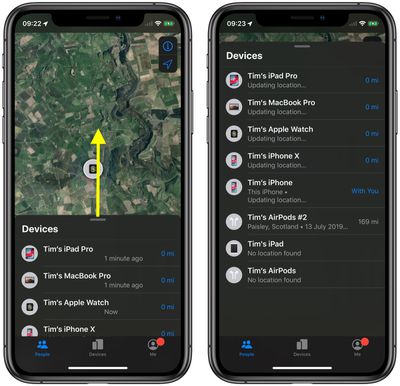
  1. Запустите приложение «Локатор» на своем ‌iPhone‌ или iPad.
  2. Проведите пальцем вверх, чтобы открыть полный список устройств.
    find my app
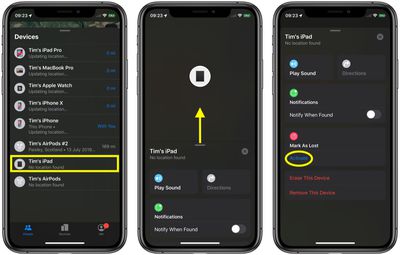
  3. Коснитесь утерянного устройства в списке устройств.
  4. Если вы не видите опцию «Пометить как пропавшее» для выбранного устройства, проведите пальцем вверх, чтобы открыть полное меню.
  5. В разделе «Пометить как пропавшее» нажмите «Активировать».
    how to turn on lost mode in find my 1
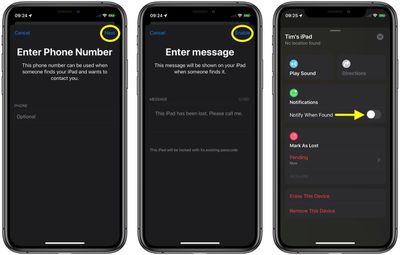
  6. Нажмите «Продолжить», чтобы подтвердить.
  7. При желании введите номер телефона, который вы хотите отобразить на экране устройства. Его можно использовать, если кто-то найдет ваше устройство и захочет с вами связаться.
  8. Нажмите «Далее».
  9. Введите сообщение, которое будет отображаться на вашем устройстве, когда его кто-то найдет. Пример от Apple: «Этот ‌iPad‌ потерян. Пожалуйста, позвоните мне», но вы можете добавить свое собственное сообщение.
  10. Если вы не хотите получать электронные письма о статусе устройства, переключите тумблер рядом с «Получать обновления по электронной почте» в положение «Выкл.».
  11. Нажмите «Включить», чтобы пометить устройство как утерянное.
  12. Чтобы получать уведомления на это устройство, если потерянное устройство будет найдено, переключите тумблер рядом с «Уведомить о находке» в зеленое положение «ВКЛ».
    find my app lost mode

Как отключить Режим пропажи

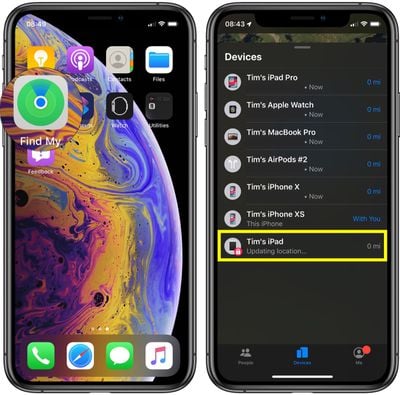
  1. Запустите приложение «Локатор» на своем ‌iPhone‌ или ‌iPad‌.
  2. Коснитесь устройства, помеченного как «пропавшее» в списке устройств (вы увидите значок замка на значке устройства, указывающий на то, что оно заблокировано). Если вы не видите его на экране, проведите пальцем вверх, чтобы открыть полный список устройств.
  3. Если вы не видите раздел «Пометить как пропавшее» для выбранного устройства, проведите пальцем вверх и откройте полное меню.
  4. В разделе «Пометить как пропавшее» нажмите «Ожидание».
  5. Нажмите «Отключить режим пропажи» в нижней части экрана Режима пропажи.
  6. Нажмите «Отключить», чтобы подтвердить.

Режим пропажи также можно отключить, введя пароль и разблокировав устройство, которое было переведено в Режим пропажи, но теперь найдено.
find my app iconВ iOS 13 и iPadOS Apple объединила приложения «Найти друзей» и «Найти iPhone» в одно приложение под названием «Локатор». «Локатор» работает аналогично приложениям, которые он заменяет. Например, как и «Найти ‌iPhone‌», он позволяет переводить украденные, потерянные или забытые устройства Apple в Режим пропажи.

Удаленное включение Режима пропажи гарантирует, что на устройстве потребуется ввод пароля, а это значит, что никто, кроме вас, не сможет изменить его статус в «Локаторе» или стереть его без подключения к компьютеру. И даже если ваш ‌iPhone‌ будет полностью стерт, человек, у которого он находится, не сможет им пользоваться. Блокировка активации (активируется при включении «Локатора» на устройстве, где выполнен вход в ваш Apple ID) остается включенной, и обойти ее невозможно.

Конечно, хотя функция Режима пропажи может увеличить ваши шансы на возврат имущества, она не может гарантировать, что вы когда-либо снова увидите потерянное устройство.

Если худшее все же произойдет и вы потеряете всякую надежду найти свое устройство Apple, вы можете удалить его из своей учетной записи iCloud, выполнив следующие действия.

  1. Запустите приложение «Локатор» на своем ‌iPhone‌ или iPad.
  2. Проведите пальцем вверх, чтобы открыть список ваших устройств.
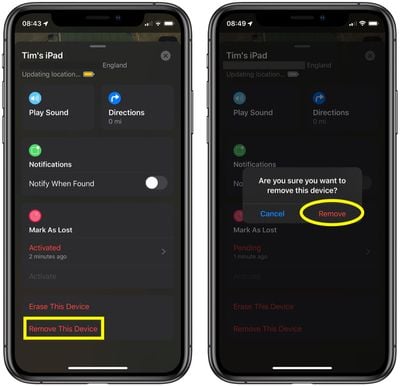
    how to remove a lost device from your icloud account in find my
  3. Нажмите на потерянное устройство в списке – оно будет отмечено значком замка внутри иконки устройства.
  4. Проведите вверх, чтобы открыть меню опций устройства.
  5. Нажмите «Удалить это устройство».
    how to remove a lost device from your icloud account in find my 1
  6. Нажмите «Удалить» для подтверждения.

«Локатор» — это самая важная функция, которую следует включить на случай потери устройства, но есть и другие ключевые параметры безопасности, которые вы должны использовать, включая пароль и двухфакторную аутентификацию.

С помощью пароля никто не сможет получить доступ к личным данным, хранящимся на вашем ‌iPhone‌, а с двухфакторной аутентификацией ваш ‌Apple ID‌ будет более защищен от попыток взлома, что может попытаться сделать вор или злоумышленник для получения доступа к украденному устройству с целью отключения Блокировки активации.

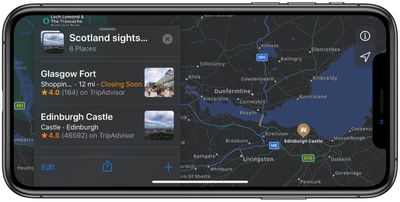
В iOS 13 Apple добавила функцию «Коллекции» в свое приложение «Карты» для iPhone и iPad, которая позволяет искать и объединять списки различных мест, таких как рестораны, где вы планируете пообедать, достопримечательности для отпуска или другие места, которые вы хотите посетить.

apple maps how to create collections
Списками коллекций также можно делиться, например, вы можете создавать списки мест для друзей и семьи, которые будут посещать ваш район, а затем делиться с ними этой коллекцией. Продолжайте читать, чтобы узнать, как создать свою первую коллекцию в Apple Maps.

  1. Запустите приложение **Apple Maps** на своем ‌iPhone‌ или ‌iPad‌.
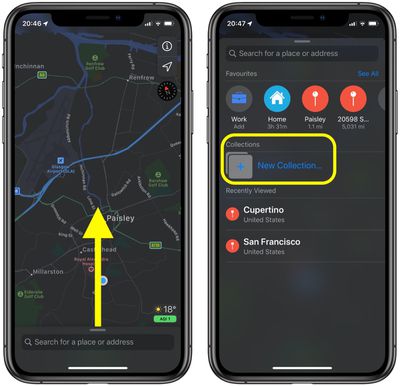
  2. Проведите пальцем, чтобы развернуть панель в нижней части экрана, используя небольшой ползунок над полем поиска.
  3. В разделе «Коллекции» нажмите **«Новая коллекция…»**.
    how to create a collection in maps 1
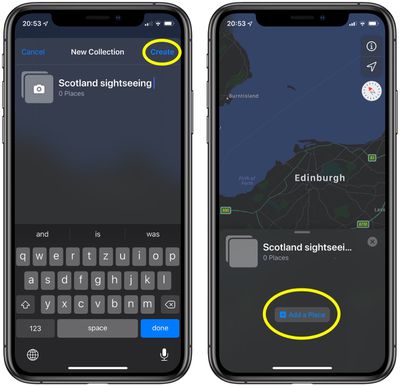
  4. Дайте вашей новой коллекции имя, затем нажмите **«Создать»**.
  5. Нажмите кнопку **«Добавить место»** на панели, расположенную под вашей новой коллекцией.
    how to create a collection in maps 2
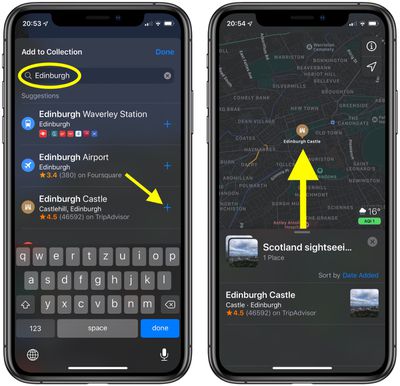
  6. Начните вводить название места, достопримечательности или заведения, которое вы хотели бы посетить.
  7. Нажмите значок плюса рядом с искомым местом в результатах поиска, чтобы добавить его в свою коллекцию. Чтобы найти и добавить больше мест на этом экране, просто удалите свой поисковый запрос и начните вводить новое название места.
  8. Нажмите **«Готово»**, если вы закончили добавлять места на данный момент.
    how to create a collection in maps 3
  9. Вы увидите место или места, перечисленные в вашей новой коллекции, и их расположение на карте. Чтобы добавить больше мест в коллекцию в любое время, просто выберите свой именованный список (находится в разделе «Коллекции»), перетащите панель вверх над картой, а затем нажмите кнопку плюса (+) в правом нижнем углу экрана.

Когда вы закончите добавлять места в свою новую коллекцию, вы можете поделиться ею с друзьями – просто нажмите значок **«Поделиться»** (квадрат со стрелкой, указывающей наружу) в нижней части панели коллекции и выберите способ доставки из меню «Поделиться».

apple maps icon ios 13В iOS 13 Apple представила обновленный процесс обратной связи для своего приложения Apple Maps, который призван упростить пользователям отправку исправлений для таких вещей, как неверные адреса, местоположения компаний или часы работы.
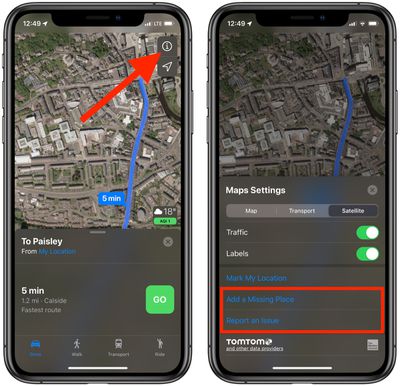
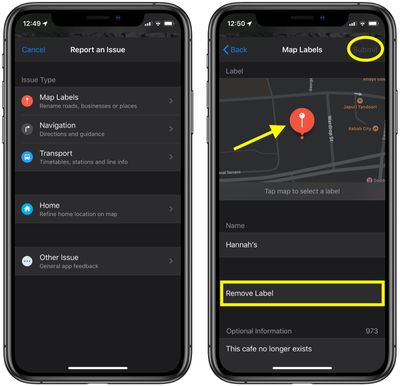
Если вы обнаружите ошибку или что-то, что требует обновления в информации карт Apple, вы можете отправить правильные данные всего за несколько касаний. Следующие шаги проведут вас через этот процесс, используя вымышленный пример кафе «У Ханны», которое отображается в Apple Maps, но больше не существует.

  1. Запустите приложение Apple Maps на своем iPhone или iPad.
  2. Перейдите на карте к области, где находится метка, которую вы хотите удалить.
  3. Нажмите на значок Информация (обведенная «i») в наложенном меню кнопок в правом верхнем углу экрана.
    how to send feedback about errors in apple maps
  4. Нажмите Сообщить о проблеме.
  5. В разделе «Тип проблемы» нажмите Метки на карте.
  6. Нажмите на карту, чтобы выбрать проблемную метку.
    how to send feedback about errors in apple maps 1
  7. Нажмите Удалить метку.
  8. Введите любую дополнительную информацию ниже. В нашем примере: «Этого кафе больше не существует».
  9. Нажмите Отправить в правом верхнем углу экрана.

Информация, которую вам необходимо предоставить при отправке проблемы, зависит от того, о чем вы хотите сообщить. Например, в случае сообщения об отсутствующем месте (опция, видимая на втором экране в нашем примере) вам будет предложено уточнить, является ли это бизнесом, достопримечательностью, улицей, адресом или чем-то еще, а затем предложено добавить любую дополнительную релевантную информацию, такую как часы работы, веб-сайт или номер телефона компании.

Как предполагает третий экран в нашем примере, вы можете сообщать о других проблемах, таких как ошибки в навигационных указаниях или в расписаниях общественного транспорта, станциях и информации о линиях. Как и следовало ожидать, детали, которые вас попросят предоставить, будут варьироваться в зависимости от проблемы. И если вы просто хотите отправить общий отзыв о приложении Maps, вы тоже можете это сделать.

apple maps icon ios 13В последней версии Apple Maps, которая поставляется с iOS 13, Apple добавила функцию «Избранное», позволяющую искать определенные места и затем добавлять их в список. «Избранное» предназначено для мест, которые вы часто посещаете, а «Дом» и «Работа» уже добавлены по умолчанию.

Любое часто посещаемое вами место, например любимый ресторан, кофейня или дом друга/члена семьи, можно добавить в список «Избранное». Нажатие на одно из ваших избранных мест мгновенно покажет маршрут до него. Считайте это функцией быстрого набора для Карт.

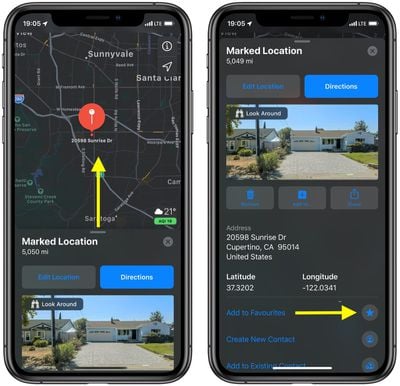
Вы можете добавить местоположение в «Избранное» в любой момент, когда устанавливаете метку на карте. Просто нажмите на место на карте, которое вы хотите добавить в избранное, затем выведите детали местоположения на экран, проведя пальцем вверх от ручки перетаскивания. Ниже вы увидите опцию **Добавить в Избранное**. Нажмите на значок со звездочкой рядом с ней, и местоположение будет добавлено в ваш список избранных мест.

how to add places to favorites in maps


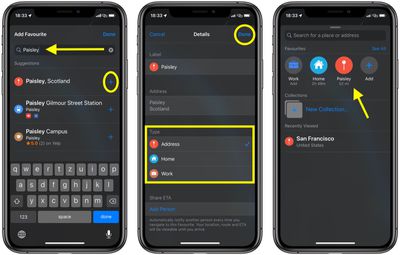
Вы также можете добавить места в «Избранное», найдя их через поиск. Ниже описаны шаги, как это сделать.

  1. Запустите приложение **Apple Maps** на вашем iPhone или iPad.
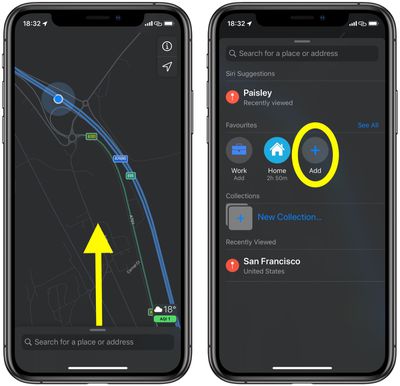
  2. Разверните поле ввода поиска на весь экран, потянув ручку перетаскивания вверх пальцем.
  3. Нажмите кнопку **Добавить** в разделе «Избранное».
    how to add places to favorites in maps 2
  4. Введите местоположение в поле поиска. Когда местоположение появится ниже в предложениях, нажмите кнопку плюса (+) рядом с ним.
  5. На экране «Детали» вы можете нажать на метку местоположения, чтобы отредактировать ее, а также выбрать Тип (Адрес/Дом/Работа), чтобы идентифицировать его.
    how to add places to favorites in maps 1
  6. Нажмите **Готово** в правом верхнем углу экрана, чтобы завершить.

Теперь вы можете выбрать избранное местоположение в любое время, просто потянув ручку перетаскивания над полем поиска приложения Карт.

Обновлен процессорами Kaby Lake и более быстрыми SSD в июне 2017 года.

От MacRumors Staff
MacBook

MacBook снят с производства

В июле 2019 года Apple сняла MacBook с производства и прекратила продажу модели 2017 года. MacBook был заменен новым, более доступным MacBook Air. Линейка компьютеров Mac от Apple упрощена: теперь компания продает только MacBook Air и MacBook Pro.

MacBook 2017 года

5 июня 2017 года Apple представила второе обновление своего ультратонкого 12-дюймового MacBook, представив новые машины с более быстрыми процессорами, улучшенной графикой, более быстрыми SSD и поддержкой до 16 ГБ ОЗУ. Помимо этих внутренних изменений и добавления обновленной клавиатуры, MacBook идентичны моделям 2016 года предыдущего поколения.

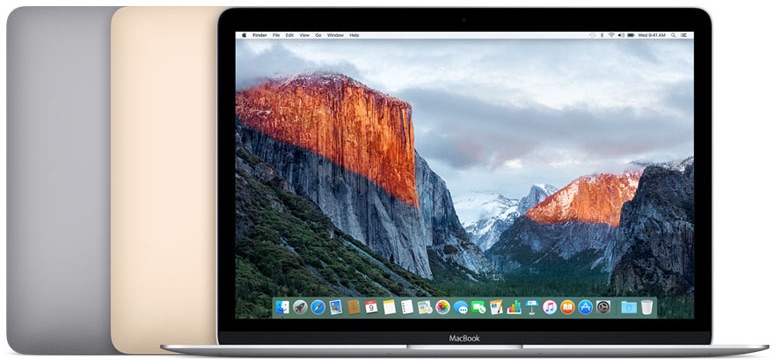
Впервые представленный в марте 2015 года, MacBook является новейшей линейкой продуктов Apple Mac, отличающейся от существующих линеек MacBook Air и MacBook Pro. MacBook — это самый тонкий и легкий Mac от Apple на сегодняшний день с технологией террасных батарей и бесшумной конструкцией, обеспечиваемой низкопотребляющим процессором Core M.

goldmacbook

При толщине 13,1 мм MacBook на 24% тоньше MacBook Air и весит всего два фунта, что легче, чем 11-дюймовый MacBook Air весом 2,38 фунта и 13-дюймовый MacBook Air весом 2,96 фунта. Он оснащен 12-дюймовым дисплеем Retina с разрешением 2304 x 1440.

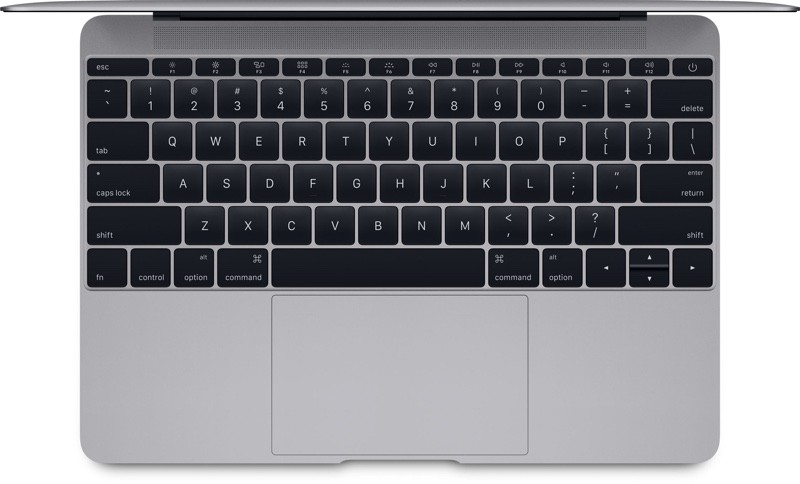
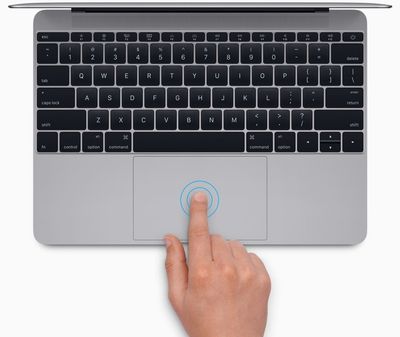
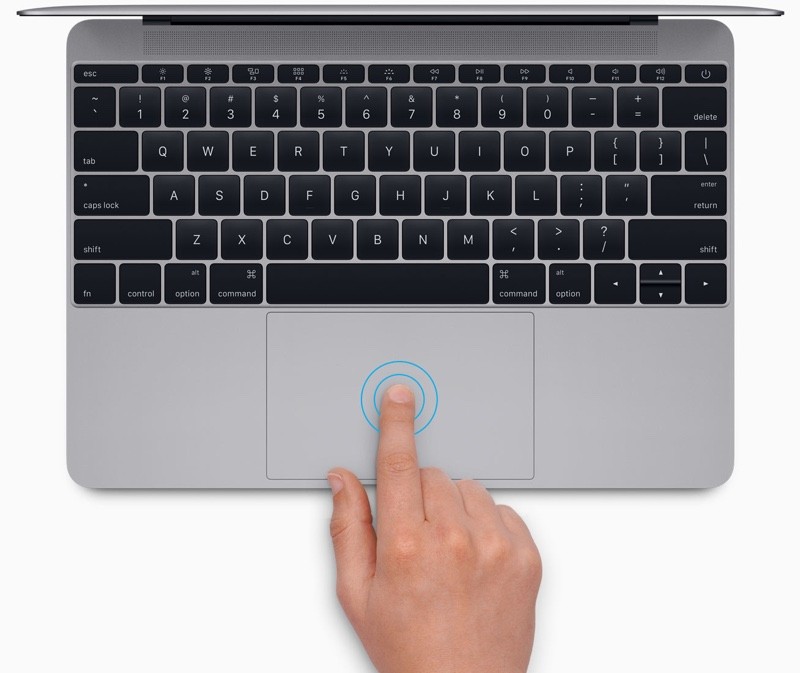
MacBook третьего поколения продолжает использовать тот же дизайн, что и оригинальная версия, с полноразмерной клавиатурой от края до края и решеткой динамика над ней для экономии места, черными рамками дисплея в стиле MacBook Pro и трекпадом Force Touch, который обеспечивает Force Click, позволяя пользователям использовать жесты щелчка на основе давления. Трекпад также включает тактильную обратную связь для тактильного отклика при его использовании.

Благодаря своей тонкости, MacBook использует «бабочковый механизм» второго поколения для клавиш клавиатуры, чтобы сделать их на 40% тоньше традиционных клавиш клавиатуры и значительно изменить ощущение. Клавиши также более устойчивы для лучшей точности при печати, и каждая клавиша имеет подсветку с помощью одного светодиода для равномерной яркости.

macbookusbc

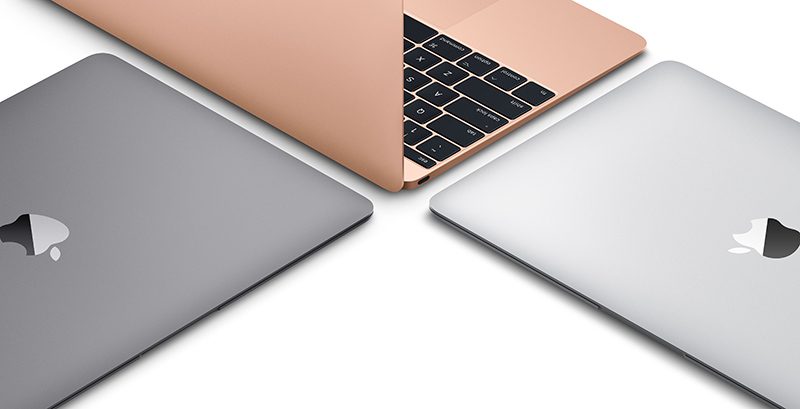
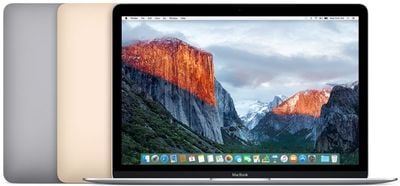
MacBook от Apple изначально поставлялся в четырех цветах — серебристый, космический серый, золотой и розово-золотой — но Apple убрала вариант розово-золотого цвета в октябре 2018 года, когда представила новые Mac mini и MacBook Pro.

MacBook 2017 года использует процессоры Kaby Lake от Intel с интегрированной графикой Intel HD Graphics 615, что обеспечивает улучшенную на 20 % скорость процессора и более высокую производительность графики. Также включено на 50 % более быстрое флэш-хранилище на базе PCIe и до 16 ГБ памяти 1866 МГц.

Один порт USB-C продолжает обеспечивать питание, подключение USB 3.1 и возможности DisplayPort 1.2, HDMI и VGA. MacBook по-прежнему оснащен Wi-Fi 802.11ac, Bluetooth 4.0, стереодинамиками, двумя микрофонами, разъемом для наушников 3,5 мм и камерой FaceTime 480p.

macbookprodesignelements

MacBook 2017 года обеспечивает до 10 часов работы от аккумулятора при просмотре веб-страниц и до 12 часов воспроизведения фильмов iTunes благодаря новым, более эффективным чипам Kaby Lake.

Программы ремонта

В июне 2018 года Apple запустила программу ремонта клавиатуры для моделей MacBook и MacBook Pro, оснащенных клавиатурами-бабочками, для решения проблем с буквами или символами, которые неожиданно повторяются, буквами или символами, которые не печатаются, и клавишами, которые «залипают» или не реагируют последовательно.

Модели MacBook и MacBook Pro с 2015 по 2017 год, изготовленные с клавиатурами-бабочками первого или второго поколения, могут испытывать эти проблемы, которые Apple бесплатно устранит в рамках новой программы ремонта.

Ниже приведен конкретный список подходящих моделей, и если вы не знаете свою модель MacBook или MacBook Pro, вы можете узнать ее, нажав на логотип Apple в строке меню и выбрав «Об этом Mac».

  • MacBook (Retina, 12 дюймов, начало 2015 г.)
  • MacBook (Retina, 12 дюймов, начало 2016 г.)
  • MacBook (Retina, 12 дюймов, 2017 г.)
  • MacBook Pro (13 дюймов, 2016 г., два порта Thunderbolt 3)
  • MacBook Pro (13 дюймов, 2017 г., два порта Thunderbolt 3)
  • MacBook Pro (13 дюймов, 2016 г., четыре порта Thunderbolt 3)
  • MacBook Pro (13 дюймов, 2017 г., четыре порта Thunderbolt 3)
  • MacBook Pro (15 дюймов, 2016 г.)
  • MacBook Pro (15 дюймов, 2017 г.)

Для залипающих клавиш Apple может выполнить ремонт клавиши, но для повторяющихся клавиш и проблем с постоянным залипанием Apple выполнит полную замену клавиатуры. В большинстве случаев ремонт занимает от 5 до 7 дней.

Чтобы начать процесс ремонта, клиенты должны найти авторизованного поставщика услуг Apple, записаться на прием в розничный магазин Apple или отправить устройство в сервисный центр Apple после обращения в службу поддержки Apple.

Модели MacBook и MacBook Pro, предположительно имеющие проблемы, должны быть оценены Apple и не иметь других повреждений (таких как повреждение водой), чтобы иметь право на бесплатный ремонт клавиатуры.

Клиенты, которые испытывали проблемы с клавиатурой, но уже оплатили ремонт вне гарантии, могут связаться с онлайн-службой поддержки Apple или службой поддержки по телефону, чтобы узнать о возможности возврата средств.

Программа ремонта Apple охватывает модели MacBook и MacBook Pro в течение четырех лет с даты покупки, поэтому, например, машины, купленные в 2016 году, будут покрываться до 2020 года.

Apple приоритетно занимается ремонтом клавиатур MacBook и MacBook Pro и требует, чтобы сотрудники розничных магазинов Apple выполняли ремонт на месте, а не отправляли машины в сервисный центр, что занимает дни.

Apple стремится обеспечить замену клавиатур MacBook и MacBook Pro в течение одного рабочего дня.

Дизайн

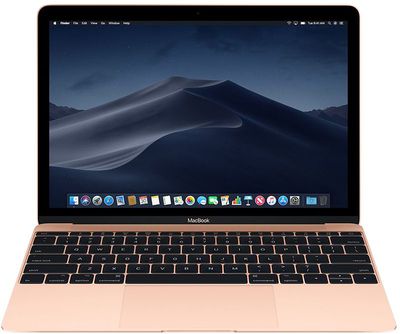
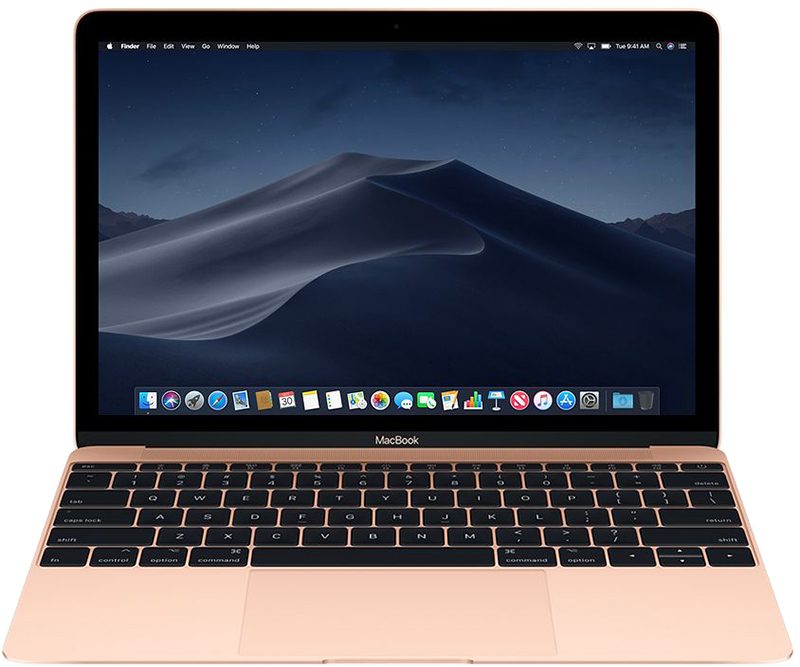
Apple спроектировала MacBook, чтобы сделать его тоньше и легче, но также более функциональным и интуитивным. С точки зрения внешнего вида, MacBook выглядит как сочетание MacBook Air и MacBook Pro, отличаясь сверхтонким дизайном-раскладушкой и дисплеем с черной рамкой. Дизайн MacBook был представлен в 2015 году и остался неизменным в 2017 году.

macbookdesign

При толщине 13,1 мм в закрытом состоянии, MacBook является самым тонким ноутбуком Apple на сегодняшний день, и весит всего два фунта. Дисплейная часть ноутбука имеет толщину всего 0,88 мм, что означает, что в ней нет места для того же подсвечивающегося логотипа Apple сзади, который встречается в существующих линейках MacBook Pro и Air от Apple. Вместо этого он имеет полированный, встраиваемый логотип Apple, который больше напоминает логотипы на iPhone и iPad.

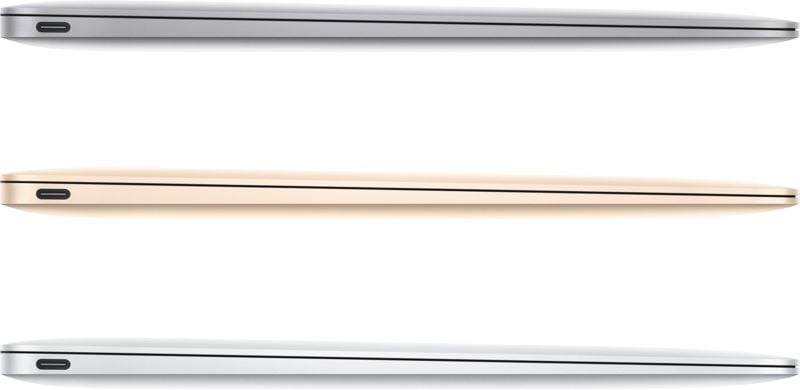
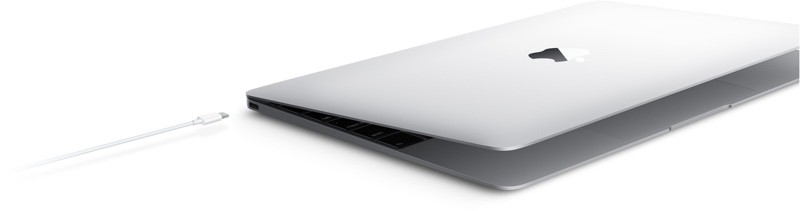
MacBook имеет клавиатуру от края до края с решеткой динамика над клавиатурой и один порт USB Type-C слева. Справа находится разъем для наушников 3,5 мм. Помимо порта USB-C и разъема для наушников, на MacBook нет других портов.

MacBook доступен в золотом, серебристом и космическом сером цветах. Ранее существовала модель в розовом золоте, но Apple убрала этот вариант в октябре 2018 года, когда были выпущены новые модели MacBook Air и Mac mini.

Дисплей

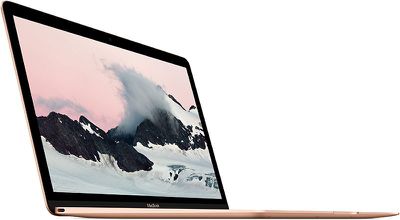
MacBook оснащен 12-дюймовым дисплеем Retina, который Apple называет «тонким как бумага» — всего 0,88 миллиметра. Это самый тонкий дисплей Retina, когда-либо использовавшийся в Mac, который, по словам Apple, был создан с использованием производственного процесса, создающего стекло от края до края толщиной всего 0,5 миллиметра.

retina_macbook_elcap_roundup_header

Он имеет разрешение 2304 x 1440 с 226 пикселями на дюйм, соотношение сторон 16:10 и угол обзора 178 градусов.

По данным Apple, MacBook включает переработанные пиксели с большим апертурой, что позволяет пропускать больше света. Это позволило компании использовать светодиодную подсветку, которая на 30% более энергоэффективна, но при этом обеспечивает тот же уровень яркости.

Переработка клавиатуры

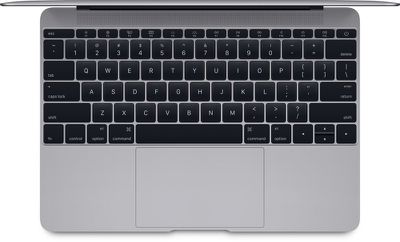
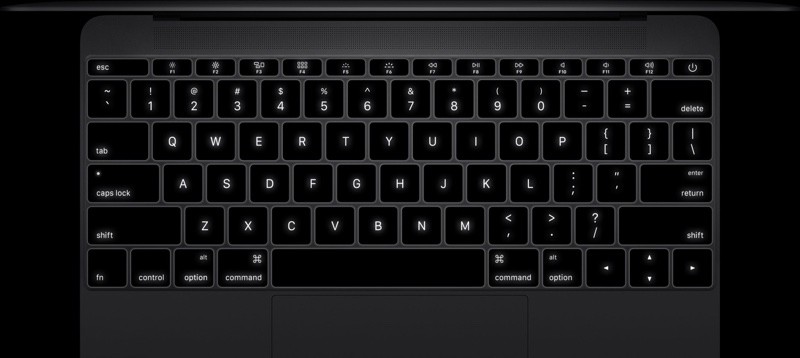
Поскольку MacBook настолько тонкий, Apple пришлось полностью переработать клавиатуру, что привело к новому ощущению от клавиш, которое вызвало некоторую критику. По словам Apple, клавиатура «значительно тоньше» клавиатуры в MacBook Air.

retinamacbookkeyboard

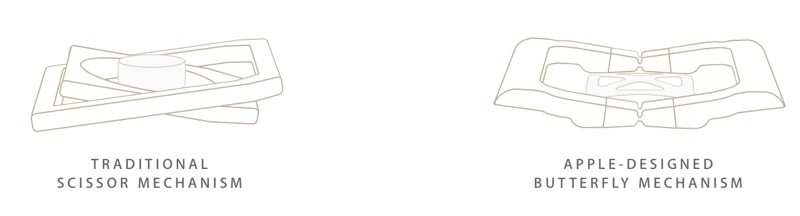
Под клавишами используется механизм «бабочка», который на 40% тоньше традиционного ножничного механизма клавиатуры, но при этом «в четыре раза более устойчив». Apple утверждает, что конструкция «бабочка» обеспечивает лучшую точность, независимо от того, куда палец попадает на клавишу. Традиционный ножничный механизм ориентирован на центр клавиши, вызывая люфт по краям.

butterflykeymechanismretinamacbook

MacBook требовал более точной клавиши, потому что нажатие на клавишу не по центру на такой тонкой клавиатуре могло привести к тому, что нажатия клавиш не регистрировались, что привело к использованию более точного механизма «бабочка», который в конечном итоге занимает меньше вертикального пространства.

Чтобы сохранить тонкость клавиатуры, Apple решила отказаться от светодиодов и панели световода, которые традиционно подсвечивают ее клавиатуры, вместо этого использовав один светодиод, встроенный в каждую клавишу. Это дает преимущество отсутствия утечки света вокруг колпачка каждой клавиши для более чистого внешнего вида.

retinamacbookbacklighting

В моделях MacBook 2017 года Apple представила механизм клавиатуры «бабочка» второго поколения с купольными переключателями под каждой клавишей клавиатуры, которые были оптимизированы для более отзывчивого ощущения, обеспечивая большее ощущение хода клавиш для более приятного нажатия под пальцами.

Процессоры Intel Kaby Lake

MacBook третьего поколения использует процессоры Intel Kaby Lake, обеспечивая бесшумную работу. На нижнем уровне MacBook оснащен двухъядерным процессором Intel Core m3 с частотой 1,2 ГГц, а в более мощной машине используется двухъядерный процессор Intel Core i5 с частотой 1,3 ГГц. Двухъядерный процессор Intel Core i7 с частотой 1,4 ГГц доступен через опции индивидуальной конфигурации Apple.

Процессоры Kaby Lake быстрее и эффективнее процессоров Skylake предыдущего поколения, используемых во втором поколении MacBook, поэтому новые MacBook демонстрируют улучшение скорости до 20%.

Все новые модели MacBook используют интегрированную графику Intel HD Graphics 615, которая быстрее и эффективнее, чем Intel HD Graphics 515, использовавшаяся в MacBook предыдущего поколения. MacBook поддерживает полное нативное разрешение на встроенном дисплее, одновременно питая внешний дисплей с разрешением до 3840 x 2160 пикселей при 30 Гц.

Улучшения памяти и хранения данных

Наряду с процессорами Kaby Lake и более быстрой графикой, производительность MacBook 2017 года также повышается за счет значительно более быстрого флэш-хранилища на базе PCIe, которое, по словам Apple, на 50% быстрее, чем хранилище, используемое в MacBook 2016 года предыдущего поколения.

Что касается ОЗУ, MacBook 2017 года включает 8 ГБ памяти LPDDR3 1866 МГц в качестве стандартной опции, которую можно обновить до 16 ГБ памяти LPDDR3 1866 МГц.

Трекпад Force Touch

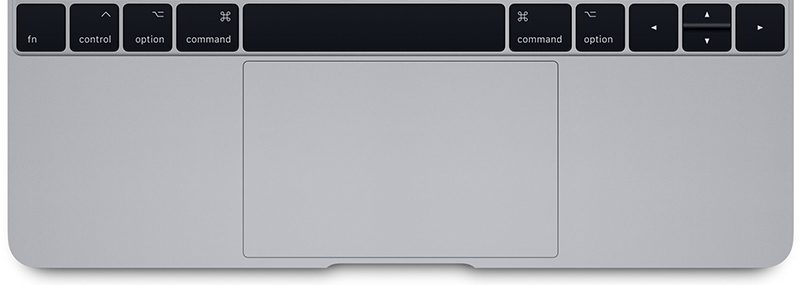
MacBook включает трекпад Force Touch, который является стандартным для всех обновленных Mac от Apple с момента появления этой функции в прошлом году. Трекпад Force Touch включает встроенные датчики силы для определения того, какое давление оказывается на поверхность трекпада, что позволяет использовать жесты на основе давления.

macbookforcetouchtrackpad

Например, жест «Force Click» активируется щелчком и долгим нажатием. Это открывает такие функции, как предварительный просмотр файлов на рабочем столе, карты в приложении Mail и записи Википедии в Safari. При добавлении давления на трекпад при прокрутке карты или перемотке фильма вперед движение будет постепенно ускоряться, а при использовании таких функций, как Mark Up в приложении Mail, Force Touch сможет различать тонкие штрихи и сильные нажатия.

Трекпад Force Touch также имеет преимущество в том, что он может регистрировать щелчок на любой части трекпада, что является улучшением по сравнению с трекпадами MacBook Air и MacBook Pro. Существующие трекпады могут быть трудны для нажатия в верхней части трекпада рядом с клавиатурой, проблема, решенная трекпадом Force Touch.

retinamacbookforcetouch

Трекпад включает Taptic Engine, который обеспечивает тактильную обратную связь при каждом нажатии, позволяя пользователям чувствовать то, что происходит на экране, помимо того, что они видят. Apple утверждает, что он обеспечивает ощутимый отклик на определенные задачи, такие как выравнивание аннотаций в PDF.

USB-C

Тонкий дизайн MacBook не позволяет Apple использовать стандартные порты USB и MagSafe для зарядки, и в результате у него всего один порт USB-C. Была надежда, что в машине третьего поколения появится дополнительный порт USB-C, но модели MacBook 2017 года по-прежнему оснащены одним портом.

Порт обеспечивает быструю зарядку, передачу данных по USB 3.1 со скоростью до 5 Гбит/с (Gen 1) и вывод видео с поддержкой подключений HDMI, VGA и DisplayPort 1.2.

usbtypecports

Apple продает адаптер USB-C Digital AV Multiport Adapter за 79 долларов, позволяющий пользователям подключать свои MacBook к дисплею HDMI, а также к стандартному устройству USB и зарядному кабелю USB-C.

Существует также адаптер USB-C VGA Multiport Adapter ценой 79 долларов, который позволяет пользователям подключать свои MacBook к дисплею VGA, а также к стандартному устройству USB и зарядному кабелю USB-C.

usbtypecretinamacbook

Адаптер USB-C к USB доступен за 19 долларов.

Время работы от аккумулятора

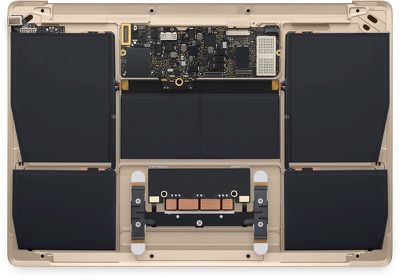
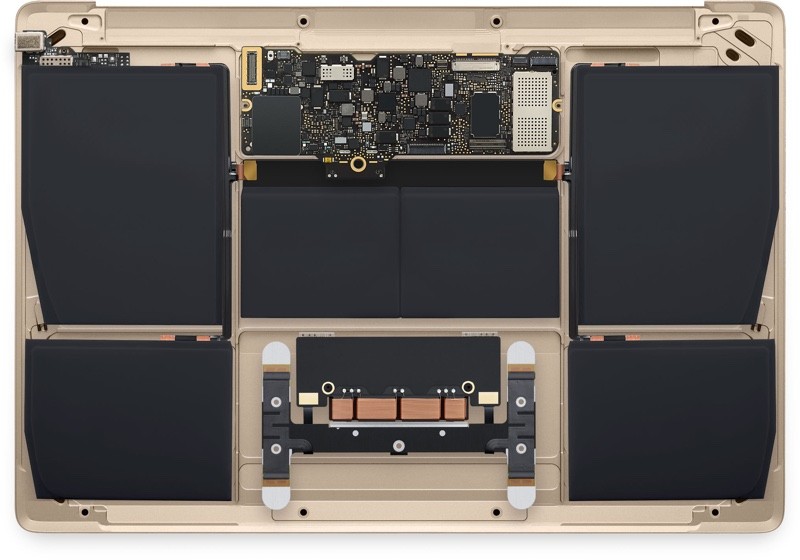
MacBook третьего поколения оснащен аккумулятором емкостью 41,4 Втч, идентичным аккумулятору в предыдущих поколениях.

retinamacbookbatteries

Аккумулятор MacBook «на весь день» обеспечивает до 10 часов работы при беспроводном просмотре веб-страниц и до 12 часов воспроизведения фильмов iTunes, а также до 30 дней в режиме ожидания. MacBook заряжается через прилагаемый кабель USB-C и адаптер питания.

Другие функции

Ухудшение камеры FaceTime

Apple снизила качество камеры FaceTime в MacBook по сравнению с MacBook Air и MacBook Pro, вероятно, из-за ограничений по размеру. MacBook имеет камеру FaceTime 480p, которая не была улучшена в машине третьего поколения.

Динамики и микрофон

Над клавиатурой MacBook расположены стереодинамики. Он также оснащен двумя микрофонами для чистого звука при совершении телефонных звонков и видеочатов FaceTime.

Подключение

Как и MacBook Air и MacBook Pro, MacBook оснащен Wi-Fi 802.11ac и Bluetooth 4.0.

Доступные модели

MacBook от Apple доступен в двух стандартных конфигурациях, с дополнительной опцией процессора 1,4 ГГц Core i7, доступной по индивидуальному заказу для процессора. Все модели могут быть обновлены до 16 ГБ ОЗУ за дополнительную плату в 200 долларов.

— Двухъядерный процессор Intel Core m3 с частотой 1,2 ГГц плюс Intel HD Graphics 615 с 8 ГБ ОЗУ и 256 ГБ флэш-хранилища. 1 299 долларов.

— Двухъядерный процессор Intel Core i5 с частотой 1,3 ГГц плюс Intel HD Graphics 615 с 8 ГБ ОЗУ и 512 ГБ флэш-хранилища. 1 599 долларов.

С обновлением до 1,4 ГГц цена базового MacBook составляет 1 549 долларов. Для более дорогой модели обновление процессора до 1,3 ГГц увеличивает цену до 1 749 долларов. При добавлении обновлений ОЗУ стоимость MacBook достигает 1 949 долларов.

Как купить

Новый MacBook 2017 года можно приобрести на Apple.com или в розничных магазинах Apple. Цены начинаются от 1 299 долларов за базовый MacBook и достигают 1 949 долларов за топовую модель.

Для Mac, выпущенных в 2009 году и позже, Apple предлагает программу обмена в партнерстве с компанией по выкупу Phobio, позволяющую получить до 2 500 долларов при обмене соответствующего Mac. Обмен через Apple удобен, но вы часто можете получить лучшую цену, продав Mac самостоятельно.

photos iconКогда вы делаете снимок в режиме «Портрет» Apple, iOS использует двойные камеры вашего iPhone для создания эффекта глубины резкости, позволяя вам скомпоновать фотографию, на которой ваш объект остается резким на размытом фоне.

На ‌iPhone‌ X и новее, а также ‌iPhone‌ 8 Plus, Apple также включает функцию «Портретное освещение», которую можно использовать для применения эффектов освещения студийного качества к изображениям, снятым в режиме «Портрет».

Полный набор эффектов «Портретного освещения» в приложениях Apple Фото и Камера включает Студийный свет для осветления черт лица, Контурный свет для более драматичного направленного освещения, Сценический свет для выделения объекта прожектором и Сценический моно для сценического света в классическом черно-белом варианте.

В iOS 13 Apple также добавила новый эффект «Портретного освещения» под названием Высокий ключ Моно. «Высокий ключ Моно» — это черно-белый эффект, похожий на «Сценический моно», но предназначенный для добавления белого фона вместо черного.

Продолжайте читать, чтобы узнать, как использовать эффекты «Портретного освещения» на фотографиях вашего ‌iPhone‌, но имейте в виду, что новый эффект «Высокий ключ Моно», продемонстрированный в шагах ниже, доступен только на ‌iPhone‌ XS, XS Max и XR.

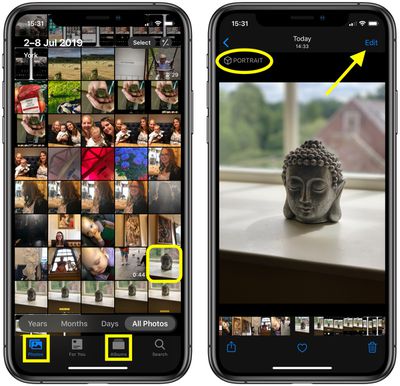
  1. Запустите стандартное приложение Фото на вашем ‌iPhone‌.
  2. Используя вкладку Фото, нажмите, чтобы выбрать портретное фото в вашей медиатеке. Если это недавнее портретное фото, которое вы хотите отредактировать, вы можете использовать представления Дни, Месяцы и Годы, чтобы сузить свою коллекцию. В качестве альтернативы выберите фотографию из одного из ваших альбомов через вкладку Альбомы.
    How to use portrait lighting ios 2
  3. Убедитесь, что изображение было снято в режиме «Портрет», найдя метку Портрет в верхнем левом углу экрана, затем нажмите Править в верхнем правом углу, чтобы войти в интерфейс редактирования.
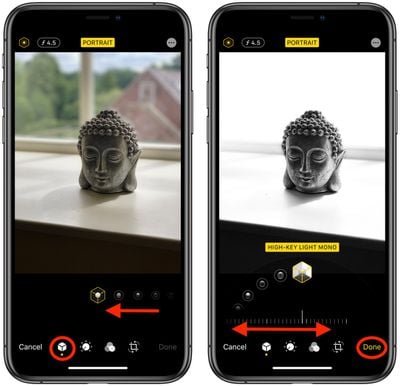
  4. Выбрав значок Портрет в нижнем ряду инструментов, выберите режим освещения, проводя пальцем по значкам под фотографией.
    How to use portrait lighting ios 1
  5. После выбора режима освещения, например нового эффекта Высокий ключ Моно (показан), под ним появится ползунок. Проведите по нему кончиком пальца, чтобы уменьшить или увеличить интенсивность светового эффекта.
  6. Нажмите Готово, когда вас устроит, как выглядит изображение.

Помните, помимо использования приложения «Фото», вы также можете применять эти инструменты освещения всякий раз, когда делаете снимок в режиме «Портрет» с помощью встроенного приложения Камера – вам даже не нужно разблокировать устройство, чтобы отредактировать только что сделанное фото.

ios camera app iconВ iOS, режим «Портрет» в приложении «Камера» от Apple использует двойные камеры вашего iPhone для создания эффекта глубины резкости, позволяя вам сделать снимок, на котором объект остается резким, а фон размыт.

На ‌iPhone‌ X и более новых моделях, а также на ‌iPhone‌ 8 Plus, Apple также добавила функцию «Портретное освещение», которую можно использовать для применения эффектов студийного качества к вашим изображениям, снятым в режиме «Портрет».

А с iOS 13 Apple добавила новый инструмент регулировки к эффектам «Портретное освещение», который позволяет дополнительно настраивать интенсивность освещения, что может кардинально изменить вид портретного снимка. Эта статья покажет вам, как получить доступ к новому инструменту.

Прежде чем следовать приведенным ниже шагам, имейте в виду, что эти инструменты настройки «Портретного освещения» доступны только на устройствах ‌iPhone‌ XS, XS Max и XR.

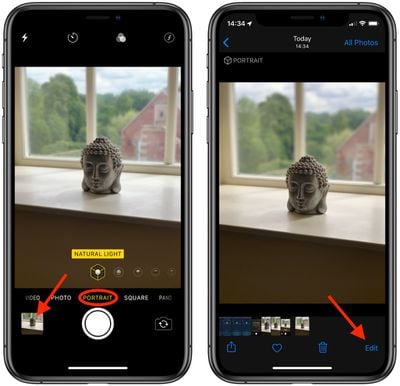
  1. Откройте стандартное приложение «Камера» на вашем ‌iPhone‌ (коснитесь значка «Камера» на экране блокировки, откройте приложение с главного экрана или запустите «Камеру» из Пункта управления).
  2. Выберите режим «Портрет» и сделайте снимок, затем коснитесь его в окне предварительного просмотра в левом нижнем углу экрана.
    How to use portrait lighting adjustment tools ios 2
  3. Нажмите «Править» в правом нижнем углу экрана.
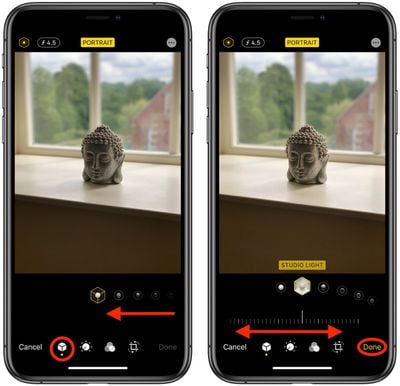
  4. Когда выбран значок «Портрет» в нижнем ряду инструментов, выберите режим освещения, проводя пальцем по иконкам под фотографией.
    How to use portrait lighting adjustment tools ios 1
  5. После выбора режима освещения под ним появится ползунок. Проведите пальцем по нему, чтобы уменьшить или увеличить интенсивность выбранного режима освещения.
  6. Нажмите «Готово», когда вас устроит внешний вид изображения.

Помните, что вы можете получить доступ к тому же инструменту настройки освещения из приложения «Фото» – просто выберите фотографию, снятую в режиме «Портрет», из вашей коллекции и нажмите «Править», чтобы открыть интерфейс редактирования.

photos iconПриложение «Фото» на iPhone и iPad в течение нескольких лет имело предустановленные фильтры, но Apple ранее не предоставляла способа регулировать эффект, который эти фильтры оказывали на ваши снимки.

К счастью, iOS 13 добавляет простой способ изменения интенсивности предустановленных фильтров, предоставляя вам больше контроля над улучшением ваших фотографий. Продолжайте читать, чтобы узнать, как это работает.

Прежде чем выполнять эти шаги, убедитесь, что ваше устройство обновлено до iOS 13 (или iPadOS 13). Вы можете проверить актуальность программного обеспечения, запустив приложение «Настройки» на своем ‌iPhone‌ или ‌iPad‌ и перейдя в раздел «Основные» -> «Обновление ПО».

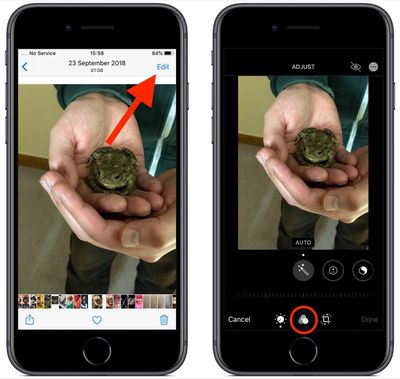
  1. Запустите приложение «Фото» на вашем устройстве iOS.
  2. Выберите изображение во вкладке «Фото», нажав на него.
  3. Нажмите «Править» в правом верхнем углу экрана.
    how to adjust a filter applied to photos ios 2 01
  4. В интерфейсе редактирования с черной рамкой нажмите на значок «Фильтр» (он выглядит как диаграмма Венна) в нижней части экрана.
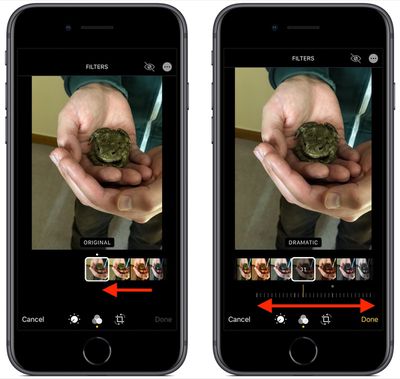
  5. Нажмите на фильтр, чтобы предварительно просмотреть его эффект на вашей фотографии. Вы можете провести пальцем по полосе фильтров, чтобы увидеть больше эффектов.
    how to adjust a filter applied to photos ios 1 01
  6. Обратите внимание на регулятор, который появляется под выбранным фильтром – проведите по нему влево или вправо, чтобы настроить уровень интенсивности фильтра.
  7. Нажмите «Готово», когда вы будете довольны эффектом фильтра.

Помните, что вы можете получить доступ к тем же инструментам настройки фильтров всякий раз, когда делаете снимок с помощью стандартного приложения «Камера» — для этого вам даже не нужно разблокировать устройство.

photos iconВ iOS 13 компания Apple расширила встроенные возможности редактирования фото и видео, доступные пользователям iPhone и iPad, и впервые многие из ее стандартных инструментов для настройки фото стали доступны для редактирования видео.

Одним из таких инструментов является функция фильтров, так что теперь вы можете легко применить фильтр в стиле Instagram к одному из ваших снятых видео всего за несколько быстрых касаний. Следующие шаги показывают, как это сделать.

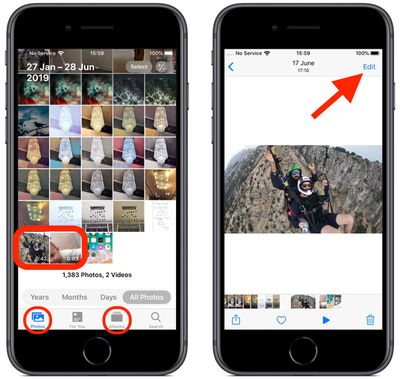
  1. Запустите стандартное приложение Фото на вашем ‌iPhone‌ или ‌iPad‌.
  2. Выберите видео из вашей медиатеки, используя вкладку Фото. Если видео, которое вы хотите отредактировать, не было снято недавно, вы, вероятно, найдете его быстрее, нажав вкладку Альбомы, прокрутив вниз, а затем выбрав Видео в разделе «Типы медиафайлов».
    how to apply a filter to video ios 2
  3. После того как вы выбрали видео, нажмите Изменить в правом верхнем углу экрана.
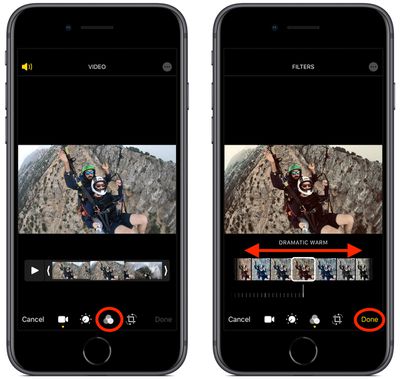
  4. Нажмите значок Фильтры (он выглядит как диаграмма Венна) в нижней части экрана.
    how to apply a filter to video ios 1
  5. Проведите пальцем по девяти доступным фильтрам, чтобы просмотреть каждый из них, примененный к вашему видео.
  6. Остановите палец, и под выбранным фильтром появится горизонтальный регулятор. Используйте палец, чтобы перемещать регулятор и настраивать уровень интенсивности фильтра.
  7. Нажмите Готово в правом нижнем углу экрана, чтобы применить эффект фильтра к вашему видео.

Обратите внимание, что вы можете применять эти фильтры всякий раз, когда снимаете видео с помощью встроенного приложения «Камера» — вам даже не нужно разблокировать устройство, чтобы использовать их для только что снятого видео.
ios 7 messages iconВ iOS 13 Apple позволяет создать стандартизированный профиль iMessage, который включает ваше имя и фото (или Animoji/Memoji) для сопровождения сообщений, отправляемых друзьям, чтобы они знали, кто вы.

Идея новой функции заключается в том, чтобы контакты в приложении «Сообщения» стали более легко узнаваемыми, подобно тому, как контакты в WhatsApp и Facebook Messenger имеют узнаваемые фотографии профиля.

Разница в iOS 13 заключается в том, что благодаря ориентированному на конфиденциальность подходу Apple вы можете контролировать, кто видит ваш профиль в Сообщениях. Ниже показано, как это сделать.

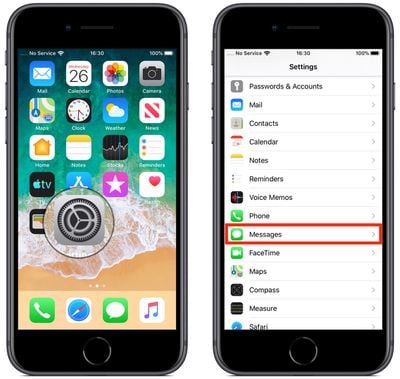
  1. Запустите приложение Настройки на вашем iPhone или iPad.
  2. Прокрутите вниз и нажмите Сообщения.
    messages app in iOs 13
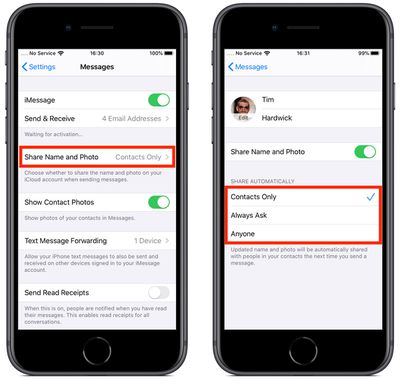
  3. Нажмите Поделиться именем и фото.
  4. Переведите переключатель рядом с Поделиться именем и фото в зеленое положение «ВКЛ.», если он еще не включен.
    messages profile options in iOS 13
  5. Чтобы автоматически делиться обновленным именем и фото с контактами при следующей отправке сообщения, нажмите Только контакты; чтобы получать запрос перед тем, как ваше обновленное имя и фото будут опубликованы, нажмите Всегда спрашивать; или чтобы автоматически делиться обновленным профилем со всеми, выберите Все, а затем нажмите «Да» для подтверждения.

Хотите использовать пользовательский Memoji в качестве фото профиля в Сообщениях, но не знаете, с чего начать? Нажмите здесь, чтобы узнать, как создать свой собственный Memoji в iOS 13.

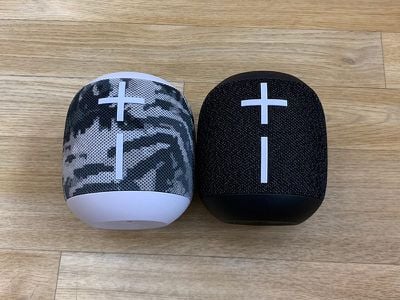
Wonderboom — одна из самых популярных колонок Ultimate Ears благодаря своим компактным размерам, не влияющим на качество звука. Ранее в этом месяце Ultimate Ears выпустила Wonderboom 2, обновленную версию Wonderboom с некоторыми новыми функциями.

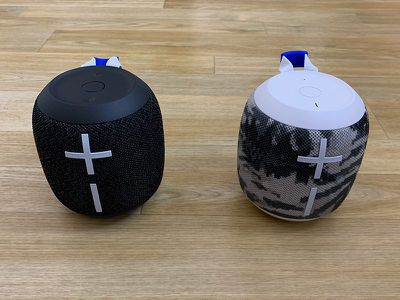
С точки зрения дизайна, Wonderboom 2 имеет тот же общий размер и форму, что и оригинальная Wonderboom, хотя она немного выше. Ultimate Ears утверждает, что дизайн остался прежним, потому что покупателям нравился внешний вид Wonderboom. Небольшие размеры Wonderboom, доступная цена и мощный звук всегда делали ее моей любимой колонкой в линейке Ultimate Ears, и теперь Wonderboom 2 — это новый фаворит.

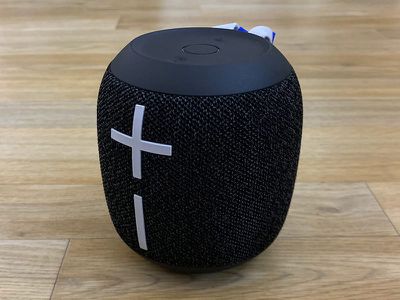
wonderboom2black
Ultimate Ears сохранила все, что было превосходного в Wonderboom, в Wonderboom 2, но добавила несколько полезных новых функций, таких как улучшенная влаго- и пылезащита, возможность стереозвука при использовании двух колонок и лучшее звучание как в помещении, так и на улице.

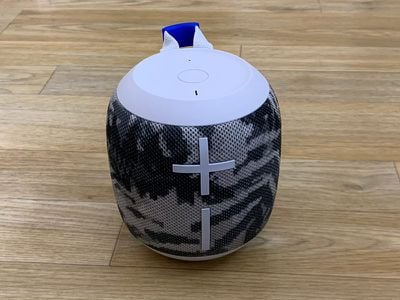
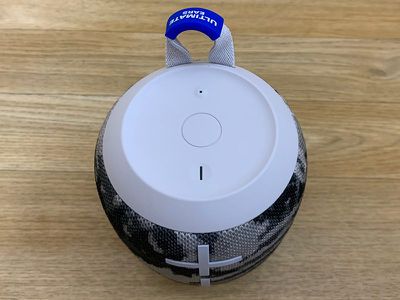
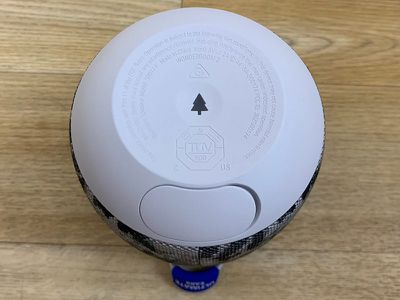
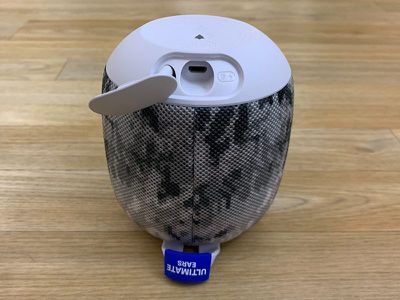
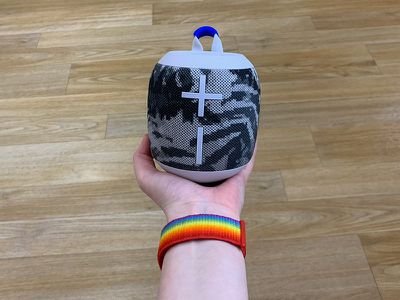
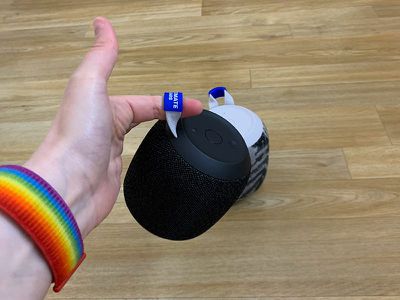
Wonderboom 2 имеет высоту около четырех дюймов и ширину около 3,75 дюйма, поэтому она почти помещается на ладони. Спереди расположены большие кнопки регулировки громкости (фирменный дизайн Ultimate Ears), сзади — эластичная петля для подвешивания, а также закрытый порт micro-USB для зарядки. Физические элементы управления для воспроизведения/паузы музыки, активации функций и включения/выключения колонки расположены сверху.

wonderboom2front2


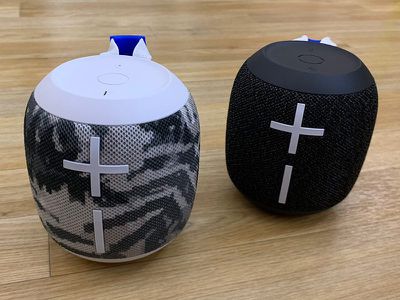
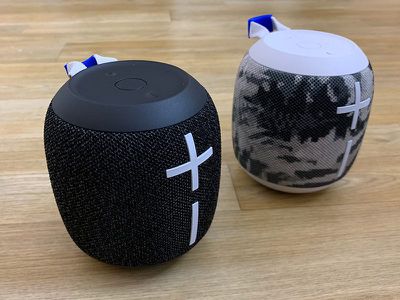
Ultimate Ears не изменила размер или форму Wonderboom 2, но появились новые цвета и новая двухцветная вязаная ткань, которая выглядит более премиально, чем ткань, использованная для Wonderboom. Она выпускается в цветах Deep Space Black, Crushed Ice, Radical Red, Bermuda Blue и Just Peach, а также в серо-белой камуфляжной версии, эксклюзивно доступной от Apple.

wonderboom2front


Как и все колонки Ultimate Ears, Wonderboom 2 была разработана для обеспечения 360-градусного звука благодаря своей округлой форме, и она обеспечивает впечатляюще громкий звук для своей ценовой категории. Даже при максимальной громкости звук остается четким и ясным в средних частотах с превосходными басами для такой маленькой колонки.

wonderboom2camo


Я не аудиофил, но всегда ценил звук, который способны выдавать продукты Ultimate Ears, и это относится и к Wonderboom 2. Ultimate Ears фактически увеличила басы в новой модели благодаря обновленной внутренней начинке, и по сравнению с Wonderboom, это заметно. Несмотря на усиление басов, звук в целом остается хорошо сбалансированным. Я не думаю, что звук Wonderboom 2 соответствует более дорогим колонкам Ultimate Ears, но он не слишком от них отстает.

wonderboom2top


Wonderboom 2 достигает 86 децибел в стандартном режиме, но Ultimate Ears добавила новый режим для улицы, который еще больше усиливает звучание. Режим усиления для улицы увеличивает громкость до 87 децибел, и хотя это не кажется огромным приростом, это имеет значение при воспроизведении музыки на улице. Вы можете определить, когда режим для улицы активирован, по загорающейся маленькой елочке внизу.

wonderboom2outdoormode


Режим для улицы уменьшает басы и делает средние частоты громче, так как басы все равно неэффективны на улице, и это изменение довольно хорошо работает, когда вы находитесь на заднем дворе, у бассейна, на пляже или в любом другом месте, где есть открытое пространство. Однако вы не захотите использовать новый режим для улицы в помещении, потому что там он звучит ужасно.

Оригинальная Wonderboom имела класс защиты IPX7, и хотя новая Wonderboom так же водонепроницаема, она также получила новый класс защиты IP67 от пыли. Это делает ее устойчивой как к воде, так и к пыли, поэтому вы можете брать ее на пляж и в другие места, где песок или пыль могут стать проблемой, не беспокоясь о ее повреждении.

wonderboom2chargingport


Я брал Wonderboom 2 в душ и плавал с ней в раковине, и у меня не возникло никаких проблем с водонепроницаемостью, что я и ожидал, поскольку все продукты Ultimate Ears предназначены для работы в воде.

Wonderboom 2 имеет еще несколько интересных особенностей, о которых стоит упомянуть, включая режим Double Up. Это стандартно для большинства колонок Ultimate Ears, но новая функция в обновленной модели позволяет использовать две колонки Wonderboom 2 в стереорежиме, что является классным новым дополнением.

wonderboom2


К сожалению, режим стереодинамиков Double Up ограничен новыми колонками Wonderboom 2, поэтому, хотя вы можете сопрягать оригинальную Wonderboom и Wonderboom 2 для воспроизведения одного и того же звука, использование их в стереорежиме требует двух новых моделей. Double Up можно активировать, одновременно нажав верхнюю кнопку на каждой Wonderboom 2, приложение не требуется.

wonderboom2inhand


Это просто в использовании и звучит превосходно, так что это отличный способ получить стереозвук в помещении или на улице. Кстати, после подключения, если вы включите режим для улицы, он активируется на обеих колонках, а не только на одной.

wonderboom2loop


Ultimate Ears также увеличила время автономной работы Wonderboom 2 до 13 часов, что, по сути, является зарядом на весь день. Это больше, чем 10 часов у Wonderboom предыдущего поколения.

Итог

Wonderboom 2 — отличная маленькая колонка, которая идеально подходит как для использования в помещении, так и на улице. Она очень портативна, выдает впечатляющий звук и не слишком дорога — $100.

По сравнению с оригинальной Wonderboom, эта модель громче, имеет режим для улицы, на три часа дольше работает от батареи и поддерживает стереорежим Double Up, что делает ее значительным улучшением в целом.

wonderboom2side


Я бы, вероятно, не стал тратиться на Wonderboom 2, если бы у меня уже была Wonderboom, если только мне не нужны были бы эти конкретные функции. Но для тех, кто ищет маленькую, универсальную колонку, которая не идет на компромиссы со звуком и может использоваться практически где угодно, Wonderboom 2 стоит рассмотреть.

Если вам не нужны функции Wonderboom 2, вы можете приобрести оригинальную Wonderboom на Amazon примерно за $55, что является отличной ценой.

Где купить

Wonderboom 2 можно приобрести на сайте Ultimate Ears или на Amazon.com за $99.99. Эксклюзивная камуфляжная модель от Apple будет доступна в июле.

Примечание: Ultimate Ears предоставила MacRumors две колонки Wonderboom 2 для целей данного обзора. Никакая другая компенсация не была получена.

В понедельник Apple выпустила первую бета-версию грядущего обновления ПО tvOS 13 для своей группы публичного бета-тестирования, предоставив не-разработчикам возможность опробовать новое программное обеспечение Apple TV до его публичного выпуска осенью.

tvos13
tvOS 13 вносит несколько изменений в интерфейс ‌Apple TV‌, включая новый домашний экран, разработанный для упрощения поиска нового контента. Он также включает поддержку нескольких пользователей, режим «картинка в картинке», поддержку консольных контроллеров в рамках грядущего игрового подписного сервиса Apple Arcade и многое другое.

Но прежде чем спешить устанавливать бета-версию tvOS 13, стоит помнить, что это предварительная версия программного обеспечения, поэтому не ожидайте, что все будет работать без сбоев. Бета-версия ПО обычно нестабильна, так как часто содержит ошибки и проблемы, которые еще предстоит устранить. Все еще заинтересованы? Тогда читайте дальше.

Совместима ли tvOS 13 с моим Apple TV?

tvOS 13 предназначена для работы на моделях ‌Apple TV‌ четвертого и пятого поколений (‌Apple TV‌ HD и ‌Apple TV‌ 4K соответственно). Она несовместима с более ранними версиями ‌Apple TV‌, поскольку эти модели не поддерживают tvOS.

Как зарегистрироваться в программе Apple Beta Software Program

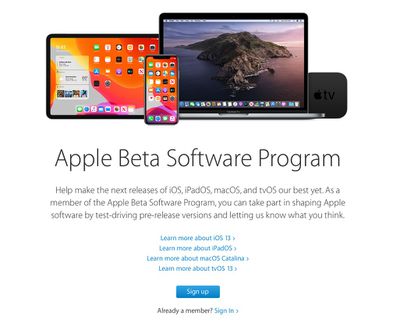
Чтобы загрузить и установить бета-версию tvOS 13, вы должны зарегистрироваться в бесплатной программе Apple Beta Software Program. Если вы уже зарегистрированы, можете пропустить эти шаги и перейти к следующему разделу.

  1. Откройте браузер Apple Safari на компьютере или устройстве iOS и перейдите на страницу Apple Beta Software Program.
  2. Нажмите кнопку Зарегистрироваться.
    apple beta software program
  3. Введите учетные данные вашего Apple ID и нажмите кнопку Войти.
  4. При необходимости согласитесь с условиями программы Apple Beta Software Program.

Как загрузить и установить tvOS 13 на Apple TV

Как только ваш ‌Apple TV‌ будет зарегистрирован в программе Apple Beta Software Program, вам потребуется выполнить следующие шаги на приставке.

  1. На вашем ‌Apple TV‌ перейдите в Настройки -> Учетные записи.
  2. В разделе ‌Apple ID‌ войдите хотя бы в один из вариантов учетной записи (iCloud, iTunes и App Store или Game Center), используя тот же ‌Apple ID‌, который вы использовали для регистрации в программе Apple Beta Software Program.
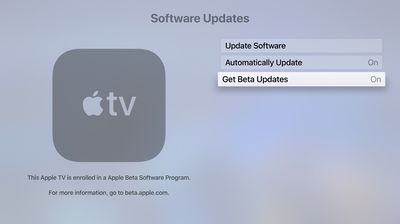
  3. На вашем ‌Apple TV‌ перейдите в Настройки -> Система -> Обновление ПО.
    apple tv software updates
  4. Нажмите Получать общедоступные бета-обновления, чтобы включить эту функцию.
  5. Следуйте инструкциям на экране, чтобы завершить процесс.

Подпишитесь на YouTube-канал MacRumors, чтобы увидеть больше видео.

Ваш ‌Apple TV‌ должен автоматически загрузить и установить последнюю публичную бета-версию программного обеспечения, если у вас включена функция Автоматическое обновление в настройках обновлений ПО, но вы всегда можете проверить наличие обновлений вручную, перейдя в Настройки -> Система -> Обновление ПО -> Обновить ПО.

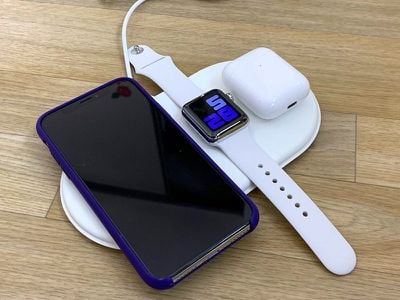
Apple хотела создать беспроводное зарядное устройство AirPower, которое могло бы заряжать iPhone, Apple Watch и AirPods одновременно, независимо от того, где устройства были расположены на зарядном устройстве, но в конечном итоге эта идея не сработала, и ‌AirPower‌ был отложен.

Это привело к тому, что несколько компаний выпустили зарядные аксессуары в стиле AirPower, способные одновременно подавать питание на несколько устройств, и AirUnleashed является одним из таких продуктов.

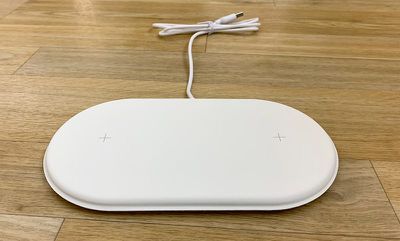
airunleashedempty
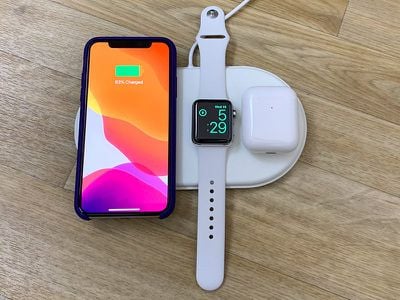
AirUnleashed стоимостью $99 обещает заряжать ‌iPhone‌, Apple Watch и AirPods одновременно с помощью одной овальной беспроводной зарядной панели. Загвоздка в том, что устройства нужно размещать в определенных местах на зарядном устройстве, а не где угодно.

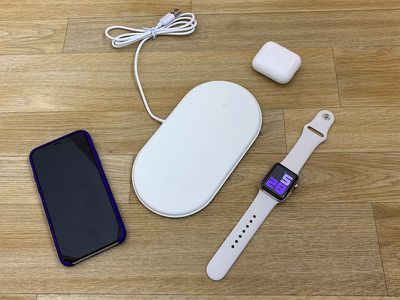
airunleasheddesigndevices


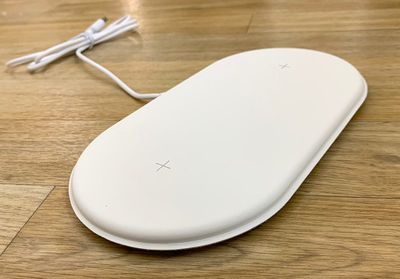
С точки зрения дизайна, AirUnleashed — это простая плоская беспроводная зарядная панель с покрытием из микрофибры, напоминающей замшу. Два значка «+» указывают, куда нужно поместить ‌iPhone‌ и AirPods, а углубление справа по центру — куда нужно поместить часы.

airunleashedempty2


Apple Watch необходимо размещать именно в этом месте, поскольку Apple Watch использует магнитное индуктивное зарядное устройство (под поверхностью коврика) и не может заряжаться с помощью беспроводной зарядки Qi. Большее зарядное место на левой стороне коврика предназначено для ‌iPhone‌, а меньшее — для AirPods.

AirUnleashed имеет дизайн, напоминающий ‌AirPower‌. Фактически, он прямо копирует дизайн ‌AirPower‌, что стало бы проблемой, если бы ‌AirPower‌ когда-либо был запущен. Это хороший дизайн — в конце концов, его придумала Apple — и он не занимает слишком много места на столе.

Такая плоская зарядка хорошо подходит для AirPods и ‌iPhone‌, но когда дело доходит до Apple Watch, она не очень удобна с ремешками в виде петли. Например, с моим Sport Loop я не могу использовать это зарядное устройство, не снимая ремешок или не поворачивая его в сторону, что является проблемой по сравнению с другими вариантами зарядки часов, лучше подходящими для ремешков-петель.

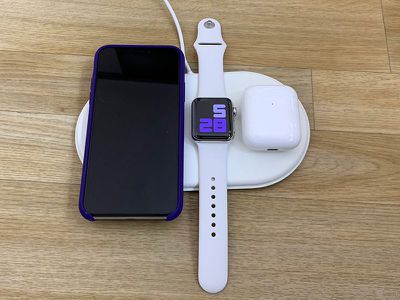
airunleashedthreedevices


У меня не было проблем с зарядкой моих устройств, но правильное выравнивание всего иногда требовало больше внимания, чем я обычно готов уделять беспроводному зарядному устройству. Я также представляю, что его может быть трудно использовать в темноте.

Зарядная катушка слева от устройства имеет мощность 7,5 Вт, поэтому она может заряжать ваш ‌iPhone‌ на полной скорости, а зарядная катушка справа — 5 Вт, поэтому она может заряжать AirPods на полной скорости или ‌iPhone‌ на более низкой скорости. Зарядное устройство для Apple Watch имеет мощность 2 Вт.

Вы, вероятно, ожидаете, что AirUnleashed сможет заряжать все три устройства с их максимальными скоростями зарядки одновременно, учитывая, что оно предназначено для зарядки трех устройств, но есть подвох. Максимальная беспроводная мощность AirUnleashed составляет 11,27 Вт из-за 75-процентного коэффициента преобразования, поэтому при одновременной зарядке трех устройств оно не будет заряжать их с полной мощностью, которую они способны получать.

airunleasheddevices2


Мой ‌iPhone‌ X зарядился с 0 до 41 процента за час, когда он был единственным устройством на зарядном устройстве, но при одновременной зарядке AirPods и Apple Watch этот показатель снизился до 37 процентов за час. Это не огромная разница, но это не то зарядное устройство, которое вы захотите взять с собой, когда ограничены во времени.

Более низкая скорость зарядки приемлема в течение дня, если зарядное устройство находится у вас на столе, или ночью. Если у вас телефон Samsung или другое устройство, которое может заряжаться мощностью 10 Вт, правое зарядное устройство AirUnleashed поддерживает зарядку мощностью 10 Вт, хотя те же оговорки относительно скорости зарядки и нескольких устройств применимы. AirUnleashed, к сожалению, не очень подходит для одновременной зарядки двух смартфонов из-за ограниченного пространства при зарядке Apple Watch и из-за ограничений по скорости.

airunleashedcharging


Стоит отметить, что AirUnleashed необходимо питать от зарядного устройства QC 2.0 или выше с выходной мощностью 10 Вт, которое не поставляется в комплекте, поэтому вам нужно будет купить его, если у вас его еще нет.

Итог

Несмотря на название, AirUnleashed не является настоящей альтернативой ‌AirPower‌, учитывая тот факт, что устройства нужно размещать в определенных местах для зарядки, но такое решение — лучший вариант для зарядки нескольких устройств, который мы получим после провала ‌AirPower‌.

Я считаю, что $99 — это много для зарядного устройства мощностью 7,5 Вт, зарядного устройства мощностью 5 Вт и зарядного устройства Apple Watch в устройстве, которое не может заряжать все три продукта на максимальных скоростях одновременно, но для тех, кто не против немного более медленной зарядки, кому нравится дизайн ныне не существующего ‌AirPower‌, и кто хочет удобства наличия универсальной зарядной установки, AirUnleashed может быть привлекательным вариантом беспроводной зарядки.

Где купить

AirUnleashed можно приобрести на сайте AirUnleashed за $99.

Примечание: AirUnleashed предоставила MacRumors зарядное устройство AirUnleashed для целей этого обзора. Никакой другой компенсации получено не было.

ios 7 messages iconВ iOS 13 Apple переработала несколько функций своего стандартного приложения «Сообщения», представив улучшенную функцию поиска, новые возможности настройки Memoji и многое другое.
Apple также улучшила экран информации о беседе, доступный вам в отдельных цепочках сообщений, что позволяет быстро и легко находить общие медиафайлы. Продолжайте читать, чтобы узнать, как получить доступ к этому информационному разделу на вашем iPhone или iPad.

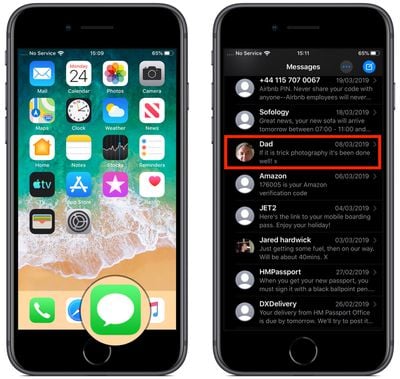
  1. Запустите приложение **«Сообщения»** на вашем устройстве iOS.
  2. Нажмите на существующую цепочку сообщений в списке «Сообщения».
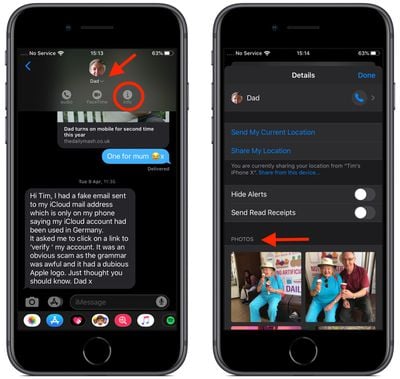
    how to access conversation thread details in Messages ios 2
  3. Нажмите на стрелку рядом с именем контакта в верхней части экрана, чтобы открыть дополнительные параметры.
  4. Нажмите на значок **«Информация»** (обведенная буква «i»).
  5. Вы увидите панель «Информация» или «Подробности», которая включает параметры в верхней части для отправки или предоставления вашего текущего местоположения контакту, а также переключатель **«Скрыть оповещения»** для новых сообщений в этой цепочке.
    how to access conversation thread details in Messages ios 1
  6. Раздел под этими параметрами был переработан в iOS 13, предлагая более организованный просмотр типов медиафайлов, которыми обменивались в цепочке. Предварительные просмотры подразделов отображаются для фотографий, видео, ссылок, вложений и местоположений; вы можете нажать на любой из них, чтобы получить доступ к дополнительным параметрам обмена через значок «Поделиться» (квадрат со стрелкой, указывающей наружу).
  7. Нажмите **«Показать все»** под предварительным просмотром типа медиафайлов, чтобы открыть полную коллекцию для этой цепочки.

Знаете ли вы, что iOS 13 также включает новые стикеры Animoji и Memoji для использования в Сообщениях?

ios 7 messages iconВ iOS 13 Apple улучшила встроенную функцию поиска в стандартном приложении «Сообщения», добавив новый динамический интерфейс и расширенные возможности поиска, которые отображают результаты более удобно и организованно.

Новичок в iOS 13 на вашем iPhone или iPad? Вот как вы можете максимально использовать новую и улучшенную функцию поиска в приложении «Сообщения».

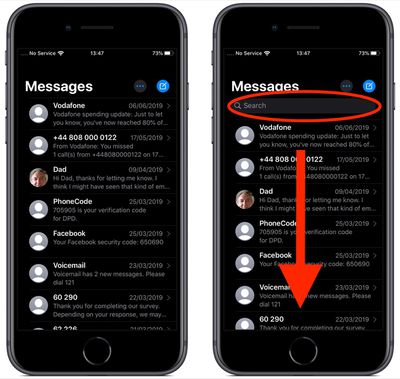
  1. Панель поиска появляется в верхней части вашего списка сообщений. Если вы запустили приложение «Сообщения» и не видите панель поиска, проведите пальцем вниз от верхнего края списка, чтобы она появилась.
    how to use messages search in ios 13
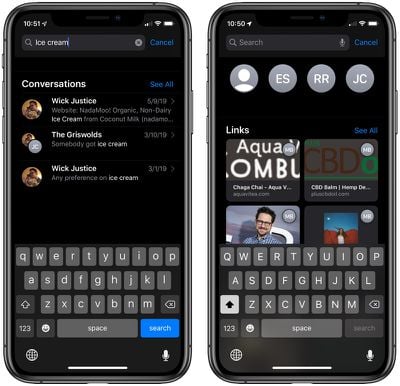
  2. Нажмите на поле поиска, и прежде чем вы начнете вводить текст, вы можете увидеть контакты, медиафайлы, ссылки, общие местоположения и сообщения из вашей недавней активности. Все, что здесь перечислено и не является контактом, также будет содержать значок с изображением профиля контакта (если доступно), чтобы вы знали, кто это отправил.
    messagessearch
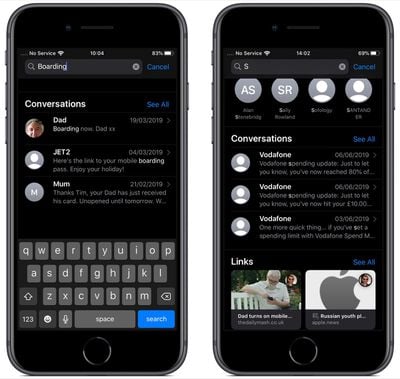
  3. Если вы не видите то, что ищете, введите имя контакта, слово или фразу в поле поиска. «Сообщения» выдадут все результаты, сгенерированные вашим поисковым запросом, отсортированные по дате, а не по контактам, как это было в предыдущих версиях iOS.
    how to use messages search in ios 13 1

Если вы все еще не можете найти что-то, отправленное конкретным контактом, возможно, вам повезет больше, если вы проверите новую панель информации о сообщениях в iOS 13. Нажмите здесь, чтобы узнать, как получить доступ к панели информации и использовать новые параметры.
Apple выпустила публичную бета-версию iPadOS для совместимых iPad, позволяя пользователям, не зарегистрированным в программе разработчиков Apple, протестировать обновление программного обеспечения перед его официальным выпуском осенью.
iPadOS — это переименованная версия iOS 13, специально разработанная для iPad, с дополнительными функциями, предназначенными для использования больших планшетных дисплеев. Она включает обновленный главный экран, улучшенную многозадачность, новые функции Apple Pencil, поддержку внешних дисков, общий доступ к папкам в «Файлах», улучшения редактирования текста и все остальные новые изменения в iOS 13.

ipados 1
Учитывая это, имейте в виду, что iPadOS является предварительной версией программного обеспечения, поэтому устанавливать публичную бета-версию на второстепенное устройство настоятельно рекомендуется. Стабильность бета-версий программного обеспечения не может быть гарантирована, поскольку в них часто содержатся ошибки и проблемы, которые еще не устранены, поэтому устанавливать их на ваше повседневное устройство не рекомендуется.

Совместима ли iPadOS с моим iPad?

Список совместимых устройств Apple подтверждает, что iPadOS совместима со всеми следующими моделями ‌iPad‌:

  • 12,9-дюймовый iPad Pro 3-го поколения
  • 12,9-дюймовый ‌iPad Pro‌ 2-го поколения
  • 12,9-дюймовый ‌iPad Pro‌ 1-го поколения
  • 11-дюймовый ‌iPad Pro‌
  • 10,5-дюймовый ‌iPad Pro‌
  • 9,7-дюймовый ‌iPad Pro‌
  • ‌iPad‌ 6-го поколения (модель 2018 года)
  • ‌iPad‌ 5-го поколения
  • iPad Air 3 (модель 2019 года)
  • ‌iPad Air‌ 2
  • iPad mini 5 (модель 2019 года)
  • ‌iPad mini‌ 4

Установка публичной бета-версии не должна занять более получаса, но сначала вам следует создать резервную копию содержимого и настроек вашего устройства, следуя пошаговым инструкциям ниже.

Как создать резервную копию вашего iPad в iTunes

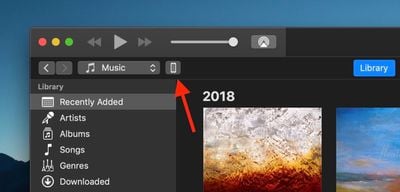
  1. Подключите ваш ‌iPad‌ к Mac или ПК с помощью кабеля Lightning — USB или USB-C — USB, в зависимости от модели.
  2. Откройте iTunes.
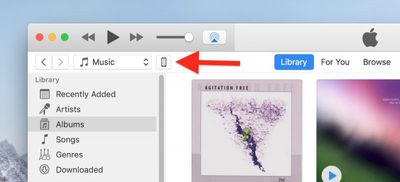
  3. Нажмите на значок устройства в верхнем левом меню и выберите ваш ‌iPad‌.
    how to install the iPadOS Public Beta 1
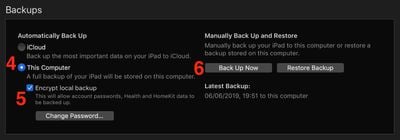
  4. В разделе «Резервные копии» выберите Этот компьютер.
  5. Установите флажок Зашифровать локальную копию, если вы хотите надежно сохранить свои учетные данные и данные из «Здоровья» и HomeKit.
    how to install the iPadOS Public Beta 2
  6. Нажмите Создать резервную копию сейчас.
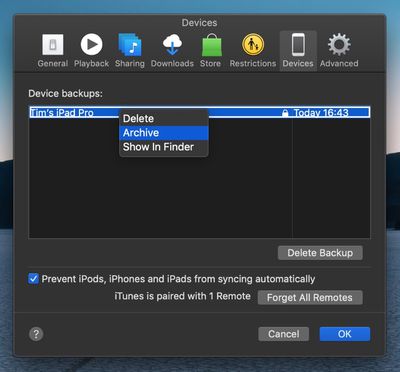
  7. В строке меню macOS нажмите iTunes -> Настройки…
  8. Перейдите на вкладку Устройства.
    how to install the ipados public beta 3
  9. Щелкните правой кнопкой мыши (или нажмите Control + щелчок) по новой резервной копии и выберите Архивировать в контекстном меню.

Как зарегистрироваться в программе бета-тестирования Apple

Теперь, когда вы сделали резервную копию вашего устройства, вы готовы загрузить публичную бета-версию iPadOS. Для этого вы должны зарегистрировать свой ‌iPad‌ в бесплатной программе бета-тестирования Apple.

  1. Откройте Safari на вашем ‌iPad‌ и перейдите на страницу программы бета-тестирования Apple.
  2. Нажмите кнопку Зарегистрироваться или войдите в систему, если вы уже являетесь участником.
  3. Введите свои учетные данные Apple ID и нажмите кнопку Войти.
  4. При необходимости примите условия и положения программы бета-тестирования Apple.
    how to install ipados public beta 4
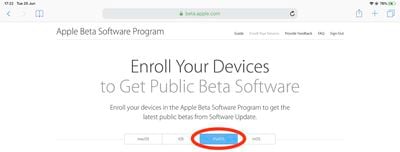
  5. Появится экран «Руководство по публичным бета-версиям». Выберите вкладку iPadOS, прокрутите вниз до раздела «Начало работы» и нажмите «Зарегистрировать ваше iOS-устройство».
  6. На экране «Регистрация устройств», при выбранной вкладке iPadOS, прокрутите вниз и нажмите кнопку Загрузить профиль. how to install ipados public beta 5
  7. Нажмите Разрешить в окне подтверждения профиля.
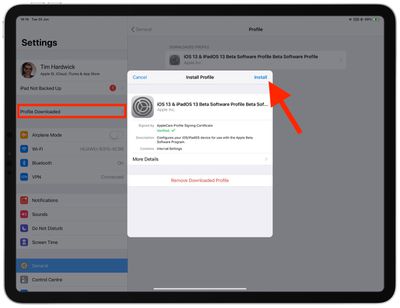
  8. Запустите приложение Настройки на вашем устройстве iOS, а затем нажмите «Профиль загружен» под баннером вашего ‌Apple ID‌.
    how to install the iPadOS Public Beta 7
  9. Нажмите Установить и следуйте инструкциям по установке профиля бета-версии ПО iOS.
  10. Перезагрузите устройство после установки профиля, нажав на всплывающее окно перезагрузки.

Как установить публичную бета-версию iPadOS

После того как вы зарегистрируетесь в программе бета-тестирования Apple, вы сможете установить публичную бета-версию iPadOS на ваше устройство iOS так же, как и обычное обновление программного обеспечения.

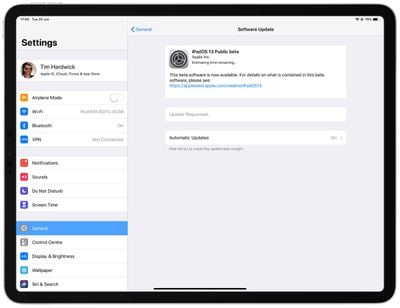
  1. Запустите приложение Настройки на вашем ‌iPad‌.
  2. Нажмите Основные — Обновление ПО.
    how to install the iPadOS Public Beta 6
  3. Нажмите Загрузить и установить.
  4. Нажмите Установить сейчас.

Если у вас возникнут какие-либо проблемы при установке публичной бета-версии iPadOS, может помочь удаление предыдущих профилей, оставшихся на вашем устройстве. Вы можете найти их в приложении «Настройки» в разделе «Основные — Профиль».

Подпишитесь на канал MacRumors на YouTube для получения дополнительных видео.

Хотите обсудить бета-версию iPadOS? Обязательно загляните на наш форум обсуждения iOS 13.

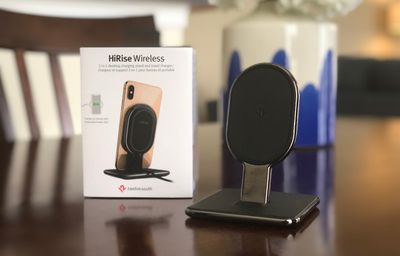
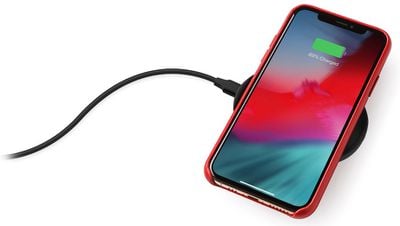
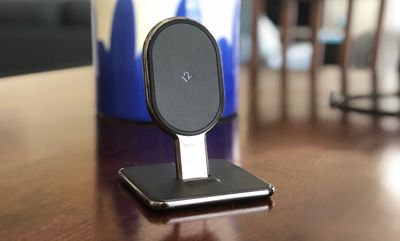
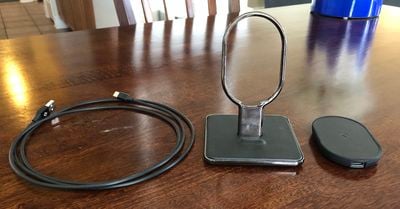
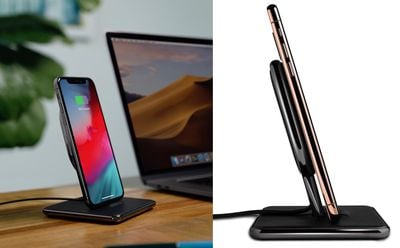
Компания Twelve South сегодня анонсировала свой новейший аксессуар серии HiRise, названный «HiRise Wireless«, который уже доступен для покупки на сайте Twelve South. Этот новый аксессуар представляет собой многофункциональную беспроводную зарядную подставку с двумя различными положениями: вы можете заряжать свой iPhone вертикально в традиционном положении подставки, либо извлечь сертифицированный Qi Power Disc, чтобы получить миниатюрное устройство, идеально подходящее для зарядки AirPods или для использования в путешествиях.

HiRise Wireless 1
Power Disc также совместим с USB-C, поэтому, отправляясь в поездку, вы можете оставить прилагаемый шнур питания дома и использовать кабель USB-C, который поставляется с новейшими моделями MacBook и iPad Pro, для зарядки вашего iPhone или AirPods на коврике. Компания Twelve South разработала аксессуар с учетом компактности, гарантируя, что он занимает мало места в обоих положениях зарядки: основное основание аксессуара имеет размеры 3,5 дюйма со всех сторон, а Power Disc представляет собой овал размером 3,5 на 2,5 дюйма.

Дизайн

Мне удалось пользоваться новой подставкой HiRise Wireless в течение последней недели, и она быстро заменила предыдущую беспроводную зарядную подставку Choetech, стоявшую рядом с моим iMac. Дизайн аксессуара соответствует качеству предыдущих продуктов Twelve South серии HiRise, с мягкой кожаной подкладкой, которая хорошо смотрится рядом с хромированными элементами устройства.

HiRise Wireless 4


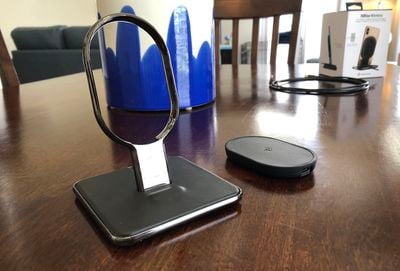
HiRise Wireless надежно прочен, и на его основании есть небольшой выступ, чтобы удерживать iPhone в вертикальном положении во время зарядки. Подставка имеет приятный вес, что помогает гарантировать, что она не сдвинется с места при взаимодействии с ней; прорезиненное покрытие под подставкой также способствует этому. Настройка также минимальна: все, что вам нужно сделать, это извлечь Power Disc, пропустить кабель USB-A — USB-C через овальное отверстие, подключить его к Power Disc и вернуть Qi-коврик на место.

Чтобы извлечь Power Disc, вам нужно просто слегка надавить на заднюю часть приподнятой части подставки, и Power Disc легко отщелкнется. Он также надежно фиксируется в вертикальном положении, и во время моего тестирования я не наблюдал, чтобы Power Disc падал или смещался без моего желания. После нескольких дней использования аксессуара черная кожа и хромированные поверхности легко притягивают отпечатки и пыль, но их также легко периодически протирать.

HiRise Wireless 3


Качественный дизайн аксессуара распространяется и на сам Power Disc, который имеет мягкое кожаное покрытие, не царапающее заднюю часть вашего iPhone, если вы не используете чехол, а также прорезиненную подкладку на задней стороне для придания большей устойчивости. На задней стороне есть маленький светодиод, который информирует вас о том, заряжается ли ваше устройство, завершило ли зарядку или если на коврике находится посторонний предмет. Помимо логотипа HiRise на задней стороне, логотипа Twelve South на передней и порта USB-C, Power Disc представляет собой простой и незаметный Qi-коврик размером меньше ладони.

Производительность

В повседневном использовании я обнаружил, что HiRise Wireless работает на том же уровне, что и другие беспроводные зарядные коврики мощностью 10 Вт. Это означает, что подставка обеспечивает надежную медленную зарядку вашего iPhone и идеально подходит для ночной зарядки. Я использую Smart Battery Case от Apple на своем iPhone X, и в течение последних нескольких ночей HiRise Wireless успешно заряжал мой iPhone X примерно с 50 до 100 процентов, а также полностью заряжал Smart Battery Case.

HiRise Wireless 7


Аксессуар работает с большинством чехлов для iPhone, как и любой другой Qi-коврик, поэтому вам не придется беспокоиться о снятии силиконовых или кожаных чехлов для использования HiRise Wireless. Поскольку Smart Battery Case продлевает срок службы моего iPhone X, мне не обязательно нужна беспроводная подставка на рабочем столе, но я предпочитаю ее иметь, так как она обеспечивает очень удобный просмотр уведомлений с первого взгляда. Поэтому HiRise Wireless идеально подошел в качестве настольного компаньона для моей установки с iMac и iPad.

HiRise Wireless 8


Аксессуар плавно превращается в горизонтальный зарядный коврик при извлечении Power Disc, но могут возникать неудобные моменты, когда вам придется немного перемещать iPhone, чтобы найти точку Qi-зарядки. Конечно, ваш iPhone не будет так плотно сидеть, как на полноценной вертикальной подставке, и значительная его часть будет свисать с Power Disc. Я не беспокоился о повреждении моего iPhone X, но стоит отметить, что любой, кто предпочитает полноразмерные горизонтальные коврики, вероятно, будет разочарован крошечным Power Disc.

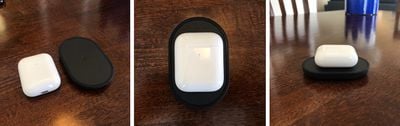
С другой стороны, если вы планируете использовать Power Disc для зарядки AirPods, недостатков очень мало. Овальный Qi-коврик идеально подходит для обновления AirPods от Apple 2019 года, которое включает чехол с беспроводной зарядкой. Я оставляю свои AirPods заряжаться на Qi-коврике на кухне, чтобы их было легко взять, выходя из дома, и в течение последней недели я использовал HiRise Wireless преимущественно только в режиме Power Disc.

HiRise Wireless 5


Маленькое устройство идеально вписывается в темные кухонные столешницы и настолько незаметно, что его легко не заметить по сравнению с полноразмерными ковриками, такими как аксессуар Belkin, который я ранее использовал для зарядки своих AirPods. Благодаря компактному дизайну беспроводных наушников также нет проблем с поиском точки Qi-зарядки на Power Disc, и я обнаружил, что зарядка так же надежна, как и для моего iPhone X и Smart Battery Case.

Итог

Новая подставка HiRise Wireless от Twelve South обладает большим количеством функций, что позволяет легко ее рекомендовать, но за новый продукт придется заплатить премиальную цену в $79.99. Хотя это примерно та же цена, что и у другого Qi-коврика Twelve South (PowerPic), она превышает стоимость дешевых и средних по цене ковриков, которые могут стоить всего $10 и при этом быть надежными благодаря таким компаниям, как Anker.

HiRise Wireless 6


Но если вы ищете беспроводной зарядный коврик с дополнительными функциями, HiRise Wireless может оправдать свою стоимость. Аксессуар обеспечивает надежную скорость зарядки iPhone и AirPods как в горизонтальном, так и в вертикальном положениях, а качество его изготовления и компактные размеры делают его идеальным настольным зарядным ковриком.

Где купить

Вы можете приобрести HiRise Wireless на TwelveSouth.com за $79.99 начиная с сегодняшнего дня.

Примечание: Компания Twelve South предоставила MacRumors одну подставку HiRise Wireless для целей данного обзора, и никакой другой компенсации не было получено. MacRumors является аффилированным партнером Twelve South. При нажатии на ссылку и совершении покупки мы можем получить небольшую оплату, что помогает нам поддерживать работу сайта.

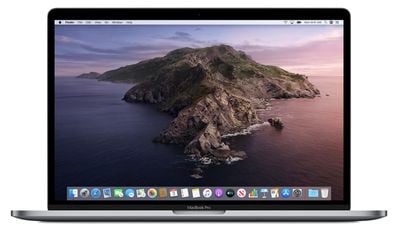
Apple выпустила первую публичную бета-версию macOS Catalina, следующей крупной версии своей операционной системы для Mac, выпуск которой запланирован на осень. Доступность публичной бета-версии означает, что пользователям Mac не нужно быть частью программы Apple Developer Program, чтобы загружать и тестировать программное обеспечение. Эта статья покажет вам, как это сделать.
macos catalina wallpaper
macOS Catalina — это крупное обновление, которое представляет ряд новых функций, включая поддержку кроссплатформенных приложений от сторонних разработчиков, отсутствие iTunes, функциональность iPad в качестве второго экрана, «Экранное время» (Screen Time) и многое другое.

Но прежде чем вы слишком обрадуетесь, предупреждаем: Мы не рекомендуем устанавливать публичную бета-версию macOS Catalina на ваш основной Mac. Стабильность бета-версии программного обеспечения не может быть гарантирована, так как оно часто содержит ошибки и проблемы, которые еще предстоит устранить, поэтому лучше использовать тестовую машину, чтобы избежать возможной потери данных.

Будет ли macOS Catalina работать на моем Mac?

Каждый Mac, на котором работает macOS Mojave, будет работать с macOS Catalina, за исключением моделей Mac Pro середины 2010 и середины 2012 года, которые не получат обновление. Полный список совместимых моделей Mac выглядит следующим образом:

  • MacBook (начала 2015 года или новее)
  • MacBook Air (середины 2012 года или новее)
  • MacBook Pro (середины 2012 года или новее)
  • Mac mini (конца 2012 года или новее)
  • iMac (конца 2012 года или новее)
  • ‌iMac‌ Pro (2017)
  • ‌Mac Pro‌ (конца 2013 года)

Имейте в виду, что если вы решите вернуться к предыдущей конфигурации после тестирования бета-версии Catalina, вам потребуется стереть бета-раздел и выполнить новую установку macOS Mojave.

Зарегистрируйтесь в программе Apple Beta Software Program

Чтобы установить публичную бета-версию macOS Catalina, вам необходимо зарегистрировать свой Mac в бесплатной программе Apple Beta Software Program.

  1. Посетите веб-сайт Apple Beta Software Program в браузере на вашем Mac.
  2. Нажмите кнопку Зарегистрироваться или войдите в систему, если вы уже являетесь участником.
  3. Введите свои учетные данные Apple ID и нажмите кнопку Войти, а также введите код двухфакторной аутентификации, если потребуется.
  4. При необходимости согласитесь с условиями программы Apple Beta Software Program.
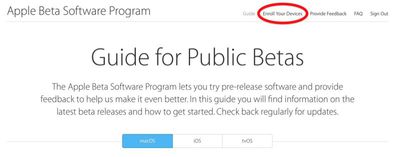
  5. На экране «Руководство по публичным бета-версиям» (Guide for Public Betas) нажмите Зарегистрировать свои устройства (Enroll Your Devices) над верхней строкой. В качестве альтернативы, выбрав вкладку Mac, прокрутите вниз до раздела «Начало работы» (Get Started) и нажмите зарегистрировать свое устройство (enroll your device). moajve beta enroll your devices

Загрузка публичной бета-версии macOS Catalina

После регистрации в программе Apple Beta Software Program вам нужно загрузить установщик профиля и запустить его на своем Mac. Вот как это сделать:

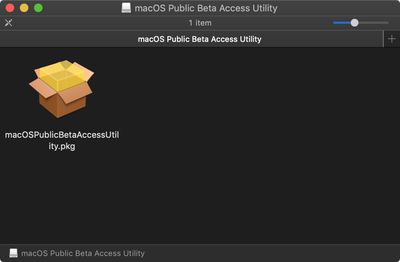
  1. В том же разделе «Зарегистрировать свои устройства» (Enroll Your Devices) на вкладке Mac бета-сайта нажмите кнопку профиля под надписью Загрузить утилиту доступа к публичной бета-версии macOS (Download macOS public beta access utility) и дождитесь загрузки файла.
  2. Откройте загруженный файл в окне «Загрузки» и дважды щелкните по пакету, чтобы запустить установщик. macos public beta profile installer
  3. Может появиться всплывающее окно с рекомендацией создать резервную копию вашего Mac. Если вы уже сделали резервную копию, нажмите ОК, а затем Продолжить. Если нет, нажмите ОК, затем Отмена, и сделайте резервную копию сейчас.
  4. Нажмите Продолжить, а затем Согласен, чтобы принять лицензионное соглашение на программное обеспечение, затем нажмите Установить.
  5. Введите пароль администратора, если появится запрос.
    how to install macos catalina public beta
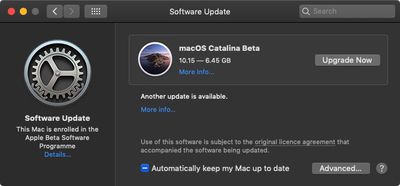
  6. Когда установщик завершит загрузку, панель «Обновление ПО» в «Системных настройках» должна открыться автоматически и показать, что загрузка бета-версии macOS Catalina доступна. Нажмите Обновить сейчас (Upgrade Now), чтобы загрузить публичную бета-версию программного обеспечения. После завершения загрузки ваш Mac должен автоматически перезагрузиться.

Установка публичной бета-версии macOS Catalina

Если установщик macOS Mojave не открывается автоматически после перезагрузки, запустите его из папки «Программы» с помощью Finder.

  1. Нажмите Продолжить в нижней части установщика.
  2. Нажмите Продолжить в нижней части после завершения резервного копирования или если вы уже выполнили резервное копирование.
  3. Нажмите Согласен, чтобы принять условия, а затем нажмите Согласен еще раз для подтверждения.
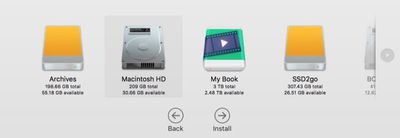
  4. Выберите диск, на который вы хотите установить публичную бета-версию.
    install macos beta
  5. Нажмите Установить, введите пароль администратора и нажмите ОК.
  6. Нажмите Перезагрузить или дождитесь автоматической перезагрузки вашего Mac.
Подпишитесь на YouTube-канал MacRumors для просмотра других видео.

Вот и все. Теперь на вашем Mac должна быть установлена публичная бета-версия macOS Catalina. Чтобы получить полное представление обо всех новых функциях, которые вы можете ожидать увидеть, когда macOS Catalina будет выпущена осенью, обязательно ознакомьтесь с нашим полным обзором macOS Catalina.

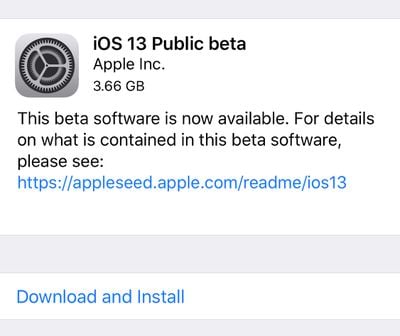
ios13iconApple выпустила первую публичную бета-версию iOS 13 для совместимых моделей iPhone и iPod touch, позволяя пользователям, не зарегистрированным в программе Apple Developer Program, протестировать обновление программного обеспечения до его официального выхода осенью.
iOS 13 предлагает множество новых функций и улучшений, включая системный темный режим, приложение Find My, обновленное приложение Photos и новые возможности камеры, новый голос Siri, обновленные функции конфиденциальности, новый вид улиц для Карт и многое другое.

Тем не менее, iOS 13 является предрелизной версией программного обеспечения, поэтому установка публичной бета-версии на второстепенное устройство настоятельно рекомендуется. Стабильность бета-версии программного обеспечения не может быть гарантирована, так как оно часто содержит ошибки и проблемы, которые еще предстоит устранить, поэтому установка его на ваше основное устройство не рекомендуется.

Совместима ли iOS 13 с моим iPhone или iPod touch?

Список совместимых устройств Apple подтверждает, что iOS 13 совместима со всеми следующими iPhone:

  • ‌iPhone‌ XS
  • ‌iPhone‌ XS Max
  • ‌iPhone‌ XR
  • ‌iPhone‌ X
  • ‌iPhone‌ 8 и ‌iPhone‌ 8 Plus
  • ‌iPhone‌ 7 и 7 Plus
  • ‌iPhone‌ SE
  • ‌iPhone‌ 6s и 6s Plus
  • iPod touch (7-го поколения)

Установка публичной бета-версии не должна занять больше получаса, но сначала вам следует создать резервную копию содержимого и настроек вашего устройства. Следующие пошаговые инструкции даны для ‌iPhone‌, но точно так же применяются и к iPod touch.

Как создать резервную копию устройства в iTunes

  1. Подключите ваше iOS-устройство к Mac или ПК с помощью кабеля Lightning — USB.
  2. Откройте iTunes.
  3. Нажмите на значок устройства в меню в верхнем левом углу.
    backup ios device 1
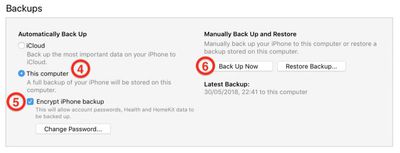
  4. В разделе «Резервные копии» выберите Это компьютер.
  5. Установите флажок Шифровать резервную копию iPhone, если хотите сохранить свои данные для входа, а также данные Health и HomeKit.
    backup ios device 2
  6. Нажмите Создать резервную копию сейчас.
  7. В строке меню macOS нажмите iTunes -> Настройки…
  8. Перейдите на вкладку Устройства.
    backup ios device 3
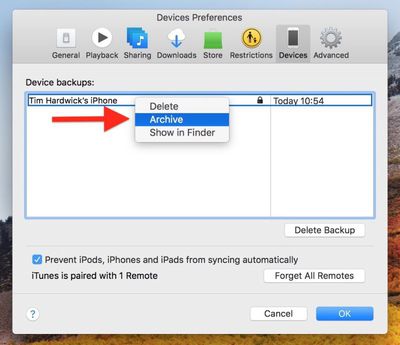
  9. Щелкните правой кнопкой мыши (или Ctrl-клик) по новой резервной копии и выберите Архивировать в контекстном меню.

Как зарегистрироваться в программе Apple Beta Software Program

Теперь, когда вы создали резервную копию своего устройства, вы готовы загрузить публичную бета-версию iOS 13. Для этого вам необходимо зарегистрировать ваш ‌iPhone‌ или iPod touch в бесплатной программе Apple Beta Software Program.
  1. Откройте Safari на вашем iOS-устройстве и перейдите на Apple Beta Software Program.
  2. Нажмите кнопку Зарегистрироваться или войдите в систему, если вы уже являетесь участником.
  3. Введите учетные данные вашего Apple ID и нажмите кнопку Войти.
  4. При необходимости согласитесь с условиями и положениями программы Apple Beta Software Program.
  5. Появится экран «Руководство по публичным бета-версиям». Выберите вкладку iOS, прокрутите вниз до раздела «Начало работы» и нажмите зарегистрировать ваше iOS устройство.
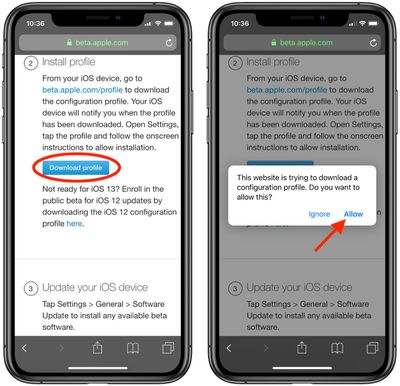
  6. На экране «Зарегистрировать устройства» при выбранной вкладке iOS прокрутите вниз и нажмите кнопку Скачать профиль. how to install ios 13 public beta on iphone 2
  7. Когда появится запрос на выбор устройства, нажмите «‌iPhone‌».
  8. Нажмите Разрешить.
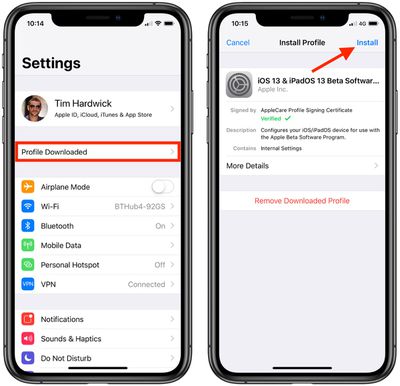
  9. Запустите приложение Настройки на вашем iOS-устройстве, а затем нажмите Профиль загружен под баннером вашего ‌Apple ID‌.
    how to install ios 13 public beta on iphone
  10. Нажмите Установить и следуйте инструкциям для установки профиля бета-версии iOS.
  11. Перезагрузите устройство после установки профиля, нажав на всплывающее окно перезагрузки.

Как установить публичную бета-версию iOS 13

После того, как вы зарегистрировались в программе Apple Beta Software Program, вы можете установить публичную бета-версию iOS 13 на ваше iOS-устройство так же, как обычное обновление программного обеспечения.

  1. Запустите приложение Настройки на вашем ‌iPhone‌ или iPod touch.
  2. Нажмите Основные.
  3. Нажмите Обновление ПО. ios 13 public beta download and install
  4. Нажмите Загрузить и установить.
  5. Нажмите Установить сейчас.
Подпишитесь на канал MacRumors на YouTube для получения большего количества видео.

Если у вас возникнут какие-либо проблемы при установке публичной бета-версии iOS 13, может помочь удаление всех предыдущих профилей, оставшихся на вашем устройстве. Их можно найти в приложении «Настройки» в разделе Основные -> Профиль.


Copyright (c) 2000-2026 MacRumors.ru

При использовании любых материалов с сайта обязательно указание macrumors.ru в качестве источника.
Все авторские и исключительные права в рамках проекта защищены
в соответствии с положениями 4 части Гражданского Кодекса Российской Федерации.
Ширина страницы: [ | ]