MacRumors

Skip to Content

В iOS 12 Apple добавила в Сообщения новую камеру с эффектами, похожую на функции живой камеры в Snapchat и Instagram, позволяющую делать фотографии прямо в приложении «Сообщения», а затем редактировать их с помощью стикеров, фильтров, текста и многого другого.

На устройствах с системой камер TrueDepth камера с эффектами даже работает с Memoji и Animoji, позволяя накладывать мультяшные головы-эмодзи на вашу собственную голову.

Подпишитесь на YouTube-канал MacRumors, чтобы смотреть больше видео.

Доступ к камере с эффектами

Камера с эффектами находится в приложении «Сообщения», и Apple сделала ее легкодоступной.
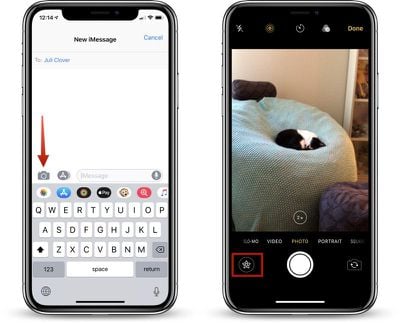
messagescamera

  1. Откройте приложение «Сообщения».
  2. Выберите диалог с кем-либо.
  3. Нажмите на значок камеры рядом со значком App Store.
  4. Убедитесь, что вы находитесь в стандартном режиме фото или видео.
  5. Чтобы получить доступ к доступным эффектам, нажмите на маленький значок в форме звезды слева от кнопки спуска затвора.

Камера в приложении «Сообщения» расположена там же, где и в iOS 11, но вместо открытия небольшого окна камеры, которое также предоставляет доступ к уже сделанным фотографиям, это полноэкранная камера с инструментами редактирования.

Чтобы получить доступ к уже сделанным фотографиям в приложении «Сообщения», вам нужно открыть панель приложений, нажав на значок «A» ‌App Store‌, а затем выбрав значок Фото.

Доступные функции камеры с эффектами

Существует множество инструментов для редактирования фотографий, все они отображаются в полосе над кнопкой спуска затвора камеры, организованные по значкам. Вот варианты в том порядке, в котором вы увидите их в приложении.
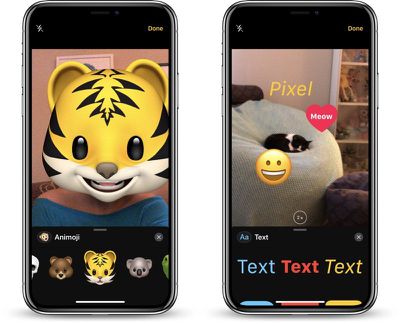
messageseffectsoptions

  1. Animoji/Memoji (только для устройств TrueDepth и фронтальной камеры)
  2. Фильтры
  3. Текст
  4. Фигуры
  5. Наборы стикеров

После четырех основных разделов каждый другой значок представляет собой другой набор стикеров, установленный на вашем устройстве.

Все эти опции работают в режиме фото и видео как с задней, так и с фронтальной камерами, за исключением Animoji и Memoji, которые работают только с фронтальной камерой.

Вы не можете использовать камеру с эффектами для замедленных видео, фотографий в портретном режиме, квадратных фотографий или панорам, но вы можете получить доступ к этим типам изображений в камере «Сообщений».

Animoji и Memoji

С помощью фильтров Animoji и Memoji вы можете выбрать Animoji или ранее созданный Memoji, который будет отображаться на вашем лице при использовании фронтальной камеры устройства с системой камер TrueDepth.
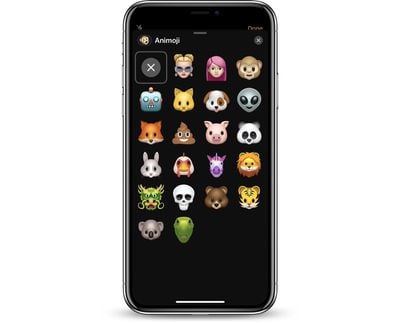
cameraeffectsanimoji


Фильтр Memoji и Animoji выглядит так, как вы могли бы ожидать от фильтра Snapchat, и, поскольку он использует систему TrueDepth, Animoji и Memoji остаются на уровне вашей головы, пока вы двигаетесь и говорите, имитируя ваши выражения лица так же, как при использовании Animoji в Сообщениях.

Фильтры

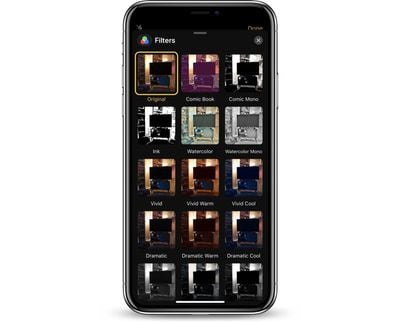
Существует более десятка фильтров, которые вы можете добавить к своим фотографиям или видео, которые отображаются в реальном времени. Раздел фильтров камеры с эффектами доступен нажатием на значок, похожий на три точки RBG.
cameraeffectsfilters


Существуют стандартные фильтры для придания фото или видео более теплого или холодного оттенка, несколько черно-белых фильтров и набор забавных фильтров, таких как акварель, чернила и комиксы, которые придают изображению нарисованный или раскрашенный вид.

Текст

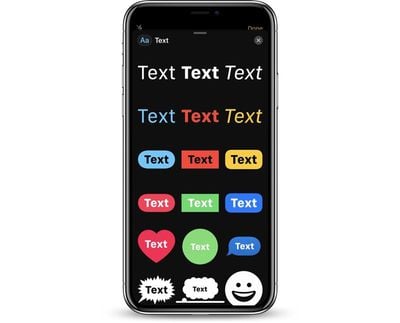
Текст можно добавить к фотографии или видео, нажав на значок, похожий на «Aa», с вариантами обычного текста, текста в пузырях и текста в фигурах.
cameraeffectstext


Выберите нужный дизайн текста, а затем введите свое сообщение. После того как вы нажмете «Готово», вы можете изменить размер текста с помощью жестов щипка.

Если вы выберете значок, похожий на смайлик, вы можете добавить любой желаемый смайлик к фотографии или видео и изменить его размер так же, как обычный текст.

Фигуры

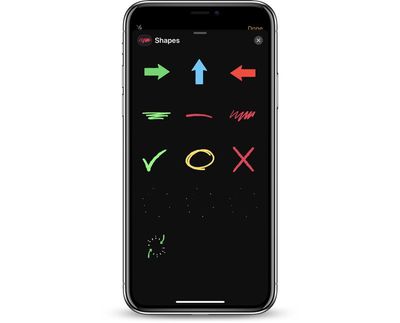
С помощью инструмента «Фигуры» вы можете вставлять различные фигуры в набросочном стиле, с такими опциями, как стрелки, фейерверки, круги, галочки и закорючки.
cameraeffectsshapes


Нет опций для рисования собственных фигур, поэтому вы можете использовать только стандартные. Фигуры статичны при использовании на фотографиях, но будут анимироваться при использовании в видео.

Размер фигур можно изменять с помощью жестов щипка и перемещать, поместив палец на фигуру и перетащив ее в новое место.

Стикеры

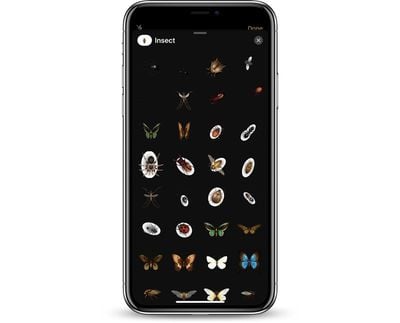
После четырех доступных встроенных опций все дополнительные значки в камере с эффектами будут представлять собой установленные вами наборы стикеров. Эти наборы стикеров будут различаться в зависимости от ваших загрузок и приложений, и у каждого они будут выглядеть по-разному.
cameraeffectsstickers


Как и текстовые и фигурные эффекты, стикеры можно размещать в любом месте фотографии или видео и изменять их размер с помощью жестов щипка. Вы можете перетаскивать стикер в любое место на фотографии и перемещать его с помощью тех же жестов, которые вы использовали бы для размещения стикеров в iMessages.

Для анимированных стикеров вы увидите анимацию при использовании их в видеорежиме, но анимации в фоторежиме отсутствуют.

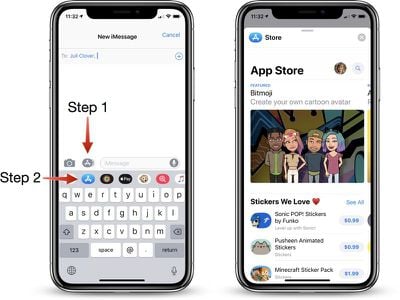
Новые наборы стикеров для использования с камерой эффектов можно загрузить из ‌App Store‌ «Сообщений», следуя этим инструкциям:

messageseffectssteps

  1. Откройте приложение «Сообщения».
  2. Нажмите на серый значок ‌App Store‌, чтобы убедиться, что панель приложений открыта.
  3. При открытой панели приложений нажмите на синий логотип ‌App Store‌, чтобы открыть ‌App Store‌.
  4. Отсюда вы можете просматривать популярные стикеры, искать наборы стикеров или находить игры и приложения, которые поставляются со стикерами, которые вы можете использовать с камерой.

Некоторые наборы стикеров бесплатны, в то время как другие доступны в среднем за 0,99–1,99 доллара.

Комбинирование эффектов

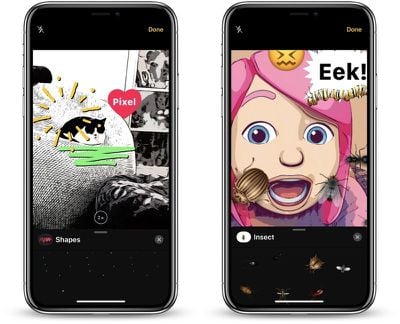
Все различные эффекты могут быть скомбинированы, поэтому вы можете объединять несколько опций. Например, вы можете использовать фильтры с Animoji, а также украшать фотографии и видео стикерами.

Чтобы использовать несколько эффектов, выберите первый вариант, например Animoji, и выберите то, что вы хотите применить. Затем нажмите «X» в правом верхнем углу, чтобы вернуться к параметрам камеры с эффектами, и вы сможете выбрать другую категорию.
stackingmessageseffects


Используя этот метод, вы можете скомбинировать все эффекты, если хотите, используя фильтры, стикеры, фигуры и текст с опциями Animoji и Memoji.

Будьте осторожны, не нажимайте снова на камеру с эффектами при применении различных фильтров и эффектов, потому что при нажатии она сбросит все установленные вами опции.

Удаление эффектов

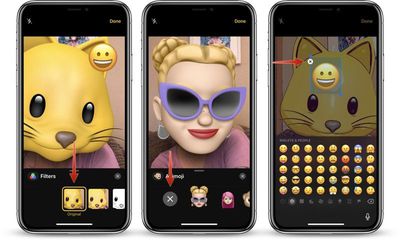
Чтобы удалить фильтр Animoji или Memoji, нажмите на значок Animoji, а затем нажмите на большой «X» в самом левом краю списка Animoji/Memoji.

Чтобы удалить фотофильтр, откройте меню фильтров, а затем прокрутите до первого варианта, который называется «Оригинал», и выберите его.
removingmessageseffects


Чтобы удалить текст, стикеры или фигуры, нажмите на элемент, который вы хотите удалить в поле фото или видео, а затем нажмите «X», чтобы удалить его.

Если вы хотите удалить все эффекты, которые вы применили, одновременно, нажмите значок эффектов еще раз, чтобы вернуться к основному интерфейсу камеры. Это сбрасывает все ваши настройки, и если вы снова нажмете значок камеры с эффектами, у вас будет чистый лист для работы.

ios 11 mail icon pn e1543485132148Нежелательные телефонные звонки и текстовые сообщения на вашем iPhone достаточно раздражают, но это разочарование может быстро перенестись в ваш почтовый ящик, когда спам-сообщения начнут обходить фильтры нежелательной почты.

В iOS 13 Apple, к счастью, признала стресс, который это может вызывать у пользователей, и включила способ блокировки определенных отправителей электронной почты. Новая функция берет данные из списка заблокированных контактов и распространяет их на приложение Apple «Почта».

Приведенные ниже шаги показывают, как настроить эту опцию, чтобы заблокированные контакты не могли отправлять вам письма.

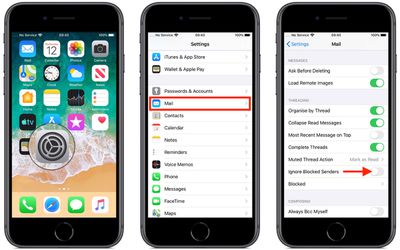
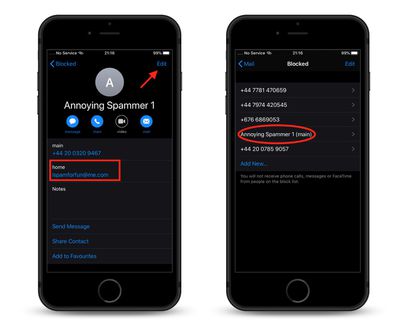
  1. Во-первых, убедитесь, что адрес электронной почты, который вы хотите заблокировать, связан с контактом в приложении **«Контакты»**. Чтобы добавить адрес электронной почты к выбранному контакту, просто нажмите кнопку **«Изменить»**, а затем нажмите зеленый символ плюса рядом с полем для адреса электронной почты. После ввода нажмите **«Готово»**.
    how to block email spammers in ios 13
  2. Далее запустите приложение **«Настройки»** на вашем ‌iPhone‌.
    how to block email senders ios
  3. Прокрутите вниз и нажмите **«Почта»**.
  4. В разделе «Параметры цепочек» нажмите переключатель рядом с **«Игнорировать заблокированных отправителей»**, чтобы перевести его в зеленое положение «ВКЛ».

Обратите внимание, что непосредственно под переключателем **«Игнорировать заблокированных отправителей»** находится опция для просмотра телефонных номеров в вашем списке заблокированных и добавления новых при необходимости.

Мероприятие Apple WWDC 2019 прошло с 3 по 7 июня.

От MacRumors Staff
WWDC 2019

Всемирная конференция разработчиков 2019

Ежегодно Apple проводит Всемирную конференцию разработчиков недалеко от своего кампуса в Купертино, штат Калифорния, чтобы дать тысячам разработчиков со всего мира возможность встретиться с инженерами Apple и посетить ценные мастер-классы и сессии по разработке программного обеспечения.

В течение многих лет WWDC проходила в Moscone Center в Сан-Франциско, но начиная с 2017 года Apple переехала в McEnery Convention Center в Сан-Хосе, Калифорния, где в этом году также проходила конференция. WWDC 2019 прошла с понедельника, 3 июня, по пятницу, 7 июня.

Apple начинает каждую конференцию с главного доклада в первый день, где компания делает важные анонсы и задает тон на всю неделю. Приглашения для СМИ на главное событие 3 июня были разосланы 22 мая.

Главные доклады обычно дают представление о предстоящих продуктах и предоставляют первые детали о новых операционных системах, хотя в некоторые годы аппаратных анонсов не было, и основное внимание уделялось программному обеспечению.

wwdc2019

В 2019 году мы увидели обновленные версии iOS (включая новый iPadOS специально для iPad), macOS, watchOS и tvOS, каждая из которых получит новые функции и возможности. Мы также получили предварительный обзор нового Mac Pro и Apple Pro Display XDR, оба из которых выйдут осенью. Читайте наш предварительный обзор мероприятия, опубликованный перед WWDC.

Все, что Apple анонсировала на WWDC 2019

Всемирная конференция разработчиков 2019 года, несомненно, стала одним из самых захватывающих событий года: Apple представила одну функцию за другой в течение двух с половиной часов. Для тех, кто не хочет пересматривать весь главный доклад, мы сжали все анонсы Apple до 9 минут, чтобы вы могли быстро ознакомиться со всем важным.

Apple представила новые версии iOS, iPadOS (теперь отдельную от iOS!), macOS, tvOS и watchOS, каждая из которых имеет длинный список новых функций. Кроме того, Apple дала нам возможность взглянуть на новый Mac Pro и 6K Apple Display. В дополнение к нашему видео, ниже приведен краткий обзор всего нашего освещения, дающий полное представление обо всем новом.

iOS 13

iPadOS

macOS Catalina

tvOS 13

watchOS 6

Новый Mac Pro и дисплей XDR

Другие анонсы

Билеты

Из-за огромного спроса и большого количества разработчиков App Store Apple предлагает билеты на WWDC через систему лотереи. Потенциальные участники участвуют в лотерее и могут посетить WWDC только в случае получения билета. В течение нескольких последних лет билеты на WWDC стоили 1599 долларов США каждый, и 2019 год не стал исключением.

wwdc2019tickets

Чтобы принять участие в лотерее билетов, разработчикам необходимо было подать заявку на веб-сайте для разработчиков Apple. Регистрация билетов завершилась 20 марта 2019 года в 17:00 по тихоокеанскому времени, а разработчики, выигравшие билеты, были уведомлены 21 марта.

Apple также предоставила 350 стипендий WWDC с бесплатными билетами и проживанием для студентов и STEM-организаций по всему миру. Заявителям нужно было создать интерактивную Swift Playground, которую можно было бы пройти за три минуты. Apple принимала заявки до воскресенья, 24 марта 2019 года, 17:00 по тихоокеанскому времени, а победители стипендий были уведомлены в понедельник, 15 апреля.

Прошлые WWDC

WWDC 2018

На WWDC 2018 Apple сделала следующие программные и аппаратные анонсы:

WWDC 2017

На WWDC 2017 Apple сделала следующие программные и аппаратные анонсы:

WWDC 2016

На WWDC 2016 Apple сделала следующие анонсы:

WWDC 2015

На WWDC 2015 Apple представила следующие сервисы и программное обеспечение:

WWDC 2014

На WWDC 2014 Apple представила следующие сервисы и программное обеспечение:

WWDC 2013

На WWDC 2013 Apple представила iOS 7, OS X Mavericks, iWork для iCloud, Mac Pro и новые MacBook Air.

WWDC 2012

На мероприятии 2012 года были представлены MacBook Pro с Retina Display, iOS 6 и его самостоятельное приложение «Карты», OS X Mountain Lion, обновления MacBook Pro и MacBook Air, а также переработанный AirPort Express.

wifi iconApple понимает, что некоторые пользователи iPhone и iPad предпочитают отслеживать потребление мобильных данных, особенно если они рискуют понести дополнительные расходы, превысив определенный лимит.
То же самое касается пользователей, у которых есть ограничение на пропускную способность широкополосной сети, или тех, кто регулярно подключается к публичной сети Wi-Fi, взимающей плату за мегабайт.

Вот почему в iOS 13 Apple добавила режим «Экономия данных» (Low Data Mode) для приложений, использующих сотовые и Wi-Fi-соединения. Эта функция отправляет явный сигнал приложениям, чтобы уменьшить потребление сетевых данных за счет отсрочки несрочных задач и отключения фонового обновления приложений.

Чтобы включить эту настройку для сотовой связи или Wi-Fi на вашем ‌iPhone‌ или ‌iPad‌, просто выполните следующие действия.

Как включить режим «Экономия данных» для сотовой связи

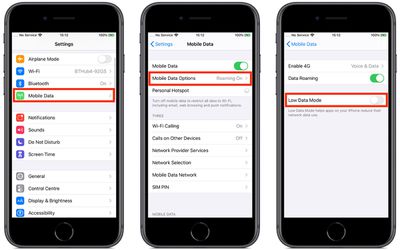
  1. Запустите приложение Настройки на вашем устройстве.
  2. Нажмите Сотовая связь (или Мобильные данные, в зависимости от вашего региона).
    how to reduce iphone network data usage ios 131
  3. Нажмите Параметры данных (или Параметры мобильных данных).
  4. Нажмите переключатель Экономия данных, чтобы перевести его в зеленое положение «ВКЛ».

Как включить режим «Экономия данных» для Wi-Fi

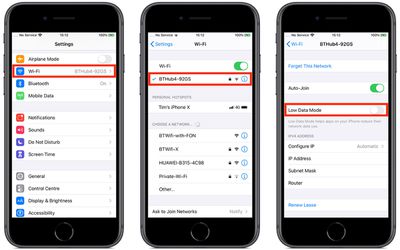
  1. Запустите приложение Настройки на вашем устройстве.
  2. Нажмите Wi-Fi.
  3. Нажмите кнопку информации (значок «i» в круге) рядом с нужной сетью Wi-Fi.
    how to reduce iphone network data usage ios 132
  4. Нажмите переключатель Экономия данных, чтобы перевести его в зеленое положение «ВКЛ».

Обратите внимание, что стороннее приложение должно явно поддерживать режим «Экономия данных», чтобы произошло какое-либо изменение в его потреблении данных, в противном случае включение этого режима не принесет никакого эффекта.

В iOS 13 Apple позволяет создать стандартизированный профиль iMessage, который включает ваше имя и фотографию (или Animoji/Memoji) и сопровождает сообщения, отправляемые друзьям, чтобы они знали, кто вы.

Идея новой функции заключается в том, что контакты в Сообщениях становятся более легко узнаваемыми, подобно тому, как контакты в WhatsApp и Facebook Messenger имеют узнаваемые фотографии профиля.

Если вы решите использовать Memoji в качестве фотографии профиля, вам будет приятно узнать, что iOS 13 также предоставляет возможности для ее настройки, включая предустановленные позы и цвета фона.

Как добавить пользовательскую фотографию профиля в Сообщениях в iOS 13

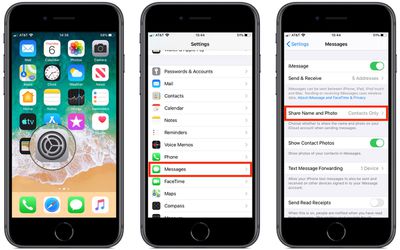
  1. Запустите приложение Настройки на вашем iPhone или iPad.
  2. Нажмите Сообщения.
  3. Нажмите Поделиться именем и фото.
    how to create a custome imessage profile in ios 13
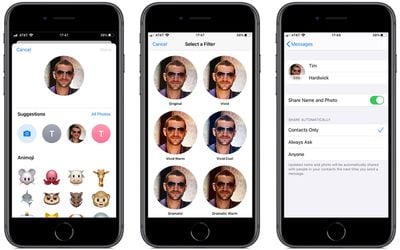
  4. Чтобы использовать фотографию в новом профиле, нажмите кнопку «Камера» и сделайте снимок себя. Или нажмите Все фото, чтобы выбрать существующую фотографию из ваших фотоальбомов.
  5. Выбрав фотографию, вы сможете перемещать и масштабировать ее в круглой рамке. Нажмите Выбрать, когда закончите.
  6. Затем вам будет предложено выбрать фильтр для применения к фотографии. Или нажмите Оригинал, чтобы пропустить этот шаг.
  7. Нажмите Готово.
    how to create a custom imessage profile in ios 13
  8. Нажмите на пустые поля рядом с фотографией профиля, чтобы ввести свое имя и фамилию.
  9. Убедитесь, что переключатель Поделиться именем и фото находится в положении «Вкл».
  10. Выберите один из вариантов автоматического обмена контактами – Только контакты, Всегда спрашивать или Все.

Как добавить профиль Animoji/Memoji в Сообщениях в iOS 13

  1. Запустите приложение Настройки на вашем ‌iPhone‌ или ‌iPad‌.
  2. Нажмите Сообщения.
  3. Нажмите Поделиться именем и фото.
    how to create a custome imessage profile in ios 13
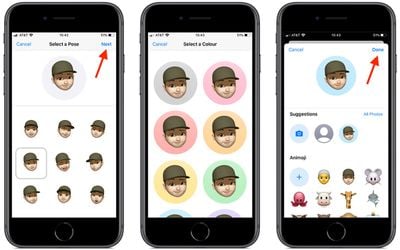
  4. Выберите Animoji из списка по умолчанию. Если вы создали Memoji, оно также появится в списке для выбора.
  5. На следующем экране выберите предустановленную позу.
    how to create a custom memoji imessage profile in ios 13
  6. Переместите и масштабируйте изображение в круглой рамке профиля, затем нажмите Выбрать.
  7. Выберите цвет фона.
  8. Нажмите Готово.
  9. Нажмите на пустые поля рядом с фотографией профиля, чтобы ввести свое имя и фамилию.
  10. Убедитесь, что переключатель Поделиться именем и фото находится в положении «Вкл».
  11. Выберите один из вариантов автоматического обмена контактами: Только контакты, Всегда спрашивать или Все.

В iOS 13 вы также можете превратить свои Memoji в стикеры, которые можно использовать во многих приложениях, таких как «Сообщения» и «Почта». Стикеры Memoji и редактор Memoji также поддерживаются всеми устройствами с чипом A9 или новее — не только теми, что оснащены камерами TrueDepth.

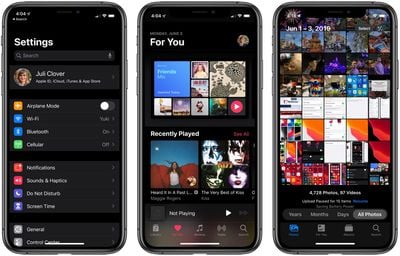
В iOS 13 Apple включила общесистемную опцию Темного режима, аналогичную той, что была представлена на Mac в 2018 году с выходом macOS Mojave.

darkmodesettingsmusicphotos
‌Темный режим‌ разработан для снижения нагрузки на глаза за счет уменьшения яркости дисплея в условиях низкой освещенности, при этом сохраняя контрастность и насыщенность.

Если у вас OLED iPhone, например ‌iPhone‌ X, ‌iPhone‌ XS или ‌iPhone‌ XS Max, включение ‌Темного режима‌ также может сэкономить заряд батареи всякий раз, когда на экране отображаются истинные черные цвета, поскольку черные пиксели на OLED-панели фактически отключаются и потребляют значительно меньше энергии.

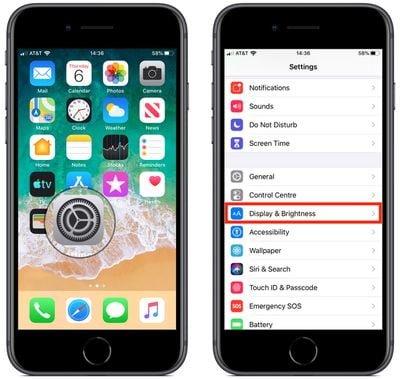
Включить ‌Темный режим‌ в iOS 13 просто – просто следуйте инструкциям ниже.

  1. Запустите приложение Настройки на вашем ‌iPhone‌ или iPad.how to enable dark mode in ios 13 0
  2. Нажмите Экран и яркость.how to enable dark mode in ios 13 1
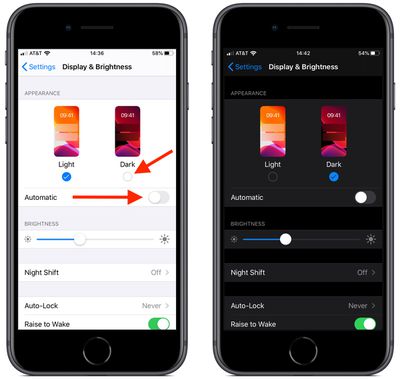
  3. В разделе «Оформление» нажмите Темный, чтобы переключиться в ‌Темный режим‌.

Обратите внимание, что экран настроек «Экран и яркость» также включает переключатель Автоматически, который вы можете активировать – это приведет к автоматическому включению ‌Темного режима‌ на вашем устройстве на закате и Светлого режима на восходе солнца.

В качестве альтернативы вы можете настроить индивидуальное расписание изменения дисплея, используя меню Параметры, которое появляется при активации переключателя Автоматически.

Subaru набирает популярность в США, зарабатывая прочную репутацию благодаря акценту на безопасности, полному приводу и технологиям. Обновленный Subaru Forester 2019 года не стал исключением, предлагая стандартный полный привод, более просторный салон и новую технологию DriverFocus, которая использует распознавание лиц и мониторинг, чтобы не только сохранять ваши водительские настройки, но и предупреждать вас в случае обнаружения сонливости или отвлечения от дороги.

subaru forester
Forester 2019 года включает информационно-развлекательную систему Subaru STARLINK со стандартной поддержкой CarPlay: модели начального уровня поставляются с 6,5-дюймовым экраном, а комплектации более высокого уровня обновлены до 8-дюймового экрана.

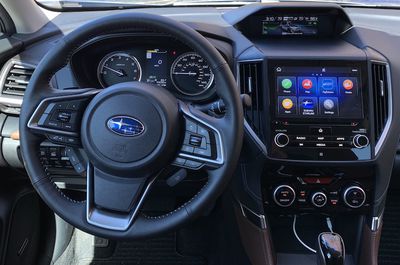
subaru forester cockpit


У меня была возможность провести некоторое время с топовым Forester Touring 2019 года в цвете Horizon Blue Pearl, поэтому читайте дальше, чтобы узнать подробности о том, как все эти технологии работают вместе для пользователей iPhone.

Информационно-развлекательная система STARLINK

Информационно-развлекательные системы Subaru STARLINK предлагают все ожидаемые функции, начиная с AM/FM-радио с поддержкой HD, SiriusXM, поддержки медиаустройств через USB и Bluetooth, подключения телефона в режиме hands-free и CD-плеера. Все комплектации также включают поддержку ‌CarPlay‌, Android Auto и интеграцию приложений с Pandora и Aha. Они также поддерживают облачные приложения, такие как Yelp, iHeartRadio, Magellan, TomTom и другие.

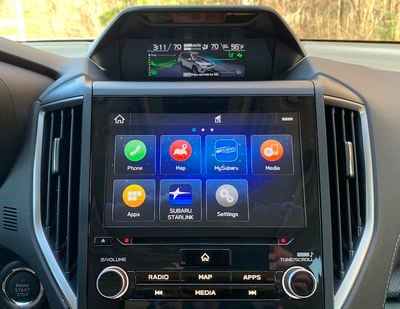
subaru forester starlink home

Домашний экран STARLINK от Subaru

Базовая, Premium и Sport комплектации поставляются с 6,5-дюймовым дисплеем, хотя комплектация Sport может быть обновлена до более крупного 8-дюймового дисплея. Комплектация Limited получает 8-дюймовый дисплей в стандартной комплектации с дополнительной возможностью установки встроенной навигации от TomTom, в то время как комплектация Touring получает 8-дюймовый экран и навигацию в стандартной комплектации.

subaru forester navigation

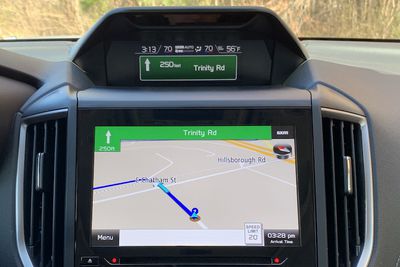
Встроенная навигация TomTom

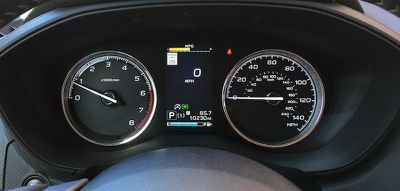
Subaru полностью сосредоточилась на дисплеях в Forester: моя модель Touring оснащена тремя отдельными экранами. Помимо просторного 8-дюймового основного экрана на центральной консоли, есть также 4,2-дюймовый цифровой дисплей как часть приборной панели непосредственно перед водителем, который входит в стандартную комплектацию всех уровней. Этот дисплей настраивается и способен отображать широкий спектр информации, от цифрового спидометра до знаков ограничения скорости, уровня топлива, аудиоинформации и многого другого. Эти дисплеи приборной панели становятся все более распространенными, и приятно видеть, что он включен в стандартную комплектацию Forester.

subaru forester instrument cluster

Приборная панель

Что отличает Forester от многих других автомобилей, так это третий дисплей, расположенный в корпусе, выступающем из приборной панели в верхней части центральной консоли. Этот корпус также включает в себя множество датчиков для таких функций, как DriverFocus, о которых я расскажу чуть позже, но 6,3-дюймовый дисплей, входящий в комплектации более высокого уровня, является фантастическим дополнением.

subaru forester starlink dual

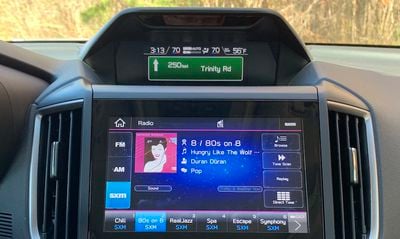
Два экрана, отображающие аудио- и навигационную информацию

В то время как основной информационно-развлекательный дисплей занят ‌CarPlay‌, встроенной навигацией или другими функциями, верхний дисплей может постоянно отображать информацию о других системах с плотным набором данных. По умолчанию он показывает основную информацию, такую как время, внешняя температура и текущие настройки климат-контроля, но основная часть дисплея может показывать один из нескольких различных экранов в зависимости от предпочтений пользователя.

subaru forester safety systems

Статус систем безопасности автомобиля

Этот дисплей может отображать обзор активных систем безопасности автомобиля, текущий прогноз погоды, навигационную информацию, аудиоинформацию, увеличенную версию ваших настроек климата и многое другое. Он также будет интеллектуально менять отображаемую информацию в зависимости от происходящего, например, временно показывать навигационную информацию при приближении поворота.

subaru forester fuel economy

Экран расхода топлива

Цветной 6,3-дюймовый дисплей является стандартным для комплектаций Sport и выше, а также опциональным для комплектации Premium, но недоступен для базовой комплектации. Базовая комплектация и стандартная конфигурация комплектации Premium включают меньший дисплей, который предлагает более базовую информацию об автомобиле.

Subaru сохранила полный набор аппаратных элементов управления климатом, хотя единственной визуальной обратной связью на самих элементах управления являются индикаторы состояния для некоторых кнопок. Другие визуальные индикаторы, такие как настройки температуры и скорость вентилятора, отображаются на других экранах выше на центральной консоли.

CarPlay

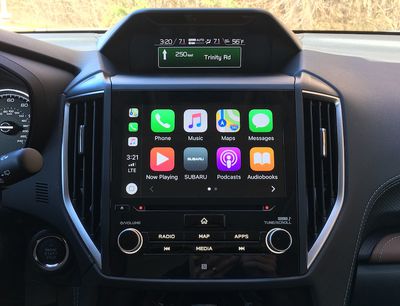
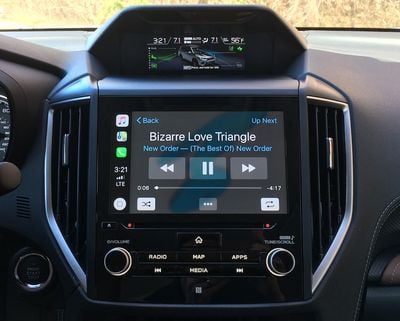
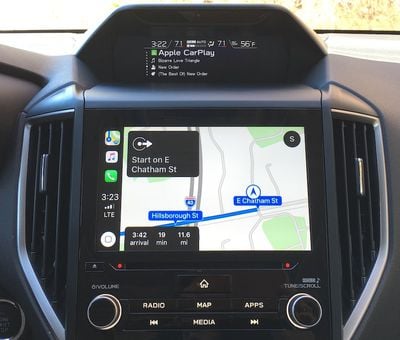
‌CarPlay‌, который, как и в большинстве автомобилей, требует проводного подключения, обеспечивает отличный опыт на большом 8-дюймовом дисплее. Он занимает весь экран, но дополнительный многофункциональный дисплей сверху по-прежнему дает вам доступ к другим данным автомобиля. Экран яркий, цвета насыщенные, а сенсорный отклик отличный, без задержек.

subaru forester carplay home

Домашний экран ‌CarPlay‌

Subaru, к счастью, включает различные аппаратные элементы управления под экраном, так что вы сможете выполнять многие настройки в основном на ощупь.

subaru forester carplay now playing

Экран «Сейчас играет» ‌CarPlay‌

Большие регуляторы громкости и настройки/прокрутки позволяют легко выполнять эти регулировки, а выделенные аппаратные кнопки для различных информационно-развлекательных функций, таких как радио, встроенная навигация и пропуск аудиодорожек, позволяют быстро переключаться между функциями. Выдающаяся кнопка «Домой» возвращает вас на основной экран Subaru, где бы вы ни находились.

subaru forester carplay maps

Apple Maps в ‌CarPlay‌

Мне очень нравится, как двухэкранная система позволяет мгновенно контролировать все, что происходит в автомобиле, минимизируя время, необходимое для отвлечения глаз от дороги. ‌Apple Maps‌ или Google Maps, работающие в ‌CarPlay‌, могут занимать большой основной дисплей, в то время как вся остальная информация, включая аудиодорожку и названия альбомов ‌CarPlay‌, может отображаться одновременно на верхнем дисплее.

subaru forester steering wheel

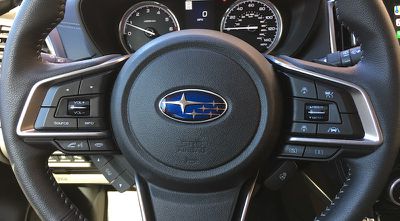
Кнопка голосового управления находится в нижнем левом углу левого блока

Как обычно, на рулевом колесе есть кнопка голосового управления, позволяющая общаться с автомобилем или Siri. Когда ‌CarPlay‌ активен, кнопка на рулевом колесе может активировать только ‌Siri‌. Но когда вы выходите из ‌CarPlay‌, вы можете активировать ‌Siri‌ долгим нажатием кнопки или систему Subaru коротким нажатием.

Порты и подключение

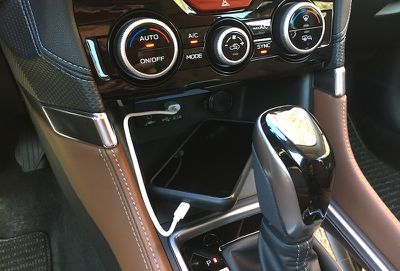
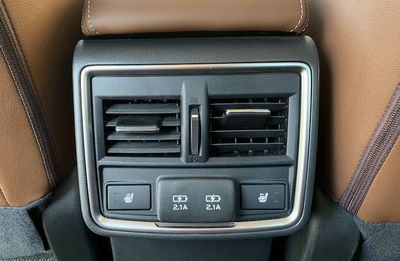
Моя комплектация Touring поставлялась с несколькими портами USB-A для подключения, включая пару спереди рядом с небольшим отсеком для хранения в основании центральной консоли и еще два сзади на центральной консоли для задних пассажиров. Все четыре порта могут выдавать до 2,1 ампер, поэтому они смогут достаточно быстро заряжать даже энергоемкие устройства, такие как iPad.

subaru forester tray usb

Передние USB-порты и лоток для хранения телефона

Все комплектации Forester включают передние USB-порты, но для базовой и второй по уровню комплектации Premium требуется опция за 178 долларов для добавления задних портов. Остальные комплектации включают задние порты в стандартной комплектации.

subaru forester rear usb

USB-порты на задней части центральной консоли

Все комплектации Forester, кроме базовой, предлагают поддержку точки доступа Wi-Fi в автомобиле через LTE, что требует отдельного тарифного плана через AT&T. Subaru не предлагает беспроводное зарядное устройство для телефона ни в стандартной, ни в дополнительной комплектации Forester.

DriverFocus

В течение последних нескольких лет Subaru активно продвигает свой пакет технологий помощи водителю EyeSight, который включает адаптивный круиз-контроль, систему экстренного торможения перед столкновением, предупреждения о выезде из полосы и раскачивании, а также систему удержания в полосе. Эти функции становятся все более популярными среди автопроизводителей, и здорово, что Subaru теперь делает свой пакет EyeSight стандартным для всех комплектаций Forester.

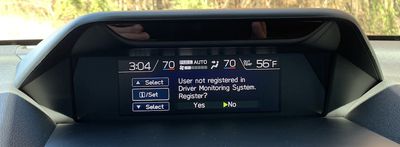
subaru forester driverfocus register

Первоначальная регистрация для DriverFocus

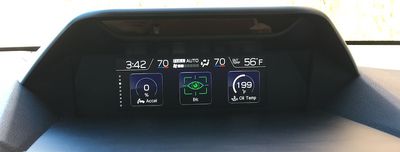
Subaru также поднимает планку с DriverFocus — функцией, которая в настоящее время доступна только в топовой комплектации Touring в качестве стандартной. DriverFocus использует распознавание лиц и мониторинг, чтобы следить за вами во время вождения. Если система обнаружит сонливость или отвлечение от дороги, она предупредит вас звуковым сигналом и всплывающим сообщением на дисплее водителя.

В то время как некоторые автопроизводители сосредоточились на мониторинге движений автомобиля для обнаружения сонливости или отвлечения от дороги, будь то отклонение от полосы движения или многократные резкие корректировки руля, Subaru пытается быть еще более проактивной, фактически наблюдая за тем, открыты ли ваши глаза и направлены ли они на дорогу. Это может показаться немного «оруэлловским», но ваш автомобиль не будет сообщать о вас властям или записывать ваше поведение, так что это может оказаться отличной функцией безопасности, и вы всегда можете ее отключить.
subaru forester driverfocus

Экран с зеленым значком, показывающим, что DriverFocus активен

Subaru признает, что система не идеальна и может генерировать ложные срабатывания, что я и обнаружил во время тестирования. Однажды автомобиль предупредил меня о необходимости сделать перерыв, когда, по всей видимости, посчитал, что мои глаза начали слипаться, но я думаю, что я просто немного щурился на яркое солнце. Пару раз система предупреждала меня держать глаза на дороге: один раз, когда я поднес руку к лицу, потирая один глаз, и один раз, когда я ехал по крутому повороту на съезде с шоссе, и система, видимо, подумала, что я смотрю в сторону от дороги, хотя на самом деле я смотрел вперед по повороту. Быстрые взгляды вниз или в сторону не вызовут предупреждения, но если у вас есть причина смотреть куда-либо, кроме как прямо вперед, более пары секунд, вы можете получить предупреждение.

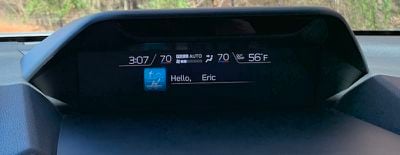
subaru forester recognition

Распознавание лиц позволяет Forester приветствовать вас по имени при входе и запоминать ваши предпочтительные настройки

В качестве бонуса, технология отслеживания лиц DriverFocus также может распознавать вас, когда вы садитесь в автомобиль, приветствуя вас по имени на экране и автоматически настраивая предпочитаемые положения сидений и зеркал, а также опции климат-контроля. Некоторые автомобили делают аналогичные настройки, связывая предпочтения с используемым брелоком, но Subaru использует свою технологию DriverFocus, чтобы сделать автоматические настройки памяти еще более удобными.

Заключение

Subaru предлагает собственную надежную информационно-развлекательную систему, и Forester действительно выводит ее на новый уровень благодаря двухэкранной системе на центральной консоли. Добавьте к этому удобство ‌CarPlay‌, и вы получите отличные возможности для развлечений, навигации и многого другого, и все это легко настраивается.

Я оценил обилие мощных USB-портов спереди и сзади, хотя лоток для хранения телефона спереди был довольно мал для моего ‌iPhone‌ XS Max. Беспроводная зарядка была бы хорошей опцией, если она работает хорошо и ценовая надбавка не слишком высока, так что, надеюсь, Subaru добавит это в будущем. Другие производители то включали, то не включали эту функцию, но когда она реализована хорошо, это приятная опция.

The Subaru Forester 2019 года начинается от $24 295 плюс плата за доставку и другие сборы, при этом каждый последующий уровень комплектации добавляет около $2000 до более крупного скачка до топовой модели Touring за $34 295. Я рекомендую перейти на 8-дюймовый дисплей, если есть возможность, так как это отличный размер для основного экрана, но это подтолкнет вас к уровню около $30 000 для комплектации Sport с опциональным пакетом.



TBWAMAL, давний партнер Apple по рекламе, внес два крупных изменения в руководстве, сообщает Adweek.

Джефф Эдвардс и Чак Монн стали креативными директорами в штаб-квартире MAL в Лос-Анджелесе, работая под руководством главного креативного директора Брента Андерсона.

tbwacreativedirectorsapplecampaigns
Эдвардс будет курировать создание рекламы для сервисов Apple, таких как Apple TV+, Apple Music и Apple Pay, в то время как Монн будет заниматься контентом, связанным с iPhone. В своем заявлении Эдвардс, который впервые работает в TBWA, назвал Apple «лучшим брендом в мире».

«Когда Брент Андерсон приглашает тебя работать над лучшим брендом в мире, в доме, построенном Ли Клоу и Стивом Джобсом, решение принимается легко».

Ранее Эдвардс работал в R/GA над рекламой для таких компаний, как Nike, Disney и Pepsi, а Монн последние 20 лет работал в TBWA над кампаниями по продвижению Mac, iPhone и iPad, включая недавнюю серию «За кулисами Mac» «Behind the Mac».

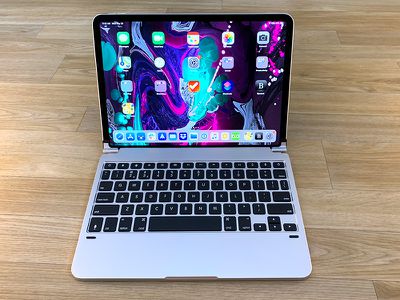
Brydge, известная своей линейкой клавиатур для iPad, недавно представила свою новейшую клавиатуру — обновленную модель, разработанную для 11- и 12,9-дюймовых моделей iPad Pro 2018 года от Apple. Новая Brydge Pro с нетерпением ожидалась владельцами ‌iPad‌, которые ранее использовали клавиатуры Brydge и предпочитают их компактный стиль.

Я объединился с видеооператором MacRumors Дэном Барберой, чтобы сделать обзор Brydge Pro, поэтому обязательно посмотрите его видеоролик с практическим обзором клавиатуры ниже, а затем прочитайте мой собственный обзор.

Подпишитесь на YouTube-канал MacRumors для получения новых видео.

Дизайн

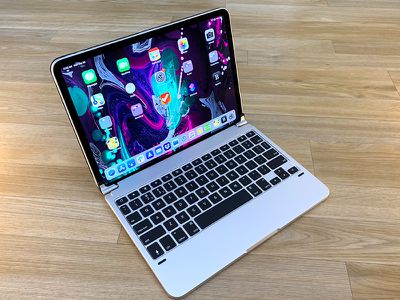
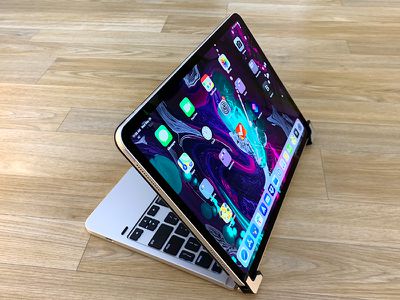
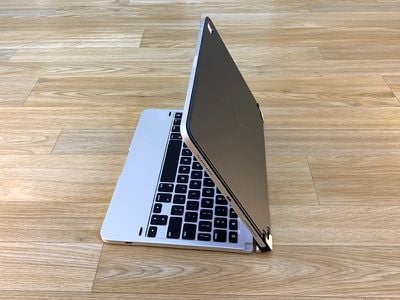
Если вы знакомы с клавиатурами Brydge, то Brydge Pro с поддержкой Bluetooth имеет тот же общий дизайн, что и предыдущие модели Brydge. Это наименее громоздкая из сторонних клавиатур для новых моделей ‌iPad Pro‌, которыми я пользовался, и на сегодняшний день это мой любимый дизайн сторонней клавиатуры.

Brydge Pro keyboard
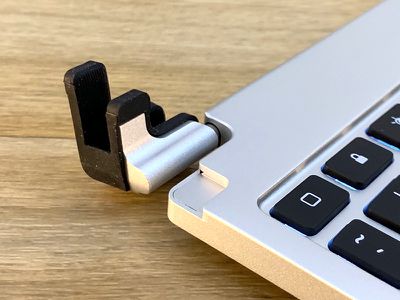
На клавиатуре есть два шарнирных зажима с резиновой подкладкой, в которые вставляется ваш ‌iPad Pro‌, надежно удерживая его на месте и имитируя установку MacBook. Зажимы движутся вперед и назад, так что вы можете сложить ее, как ноутбук (а когда вы закрываете ее, есть маленькие резиновые выступы, чтобы предотвратить касание клавиш дисплея). Благодаря резиновой подкладке ‌iPad Pro‌ надежно и стабильно держится в Brydge Pro, но я заметил, что вес ‌iPad Pro‌ может привести к небольшому откидыванию назад, когда я поднимаю его за клавиатурную часть.

brydgepronoipad2


Петли туже, чем у MacBook, но все равно легко открывать и закрывать клавиатуру и ‌iPad‌, и когда вы ее закрываете, экран ‌iPad‌ отключается. Благодаря зажимам, угол обзора регулируется до 180 градусов, что очень удобно, так как позволяет расположить ‌iPad‌ под любым углом, который вам подходит, независимо от того, печатаете ли вы на плоской поверхности, такой как стол, или у себя на коленях. На столе есть резиновые ножки снизу, чтобы удерживать его на месте, что является приятным дополнением.

brydgeproclips


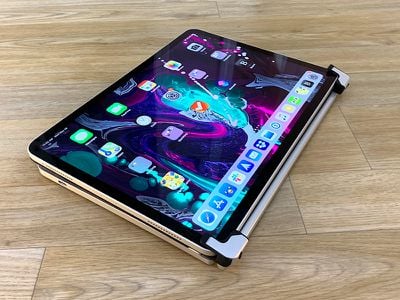
Вы можете поворачивать зажимы лишь на ограниченный угол, поэтому, если вы хотите использовать ‌iPad‌ в портретном режиме, вам придется вынуть его из клавиатуры, что немного неудобно. Нет возможности просто сложить его назад, хотя, я полагаю, можно использовать его в книжном стиле. Вы можете вынуть ‌iPad‌ и вставить его обратно в обратном направлении, чтобы использовать клавиатуру в режиме планшета (сложенную назад) или в режиме просмотра фильмов (клавиатура не видна, но ‌iPad‌ поднят), но это хлопотно — вынимать и вставлять его в зажимы.

Brydge Pro tablet view

Brydge Pro в режиме планшета


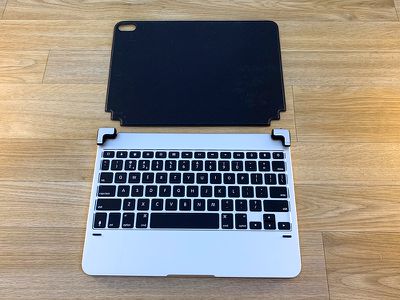
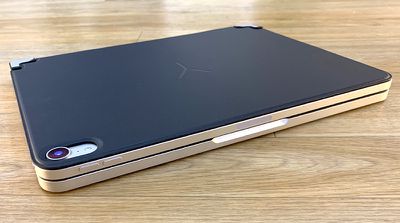
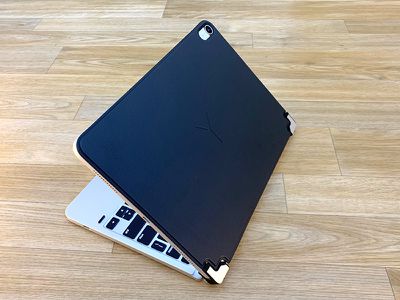
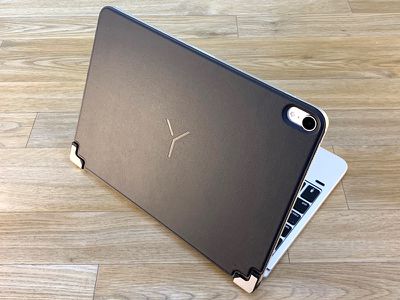
Это не традиционный чехол-фолио, но есть магнитная задняя крышка, похожая на Smart Cover как по толщине, так и по дизайну. Она предназначена для защиты задней части ‌iPad‌, когда клавиатура присоединена, и имеет вырезы для той части Brydge Pro, которая удерживает ‌iPad‌ на месте. Поскольку эта крышка не блокирует боковую сторону ‌iPad Pro‌, вы по-прежнему можете прикрепить и зарядить свой Apple Pencil 2.

brydgeprovideomode

Brydge Pro в режиме просмотра фильмов


Brydge Pro изготовлена из алюминия и доступна в цветах «серый космос» или серебристом, чтобы соответствовать iPad от Apple. Она тяжелая и добавляет около фунта к весу ‌iPad‌, но я ценю то, что она намного тоньше, чем конкурирующие сторонние клавиатуры. Brydge заявляет, что ее толщина составляет 15,6 мм вместе с ‌iPad Pro‌, по сравнению с 22,5 мм у Logitech Slim Folio Pro.

brydgeprothickness


Я заметил при повседневном использовании, что, когда я несколько раз открываю и закрываю Brydge Pro, мой ‌iPad Pro‌ имеет тенденцию немного выскальзывать из зажимов, что может раздражать. В целом же мне нравится дизайн Brydge Pro из-за минимального объема и того, как она имитирует MacBook. Я не могу сказать, сколько раз я пытался использовать трекпад во время этого обзора, потому что Brydge Pro создавала такое сильное ощущение MacBook, но я делал это часто.

brydgeprocover2


На одной стороне Brydge Pro находится один порт USB-C, который используется для зарядки. Вы можете проверить уровень заряда батареи на самой клавиатуре с помощью кнопки батареи, но Brydge утверждает, что вам потребуется заряжать ее всего около одного раза в год, в зависимости от того, как часто вы используете клавиатуру. Как и все сторонние клавиатуры для новых моделей ‌iPad Pro‌, Brydge Pro является Bluetooth-клавиатурой и подключается к ‌iPad‌ по Bluetooth.

Клавиатура

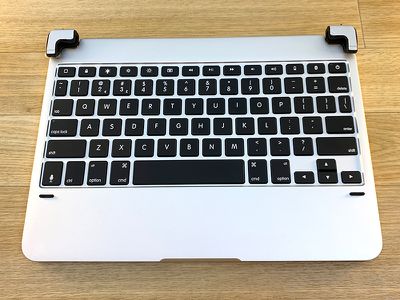
Клавиши Brydge Pro мягкие и не так приятно нажимаются, как клавиши Logitech Folio, и они далеко не такие жесткие, как клавиши MacBook Pro 2016 года или более поздних версий, но в целом это лучший опыт набора текста, чем Smart Keyboard Folio от Apple.

Знаете, Apple утверждает, что клавиши-бабочки разработаны для точности и обеспечивают одинаковое нажатие независимо от того, куда вы нажимаете на клавишу? Эти же клавиши на Brydge Pro — полная противоположность. Они мягкие и не кажутся особенно стабильными при нажатии, так что это не самый любимый мною опыт набора текста.

brydgepronoipad


Мне было трудно привыкнуть к клавишам на Brydge Pro, и я не совсем уверен, почему. Они мягкие и довольно маленькие, из-за чего я не всегда попадал по ним точно, учитывая расстояние между ними, а временами почти казалось, что есть некоторая задержка, приводящая к пропущенным нажатиям клавиш. К счастью, автокоррекция в основном компенсировала это, но мне приходилось нажимать на клавиши сильнее, чем я привык, чтобы нажатия регистрировались точно.

Мне потребовалось около 15 минут, чтобы понять, что я не испытываю задержек, а просто нужно печатать более целенаправленно, с большей силой на каждую клавишу и более точным нажатием. Я никогда не считал себя человеком, печатающим легко, но, похоже, использование Smart Keyboard Folio для ‌MacBook Pro‌/‌iPad Pro‌ научило меня прилагать меньше усилий. Я вообще не в восторге от клавиатуры ‌MacBook Pro‌ из-за ее склонности к сбоям, но я полюбил стабильное ощущение клавиш. Brydge Pro сильно отличается от клавиатуры ‌MacBook Pro‌, что может быть плюсом для тех, кому не нравится ощущение клавиш ‌MacBook Pro‌.

brydgeprofront


Я использовал Brydge Pro для набора всего этого обзора и в целом обнаружил, что это был разочаровывающий опыт, пока я не привык к необходимой силе нажатия клавиш и не приспособился к расстоянию между ними. Это все еще не совсем комфортный опыт для меня, потому что я так привык нажимать более легко на клавиатуре ‌MacBook Pro‌, но я смог печатать почти с той же скоростью, что и на клавиатуре, к которой я более привык.

Для тех, кто владел клавиатурами Brydge в прошлом, я не думаю, что Brydge Pro предлагает тот же опыт набора текста. В этой модели определенно есть изменения в ощущении клавиш.

В целом, я думаю, что большинство людей смогут приспособиться к клавиатуре Brydge Pro, но возможно, что такое ощущение клавиш подойдет не всем. По сравнению с чем-то вроде Logitech Folio Keyboard для ‌iPad Pro‌, я думаю, клавиши Brydge Pro не так хороши и не так легко адаптируемы.

brydgeprosideview


Есть ряд функциональных клавиш со специальными возможностями при подключении к устройству iOS, такие как опции для перехода на домашний экран, регулировки яркости, вызова экранной клавиатуры, регулировки громкости, подключения к Bluetooth-устройствам, проверки уровня заряда батареи, а также включения и выключения клавиатуры.

Это клавиатура с подсветкой, что хорошо, потому что Apple Smart Keyboard Folio этого не предлагает. Однако это просто настройка включения/выключения, без возможности регулировки яркости.

Итог

Я большой поклонник дизайна Brydge Pro, и хотя она все еще тяжелее, чем ‌Smart Keyboard‌ Folio от Apple, она добавляет гораздо меньше объема, чем что-то вроде Slim Folio Pro от Logitech или аналогичная клавиатура от Zagg. Ее также легче снять, чем эти варианты, так что вы можете держать ее при себе и доставать только тогда, когда вам это нужно.

Я пользовался клавиатурами Brydge в прошлом и всегда считал, что они предлагают наиболее схожий с MacBook опыт среди всех сторонних вариантов клавиатур. Мне нравится, что эта версия поставляется с задней крышкой для защиты ‌iPad‌. Это отличное новое обновление.

brydgeproback


К сожалению, для меня минусом здесь является клавиатура. Мне просто не нравятся эти клавиши. Они слишком маленькие и слишком мягкие, с большим расстоянием между ними. Мне было трудно привыкнуть к ощущению клавиш, и я делал много опечаток, пытаясь привыкнуть к необходимой силе и точности набора текста.

Тем не менее, другим людям может понравиться более мягкое ощущение клавиш, и у них может не возникнуть таких же проблем с адаптацией, потому что предпочтения в клавиатурах сильно различаются у разных людей. Я все же смог печатать почти на полной скорости, и в конце концов я приспособился и стал печатать немного лучше, но это никогда не будет моей любимой клавиатурой с точки зрения ощущения клавиш.

Выбор между Brydge Pro, Smart Cover Folio от Apple или чем-то вроде Slim Folio от Logitech будет зависеть от личных предпочтений. Если вы хотите самый тонкий вариант, выбирайте Smart Cover Folio. По сравнению с другими вариантами, он невероятно тонкий.

Если вы хотите получить максимально похожий на MacBook опыт с не слишком большим объемом, выбирайте Brydge Pro. Если вы хотите получить абсолютно лучшее ощущение клавиш из всех и не возражаете против дополнительного размера, выбирайте Logitech Slim Folio.

Как купить

Brydge Pro для ‌iPad Pro‌ можно предварительно заказать на веб-сайте Brydge. 11-дюймовая модель стоит $149.99, а 12,9-дюймовая модель — $169.99.

Примечание: Brydge предоставила MacRumors клавиатуру Brydge Pro для этого обзора. Никакого другого вознаграждения получено не было. MacRumors является аффилированным партнером Brydge. Когда вы нажимаете на ссылку и совершаете покупку, мы можем получить небольшую комиссию, что помогает нам поддерживать работу сайта.

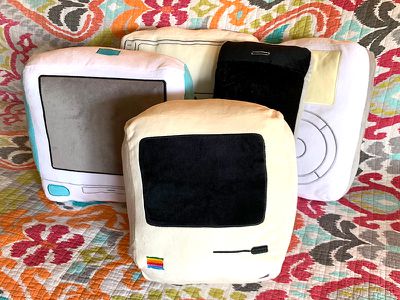
Throwboy производит различные подушки на тему Apple, включая коллекцию Iconic Pillow, которая началась как проект на Kickstarter, но теперь доступна на сайте Throwboy.

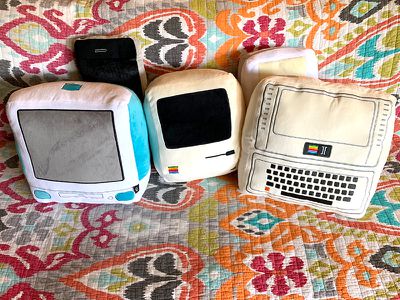
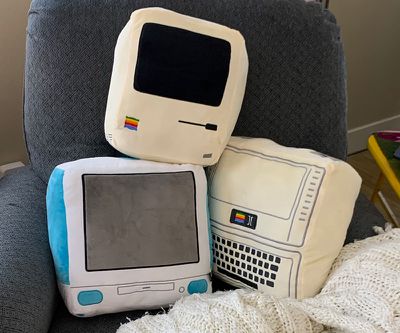
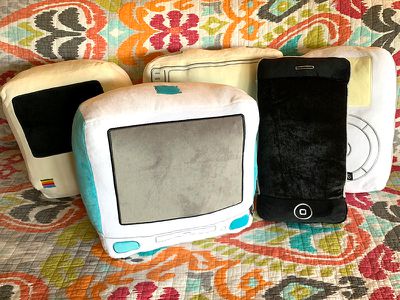
В коллекции Iconic Pillow пять подушек, которые были разработаны так, чтобы выглядеть как некоторые из наиболее значимых продуктов, выпущенных Apple за эти годы, включая Apple II, оригинальный Macintosh, iMac G3, iPod и iPhone.

throwboyfullcollection
Все подушки изготовлены из мягкого плюшевого материала с коротким ворсом, хотя дисплеи и другие акценты часто выполнены из фетра или вышиты. Ткань пушистая и приятная на ощупь, а наполнитель внутри податливый, с нужной степенью мягкости при сжатии.

throwboyimacg3


Все подушки стоят $39.99, но имеют разные размеры. Маки, например, значительно больше по объему, чем ‌iPhone‌ и iPad, и занимают больше места. Учитывая различия в размерах, меня удивляет, что все подушки имеют одинаковую цену, особенно потому, что некоторые Маки также более детализированы просто из-за большего количества компонентов, которые нужно было воспроизвести.

throwboymacs2


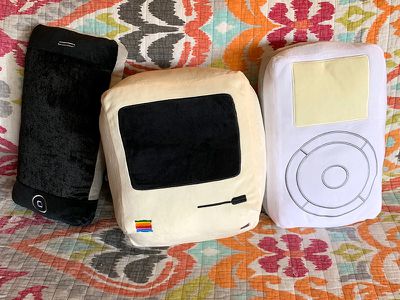
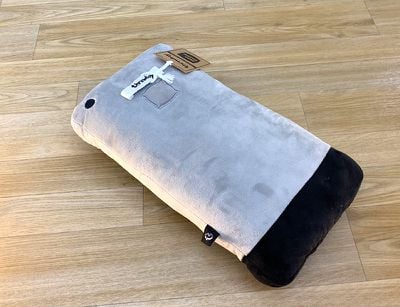
Подушка ‌iPhone‌ от Throwboy создана по образцу оригинального ‌iPhone‌, выпущенного в 2007 году. Тот ‌iPhone‌ имел серебристый корпус, поэтому корпус подушки выполнен из серебристо-серого материала. Верхняя и нижняя рамки выполнены из того же черного плюшевого материала, в то время как экран сделан из немного другого материала с другим оттенком черного, чтобы он выделялся.

throwboyiphoneipad


Я думаю, подушка ‌iPhone‌ выглядела бы выразительнее с иконками на дисплее, но очевидно, это намного больше вышивки, поэтому эта более простая версия подходит, хотя она менее визуально впечатляющая, чем некоторые другие, просто из-за большого количества черного цвета. Есть вышитая кнопка Home, качелька регулировки громкости сбоку, кнопка питания, переключатель беззвучного режима, динамик и микрофон, а также круглый вырез для камеры сзади.

throwboyiphone


Она точно повторяет дизайн оригинального ‌iPhone‌ и будет узнаваема как ‌iPhone‌. ‌iPhone‌ — самая маленькая из всех подушек (13 x 7 x 3 дюйма), так что если вы ищете подушку Apple, которая не занимает много места, это то, что вам нужно.

throwboyiconiccollection1


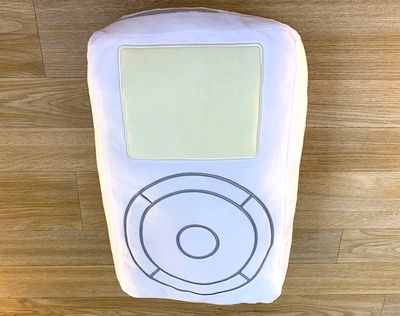
Подушка iPod похожа на подушку ‌iPhone‌, но немного больше и толще, с более выраженными краями. Она сделана из белого плюшевого материала с серой задней частью и создана по образцу оригинального iPod, выпущенного в 2001 году. Есть желтый плюшевый дисплей и вышитое колесо Click Wheel, а также вышитые кнопки сверху.

throwboyipodfront


Подушка iPod — одна из моих любимых в коллекции, потому что она очень узнаваема и просто супер мило смотрится на диване или кресле. Она немного более приятна для объятий, чем ‌iPhone‌, благодаря своему чуть большему размеру — 13 на 8.5 на 4 дюйма.

throwboyipodback


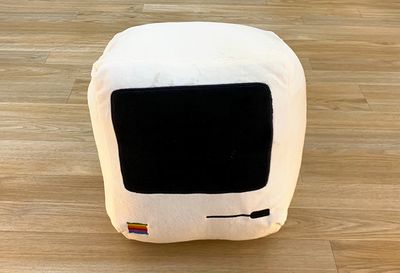
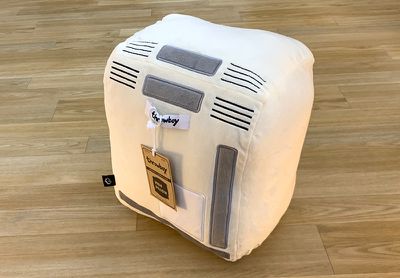
Из подушек Mac классическая подушка Macintosh, вероятно, моя любимая. Она имеет размеры примерно 10 на 8 на 11 дюймов и является идеальным размером для диванной подушки. Это определенно самый милый дизайн среди Маков, выполненный из плюшевого бежевого материала с черной плюшевой областью дисплея, вышитым дисководом для дискет и радужным логотипом подушки.

throwboyclassicmac1


Сзади есть детализация, соответствующая всем компонентам машины 1984 года. Она впечатляюще детализирована, с решетками вентилятора, вырезами для динамиков и другими вышитыми элементами, плюс она имеет форму классического Мака, только более плюшевую.

throwboyclassicmac2


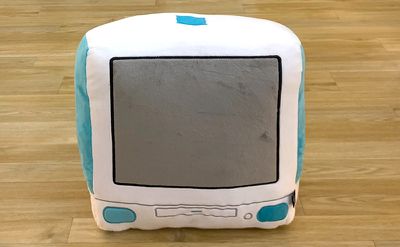
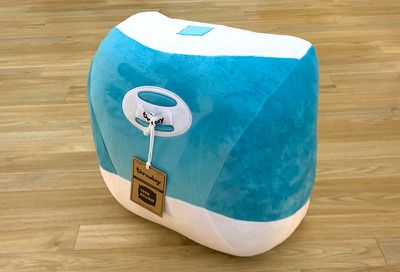
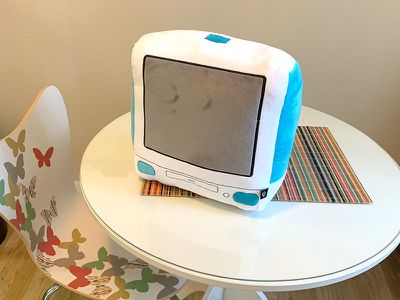
Подушка ‌iMac‌ G3, выполненная в виде одного из ярких iMac от Apple аквамаринового цвета, — самая объемная из всей коллекции и самая приятная для сжатия или объятий. Это моя вторая любимая из подушек Mac, и самая яркая подушка в коллекции благодаря этим синим акцентам. Она имеет размеры примерно 13 на 9 на 8 дюймов, что делает ее немного больше других.

throwboyimacfront


Дисплей спереди выполнен из плюшевого серого материала, с белым плюшем по краям и синей плюшевой тканью для задней части. Динамики и дисковод вышиты, а задняя часть имеет классический дизайн ‌iMac‌ G3 с ручкой. Внизу даже есть маленькие синие вышитые ножки.

throwboyimacback


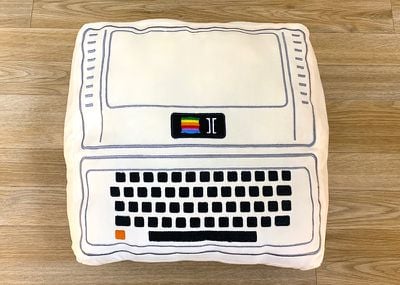
Подушка 1977 года, имитирующая Apple II, является одной из более крупных подушек, размером 13 на 5 на 13 дюймов. Apple II был несколько странно выглядящим компьютером, и он не так хорошо преобразуется в форму подушки, как некоторые другие продукты, из-за своего дизайна.

throwboyappleiifront


Как и на других подушках, детализация изысканна, и нет сомнений, что это Apple II. Все клавиши вышиты, а на дисплейной части подушки есть радужный логотип подушки. Она сделана из бежевого материала, с черным материалом сзади.

Хотя их называют подушками, они больше похожи на плюшевые игрушки, так как у них нет съемных компонентов. Их нельзя разбирать для стирки, что стоит иметь в виду. Возможно, их можно стирать в деликатном режиме в наволочке, как иногда делают с плюшевыми игрушками, но я не уверен, как это повлияет на вышивку. (Обновление: Throwboy утверждает, что подушки действительно можно стирать в деликатном режиме в холодной воде и сушить в деликатном режиме или на веревке).

throwboymacs3


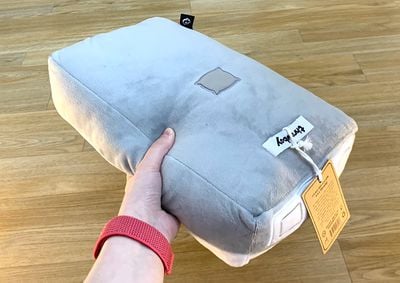
Все эти подушки поставляются с двумя бирками Throwboy: одной сзади и одной сбоку. Также стоит отметить, что все они имеют логотип в стиле подушки вместо традиционного логотипа Apple, где это уместно.

$39.99 может показаться дорого для подушки, но они имеют конкурентоспособную цену по сравнению с подушками и мягкими игрушками, имеющими схожий сложный дизайн, поэтому цена кажется вполне соответствующей качеству и исполнению.

Итог

Подушки из коллекции Iconic от Throwboy мягкие, плюшевые, приятные для объятий и идеально подходят в качестве альтернативы традиционной декоративной подушке. Любому, кто любит продукты Apple, понравятся подушки Throwboy, что делает их отличным выбором для декора офиса или дома или в качестве подарка.

throwboyiconiccollection2


Мне нравится, насколько мягкие и уютные эти подушки — они действительно удобны для быстрого сна или чтобы облокотиться на диван или кресло. Также иногда просто приятно обнять что-то очень мягкое, и эти подушки идеальны.

Людям достаточно взрослым, чтобы пользоваться этими устройствами, понравится ностальгическая атмосфера, так что если вы давний поклонник Apple, стоит приобрести одну или две подушки.

Как купить

Все подушки из коллекции Iconic можно приобрести на сайте Throwboy по цене $39.99 за штуку.

Примечание: Компания Throwboy предоставила MacRumors коллекцию Iconic Pillow для целей этого обзора. Никакая другая компенсация не была получена.

При подключении Powerbeats Pro к вашему iPhone, iPad, Apple Watch, Mac или Apple TV, информация о сопряжении синхронизируется со всеми устройствами, связанными с вашей учетной записью iCloud.

powerbeats pro apple tv
Это означает, что если вы уже подключили наушники ‌Powerbeats Pro‌ к одному из ваших других устройств, вам не придется проходить этот процесс снова при подключении их к ‌Apple TV‌.

Конечно, если вы еще не подключали ‌Powerbeats Pro‌ к каким-либо устройствам, вам придется вручную подключить их к ‌Apple TV‌. Описанный ниже процесс сопряжения также полезен, если вы хотите подключить наушники, ориентированные на фитнес, к общему ‌Apple TV‌, если вы устраняете проблемы с подключением ‌Powerbeats Pro‌ к вашей собственной приставке, или если у вас есть ‌Apple TV‌ третьего поколения или более ранней версии. Вот как это делается.

Обратите внимание, что для успешного подключения ‌Powerbeats Pro‌ требуется, чтобы на вашем ‌Apple TV‌ была установлена tvOS 12.2 или новее.

Как подключить Powerbeats Pro к Apple TV

  1. Подойдите к приставке ‌Apple TV‌ и, если вы еще не надели ‌Powerbeats Pro‌, по крайней мере, откройте крышку зарядного кейса.
  2. На ‌Apple TV‌ запустите приложение Настройки.
  3. Перейдите в раздел Пульты и устройства > Bluetooth.
  4. Выберите свои ‌Powerbeats Pro‌, когда они появятся в списке Другие устройства.
  5. Нажмите Подключить устройство, чтобы начать процесс сопряжения. После завершения ваши ‌Powerbeats Pro‌ будут подключены к вашему ‌Apple TV‌ и готовы к использованию.

Как быстро подключить Powerbeats Pro к Apple TV

Теперь, когда ваши AirPods успешно подключены, вы можете быстро и легко подключать их к ‌Apple TV‌ в любое время.

Просто перейдите на главный экран ‌Apple TV‌, нажмите и удерживайте кнопку Воспроизведение/Пауза на пульте ‌Apple TV‌, а затем выберите наушники ‌Powerbeats Pro‌ из появившегося списка.

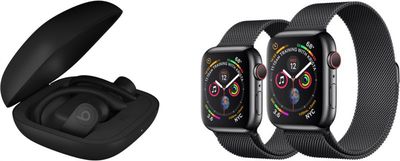
В этой статье объясняется, как отвязать ориентированные на фитнес наушники Powerbeats Pro от различных устройств Apple.

Имейте в виду, что когда вы отвязываете ‌Powerbeats Pro‌ от iPhone, Apple Watch, Mac или Apple TV (четвертого поколения или новее), это также автоматически отвязывает беспроводные наушники от всех других устройств, привязанных к тому же аккаунту iCloud.

unpair powerbeats pro mac apple watch iphone apple tv
Другие устройства, с которыми вы могли их связать и которые не привязаны к ‌iCloud‌ (например, старые Apple TV, ПК с Windows или устройства Android), останутся незатронутыми, если вы не отвяжете их вручную по одному через их соответствующие настройки Bluetooth.

Как отвязать Powerbeats Pro от iPhone или iPad

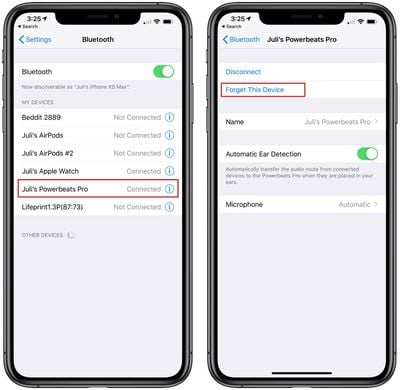
  1. Запустите приложение «Настройки».
  2. Нажмите «Bluetooth».
  3. Нажмите значок «i» рядом с вашими ‌Powerbeats Pro‌ в списке устройств. disconnecting Powerbeats Pro from iPhone
  4. Нажмите «Забыть это устройство».
  5. Нажмите «Забыть устройство» во всплывающем сообщении для подтверждения.

Обратите внимание, что отвязка ‌Powerbeats Pro‌ от вашего ‌iPhone‌ также отвязывает их от ваших Apple Watch, однако вы также можете индивидуально отвязать ‌Powerbeats Pro‌ от Apple Watch, не отвязывая их от вашего ‌iPhone‌.

Как отвязать Powerbeats Pro от Apple Watch

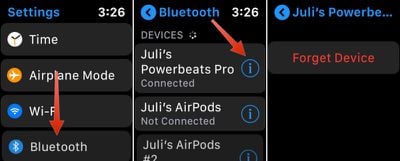
  1. На ваших Apple Watch запустите приложение «Настройки».
  2. Нажмите «Bluetooth».
  3. Нажмите значок «i» рядом с вашими ‌Powerbeats Pro‌ в списке. disconnecting Powerbeats Pro from Apple Watch
  4. Нажмите «Забыть устройство».

Как отвязать Powerbeats Pro от Mac

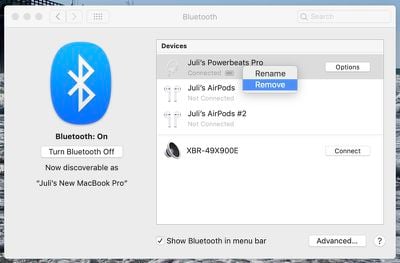
  1. На вашем Mac нажмите значок Apple в строке меню и выберите «Системные настройки…».
  2. Нажмите значок Bluetooth на панели настроек.
  3. Щелкните правой кнопкой мыши (или с нажатой клавишей Ctrl) на ваших ‌Powerbeats Pro‌ в списке устройств.
  4. Нажмите «Удалить» в появившемся контекстном меню. disconnecting Powerbeats Pro from Mac
  5. Нажмите «Удалить» еще раз для подтверждения.

Как отвязать Powerbeats Pro от Apple TV

  1. На вашем ‌Apple TV‌ запустите приложение «Настройки».
  2. Выберите «Пульты и устройства -> Bluetooth» (или «Основные -> Bluetooth» на Apple TV третьего поколения или более ранних моделях).
  3. Выберите ваши ‌Powerbeats Pro‌ в списке устройств.
  4. Выберите «Забыть устройство».
  5. При необходимости выберите «Забыть устройство» еще раз для подтверждения.

Помните, что если вы позже снова решите подключить ‌Powerbeats Pro‌ к вашему ‌iPhone‌, iPad, Apple Watch, Mac или ‌Apple TV‌, информация о сопряжении синхронизируется между всеми устройствами, привязанными к вашей учетной записи ‌iCloud‌.

После того как вы подключили новую пару наушников Powerbeats Pro к iPhone под управлением iOS 12 или более поздней версии, они должны автоматически соединиться с вашими Apple Watch, при условии что программное обеспечение часов обновлено.

Для ‌Powerbeats Pro‌ требуется watchOS 5.2 или более поздняя версия. Чтобы проверить, какая версия watchOS установлена на ваших часах, откройте приложение Watch на ‌iPhone‌, выберите Мои часы -> Основные -> Об этом устройстве и проверьте пункт «Версия». Если ваши часы нуждаются в обновлении, вы можете загрузить и установить новое программное обеспечение, выбрав Мои часы -> Основные -> Обновление ПО.

powerbeats pro apple watch
После того как программное обеспечение Apple Watch будет обновлено, ваши подключенные наушники ‌Powerbeats Pro‌ будут автоматически переключать соединение между ‌iPhone‌ и Apple Watch, в зависимости от того, какое устройство воспроизводит звук.

Однако вы также можете вручную подключить ‌Powerbeats Pro‌ к своим Apple Watch в любое время. Вот как это сделать.

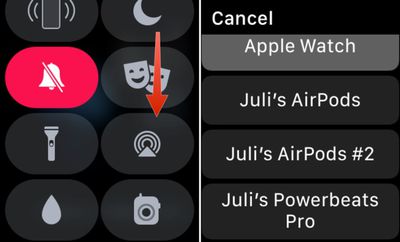
  1. На ваших Apple Watch смахните вверх от нижнего края экрана, чтобы вызвать Пункт управления. (Если вы находитесь в приложении, нажмите и удерживайте нижний край экрана, затем перетащите панель Пункта управления вверх пальцем.)
  2. Нажмите значок AirPlay (маленький треугольник с концентрическими кругами сверху). pairing Powerbeats Pro to Apple Watch
  3. Нажмите ‌Powerbeats Pro‌ в списке устройств.

Вы также можете открыть приложение Настройки на Apple Watch, перейти в раздел Bluetooth и выбрать наушники ‌Powerbeats Pro‌ из списка доступных устройств. Нажмите, чтобы подключиться.

Разделить одну пару наушников Powerbeats Pro между двумя людьми вполне возможно благодаря их встроенному чипу Apple H1, и это отличный способ использовать беспроводные функции наушников для совместного прослушивания.

Слушайте вместе с одной парой наушников Powerbeats Pro

Ничто не мешает вам и другу надеть по одному наушнику Powerbeats Pro, чтобы вместе наслаждаться музыкой или смотреть фильм на вашем iPhone или iPad. Благодаря функции автоматического обнаружения уха оба наушника определяют, когда они помещены в ухо, независимо от того, находятся ли они на одной голове.

powerbeatsproiphone
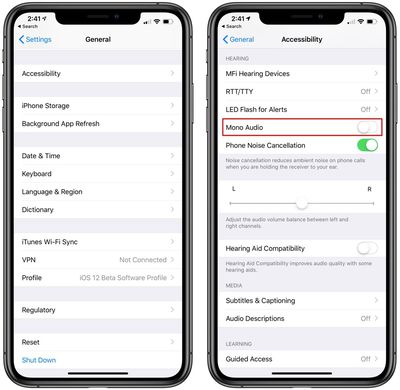
Единственное предостережение при совместном использовании ‌Powerbeats Pro‌ двумя людьми заключается в том, что вы фактически разделяете стереоканалы, поэтому вам нужно будет переключиться на монофонический звук. Вы можете сделать это, выполнив следующие шаги:

  1. Откройте приложение «Настройки».
  2. Нажмите **Основные**, а затем нажмите **Универсальный доступ**. Powerbeats pro mono audio settings for sharing earbuds
  3. Прокрутите вниз до пункта «Моно-аудио» и включите его.

Когда вы закончите делиться своими AirPods с другом, убедитесь, что вы снова выключили настройку «Моно-аудио», чтобы получить обычный стереозвук при использовании обоих ваших AirPods.

Поделитесь звонком с другом, используя одну пару Powerbeats Pro

Разделение пары наушников ‌Powerbeats Pro‌ между двумя людьми для телефонного звонка — это другая ситуация, имеющая один важный недостаток.

Хотя оба наушника имеют встроенные микрофоны, в любой момент времени может быть активен только один микрофон, поэтому, если вы делитесь парой с другом, вы оба можете слушать разговор, но только один из вас сможет разговаривать с собеседником.

Если вы хотите решить, кто будет участвовать в разговоре во время общего звонка, вы можете выбрать, какой наушник ‌Powerbeats Pro‌ будет иметь активный микрофон.

Powerbeats Pro microphone settings


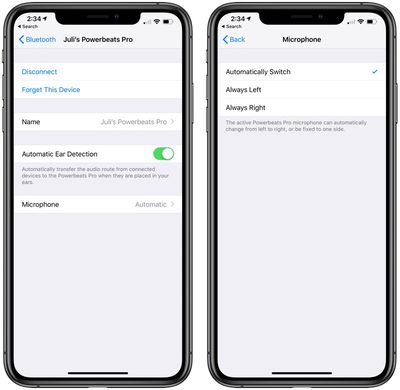
Для этого откройте приложение **Настройки** на вашем подключенном устройстве iOS и нажмите **Bluetooth**, затем нажмите значок «i» в кружке рядом с ‌Powerbeats Pro‌ в списке устройств. Затем нажмите **Микрофон** и выберите левый или правый наушник.

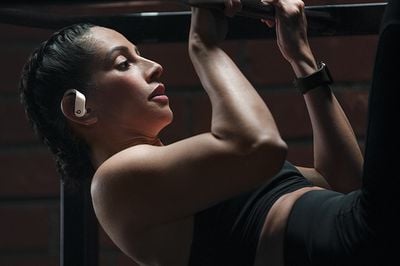
Ориентированные на фитнес Powerbeats Pro от Apple оснащены встроенными микрофонами с формированием луча в каждом наушнике, что позволяет легко совершать звонки или взаимодействовать с Siri во время ношения.

powerbeatspro2
Для оптимальной производительности и максимально удобного использования по умолчанию активный микрофон автоматически переключается между одним наушником и другим. И если вы носите только один наушник, то он становится активным микрофоном. При желании вы можете изменить эти настройки, чтобы только один наушник всегда был установлен в качестве активного микрофона.

Настройка одного наушника Powerbeats Pro в качестве активного микрофона

Прежде чем продолжить, убедитесь, что ‌Powerbeats Pro‌ подключены к вашему устройству iOS.

  1. На вашем iPhone или iPad запустите приложение «Настройки».
  2. Нажмите «Bluetooth».
  3. В списке «Мои устройства» нажмите значок «i» в кружке рядом с подключенными ‌Powerbeats Pro‌. Powerbeats Pro microphone settings
  4. Нажмите «Микрофон».
  5. Нажмите «Всегда левый Powerbeats Pro» или «Всегда правый Powerbeats Pro», чтобы рядом с выбранной настройкой появилась галочка.

Имейте в виду, что наушник, который вы выберете в качестве микрофона, будет оставаться таковым, даже если вы вынете его или вставите обратно в чехол.

Если вы получаете звонок на свой iPhone (или Apple Watch с сотовой связью), когда ваши наушники Powerbeats Pro подключены, мелодия звонка прервет то, что вы слушаете.

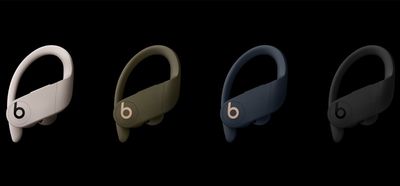
powerbeatsproallcolors
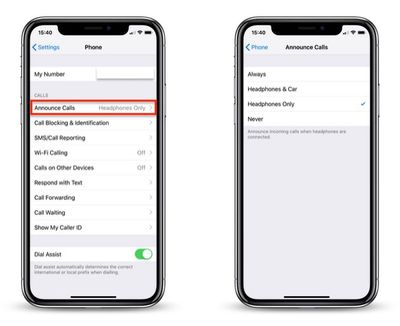
Чтобы узнать, кто звонит, обычно вам пришлось бы достать свой ‌iPhone‌ или посмотреть на Apple Watch, но вы можете сделать так, чтобы ваши ‌Powerbeats Pro‌ (или любые подключенные наушники) объявляли, кто это, избавляя вас от хлопот.

Чтобы включить эту функцию, просто выполните следующие действия.

  1. На своем ‌iPhone‌ запустите приложение **Настройки**.
  2. Нажмите **Телефон** в списке.
    airpods announce your calls iphone 1
  3. Нажмите **Объявление вызовов** под заголовком «Вызовы».
  4. Нажмите **Только наушники**, чтобы рядом с этой опцией появилась галочка.

Вот и все. В следующий раз, когда кто-то из ваших контактов попытается с вами связаться, вы узнаете, кто это, еще до того, как примете (или отклоните!) вызов.

Наушники Powerbeats Pro под брендом Beats от Apple включают функцию под названием «Автоматическое определение уха», которая позволяет плавно переключать аудиопоток с подключенного устройства на наушники Powerbeats, как только вы вставляете их в уши.

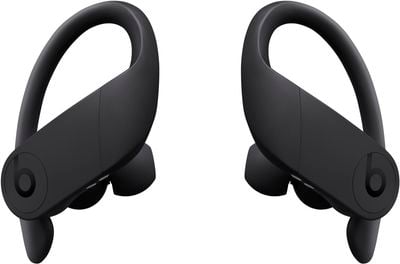
powerbeatsproblack
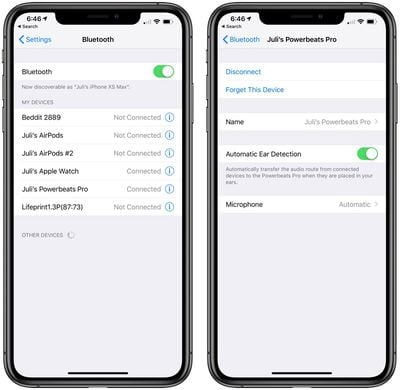
Это означает, что ‌Powerbeats Pro‌ могут автоматически приостанавливать воспроизведение аудиодорожки, когда вы их вынимаете, и возобновлять воспроизведение, когда вы снова их вставляете, что позволяет быстро возобновить тренировку после короткого перерыва.

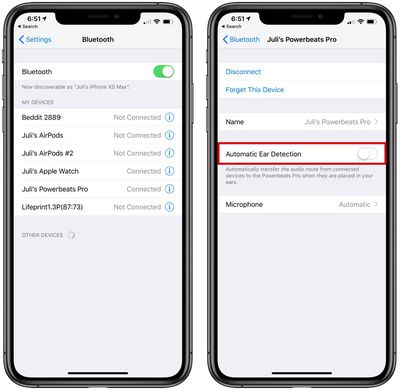
Эта функция включена по умолчанию, но при желании вы можете отключить ее вручную после подключения ‌Powerbeats Pro‌ к iPhone или iPad.

Как отключить автоматическое определение уха

  1. На своем ‌iPhone‌ или ‌iPad‌ запустите приложение «Настройки».
  2. Нажмите Bluetooth.
  3. В списке «Мои устройства» нажмите значок «i» в кружке рядом с подключенными наушниками ‌Powerbeats Pro‌. powerbeatsproautomaticeardetection
  4. Отключите переключатель рядом с «Автоматическое определение уха».

Обратите внимание, что после отключения функции определения уха вам придется вручную воспроизводить/приостанавливать аудио с помощью устройства-источника звука или физических кнопок на наушниках ‌Powerbeats Pro‌.

После успешного сопряжения наушников Powerbeats Pro с iPhone или iPad, им будет присвоено имя по умолчанию «‌Powerbeats Pro‌ [Ваше имя]». Если вы хотите, вы можете изменить это имя, следуя простым шагам ниже.

powerbeatsproallcolors

Как изменить имя Powerbeats Pro на iOS

  1. На вашем устройстве iOS запустите приложение Настройки.
  2. Нажмите Bluetooth.
  3. Нажмите значок «i» рядом с вашими ‌Powerbeats Pro‌ в списке «Мои устройства». renamepowerbeatspro
  4. На следующем экране нажмите Имя, а затем введите новое имя для ваших наушников, используя экранную виртуальную клавиатуру.

Как изменить имя Powerbeats Pro на Mac

Вы также можете переименовать наушники ‌Powerbeats Pro‌ на вашем Mac. Просто следуйте этим шагам.

  1. На вашем Mac запустите Системные настройки.
  2. Нажмите панель Bluetooth.
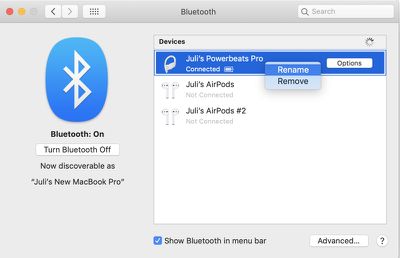
  3. Когда ваши ‌Powerbeats Pro‌ подключены к вашему Mac, щелкните их правой кнопкой мыши в списке «Устройства», а затем выберите Переименовать во всплывающем меню. renamepowerbeatspromac
  4. Введите новое имя для ваших ‌Powerbeats Pro‌.
  5. Нажмите кнопку Переименовать для подтверждения.

Обратите внимание, что пользовательское имя, которое вы присвоите своим наушникам ‌Powerbeats Pro‌, останется с ними, поэтому вы сможете распознавать их на любых других устройствах, к которым вы их подключите в будущем.

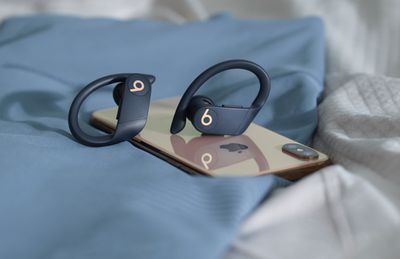
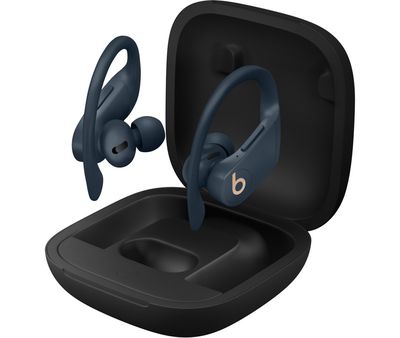
В апреле 2019 года Apple представила свои полностью беспроводные наушники Powerbeats Pro, которые получили множество улучшений по сравнению с оригинальными проводными Powerbeats 3 от Beats.

powerbeatsprochargingcase2
Если вы приобрели пару спортивных наушников Apple, вам не терпится начать использовать их для прослушивания музыки, совершения телефонных звонков, использования Siri и многого другого. Продолжайте читать, чтобы узнать, как настроить и подключить их к вашим устройствам.

Обновите программное обеспечение

Как упоминалось, AirPods второго поколения от Apple включают новые функции, которых не было в линейке наушников Powerbeats, но для их использования вам необходимо убедиться, что на ваших устройствах установлено новейшее программное обеспечение.

На устройствах iOS:

Если вы хотите использовать свои новые AirPods с iPhone, iPad или iPod touch, убедитесь, что на вашем устройстве установлена iOS 12.2 или более поздняя версия.

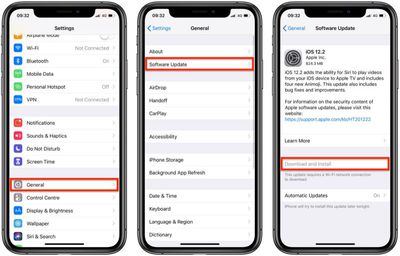
software update ios 12


Чтобы проверить, что программное обеспечение вашего устройства обновлено, запустите приложение Настройки, затем выберите Основные -> Обновление ПО и при необходимости загрузите доступные обновления.

На Mac:

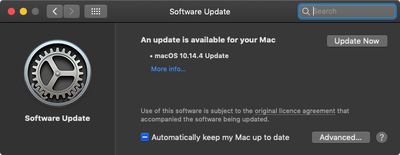
Чтобы использовать новые AirPods с вашим Mac, на нем должна быть установлена macOS 10.14.4 или более поздняя версия. Чтобы проверить, что ваша машина обновлена до последней версии программного обеспечения, выберите Системные настройки… в меню Apple () в верхнем левом углу экрана, а затем нажмите Обновление ПО в окне настроек.

macos mojave software update


Если ваш Mac обнаружит доступное обновление, нажмите кнопку Обновить сейчас, чтобы загрузить программное обеспечение и разрешить его установку по запросу.

Настройка Powerbeats Pro на iPhone, iPad и iPod touch

Прежде чем вы сможете начать использовать новые ‌Powerbeats Pro‌ с вашими устройствами iOS, необходимо выполнить несколько быстрых шагов.

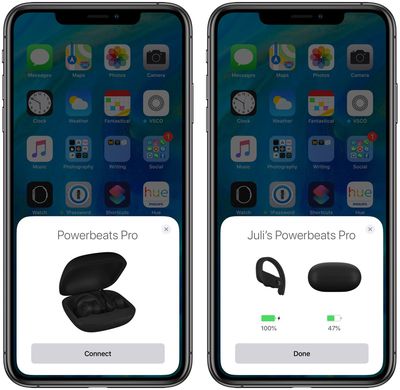
  1. Разблокируйте свой ‌iPhone‌, ‌iPad‌ или iPod touch. Если ваше устройство уже разблокировано, перейдите на Домашний экран.
  2. Поместите футляр ‌Powerbeats Pro‌ — с наушниками внутри — рядом с вашим устройством и откройте крышку футляра.
  3. Дождитесь появления анимации настройки на экране вашего устройства.
  4. Нажмите Подключить, затем нажмите Готово. powerbeatsprosetup
  5. Если вы еще не настроили «Привет, ‌Siri‌» на своем устройстве, вам будет предложено выполнить настройку.

Вот и все. Ваши ‌Powerbeats Pro‌ теперь должны беспрепятственно сопрягаться с вашим устройством всякий раз, когда вы их используете. Обратите внимание, что если вы вошли в iCloud, ваши ‌Powerbeats Pro‌ будут автоматически настроены со всеми вашими поддерживаемыми устройствами, которые вошли в ‌iCloud‌ с тем же Apple ID.

Подключение Powerbeats Pro к вашему Mac

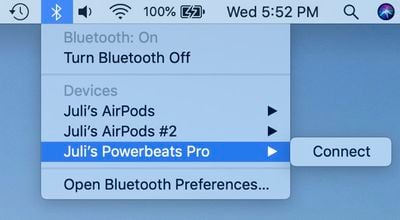
Если вы настроили ‌Powerbeats Pro‌ с вашим ‌iPhone‌, ‌iPad‌ или iPod touch, и ваш Mac вошел в ‌iCloud‌ с тем же ‌Apple ID‌, то наушники должны быть готовы к использованию с вашим Mac. В этом случае все, что вам нужно сделать, это вставить их в уши, щелкнуть значок Bluetooth в строке меню вашего Mac, выбрать ‌Powerbeats Pro‌ из выпадающего списка и нажать Подключить.

powerbeatsprobluetooth

Подключение Powerbeats Pro к устройствам Android

Вы можете использовать ‌Powerbeats Pro‌ со смартфонами Android и другими устройствами. Вы не сможете использовать «Привет, ‌Siri‌», но можете использовать их для прослушивания и разговоров. Ознакомьтесь с нашим специальным руководством, чтобы узнать, как использовать ‌Powerbeats Pro‌ на Android, а также о преимуществах, недостатках и о том, насколько хорошо ‌Powerbeats Pro‌ работают на устройствах, отличных от Apple.

Хотя разработанные для устройств iOS, наушники Powerbeats Pro от Apple под брендом Beats также совместимы со смартфонами и планшетами Android, поэтому вы можете воспользоваться беспроводной технологией Apple, даже если вы пользователь Android или у вас есть как Android, так и Apple устройства.

powerbeats pro android
Недостатком использования Powerbeats Pro с Android является то, что вы теряете некоторые функции, такие как уникальные возможности сопряжения чипа H1 от Apple и ее голосовой помощник Siri с функцией «свободные руки». Однако Powerbeats Pro работают как любые другие Bluetooth-наушники на устройстве Android.

Сопряжение Powerbeats Pro с устройством Android

Powerbeats Pro сопрягаются со смартфоном Android как любое другое устройство Bluetooth, но есть несколько конкретных шагов, которым нужно следовать.

  1. Откройте чехол Powerbeats Pro (с наушниками внутри) рядом с вашим устройством Android.
  2. Перейдите в настройки Bluetooth на вашем устройстве Android.
  3. Нажмите Powerbeats Pro в списке устройств Bluetooth, чтобы подключить их.

Если Powerbeats Pro не отображаются в списке доступных устройств Bluetooth, попробуйте сбросить настройки наушников. Откройте зарядный чехол Powerbeats Pro и нажмите кнопку на чехле, пока маленький белый светодиод не начнет мигать. Подождите несколько секунд, затем обновите список доступных устройств, и они должны появиться.

Функции Powerbeats Pro, которые не работают на Android

При сопряжении с iPhone, iPad, Apple Watch или Mac, Powerbeats Pro предлагают богатый набор функций благодаря встроенному чипу H1, акселерометру и другим датчикам, а также глубокой интеграции с устройствами Apple.

Вот список функций AirPods, которые вы теряете при использовании Powerbeats Pro с Android:

  • Siri. На ‌iPhone‌ вы можете сказать «Привет, Siri» или нажать кнопку «Воспроизведение/Пауза», чтобы активировать ‌Siri‌, для выполнения таких действий, как смена песен, регулировка громкости или просто задание простых вопросов.
  • Автоматическое переключение. Powerbeats Pro связаны с учетной записью iCloud для пользователей Apple, что позволяет им легко переключаться между использованием наушников с ‌iPad‌, ‌iPhone‌, Apple Watch и Mac.
  • Простая настройка. Сопряжение с устройством iOS требует только открытия чехла Powerbeats Pro рядом с указанным устройством и выполнения быстрых шагов настройки.
  • Проверка заряда Powerbeats Pro. На ‌iPhone‌ и Apple Watch вы можете спросить ‌Siri‌ о заряде Powerbeats Pro или проверить его в Центре уведомлений на ‌iPhone‌ или в Пункте управления на Apple Watch. К счастью, есть способ заменить эту функциональность на Android с помощью приложения AirBattery или Assistant Trigger.
  • Автоматическое обнаружение уха. На ‌iPhone‌, когда вы вынимаете наушник Powerbeats Pro из уха, воспроизведение приостанавливается до тех пор, пока вы не вернете его обратно.
  • Прослушивание с одним наушником. Прослушивание музыки с одним наушником Powerbeats Pro ограничено устройствами iOS, поскольку оно использует функцию обнаружения уха. На Android вам необходимо вынуть оба наушника Powerbeats Pro из чехла, чтобы они подключились.
  • Прямая трансляция звука (Live Listen).
    На iOS ‌Powerbeats Pro‌ могут использовать функцию Apple Live Listen для использования наушников в качестве направленного микрофона.

Несмотря на потерю функциональности, даже если вы используете исключительно устройства Android, Powerbeats Pro являются отличным беспроводным вариантом наушников, превосходящим многие другие Bluetooth-наушники, доступные для устройств Android.


Copyright (c) 2000-2026 MacRumors.ru

При использовании любых материалов с сайта обязательно указание macrumors.ru в качестве источника.
Все авторские и исключительные права в рамках проекта защищены
в соответствии с положениями 4 части Гражданского Кодекса Российской Федерации.
Ширина страницы: [ | ]