С 2014 года Apple включила в iOS малоизвестную функцию под названием Live Listen, которая позволяет iPhone или iPad служить удаленным микрофоном для слухового аппарата, совместимого с MFI.
В iOS 12 и более поздних версиях Live Listen поддерживает Powerbeats Pro, спортивные наушники Apple под брендом Beats, что позволяет использовать ваше iOS-устройство в качестве направленного микрофона и передавать звук в ваши уши.
Как функция доступности, Live Listen предназначена для использования людьми с нарушениями слуха или теми, кому нужна дополнительная помощь в разделении голосов в шумной обстановке, но она также может быть полезна и другими способами.
Например, если вы в отпуске с семьей, вы можете использовать свой iPhone или iPad в качестве импровизированного радионяни, когда ребенок спит, а вы находитесь в другой комнате с включенным телевизором. Все, что вам нужно сделать, это положить устройство iOS рядом с кроваткой ребенка и надеть один наушник Powerbeats Pro, который должен иметь достаточно сильный диапазон Bluetooth, чтобы вы могли слушать издалека.
Live Listen будет работать даже при воспроизведении другого аудио на вашем iPhone или iPad – так что вы можете слушать, скажем, подкаст и при этом следить за ребенком. Просто учтите, что все, что вы слушаете, переключится на моновыход, чтобы соответствовать потоку Live Listen.
Live Listen легко настроить и использовать, если вы знаете как. Следующие шаги показывают, как это делается на iPhone или iPad под управлением iOS 12.
Как настроить Live Listen на iPhone и iPad
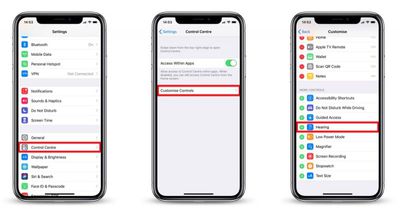
Запустите приложение Настройки на вашем iPhone или iPad.
Нажмите Пункт управления.
Нажмите Настроить элементы управления.
Прокрутите вниз и нажмите зеленую кнопку плюса (+) рядом с Слух.
Как использовать Live Listen на iPhone и iPad
Вставьте наушники Powerbeats Pro и подключите их к вашему iPhone или iPad обычным способом.
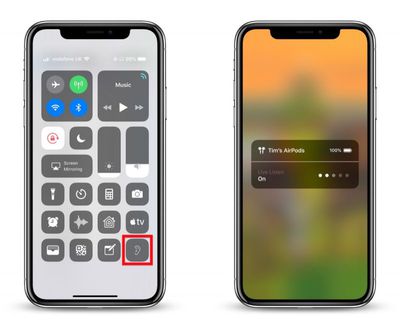
Запустите Пункт управления на вашем устройстве iOS: на iPad с кнопкой «Домой» дважды нажмите кнопку «Домой»; на iPhone 8 или более ранних версиях проведите пальцем вверх от нижнего края экрана; и на iPad Pro 2018 года или iPhone XR/X/XS/XS Max проведите пальцем вниз от верхнего правого угла экрана.
Нажмите на значок Слух.
Нажмите Live Listen.
Поместите свой iPhone или iPad рядом с человеком, которого вы хотите услышать, предпочтительно перед ним.
Если звук, поступающий в ваши наушники Powerbeats Pro, слишком тихий или слишком громкий, используйте кнопки регулировки громкости на вашем iPhone или iPad, чтобы настроить уровень громкости.
Если вы видите сообщение «Unavailable for current route» при попытке включить Live Listen, перезагрузка вашего устройства iOS, а затем удаление и повторное подключение наушников Powerbeats Pro в меню Bluetooth приложения «Настройки» должно решить проблему.
В iOS 12.2 Apple представила Apple News+, подписной сервис, предоставляющий доступ к сотням журналов и некоторому платному новостному контенту за $9.99 в месяц.
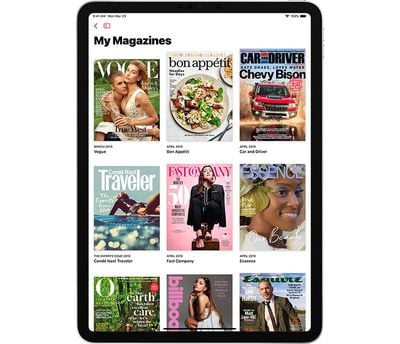
Apple предстоит поработать над интерфейсом Apple News+, и не всегда очевидно, как выполнять простые действия, например, как добавить журнал в «Мои журналы», чтобы получать новые выпуски ваших любимых изданий. В этом руководстве мы расскажем, какие шаги необходимо выполнить, чтобы журнал появился в «Моих журналах».
В iOS 12.3 или macOS 10.14.5
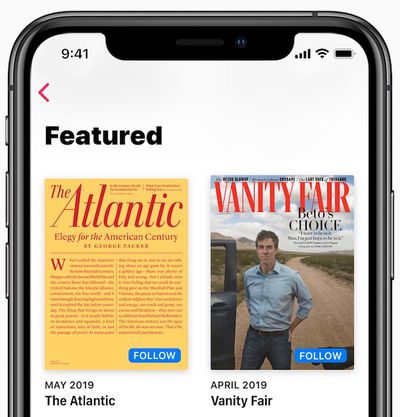
Начиная с iOS 12.3 и macOS Mojave 10.14.5, вы также можете подписаться на издание прямо из каталога Apple News+, нажав кнопку «Подписаться» (Follow) в основном окне Apple News+. Если вы используете более раннюю версию iOS или macOS, вы не увидите кнопку «Подписаться» (Follow).
Во время чтения журнала
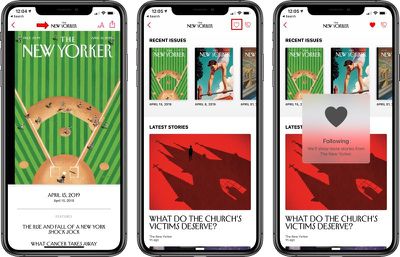
В приложении News+ на iPhone или iPad откройте журнал, который вы хотите добавить в «Мои журналы».
Нажмите на название журнала в верхней части навигационной панели.
Нажмите на значок в форме сердца.
Через поиск
На iPhone или iPad найдите название журнала, который вы хотите добавить в избранное.
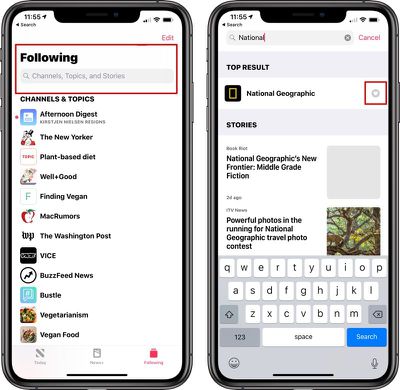
Для этого на iPhone нажмите вкладку «Подписки» (Following), чтобы перейти к интерфейсу поиска, а на iPad откройте боковую панель и используйте строку поиска вверху.
Введите название журнала, который вы хотите добавить в «Мои журналы».
Нажмите на значок сердца в результатах поиска, чтобы добавить его в «Мои журналы».
Любой журнал, который вы добавили в избранное с помощью сердца, будет отображаться в интерфейсе «Мои журналы», а новые выпуски будут автоматически загружаться для чтения офлайн, когда они станут доступны. Вы также будете получать уведомления каждый раз, когда становится доступен новый выпуск.
Обратите внимание, что в «Моих журналах» также будут отображаться недавно прочитанные журналы и журналы, которые вы читаете сейчас, хотя они не будут оставаться в вашей ленте «Мои журналы» постоянно.
Добавление журнала в избранное также приведет к тому, что контент из этого источника будет чаще отображаться в Apple News и Apple News+.
Удаление журнала из «Моих журналов»
Чтобы удалить журнал из «Моих журналов», следуйте вышеуказанным инструкциям и убедитесь, что вы снова нажали на сердце, чтобы удалить его из вашего списка. Заполненное сердце означает, что журнал добавлен в избранное, а контур – что нет.
Блокировка журнала в Apple News
Вы также заметите значок в виде сердца с косой чертой. Нажатие на этот значок заблокирует его в Apple News, и вы больше не будете видеть контент из этого журнала в вашей ленте Apple News+.
Знание того, как сделать снимок экрана на вашем iPad, может пригодиться по самым разным причинам. Независимо от того, хотите ли вы сделать снимок видео или показать кому-то предварительный просмотр проекта, над которым вы работаете, сделать снимок экрана чрезвычайно легко.
Как сделать снимок экрана на iPad, iPad mini, iPad Air и iPad Pro (модели 2017 года и более ранние)
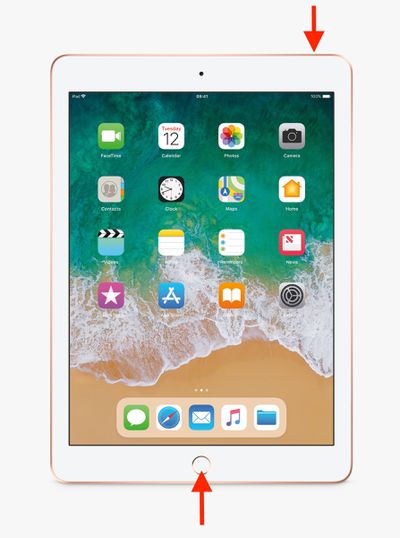
Следующий метод работает для всех iPad с кнопкой «Домой», то есть для iPad, iPad mini, iPad Air и iPad Pro (модели 2017 года и более ранние). Если на вашем iPad нет кнопки «Домой» (например, если это iPad Pro 2018 года), способ создания снимков экрана немного отличается – нажмите здесь, чтобы узнать как.
Нажмите одновременно кнопку «Вверх» и кнопку «Домой».
Быстро отпустите обе кнопки.
Предварительный просмотр снимка экрана появится в левом нижнем углу дисплея. Нажмите на него, чтобы открыть интерфейс «Мгновенная разметка», или дайте ему исчезнуть (это займет около пяти секунд), и он будет сохранен как есть.
Интерфейс «Мгновенная разметка» позволяет добавлять текст, обрезать, выделять определенные области на снимке экрана. Чтобы узнать больше о быстром редактировании снимков экрана с помощью «Мгновенной разметки», нажмите здесь.
Как сделать снимок экрана на моделях iPad Pro 2018 года
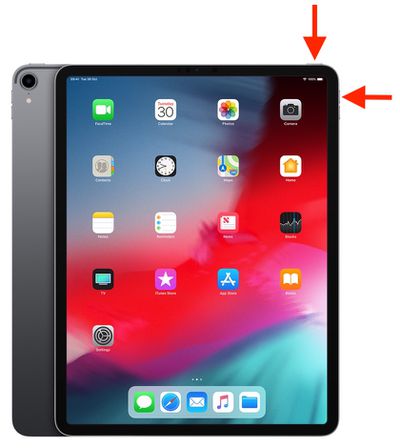
В 2018 году Apple выпустила модели iPad Pro третьего поколения, доступные в размерах 11 и 12,9 дюймов, которые являются первыми iPad без кнопки «Домой». Сделать снимок экрана на этих iPad так же легко, как и на iPhone без кнопки «Домой», но жест немного отличается.
Нажмите одновременно кнопку «Питание» в верхней части устройства и кнопку «Увеличение громкости», расположенную справа на устройстве.
Быстро отпустите обе кнопки.
Предварительный просмотр снимка экрана появится в левом нижнем углу дисплея. Нажмите на него, чтобы открыть интерфейс «Мгновенная разметка», или дайте ему исчезнуть (это займет около пяти секунд), и он будет сохранен как есть.
Интерфейс «Мгновенная разметка» позволяет добавлять текст, обрезать, выделять определенные области на снимке экрана. Чтобы узнать больше о быстром редактировании снимков экрана с помощью «Мгновенной разметки», нажмите здесь.
Где сохраняются снимки экрана?
Когда вы делаете снимок экрана на своем устройстве iOS, он автоматически сохраняется в вашей библиотеке фотографий. Приложение «Фото» также поддерживает папку «Снимки экрана», где все сделанные вами снимки могут быть удобно доступны.
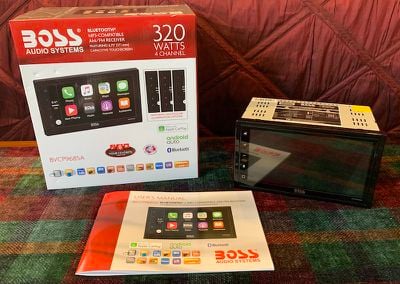
BVCP9685A — это двухдиновая система с 6,75-дюймовым емкостным экраном и вертикальной полосой емкостных сенсорных элементов управления вдоль левой стороны. Благодаря внешнему микрофону и поддержке управления на руле, а также входу для камеры заднего вида при подключении к соответствующей вспомогательной проводке, BVCP9685A может интегрироваться со многими существующими технологиями в вашем автомобиле.
Boss Audio прислала мне демо-образец BVCP9685A для тестирования, и я остался под большим впечатлением от его способности предоставлять функциональность CarPlay по бюджетной цене, которая в настоящее время еще ниже благодаря эксклюзивному 5-процентному коду скидки для читателей MacRumors.
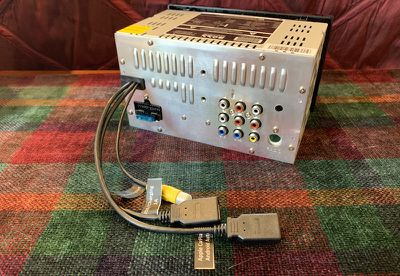
Демо-образец BVCP9685A, который я получил, представляет собой относительно автономный комплект, подключенный к стандартной сетевой вилке переменного тока и небольшому внешнему динамику. Это позволяет легко протестировать устройство без необходимости установки в автомобиль, что может быть немного сложно в зависимости от вашего уровня опыта и типов подключений, которые вам нужно выполнить.
С другой стороны, демо-образец не дает полного представления о работе, поэтому это скорее практический обзор, чем полный анализ, поскольку я не смог протестировать качество звука с полноценной автомобильной аудиосистемой, интеграцию с управлением на руле и задней камерой, а также некоторые другие функции.
Обзор
BVCP9685A от Boss предлагает относительно чистый внешний вид, в котором доминирует большой экран, хотя у него есть небольшой нижний безель, где расположены брендинг Boss и номер модели. Полоса слева от экрана обеспечивает постоянный доступ к емкостным кнопкам отключения звука, громкости, Siri и домой. Кнопки немного малы в качестве компромисса для максимизации размера основного экрана.
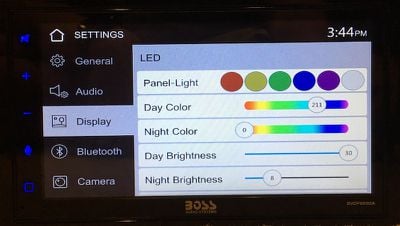
6,75-дюймовый экран с разрешением 800×480 яркий и достаточно четкий, хотя и не совсем соответствует более высоким разрешениям, наблюдаемым на некоторых других, более дорогих системах. Сенсорные кнопки вдоль левой стороны можно настроить на практически любой цвет радуги или разрешить им автоматически циклически перебирать ряд цветов, а отдельные параметры цвета и яркости можно установить для дневного и ночного режимов.
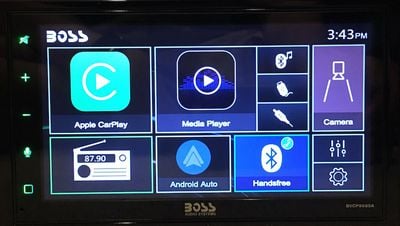
Основной интерфейс BVCP9685A состоит из набора плиток, которые предоставляют доступ к функциям системы, таким как радио, CarPlay, Android Auto, громкая связь по Bluetooth, задняя камера и функции медиаплеера через Bluetooth, USB или RCA AV-подключение на задней панели устройства. Маленькие плитки также предоставляют доступ к настройкам и эквалайзеру.
Общий вид, безусловно, не так отполирован, как у некоторых информационно-развлекательных систем, но если вы пользователь CarPlay, вы, вероятно, все равно будете проводить там большую часть своего времени.
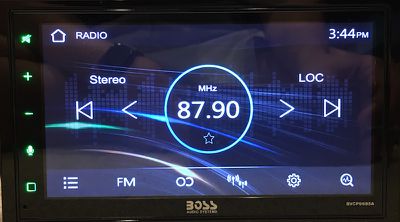
Приложение радио предлагает большой дисплей текущей станции и несколько наборов кнопок для перехода вперед и назад, чтобы помочь перемещаться между станциями на циферблате и через предустановки. Другие опции позволяют переключаться между AM и FM, стерео и моно, оптимизацией для местных и удаленных станций и многим другим.
Им достаточно легко управлять, хотя некоторые опции не всегда интуитивно понятны, например, касание значков опций переключает индикаторы в других местах дисплея, а не просто меняет метку на самом значке. Кнопки настройки также не имеют явных обозначений, хотя вы быстро научитесь ими пользоваться, как только начнете их использовать.
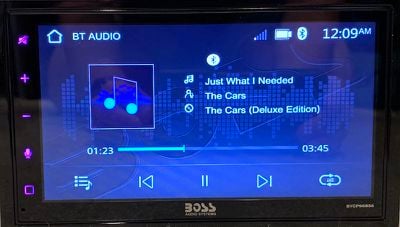
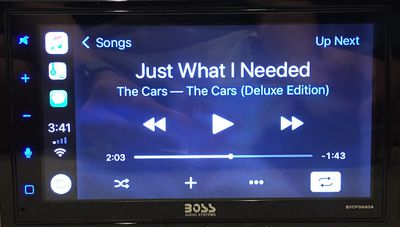
Воспроизведение медиафайлов с внешнего устройства, например, через Bluetooth, осуществляется аналогично, хотя, на мой взгляд, экран медиаплеера выглядит немного лучше, чем экран радио, с полной информацией о треке, исполнителе и альбоме, а также четкими кнопками воспроизведения/паузы, пропуска трека и перемешивания вдоль нижней части.
CarPlay
CarPlay и Android Auto требуют проводного подключения на BVCP9685A, что многие пользователи предпочитают, учитывая, что они хотят заряжать свои телефоны в машине, но тем, кто предпочитает беспроводной CarPlay, который начинает становиться все более доступным в устройствах вторичного рынка, придется искать другие варианты.
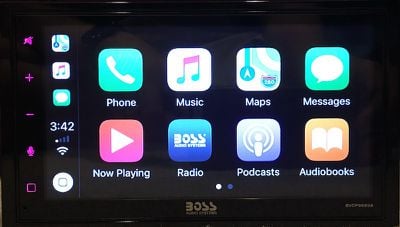
BVCP9685A включает пару портов USB на коротких кабелях: один для CarPlay/Android Auto, а другой ограничен только зарядкой и воспроизведением медиафайлов, поэтому вам нужно убедиться, что вы подключаете кабель Lightning к правильному. Как только вы запустите CarPlay, вы обнаружите привычный опыт с доступом к стандартным приложениям Apple, совместимым сторонним приложениям и специальной иконкой Boss, чтобы вывести вас из CarPlay и вернуться к системе Boss.
Экран определенно меньше, чем у некоторых встроенных информационно-развлекательных систем, которые могут достигать 8 дюймов и более, но в рамках ограничений стандарта двойного DIN размера Boss проделала довольно хорошую работу по максимизации экранного пространства. Несколько конкурентов увеличили размеры своих экранов до 7 дюймов, используя тонкие аппаратные кнопки вдоль нижней части устройства, но Boss очень близка к этому размеру, сохраняя кнопки слева, где они ближе всего к водителю.
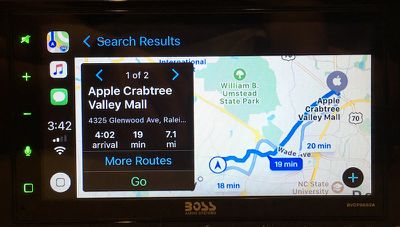
В целом, интерфейс CarPlay хорошо выглядит на BVCP9685A, при этом «Карты» — это то место, где вы, скорее всего, заметите разницу по сравнению с системами с большими экранами, из-за поля обзора карты и различных информационных наложений. CarPlay относительно отзывчива на BVCP9685A, точно регистрируя касания и свайпы.
В дополнение к иконке Boss на главном экране CarPlay, вы также можете использовать основную емкостную кнопку «домой/назад» в нижнем левом углу BVCP9685A, чтобы выйти из CarPlay и перейти к системе Boss. Эта кнопка может вернуть вас в CarPlay, но только если это был непосредственно предыдущий экран, на котором вы находились. Если вы переключитесь на систему Boss, а затем, например, измените настройки радио, вам нужно будет вернуться на главный экран Boss, а затем нажать плитку CarPlay там, чтобы вернуться в CarPlay.
Заключение
Как ресивер CarPlay начального уровня, Boss BVCP9685A выглядит как надежный способ интегрировать ваш iPhone в приборную панель вашего существующего автомобиля. Он не включает функции, присутствующие в более (в некоторых случаях значительно более) дорогих моделях, такие как поддержка тюнера SiriusXM, беспроводной микрофон, привод DVD/CD или встроенная навигация, но если вам в первую очередь нужен CarPlay, многие из этих отсутствующих функций могут вас не заинтересовать.
В настоящее время BVCP9685A стоит $239.99 на Amazon, но эксклюзивная скидка MacRumors, доступная по этой ссылке, снижает эту цену на $12.00 до 22 мая. Boss также в настоящее время предлагает купон на $35.00 (на странице товара или в корзине), который суммируется со скидкой MacRumors, снижая окончательную цену до всего лишь $192.99.
Это фантастическая цена для головного устройства CarPlay на вторичном рынке, но при составлении бюджета имейте в виду, что в зависимости от вашей ситуации с установкой вам может потребоваться приобрести дополнительное оборудование, такое как жгуты проводки, и, возможно, заплатить за профессиональную установку, если вы не уверены в том, что сможете самостоятельно разобрать приборную панель.
Примечание: Boss предоставила MacRumors демо-образец BVCP9685A для целей этого обзора. Никакой другой компенсации получено не было. MacRumors является аффилированным партнером Amazon. Когда вы нажимаете на ссылку и совершаете покупку, мы можем получить небольшую выплату, что помогает нам поддерживать работу сайта.
В iOS 13 и iPadOS Apple объединила приложения «Найти друзей» и «Найти iPhone» в одно приложение под названием «Локатор».
«Локатор» работает аналогично двум приложениям, которые он заменяет. В этой статье мы покажем вам, как настроить «Найти iPhone» на вашем устройстве iOS, чтобы вы могли использовать приложение «Локатор» для определения местоположения украденных, потерянных или забытых устройств Apple, включая iPad, AirPods, Apple Watch, Mac и, конечно же, iPhone.
Прежде чем что-либо делать в приложении «Локатор», вам необходимо настроить облачный сервис на основе iCloud на всех ваших устройствах. Следующие шаги покажут вам, как настроить «Найти iPhone» на устройствах iOS и Mac.
Как настроить «Найти iPhone» в iOS
Запустите приложение «Настройки» на вашем iPhone или iPad.
Нажмите на баннер с вашим именем в верхней части экрана.
Нажмите «Локатор».
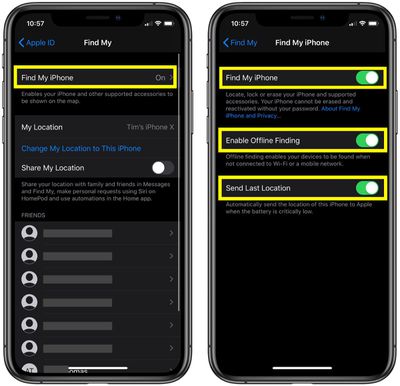
Нажмите «Найти iPhone».
Переведите переключатели в положение «ВКЛ» рядом с «Найти iPhone», «Включить оффлайн-поиск» и «Отправлять последнюю геопозицию».
Как настроить «Локатор» на Mac
Нажмите на символ Apple () в строке меню в верхнем левом углу экрана и выберите «Системные настройки…».
Нажмите на значок iCloud в панели настроек.
Установите флажок рядом с «Найти Mac».
Если вы видите кнопку «Подробнее» рядом с «Найти Mac», выберите «Подробнее» -> «Открыть Безопасность и конфиденциальность» -> «Включить службы геолокации». Если «Включить службы геолокации» неактивна в настройках «Безопасность и конфиденциальность», нажмите на нее и введите имя и пароль администратора.
Использование «Локатора» для поиска потерянного устройства
Когда Apple заменила старое приложение «Найти iPhone» на «Локатор», она добавила скрытую функцию, которая позволяет находить потерянные устройства, не подключенные к Wi-Fi или LTE, используя сигнал Bluetooth ваших других находящихся поблизости устройств Apple.
Когда ваше потерянное устройство находится в офлайн-режиме, но рядом с другим устройством, оно может подключиться к нему по Bluetooth и передать свое местоположение. Эта функция делает ваши устройства более отслеживаемыми, чем когда-либо, и дает вам больше шансов найти потерянное устройство.
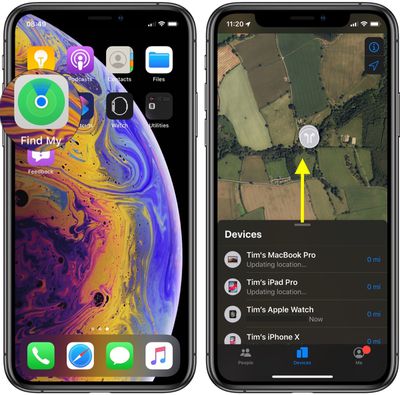
Приложение «Локатор» по умолчанию доступно на всех новых устройствах iOS, но если вы его удалили, вам необходимо загрузить бесплатное приложение из App Store. После установки запустите приложение «Локатор» и войдите в систему, используя Apple ID, который вы используете для iCloud. (Если потерянное или забытое устройство iOS является единственным вашим устройством, вы можете вместо этого войти в «Локатор» на Mac или ПК.)
После входа в приложение iOS вам будет представлена карта и список всех устройств, вошедших в вашу учетную запись iCloud. На карте нажатие на значок информации (обведенный кружком «i») в правом верхнем углу экрана позволяет изменить вид карты на «Спутник», «Стандарт» или «Гибрид», а также установить отображение расстояния в «Милях» или «Километрах». Вы также можете нажать на значок стрелки в правом верхнем углу экрана, чтобы центрировать карту на выбранном в данный момент устройстве.
Проведите вверх по карточке устройств, чтобы открыть полный список. Обратите внимание, что строка под каждым устройством показывает его последнее известное местоположение, а значок замка на значке устройства указывает на то, что оно потеряно и было заблокировано вручную. Если вы нажмете на устройство в списке, вы получите доступ к дополнительным параметрам устройства.
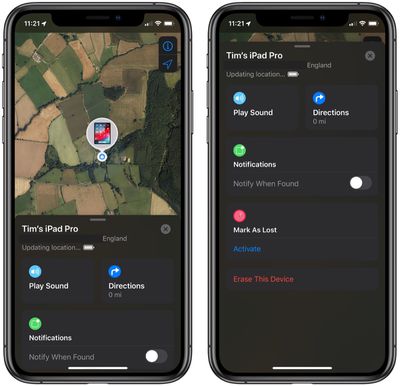
Когда вы проведете вверх по карточке действий с устройством, доступные вам опции будут зависеть от типа устройства, которое вы пытаетесь найти, но у вас всегда должна быть возможность воспроизвести звук, чтобы найти находящееся поблизости устройство, если оно включено и находится в пределах досягаемости.
Если вы пытаетесь найти Mac, устройство iOS или Apple Watch, вы можете перевести его в «Режим пропажи» (это гарантирует, что на устройстве потребуется ваш код-пароль, прежде чем кто-либо сможет отключить «Найти iPhone» или стереть его) или удаленно стереть данные с него. Если приложение «Локатор» знает, где находится устройство, вы также можете нажать «Маршруты», что приведет вас к навигационным указаниям в приложении «Карты Apple».
Если выбранное устройство находится вне зоны действия сети или выключено, вы можете нажать «Уведомить о находке», и Apple отправит вам электронное письмо, когда устройство будет найдено. Любые другие выбранные вами параметры в меню действий с устройством (например, «Стереть iPad») будут выполнены в следующий раз, когда устройство подключится к сети. Наконец, если выбранное устройство было безвозвратно утеряно, вы можете отвязать его от своей учетной записи iCloud, нажав «Удалить это устройство» в нижней части экрана.
«Найти iPhone» — это функция iCloud, которая позволяет находить потерянные или перемещенные устройства Apple, включая iPad, AirPods, Apple Watch, Mac и, конечно же, iPhone.
Поскольку она работает через iCloud, доступ к функции «Найти iPhone» можно получить, войдя в свою учетную запись iCloud через веб-браузер на любом Mac или ПК. Следующие шаги помогут вам в этом.
Запустите веб-браузер на своем компьютере и перейдите по адресу www.icloud.com.
Войдите в свою учетную запись iCloud, введя свой Apple ID и пароль в соответствующие поля.
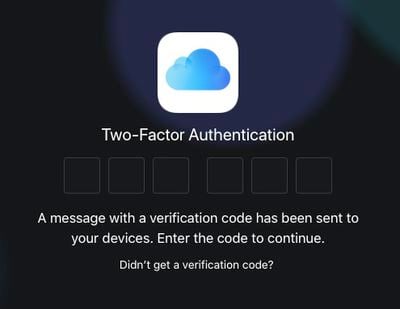
Если вы используете двухфакторную аутентификацию, подтвердите вход, введя проверочный код, отправленный на ваше доверенное устройство.
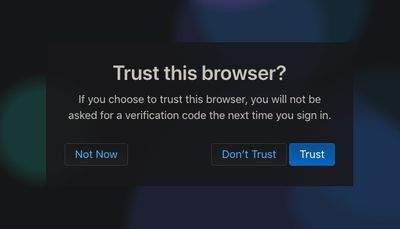
Если вы используете свой собственный компьютер, вы можете выбрать Доверять браузеру, чтобы не вводить проверочный код снова. Если вы используете общедоступный компьютер, нажмите Не доверять.
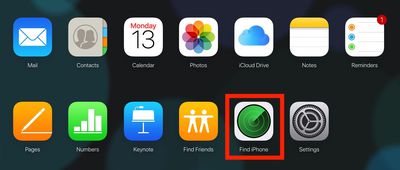
После входа нажмите на значок Найти iPhone.
В целях безопасности вас могут попросить ввести пароль еще раз.
Подождите, пока «Найти iPhone» определит местоположение вашего устройства (устройств).
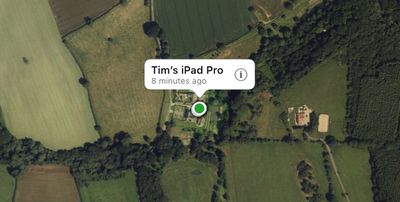
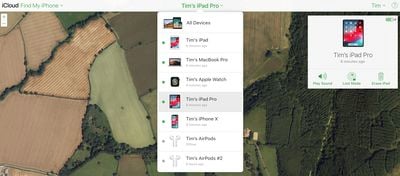
На этом этапе вы должны увидеть карту, которую можно просматривать в режимах «Стандарт», «Спутник» или «Гибрид», нажав на соответствующие параметры в правом нижнем углу окна браузера. Зеленые точки на карте обозначают устройства Apple, найденные функцией «Найти iPhone», которые включены и вошли в вашу учетную запись iCloud через сеть Wi-Fi или сотовую сеть.
Нажмите на точки, чтобы центрировать карту на определенном устройстве, затем нажмите на значок информации (обведенная «i»), чтобы вызвать панель параметров устройства. В качестве альтернативы, нажмите Все устройства в верхней части карты, чтобы выбрать устройство из выпадающего списка.
Доступные вам параметры на панели устройства справа зависят от типа устройства, которое вы пытаетесь найти, но у вас всегда должна быть возможность воспроизвести звук, чтобы найти устройство поблизости. Если это Mac, у вас также будет возможность заблокировать или стереть данные с машины, а если это устройство iOS или Apple Watch, вы можете перевести его в режим пропажи (Lost Mode) или стереть его данные.
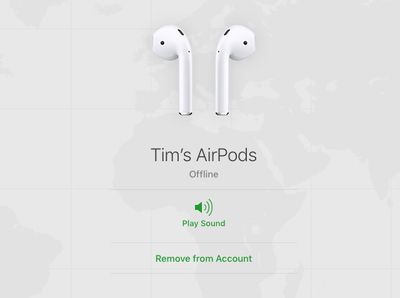
Если выбранное устройство находится вне зоны действия сети или выключено, вы увидите его последнее известное местоположение и поле, которое можно отметить, чтобы получить уведомление, когда устройство будет найдено. Выбранные вами действия будут выполнены при следующем подключении устройства к сети.
Если устройство в последнее время вообще не использовалось, вы увидите экран с теми же опциями, а также возможностью удалить его из своей учетной записи.
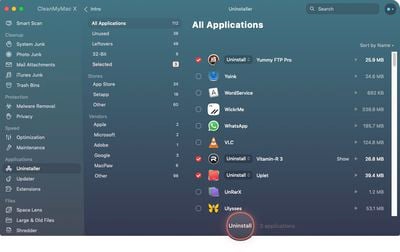
Иногда вы можете установить приложение на свой Mac, а затем обнаружить, что оно вам не подходит, и в этом случае вы захотите его удалить. Аналогично, если вы столкнулись с ограничениями емкости диска, вы можете удалить второстепенные приложения, чтобы освободить место.
Некоторые сторонние приложения включают исполняемый деинсталлятор в папке приложения, который полностью удалит приложение из вашей системы всего за пару кликов. Если у приложения нет деинсталлятора, самый простой способ удалить приложение в macOS следующий:
Откройте окно Finder, нажав на значок Finder в Dock.
Нажмите Приложения в боковой панели Finder.
Перетащите нужное приложение из папки «Приложения» в Корзину, расположенную в правой части Dock.
Удаление приложений с помощью Launchpad
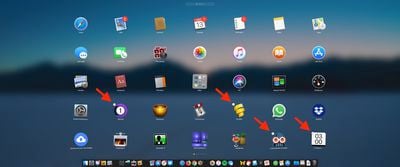
Если вы уже удаляли приложения с iPhone или iPad, вы обнаружите, что Launchpad можно использовать для удаления приложений Mac, загруженных из App Store, аналогичным способом.
Просто нажмите и удерживайте значок приложения, пока все приложения не начнут покачиваться, затем нажмите кнопку «Удалить» (крестик в кружке рядом с его значком). Обратите внимание, что если у приложения нет кнопки «Удалить», его нельзя деинсталлировать через Launchpad.
Эти утилиты могут более эффективно удалять избыточные кеши и файлы настроек, связанные с приложением, которое вы хотите удалить, и часто очищают больше ненужных файлов, связанных с приложением, чем это возможно при простой ручной очистке приложений.
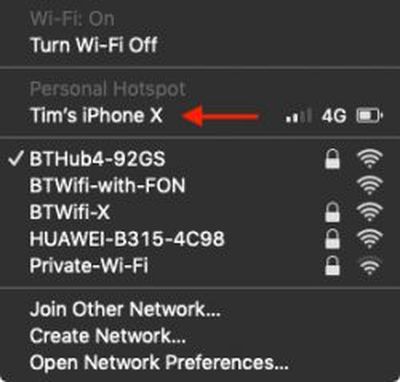
При первой настройке нового iPhone, iOS присваивает устройству общее имя, которое включает имя владельца – например, «iPhone Тима». Это имя по умолчанию используется для идентификации устройства при подключении к компьютеру, при отправке файлов через AirDrop или при настройке режима модема. Но есть веские причины, по которым вы можете захотеть его изменить.
Если сетевые настройки iOS когда-либо сбрасываются, имя телефона меняется на «iPhone», что затрудняет его идентификацию среди списка окружающих устройств. Или, возможно, используемое вами устройство до сих пор носит имя предыдущего владельца. Возможно, вы просто хотите дать своему iPhone узнаваемое, но менее персонализированное название по соображениям конфиденциальности.
Какой бы ни была причина, вот как изменить имя вашего iPhone (следующие шаги подойдут и для iPad).
Запустите приложение «Настройки» на вашем iPhone или iPad.
Нажмите «Основные».
Нажмите «Об этом устройстве».
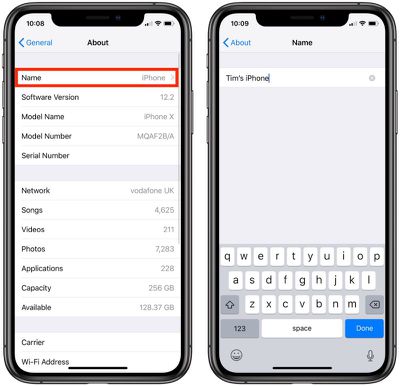
Нажмите «Имя».
Введите имя, которое вы хотите присвоить своему устройству iOS.
Нажмите «Готово».
Имя вашего iPhone теперь изменено, и вы должны увидеть это изменение везде, где используется имя вашего устройства.
Если вы добавите свою личную контактную информацию на свой iPhone или iPad, это позволит Siri выполнять более сложные запросы и предлагать лучшие рекомендации, например, прокладывать маршрут до дома или напоминать о запланированной встрече по прибытии в офис.
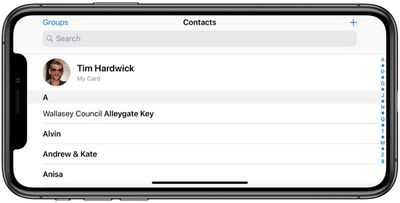
Для достижения наилучших результатов вам необходимо убедиться, что ваша самоидентифицирующаяся контактная карточка – называемая «Моя карточка» в приложении «Контакты» – содержит достаточную информацию о вас. Ваш iPhone или iPad должен использовать ваш Apple ID для создания контактной карточки, но вам может потребоваться предоставить дополнительную информацию, такую как ваше имя и адрес, чтобы ее заполнить.
Для этого откройте приложение **«Контакты»** на вашем устройстве и нажмите **«Моя карточка»** в верхней части списка контактов, затем нажмите **«Изменить»** и введите свою информацию – вы можете вставлять дополнительные поля по желанию, используя кнопки с плюсом. Если вы не видите «Мою карточку», нажмите кнопку **«Добавить»** и введите свою информацию, затем вернитесь на домашний экран вашего устройства и выполните следующие шаги.
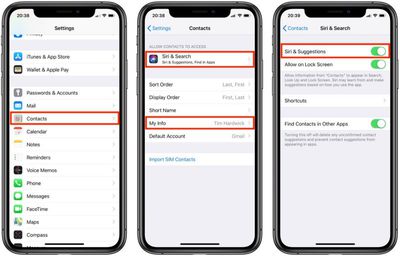
Запустите приложение **«Настройки»** на вашем iPhone или iPad.
Прокрутите вниз и нажмите **«Контакты»**.
Нажмите **«Мои данные»**.
Выберите свое имя в появившемся списке контактов.
Затем нажмите **«Siri и Поиск»**.
Убедитесь, что переключатель рядом с **«Siri и Предложения»** находится в зеленом положении ВКЛ.
При желании вы можете включить эти персонализированные предложения Siri на экране блокировки вашего iPhone – просто убедитесь, что переключатель рядом с **«Допуск на заблокированном экране»** также находится в зеленом положении ВКЛ.
Компания Eve, производитель умных домашних продуктов с поддержкой HomeKit, выпустила свой новейший аксессуар, Eve Energy Strip, в апреле.
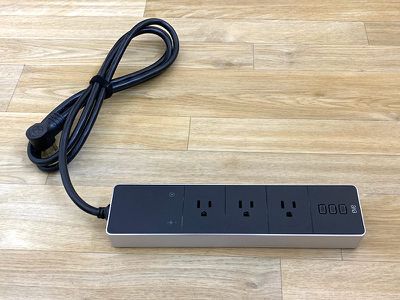
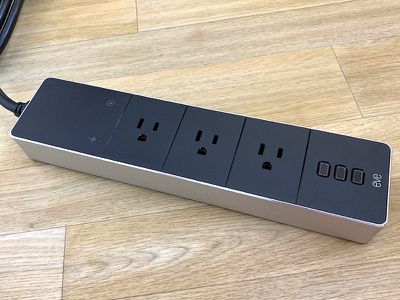
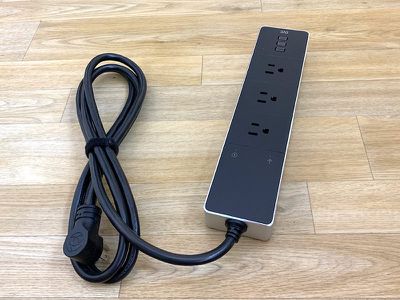
Eve Energy Strip предлагает три розетки, подключенные к HomeKit, каждая из которых может управляться независимо через приложение Eve, приложение «Дом» и через Siri, что позволяет превратить стандартные бытовые приборы в умные.
Дизайн
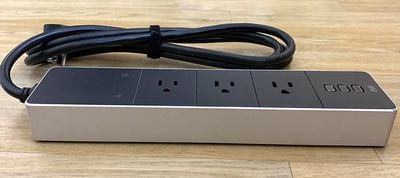
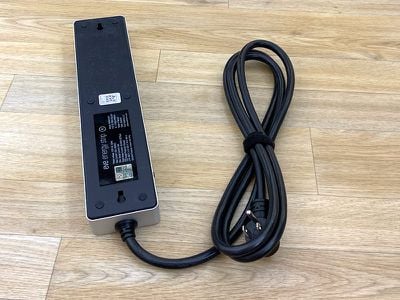
С точки зрения дизайна, Eve Energy Strip кажется немного большой и чрезмерно толстой для тройного удлинителя, но она имеет привлекательный и хорошо сделанный алюминиевый корпус с черной пластиковой верхней частью, поэтому выглядит достаточно стильно, чтобы ее не нужно было прятать. Ее размеры составляют 10,9 дюйма в длину, 2,5 дюйма в ширину и 1,3 дюйма в толщину.
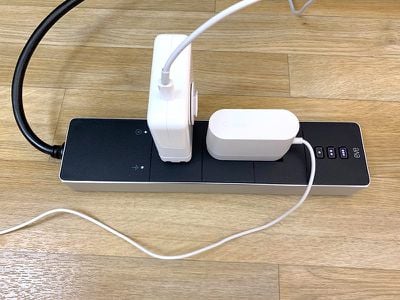
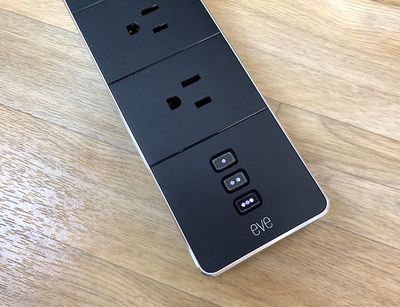
На Eve Energy Strip расположены три хорошо расположенные розетки, которые находятся достаточно далеко друг от друга, чтобы даже несколько крупных адаптеров питания могли поместиться, если вы будете осторожны с их размещением. Как и в большинстве удлинителей, горизонтально ориентированные адаптеры питания могут блокировать другие розетки, в зависимости от их положения.
На одном конце расположены индикаторы защиты от перенапряжения и заземления, а также три кнопки питания и светодиодные индикаторы состояния. Каждая кнопка имеет одну, две или три точки, соответствующие каждой из розеток на Energy Strip.
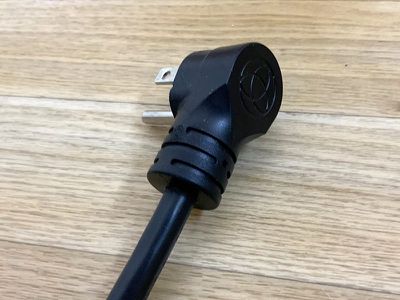
На одном конце находится толстый черный кабель длиной 6,3 фута, что является стандартом для удлинителей. Длины 6,3 фута достаточно, чтобы его можно было разместить за столом или подставкой для телевизора, при этом он оставался доступным для использования. Благодаря управлению через приложение и Siri для удаленного доступа, Energy Strip не обязательно должен находиться в полностью доступном месте.
Включены стандартные защиты, которые вы ожидаете от удлинителя, такие как защита от перегрузки по току, перенапряжения и скачков напряжения.
В целом, это хорошо выглядящий удлинитель, который идеально подходит, если его нужно разместить там, где он может быть виден. Я прячу свои удлинители и кабели в коробки, чтобы максимально их скрыть, но если бы мне пришлось использовать видимый удлинитель, я бы выбрал такой дизайн. Как я уже упоминал выше, мне бы хотелось, чтобы он был меньше, но под капотом происходит много всего, чтобы оправдать его размер.
Функциональность
Каждая из трех розеток на Energy Strip совместима с HomeKit, что означает, что вы можете добавить поддержку HomeKit к трем устройствам, которые иначе не могли бы управляться с помощью функций HomeKit.
У меня уже много устройств HomeKit, поэтому у меня мало того, что еще не подключено к HomeKit, но Energy Strip идеально подходит, если у вас менее подключенная система, потому что он предлагает три розетки в одном устройстве. Вентиляторы, увлажнители, обогреватели, необычные лампы и другие приборы, которые обычно не могут быть подключены к HomeKit, идеально подходят для такой настройки.
Функциональность HomeKit в данном случае ограничена управлением включением/выключением и автоматизацией, поэтому об этом следует знать. Вы сможете включать или выключать лампы, бытовые приборы или другие устройства через этот Energy Strip с помощью приложения «Дом», приложения Eve или команд HomeKit, но других прямых опций управления нет.
Вы можете добавлять розетки в сцены HomeKit с другими продуктами HomeKit и настраивать расписания автоматизации, чтобы, например, включать вентилятор в определенное время или выключать компьютер ночью.
Energy Strip подключается к системе HomeKit через Wi-Fi, и вам потребуется сеть 2,4 ГГц, потому что он не подключится к 5 ГГц. Мне пришлось переключить свой телефон на 2,4 ГГц для подключения, и это всегда хлопотно, особенно если ваши сети 2,4 ГГц и 5 ГГц не разделены и к ним легко подключиться. С положительной стороны, поскольку это прямое Wi-Fi подключение, нет необходимости в мосте.
Помимо включения/выключения устройств и добавления элементов управления автоматизацией, основной функцией Energy Strip является мониторинг энергопотребления. Вы можете точно узнать, сколько энергии потребляют ваши устройства, их предполагаемую общую стоимость и оценить, сколько будет стоить эксплуатация ваших устройств в течение года.
Показатели энергопотребления и оценки стоимости относятся ко всей Eve Energy strip, поэтому вы не можете увидеть разбивку по каждой розетке.
Приложение Eve
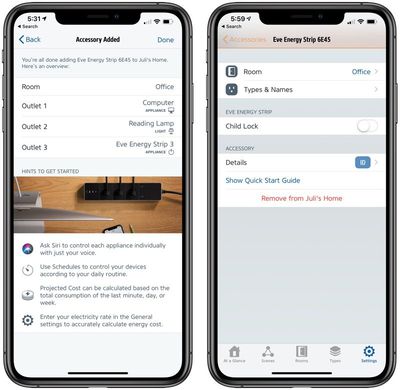
Приложение Eve предлагает полный контроль над Energy Strip, позволяя изменять его имя, присваивать имена каждой вилке для голосового управления Siri, а также включать и выключать розетки. Однако в первую очередь вы захотите использовать приложение Eve для проверки вышеупомянутых внутрисистемных метрик, поскольку эта информация недоступна через приложение «Дом» или команды Siri.
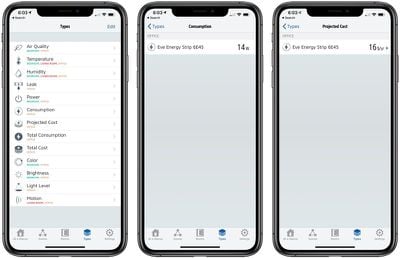
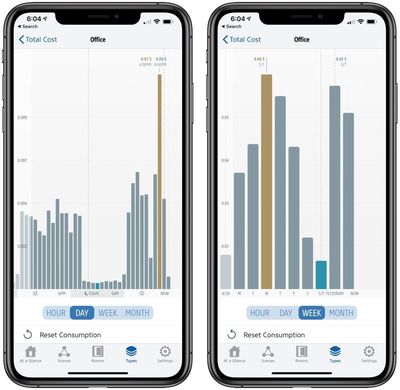
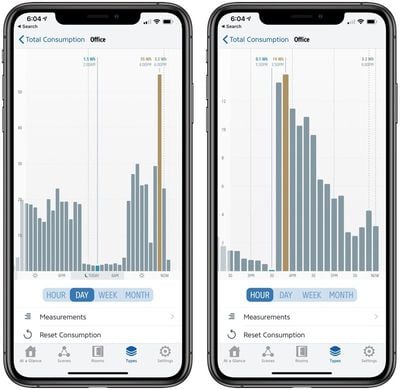
В приложении Eve вы можете видеть статус питания (т.е. включена или выключена розетка), текущее потребление (энергия, потребляемая в данный момент), общее потребление (потребление энергии с течением времени), прогнозируемую стоимость (сколько это может стоить за год на основе данных за последнюю неделю, день или минуту) и общую стоимость (общая оценочная стоимость использования энергии на текущий момент).
К сожалению, нет возможности разбить потребление энергии по каждой розетке, так как приложение Eve рассчитывает эти цифры на основе общего энергопотребления всех подключенных вами предметов.
Вы можете просматривать общее потребление с разбивкой по часам, дням, неделям или месяцам, а также экспортировать данные об использовании энергии за каждый день в другое приложение, если хотите.
Общая оценка стоимости также может быть разбита по часам, дням, неделям и месяцам, чтобы вы могли видеть свои прогнозируемые оценки стоимости в наиболее удобном для вас виде.
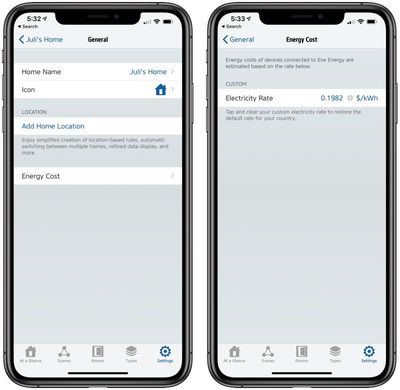
Мое приложение Eve оценивает, что лампа и компьютер обошлись мне в $0,14 за последнюю неделю или около того, и будут стоить около $16 за весь год. Эти суммы рассчитываются на основе прогнозируемой стоимости для каждой страны и могут быть настроены в параметрах приложения Eve.
Стоимость за киловатт-час варьируется в зависимости от местоположения, поэтому вам захочется настроить этот параметр. Здесь, в Калифорнии, мы платим около 19,82 цента за киловатт-час, тогда как в других штатах эта ставка значительно ниже.
Приложение «Дом»
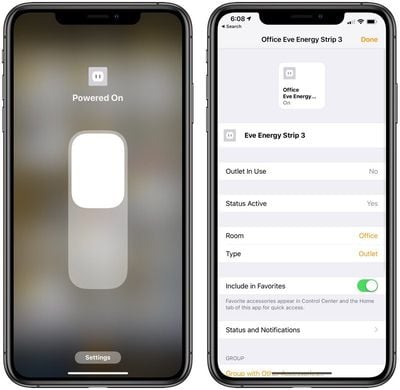
Что касается Eve Energy Strip, управление через приложение «Дом» ограничено. Вы можете включать или выключать каждую отдельную розетку с помощью переключателей в приложении, но это практически всё, что вы можете сделать.
Вы также можете переименовывать розетки, менять их комнату, изменять их идентификацию и выполнять другие подобные функции управления, но вы не можете видеть потребление энергии.
Как в приложении «Дом», так и в приложении Eve вы можете автоматизировать включение розеток в определенное время и включать их в сцены HomeKit с другими продуктами HomeKit.
Siri
Управление Siri ограничено включением или выключением каждой отдельной розетки и получением статуса питания, то есть информации о том, включена или выключена конкретная розетка.
Итог
Если у вас есть несколько устройств без HomeKit, которые вы хотели бы подключить к своей системе умного дома, Eve Energy Strip — хороший способ это сделать.
Он также полезен, если вы хотите убедиться, что конкретный прибор не потребляет слишком много энергии или не использует энергию, когда он выключен, что делает его идеальным для таких ‘подозрительных’ приборов, как вентиляторы, компьютеры и многое другое.
Возможность индивидуально управлять каждой розеткой в HomeKit полезна, поскольку вы можете отключить один подключенный элемент, не затрагивая остальные, что обычно невозможно со стандартным удлинителем.
Eve Energy Strip дорог и обойдется дороже, чем отдельные умные розетки с поддержкой HomeKit, но это один из немногих вариантов удлинителей с поддержкой HomeKit на рынке.
Если фотографии на вашем Mac занимают слишком много места на жестком диске, или вы просто хотите начать свою коллекцию фото и видео с нуля, хорошая новость заключается в том, что приложение Фото для Mac позволяет удалить все медиафайлы из Медиатеки всего за несколько простых шагов.
Прежде чем приступить к этому, убедитесь, что вы создали резервные копии всех фотографий или видео, которые хотите сохранить. iCloud позволит восстановить все удаленные фотографии сразу, но вы можете применить более избирательный подход, используя сторонние решения, такие как Google Фото или Dropbox на Mac или ПК.
Обратите внимание, что если у вас включена Медиатека iCloud, любые фотографии и видео, удаленные на вашем Mac, также будут удалены со всех других устройств, на которых также включена Медиатека iCloud (например, с вашего iPhone или iPad).
Как удалить все фотографии на вашем Mac
Запустите приложение Фото на вашем Mac.
Выберите Фото в разделе «Медиатека» в верхней части левой колонки.
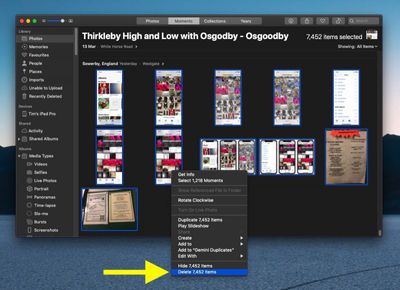
Нажмите комбинацию клавиш Command+A, чтобы выбрать все фотографии в вашей медиатеке.
Нажмите клавишу Backspace. Либо щелкните правой кнопкой мыши по любой фотографии и выберите Удалить [количество] объектов.
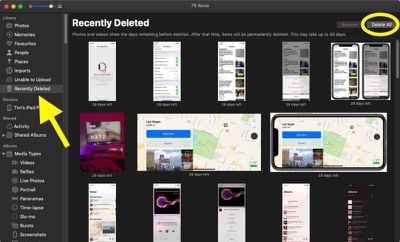
Затем нажмите Недавно удаленные в разделе «Медиатека» в левой колонке.
Нажмите Удалить все в правом верхнем углу окна.
Нажмите ОК для подтверждения.
Если вы используете Фото iCloud, вы можете сэкономить место в будущем, выбрав Настройки… в строке меню приложения Фото, нажав вкладку iCloud и выбрав Оптимизировать хранилище Mac. Это гарантирует, что фотографии и видео в полном разрешении будут заменены на более мелкие версии, оптимизированные для устройства. Вы всегда сможете загрузить полноразмерные версии из iCloud.
В macOS Apple предусмотрела функцию, позволяющую устанавливать отношения для различных контактов, что делает общение с близкими людьми гораздо более индивидуальным.
Функция отношений в приложении «Контакты» тесно связана с Siri, поэтому вместо того, чтобы говорить «Напиши Ханне», вы можете сказать «Напиши моей сестре», и голосовой помощник будет знать, что Ханна — ваша сестра.
Следующие шаги покажут вам, как создавать связи между контактами с помощью Siri или добавляя их вручную в приложении «Контакты». Если у вас есть другие устройства Apple, замечательно то, что вам нужно сделать это всего один раз, и iCloud синхронизирует внесенные вами изменения на всех этих устройствах.
Как создать связь с контактом в macOS
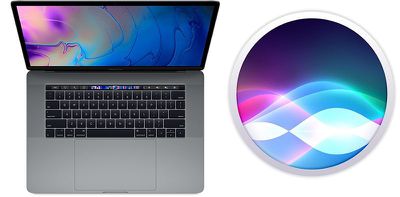
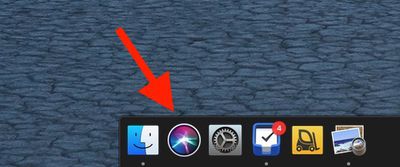
Сначала активируйте Siri. Вы можете сделать это на своем Mac, нажав на значок Siri в Dock, нажав на значок Siri в строке меню или используя сочетание клавиш. Вы также можете просто сказать «Привет, Siri» без рук, если ваш Mac поддерживает эту функцию.
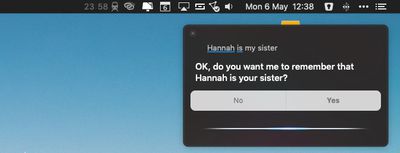
Назовите имя контакта и ваше отношение к нему, например: «Ханна — моя сестра». (Если у вас две сестры, вы можете помочь Siri их различить, сказав, например: «Ханна — моя старшая сестра».)
Когда Siri спросит, хотите ли вы запомнить это отношение, ответьте «Да» или нажмите кнопку Да на панели Siri.
Добавление отношения вручную в приложении «Контакты»
При желании вы можете добавить отношения вручную в приложении «Контакты». Вот как это сделать.
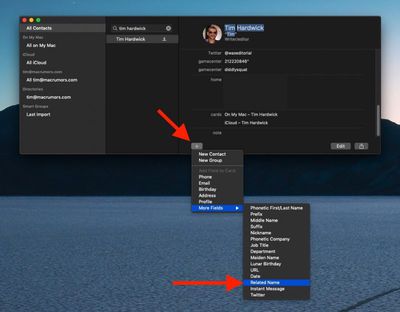
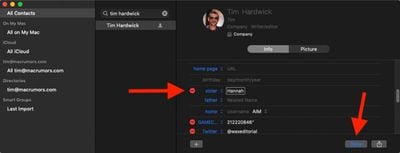
Откройте приложение «Контакты».
Выберите свою личную карточку контакта.
Нажмите кнопку плюс (+) в левом нижнем углу карточки и выберите Дополнительные поля -> Связанное имя.
Введите имя контакта, с которым вы хотите установить отношение.
Нажмите на поле «отношение» рядом с именем контакта и выберите отношение, которое вы хотите установить с ним. (Выберите Другое, чтобы определить отношение, не указанное в списке.)
Нажмите Готово.
Помните, что вы можете установить столько отношений, сколько захотите, используя вышеуказанные методы, при условии, что этот человек существует в ваших контактах.
В iOS компания Apple предусмотрела функцию, которая позволяет устанавливать отношения для различных контактов, что делает общение с близкими людьми гораздо более персонализированным.
После настройки функция отношений в приложении «Контакты» работает совместно с Siri, поэтому вместо того, чтобы попросить «Отправить сообщение Ханне», вы можете сказать «Отправить сообщение моей сестре», и голосовой помощник будет знать, что Ханна — ваша сестра.
Следующие шаги покажут, как создать отношения между контактами с помощью Siri или вручную добавив их в приложение «Контакты». Если у вас есть другие устройства Apple, замечательно то, что это нужно сделать всего один раз, и iCloud синхронизирует изменения на всех них.
Как создать отношение контакта в iOS
На вашем iPhone или iPad нажмите и удерживайте кнопку **«Домой»** (или **боковую** кнопку, если на вашем устройстве iOS ее нет) или скажите «Привет, Siri», чтобы вызвать ассистента без рук.
Скажите имя контакта и ваше отношение к нему, например: «Ханна — моя сестра». (Если у вас две сестры, вы можете помочь Siri их различить, сказав, например: «Ханна — моя старшая сестра».)
Когда Siri спросит, хотите ли вы, чтобы она запомнила это отношение, ответьте «Да» или нажмите появившуюся кнопку **«Да»**.
Добавление отношения вручную в приложении «Контакты»
При желании вы можете вместо этого добавить отношения вручную в приложении «Контакты». Вот как это сделать.
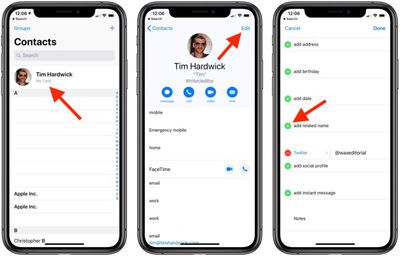
Запустите приложение **«Контакты»** на вашем iPhone или iPad.
Нажмите на свою карточку контакта.
Нажмите **«Изменить»** в правом верхнем углу экрана.
Нажмите кнопку **плюс (+)** рядом с полем **«добавить связанное имя»**.
Введите имя контакта, с которым вы хотите установить отношение.
Нажмите на поле **«отношение»** рядом с именем контакта и выберите отношение, которое вы хотите установить с ним. (Нажмите **«Настроить»**, чтобы определить отношение, не представленное в списке.)
Нажмите **«Готово»**.
Помните, что вы можете устанавливать столько отношений, сколько захотите, используя описанные выше методы, при условии, что этот человек существует в ваших контактах.
Начиная с macOS Sierra, Apple включила Siri в Mac, позволяя пользователям настольных компьютеров задавать виртуальному помощнику общие запросы и давать ему голосовые команды.
Siri для Mac может выполнять большинство тех же функций, что и Siri на iOS. Она может сообщать спортивные результаты, рассказывать о погоде, планировать события в вашем календаре, напоминать о задачах на сегодня или даже находить расписание фильмов. Она также может помочь с обычными задачами рабочего стола, такими как поиск изображений или изменение настроек дисплея вашего Mac.
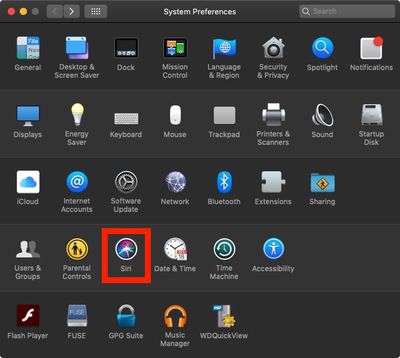
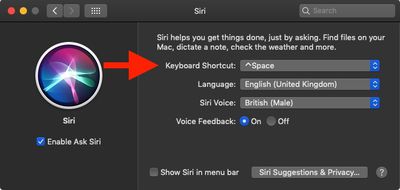
Siri на Mac можно вызвать, нажав на значок Siri в строке меню в верхней части экрана. Если вам удобнее, вы также можете использовать сочетание клавиш, чтобы вашим пальцам не нужно было отрываться от клавиатуры. Вы можете настроить сочетание клавиш, назначенное для Siri, следующим образом.
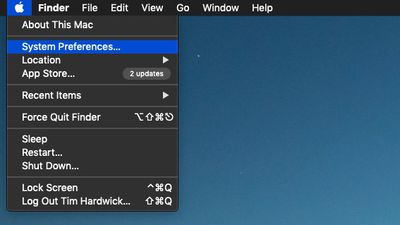
Нажмите на символ Apple () в строке меню в верхнем левом углу экрана и выберите Системные настройки….
Нажмите на значок Siri на панели настроек.
Нажмите на выпадающее меню Сочетание клавиш. Варианты по умолчанию: Удерживать Command Пробел, Удерживать Option Пробел и Нажать (fn) Пробел. Вы также можете определить свое собственное сочетание клавиш, нажав Настроить…, а затем нажав нужные клавиши.
Обязательно ознакомьтесь с другими настройками Siri на панели Системных настроек, включая язык, голос, голосовую обратную связь и вход микрофона. Для получения дополнительной информации о том, как использовать Siri в macOS, нажмите здесь.
Siri далеко не повсеместно любима пользователями iPhone и iPad, поэтому хорошо, что Apple предоставляет простой способ полностью отключить виртуального ассистента. Вот как это делается.
Как отключить Siri в iOS
Запустите приложение Настройки на вашем iPhone или iPad.
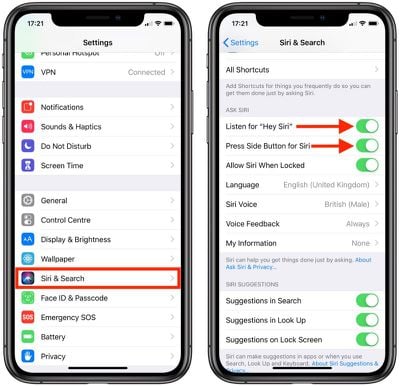
Прокрутите вниз и нажмите Siri и Поиск.
В разделе Спросить Siri коснитесь переключателей рядом с «Привет, Siri» и Кнопка сбоку для Siri, чтобы оба переключателя оказались в белом положении ВЫКЛ.
Подтвердите, нажав Выключить Siri во всплывающем окне.
Обратите внимание: когда вы отключаете Siri на своем устройстве, информация, которую Siri использует для ответов на ваши запросы, удаляется с серверов Apple. Таким образом, если вы решите включить Siri позже, может потребоваться некоторое время для повторной отправки этой информации.
Как отключить Siri в macOS
Пользователи Mac также могут отключить Siri, если не считают виртуального ассистента полезным.
Нажмите на символ Apple () в строке меню в верхнем левом углу экрана и выберите Системные настройки….
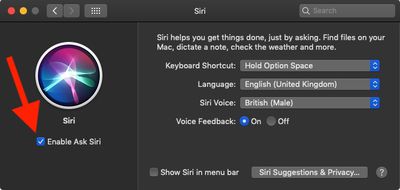
Нажмите на значок Siri на панели настроек.
Нажмите, чтобы снять флажок рядом с Включить «Спросить Siri».
Как и в iOS, когда вы отключаете Siri в macOS, информация, которую виртуальный ассистент использует для ответов на ваши запросы, удаляется с серверов Apple. В результате, если вы решите включить Siri позже на своем Mac, может потребоваться некоторое время для повторной отправки этой информации.
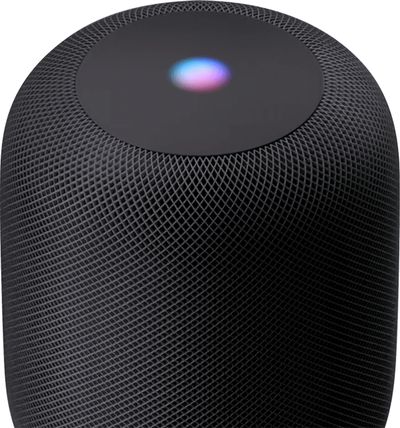
Одна из основных функций Apple HomePod — это функция «Привет, Siri», которая позволяет активировать голосового помощника Apple без использования рук, чтобы он отвечал на запросы и управлял функциями, связанными с другими устройствами и службами.
Если вы не считаете Siri особенно полезным на HomePod или вам просто не нравится идея того, что ваш динамик постоянно слушает слова «Привет, Siri», вы всегда можете отключить эту функцию. Следующие шаги покажут вам, как это сделать.
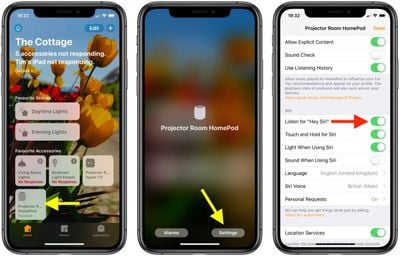
Запустите приложение **Дом** на вашем iPhone или iPad.
Коснитесь вкладки **Дом**, если она еще не выбрана.
Нажмите и удерживайте значок **HomePod**.
Коснитесь **Настройки** в правом нижнем углу экрана.
Прокрутите вниз до раздела параметров Siri и коснитесь переключателя рядом с **«Слушать «Привет, Siri»»**, чтобы перевести его в белое положение ВЫКЛ.
Коснитесь **Готово** в правом верхнем углу экрана.
Функция «Привет, Siri» без использования рук теперь отключена на вашем HomePod. Если вы передумаете в любое время и захотите снова включить Siri, просто переключите тумблер обратно в приложении Дом.
Если вы недавно перешли с ПК на Windows на Mac, вам может быть интересно, как выполнить правый клик в macOS. Мыши и трекпады Apple никогда не имели дополнительной кнопки, но на самом деле существует несколько способов выполнить правый клик на Mac, что дает вам доступ к множеству контекстных меню и опций по всей настольной операционной системе Apple.
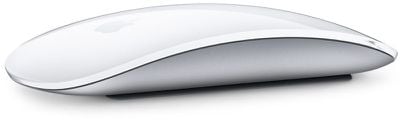
Если вы подключите стороннюю мышь с двумя кнопками к вашему Mac, macOS должна автоматически распознать вторую кнопку и назначить ее на функции правого клика системы без каких-либо ваших действий. С другой стороны, если вы используете Apple Magic Mouse, Magic Trackpad или встроенный трекпад MacBook, вы можете выполнить одно из следующих действий, чтобы получить эквивалентную функциональность правого клика.
Правый клик на трекпаде MacBook или Magic Trackpad
macOS имеет встроенную настройку для включения правого клика на трекпаде MacBook или Magic Trackpad. Выполните следующие шаги, чтобы включить дополнительный клик на любом из этих устройств.
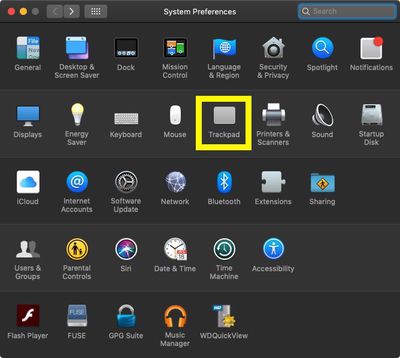
Нажмите меню Apple () в верхнем левом углу экрана вашего Mac и выберите Системные настройки….
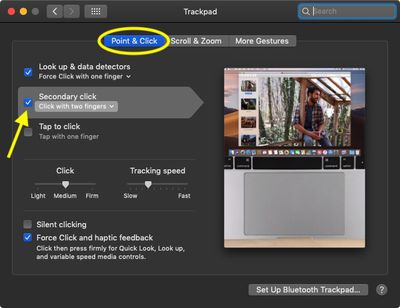
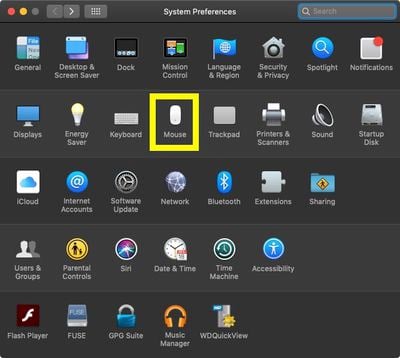
Нажмите значок Трекпад на панели настроек.
Нажмите вкладку Наведение и клик.
Установите флажок рядом с Дополнительный клик.
При включенном дополнительном клике одновременное касание трекпада двумя пальцами выполняет действие правого клика. Если вы нажмете шеврон рядом с Нажатие двумя пальцами, вы также увидите дополнительные параметры для клика в левом нижнем или правом нижнем углах трекпада.
Правый клик на Magic Mouse
macOS имеет встроенную настройку для включения правого клика на Magic Mouse. Выполните следующие шаги, чтобы включить дополнительный клик на этом устройстве ввода Apple.
Нажмите меню Apple () в верхнем левом углу экрана вашего Mac и выберите Системные настройки….
Нажмите значок Мышь на панели настроек.
Нажмите вкладку Наведение и клик.
Установите флажок рядом с Дополнительный клик. Параметр по умолчанию здесь — Клик правой стороной, но вы можете изменить его на Клик левой стороной, если вам так удобнее.
Control-клик
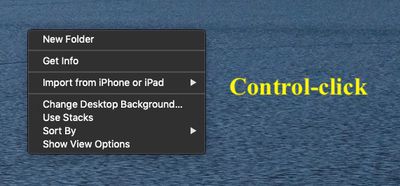
В дополнение к двум описанным выше настройкам, macOS предлагает альтернативный метод дополнительного клика. Удерживание клавиши Control (Ctrl) на клавиатуре при нажатии кнопки мыши эквивалентно правому клику на двухкнопочной мыши.
Контекстное меню, которое появляется при Control-клике на рабочем столе Mac
Клавиша Control выполняет ту же модифицирующую функцию, когда вы нажимаете на встроенный трекпад MacBook или Apple Magic Trackpad, удерживая при этом клавишу.
В macOS папка «Библиотека» используется для хранения настроек учетной записи пользователя, файлов настроек, файлов поддержки приложений, кэша и других важных данных, которые позволяют вашему Mac функционировать должным образом.
Внесение случайных изменений в папку «Библиотека» может повредить вашу систему, поэтому Apple скрывает эту папку по умолчанию. Однако иногда для устранения неполадок требуется доступ к папке «Библиотека». Читайте далее, чтобы узнать, как ее показать на вашем Mac.
Поиск папки «Библиотека»
На Mac на самом деле есть три папки «Библиотека». Папка «Библиотека» в корневом каталоге системного диска (обычно называемого Macintosh HD) содержит данные, доступные всем пользователям, но только администраторы имеют право записи в эти файлы.
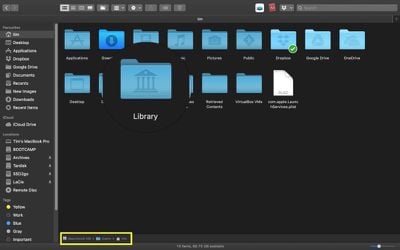
Затем есть папка «Библиотека» в «Системе» (System), которая содержит основные системные файлы macOS. Однако скрытую пользовательскую библиотеку, которую мы хотим показать для устранения неполадок, можно найти по адресу Macintosh HD/Users/[username]/Library. Вот несколько способов ее отобразить.
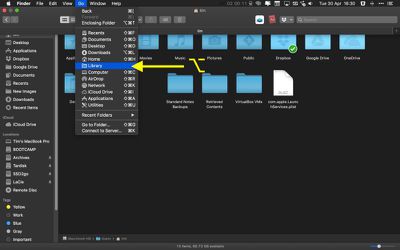
Откройте окно **Finder**.
Выберите **Переход** (Go) в строке меню в верхней части экрана.
Удерживайте клавишу **Option**, чтобы показать опцию папки **Библиотека** (Library) в выпадающем меню.
В качестве альтернативы вы можете попробовать этот метод:
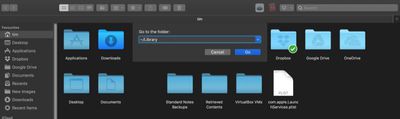
Откройте окно **Finder**.
Выберите **Переход -> Переход к папке…** (Go -> Go to Folder…) в строке меню.
Введите **~/Library** в поле ввода и нажмите **Перейти** (Go).
Как сохранить папку «Библиотека» видимой
Два описанных выше метода показывают папку «Библиотека» в окне Finder, но как только вы закроете это окно, папка снова будет скрыта. Вы можете сделать ее постоянно видимой на вашем Mac, выполнив следующие шаги.
Откройте окно **Finder**.
Выберите **Переход -> Переход к папке…** (Go -> Go to Folder…) в строке меню.
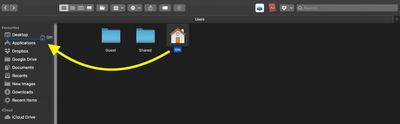
Введите **/Users** в поле ввода и нажмите **Перейти** (Go).
Используя мышь, перетащите значок домашнего пользователя с вашим именем в раздел **Избранное** (Favorites) боковой панели окна Finder.
Затем выберите значок домашнего пользователя на боковой панели.
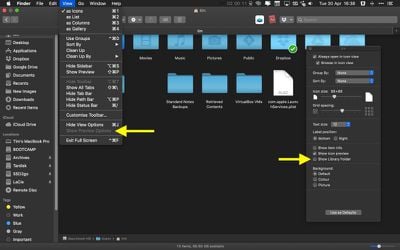
Выберите **Вид -> Показать параметры вида** (View -> Show View Options) в строке меню в верхней части экрана.
В появившейся панели установите флажок рядом с **Показать папку «Библиотека»** (Show Library Folder).
Нажмите на красный светофор, чтобы закрыть панель «Параметры вида».
Папка «Библиотека» теперь будет оставаться видимой в структуре каталогов вашего Mac даже после перезагрузки, пока вы не снимете описанный выше флажок. Хотите сделать все файлы и папки видимыми на вашем Mac? Нажмите здесь, чтобы узнать как.
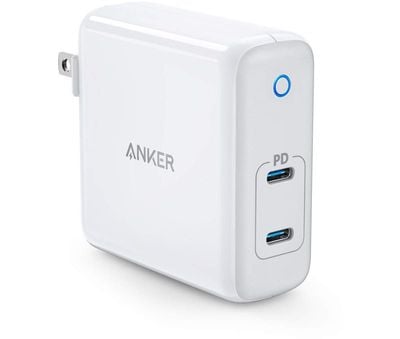
В конце апреля Anker анонсировала выпуск своего новейшего адаптера питания для зарядки устройств Apple — PowerPort Atom PD 2. Новейший PowerPort от Anker предлагает два зарядных порта USB-C и мощность до 60 Вт в корпусе, который меньше стандартных зарядных устройств для ноутбуков.
PowerPort Atom PD 2 использует нитрид галлия, или GaN, новый материал, который позволяет уменьшать полупроводниковые компоненты, что приводит к созданию более компактных зарядных устройств. Anker обновляет свою линейку адаптеров питания с использованием GaN, предлагая более компактные варианты зарядки, занимающие меньше места.
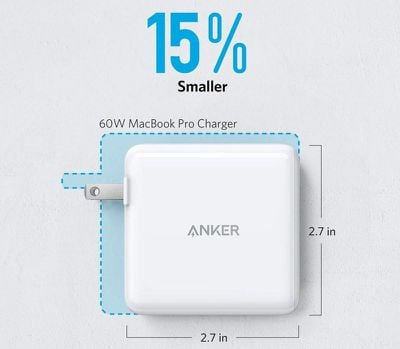
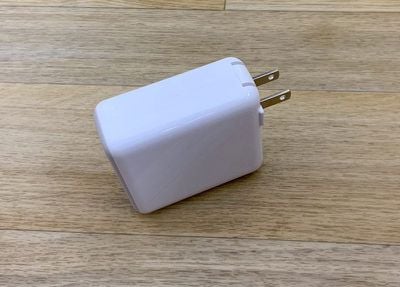
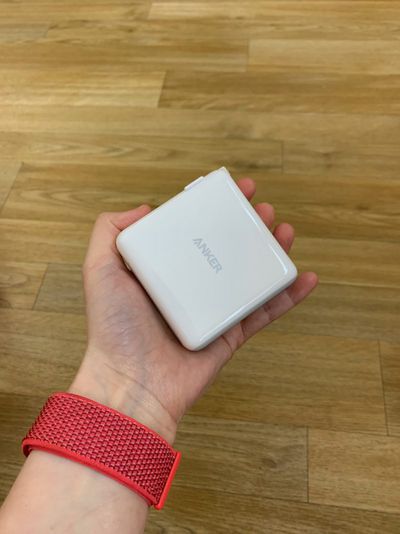
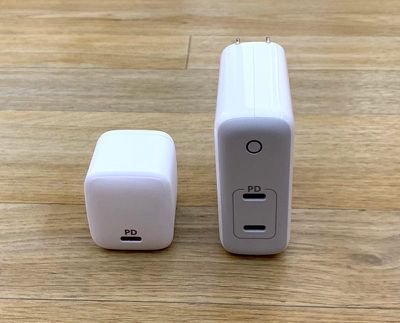
С точки зрения дизайна, PowerPort Atom PD 2 меньше стандартных зарядных устройств на 61 Вт или 87 Вт для MacBook Pro, но не такой маленький и компактный, как менее мощный 30-ваттный PowerPort Atom PD 1. Его размеры составляют 2,68 на 2,72 дюйма, а толщина чуть более дюйма.
Для сравнения, адаптер питания Apple USB-C мощностью 61 Вт имеет размеры 2,85 на 2,85 дюйма и примерно такую же толщину, так что вы не сэкономите много места с PowerPort Atom PD 2, но, как объясняется ниже, он гораздо более универсален.
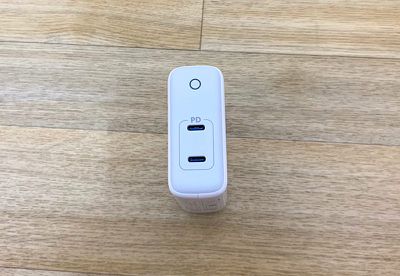
Он изготовлен из блестящего белого пластика с серой лицевой панелью, логотипом Anker сбоку и индикатором зарядки, сообщающим о его работе. Сзади расположены выдвижные штыри, которые можно сложить, когда адаптер питания не используется, для удобства переноски.
В PowerPort Atom PD 2 встроены два порта USB-C, чем не могут похвастаться зарядные устройства Apple. Благодаря двум портам USB-C вы не ограничены зарядкой одного устройства USB-C за раз. Кабели в комплект не входят, поэтому вам придется использовать свои собственные.
С Atom PD 2 вы можете одновременно заряжать MacBook и iPad Pro на полной скорости с помощью кабелей USB-C на USB-C, либо заряжать MacBook или iPad Pro и быстро заряжать iPhone с помощью кабеля USB-C на Lightning. Доступна максимальная мощность в 60 Вт, поэтому он может заряжать 13-дюймовый MacBook Pro с обычной скоростью зарядки, как и стандартный адаптер питания Apple мощностью 61 Вт.
Вы также потенциально можете использовать его для зарядки 15-дюймового MacBook Pro, хотя он будет заряжать ваше устройство медленнее, чем адаптер питания мощностью 87 Вт. Тем не менее, 60 Вт достаточно, чтобы ваш MacBook Pro работал при умеренной рабочей нагрузке.
При зарядке более мощного устройства, такого как 13-дюймовый MacBook Pro, вы не захотите заряжать другое устройство одновременно, чтобы убедиться, что все 60 Вт поступают на MacBook Pro. Если вы подключаете несколько устройств, мощность распределяется и управляется между ними.
У меня нет 13-дюймового MacBook Pro, но PowerPort Atom PD 2 смог зарядить мой MacBook с соответствующей скоростью и одновременно быстро зарядить мой iPhone XS Max, обеспечив 50-процентный заряд от почти полного разряда примерно за 30 минут. Он также хорошо работал с моим 15-дюймовым MacBook Pro для моей стандартной рабочей нагрузки, которая включает использование интернета, Photoshop и другие инструменты для редактирования изображений, приложения для письма и другие различные приложения.
Как и все устройства Anker, PowerPort Atom PD 2 использует высококачественные компоненты и имеет сертификацию UL для обеспечения безопасности.
Итог
Anker просит $54,99 за PowerPort Atom PD 2, в то время как Apple берет $69 за свой адаптер питания USB-C мощностью 61 Вт, что делает PowerPort Atom PD 2 очевидным выбором, если вам нужен дополнительный адаптер питания. Он не только доступнее, но и предлагает два порта USB-C, которые можно использовать для зарядки одного устройства на полной мощности 60 Вт или двух устройств с разделением мощности 60 Вт между ними.
Если у вас есть несколько устройств USB-C или вы хотите иметь возможность быстрой зарядки iPhone с помощью кабеля USB-C на Lightning, Anker PowerPort Atom PD 2 — хорошая покупка.
«Локатор» — это функция Apple, которая позволяет находить потерянные или утерянные устройства Apple, включая ваши Apple Watch. Если вы уже настроили «Локатор» на сопряженном iPhone, он будет автоматически включен и на ваших Apple Watch.
Войдя в iCloud.com или приложение «Локатор», вы можете увидеть свои Apple Watch на карте и воспроизвести звук, чтобы найти их, если они поблизости. «Локатор» также имеет режим пропажи, который позволяет заблокировать, отслеживать или удаленно стереть всю вашу личную информацию.
Одной из новейших функций «Локатора» является возможность находить потерянные устройства, даже если они не подключены к Wi-Fi или LTE, используя Bluetooth и близость к другим ближайшим устройствам Apple.
Когда ваше потерянное устройство находится в автономном режиме, но рядом с другим устройством, оно может подключиться к этому другому устройству через Bluetooth и передать свое местоположение. Это означает, что ваши устройства стали более отслеживаемыми, и появился лучший шанс найти утерянное устройство. Конечно, если ваших Apple Watch нет рядом с другим устройством, эта функция не сработает, но вы все равно можете попытаться найти их, если они поблизости, заставив их издавать звуковой сигнал. Вот как это сделать.
Поиск потерянных поблизости Apple Watch
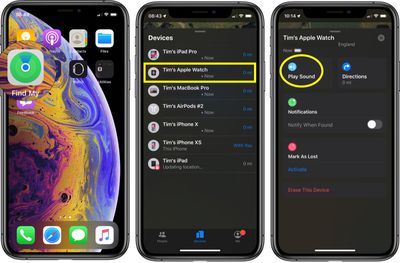
Вы можете найти свои Apple Watch, используя приложение «Локатор» на устройствах iOS и iCloud.com. Если ваши Apple Watch включены, они отобразятся на карте «Локатора», как и iPad, iPhone или Mac.
Запустите приложение «Локатор» на своем iPhone или iPad.
Проведите пальцем вверх, чтобы отобразить полный список устройств.
Нажмите на Apple Watch в списке.
Нажмите «Воспроизвести звук».
После активации команды «Воспроизвести звук» начнет воспроизводиться тихий чирикающий звук, который будет постепенно становиться громче с каждым чириканьем, чтобы облегчить поиск Apple Watch.
Поиск потерянных вдалеке Apple Watch
Способ работы «Локатора» с Apple Watch, потерянными вдалеке, зависит от модели. Apple Watch Series 3 и Series 4 используют GPS и доверенное Wi-Fi или сотовое соединение для определения их приблизительного местоположения, в то время как Apple Watch Series 2 используют GPS и доверенное Wi-Fi соединение. Модели Apple Watch Series 1 не имеют GPS, и они могут использовать только местоположение вашего сопряженного iPhone или его Wi-Fi соединение, что делает невозможным их обнаружение на расстоянии, если только ваш iPhone также не находится поблизости.
По этим причинам использование «Локатора» для поиска Apple Watch Series 2, Series 3 или Series 4, которые были оставлены, не будет очень точным, но оно даст вам общее представление о том, где часы были потеряны, чтобы вы могли вернуться в это место. При попытке найти Apple Watch таким образом нажмите опцию «Маршруты», и вы получите Карты Apple с маршрутом до последнего известного местоположения.
Как перевести Apple Watch в режим пропажи
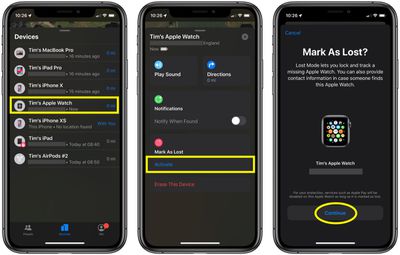
Если вы не включили «Локатор» до потери или кражи Apple Watch, и ваши часы не подключены к Wi-Fi, сотовой сети или сопряженному iPhone, вы не сможете использовать его для поиска вашего устройства. Однако вы можете перевести свои Apple Watch в режим пропажи, который требует ввода пароля, прежде чем кто-либо сможет отключить «Локатор» iPhone, стереть ваши часы или сопрячь их с другим iPhone.
Проведите пальцем вверх, чтобы отобразить список ваших устройств, затем нажмите на Apple Watch в списке.
Проведите пальцем вверх, чтобы отобразить полное меню действий устройства.
В разделе «Отметить как пропавшее» нажмите «Активировать».
Нажмите «Продолжить», чтобы подтвердить, что вы хотите включить режим пропажи.
Введите номер телефона, по которому с вами можно связаться, затем нажмите «Далее».
Введите сообщение, которое вы хотите отобразить на экране часов.
Нажмите «Включить».
«Локатор» iPhone отправит вам электронное письмо с подтверждением того, что вы перевели свои Apple Watch в режим пропажи. После активации вы можете отключить режим пропажи в любое время, используя то же меню действий устройства, описанное в предыдущих шагах («В ожидании» -> «Отключить «Отметить как пропавшее»).
Biggest design overhaul
since iOS 7 with Liquid Glass, plus new Apple Intelligence features and
improvements to Messages, Phone, Safari, Shortcuts, and more. Developer beta
available now ahead of public beta in July.




 В iOS 13 и iPadOS Apple объединила приложения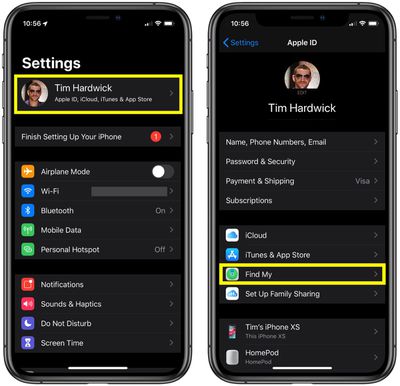
 «Найти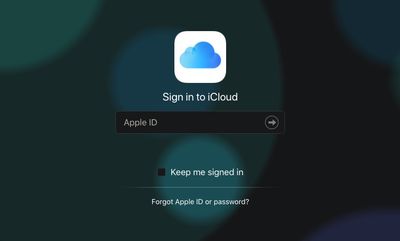
 Иногда вы можете установить приложение на свой Mac, а затем обнаружить, что оно вам не подходит, и в этом случае вы захотите его удалить. Аналогично, если вы столкнулись с ограничениями емкости диска, вы можете удалить второстепенные приложения, чтобы освободить место.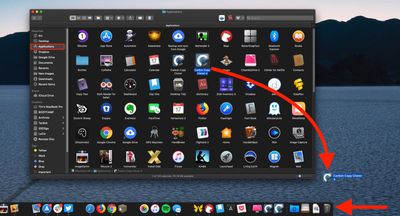
 При первой настройке нового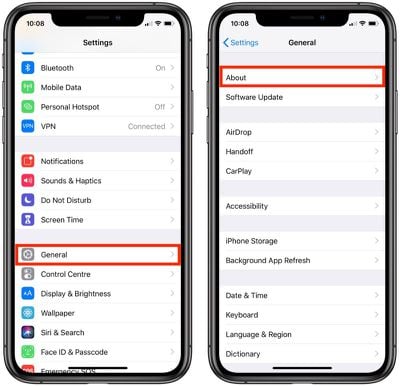
 Если фотографии на вашем Mac занимают слишком много места на жестком диске, или вы просто хотите начать свою коллекцию фото и видео с нуля, хорошая новость заключается в том, что приложение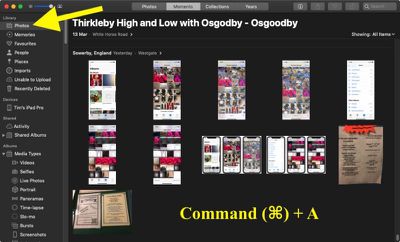
 В iOS компания Apple предусмотрела функцию, которая позволяет устанавливать отношения для различных контактов, что делает общение с близкими людьми гораздо более персонализированным.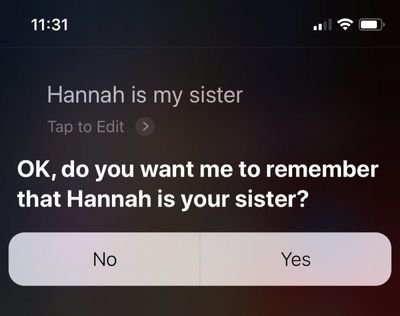
 В macOS папка «Библиотека» используется для хранения настроек учетной записи пользователя, файлов настроек, файлов поддержки приложений, кэша и других важных данных, которые позволяют вашему Mac функционировать должным образом.