«Найти Mac» — это функция macOS, которая позволяет определить местонахождение вашего устройства, если оно потеряно или пропало. При входе на iCloud.com или в приложение «Локатор» на iPhone на iOS вы можете видеть свой пропавший Mac на карте и воспроизводить звук, чтобы найти его, если он находится рядом. Оно также имеет режим пропажи (Lost Mode) для блокировки, отслеживания или удаленного стирания всей вашей личной информации с устройства.
По этим причинам Apple рекомендует пользователям оставлять «Найти Mac» включенным, но есть обстоятельства, при которых вы можете захотеть его отключить. Например, если вы продаете или передаете свой Mac, вам следует заранее отключить «Найти Mac», потому что новый владелец не сможет сделать это, если у него нет вашего пароля Apple ID. Аналогично, если вы сдаете свой Mac в ремонт в Apple, вас могут попросить отключить «Найти Mac». Какова бы ни была причина, вот как это делается.
Как отключить «Найти Mac»
Запустите «Системные настройки» с панели Dock вашего Mac, из папки «Приложения» или из строки меню Apple ( -> Системные настройки…).
Нажмите «iCloud» на панели настроек.
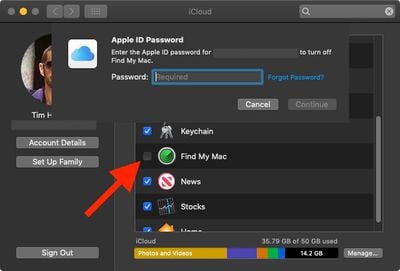
Прокрутите вниз до пункта «Найти Mac» и снимите флажок рядом с ним.
Введите свой пароль Apple ID, когда будет предложено.
Нажмите «Продолжить».
Нажмите красную точку в верхнем левом углу окна, чтобы закрыть панель настроек.
Обратите внимание, что вы также можете отключить «Найти Mac», полностью выйдя из iCloud на своем Mac. Для этого просто нажмите «Выйти» на панели настроек iCloud. Если вы выйдете из системы, все почтовые сообщения, контакты, календари, фотографии, заметки, напоминания и другие документы, хранящиеся в iCloud, будут удалены с вашего Mac, но останутся в облаке.
«Найти iPhone» (или «НайтиiPad») — это функция iOS, которая позволяет пользователям находить потерянное или пропавшее устройство Apple. Войдя в iCloud.com или приложение «Найти iPhone», вы можете увидеть свое пропавшее устройство на карте и воспроизвести звук, чтобы найти его, если оно находится поблизости. Она также имеет режим пропажи (Lost Mode) для блокировки, отслеживания или удаленного стирания всей вашей личной информации.
По этим причинам Apple рекомендует пользователям оставлять функцию «Найти iPhone» включенной, но бывают обстоятельства, когда вы можете захотеть ее отключить. Например, если вы продаете или передаете свой iPhone, вы должны предварительно отключить «Найти iPhone», потому что новый владелец не сможет ее отключить (если у него нет пароля от вашего Apple ID), а это значит, что он не сможет восстановить устройство до заводских настроек.
Аналогично, если вы приобрели подержанный iPhone или iPad, и предыдущий владелец не отключил «Найти iPhone», вы захотите отвязать устройство от его Apple ID, но, конечно, сможете сделать это только в том случае, если знаете пароль от его Apple ID. Какой бы ни была причина, вот как отключить «Найти iPhone» в iOS.
Как отключить «Найти iPhone» в iOS
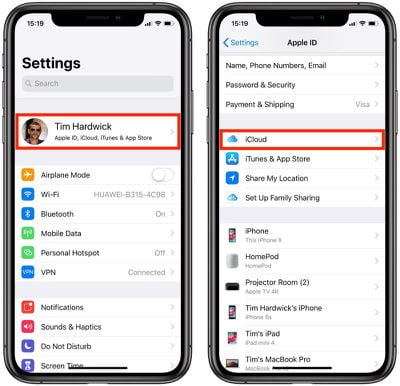
Запустите приложение «Настройки» на вашем iPhone или iPad.
Нажмите на свое имя в баннере Apple ID вверху.
Нажмите iCloud.
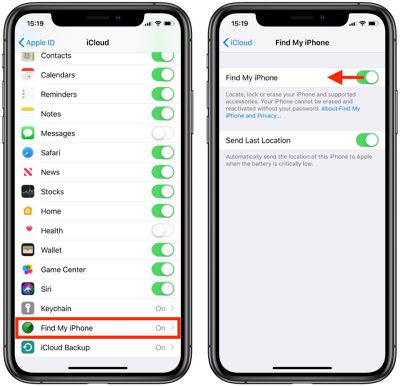
Прокрутите вниз и нажмите «Найти iPhone» (или «Найти iPad»).
Нажмите переключатель, чтобы перевести его в белое положение «ВЫКЛ».
Введите пароль от вашего Apple ID, когда будет предложено.
Нажмите «Отключить».
Вот и всё. Чтобы сделать то же самое на Mac, ознакомьтесь с нашей отдельной статьей о том, как отключить «Найти Mac». Обратите внимание, что выход из iCloud на iPhone или iPad также отключит «Найти iPhone», поскольку для работы этой функции требуется учетная запись iCloud.
Apple News отслеживает все статьи, которые вы читаете в интерфейсе новостного приложения, чтобы создать персональную историю чтения. Это удобный способ вернуться к материалу и избежать необходимости долго искать его среди новостей.
Чтобы получить доступ к истории чтения в приложении Apple News на iPhone или iPad, просто нажмите на вкладку Following, прокрутите вниз и затем нажмите History. В Apple News на Mac ту же опцию можно найти, прокрутив боковую панель до конца.
Как и историю браузера в приложении, историю чтения Apple News можно очистить. Вот как это делается.
Как очистить историю чтения Apple News на iOS
Запустите приложение Apple News на вашем iPhone или iPad.
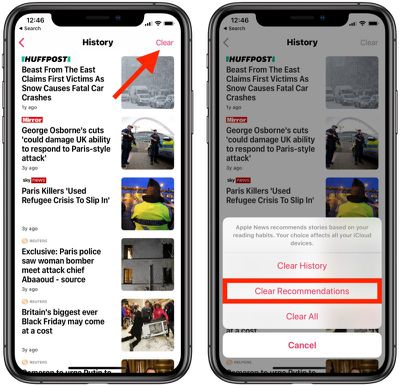
Нажмите на вкладку Following в правом нижнем углу экрана.
Прокрутите вниз и нажмите History.
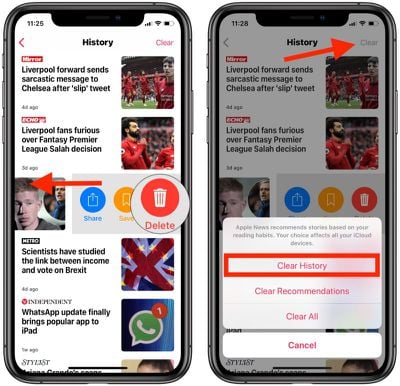
Чтобы удалить отдельную статью из истории чтения, проведите по ней влево и нажмите Delete.
Чтобы очистить всю историю чтения, нажмите Clear в правом верхнем углу экрана, а затем нажмите Clear History.
Как очистить историю чтения Apple News на Mac
Аналогичную операцию можно выполнить на вашем Mac, следуя приведенным ниже шагам.
Запустите приложение Apple News.
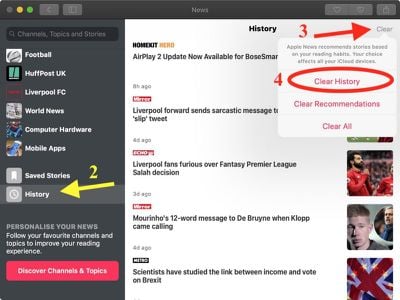
Прокрутите боковую панель до конца и нажмите History.
Нажмите Clear в правом верхнем углу окна.
Нажмите Clear History.
Это странная особенность, но в настоящее время в приложении Apple News для Mac нет возможности удалять отдельные статьи из истории чтения. У Apple есть ряд несоответствий между стандартными приложениями для Mac и iOS, которые нуждаются в исправлении, и это одно из них.
Приложение Apple News для iPhone, iPad и Mac автоматически рекомендует вам истории на основе ваших привычек чтения в приложении. Эти истории можно найти на вкладке «Сегодня» в разделе «Для вас», разбитом на выбранные вами темы и каналы.
Функция рекомендаций не является непогрешимой, и она может запутаться, если друг или член семьи использует приложение Apple News на вашем устройстве или другом устройстве, привязанном к тому же аккаунту iCloud.
Если предлагаемые истории в приложении Apple News кажутся всё более случайными или не связанными с вашими интересами, вы можете попробовать сбросить информацию, которую Apple использует для их предложения. Вот как это сделать.
Как очистить рекомендации Apple News на iOS
Запустите приложение Apple News на своем iPhone или iPad.
Нажмите вкладку «Подписки» в правом нижнем углу экрана.
Прокрутите вниз и нажмите «История».
Нажмите «Очистить» в правом верхнем углу экрана, а затем нажмите «Очистить рекомендации».
Как очистить рекомендации Apple News на Mac
Вы можете выполнить аналогичное действие на своем Mac, следуя инструкциям ниже.
Запустите приложение Apple News.
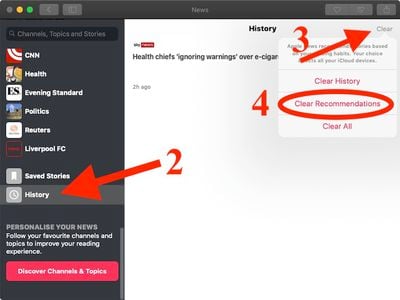
Прокрутите до конца боковой панели и нажмите «История».
Нажмите «Очистить» в правом верхнем углу окна.
Нажмите «Очистить рекомендации».
Обратите внимание, что очистка рекомендаций на одном устройстве влияет на все устройства, привязанные к тому же аккаунту iCloud. Как только вы это сделаете, Apple News попытается заново изучить ваши интересы на основе того, что вы будете читать в дальнейшем.
Последняя версия функции Apple «Привет, Siri» работает без помощи рук и без подключения к источнику питания. Она доступна в нескольких недавно анонсированных мобильных продуктах Apple, включая iPad mini пятого поколения, iPad Air третьего поколения и AirPods второго поколения.
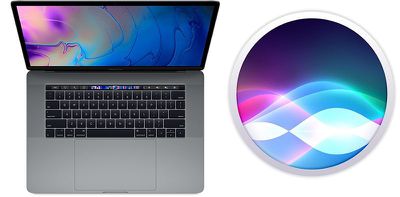
Возможно, менее известно, что многие новые Mac от Apple также поддерживают функцию «Привет, Siri» без помощи рук, что означает, что пользователям больше не нужно нажимать на значок в строке меню или использовать сочетание клавиш, прежде чем начать говорить с цифровым помощником.
Ниже представлен список Mac, которые поддерживают функцию «Привет, Siri» без помощи рук, а еще ниже вы найдете инструкции по ее включению на вашем устройстве. Обратите внимание, что будущие модели Mac, включающие чип безопасности Apple T2, также, вероятно, будут поддерживать эту функцию.
Нажмите символ Apple () в верхнем левом углу экрана вашего Mac и выберите Системные настройки….
Нажмите значок Siri на панели настроек.
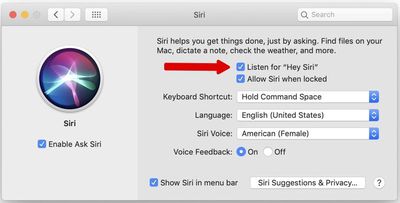
Установите флажок рядом с пунктом Слушать «Привет, Siri».
Нажмите Продолжить, чтобы следовать процессу настройки Siri, повторяя вслух команды, показанные на экране.
Нажмите Готово, а затем закройте панель настроек.
Теперь, когда вы включили эту функцию, просто скажите «Привет, Siri», чтобы вызвать цифрового помощника и задать вопрос или отдать команду. Если вы знакомы с функцией Siri на iPhone или iPad, вы обнаружите, что большинство тех же общих команд работают и на Mac. Для получения дополнительной информации о том, как эта функция может быть полезна на рабочем столе, ознакомьтесь с нашим специальным руководством по использованию команд Siri в macOS.
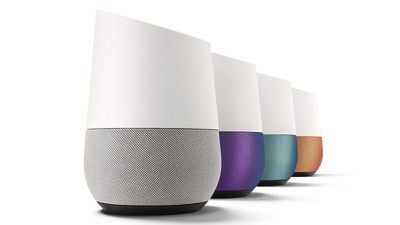
В апреле 2019 года Google объявил о запуске бесплатной версии своего потокового сервиса YouTube Music с поддержкой рекламы для использования с Google Home и другими умными колонками, оснащенными голосовым помощником.
По сути, бесплатный потоковый тариф означает, что вы можете слушать песни из каталога YouTube Music, перемежающиеся периодической рекламой, на своей колонке Google Home или другой колонке с поддержкой Google Assistant прямо из коробки.
С YouTube Music и Google Home вы можете попросить Google Home подобрать музыку для любого момента или настроения, и YouTube Music будет воспроизводить станцию, настроенную в соответствии с вашими вкусами, на основе вашего запроса. Например, вы можете сказать: «Привет, Google, включи музыку для тренировки», и ваша колонка наполнит комнату бодрящими мелодиями.
На момент написания статьи бесплатный YouTube Music с поддержкой рекламы доступен на умных колонках в США, Канаде, Мексике, Австралии, Великобритании, Ирландии, Германии, Франции, Италии, Испании, Швеции, Норвегии, Дании, Японии, Нидерландах и Австрии. Google также работает над тем, чтобы сделать сервис доступным в большем количестве стран.
Чтобы включить бесплатный YouTube Music с рекламой на вашей умной колонке, просто выполните следующие шаги.
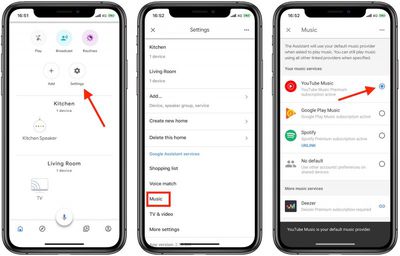
Запустите приложение Google Home на вашем iPhone, iPad или устройстве Android.
На главном экране приложения нажмите на опцию Настройки учетной записи.
Прокрутите вниз и нажмите Музыка.
Нажмите YouTube Music, чтобы связать потоковый сервис с вашей умной колонкой и сделать его вашим музыкальным провайдером по умолчанию.
Вот и все. Если у вас устройство Echo вместо устройства Google Home, вы можете слушать новую бесплатную музыкальную службу Amazon для Alexa, просто попросив Alexa включить станцию на основе песни, исполнителя, эпохи, жанра или глобального плейлиста Amazon Music.
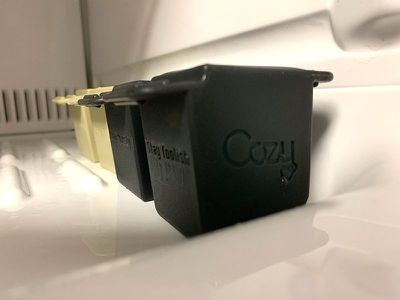
Cozy, компания, предлагающая различные умные решения для управления аксессуарами Apple, недавно выпустила свой новейший продукт — причудливую форму для льда «Drink Different», которая делает лед в форме винтажного Mac.
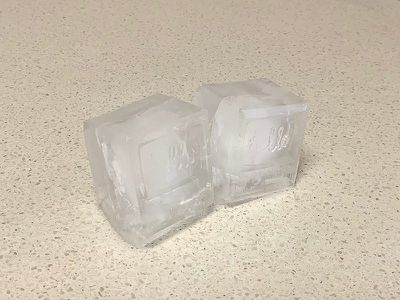
Cozy прислала мне несколько таких форм для тестирования, и я могу подтвердить, что они отлично работают, создавая кубики льда в форме Mac, которые наверняка понравятся энтузиастам Apple.
Формы Drink Different стоимостью $12.99 изготовлены из податливого пищевого силикона, который вы наполняете водой, а затем помещаете в морозильную камеру, как обычную форму для льда. Они крупнее стандартных кубиков, получаемых из обычной формы для льда, поэтому одного или двух достаточно для обычной чашки. Для стакана виски или скотча одного будет достаточно.
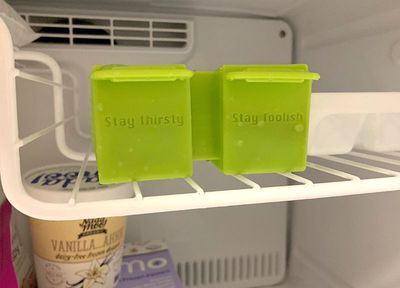
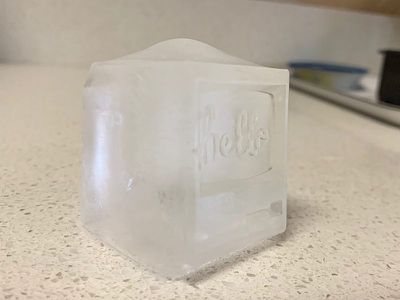
Снаружи на формах написано «stay thirsty» (оставайся жаждущим) и «stay foolish» (оставайся безрассудным), а внутри — детали Mac, которые создают классическую форму Mac, включающую надпись «Hello», углубление для дисплея и небольшой вырез для дисковода.
Вы можете приобрести форму в трех цветах: «космический серый» (space gray), «классический бежевый» (classic beige) и «зеленое яблоко» (granny smith green), все они идентичны и создают одинаковую форму. После замораживания вы можете отклеить силикон, чтобы извлечь лед. Это не так просто, как выбивать лед из обычной формы, но и не намного сложнее.
Форма позволяет получить довольно точное представление Macintosh Classic в виде льда. Мои кубики выглядели не так идеально, как на фотографиях Cozy, но они были достаточно близки. Думаю, нужно немного поэкспериментировать с уровнем воды, чтобы получить идеальную форму, потому что мои немного выпирали, но даже тогда кубики выглядели прилично, и все детали проявились правильно.
Я не слишком беспокоюсь о мелких несовершенствах, потому что форма Mac держится всего несколько минут в жидкости, прежде чем растаять и превратиться в более стандартный кубик. В большинстве жидкостей, я думаю, вы действительно не увидите форму Mac, если только она не будет заполнена совсем немного, как в примере Cozy со скотчем.
Большая часть льда не полностью прозрачна, и мутность иногда может немного затруднять рассмотрение деталей дизайна Mac. Дома трудно получить прозрачный лед, но кипячение дистиллированной воды поможет приблизиться к этому. Фотографировать детали во льду также не очень легко, поэтому я хотел бы отметить, что вживую они выглядят лучше, с более четкими деталями.
Как и большинство подобных силиконовых форм, их также можно использовать для изготовления конфет и шоколада, но для заполнения одной формы потребуется много шоколада. Теоретически, пищевой силикон также можно использовать в духовке, чтобы делать маленькие пирожные в форме Mac, хотя детали могут не проявиться. Эскимо также является вариантом, как и мыло, учитывая универсальность силикона.
Вывод
$12.99 дороговато для формы для льда, но это вполне соответствует другим новинкам на рынке. Если вы ищете подарок для пользователя Apple или хотите разнообразить свои напитки кубиками в форме Mac, «Drink Different» — забавный выбор.
Где купить
Формы для льда «Drink Different Vintage Computer Ice Cubes» от Cozy можно приобрести на сайте Cozy за $12.99.
После того как ранее он существовал только как настройка-«пасхалка» (Easter Egg), Facebook в апреле 2019 года добавил тему «Темный режим» в качестве официальной функции отображения своего отдельного приложения Messenger.
Facebook заявляет, что «Темный режим» разработан для обеспечения менее резкой яркости в условиях низкой освещенности, при этом сохраняя контрастность и насыщенность.
Если у вас есть OLED-смартфон iPhone, такой как iPhone X, iPhone XS или iPhone XS Max, включение «Темного режима» также может сэкономить заряд батареи, поскольку черные пиксели на OLED-панели фактически отключаются и потребляют гораздо меньше энергии.
Включить «Темный режим» в Facebook Messenger легко – просто выполните следующие шаги:
Запустите отдельное приложение Messenger на своем iPhone.
Нажмите на свою фотографию профиля в левом верхнем углу экрана.
Переключите тумблер «Темный режим» в зеленое положение «ВКЛ».
И это все. Если вы не видите переключатель «Темный режим» в меню настроек, попробуйте принудительно закрыть приложение iPhone и запустить его снова, затем выполните описанные выше действия.
Отслеживание сна стало популярным занятием для многих людей, поскольку эта практика может принести значительную пользу вашему ежедневному самочувствию, отдыху, уровню стресса и психическому здоровью. Существует множество способов отслеживать свой сон, и сама Apple продает несколько продуктов, которые могут помочь, включая Apple Watch (в паре со сторонним приложением, таким как Pillow) и монитор сна Beddit.
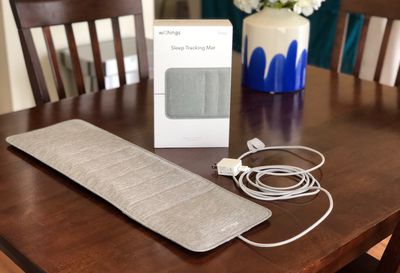
Решение Withings для отслеживания сна похоже на Beddit: это тонкий коврик, который вы кладете под себя во время сна для автоматического отслеживания и оценки качества сна, частоты сердечных сокращений, храпа, продолжительности и многого другого. С последним обновлением, Withings Sleep может даже обнаруживать нарушения дыхания, а позже в этом году устройство добавит возможность выявлять симптомы апноэ во сне.
Дизайн и настройка
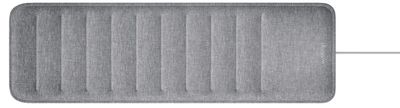
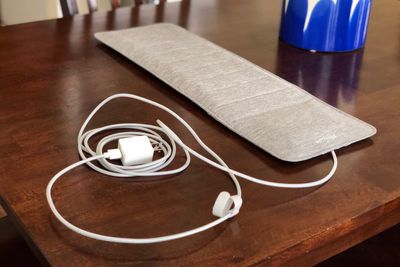
Withings Sleep — это коврик размером 25″ x 7.5″ с простым дизайном и очень приятной и высококачественной тканевой отделкой, которая хорошо сочетается с плетеным кабелем питания. На самом деле, вы никогда не увидите Withings Sleep, как только он будет установлен на свое место, но легко заметить, что компания стремилась сделать красивый продукт, несмотря на то, что это не то, что будет видеть каждый, кто придет к вам домой.
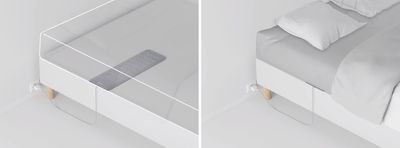
Withings Sleep также очень легко установить: вы просто разворачиваете коврик из коробки, подключаете входящий в комплект USB-адаптер питания к розетке рядом с вашей кроватью и кладете Withings Sleep под матрас на уровне груди.
Это ключевое различие между трекерами сна Withings и Beddit, поскольку монитор сна Beddit располагается прямо под вашей простыней и над матрасом. С Withings я никогда не замечал коврик во время сна, а в некоторые ночи даже забывал, что он отслеживает мой сон. Я просто положил коврик под матрас в первую ночь и пропустил кабель питания через щели в кровати, и с тех пор я не трогал его и не нуждался в настройке.
Как только он подключен, Withings Sleep проходит короткий процесс сопряжения с приложением Health Mate для iOS [Прямая ссылка]. Если вы новичок в Health Mate, который является центральным приложением Withings для iOS, вам придется создать учетную запись, указав адрес электронной почты, пароль, имя, пол, дату рождения, вес, рост и дать согласие на обработку Withings ваших персональных данных (которые в данном случае могут включать частоту сердечных сокращений, циклы сна, эпизоды храпа и т.д.). Withings заявляет, что не продает ваши данные и использует только анонимные данные для разработки новых продуктов и услуг, а иногда и для проведения исследований данных.
После создания учетной записи Withings Sleep откалибруется, и как только этот быстрый процесс будет завершен, коврик будет готов к отслеживанию вашего сна. Это происходит автоматически, поэтому, когда вы впервые ляжете в кровать, чтобы заснуть, датчики в коврике начнут накапливать данные.
Какие данные отслеживаются в приложении?
Withings Sleep отслеживает следующие ночные данные:
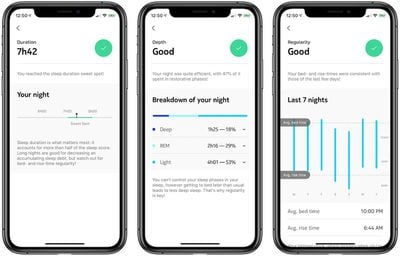
Продолжительность сна (включает время, необходимое для засыпания и пробуждения)
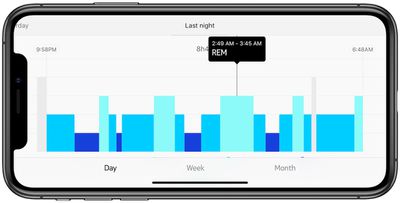
Циклы сна (фазы глубокого, легкого и быстрого сна)
Непрерывный и средний пульс
Продолжительность храпа
Оценка качества сна
Регулярность сна
Нарушения дыхания
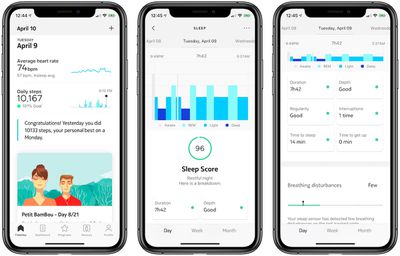
Каждое утро эти данные представляются вам на главной вкладке «Хронология» приложения Health Mate, которая также включает ваши ежедневные шаги (если вы хотите синхронизировать с Health), среднюю частоту сердечных сокращений и ваши текущие активные программы оздоровления. Когда вы нажимаете на ночь, вы увидите свой балл сна (Withings использует базовую 100-балльную шкалу), график ваших циклов сна и все остальные отслеживаемые данные в маленьких квадратах.
На каждую из этих плиток можно нажать, чтобы развернуть данные и узнать больше о каждом показателе. В целом, Withings применила простой подход к представлению данных о сне в своем приложении, и я очень оценил, насколько легко было понять сон прошлой ночи. Со временем вы также можете объединить все свои данные в недельные и месячные графики, чтобы получить широкое представление о своих привычках сна.
Конечно, вопрос в том, полезны ли эти данные и могут ли они активно изменить ваши циклы сна к лучшему? За те недели, что я использовал Withings Sleep, я обнаружил, что эти фрагменты данных являются забавными и интересными обзорами моих ночных привычек, а не неотъемлемой статистикой, которую я мог бы использовать для изменения каких-либо негативных привычек.
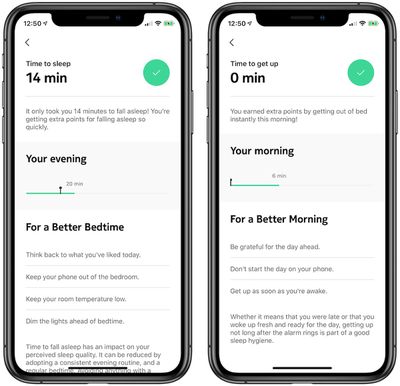
Согласно Withings Sleep, у меня не так уж много плохих привычек сна. Мой балл сна постоянно оставался выше 90, и — как я мог бы сказать любому до того, как обзавелся высокотехнологичным ковриком для сна — моей худшей областью всегда было время, необходимое для засыпания. Программы оздоровления Withings советовали мне перестать смотреть в мой iPhone перед сном и приглушить свет, но это уже то, что я делаю (или, по крайней мере, у меня включена Night Shift), и я давно смирился с тем, что мне просто всегда нужно быть в постели примерно за 30 минут до того времени, когда я действительно хочу заснуть.
Withings Sleep не изменил этого для меня и не предложил новых решений проблемы, и было несколько проблем с некоторыми его выводами, особенно со статистикой времени подъема. Каждый день, когда я использовал коврик, он показывал мое время подъема как ноль минут. Я постоянно устанавливаю будильник так, чтобы он звенел раньше, чем я на самом деле собираюсь встать с кровати (еще одно «нельзя» по мнению Withings), что может быть где угодно от 10 до 20 минут. Это, безусловно, нюансная статистика, которую коврик пропускал каждое утро.
С положительной стороны, мое время засыпания всегда составляло от 20 до 30 минут (приложение хотело, чтобы я засыпал менее чем за 20 минут), и в один особенно утомительный день, когда я не мог дождаться, чтобы лечь в постель, Withings Sleep отследил, что я заснул за семь минут, что оказалось очень точным.
Другие показатели, которые влияют на общий балл сна, включают прерывания, что было точно, за исключением одной или двух ночей, когда я знаю, что меня разбудил громкий шум, прежде чем я снова заснул, чего коврик не зафиксировал. Коврик также отслеживал мои нарушения дыхания в течение нескольких недель, что было интересным графиком для наблюдения за развитием, и эта функция должна стать более значимой, когда полная функция обнаружения апноэ во сне будет добавлена позже в 2019 году. Наконец, отслеживание храпа и частоты сердечных сокращений оказалось неизменно точным на протяжении всего моего тестирования, независимо от того, в какой позе я лежал ночью.
Что касается отслеживания циклов сна, мне немного сложнее определить, насколько точно Withings отслеживает ночные фазы. Каждую ночь следовала ожидаемая схема засыпания: сначала я погружался в легкий сон примерно на час-полтора, затем переходил в глубокий сон еще на 45 минут, а затем в фазу быстрого сна (REM). Паттерн не был абсолютно одинаковым каждую ночь, но Withings Sleep показывал, что я входил в фазу быстрого сна около четырех-шести раз каждую ночь, что соответствует норме для среднего взрослого человека.
Некоторые неточности появлялись рано утром и в часы пробуждения, когда иногда коврик показывал, что я находился в фазе быстрого сна (REM) в ту минуту, когда я проснулся и встал с кровати. Большинство утр я слегка дремлю за несколько минут до того, как действительно встаю, и уж точно не нахожусь в каком-либо глубоком сне.
После нескольких недель использования Withings Sleep я начал сомневаться в методе, который Withings использовала для подсчета моего общего балла сна, когда я получил несколько «идеальных ночей» со 100 баллами. У меня была достаточная продолжительность сна, хорошая глубина, отсутствие прерываний, а также приличные показатели регулярности и времени засыпания, что все хорошо, но эти ночи не показались мне исключительно великолепными или хотя бы близкими к идеальным.
Withings заявляет, что он присваивает баллы сна, которые в некоторых случаях даже превышают 100, в зависимости от качества каждого параметра в каждую ночь. Некоторые параметры (например, продолжительность сна) имеют больший вес, чем другие, поэтому, если вы получите очень долгую ночь сна, полную более плохого, легкого сна, вы все равно можете достичь почти идеальной ночи. Именно этот пример произошел со мной однажды ночью, что привело к баллу, который определенно не отражал мою усталость на следующий день.
Оздоровительные программы
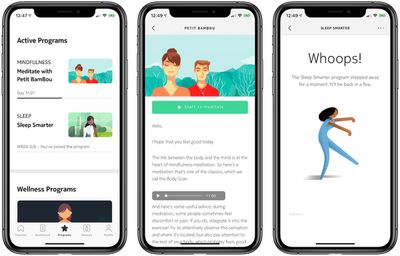
На средней вкладке приложения Health Mate Withings призывает пользователей участвовать в своих оздоровительных программах, которые представляют собой ежедневные занятия, призванные помочь вам медитировать, лучше спать, сбросить вес, узнать больше о сердечно-сосудистом здоровье, отслеживать беременность и даже сравнивать статистику активности с друзьями. Я рано присоединился к программам осознанности и сна и был в значительной степени разочарован этим аспектом общих целей компании в области здравоохранения.
Хотя вкладка по-прежнему имеет изящный дизайн, как и остальная часть приложения, сами программы кажутся пустыми. Особенно класс «Медитация с Petit BamBou», к которому я присоединился на несколько дней, который включает все традиционные упражнения по осознанности, такие как сканирование тела, работа над осанкой, якорное дыхание и т. д. Я большой поклонник Calm и добился некоторого успеха с этим приложением, и по сравнению с ним версия Withings очень анемична.
Вы можете посмотреть расписание 21-дневного курса, начать сессию, прочитать о том, что вы будете делать в этот день, а затем нажать «воспроизвести». Пользовательский интерфейс в каждой ежедневной сессии плох и делает эти дополнения похожими на второстепенную мысль, а озвучка немного неестественна и недостаточно расслаблена. Занятия также будут продвигаться каждый день, независимо от того, завершили вы их или нет, что делает отслеживание вашего прогресса особенно запутанным. С положительной стороны, мне нравится, что Withings добавляет необычные дни медитации, например, те, где есть короткий рассказ для чтения или анимационное видео для просмотра.
Другие оздоровительные программы предлагают по сути ту же идею, что и программа осознанности, но сосредоточены на других темах. К сожалению, в этой области приложения есть некоторые ошибки, так как я постоянно не мог продолжить свою программу Sleep Smarter и каждый день получал сообщение об ошибке.
Автоматизация IFTTT
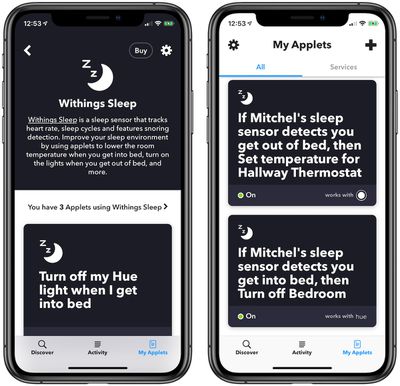
С Withings Sleep вы можете подключить коврик к другим платформам автоматизации IFTTT и активировать свет или термостаты, просто ложась в кровать или вставая с нее. Как и другие аспекты Withings Sleep, это то, что мне нравилось во время использования коврика, и это работает довольно хорошо, но это казалось немного излишним дополнением к моему ежедневному расписанию.
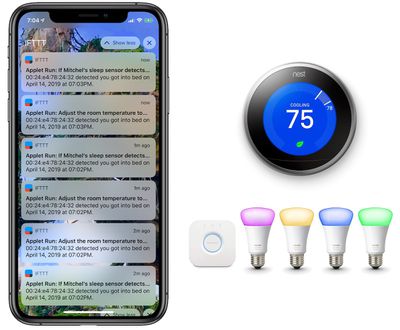
Это особенно верно для интеграции с Nest Learning Thermostat через IFTTT. С этой автоматизацией я настроил свой термостат Nest на понижение до 65 градусов, когда я ложился в кровать ночью, а затем на повышение до 72 градусов, когда я вставал с кровати утром. Это совершенно излишне, потому что главное преимущество Nest Learning Thermostat заключается в том, что он изучает ваше расписание и автоматизирует еженедельную рутину для вас, так что даже до Withings Sleep мой термостат снижал температуру около 21:00 каждую ночь и повышал ее в 6:00 каждое утро.
Автоматизация Philips Hue предлагает немного больше пользы. До Withings Sleep, когда я ложился спать, я активировал свою сцену «Спокойной ночи» HomeKit через расположенный рядом HomePod, которая выключала все мои лампы Philips Hue и включала мой прикроватный вентилятор. Благодаря автоматизации Withings Sleep IFTTT я смог выключить свет, просто ложась в кровать (задержка около 10 секунд), поэтому мне не нужно было произносить команды для выключения света. Однако мне все еще требовалось использовать HomeKit для активации умной розетки iDevices, подключенной к моему вентилятору.
Это немного ускорило мою вечернюю рутину, но не до такой степени, чтобы мне казалось, что я не могу просто вернуться к использованию Siri. Были также ночи, когда я хотел лечь в кровать и оставить свет включенным, чтобы почитать, и хотя вы можете установить ограничения для активации сцены IFTTT только в определенное время суток, функция лишена более тонких настроек.
Наконец, были некоторые ошибки с функциями IFTTT в Withings Sleep, хотя они были редкими. Однажды вечером я начал получать частые уведомления на свой iPhone о том, что мой апплет IFTTT был активирован, выключая свет и уменьшая температуру на моем Nest. В то время я был на диване, и никого не было в моей постели, и уведомления стали настолько частыми (около 20 за 5 минут), что мне в конце концов пришлось временно отключить каждый апплет в приложении IFTTT. Я снова включил их на следующий день, и все вернулось в норму.
Итог
Withings Sleep — достойное дополнение к растущему рынку трекеров сна, и он набирает много очков благодаря своему незаметному размещению, четкой статистике в приложении и в основном точным данным о сне. Для того, кто хочет активно подходить к отслеживанию своего сна, Withings — хорошее место для начала, но есть и оговорки.
Некоторые показания данных коврика не всегда точны, приложение может быть с ошибками, его оздоровительные программы не очень глубокие, а различные автоматизации IFTTT — это скорее интересная второстепенная функция, чем весомый аргумент для покупки. За $99.95 (на $50 дешевле, чем устройство Apple Beddit за $149.95) с этими недостатками легче смириться, тем более что компания уже заявила о постоянных обновлениях для коврика, таких как дополнение для обнаружения апноэ во сне, которое появится позже в этом году.
Примечание: Withings предоставила MacRumors коврик Withings Sleep для целей этого обзора. Никакой другой компенсации получено не было. MacRumors также является аффилированным партнером Amazon, поэтому, если вы переходите по ссылке и совершаете покупку, мы можем получить небольшую выплату, которая помогает нам поддерживать работу сайта.
Ваша учетная запись Apple ID используется для множества действий с устройствами и сервисами Apple, таких как покупки в iTunes Store, вход в iCloud, приобретение приложений в App Store и многое другое.
Если вы забыли пароль от своего Apple ID, не все потеряно. У Apple есть веб-сайт, который можно использовать для управления Apple ID и сброса пароля по адресу appleid.apple.com. Остальная часть этой статьи покажет, как вы также можете выполнить действия на своем Mac и устройствах iOS, чтобы сбросить пароль и восстановить доступ к своей учетной записи. Эти шаги также пригодятся, если вы просто хотите изменить свой пароль на другой по соображениям безопасности.
Чтобы сбросить пароль, вам нужно знать адрес электронной почты, привязанный к вашему Apple ID. Если вы его забыли, есть несколько способов найти его на вашем Mac. Один из способов — нажать на символ Apple () в верхнем левом углу экрана вашего Mac, выбрать Системные настройки…, затем нажать iCloud. Если вы вошли в iCloud, вы увидите свой адрес электронной почты под своим именем.
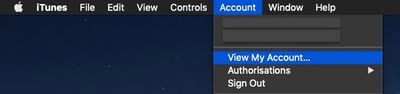
Другой способ — открыть iTunes, затем выбрать Учетная запись -> Просмотреть мою учетную запись. Если вы вошли в iTunes со своим Apple ID, вы увидите имя своей учетной записи и адрес электронной почты. В качестве альтернативы, откройте App Store, затем выберите Магазин -> Просмотреть мою учетную запись и проверьте свою электронную почту. Если это не поможет, откройте Сообщения, затем выберите Сообщения -> Настройки и нажмите Учетные записи, и посмотрите, отображается ли она там.
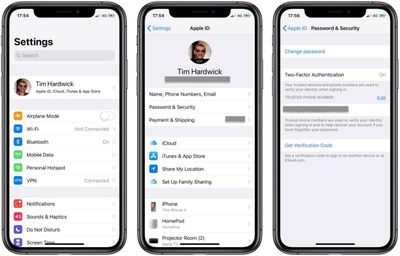
Если у вас есть iPhone, iPad или iPod touch, вы можете узнать свой Apple ID, запустив приложение Настройки и нажав на свое имя в баннере вверху. Кроме того, снова в Настройках нажмите iTunes и App Store, чтобы увидеть адрес электронной почты, связанный с вашим Apple ID.
Если эти попытки не привели к результату, вы можете найти свой Apple ID на веб-сайте Apple. Введите свое имя, фамилию и адрес электронной почты в соответствующие поля. Если вы введете неверный адрес электронной почты, вы можете попробовать снова с другим.
Как сбросить пароль Apple ID с помощью устройства iOS
Следующие шаги применимы для iPhone, iPad и iPod touch с установленной iOS 10 или более поздней версии.
Запустите приложение Настройки на вашем устройстве iOS.
Нажмите на свое имя в баннере вверху.
Нажмите Пароль и безопасность.
Нажмите Изменить пароль, а затем следуйте инструкциям на экране. Пароли Apple ID должны содержать минимум восемь символов, одну цифру, одну строчную букву и одну заглавную букву.
Если вы не видите свое имя в главном баннере в верхней части меню «Настройки», скорее всего, вы не вошли в iCloud. В этом случае нажмите Войти на [устройство], затем нажмите Нет Apple ID или забыли его и следуйте инструкциям на экране.
Как сбросить пароль Apple ID на Mac
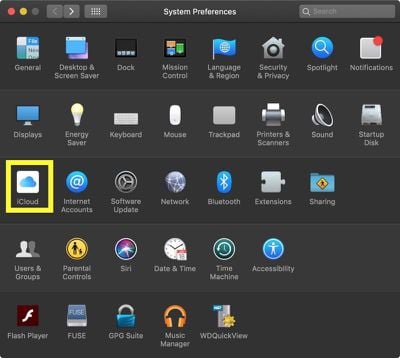
Нажмите на символ Apple () в верхнем левом углу экрана вашего Mac и выберите Системные настройки….
Нажмите iCloud на панели настроек.
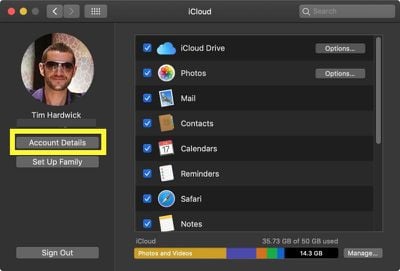
Нажмите Сведения об учетной записи под изображением вашего профиля пользователя.
Если вас попросят ввести пароль Apple ID, нажмите Забыли Apple ID или пароль и следуйте инструкциям на экране. Затем вы можете пропустить оставшиеся шаги ниже.
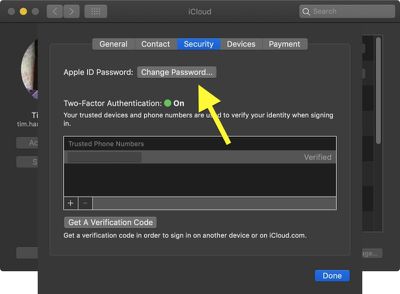
Нажмите вкладку Безопасность.
Нажмите Изменить пароль.
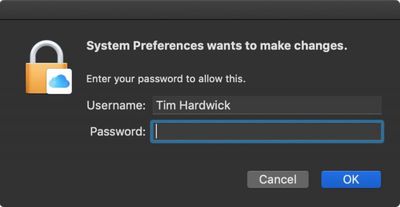
Введите пароль, который вы используете для разблокировки вашего Mac, затем нажмите OK.
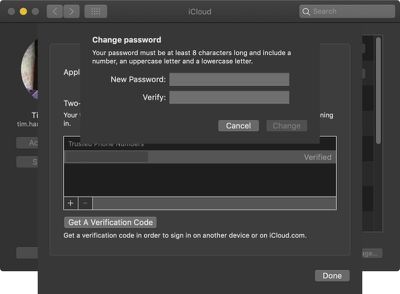
Введите новый пароль, затем введите его еще раз для подтверждения. Помните, он должен быть не менее восьми символов длиной и включать одну цифру, одну строчную букву и одну заглавную букву.
Нажмите Изменить.
Нажмите Готово, чтобы завершить.
Сброс пароля с помощью электронной почты, пароля и контрольных вопросов в интернете
Если у вас нет под рукой iPhone или Mac или вам нужно использовать чужое устройство, вы можете воспользоваться веб-браузером Safari на любом компьютере, планшете или смартфоне, чтобы сбросить свой пароль.
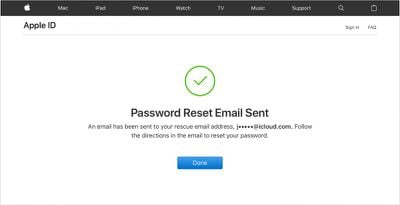
Выберите опцию сброса пароля, затем нажмите Продолжить.
Здесь вы можете выбрать Ответить на контрольные вопросы, Получить электронное письмо или Ввести номер телефона. Ответьте на вопросы или следуйте инструкциям в полученном письме.
Обратите внимание, что после сброса пароля вам будет предложено войти снова на сайте – и на ваших устройствах – с вашим новым паролем.
В январе Seagate анонсировала обновленную линейку своих популярных жестких дисков Backup Plus, представив модели Backup Plus Slim и Backup Plus Portable, обе из которых теперь доступны для покупки и идеально подходят для тех, кому требуется большой объем памяти по доступной цене.
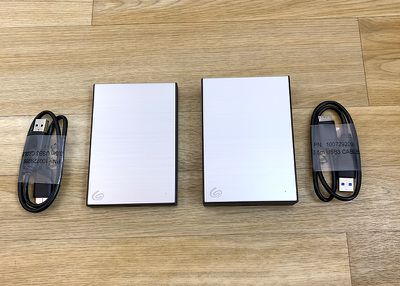
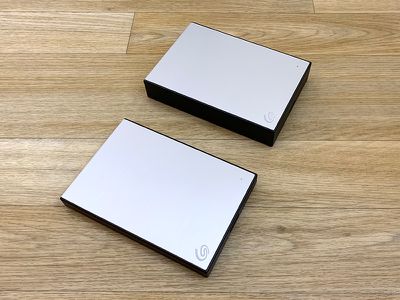
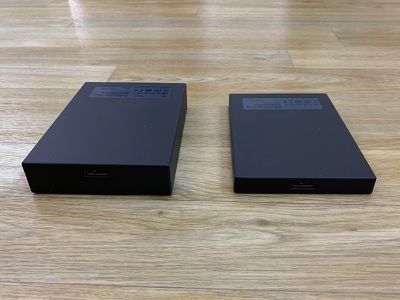
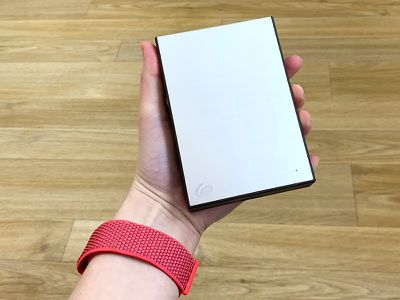
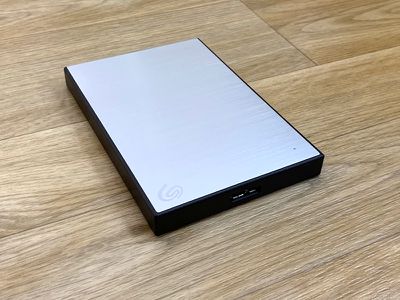
Backup Plus Slim и Backup Plus Portable — это обычные, рядовые жесткие диски. Backup Plus Slim является более тонкой из двух моделей, поскольку она имеет меньший объем памяти, ее размеры составляют 4,5 на 3 дюйма при толщине около полудюйма.
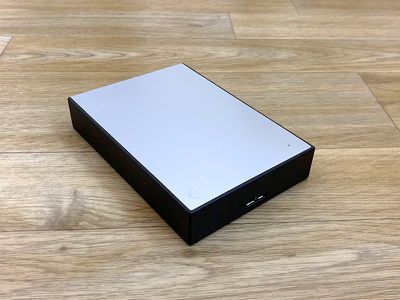
Backup Plus Portable примерно такого же размера, но ее толщина составляет около дюйма, и она примерно в два раза тяжелее (восемь унций против четырех). Ни один из этих дисков не занимает много места, поэтому они идеально подходят для резервного копирования или других целей и могут быть убраны в ящик после использования.
Что касается дизайна, оба жестких диска изготовлены из черного пластика с передней панелью из шлифованного алюминия. Тестовые модели, которые у меня есть, выполнены в серебристом цвете, но они также выпускаются в черном, светло-голубом и красном цветах.
Backup Plus Slim предлагает 1 ТБ или 2 ТБ памяти, а Backup Plus Portable доступен с 4 ТБ или 5 ТБ памяти. Оба отформатированы для работы как с Mac, так и с Windows.
Эти жесткие диски используют стандартные кабели USB-A для подключения к компьютеру, что означает, что вам понадобится адаптер USB-A на USB-C, если вы хотите использовать их с одним из современных компьютеров Mac от Apple.
Жесткие диски USB-C не намного дороже этих жестких дисков Seagate Backup, поэтому, возможно, даже не стоит приобретать один из них, если у вас компьютер с USB-C, если только вы не обмениваетесь файлами между компьютерами и продолжаете использовать Mac или Windows с USB-A. Для старых компьютеров, у которых все еще есть порты USB-A, эти жесткие диски будут работать хорошо, и функционально они отлично справляются с адаптером на компьютере с USB-C.
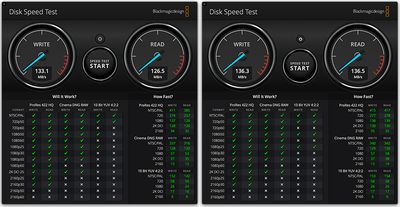
В скоростях передачи данных Backup Plus Slim и Backup Plus Portable нет ничего особенного. Seagate заявляет, что они могут достигать скорости передачи до 120 МБ/с, и в моих тестах на MacBook Pro 2016 года с USB-C я даже наблюдал немного более высокие скорости передачи — около 130 МБ/с.
Backup Plus Portable слева, Backup Plus Slim справа
Вам не захочется использовать стандартные жесткие диски в ситуациях, где требуется быстрая передача файлов, но для таких задач, как резервное копирование, когда у вас есть часы на выполнение копирования, эти диски работают отлично.
Оба жестких диска поставляются со ссылками для регистрации на веб-сайте Seagate, а также с возможностями загрузки программного обеспечения Seagate Toolkit для автоматической синхронизации файлов между зеркальными папками на диске и на вашем Mac. Вы можете использовать их с компьютерами Windows и Mac сразу после покупки без необходимости переформатирования.
Backup Plus Slim
Seagate продает эти жесткие диски с годовым планом Create для Mylio, программного обеспечения для организации фотографий, которое позволяет загружать фотографии в облако и получать к ним доступ на нескольких устройствах, но после этого года использование стоит 50 долларов в год.
Backup Plus Portable
Также предоставляется бесплатный двухмесячный доступ к плану Adobe Creative Cloud Photography, который после пробного периода стоит 9,99 доллара в месяц. И Mylio, и Creative Cloud являются необязательными, поэтому вам не нужно регистрироваться на них, если вы не заинтересованы в этих услугах.
Итог
Если вы перешли на USB-C и используете только устройства с USB-C, то Seagate Backup Plus Portable и Backup Plus Slim, вероятно, не лучший вариант для вас, так как вам понадобится донгл.
Однако, если вы все еще используете устройства с USB-A или сочетание USB-C и USB-A, эти жесткие диски являются доступным способом получить большой объем памяти для таких задач, как резервное копирование Time Machine, выгрузка фотографий и многое другое.
Как купить
Seagate Backup Plus Slim доступен на Amazon: модель с 1 ТБ памяти стоит $55, а с 2 ТБ — $70. Backup Plus Portable также доступен на Amazon: модель с 4 ТБ памяти стоит $110, а с 5 ТБ — $125.
Примечание: Компания Seagate предоставила MacRumors модели Backup Plus Portable и Backup Plus Slim для целей данного обзора. Никакой другой компенсации получено не было.
Будучи владельцем учетной записи администратора на Mac, вы можете создавать и управлять другими учетными записями пользователей, в том числе устанавливать для них ограничения с помощью Родительского контроля. Следующие шаги покажут, как отключить Родительский контроль для существующей учетной записи.
Обратите внимание, что, отключив Родительский контроль, вы, по сути, позволяете человеку, имеющему доступ к этой учетной записи, использовать ваш Mac без ограничений, то есть он сможет просматривать любые веб-сайты, использовать любые приложения и изменять настройки таких устройств, как сканеры и принтеры, например. Учитывая это, вот как это делается.
Как отключить Родительский контроль
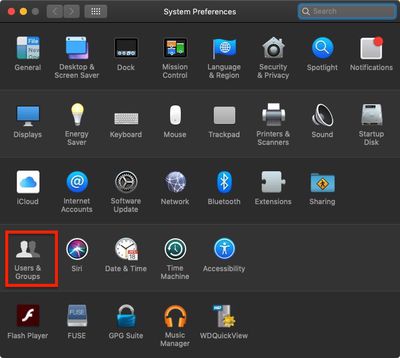
Нажмите символ Apple () в верхнем левом углу экрана вашего Mac и выберите Системные настройки….
Нажмите Пользователи и группы.
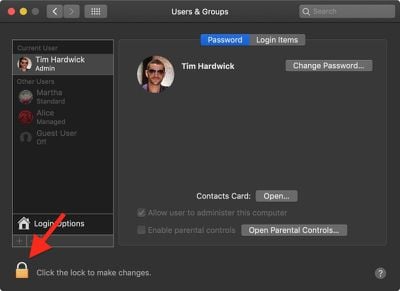
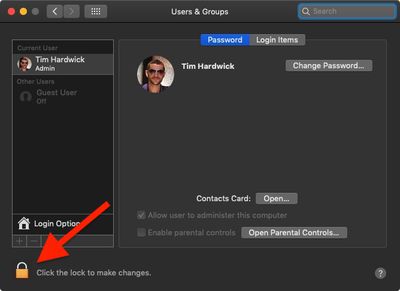
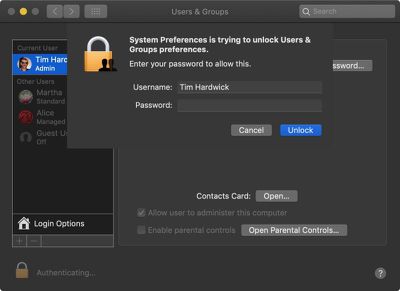
Нажмите на значок замка в левом нижнем углу окна.
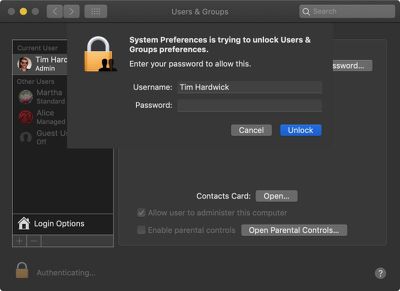
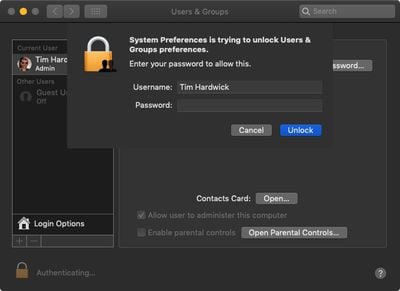
Введите пароль администратора, если потребуется.
Нажмите Разблокировать.
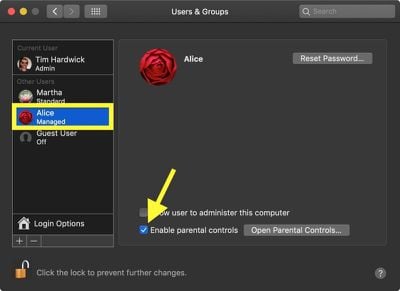
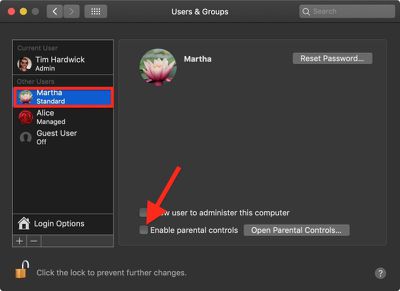
Выберите учетную запись в левой колонке.
Снимите флажок напротив Включить Родительский контроль.
Нажмите на значок замка в левом нижнем углу окна, чтобы сохранить изменения и завершить.
Если вы хотите включить Родительский контроль или включить его снова, обязательно ознакомьтесь с нашей инструкцией, которая поможет вам их включить.
Будучи владельцем учетной записи администратора на Mac, вы можете создавать и управлять другими учетными записями пользователей, в том числе накладывать на них ограничения с помощью родительского контроля.
Что касается настройки нескольких учетных записей с родительским контролем, вы можете сэкономить время, скопировав ограничения с одной учетной записи пользователя на другую. Выполните следующие шаги, чтобы узнать, как это сделать.
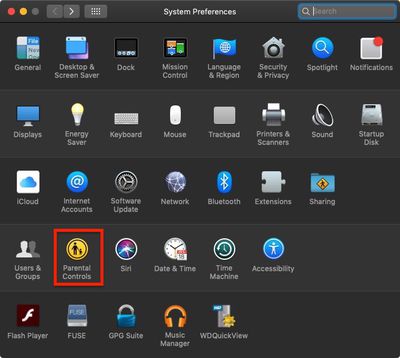
Нажмите на символ Apple () в верхнем левом углу экрана вашего Mac и выберите Системные настройки….
Выберите значок Родительский контроль на панели настроек.
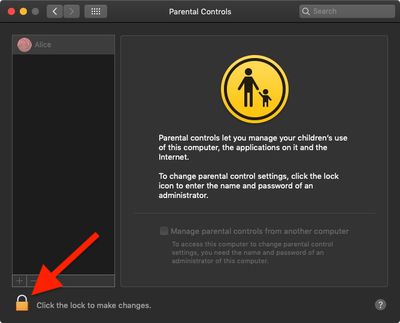
Нажмите на замок в нижнем левом углу окна.
Введите пароль администратора, если потребуется, и нажмите Разблокировать.
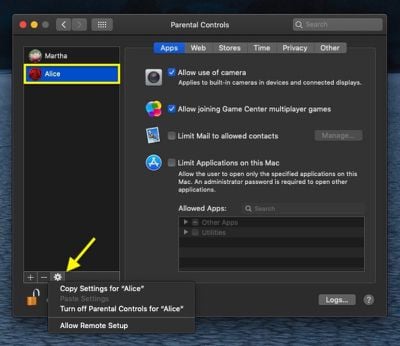
Выберите учетную запись пользователя, из которой вы хотите скопировать ограничения.
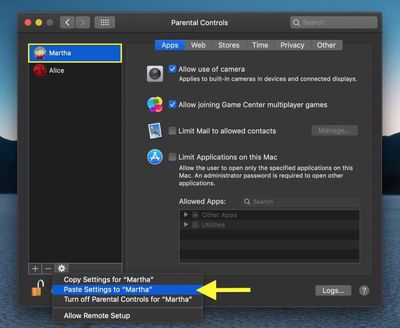
Затем нажмите на значок шестеренки в нижней части столбца учетных записей, а затем выберите Скопировать настройки для «[название учетной записи]».
Выберите учетную запись пользователя, к которой вы хотите применить скопированные настройки.
Теперь снова нажмите на значок шестеренки и выберите Вставить настройки для «[название учетной записи]».
Наконец, нажмите на замок в нижнем левом углу окна, чтобы сохранить изменения и завершить работу.
macOS предлагает мощные функции родительского контроля, которые, будучи включенными, позволяют отслеживать и ограничивать время, которое ваши дети проводят на Mac, обеспечивая им безопасный и защищенный опыт.
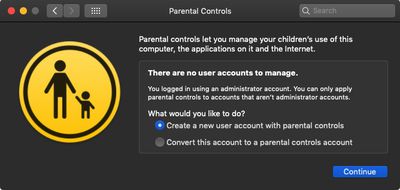
Приведенные ниже шаги показывают, как добавить новую именованную учетную запись в macOS с родительским контролем. Если вы хотите включить родительский контроль для существующей учетной записи пользователя, ознакомьтесь с нашей отдельной статьей-руководством, которая поможет вам пройти этот процесс.
Как создать учетную запись пользователя с родительским контролем
Нажмите символ Apple () в верхнем левом углу экрана вашего Mac и выберите Системные настройки….
Нажмите Пользователи и группы.
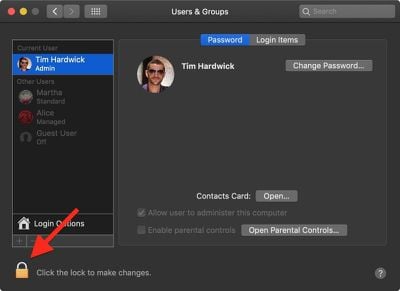
Нажмите на замок в нижнем левом углу окна.
Введите пароль администратора, если потребуется.
Нажмите Разблокировать.
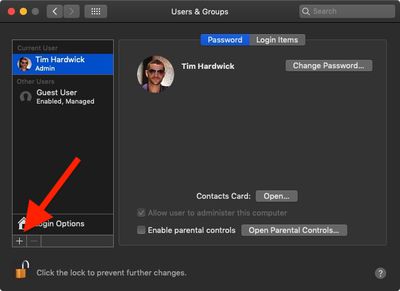
Нажмите на плюс (+) в левом нижнем углу столбца учетных записей, чтобы добавить учетную запись пользователя.
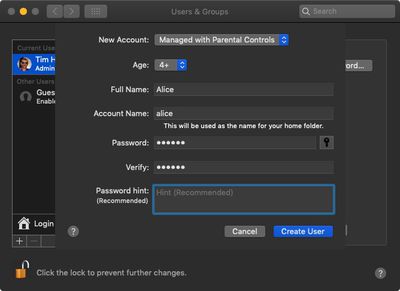
В раскрывающемся меню «Новая учетная запись» выберите Управляемая с родительским контролем, затем заполните поля учетной записи, включая новый проверенный пароль.
Нажмите Создать пользователя.
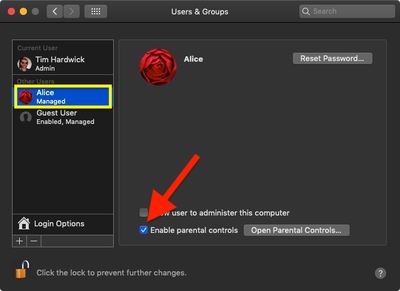
Обратите внимание, что если вы выберете новую учетную запись пользователя в боковом столбце, то флажок рядом с Включить родительский контроль будет установлен.
Чтобы отключить родительский контроль для этой учетной записи в любое время, просто снимите флажок. Для получения более подробной информации об управлении ограничениями, связанными с родительским контролем, нажмите здесь.
macOS обладает мощными функциями родительского контроля, которые после включения позволяют отслеживать и ограничивать время, проводимое вашими детьми за Mac, обеспечивая им безопасный и надежный опыт использования.
Ниже показаны шаги, как включить родительский контроль для существующей учетной записи пользователя. Чтобы создать новую учетную запись пользователя на вашем Mac с родительским контролем, ознакомьтесь с нашей отдельной статьей на эту тему.
Как включить родительский контроль macOS для существующей учетной записи пользователя
Нажмите на символ Apple () в левом верхнем углу экрана вашего Mac и выберите Системные настройки….
Нажмите Пользователи и группы.
Нажмите на замок в левом нижнем углу окна.
Введите свой пароль администратора, если потребуется, и нажмите Разблокировать.
Выберите учетную запись пользователя в боковой колонке, а затем установите флажок рядом с Включить родительский контроль.
Снова нажмите на замок в левом нижнем углу окна, чтобы сохранить изменения и завершить.
После включения родительского контроля вы можете управлять им в Системных настройках и выполнять такие действия, как создание белого списка разрешенных приложений и веб-сайтов, установка временных ограничений по расписанию и даже запрет пользователям изменять настройки периферийных устройств, таких как принтеры и сканеры. Для получения подробной информации о настройке родительского контроля обязательно ознакомьтесь с нашим руководством.
Если вы хотите предоставить своим детям или другим людям доступ к вашему Mac, стоит ознакомиться с ограничениями учетных записей пользователей, доступными вам как администратору при включении родительского контроля.
В macOS Apple предоставляет возможность управлять различными уровнями ограничений для отдельных учетных записей пользователей. Так, если, например, ваши дети используют ваш Mac, легко контролировать индивидуальный доступ в зависимости от их возраста.
Но хотя многие из этих настроек направлены на ограничение того, что могут делать дети, есть несколько опций, которые могут пригодиться для ограничения пользователей любого возраста.
Например, вы можете создать белый список разрешенных приложений и веб-сайтов, установить временные ограничения по расписанию и даже запретить пользователям изменять настройки периферийных устройств, таких как принтеры и сканеры.
Как управлять ограничениями в родительском контроле
Нажмите на символ Apple () в верхнем левом углу экрана вашего Mac и выберите Системные настройки….
Выберите панель настроек Родительский контроль.
Нажмите на замок в левом нижнем углу окна.
Введите пароль администратора, если потребуется, и нажмите Разблокировать.
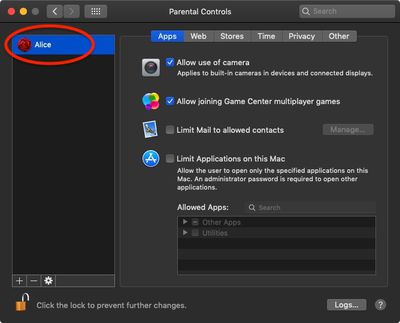
Выберите учетную запись пользователя, для которой вы хотите установить ограничения, из колонки слева.
Выполнение описанных выше шагов приведет вас к ряду опций ограничений, которыми вы можете управлять, нажав соответствующую вкладку. Ниже приведено краткое описание различных опций.
Приложения: Это меню позволяет контролировать доступ к встроенной камере вашего Mac, ограничивать возможность присоединения к многопользовательским играм в Game Center, ограничивать использование Mail только для известных контактов и ограничивать доступ к установленным приложениям.
Веб: Эта вкладка позволяет ограничить доступ к веб-сайтам через любой браузер.
Магазины: Здесь вы можете управлять использованием iTunes Store и ограничивать доступ к музыке, фильмам, телешоу, приложениям и книгам.
Время: Установите временные ограничения, чтобы учетная запись могла использоваться только в будние дни, выходные и перед сном, например.
Конфиденциальность: Это меню позволяет контролировать, какие приложения и службы могут получать доступ к пользовательским данным.
Другое: Опции в этом меню включают отключение использования Siri и Диктовки, предотвращение доступа к настройкам принтера и сканера, запись дисков, скрытие нецензурных выражений в словарях и вики, а также предотвращение изменения Dock. Отсюда вы также можете выбрать упрощенное представление рабочего стола Mac.
Чтобы узнать, как отключить родительский контроль для определенной учетной записи пользователя, нажмите здесь.
Настройка гостевой учетной записи на вашем Mac предоставляет простой и удобный способ для других людей использовать ваш компьютер, не предоставляя им доступ к вашим личным данным и цифровому рабочему пространству.
По сути, гостевая учетная запись позволяет другу, члену семьи или коллеге выполнять базовые вычислительные задачи на вашем Mac, гарантируя при этом, что ваши личные данные и настройки учетной записи остаются конфиденциальными и безопасными. Любой, кто использует гостевую учетную запись с полными привилегиями, имеет доступ к вашим папкам Public и Desktop (расположенным в Users/[Username]/), где они могут сохранять файлы, но все остальное в системе остается недоступным.
Более того, гостевая учетная запись является временной, что означает, что как только пользователь выходит из системы, вся его информация и файлы удаляются, тем самым сохраняя их конфиденциальность и ваше дисковое пространство. Учитывая это, вот как настроить гостевую учетную запись в macOS.
Как создать гостевую учетную запись
Нажмите символ Apple () в верхнем левом углу экрана вашего Mac и выберите Системные настройки….
Нажмите Пользователи и группы.
Нажмите на замок в левом нижнем углу окна.
Введите пароль администратора, если появится запрос.
Нажмите Разблокировать.
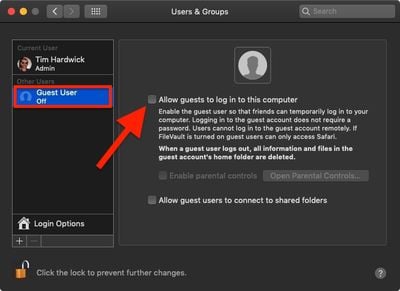
Нажмите Гостевой пользователь.
Установите флажок рядом с Разрешить гостям входить в этот компьютер.
Использование родительского контроля для гостевой учетной записи
Выполнив вышеуказанные шаги, вы могли заметить, что можете опционально настроить гостевую учетную запись с родительским контролем, установив соответствующий флажок.
Хотя многие из этих настроек направлены на ограничение действий детей, есть несколько опций, которые могут пригодиться для ограничения гостевых пользователей любого возраста.
Например, вы можете создать белый список разрешенных приложений и веб-сайтов, установить временные ограничения по расписанию и даже запретить пользователям изменять настройки периферийных устройств, таких как принтеры и сканеры. Для получения дополнительной информации ознакомьтесь с нашим отдельным руководством по управлению ограничениями в Родительском контроле.
С подпиской на Apple News+ вы можете загружать журналы для чтения офлайн, но Apple не предоставляет простого способа узнать, что загружено, а что нет. Вы можете определить это для каждого отдельного журнала, проверив наличие значка загрузки (облако со стрелкой), но в Apple News+ нет специального раздела для управления офлайн-контентом.
Тем не менее, вы все равно можете проверить, что загружено, хотя для этого вам потребуется отключить Wi-Fi и LTE.
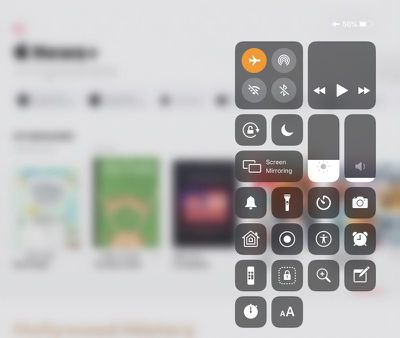
Откройте Пункт управления на вашем iPhone или iPad.
Нажмите на значок «Авиарежим», чтобы отключить Wi-Fi и сотовое соединение, если вы используете iPad с LTE.
Откройте приложение Apple News.
Нажмите на раздел Apple News+.
Дождитесь загрузки.
Когда раздел Apple News+ завершит загрузку доступного контента, вы увидите список всех журналов, которые были загружены для чтения офлайн.
Вы можете нажать на любой из загруженных вами журналов, чтобы прочитать его, а для загрузки большего количества просто снова включите Wi-Fi и LTE.
Чтобы узнать больше об Apple News+, ознакомьтесь с нашим специальным руководством по Apple News+. Пользователи Apple News могут следить за MacRumors в Apple News по этой ссылке.
Apple News+ включает функцию, которая позволяет загружать ваши любимые журналы для чтения офлайн, чтобы вы могли просматривать их даже при отсутствии подключения к Wi-Fi или сотовой связи, например, во время полета.
Выберите журнал из списка «Мои журналы», используя функцию поиска в Apple News или функцию просмотра в разделе Apple News+.
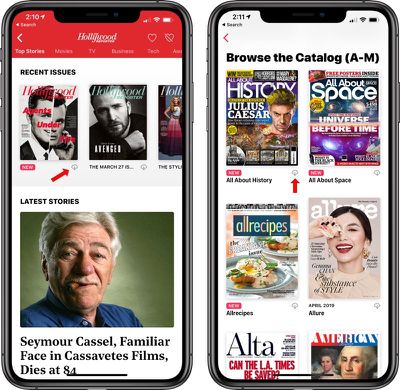
Нажмите на иконку загрузки под заголовком журнала. Она выглядит как маленькое облако со стрелкой внутри.
Нажатие на иконку загрузки сделает журнал доступным для чтения офлайн.
Вы можете использовать функцию просмотра или функцию «Мои журналы», чтобы добавлять текущие выпуски для чтения офлайн, но убедитесь, что вы используете функцию поиска или нажимаете на название журнала при его чтении, чтобы перейти к основному обзору, который позволит вам загружать прошлые выпуски журнала.
Для получения дополнительной информации о Apple News+ обязательно ознакомьтесь с нашим специальным руководством по Apple News+. Пользователи Apple News могут следить за MacRumors в Apple News по этой ссылке.
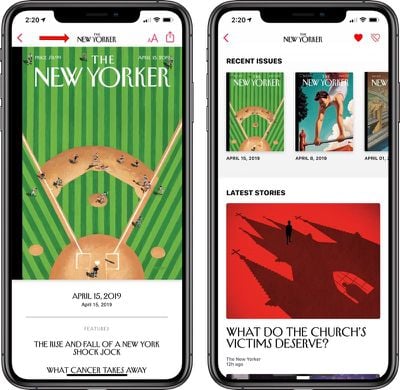
Сервис Apple News+ позволяет получить доступ к текущим и прошлым выпускам более 200 журналов, но интерфейс приложения несколько запутан, и найти старые номера может быть непросто.
Существует несколько способов просмотра старых выпусков журналов, которые мы описали ниже.
Доступ к старым номерам через страницу обзора журнала
Каждый журнал имеет страницу обзора в Apple News+, и хотя это не сразу очевидно, к ней легко получить доступ.
Откройте Apple News.
Выберите раздел Apple News+.
Нажмите на любой журнал, который вы хотите прочитать.
Нажмите на название журнала в верхней части приложения.
Этот метод позволит вам увидеть страницу обзора журнала, где перечислены все старые номера. Вы можете пролистывать их и нажимать на значок загрузки, чтобы скачать их для чтения в автономном режиме.
Доступ к старым номерам через поиск
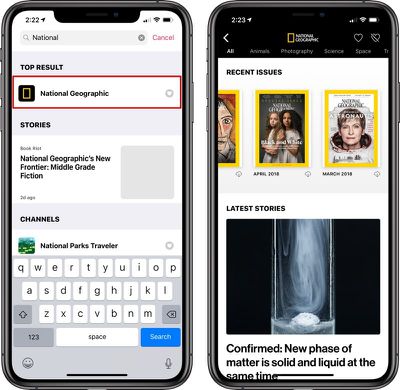
Вы можете перейти на ту же страницу обзора журнала с помощью функции поиска в Apple News, не открывая сам журнал.
Откройте Apple News.
Получите доступ к поиску. На iPad он находится на боковой панели. На iPhone он находится под вкладкой «Following» (Подписки).
Найдите журнал, который вы хотите найти.
Нажмите на название журнала.
Все старые номера журнала будут перечислены в разделе «Recent Issues» (Последние выпуски), и вы можете пролистывать их, как упоминалось выше.
В то время как пользователи Texture имели доступ к номерам, датированным годами назад, Apple News+ ограничен номерами журналов с марта 2018 года, что является датой приобретения Apple приложения Texture.
Старые номера до марта 2018 года недоступны в Apple News+, но в дальнейшем Apple, предположительно, будет продолжать сохранять доступными более старые номера журналов.
Для получения дополнительной информации о Apple News+ обязательно ознакомьтесь с нашим специализированным руководством по Apple News+. Пользователи Apple News могут подписаться на MacRumors в Apple News по этой ссылке.
Biggest design overhaul
since iOS 7 with Liquid Glass, plus new Apple Intelligence features and
improvements to Messages, Phone, Safari, Shortcuts, and more. Developer beta
available now ahead of public beta in July.


 «Найти Mac» — это функция macOS, которая позволяет определить местонахождение вашего устройства, если оно потеряно или пропало. При входе на iCloud.com или в приложение «Локатор» на iPhone на iOS вы можете видеть свой пропавший Mac на карте и воспроизводить звук, чтобы найти его, если он находится рядом. Оно также имеет режим пропажи (Lost Mode) для блокировки, отслеживания или удаленного стирания всей вашей личной информации с устройства.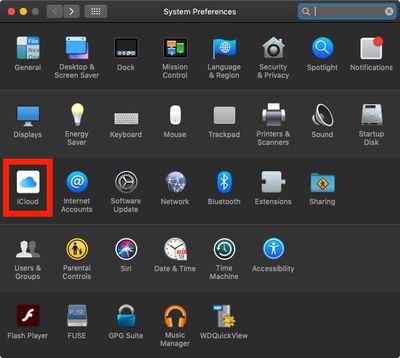
 Apple News отслеживает все статьи, которые вы читаете в интерфейсе новостного приложения, чтобы создать персональную историю чтения. Это удобный способ вернуться к материалу и избежать необходимости долго искать его среди новостей.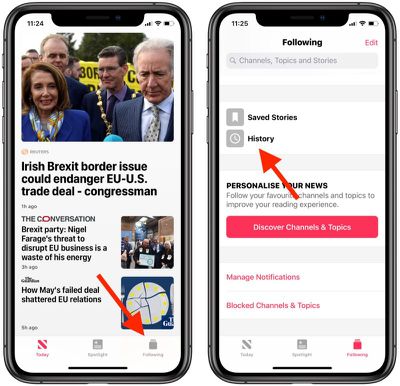




 После того как ранее он существовал только как настройка-«пасхалка» (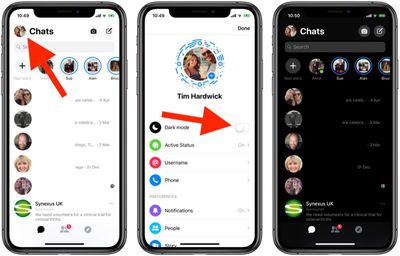
 Будучи владельцем учетной записи администратора на Mac, вы можете создавать и управлять другими учетными записями пользователей, в том числе устанавливать для них ограничения с помощью Родительского контроля. Следующие шаги покажут, как отключить Родительский контроль для существующей учетной записи.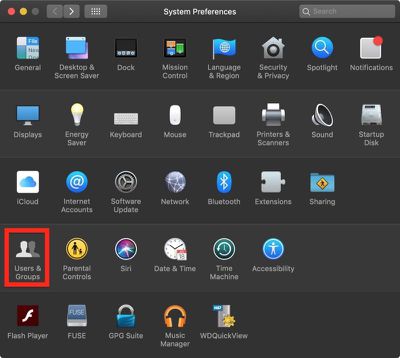
 Настройка гостевой учетной записи на вашем Mac предоставляет простой и удобный способ для других людей использовать ваш компьютер, не предоставляя им доступ к вашим личным данным и цифровому рабочему пространству.