MacRumors

Skip to Content

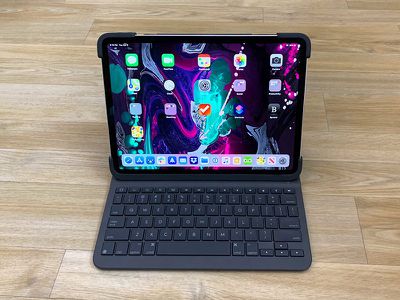
Apple производит клавиатуру, разработанную для 11- и 12,9-дюймовых моделей iPad Pro — Smart Keyboard Folio, но некоторым она не нравится из-за тонких клавиш, недостаточного хода клавиш и высокой цены. Для тех, кому не по душе ‌Smart Keyboard‌, Logitech разработала Slim Folio Pro — новый чехол-клавиатуру, доступный для моделей ‌iPad Pro‌ 2018 года.

Slim Folio Pro от Logitech доступнее, чем ‌Smart Keyboard‌ от Apple: версия для 11-дюймового iPad стоит $120, а для 12,9-дюймового — $130. Для сравнения, Apple берет $179 за свою 11-дюймовую клавиатуру Slim Folio и $199 за 12,9-дюймовую модель.
logitechkeyboardipadpro2
Что касается дизайна, Logitech Slim Folio Pro намного толще, чем Apple Smart Folio Keyboard, и значительно добавляет веса и объема моему iPad. Я никогда не был фанатом толстых чехлов, которые сильно увеличивают вес моих устройств, и для своих iPad я почти всегда обходился без чехла, используя Smart Cover. С моим ‌iPad Pro‌ я пользовался Folio от Apple, которое уже толще, чем мне бы хотелось.
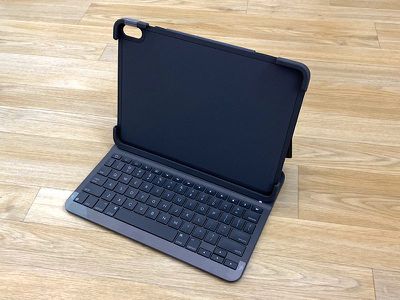
logitechkeyboardempty


Если вы, как и я, предпочитаете устройства с тонкими чехлами или без них, Logitech Slim Folio Pro, вероятно, не то, что вы ищете, но позвольте мне рассказать немного подробнее о том, как он работает и как выглядит на ‌iPad‌.

Как и Smart Folio Keyboard от Apple, Slim Folio Pro доступен в темно-сером цвете. Было бы неплохо иметь варианты расцветки, но серый — подходящий нейтральный цвет. Slim Folio Pro подключается к ‌iPad Pro‌ через Bluetooth, поэтому при первом использовании его потребуется настроить в приложении «Настройки». Однако после этого он быстро подключается, когда вы переводите его в режим набора текста и начинаете использовать.
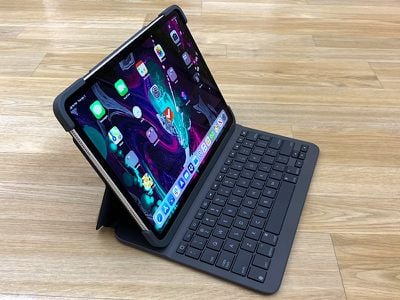
logitechkeyboardwithipad


Имеется базовый резиновый и пластиковый чехол, в который помещается ‌iPad Pro‌, обеспечивая защиту ‌iPad‌ в неиспользуемом состоянии. Толстая резина находится по углам и с левой стороны, но справа есть открытое пространство, так как именно там размещается Apple Pencil 2 для зарядки. Верхняя и нижняя части также остаются открытыми из-за динамиков и порта USB-C.

Logitech покрыла кнопку питания и две кнопки регулировки громкости резиной, что затрудняет их использование. На ‌iPad Pro‌ нет кнопки Home, поэтому иногда сложно определить, вверх он расположен или вниз, а также труднее найти кнопки питания/громкости на ощупь, и их сложнее нажимать. Это ни в коем случае не критично, но немного раздражает.
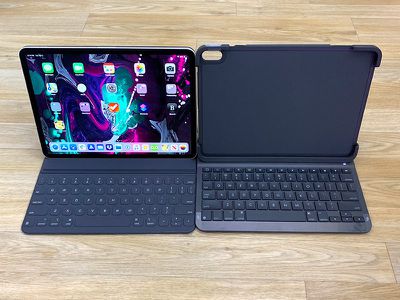
logitechkeyboardapplekeyboard

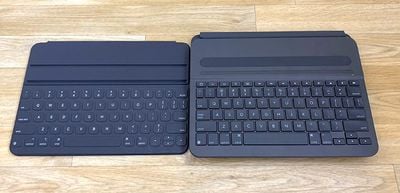
‌Smart Keyboard‌ рядом со Slim Folio


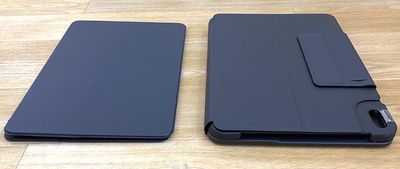
Чехол, в который помещается ‌iPad Pro‌, довольно тонкий, но с учетом дополнительного веса клавиатуры приходится иметь дело с большим объемом. Часть фолио, удерживающая ‌iPad‌, крепится к клавиатуре вторым слоем материала, который также служит подставкой, а ‌iPad‌ удерживается магнитами для удобного набора текста. Здесь просто очень много чехла.
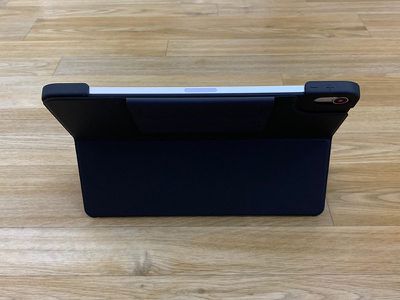
logitechkeyboardback


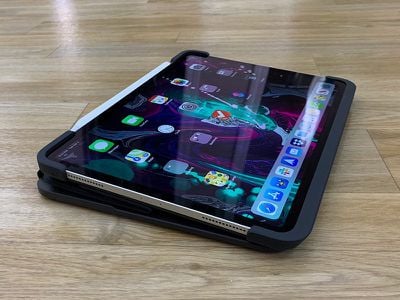
Когда ‌iPad Pro‌ находится в вертикальном положении для набора текста, я не возражаю против дополнительного объема чехла, потому что он распределен соответствующим образом, но поскольку это фолио, предполагается, что он всегда будет на ‌iPad‌. Поэтому, когда вы не печатаете на клавиатуре, предполагается, что вы сложите его либо под ‌iPad‌, чтобы использовать как подставку для рисования с помощью ‌Apple Pencil‌, либо вверх и за ‌iPad‌ для чтения, просмотра веб-страниц, игр и т.д.
logitechkeyboardsketching


В любой из этих ориентаций клавиатура находится в неудобном положении, что добавляет много веса к задней части ‌iPad‌, хотя наклонная поверхность для рисования с ‌Apple Pencil‌ иногда может быть удобной. Я много делаю на своем ‌iPad Pro‌, помимо набора текста, например, играю в игры и просматриваю веб-страницы, и мне не нравится дополнительный вес. Надеть фолио на ‌iPad‌ немного затруднительно, поэтому это не та ситуация, когда я хотел бы надевать фолио для набора текста, а затем снимать его для игры, хотя такая возможность есть.
logitechkeyboardsideview

‌Smart Keyboard‌ слева, Slim Folio справа


Если вы используете ‌iPad Pro‌ для набора текста и рисования с помощью ‌Apple Pencil‌, дополнительный объем чехла, вероятно, не будет вас сильно беспокоить, но если вы используете его и для других целей, это не очень хорошо, потому что он всегда мешает. Мой 11-дюймовый ‌iPad Pro‌ сам по себе весит один фунт, в то время как Slim Folio Pro весит 1,27 фунта, и я не хочу держать более двух фунтов, когда пытаюсь играть в игру.

Однако к набору текста у меня нет претензий. Мне нравится ‌Smart Keyboard‌ Folio от Apple, и я могу прекрасно печатать на нем, но приятно иметь Slim Pro с гораздо более мягкими клавишами, которые имеют хороший ход и более приятное нажатие. На нем приятно печатать, и для большинства людей набор текста на Slim Folio Pro, вероятно, будет более приятным опытом, чем на ‌Smart Keyboard‌.

applekeyboardlogitechkeyboard2

‌Smart Keyboard‌ против Slim Folio


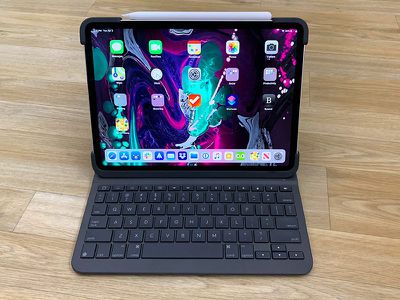
Все клавиши имеют подсветку, и хотя это не полноразмерная клавиатура, расстояние между клавишами достаточное, чтобы я мог печатать почти с обычной скоростью. Все клавиши находятся на своих местах, и вместо клавиши Fn есть клавиша эмодзи, так что вы можете быстро получить доступ к эмодзи, если хотите (или переключать клавиатуры, если используете несколько языков).

Набор горячих клавиш в верхней части клавиатуры доступен для регулировки яркости подсветки клавиш, вызова интерфейса поиска ‌iPad‌, активации или деактивации экранной клавиатуры, управления громкостью, управления воспроизведением медиафайлов, блокировки ‌iPad‌ и выключения дисплея, доступа к домашнему экрану и активации Bluetooth.
logitechkeyboardapplepencil


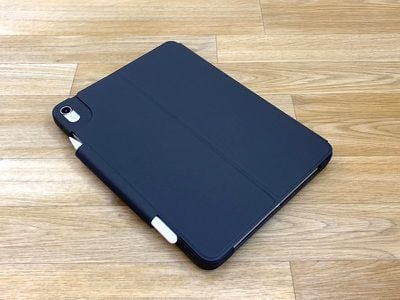
В закрытом состоянии клавиатура Slim Folio Pro прилегает к экрану ‌iPad Pro‌. Я не знаю, может ли это со временем привести к каким-либо повреждениям, но так же работает и модель Apple. При закрытом Slim Folio Pro есть дополнительный небольшой тканевый ремешок, предназначенный для удержания ‌Apple Pencil‌ 2 на месте, чтобы он мог заряжаться в пути, что очень удобно.
logitechekeyboardipadproclosedup


Сам чехол обеспечивает приличную степень защиты в закрытом состоянии благодаря резиновым углам и крышке клавиатуры для дисплея, так что он, вероятно, хорошо выдержит небольшие падения, удары и вмятины. Однако есть открытые элементы, поэтому лучше избегать пыли и жидкостей.
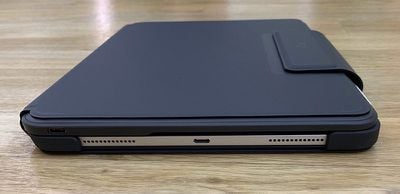
logitechkeyboardipadprobottomview


Мне не пришлось заряжать Slim Folio Pro во время тестирования, и Logitech заявляет, что он может работать от двух до трех месяцев при использовании около двух часов в день. Если вам все же потребуется его зарядить, на правой стороне есть порт USB-C, так что вы можете использовать то же зарядное устройство, что и для своего ‌iPad Pro‌.

Итог

Logitech Slim Folio Pro — это более доступная альтернатива ‌Smart Keyboard‌ Folio, которая для большинства людей обеспечит лучший опыт набора текста, поскольку клавиши не такие тонкие и плоские.

Сама клавиатура превосходна, но поскольку это чехол-фолио, у него есть существенный недостаток — громоздкость. Он весит больше, чем ‌iPad Pro‌, поэтому не подойдет тем, кто любит тонкие и легкие устройства. Вы, конечно, можете снять этот чехол, когда не используете клавиатуру, но это хлопотно делать регулярно, если вы много печатаете.
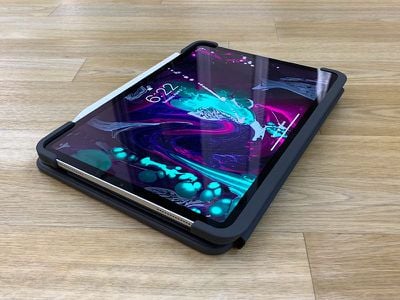
logitechkeyboardfolded


Если объем не является проблемой и вы в основном используете свой ‌iPad Pro‌ в качестве альтернативы ноутбуку для письма и рисования с помощью ‌Apple Pencil‌, Logitech Slim Folio Pro может подойти вам.

Для тех, кто не хочет громоздкости и хлопот постоянно прикрепленной клавиатуры, но также не любит сверхдорогую ‌Smart Keyboard‌ Folio от Apple, более подходящим вариантом может стать доступная автономная Bluetooth-клавиатура.

Как купить

Вы можете заказать Slim Folio Pro на сайте Logitech. Он стоит $120 за 11-дюймовую модель и $130 за 12,9-дюймовую модель.

Примечание: Logitech предоставила MacRumors Slim Folio Pro для целей этого обзора. Никакой другой компенсации получено не было.

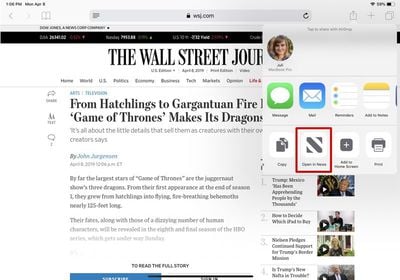
Apple News+ включает полную подписку на весь контент от The Wall Street Journal, но поскольку Apple ограничивает статьи WSJ, которые отображаются в Apple News+, доступ к некоторому контенту за платным доступом может быть затруднен.

К счастью, пользователь Reddit недавно поделился полезным решением, которое дает простой способ читать любую статью WSJ на вашем iPhone или iPad, хотя для доступа к контенту вам потребуется использовать Safari.

wsjpaywalled

  1. Найдите статью из The ‌Wall Street Journal‌ за платным доступом, которую вы хотите прочитать, используя свою подписку ‌Apple News‌+.
  2. Нажмите на значок «Поделиться» в верхней части браузера. Убедитесь, что вы нажали на значок «Поделиться», встроенный в Safari, а не на тот, который находится в самой статье. wsjapplenewssharesheet
  3. Выберите опцию «Открыть в News».

Это все, что вам нужно сделать. После нажатия «Открыть в News» полный доступ к статье из The ‌Wall Street Journal‌ будет предоставлен, и вы сможете прочитать ее целиком через вашу подписку ‌Apple News‌+. Также есть возможность поиска по названию статьи, которую вы хотите прочитать, хотя это немного сложнее, чем просто нажать на меню «Поделиться».

wsjarticleapplenews


Раздел ‌Apple News‌+ в ‌Apple News‌ и приложение ‌Apple News‌ будут самостоятельно отображать некоторый контент WSJ, но Apple делится общими новостями, а не финансовым или другим контентом, поэтому этот метод обхода через браузер потребуется использовать для этих статей, так как ‌Apple News‌+ не включает веб-логин WSJ.

Подписчики ‌Apple News‌+ также должны знать, что старый контент из The ‌Wall Street Journal‌ доступен только в течение трех дней, после чего он становится недоступен. Описанные здесь шаги для The ‌Wall Street Journal‌ также будут работать для других изданий с платными статьями, которые участвуют в ‌Apple News‌+.

Примечание: Этот метод работает только на ‌iPhone‌ и ‌iPad‌, поскольку при просмотре на Mac нет опции «Открыть в ‌Apple News‌».

Чтобы узнать больше о ‌Apple News‌+, обязательно ознакомьтесь с нашим руководством по ‌Apple News‌+. Пользователи ‌Apple News‌ могут следить за MacRumors в ‌Apple News‌ по этой ссылке.

Прошлым летом Sphero приобрела компанию Specdrums, которая производила кольца, надеваемые на палец и предназначенные для превращения цветов в музыку. Specdrums теперь продаются под брендом Sphero и доступны в розничных магазинах Apple.

Specdrums надеваются на указательный палец и предназначены для того, чтобы как дети, так и взрослые могли воспроизводить музыкальную ноту, касаясь одним из колец определенного цвета, создавая музыку с помощью разных цветных нот. Мы протестировали Specdrums перед их выпуском в Apple Store, чтобы понять, стоят ли они запрашиваемой цены в $65.

specdrums image

Дизайн

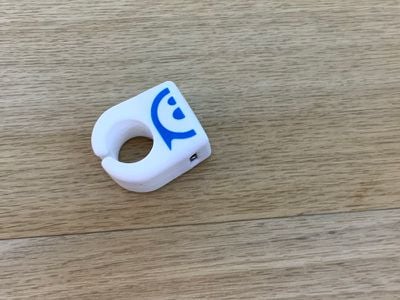
Specdrums — это небольшие силиконовые кольца с оптическими датчиками, встроенными в переднюю часть. Силикон эластичен, поэтому он без проблем подходит как для маленького, так и для большого пальца.

У меня относительно маленькие пальцы, и Specdrums сидят удобно и плотно, не доставляя проблем при длительном создании музыки. В нижней части есть прорезь, которая позволяет кольцу расширяться при необходимости.

specdrums3


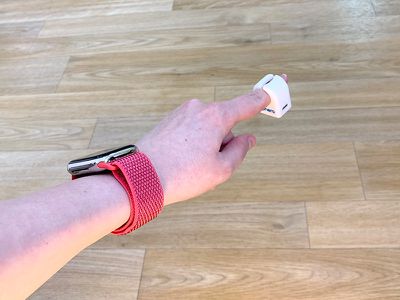
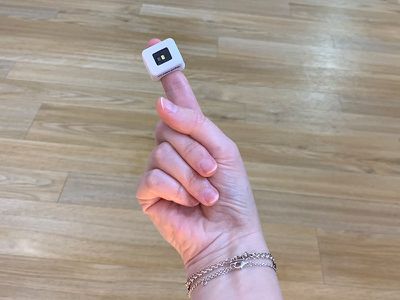
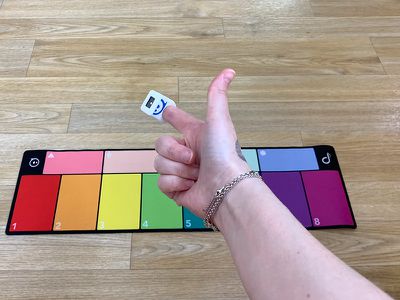
Specdrums предназначены для ношения на указательном пальце, при этом оптический датчик расположен спереди и направлен вниз, чтобы вы могли касаться им различных цветных поверхностей для создания звуков.

specdrumssensoronfinger2


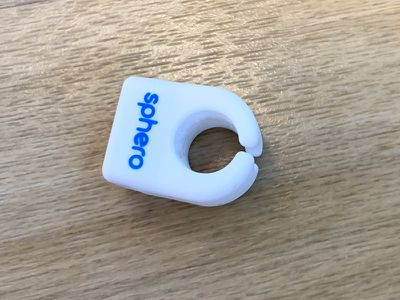
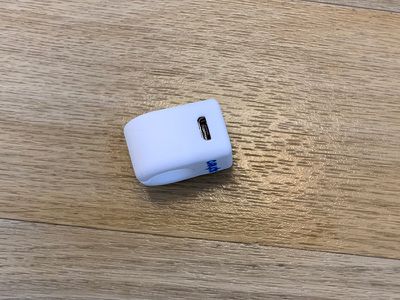
На боковой стороне Specdrums находится порт micro-USB, используемый для зарядки через входящий в комплект кабель micro-USB. В верхней части силиконового кольца расположен логотип Sphero, а в нижней — название Sphero.

specdrumschargingport


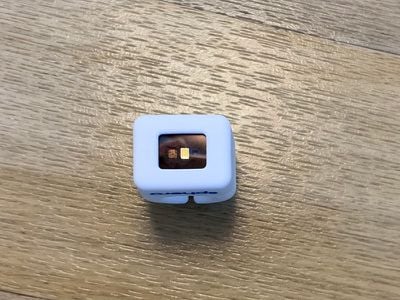
Оптический датчик, встроенный в Specdrums, загорается при касании поверхности, а прямоугольная передняя часть датчика занимает большую часть кольца. Кольцом удобно прикасаться к предметам, оно очень отзывчиво, легко распознавая разные цвета.

specdrumsopticalsensor


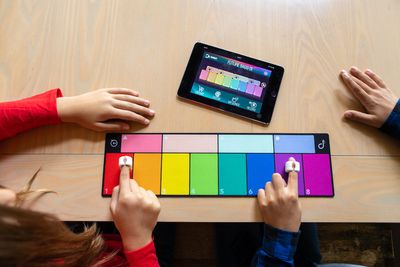
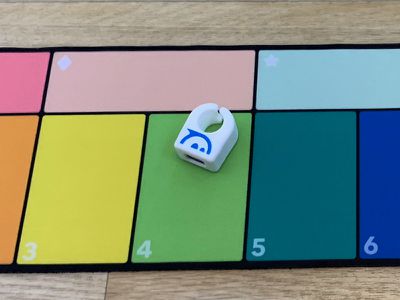
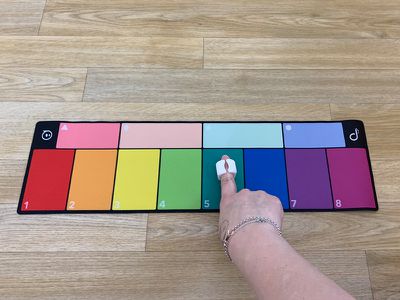
Specdrums поставляются с мягким ковриком для цветов, похожим на коврик для мыши, на котором изображено 12 различных цветов, каждый из которых может издавать свой звук. Specdrums будут работать с другими цветными предметами, такими как ковры, одеяла, одежда, цветная мебель, игрушки и так далее, но коврик — это удобный способ получить доступ ко всем доступным цветам, издающим звуки, в одном месте.

specdrumsonmat


Время автономной работы Specdrums кажется приличным. Я играл с Specdrums около часа, оставил их на неделю, вернулся и смог использовать их еще час, прежде чем понадобилась подзарядка.

Как это работает

Сразу хочу отметить, что я не играю на музыкальных инструментах и не владею каким-либо музыкальным оборудованием, чтобы определить, как эти устройства взаимодействуют с другими музыкальными продуктами и программным обеспечением, используемым музыкантами, поэтому учтите это при чтении этого обзора и моего рассказа об использовании Specdrums.

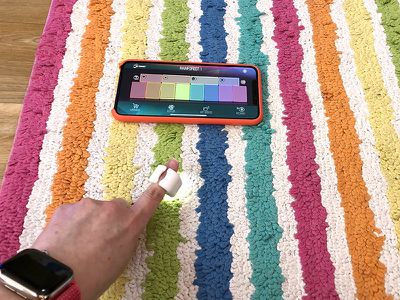
Чтобы использовать Specdrums, вам нужно подключить кольцо к вашему iPhone по Bluetooth с помощью приложения Specdrums Mix от Sphero. Specdrums полностью зависят от приложения, и когда вы касаетесь цвета оптическим датчиком, звук будет воспроизводиться с вашего ‌iPhone‌.

specdrumsonfinger


Из самих Specdrums звук не исходит, все синхронизируется с ‌iPhone‌. Он также не работает вне приложения Specdrums, о чем следует помнить. Таким образом, идея заключается в том, что датчик связывает один из двенадцати цветов (красный, оранжевый, желтый, лаймовый зеленый, травяной зеленый, синий, фиолетовый, розовый, светло-розовый, светло-оранжевый, светло-зеленый и светло-голубой) с другим звуком на ‌iPhone‌. Каждый раз, когда этот цвет нажимается, воспроизводится звук.

specdrumscolormat3


В приложении Specdrums доступно множество предустановленных звуков для загрузки, которые вы можете использовать, или вы можете создавать свои собственные звуки, так что на самом деле существует бесконечное количество звуков, которые вы можете связать с каждым цветом. Есть восемь основных цветов, которые можно связать с отдельными звуками, и четыре дополнительных цвета, которые можно связать со звуками, зацикливающимися для базовой дорожки.

Вы можете комбинировать зацикленные звуки со звуками, которые вы добавляете, чтобы создавать музыку. Когда вы устанавливаете луп, используя один из четырех зацикленных цветов, это устанавливает тайминг для всех остальных битов, которые вы производите, так что это всегда звучит довольно прилично.

Использование Specdrums

Мне нравятся цвета, поэтому у меня в комнате много ярких вещей, и было весело касаться каждой из них, чтобы воспроизводить звуки. Думаю, детям очень понравится возможность воспроизводить звуки из своего окружения, но некоторые элементы управления приложением могут быть немного сложными и требовать родительской помощи, особенно когда речь идет о записи новых звуков.

Всего Specdrums распознают только 12 цветов, поэтому, если вы коснетесь чего-то оттенка красного, будет воспроизведен красный звук, а не случайный звук или звук, специфичный для этого конкретного цвета.

specdrumscolormat2


В любой момент вы работаете с четырьмя зацикленными звуками и 8 спонтанными звуками, которые вы можете добавить, но поскольку вы можете менять и настраивать как звуки, так и то, какой цвет воспроизводит какой звук, существует множество опций для работы, и это не кажется ограниченным.

Весело экспериментировать с тем, какие звуки хорошо сочетаются, и это замечательный опыт — превращать цвет в звук, чтобы создавать музыку, где бы вы ни находились. Единственный недостаток заключается в том, что Specdrums должны быть подключены к ‌iPhone‌ или iPad с открытым приложением Specdrums для создания и записи музыки.

specdrumsrug


Я был впечатлен тем, насколько хорошо Specdrums распознают цвета. У меня никогда не активировался не тот цвет, за исключением случаев, когда цвет находился между двумя оттенками, например, розовато-фиолетовый или желтовато-зеленый.

У меня возникли некоторые проблемы с Specdrums: иногда они не могли подключиться к моему ‌iPhone‌, что было неприятно. Бывали случаи, когда приложение просто не видело мои Specdrums, но после перезапуска все работало нормально.

К одному цветовому коврику можно подключить до шести Specdrums, что означает, что группа детей может играть вместе, создавая музыку.

Приложение

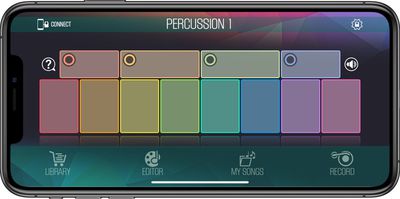
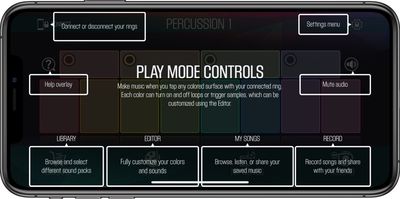
Приложение Specdrums Mix разработано так, чтобы отображать цветовой коврик, поставляемый с Specdrums, показывая все различные цветные кнопки на дисплее ‌iPhone‌ или ‌iPad‌. Вы можете касаться Specdrums цвета, чтобы издавать звуки и запускать лупы, но вы также можете делать это прямо в приложении, так что технически вы можете создавать похожую музыку, даже не используя Specdrums, если захотите.

specdrumsapp


Однако, очевидно, это не главное, поскольку настоящее удовольствие от Specdrums заключается в том, чтобы просто касаться различных объектов в окружении и смотреть, сможете ли вы придумать что-то запоминающееся и веселое.

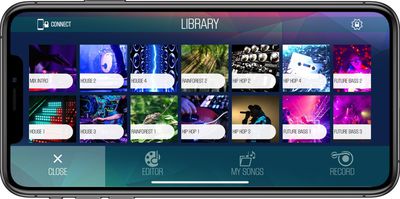
Существует встроенная библиотека, где вы можете загружать различные наборы звуков (все бесплатно). Хотя на выбор есть более 40 наборов звуков, я надеюсь, что Sphero продолжит добавлять новые в будущем, потому что с таким продуктом никогда не бывает достаточно вариаций.

specdrumslibrary


Вы можете выбирать из широкого спектра звуков: от хип-хопа и хаус-музыки до звуков тропического леса, ударных, фанка, соула, а капелла и многого другого. Некоторые из моих любимых звуков были в жанре ретро-аркады, которые звучали как старые видеоигры. Перкуссия и ретро-фанк также были забавными просто для создания шума.

specdrumsplaymode


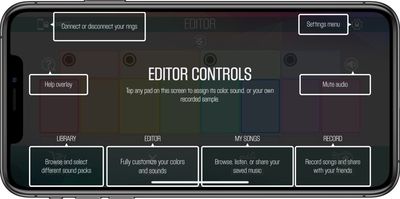
Если вы не хотите использовать какие-либо из включенных звуков, вы можете записать свои собственные с помощью встроенной в приложение функции редактора. Вы можете связать любой звук с любым цветом и изменить любой цвет на любой звук. В приложении есть кнопка записи, которая будет записывать то, что воспроизводится, а песни хранятся в разделе «Мои песни».

specdrumseditorkit


Контент, созданный с помощью приложения, можно воспроизводить или делиться им в Сообщениях, Почте, iMovie, социальных сетях и т.д.

Specdrums определенно шумные, но вы можете подключить наушники к ‌iPhone‌ или ‌iPad‌, чтобы звуки воспроизводились только через наушники, а не громко.

Оригинальные Specdrums

Specdrums — это результат приобретения компанией Sphero, поэтому до появления Sphero Specdrums существовали Specdrums, продававшиеся участникам Kickstarter.

Судя по комментариям на Kickstarter, участники Kickstarter были не полностью довольны оригинальной версией, которую Sphero переработала и улучшила. Я не знаю, как работала оригинальная модель, но версия Sphero работает хорошо и, судя по всему, имеет лучшее приложение, чем первая версия, а я видел жалобы на проблемы с задержкой.

Sphero предлагает оригинальным участникам Kickstarter скидку 25 процентов на новый продукт для тех, кто хочет получить обновленную, улучшенную версию Specdrums.

Существует приложение Specdrums Music, которое было доступно до Specdrums Mix, и это было приложение, разработанное для оригинальных Specdrums. Specdrums Music работает с версией Specdrums от Sphero, но я посчитал его багованным, более сложным в использовании и не таким увлекательным.

Итог

Наличие музыкального устройства, надеваемого на палец и реагирующего на цвет, — это очень весело для создания шума и песен, и дети, увлеченные музыкой, по достоинству оценят Specdrums.

specdrums


Приложение Specdrums простое, но эффективное, хотя было бы неплохо увидеть интеграцию Specdrums со сторонними приложениями и сервисами в будущем, если Sphero сможет это реализовать, потому что сейчас музыку можно создавать только в приложении Specdrums.

Specdrums — это веселая и увлекательная игрушка, которую я без колебаний купил бы ребенку, любящему музыку, хотя, возможно, я бы дополнил их наушниками, потому что это определенно не бесшумный аксессуар.

Как купить

Specdrums можно приобрести на сайте Sphero за $65 в настоящее время, а также в интернет-магазине Apple и розничных магазинах Apple.

Примечание: Sphero предоставила MacRumors Specdrums для целей этого обзора. Никакой другой компенсации не получено.

В приложении Home от Apple вы можете добавлять аксессуары HomeKit в разные комнаты для целей организации. После этого вы можете группировать похожие комнаты в зоны, что позволяет управлять ими всеми одновременно, как по комнатам, так и по зонам. Читайте далее, чтобы узнать, как это работает.

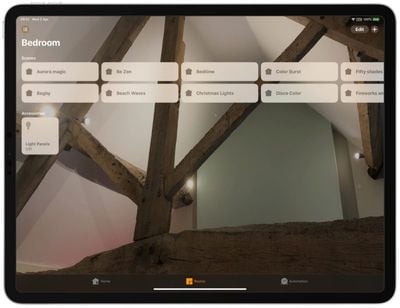
how to add rooms to the home app

Как добавить комнаты в приложение Home

Прежде чем добавлять комнаты в приложение Home, вам необходимо добавить в него несколько аксессуаров HomeKit. Как только это будет сделано, вы можете выполнить следующие шаги для добавления комнат.

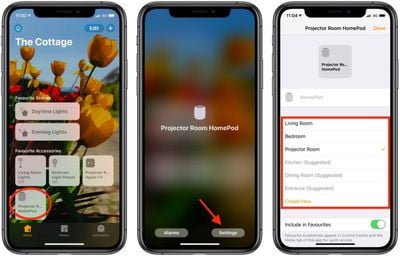
  1. Запустите приложение Home на вашем iPhone или iPad.
  2. Нажмите и удерживайте аксессуар.
  3. Нажмите Настройки.
    how to add rooms to home app
  4. Нажмите Комната.
  5. Нажмите Создать новую и введите название вашей комнаты, или выберите из предложенных названий комнат.
  6. Нажмите Готово.

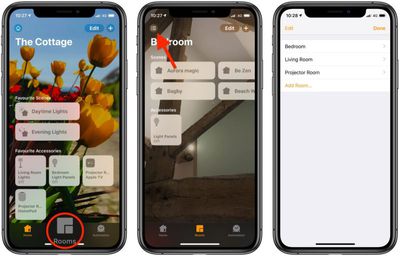
После того как вы назначили комнату для аксессуара, эта комната появится в вышеуказанном списке доступных комнат, что упростит добавление других устройств. Вы можете получить доступ к настроенным комнатам, нажав вкладку Комната, а затем нажав кнопку меню в левом верхнем углу экрана.

Как группировать комнаты в зоны

Группировка комнат в зону, например «Наверху» или «Внизу», позволяет вам управлять несколькими комнатами с помощью одной команды Siri. Например, вы можете просто сказать: «Привет, ‌Siri‌, выключи свет внизу», когда собираетесь ложиться спать.

  1. Запустите приложение Home на вашем ‌iPhone‌ или ‌iPad‌.
  2. Нажмите вкладку Комнаты в нижней части экрана.
  3. Нажмите кнопку меню в левом верхнем углу экрана.
    how to add zones to home app 1
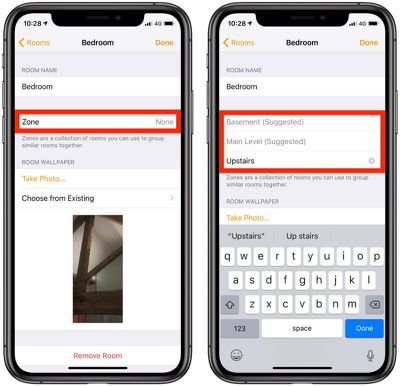
  4. Нажмите Настройки комнаты, а затем выберите комнату.
  5. Нажмите Зона.
  6. Введите желаемое название вашей зоны или выберите предложенное название.
    how to add zones to home app 2
  7. Нажмите Готово.
  8. Повторите шаги с 3 по 7, чтобы добавить больше комнат в зону.

Организация ваших продуктов ‌HomeKit‌ по комнатам и зонам необходима для настроек, включающих большое количество устройств ‌HomeKit‌, и это очень полезно для продуктов ‌HomeKit‌, таких как освещение, когда вы, возможно, захотите выключить весь свет в комнате или на всем верхнем этаже одновременно.

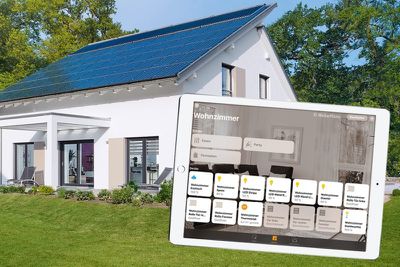
HomeKit от Apple позволяет создавать автоматизации для ваших аксессуаров, чтобы, например, свет автоматически выключался, когда вы уходите, или запускалась сцена при открытии входной двери.

homekitweberhaus
Приложение «Дом» упрощает создание этих автоматизаций и позволяет запускать их в зависимости от времени суток, вашего местоположения, обнаружения движения и многого другого.

Прежде чем создавать автоматизации, вам необходимо добавить аксессуары HomeKit в приложение «Дом». Вам также нужно назначить устройство в качестве домашнего центра, который будет оставаться включенным и подключенным дома, когда вас нет. Нажмите на одну из ссылок ниже, чтобы узнать, как настроить устройство Apple в качестве домашнего центра.

Создание автоматизации для действия аксессуара

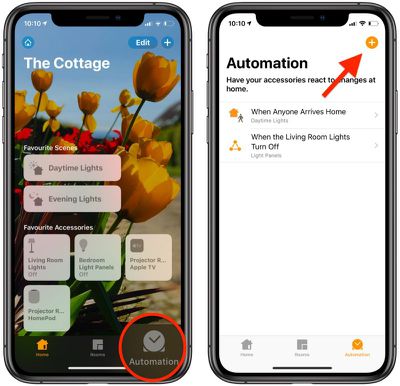
  1. Запустите приложение «Дом» на вашем iPhone или iPad.
  2. Нажмите вкладку «Автоматизация» в правом нижнем углу экрана.create homekit automations
  3. Нажмите кнопку плюс (+) в правом верхнем углу.
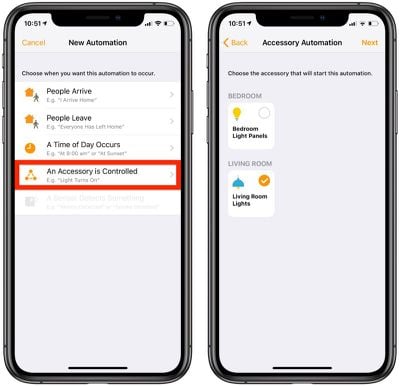
  4. Нажмите «Аксессуар управляется» (или нажмите «Датчик что-то обнаруживает», если у вас есть датчик движения).
  5. Выберите аксессуар, который вы хотите использовать для запуска автоматизации.create homekit automations 1
  6. Нажмите «Далее».
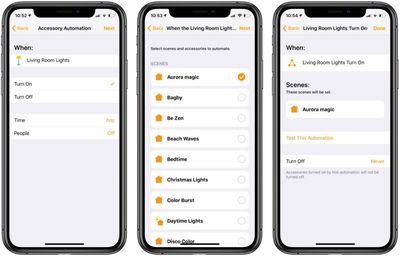
  7. Выберите действие, которое запускает автоматизацию, например, включение или выключение устройства. (На этом экране вы также можете выбрать время суток, когда автоматизация активна, или привязать ее к тому, когда кто-то дома или нет.)
  8. Нажмите «Далее».create homekit automations 2
  9. Выберите аксессуары и/или сцены, которые активируются в ответ на действие.
  10. Нажмите «Далее».
  11. Нажмите «Готово».

Такие автоматизации полезны, если вы хотите, например, чтобы весь свет включался, когда ваша камера или датчик движения с поддержкой HomeKit обнаруживает движение.

Автоматизации для прихода или ухода людей

  1. Запустите приложение «Дом» на вашем ‌iPhone‌ или ‌iPad‌.
  2. Нажмите вкладку «Автоматизация» в правом нижнем углу экрана. create homekit automations
  3. Нажмите кнопку плюс (+) в правом верхнем углу.
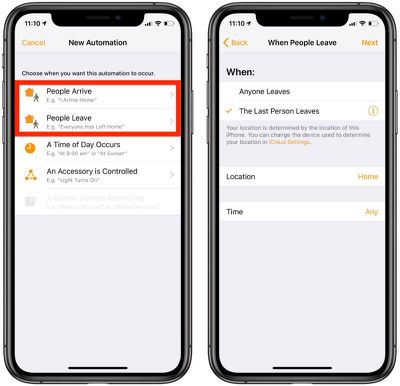
  4. Выберите, хотите ли вы, чтобы автоматизация срабатывала, когда «Люди приходят» или «Люди уходят» из вашего дома. create homekit automations for people
  5. Выберите, когда «Определенный человек уходит» или «Кто угодно уходит». Вы можете выбрать конкретного человека для запуска автоматизации, нажав на значок «i» в круге. Вы также можете управлять временем и местоположением автоматизации с этого экрана.
  6. Нажмите «Далее».
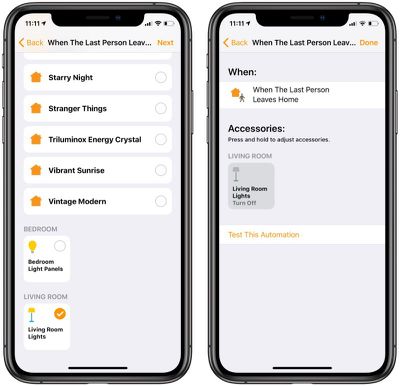
  7. Выберите аксессуары и/или сцены, которые активируются в ответ на приход или уход. create homekit automations for people 1
  8. Нажмите «Далее».
  9. Нажмите «Готово».

Автоматизации, основанные на приходе или уходе человека из дома, используют геозонирование, основанное на местоположении, для их активации. Когда ваш ‌iPhone‌ определяет, что ваше местоположение находится у вас дома, он запускает автоматизацию.

Автоматизации, основанные на времени суток

  1. Запустите приложение «Дом» на вашем ‌iPhone‌ или ‌iPad‌.
  2. Нажмите вкладку «Автоматизация» в правом нижнем углу экрана.
  3. Нажмите кнопку плюс (+) в правом верхнем углу. create homekit automations
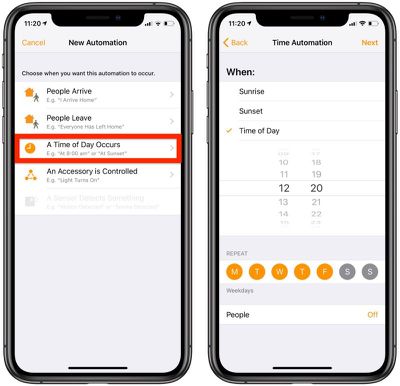
  4. Нажмите «Наступает определенное время суток».
  5. Выберите время и день недели из предложенных на экране вариантов. Вы также можете нажать «Люди», чтобы автоматизация срабатывала в определенное время, когда кто-то дома.create homekit automations based on time of day
  6. Нажмите «Далее».
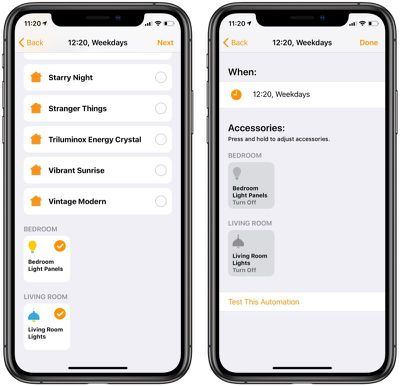
  7. Выберите сцены и аксессуары, которые вы хотите автоматизировать.
  8. Нажмите «Далее».create homekit automations based on time of day 1
  9. Нажмите «Готово».

Автоматизации, основанные на времени, могут, например, включать свет в определенное время. Вы также можете использовать их для автоматического понижения температуры термостата ночью и повышения днем, а также для других подобных действий.

Как отключить или удалить автоматизацию

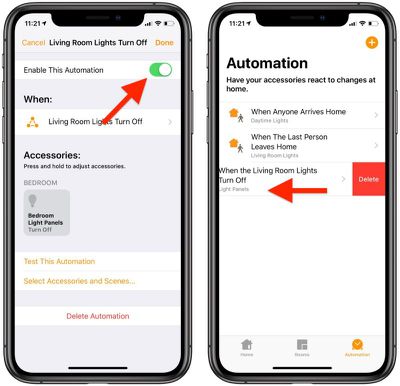
Отключить автоматизацию легко – просто нажмите вкладку «Автоматизация», выберите автоматизацию, а затем переключите тумблер рядом с «Включить эту автоматизацию».

disable or delete homekit automations


Чтобы удалить автоматизацию на вкладке «Автоматизация», просто проведите по ней пальцем и нажмите на опцию «Удалить».

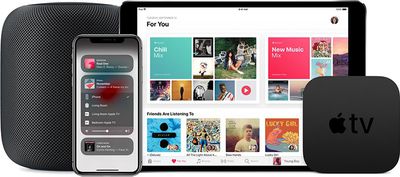
AirPlay 2 от Apple добавил управление колонками в приложение Home, позволяя вам индивидуально контролировать все ваши AirPlay-совместимые колонки с вашего iPhone или iPad. Продолжайте читать, чтобы узнать, как добавить колонки в приложение Home и организовать их по комнатам.

airplay2
Прежде чем начать добавлять колонки в приложение Home, убедитесь, что ваше устройство iOS работает под управлением iOS 11.4 или более поздней версии. Вам также следует проверить, включен ли iCloud Keychain на вашем ‌iPhone‌ или ‌iPad‌. Для этого запустите приложение «Настройки», нажмите ваше имя в верхней части баннера, нажмите ‌iCloud‌, затем включите переключатель ‌iCloud‌ Keychain.

Если у вас есть HomePod, он должен автоматически появиться в приложении Home на вашем устройстве iOS. Вы также можете добавить Apple TV в приложение Home в качестве колонки, если он находится в той же сети Wi-Fi и подключен к ‌iCloud‌ с вашим Apple ID. Следующие шаги покажут вам, как добавить сторонние колонки ‌AirPlay‌ 2 в приложение Home.

Как добавить колонки в приложение Home

Apple поддерживает раздел на своем веб-сайте, в котором перечислены колонки и ресиверы с поддержкой AirPlay 2. Обратите внимание, что некоторые колонки могут потребовать обновления прошивки или дополнительной настройки с помощью приложения производителя, прежде чем следующие шаги заработают.

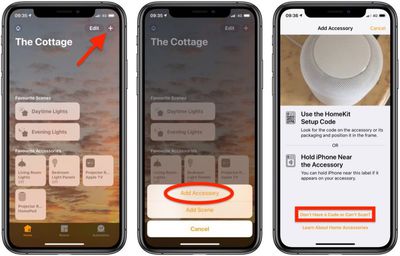
  1. Запустите приложение Home на своем ‌iPhone‌ или ‌iPad‌.
  2. Нажмите кнопку плюс (+) в правом верхнем углу экрана.
  3. Нажмите Добавить аксессуар.add airplay 2 speakers to home app 1
  4. Нажмите Нет кода или не удается отсканировать, затем нажмите колонку, которую хотите добавить. Возможно, вам придется немного подождать, пока она появится.
  5. Дождитесь добавления колонки, затем дайте ей имя и выберите комнату, где она находится.
  6. Нажмите Готово.

Как организовать колонки по комнатам

Когда вы добавляете колонки в приложение Home, вы можете использовать ‌AirPlay‌ 2 для воспроизведения музыки по всему дому. Если у вас есть песни в вашей медиатеке, это также позволит вам проигрывать определенную песню в одной комнате, пока что-то другое играет в другой комнате на другой колонке.

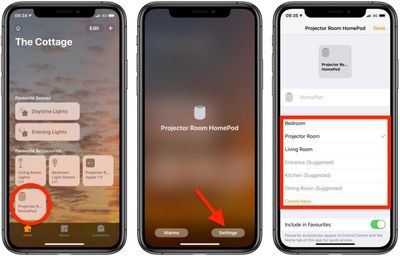
  1. Запустите приложение Home на своем ‌iPhone‌ или ‌iPad‌.
  2. Нажмите и удерживайте значок колонки.
  3. Нажмите Настройки.add airplay 2 speakers to home app 2
  4. Нажмите Комната и выберите комнату, где находится ваш ‌Apple TV‌, ‌HomePod‌ или другая колонка.
  5. Нажмите Готово.

Вы можете использовать Siri для воспроизведения музыки в определенных комнатах дома или даже в нескольких комнатах. Например, вы можете вызвать цифрового помощника фразой «Привет, ‌Siri‌» и затем сказать что-то вроде «Включи Red Hot Chili Peppers на кухне и в гостиной».

ipad home hub homekitОдно из главных преимуществ использования фреймворка Apple HomeKit — это возможность управлять совместимыми с HomeKit устройствами, находясь вдали от дома.
Например, если вы собираетесь покинуть офис, вы можете использовать приложение «Дом» или попросить Siri на своем iPhone увеличить температуру подключенного термостата дома, чтобы по прибытии было приятно и уютно.

Прежде чем вы сможете запускать действия, находясь вдали от дома, вам необходимо назначить устройство в качестве домашнего центра, который остается включенным и подключенным к вашей домашней сети, когда вас нет дома. Нажмите на одну из ссылок ниже, чтобы узнать, как настроить устройство Apple в качестве домашнего центра.

Удаленное управление аксессуарами HomeKit

После настройки домашнего центра вам потребуется включить двухфакторную аутентификацию в своей учетной записи iCloud, иначе вы не сможете удаленно получить доступ к своим аксессуарам HomeKit.

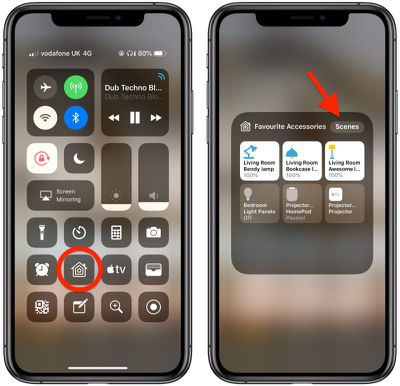
Как только это будет сделано, вы сможете управлять аксессуарами HomeKit, находясь вдали от дома. Вы можете делать это везде, где у вас есть подключение к данным на вашем iPhone. Siri может использоваться для удаленного доступа к вашим аксессуарам, так же как и приложение «Дом». Вы также можете установить определенные сцены и аксессуары HomeKit как «Избранное», чтобы быстро и легко получать к ним доступ со вкладки «Дом» в приложении и из Пункта управления на вашем iPhone или iPad.

После того как вы настроите избранное, вы сможете получить к нему доступ из Пункта управления следующим образом.

  1. Чтобы открыть Пункт управления на ‌iPad‌ с кнопкой «Домой», дважды нажмите кнопку «Домой»; на ‌iPhone‌ 8 или более ранних версиях проведите вверх от нижнего края экрана; а на iPad Pro 2018 года или ‌iPhone‌ X/XR/XS/XS Max проведите вниз от верхнего правого угла экрана.
    how to set homekit favorites 3
  2. Нажмите и удерживайте значок «Домой».
  3. Вы можете переключаться между «Избранными аксессуарами» и «Избранными сценами», используя соответствующую кнопку в верхней части этой панели.

Когда у вас много продуктов HomeKit, встроенная опция «Избранное» — отличный способ разместить устройства, к которым вам нужен наибольший доступ, прямо на главной странице приложения «Дом», например, светильники и умные розетки.

Создание резервной копии iPhone или iPad должно быть рутинной процедурой для большинства пользователей, поскольку это простая операция и самый легкий способ восстановить ваши данные, если ваше устройство будет заменено, утеряно или украдено.

itunes icloud
Существует два типа резервных копий, доступных пользователям iOS. Резервные копии iCloud автоматически шифруются и хранятся в облаке; вы можете создавать и использовать их в любом месте с подключением к Wi-Fi. Резервные копии iTunes, напротив, создаются и хранятся на вашем Mac или ПК, шифрование необязательно, и для их восстановления вам необходимо подключить устройство к компьютеру.

Как создать резервную копию iCloud

  1. Подключите ваше устройство iOS к сети Wi-Fi.
  2. Запустите приложение Настройки.
    how to back up ios device
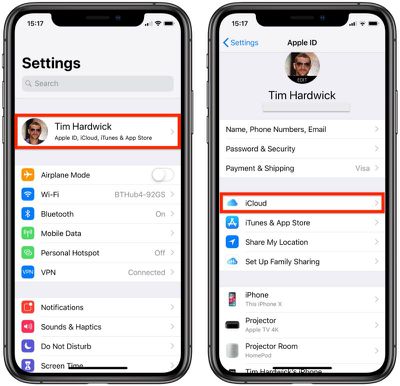
  3. Нажмите на свое имя в верхней части экрана.
  4. Нажмите iCloud.
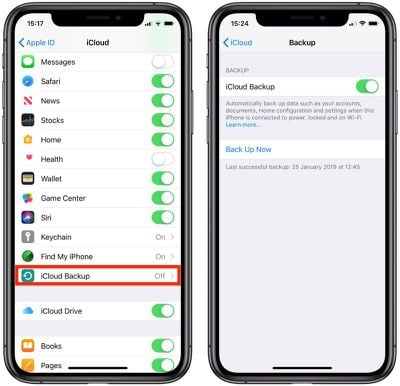
  5. Нажмите Резервная копия iCloud.
    how to back up ios device 1 1
  6. Переключите тумблер Резервная копия iCloud в зеленое положение «ВКЛ».
  7. Нажмите Создать резервную копию сейчас и дождитесь завершения процесса.

Как только вы включите переключатель рядом с резервной копией iCloud, ваше устройство будет автоматически создавать резервные копии каждый день, при условии, что экран устройства разблокирован, и оно подключено к источнику питания и сети Wi-Fi. Также убедитесь, что у вас достаточно свободного места в iCloud для резервной копии. iCloud предоставляет 5 ГБ хранилища бесплатно, но большинство пользователей быстро их исчерпают. К счастью, тарифные планы начинаются всего с $0.99 за 50 ГБ хранилища.

Как создать резервную копию iTunes

Следующие пошаговые инструкции по созданию резервной копии iTunes даны для ‌iPhone‌, но применимы также к ‌iPad‌ и iPod touch. Второй набор шагов покажет вам, как архивировать резервную копию при необходимости.

  1. Подключите ваше устройство iOS к Mac или ПК с помощью кабеля Lightning-USB.
  2. Откройте iTunes.
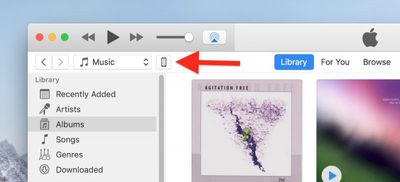
  3. Нажмите значок устройства в верхнем левом меню.
    backup ios device 1
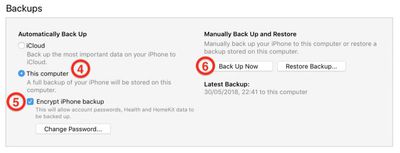
  4. В разделе «Резервные копии» нажмите Этот компьютер.
  5. Установите флажок Зашифровать резервную копию iPhone, если вы хотите создать резервную копию своих учетных данных для входа и любых данных Здоровья и HomeKit.
    backup ios device 2
  6. Нажмите Создать резервную копию сейчас и дождитесь завершения процесса резервного копирования. Это займет около пяти минут в зависимости от того, что установлено на вашем ‌iPhone‌.

Архивирование резервной копии

Заархивированная резервная копия iTunes сохраняет текущее состояние вашего устройства iOS и предотвращает его случайное перезаписывание последующими резервными копиями. Создание заархивированной резервной копии полезно, если, например, вы хотите установить публичную бета-версию iOS, так как в случае неполадок с бета-версией вы сможете использовать ее для восстановления устройства до предыдущей версии операционной системы. Следующие шаги покажут вам, как архивировать резервную копию iTunes, созданную с помощью предыдущих шагов.

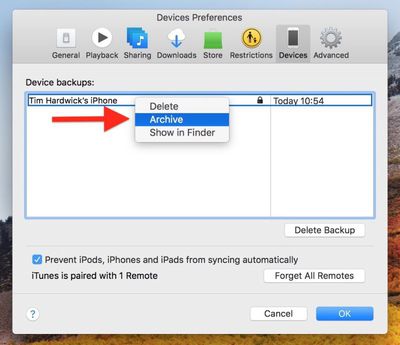
  1. Нажмите iTunes -> Настройки… в строке меню macOS.
  2. Нажмите вкладку Устройства.
    backup ios device 3
  3. Щелкните правой кнопкой мыши (или Ctrl-щелчок) по новой резервной копии и выберите Архивировать из контекстного выпадающего меню.

Резервное копирование следует выполнять регулярно. Если вы используете ‌iCloud‌, оно будет выполняться автоматически, но если вы используете iTunes, обязательно инициируйте создание резервной копии каждую неделю или две, чтобы не потерять важные данные.

Все iPhone и iPad от Apple оснащены акселерометрами, которые позволяют им определять положение устройства и автоматически настраивать ориентацию экрана соответствующим образом.

iphone landscape macrumors
Эта функция особенно удобна для просмотра определенного типа контента, который выигрывает от более широкой альбомной ориентации, например, медиафайлов или веб-страниц.

Если экран вашего iPhone или iPad не поворачивается в альбомный режим, когда вы держите его горизонтально, вероятно, у вас включена «Блокировка книжной ориентации». Вот как ее отключить.

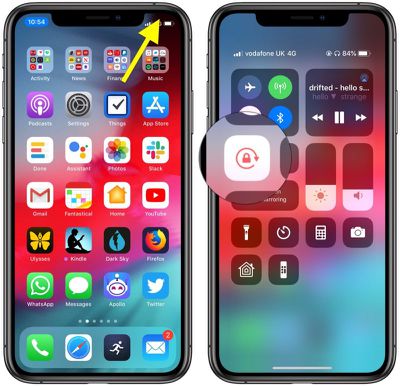
  1. Держа ваше iOS-устройство в книжной ориентации, запустите Пункт управления: Чтобы открыть Пункт управления на ‌iPad‌ с кнопкой «Домой», дважды нажмите кнопку «Домой»; на ‌iPhone‌ 8 или более ранних моделях смахните вверх от нижнего края экрана; а на iPad Pro 2018 года или ‌iPhone‌ X/XR/XS/XS Max смахните вниз от верхнего правого угла экрана.
  2. Коснитесь побелевшей кнопки Блокировка ориентации, чтобы отключить ее.
  3. Коснитесь пустой области экрана, чтобы скрыть Пункт управления.
    iphone orientation lock

Если экран по-прежнему не поворачивается, попробуйте другое приложение, например Safari или Заметки – некоторые приложения и экраны поддерживают только книжный или альбомный режим. Если это не сработает, попробуйте перезагрузить устройство. Если вам все еще не удалось решить проблему, пришло время обратиться в службу поддержки Apple.

Если вы хотите, чтобы ваше iOS-устройство оставалось в книжной ориентации – например, если вы используете его лежа в постели – просто снова коснитесь кнопки «Блокировка ориентации» в Пункте управления, чтобы включить ее.

С 2014 года Apple включает в iOS функцию под названием Live Listen, которая позволяет iPhone или iPad служить удаленным микрофоном для слуховых аппаратов, совместимых с MFI.
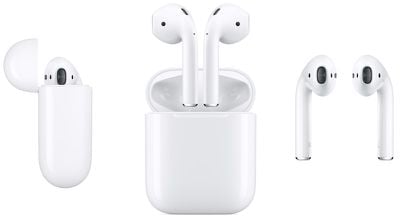
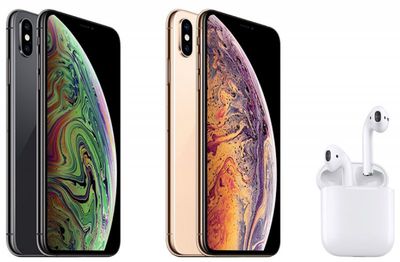
Когда Apple выпустила iOS 12, она добавила поддержку Live Listen для AirPods и AirPods 2, что позволило использовать ваше iOS-устройство в качестве направленного микрофона и передавать звук на беспроводные наушники Apple.
iphone xs and airpods
Как функция доступности, Live Listen предназначена для использования людьми с нарушениями слуха или теми, кому нужна дополнительная помощь в выделении голосов в шумной обстановке, но она также может быть полезна и другими способами.

Например, если вы в отпуске с семьей, вы можете использовать свой ‌iPhone‌ или ‌iPad‌ в качестве импровизированной радионяни, когда ребенок спит, а вы находитесь в другой комнате с включенным телевизором. Все, что вам нужно сделать, это положить iOS-устройство рядом с кроваткой ребенка и надеть один AirPod, у которого должен быть достаточно сильный диапазон Bluetooth, чтобы позволить вам слушать издалека.

Live Listen будет работать, даже когда на вашем ‌iPhone‌ или ‌iPad‌ воспроизводится другой звук – так что вы можете, например, слушать подкаст и при этом следить за ребенком. Просто обратите внимание, что все, что вы слушаете, переключится на моновыход, чтобы соответствовать потоку Live Listen, а жесты касания AirPods будут отключены на время активности функции.

Live Listen легко настроить и использовать, если вы знаете как. Следующие шаги показывают, как это делается на ‌iPhone‌ или ‌iPad‌ под управлением iOS 12 или более поздней версии.

Как настроить Live Listen на iPhone и iPad

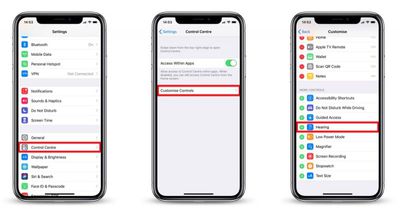
  1. Запустите приложение «Настройки» на вашем ‌iPhone‌ или ‌iPad‌.
  2. Нажмите «Пункт управления».
    how to set up live listen with airpods
  3. Нажмите «Настроить элементы управления».
  4. Прокрутите вниз и нажмите зеленую кнопку плюса (+) рядом с пунктом «Слух».

Как использовать Live Listen на iPhone и iPad

  1. Наденьте AirPods и подключите их к своему ‌iPhone‌ или ‌iPad‌ обычным способом.
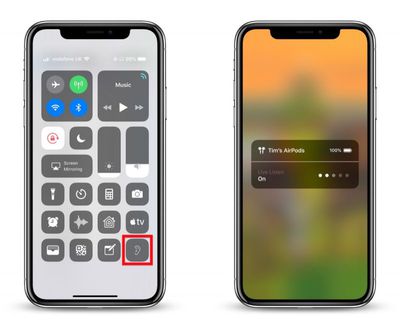
  2. Запустите «Пункт управления» на вашем iOS-устройстве: на ‌iPad‌ с кнопкой «Домой» дважды нажмите кнопку «Домой»; на ‌iPhone‌ 8 или более ранних версиях проведите вверх от нижнего края экрана; а на iPad Pro 2018 года или ‌iPhone‌ R/X/XS/XS Max проведите вниз от верхнего правого угла экрана.
    how to use live listen with airpods
  3. Нажмите значок «Слух».
  4. Нажмите «Live Listen».
  5. Поместите ‌iPhone‌ или ‌iPad‌ близко к человеку, которого вы хотите слышать, предпочтительно перед ним.

Если звук, поступающий на AirPods, слишком тихий или слишком громкий, используйте кнопки регулировки громкости на вашем ‌iPhone‌ или ‌iPad‌, чтобы настроить уровень звука.

live listen not working airpods


Если при попытке включить Live Listen вы видите сообщение «Unavailable for current route», перезагрузка вашего iOS-устройства, а затем удаление и повторное подключение AirPods в меню Bluetooth приложения «Настройки» должно решить проблему.

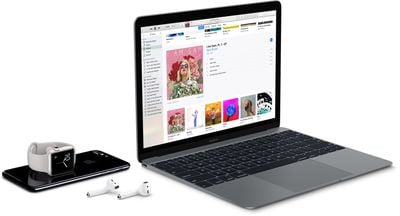
Как только вы подключите свои AirPods или AirPods 2 к iPhone, iPad, Mac, Apple Watch или Apple TV, беспроводные наушники попытаются снова подключиться к этому устройству при следующем использовании.
airpods apple watch duo
Некоторые Bluetooth-наушники способны автоматически переключаться между несколькими сопряженными устройствами в зависимости от того, какое из них воспроизводит звук. Однако AirPods будут выполнять эту функцию только между вашим iPhone и Apple Watch. Во всех остальных случаях AirPods просто попытаются подключиться к последнему подключенному устройству.
Если вы хотите, чтобы ваши AirPods подключились к другому устройству Apple, с которым они были сопряжены в прошлом, вам придется сделать это вручную. Продолжайте читать, чтобы узнать, как.

Прежде чем начать, убедитесь, что вы сопрягли свои AirPods хотя бы с одним из устройств, между которыми хотите переключаться. AirPods синхронизируют информацию о сопряжении через вашу учетную запись iCloud, что позволяет им подключаться к другим вашим устройствам Apple без необходимости дополнительного сопряжения.
Если вы еще не надели свои AirPods, убедитесь, что вы хотя бы открыли крышку зарядного футляра, прежде чем продолжить.

Как переключить вывод звука AirPods на устройство iOS

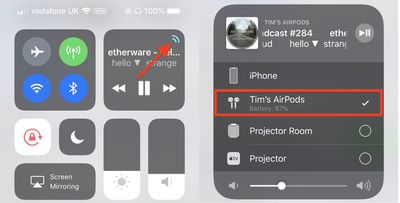
Чтобы подключить AirPods к устройству iOS, запустите Пункт управления: на iPad проведите пальцем вниз от правого верхнего угла экрана; на iPhone 8 или более ранних моделях проведите пальцем вверх от нижнего края экрана; или на iPhone X или более поздних моделях проведите пальцем вниз от верхнего правого «ушка».

connect airpods to iphone


Затем коснитесь маленького значка AirPlay в правом верхнем углу панели управления воспроизведением, и на следующем экране выберите свои AirPods из списка устройств.

Как переключить вывод звука AirPods на Mac

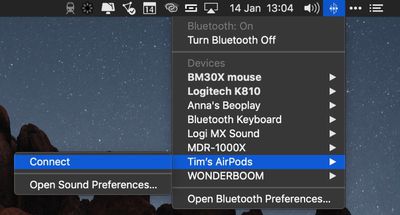
Чтобы подключить AirPods к Mac, нажмите значок громкости или значок Bluetooth в строке меню вашего Mac, выберите свои AirPods в выпадающем списке и нажмите Подключить.

how to pair airpods with your mac


Примечание: Если вы не видите значок громкости или Bluetooth в строке меню вашего Mac, запустите Системные настройки и нажмите панель Звук или Bluetooth, затем установите флажок рядом с Показывать громкость в строке меню или Показывать Bluetooth в строке меню.

Как переключить вывод звука AirPods на Apple TV

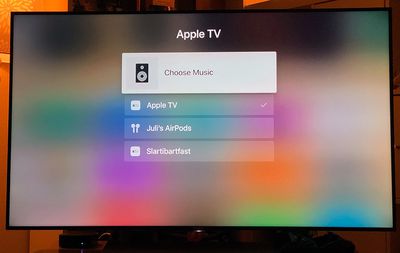
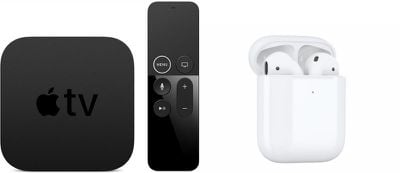
Чтобы подключить AirPods к Apple TV, перейдите на главный экран Apple TV, удерживайте кнопку Воспроизведение/Пауза на пульте Apple TV Remote, а затем выберите свои AirPods из появившегося списка на панели.

airpodsappletv

Как переключить вывод звука AirPods на Apple Watch

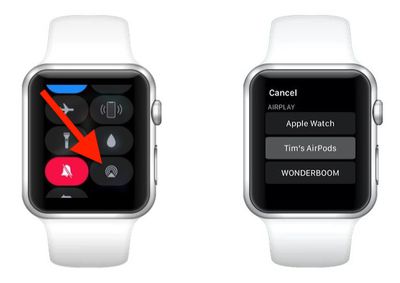
Как упоминалось выше, AirPods, подключенные к вашему iPhone, автоматически переключатся на Apple Watch, если вы будете воспроизводить звук непосредственно со смарт-часов. Однако вы также можете вручную подключиться к Apple Watch в любое время, используя следующий метод.

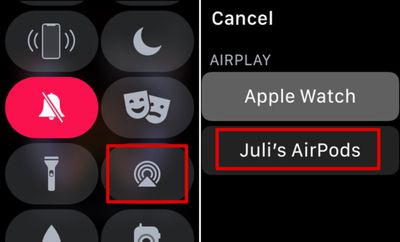
  1. На Apple Watch проведите пальцем вверх от нижнего края экрана, чтобы открыть Пункт управления. (Если вы находитесь в приложении, коснитесь и удерживайте нижний край экрана, затем перетащите панель Пункта управления вверх пальцем.)
    apple watch airpods connect
  2. Коснитесь значка AirPlay (маленький треугольник с концентрическими кругами сверху).
  3. Выберите свои AirPods из списка устройств.

После того как вы успешно подключили новые AirPods, AirPods Pro или AirPods Max к iPhone или iPad, им будет присвоено имя по умолчанию: «AirPods [Ваше имя]». При желании вы можете изменить это имя, выполнив простые шаги, описанные ниже.

airpods

Как изменить имя AirPods, AirPods Pro или AirPods Max на iPhone и iPad

  1. На устройстве iOS запустите приложение «Настройки».
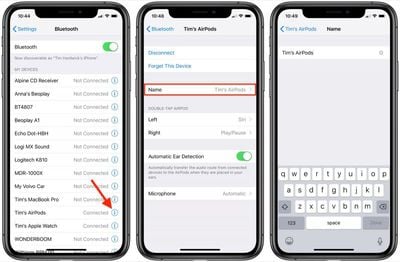
  2. Нажмите на имя подключенных AirPods, расположенное прямо под баннером вашего Apple ID. В качестве альтернативы, нажмите «Bluetooth», затем нажмите значок «i» рядом с вашими AirPods в списке «Мои устройства».
    change name of airpods
  3. На следующем экране нажмите «Имя», а затем введите новое имя для ваших AirPods, используя экранную виртуальную клавиатуру.

Как изменить имя AirPods, AirPods Pro или AirPods Max на Mac

Вы также можете переименовать свои AirPods на Mac. Просто выполните следующие действия.

  1. На вашем Mac запустите «Системные настройки».
  2. Нажмите панель «Bluetooth».
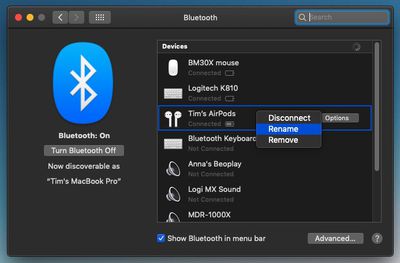
  3. Когда ваши AirPods подключены к Mac, щелкните правой кнопкой мыши по ним в списке «Устройства», а затем выберите «Переименовать» во всплывающем меню.
    rename airpods on mac
  4. Введите новое имя для ваших AirPods.
  5. Нажмите кнопку «Переименовать» для подтверждения.

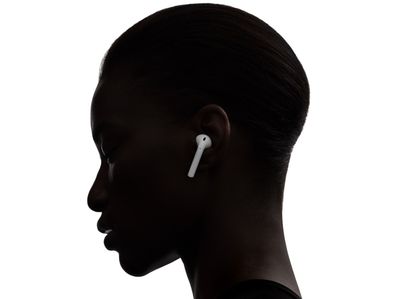
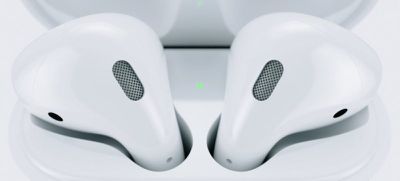
AirPods и AirPods 2 оснащены встроенными микрофонами с технологией формирования луча в каждом наушнике, которые позволяют легко принимать звонки или взаимодействовать с Siri, когда вы используете наушники.

airpodsinear
Для оптимальной производительности и максимально комфортного использования по умолчанию активный микрофон автоматически переключается между одним AirPod и другим. Если вы носите только один AirPod, то именно он становится активным микрофоном.

При желании вы можете изменить эти настройки так, чтобы активным микрофоном всегда был либо один, либо другой AirPod. Прежде чем менять настройку, имейте в виду, что выбранный вами AirPod в качестве микрофона останется настроенным таким образом, даже если вы его извлечете или вставите обратно в чехол.

Как настроить один AirPod в качестве активного микрофона

Прежде чем продолжить, убедитесь, что вы используете AirPods и они подключены к вашему устройству iOS.

  1. На вашем iPhone или iPad запустите приложение Настройки.
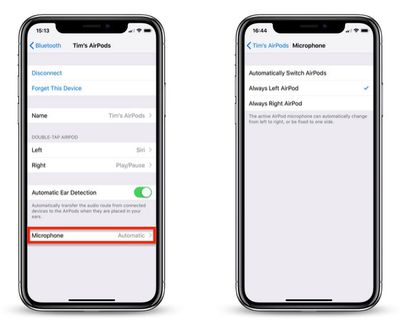
  2. Нажмите на название подключенных AirPods, прямо под баннером вашего Apple ID. В качестве альтернативы нажмите Bluetooth, затем нажмите на значок «i» в кружке рядом с вашими подключенными AirPods.
    airpods set mic to one airpod
  3. Нажмите Микрофон.
  4. Нажмите Всегда левый AirPod или Всегда правый AirPod, чтобы рядом с выбранной настройкой появилась галочка.

Когда вы подключаете AirPods к своему iPhone, iPad, Apple Watch, Mac или Apple TV, информация о сопряжении синхронизируется на всех устройствах, связанных с вашей учетной записью iCloud.

connect airpods to apple tv
Это означает, что если вы уже подключили свои AirPods к одному из других ваших устройств, то вам не придется повторять процесс снова, когда дело дойдет до их подключения к вашему ‌Apple TV‌.

Конечно, если вы еще не подключили свои AirPods ни к каким устройствам, вам придется подключить их к ‌Apple TV‌ вручную. Описанный ниже процесс сопряжения также полезен, если вы хотите подключить AirPods к общему ‌Apple TV‌, если вы устраняете неполадки с подключением AirPods к собственной приставке или если у вас ‌Apple TV‌ третьего поколения или более ранней версии. Вот как это сделать.

Обратите внимание, что для успешного подключения AirPods второго поколения требуется, чтобы на вашем ‌Apple TV‌ была установлена tvOS 12.2 или новее, а для AirPods первого поколения — tvOS 11 или новее.

Как подключить AirPods к Apple TV

Если вы еще не надели свои AirPods, убедитесь, что хотя бы открыли крышку зарядного чехла, прежде чем продолжить.

  1. Нажмите и удерживайте круглую кнопку на задней стороне зарядного чехла AirPods, пока индикатор внутри чехла между AirPods не начнет мигать белым светом.
  2. На вашем ‌Apple TV‌ запустите приложение Настройки.
  3. Перейдите в Пульты и устройства > Bluetooth.
  4. Выберите свои AirPods, когда они появятся в списке «Другие устройства».
  5. Нажмите Подключить устройство, чтобы начать процесс сопряжения. После завершения ваши AirPods будут подключены к ‌Apple TV‌ и готовы к использованию.

Как быстро подключить AirPods к Apple TV

Теперь, когда ваши AirPods успешно сопряжены, вы можете быстро и легко подключать их к ‌Apple TV‌ в любое время.

airpodsappletv


Просто перейдите на главный экран ‌Apple TV‌, удерживайте кнопку **Воспроизведение/Пауза** на пульте ‌Apple TV‌ Remote, а затем выберите свои AirPods из появившегося списка на панели.

Как только вы подключите новую пару AirPods к iPhone под управлением iOS 12 или новее, они должны автоматически подключиться к вашим Apple Watch, при условии, что программное обеспечение часов обновлено.

AirPods первого поколения требуют watchOS 3 или новее, тогда как AirPods второго поколения нуждаются в watchOS 5.2 или новее. Чтобы проверить, какая версия watchOS установлена на ваших часах, откройте приложение Watch на iOS и выберите Мои часы -> Основные -> Об этом устройстве, затем проверьте пункт Версия. Если ваши часы нуждаются в обновлении, вы можете загрузить и установить новое программное обеспечение, выбрав Мои часы -> Основные -> Обновление ПО.

Как только программное обеспечение ваших Apple Watch будет обновлено, подключенные AirPods автоматически переключат свое соединение между ‌iPhone‌ и Apple Watch, в зависимости от того, какое устройство воспроизводит аудио.

pairingairpodswatch
Однако вы также можете вручную подключить AirPods к Apple Watch в любое время. Вот как это сделать.

  1. На Apple Watch проведите пальцем вверх от нижнего края экрана, чтобы открыть Пункт управления. (Если вы находитесь в приложении, коснитесь и удерживайте нижний край экрана, затем перетащите панель Пункта управления вверх пальцем.)
  2. Нажмите на значок AirPlay (маленький треугольник с концентрическими кругами сверху).
  3. Нажмите AirPods.

Вы также можете открыть приложение Настройки на Apple Watch, перейти в раздел Bluetooth и выбрать AirPods из списка доступных устройств. Нажмите, чтобы подключиться.

В этой статье объясняется, как отвязать AirPods первого и второго поколений от различных устройств Apple.

Имейте в виду, что когда вы отвязываете AirPods от iPhone, Apple Watch, Mac или Apple TV (четвертого поколения или новее), это также автоматически отвязывает беспроводные наушники от всех других устройств, связанных с той же учетной записью iCloud.

airpodswithdevices
Другие устройства, с которыми вы могли их связать и которые не привязаны к ‌iCloud‌ (например, старые Apple TV, ПК с Windows или устройства Android), останутся незатронутыми, если вы не отвяжете их вручную по одному через соответствующие настройки Bluetooth.

Как отвязать AirPods от iPhone или iPad

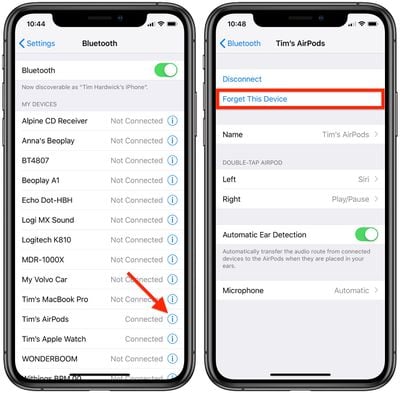
  1. Запустите приложение Настройки.
  2. Нажмите Bluetooth.
  3. Нажмите значок «i» рядом с вашими AirPods в списке Устройств.
    Forget This Device AirPods iPhone 01
  4. Нажмите Забыть это устройство.
  5. Нажмите Забыть устройство во всплывающем сообщении для подтверждения.

Обратите внимание, что отвязка AirPods от вашего ‌iPhone‌ также отвязывает их от Apple Watch, однако вы также можете отвязать AirPods от Apple Watch индивидуально, не отвязывая их от вашего ‌iPhone‌.

Как отвязать AirPods от Apple Watch

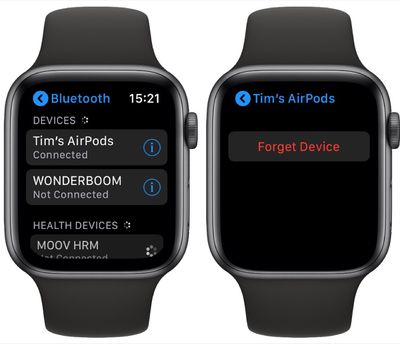
  1. На Apple Watch запустите приложение Настройки.
  2. Нажмите Bluetooth.
    Unpair AirPods Apple Watch
  3. Нажмите значок «i» рядом с вашими AirPods в списке.
  4. Нажмите Забыть устройство.

Как отвязать AirPods от Mac

  1. На вашем Mac нажмите значок Apple в строке меню и выберите Системные настройки….
  2. Нажмите значок Bluetooth на панели настроек.
    rename airpods on mac
  3. Щелкните правой кнопкой мыши (или Ctrl-щелкните) ваши AirPods в списке Устройств.
  4. Нажмите Удалить в появившемся контекстном меню.
  5. Нажмите Удалить еще раз для подтверждения.

Как отвязать AirPods от Apple TV

  1. На вашем ‌Apple TV‌ запустите приложение Настройки.
    Remove AirPods from Apple TV 2
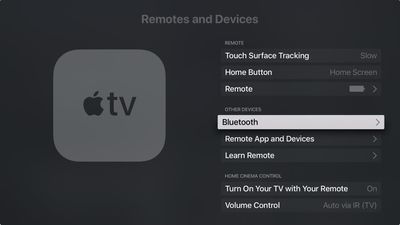
  2. Выберите Пульты и устройства -> Bluetooth (или Основные -> Bluetooth на Apple TV третьего поколения или более ранних моделях).
    Remove AirPods from Apple TV 3
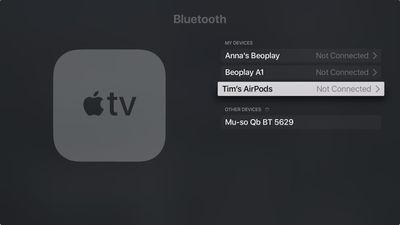
  3. Выберите ваши AirPods в списке Устройств.
  4. Выберите Забыть устройство.
  5. При необходимости выберите Забыть устройство еще раз для подтверждения.

Использование одной пары AirPods первого или второго поколения двумя людьми вполне возможно и является отличным способом использовать беспроводные функции наушников Apple для совместного прослушивания.

Слушайте музыку вместе на одной паре AirPods

Ничто не мешает вам и другу надеть по одному AirPod, чтобы вместе наслаждаться музыкой или смотреть фильм на вашем iPhone или iPad. Благодаря функции автоматического обнаружения уха (Automatic Ear Detection) оба AirPods чувствуют, когда они находятся в ухе, независимо от того, прикреплены ли они к одной голове.

airpods
Единственное ограничение при совместном использовании AirPods двумя людьми заключается в том, что вы фактически разделяете стереоканалы, поэтому вам потребуется преобразовать звук в моно. Это можно сделать, выполнив следующие действия:

  1. Откройте приложение «Настройки».
  2. Нажмите «Основные», а затем «Универсальный доступ».
  3. Прокрутите вниз до пункта «Моно-аудио» и включите его.

Когда вы закончите использовать AirPods с другом, обязательно снова отключите настройку «Моно-аудио», чтобы получать обычный стереозвук при использовании обоих AirPods.

Совместный звонок с другом с одной парой AirPods

Использование одной пары AirPods двумя людьми для телефонного звонка — это другая ситуация, имеющая один важный недостаток.

Хотя оба AirPods имеют встроенные микрофоны, в любой момент времени может быть активен только один микрофон. Поэтому, если вы делитесь парой с другом, вы оба сможете слушать разговор, но только один из вас сможет отвечать звонящему.

Если вы хотите решить, кто будет участвовать в разговоре во время совместного звонка, вы можете выбрать, какой AirPod будет иметь активный микрофон.

airpods set mic to one airpod


Для этого откройте приложение «Настройки» на вашем подключенном устройстве iOS и нажмите «Bluetooth», затем нажмите на значок «i» в кружке рядом с вашими AirPods в списке «Устройства». Затем нажмите «Микрофон» и выберите «Всегда левый AirPod» или «Всегда правый AirPod».

how to pair airpods with mac 4


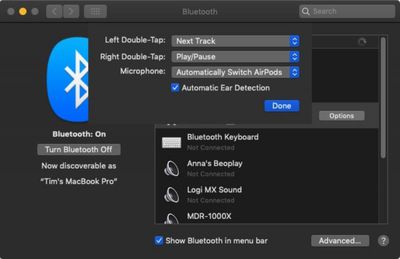
Если вы подключены к Mac, нажмите на значок Bluetooth в строке меню и выберите «Открыть настройки Bluetooth…». На панели Bluetooth нажмите кнопку «Параметры» в списке рядом с вашими AirPods и нажмите на выпадающее меню «Микрофон», чтобы выбрать «Левый AirPod» или «Правый AirPod».

Если вы получаете звонок на ваш iPhone (или Apple Watch с сотовой связью), когда ваши AirPods или AirPods 2 подключены, сигнал вызова прервет то, что вы слушаете.

airpods apple watch duo
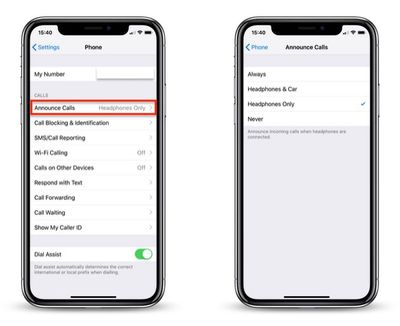
Чтобы узнать, кто звонит, обычно вам пришлось бы достать свой ‌iPhone‌ или посмотреть на Apple Watch, но на самом деле вы можете настроить AirPods (или любые подключенные наушники) так, чтобы они объявляли, кто звонит, избавляя вас от лишних хлопот.

Чтобы включить эту функцию, просто выполните следующие шаги.

  1. На своем ‌iPhone‌ запустите приложение «Настройки».
  2. Нажмите «Телефон» в списке.
    airpods announce your calls iphone 1
  3. Нажмите «Объявление вызовов» в разделе «Вызовы».
  4. Нажмите «Только наушники», чтобы рядом с опцией появилась галочка.

Наушники Apple AirPods, как правило, отлично держатся в ушах, даже во время пробежки или тренировки. Конечно, это не значит, что вы никогда не потеряете один или оба наушника, особенно если забудете положить их обратно в зарядный чехол, когда они не используются. Ниже мы расскажем о ваших вариантах на случай, если один из ваших AirPods пропадет.

airpods 2

Используйте один AirPod

Если вы не хотите тратить деньги на еще один AirPod, потеряв один, ваши AirPods не будут совершенно бесполезны. Apple разработала AirPods таким образом, что вы можете использовать только один за раз. Один AirPod работает так же, как два AirPods, поэтому, пока у вас есть один AirPod и зарядный чехол, вы можете слушать музыку, подкасты и многое другое.

Приобретите новый AirPod от Apple

Если вам не помогло приложение Apple Find My iPhone в поиске потерянного AirPod (или AirPods), или если у вас неисправный AirPod, возможно, пришло время заказать замену у Apple.

Apple не предлагает AppleCare+ для AirPods первого или второго поколения, а вместо этого предоставляет стандартную годовую гарантию, которая включена во все продукты Apple. Если ваши AirPods потребуют обслуживания в течение этого одного года, все работы будут покрыты бесплатно.

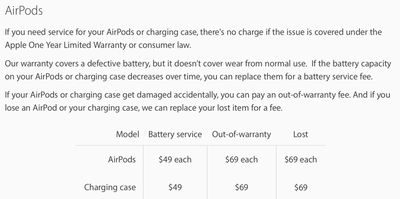
По истечении одного года гарантии Apple взимает плату в размере 69 долларов США за постгарантийное обслуживание, как указано на ее странице «Цены на обслуживание iPhone». Если ваши AirPods или зарядный чехол AirPods теряют емкость аккумулятора, обслуживание аккумулятора бесплатно в течение одного года гарантии или 49 долларов США вне гарантии.

airpodrepairs


Apple взимает 69 долларов США за замену одного AirPod и 59 долларов США за замену стандартного зарядного чехла, независимо от того, находятся ли AirPods на гарантии или нет. Стоимость беспроводного зарядного чехла немного отличается: Apple взимает 69 долларов США за постгарантийный ремонт и 79 долларов США за замену утерянного. Цены в документе поддержки Apple указаны для США и будут варьироваться в зависимости от страны.

Настройка запасного AirPod или зарядного чехла

Когда вы получите запасной AirPod, выполните следующие действия для его настройки. Обратите внимание, что эти шаги также можно использовать для настройки запасного зарядного чехла и беспроводного зарядного чехла.

  1. Поместите оба AirPods в зарядный чехол.
  2. Откройте крышку и убедитесь, что индикатор состояния мигает янтарным цветом (на беспроводном зарядном чехле этот индикатор расположен на передней панели чехла).
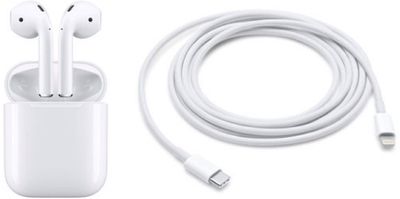
  3. Нажмите и удерживайте кнопку на задней стороне чехла в течение пяти секунд, после чего индикатор состояния должен мигать белым. Если он все еще мигает янтарным, подключите чехол к источнику питания с помощью кабеля Lightning-to-USB или Lightning-to-USB-C (или беспроводной зарядной панели, если у вас есть беспроводной зарядный чехол), закройте крышку чехла и подождите 10 минут.
    airpods usb c cable
  4. Перейдите на главный экран вашего iPhone.
  5. Откройте зарядный чехол, чтобы AirPods были видны внутри, и держите его рядом с вашим iPhone‌.
  6. Когда появится анимация настройки, нажмите Connect (Подключить), затем нажмите Done (Готово).

Если ваши AirPods или AirPods 2 работают не так, как вы ожидаете, есть несколько шагов, которые вы можете предпринять, чтобы решить большинство проблем. Первое, что нужно сделать, это попробовать сбросить настройки ваших AirPods.

airpodslight

Сброс настроек AirPods

  1. Поместите оба AirPods в зарядный футляр.
  2. Найдите кнопку на задней стороне футляра, ближе к нижней части. Она находится на одном уровне с корпусом и того же цвета, поэтому вам, возможно, придется нащупать ее.
  3. Откройте крышку зарядного футляра.
  4. Нажмите и удерживайте кнопку на задней стороне футляра не менее 15 секунд. Внутренний индикатор футляра между AirPods будет мигать белым, а затем желтым, указывая на то, что AirPods были сброшены. (На AirPods 2 и дополнительном беспроводном зарядном футляре Apple этот индикатор расположен на передней стороне футляра.)
  5. Откройте футляр рядом с вашим iOS-устройством, чтобы повторно запустить процесс сопряжения.

Проблемы с прерывистым звуком

Если у вас проблемы с прерывистым звуком или статикой в наушниках, подумайте, не отошли ли вы слишком далеко от источника звука.
AirPods duo


Беспроводные наушники Apple могут без проблем передавать звук на расстояние около 100 футов, но если на пути есть препятствия, такие как стены, этот радиус действия может значительно сократиться.

Другие электрические устройства, такие как микроволновые печи и маршрутизаторы Wi-Fi, могут вызывать помехи и ухудшать производительность беспроводной связи ваших AirPods, поэтому внимательно осмотрите свое окружение на предмет чего-либо подобного.

Проблемы с автоматическим распознаванием уха

AirPods оснащены датчиками приближения, которые определяют, когда вы вставляете их в уши и вынимаете, что, соответственно, запускает и приостанавливает воспроизведение звука. Если эта функция не работает, как описано, вам следует проверить, включена ли она.

AirPods turn off ear detection


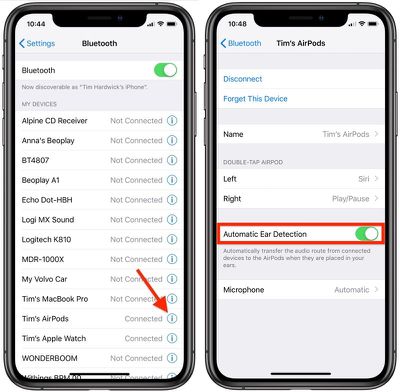
Запустите приложение «Настройки» на вашем iOS-устройстве и коснитесь имени ваших подключенных AirPods, сразу под баннером Apple ID. (В качестве альтернативы, коснитесь «Bluetooth», затем коснитесь значка «i» в кружке рядом с вашими AirPods в списке.) Убедитесь, что переключатель «Автоматическое распознавание уха» включен.

AirPods не подключаются к iPhone

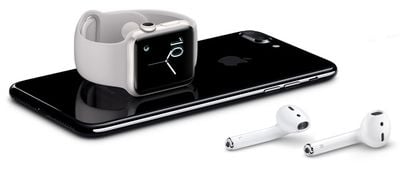
Если у вас возникли проблемы с подключением AirPods к iPhone или iPad, с которыми они ранее были сопряжены, попробуйте поместить их обратно в зарядный футляр и оставить там примерно на 10-15 секунд, затем снова выньте их, чтобы проверить, подключатся ли они на этот раз.

iphone7plusairpods


Если это не поможет, попробуйте выключить и снова включить Bluetooth через приложение «Настройки» («Настройки» > «Bluetooth» > коснитесь переключателя), затем вручную выберите свои AirPods из списка «Мои устройства», чтобы подключить их.


Copyright (c) 2000-2026 MacRumors.ru

При использовании любых материалов с сайта обязательно указание macrumors.ru в качестве источника.
Все авторские и исключительные права в рамках проекта защищены
в соответствии с положениями 4 части Гражданского Кодекса Российской Федерации.
Ширина страницы: [ | ]