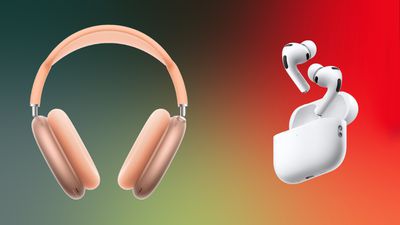
Apple в марте 2019 года выпустила AirPods второго поколения, которые включают несколько новых функций по сравнению с оригинальными моделями, в том числе возможность беспроводной зарядки с использованием сторонних зарядных устройств. В октябре 2019 года компания выпустила AirPods Pro, которые предлагают ту же функциональность.
Сторонние зарядные коврики, например от Anker, могут заряжать AirPods 2 и AirPods Pro
Apple также выпустила беспроводной зарядный чехол для AirPods первого поколения, поэтому, если вы купили новую пару AirPods с беспроводным зарядным чехлом или приобрели беспроводной зарядный чехол отдельно, продолжайте читать, чтобы узнать, как работает процедура зарядки.
Как заряжать AirPods или AirPods Pro по беспроводной сети
Новые Apple AirPods обычно поставляются полностью заряженными из коробки, но в какой-то момент во время использования вы услышите сигнал, когда заряд батарей ваших AirPods будет низким, и еще один сигнал непосредственно перед тем, как они разрядятся.
Когда это время настанет, придет пора зарядить ваши AirPods. Простое помещение их обратно в чехол обычно решает проблему — чехол обеспечивает несколько полных зарядок для ваших AirPods, позволяя заряжать их в пути. Но в какой-то момент зарядный чехол также разрядится, и тогда его тоже нужно будет зарядить.
Беспроводной зарядный чехол Apple, AirPods второго поколения и AirPods Pro можно заряжать практически с помощью любого Qi-совместимого зарядного коврика или подставки (хотя мы слышали отдельные сообщения о несовместимости AirPods с некоторыми зарядными устройствами Mophie). Если у вас нет зарядного аксессуара и вы задаетесь вопросом, какой купить, ознакомьтесь с нашей подборкой лучших Qi-совместимых зарядных ковриков и подставок для устройств Apple. В любом случае, вот как работает процедура зарядки.
Поместите чехол на зарядное устройство так, чтобы индикатор состояния на передней части чехла был направлен вверх (или к вам, если вы используете подставку). Обратите внимание, что вы можете заряжать чехол как с AirPods внутри, так и без них.
Индикатор состояния должен загореться на несколько секунд, затем погаснуть, пока зарядка продолжается.
Если индикатор не загорается, когда вы кладете чехол на зарядный коврик, попробуйте изменить положение чехла.
Если у вас возникли проблемы с зарядкой чехла, убедитесь, что кабель плотно вставлен в зарядный коврик, а другой конец правильно подключен к розетке. Если чехол по-прежнему не заряжается, не забывайте, что вы также можете зарядить его, подключив прилагаемый кабель Lightning к разъему Lightning внизу, а другой конец кабеля — к зарядному устройству USB или порту.
Проверка заряда батареи AirPods
Вы можете проверить состояние заряда батареи AirPods, открыв крышку зарядного чехла с AirPods внутри и поднеся чехол близко к вашему iPhone. Состояние заряда ваших AirPods и их чехла должно появиться на экране устройства, и если вы вытащите один AirPod, вы увидите индивидуальные проценты для двух наушников.
Вы также можете проверить состояние заряда ваших AirPods, используя виджет «Батареи» в «Сегодняшнем виде» вашего iPhone, доступ к которому можно получить, проведя вправо на экране блокировки или на первом экране приложений вашего рабочего стола.
Полностью заряженный беспроводной зарядный чехол обеспечит AirPods более 24 часов прослушивания или до 18 часов разговора. Если вы зарядите AirPods в чехле в течение 15 минут, вы получите до 3 часов прослушивания или до двух часов разговора. Если вы зарядите свои AirPods Pro в чехле в течение 5 минут, вы получите около 1 часа прослушивания или около 1 часа разговора.
В 2016 году Sony пригрозила перевернуть представление о рынке наушников, выпустив свою флагманскую модель MDR-1000X на рынок, который до этого момента был полностью доминирован Bose в сегменте премиальных наушников с шумоподавлением для путешествий.
Сочетая превосходный беспроводной звук с активным шумоподавлением (NC), которое заставило даже поклонников QuietComfort обратить на себя внимание, неуклюже названная гарнитура Sony доказала, что обширные акустические исследования и разработки японской компании наконец-то увенчались успехом, дав конкурирующим производителям NC-наушников повод для беспокойства.
Неудивительно, что Sony стремилась улучшить эту выигрышную формулу в последующие годы, начав с очередного труднопроизносимого ребрендинга своей флагманской линейки (необъяснимо названная серия WH-1000X) и двух последующих моделей, демонстрирующих постепенные улучшения, обе из которых были хорошо приняты.
Что, пожалуй, более удивительно в этих событиях, так это отсутствие реакции со стороны Bose, которая за это время выпустила лишь доработанную версию своих флагманских наушников QC35 с поддержкой Google Assistant. Было ли это связано с полной уверенностью в качестве существующих интеллектуальных систем шумоподавления или просто с отсутствием инноваций, является спорным вопросом, учитывая, что адаптивная технология шумоподавления и звуковое мастерство Sony по сути превзошли компанию, что демонстрируют эти последние наушники.
WHX-1000XM3 по сути являются обновлением прошлогодних 1000XM2, включающим ряд незначительных улучшений, которые, по мнению Sony, в совокупности оправдывают новый номер модели. Давайте рассмотрим их и посмотрим, насколько далеко продвинулась линейка шумоподавляющих устройств компании.
Дизайн
На первый взгляд, наушники Sony WH-1000XM3 имеют тот же фирменный дизайн, что и предыдущие модели 1000X. Они доступны в двух сдержанных цветах – бежевом и черном – а чашки ушей поворачиваются внутрь, что позволяет аккуратно уложить их в прилагаемый чехол для переноски. Единственными отличительными знаками на внешней стороне каждой чашки остаются минималистичные логотипы Sony и крошечные решетки микрофонов, хотя они и получили несколько изящных акцентов цвета латуни.
Sony WH-1000XM3 (слева) рядом с оригинальными наушниками MDR-1000X
Однако более внимательный взгляд выявляет более заметные различия. Исчезло открытое стальное оголовье, которое теперь скрыто между регулируемыми планками под более толстой и удобной подкладкой, чем на предыдущих моделях. Амбушюры из пенополиуретана также немного больше и мягче, что обеспечивает более глубокое пространство для уха внутри.
Однако наиболее очевидное эргономическое изменение произошло в плане веса. XM3 на 22 грамма легче, чем XM2 (и на 10 граммов легче, чем QC35 II от Bose), что может показаться незначительным, но после нескольких часов непрерывного ношения это действительно имеет значение.
Sony WH-1000XM3 (слева) рядом с оригинальными наушниками MDR-1000X
Как и у предыдущих моделей линейки WH-1000X, две кнопки на левой чашке наушника управляют питанием и функциями шумоподавления/окружающего звука, что значительно упрощает выбор вслепую по сравнению с нечетким расположением трех кнопок на оригинальных наушниках MDR-1000X. Как и раньше, кнопку питания можно быстро нажать для обновления уровня заряда батареи, а долгое нажатие активирует последовательность сопряжения, в то время как программные опции позволяют изменять функцию кнопки окружающего звука/NC (подробнее об этом позже). К сожалению, синий светодиод рядом с кнопкой питания все еще постоянно мигает во время работы, что может быть немного раздражающим, если вы носите их в темноте.
Sony также изменила возможности подключения в этой модели: порт microUSB на правой чашке наушника исчез, его заменил более современный разъем USB-C (зарядный кабель заканчивается разъемом USB-A). Одно остается неизменным – любовь Sony к управлению жестами: правая чашка наушника имеет сенсорную заднюю панель, которая реагирует на касания и свайпы для управления воспроизведением музыки, переключения треков, изменения громкости и вызова предпочитаемого виртуального помощника. Как и большинство современных жестов для наушников, ее также можно использовать для приема звонков. Хорошая новость в том, что материал, который Sony теперь использует для покрытия панелей, немного более гладкий, что делает жесты в целом гораздо более отзывчивыми, чем у предыдущих моделей, за что и похвала.
Производительность и функции
Как мы упоминали в начале этого обзора, Sony сотворила нечто особенное, когда выпустила свои наушники MDR-1000X, которые могли похвастаться шумоподавлением нового уровня, ранее достижимым только такими производителями, как Bose. С 1000XM3 Sony каким-то образом сделала это снова и сделала эти наушники в четыре раза эффективнее в подавлении звуков из внешнего мира, чем 1000XM2. После множества тестов мы можем заявить, что они постоянно превосходят флагманские наушники Bose, когда речь идет об устранении внешнего шума в различных условиях и сценариях использования.
Это постепенное улучшение отчасти связано с тем, что элементы управления окружающим звуком стали более гибкими и немного умнее, чем у предыдущих моделей. Запустите приложение Sony Headphones Connect, и вы сможете вручную перетаскивать ползунок, который изменяет степень шумоподавления, позволяя выбрать максимальную изоляцию, уменьшение шума ветра или выбрать один из 20 уровней различной степени ослабления окружающего звука. Это отлично подходит для поиска идеального диапазона шумоподавления, пока вы находитесь в неподвижном состоянии, но вы также можете переключиться на адаптивное управление звуком, когда вы находитесь в движении, и встроенный процессор QN1 справится не хуже, автоматически настраивая соответствующие инвертированные частоты, чтобы блокировать любые окружающие звуки, которые встречаются на вашем пути.
Как и раньше, наушники быстро убирают низкочастотные звуки, такие как шум двигателей самолетов и дорожного движения, но Sony также улучшила свой запатентованный чип в этой модели для ослабления высокочастотных звуков, таких как голоса. Это не означает, что вы не услышите, когда кто-то крикнет вам с другого конца комнаты, но это значительно упрощает подавление фонового шума в оживленной кофейне. С другой стороны, функция Focus on Voice значительно лучше, чем ее ранняя версия. Она стремится позволить вам слышать важные объявления – например, когда вы ждете вызова на посадку – при этом позволяя наслаждаться музыкой в относительной тишине. Старый режим Voice имел нестабильную производительность и часто не мог отфильтровывать другие окружающие звуки, но WH-1000MX3 в этом отношении гораздо более избирательны.
Чип QN1 не просто превосходно справляется с контролируемым шумоподавлением. Sony также добавила встроенный ЦАП и аналоговый усилитель, а также 32-битную обработку аудиосигнала и поддержку воспроизведения полного диапазона частот до 40 кГц. Эти интеллектуальные функции позволяют наушникам стабильно обеспечивать более высокое соотношение сигнал/шум и более низкие искажения, а также позволили мне наслаждаться чистым, четким звуком во всех поддерживаемых беспроводных кодеках: AAC (iPhone), aptX/aptX HD (Mac/Android), SBC (все) и LDAC. Средние частоты остаются прекрасно сбалансированными, высокие частоты искрятся на инструментальных треках, а мощный, но контролируемый бас обеспечивает прочную основу.
Вам простительно думать, что все технологии в этих наушниках неизбежно будут расходовать заряд, но Sony впечатляет, выжимая 30 часов автономной работы в проводном/беспроводном режиме на одном заряде, а также вы можете получить пять часов работы всего за 10 минут подключения к розетке с дополнительным адаптером переменного тока (в отличие от 70 минут на WH-1000XM2). Это дало мне массу времени для игры с дополнительными функциями приложения, включая элементы управления положением звука, которые позволяют изменять воспринимаемый направленный источник звука, не говоря уже о приветствуемых режимах объемного звука и ползунках эквалайзера.
Погружаясь глубже в программные настройки, теперь можно регулировать функцию автоматического отключения питания, которая активируется, когда не обнаружен аудиосигнал. Вы даже можете отключить ее, что очень удобно, если вы просто хотите, чтобы шумоподавление было активным без прослушивания аудио. Вы также можете опционально изменить функцию кнопки NC/ambient на левой чашке наушника для активации Google Assistant, Siri и (недавно добавленной) Alexa. Это удобный способ быстро задавать общие вопросы, но это также означает, что вы можете использовать своего виртуального помощника по выбору для воспроизведения музыки и переключения треков на лету.
К счастью, Sony также перенесла все свои популярные функции из предыдущих моделей. Левая чашка наушника по-прежнему включает чип NFC для быстрого сопряжения с совместимыми устройствами, в то время как уникальная инновация Sony в области шумоподавления продолжает жить: внутри обеих чашек наушников находятся те же микрофоны, которые «персональный оптимизатор шумоподавления» Sony использует для сэмплирования окружающего шума и подавления более широкого диапазона звуков с соответствующими инвертированными частотами. Удерживайте кнопку NC, и динамики наушников будут издавать серию тонов, которые отражаются между микрофонами для анализа формы вашей головы, определения наличия пышных волос, ношения очков и так далее.
Sony фактически доработала оптимизатор в этой модели, включив в него атмосферное давление, и я обнаружил, что он лучше работает во время полетов. Это было легко проверить благодаря другой функции, уникальной для Sense Engine компании, называемой «Quick Attention» (Быстрое внимание). Накройте пальцами правую чашку наушника, и громкость мгновенно снизится, чтобы впустить внешний мир – опустите руку, и музыка вернется к прежней громкости. Это действительно полезно в ситуациях, когда вам обычно приходится снимать наушники – например, когда стюардесса предлагает вам напитки.
Как и у предыдущих моделей, WH-1000XM3 обладают одним из самых сильных Bluetooth-соединений, с которыми я сталкивался в наушниках, и стабильно сохраняют связь в областях, где конкурирующие Bluetooth-гарнитуры регулярно дают сбои. По умолчанию наушники автоматически выбирают доступный протокол Bluetooth наивысшего качества, но вы по-прежнему можете вручную переключать приоритет между наиболее стабильным соединением и наивысшим качеством звука, что теперь делается в приложении iOS.
Прежде чем мы закончим, стоит отметить, что, необъяснимым образом, линейка Sony 1000X до сих пор не поддерживает динамическое переключение между источниками звука. QC35 от Bose без проблем сопрягаются с двумя устройствами и автоматически переключаются между ними в зависимости от того, какое из них передает аудиосигнал, поэтому сбивает с толку отсутствие этой возможности у 1000XM3, и в наш век насыщения Bluetooth трудно переоценить, насколько удобна эта функция. Необходимость вручную отключать 1000XM3 от вашего iPhone, чтобы затем подключиться к Mac и наоборот, кажется неуклюжей, однако наушники Sony без проблем автоматически сопрягались с последним известным устройством всякий раз, когда я их включал.
Итог
Способность Sony продолжать совершенствовать свою серию беспроводных наушников WH-1000X во многом объясняется ее целенаправленными акустическими исследованиями, которые в настоящее время оставляют конкурирующих производителей премиальных наушников с шумоподавлением с большой работой, чтобы приблизиться к тому же качеству.
Настраиваемые и адаптивные интеллектуальные возможности шумоподавления доказывают, что технология Sony сделала огромный скачок вперед с момента выхода оригинальной модели MDR-1000X, в то время как улучшения в сроке службы батареи и качестве звука обеспечивают всесторонний опыт прослушивания. Если компания сможет взять пример с Bose и добавить динамическое переключение устройств в следующей версии, они будут практически недосягаемыми в течение долгого времени.
Плюсы
Лучшее шумоподавление в отрасли
Исключительный звук как в проводном, так и в беспроводном режимах
Компактный седан Volkswagen Jetta, основной элемент модельного ряда немецкого автопроизводителя на протяжении 40 лет, получил значительное обновление для 2019 модельного года, представив новую платформу, свежий дизайн, технологические улучшения и многое другое.
Jetta пользуется популярностью у покупателей автомобилей, ищущих экономичный автомобиль для ежедневных поездок, и новый Jetta начинается с чуть менее $19 000, но может достигать около $27 500, если вы выберете топовую комплектацию SEL Premium.
Я некоторое время тестировал относительно скромно оснащённый Jetta SE 2019 года, который является вторым по низшей среди пяти доступных комплектаций и стоит чуть более $22 000 до учета дополнительных опций.
VW предлагает три различные информационно-развлекательные системы для комплектаций Jetta, начиная с 6,5-дюймовой системы Composition Color для комплектаций S, SE и R-Line, и переходя к 8-дюймовой системе Composition Media в комплектации SEL, которая добавляет такие функции, как голосовое управление, CD-плеер и премиальную аудиосистему Beats Audio в дополнение к большему экрану. В топовой комплектации SEL Premium вы найдете тот же 8-дюймовый экран, но с тем, что VW называет своей системой Discover Media, которая включает встроенную навигацию.
Поскольку это была комплектация SE, мой тестовый автомобиль поставлялся с 6,5-дюймовой системой Composition Color, что дало мне возможность увидеть, что покупатель с относительно скромным бюджетом может ожидать от Jetta.
Composition Color
Сама по себе система Composition Color довольно проста. Она включает AM/FM-радио, подключение Bluetooth и USB для медиаисточников, поддержку телефона по Bluetooth и некоторые данные об эффективности автомобиля.
Основной экран FM-радио в информационно-развлекательной системе Composition Color
Нет SiriusXM и встроенной навигации, но зато есть система VW Car-Net App-Connect, которая является стандартной для всего модельного ряда, а это означает поддержку CarPlay и Android Auto, к чему я скоро перейду.
Экран подключения для CarPlay, Android Auto и MirrorLink
Система Composition Color проста и удобна в использовании, с большими иконками для изменения предустановок радио и выполнения других настроек. Дизайн пользовательского интерфейса не очень впечатляет, так как он в основном черно-белый с небольшими акцентами, но это отчасти связано с простыми функциями, которые он предлагает.
Список FM-радиостанций для просмотра
В более высоких комплектациях с системой Composition или Discover Media общий вид тот же, но вы увидите немного больше цвета в соответствующих местах, таких как логотипы каналов на кнопках предустановок в SiriusXM.
Воспроизведение аудио с телефона через Bluetooth
Экран имеет матовое покрытие, которое неплохо справляется с минимизацией бликов и отпечатков пальцев, хотя аппаратные кнопки вокруг экрана склонны собирать небольшое количество видимых жирных следов от пальцев.
Говоря об этих аппаратных кнопках, они представляют собой простой набор опций, который исключает необходимость в каком-либо домашнем экране системы. Кнопки «Радио» и «Медиа» в верхнем левом углу позволяют сразу перейти к управлению радио или изменить источники звука, а кнопка «Автомобиль» в нижнем левом углу показывает некоторые данные об автомобиле, такие как расход топлива и эффективность мощности.
Избранные контакты Bluetooth-телефона
В правом верхнем углу вы найдете кнопку «Телефон» для доступа к телефону, сопряженному по Bluetooth, и кнопку «Приложение» для перехода в CarPlay или Android Auto. Наконец, кнопка «Настройки» в правом нижнем углу позволяет перейти к различным параметрам. Ручка регулировки громкости/включения-выключения слева и ручка настройки/прокрутки справа завершают ряд аппаратных элементов управления.
Jetta предлагает почти полный набор аппаратных ручек и кнопок управления климат-контролем, что отлично подходит для регулировки на ощупь, а не для поиска на сенсорном экране. Также доступны элементы управления на сенсорном экране, если вы предпочитаете использовать их, хотя мне потребовалось некоторое время, чтобы даже обнаружить их.
Аппаратные элементы управления климатом
Экран климат-контроля в информационно-развлекательной системе активируется нажатием кнопки «Меню» на центральной ручке управления вентилятором. Расположение ее так далеко от экрана немного странно, но, полагаю, имеет смысл иметь ее рядом с физическими элементами управления, и как только вы узнаете о ее наличии, вы вряд ли забудете.
Элементы управления климатом на экране
Сенсорный экран практически дублирует функции аппаратных элементов управления, хотя цифровой экран позволяет видеть больше информации, например, точное направление потока воздуха при различных настройках вентилятора, и быстро переключаться между ними.
Дисплей водителя на приборной панели
Jetta SE включает цифровой дисплей водителя с несколькими различными видами для отображения некоторых данных, таких как информация о звуковой дорожке, но он монохромный и имеет довольно низкое разрешение, поэтому ему не помешало бы улучшение. Только в комплектациях SEL и SEL Premium вы получаете полностью цифровую приборную панель, включая возможность отображения полноэкранной навигации на системе Discover Media в SEL Premium.
CarPlay
В дополнение к Composition Color, VW поддерживает CarPlay и Android Auto в качестве стандарта для всех комплектаций, и здесь вы получите привычный опыт использования CarPlay с полным, ярким цветом на экране. При размере всего 6,5 дюймов, изображение может быть немного тесным, особенно в Apple Maps или Google Maps, где информационные наложения закрывают части карты.
Домашний экран CarPlay
На домашнем экране CarPlay есть значок приложения VW, который возвращает вас к системе Composition Color, но проще использовать аппаратные кнопки, чтобы перейти прямо к нужной функции, где бы вы ни находились в CarPlay.
Apple Maps в CarPlay
Сочетание CarPlay и системы Composition Color в комплектациях Jetta начального уровня действительно позволяет понять, как можно обойтись минималистичной информационно-развлекательной системой. Встроенная информационно-развлекательная система на самом деле не нуждается в поддержке чего-либо, кроме наземного радио, поскольку даже базовая телефонная связь, такая как звонки по Bluetooth и поддержка мультимедиа, становятся излишними после активации CarPlay`.
Экран CarPlay «Сейчас играет»
Поскольку почти всё необходимое доставляется с вашего телефона через CarPlay, это делает даже базовую встроенную систему гораздо более мощной, при условии наличия приличного экрана и хороших аппаратных элементов управления по периферии.
Google Maps в CarPlay
Система Composition Color, устанавливаемая в комплектациях Jetta начального уровня, не включает собственную функцию голосового помощника, поэтому кнопка голосового управления на руле выполняет только одну функцию — взаимодействие с вашим телефоном. Это означает Siri Eyes Free, если вы подключены по Bluetooth, а если CarPlay работает через USB, то он вызовет интерфейс Siri для этого.
Кнопка голосового помощника находится в верхнем левом углу правого блока
Порты и подключение
Комплектации S, SE и R-Line Jetta 2019 года включают только один порт USB-A, расположенный в нижней части центральной консоли, рядом с просторным отсеком для хранения телефона.
Лоток для хранения телефона с портом USB-A
Комплектации SEL и SEL Premium добавляют второй порт USB-A внутри центрального отсека консоли, хотя он предназначен только для зарядки. Мне всегда нравится видеть как можно больше портов для максимальной гибкости, поэтому я бы хотел, чтобы второй порт USB в отсеке консоли поддерживал передачу данных и в идеале был стандартным для всех комплектаций.
Итоги
Большинство людей, рассматривающих Jetta, вероятно, ищут относительно недорогой, надежный автомобиль для ежедневных поездок, и Jetta справляется с этой задачей, предлагая одну из лучших гарантий в отрасли. Все Jetta поставляются со стандартной поддержкой CarPlay и Android Auto, что замечательно, так как даже покупатель начального уровня может получить довольно мощную информационно-развлекательную систему, основанную на его телефоне.
Я бы очень хотел, чтобы 8-дюймовый дисплей, или даже 7-дюймовый, был стандартным, так как это дало бы немного большую палитру для CarPlay. Многие приложения выглядят хорошо на меньшем 6,5-дюймовом экране, который есть в более низких комплектациях Jetta, но навигация, в частности, страдает от ограниченного пространства экрана.
Всегда приятно иметь какое-либо дополнительное пространство для отображения информации помимо CarPlay, будь то разделенный широкоформатный основной дисплей, дополнительный на приборной панели или многофункциональный в приборной панели водителя. Замечательно, что эти комплектации Jetta начального уровня включают такой, но он мог бы быть улучшен как с точки зрения внешнего вида, так и функциональности.
The Volkswagen Jetta 2019 года начинается примерно с $19 000, и поскольку CarPlay является стандартной функцией, это один из самых дешевых способов приобрести автомобиль, оснащенный CarPlay. Производители быстро внедряют поддержку CarPlay в более бюджетные модели и комплектации, но приятно видеть, что VW является одним из лидеров в этом. Во всяком случае, CarPlay важнее для комплектации начального уровня, чем для полностью оснащенного автомобиля с собственной навигационной системой и всеми прочими наворотами.
Если вы хотите улучшить свой Jetta, вы, безусловно, можете это сделать, и более высококлассные информационно-развлекательные системы Composition Media и Discover Media предлагают хорошие улучшения в этом плане, кульминацией чего является Digital Cockpit, который может заполнить почти всю приборную панель водителя видом навигации в топовой системе Discover Media.
В марте 2019 года Apple представила AirPods второго поколения, которые получили несколько обновлений по сравнению с оригинальными, чрезвычайно популярными беспроводными наушниками того же названия. Затем, в октябре 2019 года, Apple выпустила AirPods Pro, более высококлассную версию своих существующих AirPods с уникальным дизайном, технологией шумоподавления, улучшенным звуком и более высокой ценой в $249.
Если вы только что приобрели наушники AirPods, вам не терпится использовать их для прослушивания музыки, совершения телефонных звонков, использования Siri и многого другого. Продолжайте читать, чтобы узнать, как настроить и подключить их к вашим устройствам.
Обновите программное обеспечение
Как упоминалось, AirPods второго поколения от Apple включают новые функции, не встречавшиеся в предыдущей модели, а AirPods Pro имеют свои собственные дополнительные функции, но для их использования вам необходимо убедиться, что ваши устройства работают под управлением новейшего программного обеспечения.
На устройствах iOS:
Если вы хотите использовать свои новые AirPods с iPhone, iPad или iPod touch, убедитесь, что на вашем устройстве установлена iOS 12.2 или новее. Если у вас AirPods Pro, убедитесь, что на вашем устройстве установлена iOS 13.2 или новее, или iPadOS 13.2 или новее.
Чтобы проверить, что программное обеспечение вашего устройства обновлено, запустите приложение Настройки и затем выберите Основные -> Обновление ПО, и загрузите все доступные обновления при необходимости.
На Mac:
Для использования AirPods второго поколения с вашим Mac необходимо, чтобы на нем была установлена macOS 10.14.4 или новее. Для AirPods Pro вам нужна macOS 10.15.1 или новее. Чтобы проверить, что ваша машина обновлена до последней версии программного обеспечения, выберите Системные настройки… из меню Apple () в верхнем левом углу экрана, а затем нажмите Обновление ПО в окне настроек.
Если ваш Mac обнаружит доступное обновление, нажмите кнопку Обновить сейчас, чтобы загрузить программное обеспечение и разрешить его установку по запросу.
Настройка новых AirPods на iPhone, iPad и iPod touch
Прежде чем вы сможете начать использовать свои новые AirPods с устройствами iOS, вам необходимо выполнить несколько быстрых шагов.
Разблокируйте свой iPhone, iPad или iPod touch. Если ваше устройство уже разблокировано, перейдите на домашний экран.
Поместите чехол AirPods или AirPods Pro (с наушниками внутри) близко к вашему устройству и откройте крышку чехла.
Дождитесь появления анимации настройки на экране вашего устройства.
Нажмите Подключить, затем нажмите Готово.
Если вы еще не настроили «Привет, Siri» на своем устройстве, вам будет предложено пройти настройку.
И это всё. Ваши AirPods или AirPods Pro теперь должны без проблем сопрягаться с вашим устройством всякий раз, когда вы их используете. Обратите внимание, что если вы вошли в iCloud, ваши AirPods или AirPods Pro будут автоматически настроены со всеми вашими поддерживаемыми устройствами, которые вошли в iCloud с тем же Apple ID.
Подключение новых AirPods к вашему Mac
Если вы настроили свои AirPods или AirPods Pro со своим iPhone, iPad или iPod touch, и ваш Mac вошел в iCloud с тем же Apple ID, то ваши AirPods должны быть готовы к использованию с вашим Mac. В таком случае всё, что вам нужно сделать, это вставить AirPods в уши, нажать значок Bluetooth в строке меню вашего Mac, выбрать AirPods или AirPods Pro из выпадающего списка и нажать Подключить.
Если вы не видите свои AirPods в меню Bluetooth, ознакомьтесь с нашей отдельной статьей-руководством о том, как вручную подключить AirPods к вашему Mac и настроить управление жестами.
Подключение новых AirPods к устройствам Android
Вы можете использовать AirPods и AirPods Pro со смартфонами Android и другими устройствами. Вы не сможете использовать «Привет, Siri», но можете использовать их для прослушивания и разговора. Ознакомьтесь с нашим специальным руководством, чтобы узнать, как использовать AirPods на Android, а также о преимуществах, недостатках и о том, насколько хорошо AirPods работают на устройствах, отличных от Apple.
Apple сегодня представила свой долгожданный платный подписной сервис Apple News, получивший название Apple News+. Apple News+ предоставляет доступ к более чем 300 журналам и нескольким платным новостным статьям с таких сайтов, как The Wall Street Journal, всего за $9.99 в месяц.
Подписка на Apple News доступна в США или Канаде на iPhone или iPad под управлением iOS 12.2. Вот как это сделать:
Откройте приложение Apple News.
Нажмите на вкладку «News+» в нижней части экрана.
Нажмите «Начать».
Выберите «Попробовать бесплатно», чтобы начать пробную подписку. С вас будет взиматься $9.99 в месяц по истечении 30-дневного пробного периода.
После этого вы получите доступ к новому разделу приложения «Мои журналы», где сможете просматривать избранные журналы, изучать всю коллекцию или выбирать из различных категорий, таких как Автомобили, Развлечения, Еда, Здоровье, Хобби, Стиль жизни, Отдых на природе и многое другое.
Есть подборка историй, отобранных редакторами Apple и организованных таким образом, чтобы выделить конкретные статьи.
Журналы Apple News+ имеют анимированные обложки и оглавление прямо сверху, так что вы можете выбрать статьи, которые наиболее интересны вам.
Остальная часть интерфейса Apple News предлагает насыщенные полноэкранные изображения и оптимизированный для цифрового чтения опыт для ключевых историй.
Отмена подписки на Apple News+
Если вы хотите отменить подписку на Apple News+, чтобы с вас не взималось $9.99 в месяц после окончания пробного периода, вот как это сделать:
Нажмите на вкладку «Подписки» в приложении Apple News.
Нажмите «Управление подписками».
Нажмите «Отменить бесплатную пробную версию».
Убедитесь, что вы не отменяете подписку на Apple News+, пока не завершите тестирование сервиса, потому что Apple заявляет, что ваш доступ к сервису прекращается немедленно, если вы нажмете кнопку отмены. Мы рекомендуем установить напоминание в календаре, чтобы отменить подписку до истечения 30 дней, если вы хотите получить полный опыт пробного использования.
Контент Apple News+ можно читать на iPhone, iPad и Mac, для чего требуется iOS 12.2 или macOS 10.14.4. Вы также можете подписаться на Apple News+, выполнив те же действия во вкладке Apple New+ в приложении macOS Mojave.
Nomad — это компания, которая создает полезные аксессуары, отличающиеся прочной простотой, и в прошлом она выпускала чехлы для iPhone, кабели Lightning и ремешки для Apple Watch.
В этом году Nomad выпустила свой первый металлический ремешок для Apple Watch под названием Titanium Band – цельнометаллический браслет, состоящий из более чем двадцати титановых звеньев и набора настраиваемых креплений, разработанный для 44-мм Apple Watch Series 4 и моделей предыдущего поколения 42-мм.
Дизайн
Похожий по дизайну на другие металлические браслеты для Apple Watch — включая собственный аксессуар Apple — титановый браслет Nomad имеет ряд металлических звеньев, соединенных тонкой системой застежки, которая защелкивается на вашем запястье. Titanium Band выпускается как в серебристом, так и в черном цвете, чтобы соответствовать обоим металлическим отделкам, доступным для Apple Watch Series 4.
Для регулировки размера, по словам Nomad, аксессуар имеет до десяти съемных звеньев, что позволяет настроить длину ремешка так, чтобы он подходил для любого запястья. На застежке, которая располагается под вашим запястьем, есть небольшой и незаметный логотип Nomad, а крепления на ремешке спроектированы как и у большинства других сторонних ремешков для Apple Watch, позволяя легко вставлять их в корпус Apple Watch.
Регулировка размера
Титановый браслет поставляется в самом большом размере, поэтому большинству людей придется пройти процедуру регулировки размера, прежде чем они смогут его носить. Я обнаружил, что этот процесс оказался более длительным и немного более трудоемким, чем я ожидал, и определенно не таким простым, как у браслета Apple Link Bracelet.
Nomad предоставляет инструмент для удаления звеньев, который представляет собой небольшое металлическое устройство с винтовой системой, выталкивающей звенья из ремешка. Для начала вам нужно отрегулировать нижнюю часть инструмента так, чтобы Titanium Band находился на правильной высоте, позволяя игле инструмента скользнуть в одно из звеньев ремешка.
Затем вы помещаете Titanium Band на эту круглую платформу и совмещаете одно из отверстий звена на ремешке с иглой. После совмещения поверните большой винт на инструменте, чтобы вытолкнуть звено из ремешка с другого конца, и продолжайте это делать, пока не удалите несколько звеньев.
Как только вы подобрали размер, который, по вашему мнению, может подойти для вашего запястья, вам придется снова присоединить сегментированный ремешок. Для этого вы совмещаете две стороны ремешка и повторно вставляете один из удаленных штифтов обратно в отверстие. Вы можете вставить штифт лишь до определенной точки вручную, поэтому вам нужно снова поместить ремешок на инструмент и совместить выступающий штифт с иглой инструмента, вращая винт так, чтобы головка иглы попала точно на штифт, пока он не войдет обратно в Titanium Band.
С этого момента вы можете примерить Titanium Band и убедиться, что он подходит. Если нет, вам придется удалить больше звеньев и повторить процесс. Мне потребовалось более 30 минут, чтобы наконец найти размер, который хорошо сидел на моем запястье, и это после множества проб и ошибок с инструментом для удаления звеньев.
Для сравнения, процесс удаления звеньев у Apple представляет собой простую кнопочную систему, которая требует нажатия на определенные звенья для их удаления, без необходимости использования внешнего инструмента. Решение Nomad заметно дольше и сложнее, и оно определенно уменьшило мой первоначальный восторг от получения нового ремешка для Apple Watch.
Ежедневное использование
К счастью, это одноразовый процесс, и за несколько недель с момента регулировки титановый браслет Nomad стал одним из моих любимых ремешков для Apple Watch. Металлический ремешок заметно увесистый, но ощущается легким на запястье, и как только я подобрал правильный размер, он сидел очень удобно в течение всего дня и никогда не смещался вверх или вниз по запястью.
Процесс надевания и снятия прост благодаря системе застежки ремешка, которая складывается и защелкивается при надевании, и легко открывается нажатием двух маленьких кнопок по бокам для снятия. При надевании Titanium Band я иногда прищемлял себя, когда два конца застежки слишком близко сходились к моей коже, но со временем процесс стал немного более плавным.
Я обычно предпочитаю носить на своих Apple Watch ремешки, подходящие для тренировок, так как процесс ежедневного снятия и надевания ремешков может быть немного громоздким. Просто чтобы проверить, я решил носить титановый браслет Nomad во время нескольких тренировок и остался в основном впечатлен. Хотя я все еще предпочел бы носить Sport Loop, металлический браслет Nomad никогда не казался тяжелым или отвлекающим во время тренировок, и хотя после него было немного влажно, металл быстро высох и никак не был испачкан.
Хотя я за последние несколько недель не ударял Titanium Band о многие другие поверхности, могу также сказать, что он, по-видимому, в основном не царапается при довольно интенсивном ежедневном использовании. Одно потенциальное опасение заключается в том, что крепления, соединяющие ремешок Nomad с корпусом Apple Watch, имеют небольшой люфт даже в закрепленном состоянии, чего нет у оригинального ремешка Apple с его идеальной посадкой.
Тем не менее, я никогда не беспокоился о том, что Titanium Band расстегнется, и его легко снять с корпуса, когда вы хотите заменить его на другой ремешок, чего нельзя сказать обо всех сторонних металлических браслетах, которые я использовал на протяжении многих лет.
Итог
Титановый браслет Nomad — это качественный, красивый аксессуар для Apple Watch, который удобно носить и который имеет более разумную цену по сравнению с браслетом Apple Link Bracelet. При стоимости 179,95 доллара за ремешок Nomad вы сэкономите около 170 долларов по сравнению с 349,00 долларами за Link Bracelet от Apple.
Недостаток такого компромисса заключается в том, что вам также придется потратить больше времени на регулировку размера титанового браслета Nomad, процесс, который у Apple упрощен и намного легче. Но как только этот немного раздражающий процесс завершен, ремешок Nomad становится элегантным аксессуаром, который прекрасно сочетается с любыми 42-мм или 44-мм Apple Watch из нержавеющей стали.
Где купить
Вы можете перейти на веб-сайт Nomad, чтобы приобрести Titanium Band за 179,95 доллара.
Фреймворк HomeKit от Apple позволяет легко управлять совместимыми подключенными умными устройствами, установленными в вашем доме, с помощью приложения «Дом» на iOS. Однако некоторые функции HomeKit требуют, чтобы вы назначили устройство в качестве домашнего центра (Home Hub), который остается включенным и подключенным у вас дома, когда вы находитесь в отъезде.
Основное преимущество настройки домашнего центра заключается в том, что он позволяет использовать функции автоматизации на основе местоположения, если ваши устройства HomeKit их поддерживают. Например, некоторые термостаты могут изменять температуру на более экономичную всякий раз, когда вы покидаете дом, используя виртуальную географическую границу (геофенсинг).
Домашний центр также позволяет использовать Siri для запуска действий, когда вы находитесь вне дома. Например, если вы уходите из офиса, вы можете попросить Siri повысить температуру подключенного термостата дома, чтобы по прибытии было приятно и уютно.
Вы можете использовать iPad в качестве домашнего центра (так же, как Apple TV или HomePod), и процесс настройки невероятно прост. Просто следуйте инструкциям ниже.
Как настроить iPad в качестве домашнего центра
Запустите приложение «Настройки» на вашем iPhone или iPad.
Прокрутите вниз и нажмите «Дом».
Переключите тумблер в зеленое положение «ВКЛ.» рядом с пунктом «Использовать этот iPad как домашний центр».
Вы можете проверить статус своего домашнего центра, чтобы убедиться, что он подключен, в приложении «Дом» на вашем устройстве iOS. Нажмите значок «Дом» в верхнем левом углу экрана. (Если у вас настроено несколько домов, нажмите «Настройки дома», затем выберите дом.) Проверьте раздел «Домашние центры», чтобы узнать, подключен ли ваш домашний центр.
Фреймворк Apple HomeKit позволяет легко управлять совместимыми подключенными умными устройствами, установленными в вашем доме, с помощью приложения «Дом» на iOS. Однако некоторые функции HomeKit требуют, чтобы вы назначили устройство в качестве Home Hub, который остается включенным и подключенным у вас дома, когда вы находитесь вне его.
Основное преимущество настройки Home Hub заключается в том, что он позволяет использовать функции автоматизации на основе местоположения, если ваши устройства HomeKit их поддерживают. Например, некоторые термостаты могут изменять температуру на более экономичную всякий раз, когда вы покидаете свой дом, используя виртуальную географическую границу (геофенсинг).
Home Hub также позволяет использовать Siri для запуска действий, когда вы находитесь вне дома. Например, если вы уезжаете из офиса, вы можете попросить Siri повысить температуру подключенного термостата дома, чтобы по прибытии там было приятно и уютно.
Вы можете использовать Apple TV в качестве Home Hub (так же, как вы можете использовать iPad или HomePod), и процесс настройки невероятно прост. Просто выполните следующие шаги.
Как настроить Apple TV в качестве Home Hub
Запустите приложение **«Настройки»** на вашем Apple TV.
Выберите **«Учетные записи»**.
Убедитесь, что вы вошли в iCloud с тем же Apple ID, что и на вашем устройстве iOS.
После входа в iCloud ваш Apple TV автоматически настроится как Home Hub.
Вы можете проверить статус Home Hub вашего Apple TV, зайдя в **«Настройки» -> «Учетные записи» -> «iCloud»**, где вы должны увидеть название дома, к которому он подключен.
Вы также можете проверить, подключен ли ваш домашний центр, в приложении **«Дом»** на вашем устройстве iOS. Нажмите значок **«Дом»** в верхнем левом углу экрана. (Если у вас настроено несколько домов, нажмите **«Настройки дома»**, затем выберите дом.) Посмотрите в разделе **«Домашние центры»** (Home Hubs), чтобы узнать, подключен ли ваш домашний центр.
Всякий раз, когда вы добавляете аксессуар HomeKit в приложение Apple «Дом», ему присваивается иконка по умолчанию. Например, умные лампы получают иконку обычной лампочки, но если у вас есть различные типы светильников, это не очень помогает быстро идентифицировать их в приложении.
Возможно, вы не знаете, что можете изменить иконки многих сторонних аксессуаров HomeKit на что-то, что позволит вам легче их различать. Это особенно хороший способ показать, какое устройство подключено к умному выключателю, например. Вот как это работает.
Как изменить иконки аксессуаров HomeKit
Запустите приложение «Дом» на своем iPhone или iPad.
Нажмите и удерживайте аксессуар, иконку которого вы хотите изменить.
Нажмите «Настройки» в правом нижнем углу экрана.
Найдите иконку рядом с названием аксессуара. Если вокруг иконки есть оранжевый квадрат, вы можете ее изменить. Нажмите на нее, чтобы сделать это.
Выберите новую иконку, нажав на нее. В нашем примере вы можете изменить иконку лампочки по умолчанию на торшер, настольную лампу или потолочный светильник.
Нажмите «Готово».
Нажмите «Готово» еще раз.
Нажмите еще раз, чтобы вернуться на главный экран «Дом».
Обратите внимание, что вы не можете изменить иконки в приложении «Дом» для устройств Apple, таких как HomePods и Apple TV. То же самое относится к некоторым сторонним аксессуарам, например, термостатам, хотя стоит проверить, если вы не уверены.
В приложении «Дом» от Apple вы можете добавить определенные сцены и аксессуары HomeKit в «Избранное», чтобы быстро и легко получать к ним доступ из вкладки «Дом» приложения и из Пункта управления на вашем iPhone или iPad.
После того как вы добавили несколько аксессуаров HomeKit и/или создали сцены, следуйте инструкциям ниже, чтобы начать добавлять их в «Избранное». Второй набор инструкций покажет вам, как получить к ним доступ в Пункте управления.
Как добавить в избранное HomeKit
Запустите приложение «Дом» на вашем iPhone или iPad.
Нажмите вкладку «Комнаты» в нижней части экрана.
Нажмите значок выбора комнаты в левом верхнем углу экрана.
В появившемся меню выберите комнату, в которой находится устройство, которое вы хотите добавить в «Избранное».
Нажмите и удерживайте на нужном устройстве.
Нажмите «Настройки» в нижней части экрана.
Рядом с «Включить в Избранное» переведите переключатель в зеленое положение «ВКЛ».
Нажмите «Готово».
Как получить доступ к избранному в Пункте управления
Чтобы открыть Пункт управления на iPad с кнопкой «Домой», дважды нажмите кнопку «Домой»; на iPhone 8 или более ранних моделях проведите пальцем вверх от нижнего края экрана; а на iPad Pro 2018 года или iPhone X/XR/XS/XS Max проведите пальцем вниз от правого верхнего угла экрана.
Нажмите и удерживайте значок «Дом».
Вы можете переключаться между «Избранными аксессуарами» и «Избранными сценами» с помощью соответствующей кнопки в верхней части этой панели.
Когда у вас много продуктов HomeKit, встроенная опция «Избранное» — отличный способ разместить устройства, к которым вам нужен наиболее частый доступ, прямо на главной странице приложения «Дом», например, освещение и умные розетки. Устройства, такие как датчики движения, которые не требуют частого доступа, можно удалить из избранного, чтобы избежать беспорядка, но все ваши устройства можно просмотреть, перейдя на вкладку «Комнаты» в нижней части приложения «Дом».
Если у вас есть второй дом, оборудованный устройствами HomeKit, вы можете легко добавить его в приложение «Дом» от Apple и полностью отделить все настройки устройств в этом месте от настроек вашего основного дома.
После настройки второго дома в приложении «Дом» вы можете настроить в нем комнаты и зоны, а также удаленно управлять любым устройством, точно так же, как и в вашем основном доме. Чтобы добавить второй дом в HomeKit, просто выполните следующие шаги.
Как добавить второй дом в HomeKit
Запустите приложение «Дом» на вашем iPhone или iPad.
Нажмите значок Дома или стрелку местоположения в левом верхнем углу экрана.
Нажмите Добавить дом в левом верхнем углу экрана.
Дайте вашему второму дому имя.
Чтобы добавить узнаваемый фон на главный экран вашего второго дома, нажмите Сделать фото… или Выбрать из существующих.
Нажмите Сохранить.
Нажмите Пригласить…, чтобы предоставить другим людям доступ к смарт-устройствам в вашем втором подключенном доме.
Вы можете по желанию добавить примечания для людей, которые делятся вашим домом, в разделе Заметки о доме.
Теперь, когда ваш второй дом настроен, нажмите Добавить аксессуар, чтобы начать добавлять в него смарт-устройства. Вы можете переключаться между домами в приложении «Дом» в любое время, нажав значок Дома в левом верхнем углу экрана.
Вы также можете настроить автоматическое переключение приложения «Дом» между домами в зависимости от вашего местоположения. Для этого нажмите значок Дома, выберите Настройки Дома… и включите переключатель рядом с Переключение домов, затем нажмите Готово.
Как удалить второй дом из HomeKit
Запустите приложение «Дом» на вашем iPhone или iPad.
Нажмите значок Дома или стрелку местоположения в левом верхнем углу экрана.
Нажмите Настройки Дома….
Нажмите имя дома, который вы хотите удалить.
Прокрутите вниз до конца и выберите Удалить дом.
Нажмите Удалить для подтверждения.
Удаление дома из HomeKit приведет к удалению всех ваших аксессуаров и настроек, поэтому убедитесь, что вы действительно хотите это сделать, прежде чем нажимать кнопку удаления.
Если вы поклонник классического дизайна Mac, вас может заинтересовать iBot G3 — фигурка, созданная по образцу культового iMac G3 от Apple, впервые выпущенного в 1998 году.
iBot G3 был разработан Филипом Ли, который ранее выпустил другую связанную с Mac фигурку под названием Classicbot. iBot G3 — это новейший проект Ли, и, как и Classicbot, это забавная интерпретация одного из оригинальных дизайнов Mac от Apple.
Существуют два варианта iBot G3: один в цвете Bondi Blue, а другой — Tangerine, оба из которых являются двумя классическими цветами iMac G3. Фигурки изготовлены из пластика методом литья под давлением с деталями, точно имитирующими дизайн оригинального iMac G3.
Литье под давлением позволяет включить мельчайшие компоненты, что означает, что вы получаете классический дизайн iMac G3 с полупрозрачным корпусом в форме слезы, ручкой для переноски сверху, боковым люком, который позволяет заглянуть внутрь компонентов, и даже крошечной круглой мышью и соответствующей клавиатурой.
Он настолько точно воспроизводит оригинальный дизайн, что внутренние компоненты также были созданы отдельно, чтобы вы могли видеть аппаратное обеспечение машины через полупрозрачную внешнюю оболочку.
Вы можете видеть электронно-лучевые трубки, динамики спереди, вентиляционные отверстия, привод компакт-дисков, кнопку питания (и кнопку питания на крошечной клавиатуре), все порты (скрытые панелью доступа с вырезом для провода мыши) и место для подключения кабеля питания. Единственное, чего не хватает, это логотипа Apple, поскольку его отсутствие предотвращает проблемы с товарными знаками для Ли. Логотипы Apple, традиционно расположенные сверху и сзади iMac G3, были заменены маленькими логотипами бота.
Дисплей iBot G3 имеет два маленьких глаза, потому что, как следует из названия, это iMac, превращенный в робота. У него есть съемные ноги и магнитные руки, и он может стоять (или сидеть) самостоятельно. При желании вы можете снять руки и ноги, добавить входящую в комплект подставку и установить его как более традиционный iMac с клавиатурой и мышью в качестве аксессуаров.
Мне нравится, что iBot G3 трансформируется, потому что это позволяет тем, кто предпочитает вид робота iMac, использовать его по-своему, в то время как другие, кто хотел бы иметь маленький iMac, более похожий на традиционный дизайн, могут разобрать его и выставить таким образом. Вы также можете объединить два варианта, имея сидящий или стоящий iBot G3, рядом с которым также находятся клавиатура и мышь.
Кстати о клавиатуре и мыши, эти два аксессуара довольно милые. Мышь размером примерно с мой ноготь и является точной миниатюрной копией оригинальной круглой мыши, поставлявшейся с iMac G3, а клавиатура имеет полупрозрачный пластиковый корпус с черными клавишами.
Руки и ноги iBot G3 сделаны из того же полупрозрачного пластика, что и корпус, поэтому всё хорошо сочетается. Дисплей напечатан, что стоит отметить. Думаю, было бы здорово, если бы у него был настоящий электронный дисплей, но это значительно увеличило бы стоимость и было бы гораздо сложнее реализовать.
Однако было бы неплохо иметь возможность приобрести iBot с различными выражениями глаз, и я бы предпочел более светлую пленку, потому что лицо iBot иногда может быть немного трудно разглядеть в зависимости от условий освещения в комнате.
У меня нет iMac G3 для сравнения с iBot, но у меня есть iBook G3, который использовал те же элементы дизайна. Он выполнен в цвете Blueberry, который довольно похож на Bondi Blue (хотя и немного светлее), так что, похоже, цвет iBot G3 в цвете Bondi Blue близок к точному. Цвет Tangerine также выглядит довольно похоже на фотографии iMac G3 в цвете Tangerine.
iBot G3 — это не игрушка, он предназначен для демонстрации. Он сделан не из самого прочного пластика, и я бы не стал с ним слишком грубо обращаться. Я случайно отломил маленький люк, который позволяет заглянуть внутрь, на одной из моделей, но он сразу же встал на место. Тем не менее, я беспокоился, что сломаю его, когда пытался собрать обратно.
Магнитное соединение между руками не особо прочное, и в нем много мелких компонентов, так что это не идеальная игрушка для ребенка. Легко потерять детали, так как многие компоненты очень маленькие, и на веб-сайте есть предупреждение о том, что ламинированное покрытие дисплея подвержено царапинам. У меня не возникло никаких проблем, но я также был осторожен с ним.
39 долларов — это немного дороговато для неодушевленной игрушки, но это не редкость для фигурок с таким уровнем детализации, и цена кажется справедливой, учитывая внимание, уделенное тому, чтобы iBot G3 выглядел как iMac G3.
Итог
Если вы поклонник Apple, ищущий интересный декор для стола или полки, связанный с Apple, я не думаю, что iBot G3 вас разочарует. Он очарователен, хорошо сочетается с продуктами Apple и отлично смотрится в любом домашнем или офисном интерьере.
Аналогично, если вы ищете подарок для энтузиаста Apple, iBot G3 — отличный выбор, который порадует каждого, кто его увидит. Надеюсь, художник Филип Ли продолжит создавать дополнительные фигурки, подобные iBot G3, на основе классического дизайна Mac, потому что я уверен, что поклонники Apple хотели бы иметь коллекцию ботов-устройств Apple.
Компания Eve Systems, ранее известная как Elgato, производит свою линейку продуктов Eve для HomeKit с момента первого анонса HomeKit, и фактически она была одной из первых компаний, выпустивших устройства HomeKit.
Недавно Eve расширила ассортимент своей продукции, выпустив Eve Flare и Eve Light Strip. Я тестировал Eve Light Strip ранее в этом году, и теперь, когда его родственный продукт, Eve Flare, появился в Соединенных Штатах, я решил взглянуть на него, чтобы понять, насколько он соответствует другим доступным вариантам освещения HomeKit.
Дизайн
Eve Flare — это сферическая светодиодная лампа, которая очень напоминает мне белые лампы FADO от Ikea. Я годами использовал лампы Ikea со своими лампами Hue, поэтому ожидал, что сферический форм-фактор Eve Flare будет отлично смотреться как с цветным, так и с белым светом, и я не был разочарован.
Лампы FADO от Ikea сделаны из стекла с пластиковым основанием, но сборка Eve Flare полностью пластиковая, потому что она предназначена для портативного использования. Пластиковый дизайн делает ее легче и безопаснее в перемещении, чем стеклянные. На верхней части Flare, где соединяются две половины, есть шов, который я могу почувствовать, но он не очень заметен, когда свет используется.
На основании Eve Flare есть одна плоская сторона, которая позволяет ему устойчиво стоять на столе и заряжаться на комплектной зарядной базе. Вы можете использовать Eve Flare, пока он находится на базе, но вы также можете взять его с собой на улицу, в ванную, к бассейну, на кухню или куда угодно, где вам может понадобиться портативное атмосферное освещение. По портативности он чем-то похож на Hue Go, хотя Flare больше и не такой яркий.
Eve Flare имеет впечатляющее время автономной работы. Eve утверждает, что он проработает до шести часов, но я предполагаю, что это при максимальной яркости. Я установил яркость примерно на 40 процентов, и Eve Flare проработал более 24 часов. Я снял его с зарядки в 9:40 утра, и когда я проснулся на следующее утро, он все еще работал. Он выключился только на следующий день в 18:00. Уровень заряда батареи можно проверить в приложении Eve.
Eve разработала Eve Flare с защитой от воды по стандарту IP65, что означает, что он способен выдерживать многонаправленные струи воды низкого давления в течение как минимум 15 минут. Это, по сути, означает, что его можно использовать под дождем, у бассейна, рядом с ванной и в других местах, где на него могут попасть брызги или он немного намокнет, но погружать его в воду не стоит.
Я не обязательно рекомендую это, но я несколько раз брал Eve Flare в душ для тестирования, и у него не было проблем с влагой и брызгами.
Eve Flare имеет довольно большой размер, что делает его немного неудобным для переноски, но на основании есть небольшая металлическая ручка, которую можно использовать как для переноски, так и для подвешивания светильника на крючок, если вы хотите. Ручка не особенно удобна для удержания, потому что она металлическая, но она прочна при подвешивании на что-то вроде клейких крючков 3M.
В нижней части Eve Flare расположены две физические кнопки управления. Одна для переключения между цветами, которые вы установили как избранные в приложении Eve, и вторая для включения и выключения питания. К сожалению, нет опций для настройки цветовых палитр и автоматического переключения между цветами.
Настройка и надежность
В то время как другой продукт Eve для освещения, Eve Light Strip, подключается к HomeKit по WiFi, Eve Flare использует Bluetooth-соединение. Подключение его к HomeKit заключалось в открытии приложения Eve, убедившись, что лампа включена с помощью кнопки питания внизу, а затем сканировании кода. Подключение происходит быстро, без шагов настройки WiFi, так как это Bluetooth.
У меня не было проблем с подключением Eve Flare во время тестирования, но я заметил, что при управлении светом с помощью приложения Eve иногда возникали задержки между моментом выбора цвета и изменением цвета, вероятно, из-за Bluetooth-соединения.
Я не наблюдал таких же задержек при использовании приложения Home или Siri для изменения цвета, когда находился рядом с Eve Flare, хотя пару раз Siri сообщала мне, что Eve Flare недоступен.
Находясь дальше от Eve Flare, например, в другой комнате, он медленнее реагирует по Bluetooth на команды HomeKit и на изменения, сделанные в приложении Eve/Home, но все равно работает. В целом, Eve Flare был надежным и отзывчивым на команды Siri и приложения, хотя я бы предупредил любого, кто планирует покупку, ожидать небольшие задержки время от времени.
Яркость и функциональность
Eve Flare — не яркая лампа, и она не сможет заменить традиционный настольный светильник, но она обеспечивает приятное атмосферное освещение, когда вам не нужно много света. Она подходит, например, для прикроватной тумбочки ночью или в качестве расслабляющего освещения для улицы/ночного времени.
Он разработан для использования в сочетании с другими лампами, а не как самостоятельный светильник. Например, он не так ярок, как моя лампа Ikea FADO с лампой Hue внутри, но он предлагает насыщенные, яркие цвета. Он воспроизводит точные цвета, включая пурпурный и синий, с которыми некоторые лампы Hue все еще испытывают трудности.
Цвета Eve Flare насыщенные, и он так красиво смотрится на столе, что я могу простить тот факт, что он не очень яркий. Стоит также отметить, что он ярче на зарядной базе, чем без нее, что, по словам Eve, является нормой.
Eve Flare может точно воспроизводить большинство цветов, и, по сути, он может воспроизводить некоторые оттенки лучше, чем лампы Hue (особенно старые лампы Hue), например, фиолетовый, зеленый и сине-зеленый. Цвета выглядят более реалистичными и яркими в темных комнатах, но его также можно использовать в качестве акцентного освещения в хорошо освещенной комнате. Я посчитал, что он немного слаб в глубоких красных и оранжевых тонах, но в целом цвета яркие, а насыщенность/оттенок можно регулировать с помощью управления яркостью.
Приложение Eve
Приложение Eve — одно из лучших сторонних приложений HomeKit, доступных на рынке, с чистым, интуитивно понятным интерфейсом, который упрощает просмотр и управление всеми вашими доступными продуктами HomeKit. Приложение Eve на самом деле является моим основным выбором, когда мне нужно сделать что-то, что я не могу легко сделать в приложении Home, например, просмотреть все сцены одним взглядом.
Есть главный экран «Обзор», где вы можете просмотреть любые избранные продукты, а затем вкладки для сцен и таймеров, продуктов HomeKit по комнатам и продуктов HomeKit по типу, таких как температура, мощность, цвет, движение и т.д.
Для Eve Flare в приложении есть элементы управления для включения или выключения аксессуара, регулировки яркости или изменения цвета. Есть несколько простых предустановленных цветов, которые можно настроить, чтобы сохранить свои избранные, и есть легкодоступное цветовое колесо для выбора любого цвета, который вам нравится.
В дополнение к настройке Eve Flare, вы также можете использовать приложение Eve для включения Eve Flare в сцены HomeKit с другими продуктами HomeKit или создания автоматизаций, например, чтобы свет включался в определенное время или менял цвет на определенный в заданное время.
Интеграция с HomeKit
Eve Flare работает с HomeKit, поэтому вы можете включать его в сцены и автоматизации HomeKit. Вы также можете управлять им с помощью команд Siri, что я часто делаю со светильниками Eve, поскольку не могу управлять ими вместе со своими лампами Hue.
Я использую голосовые команды Siri для включения и выключения Eve Flare, его затемнения, увеличения яркости и изменения цвета. Вы можете сказать что-то вроде «включи Eve Flare magenta» или «включи Eve Flare aquamarine», чтобы изменить цвета. Существует множество вариантов цветов, которые работают с Eve Flare (и аналогичными светильниками), некоторые примеры доступны здесь.
Итог
Eve Flare впечатляюще выглядит как акцентный светильник в доме, но стоит дорого — $99. Он не может полностью заменить традиционную лампу (если только вы не против довольно тусклого освещения), но для создания настроения он фантастичен.
Вы можете получить похожий вид с лампой Ikea FADO ($25) и интеллектуальной лампой с поддержкой HomeKit, которая меняет цвета, и некоторые из этих ламп значительно дешевле. Вероятно, вы могли бы собрать такую установку примерно за $50–$60, используя дешевую цветную лампу HomeKit, но Eve Flare портативен, работает от аккумулятора с длительным сроком службы и водонепроницаем — все эти функции оправдывают дополнительные затраты.
Если вы ищете акцентный светильник с подключением к HomeKit, я не думаю, что вы пожалеете о покупке Eve Flare, но имейте в виду, что это Bluetooth-светильник, и иногда могут возникать небольшие задержки в отклике (обычно при первом открытии приложения для изменения цвета после длительного периода времени).
В будущем, я думаю, было бы здорово, если бы Eve добавила больше автоматизации, например, опцию для автоматического переключения Flare между различными цветовыми режимами без необходимости вручную менять цвета или создавать сложные автоматизации HomeKit.
Компания Fibaro уже несколько лет занимается производством устройств для умного дома и продуктов, совместимых с HomeKit. У компании есть несколько датчиков, работающих с HomeKit, включая датчик затопления.
Датчик затопления Fibaro предназначен для обнаружения воды, что звучит очень просто, но это то, что потенциально может сэкономить вам много денег, потому что если у вас когда-либо было затопление или утечка воды, вы знаете, какой ущерб вода может нанести вашему дому.
Дизайн
Когда я увидел датчик затопления Fibaro в интернете, он выглядел довольно крупным устройством, но я был приятно удивлен, обнаружив, что на самом деле он маленький, незаметный и может быть размещен где угодно.
Датчик затопления, изготовленный из белого пластика, помещается на ладони. Он имеет круглую форму с тремя коррозионностойкими золотыми ножками внизу, которые предназначены для обнаружения жидкости. Ножки выдвигаются на концах, что гарантирует контакт ножек датчика с поверхностью, даже если она немного неровная.
На одной стороне устройства написано «Flood Sensor», а сверху расположен логотип Fibaro. Внутри датчика затопления Fibaro находится батарея CR123A, к которой можно получить доступ, повернув верхнюю крышку против часовой стрелки. Здесь же находится серийный номер.
Датчик затопления можно разместить практически в любом месте, где он поместится. В самом широком месте его толщина составляет всего около дюйма, поэтому его можно спрятать в труднодоступных местах. У меня он расположен под полкой в гостиной, в месте, куда дождевая вода попадала во время сильных ливней, когда водостоки за пределами моей квартиры переполнялись.
Ножки датчика затопления достаточно малы, чтобы он мог немедленно обнаружить даже небольшое количество воды, что полезно для выявления утечки до того, как она станет слишком серьезной. Однако, если воды много, он плавает.
Настройка
Настройка датчика затопления была относительно простой. Мне пришлось снять пластиковую крышку с батареи, чтобы активировать его, что включало открытие корпуса (простой поворот против часовой стрелки для открытия, а затем поворот по часовой стрелке для закрытия) и вытягивание язычка.
Затем я добавил его в HomeKit с помощью приложения Fibaro и отсканировал код HomeKit из руководства. Похоже, на самом устройстве кода HomeKit нет, поэтому вам стоит сохранить руководство, потому что без кода HomeKit невозможно повторно добавить продукт в HomeKit.
Fibaro подключается к HomeKit через Bluetooth, поэтому для получения уведомлений о протечках, когда вы находитесь вне дома, вам понадобится доступный домашний хаб (iPad, Apple TV или HomePod). У меня никогда не было проблем с Bluetooth, потому что у меня много хабов в квартире, но в большом доме проблемы с подключением Bluetooth могут привести к задержкам, если поблизости нет хаба.
Функциональность
Датчик затопления очень чувствителен, и во время моего тестирования он начал издавать звуковой сигнал и мигать красным, как только обнаружил воду, так что он был довольно быстрым. Он продолжал громко пищать, пока его не убрали из воды, а также отправил уведомление на каждое из моих устройств, так что оповещения трудно пропустить. Уведомление о прекращении обнаружения воды отсутствует.
Он достаточно чувствителен, чтобы для срабатывания сигнализации требовалось обнаружение влаги всего одной из ножек, что отлично, поскольку вы можете обнаружить утечку, как только она начнется. Наличие уведомлений — это хорошо, так как вы можете быть уверены, что не пропустите звуковой сигнал тревоги, просто потому что находитесь вне дома.
Уведомления Fibaro отправляются только на ваше устройство iOS без доступных резервных методов, таких как электронная почта. Это потенциально может стать проблемой, если у вас нет надежного соединения в момент отправки уведомления. Когда происходит утечка, это серьезное событие, которое может привести к огромному ущербу, поэтому датчик утечки должен использовать все доступные методы для уведомления.
Стоит отметить, что вода должна коснуться золотых ножек датчика затопления, чтобы сработала сигнализация. Он активируется только тогда, когда вода попадает на эти три конкретные точки, поэтому если есть капля, и она не попадает на ножки, он не сработает. Похоже, ему требуется фактический контакт с водой, потому что сигнализация прекращается, когда его вытаскивают из воды, даже если он сам еще мокрый, так что просто влажность его не активирует.
В датчике затопления предусмотрена функция защиты от несанкционированного доступа, поэтому он будет издавать сигнал тревоги, если с ним попытается играть ребенок или кошка. Всякий раз, когда я поднимал его для тестирования, срабатывала сигнализация о несанкционированном доступе и пугала меня, поэтому я ожидаю, что домашние животные не захотят с ним связываться.
Помимо обнаружения воды, датчик затопления имеет встроенный датчик температуры (но не датчик влажности), поэтому он также сообщит вам температуру окружающей среды в помещении, где он расположен, и может уведомить вас о резком изменении температуры, например, при замерзании трубы. Вы захотите настроить это в приложении «Дом» с помощью автоматизации.
Приложение и HomeKit
Я не в восторге от приложения Fibaro. Оно выглядит устаревшим, у меня оно несколько раз вылетало, и каждый раз, когда я его открываю, оно напоминает мне, что службы геолокации не включены. Я знаю, что службы геолокации не включены, я их отключил.
Приложение Fibaro отображает плитки для всех ваших доступных продуктов HomeKit, включая датчик затопления, но в самом приложении вы не сможете много с ним сделать.
Вы можете видеть его текущий статус (то есть, обнаруживает ли он утечку) и температуру через встроенную функцию мониторинга температуры. Существует также настройка регулировки защиты от несанкционированного доступа, которую можно настроить, чтобы предотвратить случайное обнаружение воды при вибрации.
Вы можете использовать приложение для создания сценариев и автоматизаций, но я бы рекомендовал использовать приложение «Дом» вместо приложения Fibaro, потому что оно более чистое и простое в использовании.
Приложение «Дом» предлагает все те же настройки для датчика затопления, позволяя вам видеть температуру и то, была ли обнаружена вода. Оно также позволяет при необходимости настраивать уведомления. Датчик затопления будет отправлять вам уведомление через HomeKit всякий раз, когда будет обнаружена вода. В приложении Fibaro нет опции для настройки или отключения уведомлений.
Датчики, такие как датчик затопления Fibaro, не могут быть включены в сценарии, но они могут использоваться в качестве триггеров в автоматизациях. Например, вы можете настроить, чтобы все ваши лампы мигали или меняли цвет при обнаружении воды, или, если у вас есть умная розетка HomeKit, чтобы она отключала питание таких приборов, как стиральная или посудомоечная машина.
Итог
Если у вас в доме есть место, склонное к утечкам или затоплениям, например, под проблемной раковиной, протекающим водонагревателем или рядом с аквариумом, датчик затопления — полезный инструмент, который немедленно уведомит вас о проблеме, чтобы ее можно было решить как можно быстрее.
Есть и более дешевые датчики такого типа, но более доступные модели не подключаются к вашему iPhone для удаленных оповещений (вам нужно быть рядом, чтобы услышать их), а более умные модели стоят около $40. Это все равно дешевле, чем Fibaro, так что, если вам не нужен HomeKit, поищите другие варианты.
Fibaro предлагает возможность подключения датчика затопления к другим продуктам HomeKit для запуска событий, так что вы можете, например, заставить все лампы загореться синим цветом при обнаружении воды или даже отключить питание бытового прибора, такого как стиральная машина. Я не уверен, насколько это практично для большинства приборов и сценариев использования, но это, безусловно, доступный вариант.
Я не знаю, нужна ли датчику затопления связь с HomeKit, чтобы быть эффективным, но независимо от совместимости с HomeKit, датчик затопления Fibaro смог доставлять надежные оповещения на все мои устройства и никогда не подводил в обнаружении воды. Это не идеальное решение, потому что отсутствуют такие функции, как обнаружение влажности и более надежные уведомления (по электронной почте), но это единственный датчик затопления HomeKit на рынке для людей, которые предпочитают настройку HomeKit.
Где купить
Датчик затопления Fibaro с поддержкой HomeKit можно приобрести в интернет-магазине Apple за $69.95, и он появится в розничных магазинах Apple позднее в этом году.
Использование пароля для входа на вашем Mac — это простой способ обеспечить конфиденциальность вашей учетной записи пользователя macOS, а использование FileVault для шифрования загрузочного диска означает, что только пользователи, которые могут войти в ваш Mac, могут читать данные диска. Однако ни один из этих методов безопасности не помешает кому-либо загрузить ваш компьютер с внешнего жесткого диска.
Один из способов устранить эту уязвимость — установить пароль прошивки на вашем Mac, что не позволит ему работать с любым другим загрузочным томом, кроме назначенного вами. Однако, прежде чем приступить к процедуре, следует учесть один потенциальный недостаток.
Пароль хранится в специальной области постоянной памяти на материнской плате вашего Mac, поэтому его нельзя просто сбросить, как другие пароли. Фактически, если вы забудете пароль прошивки, единственный способ сбросить его — это записаться на личный прием в магазин Apple или к авторизованному поставщику услуг Apple. Принимая во внимание это предостережение, вот шаги, которые вы можете предпринять для установки пароля прошивки на вашем Mac.
Как установить пароль прошивки на вашем Mac
Выключите Mac, если он уже запущен.
Включите Mac, а затем немедленно нажмите и удерживайте клавиши Command (⌘) и R, чтобы активировать режим восстановления.
Дождитесь появления экрана OS X Utilities, затем выберите Утилиты -> Утилита безопасной загрузки из строки меню.
Нажмите Включить пароль прошивки….
Введите один и тот же пароль прошивки в оба предоставленных поля, затем нажмите Установить пароль.
Нажмите Выйти из утилиты пароля прошивки.
Нажмите меню Apple () и выберите Перезагрузить.
Вот и все. После установки пароля прошивки никто не сможет получить доступ к данным вашего Mac с помощью внешнего жесткого диска. Если вы хотите отключить пароль прошивки на вашем Mac, который вы установили, процесс в основном такой же, как описано выше, за исключением того, что на шаге 4 вы нажимаете Отключить пароль прошивки.
Проблемы с Mac могут возникать по разным причинам, но в целом большинство ошибок можно отнести к нестабильному программному обеспечению. Лучший способ предотвратить появление проблем — убедиться, что вы используете последние версии программ Apple и сторонних приложений.
Однако, если вы устранили неполадки программного обеспечения, а проблема сохраняется, пришло время рассмотреть, не аппаратное ли обеспечение вашего Mac является причиной.
Дисковая утилита — это первая программа, которую следует запустить, если вы подозреваете ошибки диска или проблемы с разрешениями. Но если она не может определить проблему или ваш Mac даже не загружается в операционную систему, вы можете попробовать использовать встроенный диагностический инструмент Apple для Mac.
Apple Diagnostics встроена в каждый Mac, выпущенный с июня 2013 года. Если у вас более ранняя модель Mac, эквивалент называется Apple Hardware Test (AHT), но основные принципы остаются теми же.
Чтобы начать использовать Apple Diagnostics или AHT, сначала отключите любой пароль прошивки, если вы его используете. Затем выключите Mac, отсоедините все внешние устройства, кроме клавиатуры, мыши, дисплея и любого соединения Ethernet, а затем выполните следующие шаги.
Нажмите кнопку питания на вашем Mac, а затем немедленно нажмите и удерживайте клавишу D на клавиатуре. (Чтобы запустить Apple Diagnostics через интернет, удерживайте Option-D.)
Отпустите клавишу D, когда на экране появится запрос выбрать язык с помощью клавиш со стрелками.
При появлении запроса подключитесь к локальной сети Wi-Fi.
Если ваш Mac выпущен до 2013 года, вам будет предложена опция «Выполнить расширенное тестирование», которая по сути проверяет каждый блок памяти вашего Mac. Выберите эту опцию, если хотите, и нажмите кнопку Test. На Mac, выпущенных после 2013 года, просто выберите опцию Test.
Дождитесь заполнения индикатора выполнения, пока производится сканирование аппаратного обеспечения вашего Mac. На более новых Mac это обычно занимает как минимум пару минут, но AHT может занять значительно больше времени, особенно если вы выбрали расширенное тестирование.
Как только сканирование завершится, на экране появится список любых потенциальных аппаратных проблем или сообщение «Проблем не обнаружено». Запишите все коды ссылок на проблемы, прежде чем продолжить.
Чтобы повторить тест, нажмите Повторить тест. Для получения дополнительной информации о проблеме нажмите Начать. В противном случае вы можете нажать Перезагрузить или Выключить, чтобы выйти из диагностики.
Если вы нажмете Начать для получения дополнительной информации о проблеме, выявленной Apple Diagnostics, ваш Mac загрузится в режим восстановления macOS и отобразит веб-страницу с просьбой выбрать вашу страну или регион.
Нажмите Согласен отправить, чтобы отправить ваш серийный номер и коды ссылок в Apple, и следуйте инструкциям по обслуживанию и поддержке на экране. Вы также можете проверить любые записанные вами коды ссылок в официальной таблице кодов Apple для получения дополнительной информации.
Добавление аксессуара в вашу систему умного дома довольно просто, хотя есть несколько моментов, которые не совсем интуитивны. Прежде чем начать, полезно найти код настройки HomeKit для добавляемого аксессуара.
Обычно он находится в двух местах: на прилагаемом руководстве пользователя или упаковке, а также на наклейке где-нибудь на самом устройстве. Рядом с ним будет значок HomeKit и ряд цифр в рамке или QR-код. Кроме того, вам нужно будет подключить устройство и включить его. Затем можно переходить к его добавлению. Вот шаги на iPhone:
Откройте приложение «Дом» и нажмите на «+» в правом верхнем углу.
Выберите «Добавить аксессуар» в появившемся всплывающем меню
Отсканируйте код настройки HomeKit с помощью камеры, как будет предложено на следующем экране.
Нажмите на квадрат с названием аксессуара, чтобы подтвердить, что вы хотите добавить его в HomeKit.
Для аксессуаров, код которых не сканируется камерой из-за плохого освещения или по другой причине, код HomeKit также можно ввести вручную. При использовании iPhone 7 или более новой модели для добавления устройства некоторые аксессуары HomeKit позволят добавить их без сканирования кода камерой. В этом случае вы можете просто поднести свой iPhone к аксессуару, а затем следовать инструкциям Apple.
После добавления аксессуара в HomeKit вы увидите его данные в приложении «Дом» и сможете выбрать, в какой комнате он находится. Присвоение аксессуару HomeKit комнаты позволяет легче управлять им вместе с другими устройствами в той же комнате.
Устройство, которое мы настроили для этого руководства, показанное на скриншотах, находится в гостиной, и мы соответствующим образом изменили его. Это позволяет нам попросить Siri, например, выключить весь свет в гостиной, и это устройство будет выключено вместе со всеми другими светильниками в комнате.
Устройства настраиваются с именем по умолчанию, определенным производителем, и вы, вероятно, захотите изменить его, чтобы оно было более запоминающимся, и вам было легче попросить Siri управлять им. В этом примере мы добавили световую ленту Sylvania, и ее название по умолчанию — Flex Color. Нажатие на название на этом экране позволяет изменить имя, и мы переименовали его в Mood Light.
Некоторые устройства могут поставляться с инструкциями, предлагающими настроить их в собственном приложении производителя. Хотя это не является обязательным для выполнения вышеуказанных шагов и управления устройством через приложение «Дом» и Siri, приложение производителя может предложить вам другие функции и сведения о состоянии, недоступные через приложение «Дом».
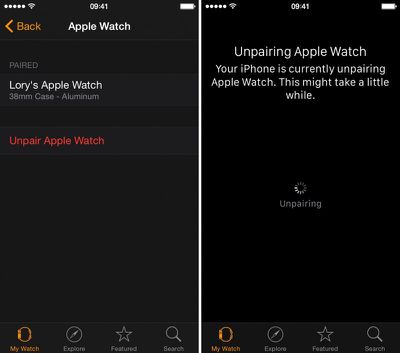
Независимо от того, сколько исследований и тестирований проводится для обеспечения бесперебойной работы Apple Watch, всегда есть вероятность, что вам придется выполнить несколько действий в ИТ-стиле, чтобы исправить незначительную проблему с вашим устройством.
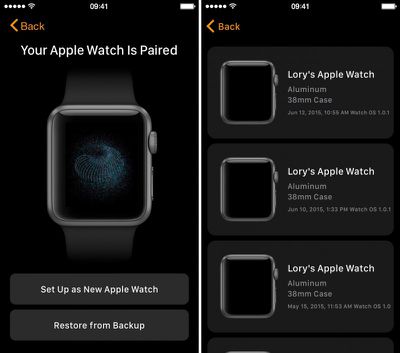
Лучший способ устранить проблему на Apple Watch — это создать резервную копию данных и восстановить их. У нас есть руководство по резервному копированию Apple Watch на ваш iPhone, а затем по восстановлению данных из резервной копии.
Резервные копии включают большую часть собираемых данных, таких как системные настройки, язык, данные Почты, Календаря, Акций, данные приложений, а также данные о здоровье и фитнесе (если вы используете iCloud или зашифрованную резервную копию iTunes).
Резервные копии не включают данные калибровки, синхронизированные плейлисты, кредитные и дебетовые карты, используемые для Apple Pay, а также ваш пароль Apple Watch
Сначала сделайте резервную копию iPhone
Прежде чем начать процесс на Apple Watch, рекомендуется синхронизировать данные на вашем iPhone с iCloud или iTunes. При этом будут включены все ранее созданные резервные копии данных Apple Watch.
Отключение пары Apple Watch
Единственный способ принудительно создать резервную копию на Apple Watch — это отменить его пару с вашим iPhone. К сожалению, это трудоемкий процесс.
Откройте приложение Apple Watch на своем iPhone и перейдите в раздел «Мои часы».
Выберите Apple Watch из списка.
Нажмите «Отключить пару Apple Watch». Нажмите еще раз для подтверждения.
Дождитесь, пока Apple Watch отключатся от пары, и на дисплее появится запрос на подтверждение языка.
Повторное подключение Apple Watch
Затем вам будет предложено подключить Apple Watch к вашему iPhone. Этот процесс также занимает некоторое время.
Вернитесь в приложение Apple Watch, выберите Apple Watch из списка и нажмите «Подключить Apple Watch».
Выберите «Восстановить из резервной копии» и выберите резервную копию, из которой вы хотите восстановить данные.
Совет: если вам когда-либо понадобится обратиться в службу поддержки Apple по поводу проблемы с Apple Watch, сделайте себе одолжение и выполните описанные выше шаги по резервному копированию и восстановлению Apple Watch, прежде чем связываться с ними. Одним из первых шагов, которые они всегда просят выполнить, является отмена и повторное создание пары Apple Watch. Это сэкономит вам 15 минут неловкого молчания.
Apple Music предлагает подписчикам несколько вариантов радиостанций, включая свою флагманскую прямую трансляцию Beats 1, но благодаря интеллектуальным алгоритмам Apple вы также можете создавать автоматизированные, персонализированные станции на лету, исходя из ваших музыкальных предпочтений.
Следующие шаги показывают, как создать свою собственную станцию Apple Music на вашем устройстве iOS через приложение Музыка или на вашем компьютере с использованием iTunes.
Создание станции на вашем iPhone или iPad
Запустите приложение Музыка.
Найдите понравившуюся песню, затем нажмите и удерживайте ее в списке. Если песня уже играет и отображается карточка песни, нажмите кнопку многоточия (три точки) в правом нижнем углу экрана.
Выберите Создать станцию из появившегося меню действий.
Начнется воспроизведение новой станции, основанной на вашем выборе песни.
Создание станции на вашем компьютере
Откройте iTunes.
Найдите понравившуюся песню или альбом, затем нажмите кнопку многоточия (три точки).
Нажмите Создать станцию.
Начнется воспроизведение новой станции, основанной на вашем выборе.
Эти персонализированные радиостанции будут включать песни, похожие на оригинальную песню, использованную для их создания, а также песни того же исполнителя и других похожих исполнителей. Любая песня в Apple Music может быть использована для создания пользовательской радиостанции с автоматически генерируемой музыкой того же типа, что является отличным способом найти новую музыку по вашему вкусу с минимальными усилиями.
Существует несколько способов действий, если ваши Apple Watch по какой-либо причине перестали отвечать на запросы. В этой статье описаны доступные вам варианты.
Первое и самое простое решение — перезагрузить Apple Watch, что, по сути, является способом выключить и снова включить их. Это полезно, если, например, приложение зависло и стандартное принудительное завершение не работает, или если передача данных в реальном времени между вашим iPhone и Apple Watch кажется непостоянной.
Обратите внимание, что вы не можете перезагрузить Apple Watch, когда они заряжаются, поэтому сначала снимите их с зарядной док-станции, прежде чем выполнять следующие шаги.
Как перезагрузить Apple Watch
Нажмите и удерживайте боковую кнопку, пока не увидите ползунок «Выключить» на экране.
Перетащите ползунок «Выключить» пальцем.
Как только ваши Apple Watch выключатся, снова нажмите и удерживайте боковую кнопку, пока не появится логотип Apple.
Если это не решило вашу проблему, вы можете попробовать принудительно перезагрузить Apple Watch. Обратите внимание, что это следует использовать только в крайнем случае. И что бы вы ни делали, не выполняйте принудительную перезагрузку, если ваши Apple Watch находятся в процессе обновления ОС.
Как выполнить жесткую перезагрузку Apple Watch
Нажмите и удерживайте одновременно боковую кнопку и Digital Crown не менее 10 секунд.
Отпустите обе кнопки, когда увидите логотип Apple.
Что делать, если вы забыли свой код-пароль
Если вы забыли свой код-пароль Apple Watch, вам потребуется стереть данные с устройства, а затем восстановить их из резервной копии. Вы можете выполнить это действие, запустив приложение Watch на сопряженном iPhone: нажмите вкладку «Мои часы», если она еще не выбрана, нажмите «Основные» -> «Сброс», затем выберите «Стереть контент и настройки Apple Watch».
В качестве альтернативы вы можете начать процесс стирания и восстановления на ваших Apple Watch, подключив устройство к зарядному устройству и выполнив следующие шаги.
Нажмите и удерживайте боковую кнопку, пока не появится экран «Выключить».
Сильно нажмите на ползунок «Выключить», а затем отпустите.
Нажмите «Стереть весь контент и настройки».
Вам будет предложено снова настроить Apple Watch по завершении процесса. При этом обязательно восстановите данные из резервной копии.
Biggest design overhaul
since iOS 7 with Liquid Glass, plus new Apple Intelligence features and
improvements to Messages, Phone, Safari, Shortcuts, and more. Developer beta
available now ahead of public beta in July.


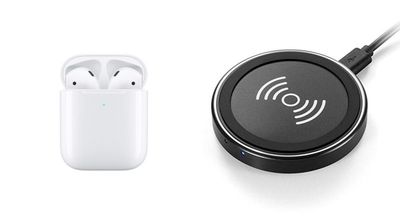
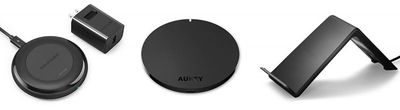
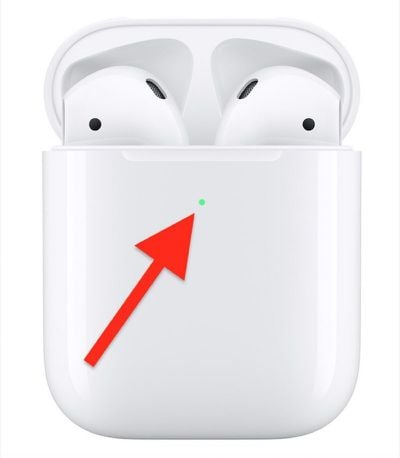
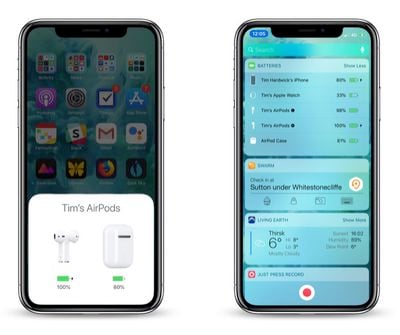
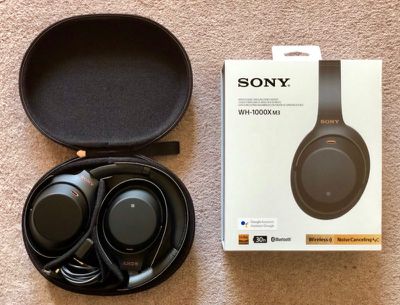
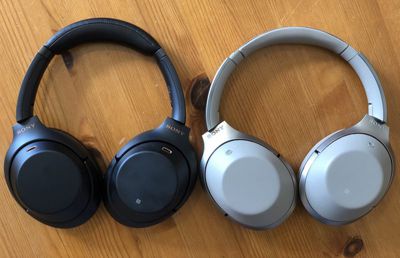
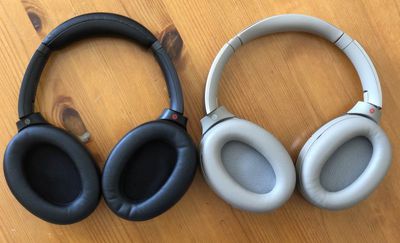
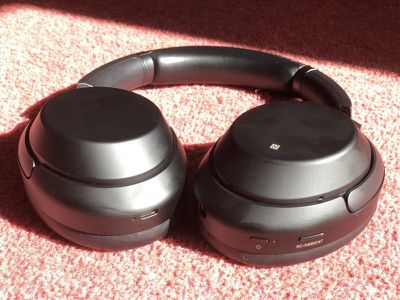
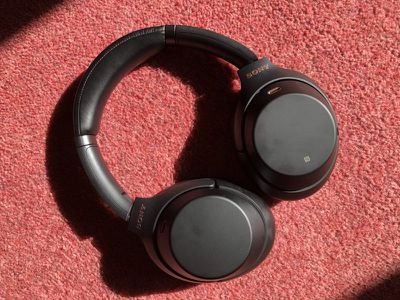
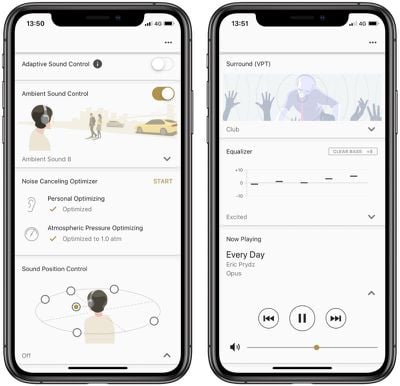
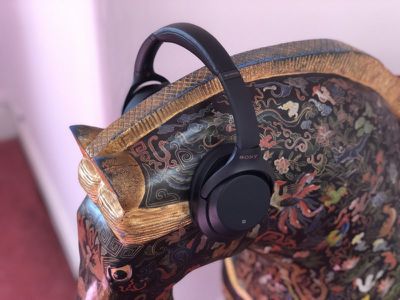
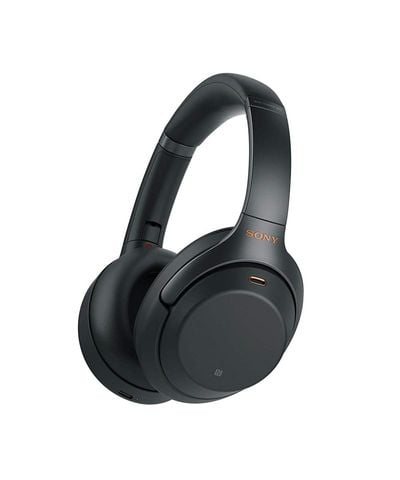

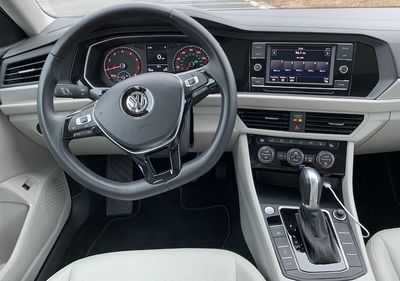
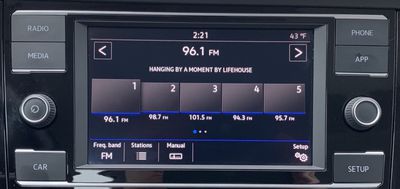
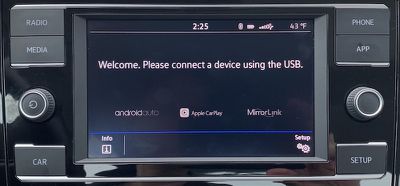
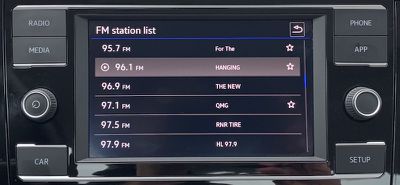
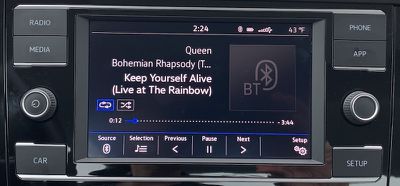
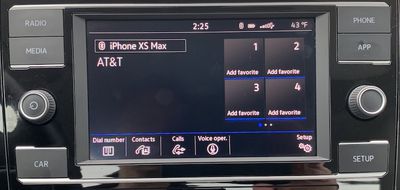
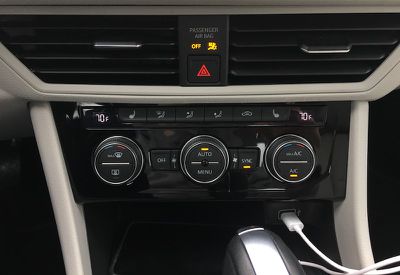
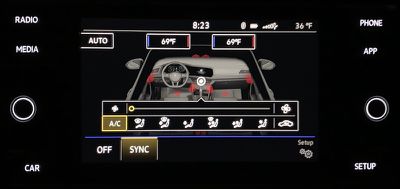
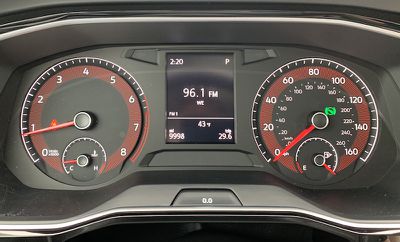
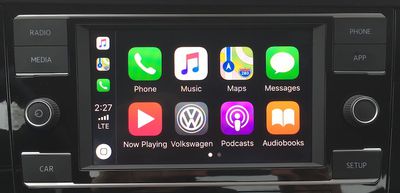
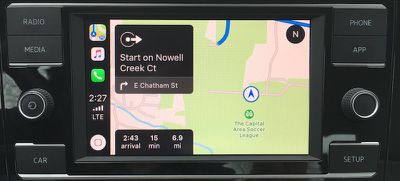
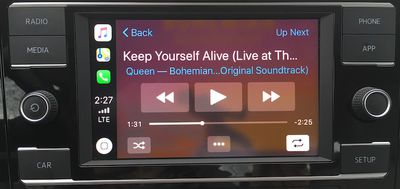
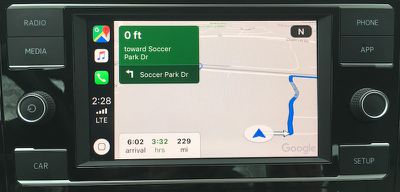
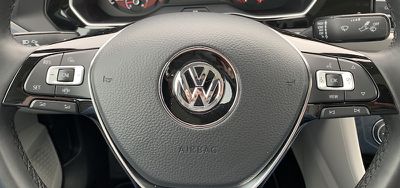
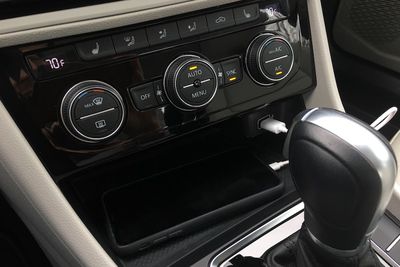
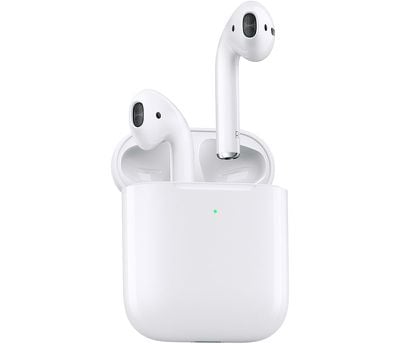
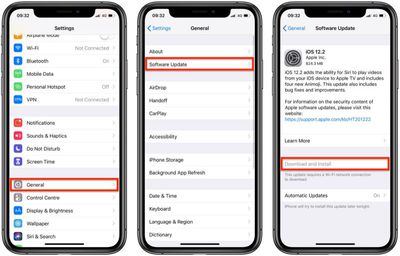
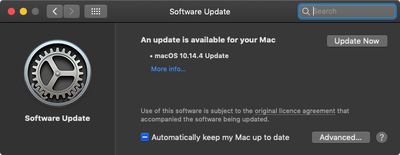
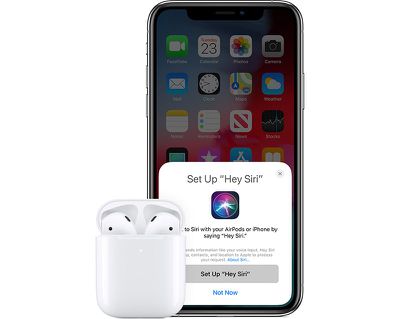
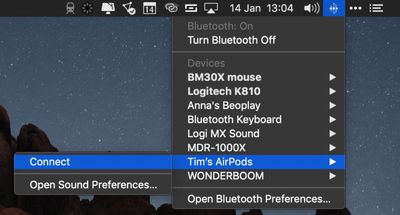
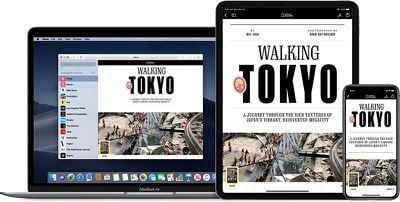
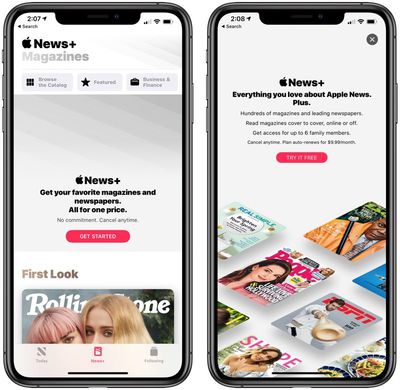
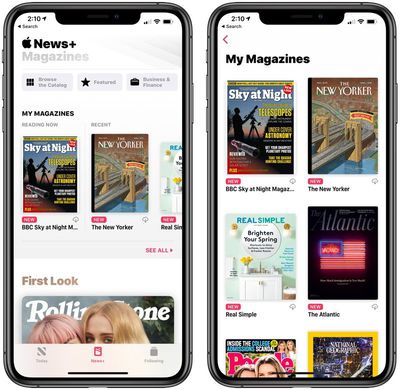
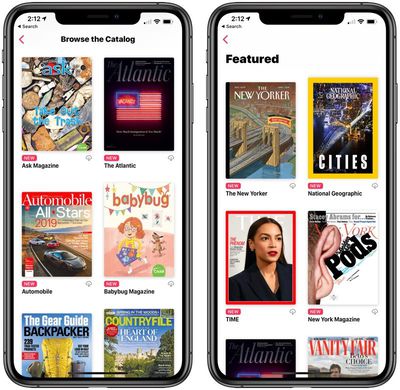

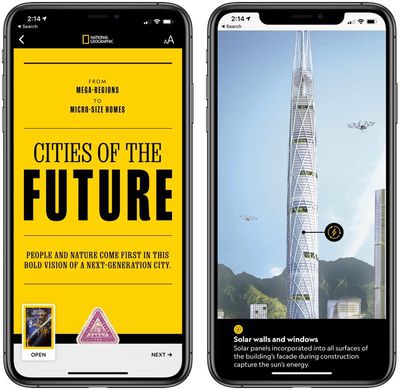
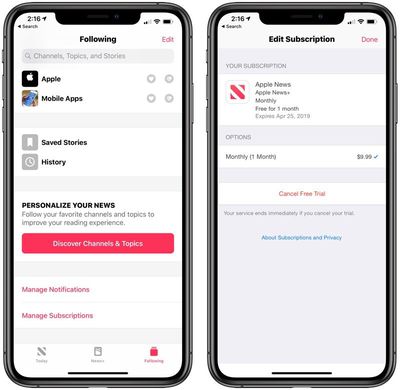
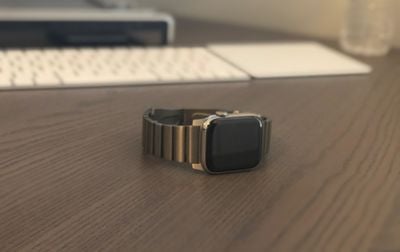
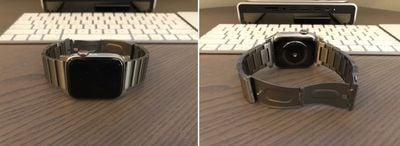
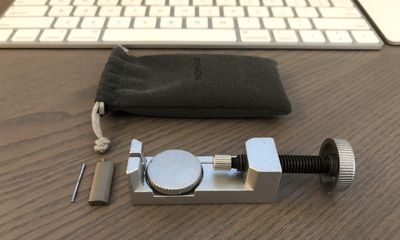
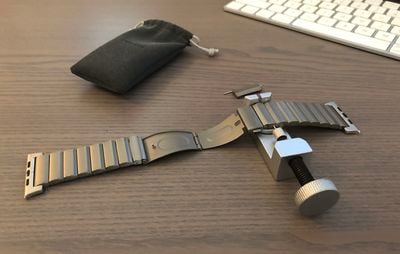
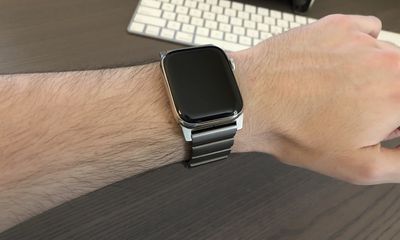
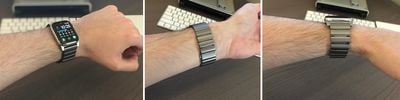
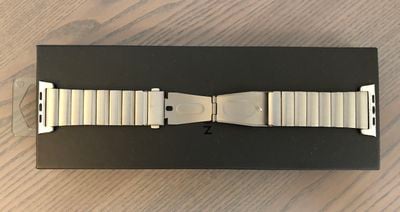
 Фреймворк HomeKit от Apple позволяет легко управлять совместимыми подключенными умными устройствами, установленными в вашем доме, с помощью приложения «Дом» на iOS. Однако некоторые функции HomeKit требуют, чтобы вы назначили устройство в качестве домашнего центра (Home Hub), который остается включенным и подключенным у вас дома, когда вы находитесь в отъезде.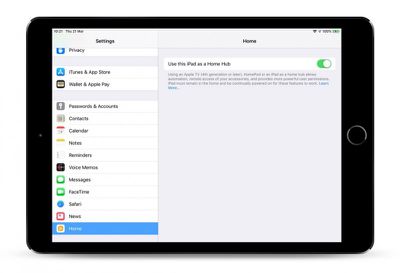
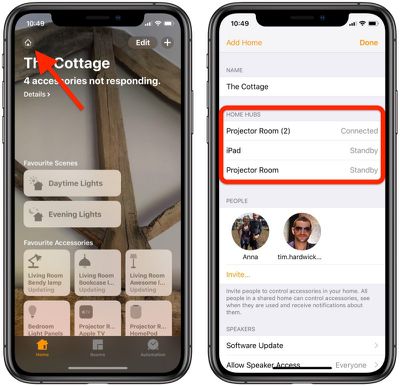
 Фреймворк Apple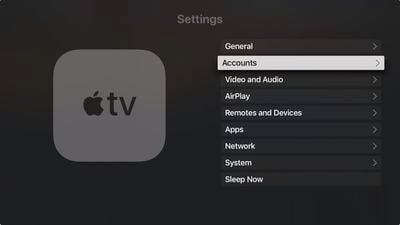
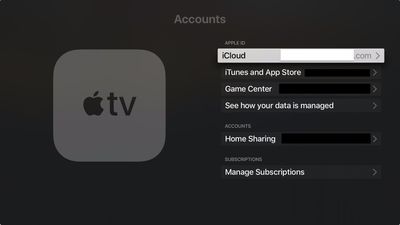
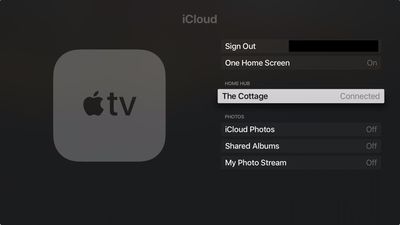
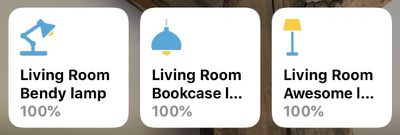
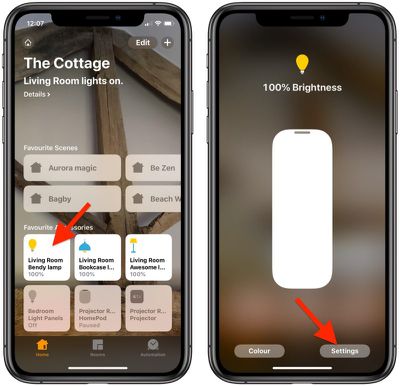
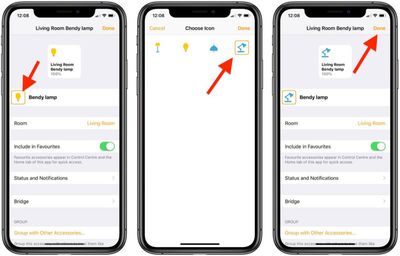
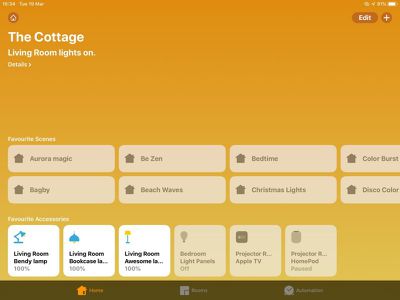
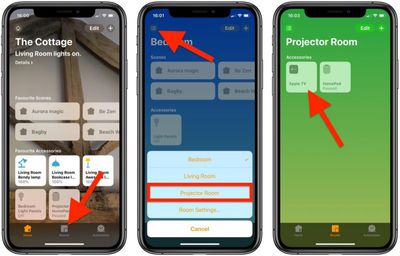
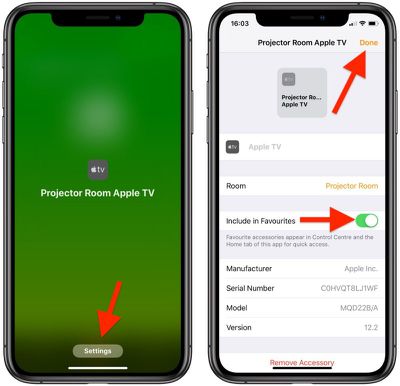
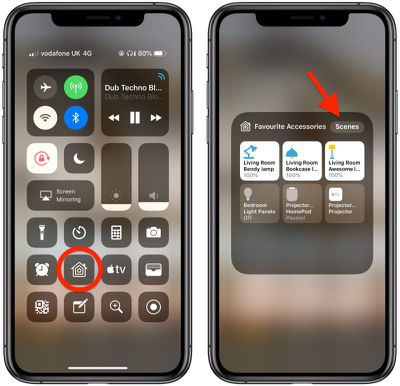
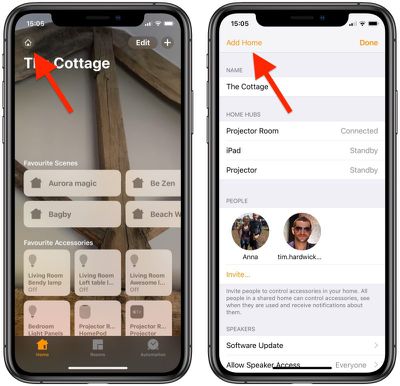
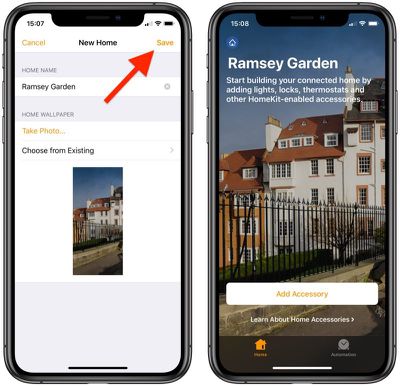
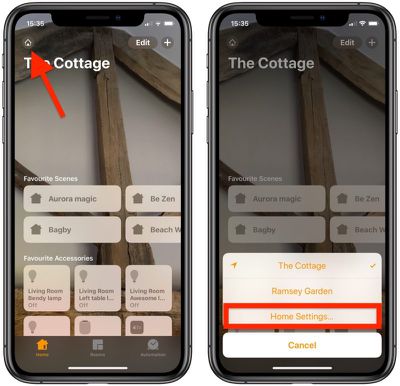
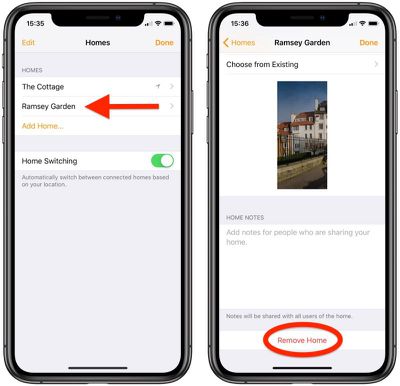
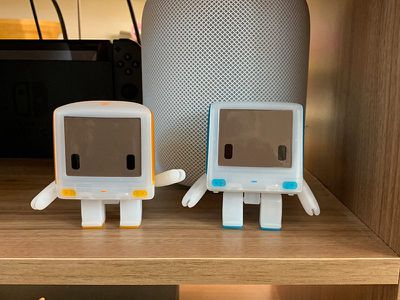
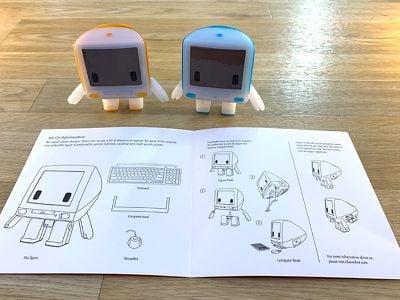
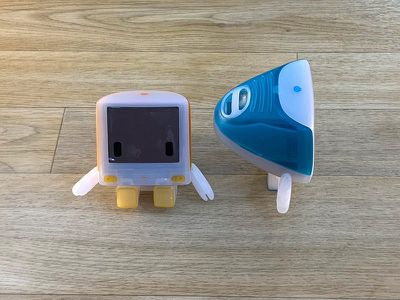
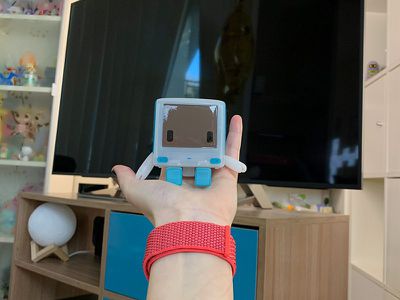
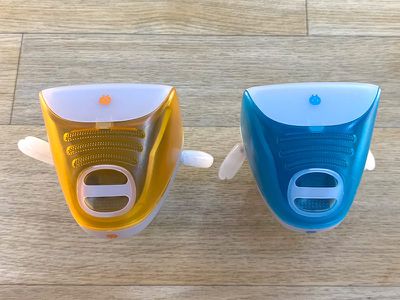
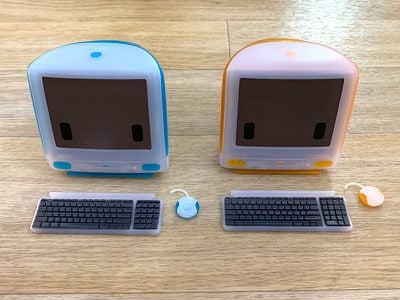
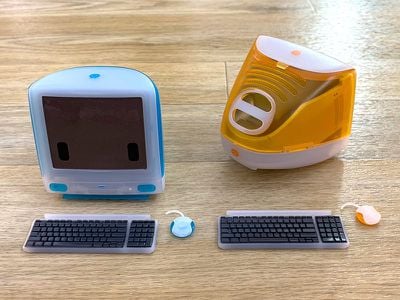
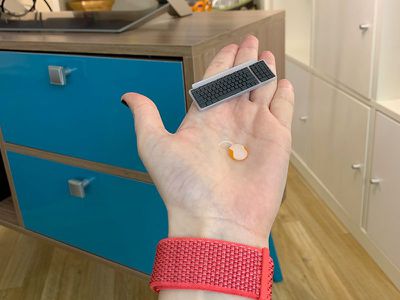
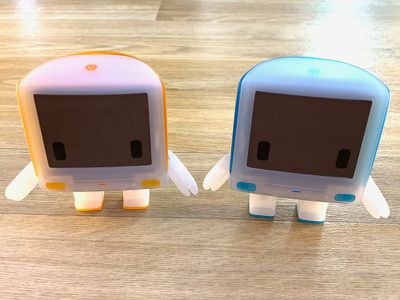
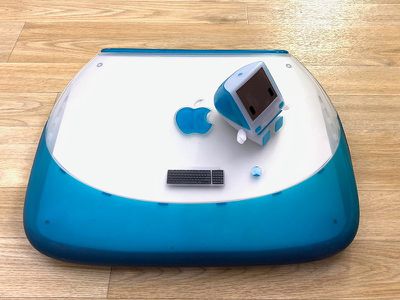
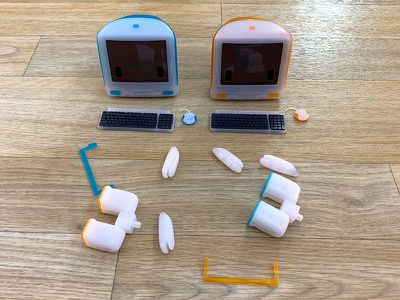
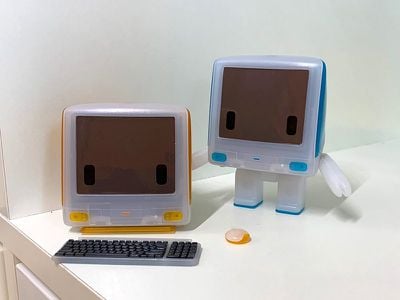
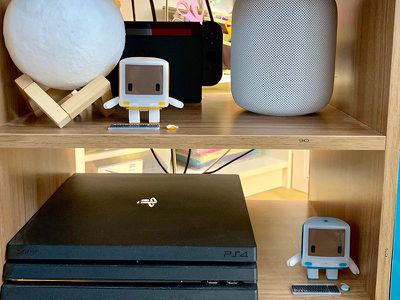
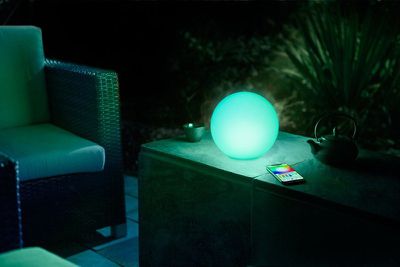
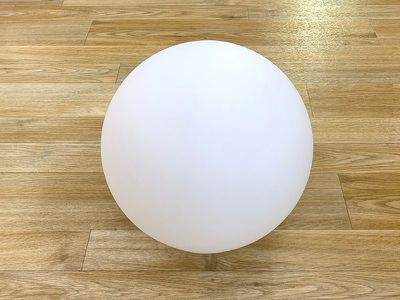
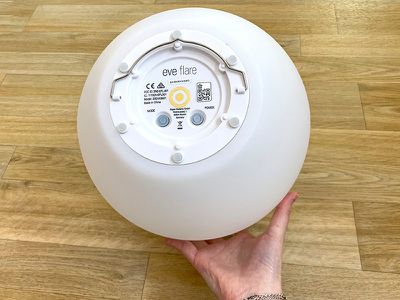
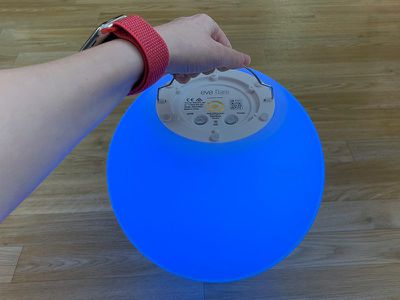
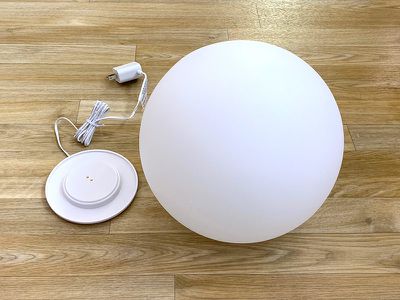
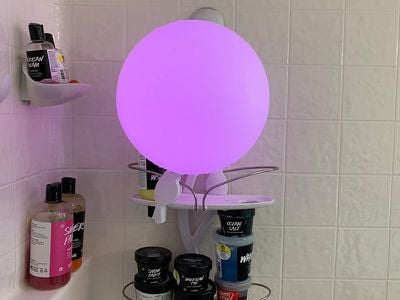
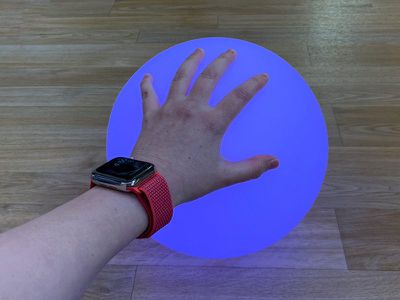
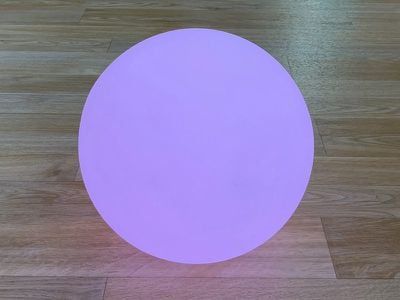
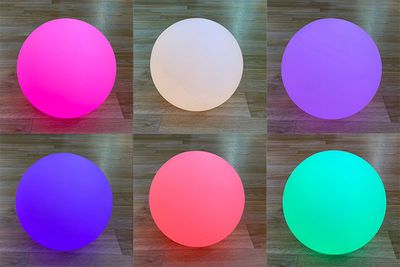
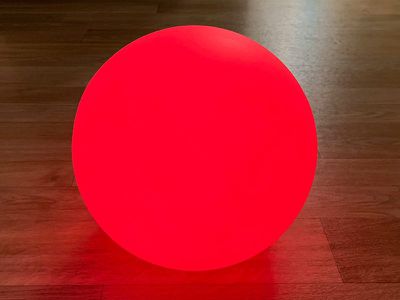
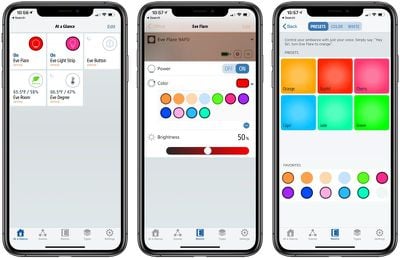
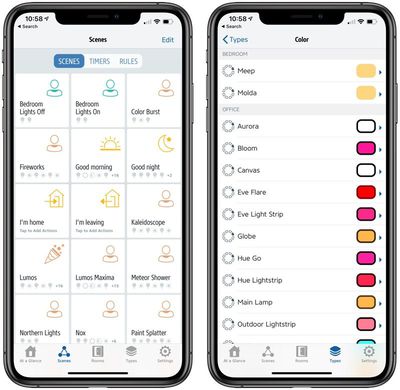
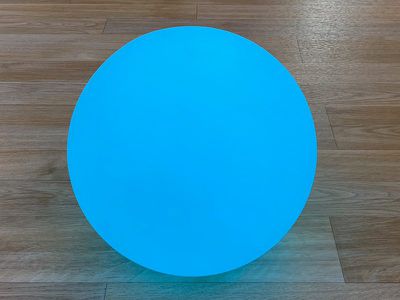
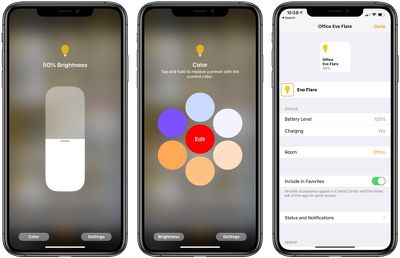
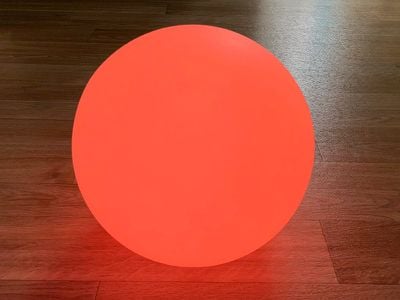
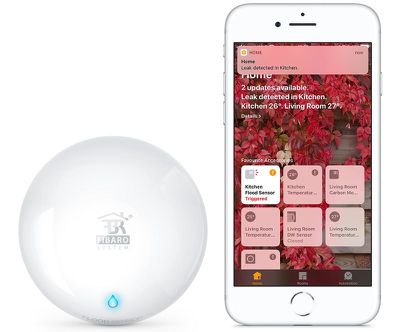
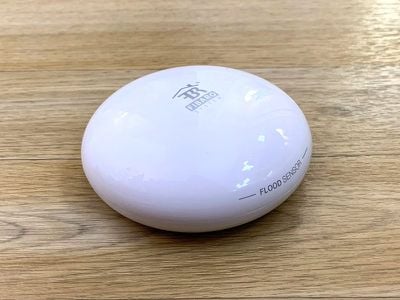
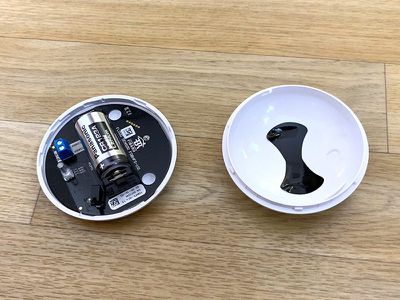
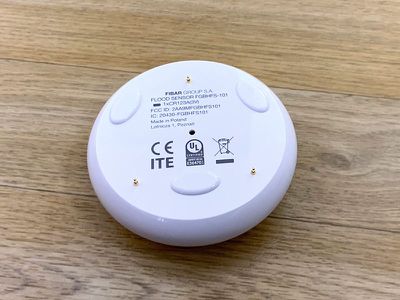
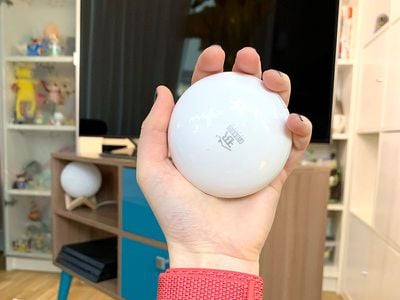
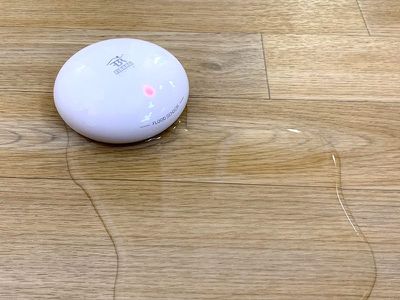
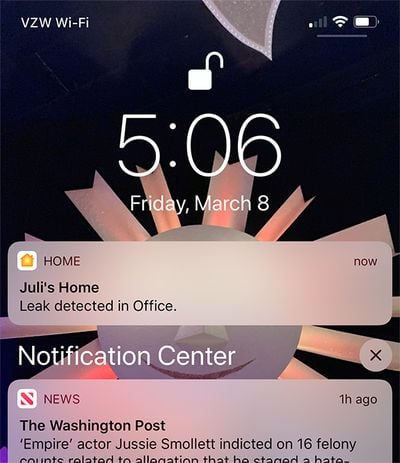
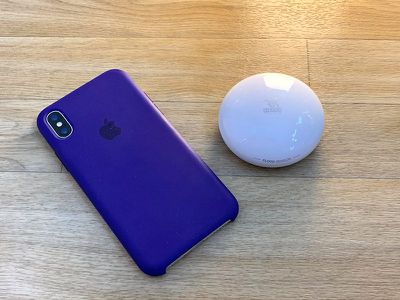
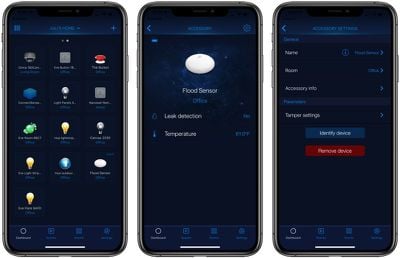
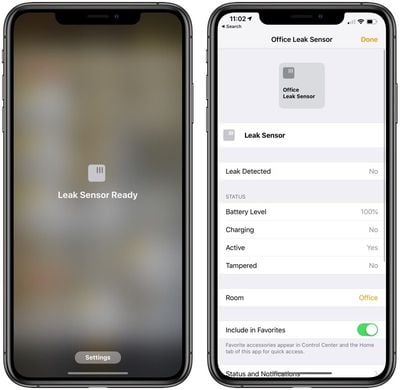
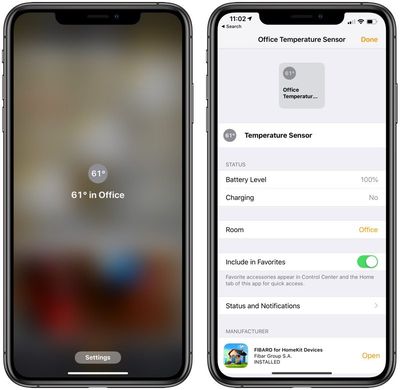
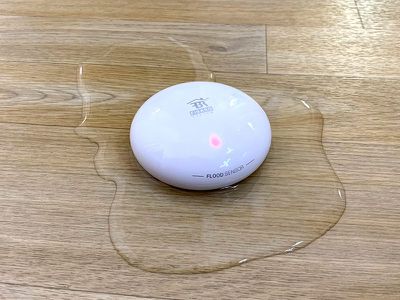
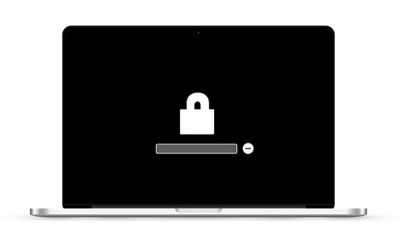
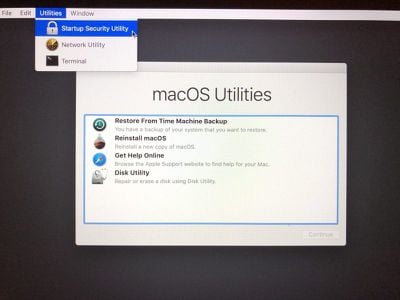
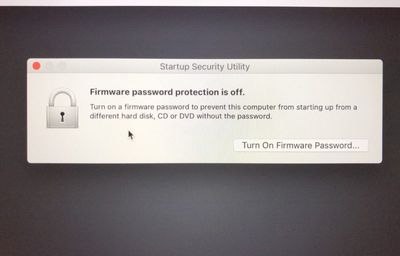
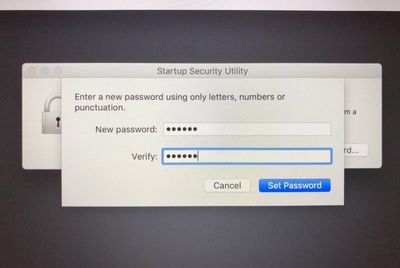
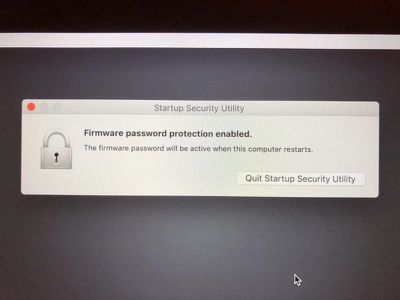


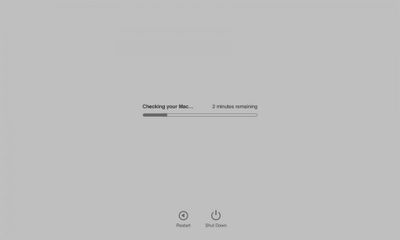
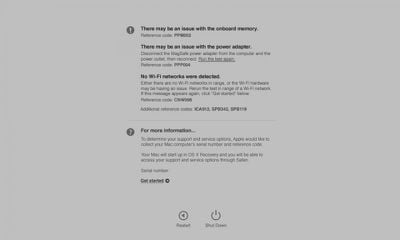
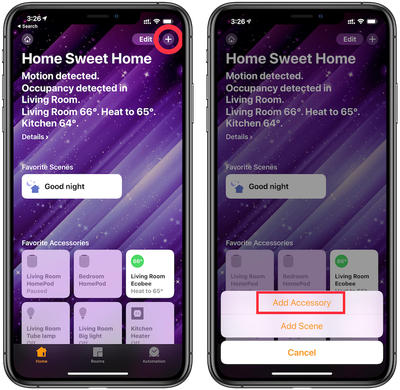
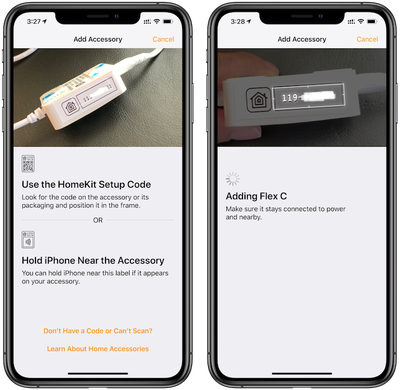
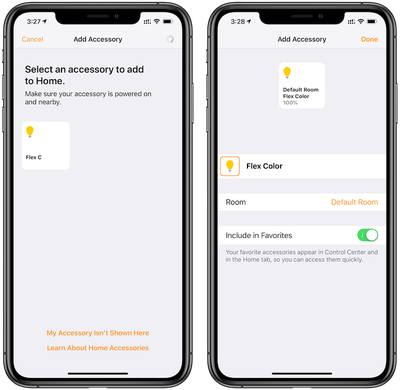
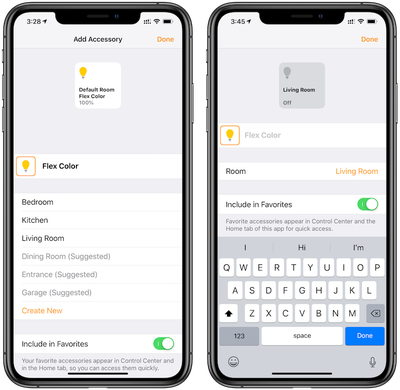
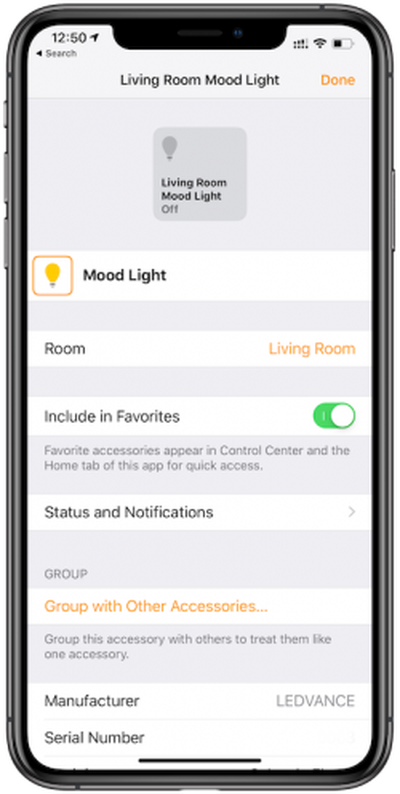
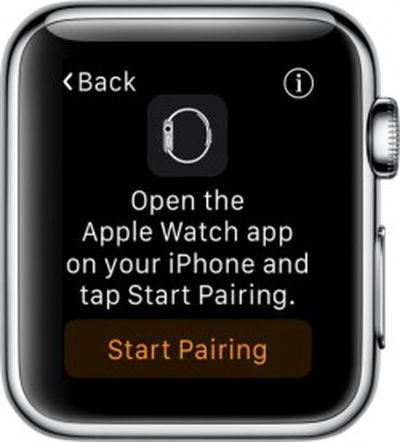 Независимо от того, сколько исследований и тестирований проводится для обеспечения бесперебойной работы Apple Watch, всегда есть вероятность, что вам придется выполнить несколько действий в ИТ-стиле, чтобы исправить незначительную проблему с вашим устройством.