LaCie, премиальный бренд Seagate, недавно выпустил новый внешний твердотельный накопитель LaCie Mobile SSD, который предлагает до 2 ТБ дискового пространства и скорость передачи данных по USB-C до 540 МБ/с.
LaCie Mobile SSD является преемником LaCie Portable SSD, предлагая тонкий, легкий корпус, который легко помещается в карман, но при этом привлекает внимание. LaCie впервые представила Mobile SSD на CES 2019, и теперь его можно приобрести у Apple.
LaCie разработала Mobile SSD с уникальными «алмазными» гранями, которые вживую выглядят очень красиво. Mobile SSD футуристичен, но прост, что уместно, поскольку это эксклюзивный продукт Apple. Я не уверен, насколько важна привлекательность SSD для обычного человека, но это, безусловно, самый красивый внешний SSD, который я когда-либо использовал.
Он изготовлен из матового алюминия, который хорошо сочетается с MacBook от Apple (особенно с моделью Space Gray), и, поскольку это алюминий, он легкий, но прочный. LaCie утверждает, что он выдерживает падения с высоты до 3 метров, хотя никогда не стоит грубо обращаться с устройством хранения данных, если это возможно.
LaCie Mobile доступен в версиях на 500 ГБ, 1 ТБ и 2 ТБ, и LaCie прислала мне версию на 1 ТБ для тестирования. В комплекте поставляется как кабель USB-C — USB-C для использования с новейшими Mac от Apple, так и кабель USB-C — USB-A на случай, если вам потребуется использовать его со старыми машинами, имеющими только порты USB-A. При использовании кабеля USB-A — USB-C вы не получите максимальной скорости передачи данных с SSD, потому что USB-A не поддерживает USB 3.1 Gen 2.
На одном конце имеется единственный порт USB-C, куда можно подключить один из кабелей, и, за исключением светодиодного индикатора, показывающего, когда SSD используется, и небольшого логотипа LaCie в одном углу, никаких других отличительных особенностей нет.
Он предлагает скорость передачи данных до 540 МБ/с, что схоже с тем, что предлагают другие бренды, такие как Samsung, G-Technology и Western Digital, со своими SSD с разъемом USB-C.
Используя MacBook Pro 2016 года, кабель USB-C — USB-C и программу Blackmagic Disk Speed Test, я зафиксировал скорость чтения около 525 МБ/с и скорость записи около 485 МБ/с.
Он не совсем достигал целевых скоростей, но был близок к ним и все равно достаточно быстр. Я передал 45 ГБ фотографий с MacBook Pro на накопитель LaCie, и это заняло около четырех с половиной минут.
Скорость передачи данных будет варьироваться в зависимости от других периферийных устройств, подключенных к вашему Mac, и общей нагрузки на ваш Mac. Во время тестирования Mobile SSD оставался прохладным даже при передаче большого количества файлов, но я хочу отметить, что иногда слышал легкий шум при передаче данных.
Шум был недостаточно громким, чтобы раздражать, и, вероятно, он незаметен на фоне большинства фоновых шумов в комнате, но я просто тестировал в тихой комнате в момент, когда ничего не происходило.
Накопитель поставляется отформатированным в exFAT, что делает его совместимым как с Mac, так и с Windows, но его можно переформатировать с помощью функции «Дисковая утилита» (Disk Utility) в macOS. В комплекте есть ссылки для регистрации и инструменты для установки программного обеспечения LaCie Toolkit для Mac и Windows.
LaCie Toolkit используется для управления SSD и может синхронизировать файлы между зеркальными папками на вашем компьютере и на Mobile SSD для автоматического резервного копирования файлов. Это не обязательное программное обеспечение для использования SSD.
Все продукты LaCie поставляются с трехлетней гарантией и трехлетним планом Seagate Rescue Data Recovery, который предлагает восстановление данных в случае выхода SSD из строя. Также в комплект входит бесплатная месячная подписка на тарифный план Adobe Creative Cloud «Все приложения»,
Итог
При цене в $270 за модель среднего уровня на 1 ТБ, LaCie Mobile SSD дороже, чем SSD на 1 ТБ, которые можно найти у других брендов, поэтому, вероятно, это не будет первым выбором для тех, кто ищет выгодную сделку.
Тем не менее, LaCie — это известный и надежный бренд, а дизайн этой конкретной модели был достаточно элегантным, чтобы Apple решила предложить ее в качестве эксклюзива. Он также поставляется с трехлетней гарантией, что стоит учесть, когда речь идет о сохранности ваших данных.
Помимо высокой цены, у меня нет претензий к LaCie Mobile SSD. Он маленький, портативный, отлично выглядит, быстрый и хорошо показал себя во всех моих тестах. Я не уверен, стоит ли только внешний вид доплачивать по сравнению с SSD, которые работают аналогично, но это хороший продукт, который стоит рассмотреть, если вам нужен SSD.
Как купить
LaCie Mobile SSD на 500 ГБ стоит $139.95, а модель на 1 ТБ доступна за $269.95. LaCie также предлагает Mobile SSD на 2 ТБ по цене $499.95. Все три модели доступны в интернет-магазине Apple и в розничных магазинах Apple.
Примечание: Компания LaCie предоставила MacRumors Mobile SSD на 1 ТБ для целей данного обзора. Никакой другой компенсации получено не было.
Линейка светильников Philips Hue уже некоторое время управлялась с помощью внутреннего датчика движения, но сегодня компания Signify представляет датчик движения для улицы (Outdoor Motion Sensor), разработанный для управления всем ассортиментом уличных светильников Hue, которые теперь доступны для покупки.
Уличный датчик движения работает так же, как и внутренний умный датчик движения, автоматически включая свет и другие продукты HomeKit при обнаружении движения и выключая их при его отсутствии, полностью автоматически.
Как и все продукты Hue, уличный датчик движения предназначен для работы с хабом, поэтому для использования продукта необходимы хаб Hue и светильники Hue, даже если он может взаимодействовать с другими устройствами HomeKit.
Дизайн
Уличный датчик движения небольшой и относительно незаметный, но его дизайн несколько выделяется, поэтому он не является полностью неприметным. Он имеет квадратный пластиковый корпус с выступающим белым кругом, в который встроены датчики дневного света и движения.
На задней стороне уличного датчика движения находится монтажная пластина и различные варианты крепления, так что вы можете разместить его там, где это будет наиболее эффективно. Есть вариант для плоской стены или установки в углу, что обеспечит максимальный обзор подъездной дорожки, газона или входа.
Я живу в квартире, поэтому не могу осуществить настенный монтаж, но я включаю это изображение уличного датчика движения с Amazon, чтобы показать различные способы его крепления — на плоской поверхности, во внутреннем углу или на внешнем углу. Для целей тестирования у меня есть высокие полки на улице, где я держу растения, и именно их я использовал, так что для хорошей работы его не обязательно постоянно монтировать.
Вы можете прикрутить уличный датчик движения к стене снаружи, и все необходимое оборудование (настенные кронштейны, винты и дюбели) входит в комплект, что упрощает установку и запуск. Внутри уличного датчика движения есть встроенный аккумулятор, который, как предполагается, прослужит около двух лет, поэтому вам не нужно беспокоиться о его зарядке. Он использует батарейки АА, поэтому, когда входящие в комплект батарейки разрядятся, найти замену не составит труда.
Корпус уличного датчика движения водонепроницаем по стандарту IP54, поэтому он может выдерживать дождь, снег и другую плохую погоду, хотя погружать его в воду не стоит.
Функциональность
Функция обнаружения движения в уличном датчике движения может обнаруживать движение на расстоянии до 39 футов, что является большей дальностью, чем у внутреннего датчика. Я не смог проверить весь диапазон, но при настройке и тестировании как в помещении, так и на заднем дворе, он надежно обнаруживал мое движение как вблизи, так и на расстоянии до 25 футов.
Объектив уличного датчика движения имеет угол обзора 160 градусов, что похоже на объектив типа «рыбий глаз», то есть он может охватывать довольно большую часть пейзажа перед собой. Объектив также был разработан для обнаружения движения непосредственно под собой с вертикальным углом обзора 80 градусов, что ограничивает слепые зоны.
Вам нужно подключить уличный датчик движения к хабу Philips Hue и светильникам Philips Hue, поэтому, хотя он работает на расстоянии 39 футов, ему необходимо находиться достаточно близко к хабу или светильнику Hue для функционирования.
Уличный датчик движения может работать с комнатными или уличными светильниками Hue (а также с другими светильниками HomeKit). Он полезен для освещения открытой территории при обнаружении движения, но также удобен для включения света в помещении, когда вы приходите домой с работы или когда кто-то приближается. Если вы не дома и свет в помещении включается автоматически при обнаружении движения, это может стать хорошим средством отпугивания воров.
В устройство на самом деле встроено несколько различных датчиков. Очевидно, он может обнаруживать движение, но также имеет встроенный датчик дневного света, чтобы различать день и ночь. Это позволяет настраивать действия, которые происходят в зависимости от количества света, которое обнаруживает датчик. Он также способен определять температуру окружающей среды, что является приятной дополнительной функцией.
Приложение и HomeKit
Уличный датчик движения Hue можно просматривать и управлять им как через приложение Hue, так и через приложение Home, и выбор зависит от того, как вы хотите его использовать. Если вы хотите использовать его исключительно с продуктами Hue, приложение Hue работает хорошо, но если вы хотите использовать его с другими устройствами HomeKit, приложение Home является лучшим выбором.
В приложении Hue вы можете выбрать поведение датчика движения днем и ночью, а также настроить, что должно происходить, когда он обнаруживает движение или не обнаруживает его.
Например, вы можете полностью отключить уличный датчик движения в течение дня, а затем после захода солнца настроить его на включение света всякий раз, когда обнаруживается движение, что, вероятно, является поведением, для которого большинство людей будут его использовать.
Вы также можете настроить выключение света через заданный промежуток времени, когда движение не обнаруживается, так что свет может гореть от 1 до 60 минут при обнаружении движения, а затем автоматически выключаться.
Уличный датчик движения идеально подходит для автоматизации уличного освещения, чтобы убедиться, что всегда есть свет, когда вы находитесь на улице вечером, и потенциально отпугивать грабителей или других злоумышленников, которые могут находиться рядом с вашим домом. Вы также можете настроить уличный датчик движения для управления внутренним освещением, например, чтобы он включал свет в доме при вашем приближении к нему, если у вас нет уличных светильников Hue, с которыми он мог бы работать.
В приложении Home вы можете использовать уличный датчик движения в автоматизациях HomeKit в качестве триггера, что позволяет ему работать как с устройствами HomeKit, не относящимися к Hue, так и с устройствами Hue. Это единственный способ настроить автоматизации, включающие другие продукты HomeKit, поскольку приложение Hue ограничивает вас управлением только сценами освещения Hue.
Вы также можете просматривать уличный датчик движения в приложении Home, где он отображает текущую яркость комнаты в люксах и температуру в качестве дополнительных функций. Оба эти показания можно увидеть только в приложении Home и они недоступны в приложении Hue.
Я предпочитаю использовать приложение Home для управления уличным датчиком движения, потому что то, что он делает, немного более понятно, и я могу создавать более специфические автоматизации. Например, между 17:00 и 18:00 я могу настроить уличный датчик движения на включение как моего внутреннего, так и уличного света при обнаружении движения, активируя внутренний свет в тот конкретный момент, когда я прихожу домой ночью. Отдельную автоматизацию можно настроить на ночное время, которая будет выключать свет при отсутствии движения или включать его при обнаружении.
Между обоими приложениями существует довольно много детального контроля над тем, как работает уличный датчик движения, так что он должен подойти практически для любого сценария использования. Я подозреваю, что большинство людей захотят использовать его специально для управления уличным освещением без сложных настроек автоматизации, потому что освещение в помещении можно контролировать с помощью внутренних датчиков движения.
Вам следует выбрать одно из приложений для использования, чтобы не возникало конфликтующих и запутанных автоматических настроек. Написание об этом делает это сложным, но на самом деле автоматизация поведения уличного датчика движения занимает всего несколько минут, как только вы поймете, чем именно хотите управлять.
Если вы не хотите, чтобы уличный датчик движения управлял вашим светом в любое время, его можно отключить в приложении Hue. В приложении Hue также есть опции для настройки чувствительности датчиков дневного света и движения, чтобы точно настроить, как и когда он активирует ваш свет. Вы можете, например, уменьшить чувствительность обнаружения движения, если он часто активируется из-за движущихся веток деревьев или проходящих животных, или увеличить ее, если свет не включается при обнаружении движения.
Что касается Siri, вы можете задавать вопросы об обнаружении движения, уровне освещенности и температуре. Помимо этого, с уличным датчиком движения с помощью голоса не так много можно сделать, поскольку он предназначен в основном для автоматизации, а не для взаимодействия.
Вы также можете настроить уведомления, которые будут сообщать вам, если и когда движение обнаружено, используя приложение Home, чтобы вы могли получать оповещения, когда находитесь вне дома.
Вывод
Если вам нужен датчик движения с поддержкой HomeKit, способный выдерживать условия на улице, новый Уличный датчик движения Hue — отличный выбор.
Он не слишком дорог, функции обнаружения движения и дневного света работают надежно, и он предоставляет быстрый и простой способ автоматизировать освещение на улице (или в помещении), так что вам не нужно о них беспокоиться.
Датчики — отличное дополнение к HomeKit, а Уличный датчик движения Hue может имитировать поведение традиционных уличных светильников с функцией активации по движению.
Компания по уходу за кожей La Roche-Posay (принадлежащая L’Oreal) недавно выпустила свой первый технологический продукт — УФ-датчик, предназначенный для определения уровня солнечного облучения в течение дня.
Датчик My Skin Track UV Sensor, доступный в Apple, призван помочь вам обеспечить достаточную защиту от солнца в долгие дни, проведенные на солнце. Он миниатюрен, работает на солнечной энергии и передает данные по NFC, поэтому в нем нет батареи и не требуется зарядка.
Теоретически датчик Skin Track UV Sensor звучит отлично, но за несколько месяцев тестирования я обнаружил некоторые недостатки дизайна и проблемы, которые я изложил ниже.
Дизайн
Датчик My Skin Track UV Sensor поставляется в двух частях. Это сине-белая пластиковая часть датчика и металлический зажим, предназначенный для крепления на рукаве, воротнике рубашки или кепке, где он может быть подвержен воздействию солнца.
Датчик вставляется в металлический зажим, что может быть немного сложно. Я не уверен, почему он поставляется из двух частей, потому что нет необходимости вынимать его из зажима, но, возможно, La-Roche Posay планирует выпустить различные корпуса в будущем.
По размеру датчик Skin Track Sensor крошечный. Он примерно такого же размера, как ноготь моего большого пальца, а у меня маленький палец. На датчике есть небольшое окно, в котором находится оборудование для обнаружения УФ-излучения и чип NFC, при этом окно предназначено для пропускания света в целях отслеживания.
Как упоминалось выше, зажим предназначен для крепления к предмету одежды, который регулярно находится на солнце, но зажим несовершенен. Вы можете прикрепить его к рукаву рубашки, воротнику, шляпе или куда-либо еще, но сзади нет застежки, поэтому он очень легко соскальзывает.
Некоторое время я носил его на ремешке Apple Watch, но он постоянно соскальзывал. Я попробовал его на рукаве, но это было еще хуже, как и на воротнике моей рубашки. Бывали случаи, когда я терял датчик на несколько часов дома, и если бы я не был предельно бдителен, следя за ним на улице, я бы определенно его потерял.
Он действительно склонен падать, и я не могу это достаточно подчеркнуть. Я не уверен, что кто-то сможет сохранить эту вещь надолго из-за такой конструкции зажима, поэтому, если вы приобретете его, постарайтесь найти способ закрепить конец, чтобы он не пропал навсегда, если соскользнет.
Моим окончательным решением было прикрепить его к толстой ручке моего рюкзака, где он так плотно сидел, что не мог соскользнуть. Когда я нахожусь вне дома, рюкзак обычно со мной, так что для меня это было приемлемым решением. Однако это не подошло бы для бега, посещения пляжа, тренировок или любой другой подобной активности.
Я не думаю, что есть еще какое-либо разумное место, куда я мог бы его положить, не потеряв, и я считаю удивительным, что мне удалось сохранить его до сих пор.
Функциональность
Я тестировал датчик My Skin Track время от времени с ноября в Калифорнийском заливе, Вашингтоне (округ Колумбия) и в Европе — во всех этих местах было довольно облачно и дождливо.
Датчик My Skin Track заявляет, что он отслеживает как UVA, так и UVB лучи, а в FAQ говорится, что ему не нужен прямой солнечный свет, но до сих пор мне не удавалось заставить его регистрировать УФ-излучение, когда он не находился прямо на солнце.
Меня это смущает, потому что мой дерматолог и все, что я читал в интернете, говорят мне носить солнцезащитный крем даже не под прямыми солнечными лучами, потому что вы все равно подвергаетесь воздействию УФ-света даже в пасмурные дни и при рассеянном свете, но когда дело доходит до отслеживания такого рода УФ-излучения, датчик My Skin Track, похоже, работает неважно.
Я знаю, что он в целом функционален, потому что он действительно точно определяет воздействие УФ-излучения при прямом солнечном свете, но я буквально оставлял его на улице весь день при непрямом освещении (когда он находится на улице, но не под прямым лучом солнца) — и ничего. Я носил его в пасмурные или частично облачные дни и получал нулевые показания УФ-излучения, даже когда УФ-индекс был выше 1.
Когда датчик находится под прямыми солнечными лучами, он работает хорошо и может сообщить мне, что я на солнце, хотя, честно говоря, я это и так знаю и уже осознаю, что не должен долго там находиться и должен использовать солнцезащитный крем.
Если вы склонны забывать о солнцезащитном креме и не обращаете внимания на пребывание на солнце под прямыми лучами, датчик сообщит вам, сколько вашего «максимального запаса солнца» вы получаете за день, а при 75% это должно быть предупреждением о необходимости уйти с солнца или защитить себя.
«Максимальный запас солнца» должен представлять собой рекомендуемую максимальную суточную дозу УФ-излучения, основанную на тоне кожи и УФ-индексе, но дерматологи, врачи и специалисты по раку кожи рекомендуют использовать солнцезащитный крем постоянно, независимо от этих факторов, поэтому я никогда не уверен, что делать с показаниями «максимального запаса солнца».»
Поскольку в датчике My Skin Track нет батареи, он не может автоматически отправлять данные. Для передачи собранных данных с датчика на телефон необходимо использовать NFC. Использование NFC требует наличия NFC-совместимого iPhone, и вам нужно поднести датчик к чипу NFC в устройстве на несколько секунд, чтобы передать данные.
La-Roche Posay рекомендует передавать данные один раз в день, когда вы не проводите много времени на солнце, и по крайней мере дважды в день, когда проводите. Необходимость вручную передавать данные определенно не идеальна, потому что к тому времени, как вы передадите их и проверите показания своего «запаса солнца», вы, вероятно, уже находились на солнце дольше максимально рекомендованного времени.
Я не знаю, как другие, но когда я веселюсь на пляже или в любом другом месте, где могу быть подвержен воздействию солнечного света, я нечасто проверяю свой iPhone, чтобы сканировать свой датчик отслеживания солнца с помощью NFC. Поскольку автоматического получения данных нет, отсутствуют какие-либо уведомления о предупреждении, что ограничивает его полезность.
Приложение
Приложение My Skin Track предлагает ежедневные показания общего УФ-излучения (также известного как «максимальный запас солнца»), текущего УФ-индекса для вашего местоположения, температуры и влажности, уровня качества воздуха и индекса пыльцы.
За исключением показаний УФ-излучения, все данные основаны на местоположении и собираются путем определения вашего текущего местоположения.
Раздел «Тренды» позволяет просматривать УФ-излучение за день, неделю, месяц и год, а также средние показания качества воздуха, температуры, влажности и индекса пыльцы.
Есть раздел с советами по уходу за кожей, который предлагает рекомендации по продуктам La-Roche Posay на основе вашего типа кожи, который вы вводите. У меня много аллергий, поэтому мне рекомендуются мягкие очищающие средства, увлажняющие кремы и продукты без спирта и отдушек. По сути, это рекламный раздел для средств по уходу за кожей La-Roche Posay.
Вы можете записывать активности в приложении La-Roche Posay, чтобы сопоставлять их с показаниями УФ-излучения, определяя, сколько времени вы проводите на солнце во время конкретной активности. Это полезно, но все данные нужно вводить вручную. Вам нужно открыть приложение, чтобы начать активность, отсканировать датчик, а затем завершить активность, когда закончите, и отсканировать снова.
Этот список активностей также немного странный. В качестве вариантов указаны бочче, садоводство и каякинг, в то время как другие, более очевидные активности, такие как езда на велосипеде, отсутствуют.
Итог
Я немного одержим тем, чтобы избегать солнца, поэтому мне хотелось, чтобы датчик My Skin Track UV мне понравился, но его использование доставляло больше хлопот, чем стоило. Я всегда боялся его потерять, потому что конструкция делает его склонным соскальзывать со всего, к чему он прикреплен, и я был разочарован, что он, похоже, не улавливает весь спектр моего УФ-излучения.
Он хорошо работал на солнце, но когда дело доходило до непрямого или рассеянного освещения (например, в частично облачный день), в большинстве случаев ничего не фиксировалось, что заставляло меня сомневаться в точности устройства. Когда я уже нахожусь под прямыми солнечными лучами, я, как правило, знаю, что мне следует нанести солнцезащитный крем и ограничить пребывание на солнце, и я думаю, что большинство людей находятся в аналогичной ситуации.
Он был бы более полезен в качестве монитора прямого солнечного света, если бы мог отправлять push-уведомления при достижении порога, но он не может, потому что данные необходимо передавать вручную через NFC. Измерение солнечного облучения по факту не кажется особенно полезным, а прерывание активности для сканирования чипа NFC кажется чем-то, что люди забудут выполнять.
Я думаю, что для людей, которые не регулярно используют солнцезащитный крем и много занимаются активностями на открытом воздухе под солнцем, это устройство имеет потенциал быть полезным в его текущем воплощении для предоставления общей картины солнечного облучения с течением времени, но любой, кто рассматривает покупку, должен быть осведомлен о его ограничениях.
Большинству людей, вероятно, будет полезнее взять 60 долларов, которые были бы потрачены на этот УФ-датчик, купить много солнцезащитного крема и использовать его каждый день.
Где купить
Вы можете купить датчик La Roche-Posay My Skin Track UV Sensor в интернет-магазине Apple или в розничных магазинах Apple за $59.95.
Mitsubishi в наши дни не является одним из самых продаваемых автопроизводителей в США, но японская автомобильная компания значительно восстанавливает свои позиции в последние годы, во многом благодаря сосредоточенности на популярном сегменте кроссоверов, возглавляемом Outlander.
Mitsubishi Outlander предлагается в варианте подзаряжаемого гибрида (PHEV) уже несколько лет, и я тестировал совершенно новую модель Outlander PHEV 2019 года, как раз когда первые экземпляры начинают поступать к дилерам по всей стране.
По крайней мере, в США изменения по сравнению с моделью 2018 года носят преимущественно косметический характер, за исключением некоторых доработок подвески, снижения шума и вибрации, а также повышения комфорта. Модели 2019 года в других странах получают более существенные обновления «под капотом», но они пока не добрались до моделей для США.
Версия 2019 Outlander PHEV для США оснащена 2,0-литровым 4-цилиндровым бензиновым двигателем в паре с двумя электродвигателями мощностью 60 кВт и литий-ионной батареей на 12 кВтч. Работая исключительно на электротяге, Outlander PHEV может проехать до 22 миль в зависимости от условий, при этом его расход топлива в режиме только бензина составляет 25 миль на галлон, а комбинированный показатель — 74 MPGe. Но с относительно небольшим 11,3-галлонным бензобаком, сделанным для размещения батарей, общий запас хода составляет чуть более 300 миль.
Порты зарядки уровня 1/2 (слева) и CHAdeMO (справа)
В комплекте с Outlander поставляется зарядный кабель уровня 1 (110–120 В) для зарядки от стандартной электрической розетки, который позволяет переключаться между режимами зарядки 8 А и 12 А. Полная зарядка занимает примерно 13 часов при 8 А или 8 часов при 12 А. Для более быстрой зарядки можно использовать зарядное устройство уровня 2 (220–240 В), которое заряжает аккумулятор примерно за 3,5 часа, или быстрое зарядное устройство CHAdeMO на общественной зарядной станции, чтобы получить 80-процентный заряд примерно за 25 минут. Аккумулятор также заряжается в движении за счет рекуперативного торможения с помощью подрулевых лепестков для регулировки силы рекуперативного торможения.
Мой тестовый автомобиль был в топовой комплектации GT S-AWC, которая стоит чуть более 42 500 долларов до учета федеральных налоговых льгот и включает ряд улучшений и опциональных пакетов в рамках этого уровня комплектации. Комплектация SEL S-AWC более низкого уровня начинается примерно с 35 000 долларов до вычета налогов.
Smartphone Link Display Audio
Mitsubishi предлагает стандартный 7-дюймовый сенсорный экран в Outlander PHEV с информационно-развлекательной системой, которую она называет Smartphone Link Display Audio (SDA). Поддержка CarPlay и Android Auto также является стандартной для всех комплектаций PHEV, хотя SDA и CarPlay/Android недоступны в базовой комплектации ES обычного Outlander.
Главный экран системы Mitsubishi Smartphone Link Display Audio (SDA)
Интересной особенностью системы SDA от Mitsubishi является то, что в моделях для США отсутствует встроенная навигация; вместо этого пользователи должны полагаться на CarPlay или Android Auto для своих навигационных нужд. Я беседовал с Брайаном Арнеттом, старшим менеджером Mitsubishi по разработке аксессуаров и передовых технологий, и он объяснил мне, что компания приняла решение удалить встроенную навигацию в качестве опции в Соединенных Штатах, начиная с моделей 2016 года, по нескольким взаимосвязанным причинам.
Один из ключевых аспектов был связан со стоимостью, поскольку навигационные пакеты часто стоили более 1000 долларов сверх других опций, поэтому лишь часть пользователей покупала автомобили со встроенной навигацией. Кроме того, встроенные навигационные системы нуждаются в регулярном обновлении, чтобы иметь актуальные карты и точки интереса, и даже когда Mitsubishi предлагала обновления карт бесплатно, пользователи медлили с их установкой.
Встроенные навигационные системы также с трудом конкурируют с опциями для смартфонов, к которым владельцы уже привыкли с точки зрения интерфейса и общего пользовательского опыта, поэтому Mitsubishi приняла решение полностью сосредоточиться на CarPlay и Android Auto, чтобы обеспечить навигацию с использованием устройств, которые у клиентов уже есть. Арнетт сказал мне, что отзывы клиентов об этом шаге были отличными, поскольку пользователи все чаще предпочитают свои телефоны встроенной навигации.
Тем не менее, Mitsubishi является частью альянса Renault–Nissan–Mitsubishi, который в конце прошлого года объявил, что станет одним из нескольких автопроизводителей, переходящих на использование Android OS от Google для своих будущих информационно-развлекательных систем. Этот шаг позволит пользователям получать доступ к встроенным версиям Google Maps и другим сервисам, хотя CarPlay по-прежнему будет поддерживаться. Альянс планирует начать выпуск автомобилей с системами на базе Android OS в 2021 году.
Экран SiriusXM в SDA
Что касается текущей системы SDA в Outlander PHEV, 7-дюймовый дисплей обрамлен небольшой ручкой включения/громкости в левом нижнем углу и вертикальной полосой фиксированных сенсорных значков вдоль правой стороны. Эти значки включают кнопку «Домой», чтобы вернуться на главный экран SDA, где бы вы ни находились, включая CarPlay или Android Auto, а также кнопку «Приложения», которая предлагает постоянную опцию быстрого перехода в CarPlay или Android Auto.
Всплывающее меню на экране SiriusXM
Также есть кнопка «Аудио», которая переводит вас непосредственно к аудиофункциям SDA и позволяет переключаться между различными источниками звука (включая приложение «Музыка» в CarPlay), а также кнопка «Меню», которая вызывает панель в правом нижнем углу, где вы можете получить доступ к настройкам и другим опциям в зависимости от того, на каком экране SDA вы находитесь.
Экран FM-радио в SDA
В целом, Mitsubishi постаралась сделать систему SDA интуитивно понятной, ограничив количество подменю и обеспечив доступ ко всему необходимому не более чем в два касания. Это, безусловно, верно для большинства функций, но я чувствую, что есть некоторые области, где интерфейс мог бы быть улучшен.
Клавиатура телефона в SDA
В частности, система SDA могла бы выиграть от визуального обновления с модернизацией дизайна иконок и кнопок, а некоторые функции, такие как экран SiriusXM, кажутся довольно перегруженными. Я понимаю, что SiriusXM предлагает множество функций, и ценю усилия Mitsubishi по обеспечению доступа ко всем ним, но мне кажется, что определенно можно было бы что-то упростить.
Вторая страница главного экрана SDA с иконками, связанными с электромобилем
Будучи подзаряжаемым гибридом, Outlander PHEV технологически более продвинут, чем большинство других автомобилей, и поэтому система SDA была дополнена для работы с этим. На главном экране есть ряд иконок для функций, специфичных для PHEV, таких как информация об автомобиле (состояние зарядки и поток энергии), настройки кондиционирования воздуха и зарядки по расписанию и многое другое.
Данные об экологичности электромобиля
Управление климатом осуществляется исключительно с помощью отдельных аппаратных кнопок, расположенных под информационно-развлекательной системой, хотя при регулировке на экране появляется краткая накладка с настройками климата. Также на главном экране SDA есть значок «Кондиционер», который отображает текущие настройки климат-контроля, но вы не можете вносить какие-либо изменения через сенсорный экран.
Аппаратные элементы управления климатом внизу с приложением отображения информации о климате только для просмотра в SDA
CarPlay
CarPlay использует проводное подключение в Outlander PHEV, что неудивительно, учитывая, как медленно развивается беспроводной CarPlay. В нижней части центральной консоли находится единственный порт USB-A, который поставляется с резиновой заглушкой, кажущейся немного излишней и мешающей, если вы планируете часто подключать и отключать USB-кабель.
Главный экран CarPlay
CarPlay ведет себя, как и ожидалось, на 7-дюймовом экране, который по размеру находится примерно посередине. Некоторые виды, например, на картах, кажутся немного мелкими и загроможденными, если вы привыкли к 8-дюймовому экрану, но он полностью пригоден для использования. CarPlay управляется исключительно сенсорным экраном, без дополнительной сенсорной панели или ручки управления на центральной консоли, и это меня устраивает.
Специальные кнопки «Домой» и «Приложения» облегчают вход и выход из CarPlay, хотя я бы предпочел, чтобы они располагались в левой части экрана для более легкого доступа.
Экран «Сейчас играет» в CarPlay
Outlander PHEV оснащен цифровым дисплеем водителя, расположенным по центру за рулевым колесом, который может отображать такую информацию, как запас хода, расход топлива, показания одометров, поток энергии и многое другое, но, к сожалению, нет возможности отображать аудиоинформацию – функцию, которую я обычно люблю использовать, когда основной экран информационно-развлекательной системы занят другими функциями, такими как навигация CarPlay.
Дисплей водителя между спидометром и индикаторами мощности/заряда
Как и в большинстве других автомобилей, кнопка голосового управления на рулевом колесе выполняет двойную функцию: короткое нажатие вызывает голосовой помощник SDA, а долгое нажатие — Siri.
Кнопка голосового управления SDA и Siri, расположенная в верхней части левого нижнего блока
При первом нажатии кнопки голосового управления появляется экран, объясняющий принцип ее работы, и вы можете поставить галочку, чтобы навсегда предотвратить появление этого вводного экрана в будущем.
Всплывающий экран, объясняющий, как активировать голосовое управление SDA и Siri
Порты и подключение
Как я уже упоминал в предыдущем разделе, у основания центральной консоли находится единственный порт USB-A, куда можно подключить телефон для CarPlay или Android Auto, или другие устройства, такие как iPods, для воспроизведения аудио.
Порт USB расположен у основания центральной консоли, рядом с подстаканниками
Пара подстаканников расположена очень близко к порту USB и служит неплохим местом для хранения подключенного телефона, но специального лотка для телефона нет. Мне кажется, что Mitsubishi могла бы найти место для лотка, так как на центральной консоли довольно много свободного пространства, даже с учетом дополнительных кнопок и переключателей для управления гибридными функциями автомобиля.
Расположение центральной консоли
Внутри отсека центральной консоли нет порта USB, что было бы еще одной приятной опцией для тех, кто любит держать свои телефоны спрятанными во время вождения. Вы, конечно, все равно можете хранить свой телефон в отсеке, но USB-кабель будет тянуться из-под крышки до самой приборной панели.
В задней части центральной консоли вы найдете второй порт USB-A для задних пассажиров. Это полностью функциональный порт USB для передачи данных, поэтому его можно использовать не только для зарядки устройств, но и для CarPlay или в качестве источника мультимедиа.
Mitsubishi не предлагает беспроводную зарядку телефона или опцию точки доступа Wi-Fi в Outlander PHEV.
Одна вещь, доступная в комплектации Outlander PHEV GT, — это система питания переменного тока мощностью 1500 Вт с одной розеткой на задней части центральной консоли и второй в багажном отсеке. При активации вы можете запитывать всевозможные электрические устройства с помощью этой системы, что может быть удобно для кемпинга, длительных поездок в отдаленные районы или даже для бытовых приборов во время отключения электроэнергии. Также спереди на приборной панели есть один порт питания постоянного тока 12 В.
Заключение
В целом, я был впечатлен интеграцией CarPlay в новейшую информационно-развлекательную систему SDA от Mitsubishi, которая, как мне сообщила компания, была установлена более чем на 400 000 автомобилей по всему миру и более чем на 100 000 в Соединенных Штатах. Взаимодействие с CarPlay плавное, а специальные сенсорные кнопки для входа и выхода из CarPlay обеспечивают плавно интегрированный опыт.
Что касается самой SDA, она, безусловно, предлагает множество возможностей, особенно на Outlander PHEV со всей его гибридной технологией. Я думал, что буду скучать по опции встроенной навигации, но для компаний становится все более разумным отказываться от встроенной навигации в пользу собственных смартфонов владельцев, которые могут предложить лучший пользовательский опыт.
Но хотя Mitsubishi сделала акцент на упрощенной иерархии меню, чтобы ограничить количество нажатий, необходимых для доступа к любой опции или настройке, визуальный дизайн системы мог бы быть улучшен. Он выглядит устаревшим, а некоторые экраны кажутся довольно загроможденными. Главные экраны представляют собой простые в использовании сетки с красочными значками, которые помогают быстро найти то, что вы ищете, но опять же, дизайн элементов пользовательского интерфейса выглядит довольно устаревшим и действительно нуждается в обновлении.
Я с оптимизмом смотрю на то, что Mitsubishi и другие производители в ближайшие несколько лет перейдут на Android OS, поскольку встроенные Google Maps (и, надеюсь, Waze) станут отличными дополнениями к этим системам. Облачные навигационные системы иногда уступают встроенным системам в зонах с плохим покрытием сотовой связи, но Mitsubishi сообщает мне, что работает над решением этой проблемы с помощью кэширования и других средств, поскольку движется к возвращению встроенной навигации с Android OS.
Базовая комплектация Outlander ES с бензиновым двигателем начинается чуть менее чем с 25 000 долларов, но вам нужно будет перейти на комплектацию SE за дополнительные 1000 долларов, чтобы получить систему SDA с CarPlay. Если вас интересует версия Outlander PHEV, она начинается примерно с 35 000 долларов за комплектацию SEL S-AWC со стандартными SDA и CarPlay.
Переход на более высокую комплектацию GT S-AWC может увеличить цену до примерно 42 000 долларов, при этом доступны еще больше опций и пакетов. Имейте в виду, что Outlander PHEV будет подлежать федеральным налоговым льготам на электромобили в размере 5836 долларов, так что это значительно поможет сделать версию PHEV более конкурентоспособной по цене по сравнению с традиционными бензиновыми моделями, если вы выберете этот путь.
Когда вы подписываетесь на индивидуальный, студенческий или семейный план Apple Music или пользуетесь бесплатной пробной версией Apple Music, ваша подписка автоматически продлевается каждый месяц или каждый год с использованием платежной информации, которую вы предоставили при первом подключении к сервису.
При желании вы можете отключить это автоматическое продление, следуя приведенным ниже шагам. Обратите внимание, что, делая это, вы фактически отменяете подписку на Apple Music, хотя вы все равно сможете пользоваться сервисом до окончания пробного периода или оплаченного вами месяца или года.
Как отменить Apple Music
Запустите приложение **«Музыка»** на iPhone или iPad, или откройте **iTunes** на Mac или ПК.
Нажмите вкладку **«Для вас»**, затем нажмите на значок учетной записи в правом верхнем углу экрана, или выберите **«Учетная запись» -> «Просмотреть мою учетную запись…»** в iTunes.
На iPhone или iPad нажмите **«Просмотреть Apple ID»**, затем нажмите **«Подписки»**, или нажмите **«Управлять»** рядом с **«Подписками»** в окне учетной записи iTunes.
На экране «Подписки» выберите свою **подписку на Apple Music**.
На следующем экране выберите **«Отменить подписку»**.
Вот и все. После отмены подписки с вас больше не будет взиматься плата, когда срок ее действия истечет. Однако, если вы захотите продолжить подписку на Apple Music после ее окончания, вам нужно будет снова включить платежи.
Ваши AirPods оснащены акселерометрами и другим оборудованием, которое позволяет им реагировать на двойное касание, и хотя это неочевидно, эти жесты можно настроить по вашему вкусу. Вот как:
Убедитесь, что ваши AirPods подключены к вашему iPhone или iPad, либо когда вы их носите, либо когда футляр открыт и находится рядом с вашим устройством.
Откройте приложение «Настройки».
Выберите «Bluetooth».
В меню Bluetooth рядом с AirPods нажмите маленькую кнопку «i».
Выберите «Левый» и «Правый», чтобы настроить действия AirPods при двойном касании. Каждому можно присвоить отдельное действие.
Варианты включают: «Siri», которая активирует Siri, «Воспроизведение/Пауза», которая запускает или останавливает песню, «Следующий трек», которая переходит к следующему воспроизводимому треку, и «Предыдущий трек», которая возвращается к ранее воспроизведенному треку. «Выкл.» отключает воспроизведение.
Как только вы настроите параметры, двойное касание AirPod будет активировать выбранное вами действие. Например, с помощью Siri вы можете дважды коснуться, чтобы вызвать Siri.
Вы также можете использовать это меню настроек AirPods, чтобы изменить название ваших AirPods, отключить автоматическое обнаружение уха и настроить левый или правый AirPod в качестве фиксированного микрофона.
Примечание: «Следующий трек» и «Предыдущий трек» — это параметры, появившиеся в iOS 11, поэтому вам потребуется установить iOS 11, чтобы увидеть эти две опции AirPods. Без iOS 11 вы можете выбрать только «Siri», «Воспроизведение/Пауза» и «Выкл.».
Если вы подписаны на Apple Music и у вас есть Amazon Echo с включенной функцией Alexa, вы можете заставить умную колонку воспроизводить песни, исполнителей, плейлисты и многое другое из Apple Music или плейлисты из вашей медиатеки.
Следующие шаги покажут вам, как настроить Apple Music на вашем устройстве Echo. Продолжайте читать, чтобы узнать, как это сделать. (Обратите внимание, что на момент написания статьи эта функция доступна только в США, Великобритании, Ирландии, Австралии, Новой Зеландии и Японии.)
Как настроить Apple Music на Amazon Echo
Запустите приложение Amazon Alexa на своем iPhone или iPad.
Нажмите на значок меню в левом верхнем углу экрана.
Нажмите Настройки.
Нажмите Музыка в разделе Настройки Alexa.
Нажмите Привязать новую службу.
Нажмите Apple Music.
Нажмите Включить для использования.
Следуйте инструкциям на экране, чтобы войти в систему с помощью своего Apple ID.
Теперь, когда вы привязали службу к своему устройству Echo, скажите что-то вроде «Алекса, включи Регги на Apple Music» или «Алекса, включи Лану Дель Рей на Apple Music».
Сделайте Apple Music музыкальной службой по умолчанию для Alexa
Чтобы не говорить «…на Apple Music» каждый раз, когда вы просите Alexa что-то воспроизвести, сделайте Apple Music музыкальной службой по умолчанию для Alexa, выполнив следующие шаги.
Запустите приложение Amazon Alexa на своем iPhone или iPad.
Нажмите на значок меню в левом верхнем углу экрана.
Нажмите Настройки.
Нажмите Музыка в разделе Настройки Alexa.
Нажмите Службы по умолчанию в разделе Настройки учетной записи.
Нажмите Apple Music.
Хотя Apple Music можно управлять через Alexa, в настоящее время эта функция ограничена собственными устройствами Amazon Echo. В будущем Amazon планирует расширить доступность Apple Music и для других сторонних устройств с поддержкой Alexa.
Компания по производству матрасов Casper недавно представила свой первый продукт, не связанный с постельными принадлежностями, — лампу Glow Light. Разработанная, чтобы помочь вам заснуть и проснуться, Glow Light обеспечивает синхронизированное, умное освещение, которое постепенно тускнеет или становится ярче в зависимости от ваших потребностей с целью улучшения ваших привычек сна.
Дизайн
Лампа Glow Light от Casper покажется знакомой пользователям Apple, поскольку её дизайн напоминает HomePod. Glow Light имеет цилиндрическую форму с плоским верхом и плоским основанием, но она размером с ладонь и меньше, чем HomePod.
Изготовленная из полупрозрачного пластикового материала, лампа Glow Light излучает мягкий жёлтый свет с несколькими доступными уровнями яркости. Свет исходит от всего корпуса лампы, за исключением верхней и нижней частей.
Беспроводная зарядная база обеспечивает питание Glow Light, которая оснащена аккумулятором, поэтому её можно использовать вне подставки. Оба конца Glow Light могут быть использованы для зарядки, что делает размещение на зарядной базе совершенно простым. Двусторонняя зарядка — приятная деталь, потому что нет необходимости обращать внимание на ориентацию.
Зарядные площадки сверху и снизу Glow Light также служат кнопками для определённых жестов, но помимо этих областей, на Glow Light нет других физических элементов управления. Все настройки производятся с помощью переворотов и поворотов благодаря встроенному акселерометру, хотя есть также опции управления через iPhone.
Glow Light излучает мягкий жёлтый свет, и его цвет не регулируется, но его можно сделать ярче или тусклее. На полной мощности Glow Light обеспечивает равномерное освещение, но на более низких уровнях яркости загорается нижняя часть, в то время как верхняя остаётся тусклой.
Мне нравится дизайн Glow Light, потому что она похожа на приятную, яркую свечу с рассеянным светом, который достаточно ярок, но не раздражает глаза. На самом ярком режиме Glow Light даёт больше света, чем обычная настольная лампа, и легко может заменить существующее освещение в спальне. У меня она настроена на половинную яркость от максимума, что является значением по умолчанию.
Встроенный аккумулятор Glow Light может работать несколько дней между зарядками в зависимости от того, как часто вы её используете, а её размер идеально подходит для того, чтобы взять её с собой, когда вам нужно сходить в туалет или попить воды посреди ночи.
Функциональность
В Glow Light заложено много жестов, но как только вы их запомните, лампа станет интуитивно понятной и простой в использовании.
Переворот Glow Light на любую сторону включит её, когда она выключена, а при перевороте она начнёт медленно тускнеть в течение 45 минут (этот период времени регулируется в приложении). Она начинает работу с максимально установленной вами яркости, а затем постепенно тускнеет.
Этот переворот вы захотите использовать ночью в постели, когда готовитесь ко сну. Если ваша Glow Light уже включена, и вы её перевернёте, она выключится. Полностью выключить её можно, удерживая верхнюю кнопку примерно шесть секунд.
Если вы повернёте Glow Light влево или вправо, вы сможете увеличить или уменьшить яркость, и жест поворота прост — просто слегка поверните её.
При нажатии на кнопку в верхней части Glow Light вы можете приостановить 45-минутный процесс затемнения, а если нажмёте её снова, то сможете возобновить его.
Ночью, когда она выключена, если вы возьмёте её и слегка встряхнёте, она включится. Это идеальная настройка для использования, когда вы хотите взять её с собой в качестве небольшого портативного ночника.
Чтобы установить утренний таймер, вам потребуется загрузить приложение, но как только ваше время сна будет введено, лампа начнёт постепенно включаться до указанного вами времени пробуждения, становясь всё ярче и ярче, чтобы разбудить вас.
Если у вас есть две лампы Glow Light, например, для двух прикроватных тумбочек по обе стороны кровати, их можно связать вместе, и они будут включаться и тускнеть одновременно.
Однако две лампы Glow Light могут быть немного проблематичными, если оба человека ложатся спать и просыпаются не одновременно. Я не смогла по-настоящему протестировать использование двух ламп одновременно для двух человек, потому что мой муж встаёт около 5:30 утра, тогда как моё время пробуждения — 8:30 утра. Аналогично, он часто ложится спать раньше меня, что было проблемой при использовании ламп для засыпания.
В Glow Light отсутствует интеграция с умным домом, что означает отсутствие поддержки HomeKit, Alexa и других опций голосового управления. Она предназначена в основном для физического управления, что имеет как преимущества, так и недостатки. Glow Light проста и понятна, но ей не хватает функций, которые вы получаете с более умными вариантами освещения.
Использование Casper для сна
Casper утверждает, что Glow Light может обеспечить лучший сон, так как она разработана, чтобы помочь вам плавно перейти ко сну, постепенно затемняя свет, но я не думаю, что это подойдёт каждому.
Лампа предназначена для выключения по истечении заданного периода времени (по умолчанию 45 минут), но моя проблема в том, что когда я ложусь в кровать, я готова к выключению света и не хочу, чтобы свет горел вообще. Я действительно читаю в постели, но с подсветкой экрана, которая не требует дополнительного света.
Я обычно не провожу много времени в спальне перед сном, поэтому использование Casper потребовало привыкания. Я попробовала её в своём офисе, где я обычно смотрю телевизор, читаю или играю в видеоигры перед сном, но у меня уже есть целая система освещения, которая соответствующим образом затемняется ночью.
Если у вас уже есть что-то вроде ламп Hue или любых других многочисленных умных светильников, Casper Glow Light будет излишней, потому что существующие умные светильники уже могут затемняться по таймеру или настраиваться на более жёлтый свет.
Те, кто проводит много времени в спальне перед сном, готовясь или читая при включённом свете, и кто использует стандартные лампочки, получат гораздо больше пользы от Glow Lights. В этой ситуации мягкий жёлтый свет, который постепенно затемняется, будет лучше, чем обычная лампочка с более синим оттенком.
Переход от полностью синеватых ярко-белых светильников к Glow Light, вероятно, будет позитивным изменением, улучшающим сон, но в моей ситуации я уже использую нечто подобное и уже осторожна в отношении воздействия синего света ночью, поэтому я не заметила изменений в своих привычках сна или качестве сна.
Что касается пробуждения, Glow Light сработала для меня хорошо. Однако я очень чутко сплю, поэтому, как только свет начинал превышать минимальную яркость, я просыпалась. Люди с более крепким сном могут получить более длительный отдых и проснутся в конце процесса увеличения яркости. Однако свет не для всех является методом пробуждения, поэтому всё равно стоит иметь запасной вариант.
Я не чувствовала себя менее уставшей или более бодрой, используя этот свет вместо традиционного будильника, но я, в принципе, не бываю обычно сонной по утрам, если только не просыпаюсь вне своего обычного расписания.
В целом, Glow Light было приятно использовать, даже если я не обязательно получала пользу от света при засыпании. Мне нравится дизайн, простые жесты и функция ночника, которая даёт немного света, когда это нужно. Это хорошая альтернатива поиску моего iPhone и использованию фонарика посреди ночи, и мне нравится Glow Light как портативный светильник, который можно взять куда угодно, на случай отключения электричества или другой чрезвычайной ситуации.
Приложение
Лампы Glow Light в основном управляются вручную, что идеально, когда вы сонны и не хотите возиться с приложением. Однако приложение требуется для установки времени пробуждения, то есть для того, чтобы Glow Light включалась утром.
Вы можете выбрать время, когда хотите встать с постели, и как долго Glow Light должна оставаться включённой, прежде чем она начнёт тускнеть после вашего пробуждения.
Приложение также позволяет синхронизировать или отменять синхронизацию двух или более Glow Lights, а также регулировать общую яркость и время затемнения. Время затемнения при засыпании можно установить от 15 до 90 минут, хотя по какой-то необъяснимой причине только с шагом в 15 минут. В течение установленного периода Glow Light начинает работать с самой яркой настройки, а затем постепенно тускнеет, пока не выключится.
Итог
Glow Light от Casper — это умный продукт с визуально привлекательным дизайном и простыми, интуитивно понятными и полезными элементами управления. Для тех, кто обычно использует стандартные белые лампы ночью и хочет найти решение, которое улучшит сон, Glow Light имеет такой потенциал.
Стоимостью $89, Glow Light довольно дорога, но она может заменить традиционную настольную лампу, которую вы, возможно, держите на прикроватной тумбочке. Тем не менее, это более дорогое решение, чем другие лампы и осветительные приборы, которые затемняются аналогичным образом, например, лампы от таких компаний, как Signify, LIFX, Caseta, Lutron и десятков других.
Это не самый экономный или доступный вариант, но функция ночника, аккумулятор, портативность и простота использования могут сделать Glow Light стоящей дополнительных денег по сравнению с другими решениями, особенно для тех, кто ценит дизайн и удобство использования.
Где купить
Glow Light можно приобрести на сайте Casper за $89. Набор из двух ламп также доступен по сниженной цене — $169.
Примечание: Компания Casper предоставила MacRumors две лампы Glow Light для написания данного обзора. Никакой другой компенсации получено не было.
Будучи пользователем Apple Music, вы можете делиться песнями и альбомами с друзьями, которые также подписаны на этот стриминговый сервис.
Вы можете делиться песнями и альбомами Apple Music через Сообщения, Почту, AirDrop и другие способы. Этот метод также используется, если вы хотите создать ссылку для публикации в социальных сетях, таких как Twitter и Facebook. Продолжайте читать, чтобы узнать, как это делается.
Как делиться песнями и альбомами на устройстве iOS
Запустите приложение Музыка на вашем iPhone или iPad.
Найдите песню или альбом, которым хотите поделиться.
Нажмите кнопку многоточия (три точки), чтобы открыть меню действий.
Нажмите **Поделиться песней…/альбомом…**, чтобы открыть лист «Поделиться» и просмотреть варианты отправки.
Как делиться песнями и альбомами на компьютере
Откройте **iTunes** на вашем Mac или ПК.
Найдите песню или альбом, которым хотите поделиться.
Нажмите кнопку многоточия (три точки), чтобы открыть контекстное меню.
Наведите указатель мыши на **Поделиться песней/альбомом**, чтобы просмотреть варианты отправки.
Вот и все. На Mac или iPhone, выполнив эти шаги, просто нажмите или щелкните по предпочтительному варианту отправки и следуйте подсказкам Apple, чтобы выбрать друга, с которым вы хотите поделиться своей музыкой.
Как пользователь Apple Music, вы можете делиться плейлистами из каталога Apple Music и плейлистами, созданными лично вами, с друзьями, которые также подписаны на сервис.
Вы можете делиться плейлистами через Сообщения, Почту, Twitter, Facebook, используя AirDrop и другими способами. Читайте дальше, чтобы узнать, как это сделать.
Как делиться плейлистами на устройстве iOS
Запустите приложение Музыка на вашем iPhone или iPad.
Найдите плейлист, которым хотите поделиться.
Нажмите кнопку с многоточием (три точки), чтобы открыть меню действий.
Нажмите Поделиться плейлистом…, чтобы открыть окно «Поделиться» и просмотреть варианты отправки.
Как делиться плейлистами на компьютере
Откройте iTunes на вашем Mac или ПК.
Найдите плейлист, которым хотите поделиться.
Нажмите кнопку с многоточием (три точки), чтобы открыть контекстное меню.
Наведите указатель мыши на Поделиться плейлистом, чтобы просмотреть варианты отправки.
Вот и всё. На Mac или iPhone после выполнения этих шагов просто нажмите или кликните по предпочитаемому варианту отправки и следуйте подсказкам Apple, чтобы выбрать друга, с которым вы хотите поделиться.
Если вы подписаны на Apple Music, вы можете транслировать сервис на любые имеющиеся у вас колонки Sonos с помощью приложения Sonos Controller на вашем iPhone или iPad.
После того как вы добавите подписку Apple Music через приложение Sonos Controller, вы сможете слушать весь каталог Apple Music или свою личную музыкальную библиотеку, получать музыкальные рекомендации и многое другое через систему Sonos.
Нажмите Добавить музыкальные сервисы в главном меню.
Нажмите Apple Music.
Нажмите Добавить в Sonos.
Войдите в свою учетную запись Apple Music, используя свой Apple ID и пароль, затем нажмите Открыть. (Если вы вышли из приложения Sonos для входа в Apple Music, вернитесь в приложение и нажмите Продолжить, чтобы завершить процесс.)
Как воспроизводить Apple Music на колонках Sonos
Запустите приложение Sonos Controller.
Нажмите вкладку Обзор.
Нажмите Apple Music.
Выберите песню, альбом или плейлист, которые хотите послушать.
Нажмите Воспроизвести (или Воспроизвести все).
Нажмите на баннер мини-плеера в нижней части экрана.
Если колонка Sonos не выбрана, нажмите на неё в списке.
Песни Apple Music можно воспроизводить на всех ваших колонках Sonos одновременно, используя встроенную функцию Apple Music в приложении Sonos. Если у вас есть колонки Sonos с поддержкой AirPlay 2, а также другие колонки AirPlay 2, вы также можете воспроизводить одну и ту же музыку на всех них одновременно для полноценного домашнего прослушивания, но для этого лучше использовать параметры Центра управления Apple, а не приложение Sonos, поскольку приложение Sonos может управлять только колонками Sonos.
Управление отдельными устройствами с помощью приложения «Дом» достаточно просто вручную или с помощью Сири, но иногда вам нужно изменить состояние нескольких устройств одновременно. Вместо того чтобы вносить эти изменения по одному, проще всего создать сценарий.
Например, создание сценария «Отход ко сну» может одновременно выключить весь свет в вашем доме и установить термостат на более экономичную температуру. Вот как создать пользовательский сценарий в приложении «Дом» на iPhone или iPad:
Откройте приложение «Дом» и нажмите на знак «+» в правом верхнем углу.
Нажмите «Добавить сценарий».
Нажмите «Пользовательский».
Назовите сценарий. Убедитесь, что название легко запоминается, так как вы будете использовать его для голосовых команд Сири.
После того как вы назвали сценарий, нажмите «Добавить аксессуары», чтобы выбрать устройства, которые вы хотите включить при активации сценария, затем нажмите «Готово» в правом верхнем углу.
Нажмите и удерживайте квадраты добавленных аксессуаров, чтобы настроить их действия при активации сценария. В этом примере мы создаем сценарий для просмотра фильма, который выключает яркий свет в гостиной и включает световую ленту за диваном. Если вы хотите, чтобы этот сценарий был в Избранном и, таким образом, отображался на главном экране приложения «Дом», убедитесь, что функция «Включить в Избранное» включена.
Когда вы закончите настройку желаемых действий для каждого аксессуара, нажмите «Готово» в правом верхнем углу.
Теперь ваш сценарий готов к использованию. Вы можете вручную включать и выключать его в приложении «Дом» или попросить Сири включить его. Для нашего примера сценария мы говорим: «Привет, Сири, время кино», чтобы активировать его, что выключает весь яркий свет в гостиной и включает световую ленту за диваном.
Вы можете создавать сценарии, чтобы подготовить свои аксессуары HomeKit к целому ряду действий и настроек, таких как пробуждение утром, дневной сон, свидания, отпуск или любой другой случай, когда вы хотите, чтобы несколько аксессуаров HomeKit одновременно выполняли определенные действия.
Флагманская радиостанция Beats 1 от Apple Music работает с 2015 года и с тех пор транслировала множество шоу лучших диджеев и живых выступлений известных артистов.
Если вы новый слушатель Beats 1, вам будет приятно узнать, что Apple Music содержит архив самых популярных радиошоу и плейлистов прошлых лет. Вот как их найти и начать слушать прямо сейчас.
Запустите приложение Музыка на своем iPhone или iPad.
Нажмите вкладку Радио.
Нажмите заголовок Beats 1, расположенный непосредственно под каруселью шоу «В эфире» и над «Радиостанциями».
Прокрутите вниз мимо «Предстоящих шоу», «Beats 1 по запросу» (список предыдущих выпусков текущих шоу), «Избранных видео» и «Избранных плейлистов», и вы в конечном итоге дойдете до раздела Архив.
Нажмите на понравившееся шоу, чтобы просмотреть полный архив эпизодов.
Архивы шоу обычно включают описание шоу, а также все его вышедшие в эфир эпизоды и сезоны. Нажмите на эпизод, чтобы начать слушать, или продолжайте прокручивать вниз, и под списком эпизодов вы часто также увидите ссылки на все плейлисты, представленные за время существования шоу — чтобы добавить плейлист в свою библиотеку, просто нажмите кнопку +Добавить.
Если вы делите свой дом с семьей или соседями по квартире, часто имеет смысл поделиться с ними доступом к устройствам HomeKit, чтобы они могли управлять вашими подключенными светильниками, жалюзи, термостатами и т.д. Если они используют iPhone или iPad под управлением iOS 10 или новее, или Mac под управлением macOS Mojave или новее, Apple позволяет легко предоставить им доступ через их учетную запись iCloud.
На iPhone или iPad откройте приложение «Дом» и нажмите на небольшой значок домика в верхнем левом углу.
В разделе «Люди» нажмите «Пригласить».
Введите адрес электронной почты iCloud человека, которого хотите пригласить, или нажмите на знак «+», чтобы найти кого-то в списке контактов.
Нажмите «Отправить приглашение».
Этот процесс почти идентичен на Mac, хотя вы получаете доступ к списку «Люди» через меню «Правка»/«Правка Дома».
Получатель будет уведомлен о приглашении и ему будет предложено принять его. Вот как это выглядит для них:
После того как они примут приглашение, они появятся в вашем списке «Люди». Нажатие на их имя откроет дополнительный экран, где вы сможете включить или выключить **Удаленный доступ**. Удаленный доступ позволяет им управлять вашими устройствами HomeKit, когда они находятся вне дома и не подключены к вашей домашней сети Wi-Fi. Если у вас есть домашний хаб, они могут даже управлять аксессуарами голосом с помощью Siri. Если у вас нет домашнего хаба, им потребуется вносить любые изменения вручную в приложении «Дом». Включение функции **Разрешить редактирование** предоставит им больший контроль над вашей настройкой HomeKit, позволяя добавлять и удалять аксессуары или даже приглашать других людей для управления устройствами.
Если вам нужно удалить кого-то из списка «Люди», просто нажмите **Удалить человека** в нижней части этого экрана, чтобы отозвать их доступ к вашей настройке HomeKit.
Если вы используете свой iPhone в качестве будильника, скорее всего, вас будит по утрам один из стандартных звуков Apple. Но знаете ли вы, что можете установить любую песню из музыкальной библиотеки вашего iPhone в качестве будильника, чтобы разбудить вас от сна?
Более того, если вы являетесь подписчиком Apple Music, вы можете выбрать практически любую песню, которую только можете придумать, в качестве будильника, при условии, что она включена в каталог Apple Music, насчитывающий 50 миллионов треков. Вот как это работает.
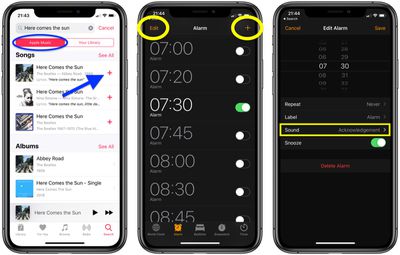
Запустите приложение **Музыка** на своем iPhone.
Перейдите на вкладку **Поиск**.
Введите название песни, которую хотите использовать в качестве будильника (или введите часть текста, если не можете вспомнить название песни).
Нажмите кнопку **Apple Music** прямо под полем поиска, чтобы она подсветилась красным.
Надеемся, вы увидите песню в результатах поиска – нажмите кнопку плюс (+) рядом с ней, чтобы добавить ее в свою музыкальную библиотеку, затем нажмите значок облака, который появится вместо нее, чтобы загрузить песню на свое устройство.
Затем запустите встроенное приложение **Часы** на своем iPhone, а затем нажмите вкладку **Будильник** в нижней части экрана.
Нажмите кнопку плюс (+) в правом верхнем углу экрана, чтобы создать новый будильник, или нажмите **Изменить** в левом верхнем углу, а затем выберите существующий будильник из списка, к которому вы хотите добавить песню.
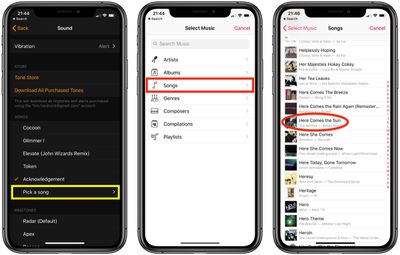
Нажмите **Звук**.
Нажмите **Выбрать песню**.
В разделе «Выбор музыки» нажмите **Песни**.
Найдите и затем нажмите песню, которую вы загрузили в свою музыкальную библиотеку.
Нажмите **Назад** в левом верхнем углу экрана.
Нажмите **Сохранить**, и готово.
Вот и все! Как только вы установите песню в качестве будильника, она будет воспроизводиться каждый раз, когда будильник сработает утром. Вы можете выполнить те же шаги, чтобы изменить песню в любое время, и можете установить разные песни для каждого будильника, если хотите слушать что-то новое каждый день.
В iOS 12 и более ранних версиях iOS Siri анализирует использование вами приложений, историю просмотров, электронные письма, сообщения, контакты и информацию из сторонних приложений, чтобы предоставлять персонализированные предложения для поиска, Look Up, Новостей, Фото и многого другого.
Siri синхронизирует эту информацию на всех ваших устройствах, чтобы обеспечить более персонализированный опыт, и эта информация также анонимно отправляется обратно в Apple, чтобы «сделать ваши поисковые запросы более релевантными».
Вся эта информация зашифрована, но вы можете не захотеть использовать эту функцию из-за проблем с конфиденциальностью или из-за того, что не хотите, чтобы определенные приложения отображались на вашем устройстве. По этой причине Apple расширила элементы управления конфиденциальностью, чтобы вы могли настраивать поиск и предложения Siri по своему вкусу.
Как отключить предложения Siri для отдельных приложений
Если вы хотите использовать предложения Siri, но не хотите, чтобы определенные приложения отображались в качестве предлагаемого контента, вы можете отключить их для каждого приложения по отдельности. Эта функция была представлена в iOS 11 и предотвращает появление конфиденциальных приложений в предложениях, поиске и других местах вашей операционной системы.
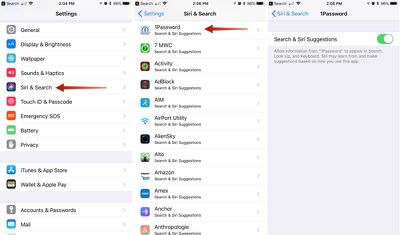
Откройте приложение «Настройки».
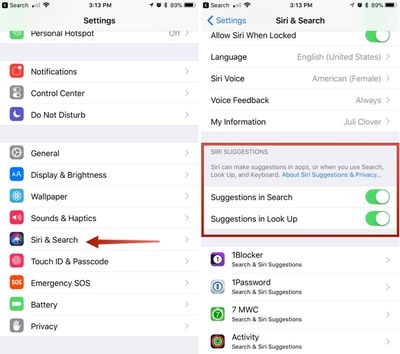
Прокрутите вниз до раздела Siri & Поиск и нажмите на него.
Прокрутите вниз, чтобы увидеть список всех приложений, которые работают с этой функцией.
Выберите каждое приложение, которое вы не хотите видеть в поиске и предложениях Siri.
Нажмите кнопку Siri & Предложения, чтобы отключить ее.
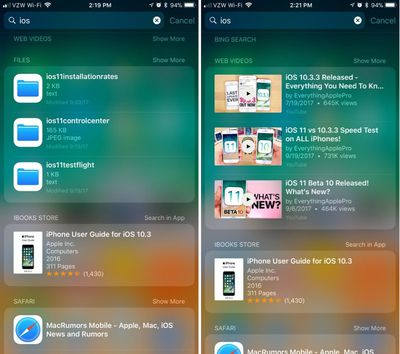
Когда вы отключаете приложения, информация из этих приложений не будет отображаться в Поиске, Look Up и Клавиатуре при использовании вашего устройства iOS. Например, если я отключу приложение «Файлы», контент, хранящийся в моем приложении «Файлы», больше не будет отображаться в поиске или где-либо еще.
На скриншоте ниже, слева, у меня включено приложение «Файлы» для Siri и предложений поиска, а справа я отключил эту функцию. Как вы можете видеть, контент из приложения «Файлы» больше не отображается.
Вы можете отключить любое из установленных приложений, чтобы предотвратить отображение их данных при поиске, использовании клавиатуры и задании вопросов Siri.
Siri будет игнорировать отключенные файлы, но продолжит изучать ваши предпочтения из включенных приложений и показывать контент из них, что, вероятно, является предпочтительным способом использования этой функции для большинства людей. Однако для полной блокировки отключите свои приложения и полностью выключите предложения Siri.
Как полностью отключить предложения Siri
Если вы вообще не хотите использовать предложения Siri, есть три простых переключателя для их отключения.
Откройте приложение «Настройки».
Прокрутите вниз до раздела Siri и Поиск и нажмите на него.
Прокрутите вниз до «Предложений Siri».
Отключите «Предложения в Поиске».
Отключите «Предложения в Look Up».
Отключите «Предложения на экране блокировки».
При отключении этих двух настроек Siri не будет предоставлять персонализированные предложения при поиске, а ваши данные не будут анонимно отправляться в Apple для обеспечения работы функций Siri. Обратите внимание, что Siri по-прежнему будет отображать приложения, установленные на ваших устройствах, в поиске и других областях — это просто отключает функцию, которая позволяет Siri изучать ваши предпочтения и отправлять данные в Apple.
Чтобы приложения вообще не отображались, вам нужно будет использовать индивидуальные настройки приложений, как описано выше.
Как запретить предложениям Siri отправлять данные о вашем местоположении в Apple
В некоторых случаях предложения Siri отправляют местоположение вашего устройства в Apple вместе с вашими поисковыми запросами, чтобы Apple могла предоставлять более релевантные рекомендации. Вы можете запретить отправку вашего местоположения в Apple, отключив определенную настройку местоположения.
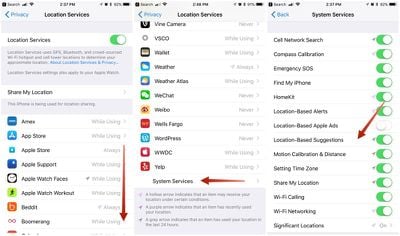
Откройте приложение «Настройки».
Выберите «Конфиденциальность».
Нажмите «Службы геолокации».
Прокрутите вниз до «Системных служб» и нажмите на них.
Прокрутите вниз до «Предложений на основе местоположения» и отключите их.
Предложения Siri — это полезная функция, поэтому большинство людей не захотят отключать ее полностью (и она полностью конфиденциальна — Apple шифрует и анонимизирует все данные), но возможность запретить отдельным приложениям, таким как Safari, Mail и другим, появляться позволяет настроить результаты для более удобного использования и предотвращает неожиданное появление того, что вы не хотите видеть.
В Соединенных Штатах голос Siri по умолчанию — это американский женский голос, но если вы никогда не заходили в настройки Siri, вы можете не знать, что этот голос можно изменить на другой, который вам больше понравится.
Откройте приложение «Настройки» на iPhone или iPad.
Выберите «Siri и Поиск».
Выберите «Голос Siri».
Нажмите на опцию, чтобы прослушать аудиодемонстрацию того, как звучит голос.
Оставьте опцию выбранной, чтобы активировать ее, и выйдите из приложения «Настройки».
Эти настройки доступны во всех странах, где можно использовать Siri, но не все опции могут быть доступны во всех странах. Доступные вам голоса будут зависеть от вашего местоположения и языка, установленного на вашем устройстве iOS.
В Соединенных Штатах, если на iPhone установлен английский язык, вы можете выбрать американский, австралийский или британский акцент как мужским, так и женским голосом.
Если вы используете Siri на Mac, вы также можете изменить голос там. Просто откройте «Системные настройки», выберите опцию Siri и используйте выпадающее меню в разделе «Голос Siri», чтобы выбрать что-то новое.
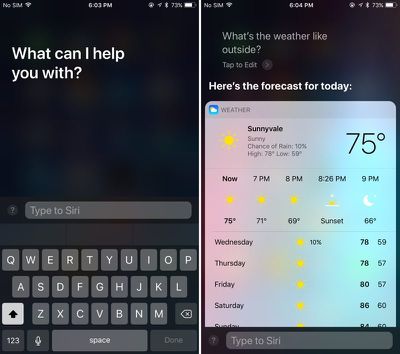
Одна из распространенных жалоб на Siri — это голосовая составляющая: общение с Siri должно происходить голосом, что может быть неловко и неудобно в социальных ситуациях. Apple не предоставила четкого решения, такого как интегрированная функция поиска Siri и Spotlight, но в iOS, начиная с iOS 11, существует функция «Ввод текста для Siri».
Функция «Ввод текста для Siri» предназначена для тех, кто не может говорить, но ее может включить любой желающий попробовать набирать текст для Siri вместо голосового общения.
Включение функции «Ввод текста для Siri»
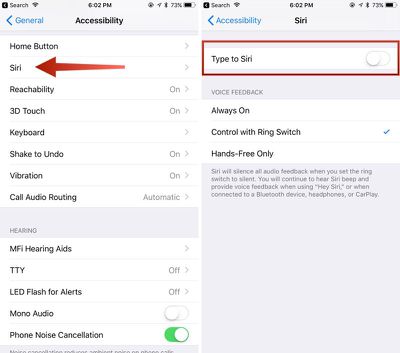
Откройте приложение «Настройки».
Выберите «Основные».
Выберите раздел «Универсальный доступ».
Прокрутите вниз и выберите «Siri».
Включите переключатель «Ввод текста для Siri».
Когда функция «Ввод текста для Siri» включена, при нажатии кнопки «Домой» (или боковой кнопки, если на вашем устройстве нет кнопки «Домой») для активации Siri появляется клавиатура и опция ввода команды для Siri. Набранные команды Siri работают так же, как и голосовые команды Siri — Siri ответит на вопросы, такие как «Какая погода?» или «Какие фильмы идут рядом?»
Когда функция «Ввод текста для Siri» включена, это настройка «все или ничего». Все команды должны быть набраны, если вы обращаетесь к Siri через кнопку «Домой» или боковую кнопку. Однако, если вы скажете «Привет, Siri», Siri будет отвечать на голосовые вопросы как обычно, так что вы можете использовать голосовые команды наряду с набранными таким образом. Siri также будет отвечать на голосовые команды, когда AirPods подключены и персональный ассистент активирован, либо касанием AirPods, либо произнесением «Привет, Siri» без рук на AirPods 2.
Обновление watchOS 5 от Apple включает новую функцию Siri, которая устраняет необходимость говорить «Привет, Siri» или нажимать Digital Crown для активации персонального помощника.
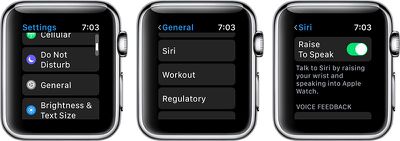
Вместо этого вы можете поднять запястье и говорить прямо с Siri, при этом Apple Watch смогут определять ваши движения и ваше желание передать команду Siri. Эту функцию легко включить, и она хорошо работает, если вы знаете несколько хитростей.
Прокрутите вниз до пункта «Siri» и нажмите на него.
Убедитесь, что функция «Поднести для разговора» включена.
Вы можете оставить «Привет, Siri» включенной вместе с функцией «Поднести для разговора» и использовать тот способ активации Siri, который наиболее удобен.
Использование функции «Поднести для разговора»
Использование функции «Поднести для разговора» так же просто, как поднять запястье и произнести команду в Apple Watch.
Поднимите запястье, как будто вы хотите посмотреть время или выполнить другое действие на Apple Watch, а затем произнесите команду. Большинство людей обнаружат, что им нужно поднести часы немного ближе к лицу, чем просто для просмотра, поэтому, если функция «Поднести для разговора» не работает, поднесите запястье ближе ко рту.
«Поднести для разговора» — это немного другой жест, чем просто поднять руку, чтобы посмотреть время, и Apple Watch могут различать намерения.
Советы по использованию функции «Поднести для разговора»
Функция «Поднести для разговора» должна находиться достаточно близко к вашему лицу, чтобы интерпретировать голосовую команду Siri, что в большинстве случаев предотвращает ее автоматическую активацию. Если она не работает, поднесите запястье ближе к динамику Apple Watch, прежде чем пробовать команду.
Функция «Поднести для разговора» работает как на циферблате, так и при открытом приложении. Однако для ее активации требуется жест поднятия запястья.
Вы должны говорить с нормальной громкостью, чтобы часы распознали команду «Поднести для разговора». Шепот не сработает.
Поскольку функция «Поднести для разговора», по-видимому, зависит от близости к динамику Apple Watch, Siri не будет активироваться, когда говорят другие люди.
Другие настройки Siri
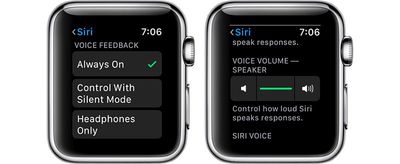
В разделе Siri приложения «Настройки», доступном по указанным выше шагам, вы также можете выбрать параметры голосовой обратной связи для активации Siri, если у вас Apple Watch Series 3.
Это не новая настройка, но ее стоит рассмотреть вместе с функцией «Поднести для разговора». Вы можете выбрать для голосовой обратной связи (т.е. голосовых ответов) следующие режимы: «Всегда включено», «Управление с бесшумным режимом», который отключит Siri, если бесшумный режим включен, или «Только наушники», который заставит Siri давать голосовые ответы, если вы носите AirPods или другие наушники с поддержкой Bluetooth.
Вы также можете настроить громкость голоса Siri в том же разделе приложения «Настройки», нажав на значки громкости или используя Digital Crown. Это устанавливает общую громкость ответа Siri, когда персональный помощник отвечает на запросы вслух.
Функция «Поднести для разговора» — полезная функция на Apple Watch для всех, но особенно для владельцев HomePod. Если вы хотите активировать Siri на своих часах, теперь вы можете сделать это, не активируя случайно HomePod, который может находиться в комнате, командой «Привет, Siri».
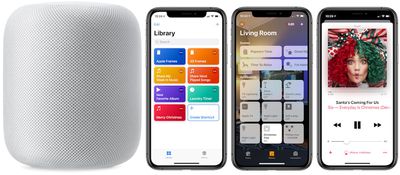
Хотя HomePod доступен в приложении «Дом» от Apple, умная колонка компании пока не может быть интегрирована в сцены и автоматизации HomeKit. С такой функцией пользователи могли бы активировать свои любимые сцены HomeKit, а также определённый плейлист, альбом или песню Apple Music со своего HomePod.
Пользователь Reddit Running_In_Space на r/HomeKit недавно объяснил, что это на самом деле возможно уже сегодня, благодаря полезной (и очень простой в создании) быстрой команде Siri. С помощью этой быстрой команды вы можете связать любую домашнюю сцену с любым плейлистом Apple Music. Хотя быстрая команда ограничена плейлистами, вы можете выбирать из своих собственных плейлистов или тех, что созданы Apple Music.
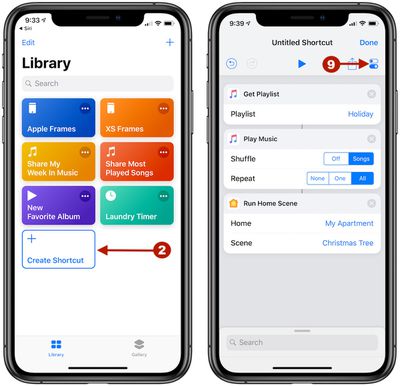
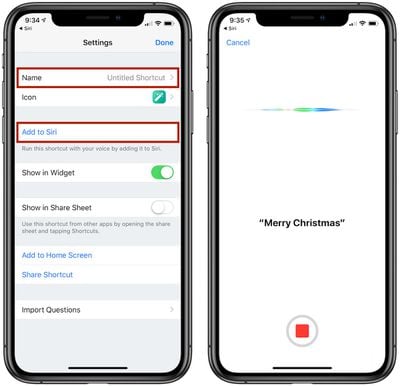
В приведённом ниже примере мы создали быструю команду Siri на праздничную тему, которая включает огни на рождественской ёлке (подключенные к iDevices Switch) и запускает праздничный плейлист в случайном порядке всякий раз, когда мы говорим: «Привет, Siri, Счастливого Рождества». Также помните, что вам потребуется подписка на Apple Music, осветительные приборы или другие устройства, поддерживающие HomeKit, и обновленное приложение iOS «Быстрые команды Siri».
Как создать быструю команду Siri
Откройте приложение iOS «Команды»
Нажмите «Создать команду»
В строке поиска введите «Получить плейлист» и добавьте его в свою команду
Рядом с «Плейлист» нажмите «Выбрать» и выберите нужный плейлист
Найдите «Воспроизвести музыку» и добавьте это действие (здесь вы также можете изменить настройки для перемешивания и/или повтора плейлиста)
Найдите «Запустить сцену Дома» и добавьте это действие
Рядом с «Дом» нажмите «Выбрать» и выберите свой дом
Рядом со «Сцена» нажмите «Выбрать» и выберите нужную сцену
Прежде чем нажать «Готово», выберите значок переключателя под кнопкой «Готово» в правом верхнем углу экрана
Назовите команду и нажмите «Добавить в Siri», чтобы записать предпочитаемую фразу-триггер
Нажимайте «Готово», пока не вернетесь на экран «Мои команды» приложения
Теперь вы сможете сказать «Привет, Siri, [ваша фраза-триггер]» своему HomePod, и выбранная сцена Дома активируется вместе с выбранным плейлистом Apple Music, подключенным через AirPlay на вашем iPhone. Siri обычно отвечает: «Хорошо, запускаю вашу команду», и это может занять немного больше времени, чем обычная активация сцены в HomeKit, из-за нескольких действий.
Существует множество версий этой быстрой команды Siri, которые можно создать, например, ночная сцена в HomeKit, связанная с расслабляющим плейлистом Apple Music, которая запускается, когда вы говорите: «Привет, Siri, спокойной ночи». Мы пытались протестировать сцены Дома, которые активируются с помощью геозон, но в нескольких случаях нам не удалось заставить HomePod включить и воспроизвести указанный плейлист Apple Music при активации сцены прибытия домой в HomeKit.
Также стоит отметить, что желаемый плейлист Apple Music будет воспроизводиться на том устройстве, с которым вы разговариваете с Siri, поэтому в нашем примере, если мы сказали: «Привет, Siri, Счастливого Рождества» и HomePod это подхватил, то праздничный плейлист воспроизводился на HomePod. Если бы мы сказали ту же фразу нашему iPhone, плейлист воспроизвелся бы там. В обоих сценариях огни на рождественской ёлке всё равно активировались, независимо от используемого устройства Apple.
Apple представила быстрые команды Siri в качестве обновления своего приложения Workflow для iOS ещё в сентябре, и хотя создание команд в некоторых случаях может быть сложной задачей, за последние несколько месяцев было опубликовано несколько очень полезных действий. Используете ли вы быстрые команды Siri и есть ли у вас любимая, которой вы готовы поделиться? Расскажите нам подробности в комментариях ниже или напишите нам в Twitter @MacRumors, чтобы мы узнали о ваших наиболее часто используемых командах.
Biggest design overhaul
since iOS 7 with Liquid Glass, plus new Apple Intelligence features and
improvements to Messages, Phone, Safari, Shortcuts, and more. Developer beta
available now ahead of public beta in July.


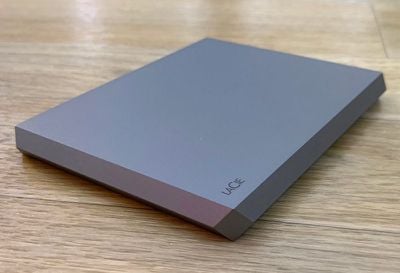
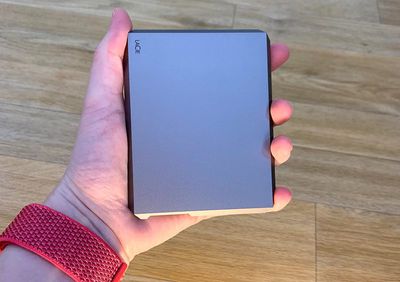
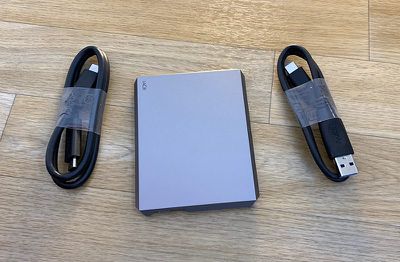
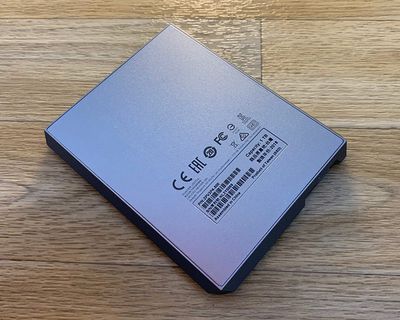
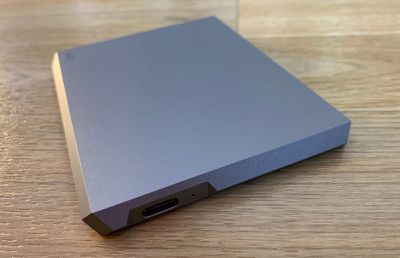
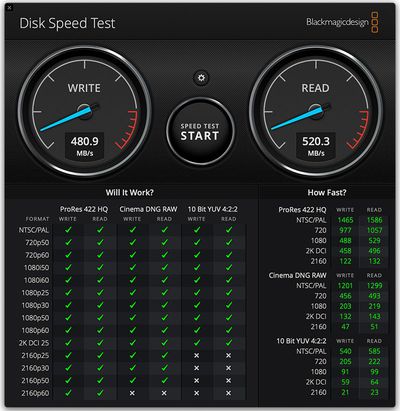
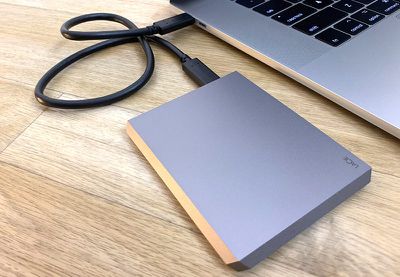
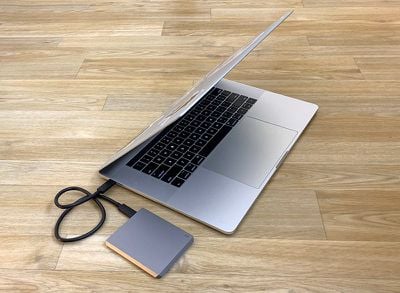
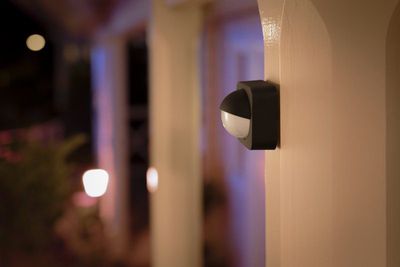
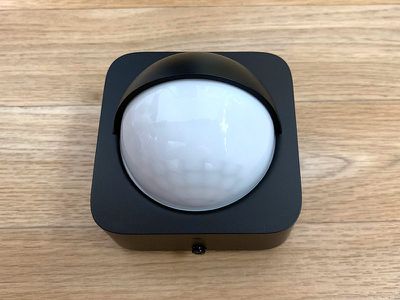
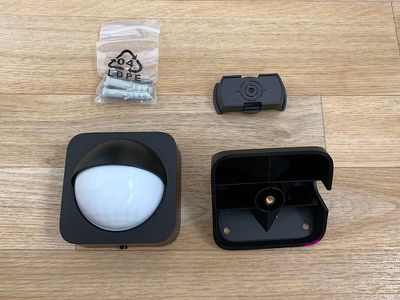
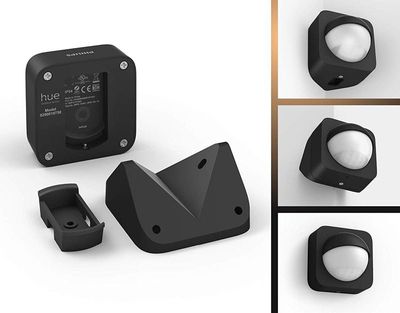
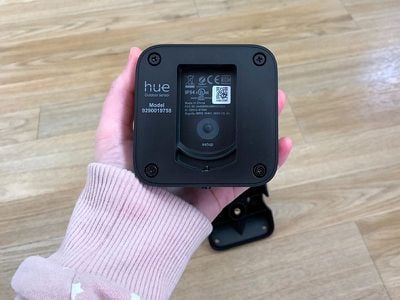
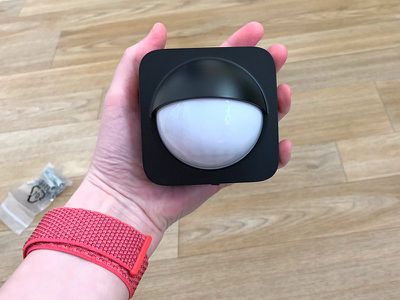
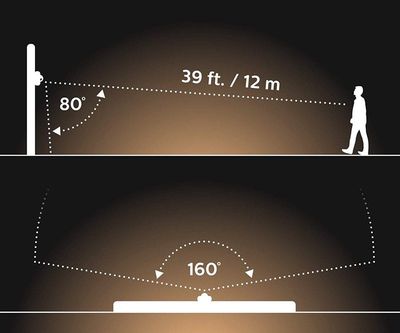
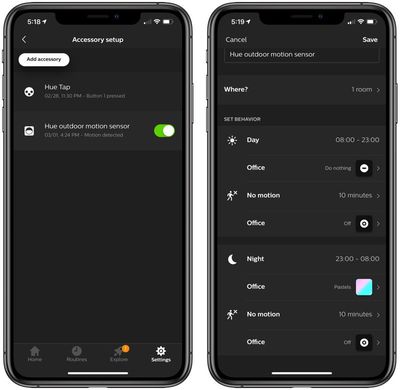
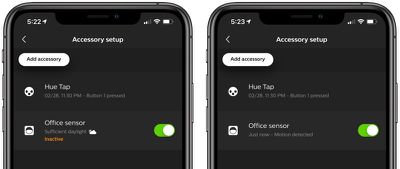
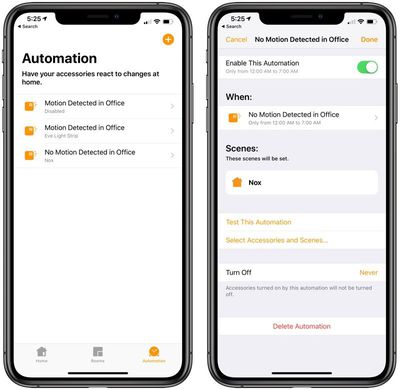
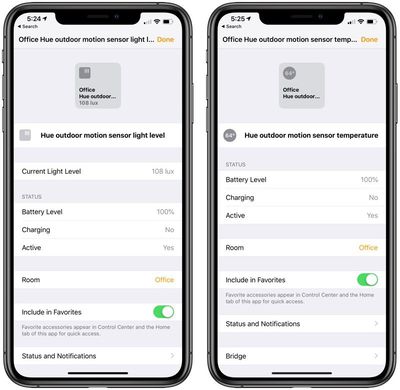
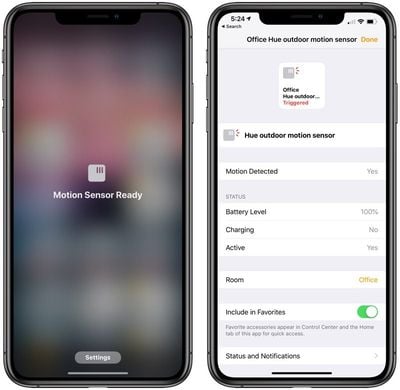
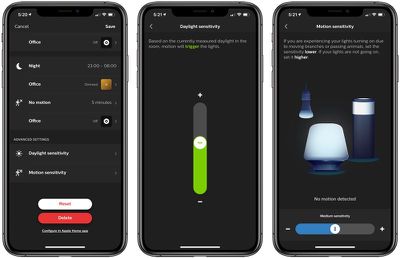
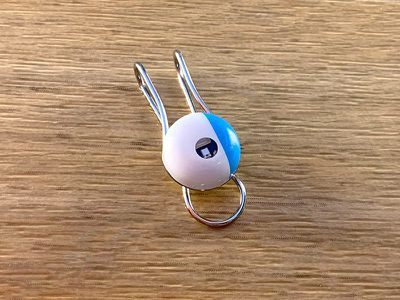
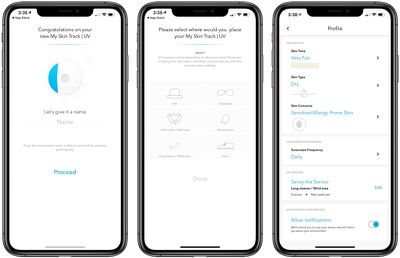
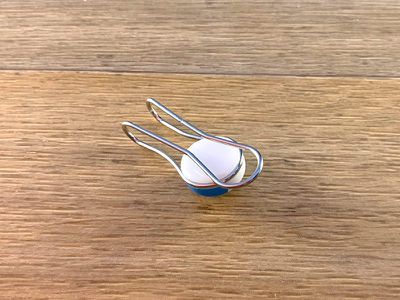
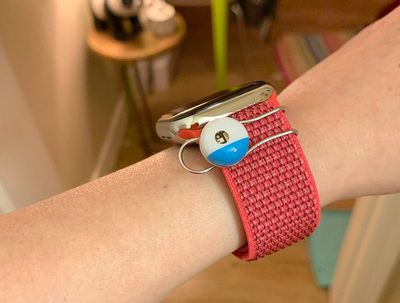

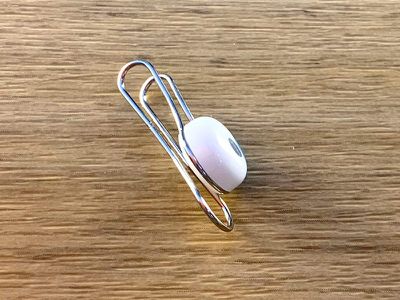

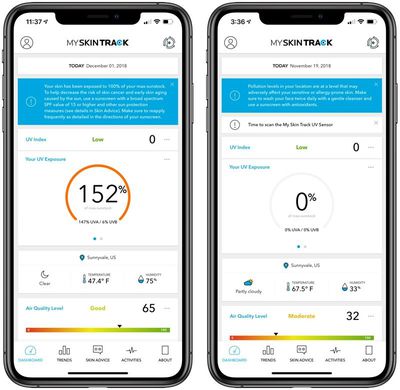
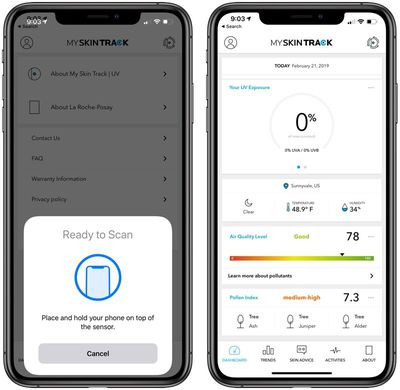
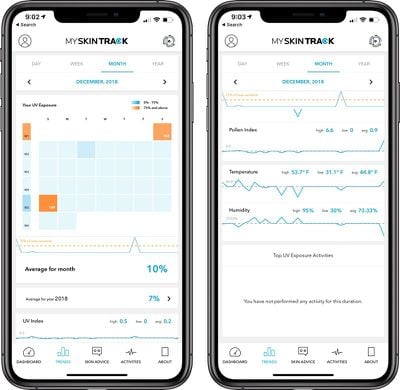
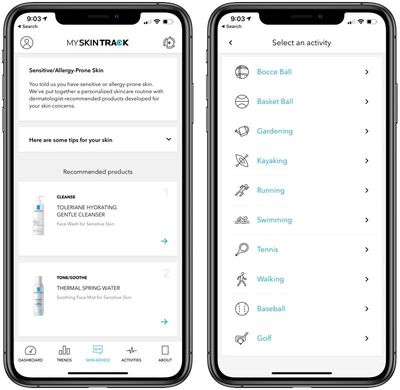
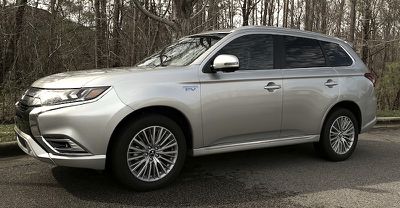
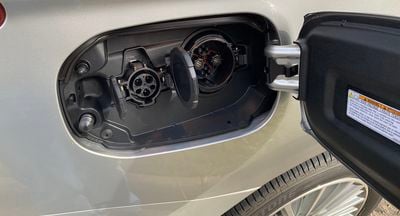
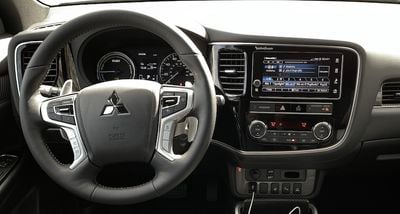
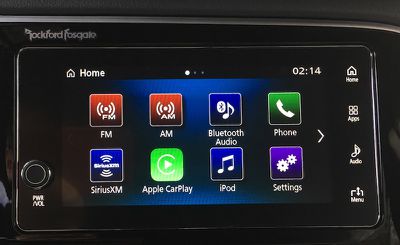
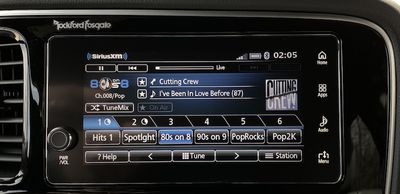
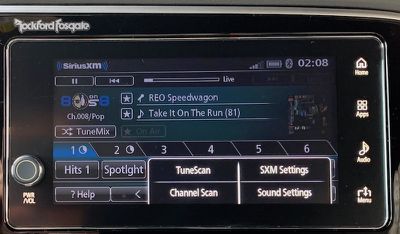
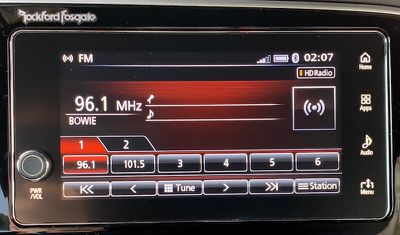
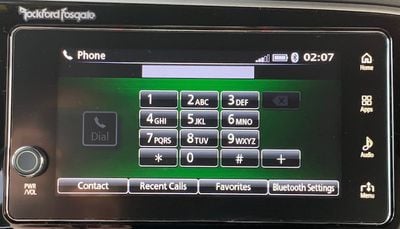
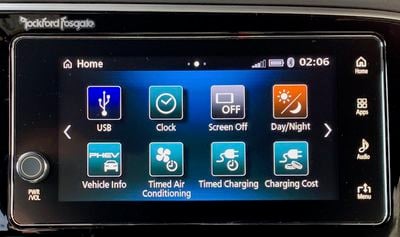
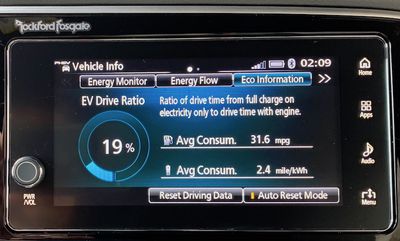
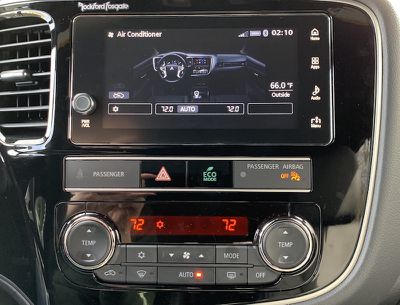
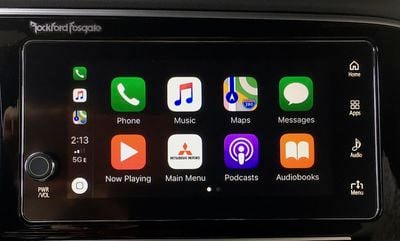
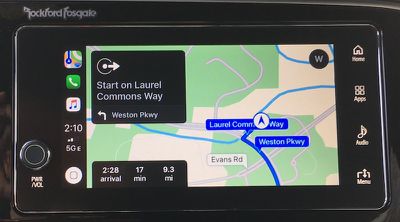
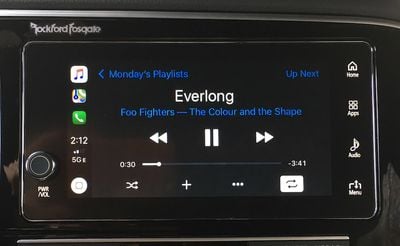
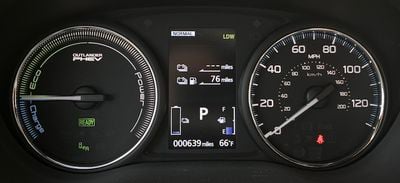
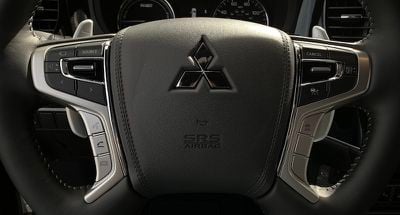
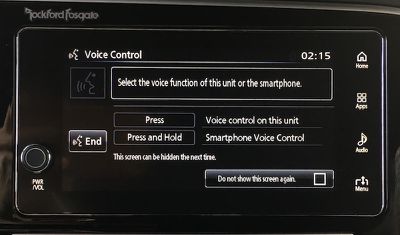
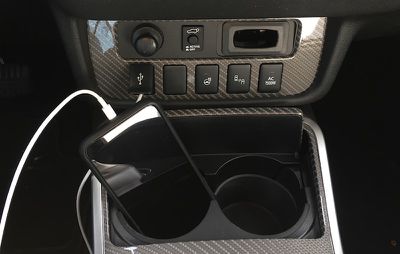
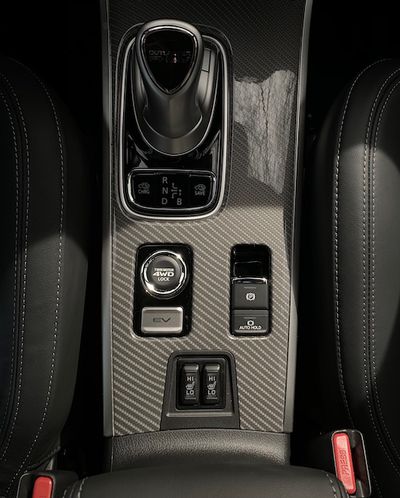
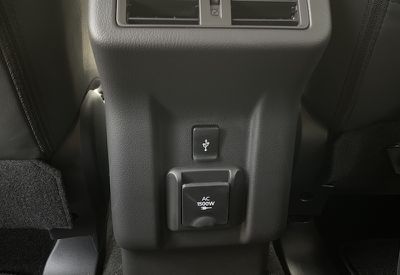
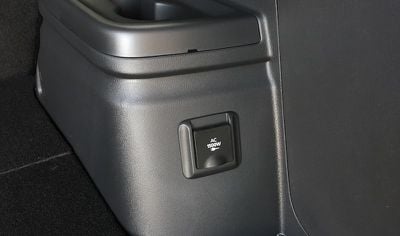
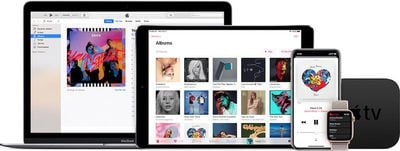
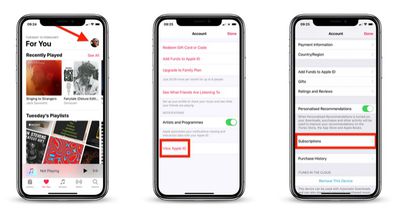
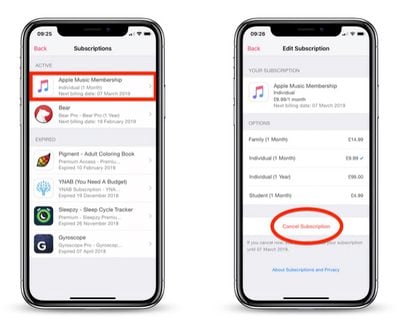
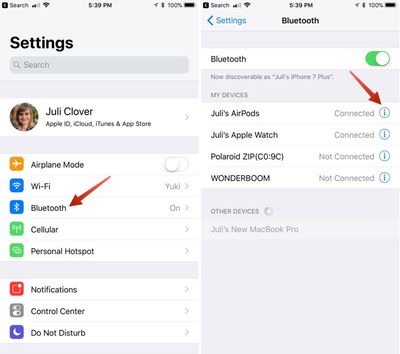
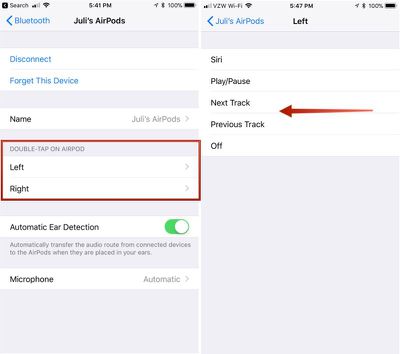
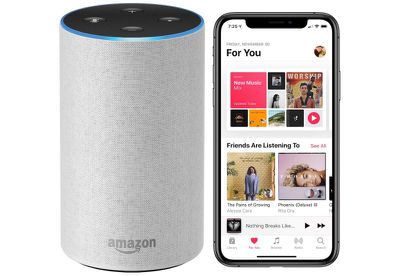
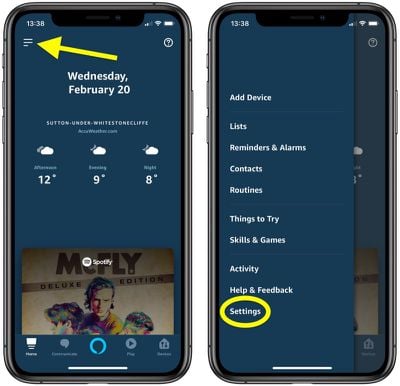
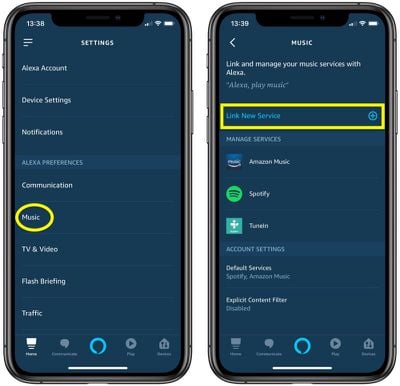
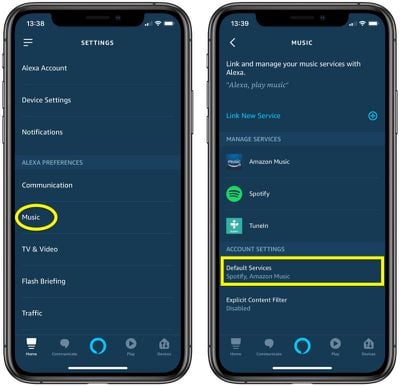
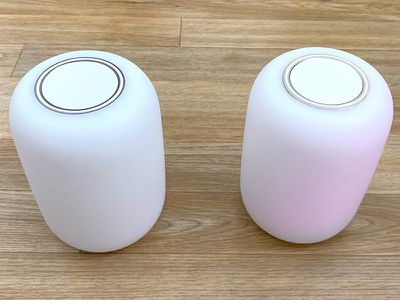
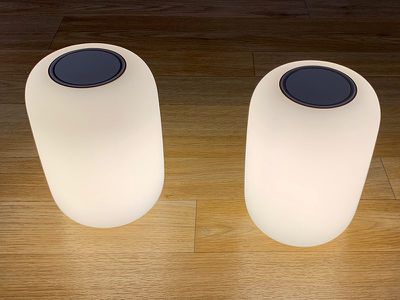
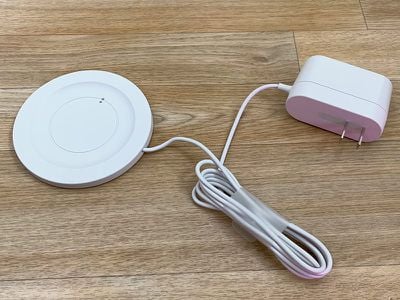
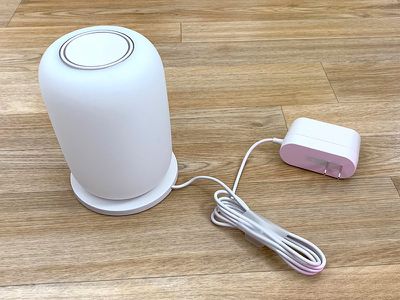
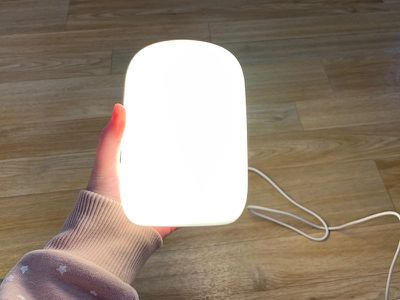
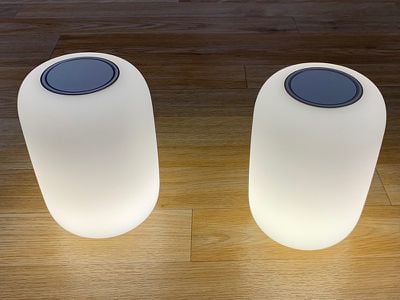
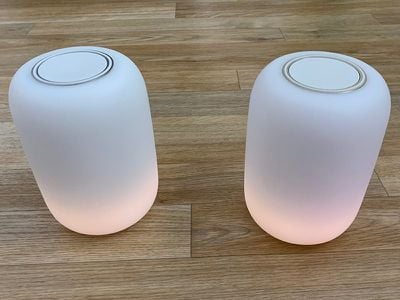
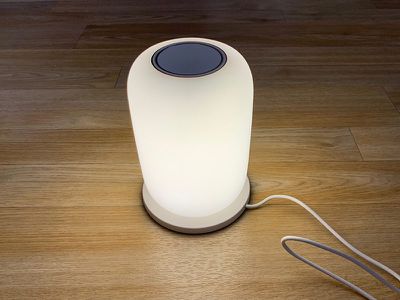
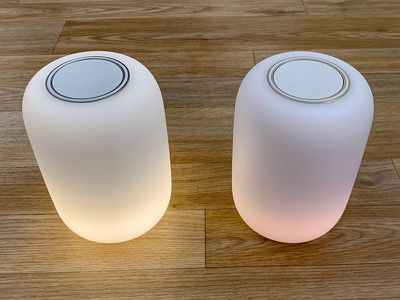
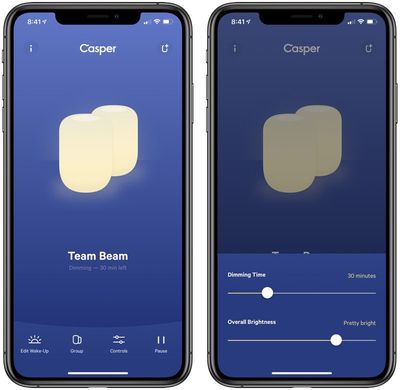
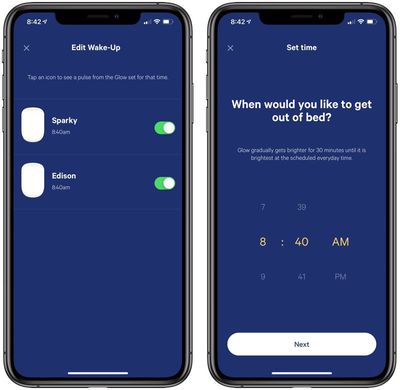
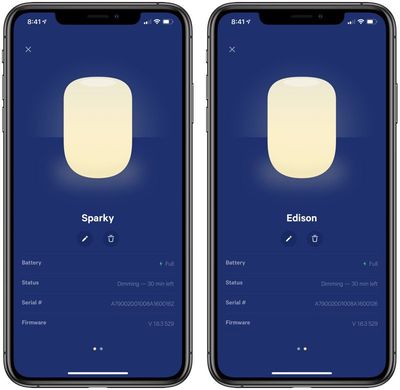
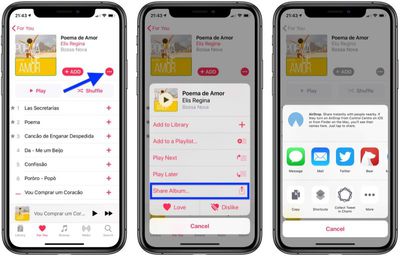
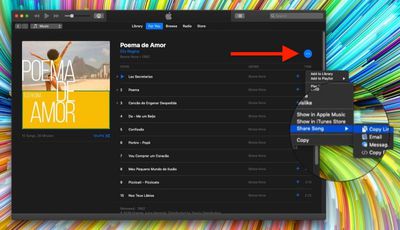
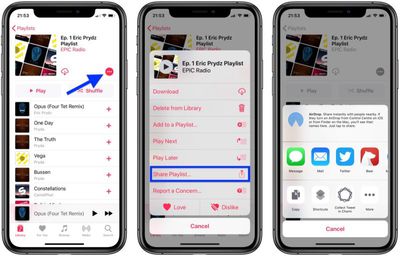
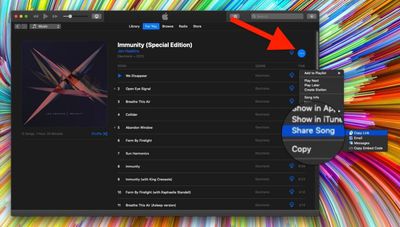
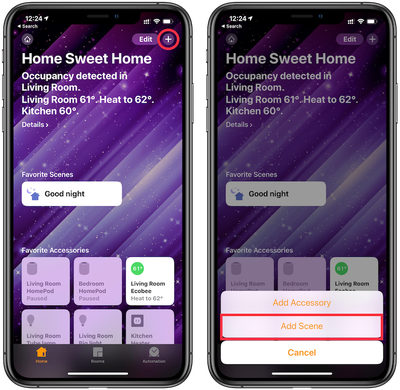
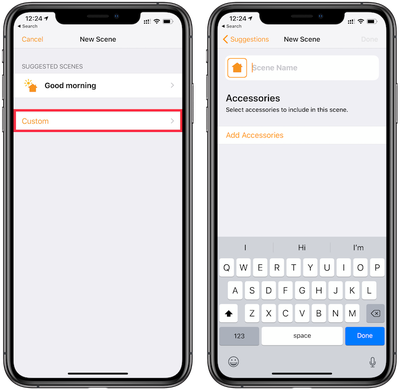
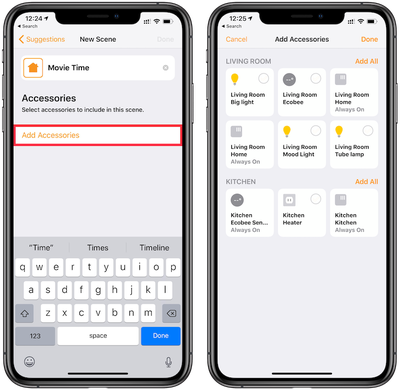
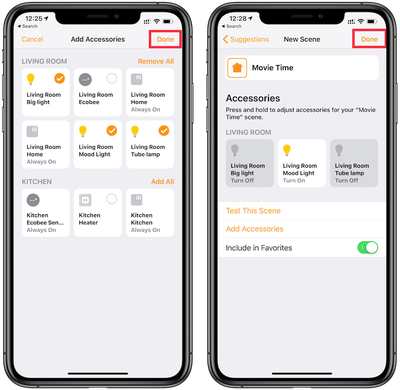

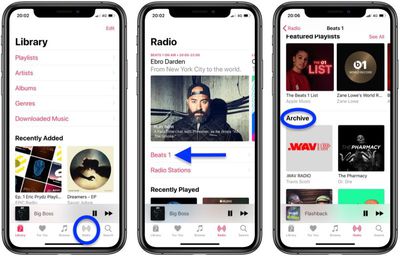
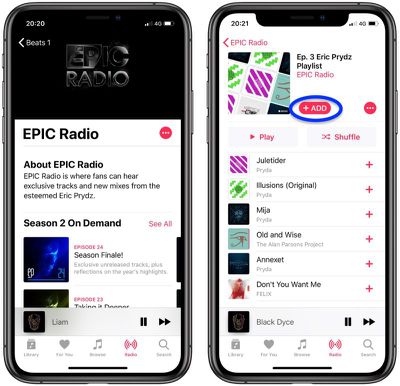
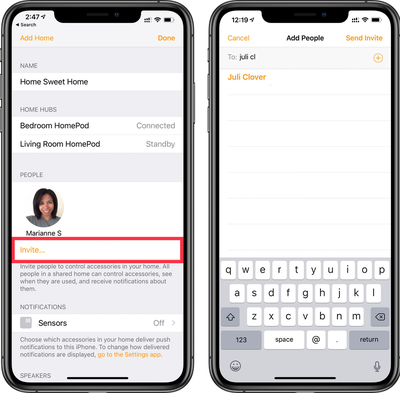
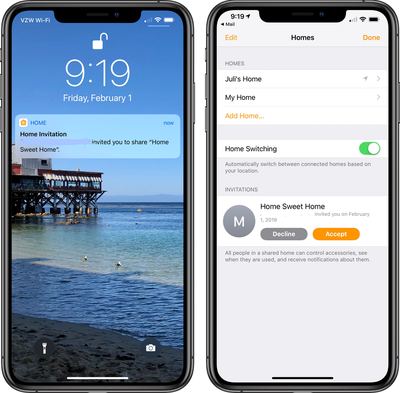
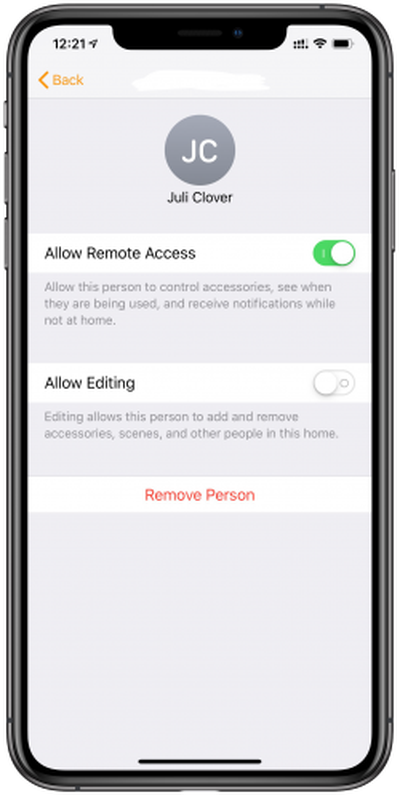
 Если вы используете свой