Если вы годами поддерживали и переносили один и тот же список контактов между разными Mac, то, вероятно, сталкивались с изрядным количеством дубликатов контактных карточек. Они также могут появиться, казалось бы, из ниоткуда после первой настройки iCloud Контактов на вашем Mac.
Если только вы намеренно не храните определенную информацию для одного и того же контакта раздельно по какой-либо причине, дубликаты карточек будут доставлять только раздражение. Поэтому здесь мы покажем вам, как их объединить и/или удалить, независимо от того, находитесь ли вы за своим Mac или нет.
Как объединить и удалить дубликаты контактов на вашем Mac
Как и при любой компьютерной процедуре, связанной с удалением данных, убедитесь, что у вас есть резервная копия вашей системы, прежде чем следовать этим шагам.
Запустите приложение «Контакты» на вашем Mac (находится в «Программы/Контакты»).»
На панели «Группы» слева убедитесь, что в верхней части списка выбрано Все контакты. (Если представление «Группы» скрыто, выберите в строке меню пункт Вид -> Показать группы, чтобы отобразить его.)
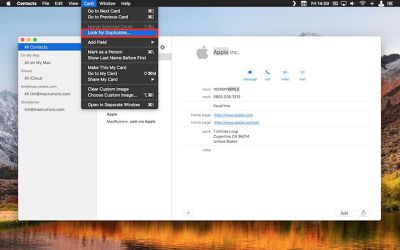
В строке меню выберите Карточка -> Искать дубликаты….
Появится выпадающее диалоговое окно, сообщающее, сколько дублирующихся карточек было найдено: те, что имеют одинаковое имя, но содержат разную информацию, или те, что имеют как одинаковое имя, так и одинаковую информацию. Чтобы объединить дублирующиеся карточки и информацию, нажмите кнопку Объединить.
Как удалить дубликаты контактов iCloud на ПК и Mac
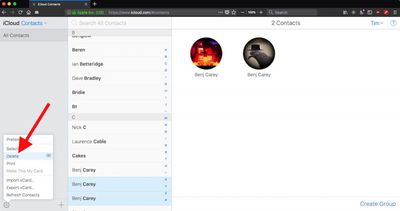
Если у вас нет доступа к вашему Mac, вы можете удаленно удалить дубликаты записей в вашем списке контактов следующим образом. Как ни странно, нет способа выбрать несколько контактов на iPhone или iPad под управлением iOS 11, поэтому этот ручной метод является лучшим обходным путем, хотя имейте в виду, что он применяется только к контактам, синхронизированным с iCloud.
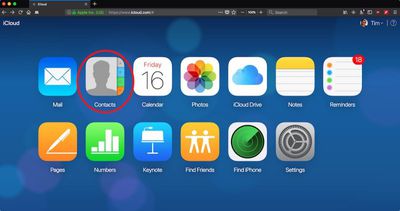
Запустите веб-браузер на вашем устройстве или компьютере.
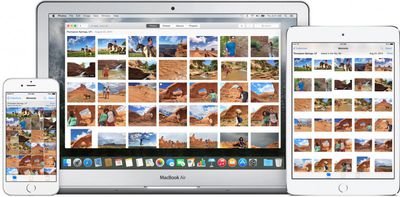
iCloud Photo Library был представлен с iOS 8, но с запуском приложения Photos для OS X он теперь доступен на Mac. В двух словах, iCloud Photo Library — это новый фотосервис Apple, который позволяет синхронизировать все ваши изображения на всех ваших устройствах и с iCloud.
iCloud Photo Library поддерживает несколько форматов фото и видео, сохраняя фотографии в исходном формате и делая все ваши медиафайлы доступными на любом устройстве, на котором включена iCloud Photo Library. Это руководство поможет вам узнать, как включить iCloud Photo Library на каждом из ваших устройств и как минимизировать объем места, занимаемого вашими фотографиями на каждом устройстве.
Советы перед началом работы
Чтобы в полной мере использовать iCloud Photo Library, вам следует включить ее на нескольких компьютерах, если это необходимо, а также на вашем iPhone, iPad или iPod touch. Она совместима с iOS 8.3 или более поздней версии и OS X Yosemite 10.10.3 или более поздней версии.
Для начала процесса загрузки iCloud Photo Library необходимо подключиться к Интернету через Wi-Fi. Кроме того, батареи ваших устройств должны быть полностью заряжены или хотя бы подключены к источнику питания.
Apple предоставляет 5 ГБ бесплатного хранилища iCloud. Весьма вероятно, что вам потребуется больше этого объема для хранения всех ваших фотографий и видео. Если вы превысите лимит в 5 ГБ, Apple предложит вам перейти на больший объем хранилища перед продолжением. Хранилище iCloud начинается с 0,99 доллара в месяц за 20 ГБ. План хранения на 200 ГБ стоит 3,99 доллара в месяц, план на 500 ГБ — 9,99 доллара в месяц, а план на 1 ТБ — 19,99 доллара в месяц.
Убедитесь, что на всех устройствах, на которых вы хотите синхронизировать фотографии и видео, выполнен вход с использованием одного и того же Apple ID.
Включение iCloud Photo Library
На OS X Yosemite:
Откройте приложение «Фото» для OS X.
Выберите «Фото» в строке меню.
Выберите «Настройки» из доступных опций.
В появившемся окне нажмите на вкладку «iCloud».
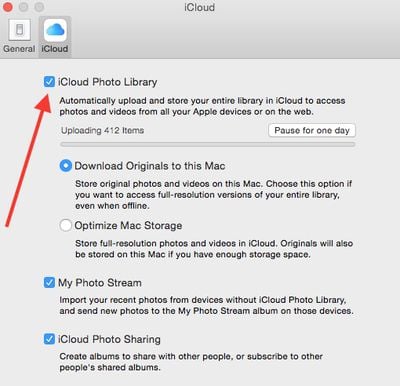
Установите флажок рядом с полем «iCloud Photo Library».
Загрузка фотографий может занять много времени, в зависимости от количества фотографий в вашей библиотеке и скорости вашей Wi-Fi сети. Некоторые пользователи также отметили, что загрузка фотографий влияет на общую производительность их Wi-Fi сетей, поэтому, если вам нужно временно приостановить загрузку, вы можете сделать это на один день в настройках, с возможностью вручную возобновить загрузку раньше, если пожелаете.
Выполните вышеуказанные шаги для любого компьютера, с которого вы хотите хранить и получать доступ к iCloud Photo Library.
На iOS:
Откройте приложение «Настройки».
Нажмите «iCloud».
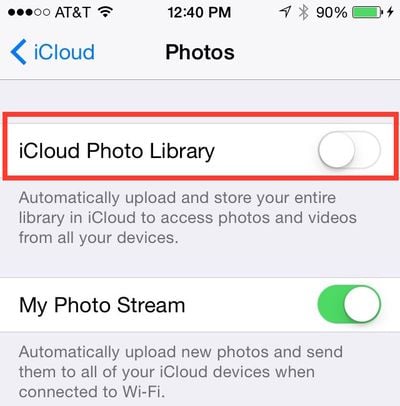
Выберите «Фото».
Переключите «iCloud Photo Library» в положение «Вкл».
Теперь все ваши фотографии и видео (а не только последние 30 дней или 100 фотографий) будут доступны на всех ваших устройствах. Вы также увидите все папки, альбомы и смарт-альбомы. Вы сможете искать по ключевым словам и находить людей по меткам «Лица».
Дополнительные функции, такие как создание книг, открыток, календарей и слайд-шоу, альбомы последнего импорта, а также миниатюры лиц и данные, будут доступны только на тех компьютерах, на которых они были изначально созданы.
Вы можете минимизировать количество фотографий, хранящихся на мобильном устройстве или компьютере с ограниченным объемом памяти. Хотя у вас есть полный доступ ко всем фотографиям и видео, вам не обязательно хранить их все на своем устройстве благодаря опции «Оптимизированное хранилище» от Apple, которая размещает последние, избранные и часто используемые изображения на вашем iPhone, iPad или Mac, а старые, реже используемые — в iCloud. Таким образом, вы храните полноразмерные изображения только самых важных фотографий на своем устройстве.
Включение оптимизации хранилища iPhone
Откройте приложение «Настройки».
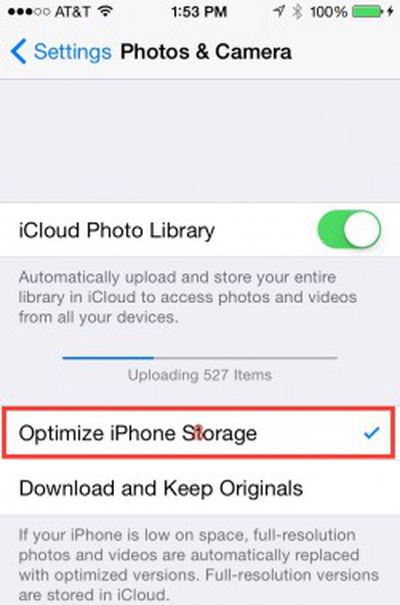
Выберите «Фото и Камера» из списка.
Нажмите «Оптимизировать хранилище iPhone». Это также отменит выбор «Загружать и сохранять оригиналы», что поможет минимизировать объем пространства, используемого на вашем iPhone или iPad.
Включение оптимизации хранилища Mac
Откройте приложение «Фото» на OS X Yosemite.
Выберите «Фото» в строке меню.
Нажмите «Настройки» из доступных опций.
В появившемся окне нажмите на вкладку «iCloud».
Выберите «Оптимизировать хранилище Mac».
С включенной iCloud Photo Library на всех ваших устройствах у вас есть доступ к каждой фотографии, которую вы когда-либо сделали и сохранили в iCloud, включая старые фотографии, снимки, загруженные в приложение «Фото» с цифровой зеркальной камеры, и видео, снятые с момента рождения вашего ребенка.
В стандартном приложении Mail от Apple для macOS нет специальной опции для включения автоответчика. Однако есть другой способ настроить его на Mac с помощью Правил. Стоит сразу отметить, что ваш Mac должен быть включен, чтобы этот метод автоответчика работал. Это связано с тем, что правила Apple Mail применяются локально к входящим письмам и неактивны на стороне сервера.
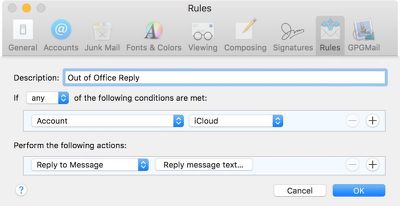
В появившемся диалоговом окне «Правила» нажмите кнопку Добавить правило и дайте правилу узнаваемое описание, например, «Автоответчик».
Оставьте выбранным по умолчанию «любое» условие в разделе «Если выполняется любое из следующих условий».
Для первого условия выберите Учетная запись из первого выпадающего меню, а затем выберите учетную запись электронной почты, к которой вы хотите применить правило автоответа, из второго выпадающего меню условия.
Во втором условии в разделе «Выполнить следующие действия:» выберите Ответить на сообщение из выпадающего меню.
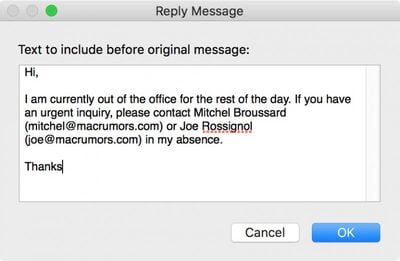
Теперь нажмите Текст ответного сообщения….
В появившемся окне ввода введите текст, который вы хотите видеть в автоматическом ответе, отправляемом, когда вас нет.
Нажмите ОК, чтобы закрыть окно ввода, когда закончите.
Нажмите ОК, чтобы закрыть диалоговое окно «Правила».
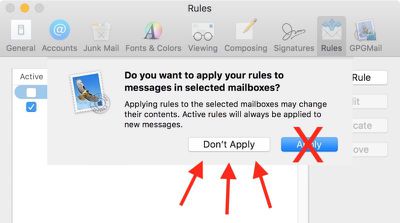
ВНИМАНИЕ! На этом этапе Apple Mail спросит, хотите ли вы применить новое правило к существующим сообщениям в вашем почтовом ящике. Будьте очень осторожны и ответьте на этот вопрос отрицательно. Другими словами, нажмите Не применять, по той простой причине, что нажатие альтернативной опции «Применить» приведет к тому, что Mail отправит автоматический ответ на все сообщения, находящиеся в вашей папке «Входящие», а вам это не нужно!
Ваше правило автоответа теперь активно. Оставьте все как есть и держите Mac включенным, и на все входящие сообщения для этой учетной записи будут отправляться автоматические ответы. Чтобы деактивировать автоответчик по возвращении, просто снимите флажок рядом с упомянутым правилом. В следующий раз, когда вас не будет, просто установите флажок снова, чтобы активировать его.
И это все. Стоит отметить, что вы можете настроить условия правила в соответствии с вашими потребностями – например, чтобы автоответчик отправлялся только определенным людям или только в ответ на письма с определенными темами.
Как настроить автоответчик в iCloud Mail
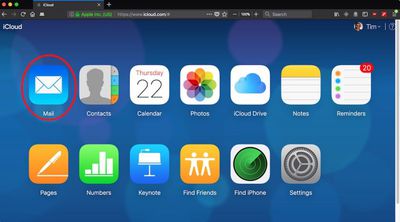
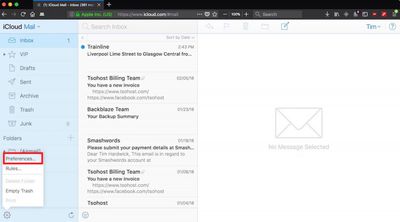
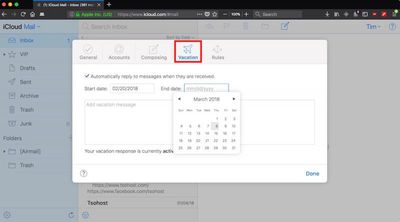
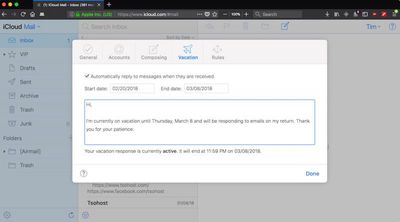
В отличие от Apple Mail на macOS, iCloud Mail имеет специальную функцию автоответа под названием «Режим отпуска», которую вы можете включить удаленно из любого веб-браузера.
По понятным причинам «Режим отпуска» будет полезен вам только в том случае, если у вас есть адрес электронной почты iCloud. Другим владельцам учетных записей, ищущим решение для автоответа, лучше использовать сторонний почтовый клиент, такой как Mozilla Thunderbird. И с этой оговоркой, вот как включить «Режим отпуска» в iCloud Mail.
В iOS 12 Apple добавила возможность делиться фотографиями или видео из вашей Медиатеки с помощью ссылки iCloud.com, которая действует 30 дней.
Делиться ссылкой не только быстрее и менее обременительно для вашего тарифного плана, чем отправлять несколько изображений или гигабайты видео, но вы также можете делиться одной и той же ссылкой столько раз, сколько захотите, в пределах срока ее действия.
Чтобы появилась новая опция ссылки на фото, вам необходимо убедиться, что Фото iCloud включена на вашем устройстве iOS. Для этого запустите приложение «Настройки», нажмите на свой Apple ID вверху, выберите iCloud -> Фото и убедитесь, что переключатель рядом с Фото iCloud включен.
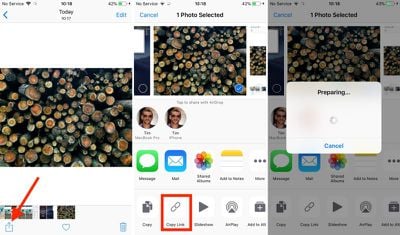
Нажмите на фотографию, на которую хотите создать ссылку. Если вы хотите поделиться ссылкой на несколько фотографий, нажмите «Выбрать» в правом верхнем углу экрана и нажмите на фотографии, которые хотите включить.
Затем нажмите кнопку «Поделиться» в левом нижнем углу экрана.
Нажмите кнопку «Скопировать ссылку» в третьем ряду меню «Поделиться».
Подождите немного, пока iCloud подготовит вашу ссылку.
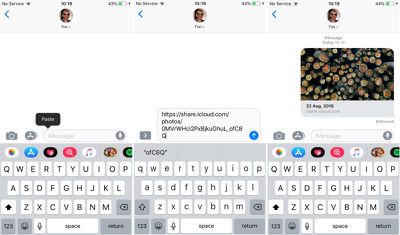
Запустите приложение или сервис, который вы хотите использовать для обмена ссылкой. В нашем примере мы используем «Сообщения».
В текстовом поле сообщения нажмите и удерживайте палец.
Нажмите «Вставить».
Отправьте сообщение, чтобы поделиться ссылкой.
Если вы поделитесь ссылкой через «Сообщения» и получатель использует устройство iOS, он увидит интерактивную миниатюру (эскиз) общей фотографии (фотографий). Если они используют устройство Android, они просто увидят URL.
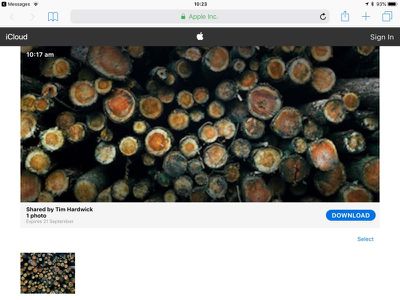
Нажатие на миниатюру/ссылку URL-адреса переведет их на веб-страницу iCloud.com, похожую на показанную выше, с изображением предварительного просмотра, именем автора, названием фотографии, датой истечения срока действия и возможностью загрузить фотографию или добавить ее в существующую медиатеку Apple «Фото». Если было передано несколько фотографий, получатель может выбрать, какие из них он хотел бы добавить или загрузить.
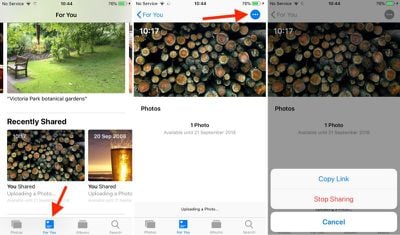
Чтобы поделиться той же ссылкой снова в течение 30-дневного срока или просто полностью прекратить делиться фотографией, запустите приложение «Фото» и перейдите на вкладку «Для вас», где вы найдете раздел «Недавно отправленные».
Нажмите на фотографию, которой вы поделились, а затем нажмите синюю кнопку с точками в правом верхнем углу экрана, и вы увидите две опции: «Скопировать ссылку» и «Остановить общий доступ».
Apple предлагает малоизвестные инструменты iCloud, предназначенные для восстановления файлов, удалённых из iCloud, а также для восстановления потерянных контактов, календарей и напоминаний.
Потеря данных iCloud — нечастая ситуация, но эти инструменты были представлены после ошибки iCloud Drive в 2015 году, из-за которой некоторые пользователи потеряли документы, хранящиеся в iCloud Drive, что и послужило причиной создания инструмента.
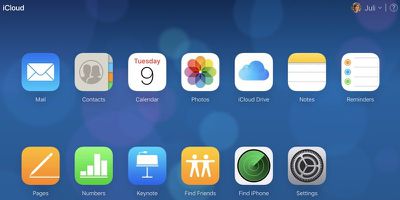
Доступ к файлам на iCloud.com
Посетите веб-сайт iCloud.com в выбранном вами веб-браузере.
Введите свой Apple ID, пароль и код двухфакторной аутентификации, если эта функция включена.
После входа в систему нажмите на приложение «Настройки» в главном меню iCloud.
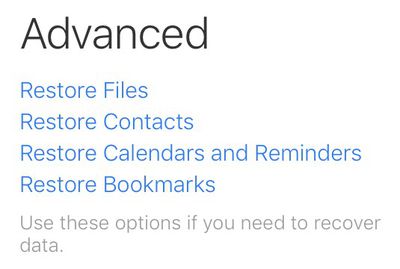
Прокрутите страницу до конца, пока не дойдёте до раздела «Дополнительно».
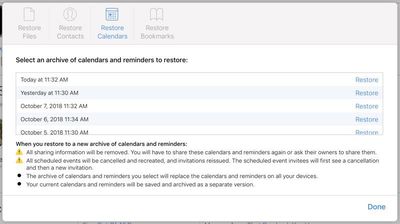
Нажмите на содержимое, которое вы хотите восстановить. Доступные варианты включают файлы, хранящиеся в iCloud Drive, список контактов, ваши календари и напоминания, или ваши закладки.
Восстановление файлов
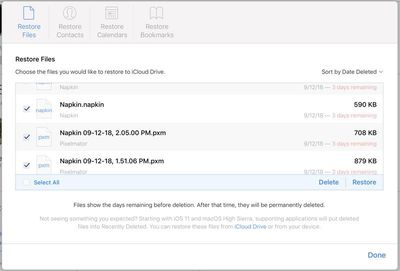
Использование опции «Восстановить файлы» на iCloud.com открывает список всех файлов, которые были удалены за последние 30 дней. Он включает файлы из приложений, поддерживающих iCloud Drive, таких как Pixelmator, Napkin и Byword.
Вы можете выбрать один файл для восстановления или несколько файлов, если произошло катастрофическое событие, которое привело к полному удалению данных с iCloud Drive. Отметьте флажком нужный файл и нажмите «Восстановить файл». Использование инструмента восстановления файлов возвращает файл обратно в iCloud Drive в его исходную родительскую папку, подобно отмене удаления фотографии в iOS.
Удалённые файлы iCloud Drive остаются доступными в iCloud в течение 30 дней, прежде чем будут окончательно удалены, после чего их восстановление становится невозможным. Следует отметить, что вы не можете выполнить ручное окончательное удаление файлов iCloud Drive, как это можно сделать с Фотографиями в iOS — они остаются доступными все 30 дней.
Восстановление контактов, календарей и напоминаний
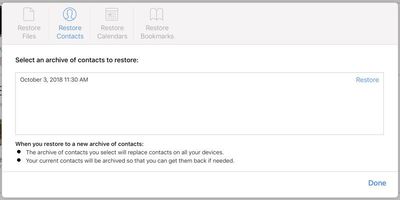
Apple регулярно архивирует список контактов, который можно восстановить на устройство iOS в любое время. Восстановление списка контактов из архива заменит контакты на всех устройствах iOS, подключённых к вашей учётной записи iCloud, при этом текущий список контактов будет архивирован, чтобы ничего не потерять. Контакты нельзя восстановить по одному — это пакетная операция «всё или ничего».
Восстановление календарей и напоминаний работает так же, как и восстановление контактов. Apple часто создаёт резервные копии для этих двух приложений, сохраняя снимки за более чем месяц. Любой из этих архивов можно использовать для замены текущего списка календарей или напоминаний, заменяя существующую информацию на всех подключённых устройствах iOS.
Восстановление календаря приведёт к удалению всей информации о совместном доступе, поэтому календари и напоминания, которыми вы делились с друзьями и семьёй, потребуется снова предоставить в общий доступ. Все запланированные события также будут отменены и воссозданы, при этом все приглашения на события будут отправлены повторно.
Восстановление закладок
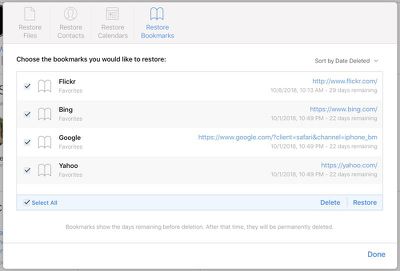
Наряду с контактами и календарями, Apple регулярно создаёт резервные копии закладок, которые вы удалили из списка закладок в Safari.
Чтобы восстановить их, просто выберите удалённые закладки, которые вы хотите вернуть на место, а затем выберите опцию «Восстановить».
Заключение
Большинству пользователей, вероятно, не понадобится углубляться в расширенные настройки, которые позволяют восстанавливать такой контент, но приятно иметь резервную копию на случай, если произойдёт что-то катастрофическое. Это также полезно, потому что позволяет людям восстанавливать ключевую информацию на новый iPhone или iPad, не прибегая к полному резервному копированию.
Настройки iCloud также удобны для немедленного выхода из всех браузеров, вошедших в iCloud, если вы подозреваете, что кто-то получил несанкционированный доступ к вашей учётной записи, и для управления приложениями, которые позволяют людям найти вас по вашему Apple ID. Он также отображает все устройства, на которых вы вошли в систему, показывает доступное хранилище и членов вашей группы Семейного доступа.
Если вы являетесь подписчиком Apple Music, вы можете загружать плейлисты, которыми ваши друзья в сервисе решили поделиться.
Прежде чем вы сможете увидеть, что слушают ваши друзья в Apple Music, вам необходимо настроить свой профиль и начать делиться контентом. Выполните первый набор шагов ниже, чтобы сделать это, а затем перейдите ко второй серии шагов, чтобы просмотреть общие плейлисты ваших друзей в Apple Music.
Как начать делиться
Запустите приложение «Музыка» на своем iPhone или iPad, или откройте iTunes на своем Mac или ПК.
Выберите вкладку «Для вас».
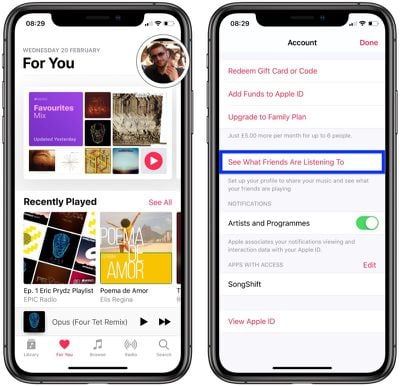
Нажмите или щелкните свою фотографию профиля в правом верхнем углу экрана или окна iTunes.
Нажмите «Посмотреть, что слушают друзья»; в iTunes нажмите «Начать».
Следуйте инструкциям, чтобы настроить свой профиль Apple Music и начать делиться контентом. После этого ваши общие плейлисты и песни, которые вы слушаете, будут отображаться на вашей странице профиля.
Как подписаться на плейлист друга
Нажмите или щелкните вкладку «Для вас».
Нажмите или щелкните свою фотографию профиля в правом верхнем углу экрана или окна iTunes.
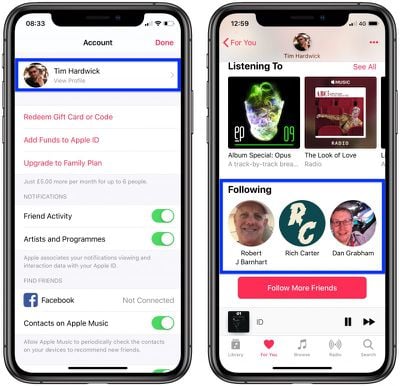
Нажмите или щелкните свою фотографию профиля на странице «Учетная запись».
Прокрутите вниз и выберите одного из своих друзей в разделе «Подписки».
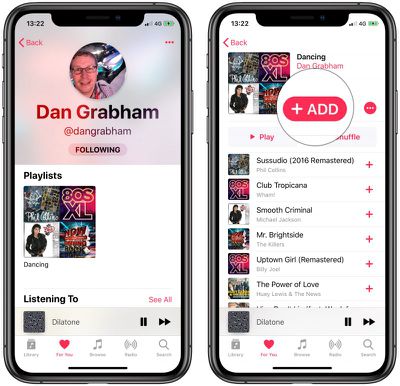
Если ваш друг делится плейлистами, вы должны увидеть их в его профиле — нажмите или щелкните плейлист, чтобы открыть его.
Нажмите или щелкните кнопку «+Добавить», чтобы добавить плейлист друга в свою медиатеку.
Каждый раз, когда ваш друг добавляет песню в плейлист, он будет обновляться новым содержимым, поэтому это хороший способ эффективно подписаться на музыку, которую слушают ваши друзья.
Если вы являетесь подписчиком Apple Music, вы можете делиться тем, что слушаете, с друзьями и видеть, что они слушают в потоковом музыкальном сервисе.
Прежде чем вы сможете увидеть, что ваши друзья слушают в Apple Music, вам необходимо настроить свой профиль и начать делиться контентом. Выполните первый набор шагов, описанных ниже, а затем переходите ко второму набору шагов, чтобы подписаться на своих друзей.
Как начать делиться
Запустите приложение Музыка на вашем iPhone или iPad, либо откройте iTunes на вашем Mac или ПК.
Выберите вкладку Для Вас.
Нажмите или кликните по своей фотографии профиля в правом верхнем углу экрана или окна iTunes.
Нажмите Посмотреть, что слушают друзья; в iTunes нажмите Начать.
Выполните шаги, чтобы настроить свой профиль Apple Music и начать делиться контентом. После этого ваши общие плейлисты и песни, которые вы слушаете, будут отображаться на вашей странице профиля.
Как посмотреть, что слушают ваши друзья
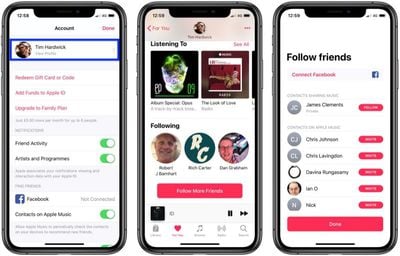
Чтобы найти и подписаться на друзей, откройте свою страницу профиля, прокрутите вниз и нажмите Подписаться на больше друзей, или нажмите Найти больше друзей в iTunes.
Если ваши друзья уже делятся музыкой, нажмите (или кликните) Подписаться рядом с их именем.
Чтобы пригласить друга поделиться контентом, нажмите или кликните Пригласить.
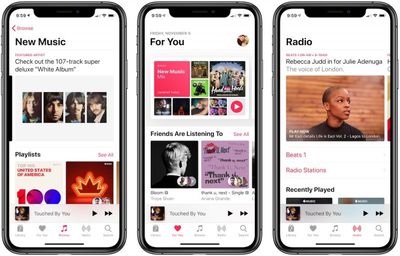
Вернитесь на первый экран вкладки Для Вас, и вы увидите новый раздел Друзья слушают.
После настройки общего доступа, если вы посетите свой профиль в разделе «Для Вас» Apple Music, вы сможете увидеть всех, на кого вы подписаны, и тех, кто подписан на вас, а если вы нажмете на человека, вы сможете увидеть его историю прослушиваний. Вы также увидите рекомендации по песням и альбомам, которые слушают друзья, в разделе «Для Вас» приложения iOS или iTunes.
Если вы переходите со Spotify на Apple Music, вы можете перенести свои плейлисты из одного стримингового сервиса в другой, используя одно из нескольких сторонних приложений, доступных в App Store.
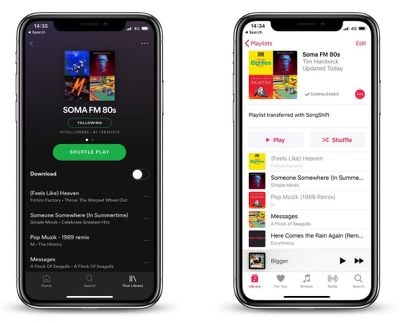
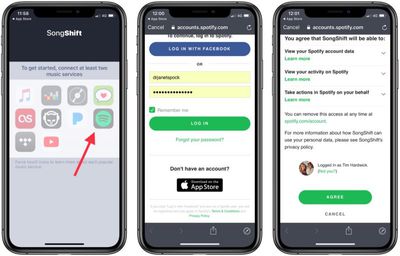
В этой статье мы собираемся использовать одно из таких приложений под названием SongShift, чтобы сделать это, поскольку оно легко настраивается, и вы можете протестировать его бесплатно, прежде чем платить $3.99 за встроенную покупку, которая позволяет обрабатывать более пяти плейлистов пакетно.
Нажмите на значок Spotify (вы можете использовать Force Touch на значках, чтобы идентифицировать их).
Введите имя пользователя и пароль Spotify, затем нажмите Войти.
Нажмите Согласиться в нижней части следующего экрана, чтобы предоставить приложению доступ к вашей библиотеке Spotify.
Затем нажмите на значок Apple Music и затем нажмите Авторизовать, чтобы предоставить приложению доступ к вашей библиотеке Apple Music и установить токен.
Нажмите ОК для подтверждения.
Нажмите Продолжить.
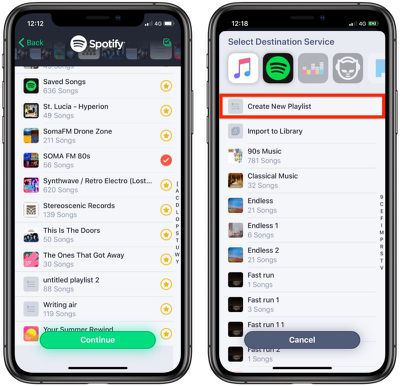
Затем нажмите на значок Spotify и выберите плейлист для переноса, затем нажмите Продолжить.
Нажмите Назначение, затем выберите значок Apple Music.
Нажмите Создать новый плейлист.
На экране Конфигурация нажмите Назначение и введите пользовательское имя для плейлиста, как вы хотите, чтобы оно отображалось в вашей библиотеке Apple Music, затем нажмите ОК.
Нажмите Обработать и подождите, пока передача или «сдвиг» завершится.
Процесс «сдвига» может занять некоторое время и зависит от количества песен в вашем плейлисте, но вы можете поставить в очередь несколько передач и даже закрыть приложение, и они продолжатся в фоновом режиме. Вы также можете разрешить SongShift уведомлять вас о завершении передачи.
Примечание: Вы можете отслеживать перенос плейлиста, проверяя цветные точки рядом с ним. Зеленый означает, что обработка завершена, синий означает, что песни ожидают обработки, фиолетовый означает текущую обработку, а оранжевый означает, что песня не найдена.
Eve (ранее известная как Elgato) была одной из первых компаний, выпустивших аксессуары HomeKit, когда HomeKit был анонсирован в 2014 году, и с тех пор Eve расширяет свой портфель продуктов, подключенных к HomeKit.
Новейшим дополнением к линейке Eve HomeKit является светодиодная лента Eve Light Strip, впервые представленная на выставке CES и выпущенная в феврале. Eve Light Strip — одна из нескольких светодиодных лент с поддержкой HomeKit на рынке, но Eve предлагает несколько новых инноваций, заслуживающих внимания.
Дизайн
С точки зрения дизайна, Eve Light Strip похожа на многие другие светодиодные ленты на рынке, включая версию Philips Hue, которая, вероятно, является одним из ближайших конкурентов по цене и функциональности.
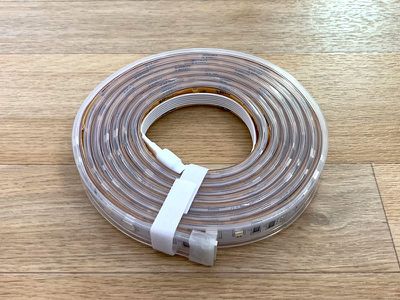
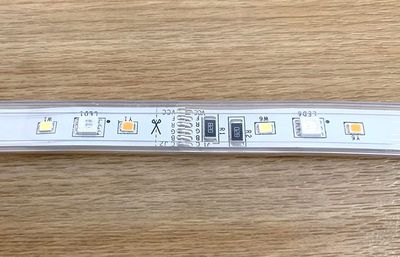
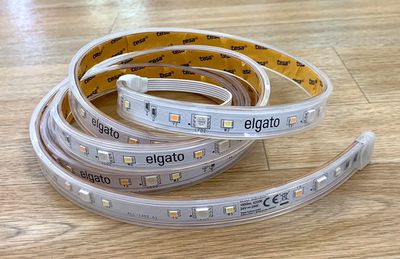
Eve Light Strip имеет длину 6,6 фута, но ее можно разрезать с интервалом в один фут. Она также включает разъем на конце, который предназначен для подключения удлинителей, причем удлинители более доступны по цене. Одна светодиодная лента Eve Light Strip может быть удлинена до 32,8 фута с помощью дополнительных секций.
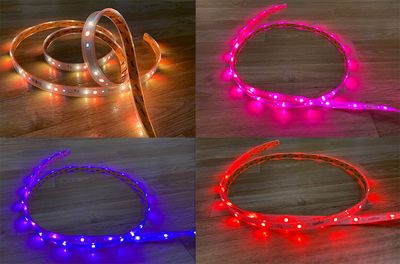
Как и все продукты типа светодиодных лент, это тонкая, гибкая полоса с чередующимися светодиодами разных цветов по всей длине, которые используются для создания различных оттенков цвета при включении.
Цвета точные: Light Strip способна точно воспроизводить красный, розовый, оранжевый, желтый, зеленый и синий цвета, а также промежуточные оттенки. Фиолетовый больше похож на синий или розовый, но это характерно для большинства светодиодных ламп.
Eve Light Strip, как и Hue Lightstrip Plus, может быть установлена на один цвет за раз. LIFX, другой конкурент, позволяет использовать несколько цветов одновременно, но с Eve Light Strip вы ограничены только одним.
На обратной стороне Eve Light Strip есть клейкая основа, так что вы можете прикрепить ее под шкафом, под столом, за телевизором или в подобных местах. Ее нужно размещать за чем-то или под чем-то, потому что никто не захочет смотреть на открытые светодиоды, и рассеивающего покрытия нет.
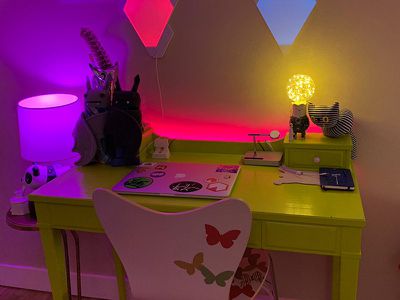
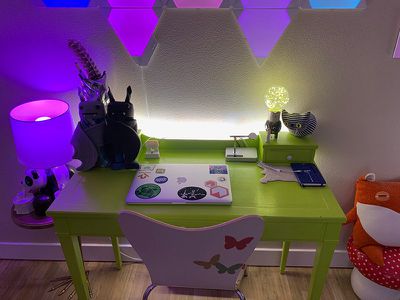
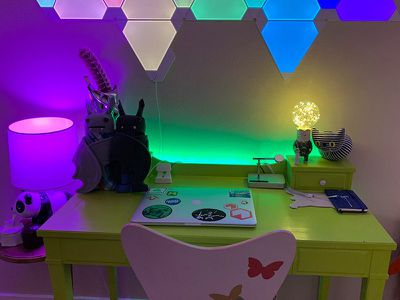
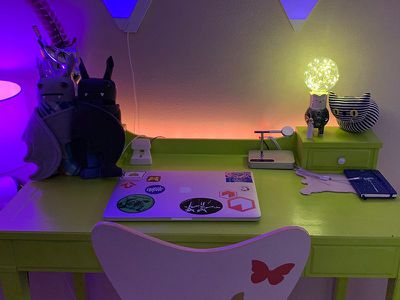
Я разместил светодиодную ленту вдоль задней части своего стола, чтобы обеспечить акцентное освещение. Клейкая основа держалась относительно хорошо, и у меня не было проблем с ее случайным отклеиванием, что является проблемой для некоторых аналогичных продуктов.
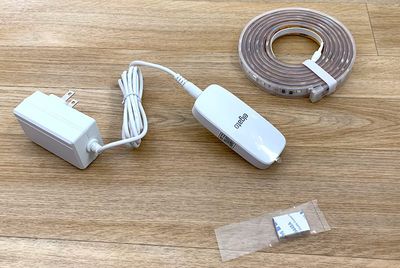
У нее довольно большой адаптер питания, так что ожидайте, что он займет приличный объем места при использовании с удлинителем, и есть небольшой дополнительный блок питания, который предназначен для крепления за столом, телевизором или там, где он размещен.
На светодиодной ленте нет физических кнопок или элементов управления, потому что она предназначена для управления через смартфон. Также нет концентратора, потому что она подключается напрямую к Wi-Fi.
Яркость
Eve заявляет, что Light Strip имеет яркость 1800 люмен, что ярче, чем другие светодиодные ленты HomeKit на рынке. Philips Hue Lightstrip Plus, например, имеет яркость 1600 люмен, так что она тоже яркая, но на бумаге не такая яркая, как версия Eve.
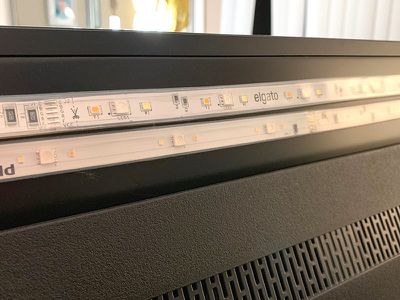
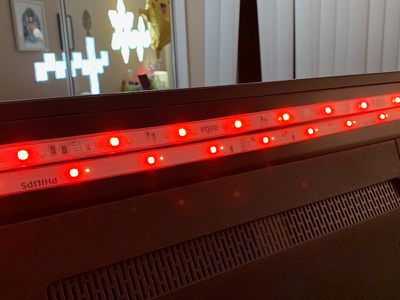
Eve (сверху) против Hue (снизу)
На практике я не смог заметить разницы между Hue Lightstrip Plus и Eve Light Strip. Обе казались почти одинаковой яркости при сравнении бок о бок в диапазоне цветов.
Eve (сверху) против Hue (снизу)
Eve Light Strip обеспечивает достаточное количество света, но его недостаточно, чтобы заменить традиционную лампу, тем более что подобные светодиодные ленты предназначены для использования в качестве акцентного освещения.
На открытом пространстве светоотдача будет аналогична вашей стандартной лампе мощностью 60 Вт с точки зрения яркости и рассеивания света. Я не часто использую свои светодиодные ленты на максимальной яркости, потому что они могут быть почти слишком яркими в качестве акцентного освещения, но приятно иметь такую возможность, когда она нужна.
За моим столом Eve Light Strip создает приятное окружающее освещение, которое дополняет остальное освещение в моем офисе. Обратите внимание, что если вы разместите эту светодиодную ленту близко к стене, рассеивание света будет меньше, чем если она будет находиться дальше. Вот почему они лучше всего работают на телевизорах в нескольких дюймах от стены или под столешницами, но вы также можете использовать их близко к стенам для менее рассеянного вида.
Настройка
Все продукты HomeKit очень просты в настройке, и Eve Light Strip не исключение. Я просто открыл коробку, открыл приложение Eve (я также мог использовать приложение Home) и затем выбрал добавление аксессуара.
Оттуда я отсканировал код HomeKit с помощью камеры моего iPhone, ввел информацию о своей сети Wi-Fi, добавил ее в комнату, и она была настроена и готова к работе. Мне потребовалось загрузить обновление прошивки сразу после распаковки, но это не редкость для продуктов HomeKit.
Вам необходимо убедиться, что вы подключаете Eve Light Strip к сети Wi-Fi 2,4 ГГц, потому что она не работает на частоте 5 ГГц. Это требует, чтобы ваш iPhone находился в сети 2,4 ГГц перед началом процесса установки, иначе вы получите ошибку.
Приложение
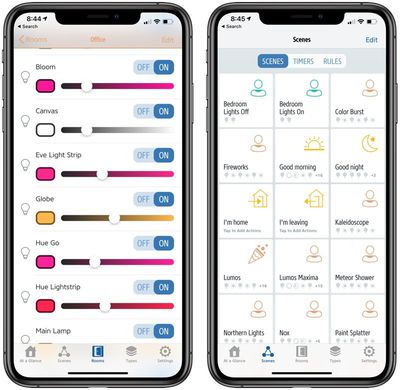
Приложение Eve для Light Strip достойное, но оно не такое всеобъемлющее, как, например, приложение Hue для ламп Hue, вероятно, потому что Light Strip — единственный продукт освещения, который предлагает Eve.
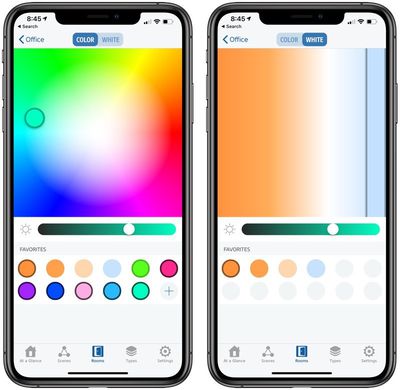
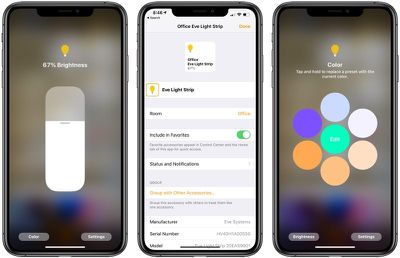
В приложении есть ограниченное количество предустановленных цветов, таких как зеленый, синий и различные оттенки белого, и вы можете выбрать дополнительные цвета и сохранить свои избранные.
Вы можете выбрать оттенок, а затем настроить тон с помощью параметра яркости в приложении, но что касается выбора цветов, это, пожалуй, весь набор доступных инструментов.
Вы можете добавить Eve Light Strip в сцены в приложении Eve, установить таймеры для включения и выключения, или создать правила для ее активации при обнаружении движения или нажатии на аксессуар, такой как Eve Button.
Приложение также облегчает обновление прошивки и общее управление HomeKit, такое как добавление элементов в комнаты, просмотр аксессуаров по типу, редактирование гостевого доступа, добавление новых продуктов HomeKit и многое другое. Вы также можете управлять другими продуктами HomeKit через приложение Eve, если это необходимо.
Поскольку Eve Light Strip конкурирует с другими вариантами светодиодных лент на рынке, я хочу отметить, что она не имеет тех же интеграций, что и Hue. У Hue есть приложение Hue Sync, которое позволяет синхронизировать освещение с фильмами, музыкой и играми на ПК и Mac.
Это один из первых продуктов Eve для освещения, поэтому Eve пока не предлагает ничего подобного.
Интеграция с HomeKit
В приложении Home вы можете изменять цвет Eve Light Strip, регулировать ее яркость и включать ее в сцены и автоматизации. Приложение Home по сути дублирует функциональность приложения Eve, поэтому вы можете использовать любое из них для управления светодиодной лентой.
Интеграция с HomeKit также добавляет поддержку Siri, поэтому вы можете попросить Siri изменить цвет светодиодной ленты, затемнить ее или включить/выключить. Siri также может использоваться для активации сцен, в которые входит Eve Light Strip.
Я чаще всего использую HomeKit для регулировки яркости своих светильников или изменения цветов. С Eve Light Strip, просьба к Siri изменить цвет на красный, синий, розовый или любой другой оттенок — это быстрый способ получить желаемое акцентное освещение.
Надежность
Во время моего тестирования Eve Light Strip работала хорошо. У меня не было проблем с подключением, и я не столкнулся с какими-либо проблемами при ее использовании. Она так же быстро реагировала на голосовые команды Siri, как и любой другой продукт HomeKit, а при изменении цветов света в приложении лента реагировала быстро.
Итог
Если вы ищете надежный вариант светодиодной ленты с поддержкой HomeKit, которая является яркой, стабильной и не требует концентратора, Eve Light Strip — отличный выбор.
Я бы не рекомендовал ее тому, кто уже находится в экосистеме Hue, из-за ее сходства с Hue Lightstrip Plus и преимуществ, которые дает наличие светильников одной и той же марки, но для тех, у кого еще нет подключенной системы освещения, Eve Light Strip — отличный вариант.
Она дает много света, ее легко настроить, она работает без проблем, имеет хорошую клейкую основу и регулируемый размер с поддержкой обрезки между светодиодами и добавления удлинителей.
Что касается светодиодных лент с поддержкой HomeKit, я бы сказал, что вариант Eve так же хорош, как и Philips Hue, и является одним из лучших продуктов на рынке. Ее цена составляет 80 долларов, что немного высоко, поэтому я бы рекомендовал искать скидки. Из плюсов, если вам нужна длинная светодиодная лента, удлинители продаются со скидкой по 50 долларов каждый.
Где купить
Eve Light Strip можно приобрести на сайте Eve за 79,95 долларов. Удлинители доступны по сниженной цене 49,95 долларов.
Примечание: Eve предоставила MacRumors светодиодную ленту Eve Light Strip для целей этого обзора. Никакой другой компенсации получено не было.
С 27 февраля 2019 года Apple требует, чтобы все аккаунты разработчиков с ролью «Владелец учетной записи» были защищены двухфакторной аутентификацией, чтобы гарантировать, что только владелец аккаунта может войти в него.
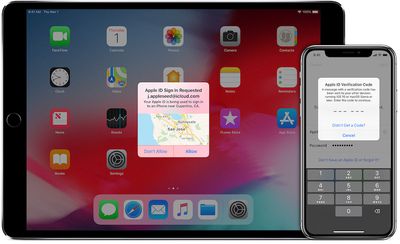
Двухфакторная аутентификация подразумевает генерацию всплывающего кода на доверенных устройствах, связанных с Apple ID, при каждой попытке входа, если только вы не входили с этого же браузера в течение последних 30 дней и не выбрали опцию «доверять ему». Этот код проверки с доверенного устройства затем должен быть введен для одобрения входа.
Это требование вызвало некоторое замешательство среди разработчиков, у которых есть несколько Apple ID, особенно у тех, кто использует специальный Apple ID для своей учетной записи разработчика, который отделен от их основной учетной записи iCloud, используемой на их устройствах.
Apple опубликовала документ поддержки для разработчиков, в котором описывается несколько способов включения двухфакторной аутентификации для неосновного Apple ID, но предложение Apple для iOS включает выход из вашей основной учетной записи iCloud. Это может быть хлопотно, поскольку ваш телефон теряет синхронизацию и пытается удалить контент, связанный с этой учетной записью, поэтому лучше использовать другие методы, если это возможно.
Включение двухфакторной аутентификации для альтернативного Apple ID и ее корректная работа с доверенными устройствами iOS без выхода из основного Apple ID требует нескольких шагов, но как только они будут выполнены, функция должна работать без сбоев.
Активация двухфакторной аутентификации на альтернативном Apple ID
Для этой части процесса вам понадобится доступ к Mac, где у вас есть разрешение на создание новых учетных записей пользователей.
Откройте Системные настройки и нажмите «Пользователи и группы».
Нажмите на замок в левом нижнем углу и введите пароль администратора, чтобы разрешить изменения.
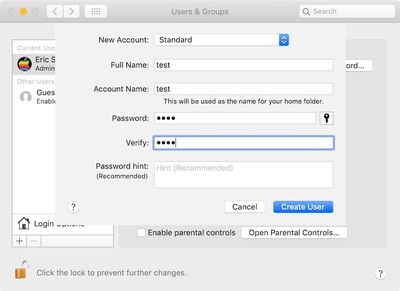
Внизу списка пользователей слева нажмите кнопку «+» и настройте новую стандартную учетную запись пользователя, введя имя, имя учетной записи и пароль, а затем нажав «Создать пользователя».
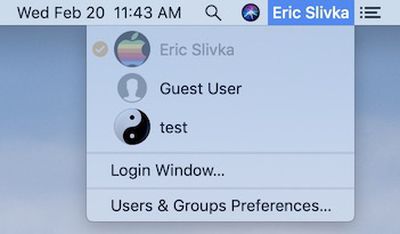
Если у вас активировано быстрое переключение пользователей, нажмите на свое имя или значок рядом с правой стороной строки меню и выберите новую учетную запись пользователя, которую вы только что настроили. Если быстрое переключение пользователей не активно, вам потребуется либо включить его в разделе «Параметры входа» в «Пользователи и группы» в Системных настройках, либо полностью выйти из текущей учетной записи, а затем выбрать новую учетную запись.
Введите пароль для входа в новую учетную запись и как можно быстрее пропустите шаги настройки, снимая галочки с опций или выбирая «Настроить позже» для различных функций, когда это возможно.
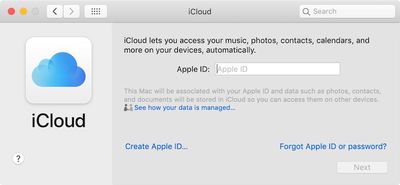
После настройки учетной записи пользователя и перехода к рабочему столу Mac, перейдите в Системные настройки и нажмите iCloud.
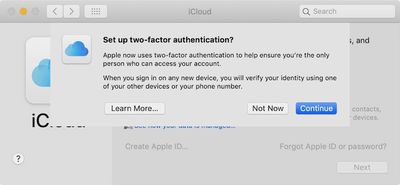
Войдите в систему с Apple ID, для которого вы хотите активировать двухфакторную аутентификацию. После ввода пароля система спросит, хотите ли вы настроить двухфакторную аутентификацию. Выберите «Продолжить».
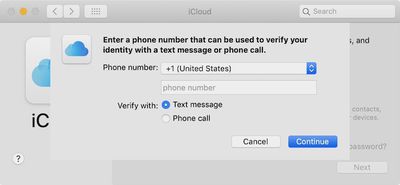
Введите номер телефона, на который вы можете получить текстовое сообщение или телефонный звонок для подтверждения вашей личности.
Когда вы получите код проверки на этот номер, введите его на своем Mac и завершите шаги настройки, сняв галочки со всех опций. Двухфакторная аутентификация теперь активирована и работает на вашем Mac для желаемого Apple ID. Держите эту учетную запись пользователя открытой на своем Mac для следующего шага, если только вы не хотите использовать код проверки по текстовому сообщению на введенный вами номер телефона в качестве резервного варианта.
Настройка iPhone или iPad в качестве доверенного устройства
Вы не хотите оставлять эту ненужную учетную запись пользователя постоянно активной на вашем Mac в качестве единственного метода одобрения входов, который не требует текстового сообщения, поэтому вам нужно настроить iPhone или iPad в качестве доверенного устройства для этого Apple ID.
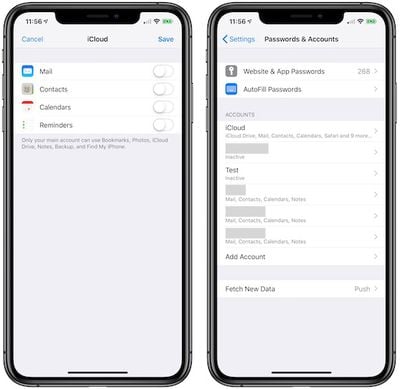
Откройте приложение «Настройки» на вашем устройстве iOS и нажмите «Пароли и учетные записи».
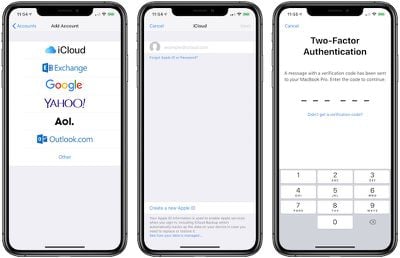
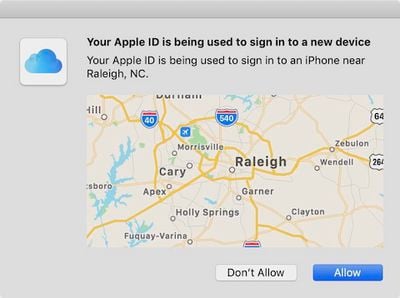
Нажмите «Добавить учетную запись» и выберите iCloud, затем введите Apple ID и пароль для учетной записи, для которой вы только что настроили двухфакторную аутентификацию на вашем Mac. Вам будет предложено подтверждение, которое должно появиться на вашем Mac, где вы сможете разрешить вход и просмотреть код проверки для ввода на вашем устройстве iOS. (Если вы уже вышли из учетной записи пользователя Mac или удалили ее, вы можете выбрать опцию «Не получили код проверки?» и выбрать «Отправить SMS», чтобы получить код по SMS.)
После аутентификации вход в Apple ID будет завершен, и вам будет предложен список функций iCloud, включая Почту, Контакты, Календари и Напоминания на вашем устройстве iOS. Отключите все эти переключатели и нажмите «Сохранить».
Ваша учетная запись Apple ID разработчика теперь активна на вашем устройстве iOS, и она может получать запросы на проверку каждый раз, когда вы пытаетесь войти в этот Apple ID. Она будет отображаться как «Неактивно» в списке учетных записей на вашем устройстве, потому что все функции iCloud этой учетной записи были отключены.
Последний шаг процесса — это очистка Mac, который вы использовали для включения двухфакторной аутентификации. Выйдите из учетной записи на Mac, переключитесь на учетную запись с правами администратора, вернитесь в раздел «Пользователи и группы» Системных настроек, нажмите на замок, чтобы разрешить изменения, выделите временную учетную запись, которую вы использовали, и нажмите кнопку с минусом. Выберите полное удаление учетной записи, а не ее архивирование, и все готово.
Если вы также хотите иметь возможность одобрять входы и генерировать коды проверки со своего Mac, вы можете войти в альтернативный ID со своей основной учетной записи Mac. Шаги аналогичны тем, которые используются для настройки iPhone или iPad в качестве доверенного устройства для дополнительного Apple ID: перейдите в Системные настройки > Учетные записи интернета и добавьте свой Apple ID разработчика как другую учетную запись iCloud. Не забудьте снять галочки со всех сервисов iCloud, чтобы сделать его неактивным, так чтобы он использовался только для одобрения запросов двухфакторной аутентификации для этой учетной записи.
Недавно вы обнаружили, что напеваете слова какой-то песни, но не можете вспомнить ее название?
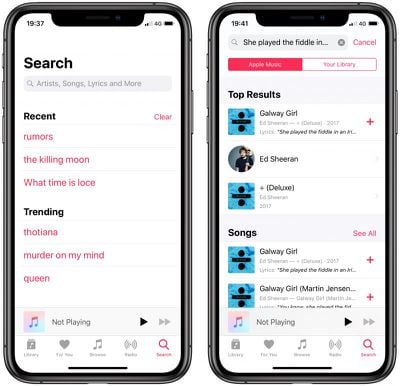
Будучи подписчиком Apple Music, вы можете быстро искать по всему каталогу Apple Music, используя короткую фразу из текста песни, что позволит вам найти нужную песню и добавить ее в свою библиотеку или любимый плейлист для сохранения. Вот как это работает.
Запустите приложение Музыка на своем iPhone или iPad.
Нажмите вкладку Поиск.
Введите фразу из текста песни, которую вы помните, в поле поиска в верхней части экрана.
Нажмите Поиск.
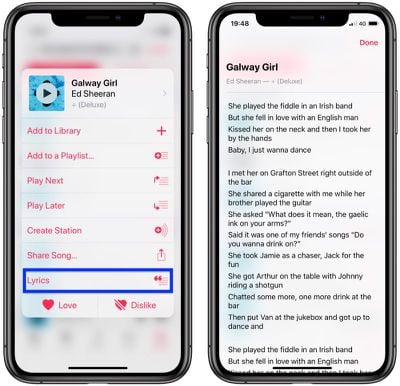
Нажмите и удерживайте песню в результатах поиска, а затем нажмите Текст песни на панели меню действий, чтобы просмотреть полный текст песни. Альтернативно, нажмите на песню в списке, чтобы воспроизвести ее, или нажмите кнопку плюс (+), чтобы добавить ее прямо в свою библиотеку.
Знаете ли вы, что вы также можете просматривать тексты своих любимых песен во время их воспроизведения? Подробности смотрите в нашей отдельной статье-руководстве.
Если вы подписаны на Apple Music, вы можете просматривать тексты любимых песен прямо в приложении «Музыка» на вашем iPhone или iPad.
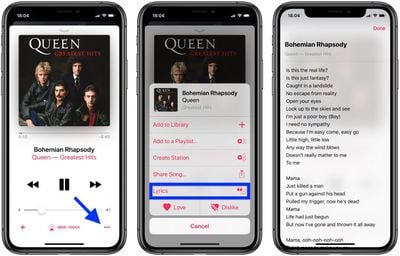
Сначала вам нужно начать воспроизводить песню из каталога Apple Music или вашей библиотеки. Как только песня начнет играть, нажмите на баннер песни прямо над панелью меню Apple Music внизу, чтобы открыть полный интерфейс песни.
Отсюда вы можете использовать два метода для просмотра текстов песен. Давайте рассмотрим их по отдельности.
Метод 1
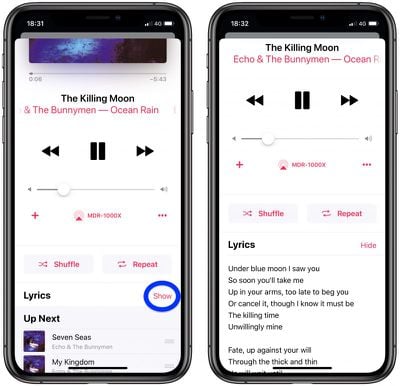
Нажмите кнопку с многоточием (три точки) в правом нижнем углу экрана, чтобы открыть панель меню действий.
Нажмите опцию «Текст песни» прямо над кнопками «Нравится» и «Не нравится». Песни с доступными текстами будут иметь эту опцию, а песни без доступных текстов — нет.
Текст песни появится над экраном трека. Прокрутите вниз, чтобы просмотреть оставшуюся часть текста.
Метод 2
Прокрутите вниз, находясь в полном интерфейсе песни.
Вы должны увидеть «Текст песни» прямо над функцией «Далее» для песен, у которых есть доступные тексты. Нажмите «Показать» рядом с ним, чтобы открыть текст песни.
Примечание: Если вы находитесь в режиме просмотра альбома, вы можете долго нажать на трек в списке, чтобы вызвать панель меню действий, где также доступна опция «Текст песни».
В Apple Music вы можете легко создавать плейлисты и объединять музыку из собственной коллекции с музыкой из каталога Apple Music. Вот как это сделать.
Как создать плейлист на iPhone и iPad
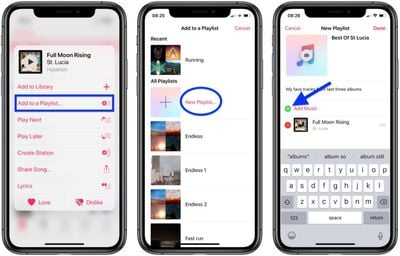
Запустите приложение Музыка на вашем iOS-устройстве и найдите песню, с которой хотите начать плейлист.
Нажмите и удерживайте или воспользуйтесь 3D Touch на песне.
Выберите Добавить в плейлист -> Новый плейлист.
Нажмите, чтобы дать плейлисту название, описание и обложку, если хотите.
Нажмите Добавить музыку, затем используйте поле поиска, чтобы найти песни в вашей библиотеке или в каталоге Apple Music, или просмотрите песни в вашей коллекции ниже.
Когда вы найдете песню, которую хотите включить, нажмите кнопку плюс (+) рядом с ней. Обратите внимание, что вы можете сделать это для нескольких песен.
Нажмите Готово, когда закончите добавлять песни.
Как создать плейлист на компьютере
Откройте iTunes на вашем компьютере и найдите песню, с которой хотите начать плейлист.
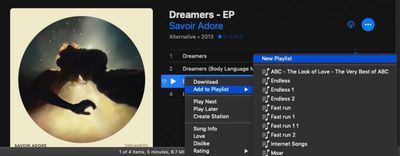
Нажмите кнопку многоточия (три точки) и выберите Добавить в плейлист -> Новый плейлист.
Нажмите на название, чтобы изменить его, и нажмите на обложку-заполнитель, чтобы добавить ее. Чтобы добавить описание, нажмите синюю кнопку многоточия и выберите Добавить описание.
Добавьте больше песен в свой плейлист, просматривая свою библиотеку или каталог Apple Music, или используйте поле поиска, чтобы найти нужную песню.
Когда вы найдете песню, которую хотите добавить в плейлист, нажмите кнопку многоточия и выберите Добавить в плейлист -> [Ваш новый плейлист].
Вы также можете импортировать плейлисты от других пользователей в iTunes, перейдя в Файл > Медиатека > Импортировать плейлист.
После того как вы создали плейлист в Apple Music, добавить собственное изображение обложки очень просто. Вот как это сделать.
Как добавить фотографию в плейлист на iPhone и iPad
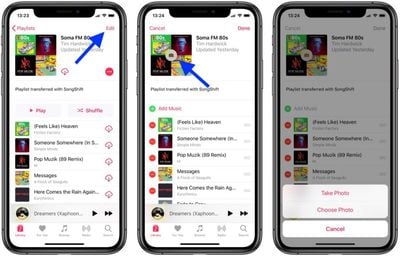
Запустите приложение Музыка на вашем устройстве iOS и перейдите к плейлисту, в который вы хотите добавить изображение.
Нажмите Изменить в правом верхнем углу экрана.
Нажмите на изображение обложки.
Выберите Сделать фото или Выбрать фото из всплывающего меню.
Сделайте снимок с помощью камеры вашего устройства или выберите фото из своих фотоальбомов.
Нажмите Готово.
Как добавить фотографию для плейлиста на компьютере
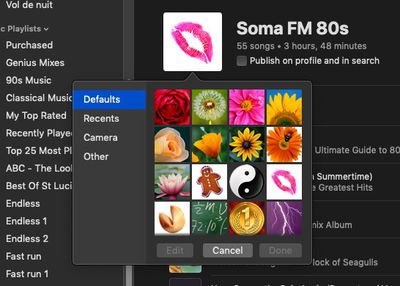
Откройте iTunes на вашем компьютере и нажмите на плейлист в боковой панели, в который вы хотите добавить фото.
Нажмите на основное изображение обложки в плейлисте.
Нажмите Камера во всплывающей панели, чтобы сделать фото с помощью камеры вашего компьютера, или нажмите Другое, чтобы найти фото на вашем жестком диске. Вы также можете нажать Недавние, чтобы найти недавно использованное фото, или По умолчанию, чтобы выбрать стандартное изображение профиля Apple.
Как и главный экран на вашем iPhone и iPad, а также рабочий стол на вашем Mac, вы можете настроить фон приложения «Дом». Изображение по умолчанию — забор, увитый красными лиственными лозами, — выглядит неплохо, но вы, возможно, захотите использовать изображение с личным смыслом или другой эстетикой. Изменить его легко.
В приложении «Дом» на iPhone или iPad:
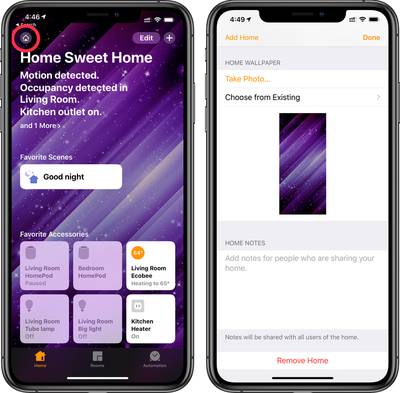
Нажмите на значок дома в левом верхнем углу.
Прокрутите вниз до раздела «Обои приложения «Дом»».
Выберите «Сделать фото», если хотите снять изображение камерой устройства для использования в качестве фона.
Или нажмите «Выбрать из существующих», чтобы выбрать фото из вашей библиотеки.
На Mac:
Откройте приложение «Дом», затем нажмите меню «Правка».
Нажмите «Изменить Дом».
Прокрутите вниз до раздела «Обои Дома».
Выберите одни из доступных обоев.
Чтобы использовать изображение, которое у вас уже есть на Mac, просто перетащите его в открытое приложение «Дом», и оно заменит существующие обои.
Обратите внимание, что обои приложения «Дом» не синхронизируются между вашими устройствами, поэтому вы можете установить их индивидуально для каждого устройства.
Если вы хотите избавиться от устройства HomeKit или удалить его из своей настройки HomeKit, Apple сделала этот процесс очень простым.
В приложении «Дом» на вашем iPhone или iPad:
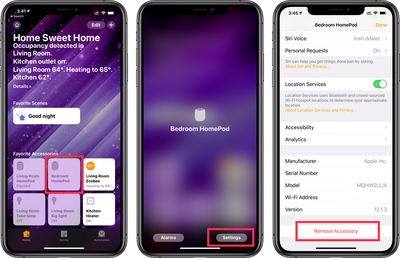
Нажмите и удерживайте значок аксессуара, который вы хотите удалить.
Нажмите на Настройки.
Прокрутите вниз и нажмите на Удалить аксессуар.
Удаление устройства HomeKit на Mac:
Откройте приложение «Дом» и дважды щелкните (или щелкните правой кнопкой мыши) по аксессуару, который вы хотите удалить.
Нажмите на Настройки.
Прокрутите вниз и нажмите Удалить аксессуар.
Обратите внимание, что многие смарт-устройства могут быть связаны только с одной учетной записью пользователя одновременно. Если вы продаете или отдаете устройство, его новому владельцу могут потребоваться дополнительные шаги для его настройки, если вы не отмените регистрацию устройства из любой связанной учетной записи производителя и не удалите его из приложения «Дом» до того, как оно сможет быть использовано в их собственном доме.
Например, инструкции для умной розетки iHome iSP6 предписывают создать учетную запись iHome и использовать приложение iHome для ее настройки. Если вы это сделаете, ваша умная розетка будет связана с вашей учетной записью iHome, и ее нельзя будет связать с другой учетной записью iHome, если вы не удалите ее из своей. Однако ее новый владелец может сбросить ее до заводских настроек, чтобы обойти это, так что не все потеряно.
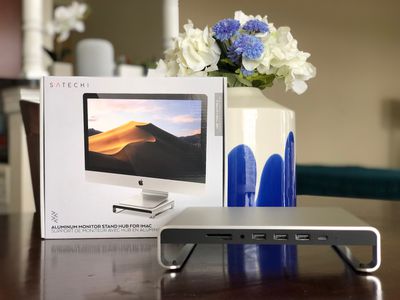
Satechi предлагает несколько вариантов подставок для iMac в течение последних нескольких лет, позволяя пользователям поднять свой iMac для более эргономичного рабочего пространства и получить доступ к ограниченному количеству портов.
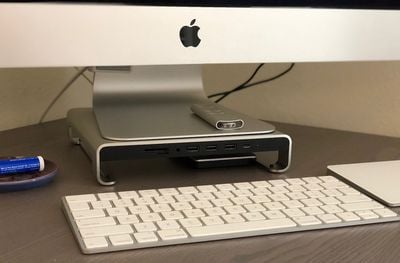
Теперь Satechi выпустила алюминиевую подставку-хаб Type-C для iMac, совершенно новую подставку для iMac, которая является своего рода комбинацией двух предыдущих аксессуаров, предлагая больше полезных портов и дополнительную высоту под вашим iMac.
Дизайн
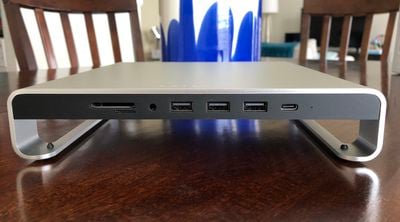
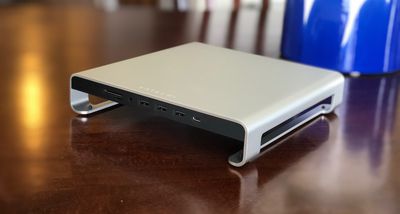
Новая подставка Satechi для iMac имеет отделку из матового алюминия и цельную конструкцию, идеально сочетающуюся с любым современным iMac с серебристым алюминиевым корпусом. Передняя панель подставки матово-черная, что повторяет серебристые и черные цвета iMac, и именно в этой области расположены семь портов подставки. Справа от портов также есть очень слабый белый светодиод, указывающий на успешное подключение к iMac.
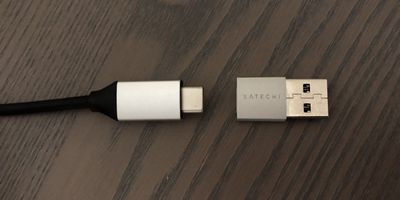
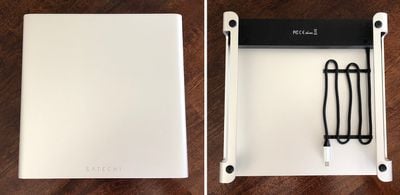
В общей сложности, здесь есть слот для карт microSD, слот для карт SD, аудиоразъем, три порта USB-A и один порт USB-C для данных (не предназначенный для быстрой зарядки). Сама подставка имеет кабель USB-C для подключения к iMac с поддержкой Thunderbolt 3, и поставляется с небольшим адаптером USB-C на USB-A, так что она по сути совместима с любым iMac. Отмечу, что у меня iMac Retina 27 дюймов конца 2015 года, и я не сталкивался с какими-либо проблемами с адаптером и портами на подставке Satechi.
Что касается высоты, аксессуар Satechi имеет высоту около 1,63 дюйма, с небольшими резиновыми ножками, которые обеспечивают устойчивость всей вашей рабочей станции после установки iMac на подставку (максимальная нагрузка составляет 50 фунтов). На подставке Satechi нет отсеков для хранения или выдвижных ящиков, но небольшое свободное пространство, образовавшееся между вашим столом и нижней частью подставки, представляет собой идеальное «убежище» для внешних накопителей, флешек и других небольших устройств.
Также отсутствует механизм фиксации, удерживающий основание iMac на месте на верхней части подставки. iMac по-прежнему надежно стоит на месте, учитывая его вес, но если приложить силу к iMac, он довольно легко скользит по серебристому алюминию подставки Satechi. Какое-то резиновое покрытие в центре верхней части подставки могло бы немного облегчить эту проблему.
Использование Портов
Я уже несколько месяцев искал USB-хаб для своей рабочей станции, главным образом потому, что угол расположения моего iMac относительно ближайшей стены затрудняет доступ к задним портам компьютера. Устройство Satechi решило эту проблему одним махом, предоставив более чем достаточно портов для моего повседневного использования.
Все три порта USB-A работали, как и ожидалось, во время моего тестирования, регистрируясь на моем рабочем столе iMac точно так же, как если бы они были подключены к задней части компьютера. Порт USB-C предназначен только для передачи данных и не предназначен для зарядки, хотя я смог зарядить свой iPhone X с помощью кабеля USB-C на Lightning. Тем не менее, это не была быстрая зарядка, поскольку этот метод зарядки не поддерживается через аксессуар Satechi, так как устройство не поддерживает протокол Power Delivery по USB-C.
Подставка Satechi идеально подходит для подзарядки вашего iPhone во время работы через порты USB-A, и вы можете ожидать типичное время зарядки с использованием обычных кабелей Lightning на USB-A. Порты USB обеспечивают скорость до 5 Гбит/с, поэтому аксессуар отлично подходит для базовых нужд, но те, кто ищет более быстрые USB-соединения, могут быть разочарованы.
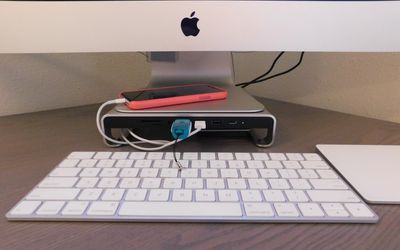
Существенный недостаток дизайна подставки заключается в том, что весь этот доступ к портам немедленно загромоздит ваше рабочее пространство, если ваша клавиатура будет находиться прямо перед ней. Любая флешка, вставленная в подставку, или зарядный кабель, подключенный к вашему iPhone поблизости, легко будут соприкасаться с клавиатурой.
Достаточно легко переориентировать подставку в свою пользу, отодвинув ее назад, чтобы освободить место для флешки, и спрятав кабель в пространство под подставкой, но это, безусловно, недостаток для тех, кто не любит визуальный беспорядок на своем столе.
Satechi против Twelve South
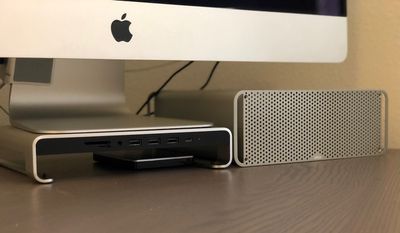
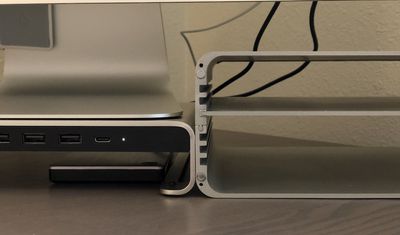
Я использовал оригинальную подставку HiRise для iMac от Twelve South практически все время, что у меня был мой iMac 2015 года, и переход с HiRise на подставку Satechi не потребовал почти никакого периода адаптации. HiRise от Twelve South имеет высоту чуть менее 3,5 дюймов и регулируемые кронштейны для многочисленных уровней высоты, поэтому она предоставляет больше возможностей для моего iMac по сравнению с подставкой Satechi.
Подставка Satechi Type-C (слева) и Twelve South HiRise (справа)
Однако слишком высокая установка монитора не является хорошей идеей, и моя Twelve South HiRise стояла примерно на средней скобе, что было почти точной высотой док-станции Satechi, лишь немного выше. В целом, хорошее эмпирическое правило для эргономичного рабочего пространства — расположить монитор так, чтобы верхняя часть дисплея находилась примерно на уровне ваших глаз, а шея была слегка согнута для чтения середины экрана.
Следуя этому правилу, подставка Satechi оказалась идеальной для моего роста. В последние несколько недель мне было комфортно работать, и я ни разу не почувствовал напряжения в шее из-за положения моего монитора (что случалось до приобретения HiRise). Недостаток заключается в том, что Satechi не позволяет настраивать высоту, поэтому аксессуар может подойти не всем, но его положение по умолчанию должно быть оптимальным для большинства людей.
Главное, чего мне не хватает при использовании HiRise, — это ее закрытое отделение, где я мог бы спрятать флешки, внешние накопители, пульт от Apple TV и некоторые из моих любимых ремешков для Apple Watch. Компромисс в виде наличия USB-портов на подставке Satechi, вероятно, принесет мне больше пользы в долгосрочной перспективе, поэтому на данный момент я решил оставить док-станцию Satechi под своим iMac на ближайшее будущее.
Итог
Подставка Satechi Type-C для iMac — отличный, универсальный аксессуар с легким доступом ко множеству полезных USB-портов и эргономичным бонусом в виде высоты для тех, кто работает на iMac весь день. Ей не хватает скрытого отделения для организации и настраиваемых опций высоты, присущих конкурирующим аксессуарам, таким как Twelve South HiRise, но возможность иметь фронтальные USB-порты на рабочей станции iMac, вероятно, перевесит недостатки для многих пользователей.
Вы можете приобрести подставку Satechi Type-C для iMac в цвете Silver или Space Gray за $89.99 на сайте компании.
Примечание: Satechi предоставила MacRumors подставку-хаб Silver Type-C для iMac для целей данного обзора. Никакой другой компенсации получено не было. MacRumors является аффилированным партнером Satechi. При нажатии на ссылку и совершении покупки мы можем получить небольшую выплату, которая помогает нам поддерживать работу сайта.
Будучи подписчиком Apple Music, вы можете загружать песни, плейлисты и альбомы из каталога Apple Music на свои устройства для прослушивания офлайн.
Очевидно, это занимает локальное хранилище на ваших устройствах, но также означает, что вы можете наслаждаться музыкой, даже если у вас нет активного интернет-соединения или сотовой связи.
Прежде чем загружать контент из каталога Apple Music, вы должны включить Медиатеку iCloud. Сделайте это сейчас, если еще не сделали, а затем добавьте в свою библиотеку контент, который хотите загрузить.
После этого просто следуйте инструкциям ниже.
Запустите приложение Музыка на вашем iPhone или iPad, или откройте iTunes на вашем компьютере.
Найдите песню, альбом или плейлист в своей библиотеке, которые вы хотите загрузить для прослушивания офлайн.
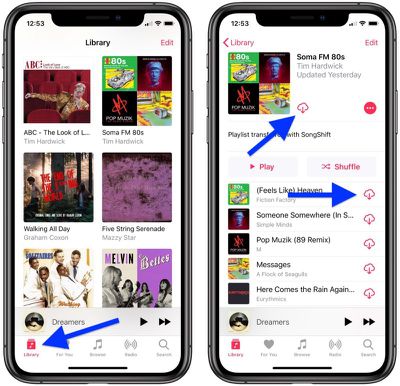
Ищите символ облака со стрелкой, указывающей из него — нажмите (или щелкните) эту иконку рядом с песней, которую вы хотите загрузить, или нажмите ту же иконку рядом с обложкой альбома, чтобы загрузить весь альбом. Вы также можете нажать и удерживать обложку альбома в вашей библиотеке или песню в альбоме и выбрать Загрузить во всплывающем меню.
Если вы не видите значок облака, вероятно, у вас включены Автоматические загрузки, что означает, что контент автоматически загружается на ваше устройство или компьютер при добавлении его в вашу библиотеку.
Apple Music не ограничивается владельцами устройств Apple – вы также можете подписаться на этот стриминговый сервис на телефонах и планшетах Android и получить тот же доступ к миллионам песен, подобранным радиостанциям и плейлистам.
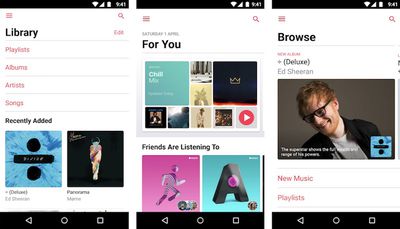
Приложение Apple Music для Android можно загрузить из Google Play Store или напрямую с сайта Apple. Просто убедитесь, что на вашем устройстве установлена Android 4.3 (Jelly Bean) или более поздняя версия – проверить версию можно, перейдя в Настройки -> Система -> О телефоне.
Как зарегистрироваться в Apple Music на Android
Вам понадобится учетная запись Apple ID для использования Apple Music. Если у вас ее нет, вам будет предложено создать ее при подключении. Следующие шаги проведут вас через процесс в приложении Apple Music для Android.
Запустите приложение Apple Music на вашем устройстве Android. Вы должны увидеть сообщение «Добро пожаловать в Apple Music». Если оно не появилось, нажмите Для вас.
Нажмите на предложение бесплатной пробной версии.
Выберите тип подписки – Индивидуальная, Студенческая или Семейная.
Нажмите Использовать существующий Apple ID и введите ваш Apple ID и пароль. Если у вас нет учетной записи, нажмите Создать новый Apple ID, затем следуйте инструкциям.
Добавьте действующий способ оплаты, если будет предложено, затем нажмите Присоединиться.
Примите условия и положения.
После завершения процесса первичной подписки вам будет предложено настроить сервис в соответствии с вашими интересами и предпочтениями. Ознакомьтесь с нашей отдельной статьей «Как настроить Apple Music», чтобы узнать больше о том, как это работает.
Управление подпиской на Apple Music на Android
Если вы хотите изменить или отменить подписку на Apple Music на своем устройстве Android, выполните следующие действия.
Запустите приложение Apple Music.
Нажмите кнопку в виде трех вертикально расположенных точек.
Нажмите Настройки учетной записи.
Нажмите Управление подпиской.
Выберите нужный вариант. Изменить позволяет перейти на Индивидуальную подписку (с ежемесячной или ежегодной оплатой), Семейную подписку или Студенческую подписку. Отменить позволяет отключить автоматическое продление, что фактически отменяет вашу подписку по окончании текущего расчетного периода.
GM был одним из первых, кто внедрил CarPlay, причем эта функция дебютировала на нескольких моделях Chevrolet 2016 года и быстро распространилась на различные бренды компании, включая Buick, GMC и Cadillac.
В рамках редизайна 2018 модельного года, призванного вдохнуть новую жизнь в свой седан Regal, Buick представил Regal TourX — полноприводную версию универсала, которая предлагает больше грузового пространства, чтобы конкурировать с некоторыми из лучших моделей в своем классе, включая Subaru Outback и Volvo V60.
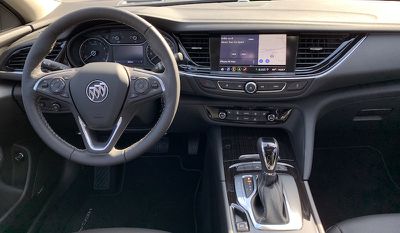
Я провел некоторое время, тестируя Buick Regal TourX 2019 года, чтобы получить представление о новейшей информационно-развлекательной системе GM (которую GM называет Buick Infotainment следующего поколения) и о том, как она интегрируется с CarPlay.
Мой тестовый автомобиль был в топовой комплектации Essence, почти полностью укомплектованный большинством доступных улучшений, включая встроенную навигацию, панорамный люк, автоматический круиз-контроль, систему помощи при парковке, систему автоматического экстренного торможения и многое другое.
Информационно-развлекательная система Buick
GM работал над унификацией своих информационно-развлекательных систем, начиная с Cadillac CTS 2017 года, который был выпущен с информационно-развлекательной системой «CUE следующего поколения». Та же общая система с небольшими изменениями с тех пор начала распространяться на бренды Buick, Chevrolet и GMC, при этом Buick Regal получил новую версию системы Buick Infotainment на некоторых автомобилях 2018 года.
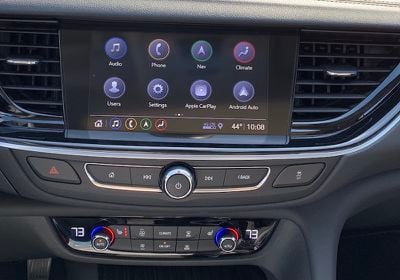
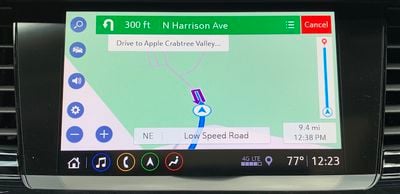
Комплектация Essence Regal TourX поставляется с большим 8-дюймовым сенсорным дисплеем, хорошо интегрированным в приборную панель, в то время как средняя комплектация Preferred и базовая TourX поставляются со стандартным 7-дюймовым дисплеем. Информационно-развлекательная система Buick работает одинаково на экранах обоих размеров, хотя вам понадобится 8-дюймовый экран, если вы хотите использовать такие функции, как встроенная навигация и магазин сторонних приложений. Все комплектации поддерживают CarPlay и Android Auto.
Основной экран приложения с аппаратными элементами управления внизу
Хотя он не парит над приборной панелью, как в некоторых других автомобилях, где линия обзора водителя является наивысшим приоритетом, дисплей Regal TourX по-прежнему хорошо виден, с заметным расположением, слегка наклоненным к водителю. Матовое покрытие и небольшой выступ от приборной панели помогают уменьшить видимые отпечатки пальцев и блики, а вся конструкция выглядит как очень цельный дизайн, а не как экран, неловко прилепленный к приборной панели.
Под экраном находится полоса аппаратных элементов управления, включая центральную ручку громкости/питания, кнопки вперед и назад по бокам для переключения треков или предустановок станций, а также кнопки «домой» и «назад» по внешним краям ряда. Это довольно ограниченный набор физических элементов управления, но его вполне достаточно для наиболее распространенных быстрых настроек, которые легче выполнять на ощупь.
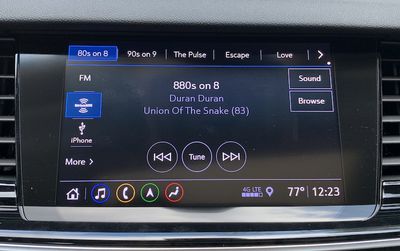
Элементы управления звуком
Информационно-развлекательная система Buick предлагает чрезвычайно чистый дизайн, который очень прост в навигации. Она имеет современный вид, напоминающий операционную систему смартфона или планшета. Иконки просты и легко узнаваемы с первого взгляда, с небольшим количеством цвета для различения основных функций.
Встроенная навигация
Система управляется исключительно прикосновением, без использования трекпада или колеса прокрутки. На мой взгляд, это хорошо, так как прямое взаимодействие через сенсорный экран является гораздо более естественным механизмом взаимодействия.
Многоэкранный домашний экран с разделами аудио, карты и телефона
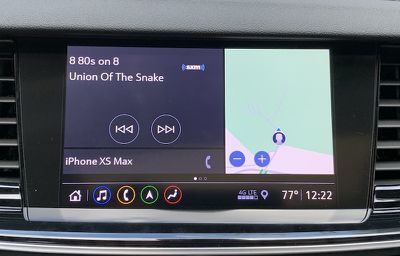
Система предлагает несколько различных видов главного экрана, между которыми можно переключаться свайпом. Один из видов делит экран на три секции: одна показывает карту вашей общей области, другая — текущую аудиоинформацию и элементы управления треками, а затем небольшая полоса показывает любые подключенные телефоны, чтобы предоставить вам быстрый доступ к их функциям.
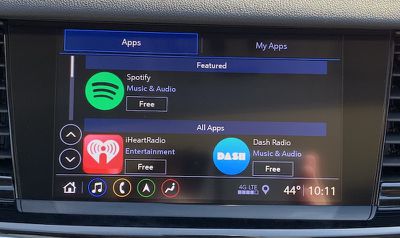
Экран управления сторонними приложениями
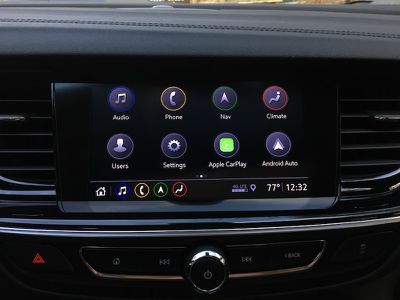
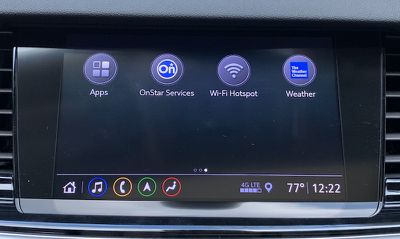
Другой основной вид домашнего экрана — это настраиваемая сетка иконок приложений размером 4×2, которая при необходимости занимает несколько страниц. Помимо приложений по умолчанию, включенных в систему, вы также можете загрузить ряд сторонних приложений, включая The Weather Channel, Spotify и другие.
Вторая страница приложений главного экрана
Любую из иконок приложений на этих страницах главного экрана можно переупорядочить, нажав и удерживая ее, а затем перетащив иконку в желаемое место, при этом другие иконки сдвинутся, чтобы освободить место, точно так же, как в iOS.
Когда вы находитесь в информационно-развлекательной системе Buick, внизу постоянно отображается панель быстрого доступа, предлагающая иконки для быстрого возврата на главный экран или к музыке, телефону, навигации или климату. Панель также показывает текущее время, температуру наружного воздуха и уровень сигнала сотовой связи.
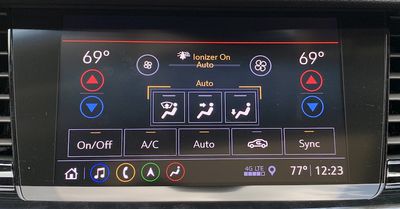
Экранные элементы управления климатом
Большинство элементов управления климатом можно регулировать с помощью кнопок и ручек, расположенных ниже на центральной консоли, но вы также можете вносить корректировки через информационно-развлекательную систему.
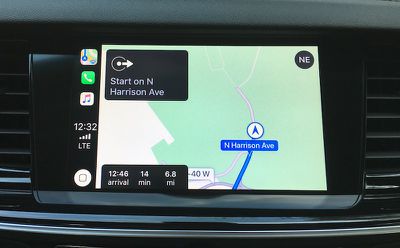
CarPlay
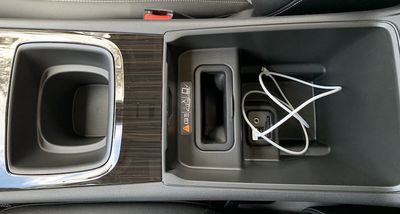
CarPlay в Buick Regal TourX требует проводного подключения через один из двух портов USB-A внутри отсека центральной консоли. При подключении вы можете хранить свой телефон либо внутри отсека, либо в ближайшем подстаканнике, пропустив кабель через один из зазоров в передней части крышки отсека консоли.
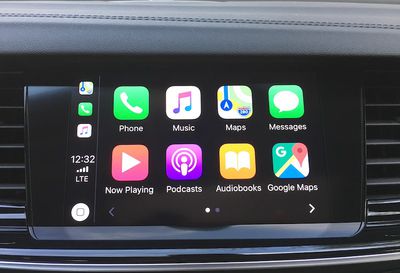
Домашний экран CarPlay
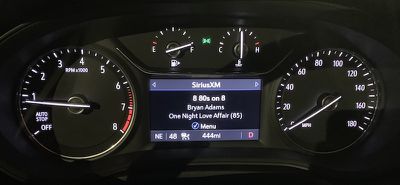
При активации CarPlay занимает весь информационно-развлекательный экран, поэтому вы не сможете видеть информацию, такую как аудио или навигация, из системы Buick. Если вы выбрали цифровой дисплей водителя, который является стандартным для комплектации Essence и опцией для комплектации Preferred, это помогает преодолеть проблему видимости, поскольку вы можете выбрать из нескольких различных видов, чтобы получить необходимую информацию прямо перед собой.
На домашнем экране CarPlay нет значка приложения Buick, но аппаратная кнопка «Домой» позволяет легко входить и выходить из CarPlay в любое время. Нажатие кнопки «Домой» во время работы в CarPlay возвращает вас в систему Buick, а нажатие и удержание кнопки переводит вас в CarPlay. Это делает эту систему одной из немногих, имеющих всегда доступный аппаратный метод доступа к CarPlay независимо от того, что вы делаете в информационно-развлекательной системе.
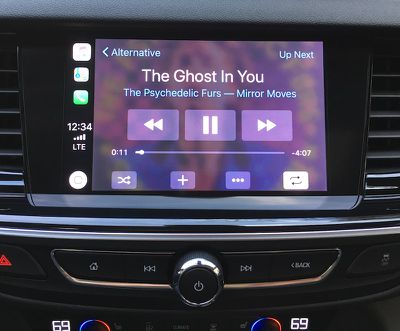
Экран «Сейчас играет» CarPlay
Цвета на экранах CarPlay выглядят немного блеклыми, и, похоже, нет никаких настроек для их регулировки. Я не уверен в причине этой проблемы с цветами, так как на нативной информационно-развлекательной системе они выглядят нормально. Через некоторое время я привык к цветам CarPlay, и это не является большой проблемой, но поначалу это было определенно заметно после перехода с других автомобилей с более яркими цветами.
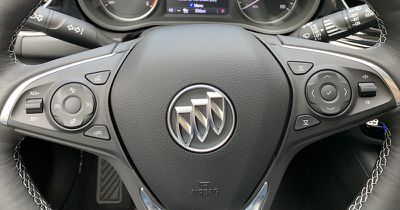
Голосовое управление осуществляется с помощью специальной кнопки на рулевом колесе: короткое нажатие вызывает голосового помощника Buick, а долгое нажатие — доступ к Siri.
Кнопка голосового помощника/Siri находится в правом верхнем углу левого блока
Порты и беспроводная зарядка
Помимо двух портов USB-A внутри центральной консоли, которые можно использовать для подключения к CarPlay, мой тестовый автомобиль также был оснащен парой портов USB-A только для зарядки в задней части центральной консоли. Также имеется порт питания 12 В спереди и еще один в заднем грузовом отсеке.
Порты USB только для зарядки в задней части центральной консоли
Вертикальный карман для беспроводной зарядки доступен в Regal TourX, но только в комплектации Essence и только в составе пакета за 1725 долларов, который также включает автоматическое выравнивание светодиодных фар и поворотное освещение, обогреваемые боковые зеркала, задний парковочный ассистент, систему предупреждения о смене полосы движения/слепой зоне, систему предупреждения о перекрестном движении сзади и улучшенное управление поясничным подпором сиденья с электроприводом.
Центральная консоль с вертикальным слотом для зарядки и двумя портами USB внутри отсека
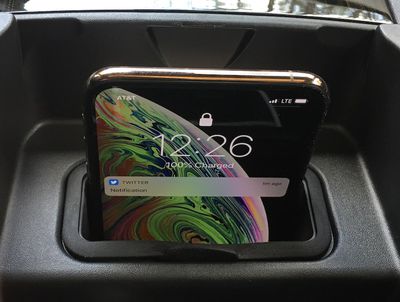
К сожалению, зарядное устройство имеет несколько конструктивных недостатков. Во-первых, оно расположено внутри отсека центральной консоли, что делает процесс немного более сложным, чем просто бросить телефон на зарядное устройство, садясь в машину, и забрать его при выходе. Во-вторых, оно не подходит для iPhone размеров Plus/Max. iPhone XS Max без чехла можно насильно опустить в зарядное устройство, но даже в этом случае оно недостаточно глубоко, чтобы телефон мог заряжаться.
iPhone XS Max, с трудом помещенный в зарядное устройство, но не заряжающийся
На самом деле, система беспроводной зарядки GM, как правило, немного запутанна для владельцев iPhone, как вы можете видеть в таблице совместимости устройств. До 2019 модельного года некоторые модели GM использовали беспроводные зарядные устройства, которые не полностью реализовывали стандарт Qi, и поэтому они были несовместимы с iPhone, если только автомобили не были дооснащены новым оборудованием. Но даже сейчас, когда GM полностью внедрил поддержку Qi в моделях 2019 года, компания признает, что iPhone размеров Plus/Max могут не помещаться в их зарядные устройства.
OnStar и точка доступа Wi-Fi
Будучи автомобилем GM, Buick Regal TourX поставляется с мощным пакетом подключенных услуг OnStar. Базовый доступ, такой как диагностика автомобиля, напоминания о техническом обслуживании и магазин сторонних приложений, включен на десять лет, а покупатели получают месячную пробную версию плана OnStar «Безопасность и охрана», который предлагает автоматическое реагирование на столкновения, помощь на дороге, помощь при угоне автомобиля и пошаговую навигацию от живого консультанта.
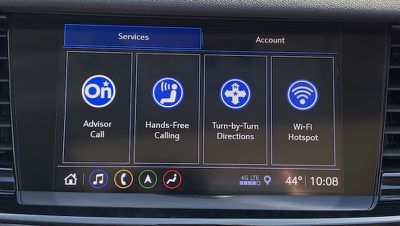
Экранные опции для услуг OnStar
После окончания пробного периода вы можете выбрать один из различных платных планов с различными комбинациями функций.
Regal TourX также имеет доступную услугу точки доступа 4G LTE через AT&T. Услугу можно приобрести отдельно или в составе пакета Unlimited Access Plan, который также включает услуги OnStar.
Итог
Мне очень понравилась информационно-развлекательная система Regal TourX с чистым и современным пользовательским интерфейсом, который позволяет легко найти именно то, что вам нужно, без кричащих цветов. Минимальные аппаратные элементы управления достаточны для выполнения задач на ощупь, не делая их чрезмерно сложными, и они тоже выглядят хорошо. Общий дизайн аппаратной части центральной консоли великолепен: экран идеально вписывается, а не выглядит как iPad mini, приклеенный к приборной панели как будто второпях.
CarPlay довольно хорошо интегрируется с информационно-развлекательной системой Buick, а доступный дисплей водителя помогает компенсировать отсутствие широкоформатного информационно-развлекательного дисплея с разделенным экраном. 8-дюймовый экран, в частности, предоставляет достаточно места как для CarPlay, так и для информационно-развлекательной системы Buick, а экран и аппаратные элементы управления находятся в легкой доступности для водителя. Двухфункциональная аппаратная кнопка «Домой» упрощает переключение между системами по мере необходимости.
Помимо самой информационно-развлекательной системы, Regal TourX требует некоторых доработок. Единственные доступные порты USB для подключения к системе находятся внутри отсека центральной консоли, что хорошо для тех, кто предпочитает хранить свои телефоны спрятанными, но я предпочитаю иметь несколько вариантов, с хотя бы одним USB где-то на центральной консоли и еще одним внутри консоли.
Беспроводная зарядка — еще одна область, которая здесь действительно нуждается в улучшении. В то время как GM преодолевает свои ранние проблемы с несовместимостью iPhone с точки зрения технологий, поразительно, что более крупные телефоны Apple даже физически не помещаются в зарядное устройство. Телефоны Apple размеров Plus/Max имеют практически одинаковый размер с момента выпуска iPhone 6 Plus в 2014 году, поэтому нет оправданий тому, что зарядное устройство не сделано достаточно большим, чтобы их вместить.
Тем не менее, проблема беспроводной зарядки может затронуть не так уж много пользователей, поскольку многие будут иметь телефоны меньшего размера, которые хорошо помещаются, или не захотят использовать беспроводную зарядку, так как им все равно приходится подключаться для CarPlay. Это также дорогостоящее дополнение, учитывая, что для его получения требуется топовая комплектация плюс дополнительный дорогостоящий пакет, поэтому я полагаю, что многие владельцы даже не выберут оснащение своих автомобилей им.
Buick Regal TourX 2019 года начинается от 29 995 долларов за базовую модель, которая включает CarPlay на 7-дюймовом сенсорном экране. Комплектация среднего уровня Preferred начинается от 33 595 долларов, и если вы хотите обновить ее до большего 8-дюймового экрана со встроенной навигацией, вам придется сделать это в рамках пакета, который включает другие функции, такие как премиальная аудиосистема Bose, цифровой дисплей водителя и дистанционный запуск, что поднимает цену примерно до 35 500 долларов.
В качестве альтернативы, вы можете сразу перейти к топовой комплектации Essence, начиная с 35 995 долларов, и получить 8-дюймовый экран в стандартной комплектации. Пакет, добавляющий навигацию и премиальную аудиосистему Bose, увеличивает цену до чуть более 37 000 долларов, а если вы полностью оснастите автомобиль передовыми функциями безопасности и другими опциями, вы можете поднять ценник до более чем 43 000 долларов.
Biggest design overhaul
since iOS 7 with Liquid Glass, plus new Apple Intelligence features and
improvements to Messages, Phone, Safari, Shortcuts, and more. Developer beta
available now ahead of public beta in July.


 Если вы годами поддерживали и переносили один и тот же список контактов между разными Mac, то, вероятно, сталкивались с изрядным количеством дубликатов контактных карточек. Они также могут появиться, казалось бы, из ниоткуда после первой настройки iCloud Контактов на вашем Mac.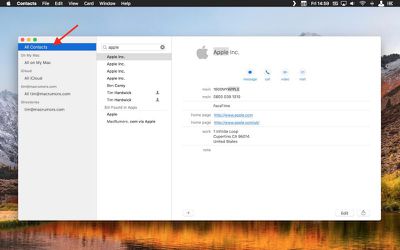
 В стандартном приложении Mail от Apple для macOS нет специальной опции для включения автоответчика. Однако есть другой способ настроить его на Mac с помощью Правил. Стоит сразу отметить, что ваш Mac должен быть включен, чтобы этот метод автоответчика работал. Это связано с тем, что правила Apple Mail применяются локально к входящим письмам и неактивны на стороне сервера.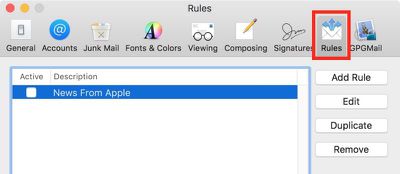
 В iOS 12 Apple добавила возможность делиться фотографиями или видео из вашей Медиатеки с помощью ссылки iCloud.com, которая действует 30 дней.