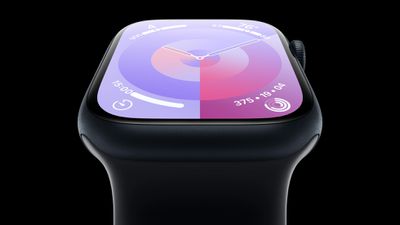
Если вы являетесь подписчиком Apple Music и владельцем Apple Watch, вы можете синхронизировать альбомы и плейлисты из каталога Apple Music со своими Apple Watch для прослушивания офлайн.
После того как вы добавили или загрузили контент Apple Music в свою медиатеку, он становится доступным для загрузки на Apple Watch, которые имеют 2 ГБ локального хранилища музыки. Это означает, что вы можете подключить Bluetooth-наушники к своим Apple Watch и слушать треки Apple Music без необходимости держать iPhone поблизости. Вот как это сделать.
Снимите Apple Watch и поместите их на зарядное устройство.
На своём iPhone запустите приложение Watch.
Нажмите вкладку «Мои часы».
Нажмите «Музыка» в списке приложений.
В разделе «Добавлять автоматически» нажмите на переключатели рядом с любыми персонализированными миксами Apple Music, чтобы добавить их на Apple Watch или удалить с них.
В разделе «Плейлисты и альбомы» нажмите «Добавить музыку…», затем выберите плейлисты и/или альбомы из своей медиатеки для загрузки на Apple Watch.
Держите Apple Watch подключенными к зарядному устройству, пока ждете загрузки песен, и не снимайте их, пока индикатор выполнения не заполнится в верхней части экрана iPhone. Обратите внимание, что вы можете удалить любые альбомы или плейлисты, которые вы добавили на Apple Watch, нажав «Изменить» в правом верхнем углу того же экрана.
Apple Music — это стриминговый музыкальный сервис Apple, аналогичный конкурирующим сервисам, таким как Spotify, Amazon Music Unlimited, Google Play Music, Tidal и другие.
Apple Music предоставляет доступ к 50 миллионам песен. Контент можно транслировать или загружать для прослушивания в автономном режиме, а также доступны радиостанции на основе песен и жанров, а также курируемая радиостанция Beats 1.
С семейной подпиской на Apple Music до шести членов семьи получают неограниченный доступ ко всему каталогу Apple Music, музыкальные рекомендации, адаптированные под их личные музыкальные вкусы, и доступ к собственной медиатеке iCloud, что позволяет им слушать музыку на всех своих устройствах. С помощью iCloud Family Sharing члены семьи также могут делиться своими покупками в iTunes.
Семейная подписка на Apple Music стоит $14.99 в месяц в США, с возможными небольшими изменениями цен в других регионах и на территориях.
Как подписаться на Apple Music
Запустите приложение Музыка на своем iPhone, iPad или Mac, либо откройте iTunes на своем ПК.
Вы должны увидеть предложение подписаться на Apple Music при первом открытии приложения Музыка на вашем устройстве iOS. Если нет, нажмите Для вас в нижней части экрана. В приложении Музыка на Mac нажмите Для вас на левой боковой панели, или в iTunes на ПК нажмите вкладку Для вас в верхней части окна iTunes.
Нажмите или щелкните предложение трехмесячной пробной версии. Обратите внимание, что Apple обычно предлагает одну пробную версию на человека.
Выберите подписку Семейная.
Нажмите или щелкните Использовать существующий Apple ID, затем введите свой Apple ID и пароль. Если у вас его нет, нажмите или щелкните Создать новый Apple ID и следуйте инструкциям.
Вам может быть предложено подтвердить платежную информацию. Добавьте действующий способ оплаты, если требуется, и выберите Присоединиться.
Примите условия, если будет предложено.
Членство в Apple Music автоматически продлевается, но вы можете отменить продление в любое время из своей учетной записи. Если вы уже подписаны на Apple Music, вы можете перейти на семейное членство. Для получения более подробной информации о том, как отменить или изменить подписку Apple Music, ознакомьтесь с нашей специальной статьей-руководством.
Вы можете пригласить членов семьи присоединиться к семейной подписке Apple Music, настроив Семейный доступ на своем Mac или устройстве iOS. После того как приглашенные примут ваше приглашение, каждый член вашей семейной группы получит доступ к Apple Music.
Семейный доступ требуется для семейного плана Apple Music, что означает, что все члены семьи должны включить Семейный доступ и обязаны использовать данные кредитной карты основного члена семьи. Невозможно использовать семейный план Apple Music без других функций Семейного доступа.
Apple Music — это музыкальный потоковый сервис Apple, похожий на конкурирующие потоковые сервисы, такие как Spotify, Amazon Music Unlimited, Google Play Music, Tidal и другие.
Apple Music предоставляет доступ к 50 миллионам песен. Контент можно транслировать или загружать для воспроизведения в автономном режиме, а также доступны радиостанции по песням и жанрам, наряду с тщательно подобранной радиостанцией Beats 1.
С подпиской на Apple Music вы можете получить доступ к этим песням, радиостанциям и плейлистам в приложении «Музыка» для iOS. Вы также можете получить доступ к своей музыке с других устройств, на которых выполнен вход в Apple Music с использованием того же Apple ID.
Стандартная подписка на Apple Music стоит $9.99 в месяц в США, но если вы соответствуете критериям студента, вы можете подписаться по сниженной цене $4.99 в месяц (цены студенческого плана могут незначительно отличаться в других регионах и на территориях). Когда вы присоединяетесь к Apple Music в качестве студента, служба проверки студентов под названием UNiDAYS подтверждает, что вы зачислены в университет или колледж, выдающий ученую степень.
Как подписаться на Apple Music
Запустите приложение **«Музыка»** на вашем iPhone, iPad или Mac, или откройте **iTunes** на вашем ПК.
Вы должны увидеть предложение подписаться на Apple Music при первом открытии приложения «Музыка» на вашем устройстве iOS. Если нет, нажмите **«Для вас»** внизу экрана. В приложении «Музыка» на Mac нажмите **«Для вас»** на левой боковой панели, или в iTunes на ПК нажмите вкладку **«Для вас»** в верхней части окна iTunes.
Нажмите или щелкните предложение трехмесячной пробной версии. Обратите внимание, что Apple обычно предлагает одну пробную версию на человека.
Выберите подписку **«Студент колледжа»** или **«Студент университета»**.
Нажмите или щелкните **«Проверить соответствие требованиям»**.»
Введите свой академический (.edu) или личный адрес электронной почты и найдите название вашего учебного заведения. Если у вас уже есть учетная запись UNiDAYS, нажмите **«Уже верифицирован с UNiDAYS?»** и войдите, используя адрес электронной почты, который вы используете для своей учетной записи UNiDAYS. Если вы учитесь за границей, сначала нажмите **«Учитесь за пределами [название страны]?»** и измените страну или регион.
Войдите на портал вашего учебного заведения. В некоторых странах и регионах вам может потребоваться получить доступ к предложению Apple Music, будучи подключенным к сети Wi-Fi вашего учебного заведения или предоставив свой академический адрес электронной почты.
После входа в систему и подтверждения статуса студента вы будете перенаправлены обратно в iTunes для завершения процесса регистрации.
Нажмите или щелкните **«Использовать существующий Apple ID»**, затем введите свой Apple ID и пароль. Если у вас его нет, нажмите или щелкните **«Создать новый Apple ID»** и следуйте инструкциям.
Вас могут попросить подтвердить вашу платежную информацию. Добавьте действительный способ оплаты, если требуется, и выберите **«Присоединиться»**.»
Подписка на Apple Music автоматически продлевается, но вы можете отменить продление в любое время из своей учетной записи. Для получения более подробной информации о том, как отменить подписку на Apple Music, ознакомьтесь с нашей специальной статьей-руководством.
Студенты могут получить Apple Music по сниженной цене на срок до 48 месяцев, или четыре года. Время не обязательно должно быть непрерывным. Студенческие подписки доступны в ограниченном числе стран, подробности можно найти на странице доступности Apple Music от Apple.
Apple Music — это стриминговый музыкальный сервис Apple, аналогичный конкурирующим сервисам, таким как Spotify, Amazon Music Unlimited, Google Play Music, Tidal и другие.
Apple Music предоставляет доступ к 50 миллионам песен. Контент можно транслировать или загружать для офлайн-прослушивания, а также доступны радиостанции по песням и жанрам, наряду с курируемой радиостанцией Beats 1.
С подпиской на Apple Music, вы можете получить доступ к этим песням, радиостанциям и плейлистам в приложении «Музыка» для iOS. Вы также можете получить доступ к своей музыке с других устройств, вошедших в Apple Music с использованием того же Apple ID.
Стандартная подписка Apple Music стоит $9.99 в месяц в США, с небольшими вариациями цен в других регионах и территориях.
Как подписаться на Apple Music
Запустите приложение Музыка на своем iPhone, iPad или Mac, либо откройте iTunes на своем ПК.
Вы должны увидеть предложение подписаться на Apple Music при первом открытии приложения «Музыка» на вашем устройстве iOS. Если нет, нажмите Для Вас в нижней части экрана. В приложении «Музыка» на Mac нажмите Для Вас на левой боковой панели, или в iTunes на ПК, нажмите вкладку Для Вас в верхней части окна iTunes.
Нажмите или кликните по предложению трехмесячной пробной версии. Обратите внимание, что Apple обычно предлагает одну пробную версию на человека.
Выберите Индивидуальная подписка.
Нажмите или кликните Использовать существующий Apple ID, затем введите свой Apple ID и пароль. Если у вас его нет, нажмите или кликните Создать новый Apple ID и следуйте инструкциям.
Вам может быть предложено подтвердить платежную информацию. Добавьте действительный способ оплаты, если требуется, и выберите Присоединиться.
Apple Music членство автоматически продлевается, но вы можете отменить продление в любое время из своей учетной записи. Для получения более подробной информации о том, как отменить подписку на Apple Music, ознакомьтесь с нашей специальной статьей-руководством.
С момента дебюта CarPlay в Maxima 2017 года Nissan постепенно расширяет поддержку автомобильной платформы Apple на большей части модельного ряда автопроизводителя, интегрируя ее со своей информационно-развлекательной системой NissanConnect.
У меня была возможность провести некоторое время, тестируя CarPlay и NissanConnect на новом Nissan Altima 2019 года, одном из самых популярных седанов среднего размера на рынке, и я обнаружил, что это очень удачное сочетание.
Для обновленного Altima компания Nissan предлагает CarPlay в стандартной комплектации для всех уровней отделки, что означает, что даже базовая модель стоимостью от $23 900 будет поддерживать его. Это приятное отличие от многих других автомобилей, где для получения CarPlay требуется более высокий уровень отделки или специальный пакет. Не все модели Nissan включают CarPlay в базовые комплектации, но компания сообщает, что движется в этом направлении, и редизайн Altima 2019 года стал хорошей возможностью сделать это приоритетом.
Мой тестовый образец был Altima SR с передним приводом, что представляет собой вторую по уровню комплектацию модели, стоимостью от $25 250. Он включает в себя просторный 8-дюймовый сенсорный дисплей, расположенный в верхней части центральной консоли, который является стандартным для всей линейки. Комплектация SR не включает встроенную навигацию или более продвинутые подписные сервисы NissanConnect, но она дает хорошее представление о том, что вы можете получить в относительно недорогой комплектации, которая минимизирует удар по вашему кошельку.
NissanConnect
Altima поставляется со стандартным 8-дюймовым сенсорным экраном и обновленной версией NissanConnect, которая похожа на версии, встречающиеся в других недавних моделях Altima, но включает некоторые улучшения в визуальной привлекательности и производительности, хотя некоторые экраны выглядят немного перегруженными и загроможденными.
8-дюймовый сенсорный экран достаточно большой, чтобы легко нажимать большинство иконок, будь то в CarPlay или в NissanConnect, и вы можете настроить некоторые экраны NissanConnect, чтобы легко переходить к вашим любимым источникам звука или другим функциям. Nissan также предусмотрел несколько аппаратных кнопок на полосе под сенсорным экраном, а также регулятор громкости слева и регулятор настройки/прокрутки справа.
Эти кнопки обеспечивают удобный доступ к некоторым функциям, таким как заметная кнопка Home для возврата на главный экран NissanConnect, кнопка Phone для перехода в приложение телефона (NissanConnect или CarPlay), кнопка Audio для выбора источников или просмотра основного аудиоэкрана, кнопки для переключения аудиодорожек или пресетов, и, конечно же, кнопка Back, чтобы выйти из того, что вы делаете в данный момент.
Один из трех доступных домашних экранов – виджет часов, в частности, мог бы иметь улучшенный дизайн
Также есть выделенная кнопка Camera, которая на моем тестовом образце просто позволяла регулировать качество изображения для задней камеры, но более полезна в более высоких комплектациях, включающих такие функции, как передняя камера или система кругового обзора.
Как и во многих других автомобилях, сенсорный экран Altima может притягивать отпечатки пальцев, которые наиболее заметны при прямом солнечном свете, но небольшое матовое покрытие помогает уменьшить количество отпечатков и бликов.
Один из домашних экранов с ярлыками вокруг центрального аудиовиджета
Что касается программного обеспечения, реализация NissanConnect в Altima фактически включает три различных домашних экрана, каждый из которых настраивается с помощью различных виджетов и ярлыков. Виджеты могут отображать актуальную информацию, такую как часы, телефон и аудиоприложения, в то время как ярлыки — это просто значки, которые позволяют перейти к определенной функции или источнику звука.
Каждый домашний экран основан на сетке из 4×2 ячеек, и вы можете заполнить эти ячейки любой комбинацией виджетов и ярлыков, которая соответствует вашей компоновке. Виджеты могут занимать большие области, такие как 2×1 или 2×2, а затем вы можете разместить ярлыки размером 1×1 в любых оставшихся областях.
Как только вы настроите домашние экраны, вы сможете легко переключаться между ними свайпами, так что удобно иметь, например, центральный домашний экран с наиболее часто используемыми функциями, а затем свайпом влево или вправо получать доступ к более специализированным домашним экранам, но выбор за вами.
CarPlay
Неудивительно, что реализация CarPlay в Altima проводная, и для подключения к системе можно использовать порт USB-A или USB-C спереди. Настройка CarPlay прошла без проблем: CarPlay появился на дисплее автомобиля, как только я подключил свой телефон, без каких-либо дополнительных действий, кроме предоставления разрешения на телефоне для работы CarPlay при заблокированном телефоне.
CarPlay выглядит большим и ярким на большом 8-дюймовом экране с традиционным соотношением сторон, который включает обычную сетку из 4×2 иконок на главном экране. В дополнение ко всем вашим приложениям Apple и сторонним приложениям, совместимым с CarPlay, на главном экране также есть значок приложения Nissan, который позволяет легко вернуться к системе NissanConnect. Вы также можете использовать аппаратную кнопку Home, расположенную по центру под экраном, если предпочитаете более тактильный метод.
Значок CarPlay в левой части панели запуска внизу основного аудиоэкрана
В другом направлении, аудиоэкраны NissanConnect по умолчанию размещают значок в левом нижнем углу, который приведет вас к функциям для сопряженного телефона или, если iPhone подключен через USB, в CarPlay.
Мое предпочтение в информационно-развлекательных системах — это возможность отображения информации из нативной системы рядом с CarPlay, будь то разделенный широкоформатный или портретный дисплей, или даже что-то вроде системы Uconnect от FCA с полосами состояния и меню, которые могут отображать немного информации для улучшенной интеграции. Altima этого не предлагает, но позволяет достаточно легко переключаться между ними.
К счастью, автопроизводители также переходят к цифровым дисплеям водителя, которые могут отображать дополнительную информацию и настраиваться в соответствии с вашими предпочтениями. В Altima дисплей водителя может быть настроен на отображение полной информации об аудиодорожке, или, если вы выберете, например, цифровой спидометр, вы можете отображать аудиоинформацию внизу экрана. К сожалению, для SiriusXM отображается только название канала, но для других источников (Bluetooth, USB, FM-радио при передаче данных о треке) будет отображаться название песни.
Дисплей водителя с цифровым спидометром и каналом SiriusXM, показанными ниже
Как это почти повсеместно принято среди автопроизводителей, кнопка голосового управления на руле Altima выполняет двойную функцию: короткое нажатие вызывает ассистента Nissan, а долгое нажатие активирует Siri. Аппаратный регулятор Tune/Scroll также можно использовать для управления интерфейсом CarPlay, если вы предпочитаете более тактильное ощущение, чем сенсорный экран, но его расположение на дальней стороне дисплея от водителя делает его немного неудобным, поэтому вы, скорее всего, захотите использовать либо сенсорный экран, либо Siri для управления CarPlay.
Siri/голосовое управление внизу по центру правого блока
Порты и Подключение
Altima 2019 года входит в растущее число автомобилей, предлагающих порты USB-C для подключения устройств. В основании центральной консоли находится лоток для хранения смартфона (который немного маловат для iPhone XS Max с торчащим снизу кабелем Lightning) и пара портов USB: один USB-A и один USB-C.
Безусловно, приятно видеть, как USB-C начинает проникать в автомобили, поскольку, хотя USB-A все еще распространен, автомобили рассчитаны на десять и более лет службы, и включение этих новых портов — это хорошая задел на будущее, даже несмотря на то, что они только начинают набирать популярность среди потребителей.
iPhone XS Max в лотке для телефона создает натяжение кабеля Lightning
На задней части центральной консоли для задних пассажиров имеется второй набор портов USB-A/USB-C, но они предназначены только для зарядки, а не для подключения медиаустройств к системе NissanConnect для воспроизведения. Nissan не предлагает беспроводную зарядку или функцию точки доступа Wi-Fi в качестве опций для Altima.
Задние порты USB-A и USB-C
Итог
Altima, наряду с Toyota Camry и Honda Accord, остается одной из самых популярных моделей среднего размера на сокращающемся рынке седанов. Эти ведущие производители стремятся сохранить динамику, в то время как другие сокращают или даже полностью отказываются от своих моделей седанов в пользу кроссоверов, которые доминируют в росте продаж. В результате, обновленный Altima 2019 года предлагает ряд приятных улучшений по всем направлениям, и автомобильные технологии не являются исключением.
Я ценю просторный 8-дюймовый сенсорный экран и поддержку CarPlay во всех комплектациях Altima, предоставляя каждому легкий доступ к экосистемам, с которыми они уже знакомы на своих телефонах. Более того, CarPlay еще более важен для комплектаций низшего уровня, где встроенная навигация недоступна, поэтому здорово видеть, что Nissan полностью сосредоточился на CarPlay в Altima и других моделях, когда это позволяют циклы их редизайна.
Нативная информационно-развлекательная система NissanConnect интуитивно понятна, имеет настраиваемый интерфейс, а дисплей яркий с насыщенными цветами, что помогает элементам интерфейса выделяться. Некоторые страницы могут быть немного загромождены, и я хотел бы видеть немного больше модернизации некоторых элементов пользовательского интерфейса, особенно виджетов главного экрана и значков быстрого доступа.
Для массового седана среднего размера, предназначенного для широкого рынка, Altima отлично справляется с задачей предоставления чистого и полезного опыта работы с NissanConnect и предлагает удобную интеграцию с CarPlay.
Цена на Nissan Altima 2019 года начинается от $23 900, при этом CarPlay входит в стандартную комплектацию. Новая опция полного привода доступна за $1 350 для всех комплектаций, кроме топовых, оснащенных двигателем VC-Turbo, и вы можете довести цену до более чем $37 000, если выберете максимальную комплектацию Edition ONE VC-Turbo.
AirPods, представленные в декабре прошлого года, это полностью беспроводные наушники Apple, которые оснащены чипом W1 для простого сопряжения между устройствами.
AirPods работают как по волшебству, и хотя их легко настроить, этот процесс может быть не интуитивно понятен всем пользователям, получившим AirPods на это Рождество, поэтому мы решили поделиться быстрыми и простыми инструкциями.
Извлеките AirPods из упаковки.
Оставьте AirPods в чехле AirPods.
Включите свой iPhone или iPad, разблокируйте его и перейдите на домашний экран (он же главный экран приложений).
Откройте крышку чехла AirPods.
Держите чехол AirPods с открытой крышкой рядом с вашим iPhone или iPad.
Ваше устройство iOS распознает AirPods, и вы увидите всплывающее окно для подключения AirPods.
Нажмите «Подключить».
Вам будет предложено нажать и удерживать кнопку на задней панели чехла AirPods.
Нажмите ее на несколько секунд, и всплывающее окно на вашем iPhone изменится на «Подключение».
Когда подключение будет завершено, во всплывающем окне отобразится уровень заряда батареи как AirPods, так и чехла.
Вот и все. Как только этот процесс настройки будет завершен, ваши AirPods будут повторно подключаться к вашему устройству iOS каждый раз, когда вы открываете крышку чехла. Этот процесс повторного сопряжения занимает всего несколько секунд, поэтому ваши AirPods практически готовы к работе, как только вы их достанете.
Ваши AirPods привязаны к вашей учетной записи iCloud, поэтому, как только вы подключите их к одному устройству, другие ваши устройства будут знать об их существовании. Вы можете переключать соединения между вашими устройствами через стандартные настройки Bluetooth, где AirPods будут отображаться на любом устройстве, на котором вы вошли в свою учетную запись iCloud.
На устройствах iOS перейдите в Настройки —> Bluetooth и нажмите «AirPods». На Mac нажмите на значок Bluetooth в строке состояния, выберите AirPods, а затем выберите «Подключить». На Apple TV откройте приложение «Настройки», выберите «Видео и аудио», прокрутите вниз до «Аудио», выберите «Аудиовыход» и выберите AirPods.
На устройствах iOS вы также можете использовать виджет «Сейчас играет» в Пункте управления, чтобы выбрать AirPods, а на Apple TV вы можете удерживать кнопку «Домой» на главном экране Apple TV, чтобы вызвать ярлык к параметрам звука.
Обновление: Как указали некоторые пользователи форума MacRumors, при сопряжении с устройством iOS, на котором выполнен вход в вашу учетную запись iCloud, этап нажатия кнопки может не потребоваться. В этом случае AirPods должны быть готовы к сопряжению после открытия чехла рядом с iPhone или iPad.
В середине 2018 года First Alert выпустила свой датчик дыма и угарного газа Onelink Safe & Sound, который также является Bluetooth-колонкой и подключенным по Wi-Fi ассистентом Alexa, а также включает поддержку HomeKit для интеграции с остальными продуктами вашего умного дома в экосистеме Apple.
Я использую Safe & Sound уже несколько месяцев и должен сказать, что он оказался полезнее, чем я изначально думал.
Установка
Onelink Safe & Sound — это проводной датчик дыма, поэтому его придется использовать в месте, подключенном к электрической системе вашего дома, а не полагаться на питание от батарей. Но если у вас уже есть проводные датчики дыма, замена их на устройства Safe & Sound проста и понятна для любого, у кого есть хоть какой-то опыт в области самостоятельного монтажа. Просто убедитесь, что вы отключили питание от существующего датчика на автомате, открутили датчик от потолка и отсоединили проводку.
Как только у вас будут оголенные провода, свисающие с потолка, останется только прикрепить монтажную пластину Safe & Sound к потолку (вероятно, просто прикрутив ее непосредственно к существующей распределительной коробке в потолке), подключить соответствующий жгут проводов к задней части Safe & Sound, соединить его с проводкой дома с помощью прилагаемых клеммных колпачков и прикрепить корпус датчика к монтажной пластине поворотом.
Включите питание на автомате, пройдите настройку Onelink, HomeKit и Alexa в приложении Onelink на вашем устройстве iOS, и все готово. Звучит как довольно много шагов, но все они довольно просты и быстро выполняются.
Настройка
Приложение Onelink упрощает настройку Safe & Sound, проводя вас через серию иллюстрированных шагов, чтобы убедиться, что на вашем устройстве активны Wi-Fi и Bluetooth, настроить Wi-Fi для Safe & Sound и сопрячь его с вашим устройством с помощью опциональных уведомлений о различных событиях. Оттуда вы можете отсканировать код HomeKit на корпусе сигнализации, чтобы Safe & Sound отображался рядом с другими вашими устройствами HomeKit, а также присвоить ему имя и местоположение в доме и установить имя, которое будет распознавать Siri.
Если у вас несколько датчиков, вам нужно будет настроить их по одному в приложении Onelink, но по мере добавления их в один и тот же дом в приложении они будут автоматически соединены между собой, так что сигнал тревоги, активированный в одной области дома, будет повторяться на всех других сигнализациях, чтобы убедиться, что все в доме оповещены в случае чрезвычайной ситуации.
Голосовые подсказки
Когда срабатывает сигнализация, она включает в себя как громкие звуковые оповещения, так и голосовые инструкции, призывающие жильцов эвакуироваться. Используя названия, данные различным местам для сигнализаций, голосовые инструкции будут говорить, например: «Дым обнаружен в коридоре». Срабатывание сигнализации угарного газа будет включать местоположение обнаруженной опасности и пиковый уровень обнаруженного угарного газа.
Приложение Onelink
После настройки датчика приложение продолжает использоваться для его управления. Приложение позволяет регулировать различные настройки Safe & Sound, а также активировать режим тестирования, чтобы убедиться, что все работает правильно. First Alert рекомендует проверять сигнализацию еженедельно, хотя большинство людей, вероятно, не будут делать это так часто после того, как новизна пройдет.
Приложение также можно использовать для настройки цвета и яркости функции ночника датчика, что, как я обнаружил, является приятным дополнением, учитывая его расположение в коридоре на втором этаже, где моим детям и гостям может понадобиться найти дорогу в ванную посреди ночи.
Помимо функций сигнализации и ночника, приложение также позволяет управлять функциями Alexa и динамика Safe & Sound, которые являются более уникальными аспектами этого продукта.
Функционал динамика
Отличительной особенностью Safe & Sound является его способность работать как Bluetooth-колонка, позволяя транслировать музыку на нее непосредственно с вашего телефона, компьютера или других устройств с поддержкой Bluetooth. Звук на самом деле довольно приличный, с удивительной глубиной, учитывая ограничения размещения динамика в датчике дыма. Он не получит аудио-наград, но его достаточно, если вы просто хотите транслировать музыку или подкаст на центрально расположенный динамик для фонового звука.
После первоначальной установки несколько месяцев назад я заметил некоторую прерывистость при передаче по Bluetooth, особенно в начале треков, когда они буферизовались. Производительность улучшалась по мере приближения к динамику, но учитывая фиксированное расположение Safe & Sound, не всегда удобно подходить к нему ближе. Однако эта прерывистость значительно улучшилась за последние месяцы, предположительно, благодаря обновлениям прошивки Safe & Sound. Теперь я могу надежно транслировать аудио со своего телефона на Safe & Sound с расстояния не менее 20 футов в другой комнате без прерывистости.
Alexa
Onelink Safe & Sound не только действует как Bluetooth-колонка, но и поддерживает прямой доступ к голосовому помощнику Amazon Alexa. Мои дети, в частности, нашли его удобным для использования Alexa в качестве энциклопедии или словаря, так как это единственное устройство с поддержкой Alexa на нашем втором этаже.
Я обнаружил, что Safe & Sound довольно чувствителен к активационной фразе Alexa, до такой степени, что Safe & Sound в нашем коридоре на втором этаже активируется вместо Amazon Echo в нашей гостиной, даже когда я говорю в гостиной. Как и в случае с другими продуктами Alexa, мы иногда сталкиваемся со случайными ложными срабатываниями голосового помощника, чему не способствует наличие ребенка по имени Алекс, но помимо этого, он иногда просыпается в ответ на речь, которая явно не близка к предполагаемой активационной фразе.
Если у вас настроена Alexa для выполнения других функций в вашем доме, таких как телефонные звонки, управление умным домом и многое другое, вы также можете получить доступ к этим функциям с Safe & Sound.
Если вы слушаете аудиоконтент на Safe & Sound через Bluetooth-соединение, вы все равно можете получить доступ к Alexa. Safe & Sound уменьшит громкость Bluetooth-аудио до шепота на время вашего взаимодействия с Alexa, возвращая ее к нормальному уровню, когда вы закончите.
С помощью Alexa вы также можете получить доступ к различным музыкальным сервисам, позволяя транслировать песни и другой контент из Spotify, Amazon Music, Pandora, SiriusXM, iHeartMedia, Audible и TuneIn. Воспроизведением можно управлять голосом и через простой информационно-управляющий экран в приложении Onelink, или в некоторой степени через приложение Amazon Alexa для iOS. У вас не будет полной поддержки в приложении Alexa, но если вам просто нужно получить доступ к плейлисту, альбому или песне, это достаточно легко сделать на Safe & Sound.
Для поклонников Apple, у которых есть устройства Alexa по всему дому, приятным недавним дополнением стала поддержка Apple Music, позволяющая воспроизводить контент из вашей подписки Apple Music прямо с ваших устройств Alexa. К сожалению, эта функция в настоящее время ограничена собственными устройствами Amazon Echo, поэтому Apple Music в настоящее время не поддерживается на Onelink Safe & Sound. Однако Amazon заявила, что планирует расширить поддержку для сторонних устройств Alexa в будущем.
HomeKit и Siri
Благодаря поддержке HomeKit датчики Onelink Safe & Sound становятся частью вашей более крупной экосистемы домашней автоматизации, что означает, что вы можете организовывать их по комнатам для группировки различных элементов HomeKit в одном и том же месте. Датчики также будут отображаться в некоторых других приложениях, таких как Eve и iDevices Connected, что позволит вам видеть все подключенные устройства и проверять их статус.
Поддержка HomeKit также означает, что датчики дыма и угарного газа First Alert работают с командами Siri. Учитывая, что эти датчики обычно являются пассивными устройствами, с которыми в основном нужно взаимодействовать лишь в редких случаях, это не является критически важной функцией, но может быть полезной в такие моменты. Доступные команды включают варианты:
— Как мой датчик угарного газа в [местоположение]? — Как мой датчик дыма в [местоположение]? — У меня есть датчик дыма? — Сработал ли датчик дыма в [местоположение]? — Сработал ли датчик угарного газа в [местоположение]? — Измените яркость моего датчика дыма в [местоположение] на [x] процентов.
Хотя я не очень часто использую элементы управления HomeKit и Siri с Safe & Sound, приятно знать, что они доступны, и что я могу быстро использовать Siri или приложение Home для проверки своих сигнализаций, находясь вне дома, если возникнет такая необходимость.
AirPlay 2
С момента первоначального анонса Safe & Sound на CES 2018 и запуска в середине 2018 года First Alert обещала будущую поддержку AirPlay 2, что позволило бы функционалу динамика Safe & Sound интегрироваться с другими устройствами и динамиками в экосистеме Apple для синхронизированного воспроизведения на нескольких динамиках, поддержки музыки Siri и многого другого. К сожалению, обновление прошивки для добавления поддержки AirPlay 2 в Safe & Sound еще не появилось, и First Alert не назвала сроки запуска, поэтому мы все еще ждем дебюта этой функции.
Надежность
Когда у меня впервые появилась возможность протестировать Onelink Safe & Sound, я скептически относился к его работе. У меня была пара датчиков дыма и угарного газа Onelink первого поколения (один проводной и один на батарейках) еще в 2016 году, которые просто плохо работали, а это серьезная проблема, когда эти датчики могут быть вопросом жизни и смерти. Несмотря на заявленный десятилетний срок службы, мой первоначальный блок с батарейным питанием начал издавать предупреждение о низком заряде батареи в течение нескольких недель. Заменяющий блок вышел из строя в аналогичные сроки. Было неясно, было ли что-то в моей сетевой конфигурации или какой-либо другой фактор, вызывающий чрезмерный разряд батареи, и First Alert позже выпустила обновление прошивки, предназначенное для решения проблемы срока службы батареи.
Что касается моего первоначального проводного датчика дыма и угарного газа Onelink, то он работал немного надежнее, чем версия с батарейным питанием, хотя и терял соединение с приложением и HomeKit и несколько раз требовал сброса. А через год он перестал принимать обновления прошивки, при этом приложение сообщало, что прошивка датчика актуальна, хотя это было явно не так. First Alert заменила датчик бесплатно (как и в случае с вышедшими из строя датчиками на батарейках), и у замененного устройства подобных проблем не было.
Этот опыт заставил меня серьезно задуматься при рассмотрении Onelink Safe & Sound, но за более чем шесть месяцев тестирования у меня абсолютно не возникло проблем с его надежностью. Он поддерживал соединение с моей настройкой HomeKit с момента первоначальной конфигурации, и у меня не было проблем с подключением к нему через приложение Onelink.
Помимо Safe & Sound, First Alert недавно выпустила второе поколение своих базовых датчиков дыма и угарного газа, поэтому, надеюсь, уроки, извлеченные из оригинальной версии и включенные в Safe & Sound, также были применены к новым автономным датчикам.
Будущее
Буквально в прошлом месяце на CES 2019 First Alert анонсировала второе поколение Onelink Safe & Sound, которое включает встроенную технологию Mesh Wi-Fi в рамках продвижения First Alert в области домашнего Wi-Fi с помощью предстоящей системы Onelink Surround Wi-Fi, которая сможет использовать устройства Safe & Sound второго поколения в качестве узлов для Mesh-сети.
Заключение
К счастью, у меня не было возможности протестировать возможности сигнализации Onelink Safe & Sound от First Alert в реальной ситуации, но я доволен простой настройкой и высокой надежностью подключения к приложению Onelink и HomeKit.
Возможности Alexa и динамика — приятный бонус, и я был приятно удивлен, обнаружив, что он способен выдавать приличный звук, безусловно, достаточный для обычного прослушивания музыки и выполнения функций помощника, таких как ответы на вопросы, установка таймеров и многое другое. Интеграция музыкальных сервисов через Alexa довольно базовая, с минимальной поддержкой приложений, но Bluetooth дает вам еще одну возможность передавать музыку прямо с другого устройства.
Если вы согласны быть частью экосистемы Alexa, это удобный пакет, но цена Onelink Safe & Sound, несомненно, заставит многих потенциальных покупателей задуматься. Его рекомендованная розничная цена составляет $249,99, хотя его регулярно можно найти у некоторых ритейлеров, например, на Amazon, примерно за $199.
Конечно, технология, заложенная в Safe & Sound, требует премиальной цены, но это, вероятно, не то, что вы захотите купить в количестве шести или более штук и разбросать по всему дому везде, где нужен датчик дыма. Но если вы хотите разместить один или два в центральных зонах вашего дома, чтобы дополнить более простые датчики дыма, это интересный продукт.
AirPlay 2 мог бы стать настоящим прорывом для продукта, предоставив большую дополнительную ценность пользователям экосистемы Apple, помогая обеспечить звук по всему дому через множество акустических устройств. К сожалению, давно обещанная функция до сих пор не появилась, и у нас нет оценки того, когда она может появиться. Поэтому, по крайней мере на данный момент, я бы рекомендовал принимать решения о покупке, исходя из предположения, что AirPlay 2 может никогда не появиться, а если и появится, то это будет приятным бонусом.
Примечание: First Alert предоставила MacRumors устройство Onelink Safe & Sound для целей этого обзора. Никакой другой компенсации получено не было. MacRumors является аффилированным партнером Amazon. Когда вы нажимаете на ссылку и совершаете покупку, мы можем получить небольшую выплату, что помогает нам поддерживать работу сайта.
Похоже, нет никакого способа избежать этих нежелательных звонков, кроме как отключить FaceTime. К счастью, это легко сделать.
Как отключить FaceTime на iPhone и iPad
Откройте приложение «Настройки».
Прокрутите вниз до FaceTime.
Нажмите на переключатель рядом с «FaceTime».
Это отключит FaceTime на вашем конкретном устройстве, но вам потребуется деактивировать FaceTime на всех ваших iPhone и iPad, чтобы избежать нежелательных шпионских звонков, если вы используете методы подключения FaceTime, отличные от номера телефона.
Как отключить FaceTime на macOS
Откройте приложение FaceTime.
Нажмите на «FaceTime» в строке меню.
Выберите «Отключить FaceTime».
Вы также можете выбрать «Настройки» и снять отметку с «Включить эту учетную запись», чтобы деактивировать FaceTime.
При отключенном FaceTime никто не сможет тайно позвонить вам по FaceTime, чтобы прослушать ваш звук. При включенном FaceTime любой может использовать ошибку группового FaceTime, чтобы совершить вам звонок, который позволит им прослушивать ваш звук, даже если вы не принимаете звонок FaceTime.
Благодаря новому материалу, называемому нитридом галлия (GaN), полупроводниковые компоненты удалось значительно уменьшить, что привело к созданию более компактных зарядных устройств, чем когда-либо прежде. Несколько производителей аксессуаров, включая Anker, воспользовались технологией GaN для создания новых продуктов.
Компания Anker недавно представила PowerPort Atom PD 1 — 30-ваттное зарядное устройство USB-C, которое намного меньше, чем адаптеры питания USB-C, предлагаемые Apple, и, по сути, немногим больше, чем зарядное устройство для iPhone.
Atom имеет размеры 1,4 дюйма в ширину и 1,5 дюйма в высоту, что примерно на 40 процентов меньше, чем аналогичные 29/30-ваттные зарядные устройства USB-C, поставляемые с MacBook и MacBook Air.
С точки зрения дизайна об Atom сказать особо нечего. Это маленькое белое зарядное устройство почти кубической формы, с глянцевой лицевой стороной и одним портом USB-C, над которым написано «PD», что обозначает его статус как адаптера питания USB-C PD. Сбоку расположен логотип Anker.
Штекер сзади не складывается, вероятно, из-за небольшого размера, что является одним незначительным недостатком. Он не убирается, поэтому зубцы всегда будут торчать.
Небольшой размер Atom удобен тем, что при подключении к розетке или сетевому фильтру он не занимает лишнего места. В моем случае у меня есть сетевой фильтр в коробке для организации кабелей, и размер адаптера питания в такой ситуации может быть реальной проблемой.
Меньший адаптер питания не занимает больше одной розетки, и его можно разместить как в верхнем, так и в нижнем слоте. Он также не мешает при использовании сетевого фильтра и более универсален, чем собственные адаптеры питания Apple.
Будучи 30-ваттным адаптером питания USB-C, Atom идеально подходит для зарядки моделей iPad Pro с поддержкой USB-C, MacBook и MacBook Air. Он недостаточно мощный для 13- и 15-дюймовых моделей MacBook Pro, но для всех меньших устройств он идеален.
Atom рядом с адаптером питания USB-C для iPad Pro
Он также идеально подходит для быстрой зарядки iPhone. Если вы используете его с кабелем Lightning на USB-C, он зарядит iPhone до 50 процентов за полчаса. Вы также можете быстро заряжать старые модели iPad Pro, которые используют Lightning вместо USB-C, с помощью кабеля Lightning на USB-C и Anker Atom.
Atom рядом с 29-ваттным адаптером питания MacBook USB-C
На моделях iPad Pro 2018 года с USB-C вы увидите более быструю зарядку с кабелем USB-C на USB-C, чем со стандартным 18-ваттным адаптером питания Apple.
Со стандартным 18-ваттным адаптером питания USB-C, поставляемым с новыми моделями iPad Pro, мой 11-дюймовый iPad Pro зарядился до 45 процентов за час. С 30-ваттным адаптером питания Anker он зарядился до 66 процентов за тот же период времени. Тестирование проводилось оба раза, начиная зарядку с 1 процента в режиме полета.
Кабели Anker USB-C — Lightning
Apple недавно разрешила сторонним компаниям разрабатывать сертифицированные Apple кабели USB-C — Lightning с пометкой «Made for iPhone», и Anker планирует выпустить свои первые варианты USB-C — Lightning в конце февраля.
Я смог протестировать кабели, которые будут доступны в двух вариантах — Powerline II и Powerline+. Кабели Anker будут выпускаться длиной три и шесть футов.
Powerline+ — это премиум-версия кабеля, покрытая прочным и привлекательным плетеным нейлоном. Версия, которая у меня есть, красная, и это хорошо выглядящий кабель. Цена на этот кабель еще не объявлена, но стандартный Powerline II будет стоить $15,99.
Я не смог использовать его в течение длительного времени для проверки долговечности, но кабели Anker известны своим качеством изготовления. Он, безусловно, кажется прочным, а разъемы USB-C и Lightning на концах защищены толстым резиновым материалом и алюминиевым колпачком, который предотвращает изгиб в уязвимых местах.
Кабель PowerLine+ Lightning на USB-C
Обычно именно на концах кабелей происходит изнашивание, поэтому защита, добавленная Anker, должна предотвратить поломку Powerline+ при частом использовании.
Кабель Powerline II похож на Powerline+, но не имеет нейлонового покрытия. Он изготовлен из того же материала, что и любой другой стандартный кабель Apple.
Кабель PowerLine II Lightning на USB-C
Концы разъемов защищены резиновым материалом, но алюминиевого наконечника для дополнительной прочности нет. Тем не менее, толстый резиновый материал, который выходит за пределы соединения кабеля с разъемом, обеспечивает большую защиту, чем стандартный кабель Apple USB-C — Lightning, и он также должен хорошо держаться.
Цены на кабели Anker USB-C — Lightning пока недоступны, но они, вероятно, будут конкурентоспособными. 1-метровый (3 фута) кабель Apple USB-C — Lightning стоит $19,99.
Итог
Если вам нужен адаптер питания USB-C для быстрой зарядки iPhone или в качестве дополнительного зарядного устройства для iPad Pro, MacBook или MacBook Air, Atom — идеальный выбор. Он маленький, компактный и доступный, его цена на 15 долларов ниже, чем у 30-ваттного адаптера питания Apple.
Большинство зарядных устройств USB-C PD от известных компаний на Amazon в любом случае стоят в районе $25-$30, поэтому Atom имеет конкурентоспособную цену, и выложить несколько лишних долларов за портативность и удобство кажется вполне оправданным.
Предстоящие кабели USB-C — Lightning от Anker обеспечивают долговечность, которую клиенты Anker привыкли ожидать от кабелей Anker, и станут надежным выбором для тех, кому нужен кабель USB-C — Lightning.
Примечание: MacRumors является аффилированным партнером Amazon. Когда вы нажимаете на ссылку и совершаете покупку, мы можем получить небольшую оплату, что помогает нам поддерживать работу сайта.
iPhone XT — одно из возможных названий, которое Apple может использовать для iPhone 2019 года.
Сотрудниками MacRumors
iPhone XT
iPhone XT — одно из возможных названий, которое Apple может использовать для линейки iPhone 2019 года. iPhone 2019 года, ожидаемые в сентябре 2019 года, последуют за iPhone XS, XS Max и iPhone XR.
Учитывая текущую схему именования XR и XS, пока неясно, как Apple назовет свою линейку iPhone 2019 года, но поскольку XT следует за XS, это один из возможных вариантов, который Apple может выбрать, и вариант наименования, о котором нам сообщил непроверенный источник, утверждавший, что обладает информацией о планах Apple относительно устройств.
Поскольку у нас нет никакой информации о планах Apple по наименованию на данный момент, наш официальный обзор новых поколений iPhone находится под заголовком «iPhone 2019», доступен здесь.
iPhone XI — одно из возможных названий, которое Apple может использовать для линейки iPhone 2019 года. iPhone 2019 года от Apple, ожидаемые в сентябре 2019 года, последуют за iPhone XS, XS Max и iPhone XR.
Учитывая текущую схему именования XR и XS, пока неясно, как Apple назовет свою линейку iPhone 2019 года, но поскольку XI следует за X, мы считаем, что это один из вариантов, который Apple может выбрать.
Поскольку у нас нет никакой информации о планах Apple по именованию на данный момент, наш официальный обзор iPhone следующего поколения можно найти под заголовком «iPhone 2019», доступен здесь.
Чтобы узнать о слухах относительно того, что мы ожидаем увидеть в новых iPhone, которые выйдут в 2019 году, обязательно ознакомьтесь с обзором iPhone 2019 года.
Прошлой осенью у меня была возможность ознакомиться с совершенно новым беспроводным зарядным устройством ZENS Dual + Watch, которое предлагает места для зарядки двух смартфонов с поддержкой Qi и одну подставку для Apple Watch. Аксессуар мне очень понравился, он должен стать отличным зарядным центром для любой семьи из двух человек, и теперь компания выпустила сопутствующий аксессуар под названием ZENS Dual Wireless Powerbank.
Это устройство представляет собой портативный аккумулятор, который сам по себе имеет два места для беспроводной зарядки iPhone 8 или более поздних версий (или любого смартфона с поддержкой Qi), аналогично дизайну подставки Dual + Watch. Powerbank оснащен аккумулятором емкостью 9 000 мАч, двумя портами USB-A и одним зарядным портом USB-C на задней панели (быстрая зарядка с USB-C на Lightning не поддерживается). Само устройство также поддерживает беспроводную зарядку, поэтому вы можете разместить его на подставке Dual + Watch, не возясь с проводами, чтобы легче зарядить Powerbank.
Дизайн
ZENS повторила дизайн подставки Dual + Watch Stand для своего нового Powerbank, и оба аксессуара имеют приятную прорезиненную текстуру на коврике, куда вы кладете свой iPhone. Вместо алюминия по бокам, как у подставки, Powerbank имеет пластиковый корпус, который все еще приятно ощущается в руке.
Как и подставка, мне очень нравится простой дизайн Powerbank. Черный цвет обычно не тот, который я выбираю для таких больших подставок, как ZENS Dual + Watch, но я использую ее с тех пор, как делал обзор в октябре прошлого года, и единственный недостаток, с которым я столкнулся за последние несколько месяцев, это то, что она определенно притягивает пыль и отпечатки пальцев.
Если вы не готовы видеть, как пыль и пятна собираются на черной поверхности, вам, вероятно, придется протирать ее несколько раз в неделю, и то же самое относится к новому Powerbank.
Хотя эти два устройства являются дизайнерскими компаньонами, при их совместном использовании есть некоторые особенности. Вы не можете разместить Powerbank на подставке таким образом, чтобы он занимал обе точки Qi на подставке. Это приведет к быстрому миганию индикаторов подставки, пока вы не переместите Powerbank так, чтобы он лежал только на одной точке, после чего начнется зарядка.
Это делает поиск правильного угла для подзарядки Powerbank немного неудобным, поскольку он имеет большую ширину и длину, чем подставка, и всегда свисает сбоку, независимо от того, как вы его заряжаете.
Неправильное размещение (слева) и правильное размещение (справа)
В качестве бонуса, вы можете заряжать Powerbank на любом беспроводном зарядном устройстве с поддержкой Qi, так что если у вас уже есть несколько ковриков дома, будет очень легко положить аксессуар ZENS и зарядить его, хотя этот процесс занимает довольно много времени.
При зарядке фронтальные светодиоды загораются, показывая статус, и вы можете нажать кнопку в этой области, чтобы включить светодиоды, когда устройство не заряжается, и узнать, сколько осталось заряда батареи. Я обнаружил, что индикаторы Powerbank достаточно мягкие и ненавязчивые ночью, точно так же, как у подставки Dual + Wireless.
После зарядки Powerbank размером 7,5 x 4,5 дюйма не является уж очень изящным аксессуаром для переноски, поэтому вам действительно нужно будет использовать его функции беспроводной зарядки на ходу, чтобы оправдать путешествия с этим устройством. В противном случае, существует множество более мелких, портативных и дешевых повербанков, чем вариант ZENS, ценой отсутствия поверхностей с поддержкой Qi.
Ежедневное использование
Из-за его размера я решил не брать ZENS с собой в недавнюю поездку во время праздников, но я нашел для него удобное применение в качестве постоянного элемента на моем журнальном столике в гостиной. Я всегда хотел разместить здесь зарядное устройство Qi, но его расположение означало бы, что провода будут свисать на проходах, поэтому это не было вариантом.
Наличие коврика, до которого я могу легко дотянуться, чтобы подзарядить свой iPhone во время просмотра телевизора или игры на PS4, оказалось удобным, но «подзарядка» здесь ключевое слово, потому что полная беспроводная зарядка iPhone от Powerbank очень быстро истощит его аккумулятор емкостью 9 000 мАч.
В ходе нескольких тестов я получил всего две полных зарядки своего iPhone X, прежде чем ZENS Powerbank разрядился. В первом тесте мой iPhone зарядился с 12 до 100 процентов, затем снова с 2 до 100 процентов. В ZENS почти не оставалось заряда, и он быстро разрядился, когда я в третий раз попытался зарядить свой iPhone.
Второй тест показал схожие результаты, но обеспечил чуть больше заряда моему iPhone X: две полных зарядки и одна наполовину, прежде чем ZENS разрядился. Учитывая функцию беспроводной зарядки Powerbank, потери заряда батареи, вероятно, являются фактором, который следует учитывать, что означает, что полный потенциал его аккумулятора емкостью 9 000 мАч не будет идеально коррелировать с аккумулятором iPhone X емкостью 2 716 мАч.
Я связался с ZENS, чтобы убедиться в отсутствии неисправностей в моем конкретном устройстве, и компания сообщила мне, что с учетом потерь заряда батареи ожидается около 2,5 зарядок для iPhone X. Тем не менее, всего около двух беспроводных зарядок кажется мало для Powerbank, и, к сожалению, это число было примерно таким же даже для прямой зарядки через USB-A. Я смог зарядить свой iPhone X дважды через USB-кабель, подключенный к Powerbank, и в какой-то момент третьей зарядки устройство разрядилось и зарядило мой iPhone X примерно до 30 процентов.
При одновременной беспроводной зарядке двух iPhone вы по сути расходуете почти всю батарею Powerbank за один раз. Это делает полный потенциал аксессуара менее привлекательным, поскольку батарея разрядится задолго до того, как вы сможете полностью зарядить четыре устройства, подключенных к Powerbank одновременно (два через беспроводную зарядку и два через USB).
Итог
ZENS Dual Wireless Powerbank демонстрирует качественное мастерство производителя аксессуаров, но в целом устройство слишком часто разочаровывает в своей основной цели, чтобы рекомендовать его как дополнение к вашему набору дорожных зарядных устройств, если только вам действительно не нужны возможности двойной беспроводной зарядки.
Беспроводная зарядка по-прежнему является новым дополнением к портативным аккумуляторам, но на рынке есть много более дешевых и меньших аккумуляторов емкостью 9 000 мАч, из-за чего Powerbank от ZENS за €79.99 кажется очень дорогим.
Компания ZENS предоставила MacRumors беспроводной Powerbank Dual для целей этого обзора. Других компенсаций получено не было.
Ещё в ноябре я ознакомился с информационно-развлекательной системой Uconnect от Fiat Chrysler и интеграцией CarPlay в минивэне Chrysler Pacifica Hybrid, обнаружив весьма позитивный пользовательский опыт, который почти бесшовно встраивает CarPlay в Uconnect. Эта бесшовность достигается благодаря 8,4-дюймовому дисплею Uconnect, который постоянно держит видимыми верхнюю строку состояния и нижнюю панель меню для удобной навигации.
FCA, однако, не останавливается на 8,4-дюймовом дисплее: 2019 Ram 1500 компании предлагает гигантский 12,3-дюймовый портретный дисплей в качестве опционального обновления. У меня была возможность провести некоторое время с Ram 1500 Laramie, поэтому я решил поделиться своими впечатлениями об этом большом портретном дисплее.
Uconnect на большом экране
Учитывая мой предыдущий обзор Uconnect 4, я не буду уделять много времени информационно-развлекательной системе в целом, за исключением различий, уникальных для более крупного дисплея. Достаточно сказать, что я считаю Uconnect одной из лучших информационно-развлекательных систем, а её постоянные строки состояния и меню в верхней и нижней части экрана упрощают переключение между функциями. Интерфейс относительно понятен и прост в использовании, а различные функции работают хорошо.
Что касается аппаратного обеспечения Ram 1500, невозможно не заметить великолепный 12,3-дюймовый портретный дисплей с насыщенными, яркими цветами. Он просто доминирует над всей центральной консолью в автомобиле, обрамлённый набором аппаратных ручек, кнопок и переключателей.
Можно подумать, что гигантский 12-дюймовый стеклянный прямоугольник может создавать значительные блики, и это действительно может быть проблемой в некоторых ситуациях с прямым солнечным светом. На самом деле, этого недостаточно, чтобы затруднить просмотр экрана, но иногда это заметно. Дисплей также немного притягивает отпечатки пальцев, как и следовало ожидать, но опять же, они, как правило, не слишком заметны лично, если только вы не находитесь при правильном освещении.
Большой портретный дисплей Uconnect предлагает выбор между единым интерфейсом одного приложения или тем, что по сути является парой 7,5-дюймовых дисплеев, расположенных друг над другом. Независимо от выбранной настройки, строки состояния и меню вверху и внизу остаются видимыми.
Полноэкранное аудиоприложение
Просмотр одного приложения может быть избыточным для некоторых функций, но он позволяет использовать большие, легко нажимаемые кнопки и впечатляюще широкий обзор карты. Я в целом посчитал интерфейс с разделенным экраном более полезным, позволяющим одновременно просматривать функции навигации и аудио, например.
Навигация сверху, экран выбора карточек снизу
Настройка разделенного экрана так же проста, как нажатие значка «Домой» в верхнем левом углу, а затем выбор того, что вы хотите отобразить на верхней и нижней карточках из пяти доступных опций: Медиа, Комфорт, Навигация, Телефон и Sirius XM Travel Link, который предлагает такие данные, как цены на бензин поблизости, спортивные результаты ваших любимых команд и многое другое.
Разделенный экран: навигация и аудио
Если вы хотите поменять местами два экрана, в верхнем левом углу нижней карточки есть значок, который это сделает. И нижняя панель меню остаётся активной, чтобы легко переходить в полноэкранное приложение, например.
CarPlay
CarPlay не предназначен для использования на большом портретном дисплее самостоятельно, поэтому при использовании CarPlay вы ограничены интерфейсом Uconnect с разделенным экраном, что позволяет одновременно отображать приложение Uconnect для удобного доступа к системам автомобиля вне CarPlay. В то время как Uconnect обычно позволяет менять местами верхнюю и нижнюю карточки приложений, CarPlay ограничен верхней карточкой, поэтому вы не сможете настроить этот макет.
Домашний экран CarPlay сверху, элементы управления аудио SiriusXM снизу
Интерфейс CarPlay, особенно карты, может показаться немного тесным на маленьких экранах, но, к счастью, дисплей Ram 1500 достаточно велик, чтобы даже в режиме разделенного экрана у вас все еще оставался примерно 7,5-дюймовый экран, посвященный CarPlay, что находится в диапазоне обычных информационно-развлекательных дисплеев.
Apple Maps сверху, элементы управления климатом Uconnect снизу
В интеграции CarPlay и Uconnect в этой конфигурации есть несколько особенностей, обусловленных главным образом тем, что системы спроектированы так, чтобы одновременно можно было открывать только один тип приложения. Например, вы, по понятным причинам, не можете одновременно запускать Apple Maps и навигацию Uconnect, так как это привело бы к запутанным конфликтам информации. Аналогично, система спроектирована так, чтобы не позволять вам получать доступ к телефону как через CarPlay, так и через Bluetooth Uconnect одновременно.
Эти ограничения присутствуют во всех информационно-развлекательных системах автомобилей, но они немного более заметны на портретном дисплее Ram 1500, потому что это одна из немногих систем, которая позволяет просматривать CarPlay и полнофункциональное нативное информационно-развлекательное приложение одновременно.
В некоторых случаях вы можете одновременно отобразить звук CarPlay и элементы управления USB-аудио Uconnect
Результат этого заключается в том, что если вы активируете CarPlay, он заполняет верхнюю карточку приложения в системе и по-прежнему предлагает полный набор опций для нижней карточки, но если вы нажмете навигацию или телефон, это просто активирует Apple Maps или приложение «Телефон» на экране CarPlay, а не вызовет версии Uconnect в нижней карточке. Это не так уж и важно, но к этому нужно немного привыкнуть, когда вещи не всегда реагируют так, как вы ожидаете.
Как и на Pacifica Hybrid и других автомобилях с Uconnect, на домашнем экране CarPlay нет значка «Ram», чтобы вернуться в систему Uconnect, благодаря нижней панели меню Uconnect, которая позволяет легко входить и выходить из элементов управления CarPlay, где бы вы ни находились в системе.
Google Maps в CarPlay
Как Uconnect, так и CarPlay, конечно же, также можно управлять голосом с помощью кнопки на руле, при этом короткое нажатие вызывает голосового помощника Uconnect, а длительное нажатие — Siri.
Элементы управления на рулевом колесе с кнопкой голосового помощника справа от левого блока
Наконец, хотя CarPlay лучше всего управляется с помощью сенсорного экрана, вы также можете управлять им с помощью аппаратной ручки прокрутки/ввода справа от дисплея. Как и в других системах управления на основе ручек, навигация по системе CarPlay не так проста, как при прямом сенсорном управлении, но такая опция доступна, если вы предпочитаете более тактильный метод ввода.
Климат-контроль
Хотя Uconnect предлагает доступ к обширным элементам управления климатом через сенсорный экран, FCA, к счастью, сохранила аппаратные кнопки по левой и правой сторонам дисплея для управления наиболее часто используемыми опциями климат-контроля.
Всплывающее окно перекрытия температуры
Настройка температуры с помощью аппаратных кнопок, например, кратковременно отображает индикатор температуры поверх существующего содержимого экрана, а не полностью выходит в полнофункциональное приложение климат-контроля Uconnect.
Порты и зарядка
Как рабочий грузовик, Ram 1500, что неудивительно, имеет ряд доступных портов питания, разбросанных по всей кабине, включая порт питания 12 В на приборной панели и две традиционные розетки 115 В: одна в нижней части центральной консоли и одна сзади центральной консоли.
Ram 1500 также не испытывает недостатка в портах USB, включая варианты USB-A и USB-C. Центральная консоль имеет два легкодоступных набора портов, причем каждый набор включает как порт USB-A, так и порт USB-C. Любой из этих наборов может быть использован для подключения к системе Uconnect, в том числе для CarPlay.
Задние порты USB и розетка
Задние пассажиры найдут ещё два набора портов USB-A и USB-C: один набор обеспечивает доступ к Uconnect/CarPlay, а второй предназначен только для зарядки. Также есть один порт USB-A с доступом к Uconnect/CarPlay внутри отсека с крышкой центральной консоли, если вы хотите полностью спрятать свой телефон и кабель.
Беспроводное зарядное устройство в нижней части центральной консоли, также видны порты USB и розетка
Мой тестовый автомобиль также включал беспроводное зарядное устройство Qi, расположенное в нижней части центральной консоли. Прорезиненный держатель удерживает телефон вертикально и прижимает его к вертикальному зарядному устройству, а синий индикатор сообщает о зарядке телефона. Его расположение низко на центральной консоли означает, что вы не сможете видеть экран своего телефона во время вождения, но в любом случае лучше не смотреть на телефон.
Беспроводной CarPlay не поддерживается в Ram 1500 или в любой системе Uconnect, поэтому вам потребуется кабель Lightning — USB (Type-A или Type-C), чтобы подключить устройства. Прорезиненный держатель для телефона в центральной консоли может вместить второй телефон справа от зарядного устройства Qi, хотя более крупные телефоны с выступающим кабелем могут мешать некоторым тумблерам парковочных датчиков.
Итог
Доступный 12-дюймовый портретный дисплей в Ram 1500 — редкая особенность среди автомобильных информационно-развлекательных систем, и он производит впечатляющее впечатление при первом знакомстве. Безусловно, удобно иметь возможность видеть два полноразмерных экрана приложений одновременно, хотя некоторые другие производители смогли реализовать почти столько же функциональности в широкоэкранном дисплее с разделением 75/25.
Я оценил то, что Ram сохранил аппаратные кнопки для наиболее важных опций климат-контроля, а также ручки регулировки громкости и настройки/прокрутки для тех случаев, когда вы хотите вносить изменения на ощупь. И мне очень нравится, как Uconnect упрощает доступ к часто используемым функциям через настраиваемую панель меню в нижней части экрана.
Более того, как и в случае с Pacifica, мне нравится, как CarPlay так хорошо интегрирован в Uconnect, что невероятно легко переключаться между двумя системами. Портретный дисплей с разделенным экраном даже способствует дальнейшей интеграции, предоставляя доступ к обеим системам без необходимости переключения.
Да, есть несколько особенностей, появившихся из-за того, что CarPlay узурпирует некоторые традиционные функции информационно-развлекательной системы, особенности, которые становятся более очевидными благодаря этому двойному экрану приложений, позволяющему взаимодействовать с обеими системами одновременно. Но в целом, это явный плюс.
У меня также всё ещё есть некоторые опасения по поводу перехода к всё более крупным сенсорным экранам в автомобилях, что может затруднить внесение изменений на ощупь и привести к тому, что вы дольше отвлекаетесь от дороги. Портретный дисплей усугубляет эти проблемы, перемещая значительные части дисплея ниже на центральной консоли и дальше от линии обзора водителя. Я бы оценил, если бы дисплей можно было переместить до самого верха консоли, чтобы минимизировать эту проблему настолько, насколько это возможно.
Цены Цена на 2019 Ram 1500 начинается от 31 795 долларов США за комплектацию Tradesman, но она поставляется только с 5-дюймовой информационно-развлекательной системой Uconnect 3, которая не поддерживает CarPlay. Если вы хотите CarPlay, вам придется выбрать как минимум второй уровень комплектации Big Horn/Lone Star с пакетом Level 1 Equipment Group, который включает 8,4-дюймовую систему Uconnect 4, что увеличивает общую стоимость до чуть более 40 000 долларов США.
12-дюймовый портретный дисплей, рассмотренный здесь, требует как минимум комплектации Laramie плюс пакет Level 1 Equipment Group и обновление до 12-дюймового дисплея, что поднимает цену до чуть более 44 000 долларов США. Конечно, вы можете добавить всевозможные другие обновления к Ram 1500; цена на мой тестовый образец приближалась к 55 000 долларов США, а максимально оснащенная модель Limited стоила более 65 000 долларов США.
Пикапы, такие как Ram 1500, должны удовлетворять широкий спектр потребностей, поэтому они, как правило, очень настраиваемы с различными опциями во всех ценовых диапазонах, и Ram 1500, безусловно, не исключение. Было бы неплохо, если бы 12-дюймовая система дисплея могла быть опцией для более низких комплектаций для технически подкованных пользователей, которым, возможно, не нужны некоторые другие обновления, которые вы получаете по мере продвижения по таблице комплектаций, но, безусловно, не редкость, когда высококлассные технологии ограничены более высокими комплектациями автомобилей.
Для тех из вас, кто любит переупорядочивать домашний экран на своем iPhone и iPad для организации своих приложений, будет интересно узнать, что существует удобная скрытая функция для перемещения нескольких приложений одновременно.
С помощью этой опции вы можете перемещать несколько приложений с домашнего экрана на другой экран или в папку, что значительно упрощает организацию.
Нажмите и удерживайте, чтобы все ваши приложения начали покачиваться, как это делается для перемещения или удаления приложения.
Одним пальцем перетащите первое приложение, которое вы хотите переместить, от его исходного положения.
Вторым пальцем касайтесь дополнительных значков приложений, которые вы хотите добавить в стек, удерживая при этом первый палец на первом приложении.
Вот и все! Каждое приложение, на которое вы нажали, будет собрано в стек с первым приложением, которое вы перетащили. Вы можете переместить весь стек в папку или перетащить его на новую страницу домашнего экрана.
Если этот список инструкций кажется немного запутанным, просто посмотрите наше видео выше для наглядного пошагового объяснения.
Когда обновление iOS по беспроводной сети начинает загружаться на ваш iPhone или iPad, вы можете отслеживать его ход в приложении Настройки через Основные -> Обновление ПО.
Отсутствие кнопки отмены на этом экране, казалось бы, подразумевает, что нет способа предотвратить загрузку обновления ПО после того, как оно началось, но не дайте себя обмануть. Вы можете остановить процесс обновления в любой момент и даже удалить загруженные данные с вашего устройства, чтобы освободить место. Вот как это сделать.
Во-первых, вам нужно приостановить загрузку, временно отключив ваш iPhone или iPad от сети Wi-Fi. Самый простой способ сделать это — включить Авиарежим: проведите пальцем вниз от верхнего правого угла экрана вашего устройства (на iPhone 8 или более ранних моделях — проведите пальцем вверх от нижнего края экрана) и нажмите кнопку «Самолет» в верхнем левом углу сетки Пункта управления.
После этого выполните следующие действия.
Запустите приложение Настройки на вашем iPhone или iPad.
Нажмите Основные.
Нажмите Хранилище iPhone.
Найдите и нажмите на обновление ПО iOS в списке приложений.
Нажмите Удалить обновление и подтвердите действие, нажав ее еще раз во всплывающем окне.
Как отключить автоматические обновления
Как отметили некоторые из наших читателей, в Настройках в настоящее время нет опции, которая бы предотвращала повторную загрузку обновлений ПО iOS при следующем подключении вашего устройства к Wi-Fi. Однако вы можете предотвратить автоматическую установку обновления после его загрузки: для этого просто запустите приложение Настройки, нажмите Обновление ПО и выключите переключатель рядом с Автоматические обновления.
В 2017 году Apple приобрела Beddit, компанию, которая производит систему мониторинга сна, разработанную для отслеживания ваших привычек сна, чтобы помочь вам улучшить гигиену сна.
Apple мало что говорила о покупке, а также о том, что она делает с данными, которые собирает система Beddit, но в декабре Apple незаметно изъяла оригинальную систему Beddit Sleep System и представилапереработанную модель с обновленным и пересмотренным набором функций.
Было довольно много жалоб на новую версию 3.5 монитора сна Beddit (и сопутствующего приложения), поскольку она удаляет некоторые функции, которые были доступны в первой модели, предложенной Apple. Я использую оригинальный Beddit с 2017 года, поэтому решил проверить новую модель, чтобы посмотреть, как она сравнивается.
Как оказалось, жалобы на удаленные функции обоснованы, но улучшения, внесенные в обновленную версию, не следует упускать из виду.
Дизайн
Версия 3.5 монитора сна Beddit по дизайну схожа с предыдущими моделями, представляя собой покрытую тканью полосу, оснащенную рядом датчиков, предназначенных для отслеживания движения, сердечного ритма и других параметров, которые могут влиять на сон.
Имея размеры 2.5 дюйма в ширину, 30 дюймов в длину и 2 мм в толщину, монитор сна Beddit предназначен для размещения на матрасе примерно там, где находится ваше сердце во время сна.
Идея состоит в том, чтобы натянуть простыню поверх датчика после того, как он будет размещен на матрасе. Вам нужно убедиться, что поверх него нет ничего другого, например, другого одеяла или подушки — только простыня между датчиком и вашим телом.
С одной стороны Beddit находится USB-кабель, который подключается к небольшому адаптеру питания в стиле iPhone мощностью 5 Вт, а снизу — резиноподобный материал, предназначенный для предотвращения скольжения Beddit. Старая модель использовала нечто похожее, но новая использует более прочный, жесткий материал.
Я чувствую Beddit под простыней ночью, но он никогда не был настолько отвлекающим, чтобы мешать мне спать. Он перемещается меньше, чем предыдущее поколение, благодаря более совершенной нескользящей подложке, но я иногда заставляю его немного сминаться посреди ночи, ворочаясь, и тогда мне нужно просыпаться и поправлять его.
В целом, мне приходилось поправлять эту новую модель реже, чем старую. С предыдущим Beddit 3 мне приходилось перестраивать его каждые несколько дней, потому что он постоянно сползал вниз по кровати и выходил за пределы диапазона, где он мог обнаруживать мой сердечный ритм.
Новый Beddit против старого Beddit
Датчики, встроенные в эту версию, кажется, лучше способны обнаруживать мой сердечный ритм и привычки сна, даже если они не расположены точно под моим сердцем. Со старым Beddit я иногда просыпался и обнаруживал, что так сильно ворочался ночью, что он слишком сместился и неправильно отслеживал мой сон, теряя данные за ночь. Пока что у меня не было этой проблемы с новой моделью.
Длина полосы Beddit означает, что она растягивается по всей моей стороне кровати и даже немного заходит на другую сторону, но она работает даже когда два человека находятся в одной постели и достаточно умна, чтобы отслеживать только того человека, который находится непосредственно над полосой.
Каждый монитор сна Beddit отслеживает сон одного человека, поэтому, если вам нужны данные для двух человек, делящих одну кровать, вам понадобятся два отдельных датчика.
Функциональность и приложение
Монитор сна Beddit 3.5 отслеживает время сна, частоту сердечных сокращений, частоту дыхания, храп (через микрофон), температуру в спальне и влажность в спальне — все факторы, которые могут влиять на качество сна.
Apple выпустила совершенно новое приложение для Beddit 3.5 с обновленным интерфейсом и меньшим количеством функций, чем было доступно в предыдущей модели. Я рассмотрю текущий интерфейс и его возможности для тех, кто впервые использует Beddit, но для текущих пользователей я перечислю удаленные функции в разделе ниже, так что ознакомьтесь с ним, если вы использовали более старую модель.
Все данные, собранные датчиками Beddit, отображаются в приложении Beddit 3.5. Большая часть внимания в новом приложении уделяется своевременному засыпанию, поэтому на главном экране отображается цель «В постели», фактическое время отхода ко сну и время «Во сне».
Beddit 3.5 начинает отслеживать сон и ночные движения, как только пользователь ложится спать, без необходимости активировать его вручную. Однако в разделе «Настройки» приложения есть опция отключения автоматического обнаружения.
Метрика «Во сне» учитывает количество времени, которое потребовалось, чтобы заснуть, и время, проведенное в бодрствовании ночью, поэтому основное синее кольцо отображает фактическое количество сна за каждую ночь.
Выше находится краткий обзор за последние несколько ночей, по которому можно нажать, чтобы отобразить данные за другой день, а под основным интерфейсом «В постели/Во сне» находится раздел «Анализ сна».
Эта часть приложения предлагает линейный график, который отображает время, проведенное во сне ночью, и время, проведенное в бодрствовании ночью, а также опцию храпа, если включено обнаружение храпа. Обнаружение храпа — это функция, которую необходимо включать вручную в Beddit 3.5, и, как и в предыдущей версии, она использует микрофон, не позволяя использовать iPhone для музыки или подкастов ночью.
Под графиком, отображающим время сна по сравнению со временем, проведенным в постели, есть дополнительный список данных. Он включает время, которое потребовалось для засыпания, время, проведенное в бодрствовании, время, проведенное во время храпа (если включено), и время вне постели.
Он также включает показатель «Эффективность», который измеряет время, проведенное во сне, в сравнении с временем отхода ко сну, а затем включаются другие детали, влияющие на сон: средняя частота дыхания, средняя температура в комнате и средняя влажность в комнате в течение ночи.
Ниже находится график с данными о частоте сердечных сокращений, а также список самой низкой, самой высокой и средней частоты сердечных сокращений. Внизу приложения есть система оценок для оценки настроения на основе количества сна.
Раздел «Тренды», еще один раздел приложения, предлагает данные о времени сна, времени отхода ко сну, ночной частоте сердечных сокращений, температуре в спальне, влажности в спальне и утреннем самочувствии за последние 7, 30 и 90 дней, предоставляя обзор привычек сна с течением времени.
Есть раздел «Обучение», который предлагает видео по таким темам, как оптимизация сна, что может влиять на сон и оптимизация целей сна, но контент, похоже, не обновляется и не особенно полезен по сравнению с некоторыми более персонализированными советами из предыдущего приложения.
Beddit 3.5 действительно вводит систему уведомлений, которую я нашел весьма полезной. Он отправляет уведомление «Утренние результаты» каждое утро, сообщая мне, как я спал, он отправляет «Напоминание о сне» каждую ночь, чтобы напомнить мне лечь спать в установленное время, и он отправляет «Еженедельный отчет о сне», сообщая мне, насколько хорошо я спал в течение ночи.
Мне нравятся напоминания о времени сна, потому что я могу потерять счет времени, играя в видеоигры или смотря телевизор, а приложение сообщает мне, что пора начать расслабляться перед сном. Еженедельный отчет о сне по дизайну похож на отчеты о «Экранном времени», которые отправляет Apple, и это полезный еженедельный показатель для анализа, чтобы определить, нужно ли мне вносить какие-либо изменения в поведение на следующей неделе.
Все данные о здоровье, собранные Beddit, могут быть синхронизированы с Apple Health, включая частоту сердечных сокращений, частоту дыхания и количество времени сна. Передача данных о частоте сердечных сокращений особенно полезна, потому что в сочетании с моими Apple Watch у меня есть 24-часовой мониторинг сердечного ритма.
Удалённые функции
Прежде всего, больше нет общей оценки сна, которая представляла собой сводку качества и количества сна, учитывающую время сна, эффективность сна, беспокойство, храп и частоту сердечных сокращений, предоставляя общее число для быстрой оценки ночного сна.
Это было заменено простым показателем «Во сне», который технически предоставляет достаточно информации, чтобы я знал, как я спал в ту или иную ночь. Оценка была легче для быстрого просмотра, но она была удалена, потому что некоторые метрики, используемые для ее расчета, были также удалены.
Интерфейс приложения Beddit 3.0
Beddit 3.5 больше не предлагает измерение глубокого и легкого сна, что является функцией, которую предлагают многие устройства для мониторинга сна. Это одна из самых больших жалоб от пользователей предыдущей системы, которые перешли на новую модель Beddit, но эти жалобы могут быть вызваны недопониманием ограничений потребительских продуктов для отслеживания сна.
Без медицинского исследования, включающего мониторинг мозговых волн с помощью электродов, вы не получите реальных данных о циклах сна от такого устройства, как Beddit. Если вы мне не верите, есть множество статей от экспертов по сну, включая эту от Johns Hopkins и эту от исследователя из Brown University.
Ничто под матрасом или на запястье не может точно измерять глубокий сон, легкий сон или REM-сон, и я всегда чувствовал, что такого рода данные от продуктов для отслеживания сна, которые я использовал, — это всего лишь оценка, которая редко совпадает с моим фактическим опытом сна. Это верно для Beddit 3 и других устройств для отслеживания сна, которые я тестировал.
Легкий сон/глубокий сон в Beddit 3.0, а также описания функций
Учитывая неточность оценки такого рода данных, я не удивлен, что Apple удалила функцию глубокого/легкого сна.
Глубокий/легкий сон использовался для функции «Умный будильник», которая будила вас, когда вы, казалось, находились в «легкой» фазе сна близко к целевому времени пробуждения, поэтому эта функция также была удалена.
Apple также отменила измерение беспокойного сна, и причина удаления этой функции менее ясна. Beddit 3.5 имеет акселерометр внутри и может определять, насколько вы двигаетесь ночью, так что, кажется, он мог бы давать объективные показания движения.
Обязательное обнаружение храпа было отключено в Beddit 3.5, что удобно для людей, которые не храпят, и некоторые другие незначительные функции были удалены. Больше нет списка плюсов и минусов сна, таких как «Пульс на обычном уровне» или «Значительные колебания продолжительности сна в последнее время», которые часто повторялись и были заменены системой уведомлений, а также нет опции добавления заметок при оценке того, насколько хорошо вы спали.
Заметки были довольно полезной функцией, которая позволяла вам выяснить, имело ли что-то вроде просмотра телевизора перед сном измеримое влияние на сон, отслеживая данные с течением времени, поэтому люди, которые часто использовали это, будут скучать по ней. Также больше нет советов по сну, которые иногда могли быть полезными.
Для пользователей Android, Beddit 3.5 не совместим с Android и ограничен пользователями iPhone.
Точность
В новом Beddit меньше функций, но в моем тестировании он оказался точнее, чем предыдущий монитор сна Beddit 3.0, что является компромиссом, который меня не смущает.
С Beddit 3.0, которым я пользуюсь с 2017 года, я никогда не чувствовал, что получаю точную картину того, как я *действительно* спал. Он плохо определял конкретный момент, когда я засыпал, потому что я люблю читать в постели по ночам, он плохо определял, когда я просыпался посреди ночи и на сколько, и он часто переоценивал общее количество сна, которое я получал.
Я использовал Beddit 3.0 и Beddit 3.5 на своей кровати одновременно в течение двух недель, чтобы протестировать каждый. Оба были расположены так, чтобы получать полные показания сна и сердечного ритма, и каждый был подключен к разным телефонам, чтобы они не мешали друг другу.
Я обнаружил, что Beddit 3.5 все еще не может определить, когда я лежу в постели без движения, пытаясь заснуть, но он гораздо лучше определяет, когда я читаю в постели и когда просыпаюсь посреди ночи. Я заметил, что данные, которые я получаю от Beddit 3.5, более точно соответствуют тому, как я на самом деле спал, — тенденцию, которую я наблюдал в течение нескольких ночей.
Например, 15 января я лег спать в 23:49 и читал чуть меньше часа, затем проснулся около 4:00 утра и не мог заснуть еще около часа. В этом случае Beddit 3.0 показал, что я спал 8 часов 10 минут, что было далеко от истины, в то время как Beddit 3.5 показал, что я спал 7 часов 8 минут.
Новый Beddit слева, старый Beddit справа
Beddit 3.0 показал, что я заснул в течение 8 минут, что было неправдой, потому что я читал, в то время как Beddit 3.5 показал, что мне потребовался 51 минута, чтобы заснуть, что гораздо ближе к истине. В целом, Beddit 3.0 зафиксировал всего 50 минут бодрствования, в то время как Beddit 3.5 измерил 1 час 45 минут бодрствования.
То же самое происходило ночь за ночью: Beddit 3.0 постоянно переоценивал сон на полчаса-полтора часа. Единственный раз, когда Beddit 3.0 был точен, это когда я пропускал чтение, сразу ложился спать и не просыпался ночью.
Старый Beddit слева, новый Beddit справа
Другие измерения, такие как частота сердечных сокращений, частота дыхания, температура в комнате и влажность в комнате, были схожи между двумя версиями, и обе казались точными, основываясь на других датчиках температуры/влажности в комнате и моих Apple Watch.
Новый Beddit слева, старый Beddit справа
В целом, Beddit 3.5 не был идеальным, потому что он не мог определить, когда я лежал неподвижно в постели, пытаясь заснуть (и я не уверен, что какой-либо потребительский продукт для сна может отличить сон от неподвижного лежания в постели), но он неизменно превосходил Beddit 3.0.
Что разочаровывает в Beddit 3.5
Есть некоторые функции, которых нет в Beddit 3.5, и которых также не было в предыдущих версиях Beddit.
Я не знаю почему, но он не указывает конкретное время, когда я заснул, или время, когда я проснулся, что кажется простым, но полезным дополнением. Есть небольшой график с временной шкалой, но я не могу увеличить его, чтобы рассмотреть подробнее и получить конкретное время засыпания/пробуждения.
Если Beddit неточно измеряет ночной сон, эти данные отправляются в Apple Health, и я не могу их никак отредактировать. С Beddit 3.0 это приводило к передаче большого количества неточных данных о сне в приложение Apple Health.
Также нет опции для дневного сна. Я не из тех, кто дремлет, но я мог бы понять, почему это может расстраивать, если бы я был таким. Дневной сон засчитывается в ночной сон и не является отдельной метрикой.
Итог
Даже с учетом удаленных функций, точность Beddit 3.5 настолько превосходит предыдущую модель, что я предпочитаю его. Он не идеален, потому что не всегда может определить, когда я лежу в постели, пытаясь заснуть, но он почти всегда точен, когда я читаю, и дает мне гораздо лучшее представление о количестве сна, которое я получаю за ночь, по сравнению с Beddit 3.
Многие из удаленных функций не были теми, которые я использовал в предыдущей модели, и я не думаю, что люди, новые в системе, заметят их отсутствие, но изменения, внесенные Apple, станут решающим фактором для некоторых людей, которые использовали Beddit 3.
Удаленные функции, казалось, основывались скорее на оценке, чем на фактических данных, и факт в том, что вы не получите точных данных о циклах сна, таких как легкий или глубокий сон, ни от *одного* доступного в продаже устройства для отслеживания сна, поэтому легко понять, почему Apple от него отказалась.
Apple, кажется, применяет подход в стиле «Экранного времени» к отслеживанию сна в новой версии Beddit, предоставляя данные и затем позволяя вам решать, что с ними делать. Исчезли предложения и советы по сну, вместо этого Apple предлагает уведомления о времени сна и еженедельные сводки.
Как человек с проблемами сна, я считаю полезным иметь запись о том, насколько хорошо я спал в ту или иную ночь, чтобы я мог вносить коррективы со временем, и данные, которые я получаю от Beddit — когда я лег спать, сколько времени я провел в постели и сколько из этого времени я спал — кажется, это то, что мне нужно для контроля гигиены сна. Этого будет недостаточно для некоторых людей, и, безусловно, существует множество альтернатив.
Я не думаю, что кому-то нужен прибор для отслеживания сна, особенно тот, что стоит 150 долларов, но он может быть полезен для формирования хороших привычек, а для тех, кто любит собирать личные данные, это, безусловно, приятное дополнение к другим метрикам, таким как частота сердечных сокращений от Apple Watch.
Belkin известна широким ассортиментом аксессуаров для iPhone, и когда Apple представила поддержку беспроводных зарядных устройств на основе Qi, Belkin быстро выпустила ряд своих опций.
Представленная в сентябре беспроводная зарядная док-станция Boost Up — новейшее и наиболее универсальное предложение, сочетающее беспроводное зарядное устройство Qi с зарядной шайбой для Apple Watch и дополнительным портом USB-A.
С точки зрения дизайна, беспроводная зарядная док-станция Boost Up имеет вертикальное беспроводное зарядное устройство Qi, похожее по дизайну на другие варианты зарядки Belkin Boost Up, с круглой зарядной поверхностью, в которой размещена катушка беспроводной зарядки.
iPhone должен стоять вертикально, опираясь на заднюю часть зарядного устройства, при этом основание служит подставкой. Belkin слегка наклонила основание, что облегчает просмотр дисплея iPhone во время его нахождения на док-станции. Основание покрыто нескользящим материалом, который предотвращает смещение или движение iPhone во время зарядки.
Вы не можете разместить iPhone на док-станции горизонтально из-за зарядного устройства для Apple Watch, поэтому зарядка ограничена вертикальным положением. Apple Watch заряжаются на док-станции в альбомной ориентации, что позволяет использовать режим «Ночной столик» в качестве замены часов.
Я читал некоторые отзывы, предполагавшие, что зарядное устройство Belkin несовместимо с iPhone XS Max в некоторых чехлах, которые делают iPhone немного выше, но у меня такого опыта не было. Мои iPhone X и iPhone XS Max заряжались без проблем в оригинальных чехлах Apple, и Belkin заявляет, что поддерживает чехлы толщиной до 3 мм.
Основание док-станции имеет размеры 7,4 дюйма в ширину, 4,1 дюйма в длину и 4,8 дюйма в высоту, поэтому оно занимает приличное количество места на столе. Однако, поскольку оно объединяет две опции зарядки, это может быть экономией места в зависимости от того, какое зарядное устройство вы используете в настоящее время.
Сбоку на док-станции есть светодиод, который заметно светится в темной комнате, но он не настолько яркий, чтобы отвлекать или мешать спать ночью. Мне бы хотелось, чтобы его не было, но Belkin утверждает, что он обеспечивает обнаружение посторонних предметов, чтобы сообщить вам, если что-то касается беспроводного зарядного устройства Qi, чего не должно быть.
Беспроводная зарядная док-станция Belkin поддерживает зарядку мощностью 7,5 Вт, поэтому она может заряжать iPhone 8 и более поздние модели мощностью 7,5 Вт вместо 5 Вт. 7,5 Вт — это довольно стандартная мощность для Qi-совместимых зарядных устройств, предназначенных для устройств Apple в наши дни, так что это неудивительно. 7,5 Вт — это максимальная скорость беспроводной зарядки, которую поддерживают iPhone.
Зарядная шайба для Apple Watch заряжает Apple Watch мощностью 5 Вт, что является стандартной зарядкой Apple Watch, и включенный порт USB-A, расположенный сзади, также заряжает мощностью 5 Вт. Это не идеально для устройств с более высокой мощностью, таких как iPad, что несколько ограничивает универсальность дополнительного порта.
Вы можете заряжать свои AirPods или другое менее мощное устройство, но если вы пытаетесь зарядить iPad или iPad Pro, зарядка будет происходить медленно. Я протестировал зарядную док-станцию на своей прикроватной тумбочке, где я держу iPad mini для чтения. Я зарядил свой iPad mini с помощью док-станции, и для этой цели это было нормально.
Кстати, для использования дополнительного порта USB-A вам потребуется собственный кабель. Однако док-станция поставляется с собственным блоком питания.
Вывод
Я тестировал беспроводную зарядную док-станцию Boost Up на своей прикроватной тумбочке, и она работала идеально. Это удобный способ поддерживать зарядку моего iPhone XS Max, Apple Watch и iPad mini, и что касается дизайна и функциональности, у меня нет претензий, за исключением порта USB-A мощностью 5 Вт.
Этого недостаточно для полноценной зарядки одного из больших iPad от Apple, что ограничивает функциональность дополнительного порта.
Зарядная док-станция в целом работает хорошо, но ее недостаток — это цена. Она продается за 160 долларов, что дорого и значительно дороже, чем покупка отдельных зарядных устройств для iPhone и Apple Watch. Приятно иметь эти функции, объединенные в одном устройстве с одним кабелем для подключения, но цена просто слишком высока для многих людей.
Как купить
Беспроводную зарядную док-станцию Boost Up Special Edition для iPhone и Apple Watch можно приобрести на сайте Belkin за $159.99 или на Amazon за $140.
Примечание: Belkin предоставила MacRumors беспроводную зарядную док-станцию Boost Up для целей этого обзора. Никакой другой компенсации получено не было.
Apple включает множество функций универсального доступа в iOS, чтобы удовлетворить различные потребности своих пользователей, позволяя им настраивать интерфейс своего iPhone и iPad несколькими полезными способами. Чтобы сделать эти функции быстрее доступными, Apple также включает функцию «Быстрые команды Универсального доступа» в iOS, которую, после настройки, можно вызвать тройным нажатием кнопки «Домой» (или боковой кнопки, если у вас устройство с Face ID).
Эта функция быстрого доступа идеально подходит для пользователей, которым полезен быстрый доступ к настраиваемому меню параметров универсального доступа. Это также отличное решение, если вам просто нужен быстрый способ управлять одним режимом универсального доступа, например, «Понижение точки белого», который затемняет экран ниже стандартных низких уровней яркости. Здесь мы покажем вам, как настроить «Быстрые команды Универсального доступа» для обоих сценариев использования.
Как настроить «Быстрые команды Универсального доступа» в iOS
Запустите приложение «Настройки» на своем iPhone или iPad.
Нажмите «Универсальный доступ».
Прокрутите вниз до конца списка и нажмите «Быстрые команды Универсального доступа».
Нажмите на параметры, которые вы хотите включить в меню быстрого доступа. Вы также можете перетаскивать полосы в крайней правой части каждого параметра, чтобы изменить порядок их появления.
Вот лишь некоторые из доступных вам параметров универсального доступа:
AssistiveTouch: Включает экранное меню AssistiveTouch, которое может помочь пользователям выполнять жесты, а также находить и настраивать определенные параметры, такие как громкость, «Поворот экрана», «Блокировка экрана» и другие.
Классическое инвертирование цветов: Инвертирует все цвета на экране, что может быть бесценным для пользователей с определенными нарушениями зрения.
Светофильтры: Специальные фильтры и параметры оттенков для пользователей с различными типами дальтонизма.
Понижение точки белого: Уменьшает яркость белых и ярких цветов на экране.
Смарт-инверсия: Как и классическая инверсия выше, но инвертирует только определенные области пользовательского интерфейса, оставляя изображения и некоторые графические элементы в их исходном формате и цветах.
Управление переключением: Центр управления для переключателей доступности и других адаптивных устройств, для пользователей с ограниченной подвижностью.
VoiceOver: Позволяет вашему устройству iOS произносить информацию во время использования – полезно для людей, которым трудно видеть информацию на дисплее.
Увеличение: Функция увеличения с помощью двойного касания тремя пальцами, которая делает элементы дисплея крупнее и легче для чтения.
Обратите внимание, что если вы отметите только один параметр для «Быстрых команд Универсального доступа», вы сможете включить его мгновенно тройным нажатием боковой кнопки / кнопки «Домой». Если вы отметили несколько, тройное нажатие вызовет меню «Быстрые команды Универсального доступа». Затем просто нажмите на нужный вам параметр.
Если у вас возникают трудности с быстрым тройным нажатием боковой кнопки / кнопки «Домой», вы можете настроить скорость тройного нажатия, перейдя в «Настройки» -> «Универсальный доступ» -> «Боковая кнопка» / «Кнопка «Домой». В качестве альтернативы, вы можете добавить «Быстрые команды Универсального доступа» в «Пункт управления» следующим образом.
Как добавить «Быстрые команды Универсального доступа» в «Пункт управления»
Запустите приложение «Настройки».
Нажмите «Пункт управления».
Найдите «Быстрые команды Универсального доступа» в списке «Другие элементы управления», затем нажмите на запись, чтобы включить ее в «Пункт управления».
Затем запустите «Пункт управления» на вашем устройстве iOS следующим образом: на iPad дважды нажмите кнопку «Домой»; на iPhone 8 или более ранних моделях проведите пальцем вверх от нижнего края экрана; или на iPhone с Face ID проведите пальцем вниз от верхнего правого «ушка».
Нажмите кнопку «Быстрые команды Универсального доступа» в сетке «Пункта управления» и выберите нужный параметр универсального доступа из экранного меню.
Если экран вашего iPhone или iPad слишком ярок для комфортного использования, обычное решение — перейти в Настройки -> Экран и яркость и перетащить ползунок Яркость влево, или открыть Пункт управления и настроить соответствующий параметр оттуда.
Однако, если самый низкий уровень яркости вам всё равно кажется слишком ярким, есть пара способов сделать экран ещё темнее. Один из методов, о котором мы уже рассказывали ранее, — это настройка точки белого с помощью Быстрой команды универсального доступа. Другой способ — включить фильтр низкого света, что можно сделать, выполнив следующие шаги.
Запустите приложение Настройки на вашем устройстве iOS.
Нажмите Основные.
Нажмите Универсальный доступ.
Нажмите Увеличение.
Нажмите Область увеличения.
Выберите Увеличение на весь экран и вернитесь в главное меню Увеличения.
Нажмите Фильтр увеличения.
Выберите Слабый свет и вернитесь в главное меню Увеличения.
Теперь включите Увеличение, переключив тумблер в верхней части меню Увеличения.
Дважды коснитесь экрана тремя пальцами, чтобы уменьшить масштаб до полноэкранного.
Яркость дисплея вашего устройства теперь должна быть очень низкой. Обратите внимание, что вы можете отключить фильтр низкого света в любое время: просто трижды коснитесь экрана тремя пальцами, нажмите Выбрать фильтр на появившейся панели, а затем выберите Нет.
Компания Anker наиболее известна своими хорошо принятыми повербанками и мобильными зарядными устройствами, но китайская компания также активно развивает свой дочерний бренд Soundcore, под которым она предлагает домашнюю аудиопродукцию, такую как умные Bluetooth-колонки и беспроводные наушники.
Anker заявляет, что их принцип создания качественных электронных устройств по доступной цене распространяется и на их линейку аудиоаксессуаров, поэтому я протестировал новые наушники с шумоподавлением Soundcore Life 2 компании, чтобы проверить это утверждение.
Последнее пополнение в линейке гарнитур Anker стоит $80 и заменяет первую попытку компании создать полноразмерные наушники с активным шумоподавлением (ANC) — прошлогодние Space NC. Как и в случае с той парой, Anker стремится занять нишу шумоподавляющих наушников стоимостью до $100, поэтому прямые сравнения с премиальными ANC-наушниками, предлагаемыми такими компаниями, как Bose и Sony, были бы несправедливыми. Итак, как они справляются сами по себе?
Дизайн
Складные Life 2 поставляются в прочном компактном дорожном футляре, который имеет чехол для входящего в комплект позолоченного стереофонического вспомогательного кабеля 3,5 мм и черного кабеля для зарядки USB-A на micro-USB. Однако в комплекте нет классического авиационного адаптера, если это имеет для вас значение.
Веся 263 грамма, Life 2 кажутся немного легче, чем более дорогие наушники аналогичного размера, но стальное оголовье и поликарбонатные петли кажутся достаточно прочными, чтобы выдерживать значительную нагрузку и, возможно, даже одно или два падения. Это тем более впечатляет, если учесть, что корпус вмещает батарею, которая может обеспечить до 30 часов беспроводного использования с включенным ANC.
Встроенный логотип Anker Soundcore виден на оголовье и амбушюрах, но он не выглядит кричащим, так как выполнен в том же цветовом тоне, что и остальная часть гарнитуры. Регулируемое оголовье также обеспечивает достаточный запас для больших голов, а в сочетании с амбушюрами из протеиновой кожи с эффектом памяти, посадка получается мягкой, а амортизация — идеальной, даже после нескольких часов ношения.
На ободе левой амбушюры вы найдете кнопку питания и отдельный переключатель активации шумоподавления, так что, в отличие от некоторых наушников, вам не нужно включать ANC, чтобы наушники обрабатывали аудиосигнал. На правой амбушюре, тем временем, расположены кнопки воспроизведения/паузы и регулировки громкости.
Производительность и особенности
Появляется обнадеживающее чувство привычки, когда вы начинаете использовать тактильные кнопки для сопряжения наушников с выбранным Bluetooth-устройством, регулировки громкости и воспроизведения/паузы треков. Anker решила отказаться от жестового управления своих предыдущих Soundcore Space NC, и это решение с самого начала вызывает уверенность.
Помимо того, что жестовые интерфейсы, похоже, разделяют пользователей наушников, сенсорное управление громкостью и переключением треков на Space NC просто не было таким отзывчивым, как на более дорогих наушниках, таких как Sony MDR-1000X, и это та функция, которая не стоит хлопот, если только она не работает идеально.
Что касается звука, Life 2 не поразят вас, и выходной сигнал от 40-мм драйверов, безусловно, не удовлетворит заядлых аудиофилов, но они достойно справляются с разделением большинства инструментов, когда те находятся в среднем и высоком диапазонах, а инди- и электронная музыка наслаждаются широкой звуковой сценой с хорошим количеством деталей.
В целом, наблюдается впечатляющий басовый отклик, который остается четким на высоких уровнях громкости, но если вы просто хотите насладиться мощными, бескомпромиссными битами, то быстрое двойное нажатие кнопки воспроизведения активирует режим «BassUp», хотя искажения быстро появляются здесь, когда вы увеличиваете децибелы.
Что касается функции активного шумоподавления, Life 2 успешно снижают низкоуровневый фоновый шум, который можно ожидать от реактивного двигателя или близлежащего транспорта, но они не так хорошо подавляют офисные разговоры или сильное постукивание по клавиатуре. Адаптивной фильтрации также нет, поэтому наушники не корректируют изменения уровня окружающего шума по мере вашего перемещения.
С положительной стороны, низкое шипение, характерное для систем шумоподавления, крайне ненавязчиво в Life 2 и вряд ли помешает наслаждаться даже тихой музыкой. Кроме того, вы можете продолжать пользоваться преимуществами умеренного ANC до 60 часов, подключив вспомогательный кабель, и когда батарея наконец разрядится, вы сможете продолжать комфортно слушать в проводном режиме, поскольку пассивное шумоподавление все еще обеспечивает некоторую степень изоляции.
Стоит отметить, что встроенный микрофон Life 2 использует алгоритмы шумоподавления Qualcomm clear Voice capture (cVc), что означало, что когда я принимал звонок через наушники, звук голоса собеседника не был таким резким.
Итог
Они, возможно, не достигают высот производительности серии MDR-XXXX от Sony или Bose QuietComfort 3, но и Bluetooth-наушники Anker не требуют столько от вашего кошелька. Soundcore Life 2 — это отличный вариант для любителей музыки, ищущих первый шаг в мир активного шумоподавления — они также хорошо звучат, удобно сидят и предлагают потрясающее время автономной работы для такой легкой гарнитуры.
Biggest design overhaul
since iOS 7 with Liquid Glass, plus new Apple Intelligence features and
improvements to Messages, Phone, Safari, Shortcuts, and more. Developer beta
available now ahead of public beta in July.


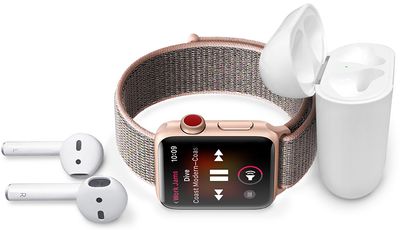
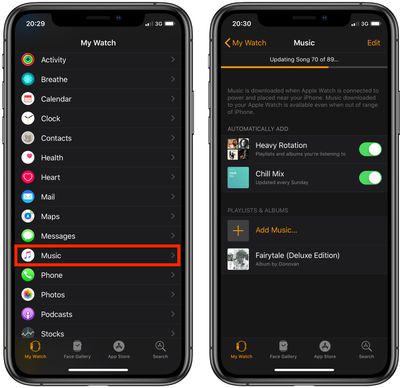
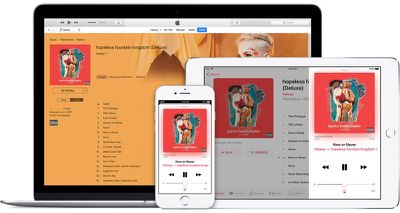
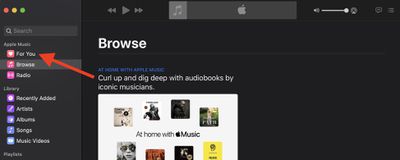
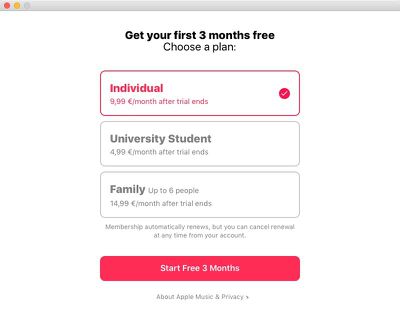
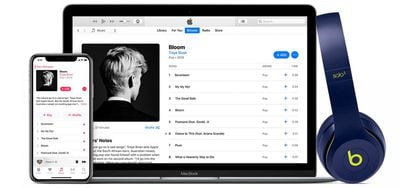
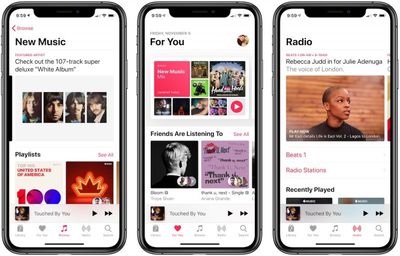
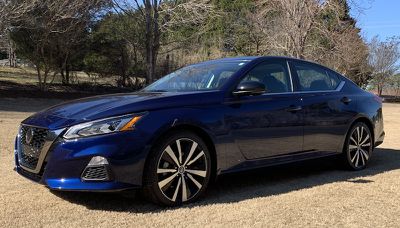
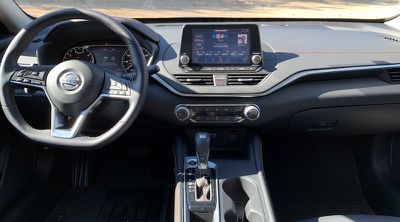
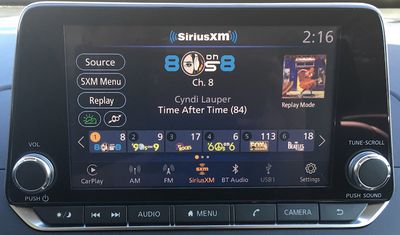
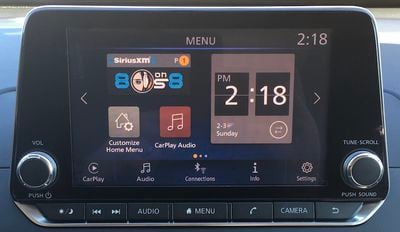
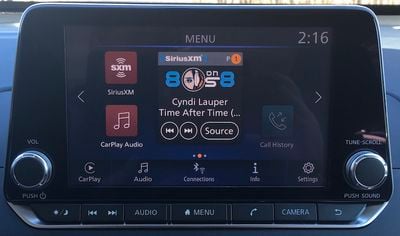
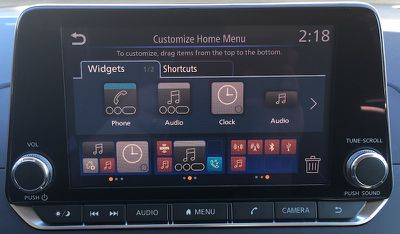
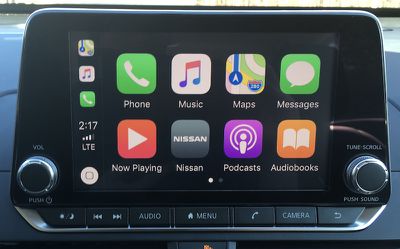
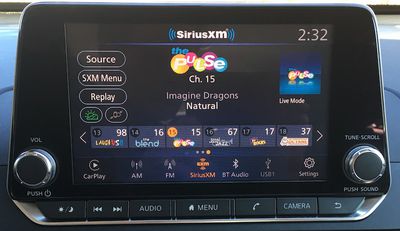
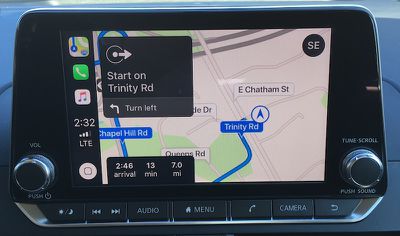
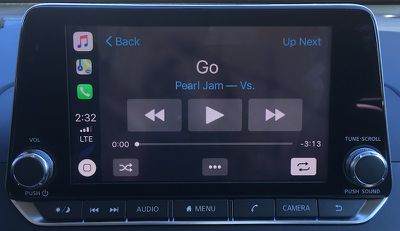
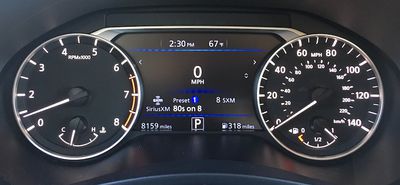
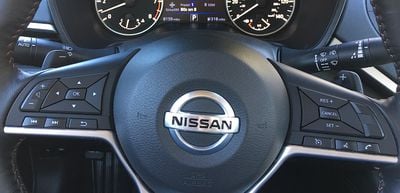
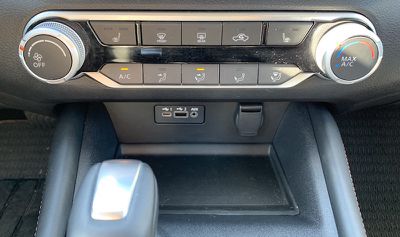
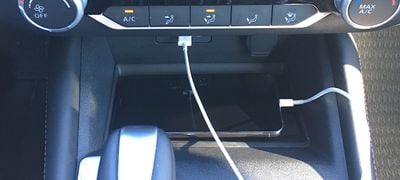
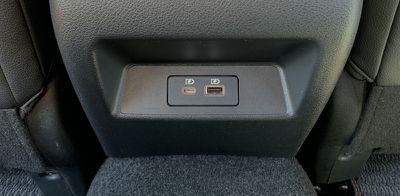
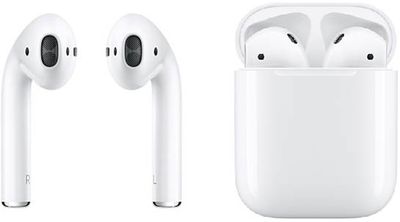
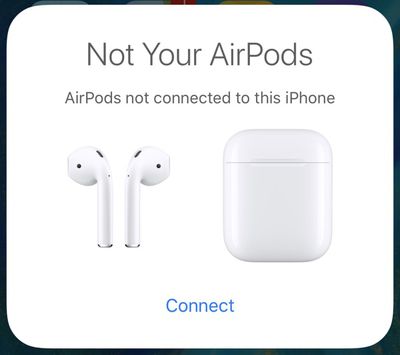
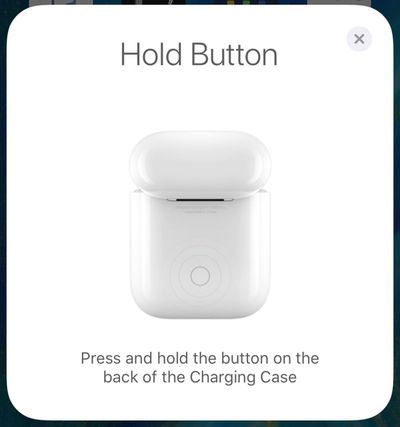
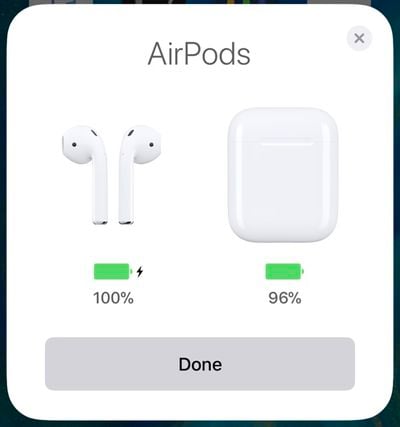
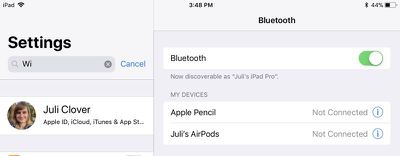
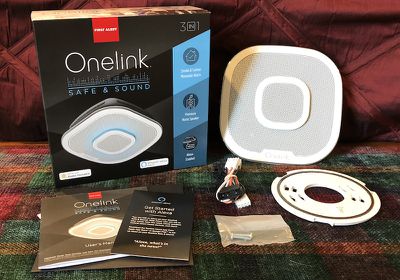
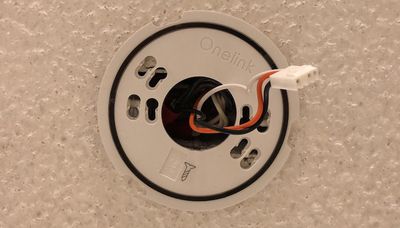
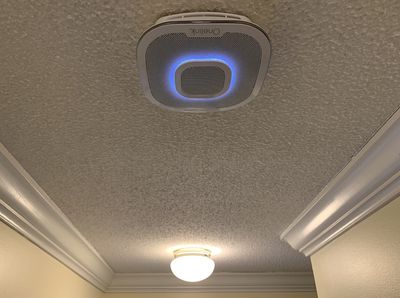
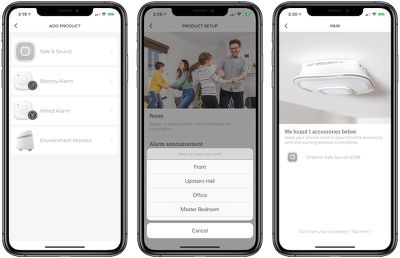
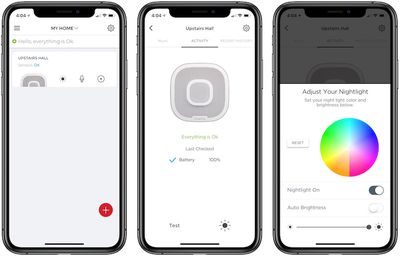
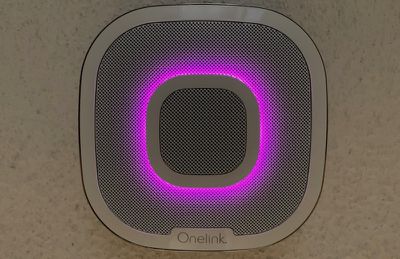
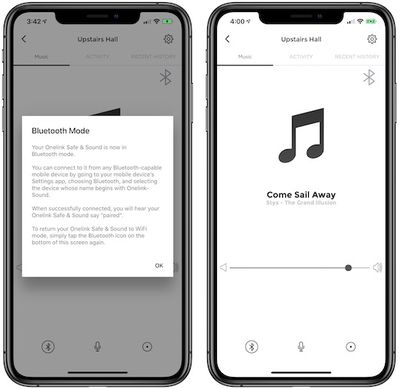
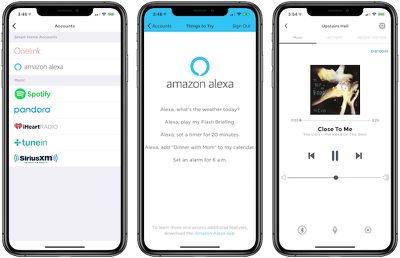
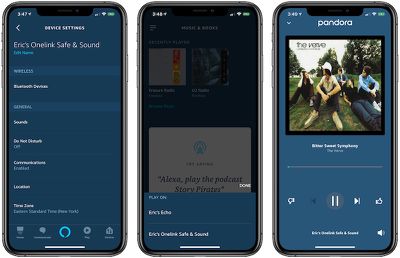
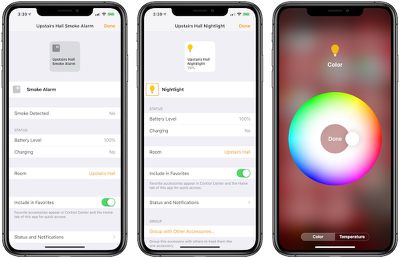
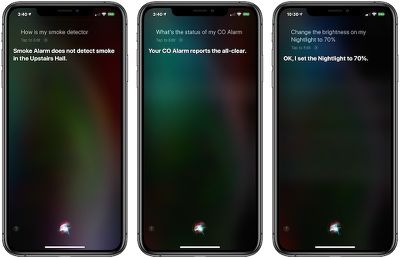
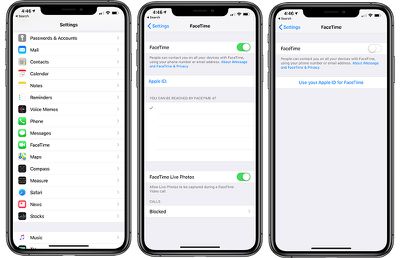
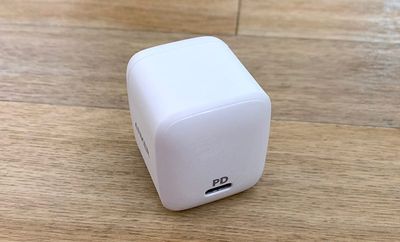
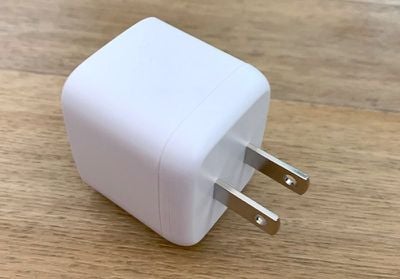
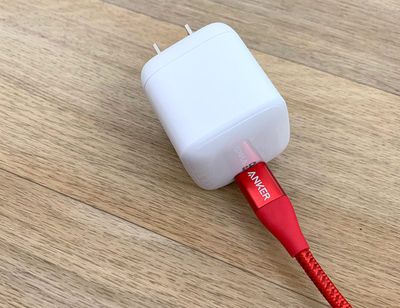
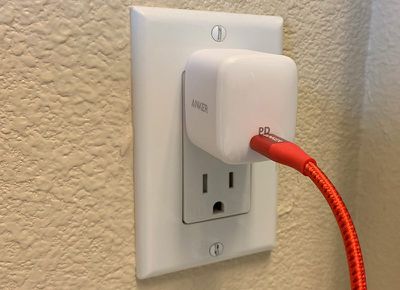
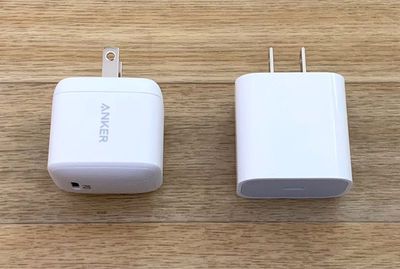
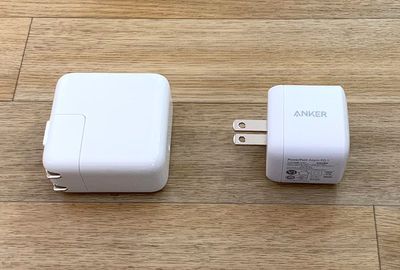
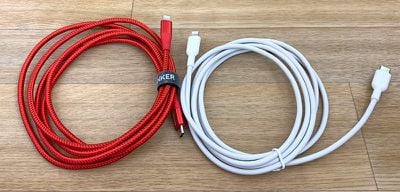
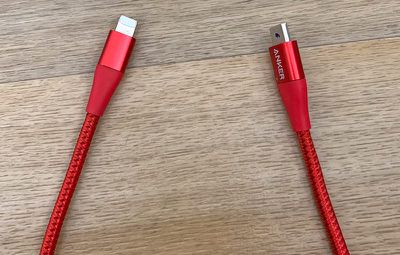
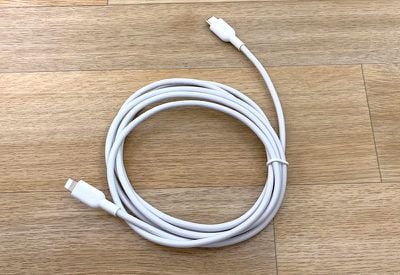
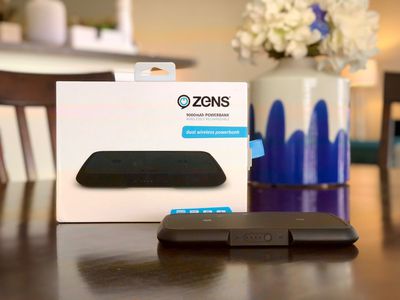
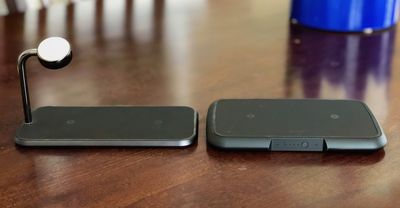
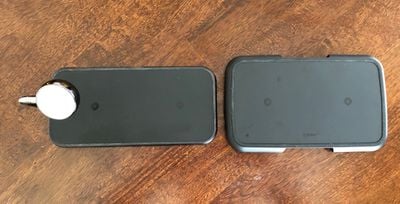
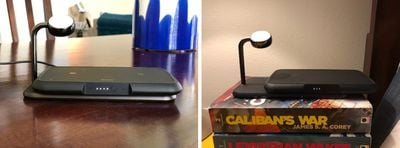
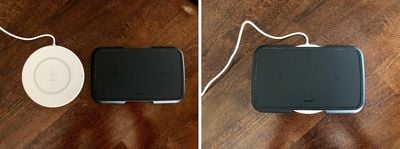
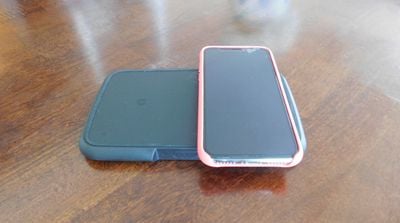
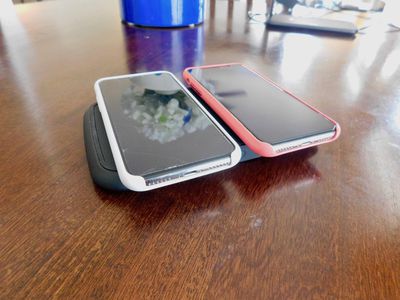
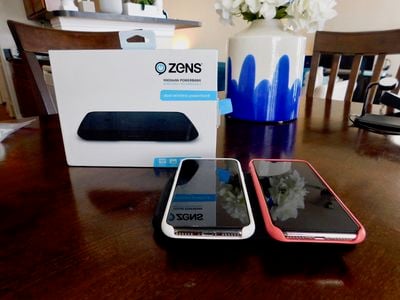

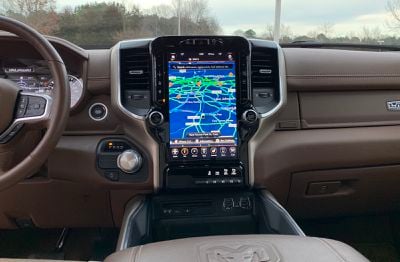
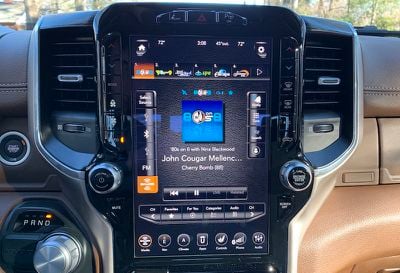
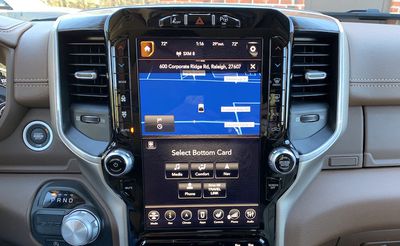
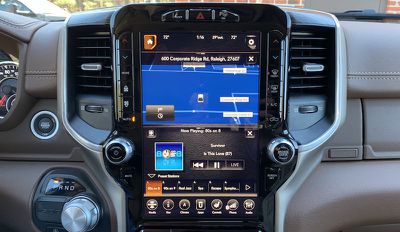
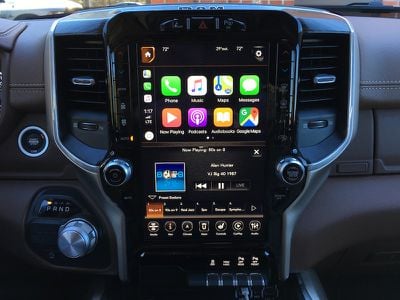
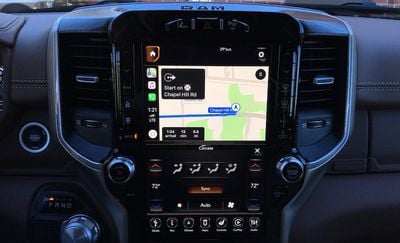
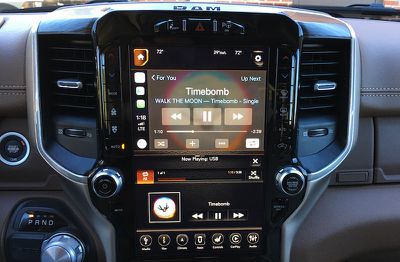
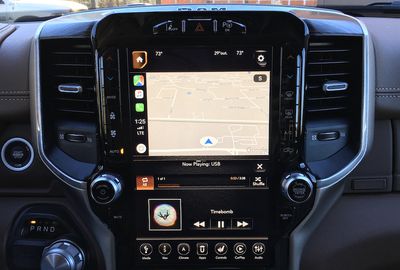
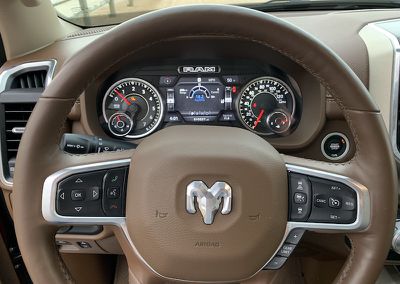
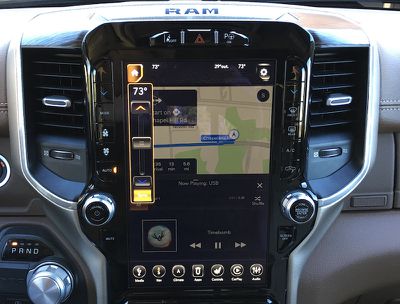
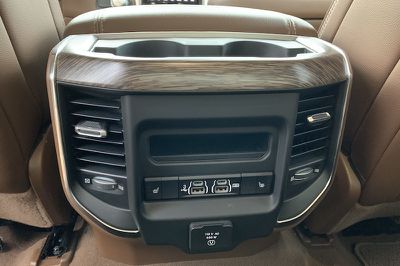
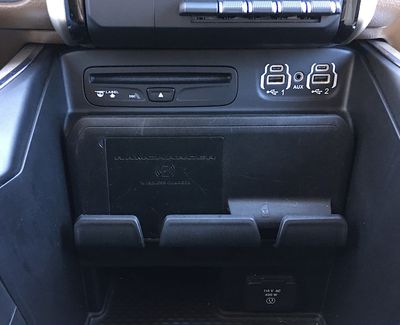
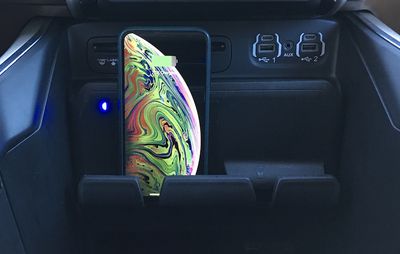

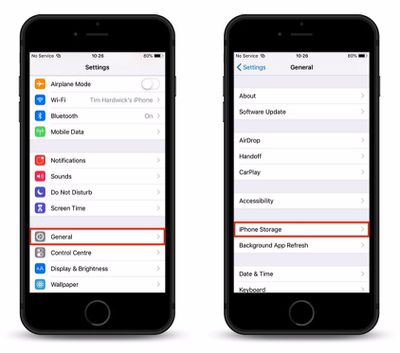
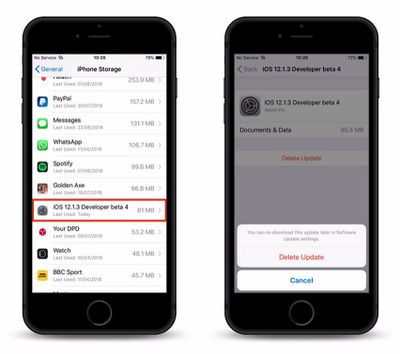
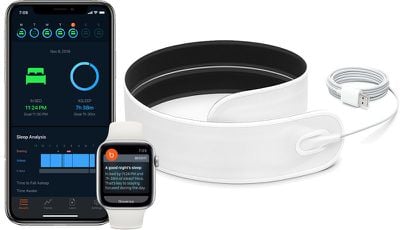
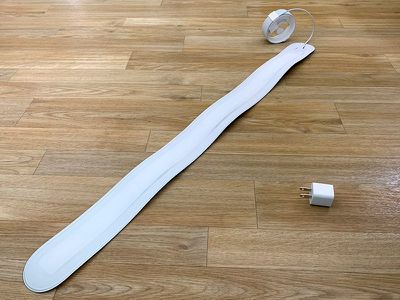
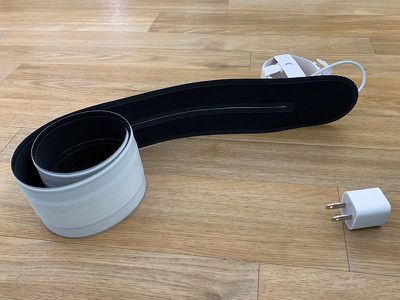
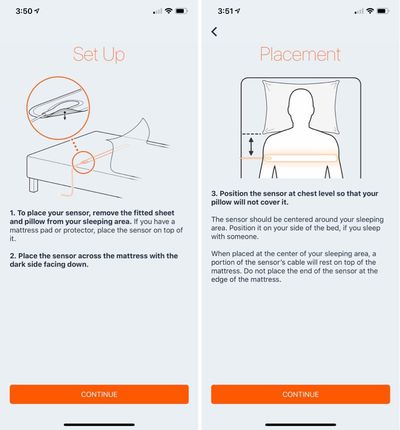
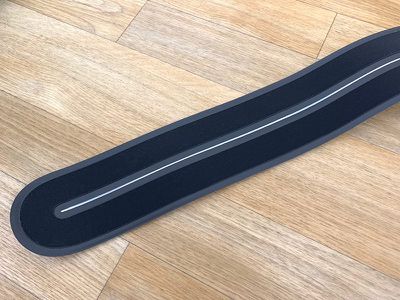
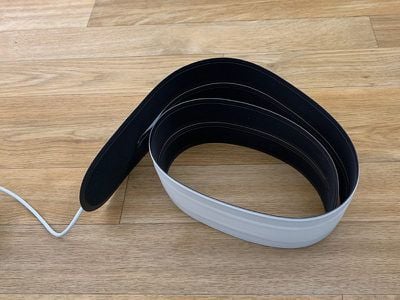
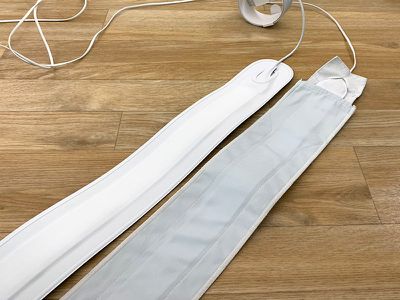
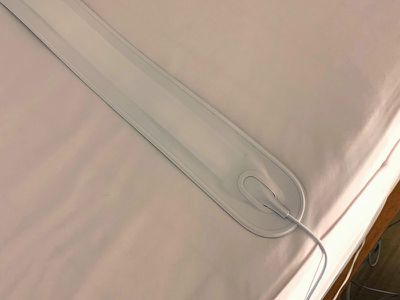
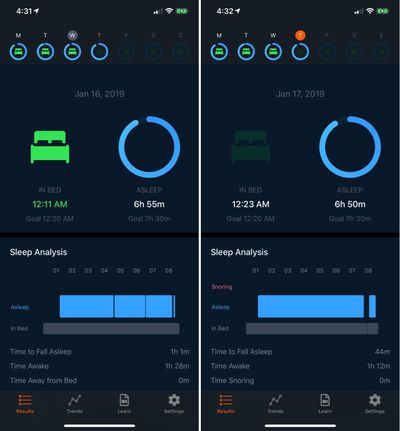
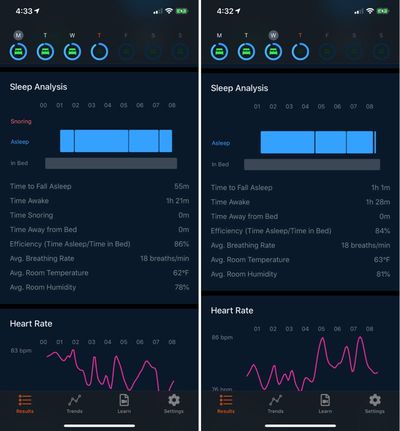
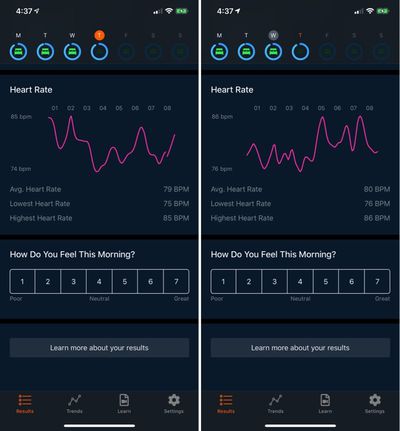
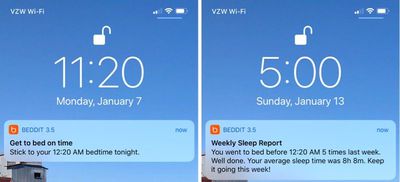
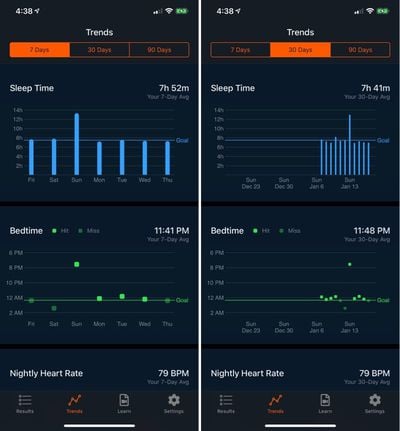
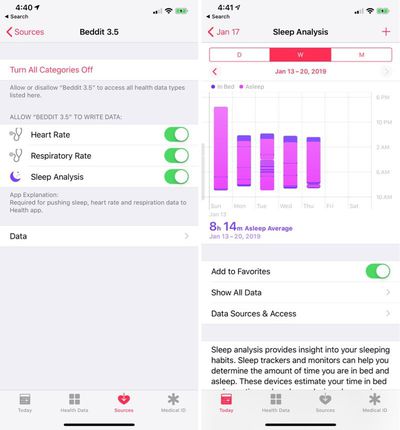
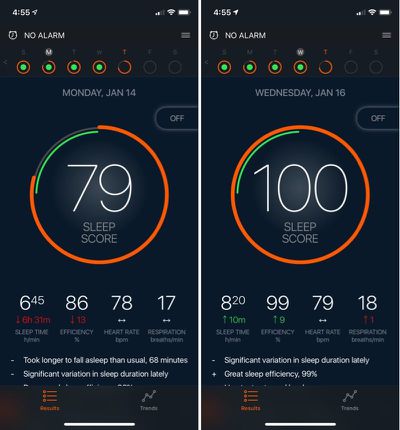
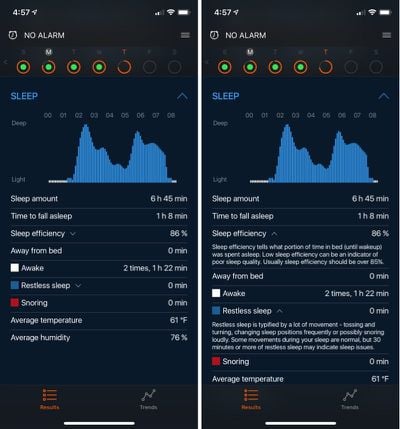
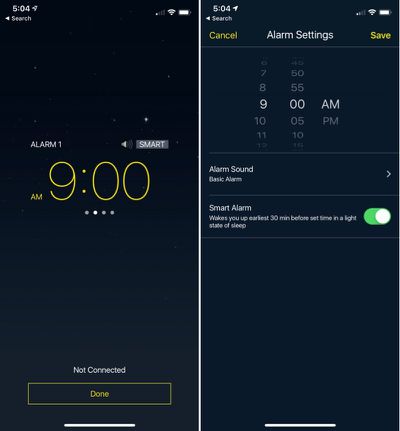
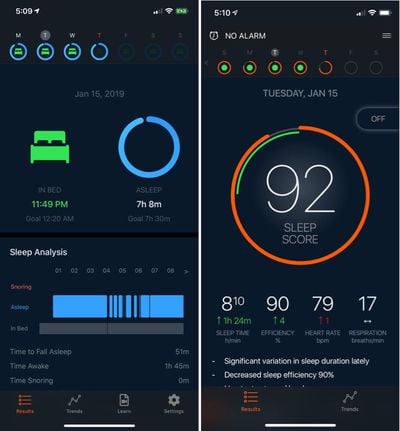
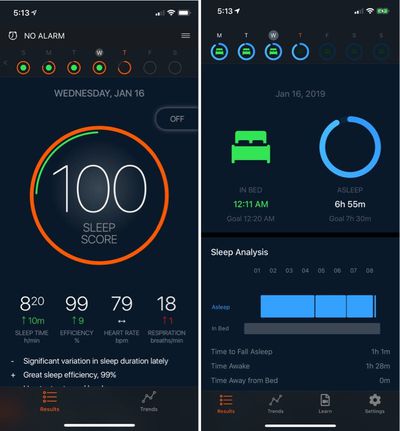
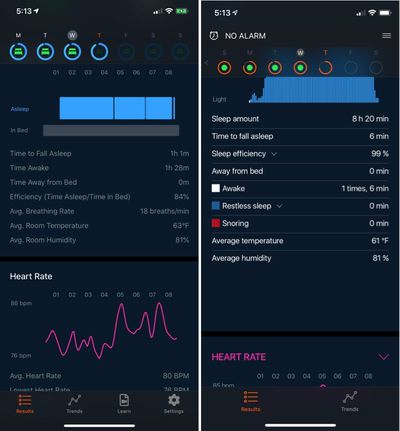
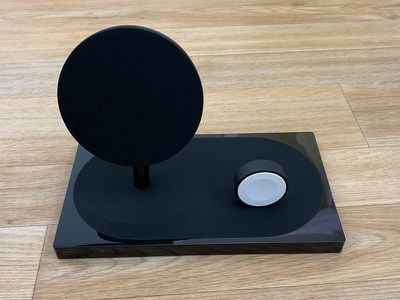
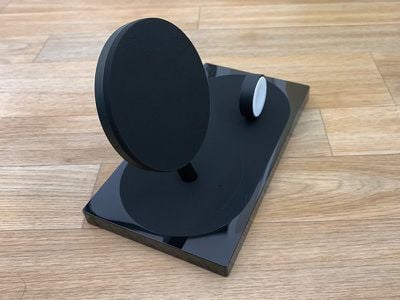
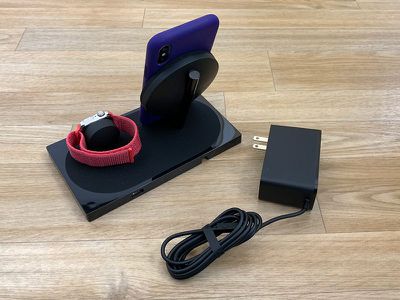
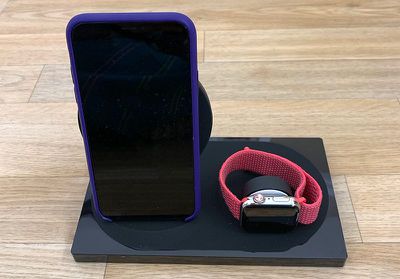
 Apple включает множество функций универсального доступа в iOS, чтобы удовлетворить различные потребности своих пользователей, позволяя им настраивать интерфейс своего