С тех пор как iPhone X, 8 и 8 Plus впервые представили беспроводную зарядку Qi в продуктах Apple в прошлом году, всё больше пользователей начали искать лучшую беспроводную зарядную площадку. Мы подробно рассматривали эту тему в многочисленных публикациях за последний год, и в конечном итоге многие рекомендации по покупке Qi-ковриков сводятся к поддержке быстрой беспроводной зарядки Apple мощностью 7,5 Вт и общему дизайну.
В обеих категориях совершенно новая разработка Twelve South — рамка PowerPic для iPhone — превосходна. Аксессуар представляет собой деревянную фоторамку, которая подходит для любой вертикальной фотографии размером 5″x7″ и одновременно заряжает любой Qi-совместимый смартфон. В линейке устройств Apple это означает, что она поддерживает iPhone 8, 8 Plus, X, XS, XS Max и XR, но если вы используете Google или другие Android-смартфоны с беспроводной зарядкой Qi, вы также можете использовать PowerPic.
Настройка
PowerPic по сути состоит из трех частей: деревянной фоторамки, задней пластины, которая является основной зарядной частью устройства, и небольшой металлической опорной ручки. Опорная ручка легко крепится к задней части PowerPic, а небольшой вырез позволяет аккуратно разместить кабель.
В комплект входит кабель USB-C — USB-A длиной 1,5 м. PowerPic не поставляется с адаптером переменного тока, поэтому, если вы хотите подключить его к розетке, вам понадобится USB-разъем в ней, или вы можете использовать любой обычный сетевой адаптер.
Чтобы сменить изображение в рамке, PowerPic сконструирован как обычная фоторамка. Сзади есть маленькие зажимы, которые удерживают зарядную пластину на месте, и если их отвести в сторону, пластина отсоединится от деревянной рамки. Даже с учетом дополнительного веса зарядной пластины, PowerPic не показался мне особенно тяжелым, а опорная ручка обеспечивала аксессуару хорошую устойчивость, где бы я его ни разместил.
Ежедневное использование
Просто стоя на столешнице или книжной полке, PowerPic действительно обманчив, потому что выглядит очень похоже на традиционную фоторамку. Только когда вы заглядываете за нее и видите большую круглую зарядную пластину, становится понятно, что это нечто иное. PowerPic выпускается в белом и черном цветах, но мне удалось увидеть только белую версию лично.
На задней пластине PowerPic расположены несколько светодиодных индикаторов состояния: синий — зарядка устройства, зеленый — полная зарядка, и мигающий синий — предупреждение о постороннем предмете. Конечно, я обычно просто касался своего iPhone, чтобы посмотреть, насколько продвинулась зарядка, поэтому не сильно полагался на первые два светодиода.
Мигающий светодиод может быть полезен для тех, кто пользуется чехлами-кошельками, так как PowerPic может предупредить вас, если что-то вроде металлической карты находится между вашим iPhone и зарядной пластиной PowerPic. Хотя это полезное дополнение, в большинстве случаев вам придется физически поднять PowerPic, чтобы проверить индикатор. Однако, что касается светодиодов Qi-зарядных устройств, индикатор PowerPic был мягким и ненавязчивым ночью, поэтому меня никогда не смущало его заднее расположение.
Последние несколько дней я использовал PowerPic для зарядки своего iPhone X и получил те же данные, что и от беспроводных зарядных устройств других компаний. PowerPic отлично подходит для длительной подзарядки смартфона и является качественным прикроватным аксессуаром.
Мой iPhone был полностью заряжен каждое утро, и мне очень понравилось, что он освободил место на моей прикроватной тумбочке, так как обычно у меня там находятся одна фоторамка и одно беспроводное зарядное устройство, а также лампа и несколько книг, занимающие одно и то же пространство. Однако может быть немного неудобно получить доступ к вашему iPhone, если это потребуется посреди ночи, особенно если вы привыкли к горизонтальным зарядным устройствам.
Кроме того, центральное расположение катушки в PowerPic требует, чтобы iPhone располагался точно по центру фотографии. Это может быть проблемой, если вы не обращаете внимания на то, куда кладете iPhone, например, в темной комнате ночью.
Вне спальни, одним из моих любимых мест для PowerPic была кухня. У меня всегда есть какое-то вертикальное беспроводное зарядное устройство рядом с плитой, чтобы положить на него свой iPhone X во время готовки. Таким образом, я могу следовать рецептам, смотреть видео, читать статьи и тексты, а также активировать Face ID, пока мой iPhone заряжается. PowerPic стал отличным альтернативным решением для этого, хотя он не поддерживает горизонтальные видео и заряжает iPhone только вертикально.
Я никогда не думал, что какие-либо из беспроводных зарядных устройств, которые у меня раньше были на кухне, были навязчивыми или отвлекающими, но замена их простой фоторамкой оказалась приятнее, чем я предполагал; есть что-то более привлекательное в PowerPic в большинстве ситуаций, когда вы используете Qi-коврик.
PowerPic поддерживает беспроводную зарядку мощностью 10 Вт, что означает поддержку быстрой зарядки Apple мощностью 7,5 Вт. За время использования аксессуара я обнаружил, что мой iPhone X заряжается с той же скоростью, что и зарядные устройства, которые я недавно использовал от Belkin, Mophie и ZENS. Это означает, что PowerPic отлично подходит для быстрой подзарядки (мой iPhone X поднялся с 74 до 95 процентов всего за час) и зарядки в неактивное время, когда вам не нужно физически брать iPhone для чего-либо. Более длительная зарядка, с 40 до 100 процентов, заняла чуть более двух с половиной часов.
Twelve South предлагает несколько комбинаций рамок и обоев для iPhone, которые создают приятные визуальные эффекты на PowerPic, но при обычном использовании ваш iPhone чаще всего будет находиться на черном экране во время зарядки. Из-за этого новизна идеи двух изображений быстро проходит. Я попробовал несколько загружаемых изображений от Twelve South, но в основном в итоге просто использовал PowerPic как обычную рамку, заполняя ее фотографиями моей племянницы и племянника или моей семьи в отпуске.
Загружаемые изображения Twelve South на праздничную тематику
Оказалось, у меня гораздо больше горизонтальных фотографий, чем вертикальных, так что это был один из самых больших недостатков PowerPic. Хотя сама рамка хорошо держится горизонтально, ваш iPhone не будет заряжаться в этой ориентации, так как он не попадает в оптимальное место зарядной катушки, когда находится горизонтально.
Вывод
Несмотря на несколько минусов, PowerPic от Twelve South — это хорошо сделанное и самобытное беспроводное зарядное устройство Qi, которое поможет расхламить ваш дом или офис благодаря решению для зарядки 2-в-1.
Цена немного завышена для беспроводного зарядного устройства, но качество Twelve South видно в конструкции рамки, и пользовательский опыт был практически безупречным за последнюю неделю, что я им пользовался.
Компания Twelve South предоставила MacRumors одно беспроводное зарядное устройство PowerPic для целей данного обзора. Никакой другой компенсации получено не было.
Версия принтера Lifeprint в стиле Гарри Поттера идентична по функциональности обычным моделям Lifeprint, но имеет уникальный дизайн в стиле Гарри Поттера, а брендинг является остроумным способом подчеркнуть возможности дополненной реальности Lifeprint.
Во вселенной Гарри Поттера фотографии анимированы, а не статичны, что Lifeprint имитирует с помощью приложения дополненной реальности, которое может воспроизводить видео или Live Photos в приложении Lifeprint при сканировании фотографии, напечатанной с помощью принтера Lifeprint.
Дизайн
Функционально принтер Harry Potter похож по дизайну и форме на стандартный принтер Lifeprint. Как и все принтеры Lifeprint, это ZINK-принтер, что означает использование ZINK-бумаги без необходимости возиться с картриджами и прочими хлопотами.
Принтер Harry Potter имеет прямоугольную форму, он толще и шире iPhone, но при этом достаточно портативен, чтобы легко поместиться в сумку или рюкзак. Его размеры составляют около 4,7 дюйма в длину, чуть менее дюйма в толщину и три дюйма в ширину.
Принтер доступен в черно-золотом или черно-белом цвете, оба варианта украшены гербом Хогвартса спереди. Герб не такой богато украшенный, как в фильмах о Гарри Поттере, но на нем изображены четыре факультета, очертания замка и девиз Хогвартса «Draco Dormiens Nunquam Titillandus», что означает «Никогда не щекочи спящего дракона».
Сам принтер изготовлен из золотистого пластика с текстурированной верхней панелью, на которой изображен логотип Хогвартса. Под гербом Хогвартса есть круглое углубление, куда можно добавить герб факультета. Принтер поставляется с четырьмя круглыми гербами для Гриффиндора, Слизерина, Пуффендуя и Когтеврана.
Поскольку принтер изготовлен из пластика, он кажется немного легковесным и более дешёвым, чем мне хотелось бы, но он хорошо смотрится на столе рядом с другими атрибутами Гарри Поттера.
Верхняя часть принтера сдвигается вверх и снимается с нижней части, что позволяет вставить ZINK-бумагу, а затем вся конструкция сдвигается обратно. Чтобы открыть, вставить бумагу и снова собрать, требуется всего несколько секунд.
На одном нижнем краю расположены порт micro-USB для зарядки, кнопка питания для включения и небольшой замок, чтобы при желании можно было закрепить его на столе или другой поверхности.
На другом нижнем краю есть небольшая прорезь, откуда выходит фотография после печати.
Бумага ZINK
Волшебный фото- и видеопринтер Harry Potter — это ZINK-принтер, как упоминалось выше, что означает использование ZINK-бумаги. ZINK расшифровывается как «zero ink» (ноль чернил), и, как следует из названия, чернила не используются. Это термобумага, которая использует тепло для печати фотографий.
Бумага ZINK превосходна, потому что нет необходимости возиться с картриджами, к тому же она очень быстрая, без размазывания или выцветания при печати. Бумага ZINK также липкая с обратной стороны, так что вы можете превратить свои фотографии в наклейки.
Принтер Harry Potter использует бумагу ZINK размером два на три дюйма, что означает, что фотографии, которые вы получаете с этого принтера, крошечные.
Бумага ZINK, к сожалению, дорогая, и это существенный недостаток при покупке принтера Lifeprint или аналогичного принтера, использующего ZINK. На Amazon упаковка из 50 листов совместимой бумаги стоит чуть более 27 долларов, что означает, что каждая фотография обойдётся вам немного дороже 50 центов.
50 центов могут показаться не такой уж большой суммой, но имейте в виду, что вы можете получить более крупные отпечатки размером 4×6 дюймов в крупных сетевых магазинах, таких как Walmart, примерно за 25 центов в магазине или заказать печать и доставку всего за девять центов на сайтах вроде Shutterfly.
Немедленный доступ к собственным распечаткам — приятное преимущество ZINK-принтера, потому что это означает, что вы можете распечатывать фотографии друзей прямо у них на глазах или брать его на вечеринку для мгновенных снимков, но это недёшево.
Функциональность приложения
Чтобы использовать принтер Harry Potter, вам нужно загрузить приложение Lifeprint и подключить принтер к вашему iPhone по Bluetooth — процесс, который довольно прост.
Вам потребуется зарегистрировать учётную запись Lifeprint для использования принтера Lifeprint, и я заметил, что Lifeprint делает выбор пароля раздражающим, не поддерживая специальные символы. Это расстраивает при создании учётной записи, а отсутствие специальных символов означает менее безопасный пароль, поскольку автоматическая функция надёжного пароля Safari, которая использует дефисы, не работает.
Однако пароль по-прежнему требует заглавной буквы и цифры, инструкции по которым не предоставляются, пока вы не попытаетесь создать пароль без них, поэтому процесс создания учётной записи займёт некоторое время, пока вы будете пытаться придумать надёжный пароль, отвечающий всем требованиям, но не использующий очень простую и быструю функцию пароля Safari.
После создания учётной записи и подключения принтера к телефону через Bluetooth, необходимо пройти быстрый процесс подтверждения сопряжения, прежде чем вы будете готовы к печати. В версии принтера Harry Potter приложение Lifeprint способно его обнаружить и переключается на соответствующий интерфейс в стиле Гарри Поттера, который темнее стандартной темы и имеет значки приложений в стиле Гарри Поттера.
Помимо обложки в стиле Гарри Поттера, приложение функционально идентично, за исключением стикеров в стиле Гарри Поттера, которые можно добавлять к фотографиям.
Основной интерфейс приложения позволяет выбрать фотографию для печати непосредственно из фотопленки вашего iPhone. Как только вы выберете изображение для печати, в приложении доступно обширное количество инструментов редактирования. Вы можете добавлять упомянутые стикеры в стиле Гарри Поттера или стикеры-эмодзи, а также доступны опции для текста, рисования, рамок и многого другого.
Вы можете выбирать фильтры, изменяющие внешний вид фотографии, и наложения, добавляющие такие элементы, как капли дождя, световые блики и текстуру бумаги. Наложения — это отличное дополнение к фотографиям, и я бы хотел, чтобы было больше вариантов наложений.
Также имеются стандартные инструменты для редактирования фотографий, позволяющие настраивать такие параметры, как кадрирование, яркость, контрастность, насыщенность, чёткость, экспозиция, баланс белого и многое другое, а также инструмент автонастройки, который автоматически осветляет фотографии.
Вы можете сделать снимок непосредственно в приложении Lifeprint, который затем можно распечатать, а если вы используете фронтальную камеру, доступно несколько линз в стиле Гарри Поттера, которые добавляют такие элементы, как очки и шрам Гарри Поттера, шарф факультета, «очковые» очки Луны Лавгуд и вращающийся глаз Аластора Грюма.
Также имеются другие фильтры, не связанные с тематикой Гарри Поттера, как для фронтальной, так и для задней камер.
Возможности дополненной реальности
Тематика Гарри Поттера проявляется в принтере и приложении через функцию дополненной реальности, которая работает при печати стоп-кадров из видео или Live Photos (которые по сути являются фотографиями с прикрепленным видео). Вы можете выбрать их в приложении Lifeprint, выбрать кадр для печати, и затем, при просмотре в приложении Lifeprint, он будет анимироваться.
Печать стоп-кадра из видео работает нормально, но мне не понравилось, как работают Live Photos. Live Photos на iPhone захватывают небольшой фрагмент видео до и после основного ключевого кадра, который является самым чётким и имеет самое высокое разрешение. При импорте Live Photo в приложение Lifeprint оно импортируется как видео, и основной ключевой кадр теряется.
Как для Live Photos, так и для видео вам нужно выбрать стоп-кадр для печати, а с Live Photos трудно найти наиболее сфокусированную часть видео. Однако это не является критическим недостатком, и возможность печатать Live Photos и видео, которые анимируются при просмотре через приложение, является достаточно классным эффектом, чтобы потратить дополнительное время на редактирование для поиска самого чёткого кадра.
Когда вы печатаете Live Photo или видео, а затем даёте его кому-то, этот человек может просмотреть его как есть, как статичную напечатанную фотографию, или загрузить приложение Lifeprint и отсканировать её, чтобы просмотреть прикреплённую анимацию. Кстати, вы можете выбрать статичную фотографию, а затем прикрепить к ней другое видео, что даёт забавный эффект.
Функциональность дополненной реальности Lifeprint мне казалась немного причудливой на других принтерах Lifeprint, но на этом она хорошо вписывается в тему, и с растущей популярностью дополненной реальности использование iPhone для сканирования фотографии для просмотра анимации стало чем-то, что более понятно людям.
Вы можете, например, распечатать фотографию своего кота, а затем прикрепить видео, на котором ваш кот в движении, которое друг сможет просмотреть поверх оригинальной фотографии при сканировании через приложение. Вот демонстрация монстра из Meow Wolf. Я распечатал стоп-кадр из видео и прикрепил движущуюся часть видео, так что она видна при сканировании через приложение Lifeprint.
Возможность наблюдать, как статичная фотография оживает через приложение Lifeprint, очень похожа на просмотр движущихся фотографий из вселенной Гарри Поттера, но требует нескольких дополнительных шагов. Любому, кто захочет просмотреть анимированную фотографию Lifeprint, потребуется открыть App Store, загрузить приложение Lifeprint, запустить его, разрешить доступ к камере, а затем отсканировать фотографию.
Кстати, всякий раз, когда вы печатаете с помощью принтера Lifeprint, он автоматически загружает изображение во встроенную социальную сеть Lifeprint. Если вы не хотите, чтобы ваши фотографии были доступны (что я и не хочу), убедитесь, что при печати вы поставили галочку в маленьком окошке с надписью «secret».
Качество фотографий
При покупке принтера Harry Potter или любого принтера, использующего ZINK, следует иметь в виду, что качество фотографий не является выдающимся. Я тестировал и владел несколькими ZINK-принтерами от разных компаний, и фотографии всегда получаются примерно одинаковыми.
Вы не получите чётких, точных по цвету изображений с использованием ZINK, просто из-за природы термобумаги.
Лучше всего рассматривать фотографии с принтера Harry Potter как нечто похожее на снимки Polaroid, которые вы могли бы сделать мгновенной камерой. Они могут быть немного нечёткими, и цвета никогда не будут идеальными, но у них есть определённое очарование, которое можно даже усилить фильтрами и редактированием.
Фотографии ZINK, как правило, получаются значительно темнее, чем они выглядят на экране, поэтому вы получите хорошие результаты, если значительно увеличите экспозицию или яркость перед печатью. Синий оттенок также распространён, поэтому может помочь уменьшение синих оттенков на изображении.
Мне нравится, как получаются фотографии ZINK, и принтер Harry Potter, к счастью, лишён некоторых недостатков, которые могут возникать у таких принтеров, например, полос на фотографии.
Итог
Волшебный фото- и видеопринтер Harry Potter очень забавный и отличный способ мгновенно печатать фотографии, что весело на вечеринках и здорово для скрапбукинга и подобных целей, потому что они являются наклейками.
Функция дополненной реальности Lifeprint, которая анимирует фотографии при сканировании через приложение Lifeprint, является идеальным дополнением к тематике Гарри Поттера, и приятно видеть немного магии, добавленной к обычной статичной фотографии.
К сожалению, Lifeprint продаёт принтер в стиле Гарри Поттера за 150 долларов. Обычный принтер Lifeprint 2×3, который по сути делает то же самое, стоит всего 77 долларов на Amazon, так что это довольно большая наценка за брендинг Harry Potter.
Этот принтер не стоит покупать тому, кто равнодушен к Гарри Поттеру, но для фаната Гарри Поттера добавление дизайна принтера в стиле Гарри Поттера, стикеров Гарри Поттера в приложении, линз Гарри Поттера и другой тематики Гарри Поттера может оправдать покупку. Он дороже, но эта версия — забавный подарок для большого поклонника Гарри Поттера.
Примечание: Компания Lifeprint предоставила MacRumors фотопринтер Harry Potter для целей данного обзора. Никакая другая компенсация не была получена. MacRumors является партнёром Amazon и может получать комиссионные с покупок, сделанных по ссылкам в этой статье.
Я никогда не был поклонником магнитных автомобильных креплений для iPhone, потому что они требуют специальных чехлов для iPhone, которые прилипают к основанию крепления, чтобы удерживать смартфон на месте. Поскольку мне нравится использовать собственные кожаные и силиконовые чехлы Apple, у меня не было желания отказываться от чехла ради того, который был бы совместим с автомобильным креплением.
Хотя Scosche Magic Mount Pro Charge по-прежнему требует использования нескольких неудобных магнитных аксессуаров, он почти убедил меня в том, что мне нужно пойти на некоторые уступки, чтобы получить преимущества использования iPhone без помощи рук в моем автомобиле. Magic Mount также служит платформой для беспроводной зарядки с поддержкой Qi, поэтому он будет работать с любым совместимым смартфоном или чехлом.
Magic Mount поставляется с двумя вариантами установки: присоской с удлиненным креплением (для верхней части приборной панели или нижней части лобового стекла) и более короткой ручкой с клейкой подушкой (для области информационно-развлекательного центра). Первоначальная распаковка и настройка Magic Mount немного сложны, процесс состоит из почти дюжины различных деталей и аксессуаров: металлическое крепление для чехла, металлическое крепление для смартфона, зажимы для проводов, крепление на присоске, клейкое крепление, зарядная панель, автомобильный адаптер питания 12 В, кабель для зарядки micro-USB на USB и даже чистящая салфетка для подготовки предполагаемой области для крепления.
Сама зарядная панель легко крепится к двум креплениям с помощью шарового шарнира и системы «натяжного хомута». Затем вы можете подключить кабель micro-USB к зарядной панели и вставить шнур в автомобильный адаптер, чтобы включить беспроводную зарядку, когда вы поместите телефон на панель. Отмечу, что Scosche также предоставила мне отдельное быстрое автомобильное зарядное устройство, которое имеет как порт USB-C, так и USB-A для одновременной зарядки двух устройств. Я обнаружил, что как это автомобильное зарядное устройство, так и зарядное устройство, входящее в комплект Magic Mount (которое имеет только одно соединение USB-A), были надежными на протяжении всего периода моего тестирования.
Крепление креплений к iPhone или чехлу (слева, по центру) и готовый продукт (справа)
Для металлических креплений вам придется выбирать между размещением их непосредственно на смартфоне или на чехле. По очевидным причинам я не хотел прикреплять большую черную металлическую пластину к задней части моего iPhone X (Scosche обещает, что это абсолютно безопасно), поэтому я выбрал вариант с чехлом. Это включает размещение двух меньших металлических прямоугольников на задней части выбранного вами чехла, что поможет намагнитить iPhone к зарядной панели и обеспечить зарядку Qi через совместимые чехлы (это практически любые тонкие чехлы для iPhone, включая все оригинальные кожаные и силиконовые варианты Apple).
Процесс установки металлических полосок был достаточно прост, так как Scosche предоставляет полезное бумажное руководство со стрелками, которые указывают, куда размещать полоски в зависимости от размера вашего iPhone или Android-телефона. Как только вы правильно выровняете, вы снимаете пленку с задней стороны измерительного инструмента, сильно прижимаете для крепления металлических частей, и когда она будет удалена, ваш чехол будет иметь две новые накладки, постоянно прикрепленные к задней стороне. Процесс, по-видимому, в значительной степени такой же для непосредственного крепления к iPhone.
Что касается самого Magic Mount, я начал с попытки установить крепление на присоске на верхнюю панель приборов моего автомобиля, но здесь присоска так и не прилипла к поверхности (которую я предварительно достаточно хорошо очистил и высушил). Единственное место, где мне удалось закрепить присоску, было лобовое стекло, но есть несколько причин, почему мне не понравилось это расположение.
Во-первых, Луизиана является одним из чуть более 20 штатов, где размещение креплений на присосках на лобовом стекле считается незаконным, хотя в некоторых штатах есть нечеткие исключения из этого правила, например, размещение крепления в определенных квадрантах лобового стекла, которые не будут напрямую загораживать обзор. Когда он был расположен прямо в нижнем правом углу моего поля зрения во время вождения, я всегда чувствовал, что крепление и мой iPhone слишком сильно доминируют в моем поле зрения, чтобы комфортно водить в течение длительных периодов времени.
Во-вторых, я не видел преимущества моего iPhone в этом положении, так как он был слишком далеко, чтобы предоставлять мне информацию с первого взгляда, быстрые и безопасные элементы управления пользовательского интерфейса или принимать разблокировку по Face ID. Управление кабелями также становится проблемой, чем дальше Magic Mount находится от ближайшего зарядного входа в вашем автомобиле, и, по крайней мере для моего нижнего лобового стекла, это означало немного неудобную ситуацию, которую даже два включенных крепления для управления кабелями не смогли решить.
По этим причинам я нашел для Magic Mount предпочтительное местоположение — прямо рядом с сенсорным экраном моего автомобиля, используя низкопрофильное клейкое крепление. Это, конечно, означает, что аксессуар теперь постоянно прикреплен к центральной приборной панели моего автомобиля, но в этом положении он ощущается правильно. Он находится рядом с рулевым колесом, поэтому я могу легко нажимать кнопки ответа/отбоя на моем iPhone и направлять вызов в подключенную к Bluetooth систему моего автомобиля, использовать кнопки пропуска треков в Apple Music и быстро взглянуть для разблокировки по Face ID. Натяжной хомут позволяет легко добавить немного больше жесткости или ослабить карданную систему и найти идеальный угол.
Отмечу, что я езжу на Volkswagen Tiguan 2011 года выпуска без функций CarPlay. Так что, хотя Magic Mount решил проблему, которой у меня на самом деле не было в некоторых категориях (управление телефоном отображается через Bluetooth на сенсорном экране Tiguan), в других областях он определенно помог мне (особенно с более безопасным и легким доступом к элементам управления Apple Music). Управление кабелями также стало намного менее проблематичным при использовании низкопрофильного крепления, потому что оно находилось ближе к моему автомобильному зарядному устройству и прямо над небольшой нишей в приборной панели, которая легко прятала почти весь шнур.
Что касается зарядки, с тех пор как я обновил свой iPhone 6s Plus до iPhone X, мне не приходилось беспокоиться о зарядке iPhone во время поездок в машине. Из-за этого основная функция Magic Mount кажется немного избыточной в моем повседневном использовании аксессуара, но, по моему опыту, крепление Scosche — это надежное зарядное устройство, совместимое с Qi. Компания продает ту же зарядную панель в виде зарядного устройства для вентиляционных отверстий, но у меня не было возможности его протестировать.
Мой iPhone X немедленно распознает статус зарядки при размещении на Magic Mount, и не было никаких странных сбоев с внезапным прекращением зарядки iPhone или отказом Magic Mount. Magic Mount поддерживает быструю зарядку до 10 Вт для Samsung и до 7,5 Вт для быстрой зарядки Apple на iPhone 8 и новее. Я тестировал Magic Mount в субботу, когда использовал свой iPhone для навигации, а также обычно пользовался им во время покупок и еды, и зарядное устройство Scosche надежно заряжало его между локациями. У меня не было возможности протестировать его в длительной поездке, но я оставил свой iPhone на Magic Mount возле кровати на одну ночь, и утром он был полностью заряжен, как и ожидалось.
Прикрепив низкопрофильное основание в машине, я взял основание на присоске и прикрепил его к своему столу, чтобы протестировать другой сценарий использования вне автомобиля, и именно здесь я нашел наибольшую пользу от Magic Mount на ежедневной основе, но у меня все еще были проблемы с присоской. Иногда она прилипала к чистой, плоской поверхности и оставалась прикрепленной в течение нескольких минут, прежде чем отваливалась, а иногда она оставалась прикрепленной в течение часов, пока я физически не удалял ее.
В документации Scosche ничего не говорится о многократном снятии и повторном прикреплении присоски, но механизм снятия основания достаточно прост, что, по-видимому, поощряет такое поведение. В целом, наибольшего успеха я добился на стеклянных и немаркированных, плоских деревянных поверхностях, поэтому я бы не рекомендовал эту функцию Magic Mount для каких-либо изогнутых платформ.
Итог
В целом, мне понравилось время, проведенное со Scosche Magic Mount Pro Charge. Магнитное крепление между iPhone и держателем очень надежно, даже на неровных дорогах; клейкое крепление прилипает быстро и легко; а панель Qi так же надежна, как и любая другая, которую я использовал с момента приобретения iPhone X.
Я бы сказал, что самым большим недостатком является необходимость наличия двух больших черных металлических пластин на задней стороне потенциально любимого чехла для iPhone (или самого iPhone, если вы выберете этот путь). Пользователи с черными чехлами для iPhone, вероятно, справятся с этим лучше. Металлические части также слегка приподнимают iPhone над поверхностью, когда он лежит, и делают его немного неустойчивым. Еще одним большим недостатком была присоска, которая оказалась не такой надежной в моей машине, как я хотел.
Несмотря на эти проблемы, я все же рекомендую Scosche Magic Mount Pro Charge, если вы ищете автомобильное зарядное устройство, совместимое с Qi, особенно если вы хотите прикрепить его к безопасному месту на лобовом стекле или рядом с информационно-развлекательным центром вашего автомобиля. Scosche продает крепление за $59.99 на своем веб-сайте, а автомобильное зарядное устройство PowerVolt 3.0 также доступно за $24.99.
Примечание: Scosche предоставила MacRumors Magic Mount Pro Charge и PowerVolt 3.0 для этого обзора. Никакой другой компенсации получено не было.
На IFA в Берлине в августе ZENS представила три новых беспроводных зарядных устройства, совместимых с Qi, включая Single Aluminum Wireless Charger, Dual Aluminum Wireless Charger и Dual + Watch Wireless Charger. ZENS прислала мне сертифицированное MFi зарядное устройство Dual + Watch для этого обзора, и я использовал его в качестве основной док-станции для зарядки своего iPhone X и Apple Watch в течение последней недели.
Зарядное устройство имеет площадку с поддержкой до двух смартфонов с поддержкой Qi, включая iPhone 8, 8 Plus, X и более поздние устройства. Каждая секция площадки имеет максимальную общую выходную мощность 10 Вт, поэтому Dual + Watch Charger поддерживает функцию быстрой зарядки Apple 7,5 Вт для iPhone. Над площадкой расположена подставка для Apple Watch со встроенным индуктивным зарядным диском, который поддерживает все модели Apple Watch.
Ежедневное использование
В моих тестах док-станция ZENS Dual + Watch показала себя так же хорошо, как и другие беспроводные зарядные устройства, которыми я владел в последние несколько месяцев от Belkin, RAVPower и Mophie, имея при этом несколько преимуществ по сравнению с этими брендами и некоторые недостатки. Начнем с преимуществ: я обнаружил, что подставка ZENS довольно снисходительна в отношении позиционирования моего iPhone на площадке.
Конечно, идеальна красивая симметричная позиция над обозначенными логотипами питания, но даже когда я неаккуратно бросал свой iPhone на подставку, зарядка регистрировалась. Я в основном использую беспроводное зарядное устройство Belkin Boost UP, которое является одной из более привередливых Qi-площадок и требует очень специфического положения iPhone для зарядки, поэтому я был рад, что ZENS допускает более неаккуратный подход.
Площадка также достаточно широка, чтобы оба iPhone могли удобно располагаться наискось, но при этом компактна: 7 дюймов в длину и 3 дюйма в глубину (подставка для Apple Watch также около 3 дюймов в высоту). Ультратонкая основа Dual + Watch Charger (толщиной 8 мм), мягкие края и глянцевое черное алюминиевое покрытие создают в целом великолепный аксессуар, который хорошо вписался в большинство комнат моей квартиры.
Оба iPhone все еще заряжаются в этом положении
Я использовал его рядом со своей кроватью для зарядки iPhone и Apple Watch ночью, на несколько дней разместил на кухонной стойке, и наконец, держал его на своем рабочем столе. На нижней передней части док-станции есть два светодиода, но они не очень яркие и никогда не беспокоили меня ночью, что является большим плюсом, поскольку некоторые Qi-площадки, которые мне нравились, становились практически бесполезными из-за очень ярких светодиодов ночью. Расположение светодиодов также гарантирует, что iPhone всегда будет препятствовать свечению тусклого света вверх.
Поверхность самой площадки выполнена из мягкого прорезиненного материала с приятной матовой отделкой, которая обеспечивает надежное удержание iPhone во время зарядки. Эта область площадки также собирала отпечатки пальцев каждый раз, когда я брал и клал iPhone, но это никогда не было настолько плохо, чтобы начать меня беспокоить, а при определенных условиях освещения их было труднее заметить.
Хотя мне нравится простота дизайна Dual + Watch Charger, при использовании площадки на полную мощность возникло несколько сложностей. Когда на док-станции находились два iPhone и Apple Watch, было трудно проверить экран iPhone слева из-за ремешка Apple Watch, свисающего на смартфон. Это можно облегчить, затянув ремешок перед тем, как повесить его на подставку, но это легче для некоторых ремешков (Sport Loop, Milanese Loop), чем для других, состоящих из двух отдельных частей (Sport Band, Classic Buckle).
Я в основном использую ремешки Sport Loop, поэтому это не сильно беспокоило меня в ходе тестирования, но это определенно был дополнительный шаг к моему обычному процессу зарядки Apple Watch. Если вы используете металлический ремешок или ремешок с металлическими акцентами, например Classic Buckle или Modern Buckle, то, скорее всего, соединители ремешка не будут касаться экрана iPhone для маленьких и средних размеров ремешка.
Для тех, кто использует более длинные ремешки с металлическими акцентами, подставка ZENS может быть не лучшим вариантом для зарядки, хотя я сомневаюсь, что экран iPhone получит какие-либо серьезные царапины, даже если ремешок соприкоснется с iPhone.
В то же время, зарядное устройство Dual + Watch предлагает больше функциональности, чем даже грядущая площадка Apple AirPower, поскольку оно позволяет легко заряжать ремешки с замкнутым контуром на док-станции вместе с Qi-устройствами. Таким образом, хотя мне пришлось привыкнуть затягивать свой Sport Loop на подставке ZENS, со временем это стало привычным делом, и мне стало нравиться использовать ее каждый день.
Хотя единственная подставка для Apple Watch отлично подходила для моего прикроватного столика, было бы неплохо, если бы ZENS предложила подставку с дополнительной подставкой для Apple Watch на правой стороне площадки, чтобы пары, семьи или друзья могли заряжать как свои iPhone, так и свои Apple Watch.
Зарядка
Что касается скорости зарядки, ZENS соответствовала большинству Qi-площадок, которые я пробовал за последний год. В одном тесте я положил свой iPhone на площадку с зарядом батареи 8 процентов, и чуть более чем через два часа смартфон достиг почти полной емкости — около 92 процентов заряда батареи. Аналогично, ночные зарядки были надежными, и я просыпался с зарядом iPhone 100 процентов каждое утро, когда использовал подставку ZENS Dual + Watch на ночь.
После нескольких часов использования я никогда не чувствовал значительного нагрева от подставки, даже при зарядке двух iPhone и Apple Watch. Как и другие беспроводные зарядные устройства Qi, площадка ZENS лучше всего подходит, когда вы хотите поддерживать заряд iPhone на высоком уровне, находясь рядом, или во время сна. Вам все еще больше повезет с проводным решением на 12 Вт или еще более быстрым вариантом с USB-C, если вы действительно хотите быстро зарядить свой iPhone.
Я использую собственную магнитную зарядную док-станцию Apple для зарядки своих Apple Watch ночью, и аксессуар ZENS в этом отношении казался равноценным решению Apple. Мои Apple Watch были заряжены и готовы к работе каждое утро, а магнитное крепление к подставке ощущалось надежным на протяжении всего времени использования.
Итог и где купить
ZENS предлагает отличное беспроводное зарядное устройство для владельцев iPhone, особенно для тех, кто ищет больше функциональности в своих Qi-аксессуарах благодаря двум слотам для iPhone и док-станции для Apple Watch. Цена зарядного устройства, соответственно, увеличена из-за этой универсальности, составляя €99.99 в онлайн-магазине ZENS, но для семьи, желающей объединить беспроводную зарядку для пары iPhone и, возможно, Apple Watch, эта цена кажется разумной.
Клиенты за пределами Великобритании также могут приобрести беспроводное зарядное устройство ZENS Dual + Watch на сайте компании, но стоимость доставки будет варьироваться в зависимости от региона.
Компания ZENS прислала MacRumors одно беспроводное зарядное устройство Dual + Watch для целей этого обзора. Никакой другой компенсации получено не было.
В этом году исполняется шесть лет с момента выпуска первых продуктов Philips Hue в октябре 2012 года. Оригинальная система, включающая три лампы Hue и один мост, продавалась эксклюзивно в Apple Store. Со временем Philips Hue добавила поддержку HomeKit после того, как Apple представила эту программную платформу в 2014 году, и за последние шесть лет Philips Lighting (ныне Signify) выпустила множество новых ламп, светильников, светодиодных лент и многое другое.
Последние светильники представляют собой коллекцию устройств, которые подчеркнут вашу развлекательную зону. Один более высокий набор (Hue Signe) и один более короткий набор (Hue Play) предлагают новые и уникальные способы получения фоновой подсветки вокруг вашего телевизора, любимых произведений искусства и многого другого. Signify прислала мне одну пару светильников Hue Play для этого обзора, и за последние несколько недель я полюбил их как новейшее дополнение к моей системе Hue, состоящей из десятка ламп, хотя я пока не нахожу их столь же незаменимыми, как другие мои устройства и светильники HomeKit.
Настройка
Как и любая новая лампа Hue, добавленная в существующую экосистему, начальная настройка Hue Play была довольно простой. Из коробки Hue Play поставляется с двумя световыми панелями, каждая из которых имеет шнур для подключения к основному адаптеру переменного тока (который сам может питать до трех световых панелей Hue Play). Если вы собираетесь расположить Hue Play горизонтально, вам не придется делать ничего, кроме как подключить их к розетке и разместить их на вашем развлекательном центре, полу и т.д.
Если вы хотите установить их вертикально, Hue Play поставляется с двумя черными пластиковыми подставками, которые можно прикрепить к нижнему краю каждой световой панели с помощью прилагаемого шестигранного ключа и винта. После этой быстрой установки Hue Play можно разместить вертикально рядом с вашим телевизором. В комплект также входят две различные пластиковые подставки, которые крепятся к центру задней части каждой световой панели с помощью клейкой ленты, что позволяет прикрепить Hue Play к гладкой поверхности, а именно к задней стороне вашего телевизора.
После установки световых панелей вы можете добавить их в свою настройку HomeKit с помощью приложения Philips Hue iOS. В приложении Hue я нашел и добавил Hue Play в свою домашнюю систему, переименовав их и назначив в правильную комнату. После добавления в приложение Hue новые светильники синхронизируются с приложением Apple Home, где я в основном взаимодействую со своими лампочками Hue. Настроить и добавить Hue Play в различные сцены и автоматизации в Home было так же легко, как и для всех других лампочек Hue, которые я приобрел.
Размещение
Дизайн Hue Play делает его уникальным дополнением к системе Hue, но моя собственная развлекательная система не совсем сочеталась с появлением Hue Play в качестве отдельно стоящего светильника. Мне пришлось сделать несколько корректировок размещения, чтобы использовать Hue Play на моем основном развлекательном центре (когда он не был прикреплен к задней части моего телевизора), что изначально мешало мне наслаждаться светом.
Для развлекательных систем с немного большим пространством Hue Play должен интегрироваться довольно легко. Устройство довольно тонкое, его длина составляет чуть менее 10 дюймов, а ширина основания — 2 дюйма. Hue Play также доступен в белом и черном цветах, поэтому он может вписаться в различные стили дизайна.
В ходе моего тестирования я разместил одну световую панель Hue Play по обеим сторонам моего телевизора в гостиной в трех конфигурациях: вертикально, горизонтально и прикрепленной к задней части телевизора. Для фоновой подсветки у меня уже есть полноразмерная светодиодная лента Hue White and Color Ambiance на задней части моего телевизора в гостиной, так что мне было с чем сравнивать Hue Play, что вы можете увидеть на изображениях в этом обзоре.
Прикрепленные к задней части телевизора, маркетинговые материалы Philips Hue показывают три блока Hue Play, обеспечивающие полную фоновую подсветку: по одному на правом и левом краях и один сверху на задней панели телевизора. Имея всего два устройства для тестирования, я все же обнаружил, что фоновая подсветка Hue Play была такой же хорошей, как моя шестифутовая светодиодная лента Hue Lightstrip, и в большинстве ситуаций была даже ярче.
Две другие конфигурации также обеспечивали привлекательную фоновую подсветку, и мне особенно понравился Hue Play, когда он лежал горизонтально на моем развлекательном центре. Немного подстроив его, я смог спрятать Hue Play таким образом за моей PS4 Pro и стопкой книг, что еще больше подчеркнуло несколько объектов рядом с моим телевизором, а не только сам комплект. Когда он стоял вертикально, Hue Play занимал слишком много места для моей личной установки, поэтому он не оставался в таком положении долго.
Во всех конфигурациях я сравнивал Hue Play с моей существующей Lightstrip и каждый раз обнаруживал, что Hue Play был ярче, чем Lightstrip. Каждый блок Hue Play выдает 530 люмен против 1600 люмен у Lightstrip, но сфокусированное точечное освещение Hue Play по сравнению с рассеянным светом Lightstrip дает общий более яркий эффект для Hue Play. Это было гораздо более очевидно днем, когда световой эффект Lightstrip едва был виден в моей светлой гостиной, в то время как Hue Play был безошибочно заметен.
Ночью сравнение между ними было менее очевидным. Я никогда не держу свою Lightstrip на 100% яркости ночью, обычно выбирая около 75%. Я обнаружил, что это идеальный уровень фоновой подсветки, когда я играю на PS4 или смотрю фильм, и на этом уровне Lightstrip и Hue Play были по сути равны. Небольшая разница заключалась в точной форме рассеивания света: Lightstrip был самым ярким над моим телевизором ночью, в то время как Hue Play (стоящий вертикально) акцентировал правый и левый края и был мягче на стене над телевизором.
Когда Hue Play был прикреплен к задней части моего телевизора, на стене за телевизором можно было заметить две круглые ауры. Hue Play, лежащий горизонтально, был, пожалуй, наиболее близок к рассеиванию света Hue Lightstrip, с равномерным светом, который охватывал всю стену, а не фокусировался на определенных участках. Хотя я понимал, почему кто-то мог бы предпочесть один световой шаблон другому, я лично не смог найти положительную или отрицательную сторону этого аспекта Hue Play и Hue Lightstrip до такой степени, чтобы один имел явное преимущество над другим.
В качестве примера, вот несколько сравнительных изображений Hue Play и Hue Lightstrip вечером и в полной темноте ночью (все изображения показывают каждый светильник на 100% яркости):
Hue Lightstrip (слева) против Hue Play (справа, вертикальная подставка)
Вечер
Ночь
Hue Lightstrip (слева) против Hue Play (справа, горизонтально) Hue Lightstrip (слева) против Hue Play (справа, прикреплен к задней части телевизора)
Разница между Hue Play и Lightstrip действительно будет зависеть от вашего конкретного сценария использования и, конечно же, от цены. Если вы просто хотите добавить фоновую подсветку к телевизору без каких-либо видимых светильников, Hue Lightstrip дешевле — $89.99 (и еще дешевле на распродажах). За дополнительные $40 Hue Play не имеет особых преимуществ перед Lightstrip в этой конкретной категории, если только вы не ищете видимые светильники для акцентов в вашей развлекательной системе, не хотите более яркий и сфокусированный свет, и у вас есть место.
Я также разместил Hue Play за рамкой для картины и стопкой книг на столе рядом с диваном, и спрятал за кубическим книжным шкафом, и мне особенно понравились эти варианты размещения для световой панели. 10-дюймовый светильник идеально подходит для акцентного освещения в уникальных ситуациях, когда полноразмерная светодиодная лента была бы слишком длинной. Входящий в комплект шнур также имеет длину около шести футов, так что у вас есть место для вариантов размещения.
Задняя часть Hue Play имеет прорезиненную текстуру, которая слегка приподнята по центру, что позволяет световой панели располагаться в идеальном наклонном положении, направляя свет на стену, к которой она обращена, и слегка вверх. Эта установка предназначена для клиентов, которые выбирают один комплект Hue Play, который продается за $69.99, но следует отметить, что покупка всего одной световой панели не обеспечит фоновую подсветку для всей развлекательной системы так же хорошо, как две световые панели или Hue Lightstrip.
Управление светом и HomeKit
Hue Play поддерживает функции белого и цветного освещения компании, что означает, что вы можете переключаться между 16 миллионами цветов, излучаемых световыми панелями. Я обычно выбирал светло-голубой оттенок, и рассеивание света от каждого светильника выглядело хорошо со всех сторон. Хотя их яркости недостаточно, чтобы осветить всю комнату самостоятельно, я мог представить, что три светильника Hue Play мощностью 530 люмен обеспечат удивительное количество света, особенно для небольших помещений.
Что касается управления, Hue Play управляется как любой другой аксессуар Hue для освещения HomeKit. Вы можете использовать приложение Hue или Home для iOS, или просто говорить с Siri на любом устройстве, поддерживающем цифрового помощника Apple. В настоящее время у меня есть восемь сцен и 10 автоматизаций в моем приложении Home, с которыми я обычно взаимодействую с помощью Siri на HomePod.
Я добавил Hue Play в несколько сцен, в основном те, которые автоматизируются ночью. Во время моих тестов я отредактировал свою сцену «Время для попкорна», чтобы использовать Hue Play вместо моей Lightstrip, а также активировал их для моей сцены «Время для чтения». Я использую совершенно другую лампу для чтения, но мне понравилась дополнительная световая атмосфера, которую обеспечил Hue Play. Я также объединил две лампы Hue Play в один аксессуар HomeKit, что сделало их еще проще включать и выключать, или одновременно управлять их яркостью и цветовым выходом.
Во всех случаях Hue Play было легко интегрировать в мою существующую систему HomeKit, он хорошо взаимодействовал с другими продуктами и стабильно хорошо работал в течение последних шести недель, пока я ежедневно его тестировал. Конечно, время от времени я сталкивался с предупреждениями «Нет ответа» для Hue Play в HomeKit, как и с другими продуктами Hue. Как обычно, эти сбои обычно исправлялись сами по себе и не были особенно распространены в моем ежедневном использовании светильников.
Итог
Hue Play — это прочное и уникальное дополнение к растущей линейке светильников Hue от Signify, предлагающее три различных стиля размещения, красочные световые рецепты, яркое освещение и изящный корпус, который без особых проблем впишется в большинство зон развлекательного центра. Если у вас не так много места, Hue Play все равно может обеспечить качественную фоновую подсветку при креплении к телевизору, но его стоимость не превосходит сравнительно более дешевую и надежную Hue Lightstrip.
Где купить
Hue Play можно приобрести на Meethue.com в виде одиночного комплекта (Single Pack) за $69.99 и двойного комплекта (Double Pack) за $129.99. Каждый из этих комплектов поставляется с трехслотовым адаптером переменного тока, чтобы вы могли расширить свою систему. Для этого Signify продает комплект расширения (Extension Pack) за $59.99, который представляет собой просто светильник Hue Play, кабель и варианты крепления без адаптера переменного тока.
Signify предоставила MacRumors двойной комплект Philips Hue Play для этого обзора. Других компенсаций получено не было
Rain Design, производитель аксессуаров для продуктов Apple, выпустила ранее в этом году три подставки для ноутбуков из анодированного алюминия, соответствующие моделям Apple MacBook и MacBook Pro: mBar, mBar Pro и mBar Pro+. mBar — это минималистичная подставка для MacBook с фиксированными кронштейнами, не предназначенная для портативности, а mBar Pro и Pro+ имеют складные кронштейны для удобной переноски.
Подставка для ноутбука может быть важным аксессуаром для домашней или офисной рабочей станции, чтобы поднять ваш ноутбук в более удобное и эргономичное положение для длительного использования. Но портативная подставка для ноутбука — это скорее вариант, чем необходимость, а размер и вес являются решающими факторами при определении, стоит ли добавлять ее в вашу сумку.
Я получил mBar Pro для обзора и протестировал ее с 15-дюймовым MacBook Pro. У меня лично было несколько подставок Rain Design, включая iLap, mStand и iLevel (которая постоянно находится на моем беговом столе дома).
Дизайн и материалы
Все три модели mBar изготовлены из анодированного алюминия и доступны в серебристом или цвете «серый космос». Все они имеют резиновые полоски на всех точках соприкосновения для защиты вашего ноутбука, а также резиновые ножки для устойчивости.
mBar Pro складывается в прямоугольник с двумя выступами, торчащими с одной стороны. В сложенном виде его размеры составляют 9,6 дюйма (243 мм) в ширину, 3,6 дюйма (91 мм) в высоту и 1/2 дюйма (12,4 мм) в толщину. Выступы находятся на выдвижных ножках и предотвращают соскальзывание ноутбука. Он плотно складывается, хотя требуется немного проб и ошибок, чтобы понять, какая ножка в какую сторону откидывается для установки.
Когда ножки выдвинуты, его размер от передней до задней части составляет 9,6 дюйма, и он поднимает заднюю часть MacBook Pro на 3 дюйма. Он кажется прочным, но легким, весит 4,6 унции (130 граммов). Я обнаружил, что мой MacBook Pro чувствовал себя стабильно и совершенно не шатался на нем.
В целом, mBar Pro ощущается прочной и хорошо спроектированной. Это определенно привлекательный аксессуар, который дополняет линейку ноутбуков Apple.
Использование
В сложенном виде он компактен и достаточно легок, чтобы не быть заметным как дополнительный вес в моей сумке для ноутбука. mBar поставляется с легким чехлом из микрофибры на кнопке. Хотя подставка не имеет острых краев, кажется, что она может оставить царапины на моем ноутбуке, если положить ее рядом в сумке для ноутбука, которую я использую чаще всего. С прилагаемым чехлом — или если вы используете защитный чехол для своего ноутбука — это, конечно, не будет для вас проблемой.
Я использовал mBar, работая за столиками в кофейнях и стоя за кухонными стойками. Общие эргономические принципы использования ноутбука диктуют, что вы должны держать запястья в максимально нейтральном положении. В зависимости от вашего роста или положения стула, высоты стола или стойки, mBar может помочь или не помочь в этом. Стоя за стойкой, я обычно кладу запястья прямо на ноутбук под клавиатурой и вынужден сосредотачиваться на том, чтобы держать их нейтрально при использовании mBar Pro.
Сидя за столом, mBar Pro поднимает мой MacBook Pro до уровня, который позволяет мне держать шею в более нейтральном положении. Если вы слышали о «текстовой шее» (text neck), которая представляет собой напряжение шеи, возникающее при взгляде вниз на телефон (или ваше любимое электронное устройство), mBar Pro определенно может помочь избежать этого, по крайней мере, во время использования ноутбука. Как заядлый пользователь iPhone, я определенно хочу максимально избежать напряжения шеи и полностью поддерживаю продукт, который помогает мне в этом.
Высота mBar Pro не регулируется, поэтому, если вам нужна такая функция, вам придется искать другое решение (или использовать журналы, книги или другие подручные предметы для увеличения высоты).
Дополнительное преимущество минималистичного дизайна mBar Pro заключается в отличном воздушном потоке вокруг вашего ноутбука. Если вы выполняете ресурсоемкую работу, это может помочь немного охладить ваш MacBook Pro, так как тепло может рассеиваться быстрее.
Итог
mBar Pro — это легкая, привлекательная и функциональная портативная подставка для ноутбука, которая эстетически соответствует линейке MacBook от Apple. Она может помочь снять напряжение в шее, хотя без регулировки высоты ее эффективность будет варьироваться в зависимости от используемой мебели и ваших привычек.
Однако она не из дешевых, стоит чуть меньше $55. При такой цене я не могу рекомендовать ее как обязательную покупку, но если у вас есть деньги и вам нужно легкое, простое решение для поднятия вашего MacBook Pro, это одна из самых приятных портативных подставок, которые я видел.
С новым защитным стеклом Pure 2 EyeGuard Blue Light компания BodyGuardz продает защитную пленку, которая обещает экстремальное поглощение ударов, а также дополнительный бонус в виде фильтрации синего света для ваших глаз.
Для тех, кто не в курсе, многие люди сталкиваются с чрезмерным воздействием синего света от дисплеев, используемых в их работе, что, как было показано, приводит к повреждению светочувствительных клеток сетчатки глаза и другим потенциально вредным последствиям. В повседневном смысле это означает, что работа, требующая много времени за компьютером, может вызывать напряжение глаз, усталость, головные боли, сухость глаз, нечеткость зрения и многое другое.
Хотя синий свет встречается не только в современных дисплеях, появляются новые технологии и компании для борьбы с напряжением глаз, возникающим в результате постоянного воздействия синего света от цифровых экранов, включая защитную пленку Pure 2 EyeGuard от BodyGuardz.
Аксессуар BodyGuardz обещает отфильтровывать до 43 процентов синего света, чтобы защитить ваши глаза от цифрового напряжения, одновременно оберегая iPhone от опасных падений. Pure 2 EyeGuard подходит для iPhone X и iPhone XS, имеет дизайн от края до края, который также совместим с чехлами для iPhone.
Процесс установки
Установка защитной пленки может быть непростым процессом, но BodyGuardz включает несколько полезных аксессуаров, которые делают размещение Pure 2 EyeGuard на iPhone немного менее хлопотным. В комплекте есть пластиковый направляющий элемент для обеспечения ровной установки защитной пленки, наклейки для удаления пыли, влажная салфетка, сухая салфетка и сама защитная пленка.
Для начала я поместил пластиковый направляющий элемент по краям моего iPhone X. Он служит своего рода границей для процесса установки и определенно значительно упрощает получение идеального угла на вашем iPhone. Затем я протер экран моего iPhone прилагаемой влажной салфеткой, а затем завершил процесс мягкой салфеткой для удаления пыли.
Мой iPhone сразу после установки Pure 2 EyeGuard (слева) по сравнению с состоянием после очистки с помощью наклеек для удаления пыли и ожидания исчезновения пузырьков (справа)
Я продолжил, отклеив защитную пленку от пластикового листа, на котором она поставлялась, и осторожно поместил ее на свой iPhone. Когда она попала в пластиковый лоток, края пленки легко выровнялись с небольшими черными рамками моего iPhone X и верхним вырезом. Затем BodyGuardz рекомендует плотно надавить от середины пленки и разгладить ее наружу.
Компания предупреждает, что все видимые пузырьки исчезнут в течение 24–48 часов, и в ходе моего тестирования я действительно заметил уменьшение количества пузырьков. Однако при первоначальной установке я просто плотно прижимал большим пальцем, чтобы разгладить защитную пленку, и мне удалось избежать больших или некрасивых пузырьков на дисплее.
Качество фильтрации синего света
У меня есть небольшой опыт работы с технологией фильтрации синего света, так как я ношу очки Felix Gray около пяти месяцев. Я склонен к головным болям во второй половине дня, после того как несколько часов смотрю на экран своего Mac, и я заметил небольшое облегчение симптомов после избегания чрезмерного воздействия синего света.
За последние несколько недель я не заметил подобного эффекта от использования Pure 2 EyeGuard. У меня есть ощущение, что это, вероятно, связано с тем, что я не смотрю на дисплей своего iPhone в течение длительных периодов времени, как я делаю со своим iMac или MacBook; для меня лично это просто не такая преобладающая проблема, как на моих больших устройствах.
В середине тестирования я увеличил использование iPhone, чтобы подробнее изучить качество фильтрации синего света защитной пленкой. Я обнаружил результаты, схожие с моими первоначальными тестами: не было заметного положительного (или отрицательного) результата или каких-либо количественно измеримых снижений типичных эффектов синего света.
Хотя я верю в потенциально вредные последствия чрезмерного воздействия синего света и буду продолжать использовать технологии фильтрации, такие как Pure 2 EyeGuard и очки Felix Gray (главным образом потому, что они легко вписываются в мою повседневную рутину), я обнаружил, что домашние средства потенциально помогают лучше всего. Если у вас напряжение глаз, правило 20-20-20 удивительно полезно, когда вы не можете оторваться от работы, но нуждаетесь в некотором облегчении, как и просто короткие перерывы от экрана в течение дня.
Ежедневное использование
На протяжении всего тестирования я никогда не замечал, чтобы Pure 2 EyeGuard заметно изменял или негативно влиял на цвет или яркость дисплея. Мой iPhone оставался надежно ярким и красочным, а полезные функции True Tone и Night Shift в iOS визуально не изменились.
Как и в случае с большинством толстых защитных пленок, одной из проблем с Pure 2 EyeGuard является иногда ненадежный ввод при использовании клавиатуры iOS. Я не использовал защитную пленку в течение нескольких месяцев, поэтому определенно был период адаптации, когда я допускал больше опечаток, чем обычно, и мне требовалось больше времени для набора сообщений. Через неделю или две я привык к Pure 2 EyeGuard на своем iPhone X, и скорость набора текста вернулась к норме.
Аксессуар также имеет непрозрачные черные границы по всему периметру, которые слегка изогнуты, чтобы соответствовать изгибу переднего дисплея iPhone X. Благодаря этому Pure 2 EyeGuard избегает недостатков «эффекта ореола», с которыми сталкиваются некоторые другие стеклянные защитные пленки, когда они выпирают по краям и накапливают пыль и другой мусор, не прилипая непосредственно к смартфону. Я определенно все еще видел несколько частиц пыли, прилипших по краям защитной пленки, но это никогда не было настолько, чтобы меня это беспокоило.
Предотвращение повреждений экрана
К сожалению (или, возможно, к счастью), мне удалось протестировать полные возможности защиты экрана Pure 2 EyeGuard. Клиенты, которые сталкиваются с падениями и царапинами, и которые являются участниками программы лояльности (для участия в которой требуется только ваше имя, адрес электронной почты и пароль), получат бесплатную пожизненную замену всех защитных пленок и полнотелых пленок. Единственная загвоздка в том, что вам придется оплатить доставку и вернуть оригинальный продукт BodyGuardz в течение 60 дней.
Сильное поглощение ударов и полезное обслуживание клиентов — это, пожалуй, самые большие преимущества Pure 2 EyeGuard, которые я обнаружил за последние несколько недель. Через несколько дней после начала моего тестирования я уронил свой iPhone с дивана на металлическую ножку рядом стоящего кофейного столика, где он соприкоснулся с нижним краем iPhone, который в значительной степени беззащитен из-за конструкции силиконовых чехлов Apple.
Сначала я подумал, что некоторые трещины, которые немедленно появились на экране, были частью OLED-дисплея iPhone X, но как только я снял Pure 2 EyeGuard с iPhone, я обнаружил, что алюмосиликатное стекло аксессуара BodyGuardz приняло на себя всю тяжесть повреждения. Никаких трещин, волосяных трещин или царапин на дисплее iPhone не появилось.
Я связался с BodyGuardz по поводу инцидента, и хотя большая часть процесса программы лояльности была ускорена для целей обзора, кажется, что он был бы таким же простым для всех клиентов. Я получил новый Pure 2 EyeGuard по почте в течение недели после падения моего iPhone и решил оставить его на будущее после инцидента.
Вывод
BodyGuardz Pure 2 EyeGuard — это высококачественная, сверхнадежная защитная пленка из стекла с простым процессом установки и примечательной программой замены.
Хотя фильтрация синего света является большой частью маркетинга Pure 2 EyeGuard, я бы описал ее скорее как дополнительный бонус для людей, которые склонны интенсивно использовать свой iPhone в течение дня. Вы можете увидеть положительные эффекты от аксессуара, и даже если нет, у вас все равно будет прочная защитная пленка.
Где купить
BodyGuardz Pure 2 EyeGuard доступен за 44,95 доллара на сайте компании и на Amazon, с периодическими распродажами, снижающими цену защитной пленки примерно до 28 долларов.
BodyGuardz предоставила MacRumors две защитные пленки Pure 2 EyeGuard для целей данного обзора. Никакой другой компенсации получено не было.
MacRumors является аффилированным партнером Amazon. Когда вы нажимаете на ссылку и совершаете покупку, мы можем получить небольшую оплату, которая помогает нам поддерживать работу сайта.
Компания Ember впервые начала продавать свою дорожную кружку Travel Mug с контролем температуры еще в 2015 году, позволяя покупателям лично регулировать температуру любимого горячего напитка со своего смартфона и сохранять его горячим до часа, если кружка не находилась на зарядной подставке. Ember также продает керамическую кружку Ceramic Mug, которая обладает всеми теми же преимуществами, что и Travel Mug, но имеет размер и форму, предназначенные для использования дома или в офисе.
У меня была возможность протестировать керамическую кружку в течение последних нескольких недель, после объявления о том, что кружки Ember теперь рассчитывают приблизительное потребление кофеина и синхронизируют его с приложением Apple Health, а также теперь продаются в магазинах Apple. За это время я обнаружил, что это устройство является полезным компаньоном для моих ежедневных чашек чая и кофе, хотя есть некоторые аспекты его дизайна, которые будут препятствовать его полезности в долгосрочной перспективе.
Настройка
Настройка кружек Ember в основном очень проста; все, что мне нужно было сделать, это включить керамическую кружку, подключить зарядную подставку к входящему в комплект адаптеру переменного тока с круглым штекером и поставить кружку на нее для зарядки. Используя приложение Ember для iOS, я нашел кружку, выполнил сопряжение, дал ей имя и настроил цвет ее лицевого светодиода.
Что касается настройки, это, по сути, все; вы можете подождать, пока кружка полностью зарядится, но если вы будете ставить ее на зарядную подставку во время питья, процесс первоначальной настройки сокращается еще больше. Как только кружка включена, вам больше не нужно беспокоиться о ее включении или выключении, так как она автоматически переходит в спящий режим, когда не используется.
Первое использование и приложение Ember для iOS
Использовать Ember каждый день тоже довольно просто. Как только все синхронизировано между вашей кружкой и приложением, просто добавьте свой любимый горячий напиток в кружку, и приложение Ember автоматически спросит, что вы пьете. Для своей первой чашки я заварил пакетик травяного чая в керамической кружке и последовал push-уведомлению от Ember на моем iPhone, чтобы установить, что я пью.
Мне приходилось подключаться к керамической кружке каждый раз, когда я открывал приложение (требовался простой тап для подключения), и после этого на главном экране отображался цветовой градиент, который менялся от светло-серого (или «Пусто») до темно-красного по мере повышения температуры в кружке.
Есть раздел для предустановок температуры, и я добавил три новых: Травяной чай, Зеленый чай и Кофе без кофеина. Эти предустановки позволяют выбрать пользовательскую температуру для поддержания во время питья, при этом Ember рекомендует большинство напитков в диапазоне от 130 до 140 градусов для оптимальной температуры горячей чашки чая или кофе, которая не обожжет вам рот. Я обнаружил, что 135 градусов — моя личная любимая температура для большинства напитков. Для предустановок температуры есть место только для восьми в общей сложности. Вы также можете вручную установить температуру, проведя пальцем по нижней части приложения.
Когда чай и горячая вода были в керамической кружке, Ember спросил меня, какую из моих предустановок следует использовать, и я выбрал «Травяной чай». Затем кружка начала снижать температуру примерно со 190 градусов до моей предустановки, и в то же время я прокрутил вниз по главному экрану приложения и установил таймер для чая. В этом разделе Ember предлагает три таймера (Зеленый чай, Черный чай и Травяной чай), которые отсчитывают время, в течение которого следует заваривать каждый тип чая.
Возможно установить только три таймера для чая, поэтому я удалил опцию «Черный чай» и заменил ее на «Имбирный чай». Также вы не можете установить таймер более чем на 9 минут 59 секунд, поэтому мое обычное время заваривания имбирного чая (~12 минут) не поддерживалось.
После всего этого (что звучит как много, но после сохранения ваших предустановок занимает считанные секунды) вы можете закрыть приложение и заняться своей работой. Ember уведомит вас, когда в керамической кружке будет достигнута предпочтительная температура, и когда ваш чай заварится.
Я обнаружил, что эти уведомления были несколько ненадежными: иногда я получал уведомление с вопросом, что я пью, хотя кружка не была тронута мной или жидкостью, а иногда вообще не получал никаких уведомлений о достижении моей предустановленной температуры. К счастью, таймеры для чая всегда работали исправно.
В настройках вы можете снова изменить цвет светодиода, настроить его яркость, проверить уровень заряда батареи, изменить единицу измерения температуры, отключить уведомления и убедиться, что кружка обновлена.
В остальном центральное приложение Ember представляет собой базовый опыт, и мне очень понравился чистый дизайн и простой для понимания вертикальный интерфейс (за исключением «черного подбородка», который центральная часть приложения создает для iPhone X и более новых устройств). В самом низу приложения также есть список рецептов напитков, но их всего пять, и ни один из них не вызвал у меня достаточного интереса, чтобы попробовать.
Apple Health и отслеживание кофеина
При создании предустановки приложение Ember просит выбрать тип напитка, стиль, предпочтительную температуру питья и бренд, и в последней категории я обнаружил, что приложение не доработано. Есть только три чайных бренда на выбор (Starbucks, Caribou и Lavazza) и шесть вариантов кофе (предыдущие три плюс Peet’s Coffee, Costa Coffee и «Другое»).
Единственная марка, которую я пью из перечисленных, — это Starbucks, и то не очень часто, поэтому, когда я создавал свои чайные предустановки, мне приходилось выбирать марку, которая не имела конкретного отношения к моему любимому чаю. Это никак не повлияло на мой опыт использования Ember, но, похоже, это могло быть частью причины, по которой информация, передаваемая в приложение Apple Health, стала в значительной степени несущественной.
После недели использования Health сообщил мне, что я выпивал в среднем 157 мг кофеина в день, что совершенно неточно. В каждый из этих дней я выпивал одну чашку либо травяного чая, либо зеленого чая (в будни), либо кофе без кофеина (в выходные), что не должно было превышать 40 мг кофеина в самой высокой точке. Поскольку я выбирал случайные бренды в своих предустановках чая, которые не имели конкретного отношения к моему чаю, я подумал, что подсчет кофеина может быть искажен в процессе, но Ember сообщает мне, что также присутствует ошибка в приложении, и исправление скоро выйдет.
По данным компании, сбой, связанный с предустановками травяного чая и отслеживанием кофеина, искажает эти данные. Ошибка с травяным чаем по-прежнему не объясняет аномальные показания для моего зеленого чая, который был зеленым чаем Starbucks Jade Citrus Mint, но потенциально это может быть связано с тем же сбоем.
Что касается кофе без кофеина, то никак нельзя сообщить Ember, что вы пьете чашку кофе без кофеина, поэтому показания по выходным (хотя и высокие) имеют больше смысла. В целом, я особенно ждал этого аспекта керамической кружки Ember, так как недавно начал следить за потреблением кофеина, и на данный момент это оказалось довольно бесполезным.
Ember сообщает мне, что работает над обновлением приложения, которое решит некоторые из этих проблем, включая добавление опции кофе без кофеина и исправление сбоя отслеживания кофеина для травяного чая. Я спросил о скором добавлении новых марок кофе и чая, и мне ответили, что ассортимент марок и напитков в приложении Ember будет увеличиваться со временем.
Использование со временем
В использовании керамическая кружка Ember поддерживала мой травяной чай идеально горячим при 135 градусах ровно один час и 4 минуты, прежде чем приложение предупредило меня о низком заряде батареи. К тому моменту я выпил чуть больше половины напитка и продолжил использовать кружку без подзарядки, обнаружив, что все оставалось приятным и теплым до самого конца.
В остальном, с зарядной подставкой на моем столе, в течение следующих нескольких дней я просто ставил керамическую кружку на подставку после каждого глотка и держал ее заряженной все время. Таким образом, вы можете, по сути, поддерживать ваш чай или кофе теплым весь день.
Это может показаться излишеством, но я всегда пил чай и кофе медленно, предпочитая растягивать одну чашку как минимум на два часа, вместо того чтобы выпивать несколько чашек за один день, и по этой причине я действительно полюбил керамическую кружку Ember. Это определенно больше новинка, чем необходимость для решения этой проблемы, но теперь, когда она решена, мне стало трудно вернуться к моим обычным кружкам.
Но есть и недостатки, самый большой из которых — объем керамической кружки Ember в 10 унций. У меня есть коллекция кружек объемом от 8 до 25 унций, но обычно я ежедневно использую кружки объемом 12 унций и более. Из-за этого было трудно привыкнуть к ограничению в 10 унций керамической кружки, особенно когда речь шла о кофе.
Если у вас есть кофемашина с предустановкой на 10 унций, она нальет достаточно жидкости, чтобы заполнить керамическую кружку почти до краев, оставляя мало места для сливок или других добавок. Если это раннее утро и вы несете свой кофе к столу, это также означает, что керамическая кружка может легко переполниться и пролить жидкость, что является потенциальной проблемой для зарядной подставки.
В отличие от обычных подставок, зарядная подставка Ember поставляется с предупреждающей этикеткой, в которой говорится, что вода и другие жидкости могут повредить подставку, и просит вас вытирать кружку каждый раз, прежде чем ставить ее на подставку. Это связано с открытыми контактами на подставке, которые соединяются с дном керамической кружки для начала зарядки.
Хотя это не рекомендуется Ember, я пил кофе и чай из кружки, как обычно, не беспокоясь о каплях, падающих по бокам кружки, но по крайней мере следя за тем, чтобы в центре подставки не образовывались большие скопления жидкости, и пока вся система работала безупречно. Тем не менее, это все еще досадная необходимость в жизни с Ember — время от времени перепроверять, сухая ли подставка вашей кружки.
Что касается дизайна, керамическая кружка выглядит очень премиально и надежно, и я понимаю, почему Apple разрешает продавать ее на полках своих розничных магазинов наряду с другими продуктами сторонних производителей. На поверхности кружки нет ничего отвлекающего или излишнего, логотип Ember незаметен, а взаимодействие между кружкой и подставкой надежно и приятно. Сама кружка немного тяжелее в нижней части благодаря технологии нагрева, расположенной в этом отсеке, что придает ей больший вес, чем у обычной кружки, но это то, что я заметил при первом взятии в руки и быстро забыл.
Я читал множество сообщений о том, что со временем у пользователей на кружках появлялись отслоения керамики, но служба поддержки Ember быстро заменяла эти поврежденные кружки, и то же самое говорилось о подставках, которые переставали заряжаться. Хотя у меня керамическая кружка всего около двух недель, я не заметил появления ни одной из этих проблем. Кроме того, керамическую кружку нельзя мыть в посудомоечной машине, но быстрое мытье под теплой водой с губкой и мылом отлично работало для меня.
Конечно, на рынке есть термокружки, которые намного дешевле Ember и достигают аналогичных результатов, но высокие кружки больше подходят для сравнения с Ember Travel Mug, которую у меня не было возможности рассмотреть. Для традиционной домашней кружки без крышки, чтобы сохранить напиток теплым, есть некоторые альтернативы Ember, но их немного. Вы могли бы выбрать изолированную походную кружку Yeti за 24 доллара, которая обещает сохранять напиток холодным или горячим «до последнего глотка», или инвестировать в подогреватель для кофе за 10 долларов, который подогревает любую кружку снизу.
Итог
На данный момент ни один из конкурентов Ember не имеет связанного iOS-приложения с точным контролем температуры и функциями таймера, поэтому он по-прежнему кажется стоящим своей цены, но не совсем той премии, которую запрашивает Ember. Керамическая кружка стоит 79,95 долларов, а дорожная кружка — 149,95 долларов.
Хотя мой опыт использования керамической кружки в целом был положительным, и я продолжу ею пользоваться, цена около 50 долларов была бы более приемлемой, особенно учитывая отсутствие полной влагозащиты у зарядной подставки, небольшой объем в 10 унций и глючное отслеживание кофеина.
В основе керамической кружки по-прежнему лежит надежный продукт, с множеством идей, которые Ember могла бы реализовать в потенциальных будущих обновлениях, таких как добавление размера 12 унций, водонепроницаемой подставки и, возможно, больше вариантов дизайна. На данный момент покупка керамической кружки Ember будет наиболее разумной для людей, которые любят медленно пить чай или кофе из кружки, и тех, кто в целом интересуется продуктами, подключенными к IoT.
Как купить
Керамическую кружку Ember можно приобрести на Ember.com за $79.95 в белом и черном цветах. Вы также можете купить керамическую кружку черного цвета на Apple.com по той же цене.
Компания Ember предоставила MacRumors одну керамическую кружку для целей данного обзора. Никакой другой компенсации получено не было.
Fiat Chrysler Automobiles (FCA) объединяет ряд автомобильных брендов, включая Dodge, Jeep, Ram, и, конечно же, Chrysler и Fiat. Все эти бренды используют информационно-развлекательную систему Uconnect от FCA, новейшая версия которой, версия 4, начала появляться в автомобилях 2017 и 2018 модельных годов. Автомобили с Uconnect 4 поддерживают как CarPlay, так и Android Auto, и недавно у меня была возможность протестировать 2018 Chrysler Pacifica Hybrid Limited, оснащенный системой Uconnect 4C NAV, которая включает встроенную навигацию.
Pacifica Hybrid — это подключаемый гибрид, и, по сути, единственный такой автомобиль, доступный в сегменте минивэнов в США, так что в этом отношении у него много преимуществ. При зарядке, занимающей всего пару часов с зарядным устройством 240 В уровня 2 или около 14 часов с зарядным устройством 120 В уровня 1, вы получаете примерно 33 мили работы только от батареи.
В остальном Pacifica ведет себя как традиционный гибрид, дополняя бензиновый двигатель и восстанавливая часть энергии за счет рекуперативного торможения для подзарядки. В целом, Pacifica Hybrid имеет расход топлива 84 MPGe (32 MPG в режиме только бензина) и предлагает запас хода до 570 миль.
Обзор информационно-развлекательной системы центральной консоли и других элементов управления
Неудивительно, что мой тестовый автомобиль был оснащен множеством наворотов, включая 20-динамиковую аудиосистему Harman Kardon, которая звучала великолепно, и множество функций безопасности, включая стандартные датчики ParkSense для предупреждения о препятствиях спереди и сзади, опциональный параллельный и перпендикулярный парковочный ассистент, который управляет рулевым колесом за вас, и адаптивный круиз-контроль с функцией «стоп-энд-гоу».
Вы также найдете систему предупреждения о выезде из полосы движения с функцией помощи для удержания вас в своей полосе, мониторинг слепых зон, предупреждения о перекрестном движении сзади, предупреждение о столкновении с автоматическим торможением, обзор с высоты птичьего полета, датчики дождя и многое другое. Технология KeySense распознает, какой ключ используется для управления автомобилем, и позволяет настраивать параметры для каждого водителя.
Uconnect
Pacifica 2018 года оснащена 8,4-дюймовым плоским дисплеем в центральной консоли, который немного более квадратный, чем дисплеи некоторых других информационно-развлекательных систем. В результате FCA может размещать постоянные строки состояния и меню в верхней и нижней частях экрана, при этом текущая активная функция занимает большую часть дисплея. Верхняя строка состояния отображает такую информацию, как настройки температуры для водителя и пассажира, текущую радиостанцию, часы, температуру наружного воздуха и сигнал Wi-Fi, если активирована доступная функция точки доступа.
Нижняя строка меню настраиваема и обеспечивает легкий доступ к различным функциям, а кнопки могут обновляться в реальном времени, отображая информацию, относящуюся к конкретной функциональности. Например, значок «Радио» будет также отображать текущую станцию, в то время как значок «Навигация» покажет текущий курс по компасу, а значок «Телефон» — уровень сигнала подключенного устройства.
Другие кнопки управляют такими системами, как подогрев/вентиляция сидений, отопление и кондиционирование воздуха, подключенные медиаустройства и сопряженные телефоны. Значок «Приложения» предоставляет доступ к двум десяткам таких разделов, и вы можете нажать и удерживать любой из них, а затем перетащить его в строку меню.
Pacifica Hybrid даже имеет приложение Hybrid Electric, которое предоставляет вам живой обзор потока энергии, а также историю ваших поездок, показывая, сколько вы проехали на электрической и бензиновой тяге за последние две недели. Вы также можете настроить график зарядки, если, например, хотите воспользоваться более низкими тарифами на электроэнергию ночью.
В целом, 8,4-дюймовый дисплей яркий и четкий, хотя его глянцевое покрытие имеет тенденцию притягивать отпечатки пальцев. Дополнительный 7-дюймовый информационный дисплей водителя может быть настроен для отображения такой информации, как звуковая дорожка, пошаговые инструкции и многое другое.
Дисплей водителя с аудиоинформацией
Встроенная навигация
Я был впечатлен навигационными возможностями Uconnect. Все начинается с начального экрана меню, который вы видите при запуске навигационного приложения, предлагающего немедленный доступ к поиску адресов/POI, прямому просмотру карты и быстрому доступу к маршрутам до дома или работы, после того как они будут настроены. Также есть легкий доступ к маршрутам до экстренных служб, таких как больницы, что может быть важным спасением в незнакомом районе.
Оттуда еще одно касание ведет в меню, которое предлагает ряд других опций для поиска вашего пункта назначения, включая поиск, точный адрес, списки недавних и избранных пунктов назначения, POI и многое другое. Конечно, голосовой ввод — самый простой способ ввести пункт назначения, и я обнаружил, что встроенный голосовой помощник очень хорошо распознает мои устные пункты назначения и правильно их интерпретирует.
После того как пункт назначения найден и маршрут проложен, навигационная система Uconnect предлагает обзор маршрута и возможность изменить определенные параметры, если вы хотите оптимизировать что-либо, а затем вы отправляетесь в путь.
Во время навигации система Uconnect предлагает информативный дисплей, который включает все обычные показатели, такие как карта с большими кнопками масштабирования, текущее ограничение скорости, предстоящие маневры и время прибытия, а также текущую улицу и город. Голосовые подсказки точны, своевременны и звучат естественно.
Встроенную навигацию дополняет поддержка SiriusXM Travel Link, подписного сервиса, который предоставляет данные о погоде, ценах на топливо поблизости, расписаниях фильмов, спортивных результатах и ценах на акции. Пятилетняя подписка на Travel Link включена в комплектацию Pacifica.
Карта погоды SiriusXM Travel Link
Климат-контроль
В эпоху все более сложных и многофункциональных информационно-развлекательных систем возникли значительные споры о том, следует ли включать в них базовые функции, такие как управление климатом. Хотя информационно-развлекательные системы мощны и удобны, их сенсорный характер затрудняет навигацию на ощупь по сравнению с аппаратными ручками и кнопками, и многие выступают за то, чтобы управление климатом, которое обычно имеет ограниченное количество опций и часто настраивается, оставалось физическим, а не экранным.
Основные элементы управления климатом
Chrysler попытался найти компромисс в Pacifica, предложив как аппаратные, так и экранные элементы управления. Физические ручки и кнопки позволяют легко регулировать режим, заданные значения температуры, скорость вентилятора и обдув стекол практически на ощупь. Это будут наиболее часто регулируемые параметры в системе климат-контроля, поэтому имеет смысл сделать их легко настраиваемыми.
Аппаратные элементы управления климатом под дисплеем Uconnect
Однако все эти функции также доступны через систему Uconnect, которая даже предлагает несколько дополнительных опций. Например, если вы хотите синхронизировать настройки температуры водителя и пассажира или управлять задней климатической системой, вам придется войти в систему Uconnect. Но даже в этом случае наиболее часто используемые функции отображаются большими значками, по которым легко нажимать.
Задние элементы управления климатом
CarPlay
Когда вы подключаете свой iPhone к указанному порту USB на приборной панели, вы проходите обычный процесс предоставления доступа для CarPlay, после чего стандартный домашний экран CarPlay появится на дисплее Uconnect. Вы быстро заметите, что помимо CarPlay, строки состояния и меню Uconnect остаются видимыми в верхней и нижней частях дисплея.
Это фантастический способ интегрировать CarPlay в собственную информационно-развлекательную систему, поскольку он делает невероятно легким вход и выход из CarPlay по мере необходимости. Значок «Телефон» в строке меню даже автоматически меняется на кнопку CarPlay, когда вы подключаете свой телефон.
Экран «Сейчас играет» CarPlay
На некоторых информационно-развлекательных системах с полностью сенсорным экраном CarPlay занимает весь дисплей, что может затруднить возврат к собственной системе автомобиля, если только вы не используете голосовые команды или нет специальной аппаратной кнопки для возврата на домашний экран. Встроенное решение CarPlay состоит в том, чтобы иметь «приложение» на своем домашнем экране для производителя автомобиля, и выбор этого значка вернет вас к собственной системе. Другие информационно-развлекательные системы используют широкоформатный дисплей, способный отображать некоторую информацию из собственной системы рядом с CarPlay.
Но с Uconnect вы никогда по-настоящему не покидаете систему Uconnect, даже когда работает CarPlay. Вы всегда можете получить доступ к различным функциям Uconnect, используя строку меню внизу, и так же легко вернуться в CarPlay. На домашнем экране CarPlay нет даже значка Chrysler, потому что он вам просто не нужен.
Google Maps в CarPlay
Если вы предпочитаете управлять CarPlay в Pacifica без использования сенсорного экрана, вы можете использовать аппаратную ручку «Просмотр/Ввод» под дисплеем для прокрутки интерфейса и выбора элементов, но это гораздо неудобнее, чем прямое сенсорное управление, а ручка находится на дальней стороне центральной консоли от водителя.
CarPlay также можно управлять с помощью Siri, и, как и большинство других автопроизводителей, Chrysler выбрал многофункциональную голосовую кнопку на рулевом колесе. Короткое нажатие активирует встроенный голосовой помощник Uconnect, а долгое нажатие вызывает Siri.
Кнопки телефона/голоса/Siri в нижней левой части рулевого колеса
В целом, Pacifica имеет довольно много элементов управления на рулевом колесе, что может быть полезно, как только вы выучите их расположение. Кнопки на передней части руля предназначены для круиз-контроля, управления телефоном/голосовым помощником и настройки дисплея водителя. Дополнительные переключатели качающегося типа расположены на задней стороне рулевого колеса: левый переключатель используется для смены радиостанций и звуковых дорожек, а правый — для регулировки громкости и изменения режимов звука.
Uconnect Theater
Моя тестовая Pacifica была оснащена Uconnect Theater, который включает два 10,1-дюймовых HD-сенсорных экрана на спинках передних сидений, а также подключенный Blu-ray плеер спереди, вход HDMI, наушники и пульты дистанционного управления для каждого из задних экранов.
Благодаря различным опциям для доступа к видео, музыке и даже встроенным играм в Uconnect Theater, дети могут развлекаться в длительных поездках. Беспроводная потоковая передача Miracast также доступна с совместимых устройств, хотя это не включает устройства iOS.
Два экрана могут работать независимо или вместе, а входы для одного экрана могут отображаться на другом экране. Несколько включенных игр, таких как шашки и крестики-нолики, также поддерживают игру для двух игроков.
Порты
Pacifica Hybrid оснащена множеством портов для зарядки, как и следовало ожидать от минивэна премиум-класса. Центральная консоль содержит два порта USB: один рядом с портом Aux для подключения к основной аудиосистеме Uconnect и CarPlay, а второй — чуть ниже, рядом с Blu-ray плеером, который может передавать контент в систему Uconnect Theater.
Blu-ray плеер центральной консоли и USB-порты для основной и задних систем
Третий передний порт USB расположен около пола спереди, рядом с портом 12В.
Порты USB и 12В рядом с напольным отсеком для хранения между центральной консолью и центральным тоннелем
Дополнительный порт USB (и порт HDMI) расположены на спинках каждого переднего сиденья как часть системы Uconnect Theater, предлагая удобную зарядку для пассажиров второго ряда. А для тех, кто находится в третьем ряду, эта модель была оснащена еще одним портом USB вдоль правой стороны. Для других потребностей в электроэнергии есть еще один порт 12В в дальней задней части минивэна для пикников и других ситуаций, а также традиционная розетка 115В, спрятанная на правой стене за сиденьями второго ряда и раздвижной дверью.
USB-порт третьего ряда
Заключение
У меня остались весьма позитивные впечатления от информационно-развлекательной системы Uconnect в Pacifica Hybrid. Она отвечает большинству требований по функциональности и простоте использования. Встроенная навигационная система работала хорошо, а Uconnect предлагает множество элементов управления. Иногда количество опций управления в Uconnect может показаться немного ошеломляющим, но возможность настраивать нижнюю строку меню с наиболее часто используемыми функциями помогает упростить работу.
Интеграция с CarPlay превосходна, и хотя я обычно ценил широкоформатные дисплеи, которые могут отображать собственный информационно-развлекательный контент наряду с CarPlay, FCA показала мне отличную альтернативу в Uconnect с постоянными строками меню и состояния. Эта настройка действительно создает ощущение, что Uconnect и CarPlay работают вместе, а а не в двух совершенно разных режимах.
CarPlay доступен на всех комплектациях Chrysler Pacifica, как обычных, так и гибридных. Негибридные модели более низкого уровня (L, LX, Touring Plus и Touring L) поставляются с 7-дюймовой сенсорной системой Uconnect 4, в то время как более крупный 8,4-дюймовый дисплей является стандартным для комплектаций Touring L Plus и Limited и доступен в качестве опции пакета для Touring L. Все три гибридные комплектации (Touring Plus, Touring L и Limited) имеют как минимум более крупную 8,4-дюймовую систему в стандартной комплектации, причем навигационная версия является стандартной для Limited.
Uconnect Theater, который отлично подходит для длительных поездок с детьми, является стандартным для комплектаций Touring L Plus и Hybrid Limited, и является опцией для обычной комплектации Limited.
Цена на 2018 Pacifica Hybrid начинается от $39,995 за базовую комплектацию Touring Plus, и поддержка CarPlay поставляется в стандартной комплектации. Более дорогие комплектации Touring L и Limited также доступны с улучшенными опциями, и Pacifica Hybrid в настоящее время имеет право на федеральный налоговый кредит в размере $7,500, чтобы помочь снизить стоимость экологически чистых автомобилей. Негибридные модели Pacifica начинаются от $26,995. Новые модели 2019 года по аналогичным ценам и уровням комплектации также начинают поступать к дилерам.
Платформа HomeKit от Apple с момента своего запуска в 2014 году расширилась, чтобы поддерживать различные категории устройств, включая теперь освещение, термостаты, потолочные вентиляторы, системы полива, розетки и увлажнители воздуха.
Хотя по стилю они близки к увлажнителям, одним конкретным аксессуаром, которого не хватало в HomeKit, был диффузор для эфирных масел, и теперь бренд умного дома Vocolinc представил умный диффузор FlowerBud, чтобы исправить ситуацию.
Настройка
Из коробки умный диффузор FlowerBud выглядит несколько похоже на другие диффузоры эфирных масел и состоит из двух частей для быстрой и простой сборки. Есть основание шириной 6,5 дюймов, которое вмещает резервуар для воды, а на его передней части расположены кнопка для подсветки настроения и кнопка для самого диффузора.
Резервуар для воды вмещает 300 мл воды, но вам придется сделать два прохода с помощью прилагаемой мерной чашки, чтобы заполнить основание до конца, поскольку она вмещает только около 150 мл. Снизу вы найдете порт для подключения цилиндрического штекера адаптера переменного тока, а слегка приподнятые резиновые ножки обеспечивают ровное положение даже при прохождении шнура.
Во-вторых, отдельный верхний компонент (который выполнен в виде распускающегося цветка) просто устанавливается на основание, никаких закручиваний или защелкиваний не требуется. В собранном виде FlowerBud имеет высоту 10 дюймов.
Как только основание FlowerBud подключено к сети и устройство выключено, вы заполняете резервуар для воды до безопасного уровня и добавляете небольшое количество любого водорастворимого 100% эфирного масла. Следует отметить, что Vocolinc не включает ароматические масла в комплект FlowerBud и не продает их, но качественные эфирные масла сегодня можно найти в большинстве крупных продуктовых и универмагов, включая Bed Bath and Beyond, Target и Whole Foods.
После добавления воды и эфирного масла настройка продолжается путем установки верхней части FlowerBud на основание и загрузки приложения Vocolinc LinkWise из iOS App Store. На этом этапе настройки я столкнулся с несколькими проблемами, касающимися моей сети Wi-Fi и требования Vocolinc, чтобы FlowerBud находился в сети Wi-Fi 2,4 ГГц.
В приложении LinkWise на главном экране есть кнопка «Добавить устройство», которая вызывает обычный экран HomeKit, позволяющий сканировать QR-код или поднести iPhone к FlowerBud для его добавления. Я немедленно получил сообщение об ошибке: «Этот аксессуар несовместим с вашим Wi-Fi роутером», что означало, что мой Wi-Fi работал в сети 5 ГГц, а FlowerBud требует подключения 2,4 ГГц.
К счастью, мой роутер mesh-сети имеет приложение для iOS, которое позволяет легко переключать, на каком диапазоне Wi-Fi работают роутер и каждая точка mesh, а также просматривать каждое из моих устройств, чтобы увидеть, на каком диапазоне они работают. Для устранения неполадок я переключил всю свою сеть на 2,4 ГГц, сбросил настройки FlowerBud до заводских (удерживая кнопки «Light» и «Mist» одновременно в течение пяти секунд) и попытался добавить его снова, но это все равно не удалось. Не зная, что делать, я открыл раздел Wi-Fi в приложении «Настройки» iOS и заметил внизу предложение настроить Vocolinc FlowerBud в моей личной сети Wi-Fi.
После прохождения нескольких экранов, подтверждающих процесс, приложение «Настройки» предложило мне перейти в собственное приложение аксессуара, чтобы продолжить настройку. До этого я переключился на приложение своего роутера и вернул свою основную сеть в двухдиапазонный режим 5 ГГц и 2,4 ГГц, чтобы проверить, сможет ли FlowerBud автоматически подключиться к сети, с которой он совместим.
Я снова использовал QR-код HomeKit для поиска FlowerBud, и на этот раз он был добавлен в мое приложение Home как два аксессуара: увлажнитель (для определения влажности и управления распылением) и подсветка настроения. Хотя этот процесс был немного трудоемким, особенно для диффузора эфирных масел, все последующие взаимодействия были безболезненными.
Приложение Home
После того как все было настроено в HomeKit, я перешел в приложение Apple, чтобы убедиться, что элементы управления Home и Siri будут работать как на любом другом устройстве HomeKit. В течение последней недели FlowerBud справлялся именно с этим, и все голосовые команды, отправленные диффузору и подсветке настроения, были такими же бесшовными, как и мои лампы Hue и Nanoleaf.
Особенно с Siri на HomePod у меня не было никаких проблем с пониманием моих команд для диффузора, хотя вам придется помнить, что Siri/HomeKit воспринимает его как увлажнитель, а не диффузор, поэтому вашу терминологию придется соответствующим образом скорректировать.
Если вы сильно нажмете на FlowerBud в приложении Home, появится ползунок управления влажностью, который можно увеличить от 0 до 100 процентов. Что касается распыления эфирных масел, это область управления, которая будет либо уменьшать, либо увеличивать эффект распыления, поскольку аксессуар пытается увеличить влажность в помещении.
Например, в какой-то момент влажность в моем офисе составляла 55 процентов, поэтому я поднял уровень увлажнения FlowerBud до 56 процентов, и из верхней части устройства начал исходить видимый туман. При 55 процентах и ниже FlowerBud был включен и распылял масло, но распространение запаха было не таким сильным.
Это может затруднить поиск идеального уровня активации для эффекта распыления, но поскольку влажность в моем офисе остается относительно постоянной, я просто настроил FlowerBud на автоматическое включение каждое утро в 8:00 утра до 65 процентов влажности.
Я добавил это как автоматизацию к своей существующей утренней настройке в Home и настроил FlowerBud на выключение через три часа, прямо перед обедом, с подсветкой настроения, следующей тому же расписанию. FlowerBud также можно настроить на автоматическое включение по прибытии домой, чтобы наполнить ваш дом или квартиру приятным ароматом, и выключение при уходе.
Что касается отдельной подсветки настроения, приложение Apple Home рассматривает FlowerBud как любое другое осветительное устройство HomeKit, поэтому вы можете использовать Force Touch, чтобы регулировать его яркость или выбирать новый цвет. Выбранные вами параметры будут сохранены при выключении света, поэтому в следующий раз он будет иметь ту же яркость и цветовой вариант, который вы предпочитаете.
Vocolinc сравнивает FlowerBud с Hue в этой области, заявляя, что есть 16 миллионов цветов на выбор, и в моем тестировании аксессуар действительно показал хороший набор красочных вариантов, от ярких розовых и фиолетовых до глубоких красных, темно-синих и более мягких оттенков желтого, оранжевого и белого.
Приложение Vocolinc LinkWise
Вы также можете выполнять все эти действия в приложении Vocolinc LinkWise, но я бы не рекомендовал это делать. Хотя пользовательский интерфейс приложения прост и немного лучше, чем у некоторых сторонних аксессуаров HomeKit, которыми я владел, это было одно из самых глючных приложений, подключенных к HomeKit, которое я когда-либо использовал.
Чтобы перейти к настройкам FlowerBud в приложении, вам нужно долго нажать на иконку устройства, но весь этот раздел был недоступен мне около недели после получения диффузора, так как приложение вылетало каждый раз, когда я пытался его открыть. Компания подтвердила мне, что они работают над исправлением, и с тех пор обновили приложение с немного новым пользовательским интерфейсом и устранили ошибку с вылетом.
В разделе управления FlowerBud я смог контролировать уровни распыления FlowerBud (по шкале от 1 до 5), настраивать подсветку, создавать еженедельное расписание и устанавливать таймер для выключения диффузора (от 30 минут до 8 часов). Хотя это глубокие элементы управления, приложение Apple Home предоставило мне достаточно альтернатив, так что я никогда не чувствовал, что подключенному диффузору чего-то не хватает, даже когда приложение LinkWise было неисправно.
В некоторых областях приложение Vocolinc лучше (особенно с учетом детальной шкалы распыления), но в большинстве других проще и интуитивнее управлять FlowerBud, используя комбинацию Home и Siri.
Ежедневное использование
Что касается фактического распространения эфирных масел, FlowerBud оказался сопоставим с другими диффузорами, которые у меня были на протяжении многих лет, и превосходит их в некоторых категориях. Vocolinc рекомендует размещать FlowerBud в комнате площадью 400 квадратных футов или менее, и я обнаружил, что ультразвуковая диффузия устройства надежна и достаточно широко распространена в моем офисе площадью около 140 квадратных футов, с достаточной мощностью, чтобы распространять аромат в соседний коридор и спальню.
Само устройство было бесшумным, но если подойти достаточно близко, иногда можно услышать капли воды; я обнаружил, что этот слабый шум добавляет расслабляющего эффекта процессу диффузии.
Резервуар для воды объемом 300 мл / 10 унций находится ровно посередине спектра диффузоров: большинство недорогих диффузоров оснащены баком на 100 мл, а более дорогие — до 500 мл. 300 мл оказались идеальным балансом для FlowerBud: резервуар для воды достаточно большой, чтобы функции автоматизации «установил и забыл» были полезными, но достаточно маленький, чтобы вы могли его опустошать и переключаться на новый аромат эфирного масла каждые несколько дней.
С первого раза, когда я заполнил резервуар, на полное истощение воды ушло пять полных дней, и каждый из этих дней FlowerBud работал по 3-4 часа за раз. Чаще мне приходилось добавлять несколько капель эфирного масла, чтобы запах оставался сильным и заметным, что происходило примерно каждые 2-3 дня.
Кнопки FlowerBud также выполняют двойную функцию при долгом нажатии. Кнопка «Light» (Свет) при быстром нажатии включает/выключает подсветку настроения, а при долгом нажатии меняет цвет; кнопка «Mist» (Туман) при быстром нажатии включает устройство и позволяет переключаться между 1-2 уровнями скорости распыления, а при долгом нажатии устанавливает таймер распыления на два, четыре или шесть часов.
Все это сопровождается громким звуковым сигналом, подтверждающим ваши действия, что может быть недостатком при использовании FlowerBud у вашей кровати, когда кто-то другой спит. Тем не менее, все время, что я использовал FlowerBud, я полагался на эти физические кнопки исключительно для проверки их работоспособности, а затем продолжал использовать Siri и Home для всех элементов управления FlowerBud.
Мне понравился дизайн устройства и его полностью белый корпус, который идеально гармонировал с моим офисом. Я посчитал, что FlowerBud менее загружен визуально, чем конкурирующие диффузоры, с всего двумя кнопками на передней панели и единственным видимым текстом — логотипом Vocolinc, который сам по себе достаточно незаметен благодаря светло-серой штриховке.
Тем не менее, полностью пластиковый корпус устройства делает его немного дешевым по сравнению с высококлассными керамическими диффузорами, и даже с полным баком он может казаться легким на ощупь. Если вы заказываете его, дважды проверьте, чтобы резиновые ножки были надежно закреплены под устройством; мои были свободны в коробке, и мне потребовалось несколько дней, чтобы понять, почему диффузор был немного перекошен.
Итог
В целом, Vocolinc, очевидно, пошел на некоторые уступки, чтобы снизить стоимость FlowerBud до средней цены диффузора масел среднего ценового диапазона, сэкономив на некоторых функциях умной автоматизации и физическом дизайне, но в конечном итоге я бы сказал, что компания достигла отличного баланса между ними.
У устройства есть проблемы, особенно связанные с первоначальной настройкой и глючным приложением LinkWise, но после настройки использование было легким, а приложение Vocolinc можно по сути игнорировать в пользу элементов управления, предоставляемых Apple HomeKit, Amazon Alexa или Google Assistant, что делает умный диффузор Vocolinc FlowerBud забавным и уникальным дополнением к большинству умных домов.
Примечание: MacRumors является аффилированным партнером Amazon. При переходе по ссылке и совершении покупки мы можем получить небольшую комиссию, что помогает нам поддерживать работу сайта.
Незадолго до ребрендинга в Eve Systems, ориентированного на устройства HomeKit в конце июня, Elgato выпустила свой контроллер воды Eve Aqua — устройство с поддержкой HomeKit, которое подключается к уличному водопроводному крану для управления и мониторинга расхода воды.
Хотя Eve Aqua можно использовать с любым шланговым соединением, в основном оно предназначено для работы с распылителями, которые можно настроить на автоматический запуск по расписанию для оптимального полива. Я тестировал Eve Aqua у себя дома в течение последних нескольких месяцев и обнаружил, что это полезный инструмент автоматизации для решения задач орошения.
Установка
Установка Eve Aqua проста: устройство поставляется с двумя батарейками АА, необходимыми для питания, и просто навинчивается на ваш существующий наружный водопроводный кран. В нижней части Eve Aqua есть штекерный разъем, который позволяет напрямую навинтить шланг с гнездовым разъемом, либо Eve Aqua поставляется с адаптером, который можно навинтить для поддержки быстроразъемных соединений.
Поначалу у меня были проблемы с утечкой воды вокруг верхнего соединения, но после нескольких попыток и тщательной затяжки мне в основном удалось устранить проблему. Я подтягивал его пару раз за последние несколько месяцев, когда появлялись небольшие подтеки, и это помогало держать ситуацию под контролем.
Как только вы установите Eve Aqua, приложение Eve проведет вас через оставшуюся часть процесса настройки: сканирование кода HomeKit, присвоение его комнате, присвоение имени и настройку таких опций, как расписания. Если вам нужно изменить настройки единиц измерения, например, с литров на галлоны, вы найдете это в разделе Eve в приложении «Настройки» iOS, что может быть немного сложно найти.
Управление
С помощью расписаний Eve Aqua может автоматически запускать ваш разбрызгиватель в оптимальное время полива, но вы также можете управлять им по требованию с помощью нескольких методов. Приложения Eve и Apple Home предлагают ручное управление, а Siri позволяет включать и выключать подачу воды голосом. А если вы предпочитаете не использовать устройство или кому-то другому нужно управлять подачей воды, на самом Eve Aqua есть кнопка, которая будет запускать и останавливать поток воды. Опция «детский замок» в настройках приложения Eve может отключить кнопку, чтобы предотвратить ручное включение воды детьми или другими лицами.
Расписания хранятся локально на Eve Aqua, поэтому они будут запускаться автоматически независимо от наличия беспроводного соединения. Соединение, конечно же, требуется для добавления или изменения расписаний, а также для управления Eve Aqua по требованию. Примечательно, что расписания, используемые для Eve Aqua, ограничены приложением Eve, поэтому вы не сможете использовать приложение Home для их настройки.
Помимо управления расписанием полива, Eve Aqua также способна оценивать расход воды, что может быть удобно, если вы хотите следить за тем, сколько воды уходит на поддержание вашего газона или сада. Eve Aqua не измеряет расход воды напрямую, но если вы используете приложение Eve для ввода скорости потока для вашего распылителя, подключенного к Eve Aqua, приложение рассчитает ваше предполагаемое потребление на основе продолжительности ваших сеансов полива. Это, конечно, означает, что вам нужно знать скорость потока вашего оросительного устройства.
Подобно тому, как «Сцены» работают в приложении Apple Home, приложение Eve также поддерживает «Сцены», и Eve Aqua может использоваться как триггер или как часть сцены, если вы хотите автоматизировать несколько аспектов вашего дома одновременно.
Подключение
Eve Aqua подключается по беспроводной связи через Bluetooth Low Energy, позволяя управлять им через приложение Eve, приложение Apple Home или Siri прямо с ваших устройств iOS. Если у вас есть Apple TV, iPad или HomePod, вы также сможете удаленно получить доступ к Eve Aqua.
Управление Siri и приложением Home обычно работает хорошо, хотя у меня было несколько случаев, когда не удавалось подключиться к Eve Aqua. Однако это не было постоянной проблемой, и большую часть времени Eve Aqua отвечала на мои команды Siri в течение нескольких секунд.
Я не уверен, как долго продержатся батареи в Eve Aqua, так как приложение Eve до сих пор сообщает о 100-процентном уровне заряда батареи даже после трех месяцев периодического использования. Очевидно, чем чаще вы обращаетесь к Eve Aqua по беспроводной связи, тем быстрее разряжаются батареи. Но как только они разрядятся, заменить новые батарейки АА очень просто, и в любом случае желательно вынуть батарейки при хранении устройства зимой.
Устойчивость к погодным условиям
Поскольку Eve Aqua, скорее всего, будет оставаться установленной снаружи вашего дома в течение недель или месяцев, она должна быть устойчива к воздействию окружающей среды, и Eve Systems добилась этого: устройство имеет класс водостойкости IPX4. Это означает, что Eve Aqua выдерживает брызги воды с любого направления, что и ожидается при воздействии погодных условий. Рейтинг не распространяется на воздействие сильных струй воды или погружение, с которыми Eve Aqua вряд ли столкнется при нормальном использовании.
Eve Aqua также имеет УФ-защиту в соответствии с австралийской программой сертификации, что гарантирует, что устройство выдержит воздействие солнечного света в течение длительного периода времени без повреждений. Я использовал свое устройство, подключенное к внешнему крану, в течение трех месяцев, и, за исключением некоторой грязи и листьев, которые оно накопило со временем и которые легко смываются, оно все еще в отличном состоянии.
Хотя Eve Aqua может выдерживать солнце и дождь, оно не защищено от мороза или замерзания, поэтому вам потребуется снять его и занести в помещение на зиму, в зависимости от вашего местоположения. Это ожидаемо, так как любое замерзание воды внутри устройства может легко повредить внутренние компоненты, а домовладельцам в холодных регионах в любом случае следует отключать подачу воды к внешним кранам на самые холодные периоды зимы, чтобы избежать замерзания кранов и потенциальных прорывов труб.
Заключение
Eve Aqua — удобный аксессуар, если вы хотите регулярно планировать сеансы полива из разбрызгивателей, и если вы любитель данных, вы оцените графики предполагаемого потребления воды, представленные в приложении Eve. Однако удобства имеют свою цену, и 100 долларов — это довольно большие расходы, поэтому вам нужно будет решить, стоит ли эта стоимость вашей конкретной ситуации.
Подключение иногда может быть нестабильным, но в большинстве случаев управление работает хорошо, и даже когда соединения не работают, проблемы, похоже, решаются довольно быстро, а уже установленные расписания будут продолжать выполняться благодаря встроенной памяти. И, надеюсь, Eve сможет решить некоторые проблемы с подключением в будущих обновлениях прошивки.
Если вас интересует такого рода аксессуар, то это либо Eve, либо ничего, и Eve Aqua — единственный продукт HomeKit, который мы видели в этой нише. Контроллер орошения Rachio недавно получил поддержку HomeKit, но это устройство предназначено для управления специализированными ирригационными системами, а не традиционными системами с краном и шлангом.
Eve Aqua стоит $99.95 и доступно на Amazon, Apple и у других избранных ритейлеров.
Примечание: Eve Systems предоставила Eve Aqua изданию MacRumors бесплатно для целей этого обзора. Никакой другой компенсации получено не было. MacRumors является аффилированным партнером Amazon и может получать комиссионные от покупок, сделанных по ссылкам в этой статье.
Если вы планируете отдать, продать или обменять свой Mac, сначала вам следует деавторизовать учетную запись iTunes на компьютере, так как это лишит его доступа к контенту, который вы купили в iTunes Store, iBooks Store или App Store, включая музыку, фильмы, телешоу, приложения и книги.
Apple устанавливает лимит в пять компьютеров на одну учетную запись для доступа к защищенному контенту iTunes, поэтому стоит помнить о деавторизации, прежде чем расстаться с компьютером, но, конечно, это не всегда возможно. Например, если ваш Mac перестает работать или его украли. Что тогда?
К счастью, если у вас больше нет доступа к устройству, которое вы хотите деавторизовать, вы все равно можете сделать это, следуя инструкциям ниже на другом компьютере. Этот процесс деавторизует все компьютеры, связанные с вашей учетной записью, но также позволяет повторно авторизовать устройства, которыми вы по-прежнему владеете.
Обратите внимание, что Apple позволяет деавторизовать все компьютеры один раз в год, и процедура на компьютере Windows такая же, как и на Mac. Продолжайте читать, чтобы узнать, как это делается.
Запустите iTunes на вашем Mac.
Если вы еще не вошли в систему, выберите Учетная запись -> Войти… в строке меню iTunes.
Введите ваш Apple ID и пароль, затем нажмите Войти.
Выберите Учетная запись -> Просмотреть мою учетную запись… в строке меню.
На странице «Информация об учетной записи» нажмите кнопку Деавторизовать все в правом нижнем углу раздела сводки Apple ID. Эта кнопка появится только в том случае, если у вас авторизовано более одного компьютера.
В появившемся диалоговом окне нажмите Деавторизовать все.
Нажмите OK в диалоговом окне «Деавторизация завершена».
Чтобы повторно авторизовать текущий компьютер, выберите Учетная запись -> Авторизации -> Авторизовать этот компьютер… в строке меню.
Введите ваш Apple ID и пароль в диалоговом окне и нажмите Авторизовать.
Нажмите OK в диалоговом окне, подтверждающем успешную авторизацию.
Если у вас есть умное устройство Alexa, вы, вероятно, использовали голосовую команду «Что нового?» или «Что происходит?», чтобы прослушать ежедневный обзор новостей, который можно настроить в соответствии с вашими интересами.
У Siri есть похожая функция, которая использует приложение «Подкасты» для предоставления ежедневного обзора новостей, который вы также можете настроить в определенной степени. Ее можно использовать на HomePod, Apple Watch и любом iPhone или iPad с iOS 11.2.5 или новее.
Прежде чем использовать функцию обзора новостей Siri, следует отметить пару моментов. В последний раз, когда мы проверяли, она была ограничена пользователями из США, Великобритании и Австралии и недоступна на Siri для Mac, независимо от вашего местоположения. Учитывая эти оговорки, вот как ее заставить работать.
Чтобы получить обзор новостей на вашем устройстве Apple, скажите «Привет, Siri, расскажи мне новости». В качестве альтернативы на устройстве iOS удерживайте кнопку «Домой» или боковую кнопку и скажите «Расскажи мне новости» или «Воспроизвести новости».
На iPhone и iPad нажмите Открыть Подкасты, чтобы запустить приложение «Подкасты» и увидеть, какое новостное шоу воспроизводится в данный момент, или приостановить выпуск. Вы также можете управлять воспроизведением звука из Центра управления.
Чтобы изменить источник новостей по умолчанию для Siri, вы можете сказать, например, «Переключись на Sky News» или «Переключись на Washington News».
Чтобы прослушать разовый обзор новостей из другого источника, вы можете сказать, например, «Воспроизвести новости от NPR» или «Воспроизвести новости от Fox News».
Чтобы прослушать обзор новостей по определенной теме, вы можете сказать, например, «Воспроизвести бизнес-новости» или «Воспроизвести спортивные новости».
Чтобы прослушать тематический обзор новостей из определенного источника, вы можете сказать, например, «Воспроизвести бизнес-новости от Bloomberg» или «Воспроизвести спортивные новости от BBC».
Как вы, вероятно, догадались, источники новостей могут различаться в зависимости от вашего региона. Например, если вы находитесь в США, Siri с удовольствием будет воспроизводить новости из различных СМИ, включая ESPN, NPR, Fox News, CNN, Washington Post, CNBC и Bloomberg. Как и в случае с большинством функций Siri, улучшения и дополнения, вероятно, продолжаются, поэтому стоит запросить предпочитаемый вами источник новостей, чтобы просто узнать, сможет ли он найти соответствующий ежедневный обзор для вас.
В iOS 12 режим «Не беспокоить» удобно позволяет заглушать все звонки, оповещения и уведомления на iPhone или iPad на заданный период и уменьшать потенциал для ненужных отвлечений.
Помимо новых опций с ограничением по времени в Пункте управления iOS 12, режим «Не беспокоить» можно включить и запланировать заранее, перейдя в Настройки -> Не беспокоить. Среди этих настроек также есть опция Допуск звонков, для которой можно выбрать От всех, Ни от кого или Избранные.
Учитывая эти три последних варианта, было бы справедливо предположить, что единственный способ разрешить определенным контактам дозвониться до вас, когда включен режим «Не беспокоить», — это добавить их в список Избранных. Однако есть и другой способ разрешить контакту обходить режим «Не беспокоить», и он не имеет никакого отношения к включению опции Повторные вызовы.
На самом деле, малоизвестная функция, описанная ниже, arguably более мощна, поскольку она позволяет получать только текстовые сообщения от этого контакта или только телефонные звонки от него (или и то, и другое, если хотите) на протяжении всего времени, пока функция включена. Продолжайте читать, чтобы узнать, как это сделать.
Запустите приложение Контакты на вашем iPhone.
Нажмите на контакт в списке.
Нажмите Править.
Если вы хотите разрешить звонки от этого контакта, когда активен режим «Не беспокоить», нажмите Рингтон, а затем на следующем экране переключите тумблер Экстренный обход в зеленое положение «ВКЛ».
Нажмите Готово, чтобы вернуться к карточке контакта.
Аналогично, если вы хотите разрешить текстовые сообщения от контакта, нажмите Звук сообщения, а затем включите Экстренный обход на следующем экране.
Нажмите Готово, чтобы вернуться к карточке контакта.
Нажмите Готово, чтобы завершить.
Как отмечают некоторые читатели, включение «Экстренного обхода» также позволяет воспроизводить рингтон звонка контакта или звуковое оповещение о сообщении, даже когда ваш iPhone или iPad находится в бесшумном режиме, поэтому лучше использовать эту функцию выборочно, т.е. когда вы ожидаете звонка или сообщения от этого контакта.
В рамках моей продолжающейся серии статей о том, как автопроизводители интегрировали CarPlay в свои информационно-развлекательные системы, я рассмотрел Acura RDX 2019 года, популярный кроссовер-внедорожник от люксового бренда Honda. Acura постепенно внедряла поддержку CarPlay в свой модельный ряд в течение последних нескольких модельных лет, и новый RDX 2019 года является первой моделью, поддерживающей эту функцию.
Мой тестовый автомобиль был хорошо оснащенным RDX с системой полного привода Super Handling All-Wheel Drive (SH-AWD) от Acura, пакетом Technology и комплектацией A-Spec, разработанной для тех, кто хочет смелый внешний вид.
Пакет Technology добавляет аудиосистему премиум-класса ELS Studio с 12 динамиками, навигационную систему Acura, два задних порта USB для зарядки, парковочные датчики, а также системы предупреждения о слепых зонах и перекрестном движении сзади.
Пакет A-Spec добавляет большие 20-дюймовые колеса цвета «Shark Gray» (Акулий серый), особые внешние акценты, такие как уникальный передний бампер со светодиодными противотуманными фарами, двойной овальный выхлоп и заметные значки. Внутри пакет A-Spec добавляет спортивный руль, который отлично лежит в руках, и кожаные сиденья полностью черного или красного цвета с черными вставками, включая подогреваемые и вентилируемые передние сиденья. Независимо от цвета сидений, красный является заметным акцентным цветом в других областях салона A-Spec, включая приборную панель и ночную подсветку салона. Аудиосистема также улучшена до 16 динамиков, включая четыре, встроенные в крышу автомобиля.
Существует дополнительный пакет Advance, который включает в себя другие приятные функции, такие как дворники с датчиком дождя, проекционный дисплей, система камер кругового обзора и 16-позиционные передние сиденья с электроприводом, включая выдвижные опоры для бедер и боковые валики, но интересно, что этот пакет недоступен для моделей, оснащенных пакетом A-Spec.
Acura сообщает мне, что получила отзывы от клиентов, которые хотели бы добавить некоторые из этих функций пакета Advance к автомобилю A-Spec, поэтому это потенциально то, что Acura рассмотрит в будущем, взвешивая возможности индивидуализации против простоты минимальных пакетов комплектации.
Обзор информационно-развлекательной системы
Встроенная информационно-развлекательная система Acura выполняет все обычные функции, включая радио, SiriusXM, телефонное соединение Bluetooth, голосовое управление, опциональную навигацию и многое другое. Прекрасный 10,2-дюймовый широкоэкранный центральный дисплей является стандартным, как и поддержка CarPlay, что является приятным решением по сравнению с некоторыми другими производителями, которые предлагают ее только с определенными комплектациями или в качестве отдельной опции за дополнительную плату.
Центральная консоль Acura RDX с высоко расположенным мультимедийным дисплеем
В рамках своих исследований команда разработчиков продукции Acura определила, что оптимальное расположение большого мультимедийного дисплея — высоко на приборной панели и отодвинутым от водителя, что минимизирует расстояние, которое глаза водителя должны пройти от дороги, чтобы взглянуть на дисплей. Однако это означает, что управление с помощью сенсорного экрана нецелесообразно, так как для этого потребуется тянуться даже к ближней стороне дисплея.
Производители разработали различные решения проблемы управления мультимедийными системами: одни держат дисплей достаточно близко для сенсорного управления, в то время как другие используют какую-либо форму ручки управления для прокрутки и выбора экранных опций.
Интерфейс True Touchpad
В RDX Acura представила новый интерфейс True Touchpad Interface (TTI), расположенный в удобном доступе на центральной консоли, и хотя это не единственный автомобиль, предлагающий управление мультимедийной системой с помощью сенсорной панели, он предлагает уникальный дизайн с абсолютным позиционированием, где небольшая сенсорная панель напрямую сопоставляется с дисплеем выше – например, нажатие на верхний левый угол сенсорной панели активирует значок или опцию меню в верхнем левом углу дисплея.
Система TTI требует некоторого привыкания, но как только вы освоитесь и перестанете пытаться пролистывать до нужной кнопки на дисплее, это станет простым и естественным способом навигации по различным опциям, а RDX имеет удобную подставку для ладони под сенсорной панелью для поддержки вашей руки.
Сенсорная панель окружена приподнятым бортиком, что позволяет легко определить положение пальца на ощупь, и когда ваш палец касается различных областей сенсорной панели, соответствующая функция на дисплее подсвечивается, чтобы вы знали, где находитесь. Как только нужная функция выделена, нажатие на сенсорную панель в этом месте регистрирует ваш выбор.
Дисплей выделяет значок навигации, соответствующий точке касания на TTI
Подобно некоторым другим широкоэкранным информационно-развлекательным системам, система Acura в RDX позволяет использовать два отдельных окна контента: большое основное, занимающее большую часть экрана, и меньшее справа, которое может отображать такие опции, как часы или второстепенную функцию системы.
Например, если у вас включена навигация в основной части экрана, второстепенная часть дисплея может показывать текущий выбор аудио, будь то радио, SiriusXM или другой источник.
Система TTI включает второстепенную сенсорную панель, тонкую полосу вдоль правой стороны, которая соответствует второстепенной зоне контента на дисплее выше. Пролистывание вверх или вниз по этой части сенсорной панели прокручивает доступные экраны контента, такие как часы или аудиоинформация, а нажатие на эту полосу меняет местами две зоны контента, например, перенося аудиоконтент в основную зону дисплея, а навигацию — на небольшую карту справа. Это удобная система, которая упрощает управление несколькими функциями информационно-развлекательной системы.
Над сенсорной панелью TTI расположен набор из трех физических кнопок: кнопка «Назад», кнопка «Домой» и кнопка «Карточки», которая позволяет быстро получить доступ к доступному контенту для второстепенной зоны дисплея, не прокручивая опции по одной.
Физическая кнопка справа вверху вызывает опции карточек для второстепенной зоны дисплея
Сенсорную панель TTI также можно использовать для рукописного ввода данных, таких как название пункта назначения или номер телефона. На практике я обнаружил, что это довольно капризно, и мне обычно было трудно заставить систему распознавать символы, которые я пытался нарисовать.
Рулевое колесо и мультиинформационный дисплей приборной панели (Кнопка голосового управления находится внизу слева на рулевом колесе)
Конечно, TTI — это лишь один из способов управления информационно-развлекательной системой, другим основным способом является голосовое управление. Новый RDX включает обновленную систему распознавания естественной речи, что означает, что вам не нужно использовать специфические фразы для распознавания ваших запросов системой. Я обнаружил, что система довольно хорошо распознает запросы с использованием различных формулировок, в то время как довольно естественно звучащий голос предлагал звуковую обратную связь и подсказки для навигации.
Интерфейс
Одной из замечательных особенностей информационно-развлекательной системы Acura является настраиваемость домашних экранов. Подобно iPhone, система поддерживает несколько страниц «приложений», таких как навигация, радио, SiriusXM, Bluetooth, Aux, управление точкой доступа, CarPlay и многое другое.
Нажав и удерживая значок приложения с помощью сенсорной панели, вы можете войти в режим редактирования, который позволяет перемещать значок по главному экрану или на другую страницу. Это позволяет размещать наиболее часто используемые функции на первой странице и в наиболее легкодоступных местах, например, в углах.
Режим редактирования для перестановки значков главного экрана
Эти значки главного экрана не ограничиваются только общими функциями, такими как навигация или радио. Различные «Избранные», такие как часто используемые пункты назначения, конкретные телефонные контакты и радиостанции, могут быть добавлены непосредственно на главный экран со своими собственными значками, что обеспечивает доступ в одно касание. А для приложений, которые вы знаете, что никогда не будете использовать, вы можете полностью удалить их с главного экрана.
Избранное «Дом» для доступа в одно касание к маршруту навигации домой
Встроенная навигация
Я обнаружил, что встроенная навигация Acura довольно мощная, легко распознает различные адреса и точки интереса (POI), предоставляя точные указания и расчетное время прибытия, а также полезные голосовые подсказки. Система позволяет легко устанавливать избранные пункты назначения или выбирать из недавних, а также быстро искать близлежащие точки интереса в различных категориях.
Результаты поиска навигации
Поддерживается несколько различных видов, включая 2D и 3D виды с доступными опциями «север вверх» и «направление вверх» для 2D режима. Система также показывает полезную информацию, такую как расстояние до следующего маневра, направление и название улицы следующего поворота, последующие маневры и подсказки по полосам движения. Вы также можете легко добавлять путевые точки, если вам нужно сделать остановку по пути к конечному пункту назначения.
Помимо стандартного режима навигации, система также предлагает режим исследования, который позволяет легко увеличивать и перемещать карту для обзора маршрутов и дорожных условий, а также выбирать местоположения и POI прямо с карты.
CarPlay
Как и у почти всех других автопроизводителей, реализация CarPlay от Acura является проводной, поэтому вам потребуется подключить свой телефон к USB-порту в центральной консоли, чтобы запустить CarPlay.
Центральная консоль со слотом для телефона и подстаканниками
К счастью, центральная консоль в RDX включает удобный слот, в котором находится необходимый USB-порт и обеспечивается простое и компактное хранение вашего телефона и кабеля во время подключения к системе. Раздвижная металлическая крышка может скрыть ваш телефон и другие мелкие предметы в соседних подстаканниках.
Центральная консоль с закрытой сдвижной крышкой
CarPlay отображается как отдельное приложение на главном экране RDX, что позволяет легко переключаться на CarPlay по мере необходимости. И, как и в случае с другими приложениями, вы можете настраивать его расположение на главном экране.
Как только вы войдете в CarPlay, вас встретит знакомая сетка значков приложений 4×2 с вашего iPhone, занимающая основную зону на дисплее RDX. Второстепенная зона дисплея не предназначена для CarPlay, поэтому она может отображать контент из нативной системы, такой как текущий маршрут навигации или текущая аудиоинформация.
Как обычно, я не буду углубляться в детали самого CarPlay, поскольку это, как правило, постоянный опыт от автомобиля к автомобилю, но один аспект, который действительно варьируется, — это управление системой. CarPlay может поддерживать как прямое сенсорное управление, так и выделение выбора с помощью методов управления вне экрана, таких как поворотные ручки и джог-колеса. Но, как вы быстро обнаружите, когда впервые войдете в CarPlay на RDX, он не поддерживает абсолютное позиционирование сенсорной панели, и это разочаровывающее открытие.
Вы, безусловно, можете управлять CarPlay с помощью сенсорной панели, но это традиционный механизм трекпада, где вам приходится проводить пальцем в разных направлениях, чтобы переместить выделение на пользовательском интерфейсе к нужной функции. Вы не можете просто нажать на сенсорную панель в том месте, где отображается нужный значок CarPlay или опция меню.
Это означает, что метод управления вашей информационно-развлекательной системой различается в зависимости от того, используете ли вы нативную систему Acura или CarPlay, и это требует некоторой умственной нагрузки для запоминания при быстром переключении между системами. Остается надеяться, что Acura и Apple работают вместе над тем, чтобы привнести абсолютное позиционирование сенсорной панели в CarPlay, поскольку это удобный механизм управления.
Фактически, Android Auto пока вообще не поддерживается на RDX, поскольку Acura заявляет, что все еще работает с Google над разработкой возможности распознавания Android Auto абсолютного позиционирования сенсорной панели, и поэтому поддержка Android Auto появится только с будущим обновлением программного обеспечения.
Waze в CarPlay
Аппаратные кнопки «Назад» и «Домой» на RDX в некоторой степени работают с CarPlay, хотя интеграцию можно было бы немного улучшить. Кнопка «Назад» обычно отменяет ваши предыдущие действия, возвращаясь по меню и даже выходя из приложений на домашний экран CarPlay. Однако я обнаружил несколько приложений, таких как Google Maps и Waze, где нажатие кнопки «Назад» вызывало звуковой сигнал, но фактически не возвращало к предыдущему действию.
Аппаратная кнопка «Домой» всегда возвращает вас на домашний экран Acura, даже если вы находитесь в CarPlay, и было бы неплохо, если бы система могла интеллектуально возвращать вас либо на домашний экран CarPlay, либо на домашний экран Acura в зависимости от того, в какой системе вы находитесь в данный момент, возможно, второе нажатие кнопки в режиме CarPlay полностью выводило бы вас на домашний экран Acura.
CarPlay, конечно, также можно управлять голосом, и эта функция доступна через ту же кнопку на рулевом колесе, которая используется для встроенного голосового помощника Acura. Короткое нажатие на кнопку вызывает систему Acura, а долгое нажатие вызывает Siri.
Я упоминал ранее, что двухзонный дисплей позволяет быстро переключаться между различными функциями в информационно-развлекательной системе Acura, но CarPlay в этом отношении немного ограничен. Если вы используете навигацию Acura и слушаете музыку через CarPlay, интеграция работает отлично, и во второстепенной зоне дисплея будет отображаться «Apple CarPlay», а также текущий воспроизводимый трек и обложка, независимо от того, используете ли вы приложение Apple Music или другой сервис, такой как Pandora или Spotify.
Нажатие на правую полосу TTI затем удобно переместит ваш звук CarPlay в основную зону и сдвинет навигацию Acura вправо.
С помощью опций карточек для второстепенной зоны дисплея вы можете даже назначить аудио обеим зонам, отображая традиционный интерфейс CarPlay «Сейчас играет» в основной зоне и обложку альбома во второстепенной зоне.
Все работает не так хорошо, когда вы используете другие функции. Например, если вы используете навигацию CarPlay в основной зоне дисплея и SiriusXM во второстепенной зоне, смена зон переместит элементы управления SiriusXM в основную зону, но нет «мини»-режима для карт CarPlay, который можно было бы показать во второстепенной зоне.
SiriusXM слева, Apple Maps в CarPlay справа
В результате справа вы увидите только значок, похожий на CarPlay, и текст «Apple CarPlay» и «Маршрут активен» без деталей о текущей навигации. Однако вы по-прежнему будете получать голосовые подсказки навигации.
Порты и подключение
Если вы хотите зарядить свои устройства в RDX, вы найдете несколько вариантов, включая заметный USB-порт в центральной консоли, который предоставляет вашему устройству доступ к информационно-развлекательной системе. Еще один USB-порт расположен под центральной консолью, рядом с большим отсеком для хранения.
Порты под центральной консолью
Если у вас есть пакет Technology, вы получите еще два USB-порта на задней части центральной консоли, что предоставит вашим задним пассажирам удобный доступ к зарядке. Все USB-порты в RDX обеспечивают зарядку током 2,5 А, поэтому даже такие устройства, как iPad, с высокими требованиями к зарядке, будут заряжаться довольно быстро.
Задние USB-порты
Возможности точки доступа входят в стандартную комплектацию RDX 2019 года, хотя вам придется подписаться на тарифный план AT&T. И наоборот, вы можете подключить автомобиль к сотовой связи вашего телефона для поддержки интернет-функций информационно-развлекательной системы.
Заключение
Я остался впечатлен общим впечатлением от вождения Acura RDX 2019 года, а информационно-развлекательная система — одна из лучших, что я тестировал, с мощной навигационной системой, превосходным широкоэкранным центральным дисплеем и уникальным, но естественным на ощупь интерфейсом управления с помощью сенсорной панели. CarPlay работает хорошо, и я ценю возможность использовать второстепенную зону дисплея для отображения деталей приложений из встроенной системы при использовании CarPlay. Это удобный способ одновременно использовать навигацию CarPlay и радио SiriusXM, например, и отслеживать все сразу. Это желанное улучшение для опыта CarPlay, когда используется одно приложение за раз.
Самым существенным недостатком является отсутствие полной поддержки интерфейса True Touchpad Interface в CarPlay, и, надеюсь, Apple когда-нибудь решит эту проблему. TTI — это надежный механизм управления, но мне кажется, что CarPlay мешал мне освоиться с ним просто потому, что я постоянно переключался между CarPlay и системой Acura.
В результате я все еще водил пальцем по сенсорной панели даже при использовании нативной системы Acura, вместо того чтобы направляться прямо к области, соответствующей моей желаемой цели. Я не сомневаюсь, что интерфейс стал бы второй натурой гораздо быстрее без CarPlay и встроенной системы, постоянно борющихся за переобучение моего мозга.
Acura RDX 2019 года начинается с рекомендованной розничной цены $37 300, при этом CarPlay поддерживается на всех автомобилях, включая базовую комплектацию Standard. Пакет Technology добавляет к общей стоимости $3 200, и если вы хотите еще больше, вы можете выбрать либо пакет A-Spec за дополнительные $3 000, либо пакет Advance за $4 900, оба поверх пакета Technology. SH-AWD стоит дополнительные $2 000 на всех уровнях.
Если ваш iPhone 7 или iPhone 7 Plus работает некорректно и нуждается в быстрой перезагрузке, вы можете выполнить следующие шаги, чтобы принудительно перезагрузить его без полного выключения.
iPhone 7 и iPhone 7 Plus оснащены тактильной кнопкой «Домой» вместо физической, поэтому принудительная перезагрузка отличается от той, что выполнялась на предыдущих устройствах. Она также отличается от перезагрузки iPhone 8 или более поздних моделей.
Как принудительно перезагрузить (сделать Hard Reset) iPhone 7
Чтобы принудительно перезагрузить iPhone 7 или iPhone 7 Plus, выполните следующие три простых шага.
Одновременно нажмите и удерживайте кнопку уменьшения громкости на левой стороне устройства и кнопку «Сон/Пробуждение» (блокировки) на правой стороне устройства.
Теперь удерживайте кнопки примерно 10 секунд, пока экран не погаснет и на нем не появится логотип Apple.
Отпустите кнопки и подождите, пока ваш iPhone перезагрузится.
Вы также можете нажать и удерживать кнопку «Сон/Пробуждение» или боковую кнопку на устройстве, чтобы вызвать экран, который позволит вам полностью выключить iPhone. Та же опция появляется как часть экрана «Экстренный вызов — SOS», если вы нажмете боковую кнопку в общей сложности пять раз.
Наконец, если вы откроете приложение «Настройки» и перейдете в раздел «Основные», вы можете прокрутить до самого низа, чтобы найти опцию «Выключить».
Иногда вы можете не захотеть, чтобы определенные снимки, сделанные на вашем iPhone или iPad, занимали видное место в вашей медиатеке, но по какой-либо причине вы не хотите просто удалять их. К счастью, приложение Apple «Фото» включает опцию скрытия определенных фотографий из основной библиотеки. Эта статья покажет вам, как это сделать.
Имейте в виду, что скрытие фотографий с помощью описанного ниже метода гарантирует, что они не будут отображаться в разделах «Фото» или «Для Вас» приложения «Фото», но при этом останутся доступными в разделе «Альбомы». Если вы ищете более безопасный способ спрятать фотографии, рассмотрите возможность использования стороннего приложения, такого как Safe Lock.
Как скрыть фотографии в приложении «Фото»
Запустите приложение «Фото» на вашем iPhone или iPad.
Нажмите Выбрать в правом верхнем углу экрана.
Нажмите на фотографии, которые хотите скрыть.
Нажмите кнопку Поделиться в левом нижнем углу экрана. (Она выглядит как квадрат со стрелкой, указывающей наружу.)
В нижнем ряду доступных действий листа «Поделиться» нажмите Скрыть.
Нажмите появившееся внизу экрана приглашение для подтверждения.
Обратите внимание, что фотографии, которые вы решите скрыть из своей медиатеки, хранятся в альбоме под названием Скрытые, который находится во вкладке Альбомы.
Как показать скрытые фотографии в приложении «Фото»
Запустите приложение «Фото» на вашем iPhone или iPad.
Нажмите вкладку Альбомы в нижней части экрана.
Прокрутите вниз и в разделе «Другие альбомы» нажмите Скрытые.
Нажмите Выбрать в правом верхнем углу экрана.
Нажмите на фотографии, которые хотите показать.
Нажмите кнопку Поделиться в левом нижнем углу экрана.
В нижнем ряду доступных действий листа «Поделиться» нажмите Показать.
Новейшие устройства Apple — iPhone X, iPhone XS, iPhone XS Max и iPhone XR — не имеют кнопки «Домой» и оснащены новыми боковыми кнопками с уникальной функциональностью, поэтому Apple представила новый метод для выполнения быстрой принудительной перезагрузки.
Для перезагрузки iPhone требуется уникальная комбинация нажатий кнопок, и хотя это не сразу очевидно, как только вы освоите эти шаги, принудительная перезагрузка станет самым быстрым способом перезапустить ваш iPhone, если он работает некорректно.
Принудительная перезагрузка iPhone X, iPhone XS, iPhone XS Max и iPhone XR
Быстро нажмите и отпустите кнопку увеличения громкости.
Быстро нажмите и отпустите кнопку уменьшения громкости.
Нажмите и удерживайте боковую кнопку, пока не появится логотип Apple, затем отпустите боковую кнопку.
Во время этого процесса вы увидите ползунок для выключения iPhone. Вы должны проигнорировать его и продолжать удерживать боковую кнопку, пока экран не погаснет. В этот момент появится логотип Apple, и после завершения перезагрузки экран снова активируется.
Использование процесса принудительной перезагрузки избавляет вас от необходимости полностью выключать iPhone, что требует гораздо больше шагов.
Если вы хотите выключить iPhone, вы можете сделать это, перейдя в раздел «Основные» в приложении «Настройки», прокрутив вниз до конца и выбрав опцию «Выключить».
Вы также можете одновременно удерживать кнопку увеличения громкости и боковую кнопку, чтобы вызвать интерфейс «Экстренный вызов — SOS», который также содержит опцию «Проведите, чтобы выключить».
Использование функции «Сегменты» в приложении «Тренировки» на Apple Watch — отличный способ отслеживать изменения интенсивности упражнений на протяжении всей тренировки. Это также может помочь вам выяснить, какие виды активности в смешанной сессии дают вашему телу наибольшую нагрузку.
Например, если ваш обычный беговой маршрут включает холмистый участок, использование сегментов для обозначения его начала и/или конца позволяет вам просмотреть, сколько времени требуется для его прохождения по сравнению с остальной частью вашей тренировки.
Или, возможно, вы используете Apple Watch для отслеживания занятий в спортзале, которые включают различные высокоинтенсивные силовые тренировки или смешанные кардиоупражнения. Отмечая новый сегмент каждый раз, когда вы переходите к другому тренажеру или выполняете другое упражнение, вы получите лучшее представление о том, насколько эффективна каждая активность в сжигании калорий.
Как отметить сегмент во время тренировки
Запустите приложение «Тренировки» на Apple Watch.
Выберите тип тренировки из списка, затем начните свою тренировку.
Чтобы разделить тренировку на два сегмента, просто поднимите запястье и дважды коснитесь экрана. Прошедшее время становится Сегментом 1 вашей тренировки, а оставшееся время — Сегментом 2.
Чтобы создать третий сегмент в тренировке, просто дважды коснитесь экрана еще раз. Повторяйте это действие столько раз, сколько захотите.
Как просмотреть метрики сегментов на iPhone
Запустите приложение «Активность» на iPhone.
Нажмите вкладку Тренировки.
Выберите тренировку, в которой вы записали сегменты.
На экране сводки тренировки найдите раздел Сегменты прямо над графиком частоты пульса и нажмите на шеврон рядом с ним, чтобы просмотреть ваши пронумерованные сегменты со статистикой по продолжительности и сожженным калориям.
Существует множество сторонних приложений для Mac, которые могут пакетно конвертировать изображения (Permute — один из примеров). А еще есть Preview — мощный просмотрщик файлов, встроенный в macOS.
Preview с легкостью конвертирует несколько изображений за один раз. Например, если у вас много фотографий на Mac в формате Apple HEIC, вы можете использовать Preview для их быстрого преобразования в более доступный формат JPEG.
На самом деле, многим пользователям не очевидно, что Preview способен конвертировать файлы в 18 различных форматах изображений, включая следующие:
GIF
HEIC
ICNS
JPEG
JEPG-2000
KTX
Microsoft BMP
Microsoft Icon
OpenEXR
PBM/PGM/PPM
PDF
PNG
PVRTC
Photoshop
PostScript
QuickTime Movie
TGA
TIFF
Секрет доступа ко всем доступным параметрам экспорта форматов в Preview заключается в использовании клавиши Option (⌥). Продолжайте читать, чтобы узнать, как это сделать.
Как пакетно конвертировать изображения в Preview
В окне Finder удерживайте клавишу Command (⌘) и по очереди нажимайте на все изображения, которые хотите конвертировать; если они сгруппированы последовательно, удерживайте Shift и нажмите на первый, а затем на последний файл, чтобы выбрать их все.
Дважды щелкните одно из выбранных изображений, чтобы открыть их все в Preview. Если Preview не является вашим просмотрщиком изображений по умолчанию, вместо этого щелкните правой кнопкой мыши (или щелкните с нажатой клавишей Ctrl) и выберите Открыть с помощью -> Preview из выпадающего меню.
Нажмите внутри боковой панели Preview. (Если она не отображается, нажмите кнопку Меню «Вид» и выберите Миниатюры.) В качестве альтернативы, если вы используете режим Контактный лист, перетащите рамку на все изображения, чтобы выбрать их.
Выберите Правка -> Выбрать все из строки меню Preview или используйте сочетание клавиш Command-A, чтобы выбрать все открытые изображения.
Выберите Файл -> Экспортировать выбранные изображения… из строки меню.
Выберите место для экспорта конвертированных изображений.
Нажмите кнопку Параметры в окне экспорта.
Перетащите ползунок Качество до желаемого уровня (следите за размером файла).
Выберите тип изображения из выпадающего меню Формат. Совет профессионала: Удерживайте клавишу Option (⌥), когда нажимаете кнопку Формат, чтобы открыть еще несколько доступных форматов изображений.
Нажмите Выбрать.
Индикатор выполнения заменит окно экспорта Preview. После завершения вы найдете экспортированные изображения в выбранном месте и формате, готовые к использованию в ваших проектах.
Обратите внимание, что вы также можете пакетно изменять размер изображений, используя описанный выше метод. После шага 4 выберите Инструменты -> Изменить размер… из строки меню, введите желаемое разрешение для всех выбранных изображений и нажмите Изменить размер. Примечание: Возможно, вам потребуется снова выбрать все изображения для экспорта.
Biggest design overhaul
since iOS 7 with Liquid Glass, plus new Apple Intelligence features and
improvements to Messages, Phone, Safari, Shortcuts, and more. Developer beta
available now ahead of public beta in July.


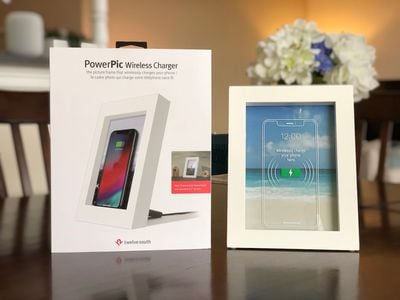
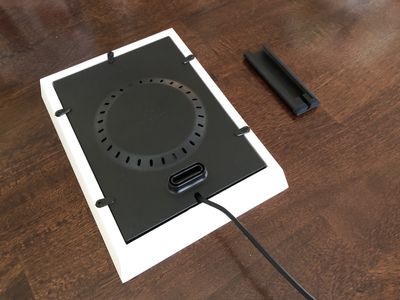
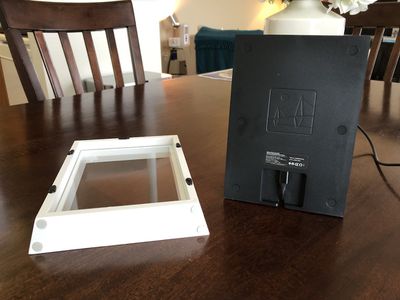
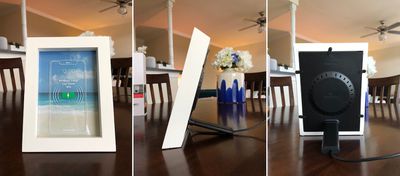
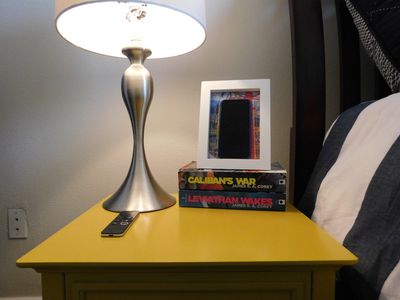

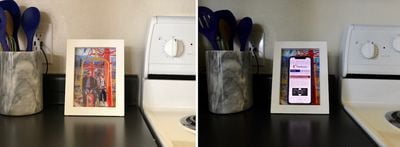
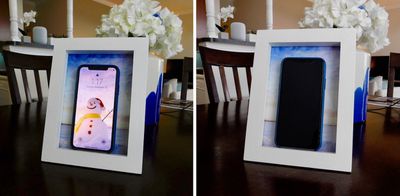
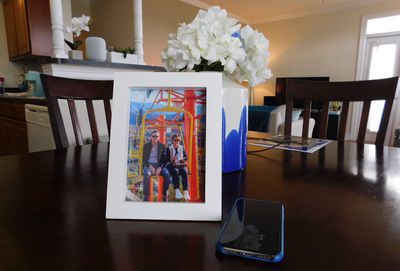

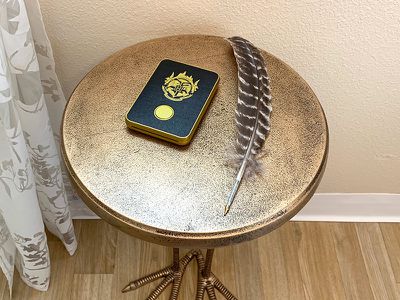

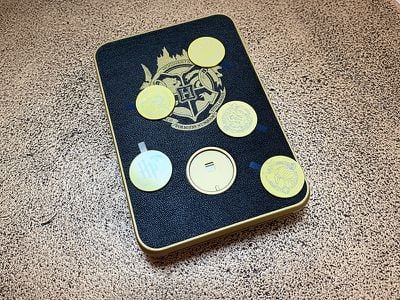
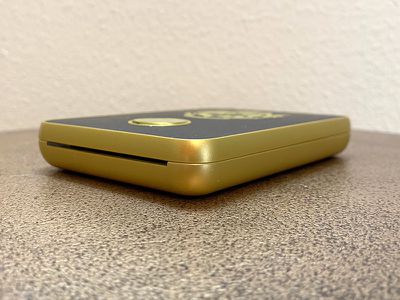
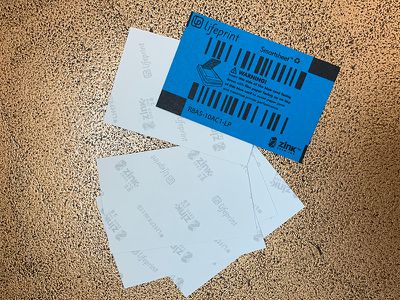
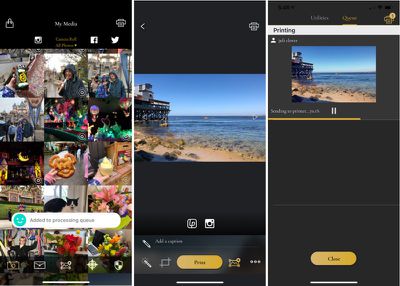
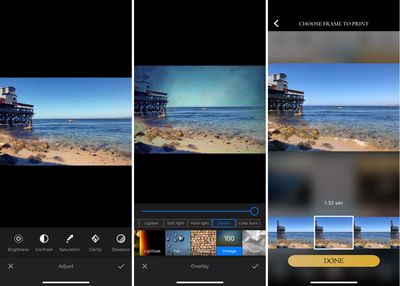
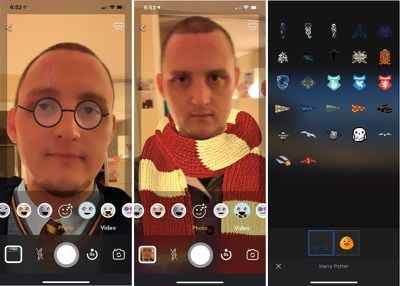
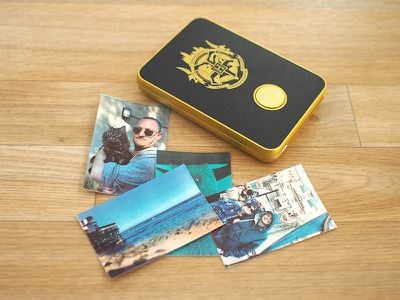
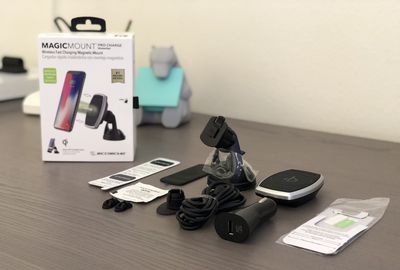
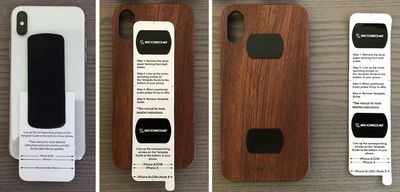
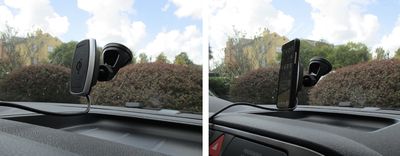
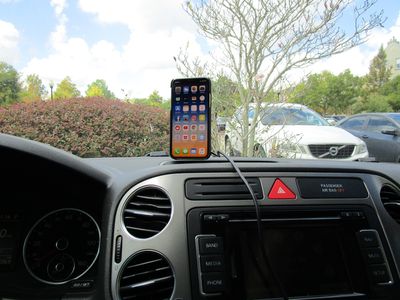
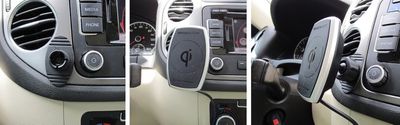
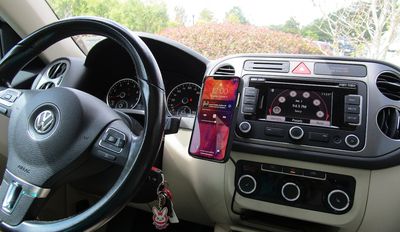
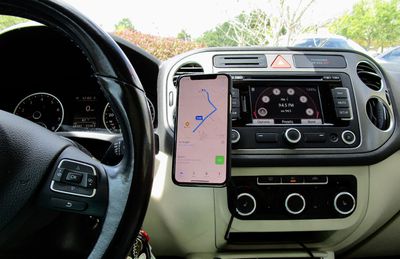
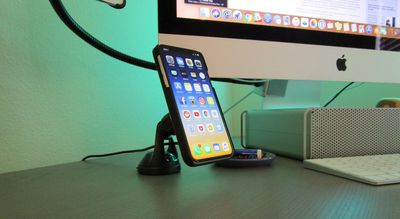
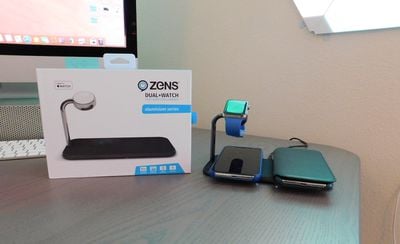
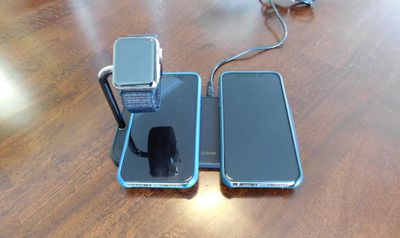
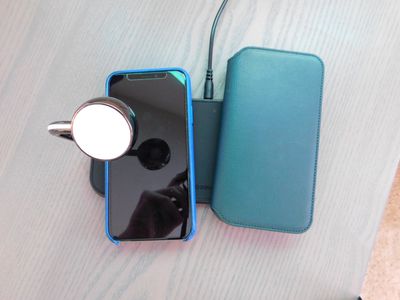
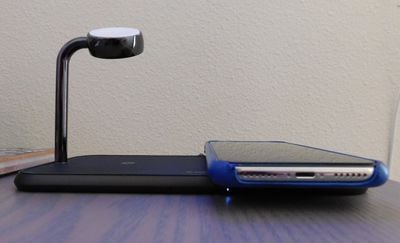
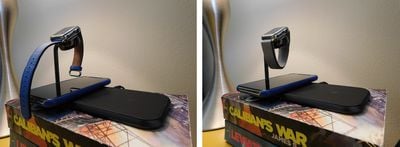
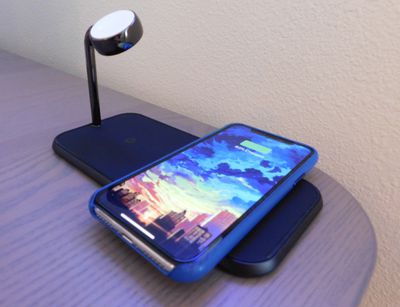
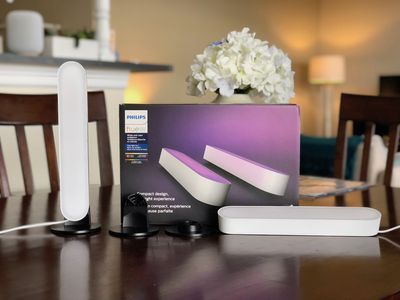
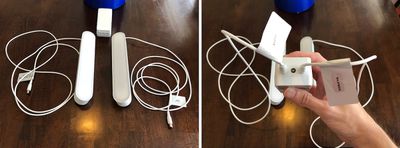
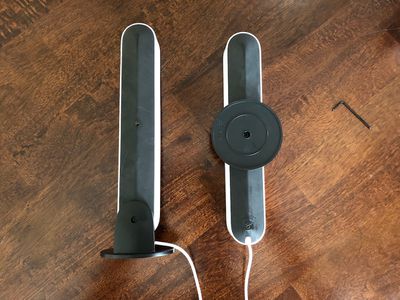
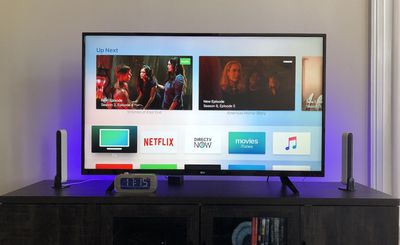
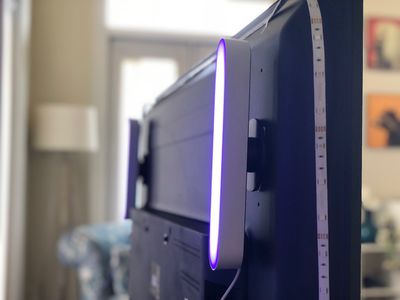
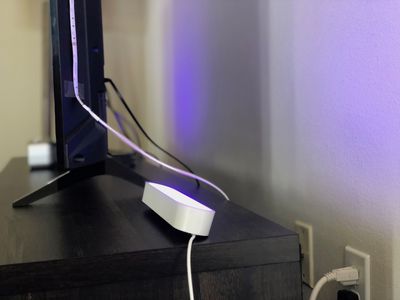
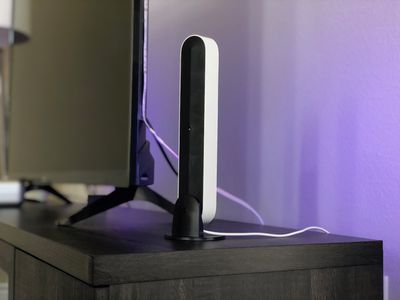
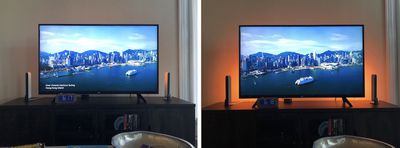
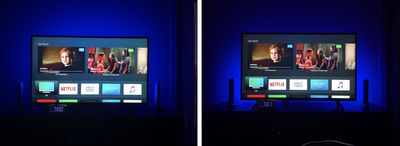
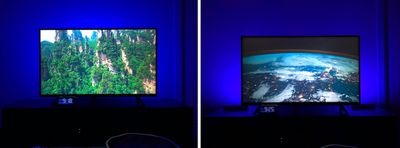
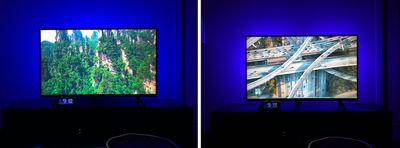

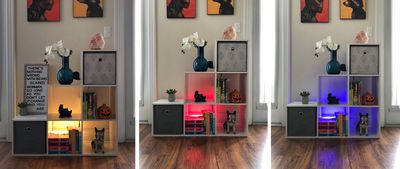
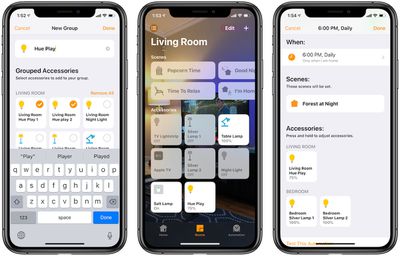
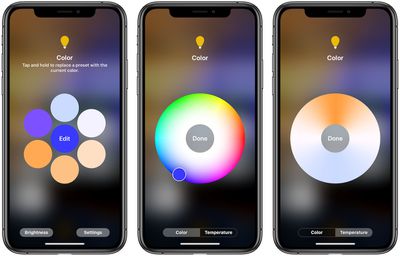
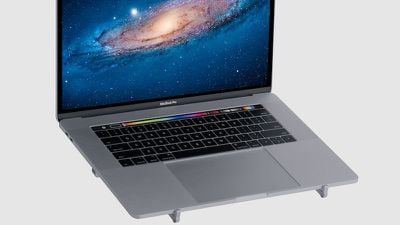
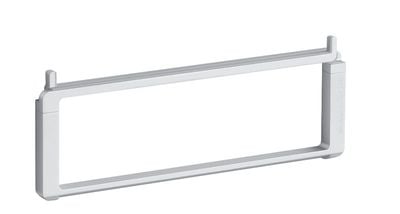
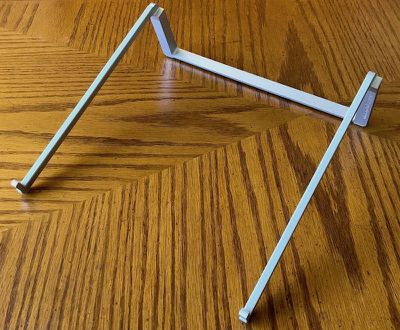
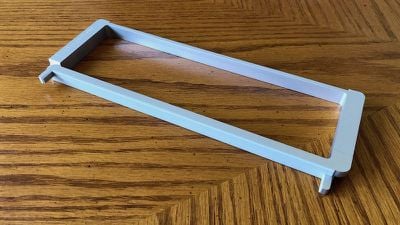
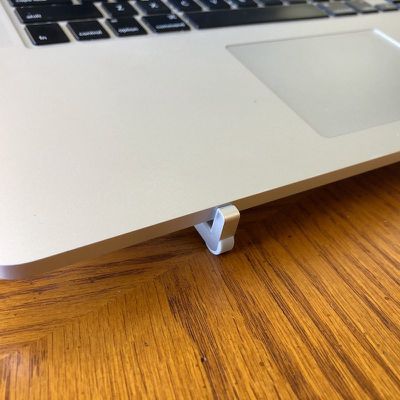
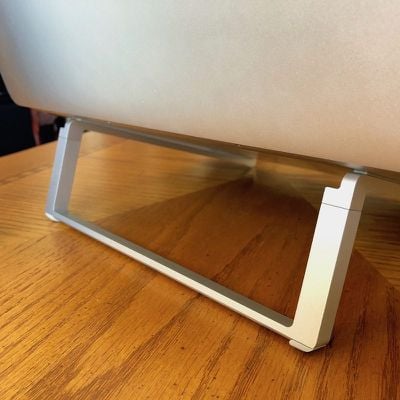
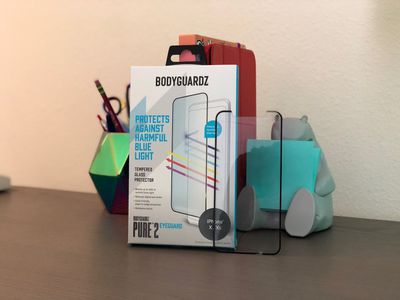
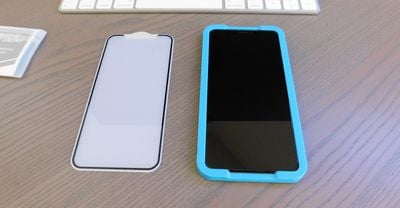
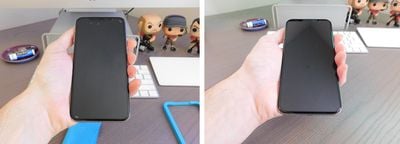
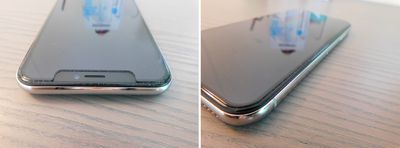
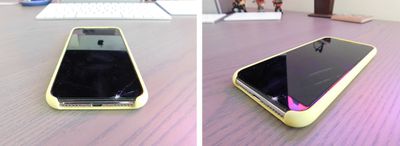
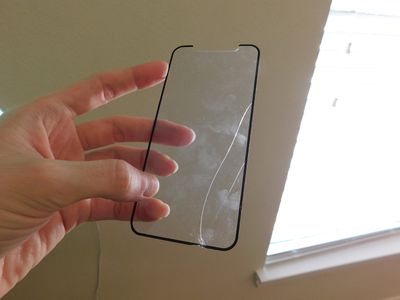
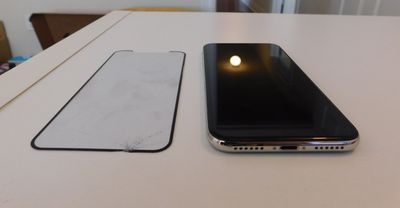
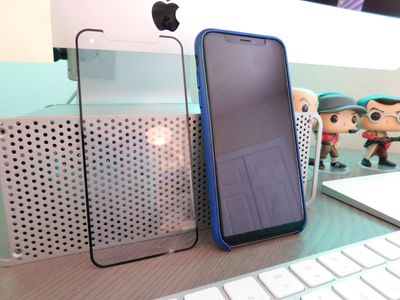
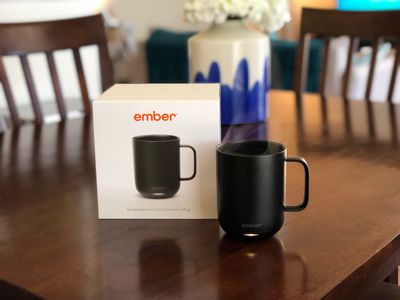
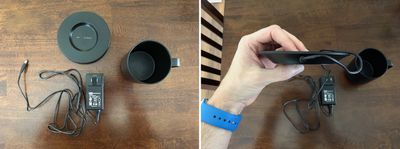
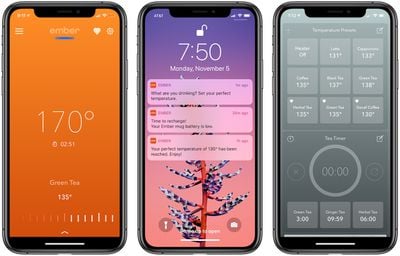
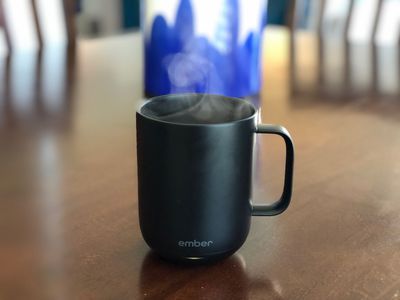
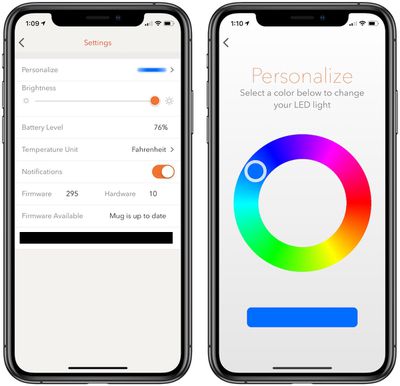
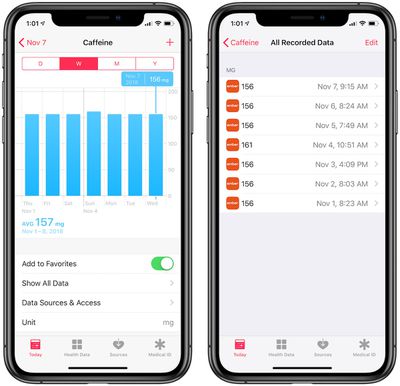
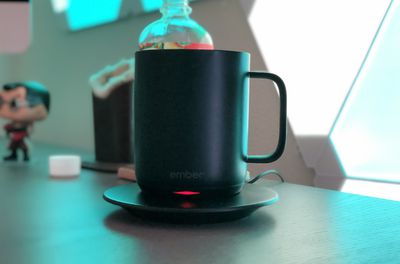
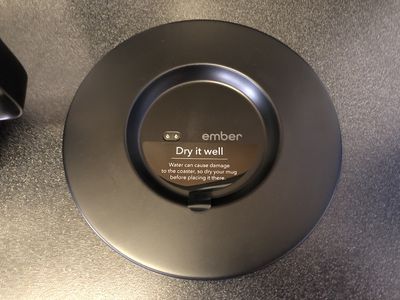
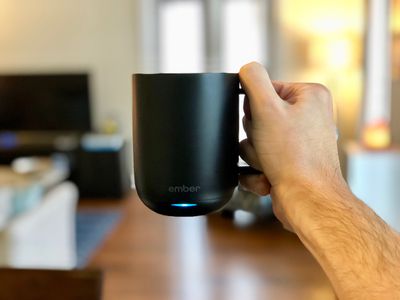

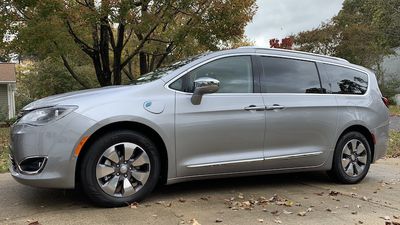
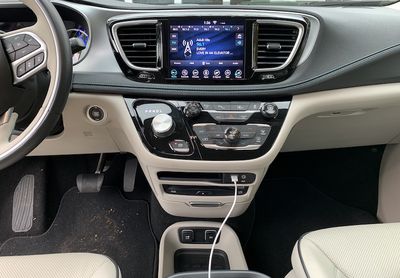
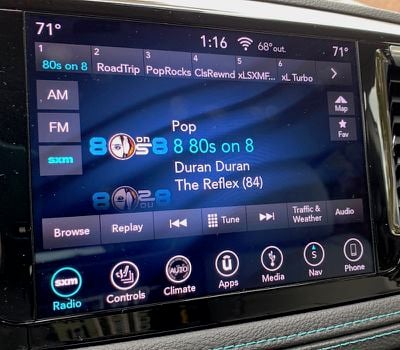
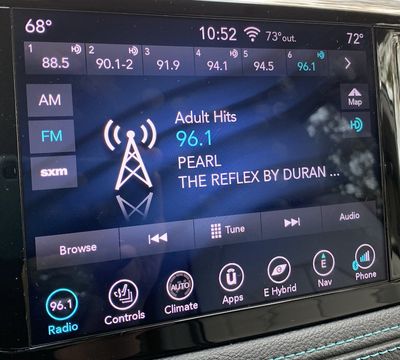
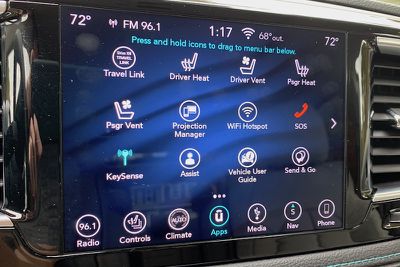
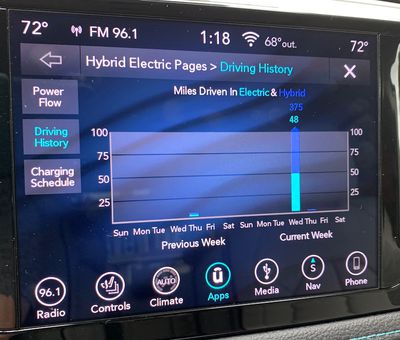
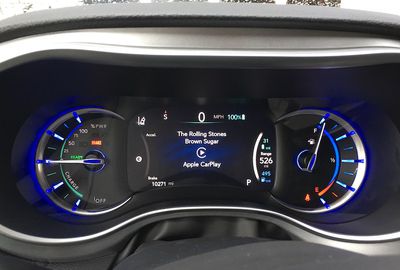
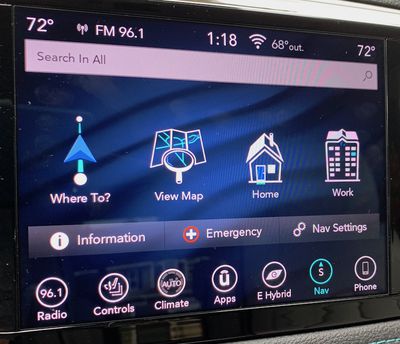
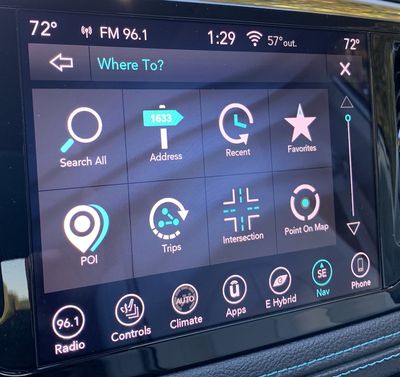
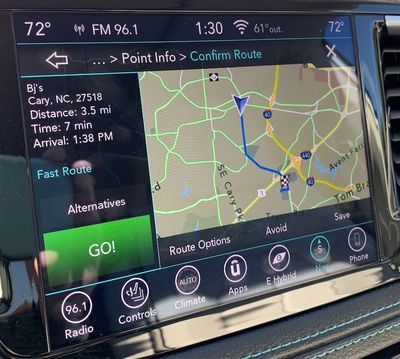
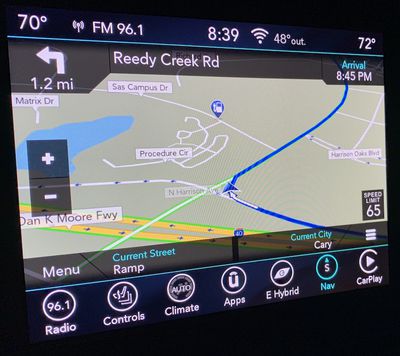
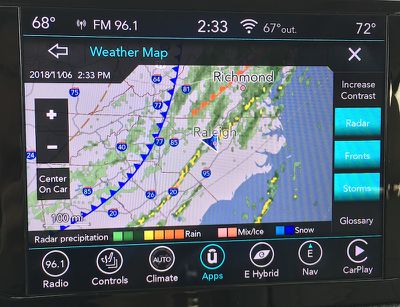
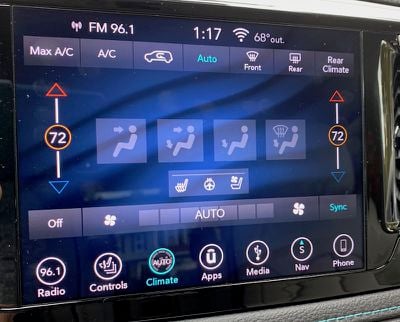
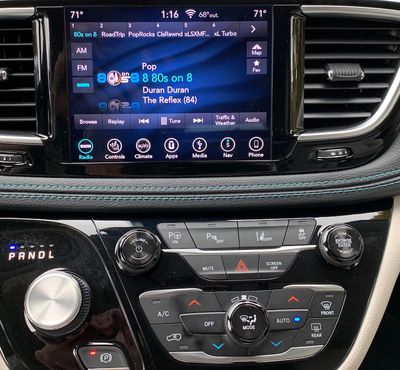
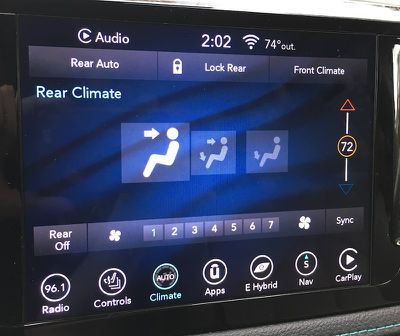
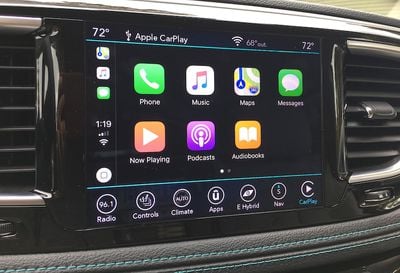
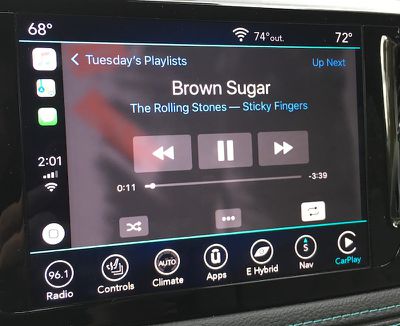
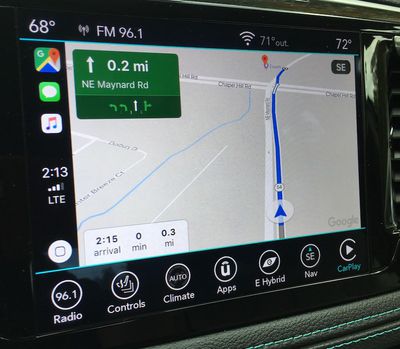
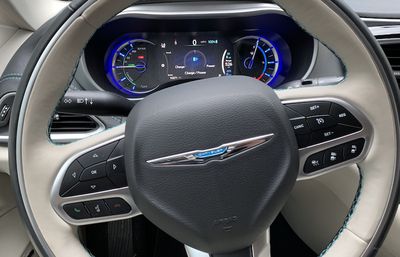
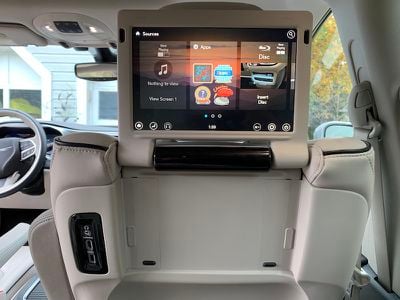
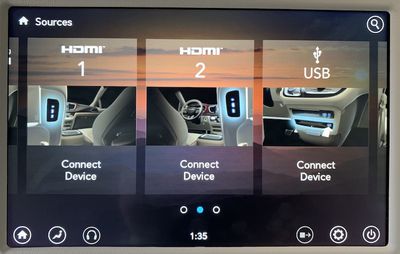
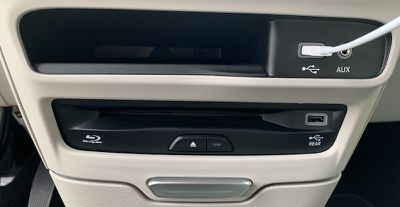
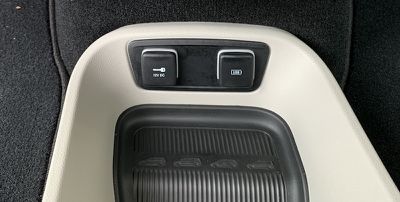
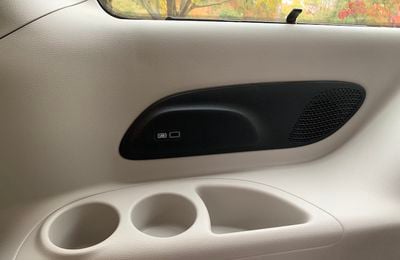
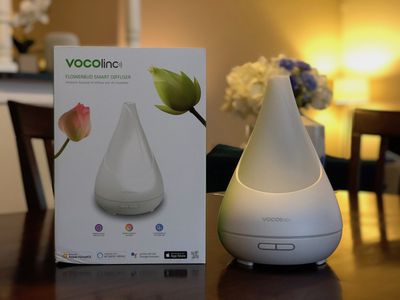
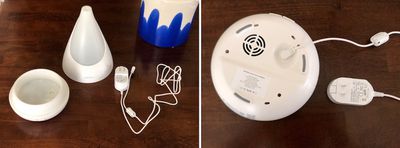
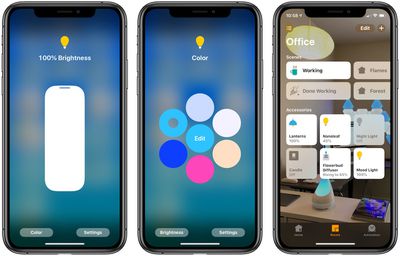
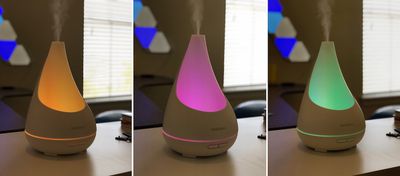
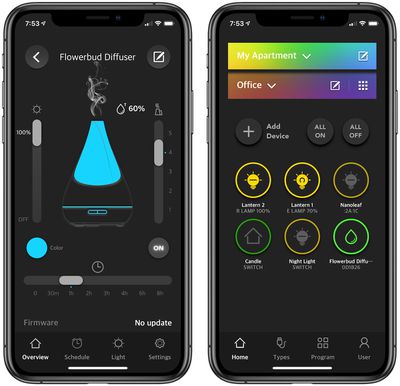
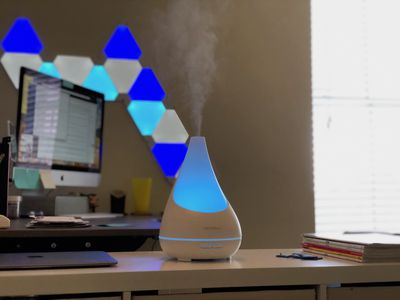
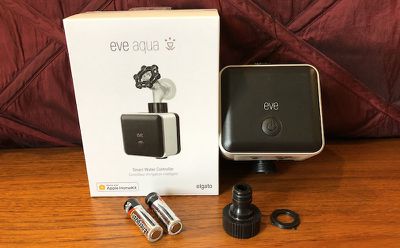
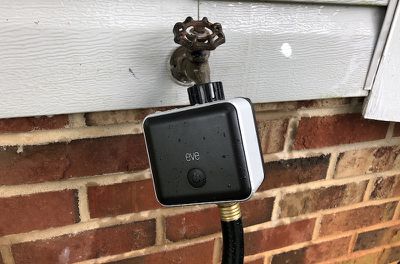
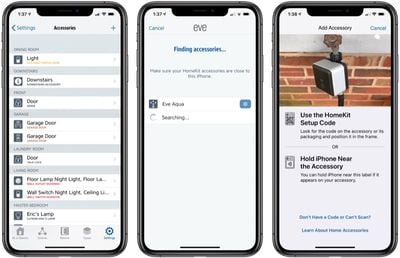
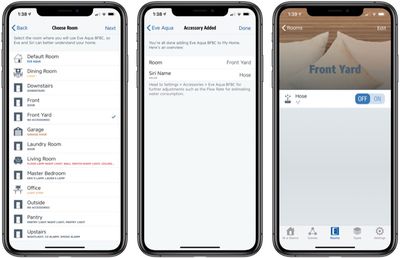
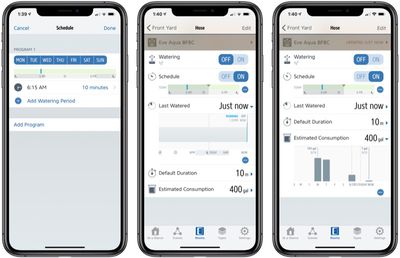
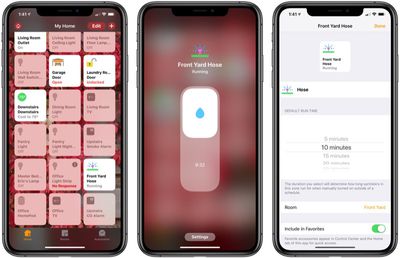
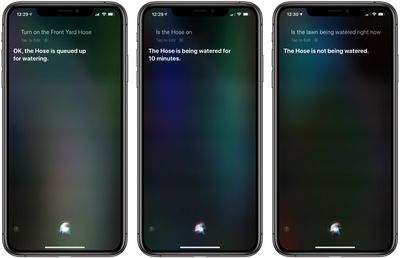
 Если вы планируете отдать, продать или обменять свой Mac, сначала вам следует деавторизовать учетную запись iTunes на компьютере, так как это лишит его доступа к контенту, который вы купили в iTunes Store, iBooks Store или App Store, включая музыку, фильмы, телешоу, приложения и книги.
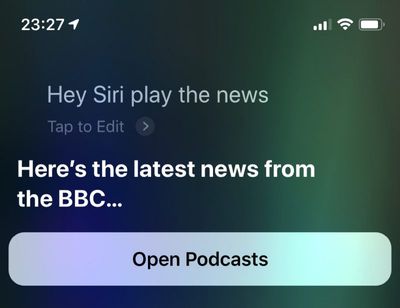
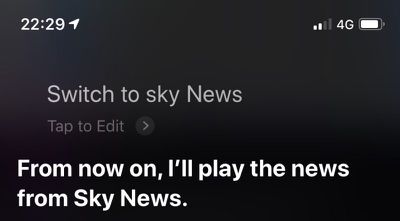
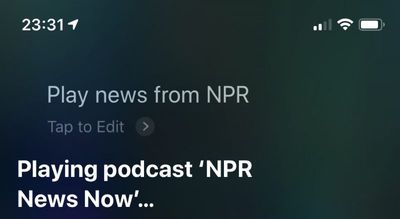
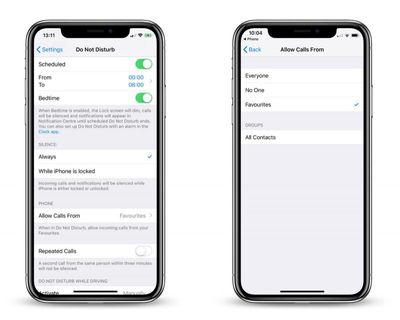
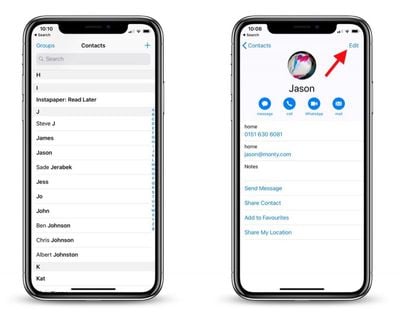
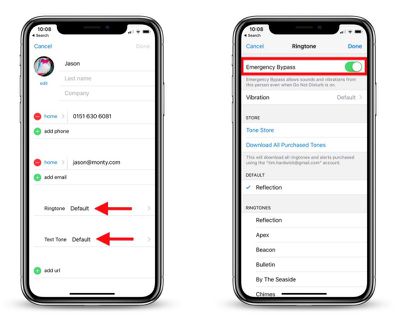


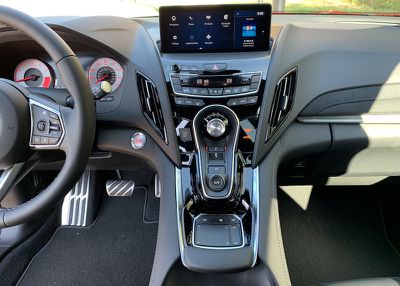
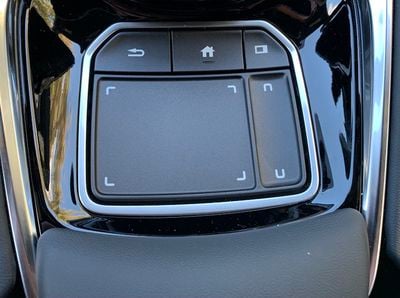
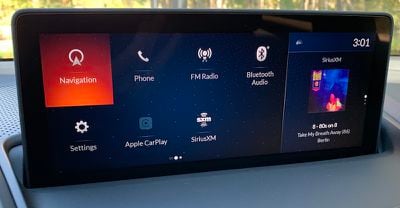
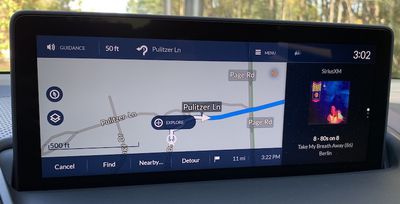
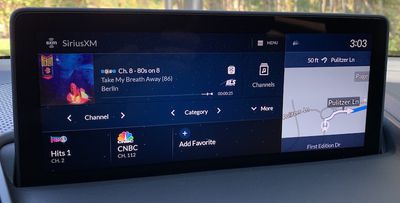
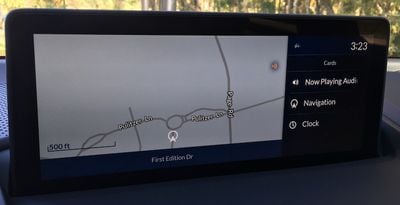
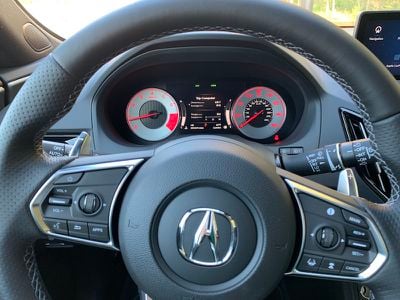
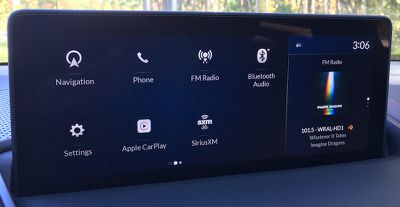
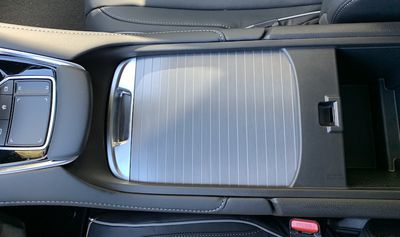
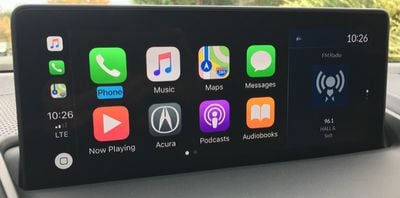
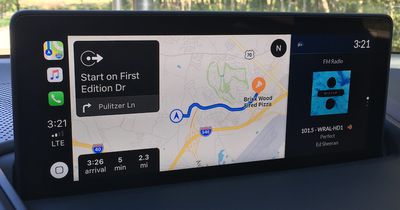
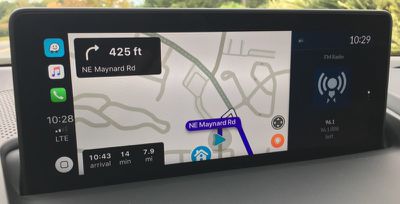
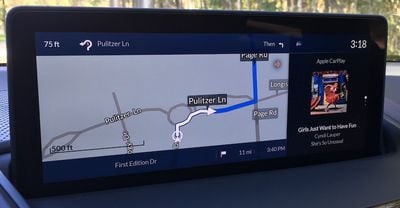
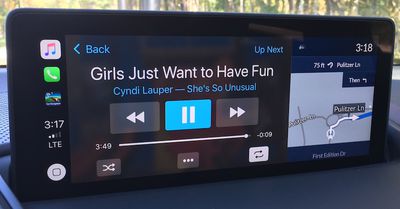
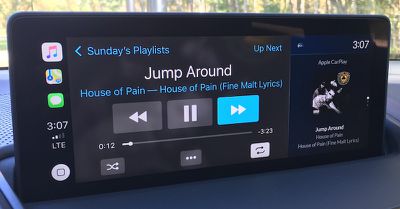
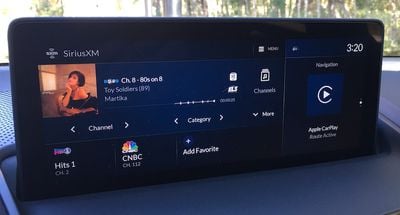
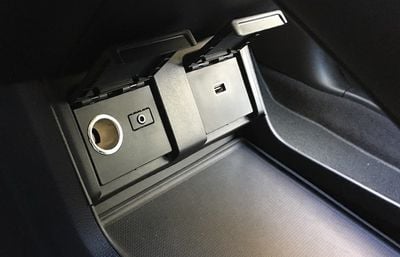
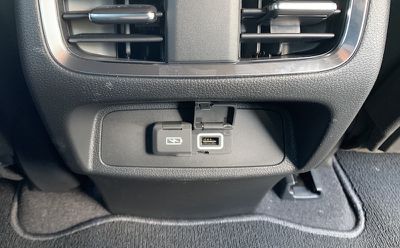
 Использование функции «Сегменты» в приложении «Тренировки» на Apple Watch — отличный способ отслеживать изменения интенсивности упражнений на протяжении всей тренировки. Это также может помочь вам выяснить, какие виды активности в смешанной сессии дают вашему телу наибольшую нагрузку.
 Существует множество сторонних приложений для Mac, которые могут пакетно конвертировать изображения (