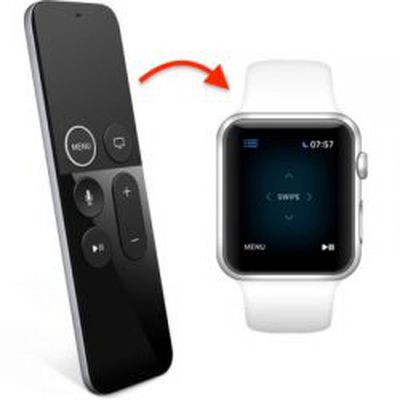
Пульт Siri Remote, поставляемый с Apple TV, безусловно, имеет своих критиков. Некоторые пользователи считают стеклянную сенсорную поверхность чрезмерно чувствительной к касаниям и свайпам, что может превратить навигацию по экранным меню в слалом, где постоянно приходится корректировать промахи.
Кроме того, минималистичный дизайн Siri Remote не очень тактильный, и у кнопок отсутствует подсветка, что означает, что после приглушения света почти невозможно понять, правильно ли вы его держите.
К счастью, существуют альтернативные (и более простые) способы управления Apple TV. Одно из решений — использовать iPhone, о чем мы писали ранее. Другое — использовать Apple Watch. Вот как это делается.
Как подключить Apple Watch к Apple TV
Приведенные ниже шаги предполагают, что на ваших Apple Watch установлена watchOS 5, а на Apple TV — tvOS 12.
Прежде чем начать, убедитесь, что ваши Apple TV и Apple Watch находятся в одной сети Wi-Fi. Для этого на Apple TV запустите приложение Настройки и перейдите в Сеть -> Wi-Fi. Аналогично на Apple Watch запустите приложение Настройки и нажмите Wi-Fi.
Убедитесь, что вы находитесь в одной комнате с Apple TV, ваш Apple TV включен и вы видите изображение на экране телевизора.
На ваших Apple Watch запустите приложение Пульт.
Нажмите Добавить устройство.
На ваших Apple Watch введите код доступа, который появится на дисплее вашего Apple TV.
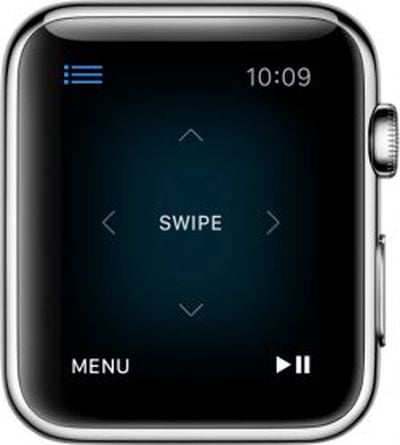
Теперь вы должны увидеть интерфейс Пульта для управления Apple TV на экране ваших Apple Watch.
Как управлять Apple TV с помощью Apple Watch
Проведите вверх, вниз, влево или вправо, чтобы перемещаться по меню Apple TV.
Нажмите, чтобы выбрать выделенный элемент.
Нажмите Меню, чтобы вернуться назад.
Нажмите и удерживайте Меню, чтобы вернуться на главный экран.
Проведите влево или вправо для быстрой перемотки медиа.
Нажмите, чтобы приостановить или возобновить воспроизведение.
Если вы похожи на нас, то обнаружите, что листать меню Apple TV с помощью Apple Watch намного проще, чем использовать Siri Remote – и вы сможете видеть, что делаете в темноте. Просто помните, что пока ваш Apple TV включен, вы можете в любой момент вернуться к интерфейсу пульта на ваших Apple Watch, просто запустив приложение «Пульт».
Большинство популярных веб-сайтов в наши дни представлены как в настольной, так и в мобильной версиях, причем последняя отображает контент более адаптивно для единообразного просмотра на различных экранах планшетов и смартфонов.
Мобильные версии веб-сайтов часто упрощены и оптимизированы для удобной навигации, в результате чего часть контента полной страницы может не отображаться вовсе – а даже если и отображается, найти этот контент иногда бывает непросто, особенно если вы привыкли к настольной версии сайта.
Признавая это, Apple предусмотрела возможность обходить мобильные версии веб-сайтов и вместо этого просматривать оригинальные настольные версии на своих мобильных устройствах. Чтобы запросить настольную версию сайта на вашем iPhone и iPad, просто выполните следующие шаги.
Запустите Safari на вашем устройстве iOS и перейдите на нужный веб-сайт.
Нажмите и удерживайте кнопку Обновить в крайне правой части адресной строки.
На iPhone нажмите Запросить настольный сайт в нижней части экрана. На iPad та же опция появляется в выпадающем меню под кнопкой Обновить.
Обратите внимание, что вы также можете получить доступ к этой опции, нажав кнопку Поделиться (квадрат со стрелкой, указывающей наружу) и выбрав Запросить настольный сайт из третьего ряда меню «Поделиться».
После этого Safari должен запомнить ваши предпочтения для этого конкретного веб-сайта и загружать настольную версию при следующем посещении.
Функция сканирования документов, встроенная в стандартное приложение Apple «Заметки», — отличный способ оцифровать любой печатный контент: от писем и квитанций до рецептов и фотографий.
Если вы часто оцифровываете бумажные документы таким образом, вам знакомы типичные шаги: разблокируйте устройство, запустите приложение «Заметки» с главного экрана, создайте новую заметку, нажмите кнопку «+», выберите «Сканировать документы», затем выровняйте документ, который хотите снять, и сохраните.
Это не сразу очевидно, но есть способ пропустить несколько из этих шагов и значительно ускорить процесс сканирования документов, что является отличной новостью, если вы склонны сканировать что-то несколько раз в день. Сначала вам нужно добавить «Заметки» в Пункт управления, как показано ниже:
Запустите приложение «Настройки».
Нажмите «Пункт управления».
В списке «Дополнительные элементы управления» нажмите зеленую кнопку «+» рядом с пунктом «Заметки».
Теперь, когда это настроено, вы можете перейти на экран сканирования документов за меньшее количество шагов, как описано ниже.
Как сканировать документы за три быстрых шага
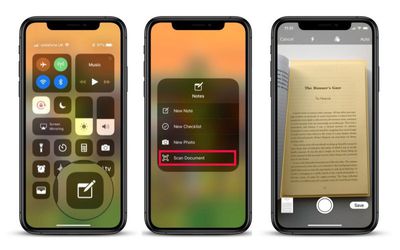
Запустите Пункт управления с экрана блокировки: на iPhone 8 или более ранних моделях проведите пальцем вверх от нижнего края экрана; на iPhone X/XS/XR проведите пальцем вниз от верхнего правого «ушка».
Сильно нажмите (или нажмите и удерживайте) значок «Заметки».
Нажмите «Сканировать документ» и разрешите Face ID автоматически пройти аутентификацию (если вы используете iPhone с Touch ID, приложите палец к кнопке «Домой», чтобы разблокировать).
Теперь вы готовы сканировать документ и сохранить его в виде заметки.
Не забудьте: если вы хотите сгенерировать PDF-файл из скана сразу после его сохранения в виде заметки, просто нажмите значок «Поделиться» (квадрат со стрелкой, указывающей наружу) в правом верхнем углу экрана и выберите «Создать PDF» из третьего ряда опций.
После создания вам будет предложено сохранить его в приложении «Файлы», или вы можете поделиться им в другом месте, снова нажав на значок «Поделиться».
В iOS 12 Apple добавила несколько новых способов для пользователей контролировать, как и когда они получают уведомления от приложений, включая возможность группировать уведомления и изменять их поведение на лету с помощью мгновенной настройки (Instant Tuning). Менее известная функция в этом наборе опций называется «Критические оповещения» (Critical Alerts). Так что же это такое?
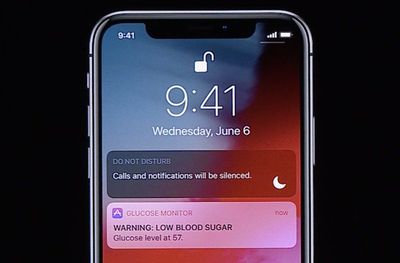
Идея критических оповещений заключается в том, что если определенные приложения содержат важную информацию, которую нельзя игнорировать – например, уведомления, связанные со здоровьем, безопасностью дома или общественной безопасностью, – тогда вы будете оповещены независимо от других настроек вашего устройства.
С этой целью критические оповещения игнорируют функцию «Не беспокоить», если она включена на вашем iPhone или iPad, и даже будут сопровождаться звуковым оповещением, когда ваше устройство находится в беззвучном режиме.
Естественно, функция критических оповещений будет иметь ограниченное применение – вы бы хотели, чтобы только соответствующие приложения имели к ней доступ (например, приложения для мониторинга уровня глюкозы или предупреждений о погоде), поэтому Apple требует, чтобы разработчики подавали заявку на получение специального разрешения для их поддержки.
По этой причине пока не так много приложений, поддерживающих эти оповещения, но если вы все же наткнетесь на одно, которое рекламирует критические оповещения, вы все равно сможете выбрать, включать их или нет. Вот как это сделать.
Как отключить или включить критические оповещения в iOS 12
Запустите приложение Настройки на вашем iPhone или iPad.
Нажмите Уведомления.
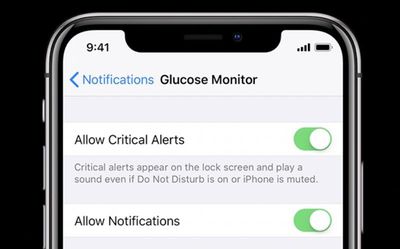
Выберите приложение из списка, для которого вы хотите включить/отключить критические оповещения.
Переключите переключатель Критические оповещения во включенное/выключенное положение.
В iOS 11 есть функция «Экстренный вызов — SOS», обладающая скрытыми возможностями: она автоматически отключает Touch ID и требует ввода пароля для разблокировки iPhone.
Поскольку она фактически блокирует биометрическую идентификацию на вашем устройстве, вас не могут принудить сотрудники полиции или злоумышленники разблокировать ваш iPhone с помощью отпечатка пальца, и ваш отпечаток пальца не может быть использован для доступа к вашему устройству, если вы потеряете сознание после чрезвычайной ситуации. На iPhone X это также относится к Face ID.
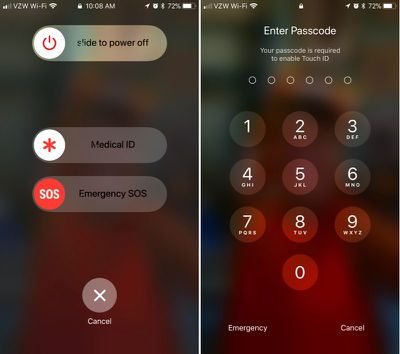
«Экстренный вызов — SOS» включен по умолчанию, и для его активации требуется всего одно действие: быстро нажмите боковую кнопку (кнопку питания) вашего iPhone пять раз подряд. На iPhone X, iPhone 8 и iPhone 8 Plus вместо быстрого пятикратного нажатия боковой кнопки нужно одновременно нажать и удерживать боковую кнопку и одну из кнопок регулировки громкости. По сути, это быстрое сжатие любой стороны устройства.
Эти жесты вызывают экран, который дает вам возможность выключить iPhone, позвонить в службу экстренной помощи или получить доступ к вашей медицинской карте.
Хотя это прямо не указано, как только ваш iPhone перейдет в это экстренное состояние, Touch ID будет отключен. Однако вам придется нажать кнопку отмены, чтобы вернуться на главный экран, так что это не совсем скрытый процесс.
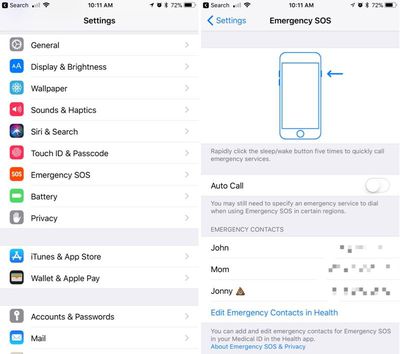
Если вы используете «Экстренный вызов — SOS» для отключения экрана блокировки и не хотите, чтобы функция автоматически вызывала службу 112 при нажатии кнопки питания, обязательно отключите автоматический вызов в приложении «Настройки». Вот как:
Откройте приложение «Настройки».
Прокрутите вниз до раздела «Экстренный вызов — SOS».
Отключите «Автоматический вызов».
При отключенном автоматическом вызове нажатие кнопки питания вызовет вышеупомянутый экран с возможностью смахнуть для экстренного вызова. При включенном автоматическом вызове экстренные службы вызываются автоматически при пятикратном нажатии кнопки питания после пятисекундного таймера обратного отсчета.
Лучше всего оставить автоматический вызов включенным, если вы хотите иметь возможность немедленно связаться с экстренными службами в опасной ситуации.
Хотя эта функция, вероятно, была создана для обеспечения безопасности вашего iPhone в ситуациях, когда вы можете быть недееспособны, она также может помешать должностным лицам заставить вас разблокировать ваше устройство.
Это примечательно, поскольку были юридические решения, где ответчик был вынужден предоставить отпечаток пальца, но не пароль. Большинству людей никогда не понадобится отключать Touch ID, но стоит знать, что такая возможность существует, если возникнет такая необходимость.
С выходом iPhone 8, iPhone 8 Plus и iPhone X в прошлом году Apple внесла некоторые изменения в порядок выполнения принудительной перезагрузки, а также в способ перевода устройств в режим DFU. Эти изменения остаются в силе для последних устройств Apple — iPhone XS, iPhone XS Max и iPhone XR.
Принудительную перезагрузку можно использовать, если iPhone зависает, выдает ошибки или полностью перестал отвечать. Режим DFU (Device Firmware Update — обновление прошивки устройства), напротив, восстанавливает iPhone, если перезагрузка или стандартный режим восстановления не решают возникшую проблему.
Режим DFU позволяет устройству взаимодействовать с iTunes, обновлять прошивку и восстанавливать ОС без автоматической установки последней загруженной версии. Это полезно для установки старых версий iOS, если бета-версия постоянно зависает на вашем телефоне, или если джейлбрейк прошел неудачно.
Как включить режим DFU
Прежде чем выполнять описанные ниже шаги, убедитесь, что на вашем компьютере установлена последняя версия iTunes.
Включите свой iPhone, если он еще не включен.
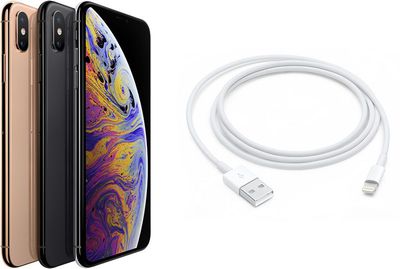
Подключите его к компьютеру с помощью кабеля Lightning-USB.
Запустите iTunes на своем компьютере и убедитесь, что ваш iPhone отображается в списке устройств.
На iPhone немедленно нажмите кнопку увеличения громкости, а затем кнопку уменьшения громкости.
Затем нажмите и удерживайте боковую кнопку (или кнопку питания), пока экран вашего iPhone не станет черным.
Отпустите боковую кнопку, а затем одновременно удерживайте боковую кнопку и кнопку уменьшения громкости примерно пять секунд.
Теперь отпустите боковую кнопку, но продолжайте удерживать кнопку уменьшения громкости.
Подождите не менее пяти секунд, пока iTunes не распознает, что режим восстановления DFU активирован.
Вы должны увидеть диалоговое окно с сообщением: «iTunes обнаружил iPhone в режиме восстановления. Вы должны восстановить этот iPhone, прежде чем его можно будет использовать с iTunes». Если вы не видите это сообщение, повторите вышеуказанные шаги.
Как только вы закроете запрос на восстановление iTunes, вы можете восстановить свой iPhone до заводских настроек, выбрав Восстановить iPhone на экране режима восстановления iPhone. После восстановления ваш iPhone автоматически выйдет из режима DFU и загрузится до экрана активации.
Как выйти из режима DFU
Если вы включили режим DFU и хотите выйти из него вручную, вот как это сделать.
Нажмите кнопку увеличения громкости на вашем iPhone и быстро отпустите ее.
Нажмите кнопку уменьшения громкости и отпустите ее.
Нажмите и удерживайте боковую кнопку, пока на экране вашего iPhone не появится логотип Apple.
Ваш iPhone теперь должен был выйти из режима восстановления DFU.
Почти полтора года назад OWC была одной из первых компаний, выпустивших док-станцию Thunderbolt 3, предлагающую более десятка портов различных типов для поддержки множества аксессуаров. Хотя мне нравилось огромное количество портов, предлагаемых в оригинальной версии док-станции, были и некоторые недостатки, включая отсутствие портов USB 3.1 Gen 2 со скоростью 10 Гбит/с и мощность зарядки всего 60 Вт, чего может быть недостаточно для пользователей 15-дюймовых MacBook Pro.
Пользователи, для которых эти два недостатка являются критическими, будут рады узнать, что OWC запускает обновленную версию своей док-станции Thunderbolt 3 всего через несколько недель, устраняя эти проблемы.
Новая док-станция OWC Thunderbolt 3 Dock имеет точно такой же размер и форму, как и оригинальная, с горизонтальным дизайном, выполненным из алюминиевой полосы (серебристого или космического серого цвета), полностью обернутой по бокам, и глянцевого черного пластика сверху и снизу.
Все порты четко обозначены белым цветом, а на передней панели док-станции напечатаны логотип OWC и надпись «Thunderbolt 3 Dock». Размеры док-станции составляют чуть более 9 дюймов в ширину, 3,5 дюйма в глубину и один дюйм в высоту. Она весит около 1,2 фунта, хотя, будучи настольной док-станцией, вы вряд ли будете часто ее перемещать, поэтому вес не должен быть существенным фактором.
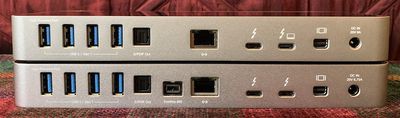
Поскольку новая док-станция OWC очень похожа на оригинальную версию, я не буду подробно описывать все ее функции, а вместо этого сосредоточусь на различиях. Но будьте уверены, новая версия по-прежнему имеет пять портов USB-A, работающих на скорости 5 Гбит/с, пару портов Thunderbolt, порт Gigabit Ethernet, порт Mini DisplayPort, а также выход S/PDIF и комбинированные аудиопорты 3,5 мм. Два из портов USB-A (один спереди и один сзади) обеспечивают ток 1,5 А для более быстрой зарядки подключенных устройств.
Новая версия сверху, оригинальная модель снизу
Что касается новых дополнений, OWC добавила два дополнительных порта на передней панели док-станции: слот для карт памяти microSD, дополняющий слот для карт SD из оригинальной версии, и новый порт USB 3.1 Gen 2 Type-C со скоростью 10 Гбит/с. Оба этих дополнения очень полезны для многих пользователей.
Новая версия сверху, оригинальная модель снизу
Я протестировал новый порт USB-C 10 Гбит/с на передней панели док-станции, используя быстрый внешний SSD CalDigit Tuff, и получил стабильные скорости чтения более 500 МБ/с и записи 480 МБ/с. Скорость при подключении к одному из портов USB-A 5 Гбит/с составляла около 350 МБ/с при чтении и 325 МБ/с при записи, что типично для этого накопителя при таком типе подключения.
Тест скорости с использованием порта USB-C 10 Гбит/с и внешнего SSD
Один из вариантов подключения, который отсутствует по сравнению с оригинальной версией док-станции, — это порт FireWire 800, который ранее располагался по центру док-станции сзади. Это не особенно удивительное упущение, учитывая продолжающееся снижение использования этого стандарта и тот факт, что OWC ранее исключила этот порт из своей основной линейки док-станций Thunderbolt 3. Отсутствие этого порта не будет проблемой для подавляющего большинства пользователей, но если вам по-прежнему требуется подключение FireWire, вам придется рассмотреть другие варианты док-станций.
Если вы пользователь 15-дюймового MacBook Pro, вы будете рады узнать, что OWC увеличила возможности зарядки в новой док-станции до 85 Вт по сравнению с оригинальными 60 Вт. Этого будет достаточно, чтобы заряжать ваш MacBook Pro с той же скоростью, что и от адаптера питания Apple, и это позволит вашей машине оставаться включенной даже при высоких нагрузках.
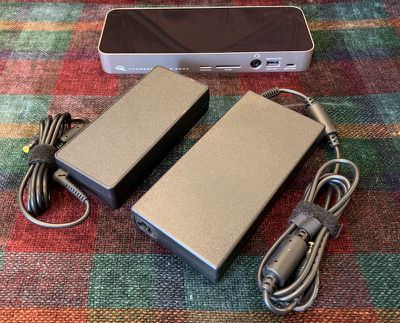
Блок питания 135 Вт от оригинальной версии (слева) против блока питания 180 Вт для обновленной модели (справа)
Это очень долгожданное улучшение, но оно сопряжено с необходимостью использования более крупного внешнего блока питания для поддержки возросшей мощности. Блок питания, входящий в комплект новой док-станции, имеет мощность 180 Вт, по сравнению со 135 Вт в оригинальной версии. Это значительно увеличивает размер блока, но в большинстве случаев вы сможете спрятать его где-нибудь и не беспокоиться о нем.
В целом, новая док-станция Thunderbolt 3 от OWC — один из моих главных фаворитов среди всех протестированных мною док-станций. CalDigit TS3 Plus была моей основной док-станцией с момента ее выпуска, но док-станция OWC теперь составляет ей серьезную конкуренцию благодаря набору портов и полной мощности зарядки 85 Вт, что ставит ее практически на один уровень. Док-станция OWC будет стоить 299 долларов, что конкурентоспособно по сравнению с другими высококлассными док-станциями Thunderbolt 3, некоторые из которых могут стоить до 350 долларов и более. OWC сообщает, что новая док-станция будет доступна в их интернет-магазине на macsales.com и у других розничных продавцов, начиная с начала ноября.
Примечание: OWC предоставила док-станцию Thunderbolt 3 компании MacRumors бесплатно для целей этого обзора. Никакой другой компенсации получено не было. MacRumors является аффилированным партнером macsales.com и может получать комиссионные от покупок, сделанных по ссылкам в этой статье.
Серийная съемка (Burst Mode) — это когда камера вашего устройства iOS делает серию фотографий в быстрой последовательности, со скоростью десять кадров в секунду. Это отличный способ снять сцену действия или неожиданное событие, поскольку так у вас всегда будет больше шансов получить именно тот снимок, к которому вы стремились.
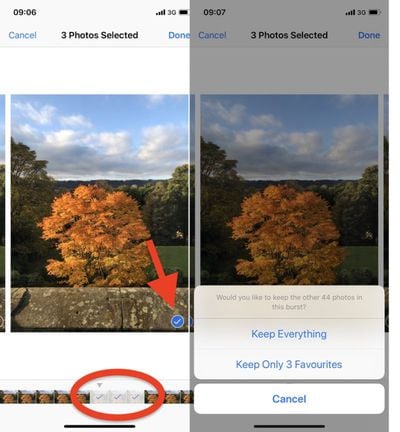
Например, снимок ниже был сделан, когда солнце на мгновение выглянуло из-за облаков, чтобы осветить красивые желто-охристые листья дерева. Серийная съемка позволила запечатлеть все событие, а затем сохранить один кадр, который запечатлел дерево в его наиболее ярком виде во время кратковременного освещения.
Чтобы сделать фото в режиме серийной съемки, запустите приложение «Камера» с экрана блокировки — если ваше устройство разблокировано, выберите приложение «Камера» с главного экрана или сдвиньте «Пункт управления» и запустите его оттуда. Как только кадр будет готов, нажмите и удерживайте кнопку затвора в нижней части интерфейса камеры в течение всей сцены, которую вы пытаетесь запечатлеть.
Обратите внимание, как счетчик в нижней части кадра увеличивается, пока вы удерживаете затвор. Это показывает, сколько снимков делается в текущей серии. Просто уберите палец с затвора, когда захотите завершить серийную съемку.
Когда вы делаете серию серийных фотографий, они автоматически появляются в приложении «Фото» под названием альбома Серии. Вы также найдете их в вашей основной медиатеке, а также в разделе Моменты, расположенном на вкладке «Фото». Вот как просматривать серийные фотографии и выбирать из них лучшие изображения для сохранения.
Как просматривать серийные фотографии
Запустите приложение «Фото».
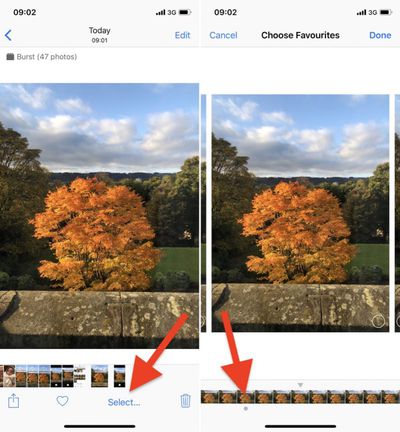
Нажмите на коллекцию серийных фотографий — они отображаются в медиатеке как одно изображение, но если присмотреться, вы увидите больше изображений, сложенных под верхней миниатюрой.
Нажмите Выбрать в нижней части экрана.
Проведите по ленте изображений под фотографией, похожей на кинопленку, чтобы просмотреть другие снимки в серии.
Любые точки, которые вы видите под изображениями в серии, указывают на то, что, по мнению алгоритмов Apple, они имеют наилучшую фокусировку и детализацию в наборе, но, конечно, вы можете думать иначе.
Как сохранять отдельные изображения из серийных фотографий
Нажмите на стопку серийных фотографий в вашей медиатеке.
Нажмите Выбрать в правом верхнем углу экрана.
Нажмите на каждое изображение в серии, которое вы хотите сохранить.
Нажмите Готово в правом верхнем углу экрана.
Чтобы сохранить только те изображения, которые вы отметили в серии, нажмите Сохранить только избранные. В противном случае нажмите Сохранить все.
Строка меню macOS — отличное место для быстрого доступа к системным и прикладным функциям с помощью дополнительных элементов меню или «менюлетов», но она может довольно быстро загромождаться, поскольку все больше и больше значков борются за место там.
Если угол экрана вашего Mac быстро становится бельмом на глазу, вот несколько быстрых и простых действий, которые вы можете выполнить, чтобы навести порядок в этом хаосе, а также несколько дополнительных советов, как максимально использовать дополнительные элементы строки меню Apple.
Как переупорядочить иконки в строке меню
Многие значки строки меню предлагают полезные ярлыки для функций приложений и системы и могут занимать постоянное место на вашем экране. Но предоставленные сами себе, расположение этих значков, скорее всего, станет беспорядочным. К счастью, их реорганизация проста, как только вы узнаете, как это сделать.
Удерживайте клавишу Command (⌘).
Наведите указатель мыши на значок, который хотите переместить.
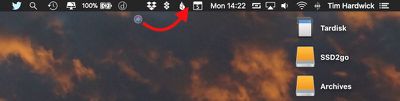
Удерживая левую кнопку мыши, перетащите значок в желаемое положение на панели меню. Другие значки сдвинутся, чтобы освободить для него место.
Отпустите левую кнопку мыши.
Обратите внимание, что значок Уведомлений в macOS предназначен для размещения в крайнем правом углу строки меню и не может быть перемещен в другое место.
Как удалить системные значки из строки меню
Значки, связанные с системными элементами управления, можно легко удалить из строки меню следующим образом:
Удерживайте клавишу Command (⌘).
Наведите указатель мыши на значок, который хотите удалить.
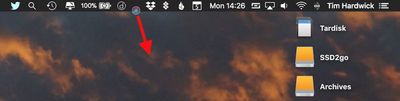
Удерживая левую кнопку мыши, перетащите значок из строки меню на рабочий стол.
Отпустите левую кнопку мыши.
Если значок не исчезает со звуком «вух», то, скорее всего, он был добавлен туда сторонним приложением, установленным вами или другим пользователем. В этом случае найдите в настройках соответствующего приложения опцию, например, «Показывать в строке меню», и снимите флажок.
Как добавить системные значки в строку меню
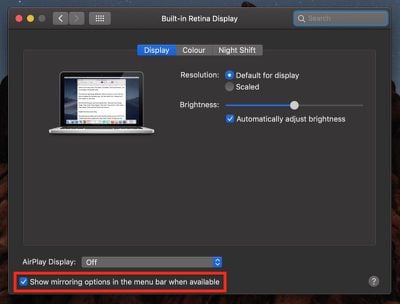
Если вы удалили системный значок из строки меню и хотели бы его вернуть, или если вы хотите добавить новый, вы можете найти соответствующие опции на панелях настроек. Например, чтобы восстановить значок AirPlay в строке меню:
Щелкните символ Apple в крайней левой части строки меню и выберите Системные настройки….
Выберите панель настроек Дисплеи.
В нижней части панели установите флажок «Показывать параметры дублирования экрана в строке меню, когда они доступны».
Аналогичные параметры строки меню, относящиеся к громкости Звука, Bluetooth, Siri, Time Machine и статусу Универсального доступа, можно найти на соответствующих панелях настроек. В дополнение к статусу Wi-Fi (указан ниже), панель «Сеть» также предложит опции «менюлетов» для таких вещей, как модемы и VPN, если они у вас настроены, в то время как значки строки меню, связанные с клавиатурой, аккумулятором, учетной записью пользователя и датой/временем, расположены менее очевидным образом в следующих меню и вкладках панелей настроек:
Клавиатура -> Источники ввода -> Показывать меню «Ввод» в строке меню.
Экономия энергии -> Показывать состояние аккумулятора в строке меню.
Сеть -> Wi-Fi -> Показывать состояние Wi-Fi в строке меню.
Пользователи и группы -> Параметры входа -> Показывать меню быстрого переключения пользователей как «Полное имя» / «Имя учетной записи» / «Значок».
Дата и время -> Часы -> Показывать дату и время в строке меню.
Дополнительные элементы строки меню
По той или иной причине некоторые опции менюлетов остаются скрытыми в Системных настройках по умолчанию. Заинтересованные пользователи могут найти полную коллекцию в системной папке: откройте окно Finder, в строке меню выберите «Переход» -> «Перейти к папке…», а затем перейдите к /System/Library/CoreServices/Menu Extras.
Некоторые из дополнительных элементов в этой папке довольно малоизвестны, но один или два могут пригодиться – например, «Извлечь», если вы используете оптический привод, или «Чернила», если вы подключаете графический планшет к вашему Mac. Просто дважды щелкните по любому, который покажется полезным, и он будет добавлен в строку меню. Их можно так же легко удалить, используя описанный выше метод с клавишей Command (⌘).
Наконец, пользователи, ищущие более комплексный метод управления значками строки меню, должны рассмотреть стороннее приложение Bartender 3 (15 долларов США).
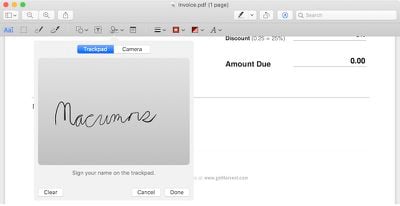
Когда вы получаете PDF-документ по электронной почте, который необходимо подписать, процесс его распечатки, подписи ручкой на пунктирной линии, сканирования подписанного документа и отправки обратно может быть довольно утомительным занятием. К счастью, Apple добавила возможность электронно подписывать PDF-документы с помощью Preview — программы, предустановленной на каждом Mac под управлением OS X Lion или более поздней версии.
Шаги по электронной подписи PDF-файла с помощью Preview на Mac довольно просты и сэкономят вам ценное время, особенно если у вас есть несколько документов, контрактов, форм или других бумаг для подписи. Если вы беспокоитесь, что ваша виртуальная подпись будет выглядеть неважно, будьте уверены, что вы можете создать свою подпись, используя трекпад или поднеся свою подпись на бумаге к встроенной камере iSight вашего Mac.
Шаги по электронной подписи PDF-файла с помощью трекпада
Откройте PDF-файл, который необходимо подписать, в Preview.
Нажмите на значок «Разметка» (), а затем на значок «Подпись» ().
Нажмите Создать подпись > Нажмите здесь, чтобы начать. Нарисуйте свою подпись на трекпаде. Нажмите любую клавишу, когда закончите. Нажмите Готово.
Нажмите на созданную подпись, чтобы вставить ее в PDF-документ. Подпись можно перемещать или изменять ее размер, как обычное изображение.
Шаги по электронной подписи PDF-файла с помощью камеры
Откройте PDF-файл, который необходимо подписать, в Preview.
Нажмите на значок «Разметка» (), а затем на значок «Подпись» ().
Нажмите Создать подпись > Камера. Напишите свою подпись на белой бумаге и поднесите ее так, чтобы она была видна камере. Preview нарисует виртуальную подпись. Нажмите Готово.
Нажмите на созданную подпись, чтобы вставить ее в PDF-документ. Подпись можно перемещать или изменять ее размер, как обычное изображение.
Советы
Если вы используете трекпад для создания электронной подписи, рекомендуется смотреть на Preview и двигать пальцем медленно и уверенно, чтобы добиться наилучшего результата. Для еще более точной подписи вы можете использовать стилус для iPhone или iPad, желательно с тонким наконечником, чтобы нарисовать свою подпись на трекпаде.
Подписывание листа белой бумаги и поднесение его к камере — это самый простой способ создания электронной подписи в Preview, хотя этот метод не всегда дает лучшие результаты. Подпись будет выглядеть инвертированной, когда вы поднесете ее к камере вашего Mac, но Preview автоматически обеспечит ее правильное чтение слева направо.
Вы можете создать электронную подпись в Preview, следуя приведенным выше шагам, даже если у вас не открыт PDF-документ. По умолчанию все созданные вами электронные подписи автоматически сохраняются в списке в Preview, чтобы вы могли вставлять их в будущие PDF-документы и другие файлы, не повторяя эти шаги. Preview может хранить несколько подписей одновременно.
Apple также предоставляет инструменты разметки в приложении «Почта» в macOS для создания электронных подписей, которые могут быть непосредственно вставлены в ваши электронные письма.
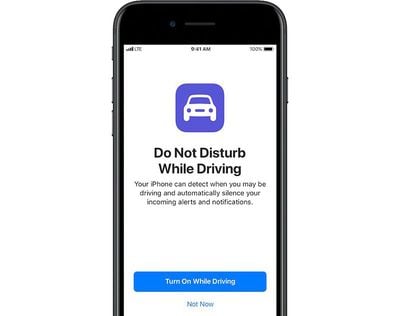
Начиная с iOS 11, Apple представила функцию «Не беспокоить во время вождения», предназначенную для отключения звука входящих вызовов, текстовых сообщений и уведомлений во время вождения, чтобы уменьшить количество отвлекающих факторов, приводящих к авариям.
Функция «Не беспокоить во время вождения» не включается автоматически, но при первой установке iOS 11 или более поздней версии вы увидите всплывающее окно с предложением включить ее, когда Apple обнаружит движение автомобиля. Несмотря на уведомление, вам все равно придется выбрать, как вы хотите использовать эту функцию, если вы пропустите первоначальный процесс настройки.
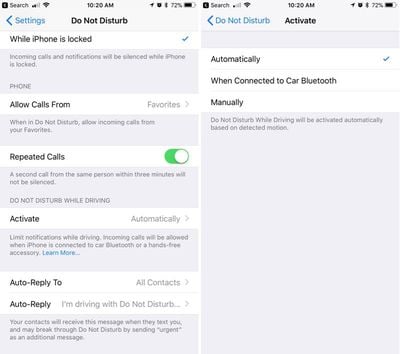
«Не беспокоить» можно настроить на автоматическое включение при обнаружении ускорения автомобиля iPhone или при подключении iPhone к Bluetooth автомобиля.
Включение функции «Не беспокоить во время вождения»
Откройте приложение «Настройки».
Нажмите «Не беспокоить».
Прокрутите вниз до раздела «Не беспокоить во время вождения».
Нажмите «Активировать», чтобы выбрать, как будет включаться функция «Не беспокоить во время вождения». Если вы не хотите использовать эту функцию, установите ее в режим «Вручную».
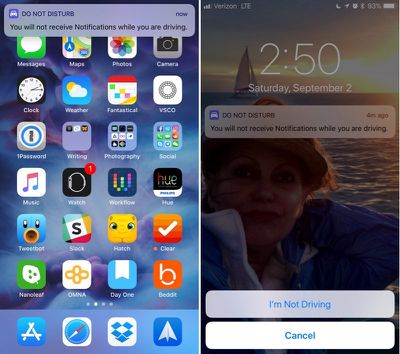
Когда функция «Не беспокоить во время вождения» активна, в верхней части экрана будет отображаться панель, уведомляющая вас о том, что входящие уведомления отключены.
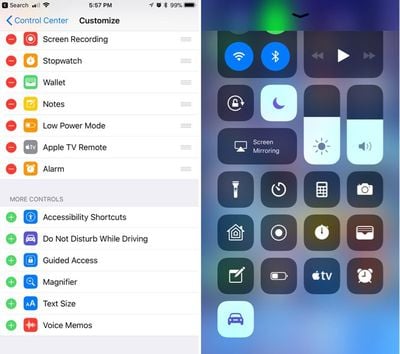
Переключатель в Центре управления «Не беспокоить во время вождения»
Если вы не хотите, чтобы функция «Не беспокоить во время вождения» включалась автоматически, но все же хотите ее использовать, в Центре управления есть настройка для ее активации.
Откройте приложение «Настройки».
Выберите «Центр управления».
Выберите «Настроить элементы управления».
Добавьте функцию «Не беспокоить во время вождения», которая имеет изображение автомобиля.
Это добавит переключатель «Не беспокоить во время вождения» в ваш Центр управления. Чтобы включить или выключить его, просто проведите пальцем, чтобы открыть Центр управления, и нажмите на него.
Если вы пассажир
Когда включена автоматическая настройка, функция «Не беспокоить во время вождения» будет включаться всякий раз, когда ваш iPhone обнаруживает ускорение транспортного средства. Это может быть неудобно, если вы пассажир, поэтому вам нужно будет отключить ее через Центр управления или нажав на постоянное всплывающее окно «Не беспокоить во время вождения» в верхней части экрана, чтобы уведомить Apple, что вы пассажир.
Выбор параметров автоматического ответа
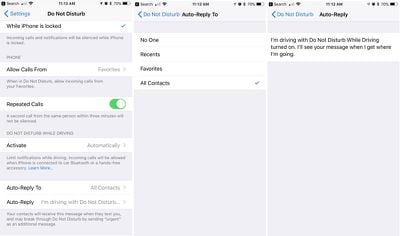
Когда вы за рулем, все входящие текстовые сообщения отключены. Вы можете выбрать автоматическое текстовое сообщение, которое сообщит людям, что вы находитесь в машине и ответите позже, а также можете настроить, кто увидит это сообщение.
Откройте приложение «Настройки».
Выберите «Не беспокоить».
Прокрутите вниз до пункта «Автоответ» и нажмите на него.
Вы можете выбрать отправку автоматических текстовых сообщений контактам из списка «Недавние», «Избранное», «Все контакты» или никому, если вы предпочитаете не отправлять автоматические ответы.
Настройка автоматического ответа
Откройте приложение «Настройки».
Выберите «Не беспокоить».
Прокрутите вниз до пункта «Автоответ» и нажмите на него.
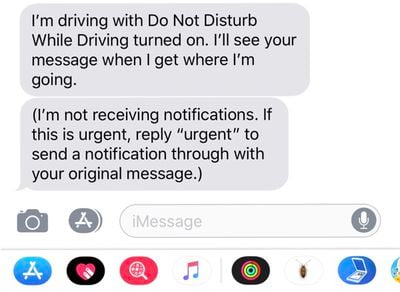
Apple устанавливает сообщение по умолчанию в этом разделе, но вы можете изменить его по своему усмотрению. Это сообщение получат люди, когда будут отправлять вам текстовые сообщения при включенной функции «Не беспокоить во время вождения».
Если возникнет срочная проблема и кому-то нужно связаться с вами немедленно, он может проигнорировать режим «Не беспокоить во время вождения», отправив вам сообщение со словом «срочно». Это отменит настройки «Не беспокоить» и немедленно уведомит вас о текстовом сообщении.
Идеальная настройка — установить автоответы для избранных контактов, которые, вероятно, являются близкими друзьями и семьей. Это позволит им написать вам в экстренной ситуации, но предотвратит отвлечение менее срочными сообщениями.
Телефонные звонки
Если ваш iPhone подключен к системе Bluetooth вашего автомобиля, iOS достаточно умна, чтобы понять, что у вас есть возможность громкой связи. В этой ситуации вызовы будут продолжать поступать, даже когда включена функция «Не беспокоить во время вождения». Текстовые сообщения и уведомления от приложений по-прежнему будут отключены.
Если вы не подключены к Bluetooth и у вас нет аксессуара для громкой связи, вызовы будут заблокированы, как и текстовые сообщения и уведомления.
Родительский контроль
Для родителей подростков существует опция включения ограничения, которое запретит изменять или отключать настройки «Не беспокоить во время вождения», гарантируя, что дети будут использовать эту функцию всякий раз, когда они находятся в машине. Вот как ее включить (iOS 12 или новее):
Откройте приложение «Настройки».
Выберите «Экранное время».
Нажмите «Контент и конфиденциальность».
Нажмите на переключатель «Контент и конфиденциальность», чтобы включить ограничения.
Прокрутите вниз до пункта «Не беспокоить во время вождения» и нажмите на него.
Выберите «Запретить».
На устройствах с более ранней версией iOS для доступа к ограничениям устройства выполняются другие действия. Откройте приложение «Настройки», выберите «Основные», прокрутите вниз до пункта «Ограничения» и нажмите на него. Введите свой код доступа, а затем найдите параметр «Не беспокоить во время вождения» и выберите «Запретить изменение».
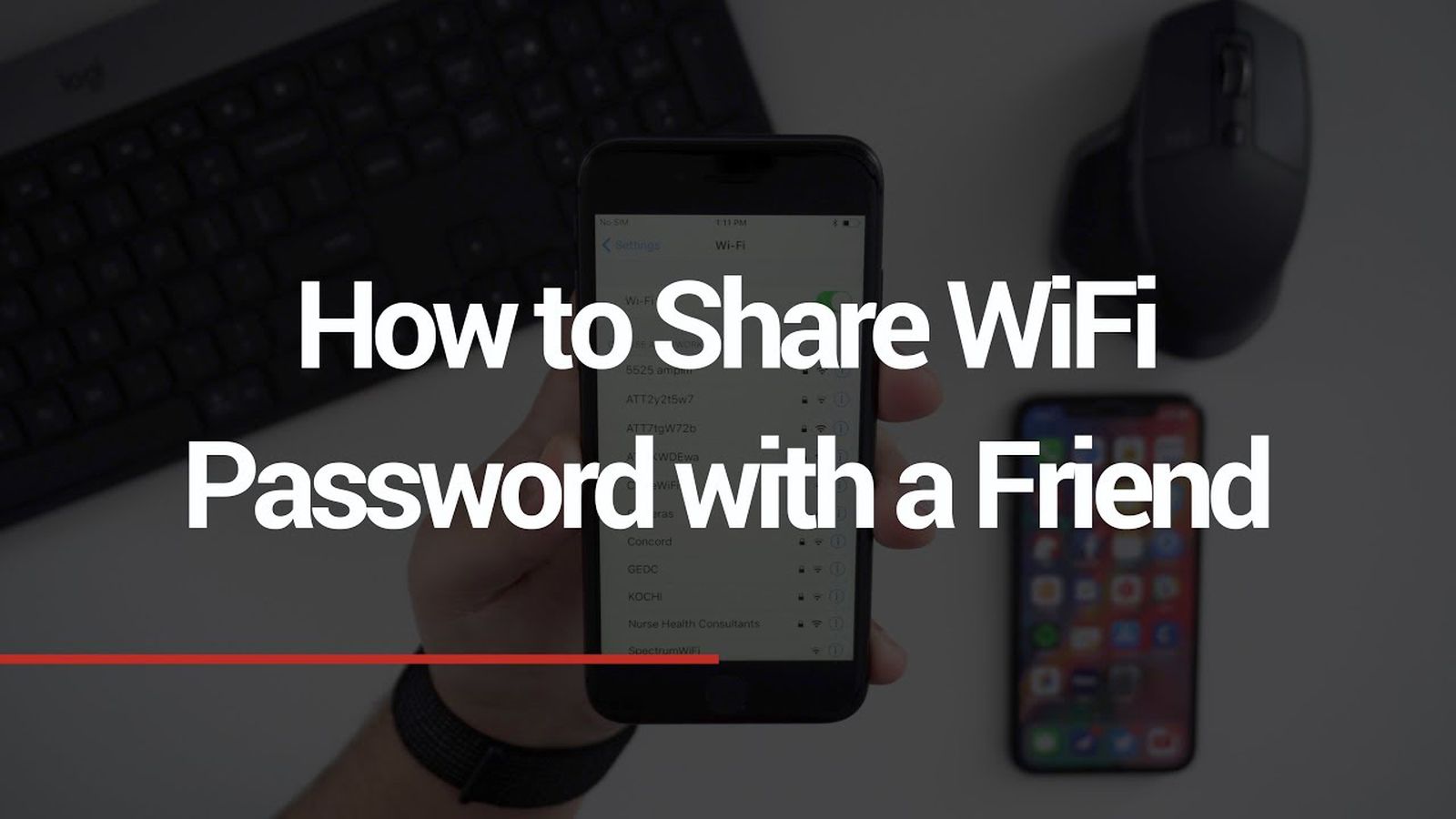
В операционной системе iOS есть удобная функция, которая позволяет быстро поделиться паролем от Wi-Fi с другом, а если вы находитесь у друга, то получить пароль от Wi-Fi всего одним касанием.
Для использования этой функции есть два предварительных условия: у вас должна быть установлена iOS 11 или более поздняя версия, и вы с другом должны быть добавлены друг у друга в контакты в приложении «Контакты». Вот как это работает:
Когда друг находится у вас дома, попросите его открыть приложение «Настройки».
Нажмите на «Wi-Fi» и дождитесь, пока iPhone найдет доступные сети.
Попросите друга нажать на название вашей Wi-Fi сети.
Затем на вашем iPhone появится всплывающее окно с вопросом, хотите ли вы поделиться своим паролем. Нажмите «Поделиться паролем», и ваш пароль от Wi-Fi будет автоматически отправлен на iPhone вашего друга, после чего он сможет подключиться к вашей Wi-Fi сети.
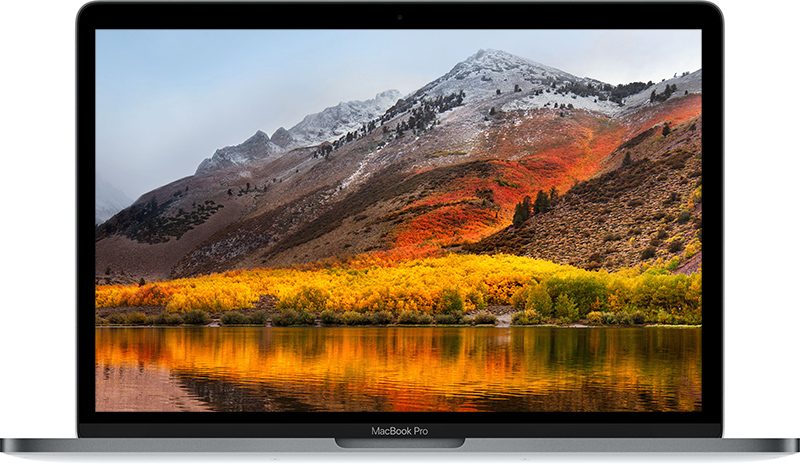
Apple представила macOS High Sierra на конференции Worldwide Developers Conference 2017 в июне. macOS High Sierra, как следует из названия, является продолжением macOS Sierra и в основном разработана для улучшения macOS Sierra за счет крупных обновлений внутренних технологий и нескольких внешних изменений.
Apple заявляет, что в macOS High Sierra компания сосредоточилась на фундаментальных вещах: данных, видео и графике. High Sierra — это глубокие технологии, которые обеспечивают платформу для будущих инноваций, а также внедряют новые технологии, делающие Mac более надежным, функциональным и отзывчивым.
Более современная файловая система, Apple File System (APFS), является новой по умолчанию в macOS High Sierra. APFS безопасна, надежна и оптимизирована для современных систем хранения данных, таких как твердотельные накопители. Она включает такие функции, как встроенное шифрование, безопасное сохранение документов, стабильные снимки и защиту от сбоев. APFS чрезвычайно отзывчива и обеспечивает значительное повышение производительности для Mac.
High Sierra включает High Efficiency Video Encoding (HEVC, также известное как H.265), которое сохраняет больше деталей и цветов, а также обеспечивает значительно улучшенное сжатие по сравнению с H.264. Программное кодирование HEVC доступно для всех Mac в High Sierra, но более новые модели включают аппаратное ускорение HEVC.
Наряду с новой Apple File System, macOS High Sierra представляет Metal 2, графический API Metal следующего поколения от Apple. Metal обеспечивает до 10 раз более высокую пропускную способность вызовов отрисовки благодаря оптимизации драйверов, косвенным буферам аргументов, массивам выборщиков, пулам ресурсов и многому другому. Сервер окон Mac использует оптимизации Metal 2, чтобы сделать анимацию окон, такую как Mission Control, гораздо более плавной.
Metal 2 обеспечивает поддержку машинного обучения, внешних GPU и создания VR-контента. Apple предоставляет набор для разработки внешних GPU для разработчиков и сотрудничает с Valve, Unity и Unreal для внедрения инструментов создания VR на Mac. Поддержка eGPU была добавлена в обновлении 10.13.4.
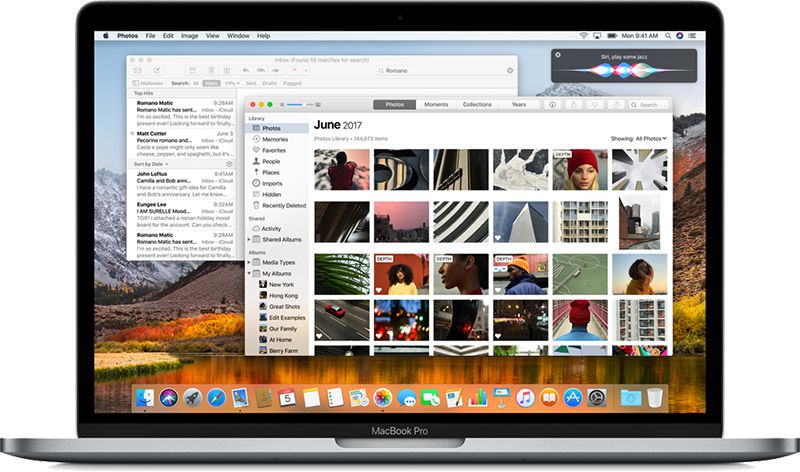
Помимо новых технологий, есть улучшения в нескольких существующих приложениях. Фото имеют новую постоянную боковую панель, облегчающую поиск нужного, а также новые инструменты редактирования для Кривых и выборочного цвета. Распознавание лиц улучшено и синхронизируется между устройствами, а также расширена интеграция со сторонними приложениями. Введены новые возможности для редактирования Live Photos, а «Воспоминания» расширены для охвата большего количества категорий.
Safari включает новую функцию блокировки автовоспроизведения для видео, а также интеллектуальную защиту от отслеживания для защиты вашей конфиденциальности и новую опцию постоянного включения Safari Reader. Поиск в Почте улучшен, а хранилище Почты оптимизировано, занимая на 35% меньше места. Также добавлены общий доступ к файлам iCloud Drive и семейные тарифы iCloud Storage.
macOS High Sierra была выпущена для общественности в понедельник, 25 сентября 2017 года, и за ней последовала macOS Mojave 24 сентября 2018 года.
Текущая версия — 10.13.6
Текущая версия macOS High Sierra — 10.13.6, выпущенная для общественности 9 июля. Согласно заметкам к выпуску Apple, macOS High Sierra 10.13.6 добавляет поддержку многокомнатного аудио AirPlay 2 для iTunes и исправляет ошибки в Фото и Почте.
В июле Apple выпустила дополнительное обновление для macOS High Sierra 10.13.6 для устранения ошибки в моделях MacBook Pro 2018 года, которая вызывала чрезмерное снижение производительности процессора.
Apple обнаружила отсутствующий цифровой ключ в прошивке, который повлиял на систему управления температурным режимом моделей MacBook Pro, снижая тактовые частоты при высоких тепловых нагрузках. Apple исправила ошибку в обновлении, улучшив производительность на всех моделях MacBook Pro 2018 года.
Улучшения приложений
Фото
В macOS High Sierra приложение «Фото» получило наиболее значительные обновления: улучшения распознавания лиц, редактирования, «Воспоминаний» и многого другого.
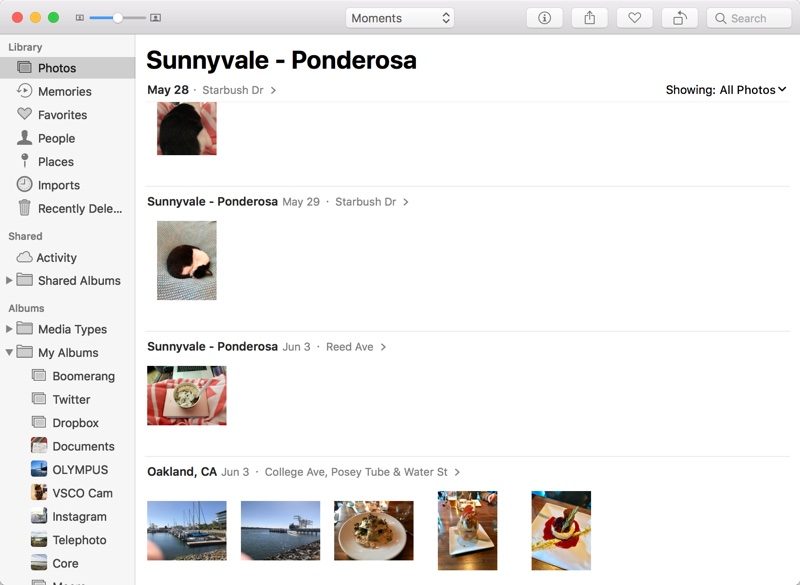
«Фото» включает новую постоянную панель в реальном времени с новыми опциями фильтрации по ключевым словам, типу носителя, дате и многому другому, что упрощает поиск нужной фотографии. Также имеется расширенный вид импорта, показывающий все прошлые импорты в хронологическом порядке, и новый счетчик выделенных элементов, который отслеживает все выбранные, чтобы упростить организацию альбомов.
Распознавание лиц улучшено: Apple использует передовые сверточные нейронные сети, чтобы лучше распознавать лица. Альбом «Люди» теперь синхронизируется между всеми устройствами под управлением macOS High Sierra или iOS 11, имеются увеличенные миниатюры и более точные группировки лиц.
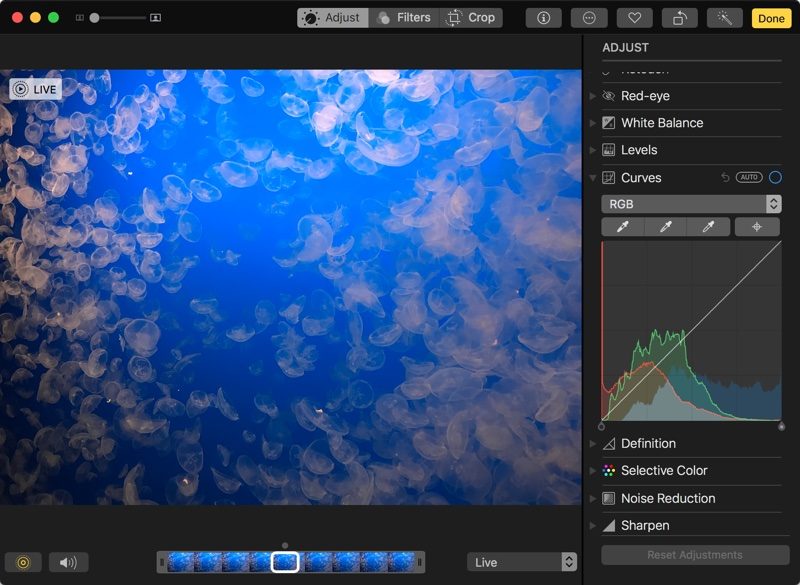
Что касается редактирования фотографий, то появились два новых инструмента профессионального уровня: «Кривые» для точной настройки цвета и контраста, и «Выборочный цвет», который позволяет сделать любой цвет более насыщенным. Apple также добавила ряд новых фильтров, «вдохновленных профессионалами».
В macOS High Sierra расширена интеграция с приложениями для редактирования фотографий, такими как Photoshop и Pixelmator. Когда вы открываете изображение в стороннем приложении для редактирования фотографий непосредственно из «Фото», все сделанные правки автоматически сохраняются в библиотеке «Фото».
Apple также позволяет интегрироваться со сторонними сервисами, такими как Shutterfly, которые позволяют вам делать все, от заказа распечаток до создания веб-страниц, прямо в приложении «Фото». Эти новые расширения проектов можно загрузить из Mac App Store.
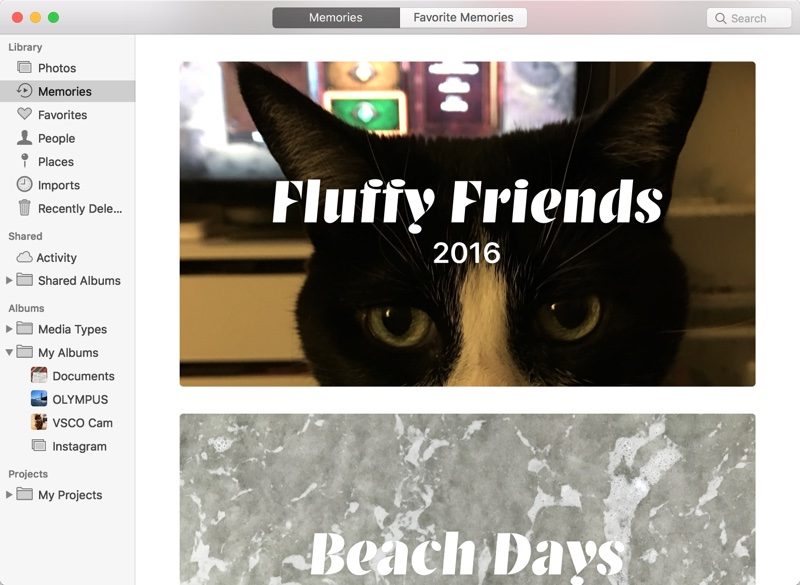
Раздел «Воспоминания» в «Фото», который создает быстрые слайд-шоу на основе событий, теперь поддерживает более дюжины новых категорий, таких как домашние животные, дети, мероприятия на свежем воздухе, выступления, свадьбы, дни рождения и спортивные мероприятия.
В iOS 11 появились новые возможности для редактирования Live Photos, и эти же инструменты были перенесены в macOS High Sierra. Теперь вы можете обрезать, заглушать и выбирать ключевое фото для Live Photo, а также применять эффекты зацикливания (Live Photo зацикливается как GIF), эффекты отскока (зацикливание в обратном направлении) или эффект длинной выдержки, который создает размытие, похожее на DSLR.
Safari
По данным Apple, Safari — самый быстрый настольный браузер в macOS High Sierra, который значительно превосходит Chrome и другие браузеры в ряде тестов. Наряду с улучшениями скорости, macOS High Sierra также предлагает несколько значительных изменений, которые значительно улучшают работу в Интернете.
Новая функция блокировки автовоспроизведения может обнаруживать раздражающие веб-сайты, которые воспроизводят видео без вашего разрешения, и прекращать это. Видео не будут воспроизводиться на веб-сайте, пока вы не нажмете кнопку воспроизведения.
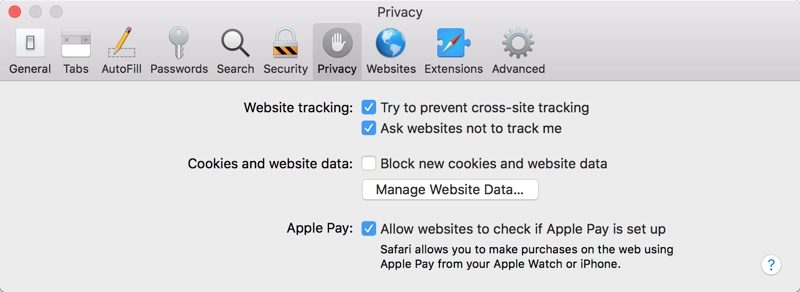
Safari 11 в macOS High Sierra также включает интеллектуальную защиту от отслеживания, которая использует машинное обучение для идентификации трекеров на веб-страницах и предотвращения сбора данных о вас. Если вы когда-либо искали что-то на Amazon, а затем тот же товар появлялся на других веб-страницах, значит, вы сталкивались с веб-отслеживанием. В High Sierra Apple блокирует такого рода отслеживание, защищая вашу конфиденциальность.
Интеллектуальная защита от отслеживания не связана с блокировкой рекламы и не предназначена для нее, а скорее для предотвращения сбора данных о вас компаниями и таргетированной рекламы.
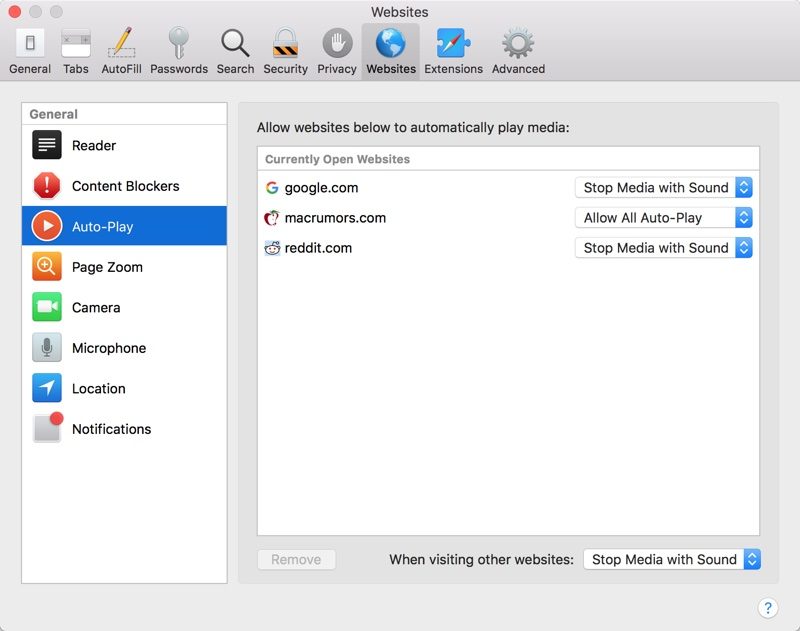
В Safari появились новые настройки веб-сайтов, позволяющие настроить работу в Интернете для каждого сайта. Есть опции для уровня масштабирования страницы, служб определения местоположения, уведомлений и блокировщиков контента. Apple утверждает, что с новыми настройками каждый веб-сайт выглядит так, как вам нравится.
Есть еще одна новая настройка, которая позволяет автоматически использовать Safari Reader для всех веб-статей, которые его поддерживают, без необходимости нажимать кнопку. С помощью Safari Reader вы можете просматривать веб-сайты без рекламы, навигации и других отвлекающих факторов, что идеально подходит для чтения длинных веб-статей.
Почта
Поиск в Почте улучшен в macOS High Sierra. При поиске письма наиболее релевантные сообщения находятся вверху списка. Алгоритм поиска учитывает прочитанные вами письма, отправителей, которым вы отвечаете, ваш VIP-список и многое другое, чтобы определить, какие письма должны отображаться первыми при поиске.
Окно создания письма можно использовать в полноэкранном режиме Split View в macOS High Sierra, а благодаря улучшениям в хранилище ваши почтовые сообщения занимают на 35% меньше места.
Siri
В macOS High Sierra Siri стала гораздо более музыкально подкованной как в iOS 11, так и в macOS High Sierra. Siri изучает ваши музыкальные вкусы и предлагает музыку на основе ваших прошлых прослушиваний. Siri теперь также является своего рода музыкальным экспертом и может отвечать на вопросы о песнях, альбомах и исполнителях, например, «Кто барабанщик этой песни?» или «К какой группе относится это?» во время воспроизведения.
Siri также поддерживает синхронизацию между устройствами, чтобы персональный помощник мог узнать о вас больше на всех ваших устройствах.
Заметки
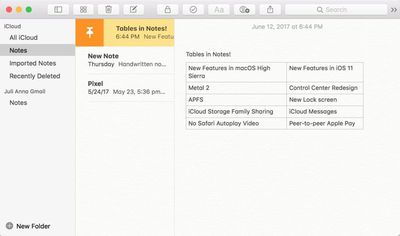
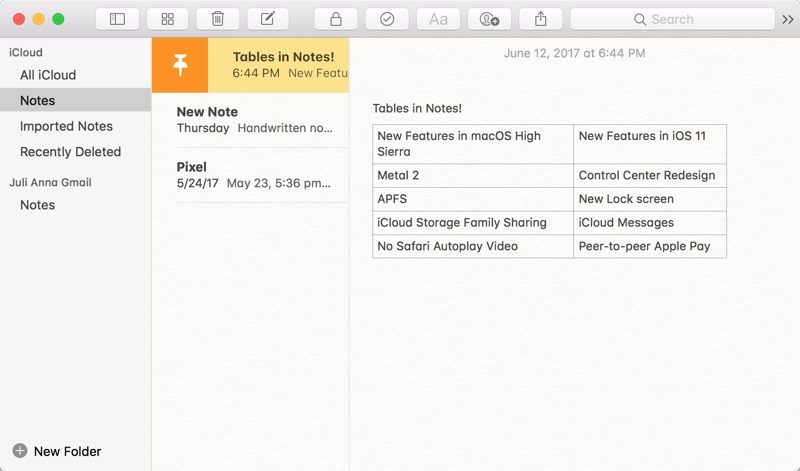
Есть возможность закреплять самые часто используемые заметки вверху приложения «Заметки» для быстрого доступа к спискам и другим часто используемым заметкам. Таблицы также можно добавлять в отдельные заметки для лучшей организации.
Spotlight
Теперь вы можете искать номер рейса в Spotlight, чтобы узнать время прибытия и отправления, информацию о выходе на посадку, карты терминалов, уведомления о задержках и многое другое. Spotlight также отображает несколько статей из Википедии, если на ваш запрос приходится более одного ответа.
iCloud
Общий доступ к файлам iCloud Drive
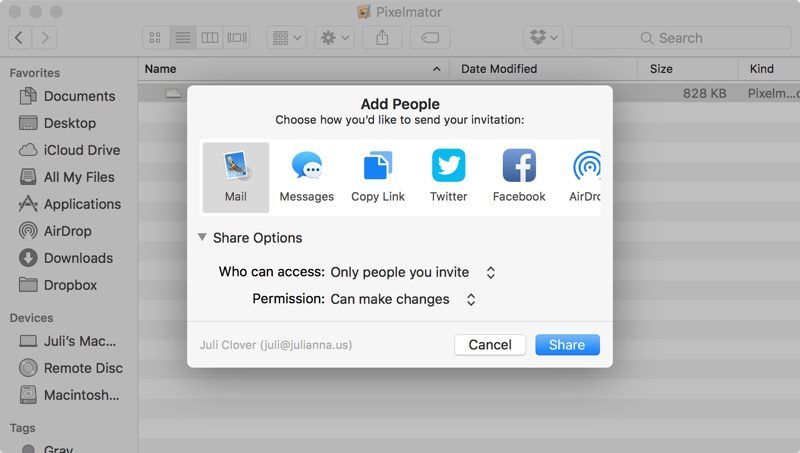
Любой файл в iCloud Drive теперь можно предоставить другому человеку через новую функцию ссылки. Опция ссылки дает прямой доступ к определенным файлам и папкам, сохраняя при этом конфиденциальность остальной части вашего iCloud Drive.
Семейные тарифы iCloud Storage
Семьи с включенной функцией «Семейный доступ» теперь могут совместно использовать пространство iCloud. Тарифы на 200 ГБ (2,99 доллара в месяц) или 2 ТБ (9,99 доллара в месяц) могут быть разделены между несколькими членами семьи, что делает их более доступными, чем некоторые тарифы для одного пользователя, в зависимости от требуемого объема хранилища.
Сообщения iCloud
Apple планирует представить «Сообщения iCloud» для iOS 11 и macOS High Sierra, но эта функция, присутствовавшая в ранних бета-версиях, пока удалена. Apple планирует представить ее позднее в этом году в предстоящем выпуске iOS и macOS, и в настоящее время она доступна в iOS 11.4 и macOS High Sierra 10.13.5. «Сообщения iCloud» позволяют хранить iMessages в iCloud, экономя ценное дисковое пространство на устройстве и позволяя синхронизировать сообщения между всеми устройствами (даже новыми).
FaceTime
Как в macOS High Sierra, так и в iOS 11 появилась новая опция, позволяющая делать Live Photo во время видеозвонка FaceTime, используя кнопку камеры в нижней части экрана чата. Когда вы делаете Live Photo в FaceTime, оба участника получают уведомление о том, что фото было сделано, и оно добавляется в вашу Медиатеку.
Apple File System
В macOS Sierra Apple объявила о планах перехода на новую файловую систему Apple File System (APFS), и в macOS High Sierra этот переход завершается. При установке macOS High Sierra новая, гораздо более современная файловая система реализована по умолчанию, заменяя старую файловую систему HFS+.
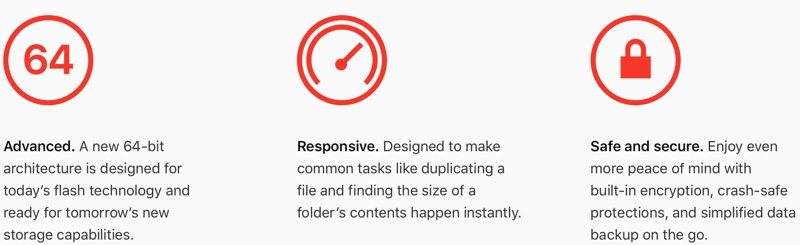
APFS — это 64-битная файловая система, которая не только оптимизирована для современных накопителей, таких как твердотельные накопители, но и легко адаптируется к будущим технологиям хранения данных. APFS безопасна и надежна, обеспечивает защиту от сбоев, безопасное сохранение документов, стабильные снимки, упрощенное резервное копирование и встроенное шифрование.
Она намного отзывчивее, чем HFS+, с мгновенным клонированием файлов и каталогов, быстрым определением размера каталогов, высокопроизводительными параллельными операциями с метаданными и записью разреженных файлов.
Что должен знать обычный пользователь macOS High Sierra об APFS: это значительное улучшение по сравнению с HFS+, которое обеспечит лучшую производительность в виде простого шифрования, более быстрой передачи файлов и многого другого.
HEVC
Как macOS High Sierra, так и iOS 11 поддерживают High Efficiency Video Encoding, также известное как HEVC или H.265. HEVC обеспечивает гораздо лучшее качество видео, а также на 40% лучшее сжатие, чем H.264, что экономит ценное дисковое пространство на вашем Mac.
Apple встроила поддержку программного кодировщика для HEVC в macOS High Sierra для всех Mac и аппаратное ускорение HEVC для новейших Mac, включая iMac 27 дюймов конца 2015 г. и новее, MacBook начала 2016 г. и новее, а также MacBook Pro 2016 г. и новее.
Metal 2
Одно из главных внутренних улучшений, которое появится в macOS High Sierra, — это Metal 2, следующая версия Metal. По данным Apple, Metal 2 «чрезвычайно быстр» и обеспечивает в 10 раз более высокую пропускную способность вызовов отрисовки за счет оптимизации драйверов, косвенных буферов аргументов, обмена данными SIMD-группы, унифицированных переменных, массивов выборщиков и пулов ресурсов.
Чтобы разработчикам было проще поддерживать Metal 2, Apple предлагает более быстрый отладчик кадров, улучшенный поиск при отладке и счетчики GPU для лучшей оптимизации приложений.
Для конечных пользователей Metal 2 обеспечивает приложения и игры с впечатляющей новой графикой, но Metal 2 также встроен в базовую операционную систему High Sierra. Apple использует Metal 2 для своего серверного окна Mac, поэтому некоторые из самых сложных анимаций окон в macOS High Sierra, такие как Mission Control, стали намного плавнее.
Metal 2 включает поддержку машинного обучения для ускорения алгоритмов глубокого обучения, предоставляя инструменты для разработчиков, такие как Metal Performance Shaders, ядра рекуррентных нейронных сетей, бинарная свертка, расширенная свертка, L-2 Norm Pooling и многое другое.
Metal для внешних GPU
В macOS High Sierra Apple впервые представила поддержку внешних GPU, ставшую возможной благодаря Metal 2. Разработчики смогли начать оптимизировать свои приложения для eGPU при выпуске High Sierra, а в обновлении 10.13.4, выпущенном в марте, была реализована официальная поддержка eGPU. Поддерживается множество высокопроизводительных видеокарт AMD, и Apple предоставляет список рекомендуемых продуктов в документе поддержки.
Чтобы помочь разработчикам оптимизировать свои приложения для внешних GPU, Apple предлагает набор для разработчиков с корпусом Thunderbolt 3, видеокартой AMD Radeon RX 580 и концентратором USB-C.
Metal для VR
Наряду с внешними GPU, Apple оптимизирует Metal 2 для создания VR-контента в macOS High Sierra.
Apple сотрудничала с Valve для портирования Steam VR SDK на Mac, а с Unity и Unreal — для портирования их движков для создания VR-контента на Mac.
Руководства и учебники по macOS High Sierra
Мы создали несколько руководств и учебников по операционной системе macOS High Sierra. Полный список доступен ниже:
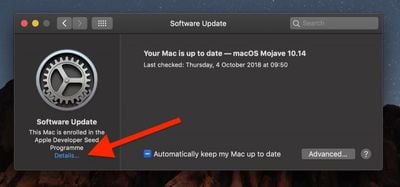
Если вы подписались на тестирование ранней бета-версии macOS Mojave, очень вероятно, что ваша система не обновилась до окончательного официального выпуска. Прежде чем ваш Mac сможет обновиться до последней стабильной версии новой настольной операционной системы Apple, вам нужно будет вручную отказаться от участия в бета-программе. Эта статья покажет, как это сделать.
Обратите внимание: после выполнения простых шагов ниже вы перестанете получать будущие бета-обновления для Mojave и будете получать приглашения только на установку стабильных обновлений, выпускаемых для широкой публики.
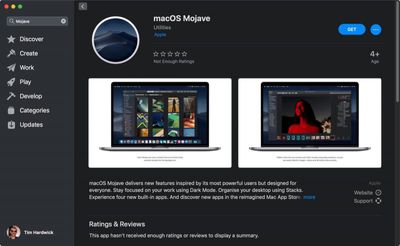
Запустите Mac App Store на вашем Mac ( -> App Store… из строки меню).
Введите «Mojave» в поле поиска App Store, чтобы найти публичную версию macOS, иначе она вам не отобразится.
Нажмите Просмотр в результатах поиска по Mojave.
Нажмите кнопку Получить.
Вы перейдете на панель «Обновление ПО» в Системных настройках. Нажмите Загрузить, чтобы загрузить Mojave, когда будет предложено, и дождитесь завершения загрузки на панели «Обновление», но пока не начинайте процедуру установки.
Нажмите Подробнее… в левом нижнем углу панели.
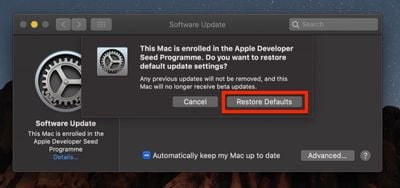
Нажмите Восстановить настройки по умолчанию.
Введите пароль администратора, когда будет предложено, и нажмите Разблокировать.
Теперь, когда вы успешно отказались от участия в бета-программе, вы можете начать процедуру установки macOS Mojave 10.14, которую вы только что загрузили из Mac App Store.
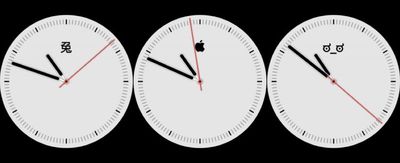
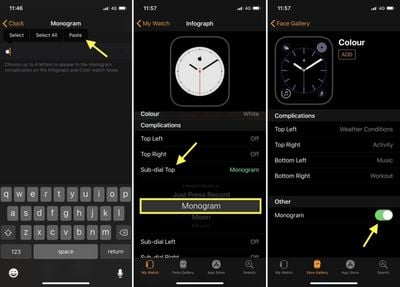
Осложнение «Монограмма» на Apple Watch позволяет выбрать до четырех букв, которые будут отображаться на дисплее ваших часов. Ранее оно было доступно только на циферблате «Цвет», но если вы являетесь владельцем Series 4, вы также можете использовать его на новом циферблате Infograph.
Идея монограммы заключается в том, чтобы вы могли добавить свои инициалы на дисплей часов, но ничто не мешает вам добавлять другие символы. Эмодзи не поддерживаются, но большинство символов Юникода поддерживаются, включая, конечно, символ Apple .
Вы можете найти всевозможные символы Юникода в интернете – попробуйте поискать «unicode faces» для интересных комбинаций. Вы также можете скачать приложение для iPhone, работающее с Юникодом, например UniChar, для более полного выбора. Просто помните, что вы можете объединить не более четырех символов в вашей монограмме.
Как добавить монограмму на Apple Watch
Скопируйте символ(ы) Юникода, которые вы хотите использовать в своей монограмме, в буфер обмена вашего iPhone. Чтобы скопировать с веб-страницы, выделите символ(ы) долгим нажатием, а затем нажмите Копировать во всплывающем меню.
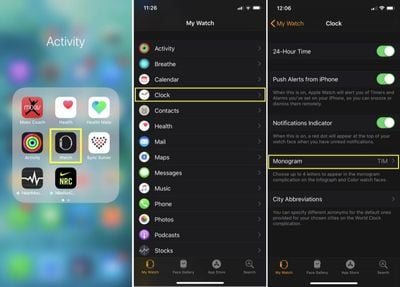
Затем запустите стандартное приложение Watch на вашем iPhone.
Нажмите вкладку Мои часы, если она еще не выбрана.
Нажмите Часы.
Нажмите Монограмма.
Вставьте символ(ы) в поле Монограмма.
Теперь вернитесь в главное меню во вкладке Мои часы и выберите циферблат Цвет или Infograph из раздела Мои циферблаты. (Если вы еще не используете его, вы можете выбрать его из Галереи циферблатов.)
Если вы используете циферблат Infograph, нажмите Верхний дополнительный циферблат и выберите Монограмма. Если вы используете циферблат Цвет, убедитесь, что переключатель Монограмма включен.
Как только это будет сделано, ваша монограмма должна появиться при следующем переключении на циферблат «Цвет» или «Infograph» на ваших Apple Watch.
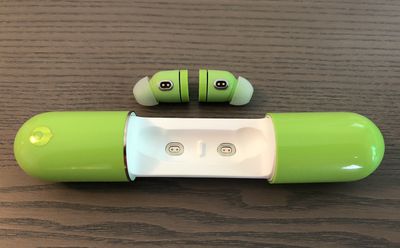
По мере того как все больше и больше смартфонов отказываются от 3,5-мм разъема для наушников, рынок по-настоящему беспроводных Bluetooth-наушников становится все более насыщенным многочисленными вариантами для покупки. У Apple есть свои фирменные наушники AirPods, которые удобно вписываются в экосистему Apple благодаря простому сопряжению устройств с чипом W2 и удобному зарядному решению с входящим в комплект чехлом.
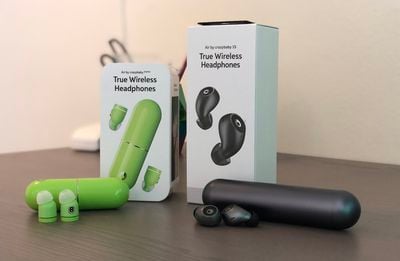
Sony, Jabra, Bang & Olufsen, Anker и многие другие компании предлагают аналогичные по-настоящему беспроводные наушники (термин, означающий полное отсутствие проводов между каждым наушником), обычно по цене от 80 до 200 долларов. Теперь компания по производству беспроводных аксессуаров Crazybaby — которая впервые заявила о себе с появлением «левитирующей» домашней Bluetooth-колонки Mars — представила несколько собственных продуктов, похожих на AirPods: Air Nano (79 долларов для читателей MacRumors по коду RUMORSNANO, обычно 99 долларов) и Air 1S (129 долларов для читателей MacRumors по коду RUMORS1S, обычно 159 долларов).
Air Nano
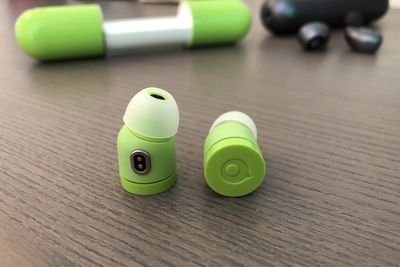
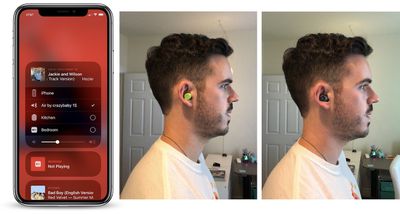
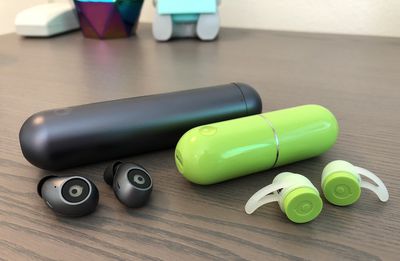
Начиная с более дешевой модели Air Nano, Crazybaby продает эту пару наушников в 10 ярких цветах, и компания прислала мне вариант Volt Green. Хотя я обычно наслаждаюсь возможностью выбора из множества цветов для большинства продуктов, лично я предпочитаю что-то более сдержанное для наушников. Air Nano определенно выделяются в ухе и пульсируют белым светом в ритме дыхания (красным при зарядке в чехле), привлекая к себе больше внимания.
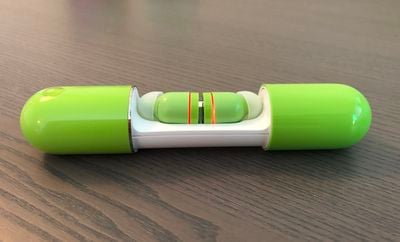
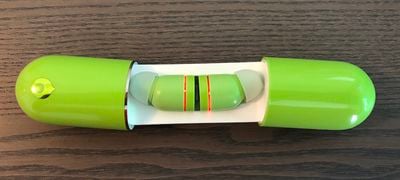
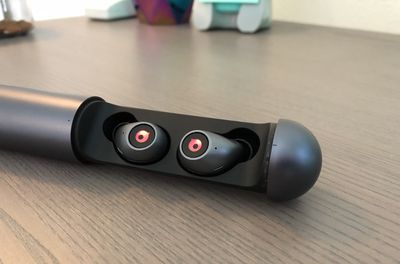
В целом, наушникам Air Nano не хватает ощущения качества в повседневном использовании. Хотя зарядный чехол в форме таблетки изящен, когда он полностью открыт, крышки свисают по бокам. Есть полезный магнитный щелчок при закрытии чехла, но, кажется, чехол не останется полностью закрытым в сумке или рюкзаке, так как для его открытия не требуется больших усилий. Снаружи зарядного чехла вы найдете очень крошечный индикатор состояния зарядки и порт USB-C, что я определенно оценил, так как заряжаю свой MacBook поблизости и мог легко поменять кабель для Air Nano, не роясь в поисках другого провода.
В открытом состоянии вы найдете сами наушники, заряжающиеся индуктивно в крошечных выемках, вырезанных в центре чехла. Crazybaby утверждает, что зарядный чехол Air Nano обеспечивает от восьми до 12 часов зарядки наушников, которые сами работают около трех часов прослушивания. Я обнаружил, что это в значительной степени соответствует действительности, но информация, которую Crazybaby передает виджету батареи на iOS, была далеко не полезной. Наушники придерживались процентных оценок до обновления, поэтому они уведомляли меня только тогда, когда достигали 80 процентов, 60 процентов, 40 процентов и т.д., без промежуточных значений.
В качестве большого плюса наушников Crazybaby Air Nano, я обнаружил, что они обладают очень хорошей стабильностью в ухе, что было проблемой для меня с прошлыми по-нанастоящему беспроводными наушниками, включая AirPods. Устройство поставляется с множеством ушных вкладышей разных размеров для тренировок и бега, и я обнаружил, что спортивные «крылышки» в основном были удобными спутниками для бега, пока мои тренировки длились около 30 минут или меньше. Однако с ними наушники не помещаются в зарядный чехол.
Но это не значит, что наушники Air Nano особенно удобны. На каждом наушнике есть крошечная буква «L» или «R», чтобы знать, в какое ухо их вставлять, но даже с этим наушники могут доставлять хлопоты, чтобы понять точное правильное положение в ухе. Как только они на месте, круглые внешние края наушников всегда неприятно касаются ободка моего уха, и всякий раз, когда я вынимал один наушник, чтобы поправить его положение, при повторной установке я постоянно активировал одно из сенсорных управлений, расположенных на внешней стороне каждого наушника.
Что касается управления питанием, к Air Nano определенно нужно привыкнуть. Наушники включаются удержанием кнопки каждого наушника в течение двух секунд, а выключаются удержанием левого наушника в течение трех секунд. Иногда я нажимал только левый наушник на две секунды, думая, что это активирует оба наушника одновременно, но этот ввод вместо этого активирует поиск Bluetooth для новых подключенных устройств. Что касается сопряжения с моим iPhone X, у меня не возникло проблем с поиском Air Nano при первом поиске Bluetooth, и они автоматически сопрягались каждый раз после первоначальной настройки.
К счастью, управление воспроизведением более простое: когда играет музыка, одно нажатие на правый наушник воспроизводит/ставит на паузу песню, два нажатия пропускают трек, а три нажатия пропускают назад по списку треков. На левом наушнике одно нажатие отвечает на телефонные звонки или завершает их, а два нажатия вызывают Siri — которая хорошо реагирует на голосовые запросы, но странно, что я слышал голос Siri только в левом ухе. Вы не можете управлять громкостью напрямую с наушников, поэтому вам придется попросить Siri или взять iPhone/Apple Watch для этого — что затрудняло использование Air Nano во время тренировок.
Большинство недостатков Air Nano было бы легче проигнорировать, если бы качество звука было хорошим, но и здесь я столкнулся с проблемами. Лучшим аспектом был диапазон, который охватывал около двух комнат в моей квартире, прежде чем один из наушников начал прерывисто работать. К сожалению, проблемы появлялись при более длительном прослушивании, когда соединение Air Nano с моим iPhone начинало прерываться в одном наушнике, прежде чем оно само исправлялось. Я также обнаружил, что песни, воспроизводимые с моего iPhone, звучали более жестяно с Air Nano, чем с наушниками, которые я использую чаще всего (например, BeatsX), и испытывал трудности с регулировкой громкости для достижения более комфортного уровня.
В нынешнем виде Air Nano — это не те наушники, которые вы ищете, если вам нравится глубокий бас. Даже пробование альтернативных амбушюр не сильно улучшило впечатление. Я живу рядом с довольно оживленной улицей, и для всех амбушюр, предоставленных с Air Nano, слабый след низкого гула проникал в мою музыку, когда громкость была на безопасном и управляемом уровне. Ушные вкладыши, предназначенные для тренировок, также были самыми неудобными из всех, поэтому, даже если бы они сильно помогли, я, вероятно, не смог бы слушать очень долго.
Air 1S
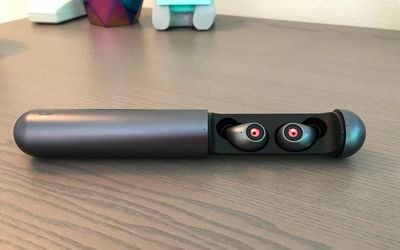
По сути, Crazybaby Air 1S — это наушники Air Nano с немного более премиальным ощущением и корпусом. Вместо пластика, Air 1S имеют алюминиевую отделку, которая доступна только в цветах Star Gray (который я получил) и Space Silver. Влияние Apple очевидно в Air 1S, от полностью белой упаковки с тонким контуром продукта на верхней части до использования терминологии «S», обозначающей эту версию как обновление оригинальных наушников Crazybaby Air.
Я обнаружил, что Air 1S работают и ощущаются лучше, чем Air Nano во всех категориях, но в некоторых областях это были лишь незначительные улучшения. Зарядный кейс кажется более прочным и имеет полезный (хотя и несколько придирчивый) механизм блокировки, который гарантирует, что наушники не выпадут из сумки.
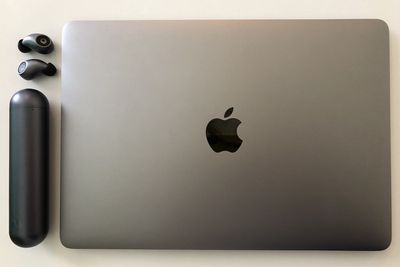
Отделка кейса и самих наушников из нержавеющей стали довольно приятна, она выглядит темнее по сравнению с отделкой Space Gray у 12-дюймового MacBook 2015 года. Логотип Crazybaby также лучше сочетается с кейсом, чем на кейсе Air Nano.
Продолжая тему, Air 1S сидят в моем ухе лучше, чем Air Nano, и были более удобны в течение длительного времени, что, по-видимому, объясняется тем, что наушники имеют гораздо более удобную продолговатую форму, которая лучше приспосабливается к уху, чем неуклюжая круглая конструкция Air Nano. Вы также получаете тот же набор ушных вкладышей разных размеров, если те, что идут в комплекте, вам не подходят.
Подобно Air Nano, вы получите три часа прослушивания от одной зарядки Air 1S, а чехол может обеспечить до 12 часов дополнительного времени. В среднем я слушал наушники около 30 минут в день в течение нескольких недель, пока тестировал их, и одна вещь, с которой у меня никогда не возникало проблем, это время автономной работы (за исключением постоянного раздражающего виджета батареи iOS). При среднем использовании вы легко можете получить три-четыре дня зарядки Air 1S, прежде чем вам потребуется снова поместить наушники в зарядный чехол.
Одна проблема, которая остается с Air 1S, — это неудобные элементы управления во время ношения. Кнопки на боковой стороне наушников требуют столько силы для нажатия, что это может быть прямо-таки больно в определенных положениях. Также до сих пор остаются некоторые сбои подключения, которые Crazybaby не устранила, в результате чего при включении устройств просыпается только один наушник.
К счастью, Air 1S звучат лучше, чем Air Nano, решая проблему раздражающего «жестяного» звука более дешевых наушников благодаря более глубокому басу и более чистой звуковой сцене. Я бы все еще не стал сравнивать эти наушники с конкурентами на рынке, но их улучшения по сравнению с Air Nano определенно приветствуются.
Итоги
Если вы ищете по-настоящему беспроводные наушники, Crazybaby предлагает покупателям нечто вроде смешанного пакета с Air Nano и Air 1S, который имеет достаточно недостатков, чтобы я не рекомендовал первое устройство. Мой общий опыт использования Air Nano за 79 долларов был омрачен некомфортными сеансами прослушивания и плохим качеством воспроизведения музыки, поэтому, хотя они и держались в ухе, я никогда по-настоящему не наслаждался ими.
Наушники Air 1S за 129 долларов показали себя лучше, держались в ухе так же хорошо, как Air Nano, но при этом были более удобными и имели лучший звук. Благодаря этому Air 1S можно позиционировать как достойную начальную пару наушников для тех, кто хочет впервые попробовать по-настоящему беспроводные наушники, при условии, что они согласны на некоторые уступки в общем пользовательском опыте.
Тем не менее, цена вызывает некоторые опасения. При цене 129 долларов за Air 1S, вы находитесь примерно на 15 долларов ниже средней цены продажи собственных AirPods Apple, и цена Crazybaby даже немного дороже, чем AirPods могут стоить на некоторых распродажах Rakuten, когда их цена составляла 127 долларов. Очевидно, что Crazybaby хотела быть воспринята как потенциальный конкурент на рынке по-настоящему беспроводных наушников, но с этим поколением, по крайней мере, компании еще предстоит пройти долгий путь.
Примечание: Crazybaby предоставила MacRumors пару наушников Air Nano и Air 1S для этого обзора. Никакая другая компенсация не была получена.
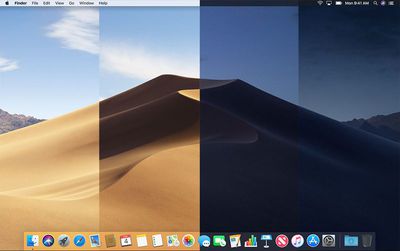
Компания Apple в macOS Mojave представила динамические рабочие столы — это обои, которые меняются в зависимости от времени суток, изменяя освещение и внешний вид обоев по мере движения солнца по небу.
Например, днем освещение на обоях достигает своей пиковой яркости, и изображение пустыни Мохаве показано таким, каким оно было бы, если бы вы посетили ее днем с хорошо освещенными песчаными дюнами и ярко-голубым небом.
Ночью небо на обоях становится темно-синим, отражая наступление вечера. Переход между дневным и ночным временем происходит постепенно в течение дня, поэтому вы будете замечать тонкие изменения каждый раз, когда смотрите на дисплей своего Mac.
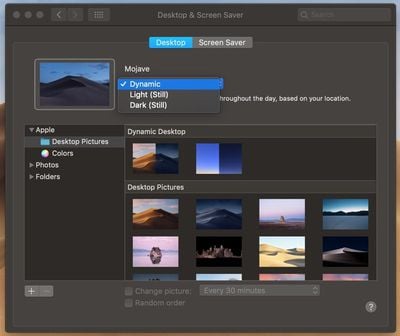
Динамический рабочий стол легко включить. Вот как это сделать:
Откройте Системные настройки.
Выберите «Рабочий стол и Заставка».
Выберите один из вариантов в разделе «Динамический рабочий стол» под заголовком «Рабочий стол».
Используя выпадающее меню под названием обоев, убедитесь, что включена опция «Динамический».
В macOS Mojave есть два варианта динамического рабочего стола, которые работают как со светлым, так и с темным режимом.
Вы можете выбрать между обоями, изображающими пустыню Мохаве, и обоями «Солнечные градиенты», которые меняются от более светлого небесно-голубого днем до более темного сумеречного синего. Apple, вероятно, добавит дополнительные варианты динамического рабочего стола в будущем.
Функция динамического рабочего стола от Apple использует ваше местоположение, чтобы сопоставлять освещение на обоях с внешним освещением, поэтому для ее использования вам потребуется включить Службы геолокации.
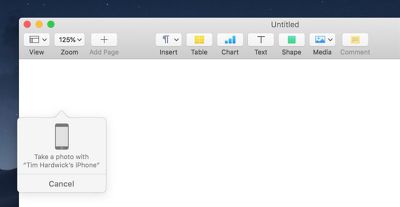
В macOS Mojave Apple расширила свои функции Continuity, так что теперь вы можете использовать камеру вашего iPhone или iPad для съемки фотографий или сканирования документов, и они будут немедленно доступны на вашем Mac.
Функция Continuity Camera работает в нескольких встроенных приложениях Mac, включая Pages, Keynote и TextEdit. Ниже описано, как ее использовать. Учтите, что для работы этой функции как ваше устройство iOS, так и ваш Mac должны быть авторизованы под одним и тем же Apple ID.
Как добавить фотографию с помощью Continuity Camera
Запустите приложение, в которое вы хотите импортировать фотографию.
Откройте существующий проект или документ или создайте новый.
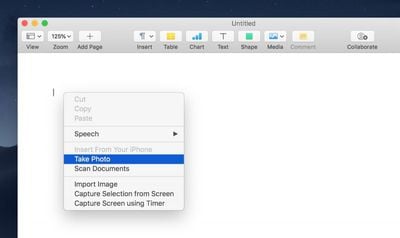
Щелкните правой кнопкой мыши (или Ctrl-щелчок) в месте, куда вы хотите вставить фотографию.
В контекстном меню нажмите Сделать снимок под названием устройства iOS, которое вы хотите использовать.
Сделайте снимок на вашем iPhone или iPad.
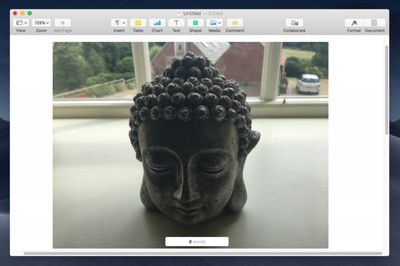
Нажмите Использовать фото на вашем устройстве iOS, и изображение появится в открытом проекте или документе на вашем Mac.
Как сканировать документ с помощью Continuity Camera
Запустите приложение, которое вы хотите использовать, и откройте существующий проект или документ, или создайте новый.
Щелкните правой кнопкой мыши (или Ctrl-щелчок) в месте, куда вы хотите вставить отсканированный документ.
В контекстном меню нажмите Сканировать документ под названием устройства iOS, которое вы хотите использовать.
Используя камеру вашего iPhone или iPad, наведите камеру на документ в видоискателе на экране. Документ должен пожелтеть и отсканироваться автоматически. При желании вы можете повторить этот шаг, чтобы отсканировать несколько документов.
Нажмите Сохранить на вашем устройстве iOS, и отсканированные документы будут вставлены в открытый проект или документ на вашем Mac.
Если у вас на рабочем столе много файлов, вам наверняка понравится новая функция «Стопки» в macOS Mojave, которая призвана упорядочить все ваши файлы в аккуратные стопки на рабочем столе, избавляя от беспорядка.
К сожалению, функция «Стопки» ограничена рабочим столом и недоступна внутри отдельных папок с файлами.
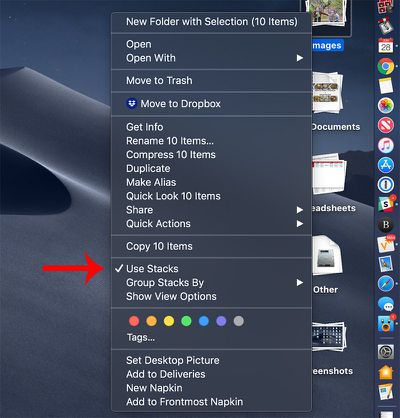
Включение и отключение стопок выполняется всего парой щелчков на рабочем столе. Находясь на рабочем столе, щелкните правой кнопкой мыши, чтобы вызвать контекстное меню рабочего стола, а затем выберите опцию «Стопки».
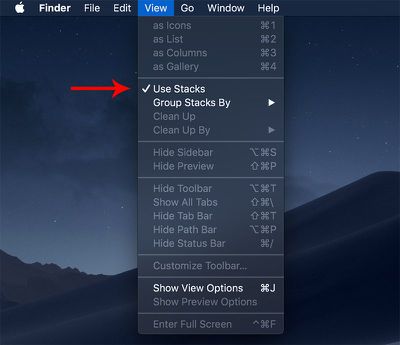
Вы также можете использовать Finder для включения стопок.
Откройте окно Finder.
В строке меню вверху Mac перейдите в раздел «Вид».
Установите флажок «Использовать стопки».
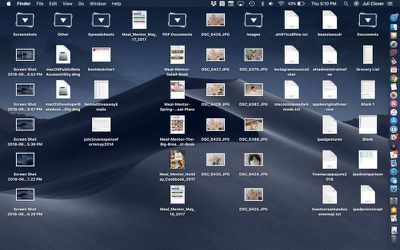
Включение стопок автоматически упорядочит ваши файлы по типу. Некоторые из доступных стопок включают документы, изображения, PDF-документы, таблицы, другое и снимки экрана.
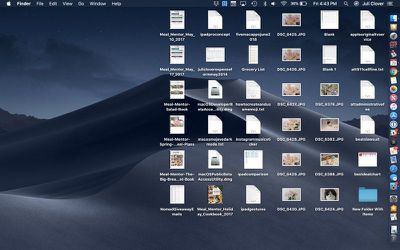
Файлы на рабочем столе до включения стопок.
Если вы хотите отключить стопки и вернуться к полному обзору всех файлов на рабочем столе, снова щелкните правой кнопкой мыши и снимите флажок «Стопки». Альтернативно, выполните шаги в Finder в обратном порядке.
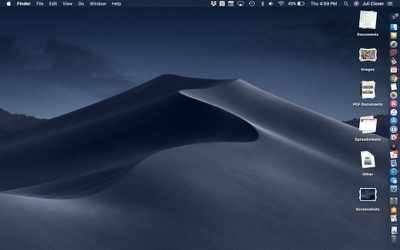
Файлы на рабочем столе после включения стопок.
Просмотр файлов в стопке
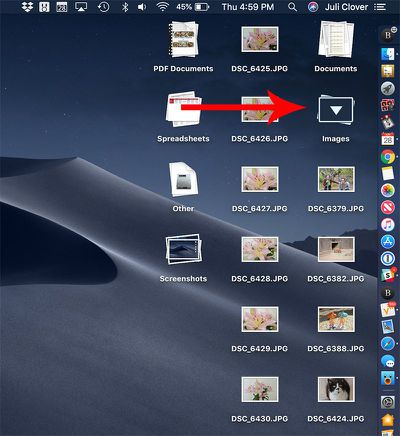
Если вы хотите просмотреть все файлы, содержащиеся в стопке, просто нажмите на нее, и она развернется, а рядом с названием стопки появится маленькая стрелка, чтобы вы знали, какую стопку просматриваете.
При развернутой стопке, если вы нажмете на файл, он откроется в приложении, которое установлено по умолчанию для данного типа файла.
Нажмите на стопку, чтобы развернуть ее и увидеть содержимое.
По завершении снова нажмите на стопку, чтобы свернуть ее обратно в упорядоченную кучу.
Чтобы открыть все стопки одновременно, нажмите Option + клик на любой стопке, что развернет все стопки на рабочем столе сразу. Снова нажмите Option + клик на любой открытой стопке, чтобы закрыть их все.
Нажмите Option + клик на любой стопке, чтобы развернуть все стопки.
Совет: Если по какой-либо причине вы хотите открыть или закрыть все стопки с более медленной анимацией разворачивания/сворачивания, нажмите Shift + клик вместо обычного щелчка.
Настройка стопок
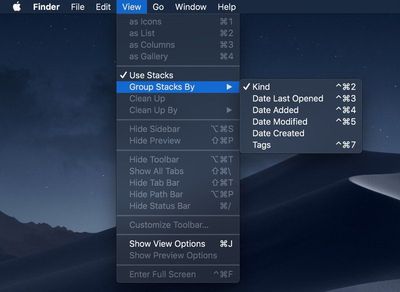
По умолчанию стопки организуются по типу файла, но вы можете изменить систему организации стопок, группируя файлы по дате последнего открытия, дате добавления, дате изменения, дате создания и тегам.
Откройте Finder.
В строке меню нажмите на опцию «Вид».
Выберите опцию «Группировать стопки по».
Выберите один из доступных вариантов, чтобы изменить способ сортировки ваших стопок.
Самой мощной опцией сортировки в стопках, конечно, являются теги, которые устанавливаются пользователем и могут использоваться для идентификации определенных типов файлов, например, всех документов, относящихся к определенной теме.
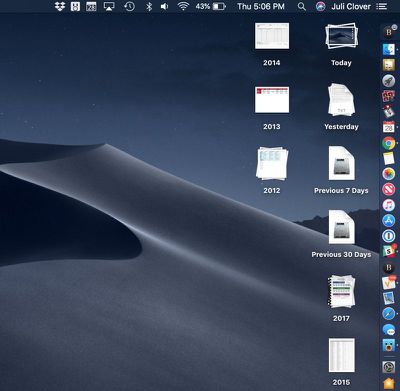
При группировке по одной из опций даты, стопки будут отображаться с шагом «Сегодня», «Вчера», «Предыдущие 7 дней», «Предыдущие 30 дней», а затем — по году.
Стопки, отсортированные по дате создания.
Дополнительные опции стопок
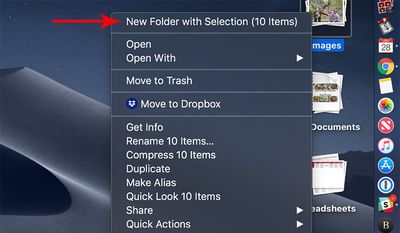
Если вы хотите поместить одну из ваших стопок в папку, вы можете сделать это, щелкнув правой кнопкой мыши по стопке и выбрав опцию «Новая папка с выбранным».
Используя те же опции, доступные по правому щелчку мыши при выборе стопки, вы можете открывать файлы, открывать их в указанном приложении, переименовывать файлы, делиться файлами, сжимать файлы, отправлять файлы в корзину и многое другое. По сути, у вас есть все те же параметры организации, которые были бы при выборе любой группы файлов на рабочем столе, но без необходимости выбирать их вручную.
В iOS 12 Apple представила новые функции, связанные с паролями, которые призваны упростить пользователям iPhone и iPad создание надежных, безопасных и уникальных паролей для входа в приложения и на веб-сайты. В этом руководстве мы покажем, как использовать две из этих функций: автоматические надежные пароли и аудит паролей.
Автоматические надежные пароли гарантируют, что если веб-сайт или приложение попросит вас создать пароль на месте, Apple автоматически предложит сгенерировать для вас безопасный пароль. Аудит паролей, в свою очередь, выявляет слабые пароли и сообщает, был ли пароль повторно использован для различных учетных данных. Вот как использовать эти две функции.
Как использовать автоматические надежные пароли в iOS 12
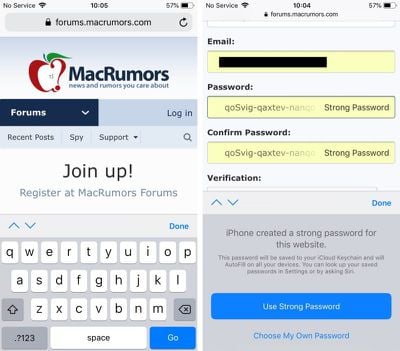
Запустите Safari и перейдите на сайт, который просит вас создать новые учетные данные, или запустите стороннее приложение, которое просит вас зарегистрировать новую учетную запись.
Введите имя пользователя или адрес электронной почты в первое поле.
Нажмите на поле «Пароль» – iOS сгенерирует надежный пароль.
Нажмите Использовать надежный пароль, чтобы принять предложенный пароль и сохранить его в Связке ключей iCloud.
Совет профессионала: В следующий раз, когда вам понадобится один из ваших паролей, вы можете спросить Siri. Например, вы можете сказать: «Siri, покажи мой пароль для BBC». Затем Siri откроет вашу Связку ключей iCloud с соответствующей записью, но только после того, как вы подтвердите свою личность с помощью отпечатка пальца, сканирования Face ID или код-пароля.
Как определить повторно используемые пароли в iOS 12
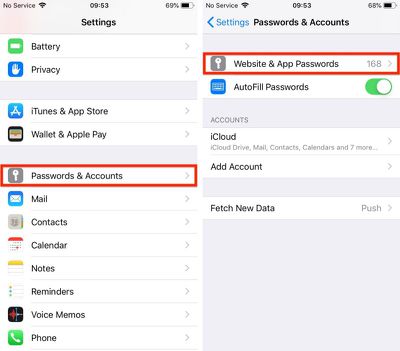
Запустите приложение «Настройки» на вашем iPhone или iPad.
Нажмите Пароли и учетные записи.
Пройдите аутентификацию с помощью Touch ID, Face ID или вашего код-пароля.
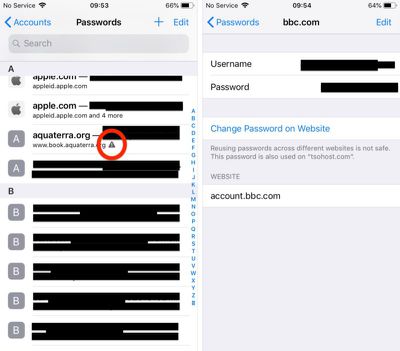
Прокрутите список паролей вниз и нажмите на любые записи с символом треугольного предупреждения.
Нажмите Изменить пароль на веб-сайте, чтобы открыть соответствующий веб-сайт и внести изменения.
Обратите внимание, что последний экран показывает, на каких других веб-сайтах вы использовали тот же пароль.
Совет профессионала: Вы можете делиться паролями с другими людьми напрямую из менеджера паролей iOS через AirDrop. Просто нажмите на поле пароля, и появится опция AirDrop для передачи учетных данных. Учетные данные могут быть переданы через AirDrop на любое устройство под управлением iOS 12 или macOS Mojave.
Biggest design overhaul
since iOS 7 with Liquid Glass, plus new Apple Intelligence features and
improvements to Messages, Phone, Safari, Shortcuts, and more. Developer beta
available now ahead of public beta in July.


 Пульт Siri Remote, поставляемый с Apple TV, безусловно, имеет своих критиков. Некоторые пользователи считают стеклянную сенсорную поверхность чрезмерно чувствительной к касаниям и свайпам, что может превратить навигацию по экранным меню в слалом, где постоянно приходится корректировать промахи.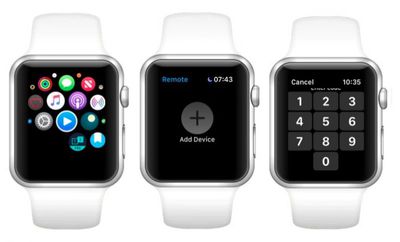
 Большинство популярных веб-сайтов в наши дни представлены как в настольной, так и в мобильной версиях, причем последняя отображает контент более адаптивно для единообразного просмотра на различных экранах планшетов и смартфонов.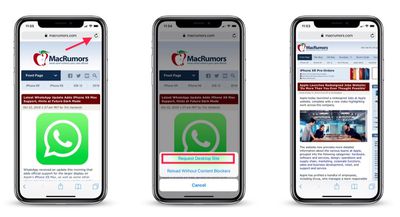
 Функция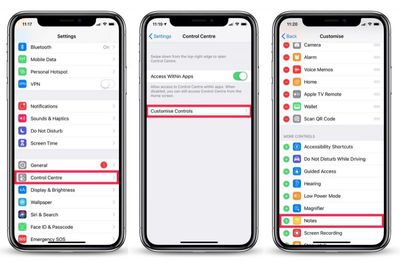




 Серийная съемка (Burst Mode) — это когда камера вашего устройства iOS делает серию фотографий в быстрой последовательности, со скоростью десять кадров в секунду. Это отличный способ снять сцену действия или неожиданное событие, поскольку так у вас всегда будет больше шансов получить именно тот снимок, к которому вы стремились.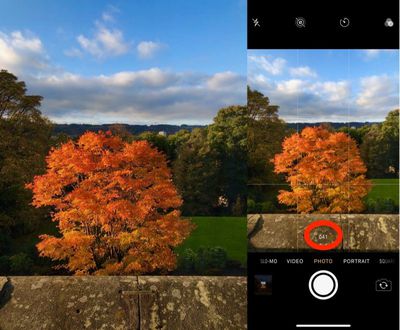

 ), а затем на значок «Подпись» (
 ).
).