HomePod от Apple был обновлен на этой неделе до версии 12, которая дебютировала вместе с iOS 12 для iPhone и iPad. Обновление HomePod привносит ряд новых возможностей для умной колонки Apple, включая поддержку нескольких таймеров, поиск по текстам песен, функцию «Найти мой iPhone», совершение и прием телефонных звонков и многое другое.
Благодаря всем полезным и удобным новым функциям, появившимся на HomePod на этой неделе, мы написали это руководство, чтобы предоставить быстрые шаги, которые помогут вам разобраться с каждой новой функцией, а также добавили несколько советов.
В предыдущих версиях программного обеспечения HomePod можно было создать только один таймер и нельзя было дать ему имя, но с новым ПО Apple позволяет создавать и называть до 20 и более таймеров одновременно (наше тестирование показало около 23). Это должно значительно помочь владельцам HomePod, особенно тем, кто разместил колонку на кухне.
Примечание: Поскольку HomePod полностью полагается на голосовое управление для таймеров (и других функций в этом руководстве), могут существовать другие формулировки команд, которые приведут к тем же ответам, что и те, которые мы обнаружили. Тем не менее, ниже вы найдете несколько примеров команд Siri для нескольких таймеров на HomePod. Чтобы создать несколько таймеров, просто начните перечислять их Siri один за другим:
Установка таймеров
«Привет, Siri, установи 15-минутный таймер для еды.»
«Привет, Siri, установи таймер для бургера на 20 минут.»
«Привет, Siri, установи 25-минутный таймер для картофеля фри.»
«Привет, Siri, установи 45-минутный таймер для стирки.»
«Привет, Siri, установи 3-часовой таймер для полива.»
Проверка отдельных таймеров
«Привет, Siri, сколько осталось на таймере для еды?»
«Привет, Siri, как там таймер для картофеля фри?»
«Привет, Siri, сколько осталось на таймере полива?»
«Привет, Siri, сколько осталось до завершения стирки?»
«Привет, Siri, таймер для бургера почти закончился?»
Проверка всех таймеров
«Привет, Siri, где таймеры?»
«Привет, Siri, сколько времени осталось?»
«Привет, Siri, перечисли таймеры.»
Лимит для любого таймера составляет максимум 23 часа (как и ранее). Если вы создаете таймер, но не даете ему имя, Siri назовет его по его первоначальной длительности, сказав что-то вроде «Осталась 1 минута на 10-минутном таймере».
Когда у вас запущено несколько таймеров и один из них заканчивается, прозвучит обычный сигнал завершения таймера, но теперь он будет сопровождаться сообщением Siri о том, какой таймер завершен. Как обычно, вы можете нажать на верхнюю часть HomePod, чтобы отключить таймер, или попросить Siri выключить его. Если у вас одновременно работает много таймеров и вы хотите завершить их все, вы можете сказать: «Привет, Siri, останови/отмени все таймеры.»
Поиск по текстам песен
Подобно Apple Music на iOS, теперь вы можете искать песню по ее тексту, используя Siri на HomePod. Попробуйте эти команды, чтобы начать использовать голосовой поиск по текстам песен:
«Привет, Siri, найди песню с текстом [текст песни].»
«Привет, Siri, включи песню с текстом [текст песни].»
«Привет, Siri, найди песню, в которой поется [текст песни].»
«Привет, Siri, включи песню, в которой поется [текст песни].»
Если вы просто хотите найти песню по ее тексту, не воспроизводя ее, вы можете сказать что-то вроде: «Привет, Siri, какая песня содержит текст [текст песни]?»
Найти мой iPhone
Если вы потеряли свой iPhone из виду, но знаете, что он где-то поблизости, HomePod теперь может отправить полезный сигнал, чтобы вы могли легче найти свой потерянный iPhone. Попробуйте эти команды, чтобы начать:
«Привет, Siri, найди мой iPhone.»
«Привет, Siri, найди [имя iPhone].»
«Привет, Siri, где мой iPhone?»
«Привет, Siri, прозвони мой iPhone.»
«Привет, Siri, можешь найти мой iPhone?»
«Привет, Siri, мой iPhone рядом?»
«Привет, Siri, я не могу найти свой iPhone.»
Siri ответит на каждую из этих команд, спросив: «Мне попробовать воспроизвести звук?», на что вам нужно будет ответить «да» или «нет».
Эта функция распространяется на любое устройство iOS или macOS, подключенное к вашему Apple ID, так что вы также можете искать потерянный iPad или MacBook, при условии, что все они подключены к интернету во время поиска.
Вы можете указать конкретное имя каждого устройства для прозвона, но иногда Siri испытывает проблемы с распознаванием пользовательских имен. При отправке оповещения вы получите уведомление на потерянном устройстве и электронное письмо на ваш подключенный аккаунт Apple ID.
Телефонные звонки
Одним из самых значительных новых дополнений к HomePod на этой неделе является возможность совершать и принимать телефонные звонки через подключенный iPhone. Убедитесь, что ваш iPhone работает на iOS 12 и HomePod обновлен (с включенной функцией «Личные запросы»), и следуйте этим шагам для совершения звонков на HomePod:
Совершение звонка: «Привет, Siri, позвони Бену.» Когда поступает звонок на iPhone: «Привет, Siri, ответь на мой телефон.» Завершение звонка: «Привет, Siri, повесь трубку.» Проверка пропущенного звонка: «Привет, Siri, кто только что звонил?»
Во время звонка верхний волнообразный дисплей Siri на HomePod загорится ярко-зеленым, указывая на то, что вы разговариваете по телефону. Если вы не хотите говорить с Siri, чтобы завершить звонок, вы можете просто один раз нажать на HomePod, чтобы закончить вызов. Конечно, обычные индикаторы громкости также могут сделать голос собеседника тише или громче.
Если вы ответили на звонок на iPhone и хотите переключиться на HomePod, выполните следующие действия:
Передача звонка с iPhone на HomePod
Ответьте на звонок или совершите вызов на iPhone
Нажмите «Аудио» в приложении «Телефон» во время разговора
Выберите динамик HomePod
Стоит отметить, что вы не сможете выполнять какие-либо базовые функции поиска или запросов Siri, пока HomePod используется в качестве громкой связи. Если вам звонит кто-то еще, пока вы разговариваете по HomePod, вы можете нажать на зеленый индикатор в верхней части HomePod, чтобы переключиться на этот звонок, или дважды нажать на зеленый индикатор, чтобы завершить текущий звонок и переключиться на новый. Чтобы постоянно переключаться между звонками, нажимайте на верхнюю часть HomePod.
Более подробную информацию о новом обновлении HomePod можно найти в нашей статье о запуске, и если вам нужно обновить информацию о полном наборе функций HomePod, обязательно посетите наш полный Обзор HomePod.
Нет ничего хуже, чем проснуться посреди ночи, взглянуть на свой iPhone, чтобы проверить время, и увидеть кучу уведомлений, которые требуют вашего внимания и мешают снова заснуть.
Apple стремится предотвратить это в iOS 12 с помощью новой функции «Не беспокоить перед сном», которая не позволяет отображать уведомления на экране блокировки iPhone во время вашего отдыха, устраняя соблазн начать открывать приложения посреди ночи.
Включение режима «Не беспокоить перед сном»
Откройте приложение «Настройки».
Прокрутите до раздела «Не беспокоить» и коснитесь его.
В разделе «Не беспокоить» коснитесь «По расписанию», чтобы включить его.
Выберите период действия режима «Не беспокоить», который для большинства людей должен начинаться с момента отхода ко сну и заканчиваться обычным временем пробуждения.
Коснитесь «Режим сна», чтобы включить его.
Когда режим «Не беспокоить перед сном» включен, при активации дисплея на вашем устройстве весь экран затемняется и становится черным, отображая только время, текущий заряд устройства и уведомление о том, что режим «Не беспокоить перед сном» включен.
В этом режиме все входящие вызовы заглушаются, как и все входящие уведомления. Ваши уведомления по-прежнему отображаются в Центре уведомлений, доступ к которому можно получить, проведя пальцем вниз от верхнего края дисплея, но вы не увидите их на экране блокировки.
Режим «Не беспокоить перед сном» против «Не беспокоить»
При включенном режиме «Не беспокоить» без режима «Не беспокоить перед сном» все ваши входящие вызовы и уведомления по-прежнему заглушаются, но сами уведомления будут видны прямо на экране блокировки.
Разрешение вызовов от определенных людей
Если вы хотите, чтобы члены семьи могли связаться с вами даже при включенном режиме «Не беспокоить» и режиме «Не беспокоить перед сном» в случае чрезвычайной ситуации, для этого есть отдельная настройка.
Откройте приложение «Настройки».
Коснитесь «Не беспокоить».
Прокрутите вниз до раздела «Телефон», где написано «Допуск вызовов от».
Выберите «Все», «Никто» или «Избранные», которые можно настроить в приложении «Контакты».
Вы также можете включить «Повторные вызовы» в том же разделе приложения «Настройки», чтобы второй вызов от того же человека в течение трех минут не заглушался. Это идеальный способ отсеивать нежелательные вызовы, при этом позволяя получать потенциальные экстренные сообщения, поскольку большинство людей попытаются дозвониться снова, если вы недоступны в кризисной ситуации.
Пробуждение
Когда наступает время пробуждения, и когда режим «Не беспокоить перед сном» должен выключиться, ваш iPhone или iPad отобразит сообщение «Доброе утро!» и позволит вам коснуться экрана, чтобы показать все уведомления, которые были заглушены в течение ночи.
Отключение режима «Не беспокоить перед сном»
Если режим «Не беспокоить перед сном» вам не подходит, вы можете отключить его в приложении «Настройки» там же, где его включали.
Откройте приложение «Настройки».
Коснитесь «Не беспокоить».
Если вы хотите полностью отключить запланированную сессию «Не беспокоить», выключите «По расписанию».
Если вы хотите оставить режим «Не беспокоить» включенным, но отключить режим «Не беспокоить перед сном», коснитесь переключателя режима «Не беспокоить перед сном», чтобы выключить его.
Примечание: Чтобы быстро получить доступ к настройкам режима «Не беспокоить», смахните, чтобы открыть Пункт управления, а затем используйте 3D Touch или долгое нажатие на значок маленькой луны.
Это предоставит вам опции для включения режима «Не беспокоить» на час, на несколько часов, до окончания события или до тех пор, пока вы не покинете определенное место, а также предложит опцию «Расписание» внизу, которая открывает прямо переключатели режима «Не беспокоить» в приложении «Настройки».
В iOS 12 стремление Apple к цифровому благополучию включает в себя пару особых новых функций для пользователей iPhone и iPad, которые хотят сократить время использования приложений: **Лимиты приложений** (App Limits) и **В неактивном режиме** (Downtime). В этой статье мы покажем, как их использовать.
Функция «Лимиты приложений» позволяет устанавливать определенные временные ограничения на использование конкретной категории приложений (например, игр). Когда вы израсходуете отведенное время на использование категории приложений, iOS отправит вам уведомление об этом. Конечно, вы можете игнорировать эти уведомления, но идея заключается в том, чтобы помочь вам лучше управлять своим временем.
Вторая функция, «В неактивном режиме», позволяет установить ежедневное расписание, когда вы предпочитаете вообще не использовать ваше iOS-устройство. После активации эта функция ограничивает использование устройства телефонными звонками и любыми приложениями, которые вы специально исключили из «В неактивном режиме». Как и «Лимиты приложений», вы можете отменить эти ограничения – они скорее являются хорошим руководством, чем строгим запретом, и все же могут помочь, если вы честно хотите самостоятельно регулировать использование мобильного телефона.
Как установить индивидуальные лимиты приложений в iOS 12
Запустите приложение «Настройки» на вашем iPhone или iPad.
Нажмите **«Экранное время»**.
Нажмите на график «Экранного времени» для этого устройства. Или нажмите **«Все устройства»**.
Прокрутите вниз до списка **«Наиболее часто используемые»** и нажмите на приложение, для которого вы хотите установить лимит.
Нажмите **«Добавить лимит»** в нижней части меню.
Выберите временной лимит, используя колесики часов и минут. Если вы хотите установить разные лимиты для определенных дней недели, нажмите **«Настроить дни»**.
Нажмите **«Добавить»**, чтобы применить лимит приложения.
Как установить лимиты для категорий приложений в iOS 12
Запустите приложение «Настройки» на вашем iPhone или iPad.
Нажмите **«Экранное время»**.
Нажмите **«Лимиты приложений»**.
Нажмите на категории в списке, которые вы хотите включить в лимит, или выберите **«Все приложения и категории»**.
Нажмите **«Добавить»** в правом верхнем углу экрана.
Выберите временной лимит, используя колесики часов и минут. Если вы хотите установить разные лимиты для определенных дней недели, выберите **«Настроить дни»**.
Нажмите **«Назад»**, когда закончите.
Добавьте еще один лимит при необходимости, или нажмите **«Экранное время»**, чтобы вернуться в главное меню «Экранного времени».
Когда вы приближаетесь к установленному лимиту, iOS заранее уведомит вас стандартным уведомлением. Когда вы окончательно достигнете лимита, уведомление займет весь экран.
Если вы хотите отменить пользовательский лимит, просто нажмите **«Игнорировать лимит»**. Затем вы можете выбрать **«Напомнить через 15 минут»** или **«Игнорировать лимит до конца дня»**.
Чтобы удалить лимиты категорий приложений и индивидуальные лимиты приложений в любое время, перейдите в **«Настройки» -> «Экранное время» -> «Лимиты приложений»**, нажмите на лимит, который хотите удалить, затем нажмите **«Удалить лимит»**.
Как использовать «В неактивном режиме» в iOS 12
Запустите приложение «Настройки» на вашем iPhone или iPad.
Нажмите **«Экранное время»**.
Нажмите **«В неактивном режиме»**.
Передвиньте переключатель **«В неактивном режиме»**, чтобы включить его.
Выберите время **начала** и **окончания**, используя выпадающие колесики часов и минут.
Как исключить определенные приложения из «В неактивном режиме»
Если есть определенные приложения, которые вы хотите оставить доступными во время «В неактивном режиме», вы можете добавить их в список «Разрешенные приложения», расположенный в **«Настройки» -> «Экранное время» -> «Всегда разрешено»**.
Просто нажмите на зеленые кнопки со значком плюса рядом с приложениями, которые вы хотите добавить в список, или на красные кнопки со значком минуса, чтобы удалить их.
В iOS 12 Apple предоставила пользователям инструменты для сокращения отвлекающих факторов, чтобы при желании проводить больше времени вдали от своих устройств, и одним из таких новых инструментов является расширенный набор параметров «Не беспокоить».
Благодаря этим изменениям появились более удобные опции для использования режима «Не беспокоить» в iOS 12, и он стал значительно умнее.
Как добраться до новых параметров «Не беспокоить»
Ваши параметры «Не беспокоить» в приложении «Настройки» в основном остались прежними, а новые функции «Не беспокоить» размещены в Пункте управления.
Откройте Пункт управления, проведя пальцем вниз по экрану iPhone X или iPad справа или проведя пальцем вверх от кнопки «Домой» на других устройствах.
Нажмите с усилием (3D Touch) или удерживайте значок Пункта управления, который выглядит как луна — это значок для режима «Не беспокоить».
Нажатие с усилием (3D Touch) или длительное нажатие вызовет все параметры «Не беспокоить», которые можно выбрать касанием.
«Не беспокоить» — это виджет по умолчанию в Пункте управления, и он всегда доступен, поэтому эту опцию не нужно включать через параметры настройки Пункта управления.
Все способы использования режима «Не беспокоить» в iOS 12
В Пункте управления есть несколько новых настроек режима «Не беспокоить» с ограниченным сроком действия, которые автоматически отключаются по истечении указанного времени.
На один час
До этого вечера (или дня/утра, в зависимости от времени — обычно это несколько часов)
Пока я не покину это место
Пока не закончится это событие (если у вас есть запланированное событие в календаре)
Однократное касание значка без выбора опции включает режим «Не беспокоить» до тех пор, пока вы не коснетесь его снова.
Не все эти опции будут видны постоянно. Если вы не находитесь в определенном месте или у вас нет запланированных событий, эти две опции не появятся. Первые две, позволяющие установить режим «Не беспокоить» на час или до вечера/дня/утра, всегда доступны.
Под этими опциями находится кнопка «Расписание» (см. скриншот вверху), которая откроет приложение «Настройки», где вы сможете установить определенный период времени для автоматического включения режима «Не беспокоить». Здесь же вы можете включить функцию «Не беспокоить во время сна», которая предотвращает отображение уведомлений на дисплее iPhone ночью.
Ознакомьтесь с нашим руководством «Не беспокоить во время сна» для получения более подробной информации об этой функции.
Управление настройками «Не беспокоить»
Ваши общие настройки «Не беспокоить» доступны в приложении «Настройки», к которому можно получить доступ, перейдя в «Настройки» > «Не беспокоить» или через вышеупомянутый раздел «Расписание» виджета Пункта управления «Не беспокоить».
Большинство этих настроек не новы, но мы посчитали полезным предложить краткое руководство по другим настройкам режима «Не беспокоить» наряду с новыми возможностями в iOS 12.
В приложении «Настройки» вы можете включить или отключить режим «Не беспокоить», установить определенное время для включения и выключения режима «Не беспокоить» или включить режим «Сон».
Вы также можете выбрать, должен ли режим «Не беспокоить» отключать вызовы и уведомления только тогда, когда iPhone заблокирован, или постоянно, а также есть опции для выбора того, должны ли вызовы от определенных людей обходить ваши настройки режима «Не беспокоить». В этом же разделе вы найдете параметры «Не беспокоить во время вождения».
Одной из новых функций в iOS 12 является приложение дополненной реальности под названием «Рулетка» (Measure), которое Apple разработала, чтобы упростить измерение различных реальных объектов с помощью методов пространственного 3D-детектирования.
Откройте приложение «Рулетка».
Следуйте инструкциям на экране и перемещайте свой iPhone по комнате, чтобы он мог определить размеры различных объектов.
Как только приложение будет откалибровано (обозначается белой точкой в круге), вы готовы начать измерения.
Чтобы произвести измерение, совместите белую точку с углом объекта, а затем нажмите кнопку «+», чтобы создать опорную точку.
От опорной точки перемещайте iPhone к другому краю объекта.
Нажмите кнопку «+» еще раз, чтобы получить окончательное измерение линии.
Вы можете продолжать использовать этот метод для получения полных размеров различных объектов в вашей комнате, с возможностью установки нескольких опорных точек при необходимости.
Тактильная отдача (Haptic feedback) включена в приложении «Рулетка», поэтому вы будете чувствовать легкие тактильные касания каждый раз, когда устанавливаете опорную точку, для получения физической обратной связи. Тактильные касания также возникают, когда приложение обнаруживает очевидную точку остановки для измерения, например, конец стены.
Чтобы очистить опорные точки и начать заново в любой момент, нажмите кнопку «Очистить».
Как только все ваши измерения будут сделаны, нажмите белую кнопку камеры, чтобы сделать фотографию, на которой будут отображены все измерения, наложенные на измеряемый объект.
Вы также можете нажать на стрелку одного из измерений, чтобы получить всплывающее окно с текущими показаниями, которые можно скопировать и вставить в другое приложение, например, Сообщения или Заметки.
Автоматическое определение размеров
Для некоторых квадратных объектов, которые обнаруживает приложение «Рулетка», определение размеров будет автоматическим. Чтобы получить автоматическое измерение, выберите квадратный или прямоугольный объект и поднесите iPhone к нему.
Если приложение собирается произвести автоматическое измерение, вы увидите желтый квадрат, на который затем можно нажать, чтобы получить размеры. Если автоматическое определение не сработает, вам придется использовать метод касания для прорисовки отдельных линий.
Точность
Точность приложения «Рулетка» сильно зависит от того, насколько точно расположены конечные точки, поэтому есть вероятность ошибки.
Оно отлично подходит для быстрых измерений, чтобы получить представление о размере, но там, где требуются точные измерения, вероятно, лучше перепроверить с помощью физического метода измерения.
Функция «Уровень»
В iOS 12 приложение «Рулетка» также содержит функцию «Уровень», которая позволяет использовать iPhone для определения ровности поверхности. До iOS 12 функция «Уровень» находилась в приложении «Компас», так что это не новая функция, а просто перенесенная.
Чтобы использовать ее, перейдите в раздел уровня приложения, который находится внизу. Держите iPhone в портретной или альбомной ориентации без чехла и балансируйте его на объекте, например, фоторамке, чтобы получить показания.
Если вы коснетесь экрана при использовании приложения уровня, вы сможете установить опорный угол 0 градусов для измерения, а размещение iPhone горизонтально позволяет использовать его как пузырьковый уровень.
Обновление Apple watchOS 5, доступное теперь для всех моделей Apple Watch, за исключением оригинальных Apple Watch, представляет новую забавную функцию, имитирующую старые добрые рации. С помощью Walkie-Talkie вы можете связаться с друзьями и семьей и общаться, нажимая кнопку, прямо на своем запястье.
Видео ниже демонстрирует Walkie-Talkie в действии, а пост объясняет шаги по его настройке и использованию.
Walkie-Talkie — это приложение на Apple Watch со значком, который выглядит как маленькая рация на желтом фоне. Всякий раз, когда вы захотите использовать Walkie-Talkie для общения с кем-либо, вам нужно будет открыть приложение Walkie-Talkie. Однако первый шаг — это добавление друга для чата.
Откройте приложение Walkie-Talkie.
Поверните колесико Digital Crown, чтобы прокрутить список контактов.
Выберите друга, у которого есть Apple Watch и watchOS 5.
Нажмите на имя человека в списке контактов.
Когда на вашем Apple Watch в приложении Walkie-Talkie появится желтая карточка с его именем, нажмите на эту карточку.
Нажмите кнопку «Говорить», чтобы установить соединение.
Вам нужно будет дождаться, пока ваш друг получит ваше сообщение и одобрит соединение Walkie-Talkie. Будет написано «Подключение к [Имя вашего друга]».
Когда соединение будет установлено, оно вернется к кнопке «Говорить», и вы сможете общаться с другом по Walkie-Talkie.
Если соединение не может быть установлено, вы увидите всплывающее окно с надписью «[Ваш друг] недоступен». Если это произойдет, это означает, что человек на другом конце не ответил на входящее уведомление Walkie-Talkie.
Если экран подключения Walkie-Talkie зависает на экране подключения на неопределенное время, это означает, что у человека нет Apple Watch или не установлена watchOS 5.
Когда друг добавит вас в Walkie-Talkie, вы увидите входящее уведомление о том, что ваш друг хочет установить с вами соединение. Чтобы начать чат, вам нужно будет нажать «Всегда разрешать».
Разговор с другом по Walkie-Talkie
Как только соединение между вами и вашим другом будет одобрено, вам не нужно будет получать одобрение для каждого сообщения. Вы можете просто нажать кнопку для разговора, и все, что вы скажете, будет передано на Apple Watch вашего друга.
Откройте приложение Walkie-Talkie.
Нажмите на карточку друга, с которым вы хотите поговорить.
Удерживайте кнопку «Говорить» в течение всего времени разговора. Вы увидите мигающие маленькие концентрические круги, что означает, что ваше сообщение передается вашему другу.
Когда вы закончите говорить, отпустите кнопку «Говорить». Это позволит вашему другу нажать кнопку «Говорить» со своей стороны, чтобы отправить вам ответ.
Вы можете иметь несколько соединений Walkie-Talkie с вашими друзьями, но общаться вы можете только с одним другом одновременно, потому что Walkie-Talkie — это функция для общения один на один. Групповые чаты между несколькими людьми не поддерживаются.
Быстрый доступ к Walkie-Talkie
Как только у вас установлено соединение Walkie-Talkie хотя бы с одним человеком, маленький значок Walkie-Talkie будет отображаться в верхней части главного экрана Apple Watch. Если вы нажмете на него, он перенесет вас прямо в приложение Walkie-Talkie.
Этот значок также служит индикатором того, что вы доступны для разговоров по Walkie-Talkie и что любые друзья, с которыми вы установили соединение, могут отправить вам сообщение в любое время.
Настройка громкости Walkie-Talkie
Откройте приложение Walkie-Talkie.
Выберите карточку контакта Walkie-Talkie.
В интерфейсе разговора поверните колесико Digital Crown.
Поворот вниз уменьшает громкость Walkie-Talkie, а поворот вверх делает ее громче. Полное уменьшение громкости фактически отключает звук разговора.
Использование Walkie-Talkie с AirPods или Bluetooth-наушниками
Если к вашим Apple Watch подключены AirPods или другие Bluetooth-наушники, вы будете слышать входящие сообщения Walkie-Talkie через аксессуар, а не напрямую через Apple Watch. Вы также сможете говорить в микрофон AirPods, сохраняя конфиденциальность ваших разговоров.
Отключение Walkie-Talkie и удаление контактов
Если вы хотите отключить разговоры по Walkie-Talkie и отказаться от входящих сообщений, вы можете сделать это, установив статус «недоступен».
Откройте приложение Walkie-Talkie.
Прокрутите до самого верха, чтобы увидеть переключатель «Доступен».
Отключите «Доступен».
Когда ваша доступность Walkie-Talkie отключена в приложении Walkie-Talkie, люди, которые попытаются подключиться к вам, увидят сообщение «[Ваше имя] недоступно», и вы получите уведомление о том, что кто-то пытался связаться с вами, но вы были недоступны, с возможностью перейти в приложение Walkie-Talkie, чтобы возобновить разговор.
Чтобы удалить контакт из Walkie-Talkie, в основном интерфейсе карточек контактов проведите пальцем влево по имени в списке, чтобы появилась красная кнопка «X». Нажмите на «X», чтобы удалить контакт.
Предупреждения Walkie-Talkie
Walkie-Talkie имеет приоритет над другими настройками на ваших Apple Watch. Вы будете слышать речь своего друга, даже если ваши Apple Watch настроены на беззвучный режим, но он не игнорирует настройки режима «Не беспокоить».
Apple в iOS 12 представила функцию «Экранное время», которая призвана предоставить вам информацию о том, как вы используете свое время на iPhone и iPad.
С помощью «Экранного времени» вы можете узнать, как часто вы берете в руки свое iOS-устройство, какие приложения используете, какие приложения отправляют больше всего уведомлений и другие подробности.
Для «Экранного времени» нет отдельного приложения, поэтому при первой установке iOS 12 может быть не сразу очевидно, как к нему получить доступ. Все функции «Экранного времени» фактически доступны в приложении «Настройки».
Откройте приложение «Настройки».
Прокрутите вниз до раздела «Экранное время», который сгруппирован с Уведомлениями, Звуками и Не беспокоить.
Нажмите на «Экранное время», чтобы просмотреть статистику использования.
Синхронизация «Экранного времени»
Статистика «Экранного времени» собирается со всех устройств iOS под управлением iOS 12, где вы вошли в свою учетную запись iCloud. Это означает, что она будет агрегировать данные со всех iPhone и iPad, которые вы используете в течение дня.
Вы можете просматривать свои данные по всем устройствам или по каждому устройству в отдельности. Чтобы просмотреть другие устройства, нажмите на надпись «Все устройства» на главном экране «Экранного времени», а затем выберите «Устройства» в правом верхнем углу.
Информация, доступная в «Экранном времени»
Когда вы открываете «Экранное время», отображается диаграмма с информацией об использовании вашего iPhone за последние 24 часа, организованная по каждому отдельному приложению или по категории приложений, которые вы использовали чаще всего, например, Производительность, Игры, Творчество или Сообщения.
Если вы нажмете на эту диаграмму, вы сможете увидеть еще больше информации за последние 24 часа или последние 7 дней, включая самое продолжительное время использования, количество раз, когда вы брали устройство в руки в течение дня, и сколько уведомлений вы получили, а также подробную информацию о том, какие приложения отправляют вам больше всего уведомлений.
Другие функции «Экранного времени»
В разделе «Экранное время» вы можете установить запланированное «Время покоя» для себя, чтобы ограничить себя (или ребенка) в использовании приложений, кроме тех, которые разрешены с помощью «Лимитов приложений»; вы можете установить определенные временные ограничения на категории приложений, такие как социальные сети или игры; и вы можете получить доступ к «Ограничениям контента & конфиденциальности», что полезно, если вы управляете устройством ребенка.
Если вы используете «Семейный доступ» с супругом, другом или ребенком и являетесь организатором семейного доступа, вы также увидите имена членов семьи, перечисленные в разделе «Семья», и сможете просматривать и контролировать использование ими приложений.
Эти функции относительно просты в использовании, но мы рассмотрим их более подробно в будущих руководствах.
Отключение «Экранного времени»
Если вы не хотите использовать «Экранное время», вы можете отключить его в приложении «Настройки».
Откройте приложение «Настройки».
Нажмите «Экранное время».
Прокрутите вниз до пункта «Выключить Экранное время» и нажмите его.
Отключение «Экранного времени» на вашем устройстве удалит всю историю использования приложений, веб-сайтов и уведомлений. Вы можете повторно включить «Экранное время» в любое время, но оно не сохраняет данные и не начинает собирать их до тех пор, пока не будет включено.
Еще в марте Mazda стала одним из последних крупных автопроизводителей, объявивших о планах запуска поддержки CarPlay. Первым объявленным автомобилем Mazda с поддержкой CarPlay стала Mazda6 2018 года, владельцы комплектации Touring и выше могут привезти свои автомобили к дилеру Mazda для бесплатного обновления начиная с этого месяца. CarPlay будет доступен предустановленным в автомобилях Mazda6 комплектации Touring и выше с ноября, в то время как Mazda CX-9 2019 года также только начинает выпускаться с предустановленным CarPlay.
Mazda6 Signature 2018 года в цвете Soul Red Crystal
Хотя общий опыт использования CarPlay одинаков для всех марок автомобилей, поскольку он управляется подключенным iPhone, существуют некоторые различия в том, как CarPlay взаимодействует с различными информационно-развлекательными системами и аппаратным обеспечением производителей, поэтому стоит рассмотреть опыт использования CarPlay в Mazda. У меня была возможность провести некоторое время с Mazda6 Signature 2018 года, оснащенной CarPlay, и CarPlay является долгожданной альтернативой встроенной информационно-развлекательной системе Mazda Connect, которая за годы получила смешанные отзывы.
Mazda Connect
Прежде чем перейти к CarPlay, стоит рассмотреть Mazda Connect, поскольку это программное и аппаратное обеспечение, на котором работает CarPlay. Mazda выбрала несколько вариантов управления в своих автомобилях: 8-дюймовый сенсорный экран на приборной панели и контроллер-шайба с соответствующими кнопками на центральной консоли. Меньший регулятор рядом с контроллером-шайбой позволяет регулировать громкость, не дотягиваясь до приборной панели, или вы можете регулировать громкость с рулевого колеса. Также доступно голосовое управление через кнопку на рулевом колесе.
Контроллер-шайба и другие элементы управления на центральной консоли
Управление сенсорным экраном, как и ожидалось, просто, в то время как контроллер-шайба предлагает гибкий набор методов ввода, включая вращение, наклон и нажатие для навигации. Набор кнопок вокруг шайбы позволяет быстро переходить к навигации, музыке, избранному, главному экрану Mazda Connect (или главному экрану CarPlay, если он активен) или возвращаться к предыдущему экрану. Навигация по интерфейсу с помощью контроллера-шайбы иногда может быть немного неуклюжей, особенно если приходится проходить через несколько уровней меню, но в целом это удовлетворительный опыт, похожий на тот, что предлагают многие другие производители.
Главный экран Mazda Connect
Важно отметить, что хотя система Mazda Connect включает сенсорный экран, он блокируется во время движения, чтобы уменьшить отвлекающие факторы, требуя использования контроллера-шайбы или голоса для управления системой. (Блокировка действует только во время движения автомобиля, поэтому сенсорный экран работает, например, при остановке на светофоре.) Mazda является одним из самых консервативных автопроизводителей в этом отношении, но принуждение пользователей к использованию контроллера-шайбы в некоторых случаях может быть вредным, когда быстрое касание дисплея, вероятно, было бы менее отвлекающим, чем использование шайбы для прокрутки до нужной опции.
Меню поиска навигации
Значительная часть того, что делает CarPlay таким долгожданным дополнением, заключается в том, что Mazda Connect имеет несколько недостатков. Я обнаружил, что общая навигация по интерфейсу приемлема, но немного неуклюжа с контроллером-шайбой. Макет пользовательского интерфейса достаточно хорош для сенсорного управления, но когда вы вынуждены использовать контроллер-шайбу, навигация по опциям может стать утомительной задачей.
Общий вид Mazda Connect неплох по стандартам автомобильных информационно-развлекательных систем, хотя, безусловно, ему не помешало бы некоторое осовременивание, и есть несколько любопытных дизайнерских решений, таких как недостаточное количество символов для полного отображения названий песен. При наличии хорошего, большого 8-дюймового экрана не должно быть такого, чтобы названия песен регулярно обрезались.
Интерфейс радио SiriusXM
Встроенная навигация через Mazda Connect также оставляет желать лучшего, так как я обнаружил, что система не может распознать некоторые пункты назначения, которые я пытался ввести голосом, а база данных POI (точек интереса) показалась довольно слабой, что затрудняло поиск некоторых мест.
Результаты поиска навигации
В одной тестовой поездке бортовое GPS-отслеживание, казалось, было неправильно откалибровано, и навигация была бесполезна, так как карта постоянно показывала, что я еду в лес. Однако во всех других поездках местоположение GPS и направления были точными, поэтому проблема, с которой я столкнулся, возможно, была единичным сбоем. Это также проблема, которую я иногда наблюдал на своем iPhone, так что, возможно, здесь нет такой уж большой разницы в производительности.
Пошаговые инструкции с имитацией дорожных знаков для легкого распознавания
В остальном, навигационная система работала хорошо, предоставляя полезные пошаговые инструкции и изображения дорожных знаков на крупных перекрестках. Удобная дополнительная функция также отображает пересекающиеся улицы по мере вашего приближения к ним, даже если у вас не запущен навигационный маршрут. Другой полезный вид отображает вдоль правой стороны экрана, какие удобства, такие как заправки, еда и автосервис, доступны на ближайших съездах.
Общий вид карты
Mazda Connect также не отличается быстродействием, самым значительным узким местом является первоначальная загрузка. При запуске автомобиля Mazda Connect требовалось от 15 до 40 секунд для загрузки, отображения предупреждения о необходимости следить за дорогой и готовности к использованию. Загрузка непосредственно в навигацию может занять на несколько секунд дольше. Это не кажется огромным количеством времени, но когда вы просто хотите сесть в машину и поехать, это может показаться вечностью. К сожалению, CarPlay не помогает в этом, так как Mazda Connect должна полностью загрузиться, прежде чем CarPlay будет распознан как доступный, поэтому вам все равно придется ждать.
CarPlay
Как только вы переходите в CarPlay, все работает в основном так, как ожидается. Все знакомые приложения CarPlay доступны, и вы можете перемещаться по ним с помощью касания (с одним большим предостережением, обсуждаемым ниже), контроллера-шайбы/кнопок или голоса.
Главный экран CarPlay
Одно важное отличие для Mazda заключается в том, что блокировка сенсорного экрана во время движения распространяется и на CarPlay, что означает, что вам придется использовать контроллер-шайбу для прокрутки выделенных элементов пользовательского интерфейса. Это официально поддерживаемый метод ввода для CarPlay, но в конечном итоге он менее удобен для операционной системы, которая предназначена для управления касанием с минимальным отвлечением.
Ввод с сенсорного экрана отлично работает с CarPlay, когда автомобиль не движется, поэтому проще всего настроить как можно больше для вашей поездки до того, как вы отправитесь, и вносить корректировки на светофорах. Удобство использования контроллера-шайбы, очевидно, улучшится по мере того, как вы будете тратить время на его использование, и мышечная память возьмет на себя выполнение некоторых задач, но это редко будет так же удобно, как прямой сенсорный интерфейс.
Хотя контроллер-шайба может быть немного неудобной для навигации по пользовательскому интерфейсу, некоторые часто используемые функции, такие как воспроизведение/пауза (нажатие шайбы) и назад/вперед (наклон шайбы), просты и интуитивно понятны. Именно более сложные операции, требующие прокрутки различных элементов пользовательского интерфейса для выбора, более громоздки для выполнения с помощью шайбы, чем касание сенсорного экрана.
Как и в случае с блокировкой сенсорного экрана для Mazda Connect, Mazda сообщает мне, что распространение этой функции на CarPlay является «осознанным выбором», основанным на ее ощущении, что шайба менее отвлекает, чем использование сенсорного экрана во время движения автомобиля. Я не уверен, что полностью согласен с этим в отношении CarPlay, поскольку Apple приложила значительные усилия, чтобы сделать интерфейс достаточно простым, чтобы вы могли быстро получать нужную информацию и быстро нажимать то, что вам нужно.
Apple Maps в CarPlay
Помимо самой шайбы, связанные аппаратные кнопки вокруг нее оказываются весьма полезными для CarPlay. Кнопки навигации и музыки позволяют легко переключаться между часто используемыми экранами, а также входить и выходить из CarPlay по мере необходимости – например, когда у вас активны Apple Maps во время прослушивания XM-радио, и кнопки правильно перенаправляют вас к соответствующим приложениям для музыки и карт. Система также запоминает, активен ли CarPlay, когда вы выключаете автомобиль, и возвращает вас к нему при повторном запуске.
Apple Maps в CarPlay
Еще одна вещь, которую стоит отметить: если ваш телефон подключен к автомобилю, нажатие кнопки разговора на рулевом колесе, похоже, активирует только Siri. Я не смог найти способ активировать голосовую систему Mazda Connect, пока телефон был подключен, даже если CarPlay не был обязательно активен.
Некоторые системы, например, у BMW, предлагают двойной доступ через кнопку разговора, вызывая Siri коротким нажатием или бортовую систему долгим нажатием. Mazda сообщает мне, что она решила не предлагать двойной доступ, потому что их исследования показали, что клиенты считают это запутанным. Изменение наземных/спутниковых радиостанций — единственное, что голосовая система Mazda Connect может делать, а Siri нет, и эта задача также может быть в некоторой степени выполнена с помощью кнопок на рулевом колесе.
Порты и подключение
Mazda проявила предусмотрительность в размещении различных портов, помогая убирать шнуры и устройства. Два порта USB (один предназначен для подключения телефона к Mazda Connect), порт Aux, слот для SD-карты, используемый для загрузки карт во встроенную навигационную систему, и порт питания 12 В — все это скрыто в отсеке центральной консоли.
Порты внутри отсека центральной консоли
Отсек не особенно просторный, так как рычаг переключения передач, контроллер-шайба и подстаканники занимают большую часть пространства консоли, но он позволяет держать ваш телефон вне поля зрения. Если вы предпочитаете держать телефон в подстаканнике или на подносе для хранения в передней части консоли, по обе стороны от крышки отсека консоли имеется достаточный зазор, чтобы легко вывести кабель, не зажимая его.
Задний подлокотник с портами USB
Сзади спинка среднего сиденья откидывается, предлагая пару подстаканников, элементы управления подогревом сидений (если установлены) и неглубокий отсек для хранения, в котором расположены два порта USB 2.1A, что отлично подходит для зарядки iPad детей. Однако Mazda не предлагает опцию точки доступа Wi-Fi для подключения этих устройств к интернету.
Заключение
Поскольку внедрение CarPlay быстро росло в последние несколько лет, это стало обязательной функцией для покупателей автомобилей, поэтому здорово видеть, что Mazda наконец-то присоединилась к этой технологии. Я знаю нескольких владельцев Mazda, которые терпеливо ждали поддержки CarPlay, и хотя жаль, что пока нет признаков доступности дооснащения помимо текущей Mazda6, по крайней мере, эти лояльные владельцы Mazda могут ожидать ее в своем следующем автомобиле.
Информационно-развлекательные системы от автопроизводителей повсеместно известны дизайном и производительностью, которые не достигают уровня совершенства, к которому мы привыкли от наших смартфонов, и Mazda Connect здесь не исключение. Вся система Mazda Connect могла бы выиграть от обновления для модернизации внешнего вида и повышения производительности, но как только вы освоитесь с ее работой, это достойная система, помимо проблем, которые у меня были с навигацией.
Конечно, любые недостатки встроенных систем, таких как Mazda Connect, повышают ценность поддержки CarPlay, которая позволяет использовать уже знакомые вам приложения прямо на приборной панели и иметь все ваши контакты, плейлисты, историю карт и многое другое под рукой, не полагаясь на неполную и иногда громоздкую синхронизацию данных со встроенными автомобильными системами или только аудио-подключения через Bluetooth или Aux. А с расширением CarPlay для поддержки сторонних картографических приложений, таких как Google Maps и Waze, еще больше владельцев iPhone могут захотеть стать постоянными пользователями CarPlay.
Mazda6 2018 года и новая CX-9 2019 года станут первыми моделями Mazda, которые получат поддержку CarPlay, но разумно ожидать, что остальные модели также получат ее по мере появления новых модельных годов. В отличие от некоторых других производителей, Mazda не взимает дополнительную плату за CarPlay, пока просто включает его во все комплектации выше начальной Sport. Однако компания не объявляла о планах предложить поддержку CarPlay для дооснащения на каких-либо других моделях, кроме Mazda6 2018 года, которая в настоящее время находится в середине своего производственного года.
Mazda6 2018 года начинается с рекомендованной розничной цены в $21 950, хотя минимальная комплектация Touring, необходимая для CarPlay, начинается с $25 700. Новый CX-9 2019 года начинается с $32 280, при этом комплектация Touring, необходимая для CarPlay, начинается с $35 330.
Apple представила свои iPhone девятого поколения, iPhone 6s и iPhone 6s Plus, на медиа-мероприятии в Сан-Франциско, Калифорния, 9 сентября 2015 года. iPhone 6s и iPhone 6s Plus можно прекрасно описать одной цитатой генерального директора Apple Тима Кука: «Хотя они могут выглядеть знакомо, мы изменили все в этих новых iPhone».
Доступные с прежними 4,7- и 5,5-дюймовыми дисплеями Retina, iPhone 6s и iPhone 6s Plus имеют тот же внешний дизайн, что и iPhone 6 и 6 Plus, но большая часть внутреннего оборудования, от камеры до процессора, является новым и улучшенным. Основные технологии, такие как сенсорный экран и механизм вибрации, были обновлены, а устройства изготовлены из нового материала.
iPhone 6s и 6s Plus изготовлены из алюминиевого сплава серии 7000, который прочнее и долговечнее, чем сплав серии 6000, использовавшийся в iPhone предыдущего поколения. Apple также обновила устройства более прочным стеклом, изготовленным с использованием процесса двойного ионного обмена. Одним из самых значительных изменений является появление нового алюминиевого покрытия Rose Gold, которое дополняет традиционные варианты отделки: серебристый, «серый космос» и золотой.
Модуль Touch ID второго поколения делает распознавание отпечатков пальцев в два раза быстрее, а 64-битный процессор A9 в обоих устройствах на 70 процентов быстрее в задачах ЦП и на 90 процентов быстрее в задачах ГП, чем процессор A8 в iPhone 6 и 6 Plus. Встроенный сопроцессор M9 обеспечивает новые функции, такие как постоянная готовность Siri по команде «Привет, Siri».
В iPhone 6s и 6s Plus технология Multi-Touch расширена до третьего измерения с помощью функции 3D Touch, которую Apple называет «будущим Multi-Touch». Помимо распознавания касания, датчики в iPhone могут также распознавать силу нажатия, что позволяет использовать набор новых жестов-ярлыков, которые Apple называет «Peek» и «Pop». Новый Taptic Engine обеспечивает тактильную обратную связь при использовании жестов, основанных на силе нажатия.
Большинство ежегодных обновлений Apple серии «S» включают улучшения камеры, и iPhone 6s и 6s Plus не являются исключением. Оба устройства оснащены 12-мегапиксельной камерой с некоторыми внутренними улучшениями для сохранения точности цветопередачи и ускорения автофокуса. iPhone 6s Plus имеет оптическую стабилизацию изображения, а iPhone 6s — нет.
Благодаря улучшенной камере поддерживается видео 4K с частотой 30 кадров в секунду, а iPhone могут снимать панорамы на 63 мегапикселя. Есть 5-мегапиксельная фронтальная камера FaceTime с функцией True Tone Retina Flash, которая подсвечивает дисплей iPhone непосредственно перед съемкой.
Самой новой функцией камеры, доступной для iPhone 6s и iPhone 6s Plus, является Live Photos — функция, которая захватывает 1,5 секунды движения до и после снимка, чтобы отображать короткие анимации и звук при использовании жеста 3D Touch на изображении. Live Photos призвана добавить живости и динамики статичным фотографиям.
Что касается подключения, то скорость LTE и Wi-Fi была улучшена. Благодаря LTE Advanced, LTE работает в два раза быстрее со скоростью до 300 Мбит/с и поддерживает 23 диапазона LTE. По сравнению с iPhone предыдущего поколения, iPhone 6s и iPhone 6s Plus работают в два раза быстрее при подключении к Wi-Fi, со скоростью Wi-Fi до 866 Мбит/с.
iPhone 6s был сменен iPhone 7 и iPhone 8 и теперь является двух поколений устаревшим. Он позиционируется как более доступное устройство Apple по более низкой цене наряду с iPhone SE.
Сняты с производства в сентябре 2018 года
iPhone 6s был снят с производства в сентябре 2018 года после представления iPhone XS, iPhone XS Max и iPhone XR. Его заменил iPhone 7 как самое доступное устройство Apple.
Проблемы
Управление питанием для разряженных аккумуляторов
В устройствах с изношенными литий-ионными аккумуляторами Apple ввела функции управления питанием, которые могут замедлять работу iPhone во время пиковых нагрузок, чтобы предотвратить неожиданные отключения.
Apple впервые представила функции управления питанием в iOS 10.2.1, но проблема привлекла дополнительное внимание в конце 2017 года, когда стало ясно, что управление питанием включает замедление работы iPhone с аккумуляторами, работающими на неоптимальном уровне.
Против Apple было подано несколько судебных исков, обвиняющих компанию в намеренном замедлении работы устройств для стимулирования обновлений, чего, по словам Apple, она не делает. Функции управления питанием предназначены для продления срока службы iPhone, а не для его сокращения.
После значительного общественного резонанса по этому вопросу Apple объявила о программе замены аккумуляторов за 29 долларов, которая позволяет клиентам с iPhone 6 или более новой моделью заменить свои аккумуляторы за 29 долларов независимо от состояния аккумулятора. Каждый старый iPhone имеет право на одну недорогую замену аккумулятора. В начале 2018 года из-за высокого спроса запасы были ограничены, но Apple предлагает аккумуляторы по сниженной цене до конца года.
Клиенты, которые уже заплатили за замену аккумулятора для iPhone 6 или более новой модели в 2017 году в Apple или у авторизованного поставщика услуг Apple, имеют право на кредит в размере 50 долларов.
Любые клиенты, которые пострадали от функций управления питанием и замедлений из-за разряженного аккумулятора, заметят улучшение производительности после замены аккумулятора. Важно отметить, что даже те, кто пострадал от регулирования, не будут видеть его постоянно — оно включается только в определенное время, когда процессор нагружен.
Как было обещано в декабре, iOS 11.3 представляет новый раздел «Состояние аккумулятора» в разделе «Аккумулятор» приложения «Настройки», который предоставляет пользователям iOS больше информации о состоянии аккумулятора их iPhone.
Он включает в себя сведения о текущей максимальной емкости, текущей производительности работы, и если iPhone подвергается регулированию через функции управления питанием, он предлагает переключатель для его отключения. Более подробную информацию можно найти в нашем руководстве.
Функции управления питанием влияют на iPhone 6, iPhone 6 Plus, iPhone 6s, iPhone 6s Plus, iPhone SE, iPhone 7 и iPhone 7 Plus.
Неожиданные отключения
Некоторые модели iPhone 6s, произведенные в сентябре и октябре 2015 года, страдают от проблемы, которая вызывает их неожиданное отключение из-за проблемы с аккумулятором. Apple запустила программу ремонта iPhone 6s для устранения этой ошибки и предложит новые аккумуляторы затронутым клиентам бесплатно. Клиенты могут узнать, затронут ли их iPhone 6s, используя инструмент поддержки Apple и введя серийный номер устройства.
По данным Apple, затронутые модели iPhone 6s испытывают отключения из-за производственной ошибки, которая привела к тому, что некоторые аккумуляторы были чрезмерно подвержены воздействию «контролируемого атмосферного воздуха» при сборке. Некоторые модели за пределами периода сентябрь-октябрь 2015 года также могут быть затронуты, поэтому Apple представила диагностический инструмент в iOS 10.2 для лучшей диагностики проблемы.
В iOS 10.2.1 Apple внедрила исправление, которое значительно сокращает случайные отключения на устройствах iPhone 6 и 6s. На iPhone 6s отключения сократились на 80 процентов, а на iPhone 6 — на 70 процентов. Проблема вызвана неравномерным потреблением энергии устройствами с более старыми аккумуляторами, поэтому Apple обновила настройки управления питанием. Хотя проблема не была полностью решена, Apple сделала ее менее досадной, внедрив функцию автоматической перезагрузки, которая включает iPhone обратно без необходимости подключения к питанию.
Различия в процессорах
Как оказалось, iPhone 6s и 6s Plus используют чипы, поставляемые двумя разными поставщиками: TSMC и Samsung. Различий в производительности между двумя процессорами, похоже, нет, но чип, произведенный Samsung, примерно на 10 процентов меньше чипа от TSMC.
Тесты предполагают, что TSMC произвела около 60 процентов чипов A9, а Samsung — 40 процентов. iPhone 6s Plus, похоже, использует одинаковое количество каждого чипа, но iPhone 6s, по-видимому, оснащен большим количеством чипов TSMC, чем Samsung.
Нет никаких признаков того, что два чипа работают по-разному с точки зрения скорости, но тесты аккумуляторов на iPhone с чипами TSMC и iPhone с чипами Samsung первоначально предполагали, что могут быть существенные различия во времени автономной работы между двумя устройствами, причем iPhone 6s от TSMC работает примерно на два часа дольше, чем iPhone 6s от Samsung.
Тесты Geekbench на вариантах iPhone 6s Plus от TSMC (слева) и Samsung (справа)
По данным Apple, тесты производительности аккумуляторов, такие как Geekbench 3 battery test, не отражают реальных условий использования. Данные внутренних тестов и данные, собранные от клиентов Apple, предполагают, что разница в производительности между двумя вариантами iPhone составляет всего два-три процента, что находится в пределах нормальных производственных допусков.
С разработанным Apple чипом A9 в вашем iPhone 6s или iPhone 6s Plus вы получаете самый передовой смартфонный чип в мире. Каждый отправленный нами чип соответствует высочайшим стандартам Apple по обеспечению невероятной производительности и длительного времени автономной работы, независимо от емкости, цвета или модели iPhone 6s.
Определенные лабораторные тесты, которые запускают процессоры с постоянной высокой нагрузкой до полного разряда аккумулятора, не являются репрезентативными для реального использования, поскольку они проводят нереалистично много времени в состоянии максимальной производительности ЦП. Это вводящий в заблуждение способ измерения времени автономной работы в реальных условиях. Наши тесты и данные клиентов показывают, что фактическое время автономной работы iPhone 6s и iPhone 6s Plus, даже с учетом различий в компонентах, различается всего на 2–3%.
Основываясь на данных Apple, в реальных условиях любое незначительное различие во времени автономной работы между моделями iPhone 6s и 6s Plus с чипом Samsung и моделями с чипом TSMC будет слишком малым, чтобы заметить его.
Дизайн
Как и iPhone 6 и iPhone 6 Plus, новые iPhone доступны в двух размерах: 4,7 и 5,5 дюйма. Хотя они по-прежнему имеют тот же физический дизайн с заметными полосами антенн, мягкими закругленными углами и изогнутым стеклянным экраном, плавно переходящим в тонкий корпус устройства, они изготовлены из более прочного алюминиевого сплава.
Apple впервые представила свой алюминиевый сплав серии 7000 в Apple Watch, а в 2015 году компания добавила этот сплав в линейку iPhone. По сравнению с алюминием серии 6000, используемым в iPhone 6 и 6 Plus, алюминий серии 7000 прочнее, долговечнее и менее податлив. Это самый прочный сплав, который Apple использовала в iPhone, и он тот же, что и в аэрокосмической промышленности.
Внешне iPhone выглядят одинаково, но утечки частей перед запуском iPhone 6s и 6s Plus выявили некоторые незначительные внутренние изменения дизайна для усиления областей вокруг кнопок регулировки громкости и кнопки «Домой».
Переход на алюминий серии 7000 и усиление, вероятно, были частично предприняты для устранения слабых мест в конструкции iPhone, которые приводили к изгибанию iPhone 6 и 6 Plus. Некоторые пользователи iPhone 6 и 6 Plus видели, как их iPhone изгибались при ношении в кармане, — проблема, которая теперь должна возникать гораздо реже благодаря усиленному корпусу. В предварительном тесте на изгиб iPhone 6s Plus оказался намного труднее согнуть, чем iPhone.
Добавление 3D Touch и использование алюминия серии 7000 не обошлись без небольших недостатков. iPhone 6s и 6s Plus немного толще, выше и тяжелее своих предшественников. iPhone 6s имеет толщину 7,1 мм и весит 143 грамма, в то время как iPhone 6 имел толщину 6,9 мм и весил 129 граммов.
iPhone 6s Plus имеет толщину 7,3 мм и весит 192 грамма, в то время как iPhone 6 Plus имел толщину 7,1 мм и весил 172 грамма. Оба iPhone 6s и iPhone 6s Plus на 0,1–0,2 мм выше и шире. Эти изменения в размерах настолько минимальны, что средний пользователь не заметит разницы между устройствами, и большинство чехлов и аксессуаров для iPhone работают с обоими поколениями устройств.
Почти весь этот вес можно отнести к 3D Touch, так как модуль дисплея для обоих устройств намного тяжелее, чем модуль дисплея, используемый в iPhone 6 и 6 Plus. Дисплей iPhone 6s весит 29 граммов, а дисплей iPhone 6s Plus — 40 граммов. В iPhone 6 дисплей весит 12 граммов, а в iPhone 6 Plus — 19 граммов.
Также, похоже, есть несколько внутренних изменений, способствующих улучшенной водостойкости. В тестах iPhone 6s и 6s Plus лучше противостоят воде, чем iPhone 6 и 6 Plus.
При разборке устройств iFixit обнаружил новую полоску клея, действующую как уплотнитель, окружающий весь внутренний край как iPhone 6s, так и iPhone 6s Plus. Уплотнитель составляет увеличение ширины на 0,3 мм, и корпус iPhone был разработан специально для размещения этого уплотнителя. Материнские платы iPhone 6s и iPhone 6s Plus также, по-видимому, включают небольшой силиконовый барьер вокруг всех разъемов кабелей.
В совокупности клеевой уплотнитель и новые силиконовые барьеры на материнской плате способствуют водостойкости, но внутренние компоненты, такие как разъем для наушников, динамик, кнопки питания и регулировки громкости, не имеют новой водозащиты, поэтому пользователям iPhone по-прежнему рекомендуется избегать воздействия жидкости на свои устройства.
Розовое золото
Вариант цвета «Розовое золото» для iPhone 6s и iPhone 6s Plus — единственное существенное внешнее изменение, внесенное в два новых устройства. «Розовое золото» — это золотой цвет с розовым оттенком, который дополняет оригинальные варианты отделки: золотой, серебристый и «серый космос».
Дисплей
iPhone 6s и 6s Plus оснащены дисплеем Retina HD с поддержкой 3D Touch, с разрешением 1334 x 750 (326 ppi) и 1920 x 1080 (401 ppi) соответственно. Новым в этом году является покровное стекло, изготовленное с использованием процесса двойного ионного обмена, который делает стекло прочнее на молекулярном уровне. По данным Apple, это самое прочное стекло в индустрии смартфонов.
Как и iPhone 6 и 6 Plus, новые iPhone включают улучшенный поляризатор для лучшей видимости на улице и олеофобное покрытие, устойчивое к отпечаткам пальцев.
3D Touch
В дисплей iPhone 6s и 6s Plus встроена расширенная функция мультитач, называемая 3D Touch, которая позволяет iPhone измерять различные уровни силы нажатия в дополнение к касаниям, свайпам и щипкам. 3D Touch — это ключевая новая функция в iPhone 6s и 6s Plus, способная полностью изменить наш способ взаимодействия с нашими телефонами.
3D Touch используется в iOS 9 для активации жестов-ярлыков, называемых «Peek» и «Pop», как на главном экране, так и в приложениях iOS. Легкое нажатие активирует Peek, а более сильное нажатие — Pop. Существуют уникальные жесты свайпа для открытия меню и выполнения действий при использовании Peek. 3D Touch похож на функцию правой кнопки мыши на MacBook, так как он открывает меню, различные опции приложений и предварительный просмотр контента.
Например, нажатие на приложение «Телефон» на главном экране открывает список избранных контактов, позволяя совершить звонок без необходимости открывать приложение. Нажатие на приложение «Камера» открывает список опций, таких как «Сделать селфи» или «Записать видео», которое автоматически открывает фронтальную камеру, или режим записи видео. Apple называет это «Быстрые действия».
Быстрые действия, вызываемые нажатием на приложение на главном экране.
В «Почте» легкое нажатие «Peek» позволяет предварительно просмотреть сообщение, а жест смахивания доступен для ответов. Быстрое скольжение позволяет удалить сообщение или пометить его как прочитанное, а более длительное нажатие «Pop» открывает полное сообщение. В «Сообщениях» Peek можно использовать для таких действий, как проверка рейсов, просмотр календаря или предварительный просмотр ссылок Safari, не выходя из приложения. В приложении «Камера», после съемки фотографии, нажатие Peek позволяет предварительно просмотреть снимки.
Используйте легкое нажатие «Peek», чтобы предварительно просмотреть сообщение в приложении «Почта», затем используйте более сильное нажатие «Pop», чтобы открыть сообщение из предварительного просмотра.
Использование нажатия 3D Touch на клавиатуре в таких приложениях, как «Заметки», «Почта» и «Сообщения», превращает клавиатуру в трекпад для быстрого перемещения курсора, а в приложениях, таких как «Заметки», 3D Touch позволяет рисовать с учетом силы нажатия. Легкое нажатие дает тонкие линии, а более сильное нажатие — более толстые.
Нажатие на левую сторону главного экрана переключает в режим многозадачности, позволяя быстрее переключаться между различными приложениями, как альтернатива открытию режима многозадачности двойным нажатием кнопки «Домой».
Сторонние разработчики могут использовать преимущества 3D Touch. Нажатие на значок приложения Facebook на главном экране открывает опции для обновления статуса или регистрации, а в Dropbox нажатие на значок приложения открывает опции для поиска или доступа к недавним документам. В Instagram легкое нажатие Peek при просмотре ленты изображений показывает полные предварительные просмотры изображений и видео.
Новые жесты могут быть встроены в игры, открывая новые игровые измерения. Например, в Warhammer Freeblade камера управляется пальцем на экране, а с помощью 3D Touch можно увеличивать и уменьшать масштаб, перемещаясь по игровому полю. Более сильное нажатие позволяет переключать оружие.
3D Touch — это версия Force Touch второго поколения, используемая в Apple Watch, MacBook и последних MacBook Pro с Retina-дисплеем. Force Touch на этих устройствах используется аналогично, но они распознают только один уровень силы нажатия, а не несколько уровней, как 3D Touch.
3D Touch работает через емкостные датчики, встроенные в подсветку дисплея iPhone. Эти датчики измеряют микроскопические изменения расстояния между стеклом дисплея и подсветкой, объединяя сигналы от сенсора касания и акселерометра для постоянного реагирования на силу нажатия пальца.
Были некоторые предположения, что защитные пленки не будут работать с 3D Touch, но в электронном письме клиенту Фил Шиллер, глава отдела маркетинга Apple, подтвердил, что защитные пленки будут работать с этой функцией, если они соответствуют рекомендациям Apple по дизайну.
Taptic Engine
При использовании жестов Peek и Pop в 3D Touch новый Taptic Engine, встроенный в iPhone 6s и 6s Plus, обеспечивает тактильную обратную связь для руководства, информируя пользователей о том, какое действие было выполнено и чего можно ожидать.
Новый Taptic Engine также обеспечивает все вибрации для предупреждений, будильников и уведомлений, поэтому ощущение вибраций в iPhone 6s и 6s Plus отличается от вибраций в iPhone 6 и 6 Plus.
Процессор A9
iPhone 6s и 6s Plus оснащены чипом A9 нового поколения, который обеспечивает более высокую производительность, будучи при этом более энергоэффективным, снижая общее энергопотребление. A9 на 70 процентов быстрее в задачах ЦП и на 90 процентов быстрее в задачах ГП, чем A8 в iPhone 6 и 6 Plus, который уже был впечатляющим чипом.
Впервые чип A9 включает в себя встроенный сопроцессор M9. Сопроцессор движения, впервые представленный в iPhone 5s, — это чип, который собирает данные о движении с компаса, акселерометра и гироскопа для поддержки функций здоровья и фитнеса Apple без значительного расхода энергии.
В прошлом сопроцессор движения был отдельным чипом, а не интегрированным в A9, как M9. Встраивание M9 в A9 позволяет ему быть постоянно включенным, что обеспечивает запуск расширенной функции «Привет, Siri».
С iPhone 6 и более старыми iPhone фраза «Привет, Siri» активирует Siri, когда iPhone подключен к источнику питания. С iPhone 6s и 6s Plus «Привет, Siri» можно использовать в любое время для активации Siri, даже когда iPhone не заряжается. Это небольшое удобство, которое избавляет пользователей от необходимости нажимать кнопку «Домой», чтобы привлечь внимание Siri.
Сопроцессор движения M9 в iPhone 6s и 6s Plus также способен измерять темп ходьбы и бега в дополнение к шагам, расстоянию и изменениям высоты.
Результаты тестов Geekbench 3 на iPhone 6s предполагают, что процессор A9 предлагает значительные улучшения по сравнению с процессором A8 в iPhone 6. Он почти наравне с процессором A8X в iPad Air 2 по результатам многоядерных вычислений, что впечатляет, поскольку A9 — двухъядерный чип, а A8X — трехъядерный.
iPhone 6s получил одноядерную оценку 2292 и многоядерную оценку 4293 в тестах, проведенных на устройстве, доставленном до запуска. Для сравнения, iPad Air 2 набирает 1808/4256, а iPhone 6 — 1607/2887 в том же тесте Geekbench 3.
Оперативная память
Apple никогда не раскрывает объем оперативной памяти в своих устройствах, но слухи перед запуском iPhone 6s и 6s Plus предполагали, что новые iPhone оснащены 2 ГБ оперативной памяти, что было позже подтверждено данными, обнаруженными в Xcode.
2 ГБ оперативной памяти в iPhone 6s позволяют телефону хранить больше приложений и данных в оперативной памяти, что особенно заметно в Safari в видео ниже. Safari может иметь больше открытых вкладок без необходимости перезагружать страницу.
Время автономной работы
iPhone 6s имеет аккумулятор емкостью 1715 мАч, что меньше, чем аккумулятор емкостью 1810 мАч в iPhone 6. iPhone 6s Plus имеет аккумулятор емкостью 2750 мАч, также меньшей емкости, чем аккумулятор емкостью 2915 мАч, используемый в iPhone 6 Plus.
Apple, возможно, использовала аккумулятор меньшей емкости, чтобы освободить место для важных компонентов 3D Touch в новых iPhone, оба из которых включают новую деталь под названием «Taptic Engine». Taptic Engine обеспечивает тактильную обратную связь для жестов 3D Touch, а также обеспечивает вибрацию для будильников и уведомлений.
Несмотря на то, что в iPhone 6s и 6s Plus установлен аккумулятор меньшей емкости, улучшения эффективности, внедренные с чипом A9, и другие улучшения производительности привели к тому, что эти два устройства предлагают такое же время автономной работы, как и iPhone 6 и 6 Plus.
Теоретически, iPhone 6s предлагает до 14 часов в режиме разговора, 10 дней в режиме ожидания, 11 часов воспроизведения видео, 10 часов использования интернета по LTE. iPhone 6s Plus предлагает 24 часа в режиме разговора, 16 дней в режиме ожидания, 14 часов воспроизведения видео и 12 часов использования интернета по LTE.
Улучшения камеры
В iPhone 6s и 6s Plus установлена 12-мегапиксельная основная камера iSight, что является значительным улучшением по сравнению с 8-мегапиксельной камерой в iPhone 6 и 6 Plus. Благодаря большему количеству мегапикселей, iPhone способны захватывать больше деталей на фотографиях, делая их более четкими. Скорость автофокусировки также улучшена, а новый процессор обработки изображений обеспечивает лучшее шумоподавление и улучшенное картографирование тонов.
По словам Apple, увеличение количества мегапикселей камеры iSight не привело к снижению качества изображения, такому как растекание цветов, артефакты или шум, благодаря точному расположению цветовых фильтров и технологии «Deep Trench Isolation», которая создает небольшие барьеры между каждым пикселем, чтобы цвета не растекались друг в друга, влияя на точность цветопередачи.
В течение последних нескольких лет камеры iPhone от Apple оставались 8-мегапиксельными, и исполнительный директор Apple Крейг Федериги объяснил причину этого во время презентации iPhone. «Наша команда не собиралась увеличивать количество мегапикселей, пока мы не смогли сделать это, не жертвуя качеством изображения», — сказал он. «Мы сделали это в iPhone 6s».
Благодаря 12-мегапиксельной камере теперь можно делать панорамы с разрешением 63 мегапикселя. Оптическая стабилизация изображения, функция, представленная в iPhone 6 Plus, по-прежнему доступна в iPhone 6s Plus и теперь работает с видео. Оптическая стабилизация изображения недоступна в более компактном iPhone 6s.
В сравнении видео между iPhone 6s и iPhone 6s Plus оптическая стабилизация изображения на устройстве с большим экраном значительно уменьшила непроизвольные движения, что привело к более плавному видео.
Видео
iPhone 6s и 6s Plus впервые могут снимать видео в формате 4K с частотой 30 кадров в секунду, что позволяет пользователям iPhone снимать видео с невероятным уровнем детализации. Видео 4K дополняет видео Slo-mo с частотой 240 кадров в секунду и видео Time-Lapse — обе функции были представлены в устройствах предыдущих поколений. Видео Time-Lapse получило новые функции стабилизации в новых iPhone.
При съемке видео в формате 4K также возможно одновременно делать фотоснимки разрешением 8 мегапикселей.
Камера FaceTime
В iPhone 6s и 6s Plus установлена 5-мегапиксельная фронтальная камера FaceTime, что является значительным улучшением по сравнению с 1,2-мегапиксельной камерой FaceTime в iPhone 6 и 6 Plus. Благодаря этому обновлению селфи получаются более четкими и детализированными, а также появилась новая вспышка Retina Flash с технологией True Tone, которая работает с фронтальной камерой.
Retina Flash заставляет дисплей iPhone ярко вспыхивать непосредственно перед съемкой, улучшая селфи при слабом освещении. Retina Flash в три раза ярче стандартного дисплея благодаря специальному чипу, и он разработан так, чтобы соответствовать окружающему освещению, как и задняя вспышка True Tone от Apple.
Live Photos
Live Photos — это новая функция, разработанная для того, чтобы придать обычным статичным фотографиям немного жизни и живости. При съемке фотографии функция Live Photos в iPhone 6s и 6s Plus записывает дополнительные 1,5 секунды до и после снимка, и эти дополнительные кадры используются для анимации фотографии с движением и звуком при нажатии с помощью жеста 3D Touch.
Live Photos похожи на анимированные фотографии, показанные в фильмах о Гарри Поттере, где несколько секунд анимации воспроизводятся снова и снова. Эти короткие анимации также отображаются при пролистывании изображений в «Фотопленке».
Каждая фотография, сделанная на iPhone 6s и 6s Plus любой из камер, по умолчанию является Live Photo, но эту функцию можно отключить в приложении «Камера». Live Photos объединяют JPG-файл объемом 12 мегапикселей с файлом MOV, содержащим 45 кадров, воспроизводимых примерно с частотой 15 кадров в секунду. Объединение JPG и MOV означает, что Live Photos занимают вдвое больше места, чем обычное изображение.
Live Photos можно создавать только на iPhone 6s или 6s Plus, и их можно просматривать на устройствах iOS под управлением iOS 9, на Apple Watch с установленной watchOS 2 и на Mac под управлением OS X El Capitan. При отправке Live Photo на неподдерживаемое устройство компонент MOV удаляется, и изображение отправляется как стандартный JPG. Подробнее о том, как работают Live Photos, можно узнать здесь.
Live Photos можно установить в качестве «лица» фотографии на Apple Watch с watchOS 2, и короткая анимация воспроизводится каждый раз, когда поднимается запястье. Live Photos также можно установить в качестве обоев экрана блокировки на iPhone, где они анимируются при нажатии.
API для функции Live Photos доступны разработчикам, поэтому поддержка отображения Live Photos может быть встроена в сторонние приложения.
Другие функции
Touch ID
Восьмое поколение технологии Touch ID используется в новых iPhone, что делает распознавание отпечатков пальцев до двух раз быстрее. На iPhone Touch ID используется вместо пароля для проверки личности. Он также используется для подтверждения платежей Apple Pay. Владельцы iPhone 6s были очень впечатлены скоростью Touch ID, поскольку телефон мгновенно разблокируется, как только палец оказывается на кнопке «Домой». Некоторые пользователи даже жаловались, что он слишком быстрый.
NFC
В iPhone 6s и 6s Plus есть чип NFC, позволяющий этим двум устройствам работать с Apple Pay, платежным сервисом Apple.
LTE
С LTE Advanced, LTE в новых iPhone работает в два раза быстрее, достигая скоростей передачи данных до 300 МБ/с. iPhone 6s и 6s Plus также поддерживают до 23 диапазонов LTE, что делает их идеальными для путешествий по миру.
Wi-Fi
По данным Apple, скорость Wi-Fi соединения iPhone 6s и 6s Plus может достигать 866 МБ/с, что вдвое быстрее максимальной скорости Wi-Fi соединения iPhone 6 и 6 Plus. Телефоны поддерживают Wi-Fi 802.11a/b/g/n/ac с MIMO.
Bluetooth
iPhone 6s и 6s Plus оснащены технологией Bluetooth 4.2.
Динамические обои
Live Photos попадают в категорию «Динамические обои», но iOS 9 также включает несколько предустановленных анимированных обоев, которые можно использовать на экране блокировки. Варианты включают различных рыб и цветной дым.
Представленная 5 июня 2017 года на конференции Worldwide Developers Conference, iOS 11 — это следующее поколение iOS. Как сказал на сцене WWDC генеральный директор Apple Тим Кук, обновление берет лучшую и самую передовую операционную систему и выводит ее на новый уровень (на 11).
iOS 11 вносит незначительные изменения в дизайн элементов интерфейса по всей операционной системе. Текст стал жирнее, приложения, такие как «Калькулятор» и «Телефон», получили новый вид, а экран блокировки и Пункт управления были полностью переработаны.
Пункт управления настраивается, и есть возможность включить более широкий спектр настроек. Он больше не разделен на несколько экранов, а интеграция 3D Touch расширена, позволяя выполнять больше действий без необходимости открывать приложение «Настройки».
Что касается экрана блокировки, то он был объединен с Центром уведомлений. Свайп вниз по экрану для доступа к уведомлениям теперь вызывает экран блокировки. Сегодняшний обзор продолжает быть доступен боковым свайпом, и все выглядит так же — просто больше нет отдельного Центра уведомлений.
Siri получила более естественный голос и стала умнее, чем когда-либо. Siri изучает предпочтения пользователя и синхронизирует эту информацию между несколькими устройствами, позволяя персональному ассистенту больше узнать о вас и предугадывать ваши желания. Siri также может переводить английский на разные языки, такие как испанский и китайский, а также существует более глубокая интеграция Siri с Apple Music.
Для iPad Apple представила множество новых функций, которые делают его более функциональным, чем когда-либо прежде. Постоянная док-панель в нижней части экрана упрощает запуск и переключение между приложениями, а также существует новый App Switcher, похожий на Mission Control в Mac, позволяющий просматривать все, над чем вы работаете, с первого взгляда. Для владельцев iPad Pro Apple Pencil умеет больше, и несколько приложений, таких как «Почта» и «Заметки», поддерживают встроенное рисование.
Перетаскивание позволяет переносить контент, такой как изображения и ссылки, из одного приложения в другое, а как на iPad, так и на iPhone появилось новое приложение «Файлы» в стиле Finder для управления файлами. «Файлы» перечисляет все файлы, хранящиеся локально, в iCloud Drive, в приложениях и в сторонних облачных сервисах, таких как Dropbox и Google Drive.
Существуют новые функции клавиатуры, такие как одноручная клавиатура на iPhone и опция «Flick» для более быстрого набора чисел и символов на iPad, а многие встроенные приложения Apple получили новую функциональность и обновления.
Заметки включают поиск по рукописному тексту и сканирование документов, Карты получили подсказки полосы движения, информацию об ограничении скорости и внутренние карты торговых центров и аэропортов, а Apple Music включает новую функцию, позволяющую видеть, что слушают ваши друзья, и делиться своей музыкой. Функция «Воспоминания» в «Фото» стала умнее, чем когда-либо, а в приложении «Камера» портретный режим и Live Photos были улучшены новыми возможностями.
HomeKit теперь поддерживает колонки, и существует новый протокол AirPlay 2, включающий многокомнатную функциональность. «Не беспокоить» было расширено до вождения, с приглушением уведомлений во время движения автомобиля, а «Сообщения» были улучшены новой панелью приложений, упрощающей доступ к приложениям и стикерам «Сообщений».
В «Сообщениях» также добавлена поддержка новой функции Apple Pay от пользователя к пользователю, позволяющей отправлять деньги друзьям и семье прямо через iMessage, а сами iMessage будут храниться в iCloud; обе функции появятся в будущем обновлении iOS 11. Фото и видео также занимают меньше места благодаря внедрению новых форматов HEIF и HEVC.
App Store был полностью переработан в iOS 11, и теперь есть два отдельных раздела для приложений и игр. Также есть новый раздел «Сегодня», который ежедневно предлагает новый контент, чтобы облегчить поиск новых приложений и игр.
Приложения могут делать гораздо больше благодаря нескольким новым API, которые Apple представляет, включая CoreML и ARKit. CoreML предоставляет инструменты машинного обучения разработчикам, а ARKit позволяет разработчикам создавать сложные и детализированные функции дополненной реальности в своих приложениях.
iOS 11 была выпущена для широкой публики 19 сентября 2017 года для iPhone 5s и новее, iPad mini 2 и новее, iPad Air и новее, всех моделей iPad Pro и iPod touch шестого поколения. iOS 11 была заменена на iOS 12 в понедельник, 17 сентября 2018 года, и была снята с поддержки в пользу нового обновления программного обеспечения.
Изменения дизайна
До представления iOS 11 слухи предполагали, что дизайн будет изменен. Мы не получили полного изменения языка дизайна, но есть действительно тонкие обновления дизайна по всей операционной системе.
Многие встроенные приложения были доработаны с более темными линиями и жирными шрифтами, Apple отказывается от тонких шрифтов, которые доминировали с момента появления iOS 7. Некоторые приложения, такие как «Телефон» и «Калькулятор», получили новый дизайн с более темными шрифтами и круглыми кнопками без рамок, в то время как другие, такие как «Напоминания» и «Календарь», остались полностью неизменными. Другие, такие как «Сообщения», «Подкасты» и «Apple News», получили небольшие косметические изменения.
Важные элементы пользовательского интерфейса, такие как Пункт управления и Экран блокировки, получили наиболее значительные обновления.
Пункт управления
В iOS 10 Apple разделила Пункт управления, вызываемый свайпом вверх от нижнего края экрана, на несколько окон. В iOS 11 он снова стал единым окном и получил совершенно новый вид с иконками в стиле пузырей. Есть два верхних раздела для основных сетевых опций и элементов управления Apple Music, а также ползунки громкости и яркости. Доступны меньшие значки для блокировки поворота, «Не беспокоить» и других опций.
Вместо того, чтобы занимать только половину экрана при вызове, Пункт управления теперь занимает весь экран iPhone. Поскольку Пункт управления больше не ограничен половиной дисплея, он может предлагать доступ к более широкому спектру функций, которые можно настроить.
В приложении «Настройки» есть раздел для выбора функций, которые вы хотите иметь доступ в Пункте управления, и доступно довольно много опций. Например, в Пункт управления можно добавить режим низкого энергопотребления, и даже есть возможность добавить пульт Apple TV.
Фонарик
Таймер
Калькулятор
Камера
Универсальный доступ
Будильник
Пульт Apple TV
Не беспокоить во время вождения
Специальные возможности
Дом
Режим низкого энергопотребления
Лупа
Заметки
Запись экрана
Секундомер
Размер текста
Диктофон
Кошелек
Вы можете добавить все опции в Пункт управления, если хотите, или только те, которые наиболее важны для вашего образа использования.
Вместе с новыми возможностями настройки Пункт управления также имеет расширенный доступ через 3D Touch. 3D Touch на значке открывает дополнительные параметры. Например, для значка «Музыка» по умолчанию доступны элементы управления воспроизведением, а при нажатии 3D Touch открывается окно большего размера с информацией о песне и более детальными параметрами управления.
Параметры 3D Touch доступны для всех настроек Пункта управления, которые сложнее простого переключателя вкл/выкл.
Хотя Пункт управления занимает весь дисплей на iPhone, на iPad он работает иначе. Свайп вверх от нижнего края экрана открывает App Switcher, где Пункт управления расположен справа от дисплея как в ландшафтном, так и в портретном режиме.
Экран блокировки
Экран блокировки и Центр уведомлений были объединены в одно целое в iOS 11. Когда вы проводите пальцем вниз от верхнего края экрана iPhone или iPad, чтобы получить доступ к уведомлениям, теперь появляется экран блокировки, а не отдельное окно Центра уведомлений.
На экране блокировки пропущенные уведомления отображаются крупно, а к недавним уведомлениям, которые вы уже видели, можно получить доступ вторым свайпом вверх по центру экрана. Второй свайп вверх от середины экрана возвращает вас на главный экран.
Вид «Сегодня» в Центре уведомлений, где отображаются виджеты, по-прежнему доступен с экрана блокировки и главного экрана свайпом вправо.
Что нового в Siri
Siri улучшается с каждой итерацией iOS, и iOS 11 не является исключением. Siri была обновлена более реалистичными мужскими и женскими голосами, которые призваны более точно имитировать естественную человеческую речь. Apple утверждает, что новые голосовые возможности Siri основаны на глубоком обучении для лучшего произношения и более выразительного голоса.
В iOS 11 Siri использует обучение на устройстве, чтобы лучше понимать ваши предпочтения, позволяя персональному ассистенту больше узнать о ваших интересах, чтобы лучше предугадывать, что вам может понадобиться дальше. Siri также синхронизирует эту информацию на всех устройствах iOS и Mac, поэтому опыт использования Siri одинаков независимо от используемого вами устройства.
Кросс-платформенная синхронизация Siri — это новая функция, которая сделает Siri быстрее, но Apple позаботилась о конфиденциальности при включении этой функции. Используется сквозное шифрование, поэтому передаваемые данные читаются только вашими устройствами.
Эти новые функции Siri позволят Siri делать такие вещи, как предлагать тему, которая может вам понравиться в Apple News, на основе истории просмотров в Safari, или предлагать напоминание в Календаре для встречи, забронированной вами в Интернете. Или, когда вы печатаете, Siri может предлагать вещи на основе того, что вы недавно просматривали — например, названия фильмов или мест. Siri также может предлагать поисковые запросы в Safari на основе того, что вы читали, или если вы сообщите другу, что едете, Siri сможет предложить примерное время прибытия, используя подсказки QuickType.
При использовании Siri вы можете заметить новый значок в нижней части экрана в iOS 11, и теперь вы можете попросить Siri перевести английский на китайский, французский, немецкий, итальянский и испанский языки. Apple планирует расширить языки перевода в ближайшие месяцы.
В рамках улучшений Apple Music Siri может изучать ваши музыкальные предпочтения и мгновенно предлагать контент, который вам понравится, когда вы попросите Siri включить музыку. Siri также может отвечать на музыкальные викторины в iOS 11, например: «Кто барабанщик в этой песне?»
С новыми опциями универсального доступа, доступными в приложении «Настройки», есть новая функция «Ввод текста в Siri», которую можно включить и которая позволяет вводить запросы к Siri вместо того, чтобы произносить их вслух.
SiriKit API, который позволяет разработчикам добавлять интеграцию Siri в свои приложения, в iOS 11 работает с большим количеством типов приложений. SiriKit ранее был ограничен планированием поездок, банковскими операциями, обменом сообщениями, поиском фотографий, VoIP-звонками и управлением автомобилем, но в iOS 11 он был расширен, чтобы охватить оплату счетов, управление задачами и QR-коды.
Начиная с iOS 11.2.2, существует новая функция аудионовостей Siri на основе подкастов. Когда вы спрашиваете Siri о новостях дня через «Привет, Siri» или другим способом без рук, персональный ассистент по умолчанию будет предоставлять новости из подкастов NPR в США. Однако вы можете попросить Siri переключиться на новости от Fox News, CNN или The Washington Post.
Функция аудионовостей, которая, по-видимому, была разработана в первую очередь для предстоящей колонки Apple HomePod, активируется при использовании «Привет, Siri» или при запросе новостей у Siri при использовании CarPlay или наушников. Она фактически предназначена для ситуаций, когда вы не смотрите на дисплей своего iPhone или iPad.
Приложение «Файлы»
В iOS 11 нет приложения iCloud Drive, поскольку оно было расширено до более комплексного приложения «Файлы», разработанного для имитации приложения Finder на Mac. «Файлы» содержит весь контент, хранящийся локально на iPhone или iPad, контент iCloud, контент приложений и контент, хранящийся в других облачных сервисах, таких как Dropbox, Box, OneDrive, Google Drive и других.
«Файлы» хорошо организованы и обеспечивают быстрый доступ ко всему контенту, хранящемуся на устройстве iOS. Как и Finder для Mac, он имеет поиск, раздел для просмотра всех недавно открытых файлов и поддерживает теги, предзагрузку, вложенные папки и избранное. Добавление тега к файлу для организации так же просто, как перетаскивание файла на цвет тега по вашему выбору.
Разработчики могут добавлять интеграцию «Файлов» в свои приложения, поэтому отдельные приложения также будут отображаться в приложении «Файлы», что упрощает передачу документов, фотографий, видео и другого контента между приложениями.
«Файлы» доступны как на iPhone, так и на iPad, и хотя многим пользователям, вероятно, никогда не понадобится доступ к папке «Файлы», поскольку большая часть управления файлами в iOS автоматизирована, это приятная функция для профессиональных пользователей.
iOS 11 для iPad
iOS 10 была обновлением операционной системы, которое в значительной степени игнорировало iPad, но Apple исправила это в iOS 11, добавив ряд функций, эксклюзивных для iPad, предназначенных для пользователей, которые хотят использовать планшет в качестве полной замены ПК. Помимо нового приложения «Файлы», в iOS 11 есть несколько других новых функций, которые давно ждали пользователи iPad.
Док-панель
Док-панель на iPad была расширена в iOS 11 и стала больше похожа на док-панель на Mac. До iOS 11 Док-панель была доступна только с главного экрана, но теперь она постоянна и может быть вызвана в любом приложении.
Быстрый свайп вверх от нижнего края экрана iPad вызовет Док-панель независимо от того, что вы делаете на iPad, что значительно ускоряет доступ к вашим любимым приложениям и переключение между ними. Док-панель может вмещать до 13 приложений, а также самые недавно использованные пользователем приложения и иконки Continuity при использовании Handoff.
Док-панель может использоваться для многозадачности. Вызов Док-панели при использовании приложения, а затем перетаскивание значка из Док-панели вверх откроет новое окно. Вторичное окно может использоваться для быстрой задачи, а затем быть смахнуто, или его можно перенести в окно Slide Over или Split View. Если Slide Over или Split View уже используются, открытые окна можно изменить, перетащив значок приложения из Док-панели.
App Switcher
В то время как новая переработанная Док-панель предлагает быстрый способ переключения между приложениями, Apple также добавила переработанный App Switcher для iPad в iOS 11. Доступный двойным нажатием на кнопку «Домой» или двойным свайпом вверх по экрану, App Switcher похож на Mission Control на Mac. Он отображает Док-панель и мозаичный вид открытых приложений, причем самые недавно используемые приложения находятся на переднем плане.
App Switcher — это место, где находится Пункт управления на iPad. Иконки Пункта управления находятся справа от дисплея App Switcher, предоставляя пользователям iPad удобный способ доступа к приложениям и изменения настроек в одном месте.
Есть еще одна примечательная особенность App Switcher — он сохраняет ваши текущие окна многозадачности Split View или Slide Over, поэтому вы можете быстро получить доступ к третьему приложению, не прерывая работу в режиме разделенного экрана.
Перетаскивание
Новая функция «Перетаскивание» позволяет переносить текст, ссылки, фотографии, файлы и многое другое из одного приложения в другое без необходимости использования меню «Поделиться» в приложении. Нажатие и удержание пальцем инициирует действие перетаскивания, в то время как другим пальцем можно вызвать Док-панель или получить доступ к главному экрану, чтобы открыть другое приложение, куда можно перенести перемещаемый элемент.
«Перетаскивание» особенно полезно в режиме Split View, где легко перетаскивать файлы между двумя открытыми приложениями на дисплее iPad. Несколько элементов можно перетаскивать и вставлять одновременно.
Клавиатура QuickType
Клавиатура на iPad теперь использует «флики» (свайпы вниз) для ввода цифр и символов без необходимости использовать клавишу Shift. Все клавиши теперь отображают как буквы, так и цифры/символы, и свайп вниз или «флик» можно использовать для ввода символа или цифры вместо буквы на клавише.
Ввод символов и чисел таким образом прост, интуитивно понятен и быстрее, чем тратить время на использование клавиши Shift. Удержание клавиши продолжает вызывать специальные символы с диакритическими знаками. Новая функция «флик» доступна на всех моделях iPad, кроме 12,9-дюймового iPad Pro.
Apple Pencil
Для моделей iPad Pro поддержка Apple Pencil была расширена новыми функциями и возможностями, которые позволяют ему работать в любом месте операционной системы, аналогично стандартному стилусу или пальцу. В предыдущих версиях iOS Apple Pencil мог использоваться только в определенных приложениях, но в iOS 11 есть поддержка на системном уровне.
Instant Markup
Instant Markup — это функция, которая позволяет аннотировать практически все на iPad с помощью Apple Pencil.
Например, снятие скриншота теперь вызывает небольшой значок в углу экрана, а нажатие на значок открывает интерфейс разметки, где скриншот можно редактировать с помощью простых инструментов рисования. Аналогичная функция доступна для всех видов других документов через новую опцию «Разметка в PDF» в меню «Поделиться», которая преобразует любой документ в PDF, а затем открывает разметку. Любой документ, который можно распечатать, может использовать функцию «Разметка в PDF».
Эти функции разметки были разработаны для использования с Apple Pencil на iPad, но палец работает так же хорошо — Apple Pencil не требуется. Instant Markup также доступен на iPhone, где для редактирования можно использовать палец или стилус.
Встроенное рисование и мгновенные заметки
Добавлены две другие функции, разработанные с учетом Apple Pencil — Instant Notes и Inline Drawing. С Instant Notes, касание Apple Pencil на экране блокировки iPad Pro автоматически откроет приложение «Заметки», позволяя быстро начать новый документ заметок.
Встроенное рисование доступно в «Заметках» и «Почте» и позволяет добавлять простые рисунки прямо в заметку или электронное письмо. Встроенное рисование также было разработано с учетом Apple Pencil, и опции встроенного рисования автоматически появятся при использовании Apple Pencil, но оно также работает как на iPad, так и на iPhone без карандаша.
Обновления приложений в iOS 11
Сообщения и Apple Pay
В iOS 10 Apple представила приложения для «Сообщений» и App Store для iMessage. В iOS 11 в «Сообщениях» появился новый «Ящик приложений» под полем ввода текста, который упрощает доступ к приложениям и стикерам.
Все установленные приложения и стикеры находятся в «Ящике приложений» и доступны одним касанием, а прокрутка осуществляется с помощью свайпов. Первая иконка в «Ящике приложений» открывает App Store для загрузки новых приложений.
Вместе с «Ящиком приложений» в «Сообщениях» реализована новая функция Apple Pay — переводы между пользователями. Используя приложение Apple Pay в «Сообщениях», вы можете отправлять и получать деньги с помощью Apple Pay и подключенной дебетовой или кредитной карты, подобно приложениям Square Cash или Venmo.
Деньги можно отправлять в «Сообщениях», используя стандартную аутентификацию по отпечатку пальца, а полученные средства доступны на новой карте Apple Pay Cash, которая находится в «Кошельке». Эту карту можно использовать для покупок с Apple Pay там, где он принимается (подобно любой другой кредитной или дебетовой карте, хранящейся в Apple Pay), или ее можно перевести на банковский счет.
Для отправки денег через «Сообщения» требуется устройство с поддержкой Apple Pay, включая iPhone SE, iPhone 6 или новее, iPad Pro, iPad 5-го поколения, iPad Air 2, iPad mini 3 или новее, и Apple Watch. На данный момент переводы между пользователями доступны только в США.
Как и во многих сервисах переводов между пользователями, отправка денег с использованием дебетовой карты бесплатна, но при использовании кредитной карты взимается комиссия в размере 3%.
В будущем обновлении iOS 11 появится новая функция «Сообщения в iCloud». Изначально эта функция должна была выйти вместе с iOS 11 и даже была включена в ранние бета-версии iOS 11, но Apple удалила ее в пятой бета-версии. Сообщения, хранящиеся в iCloud, будут синхронизироваться между всеми устройствами, включая новые, и занимать меньше места. При включенной функции на устройстве будут храниться только последние переписки, освобождая ценное место на диске и ускоряя резервное копирование iPhone. В настоящее время функция повторно реализована в iOS 11.3.
В «Сообщениях» также появились два новых эффекта экрана: «Эхо» и «Прожектор». «Эхо» предназначен для многократного повторения отправленного другу сообщения, заполняя весь экран, а «Прожектор» выделяет сообщение с помощью визуального эффекта прожектора.
Заметки
Как описано выше, в «Заметках» есть опция «Мгновенные заметки», работающая с Apple Pencil, и «Рисование внутри текста» для аннотирования заметок простыми набросками и изображениями.
В «Заметках» появился новый «Сканер документов», который распознает и сканирует документ, обрезает края, удаляет перекосы и блики перед тем, как документ можно будет редактировать, сохранять и передавать. Новый «Сканер документов» способен эффективно заменить сторонние приложения для сканирования документов.
Теперь «Заметки» достаточно «умны», чтобы распознавать ваш почерк, делая его впервые доступным для поиска. Рукописный текст будет обрабатываться так же, как и напечатанный, появляясь в результатах поиска Spotlight, чтобы вы могли быстро находить сделанные вами заметки.
Карты
Apple приобрела несколько компаний, занимающихся картографией помещений, и в iOS 11 использует эту технологию. iOS 11 поддерживает карты помещений для избранных торговых центров и аэропортов по всему миру, отображая полные планы каждого объекта с иконками ресторанов, туалетов и других достопримечательностей внутри помещений.
Технология картографии помещений при запуске ограничена небольшим количеством торговых центров и аэропортов, но Apple заявляет, что со временем поддержка будет значительно расширена.
В «Картах» появилось «Помощник полосы движения», который помогает избежать пропущенных поворотов или съездов, указывая, по какой полосе двигаться, а также теперь отображается ограничение скорости на дороге.
Apple News
В Apple News появилась новая вкладка «Spotlight», содержащая подборку новостных статей, отобранных редакцией Apple News. Ежедневно Spotlight посвящается новой теме и освещает статьи, посвященные ей. Apple описывает Spotlight как «глубокое погружение в историю дня с функциями, фотографиями и видео, отобранными нашими редакторами».
В разделе «Для вас» раздела «Spotlight» также будут отображаться материалы, предложенные Siri на основе вашего использования Safari и приложений.
Apple Music
Функция «Connect» в Apple Music, для использования которой требовалось создать учетную запись Connect при первом запуске сервиса, наконец-то используется не только для подписки на артистов. В iOS 11 вы можете создать профиль Apple Music, который позволит вам делиться плейлистами с друзьями и просматривать плейлисты друзей.
Ваш профиль находится в разделе «Для вас» Apple Music, и при нажатии на него вы можете видеть профили друзей, на которых подписаны. Оттуда вы можете видеть, что они слушали. Профили могут быть установлены как публичные или частные, как и в любой социальной сети.
Камера
Live Photos, функция, добавляющая немного движения к статичным фотографиям, стала еще лучше в iOS 11. Впервые вы можете использовать ползунок для выбора наилучшего кадра Live Photo. Поскольку Live Photos по сути являются короткими видео, это похоже на извлечение лучшего кадра из видео.
Это хорошее изменение для изображений, где основной снимок мог быть размытым, потому что теперь вы можете выбрать неразмытую часть изображения. Также есть возможность обрезать Live Photos, чтобы сохранить только часть записи движения, а также новые опции «Цикл», «Отскок» и «Длинная выдержка».
«Цикл» заставляет Live Photo непрерывно повторяться, как GIF, а «Отскок» — то же самое, но вперед и назад. «Длинная выдержка» имеет более ограниченное применение, поскольку она преобразует видеочасть изображения в фотографию с длинной выдержкой, но она полезна, когда движется только часть изображения, например, проточная вода.
Для iPhone с поддержкой портретного режима iOS 11 привносит ряд важных улучшений. Улучшено качество изображения, производительность при слабом освещении стала лучше, а изображения в портретном режиме поддерживают оптическую стабилизацию изображения. Впервые в портретном режиме работает вспышка, а также поддерживается HDR для лучшего освещения и фильтры для добавления бликов.
При совершении звонка FaceTime в iOS 11 на устройстве, способном делать Live Photos, появляется новая кнопка для съемки Live Photo во время чата.
HEVC и HEIF
Внутреннее хранение фотографий и видео обновляется, что означает, что изображения и видео будут занимать меньше места на iPhone и iPad. Для видео Apple внедряет кодирование видео HEVC или H.265, что обеспечивает в 2 раза лучшее сжатие. Формат изображений JPEG также меняется на HEIF (High Efficiency Image Format), который также позволяет получать фотографии вдвое меньшего размера.
Фотографии и видео также будут занимать меньше места в iCloud, и, хотя существуют новые форматы хранения, фотографии и видео, отправленные с устройств iOS, остаются совместимыми с другими устройствами, поэтому вы по-прежнему можете делиться контентом с друзьями. Эти новые форматы доступны на новейших устройствах Apple, с чипом A9 или новее.
Фото
Распознавание лиц в «Фото», которое ранее было эксклюзивным для каждого устройства iOS или Mac, теперь будет синхронизироваться со всеми вашими устройствами. Это означает, что вам нужно только один раз указать, кто есть кто, и эта информация синхронизируется между Mac, iPhone и iPad.
«Фото» использует улучшенные методы машинного обучения для отображения новых типов «Воспоминаний» (автоматически генерируемые слайд-шоу). В iOS 11 вы увидите «Воспоминания» о домашних животных, занятиях, взрослении детей и другие новые подборки. «Воспоминания» также могут распознавать ориентацию устройства и создавать слайд-шоу в альбомной или портретной ориентации.
При редактировании фотографии доступно несколько новых фильтров, таких как «Яркий», «Теплый яркий», «Холодный яркий», «Серебристый», «Драматический» и другие. Многие старые фильтры заменены новыми. «Фото» также включают улучшенную поддержку GIF. GIF теперь воспроизводятся при просмотре на iPhone или iPad в приложении «Фото», а также сохраняются в новой папке «Анимированные».
В «Фото» также есть новая опция пользовательского «Листа «Поделиться», которая упрощает превращение фотографии в циферблат для сопутствующих Apple Watch.
Safari
В Safari появилась новая функция, разработанная для предотвращения отслеживания вас веб-сайтами на нескольких сайтах с целью показа рекламы. Это не уменьшит количество видимой вами рекламы, но затруднит сбор данных рекламодателями о том, что вы просматривали.
Safari также интегрируется с Siri новыми способами, позволяя Siri узнавать больше о ваших предпочтениях в просмотре веб-страниц, информацию, которая используется для того, чтобы персональный ассистент лучше предугадывал, что вы можете набрать, или что вы хотите увидеть при выполнении таких задач, как просмотр Apple News.
Здоровье
В iOS 11 данные, собранные в приложении «Здоровье», могут быть загружены в iCloud, что делает их доступными на нескольких устройствах и гарантирует безопасное резервное копирование ваших данных. Загрузка данных «Здоровья» в iCloud является необязательной и отключена по умолчанию. Ее можно включить в разделе iCloud приложения «Настройки».
Дом
Приложение «Дом» и HomeKit получат поддержку динамиков. Совместимые с HomeKit динамики, такие как HomePod от Apple, смогут взаимодействовать с HomeKit, позволяя использовать приложение «Дом» для их настройки и управления.
AirPlay 2
Новая функция AirPlay 2 добавляет поддержку многокомнатной аудиосистемы для совместимых динамиков, позволяя воспроизводить музыку на всех подключенных динамиках в доме или только на выбранных, подобно работе Sonos. Крупные производители динамиков, такие как Beats, Bose, B&O и Bowers & Wilkins, планируют поддерживать HomeKit. Apple TV также сможет управлять всем звуком в доме с помощью новой функции AirPlay 2, либо через приложение Apple Music, либо через Siri. Разработчики смогут создавать приложения, поддерживающие AirPlay 2, поэтому это не будет ограничено только Apple Music.
Другие функции iOS 11
Не беспокоить во время вождения
Функция «Не беспокоить» была расширена новой функцией «Не беспокоить во время вождения», которая отключает все входящие уведомления на iPhone при подключении к Bluetooth или Wi-Fi автомобиля. Эта функция призвана снизить количество отвлекающихся водителей.
«Не беспокоить во время вождения» не только отключает уведомления, но и отвечает на любые входящие сообщения кратким уведомлением, информирующим отправителей о том, что вы находитесь в машине. Однако экстренные текстовые сообщения будут пропускаться, и функцию можно отключить, если вы являетесь пассажиром. Функция является добровольной, поэтому вы можете выбрать ее отключение, если пожелаете.
Одноручная клавиатура QuickType
Если нажать на значок эмодзи или глобуса на клавиатуре iPhone, появится возможность выбрать одноручную клавиатуру, которая смещает все клавиши влево или вправо. Это позволяет набирать текст одной рукой большим пальцем.
Автоматическая настройка
В iOS 11 при покупке нового iPad или iPhone его можно настроить гораздо быстрее, поднеся его к уже имеющемуся устройству iOS или Mac с помощью «Автоматической настройки». «Автоматическая настройка» автоматически переносит личные настройки, предпочтения и пароли из iCloud Keychain на ваше новое устройство.
Переработанный App Store
App Store в iOS 11 выглядит совершенно иначе, поскольку он был полностью переработан. Игры и приложения разделены на собственные секции, и появился новый раздел «Сегодня», предназначенный для ежедневного отображения нового контента из приложений.
«Сегодня» включает «Приложение дня» и «Игру дня», а также подборки от редакторов, интервью с разработчиками, обучающие материалы по приложениям и многое другое. Отдельные страницы приложений также были переработаны, с большим акцентом на отзывы и видеообзоры, и есть опции, которые позволят разработчикам, например, выделять новые встроенные покупки или уровни, чтобы пользователи могли получать уведомления о новых функциях в своих любимых приложениях.
iOS 11 включает функции App Store, которые были анонсированы ранее, включая ограничения на количество запросов от разработчиков к пользователям для оставления отзывов, возможность полностью отключить отзывы в настройках и новый интерфейс для отзывов о приложениях, который не требует выхода из приложения. Также существуют новые рекомендации для App Store, касающиеся «Подсказок» — новой функции, которую разработчики могут встраивать в приложения для нового способа монетизации. «Подсказки» обрабатываются как встроенные покупки и распространены в приложениях в Китае.
Мелочи и скрытые функции
iOS 11 представляет собой огромное количество значительных изменений в операционной системе, начиная от переработанного Центра управления и заканчивая множеством новых функций, специфичных для iPad, но наряду со всеми этими крупными изменениями есть также десятки мелких, добавленных в бета-версию.
Ниже мы выделили некоторые из мелких, но все же значительных правок, которые скрыты в обновлении операционной системы.
— Выгрузка неиспользуемых приложений — В приложении «Настройки» есть новая опция, которая автоматически удаляет приложения, не использовавшиеся какое-то время. Документы и данные удаленных приложений останутся доступны на случай, если приложение будет повторно установлено.
— Объединенные настройки Siri и поиска — В приложении «Настройки» теперь есть одна вкладка для Siri и поиска, что является более логичной компоновкой. Также есть опции для включения предложений Siri для каждого отдельного приложения, загруженного на устройство.
— Обновленное управление хранилищем — Вкладка «Хранилище и использование iCloud» теперь называется просто «Хранилище iPhone» и представляет собой обзор доступного места на устройстве с рекомендациями по улучшению использования хранилища, такими как автоматическое удаление старых переписок, очистка больших вложений в «Сообщениях» и хранение «Сообщений» в iCloud — новой функции, синхронизирующей «Сообщения» между всеми вашими устройствами.
— Учетные записи и пароли — В «Настройках» есть новый раздел «Учетные записи и пароли», который предоставляет доступ ко всем учетным записям iCloud и Mail, а также к паролям приложений и веб-сайтов, хранящимся в Keychain, доступ к которым возможен только после аутентификации с помощью Touch ID. Пароли также доступны в разделе Safari приложения «Настройки».
— Настройки Safari — В приложении «Настройки» доступны дополнительные параметры конфиденциальности для Safari. Есть опция «Попытка предотвратить межсайтовое отслеживание» — новая функция iOS 11, а также опции доступа к камере и микрофону.
— Экстренный вызов SOS — В приложении «Настройки» есть опция «Экстренный вызов SOS», которая позволяет пользователям включить функцию «Автоматический вызов», немедленно набирающую 911 при пятикратном нажатии кнопки Sleep/Wake. Пятикратное нажатие кнопки Sleep/Wake также отключает Touch ID до ввода пароля.
— Сканирование QR-кодов камерой — Приложение «Камера» автоматически обнаруживает QR-коды и соответствующим образом реагирует, например, открывая Safari на определенном веб-сайте.
— Автозаполнение паролей — Опции автозаполнения паролей теперь доступны для сторонних приложений.
— Настройки AirPods и следующая дорожка — AirPods теперь можно настраивать с отдельными двойными касаниями для левого и правого AirPods. Одно можно настроить для доступа к Siri, например, а другое — для воспроизведения следующего трека. «Следующий трек» и «Предыдущий трек» — две новые настройки в iOS 11, которые упрощают пропуск песен.
— Автоматическая пауза для загрузок — Синхронизация фотографий и другие подобные обновления автоматически приостанавливаются в iOS 11 при низком заряде батареи.
— Умное инвертирование — В разделе «Универсальный доступ» приложения «Настройки» (Универсальный доступ > Дисплей > Инверсия цветов) есть новая опция «Умное инвертирование». «Умное инвертирование» инвертирует цвета дисплея, за исключением изображений, медиафайлов и некоторых приложений. Это очень похоже на «Темный режим», которого ждали пользователи, но он не распространяется на все элементы пользовательского интерфейса.
— Обмен паролями Wi-Fi — Устройство iOS, знающее пароль к сети Wi-Fi, может поделиться им с другим устройством в iOS 11 через новые запросы на обмен паролями, которые появляются, когда два устройства находятся рядом.
— Ползунок громкости видео — При просмотре видео и регулировке громкости встроенный ползунок громкости iOS больше не перекрывает экран. Вместо этого в правом верхнем углу видео отображается небольшой ползунок.
— Службы геолокации — В iOS 11 для всех приложений доступна настройка конфиденциальности служб геолокации «При использовании приложения». Ранее это была настройка, которую должны были реализовать разработчики. Это означает, что гранулярный контроль над службами геолокации улучшен.
— GIF — В приложении «Фото» GIF-файлы, сохраненные в «Фотопленке», теперь анимируются при открытии. В главном виде альбома они статичны, но при нажатии работают правильно.
Руководства и инструкции по iOS 11
Мы составили длинный список руководств и инструкций, охватывающих многие новые функции, доступные в iOS 11. Ознакомьтесь с приведенными ниже руководствами, если хотите узнать, как использовать определенную функцию iOS 11:
В дополнение ко многим видимым изменениям и внутренним доработкам, внесенным в iOS 11, обновление операционной системы также предоставляет разработчикам множество новых инструментов для создания еще более совершенных приложений.
ARKit
Apple разработала новый API ARKit для разработчиков, позволяющий создавать высококачественные приложения с дополненной реальностью, используя все датчики и камеры, встроенные в iPhone.
С помощью ARKit устройство iOS может распознавать поверхности, такие как стол, а затем на них можно размещать виртуальные объекты. Благодаря вычислительной мощности iPhone и iPad возможности дополненной реальности ARKit впечатляют. Например, для игры вроде Pokémon Go ARKit обеспечивает более плавную и значительно улучшенную графику. Apple предполагает, что ARKit будет использоваться для создания огромного спектра приложений и игр, смешивающих цифровые объекты с реальным миром.
По словам разработчиков, фреймворк ARKit от Apple элегантен и прост в использовании, что делает разработку для iPhone и iPad более простой, чем разработка для других AR-проектов, таких как Google Tango и Microsoft Hololens. Многие разработчики создали концептуальные видео, демонстрирующие что может делать AR, а мы также имели возможность протестировать демоверсию Apple, чтобы дать читателям представление о том, чего ожидать.
Технология, лежащая в основе портретного режима iPhone 7 Plus, расширяется для разработчиков, позволяя создавать новые приложения для камеры и размещать объекты с учетом глубины резкости. Разработчики имеют доступ к информации о глубине, полученной двумя камерами iPhone 7 Plus, и могут использовать ее для создания интересных и художественных инструментов редактирования фотографий.
HomeKit
Теперь разработчики могут экспериментировать с HomeKit без необходимости получать одобрение Made for iPhone (MFi) от Apple. Это означает, что разработчики могут начать создавать и тестировать продукты до вывода их на рынок, а Apple даже разрешает экспериментировать с популярными пользовательскими платами, такими как Arduino и Raspberry Pi.
Продуктам HomeKit больше не нужен аппаратный чип аутентификации, что означает, что производители новых и существующих продуктов смогут добавить поддержку HomeKit к своим устройствам с помощью обновления прошивки.
Apple Music для разработчиков
В iOS 11 Apple предоставила Apple Music для разработчиков, предоставив им полный доступ к Apple Music, iCloud Music Library, «Для вас», «Рекомендации», «Представленные новинки» и «Чарты», которые могут быть встроены в приложения.
Core ML
Core ML — это фреймворк машинного обучения, предназначенный для того, чтобы разработчики могли создавать приложения с интеллектуальными функциями всего за несколько строк кода. Core ML включает глубокие нейронные сети, API для обработки изображений (например, отслеживание лиц, обнаружение лиц, обнаружение текста, отслеживание объектов и т. д.) и API для обработки естественного языка (идентификация языка и другие связанные функции).
NFC-чип
Разработчикам доступен новый фреймворк «Core NFC», который позволяет приложениям считывать теги NFC (Near Field Communication). По словам Apple, это позволяет разработчикам создавать приложения, которые могут считывать теги, чтобы «предоставить пользователям больше информации об их физическом окружении и объектах реального мира».
Core NFC в приложениях работает аналогично Apple Pay. При поднесении iPhone к предмету с NFC-тегом пользователи iPhone увидят диалоговое окно «Готово к сканированию», а затем после обнаружения продукта на экране появится галочка.
NFC-теги могут использоваться различными способами, например, для предоставления информации об отсканированном элементе. Например, в музее пользователь iPhone может отсканировать тег, чтобы узнать больше о выставке.
Совместимость
iOS 11 будет работать на всех устройствах с чипом A7 или более новым, включая iPhone 5s и новее, iPad mini 2 и новее, iPad Air и новее, все модели iPad Pro и iPod touch 6-го поколения.
Дата выпуска
iOS 11 был выпущен для широкой публики во вторник, 19 сентября, после периода бета-тестирования, который длился с июня по сентябрь. iOS 11 сменил iOS 12, релиз которого запланирован на сентябрь 2018 года.
watchOS 4 — это общедоступная версия watchOS, операционной системы, которая работает на Apple Watch. watchOS 4 была представлена на Всемирной конференции разработчиков в июне 2017 года, и за ней последовал watchOS 5 осенью 2018 года. В watchOS 4 Apple сосредоточилась на предоставлении более персонализированного опыта работы с Apple Watch и улучшении того, что люди больше всего любят в Apple Watch, предлагая новые функции для Активности, Музыки и Тренировок.
В watchOS 4 есть три новых циферблата, включая новый циферблат Siri, который предоставляет динамическую, персонализированную информацию, меняющуюся в зависимости от времени суток. Он учитывает ваш ежедневный распорядок, используемые приложения и время их использования, чтобы предсказать, что вы захотите увидеть дальше. Другие циферблаты включают циферблат «Kaleidoscope» на основе фотографий и новый циферблат «История игрушек» с Джесси, Вуди и Баззом Лайтером.
С помощью watchOS 4 Apple хочет лучше мотивировать вас закрывать кольца Активности, поэтому появились новые уведомления, когда вы близки к достижению цели, более захватывающие анимации при достижении цели и персонализированные ежемесячные фитнес-задачи на основе вашей истории Активности.
Начать тренировку стало быстрее благодаря новому интерфейсу Quickstart, а Apple добавила интервальные тренировки высокой интенсивности как новую опцию тренировки. Есть новая опция автоматической установки для плавательных тренировок, интерфейс для нескольких тренировок подряд и новая функция для управления музыкой прямо в приложении «Тренировка».
Apple Watch интегрируется с тренажерами новыми способами для обмена данными в реальном времени и автоматических тренировок, которые позволяют вам отслеживать больше, чем когда-либо прежде, а новая функция Core Bluetooth позволяет Apple Watch напрямую подключаться к Bluetooth-устройствам, связанным со здоровьем и фитнесом, таким как глюкометры, для прямого обмена данными.
Apple Music переработан в watchOS 4, с поддержкой нескольких плейлистов и синхронизацией кураторского контента Apple Music, такого как New Music Mix. Обложки альбомов и плейлистов отображаются на циферблате, а простой тап запускает выбранное. Музыка также может быть настроена на автоматическое воспроизведение при начале тренировки.
Вы заметите, что приложения в Dock отображаются вертикально, а с поддержкой Apple News вы можете получать заголовки новостей прямо на запястье. Apple Pay между пользователями доступен в приложении «Сообщения», есть новые жесты в «Почте», а в Центре управления есть опция фонарика, которая подсвечивает экран Apple Watch и служит защитным фонарем ночью. Доступны новые осложнения для непрочитанных сообщений и текущих треков.
Сторонние приложения работают быстрее в watchOS 4 с улучшенным временем загрузки и более отзывчивыми элементами интерфейса, а разработчики получили расширенный доступ к таким функциям, как датчик пульса, акселерометр и гироскоп.
В watchOS 4 доступны три новых циферблата, а также новые опции для циферблата «Фотографии», который позволяет пользователям выбирать коллекцию из 10 фотографий для добавления на часы, вместо конкретного альбома. Новыми являются циферблаты Siri, Kaleidoscope и Toy Story.
Все циферблаты Apple Watch можно установить на самих часах или с помощью приложения Apple Watch на iPhone. Галерея циферблатов в приложении — лучший способ увидеть все доступные циферблаты с первого взгляда.
Siri
Циферблат Siri, пожалуй, является самой важной новой функцией, добавленной в watchOS 4, поскольку он обеспечивает персонализацию Siri на Apple Watch. Циферблат Siri предназначен для автоматического отображения наиболее актуальной для вас информации на основе используемых вами приложений, времени их использования и вашего ежедневного распорядка.
Siri на Apple Watch использует те же алгоритмы машинного обучения и интеллект, что и Siri в iOS, для прогнозирования того, что вам понадобится дальше, а затем отображает эту информацию прямо на Apple Watch. То, что отображается на циферблате Siri, динамично и обновляется в течение дня, предоставляя новую информацию каждый раз, когда вы поднимаете запястье.
Например, утром Siri может отобразить примерное время в пути вместе с первой записью в календаре на день, или напоминание «Дыхание» и погоду. Днем вы можете увидеть детали ночного рейса, а также прямой доступ к посадочному талону. В конце дня могут появиться время захода солнца, а также конкретные ночные сцены HomeKit.
Siri может отображать погоду, информацию с карт, записи календаря, напоминания, фотовоспоминания, время захода солнца, элементы управления HomeKit, проездные билеты, сохраненные в Wallet, будильники, Apple News, музыку, акции, секундомер, таймеры, уведомления «Дыхание» и сведения о тренировках.
Вы можете нажать на любое из уведомлений, отображаемых на циферблате Siri, чтобы получить дополнительную информацию или открыть соответствующее приложение, а прокрутка содержимого на циферблате Siri может осуществляться с помощью Digital Crown. Все источники данных Siri настраиваются в приложении Apple Watch на iPhone, поэтому вы можете исключить определенные типы данных, если не хотите их видеть.
Циферблат Siri поддерживает два осложнения, включая эксклюзивное осложнение Siri, которое вызывает голосовой интерфейс персонального ассистента при нажатии. Осложнение Siri может использоваться только на циферблате Siri.
Kaleidoscope
Циферблат Kaleidoscope предназначен для того, чтобы взять фотографию и создать из нее узор калейдоскопа, который перемещается и меняется в течение дня или при обновлении Digital Crown. Для циферблата Kaleidoscope доступно несколько стандартных фотографий, но вы также можете использовать одно из своих изображений, так что возможности безграничны.
Циферблат Kaleidoscope поддерживает три осложнения и имеет два доступных узора: «facet» и «radial».
Toy Story
Циферблат Toy Story — это новая опция Disney, которая присоединяется к существующим циферблатам Микки и Минни. Пользователи могут выбрать Джесси, Вуди или Базза Лайтера на Apple Watch, и каждый раз, когда поднимается запястье, воспроизводится небольшая анимация или зарисовка.
Обновления iOS 11
В iOS 11 появился новый параметр «Поделиться», который позволяет использовать фотографию из камеры для создания циферблата «Фотографии» или циферблата «Kaleidoscope».
Новые и обновленные осложнения
Осложнение «Пульс» было обновлено для отображения измерения вашего пульса при использовании в секции осложнений с достаточным пространством. Это обновление по сравнению с предыдущим осложнением, которое просто предлагало быстрый способ открыть приложение «Пульс».
Появилось новое осложнение «Сейчас играет», которое предоставляет прямые элементы управления музыкой. Это осложнение заменяет предыдущее осложнение «Музыка».
Новое осложнение Apple News обеспечивает быстрый доступ к приложению Apple News, а существующее осложнение «Сообщения» было обновлено для отображения количества непрочитанных iMessage в приложении «Сообщения».
Новые элементы интерфейса
В watchOS 4 при нажатии с усилием на главном экране приложений появляется новая опция для переключения со стандартного интерфейса сетки приложений на простой список всех установленных приложений, который можно прокручивать пальцем или с помощью Digital Crown.
Dock, к которому вы получаете доступ, нажимая на боковую кнопку Apple Watch, был переработан и теперь отображает вертикальный список значков вместо горизонтального, что имеет больше смысла при управлении с помощью Digital Crown. Dock теперь также предлагает опцию отображения недавно использовавшихся приложений вместо избранных, что делает его похожим на переключатель приложений на iPhone.
Если вы получаете два уведомления подряд, например, входящие электронные письма, watchOS 4 теперь отображает содержимое сообщений вместо того, чтобы объединять их и просто уведомлять вас о новых уведомлениях.
В Центре управления появился новый значок фонарика. Его включение подсвечивает дисплей Apple Watch ярким белым фоном, красным фоном или мигающим фоном. Помимо того, что он обеспечивает немного света в темноте, фонарик также может служить защитным фонарем во время ночных тренировок.
С watchOS 4 Apple даже празднует ваш день рождения. В ваш день рождения Apple отправляет новое уведомление «С днем рождения», сопровождаемое воздушными шарами. Анимация похожа на эффект воздушных шаров, представленный в «Сообщениях» в iOS 10.
Обновления активности
Apple стремится лучше мотивировать людей достигать своих целей активности каждый день в watchOS 4 и представила новые уведомления, которые сообщают вам, насколько вы близки к завершению цели, и что вы можете сделать, чтобы ее достичь. Например, если вам нужно сжечь еще несколько калорий, чтобы закрыть кольцо движения за день, Apple может сообщить вам, как долго вам нужно идти, чтобы завершить его.
Также появились новые анимации достижений, которые предлагают более наглядное вознаграждение при достижении цели. Apple добавила небольшие анимации для повседневных целей и более значительные анимации при достижении крупной вехи.
Чтобы еще больше побудить людей двигаться, watchOS 4 предлагает персонализированные ежемесячные задачи, основанные на прошлых достижениях в тренировках и активностях. Поскольку эти ежемесячные задачи основаны на вашей собственной истории тренировок, их можно выполнить с небольшими усилиями.
Обновления тренировок
Приложение «Тренировка» получило новый интерфейс, разработанный для упрощения начала тренировки. Все доступные типы тренировок перечислены в вертикальном ряду, и начать тренировку так же просто, как прокрутить вниз, выбрать подходящий вариант и нажать на него. Кнопки «Старт» или опции установки калорий больше нет, но если нажать на точки рядом с каждым пунктом меню, вы можете выбрать цель тренировки на основе сожженных калорий, пройденного расстояния или времени.
Появилась новая опция выбора плейлиста, который воспроизводится при каждой новой тренировке, а также элементы управления музыкой прямо в приложении «Тренировка», чтобы легко переключаться между песнями. Простое проведение пальцем влево открывает новые элементы управления музыкой.
Если вы хотите выполнить несколько тренировок подряд, больше нет необходимости останавливать текущую тренировку. Вместо этого есть возможность провести пальцем вправо и нажать кнопку «+», чтобы автоматически перейти к новому типу тренировки. Если вы не хотите, чтобы вас отвлекали входящие уведомления во время занятий спортом, есть новая функция «Не беспокоить во время тренировок», которую можно включить в приложении Apple Watch для iPhone.
В дополнение к изменениям интерфейса, в приложении появилась новая опция интервальных тренировок высокой интенсивности и поддержка автоматических подходов при использовании опции плавательной тренировки. Отдых у края бассейна отмечает конец подхода, а приложение «Тренировка» теперь предлагает метрики расстояния для каждого стиля гребка и темп для каждого подхода. Начиная с watchOS 4.2, также поддерживаются катание на лыжах и сноуборде, и несколько приложений используют новые API.
При выполнении наружной пробежки или интенсивной наружной ходьбы продолжительностью не менее 20 минут Apple Watch теперь может рассчитать предполагаемый VO2 Max, то есть максимальную скорость потребления кислорода во время упражнений. Это может дать оценку сердечно-сосудистой подготовки и выносливости. VO2 Max обычно тестируется в лабораторных условиях, и Apple указывает, что его измерение является лишь оценкой.
Благодаря новой интеграции Bluetooth Apple Watch может взаимодействовать с тренажерами для двустороннего обмена данными в реальном времени. Многие люди занимаются спортом в тренажерных залах, и до watchOS 4 не было способа синхронизировать данные с тренажеров на Apple Watch и наоборот. GymKit начал внедряться в конце 2017 года.
Apple Watch теперь может передавать информацию о пульсе на совместимые тренажеры через Bluetooth, в то время как сами тренажеры могут передавать такую информацию, как скорость, для лучшей оценки сожженных калорий. Запуск тренировки на тренажере также автоматически запускает приложение «Тренировка» на Apple Watch, делая отслеживание более простым. Apple сотрудничает со многими крупнейшими производителями тренажеров, чтобы представить эту функцию осенью.
Новые приложения и обновления приложений
Музыка
Приложение Apple Music было переработано с учетом AirPods от Apple, и при его открытии вы попадаете прямо в прокручиваемый список плейлистов, чтобы вы могли сразу начать слушать музыку. Кнопка «Перемешать все» находится в центре, и есть быстрый доступ к вашей музыкальной библиотеке.
Плейлисты и альбомы представлены обложками и могут прокручиваться с помощью Digital Crown. Воспроизведение контента осуществляется простым касанием плейлиста.
Apple Music теперь синхронизирует кураторские плейлисты, включая Heavy Rotation, Favorites Mix и New Music Mix, с регулярными обновлениями контента.
Сообщения
iOS 11.2 представляет платежи Apple Pay между пользователями через новое приложение «Сообщения», и то же самое приложение доступно на Apple Watch. Вы можете отправлять деньги напрямую людям, используя функцию биометрической аутентификации Apple Watch, и вы можете получать деньги.
Деньги, которые вы получаете, зачисляются на новую карту Apple Pay Cash, которая работает как обычная кредитная или дебетовая карта для покупок Apple Pay, совершенных на iPhone или Apple Watch.
Почта
Вместо вида, ограниченного всеми вашими почтовыми ящиками и самыми последними письмами, приложение «Почта» на Apple Watch теперь позволяет просматривать сообщения по папкам. Доступны созданные пользователем папки, а также папки VIP, Помеченные и Непрочитанные.
В предыдущих версиях watchOS можно было ответить на электронное письмо, но не было возможности составить новое сообщение. Это изменилось в watchOS 4 с новой опцией «Создать», вызываемой нажатием с усилием на главном экране «Почты».
Новый интерфейс «Создать» имеет опции для добавления контакта, темы письма и сообщения, одновременно используя преобразование речи в текст Siri, функцию Scribble, которая позволяет набирать слова с помощью жестов, и предустановленные быстрые ответы.
Apple News
На Apple Watch есть специальное приложение Apple News, которое отправляет регулярные уведомления при публикации новостей, актуальных для вас. Приложение Apple News также предоставляет доступ к подборке последних заголовков новостей, давая вам краткий обзор контента. Вы не можете читать статьи Apple News прямо на часах, но можете сохранить статьи на потом.
Вы можете пролистывать новостные ленты в приложении, используя простые жесты свайпа влево и вправо.
Пульс
Apple обновила приложение «Пульс», добавив небольшой график, отображающий измерения вашего пульса в течение дня. Новый график дает лучшее представление о колебаниях пульса с течением времени по сравнению с предыдущим видом, который показывал только текущий пульс и одно предыдущее измерение.
Приложение «Пульс» также было обновлено для отображения пульса в состоянии покоя, среднего пульса при ходьбе и частоты восстановления после тренировки — все это новые функции, предоставляющие больше информации о здоровье сердца. Пользователи могут получать уведомления, когда Apple Watch обнаруживает пульс выше 120 в состоянии покоя, что сигнализирует о потенциальных проблемах с сердцем. Некоторые из этих функций, включая пульс в состоянии покоя, средний пульс при ходьбе и уведомления, недоступны на оригинальных Apple Watch.
Камера
Приложение «Камера» всегда позволяло делать фотографии на iPhone, но в watchOS 4 также есть элементы управления видео для запуска и остановки воспроизведения видео. Видео не поддерживалось в предыдущих версиях watchOS.
Таймеры
Приложение «Таймеры» было обновлено для отображения секунд, поэтому при отслеживании времени вы можете видеть обратный отсчет секунд, а не только опции обратного отсчета минут/часов.
Функции для разработчиков
Благодаря новым функциям, доступным разработчикам, приложения watchOS 4 загружаются быстрее, более отзывчивы и могут делать больше.
Встроенная функция Core Bluetooth позволяет Apple Watch напрямую подключаться к огромному спектру Bluetooth-устройств для здоровья и фитнеса, таких как глюкометры от Dexcom и подключенные спортивные устройства от Zepp. Собранные данные можно просматривать прямо на Apple Watch для получения мгновенной обратной связи без необходимости маршрутизации через iPhone.
Приложения watchOS 4 могут записывать аудио в фоновом режиме, получать доступ к навигационной информации в фоновом режиме, использовать датчик пульса, гироскоп и акселерометр в реальном времени, получать доступ к функции блокировки воды в моделях Series 2, реализовывать автоматическое вращение экрана и многое другое.
SiriKit, который позволяет сторонним приложениям взаимодействовать с Siri, получил поддержку приложений для заметок, что означает, что Siri теперь может быть интегрирована в приложения, используемые для ведения заметок.
В этой статье рассказывается о процессе выполнения чистой установки macOS 10.14 Mojave с использованием загрузочного USB-накопителя, а не обновления вашего Mac с помощью стандартного установочного пакета Apple, который сохраняет существующие пользовательские данные и любые установленные пользователем приложения.
Создание загрузочного USB-накопителя предоставляет удобный способ установки свежей копии macOS Mojave на несколько Mac. Чистая установка также может устранить раздражающие недочеты и странное поведение, которое ваш Mac мог приобрести со временем, и часто помогает вернуть дисковое пространство, занятое ненужными файлами от сторонних приложений.
Приведенная ниже процедура работает с последней публичной бета-версией macOS Mojave, которую вы можете скачать, зарегистрировавшись в программе Apple Beta Software Program. Она также будет работать с финальной версией Mojave, когда она выйдет осенью. Для выполнения шагов вам понадобится пустой USB-накопитель объемом 8 ГБ или больше (USB-C или USB-A, в зависимости от вашего Mac) и час-два свободного времени, пока процедура установки завершится.
Также обязательно выполните полное резервное копирование вашего Mac заранее с помощью Time Machine, чтобы вы могли восстановить свою исходную систему из раздела восстановления, если что-то пойдет не так.
Проверка совместимости
macOS Mojave — это крупное обновление, которое представляет ряд новых функций, таких как темный режим, улучшения рабочего стола и Finder, новые приложения и обновленный Mac App Store, но не каждый Mac, который может работать с macOS High Sierra, будет работать с macOS Mojave. Полный список совместимых моделей Mac выглядит следующим образом:
MacBook (начало 2015 г. или новее)
MacBook Air (середина 2012 г. или новее)
MacBook Pro (середина 2012 г. или новее)
Mac mini (конец 2012 г. или новее)
iMac (конец 2012 г. или новее)
iMac Pro (2017 г.)
Mac Pro (конец 2013 г., а также модели середины 2010 г. и середины 2012 г. с рекомендуемой графической картой с поддержкой Metal)
Чтобы проверить совместимость вашего Mac, откройте меню Apple () в верхнем левом углу экрана вашего Mac и выберите «Об этом Mac». Посмотрите под номером версии OS X на вкладке «Обзор» — если название модели Mac такое же или более позднее, чем указано в списке совместимости выше, ваш Mac совместим с macOS Mojave.
Как выполнить чистую установку macOS Mojave
Загрузите macOS Mojave либо через программу Apple Public Beta Program, либо из Mac App Store (когда она станет доступна).
После завершения загрузки закройте окно установщика, выбрав опцию «Завершить установку macOS» в строке меню или используя сочетание клавиш Command (⌘) + Q.
Запустите приложение Terminal (находится в папке «Программы/Утилиты/Terminal»).
В командной строке Терминала введите sudo с последующим пробелом.
Затем откройте окно Finder, перейдите в папку «Программы», щелкните правой кнопкой мыши (или Ctrl-щелкните) на установщике macOS 10.14 и выберите «Показать содержимое пакета» из контекстного выпадающего меню.
Перейдите в папку «Contents -> Resources» внутри пакета установщика.
Перетащите файл createinstallmedia в окно Терминала.
В окне Терминала введите —volume с последующим пробелом.
Щелкните открытое окно Finder, чтобы вывести его на передний план, и в строке меню Finder выберите «Переход» -> «Перейти к папке…».
В поле ввода «Перейти к папке» введите /Volumes и нажмите «Переход».
Подключите ваш USB-накопитель к вашему Mac.
Перетащите значок USB-накопителя из Finder в окно Терминала.
Нажмите клавишу Enter на клавиатуре, чтобы выполнить завершенную команду Терминала.
Введите свой пароль администратора, когда будет предложено.
Введите Y и нажмите Enter, когда будет предложено, и команда создаст ваш загрузочный установщик Mojave на USB-накопителе. Это займет несколько минут. Обратите внимание, что если вас спросят, хотите ли вы установить Xcode в это время, вы можете безопасно нажать «Не сейчас», и процесс успешно завершится в любом случае.
Перезагрузка и установка
После создания установочного USB-накопителя перезагрузите ваш Mac и удерживайте клавишу Option (⌥), как только услышите звук перезагрузки. Затем выполните следующие шаги:
Используйте указатель мыши или клавиши со стрелками на клавиатуре, чтобы выбрать диск под названием «Установить macOS Mojave» в появившемся на экране списке дисков.
После загрузки с USB-накопителя выберите «Дисковая утилита» в окне «Утилиты», выберите загрузочный диск вашего Mac из списка и нажмите «Стереть».
Когда загрузочный диск вашего Mac будет отформатирован, вернитесь в окно «Утилиты» и выберите «Установить macOS», выберите только что стертый загрузочный диск при запросе места установки ОС и следуйте инструкциям на экране для завершения установки.
Apple выпустила первую публичную бета-версию macOS Mojave, следующей основной версии своей операционной системы Mac, запуск которой запланирован на осень. Доступность публичной бета-версии означает, что пользователям Mac не нужно быть частью Программы для разработчиков Apple, чтобы загружать и тестировать программное обеспечение. Эта статья покажет вам, как это сделать.
Прежде чем продолжить, предупреждение: Мы не рекомендуем устанавливать публичную бета-версию macOS Mojave на ваш основной Mac. Стабильность бета-версии программного обеспечения не может быть гарантирована, так как оно часто содержит ошибки и недочеты, которые еще предстоит исправить, поэтому лучше использовать тестовую машину, чтобы избежать возможной потери данных.
macOS Mojave — это крупное обновление, которое привносит ряд новых функций, таких как Темный режим, улучшения Рабочего стола и Finder, новые приложения и обновленный Mac App Store, но не каждый Mac, на котором работает macOS High Sierra, будет поддерживать macOS Mojave. Полный список совместимых моделей Mac следующий:
MacBook (начало 2015 г. или новее)
MacBook Air (середина 2012 г. или новее)
MacBook Pro (середина 2012 г. или новее)
Mac mini (конец 2012 г. или новее)
iMac (конец 2012 г. или новее)
iMac Pro (2017)
Mac Pro (конец 2013 г., а также модели середины 2010 г. и середины 2012 г. с рекомендованным GPU, поддерживающим Metal)
Имейте в виду, что если вы решите вернуться к предыдущей настройке после тестирования бета-версии Mojave, вам потребуется удалить бета-раздел и выполнить новую установку macOS High Sierra.
Зарегистрируйтесь в Программе бета-тестирования ПО Apple
Чтобы установить публичную бета-версию macOS Mojave, вам нужно зарегистрировать свой Mac в бесплатной Программе бета-тестирования ПО Apple.
Нажмите кнопку Зарегистрироваться или войдите, если вы уже являетесь участником.
Введите свои учетные данные Apple ID, нажмите кнопку Войти и введите код двухфакторной аутентификации, если потребуется.
Примите условия Программы бета-тестирования ПО Apple, если это необходимо.
На экране «Руководство по публичным бета-версиям» нажмите Зарегистрировать свои устройства над верхней строкой. В качестве альтернативы, выбрав вкладку Mac, прокрутите вниз до раздела «Начало работы» и нажмите зарегистрировать ваше устройство.
Загрузка публичной бета-версии macOS Mojave
После регистрации в Программе бета-тестирования ПО Apple вам необходимо загрузить установщик профиля и запустить его на своем Mac. Вот как это сделать:
В том же разделе «Зарегистрировать свои устройства» на вкладке Mac бета-сайта нажмите кнопку профиля под надписью Загрузить утилиту доступа к публичной бета-версии macOS Mojave и дождитесь загрузки файла.
Откройте загруженный файл в окне «Загрузки» и дважды щелкните по пакету, чтобы запустить установщик.
Когда установщик завершит загрузку, Mac App Store должен автоматически открыться, показывая экран macOS Mojave. Нажмите Загрузить, чтобы загрузить публичную бета-версию программного обеспечения. После завершения загрузки ваш Mac должен автоматически перезагрузиться.
Установка публичной бета-версии macOS Mojave
Если установщик macOS Mojave не открывается автоматически после перезагрузки, запустите его из папки «Программы» с помощью Finder.
Нажмите Продолжить в нижней части установщика.
Может появиться выпадающее окно с советом сделать резервную копию вашего Mac. Если вы уже сделали резервную копию, нажмите Продолжить. В противном случае нажмите Отмена и сделайте это сейчас.
Нажмите Продолжить внизу, когда вы завершите резервное копирование или если вы уже выполнили его.
Нажмите Принять, чтобы согласиться с условиями, а затем нажмите Принять еще раз для подтверждения.
Выберите диск, на который вы хотите установить публичную бета-версию.
Нажмите Установить, введите пароль администратора и нажмите ОК.
Нажмите Перезагрузить или дождитесь автоматической перезагрузки вашего Mac.
Вот и все. Ваш Mac теперь должен работать под управлением публичной бета-версии macOS Mojave. Чтобы получить полное представление обо всех новых функциях, которые вы можете ожидать увидеть, когда macOS Mojave будет выпущена осенью, обязательно ознакомьтесь с нашим полным обзором macOS Mojave.
Если вы следили за всеми моими обзорами док-станций Thunderbolt 3 за последний год, то знаете, что в целом эти док-станции обладают многими одними и теми же функциями в немного разных комбинациях. Но обычно в каждой модели отсутствует хотя бы одна довольно важная функция, будь то достаточное количество портов USB, считыватель SD-карт или достаточная выходная мощность для полной поддержки 15-дюймового MacBook Pro. Цены, превышающие $300, также являются проблемой для многих потенциальных покупателей.
Так что, если какие-либо из этих проблем вам знакомы, вам стоит прочитать дальше, чтобы узнать больше о грядущей модели CalDigit — Thunderbolt Station 3 Plus.
TS3 Plus берет за основу оригинальную док-станцию TS3, которую я рассматривал в мае прошлого года, и решает почти все проблемы, которые у меня были с ней, а также снижает цену в период рекламного предзаказа до $250 с включенным 0,5-метровым кабелем Thunderbolt 3. Комплекты с кабелем длиной 1,0 или 2,0 метра также доступны за $270 и $280 соответственно.
Дизайн
Общий дизайн здесь почти идентичен дизайну более ранней TS3 и даже предшествующей ей док-станции TS2 на базе Thunderbolt 2. В то время как большинство док-станций Thunderbolt имеют горизонтальный дизайн, CalDigit, как правило, выбирает более коробчатую конструкцию, которая может располагаться на столе как горизонтально, так и вертикально. В вертикальном положении TS3 Plus имеет высоту чуть более 5 дюймов, глубину чуть менее 4 дюймов и ширину чуть более полутора дюймов, а весит чуть более фунта. Это делает ее почти такого же размера, но значительно легче, чем TS3.
Если она слишком высока для вашего рабочего стола, просто наденьте прилагаемые резиновые полоски для амортизации и положите док-станцию на бок – она поместится практически где угодно. Алюминиевый корпус имеет ребристый дизайн, что придает ей немного индустриальный вид, а также обеспечивает дополнительную площадь поверхности для рассеивания тепла.
CalDigit заявляет о наличии 15 портов на TS3 Plus, при этом на передней панели док-станции расположены один порт USB-A, один порт USB-C, отдельные аналоговые аудиовход и аудиовыход, и даже слот для SD-карты. Небольшой синий светодиод загорается, чтобы сообщить вам, что док-станция включена и имеет соединение с хост-компьютером.
Повернув TS3 Plus, вы обнаружите множество других портов, включая еще четыре порта USB-A, еще один порт USB-C, два порта Thunderbolt 3, порт DisplayPort 1.2, порт Gigabit Ethernet, цифровой оптический аудиопорт S/PDIF и вход постоянного тока от блока питания.
Порты USB
Если вы посчитали в предыдущем разделе, то поняли, что TS3 Plus имеет в общей сложности семь портов USB. Предыдущая TS3 имела всего три, в то время как максимальное количество, которое я видел в других конкурирующих док-станциях, составляет пять. Включение пяти портов USB-A и двух портов USB-C, а также их распределение между передней и задней панелями док-станции, дают вам большую гибкость в подключении к ней устройств. Порт USB-C на задней панели даже соответствует стандарту USB 3.1 Gen 2 со скоростью 10 Гбит/с — это первый раз, когда я вижу такое в рассмотренной мной док-станции. Остальные порты USB имеют скорость 5 Гбит/с (USB 3.1 Gen 1), что является типичной скоростью для таких док-станций.
В ходе моего тестирования с внешним SSD-накопителем CalDigit Tuff USB 3.1 Gen 2 со скоростью 10 Гбит/с и программным обеспечением Blackmagic для тестирования скорости я наблюдал скорости чтения и записи около 350 МБ/с и 315 МБ/с соответственно через все порты USB со скоростью 5 Мбит/с, как Type-A, так и фронтальный Type-C. Это очень типичные скорости для таких типов док-станций.
CalDigit Tuff подключен к порту USB-A 5 Гбит/с
Преимущество TS3 Plus над конкурентами в отделе скорости заключается в наличии дополнительного порта Type-C USB 3.1 Gen 2 со скоростью 10 Гбит/с на задней панели док-станции. Подключение CalDigit Tuff к этому порту привело к увеличению скорости передачи на 45–50 процентов, достигнув примерно 500 МБ/с при чтении и 475 МБ/с при записи.
CalDigit Tuff подключен к заднему порту USB-C 10 Гбит/с
Другие док-станции могут обеспечить такую же производительность, если вы используете нисходящий порт Thunderbolt 3, но тогда вам придется пожертвовать возможностью подключения дисплея Thunderbolt 3 или USB-C к этому порту. С TS3 Plus вы можете иметь и то, и другое, при этом скорости передачи данных через порт USB-C 10 Гбит/с не снижаются даже при подключении дисплея 5K к порту Thunderbolt 3, поскольку пропускной способности Thunderbolt 3 достаточно для поддержки обоих без компромиссов.
Считыватель SD-карт
Слот для SD-карты — еще одна из тех функций, которые многие люди хотели бы видеть на таких док-станциях, поскольку это избавляет от необходимости подключать отдельный считыватель к одному из портов USB док-станции. Долгое время OWC была почти единственной крупной компанией, предлагающей считыватель SD-карт на док-станциях Thunderbolt 3, но несколько месяцев назад к ним присоединилась Promise Technology со своей TD-300, которую я только что рассматривал на прошлой неделе.
CalDigit теперь присоединяется к этому клубу, предлагая считыватель SD-карт в TS3 Plus, и он даже поддерживает спецификацию SD 4.0 через интерфейс шины UHS-II для более высоких скоростей с совместимыми SD-картами. Теоретическая скорость передачи данных в 312 МБ/с в три раза выше, чем у шины UHS-I с SD 3.0, используемой на других док-станциях. Считыватель поддерживает стандартные карты SD, SDHC и SDXC.
Дисплеи
Как и другие док-станции этого типа, TS3 Plus включает в себя пару портов Thunderbolt 3: один для подключения к хост-компьютеру, а другой — для подключения других периферийных устройств, таких как дисплей Thunderbolt 3 или USB-C. Док-станция может поддерживать один внешний дисплей 5K с частотой 60 Гц через Thunderbolt 3 или пару дисплеев 4K с использованием порта Thunderbolt 3 и порта DisplayPort 1.2. Различные адаптеры, продаваемые отдельно, позволяют использовать разъемы Thunderbolt 3 и DisplayPort с различными типами дисплеев, включая HDMI и DVI.
TS3 Plus и другие док-станции CalDigit Thunderbolt 3 поддерживают различные комбинации дисплеев до 4K от двух портов, и я не столкнулся с проблемами при тестировании с несколькими дисплеями LG 4K. Один дисплей LG UltraFine 5K, подключенный через Thunderbolt 3, также работал отлично, поддерживая частоту обновления 60 Гц.
Стоит отметить, что два порта USB-C на TS3 Plus, включая тот, что на задней панели со скоростью 10 Гбит/с, предназначены только для передачи данных, поэтому их нельзя использовать для подключения дополнительных дисплеев USB-C.
Зарядка
В то время как многие другие док-станции Thunderbolt 3 предлагают до 60 ватт для зарядки хост-компьютера, TS3 Plus обеспечивает полные 85 ватт мощности зарядки для поддержки даже 15-дюймового MacBook Pro. Если вы используете свой 15-дюймовый MacBook Pro при очень высоких нагрузках или хотите обеспечить максимально быструю перезарядку разряженной батареи, поддержка 85 ватт — это функция, которую вы определенно захотите найти в док-станции. В отличие от некоторых других док-станций, TS3 Plus также может поддерживать зарядку ПК через Thunderbolt 3.
Повышенная мощность зарядки TS3 Plus в 85 ватт увеличивает размер внешнего блока питания, который довольно большой, но многие пользователи смогут спрятать его за другими предметами на своих столах или даже полностью убрать со стола.
Почти все порты USB также поддерживают сквозную зарядку, позволяя подключенным устройствам, таким как iPhone, iPad и Apple Watch, заряжаться, даже когда док-станция не имеет активного соединения с хост-компьютером.
TS3 Plus также будет поддерживать загружаемые драйверы и программную утилиту CalDigit для увеличения выходной мощности USB до 1 А для немного более быстрой зарядки устройств iOS и для поддержки внешнего USB SuperDrive от Apple. Программная утилита представляет собой элемент строки меню, который позволяет легко извлекать все периферийные устройства, подключенные к док-станции, одним щелчком.
Заключение
Из всех док-станций Thunderbolt 3, которые я тестировал до сих пор, TS3 Plus от CalDigit — моя новая фаворитка. Она обладает всеми функциями, которые я ищу в док-станции, включая множество портов USB с опциями Type-A и Type-C, и даже порт Type-C со скоростью 10 Гбит/с. Она также имеет считыватель SD-карт, зарядку мощностью 85 Вт и компактный форм-фактор как в вертикальной, так и в горизонтальной ориентации. И в довершение всего, ее текущая цена составляет всего $250 во время предзаказов, что ниже ценового диапазона $300–$350, наблюдаемого у большинства других многофункциональных док-станций. Цена на TS3 Plus вырастет до $350 после окончания акции по предзаказу.
TS3 Plus обходится без пары портов eSATA, присутствовавших на оригинальной TS3, но поскольку использование eSATA сокращается, я считаю это очень выгодным компромиссом, чтобы вместо этого освободить место для гораздо большего количества портов USB, оптического аудио и считывателя SD-карт.
Отгрузка TS3 Plus начнется 20 февраля, но CalDigit будет предлагать предзаказы через собственный сайт с временной скидкой в $100 от обычной цены. Для предзаказов TS3 Plus с 0,5-метровым кабелем Thunderbolt 3 оценивается в $249,99, в то время как версии с 1-метровым ($269,99) и 2-метровым ($279,99) кабелями также будут доступны.
Помимо новой TS3 Plus, временно доступной по цене от $249,99, CalDigit также снижает цену на свою TS3 до $199,99 с $299,99. CalDigit утверждает, что это делает TS3 первой док-станцией Thunderbolt 3 с зарядкой мощностью 85 Вт по цене ниже $200, так что обязательно ознакомьтесь с нашим предыдущим обзором обычной TS3.
Обновление: Этот обзор был пересмотрен, чтобы удалить раздел, касающийся активной и пассивной кабельной системы. Как аксессуар Thunderbolt 3, TS3 Plus будет обеспечивать максимальную производительность независимо от того, используется ли пассивный кабель длиной 0,5 метра или активный кабель длиной 1 или 2 метра.
Примечание: CalDigit предоставила TS3 Plus сайту MacRumors бесплатно для целей данного обзора. Никакой другой компенсации получено не было. MacRumors является аффилированным партнером B&H Photo и может получать комиссионные от покупок, сделанных по ссылкам в этой статье.
В прошлом месяце CalDigit представила пару мини-док-станций Thunderbolt 3, предлагающих возможность подключения двух 4K-дисплеев с частотой 60 Гц, Ethernet и USB — все из одного компактного аксессуара для путешествий, который не требует внешнего источника питания. Доступные в версиях с двумя DisplayPort и двумя HDMI, мини-док-станции Thunderbolt 3 от CalDigit — это удобный способ легко подключаться к нескольким дисплеям высокого разрешения, куда бы вы ни поехали.
У меня была возможность протестировать обе версии док-станции, и я был впечатлен их производительностью, компактностью и полезностью в обеспечении необходимого подключения вдали от обычного рабочего места.
Дизайн
Обе версии мини-док-станции Thunderbolt 3 имеют одинаковый дизайн, в основном из алюминия, с пластиком по двум длинным краям, где расположены порты с одной стороны, а короткий встроенный кабель Thunderbolt 3 выходит с другой стороны. Алюминий имеет привлекательный серый цвет, значительно темнее оттенков Apple Space Gray, а на верхней части док-станции расположен логотип CalDigit. Нижняя часть включает пару противоскользящих полос, помогающих удерживать док-станцию стабильной.
Обе док-станции имеют длину чуть менее 5 дюймов (12,7 см), глубину около 2,5 дюймов (6,35 см) и толщину 0,75 дюйма (1,9 см). Это делает их немного меньше, но значительно толще, чем iPhone 8, и при весе чуть более 5 унций (140 г) они примерно такого же веса, как и iPhone 8. В целом, это делает их намного меньше и легче, чем настольная док-станция Thunderbolt 3, и им не требуется массивный блок питания (или какое-либо внешнее питание, кроме кабеля Thunderbolt), поэтому они очень транспортабельны.
Каждая из двух версий включает гигабитный порт Ethernet, порт USB 3.0 Type-A со скоростью 5 Гбит/с и пару портов DisplayPort 1.2 или HDMI 2.0. Модель HDMI также включает второй порт USB Type-A, хотя он ограничен скоростью USB 2.0 (480 Мбит/с).
Производительность
Я тестировал производительность обеих док-станций с использованием различных аксессуаров и обнаружил стабильную работу. Обе версии — DisplayPort и HDMI — обеспечивали плавное воспроизведение видео при подключении к двум 4K-дисплеям с частотой 60 Гц без задержек или визуальных артефактов. Вы захотите выбрать версию, которая наилучшим образом соответствует вашим потребностям в дисплее, но имейте в виду, что модель DisplayPort также может подключаться к мониторам, отличным от DisplayPort, таким как DVI, Mini DisplayPort или VGA, если вы не против использовать переходники для ваших переходников.
Скорость USB 3.0 была высокой: внешний SSD CaDigit Tuff показал скорость чтения 360 МБ/с и записи 340 МБ/с при подключении к MacBook Pro через док-станции. Это немного медленнее, чем прямое подключение к порту USB 5 Гбит/с на Mac, но соответствует производительности, наблюдаемой при подключении через другие док-станции и концентраторы. Вам повезет получить намного больше одной десятой этих скоростей при подключении через порт USB 2.0 на версии мини-док-станции HDMI, поэтому вы захотите ограничить использование этого порта мышами, клавиатурами и другими периферийными устройствами, где вы не пытаетесь быстро перемещать большой объем данных.
Хотя на рынке существует ряд USB-C концентраторов и док-станций с питанием от шины, предлагающих множество портов и других опций, CalDigit решила использовать возможности Thunderbolt 3, чтобы сосредоточиться на подключении внешних дисплеев и включить лишь минимальное количество дополнительных портов.
CalDigit заявляет, что это отчасти попытка оставаться в рамках спецификаций питания Thunderbolt 3, которые ограничивают устройства с питанием от шины общей мощностью потребления в 15 Вт. Адаптеры USB-C в некоторых случаях могут быть ограничены общей мощностью 7,5 Вт, но при таком большом количестве доступных портов на многих из этих док-станций легко достичь этой цифры и вызвать потенциальные проблемы с питанием. Порт USB 3.0 на мини-док-станциях CalDigit может обеспечить до 4,5 Вт, а порт USB 2.0 на модели HDMI — до 2,5 Вт.
Заключение
Эти мини-док-станции Thunderbolt 3 удовлетворяют специализированным потребностям, обслуживая тех, кому необходимо подключаться к нескольким внешним дисплеям высокого разрешения в пути, и они отлично справляются со своей работой. Если вы в основном хотите расширить доступные порты на вашем MacBook Pro, вы, вероятно, захотите рассмотреть другие варианты, предлагающие большее количество и разнообразие портов и, возможно, работающие через USB-C. Эти ориентированные на порты USB-C концентраторы также, как правило, имеют более низкую цену, часто около 60 долларов.
Но решение CalDigit отлично подходит для пользователей, которым требуется надежное подключение дисплеев, чего не могут обеспечить более дешевые USB-C концентраторы, а также предлагаются несколько удобных дополнений в виде портов Ethernet и USB. По сравнению с традиционными настольными док-станциями Thunderbolt 3, мини-док-станции CalDigit дешевле, легко переносимы и не требуют внешнего питания, поэтому они удобны для использования в дороге.
В настоящее время CalDigit предлагает версию мини-док-станции Thunderbolt 3 с DisplayPort за $99,99, а модель HDMI стоит $109,99, что является скидкой в $30 по сравнению с их будущими обычными ценами, хотя CalDigit сообщает мне, что планирует предлагать акционные цены в течение длительного периода времени. Обе модели также доступны через Amazon, хотя там они стоят на $10 дороже, чем при покупке напрямую у CalDigit: $109,99 за DisplayPort и $119,99 за HDMI.
Примечание: CalDigit предоставила мини-док-станции Thunderbolt 3 для MacRumors бесплатно в целях данного обзора. Никакой другой компенсации получено не было. MacRumors является аффилированным партнером Amazon и может получать комиссионные с покупок, сделанных по ссылкам в этой статье.
Когда iPhone X был выпущен, не было возможности записывать несколько лиц, как это было с несколькими отпечатками пальцев в Touch ID, но Apple изменила это в iOS 12 и более поздних версиях.
Теперь вы можете добавить второе лицо в Face ID, что полезно, если ваша работа связана с резким изменением внешности, например, при ношении хирургической маски или защитных очков.
Face ID может научиться распознавать вас даже с такими предметами, как шляпы, солнцезащитные очки и шарфы, но возможность добавления второго лица, когда вы часто носите подобные предметы, гарантирует более бесперебойную работу Face ID.
Откройте приложение «Настройки».
Прокрутите вниз до раздела «Face ID и код-пароль» и нажмите на него.
Введите свой код-пароль.
Выберите «Настроить альтернативный внешний вид».
После этого вы можете настроить Face ID так же, как вы делали это при первой покупке и настройке вашего iPhone X.
iPhone проведет вас через шаги по расположению вашего лица перед камерой, а затем по круговому движению головой.
После того как ваш альтернативный внешний вид будет введен, возможности его удаления не будет. Чтобы повторно добавить внешний вид, вам нужно будет нажать кнопку «Сбросить Face ID», которая заменила опцию «Настроить альтернативный внешний вид».
Имейте в виду, что при нажатии на опцию «Сбросить Face ID» экран подтверждения не появится. Как только вы нажмете, все ваши данные Face ID будут удалены.
В watchOS 5 появилось новое приложение «Подкасты» для Apple Watch, разработанное для того, чтобы вы могли слушать свои любимые подкасты на часах без необходимости использования iPhone.
Потоковое воспроизведение подкастов работает через Wi-Fi или сотовую связь, а также вы можете использовать приложение «Подкасты» для воспроизведения подкастов с подключенного iPhone, если это необходимо.
Использование приложения «Подкасты» на Apple Watch
Как и в случае с Apple Music, при использовании «Подкастов» на Apple Watch вам потребуется подключить к Apple Watch пару AirPods или другие Bluetooth-наушники.
После сопряжения Bluetooth-наушников вам нужно будет нажать на значок «Подкасты», который выглядит как радиоантенна на фиолетовом фоне, очень похоже на значок приложения «Подкасты» на iPhone. Вы также можете попросить Siri открыть его.
Приложение «Подкасты» откроется на самом последнем подкасте из тех, на которые вы подписаны, и вы сможете воспроизвести его, нажав на него.
Элементы управления музыкой доступны при прокрутке с помощью Digital Crown или свайпом и нажатием на «Сейчас играет».
Просмотр вашей медиатеки
Чтобы просмотреть свою медиатеку подписанных подкастов, выполните следующие действия:
Откройте приложение «Подкасты».
Прокрутите вниз с помощью Digital Crown или свайпом, чтобы перейти к списку опций приложения.
Выберите «Медиатека».
Раздел «Медиатека» в приложении «Подкасты» позволит вам увидеть все различные подкасты, на которые вы подписаны, в разделе «Передачи», а отдельные эпизоды — в разделе «Эпизоды».
Прокручивайте каждый раздел с помощью свайпа по циферблату Apple Watch или Digital Crown.
Добавление новых подписок на подкасты
Чтобы добавить новые подписки на подкасты на Apple Watch, вам нужно будет знать название подкаста, который вы хотите добавить. Вы можете подписаться с помощью Siri, используя команды вроде «Hey Siri, subscribe to Reply All» или «Hey Siri, subscribe to The Daily podcast».
Если вы предпочитаете слушать подкаст или конкретный эпизод без подписки на него, вы можете попросить Siri воспроизвести его с помощью команд вроде «Hey Siri, Play Reply All» или «Hey Siri, Play episode 21 of The Daily».
Помимо подписки на новые подкасты с помощью Siri, нет возможности просматривать контент подкастов на Apple Watch. Если вы хотите найти новые подкасты для прослушивания, вам нужно будет использовать приложение «Подкасты» на iPhone.
Использование в автономном режиме
Подкасты, перечисленные в разделе эпизодов приложения «Подкасты», загружаются на Apple Watch и могут быть прослушаны даже без сотовой связи или подключения к Wi-Fi. По данным Apple, подкасты загружаются, когда Apple Watch подключены к источнику питания и находятся рядом с iPhone.
После воспроизведения эпизод будет удален с Apple Watch, чтобы освободить место для новых эпизодов.
Управление подкастами на iPhone с Apple Watch
Если ваш телефон подключен к Apple Watch и воспроизводится подкаст, вы увидите раздел «На телефоне» в приложении «Подкасты» на Apple Watch, а также небольшой красный значок на циферблате Apple Watch.
Если вы нажмете на раздел «На iPhone» в приложении «Подкасты», вы увидите опции «Сейчас играет» с элементами управления текущим контентом, раздел «Слушать сейчас», показывающий недавние подкасты, раздел «Передачи», отображающий все передачи, на которые вы подписаны, раздел «Эпизоды», отображающий все доступные эпизоды, и раздел «Станции», отображающий станции подкастов, созданные на iPhone.
iOS 12 представляет Группировку Уведомлений, долгожданную функцию, которая объединяет все уведомления от одного приложения в один аккуратный пакет, предотвращая перегруженность экрана блокировки.
По умолчанию для всех приложений установлено «Автоматическое» группирование уведомлений, которое группирует уведомления по приложениям, но делает это интеллектуально. Например, если у вас несколько бесед в iMessage, уведомления могут быть сгруппированы по приложению (Сообщения), но разделены по отправителям.
Вы можете настроить параметры Группировки Уведомлений, чтобы полностью отключить группировку уведомлений или заставить ваше iOS-устройство сортировать все входящие уведомления по приложениям, независимо от того, приходят ли определенные уведомления от разных людей.
Откройте приложение «Настройки».
Выберите «Уведомления» из основного списка опций.
Найдите в списке приложение, уведомления которого вы хотите изменить, например, «Сообщения», и нажмите на него.
Прокрутите вниз до раздела «Группировка уведомлений» и нажмите на него.
«Автоматически» включено по умолчанию. Выберите «По приложению» или «Выкл.», чтобы изменить.
Как упомянуто выше, выбор «По приложению» вместо «Автоматически» гарантирует, что все входящие уведомления от определенного приложения будут сгруппированы вместе, а не иногда интеллектуально разделены.
Выбор опции «Выкл.» полностью отключит Группировку Уведомлений для выбранного приложения, что означает, что все входящие уведомления для этого приложения будут приходить по отдельности, как это было в iOS 11.
Не существует опции отключить Группировку Уведомлений для всех приложений сразу, поэтому это нужно делать для каждого приложения отдельно.
С watchOS 5 Apple добавила поддержку WebKit, который разработан для просмотра контента из Интернета прямо на вашем запястье – это нечто совершенно новое для Apple Watch.
Полноценного веб-браузера нет, поэтому приложение Safari для Apple Watch вы в ближайшее время не увидите, но теперь вы можете нажимать и открывать веб-ссылки в таких приложениях, как Почта и Сообщения.
Если кто-то отправит вам ссылку на ваш Apple Watch в приложении Сообщения, вы сможете нажать на нее, чтобы открыть небольшой мини-веб-браузер прямо в приложении Сообщения.
Вы можете открывать любые веб-страницы, от меню ресторанов до информации о рейсах авиакомпаний. Веб-страницы интерактивны, и вы можете нажимать на ссылки и просматривать их как обычно.
WebKit в Почте
Как и в Сообщениях, если вы получаете электронное письмо с веб-ссылкой, вы можете открыть ее с помощью приложения Почта. Благодаря интеграции WebKit вы также впервые можете просматривать HTML-письма на Apple Watch.
Использование Google и других веб-сайтов на Apple Watch
Как мы уже упоминали, на Apple Watch нет встроенного приложения Safari для просмотра веб-страниц, но вы можете схитрить. Вот как:
Со своего iPhone или Mac отправьте себе iMessage со ссылкой на Google.com (или любую другую поисковую систему).
На Apple Watch откройте приложение Сообщения.
Нажмите на свое имя, а затем нажмите на ссылку Google.com, которую вы отправили себе.
Дождитесь загрузки сайта Google на Apple Watch.
Нажмите на поле поиска.
Произнесите или наберите то, что хотите найти.
Нажмите кнопку поиска.
Вы можете загружать на Apple Watch всевозможные веб-сайты: от Википедии до сайтов ресторанов для поиска меню, от сайтов регистрации на рейсы авиакомпаний до таких веб-сайтов, как MacRumors.com. По сути, это полноценный браузер, уменьшенный для запястья.
Некоторый контент не будет загружаться на Apple Watch. Например, вы не сможете смотреть видео с YouTube, и другие типы видеоконтента также не будут загружаться. Сложные веб-сайты с большим объемом контента, такие как новостные сайты, могут загружаться долго или вообще не загружаться, поэтому на Apple Watch лучше всего подходит простой просмотр.
Там, где это возможно, маленький браузер Apple Watch будет использовать Режим чтения для веб-сайтов с большим объемом текста, поэтому вы увидите простые, легко просматриваемые сайты без рекламы. Сайты, оптимизированные для мобильных устройств, работают на Apple Watch лучше всего.
Использование Google в приложении Сообщения для просмотра веб-страниц — это не то, чем вы захотите заниматься постоянно, потому что это медленно и утомительно на таком маленьком экране, не говоря уже о том, что это сильно разряжает батарею, но это полезно в экстренных случаях, когда вам нужно что-то найти, а iPhone под рукой нет.
Для просмотра веб-страниц на Apple Watch вам всегда придется использовать «обходной путь» с поиском, потому что Apple не предоставляет доступ к адресной строке URL. Вы можете нажать на нее, но ввести веб-адрес невозможно.
Жесты WebKit
WebKit на Apple Watch поддерживает несколько жестов, которые описаны ниже.
Используйте Digital Crown или палец на экране для прокрутки.
Дважды нажмите, чтобы увеличить, и снова дважды нажмите, чтобы уменьшить.
Удерживайте нажатие для доступа к опциям Назад, Вперед, Обновить и Режим чтения.
Проведите пальцем, чтобы перемещаться вперед или назад по разным сайтам.
Нажмите на текстовое поле, чтобы произнести или ввести текст.
Как очистить данные веб-сайтов на Apple Watch
Возможность просматривать веб-страницы на Apple Watch через Почту и Сообщения означает, что ваши Apple Watch хранят некоторые данные веб-сайтов. Вы можете удалить все эти данные в приложении Настройки. Вот как:
Откройте приложение Настройки на Apple Watch.
Выберите Основные.
Прокрутите вниз до Данные веб-сайтов.
Выберите «Очистить данные веб-сайтов».
Использование этой опции удалит все файлы cookie веб-сайтов, учетные данные и данные просмотра. Похоже, Apple Watch не хранит историю просмотра в просматриваемом формате, поэтому нет возможности очистить только историю.
Доступность
По данным Apple, интеграция WebKit ограничена моделями Apple Watch Series 3. WebKit и веб-сайты не будут загружаться на моделях Apple Watch Series 1 и Series 2.
Вы можете делиться файлами, синхронизированными с iCloud, с друзьями и коллегами, имеющими Apple ID, используя пошаговое руководство ниже. Независимо от того, делитесь ли вы с Mac или iPhone, вы сможете предоставить людям односторонний доступ к файлу или разрешить им изменять документ, если вы работаете над ним совместно.
Выбранные вами параметры общего доступа автоматически синхронизируются на всех ваших устройствах, поэтому вы можете, например, поделиться файлом на Mac и позже изменить разрешения доступа на своем iPhone или на iCloud.com. Следующие шаги предполагают, что пользователи Mac работают на macOS High Sierra или более поздней версии, а владельцы iPhone или iPad — на iOS 11 или более поздней.
Как делиться файлами iCloud с вашего Mac
Откройте окно Finder и найдите в iCloud файл, которым хотите поделиться. Он может находиться в iCloud Drive или в другой папке, которую вы синхронизируете с iCloud, например, «Рабочий стол» или «Документы».
Нажмите на файл, чтобы выделить его.
Нажмите кнопку **Поделиться** и выберите **Добавить людей** из выпадающего меню. В качестве альтернативы, щелкните правой кнопкой мыши (или Ctrl-щелчок) по файлу и выберите **Поделиться -> Добавить людей**.
Выберите, как вы хотите отправить приглашение для доступа к файлу. В нашем примере мы делимся ссылкой по электронной почте. Вы также можете нажать шеврон рядом с **Параметрами общего доступа**, чтобы контролировать, кто может получить доступ к файлу (**Только приглашенные люди** / **Любой, у кого есть ссылка**) и их разрешения (**Может вносить изменения** / **Только просмотр**).
Нажмите **Поделиться**.
В зависимости от выбранного способа отправки приглашения откроется соответствующее приложение, содержащее ссылку для доступа к файлу. В нашем примере появляется окно создания электронного письма, готовое для добавления получателей и нажатия **Отправить**.
Как делиться файлами iCloud на iPhone и iPad
Запустите приложение «Файлы» на вашем iPhone или iPad.
Найдите файл в iCloud Drive, которым хотите поделиться.
Нажмите **Выбрать** в правом верхнем углу экрана.
Нажмите на файл, чтобы отметить его для выбора.
Нажмите значок **Поделиться** в левом нижнем углу экрана.
Нажмите **Добавить людей** во втором ряду листа общего доступа.
Нажмите на способ, который вы хотите использовать для отправки приглашения. Вы также можете нажать **Параметры общего доступа**, чтобы контролировать, кто может получить доступ к файлу (**Только приглашенные люди** / **Любой, у кого есть ссылка**) и их разрешения (**Может вносить изменения** / **Только просмотр**).
В зависимости от выбранного вами способа отправки приглашения откроется соответствующее приложение, содержащее ссылку для доступа к файлу, готовое для того, чтобы вы могли поделиться им.
Как изменить права доступа к общему файлу iCloud
Изменить разрешения общего доступа к файлу через Mac или iOS легко. После того, как вы поделились файлом iCloud, опция «Добавить людей», которую вы использовали в предыдущих шагах, заменяется опцией **Показать людей**. Выбор этой опции покажет, кто имеет доступ к файлу, включая возможность **Прекратить общий доступ** к файлу полностью.
Если вы используете Mac, нажмите точечный значок рядом с именем человека, чтобы открыть параметры изменения его разрешений или **Удалить доступ**. Если вы используете iPhone или iPad, просто нажмите на человека в списке «Люди», чтобы получить доступ к тем же параметрам.
Biggest design overhaul
since iOS 7 with Liquid Glass, plus new Apple Intelligence features and
improvements to Messages, Phone, Safari, Shortcuts, and more. Developer beta
available now ahead of public beta in July.


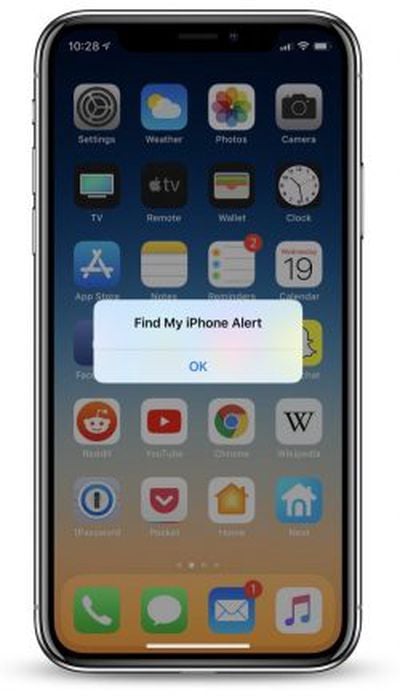 Если вы потеряли свой iPhone из виду, но знаете, что он где-то поблизости, HomePod теперь может отправить полезный сигнал, чтобы вы могли легче найти свой потерянный iPhone. Попробуйте эти команды, чтобы начать: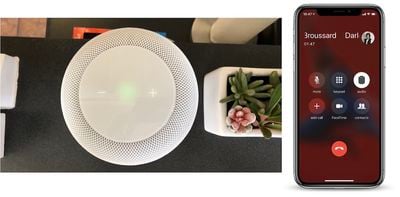
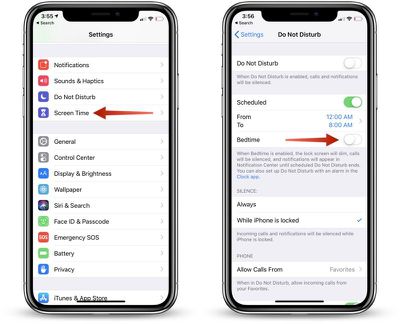
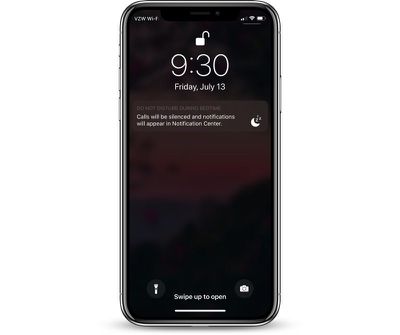
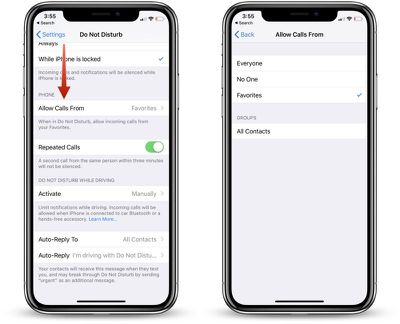
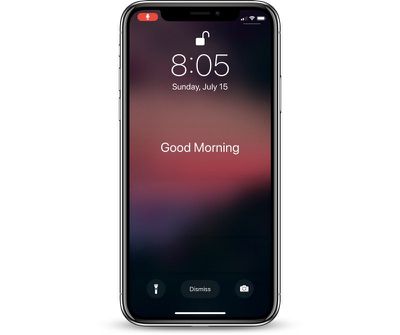
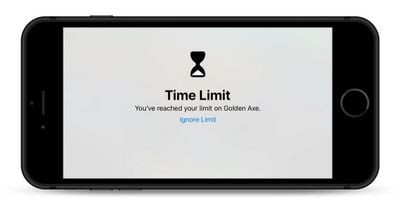
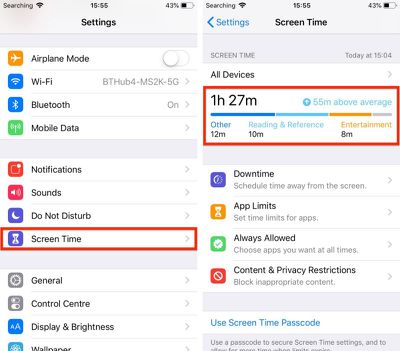
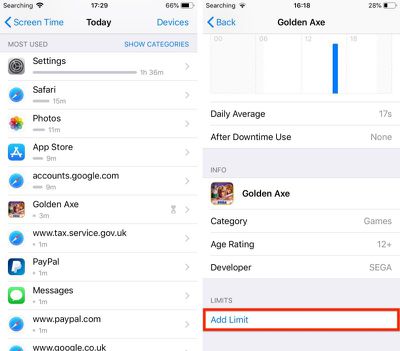
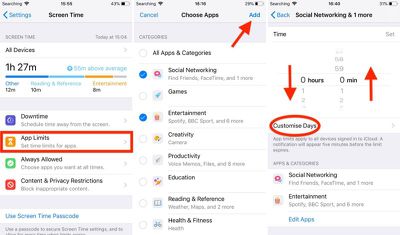
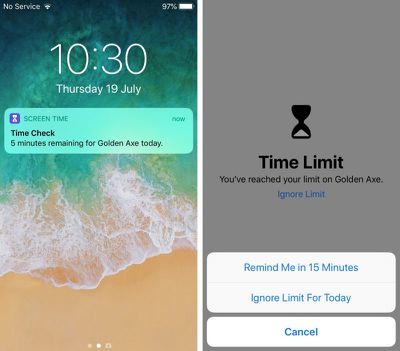
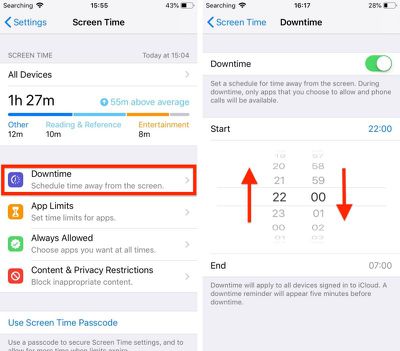
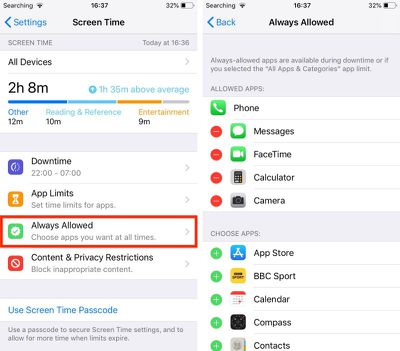
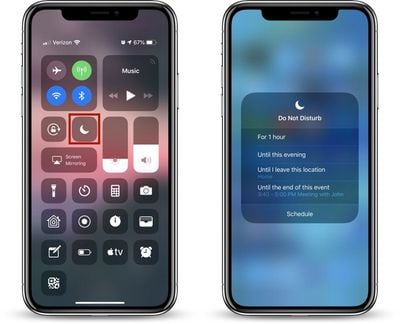
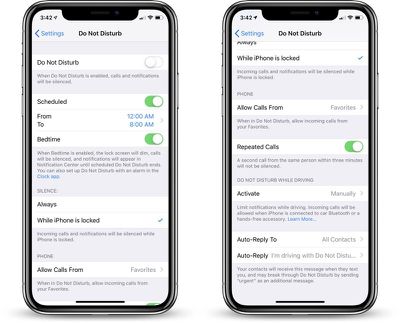
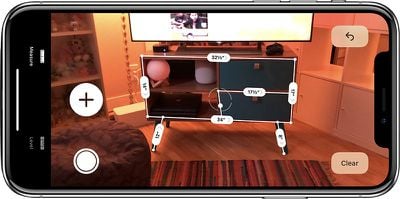
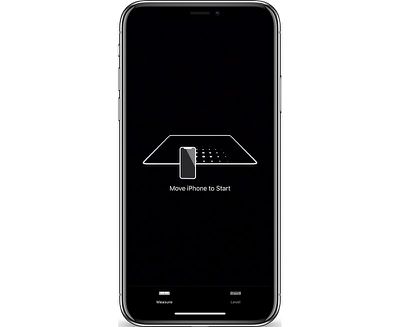
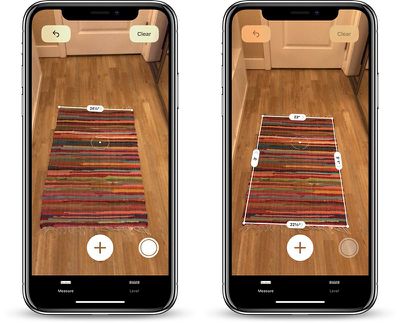
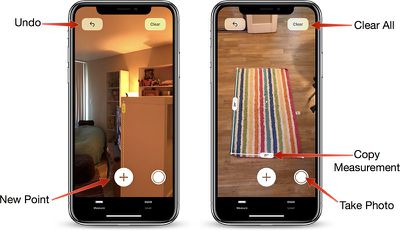
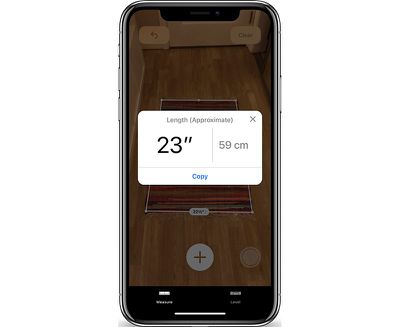
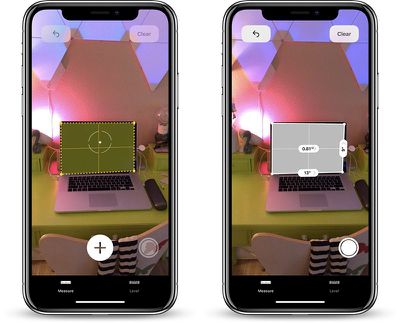
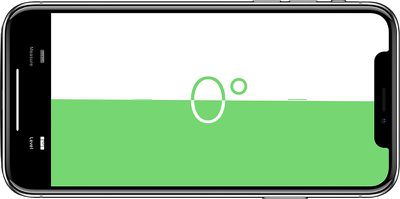
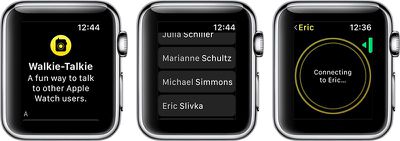
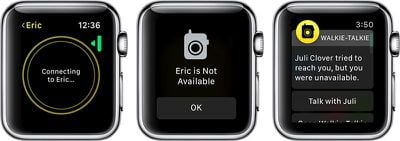
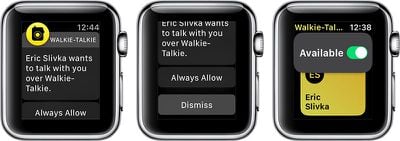
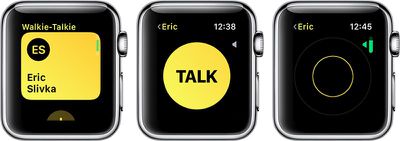
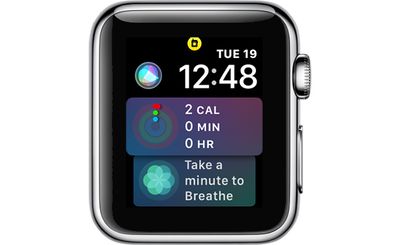
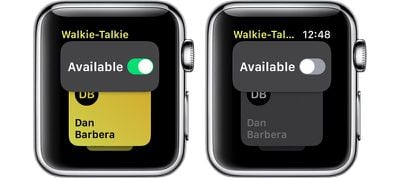
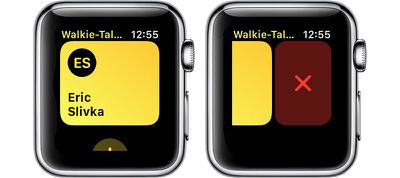
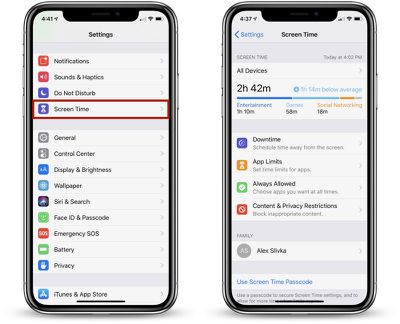
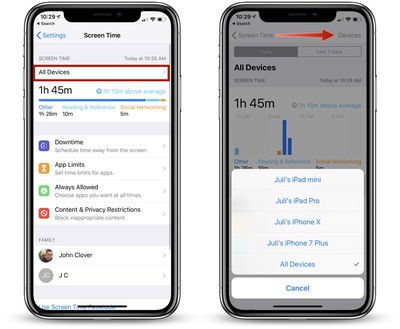
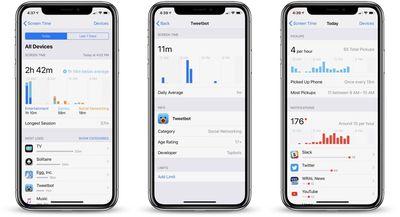
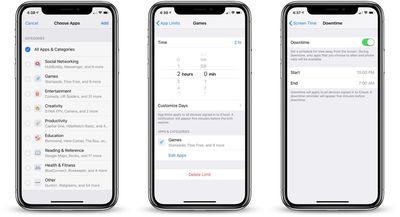
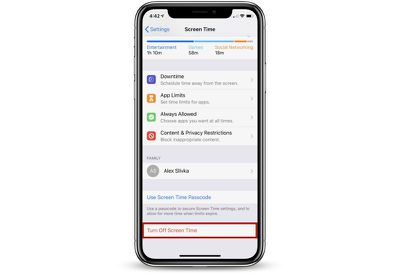

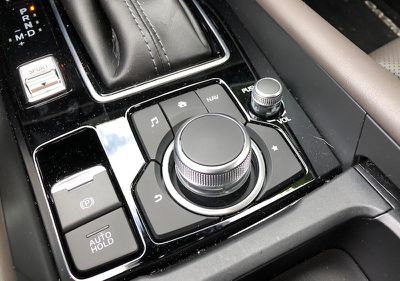
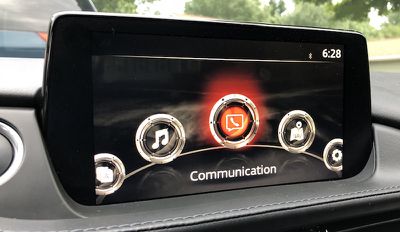
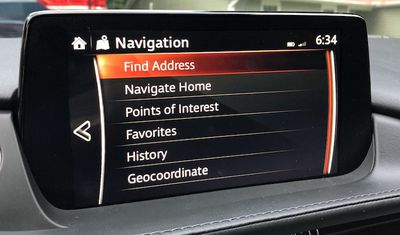
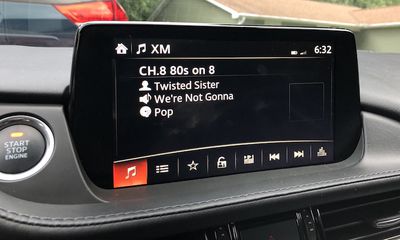
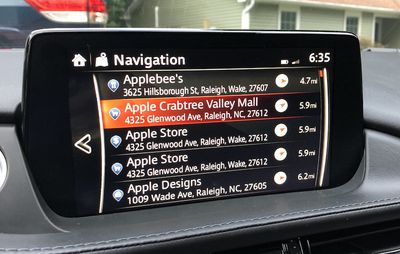
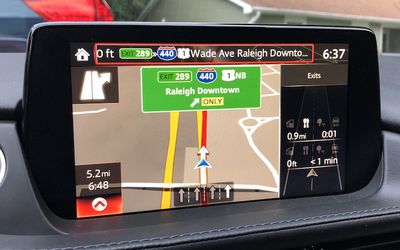
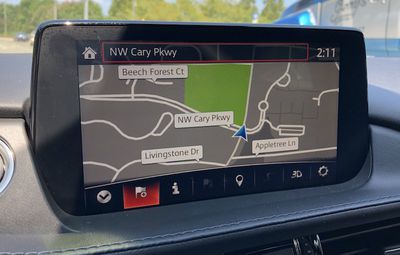
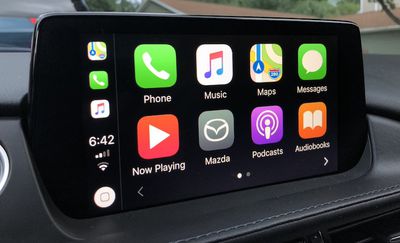
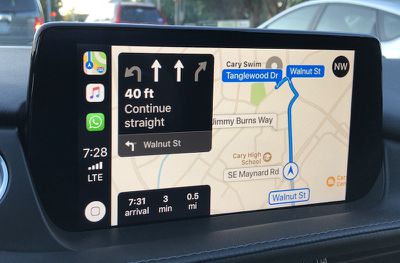
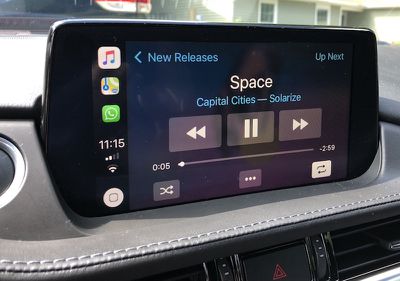
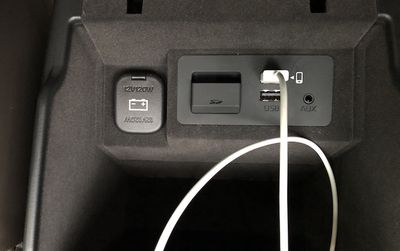
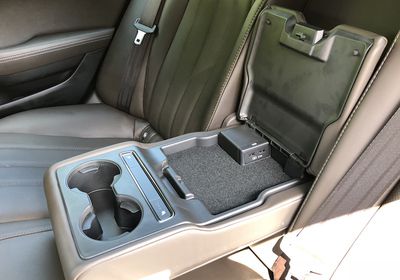
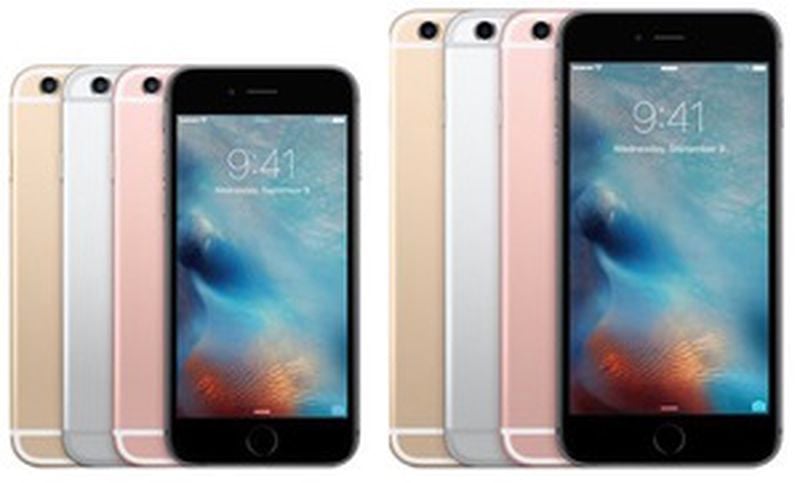
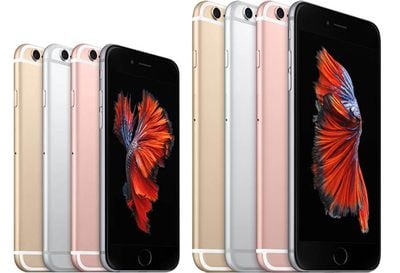
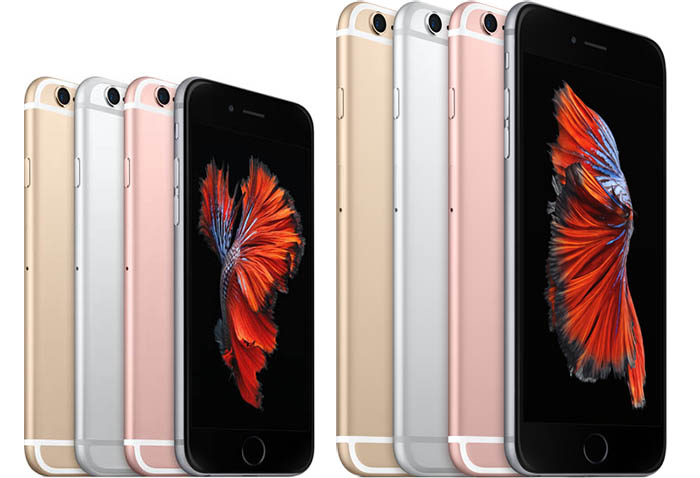

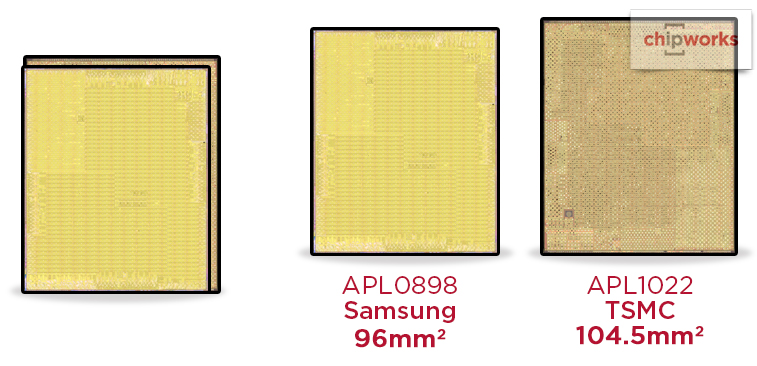
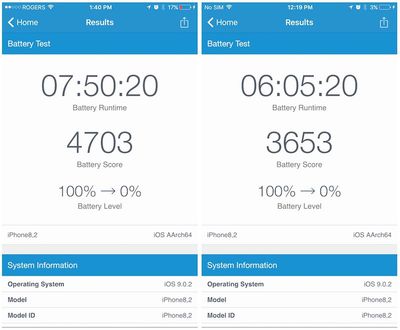
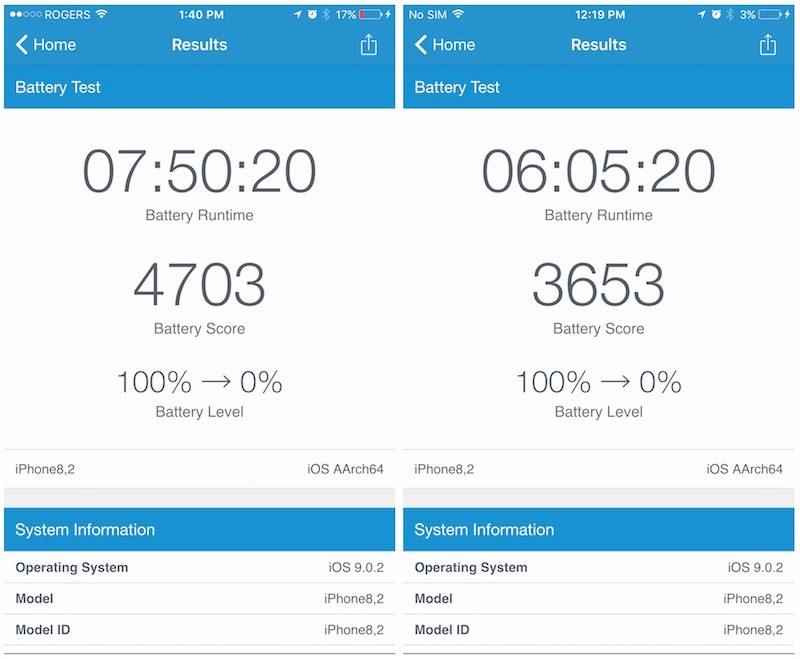
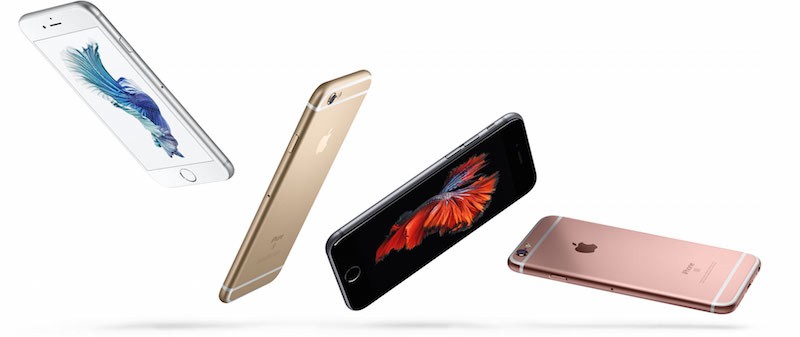
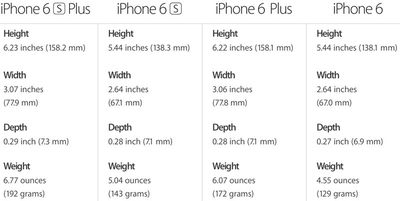
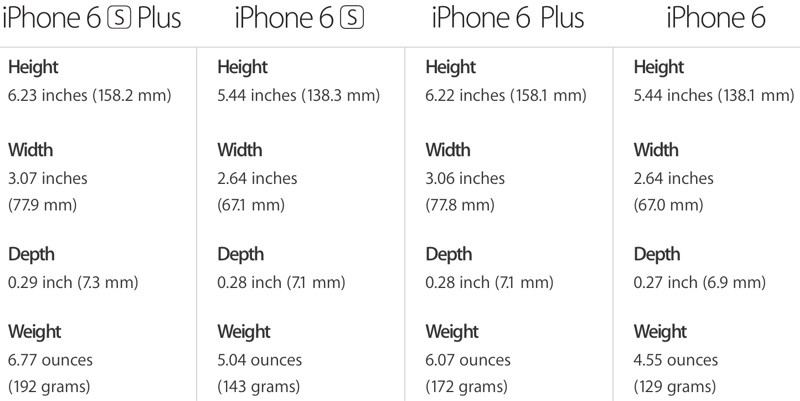
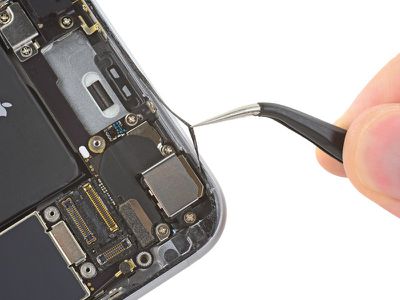
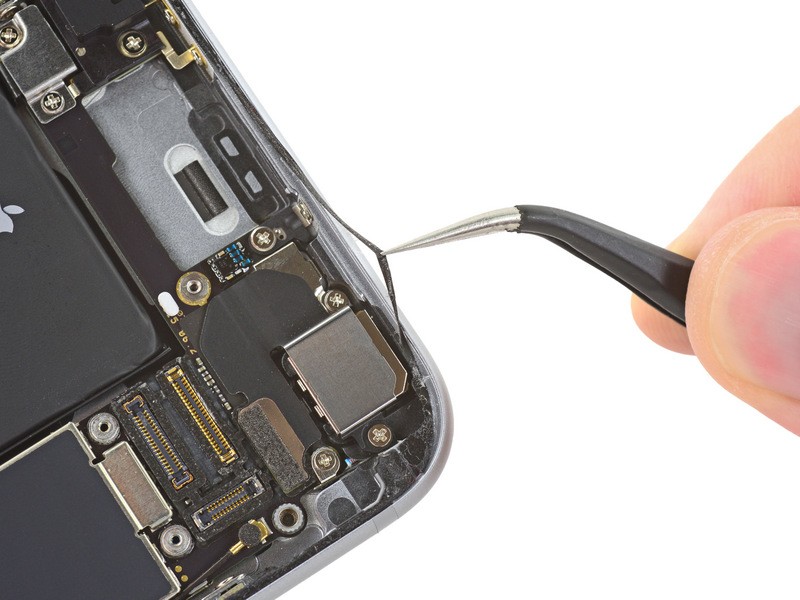
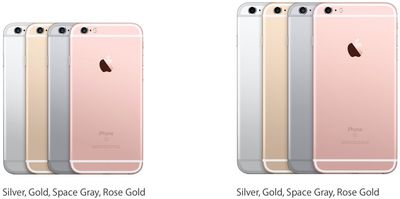
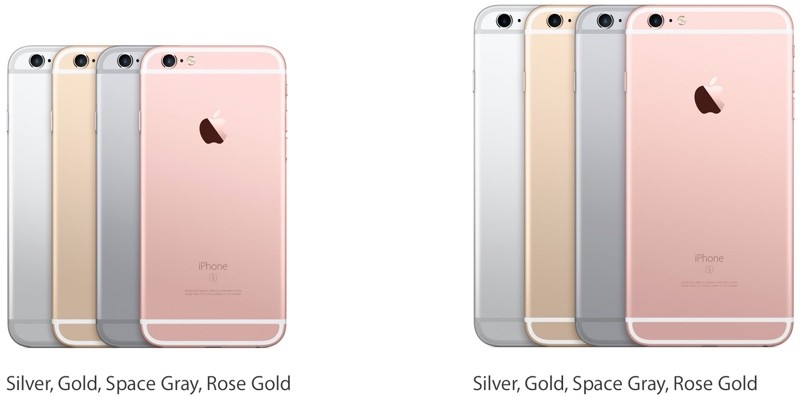
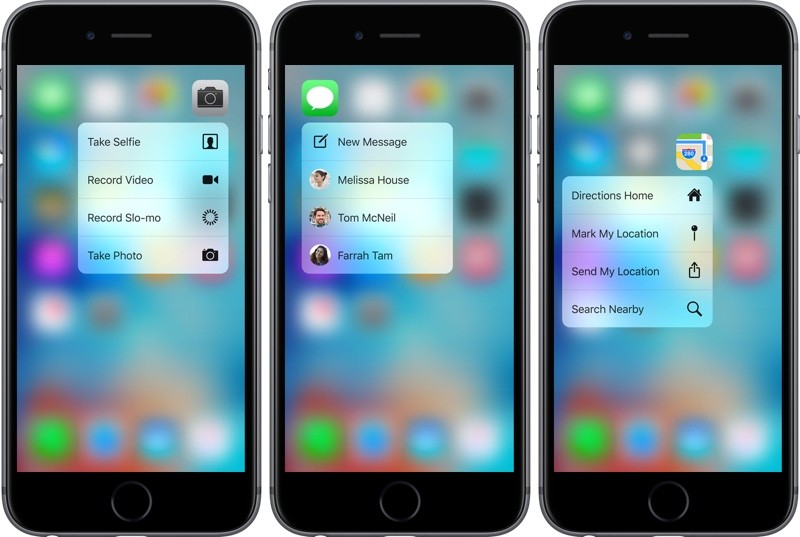
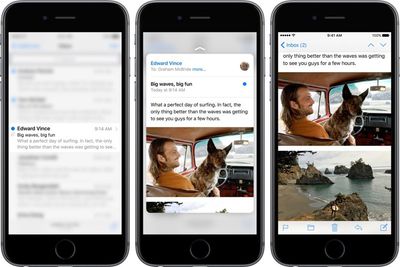
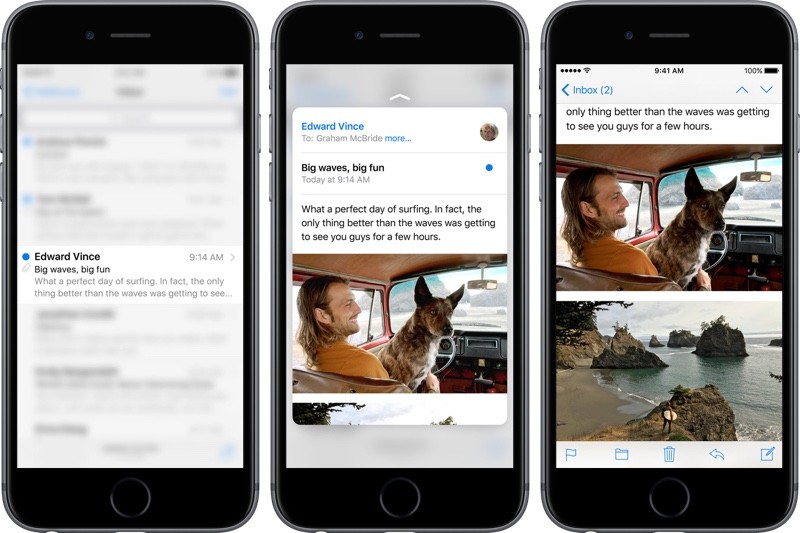
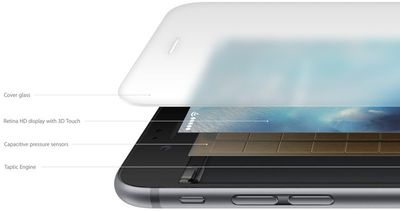
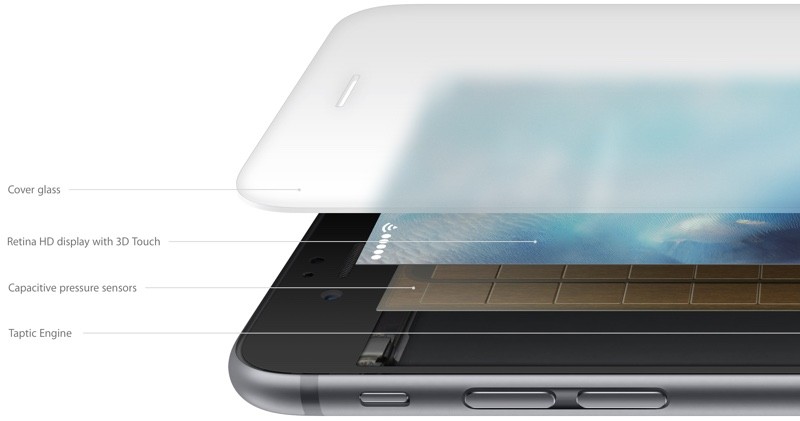
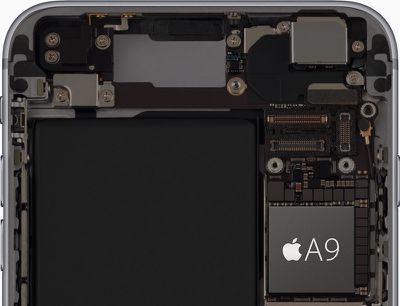
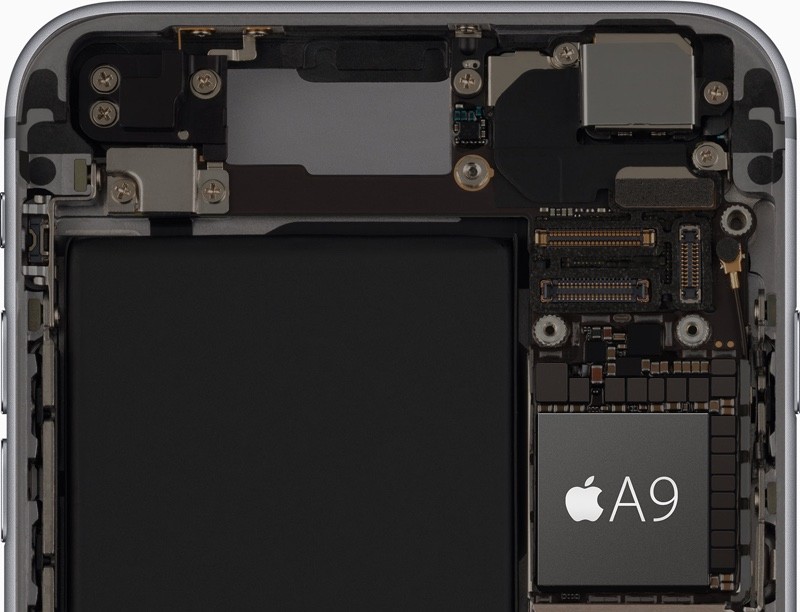
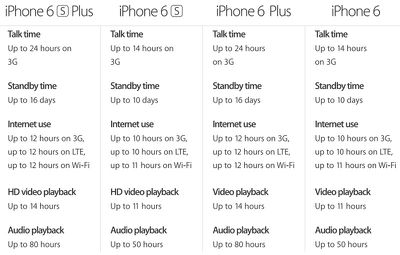
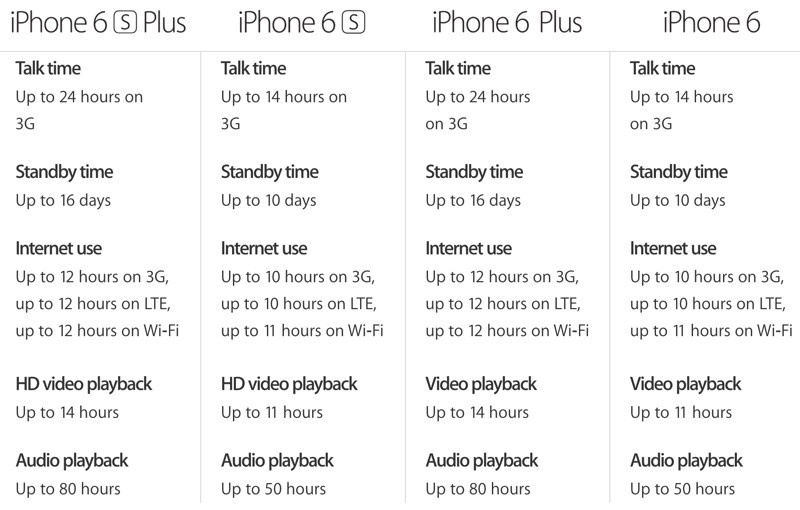
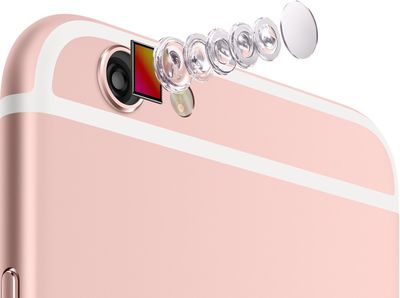
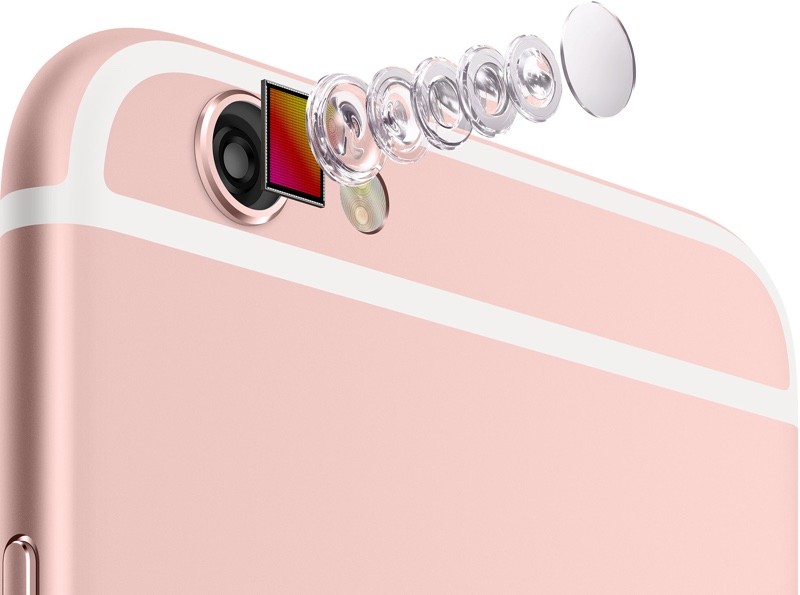
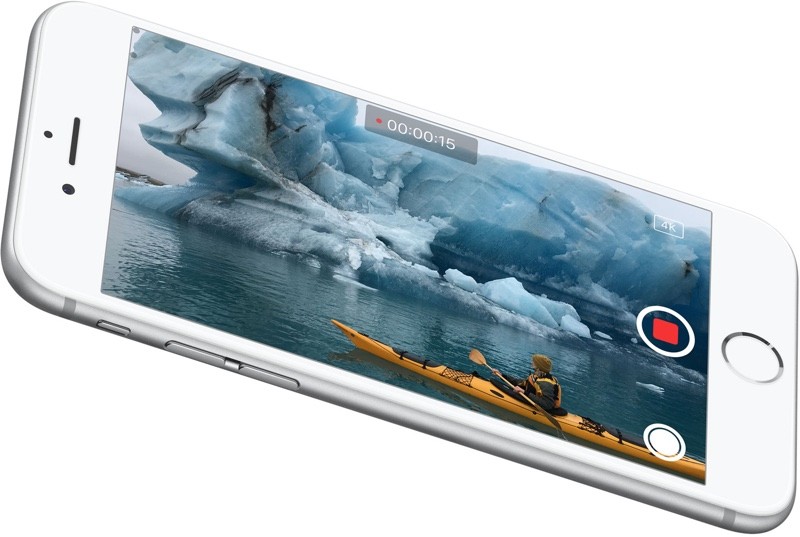
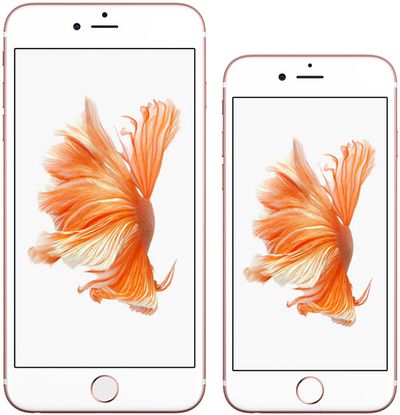
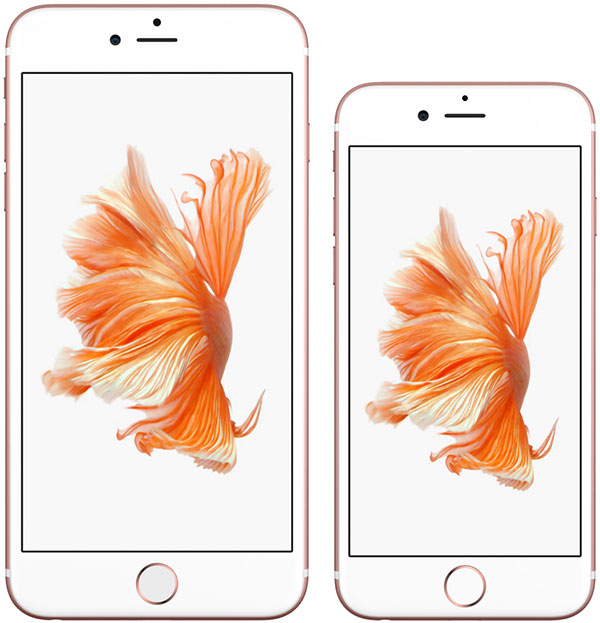
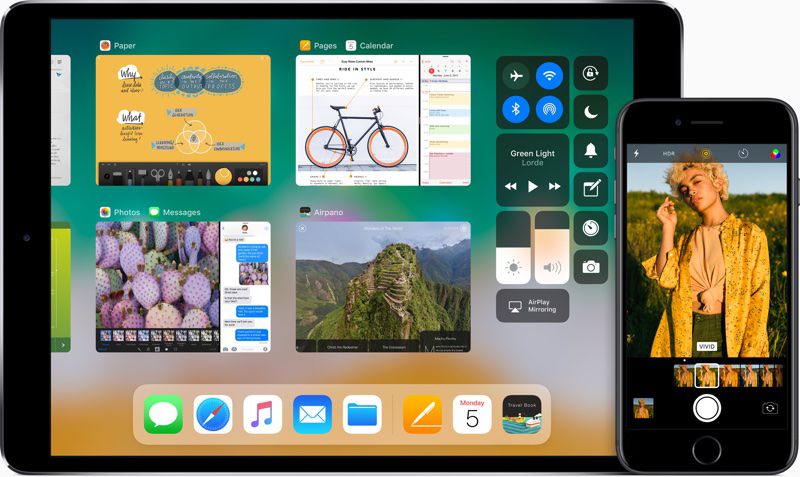


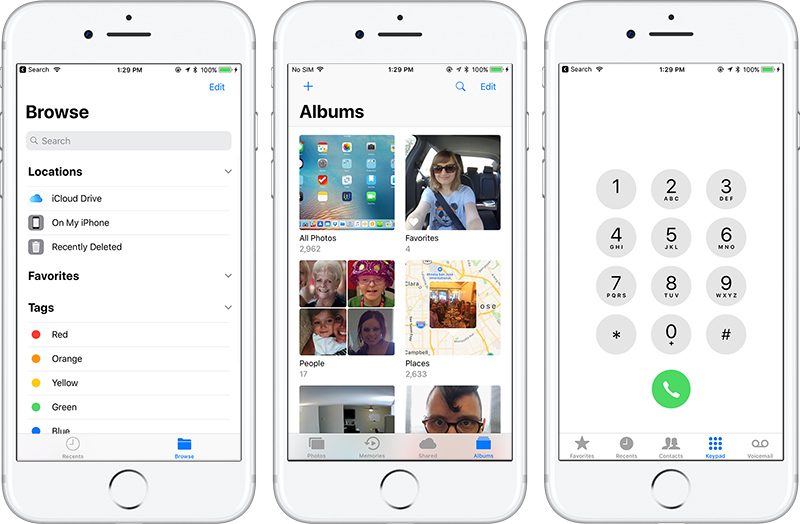
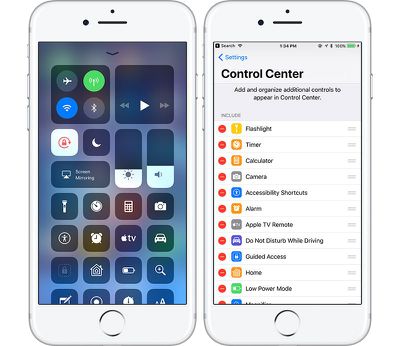
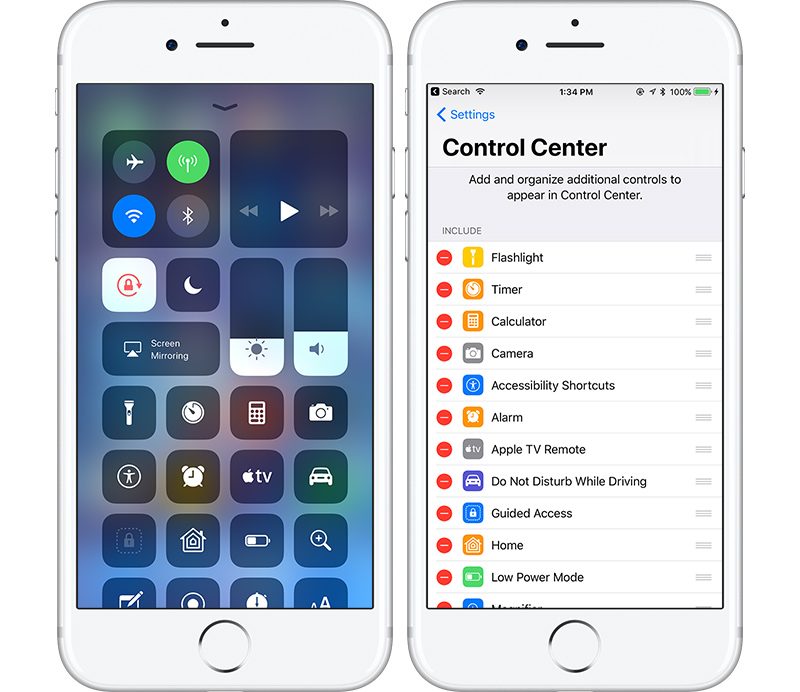
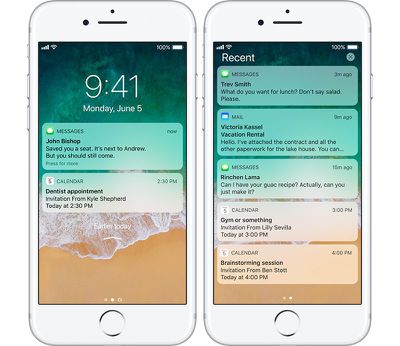
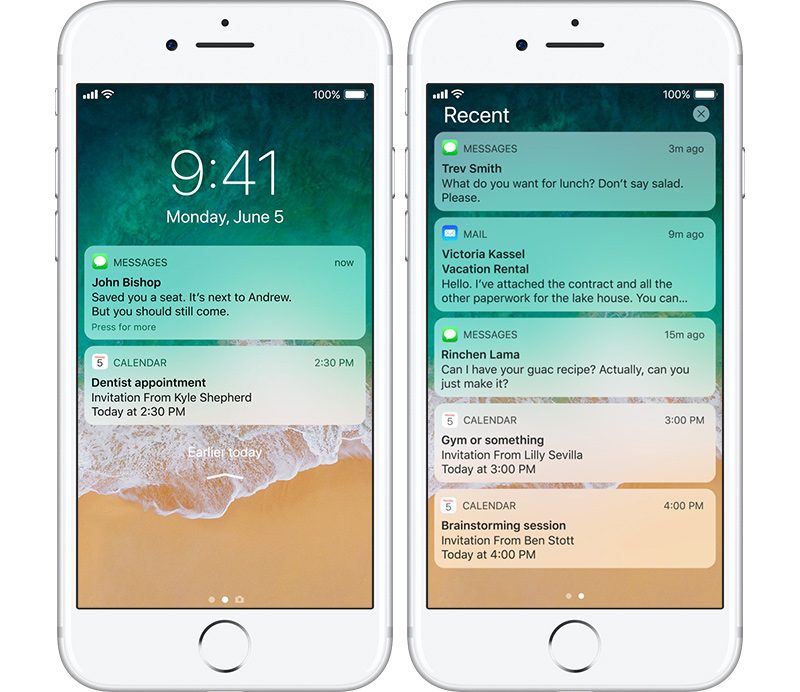
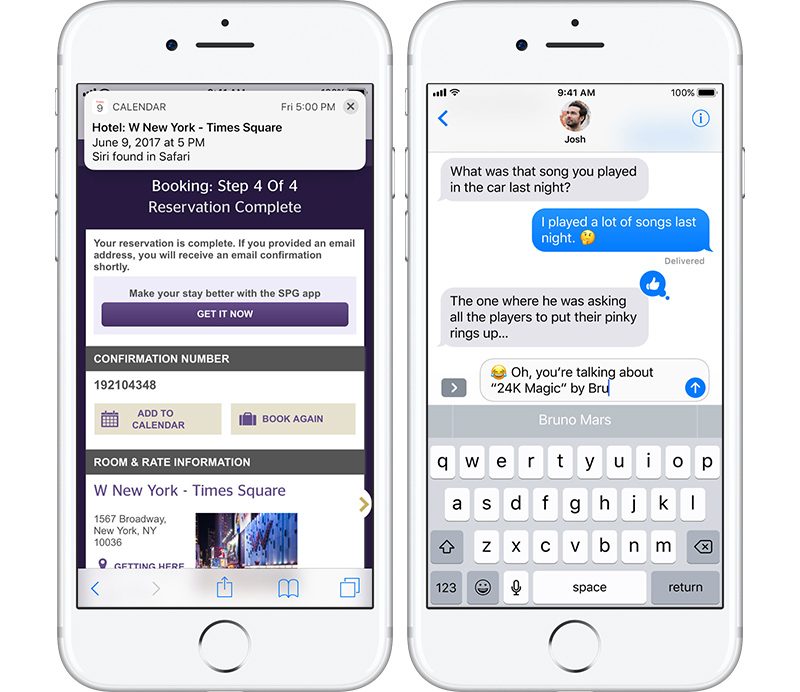
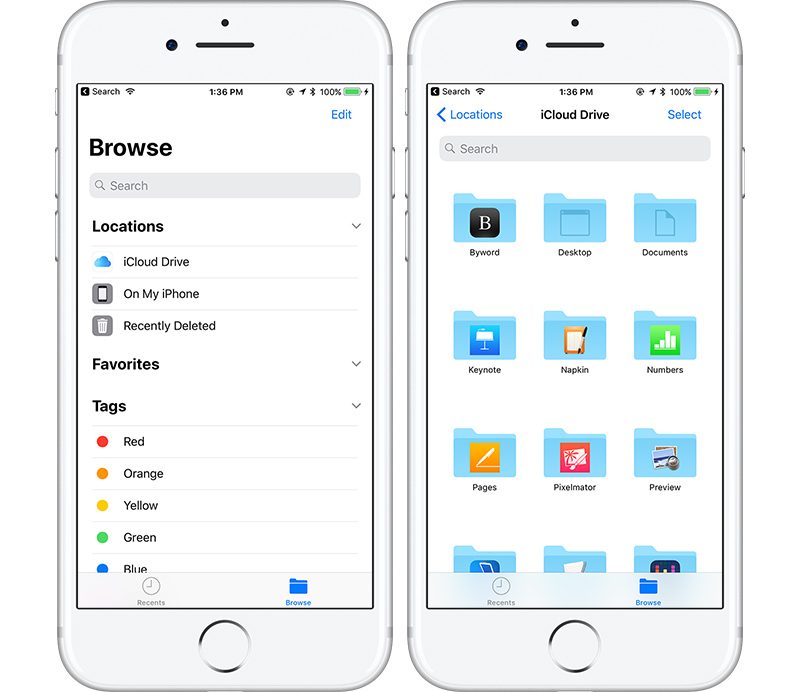
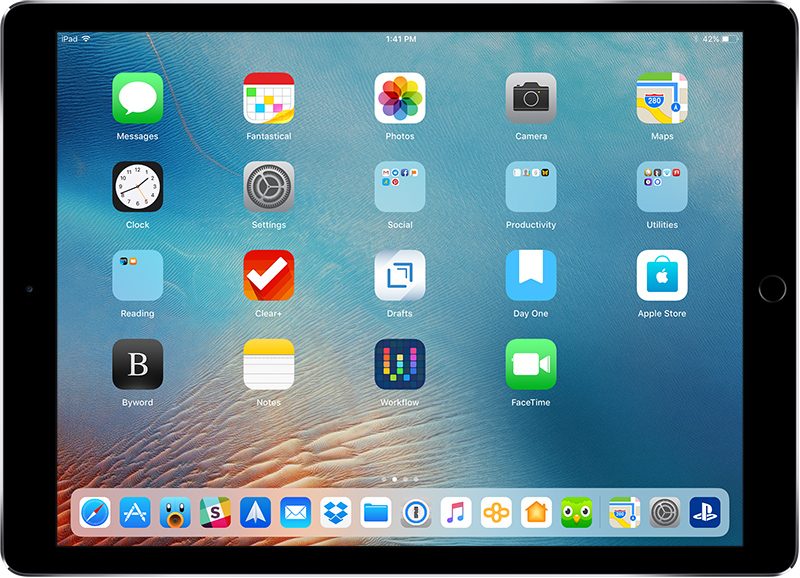
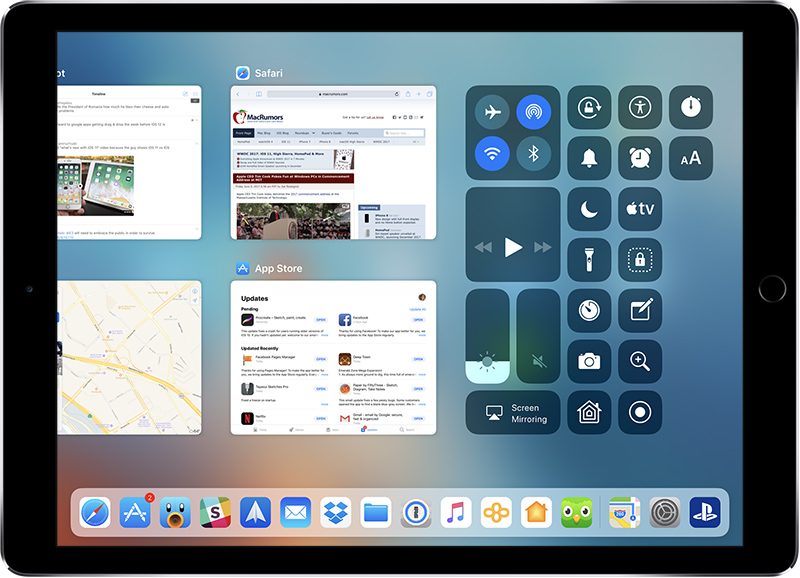
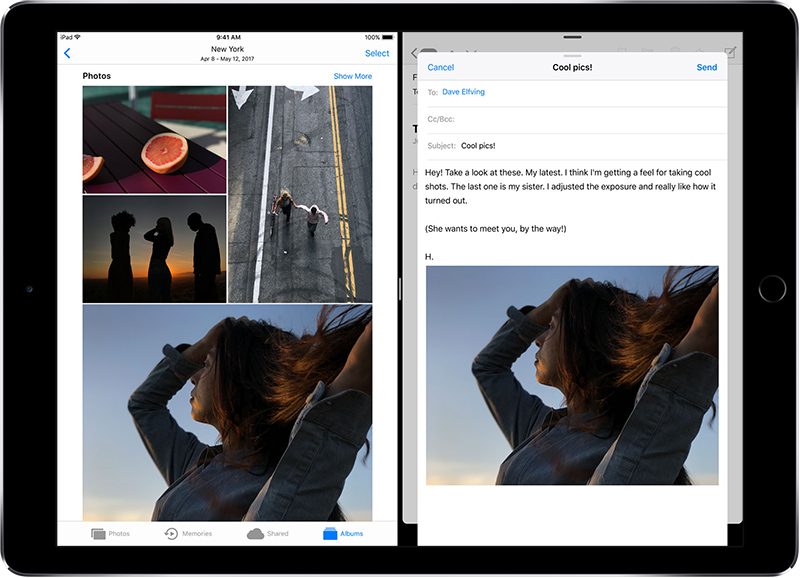
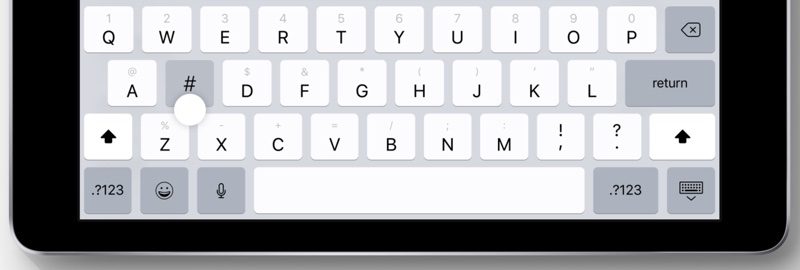
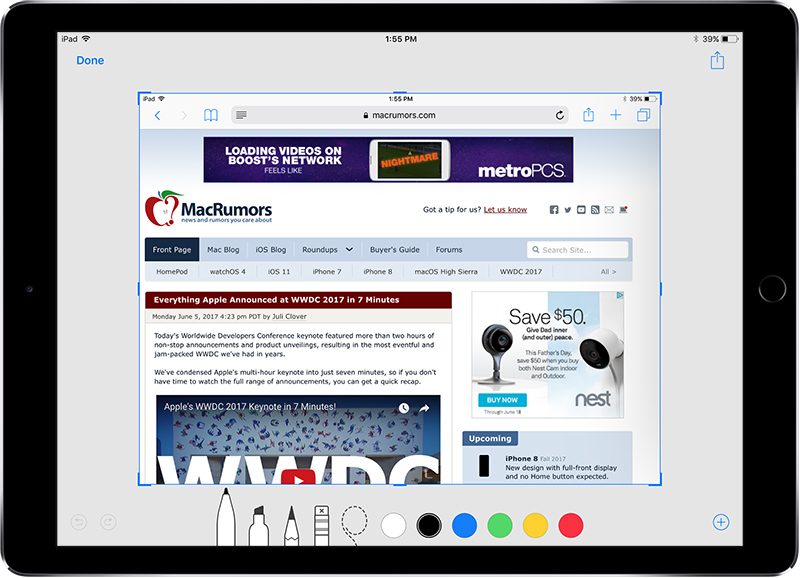
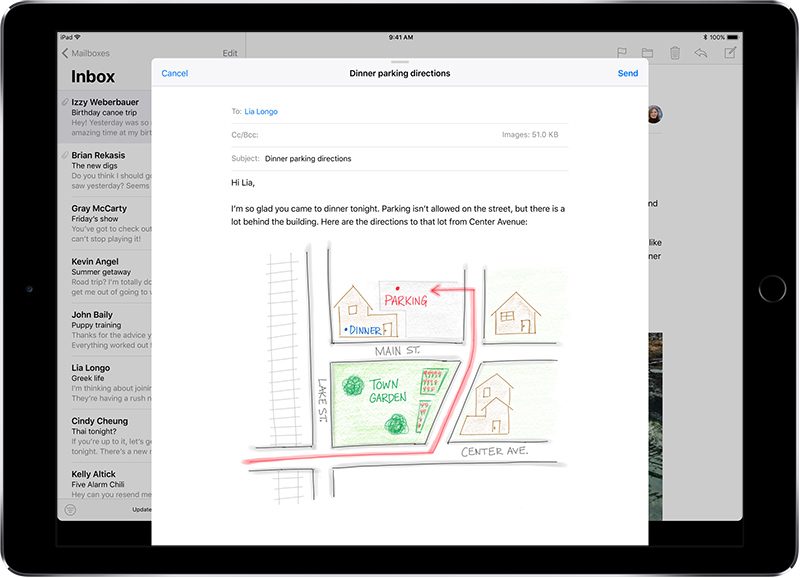
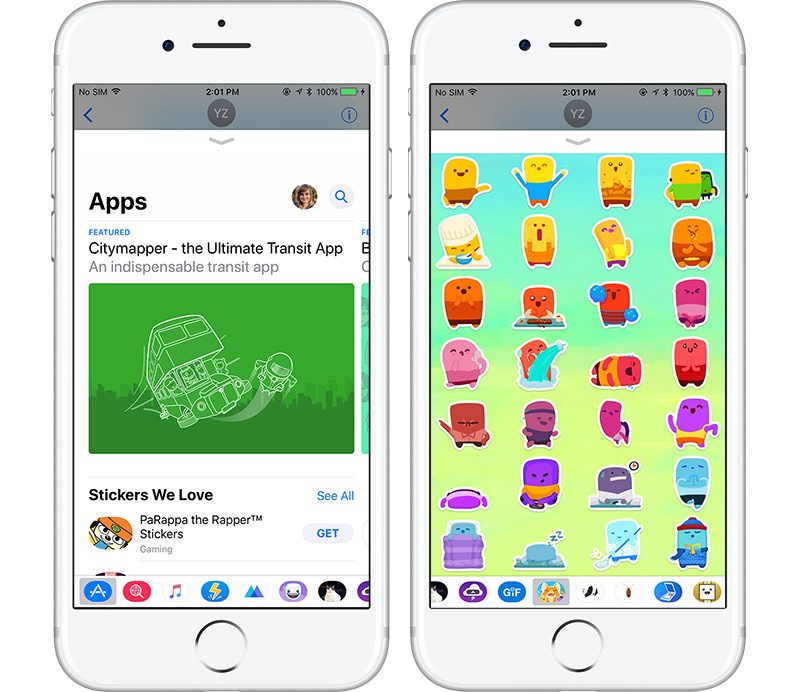
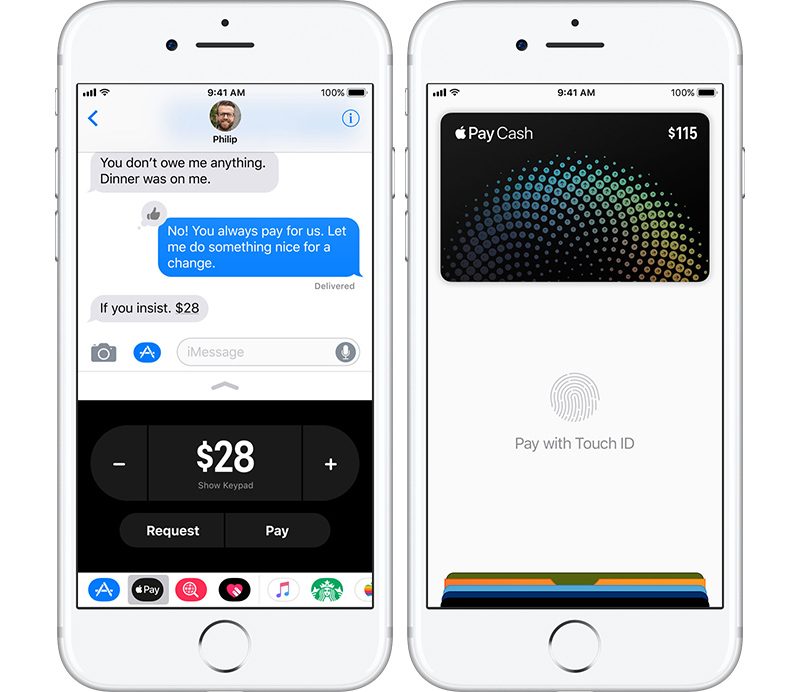
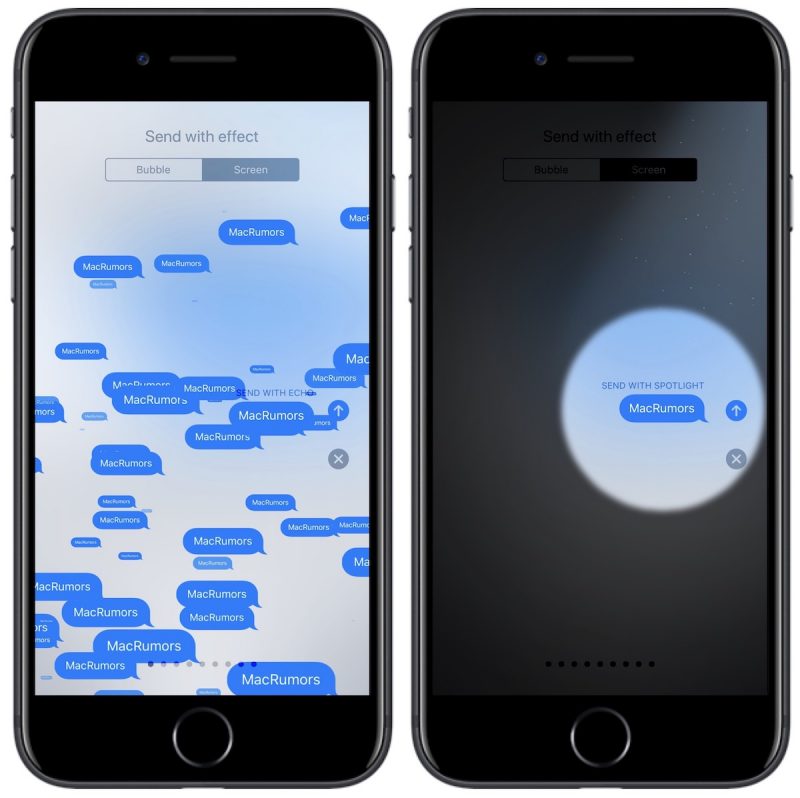
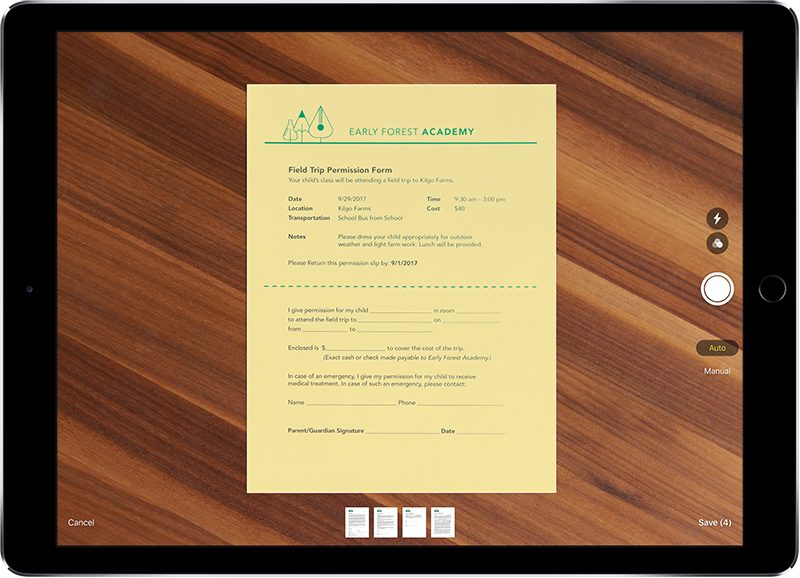
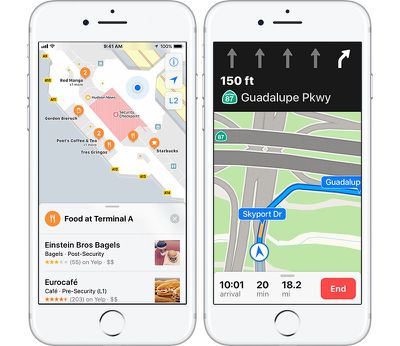
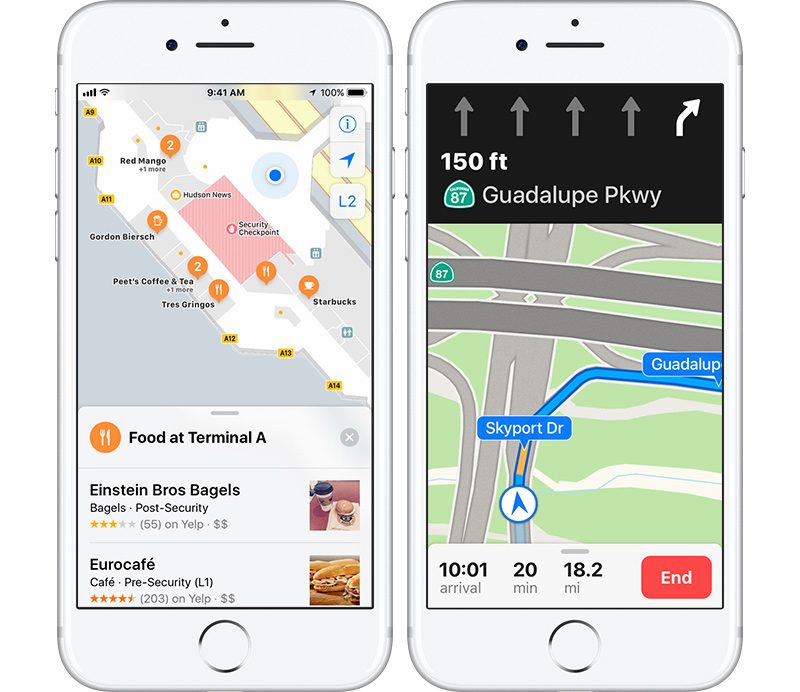


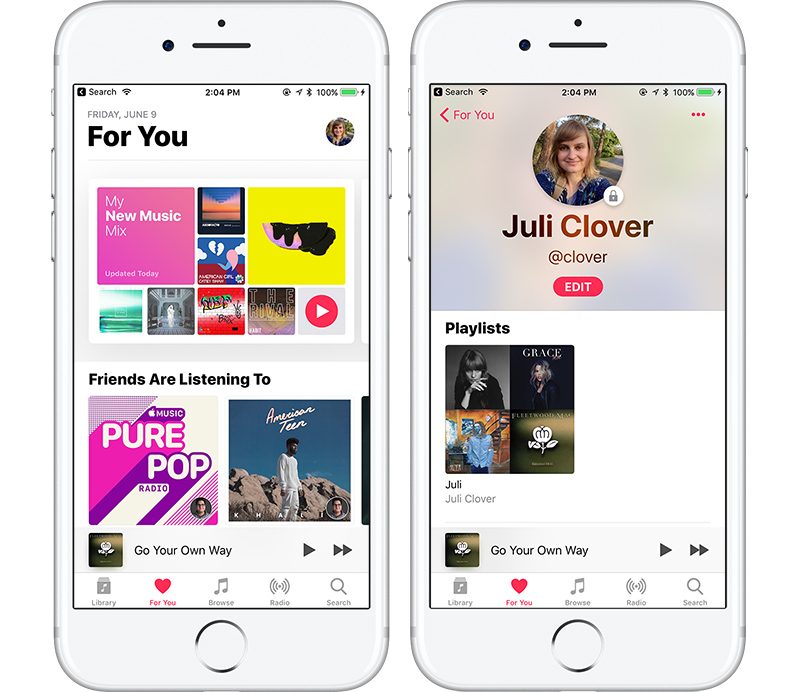
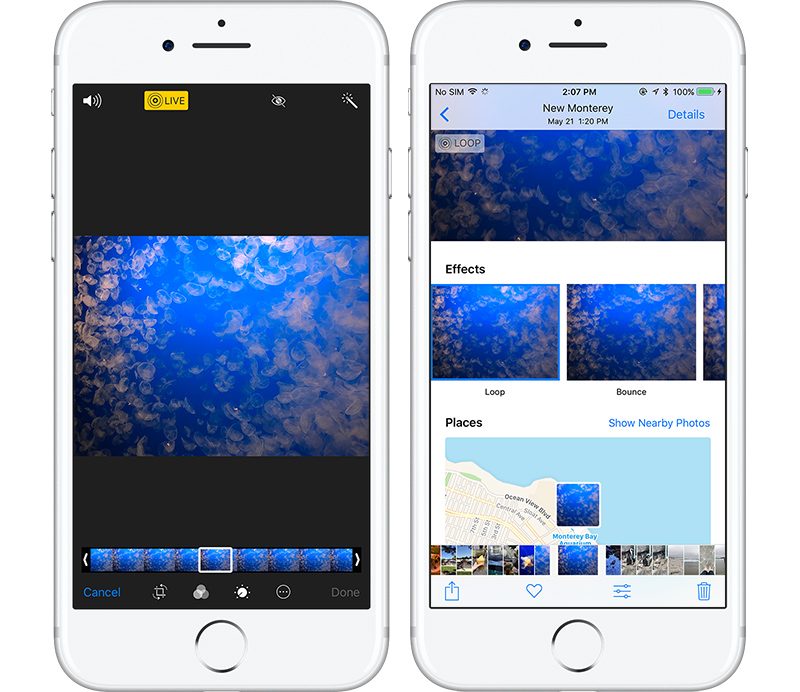
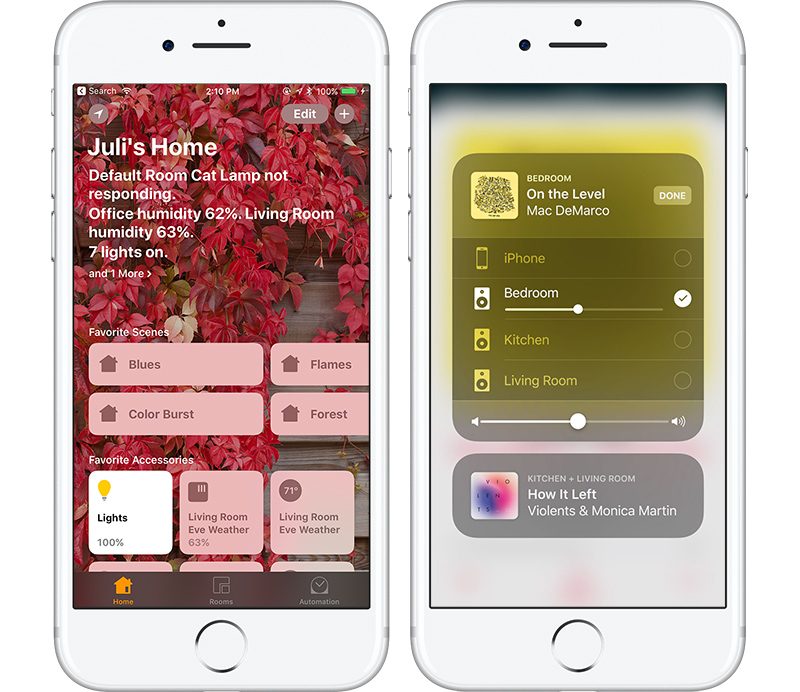
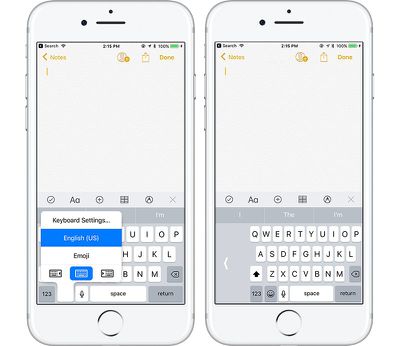
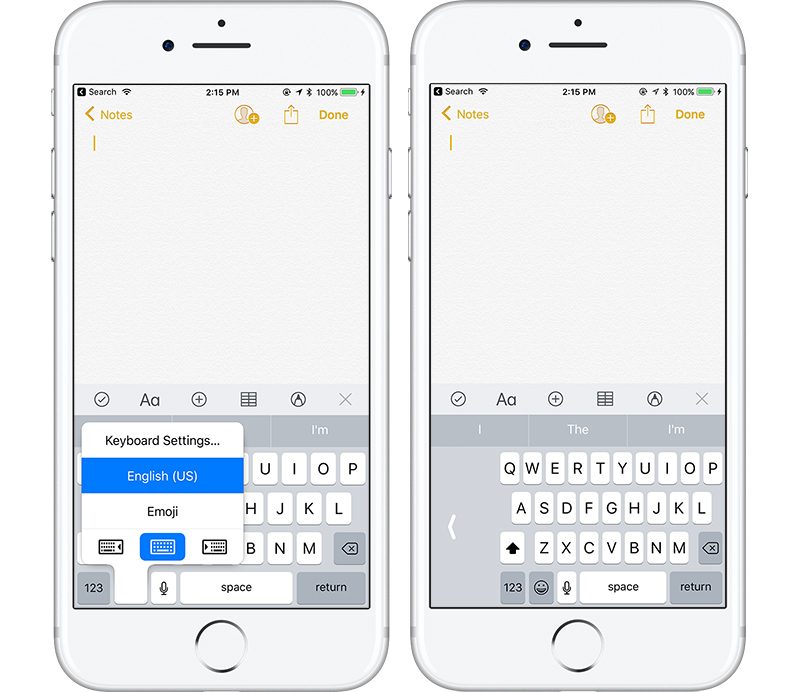
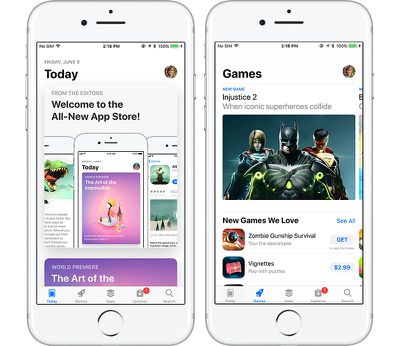
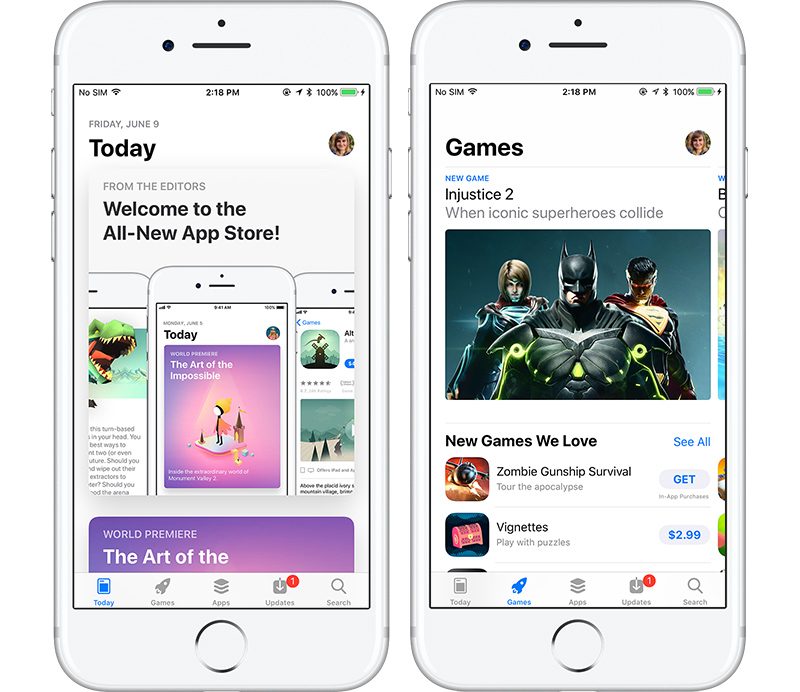
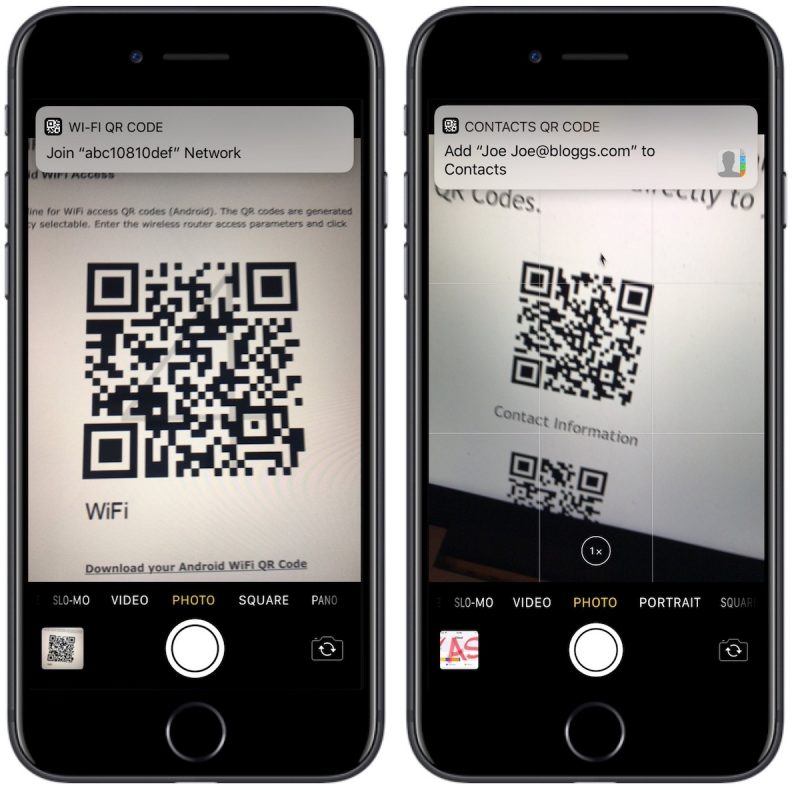


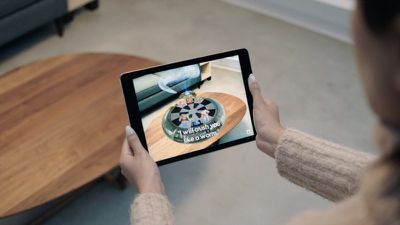
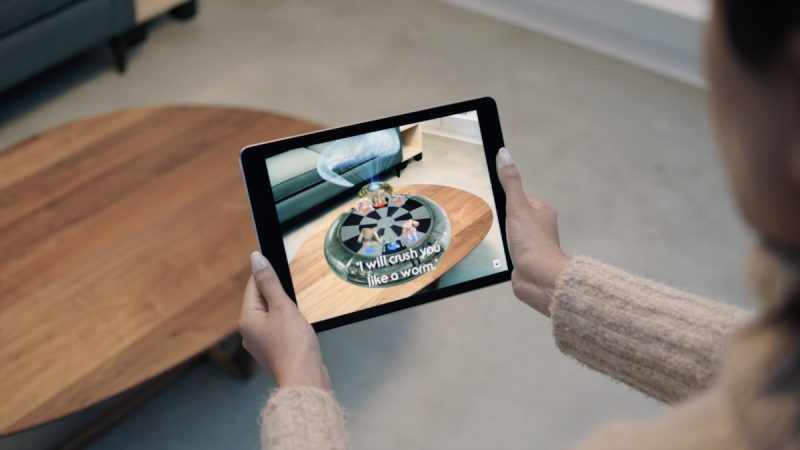

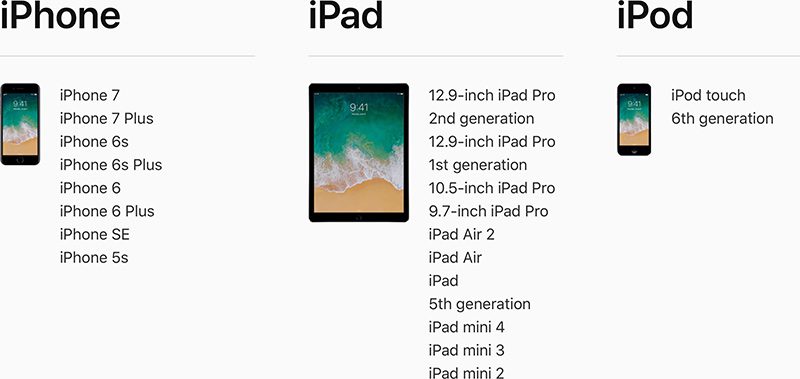
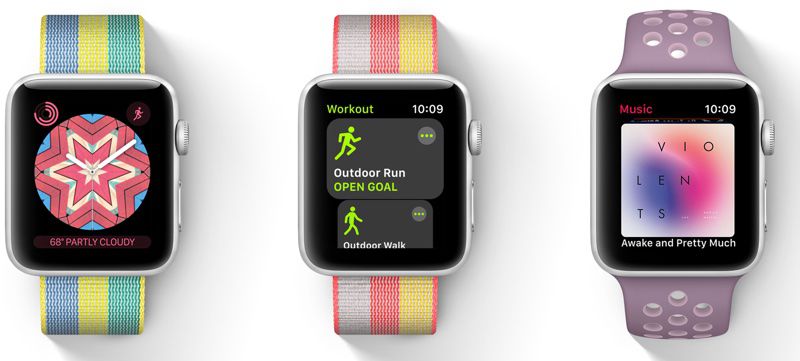
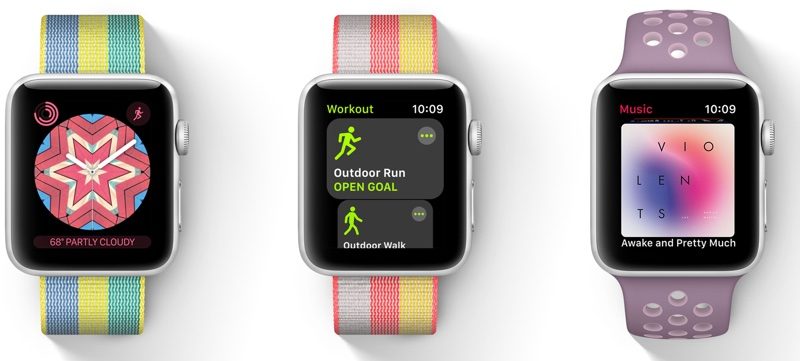
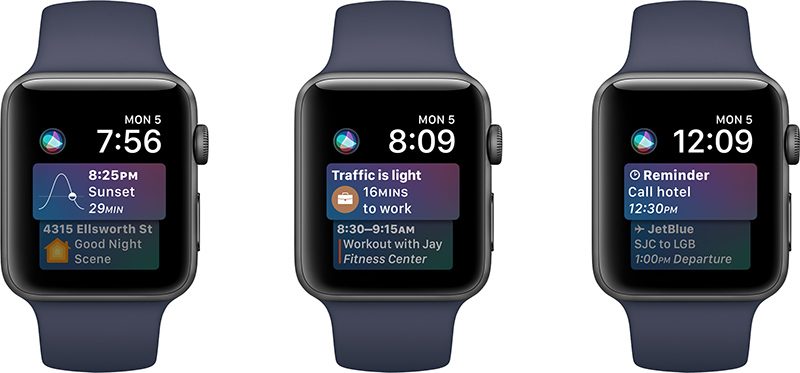
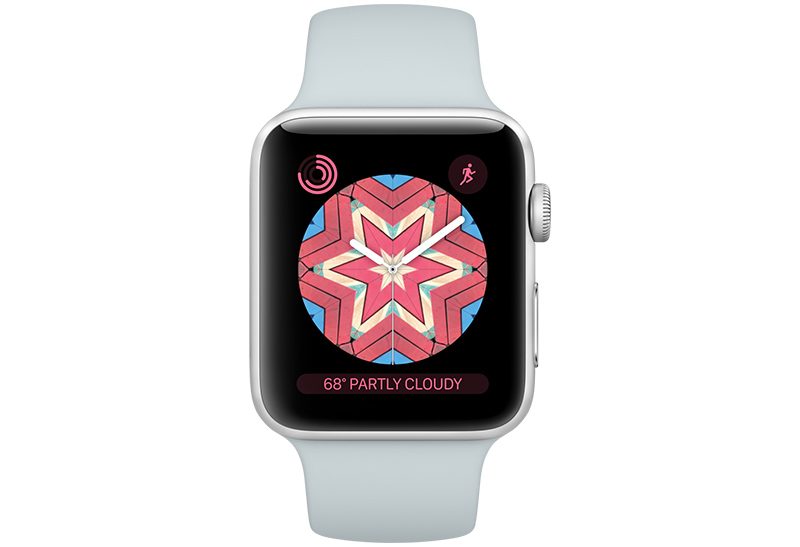
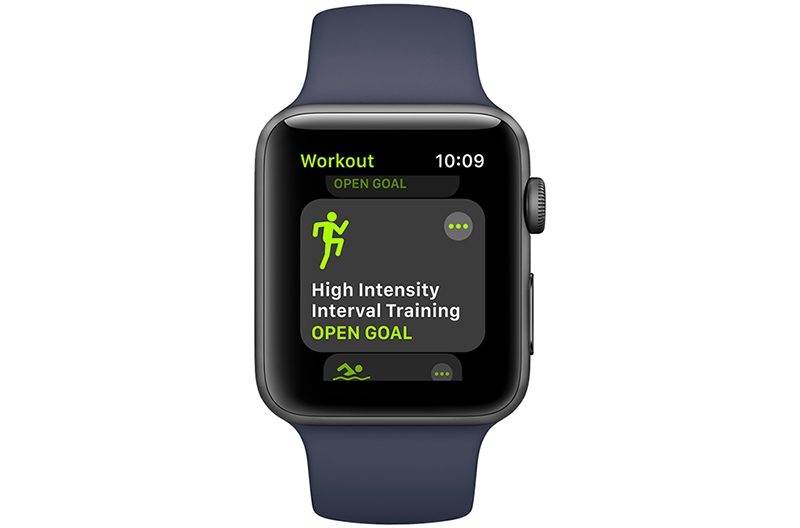
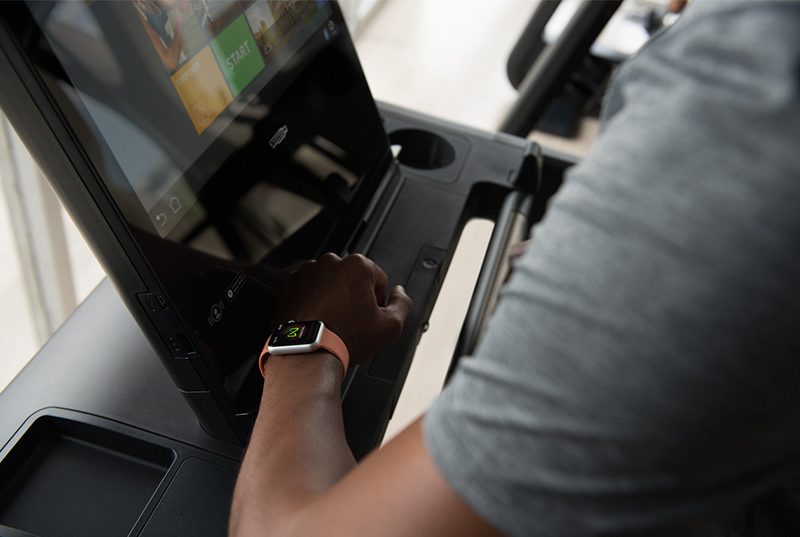
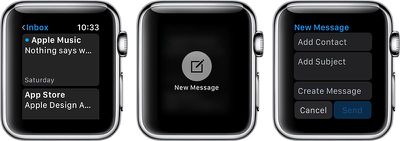
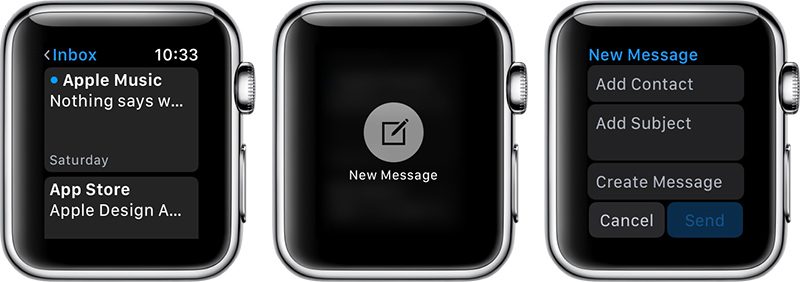

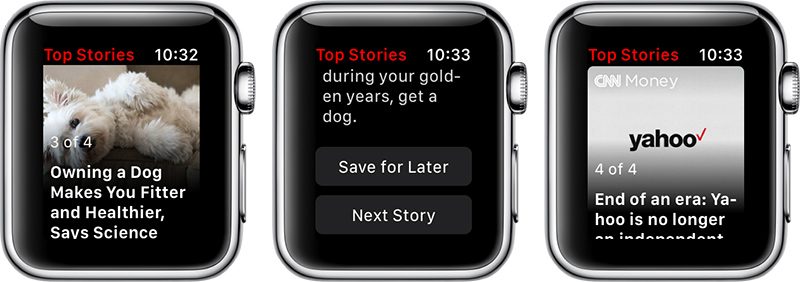

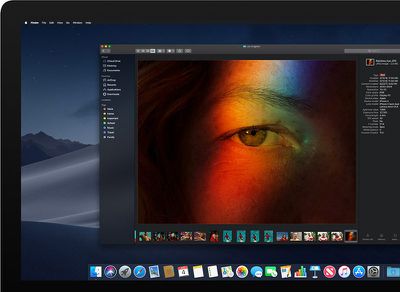
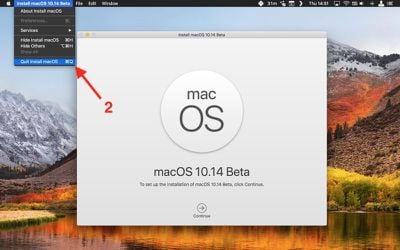
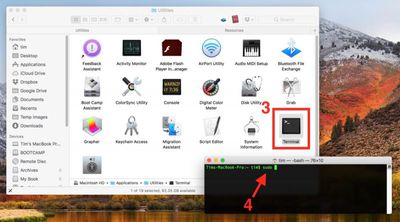
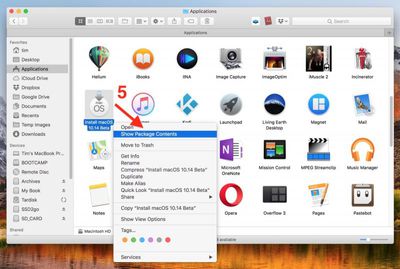


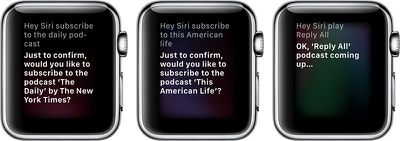
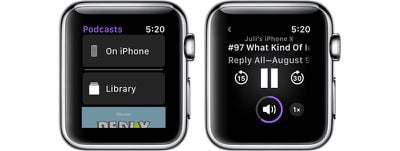
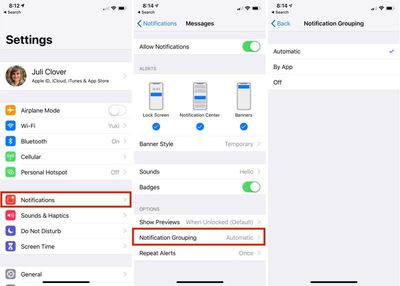

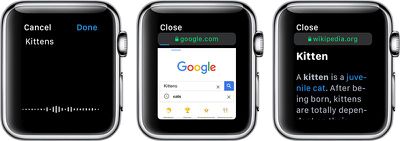
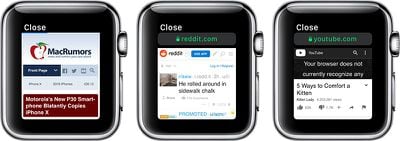
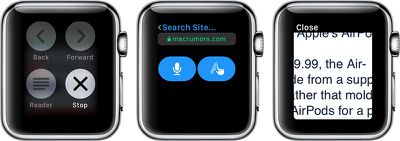
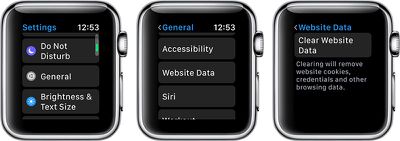
 Вы можете делиться файлами, синхронизированными с iCloud, с друзьями и коллегами, имеющими Apple ID, используя пошаговое руководство ниже. Независимо от того, делитесь ли вы с Mac или iPhone, вы сможете предоставить людям односторонний доступ к файлу или разрешить им изменять документ, если вы работаете над ним совместно.