Подписки на календари — это удобный способ быть в курсе всего: от национальных праздников до расписания матчей вашей любимой спортивной команды. В этой статье мы покажем вам, как подписаться на публичный календарь на вашем iPhone или iPad — всё, что вам понадобится заранее, это веб-адрес файла календаря (ics).
Обратите внимание, что если вы хотите, чтобы подписка на календарь синхронизировалась со всеми устройствами, на которых выполнен вход в вашу учетную запись iCloud, вам потребуется подписаться на него на вашем Mac. Для этого откройте приложение «Календарь» в macOS, выберите Файл -> Новая подписка на календарь, введите URL-адрес календаря, на который хотите подписаться, а затем выберите iCloud в меню «Местоположение».
Как подписаться на календарь в iOS 11
Запустите приложение «Настройки» на вашем iPhone или iPad.
Нажмите Учетные записи и пароли.
В разделе «Учетные записи» нажмите Добавить учетную запись.
Нажмите Другое.
В разделе «Календари» нажмите Добавить календарь по подписке.
Введите ссылку на ваш календарь в поле Сервер; чтобы вставить скопированную ссылку, нажмите и удерживайте поле, затем выберите Вставить.
Нажмите Далее.
Используйте поле Описание, чтобы дать календарю легко узнаваемое имя.
Введите имя пользователя и пароль сервера, если требуется (большинство пользователей смогут пропустить этот шаг).
Нажмите Сохранить.
Как удалить подписку на календарь в iOS 11
Запустите приложение «Настройки» на вашем iPhone или iPad.
Нажмите Учетные записи и пароли.
Нажмите Подписанные календари.
Нажмите подписку на календарь, которую вы хотите удалить.
Начиная с iOS 7, Apple предоставляет услугу «Переадресация текстовых сообщений», которая позволяет пересылать SMS-сообщения, полученные через сотовую сеть вашего iPhone, на другие ваши устройства Apple.
Используя ту же сеть, служба пересылки также позволяет отправлять сообщения с вашего iPad или Mac на другие телефонные номера, даже если они не поддерживают платформу Apple iMessage (например, обычные телефоны и устройства Android).
По какой-то причине функция «Переадресация текстовых сообщений» может быть не включена на вашем iPhone, поэтому, если вы склонны пропускать стандартные текстовые сообщения, поступающие на ваш телефон, когда вы заняты чем-то на своем Mac или iPad, ее определенно стоит включить.
После активации эти сообщения будут отображаться на всех ваших устройствах в приложении «Сообщения» в виде зеленых пузырьков чата, что позволит вам отличать их от обычных синих iMessage. Продолжайте читать, чтобы узнать, как активировать эту функцию в iOS 11.
Как активировать переадресацию текстовых сообщений в iOS 11
Запустите приложение «Настройки» на вашем iPhone.
Нажмите Сообщения.
Нажмите Отправка/прием.
Нажмите Использовать ваш Apple ID для iMessage.
Нажмите Войти, чтобы использовать ваш Apple ID для iMessage, или нажмите Выбрать другой Apple ID, а затем введите учетные данные для учетной записи, которую вы хотите использовать.
Подождите немного, пока iMessage активируется. Нажмите «ОК» во всех диалоговых окнах, подтверждающих, что ваш Apple ID теперь используется для iMessage на других ваших устройствах.
Вернитесь в Настройки -> Сообщения и нажмите новую опцию Переадресация текстовых сообщений в меню.
Используйте переключатели рядом с устройствами в списке, чтобы включить или исключить их из службы «Переадресация текстовых сообщений». Обратите внимание, что в списке будут отображаться только устройства, вошедшие в ту же учетную запись iCloud и подключенные к той же сети Wi-Fi.
На устройствах, которые вы включаете, может появиться код безопасности – обязательно введите этот код на вашем iPhone, чтобы активировать их для службы.
Если вы выполнили описанные выше шаги, но опция «Переадресация текстовых сообщений» не появляется в приложении «Настройки» вашего iPhone, убедитесь, что ваше устройство подключено к Wi-Fi и имеет хорошее интернет-соединение.
Еще одно решение — отключить, а затем снова включить iMessage через Настройки -> Сообщения -> iMessage. Вы также можете попробовать выйти из iMessage и войти снова: выберите Настройки -> Сообщения -> Отправка/прием, нажмите свой Apple ID вверху, а затем нажмите Выйти.
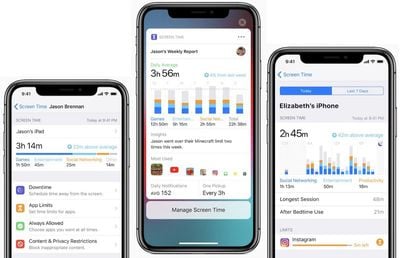
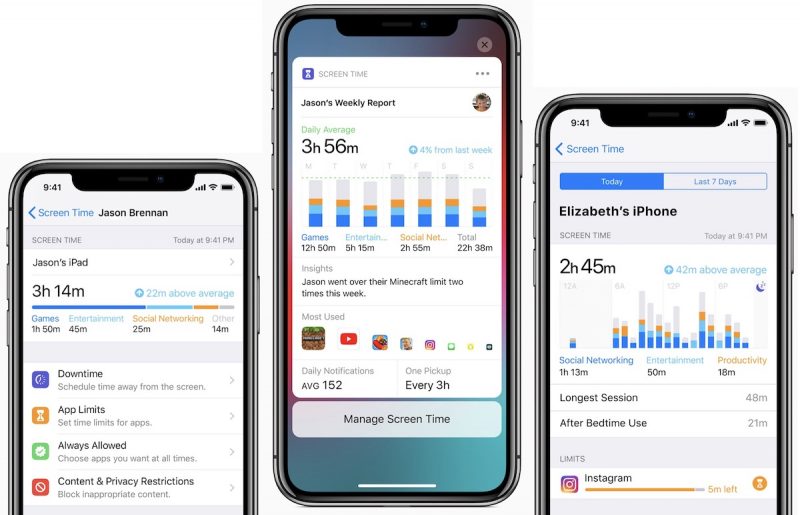
С помощью функции «Экранное время» (Screen Time) Apple представила в iOS 12 мощный набор опций родительского контроля, позволяя родителям отслеживать и ограничивать время, которое дети проводят на своих устройствах iOS, в определённых приложениях и не только.
«Экранное время» работает через «Семейный доступ» (Family Sharing), поэтому, пока ваши дети являются частью вашей семьи в настройках «Семейного доступа», вы сможете просматривать и контролировать их опции «Экранного времени».
Вам потребуется включить и настроить «Экранное время» на всех устройствах, принадлежащих вашим детям и используемых ими. Это делается в разделе «Экранное время» приложения «Настройки».
Вот как это сделать:
Откройте приложение «Настройки».
Перейдите в раздел «Экранное время».
Выберите «Включить Экранное время».
Когда появится вступительный экран с вопросом, является ли это ваш iPhone или iPhone вашего ребёнка, выберите «Это iPhone моего ребёнка».
Здесь вы можете настроить «Время простоя» (Downtime), которое представляет собой заданный период времени, в течение которого вашему ребёнку будет разрешено или запрещено пользоваться iPhone, или «Лимиты приложений» (App Limits), которые будут ограничивать определённые категории приложений. При настройке вы также можете выбрать параметры «Контент и конфиденциальность» (Content and Privacy settings), которые подробно объяснены ниже.
Если вы хотите изменить настройки «Время простоя» и «Лимиты приложений» для вашего ребёнка, вы сможете сделать это в любое время, зайдя в приложение «Настройки» и выбрав «Экранное время» на устройстве ребёнка.
Настройки «Экранного времени» ребёнка также доступны на устройстве родителя для удалённого внесения изменений. Они доступны по касанию имени ребёнка в разделе «Экранное время» приложения «Настройки», указанному под использованием «Экранного времени» самого родителя.
Все ваши «Лимиты приложений», «Время простоя» и «Ограничения контента» защищены паролем, который необходимо ввести, чтобы предоставить детям дополнительное время использования, когда лимиты были достигнуты. Это также предотвращает изменение детьми своих собственных настроек «Экранного времени».
Использование «Времени простоя»
«Время простоя» устанавливает расписание, которое позволяет вам выбрать, когда ваш ребёнок может и не может использовать свой iPhone или iPad. Вы можете, например, ограничить доступ к устройствам iOS с 22:00 (перед сном) до 7:00 утра, или выбрать нечто, что ещё больше ограничивает часы, например, во время учёбы.
С помощью «Времени простоя» вы можете заблокировать устройство во время «Времени простоя», что полностью предотвращает использование приложений без разрешения родителя, или выбрать менее строгую функцию, которая позволяет детям самостоятельно отключать «Время простоя» или получить ещё 15 минут использования перед очередным напоминанием об ограничениях «Времени простоя».
«Время простоя» и «Лимиты приложений» с включенной блокировкой слева и отключенной блокировкой справа
Большинство родителей, вероятно, захотят включить блокировку для «Времени простоя», чтобы полностью предотвратить использование приложений, но опция без блокировки полезна для более ответственных детей, где всё, что хотят сделать родители, — это предложить напоминание о том, что приложения не следует использовать в определённое время.
Во время «Времени простоя» все приложения на iPhone затемняются и имеют маленькие замки-песочные часы, сообщая детям, что лимиты времени достигнуты. Исключением являются определённые приложения, которые всегда разрешены в случае экстренной ситуации, например, телефон.
Использование «Лимитов приложений»
«Лимиты приложений» позволяют вам точно контролировать, сколько времени ваши дети тратят на использование определённых категорий приложений.
С помощью «Лимитов приложений» вы можете установить ограничения на «Все приложения и категории» (All Apps & Categories), «Социальные сети» (Social Networking), «Игры» (Games), «Развлечения» (Entertainment), «Творчество» (Creativity), «Продуктивность» (Productivity), «Образование» (Education), «Чтение и справочники» (Reading & Reference), «Здоровье и фитнес» (Health & Fitness) и «Другое» (Other).
Так, например, если вы хотите ограничить время, которое ребёнок тратит на Snapchat и мобильные игры, вы можете установить «Лимит приложений» для этих категорий на час или два.
После достижения «Лимита приложений» дети не смогут получить дальнейший доступ к этим категориям приложений без прямого разрешения родителей. Приложения будут заблокированы символом песочных часов, и для предоставления дополнительного времени потребуется ввести пароль.
Как и в случае с «Временем простоя», вы можете установить менее строгие правила, которые служат скорее напоминанием, отключив блокировку с помощью «Лимитов приложений».
Всегда разрешённые приложения
С помощью «Времени простоя» и «Лимитов приложений» вы можете установить определённые приложения как «Всегда разрешённые» (Always Allowed), чтобы дети могли получать к ним доступ в любое время, даже когда «Время простоя» и «Лимиты приложений» включены.
По умолчанию Apple помечает «Телефон» (Phone), «Сообщения» (Messages), «FaceTime» и «Карты» (Maps) как всегда доступные приложения, но вы можете выбрать любые приложения, которые вам нужны, через интерфейс «Всегда разрешённых приложений», доступный в разделе «Всегда разрешённые» в настройках «Экранного времени» на устройстве ребёнка.
Вы также можете удалить доступ ко всем приложениям, включая «Сообщения», за исключением телефона, который остаётся доступным для детей в случае чрезвычайной ситуации.
«Всегда разрешённые» идеально подходят, если вы хотите, чтобы ваши дети могли использовать определённые образовательные или коммуникационные приложения в любое время, оставляя другие приложения недоступными.
Выбор ограничений контента
Apple всегда предлагала «Ограничения контента» (Content Restrictions) для родителей, чтобы ограничить доступ к музыке, фильмам, телешоу и приложениям, которые не подходят для младших детей, но теперь эти элементы родительского контроля находятся в разделе «Экранное время» приложения «Настройки» наряду с другими опциями «Экранного времени».
В разделе «Ограничения контента и конфиденциальности» (Content & Privacy Restrictions) «Экранного времени» на устройстве ребёнка вы можете делать такие вещи, как ограничивать покупки в App Store, запрещать детям удалять приложения, запрещать доступ к определённым приложениям и устанавливать возрастные ограничения на развлекательный контент.
Вы также можете настроить параметры конфиденциальности для всего, от местоположения до рекламных предпочтений, поэтому, например, если вы хотите убедиться, что всегда можете получить доступ к местоположению вашего ребёнка, вы можете включить «Службы геолокации» (Location Services) и выбрать «Поделиться моим местоположением» (Share My Location).
Существуют даже опции, которые запрещают детям менять пароль на своём устройстве, ограничивают изменения учётной записи, ограничивают громкость и автоматически включают функцию «Не беспокоить во время вождения» (Do Not Disturb While Driving).
Доступ к ограничениям «Контента и конфиденциальности» требует ввода пароля «Контента и конфиденциальности» взрослым, что предотвращает изменение этих настроек детьми.
В watchOS 5 появилась новая функция активности Apple Watch, разработанная для мотивации людей к тренировкам и активному образу жизни через соревнования с друзьями.
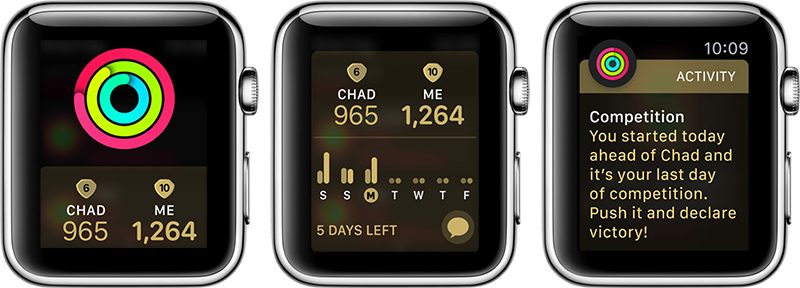
Вы можете бросить вызов любому другу на семидневное соревнование на Apple Watch, при этом каждый участник будет зарабатывать очки за заполнение своих колец активности каждый день.
Как начать соревнование
Вы можете начать соревнование на самих Apple Watch или в приложении «Активность» на iPhone, причем последний способ является самым простым.
Прежде чем начать соревнование, вам необходимо поделиться своей информацией об активности с человеком, которому вы бросаете вызов. Вы можете сделать это, выполнив следующие шаги:
Откройте приложение «Активность».
Нажмите вкладку «Поделиться».
Нажмите кнопку «+», чтобы пригласить одного или нескольких контактов с Apple Watch.
Выберите кнопку «Отправить», чтобы отправить им приглашение поделиться данными об активности с вами.
Дождитесь, пока ваш друг примет приглашение.
Как только вы начнете делиться данными с кем-либо, вы сможете начать соревнование. Опять же, проще всего это сделать в приложении «Активность» на iPhone.
Откройте приложение «Активность».
Нажмите вкладку «Поделиться».
Выберите друга, с которым вы делитесь данными.
Нажмите «Соревноваться с [имя друга]».
Дождитесь, пока ваш друг примет вызов.
При желании вы можете приглашать друзей, с которыми уже делитесь данными, на соревнования с помощью Apple Watch.
Просто откройте приложение «Активность» на Apple Watch, нажмите на имя друга, а затем дважды нажмите «Соревноваться» в последующих меню, чтобы начать соревнование.
Правила соревнования
У вашего друга будет 48 часов, чтобы ответить на ваше приглашение, при этом соревнование официально начнется через 48 часов, если приглашение было принято. Соревнования длятся семь дней, так что, если ваше соревнование началось, например, в субботу утром, оно закончится в следующую пятницу вечером.
Соревнования начинаются утром, чтобы никто не был застигнут врасплох, и у каждого человека было семь полных дней для достижения всех своих целей по движению. Вы можете участвовать в нескольких соревнованиях одновременно, но в каждом соревновании вы можете соревноваться только с одним человеком, поэтому вы не можете участвовать в соревновании втроем или более.
Каждый человек зарабатывает очки за закрытие колец «Стойка», «Подвижность» и «Упражнения». Очки начисляются за превышение каждой цели и достижение дополнительных целей по движению и упражнениям.
Как и при любом обмене активностью, вы будете получать уведомления каждый раз, когда ваш друг завершает тренировку. Если вы хотите отключить эти уведомления, откройте приложение «Активность», выберите вкладку «Поделиться», выберите соревнование и прокрутите вниз экрана, чтобы найти опцию «Отключить уведомления».
Как рассчитываются очки
Каждый участник соревнования получает одно очко за каждый процент, добавленный к кольцам «Стойка», «Подвижность» и «Упражнения», при этом в день можно заработать до 600 очков.
Так, например, если вы превысите свою цель по движению на 300 процентов, вы получите 300 очков за день. Аналогичные расчеты используются для опций «стойка» и «упражнения».
Всего за неделю можно заработать 4200 очков, а награда достается тому, кто наберет наибольшее количество очков.
Проверка статуса вашего соревнования
Вы можете просмотреть, сколько очков у вас по сравнению с вашим соперником, через приложение «Активность» на iPhone или приложение «Активность» на Apple Watch.
Лучше просматривать эти данные на iPhone, так как вы можете увидеть больше информации о ходе соревнования, включая полные данные за каждый день соревнования.
Откройте приложение «Активность».
Выберите вкладку «Поделиться».
Нажмите на соответствующий список соревнований под заголовком «Соревнования».
В этом разделе приложения «Активность» вы можете увидеть общее количество очков, набранных каждым человеком, а затем разбивку очков, заработанных за каждый день соревнования.
Вы также можете увидеть общие показатели движения, упражнений и времени стояния вашего друга за текущий день, а также количество шагов и общее пройденное расстояние.
Отправка похвалы
Когда ваш соперник завершает тренировку во время соревнования, вы получите уведомление, и сможете отправить сообщение с помощью Apple Watch. Вы также можете начать разговор в приложении «Активность» на Apple Watch или в приложении «Активность» на iPhone, выбрав имя человека и нажав «Отправить сообщение».
Победа в соревновании
Когда вы выигрываете соревнование с другом, вы получаете значок за завершение соревнования и отдельный значок за победу.
Оттуда вы можете начать новое соревнование с тем же другом, и в интерфейсе обмена вы увидите свое соответствующее количество побед и поражений.
Все ваши значки можно просмотреть в приложении «Активность» как на Apple Watch, так и на iPhone.
Koogeek — один из наиболее интересных производителей аксессуаров HomeKit, предлагающий множество относительно недорогих и в некоторых случаях необычных продуктов, которые могут помочь пользователям расширить свои экосистемы умного дома, ориентированные на Apple.
Компания предлагает совместимые с HomeKit умные розетки, выключатели, лампы и патроны, аналогичные продуктам других производителей, но также имеет менее распространенные продукты, такие как светодиодные ленты, датчики двери/окна, мониторы окружающей среды и даже удлинители.
Светодиодная лента LS1
Одним из наиболее популярных аксессуаров HomeKit от Koogeek является светодиодная лента LS1 — двухметровая гирлянда светодиодных огней, которая позволяет выбирать из 16 миллионов регулируемых по яркости цветов, будь то фоновое освещение за телевизором или монитором, акцентное освещение на кухне или любое другое применение. Хотя Koogeek предлагает собственное приложение для настройки и управления светодиодной лентой LS1, поддержка HomeKit означает, что вы можете получить к ней доступ из централизованного приложения Home на iOS (и скоро на macOS Mojave) или через Siri, а также интегрировать ее с другими устройствами HomeKit для активации в рамках сцены или других автоматизаций.
Состоящая из 60 светодиодов, LS1 представляет собой 2-метровую ленту с дополнительным шнуром и однокнопочным контроллером, который позволяет включать и выключать свет вручную. Светодиодная лента питается от USB, что может быть преимуществом, так как это дает интересную гибкость в плане мест установки, когда вы можете использовать USB-порт на телевизоре, компьютере, док-станции или внешнем аккумуляторе для их работы.
Недостатком является то, что Koogeek не предоставляет адаптер питания в комплекте, поэтому вам потребуется собственный, если вы хотите запитать ленту от розетки. Светодиодная лента рассчитана на потребляемую мощность 10 Вт, и Koogeek рекомендует использовать адаптер питания 2А для максимальной яркости. Шнур питания не очень длинный (около 0,5 метра), поэтому это также может быть проблемой в зависимости от того, где вы хотите установить светодиодную ленту.
Светодиодная лента LS1 обеспечивает общую светоотдачу 500 люмен для всей гирлянды, что является приличным количеством света, но меньше, чем у некоторых конкурентов, таких как Hue и LIFX Z, которые предлагают 1400–1600 люмен. Особенно для окружающего освещения в затемненных или полузатемненных комнатах, где многие люди, вероятно, будут использовать светодиодные ленты, светодиодная лента Koogeek показалась мне достаточно яркой.
Настройка светодиодной ленты чрезвычайно проста: требуется загрузить приложение Koogeek, создать учетную запись и предоставить разрешения для доступа к Home и местоположению. Затем просто подключите светодиодную ленту, отсканируйте код HomeKit на контроллере или в инструкции, разрешите ей подключиться к вашей сети Wi-Fi (требуется сеть 2,4 ГГц) и дайте ей имя и укажите расположение в комнате. Цвета можно регулировать как в приложении Koogeek, так и в приложении Home, но приложение Koogeek в этом отношении немного мощнее.
Добавление аксессуара в приложении Koogeek сразу переводит вас в интерфейс HomeKit
В целом, документация немного слаба, и то тут, то там встречаются небольшие языковые проблемы в письменных материалах, приложении и на веб-сайте Koogeek. Они, безусловно, могли бы выиграть от доработки носителями английского языка, но информации достаточно, чтобы понять, что вы делаете.
Крепление светодиодной ленты довольно простое, так как по всей задней части ленты проходит клей 3M. Он очень прочный, поэтому вам не придется беспокоиться о том, что ваши светильники упадут, хотя это заставляет задуматься, не могут ли некоторые поверхности быть повреждены при снятии.
Как и с большинством светодиодных лент, немного сложно придать LS1 точную форму, которую вы хотите, так как она достаточно толстая, чтобы изгибы и углы были сложными. Клей достаточно прочный, чтобы помочь закрепить светодиодную ленту, но вам нужно быть осторожным, чтобы не сгибать ленту слишком сильно, так как Koogeek заявляет, что ее нельзя сгибать под углом менее 30 градусов. Светодиодная часть ленты имеет класс защиты IP65 от воды и пыли, но Koogeek заявляет, что ее не следует использовать на улице, в ванной комнате или другой влажной среде.
Светодиодную ленту LS1 можно обрезать для укорачивания до желаемой длины, но очевидно, что функциональной будет только та часть, которая имеет контроллер, поэтому удаленные части придется выбросить. В отличие от некоторых других брендов светодиодных лент, LS1 также не является расширяемой. Hue и LIFX Z, например, поставляются в виде 2-метровых лент, как LS1, но вы можете приобрести расширения различной длины до общей длины 10 метров с одним контроллером и вилкой. С LS1 вам придется использовать отдельные ленты, если вы хотите сделать длину более 2 метров.
Хотя светодиодная лента запоминает выбранный вами цвет при включении и выключении, если лента когда-либо будет отключена от сети или полностью потеряет питание по какой-либо другой причине, она вернется к белому цвету, и вам придется снова устанавливать желаемый цвет.
Приложение Koogeek Home может служить почти полной заменой приложению Home, так как оно показывает все ваши устройства HomeKit и предлагает быстрый доступ для их управления, но я бы не рекомендовал это приложение для регулярного использования. Хотя оно достаточно хорошо для настройки вашей светодиодной ленты, дизайн, безусловно, оставляет желать лучшего, и есть некоторые ошибки, такие как отображение температуры моего термостата в градусах Цельсия, несмотря на то, что в его настройках внутри приложения выбраны градусы Фаренгейта. Во время Чемпионата мира по футболу вкладка «Автоматизация» также содержала странную рекламу, предлагающую призы и скидки за участие в конкурсе Koogeek, связанном с этим событием.
Общий интерфейс приложения Koogeek Home
В частности, для светодиодной ленты приложение Koogeek предлагает быстрый доступ к ползунку яркости, а также выбор любимых цветов. Но вы также можете углубиться в настройку цветов с помощью цветового или температурного круга. Вы даже можете загружать фотографии и позволить приложению автоматически выбирать один цвет, который представляет фотографию, а также настроить интеграцию с Alexa и Google Assistant.
Элементы управления цветом в приложении Koogeek Home
Элементы управления в приложении Apple Home несколько схожи: быстрое нажатие на плитку светодиодной ленты включает и выключает ее, а более глубокое нажатие вызывает ползунок яркости. Оттуда вы можете углубиться, чтобы выбрать из любимых цветов или настроить по цвету и температуре.
Элементы управления цветом в приложении Apple Home
Хотя светодиодная лента Koogeek LS1 уступает по функциональности другим лентам, которые ярче, могут быть расширены и, возможно, поддерживают несколько цветовых зон (LIFX Z) или синхронизацию с музыкой и фильмами (Hue), ее преимущество — это цена, и это существенный фактор. LS1 в настоящее время доступна за 35 долларов на Amazon, по сравнению с 90 долларами за Hue и LIFX и около 55–60 долларов за предложение Sylvania. В отличие от Hue, Koogeek также не требует хаба, что упрощает установку и уменьшает количество устройств, подключенных к вашему маршрутизатору.
Так что, если цена для вас является существенным фактором, светодиодная лента Koogeek LS1 определенно стоит того, чтобы ее рассмотреть в качестве решения для светодиодной ленты HomeKit. Она не так функциональна, как некоторые другие доступные на рынке светодиодные ленты, и ей не хватает некоторой доработки в приложении и документации, но если это для вас не критично, трудно превзойти ценность Koogeek LS1.
Датчик двери/окна DW1
Среди других продуктов Koogeek есть датчик двери/окна DW1 — простой контактный датчик на основе магнита, который сообщает вам, открыта или закрыта дверь или окно. Мы рассматривали аналогичные датчики в составе комплекта Ring Alarm, но другие компании, такие как Koogeek, также продают отдельные датчики, которые с поддержкой HomeKit могут отправлять вам уведомления при изменении статуса отслеживаемой двери или окна. Вы также можете проверить статус в любое время через Siri, приложение Home или приложение Koogeek.
Помимо простых проверок статуса и обновлений, поддержка HomeKit позволяет интегрировать датчик двери/окна Koogeek с другими продуктами HomeKit в виде сцен и автоматизаций. Например, вы можете настроить включение света при открытии двери, либо в целях безопасности, либо просто для освещения темного шкафа или комнаты без необходимости искать выключатель света.
Настройка DW1 снова очень проста: приложение Koogeek открывает интерфейс приложения Home для добавления устройства. Снятие защитной вкладки батареи на датчике включает его, позволяя приложению автоматически обнаружить его через Bluetooth. После сканирования кода HomeKit потребуется минута для полной активации, после чего вы сможете дать ему имя и указать расположение в комнате для целей группировки и автоматизации.
Датчик установлен на внутренней стороне дверной рамы, а магнит — на двери
Прикрепите датчик и магнит к двери или окну, и все готово. Две части должны находиться на расстоянии не более 2 см друг от друга, чтобы регистрировать закрытое состояние, и Koogeek рекомендует устанавливать более легкую магнитную часть на подвижную дверь или окно, а больший датчик — на раму. Крепление осуществляется с помощью клея, нанесенного на заднюю часть деталей, и в комплекте есть дополнительный набор клея, на случай если первоначальный износится или вы решите изменить местоположение.
Как только все настроено и работает, вы можете в любое время использовать Siri, приложение Home или приложение Koogeek, чтобы проверить статус двери или окна, а также настроить уведомления и просмотреть уровень заряда батареи в приложении Home.
Как и в случае со светодиодной лентой LS1, приложение Koogeek оставляет желать лучшего, когда речь идет об управлении датчиком двери/окна. Оно аналогично отображает уровень заряда батареи и соответствующую информацию, такую как состояние открыто/закрыто и местоположение в комнате. Оно также имеет раздел «Журнал записей», который показывает историю последних 100 событий открытия и закрытия, но форматирование даты и времени является рудиментарным, а события отображаются как неинтуитивные состояния «Вкл.» и «Выкл.», а не «Открыто» и «Закрыто».
Датчик двери/окна DW1 использует сменную батарейку типа CR2450, и ее должно хватить до года на одном заряде. DW1 в настоящее время доступен за 31,99 доллара на Amazon и включает в себя датчик и магнитные части, дополнительный набор клеящих элементов и инструмент для извлечения SIM-карты для доступа к кнопке сброса через отверстие на датчике, если это необходимо. Это немного дешевле, чем Eve Door & Window, и значительно дешевле, чем датчик двери/окна Fibaro, поэтому Koogeek DW1 может быть хорошим вариантом для тех, кто хочет интегрировать этот тип датчика в свои системы HomeKit.
Примечание: Компания Koogeek предоставила светодиодную ленту LS1 и датчик двери/окна DW1 для MacRumors бесплатно в целях данного обзора. Никакой другой компенсации не было получено. MacRumors является аффилированным партнером Amazon и может получать комиссионные с покупок, сделанных по ссылкам в этой статье.
Обновление Apple watchOS 5 включает новую функцию автоматического определения тренировок, которая призвана гарантировать, что вы никогда не упустите возможность получить отметку о выполненной тренировке.
Автоматическое определение тренировок — это настройка, которая включена по умолчанию после обновления до watchOS 5, но если вы не хотите использовать эту функцию, ее можно отключить с помощью приложения Apple Watch на iPhone или на самих часах Apple Watch.
Включение/отключение автоматических тренировок на Apple Watch
Откройте приложение «Настройки» на Apple Watch.
Выберите «Основные».
Выберите «Тренировка».
Прокрутите вниз до пунктов «Напоминание о начале тренировки» и «Напоминание об окончании тренировки».
Установите переключатели в соответствии с вашими предпочтениями.
Включение/отключение автоматических тренировок на iPhone
Откройте приложение Watch на iPhone.
Выберите «Тренировка», чтобы получить доступ к настройкам приложения «Тренировка».
Прокрутите вниз до пунктов «Напоминание о начале тренировки» и «Напоминание об окончании тренировки».
Установите переключатели в соответствии с вашими предпочтениями.
Автоматическое определение тренировок для начала и окончания тренировки — это две отдельные настройки, поэтому при желании вы можете управлять ими по отдельности.
Напоминание о начале тренировки
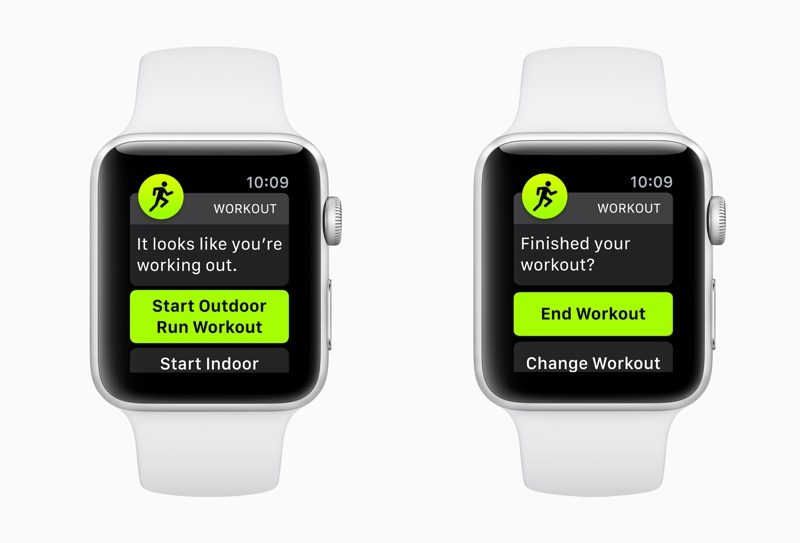
Автоматическое определение тренировок разработано таким образом, чтобы Apple Watch напоминали вам о начале тренировки, если вы забыли это сделать. Это будет происходить через уведомление, которое появится на Apple Watch с вопросом, хотите ли вы начать тренировку.
Автоматическое определение начала тренировки совместимо с бегом, ходьбой, плаванием, тренировками на эллиптическом тренажере или гребном тренажере.
Даже если вы изначально забыли начать тренировку в watchOS 5, эта новая функция определения тренировок зачислит вам уже выполненные упражнения.
Напоминание об окончании тренировки
Благодаря автоматическому определению окончания тренировки, которое обозначено как «Напоминание об окончании тренировки», Apple Watch напомнят вам о завершении тренировки, если посчитают, что вы закончили. Это также работает через уведомление, которое направляет вас в приложение для тренировок.
В отличие от автоматического определения начала тренировки, автоматическое определение ее окончания работает со всеми тренировками, кроме тех, что находятся в категории «Другое».
iOS 12 включает новую функцию, называемую режимом ограниченного доступа USB (USB Restricted Mode), которая призвана сделать ваш iPhone и iPad неуязвимыми для определенных хакерских методов, используемых правоохранительными органами и другими потенциально злонамеренными субъектами для получения доступа к устройству iOS.
Существуют некоторые методы доступа к iPhone, которые используют USB-соединение, загружая данные с вашего iPhone (или iPad) через разъем Lightning для взлома пароля.
iOS 12 предотвращает это, отключая доступ к данным через порт Lightning, если с момента последней разблокировки вашего устройства iOS прошло более часа.
Эта функция включена по умолчанию, но в некоторых ситуациях вы можете захотеть ее отключить, например, при использовании CarPlay для длительных поездок, когда вы не сможете разблокировать свой iPhone в течение нескольких часов. Вот как получить доступ к этой настройке:
Откройте приложение «Настройки».
Выберите «Touch ID & Код-пароль» или «Face ID & Код-пароль», в зависимости от устройства.
Введите свой код-пароль, чтобы получить доступ к настройкам.
Прокрутите вниз до нижней части приложения, где написано «USB-аксессуары».
Оставьте этот переключатель в выключенном положении, чтобы отключить доступ к вашему устройству iOS, если вы хотите, чтобы оно отклоняло USB-подключения, если с момента разблокировки iPhone или iPad прошло более часа.
Включите его, если вы хотите, чтобы USB-аксессуары могли подключаться, даже если с момента разблокировки iPhone или iPad прошло более часа.
Большинство людей захотят оставить этот переключатель в положении «выключено» по умолчанию для дополнительной защиты.
При обычном использовании большинство из нас разблокируют свои iPhone каждый час или два, и если вам нужно подключить свой iPhone или iPad к компьютеру для доступа, вы можете просто ввести свой код-пароль, чтобы разрешить доступ к данным, если с момента последней разблокировки iPhone прошел час.
Прямо сейчас, в бета-версии iOS 12, эти ограничения USB, по-видимому, отключают доступ к проводному интерфейсу CarPlay через час, так что это одно из исключений, когда люди могут захотеть включить эту настройку, чтобы отключить ограничения на USB-порту. Из заметок к бета-версии iOS 12:
«Если вы используете USB-аксессуары iPod Accessory Protocol (iAP) через разъем Lightning (такие как CarPlay, вспомогательные устройства, зарядные аксессуары или накопители) или подключаетесь к Mac или ПК, вам может потребоваться разблокировать свое устройство для распознавания аксессуара».
Примечание: Даже если доступ к данным через USB-порт был отключен из-за того, что с момента последней разблокировки iPhone прошло более часа, устройство продолжает заряжаться через стандартный кабель Lightning, поскольку подключение питания не отключается.
Если вы не хотите, чтобы ваш iPhone или iPad постоянно напоминал вам о частых обновлениях программного обеспечения Apple, но при этом желаете, чтобы ваше ПО оставалось актуальным, на iPhone или iPad есть опция для включения автоматических обновлений. Apple впервые добавила эту функцию в iOS 12.
Когда эта функция включена, при выходе новой версии iOS ваш iPhone или iPad будет обновляться автоматически
Откройте приложение «Настройки»,
Выберите «Основные».
Выберите «Обновление ПО».
Нажмите «Автоматические обновления».
Переключите опцию из положения «выключено» в положение «включено».
Автоматические обновления по умолчанию отключены, поэтому стандартное поведение обновлений программного обеспечения не изменилось. Если эта функция не включена, ваше устройство iOS будет ждать, пока вы вручную нажмете кнопку «Установить» при выходе обновления, хотя оно продолжит загружать новые обновления в фоновом режиме.
Чтобы отключить автоматические обновления, следуйте тем же шагам, переключив опцию из положения «включено» в положение «выключено».
В прошлом месяце Ring начала принимать предзаказы на свою систему домашней безопасности Ring Alarm, и сегодня она начинает поставляться. Я имел возможность провести некоторое время с Ring Alarm и обнаружил, что это простая в использовании система безопасности, которая полезна как с профессиональным мониторингом, так и без него.
Базовый комплект стоимостью $199 Ring Alarm поставляется с базовой станцией, отдельной клавиатурой, одним датчиком движения, одним контактным датчиком для двери или окна и расширителем диапазона, который помогает гарантировать, что все ваши аксессуары Ring остаются подключенными к вашей сети.
Дополнительные контактные датчики ($20), датчики движения ($30), клавиатуры ($50) и расширители диапазона ($25) можно приобрести отдельно для расширения вашей системы. Другие аксессуары Ring Alarm, включая датчик затопления и замерзания, а также детектор дыма и угарного газа (CO) для интеграции ваших существующих детекторов в экосистему Ring, появятся позже.
Я пользователь Ring, у меня уже установлены Video Doorbell 2 и Floodlight Cam дома, но у меня нет предыдущего опыта работы с системами домашней безопасности. Это немного усложнило освоение в плане понимания того, как я хочу все настроить, и запоминания, когда ставить/снимать систему с охраны. Но Ring Alarm задумывалась как простая система «сделай сам», которая позволяет даже неопытным пользователям легко начать работу, так что, возможно, я идеальный кандидат для ее тестирования.
Настройка
Настройка Ring Alarm довольно проста, и весь процесс занял у меня всего около получаса, хотя я использовал прилагаемые клейкие полоски для крепления датчиков и не прикреплял базовую станцию и клавиатуру к стенам, так что это заняло бы немного больше времени, если бы я полностью использовал варианты аппаратного монтажа. Возможно, я сделаю это позже, как только точно решу, куда хочу разместить различные компоненты.
Независимо от того, выбираете ли вы клейкий или аппаратный способ крепления, Ring предоставляет все необходимое прямо в коробке, с монтажными комплектами для каждого компонента системы, удобно упакованными и промаркированными, чтобы легко найти то, что вам нужно. Все, что вам понадобится, если вы хотите использовать прилагаемые винты и анкеры для аппаратного монтажа, — это отвертка и дрель.
Базовая станция Ring Alarm
Первый шаг установки включает в себя простое подключение базовой станции и нажатие кнопки сопряжения на задней панели для начала настройки системы через Bluetooth. Приложение Ring, которое значительно перерабатывается для обеспечения быстрого доступа к Ring Alarm и улучшения функциональности для других продуктов Ring, пошагово проведет вас через весь процесс настройки, так что ошибиться будет сложно. Как только базовая станция запустится, вы можете подключиться к домашней сети через Wi-Fi или Ethernet, и я выбрал Wi-Fi, чтобы минимизировать количество проводов.
Задняя часть базовой станции
После того как базовая станция была запущена и работала, я смог подтвердить адрес, связанный с моей учетной записью Ring, ввести ближайшую перекрестную улицу для помощи службам экстренного реагирования и добавить экстренные контакты для уведомления в случае срабатывания сигнализации. Добавление устного пароля для аутентификации моей учетной записи при звонке Ring в случае тревоги было последним шагом, и я был готов начать 30-дневную бесплатную пробную версию профессионального мониторинга. После бесплатной пробной версии профессиональный мониторинг стоит $10 в месяц или $100 в год, и он также включает облачное хранение видео для любых других продуктов Ring (камер и видеодомофонов), которые у вас есть дома.
Как только базовая станция подключена к сети и ваша учетная запись настроена для мониторинга, остальные устройства в вашем стартовом комплекте автоматически определяются в приложении Ring, и вы можете настраивать их по одному. Для каждого из них вы можете указать название и расположение в комнате, чтобы помочь идентифицировать аксессуары в уведомлениях и приложении. С помощью клавиатуры вы установите код доступа, который позволяет ставить и снимать сигнализацию с охраны, и вы можете настроить различные коды для разных людей. По мере настройки каждого датчика движения и контактного датчика, приложение предложит вам протестировать каждый из них, чтобы убедиться, что они правильно обнаруживают события.
Клавиатура Ring Alarm
Клавиатура включает в себя двустороннее крепление, которое может быть прикреплено к стене в качестве кронштейна или перевернуто и использовано в качестве настольной подставки под небольшим наклоном. Ring поставляет кабель micro-USB и адаптер для питания клавиатуры, но она также имеет внутреннюю перезаряжаемую батарею, которая может работать до года в зависимости от ваших настроек, поэтому удобно устанавливать ее без проводов на столе или крепить к стене, подзаряжая только периодически по мере необходимости.
Датчик движения, установленный в углу
Ring предлагает размещать датчик движения в месте с хорошим обзором зоны с высоким трафиком, через которую, вероятно, пройдут любые злоумышленники, при этом датчик должен находиться примерно в двух метрах от пола. Чувствительность обнаружения движения можно настроить в приложении, если вы получаете слишком много ложных срабатываний, например, от домашних животных. Датчик можно закрепить с помощью клейкой ленты или прилагаемых винтов, которые прикрепляют кронштейн к стене для легкого снятия самого датчика.
Контактный датчик, установленный на двери
Контактные датчики состоят из двух частей: большой сенсорной части и меньшей магнитной части, и обе части должны быть выровнены на расстоянии не более 0,6 см друг от друга, когда дверь или окно закрыты. Одна часть крепится к двери или окну, а вторая — к раме, но не имеет значения, какая часть с какой стороны. Когда дверь или окно открываются, две части разделяются, и датчик срабатывает.
Ring Alarm также включает расширитель диапазона Z-Wave, который помогает убедиться, что все компоненты вашей системы сигнализации могут связаться с вашей сетью, но я обнаружил, что мне не понадобился этот расширитель.
Автономные аксессуары могут быть добавлены в вашу систему аналогично тем, что входят в базовый комплект, хотя вам придется отсканировать QR-код на их обратной стороне с помощью приложения Ring, чтобы они появились. Далее, это тот же процесс выбора типа датчика, присвоения ему имени, привязки к комнате и тестирования, чтобы убедиться, что он правильно регистрируется.
Работа
Когда все настроено и работает, вы готовы к использованию. Ring Alarm поддерживает три режима: снят с охраны, дома и вне дома. Режим «снят с охраны», что неудивительно, не активирует сигнализацию, если какой-либо из ваших датчиков сработает. Базовая станция по умолчанию издает звуковой сигнал при открытии двери в режиме «снят с охраны», например, но эти сигналы также можно отключить.
В режиме «дома» по умолчанию датчики движения игнорируются, в то время как датчики дверей/окон вызывают срабатывание сигнализации. Этот режим, очевидно, предназначен для случаев, когда вы находитесь внутри дома, но хотите быть защищены, если кто-то проникнет в дом через контролируемую дверь или окно. Наконец, режим «вне дома» активирует все датчики, так что любая открытая контролируемая дверь или окно, а также движение внутри дома приведут к срабатыванию сигнализации.
В режимах «дома» и «вне дома» вы можете настроить задержки входа и выхода до двух минут до срабатывания сигнализации, что дает вам достаточно времени, чтобы покинуть дом после постановки на охрану и ввести код доступа на клавиатуре по возвращении домой. При обнаружении события вы получите уведомление на свой телефон, и приложение Ring отобразит обратный отсчет, предоставляя вам настроенный период времени для снятия системы с охраны до срабатывания сигнализации. Если вы не введете код на клавиатуре или не снимете систему с охраны через приложение Ring в течение разрешенного времени, базовая станция издаст очень громкий звуковой сигнал, и если вы подписаны на профессиональный мониторинг, власти будут уведомлены.
Ring Alarm поддерживает режим обхода датчика, который позволяет ставить систему на охрану, даже если один из датчиков в данный момент сработал. Например, если вы хотите поставить сигнализацию, но оставить открытым контролируемое окно, система уведомит вас при постановке на охрану, что один из датчиков в данный момент неисправен. Вы можете закрыть окно, чтобы сбросить датчик, или обойти его, что поставит систему на охрану, но не будет контролировать этот датчик до следующего цикла снятия/постановки на охрану.
Мониторинг
В рамках плана Ring Protect Plus стоимостью $10 в месяц или $100 в год вы получите круглосуточный профессиональный мониторинг вашей Ring Alarm. Когда ваши датчики срабатывают и базовая станция издает сигнал тревоги, через 30 секунд она также отправляет сигнал в центральную систему мониторинга Ring. Агент поддержки попытается позвонить вам, чтобы узнать, все ли в порядке, а затем свяжется с вашими экстренными контактами, если до вас не удастся дозвониться.
Вы или один из ваших экстренных контактов должны назвать правильный устный пароль, чтобы подтвердить разрешение на разрешение ситуации с сигнализацией. Службы экстренного реагирования будут отправлены, если вы назовете неверный пароль, запросите выезд после называния правильного пароля, или если до вас и ваших экстренных контактов не удастся дозвониться.
Ring включает режим практики с профессиональным мониторингом, и по умолчанию в течение первых семи дней после активации вашей учетной записи власти не будут уведомлены, если сработает сигнализация. Это дает вам время изучить, как работает ваша система, не обременяя власти ложными срабатываниями. Если вы хотите выйти из режима практики до истечения семидневного периода, вы можете это сделать, но Ring предупредит вас в приложении о важности убедиться, что все работает правильно, прежде чем вы это сделаете.
Некоторые юрисдикции требуют разрешения для систем сигнализации, находящихся под наблюдением, и Ring предоставит вам руководство на основе адреса, по которому вы используете Ring Alarm. В некоторых регионах Ring может получить разрешение от вашего имени после уплаты необходимых сборов, но в других юрисдикциях вам придется заниматься этим самостоятельно. В любом случае, как только у вас будет разрешение, вы можете ввести номер разрешения и срок его действия в приложении Ring, чтобы все стороны знали, что ваша система должным образом зарегистрирована. Мой город не требует разрешений, поэтому мне не пришлось проходить этот шаг.
В рамках профессионального мониторинга план Ring Protect Plus также включает сотовую резервную связь, позволяя вашей базовой станции связываться с центром мониторинга, даже если ваше интернет-соединение прервано. Сама базовая станция также включает резервную батарею, которая работает до 24 часов, так что вы защищены даже при отключении электричества.
Помимо мониторинга, Ring Protect Plus включает облачную видеозапись для неограниченного количества камер и видеодомофонов Ring в вашем доме, расширенную гарантию на весь срок действия вашего плана и 10-процентную скидку на видеодомофоны и камеры Ring.
Если вы не хотите профессионального мониторинга, вы можете отказаться от плана Protect Plus. Вы все равно будете получать уведомления о событиях тревоги, и базовая станция может издавать звуковой сигнал, но не будет подключения к центру мониторинга и, следовательно, автоматического вызова служб экстренного реагирования.
Заключение
Вся философия Ring заключается в том, чтобы сделать технологически продвинутую систему домашней безопасности простой в установке и использовании, не пугая пользователя, и Ring Alarm, безусловно, достигает этой цели.
Что также важно в Ring Alarm, так это то, что она создает основу для будущих продуктов и интеграции. Приложение Ring уже служит центром для интеграции системы сигнализации с существующими камерами и видеодомофонами компании, но легко представить, как сигнализация также может стать аппаратным центром для новых возможностей и продуктов от Ring и, в конечном итоге, от сторонних поставщиков.
Многие системы сигнализации объединяют функциональность базовой станции и клавиатуры в одном устройстве, но Ring приняла интересное решение разделить их, признавая, что они не всегда должны находиться рядом. Базовую станцию лучше всего размещать централизованно в доме, чтобы оптимизировать беспроводные соединения со всеми датчиками и централизовать звук тревоги, в то время как клавиатура, вероятно, будет размещена близко к основной точке входа для легкого доступа.
За $199 базовый комплект Ring Alarm — это относительно недорогой способ обеспечения домашней безопасности по принципу «сделай сам», хотя вы, вероятно, захотите приобрести несколько дополнительных датчиков для полного охвата вашего дома. План профессионального мониторинга Ring также достаточно конкурентоспособен, и в целом Ring Alarm выглядит как хорошо продуманная система.
Единственное, чего может не хватать фанатам Apple, — это поддержки HomeKit, которая не включена в Ring Alarm и до сих пор не появилась в нескольких других продуктах Ring, для которых поддержка HomeKit была обещана давно. Ring отказалась предоставить какие-либо новые подробности о своих планах по HomeKit, но признала, что клиенты продолжают запрашивать ее, и пообещала, что компания все еще работает над этим.
Примечание: Компания Ring предоставила MacRumors базовый комплект Ring Alarm и два дополнительных контактных датчика бесплатно для целей этого обзора. Никакой другой компенсации получено не было.
В watchOS 5 вы можете переупорядочить Пункт управления, чтобы поместить часто используемые функции вверху, что обеспечит более быстрый доступ к ним при смахивании вверх на Apple Watch.
К сожалению, нет возможности удалить функции, которыми вы не часто пользуетесь, но вы можете «закопать» эти менее желательные опции в нижней части меню.
Вызовите Пункт управления, смахнув вверх по дисплею Apple Watch с циферблата.
Прокрутите вниз до конца.
Выберите «Изменить».
Пока значки Пункта управления покачиваются, используйте палец, чтобы вытянуть значок из его текущего положения, а затем перетащите его в новое.
По завершении нажмите «Готово».
Вот и все. Это простая маленькая функция, которую вы, возможно, и не подумаете искать, но она может быть очень полезной, если вы регулярно используете определенные функции Пункта управления, поскольку позволяет получить к ним более быстрый доступ.
Компания Apple сегодня выпустила первую публичную бета-версию iOS 12 для совместимых моделей iPhone, iPad и iPod touch, позволяя пользователям, не зарегистрированным в программе Apple Developer Program, тестировать обновление программного обеспечения до его официального выпуска осенью.
Хотя iOS 12 представляет несколько новых функций, она разработана для работы на всех моделях iPhone, iPad и iPod touch, которые поддерживают iOS 11, и компания заявляет, что сосредоточилась на улучшении производительности как старых, так и новых устройств.
Тем не менее, iOS 12 — это предварительная версия программного обеспечения, поэтому устанавливать Public Beta на дополнительное устройство настоятельно рекомендуется. Стабильность бета-версии программного обеспечения не может быть гарантирована, поскольку она часто содержит ошибки и проблемы, которые еще предстоит устранить, поэтому устанавливать ее на ваше основное устройство не рекомендуется.
Установка Public Beta не должна занять более получаса, но сначала следует создать резервную копию содержимого и настроек вашего устройства. Следующие пошаговые инструкции приведены для iPhone, но применимы к iPad и iPod touch в той же мере.
Как создать резервную копию устройства в iTunes
Подключите ваше iOS-устройство к Mac или ПК с помощью кабеля Lightning — USB.
Откройте iTunes.
Нажмите на значок устройства в меню в верхнем левом углу.
В разделе «Резервные копии» выберите Это устройство.
Установите флажок Шифровать резервную копию iPhone, если вы хотите сохранить свои учетные данные и данные приложения «Здоровье» и HomeKit.
Нажмите Создать резервную копию сейчас.
В строке меню macOS нажмите iTunes -> Настройки….
Перейдите на вкладку Устройства.
Щелкните правой кнопкой мыши (или нажмите Control-клик) по новой резервной копии и выберите Архивировать из контекстного меню.
Как зарегистрироваться в программе Apple Beta Software Program
Теперь, когда вы создали резервную копию своего устройства, вы готовы загрузить iOS 12 Public Beta. Для этого вам необходимо зарегистрировать свой iPhone, iPad или iPod touch в бесплатной программе Apple Beta Software Program.
Нажмите кнопку Зарегистрироваться или войдите в систему, если вы уже являетесь участником.
Введите данные вашей учетной записи Apple ID и нажмите кнопку Войти.
При необходимости примите условия и положения программы Apple Beta Software Program.
Появится экран «Руководство по общедоступным бета-версиям». Выберите вкладку iOS, прокрутите вниз до раздела «Начало работы» и нажмите зарегистрировать ваше iOS-устройство.
На экране «Зарегистрировать устройства», при выбранной вкладке iOS, прокрутите вниз и нажмите кнопку Загрузить профиль.
Когда появится запрос на выбор устройства, нажмите «iPhone» или «iPad».
Нажмите Разрешить.
Нажмите Установить и следуйте инструкциям по установке профиля программного обеспечения iOS Beta.
Перезагрузите устройство после установки профиля, нажав на всплывающее сообщение о перезагрузке.
Как установить iOS 12 Public Beta
После регистрации в программе Apple Beta Software Program вы можете установить iOS 12 Public Beta на свое iOS-устройство так же, как и обычное обновление программного обеспечения.
Запустите приложение Настройки на вашем iPhone, iPad или iPod touch.
Нажмите Основные.
Нажмите Обновление ПО.
Нажмите Загрузить и установить.
Нажмите Установить сейчас.
Если у вас возникнут какие-либо проблемы при установке iOS 12 Public Beta, может помочь удаление предыдущих профилей, оставшихся на вашем устройстве. Их можно найти в приложении «Настройки» в разделе Основные -> Профиль.
Apple запустила новую глобальную программу обслуживания, предлагающую бесплатный ремонт моделей MacBook и MacBook, оснащенных клавиатурами с низкопрофильным механизмом «бабочка», после того как компания установила, что «небольшой процент» клавиатур может развивать одну или несколько из следующих проблем:
Буквы или символы повторяются неожиданно
Буквы или символы не появляются
Клавиша(и) ощущается «липкой» или работает непоследовательно
Apple или авторизованные поставщики услуг Apple бесплатно отремонтируют соответствующие клавиатуры MacBook и MacBook Pro. Apple заявляет, что процесс может включать замену одной или нескольких клавиш или всей клавиатуры.
Следующие модели MacBook и MacBook Pro имеют право на участие в программе:
MacBook (Retina, 12 дюймов, начало 2015 г.)
MacBook (Retina, 12 дюймов, начало 2016 г.)
MacBook (Retina, 12 дюймов, 2017 г.)
MacBook Pro (13 дюймов, 2016 г., два порта Thunderbolt 3)
MacBook Pro (13 дюймов, 2016 г., четыре порта Thunderbolt 3)
MacBook Pro (15 дюймов, 2016 г.)
MacBook Pro (13 дюймов, 2017 г., два порта Thunderbolt 3)
MacBook Pro (13 дюймов, 2017 г., четыре порта Thunderbolt 3)
MacBook Pro (15 дюймов, 2017 г.)
Все остальные модели MacBook, MacBook Air и MacBook Pro не оснащены клавиатурами с механизмом «бабочка» и поэтому не имеют права на участие.
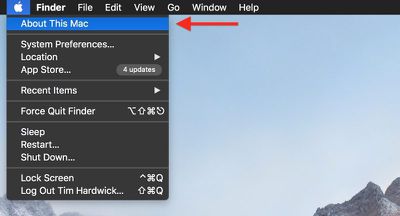
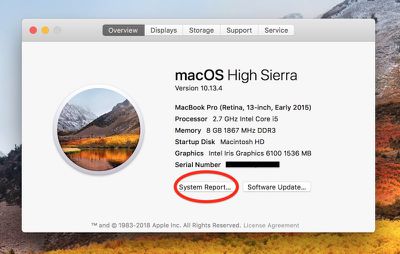
Чтобы определить модель вашего MacBook или MacBook Pro и узнать, имеет ли она право на участие в этой программе, нажмите на логотип Apple в верхнем левом углу экрана и выберите «Об этом Mac». Откроется окно, и на вкладке «Обзор» будет указана модель, например MacBook Pro (15 дюймов, 2016 г.).
Apple или авторизованный поставщик услуг Apple проверит MacBook или MacBook Pro перед любым обслуживанием, чтобы убедиться, что он имеет право на участие в этой программе. Если ноутбук имеет какие-либо повреждения, препятствующие обслуживанию, эта проблема должна быть устранена в первую очередь, и в некоторых случаях могут взиматься дополнительные сборы за ремонт.
Пошаговые инструкции далее…
MacRumors получил внутренний сервисный документ от Apple, в котором подробно описаны все виды предварительно существующего ущерба, которые подпадают под действие этой программы:
К допустимым физическим повреждениям относятся: • Повреждение клавиатуры из-за попытки ремонта колпачка клавиши • Физическое повреждение верхней части корпуса, не связанное с клавиатурой
К недопустимым физическим повреждениям относятся: • Повреждение от жидкости • Физическое повреждение клавиатуры, не связанное с ремонтом колпачка клавиши
Срок действия программы обслуживания Apple составляет четыре года после первоначальной покупки соответствующего MacBook или MacBook Pro, что означает, что все перечисленные выше модели остаются пригодными для участия как минимум до 10 апреля 2019 года, то есть через четыре года после выпуска первого 12-дюймового MacBook, первой модели с клавиатурой «бабочка».
Соответственно, MacBook или MacBook Pro, приобретенный сегодня, будет иметь право на гарантийное обслуживание по этой программе до июня 2022 года.
Есть три способа воспользоваться программой обслуживания Apple: записаться на прием в Apple Store или к авторизованному поставщику услуг Apple, либо отправить ноутбук в сервисный центр Apple.
Apple Store или авторизованный поставщик услуг Apple через Интернет
Эти шаги основаны на веб-интерфейсе, поэтому они работают на Mac, iPhone, iPad и других устройствах.
Перейдите на страницу Поддержка на веб-сайте Apple.
Выберите «Mac».
Выберите «Ноутбуки Mac».
Выберите «Проблемы с оборудованием».
Выберите «Клавиатура работает не так, как ожидалось».
Выберите «Отнести на ремонт».
Войдите в систему, используя свой Apple ID.
Укажите ваше местоположение.
Отсортируйте по «Доступности» или «Расстоянию».
Выберите Apple Store или авторизованного поставщика услуг Apple.
Выберите доступный день и время для записи на прием.
Прибудьте в Apple Store или к авторизованному поставщику услуг Apple в назначенное время. Возьмите с собой свой поврежденный MacBook или MacBook Pro и удостоверение личности с фотографией государственного образца.
Apple Store или авторизованный поставщик услуг Apple через приложение Apple Support
При необходимости нажмите на вкладку «Учетная запись» и войдите в систему, используя свой Apple ID.
Нажмите на вкладку «Получить поддержку».
Нажмите на свой поврежденный MacBook или MacBook Pro.
Нажмите на «Проблемы с оборудованием».
Нажмите на «Клавиатура работает не так, как ожидалось».
Нажмите «Показать все» справа от «Получить больше помощи».
Нажмите «Отнести на ремонт».
Выберите Apple Store или авторизованного поставщика услуг Apple.
Выберите доступный день и время для записи на прием.
Прибудьте в Apple Store или к авторизованному поставщику услуг Apple в назначенное время. Возьмите с собой свой поврежденный MacBook или MacBook Pro и удостоверение личности с фотографией государственного образца.
Отправка в сервисный центр Apple по почте
Перейдите на страницу «Поддержка» на веб-сайте Apple.
Выберите «Mac».
Выберите «Ноутбуки Mac».
Выберите «Проблемы с оборудованием».
Выберите «Клавиатура работает не так, как ожидалось».
Выберите «Связаться с поддержкой Apple сейчас» или «Чат», чтобы поговорить с представителем службы поддержки Apple по телефону или в онлайн-чате.
Сообщите представителю, что вы хотите отправить ваш поврежденный MacBook или MacBook Pro в сервисный центр Apple.
Следуйте дальнейшим инструкциям.
Внутренний документ Apple по этой программе указывает, что почтовое обслуживание займет от пяти до семи рабочих дней, однако на общедоступной странице Apple, посвященной программе, отмечается, что сроки обслуживания могут варьироваться в зависимости от типа обслуживания и наличия запасных частей.
Как инициировать возврат средств
На веб-сайте Apple указано, что клиенты, считающие, что их MacBook или MacBook Pro были затронуты этой проблемой и которые оплатили ремонт клавиатуры до начала действия этой программы, могут связаться с компанией для получения возмещения.
Перейдите на страницу Поддержка на веб-сайте Apple.
Выберите «Mac».
Выберите «Ноутбуки Mac».
Выберите «Проблемы с оборудованием».
Выберите «Клавиатура работает не так, как ожидалось».
Выберите «Связаться с поддержкой Apple сейчас» или «Чат», чтобы поговорить с представителем службы поддержки Apple по телефону или в онлайн-чате.
Сообщите представителю, что вы хотите получить возмещение.
Следуйте дальнейшим инструкциям.
MacRumors впервые осветил жалобы клиентов на клавиатуру MacBook Pro 2016 года более года назад, включая неработающие клавиши, странные высокие звуки некоторых клавиш и неравномерное ощущение при нажатии клавиш. Предполагается, что проблемы вызваны попаданием небольшого количества пыли или грязи под клавиши.
Apple столкнулась как минимум с тремя коллективными исками относительно клавиатур в Соединенных Штатах, после того как компания взимала с некоторых клиентов, даже тех, у кого гарантия истекла, до 700 долларов за замену клавиатуры на затронутых моделях MacBook Pro, поскольку процесс требует замены всей сборки верхней части корпуса.
До сих пор Apple публично не признавала проблемы с клавиатурой и только предлагала инструкции по чистке пострадавшим клиентам.
Три года назад Lutron была одним из первых поставщиков, вышедших на рынок экосистемы HomeKit со своими системами управления освещением Caséta Wireless, которые включают в себя встраиваемые диммеры для ламп, настенные выключатели-диммеры и пульты дистанционного управления, все они координируются через беспроводной «Smart Bridge», подключаемый к вашему интернет-маршрутизатору.
Система Caséta стала настолько неотъемлемой частью мира HomeKit, что Apple до сих пор продает ее в своих магазинах, включая стартовый комплект за 100 долларов, состоящий из умного моста, встраиваемого выключателя и пульта дистанционного управления Pico. Дополнительные комплекты, включающие один встраиваемый диммер и один пульт, доступны по цене 60 долларов каждый. Множество других выключателей освещения и пультов Pico также доступны для удовлетворения различных потребностей, и вся система очень популярна среди наших читателей.
Стартовый комплект диммеров для ламп Lutron Caséta и штора Serena
Помимо освещения, система Caséta также интегрируется с другими продуктами, включая несколько стилей автоматических оконных штор HomeKit от Lutron, а также совместный термостат Lutron-Honeywell и даже некоторые потолочные вентиляторы от Hunter. В дополнение к HomeKit, Caséta также интегрируется с Amazon Alexa, Google Assistant, Samsung SmartThings и Nest, а также с Sonos, Carrier, ecobee, Logitech и Xfinity Home.
У меня довольно давно установлена система диммеров для ламп Caséta, управляющая прикроватными лампами в моей спальне, и Lutron также прислала демонстрационный комплект своих штор с батарейным питанием Serena, чтобы показать, как различные продукты интегрируются как в приложении Lutron, так и через HomeKit.
Шторы Serena доступны в рулонном исполнении, с одинарными и двойными сотами, более чем в 150 вариантах тканей и цветов с различной степенью затемнения. Более дорогие шторы Lutron Sivoia QS Triathlon, предназначенные для профессиональных систем домашней автоматизации, также будут интегрироваться с системой Caséta и HomeKit.
Каждый диммер для ламп Caséta подключается непосредственно к электрической розетке и имеет собственную пару розеток для одновременного управления двумя лампами. Чтобы независимо управлять лампами по обеим сторонам нашей кровати, мне потребовалось использовать оба диммера, входящие в стартовый комплект, который мне прислала Lutron.
На лицевой стороне каждого диммера для ламп расположены большие кнопки для регулировки уровня яркости или немедленного включения/выключения подключенных ламп. Но учитывая, что диммер часто подключается к розетке низко на стене или даже спрятан в недоступном месте, например, за или под кроватью, как в моей ситуации, пульт Pico является ключевым для ручного управления лампами.
Установка и настройка
Настройка продуктов Caséta довольно проста, но важно отметить, что эти устройства используют отдельный аксессуар Smart Bridge для подключения друг к другу, приложению Lutron и HomeKit. Smart Bridge — это небольшая белая коробка, которая подключается к вашему маршрутизатору через кабель Ethernet. Это еще одна вещь, занимающая место и электрическую розетку, но это не необычный шаг, используемый производителями для обеспечения поддержки HomeKit для подключенных продуктов, особенно с тех пор, как Apple только недавно начала разрешать программную аутентификацию HomeKit.
Caséta Smart Bridge, расположенный на AirPort Time Capsule рядом с Linksys Velop
Как только ваш Smart Bridge подключится к сети, приложение Lutron проведет вас через процесс настройки каждого из ваших продуктов. Если вы используете пульт Pico, вам потребуется настроить его отдельно, но это простой процесс. Для диммера лампы просто удерживайте нижнюю кнопку, пока не замигает светодиод, а затем приложение предложит вам назначить его комнате и указать, какой тип светильника он будет контролировать. После этого вы можете легко переименовать устройство, а затем пройти аналогичный короткий процесс настройки для пульта Pico, связанного с каждым диммером.
Если вы используете встраиваемые выключатели, настройка аналогична, хотя вам, очевидно, придется проделать немного больше работы по установке, чтобы заменить существующие выключатели на Caséta.
Я не смог испытать полный процесс установки штор Serena, так как использовал предварительно упакованный демонстрационный образец, но после их монтажа установка шести батареек типа D и прохождение обычной настройки в приложении — это легкий процесс.
Одна интересная особенность комплекта диммеров для ламп заключается в том, что один из диммеров может использоваться как расширитель диапазона, увеличивая радиус действия сети Smart Bridge до 30 футов. Это может пригодиться, если у вас есть устройства Caséta на противоположном конце дома от Smart Bridge, а диммер Caséta где-то посередине помогает усилить сигнал, чтобы обеспечить правильную связь всего с мостом.
Управление через приложение Lutron
Хотя экосистема Caséta интегрируется с HomeKit, приложение Lutron не является полной заменой приложению Apple Home, поэтому вы не сможете увидеть в нем все свои устройства HomeKit. Однако вы можете управлять всеми продуктами Caséta и шторами Lutron, а также термостатами от Honeywell, Carrier, ecobee и Nest. Акустические системы Sonos также могут быть интегрированы в приложение Lutron.
Приложение Lutron предоставляет быстрый доступ ко всем вашим продуктам, совместимым с Caséta, и при нажатии на отдельные устройства в приложении появляются элементы управления с кнопками, аналогичными тем, что расположены на самом устройстве или на пульте Pico. Например, для диммеров ламп вы получите опции включения/выключения света или регулировки яркости. Яркость также можно регулировать с помощью ползунка.
Как диммеры для ламп/шторы, так и пульты Pico, которые их контролируют, по умолчанию отображаются индивидуально, что может немного сбивать с толку, учитывая, что они выполняют одну и ту же функцию, но в настройках есть опция скрыть пульты с главного экрана.
Управление шторами выглядит аналогично: вы можете открыть или закрыть их полностью, перейти к предустановленному «избранному» уровню или вручную отрегулировать положение вверх или вниз с помощью кнопок или ползунка.
Большие возможности предоставляются в виде сценариев, которые позволяют объединять устройства, совместимые с Caséta, под одной командой. Например, сценарий «Доброй ночи» может выключить все подключенные лампы и выключатели света в вашем доме, опустить шторы и отрегулировать термостат. Они функционируют по сути так же, как сценарии в HomeKit, но важно отметить, что это не одно и то же — сценарий, настроенный в приложении Lutron, не появится в приложении Home.
Настройка сценария «Доброй ночи» в приложении Lutron
Сценариями Lutron можно управлять не только из самого приложения, но и через виджет «Сегодня». Вы можете настроить, какие сценарии будут отображаться в виджете, а затем легко получить доступ к элементам управления одним свайпом. Lutron также включает приложение для Apple Watch, которое предоставляет быстрый доступ к сценариям и отдельным устройствам прямо с вашего запястья.
Виджет «Сегодня» приложения Lutron
Похоже, в приложении Lutron есть некоторая ограниченная возможность взаимодействовать с устройствами HomeKit, которые официально не поддерживаются, поскольку мой термостат Emerson Sensi отображается на главном экране, и я могу регулировать заданную температуру и режимы нагрева/охлаждения в приложении Lutron. Однако другие устройства HomeKit в моем доме не отображаются в приложении Lutron.
В дополнение к ручному управлению сценариями на основе Lutron, вы также можете настроить расписания для отдельных устройств Caséta или их комбинаций. Расписания можно настраивать по дням недели и устанавливать, используя либо абсолютное время суток, либо относительно восхода или заката солнца.
Настройка расписания в приложении Lutron
Lutron также предлагает некоторые функции геозонирования, позволяющие установить настраиваемый радиус (по умолчанию 1000 футов), который будет запускать определенные события, когда вы приходите или уходите. Приложение может напомнить вам, если свет остался включенным, когда вы покидаете радиус, и вы можете настроить включение определенных источников света по прибытии домой или их выключение по уходу, например. Опция переключения позволяет вам установить, активируются ли сценарии только после захода солнца.
Настройка геозонирования
Геозонирование также распространяется на функцию, которую Lutron называет «Smart Away» («Умное отсутствие»), которая может случайным образом включать и выключать определенные источники света между 18:00 и 23:00, когда вы находитесь вне дома, чтобы создать впечатление, что в вашем доме кто-то есть. Функция геозонирования может автоматически активировать Smart Away, когда вы покидаете дом, или вы можете включить Smart Away вручную как сценарий из приложения или виджета «Сегодня».
Ручное управление
Ручное управление умными домашними аксессуарами является ключевой функцией, поскольку не каждый, кто приходит к вам домой, будет настроен на управление освещением и другими аксессуарами через свои телефоны, и пульт Pico от Lutron отлично справляется с этим аспектом работы.
Пульт Pico можно держать в руке или установить на подставку-пьедестал (входит в некоторые комплекты, иначе продается отдельно), которая выглядит довольно стильно и позволяет легко беспроводно управлять лампами. Как и сам диммер, пульт Pico имеет отдельные кнопки для включения, выключения и регулировки яркости. Центральную кнопку можно настроить для быстрого установления предустановленного уровня яркости лампы одним касанием. Помимо входящего в комплект пьедестала, Lutron продает другие аксессуары для пульта отдельно, позволяя закрепить пульт Pico на стене как стандартный выключатель или прикрепить его к солнцезащитному козырьку автомобиля.
Пульты Pico для наших прикроватных ламп обычно лежат на тумбочках рядом с лампами, что обеспечивает легкий доступ для регулировки уровня освещения и включения/выключения ламп. Но если вы захотите отвернуться от лампы и почувствуете сонливость, возможно, чтобы почитать книгу перед сном, когда лампа освещает ваши страницы из-за плеча, — вы можете взять пульт с собой в кровать и выключить свет прямо оттуда, засыпая.
Благодаря интеграции с приложением и HomeKit вы, конечно, также можете использовать свой телефон или Siri, чтобы выключить свет, но это может быть менее удобно, если вы хотите убрать свои устройства на ночь и, возможно, не хотите разбудить спящего партнера, разговаривая с лампами.
Шторы Serena также поставляются со своим собственным пультом Pico, поэтому вы можете так же легко управлять шторами, не прибегая к каким-либо аспектам управления умным домом. Хотя они выглядят очень похоже и могут взаимозаменяемо устанавливаться на подставки-пьедесталы, пульты Pico настраиваются для каждого продукта, поэтому маркировка и функции кнопок на пульте для штор отличаются от тех, что на комплекте диммеров для ламп, и не требуют пользовательской настройки, кроме начального сопряжения.
HomeKit
Помимо ручного управления или управления через приложение Lutron, после настройки ваших продуктов вы также можете управлять ими через HomeKit, что означает использование приложения Home на iOS (и скоро на macOS с macOS Mojave) или через Siri. Это открывает множество других интеграций, позволяя добавлять диммеры и выключатели Caséta, а также шторы Serena в комнаты, сценарии и автоматизации с другими продуктами HomeKit.
Siri особенно удобна, позволяя включать или выключать свет, а также открывать или закрывать шторы голосом. Вы даже можете использовать команды вроде «установи шторы наполовину» или «включи лампу Эрика на 50 процентов», и устройства быстро отреагируют соответствующим образом. Управление Siri отлично работает с HomePod, который может слышать вас из другой комнаты, даже если вы говорите тихо.
Как отмечалось выше в разделе настройки, отдельные продукты Caséta не совместимы напрямую с HomeKit, поскольку подключение осуществляется через Smart Bridge, который присоединяется по проводному соединению к вашему интернет-маршрутизатору, а затем беспроводным способом ко всем вашим устройствам Caséta.
На практике это не меняет способ функционирования этих устройств с HomeKit, поскольку они отображаются как отдельные устройства в приложении Home и быстро реагируют на команды через приложение Home и Siri. Если вы зайдете в подробности каждого продукта Caséta в приложении Home, вы увидите Smart Bridge как подстраницу, где вы сможете просмотреть его информацию и удалить его из вашего HomeKit-дома при необходимости.
Итог
Lutron собрала прекрасную экосистему выключателей, диммеров и даже штор, которые хорошо работают как вместе, так и с системой Apple HomeKit. Продукты Caséta легко настраиваются и стабильно работают как через приложение Lutron, так и через HomeKit.
Требование Smart Bridge добавляет еще один элемент оборудования и, вероятно, увеличивает общую стоимость, но как только он запущен и работает, мост становится практически невидимым с точки зрения эксплуатации и может быть спрятан, чтобы минимизировать его визуальное присутствие.
Как и в случае с большинством устройств HomeKit, да и умных домашних продуктов в целом, полное оснащение вашего дома экосистемой Caséta не является дешевым. Как отмечалось выше, если вы ищете встраиваемые выключатели, стартовый комплект с выключателем и Smart Bridge обойдется вам в 100 долларов, а дополнительные выключатели стоят 60 долларов, хотя вы можете найти случайную скидку у другого продавца, чтобы снизить стоимость.
Lutron предлагает ряд комплектов в различных комбинациях аксессуаров, поэтому убедитесь, что вы выяснили, что подойдет вам лучше всего. Например, комплект диммеров для ламп, который я использовал, стоит 190 долларов и включает Smart Bridge, два диммера для ламп, два пульта Pico и две настольные подставки для пультов. Но вы также можете собрать систему по частям, начав со Smart Bridge за 80 долларов и отдельных наборов диммеров или выключателей в паре с пультами Pico (без подставок) по цене 50–60 долларов каждый, или отказаться от пультов Pico и сэкономить несколько долларов. Полный список стартовых комплектов, отдельных продуктов и аксессуаров доступен на веб-сайте Caséta Wireless. У Lutron также есть магазин Amazon для экосистемы Caséta.
Шторы Serena изготавливаются на заказ в соответствии с вашими требованиями, и цена значительно варьируется в зависимости от стиля шторы, размера, способа крепления, ткани и многого другого, но ожидайте заплатить более 400 долларов (в некоторых случаях значительно больше) за каждую штору. Это быстро набегает, но качественные стандартные шторы тоже не обязательно дешевы, и многие домовладельцы считают удобство моторизованных штор оправданным, особенно для окон, расположенных вне легкой досягаемости.
Примечание: Компания Lutron предоставила стартовый комплект диммеров для ламп Caséta изданию MacRumors бесплатно для целей данного обзора. Демонстрационный образец шторы Serena также был предоставлен бесплатно и возвращен Lutron по завершении обзора. Никакой другой компенсации получено не было. MacRumors является аффилированным партнером Amazon и может получать комиссионные с покупок, совершенных по ссылкам в этой статье.
Поскольку в App Store в наши дни доступно так много платных и бесплатных приложений, легко дойти до того, что на вашем iPhone или iPad их становится так много, что значительная часть просто забывается, и вскоре место для хранения данных начинает становиться проблемой.
К счастью, есть простой способ отслеживать, какие приложения вы используете чаще всего, а какие по сути стали для вас избыточными и просто добавляют ненужный беспорядок на главный экран и занимают место. Следуйте инструкциям ниже, чтобы узнать, как это сделать.
Как определить и удалить избыточные приложения iOS
Запустите приложение «Настройки» на вашем iPhone или iPad.
Нажмите Основные.
Нажмите Хранилище iPhone.
Загрузится список всех приложений (включая стандартные приложения) на вашем устройстве iOS в порядке размера, при этом самые большие приложения будут перечислены первыми. Прокрутите список и посмотрите на дату Последнее использование: под названием каждого приложения. Если вы не открывали приложение несколько недель или месяцев, или если там указано Никогда не использовалось, то рассмотрите возможность его удаления – нажмите на приложение в списке.
На этом экране представлены две опции удаления. Нажмите Сгрузить приложение, чтобы выгрузить приложение, но сохранить все документы и данные (они восстанавливаются, если вы позже переустановите приложение) или нажмите Удалить приложение, чтобы удалить приложение и все связанные с ним данные с вашего устройства.
Если вы склонны загружать много приложений, которые часто остаются неиспользованными, рассмотрите возможность включения рекомендации меню «Хранилище iPhone» для автоматической Выгрузки неиспользуемых приложений, когда у вас мало места для хранения. Если вы удалите купленное приложение, но позже решите его использовать (и оно все еще доступно в App Store), просто следуйте инструкциям ниже.
Как переустановить удаленные приложения
Запустите приложение App Store на вашем iPhone или iPad.
Нажмите вкладку Сегодня, если она еще не выбрана.
Нажмите на свою круглую фотографию профиля в правом верхнем углу экрана «Сегодня», чтобы получить доступ к экрану настроек учетной записи.
Нажмите Покупки.
На экране «Покупки» нажмите вкладку Не на этом iPhone/iPad.
Прокрутите список купленных приложений, чтобы найти то, которое вы хотите восстановить, и нажмите значок облачной загрузки рядом с ним, чтобы повторно загрузить и установить.
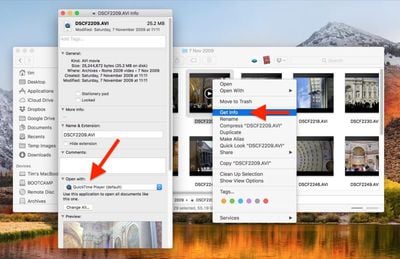
Каждый документ на вашем Mac связан с приложением по умолчанию, которое macOS использует для открытия файла, когда вы дважды щелкаете по его значку в Finder.
Иногда у вас может быть веская причина для изменения приложения, которое ваш Mac автоматически запускает при открытии распространенного типа файла – например, когда недавно установленное приложение берет его под свой контроль, или когда вы хотите открывать видеофайлы AVI в VLC вместо QuickTime. Следующие шаги показывают, как это сделать.
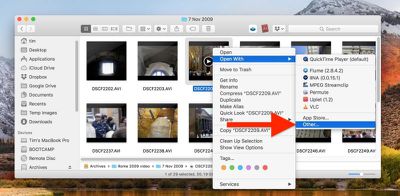
В окне Finder щелкните правой кнопкой мыши (или Ctrl-щелкните) файл, для которого вы хотите изменить приложение запуска по умолчанию.
В контекстном меню выберите Открыть с помощью -> Другое….
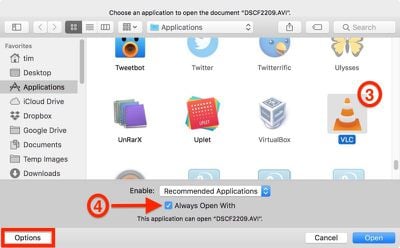
Появится новое навигационное окно, где вы сможете выбрать альтернативное приложение для открытия выбранного файла. В нашем примере мы выбираем приложение медиаплеера VLC.
Установите флажок рядом с Всегда открывать с помощью, чтобы убедиться, что ваш выбор будет применяться в будущем ко всем файлам с тем же расширением (в нашем случае, к файлам AVI). Если вы не видите флажок, нажмите кнопку Параметры в левом нижнем углу окна, и он появится.
Нажмите Открыть.
Если приложение, которое вы хотите использовать для открытия файла, неактивно (отображается серым цветом), это означает, что macOS не считает, что между ними существует допустимая связь. В большинстве случаев это правильно, но вы все равно можете отменить это, изменив вид Рекомендуемые приложения на Все приложения, используя выпадающее меню Включить:.
Есть еще один способ изменить связанное приложение для типа файла в macOS: щелкните правой кнопкой мыши (или Ctrl-щелкните) файл в окне Finder и выберите Свойства.
В появившемся диалоговом окне информации вы увидите раздел Открыть с помощью: сразу под разделом «Комментарии:» (нажмите кнопки со стрелками, чтобы развернуть отдельные разделы). Выберите Другое… в выпадающем меню приложений, чтобы выбрать то, которого еще нет в списке, а затем нажмите Изменить все…, чтобы применить эту ассоциацию ко всем файлам с тем же расширением.
На Всемирной конференции разработчиков 2018 года основное внимание уделялось только программному обеспечению, без анонсов оборудования. Apple представила новые версии iOS, macOS, tvOS и watchOS, официально дебютировав iOS 12, macOS Mojave, tvOS 12 и watchOS 5.
iOS 12
В iOS 12 Apple уделила особое внимание производительности, работая сверху донизу, чтобы сделать iPhone и iPad быстрее и отзывчивее. Apple внесла улучшения в старые и новые устройства, а iOS 12 разработана для работы на всех устройствах, способных запускать iOS 11.
Благодаря улучшениям производительности Apple приложения запускаются быстрее, клавиатура появляется быстрее, а Камера открывается быстрее. Apple также оптимизировала систему при нагрузке, делая устройства iOS быстрее, когда производительность нужнее всего.
Хотя Apple сосредоточилась на внутренних улучшениях iOS 12, в обновлении есть длинный список новых функций, которые делают эту версию iOS впечатляющей.
Apple представила новые настраиваемые Animoji под названием Memoji, которые можно персонализировать, чтобы они выглядели как вы. Group FaceTime теперь доступен и поддерживает вызовы до 32 человек, а Memoji, Animoji и другие забавные эффекты можно использовать как в Сообщениях, так и с FaceTime через новую камеру с эффектами.
Siri стала намного умнее в iOS 12. Siri может отвечать на вопросы об известных людях, еде и автоспорте, а также есть совершенно новая функция «Быстрые команды», основанная на приложении Workflow. С помощью «Быстрых команд» вы можете создавать широкий спектр автоматизаций, используя приложения от Apple и сторонних разработчиков, которые затем можно активировать голосовыми командами Siri.
Предложения Siri и «Быстрые команды» отображаются на экране блокировки и при проведении пальцем вниз для поиска. Siri теперь может делать больше, чем когда-либо, благодаря интеграции «Быстрых команд» сторонних разработчиков. Вы можете создавать «Быстрые команды» с помощью специального приложения «Быстрые команды», которое выйдет этой осенью, и приложение предложит десятки готовых вариантов, чтобы упростить начало работы.
Apple встроила комплексный набор инструментов для управления временем и фокусировки в iOS 12, начиная с новой функции «Экранное время». «Экранное время» предоставляет еженедельные отчеты о вашей активности, детализирующие, как вы использовали свое iOS-устройство, включая время, проведенное в каждом приложении, как часто вы берете телефон в руки, сколько времени вы проводите на iPhone или iPad, и какие приложения отправляют больше всего уведомлений.
«Лимиты приложений», часть функции «Экранное время», позволяет установить временной лимит на приложения, чтобы напоминать вам об их менее частом использовании, в то время как новые родительские настройки позволяют родителям видеть, сколько времени дети проводят на своих устройствах, и ограничивать это время с более широкими и тонкими настройками управления.
«Не беспокоить» на ночь позволяет отключать уведомления ночью, чтобы вы видели только время, а «Не беспокоить» в целом стал проще, чем когда-либо, с опциями DND, которые включают время окончания, доступные в Центре управления через 3D Touch или сильное нажатие. С помощью этих функций DND вы можете установить «Не беспокоить» на час, пока вы находитесь в определенном месте или в течение совещания.
Группированные уведомления добавлены, чтобы облегчить одновременный просмотр и управление всеми уведомлениями из приложения, и есть новая функция «Мгновенная настройка» для корректировки уведомлений по мере их поступления. Вы можете нажать на уведомление, чтобы отключить уведомления для данного приложения или установить для них режим «Доставлять тихо», который отправляет их в Центр уведомлений, но не на экран блокировки. Siri также предлагает предложения отключить уведомления для приложений, которые вы больше не используете, и в целом уведомления в iOS 12 стали менее навязчивыми.
Несколько приложений получили новые функции в iOS 12. Появилась функция «Обзор» в Apple News и боковая панель Apple News на iPad, а Apple полностью переработала приложение «Акции» и представила его на iPad. «Диктофон» также был обновлен и стал доступен на iPad, а iBooks был полностью переработан с новым внешним видом, функцией «Сейчас читаю» для синхронизации читаемого между устройствами и новым названием — Apple Books.
CarPlay теперь поддерживает сторонние навигационные приложения, такие как Google Maps и Waze, а «Фото» предлагает более мощные возможности поиска и предложения по поиску, а также новый раздел «Для вас», который предлагает лучшие моменты с фото, предложения по редактированию и обзор того, что произошло в прошлые годы «в этот день». Обмен данными является центральным элементом «Фото», и вы увидите предложения поделиться фотографиями с друзьями и наоборот с помощью Share Back.
ARKit 2.0 в iOS 12 добавляет новую функциональность, которая имеет потенциал сделать дополненную реальность гораздо более полезной в приложениях iOS. Отслеживание лица и рендеринг объектов были улучшены, появились новые возможности 3D-распознавания объектов, но ключевые изменения включают общий опыт, позволяющий двум людям видеть одну и ту же AR-среду на разных устройствах, и постоянство, которое позволяет создавать AR-опыт вокруг объекта или физического пространства.
Apple представляет новый формат файлов USDZ, разработанный совместно с Pixar, который позволит использовать AR-активы по всей системе, в Safari, «Сообщениях», «Почте» и других приложениях. USDZ позволит вам размещать 3D AR-объекты в реальном мире в этих приложениях. Apple сотрудничает со многими компаниями, такими как Adobe, для реализации поддержки USDZ уникальными способами.
В рамках новых изменений ARKit 2.0 Apple представляет новое приложение «Измеритель», которое использует возможности дополненной реальности для измерения объектов, линий и прямоугольников, а разработчики могут создавать более насыщенные AR-опыты, используя все новые инструменты.
macOS Mojave
macOS Mojave, представленная на Всемирной конференции разработчиков 2018 года, является новейшей версией операционной системы, работающей на Mac от Apple. Вдохновленная пустыней ночью, macOS Mojave — это первое обновление Mac за несколько лет, в котором не используется название, связанное с горами; новое название отражает визуальные изменения, внесенные в программное обеспечение.
Главная особенность macOS Mojave — новый системный режим «Темная тема», который распространяется не только на Dock и строку меню, но и на полные окна и приложения. Встроенные приложения, такие как Mail, Calendar, iTunes, Xcode и другие, получили новую темную тему. Темная тема, конечно, является дополнительной функцией, поэтому пользователи, предпочитающие светлый вид, могут продолжать использовать светлый режим.
Новая опция «Динамический рабочий стол» представляет обои, которые незаметно меняются в течение дня, а «Стопки на рабочем столе» организуют все файлы на рабочем столе в аккуратные группы по типу, дате или тегу. Finder был переработан с новым представлением «Галерея» для предварительного просмотра файлов по одному, а новый боковой навигатор Finder предоставляет информацию о файлах с первого взгляда.
Контекстные, настраиваемые «Быстрые действия» в Finder позволяют взаимодействовать с файлами и выполнять такие действия, как поворот фотографий или редактирование файлов, не покидая интерфейс Finder, а переработанное представление «Быстрого просмотра» включает инструмент «Разметка», предоставляя еще один способ быстрого и простого редактирования файлов.
Снимки экрана в macOS Mojave получили обновление в стиле iOS, предоставляя инструменты разметки и различные инструменты для захвата экрана прямо под рукой. Благодаря обновленному интерфейсу снимков экрана запись экрана на Mac стала проще, чем когда-либо, а Continuity Camera позволяет импортировать фотографии и сканы документов, сделанные на iPhone, прямо в macOS.
Несколько приложений для iOS доступны на Mac в рамках многолетнего проекта Apple, направленного на упрощение переноса приложений iOS на macOS. Apple News, Stocks, Home и Voice Memos теперь доступны в macOS Mojave как первый шаг в этой инициативе. Group FaceTime, функция iOS 12, также доступна в Mojave, с вызовами FaceTime, которые теперь поддерживают до 32 человек.
macOS Mojave предлагает улучшенную безопасность и конфиденциальность, с новой защитой конфиденциальных данных и функциями для камеры, микрофона, базы данных почты, истории сообщений, данных Safari, резервных копий Time Machine, резервных копий устройств iTunes, местоположений и действий, а также системных файлов cookie. Все это защищено по умолчанию для любого приложения, запущенного на Mojave.
Новые средства защиты конфиденциальности в Safari также были реализованы: Apple блокирует сайты от отслеживания вас с помощью кнопок «Нравится», «Поделиться» и полей для комментариев без вашего явного разрешения. Apple также сокращает способы отслеживания вас в Интернете, предоставляя меньше данных о конфигурации вашей системы. Apple также упростила создание и отслеживание надежных, уникальных паролей для каждого посещаемого вами веб-сайта с помощью новых API паролей.
App Store для iOS был переработан с iOS 11, а с Mojave пришла очередь macOS. macOS Mojave предлагает обновленный Mac App Store с новой вкладкой «Обзор», освещающей лучшие приложения для Mac и редакционный контент, а также новые вкладки «Создать», «Работа», «Игры» и «Разработать» для улучшения поиска приложений.
Переработанные страницы продуктов выводят отзывы и рейтинги на передний план, а новые видеопревью позволяют ознакомиться с приложением перед покупкой.
Core ML 2 и Create ML предлагают новые технологии машинного обучения, которые разработчики могут интегрировать в свои приложения, а несколько небольших изменений включены в Mojave, таких как улучшенная производительность жесткого диска, более быстрый выход из спящего режима, поддержка Apple File System (APFS) для Fusion и жестких дисков, Favicons во вкладках Safari, новое окно входа, обновленная панель сохранения и многое другое.
macOS Mojave, которая является бесплатным обновлением, совместима с MacBook 2015 года и новее, MacBook Air 2012 года и новее, MacBook Pro, Mac mini и моделями iMac, iMac Pro 2017 года, а также моделями Mac Pro конца 2013 года и середины 2010 и середины 2012 года с графическими процессорами, поддерживающими Metal.
watchOS 5
В watchOS 5 Apple сосредоточилась на представлении новых способов оставаться активным и на связи с окружающим миром.
Главная особенность watchOS 5 — новое приложение «Рация», которое представляет совершенно новый способ общения на часах, объединяя голосовые разговоры в реальном времени со спонтанностью обмена сообщениями. «Рация» работает как традиционная рация, с возможностью общения по нажатию кнопки с вашими друзьями и семьей.
Чтобы мотивировать вас заниматься спортом, watchOS 5 предлагает новую опцию «Соревнование», которая позволяет бросить вызов своим друзьям в семидневном соревновании, чтобы увидеть, кто заработает больше очков активности. Регулярные отчеты о прогрессе позволяют вам знать, где вы и ваши друзья находитесь, а победитель получает специальную награду.
Добавлены новые типы тренировок, включая йогу и пеший туризм, а «Открытые пробежки» теперь поддерживают темп на милю, пользовательские оповещения о темпе и каденс для более точного отслеживания.
В watchOS 5 автоматическое определение тренировок означает, что ваши Apple Watch всегда будут начинать или останавливать запись вашей активности во время тренировки. Автоматическое определение тренировок работает для «Открытой пробежки», «Закрытой пробежки», «Открытой ходьбы», «Закрытой ходьбы», эллиптического тренажера, гребного тренажера, плавания в бассейне и плавания на открытой воде.
Циферблат Siri стал лучше в watchOS 5 с поддержкой спорта, карт, частоты сердечных сокращений, поддержки сторонних приложений и Siri Shortcuts, функции, которая также появится в iOS 12. С помощью Siri Shortcuts Apple Watch предлагает действенные, динамичные ярлыки, основанные на ваших собственных привычках использования iPhone и Apple Watch.
Кстати о Siri, вам больше не нужно говорить «Привет, Siri» на Apple Watch с watchOS 5. Вместо этого вы можете просто поднять запястье, чтобы поговорить с Siri.
Уведомления стали умнее и интерактивнее в watchOS 5 с действенными опциями для выполнения таких задач, как регистрация на рейс, оплата поездки или бронирование столика прямо из входящего уведомления на вашем запястье. Уведомления также группируются более удобным образом.
watchOS 5 впервые интегрирует WebKit, поэтому вы можете просматривать некоторый веб-контент из таких приложений, как Mail или Messages, на своем запястье, с возможностью переходить по ссылкам и загружать сайты на Apple Watch. Это не полная поддержка Safari, но она позволяет делать больше, не открывая iPhone.
Подкасты теперь доступны на Apple Watch в специальном приложении «Подкасты», которое синхронизируется с приложением «Подкасты» на вашем iPhone, и есть новый виджет «Подкасты».
В watchOS 5 включены несколько других новых функций, таких как «Воспоминания» в циферблате «Фото», направление ветра, скорость ветра, УФ-индекс и качество воздуха в приложении «Погода», селектор эмодзи, запланированные опции «Не беспокоить», настраиваемый Центр управления и возможность отвечать на видеозвонок FaceTime в аудиорежиме без необходимости использования iPhone.
watchOS 5 доступна разработчикам для бета-тестирования перед публичным выпуском осенью. Новое программное обеспечение будет работать на всех моделях Apple Watch, за исключением оригинальных Apple Watch первого поколения, которые не поддерживают watchOS 5.
tvOS 12
tvOS 12, который выйдет осенью, добавит поддержку звука Dolby Atmos. Apple заявляет, что iTunes станет крупнейшей коллекцией фильмов с поддержкой Dolby Atmos, а Apple бесплатно обновит приобретенные клиентами названия.
В дополнение к единому входу, новая функция нулевого входа еще больше упростит процесс аутентификации кабельного ТВ. С нулевым входом Apple TV сможет обнаружить широкополосную сеть пользователя и автоматически войти в поддерживаемые приложения, которые они получают через свою кабельную подписку.
Заставки Aerial включают информацию о местоположении, а также новые заставки, снятые в сотрудничестве с Международной космической станцией.
Другие улучшения Apple TV в tvOS 12 включают автозаполнение паролей с iPhone, пульт Apple TV Remote, автоматически добавляемый в Центр управления на iPhone или iPad, и поддержку Apple TV в системах домашнего управления, таких как Control4, Crestron и Savant.
Билеты
Из-за огромного спроса и большого числа разработчиков App Store Apple предлагает билеты на WWDC через лотерейную систему. Потенциальные участники участвуют в лотерее и могут посетить WWDC только в том случае, если им будет выдан билет.
Apple открыла регистрацию билетов 13 марта 2018 года и принимала заявки до 22 марта, 10:00 по тихоокеанскому времени. Apple уведомила победителей лотереи 23 марта и с этого момента начала списывать средства с кредитных карт.
В 2018 году билеты на WWDC стоили 1599 долларов.
Apple предоставила 350 стипендий WWDC для студентов для студентов и членов STEM-организаций. Стипендии включали бесплатный билет на WWDC, бесплатное проживание и бесплатное годовое членство в программе Apple Developer Program.
Прием заявок на стипендии начался в понедельник, 26 марта 2018 года, и студентам было предложено создать интерактивную сцену в Swift Playground, которую можно было бы испытать за три минуты.
Прошлые WWDC
WWDC 2017
На WWDC 2017 Apple сделала следующие анонсы программного и аппаратного обеспечения:
Мероприятие 2012 года ознаменовалось представлением MacBook Pro с Retina-дисплеем, iOS 6 и ее автономного приложения «Карты», OS X Mountain Lion, обновлений MacBook Pro и MacBook Air, а также переработанного AirPort Express.
С выходом iOS 11 компания Apple отказалась от встроенной интеграции с Twitter, Facebook, Flickr и Vimeo — функции, которая позволяла пользователям iPhone и iPad хранить информацию о своих сторонних учетных записях и получать к ней доступ в приложениях, которым требовались эти сервисы.
Аналогичная функция остается в macOS High Sierra, хотя Apple полностью удалила ее из macOS 10.14 Mojave, что, вероятно, многие пользователи поприветствуют в свете недавнего скандала с данными. Пока мы ждем выхода macOS Mojave осенью, эта статья покажет вам, как вручную удалить сторонние аккаунты, такие как Facebook, с компьютеров Mac под управлением macOS 10.13.
Обратите внимание, что это руководство удаляет связанные сторонние аккаунты только на системном уровне вашего Mac – вы по-прежнему сможете получить доступ к своей учетной записи Facebook и связанным данным, войдя на Facebook.com (где вы можете удалить свою учетную запись навсегда) или через официальное приложение iOS, например.
Как удалить сторонние аккаунты из macOS
Нажмите символ Apple () в строке меню на рабочем столе вашего Mac и выберите Системные настройки….
Нажмите панель настроек Учетные записи Интернета.
Нажмите на учетную запись в левом столбце, которую вы хотите удалить.
Нажмите кнопку минус (–) в нижней части столбца.
Нажмите ОК в диалоговом окне «Вы уверены..?».
Возможно, вас спросят, хотите ли вы сохранить какие-либо контакты, связанные с учетной записью, хранящиеся в ваших контактах iCloud. Чтобы удалить и их, нажмите Удалить с Mac.
Это первое из многих предупреждений, которые Apple планирует предоставлять по мере того, как она стремится положить конец 32-битным приложениям на Mac, как это было сделано на устройствах iOS с выпуском iOS 11. Apple подтвердила, что macOS 10.14 Mojave, выпуск которой ожидается осенью, станет последней версией macOS, поддерживающей работу 32-битных приложений, но она будет включать более «агрессивные» предупреждения об их использовании до полного отказа от них.
В этой статье мы покажем, как быстро узнать, какие приложения, установленные на вашем Mac, являются 64-битными, а какие все еще относятся к 32-битной эпохе. Если вы не пользуетесь приложениями из последней категории, вы можете безопасно их удалить. Однако, если вы являетесь постоянным пользователем одного из таких приложений, попробуйте связаться с разработчиком, чтобы узнать, планируется ли 64-битная версия. Если она не планируется, постарайтесь найти альтернативное приложение с аналогичной функциональностью до того момента, как оно откажется запускаться.
Как определить 32-битные приложения на вашем Mac
Нажмите на символ Apple () в строке меню на рабочем столе вашего Mac.
Нажмите Об этом Mac.
В появившейся панели «Обзор macOS» нажмите кнопку Отчет о системе….
В появившемся окне информации прокрутите вниз левую колонку и в списке «Программное обеспечение» нажмите Программы, затем подождите немного, пока ваш Mac сгенерирует список установленных приложений.
Когда появится список приложений, нажмите на заголовок 64-бит (Intel), чтобы вывести 32-битные приложения в верхнюю часть колонки.
Перетащите разделитель вниз с помощью центральной точки, чтобы расширить видимый список приложений.
Все в списке, где в колонке «64-бит» указано «Да», подходит, но в нашем примере есть несколько позиций, помеченных как «Нет», что означает, что они 32-битные и перестанут работать в будущей версии macOS.
Некоторые популярные приложения из приведенного выше списка, такие как Steam и Google Music Manager, скорее всего, получат 64-битные версии в ближайшее время, но другие — например, старые драйверы и утилиты принтера Brother — могут не пережить грядущее обновление, и может пройти некоторое время, прежде чем разработчики выпустят 64-битные версии упомянутого программного обеспечения (предполагая, что оно все еще активно поддерживается), поэтому, как показывает наш пример, планирование заранее окупается.
Конференция WWDC 2018 начинается в понедельник, 4 июня, и, как и в предыдущие годы, Apple открывает конференцию основной презентацией в первый день, предлагая взглянуть на некоторые предстоящие продукты и предоставить первые подробности о новых операционных системах.
Ходят слухи, что мы потенциально можем увидеть новые модели iPad Pro и, возможно, новый iPhone SE, а также ожидается обновление нескольких компьютеров Mac, включая MacBook Pro, iMac и 12-дюймовый MacBook. Мы также ожидаем первый взгляд на следующее поколение macOS, iOS и tvOS.
Вы можете смотреть презентацию Apple WWDC18 в прямом эфире, используя один из методов, описанных ниже. Обратите внимание, что прямая трансляция мероприятия начинается в 10:00 по тихоокеанскому времени в конференц-центре McEnery в Сан-Хосе, Калифорния. Для справки, вот когда начнется мероприятие в других часовых поясах США и по всему миру:
Гонолулу, Гавайи — 7:00 HAST
Анкоридж, Аляска — 9:00 AKDT
Купертино, Калифорния — 10:00 PDT
Финикс, Аризона — 10:00 MST
Ванкувер, Канада — 10:00 PDT
Денвер, Колорадо — 11:00 MDT
Даллас, Техас — 12:00 CDT
Нью-Йорк, Нью-Йорк — 13:00 EDT
Роли, Северная Каролина — 13:00 EDT
Торонто, Канада — 13:00 EDT
Галифакс, Канада — 14:00 ADT
Рио-де-Жанейро, Бразилия — 14:00 BRT
Лондон, Великобритания — 18:00 BST
Берлин, Германия — 19:00 CEST
Париж, Франция — 19:00 CEST
Кейптаун, Южная Африка — 19:00 SAST
Москва, Россия — 20:00 MSK
Хельсинки, Финляндия — 20:00 EEST
Стамбул, Турция — 20:00 TRT
Дубай, Объединенные Арабские Эмираты — 21:00 GST
Дели, Индия — 22:30 IST
Джакарта, Индонезия — 00:00 WIB на следующий день
Шанхай, Китай — 1:00 CST на следующий день
Сингапур — 1:00 SGT на следующий день
Перт, Австралия — 1:00 AWST на следующий день
Гонконг — 1:00 HKT на следующий день
Сеул, Южная Корея — 2:00 KST на следующий день
Токио, Япония — 2:00 JST на следующий день
Аделаида, Австралия — 2:30 ACST на следующий день
Сидней, Австралия — 3:00 AEST на следующий день
Окленд, Новая Зеландия — 5:00 NZST на следующий день
MacRumors также будет вести прямую трансляцию здесь, на MacRumors.com, и в нашем аккаунте MacRumorsLive в Twitter, а также предоставлять подробное освещение всего, что Apple анонсирует в течение недели.
Смотрите презентацию на Mac, iPhone или iPad
Вы можете смотреть презентацию WWDC в прямом эфире на любом Mac, iPhone, iPad или iPod touch с помощью встроенного браузера Safari от Apple. Имейте в виду, что для соответствия требованиям трансляции устройства iOS должны работать под управлением iOS 10 или новее, а Mac — под управлением macOS Sierra 10.12 или новее.
Вы можете смотреть презентацию WWDC в прямом эфире на Apple TV. Владельцам Apple TV четвертого и пятого поколений потребуется загрузить приложение Apple Events из App Store для tvOS (см. шаги ниже). Владельцы устройств предыдущих поколений должны увидеть кнопку Apple Events, автоматически появляющуюся в меню домашнего экрана. (Apple TV второго поколения или новее также может использовать AirPlay для трансляции с другого устройства Apple, работающего под управлением Safari, как описано выше.)
Откройте App Store с домашнего экрана.
Прокрутите вниз до категории «Новости» и выберите «Apple Events». В качестве альтернативы введите «Apple Events» в поле поиска и выберите его из результатов.
Нажмите кнопку Загрузить, чтобы скачать приложение.
Подождите, пока кнопка не изменится на Открыть, и нажмите ее снова. В качестве альтернативы выберите приложение Apple Events на домашнем экране.
Приложение сообщит вам, что нужно подключиться в ваше местное время 4 июня, чтобы посмотреть мероприятие в прямом эфире (18:00 BST в нашем примере), поэтому нажатие кнопки презентации WWDC18 до этого момента не принесет большого эффекта. Тем временем у вас есть возможность посмотреть три предыдущих мероприятия Apple Events, пока ждете, включая презентацию WWDC прошлого года.
Смотрите презентацию на ПК с Windows
Если у вас нет устройства Apple под рукой, вы все равно можете посмотреть презентацию WWDC18 на ПК под управлением Windows 10. Откройте браузер Microsoft Edge и перейдите по этой ссылке на прямую трансляцию WWDC18.
Хотя Apple не дает гарантий, другие платформы также могут получить доступ к прямой трансляции WWDC18, используя последние версии Chrome или Firefox (должны быть установлены кодеки/расширения MSE, H.264 и AAC).
Популярная компания по производству хранилищ и док-станций CalDigit недавно выпустила версию своего хранилища T4 RAID с Thunderbolt 3, предлагая требовательным пользователям Mac четырехсекционную конфигурацию с емкостью до 32 ТБ традиционных жестких дисков или 8 ТБ SSD-накопителей.
Совместимый с компьютерами Mac с Thunderbolt 3, включая MacBook Pro, iMac и iMac Pro, T4 подключается одним кабелем и не только предлагает массив хранения данных, но также может подавать до 85 Вт питания на хост-компьютер и поддерживает нисходящие дисплеи через Thunderbolt 3, USB-C и DisplayPort, а также другие стандарты с использованием адаптеров.
Установка и настройка
Настройка T4 проста, но требует, чтобы вы сначала загрузили установщик Thunderbolt RAID Utility от CalDigit с сайта компании и установили утилиту в вашей системе. В macOS High Sierra это требует дополнительного шага авторизации в разделе «Безопасность и конфиденциальность» Системных настроек, но установщик проведет вас через весь процесс.
После установки утилиты и перезагрузки компьютера остается лишь использовать прилагаемый 2-метровый активный кабель Thunderbolt 3 для подключения T4 к компьютеру, подключить шнур питания, при желании подключить дополнительный дисплей и запустить T4.
Как только T4 будет запущен и диск появится на вашем рабочем столе, вы готовы к работе. T4 поставляется предварительно отформатированным в RAID 5, чтобы предложить сочетание избыточности и производительности. Если вы предпочитаете другой режим RAID (0, 1 или JBOD/SPAN), вы можете использовать приложение CalDigit Drive Utility в строке меню для перенастройки.
Дизайн
T4 имеет прямоугольный алюминиевый корпус размером 9,5 дюймов в глубину, 5,8 дюймов в высоту и 5,3 дюйма в ширину. Боковые стороны ребристые для лучшего рассеивания тепла, а верхняя часть гладкая с логотипом CalDigit. Передняя часть T4 занята четырьмя модулями накопителей, а под ними вы увидите кнопку питания, синий светодиод, который загорается, когда T4 полностью включен, а затем четыре дополнительных синих светодиода состояния для четырех накопителей. Они загораются, когда данные записываются или считываются с конкретного накопителя. В крайней правой части нижней передней панели находится воздухозаборник.
На задней панели T4 вы найдете довольно большое отверстие для вытяжного вентилятора, закрытое решеткой, а также слот для защитного замка Kensington, два порта Thunderbolt 3, порт DisplayPort и разъем для адаптера питания. Адаптер питания довольно громоздкий, но это неудивительно, учитывая аппаратное обеспечение, которое ему нужно питать в самом T4, и дополнительные 85 Вт, которые он должен подавать на хост-компьютер. В целом, он способен выдавать 230 Вт.
С корпусом, электроникой и всеми модулями накопителей это тяжелый зверь весом 13 фунтов, поэтому, как только вы его установите, он там и останется.
Скорость накопителя
Thunderbolt 3 предлагает потрясающие возможности пропускной способности данных, но наблюдаемые скорости будут зависеть от других ограничивающих факторов. Самый большой из них — это, очевидно, SSD против традиционного жесткого диска. Настройка с SSD, очевидно, будет намного быстрее, но она все еще дорога и максимально составляет всего 8 ТБ общего объема хранилища. Если вам нужно больше хранилища и вы готовы мириться с несколько более низкими скоростями, традиционные жесткие диски — это ваш выбор.
Мой тестовый образец на 32 ТБ поставлялся с дисками Toshiba N300 со скоростью 7200 об/мин, которые являются хорошо зарекомендовавшими себя накопителями, оптимизированными для NAS-систем хранения данных. В конфигурации RAID 5 «из коробки» я наблюдал скорости чтения и записи около 500 МБ/с, что является довольно солидной производительностью, использующей способность этой конфигурации RAID записывать данные на несколько дисков одновременно.
Тест скорости RAID 5
Переключившись на конфигурацию RAID 1, где все данные зеркалируются на каждом диске для максимальной избыточности, я наблюдал скорости записи около 175 МБ/с и скорости чтения примерно 270 МБ/с.
Тест скорости RAID 1
CalDigit использует проприетарные модули накопителей, которые легко устанавливать и извлекать, предотвращая случайное удаление. Отверстие для штифта на передней панели модуля выдавливает рычажок, который позволяет вынуть модуль из его отсека в T4. Для дополнительной безопасности можно также повернуть замок накопителя, чтобы предотвратить срабатывание механизма освобождения штифта. Накопители CalDigit совместимы между продуктами, поэтому, если у вас есть модуль RAID 1 или JBOD в вашем T4, вы можете извлечь его и напрямую перенести либо в AV Pro 2, либо в предыдущую модель T4 с Thunderbolt 2 от компании.
Подключение дисплеев
Я подключил дисплей UltraFine 5K к дополнительному порту Thunderbolt на T4 и не испытал никаких задержек или других проблем с дисплеем. Порт Thunderbolt 3 позволяет подключать дисплеи до 5K с частотой 60 Гц, но, конечно, также поддерживаются более низкие разрешения, как и дисплеи USB-C. Другие типы дисплеев могут быть подключены к порту Thunderbolt с помощью видеоадаптера USB-C.
В качестве альтернативы, порт DisplayPort поддерживает дисплеи до 4K с частотой 60 Гц, а активные адаптеры могут использоваться для подключения других типов дисплеев, таких как HDMI, Mini DisplayPort, VGA или DVI. Одновременное использование портов DisplayPort и Thunderbolt поддерживает два дисплея с разрешением до 4K и частотой 60 Гц каждый, а также любые необходимые адаптеры.
К сожалению, T4 должен быть как минимум в режиме ожидания, чтобы подключенные дисплеи работали, а это означает, что внутренний вентилятор работает либо непрерывно, либо включается и выключается каждые несколько минут. Он не так громкий, как в полнофункциональном режиме с подключенными дисками, но определенно заметен в тихом офисе или спальне. Модель T4 с SSD должна работать значительно тише в целом, учитывая отсутствие движущихся частей и значительно меньшее выделение тепла.
Утилита CalDigit Drive
Приложение Drive Utility — это постоянное приложение в строке меню, которое предоставляет удобный доступ к функциям управления дисками. Вы можете использовать его для проверки состояния и работоспособности каждого накопителя в T4, управления режимами RAID, установки частоты проверок S.M.A.R.T. и настройки уведомлений о различных типах дисковых событий, таких как подключение/отключение накопителя, предупреждения о температуре или проблемы со здоровьем. Оно даже включает встроенную функцию тестирования скорости диска.
Приложение делает многое, но выглядит при этом не слишком привлекательно. Окно приложения имеет резкую черную обводку, которая не соответствует эстетике дизайна macOS или большинства других сторонних приложений, в то время как другие элементы пользовательского интерфейса просто выглядят немного странно, например, затенение, используемое для выделения активной вкладки. Я бы предпочел более стандартный внешний вид macOS для приложения, но в идеале это не то, что вам придется использовать очень часто, так что это довольно незначительная претензия.
Емкость и цены
CalDigit предлагает несколько вариантов емкости в своем интернет-магазине, начиная с $899 за модель с традиционным жестким диском на 8 ТБ. Модели большей емкости доступны: 12 ТБ ($1099), 16 ТБ ($1399), 24 ТБ ($1999) и 32 ТБ ($2299). Если вы ищете максимальную скорость, доступен единственный вариант SSD на 8 ТБ, который обойдется вам в $3499. CalDigit также предлагает T4 через Amazon, хотя цены в настоящее время выше на все модели, кроме базовой модели с традиционным жестким диском на 8 ТБ, которая стоит $799.
T4 — это пользовательское решение «гибридный RAID» от CalDigit, сочетающее аппаратные и программные аспекты, и оно совместимо только с Mac, так что имейте это в виду, если в вашем рабочем процессе есть какие-либо ПК с Windows.
В дополнение к полным комплектам T4, CalDigit предлагает отдельные модули накопителей различной емкости, если вы хотите иметь дополнительные для замены или в случае отказа одного из них. T4 поставляется с пятилетней гарантией на корпус и электронику, в то время как сами накопители имеют трехлетнюю гарантию.
Имейте в виду, что если вы планируете использовать RAID для избыточности, фактическая емкость вашего тома будет меньше общей емкости дисков. Например, в четырехдисковом томе, таком как T4, настроенном как RAID5, размер тома составит всего 75 процентов от общей емкости, так как оставшиеся 25 процентов выделены для четности, чтобы вы могли восстановить данные в случае сбоя одного из дисков.
В целом, T4 Thunderbolt 3 RAID хорошо работает и предлагает хороший баланс хранения, избыточности и скорости от компании с прочной репутацией в области качества и поддержки клиентов. Он не обязательно дешев, и с четырьмя дисками это, вероятно, избыточно для потребителей, просто ищущих безопасность резервного копирования, но если у вас есть значительный объем ценных данных, которые вы хотите гарантированно не потерять, это определенно вариант RAID-хранилища, который стоит рассмотреть.
Примечание: CalDigit предоставила T4 RAID сайту MacRumors бесплатно для целей этого обзора. Никакая другая компенсация не была получена. MacRumors является аффилированным партнером Amazon и может получать комиссионные от покупок, сделанных по ссылкам в этой статье.
Biggest design overhaul
since iOS 7 with Liquid Glass, plus new Apple Intelligence features and
improvements to Messages, Phone, Safari, Shortcuts, and more. Developer beta
available now ahead of public beta in July.


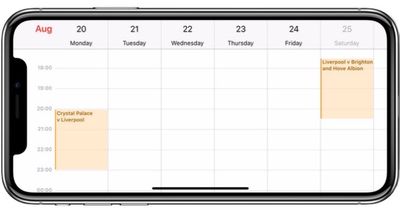
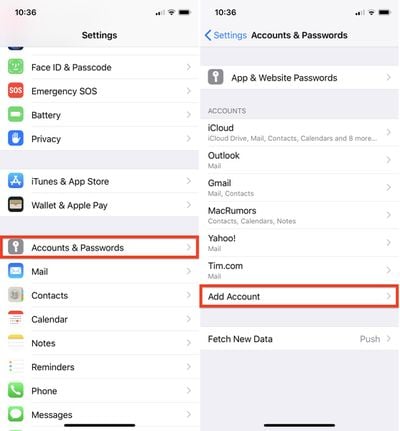
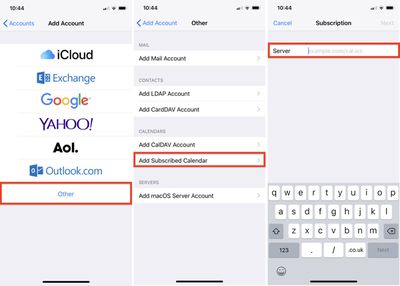
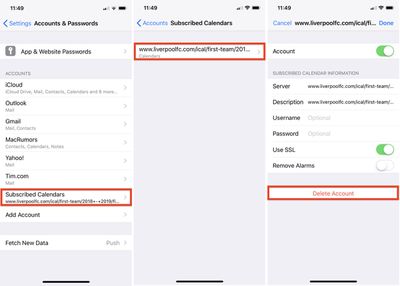
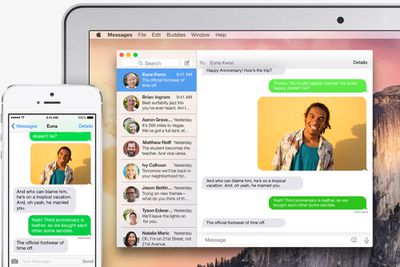
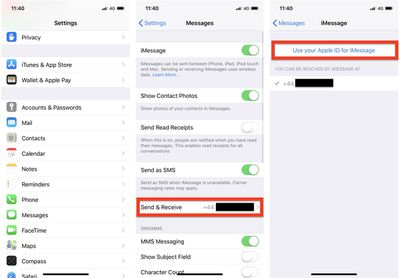
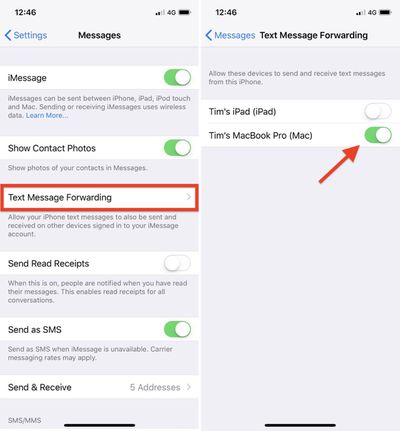
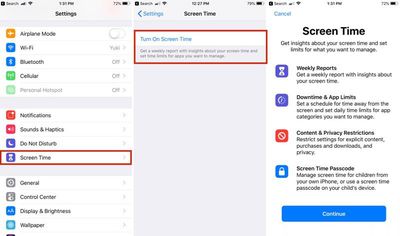
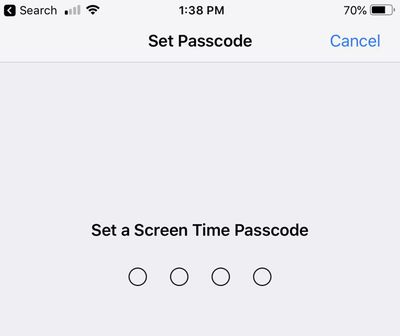
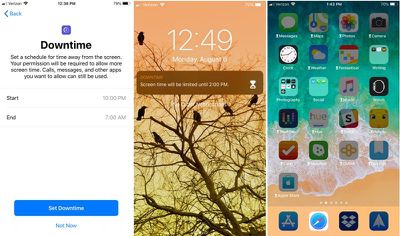
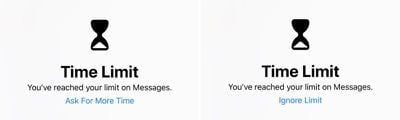
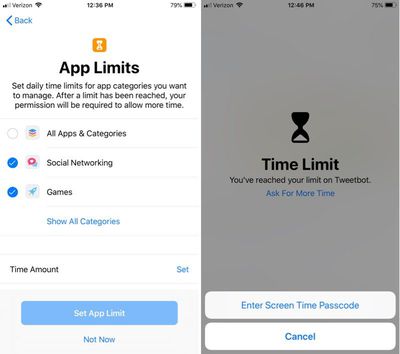
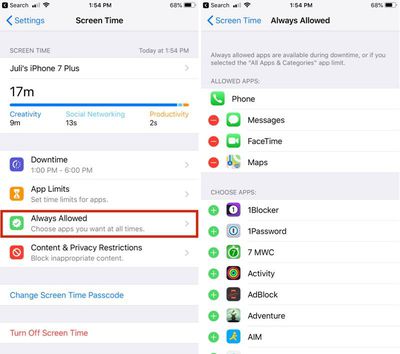
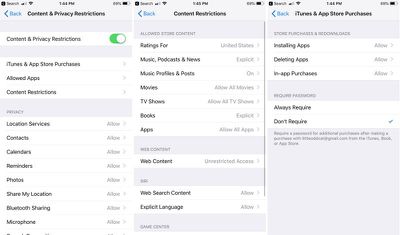
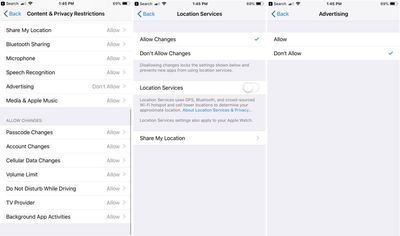
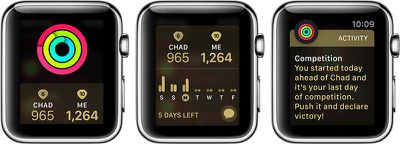
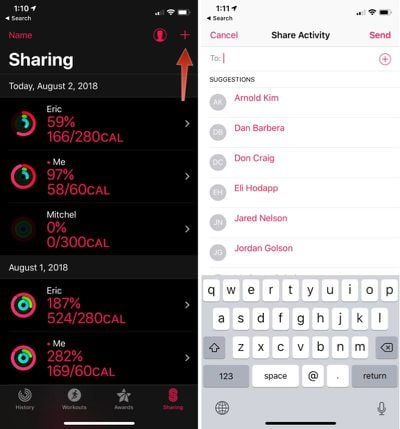
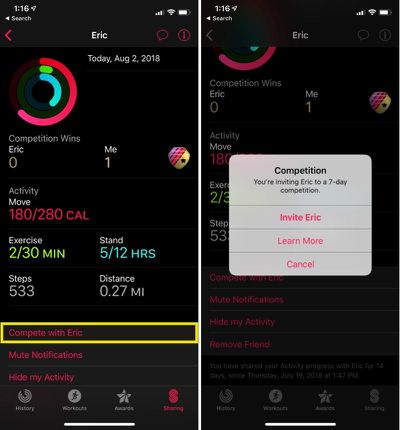
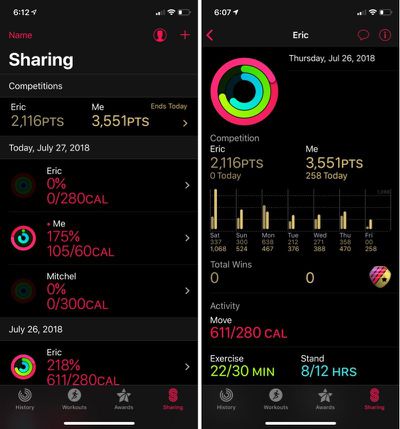
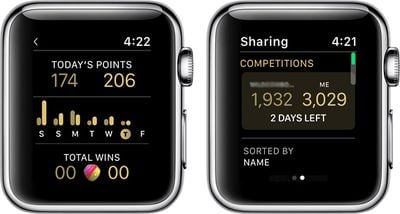
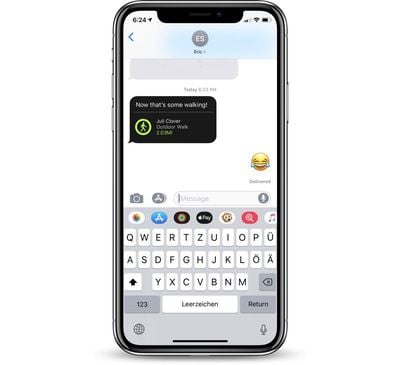
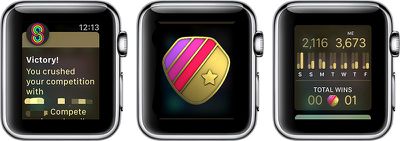
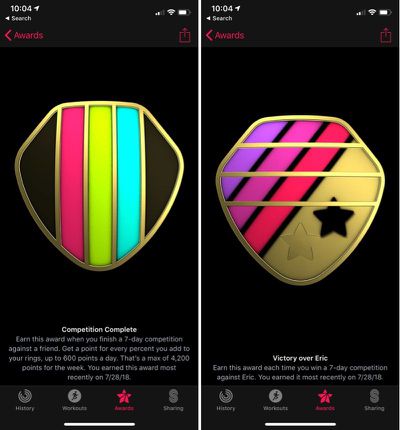
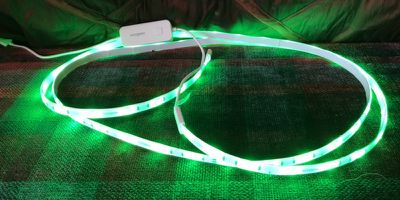
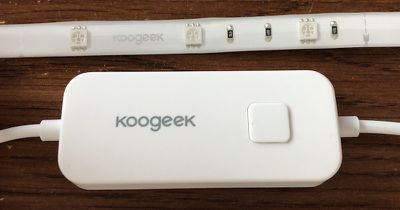
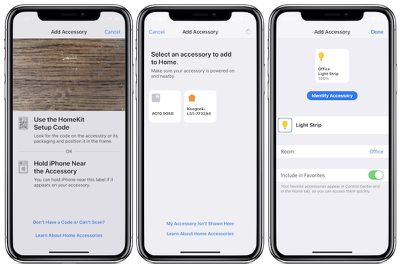
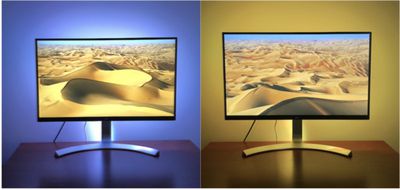
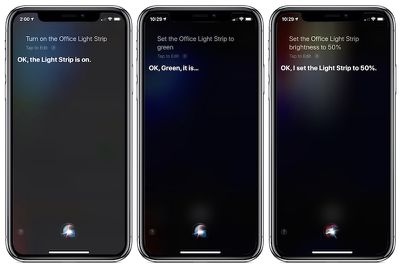
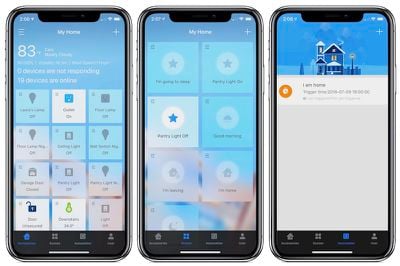
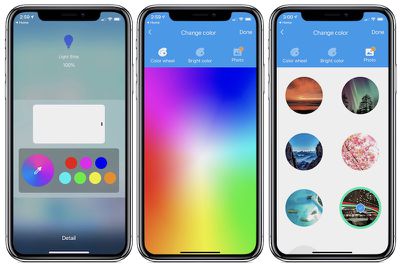
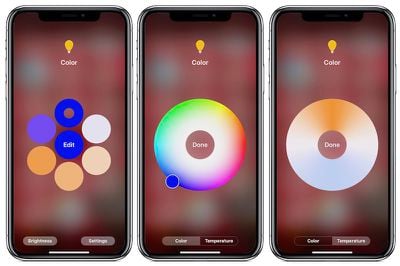
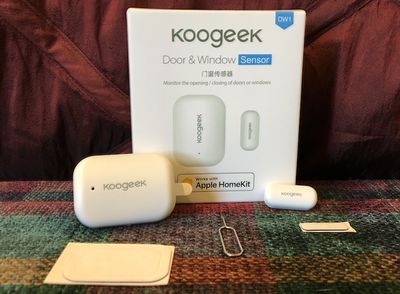
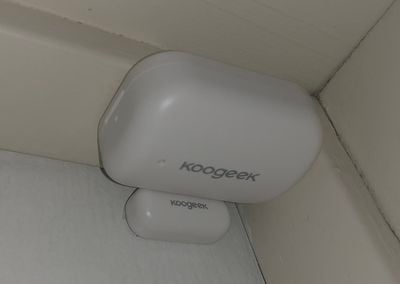
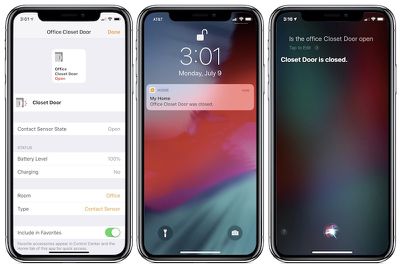
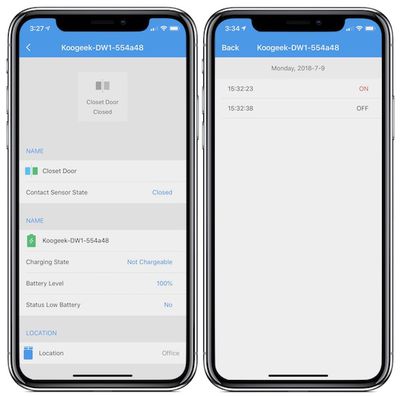
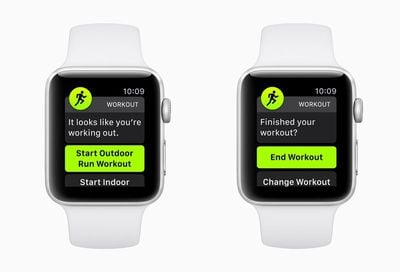
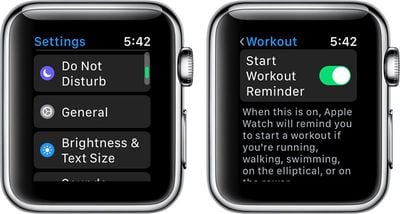
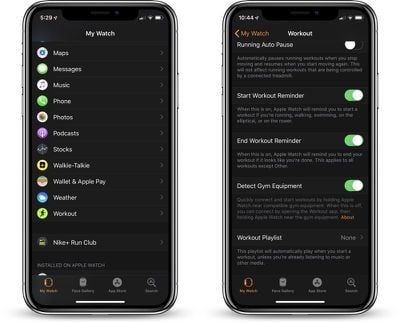
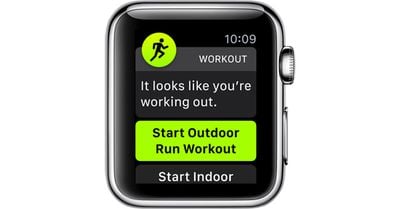
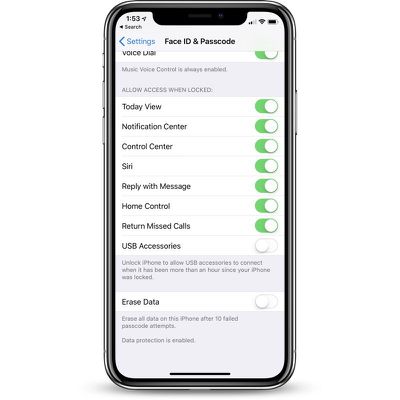
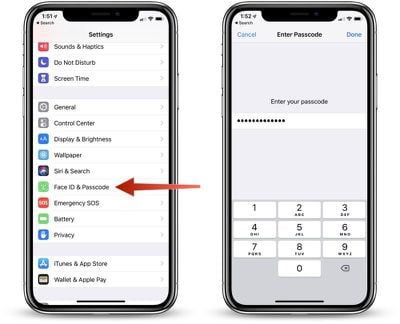
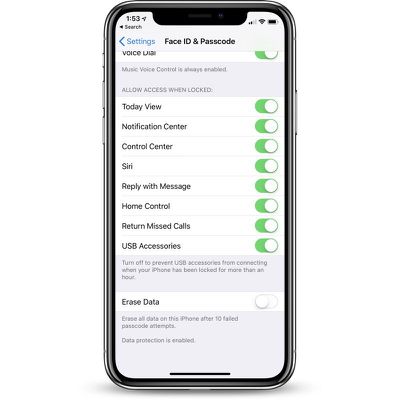
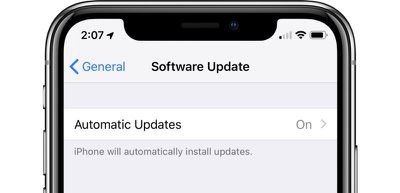
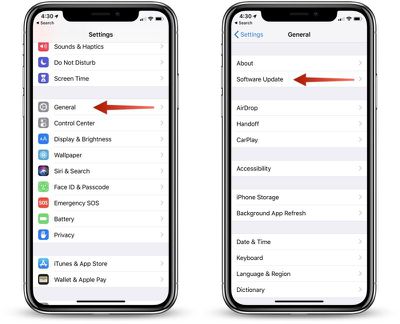
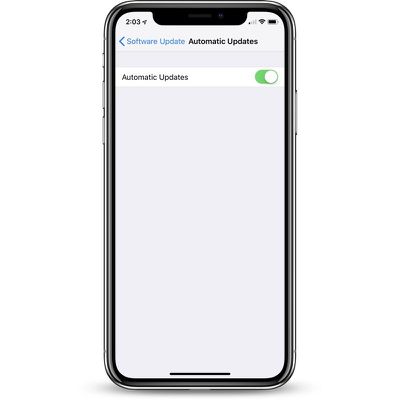
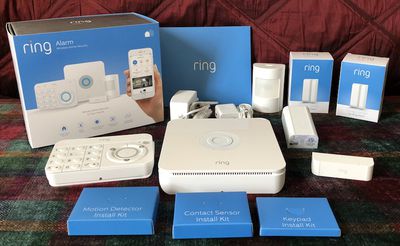
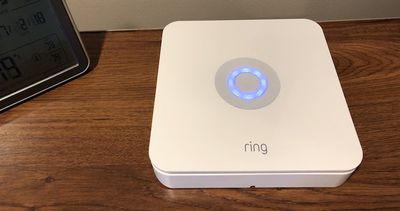
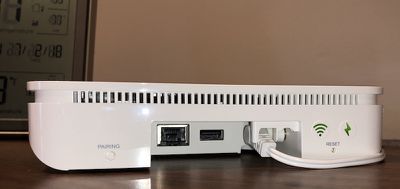
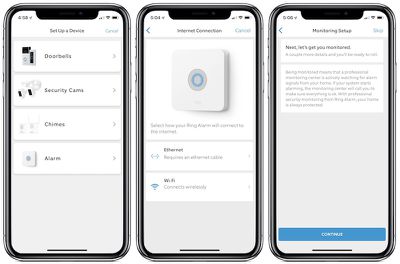
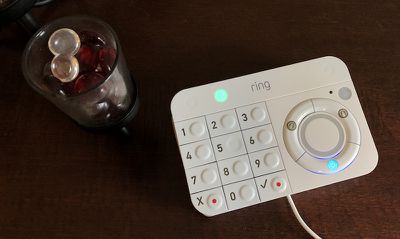
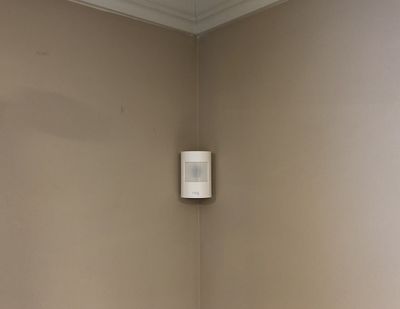
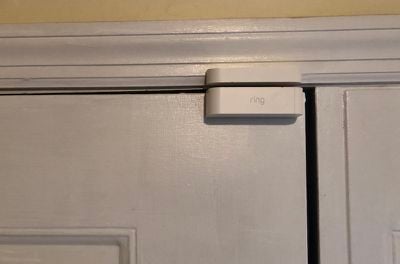
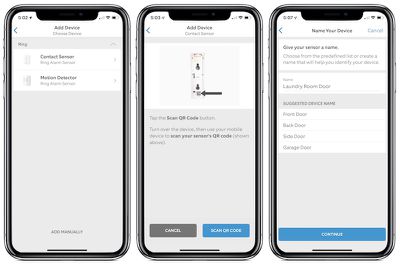
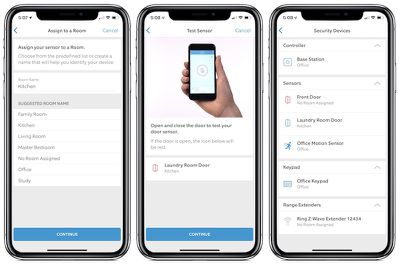
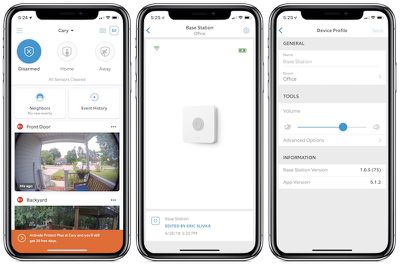
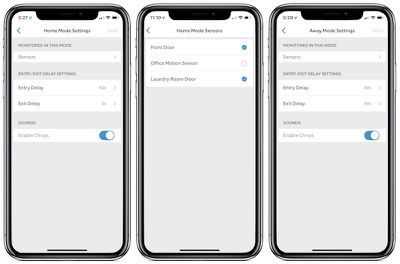
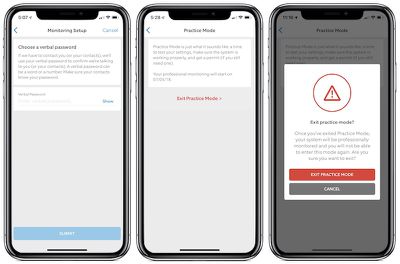
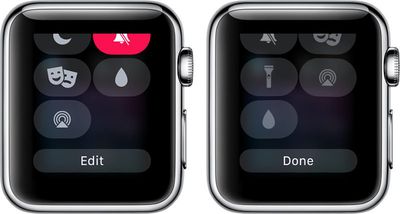
 Компания Apple сегодня выпустила первую публичную бета-версию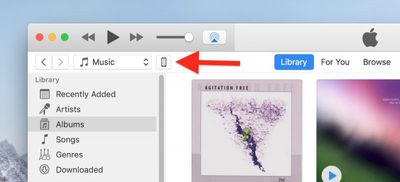
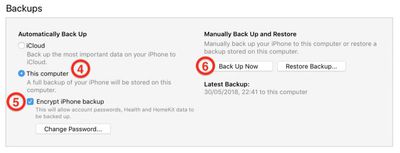
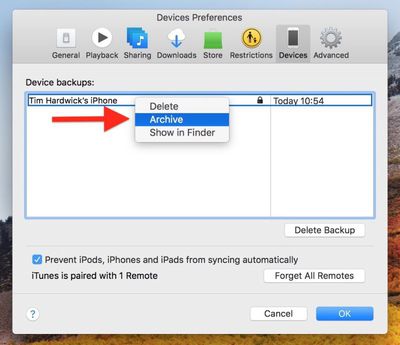
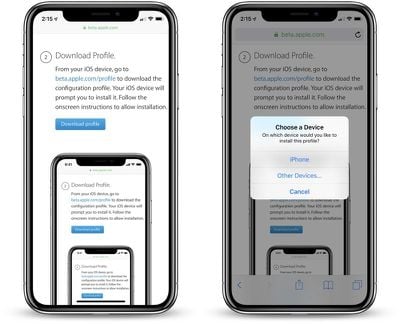
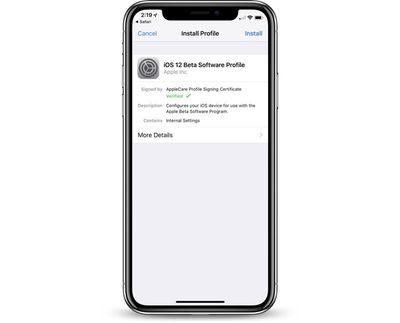
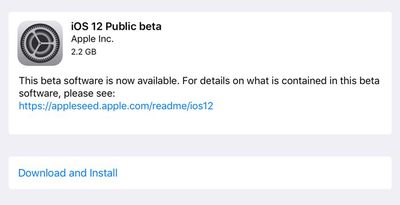
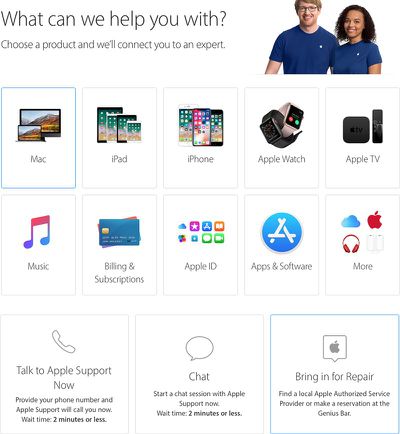
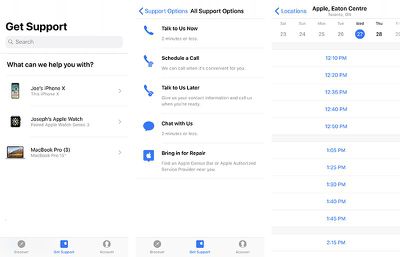
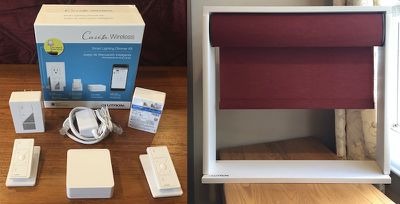
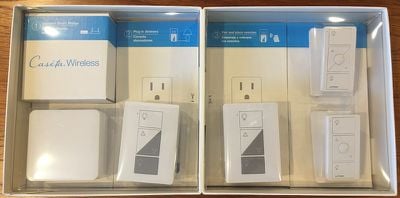
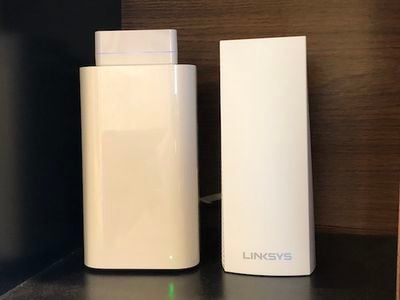
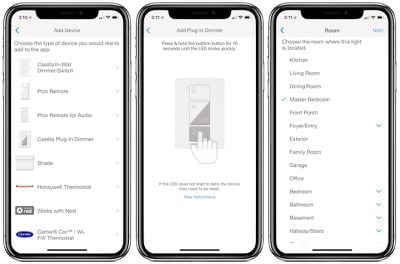
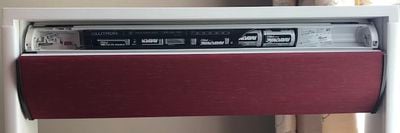
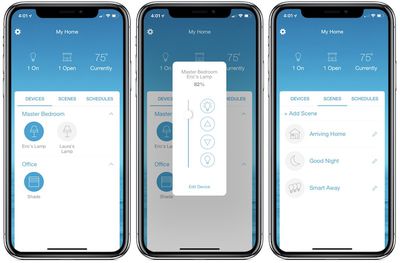
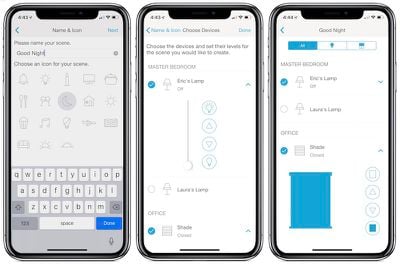
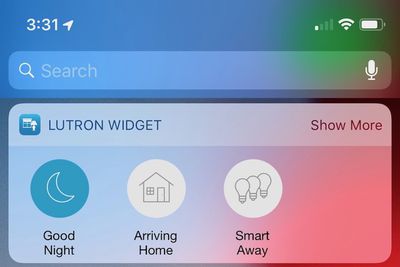
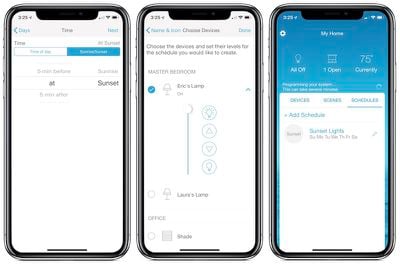
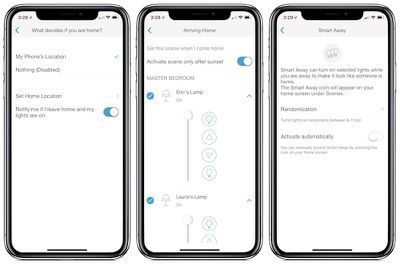
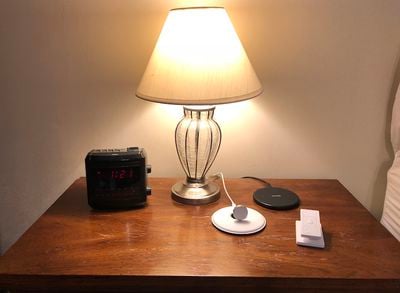
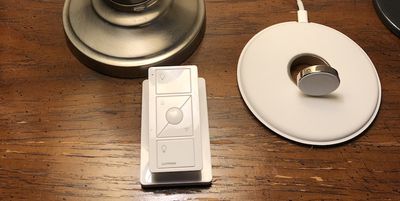
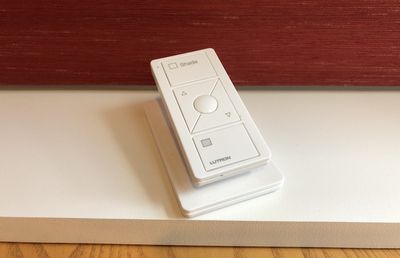
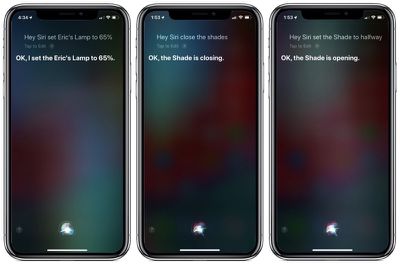
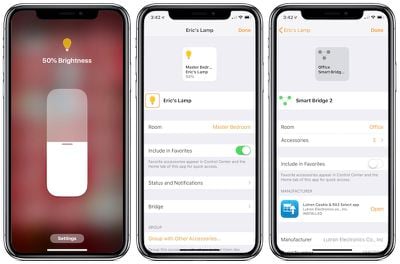
 Поскольку в App Store в наши дни доступно так много платных и бесплатных приложений, легко дойти до того, что на вашем iPhone или iPad их становится так много, что значительная часть просто забывается, и вскоре место для хранения данных начинает становиться проблемой.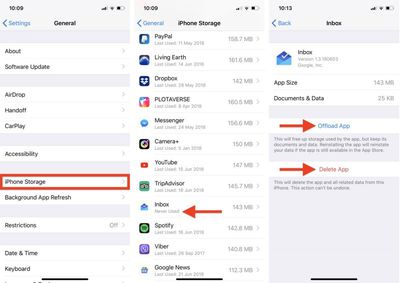
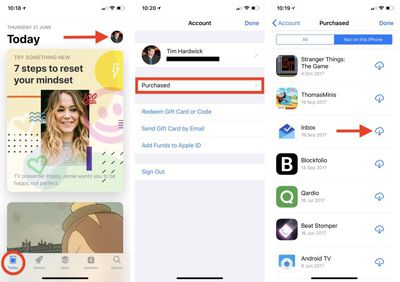
 Каждый документ на вашем Mac связан с приложением по умолчанию, которое macOS использует для открытия файла, когда вы дважды щелкаете по его значку в Finder.