Есть несколько причин, по которым вам следует рассмотреть возможность использования пароля на ваших Apple Watch. Без него вы не сможете использовать Apple Pay для бесконтактных транзакций с помощью устройства, а также не сможете использовать его для автоматической разблокировки вашего Mac.
Но помимо потери функциональности, отказ от использования пароля на часах означает, что любой, кто получит к ним доступ, потенциально может получить доступ к вашим данным из приложения «Здоровье» и других приложений, а возможно, и к другой информации.
Использование пароля на Apple Watch отличается от такового на iPhone или iPad, потому что вам не нужно вводить его каждый раз при использовании часов. Запрос на ввод пароля появится только в том случае, если вы снимете Apple Watch с запястья или если часы будут перезапущены. Кроме того, в отличие от устройств iOS, если вы когда-либо забудете пароль Apple Watch, существуют шаги, которые вы можете предпринять для восстановления доступа.
Учитывая эти преимущества, вот как настроить пароль для ваших Apple Watch.
Как добавить пароль на Apple Watch
Запустите приложение «Настройки» на ваших Apple Watch.
Прокрутите список вниз и нажмите Код-пароль.
Нажмите Включить Код-пароль.
Введите четырехзначный пароль, который вы хотите использовать для блокировки и разблокировки часов.
Вы также можете добавить пароль на Apple Watch через приложение Watch на вашем iPhone. Вы можете найти соответствующую настройку на вкладке Мои часы в разделе Код-пароль -> Включить Код-пароль.
Для дополнительного уровня безопасности рассмотрите возможность использования шестизначного пароля на ваших Apple Watch. Шестизначные пароли предлагают 1 миллион возможных комбинаций вместо 10 000, что делает пароль более трудным для взлома. Чтобы включить шестизначный код из приложения Watch на iOS, нажмите Мои часы -> Код-пароль и отключите опцию Простой Код-пароль. Затем вам будет предложено ввести новый шестизначный код на ваших Apple Watch.
Наконец, если вы склонны снимать часы в течение дня, в меню Код-пароль приложения Watch есть настройка, которая разблокирует ваши Apple Watch всякий раз, когда вы разблокируете свой iPhone, что должно сделать использование немного удобнее. Включите переключатель рядом с Разблокировка с iPhone, чтобы активировать эту функцию.
Что делать, если вы забыли свой пароль
Если вы забыли пароль Apple Watch, вам потребуется стереть данные с устройства, а затем восстановить их из резервной копии. Вы можете выполнить это действие, запустив приложение Watch на сопряженном iPhone: нажмите вкладку Мои часы, если она еще не выбрана, затем нажмите Основные -> Сброс, а затем выберите Стереть контент и настройки Apple Watch.
В качестве альтернативы вы можете начать процесс стирания и восстановления на ваших Apple Watch, подключив устройство к зарядному устройству и выполнив следующие шаги.
Нажмите и удерживайте боковую кнопку, пока не появится экран «Выключить».
Сильно нажмите на ползунок Выключить, а затем отпустите.
Нажмите Стереть весь контент и настройки.
Вам будет предложено снова настроить Apple Watch, когда процесс завершится. Когда это произойдет, обязательно восстановите данные из резервной копии.
Хотя CarPlay стала очень распространенной функцией в автомобилях за последние несколько лет, большинство производителей по-прежнему полагаются на проводную реализацию, которая требует от пользователя подключения своего iPhone с помощью кабеля Lightning к одному из USB-портов автомобиля.
Одним из распространенных оправданий медленного внедрения беспроводного CarPlay было то, что автомобиль — это удобное место для зарядки телефона, поэтому стоит подключить его к автомобилю, чтобы зарядить аккумулятор во время вождения. Но поскольку последние iPhone от Apple поддерживают беспроводную зарядку Qi и все больше автопроизводителей начинают включать зарядные панели Qi в качестве опций в свои автомобили, мы подумали, что стоит рассмотреть, как такая установка работает в реальном мире.
Завод BMW в Спартанбурге
Недавно BMW пригласила меня на экскурсию по заводу в Спартанбурге, Южная Каролина, который является крупнейшим заводом BMW в мире и производит 1400 автомобилей в день из линеек X3, X4, X5 и X6. Я также принял участие в программе Performance Center Delivery в BMW Performance Center – программе, которая обычно доступна любому, кто покупает новый BMW и решает забрать его на заводе.
Внедорожный курс в BMW Performance Center
Во время программы инструктор познакомил меня с возможностями некоторых автомобилей компании, включая систему динамической стабилизации на скользкой поверхности, управление ABS в ситуациях экстренного торможения и общее управление автомобилем на гоночной трассе. Последующий внедорожный опыт на X3 дал представление о езде по глубокой воде, подъемах, спусках, моголах и многом другом. После этого меня ознакомили с BMW X3 M40i 2018 года и предоставили мне возможность самостоятельно протестировать его возможности, сосредоточившись на интеграции CarPlay с информационно-развлекательной системой BMW iDrive.
BMW X3 M40i 2018 года
Что касается CarPlay, это довольно стандартный опыт, поскольку Apple в основном контролирует работу этой функции. В X3 CarPlay требует наличия комплектации Premium или Executive с широкоформатным 10,3-дюймовым дисплеем, который также поддерживает встроенную навигацию (стандартный центральный дисплей составляет 6,5 дюймов); интерфейс CarPlay занимает две трети экрана слева, а функция разделения экрана позволяет отображать один из нескольких виджетов, таких как текущий выбор аудио, информация об автомобиле или другие опции, в правой части экрана.
Центральный дисплей с CarPlay в режиме разделенного экрана
Беспроводной CarPlay
Отличие реализации CarPlay от BMW от почти всех других производителей заключается в том, что она полностью беспроводная. На самом деле, проводной CarPlay даже не поддерживается в BMW, поэтому настройка немного сложнее, чем вы, возможно, привыкли, но процесс сопряжения для начала работы все еще довольно прост.
Сопряжение для беспроводного CarPlay происходит по Bluetooth для облегчения начальной передачи данных, но фактическая связь CarPlay осуществляется по Wi-Fi для стабильного соединения с более высокой пропускной способностью. Удивительно удобно просто сесть в машину, и CarPlay появится на экране, не вынимая телефон из кармана.
Сопряжение CarPlay по Bluetooth
Одно неудобство беспроводной реализации CarPlay в BMW заключается в том, что гостям сложнее использовать свои телефоны с системой. Если вы ежедневно находитесь в машине, потратить минуту на процесс сопряжения при первой настройке — это незначительное неудобство. Но для гостя, который может находиться в автомобиле всего один раз, будь то водитель или пассажир, приходится проходить этот процесс сопряжения, чтобы добавить его или ее телефон к автомобилю, вместо того чтобы просто подключить iPhone и предоставить разрешение CarPlay.
Беспроводная зарядка и точка доступа Wi-Fi
Если вы отправляетесь в долгую поездку, возможно, вы захотите зарядить свой телефон, находясь в машине, и это обычно означает подключение кабеля Lightning. Это еще один аксессуар, о котором нужно помнить, доля секунды суеты при подключении кабеля, а затем сам кабель, свисающий с приборной панели или центральной консоли во время движения. Некоторые автомобили предлагают более аккуратное решение, где вы можете спрятать свой телефон во время зарядки, например, в центральной консоли, но это тоже требует нескольких дополнительных шагов.
С опцией беспроводной зарядки и точки доступа Wi-Fi за 500 долларов в X3 у вас есть удобная беспроводная зарядная панель, расположенная прямо перед центральной консолью. Вы можете просто положить на нее свой телефон, и он начнет заряжаться, в то время как беспроводной CarPlay появится на дисплее. Небольшой индикатор состояния у переднего края зарядной панели светится синим во время зарядки и красным, если что-то не так, например, выравнивание.
iPhone X на зарядной панели Qi с индикатором состояния у переднего края
На практике я обнаружил, что поверхность для зарядки довольно терпима к размещению, и только однажды я столкнулся с ситуацией красного индикатора из-за неправильного выравнивания устройства. Зарядная поверхность достаточно велика, на ней помещается даже iPhone размера Plus в чехле Apple с запасом места.
Даже iPhone размера Plus удобно помещаются
Однако скорость зарядки оставляет желать лучшего, поскольку я обычно обнаруживал, что зарядная панель способна лишь поддерживать или незначительно увеличивать уровень заряда батареи во время использования. Например, во время 90-минутной поездки при использовании Apple Maps через CarPlay беспроводное зарядное устройство в X3 смогло увеличить заряд батареи моего iPhone X только с 46 до 54 процентов. Потратив время на обеспечение оптимального выравнивания телефона с зарядной панелью, можно добиться немного лучших результатов, но если вы ищете быструю зарядку, это не тот вариант. Тем не менее, это лучше, чем позволить телефону разрядиться в долгой поездке, когда вы используете его для карт, музыки и многого другого.
Автомобиль также предупредит вас, если вы собираетесь оставить телефон в машине на зарядной панели, издавая звуковой сигнал и выводя предупреждение на приборную панель при выходе из автомобиля, если устройство все еще находится на зарядном устройстве. Приятно иметь напоминание, но я обнаружил, что оно звучит слишком часто просто потому, что зарядному устройству требуется секунда, чтобы распознать, что телефон был удален. Так что, если вы, как и я, хватаете телефон в последнюю очередь перед открытием двери, вы все равно будете получать случайное предупреждение, потому что автомобиль еще не понял, что телефон уже взят.
Есть еще одна особенность, вытекающая из настройки беспроводного CarPlay, которая связана с использованием Wi-Fi для установления соединения. Когда вы используете беспроводной CarPlay, вы не можете одновременно подключить телефон к точке доступа Wi-Fi автомобиля, так как соединение Wi-Fi телефона уже используется. Если вы попытаетесь подключиться к точке доступа, ваш iPhone сообщит вам, что вам нужно отключиться от CarPlay.
Это не так уж и важно, поскольку точки доступа Wi-Fi в автомобилях наиболее полезны для устройств, у которых нет собственного сотового доступа. Фактически, у вас может быть даже автомобиль как отдельная линия в той же учетной записи, что и ваш телефон, и в этом случае данные, скорее всего, в любом случае поступают из одного и того же пакета, независимо от того, используете ли вы прямое сотовое соединение на телефоне или маршрутизируете через точку доступа Wi-Fi.
Услуга Wi-Fi точки доступа BMW предоставляется AT&T, и X3 поставляется с бесплатным пробным периодом, длящимся три месяца или 3 ГБ, в зависимости от того, что наступит раньше. После этого вам потребуется подписаться либо отдельно, либо добавив ее в качестве линии к существующей учетной записи.
Стоимость подписки на CarPlay
BMW вызвала некоторые споры своим недавним изменением ценовой модели для поддержки CarPlay. Изначально CarPlay была отдельной опцией за 300 долларов на автомобилях BMW, но с 2019 модельного года BMW переходит на подписную модель. Вместо отдельной первоначальной платы за опцию, поддержка CarPlay включена в любые пакеты, поддерживающие навигацию, но только на один год. После этого вам придется оформить подписку стоимостью 80 долларов в год.
Споры, что неудивительно, сосредоточены вокруг этого перехода на подписную модель, которая на первый взгляд кажется бессмысленной, учитывая отсутствие текущих затрат для BMW, связанных с этой функцией. Как только аппаратная поддержка CarPlay включена в автомобиль, она просто работает, что предполагает, что разовая плата должна быть очевидным способом взимания платы за CarPlay.
Однако, как мне говорят в BMW, подписная модель предлагает владельцам большую гибкость по мере быстрого развития технологий. Во-первых, многие люди, владеющие или арендующие автомобили, держат их всего несколько лет, поэтому подписная модель в конечном итоге оказывается дешевле, чем единовременная плата в 300 долларов для этих пользователей, особенно с бесплатным первым годом.
Включение поддержки CarPlay во все BMW с навигацией также облегчает владельцам добавление услуги в будущем, если они решат, что им нужен CarPlay, или если владелец автомобиля меняется. Простая программная разблокировка активирует CarPlay после приобретения подписки, что даже будет возможно прямо из ConnectedDrive Store в автомобиле.
Я, возможно, принадлежу к меньшинству автовладельцев, но я склонен сохранять свои автомобили десять лет и более, что сделало бы переход на подписную модель невыгодным для меня, поэтому было бы хорошо, если бы BMW предложила вариант с единовременной платой или подпиской.
Еще лучше было бы, если бы CarPlay просто входил в навигационный пакет без каких-либо дополнительных сборов. Это означало бы, что пользователи без CarPlay платили бы за функцию, которую они не будут использовать, но в какой-то момент стоит упростить вещи и просто сгруппировать все это в один пакет. Дополнительные затраты на поддержку CarPlay для производителей должны быть относительно невелики, поскольку она доступна даже в довольно недорогих автомобилях на данный момент, хотя беспроводная реализация CarPlay от BMW, вероятно, обходится им немного дороже.
iDrive
Система iDrive от BMW существует уже более 15 лет и в настоящее время находится на шестой версии. За эти годы она, как правило, стала считаться одной из самых интуитивно понятных и привлекательных информационно-развлекательных систем, доступных от автопроизводителей, что является приятным контрастом в области, где многие производители справляются очень плохо.
Система iDrive предлагает три основных способа взаимодействия с ней, включая большой сенсорный экран (недавнее дополнение для BMW), голосовой помощник на основе Nuance и культовую ручку контроллера iDrive, расположенную в удобном доступе рядом с рычагом переключения передач на центральной консоли.
Ручка контроллера iDrive рядом с рычагом переключения передач
На самом деле существует даже четвертый способ выполнения некоторых функций — это Управление жестами, которое позволяет вам махать рукой около приборной панели, чтобы увеличивать или уменьшать громкость, а также принимать или отклонять телефонные звонки, но это довольно бесполезно, когда у вас есть кнопки для этих функций прямо под рукой на рулевом колесе. С помощью 360-градусных видов камеры вокруг автомобиля вы даже можете использовать жесты щипка для панорамирования по автомобилю, но, опять же, реальная полезность здесь довольно минимальна.
360° обзора
Голосовой помощник BMW работает довольно хорошо, и как помощник BMW, так и Siri вызываются одной и той же кнопкой на рулевом колесе – быстрое нажатие активирует помощника BMW, а удержание кнопки вызывает Siri.
Кнопка помощника/Siri в правом нижнем углу правого блока
Ручка контроллера iDrive — это удобный и мощный механизм управления, который обеспечивает широкий спектр ввода данных в пределах легкой досягаемости. Сама ручка поворачивается как циферблат для прокрутки опций (в том числе различных интерактивных кнопок в CarPlay), а нажатие на ручку подтверждает ваш выбор. Ручку также можно наклонять вперед, назад и из стороны в сторону для быстрой навигации по различным иерархиям меню.
Ввод текста, что неудивительно, оставляет желать лучшего, поскольку каждую букву необходимо выбирать с помощью поворотного дисплея, но даже здесь BMW упростила задачу, сделав поверхность ручки сенсорной, чтобы вы могли быстро нарисовать нужную букву пальцем. В любом случае, ввод текста медленный и неудобный, поэтому вы определенно захотите использовать голосовой ввод, если это возможно.
Ввод текста рисованием на верхней части ручки контроллера
Вокруг ручки расположены кнопки для медиа, связи, меню, карты, опций и кнопка «назад». Они быстро перенесут вас к соответствующим популярным функциям, и они даже интеллектуально интегрируются с CarPlay, так что, например, если вы использовали Apple Maps в CarPlay, нажатие кнопки «Карта» перенесет вас туда. Но если вы использовали встроенную навигацию, кнопка вызовет эту функцию.
Главный дисплей iDrive 6 состоит из шести карточек, предлагающих такие функции, как медиа/радио, связь, навигация, данные автомобиля, уведомления и сервисы приложений Connected Drive, такие как погода, новости, Yelp и другие. Карточки можно переставлять по желанию.
Главный экран iDrive
Навигация работает довольно хорошо, с поддержкой трафика и несколькими различными вариантами просмотра. Если вы хотите полностью посвятить весь 10,3-дюймовый дисплей навигации, вы можете это сделать, и вы увидите широкий панорамный вид маршрута перед вами.
Навигация iDrive в широкоэкранном режиме
Комплектация Premium и выше включает проекционный дисплей, который проецирует скорость вашего автомобиля и текущее ограничение скорости на лобовое стекло в нижней части вашего поля зрения. Он также может отображать аудио опции при смене станций или источников с руля, чтобы вам не приходилось отрывать взгляд от дороги. Наконец, он также будет показывать предстоящие повороты при использовании встроенной навигационной системы, и это одна важная причина, по которой вы можете предпочесть использовать навигационную систему BMW вместо CarPlay.
Проекционный дисплей со скоростью и навигацией
Итог
BMW уже предлагает надежную информационно-развлекательную систему в виде iDrive, но CarPlay предоставляет еще одну опцию для пользователей, глубоко интегрированных в экосистему Apple. Благодаря беспроводному CarPlay и поддержке зарядки Qi, встроенным в автомобиль, все работает почти бесшовно, и трудно переоценить удобство того, что CarPlay просто работает каждый раз, когда вы садитесь в машину. Необходимость подключения кабеля не кажется большой проблемой, но это еще одна вещь, о которой нужно подумать, и несколько лишних секунд возни, когда вы просто пытаетесь добраться до места назначения.
Однако все это удобство обходится недешево. BMW изначально не являются автомобилями начального уровня, а затем вам придется добавить как минимум комплектацию Premium, чтобы получить большой дисплей с навигационными возможностями для использования CarPlay. На моделях 2018 года поддержка CarPlay стоит дополнительно 300 долларов сверх этого. Начиная с 2019 года, за первый год дополнительная плата не взимается, но затем вы вынуждены платить за ежегодную подписку для доступа к аппаратной функции, что очень жаль.
Если вы хотите беспроводную зарядку, это еще 500 долларов авансом, что также дает вам удобную точку доступа для того, чтобы дети могли пользоваться Интернетом на своих iPad на заднем сиденье, но помните, что через три месяца это также повлечет за собой еще одну ежемесячную плату для AT&T.
Тем не менее, если вы не против потратиться, сочетание беспроводного CarPlay и зарядки Qi, несомненно, удобно, и остается надеяться, что оно появится и у других автомобильных брендов, а со временем дойдет до более дешевых моделей и комплектаций.
В iOS 11 приложение «Почта» от Apple включает ряд удобных жестов смахивания, которые могут значительно сократить время, затрачиваемое на управление сообщениями во входящих на iPhone и iPad. В этой статье мы покажем, как выполнять эти жесты и как настроить некоторые действия, которые они открывают, в соответствии с вашими личными предпочтениями.
Основные жесты для входящих — это смахивание вправо или влево по электронному письму, чтобы открыть доступные для касания действия, которые можно выполнить мгновенно, без вызова дополнительных меню.
Например, смахивание влево по электронному письму открывает три опции: действие по умолчанию Пометить, которое можно настроить, кнопку Удалить или В архив (в зависимости от учетной записи) и опцию Ещё, которая ведет к всплывающему меню с дополнительными функциями управления электронной почтой.
Смахивание вправо по электронному письму открывает одно настраиваемое действие. По умолчанию это либо В архив, либо Удалить (опять же, в зависимости от учетной записи). Это может немного сбивать с толку, но, по сути, учетные записи, которые включают «В архив» в меню смахивания влево, по умолчанию будут показывать «Удалить» при смахивании вправо.
Совет: Действие меню смахивания вправо и действие «В архив»/«Удалить» в меню смахивания влево можно выполнить, не касаясь их вовсе. Например, чтобы удалить (или отправить в архив) электронное письмо, проведите пальцем влево по всему сообщению одним непрерывным движением, и оно мгновенно исчезнет из ваших входящих.
Это единое расширенное действие смахивания удобно и быстро, но оно может привести к слишком поспешному удалению писем. К счастью, вы можете встряхнуть свое iOS-устройство, чтобы вызвать кнопку Отменить и отменить последнее действие. (Убедитесь, что эта опция включена в приложении «Настройки» в разделе Основные -> Универсальный доступ -> Встряхнуть для отмены.)
Наконец, не забудьте, что касание кнопки Изменить в правом верхнем углу ваших входящих позволяет выбрать несколько писем в списке сообщений, что дает возможность Пометить, Переместить или Удалить их все одним разом.
Как изменить жесты смахивания в «Почте» на iOS
Запустите приложение «Настройки» на вашем iPhone или iPad.
Прокрутите вниз и нажмите Почта.
Нажмите Параметры смахивания.
Нажмите Смахивание влево или Смахивание вправо под изображениями с примерами жестов.
Нажмите на функцию, чтобы назначить ее выбранному жесту смахивания. Доступные варианты: Нет, Пометить как прочитанное, Пометить, Переместить сообщение и В архив.
Функция AirDrop от Apple позволяет без проводов отправлять и получать файлы между находящимися рядом Mac, а также на локальные iOS-устройства и с них. Обычно к ней можно получить доступ из боковой панели открытого окна Finder (или используя сочетание клавиш Command + Shift + R в Finder), но здесь мы поделимся с вами хитростью, которая позволит вам запускать AirDrop прямо из Dock на вашем Mac.
Наличие ярлыка AirDrop в вашем Dock позволит вам получить к нему доступ с любого экрана, независимо от используемого приложения, и без необходимости предварительно открывать окно Finder. Особенно пользователи AirDrop оценят удобство, которое это обеспечивает.
Как добавить AirDrop в Dock на вашем Mac
Откройте окно Finder или нажмите на рабочий стол.
В строке меню Finder выберите Переход -> Перейти к папке.
Вставьте следующий путь к каталогу в диалоговое окно и нажмите Enter: /System/Library/CoreServices/Finder.app/Contents/Applications/
Появится папка Contents/Applications внутри пакета Finder.app. Используя мышь, перетащите приложение AirDrop в желаемое место в вашем Dock.
Закройте окно Finder.
В следующий раз, когда вы захотите открыть окно AirDrop, чтобы чем-то поделиться, просто нажмите на значок приложения в Dock вашего Mac. Обратите внимание, что вы также можете перетащить приложение iCloud Drive из пакета Finder таким же образом, для быстрого доступа к файлам и папкам в вашем облачном хранилище одним щелчком.
В начале этого месяца умный велосипедный шлем Lumos дебютировал в розничных магазинах Apple и онлайн, используя технологии, чтобы сделать вашу поездку безопаснее. Оснащенный в общей сложности 48 светодиодами спереди и сзади красного, белого и желтого цветов, шлем Lumos значительно увеличивает вашу видимость для водителей и пешеходов, а также позволяет сигнализировать о предстоящих поворотах.
С момента запуска на Kickstarter, Lumos поддерживал поворотники для велосипедного шлема с помощью двухкнопочного пульта, установленного на руле, который зажигает желтые светодиоды на соответствующей стороне шлема спереди и сзади. Совершенно новая функция добавляет поддержку жестов Apple Watch, позволяя вам калибровать систему для определения сигналов рукой на велосипеде на основе ориентации часов и автоматически включать левые или правые поворотники на шлеме соответственно.
Моя жена Лора — заядлая велосипедистка, поэтому она стала хорошим испытателем для шлема Lumos, который она использовала в нескольких групповых поездках за последние несколько недель. Она была впечатлена некоторыми функциями шлема и успокаивающим ощущением повышенной видимости, когда вечерами становилось темнее, но другие аспекты все еще требуют доработки.
Установка
Установка пульта поворотников — относительно простая задача: используются две резиновые кольца для закрепления вокруг руля и фиксации основания пульта, после чего сам пульт просто накручивается на основание для его блокировки. Это простой процесс установки, подходящий для рулей различного диаметра, хотя, если у вас уже установлены фара и велокомпьютер на руле, у вас может не хватить места для крепления пульта Lumos.
Основание пульта закреплено на левой стороне руля
На самом деле, учитывая другие предметы, уже находящиеся на ее руле, единственным вариантом для Лоры было закрепить основание пульта на ее обмотке руля, что сделало крепление немного сложным из-за неровной и несколько мягкой поверхности. Она предпочла бы какой-либо вариант крепления на выносе руля, чтобы держать его в пределах легкой досягаемости на своем загроможденном руле. Но в зависимости от стиля вашего велосипеда и имеющихся аксессуаров, нехватка места может и не быть для вас проблемой.
Пульт прикреплен к основанию
Помимо проблем с нехваткой места, простой процесс установки является преимуществом, в частности, для велосипедистов, ежедневно пользующихся велосипедом, поскольку позволяет легко брать пульт с собой, чтобы его не украли с припаркованного велосипеда. Пульт также нуждается в периодической подзарядке, поэтому легкая установка и снятие имеют ключевое значение.
Выезд на дорогу и сигнализация
Сопряжение всех устройств также просто: достаточно удерживать несколько кнопок на шлеме и пульте, скоординировать их с приложением для iPhone, и вы готовы к поездке. Пульт легко использовать для сигнализации левых и правых поворотов, с большими, легко нажимаемыми кнопками, которые загораются во время подачи сигнала, хотя вам приходится вручную нажимать кнопку еще раз, чтобы выключить сигнализацию.
Сигнализация на основе жестов Apple Watch должна значительно упростить жизнь, а также поощрять велосипедистов использовать сигналы рукой, которые помогают водителям быть в курсе предстоящих маневров, хотя Лора поначалу испытывала некоторые трудности с тем, чтобы она работала стабильно. Процесс калибровки включает в себя вытягивание левой руки прямо для сигнала левого поворота, а затем поднятие ее вверх для сигнала правого поворота.
Желтые огни в форме шеврона мигают при сигнале левого поворота
Процесс калибровки быстрый: требуется удерживать руку в нейтральном положении на руле, а затем сигнализировать влево и вправо, но как только она выехала на дорогу для своей первой поездки, Лора обнаружила, что распознавание жестов было довольно капризным. Изначально оно регистрировало только одно направление, а после того, как она остановилась и перекалибрировала, регистрировалось только другое направление. Несколько перекалибровок во время той поездки не привели к стабильной сигнализации.
Однако во время своей второй поездки она, по-видимому, нашла оптимальную точку калибровки, поскольку система стала гораздо более стабильно распознавать ее движения рук и правильно сигнализировать. С другой стороны, ограничения в движениях, которые может обнаружить акселерометр часов, привели к некоторым непреднамеренным срабатываниям сигналов. Помахивание другу или даже почесывание носа активировали поворотники, а поскольку руки часто перемещаются по велосипеду для регулировки хвата, вытирания пота или взятия воды, легко случайно активировать поворотники.
При использовании Apple Watch для включения поворотников на Lumos, вам нужно потрясти запястьем, чтобы выключить сигнал после завершения поворота, и Лора обнаружила, что ей приходилось трясти довольно энергично, чтобы сигналы выключились.
Шлем также издает звуковой сигнал, когда включен поворотник, что дает важную обратную связь, учитывая, что вы не можете видеть огни на своей голове. Звуковой сигнал отчетливо слышен окружающим, что может быть как преимуществом, так и раздражающим фактором, в зависимости от вашей среды и спутников по велопоездке, хотя вы можете регулировать частоту сигнала.
Звуковой сигнал также ненаправленный, поскольку он исходит из основного электронного центра в задней части шлема. Было бы хорошо, если бы Lumos имел динамик с каждой стороны возле ушей, чтобы дать звуковое подтверждение того, какой сигнал мигает. По крайней мере, различные тоны или паттерны звукового сигнала для каждого направления были бы полезны.
Было бы также неплохо, если бы пульт и Apple Watch работали лучше вместе, например, позволяя любому из них деактивировать поворотник независимо от того, какой метод был использован для его активации, или чтобы соответствующая кнопка на пульте мигала, когда сигнал был активирован через Apple Watch. В настоящее время два метода активации поворотника работают по сути независимо друг от друга.
Одним из интересных преимуществ использования Lumos является то, что он способствует более последовательному использованию сигналов руками в целом. Многие велосипедисты не всегда адекватно сигнализируют о своих намерениях поворота, и связывание этих сигналов с часами на вашем запястье и шлемом дает дополнительную мотивацию использовать эти сигналы руками. Частично это, несомненно, эффект новизны, который со временем пройдет при регулярном использовании, но он все же дает некоторый стимул сигнализировать.
Режимы освещения
Lumos предлагает три различных режима освещения: постоянный, быстрое мигание и медленное мигание. Какой из них вы используете, в значительной степени зависит от личных предпочтений и того, какой, по вашему мнению, сделает вас наиболее заметным, но стоит отметить, что батарея шлема прослужит значительно дольше, если вы используете один из режимов мигания, а не постоянный. Переключение между режимами осуществляется короткими нажатиями на единственную кнопку питания в задней части шлема. Это легко сделать, если шлем не на вашей голове, поэтому убедитесь, что вы выбрали нужный режим перед началом поездки, или же остановитесь в безопасном месте, чтобы изменить его. В большинстве случаев, однако, это будет просто «настроил и забыл» в начале вашей поездки.
Задние огни в сумерках
Лора посчитала, что все три режима были достаточно яркими, давая успокаивающее ощущение, что ее легко увидеть на дороге, особенно когда вечерами начинало темнеть. Огни казались примерно такими же яркими, как задний фонарь, который она использует на своем шоссейном велосипеде, хотя Lumos предупреждает, что шлем не должен использоваться в качестве замены для стационарных велосипедных фонарей.
Передние фонари шлема, в частности, предназначены только для того, чтобы сделать вас более заметным, и вам все равно понадобится более сфокусированный головной фонарь для вашего велосипеда, чтобы помочь вам видеть, куда вы едете, и сделать вас еще более заметным в сумерках или ночью.
Передние огни при дневном свете
Как и обычные велосипедные фонари, Lumos не принесет вам большой пользы в течение дня, особенно при ярком солнечном свете.
Торможение
Lumos представил новую бета-функцию, которая зажигает дополнительные красные огни в задней части шлема, чтобы сигнализировать об остановке. Эта функция предназначена для автоматического определения резкого торможения с помощью акселерометра внутри пульта дистанционного управления.
К сожалению, Лора не смогла добиться правильной активации этой функции во время своих дорожных испытаний. Функция, казалось, работала в смоделированных сценариях остановки, когда пульт держали в руке, не на велосипеде, и она кратковременно работала во время некоторых тестов на велосипеде, когда шлем переставал регистрировать жесты с ее Apple Watch, так что, возможно, был какой-то конфликт между часами и пультом. Надеемся, что Lumos сможет продолжить доработку этой функции, чтобы она работала более стабильно, и, как уже отмечалось, это все еще бета-функция.
Отслеживание в приложении
Приложение Lumos для iPhone включает в себя множество функций, включая состояние батареи шлема и пульта, а также расширенное отслеживание ваших поездок. Благодаря GPS-трекингу, приложение Lumos будет отображать ваши поездки на карте и разбивать различные статистические данные, такие как сожженные калории, произведенные ватты и многое другое.
Приложение также можно настроить на автоматическое начало отслеживания, когда шлем почувствует, что вы начали движение, поэтому вы не забудете нажать кнопку запуска отслеживания. Lumos также поддерживает Strava и Apple Health, что упрощает интеграцию с другими вашими приложениями для отслеживания физической активности и здоровья.
Время работы от батареи
Lumos заявляет, что батарея шлема работает около шести часов в режиме мигания или около трех часов в постоянном режиме. Это довольно точно соответствует тестированию Лоры, которая заметила, что полностью заряженный шлем разрядился до 46 процентов в конце поездки, длившейся около часа и 45 минут, при включенном постоянном режиме освещения. Пульт должен работать от одной недели до одного месяца на одном заряде, в зависимости от использования.
И шлем, и пульт на руле заряжаются с помощью кабеля USB-A с собственным магнитным разъемом на другом конце. Разъем позволяет использовать низкопрофильные порты на шлеме и пульте, но магнитное соединение не самое прочное. В частности, со шлемом Лоре приходилось быть очень осторожной, чтобы убедиться, что он правильно подключен, а затем быть предельно аккуратной при любом перемещении шлема во время зарядки, чтобы предотвратить отсоединение кабеля. Полная зарядка шлема занимает пару часов, в то время как пульт заряжается немного быстрее.
Заключение
Достойный велосипедный шлем может стоить 100 долларов и более, и фонари для вашего велосипеда также быстро увеличивают расходы, так что 180 долларов за шлем с ярким набором огней, установленных высоко спереди и сзади, не кажется чем-то чрезмерным, не говоря уже о дополнительном факторе безопасности в виде поворотников и, возможно, стоп-сигналов. Если вам не нужны функции поворотников и стоп-сигналов, Lumos предлагает более дешевую версию шлема «Lite» за 140 долларов, которая имеет только передние и задние фонари для видимости.
Обычный шлем Lumos предлагается в жемчужно-белом (Pearl White), угольно-черном (Charcoal Black) и кобальтово-синем (Cobalt Blue) цветах, в то время как версия Lite доступна в полярно-белом (Polar White) и угольно-черном (Charcoal Black) цветах. Обычная и Lite-версии также доступны на Amazon.
Lumos также только что запустил предзаказы на версию, которая включает все более популярную технологию MIPS, способную уменьшать силы, испытываемые при определенных типах ударов. Черный шлем MIPS Lumos начнет отгружаться в середине июля и доступен для предзаказа по сниженной цене в $199.99, вместо обычной цены в $219.99.
Лора была впечатлена посадкой Lumos, так как у нее часто возникают проблемы с поиском хорошо сидящих шлемов, и это определенно не было проблемой с Lumos, несмотря на то, что он разработан как универсальный шлем для размеров головы от 54 до 62 см (21,3–24,4 дюйма).
Lumos действительно нацелен на городских велосипедистов, для которых частые повороты в загруженных городских условиях и относительно короткие поездки являются нормой. Он менее полезен для шоссейных велосипедистов, которые совершают меньше поворотов и для которых более длительные поездки могут превысить срок службы батареи шлема, хотя такие поездки обычно совершаются в светлое время суток, когда свет менее важен. Даже для шоссейных велосипедистов яркие огни, установленные на вашей голове, обеспечивают отличную видимость для окружающих транспортных средств, и приятно осознавать, что самая важная часть вашего тела максимально заметна.
У Lumos есть несколько причуд, большинство из которых должны быть исправлены посредством обновлений программного обеспечения, поэтому, надеюсь, Lumos продолжит улучшать производительность на основе отзывов пользователей и данных, собранных в ходе тестирования.
Даже с учетом этих причуд, фактор безопасности, который предоставляет Lumos, является огромным преимуществом, делающим шлем достойным рассмотрения, а жесты поворотников Apple Watch — это умный способ сделать интеграцию технологий более естественной. В целом, однако, Lumos, кажется, требует изрядной возни, чтобы все работало правильно, что может быть приемлемо, если вы увлекаетесь новейшими технологическими гаджетами, но если вы просто хотите сесть на велосипед и поехать, вы можете не получить от этого столько удовольствия.
Примечание: Lumos предоставил велосипедный шлем MacRumors бесплатно для целей этого обзора. Никакой другой компенсации получено не было. MacRumors является аффилированным партнером Amazon и может получать комиссионные с покупок, сделанных по ссылкам в этой статье.
Apple запустила новый сайт по вопросам данных и конфиденциальности, который позволяет пользователям запросить копию всех данных, связанных с их учетными записями Apple ID, которые компания хранит на своих серверах. Страница также предоставляет опции для удаления или деактивации Apple ID, следуя пошаговым инструкциям, изложенным ниже.
Имейте в виду, что удаление учетной записи Apple ID и любых связанных с ней данных является постоянным, необратимым* действием. После удаления вашей учетной записи Apple не сможет повторно открыть или активировать вашу учетную запись или восстановить какие-либо ваши данные, и вы больше не сможете получить доступ к содержимому и услугам, перечисленным ниже.
Фотографии, видео, документы и другой контент, хранящийся в iCloud, будут безвозвратно удалены
Вы больше не будете получать сообщения или звонки, отправленные на вашу учетную запись через iMessage, FaceTime или iCloud Mail
Вы больше не сможете входить в систему или использовать такие сервисы, как iCloud, App Store, iTunes Store, iBooks Store, Apple Pay, iMessage, FaceTime и Find My iPhone
Ваши платные тарифные планы iCloud, если таковые имеются, будут отменены
Любые оставшиеся записи в Apple Store и обращения в службу поддержки будут отменены, но любые планы AppleCare, которые вы могли приобрести, останутся действительными
Контент без управления цифровыми правами (DRM), такой как покупки музыки в iTunes, продолжит нормально работать после удаления или деактивации вашей учетной записи. Однако любой контент без DRM, хранящийся в Медиатеке iCloud, будет недоступен или невоспроизводим.
Если вы не планируете использовать свой Apple ID сейчас, но можете использовать его в будущем, Apple рекомендует временно деактивировать вашу учетную запись, где это возможно, вместо ее удаления. Apple ID можно повторно активировать, обратившись в службу поддержки Apple и предоставив уникальный код доступа, полученный во время деактивации.
Apple также рекомендует выполнить следующие шаги, прежде чем запрашивать удаление или деактивацию вашей учетной записи:
Сделайте резервную копию данных, которые вы храните в iCloud, включая контент для любых приложений Apple или сторонних приложений, которые хранят данные с использованием iCloud
Загрузите любые покупки без DRM, треки iTunes Match, копий которых у вас нет, а также любую другую музыку и медиафайлы
Просмотрите любые активные подписки, так как любые оставшиеся подписки будут отменены в конце их расчетных циклов, даже во время деактивации
Сохраните копии любой информации, связанной с Apple, которая вам сейчас нужна или может понадобиться в будущем
Выйдите из всех своих устройств, чтобы избежать проблем с приложениями, использующими вашу учетную запись Apple ID или iCloud. Если ваша учетная запись удалена, вы не сможете выйти из iCloud или отключить блокировку активации «Найти iPhone» на своих устройствах. Если вы забудете выйти, вы не сможете использовать свое устройство после удаления учетной записи.
Как удалить учетную запись Apple ID
Откройте веб-браузер на вашем Mac, ПК или iPad и перейдите на сайт privacy.apple.com. Эта опция недоступна на iPhone.
Введите свой адрес электронной почты Apple ID и пароль. Ответьте на любые вопросы безопасности или авторизуйтесь с помощью двухфакторной аутентификации на другом устройстве, если потребуется.
На странице «Apple ID и конфиденциальность» выберите Продолжить.
В разделе Удалить вашу учетную запись выберите Начать.
Выберите причину удаления учетной записи из выпадающего меню, например «предпочитаю не указывать», и выберите Продолжить.
Ознакомьтесь с контрольным списком важных моментов, которые нужно знать перед удалением учетной записи, и выберите Продолжить.
Ознакомьтесь с условиями удаления, установите флажок «прочитано и согласен» и выберите Продолжить.
Выберите способ получения обновлений статуса учетной записи: электронная почта, использованная для создания Apple ID, другой адрес электронной почты или по телефону. Затем выберите Продолжить.
Распечатайте, загрузите или запишите уникальный код доступа, который понадобится для связи со службой поддержки Apple по вашему запросу, в том числе, если вы захотите передумать удалять учетную запись в течение короткого периода после отправки запроса. Затем выберите Продолжить.
Введите код доступа для подтверждения его получения. Затем выберите Продолжить.
Еще раз просмотрите список важных деталей и выберите Удалить учетную запись.
Apple подтвердит, что работает над удалением вашей учетной записи на сайте и в электронном письме. Apple заявляет, что процесс может занять до семи дней. Ваша учетная запись будет оставаться активной, пока идет проверка.
Не забудьте выйти из Apple ID на всех устройствах и в веб-браузерах до удаления учетной записи.
Как деактивировать учетную запись Apple ID
Откройте веб-браузер на вашем Mac, ПК или iPad и перейдите на сайт privacy.apple.com. Эта опция недоступна на iPhone.
Введите свой адрес электронной почты Apple ID и пароль. Ответьте на любые вопросы безопасности или авторизуйтесь с помощью двухфакторной аутентификации на другом устройстве, если потребуется.
На странице «Apple ID и конфиденциальность» нажмите Продолжить.
В разделе Деактивировать вашу учетную запись выберите Начать.
Выберите причину деактивации учетной записи из выпадающего меню, например «предпочитаю не указывать», и выберите Продолжить.
Ознакомьтесь с контрольным списком важных моментов, которые нужно знать перед деактивацией учетной записи, и выберите Продолжить.
Ознакомьтесь с условиями деактивации, установите флажок «прочитано и согласен» и выберите Продолжить.
Выберите способ получения обновлений статуса учетной записи: электронная почта, использованная для создания Apple ID, другой адрес электронной почты или по телефону. Затем выберите Продолжить.
Распечатайте, загрузите или запишите уникальный код доступа, который понадобится для связи со службой поддержки Apple по вашему запросу, в том числе, если вы захотите повторно активировать свою учетную запись в любое время. Затем выберите Продолжить.
Введите код доступа для подтверждения его получения. Затем выберите Продолжить.
Еще раз просмотрите важные детали и выберите Деактивировать учетную запись.
Apple подтвердит, что работает над деактивацией вашей учетной записи на сайте и в электронном письме. Apple заявляет, что процесс может занять до семи дней. Ваша учетная запись будет оставаться активной, пока идет проверка.
Не забудьте выйти из Apple ID на всех устройствах и в веб-браузерах до деактивации учетной записи.
Эти новые опции соответствуют требованиям нового Общего регламента по защите данных (GDPR) Европейского Союза, вступающего в силу с 25 мая, но Apple планирует сделать их доступными по всему миру.
* В течение короткого времени вы можете ввести уникальный код доступа, предоставленный Apple в процессе удаления, если передумаете удалять свою учетную запись. Apple уведомит вас, когда ваша учетная запись будет безвозвратно удалена.
Некоторые сторонние календарные приложения (например, Fantastical) позволяют просматривать все предстоящие события в виде вертикального списка. Многие пользователи считают такой режим просмотра более удобным, чем обычный интерфейс календаря, поскольку он предоставляет быстрый обзор всего расписания на предстоящие дни и месяцы.
На первый взгляд, Календарь Apple для macOS не имеет аналогичной функции. Однако существует способ принудительного включения режима списка, включающего все ваши события, который мы подробно описали ниже. Этот трюк работает даже с iCal, начиная как минимум с OS X Mountain Lion, что заставляет задуматься, почему Apple не делает эту опцию более очевидной.
Как просмотреть все события в виде списка в Календаре
Запустите приложение Календарь на вашем Mac.
Нажмите кнопку Календарь.
Выберите календари, которые вы хотите включить в режим списка, используя флажки.
Нажмите на поле поиска в правом верхнем углу окна Календаря и введите две двойные кавычки («»), чтобы сгенерировать список всех предстоящих событий.
Мы считаем, что режим списка упрощает копирование нескольких событий и их вставку в другие приложения в хронологическом порядке. Например, чтобы скопировать несколько смежных событий, удерживайте клавишу Shift, щелкните два крайних события, ограничивающих заданный период, затем щелкните правой кнопкой мыши (или Ctrl-щелкните) по событию в выделении и выберите Копировать из контекстного выпадающего меню. Затем вы можете вставить события (включая их детали) непосредственно в документ в порядке дат.
Чтобы скопировать несмежные события в вашем календаре, просто выполните то же действие, но удерживайте клавишу Command вместо Shift. (Обратите внимание, что вы также можете открыть несколько информационных окон событий тем же методом — просто выберите Получить информацию из контекстного выпадающего меню.)
За прошедшие годы тип файла PDF от Adobe стал общепринятым методом обмена цифровыми документами. Кросс-платформенная поддержка формата означает, что документы можно просматривать практически на любом мобильном устройстве или компьютере, поэтому неудивительно, что macOS включает встроенную поддержку для просмотра и создания файлов PDF.
Например, в приложении «Просмотр» можно создать один многостраничный PDF-документ из нескольких отдельных файлов изображений. Эта функция особенно полезна, если вам нужно поделиться несколькими отсканированными документами по электронной почте или оцифровать что-либо для справки. Продолжайте читать, чтобы узнать, как это делается.
Как преобразовать несколько изображений в один PDF
В Finder выберите все изображения, которые вы хотите включить в PDF. Для этого перетащите рамку над несколькими файлами изображений с помощью курсора мыши или выберите их по отдельности, удерживая клавишу Command и нажимая на них по одному.
Щелкните правой кнопкой мыши (или Ctrl-щелчок) по одному из выделенных файлов и выберите Открыть с помощью -> Просмотр в контекстном выпадающем меню.
На боковой панели Просмотра перетащите миниатюры изображений в том порядке, в котором вы хотите, чтобы они отображались в PDF-документе. Используйте кнопку Повернуть на панели инструментов Просмотра, чтобы изменить ориентацию отдельных страниц (перетащите выделение на несколько страниц, чтобы повернуть несколько сразу).
В строке меню Просмотра выберите Файл -> Печать…, или используйте сочетание клавиш Command+P, чтобы вызвать диалоговое окно «Печать».
Нажмите Показать детали, чтобы развернуть диалоговое окно «Печать» и просмотреть полный набор опций. Убедитесь, что кнопка Все выбрана в опциях Страницы. Обратите внимание, что вы можете перепроверить ориентацию каждого изображения, нажимая стрелки под предварительным просмотром печати, и использовать кнопки Ориентация для исправления, если это необходимо.
Выберите Сохранить как PDF из выпадающего меню PDF в левом нижнем углу диалогового окна «Печать».
Появится диалоговое окно «Сохранить». Дайте вашему новому PDF-файлу имя и выберите место сохранения. Заполните поля Название, Автор, Тема и Ключевые слова, если хотите (эти данные доступны для поиска в Spotlight). Кнопка Параметры безопасности… также позволяет при желании установить пароль для открытия документа, копирования из него и/или его печати.
Нажмите Сохранить, когда закончите.
Обратите внимание, что опция Сохранить как PDF доступна из диалогового окна «Печать» во многих приложениях macOS, а не только в Просмотре. Например, вы можете использовать ее для создания PDF-файлов из веб-страниц, просматриваемых в Safari, или документов Word, открытых в Pages.
Большинство владельцев Apple Watch знакомы с приложением «Исполняется» (Now Playing) – оно автоматически запускается по умолчанию всякий раз, когда вы воспроизводите аудио через приложение «Музыка» или «Подкасты» на вашем iPhone. Похожий экран появляется при воспроизведении аудио через любое стороннее приложение для iPhone, которое также имеет расширение для Apple Watch, например, Overcast.
Приложение «Исполняется» предоставляет быстрый доступ к элементам управления воспроизведением на вашем запястье, а также к опциям трека, таким как «Нравится/Не нравится» и «Удалить из медиатеки». Вы также можете поворачивать колесико Digital Crown на Apple Watch для регулировки громкости, что удобно, когда вы слушаете музыку через AirPods или другие наушники, не имеющие встроенных регуляторов громкости.
Вам может не нравиться, как приложение «Исполняется» автоматически появляется при воспроизведении аудио на iPhone. Если вы хотите видеть только циферблат часов, когда поднимаете запястье во время воспроизведения аудио, вы можете отключить это поведение по умолчанию, выполнив первые шаги ниже.
Как отключить автоматический запуск аудиоприложений на Apple Watch
Нажмите колесико Digital Crown на Apple Watch, чтобы вызвать запуск приложений.
Запустите приложение «Настройки».
Нажмите **Основные**.
Нажмите **Экран при активации**.
Отключите **Автозапуск аудиоприложений**.
Как отключить автоматический запуск аудиоприложений через iPhone
Запустите приложение Watch на своем iPhone.
Нажмите **Основные**.
Прокрутите вниз и нажмите **Экран при активации**.
Отключите **Автозапуск аудиоприложений**.
Как добавить «Исполняется» в Dock вашего Apple Watch
Запустите приложение Watch на своем iPhone.
Нажмите **Dock**.
Нажмите **Избранное** в разделе «Порядок Dock», если оно еще не выбрано.
Нажмите **Изменить** в правом верхнем углу экрана.
Прокрутите вниз до раздела «Не включать» и нажмите символ плюса (+) рядом с **Исполняется**, чтобы добавить его в список приложений в Dock. В качестве альтернативы, перетащите приложение в список «Избранное», используя кнопку с тремя линиями в правом конце записи. (Обратите внимание, что эти кнопки также можно использовать для управления расположением приложений в Dock.)
Нажмите **Готово** в правом верхнем углу экрана.
Как включить расширение «Исполняется»
Прежде чем следовать этим шагам, убедитесь, что вы используете циферблат, который поддерживает текстовые расширения (например, «Модульный» и «Активность: Цифровой» — два таких примера).
Сильно нажмите на циферблат вашего Apple Watch.
Нажмите **Настроить**.
Проведите пальцем влево, пока не будет выделено большое место для текстового расширения.
Поворачивайте колесико Digital Crown, чтобы прокручивать варианты, пока не дойдете до расширения **Исполняется** (также отображается как «Нажмите, чтобы открыть» в текстовом поле).
Нажмите колесико Digital Crown дважды, чтобы установить расширение и выйти из режима настройки.
Исследователи безопасности предупреждают пользователей плагинов шифрования электронной почты PGP/GPG не использовать это программное обеспечение, после того как были обнаружены критические уязвимости, которые потенциально могли быть использованы для раскрытия открытого текста зашифрованных писем.
Официальный совет исследователей безопасности — отключить и/или удалить затронутое программное обеспечение до тех пор, пока уязвимости не будут раскрыты и не будут выпущены исправления. Тем временем пользователям рекомендуется использовать альтернативные сквозные зашифрованные каналы, такие как Signal, для отправки и получения конфиденциального содержимого.
Это краткое руководство поможет пользователям выполнить шаги, необходимые для удаления популярного плагина шифрования с открытым исходным кодом GPG Tools (GPGMail) из Apple Mail. Для этого требуется удалить файл «пакета» (bundle), используемый приложением. Существующие ключи шифрования пользователей не затрагиваются этой процедурой и останутся на их жестком диске. GPGTools также с тех пор опубликовал временное решение, которое, по его мнению, снижает риск аналогичных так называемых атак «Efail».
Как удалить GPG Tools из Apple Mail
Закройте Apple Mail, если оно запущено (Почта -> Завершить Почту в строке меню).
Нажмите на рабочий стол и в строке меню Finder выберите Переход -> Перейти к папке….
В появившемся диалоговом окне «Перейти к папке» введите /Library/Mail/Bundles и нажмите Перейти.
Удалите файл GPGMail.mailbundle, перетащив его в Корзину в доке или нажав на него правой кнопкой мыши (или Ctrl-кликом) и выбрав Переместить в Корзину в контекстном выпадающем меню. Если вы не видите файл mailbundle, вернитесь к предыдущему шагу, но введите ~/Library/Mail/Bundles в диалоговом окне Перейти к папке (обратите внимание, что символ тильды (~) обозначает вашу домашнюю папку).
Введите пароль администратора, если появится запрос для подтверждения действия.
После выполнения вышеуказанных шагов плагин электронной почты GPG Tools исчезнет из Apple Mail при следующем запуске клиента.
В этой статье мы покажем, как создать системную службу, которая позволяет мгновенно подсчитывать слова и символы в TextEdit, Safari, Mail или любом другом приложении на вашем Mac, позволяющем выделять текст. Это удобное самодельное решение, если вам часто приходится вставлять текст в пустой документ Word или Pages только для того, чтобы узнать количество слов в выделенном фрагменте.
Ниже приведены шаги, которые помогут вам создать собственную службу подсчета слов с помощью приложения Automator в macOS. Это простая процедура, которая займет всего пять минут, но если вы предпочитаете использовать стороннее решение, обратите внимание на WordCounter – бесплатную утилиту для строки меню Mac от Onekerato.
Как создать службу подсчета слов в Automator
Запустите Automator из папки Программы.
Нажмите Новый документ.
Выберите Служба в качестве типа документа.
Введите «run» в поле поиска «Библиотека» в верхней части боковой панели Automator, затем перетащите действие Запустить сценарий оболочки в пустую область рабочего процесса.
В окне действия «Запустить сценарий оболочки» измените параметр Передавать вход: на как аргументы с помощью выпадающего меню.
Очистите текст в поле сценария оболочки (выделите текст курсором мыши и нажмите Backspace), затем скопируйте и вставьте следующий текст в ту же область:
echo Words:
echo $1 | wc -w
echo Characters including spaces:
echo $1 | wc -c
Очистите поле поиска «Библиотека» в верхней части боковой панели Automator и введите «set value», затем перетащите действие Установить значение переменной в область рабочего процесса.
Нажмите выпадающее меню Переменная: и выберите Новая переменная….
В появившемся синем диалоговом окне нажмите внутри поля ввода Имя:. По умолчанию может быть «storage», но вы можете переименовать его – мы назовем его «count». Нажмите Готово, и теперь вы увидите «count» (или любое другое имя, которое вы использовали) в списке переменных под областью рабочего процесса.
Снова очистите поле поиска «Библиотека» в верхней части боковой панели Automator и на этот раз введите «ask», затем перетащите действие Запросить подтверждение в область рабочего процесса.
Теперь перетащите свою переменную «count» из списка переменных к заголовку «Сообщение» в действии Запросить подтверждение.
В строке меню Automator выберите Файл -> Сохранить…, назовите новую службу «Word Count» и нажмите Сохранить.
В следующий раз, когда вы захотите получить количество слов и/или символов для выделенного текста, просто щелкните правой кнопкой мыши (или Ctrl-щелкните) по тексту и выберите Службы -> Word Count из контекстного выпадающего меню.
Вы можете назначить сочетание клавиш для еще более быстрого доступа. Для этого запустите Системные настройки, выберите панель Клавиатура и нажмите вкладку Сочетания клавиш. Выберите Службы на боковой панели, и вы найдете «Word Count» в нижней части списка. Просто нажмите на него, выберите Добавить сочетание клавиш и, наконец, введите свою комбинацию клавиш.
«Бланк» — это удобный способ исключить лишний шаг из вашего рабочего процесса, если вы регулярно используете шаблоны документов на своем Mac. Эта давняя функция Finder, по сути, указывает родительскому приложению файла открывать его копию по умолчанию, гарантируя, что исходный файл останется неизмененным.
Функция «Бланк» не получает много внимания в наши дни, но это отличная альтернатива многократному редактированию шаблонов и использованию команды «Сохранить как…», что может привести к перезаписи исходного файла, если вы будете недостаточно осторожны.
Почти любой тип файла может быть определен как шаблон с помощью функции «Бланк» — ее можно использовать для оптимизации обычных задач в Photoshop, создания базовых файлов HTML/CSS или для помощи в выставлении счетов в документах Word. Чтобы воспользоваться функцией «Бланк», создайте файл, который вы хотите использовать в качестве шаблона, а затем выполните следующие шаги.
Как определить файл как шаблон с помощью функции «Бланк»
Найдите файл в Finder, который вы хотите использовать в качестве шаблона.
Нажмите правой кнопкой мыши (или Ctrl-щелчок) по файлу и выберите «Сведения» в контекстном выпадающем меню. Либо щелкните файл, чтобы выбрать его, и используйте сочетание клавиш Command+I для запуска окна «Сведения».
Установите флажок «Бланк» в разделе «Основные».
Нажмите красную кнопку светофора, чтобы закрыть окно «Сведения».
В следующий раз, когда вы дважды щелкнете файл-шаблон, Finder создаст и откроет его копию, оставив оригинал нетронутым. Чтобы отменить это поведение, просто снимите флажок «Бланк» в окне «Сведения» файла-шаблона.
После моего обзора засова Yale Assure Lock SL с поддержкой HomeKit в прошлом месяце, ряд читателей отметили Schlage Sense как еще один достойный внимания вариант HomeKit. Как оказалось, я довольно давно использую Schlage Sense на своей входной двери, поэтому стоит рассмотреть, как предложение Schlage выдержало испытание временем.
Засов Schlage Sense был одним из первых умных замков с поддержкой HomeKit, запущенных более двух лет назад, но он по-прежнему остается одним из самых популярных умных замков на рынке среди пользователей Apple. Фактически, Apple продолжает демонстрировать Schlage Sense в своих онлайн- и розничных магазинах, хотя в настоящее время он указан как недоступный как для онлайн-заказов, так и для самовывоза из магазина, даже если он остается на полках некоторых розничных магазинов Apple.
В отличие от Assure Lock SL, который выпускается только в одном дизайне (хотя и с несколькими вариантами цвета), Schlage Sense поставляется в двух разных стилях, которые гармонируют со многими другими аппаратными продуктами Schlage: классический стиль Camelot и более современный стиль Century, с доступными вариантами отделки: матовый черный (Matte Black), сатинированный никель (Satin Nickel) и состаренная бронза (Aged Bronze), в зависимости от стиля.
Я использую Schlage Sense в стиле Camelot на своей входной двери, в паре с соответствующей неблокирующей ручкой двери Camelot, чтобы случайно не оказаться запертым вне дома из-за заблокированной дверной ручки. Сочетание выглядит хорошо, а стиль Camelot придает оттенок элегантности даже с заметной клавиатурой.
Установка
Установка Schlage Sense проста, и Schlage включает пошаговые инструкции, чтобы провести вас через весь процесс. Если вы заменяете существующий засов и все правильно выровнено, установка займет всего несколько минут и потребует только отвертки. Просто вставьте механизм засова в торец двери и закрепите его внутренними и внешними частями, соединив две стороны кабелем. Несколько винтов скрепляют все вместе, и как только вы вставите батарейки, вы будете готовы настроить замок.
Как это обычно бывает с умными засовами, внутренняя часть Schlage Sense довольно большая, что является довольно неудачным визуальным решением. Но с учетом пространства, необходимого для цилиндра замка, электроники и четырех батареек AA, не так уж много можно сделать для уменьшения размера.
Настройка и приложение
Программирование и настройка выполняются через приложение Schlage Sense [App Store], которое проведет вас через процесс сопряжения замка с вашим телефоном по Bluetooth и настройки параметров замка, таких как звуковой сигнал при нажатии клавиатуры, автоматическая повторная блокировка и блокировка одним касанием, при которой не нужно вводить код. Замок также имеет дополнительный режим сигнализации, который может издавать звуковой сигнал при открытии или закрытии двери или включать сигнализацию при обнаружении взлома.
Вы можете зарегистрировать учетную запись Schlage и добавить Sense или сразу перейти к HomeKit, что позволит засову интегрироваться с другими аксессуарами HomeKit. Процесс настройки HomeKit чрезвычайно прост и требует всего несколько шагов. С Apple TV, iPad или HomePod дома вы можете использовать HomeKit для просмотра статуса замка и его блокировки или разблокировки из любого места, но если вы не хотите использовать HomeKit, Schlage предлагает Wi-Fi-адаптер за $70 для обеспечения удаленного доступа.
Приложение также позволяет настраивать несколько кодов пользователей для ограничения доступа к вашему дому. При добавлении кода у вас будет возможность указать определенные дни и время, когда код будет работать, что удобно для выгульщиков домашних животных и других лиц, которым нужен лишь временный доступ к вашему дому.
Главный экран приложения предоставляет быстрый доступ к статусу замка, а простое касание в любом месте крупной графики замка блокирует или разблокирует засов. Конечно, с интеграцией HomeKit вы можете использовать приложение Home или Siri для выполнения тех же функций.
Приложение также позволяет просматривать историю событий замка, показывая, в какие дни и время засов был заблокирован и разблокирован, с такими деталями, как способ блокировки или разблокировки (через внешний сенсорный экран или внутренний поворотный механизм), а также какой код пользователя был использован для внешней разблокировки.
Приложение не получит наград за дизайн, и есть небольшая проблема с компоновкой на iPhone X, но это не мешает ни одной из функций приложения.
Общая эксплуатация
Schlage Sense работает плавно, с приятным усилием при повороте ручки на внутренней стороне и простой работой клавиатуры снаружи. Ввод пользовательского кода на клавиатуре требует нажатия кнопки «Schlage» в верхней части панели, которая подсвечивает клавиатуру, а затем ввода четырехзначного кода, который разблокирует дверь. Тот же процесс блокирует дверь снаружи, если вы не включили блокировку одним касанием, которая немедленно блокирует дверь при нажатии кнопки Schlage без необходимости ввода пользовательского кода.
При разблокировке и блокировке Schlage Sense может использовать два разных уровня мощности для перемещения моторизованного засова. Замок сначала попытается выдвинуть или втянуть засов на более низком уровне мощности, но если это не удастся из-за смещения или давления на дверь, которое оказывает большее сопротивление, замок увеличит мощность и попробует снова. Мотор довольно шумный на обоих уровнях мощности.
Более высокая мощность, несомненно, быстрее расходует батареи (насколько именно, я не уверен), но если ваша установка выполнена правильно, более высокая мощность потребуется редко. Почти единственное время, когда у меня активировался режим высокой мощности, это когда я пытался запереть дверь, и она не закрылась полностью. Я также несколько раз вызывал его, когда не дождался завершения разблокировки, прежде чем попытаться открыть дверь, и давление, оказываемое на засов о дверной косяк, не давало ему втянуться в режиме низкой мощности.
HomeKit
Добавление Schlage Sense в ваш дом HomeKit — это простой процесс сканирования кода HomeKit во время установки. Как только он станет частью вашего дома, вы сможете просматривать и управлять замком через приложение Home на iOS или через Siri. Вы также можете добавить его в автоматизированные сценарии с комнатами, сценами и триггерами, такими как сцена «Спокойной ночи» для обеспечения безопасности вашего дома перед сном.
Schlage Sense также работает с Amazon Alexa и в скором времени должен получить обновление для поддержки Google Assistant.
Ошибки
У меня возникла проблема, связанная с выпуском iOS 10.2, когда я не мог применить обновления прошивки к своему Schlage Sense. В то время служба поддержки клиентов Schlage сообщила мне, что это известная проблема у некоторых пользователей, и что меня уведомят, когда выйдет обновление приложения для ее устранения. Со временем я также стал получать все меньше и меньше заряда от каждого комплекта батарей, и мне так и не удалось снова заставить обновления прошивки работать на замке. После пары месяцев ожидания исправления, которое так и не появилось, и сокращения срока службы батарей до одной недели на комплект вместо 6–12 месяцев, которые я должен был видеть, я снова связался со службой поддержки, и они быстро прислали бесплатную замену.
С тех пор единственная проблема, с которой я столкнулся, — это случайный баг, когда засов разблокирован, но все еще «думает», что он заблокирован. Это очень редкая проблема, которую я замечаю только тогда, когда пытаюсь заблокировать дверь одним касанием с клавиатуры, и ничего не происходит, потому что замок ждет, пока я введу код разблокировки.
Помимо этих двух проблем, Schlage Sense был надежен на протяжении всего времени его использования, и я никогда не оказывался в ситуации, когда не мог попасть в свой дом. У меня есть умные замки и клавиатуры на всех входах в мой дом, чтобы обеспечить спокойствие на случай отказа любого из них, и в результате я не ношу с собой ключи от дома, когда выхожу из дома, уже много лет.
Итог
Спустя более двух лет после запуска Schlage Sense остается одним из самых популярных умных замков с поддержкой HomeKit, и легко понять, почему. Он производится доверенным брендом, что помогло ему стать заметным в Home Depot, Lowe’s и других розничных магазинах, где домовладельцы покупают дверную фурнитуру, а внешняя клавиатура имеет приятный внешний вид, не слишком громоздка, при этом способна принимать традиционный ключ. Два разных стиля дают вам варианты, подходящие к различным интерьерам, и когда у меня возникла проблема с замком, Schlage быстро прислал замену.
Schlage Sense доступен в стилях Camelot и Century, причем Camelot доступен в цветах сатинированный никель (Satin Nickel) или состаренная бронза (Aged Bronze), а Century — в цветах сатинированный никель (Satin Nickel) или матовый черный (Matte Black). Рекомендованная розничная цена составляет $229, но некоторые розничные продавцы, такие как Amazon, обычно предлагают цены ближе к $200, а сторонние продавцы через Amazon иногда даже ниже.
Примечание: Schlage/Allegion предоставили Schlage Sense изданию MacRumors бесплатно для целей этого обзора. Никакой другой компенсации получено не было. MacRumors является аффилированным партнером Amazon и может получать комиссионные с покупок, совершенных по ссылкам в этой статье.
В приложении «Заметки» в macOS можно размещать отдельные заметки поверх других окон, чтобы они оставались видимыми независимо от того, какое приложение активно.
Это удобный способ использовать существующую заметку в качестве справочного материала при написании эссе или отчета, например. Это также полезно, если вы хотите делать заметки при поиске информации в интернете. Продолжайте читать, чтобы узнать, как это сделать.
Как разместить заметку в macOS
Запустите приложение «Заметки», расположенное в папке Приложения на вашем Mac.
Нажмите кнопку Создать заметку или выберите существующую заметку в списке на левой панели.
В строке меню Заметок выберите Окно -> Разместить выбранную заметку.
Заметка автоматически получит собственное окно, которое будет оставаться поверх других открытых окон приложений. Чтобы отключить плавающий режим, но сохранить отдельное окно заметки, просто щелкните внутри окна заметки и снова выберите Окно -> Разместить выбранную заметку, чтобы снять галочку с этой опции в строке меню.
Вы можете открыть столько окон заметок, сколько хотите – просто дважды щелкните каждую заметку в списке «Заметки», и они появятся отдельно на экране. Если вы выбрали несколько заметок в списке, удерживая клавишу Command, просто дважды щелкните одну из них, чтобы открыть их все сразу. Затем вы можете расположить их на экране и управлять тем, какие из них будут плавающими, используя тот же пункт меню, описанный выше.
Если вы закроете Apple Notes, количество и положение открытых окон заметок будут запомнены при следующем запуске приложения, а также то, какие из них вы выбрали для плавающего режима поверх других открытых окон. Просто помните, что ваши плавающие заметки не могут находиться на одном экране с другим приложением, работающим в полноэкранном режиме.
Все Mac от Apple поставляются с Preview — встроенной функцией macOS. Preview — это приложение по умолчанию, которое открывается всякий раз, когда вы просматриваете изображение или PDF-файл, и на самом деле оно содержит довольно много полезных инструментов, которые мы рассмотрели в последнем видео на нашем YouTube-канале.
Редактирование изображения из буфера обмена — Если вы скопировали изображение в буфер обмена из другого приложения, вы можете быстро отредактировать содержимое буфера обмена в Preview. Для этого скопируйте изображение, откройте приложение Preview и используйте комбинацию клавиш Command + N. В качестве альтернативы выберите Файл —> Создать новое из буфера обмена в строке меню.
Заполнение документов — Когда вы открываете PDF-файл в Preview, там есть целая панель инструментов, которую можно использовать для заполнения пустых полей. Чтобы получить доступ к этим инструментам, выберите значок разметки (перо в круге).
Подписание документов — С помощью инструментов разметки для редактирования PDF-файлов вы можете даже виртуально подписать документ своей подписью. В наборе инструментов разметки выберите значок подписи и выберите «Создать новую». Отсюда вы можете подписать с помощью трекпада или подписать белый лист бумаги ручкой, а затем поднести его к камере Mac. Оба этих метода работают превосходно, позволяя легко добавить виртуальную подпись в цифровой документ.
Быстрое удаление фона изображения — Preview не может сравниться с таким программным обеспечением, как Photoshop, но в него включены некоторые базовые инструменты редактирования изображений. Если вы хотите удалить фон с такого изображения, как логотип, есть быстрый способ сделать это, шаги которого подробно описаны в видео выше. Эта функция лучше всего работает на изображениях с высоким контрастом, таких как яркий логотип на белом фоне.
Редактирование фотографий — В том же наборе инструментов разметки, который использовался для большинства этих советов, вы найдете некоторые базовые инструменты редактирования фотографий для настройки цвета, экспозиции и других простых параметров. Чтобы открыть эти инструменты редактирования изображений, щелкните небольшой значок, похожий на треугольник. Вы увидите параметры экспозиции, контраста, насыщенности, цветовой температуры, оттенка, света, теней и резкости, а также гистограмму для более сложных правок.
Добавление и удаление страниц PDF — Если вы открыли PDF-файл в Preview, вы можете удалить ненужные страницы или добавить дополнительные страницы. Используя опции «Редактировать» в строке меню, выберите «Вставить» —> «Страница из файла», чтобы добавить новый документ в существующий PDF-файл. Удаление так же просто, как выбор вида миниатюр, выбор миниатюры и нажатие «Удалить». Вы также можете использовать боковую панель для переупорядочивания страниц с помощью простых жестов перетаскивания.
Если вы никогда не углублялись в приложение Preview, кроме просмотра изображений или PDF-файлов, стоит ознакомиться с его более продвинутыми функциями. Есть ли у вас любимая функция Preview, которую мы упустили? Дайте нам знать в комментариях.
Признавая полезность инструментов аннотирования «Разметка», Apple расширила их доступность в недавних версиях iOS, но стоит помнить, что аналогичный и столь же полезный набор инструментов аннотирования доступен и в нескольких встроенных приложениях Mac.
В macOS доступ к панели инструментов «Разметка» в приложении позволяет рисовать и аннотировать изображения или PDF-документы прямо в приложении с помощью стрелок, фигур и текста. Вы также можете быстро подписать документ своей цифровой подписью.
В этой статье мы рассказали, какие встроенные приложения поддерживают «Разметку». Но прежде чем вы сможете получить доступ к этому набору инструментов в настольных приложениях, вам потребуется убедиться, что соответствующее расширение включено на вашем Mac. Читайте дальше, чтобы узнать, как это сделать.
Как включить расширение «Разметка» в macOS
Нажмите на символ Apple () в строке меню вашего Mac и выберите Системные настройки….
Нажмите панель настроек Расширения.
Нажмите Действия в левой колонке панели Расширения.
Если флажок не установлен, нажмите на поле рядом с расширением Разметка в правой колонке.
Одна из самых полезных интеграций «Разметки» находится в приложении Почта. Как только вы перетащите изображение в свое сообщение, наведите на него курсор мыши, нажмите кнопку со стрелкой, которая появится в правом верхнем углу, и выберите Разметка из выпадающего меню.
Ваше прикрепленное изображение будет выведено на передний план с панелью инструментов «Разметка» сверху, готовой для применения ваших аннотаций.
Доступ к «Разметке» можно получить таким же образом в TextEdit, а также в некоторых сторонних редакторах документов. Чтобы проверить, доступна ли она, просто наведите курсор на изображение, как только оно окажется в вашем документе, и поищите стрелку в правом верхнем углу.
В приложении Просмотр панель инструментов «Разметка» имеет свою собственную кнопку рядом с полем ввода Поиск справа на панели задач. Здесь вы также получите несколько дополнительных инструментов «Разметки», таких как Настройка цвета, Настройка размера и Обрезка, поэтому, если вы не можете аннотировать изображение в выбранном вами приложении, Просмотр должен быть вашей следующей остановкой.
Наконец, набор инструментов «Разметка» также доступен в приложении Apple Фото: в следующий раз, когда вы будете редактировать изображение, нажмите значок Расширения (три точки в круге) и выберите Разметка, чтобы войти в режим аннотирования.
В одном из наших предыдущих руководств по macOS мы объясняли, как использование тегов может помочь вам организовать ваши файлы и папки и быстро находить их, когда это необходимо. В этой статье мы покажем, как помечать элементы в Finder с помощью простого настраиваемого сочетания клавиш, для еще более быстрой разметки.
Первая серия шагов ниже показывает, как создать удобное сочетание клавиш для активации встроенного меню тегов Finder. После этого мы объясним, как вы можете использовать одно или несколько настраиваемых сочетаний клавиш для непосредственного применения определенных цветных тегов к выбранным элементам в окне Finder.
Этот более мощный метод цветной разметки требует создания простой службы Automator. Если это звучит пугающе, не волнуйтесь – это простой процесс, и если вы часто используете теги, то этот быстрый рецепт оправдает все усилия. Продолжайте читать, чтобы узнать, как это делается.
Как создать сочетание клавиш для пометки элементов в Finder
Запустите Системные настройки из строки меню Apple ( -> Системные настройки…).
Выберите панель настроек Клавиатура.
Нажмите вкладку Сочетания клавиш.
Выберите Сочетания клавиш программ в левом столбце и нажмите кнопку +.
Выберите Finder.app в поле Программа.
Введите Теги… в поле Название меню.
Нажмите внутри поля Сочетание клавиш и нажмите желаемую комбинацию клавиш для активации службы. В нашем примере мы использовали Shift-Command-T.
Нажмите Добавить.
Теперь, когда ваше сочетание клавиш настроено, пришло время его опробовать. Откройте окно Finder и выберите один или несколько элементов для пометки. Нажмите выбранную комбинацию клавиш, и вы увидите всплывающее меню тегов под выбранными элементами, как показано на изображении.
Оттуда просто начните вводить название тега, который хотите использовать, и он должен появиться в поле ввода. Нажмите Enter, чтобы применить его. В качестве альтернативы используйте клавишу стрелка вниз, чтобы выбрать нужный тег из выпадающего списка, и нажмите Enter.
Как создать службу цветной разметки в Automator
Запустите Automator из папки Программы.
Нажмите Новый документ.
Выберите Служба в качестве типа документа.
Введите метка в поле поиска Библиотеки в верхней части боковой панели Automator.
Перетащите действие Пометить элементы Finder в пустую область рабочего процесса.
Нажмите на цвет тега, который вы хотите использовать для первого сочетания клавиш. (В нашем примере мы выбираем красный.)
Выберите файлы или папки в выпадающем меню Служба получает выделенное.
Выберите Finder в выпадающем меню программы в.
Выберите Файл -> Сохранить в строке меню Automator и дайте вашей службе имя. Мы будем использовать имя «Tag Red».
Нажмите Сохранить.
Как назначить сочетание клавиш вашей новой службе разметки
Запустите Системные настройки из строки меню Apple ( -> Системные настройки…).
Выберите панель Клавиатура.
Нажмите вкладку Сочетания клавиш.
Выберите Сочетания клавиш программ в левом столбце и нажмите кнопку +.
Выберите Finder.app в поле Программа.
В поле Название меню введите точное имя службы, которую вы только что создали в Automator («Tag Red» в нашем примере).
Нажмите внутри поля Сочетание клавиш и нажмите выбранную вами комбинацию клавиш для активации службы. Мы использовали Shift-Command-R.
Нажмите Добавить.
Теперь вы сможете помечать выбранные элементы в Finder выбранным вами цветом, используя созданное сочетание клавиш.
Чтобы создать дополнительные сочетания клавиш для применения других цветов тегов, просто повторите шаги Automator, но выберите другой цвет и сохраните службу под соответствующим именем. Затем просто назначьте сочетание клавиш именованной службе в панели настроек Клавиатуры, как описано выше.
В Chrome 66, который сейчас распространяется для Mac и iOS, Google добавил опцию экспорта паролей в веб-браузер, чтобы вы могли легко перенести свои данные для входа в другой браузер с помощью стороннего приложения-менеджера паролей. В этой статье мы покажем, как экспортировать пароли из Chrome на Mac и iOS.
По завершении процесса у вас останется CSV-файл, содержащий все ваши учетные данные для входа. Популярные менеджеры паролей, такие как Enpass и 1Password, принимают CSV-файлы для импорта данных для входа. Просто имейте в виду, что CSV-файл, который вы экспортируете из Chrome, находится в виде обычного текста. Это означает, что ваши учетные данные могут быть прочитаны любым, кто имеет к ним доступ, поэтому убедитесь, что вы надежно удалили файл после импорта данных в выбранный вами менеджер паролей.
Как экспортировать пароли из Chrome на Mac
Запустите браузер Chrome на вашем Mac.
Выберите Chrome -> Настройки… из строки меню Chrome.
Нажмите кнопку Настройки в левом верхнем углу вкладки с настройками.
Нажмите Дополнительно на боковой панели настроек.
Нажмите Пароли и формы в выпадающем меню.
Нажмите Управление паролями.
Нажмите на столбец из вертикальных точек в правом верхнем углу списка Сохраненные пароли.
Нажмите Экспортировать пароли… во всплывающем окне.
В окне экспорта выберите место на вашем Mac для экспорта CSV-файла и нажмите Сохранить.
Экспортировав данные для входа на компьютер, откройте выбранный вами менеджер паролей и найдите опцию импорта, обычно расположенную в строке меню приложения в разделе Файл. После импорта данных из CSV-файла обязательно удалите его, желательно с помощью приложения для безвозвратного удаления файлов, такого как Secure Delete или Incinerator.
Как экспортировать пароли Chrome в iOS
Запустите приложение Chrome на вашем iPhone или iPad.
Нажмите на три точки в правом верхнем углу вкладки браузера.
Используя лист «Поделиться», выберите безопасный способ (т.е. не Mail) для экспорта CSV-файла. Например, нажатие Сохранить в Файлы позволяет сохранить его на вашем устройстве iOS или в iCloud Drive.
И снова, как только вы импортируете CSV-файл в выбранный вами менеджер паролей, обязательно удалите файл.
Когда вы открываете приложение «Тренировка» на Apple Watch, главный экран по умолчанию предлагает 10 типов тренировок для быстрого старта, которые вы можете использовать для отслеживания своей активности. К ним относятся Ходьба, Бег, Велоспорт, Эллиптический тренажер, Гребной тренажер, Степпер, Высокоинтенсивная интервальная тренировка (ВИИТ), Плавание и Коляска.
Если вы хотите отслеживать более специализированную активность, которая не охватывается этими типами, обратите внимание на десятый пункт на главном экране, называемый «Другое». Выбор пункта «Другое» позволяет точнее обозначить вашу активность, выбрав из более чем 60 предопределенных категорий тренировок – полный список от Apple вы найдете в конце этой статьи.
Преимущество использования опции «Другое» заключается в том, что после записи тренировки и присвоения ей пользовательской метки, этот тип тренировки впоследствии появится на главном экране «Тренировка» в качестве опции быстрого старта для следующего раза, когда вам это понадобится.
Как классифицировать активность в приложении «Тренировка»
Запустите стандартное приложение «Тренировка» на ваших Apple Watch.
Используя Digital Crown ваших часов, прокрутите список типов активности вниз и нажмите опцию «Другое», чтобы начать тренировку, или нажмите на три обведенные точки в правом верхнем углу значка опции, если вы хотите задать конкретную цель по времени или калориям до начала тренировки.
Когда вы закончите отслеживаемую активность, проведите вправо по показаниям метрик и нажмите «Завершить».
Нажмите серую кнопку «Назвать тренировку» рядом с верхней частью сводки тренировки.
Прокрутите алфавитный список и нажмите категорию, которая лучше всего описывает вашу тренировку. (Apple включает удобный список популярных категорий сверху.)
После того как ваша активность будет помечена, прокрутите экран сводки тренировки вниз и нажмите «Готово».
Неясно, влияет ли использование этих дополнительных категорий на работу биометрических датчиков Apple Watch (хотя мы знаем, что использование «Другое» дает вам эквивалент калорий или килоджоулей быстрой ходьбы, когда показания датчиков недоступны). В любом случае, использование конкретных меток гарантирует, что приложение «Активность» для iOS предоставит вам более информативный журнал упражнений, что облегчает фильтрацию для отображения конкретных тренировок.
Чтобы узнать, как настроить метрики тренировки для выбранной активности на Apple Watch, ознакомьтесь с нашим руководством.
Продолжая нашу недавнюю серию руководств, посвященных настройке Док-панели macOS, в этой статье мы поделимся с вами методом добавления стека недавних или избранных элементов справа от разделителя Док-панели.
Большинство пользователей знают, что любую папку можно перетащить в правую часть Док-панели, чтобы превратить ее в стек, но следующий, менее известный трюк создает уникальный тип стека, содержащий ваши недавно открытые приложения, документы или серверы.
Кроме того, вы также можете настроить этот уникальный тип стека для отображения избранных расположений папок и ссылок на устройства, которые появляются в боковой панели Finder.
К сожалению, вы не можете использовать стеки, если Док-панель настроена на отображение только активно запущенных приложений. Учитывая это предостережение, просто выполните следующие шаги, чтобы создать тип стека, который лучше всего подходит для вашего рабочего процесса. Просто имейте в виду, что Терминал — мощное приложение, поэтому убедитесь, что вы правильно вводите команды, особенно если вы с ним не знакомы.
Как создать стек недавних или избранных элементов
Запустите приложение Терминал, которое находится в папке Программы/Утилиты. (Чтобы быстро открыть папку Утилиты в Finder, выберите Переход -> Утилиты из строки меню или используйте сочетание клавиш Shift-Command-U).
Скопируйте следующий текст команды и вставьте его в Терминал в командной строке, затем нажмите Enter: defaults write com.apple.dock persistent-others -array-add ‘{«tile-data» = {«list-type» = 1;}; «tile-type» = «recents-tile»;}’; killall Dock
Повторите команду (нажмите стрелку вверх и нажмите Enter), чтобы создать дополнительные стеки недавних или избранных элементов в Док-панели по мере необходимости.
Чтобы выбрать, какой тип элементов — избранные или недавние — будет содержать новый стек, щелкните по нему правой кнопкой мыши (или удерживая Ctrl) и выберите одну из опций во всплывающем меню.
Чтобы изменить вид по умолчанию «Сетка», щелкните по стеку правой кнопкой мыши (или удерживая Ctrl) и выберите одну из других опций в разделе Вид содержимого как во всплывающем меню.
Обратите внимание, что вы можете изменить количество элементов, отображаемых в стеке недавних элементов, следующим образом: Нажмите на логотип Apple () в строке меню, выберите Системные настройки…, откройте панель настроек Основные и выберите другое число из раскрывающегося меню Недавние объекты.
Чтобы удалить стек недавних или избранных элементов из Док-панели, просто щелкните по нему правой кнопкой мыши (или удерживая Ctrl) и выберите Удалить из Дока. Или же, щелкните и перетащите стек за пределы Док-панели, затем отпустите кнопку мыши, чтобы удалить его.
Biggest design overhaul
since iOS 7 with Liquid Glass, plus new Apple Intelligence features and
improvements to Messages, Phone, Safari, Shortcuts, and more. Developer beta
available now ahead of public beta in July.


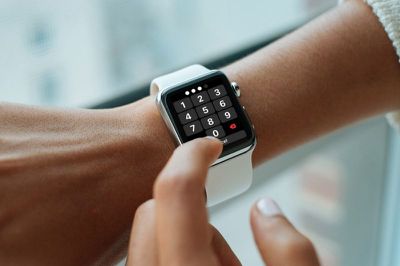
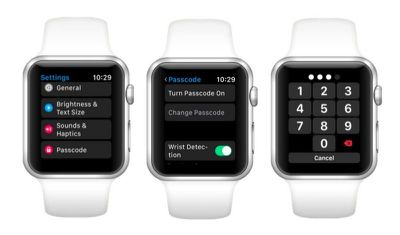
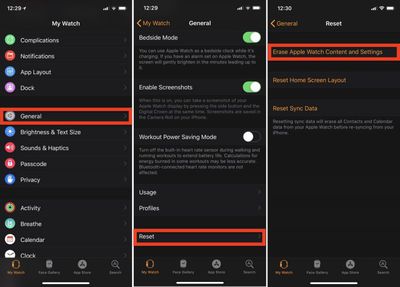
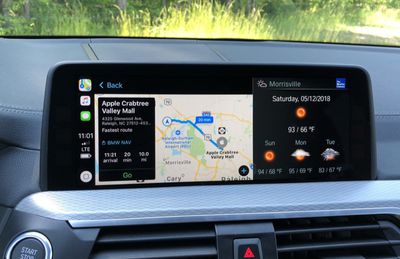



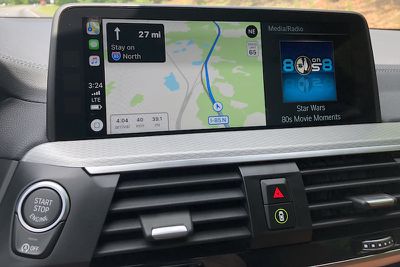
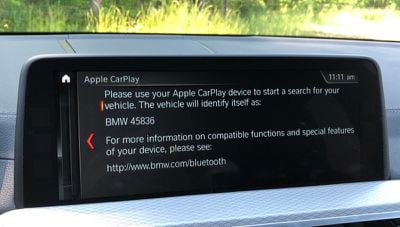
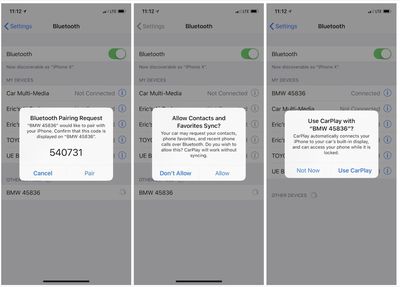
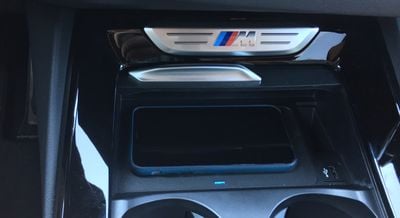
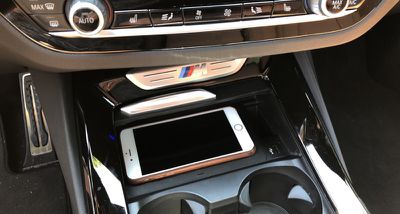
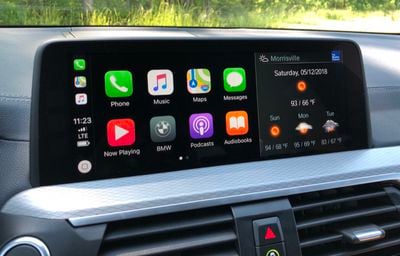
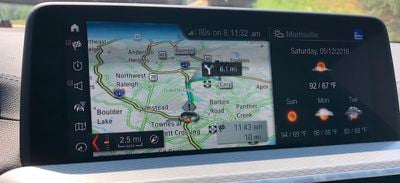
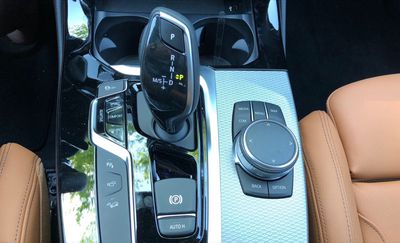
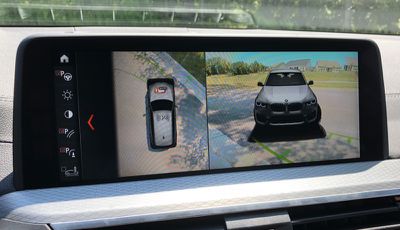
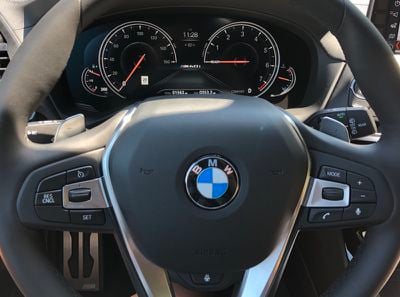
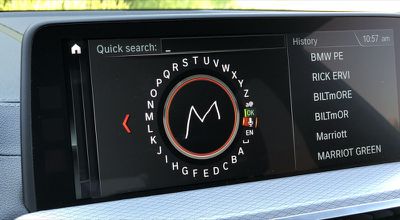
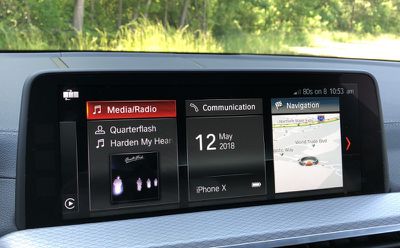
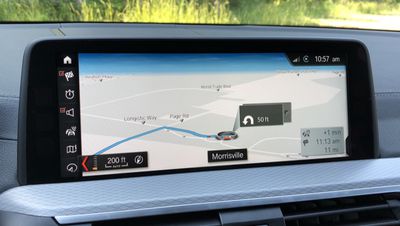
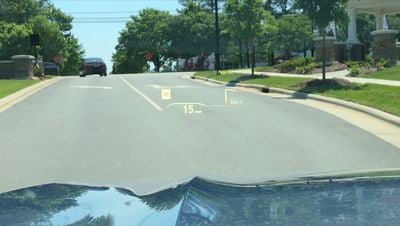
 В iOS 11 приложение «Почта» от Apple включает ряд удобных жестов смахивания, которые могут значительно сократить время, затрачиваемое на управление сообщениями во входящих на iPhone и iPad. В этой статье мы покажем, как выполнять эти жесты и как настроить некоторые действия, которые они открывают, в соответствии с вашими личными предпочтениями.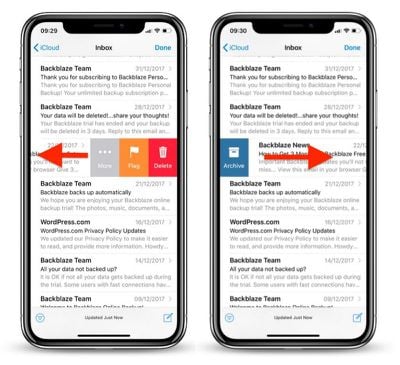
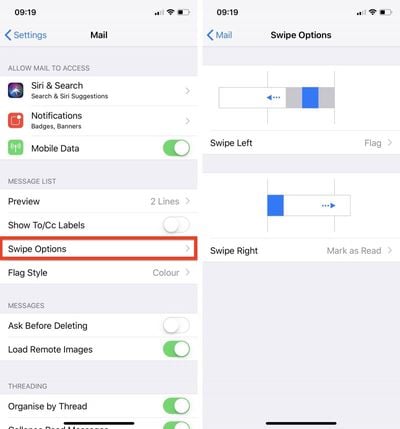
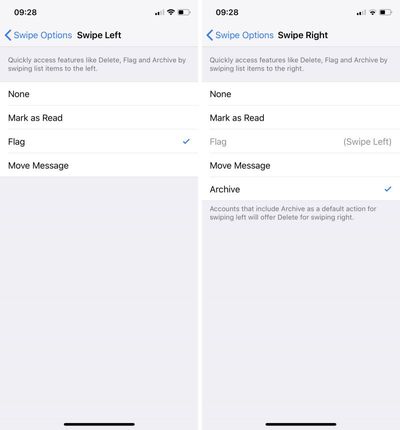
 Функция AirDrop от Apple позволяет без проводов отправлять и получать файлы между находящимися рядом Mac, а также на локальные iOS-устройства и с них. Обычно к ней можно получить доступ из боковой панели открытого окна Finder (или используя сочетание клавиш Command + Shift + R в Finder), но здесь мы поделимся с вами хитростью, которая позволит вам запускать AirDrop прямо из Dock на вашем Mac.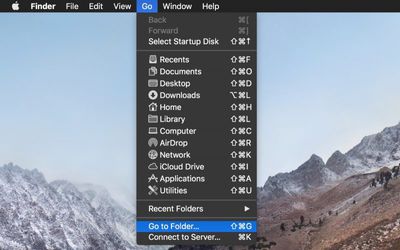
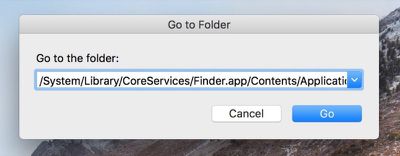
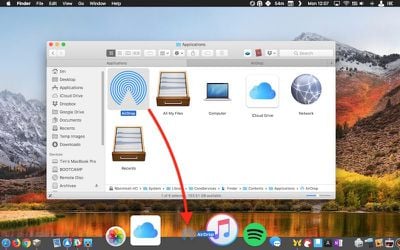
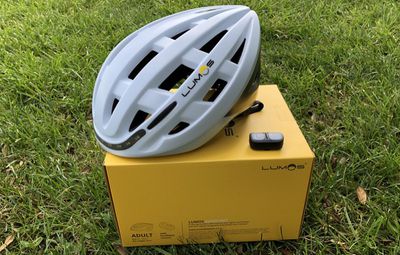
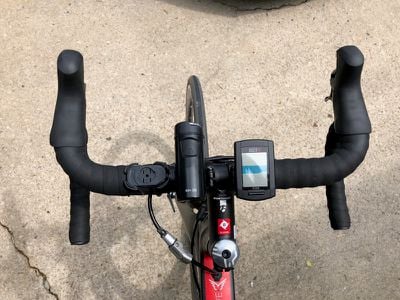
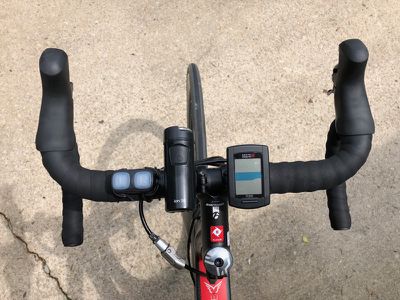

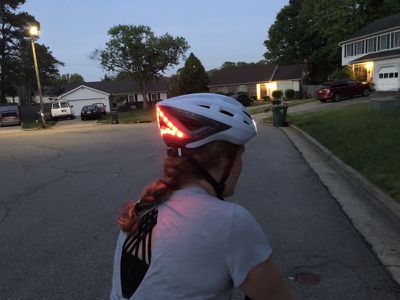
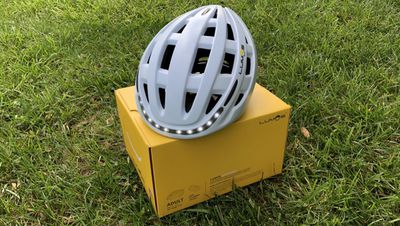
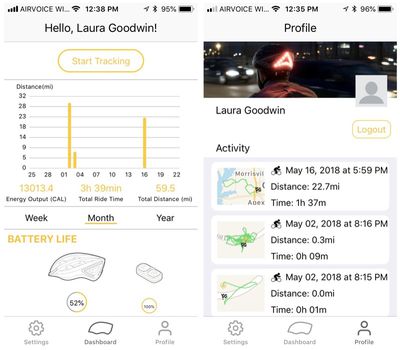
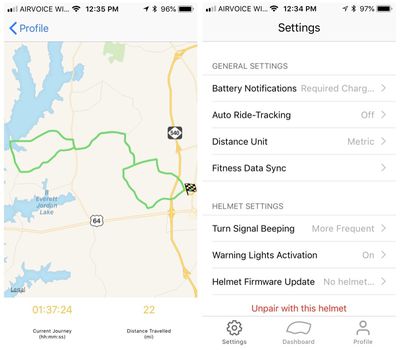
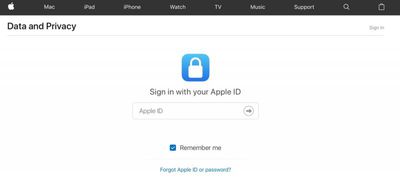
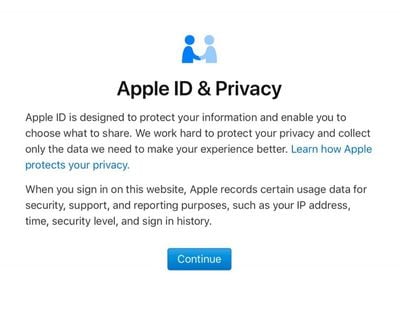


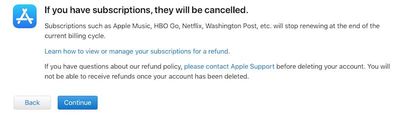
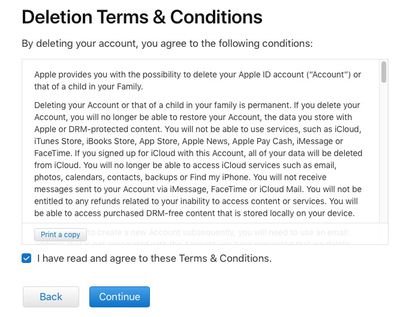
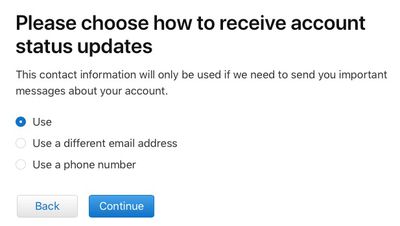
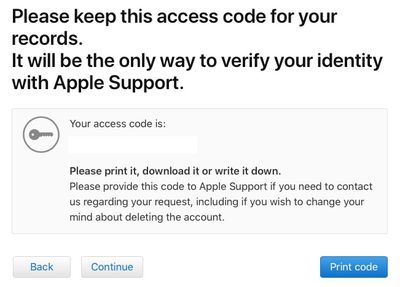
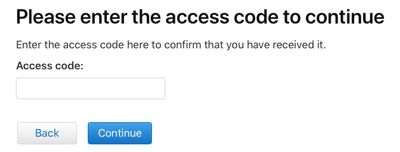
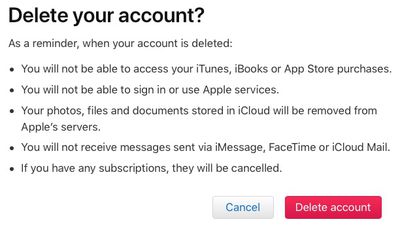
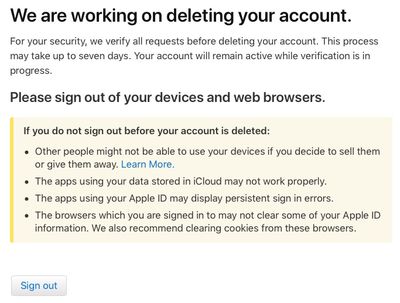
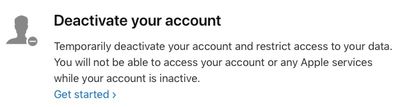
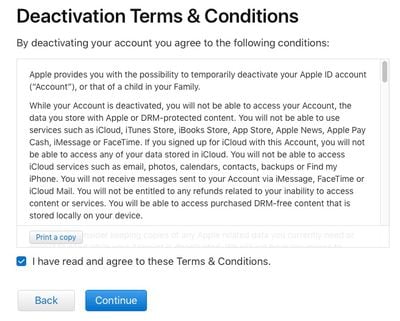
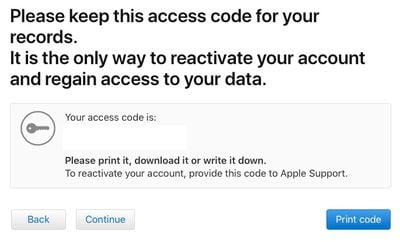
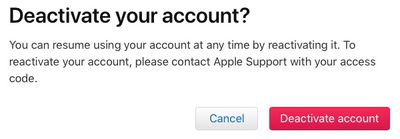
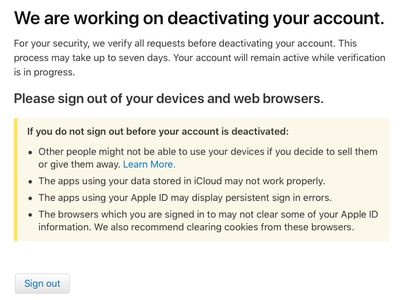
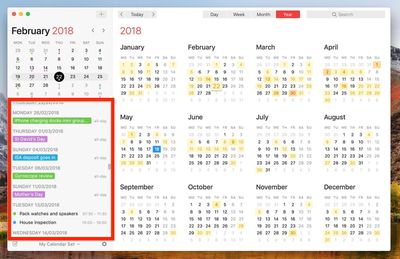
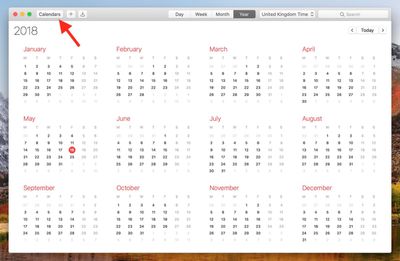
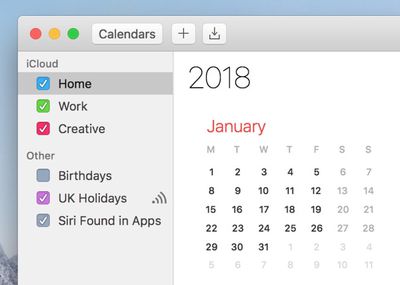
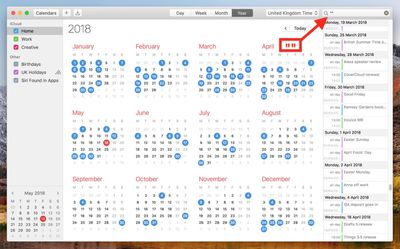
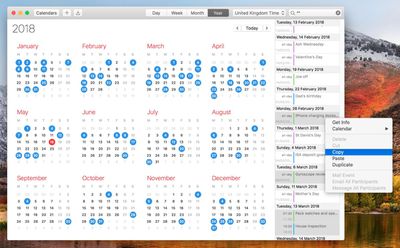
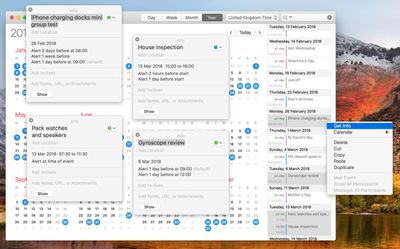
 За прошедшие годы тип файла PDF от Adobe стал общепринятым методом обмена цифровыми документами. Кросс-платформенная поддержка формата означает, что документы можно просматривать практически на любом мобильном устройстве или компьютере, поэтому неудивительно, что macOS включает встроенную поддержку для просмотра и создания файлов PDF.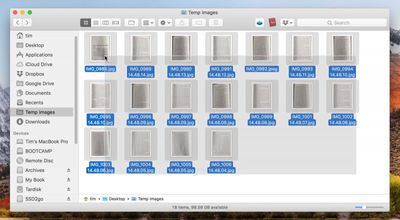
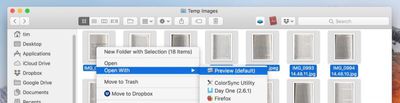
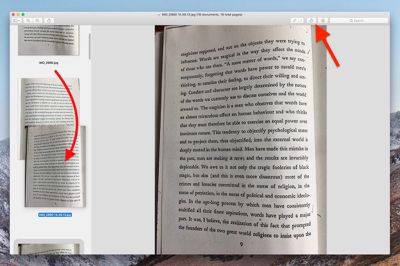
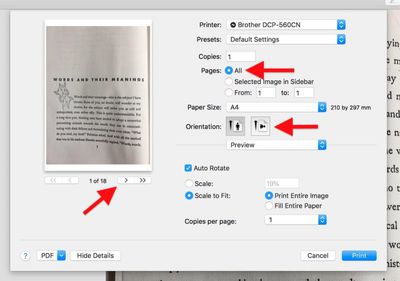
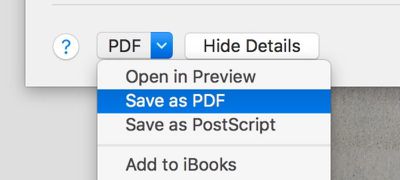
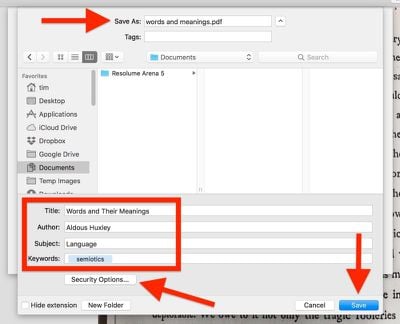
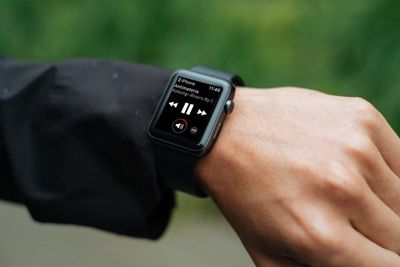
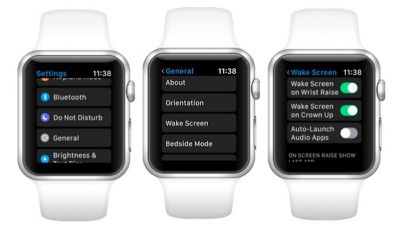
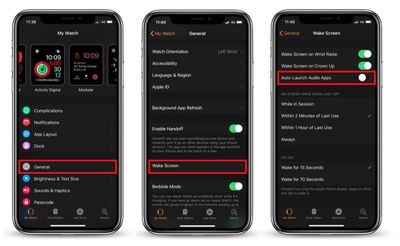
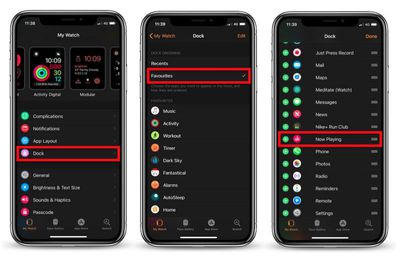
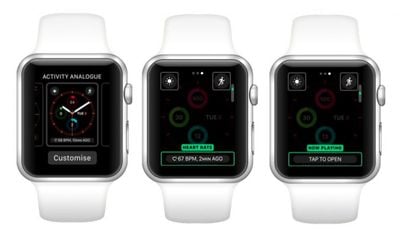
 Исследователи безопасности предупреждают пользователей плагинов шифрования электронной почты PGP/GPG не использовать это программное обеспечение, после того как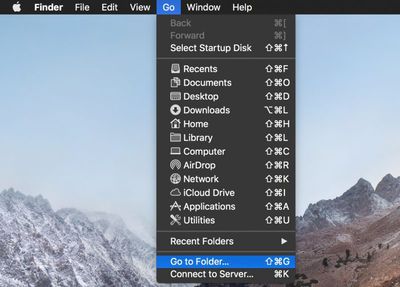
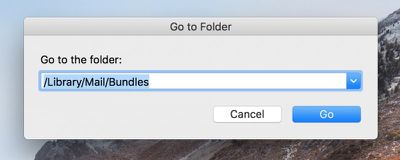
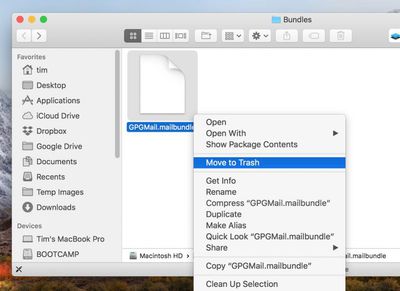
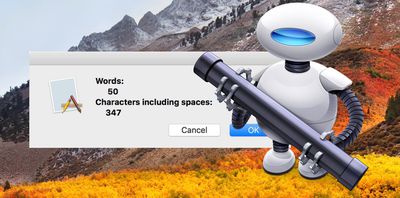
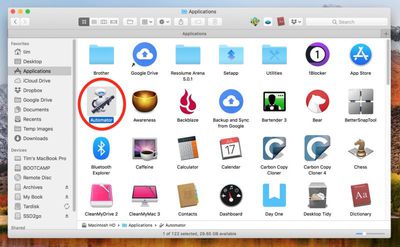
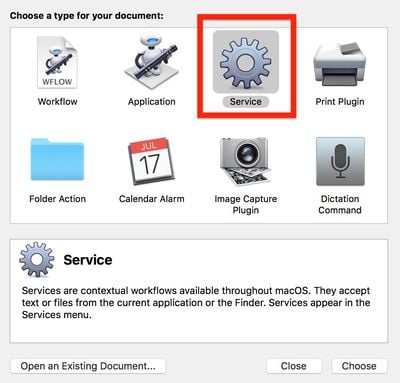
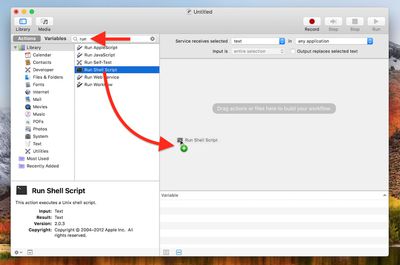
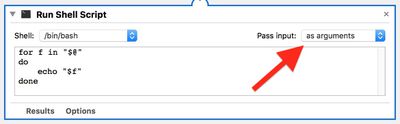
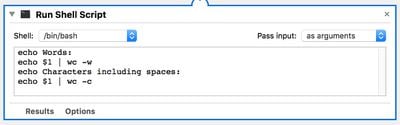
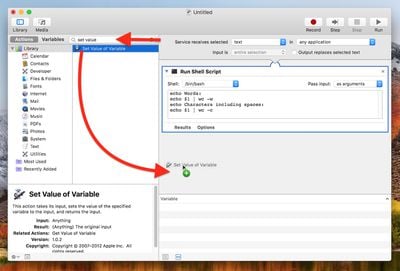
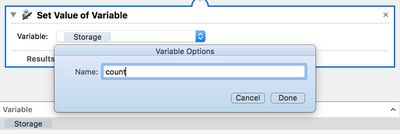
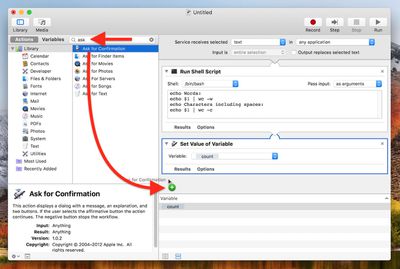
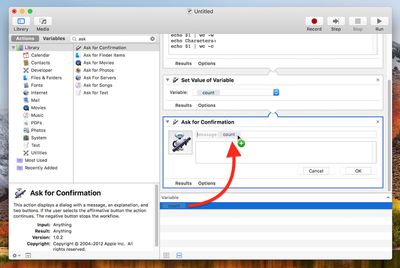
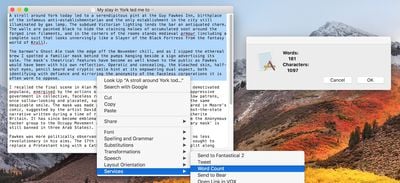
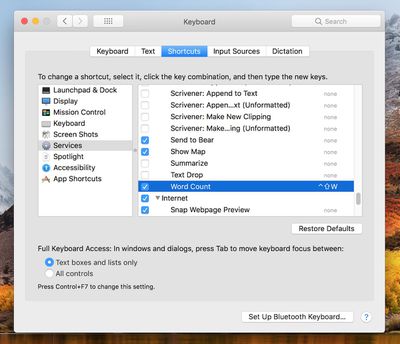
 «Бланк» — это удобный способ исключить лишний шаг из вашего рабочего процесса, если вы регулярно используете шаблоны документов на своем Mac. Эта давняя функция Finder, по сути, указывает родительскому приложению файла открывать его копию по умолчанию, гарантируя, что исходный файл останется неизмененным.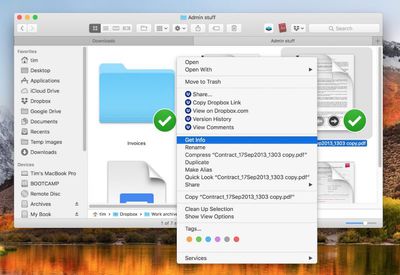
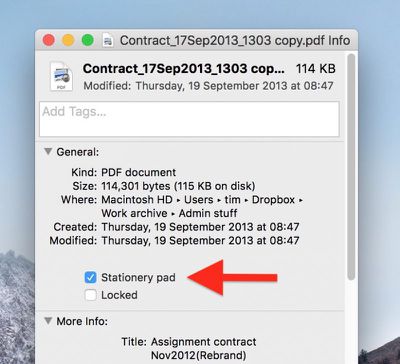
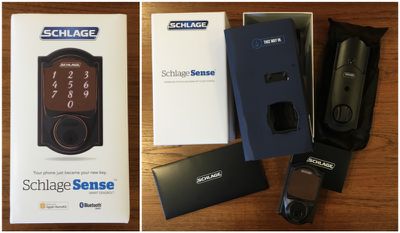
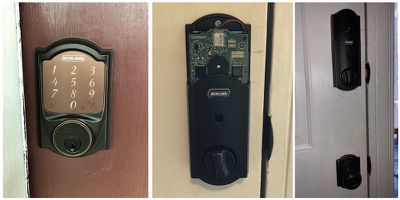
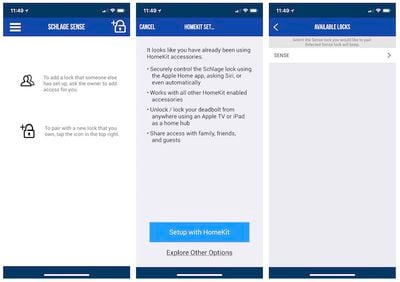
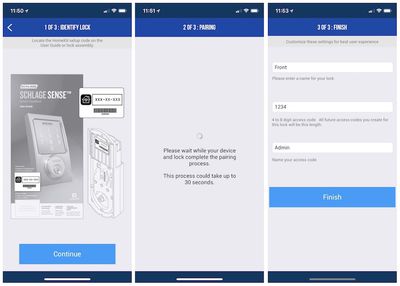
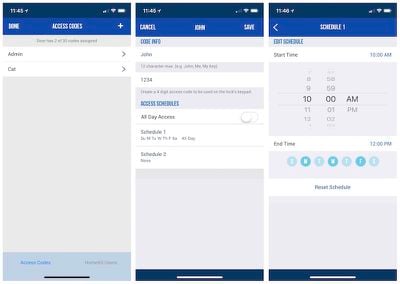
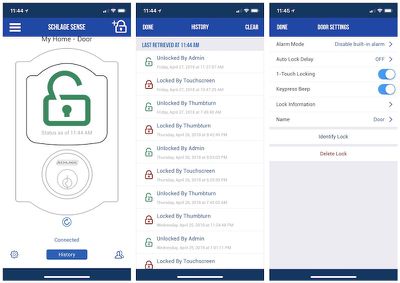
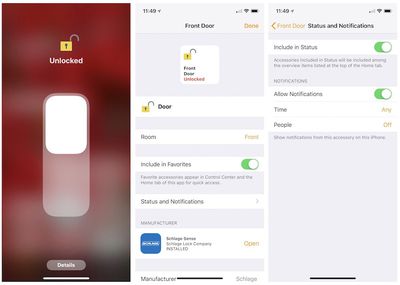
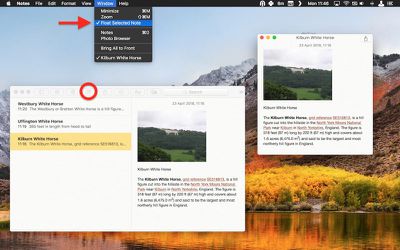

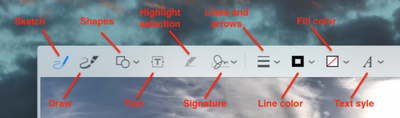
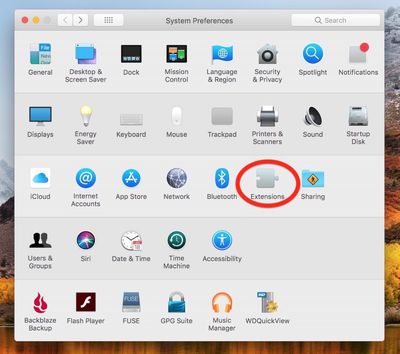
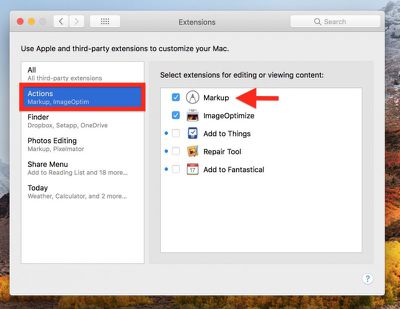
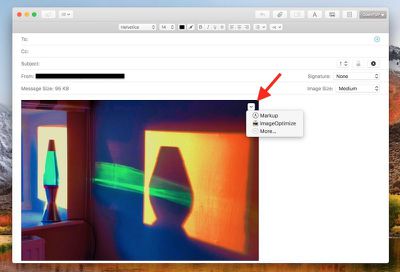
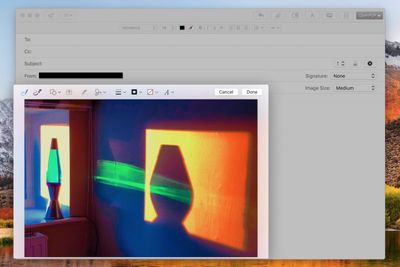
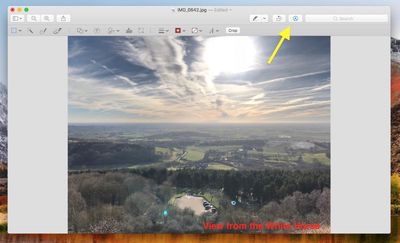
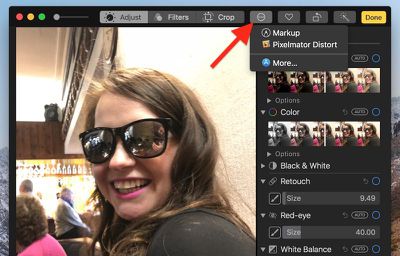
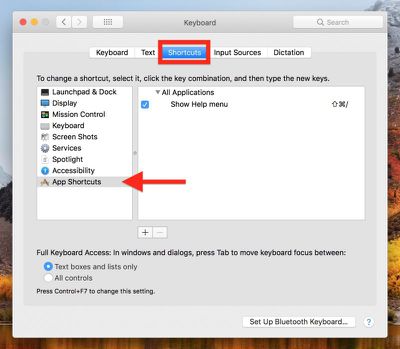
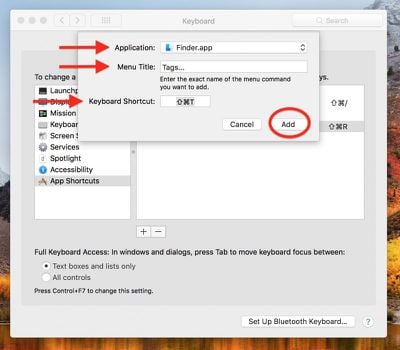
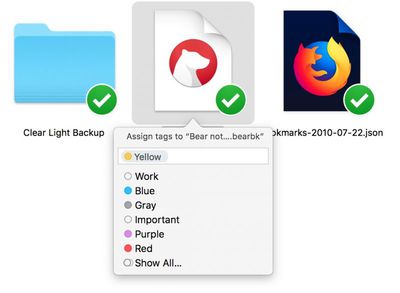
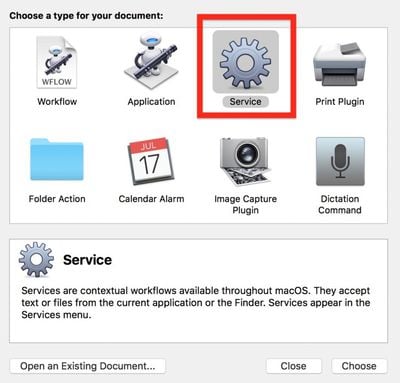
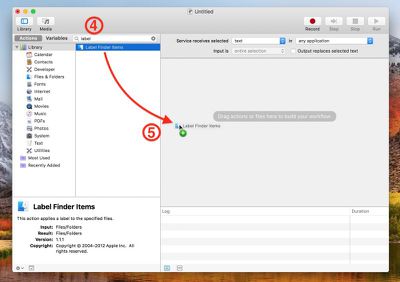
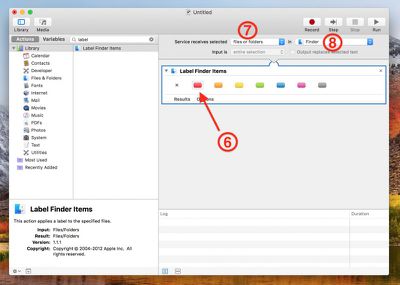
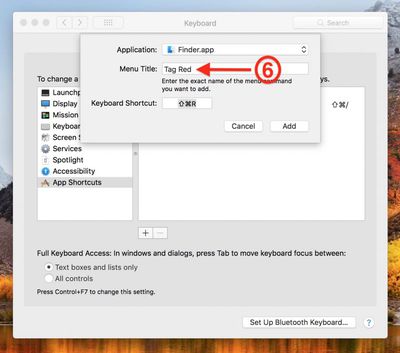
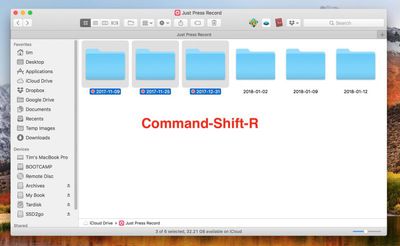
 В Chrome 66,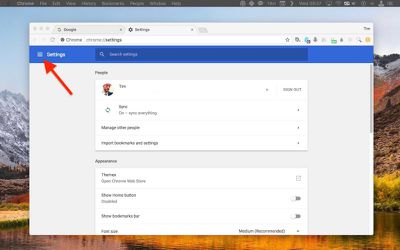
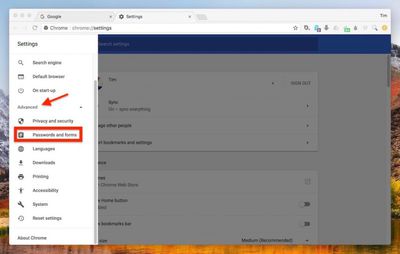
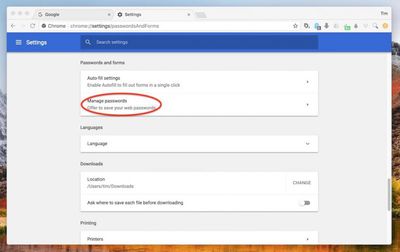
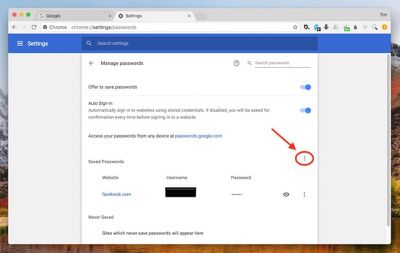
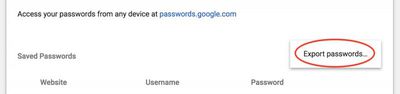
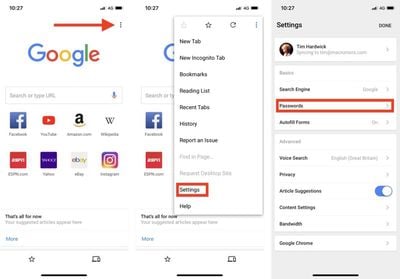
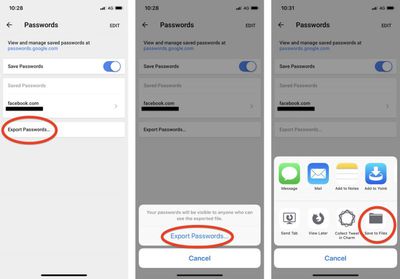
 Когда вы открываете приложение «Тренировка» на Apple Watch, главный экран по умолчанию предлагает 10 типов тренировок для быстрого старта, которые вы можете использовать для отслеживания своей активности. К ним относятся Ходьба, Бег, Велоспорт, Эллиптический тренажер, Гребной тренажер, Степпер, Высокоинтенсивная интервальная тренировка (ВИИТ), Плавание и Коляска.