На прошлой неделе мы объяснили, как с помощью простой команды Терминала можно вставлять пробелы в Dock macOS и визуально группировать значки приложений. В этой статье мы расскажем о другом простом хаке Терминала, который превращает Dock в более прямолинейный переключатель приложений, заставляя его отображать только те приложения, которые в данный момент запущены на вашем Mac.
Отображение только активных приложений в нижней части рабочего стола может быть освежающим изменением, если ваш Dock со временем загромоздился различными ярлыками приложений, и вы всегда можете использовать Spotlight (клавишная комбинация Command-Space для активации) или альтернативный метод для запуска приложений Mac.
Выполняя простые шаги ниже, помните, что Терминал — мощное приложение, поэтому убедитесь, что вы правильно вводите команды, особенно если вы с ним не знакомы.
Как отображать только активные приложения в Dock
Запустите приложение Терминал, которое находится в Applications/Utilities. (Чтобы быстро открыть папку «Утилиты» в Finder, выберите Go -> Utilities из строки меню или используйте сочетание клавиш Shift-Command-U.)
В командной строке Терминала введите следующую команду и нажмите Enter: defaults write com.apple.dock static-only -bool true; killall Dock
Ваш Dock перезагрузится, чтобы показывать только запущенные в данный момент приложения на вашем Mac в том порядке, в каком они были запущены.
Как вернуть Dock в исходное состояние
Если вам не понравится такой способ использования Dock, выполните следующие шаги, чтобы вернуть его к обычному поведению.
Запустите приложение Терминал снова, если оно еще не открыто.
В командной строке Терминала введите следующую команду и нажмите Enter: defaults write com.apple.dock static-only -bool false; killall Dock
Ваш Dock перезагрузится и вернется к отображению как запущенных, так и незапущенных приложений.
Если по какой-либо причине вы хотите скрыть определенное активное приложение из Dock, есть пара сторонних утилит, которые могут помочь. Dock Dodger — это бесплатный инструмент с функцией перетаскивания, который может скрывать определенные приложения из Dock, даже когда они запущены (после размещения на «капле» инструмента необходимо перезапустить соответствующее приложение, чтобы скрыть его, хотя наш показатель успеха варьировался в зависимости от приложения). Если вы готовы раскошелиться, GhostTile — это более новая и надежная платная альтернатива с аналогичной функциональностью.
В macOS приложение «Системные настройки», расположенное в папке «Приложения», позволяет настраивать различные параметры для персонализации вашего Mac. Большинство панелей системных настроек являются встроенными в macOS и не могут быть удалены – хотя их можно скрыть. В этой статье мы покажем, как это сделать.
Иногда сторонние приложения, установленные на вашем Mac, добавляют свои собственные панели настроек в нижний ряд панели «Системные настройки». Иногда эти панели бессмысленно остаются даже после удаления связанного с ними приложения. К счастью, их можно удалить отдельно. Чтобы перейти к инструкциям по удалению, нажмите здесь.
Как скрыть встроенную панель системных настроек
Запустите «Системные настройки» из Dock-панели вашего Mac, из папки Приложения или из строки меню Apple ( -> Системные настройки…).
В строке меню «Системные настройки» выберите Вид -> Настроить…. Альтернативно, нажмите и удерживайте кнопку Показать все, расположенную справа от кнопок со стрелками вперед и назад в верхней части окна «Системные настройки».
Рядом с каждой панелью в окне «Системные настройки» появится синий флажок. Снимите флажки с панелей, которые вы хотите скрыть.
Нажмите Готово.
Совет: Меню Вид включает опцию изменения расположения панелей настроек со стандартного Организовать по категориям на Организовать по алфавиту, и наоборот.
Как удалить сторонние панели настроек
Запустите «Системные настройки» из Dock-панели вашего Mac, из папки Приложения или из строки меню Apple ( -> Системные настройки…).
Найдите стороннюю панель в нижнем ряду «Системных настроек», которую вы хотите удалить.
Щелкните правой кнопкой мыши (или с нажатой клавишей Ctrl) по сторонней панели и выберите во всплывающем меню опцию Удалить панель настроек «[название панели]».
Введите пароль администратора, если потребуется.
Вышеуказанные шаги должны работать для большинства сторонних панелей настроек, но если вы хотите вручную удалить файл панели настроек с вашего Mac, вот как это сделать.
Как удалить файлы панелей настроек вручную
Откройте окно Finder.
В строке меню Finder нажмите меню Переход, удерживайте клавишу Option (⌥), а затем выберите Библиотека в выпадающем меню.
В папке «Библиотека» откройте подпапку PreferencePanes.
Определите файл .prefPane для конкретной панели настроек, которую вы хотите удалить. (Если вы не можете его найти, возможно, вам придется поискать в глобальной системной библиотечной папке. Чтобы открыть эту папку из строки меню Finder, выберите Переход -> Перейти к папке…, введите /Library/PreferencePanes и нажмите кнопку Переход.)
Щелкните правой кнопкой мыши (или с нажатой клавишей Ctrl) по файлу и выберите Переместить в Корзину.
В macOS Dock обеспечивает удобный доступ одним щелчком мыши к наиболее часто используемым приложениям Mac. Самый простой способ организации приложений в Dock — это перетаскивание их в предпочтительное место, но здесь мы покажем вам менее известный трюк для более четкого расположения элементов в Dock.
Чтобы сгруппировать определенные типы приложений и добавить дополнительный визуальный ориентир к их расположению в Dock, попробуйте вставить несколько пробелов (разделителей). Используя этот метод, вы можете отделить одни приложения от, скажем, инструментов конвертации, на которые вы часто перетаскиваете файлы. Продолжайте читать, чтобы узнать, как это сделать.
Как вставить разделители в Dock macOS
Запустите приложение «Терминал», расположенное в Applications/Utilities. (Чтобы быстро открыть папку «Утилиты» в Finder, выберите Переход -> Утилиты в строке меню или используйте сочетание клавиш Shift-Command-U.)
В командной строке Терминала введите следующую команду и нажмите Enter: defaults write com.apple.dock persistent-apps -array-add ‘{«tile-type»=»spacer-tile»;}’; killall Dock
Ваш Dock перезагрузится, и в него будет добавлен один разделитель. Щелкните и перетащите разделитель в нужное место, как обычный значок приложения.
Повторите указанную выше команду Терминала, чтобы вставить дополнительные разделители и расположить их в Dock по своему усмотрению.
Чтобы удалить разделитель из Dock, просто щелкните по нему правой кнопкой мыши (или с нажатой клавишей Ctrl) и выберите Удалить из Dock. В качестве альтернативы, щелкните и перетащите разделитель за пределы Dock, затем отпустите кнопку мыши, чтобы удалить его.
В прошлом месяце популярный производитель аксессуаров для умного дома iDevices выпустил Instant Switch, переключатель Bluetooth, который сопрягается с другими продуктами iDevices, такими как розетки и выключатели, для обеспечения дополнительной точки ручного управления.
Например, его можно соединить с проводным Wall Switch, чтобы обеспечить управление в другом удобном месте комнаты без необходимости прокладки проводов для второго выключателя. В качестве альтернативы, его можно соединить с Switch или Outdoor Switch для удобного управления розеткой, расположенной в труднодоступном месте за мебелью или снаружи.
Хотя сам Instant Switch не поддерживает HomeKit напрямую, он косвенно совместим, поскольку сопрягается с другими продуктами iDevices, которые являются частью экосистемы HomeKit.
Instant Switch работает от батарейки-таблетки CR2032, которая служит до двух лет, и может быть установлен в различных конфигурациях, включая приклеивание в любом месте с помощью прилагаемой полоски 3M Command Strip, привинчивание в пустое пространство существующей электрической коробки или даже прикрепление рядом с существующей коробкой, чтобы он выглядел как неотъемлемая часть многосекционной установки.
Instant Switch без лицевой панели (слева) и разобранный для доступа к батарее (справа)
Instant Switch поставляется с узкой белой магнитной лицевой панелью для аккуратного вида, или вы можете использовать свою собственную одинарную или многосекционную лицевую панель-качельку для индивидуального вида. Встроенный уровень в Instant Switch позволяет легко убедиться, что вы устанавливаете его правильно.
Установка проста, и iDevices включает несколько деталей, чтобы помочь в этом процессе. Прилагаемое руководство проведет вас через шаги, которые включают удаление язычка батареи для включения выключателя, использование приложения iDevices Connected для сопряжения Instant Switch с существующим продуктом iDevices (что может потребовать обновления прошивки, если вы не обновлялись), и монтаж Instant Switch в предпочитаемом вами месте.
Настройка приложения предельно проста, так как Instant Switch автоматически входит в режим сопряжения на 30 минут после активации батареи, и приложение автоматически обнаружит Instant Switch как доступное устройство для добавления. Приложение попросит вас разместить Instant Switch в том месте, где вы хотите его установить, чтобы обеспечить хорошее беспроводное соединение с сопряженным выключателем, а затем потребуется около минуты для завершения процесса сопряжения.
В этот момент вы можете установить Instant Switch, и он будет готов к работе. Мой Instant Switch прошел обновление программного обеспечения, как только я закончил его настройку, но индикатор состояния на Instant Switch, который может мигать или гореть постоянно разными цветами, позволяет узнать, что он делает и есть ли какие-либо проблемы.
Наиболее сложный сценарий установки включает монтаж в существующую коробку в стене. Instant Switch имеет стандартный размер, поэтому он легко поместится в коробку, но вам придется прикрепить прилагаемый узел заземляющего провода и подключить его к существующему заземлению внутри коробки.
Если вы не устанавливаете его в коробку, все еще проще, и iDevices включает две полоски 3M Command Strips, которые позволяют надежно прикрепить Instant Switch к любой поверхности. Если вы хотите установить его рядом с существующей коробкой, просто приобретите лицевую панель, которая на один выключатель больше, чем коробка, и вы сможете легко прикрепить Instant Switch в дополнительном слоте лицевой панели для единого вида. iDevices не рекомендует использовать металлические лицевые панели, так как они могут создавать помехи для беспроводных сигналов, но у меня никогда не возникало проблем с металлическими, которые я использую по всему дому.
iDevices Instant Switch (слева), установленный на двухсекционную лицевую панель и сопряженный с iDevices Wall Switch (справа), установленным в односекционную коробку
Продуманный дизайн Instant Switch облегчает его установку и использование: контур на задней стороне выключателя позволяет легко определить место для приклеивания Command Strip, шариковый уровень обеспечивает правильное положение выключателя перед приклеиванием его к стене, а отламывающийся язычок в нижней части выключателя позволяет добраться до Command Strip для удаления. Сам выключатель-качелька также может быть снят путем сжатия пары язычков на выключателе, что дает доступ к батарее для замены.
Задняя часть выключателя с прикрепленной полоской 3M Command Strip (слева) и выключатель, установленный на стене (справа)
Я провел пару недель, используя Instant Switch, попеременно сопрягая его с Wall Switch и Switch, и хотя это довольно простой продукт, выполняющий одну простую задачу переключения, он может стать удобным дополнением к вашему умному дому — если вы уже являетесь частью экосистемы iDevices. В отличие от некоторых других выключателей и кнопок, таких как Logitech POP, которые напрямую совместимы с HomeKit и могут использоваться для управления любыми другими устройствами HomeKit, включая целые сцены, iDevices Instant Switch ограничен расширением одного выключателя или розетки iDevices за раз.
Завершенная установка с магнитной лицевой панелью
В одном из моих тестовых сценариев я установил Instant Switch на входе в свою гостиную, чтобы создать трехпозиционную схему. В комнате есть потолочный светильник, управляемый iDevices Wall Switch на одном входе, поэтому приятно иметь вторую точку управления на другом входе без необходимости специальной проводки. Instant Switch работает аналогично Wall Switch компании: вы должны нажать верхнюю часть выключателя, чтобы включить свет, и нижнюю часть, чтобы выключить его, при этом выключатель возвращается в нейтральное положение после того, как вы его отпустите. При активации выключателя возникает очень короткая задержка, поскольку он связывается с сопряженным устройством, но она едва заметна.
Instant Switch также предлагает функции диммирования при сопряжении с поддерживаемым продуктом, таким как iDevices Dimmer Switch. Однократное нажатие на Instant Switch включает или выключает сопряженный выключатель, а нажатие и удержание увеличивает или уменьшает яркость. Двойное нажатие быстро регулирует яркость до максимального или минимального уровня.
Я также протестировал Instant Switch, сопряженный с Switch, спрятанным за диваном, который управляет настольной лампой в моей гостиной. Без Instant Switch мне пришлось бы использовать Siri, приложение Home или приложение iDevices на одном из моих устройств iOS для управления лампой, так как кнопка на Switch недоступна из-за его расположения. С Instant Switch я могу обеспечить ручное управление этим выключателем из любого выбранного мной места в комнате.
Я с нетерпением жду возможности использовать Instant Switch в рождественский сезон для сопряжения с iDevices Outdoor Switch, который я использую для управления своими уличными рождественскими огнями. Обычно я настраиваю расписание для огней в приложении iDevices, но если мне нужно вручную включить или выключить их, мне приходится доставать одно из моих устройств iOS или выходить на холодное переднее крыльцо, чтобы нажать кнопку на выключателе. С Instant Switch я смогу установить его прямо у своей входной двери, чтобы легко включать и выключать рождественские огни, оставаясь в тепле.
Instant Switch оказался прост в настройке, а также быстр и надежен в управлении сопряженными аксессуарами. По цене 34,95 доллара США на Amazon и у других розничных продавцов, ценообразование довольно конкурентоспособно по сравнению с аналогичными продуктами, и это хорошо продуманный аксессуар, хотя было бы неплохо, если бы он мог работать за пределами экосистемы iDevices. Если вы уже вложились в продукты iDevices, это отличный способ расширить ручное управление этими устройствами умного дома.
Примечание: Компания iDevices предоставила Instant Switch и Switch для MacRumors бесплатно для целей данного обзора. Никакой другой компенсации получено не было. MacRumors является аффилированным партнером Amazon и может получать комиссионные с покупок, сделанных по ссылкам в этой статье.
Насколько хорошо звучит ваша цифровая музыка, часто зависит от формата файла, в котором она закодирована. Как бы то ни было, любая аудиосистема Mac сильна лишь настолько, насколько сильно ее самое слабое звено, и если ваше Bluetooth-соединение оставляет желать лучшего, даже лучшие Bluetooth-наушники не смогут обеспечить достойное беспроводное звучание.
По умолчанию все Bluetooth-устройства поддерживают стандартный аудиокодек сжатия SBC с низким энергопотреблением. К счастью, современные Mac также поддерживают AAC (предпочтительный кодек Apple для iTunes) и aptX, который часто используется устройствами Android. Эти два кодека обеспечивают более высокое качество звука и, как правило, более низкую задержку, чем SBC, поэтому большинство сторонних беспроводных наушников на рынке поддерживают один из них, а иногда и оба.
И все же по какой-то причине, несмотря на поддержку AAC/aptX, некоторые наушники при подключении к Mac переключаются на стандартный кодек SBC. Это может привести к особенно разочаровывающему качеству звука, не говоря уже о проблемах синхронизации, связанных с задержкой, что будет явной проблемой, если вы используете наушники во время игр или просмотра фильмов.
К счастью, можно заставить macOS подключаться к вашим наушникам, используя один из двух превосходящих кодеков. В этой статье мы покажем вам, как это сделать с помощью утилиты Apple Bluetooth Explorer. (А если вам удобно открывать окно Терминала, мы включили пару команд в конце, которые делают то же самое.)
Но сначала стоит проверить, какие кодеки фактически поддерживает ваша марка наушников: поищите логотипы кодеков на коробке и обязательно проверьте наличие упоминаний о кодеках в руководстве и любых сопутствующих/онлайн-спецификациях.
Как только вы убедились, что ваши наушники поддерживают aptX и/или AAC, вам потребуется определить, какой кодек активируется при подключении наушников к вашему Mac. Следуйте этим шагам, чтобы узнать это.
Как определить, какой Bluetooth-кодек активен
Установите Bluetooth-соединение между вашим Mac и наушниками обычным способом.
Включите воспроизведение аудио на вашем Mac, чтобы звук передавался на наушники.
Теперь удерживайте клавишу Option (Alt) и нажмите на значок Bluetooth в строке меню. (Если вы не видите его там, вам нужно установить флажок Показывать Bluetooth в строке меню в разделе Системные настройки -> Bluetooth.)
Наведите курсор мыши на наушники в списке подключений. Вы должны увидеть Активный кодек наушников, отображаемый серым цветом.
Если ваши наушники используют AAC или aptX, вам ничего не нужно делать. Не вдаваясь в технические детали, оба стандарта обеспечивают относительно стабильное беспроводное соединение и — что касается Bluetooth — сравнительно достойное качество звука. Однако, если отображаемый кодек — SBC, вы, вероятно, захотите его изменить. Вот как это сделать.
Как принудительно включить кодеки aptX и AAC в macOS
Откройте веб-браузер, перейдите на страницу загрузок для разработчиков Apple и загрузите Additional Tools for Xcode 9 [Прямая ссылка], который содержит утилиту Apple Bluetooth Explorer. Обратите внимание, что для доступа к странице вам потребуется зарегистрироваться для получения бесплатной учетной записи разработчика Apple, если у вас ее еще нет. В качестве альтернативы используйте Google, чтобы найти утилиту Bluetooth Explorer, размещенную в другом месте, и перейдите к шагу 5, но если вы загружаете не с Apple, обязательно проверьте файл на наличие вредоносных программ.
После загрузки дважды щелкните файл dmg Additional Tools, чтобы смонтировать его на рабочем столе.
Откройте диск Additional Tools и перейдите в папку Hardware.
Откройте папку Приложения вашего Mac в другом окне или вкладке Finder.
Перетащите Bluetooth Explorer в папку Приложения вашего Mac и запустите приложение оттуда.
В строке меню Bluetooth Explorer выберите Tools -> Audio Options.
В разделе Codecs установите флажки рядом с Enable AAC и/или Force use of aptX (в зависимости от вашей проблемы). Убедитесь, что флажки Disable AAC и Disable aptX не установлены.
Когда ваш Mac перезагрузится, вы сможете убедиться, что изменение кодека применено, следуя первой серии шагов в этой статье.
Команды Терминала для включения кодеков AAC и aptX
Чтобы включить aptX, введите следующую команду, нажмите Enter и введите пароль пользователя, если будет предложено: sudo defaults write bluetoothaudiod «Enable AptX codec» -bool true
В качестве альтернативы, чтобы включить AAC, введите следующее и нажмите Enter: sudo defaults write bluetoothaudiod «Enable AAC codec» -bool true
Чтобы отключить любой из кодеков через Терминал, просто замените -bool true на -bool false в конце команды.
Если у вас есть iPhone X, вы, вероятно, хорошо знакомы с функцией Animoji в приложении «Сообщения», которая позволяет отправлять милые анимированные видеоролики с животными-эмодзи, повторяющими выражения вашего лица и голос.
Однако то, о чем вы, возможно, не знали, это то, что Animoji можно использовать и в качестве обычных стикеров. Вы можете отправить статичное изображение Animoji в «Сообщениях» в качестве реакции или использовать его как другие стикеры iMessage.
Отправить неанимированный Animoji с пользовательским выражением довольно просто — нужно просто нажать.
Откройте диалог в «Сообщениях».
Нажмите на значок App Store в «Сообщениях».
Выберите Animoji.
Выберите свой любимый Animoji.
Придайте выражению.
Вместо того чтобы нажимать красную кнопку записи, нажмите прямо на сам Animoji.
Как только вы нажмете на Animoji, статичное изображение выражения, которое вы создали, будет введено в строку чата, и вы сможете нажать на синюю стрелку, чтобы отправить его собеседнику.
Использование Animoji в качестве стикера
Animoji можно манипулировать как любой другой стикер, и для этого вам нужно выполнить те же действия, что и выше.
Откройте диалог в «Сообщениях».
Нажмите на значок App Store в «Сообщениях».
Выберите Animoji.
Выберите свой любимый Animoji.
Придайте выражению.
Вместо нажатия, поместите палец на Animoji и перетащите его вверх в поле «Сообщения», где его можно разместить поверх любого сообщения, изображения или стикера.
В режиме перетаскивания Animoji ведет себя как любой другой стикер. Удерживайте палец на нем и используйте жесты сжатия, чтобы уменьшить его, или проведите пальцем по экрану, чтобы повернуть его под другим углом.
В веб-браузере Apple Safari есть несколько способов сделать просмотр веб-страниц более удобным для глаз. Все они включают настройку размера шрифта или уровня масштабирования, применяемого Safari при загрузке содержимого веб-страниц, что может быть полезно, если вы используете маленький экран или большой дисплей с высоким разрешением.
Чтобы увеличить или уменьшить уровень масштабирования как текста, так и изображений при просмотре веб-страниц в Safari, нажмите клавиши Command и + (плюс) или — (минус). Вы также можете щелкнуть Вид в строке меню Safari и выбрать Увеличить или Уменьшить.
В качестве альтернативы вы можете добавить кнопки масштабирования в интерфейс Safari: щелкните правой кнопкой мыши (или Ctrl-щелкните) по свободному месту на панели инструментов Safari и выберите Настроить панель инструментов…. Затем перетащите кнопки Масштаб из выпадающего меню на место, по которому вы только что щелкнули на панели инструментов. Нажмите Готово, чтобы завершить.
Если вы хотите сохранить изображения в том же размере и только настраивать размер шрифта веб-страницы на лету, нажмите Option-Command и клавиши + или —. Вы также можете удерживать клавишу Option и щелкнуть Вид в строке меню Safari, что изменит параметры масштабирования на Увеличить текст и Уменьшить текст.
Safari будет помнить ваши настройки масштабирования и размера шрифта, пока вы не очистите Историю. Для этого нажмите Safari в строке меню, выберите Очистить историю…, затем нажмите кнопку Очистить историю.
Установка уровня масштабирования для определенного веб-сайта
Как только уровень масштабирования установлен для определенного сайта, Safari применяет его автоматически каждый раз, когда вы его посещаете. Вот как это делается.
Перейдите на сайт, для которого вы хотите настроить уровень масштабирования.
Щелкните правой кнопкой мыши по URL-адресу или названию веб-сайта, которое появляется в адресной строке, и выберите Настройки для этого веб-сайта. В качестве альтернативы, щелкните Safari в строке меню, и вы увидите ту же опцию сразу под Настройками.
Щелкните процент Уровень масштабирования и выберите новый уровень из выпадающего меню. (Все, что больше 100, увеличивает; все, что меньше 100, уменьшает.)
Установка уровня масштабирования для всех веб-страниц
В строке меню Safari выберите Safari -> Настройки….
Щелкните вкладку Веб-сайты.
Щелкните Масштаб страницы в столбце Общие.
Очистите все Настроенные веб-сайты в списке, выделив их все кнопкой мыши, а затем выбрав Удалить.
Щелкните всплывающее меню При посещении других веб-сайтов и выберите подходящий процент.
Установка собственного уровня масштабирования с помощью таблицы стилей
Если ни один из шагов увеличения масштаба Safari не подходит вашим глазам, вот способ установить свой собственный процент.
Откройте приложение TextEdit.
Нажмите Новый документ.
В строке меню TextEdit выберите Формат -> Сделать обычным текстом.
Скопируйте и вставьте следующий CSS-код в файл, изменив число масштабирования на желаемый процентный уровень: body { zoom: 140%; }
В строке меню TextEdit выберите Файл -> Сохранить….
Назовите файл safari zoom.css или как вам угодно, главное, чтобы он сохранял суффикс .css.
Выберите местоположение для файла и нажмите Сохранить.
Вернувшись в Safari, выберите Safari -> Настройки… в строке меню.
Выберите вкладку Дополнения.
Щелкните выпадающее меню Таблица стилей и выберите Другой….
Перейдите к местоположению сохраненного CSS-файла, выберите его и нажмите Выбрать.
Теперь Safari будет по умолчанию использовать уровень масштабирования, указанный в вашем файле таблицы стилей, который вы можете редактировать в любое время.
Принудительное использование сайтами более крупного шрифта
Наконец, в Safari есть опция, которая позволяет принудительно отображать текст на веб-сайтах с использованием минимального размера шрифта, не влияя на уровень масштабирования.
В строке меню Safari выберите Safari -> Настройки….
Выберите вкладку Дополнения.
В разделе Доступность установите флажок рядом с Никогда не использовать шрифты размером меньше: и выберите размер шрифта из выпадающего списка.
Safari для iOS имеет удобную встроенную функцию «Режим чтения», которая позволяет пользователям Safari читать онлайн-статьи в дизайне без отвлекающих факторов, убирая рекламу и другой визуальный беспорядок на поддерживаемых сайтах.
Вы можете коснуться значка «Режим чтения» всякий раз, когда читаете статью, чтобы активировать этот режим, но есть также способ включить его для всех статей на конкретном веб-сайте или для всех поддерживаемых статей в интернете.
Откройте Safari.
Перейдите на любимый веб-сайт, например MacRumors.com.
Нажмите на статью.
В панели навигации вверху, где написано «Доступен режим чтения», нажмите и удерживайте значок, который выглядит как три линии.
Отсюда вы увидите всплывающее окно с надписью «Автоматический режим чтения» и опциями для включения автоматического режима чтения на веб-сайте, который вы сейчас посещаете, или на всех веб-сайтах.
При включении этой функции все статьи, на которые вы нажимаете на конкретном веб-сайте (или на всех веб-сайтах, если вы выбрали эту опцию), будут отображаться в режиме чтения по умолчанию.
Вы также можете использовать режим чтения на Mac, а ваши настройки автоматического режима чтения для Mac доступны в разделе «Настройки» в приложении Safari для Mac, выбрав «Режим чтения» в общих настройках. Вы также можете включить режим чтения для всех статей на определенной веб-странице, нажав правой кнопкой мыши или нажав и удерживая значок режима чтения во время посещения веб-сайта.
На рынке появляется всё больше беспроводных зарядных устройств мощностью 7,5 Вт, и RAVPower – ещё один популярный производитель зарядных аксессуаров, который присоединяется к этой тенденции. Предыдущее быстрое беспроводное зарядное устройство RAVPower было одним из моих любимых зарядных устройств для iPhone X, но компания также работала над усовершенствованиями, что привело к недавнему запуску серии зарядных устройств под брендом «HyperAir». В линейку входят плоские зарядные базы, зарядная подставка и даже внешний аккумулятор, который может заряжать ваш iPhone по беспроводной сети.
RAVPower продвигает свои новые аксессуары HyperAir как поддерживающие зарядку iPhone мощностью 7,5 Вт и Android мощностью 10 Вт с оптимальной эффективностью, используя интеллектуальный мониторинг температуры и улучшенное рассеивание тепла для поддержания скорости зарядки в течение более длительного времени.
RAVPower отмечает, что iPhone использует узкую фиксированную частоту для беспроводной зарядки, и зарядные устройства HyperAir оптимизированы для соответствия этой частоте для быстрой зарядки. При размещении iPhone на зарядном устройстве HyperAir, оно быстро идентифицирует устройство и оптимизирует свой профиль зарядки, позволяя полностью зарядить устройство за два с половиной — три часа.
Я тестировал три различных типа зарядных устройств из линейки HyperAir и был впечатлён несколькими из них. Я всегда ищу зарядные устройства в виде подставок, и новая подставка HyperAir — отличный вариант. У неё неброский чёрный корпус, но с немного большим стилем, чем у подставок Anker, с задними и нижними опорами, которые выглядят отлично от основного корпуса, и она абсолютно бесшумна, без встроенного вентилятора. Отсутствие активного охлаждения может привести к проблемам с температурой, но технология определения и управления температурой RAVPower помогает преодолеть некоторые из этих трудностей.
Подставка RAVPower HyperAir
В моих тестах подставка HyperAir зарядила аккумулятор моего iPhone X с 10 до 51 процента за час, что значительно опережает большинство других зарядных устройств и уступает только новой подставке PowerWave от Anker по этому показателю.
Подставка RAVPower HyperAir
Горизонтальный светодиод на передней панели подставки мигает зеленым во время зарядки, кратковременно горит красным при первом подключении и может мигать красным в случае проблем с зарядкой.
Платформа RAVPower HyperAir
Я также протестировал платформу HyperAir от RAVPower, и, как ни странно, обнаружил, что она не смогла зарядить мой телефон так же быстро, достигнув всего 41 процента за час. Это вполне соответствует скоростям зарядки, которые я видел на многих других зарядных устройствах, включая те, что работают на 5 Вт, поэтому я не совсем уверен, почему она не смогла сравниться со своей «старшей сестрой» — подставкой. Платформа HyperAir выглядит довольно стандартно, имеет тонкий дизайн и похожий горизонтальный светодиод, как и на модели-подставке, способный светиться зеленым или красным, чтобы информировать вас о своем статусе.
Как и зарядные устройства Anker PowerWave, подставка и платформа HyperAir от RAVPower поставляются с адаптером питания мощностью 18 Вт, поддерживающим стандарт Quick Charge 3.0. Зарядные устройства требуют адаптера Quick Charge 3.0 для работы и не будут работать с другими адаптерами питания или портами USB. RAVPower также включает в комплект очень хороший плетеный кабель micro-USB.
Подставка HyperAir обычно стоит $49.99, а платформа — $39.99, но RAVPower предлагает специальную ограниченную по времени акцию на Amazon — скидку 20 процентов для читателей MacRumors, снижая стоимость подставки до $39.99 с промокодом MACRPC69 и платформы до $31.99 с промокодом MACRPC66.
В дополнение к подставке и платформе, линейка HyperAir от RAVPower также включает портативный внешний аккумулятор емкостью 10 400 мАч со встроенной беспроводной зарядной площадкой, который обычно стоит $67.99, но в настоящее время предлагается со скидкой 15 процентов для читателей MacRumors по промокоду 9QHSE6R9, снижая цену до $57.79. Внешний аккумулятор позволяет заряжать до двух устройств одновременно: одно по беспроводной сети, положив телефон на внешний аккумулятор, и второе через порт USB 2.4A. При емкости 10 400 мАч доступно достаточно энергии для многократной зарядки нескольких устройств.
Внешний аккумулятор RAVPower HyperAir
В моем тесте зарядки внешний аккумулятор зарядил батарею моего iPhone X всего до 42 процентов, что не так хорошо, как у некоторых проводных зарядных устройств HyperAir и PowerWave, но неплохо, учитывая, что это для зарядки в пути.
Беспроводная зарядка от внешнего аккумулятора может быть затруднительной, если вы находитесь вне дома, так как вам нужно держать телефон выровненным по отношению к зарядной площадке, но если это соответствует вашим потребностям, это надежный вариант, и таких аксессуаров на рынке пока не так много. Порт USB также позволяет вернуться к проводной зарядке, если вам нужно зарядить устройство без стабильной поверхности. Добавление беспроводной зарядки кажется довольно большим ценовым наценкой по сравнению со стандартными внешними аккумуляторами, но для некоторых пользователей это может быть оправдано.
Дизайн довольно простой, из черного пластика, ничего особенного, но он выполняет свою функцию и имеет нескользящую поверхность для зарядной площадки. Сбоку находится светодиод, который информирует о статусе беспроводной зарядки теми же зеленым и красным цветами, что и на других зарядных устройствах HyperAir, а состояние зарядки самого внешнего аккумулятора можно определить по четырём маленьким синим светодиодам на верхней поверхности. RAVPower включает в комплект плоский кабель micro-USB и адаптер USB-C на micro-USB, но адаптер питания не входит. RAVPower рекомендует использовать адаптер не менее 2А для максимальной скорости перезарядки.
RAVPower сообщает мне, что они подают заявку на сертификацию Qi в WPC для этих новых зарядных устройств и надеются получить её к концу следующего месяца.
Примечание: RAVPower предоставила беспроводные зарядные устройства MacRumors бесплатно для целей этого обзора. Никакой другой компенсации получено не было. MacRumors является аффилированным партнером Amazon и может получать комиссионные с покупок, сделанных по ссылкам в этой статье.
Bluetooth — это то, что ваш Mac использует для подключения к беспроводным устройствам, таким как клавиатуры, мыши, трекпады, колонки и другая периферия. В целом, это надежная технология. Однако в какой-то момент вы, скорее всего, столкнетесь с трудностями при установлении Bluetooth-соединения с одним или несколькими вашими устройствами.
Большинство проблем можно решить, отменив сопряжение и повторно подключив Bluetooth-устройство, заменив в нем батареи, перезагрузив Mac или выполнив сброс SMC. Но если ни один из этих методов не помогает, вы всегда можете попробовать сбросить модуль Bluetooth вашего Mac. Вот как это сделать в macOS, используя скрытое меню отладки Bluetooth.
Как сбросить модуль Bluetooth на вашем Mac
Прежде чем продолжить, имейте в виду, что если ваша конфигурация полагается исключительно на Bluetooth для связи с клавиатурой и мышью, то при использовании следующих методов вы временно потеряете с ними соединение, поэтому, возможно, стоит иметь запасное проводное устройство ввода на всякий случай.
Удерживая клавиши Shift + Option (Alt) на клавиатуре вашего Mac, щелкните символ Bluetooth в правом верхнем углу строки меню macOS. (Если вы не видите его там, вам нужно установить флажок Показывать Bluetooth в строке меню в разделе Системные настройки -> Bluetooth.)
Найдите появившееся подменю Отладка и наведите на него курсор мыши.
Нажмите Сбросить модуль Bluetooth.
Теперь перезагрузите Mac.
Вы заметите еще несколько потенциально полезных опций в подменю Отладка. Сбросить все подключенные устройства Apple до заводских настроек делает именно то, что написано – возвращает любые фирменные Bluetooth-аксессуары Apple к настройкам по умолчанию, с которыми они поставлялись. Это надежный запасной вариант, если вы перепробовали все остальное для устранения проблемы с подключением, включая сброс модуля Bluetooth.
Наконец, опция Удалить все устройства может оказаться полезной, если вы, например, перемещаете свою Bluetooth-мышь и клавиатуру на другой Mac. Однако вы также можете удалять устройства по отдельности из строки меню macOS, если удерживаете клавиши Shift + Option (Alt), прежде чем нажать на символ Bluetooth.
Удаление устройств таким образом означает, что вы не удаляете при этом множество других установленных Bluetooth-соединений, таких как колонки и т.д., которые вы, возможно, захотите сохранить.
С выходом iPhone X, 8 и 8 Plus в сентябре прошлого года Apple наконец-то приняла беспроводную зарядку смартфонов, и с выходом iOS 11.2 в декабре эти устройства смогли поддерживать более быструю 7,5-ваттную зарядку.
Belkin и Mophie были партнерами Apple по запуску беспроводной зарядки, их оптимизированные зарядные базы появились одновременно с новыми телефонами и поддерживали 7,5-ваттную мощность, заявленную Apple. Хотя зарядные устройства Belkin и Mophie получили раннее одобрение Apple, множество других производителей уже имели на рынке беспроводные зарядные устройства мощностью 5 Вт и выше. Практически все они прекрасно работают с iPhone, и, по сути, в нашем тестировании мы не обнаружили большой разницы в скорости зарядки iPhone между 5-ваттными и 7,5-ваттными зарядными устройствами.
Теперь, когда спецификация Apple для 7,5-ваттной зарядки доступна уже некоторое время, мы начинаем видеть, как все больше производителей аксессуаров выпускают новые зарядные устройства, оптимизированные для работы с новыми iPhone. Одним из первых крупных брендов в этой волне является Anker, который уже давно очень популярен среди потребителей благодаря предложению надежных зарядных аксессуаров по хорошим ценам с отличным обслуживанием клиентов.
Я рассказывал о некоторых предыдущих беспроводных зарядных устройствах Anker в декабре в рамках моего раннего обзора беспроводных зарядных устройств, и несколько из этих моделей были очень востребованы. Теперь, когда спецификации Apple для 7,5-ваттной зарядки доступны, Anker сегодня выпускает два новых беспроводных зарядных устройства, оптимизированных для работы с iPhone. Новые зарядные устройства, выпускаемые под маркетинговым названием «PowerWave», оснащены встроенными вентиляторами, которые помогают поддерживать низкую температуру и высокие скорости зарядки как 7,5 Вт для iPhone, так и 10 Вт для совместимых телефонов Android. По данным Anker, вентиляторы помогают заряжать iPhone до часа быстрее, чем другие зарядные устройства на рынке.
«После тестирования большинства зарядных устройств на рынке мы обнаружили, что у них есть серьезный недостаток: беспроводные катушки постепенно нагреваются, и это мешает зарядным устройствам выдавать 7,5 Вт в течение длительного времени, — объяснил Стивен Янг, генеральный директор Anker Innovations. — Добавив вентилятор под катушку, мы смогли регулировать температуру и, следовательно, позволить устройству выдавать постоянную мощность 7,5 Вт, что приводит к самой быстрой беспроводной зарядке для новых iPhone».
Anker, конечно, не первая компания, которая внедрила вентиляторы в свои зарядные устройства, поскольку эта функция была важна для некоторых 10-ваттных и даже 15-ваттных зарядных устройств, совместимых с некоторыми телефонами Android. Но сочетание системы охлаждения на основе вентилятора с оптимизацией для 7,5-ваттной спецификации Apple позволило Anker заряжать iPhone еще быстрее.
Я провел некоторое время с обоими новыми предложениями PowerWave от Anker, которые включают модель-подставку и модель-площадку. Предыдущая 5-ваттная модель-подставка от Anker была моим выбором зарядного устройства на моем офисном столе в течение последних нескольких месяцев, поэтому мне особенно не терпелось попробовать именно этот стиль зарядного устройства PowerWave.
Anker PowerWave 7.5W Stand
The Подставка PowerWave 7.5W обычно стоит $49,99 и имеет схожий дизайн из формованного пластика с более ранней 5-ваттной моделью, но поставляется в белом цвете вместо черного. Белый цвет, безусловно, привлекает внимание, что может быть как плюсом, так и минусом в зависимости от окружающей среды, в которой он размещен. Мне лично нравится этот вид. Другое отличие в дизайне по сравнению с 5-ваттной моделью заключается в том, что основание намного толще, чтобы вместить вентилятор. Поскольку порт micro-USB для подставки находится с одной стороны основания, есть место для относительно большой решетки вентилятора, чтобы помочь циркуляции воздуха.
Anker PowerWave 7.5W Stand
В моем тестировании подставка PowerWave 7.5W, безусловно, оправдала заявления Anker о скорости зарядки, так как она смогла зарядить аккумулятор моего iPhone X с 10 до 56 процентов всего за один час. Практически все из более чем двух десятков других зарядных устройств, которые я тестировал, смогли достичь лишь от 38 до 43 процентов за тот же период времени. Важность скорости зарядки зависит от индивидуальных моделей использования, и некоторые пользователи обеспокоены тем, что быстрая зарядка негативно влияет на долгосрочное здоровье батареи, что также является частью причины наличия вентилятора для поддержания более низкой температуры. Но для многих людей риск для долгосрочного здоровья батареи стоит того, если они могут быстрее зарядить свои телефоны, когда кладут их на зарядное устройство.
Хотя вентилятор помогает поддерживать низкую температуру и позволяет зарядному устройству дольше сохранять оптимальную скорость зарядки, он все же издает некоторый шум. Подставка издает слышимый гудящий звук, который можно услышать даже из другого конца тихой комнаты. По этой причине, возможно, стоит дважды подумать, прежде чем использовать это зарядное устройство на прикроватной тумбочке или в других тихих местах. Но в оживленном офисном помещении с шумом вокруг или если у вас обычно играет музыка или другие звуки во время зарядки телефона, это может быть незаметно.
Я также протестировал площадку PowerWave 7.5W стоимостью $45,99, и, что интересно, она заряжала мой iPhone X не так быстро, как подставка, но все же смогла превзойти почти все другие зарядные устройства, которые я тестировал, увеличив заряд моей батареи с 10 до 49 процентов за час. В остальном, это довольно типичное зарядное устройство в виде площадки, хотя оно имеет такой же привлекательный белый цвет, как и подставка, и немного громоздче, чем некоторые другие площадки, из-за вентилятора, расположенного под ней.
Anker PowerWave 7.5W Pad
И подставка, и зарядное устройство имеют характерные небольшие круглые синие светодиоды, которые загораются во время зарядки и мигают, чтобы сообщить о проблеме. Светодиоды достаточно ненавязчивы, чтобы не отвлекать даже в темных комнатах. Вентилятор площадки слышен, хотя звучит значительно тише, чем у подставки.
Помимо строгих требований Apple, есть еще одна причина, по которой эти зарядные устройства PowerWave стоят немного дороже, чем некоторые другие предложения Anker, и это тот факт, что вы получаете не только кабель micro-USB, но и компактный 18-ваттный адаптер питания Quick Charge 3.0 со складными зубцами и одним портом USB-A. Включение адаптера питания важно, так как эти зарядные устройства требуют адаптера Quick Charge 3.0 для работы. Если вы подключите зарядное устройство к другому адаптеру питания, такому как один из адаптеров Apple для iPhone или iPad, или даже к стандартному USB-порту на хабе, зарядное устройство не будет заряжать ваш телефон. Это то, что следует иметь в виду в зависимости от того, как вы планируете использовать зарядные устройства.
Новые зарядные устройства PowerWave от Anker запускаются сегодня на Amazon, и компания представляет их Консорциуму беспроводной энергии для официальной сертификации Qi. Подставка PowerWave обычно стоит $49,99, а площадка PowerWave — $45,99, но в течение ограниченного времени Anker предлагает специальное предложение через Amazon, которое дает вам скидку 15 процентов на одно зарядное устройство (промокод POWER752) или 20 процентов на два и более (промокод POWER753).
Примечание: Anker предоставила беспроводные зарядные устройства MacRumors бесплатно для целей этого обзора. Никакая другая компенсация не была получена. MacRumors является аффилированным партнером Amazon и может получать комиссионные от покупок, сделанных через ссылки в этой статье.
Медкарта (Medical ID) — это встроенная функция приложения «Здоровье» на вашем iPhone, которая предоставляет бригадам скорой помощи и другим службам экстренного реагирования быстрый доступ к потенциально спасительной информации о ваших аллергиях или медицинских состояниях, даже если ваш iPhone заблокирован.
Даже если у вас нет никаких проблем со здоровьем, все равно стоит включить Медкарту, потому что она также может предоставить экстренным службам другую важную информацию о вас, такую как группа крови и контакты для связи в экстренных случаях. Эта статья покажет, как настроить Медкарту в iOS 11.
Как настроить Медкарту в iOS 11
Запустите приложение «Здоровье» на вашем iPhone. (Если вы используете iPhone 6s или новее, сильно нажмите на значок приложения «Здоровье», чтобы перейти непосредственно к Медкарте через 3D Touch и пропустить следующий шаг.)
Нажмите Медкарта в нижней части экрана.
Если вы находитесь в США, вы можете зарегистрироваться в качестве донора органов через Donate Life America, нажав на соответствующую опцию в нижней части экрана Медкарты. Если вы не хотите регистрироваться или находитесь за пределами США, просто пропустите этот шаг.
Нажмите кнопку Изменить в правом верхнем углу экрана.
В разделе «Экстренный доступ» переведите переключатель Показать на заблокированном экране в положение «Вкл.». Убедитесь, что вы выполнили этот шаг, иначе экстренные службы не смогут получить доступ к вашей Медкарте.
Начните добавлять информацию в вашу медкарту. Помимо вашего имени и даты рождения, другие типы информации, которые вы можете добавить в этом разделе, включают медицинские состояния и заметки, аллергии и реакции, медикаменты, группу крови, статус донора органов, вес и рост. (Обратите внимание, что информация, добавленная в вашу Медкарту, не включается в данные вашего здоровья и не передается другим приложениям.)
В разделе «Экстренные контакты» нажмите на зеленый значок плюса, чтобы добавить кого-то из списка ваших контактов. (Вы можете добавить несколько человек, но имейте в виду, что если вы используете функцию «Экстренный вызов — SOS» на заблокированном экране iPhone, все экстренные контакты получают сообщение, оповещающее их о SOS и вашем местоположении.)
Для каждого экстренного контакта, который вы добавляете, выберите вариант из списка, который лучше всего описывает ваши отношения с этим человеком, например, «отец» или «врач».
Нажмите Готово в правом верхнем углу экрана, когда закончите.
Если вы решите удалить запись Медкарты, в режиме редактирования есть опция Удалить медкарту в самом низу экрана.
Доступ к Медкарте на заблокированном iPhone 8 или более ранних моделей
Нажмите кнопку Домой на iPhone, чтобы активировать экран ввода код-пароля.
Нажмите Экстренный вызов в левом нижнем углу экрана ввода код-пароля.
Нажмите Медкарта в левом нижнем углу экрана экстренного набора.
Примечание: Если на устройстве Apple нет кнопки «Домой», проведите пальцем вверх от нижнего края экрана, чтобы вызвать экран ввода код-пароля, или используйте альтернативный метод доступа к Медкарте, описанный ниже.
Доступ к Медкарте на заблокированном iPhone X или более поздних моделей
Одновременно нажмите и удерживайте боковую кнопку (Питание) справа и кнопку Увеличения громкости слева на устройстве.
Проведите вправо по ползунку Медкарта.
Вы также можете получить доступ к Медкарте на Apple Watch: нажмите и удерживайте боковую кнопку и перетащите ползунок Медкарта вправо.
Вы можете установить пользовательское сообщение, которое будет отображаться на экране блокировки вашего Mac, что очень полезно, если вы когда-либо потеряете свой Mac. Это позволяет людям сразу увидеть, кому принадлежит Mac, как только он открывается, и не возникает вопросов о праве собственности.
Вам понадобится учетная запись администратора, чтобы создать сообщение на экране блокировки вашего Mac, но это очень просто сделать.
Нажмите на значок «» в строке меню.
Выберите «Системные настройки».
Выберите «Защита и безопасность».
Выберите вкладку «Основные».
Нажмите на значок замка в нижней части окна.
Введите имя администратора и пароль.
Выберите «Установить сообщение блокировки…»
Введите желаемое сообщение.
Здесь полезно добавить контактные данные, такие как ваш адрес электронной почты и номер телефона или адрес электронной почты и номер телефона человека, который сможет легко связаться с вами в чрезвычайной ситуации.
Вот как выглядит сообщение на экране блокировки, когда ваш Mac заблокирован.
Если вы потеряете свой Mac или его украдут, это выведет вашу контактную информацию на передний план, как только ваш Mac будет открыт, так что тот, у кого он окажется, сможет увидеть, кому он принадлежит, еще до того, как вы активируете режим пропажи через iCloud. Это также потенциально полезно в чрезвычайной ситуации, если кому-то нужно узнать, кто вы, и как связаться с вашим близким.
Лично я всегда параноидально боюсь потерять свой MacBook или что его украдут где-нибудь, например, в зоне досмотра аэропорта, поэтому это отличный способ иметь мгновенно идентифицируемую информацию под рукой.
Apple не афиширует этот факт, но вполне возможно подключить Mac к приставке Apple TV четвертого поколения или более новой, чтобы делать скриншоты и записывать видео. В этой статье мы покажем, как это сделать.
Обратите внимание, что этот метод нельзя использовать для записи защищенного DRM-контента с таких сервисов, как Netflix или iTunes, но он позволит вам, например, запечатлеть свои водительские навыки в Asphalt 8: Airborne, а также делать скриншоты для использования при устранении неполадок, обучении, ведении блога или для любых других целей.
Способ подключения Mac к Apple TV раньше зависел от наличия порта USB-C на задней панели приставки четвертого поколения для проводного соединения. Но поскольку на новейшей Apple TV 4K пятого поколения такого порта нет, для растущего числа пользователей это больше не вариант.
Однако благодаря macOS High Sierra и tvOS 11 теперь можно подключить Mac по беспроводной сети к Apple TV четвертого или пятого поколения, находящейся в той же сети Wi-Fi, и для этого не нужно загружать Xcode или любое другое дополнительное программное обеспечение. Просто выполните следующие шаги, и вы сможете быстро захватывать видео и делать скриншоты.
Как захватывать изображения и видео с Apple TV на Mac
Включите Apple TV и дисплей, подключенный по HDMI.
На Apple TV откройте Настройки и выберите Сеть.
В разделе Подключение запишите название сети Wi-Fi.
Теперь нажмите на значок Wi-Fi в строке меню вашего Mac, чтобы убедиться, что он подключен к той же сети.
На Mac запустите QuickTime Player из папки «Программы».
В строке меню QuickTime нажмите Файл -> Новая видеозапись, чтобы открыть новое окно записи.
Нажмите маленькую стрелку вниз справа от красной кнопки записи.
В выпадающем меню выберите Apple TV в разделах Камера и Микрофон.
На дисплее Apple TV появится запрос разрешений на совместное использование экрана. Используйте Siri Remote, чтобы выбрать Разрешить.
Чтобы начать запись видео, просто нажмите красную кнопку записи.
Чтобы сделать скриншот вывода Apple TV с рабочего стола, нажмите сочетание клавиш Command-Shift-4 и наведите перекрестие курсора на окно QuickTime Movie Recording.
Нажмите пробел. Перекрестие превратится в камеру, а окно QuickTime приобретет прозрачно-голубой оттенок, указывающий на его выбор.
Подождите немного, пока исчезнет наложение интерфейса QuickTime и строка заголовка, а затем нажмите, чтобы сделать скриншот Apple TV. По умолчанию он будет автоматически сохранен на вашем рабочем столе.
Примечание: Если вы хотите попробовать традиционный метод создания скриншотов Apple TV, вам необходимо загрузить утилиту для разработчиков Xcode от Apple из Mac App Store. Имейте в виду, что это объемная загрузка в 5,5 ГБ, и у вас могут возникнуть проблемы с подключением, если вы используете бета-версию tvOS.
После установки Xcode 9.2 запустите утилиту и выберите Окно -> Устройства и симуляторы из строки меню, и вы увидите кнопку скриншота на вкладке «Устройства» после успешного подключения к Apple TV.
Возможность просматривать данные метрик в реальном времени — одна из важнейших функций обратной связи любого фитнес-приложения Apple Watch. В этой статье мы покажем, как легко настроить метрики, которые отображает стандартное приложение «Тренировка» при поднятии запястья во время упражнений.
Контролировать свой прогресс во время тренировки лучше всего быстрым взглядом на экран часов, поэтому выбор отображаемых статистических данных является важным моментом, если вы хотите минимизировать требуемое внимание. По умолчанию Apple Watch отображает такие данные, как продолжительность, сожженные калории, частота сердечных сокращений и расстояние, но вы можете выбрать отображение только тех, которые важны для вас, исходя из типа тренировки, которую вы выполняете. Продолжайте читать, чтобы узнать, как это сделать.
Как настроить метрики для разных тренировок
Приложение «Тренировка» предлагает либо отображение нескольких метрик, либо отображение одной метрики. Режим «Несколько метрик» позволяет выбрать до пяти различных метрик для отдельных тренировок. Опция «Одна метрика» сокращает это до одной, однако поворот Digital Crown в этом режиме позволяет прокручивать все доступные метрики для текущей тренировки. Вот как выбрать и настроить два режима просмотра.
Запустите приложение Watch на своем iPhone.
Нажмите Тренировка в списке приложений.
Нажмите Вид тренировки в верхней части меню.
Нажмите Одна метрика или Несколько метрик.
Если вы выбрали опцию «Несколько метрик», вы увидите список отдельных тренировок ниже. Нажмите на тренировку, чтобы настроить ее вид.
Чтобы удалить метрику из вида, нажмите красный символ минуса рядом с ней в списке. Чтобы добавить метрику, нажмите зеленый символ плюса. Вы также можете перетаскивать метрики между двумя списками и изменять их порядок с помощью горизонтальных полос справа. Обратите внимание, что порядок будет отражен на дисплее ваших Apple Watch.
Совет: При использовании режима «Несколько метрик» поворачивайте Digital Crown на Apple Watch, чтобы выделить определенную статистику на экране для более удобного считывания.
Вы можете создавать собственные звуки и рингтоны для оповещений, текстовых сообщений, телефонных звонков и многого другого на своем iPhone, но знали ли вы, что та же функциональность существует и для вибраций?
Вместо использования предустановленных шаблонов вибрации, доступных в Apple, вы можете создавать свои собственные вибрации с помощью простых сенсорных жестов. Вот как это сделать:
Откройте приложение «Настройки».
Выберите «Звуки, тактильные сигналы».
Выберите «Рингтон», «Звук сообщения» или другую опцию оповещения из списка.
Выберите «Вибрация» в самом верху экрана.
Прокрутите вниз до пункта «Свои».
Выберите «Создать новую вибрацию».
Здесь вы можете использовать касания для создания коротких вибраций и нажатия для создания более длинных вибраций, варьируя их для создания уникального шаблона вибрации.
Выберите «Воспроизвести», чтобы проверить свой шаблон вибрации, и «Сохранить», чтобы дать ему имя и сохранить его. Пользовательские вибрации доступны для всех различных стандартных оповещений на вашем телефоне, включая рингтоны, звуки сообщений, голосовую почту, почту, отправленную почту, напоминания календаря, напоминания и AirDrop.
В прошлом году Apple впервые внедрила функцию дисплея под названием True Tone в свою флагманскую линейку iPhone, после того как эта технология дебютировала в 2016 году с 9,7-дюймовым iPad Pro.
True Tone регулирует цветовую температуру экрана устройства в соответствии с окружающим освещением, благодаря чему изображения на дисплее выглядят более естественно и меньше способствуют утомлению глаз.
Если вы, например, стоите в тускло освещенной комнате при свете настольной лампы, дисплей True Tone будет выглядеть теплее и желтее, как лист бумаги при таком же освещении. Однако, если вы находитесь на улице в пасмурный день, тот же дисплей будет выглядеть холоднее и синее, как и тот же лист бумаги.
В этой статье мы расскажем, как быстро включить или отключить True Tone из Пункта управления, а также через приложение «Настройки». Мы также объясним, как настроить параметры цвета вашего устройства, чтобы помочь вам привыкнуть к более теплым оттенкам True Tone, которые некоторые пользователи считают слишком интенсивными в определенных условиях.
Устройства Apple с дисплеями True Tone
iPhone X
iPhone 8
iPhone 8 Plus
iPad Pro 12.9 дюйма (2-го поколения)
iPad Pro 10.5 дюйма
iPad Pro (9.7 дюйма)
Как управлять True Tone из настроек iOS
Запустите приложение «Настройки» на вашем устройстве iOS.
Нажмите «Экран и яркость».
Переключите тумблер True Tone во включенное или выключенное положение.
Как управлять True Tone из Пункта управления
Запустите Пункт управления на вашем устройстве iOS следующим образом: на iPad дважды нажмите кнопку «Домой»; на iPhone 8 или более ранней модели смахните вверх от нижнего края экрана; на iPhone X смахните вниз от верхнего правого «ушка».
В зависимости от вашего устройства, сильно нажмите (для 3D Touch) или удерживайте ползунок «Яркость».
Нажмите кнопку True Tone, чтобы включить или выключить ее.
Как охладить теплый конец спектра True Tone
Некоторым пользователям не нравится True Tone, потому что в определенных условиях он может сделать экран слишком теплым или желтым для них. Если это похоже на ваш опыт, возможно, стоит попробовать Night Shift, установленный на низкий уровень цветовой температуры (Настройки -> Экран и яркость -> Night Shift). Но если вы хотите дать True Tone еще один шанс, на этот раз попробуйте отрегулировать оттенок дисплея, чтобы он выглядел более естественно в условиях низкой освещенности.
Включите True Tone на вашем устройстве iOS, используя один из описанных выше методов.
Запустите приложение «Настройки».
Нажмите «Основные».
Нажмите «Универсальный доступ».
Нажмите «Адаптация дисплея».
Включите тумблер «Светофильтры».
Нажмите «Оттенок цвета», чтобы проверить его.
Перетащите ползунки «Интенсивность» и «Оттенок» полностью вправо.
Теперь постепенно перетащите ползунок «Оттенок» влево, чтобы дисплей приобрел пурпурный оттенок (чуть дальше красного и ближе к синему).
Теперь снова перетащите ползунок «Интенсивность» полностью влево. Если повезет, вы уменьшили более теплый оттенок экрана, придав ему более естественный вид, который вам понравится. Если он по-прежнему выглядит неправильно, выполните предыдущие два шага и попробуйте оставить ползунок «Оттенок» на чуть более глубоком пурпурном оттенке (ближе к синему, чем к красному).
Некоторые будут утверждать, что изменение настроек «Светофильтров» сводит на нет смысл True Tone. Но настройка оттенка экрана таким образом может помочь вам привыкнуть к более теплому оттенку True Tone, если вы постепенно будете уменьшать коррекцию цвета со временем.
Просто имейте в виду, что это может привести к тому, что ваш дисплей True Tone будет выглядеть чрезмерно синим в среде, которая обычно вызывает синеватый оттенок. Также помните, что вам нужно будет отдельно отключить «Светофильтры», если вы отключите True Tone, иначе ваш экран почти наверняка будет выглядеть неестественного цвета.
Существует несколько способов сделать снимок экрана на Mac. Preview предлагает такую опцию в меню «Файл». Также в папке «Утилиты» macOS есть небольшое приложение для захвата экрана под названием Grab. Но самый простой и распространенный метод — использовать встроенные сочетания клавиш вашего Mac. Сделать снимок экрана так же просто, как нажать Shift-Command-3 для захвата всего экрана или Shift-Command-4 для захвата части экрана с помощью курсора мыши в качестве инструмента выбора перекрестием (нажатие пробела также превращает его в камеру для захвата окон).
Если вы добавите клавишу Control к любому из этих сочетаний, macOS скопирует захваченное изображение в буфер обмена, что полезно, если вы хотите вставить его в приложение, которое может редактировать или просматривать изображения. В противном случае снимки экрана, сделанные с помощью сочетаний клавиш, сохраняются прямо на рабочий стол. Если вы хотите изменить это место сохранения по умолчанию на другое, просто выполните шаги, описанные ниже. Вы также можете изменить формат файла по умолчанию, в котором сохраняются снимки экрана, выполнив эти шаги. Последний раздел этой статьи предлагает несколько советов по более гибкому управлению выбором снимков экрана, так что обязательно ознакомьтесь с ними.
Как изменить место сохранения снимков экрана в macOS
Откройте окно Finder и нажмите Shift-Command-N, чтобы создать новую папку, в которую вы хотите сохранять снимки экрана. Нажмите на имя папки, если хотите ее переименовать.
Запустите приложение «Терминал» (находится в «Приложениях/Утилитах»).
Введите следующую команду, затем нажмите пробел, но пока не нажимайте Enter: defaults write com.apple.screencapture location
Теперь перетащите только что созданную папку в окно Терминала. Путь к папке должен появиться после введенной вами команды. Нажмите Enter.
Теперь ваши захваченные изображения будут сохраняться в указанной папке всякий раз, когда вы используете сочетания клавиш для снимков экрана. Примечание: Не удаляйте эту папку, пока не измените место сохранения на другое, используя ту же команду Терминала, иначе у вас возникнут проблемы. Если вы захотите в будущем вернуть все обратно, чтобы изображения снова сохранялись на рабочий стол, просто введите команду Терминала, как описано выше, но измените путь на ~/Desktop.
Как изменить формат файла снимков экрана по умолчанию
Запустите приложение «Терминал» (находится в «Приложениях/Утилитах»).
Чтобы изменить формат снимка экрана на JPG, TIFF, GIF, PDF или PNG, введите команду defaults write com.apple.screencapture type, затем пробел, а затем соответствующий суффикс формата. (В примере ниже мы использовали JPG.)
Нажмите Enter.
Проверьте, была ли команда применена, сделав снимок экрана с помощью Shift-Command-3. Если изображение по-прежнему сохраняется в предыдущем формате, перезагрузите Mac вручную или перезагрузите его, введя команду Терминала killall SystemUIServer и нажав Enter.
Советы по созданию снимков экрана с выделением
Совет 1: При использовании сочетания клавиш Shift-Command-4 в комбинации с пробелом для захвата окон вы можете убрать тень от окна на снимке экрана, используя Option-клик вместо обычного клика.
Совет 2: При использовании Shift-Command-4 для захвата части экрана, если вы неправильно определили начальную точку выделения, удерживайте пробел, прежде чем отпустить кнопку мыши, и вы сможете изменить положение всей области выделения.
Совет 3: При создании выделения с помощью Shift-Command-4, нажмите клавишу Option, прежде чем отпустить кнопку мыши, и перемещайте мышь, чтобы изменить размеры области выделения от ее центральной точки.
Совет 4: При расширении области выделения с помощью мыши, удерживайте клавишу Shift, чтобы зафиксировать размеры области, за исключением направления, в котором вы в данный момент перетаскиваете.
Бонусный совет: Если у вас MacBook Pro с Touch Bar, вы можете настроить область Control Strip, чтобы включить кнопку «Снимок экрана» с параметрами выбора. Просто выберите System Preferences -> Keyboard -> Customize Control Strip и перетащите кнопку в область Touch Bar.
Умные замки — один из самых популярных типов аксессуаров HomeKit, и замок-защелка Assure Lock SL от Yale, анонсированный в октябре прошлого года, является одним из наиболее интересных вариантов на рынке сегодня. Он доступен в цветах «Полированная латунь», «Бронза с масляным напылением» и «Матовый никель», и я использовал вариант «Бронза с масляным напылением» в течение последних нескольких месяцев.
С Assure Lock SL компания Yale применила интересную стратегию, предложив базовый замок-защелку без ключа за $169, который также может быть оснащен одним из нескольких опциональных аппаратных модулей стоимостью $50, добавляющих поддержку HomeKit, Z-Wave или интеграцию с умным домом Zigbee.
Обзор блокировки и дизайн
В то время как большинство умных замков-защелок позволяют пользователям запирать и отпирать дверь снаружи как с помощью кода на клавиатуре, так и стандартным ключом, Assure Lock SL полностью отказывается от поддержки стандартного ключа. В результате он обеспечивает гораздо более чистый внешний вид снаружи, где видна только небольшая клавиатура, и, очевидно, также предотвращает ручное вскрытие замка.
Внешний вид
Это звучит как опасное дизайнерское решение, которое может легко оставить вас запертым снаружи, если батареи разрядятся, но у Yale есть решение этой дилеммы – прикосновение стандартной 9В батареи к паре контактов на нижней части замка обеспечит достаточно энергии, чтобы вы могли ввести свой код и отпереть дверь. Другие производители, такие как Schlage и Kwikset, также подхватывают эту идею как решение для полного отказа от ключей, так что в будущем она, вероятно, станет еще более популярной.
Я не знаю никого, кто носит с собой 9В батарейку повсюду, поэтому это означает, что если ваш замок потеряет питание, пока вас нет дома, вам придется сбегать в магазин, одолжить ее у соседа или, возможно, даже держать одну спрятанной снаружи вашей двери. Это, очевидно, больше работы, чем просто открыть ключом, но часть привлекательности умных замков заключается в том, что вам не нужно носить с собой ключи. Прятать ключ снаружи вашей двери сопряжено с риском, потому что любой, кто найдет его, может открыть вашу дверь, но спрятанная 9В батарейка бесполезна, если человек также не знает ваш код разблокировки для клавиатуры.
В то время как решение отказаться от поддержки традиционного ключа придает замку очень чистый вид снаружи, к сожалению, то же самое нельзя сказать о внутренней части. Как и в большинстве умных замков, внутренний компонент является относительно громоздким, требуя места для ручного управления защелкой, электроники и пространства для 4 батареек типа АА для питания устройства. Кроме того, должно быть место для сетевого модуля для добавления поддержки HomeKit, Z-Wave или Zigbee.
Установка оборудования
Установка проста и будет в целом знакома любому, кто устанавливал даже традиционный замок-защелку. После удаления старого замка-защелки вы просто повторяете процесс в обратном порядке: вставляете защелку через край двери, а затем зажимаете ее внешней сенсорной панелью с одной стороны и внутренней монтажной пластиной с другой, следя за тем, чтобы стойки на монтажной пластине совпадали с соответствующими отверстиями на внешней стороне и чтобы кабель от внешней сенсорной панели был протянут внутрь замка.
Yale предоставляет три пары болтов различной длины для скрепления двух сторон вместе, в зависимости от толщины вашей двери. Просто убедитесь, что все выровнено и находится на одном уровне, прежде чем затягивать их. Резиновая прокладка по краю внешней накладки помогает обеспечить надежную защиту от атмосферных воздействий.
Внутренний вид монтажной пластины (слева) и прикрепленной внутренней накладки (справа)
Далее необходимо подключить кабель к внутреннему блоку, проложить кабель через направляющую, чтобы закрепить его и избежать защемления при сборке, и с помощью трех коротких винтов прикрепить внутреннюю накладку к монтажной пластине. Установите соответствующую ответную планку на дверной коробке напротив защелки, если хотите, и ваш замок готов к проверке ручного управления, чтобы убедиться, что все правильно выровнено.
Как только все выглядит хорошо, вы готовы установить четыре батарейки типа АА и закрутить крышку отсека для батареек, и замок включится с голосовыми подсказками, которые помогут вам пройти процесс программирования. Голосовые подсказки — приятное дополнение к обычным звуковым сигналам, которые дают обратную связь на большинстве других замков.
Программирование
Программирование довольно простое: сам замок предлагает голосовые подсказки, начиная с создания Мастер-PIN-кода, который позволяет изменять настройки, а затем до 25 пользовательских кодов для предоставления доступа к двери. С этого момента вы готовы к работе, если вас устраивают заводские настройки, но вы также можете настроить довольно много параметров, включая автоматическое повторное запирание замка через 30 секунд после открытия, включение внутреннего индикаторного света для подтверждения заблокированного состояния, блокировку одним касанием, чтобы вы могли запереть дверь, не вводя пользовательский код, и многое другое.
Также есть опция «Конфиденциальность», которая позволяет использовать кнопку на внутренней стороне замка для входа в режим «не беспокоить», временно отключая все пользовательские коды, чтобы даже авторизованные пользователи не могли войти.
Я обнаружил, что проще всего завершить традиционный процесс настройки, прежде чем переходить к добавлению совместимости с HomeKit, поэтому после завершения первоначального программирования я открутил крышку батарейного отсека, вынул батареи и вставил сетевой модуль iM1 в слот. Повторная установка батарей и крышки батарейного отсека запускает систему, и вы используете Мастер-PIN-код для регистрации модуля.
Батарейки и оранжевый модуль iM1 HomeKit установлены
После этого вы можете использовать приложение Yale Secure для iOS, чтобы подключить замок к сети через Bluetooth и синхронизировать его с вашими данными HomeKit. Установка сетевого модуля также увеличивает количество пользовательских кодов, которые вы можете хранить для замка, с 25 до 250.
Общая работа
Хотя умные функции, управляемые через приложение или HomeKit, удобны, умный замок также должен хорошо работать в ручном режиме, и Yale Assure Lock SL справляется с этим прекрасно. Он имеет изящный, ненавязчивый вид снаружи, а благодаря сенсорному интерфейсу, за исключением логотипа Yale, он полностью пуст, пока вы его не активируете. Как только вы касаетесь экрана, он ярко подсвечивается, что облегчает видимость в темноте, а подсветка цифр не стирается, как на некоторых других замках с клавиатурой.
По сравнению с другими замками, которые могут общаться только простыми звуковыми сигналами, Assure Lock SL включает небольшой динамик, который позволяет ему издавать не только несколько различных тонов для передачи информации, но и предоставлять голосовые подсказки во время настройки на трех языках: английском, испанском и французском. Голосовые подсказки также могут предоставлять информацию во время обычной работы, например, предупреждать кого-либо, пытающегося войти, о том, что включен режим конфиденциальности, или о том, что он слишком долго вводил цифры PIN-кода и его время истекло.
В целом работа плавная, клавиатура точно регистрирует нажатия даже в перчатках. После ввода PIN-кода при разблокировке двери вам нужно нажать клавишу с галочкой для подтверждения ввода, что кажется излишним нажатием, но это мелкая придирка.
Приложение Yale Secure
Приложение Yale Secure для управления функциями замка с телефона — это простое приложение, но оно предлагает чистый вид, основанный на черно-желто-белой цветовой схеме. Оно поддерживает несколько домов и отображает все ваши совместимые замки Yale, которые находятся в сети, что позволяет легко запирать и отпирать их одним касанием.
Настройка и параметры замка
Оно также позволяет управлять назначенными пользовательскими кодами, отслеживать уровень заряда батареи и настраивать все параметры, которые в противном случае пришлось бы настраивать более громоздким способом непосредственно с сенсорного экрана замка. Пользовательские коды можно легко добавлять и удалять по мере необходимости, но было бы неплохо, если бы коды можно было настроить на автоматическое истечение срока действия через определенный период времени или разрешать вход только в определенное время.
Управление PIN-кодами
Наконец, приложение отслеживает обновления прошивки для вашего замка и применяет их, когда они становятся доступными. Это не полноценное приложение HomeKit, поэтому вы не сможете использовать Yale Secure для просмотра состояния других устройств HomeKit или настройки автоматизации с несколькими устройствами здесь.
Работа с HomeKit
Как и другие умные замки с поддержкой HomeKit, Yale Assure SL можно управлять через Siri или приложение Apple Home для iOS, а также интегрировать с другими продуктами HomeKit с помощью автоматизированных процедур, активируемых на основе группировок по комнатам или сценам, или с помощью триггеров, где событие на одном устройстве HomeKit вызывает активацию другого устройства.
На протяжении всего моего тестирования замок реагировал на команды HomeKit, его статус быстро отображался в приложении Home, и он быстро запирался или отпирался как по командам Siri, так и из приложения Home, независимо от того, был ли я дома или отсутствовал. Имея ряд устройств HomeKit по всему дому, настройка сцены «Спокойной ночи» позволяет легко убедиться, что все лампы выключены, двери заперты, а гаражные ворота закрыты, прежде чем ложиться спать.
Резервное питание от батареи
Как я уже отмечал выше, у Assure Lock SL нет физического цилиндра для разблокировки ключом, поэтому, если батареи в замке разряжаются, резервное решение Yale заключается в прикосновении 9В батареи к контактам на нижней части замка, чтобы дать ему достаточно энергии для открытия. Если вы можете легко достать 9В батарею, это довольно хорошее решение, и, надеюсь, вам никогда не придется им пользоваться, если вы будете внимательны к предупреждениям о низком заряде батареи и следить за тем, чтобы батареи вашего замка не разряжались.
Я несколько раз протестировал метод резервного питания от 9В батареи, и хотя немного сложно получить хороший контакт с клеммами и удерживать батарею стабильно, как только все установлено на место, замок прекрасно включается и позволяет запирать и отпирать его в обычном режиме.
После трех месяцев периодического использования приложение Yale Secure по-прежнему сообщает о 83 процентах оставшегося заряда батареи на комплекте батареек АА, которые поставлялись с замком. Если это действительно точно и является относительно линейной мерой срока службы батареи, замены батарей должны быть редкими, что еще больше ограничивает потенциальную необходимость использования резервного решения с 9В батареей.
Заключение
Yale Assure Lock SL — очень хороший умный замок. Он хорошо работает во всех трех аспектах: прямое взаимодействие с замком, управление через приложение и интеграция с HomeKit. Он доказал свою надежность благодаря длительному времени автономной работы, а система резервного питания от 9В батареи является инновационным методом полного устранения необходимости в ключах.
При цене в 169 долларов плюс дополнительные 50 долларов за модуль HomeKit, Assure Lock SL довольно дорог, но не выходит за рамки по сравнению с конкурирующими продуктами. С одной стороны, отдельные сетевые модули позволяют легко добавить поддержку системы умного дома после покупки, и вам нужно платить за это только в том случае, если вы этого хотите, но с другой стороны, 50 долларов кажутся немного завышенными, и это позволяет работать только с одним выбранным протоколом умного дома.
Yale Assure Lock SL с включенным модулем iM1 HomeKit доступен за $219.99 в цветах «Матовый никель», «Полированная латунь» и «Бронза с масляным напылением» у различных розничных продавцов, таких как Best Buy (Матовый никель/Полированная латунь) и Amazon (Матовый никель/Полированная латунь). Amazon также предлагает комплект замок/модуль в цвете Бронза с масляным напылением, но почему-то по цене $249.99.
Примечание: Yale/Assa Abloy предоставили Assure Lock SL сайту MacRumors бесплатно для целей данного обзора. Никакой другой компенсации получено не было. MacRumors является партнером Best Buy и Amazon и может получать комиссионные от покупок, сделанных по ссылкам в этой статье.
Apple News — это встроенное новостное приложение для iOS 11, которое собирает и отбирает истории и темы из различных сторонних новостных источников. На момент написания статьи сервис доступен только в США, Австралии и Великобритании, поэтому не все новые iPhone и iPad будут поставляться с предустановленным стандартным приложением.
Apple News стремится предложить чисто оформленный и персонализированный новостной сервис, который соответствует вашим вкусам и интересам, хотя одно из его поведений по умолчанию — это выдача оповещений из источников, которые могут быть вам интересны или нет. Apple News называет новостные источники в приложении «каналами», и здесь мы рассмотрим два способа управления оповещениями, которые вы получаете от них.
Как управлять новостными оповещениями от определенных каналов
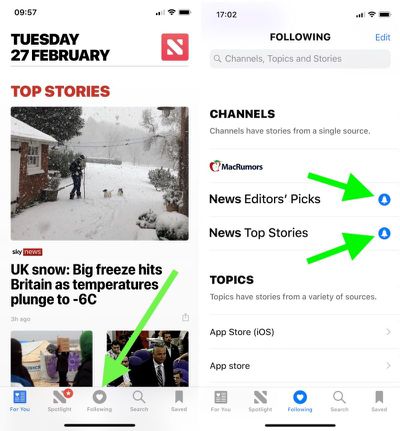
Запустите приложение News на вашем устройстве iOS.
Нажмите кнопку «Подписки» в нижней части экрана.
В списке «Каналы» найдите любые новостные источники, на которые вы не подписывались, и нажмите синий значок колокольчика рядом с ними. Если значок колокольчика рядом с каналом серый, оповещения от него уже отключены; если рядом с каналом нет значка колокольчика, он вообще не отправляет оповещения.
Чтобы удалить источник из ваших каналов, чтобы он больше не отображался нигде в Apple News, нажмите кнопку «Править» в правом верхнем углу экрана, а затем нажмите красный значок минуса рядом с этим источником.
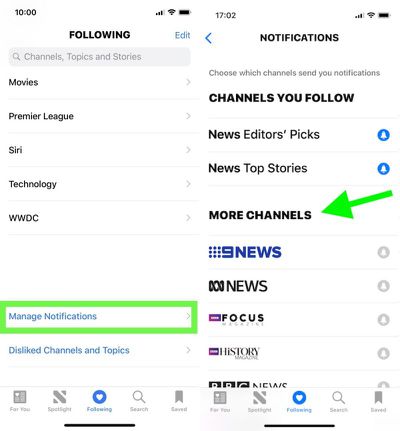
Совет: Прокрутите до самого низа экрана «Подписки», и вы найдете другую опцию — «Управление уведомлениями». Нажатие на нее открывает специальный экран «Уведомления», где вы увидите каналы, на которые вы подписаны и которые предлагают новостные оповещения, а также другие каналы с опциями оповещений, на которые вы в данный момент не подписаны.
Как полностью отключить оповещения Apple News
Если вы хотите отключить все оповещения для Apple News одним махом, выполните следующие действия.
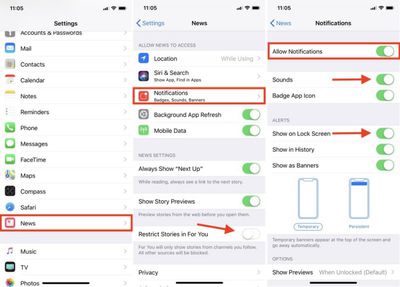
Запустите приложение «Настройки» на вашем устройстве iOS.
Прокрутите главный список вниз и нажмите «Новости».
Нажмите «Уведомления». (Совет: С этого экрана вы можете запретить историям от каналов, на которые вы не подписаны, появляться в разделе «Для вас» приложения News. Просто включите «Ограничить истории в разделе «Для вас»».)
Отключите «Разрешить уведомления».
Если позже вы решите, что не хотите полностью отключать оповещения News, этот последний экран — то место, куда следует вернуться, так как он также предлагает дополнительные параметры для управления поведением уведомлений, когда они включены. Например, вы могли бы просто отключить звуковое сопровождение новых оповещений или просто запретить им появляться на экране блокировки.
Biggest design overhaul
since iOS 7 with Liquid Glass, plus new Apple Intelligence features and
improvements to Messages, Phone, Safari, Shortcuts, and more. Developer beta
available now ahead of public beta in July.




 В macOS приложение «Системные настройки», расположенное в папке «Приложения», позволяет настраивать различные параметры для персонализации вашего Mac. Большинство панелей системных настроек являются встроенными в macOS и не могут быть удалены – хотя их можно скрыть. В этой статье мы покажем, как это сделать.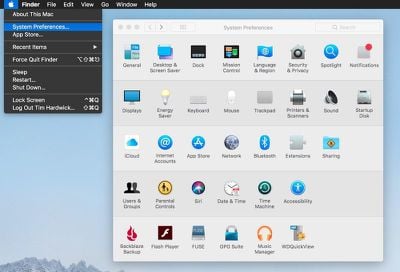
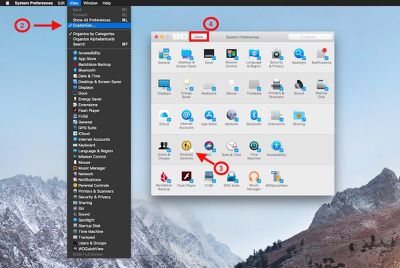
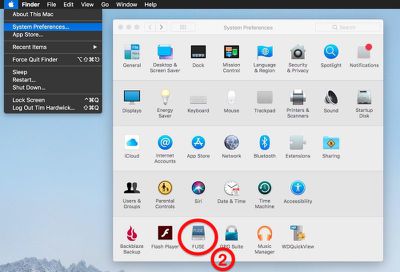
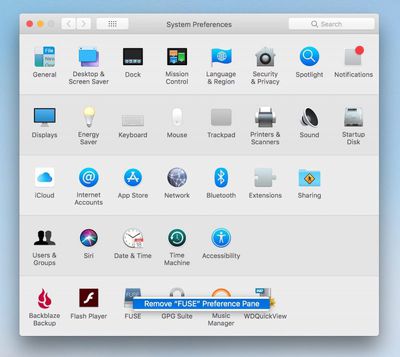
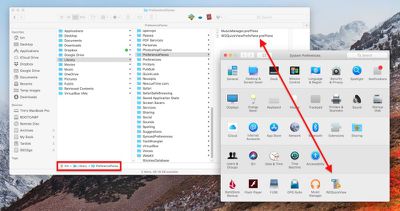
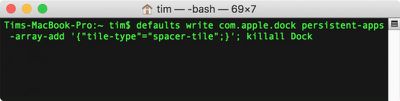


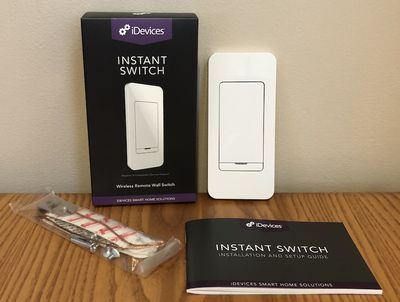
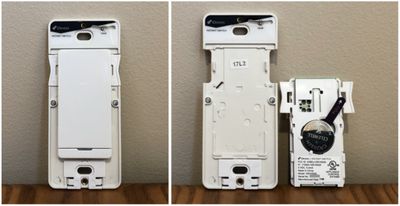
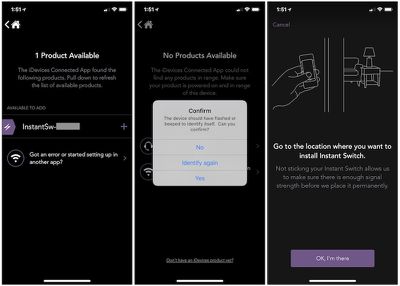
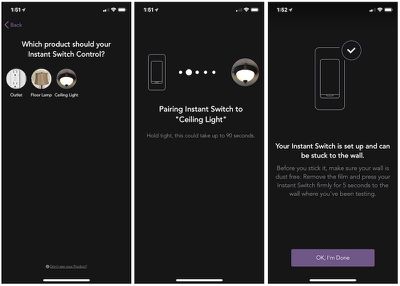
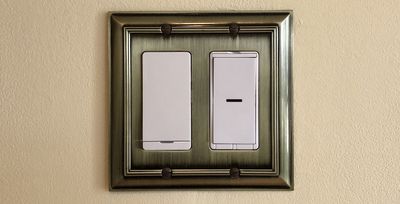
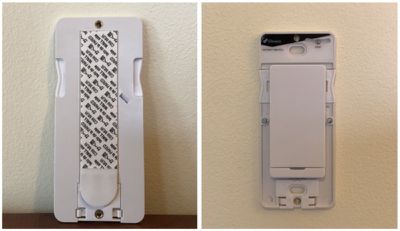
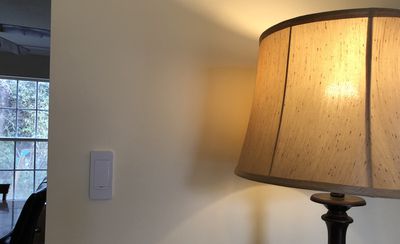
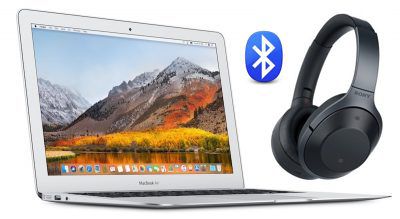

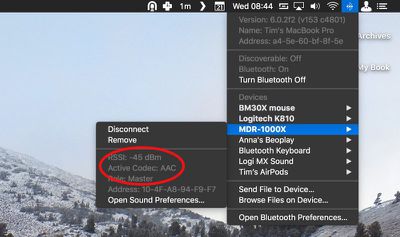
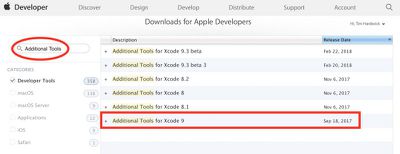
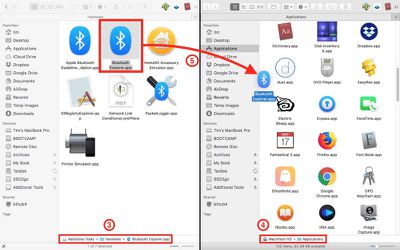
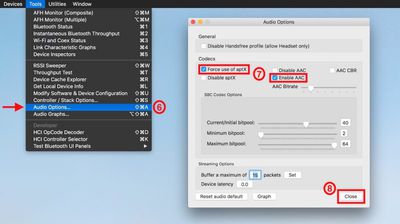
 В веб-браузере Apple Safari есть несколько способов сделать просмотр веб-страниц более удобным для глаз. Все они включают настройку размера шрифта или уровня масштабирования, применяемого Safari при загрузке содержимого веб-страниц, что может быть полезно, если вы используете маленький экран или большой дисплей с высоким разрешением.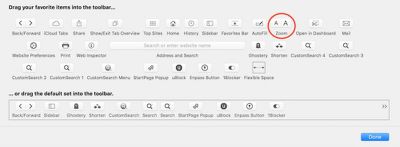
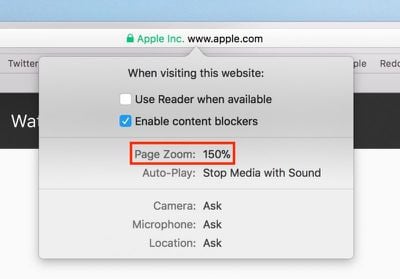
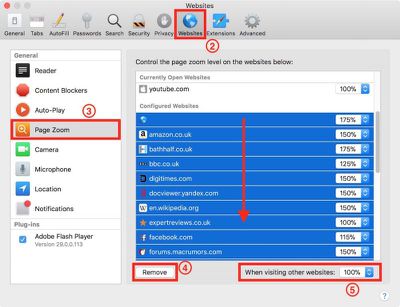
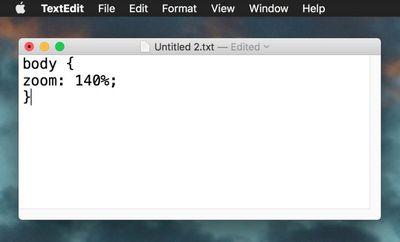
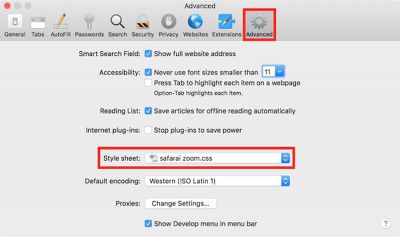
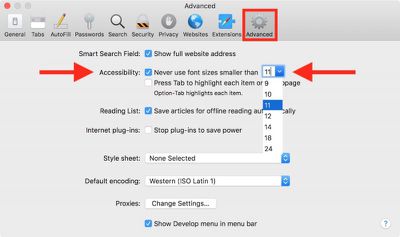
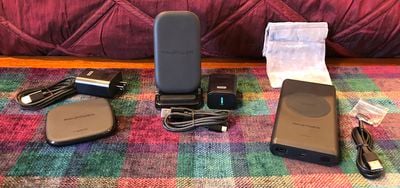
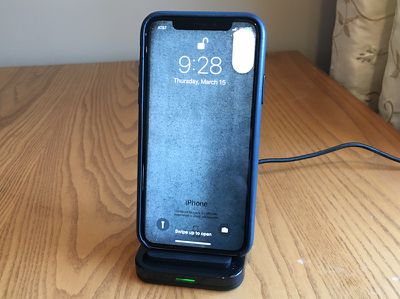
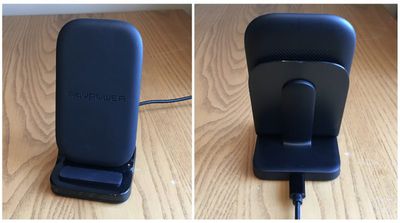
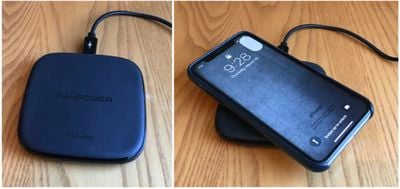
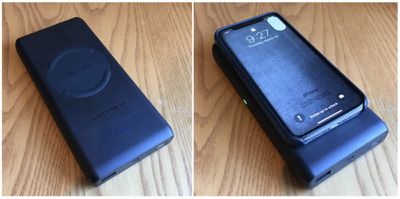
 Bluetooth — это то, что ваш Mac использует для подключения к беспроводным устройствам, таким как клавиатуры, мыши, трекпады, колонки и другая периферия. В целом, это надежная технология. Однако в какой-то момент вы, скорее всего, столкнетесь с трудностями при установлении Bluetooth-соединения с одним или несколькими вашими устройствами.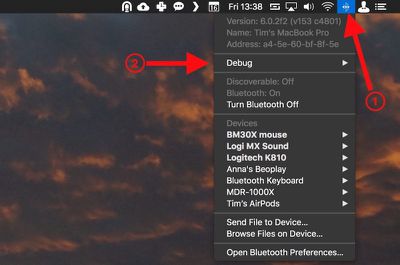
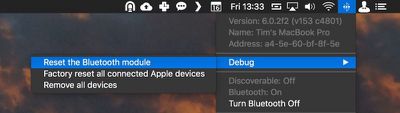
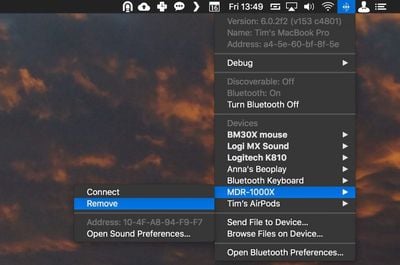
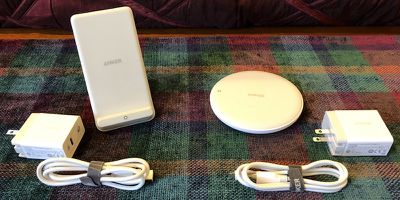
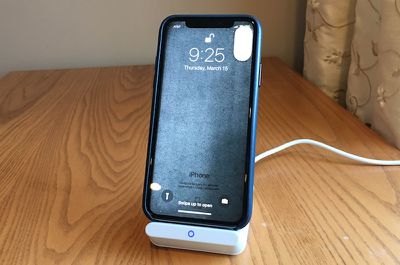
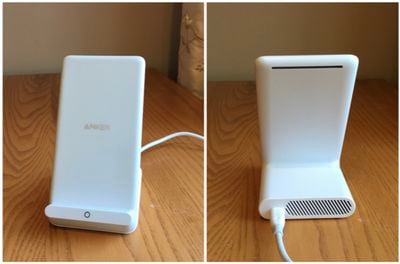
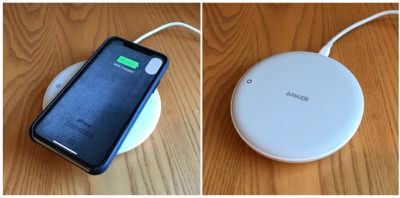
 Медкарта (Medical ID) — это встроенная функция приложения «Здоровье» на вашем iPhone, которая предоставляет бригадам скорой помощи и другим службам экстренного реагирования быстрый доступ к потенциально спасительной информации о ваших аллергиях или медицинских состояниях, даже если ваш iPhone заблокирован.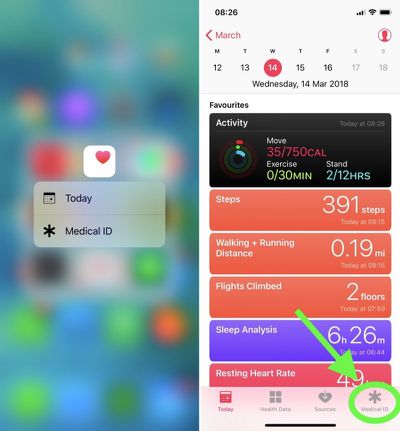
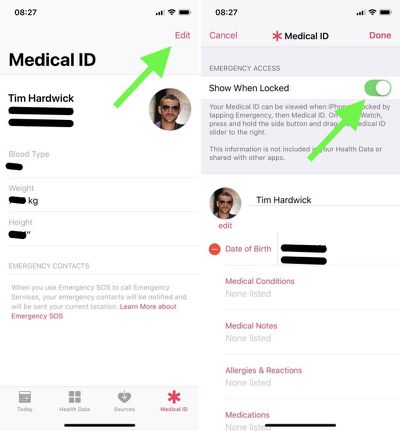
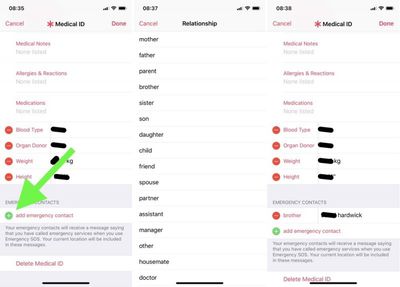
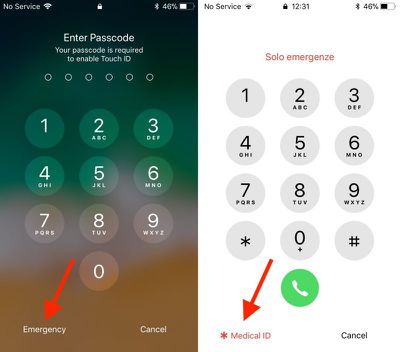
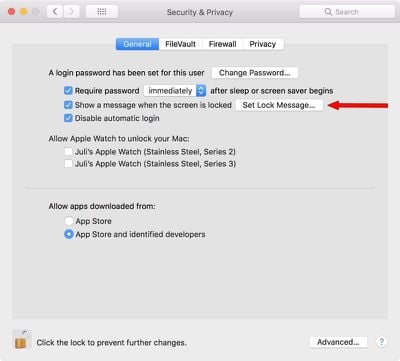
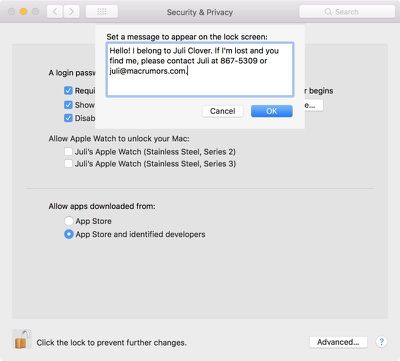
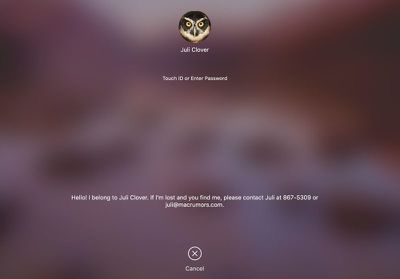
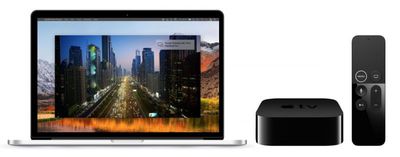
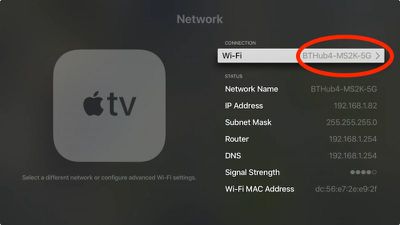
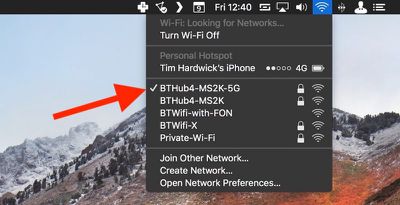
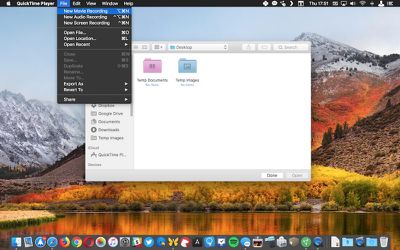
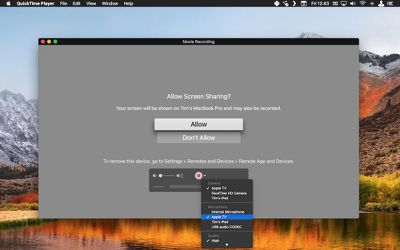
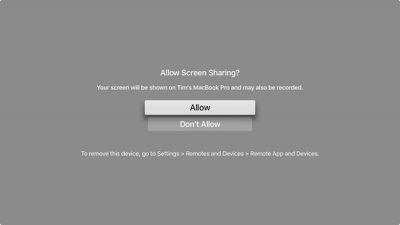

 Возможность просматривать данные метрик в реальном времени — одна из важнейших функций обратной связи любого фитнес-приложения Apple Watch. В этой статье мы покажем, как легко настроить метрики, которые отображает стандартное приложение «Тренировка» при поднятии запястья во время упражнений.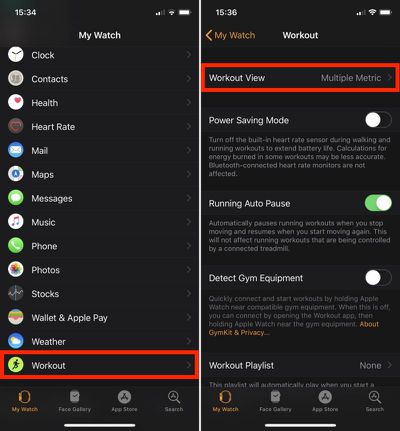
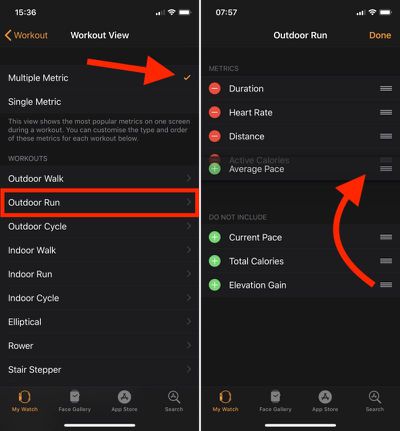

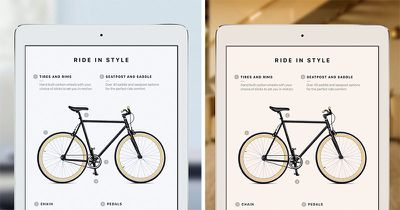
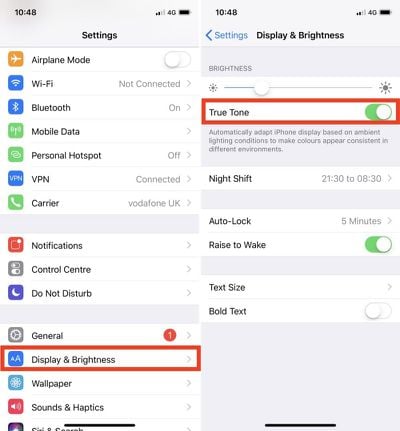
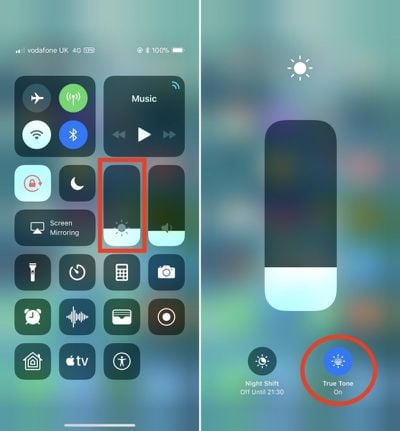
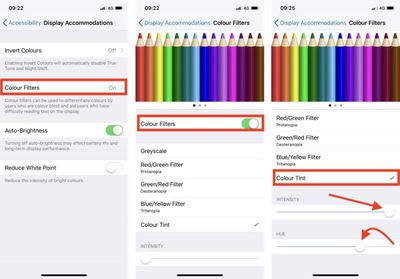
 Существует несколько способов сделать снимок экрана на Mac. Preview предлагает такую опцию в меню «Файл». Также в папке «Утилиты» macOS есть небольшое приложение для захвата экрана под названием Grab. Но самый простой и распространенный метод — использовать встроенные сочетания клавиш вашего Mac. Сделать снимок экрана так же просто, как нажать Shift-Command-3 для захвата всего экрана или Shift-Command-4 для захвата части экрана с помощью курсора мыши в качестве инструмента выбора перекрестием (нажатие пробела также превращает его в камеру для захвата окон).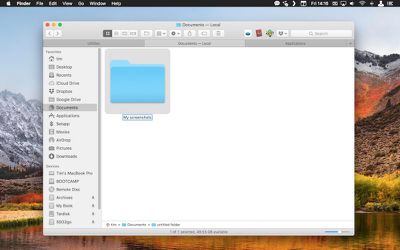
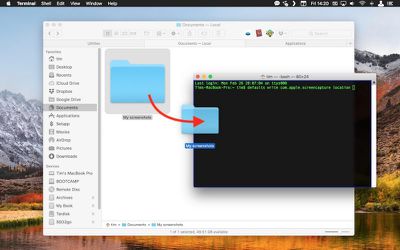
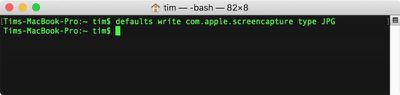
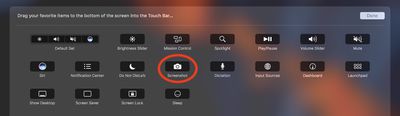
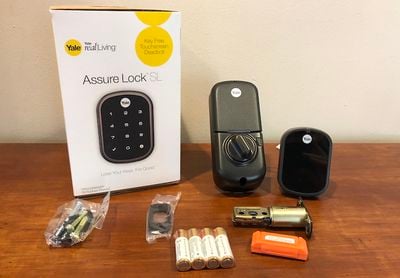
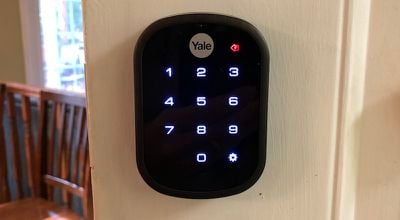
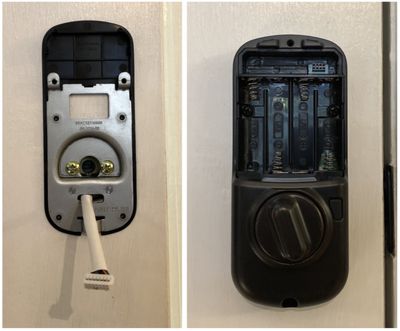
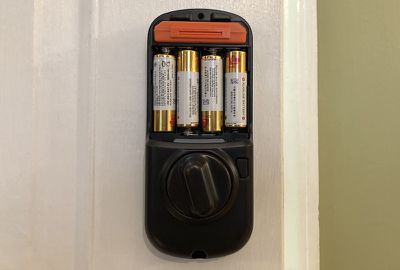
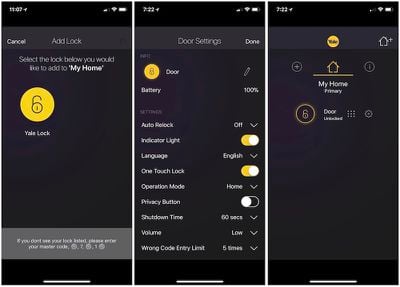
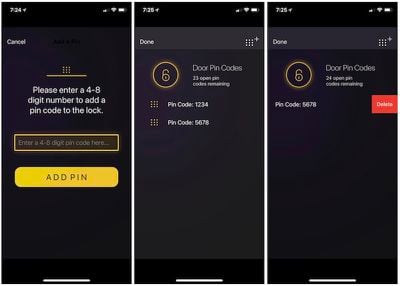
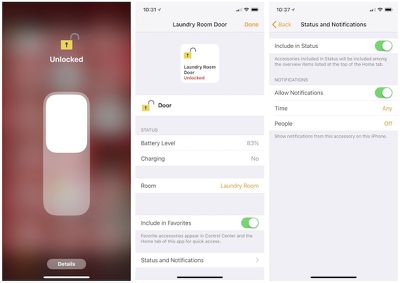
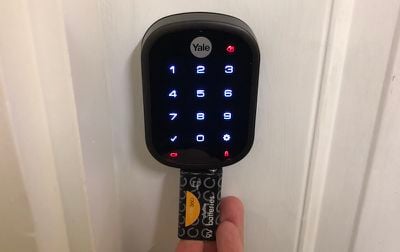
 Apple News — это встроенное новостное приложение для iOS 11, которое собирает и отбирает истории и темы из различных сторонних новостных источников. На момент написания статьи сервис доступен только в США, Австралии и Великобритании, поэтому не все новые iPhone и iPad будут поставляться с предустановленным стандартным приложением.