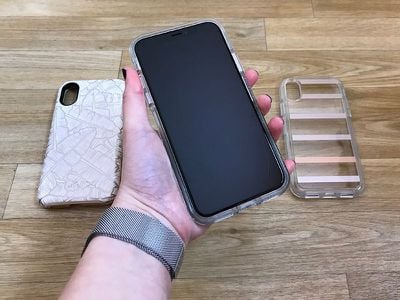
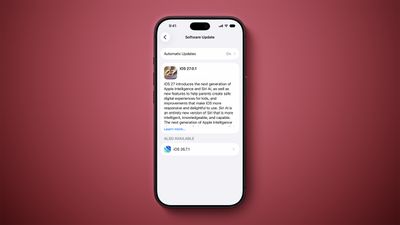
Если вам надоело ждать завершения полосы прогресса при каждой перезагрузке после обновления ПО macOS, то вы будете рады узнать, что есть другой способ обновить ваш Mac, который потенциально может сократить время простоя.
Процесс включает в себя простую команду Terminal, и позволяет вам продолжать использовать ваш Mac, пока обновление загружается, а начальная установка программного обеспечения происходит в фоновом режиме. В наших тестах мы обнаружили, что этот метод способен сократить несколько минут простоя во время перезагрузок при установке, но экономия времени зависит от машины и конкретного обновления.
Пользователи старых Mac особенно оценят этот совет, так как он избавляет от необходимости запускать Mac App Store, который может быть медленным, а иногда и вовсе неотзывчивым. Читайте далее, чтобы узнать, как это делается.
Как обновить macOS из командной строки
Прежде чем следовать этим шагам, убедитесь, что у вас есть полная резервная копия вашей системы, что должно быть нормой при выполнении любого обновления. Обратите внимание, что следующая процедура перечисляет только стандартные системные обновления Apple (iTunes, Photos, драйверы принтеров и тому подобное), но не обновления для других приложений Apple, которые не установлены с macOS (например, Xcode), и не сторонние обновления из Mac App Store.
Чтобы обновить macOS из командной строки, сначала запустите Terminal, который можно найти в папке «Программы/Утилиты» (Applications/Utilities). Это откроет окно Terminal и командную строку для ввода.
Введите следующую команду и нажмите Enter: softwareupdate -l
Подождите, пока ваш Mac ищет на серверах Apple доступные обновления ПО macOS для вашей системы. Если обновлений нет, вы вернетесь к командной строке.
Теперь давайте посмотрим на вывод команды. Доступные обновления всегда отображаются в виде элементов списка. В нашем примере в данный момент доступно только одно обновление, но каждый элемент следует тому же формату, как показано:
Строка со звездочкой обозначает отдельный пакет обновления программного обеспечения, доступный для загрузки на ваш Mac. Эта строка также известна как идентификатор.
Вторая строка предлагает более подробное описание обновления, включая номер версии (обычно в скобках) и размер загружаемого файла в килобайтах. [Recommended] означает, что обновление рекомендуется для всех пользователей, а [restart] указывает на необходимость перезагрузки Mac для завершения установки.
Чтобы загрузить и установить конкретное обновление из списка, используйте следующий формат, заменив NAME на идентификатор обновления:
softwareupdate -i NAME
Или:
softwareupdate —install NAME
Обратите внимание: если имя пакета, который вы пытаетесь установить, содержит пробелы, вам нужно заключить его целиком в одинарные кавычки. Например:
softwareupdate —install ‘macOS High Sierra 10.13.3 Supplemental Update-‘
Также будьте внимательны к пробелам в конце имен пакетов. Если они присутствуют, их также необходимо включить в кавычки.
Далее, чтобы загрузить конкретное обновление для вашей системы, но не устанавливать его сразу, вы можете использовать:
softwareupdate -d NAME
Обновления, загруженные таким образом, могут быть впоследствии установлены с помощью той же команды -i или —install, указанной выше, или даже через Mac App Store. Эти обновления загружаются в папку, расположенную в /Library/Updates, но они не предназначены для установки путем двойного щелчка по пакетам в этом каталоге. Вам нужно будет использовать команду —install или посетить Mac App Store, чтобы фактически инициировать установку.
Наконец, чтобы загрузить и установить все доступные обновления для вашей системы, введите команду:
softwareupdate -i -a
Используя эти команды, вы сможете оставить обновление для загрузки и продолжить установку в фоновом режиме, пока занимаетесь другими делами. Если все пройдет хорошо, Terminal в конечном итоге предложит вам вручную перезагрузить машину, чтобы завершить полную процедуру установки. (Обратите внимание, что утилита softwareupdate требует административной аутентификации для всех команд, кроме команд -l или -list. Если вы запускаете softwareupdate как обычный пользователь с правами администратора, вам будет предложен пароль там, где это необходимо.)
Как, без сомнения, известно некоторым пользователям, существует несколько дополнительных опций, которые можно использовать в сочетании с утилитой softwareupdate. Например, -schedule on/off включает/отключает запланированную фоновую проверку обновлений вашего Mac. Более продвинутые читатели могут использовать man softwareupdate и softwareupdate -h для получения краткого списка команд.
В iOS 11 и более поздних версиях можно добавить интерфейс пульта Apple TV в Пункт управления, что позволит вам быстро перемещаться и управлять воспроизведением на вашем Apple TV 4K или Apple TV четвертого поколения с помощью iPhone или iPad. Это отличное решение, если вам неудобен пульт Siri Remote от Apple, и оно не требует установки приложения. В этой статье мы покажем, как настроить Пульт Apple TV на вашем iOS-устройстве и объясним, как им пользоваться после настройки.
Прежде чем продолжить, убедитесь, что ваш iPhone, iPad или iPod touch обновлен до последней версии iOS: откройте приложение «Настройки», нажмите «Основные» -> «Об этом устройстве» и проверьте номер версии. Если вам нужно обновиться, вернитесь в «Настройки», выберите «Обновление ПО» и следуйте инструкциям на экране, затем вернитесь сюда после завершения установки.
Как настроить Пульт Apple TV в Пункте управления iOS
Включите ваш Apple TV и подключенный к нему телевизор/монитор, и убедитесь, что ваше iOS-устройство и Apple TV подключены к одной и той же сети Wi-Fi.
Запустите приложение «Настройки» на вашем iOS-устройстве.
Выберите «Пункт управления» из списка опций.
Нажмите «Настроить элементы управления».
В списке «Дополнительные элементы управления» нажмите пункт «Пульт Apple TV».
Далее запустите Пункт управления на вашем iOS-устройстве следующим образом: на iPad дважды нажмите кнопку «Домой»; на iPhone 8 или более ранних моделях проведите пальцем вверх от нижнего края экрана; или на iPhone X проведите пальцем вниз от правого верхнего «ушка».
Нажмите кнопку Пульта Apple TV, которая теперь появится в сетке опций Пункта управления.
В появившемся интерфейсе пульта выберите Apple TV, к которому вы хотите подключиться, из списка.
Введите четырехзначный код-пароль, который появится на дисплее вашего Apple TV, для подключения.
Сенсорный интерфейс, который появится на экране вашего iPhone или iPad, будет повторять функции оригинального пульта Apple TV. Если ваш Apple TV настроен на потоковую передачу звука на колонку или гарнитуру AirPlay/Bluetooth, вы можете использовать кнопки громкости на вашем iOS-устройстве для регулировки выходной громкости. В противном случае вам придется продолжать регулировать уровень звука с помощью выделенного пульта, телевизора или любого аудиооборудования, к которому подключен ваш Apple TV. Учитывая это, вот краткое описание доступных вам элементов управления на сенсорном экране.
Как использовать Пульт Apple TV в Пункте управления iOS
Большое серое пространство в центре экранного интерфейса действует как сенсорная панель. Вы можете проводить по ней пальцем для перемещения по меню Apple TV, нажимать для выбора элементов, а также использовать оба действия для перемотки медиаконтента вперед и назад во время воспроизведения.
Большую кнопку «Меню» можно использовать для возврата на один уровень в меню. Быстрое двойное нажатие на нее также активирует заставку Apple TV.
Во время воспроизведения по обе стороны от кнопки «Меню» появятся две кнопки, позволяющие перескочить на 10 секунд вперед или назад.
Кнопку «Воспроизведение/Пауза» в нижнем левом углу интерфейса можно использовать для немедленного запуска выбранного элемента, минуя любые связанные информационные экраны контента.
Кнопка «Домой» (та, что со значком ТВ) переводит вас на Домашний экран, где все установленные вами приложения Apple TV расположены в виде сетки. Она также может перевести вас в приложение «ТВ», в зависимости от ваших настроек.
Кнопка «Микрофон» активирует ввод Siri, позволяя выполнять различные голосовые команды из любой части системы. Активация поля поиска также вызовет всплывающее окно, которое позволит вам либо печатать с помощью клавиатуры вашего iOS-устройства, либо диктовать поисковый запрос. Любой из этих вариантов значительно проще, чем навигация по экранной клавиатуре Apple TV.
Для получения более подробной информации о функциях, которые вы можете выполнять с помощью элементов управления пульта Apple TV, обязательно ознакомьтесь с нашим специальным руководством по советам и хитростям.
iOS 11 представила удобные новые функции перетаскивания на iPad, которые позволяют перетаскивать фотографии, файлы, ссылки и многое другое между приложениями. Однако вы могли не знать, что перетаскивание также работает и для блоков текста.
Вместо копирования и вставки текста на iPad вы можете выделить блок текста, а затем перетащить его прямо в другое приложение, используя функции перетаскивания.
Вот как это сделать:
Выберите строку или абзац текста, убедившись, что он выделен.
Удерживайте палец на выделенном тексте, пока он не «отклеится» от страницы.
Перетащите получившийся текстовый «пузырь» в новое приложение.
В таких приложениях, как «Сообщения», где нельзя выделить текст, достаточно просто удерживать палец и перетаскивать, пропуская шаг выделения.
Помимо перемещения текста между приложениями, перетаскивание также полезно для копирования и переупорядочивания блоков текста внутри одного приложения, например, «Заметок» или Pages.
Эту функцию перетаскивания текста также можно использовать на iPhone, но только в пределах одного приложения, а не между двумя. Процедура на iPhone та же: просто выделите текст, а затем удерживайте его, пока он не появится в виде небольшого «пузыря», который можно переместить в другое место внутри приложения.
Чтобы воспроизводить музыку из сторонних музыкальных сервисов, таких как Spotify, на HomePod, вам не требуется устройство iOS — Mac также подойдет. Вы можете отправлять любой звук, воспроизводимый на вашем Mac, прямо на HomePod, а не только звук из iTunes.
Чтобы использовать AirPlay с Mac на HomePod, ваш Mac и HomePod должны находиться в одной сети Wi-Fi.
Убедитесь, что громкость включена в строке меню
Проще всего передавать звук на HomePod с Mac через строку меню, но для этого необходимо убедиться, что ваши настройки звука легко доступны. По умолчанию настройки звука не отображаются в строке меню, поэтому вам нужно это исправить.
Откройте Системные настройки.
Выберите Звук.
Выберите вкладку «Выход».
Установите флажок «Показывать громкость в строке меню».
Хотя проще всего использовать строку меню, вы на самом деле можете использовать AirPlay для HomePod через раздел «Звук» в Системных настройках. Для этого дважды щелкните HomePod, который должен быть назван по имени комнаты, в которой он находится.
Выбор HomePod в качестве устройства вывода звука из строки меню
Как только элементы управления звуком станут доступны из строки меню, будет просто направить звук с вашего Mac на HomePod.
Нажмите на кнопку громкости в строке меню.
В списке «Выходное устройство» выберите HomePod, который обозначен именем комнаты, в которой он находится. Мой называется «Офис 2», потому что у меня в офисе два устройства AirPlay.
Когда HomePod выбран в качестве устройства вывода звука, весь звук с вашего Mac будет отправлен на HomePod. Вы не можете выбирать — каждый звук с вашего Mac будет воспроизводиться на HomePod вместо динамиков вашего Mac.
При использовании HomePod таким образом, как внешний динамик для Mac, нет возможности использовать Siri для таких действий, как пропуск песен. Вам придется управлять воспроизведением на вашем Mac, но вы можете использовать физические элементы управления на HomePod для регулировки громкости.
Использование AirPlay из iTunes
По большей части вам необходимо использовать настройки вывода звука для передачи музыки AirPlay со стороннего сервиса на Mac, но если вы воспроизводите контент из iTunes, вы можете использовать встроенные элементы управления AirPlay в iTunes.
Откройте iTunes.
Воспроизведите песню из Apple Music или вашей музыкальной библиотеки.
В iTunes нажмите на значок .
Выберите значок HomePod.
Поскольку вы можете воспроизводить контент из Apple Music и Медиатеки iCloud непосредственно на HomePod, вероятно, нет большой необходимости использовать AirPlay из iTunes на HomePod, но такая возможность существует, если она вам понадобится.
Если у вас возникли проблемы с HomePod и вам нужно вернуть его к заводским настройкам, существует два простых способа сбросить устройство и стереть весь ваш контент.
Вы можете либо использовать приложение «Дом» на iPhone, либо вручную сбросить HomePod на самом устройстве. Вот как это сделать:
Сброс HomePod с помощью iPhone
Откройте приложение «Дом».
Нажмите с усилием (3D Touch) или удерживайте значок HomePod.
Выберите «Подробнее», чтобы получить доступ к настройкам вашего HomePod.
Прокрутите до конца раздела настроек и нажмите «Удалить аксессуар».
Нажмите «Удалить» еще раз после появления окна подтверждения.
Сброс HomePod без iPhone
Отключите HomePod от сети.
Снова подключите HomePod к сети.
Нажмите и удерживайте верхнюю часть HomePod.
Продолжайте удерживать, пока Siri не скажет вам отпустить.
При использовании этого метода убедитесь, что вы приложили палец к HomePod сразу после повторного подключения к сети и не отрывайте его, иначе вам придется начать процесс заново.
Во время этого процесса вы увидите красное мигающее кольцо в верхней части HomePod, и вы услышите, как Siri скажет: «Ваш HomePod вот-вот будет сброшен, продолжайте удерживать, пока не услышите три звуковых сигнала». Как только прозвучат эти три сигнала, HomePod будет сброшен до исходного состояния.
Сброс HomePod полезен, если вы столкнулись с проблемой, но эти шаги также необходимо выполнить, если вы хотите продать свой HomePod или отправить его на обслуживание.
Связка ключей iCloud — это функция вашей учетной записи Apple, которую можно использовать для актуализации и доступности на всех ваших устройствах Apple данных для входа на веб-сайты, личной информации, данных кредитных карт и информации о беспроводных сетях.
Учитывая, сколько имен пользователей и паролей нужно помнить в наши дни, Связка ключей iCloud предоставляет удобный способ всегда иметь эту информацию под рукой. А благодаря функции автозаполнения Связка ключей iCloud может даже сама вводить ваши данные при необходимости.
Она также очень безопасна благодаря сквозному шифрованию, используемому Apple. Это означает, что только вы можете получить доступ к своей информации, и только на тех устройствах, где вы вошли в iCloud. Читайте дальше, чтобы узнать, как включить Связку ключей iCloud на ваших устройствах iOS.
Как включить Связку ключей iCloud на iPhone или iPad
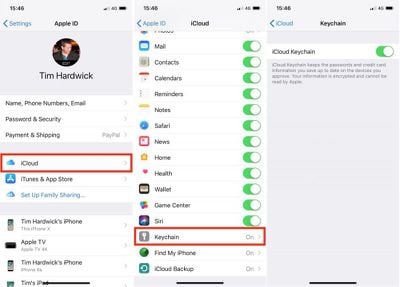
Откройте приложение «Настройки» и нажмите на баннер с вашим Apple ID в верхней части меню «Настройки».
Нажмите iCloud.
Прокрутите список вниз и выберите Связка ключей.
Переключите ползунок Связка ключей iCloud и введите пароль от вашего Apple ID, если потребуется.
Если вы впервые включаете Связку ключей iCloud, вам будет предложено создать код безопасности iCloud или использовать существующий код доступа устройства. Вам также потребуется ввести номер телефона, на который можно получать SMS-сообщения для целей авторизации. Если вы уже включали Связку ключей iCloud ранее, вам будет предложено ввести код доступа, который использовался для ее настройки ранее.
Доступ к вашим данным для входа в Связке ключей iCloud
После включения Связки ключей iCloud функция автозаполнения Apple будет сама заполнять ваши данные для входа всякий раз, когда вы встретите соответствующие поля ввода на веб-сайте или в приложении. Иногда вы можете столкнуться с экраном входа, который плохо работает с автозаполнением. В таких случаях вам нужно будет вручную скопировать и вставить имя пользователя и пароль. Вот как это сделать.
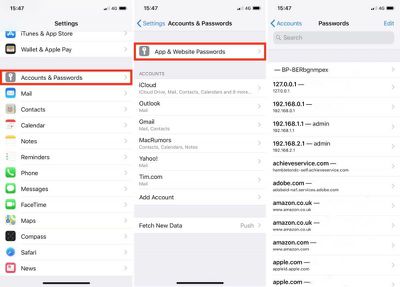
Откройте приложение «Настройки» на вашем устройстве iOS.
Нажмите Учетные записи и пароли.
Нажмите Пароли для приложений и веб-сайтов и используйте Touch ID, если потребуется.
Нажмите соответствующую запись для входа в списке или используйте поле поиска в верхней части экрана «Пароли», чтобы ввести название приложения или веб-сайта, для которого вам нужны данные для входа.
Нажмите и удерживайте имя пользователя/пароль и выберите появившийся пункт Копировать.
Теперь вернитесь в соответствующее приложение или на веб-сайт, нажмите и удерживайте поле ввода имени пользователя/пароля, а затем выберите появившийся пункт Вставить.
Обратите внимание, что вы можете удалить данные для входа, нажав «Править» в правом верхнем углу экрана «Пароли». Вы также можете нажать на запись веб-сайта и использовать опцию «Править», чтобы изменить существующие поля имени пользователя и пароля.
Добавление кредитных карт и личной информации
Вы можете в любое время добавить личную информацию и данные кредитных карт в Связку ключей iCloud с помощью вашего iPhone или iPad, после чего они будут доступны на всех ваших устройствах. Просто выполните следующие шаги:
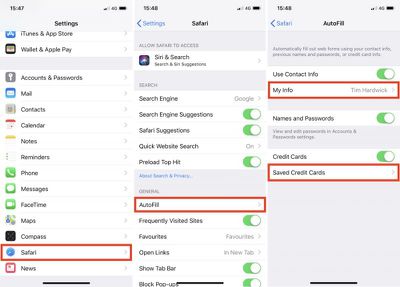
Откройте приложение «Настройки».
Нажмите Safari.
Нажмите Автозаполнение.
Чтобы добавить личную информацию, нажмите Мои данные и выберите свою контактную карту из списка контактов. Чтобы добавить данные кредитной карты, нажмите Сохраненные кредитные карты, а затем нажмите Добавить кредитную карту.
На последнем экране здесь также есть три переключателя для выборочного отключения/повторного включения функций автозаполнения, что может быть полезно, если вашим iPhone или iPad будет пользоваться кто-то другой.
Функция Live Photos от Apple, представленная в 2015 году, позволяет снимать 1,5 секунды видео до и после того, как вы делаете снимок, с целью добавить немного жизни и движения в статичные изображения.
Когда вы делаете снимок на iPhone, не каждый кадр получается четким и ясным, но с Live Photos, если вы получили размытое изображение, вы можете открыть его и посмотреть, нет ли более четких кадров, которые вы сняли. Если да, то вы можете выбрать новую «ключевую фотографию», то есть основную фотографию, которую вы видите в своей фотопленке. Вот как это сделать:
Откройте приложение «Фото».
Выберите Live Photo.
Нажмите «Изменить» в правом верхнем углу экрана.
Нажмите инструмент настройки Live в нижней части изображения, затем прокрутите миниатюры, чтобы просмотреть кадры, снятые для Live Photo.
Если вы найдете более удачный кадр, нажмите «Сделать ключевой фотографией», чтобы выбрать его.
Если вам больше нравится исходный снимок, нажмите «Отмена», чтобы выйти из интерфейса редактирования.
Как только вы выберете новый кадр и нажмете «Сделать ключевой фотографией», новый снимок, выбранный из Live Photo, станет основным изображением, которое вы видите в своей фотопленке, и изображением, которое будет отправлено, если вы поделитесь фотографией с кем-либо еще.
Выбор ключевой фотографии из Live Photo — это функция, представленная в iOS 11, поэтому для редактирования фотографий и выбора нового основного снимка вам понадобится устройство iOS под управлением iOS 11. Вы также можете выполнять эти изменения на Mac под управлением macOS High Sierra.
Стоит отметить, что выбор новой ключевой фотографии из Live Photo немного изменяет разрешение и снижает общее качество фотографии. Например, на стандартном iPhone X обычный снимок имеет разрешение 4032 x 3024, но при изменении ключевой фотографии оно падает до 3662 x 2744.
Apple представила двухфакторную аутентификацию (2FA) в 2015 году, чтобы обеспечить повышенный уровень безопасности при доступе к учетным записям Apple ID. С включенной 2FA вы будете единственным человеком, который сможет получить доступ к вашей учетной записи, независимо от того, узнает ли кто-то ваш пароль — например, в результате взлома или фишинговой атаки — поэтому стоит потратить время на включение этой функции. В этой статье мы покажем вам, как это сделать.
Как работает двухфакторная аутентификация
2FA предлагает усиленную безопасность при попытках входа в систему, требуя от пользователя предоставить дополнительную информацию, которую знает только он.
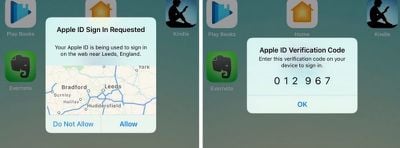
При включенной 2FA для вашей учетной записи Apple ID при следующей попытке входа вам автоматически будет отправлен шестизначный проверочный код на все устройства Apple, зарегистрированные на этот Apple ID. Если вы попытаетесь получить доступ к учетной записи с неизвестного устройства или через Интернет, 2FA также отобразит карту на всех зарегистрированных устройствах с приблизительным местоположением, где произошла попытка входа в Apple ID.
По сути, это улучшенная версия старого метода двухэтапной проверки Apple, который требовал от пользователей отправки четырехзначного кода на зарегистрированное устройство, поддерживающее SMS. Apple автоматически обновила большинство пользователей двухэтапной проверки до 2FA, начиная с iOS 11 и macOS High Sierra, но если по какой-то причине вы все еще используете двухэтапную проверку, выполните следующие действия, чтобы вручную обновиться до 2FA.
В разделе «Безопасность» на странице вашей учетной записи нажмите кнопку «Изменить» справа.
Убедитесь, что включена двухэтапная проверка, а не двухфакторная аутентификация, и нажмите «Отключить двухэтапную проверку».
Как включить двухфакторную аутентификацию в iOS
Чтобы включить 2FA с помощью iPhone или iPad, на устройстве должна быть установлена iOS 9 или более поздняя версия. Обратите внимание, что если вы используете iOS 10 или более позднюю версию и у вас есть другие старые устройства, привязанные к вашему Apple ID, которые несовместимы с 2FA, вы получите предупреждение о совместимости во время процесса настройки.
Кроме того, в будущем вам также потребуется добавлять шестизначный код в конец вашего пароля при каждой аутентификации входа на ваших старых устройствах. Вы можете избежать этих неудобств, обновив эти устройства до последней версии iOS или macOS, если это возможно.
Учитывая это, выполните следующие действия на своем устройстве iOS:
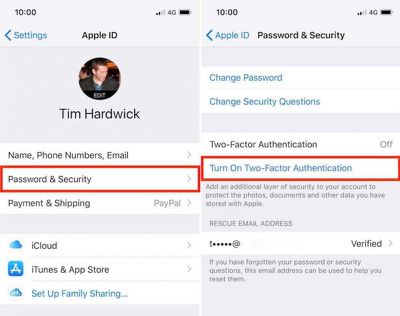
Откройте приложение «Настройки» и нажмите на свой баннер Apple ID в верхней части экрана.
Нажмите «Пароль и безопасность».
Нажмите «Включить двухфакторную аутентификацию», а затем нажмите «Продолжить» на следующем экране.
Нажмите «Включить все равно», если вы видите предупреждение о совместимости со старыми устройствами.
Убедитесь, что ваш номер телефона указан правильно. (Если нет, нажмите «Использовать другой номер» внизу экрана и введите новый номер.)
Выберите «SMS-сообщение» или «Телефонный звонок» для проверки, а затем нажмите «Далее».
Введите ваш код-пароль.
Как включить двухфакторную аутентификацию на Mac
Если вы используете Mac для включения двухфакторной аутентификации, убедитесь, что на нем установлена OS X El Capitan или более поздняя версия. Чтобы включить 2FA на Mac, выполните следующие действия:
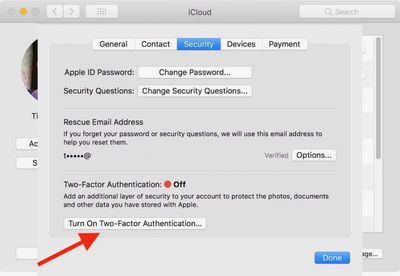
Нажмите на символ Apple () в строке меню в левом верхнем углу рабочего стола и выберите «Системные настройки».
Нажмите панель настроек «iCloud».
Нажмите кнопку «Сведения об учетной записи» и выберите вкладку «Безопасность».
Нажмите «Включить двухфакторную аутентификацию», а затем нажмите «Продолжить» в раскрывающейся панели.
Убедитесь, что ваш номер телефона указан правильно, и нажмите «Продолжить».
Коды проверки
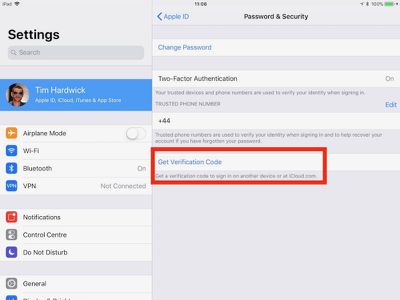
При включенной 2FA вам будет предложено ввести новый проверочный код каждый раз, когда вы входите в свою учетную запись Apple ID с помощью iCloud.com или другого устройства Mac или iOS. Эти коды автоматически появятся на устройствах, уже вошедших в ваш Apple ID, но вы также можете запросить их вручную с помощью iPhone или iPad следующим образом:
Откройте приложение «Настройки» и нажмите на свой баннер Apple ID в верхней части экрана.
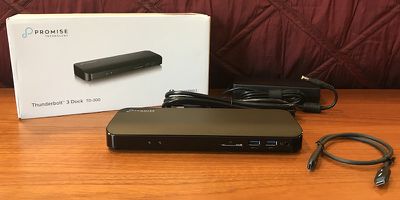
Док-станции Thunderbolt 3 продолжают появляться на рынке, и сегодня мы рассмотрим недавнего новичка от популярной компании по хранению данных Promise Technology — док-станцию TD-300 Thunderbolt 3.
За последний год я протестировал довольно много док-станций Thunderbolt 3, и TD-300 занимает одно из первых мест среди лучших из тех, что я видел, благодаря таким выдающимся функциям, как пять портов USB 3.0 и кард-ридер SD 3.0. При цене в $249 она также очень конкурентоспособна по сравнению с другими полнофункциональными док-станциями Thunderbolt 3.
Дизайн
В коробке вы найдете типичное содержимое для док-станции такого типа, включая саму док-станцию, внешний блок питания и кабель Thunderbolt 3 длиной 0,5 метра. Любые другие кабели, например, для устройств USB или дисплея HDMI, необходимо приобрести отдельно, хотя они часто поставляются с подключаемыми устройствами.
TD-300 имеет горизонтальный форм-фактор, схожий со многими другими на рынке, и хорошо располагается под внешним дисплеем. Его размеры составляют чуть более 9 дюймов в ширину, 3,5 дюйма в глубину и чуть более дюйма в высоту, а вес — около фунта, так что с точки зрения размера это довольно типичная док-станция Thunderbolt 3.
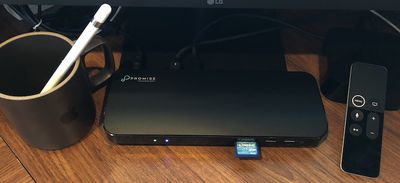
Корпус выполнен из черного пластика, матового сверху и глянцевого по бокам, что отличает его от серебристых и серых покрытий, которые я видел на большинстве других протестированных мною док-станций. В заднем левом углу верхней части док-станции находится довольно небольшой логотип Promise Technology, но он не слишком навязчив, а верхняя часть слегка сужается к передней стороне док-станции.
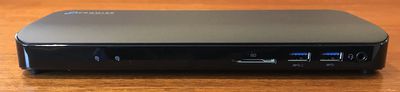
На передней панели док-станции расположены два индикатора состояния: зеленый сообщает о наличии питания, а синий — об активном подключении к компьютеру. Индикаторы довольно яркие и могут отвлекать в темной комнате. Также здесь находятся удобный слот для SD-карты, пара портов USB Type-A 3.0 (левый из которых поддерживает более мощную зарядку 5 Вт/1,5 А) и аудиопорт ввода/вывода.
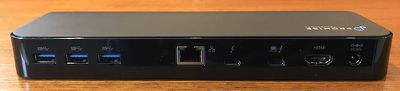
Сзади расположены еще три порта USB Type-A 3.0, порт Gigabit Ethernet, два порта Thunderbolt 3, порт HDMI 2.0 и разъем DC-in для питания.
Порты USB
Поскольку все пять портов USB являются USB 3.0, они поддерживают соединения со скоростью 5 Гбит/с, что не является самым быстрым стандартом, но типично для док-станций Thunderbolt 3, где пропускная способность часто распределяется между множеством периферийных устройств. Большинство других док-станций на рынке предлагают только три порта USB, поэтому наличие пяти здесь обеспечивает хорошую расширяемость, а два из них на передней панели обеспечивают легкий доступ для USB-аксессуаров, которые нужно подключать лишь изредка.
Тестируя скорость передачи данных с использованием внешнего SSD-накопителя CalDigit Tuff USB 3.1 Gen 2 со скоростью 10 Гбит/с и программного обеспечения для тестирования скорости диска Blackmagic, я наблюдал скорости около 350 МБ/с при чтении и 320 МБ/с при записи через порты Type-A USB 3.0, что типично для таких док-станций.
Скорость CalDigit Tuff через USB-A
Если вы хотите получить более высокую скорость передачи данных и не нуждаетесь во втором порту Thunderbolt 3 на док-станции для дисплея, вы можете подключить внешний накопитель USB-C таким образом; при этом я наблюдал скорости более 500 МБ/с при чтении и 475 МБ/с при записи с CalDigit Tuff.
Скорость CalDigit Tuff через USB-C порт Thunderbolt 3
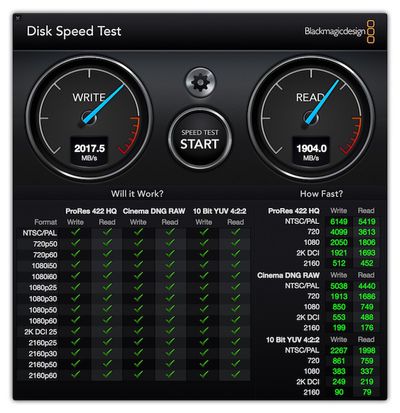
С топовым накопителем Thunderbolt 3, таким как новый ThunderBlade V4 от OWC, я наблюдал скорости чтения и записи, приближающиеся к 1900 МБ/с, что довольно близко к тому, что я видел ранее при прямом подключении к моему MacBook Pro. Очевидно, если вы начнете подключать другие высокоскоростные периферийные устройства, такие как дисплей 4K HDMI, к другим портам док-станции, скорости SSD-накопителя упадут.
Слот для SD-карты
Кард-ридер SD 3.0 док-станции TD-300 на ее передней панели — отличная функция, отсутствующая в большинстве других док-станций Thunderbolt 3, выпущенных до сих пор. Если у вас есть фотографии или другие данные, хранящиеся на SD-карте, очень удобно просто вставить карту в переднюю часть док-станции, и она сразу же появится на вашем компьютере без необходимости подключать отдельный кард-ридер через USB.
Дисплеи
Как и другие док-станции Thunderbolt 3, док-станция Promise может поддерживать либо один дисплей 5K, подключенный к нисходящему порту Thunderbolt 3, либо пару дисплеев 4K, подключенных через порт Thunderbolt 3 и порт HDMI. Я тщательно протестировал ее с дисплеем LG UltraFine 5K, подключенным через Thunderbolt 3, и он работал на полной частоте обновления 60 Гц без проблем. Обычные системные настройки macOS позволяют управлять мониторами с точки зрения зеркалирования/расширения и расположения.
Зарядка
TD-300 предлагает до 60 Вт зарядной мощности через свое соединение Thunderbolt 3 с компьютером, чего достаточно для 13-дюймового MacBook Pro, но недостаточно для 15-дюймовой модели при максимальной нагрузке. В действительности, 60 Вт часто достаточно, чтобы поддерживать заряд даже 15-дюймового MacBook Pro при обычном использовании, но если вы сильно нагружаете свою машину, этого может быть недостаточно. Перезарядка разряженной батареи через TD-300 также будет немного медленнее, чем от 85-ваттной док-станции или 87-ваттного адаптера питания, поставляемого с MacBook Pro.
Большинство док-станций Thunderbolt 3, кажется, используют 60-ваттную подачу питания, так что TD-300 ни в коем случае не уникальна в этом ограничении, но на рынке есть и 85-ваттные варианты, если это для вас необходимо.
Итог
Док-станция Promise TD-300 Thunderbolt 3 предлагает солидный набор функций по очень конкурентоспособной цене по сравнению с аналогичными док-станциями. У нее нет портов FireWire или eSATA, как у некоторых конкурентов, но поскольку эти порты становятся все менее популярными, для Promise логично сосредоточиться на гибкости USB, а также включить встроенный кард-ридер SD.
Полная поддержка зарядки мощностью 85 Вт была бы приятным дополнением, поэтому, если вы владелец 15-дюймового MacBook Pro, вам нужно будет решить, является ли это решающим фактором, исходя из того, насколько сильно вы нагружаете свою машину, чтобы требовалась полная мощность, и если да, готовы ли вы использовать стандартный адаптер питания MacBook Pro вместе с док-станцией.
Но в целом, TD-300 очень хорошо выдерживает конкуренцию и заслуживает пристального внимания. Promise TD-300 стоит $249 и доступна у различных розничных продавцов, включая B&H Photo и Amazon.
Примечание: Компания Promise Technology предоставила TD-300 MacRumors бесплатно для целей данного обзора. Никакая другая компенсация не была получена. MacRumors является аффилированным партнером B&H Photo и Amazon и может получать комиссионные от покупок, сделанных по ссылкам в этой статье.
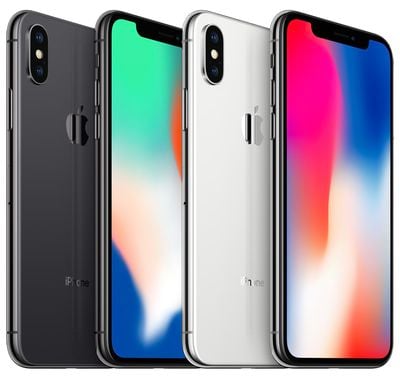
Предзаказы iPhone X начинаются в эту пятницу, 27 октября, в 12:01 ночи по тихоокеанскому времени в порядке живой очереди. Покупателям, которые хотят получить смартфон в день запуска, потребуется сочетание скорости и удачи.
Самый быстрый способ предзаказать iPhone X — использовать приложение Apple Store на iPhone. Потенциальные покупатели, которые хотят получить iPhone X в день его запуска в пятницу, 3 ноября, должны следовать приведенным ниже инструкциям, чтобы быть готовыми.
Обратите внимание, что эти шаги предназначены для клиентов, оплачивающих полную стоимость iPhone X сразу, и могут не применяться к тем, кто должен деньги за устройство, ранее приобретенное в рассрочку у оператора связи.
До начала предзаказов
Добавьте iPhone X в «Избранное»
Загрузите приложение Apple Store из App Store на свой iPhone.
Откройте приложение Apple Store и нажмите на баннер iPhone X в основной вкладке «Обзор».
Нажмите на блок iPhone X с 5,8-дюймовым дисплеем.
Выберите цвет: серебристый или «серый космос».
Выберите объем памяти: 64 ГБ или 256 ГБ.
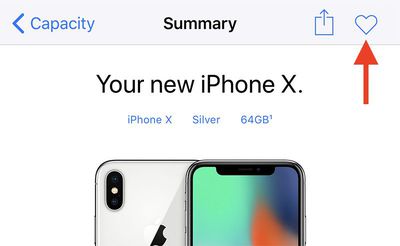
Нажмите значок сердца в правом верхнем углу, чтобы добавить настроенный вами iPhone X в «Избранное» для быстрого доступа.
Используйте Apple Pay и убедитесь, что данные кредитной карты и платежная информация актуальны
Если у вас не настроен Apple Pay, нажмите «Добавить кредитную или дебетовую карту» или синюю кнопку «+» в правом верхнем углу и следуйте инструкциям на экране.
Откройте приложение Wallet на своем iPhone.
Нажмите на кредитную или дебетовую карту, которую вы будете использовать для оплаты iPhone X. Убедитесь, что это все еще действующая и работающая карта.
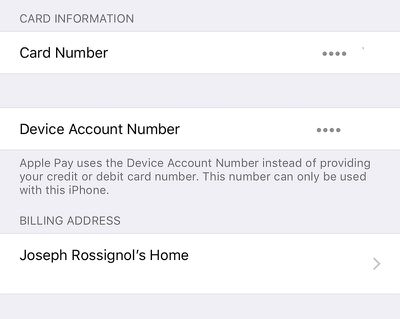
Прокрутите вниз и убедитесь, что платежный адрес точен. Если нет, нажмите на адрес и отредактируйте его или введите новый.
Откройте приложение Apple Store.
Выберите любой продукт и нажмите синюю кнопку «Добавить в корзину» внизу.
Нажмите на вкладку «Корзина».
Нажмите на черную кнопку «Купить с Apple Pay» внизу. Вам не придется фактически покупать товар.
Нажмите на черную кнопку Apple Pay внизу еще раз.
Откроется запрос Touch ID. Заранее убедитесь, что ваш адрес доставки, номер телефона и адрес электронной почты отображаются правильно.
Когда начнутся предзаказы iPhone X
Откройте приложение Apple Store.
Нажмите на вкладку «Учетная запись» внизу.
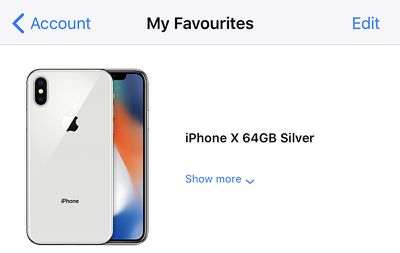
Нажмите на iPhone X, который вы сохранили в разделе «Мои избранные».
Нажмите на синюю кнопку «Добавить в корзину» внизу.
Нажмите на вкладку «Корзина».
Нажмите на черную кнопку «Купить с Apple Pay» внизу.
Нажмите на черную кнопку Apple Pay внизу еще раз.
Приложите палец, зарегистрированный в Touch ID, к кнопке «Домой», чтобы пройти аутентификацию и завершить покупку.
Советы и хитрости
Установите будильник как минимум за 15 минут до 12:01 ночи по тихоокеанскому времени, чтобы убедиться, что вы проснетесь к началу предзаказов. Убедитесь, что вы проснулись в нужное время, используя Google или конвертер часовых поясов.
Убедитесь, что конфигурация iPhone X, которую вы добавите в «Избранное», соответствует желаемому цвету и объему памяти.
Потренируйтесь, добавив любой доступный продукт в «Избранное» и пройдя процесс оформления заказа до последнего шага перед оплатой. Каждая секунда на счету, когда речь идет о ваших шансах получить iPhone X в день запуска.
Если у вас несколько iPhone и iPad, подготовьте запасные устройства с открытым приложением Apple Store на случай, если что-то пойдет не так. В качестве альтернативы вы также можете открыть Apple.com в настольном браузере.
Если кнопка «Добавить в корзину» не нажимается, дважды нажмите кнопку «Домой» и смахните вверх по приложению Apple Store, чтобы принудительно закрыть его, а затем снова открыть. Продолжайте делать так до момента, когда предзаказы iPhone X станут доступны.
Если вы участвуете в Программе обновления iPhone, обязательно завершите процесс предварительного одобрения в приложении Apple Store, чтобы вы могли быстро завершить оформление заказа, когда начнутся предзаказы.
Вы все еще можете оплатить кредитной картой без Apple Pay, нажав кнопку «купить с использованием других способов оплаты» во время оформления заказа, но это может занять больше времени. Мы рекомендуем использовать Apple Pay, если он вам доступен.
В заключение
Предзаказы iPhone X, скорее всего, будут распроданы за считанные минуты, после чего сроки доставки будут отложены на несколько недель или месяцев, поэтому важно завершить процесс предзаказа как можно быстрее.
После того, как вы оформите предзаказ, Apple отправит вам электронное письмо с номером заказа и другой информацией. Заказ будет обработан, подготовлен к отправке и в конечном итоге доставлен по указанному вами адресу в день запуска или позже.
Если вы не успели или забыли оформить предзаказ, Apple заявила, что iPhone X будет доступен для покупки без предварительного заказа в своих розничных магазинах, магазинах операторов связи и у некоторых авторизованных реселлеров, таких как Best Buy, 3 ноября, но поставки, скорее всего, будут очень ограничены.
На устройствах iOS есть функция, которая позволяет сохранять любую веб-страницу в формате PDF, чтобы вы могли добавлять правки, аннотировать ее, читать офлайн, делиться с друзьями и многое другое. Сохранить веб-страницу в PDF достаточно просто, но если вы не делали этого раньше, вы можете не знать о существовании этой функции.
Перейдите на веб-страницу, которую хотите сохранить.
Нажмите кнопку «Поделиться», которая выглядит как квадрат со стрелкой вверх.
На нижней панели несколько раз проведите влево, пока не увидите «Создать PDF».
Нажмите «Создать PDF».
Затем вы можете отредактировать PDF с помощью инструментов разметки, нажав на значок пера в правом верхнем углу экрана, или вы можете распечатать его, сохранить или поделиться им, используя значок «Поделиться» в нижней части экрана.
В iOS 11 Apple представила новую функцию, которая позволяет добавлять быстрые рисунки или наброски в электронные письма прямо в приложении «Почта». Это простая и легкодоступная функция, но она немного скрыта, поэтому вы могли не знать о ее существовании.
Вот как вы можете получить доступ к встроенным инструментам для рисования в приложении «Почта» на iPhone или iPad:
Откройте приложение «Почта».
Создайте новое электронное письмо или ответьте на существующее.
В теле электронного письма нажмите, чтобы вызвать меню опций.
Дважды нажмите стрелку справа от меню опций.
Выберите «Вставить рисунок».
Вот и все. Как только вы выберете «Вставить рисунок», вы перейдете на пустой экран с различными простыми инструментами для рисования, такими как ручка, карандаш, маркер и ластик, а также с выбором цветов для использования.
Создайте свой рисунок, используя предоставленные инструменты, и по завершении нажмите кнопку «Готово», после чего он будет вставлен прямо в тело вашего электронного письма.
На этой неделе OWC анонсирует нового члена семейства своих «высокопроизводительных накопителей» — ThunderBlade V4. ThunderBlade V4 — это внешний накопитель, предназначенный для профессиональных пользователей, которым требуется максимально возможная скорость. Он включает четыре твердотельных накопителя M.2 в одном корпусе, работающем через Thunderbolt 3, с общей емкостью от 1 ТБ до 8 ТБ. Результатом является то, что OWC называет «самым быстрым SSD, когда-либо созданным», со скоростью чтения до 2800 МБ/с и скоростью записи до 2450 МБ/с.
Мы провели некоторое время с ThunderBlade V4, и это, безусловно, впечатляющая технология, хотя ее цена, начинающаяся от 1200 долларов и значительно возрастающая, ограничит потенциальный рынок. Это аксессуар для требовательных профессионалов, которым необходимо выжать максимум производительности из своих внешних накопителей, и, несомненно, избыточен для обычных потребителей, просто желающих сделать резервную копию своих компьютеров.
Дизайн
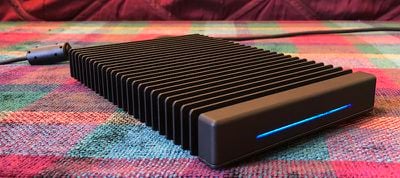
ThunderBlade V4 поставляется в массивном алюминиевом корпусе, покрытом большими ребрами для лучшего рассеивания тепла, так как этот накопитель может сильно нагреваться при интенсивном чтении и записи данных. В накопителе отсутствует активное охлаждение, что способствует прочности ThunderBlade V4, поскольку в нем нет движущихся частей.
ThunderBlade V4 имеет ширину чуть менее 5 дюймов, глубину чуть более 7,5 дюймов и высоту чуть более одного дюйма. Он весит чуть менее двух фунтов, что придает ему ощущение солидности и хорошую устойчивость на столе. Отдельный адаптер питания также добавляет объем, с которым нужно будет разбираться в другом месте.
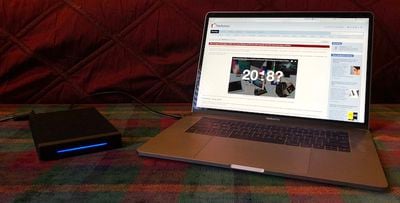
Единственная особенность на передней панели ThunderBlade V4 — это тонкий трехдюймовый светодиод, который светится белым при подключении к питанию (а также при подключении к спящему компьютеру) и синим, когда накопитель имеет активное соединение с компьютером. Хотя светодиод выглядит как один тонкий индикатор, он на самом деле состоит из четырех отдельных сегментов, по одному для каждого накопителя M.2 в ThunderBlade.
Каждый сегмент будет мигать синим цветом при записи или чтении данных с соответствующего накопителя. Учитывая скорость накопителя и четыре встроенных SSD, вы увидите своего рода мерцающий волновой эффект на светодиоде при перемещении данных.
Датчик освещенности на задней панели ThunderBlade V4 приглушает передний светодиод в темных условиях.
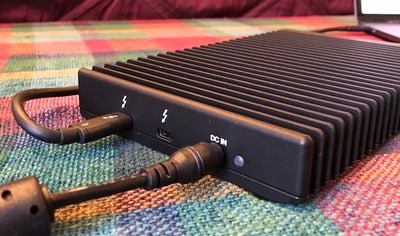
Помимо датчика освещенности, задняя панель ThunderBlade включает порт для подключения адаптера питания и пару портов Thunderbolt 3. Один порт Thunderbolt 3 используется для подключения ThunderBlade к вашему компьютеру с помощью прилагаемого 0,5-метрового кабеля Thunderbolt 3, в то время как второй доступен для последовательного подключения дисплея или других периферийных устройств.
Порты Thunderbolt 3 способны выдавать по 15 Вт мощности каждый, но этого будет недостаточно для питания MacBook Pro. Однако это не предназначено для полноценной док-станции, поэтому неудивительно, что выходная мощность ограничена и в основном предназначена для питания нижестоящих периферийных устройств, а не хост-компьютеров.
Тесты скорости
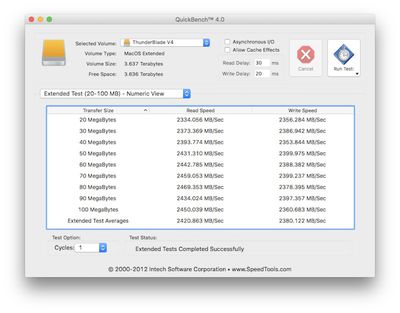
Мы провели несколько тестов скорости диска QuickBench на ThunderBlade V4, и хотя мы не достигли максимальных показателей OWC, накопитель все равно показал серьезно быструю производительность. При прямом подключении к 15-дюймовому MacBook Pro 2016 года мы наблюдали производительность чтения и записи в диапазоне 2400 МБ/с в режиме расширенного тестирования с размерами передачи от 20 до 100 МБ.
Аналогичные тесты скорости с использованием Blackmagic с большими размерами передачи данных в 5 ГБ показали несколько более низкие скорости — более 1900 МБ/с при чтении и 2100 МБ/с при записи, хотя прямое сравнение двух разных методологий затруднительно. Даже такая производительность позволила ThunderBlade успешно пройти систему оценки «Будет ли работать?» от Blackmagic, которая определяет, достаточно ли быстр накопитель для работы с видео в различных комбинациях форматов, разрешений и частот кадров.
Результаты были схожими в различных конфигурациях, даже когда другие периферийные устройства, включая пару дисплеев LG UltraFine 5K, были подключены к другим портам Thunderbolt 3 MacBook Pro.
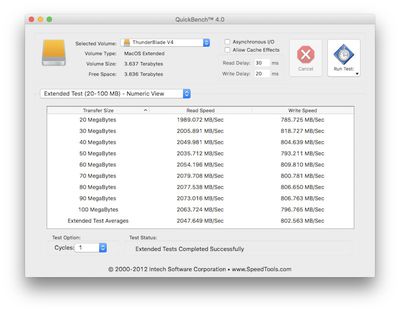
При подключении LG UltraFine 5K к нижестоящему порту Thunderbolt 3 на ThunderBlade мы, очевидно, наблюдали более низкие скорости, так как часть пропускной способности выделялась для дисплея. Скорость записи пострадала наиболее значительно, снизившись примерно до 800 МБ/с, в то время как скорость чтения незначительно снизилась до примерно 2050 МБ/с.
RAID
Четыре SSD-накопителя внутри ThunderBlade V4 поставляются предварительно настроенными в формате RAID 0, чтобы обеспечить полную заявленную емкость накопителя. Лицензия на OWC SoftRAID XT (ранее SoftRAID Lite) включена в комплект ThunderBlade, и программное обеспечение может быть использовано для переформатирования в RAID 1 для обеспечения зеркального резервирования.
Хотя RAID 0 и 1 дают возможность приоритизировать емкость хранилища или избыточность данных, было бы неплохо, если бы некоторые из более высоких режимов RAID были доступны на ThunderBlade, чтобы предложить большую гибкость.
С помощью нижестоящего порта Thunderbolt 3 на ThunderBlade V4 вы можете последовательно соединять несколько устройств для еще большего объема хранилища, хотя вы, конечно, ограничены общей пропускной способностью одного соединения Thunderbolt 3, по которому они все работают. Вы даже можете настроить два устройства ThunderBlade V4 как единый массив RAID.
Совместимость с ПК
Хотя OWC ориентирована на Mac, и ThunderBlade V4 поставляется отформатированным для Mac как том HFS+ Journaled RAID 0, его также можно использовать с ПК после переформатирования и перенастройки накопителей. Однако, в отличие от Mac, загрузка с ThunderBlade не поддерживается в Windows.
Цены и доступность
Как и следовало ожидать от продукта с большой емкостью хранилища, использующего самые быстрые конструкции SSD и Thunderbolt 3, ThunderBlade V4 не дешевый. Модель на 1 ТБ стоит $1199,99, модель на 2 ТБ — $1799,99, модель на 4 ТБ — $2799,99, а модель на 8 ТБ — $4999,00.
Но для профессиональных пользователей, которым требуется абсолютно самое быстрое внешнее хранилище, ThunderBlade V4 выглядит как надежный вариант, который максимально использует пропускную способность, предлагаемую Thunderbolt 3. Все модели поставляются с прочным чехлом, трехлетней гарантией и одним годом бесплатного покрытия для восстановления данных первого уровня. Все четыре модели будут доступны от OWC начиная с 8 января.
Примечание: OWC предоставила ThunderBlade V4 для MacRumors для целей этого обзора, и он будет возвращен OWC. Других компенсаций получено не было. MacRumors является аффилированным партнером OWC и может получать комиссионные от покупок, сделанных по ссылкам в этой статье.
Обзоры чехлов не являются частым явлением на MacRumors, поскольку за последние несколько лет дизайн чехлов мало менялся, как и дизайн iPhone.
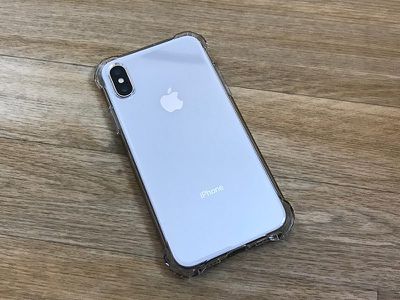
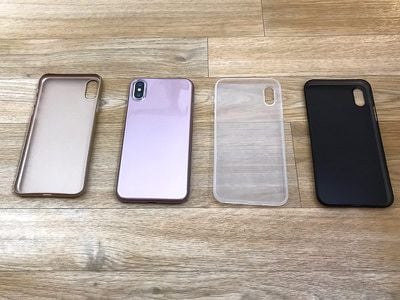
С выходом iPhone X, Apple представила первое за многие годы значительное обновление дизайна, поэтому я решил рассмотреть широкий ассортимент чехлов от разных производителей, чтобы понять, что доступно на рынке. Учитывая, что iPhone X имеет очень хрупкий стеклянный корпус и высокую стоимость ремонта, использование чехлов стало важнее, чем в прошлые годы.
Для этого обзора (и последующих, которые появятся позже) я рассмотрел общую удобство использования чехлов для iPhone X от нескольких компаний. Экстремальные тесты на падение и углубленное тестирование не рассматривались, потому что эти факторы менее важны, чем то, как чехол ведет себя в обычный день, и по дизайну часто довольно легко определить, насколько защитным будет чехол.
Я сосредоточился на таких факторах, как громоздкость, доступность кнопок, удобство захвата, толщина и внешний вид. С удалением кнопки «Домой» нажатия кнопок стали более важными, и существует удивительное количество чехлов, которые значительно затрудняют нажатие кнопок.
Многие также интересуются беспроводной зарядкой. Если не указано иное, беспроводная зарядка работает со всеми чехлами, представленными ниже, и это потому, что почти все чехлы совместимы с беспроводной зарядкой.
Примечание: В этот обзор включено несколько чехлов-бумажников, и для моделей, у которых есть слоты для карт сзади, следует избегать использования беспроводной зарядки или сначала вынимать карты. Apple предупреждает, что магнитная индукция, используемая для беспроводной зарядки, может снизить производительность магнитных полос на кредитных картах, пропусках, паспортах и других предметах.
Apple
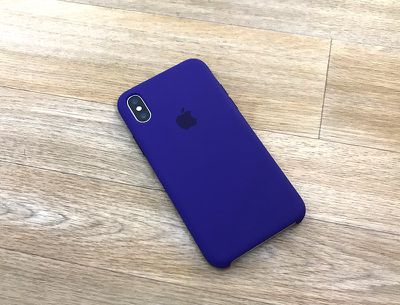
Apple производит три чехла для iPhone X: силиконовый ($39), кожаный ($49) и кожаный чехол-книжку (Leather Folio) ($99). У меня есть силиконовый чехол, так как я купил его для личного использования с моим iPhone X. Силиконовые чехлы Apple являются одними из моих любимых, потому что они мягкие, обеспечивают надежный захват, легко надеваются и снимаются с iPhone, и всегда идеально сидят, не добавляя лишнего объема.
Силиконовые чехлы имеют небольшой выступ по краю дисплея, чтобы предотвратить его царапины, когда iPhone лежит экраном вниз, и они защищают кнопки, не влияя на их работу. Я пользуюсь силиконовыми чехлами уже несколько лет и доволен их уровнем защиты при падении устройства (ничего никогда не ломалось). Единственный недостаток — долговечность: они неизменно начинают изнашиваться примерно через год.
Кожаные чехлы Apple похожи на силиконовые по посадке, но они более долговечны и со временем приобретают красивую патину. Я сам еще не пробовал Folio, но он сидит как кожаный чехол, а также добавляет обложку, которая может вмещать слоты для карт. Он, конечно, более громоздкий, но не такой громоздкий, как чехлы-книжки от других компаний.
Twelve South
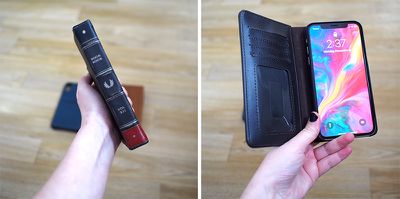
Twelve South разработала версии нескольких своих существующих культовых чехлов для iPhone X, включая BookBook. Стоимостью $60, чехол BookBook напоминает старую кожаную книгу. Он, несомненно, уникален, но значительно увеличивает объем iPhone X.
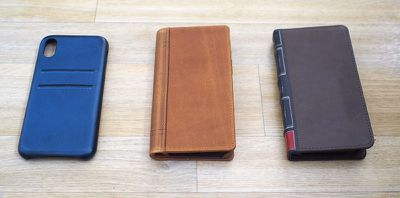
Слева направо: Relaxed Leather, Journal, BookBook
По сути, он размером с небольшой ежедневник, поэтому не помещается в карман, но включает в себя несколько слотов для карт и место для хранения денег, что позволяет обходиться без кошелька. Он обеспечивает полную защиту устройства, но поскольку у обложки нет защелки, при падении iPhone X все еще существует вероятность повреждения экрана в зависимости от того, как он упадет (но внутри чехла есть приподнятый бортик).
Камера, кнопки и порт Lightning доступны и просты в использовании, а обложка служит подставкой для просмотра видео. Внутренняя часть вынимается из чехла, поэтому ее можно использовать отдельно, но это довольно хлопотно. Это, кстати, необходимо для использования беспроводной зарядки с чехлом.
Journal, стоимостью $70, похож на BookBook, но имеет более тонкий корешок, что мне понравилось больше, чем у BookBook. Он имеет те же слоты для карт для замены кошелька и ту же функцию подставки, но у него нет съемной внутренней оболочки, которую необходимо вынимать для беспроводной зарядки.
Чехол закрывает боковые кнопки и действительно затрудняет их нажатие, и мне было невероятно сложно достать свой iPhone из этого чехла. И BookBook, и Journal выглядят великолепно и со временем красиво состарятся благодаря коже, но ни один из них не подходит тем, кто не хочет громоздкий чехол.
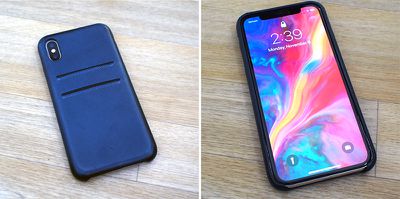
Последний чехол Twelve South для iPhone X, RelaxedLeather за $50, является самым тонким и не имеет дизайна в виде фолио. Стоимостью $50, RelaxedLeather немного напоминает мне кожаный чехол Apple. Он тонкий и не добавляет много лишнего веса iPhone X, и это один из тех чехлов, который со временем приобретет красивую патину. Он имеет два слота для карт на задней стороне, чтобы служить заменой кошелька, и выглядит стильно и качественно.
Как и в других чехлах Twelve South, кнопки в этом чехле нажимаются труднее, но это потенциально может измениться со временем, учитывая свойство кожи изнашиваться и становиться мягче. RelaxedLeather — это чехол Twelve South, который я бы рекомендовал для общего использования тем, кто ищет что-то простое, элегантное и не слишком дорогое.
Nomad
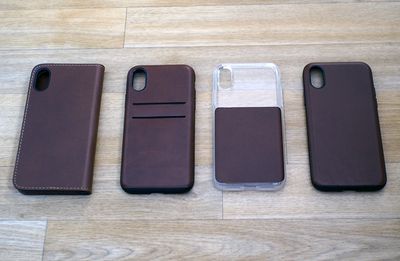
Nomad предлагает несколько чехлов, все они схожи по дизайну, сочетая кожу с поликарбонатом и резиновым бампером. Эстетически, сочетание материалов означает, что эти чехлы не так изящны и профессионально выглядят, как, например, полностью кожаный чехол от Twelve South, но отчетливо прочный дизайн привлекателен.
Слева направо: Leather Folio, Wallet Case, Clear Case, Rugged Case
Резиновые бамперы на этих чехлах толстые и жесткие, и очевидно, что они обеспечат хорошую защиту в случае падения iPhone X. Бампер полностью обхватывает телефон, включая кнопки, и немного выступает над краями дисплея, создавая барьер. Чехлы Nomad более громоздкие, чем чехлы Apple, но не настолько, чтобы их нельзя было носить в кармане.
Что касается материалов, все чехлы Nomad были немного скользкими в плане захвата и труднее держались одной рукой из-за более толстых бамперов.
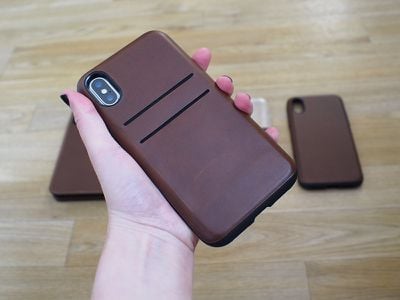
На Rugged Case ($44.95) и Wallet Case ($39.95) кнопки сбоку нажимаются труднее, но они почти идентичны. Rugged Case обеспечивает лучшую защиту от падений (по словам Nomad), а Wallet Case имеет пару слотов для карт.
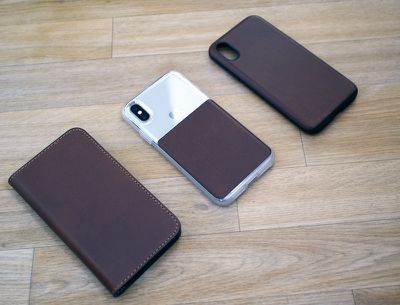
Мне не очень нравится дизайн Clear Case ($39.95) с его сочетанием кожи и прозрачного пластика, но он позволяет немного проглядывать эстетику iPhone X, и у него те же защитные бамперы, что и у других чехлов Nomad. С положительной стороны, у него гораздо лучшие кнопки, которые намного легче нажимать.
Чехол Leather Folio от Nomad ($49.95) довольно тонкий для чехла-книжки, с тем же стилем бампера и несколькими слотами для карт и денег. Это единственный чехол, который оставляет кнопки громкости и питания открытыми. Поскольку это чехол-книжка, он добавляет значительно больше объема, но это может стоить того для пользователей, которые также хотят заменить кошелек.
Speck
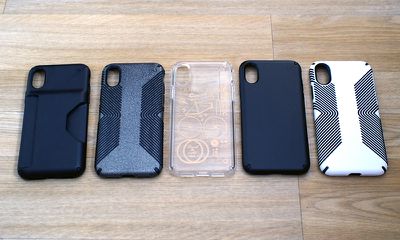
Speck предлагает несколько чехлов Presidio для iPhone X, большинство из которых довольно схожи по дизайну: поликарбонатный корпус, резиновая подкладка для амортизации ударов и приподнятый бортик для защиты дисплея. Чехлы Presidio от Speck защищают, не будучи слишком громоздкими, но они не такие тонкие, как некоторые другие предложения, из-за толстых бамперов.
Слева направо: Presidio Wallet, Presidio Grip + Glitter, Presidio Clear + Print, Presidio и Presidio Grip.
Все эти чехлы кажутся хорошо сделанными и достаточно толстыми, чтобы защитить от серьезных падений. Speck заявляет, что они были протестированы на падения с высоты от 8 до 10 футов (15 футов в случае Ultra).
Стандартный чехол Presidio ($39.95) — это обычный, простой, рядовой чехол для iPhone. Он довольно жесткий, а поскольку сделан из гладкого пластика, его трудно держать. Кнопки сделаны из приятной, мягкой резины, поэтому нажимать их очень легко, что является большим плюсом. Presidio Clear — это, по сути, чехол Presidio с прозрачной оболочкой, что является достойным выбором, если вы хотите видеть стеклянный корпус iPhone X. Эти чехлы бывают простыми ($39.95) или с рисунком ($44.95).
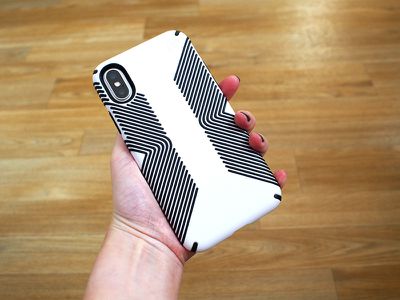
Чехлы Presidio Grip от Speck ($39.95) схожи по дизайну, но имеют мягкую резиновую текстуру на задней стороне, которая, как следует из названия, предназначена для лучшего захвата. Это мои любимые чехлы Speck, как по дизайну, так и по дополнительному удобству захвата. Это действительно имеет значение.
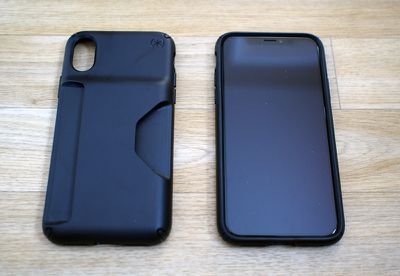
На Presidio Wallet ($44.95) также тот же дизайн, но сзади у него есть твердое пластиковое отделение для кошелька. Мне совсем не нравится этот чехол, потому что он не вмещает всего одну или две карты — слот для карт слишком большой, и при использовании всего нескольких карт они выскальзывают. Он также добавляет чехлу много ненужного объема.
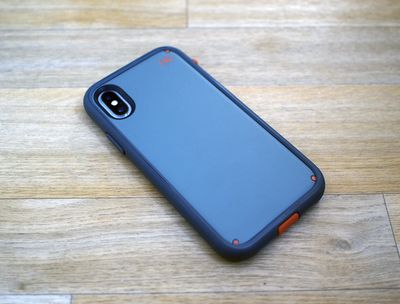
Хотя большинство чехлов Presidio схожи, Presidio Ultra от Speck ($49.95) — это самый толстый и защитный чехол компании. Он фактически состоит из стандартного чехла Presidio с добавленным толстым резиновым бампером, и это тот чехол, который стоит приобрести, если ваш iPhone X будет подвергаться воздействию пыли или находится под высоким риском повреждения при падении. Он защищает все кнопки и порт Lightning, но делает кнопки труднее нажимаемыми и усложняет свайп снизу экрана.
Для большинства людей Presidio Ultra обеспечивает больше защиты, чем необходимо на повседневной основе, но это тот тип чехла, который имеет такой толстый бампер, что iPhone X будет практически невозможно разбить при падении. Он также поставляется с дополнительной задней частью для крепления к брюкам или сумке, что идеально подходит при использовании iPhone X на рабочем месте, где ваши руки заняты. Поскольку он создает проблемы со свайпами и нажатием кнопок, это не идеальный чехол, если вам не требуется абсолютно такой уровень защиты.
Pad & Quill
Pad & Quill производит чехлы более высокого класса, которые дороже, чем те, что можно получить от компаний, таких как Speck или Nomad. Вся продукция P&Q тщательно продумана и качественно изготовлена, так что вы знаете, что получаете то, за что платите.
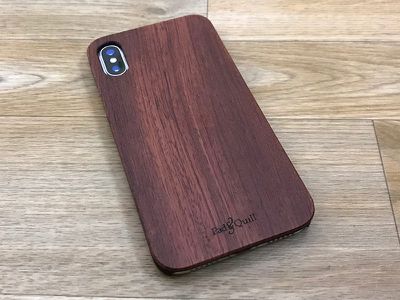
Большинство чехлов Pad & Quill — это кожаные чехлы-книжки, но Timberline, по цене $39.95, является одним из самых уникальных чехлов, которые я рассмотрел в этих обзорах. Timberline довольно тонкий, с твердым поликарбонатным корпусом, задняя часть которого сделана из натурального дерева. Вы можете выбрать американский орех или палисандр, и чехол из палисандра, который у меня есть, предлагает интересный контраст со стальным и стеклянным корпусом iPhone X.
Этот чехол оставляет верхнюю и нижнюю части iPhone, а также кнопки открытыми, поэтому это хороший вариант для тех, кто предпочитает более минималистичные чехлы, не мешающие функциональности iPhone. Комбинация дерева и поликарбоната гладкая и не обеспечивает лучшего захвата, и хотя по бокам iPhone есть небольшой выступ для защиты дисплея, когда он лежит экраном вниз, он очень незначительный. Если ваш iPhone упадет на заднюю сторону, этот чехол обеспечит хорошую защиту, но меньше, если он упадет на дисплей.
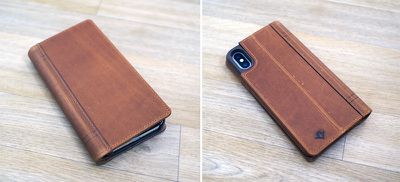
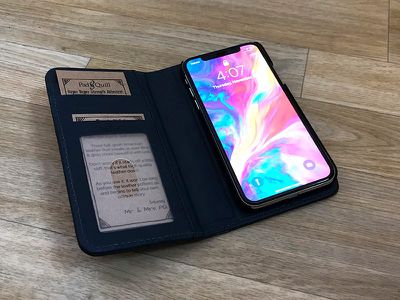
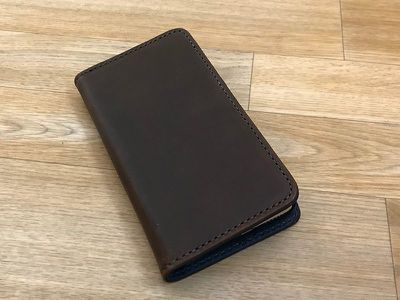
Чехол-бумажник Bella Fino Wallet Case от Pad & Quill, по цене $89.95, представляет собой чехол-книжку, который одновременно является кошельком. Как и большинство чехлов-книжек, он предназначен для людей, которым нужна дополнительная функциональность от чехла, а не для тех, кто ищет что-то тонкое. Этот чехол, сделанный из кожи, добавляет значительный объем iPhone, но это определенно один из самых высококачественных чехлов-книжек, которые я рассматривал в своих обзорах.
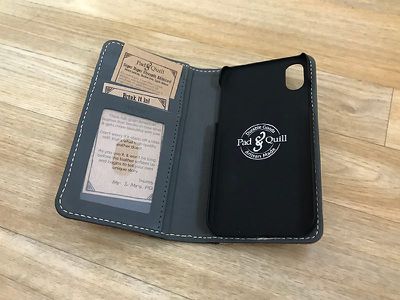
Внутри есть три слота для карт, а также прозрачный слот для водительского удостоверения или удостоверения личности. iPhone помещается внутрь простого пластикового чехла, который крепится к Bella Fino с помощью клейкой полоски. Клей, удерживающий чехол на месте, прочный и не сдвинулся даже при энергичном встряхивании вверх ногами. Он также позволяет снять внутренний чехол, если вы этого желаете, и благодаря клеевому креплению его можно использовать без чехла.
Внутренний чехол минималистичен и не закрывает верхнюю, нижнюю части или кнопки iPhone X, поэтому он не мешает свайпам или использованию кнопок. Bella Fino по сути такого же размера, как небольшой карманный ежедневник, и, скорее всего, защитит iPhone X от большинства падений, если только он не упадет экраном вниз.
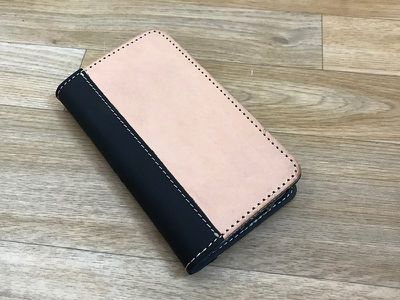
Pad & Quill также производит вторую версию Bella Fino, Bella Fino Heritage ($99.99), которая представляет собой двухцветный вариант. Он идентичен чехлу Bella Fino по дизайну, но доступен в более светлом оттенке кожи с корешком из шоколадной кожи.
И Bella Fino, и Bella Fino Heritage довольно жесткие при первом использовании, но со временем кожа становится мягче, изнашивается и приобретает большую эластичность. Оба чехла также приобретут уникальную патину со временем использования, а Bella Fino Heritage в особенности станет значительно темнее.
Вывод
С чехлами Apple вы не ошибетесь, но у них простой дизайн, и они могут не обеспечивать столько защиты, сколько ищут некоторые люди. Если вам нужна полная замена кошелька, и вы не против объема, стоит обратить внимание на выбор Twelve South, особенно на Journal, в то время как RelaxedLeather стильный и предлагает больше функциональности, чем кожаный чехол Apple. Чехол Timberline от Pad & Quill, тем временем, особенно уникален, а его чехлы-книжки выглядят отлично и могут заменить ваш кошелек.
Подозреваю, что многим читателям MacRumors понравится прочный дизайн чехлов Nomad и уровень защиты, предлагаемый более толстыми бамперами. То же самое относится и к чехлам Speck — это ваши обычные защитные чехлы, которые обеспечивают надежную защиту без излишнего объема.
Поскольку это был краткий обзор чехлов, доступных от нескольких разных компаний, я рад предоставить дополнительные фотографии и ответить на вопросы о любом из перечисленных чехлов на форумах.
Это первый из нескольких обзоров чехлов, так что следите за новостями — мы будем делиться дополнительными обзорами чехлов в течение недели.
Примечание: Компании Speck, Nomad, Pad & Quill и Twelve South предоставили MacRumors чехлы для iPhone X для целей данного обзора. Никакой другой компенсации получено не было.
Пятый обзор в моей серии сводных обзоров чехлов для iPhone X посвящен Spigen, OtterBox, LifeProof, Totallee и Sena. Если вы пропустили мои предыдущие публикации, я подробно рассматриваю чехлы для iPhone X от различных производителей. Мы нечасто публикуем обзоры чехлов на MacRumors, но с выходом iPhone X и его новым дизайном мы посчитали, что стоит изучить некоторые из доступных вариантов чехлов.
Во всех этих обзорах я рассматриваю общую удобность использования чехлов для iPhone X. Экстремальные испытания на падение и углубленное тестирование не рассматриваются, потому что эти факторы менее важны, чем то, как чехол ведет себя в обычный день, и часто довольно легко определить по дизайну, насколько защитным будет чехол.
Я сосредоточился на таких факторах, как громоздкость, доступность кнопок, общая защита, хват, толщина и внешний вид. Все чехлы в этом сводном обзоре работают с беспроводными зарядными устройствами, если не указано иное.
OtterBox
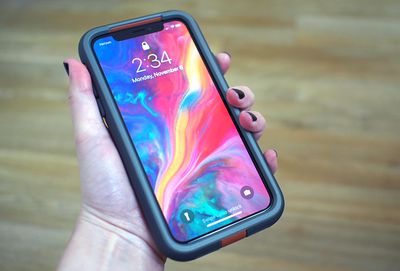
OtterBox раньше был известен в основном своими очень громоздкими, ультразащитными чехлами, но в настоящее время OtterBox производит множество других чехлов, которые по-прежнему так же защитны, но добавляют меньше объема, чем традиционная серия Defender.
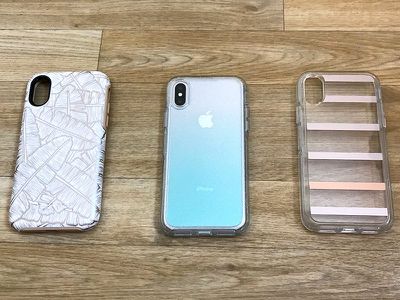
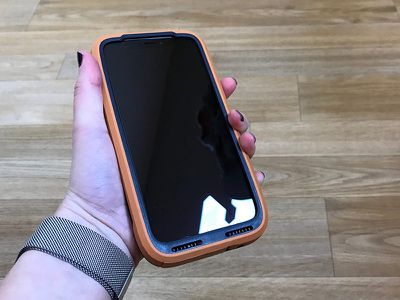
Продаваемая по цене $44.95, серия Symmetry предлагает самые тонкие чехлы OtterBox. Однако, когда я говорю «тонкие», я имею в виду в сравнении с другими чехлами OtterBox, а не «тонкие» чехлы в целом. Symmetry по-прежнему является очень толстым чехлом с жесткой задней частью и резиновым внутренним слоем, который обхватывает все стороны iPhone X.
Чехлы Symmetry не лишены привлекательности, но они гораздо толще, чем я предпочитаю для своего iPhone. Имеется толстый бортик, выступающий над дисплеем, и хотя такой толстый бортик защищает экран, он делает более раздражающим смахивание вверх от нижней части дисплея, если вы привыкли смахивать с самого низа. Переключатель бесшумного режима труднодоступен из-за толщины чехла, и он может не работать с некоторыми док-станциями. С другой стороны, кнопки громкости и питания легко нажимаются. Это определенно чехол, который, кажется, обеспечит отличную защиту от падений.
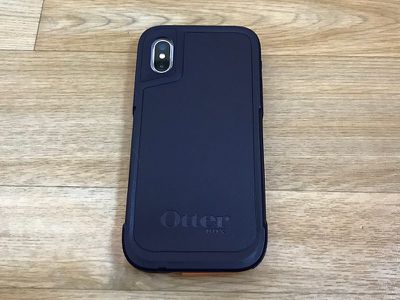
Чехол Pursuit, по цене $69.95, толще и более защищен, чем Symmetry. Он имеет жесткий пластиковый корпус с толстым резиновым слоем, который обхватывает боковую часть чехла. Он состоит из двух частей, так что вы можете поместить свой iPhone X внутрь, а для повторной сборки может потребоваться несколько минут, чтобы выровнять его.
Это чехол, который предназначен для закрытия портов iPhone X, чтобы защитить его от элементов (пыли, грязи, слякоти и снега), поэтому порт Lightning, переключатель бесшумного режима и отверстия динамиков закрыты, а вокруг камеры есть уплотнение. Кнопки легко нажимаются, и на чехле есть новый переключатель для отключения звука, но для зарядки вам придется снять небольшую резиновую заглушку с порта Lightning. Большинству людей такой уровень защиты не понадобится, так что это своего рода нишевый чехол. В конечном итоге, Pursuit очень похож на более тонкий чехол Defender, и это один из самых защитных чехлов, которые вы можете приобрести.
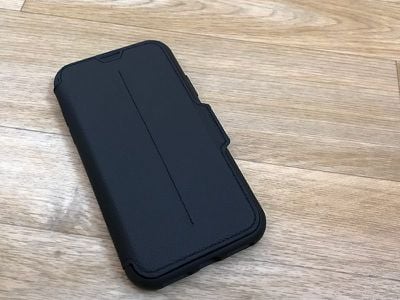
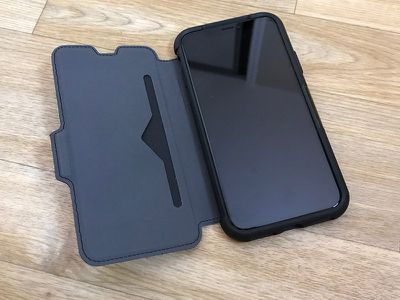
Strada Folio от OtterBox, по цене $49.95, сочетает защиту в стиле OtterBox с дизайном-фолио. Твердый пластиковый корпус с резиновой подкладкой защищает iPhone, а снаружи он покрыт кожей для тех, кто любит кожаный вид. Имеется обложка, также выполненная из кожи, с отделением для карт или наличных.
Strada Folio по общему размеру похож на Symmetry, поэтому, хотя он не такой громоздкий, как другие предложения OtterBox, он все же громоздкий по сравнению с более тонкими чехлами других компаний. OtterBox хорошо справляется с кнопками и портами, поэтому все доступно и легко нажимается, за исключением кнопки питания, которую я нашел трудной в использовании. Strada Folio предлагает полную защиту устройства с передней крышкой, и, как и все чехлы OtterBox, он кажется способным выдержать серьезные повреждения.
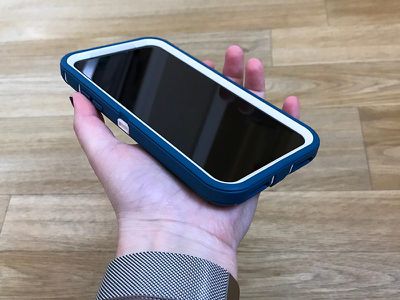
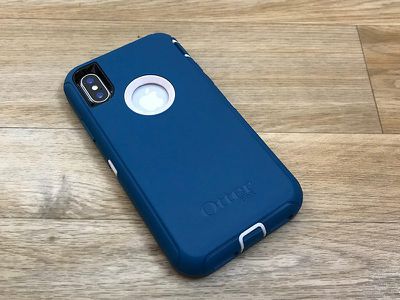
OtterBox Defender (версия без экрана) — это традиционный ультразащитный чехол OtterBox. Это самый толстый чехол для iPhone X, предлагаемый OtterBox, и кажется, что он толще двух iPhone X, сложенных друг на друга. Здесь присутствует серьезный объем. Он предлагает полную защиту для iPhone X и закрывает все порты, а также герметизирует область вокруг камеры. Он состоит из трех частей (две половинки пластикового корпуса, а затем резиновая оболочка), так что вы можете надеть его на iPhone, и есть также съемный зажим для ремня.
Defender невероятно жесткий, с пластиковым внутренним слоем и резиновым внешним, а также мягкой подкладкой внутри для iPhone X. Я был бы абсолютно шокирован, если бы iPhone X не пережил серьезное падение в этом чехле. Излишне говорить, что бортик вокруг чехла значительно выступает над дисплеем и несколько ограничивает смахивание вверх от нижней части iPhone X. Опять же, это уровень защиты, который большинству людей не понадобится, но для тех, кому он нужен, приятно иметь такую опцию.
Spigen
Spigen производит множество чехлов, и я ознакомился с большей частью коллекции, потому что Spigen, похоже, является фаворитом на форуме MacRumors. Многие из вас сказали мне, что пользуетесь чехлами Spigen и рекомендовали их для обзора. Наберитесь терпения, потому что это будет длинный раздел.
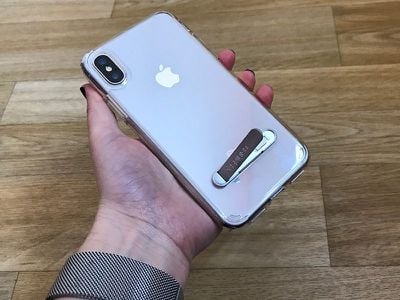
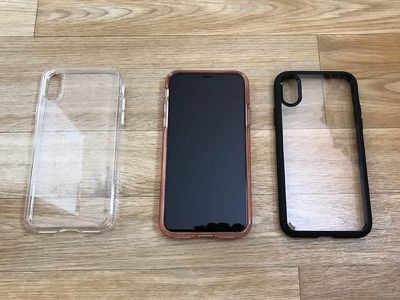
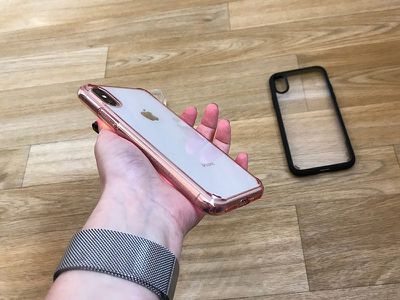
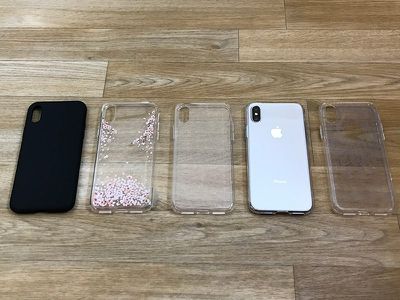
Ultra Hybrid S ($24.99) — это прозрачный чехол с жесткой пластиковой оболочкой и резиновыми боковинами, которые выступают для защиты дисплея. Он оснащен встроенной подставкой, которая работает в ландшафтном режиме, что удобно, если вы часто смотрите видео, но мне не очень нравится внешний вид подставки. Чехол не слишком тонкий и не слишком толстый, и он обеспечивает хорошее сцепление благодаря гибким боковинам. Он прозрачен и оставляет края iPhone X в значительной степени видимыми. Кнопки легко нажимаются, и хотя это не самый защитный чехол, который я рассматривал, он должен обеспечить приличную защиту от падений.
Ultra Hybrid ($24.99) — Если вам не нравится подставка Ultra Hybrid S, то Ultra Hybrid — это то, что вам нужно. Он идентичен, но без подставки. Все чехлы Ultra Hybrid прозрачны, но предлагают различные варианты цвета окантовки. Как и Ultra Hybrid S, это жесткая пластиковая оболочка с резиновыми боковинами, обеспечивающими хорошее сцепление. Ultra Hybrid и Ultra Hybrid S — это средние по толщине чехлы, которые толще некоторых тонких чехлов, но не настолько громоздки, чтобы испортить дизайн iPhone X.
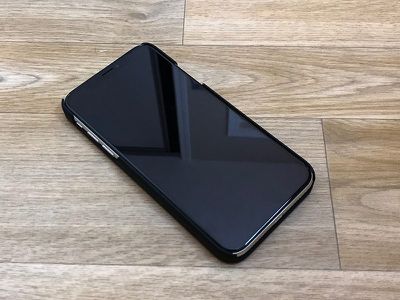
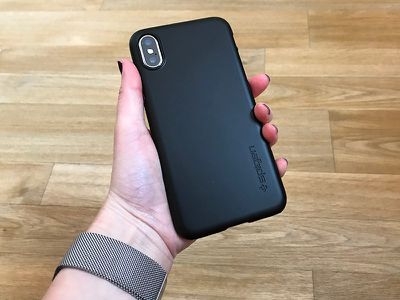
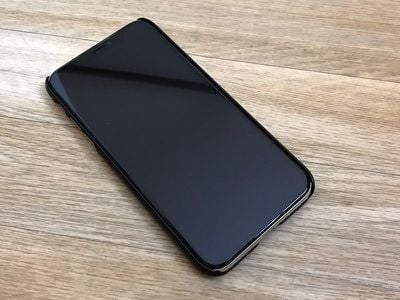
Thin Fit ($14.99) — Мне нравятся минималистичные чехлы, поэтому этот был одним из моих фаворитов. Thin Fit — это тонкая оболочка из твердого, гладкого, цепкого материала, который легко держать. Он оставляет верхнюю и нижнюю части iPhone X открытыми и совершенно не мешает смахиванию, поэтому это хороший выбор для тех из вас, кого беспокоит нижний бортик. Все кнопки также открыты, так что нет помех при использовании кнопок, и есть очень тонкий бортик, который защищает боковые стороны дисплея, когда iPhone лежит экраном вниз. Сзади также есть небольшой защитный бортик вокруг камеры. Этот чехол обеспечит защиту от царапин на задней панели и может защитить от небольших падений, но это определенно очень легкая защита. Этот чехол добавляет мало объема iPhone X, так как его толщина составляет 0,5 мм, поэтому он почти незаметен.
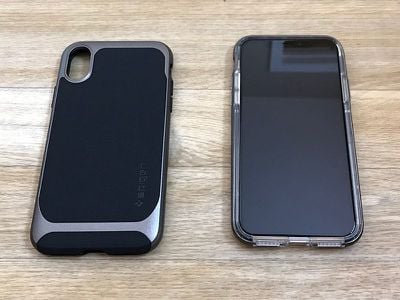
Neo Hybrid и Neo Hybrid Crystal ($29.99) — Neo Hybrid — это ваш обычный полузащитный чехол средней толщины. Он не такой тонкий, как, например, Thin Fit, но и не такой толстый, как, скажем, Symmetry от OtterBox. Чехол Neo Hybrid изготовлен из гибкой резины с пластиковой окантовкой, в то время как Neo Hybrid Crystal изготовлен из прозрачного твердого пластика с резиновыми акцентами по краям, которые скрывают края iPhone X. Оба чехла обеспечивают хорошее сцепление и имеют защиту дисплея в виде бортика, но этот бортик полностью обхватывает iPhone X, включая нижнюю часть дисплея. Кнопки закрыты, но остаются легко нажимаемыми, и, учитывая более толстые края, оба чехла кажутся способными обеспечить приличную защиту от падений.
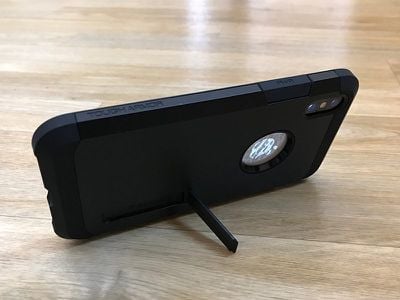
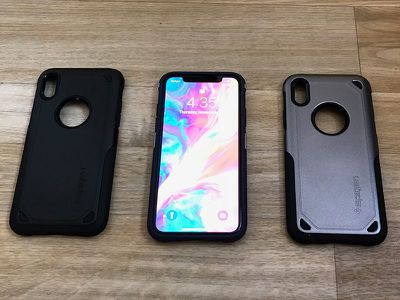
Tough Armor ($34.99) — Tough Armor — еще один чехол Spigen, который поставляется с подставкой, работающей, когда iPhone X находится в ландшафтном режиме. Он изготовлен из мягкого, гибкого резинового материала, который усилен сзади и по нижним бокам жестким пластиком. Как правило, все, что имеет в названии «armor» (броня), немного громоздче среднего чехла, и это относится и к этому чехлу. Кнопки закрыты, но легко нажимаются, однако он менее цепкий, чем другие чехлы Spigen. Он довольно толстый, с толстыми рамками вокруг дисплея. Однако эти рамки не слишком высокие, поэтому, хотя он немного мешает смахиванию снизу, к нему легко привыкнуть. Этот чехол обхватывает вырез камеры и имеет вырез для логотипа Apple. Я не большой поклонник его дизайна, но он определенно кажется защитным.
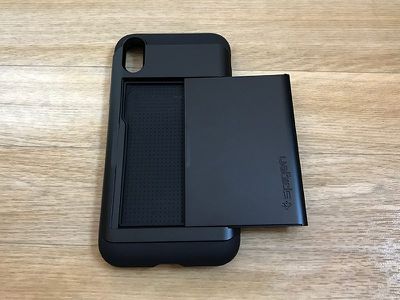
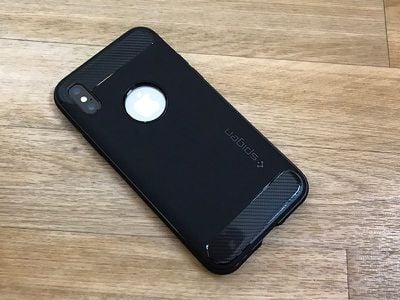
Slim Armor CS ($34.99) — Slim Armor CS похож по дизайну на Tough Armor и, кажется, предлагает примерно тот же уровень защиты, но не имеет выреза для логотипа Apple на задней панели. Вместо этого, есть жесткая пластиковая деталь, которая сдвигается, чтобы вы могли хранить карты под ней. Механизм скольжения немного хрупок, и я один раз разломал весь чехол во время этого обзора, так что это стоит иметь в виду. Я не знаю, как он выдержит испытание временем.
Rugged Armor ($19.99) — Я не уверен, почему этот чехол называется «rugged» (прочный), потому что мне он не кажется прочным. Он изготовлен из мягкого, гибкого резинового материала, который немного слишком гладкий, и он тоньше других чехлов Spigen серии «armor», потому что не имеет дополнительных акцентов из твердого пластика. Он имеет бортик над дисплеем (который не слишком приподнят) и защищает камеру, а также закрывает все кнопки. Он не ощущается таким же защитным, как Tough Armor, но он толще, чем что-то вроде Slim Fit, при этом не будучи слишком громоздким, так что это достойный компромисс между защитой и тонкостью. У него есть вырез сзади для логотипа Apple.
Hybrid Armor ($29.99) — Hybrid Armor похож на Slim Armor CS и Tough Armor. Это гибкий резиновый чехол с твердой пластиковой оболочкой на задней панели. У всех этих чехлов «armor» с пластиковыми элементами пластиковая деталь отщелкивается. У этого чехла она имеет тенденцию отваливаться случайным образом и плохо держится, что определенно было бы раздражением при повседневном использовании. Он ощущается таким же толстым и защитным, как Tough Armor, поэтому кажется, что он хорошо выдержит падения. В этом чехле кнопка питания легко нажимается, но кнопки громкости оказывают небольшое сопротивление. Он защищает камеру, имеет вырез для логотипа Apple и обеспечивает всестороннюю защиту с бортиком для сохранения дисплея в безопасности, когда он лежит экраном вниз.
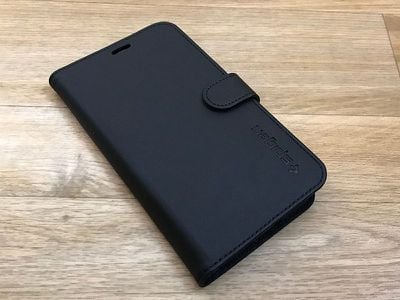
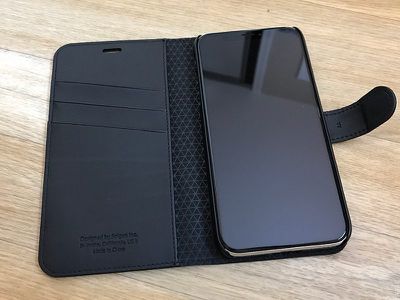
Wallet S ($29.99) — Как следует из названия, это чехол, предназначенный для замены кошелька. Это чехол-фолио с жесткой пластиковой оболочкой, которая удерживает iPhone на месте, и передней крышкой, которая может вмещать несколько карт в слотах и немного наличных в большем боковом кармане. Для чехла-фолио Wallet S довольно тонкий, и есть небольшой магнитный ремешок, который удерживает его закрытым. Большинство чехлов-фолио не имеют чего-то, что удерживает их закрытыми, поэтому я всегда беспокоюсь о том, как они приземлятся при падении, но этот конкретный чехол должен сохранить переднюю и заднюю части чехла iPhone X в безопасности. Внутренняя оболочка, кажется, это чехол Thin Fit, который имеет небольшой бортик по бокам iPhone, но оставляет верх и низ открытыми.
Передняя крышка складывается назад, когда iPhone X используется, так что он не сильно отличается от обычного чехла. С точки зрения дизайна, он довольно простой и сделан из материала, имитирующего кожу, но крышка откидывается назад, чтобы служить подставкой для просмотра видео в ландшафтном режиме.
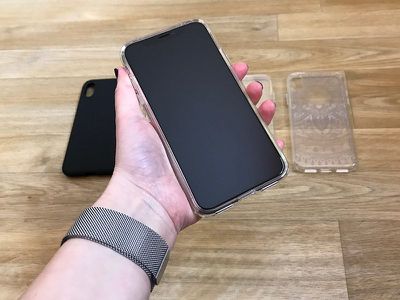
Liquid Crystal ($19.99) — Liquid Crystal — еще один мой фаворит от Spigen. Он прозрачный, но вместо твердого пластика изготовлен из мягкого ТПУ материала. Он очень цепкий и легко удерживается, и позволяет дизайну iPhone X просвечивать. Однако по краям много брендирования Spigen, что немного скрывает блестящую нержавеющую сталь. Есть небольшой бортик для защиты дисплея iPhone, который полностью обхватывает его, но я не нашел это раздражающим при смахивании, потому что он не слишком приподнят. Кнопки доступны и легко нажимаются, и этот чехол тонкий, при этом кажется, что он по-прежнему обеспечивает достойную защиту.
Они, должно быть, склонны к окрашиванию, потому что Spigen включает инструкции по очистке и чистящую салфетку. На самом деле существует несколько вариаций Liquid Crystal, включая стандартную прозрачную модель, матово-черную версию, Liquid Crystal Blossom с дизайном в виде лепестков цветка, Liquid Crystal Glitter (мой фаворит) и Liquid Crystal Shine с узором мандалы.
Liquid Air ($14.99) — Liquid Air похож на Liquid Crystal тем, что также изготовлен из гибкого резинового материала. Он относительно тонкий, хотя и не такой тонкий, как Thin Fit, и предлагает привлекательный ромбовидный узор. Материал, из которого он изготовлен, довольно скользкий, поэтому я не думал, что этот чехол обеспечивает отличное сцепление, но мне понравилось, что он тонкий, при этом, кажется, предлагает надежную защиту. Он закрывает кнопки, но оставляет их легко нажимаемыми, и есть обхватывающий бортик для защиты дисплея. Этот чехол не добавляет много объема и был одним из моих любимых от Spigen благодаря своему привлекательному дизайну и тонкому профилю.
Rugged Crystal ($24.99) — Я бы описал чехол Rugged Crystal как Liquid Crystal, который, ну, более прочный. Он изготовлен из того же гибкого прозрачного материала ТПУ, который невероятно цепкий, но имеет дополнительное усиление по углам. Дополнительное усиление обеспечивает дополнительную защиту от падений, но также выглядит немного нелепо. Помимо усиленных углов, он практически идентичен Liquid Crystal.
Totallee
Totallee предлагает ультратонкие пластиковые чехлы, которые практически идентичны чехлам от других компаний, таких как Peel. Множество компаний производят подобные чехлы, но чехлы Totallee по разумной цене в $19 и представлены в хорошем ассортименте цветов. Эти чехлы имеют толщину 0,02 дюйма, то есть около 3 мм, что означает, что они не обеспечат значительной защиты от падений для iPhone X.
Они хорошо защищают от царапин, но вокруг дисплея нет бортика, так что если ваш iPhone X упадет экраном вниз, это будет то же самое, что и без чехла. Если вам нужна только защита от царапин, чехлы Totallee идеальны, потому что они практически не добавляют объема.
Существуют различные варианты отделки, и некоторые из них дороже других. Например, металлические варианты, которые выглядят отлично, стоят $25.
Sena
Sena производит высококачественные кожаные чехлы, которые приятны на ощупь и выглядят элегантно. Мне очень понравились многие дизайны чехлов Sena, и те из вас, кто предпочитает кожаные чехлы, определенно захотят взглянуть на этот бренд.
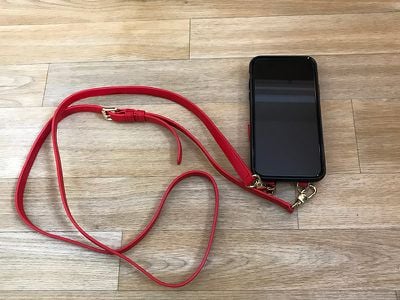
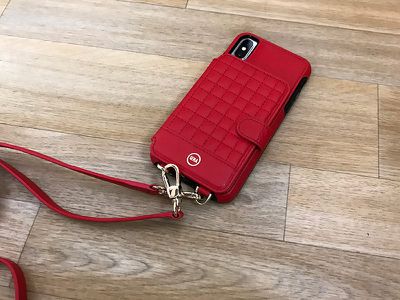
Кожаный чехол-кошелек Isa Crossbody Snap On ($79.95) — Чехол-кошелек Isa поставляется с гигантским ремешком, чтобы вы могли носить его через плечо, что мне кажется совершенно нелепым. Я бы абсолютно не хотел, чтобы мой iPhone X болтался так на бедре, и хотя ремешок съемный, если вы используете этот чехол без него, внизу есть две довольно большие петли.
Однако это отличный цвет, и он действительно служит заменой кошелька. У него есть место для водительского удостоверения и нескольких кредитных карт в дополнительном небольшом кармане-накладке на задней части чехла. Из-за своей толщины этот чехол не работает с беспроводной зарядкой.
Мне нравится стеганый дизайн чехла и его тонкий профиль, и Sena хорошо поработала с кнопками. Все чехлы Sena имеют красивые металлические кнопки, которые очень легко нажимаются. Имеется бортик, который полностью обхватывает телефон и немного мешает смахиванию вверх.
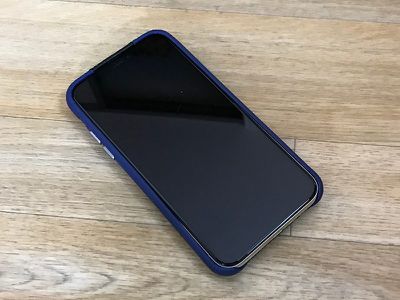
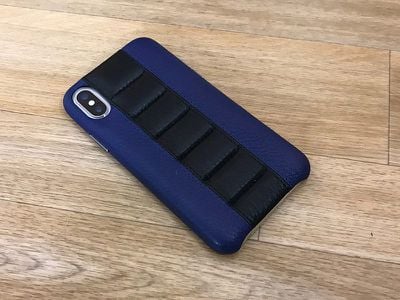
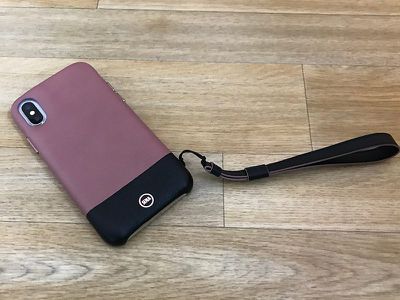
Кожаный чехол Racer Snap On ($54.95) — В то время как я считал чехол Isa совершенно непрактичным, чехол Racer от Sena — это другая история. Он изготовлен из синей и черной кожи с гоночной полосой, которая привлекательно выглядит вживую. Кожа цепкая, а задняя часть мягкая, поэтому его легко держать, и он довольно приятен в руке.
Хотя задняя часть мягкая, этот чехол на самом деле довольно тонкий и имеет приятный небольшой бортик, который защищает дисплей iPhone X. Нижняя часть чехла открыта, поэтому он не мешает смахиванию вверх или зарядке на док-станции.
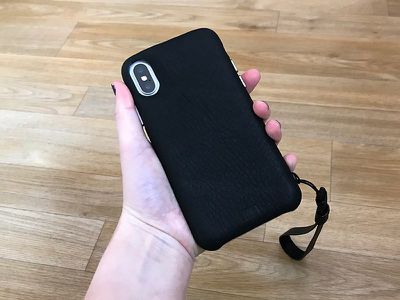
Bence Lanyard Snap On Case ($54.95) — Чехол Bence похож на чехол Racer, но без дополнительной полоски посередине. Он изготовлен из той же мягкой, мягкой кожи, что мне очень нравится, потому что его легко и удобно держать.
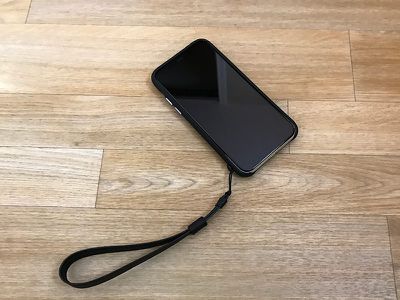
У него такие же легко нажимаемые кнопки, открытая нижняя часть для удобного смахивания вверх и тонкий передний бортик. Как и Racer, он, кажется, предлагает приличный уровень защиты, не будучи излишне громоздким, и благодаря слегка мягкой задней части, он должен обеспечивать большую защиту сзади, чем обычный чехол. Это полностью черный чехол, и он хорошо выглядит вживую. Мне нравится идея ремешка на запястье, потому что он предлагает немного дополнительной защиты при таких действиях, как съемка одной рукой.
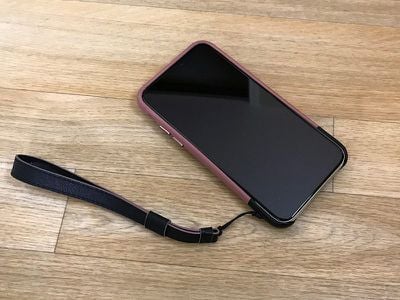
Кожаный чехол Arri Wristlet Snap On ($54.95) — Этот чехол идентичен чехлу Lanyard, но имеет двухцветный дизайн, который более женственный. Есть несколько цветов на выбор, но тот, что у меня в руках, розово-черный.
У него такая же мягкая, мягкая кожа, открытая нижняя часть для смахивания, легко нажимаемые металлические кнопки и тонкий бортик для защиты дисплея.
LifeProof
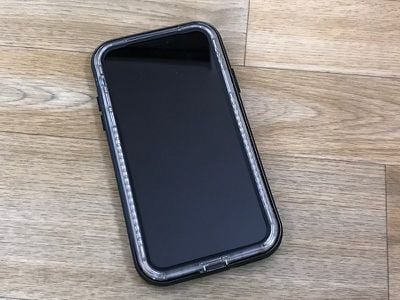
LifeProof — это бренд, принадлежащий OtterBox, и его чехлы предлагают более высокий уровень защиты от падений, чем обычные чехлы для iPhone X. Однако с защитой от падений приходит и объем, и эти чехлы LifeProof недешевы.
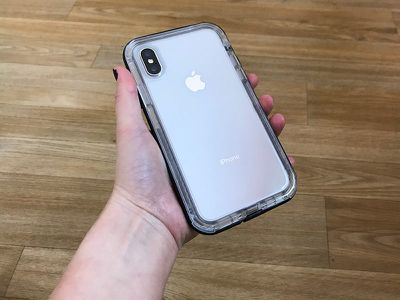
LifeProof Next ($79.99) — Чехол LifeProof Next для iPhone X похож на чехлы от OtterBox. Это двухсекционный накладной чехол, который включает прозрачную жесткую заднюю панель и прорезиненную рамку для дополнительной защиты от падений. Это не водонепроницаемый чехол, но он устойчив к пыли и снегу, поскольку закрывает все порты и динамики в нижней части iPhone X.
Поскольку это сборный чехол, его немного трудно надевать и снимать, поэтому это не то, что вы захотите приобрести, если часто меняете чехлы. Он прозрачный, поэтому виден дизайн iPhone X, и он достаточно толстый, чтобы ощущаться очень защитным. Этот уровень защиты добавляет много объема, поэтому это также не чехол для людей, которые любят тонкие дизайны.
К сожалению, кнопки в этом чехле очень трудно нажимать, что является серьезным недостатком, учитывая важность использования кнопок в iPhone X. Он имеет большой бортик вокруг дисплея, который будет защищать его, когда он лежит экраном вниз или при падениях, и благодаря своего рода конусообразному дизайну этого бортика, он не слишком сильно мешает смахиванию. При цене $80 этот чехол дорог, и я бы не рекомендовал его (в основном из-за кнопок), если только вам не нужен более высокий уровень защиты, чем может предоставить обычный чехол.
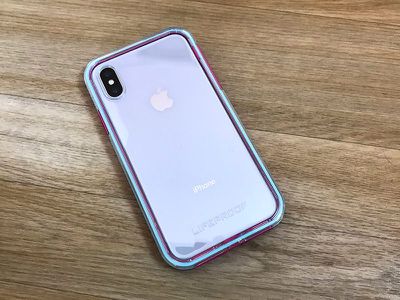
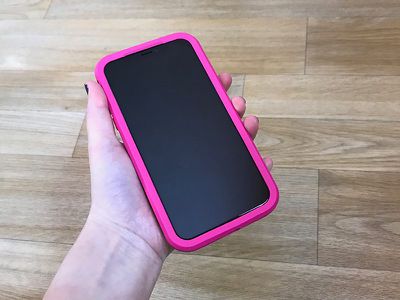
LifeProof Slam ($49.99) — LifeProof Slam похож на LifeProof Next по толщине и дизайну, но более доступен, потому что у него нет такой же защиты портов. Порт Lightning и динамики остаются открытыми, и нет крышки для переключателя бесшумного режима.
Мне нравятся яркие цветовые комбинации Slam, который снова состоит из прозрачного жесткого пластикового корпуса, оставляющего дизайн iPhone X видимым, и резинового бампера для лучшей защиты от падений. Slam использует тот же двухсекционный накладной дизайн, и у него также есть кнопки, которые трудно нажимать. У него также такой же конусообразный передний бортик, как у Next.
Итог
На этот раз у Spigen есть одни из самых тонких и доступных чехлов. Мне понравились несколько вариантов Spigen из более тонких, включая Thin Fit, Liquid Crystal и Liquid Air, которые были самыми тонкими в этой подборке. Многие другие варианты Spigen предлагают немного больше защиты в обмен на небольшой объем, и их стоит рассмотреть, если вы хотите что-то, что является хорошим компромиссом между толщиной и защитностью.
Для еще большей защиты стоит обратить внимание на линейку чехлов OtterBox, а если вам нужна меньшая защита, то есть только защита от царапин, то Totallee — это то, что вам нужно рассмотреть. Чехлы Totallee имеют толщину около 0,3 мм, поэтому они практически не добавляют объема iPhone X.
Для более высококлассных чехлов, которые одновременно стильны и защитны, Sena предлагает чехлы, которые выглядят качественно и имеют очень хорошую набивку для обеспечения безопасности вашего iPhone. У LifeProof есть красивые дизайны, которые, кажется, предлагают много защиты, но чехол делает кнопки iPhone X трудно нажимаемыми, и это для меня неприемлемо.
Как всегда, поскольку это был краткий обзор чехлов, доступных от нескольких разных компаний, я с удовольствием предоставлю дополнительные фотографии и отвечу на вопросы о любом из перечисленных чехлов на форумах.
Существуют некоторые жесты и хитрости iOS, которые существуют уже давно, но остаются относительно скрытыми, поскольку их трудно найти, если вы о них не знаете.
Закрытие всех вкладок в браузере Safari на устройстве iOS — одна из таких хитростей; это просто, если вы знаете, как это сделать, но это жест, о существовании которого вы могли и не догадываться.
Нажмите и удерживайте значок «Вкладки», обозначенный двумя квадратами. На iPhone он находится в нижней части браузера в портретном режиме или вверху в альбомном. На iPad — вверху.
Выберите «Закрыть все вкладки».
В качестве альтернативы, вы можете один раз нажать на значок «Вкладки», чтобы вызвать режим просмотра окон браузера, а затем нажать и удерживать кнопку «Готово», чтобы вызвать тот же интерфейс «Закрыть все вкладки».
Вот и всё. Safari сообщит вам, сколько вкладок открыто в данный момент, и закроет каждую из них после нажатия на опцию «Закрыть все вкладки».
Поскольку на устройстве iOS так легко случайно открыть новую вкладку во время просмотра, опция «Закрыть все вкладки» очень удобна для быстрого закрытия всех этих открытых окон браузера.
Если вы получили новый iPhone или iPad на Рождество, у вас, возможно, остался старый, который вы готовы продать или обменять, чтобы получить немного дополнительных денег. Вам нужно будет убедиться, что все данные на нем адекватно стерты, чтобы подготовить его для следующего владельца.
Всего несколько шагов, и вам потребуется всего несколько минут, чтобы очистить старое устройство iOS. Вот что нужно сделать:
Отключите сопряжение с Apple Watch
Если вы продаете свой iPhone и к нему привязаны Apple Watch, вам сначала нужно будет отключить их сопряжение.
Убедитесь, что ваш iPhone и Apple Watch находятся рядом друг с другом.
Откройте приложение Apple Watch на iPhone.
Выберите вкладку «Мои часы».
Выберите Apple Watch, сопряжение с которыми вы хотите отменить, и нажмите кнопку «i».
Нажмите «Отменить сопряжение Apple Watch».
Нажмите еще раз для подтверждения.
Вам потребуется ввести пароль Apple ID, чтобы отключить блокировку активации.
Отключите функцию «Найти iPhone»
Большинство сайтов по обмену не примут ваш старый iPhone или iPad, если функция «Найти iPhone» не отключена, а если вы продадите устройство iOS с включенной функцией, новый владелец не сможет им пользоваться, что создаст большие неудобства для вас обоих.
Функцию «Найти iPhone» необходимо отключить, поскольку она связана с блокировкой активации. Телефоном, привязанным к вашей учетной записи iCloud через «Найти iPhone», не сможет пользоваться никто, у кого нет вашего Apple ID и пароля.
Откройте приложение «Настройки».
Нажмите на свое имя, чтобы открыть настройки учетной записи.
Нажмите «iCloud».
Прокрутите вниз до пункта «Найти iPhone».
Нажмите на него.
Нажмите переключатель, чтобы выключить его.
Чтобы отключить функцию «Найти iPhone», вам потребуется ввести пароль Apple ID в качестве дополнительной меры безопасности, которая предназначена для того, чтобы кто-либо, имеющий ваш разблокированный iPhone, не смог отключить эту функцию.
После того как функция «Найти iPhone» отключена, пришло время стереть все данные с вашего iPhone. Прежде чем это сделать, убедитесь, что у вас есть резервная копия iCloud и что на вашем устройстве не хранится ничего, что вы не хотели бы потерять.
Откройте приложение «Настройки».
Выберите «Основные».
Прокрутите вниз до конца меню.
Выберите «Сброс».
Выберите «Стереть контент и настройки».
Вам потребуется ввести код-пароль вашего устройства, если он установлен.
Нажмите «Стереть iPhone», затем нажмите еще раз для подтверждения.
Если вы еще не отключили функцию «Найти iPhone», она будет отключена на этом этапе, и ваше устройство будет удалено из вашей учетной записи iCloud.
Ваш iPhone перейдет на экран загрузки Apple, как только начнется процесс стирания данных. Полное стирание данных займет несколько минут, но как только оно завершится и устройство снова загрузится, ваш старый iPhone или iPad будет чист, не будет связан с вашим Apple ID и будет готов к продаже.
Если вы получили новый iPhone или iPad на Рождество, и у вас уже есть хотя бы одно устройство iOS под управлением iOS 11, настройка нового устройства будет простой и быстрой с функцией автоматической настройки.
Представленная в iOS 11, функция автоматической настройки упрощает процесс настройки новых iPhone и iPad, перенося информацию Apple ID, учетные данные вашей сети Wi-Fi, предпочтительные настройки и связку ключей iCloud.
Автоматическая настройка предназначена для использования в сочетании с восстановлением из резервной копии iCloud, поскольку, хотя она и передает многие настройки, она не обеспечивает полную передачу контента с устройства на устройство. При покупке нового устройства функция автоматической настройки появится автоматически, но есть несколько шагов, которые необходимо выполнить, чтобы все было перенесено:
Включите новое устройство, и откроется меню, предлагающее выбрать язык.
После выбора языка вы увидите запрос «Настройте свой iPhone (или iPad)».
Когда это появится, поместите существующее устройство iOS рядом с новым устройством, чтобы инициировать автоматическую настройку.
На вашем существующем устройстве появится всплывающее окно, сообщающее, что вы можете использовать автоматическую настройку. Нажмите «Продолжить», чтобы начать.
На новом устройстве появится изображение для сопряжения в стиле Apple Watch, и вам будет предложено отсканировать его камерой существующего устройства.
В хорошо освещенном месте наведите камеру существующего устройства на изображение на новом устройстве, чтобы соединить их вместе.
Введите код-пароль с вашего существующего устройства на новом устройстве.
После этого все ваши данные начнут переноситься со старого устройства на новое.
После завершения первых нескольких шагов автоматической настройки ваш iPhone или iPad проведет вас через настройку Touch ID/Face ID, Siri и Apple Pay, которые являются отдельными шагами.
Дополнительная функция «Экспресс-настройки» после автоматической настройки призвана еще больше ускорить активацию нового устройства. Экспресс-настройка автоматически включает «Найти iPhone», службы геолокации и аналитику, поэтому, если вы не хотите, чтобы эти функции были включены, обязательно нажмите «Настроить параметры», чтобы изменить их.
Как только вы перенесете все свои настройки с помощью автоматической настройки, вы сможете восстановиться из резервной копии iCloud, чтобы перенести все свои приложения. Однако, если вы хотите настроить устройство как новое, не загружая весь свой старый контент, вы закончите, как только автоматическая настройка будет завершена.
Если у вас нет устройства iOS под управлением iOS 11, вам потребуется пройти более традиционный процесс настройки. Шаги во многом похожи на автоматическую настройку, но вместо выбора существующего устройства после установки языка вам потребуется вручную ввести такие данные, как ваш Apple ID и пароль Wi-Fi.
Ранее в этом году популярная компания Ring, производящая умные дверные звонки и системы безопасности для дома, представила свой видеодомофон Video Doorbell 2, оснащенный камерой 1080p с датчиком движения, съемной батареей и возможностью двусторонней аудиосвязи. Интеграция с мобильным приложением Ring позволяет вам видеть активность у вашей двери из любого места и даже общаться с посетителями.
Видеодомофон Video Doorbell 2 стоит $199 и может либо заменить существующий проводной звонок, либо быть установлен заново как в проводной, так и в беспроводной (от батареи) конфигурации.
Мы тестировали его в течение последнего месяца, чтобы понять, как он работает самостоятельно и в сочетании с аксессуаром Floodlight Cam и Chime Pro, который мы рассматривали пару месяцев назад, так что читайте дальше, чтобы узнать наше мнение о нем.
Установка и настройка
Хотя видеодомофон Ring Video Doorbell 2 можно подключить к существующему проводному звонку, наличие съемной батареи стало, пожалуй, самым интересным дополнением к новой модели для меня, поскольку в моем доме нет существующего проводного дверного звонка. Оригинальный видеодомофон Ring Video Doorbell требовал снятия всего устройства для подзарядки батареи.
С видеодомофоном Video Doorbell 2, работающим от батареи, я могу легко установить дверной звонок и получать видеопоток с него без необходимости прокладывать какие-либо провода.
Размещение было немного сложным для моей входной двери, так как у меня есть боковое окно по всей длине вдоль стороны дверной ручки. Такая конфигурация означала установку Video Doorbell 2 либо на наличнике, отделяющем боковое окно от двери, либо с другой стороны бокового окна. Идеального места не нашлось, так как дверной звонок шире наличника между боковым окном и дверью, наличник снаружи бокового окна не обеспечивает плоской поверхности для установки, а перемещение ещё дальше на сайдинг просто казалось слишком далёким от двери.
В конечном итоге я решил установить дверной звонок на наличнике между боковым окном и дверью. Он немного нависает над боковым окном, но его близость к двери обеспечивает хороший обзор для камеры и гарантирует, что дверной звонок хорошо виден тем, кто подходит к двери.
Сам процесс установки довольно прост, особенно если вы используете его на батарейках и не нужно подключать никаких проводов. Первое, что нужно сделать, это полностью зарядить батарею с помощью прилагаемого кабеля micro-USB, вставить батарею в дверной звонок и использовать приложение Ring для прохождения процесса настройки. Приложение, которое, к сожалению, на момент написания статьи не было обновлено для iPhone X, позволяет вам указать настраиваемый продукт, его название и ваш адрес.
Если у вас есть существующий Chime Pro, зарегистрированный в приложении, который позволяет получать звуковые оповещения внутри дома (и это действительно было необходимостью для меня, поскольку у меня не было существующего дверного звонка), он предложит подключить дверной звонок к Chime Pro, что упростит настройку и обеспечит хорошее беспроводное соединение.
После этого Video Doorbell 2 становится работоспособным, и вы можете просматривать живую трансляцию с камеры на своем телефоне, что полезно при выборе места установки. Ring рекомендует размещать дверной звонок на высоте около четырех футов от земли, и в комплект входят пара пластиковых клиньев, которые можно покрасить, если вам нужно наклонить дверной звонок вверх, вниз или в сторону для лучшего обзора камеры. Клинья можно использовать по отдельности или вместе при необходимости.
Адаптеры-клинья для оптимизации угла камеры и монтажная пластина для установки домофонов Ring первого поколения
Если у вас уже есть проводной дверной звонок, решение о том, где его установить, должно быть довольно простым, так как вы захотите использовать существующую проводку, чтобы не беспокоиться о батареях. Небольшой диод входит в комплект Video Doorbell 2 на случай, если у вас есть цифровой дверной звонок, воспроизводящий синтезированную мелодию, и его легко установить с помощью пары винтов. Если у вас механический дверной звонок, не устанавливайте диод. Если у вас видеодомофон Ring Video Doorbell первого поколения, в комплект также входит монтажная пластина, чтобы вы могли повторно использовать существующие отверстия в месте крепления.
Мини-уровень для помощи в установке
Затем вы можете вставить прилагаемый мини-уровень, чтобы убедиться, что дверной звонок расположен правильно, и отметить отверстия, где вам нужно будет сверлить. Если вы устанавливаете на дерево, вы можете сверлить прямо в него, но если вы устанавливаете в штукатурку, кирпич или бетон, вам нужно будет использовать входящие в комплект дюбели, и Ring даже включает в комплект сверло по камню.
Затем остаётся только подключить проводку дверного звонка (если вы используете проводное подключение), прикрутить дверной звонок к месту установки и прикрепить лицевую панель, вставив её в пазы и добавив защитный винт, чтобы ограничить возможность несанкционированного доступа. Ring также включает отвёртку с двусторонней насадкой, которая содержит как маленький звёздчатый шлиц для защитного винта, так и крестообразный шлиц для крепления дверного звонка.
Варианты лицевых панелей: матовый никель и венецианский
Video Doorbell 2 поставляется с двумя накладками лицевой панели: цвета матовый никель и венецианский (тёмно-бронзовый цвет). Я выбрал венецианскую лицевую панель, так как моя дверная ручка и замок Schlage Sense имеют цвет «старая бронза».
Настройки движения
После того как всё это будет сделано, вы можете вернуться в приложение Ring и закончить настройку, настроив зоны и диапазон расстояния для обнаружения движения, запланировав определённое время суток для отключения оповещений о движении и настроив частоту оповещений, которые вы хотите получать при частом или непрерывном движении. Оповещения о движении и звонке в дверь можно настроить независимо друг от друга.
Дополнительные настройки расписаний движения, умных оповещений и Live View
Вы также можете настроить параметры для Live View – функции, которая позволяет просматривать видеопоток с дверного звонка из любого места в любое время. Вы можете полностью включить или выключить Live View, а также настроить уровень производительности видеопотока между обычным и быстрым соединением. Настройка более быстрого соединения обеспечит лучшую производительность видеопотока, но также быстрее разрядит вашу батарею, если вы питаете дверной звонок таким способом.
Ring заявляет, что для просмотра видео в реальном времени требуется скорость загрузки 1 Мбит/с, тогда как для оптимальной производительности предпочтительна скорость не менее 2 Мбит/с.
Батарея
Ring оценивает, что одной зарядки батареи хватит примерно на шесть месяцев использования или около 1000 уведомлений. Вы получите уведомление от приложения Ring, когда батарея начнет разряжаться, и сможете проверить уровень заряда батареи в любое время в разделе «Состояние устройства» (Device Health) в приложении. Моя батарея разрядилась примерно на 30 процентов за три недели использования, поэтому похоже, что моё реальное использование может быть несколько меньше, чем оценки Ring, хотя ещё предстоит выяснить, снижается ли уровень заряда батареи относительно линейно или нет. Я также мог использовать устройство интенсивнее обычного в рамках моего тестирования.
Когда придет время зарядить батарею, вам нужно будет выкрутить защитный винт в нижней части дверного звонка, снять лицевую панель и нажать на фиксатор, чтобы выдвинуть батарейный блок. Перезарядка батареи занимает 5–10 часов, в зависимости от того, подключены ли вы к сетевому адаптеру или к USB-порту компьютера, что является довольно значительным временем простоя, если только вы не планируете делать это, когда не ждёте посетителей, например, на ночь.
Ещё одно решение — приобрести дополнительный аккумуляторный блок, чтобы у вас всегда был один заряженный и готовый к использованию. Дополнительные аккумуляторные блоки стоят $29.00.
Ответ на звонок
Когда посетитель звонит в вашу дверь, кнопка дверного звонка мигает синим, а сам дверной звонок издает тон (громкость настраивается или может быть полностью отключена). Внутри помещения ваш внутренний дверной звонок зазвонит, если он подключен; подключенный Chime Pro можно настроить на звонок, и ваш телефон получит уведомление.
Из уведомления приложения вы можете сразу перейти к живому видеопотоку, чтобы увидеть, кто находится у вашей двери, и вы можете инициировать двустороннюю голосовую связь для разговора с посетителем, всё это во время просмотра видеопотока. Экранные элементы управления позволяют отключить ваш микрофон и входящий звук из видеопотока при необходимости. Инфракрасные возможности позволяют вам видеть происходящее даже при тусклом освещении.
Запись видео
Как и в случае с Floodlight Cam, которую мы рассматривали ранее, Video Doorbell 2 поставляется с 30-дневной бесплатной пробной версией записи видео, что даёт вам доступ по требованию к сохранённым видео в облаке из приложения Ring или через веб-браузер. Всякий раз, когда обнаруживается движение или посетитель звонит в ваш дверной звонок, записывается видеоклип.
Как только истечет 30-дневный пробный период, вам потребуется подписаться на один из планов записи Ring, если вы хотите продолжать сохранять и просматривать записи. План Ring Protect Basic стоит $30 в год или $3 в месяц и покрывает только одну камеру или дверной звонок, поэтому, если у вас несколько устройств, вам придется платить за каждое из них отдельно. План Ring Protect Plus стоит $100 в год или $10 в месяц и покрывает неограниченное количество камер и дверных звонков в одном месте, а также мониторинг для недавно анонсированной системы домашней безопасности Ring Protect.
Без подписки на облачную запись вы сможете только просматривать видео в реальном времени. Этого достаточно, чтобы ответить на звонки в дверь с телефона, если вы сразу доступны, но вы не сможете просмотреть пропущенные события. Сохранённые записи также являются ценным доказательством для предоставления властям в случае преступления.
Производительность
В целом, я нашёл производительность Video Doorbell 2 удовлетворительной, хотя качество видео было не совсем таким хорошим, как я надеялся, поскольку наблюдались небольшие рывки и случайные многосекундные зависания как в прямых трансляциях, так и в записанных видео. Однако рывки для меня не являются критичным недостатком, так как устройство работало достаточно хорошо, чтобы видеть посетителей у моей двери и другие события движения.
Основные экраны для всех устройств и дверного звонка
Мой домашний интернет имеет скорость загрузки в районе 20 Мбит/с, и я попробовал подключить дверной звонок как напрямую к моей домашней сети, так и через Chime Pro, расположенный на том же этаже моего дома и почти в прямой видимости от дверного звонка. При прямом подключении к моей домашней сети дверной звонок показывал «Хороший» уровень сигнала в настройках «Состояние устройства» (Device Health), в то время как подключение через Chime Pro давало «Хороший» уровень сигнала для Chime Pro и варьировалось между «Хорошим» и «Удовлетворительным» уровнем сигнала для самого дверного звонка. На практике я не заметил большой разницы в производительности между двумя настройками.
Двусторонняя аудиосвязь в целом работала хорошо, хотя была небольшая задержка, которая на самом деле не мешает общению. Оповещения о движении и звонке в дверь постоянно доставлялись своевременно как на Chime Pro, так и на мой телефон.
Помимо появления в одном приложении, прямая интеграция между продуктами Ring невелика, так как Ring предпочла передать эту функцию другим экосистемам, таким как Wink, Wemo, Kevo и другим. С одной стороны, это добавляет несколько дополнительных шагов в процессе установки и управления и делает интеграцию не такой изящной, как нативная версия, но с другой стороны, это позволяет продуктам Ring работать с совместимыми умными продуктами от многих других поставщиков.
Соседства
Ring Neighborhoods — это необязательная функция общественного наблюдения, где вы можете установить радиус вокруг вашего дома, чтобы определить ваше «соседство» и просматривать видео, общедоступные в Ring Neighborhoods от других пользователей Ring в этом радиусе. Вы также можете делиться видео со своего устройства Ring с вашим «соседством».
Функция позволяет пользователям делиться видеозаписями подозрительных людей или транспортных средств, а также других инцидентов, вызывающих беспокойство. Другие пользователи Ring могут комментировать видео, чтобы обмениваться информацией, а веб-ссылки на видео можно пересылать в другие социальные сети и платформы для обмена сообщениями.
HomeKit (или его отсутствие)
Video Doorbell 2 не поддерживает HomeKit, и Ring не объявляла о каких-либо намерениях сделать его совместимым. В середине 2016 года компания объявила о планах добавить поддержку HomeKit в свой оригинальный дверной звонок Ring Pro, и аналогичное объявление было сделано при представлении Floodlight Cam ранее в этом году. К сожалению, ни одно из этих заявлений не было реализовано. Очень часто поддержка HomeKit появляется позже, чем первоначальные объявления компаний, вероятно, отчасти из-за строгих стандартов Apple, но удручает видеть, что продукты Ring до сих пор не могут работать с экосистемой HomeKit.
Дверные звонки в целом пока не являются значительной частью экосистемы HomeKit. Единственный, указанный на странице аксессуаров Apple, — это August Doorbell Cam, который помечен как «анонсированный». August Doorbell Cam был выпущен в 2016 году и так и не получил поддержку HomeKit. С тех пор его заменил Doorbell Cam Pro, который не поддерживает HomeKit, и August не обещает будущей поддержки для него.
Итог
Видеодомофоны — это интересная категория продуктов, предлагающая удобство и безопасность благодаря возможности видеть, кто находится у вашей двери, и общаться с ними в ситуациях, когда вы не хотите отвечать на звонок или, возможно, даже не дома. И с ростом распространённости краж посылок, поскольку Amazon и другие интернет-магазины становятся всё более популярными, видеокамера и датчик движения на вашем крыльце могут предоставить ценные оповещения и доказательства.
Изначально сосредоточившись на дверных звонках, Ring расширила ассортимент до внешнего освещения, а теперь и до систем домашней безопасности, что открывает возможности для гораздо большей интеграции продуктов во всей экосистеме, и это то, что я хотел бы видеть улучшенным в будущем. Поддержка HomeKit — ещё одна функция, которую было бы приятно увидеть, но, учитывая предыдущие заявления не только Ring, но и других компаний, таких как August, которые ещё не реализовались, я не очень оптимистичен в отношении того, что мы увидим такую интеграцию в ближайшее время.
Несмотря на всё вышесказанное, Ring Video Doorbell 2 сам по себе является удобным продуктом, и я очень ценю возможность видеть, что происходит за моей входной дверью. Тот факт, что он работает от батареи, для меня просто фантастический, учитывая отсутствие существующей проводки для дверного звонка у моей входной двери. Работа от батареи также делает установку чрезвычайно простой, и даже установка в проводной конфигурации не составляет особого труда. Замечательно, что Ring включает почти все необходимые инструменты прямо в коробке, так что даже начинающие мастера могут справиться с установкой.
Аксессуар Ring Chime Pro, который предлагает функциональность расширителя Wi-Fi и может служить внутренним звонком, если вы не подключаетесь к существующему звонку, стоит $49 у Ring и большинства других розничных продавцов, хотя иногда можно сэкономить несколько долларов, например, благодаря текущей цене в $47.99 в Target.
Примечание: Компания Ring предоставила Video Doorbell 2 порталу MacRumors бесплатно для целей этого обзора. Других компенсаций получено не было. MacRumors является аффилированным партнёром Amazon и Target и может получать комиссионные от покупок, сделанных по ссылкам в этой статье.
В iOS 11 встроенное приложение «Камера» включает функцию, которая позволяет сканировать QR-коды и получать доступ к их содержимому, например URL-адресам, без необходимости загрузки сторонних приложений.
Вот как сканировать QR-код, когда вы его встретите:
Откройте приложение «Камера» на iPhone или iPad.
Убедитесь, что освещение достаточное, чтобы камера могла считать QR-код.
Наведите камеру на QR-код.
Вот и все. После этого камера считает QR-код и предоставит вам уведомление для доступа к содержимому.
QR-коды могут содержать контактную информацию, события календаря, ссылки на веб-сайты, номера телефонов, адреса электронной почты, информацию о Wi-Fi и многое другое, поэтому они могут быть очень удобными, и приятно иметь встроенную функцию сканирования, когда она вам нужна.
Biggest design overhaul
since iOS 7 with Liquid Glass, plus new Apple Intelligence features and
improvements to Messages, Phone, Safari, Shortcuts, and more. Developer beta
available now ahead of public beta in July.


 Если вам надоело ждать завершения полосы прогресса при каждой перезагрузке после обновления ПО macOS, то вы будете рады узнать, что есть другой способ обновить ваш Mac, который потенциально может сократить время простоя.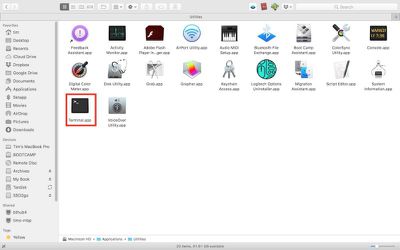
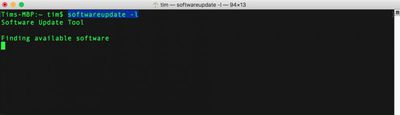
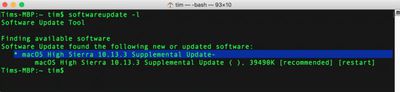
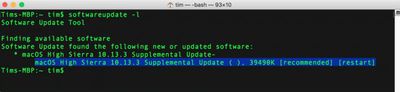
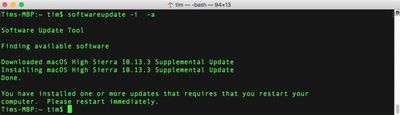
 В iOS 11 и более поздних версиях можно добавить интерфейс пульта Apple TV в Пункт управления, что позволит вам быстро перемещаться и управлять воспроизведением на вашем Apple TV 4K или Apple TV четвертого поколения с помощью iPhone или iPad. Это отличное решение, если вам неудобен пульт Siri Remote от Apple, и оно не требует установки приложения. В этой статье мы покажем, как настроить Пульт Apple TV на вашем iOS-устройстве и объясним, как им пользоваться после настройки.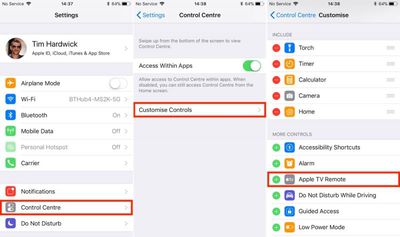
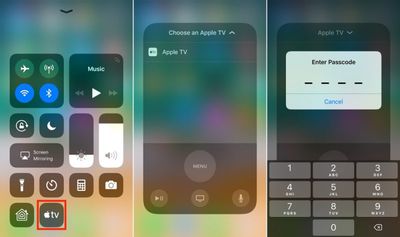
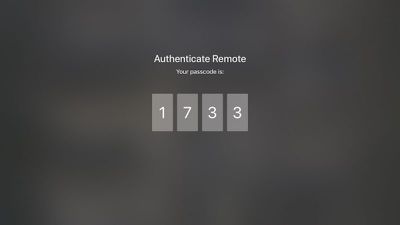
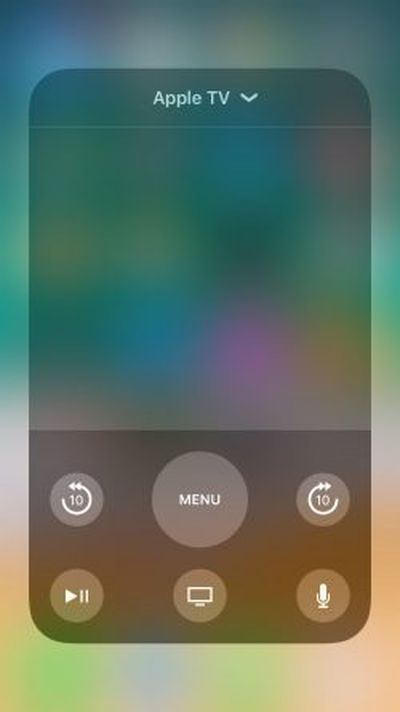

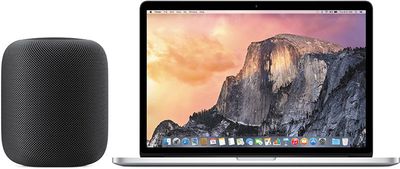
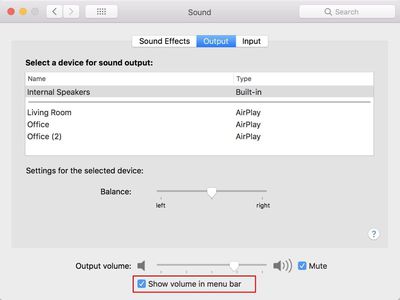
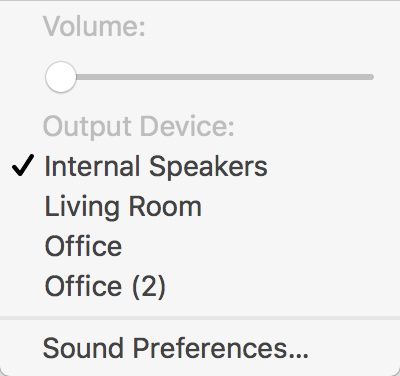
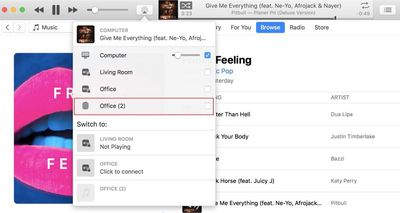
 .
.
 Связка ключей iCloud — это функция вашей учетной записи Apple, которую можно использовать для актуализации и доступности на всех ваших устройствах Apple данных для входа на веб-сайты, личной информации, данных кредитных карт и информации о беспроводных сетях.