MacRumors

Skip to Content

Линейка устройств для умного дома Eve от Elgato является одним из крупнейших поставщиков экосистемы HomeKit, предлагая множество датчиков и выключателей для использования внутри и снаружи, включая ещё пять продуктов, анонсированных пару месяцев назад.

Мы рассмотрели ряд ранних продуктов Eve два года назад, когда обнаружили надежный набор датчиков, работа которых была затруднена ошибками на ранних этапах HomeKit. HomeKit с тех пор значительно продвинулась, став намного более стабильной и полезной, так что многие наши ранние опасения были разрешены, и мы были впечатлены новым термометром Eve Degree, выпущенным ранее в этом году.

Два других продукта в линейке Eve это Eve Light Switch, довольно типичный умный выключатель света, и Eve Motion, датчик движения с батарейным питанием. Я использовал оба этих устройства в течение нескольких месяцев и нашел их довольно полезными для автоматизации моего дома.

Eve Light Switch
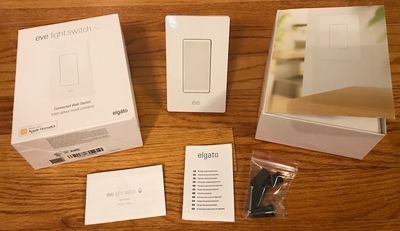
eve light switch packaging
На рынке представлено множество умных выключателей, совместимых с HomeKit, включая один от iDevices, который я рассматривал ранее в этом году. Eve Light Switch, однако, был первым в этой категории в конце прошлого года и остается достойным конкурентом.

Установка и настройка

Если вы когда-либо меняли выключатель света, это довольно простой процесс, и установка Eve Light Switch не сильно отличается. Как всегда, убедитесь, что вы отключили питание на автоматическом выключателе в целях безопасности, прежде чем лезть в распределительную коробку.

Eve Light Switch намного громоздче, чем традиционный выключатель, чтобы вместить всю электронику, поэтому вам нужно убедиться, что у вас достаточно места в распределительной коробке, а также вам потребуется наличие нейтрального провода в месте установки выключателя для обеспечения непрерывного питания выключателя. Если у вас его нет, вам придется проложить новую проводку к выключателю (что может быть невыполнимой задачей для самостоятельного выполнения) или выбрать другое место.

В отличие от iDevices Wall Switch, Eve Light Switch может использоваться только в однополюсных конфигурациях. Так, если у вас есть трехпозиционная схема, где один свет управляется двумя разными выключателями, например, вы не сможете использовать Eve Light Switch.

Как только вы определили, что выключатель, который вы хотите заменить, находится в подходящем месте для Eve Light Switch, остается только снять старый выключатель, перенести провода на Eve Light Switch, используя прилагаемые колпачковые соединители, задвинуть все обратно в стену и скрутить все вместе.
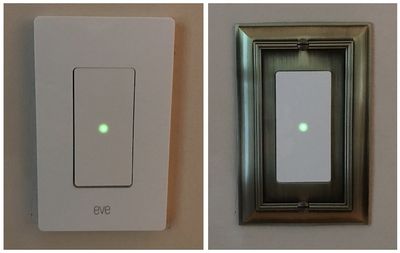
eve light switch plates

Входящая в комплект накладка (слева) против стандартной настенной панели, приобретенной отдельно (справа)

Далее вам предстоит принять решение. Elgato включает двухкомпонентную лицевую панель для аккуратного внешнего вида, которая требует прикрутить крепежную пластину поверх выключателя, а затем защелкнуть лицевую панель. В качестве альтернативы вы можете пропустить эти две части и установить свою собственную лицевую панель. Металлические лицевые панели могут снизить радиус действия Bluetooth выключателя, но я не столкнулся с какими-либо проблемами со своей.

Когда все собрано, пришло время снова включить автоматический выключатель и убедиться, что нажатие на выключатель правильно включает и выключает свет. После этого перейдите в приложение Eve, чтобы завершить настройку выключателя и зарегистрировать его в вашей сети HomeKit.
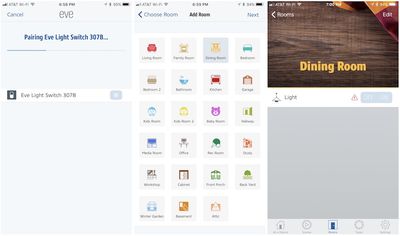
eve light switch setup


Когда вы закончите настройку на своем устройстве, вы сможете управлять Eve Light Switch с помощью приложения Eve, встроенного приложения Home в iOS или Siri. И, как всегда, вы можете настроить сценарии для управления выключателем в сочетании с другими аксессуарами HomeKit, например, сценарий «Спокойной ночи», который выключает свет, запирает двери и регулирует термостат, когда вы ложитесь спать.

Использование

Одна вещь, которую вся моя семья любит в Eve Light Switch, это то, что выключатель на самом деле представляет собой один большой емкостный сенсор. Нажатие в любом месте выключателя включит или выключит свет, а зеленая лампочка в центре выключателя, когда он выключен, помогает легко найти и нажать его в темноте.

Датчик является большой мишенью, и его легко активировать, когда вы несете что-либо, даже если приходится использовать локоть. Это в отличие от iDevices Wall Switch, который имеет более традиционный дизайн в виде лопатки, требующий физического нажатия на верхнюю или нижнюю половину выключателя для его включения или выключения.

Eve Motion обменивается данными через Bluetooth, что экономит энергию, но несколько ограничивает его радиус действия. Он может подключаться непосредственно к вашему телефону через Bluetooth, но если у вас есть Apple TV или iPad, настроенный как хаб для вашей системы HomeKit, это обеспечит правильное функционирование всех уведомлений и сценариев, даже когда ваш телефон находится вне зоны действия. Однако радиус действия Bluetooth намного меньше, чем у Wi-Fi, поэтому вы можете столкнуться с некоторыми трудностями, если ваш хаб расположен далеко от выключателя.

Приложение Eve

Как только вы настроите свой выключатель света в приложении Eve, вы обнаружите, что это также очень многофункциональное приложение для управления HomeKit, показывающее все ваши устройства HomeKit по всему дому с возможностями настройки сценариев, таймеров, правил (триггеров), комнат и зон (групп комнат).

Я не буду вдаваться в слишком подробные детали о приложении, так как мы довольно подробно рассмотрели его в предыдущих обзорах, таких как Eve Degree, но это определенно высококачественное приложение для управления не только продуктами Eve, но и различными HomeKit-совместимыми аксессуарами.
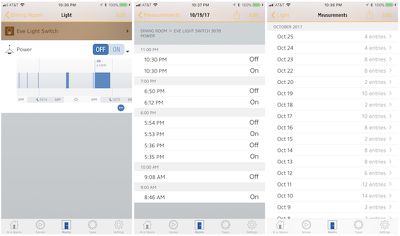
eve light switch app


Приложение Eve ведет журнал событий, таких как включение и выключение выключателя света, который вы можете просмотреть в виде графика или таблицы. Различные правила и сценарии также упрощают настройку продуктов для совместной работы в таких сценариях, как одновременная активация нескольких продуктов или использование события на одном аксессуаре для автоматического запуска изменения состояния другого.

Eve Motion

Eve Motion — это простой продукт, предназначенный для выполнения одной задачи: определения движения в комнате. Его поле зрения 120º и дальность обнаружения 30 футов помогают ему распознавать, когда кто-либо входит в комнату, а тот факт, что он питается от пары батареек AA, означает, что вы можете разместить его практически где угодно. Eve Motion также водонепроницаем по стандарту IPX3, что означает, что он может выдерживать брызги и распыления, и с диапазоном рабочих температур от 0º до 130º F, его можно использовать как на улице, так и в помещении.
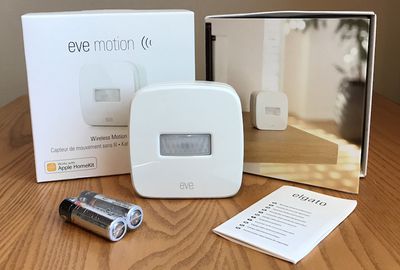
eve motion packaging


Настройка проста, и как только вы вставите батарейки и разместите Eve Motion в подходящем месте, приложение Eve проведет вас шаг за шагом, чтобы вы могли выполнить сопряжение с Eve Motion, настроить чувствительность для определения движения и задать имя Siri для датчика. Если вы хотите интегрировать его с другими продуктами Eve или HomeKit, вы можете настроить сценарии, указав триггеры и условия.

Как и Eve Light Switch, Eve Motion подключается к вашему устройству iOS через Bluetooth, и если у вас есть Apple TV или iPad, настроенный как HomeKit-хаб, он сможет интегрироваться со всеми другими вашими устройствами умного дома в любое время.

Само по себе Eve Motion довольно ограничено, по сути, ограничиваясь отправкой уведомлений при обнаружении движения. Это может пригодиться, если вы хотите установить его на своем крыльце, внутри входной двери или в редко используемой комнате, если вы хотите получать оповещения о любом обнаружении присутствия кого-либо. В экосистеме HomeKit вы можете ограничить уведомления только определенным временем суток или, используя геофенсинг, только тем временем, когда вы находитесь дома или отсутствуете.
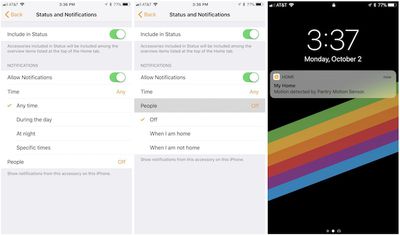
eve motion home app notifications

Настройки уведомлений в приложении Home для Eve Motion

Однако настоящая мощь Eve Motion заключается в его беспроводной связи, которая интегрируется с остальной платформой Eve и HomeKit, что позволяет использовать Eve Motion для запуска действий других компонентов умного дома. Например, вы могли бы автоматически включать свет при обнаружении движения. Правила также могут использовать несколько критериев, так что вы могли бы настроить сценарий «Я дома», который включает свет, если обнаруживает движение у вашей входной двери, но только если это после захода солнца. Или вы могли бы настроить включение вентилятора при входе в комнату, но только если температура выше 72º F.
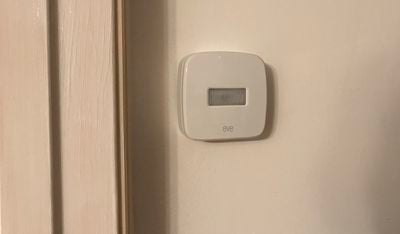
eve motion installed


Одна из настроек, которую я попробовал с Eve Motion, была в кладовой на моей кухне, сопрягая его с выключателем iDevices, чтобы попытаться автоматически включать свет в кладовой при открытии двери. Настройка работала, но это не мгновенно, иногда требовалось до пяти секунд, чтобы Eve Motion распознал движение открывающейся двери и мое передвижение перед ней, передал событие в HomeKit для обработки триггера и отправил сигнал на iDevices Switch для включения света.

Это было не идеально, учитывая, что я часто трачу меньше времени на то, чтобы заглянуть в кладовую, чем требуется для включения света, но это был интересный тест, чтобы раздвинуть границы того, как продукты HomeKit могут работать вместе.

(Обновление от ноября 2017 года: Elgato выпустила обновленную прошивку для Eve Motion и Eve Light Switch, которая значительно улучшает время отклика в таких автоматизациях за счет использования обновленной архитектуры Bluetooth для HomeKit, представленной в iOS 11.)

Другие менее критичные по времени настройки работали лучше, например, включение света при обнаружении движения на моем крыльце. Небольшая задержка в активации сцены после обнаружения движения не является существенной в этих контекстах.

Заключение

Рекомендованная розничная цена Eve Light Switch составляет $49.95, и некоторые сторонние продавцы на Amazon даже сбрасывают несколько долларов с этой цены, что является довольно неплохой сделкой в мире умных выключателей света, многие из которых стоят около $100. Это намного больше, чем один или два доллара, которые вы можете потратить на обычный тумблерный выключатель эконом-класса, но, очевидно, в нем гораздо больше технологий и он обладает гораздо большей функциональностью. Ваши затраты быстро возрастут, если вы захотите использовать любой из этих умных выключателей по всему дому, поэтому, по крайней мере пока, большинство пользователей захотят быть достаточно избирательными в выборе места их установки.

Цена Eve Motion составляет $49.95, и он доступен через ряд розничных продавцов, включая Amazon, или напрямую от Elgato. Как простой датчик движения без других продуктов Eve или HomeKit, он не стоит вложений, но как часть более крупной системы умного дома, он может быть удобным дополнением, чтобы помочь вашим другим аксессуарам делать больше.

Примечание: Elgato предоставила Eve Light Switch и Eve Motion компании MacRumors бесплатно для целей данного обзора. Никакой другой компенсации получено не было. MacRumors является аффилированным партнером Amazon и может получать комиссионные с покупок, совершенных по ссылкам в этой статье.


Лучшие предложения от Apple в Киберпонедельник.

Автор: MacRumors Staff
Apple Cyber Monday

Киберпонедельник 2017

Киберпонедельник, который в 2017 году приходится на 27 ноября, является крупным праздником распродаж в Соединенных Штатах. Он следует за Черной пятницей и знаменует еще один день крупных распродаж как онлайн, так и в розничных магазинах. Ритейлеры по всей стране снижают цены на тысячи товаров в Киберпонедельник, а в некоторых случаях распродажи длятся целую неделю.

Продукты Apple по сниженным ценам пользуются большим спросом, и в последние годы ритейлеры предлагали фантастические скидки как в Черную пятницу, так и в Киберпонедельник. Мы собираем список всех ритейлеров, как онлайн, так и в обычных магазинах, предлагающих скидки на iPhone, iPad, iPod, MacBook, наушники Beats, аксессуары Apple, программное обеспечение и многое другое.

cybermonday

Наши скидки в Черную пятницу можно найти в нашем специальном обзоре Черной пятницы, в то время как этот обзор Киберпонедельника посвящен скидкам, которые будут доступны с 27 ноября. Черная пятница часто фокусируется на распродажах в магазинах, в то время как Киберпонедельник в основном выделяет скидки, которые вы можете получить онлайн, не выходя из дома.

Этот обзор будет обновляться ежедневно по мере приближения Киберпонедельника. Мы будем выделять лучшие предложения, чтобы читатели MacRumors знали, куда идти за лучшими скидками. Если вы заметите хорошее предложение или узнаете о сайте, предлагающем скидку в Киберпонедельник, обязательно отправьте нам электронное письмо по адресу tips@macrumors.com.

Лучшие предложения Киберпонедельника

Best Buy

Скидки Best Buy в Киберпонедельник начались вчера с раннего доступа для участников My Best Buy, а теперь скидки доступны всем. Ритейлер предлагает бесплатную доставку почти на все товары, а несколько предложений будут действовать всю неделю в рамках мероприятия «Cyber Week Deals».

best buy cyber monday

iPhone

  • iPhone 7 и 7 Plus на 32 ГБ: скидка 150 долларов при покупке и активации с планом поэтапной оплаты

iPad Pro 12,9 дюйма (середина 2017 г.)

  • 64 ГБ Wi-Fi: 699,99 долларов США, ранее 799,99 долларов США
  • 256 ГБ Wi-Fi: 824,99 долларов США, ранее 949,99 долларов США
  • 512 ГБ Wi-Fi: 999,99 долларов США, ранее 1 149,99 долларов США

MacBook 12 дюйма (середина 2017 г.)

MacBook Pro 13 дюйма (середина 2017 г.)

MacBook Pro 15 дюйма (середина 2017 г.)

Другие продукты и аксессуары

Amazon

Ассортимент распродаж Amazon сосредоточен на собственной линейке продуктов Alexa, но у них есть несколько устройств с поддержкой HomeKit и других аксессуаров, которые могут заинтересовать поклонников Apple. Заходите на главную страницу Киберпонедельника Amazon, чтобы следить за предложениями, которые также будут включать более 30 предложений дня и тысячи молниеносных распродаж по многочисленным категориям продуктов в течение понедельника.

amazon cyber monday

Несколько предложений Amazon перечислены ниже, а полный список доступен в пресс-релизе компании о Киберпонедельнике.

B&H Photo

B&H Photo открыл скидки на широкий ассортимент продукции Apple к Киберпонедельнику, а также выделил текущие заметные распродажи, такие как скидка 1000 долларов на Mac Pro (конец 2013 года). B&H также предлагает одни из самых больших скидок на Mac в Киберпонедельник сегодня, включая скидку 1000 долларов на высокопроизводительный 15-дюймовый MacBook Pro (2016 г.) с Touch Bar. Ознакомьтесь с некоторыми лучшими предложениями в списке ниже и перейдите на сайт B&H, чтобы просмотреть остальные.

MacBook Pro 15 дюйма (конец 2016 г.)

imacs 2017

iMac (середина 2017 г.)

Mac Pro (конец 2013 г.)

iPad (2017 г.)

Другие предложения

Adorama

Скидки Adorama в Киберпонедельник включают некоторые из последних моделей MacBook Pro и iPad Pro, 27-дюймовый iMac конца 2015 года, а также несколько других распродаж дронов, принтеров, сканеров и многого другого.

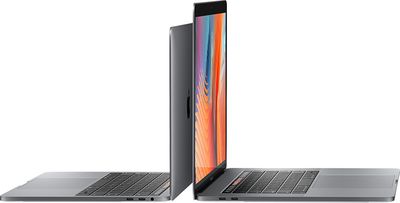
macbookpromodelssideview

MacBook Pro 13 дюйма с Touch Bar (середина 2017 г.)

MacBook Pro 15 дюйма с Touch Bar (середина 2017 г.)

iMac 27 дюйма (конец 2015 г.)

iPad Pro 10,5 дюйма (середина 2017 г.)

MacMall

MacMall предлагает несколько скидок в Киберпонедельник на отдельные модели Mac и iPad, сравнимые со скидками, предлагаемыми другими авторизованными реселлерами Apple.

ipadpro105

MacBook Pro 15 дюйма (2017 г.)

iPad Pro (2017 г.)

Другие предложения

Twelve South

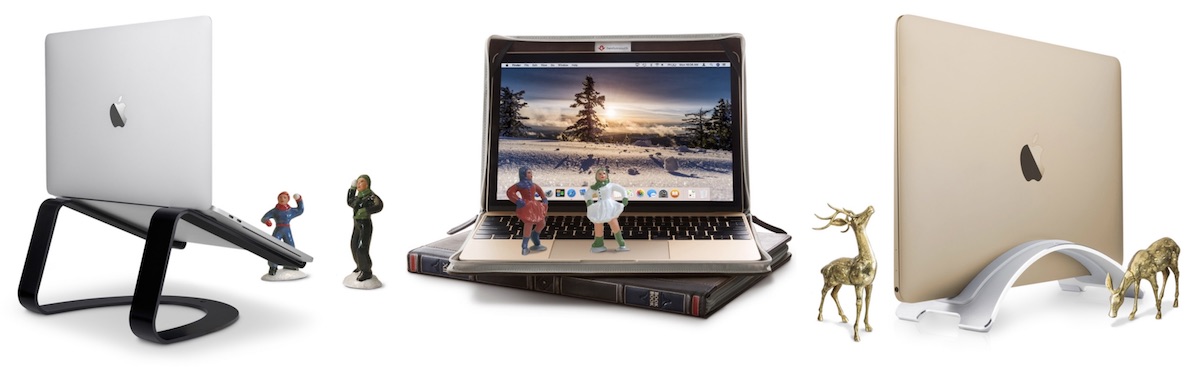
Популярный производитель аксессуаров для Apple Twelve South начал свои распродажи в Киберпонедельник со скидками до 50% на аксессуары для MacBook и iMac до сегодняшнего вечера, 23:59 по восточному времени. Всего сегодня продается 17 товаров, которые можно найти в списке ниже. Для получения дополнительной информации о распродаже «Cyber Mac Monday» от Twelve South посетите веб-сайт компании.

12 south cyber mac monday

T-Mobile

t mobile cyber monday

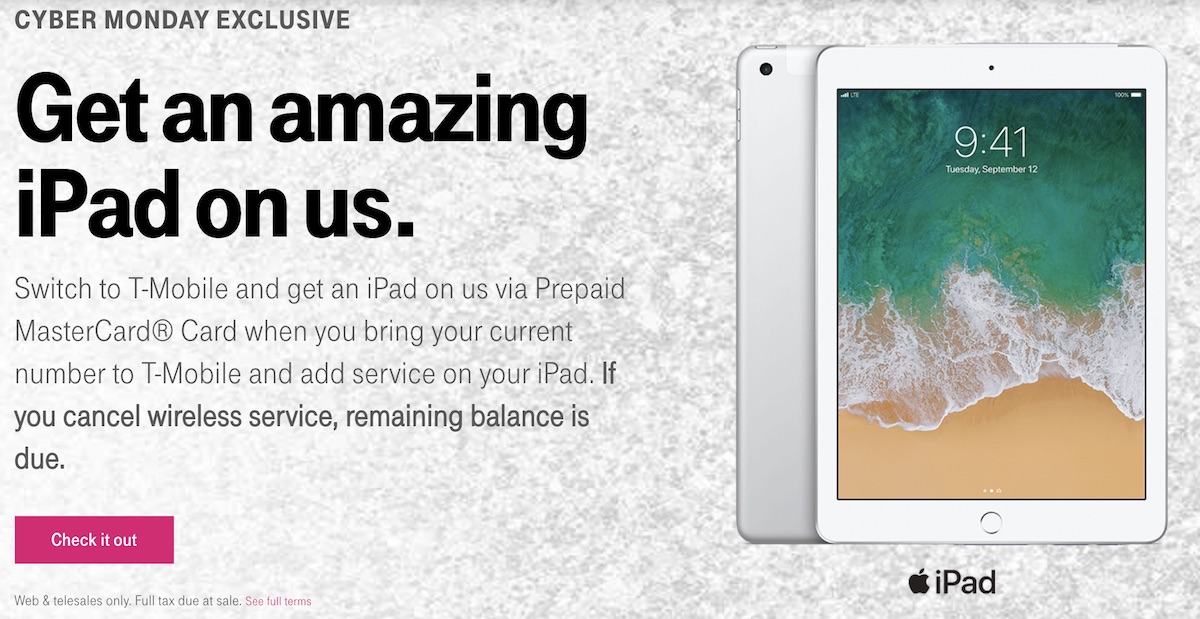
T-Mobile предлагает акцию для новых клиентов, рассматривающих переход на их тарифные планы. Если вы купите iPad 9,7 дюйма на 32 ГБ с планом T-Mobile ONE, а затем активируете голосовую линию T-Mobile ONE на новом или существующем мобильном телефоне (который вы можете перенести от другого оператора и сохранить свой номер), вы получите полный возврат средств за iPad. Возврат будет осуществлен в виде предоплаченной карты MasterCard на 460 долларов, которая придет по почте в течение шести-восьми недель.

eBay

eBay сегодня предлагает несколько распродаж на отдельные товары в своем техническом магазине, включая заметные скидки на MacBook Air и iMac. На распродаже eBay в Киберпонедельник есть множество других предложений, с более глубокими скидками на восстановленные или подержанные товары, поэтому обязательно заходите на сайт для получения дополнительной информации.

Другие предложения Киберпонедельника

  • Walmart: Скидка 200 долларов на iPad mini 4, 30 долларов на iPad 9,7 дюйма и 50 долларов на iPad Pro
  • Gazelle: Скидка до 40% на отдельные подержанные iPad, iPhone и MacBook.
  • Pad & Quill: 15% скидка на все товары; покупатели могут получить дополнительную скидку 5% по промокоду PQ5
  • Incase: Скидка до 50% на отдельные аксессуары
  • Speck: Скидка до 40% на отдельные аксессуары
  • Zagg: Скидка от 30% до 50% на весь ассортимент
  • Griffin: Скидка 40% на весь ассортимент
  • OtterBox: Скидка 25% на отдельные аксессуары
  • Incipio: Скидка 50% на весь ассортимент
  • Native Union: Скидка от 30% до 80% на весь ассортимент
  • OWC: ознакомьтесь с подборкой предложений на iPad Air, док-станции Thunderbolt, Beats by Dre и многое другое
  • Lifx: скидки на умные лампы компании с поддержкой HomeKit
  • Withings: Скидка до 50% на отдельные весы, часы, мониторы качества воздуха и многое другое
  • Amazon: Подарочная карта iTunes на 100 долларов за 85 долларов при использовании промокода ITUNES15 при оформлении заказа
  • BlackPods: скидка 40 долларов на все заказы BlackPods по промокоду CYBERMONDAY17, и каждый может получить бесплатный защитный силиконовый чехол

Советы по покупкам

Налог с продаж

Национальные розничные продавцы, такие как Apple и Best Buy, взимают местный налог с продаж со всех заказов, поэтому при онлайн-заказе лучше учитывать все варианты налога с продаж. Заказ у мелких онлайн-ритейлеров может быть выгодным, поскольку не все магазины взимают налог с продаж во всех штатах. Однако покупатели из штатов, где ритейлеры не взимают налог с продаж, могут быть обязаны уплатить рассчитанный или предполагаемый «налог на использование» с покупок, совершенных за пределами штата, в рамках своих налоговых деклараций.

Местные налоги с продаж автоматически взимаются для онлайн-заказов у следующих ритейлеров в следующих штатах:

— Apple, Amazon, Best Buy, Walmart, Sam’s Club, Target: Все штаты

Штаты без налога с продаж: Аляска, Монтана, Нью-Гэмпшир, Делавэр и Орегон.

Раскрытие информации об аффилированности

MacRumors является аффилированным партнером некоторых из этих поставщиков, и наш обзор Черной пятницы содержит некоторые аффилированные ссылки. Когда вы переходите по одной из этих ссылок и приобретаете один из этих продуктов, мы можем получить небольшую сумму денег в обмен, что помогает нам поддерживать работу сайта.

Недавно обнаруженная ошибка в macOS High Sierra позволяет включить суперпользователя root на Mac с пустым паролем и без проверки безопасности, по сути, предоставляя любому полный доступ к вашему Mac.

Apple, вероятно, уже работает над исправлением, но тем временем есть временное решение — включение пользователя root с паролем. Вот как это сделать:

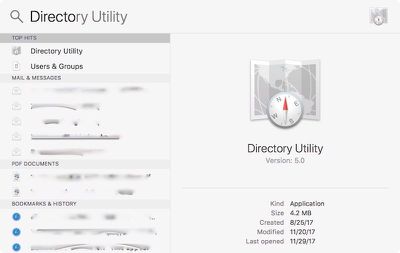
  1. Откройте Spotlight и найдите «Утилиту каталогов» (Directory Utility). directory utility spotlight
  2. Дважды щелкните по результату поиска приложения, чтобы открыть его.
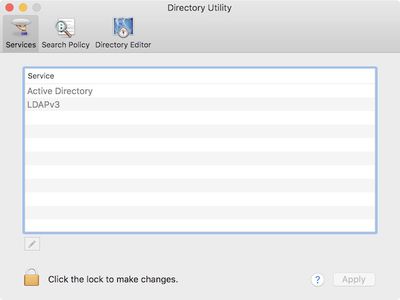
  3. Нажмите на замок внизу окна, чтобы внести изменения, и введите имя пользователя и пароль для учетной записи администратора на вашем компьютере. directory utility
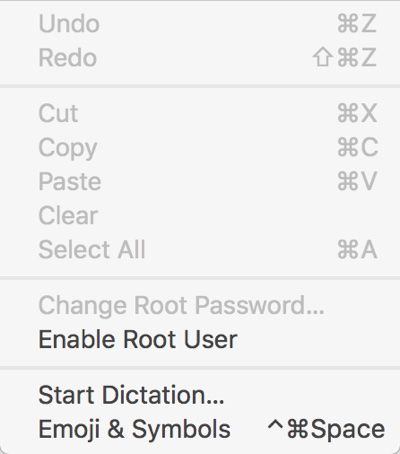
  4. В строке меню в верхней части экрана выберите «Правка». macoshighsierrarootbugeditmenu
  5. Выберите «Включить пользователя Root».

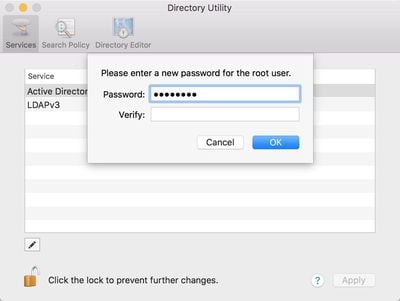
После этого вы можете ввести пароль для учетной записи пользователя root, что предотвратит доступ к ней с пустым паролем, что и позволяет текущая ошибка.

macoshighsierrarootbugpassword


Повторное отключение учетной записи пользователя root выполняется теми же шагами, но на этапе «Правка» вы выберете «Отключить пользователя Root», чтобы убрать эту опцию. Однако до тех пор, пока ошибка не будет исправлена, вам стоит оставить учетную запись пользователя root нетронутой, чтобы предотвратить доступ к ней без пароля.

Чтобы дополнительно защитить ваш Mac, вы также можете отключить гостевые учетные записи, хотя это не является обязательным шагом при включенном пароле root. Гостевые учетные записи можно отключить, перейдя в Системные настройки > Пользователи и группы и выбрав «Гостевой пользователь» после ввода пароля администратора. Отключите опцию «Разрешить гостям входить в этот компьютер».

Обновление: Apple выпустила обновление безопасности для исправления этой проблемы, и все пользователи macOS High Sierra должны установить это обновление как можно скорее, чтобы обеспечить свою защиту.

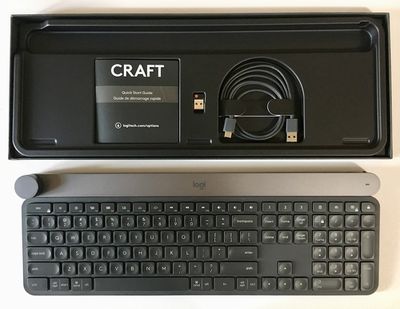
В прошлом месяце Logitech выпустила CRAFT, беспроводную «продвинутую клавиатуру» с креативным регулятором ввода для управления настраиваемыми, специфичными для приложений функциями. Я тестировал ее в течение последних нескольких недель, чтобы выяснить, оправдывает ли новейший аксессуар компании для Mac/PC свою цену в 200 долларов.

Logitech CRAFT 5

Дизайн

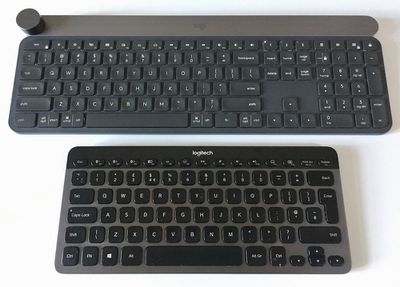
При весе 960 граммов (2,1 фунта) полноразмерная клавиатура CRAFT Advanced казалась тяжелой по сравнению с моей ежедневной «рабочей лошадкой» — компактной K810 от Logitech. Дополнительное пространство, которое она занимала на моем столе, было сразу заметно, но, с другой стороны, это придает CRAFT ощущение премиум-класса, и нет абсолютно никаких шансов, что она будет скользить, пока вы печатаете или поворачиваете регулятор.

Клавиши расположены не шире, чем можно было бы ожидать от обычной полноразмерной клавиатуры, но к этому нужно немного привыкнуть, если вы переходите на нее с K810 или клавиатуры 13-дюймового MacBook Pro 2015 года. Просто кое-что, о чем стоит подумать.

Logitech CRAFT 2

CRAFT (сверху) по сравнению с клавиатурой K810 от Logitech (99$)

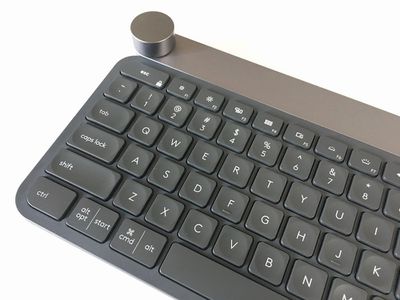
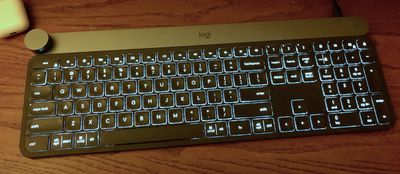
CRAFT оснащена интеллектуальной подсветкой, которая определяет приближение рук и автоматически подстраивается под условия освещения в помещении. Подсветка проникает по краям клавиш, что стоит отметить, если это может вас беспокоить. Также имеются проприетарные кнопки над клавишами Insert/Home/Page Up, которые позволяют динамически переключаться между тремя подключенными устройствами.

Стандартные элементы управления системой Mac четко обозначены в верхнем ряду функциональных клавиш, но нумеруются немного иначе из-за дополнительной функции «Показать рабочий стол» (F5). Удобно, что клавиши-модификаторы обозначены как для команд Mac, так и для Windows.

Logitech CRAFT 6


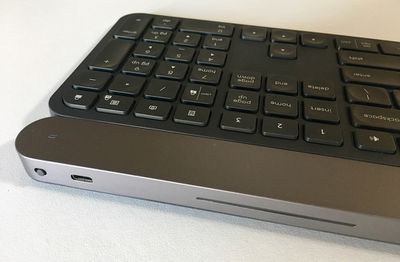
Вдоль правого края задней части клавиатуры расположены выключатель питания и порт USB-C для подключения прилагаемого кабеля USB-C к USB-A, который заряжает встроенный аккумулятор емкостью 1500 мАч. Светодиод в верхней правой части приподнятой алюминиевой полосы светится синим цветом при достаточном заряде и красным, когда заряд батареи низкий.

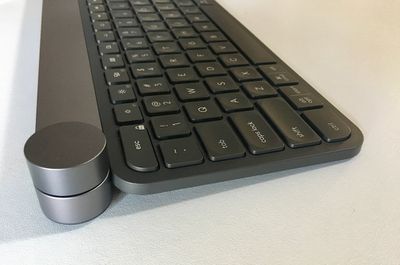
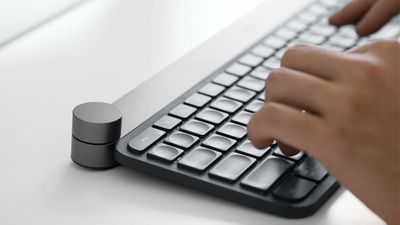
Тем временем, регулятор или «Корона» (Crown) находится на противоположном конце алюминиевой полосы и является сенсорным, поэтому вы можете нажимать или поворачивать его для настройки определенных параметров в зависимости от приложения.

Logitech CRAFT 3


В комплект поставки входит небольшой USB-приемник Unifying, который использует беспроводную технологию 2,4 ГГц для обеспечения подключения на расстоянии до 33 футов (10 метров). Он способен подключать до шести клавиатур и мышей к одному компьютеру, так что с этой точки зрения это полезное дополнение, если у вас уже есть какие-либо беспроводные аксессуары Logitech. В противном случае он просто занимает еще один USB-порт. К счастью, вместо этого вы можете выполнить сопряжение по Bluetooth, что я и решил сделать сразу после распаковки.

Производительность

К сожалению, мои первоначальные попытки сопряжения CRAFT не увенчались успехом. Клавиатура постоянно исчезала из списка устройств в настройках Bluetooth, прежде чем я успевал ввести код сопряжения. После воспроизведения этого поведения на нескольких других устройствах я пришел к выводу, что клавиатура неисправна, и перешел на использование USB-приемника Unifying, пока Logitech не прислала мне замену.

Вторая полученная мною клавиатура без проблем сопрягалась по Bluetooth. Подсветка первой кнопки сопряжения пульсировала, когда я подключал CRAFT к своему MacBook Pro. Позже я добавил iPad mini 4 и iPhone X, и смог легко переключаться между ними, нажимая кнопки сопряжения 1, 2 или 3.

Logitech CRAFT 4


Одной из первых вещей, которые я заметил после нескольких минут набора текста на CRAFT, было расположение и размер клавиши Enter: я не могу сказать, сколько раз мой мизинец промахивался и случайно нажимал клавишу прямо над ней («»).

Как пользователь из Великобритании, привыкший к раскладкам клавиатуры стандарта ISO, моя мышечная память постоянно ожидала, что Enter будет простираться вертикально на две строки в форме перевернутой буквы L, как это происходит на британских версиях K810 и MacBook Pro, а также на клавиатурах Apple Magic Keyboards. CRAFT доступна только в раскладке ANSI, которая будет знакома пользователям из США, поэтому это стоит учесть, если вы привыкли к ISO-клавиатуре. Даже сейчас я иногда нажимаю не ту клавишу.

Ход клавиш CRAFT очень напоминает клавиши MacBook Pro до эры «бабочки», что, несомненно, понравится многим пользователям. Сами колпачки клавиш имеют неглубокое вогнутое углубление, что также приятно на ощупь. Клавиши, безусловно, расположены ближе друг к другу, чем на моем MacBook Pro, что требует некоторой адаптации, но, по моему опыту, усталость пальцев не является проблемой с CRAFT, а угол наклона клавиатуры идеально подходит для использования на компьютерном столе. Датчики приближения рук также отлично справляются с подсветкой раскладки до того, как вы начнете печатать, так что вам никогда не придется щуриться в темноте в поисках нужной клавиши.

Logitech CRAFT utility 1


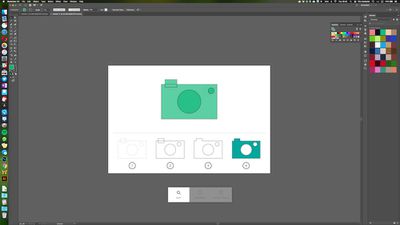
Функциональность Crown можно настроить с помощью программного обеспечения Logitech Options, которое имеет пользовательские профили для Adobe Photoshop CC, Adobe Illustrator CC, Adobe Premiere Pro CC и Adobe InDesign CC. Профили для Microsoft PowerPoint, Excel и Word в настоящее время работают только на ПК, согласно Logitech.

Нажатие на регулятор вызывает наэкранное меню, предлагающее функции, специфичные для этого приложения, такие как размер кисти, яркость, тип диаграммы, размер шрифта и так далее. Поворот Crown перемещает вас по меню, нажатие выбирает соответствующий инструмент, а повторный поворот регулирует значение или настройку. После нескольких часов использования этот способ вскоре стал второй натурой.

Logitech CRAFT utility 2


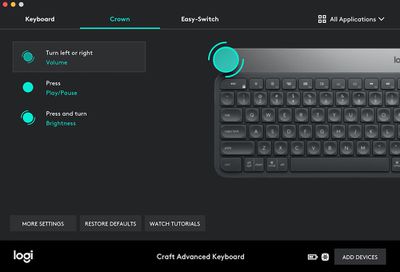
Кроме того, чувствительная к касанию Crown можно настроить для доступа к различным глобальным элементам управления Mac, так что вы можете использовать ее для таких вещей, как активация масштабирования экрана, навигация между приложениями, регулировка яркости или даже назначение ей определенной комбинации клавиш быстрого доступа.

Также можно назначить функции Crown для каждого из ваших любимых приложений, но после некоторых экспериментов я обнаружил, что предпочитаю сохранять глобальные настройки, чтобы поворот регулятора переключал рабочие столы, нажатие переводило текущее приложение в полноэкранный режим, а нажатие с последующим поворотом изменяло системную громкость. Использование Crown таким образом оказалось удобным способом выполнения этих функций без необходимости смотреть на клавиатуру, и компенсировало тот факт, что трекпад моего MacBook Pro постоянно находится вне досягаемости на поднятой подставке.

Logitech CRAFT utility 3


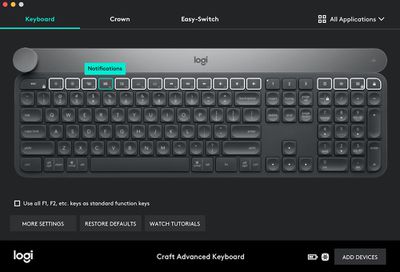
Помимо назначения элементов управления Crown, утилита Logitech также очень полезно позволяет переназначать функциональные клавиши. Например, я никогда не использую macOS Launchpad, который можно вызвать с помощью F4, поэтому я переназначил эту клавишу для отображения боковой панели Уведомлений.

Вывод

Я обнаружил, что беспроводная продвинутая клавиатура CRAFT от Logitech — это надежное, хорошо сделанное периферийное устройство, удобное в повседневном использовании, даже несмотря на мои проблемы с клавишей Enter. Мне бы хотелось более длительного времени автономной работы — для меня оно составляло в среднем около 8 дней — но это не портативная клавиатура, и в любом случае вы получаете достаточно предупреждений, прежде чем она полностью разрядится.

Что касается Crown, я нашел ее интуитивно понятной и легкой в освоении, требующей минимального обдумывания при настройке системных элементов управления и лишь небольшой кривой обучения при работе в приложениях Adobe.

IMG 0133


Тем не менее, если вы профессионал, который проводит много времени в более нишевом творческом приложении, вы можете столкнуться с проблемами. Программная поддержка CRAFT на Mac все еще оставляет желать лучшего, но Logitech надеется решить эту проблему в ближайшее время.

Моя единственная реальная претензия — это цена. 200 долларов — или 180 фунтов стерлингов в Великобритании — это много для беспроводной клавиатуры, с регулятором или без него. По моему мнению, 150 долларов были бы более разумной ценой, учитывая текущее состояние совместимости программного обеспечения CRAFT.

Плюсы

  • Настраиваемый регулятор и функциональные клавиши
  • Удобна в использовании
  • Сопряжение до 3 устройств

Минусы

  • Время автономной работы могло бы быть лучше
  • Недостаточная поддержка приложений
  • Дорогая

Как купить

Беспроводная продвинутая клавиатура Logitech CRAFT стоит 199,99 долларов США и может быть заказана напрямую с веб-сайта компании.

craft


Примечание: Logitech предоставила клавиатуру CRAFT изданию MacRumors для целей данного обзора. Никакой другой компенсации получено не было.

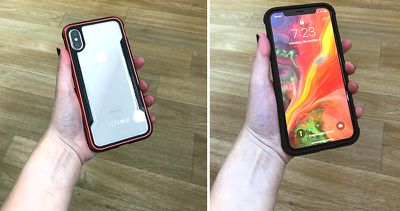
Четвертый обзор чехлов в моей серии «Обзоры чехлов для iPhone X» посвящен Caseology, X-Doria и MagBak. Если вы пропустили мои предыдущие публикации, я подробно рассматриваю чехлы для iPhone X от различных производителей. Мы нечасто публикуем обзоры чехлов на MacRumors, но с выходом iPhone X и его полностью обновленным дизайном мы посчитали, что стоит изучить некоторые из доступных вариантов чехлов. Мои предыдущие обзоры представлены ниже:

Во всех этих обзорах я рассматриваю общую удобство использования чехлов для iPhone X. Экстремальные испытания на падение и углубленное тестирование не рассматриваются, потому что эти факторы менее важны, чем то, как чехол работает в обычный день, и по дизайну часто довольно легко определить, насколько защитным будет чехол.

Факторы, на которых я сосредоточился, включают габариты, доступность кнопок, общую защиту, удобство хвата, толщину и внешний вид. Все чехлы, представленные в этом обзоре, работают с беспроводной зарядкой.

MagBak

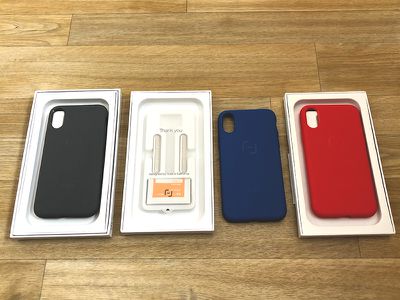
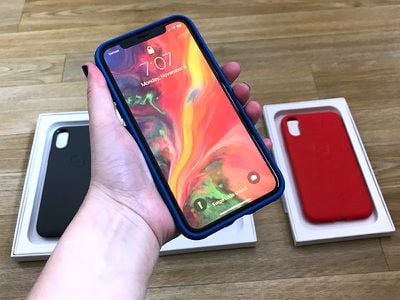
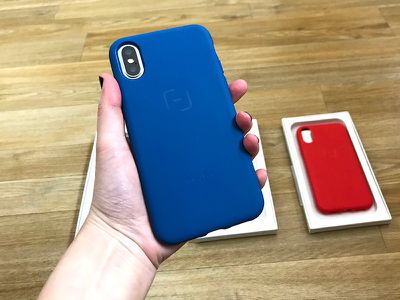
Чехлы MagBak изготовлены из мягкого, гибкого резинового материала, который легко держать в руке, поэтому их легко снимать с iPhone при необходимости. Чехол охватывает все края iPhone X и несколько затрудняет нажатие кнопок громкости и питания. Мне не нравится усилие, необходимое для нажатия кнопки питания, потому что это будет раздражать при активации Siri и подтверждении покупок.

magbakiphonex1
Чехол имеет бортик, выступающий над дисплеем iPhone для его защиты, когда устройство лежит экраном вниз, и для тех из вас, кто не любит бортик, который затрудняет свайп вверх от нижней части устройства, этот чехол не подойдет. Бортик определенно затрудняет такой свайп вверх, но поскольку вам не нужно свайпать с самого низа (я лично свайпаю примерно там, где находится док-станция), это не будет мешать всем пользователям.

magbakiphonex4


Мне нравится простой, без излишеств дизайн MagBak, а материал, из которого сделан чехол, кажется достаточно защитным в случае падения iPhone X. По моей оценке, это обеспечивает средний уровень защиты. Он не такой тонкий, как некоторые другие чехлы, которые я рассматривал, но и не слишком громоздкий и прочный.

magbakiphonex3


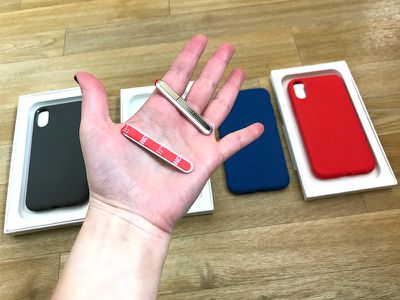
MagBak хорош тем, что в его боковые и верхнюю части встроены магниты. Эти магниты позволяют ему прилипать к магнитным поверхностям, например, к холодильнику. MagBak поставляется с двумя маленькими «MagSticks» (они же магниты на клейкой основе), которые можно разместить где угодно для крепления iPhone X как в ландшафтном, так и в портретном режиме.

magbakiphonex2 1


Магниты MagBak расположены таким образом, чтобы не мешать катушке беспроводной зарядки в iPhone X, поэтому он работает с беспроводными зарядными устройствами. Он также поставляется с инструментом для извлечения SIM-карты, что является приятным дополнением. Внутри чехла даже есть небольшое место, куда помещается инструмент для SIM-карты, так что он всегда будет под рукой.

Caseology

Все чехлы Caseology выглядят привлекательно, имеют эффектные узоры и цвета, что мне понравилось, но некоторые из них немного толще, чем я предпочитаю для своих чехлов. Они толще, чем, например, силиконовый чехол Apple, но я бы все равно отнес их к стандартным чехлам для iPhone. Все чехлы Caseology охватывают все четыре стороны iPhone X, имеют чехлы для кнопок громкости и питания, и все они, кажется, обеспечивают хорошую защиту. Каждый из них также имеет выступающий бортик для защиты дисплея iPhone.

caseologyiphonex

Слева направо: Vault, Legion, Parallax и Apex


Чехлы Caseology интересны тем, что они очень доступны по цене. Ни один из этих чехлов не стоит дороже 14 долларов, что значительно дешевле многих других чехлов, которые я рассматривал до сих пор. На них также нет заметного брендирования, что приятно, и мне нравится, как все они смотрятся на iPhone X.

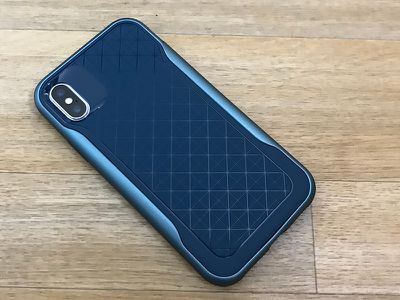
caseologyiphonexapex

Apex, вид сзади


The Apex ($14.99) — самый толстый из рассмотренных мной чехлов Caseology. Он изготовлен из гибкого резинового материала с твердым пластиком по бокам и на углах для лучшей защиты от падений и удобства хвата. Хотя кнопки закрыты, нажимать их не намного сложнее, чем на iPhone без чехла, а сам дизайн чехла стильный, с ромбовидным узором на задней стороне. Он имеет довольно толстый край/бортик вокруг iPhone X, и поскольку он закрывает нижнюю часть, это может беспокоить некоторых людей.

caseologyiphonexapex2

Apex, вид спереди


The Parallax ($13.99) довольно похож на Apex, но имеет полностью резиновую конструкцию, поэтому не такой толстый по бокам. Он имеет 3D-геометрический узор на задней стороне и выемки по бокам, что облегчает удержание. На углах и задней стороне есть серебристый пластик, служащий акцентом, и, как и Apex, он имеет толстый бортик для защиты дисплея. 3D-узор Parallax выглядит великолепно, и это, безусловно, мой любимый чехол Caseology.

caseologyiphonexparallax

Parallax, вид сзади


The Legion ($13.99) — один из самых толстых чехлов Caseology, с немного более выраженным бортиком, чем у Apex. Он сочетает внутреннюю резиновую оболочку с внешним пластиковым защитным слоем, который покрывает заднюю часть и часть боковых сторон. Как и все чехлы Caseology, он легко удерживается в руке и имеет толстые края для защиты iPhone X от падений. Если вам не нравятся нижние бортики, затрудняющие свайп вверх, Legion не для вас, потому что у него бортик выше и толще, чем у других чехлов. Также есть вырез для логотипа Apple, что мне не нравится. Однако по ощущениям это самый прочный чехол Caseology в плане защиты.

caseologyiphonexparallax2

Parallax, вид спереди


The Vault ($10.99) — единственный чехол Caseology, полностью изготовленный из гибкого резинового материала без дополнительного пластика или металла. Он самый тонкий из всей коллекции и имеет самый минималистичный дизайн. Кнопки в этом чехле легко нажимаются, но он имеет тот же толстый бортик по нижнему краю, который может беспокоить некоторых пользователей.

X-Doria

Все чехлы X-Doria достаточно тонкие и стильные, при этом, кажется, обеспечивают достойную защиту для iPhone X. Эти чехлы не намного толще силиконового чехла Apple, что означает, что они не добавляют iPhone X излишнего объема. Для сравнения, я бы сказал, что они тоньше всего, что производит Caseology, и сопоставимы с некоторыми чехлами Speck.

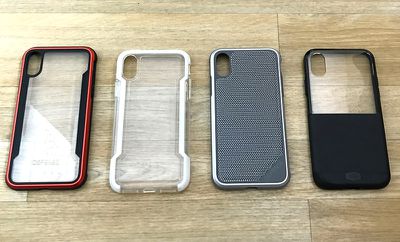
iphonexxdoriacases

Слева направо: Defense Shield, Defense Clear, Defense Lux и Dash


Все чехлы X-Doria обеспечивают полную защиту, которая закрывает кнопки громкости и питания, а также нижний край чехла, с вырезами для динамиков, переключателя беззвучного режима и порта Lightning. Многие производители чехлов не учли, насколько чаще нужно использовать кнопки на iPhone X, и сделали их труднодоступными в своих дизайнах, но это не относится к X-Doria. Все чехлы X-Doria имеют податливые и очень легко нажимаемые кнопки, так что это ничем не отличается от использования iPhone без чехла. Все чехлы X-Doria имеют резиновые бамперы по краям для надежного хвата.

Чехол Dash ($34.95) от X-Doria — еще один вариант чехла, наполовину прозрачный, наполовину кожаный, очень похожий на Nomad Clear Case. Он имеет прозрачную твердую оболочку сверху, кожу снизу и приятную податливую резину по бокам. Мне нравится, насколько изящен этот чехол, при этом он не настолько тонкий, чтобы не обеспечивать никакой защиты. Это отличный компромисс между толщиной и защитой. Есть выступающий бортик, который окружает дисплей, и он несколько заметен при свайпе вверх от нижней части чехла, но я не считаю это критичным недостатком.

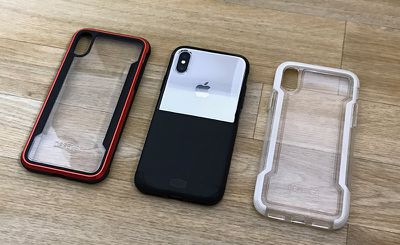
iphonexxdoriaclear

Dash посередине, Defense Clear справа, Defense Shield слева


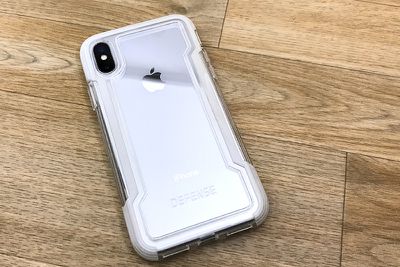
The Defense Clear ($24.99) — это простой жесткий пластик, который оставляет дизайн iPhone X в основном видимым. Однако у него есть белая резина по бокам и на задней части чехла, поэтому она скрывает блестящий корпус iPhone X из нержавеющей стали. Резина по краям добавляет защиту от ударов, а выступающий бортик (который есть на всех чехлах X-Doria) предотвращает касание дисплея iPhone X поверхности, когда он лежит экраном вниз. Как и у Dash, бортик Defense Clear заметен при свайпе вверх от нижней части чехла.

xdoriacleardefense

Defense Clear


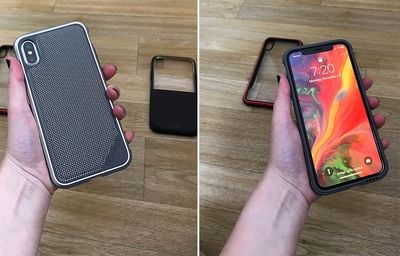
The Defense Lux ($34.95) похож на другие чехлы серии Defense от X-Doria, но имеет очень привлекательный дизайн. Задняя часть Defense Lux изготовлена из твердого поликарбоната, покрытого текстурированным тканевым рисунком. По бокам есть металлическая полоса, соединяющая пластиковую оболочку с мягкими резиновыми краями, предназначенными для поглощения ударов. Он отлично смотрится на iPhone X, но я должен сказать, что брендинг «Defense» на чехле немного навязчив. Впрочем, это относится ко всем чехлам X-Doria. При свайпе вверх от нижней части заметен бортик, который предназначен для защиты дисплея iPhone X.

iphonexxdoriadefense

Defense Lux


The Defense Shield ($29.99) — еще один жесткий пластиковый чехол, предназначенный для демонстрации дизайна iPhone. Он имеет резиновые края и алюминиевый акцент на задней стороне. Как и другие чехлы X-Doria, Defense Shield, кажется, обеспечивает надежную защиту без излишнего объема. Он тонкий и привлекательный на iPhone X, но имеет тот же бортик дисплея, который может отвлекать некоторых пользователей, любящих свайпать вверх с самого низа экрана iPhone.

iphonexxdoriared

Defense Shield

Итог

Чехлы MagBak стоит рассмотреть, если вам нужен тонкий чехол для iPhone X, который можно закрепить практически где угодно с помощью входящих в комплект магнитных полосок, тогда как чехлы X-Doria тонкие, стильные и защитные, и по сути предлагают все, что я ищу в чехле.

Чехлы от Caseology очень доступны по цене, хорошо выглядят и, кажется, обеспечивают достойную защиту от падений, но они не такие тонкие, как некоторые другие чехлы. Если вы ищете качественный чехол по низкой цене, их определенно стоит рассмотреть.

Поскольку это был краткий обзор чехлов от нескольких разных компаний, я с радостью предоставлю дополнительные фотографии и отвечу на вопросы о любом из перечисленных чехлов на форумах. Я рассмотрю дополнительные чехлы от таких компаний, как Spigen и Otterbox, в следующем обзоре, который будет опубликован на следующей неделе.

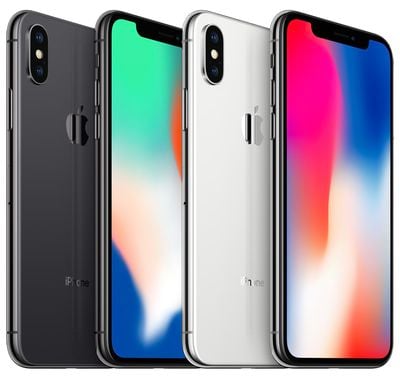
Новый iPhone X от Apple представляет собой первое за многие годы крупное обновление дизайна, поэтому я решил рассмотреть широкий ассортимент чехлов для iPhone X от разных производителей, чтобы понять, что доступно на рынке. Это мой второй обзор-подборка, который охватывает Casetify, Caudabe и Incipio.

Мой первый обзор-подборку чехлов от Twelve South, Nomad, Speck и Apple можно найти здесь, и в ближайшие дни у меня появятся дополнительные обзоры-подборки, в которых будут представлены многие другие чехлы.

iphone x quad
Во всех своих обзорах я рассматриваю общую удобство использования чехлов для iPhone X. Экстремальные испытания на падение и углубленное тестирование не рассматриваются, потому что эти факторы менее важны, чем то, как чехол работает в обычный день, и часто довольно легко определить по дизайну, насколько защитным будет чехол.

Я сосредоточился на таких факторах, как объем, доступность кнопок, сцепление, толщина и внешний вид. С удалением кнопки Home нажатия кнопок стали более важными, и существует удивительное количество чехлов, которые делают нажатие кнопок намного более утомительным.

Все чехлы в сегодняшнем обзоре поддерживают беспроводную зарядку, и я подтвердил, что каждый из них работает с имеющимся у меня беспроводным зарядным устройством Qi.

Casetify

Casetify предлагает огромный выбор чехлов для iPhone X, некоторые из которых настраиваемые, а некоторые — более стандартные по дизайну.

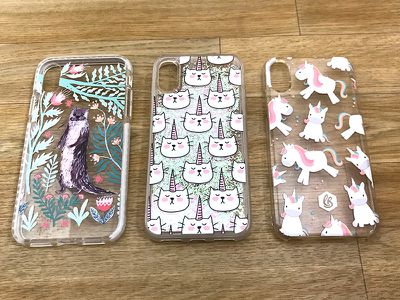
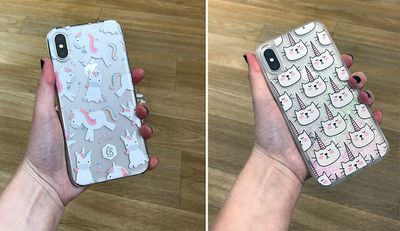
Я фанат настраиваемых чехлов Casetify и заказывал их несколько раз в прошлом. По сути, это прозрачные чехлы, на которые вы можете добавить свои собственные изображения или выбрать один из сотен дизайнов от художников.

Существует три базовых настраиваемых чехла: Snap Case ($35), Impact Case ($45) и Glitter Case ($45), который содержит слой жидкости с блестками.

casetifycustomizable

Слева направо: Impact Case, Glitter Case, Snap Case


Все это прозрачные, жесткие пластиковые чехлы, которые защелкиваются на iPhone, но Snap Case — это простая тонкая оболочка, оставляющая нижнюю часть и боковые кнопки открытыми, в то время как Impact Case и Glitter Case закрывают все кнопки и обеспечивают защиту нижней части телефона.

Snap Case — самый минималистичный из трех настраиваемых вариантов чехлов, в то время как Impact Case несколько объемнее. Glitter Case — самый толстый из всех, потому что ему требуются двойные слои для плавающих блесток. Он выглядит аккуратно, но добавляет много объема. Glitter и Impact оба закрывают кнопки, но оставляют их удобными и легко нажимаемыми, а все три чехла имеют небольшой бортик, который приподнимается для защиты дисплея.

casetifyglitteriphonex


Настраиваемые чехлы Casetify великолепны, потому что (за исключением Glitter Case) они легкие, обеспечивают приличную защиту и выглядят так, как вы хотите. Мне нравится вид блесток в Glitter Case, и хотя он добавляет iPhone X слишком большую толщину сзади для моего вкуса, я все равно буду его использовать.

casetifyessentialcases

Слева направо: Essential Woven, Essential Skin, Essential Impact


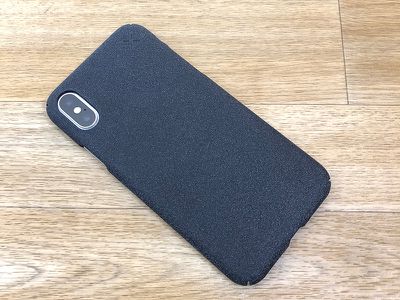
Casetify также производит ненастраиваемые чехлы, несколько из которых являются изящными и стильными. Essential Snap ($28) — это легкий, жесткий чехол с шероховатой текстурой, который легко удерживать. Более темные чехлы лучше всего сочетаются с черными лицевыми панелями iPhone X, а черный резиновый ободок этого чехла в сочетании с тканевой задней частью выглядит великолепно. Этот чехол не такой толстый, как некоторые другие, которые я тестировал, но он защитит iPhone X от царапин и мелких падений.

casetifysnap

Essential Snap


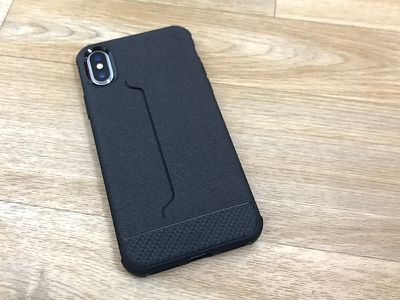
Название Essential Woven Card Case ($40) похоже по дизайну на Essential Snap, но он имеет прорезь сзади для нескольких карт и резиновый ободок. Essential Impact ($45) — это прозрачный чехол с жесткой пластиковой задней частью и гибкими, амортизирующими резиновыми краями, и, как и остальные Essential Cases, он имеет бортик, защищающий дисплей.

casetifyessentialwoven


Последний чехол от Casetify — это Essential Skin ($25). Skin — это супертонкий пластиковый чехол толщиной ~0,3 мм, похожий на другие чехлы, продаваемые несколькими брендами. Он обеспечивает только защиту от царапин и мало чем поможет, если вы уроните свой телефон. У него также нет защиты дисплея.

iphonexcasetifyessentialskin

Incipio

Incipio — это хорошо зарекомендовавший себя производитель чехлов для iPhone с несколькими вариантами для iPhone X, и все протестированные мной чехлы относительно тонкие, но, кажется, обеспечивают достойный уровень защиты. Каждый чехол полностью обхватывает iPhone X, закрывая кнопки и нижнюю часть устройства, и все они немного выступают над экраном, чтобы защитить дисплей, когда телефон лежит экраном вниз. Стоит отметить, что большинство этих чехлов Incipio имеют заметный брендинг в виде большого логотипа Incipio на задней стороне большинства чехлов.

incipiocases

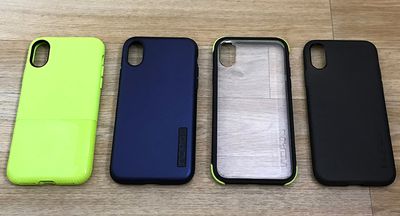
Слева направо: NGP Sport, DualPro, Reprieve Sport и NGP

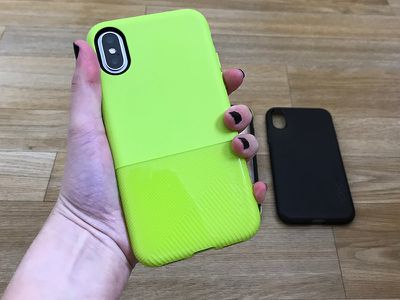
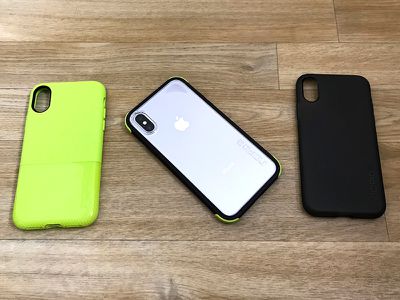
Модель NGP Sport ($29.99) изготовлена из мягкого, податливого материала, доступного в нескольких ярких цветах. Я гораздо больше предпочитаю мягкие чехлы жестким, потому что их легче снимать и они лучше поглощают удар при падении на землю. NGP Sport имеет приятные мягкие кнопки, которые легко нажимать. Он немного толще, чем силиконовый чехол Apple (для сравнения), но не добавляет телефону слишком много объема и имеет приятный двухтекстурный дизайн. Материал, из которого он сделан, в основном гладкий и не имеет текстуры, поэтому его немного трудно удерживать.

incipioiphonexgreen


Модель Reprieve Sport ($39.99) — это жесткий пластиковый прозрачный чехол с резиновой оберткой по бокам и дополнительным усилением по углам. Он примерно такой же толщины, как NGP Sport, но прозрачная задняя часть приятна тем, что позволяет дизайну iPhone X просвечивать. Мне нравятся усиленные углы в сочетании с дополнительно толстым бортиком вокруг дисплея, так как оба эти элемента делают этот чехол более защитным, чем обычный чехол для iPhone. Я не большой поклонник цветовой комбинации, но Incipio предлагает несколько вариантов.

incipioiphonexclear

Слева направо: NGP Sport, Reprieve Sport, NGP

Модель NGP ($19.99) может быть моим любимым чехлом от Incipio. Он сделан из податливого резинового материала, который тонок, но все же обеспечивает легкую защиту. Он не будет таким защитным, как, например, Reprieve Sport, но он почти незаметен на телефоне, добавляет хорошее сцепление, спроектирован так, чтобы кнопки легко нажимались, и просто приятен в руке.

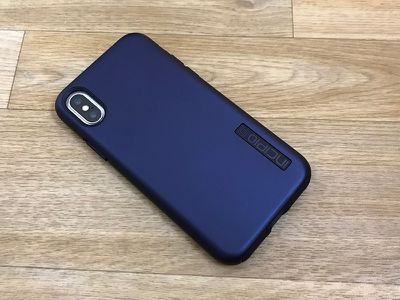
Модель DualPro ($29.99) — один из самых защитных чехлов, производимых Incipio. Он имеет двухслойную конструкцию, которая сочетает тонкий, гибкий внутренний чехол с жесткой внешней оболочкой, что удобно, так как он универсален. При желании вы можете снять внешнюю оболочку, чтобы получить более тонкий чехол, и снова надеть ее, когда вам потребуется дополнительная защита. Внутренний чехол не такой тонкий, как NGP, но близок к нему, а в сочетании с внешней оболочкой он является самым толстым из предложений Incipio.

incipioiphonexblue


Однако, когда я говорю «толстый», стоит отметить, что он все еще довольно тонкий — он не добавляет огромного объема и кажется хорошим компромиссом между толщиной и защитой. Кнопки немного труднее нажимать, потому что они закрыты, и я бы хотел, чтобы материал обеспечивал лучшее сцепление, но это хороший чехол.

Caudabe

Caudabe, похоже, специализируется на чехлах с минималистичным дизайном, что понравится тем, кто ищет тонкие чехлы приглушенных цветов с почти незаметным брендингом.

caudabeiphonex

Слева направо: Synthesis, Lucid Clear, Veil XT и Sheath

Модель Lucid Clear ($24.99) — это простой, тонкий прозрачный чехол из жесткого пластика, который является лучшим вариантом, который я видел, если вы хотите что-то ненавязчивое, что обеспечит небольшую защиту, не скрывая дизайн iPhone X. У него есть приподнятый бортик, чтобы дисплей iPhone X не касался поверхности, когда телефон лежит экраном вниз, и он оставляет кнопки открытыми, чтобы их было легко нажимать.

caudabeclear


Модель Veil XT ($19.95) — это супертонкий пластиковый чехол толщиной 0,35 мм, который защитит от царапин, но не от падений. Он идентичен Essential Skin от Casetify, но дешевле, и стоит отметить, что несколько других компаний также производят подобные чехлы. Эти типы чехлов являются абсолютно самыми тонкими, которые вы найдете, потому что они сделаны из пластика, немногим толще листа бумаги.

caudabeveilxt


Модель Sheath ($24.95) — это простой черный чехол, изготовленный из гибкого резинового материала. Он закрывает кнопки регулировки громкости и питания, но, поскольку это такой податливый материал, он не препятствует их функциональности. У него есть небольшой приподнятый бортик и он обеспечивает полную защиту телефона, и на самом деле он не намного толще, чем Veil XT. Это хороший компромисс, если вы хотите тонкий чехол, но с немного большей защитой, чем та, что вы получите от ультратонких чехлов. Это один из моих любимых чехлов в этой подборке, потому что он тонкий, но при этом не настолько тонкий, чтобы не давать никаких преимуществ.

caudabesheathiphonex


Модель Synthesis ($29.95) — самый толстый и дорогой чехол Caudabe. Сравнительно, я бы сказал, что его толщина примерно такая же, как у силиконового чехла Apple. Он все еще довольно тонкий, если говорить о чехлах, и жесткий пластиковый материал, из которого он сделан, обхватывает iPhone X и закрывает кнопки. Этот чехол страдает от проблемы, которая преследует многие чехлы из жесткого пластика — кнопки трудно нажимать. Он не обладает большой амортизацией ударов, но жесткая задняя часть и пластиковый бортик, кажется, обеспечат достойную защиту от мелких падений. Однако жесткий пластиковый материал трудно удерживать, так как у него нет текстуры.

caudabeiphonexsynthesis

Итог

Все эти производители выпускают достаточно минималистичные чехлы, и многие из них мне понравились. Я никогда не ронял телефон, поэтому предпочитаю тонкие и слегка защитные чехлы, и если вы такой же, обратите внимание на Sheath от Caudabe и NGP от Incipio. Мне очень понравились оба.

Если вам нужна только защита от царапин, Essential Skin от Casetify и Veil XT от Caudabe — одни из самых тонких чехлов для iPhone на рынке, но реальной защиты от падений они не дают. Самым стильным из этой подборки определенно является Essential Snap от Casetify, который так же тонок, как NGP, но изготовлен из более жесткого, текстурированного материала, который выглядит остро и легко удерживается.

Для более толстых чехлов, обеспечивающих большую защиту без излишней громоздкости, стоит присмотреться к Sport XT от Incipio и Synthesis от Caudabe, а для кастомизации Casetify — это маст-хэв.

Поскольку это был краткий обзор чехлов, доступных от нескольких различных компаний, я с удовольствием предоставлю дополнительные фотографии и отвечу на вопросы о любом из перечисленных чехлов на форумах. Я буду освещать дополнительные чехлы от таких компаний, как Nodus, X-Doria, MagBak, Spigen, Otterbox, Peel и других, в обзорах, которые будут опубликованы позднее на этой и следующей неделе.

Примечание: Компании Caudabe, Casetify и Incipio предоставили MacRumors чехлы для iPhone X для целей этого обзора. Других компенсаций получено не было.

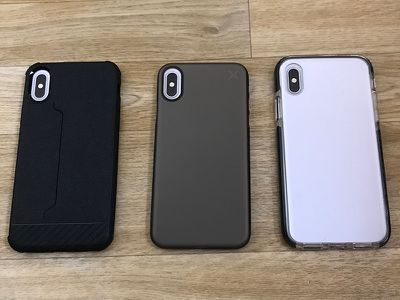
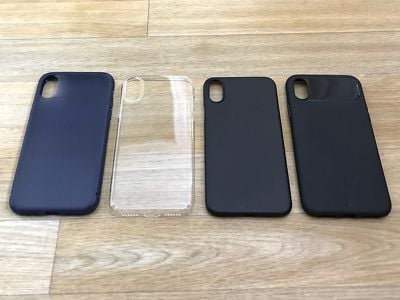
В течение следующих нескольких недель я внимательно изучаю чехлы для iPhone X от различных производителей. Обзоры чехлов нечасто публикуются на MacRumors, но с выходом iPhone X и его полностью обновленным дизайном мы посчитали, что стоит изучить некоторые из доступных на рынке вариантов чехлов.

Это третий обзор в серии, два других доступны здесь и здесь.

Во всех своих обзорах я рассматриваю общую удобство использования чехлов для iPhone X. Экстремальные тесты на падение и углубленное тестирование не рассматриваются, потому что эти факторы менее важны, чем то, как чехол работает в обычный день, и по дизайну часто довольно легко определить, насколько защитным будет чехол.

Ниже я сосредоточился на таких факторах, как громоздкость, доступность кнопок, общая защита, сцепление, толщина и внешний вид.

Nodus

Nodus известен своей линейкой высококачественных кожаных чехлов, и его Access Case 3 стал доступен для iPhone X. Стоимостью £49.99 (около $65), Access представляет собой чехол-книжку, который на удивление тонкий.

nodusiphonex1
Access имеет простой дизайн, который фактически удерживает iPhone X на месте с помощью клея, который Nodus называет микроприсоской, с «миллионами микроскопических присосок», удерживающих iPhone. Клей (или микроприсоска) не кажется особенно липким при прикосновении и поэтому не собирает ворс и другой мусор, но он крепко держится на стекле iPhone X.

Я перевернул Access вверх дном и потряс его, и мой iPhone X ни на йоту не сдвинулся, поэтому я уверен, что он достаточно безопасен для повседневного использования. Однако я не могу проверить, насколько хорошо присоска держится со временем. Поскольку она не липкая и не пачкается, она не должна ослабевать, но это небольшой риск.

nodusiphonex2


Требуется значительное усилие, чтобы вынуть iPhone X из Access, но клей можно использовать снова и снова, так что вы можете вынимать его, когда захотите. Поскольку нет внутреннего чехла, удерживающего iPhone X на месте, это самый тонкий чехол-книжка, который я видел для iPhone X.

Мне нравится дизайн чехла-книжки, потому что он защищает дисплей iPhone X в кармане, но боковые стороны телефона не защищены, и я бы не хотел уронить его в этом чехле, потому что он может упасть с открытой крышкой. Внутри есть мягкая микрофибра и небольшой кармашек, который может вместить наличные, кредитные карты или что-либо еще, что вы захотите. Сзади есть вырез для камеры. Тем, кому не нравится выступ в нижней части дисплея, который есть у некоторых чехлов, понравится Nodus.

nodusiphonex3


С чехлами-книжками мне немного сложно добраться до кнопок громкости iPhone, и Access не исключение. Это неудобно при использовании жестов, которые требуют одновременного нажатия обеих кнопок (например, скриншот или выключение питания). Чехол Access поддерживает функцию беспроводной зарядки.

Rokform

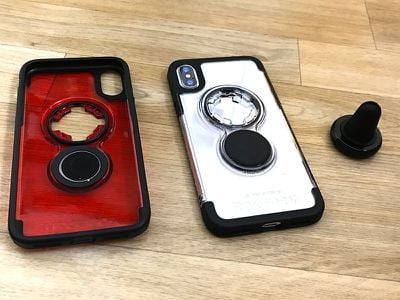
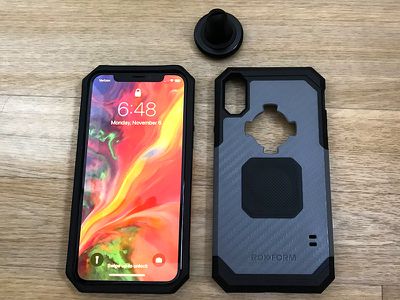
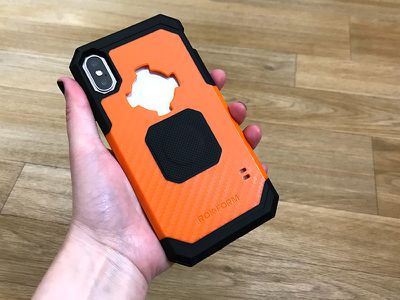
Rokform производит два чехла для iPhone X: Crystal Case и Rugged Case, оба по цене $50.

rokformiphonex1


Чехлы Rokform изготовлены из твердого пластика с резиновыми краями, которые обхватывают боковые стороны iPhone X и поднимаются, чтобы защитить дисплей. Кнопки громкости и питания защищены, но есть вырезы для камеры, переключателя беззвучного режима, порта Lightning и динамиков. Crystal Case довольно тонкий, тогда как Rugged Case толще и громоздкее, так как он сделан из более толстого материала. Оба легко держать благодаря резиновым краям.

rokformiphonex2


Все чехлы Rokform имеют встроенные магниты и поставляются с креплением для вентиляционной решетки автомобиля. Крепление для вентиляционной решетки автомобиля, как следует из названия, вставляется в вентиляционную решетку автомобиля для крепления iPhone X в машине для использования с Картами и другими приложениями во время вождения.

Благодаря магнитам чехлы Rokform также могут прилипать к магнитным поверхностям, таким как холодильники, но поскольку магниты расположены прямо над модулем беспроводной зарядки внутри iPhone X, это означает, что чехлы Rokform не поддерживают беспроводную зарядку. Я не смог заставить беспроводную зарядку работать ни с одним из чехлов Rokform.

rokformiphonex4


Оба чехла также совместимы с другими видами креплений и аксессуаров для велосипедов, автомобилей и мотоциклов, поэтому я бы сказал, что, хотя они не подходят для большинства людей, у них есть нишевые применения для клиентов, которым нужны варианты крепления и надежная защита больше, чем беспроводная зарядка.

Moshi

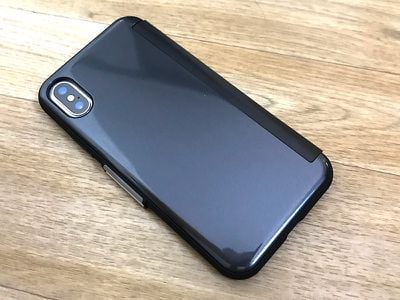
Moshi предлагает несколько чехлов для iPhone X и прислала мне StealthCover для ознакомления. Стоимостью $39.95, StealthCover определенно является самым необычным из чехлов для iPhone X, которые я использовал.

moshiiphonex2


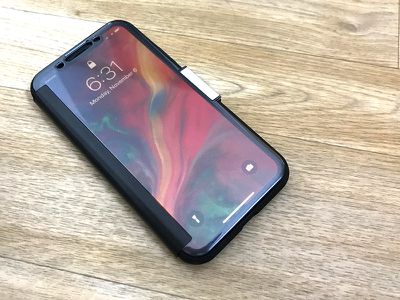
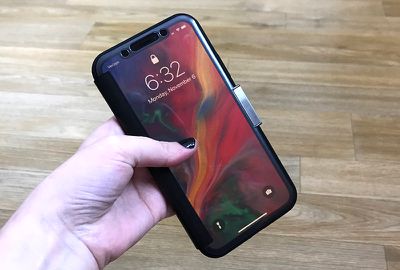
Он предлагает 360-градусную защиту для iPhone X благодаря пластиковой передней крышке. Он разработан как стандартный чехол для iPhone X с жесткой пластиковой задней панелью и защитными резиновыми краями, но левая сторона крепится к пластиковой крышке, которая также защищает дисплей.

Крышка дисплея представляет собой темно-серый пластик, сквозь который видно время, и, поскольку в ней есть вырезы для камеры TrueDepth, Face ID работает, позволяя разблокировать его. Однако, чтобы использовать iPhone, вам придется открыть крышку (которая закрывается на магнит), что может быть хлопотно.

moshiiphonex3


Крышка крепится к чехлу с помощью гибкого соединительного материала, поэтому она откидывается назад, когда вы хотите использовать чехол без помех, а накладки на кнопки громкости/питания спроектированы так, чтобы их было легко нажимать. Мне нравится, что это обеспечивает полную защиту для iPhone X и что его крышка закрывается на защелку — эта функция не предлагается в большинстве других чехлов-книжек.

moshiiphonexfront


Хотя вы можете быстро взглянуть на время и свои уведомления, часть текста скрыта из-за соединения крышки с чехлом, что является досадным просчетом в дизайне.

StealthCover изготовлен из приятного гладкого пластика, который легко держать, а его дизайн изящен и стилен. Если вы большую часть времени собираетесь носить свой iPhone X в кармане или сумке и беспокоитесь о дисплее и краях, этот вид чехла является потенциальным решением. StealthCover работает с беспроводной зарядкой.

Peel

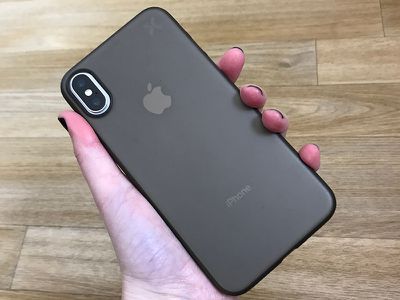
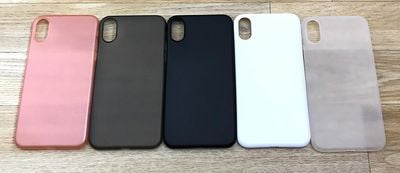
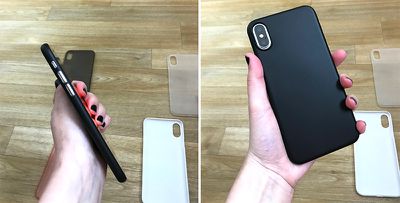
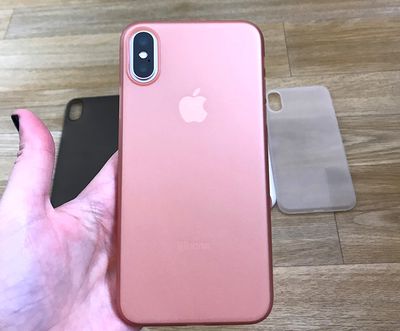
Чехлы Peel, стоимостью $25, разработаны как ультратонкие — 0.35 мм. Эти чехлы похожи на тонкие пластиковые чехлы, доступные от ряда других производителей. В качестве примера я уже рассматривал два практически идентичных чехла от Caudabe и Casetify в предыдущем обзоре чехлов.

peeliphonexcase4


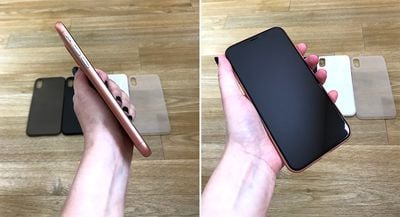
Чехлы Peel не имеют брендинга, и поскольку они такие тонкие, они потрясающе смотрятся на iPhone X. Эти чехлы не добавляют веса и практически не увеличивают объем, но есть одно «но». Они защитят iPhone X от царапин, но изготовлены из пластика, который ненамного толще листа бумаги, поэтому здесь нет особой защиты от падений.

iphonexpeelfront


Вокруг дисплея нет выступа, который бы предотвращал царапины, когда iPhone X лежит экраном вниз (и, соответственно, нет выступа при свайпе снизу телефона), и если вы уроните iPhone X в одном из этих чехлов, я не уверен, что это будет намного лучше, чем уронить «голый» iPhone. Поскольку чехлы Peel изготовлены из гладкого пластика, они не добавляют много сцепления.

peeliphonexcase2


Чехлы Peel доступны в широком ассортименте цветов, все из которых хорошо смотрятся с iPhone X. Есть несколько оттенков черного, включая глянцевый вариант, глянцевый белый, золотой и розовое золото. Однако нет прозрачного варианта, поэтому вы потеряете блестящий ободок из нержавеющей стали с одним из этих чехлов.

peeliphonexcase3


Чехлы Peel похожи на отсутствие чехла на вашем iPhone, но они обеспечивают защиту от царапин. Сочетайте их с защитной пленкой для экрана, и отделка вашего iPhone останется нетронутой на протяжении всего срока службы устройства (при условии, что вы его не уроните).

Итог

Если вам не нужны варианты крепления, я бы избегал Rokform, потому что он не поддерживает беспроводную зарядку, а все чехлы созданы вокруг функциональности крепления. Если вы хотите чехол-книжку, я думаю, Nodus настолько тонкий и ненавязчивый, насколько это возможно, а если вы хотите что-то супертонкое, похожее на использование «голого» iPhone, Peel — хороший выбор.

Поскольку это был краткий обзор чехлов, доступных от нескольких различных компаний, я с удовольствием предоставлю дополнительные фотографии и отвечу на вопросы о любом из перечисленных чехлов на форумах. Я рассмотрю дополнительные чехлы от таких компаний, как X-Doria, MagBak, Spigen, Otterbox, Caseology и других в обзорах, которые будут опубликованы позже на этой и следующей неделе.

Примечание: Компании Nodus, Rokform, Peel и Moshi предоставили MacRumors чехлы для iPhone X для целей этого обзора. Никакой другой компенсации получено не было.

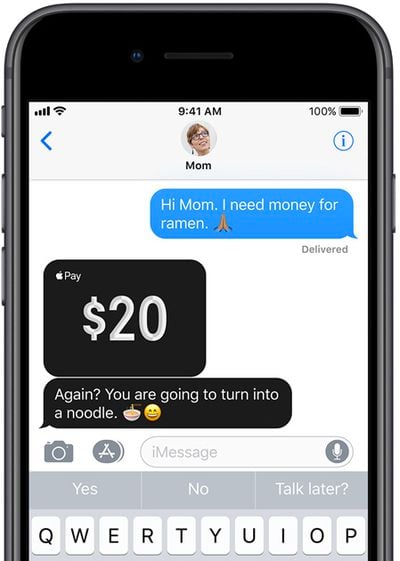
Apple Cash (ранее Apple Pay Cash) — это сервис одноранговых платежей от Apple. После того как вы настроите карту Apple Cash на своем iPhone или iPad, ее можно использовать для совершения и получения платежей в Сообщениях, или вы можете попросить Siri отправить деньги другу или члену семьи. Эта статья покажет, как это сделать.

apple pay cash 1
Когда кто-то отправляет вам деньги через Apple Cash, они поступают на вашу виртуальную карту Apple Cash, которая безопасно хранится в приложении Wallet на вашем iPhone или iPad. Вы можете использовать эти деньги для отправки кому-либо, совершения покупок с помощью Apple Pay в магазинах, приложениях и в Интернете. Кроме того, вы можете перевести деньги с вашей карты Apple Cash непосредственно на свой банковский счет.

Кроме того, если вы подали заявку на фирменную кредитную карту Apple, которая называется просто Apple Card, вы можете использовать Apple Cash для погашения баланса вашей Apple Card. Вы также можете воспользоваться системой вознаграждений Apple Card «Daily Cash», по которой Apple ежедневно выплачивает кэшбэк-бонусы.

Отправка и запрос платежа через Apple Cash

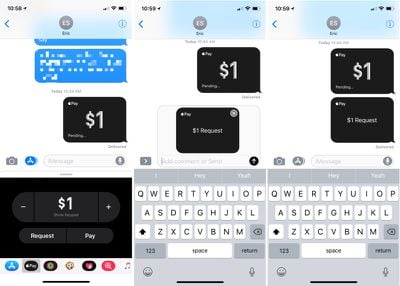
  1. Откройте беседу в Сообщениях.
  2. Нажмите значок App Store в Сообщениях.
  3. Выберите значок «Apple Pay».
  4. Нажмите кнопки «+» или «-», чтобы ввести сумму, или используйте клавиатуру.
  5. Нажмите «Запросить» или «Оплатить».
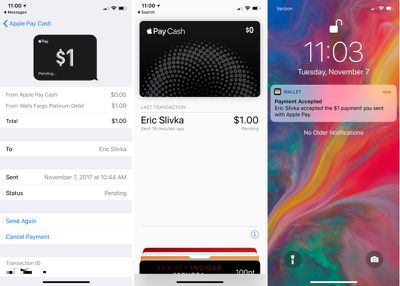
  6. У вас будет возможность предварительно просмотреть ваш платеж или запрос на платеж.applepayrequestmoney
  7. Нажмите синюю кнопку со стрелкой, чтобы отправить.

При отправке платежа отправленные вами деньги будут отображаться как «в ожидании» в приложении Wallet до тех пор, пока получатель их не примет. После принятия платеж будет отображаться в разделе «Последние транзакции» под картой Apple Cash в Wallet. Пока платеж находится в ожидании, его можно отменить.

applepaycashpending


Деньги, которые вы отправляете, будут списаны с привязанной дебетовой/кредитной карты или с самой карты Apple Cash, если вы пополнили ее или получили средства от других людей. Если вы отправляете деньги с помощью карты Apple Cash или дебетовой карты, комиссия не взимается. За использование кредитной карты взимается комиссия в размере 3%.

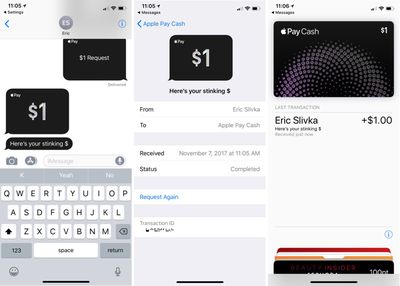
При принятии платежа наличные будут добавлены на вашу карту Apple Cash в приложении Wallet. Оттуда их можно использовать для совершения покупок там, где принимается Apple Pay, как и любую другую карту, или перевести на привязанный банковский счет.

applepaycashreceived


Apple Cash работает в любой беседе с одним человеком. Эта опция не будет доступна для групповых сообщений.

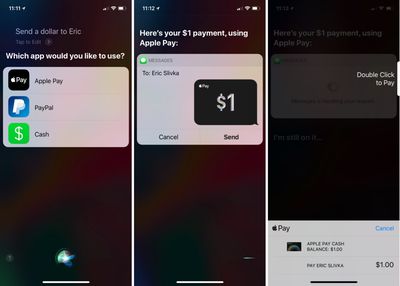
Отправка денег через Siri

  1. Активируйте Siri.
  2. Попросите Siri отправить платеж. Пример: «Отправь 1 доллар Эрику».
  3. Если установлено несколько платежных приложений, вам потребуется подтвердить, что вы хотите использовать Apple Pay.
  4. Разблокируйте свой iPhone с помощью Face ID или Touch ID. applepaycashsendingmoneysiri
  5. Нажмите «Отправить».
  6. Дважды нажмите боковую кнопку для оплаты на iPhone X или приложите палец к кнопке «Домой» с Touch ID для подтверждения платежа на других устройствах.

Изменение настроек Apple Cash

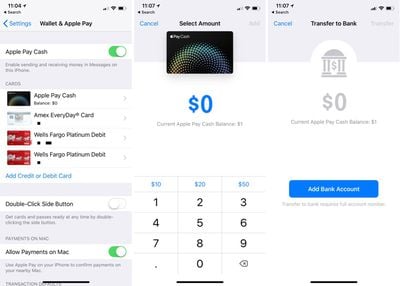
Вы можете получить доступ к настройкам Apple Pay в приложении «Настройки» или через приложение Wallet.

  1. Откройте Настройки.
  2. Перейдите в Wallet и Apple Pay.
  3. Нажмите на карту «Apple Cash».

Из этого интерфейса вы можете добавить деньги на свою карту Apple Cash, перевести средства в банк (что требует добавления банковского счета) и выбрать автоматическое или ручное принятие платежей.

applepaycashbanktransfersettings

Подтверждение личности

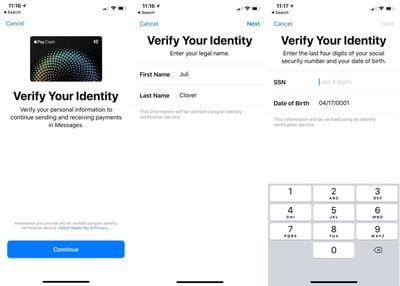
Как только вы отправите или получите в общей сложности 500 долларов через Apple Cash, вам потребуется подтвердить свою личность. Подтверждение личности доступно в приложении «Настройки», но на данный момент оно может быть не полностью функциональным.

  1. Откройте Настройки.
  2. Перейдите в Wallet и Apple Pay.
  3. Нажмите на карту «Apple Cash».
  4. Выберите «Подтвердить личность».

Вам будет предложено подтвердить ваше полное имя и адрес, а также последние четыре цифры номера социального страхования и дату рождения. Apple также задаст вопросы, касающиеся вашей личной истории, и запросит фотографию водительского удостоверения или государственного удостоверения личности.

applepaycashverify


После подтверждения вашей личности вы сможете хранить до 20 000 долларов на своей карте Apple Cash.

Лимиты Apple Cash

Существуют лимиты на сумму денег, которую вы можете отправлять в день и за одну транзакцию, а также на сумму денег, которую вы можете добавить на свою карту Apple Cash.

При пополнении счета вы должны добавить минимум 10 долларов за транзакцию, но не более 3000 долларов. За 7-дневный период вы можете добавить максимум 10 000 долларов на свою карту Apple Cash.

При отправке или получении денег вы можете отправлять/получать минимум 1 доллар и максимум 3000 долларов. В течение 7-дневного периода вы можете отправлять/получать до 10 000 долларов.

Перевод денег на ваш банковский счет может быть выполнен в любое время. Единовременно можно перевести минимум 1 доллар или менее 1 доллара, если ваш общий баланс меньше 1 доллара. За один перевод можно перевести до 3000 долларов, а за 7 дней вы можете перевести до 20 000 долларов на свой банковский счет с Apple Cash.

Требования Apple Cash

Для использования Apple Cash должны быть соблюдены следующие требования:

  • Обе стороны должны использовать iOS 11.2 или более позднюю версию.
  • Должен использоваться iPhone 6 или более поздней версии.
  • Двухфакторная аутентификация должна быть включена.
  • Вам должно быть не менее 18 лет.
  • Вы должны находиться в США и иметь кредитную/дебетовую карту США и номер социального страхования, если требуется верификация.
  • В Wallet должна быть доступна подходящая кредитная или дебетовая карта.

Помимо iPhone и iPad под управлением iOS 11.2 или более поздней версии, Apple Cash также можно использовать на Apple Watch на устройствах под управлением watchOS 4.2 или более поздней версии. Отправка денег с Apple Watch осуществляется по тому же общему процессу, что и с iPhone, при этом платежи совершаются и принимаются через приложение Сообщения.

CalDigit недавно выпустила свой концентратор для хранения данных AV Pro 2 — аксессуар USB-C, который служит не только внешним накопителем с объемом до 8 ТБ, но также и периферийным концентратором с двумя дополнительными портами USB 3.0 Type-A и может заряжать подключенный компьютер мощностью до 30 Вт.

caldigit av pro 2 contents
AV Pro 2 доступен в различных емкостях как в традиционных моделях жестких дисков со скоростью 7200 об/мин, так и в моделях твердотельных накопителей: от 3 ТБ до 8 ТБ для моделей HDD и 1 ТБ или 2 ТБ для моделей SSD. Я смог провести время с моделью HDD на 3 ТБ и остался впечатлен ее возможностями. Переход на модель SSD предложил бы еще большую производительность, хотя и при значительно более высокой стоимости и меньшей емкости.

Обзор

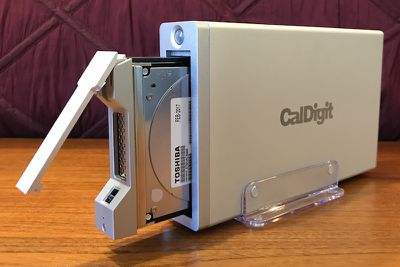
AV Pro 2 может быть ориентирован как вертикально, так и горизонтально, с небольшими амортизирующими прокладками, предусмотренными на одной из больших граней для горизонтального размещения. Для вертикального размещения CalDigit включает прозрачную пластиковую подставку, также оснащенную амортизирующими прокладками, для обеспечения устойчивости.

Большая зеленая кнопка питания со светодиодной подсветкой расположена на передней панели AV Pro 2, что позволяет легко включать и выключать накопитель. Светодиод горит постоянно при активном подключении, мигает при обращении к накопителю и выключается, когда накопитель переходит в спящий режим, информируя вас о его состоянии и помогая защититься от потери данных. Как всегда, вы должны извлечь накопитель из вашей системы перед физическим отключением, и вы можете использовать либо встроенную функцию извлечения в macOS, либо специализированную утилиту CalDigit в строке меню.

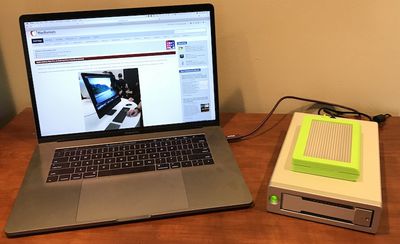
caldigit av pro 2 connected

MacBook Pro с AV Pro 2 и внешним накопителем Tuff

CalDigit все еще находится в процессе доработки служебного программного обеспечения для AV Pro 2, и оно должно быть доступно для загрузки с сайта поддержки компании «через несколько недель», хотя я смог использовать существующую утилиту CalDigit в строке меню для других док-станций, и она отлично работала с AV Pro 2.

Сам AV Pro 2 имеет размеры 9,5 дюйма в глубину, 5,8 дюйма в ширину и 1,8 дюйма в высоту (в горизонтальной ориентации) и весит приблизительно 4,37 фунта. Он не легкий, так как довольно много алюминия используется для корпуса и модуля накопителя, плюс сам накопитель и электроника внутри корпуса.

Он, безусловно, ощущается увесистым, поэтому это то, что вы захотите оставить на столе, а не брать с собой, если в этом нет крайней необходимости. Корпус выполнен из серебристого матового алюминия, который соответствует отделке Mac от Apple, с алюминиевым ребристым орнаментом по узким сторонам.

Накопитель

Одной из замечательных особенностей AV Pro 2 является съемный модуль накопителя, который совместим как с традиционными жесткими дисками, так и с твердотельными накопителями форм-фактора 3,5 дюйма. Съемный модуль, который довольно редок в однодисковых системах, предлагает гибкость для легкого перемещения накопителя в другие корпуса и из них, а также для управления несколькими накопителями, и полностью совместим с некоторыми другими продуктами для хранения данных CalDigit, такими как линейка RAID-массивов T4.

Варианты традиционных жестких дисков для AV Pro 2 включают емкости 3 ТБ, 4 ТБ, 5 ТБ, 6 ТБ и 8 ТБ, и CalDigit заявляет о скорости до 200 МБ/с для этих моделей. В моем тестировании модель HDD приблизилась к отметке 200 МБ/с как для чтения, так и для записи. CalDigit заявляет, что модели твердотельных накопителей на 1 ТБ и 2 ТБ достигают максимума в 430 МБ/с.

caldigit av pro 2 speed


AV Pro 2 включает поддержку протокола USB attached SCSI (UASP), который может улучшить производительность устройств хранения данных с одним диском, позволяя выполнять одновременные двунаправленные команды и, таким образом, обеспечивая более быструю передачу данных.

Накопители поставляются предварительно отформатированными для Mac в формате HFS+, хотя их, очевидно, можно переформатировать по мере необходимости.

Замена модуля накопителя — это простой двухэтапный процесс, требующий использования пары ключей, входящих в комплект. Первый шаг — использовать большой ключ накопителя, чтобы аккуратно повернуть замок модуля накопителя против часовой стрелки для разблокировки, а затем вставить меньший штырь накопителя в отверстие для разблокировки, чтобы освободить большой подпружиненный рычаг на передней панели модуля, который затем можно легко захватить, чтобы вытащить модуль.

caldigit av pro2 open


Установка модуля накопителя еще проще: нужно лишь вставить модуль, убедившись, что рычаг защелкивается за край отверстия корпуса, а затем защелкнуть рычаг. Быстрый поворот замка модуля ключом накопителя фиксирует его.

С вращающимся жестким диском и маленьким вентилятором внутри AV Pro 2 есть небольшой шум, когда диск активен, но он не слишком отвлекает. Когда диск переходит в спящий режим, AV Pro 2 становится бесшумным.

Порты

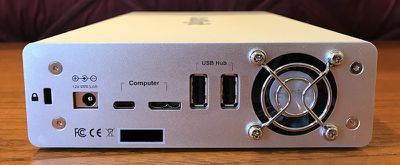
AV Pro 2 включает порт USB-C и порт USB Micro B, оба стандарта USB 3.1 Gen 1 со скоростью 5 Гбит/с, и CalDigit включает в комплект кабель USB-C на USB-C длиной 0,5 метра и кабель USB Micro B на USB-A длиной 1 метр, чтобы вы могли подключаться как к новейшим компьютерам с USB-C/Thunderbolt 3, так и к более старым компьютерам, предлагающим только устаревшие порты USB-A.

caldigit av pro 2 rear


AV Pro 2 также включает встроенный мини-концентратор USB, состоящий из пары портов USB 3.0 Type-A на задней панели корпуса. Порты Type-A можно использовать для подключения периферийных устройств, таких как мыши и клавиатуры, добавления дополнительных жестких дисков или даже для последовательного подключения нескольких устройств AV Pro 2. Порты USB также включают поддержку внешнего SuperDrive от Apple, и они могут обеспечивать автономную зарядку до 1.5А/7.5Вт, так что вы можете заряжать iPhone или другое устройство, даже если AV Pro 2 не подключен к компьютеру.

Я протестировал быстрый внешний SSD Tuff от CalDigit, подключенный к одному из задних USB-портов AV Pro 2, и я увидел быструю передачу данных с моего MacBook Pro в диапазоне 425 МБ/с для чтения и записи. Эта производительность на самом деле удивительно высока, учитывая, что соединение составляет всего 5 Гбит/с по USB 3.0 и AV Pro 2 находится между Tuff и компьютером.

caldigit av pro 2 tuff speed


Помимо различных USB-портов, задняя панель AV Pro 2 также включает порт постоянного тока для подключения источника питания, вентиляционное отверстие для маленького вентилятора для охлаждения и слот для замка Kensington, если вы хотите обезопасить AV Pro 2.

Питание по USB-C

В то время как владельцы MacBook оценят 30 ватт мощности, которые AV Pro 2 может подавать на их компьютеры через соединение USB-C, владельцы MacBook Pro могут обнаружить, что этого немного недостаточно в зависимости от их сценариев использования, так как 13-дюймовый MacBook Pro может потреблять до 60 ватт, а 15-дюймовая модель — до 87 ватт при пиковой нагрузке.

Я протестировал возможности зарядки AV Pro 2 с MacBook Pro 15 дюймов конца 2016 года, и в течение рабочего дня AV Pro 2 смог поддерживать заряд моего Mac на уровне 100 процентов. Признаюсь, я не выполнял никаких тяжелых задач, таких как обработка видео, на своем Mac, но для умеренного использования AV Pro 2 может фактически поддерживать заряд или, по крайней мере, значительно замедлять скорость разрядки батареи.

Я спросил CalDigit, почему AV Pro 2 ограничен мощностью зарядки 30 ватт, и представитель ответил, что это связано с сочетанием факторов. Для многих пользователей, таких как я, 30 ватт на самом деле достаточно. Увеличение выходной мощности до 60 или 85 ватт потребовало бы гораздо более крупного источника питания, и, учитывая относительно небольшой размер AV Pro 2 как устройства хранения данных с одним накопителем, более крупный источник питания был бы дополнительной затратой и некоторым неудобством. AV Pro 2 уже включает адаптер питания на 60 ватт, при этом 30 ватт идут на сам накопитель, а 30 ватт могут передаваться на подключенный компьютер.

С более общей точки зрения, CalDigit рассматривает хранение данных как основную функцию AV Pro 2, а возможности зарядки — как бонус. Во многих случаях 30 ватт будет достаточно, чтобы поддерживать заряд даже MacBook Pro, но если вы подвергаете свою машину высоким нагрузкам или вам нужно быстро зарядить разряженную батарею, вам потребуется использовать более мощное зарядное устройство.

Клиент получит удобство зарядки одним кабелем, но если он спешит, ему придется подключить заводское зарядное устройство. Это действительно только для тех случаев, когда кому-то нужно быстро зарядиться перед тем, как куда-то пойти. При работе с файлами на AV Pro 2 или ночной зарядке они не увидят большой разницы.

Хотя компромиссы в размере и стоимости компонентов понятны, все же немного разочаровывает, что AV Pro 2 не может полностью поддерживать зарядку MacBook Pro через одно соединение USB-C. Похоже, что он, вероятно, будет достаточен в качестве повседневного источника питания для моих нужд, даже с 15-дюймовым MacBook Pro, но он определенно не подойдет для пользователей с более высокими нагрузками, и для многих пользователей может быть трудно определить это, пока они действительно не проведут с ним некоторое время.

Заключение

Цены на AV Pro 2 начинаются от $249.99 за модель HDD на 3 ТБ, с вариантами большей емкости: 4 ТБ ($299.99), 5 ТБ ($349.99), 6 ТБ ($399.99) и 8 ТБ ($449.99). Если вы ищете более высокие скорости, но с меньшей емкостью, CalDigit предлагает модель SSD на 1 ТБ за $549.99, а модель SSD на 2 ТБ стоит $849.99. Все модели поставляются с годовой гарантией.

CalDigit в настоящее время предлагает 15-процентную скидку на все емкости до 6 ноября просто за подписку на рассылку компании через всплывающее окно на странице продукта AV Pro 2.

Amazon в настоящее время снижает цену на $50 на несколько моделей с меньшей емкостью, включая варианты HDD на 3 ТБ, 4 ТБ и 5 ТБ для еще более выгодной сделки, хотя запасы довольно ограничены.

CalDigit также предлагает дополнительные модули накопителей в комплекте с HDD емкостью от 1 ТБ ($109.99) до 6 ТБ ($349.99). Автономные модули SSD будут доступны емкостью 1 ТБ ($449.99) и 2 ТБ ($749.99), и они должны появиться на сайте CalDigit в самом ближайшем будущем. Каждый комплект также включает архивную коробку для хранения и организации дополнительных модулей.

Примечание: CalDigit предоставил AV Pro 2 сайту MacRumors бесплатно для целей этого обзора. Никакой другой компенсации получено не было. MacRumors является аффилированным партнером Amazon и может получать комиссионные от покупок, сделанных по ссылкам в этой статье.
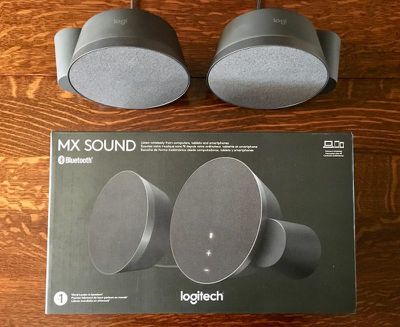
Bluetooth-колонки Logitech MX Sound 2.0 представляют собой аудиорешение в новейшей линейке настольных аксессуаров компании, включающей мышь MX ERGO и клавиатуру CRAFT. Как и большинство стереоколонок в ценовом диапазоне около 99 долларов, они позиционируются как достойное обновление по сравнению с обычно безжизненным звучанием встроенных динамиков мониторов и ноутбуков.

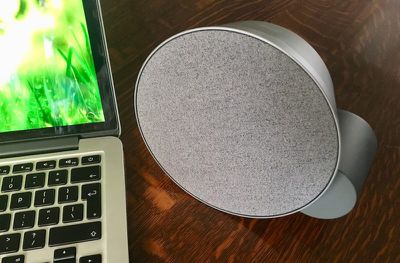
IMG 2672
Компания заявляет, что при разработке этих сферических устройств она сосредоточилась на качестве дизайна и аудиопроизводительности, поэтому мне было интересно посмотреть, как они сравниваются с такими признанными колонками Creative, как GigaWorks T20 Series II, которые за последнее десятилетие приобрели впечатляющую армию поклонников.

Дизайн

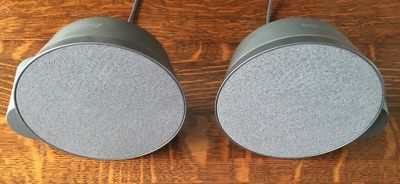
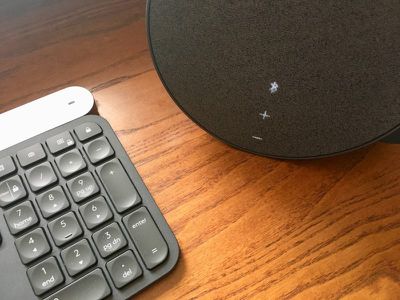
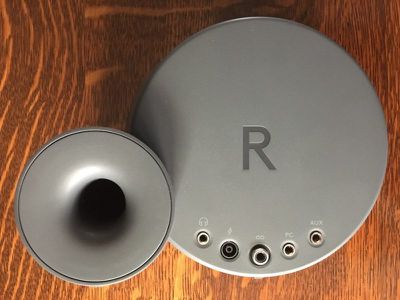
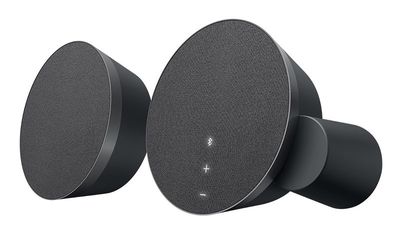
Колонки MX Sound в минималистичном стиле имеют глубину 10 см и диаметр шесть дюймов, с приятным мягким тканевым покрытием сланцевого цвета и направленными назад басовыми портами, которые выступают по внешнему краю каждого устройства, немного напоминая орбитальные луны.

IMG 2673


Правая колонка оснащена датчиком движения, который определяет приближение вашей руки, в результате чего вертикальная полоска элементов управления сопряжением и громкостью загорается. Символы фактически просвечивают сквозь ткань.

IMG 2681


Когда я впервые получил колонки, я подумал, что датчики движения реагируют на жесты, которые позволяют, например, регулировать громкость или менять текущую музыкальную композицию движением руки, но это не так. Чтобы они заработали, нужно фактически прикоснуться к подсвеченным элементам управления, что немного беспокоило меня по поводу того, что ткань со временем может испачкаться жирными пальцами.

По крайней мере, подсветка чувствительна к касанию — вам не нужно сильно нажимать, чтобы активировать её. Что весьма кстати, потому что небольшой наклон колонок назад делает основания немного неустойчивыми — например, устройства могут опрокинуться, если провод запутается под ними.

IMG 2674


На задней панели той же колонки расположен 3,5-мм вход, если вы хотите подключить свой компьютер, смартфон, музыкальный плеер или что-либо ещё с помощью кабеля, а также дополнительный 3,5-мм вспомогательный порт для другого аудиооборудования. Ряд подключений завершают порт для подключения кабеля, идущего от левой колонки, вход питания для внешнего блока питания и порт для наушников.

Производительность

Символ Bluetooth на правой колонке мигает, и слышится короткий звуковой сигнал, когда устройства успешно сопряжены. Колонки MX Sound 2.0 оснащены Bluetooth 4.1, что позволяет им одновременно подключаться по беспроводной сети к двум устройствам. Это очень хорошо сработало, когда я сопряг с колонками свой iPad mini 4 и iPhone 6s. Приостановка воспроизведения музыки на одном устройстве и запуск на другом приводили к бесшовному переключению соединения.

Однако мне не удалось добиться того же эффекта, когда я заменил одно из мобильных устройств на свой MacBook Pro 2015 года. После переключения соединения с Mac на iPhone мне пришлось зайти в настройки Bluetooth macOS и вручную выбрать MX Sound, чтобы снова сопрячь их с моим ноутбуком. Это может оказаться слегка неприятным в зависимости от вашей конфигурации.

Сама беспроводная связь была достаточно сильной и поддерживала соединение на расстоянии до 25 метров прямой видимости, как и было заявлено. Так что, когда я взял телефон в прихожую, я все ещё слышал музыку, чисто и чётко звучащую через колонки в гостиной.

IMG 2676


Что касается воспроизведения звука, колонки Logitech предлагают фантастически насыщенное звучание для такого компактного устройства мощностью 24 Вт (12 Вт RMS), и нет никаких искажений на уровне громкости, на котором вы могли бы разумно использовать их в обычной учебной/компьютерной комнате. Звуковая сцена глубока и всеобъемлюща, без сомнения, благодаря этим басовым портам спутникового типа. Конечно, они не сотрясают землю, как можно было бы ожидать от сабвуферной системы, но для стереоколонок 2.0 их производительность действительно впечатляет.

Разделение звука хорошо выражено, вокал и инструменты четко проявляют себя в большинстве жанров. Устройства также имеют прекрасный средний диапазон, который содержит множество деталей. Возможно, верхний предел иногда срезает несколько высоких нот, но это простительно для данной ценовой категории, и это то, что вы замечаете только на расстоянии. При обычном прослушивании, сидя примерно в метре от моего стола, я не мог найти в них недостатков.

Вывод

Я был очень впечатлен компьютерными колонками Logitech MX Sound 2.0. Они обеспечивают четкий и живой звук на рабочем столе — на мой взгляд, наравне с Creative GigaWorks T20 Series II — и отлично смотрятся рядом с iMac или MacBook, а также с любыми периферийными устройствами из линейки Logitech MX. Подсвечиваемые элементы управления с датчиком движения чувствительны и незаметны, и хотя жесты рук были бы приятным бонусом, нельзя ожидать всего за 99 долларов.

Сферический дизайн означает, что они не являются самыми устойчивыми устройствами, поэтому стоит подумать дважды, если ваше рабочее пространство обычно загромождено. Если бы у меня была одна претензия, то это то, что соединительный кабель между двумя колонками мог бы быть немного длиннее, но в остальном это надежная пара колонок, которая станет отличным дополнением к большинству настольных систем.

Плюсы

  • Насыщенный, детализированный звук
  • Незаметные элементы управления с датчиком движения
  • Басовые порты добавляют глубины
  • Продуманная эстетика

Минусы

  • Несколько неустойчивое основание
  • Отсутствие распознавания жестов рук
  • Соединительный кабель мог бы быть длиннее

Где купить

Компьютерные колонки Logitech MX Sound 2.0 можно заказать напрямую с веб-сайта компании и на Amazon.

mx sound premium bluetooth speakers


Примечание: Компания Logitech предоставила MX Sound 2.0 для обзора MacRumors. Никакой другой компенсации получено не было. MacRumors является аффилированным партнером Amazon и может получать комиссионные от покупок, сделанных по ссылкам в этой статье.
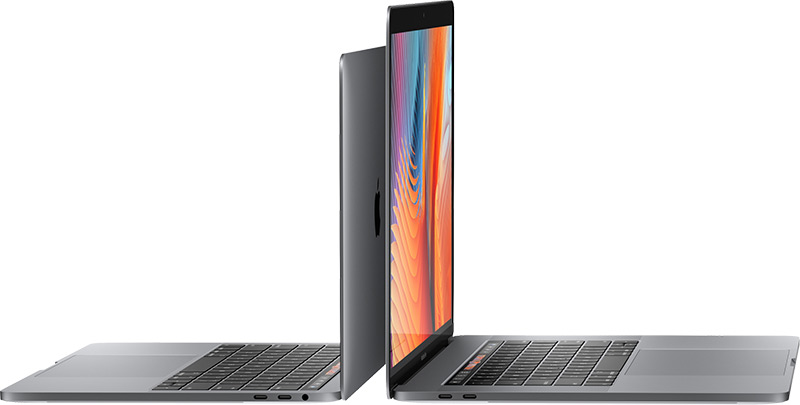
Еще в январе компания Ring представила свою камеру-прожектор Floodlight Cam с датчиком движения, объединив охранную камеру с двумя яркими прожекторами для защиты домов пользователей. Камера-прожектор Floodlight Cam начала поставляться в апреле, и я использую ее около шести недель для наблюдения за задней частью моего дома. Это удобный продукт, который позволяет следить за движением вокруг вашего дома, с помощью push-уведомлений, просмотра видео с камеры в реальном времени и записей, а также возможностью использовать двустороннюю связь и сирену для общения с людьми, приближающимися к вашему дому.

ring floodlight cam chime pro parts
Проводная камера-прожектор Floodlight Cam включает пару прожекторов с датчиком движения на 270 градусов, в сочетании с камерой, способной записывать видео в формате 1080p HD, улучшенным ночным видением, полем обзора 140 градусов и планом подписки на облачную запись. Ее цена составляет 249 долларов (или 449 долларов за комплект из двух штук) и доступна в черном или белом цвете.

Установка

Установка камеры-прожектора Ring Floodlight Cam разработана таким образом, чтобы быть достаточно простой, при условии, что вы заменяете существующий светильник на внешней стене дома. Ring предоставляет все инструменты, которые вам, вероятно, понадобятся для установки камеры-прожектора Floodlight Cam и, возможно, даже для снятия вашего существующего светильника, включая отвертку с несколькими насадками. Приложение Ring для iOS проведет вас через процесс установки шаг за шагом, включая видео для многих этапов.

ring floodlight cam tools mount

Монтажный кронштейн и инструменты

Первым шагом, конечно же, является отключение питания цепи, с которой вы собираетесь работать, а затем удаление любого существующего светильника на этом месте. Далее установка требует прикрепления монтажного кронштейна к вашей существующей распределительной коробке, которая уже должна быть на месте, использование прилагаемого крючка для временного подвешивания камеры-прожектора Floodlight Cam на кронштейне, пока вы подключаете заземляющий, фазный и нейтральный провода с помощью прилагаемых клеммных колпачков, и крепление корпуса камеры-прожектора Floodlight Cam к монтажному кронштейну.

ring floodlight cam hanging

Установка камеры-прожектора

Пенопластовая прокладка на монтажном кронштейне помогает герметизировать соединение, хотя мне показалось немного сложным закрепить корпус на монтажном кронштейне. После насаживания корпуса камеры-прожектора Floodlight Cam на монтажные стойки на кронштейне, две небольшие колпачковые гайки используются для закрепления всего и придания установке завершенного вида. В инструкциях описывается использование рукоятки прилагаемой отвертки для затягивания колпачковых гаек, но я обнаружил, что это не очень хорошо служило цели, так как утопленная конструкция области монтажного столба не позволяла отвертке хорошо поместиться вокруг колпачковой гайки. В результате я просто затянул колпачковые гайки вручную, что все еще было немного сложно, но, казалось, держалось достаточно крепко.

ring floodlight cam install

Камера-прожектор установлена

Изначально я планировал заменить существующий прожектор, установленный на нижней стороне навеса над моим гаражом, но Ring предоставила противоречивую информацию о том, возможно ли установить камеру-прожектор Floodlight Cam горизонтально под навесом, а не вертикально на внешней стене.

Инструкции по установке мельком упоминают монтаж на навес, и я нашел твит поддержки от Ring, утверждающий, что это возможно, но мне было неясно, как именно это осуществить. Дальнейшее исследование привело меня к FAQ, где говорилось, что такие ориентации не поддерживаются, в то время как представитель службы поддержки сообщил мне в чате, что «это должно работать совершенно нормально».

Я поговорил с PR-представителем Ring, который сообщил мне официальную информацию, что «после дальнейшего тестирования» горизонтальный монтаж под навесом не рекомендуется. Я определенно видел, что попытка направить камеру и прожекторы может быть затруднена в рамках ограничений регулировки при горизонтальном монтаже, поэтому я понимаю, почему это не поддерживается. Однако Ring действительно должна была разобраться с этим до запуска продукта или, по крайней мере, убедиться, что все представители службы поддержки были осведомлены об обновленных рекомендациях по установке после внесения изменений.

Настройка

После физической установки камеры-прожектора Floodlight Cam и включения питания, приложение Ring продолжает проводить вас через процесс настройки, позволяя подключить ее к вашей сети Wi-Fi и ввести адреса электронной почты для приглашения друзей и семьи, чтобы они могли реагировать на оповещения о событиях. С этого момента камера-прожектор Floodlight Cam готова к работе, хотя есть и другие настройки и персонализации для оптимизации производительности.

ring floodlight cam setup

Приложение Ring проводит через установку и настройку

Приложение Ring предлагает простой домашний экран, который отображает каждое из ваших устройств Ring для легкого доступа, а также список всех событий, таких как недавние случаи обнаружения движения (отвеченные или нет) и вручную запущенные просмотры в реальном времени. При активной подписке Ring Protect вы можете получить доступ ко всем видеозаписям этих событий.

ring home screen

Главный экран приложения Ring с событиями, избранным и общими доступами

Список можно отфильтровать, чтобы показать только события движения, только просмотры в реальном времени, звонки (если у вас есть видеодомофон Ring) или только отмеченные события, которые вы ранее выбрали для сохранения. Сдвиг влево на любой записи открывает опции для добавления записи в избранное, ее публикации (что генерирует ссылку на видеоклип, встроенный на веб-страницу, который можно поделиться с кем угодно через лист общего доступа) или полного удаления.

Главный экран для камеры-прожектора Floodlight Cam в приложении Ring предлагает удобные переключатели для света и оповещений о движении, а также большие кнопки для доступа к прямой видеотрансляции с камеры или для включения громкой сирены мощностью 110 дБ, чтобы отпугнуть потенциальных воров и привлечь внимание к дому. Ниже вы найдете серию больших кнопок с пагинацией для доступа к различным настройкам, начиная с журнала истории событий, показывающего, по сути, тот же журнал оповещений и событий, что и на главном экране, но ограниченный событиями, связанными с этим конкретным устройством.

ring floodlight cam main

Главный экран камеры-прожектора (слева), экран живого просмотра с элементами управления домофоном, сиреной и светом (вверху справа), и экран подтверждения активации сирены (внизу справа)

Возвращаясь к главному экрану камеры-прожектора Floodlight Cam, раздел «Состояние устройства» предоставляет статистику по вашему устройству, включая информацию о Wi-Fi сети, к которой вы подключены, силу сигнала, MAC-адрес устройства и версию прошивки, а также доступ к инструментам для устранения неполадок и обращения в службу поддержки.

Раздел «Настройки движения» позволяет настроить способ обнаружения движения камерой-прожектором Floodlight Cam. Есть три области для настройки, начиная с простого ползунка для чувствительности, который варьируется от «любое движение» до «только люди».

ring floodlight cam motion


Зоны движения позволяют рисовать несколько полигонов на видеопотоке в реальном времени, чтобы точно указать, где камера-прожектор Floodlight Cam ищет движение. И, наконец, вы можете настроить правила для планирования конкретного времени суток в любой или все дни недели, в течение которых вы не хотите получать оповещения о движении от камеры.

ring floodlight cam motion zones

Настройка зон движения

Поскольку камера-прожектор Floodlight Cam также является парой светильников, есть раздел для настройки того, как они срабатывают от движения. Вы можете выбрать определенные зоны вокруг камеры, где обнаруженное движение должно включать свет, и вы также можете указать общее расстояние от камеры с помощью ползунка. Наконец, вы можете указать, как долго свет должен оставаться включенным после срабатывания события движения, от 30 секунд до 15 минут. Вы также можете настроить расписание включения и выключения света на определенный период времени каждый день.

ring floodlight cam light settings


Раздел «Связанные звонки» позволяет сопрягать камеру-прожектор Floodlight Cam с одним или несколькими внутренними блоками Ring Chime Pro для оповещений, и я подробнее расскажу об этом позже в этом обзоре.

Наконец, раздел «Общие пользователи» позволяет просматривать и управлять другими пользователями приложения Ring, которым вы предоставили доступ к просмотру оповещений о событиях, в то время как раздел «Партнеры Ring» позволяет интегрировать Ring с службами безопасности и автоматизации, такими как ADT Pulse, Wemo, Kevo и Wink.

Облачная запись

Камера-прожектор Floodlight Cam поставляется с 30-дневной бесплатной пробной версией видеозаписи, которая сохраняет видео в облаке для доступа внутри приложения Ring. По мере истечения бесплатного пробного периода вам нужно будет решить, стоит ли подписываться на Ring Protect.

ring floodlight cam cloud recording


Базовый план Ring Protect стоит 30 долларов в год или 3 доллара в месяц и охватывает только одну камеру, поэтому, если у вас несколько камер, вам придется платить за каждую из них отдельно. План Ring Protect Plus стоит 100 долларов в год или 10 долларов в месяц и охватывает неограниченное количество камер в одном месте, а также мониторинг Ring Protect для только что анонсированной системы домашней безопасности.

Всякий раз, когда обнаруживается движение и активируется оповещение, камера-прожектор Floodlight Cam записывает видеоклип на время движения, чтобы вы могли легко увидеть, что происходит. С облачной записью вы можете получить доступ к прошлым событиям по запросу, но как только этот пробный период закончится, если вы не подпишетесь на услугу облачной записи, вы сможете просматривать только живые видеопотоки. Это по-прежнему позволяет вам видеть, что происходит, если вы можете немедленно отреагировать на оповещение, но вы упустите что-то, если не заметите оповещение до более позднего времени. Сохраненные записи также могут быть чрезвычайно полезны властям в случае преступления.

Нет никаких контрактов или долгосрочных обязательств для подписок Ring Protect, но если бесплатный пробный период закончится или ваша подписка истечет, ваши существующие сохраненные записи будут удалены.

Сообщества Ring

В стремлении помочь соседям сотрудничать для снижения преступности, Ring предлагает бета-функцию под названием Ring Neighborhoods. Как только вы подключитесь к этой функции, вы сможете установить радиус вокруг своего дома, чтобы определить свой район, а затем просматривать видео, опубликованные в Ring Neighborhoods другими пользователями Ring в пределах этого радиуса. Вы можете поделиться своими видео из режима Live View, нажав на значок района, а затем введя некоторые данные после завершения видео.

С помощью Ring Neighborhoods пользователи могут делиться видеозаписями подозрительных людей или транспортных средств, а также других тревожных инцидентов, предупреждая других о необходимости быть начеку. Пользователи также могут пересылать видео, опубликованные соседями, в другие социальные сети и мессенджеры.

Ежедневное использование

Я обнаружил, что камера-прожектор Ring Floodlight Cam работала хорошо, надежно фиксируя движение на моей задней террасе и лестнице, ведущей к ней. Большая часть обнаруженного движения приходилась на моих детей, играющих на заднем дворе, но она также зафиксировала соседскую кошку, которая время от времени любит заходить на нашу террасу, и даже белку порой. Регулировка чувствительности обнаружения движения минимизировала оповещения о более мелких существах, сокращая ложные срабатывания.

Приложение Ring предлагает достаточно быстрый доступ к переключателям для света и оповещений о движении, поэтому я мог легко временно отключить оповещения о движении, пока мои дети играли на заднем дворе.

К счастью, мне не потребовалось проводить реальные испытания двустороннего домофона или сирены для борьбы с нежелательными посетителями на моей задней террасе, но я проверил функцию домофона, и она работала хорошо, звук снаружи был громким и четким.

В целом, я обнаружил, что камера-прожектор Ring Floodlight Cam является относительно ненавязчивым дополнением к моей домашней безопасности, что является хорошим показателем. Случайное оповещение на моем телефоне об обнаружении движения на задней террасе не особо беспокоит, и на самом деле я все еще на той стадии, когда мне не терпится проверить, что вызвало то или иное оповещение, а не чувствовать себя обеспокоенным.

Знание того, что я получу оповещение и свет может быть включен, если движение обнаружено в нежелательное время, дает душевное спокойствие, а возможность просмотра в реальном времени позволяет легко проверить ситуацию, если вы слышите что-то, что даже не вызывает оповещения, или даже если вы просто хотите посмотреть на улицу и убедиться, что все в порядке.

HomeKit

Ring не упоминает конкретно возможность поддержки HomeKit для камеры-прожектора Floodlight Cam на странице продукта, но компания неоднократно заявляла, что намерена внедрить HomeKit в камеру-прожектор Floodlight Cam в какой-то момент в будущем. Аппаратное обеспечение устройства уже совместимо с HomeKit, поэтому потребуется только обновление прошивки, как только Ring будет готова внедрить поддержку.

Проблема в том, что Ring до сих пор не назвала дату запуска поддержки HomeKit, и месяцы продолжают идти. В середине 2016 года Ring объявила о планах внедрить HomeKit в видеодомофон Ring Pro компании к «началу следующего года», то есть к 2017 году. Камера-прожектор Floodlight Cam была вторым продуктом Ring в этой дорожной карте HomeKit.

Однако сейчас мы приближаемся к концу года, а поддержка HomeKit до сих пор не запущена. Компания продолжает отвечать на комментарии в блоге с объявлением, отмечая буквально на этой неделе, что это «текущий проект» по внедрению HomeKit в Ring Pro и камеру-прожектор Floodlight Cam, но он «был отложен». Представитель Ring сообщил мне, что в настоящее время у компании нет никаких дополнительных обновлений относительно сроков поддержки HomeKit.

Конечно, не редкость, когда даты запуска таких функций сдвигаются, особенно когда речь идет о Apple, но немного расстраивает, что не было заметного прогресса в этих усилиях более чем за год.

Chime Pro

Камера-прожектор Floodlight Cam прекрасно работает как автономный продукт, но если вы хотите получать оповещения, не имея при себе смартфона, Ring предлагает аксессуар Chime Pro стоимостью 49 долларов. Chime Pro не только предоставит вам звуковые оповещения в вашем доме, но также может выступать в качестве Wi-Fi ретранслятора, чтобы продукты Ring, расположенные далеко от вашей базовой станции, могли получать достаточный сигнал.

ring chime pro installed


Как и в случае с камерой-прожектором Floodlight Cam, установка Chime Pro проста, приложение Ring проведет вас через процесс присвоения имени аксессуару, подключения его к вашей сети Wi-Fi и связывания его с вашей камерой-прожектором Floodlight Cam и любыми другими устройствами Ring, чтобы он мог издавать звуковые оповещения для них.

ring chime pro setup

Настройка Chime Pro

Когда вы связываете устройства, такие как камера-прожектор Floodlight Cam, с Chime Pro, приложение Ring предложит вам подключить устройства к расширенной сети Wi-Fi Chime Pro. Если прямое подключение вашего устройства к вашей основной сети достаточно, и вы попытаетесь переключиться на точку доступа Chime Pro, оно сообщит вам, что сигнал уже в порядке, и спросит, уверены ли вы, что хотите продолжить.

Переключение подключения камеры-прожектора Floodlight Cam на Chime Pro включает нажатие кнопки на камере-прожекторе Floodlight Cam для повторного выполнения некоторых шагов настройки, позволяя ей использовать настройки Wi-Fi, отправленные Chime Pro, а не настройки вашей основной сети.

Независимо от того, решите ли вы подключить свою камеру-прожектор Floodlight Cam к расширению Chime Pro или напрямую к домашней сети Wi-Fi, Chime Pro может воспроизводить звуковые оповещения внутри вашего дома для звонков с видеодомофона Ring или движения, обнаруженного камерой-прожектором Floodlight Cam. Вы можете выбрать из нескольких различных мелодий для каждого, что облегчает различение двух типов событий, если у вас несколько устройств Ring в вашем доме.

ring chime pro app


Chime Pro отображается рядом с камерой-прожектором Floodlight Cam в приложении Ring, хотя настройки значительно проще: доступны только мелодии звонка, сводный экран состояния устройства и менеджер связанных устройств.

Заключение

Стоимостью 249 долларов, камера-прожектор Ring Floodlight Cam требует некоторого обдумывания перед покупкой, чтобы убедиться, что она подходит вам, но если установка подходит для вашего дома, она объединяет множество функций в одном устройстве с высококачественной камерой, яркими прожекторами и двусторонним домофоном.

Доступ к облачным записям также является очень приятной функцией, хотя при минимальной стоимости подписки 30 долларов в год это еще одна статья расходов, которую стоит учесть перед тем, как решиться на покупку. Плата за подписку на услуги облачной записи для камер является типичной, поэтому Ring не выходит за рамки, но со временем это накапливается. Совсем недавно конкурент Canary был вынужден сократить количество функций, предлагаемых в своем бесплатном плане, так как расходы компании на облачную инфраструктуру начали расти, поэтому понятно, почему облачные функции являются дополнительной стоимостью подписки.

Ценность предложения Ring возрастает, если вы полностью погружаетесь в экосистему компании, и многие потенциальные покупатели камеры-прожектора Floodlight Cam уже знакомы с одним из видеодомофонов Ring. Если вы выберете видеодомофон, пару камер-прожекторов Floodlight Cam и новую систему безопасности Ring Protect, у вас будет интегрированная система безопасности, и вы сможете получить облачную запись для всех них за 100 долларов в год.

Камера-прожектор Ring Floodlight Cam доступна по цене 249 долларов напрямую от Ring, но обычно можно сэкономить несколько долларов, купив ее через Amazon, в зависимости от цвета. И Amazon, и Best Buy в настоящее время предлагают белую модель всего за 227 долларов. Черные модели в настоящее время не имеют скидок от Amazon или Best Buy, хотя некоторые сторонние продавцы на Amazon предлагают небольшие скидки.

Ring Chime Pro стоит 49 долларов через Ring, в то время как Amazon и Best Buy в настоящее время продают его по цене 46 долларов.

Примечание: Ring предоставила камеру-прожектор Floodlight Cam и Chime Pro сайту MacRumors бесплатно для целей этого обзора. Никакой другой компенсации получено не было. MacRumors является аффилированным партнером Amazon и Best Buy и может получать комиссионные от покупок, сделанных по ссылкам в этой статье.
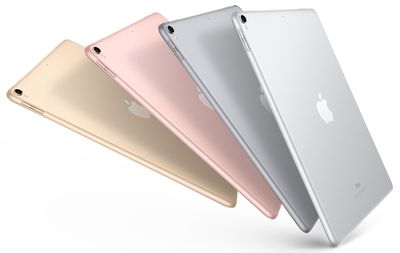
Фреймворк для разработчиков дополненной реальности от Apple, известный как ARKit, был запущен в составе iOS 11 19 сентября. Его дебют превратил сотни миллионов iPhone в передовые устройства с поддержкой AR за несколько дней, что привело к первой волне приложений ARKit в iOS App Store.

pixie hands on 4
Одно из таких приложений называется «Pixie», которое существовало до ARKit с собственной запатентованной технологией AR, но в прошлом месяце компания обновила свое основное приложение и трекеры «Pixie Point» с использованием технологии Apple. Я тестировал новые отслеживающие устройства Pixie с поддержкой ARKit около недели, и пока что решение приложения для дополненной реальности по поиску потерянных предметов обеспечивает забавный и увлекательный опыт для их повторного обнаружения, когда оно работает.

К сожалению, мой опыт использования Pixie слишком часто омрачался низкокачественной системой навигации приложения и непостоянным успехом в его основной функции, из-за чего весь продукт ощущается как бета-версия, ожидающая лучшей итерации в будущем.

pixie hands on 5


Как и другие Bluetooth-трекеры, Pixie Points крепятся к предметам, которые вы часто теряете или просто боитесь потерять в будущем. Чтобы технология отслеживания Pixie работала надежно, один из «Point» должен быть прикреплен к вашему iPhone с помощью входящего в комплект силиконового чехла.

Pixie Point встроен в верхний правый угол задней части чехла, и это в сочетании со скользким ощущением чехла заставляло меня быть более внимательным к тому, как я держу свой iPhone и насколько близко он был к тому, чтобы выпасть из моей руки в некоторые моменты. Вы также могли бы использовать клейкую сторону Point, чтобы прикрепить его непосредственно к вашему iPhone, но по очевидным причинам я предпочел этого не делать.

pixie hands on 6

Pixie включает в себя аксессуар-брелок в комплекте

Процесс настройки приложения Pixie начинается с синхронизации Point, который вы хотите прикрепить к своему iPhone, а затем продолжается с любыми другими Points. Для меня каждый Point должен был быть обновлен индивидуально прямо из коробки, что значительно увеличило время от вскрытия упаковки до синхронизации, обновления и прикрепления всех четырех Points к предмету.

После добавления каждого Point главный экран приложения Pixie выглядит похоже на Tile, с списком Points, приблизительным местоположением и расстоянием с момента последнего их обнаружения, а также настраиваемым изображением рядом с каждым. Подобно другим приложениям для Bluetooth-отслеживания, вам нужно убедиться, что Bluetooth на вашем iPhone постоянно включен, и разрешить Pixie всегда получать доступ к вашему местоположению, даже когда приложение закрыто.

pixie hands on 3


Собственно процесс обнаружения, используемый Pixie, является его наиболее интересным аспектом; вы начинаете с нажатия на Pixie Point, связанный с потерянным предметом (я использовал брелок для своих ключей, один поместил в свой кошелек, а последний использовал как закладку). После выбора потерянного предмета Pixie просит вас поднять iPhone на вытянутую руку, а затем вращаться по кругу, чтобы он мог сгенерировать скан вашего окружения и найти потерянный Point.

Когда Pixie работает, это одновременно и удовлетворяющий инструмент для людей, которые постоянно теряют предметы, и увлекательный AR-опыт. Вы будете следовать за серией плавающих частиц «волшебной пыли Pixie» и окажетесь во вращающейся сфере огней с Point где-то поблизости. Достаточно близко, ваш iPhone превращается в нечто похожее на металлоискатель, так что вы можете сканировать вокруг и играть в игру «горячо-холодно», пока не найдете предмет.

К сожалению, по моему опыту, Pixie безупречно работал таким образом всего 3-5 раз, и чаще показывал сбои в своем пользовательском интерфейсе, технологии отслеживания и надежности. Даже когда он работает, 15-25 секунд медленного вращения по кругу каждый раз, когда вы хотите что-то найти, может привести к разочарованию, когда вы спешите.

pixie hands on 1


Что касается самого приложения, пользовательский интерфейс Pixie непоследователен в шрифте текста и визуальном языке: некоторые части выглядят эстетически чистыми и простыми (главное меню), тогда как другие, более информационно насыщенные области, загромождены непривлекательными шрифтами, похожими на Comic Sans, и беспорядочными элементами (экран первоначальной настройки, несколько всплывающих подсказок).

В ходе моего тестирования я обнаружил, что два этажа несколько мешают надежности Pixie: приложение не могло подключиться к Pixie Point, который я разместил внизу, находясь сам наверху. Приложение обычно зависало на экране подключения, затем просило меня немного пройтись, чтобы приблизиться к искомому Point, в конечном итоге приводя меня вниз и активируя режим AR. Хотя это было в некоторой степени функционально, это все же казалось скорее хлопотами в моем собственном доме, где я мог постоянно находиться на одном этаже от потерянного предмета. Несколько раз приложение также просто не могло подключиться вообще, пока я стоял над потерянным Point на нижнем этаже.

pixie hands on 2


Однажды он все-таки обнаружил Point, но в итоге привел меня к месту на втором этаже, прямо над тем, где фактически находился Point внизу. Pixie утверждает, что предметы можно обнаружить в радиусе 30-50 футов в помещении (и 150 футов на улице), но определенные физические препятствия — и вертикальность — по-видимому, по-прежнему мешают работе Points. Я попробовал со всеми тремя включенными Pixie Points, которые мне прислали, и получил схожие результаты для каждого. Я спросил команду Pixie, и они сказали, что заметили «редкие» проблемы с многоэтажными домами, и что над обновлением для устранения этой проблемы ведется работа.

В плане обнаружения на большом расстоянии приложение Pixie довольно примитивно. Вам будет показано общее последнее известное местоположение на карте и кнопка «найти сейчас», которая зависит от того, находится ли ваше местоположение относительно предмета в пределах 150 футов диапазона Bluetooth Pixie для работы на улице. Так что, если вы постоянно теряете вещи вне дома, анонимное сообщество Tile для поиска потерянных вещей является гораздо более полезным и точным ресурсом.

На данный момент я бы сказал, что то же самое относится и к технологии отслеживания Pixie в домашних условиях. Использование ARKit для поиска вашего кошелька, когда вы спешите выйти из дома, или для определения места, куда упал пульт от Apple TV между подушками, — это заманчивая концепция, предлагаемая Pixie, но только на базовом уровне. Вероятность того, что приложение и трекеры будут постоянно улучшаться со временем, когда разработчики — не только Pixie — осознают весь потенциал ARKit. На данный момент Pixie ощущается как новинка в стадии бета-тестирования.

Наборы Pixie начинаются от $39.99 за набор из 2 штук, затем цена возрастает до $74.99 за набор из 4 штук (который рассматривается в этом обзоре), и до $139.99 за набор из 8 штук. Каждый набор требует, чтобы один Point был прикреплен к вашему iPhone, поэтому самый дешевый вариант за $39.99 означает, что вы можете отслеживать еще один предмет. Для получения дополнительной информации о Pixie посетите веб-сайт компании здесь.

Ionic — это первая реальная попытка Fitbit создать «настоящие» смарт-часы, и на это устройство за $300 возлагаются большие надежды. Компания-производитель фитнес-трекеров не только поздно вышла на рынок смарт-часов, но и ее доля на рынке носимых устройств сократилась из-за появления все более сложных конкурирующих устройств от таких компаний, как Apple и Xiaomi.

Чтобы возродить свое состояние, Fitbit искала новое творческое направление и впоследствии купила Pebble в конце прошлого года. Носимые технологии, унаследованные Fitbit в рамках приобретения, теперь лежат в основе новой операционной системы Ionic, называемой Fitbit OS.

IMG 2578
В прошлом месяце разработчикам приложений был предоставлен SDK, чтобы они могли создавать сторонние приложения для Ionic. Тем временем мне было интересно посмотреть, что смарт-часы Fitbit предлагают «из коробки», и в частности, как они сравниваются со своим ближайшим родственником, Fitbit Blaze.

Дизайн

Как предыдущий владелец Fitbit Charge и Blaze, я никогда не был уверен, какой размер ремешка выбрать на этапе первоначального заказа, но Ionic поставляется с большим резиновым ремешком, а также вторым, меньшим ремешком для людей с тонкими запястьями, так что, к счастью, это больше не проблема. Я нашел материал ремешков из эластомера относительно удобным для ношения в течение всего дня, но они далеко не так нежны для кожи, как спортивный ремешок Apple Watch Sport Loop.

IMG 2579


К счастью, его легко отсоединить и снова прикрепить с помощью зажимов на задней стороне модуля часов. Это хороший знак для тех, кто хочет заменить стандартный ремешок на любой из дополнительных ремешков, продаваемых Fitbit отдельно, например, вариант из перфорированной кожи или любой из уже доступных сторонних ремешков.

На первый взгляд, циферблат часов выглядит довольно угловатым и жестким на запястье. Очевидно, эстетика здесь субъективна, но хотя ему определенно не хватает округлой утонченности Apple Watch, я ни в коем случае не нашел его уродливым. На самом деле, для меня он выглядит обнадеживающе, как будто способен выдержать удар или падение во время тренировки.
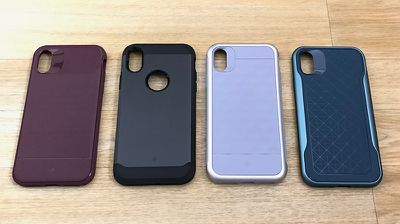
IMG 2582

Fitbit Ionic слева, Blaze справа

Гладкий дисплей трекера из Gorilla Glass, включая черные рамки, имеет тот же размер, что и модуль Blaze, если вынуть его из съемной металлической рамки, но серый «авиационный» алюминий, к которому крепится ремешок, намекает на новый процесс «нанолитья», который Fitbit использовала в цельном модуле Ionic для слияния металлических и пластиковых элементов.

IMG 2587

Fitbit Ionic (снизу) по сравнению с Fitbit Blaze (сверху)

Нанолитье — это технология, часто используемая в смартфонах, которая, как утверждается, улучшает точность GPS, но ее редко можно увидеть в носимых устройствах. В результате получается более гладкий, космический вид и ощущения, чем у предыдущих трекеров Fitbit.

При весе 30 граммов и толщине 12,2 мм цельный корпус немного массивнее, чем у Blaze, но я особо не замечал этого во время ношения. Похоже, это связано с его слегка вогнутой формой, которая обеспечивает лучшую эргономичную посадку и гарантирует более плотный контакт датчиков с вашей кожей, что идеально для более точных показаний.

IMG 2589

Fitbit Ionic слева, Blaze справа

Кроме того, кнопки имеют тактильную текстуру и очень отзывчивы. Устройство также имеет водоотталкивающее олеофобное покрытие, поэтому его можно носить в душе и использовать для отслеживания плавания, что было невозможно с Blaze.

Сенсорный интерфейс и функции смарт-часов

1,42-дюймовый сенсорный ЖК-дисплей автоматически адаптируется к окружающему освещению и в целом ярче и красочнее, чем у предыдущих Fitbit. Экран выдает 1000 нит, что эквивалентно Apple Watch, и предлагает более высокое разрешение, чем Blaze, а также лучшее изображение в солнечных условиях. Ionic также поставляется с 17 яркими циферблатами, и, безусловно, их будет больше, теперь, когда выпущен комплект для разработки.

IMG 2609


При просмотре циферблата часов верхняя правая кнопка обеспечивает быстрый доступ к вашей ежедневной статистике активности, которую можно переупорядочить долгим нажатием, в то время как нижняя правая кнопка переводит вас непосредственно к различным параметрам тренировок. Обе кнопки выполняют контекстные функции в нескольких других режимах экрана часов. Как и в Blaze, горизонтальный свайп влево на циферблате переводит вас к дополнительным экранам меню, а нажатие левой кнопки возвращает вас к последнему просмотренному экрану.

IMG 2615


Кроме того, сенсорный интерфейс Ionic развивает простое горизонтальное меню Blaze, размещая четыре иконки на экране вместо одной. Также можно удерживать эти отдельные иконки — или приложения, как их теперь называет Fitbit — и переупорядочивать их по своему усмотрению, чтобы разместить наиболее часто используемые приложения на меньшем расстоянии от основного циферблата для более быстрого доступа.

В других случаях, свайп вниз по часам вызывает элементы управления музыкой, а свайп вверх отображает любые умные уведомления, отправленные с вашего телефона через Bluetooth. Наконец, новое меню свайпа вправо от часов позволяет отключить автоматическое пробуждение экрана и уведомления.

IMG 2643


Пару слов об этих уведомлениях. Ionic может вибрировать, когда кто-то пишет или звонит, но вы не можете отвечать на сообщения, как это возможно на Apple Watch, и не можете принимать звонки с запястья, поскольку Ionic не имеет микрофона или динамика (хотя вы можете принять звонок с экрана часов, если вы подключили Bluetooth-наушники со встроенным микрофоном). Он может отправлять оповещения приложений с вашего телефона и уведомлять вас о событиях календаря или о том, когда пора ложиться спать, но на этом его возможности заканчиваются.

Что касается других функций «умных часов», помимо стандартных функций отслеживания, дыхания и будильника/таймера, которые мы привыкли ожидать от большинства носимых устройств Fitbit, Ionic также поставляется с небольшим набором дополнительных приложений. Например, приложение «Coaching» заменяет функции Fitstar предыдущих моделей и включает в себя три тренировки с собственным весом с примерами на экране. Они довольно просты. По словам Fitbit, в разработке находятся новые тренировки, но они будут платными дополнениями.
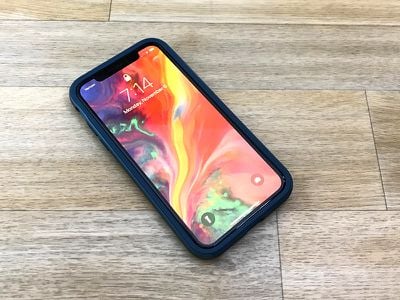
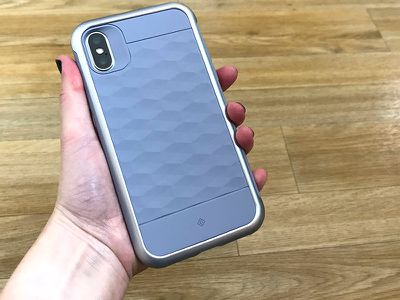
IMG 2648


Также есть приложение Strava, которое требует привязки аккаунта Strava через телефон для записи пробежек и велотренировок, музыкальное приложение Pandora для подписчиков из США, приложение Starbucks (только для США и Канады) и погодное приложение для проверки текущего прогноза в до трех местах.

Затем есть приложение Wallet, которое должно хранить до шести кредитных или дебетовых карт для использования на новой цифровой платежной платформе Fitbit с NFC — Fitbit Pay. После добавления карты Ionic требует четырехзначный PIN-код для разблокировки после снятия с запястья.

Находясь в Великобритании, я не смог протестировать систему бесконтактных платежей, так как в настоящее время она доступна только в США, Канаде и Австралии, где, согласно пресс-релизу, она должна работать с «самыми распространенными банками и кредитными союзами мира». Fitbit сообщила мне, что Fitbit Pay появится в Европе в следующем году, но не смогла назвать конкретную дату.

Фитнес и отслеживание

Категории упражнений в интерфейсе Ionic включают бег (Run), интервальный таймер (Interval Timer), силовые тренировки (Weights), велосипед (Bike), плавание (Swim), беговую дорожку (Treadmill) и общую тренировку (Workout). Дополнительные виды спорта можно синхронизировать с помощью приложения Fitbit для телефона. Ionic также непрерывно записывает шаги, расстояние, сожженные калории, пройденные этажи, активные минуты, а также ночные режимы и стадии сна. Эти тренировки и статистика автоматически синхронизируются с вашим личным веб-профилем Fitbit и приложением Fitbit для iOS/Android, которое по-прежнему является одной из лучших разработанных панелей для получения более глубокого понимания данных о вашем здоровье и активности.

fitbit app


Как и Blaze, Ionic также измеряет непрерывную ЧСС (кроме плавания), а также ЧСС в состоянии покоя, что считается лучшим показателем общего состояния здоровья. Кроме того, в смарт-часы встроен новый датчик SPO2 для измерения насыщения крови кислородом, который, как надеется Fitbit, в конечном итоге поможет выявить страдающих апноэ сна, но он еще не реализован.

Fitbit утверждает, что Ionic оснащен самым передовым датчиком ЧСС на сегодняшний день, и по моему опыту это в целом соответствует действительности. Во время интервального бега и силовых тренировок он справлялся лучше, чем Blaze, отслеживая мою частоту сердечных сокращений с интервалом в одну секунду с высокой степенью точности, не уступая нагрудному ремню Moov HR Burn.

IMG 2632


Тем не менее, измерения ЧСС Ionic часто были крайне неточными при выполнении высокоинтенсивных круговых тренировок, так же как и у его предшественника. Это остается общей проблемой технологии отслеживания ЧСС на запястье, которая больше подходит для активности, включающей постоянство движений, поэтому несправедливо выделять Fitbit в этом отношении. Apple Watch страдают той же проблемой, как и линейки смарт-часов Polar и Garmin.

Показатели Ionic в реальном времени на экране четкие и хорошо проработаны, их можно настроить так, чтобы они оставались видимыми на протяжении всей тренировки или отображались только при поднятии руки. Нажатие на экран показывает дополнительные доступные показатели, в то время как новая опция позволяет настроить три диапазона для отображения (например, отрезки, темп, время, дистанция плавания, ЧСС, калории и так далее). Верхний и нижний диапазоны статичны, но нажатие на экран переключает между несколькими показателями в среднем диапазоне.
IMG 2617


За исключением плавания, выбор доступных диапазонов не сильно меняется в зависимости от вида спорта (например, нет подсчета повторений для силовых тренировок), но они по-прежнему полезны для большинства упражнений. Вы также получаете приятную сводку тренировки в конце упражнения, а синхронизация с мобильным приложением дает вам множество подробных статистических данных для дальнейшего изучения.
По моему мнению, нынешнее отсутствие звуковых подсказок, возможно, является самым большим недостатком Ionic в этом отношении. Я предпочитаю голосовые обновления прогресса во время тренировки, а не поднимать запястье каждый раз, когда часы вибрируют с визуальной подсказкой. Ваши предпочтения могут отличаться.

В остальном, встроенный GPS в Ionic (с поддержкой ГЛОНАСС) был настоящей находкой, позволяя мне оставлять телефон дома во время пробежек и поездок на улице, не жертвуя информацией о темпе в реальном времени и построением маршрута после тренировки. Установление соединения GPS было в целом быстрым и легким. Кроме того, функция SmartTrack в Ionic автоматически отслеживала мои пробежки и активировала GPS без моего участия, что было приятным дополнением.

Хранение и воспроизведение музыки

Ionic поставляется с 2,5 гигабайтами встроенной памяти для музыкальных треков, чего достаточно примерно для 300 песен. В отличие от Apple Watch, в настоящее время невозможно загрузить музыку на Ionic из музыкальной библиотеки вашего телефона через Bluetooth-соединение. Вам придется использовать приложение Fitbit Connect для Mac/Windows, которое позволяет синхронизировать только плейлисты iTunes с часами, при условии, что компьютер и Ionic находятся в одной и той же сети WiFi.

Screen Shot 4

Приложение Fitbit Connect для macOS

Попытка синхронизировать музыку с моего Mac была мучительным опытом. Клиентское приложение регулярно зависало и не загружало все треки из списка. Друг, использующий Windows, даже не смог заставить свой Surface Pro найти часы в той же сети.

Несколько владельцев Ionic можно найти на форумах поддержки и в Twitter, жалующихся на подобные проблемы. Учитывая капризы домашних беспроводных сетей, я могу предположить, что это будет постоянной проблемой для значительной части владельцев Ionic, пока Fitbit не предложит загрузку музыки непосредственно со смартфона. В нынешнем виде Fitbit, кажется, сама напрашивается на проблемы, вынуждая Ionic подключаться по WiFi для синхронизации треков с вашего компьютера.

IMG 2652


В конце концов мне удалось загрузить весь плейлист на Ionic, но мои проблемы на этом не закончились. Используя стандартную кнопку сопряжения Bluetooth на моем чехле AirPods, я смог довольно быстро подключить беспроводные наушники Apple к часам, но экранные регуляторы громкости не реагировали на мои прикосновения. Более того, возобновление воспроизведения после паузы по сути прерывало звук, и мне приходилось заново сопрягать AirPods, чтобы вернуть звук.

Я не смог воспроизвести эти проблемы с использованием других наушников. Ionic также время от времени терял связь с моими AirPods во время бега, чего никогда не происходило, когда они были сопряжены с моим iPhone. Реклама Fitbit гласит: «Ionic бесшовно подключается к беспроводным Bluetooth-наушникам, таким как Fitbit Flyer, чтобы вы могли слушать музыку и аудио-коучинг в движении». Но если Ionic несовместим с лидирующими на рынке наушниками Apple, это заверение звучит неубедительно.

fitbit flyer 1

Беспроводные наушники Fitbit Flyer за $130, разработанные с учетом Ionic

Что касается времени автономной работы, это одна из сильных сторон Fitbit. Ionic легко оправдал заявленное время работы в 4 дня и более. Мне удалось получить около четырех дней на одной зарядке, и это включало две получасовые пробежки с GPS, не говоря уже о множестве вибраций уведомлений и взаимодействий на экране. Поставляемое зарядное устройство USB, которое магнитно крепится к задней части часов, зарядило Ionic от полного нуля до полной зарядки за два с половиной часа.

Итог

Нет сомнений, что Ionic — это самое продвинутое носимое устройство Fitbit на сегодняшний день, объединяющее лучшие части программного обеспечения Blaze и аппаратного обеспечения Surge, при этом улучшая оба аспекта. Он также прочно собран и предлагает комплексные функции отслеживания фитнеса, способные конкурировать с Apple Watch, а также с устройствами Garmin среднего ценового диапазона, и время автономной работы, конечно, отличное. Но учитывая текущее отсутствие приложений и невозможность отвечать на звонки или уведомления, я не решаюсь назвать Ionic «настоящими» смарт-часами. Безусловно, есть большой потенциал для смарт-часов, если разработка продолжится, но, помимо GPS, в своем текущем состоянии Ionic не выглядит значительным улучшением по сравнению с Blaze.

IMG 2599


Также есть проблемы, которые необходимо устранить, прежде чем Fitbit сможет оправдать цену в 300 долларов. Начальный процесс настройки и синхронизации невероятно медленный, а вся система взаимодействия с музыкой оставляет желать лучшего – особенно если вы пользователь Apple AirPods. Добавьте к этому ключевые функции, такие как Fitbit Pay, все еще ожидающие полноценного запуска, и все это начинает казаться, будто Ionic был поспешно выпущен на рынок.

Если компания сможет решить эти проблемы и привлечь сторонних разработчиков для наполнения своего магазина приложений достойными загрузки программами, то Ionic вполне может оказаться тем стимулом, который ищет Fitbit, но в текущем состоянии мой совет — воздержаться от покупки и подождать, как этот продукт себя покажет.

Плюсы

  • Прочный, водонепроницаемый дизайн
  • Интуитивно понятное приложение iOS и меню часов
  • Автономная работа 4+ дня
  • Встроенный GPS

Минусы

  • Проблемный процесс синхронизации
  • Отсутствие приложений
  • Отсутствие звуковых подсказок для тренировок
  • Нестабильный музыкальный интерфейс

Как купить

Fitbit Ionic стоит 300 долларов и может быть заказан на веб-сайте Fitbit и на Amazon в трех вариантах: сине-серый/серебристо-серый, сине-сланец/жжено-оранжевый и угольно-серый/дымчато-серый. Дополнительные ремешки, доступные в различных цветах, включают перфорированный кожаный ремешок ($60), спортивный ремешок ($30) и классический ремешок ($30). Также в начале 2018 года выйдет версия Ionic от Adidas.
Fitbit Ionic 3QTR Sport Cobalt Lime In Exercise Swim

Спортивный ремешок цвета кобальта и лайма

Примечание: Fitbit предоставила Ionic изданию MacRumors для целей данного обзора. Никакой другой компенсации получено не было.

macOS High Sierra добавляет интеграции с несколькими сторонними приложениями, которые позволяют вам делать всевозможные интересные вещи с вашими фотографиями: от создания фотокниг до размещения их на футболках и кофейных кружках.

Сторонние приложения дополняют существующие встроенные инструменты, позволяющие создавать отпечатки или делать книги, слайд-шоу, открытки и календари.

Вы можете использовать эти инструменты прямо в приложении «Фото» без необходимости посещать сторонний сайт, и даже есть специальный раздел в Mac App Store для загрузки этих интеграций. Вот как это работает:

Начало проекта — загрузка приложений

  1. Откройте «Фото» на Mac.
  2. Прокрутите вниз до раздела «Мои проекты».photosprojects
  3. Нажмите «Перейти в App Store».
  4. Нажатие на ссылку из приложения «Фото» открывает список всех приложений для Mac, которые интегрируются с «Фото».
  5. Выберите приложение и нажмите для загрузки.

Если вы уже создали проект, доступ к списку доступных приложений осуществляется через Файл —> Создать и выбор опции «Еще» в App Store.

Доступные приложения

В настоящее время шесть приложений предлагают интеграцию с «Фото», но в будущем, вероятно, появится больше приложений с такой совместимостью. Все приложения бесплатны, за исключением создателя коллажей GoodTimes, который стоит $19.99.

photosapps

Wix

Wix — это приложение, которое позволяет организовывать фотографии в альбомы, которые затем можно опубликовать онлайн на веб-сайте, используя инструменты для создания сайтов Wix. [Прямая ссылка]

Mimeo Photos

Mimeo Photos предлагает инструменты и шаблоны для создания фотокниг, календарей и открыток с уникальными вариантами макетов и инструментами редактирования. [Прямая ссылка]

WhiteWall

WhiteWall предназначен для создания фотоотпечатков, которые можно повесить на стену, как отдельно, так и в рамках фотокомпозиций, с широким выбором рам и вариантов крепления. [Прямая ссылка]

Shutterfly Photo Books

Shutterfly предназначен для создания фотокниг с использованием сервиса Shutterfly, который часто предлагает конкурентоспособные цены. [Прямая ссылка]

GoodTimes — Коллажи

GoodTimes — единственное платное приложение, доступное для «Фото» на данный момент, и оно стоит $19.99. Его можно использовать для создания страниц скрапбукинга, фотокомпозиций и фотоколлажей. [Прямая ссылка]

Mpix Photo Prints

Mpix позволяет создавать стандартные отпечатки, отпечатки в рамках, металлические отпечатки, холстовые отпечатки, деревянные отпечатки, коллажи, постеры, открытки и широкий спектр других проектов. [Прямая ссылка]

Использование приложения для создания проекта

  1. Откройте приложение «Фото».
  2. В строке меню «Фото» выберите Файл —> Создать.
  3. В разделе «Создать» выберите стороннее приложение, которое вы хотите использовать для своего проекта.photoscreatingproject
  4. Нажмите «Готово».
  5. Перетащите фотографии из вашей библиотеки «Фото» в проект. Эти фотографии будут доступны для использования приложением — у него нет доступа ко всей вашей библиотеке фотографий.
  6. Снова откройте проект, нажав на него в списке «Мои проекты».photoscreatingproject2

Когда вы используете одно из этих интегрированных сторонних приложений «Фото», создание проекта полностью осуществляется в приложении «Фото».

photosmpixintegration


Например, с Mpix я выбрал Металлическую Печать из списка опций, предоставил доступ к своей библиотеке «Фото», добавил фотографии, выбрал фото для проекта, изменил его размер и перешел к опциям покупки — и все это без открытия другого приложения.

Эти же простые инструменты для создания проектов доступны для всех интегрированных приложений, что упрощает выполнение гораздо большего количества задач прямо в приложении «Фото» без необходимости слишком много возиться со сторонними сервисами.

safari iconС публичным выпуском macOS High Sierra Apple представила несколько дополнительных функций для своего нативного веб-браузера Safari. Здесь мы расскажем, что это за функции и как вы можете настроить их, чтобы сделать ваш опыт работы в Интернете более приятным.
Настройки отдельных веб-сайтов

Одно из самых приятных новых изменений в Safari 11 — это возможность настраивать ряд параметров для отдельных веб-сайтов. Как только эти параметры заданы для сайта, Safari применяет их автоматически, так что вам не придется беспокоиться о них снова. Вот как это сделать.

  1. Перейдите на сайт, который вы часто посещаете.
  2. Щелкните правой кнопкой мыши по URL-адресу или названию веб-сайта, которое появляется в адресной строке, и выберите «Настройки для этого веб-сайта». Альтернативно, нажмите Safari в строке меню, и вы увидите ту же опцию в разделе «Настройки».
  3. Выберите свои предпочтения в раскрывающейся панели, которая появляется под адресной строкой, чтобы контролировать поведение веб-сайта, либо установив флажки, либо выбрав настройку из доступных опций.

Встроенный режим «Чтение» (Reader) в Safari удаляет ненужные элементы веб-страницы из онлайн-статей, чтобы сделать их более читабельными. Режим «Чтение» обычно включается нажатием на значок, который иногда появляется в крайней левой части адресной строки, но вы можете отметить «Использовать «Чтение» при наличии», чтобы переключиться на него по умолчанию.

Флажок рядом с «Включить блокировщики контента» позволяет вам определить, следует ли активировать установленные вами расширения для блокировки рекламы, в то время как настройка «Масштаб страницы» позволяет регулировать размер отображения шрифтов и изображений веб-сайта, делая их более легкими для чтения и навигации.

Screen Shot 5


С помощью настройки «Автовоспроизведение» вы можете запретить веб-сайтам воспроизводить видео в момент посещения страницы, что должно значительно уменьшить раздражение при просмотре. Доступны опции: «Разрешить автовоспроизведение всего», «Остановить медиа со звуком» и «Никогда не автовоспроизводить».

Последние три опции в панели настроек позволяют вам выбрать, разрешать или запрещать сайту доступ к камере и микрофону вашего Mac, а также включать ли определение местоположения. Если ваши предпочтения по этим пунктам могут время от времени меняться, установите их в положение «Спрашивать», и Safari будет запрашивать у вас разрешение каждый раз, когда сайт запрашивает доступ.

Вкладка «Настройки веб-сайтов» в Safari

К счастью, Apple добавила новую вкладку в настройки Safari, чтобы вы могли отслеживать свои индивидуальные параметры веб-сайтов. Вы можете получить к ней доступ в любое время, нажав «Настройки» в строке меню Safari и выбрав вкладку «Веб-сайты».

Screen Shot 1 2


Здесь вы найдете списки сайтов, которые в настоящее время открыты, а также те, которые вы настраивали в прошлом, сгруппированные по индивидуальным параметрам, где вы легко можете их изменить. Вы также увидите дополнительную настройку в столбце «Основные», отражающую ваши предпочтения для посещенных веб-сайтов, которые запрашивали у вас разрешение на получение Уведомлений.

Интеллектуальное предотвращение отслеживания

Еще одна новая функция, добавленная Apple в последнюю версию Safari, — это Интеллектуальное предотвращение отслеживания (Intelligent Tracking Prevention, ITP). Собственные тесты Apple показали, что популярные веб-сайты могут содержать более 70 межсайтовых и сторонних трекеров куки, которые незаметно собирают данные о пользователях, делая процесс просмотра все более медленным.

intelligent tracking prevention


Для решения этой проблемы ITP использует локальное машинное обучение для идентификации типов файлов cookie и их разделения или очистки данных межсайтового скриптинга подозрительных рекламных трекеров, не затрагивая при этом работу полезных файлов cookie, таких как те, что содержат локализованные данные или данные для входа, например. Эта функция должна повысить конфиденциальность пользователей, а также увеличить общую скорость просмотра. Вам не нужно ничего делать, чтобы пользоваться преимуществами ITP — она включена по умолчанию.

iOS 11 и macOS High Sierra приносят новые функции в несколько приложений, и некоторые из самых больших изменений произошли в приложении «Заметки». Наряду с новой функцией сканирования документов, описанной в предыдущем руководстве (только для iOS), приложение «Заметки» также включает поддержку закрепления и таблиц.

Как закрепить заметку в iOS 11

  1. Откройте приложение «Заметки».
  2. Откройте существующую заметку или создайте новую.
  3. В списке названий заметок проведите вправо по заметке, которую вы хотите закрепить. ios11pinnote
  4. После проведения появится оранжевая кнопка-булавка. Нажмите на нее, чтобы закрепить заметку в верхней части списка заметок.ios11notespinned

Как закрепить заметку в macOS High Sierra

  1. Откройте приложение «Заметки».
  2. В левой части приложения есть панель, на которой перечислены все заметки в определенной папке.
  3. С помощью трекпада проведите вправо по одной из заметок, чтобы вызвать оранжевый значок кнопки-булавки.pinningnoteshighsierra
  4. Чтобы закрепить заметку, нажмите на кнопку-булавку.
  5. Теперь заметка будет отображаться в верхней части приложения в новом разделе «Закрепленные».

Как добавить таблицу в заметку в iOS 11

  1. Откройте приложение «Заметки».
  2. Откройте существующую заметку или создайте новую.
  3. На клавиатуре в приложении «Заметки» нажмите на значок в левой части приложения, который выглядит как набор квадратов. ios11notestablebutton
  4. Это добавит таблицу в заметку.
  5. Чтобы добавить больше столбцов или строк, нажмите на небольшую серую полосу рядом с активной строкой или столбцом. Тем же методом их можно удалить. ios11notesaddrow


  6. Чтобы переставить столбцы и строки, нажмите на ту же небольшую серую полосу, чтобы выделить строку или столбец, а затем перетащите ее в новое положение.ios11notestableoptions
  7. Чтобы скопировать таблицу, поделиться таблицей, преобразовать таблицу в текст или удалить таблицу, удерживайте палец на значке таблицы в приложении «Заметки», чтобы вызвать дополнительные параметры.

Как добавить таблицу в заметку в macOS High Sierra

  1. Откройте приложение «Заметки».
  2. Откройте существующую заметку или создайте новую.
  3. В верхней части приложения «Заметки» нажмите на значок меню, который выглядит как таблица. notestablebuttonios11
  4. Нажатие на этот значок автоматически вставляет таблицу в заметку.
  5. Чтобы добавить, удалить или переставить строки и столбцы, нажмите на маленькие серые ручки, расположенные сверху и сбоку таблицы.tablesnoteshighsierra

Совместимость

Все новые функции в «Заметках» доступны на iPhone, iPad и Mac, при условии, что на устройствах установлены iOS 11 или macOS High Sierra.

iOS 11 и macOS High Sierra приносят Live Photos в FaceTime, позволяя вам сохранить особенные воспоминания во время видеочатов с друзьями и семьей. Всякий раз, когда вы используете новую кнопку камеры, расположенную в нижней части экрана во время звонка FaceTime, она делает снимок, но не волнуйтесь — это нельзя сделать тайно, и другая сторона всегда уведомляется о захвате изображения.

newfacetimeinterfaceios11

Как сделать Live Photo в FaceTime

  1. Инициируйте видеозвонок FaceTime.
  2. Во время звонка нажмите кнопку камеры, расположенную в нижней части дисплея слева от красной кнопки завершения вызова.
  3. Нажатие кнопки камеры захватывает фото с камеры собеседника, поэтому если у него включена фронтальная камера, вы получите полное изображение его лица, как если бы он сам сделал фотографию.facetimelivephoto
  4. Сделанное в FaceTime Live Photo затем можно найти в приложении «Фото» вместе с остальными вашими фотографиями.

Каждый раз, когда вы делаете Live Photo в FaceTime, человек на другом конце видеозвонка получает сообщение о том, что Live Photo было сделано, поэтому захват изображения во время FaceTime нельзя сделать тайно. Live Photos в FaceTime также не записывают звук.

livephotosnotification

Отключение Live Photos в FaceTime

Если вы не хотите, чтобы люди могли делать Live Photo во время звонка FaceTime с вами, это легко отключить. Вот как это сделать:

  1. Откройте приложение «Настройки».
  2. Прокрутите вниз до опции «FaceTime» и коснитесь ее.
  3. Отключите «Live Photos в FaceTime». facetimelivephotossetting

При отключении этой настройки люди, с которыми вы общаетесь, не смогут использовать функцию Live Photo в FaceTime. Однако вы по-прежнему сможете делать Live Photos других, если только их настройка не отключена.

Live Photos в FaceTime работают только тогда, когда оба участника FaceTime используют iOS 11 и имеют возможность включить/отключить эту функцию. Если кто-то не использует iOS 11 и вы попытаетесь сделать снимок, вы получите предупреждение о том, что все стороны должны использовать новое программное обеспечение.

Live Photos в FaceTime на Mac

Live Photos в FaceTime также доступны на Mac с macOS High Sierra. Захват изображения осуществляется нажатием кнопки камеры, а отключить Live Photos на Mac можно, открыв приложение FaceTime, выбрав «Настройки» в строке меню и сняв флажок с опции «Разрешить захват Live Photos во время видеозвонков».

Apple впервые представила Live Photos в 2015 году, вместе с iPhone 6s и iPhone 6s Plus, позиционируя их как функцию, которая улучшает фотографии смартфона, добавляя движущиеся изображения, реагирующие на 3D Touch. С выходом iOS 11 Live Photos теперь можно редактировать несколькими полезными способами, и это руководство поможет вам сделать новую ключевую фотографию (которая отображается первой в вашем Фотоальбоме), а также объяснит, как добавить новые анимационные эффекты к Live Photo.

Для начала, процесс создания Live Photo не изменился с новой версией программного обеспечения iPhone: просто откройте приложение «Камера», нажмите на круглый значок Live Photos в верхней центральной части экрана и сделайте снимок.

Создание новой ключевой фотографии

how to edit live photo 1

  1. Откройте «Фото».
  2. Нажмите вкладку «Альбомы», затем перейдите в альбом «Live Photos», чтобы найти ваше изображение.
  3. Нажмите «Править» в правом верхнем углу выбранного изображения.
  4. В нижней части экрана прокрутите Live Photo и найдите точное место, которое вы хотите использовать в качестве новой ключевой фотографии.
  5. Нажмите «Сделать ключевым фото».
  6. Нажмите «Готово».

Изменение эффекта Live Photo

how to edit live photo 2

  1. Найдите Live Photo, которое хотите отредактировать, и выберите его.
  2. От центра экрана проведите пальцем вверх.
  3. Здесь вы найдете три новых эффекта Live Photo.
  4. Выберите «Петля» (Loop), «Отскок» (Bounce) или «Длинная выдержка» (Long Exposure).
  5. Проведите пальцем вниз, чтобы просмотреть эффект в полноэкранном режиме.

Live Photos теперь обладают полным набором функций редактирования, ранее доступных только для традиционных статичных фотографий, включая: поворот, обрезку, фильтры, а также баланс света и цвета. Вы также можете отключить звук Live Photo (значок громкости в верхнем левом углу в режиме редактирования) и автоматически улучшить его (значок волшебной палочки в верхнем правом углу в режиме редактирования). Однако функция «Разметка» (Markup) не поддерживает Live Photos.

После того как вы выберете новую ключевую фотографию и найдете новый эффект, вы сможете воспроизвести Live Photo, как и раньше, выполнив действие 3D Touch в любом месте экрана устройства iPhone 6s или новее.

iOS 11 представила простое универсальное решение для тех, кто хочет сразу скрыть предварительный просмотр текста для всех своих приложений, предложив быстрое средство для всех, кого беспокоит конфиденциальность на iPhone и iPad. В предыдущих версиях iOS вы могли только включать или выключать настройку уведомлений «Показать предварительный просмотр» для выбранных приложений, и эта функция была в основном эксклюзивной для нескольких собственных приложений Apple, таких как Сообщения.

С iOS 11 эта опция распространилась на отдельные сторонние приложения, и Apple теперь представила общую настройку «Показывать превью» для всех приложений, установленных на вашем устройстве iOS.

Как скрыть предварительный просмотр текста для всех приложений на экране блокировки iOS

how to show preview ios 11

  1. Откройте приложение «Настройки».
  2. Нажмите «Уведомления».
  3. Нажмите «Показывать превью».
  4. Нажмите «Когда разблокировано».

При включении этой настройки каждое приложение, для которого у вас включены уведомления, будет отображаться на экране блокировки, но без фактического содержимого уведомления. Вы можете быстро сделать это содержимое видимым, просто нажав (но не коснувшись) пальцем кнопку «Домой», чтобы активировать Touch ID, разблокировав устройство и подтвердив, что это вы хотите прочитать различные сообщения.

Если вы выберете «Никогда» в той же области настроек «Показать превью», эти предварительные просмотры уведомлений не будут показывать содержимое уведомлений даже при разблокированном iPhone или iPad.

how to show preview ios 11 2

Предварительный просмотр уведомлений скрыт (слева), а затем показан после разблокировки iPhone (справа)

Те же параметры доступны и для каждого отдельного приложения, что обеспечивает более детальный контроль над настройками конфиденциальности уведомлений в iOS 11. Если вы не хотите одинаковых настроек для всех своих приложений, перейдите в «Настройки» > «Уведомления» > прокрутите до нужного приложения > а затем прокрутите до нижней части страницы уведомлений приложения, чтобы найти настройки «Показывать превью» для этого конкретного приложения.

Функция «Семейный доступ» от Apple позволяет делиться музыкой, фильмами, приложениями, фотографиями и многим другим с членами семьи, а в iOS 11 «Семейный доступ» распространяется и на тарифные планы хранилища iCloud от Apple.

Когда вы приобретаете план хранилища iCloud на 200 ГБ или 2 ТБ, все члены вашей семьи могут совместно использовать это пространство. В зависимости от количества членов семьи, семейные планы предлагают больше места по более выгодной цене, чем индивидуальные.

Например, план хранилища на 50 ГБ стоит $0.99 на человека. Для двух человек план на 200 ГБ за $2.99 предлагает каждому дополнительно 50 ГБ места всего за $1 больше.

Как перейти на семейный план хранилища iCloud

  1. Откройте приложение «Настройки».
  2. Коснитесь своего профиля Apple ID в верхней части приложения.
  3. Выберите «Семейный доступ», шестой пункт в списке.icloudfamilysharing
  4. Коснитесь «Хранилище iCloud», чтобы открыть уведомление о новых возможностях «Семейного доступа».
  5. Нажмите «Продолжить», чтобы выбрать план.
  6. Выберите план на 200 ГБ или 2 ТБ.

Вы также можете получить доступ к настройкам плана через стандартное меню «Хранилище iCloud» в приложении «Настройки», перейдя в iCloud > Управление хранилищем после нажатия на свой профиль.

Как прекратить совместное использование хранилища iCloud с семьей

Вы можете подключить план хранилища на 2 ТБ или 200 ГБ и при этом запретить членам семьи доступ к вашему пространству. Вот как это сделать:

  1. Откройте приложение «Настройки».
  2. Коснитесь своего профиля Apple ID.
  3. Выберите «Семейный доступ».
  4. Выберите «Хранилище iCloud».familystoragestopsharing
  5. Коснитесь «Прекратить делиться с семьей».

Как понизить тариф хранилища iCloud

Если вы хотите вернуться к более дешевому варианту хранилища iCloud, понижение тарифа так же просто, как выбор нового плана. Новые тарифы вступят в силу только в следующем расчетном периоде.

  1. Откройте приложение «Настройки».
  2. Коснитесь своего профиля Apple ID.
  3. Выберите «iCloud».
  4. Коснитесь «Управлять хранилищем».
  5. Выберите «Изменить» под опцией «Хранилище iCloud».
  6. Выберите план на 5 ГБ или 50 ГБ для понижения тарифа.

Важно отметить, что при использовании одного из новых планов хранилища iCloud от Apple для семей нет способа распределить, сколько места получит каждый человек, поэтому это не всегда равномерное разделение. Если член семьи занимает слишком много места, эту проблему придется решать в офлайне. Вы можете увидеть, сколько места использует каждый член семьи, перейдя в профиль > Семейный доступ > Хранилище iCloud.

familystoragespaceused


Когда вы выбираете план хранилища на 200 ГБ или 2 ТБ и активируете «Семейный доступ», члены семьи, использующие бесплатный план на 5 ГБ, будут автоматически обновлены и начнут использовать семейный план хранилища.

Членам семьи, у которых уже есть платный план, потребуется присоединиться к семейному плану хранилища, чтобы перейти со своих собственных планов. Если они хотят иметь отдельное хранилище, члены вашей семьи могут продолжать оплачивать свои собственные планы и отказаться от присоединения к семейному плану.

Чтобы сообщить своей семье, что вы подключили семейный план iCloud, Apple предлагает автоматическое iMessage-уведомление, которое может быть отправлено членам семьи, позволяя им легко перейти на семейный план.


Copyright (c) 2000-2026 MacRumors.ru

При использовании любых материалов с сайта обязательно указание macrumors.ru в качестве источника.
Все авторские и исключительные права в рамках проекта защищены
в соответствии с положениями 4 части Гражданского Кодекса Российской Федерации.
Ширина страницы: [ | ]