В iOS 10 Apple представила Магазин приложений для Сообщений, позволяя пользователям переходить к миниатюрным версиям своих любимых приложений, чтобы они могли, например, выбирать время сеанса фильма, отправлять свое местоположение, платить другу, давать рекомендации из Apple Music и прикреплять стикеры. С выходом iOS 11 ящик приложений и процесс выбора приложений для Сообщений были оптимизированы, и это руководство покажет вам самый быстрый способ получить доступ к вашим любимым приложениям, организовать их и добавить новые из Магазина приложений для Сообщений.
Навигация по новому ящику приложений в Сообщениях
Откройте Сообщения.
Выберите контакт для отправки сообщения.
В нижней части экрана расположен новый ящик приложений, и вы можете нажать на одно из них, чтобы открыть его, или прокрутить, чтобы углубиться в свою коллекцию.
С этого момента приложения в Сообщениях функционируют практически так же, как и в iOS 10: нижняя половина экрана представляет собой приложение, с которым вы можете взаимодействовать и отправлять контент в верхнюю половину экрана в виде iMessage. Маленький значок-стрелка, расположенный прямо под полем ввода текста, можно нажать, чтобы развернуть приложение Сообщения на весь экран, и нажать еще раз, чтобы свернуть его.
Если вы случайно вышли из приложения, нажав на поле ввода текста, просто нажмите на значок App Store слева от поля ввода текста. И наоборот, если вы находитесь внутри приложения Сообщений и хотите, чтобы оно и ящик приложений исчезли, нажмите тот же значок App Store слева от поля ввода текста (он будет синим, когда ящик приложений открыт), чтобы приложение исчезло (вернув значок в серый цвет).
Редактирование нового ящика приложений в Сообщениях
Перейдите к ящику приложений в Сообщениях.
Прокрутите ящик до конца вправо и нажмите значок многоточия, или «Ещё».
Нажмите «Изменить».
Справа выберите любое установленное приложение, которое вы хотите или не хотите видеть в ящике приложений Сообщений, нажимая зеленые переключатели.
Слева нажмите на зеленый значок «+» рядом с любым приложением, которое вы хотите добавить в избранное.
Нажмите «Готово».
Теперь, когда ваш ящик приложений полностью настроен, ваши избранные приложения появятся в крайней левой части ящика, а любые другие приложения, которые вы включили, появятся после избранных. В любое время, когда вы захотите найти больше, вы можете нажать синий значок App Store, расположенный слева от избранных, чтобы посетить Магазин приложений для Сообщений. Существует множество отдельных приложений для Сообщений, но многие популярные приложения также были обновлены за последний год, чтобы включить поддержку Сообщений.
По этой причине ваш ящик приложений может легко стать переполненным, что делает более глубокие параметры редактирования и добавления в избранное в iOS 11 желанным дополнением. Если вы предпочитаете не видеть ящик приложений, нажмите на серый значок App Store слева от текстового поля Сообщений, чтобы скрыть его из виду.
В Safari в iOS 11 появилась новая функция предотвращения отслеживания, предназначенная для защиты вашей конфиденциальности и усложняющая компаниям отслеживание ваших действий в интернете на нескольких веб-сайтах.
Отключение межсайтового отслеживания не уменьшит количество отображаемой рекламы, но затруднит рекламодателям сбор данных о ваших действиях в интернете для показа целевой рекламы. Вот как это включить:
Откройте приложение «Настройки».
Прокрутите вниз до Safari и нажмите.
Прокрутите вниз до пункта «Предотвращение межсайтового отслеживания».
Активируйте его, чтобы переключатель стал зеленым.
Этот раздел приложения «Настройки» также содержит другие параметры Safari, которые стоит включить, если вы еще этого не сделали, включая «Просить веб-сайты не отслеживать меня», «Блокировать всплывающие окна» и «Предупреждение о мошеннических веб-сайтах». Вы также можете ограничить доступ веб-сайтов к файлам cookie, камере, микрофону и Apple Pay.
iOS 11 добавляет Siri новые функции, включая функцию перевода, которая позволяет Siri переводить слова и фразы, произнесенные на английском языке, на несколько других языков. Пользоваться переводом очень просто, и хотя переводы не всегда идеальны, они передают суть того, что вы пытаетесь сказать человеку, говорящему на другом языке.
Использование перевода Siri
Активируйте Siri, либо удерживая кнопку «Домой», либо используя команду «Привет, Siri».
Скажите Siri фразу, которую хотите перевести, и язык, на который вы хотите ее перевести. Например: «Siri, как сказать «где туалет» по-испански?»
Siri ответит соответствующим переводом, как в текстовой, так и в голосовой форме. Голосовой компонент можно воспроизвести, нажав кнопку воспроизведения, расположенную в нижней части перевода.
Существует несколько способов формулировки запросов на перевод. Siri ответит на «Переведи X на X язык» или «Как сказать X на X языке?»
Доступные языки
Siri может переводить с английского на мандаринский, французский, немецкий, итальянский и испанский языки. Двусторонний перевод пока недоступен — только с английского на вышеперечисленные языки. Apple заявила, что планирует добавить дополнительные языки в функцию перевода Siri после выхода iOS 11.
Похоже, Apple использует собственный механизм перевода для Siri, поскольку переводы не совпадают с переводами, предоставляемыми популярными сервисами, такими как Google Translate или Bing Translate. Также стоит отметить, что, хотя Siri может переводить с английского на несколько других языков, функции перевода не работают с настройками британского, канадского или австралийского английского языка.
Поскольку Siri произносит переводы вслух, функция перевода может пригодиться во время путешествий и при попытке наладить простое общение. Это простое дополнение, но оно может значительно повысить полезность Siri.
В iOS 11 скрыто множество небольших изменений и новых функций, и одним из них является возможность использовать одноручную клавиатуру. С одноручной клавиатурой вся экранная клавиатура может быть сдвинута влево или вправо, чтобы вы могли более комфортно печатать одной рукой даже на таком большом телефоне, как iPhone 7 Plus.
Эта функция совместима с 4,7-дюймовыми и 5,5-дюймовыми iPhone, хотя, похоже, она может не работать на 4,7-дюймовых iPhone, если включено масштабирование дисплея.
Как только вы узнаете, что функция доступна, к ней легко получить доступ и активировать, при условии, что у вас включено несколько клавиатур в Настройках. Вот как это сделать:
Открыв клавиатуру, нажмите и удерживайте значок глобуса или эмодзи, если у вас активирована клавиатура эмодзи. Простое нажатие не сработает, так как это вызывает эмодзи или другие опции клавиатуры.
В нижней части дисплея есть три варианта клавиатуры: сдвинутая влево, по центру и сдвинутая вправо. Выберите вправо или влево, чтобы выбрать одну из одноручных клавиатур.
При включенной одноручной клавиатуре клавиши на iPhone 7 Plus смещаются влево или вправо примерно на дюйм. Клавиши остаются смещенными от центра до тех пор, пока вы используете клавиатуру, если только вы не нажмете большую белую стрелку.
Нажатие на эту стрелку возвращает клавиатуру в стандартное центральное положение, и вам нужно будет повторить описанные выше шаги, чтобы снова сдвинуть ее.
Если у вас не настроено несколько клавиатур, вам нужно либо включить другую клавиатуру, перейдя в опцию «Клавиатуры» в разделе «Основные» вашего приложения «Настройки», либо вручную включить одноручную клавиатуру (влево или вправо) на этой же странице.
Новое приложение «Файлы» в iOS 11 заменяет iCloud Drive, предлагает гораздо больше функций, чем его предшественник, и, возможно, является лучшим аргументом в пользу использования iPad в качестве основного мобильного компьютера.
В приложении «Файлы» у вас есть доступ не только к файлам, хранящимся на вашем устройстве и в iCloud, но и к файлам, хранящимся в сторонних сервисах, которые поддерживают интеграцию с приложением. Приложение «Файлы» также использует все новые жесты многозадачности в iOS 11, что делает его возможности организации файлов еще более мощными.
Интерфейс приложения «Файлы»
Интерфейс приложения «Файлы» очень прост, хотя он и отличается на разных устройствах и в зависимости от ориентации, используя различные комбинации с несколькими столбцами, одним столбцом со страницами или всплывающими окнами. Для целей этого обзора мы рассмотрим использование iPad в ландшафтной ориентации, что является наиболее распространенной конфигурацией для тех, кто занимается продуктивной работой.
В левой части экрана, в столбце «Обзор», находятся ссылки на источники ваших файлов, «Избранное» и «Теги» для просмотра файлов, которым присвоен определенный цвет.
В основном окне вы увидите файлы и папки в выбранном месте, которые можно просматривать по имени, дате, размеру или тегам. Справа от этих опций находится кнопка, на которую можно нажать, чтобы переключиться между видом списка и видом значков, а кнопка слева позволяет создать новую папку.
В нижней части экрана есть две кнопки для переключения между видом «Обзор» по умолчанию и видом «Недавние», который полезен для возврата к файлам, с которыми вы работали в последнее время.
В любом из этих представлений вы можете открыть файл в основном окне, просто нажав на него, или выполнить длительное нажатие на файл или папку, чтобы получить доступ к ряду опций, включая переименование, общий доступ, добавление тегов, добавление в избранное и многое другое. Однако самое лучшее в приложении «Файлы» — это то, что вы можете быстро и легко организовывать несколько файлов, используя новые функции перетаскивания, эксклюзивные для iOS 11.
Перемещение файлов с помощью перетаскивания
Нажмите и удерживайте файл, который хотите переместить, и он немного увеличится, готовый следовать за вашим пальцем по экрану.
Чтобы переместить дополнительные файлы, коснитесь их, удерживая исходный файл, и они сложатся под вашим пальцем.
Не отрывая палец от экрана, используйте другой палец — желательно одной из рук — чтобы просмотреть интерфейс приложения «Файлы» и найти папку назначения для выбранных файлов.
Открыв папку назначения, просто поднимите палец с экрана, чтобы поместить туда файлы.
Нет ничего, что мешало бы вам использовать жесты перетаскивания iOS 11, чтобы выносить файлы из приложения «Файлы» и перемещать их в другие приложения iOS, если приложение поддерживает данный тип файла. Например, вы можете перетащить файл изображения в приложение «Фото» , чтобы добавить его в свою медиатеку.
Организация файлов вручную
Если вам не нравятся жесты перетаскивания, вы можете организовать свои файлы с помощью более традиционных сенсорных элементов управления. Вот как это сделать.
Перейдите в папку, содержащую файлы, с которыми вы хотите работать, и нажмите кнопку «Выбрать» в правом верхнем углу экрана.
Столбец «Обзор» затемнится, чтобы сфокусироваться на текущей выбранной папке. Отсюда вы можете выбрать один или несколько файлов, чтобы поставить рядом с ними галочку, указывающую, что они выбраны для действия. В нижней части экрана появится список возможных действий, включая возможность дублировать или удалить файлы.
Нажмите «Поделиться», чтобы открыть окно «Поделиться» iOS, где вы можете отправить файлы другим людям или приложениям, а также получить доступ к копированию, печати и другим действиям.
Нажмите опцию «Переместить», и приложение «Файлы» покажет вам древовидную структуру каталогов, позволяющую перейти к нужному месту для выбранных вами файлов.
Присвоение тегов документам
Использование тегов в новом приложении «Файлы» поможет вам легче находить нужные файлы, и они работают так же, как теги в macOS. Как и следовало ожидать, нажав на цветной тег в столбце «Обзор», вы увидите все файлы, которым вы присвоили этот тег. Чтобы присвоить тег файлу или папке, просто нажмите и удерживайте его, а затем перетащите на тег в боковой панели.
Связывание сторонних служб хранения данных
Если вы установите стороннее приложение для хранения данных на свое iOS-устройство, оно должно автоматически появиться в приложении «Файлы» в списке «Места». Если сервис не появляется, значит, он еще не поддерживает интеграцию с «Файлами». Сервисы, которые поддерживают интеграцию с приложением «Файлы», включают Google Drive, Box, Dropbox, OneDrive и Transmit, и в скором времени их будет больше.
iOS 11 — это обновление, которое значительно улучшает пользовательский опыт на iPad, и в центре внимания находится новая панель Dock. Новая панель Dock не только вмещает гораздо больше приложений, как и панель Dock на Mac, но и значительно улучшает многозадачность, позволяя пользователям iPad быстро открывать приложения и переключаться между ними.
Панель Dock является постоянной и может быть вызвана в любом приложении в любое время свайпом вверх — жестом, который раньше был зарезервирован для Пункта управления. Свайп вверх теперь открывает панель Dock, но вы по-прежнему можете попасть в Пункт управления и Переключатель приложений (теперь это одно и то же), продолжая тянуть вверх. Смахните вниз, чтобы скрыть панель Dock.
Добавление и удаление приложений из панели Dock
Для добавления приложения на панель Dock требуется всего один шаг. Просто удерживайте палец над любым приложением на вашем дисплее в течение секунды, а затем перетащите его вниз на панель Dock. Это добавит значок приложения на панель Dock.
Панель Dock может вмещать от 11 (iPad mini) до 15 (12,9-дюймовый iPad Pro) приложений в общей сложности на этой стороне панели, что более чем вдвое превышает количество, помещавшееся на панели Dock в более ранних версиях iOS.
Удаление приложения выполняется таким же образом. Нажмите и удерживайте значок приложения, которое вы хотите удалить, а затем перетащите его вверх и за пределы панели Dock.
Скрытие или отображение недавно использованных приложений
Помимо 11–15 приложений, которые вы можете добавить на панель Dock, есть три слота для приложений, зарезервированные для недавно использованных приложений, приложений, появляющихся благодаря функции Handoff, и приложений, которые предлагаются на основе ваших привычек использования приложений. Недавно использованные и предлагаемые приложения можно отключить. Вот как это сделать:
Откройте приложение «Настройки».
Выберите «Основные».
Выберите «Многозадачность и Dock».
Отключите переключатель «Показывать предложенные и недавние приложения».
Запуск приложений и многозадачность с помощью панели Dock
Запуск приложения так же прост, как касание его, а поскольку панель Dock может быть вызвана в любом приложении, она также полезна для переключения между приложениями.
Переключение между приложениями с помощью панели Dock осуществляется путем вызова панели Dock свайпом в любом приложении, а затем касанием другого приложения.
Помимо простого переключения между приложениями, панель Dock можно использовать с многозадачностью Split View и Slide Over. Когда приложение открыто, перетащите другое приложение вверх из панели Dock, чтобы открыть второе приложение, которое накладывается на первое. Технически это не окно Slide Over — это просто всплывающее окно над первым приложением, но его можно использовать одновременно с приложением, которое оно накладывает.
Преобразуйте второе приложение в многозадачное окно Slide Over, смахнув вверх в верхней части приложения по серой линии. Оттуда режим Slide Over можно превратить в Split View, потянув серую полосу, разделяющую два приложения, влево. Вы можете переключаться между Slide Over и Split View, перетаскивая полосу влево или вправо.
При использовании многозадачного режима вы можете переключаться между двумя открытыми приложениями, свайпнув для вызова панели Dock, а затем перетащив новое приложение в одно из окон.
Вы можете закрыть одно из открытых приложений, потянув полосу до конца влево или вправо по экрану, в зависимости от того, какое приложение вы хотите закрыть.
Вызов файлов приложений из панели Dock
iPad не поддерживает 3D Touch, но аналогичный жест можно использовать с приложением «Файлы» на панели Dock. Чтобы получить доступ к этой функции, нажмите и удерживайте приложение «Файлы», чтобы вызвать окно в стиле 3D Touch.
После того как вы нажмете на приложение «Файлы» и окно откроется, оно останется открытым даже после того, как вы уберете палец. В нем отображаются все ваши последние файлы, которые вы можете перетаскивать из приложения, не открывая его.
Доступ к панели Dock с клавиатуры
Чтобы вызвать панель Dock при подключении физической клавиатуры, такой как Smart Keyboard, просто нажмите Command + Option + D.
Совместимость
Хотя все iPad, способные работать под управлением iOS 11, имеют доступ к новой панели Dock, функция перетаскивания и разделения экрана ограничена iPad, которые поддерживают функцию разделения экрана.
Slide Over, которая позволяет взаимодействовать с приложением, не закрывая текущее, доступна на iPad mini 2 и более поздних моделях, iPad Air и более поздних моделях, iPad пятого поколения и всех моделях iPad Pro.
Split View, представляющая собой настоящую многозадачность и позволяющая использовать два приложения рядом, доступна на iPad mini 4, iPad Air 2, iPad пятого поколения и всех моделях iPad Pro.
На iPhone и iPad Пункт управления предоставляет быстрый доступ к множеству полезных функций в iOS, независимо от того, открыто ли у вас приложение, или даже заблокировано ли ваше устройство. Пункт управления также в значительной степени настраивается, поэтому вы можете выбрать, что будет там находиться, а что нет.
Как получить доступ к Пункту управления на iPhone и iPad
Доступ к Пункту управления в iOS разработан таким образом, чтобы быть максимально простым. На iPad с кнопкой «Домой» просто дважды нажмите кнопку «Домой»; на iPhone 8 или более ранних моделях проведите пальцем вверх от нижнего края экрана; а на iPad Pro 2018 года или iPhone X и более поздних моделях проведите пальцем вниз от верхнего правого угла экрана.
Элементы управления подключениями
Пункт управления состоит из нескольких панелей, содержащих связанные функции. Первая панель слева позволяет быстро включать или выключать функции беспроводного подключения вашего устройства, включая **Авиарежим**, **сотовые данные**, **Wi-Fi** и **Bluetooth**. Просто нажмите любую из кнопок, чтобы включить или выключить соответствующую функцию.
Если вместо этого вы нажмете и удержите эту панель, она займет весь экран и развернется, открывая еще две кнопки: **AirDrop** и **Режим модема**. Отсюда, если вы нажмете и удержите кнопку **AirDrop**, вы сможете отключить AirDrop или настроить его на прием файлов либо от **Всех**, либо **Только для контактов**. Аналогично, если вы нажмете и удержите кнопки **Wi-Fi** или **Bluetooth**, вы сможете получить доступ к списку доступных беспроводных сетей и устройств Bluetooth, соответственно, к любому из которых вы можете подключиться одним касанием.
Воспроизведение аудио
Вторая большая панель в правом верхнем углу Пункта управления содержит параметры воспроизведения мультимедиа, включая название текущего выбранного трека, название альбома, а также кнопки для воспроизведения/паузы и перехода вперед/назад по треку. Также в правом верхнем углу панели есть кнопка **AirPlay**, которую можно нажать и удерживать, чтобы развернуть.
В этом расширенном виде вы увидите ползунок прокрутки трека, который можно перетаскивать пальцем, чтобы продвинуться по текущему треку или вернуться к более ранней точке. Если вы нажмете большую кнопку **AirPlay**, вы сможете получить доступ к списку доступных AirPlay-совместимых устройств и выбрать одно из них для подключения.
Блокировка ориентации, Не беспокоить и Повтор экрана
Под двумя большими панелями в Пункте управления находятся три опции, которые всегда появляются в Пункте управления. Кнопка с замком позволяет включить/отключить **Блокировку ориентации**, а полумесяц включает и выключает режим **Не беспокоить**. Вы также можете нажать и удерживать кнопку **Не беспокоить**, чтобы запланировать режим на **1 час**, **До этого вечера** или **Пока не покину это место**.
Продолговатая кнопка **Повтор экрана** предоставляет быстрый доступ к списку устройств в той же сети Wi-Fi, которые поддерживают видео AirPlay. С помощью этой кнопки вы можете дублировать весь экран вашего устройства iOS на Apple TV или совместимом с AirPlay 2 смарт-телевизоре, просто нажав на него в списке.
Ползунки яркости и громкости
**Ползунки Яркости** и **Громкости** более полезны, чем кажется на первый взгляд. Помимо того, что они позволяют регулировать яркость экрана, перетаскивая уровень вверх и вниз, вы можете нажать и удерживать **ползунок Яркости**, чтобы открыть дополнительные кнопки, которые позволяют включить или отключить **Темный режим**, **Night Shift** и **True Tone**.
Если вы слушаете аудио на своем устройстве iOS с использованием Apple AirPods Pro, вы также можете нажать и удерживать **ползунок Громкости**, чтобы независимо управлять функциями Прозрачность и Шумоподавление.
Настройка Пункта управления
Кнопки, которые появляются в Пункте управления (ниже тех, что мы уже описали), могут варьироваться, потому что вы можете добавлять, удалять и упорядочивать их по своему усмотрению через приложение **Настройки**. Просто выполните следующие шаги.
Как добавить элементы управления в Пункт управления на iPhone и iPad
Запустите приложение **Настройки**.
Нажмите **Пункт управления**.
Нажмите **Настройка элементов управления**.
Прокрутите вниз до **Другие элементы управления**.
Нажмите на знак «+» слева от элемента управления, чтобы добавить его в Пункт управления.
Как удалить элементы управления из Пункта управления на iPhone и iPad
Запустите приложение **Настройки**.
Нажмите **Пункт управления**.
Нажмите **Настройка элементов управления**.
Прокрутите вниз до раздела **Включить**.
Нажмите на знак минус («—«) слева от элемента управления, чтобы удалить его из Пункта управления.
Как упорядочить элементы управления в Пункте управления на iPhone и iPad
Запустите приложение **Настройки**.
Нажмите **Пункт управления**.
Нажмите **Настройка элементов управления**.
Нажмите **три линии** справа от элемента управления и перетащите его позицию вверх или вниз.
Обратите внимание, что стандартные элементы управления в верхней части Пункта управления, такие как ползунки яркости и громкости, не могут быть удалены или переупорядочены.
Список стандартных элементов управления
AirDrop
Авиарежим
Bluetooth
Сотовые данные
Режим модема
Wi-Fi
Музыка
Блокировка ориентации
Не беспокоить
Яркость
Night Shift
Громкость
Повтор экрана AirPlay
Список настраиваемых элементов управления
Быстрые команды Универсального доступа
Будильник
Пульт Apple TV
Калькулятор
Камера
Не беспокоить водителя
Фонарик
Гид-доступ
Дом
Режим энергосбережения
Лупа
Заметки
Запись экрана
Секундомер
Размер текста
Таймер
Диктофон
Wallet
После того как вы упорядочили кнопки в нижней части Пункта управления, попробуйте то же самое действие нажатия и удерживания на них, и вы, как правило, сможете получить доступ к более детальным элементам управления.
Нажмите и удерживайте, например, кнопку **Камера**, и вы увидите опции **Снять селфи**, **Записать видео**, **Снять портрет** и **Снять портретное селфи**. Аналогично, нажмите и удерживайте кнопку **Wallet**, чтобы просмотреть список транзакций для определенной карты Apple Pay или просмотреть **Последнюю транзакцию**. А если вы добавите кнопку **Заметки**, то сможете даже сканировать документы с iPhone в три быстрых шага.
В прошлом году Apple произвела фурор, когда полностью изменила дизайн функционирования экрана блокировки в iOS 10, убрав с экрана всем известную инструкцию «Проведите для разблокировки». Улучшения позволили более плавно разблокировать iPhone, поддерживающие «Поднятие для активации» (Raise to Wake) и Touch ID, и в iOS 11 этот процесс не меняется (хотя все еще есть способы обойти это благодаря функциям Доступности).
Главное изменение в экране блокировки iOS 11 заключается в том, как новое программное обеспечение работает с уведомлениями и какие методы вам придется использовать для поиска пропущенных push-уведомлений.
Разбудите свой iPhone, используя «Поднятие для активации» или нажав кнопку блокировки.
Проведите вверх от середины экрана, чтобы найти список уведомлений, и продолжайте прокручивать для просмотра более старых уведомлений.
На любом уведомлении проведите слева направо, чтобы открыть его напрямую.
Или проведите справа налево, чтобы «просмотреть» или «очистить» его.
Доступ к новому экрану Cover Sheet
Разблокируйте свой iPhone.
Проведите вниз от верхнего края экрана, чтобы открыть совершенно новый экран Cover Sheet.
Вы можете взаимодействовать с уведомлениями, как и раньше, и использовать 3D Touch на «x», чтобы очистить их все.
Проведите слева направо (избегая уведомлений), чтобы перейти в раздел «Сегодня» и найти свои виджеты.
Вернувшись на экран уведомлений, проведите справа налево, чтобы перейти в Камеру.
Проведите вверх от самого нижнего края экрана или нажмите кнопку «Домой», чтобы закрыть Cover Sheet.
С появлением Cover Sheet «Центр уведомлений» iOS 10 был заменен экраном, который визуально выглядит так же, как ваш экран блокировки, и функционирует по существу таким же образом. Уведомления отображаются в обратном хронологическом порядке, начиная с последних непросмотренных уведомлений, продолжая разделом «Раньше сегодня», если у вас есть пропущенные уведомления за последние 24 часа, а затем переходя к предыдущим дням.
Те, кто приобретет iPhone X позднее в этом году, также должны отметить, что обновленный iPhone будет размещать Cover Sheet в своей собственной уникальной области. Когда iPhone X разблокирован, вместо пролистывания вниз от верхнего края смартфона, вам придется пролистнуть вниз от левого верхнего «ушка», чтобы открыть ваши уведомления.
Apple официально выпускает iOS 11 во вторник, 19 сентября, и с ней появится множество новых функций для iPhone и iPad, таких как обновленный Пункт управления, новое приложение «Файлы», жесты перетаскивания и несколько других обновленных элементов дизайна.
В этой статье рассказывается о некоторых действиях, которые вы можете предпринять, чтобы подготовить свои устройства к новейшей мобильной операционной системе Apple, включая советы по обслуживанию хранилища, рекомендации по резервному копированию и несколько других полезных сведений, которые следует учесть перед обновлением. Но сначала стоит выяснить, совместимы ли ваши мобильные устройства с iOS 11.
Проверка совместимости с iOS 11
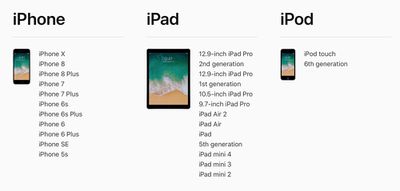
Если у вас iPhone 5s или новее, или iPad Air или новее, ваше устройство будет работать с последней операционной системой. Все еще не уверены? Вот официальный список совместимости Apple для iOS 11.
iPad: 12,9-дюймовый iPad Pro (1-го и 2-го поколений), 10,5-дюймовый iPad Pro, 9,7-дюймовый iPad Pro, iPad Air 2, iPad Air 1, iPad 5-го поколения (модель 2017 года), iPad mini 4, iPad mini 3 и iPad mini 2.
iPod: iPod touch 6-го поколения.
Освободите место на устройстве
iOS 11 включает новые функции, которые помогут вам освободить место на устройстве iOS, такие как персонализированные рекомендации по действиям, которые вы можете предпринять для увеличения доступного хранилища. Но прежде чем вы сможете воспользоваться ими, вам необходимо убедиться, что на вашем устройстве достаточно места для загрузки и установки новой операционной системы.
Помня об этом, стоит пересмотреть, какие приложения у вас в настоящее время установлены на устройствах и действительно ли они вам нужны. Пролистайте главный экран и проверьте свои папки, чтобы выявить любые давно забытые приложения (включая старые 32-битные приложения, которые не будут работать на iOS 11), занимающие драгоценное место в хранилище.
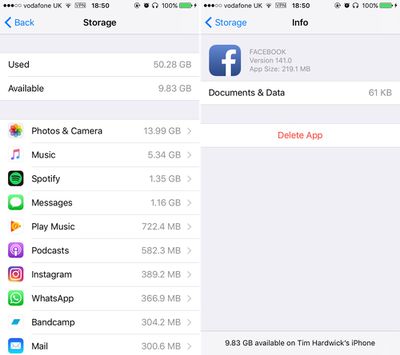
Вы можете удалить приложения, удерживая на них палец и нажимая на «X», который появляется в углу их значка. Альтернативно, перейдите в Настройки -> Основные -> Хранилище и использование iCloud -> Управление хранилищем, нажмите на любые приложения, которые вы не используете, и выберите Удалить приложение. Будьте безжалостны – вы всегда сможете переустановить удаленные приложения позже, если передумаете.
Проверьте размер любых установленных у вас приложений социальных сетей, таких как Facebook и Snapchat. Эти приложения часто сильно разрастаются после длительных периодов активности из-за кэширования медиафайлов и тому подобного, поэтому вы можете удалить, а затем переустановить их, чтобы начать с чистого листа.
Если вы пользователь WhatsApp, откройте приложение, перейдите в Настройки -> Данные и использование хранилища -> Использование хранилища, посмотрите, сколько мегабайт занимает ваша история чатов, и примите соответствующие меры с помощью опции «Управление». Вы можете быть удивлены тем, сколько места может сэкономить этот простой шаг.
Если вы используете Медиатеку iCloud, также стоит убедиться, что она настроена на использование как можно меньшего локального хранилища на вашем устройстве. Перейдите в Настройки -> Фото и Камера и убедитесь, что опция «Оптимизировать хранилище iPhone» отмечена. Наконец, откройте приложение App Store и установите все доступные обновления, чтобы обеспечить максимальную совместимость с iOS 11.
Создайте архивированную резервную копию iTunes
Лучшей практикой является хранение резервной копии вашего устройства iTunes на компьютере на случай, если что-то пойдет не так, или произойдет худшее и установка iOS 11 завершится неудачей. Если вам потребуется выполнить откат вскоре после установки нового обновления iOS, предварительное создание архивированной резервной копии iTunes необходимо.
Архивированная резервная копия iTunes сохраняет текущее состояние вашего устройства iOS и предотвращает ее случайное перезаписывание последующими резервными копиями. Вот как это сделать на Mac. (Обратите внимание, что если вы пользователь Windows, процедура iTunes немного отличается, и вам нужно будет переименовать папку резервных копий iTunes или переместить ее в другое место, чтобы предотвратить перезапись).
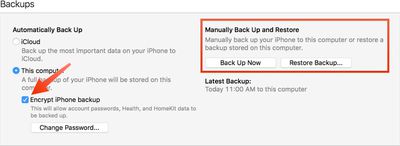
Подключите ваш iPhone или iPad к Mac с установленной последней версией iTunes (нажмите iTunes -> Проверить обновления в строке меню, чтобы убедиться) и нажмите на значок устройства в интерфейсе iTunes.
В разделе резервных копий выберите «Этот компьютер», выберите «Зашифровать резервную копию iPhone», а затем установите пароль. Зашифрованная резервная копия сохраняет все ваши пароли учетных записей, а также данные из приложений Здоровье и HomeKit, тогда как незашифрованная резервная копия — нет.
Нажмите «Создать резервную копию сейчас» и дождитесь завершения процесса резервного копирования. Это должно занять от 5 до 15 минут в зависимости от объема данных, хранящихся на вашем устройстве.
Архивирование резервной копии
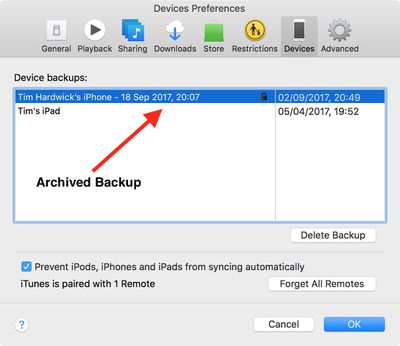
Чтобы архивировать резервную копию, выберите «Настройки» в меню iTunes и перейдите на вкладку «Устройства». Щелкните правой кнопкой мыши по новой резервной копии и выберите опцию «Архивировать».
После завершения процесса архивирования резервная копия помечается датой и временем ее архивации.
Архивированные резервные копии можно просмотреть в любое время в разделе «Настройки» iTunes. Вы также можете удалить архивированную резервную копию отсюда – просто выберите нужную резервную копию и нажмите кнопку «Удалить резервную копию».
Установка iOS 11
Когда iOS 11 станет доступна (вероятно, около 10:00 по тихоокеанскому времени / 13:00 по восточному времени во вторник, исходя из прошлых выпусков), она будет доставлена на ваше устройство либо через iTunes, когда вы подключите его к компьютеру, либо в виде беспроводного обновления. Убедитесь, что ваше устройство полностью заряжено, прежде чем начинать процесс по Wi-Fi, так как это может занять некоторое время.
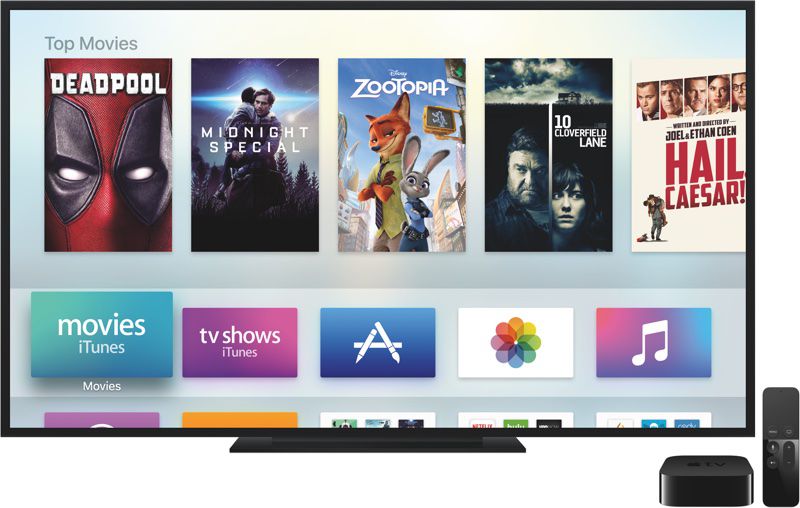
tvOS — это операционная система, работающая на Apple TV, которая переносит элементы дизайна в стиле iOS на интерфейс, предназначенный для большого экрана телевизора. tvOS разработана для того, чтобы контент находился в центре внимания, с привычным интерфейсом, ориентированным на приложения, которым легко управлять с помощью сенсорного пульта дистанционного управления и голосовых команд Siri.
tvOS, как и iOS, имеет полноценный App Store, который позволяет пользователям выбирать приложения для установки на устройстве. App Store содержит приложения, ориентированные на контент, такие как Netflix и Hulu, а также игры, погоду, образовательные программы, приложения для просмотра фотографий, музыкальные приложения и многое другое.
С момента выхода Apple TV четвертого поколения в октябре 2015 года Apple постоянно обновляет tvOS, добавляя новые функции, такие как поддержка клавиатуры Bluetooth, поддержка диктовки и многое другое. 13 июня 2016 года Apple представила последнюю версию операционной системы tvOS — tvOS 10.
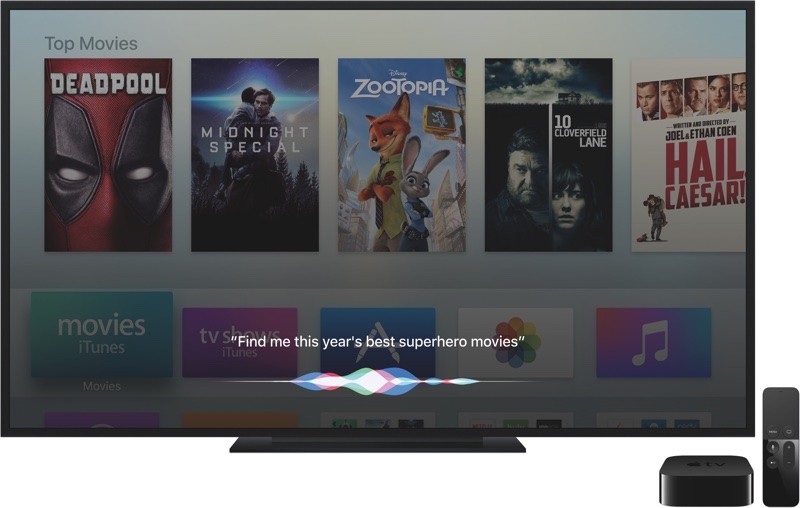
tvOS 10 развивает первоначальные возможности tvOS, предлагая улучшенный поиск, расширенные возможности Siri, аутентификацию Single Sign-On и специальное приложение Apple TV Remote для устройств iOS.
Siri может искать фильмы по теме, отображая контент по теме, например «комедии из средней школы 80-х», «фильмы о бейсболе» или «фильмы о динозаврах». Благодаря функции Live Tune-In, представленной ранее в этом году, но продвигаемой как часть tvOS 10, Siri также может напрямую перейти к живому каналу в поддерживаемом приложении с помощью команд типа «Смотреть CBS News» или «Смотреть ESPN».
Также появились поддержка Siri для поиска на YouTube и управления аксессуарами HomeKit.
Единый вход для приложений платного ТВ стал доступен в декабре 2016 года, позволяя пользователям войти один раз на Apple TV с учетными данными кабельного оператора для доступа к живому кабельному контенту, включенному в подписку.
Сторонние приложения могут делать больше с новыми API для разработчиков для записи и прямых трансляций, доступа к iCloud Photo Library, использования HomeKit в сторонних приложениях и разработки приложений с более сложными элементами управления, которые требуют контроллера.
Новое приложение Apple TV Remote для устройств iOS повторяет возможности физического Siri Remote с сенсорной навигацией, поддержкой Siri и поддержкой игр. tvOS также получает функции из iOS 10. Приложение Apple Music было переработано, а в приложении Photos появилась новая функция «Воспоминания» для отображения коллекций фотографий.
Среди других новых функций Apple TV — темный режим для затемнения интерфейса, опция Continuity, которая подключается к iPhone для упрощенного ввода текста, и опция автоматической загрузки универсальных приложений.
tvOS 10 был выпущен для общественности 13 сентября 2016 года после нескольких месяцев бета-тестирования.
Текущая версия — tvOS 10.2.1
Текущая версия tvOS — tvOS 10.2.2, выпущенная для общественности 19 июля 2017 года. tvOS 10.2.2 — это незначительное обновление, которое фокусируется на исправлении ошибок и улучшении безопасности, а не на внешних изменениях.
Новое приложение «TV»
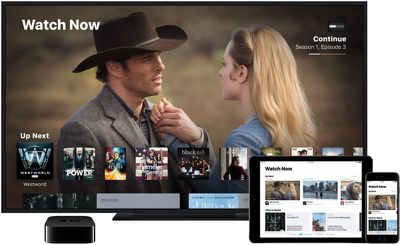
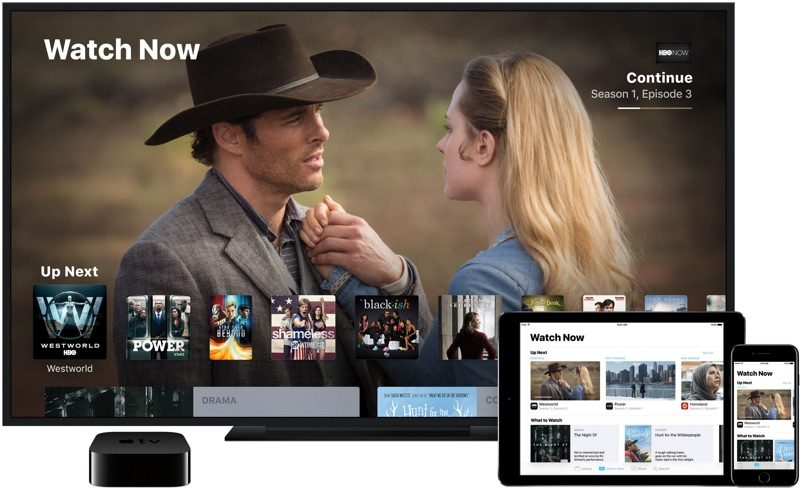
В tvOS 10.1 Apple представила новое приложение под названием «TV», которое обеспечивает «единый телевизионный опыт» на Apple TV и устройствах iOS. Приложение TV, разработанное для облегчения поиска телешоу и фильмов, можно рассматривать как телевизионный гид, разработанный Apple.
Работая в сочетании с функцией Siri Live Tune-In, приложение TV позволяет пользователям находить интересный контент и быстро получать к нему доступ. TV организовано в несколько разделов, показанных на видео ниже.
Смотреть сейчас — главное меню приложения TV. Оно содержит коллекцию шоу и фильмов, доступных в iTunes и других приложениях, а также ссылки на «Далее». «Смотреть сейчас» также содержит список тщательно отобранных и популярных телешоу и фильмов, выбранных редакторами Apple или организованных по конкретным категориям, таким как «детское» или «комедии».
Далее — функция «Далее» отслеживает, что смотрит пользователь, запоминая, какой эпизод телешоу был только что просмотрен или где был приостановлен фильм, даже на нескольких устройствах. Когда эпизод телешоу заканчивается или когда доступен новый эпизод, «Далее» автоматически отображает его в очереди «Далее». Siri также можно использовать с функцией «Далее». Запрос Siri о продолжении просмотра фильма или телешоу воспроизводит последнее просмотренное.
Библиотека — место хранения контента, приобретенного в iTunes.
Магазин — для покупки нового контента в iTunes и других видеосервисах.
Недостатком TV является отсутствие поддержки некоторых ключевых приложений, включая Netflix, что ограничивает его полезность.
Обновления Siri
Siri стала умнее в tvOS, способна искать фильмы по темам. С помощью поиска по темам вы теперь можете попросить Siri показать фильмы, используя команды типа «Покажи мне фильмы 80-х», «Покажи мне фильмы с динозаврами» или «Найди документальные фильмы об архитектуре».
Siri также может понимать, когда в одной команде указано несколько тем, например: «Покажи мне шпионские фильмы 1960-х годов» или «Покажи мне комедии из средней школы 90-х».
Одной из лучших новых функций tvOS 10 является возможность искать на YouTube через Siri. Siri теперь может искать видео на YouTube, и команда типа «найди мне видео с котятами на YouTube» запускает приложение YouTube и показывает соответствующие результаты поиска.
Apple упрощает использование Siri для доступа к прямым трансляциям с помощью функции, представленной в апреле, но продвигаемой с iOS 10. При попытке смотреть прямые трансляции вам нужно найти приложение, в котором находится канал, открыть приложение, а затем найти нужный канал. Live Tune-In позволяет Siri перенаправить вас напрямую к нужному каналу с помощью команды типа «Смотреть ESPN» или «Смотреть CBS».
Siri также осведомлена о текущих спортивных событиях, проходящих в приложениях, поэтому пользователи могут задавать вопросы типа «Какие игры идут сейчас?» или «Смотреть игру Стэнфорда», и Siri автоматически откроет соответствующий канал.
Apple уже подписала несколько партнеров для обеспечения Live Tune-In для нескольких каналов и планирует добавить больше в будущем. Полный список партнеров можно найти в документе поддержки Apple по Live Tune-In.
Единый вход
Представленная в декабре 2016 года, функция «Единый вход» представляет собой функцию для iOS 10 и tvOS 10, предназначенную для того, чтобы подписчики кабельного телевидения могли один раз войти в систему, используя свои учетные данные кабельного оператора, для получения доступа ко всему контенту, ограниченному кабельными подписками, в приложениях iOS и tvOS.
Функция «Единый вход» ограничена Соединенными Штатами и доступна для следующих провайдеров: Blue Ridge, Cable ONE, CenturyLink Prism, DIRECTV, Dish, Grande Communications, GVTC, GTA, Hawaiian Telcom, Hotwire, MetroCast, Service Electric, Sling TV и Wide Open West (WOW!).
С помощью функции «Единый вход» клиенты, использующие поддерживаемого кабельного оператора, могут ввести свои учетные данные в разделе «Поставщики ТВ» меню настроек. При использовании приложения, поддерживающего эту функцию, подписчикам кабельного телевидения не нужно будет входить в систему снова, чтобы получить доступ к контенту, требующему кабельной подписки.
Многие кабельные каналы и поставщики контента предлагают отдельные приложения на Apple TV, и до появления функции «Единый вход» пользователи Apple TV должны были входить в каждое из них по отдельности. Используя функцию «Единый вход», подписчики кабельного телевидения могут проще находить и получать доступ к контенту, доступному им через их кабельного оператора.
Приложения должны реализовать поддержку функции «Единый вход», и в настоящее время количество приложений, поддерживающих эту функцию, ограничено. Полный список приложений, работающих с функцией «Единый вход», можно найти в документе поддержки Apple по единому входу.
Удаленное управление iOS
С момента выпуска Apple TV компания Apple работала над новым приложением Apple TV Remote для устройств iOS, и оно было анонсировано на WWDC вместе с tvOS 10. Apple TV Remote для iPhone включает интерфейс, повторяющий физический Siri Remote, с сенсорной навигацией и поддержкой Siri.
Цифровые кнопки расположены примерно там же, где и на Siri Remote, а также имеется экран «Сейчас играет» со встроенными элементами управления воспроизведением с быстрым доступом. Поддерживаются все функции Siri Remote, а приложение использует гироскоп и акселерометр iPhone для игр.
Приложение Apple TV Remote от Apple, которое подключается к Apple TV по Bluetooth, также разработано для упрощения ввода текста с помощью специальной клавиатуры, которую можно использовать всякий раз, когда требуется ввод текста.
Новое приложение Apple TV Remote, хотя и было представлено на WWDC, не требует tvOS 10 и было выпущено для общественности 1 августа 2016 года.
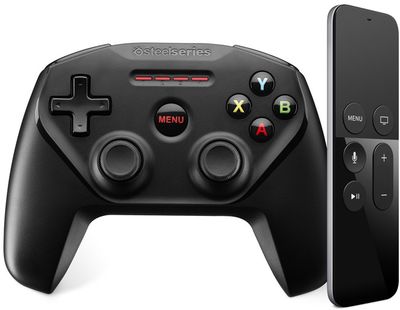
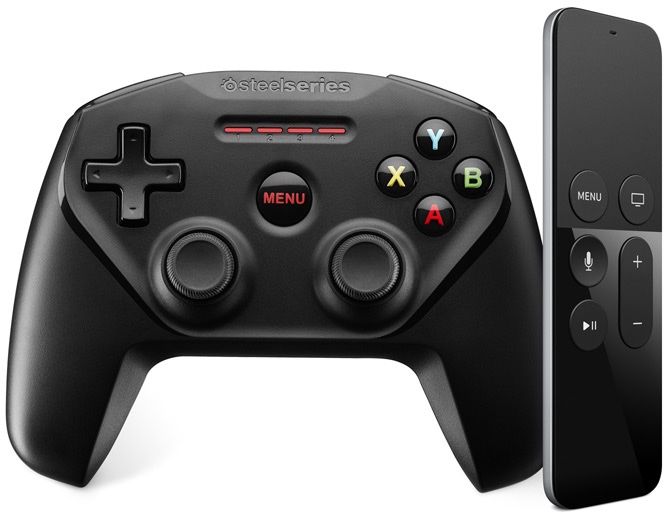
Игры теперь могут требовать контроллер
До tvOS 10 разработчики были обязаны создавать игры с поддержкой как сторонних Bluetooth-контроллеров, так и гораздо более простого Apple TV Remote, что ограничивало возможности игр и не позволяло им быть на одном уровне с консольными играми.
В tvOS 10 это ограничение было снято. Теперь разработчики игр могут свободно создавать игры, требующие стороннего контроллера, поэтому элементы управления игрой не обязательно должны быть такими простыми и базовыми.
На сайте для разработчиков Apple указано: «При разработке игры для tvOS вы можете требовать использования игрового контроллера MFi, но, где это возможно, вы также должны поддерживать Siri Remote».
С более сложными возможными элементами управления игры для Apple TV теперь могут более тесно имитировать традиционные консольные игры.
Инструменты разработчика
Разработчики получили доступ к новым API в tvOS 10, что позволило создавать новые типы приложений. С помощью ReplayKit игры могут предлагать инструменты для трансляции игрового процесса или сохранения видео игрового процесса для последующего обмена.
С помощью PhotoKit разработчики могут создавать приложения, которые получают доступ к iCloud Photo Library пользователя, а с помощью HomeKit разработчики могут создавать приложения HomeKit, которые могут работать на Apple TV для управления подключенными домашними устройствами, такими как освещение и термостаты.
Другие возможности и мелочи
Темный режим — tvOS 10 включает новую опцию темного режима, которая меняет фон tvOS с белого на черный, чтобы снизить нагрузку на глаза при просмотре в темной комнате или домашнем кинотеатре.
Apple Music — Apple Music получил редизайн с яркой, простой эстетикой, выделяющимися заголовками и акцентом на белом пространстве. Также улучшена навигация с вкладками «Библиотека», «Для вас», «Обзор» и «Радио», что обеспечивает лучший поиск контента.
Фото — в приложении «Фото» пользователи могут получить доступ к новой функции «Воспоминания», которая берет фотографии, хранящиеся в iCloud Photo Library, и интеллектуально организует их по контенту и местоположению, чтобы выявить воспоминания о вечеринках по случаю дня рождения, отпусках, особых случаях и т. д.
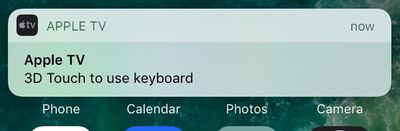
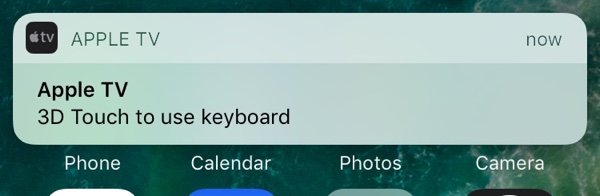
Клавиатура Continuity — при запросе ввода текста на Apple TV подключенный iPhone отображает запрос, позволяющий ввести необходимый текст с помощью iPhone.
Автоматические загрузки — существует опция включения автоматических загрузок на Apple TV, поэтому приложения, доступные как на устройствах iOS, так и на Apple TV, автоматически добавляются на ТВ при загрузке через iPhone или iPad.
Значки приложений — приложения tvOS теперь поддерживают значки приложений.
Обновления Aerial — последнее обновление tvOS включает новые заставки Aerial.
Размер приложений — при выпуске Apple TV приложения могли иметь размер до 200 МБ. Позже Apple увеличила этот предел до 4 ГБ. Приложения также могут иметь до 20 ГБ дополнительных ресурсов по запросу.
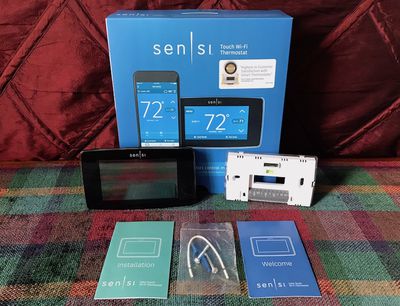
Благодаря популярности Nest, термостаты остаются одной из наиболее популярных категорий устройств для умного дома. Недавно я рассмотрел термостат Honeywell Lyric Round с поддержкой HomeKit, а сегодня я расскажу о новейшей модели Emerson с HomeKit — Sensi Touch.
Анонсированный в мае и выпущенный в июне, Sensi Touch предлагает горизонтальный дизайн с цветным сенсорным экраном, занимающим большую часть передней панели устройства. Помимо экранных элементов управления, Sensi Touch также можно управлять через приложение или HomeKit, предлагая множество вариантов управления.
Установка
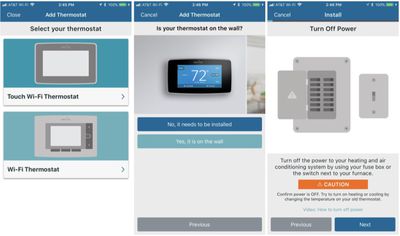
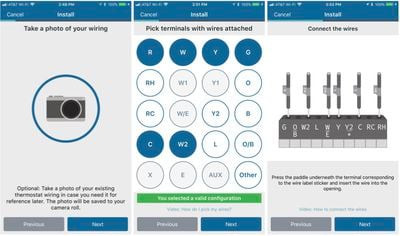
У меня уже был некоторый опыт замены термостатов, поэтому я уже знал, что нужно делать, и в общей сложности мне потребовалось менее 30 минут, чтобы снять свой старый термостат и установить Sensi Touch. Убедившись, что автоматические выключатели моей системы отопления и кондиционирования отключены, я запустил приложение Sensi на своем iPhone, и оно провело меня через все шаги по настройке и запуску.
Это отличный процесс настройки, с простыми инструкциями, которые интегрируются с приложением Камера на iPhone для создания фотографии существующей проводки термостата для справки, а также с выбором клемм, который позволяет вам точно указать приложению, какие провода использует ваша текущая система, чтобы оно могло помочь вам подключить Sensi Touch.
Как и большинство других термостатов, Sensi Touch состоит из двух частей: задней пластины, которая прикручивается к стене и содержит клеммы для проводов, выходящих из стены, в паре с основным корпусом, который защелкивается на задней пластине для аккуратного внешнего вида.
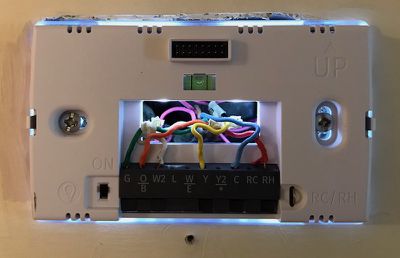
Задняя пластина Sensi Touch хорошо продумана: небольшие зажимы под каждой клеммой надежно фиксируют провода. Зажимы достаточно велики, чтобы нажимать пальцем, но при этом массив клемм остается компактным на задней пластине.
Задняя пластина также включает удобную подсветку, которая может управляться переключателем, чтобы помочь вам видеть, что вы делаете при подключении проводов. Как только термостат будет полностью готов к работе, этот свет также можно использовать в качестве ночника для подсветки всего термостата, но возможность использовать его во время установки даже без установленного основного корпуса термостата — это очень приятная деталь.
Задняя пластина Sensi Touch включает пару отверстий для крепления, по одному с люфтом в горизонтальном и вертикальном направлениях, что обеспечивает некоторую гибкость. Встроенный пузырьковый уровень позволяет легко убедиться, что все выровнено правильно. К сожалению, моя проблемная установка проводки термостата с полной распределительной коробкой, расположенной в стене, вызвала у меня несколько проблем, хотя и немного по-другому, чем с Honeywell Lyric Round.
С положительной стороны, отверстия в задней пластине Sensi Touch идеально совпадают с отверстиями распределительной коробки, что упрощает монтаж термостата. Но его тонкий профиль означает, что весь термостат не намного больше самой распределительной коробки, и поэтому небольшой неровный вырез в гипсокартоне вокруг коробки, а также отверстие для винта от моей установки Lyric Round видны даже при полностью установленном Sensi Touch. Отверстие для винта легко заделать, но зачистка неровного гипсокартона вдоль верха потребует немного больше усилий.
Настройка и управление через приложение
После того как Sensi Touch установлен на стене и автоматические выключатели снова включены, приложение Sensi продолжает вести вас через процесс настройки, позволяя настроить Wi-Fi и подключиться к HomeKit.
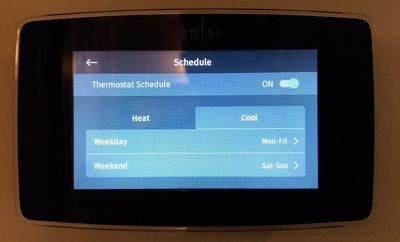
После подключения вы можете использовать либо интерфейс самого термостата, либо приложение Sensi для настройки расписаний на основе времени и дня недели, автоматически изменяя заданные значения температуры в течение дня с учетом комфортных условий для сна, времени, когда вы активны, и времени, когда вы отсутствуете.
Настройка расписаний на термостате
Странно, но расписания можно настроить непосредственно на Sensi Touch только если вы отключите Wi-Fi на термостате, и, как я, к сожалению, обнаружил, как только вы отключите Wi-Fi, по-видимому, нет способа включить его снова и подключиться к приложению без полного сброса термостата.
Дисплей
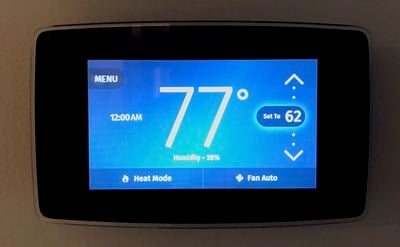
Хотя Sensi Touch оснащен цветным дисплеем, он сохраняет относительно монохромный вид для простоты, используя белый текст на различных оттенках синего в режиме охлаждения или оранжевого в режиме обогрева.
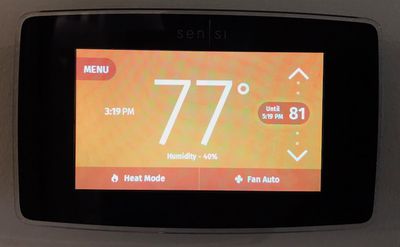
Главный экран в режиме обогрева
Если вы решите управлять расписаниями через приложение, функциональность, доступная через термостат, довольно проста, в основном состоящая из регулировки настройки температуры и изменения режимов вентилятора и обогрева/охлаждения. Ручная регулировка температуры при действующем расписании временно сохранит новую температуру до следующего изменения расписания или как минимум на два часа.
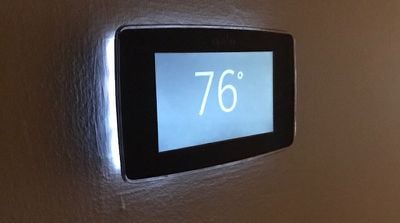
Ночник
Другие опции включают настройки главного экрана, такие как отображение влажности в помещении и времени суток, а также использование единиц измерения Фаренгейта или Цельсия. Отдельная страница в настройках позволяет включить подсветку для использования в качестве ночника.
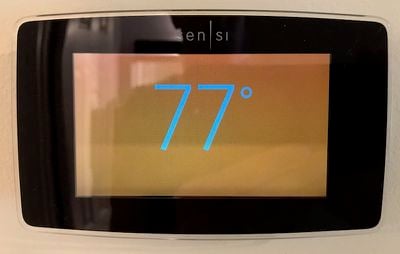
Дисплей в спящем режиме при обогреве
Когда вы не взаимодействуете с термостатом, у вас есть возможность показать пустой экран или приглушенный экран, который отображает только текущую температуру внутри помещения, опять же на синем фоне для охлаждения или на оранжевом фоне для обогрева. Это очень скучный вид, учитывая большой цветной дисплей, и я бы определенно предпочел что-то более интересное.
Приложение Sensi
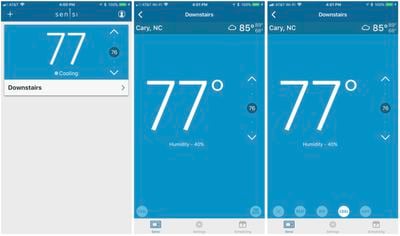
Приложение довольно простое, предлагая главный экран, который позволяет управлять несколькими термостатами, а затем сводный экран для каждого термостата, на котором prominently отображаются текущая температура и влажность, а также погода для вашего местоположения и заданная точка термостата. Регулировка заданной точки проста, требуется всего лишь касание стрелок вдоль правой стороны экрана для повышения или понижения температуры.
В нижней части главного дисплея расположены две кнопки: одна позволяет изменять режим между обогревом, охлаждением, автоматическим или выключенным, а другая устанавливает вентилятор на автоматический или постоянно включенный режим. Хотелось бы, чтобы эти кнопки были немного больше в качестве целей для нажатия, но вам не придется использовать их очень часто, так что это не так уж и важно.
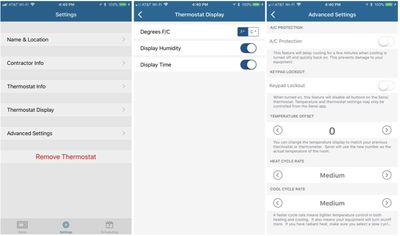
Дополнительные вкладки для каждого термостата доступны в нижней части экрана. Одна из них — вкладка «Настройки», которая в основном отображает информацию о вашей настройке, но также позволяет настроить несколько параметров, таких как отображение температуры в Фаренгейтах или Цельсиях, а также отображение влажности и текущего времени. Более продвинутые настройки включают возможность задержки охлаждения при быстрых циклах для предотвращения повреждения системы, блокировку управления самим термостатом, настройку смещения, если термостат показывает другую температуру, чем вы ожидаете, и изменение скорости циклов нагрева и охлаждения.
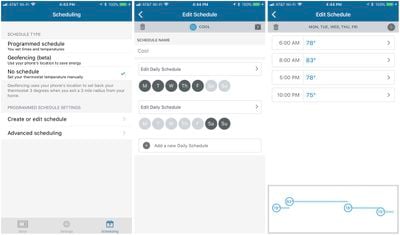
Последняя вкладка предназначена для планирования (Scheduling), которая позволяет создавать или редактировать расписания на основе времени и дня недели, а также регулировать температуру в зависимости от активности в доме. Несколько дополнительных опций позволяют создавать несколько расписаний на случай, если ваши потребности меняются от недели к неделе, и включать переключатель «Ранний старт» (Early Start), который интеллектуально запускает обогрев или охлаждение заранее, чтобы ваш дом достиг желаемой температуры точно к запланированному времени.
Sensi Touch также включает бета-функцию геофенсинга, которая автоматически понизит температуру на термостате на три градуса, как только вы окажетесь более чем в трех милях от дома, чтобы сэкономить энергию. Это не так продвинуто, как геофенсинг Honeywell, который позволяет определить пользовательский радиус и настроить заданное значение для вашего отсутствия, но, по крайней мере, это что-то.
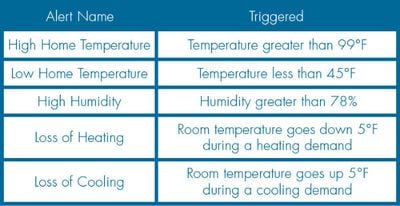
Sensi Touch будет отправлять оповещения в различных ситуациях, чтобы сообщить вам о проблемах с вашей системой отопления и кондиционирования, например, если температура внутри помещения достигает 99ºF или 45ºF, влажность превышает 78 процентов, или температура внутри помещения повышается или понижается на 5ºF, хотя система пытается охлаждать или обогревать. Было бы неплохо, если бы эти пороги были настраиваемыми, но, как минимум, оповещение о 5º должно охватывать большинство случаев отказа вашей системы. Также было бы неплохо, если бы приложение могло отправлять напоминания о замене воздушных фильтров.
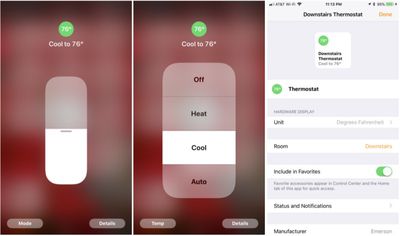
HomeKit
Будучи термостатом HomeKit, Sensi Touch работает с приложением Home на iOS, помогая вам видеть все ваши совместимые с HomeKit устройства умного дома в одном приложении. Вы можете легко регулировать температуру термостата через приложение Home или Siri, а также включать его в сцены и триггеры для интеграции с другими аксессуарами HomeKit. Например, вы можете включить термостат в сцену «Спокойной ночи», которая запирает вашу входную дверь, выключает свет и регулирует термостат, когда вы собираетесь спать.
Помимо простых настроек температуры и режима, а также автоматизации через HomeKit, другие настройки должны быть отрегулированы либо на самом термостате, либо через приложение Sensi.
Заключение
Sensi Touch от Emerson — это приятное дополнение к рынку термостатов HomeKit. Его большой цветной дисплей визуально привлекателен при взаимодействии с ним, хотя я бы хотел, чтобы он лучше использовал дисплей, даже когда вы просто на него смотрите. Сенсорное управление Sensi Touch отзывчиво, а настройка чрезвычайно проста, благодаря отличному приложению, которое проведет вас через все необходимые шаги.
Из недостатков, я бы хотел, чтобы функции геофенсинга были немного более надежными, так как я оценил настраиваемость, предлагаемую Honeywell. Sensi Touch также не хватает многих функций обучения, которые являются отличительной чертой термостатов Nest и которые значительно способствуют экономии энергии. Наконец, невозможность легко настраивать расписания непосредственно с термостата может быть неудобной.
По прейскурантной цене в $200, Sensi Touch, очевидно, намного дороже традиционного термостата, даже цифровых, которые предлагают функции расписания, но он конкурентоспособен с другими умными термостатами, особенно если вы сможете найти его дешевле, например, через Amazon, где мы иногда видели его по цене от $159 у сторонних продавцов, но доступность значительно варьируется, и цена обычно находится в диапазоне $180–$200.
Примечание: Компания Emerson предоставила Sensi Touch для MacRumors бесплатно в целях данного обзора. Никакой другой компенсации получено не было. MacRumors является аффилированным партнером Amazon и может получать комиссионные от покупок, сделанных по ссылкам в этой статье.
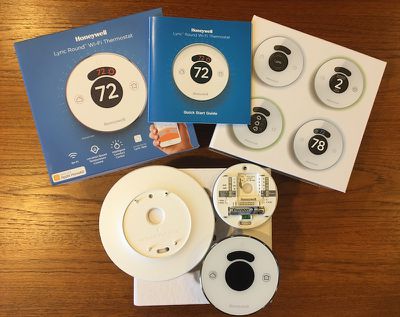
Одними из наиболее интересных типов устройств для умного дома являются термостаты, которые могут помочь сэкономить энергию, оптимизируя расписание, автоматически определяя, когда дом занят или пуст, и многое другое. Одним из первых игроков в этой области со стороны HomeKit является Honeywell, которая представила несколько различных умных термостатов, начиная со второго поколения Lyric Round, который дебютировал в начале прошлого года.
Я использую Lyric Round уже довольно давно и успел оценить его интеграцию с HomeKit и простоту использования, в то время как Honeywell продолжает улучшать его функциональность и стабильность с течением времени.
Установка
Как и с любым электрическим устройством, требующим проводного подключения, установка требует немного усилий и терпения, хотя термостаты, как правило, довольно просты в монтаже. В зависимости от типа вашей системы отопления и охлаждения, вы найдете множество проводов, которые необходимо подсоединить к задней части термостата.
Если вы заменяете существующий термостат, довольно легко подключить все так же на новом термостате, если вы убедитесь, что помните, какой провод куда идет. И, конечно, всегда рекомендуется отключать питание термостата на автоматическом выключателе при выполнении установки.
Сам термостат состоит из двух частей: настенной пластины и корпуса термостата. Настенная пластина прикручивается непосредственно к стене и содержит разъемы для проводки, а также удобный встроенный уровень, чтобы убедиться, что все выровнено при монтаже пластины. Затем корпус термостата защелкивается на настенной пластине.
В зависимости от форм-фактора вашего существующего термостата, вам также может понадобиться использовать дополнительную настенную крышку, входящую в комплект Lyric Round, чтобы полностью закрыть отверстие в стене, как мне пришлось сделать при замене термостата прямоугольного стиля. Провода проходят через небольшое отверстие в крышке, и Lyric Round просто защелкивается на крышке. Настенная крышка несколько портит изящный вид самого Lyric Round, но вы мало что можете сделать, пытаясь закрыть отверстие в стене, если только не хотите заняться заделкой гипсокартона.
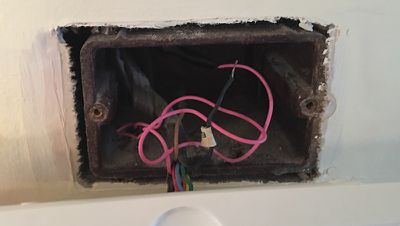
На самом деле, у меня возникли некоторые трудности с установкой, так как проводка для моего существующего термостата заканчивалась в распределительной коробке, в то время как обычная проводка термостата просто выходит через относительно небольшое отверстие в стене, поскольку распределительные коробки, как правило, не требуются из-за низкого напряжения систем.
Распределительная коробка, вызвавшая некоторые трудности при установке Lyric Round
Наличие распределительной коробки не только потребовало использования настенной крышки, чтобы скрыть большое отверстие в моей стене, но и помешало монтажу нового термостата, поскольку большое отверстие не оставило гипсокартона там, где мне нужно было прикрепить Lyric Round к стене. Какая-либо стандартизированная переходная пластина для распределительных коробок была бы кстати, но Honeywell не смогла помочь мне в этом отношении, поэтому я сделал свою собственную крышку для коробки, к которой затем смог прикрутить настенную крышку Lyric Round.
Настройка
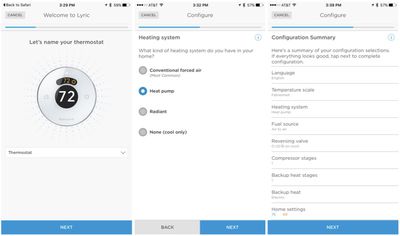
Как только я закрепил Lyric Round на стене и включил питание, настройка прошла просто. Функции термостата управляются через приложение Lyric на iOS, которое пошагово проведет вас через регистрацию учетной записи Honeywell и позволит указать детали вашей системы отопления и кондиционирования, такие как тип системы отопления, источник топлива, ступени компрессора, резервное отопление и многое другое.
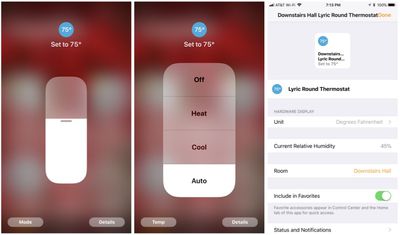
Наконец, приложение Lyric позволяет добавить термостат в HomeKit, интегрируя его с остальными вашими устройствами умного дома и выполняя такие задачи, как изменение температуры с помощью Siri и управление простыми настройками из централизованного приложения Apple Home на iOS.
Управление Lyric в приложении Apple Home для iOS
Интерфейс
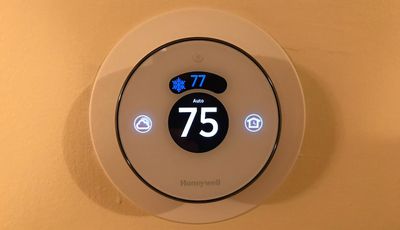
Сам Lyric Round имеет простой и интуитивно понятный интерфейс, состоящий из нескольких компонентов, простейшим из которых является хромированное кольцо по краю термостата, которое вы поворачиваете влево или вправо для регулировки температуры, очень похожее на культовый дизайн термостата Nest. Ненавязчивая подсветка позади термостата синим или оранжевым цветом дает вам визуальную обратную связь при настройке более холодных или теплых параметров, при этом при повороте кольца для дополнительной обратной связи предусмотрены опциональные звуковые сигналы.
Lyric Round также включает в себя несколько сенсорных кнопок на передней панели, в том числе небольшой экран сверху, который позволяет переключаться между режимами отопления, охлаждения и выключения, с анимированными значками для отопления и охлаждения, когда система работает.
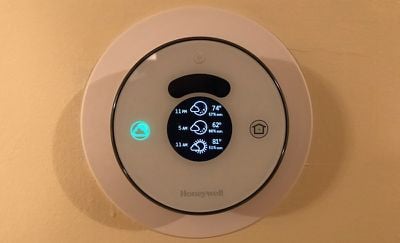
Слева от основного дисплея температуры находится кнопка «Погода», которая показывает текущую температуру и влажность на улице, а также прогнозы на 6 и 12 часов вперед, чтобы помочь вам принять решения о настройке термостата.
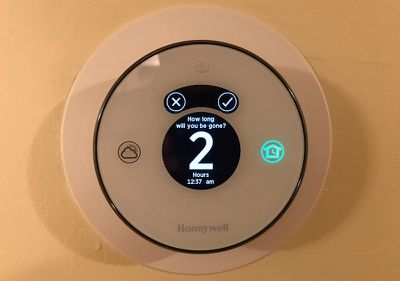
Справа находится кнопка «Дома/В отъезде», которая позволяет вручную сообщить Lyric Round, что вы собираетесь отсутствовать дома в течение определенного периода времени, и он настроит термостат на ваши параметры «В отъезде» для снижения энергопотребления.
Lyric Round также включает в себя базовый датчик движения, который позволяет дисплею тускнеть до настраиваемого уровня, когда он не используется, но затем ярко светиться и подсвечивать свои кнопки, когда он обнаруживает человека поблизости.
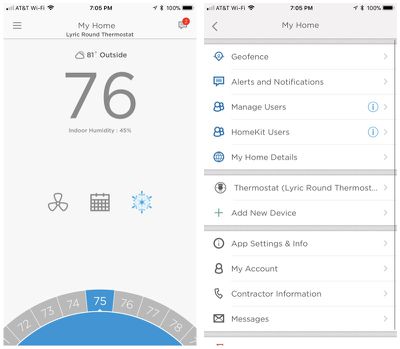
Приложение Lyric
В то время как базовые элементы управления доступны на Lyric Round одним касанием, более продвинутые функции управляются в приложении Lyric, которое представляет собой довольно изящное приложение с простым главным экраном, отображающим текущую температуру крупным шрифтом, и диском в нижней части экрана для легкой регулировки температуры. На главном экране также отображаются погода на улице и влажность в помещении, а также значки быстрого доступа для режимов вентилятора, отопления/охлаждения и расписания.
Главный экран (слева) и меню настроек (справа)
Кнопка меню в левом верхнем углу экрана предоставляет доступ к множеству других функций, включая настройку дома, управление несколькими пользователями, настройки HomeKit, а также оповещения и уведомления.
Геозонирование
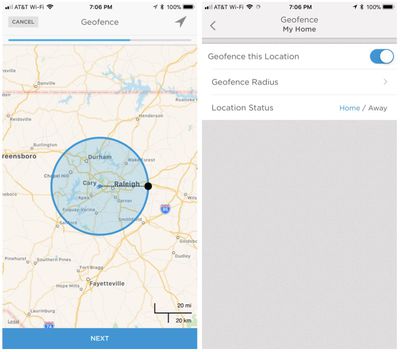
Функция «Дома/В отъезде» также поддерживает геозонирование, позволяя вам установить настраиваемый радиус вокруг вашего дома. Как только вы покинете этот радиус, Lyric Round автоматически переключится на ваши настройки «В отъезде», снижая энергопотребление. Когда вы вернетесь в геозонированный радиус, он вернется к нормальным настройкам.
Настройки сна и расписание
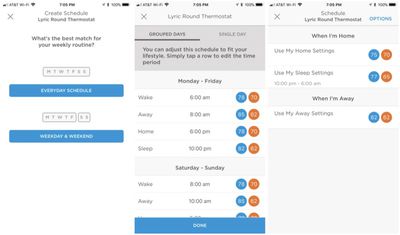
В дополнение к отдельным настройкам «Дома» и «В отъезде», приложение Lyric также позволяет включать настройки «Сон» для различных уровней комфорта ночью, просто устанавливая желаемые температуры для сна или отопления и охлаждения и выбирая время, когда они должны действовать.
Те, кто ищет больше возможностей для настройки, могут использовать расписания, устанавливая температуру и время для режимов «Пробуждение», «В отъезде», «Дома» и «Сон». Вы можете применять настройки ежедневно, разделяя на будни и выходные, или на однодневной основе.
Адаптивное восстановление и точная настройка
С помощью адаптивного восстановления Lyric узнает, как быстро ваша система способна нагревать и охлаждать, регулируя время для оптимизации комфорта по мере изменения вашего расписания. Возможности точной настройки также позволяют Lyric учитывать влажность и погоду на улице для корректировки своих настроек для поддержания комфорта.
Оповещения о температуре и напоминания о фильтрах
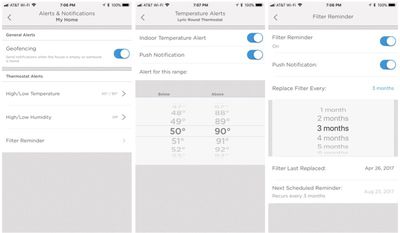
Приложение Lyric позволяет настроить несколько различных типов уведомлений, включая верхние и нижние пределы температуры и влажности в помещении, которые могут предупредить вас о проблемах с вашей системой отопления и кондиционирования воздуха.
Вы также можете настроить push-уведомления, чтобы напоминать вам о замене воздушных фильтров, с настраиваемыми временными рамками от одного до одиннадцати месяцев.
Заключение
Термостаты оказываются одними из самых популярных аксессуаров HomeKit среди сторонних производителей, в значительной степени благодаря полезности включения технологий умного дома в эти продукты. Планирование, геозонирование, интеллектуальный мониторинг и регулировка комфорта, а также другие функции обеспечивают приятные улучшения по сравнению с более традиционными термостатами, даже теми, которые в течение многих лет поддерживали базовые функции планирования.
Lyric Round — достойный участник этого рынка, с его привлекательным дизайном, прекрасно сочетающимся со многими домашними интерьерами, и предлагающий некоторые из тех же преимуществ, что и термостат Nest, но с поддержкой HomeKit. Классический круглый дизайн, изначально прославившийся благодаря Honeywell десятилетия назад, был обновлен с помощью гладкого кольца для упрощения ручной регулировки температуры. Функции планирования и геозонирования позволяют легко «настроить и забыть», а также позволяют термостату поддерживать ваш уровень комфорта и экономить энергию.
Изначально Lyric Round стоил 249 долларов в прошлом году, но с тех пор Honeywell снизила цену до 199 долларов, и он доступен у различных розничных продавцов, включая Amazon. Имейте в виду, что некоторые продавцы, включая Apple, все еще продают Lyric Round за 249 долларов, поэтому обязательно проверьте цены перед покупкой.
Примечание: Honeywell предоставила Lyric Round сайту MacRumors бесплатно для целей этого обзора, и он был возвращен Honeywell после публикации. Никакой другой компенсации получено не было. MacRumors является аффилированным партнером Amazon и может получать комиссионные от покупок, совершенных по ссылкам в этой статье.
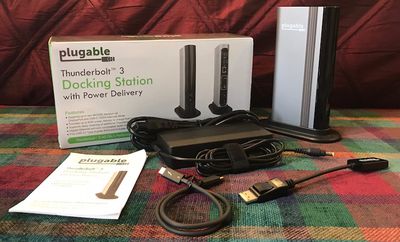
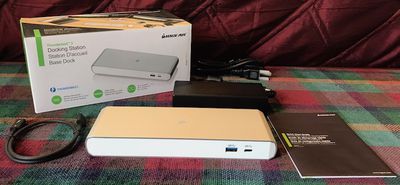
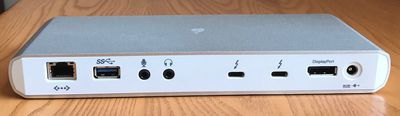
В последние месяцы я рассмотрел множество док-станций Thunderbolt 3, но есть еще одна грядущая модель, на которую стоит обратить внимание. TBT3-UDV — это будущая флагманская док-станция Thunderbolt 3 от Plugable, оснащенная пятью портами USB 3.0 Type-A, Gigabit Ethernet, DisplayPort, стереовходом/выходом и парой портов Thunderbolt 3. Док-станция пока недоступна для покупки, поскольку Plugable все еще ожидает сертификации Thunderbolt, но компания сообщает мне, что она нацелена на запуск в начале октября, при условии своевременного получения сертификата.
В коробке вы найдете стандартные компоненты, включая саму док-станцию, внешний блок питания и кабель Thunderbolt 3 длиной 0,5 метра. Приятная деталь, которую я не встречал у других док-станций, — это входящий в комплект активный адаптер DisplayPort к HDMI 2.0, обычно продаваемый отдельно за 19 долларов, что облегчает подключение широкого спектра дисплеев, телевизоров и проекторов к док-станции.
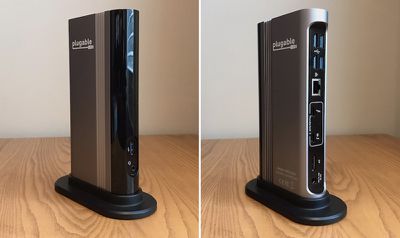
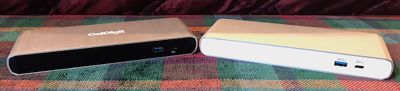
Примечательно, что TBT3-UDV может быть ориентирована как горизонтально, как большинство других док-станций Thunderbolt 3, так и вертикально с использованием прилагаемой подставки. Это приятная особенность, которая роднит док-станцию с TS3 от CalDigit, но различия в их дизайне означают, что док-станция Plugable выше и тоньше в вертикальной ориентации по сравнению с блочным дизайном TS3.
Дизайн
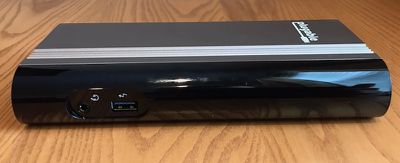
Хотя название, возможно, и ужасно, дизайн TBT3-UDV выделяется на столе, особенно в вертикальной ориентации. Корпус выполнен из матового алюминия, цвет которого довольно близок к цвету Space Gray от Apple, и имеет несколько глубоких канавок с каждой стороны для придания стиля. Изогнутый передний край док-станции выполнен из глянцевого черного пластика, как и задняя панель портов.
По бокам имеются довольно заметные белые логотипы Plugable, а также некоторая информация о модели и регулировании в нижней части одной из сторон. Более чистый вид был бы приятнее, особенно учитывая привлекательный дизайн оборудования, но это не так уж плохо. Пара индикаторов состояния, зеленый для питания и синий для подключения данных к компьютеру, скрыты под черным пластиком на переднем крае док-станции.
Порты USB
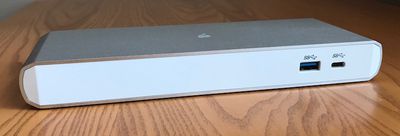
Одной из ключевых особенностей TBT3-UDV являются пять портов USB Type-A: четыре сзади и один спереди. Этот набор портов USB соответствует только док-станции Thunderbolt 3 от OWC, тогда как почти все остальные док-станции на рынке предлагают только три порта.
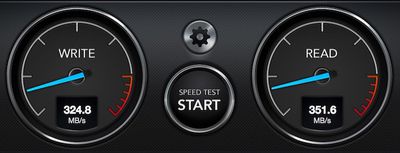
Скорость SSD при подключении к порту USB-A
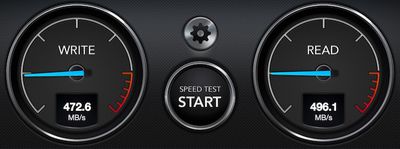
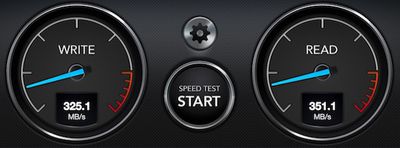
Все пять портов поддерживают USB 3.0/3.1 Gen 1 со скоростью 5 Гбит/с, поэтому вы получите высокую скорость передачи данных, такую как 325 МБ/с при записи и 350 МБ/с при чтении, что я наблюдал с быстрым внешним SSD, типично для док-станций такого типа. Если вам нужна еще большая скорость, вам придется использовать доступный порт Thunderbolt 3/USB-C на задней панели для поддержки USB 3.1 Gen 2 со скоростью 10 Гбит/с, который показал 470 МБ/с при записи и 495 МБ/с при чтении с внешним SSD.
Скорость SSD при подключении к порту Thunderbolt 3/USB-C
К сожалению, четыре порта USB на задней панели док-станции расположены очень близко друг к другу. Это помогает сохранить компактный общий размер док-станции, но означает, что если у вас есть крупногабаритные USB-периферийные устройства, такие как кард-ридеры или некоторые флеш-накопители, подключенные сзади, они, вероятно, заблокируют доступ к некоторым другим портам USB.
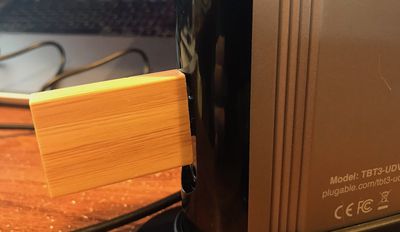
Неподходящая слишком большая флешка в переднем порту USB
У меня также есть довольно широкий флеш-накопитель, который даже не вставляется в передний порт USB из-за утопленной конструкции. Он даже не совсем помещается в два задних порта USB, ближайших к краю док-станции, хотя я могу вставить его достаточно далеко, чтобы установить соединение. Это может быть не критично, если вы в основном подключаете USB-кабели и тонкие флешки, но об этом стоит знать.
Дисплеи
Как и другие док-станции Thunderbolt 3, TBT3-UDV может поддерживать либо один 5K-дисплей через Thunderbolt 3, либо два 4K-дисплея, используя порт Thunderbolt 3/USB-C и порт DisplayPort (потенциально с адаптерами для преобразования в другие стандарты). Подключение дисплея LG UltraFine 5K к нижнему порту Thunderbolt 3 работало отлично, дисплей работал на частоте 60 Гц без задержек и других сбоев.
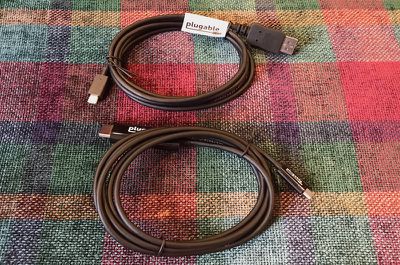
В дополнение к кабелю DisplayPort-HDMI 2.0, включенному в комплект док-станции, Plugable также прислала мне два своих кабеля USB-C: USB-C на DisplayPort и USB-C на HDMI 2.0, которые зарекомендовали себя популярными среди покупателей на Amazon благодаря их качеству и цене (в настоящее время по $21.95 каждый).
Кабели Plugable USB-C на DisplayPort (сверху) и USB-C на HDMI 2.0 (снизу)
Эти кабели, которые, важно подчеркнуть, продаются отдельно и не входят в комплект док-станции TBT3-UDV, расширяют количество вариантов подключения дисплеев к док-станции, а также могут использоваться самостоятельно с Mac’ами с USB-C для подключения к внешним дисплеям, которые напрямую не поддерживают USB-C.
Я протестировал подключение к дисплею LG 27UD88 Ultra HD в различных конфигурациях, включая прямое подключение DisplayPort к DisplayPort от док-станции, DisplayPort к HDMI через док-станцию с использованием комплектного адаптера, а также USB-C к DisplayPort и HDMI как от док-станции, так и напрямую от MacBook Pro с использованием дополнительных кабелей, предоставленных Plugable.
Все подключения к порту DisplayPort на 27UD88 работали идеально, на частоте 60 Гц без проблем. Однако подключения HDMI по умолчанию работали только на частоте 30 Гц, несмотря на то, что все в цепочке должно поддерживать HDMI 2.0 на частоте 60 Гц.
Plugable оказала чрезвычайно полезную и оперативную помощь в устранении неполадок, но в конечном итоге единственный способ получить 60 Гц через HDMI — это принудительно установить частоту обновления с помощью SwitchResX, и даже тогда это работало только с одним из двух портов HDMI на дисплее LG. Тестирование с адаптером Anker USB-C к HDMI также требовало использования SwitchResX для достижения 60 Гц, поэтому, по всей видимости, мои проблемы с частотой обновления связаны скорее с дисплеем LG, чем с какими-либо проблемами продуктов Plugable, и Plugable находится на связи с LG в попытке диагностировать проблему.
Зарядка
Одной важной областью различий среди различных док-станций Thunderbolt 3 является количество зарядной мощности, которую они способны выдавать через Thunderbolt 3/USB-C для питания подключенного компьютера. Некоторые выдают всего 15 Вт, чего будет недостаточно для питания MacBook Pro. Другие способны выдавать 60 или 85 Вт, и TBT3-UDV от Plugable относится к нижней отметке в 60 Вт. Этого достаточно для полноценного питания 13-дюймового MacBook Pro, но это не позволит максимально заряжать более крупную 15-дюймовую модель.
Если вы владелец 15-дюймового MacBook Pro, то, сможет ли док-станция Plugable обеспечить достаточную мощность, зависит от вашего использования. В моих тестах зарядная мощность в 60 Вт смогла поддерживать заряд батареи моего MacBook Pro на уровне 100 процентов в течение всего рабочего дня, но я не выполнял высокотребовательных задач, таких как обработка видео.
Пользователи, выполняющие тяжелые рабочие нагрузки на своих 15-дюймовых моделях MacBook Pro, вероятно, обнаружат, что батарея разряжается даже при подключении, хотя и значительно медленнее, чем при работе только от батареи. Если ваша работа менее требовательна, 60 Вт может быть достаточно для поддержания полного заряда батареи. В любом случае, если ваша батарея еще не полностью заряжена, зарядка от док-станции будет медленнее, чем от собственного адаптера MacBook Pro мощностью 87 Вт.
Итог
Как я уже отмечал выше, TBT3-UDV пока недоступна для покупки, но Plugable заявляет, что предпродажный образец, полученный мной для обзора, должен быть идентичен серийной версии, если только не возникнут какие-либо проблемы в процессе окончательной сертификации Thunderbolt. Plugable планирует запуск в начале октября, цена установлена на уровне $249.95, включая активный адаптер DisplayPort на HDMI 2.0. Это конкурентоспособная цена для такой полнофункциональной док-станции, которой действительно не хватает только полной зарядной мощности в 85 Вт по сравнению с другими док-станциями высшего класса, большинство из которых стоят в диапазоне $300–$350.
В дополнение к относительно хорошей цене, пять портов USB предлагают большую гибкость для подключения множества периферийных устройств, таких как док-станции для зарядки iPhone или Apple Watch, кард-ридеры, внешние накопители и многое другое, хотя немного большее расстояние между портами было бы хорошей идеей, а встроенный слот для SD-карт, как на док-станции OWC, был бы приятным бонусом.
Возможность вертикальной или горизонтальной ориентации док-станции также является приятной особенностью, позволяющей вписать ее в различные конфигурации стола, и мне нравится тонкий вертикальный дизайн с отдельной подставкой для обеспечения устойчивости. В результате, TBT3-UDV выглядит отличным вариантом для тех, кто рассматривает док-станцию Thunderbolt 3, при условии, что 60 Вт зарядной мощности достаточно для ваших нужд.
Примечание: Компания Plugable предоставила TBT3-UDV и кабели USB-C изданию MacRumors бесплатно для целей данного обзора. Никакая другая компенсация не была получена. MacRumors является аффилированным партнером Amazon и может получать комиссионные от покупок, сделанных по ссылкам в этой статье.
Последняя версия операционной системы watchOS, watchOS 3, была впервые представлена на Всемирной конференции разработчиков 13 июня 2016 года и стала доступна общественности 13 сентября 2016 года. watchOS 3 — это значительное обновление операционной системы, включающее новые приложения, новые циферблаты и впечатляющие улучшения производительности.
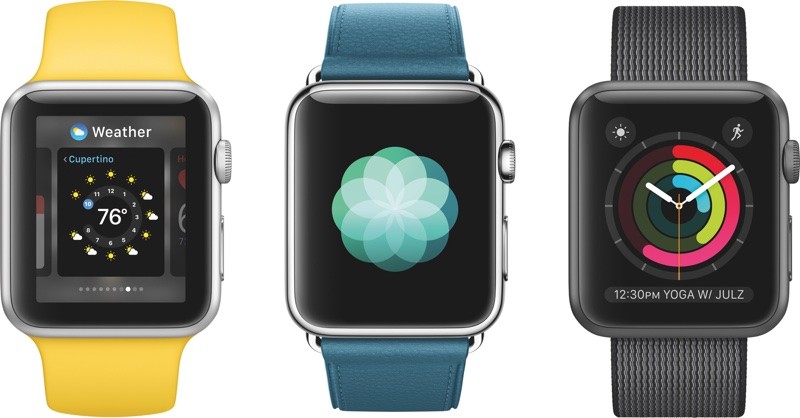
watchOS 3 представляет Dock, в котором хранятся избранные и недавно использованные приложения пользователя для упрощения доступа. Избранные приложения Apple Watch, сохраненные в Dock, обновляются и запускаются мгновенно, сокращая время загрузки приложений.
Навигация была улучшена: теперь для смены циферблата используются свайпы влево и вправо. Обновленный Центр управления с большим количеством информации доступен при свайпе вверх по экрану Apple Watch.
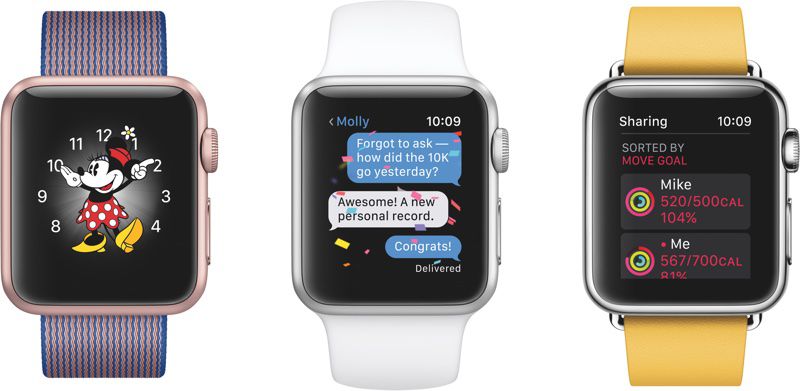
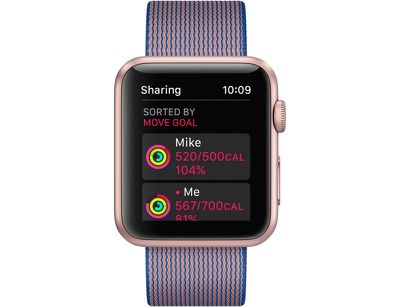
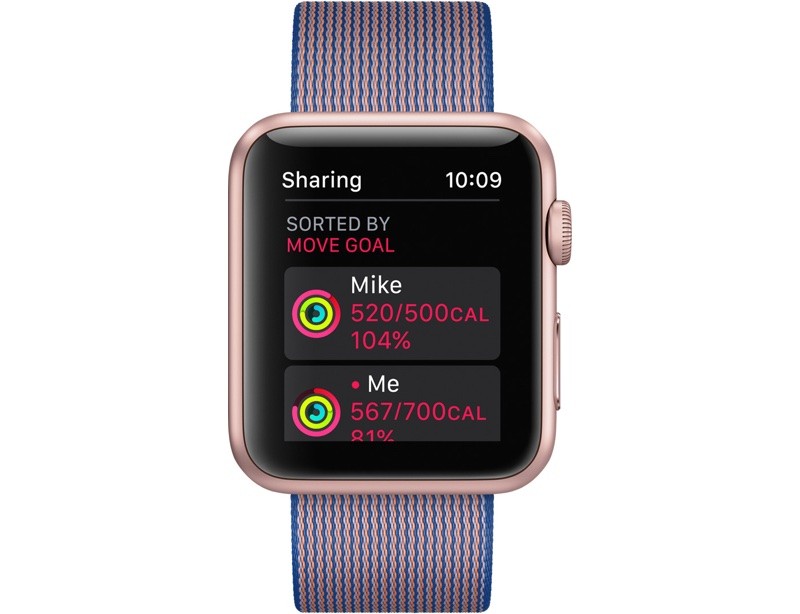
Совместное использование данных об активности — новая функция в watchOS 3, позволяющая владельцам Apple Watch делиться информацией о тренировках и активности с друзьями для соревнований и поддержания мотивации. В приложении доступны новые умные ответы на основе активности для общения с друзьями и семьей по поводу достижений в активности.
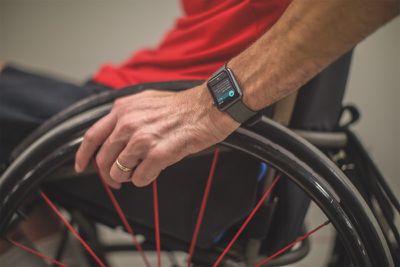
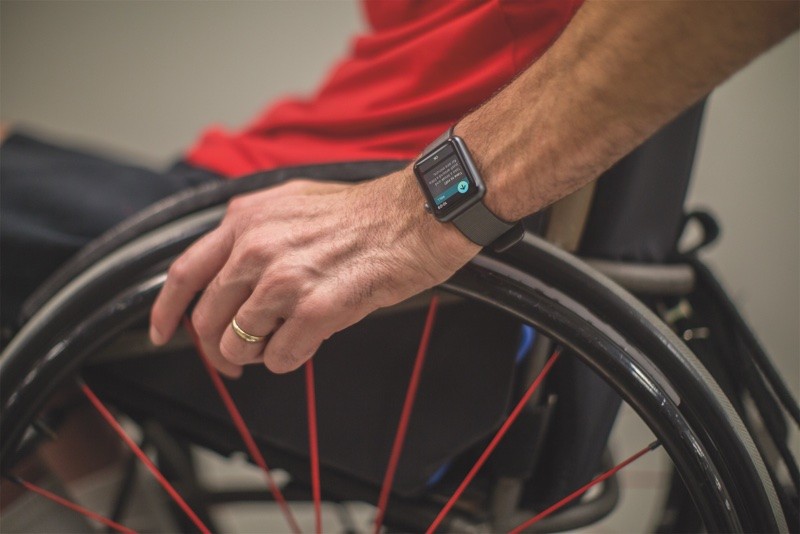
В приложении «Активность» есть настройки для настройки тренировок и занятий для пользователей инвалидных колясок, где толчки инвалидной коляской учитываются в общих целях по калориям и вместо уведомлений «время встать» появляются уведомления «время катиться».
Приложение «Дыхание» предназначено для того, чтобы помочь владельцам Apple Watch ежедневно выполнять упражнения на глубокое дыхание для снижения стресса и расслабления, а также существуют новые приложения «Напоминания» и «Найти друзей».
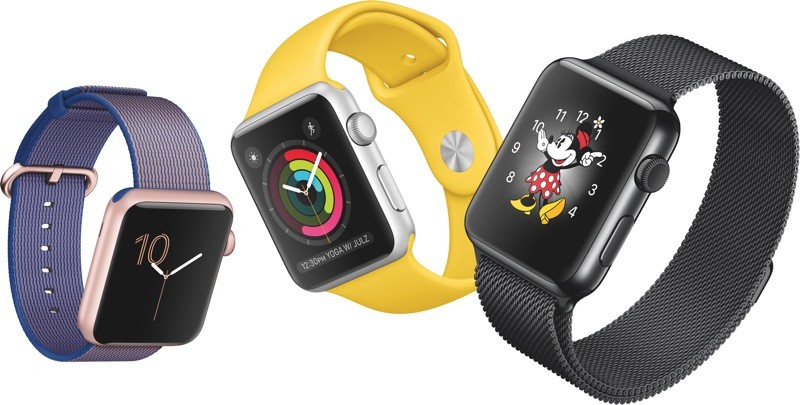
В watchOS 3 доступны три новых циферблата, включая Минни Маус (способную озвучивать время), простой цифровой циферблат и циферблат «Активность», отображающий кольца активности. Некоторые из существующих циферблатов теперь также могут работать с большим количеством усложнений.
Функция SOS автоматически вызывает экстренные службы при нажатии боковой кнопки, где бы вы ни находились в мире, а Apple Watch теперь можно использовать для разблокировки Mac с паролем благодаря новой функции Continuity.
В приложении «Сообщения» редизайн ускоряет ответ на входящие текстовые сообщения, а новая функция «Scribble» позволяет писать ответы на экране Apple Watch пальцем.
watchOS 3 была выпущена для общественности 13 сентября 2016 года после нескольких месяцев бета-тестирования. Для установки требуется iOS 10, который также был выпущен 13 сентября.
Текущая версия — watchOS 3.2.2
Текущая версия watchOS — watchOS 3.2.3, которая была выпущена для общественности 19 июля 2017 года. watchOS 3.2.2 — это небольшое обновление, которое фокусируется на исправлении ошибок и улучшении производительности, а не на изменениях, видимых пользователю.
Разработка watchOS 3 завершается, поскольку Apple переключает свое внимание на watchOS 4. watchOS 4 была представлена на Всемирной конференции разработчиков 5 июня, и Apple выпустила восемь бета-версий на данный момент. watchOS 4 будет выпущена для общественности осенью.
Новые циферблаты
В watchOS 3 доступны три новых циферблата: Минни Маус, Активность и Цифры.
Циферблат Минни Маус похож на циферблат Микки Мауса, за исключением того, что на нем изображена Минни Маус с настраиваемым платьем, соответствующим различным ремешкам Apple Watch. В watchOS 3 и Микки, и Минни озвучивают время своими характерными голосами при нажатии пальцем на циферблат.
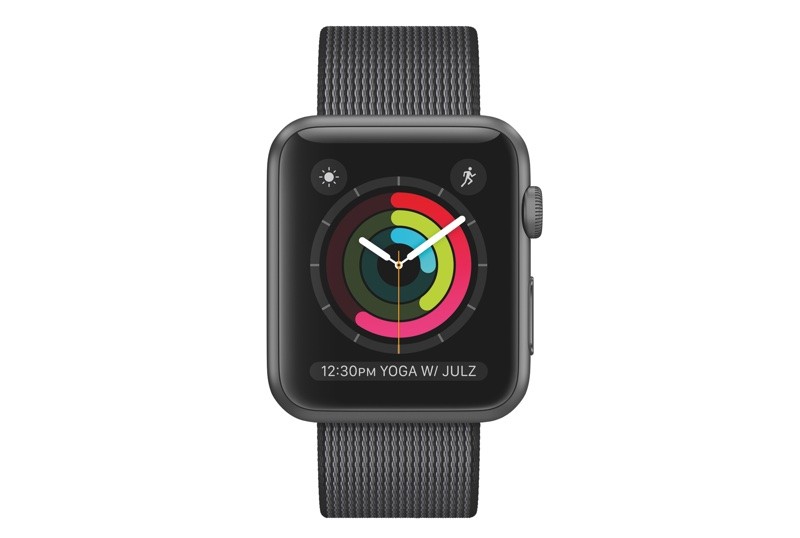
Циферблат «Активность» отображает большое изображение ваших ежедневных колец активности, так что прогресс активности и тренировок можно просматривать на лету. Циферблат «Активность» может быть установлен как аналоговые часы, цифровые часы или хронограф, все из которых показывают четкое изображение колец активности.
Последний циферблат, «Цифры», является одним из самых простых, с одним числом, отображаемым вместе со стрелками часов. Число меняется и вращается по циферблату по мере течения времени.
Усложнения:
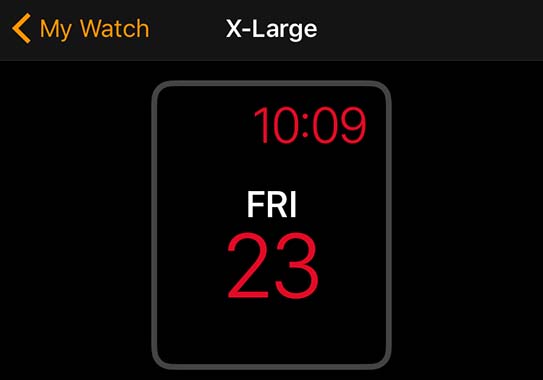
Усложнения могут быть добавлены к циферблатам, которые ранее не поддерживали их в watchOS 2, включая «Фото», «Timelapse», «Motion» и «Extra Large».
Также доступны новые усложнения через новые встроенные приложения, такие как «Дыхание» и «Напоминания», которые могут быть добавлены к любому циферблату, поддерживающему усложнения, а некоторые из существующих циферблатов впервые получили поддержку усложнений.
Галерея циферблатов:
В приложении Apple Watch для iPhone есть галерея циферблатов, где вы можете настраивать циферблаты с помощью цветов и усложнений. Эти инструменты ранее были доступны на самих часах, но настройка циферблатов через больший экран iPhone может быть проще.
Dock и более быстрый запуск приложений
Навигация на Apple Watch в watchOS 3 значительно изменилась. Боковая кнопка, которая в watchOS 2 вызывала список контактов, заменяется специальным «Dock», который отображает список избранных приложений.
Dock заменяет функцию Glances, ранее доступную по свайпу вверх по циферблату. Тот же свайп теперь вызывает новый Центр управления — изменение навигации, призванное зеркалировать доступ к Центру управления на iPhone. Смена циферблата теперь осуществляется свайпом влево или вправо по экрану Apple Watch, и больше не требуется долгое нажатие, что делает переключение между циферблатами намного быстрее.
В дополнение к этим изменениям навигации Apple внедрила функции, позволяющие приложениям, помеченным как «избранные», запускаться мгновенно. Все приложения, обозначенные как избранные в новом Dock, постоянно хранятся в памяти Apple Watch с обновляемой в фоновом режиме информацией. На сцене Apple заявила, что приложения, хранящиеся таким образом в памяти, могут открываться в семь раз быстрее, чем стандартное приложение Apple Watch.
Это позволяет всем избранным приложениям запускаться «мгновенно», значительно сокращая время, необходимое для загрузки наиболее используемых вами приложений. Dock содержит как избранные, так и недавно использованные приложения, и он настраивается, чтобы вы могли разместить ваши часто используемые сторонние приложения первыми, чтобы нужная вам информация всегда была под рукой.
Dock используется во многом как Glances, и при пролистывании приложений влево и вправо вы можете видеть полную информацию из приложения через снимок экрана приложения, не запуская его. Dock поддерживает всего 10 приложений.
SOS
SOS — это функция, активируемая удержанием боковой кнопки на Apple Watch в течение трех секунд. При этом Apple Watch автоматически набирает местные экстренные службы, используя либо Wi-Fi-соединение, либо подключение к iPhone.
SOS может определить ваше местоположение и позвонить по соответствующему номеру независимо от вашего местоположения, поэтому, если вы попадете в чрезвычайную ситуацию во время отпуска и не знаете номер экстренных служб, помощь все равно может быть вызвана, поскольку Apple Watch знает, какой номер набрать.
После совершения экстренного вызова в 911 или другую местную службу экстренной помощи Apple Watch уведомляет ваших экстренных контактов и предоставляет карту вашего текущего местоположения. Он также теперь поддерживает Medical ID, поэтому такая информация, как возраст, вес, аллергии и медицинские состояния, легко доступна персоналу экстренных служб с Apple Watch на вашем запястье.
Улучшения активности
Совместное использование
watchOS 3 поддерживает новую функцию «Совместное использование данных об активности», которая позволяет друзьям и семье делиться информацией о своей активности и тренировках друг с другом. Apple надеется, что пользователи Apple Watch будут больше заниматься спортом благодаря дружескому соперничеству или поощрению со стороны друзей и семьи.
Совместное использование данных об активности доступно по свайпу вправо по представлению колец активности в приложении «Активность», и в этом представлении отображаются кольца активности выбранных друзей. Есть параметры для сортировки по метрикам, таким как шаги, минуты тренировки и количество тренировок, чтобы вы могли видеть, как ваши занятия соотносятся с занятиями ваших друзей, и есть встроенные параметры обмена сообщениями, чтобы вы могли отправлять поддержку или подначки, когда друг достигает цели.
Тренировки
Сторонние приложения для тренировок значительно улучшились в watchOS 3. Разработчики теперь могут разрешать приложениям для тренировок работать в фоновом режиме Apple Watch, так что, просто подняв запястье, пользователи могут видеть актуальные показатели тренировки.
Разработчики также имеют доступ в реальном времени к датчику сердечного ритма и гироскопу, чтобы предоставлять лучшую информацию владельцам Apple Watch.
При выполнении беговой тренировки Apple Watch теперь может определять, когда пользователь останавливается на светофоре или по другой причине, приостанавливая тренировку до возобновления бега, и есть опция для наименования «Других» тренировок, которых нет в списке приложений.
Нажатие на Digital Crown и боковую кнопку во время тренировки также позволяет приостановить тренировку, а завершение тренировки теперь выполняется свайпом вправо вместо использования Force Touch.
Использование инвалидной коляски
Apple добавила новую настройку «Инвалидная коляска» в Apple Watch в watchOS 3, позволяя настраивать параметры активности для пользователей инвалидных колясок.
Толчки инвалидной коляски теперь учитываются в общих целях по калориям, есть новые тренировки, специфичные для инвалидных колясок, а напоминания «время встать» превращаются в напоминания «время катиться» при активации настройки инвалидной коляски.
Новые приложения и улучшения приложений
В watchOS 3 появились новые приложения «Напоминания» и «Найти друзей», которые отражают возможности, имеющиеся на iPhone. «Найти друзей», используемое как «избранное» приложение, может предоставлять актуальную информацию о местонахождении друзей и семьи, а «Напоминания» — быстрый просмотр списков дел.
Поскольку Dock заменил Glances, на Apple Watch появилось новое приложение «Пульс», которое заменило Glance «Пульс». «Пульс» — единственный Glance, у которого ранее не было соответствующего приложения.
Дыхание
Полностью новое для Apple Watch — это специальное приложение «Дыхание», предназначенное для релаксации и снятия стресса. «Дыхание» направляет пользователей через техники глубокого дыхания с помощью визуальных подсказок на экране или тактильных сигналов.
По словам гуру фитнеса Apple Джея Бланика, приложение «Дыхание» разработано, чтобы помочь пользователям Apple Watch легко включать медитацию и дыхательные упражнения в свой распорядок дня.
Дыхательные упражнения могут длиться от одной (7 вдохов) до пяти минут (35 вдохов), и хотя к приложению «Дыхание» можно получить доступ через само приложение, Apple Watch также предлагает необязательные напоминания «Дыхание», подобные напоминаниям о необходимости вставать. Напоминания «Дыхание», если они активированы, доставляются каждые четыре часа.
Сообщения
В «Сообщениях» редизайн ускоряет ответ на входящие текстовые сообщения и iMessage. Нет необходимости нажимать «Ответить», когда получено сообщение — варианты уже перечислены внизу уведомления.
Также есть новая функция «Scribble» для ответов на сообщения. С помощью «Scribble» вы можете написать свой ответ на дисплее Apple Watch пальцем, нанося буквы друг на друга. «Scribble» поддерживает как китайский, так и английский языки.
Дом
Apple представила новое приложение «Дом» в iOS 10, чтобы предоставить пользователям централизованное место для управления всеми устройствами с поддержкой HomeKit, и есть также приложение «Дом» для Apple Watch. С помощью «Дома» доступны элементы управления быстрым доступом для таких действий, как управление освещением или регулировка термостата.
Другие функции
Разблокировка Mac
Владельцы Mac теперь могут использовать аутентифицированные Apple Watch для разблокировки своих Mac, когда они находятся поблизости. Разблокировка работает через приближение, так же как Apple Watch разблокируется при разблокировке iPhone.
Находясь рядом с Mac с паролем, Apple Watch используется для обхода пароля для более быстрого входа. Эта функция требует Mac 2013 года или новее и работает со всеми моделями Apple Watch. Для разблокировки Mac Apple Watch должен быть заблокирован через iPhone или пароль.
Apple Pay
Apple Pay теперь доступен внутри приложений на Apple Watch, поэтому покупки можно совершать непосредственно в приложении на самих часах. Разработчики также могут встраивать Apple Pay в свои приложения для Apple Watch.
Новые API для разработчиков
Разработчики получили доступ к гораздо большему количеству инструментов в watchOS 3, что привело к созданию более мощных приложений. watchOS 3 включает поддержку Digital Crown, сенсорных событий, звука динамика, встроенного видео, SpriteKit, SceneKit, Game Center для пошаговых игр и CloudKit для хранения данных на разных устройствах.
Мелочи watchOS 3
Приложение «Камера» — Digital Crown теперь позволяет пользователям управлять возможностями цифрового зума iPhone для цифрового увеличения.
Отключить снимки экрана — Теперь есть возможность отключить снимки экрана при одновременном нажатии Digital Crown и боковой кнопки.
Найти Apple Watch — Местоположение Apple Watch теперь доступно через приложение «Найти iPhone».
Siri — В watchOS 3 интерфейс Siri обновлен. Тактильный сигнал теперь поступает, когда Siri перестает слушать запрос, а не когда начинает слушать, и Siri сообщает пользователю, что идет поиск информации, сообщением «Подождите…» или «Минутку…», если запрос занимает больше секунды или двух.
Уведомления — Удаление уведомления возвращает пользователя на циферблат вместо Центра уведомлений.
watchOS 3 была официально выпущена во вторник, 13 сентября 2016 года. Это бесплатное загружаемое обновление доступно для всех моделей Apple Watch, включая оригинальные Apple Watch, Series 1 и Series 2.
Еще в январе на выставке CES компания Chamberlain объявила о планах выпустить MyQ Home Bridge — аппаратный хаб, позволяющий подключенным системам открывания гаражных дверей в экосистеме MyQ работать с HomeKit. Первоначально выпуск MyQ Home Bridge был запланирован на апрель, но, как это часто бывает с продуктами, требующими сертификации HomeKit, он был немного отложен и кратко и незаметно запущен в начале этого месяца, а официальный запуск состоялся буквально вчера.
MyQ Home Bridge требует, чтобы ваша существующая система открывания гаражных дверей уже поддерживала беспроводную связь MyQ одним из трех способов: встроенная поддержка MyQ Wi-Fi в открывающем устройстве, «неумная» система открывания гаражных дверей, подключенная к хабу MyQ Garage, или дополнительная Wi-Fi-связь для устройства с поддержкой MyQ с использованием MyQ Internet Gateway.
Содержимое коробки MyQ Home Bridge (слева) и MyQ Garage (справа)
У меня есть система открывания гаражных дверей Chamberlain с цепным приводом 2009 года выпуска, но она не включает встроенной технологии MyQ, поэтому для добавления поддержки HomeKit в мою систему мне пришлось установить две отдельные части оборудования: MyQ Garage для базовой поддержки Wi-Fi, а затем новый MyQ Home Bridge для добавления совместимости с HomeKit.
Наряду с первоначальным анонсом MyQ Home Bridge в январе Chamberlain также раскрыла планы по выпуску Smart Garage Hub, который объединит функции MyQ Garage и MyQ Home Bridge в одном устройстве. Smart Garage Hub изначально планировался к дебюту в июле, но в Chamberlain мне сообщили, что его запуск был отложен, и компания пока не сообщает никаких новых целевых дат.
MyQ Garage
Работая с моей текущей «глупой» системой открывания гаражных дверей, первым шагом была установка MyQ Garage, чтобы подключить мое устройство к сети. Это был простой и понятный процесс, который занял всего около 15 минут. Система использует пару винтов для крепления металлического кронштейна к потолку в непосредственной близости от системы открывания гаражных дверей, по крайней мере, в двух футах от самого устройства, но при этом видимого, когда стоишь в проеме гаражной двери.
Кронштейн MyQ Garage, прикрученный к потолку гаража
MyQ Garage надевается на металлический кронштейн, а адаптер питания подключается к розетке, при этом излишки провода можно обернуть вокруг металлического кронштейна.
Хаб MyQ Garage установлен на потолке
Отдельный дверной датчик крепится к верхней панели самой гаражной двери с помощью липучек или винтов. Простой датчик беспроводным способом информирует хаб MyQ Garage, открыта или закрыта дверь, основываясь на ориентации датчика. Он работает от сменной батарейки-«таблетки» CR2450.
Дверной датчик
Остальная часть настройки происходит в приложении Chamberlain MyQ, которое требует создания учетной записи MyQ и инструктирует вас подключиться к MyQ Garage через Bluetooth, чтобы включить обмен настройками Wi-Fi вашего устройства во время настройки. Как только MyQ Garage подключен к сети, приложение проведет вас через шаги сопряжения MyQ Garage с вашей системой открывания с помощью кнопки программирования на устройстве, проверит связь дверного датчика с основным хабом и позволит вам назвать ваше устройство в системе MyQ.
Приложение не особенно красиво и даже не было полностью оптимизировано для последних iPhone с большими экранами, но оно справляется со своей задачей. Оно поддерживает Touch ID, поэтому легко аутентифицировать учетные данные вашей учетной записи MyQ при каждом открытии приложения. Приложение позволяет легко просматривать ваши системы открывания гаражных дверей и их текущий статус, а также то, как долго они были открыты или закрыты. Нажатие на дверь в приложении поднимет или опустит ее.
Что касается безопасности, важно отметить, что гаражные двери по своей природе опасны, поскольку невнимательные дети иногда получали травмы или гибли от закрывающихся дверей. В результате современные системы открывания гаражных дверей оснащены датчиками, которые обнаруживают наличие чего-либо под гаражной дверью на уровне земли во время ее опускания, автоматически изменяя направление движения двери при обнаружении препятствия. Руководства по эксплуатации систем открывания гаражных дверей также призывают пользователей визуально контролировать дверь во время ее открывания или закрывания для обеспечения безопасной работы.
Поскольку подключенные системы открывания гаражных дверей могут управляться удаленно через приложение и, следовательно, без визуального подтверждения безопасной работы, MyQ Garage включает предупреждающие сигналы непосредственно перед закрытием двери. Нажатие на гаражную дверь в приложении для ее опускания приводит к нескольким секундам довольно громкого, высокочастотного звукового сигнала, сопровождающегося мигающим ярким белым светом от хаба MyQ Garage, прежде чем дверь начнет опускаться.
Звуковые и визуальные предупреждения оповещают всех, кто находится поблизости, о том, что дверь будет опускаться, и звуковой сигнал продолжается в течение всего времени закрытия двери. Это важная функция безопасности, но она также означает, что вы, возможно, захотите избегать использования приложения для закрытия двери в определенное время, если, например, устройство находится непосредственно под спальней, где кто-то может спать.
Оповещения и расписания
Приложение Chamberlain MyQ позволяет настраивать оповещения и расписания для вашей гаражной двери, гарантируя, что вы будете в курсе ее состояния и сможете автоматически убедиться, что дверь закрыта каждую ночь, например.
С помощью оповещений вы можете выбрать получение их через push-уведомления, электронную почту или и то, и другое, и вы можете быть уведомлены каждый раз, когда ваша гаражная дверь открывается или закрывается. Параметры позволяют указать только определенные дни и время, в течение которых вы хотите получать оповещения, а также хотите ли вы быть уведомлены сразу после события или после достижения определенного порога времени.
Например, вы можете настроить оповещение, чтобы получать уведомления только в том случае, если гаражная дверь была открыта более часа. С помощью нескольких оповещений вы можете учесть свой ежедневный график, например, настроить немедленные оповещения в рабочее время, когда никто не должен быть дома, но уведомлять только через час или около того в другие дни и время, когда люди, скорее всего, находятся дома.
Расписания, как следует из названия, позволяют вам установить фиксированное время дня (каждый день или только в определенные дни недели) для закрытия двери, например. Для гаражных дверей поддерживается только закрытие двери, поэтому вы не можете настроить гаражную дверь на открывание по определенному расписанию в приложении MyQ.
Если у вас есть другие устройства, такие как удаленные светильники, интегрированные с вашей системой MyQ, вы также можете настроить их включение или выключение по расписанию. Даже без HomeKit расписания — это отличный способ автоматически убедиться, что ваша гаражная дверь закрыта по вечерам перед сном, и вы можете получить подтверждение по электронной почте или push-уведомлению.
Система MyQ от Chamberlain также поддерживает интеграцию с Nest (включая возможность регулировать термостаты Nest и просматривать видео с Nest Cam), а также интеграции с умным домом через XFINITY Home, Wink и IFTTT.
MyQ Home Bridge
Если вам повезло, у вас уже есть система открывания гаражных дверей со встроенной поддержкой MyQ, и вы можете начать процесс ее интеграции с HomeKit отсюда. Аналогично, если у вас уже был MyQ Internet Gateway, вы сможете заменить его на MyQ Home Bridge. А если вы похожи на меня, вы только что прошли процесс установки MyQ Garage и теперь готовы установить вторую аппаратную коробку.
Установка MyQ Home Bridge очень похожа на MyQ Garage, используя тот же стиль монтажного кронштейна, а затем надвигая мост на кронштейн, подключая его и оборачивая излишки шнура вокруг кронштейна.
Затем приложение Chamberlain MyQ проведет вас через настройку моста с системами MyQ и HomeKit. Это займет всего несколько шагов, после чего вам нужно будет перезагрузить ваш MyQ Garage или устройство с поддержкой MyQ, чтобы переключиться на подключение через мост.
Как только это будет сделано, вы готовы, и сможете управлять своей гаражной дверью через приложение Apple Home или с помощью Siri, или можете продолжать использовать приложение Chamberlain MyQ для управления дверью.
Интеграция HomeKit в iOS 11: переключатель управления в приложении Home (слева), управление Siri (в центре) и создание сцены (справа)
Поддержка HomeKit также означает, что вы можете включить свою гаражную дверь в сцены в приложении Home, например, для обеспечения безопасности вашего дома, выключения света и регулировки термостата перед сном.
Итог
MyQ Home Bridge доступен на веб-сайте Chamberlain по вступительной цене $49.99, а в будущем цена вырастет до $69.99. Если вам нужно добавить MyQ Garage, это еще $129.99 от Chamberlain, хотя некоторые ритейлеры, такие как Amazon по цене $99, могут продавать его дешевле. В любом случае, это значительная сумма, которую придется выложить, если ваша гаражная дверь еще не поддерживает MyQ, достаточно, чтобы заставить меня задуматься, стоит ли это таких расходов.
Приложение MyQ также нуждается в обновлении. В целом оно работает хорошо, но отсутствие оптимизации для больших экранов, приводящее к завышенной строке состояния, клавиатуре и элементам выбора даты/времени, бросается в глаза, и нет никаких оправданий тому, что приложение не было полностью обновлено для больших экранов, которые используются на подавляющем большинстве iPhone, купленных за последние три года.
Я должен признать, однако, что гаражная дверь — это хорошее дополнение к моей настройке HomeKit, и если бы моя система открывания уже была с поддержкой MyQ, и мне нужно было бы потратить всего $50 на MyQ Home Bridge, это было бы для меня очевидным выбором. Благодаря интеграции с HomeKit и другим совместимым устройствам по всему дому вы можете легко настраивать сцены и триггеры с участием системы открывания гаражной двери, чтобы максимизировать свою безопасность и удобство. Чрезвычайно удобно иметь возможность делать такие вещи, как убедиться, что гаражная дверь закрыта в рамках сцены «Доброй ночи», которая также выключает свет и регулирует термостат, или включать другое освещение в доме, когда вы открываете гаражную дверь ночью.
Если вы полностью погружаетесь в интеграцию HomeKit и у вас уже есть гаражная дверь с поддержкой MyQ, новый MyQ Home Bridge — достойная покупка. Но если у вас более старая система открывания, которая потребует установки как MyQ Garage, так и MyQ Home Bridge, я бы, вероятно, подождал немного дольше, пока не появится анонсированный Smart Home Bridge, объединяющий обе функции в одном устройстве. Это должно упростить установку и настройку и, надеюсь, обойдется дешевле, чем покупка двух отдельных аппаратных коробок.
Примечание: Chamberlain предоставил MyQ Home Bridge и MyQ Garage компании MacRumors бесплатно для целей данного обзора. Никакой другой компенсации получено не было. MacRumors является аффилированным партнером Amazon и может получать комиссионные от покупок, сделанных по ссылкам в этой статье.
Док-станции Thunderbolt 3 продолжают наводнять рынок, и сегодня я рассматриваю док-станцию Thunderbolt 3 Quantum Docking Station от IOGEAR. Док-станция IOGEAR предлагает многие из тех же функций, которые обычно встречаются на других док-станциях Thunderbolt 3, включая несколько портов USB, порт Gigabit Ethernet, разъемы для наушников и микрофона, порт DisplayPort и пару портов Thunderbolt 3 для последовательного подключения, все в знакомом горизонтальном дизайне, используемом многими другими док-станциями.
Что наиболее примечательно, док-станция IOGEAR Thunderbolt 3 Quantum Docking Station выглядит идентично док-станции CalDigit TS3 Lite, которую я рассматривал несколько месяцев назад, за исключением цвета и отделки. В то время как док-станция CalDigit имеет корпус из шлифованного алюминия и черного матового пластика, док-станция IOGEAR имеет более сатинированную матовую отделку, которая немного светлее по цвету, в сочетании с белым матовым пластиком. Однако по размеру, форме и расположению портов эти две док-станции идентичны.
CalDigit TS3 Lite (слева) против IOGEAR Thunderbolt 3 Quantum Docking Station (справа)
Док-станция IOGEAR выглядит прилично, ее алюминиевая отделка близка к серебристому цвету, который Apple использует для своих ноутбуков. На верхней части док-станции напечатан довольно незаметный логотип IOGEAR, и она поставляется с внешним блоком питания и 0,5-метровым кабелем Thunderbolt 3 для подключения к хост-компьютеру на максимальных скоростях.
Соответствуя стандарту док-станций Thunderbolt 3, версия IOGEAR поддерживает до одного дисплея 5K через Thunderbolt 3 или два дисплея 4K через комбинацию Thunderbolt 3 и DisplayPort. Я не испытал никаких затруднений при подключении дисплея LG UltraFine 5K с частотой до 60 Гц через один из портов Thunderbolt 3 док-станции.
В отличие от всех других док-станций, которые я рассматривал, за исключением OWC Thunderbolt 3 Dock, док-станция IOGEAR включает три порта USB, при этом IOGEAR решила использовать один порт Type-A сзади и по одному порту Type-A и Type-C спереди для легкого доступа.
Все три порта работают на скорости 5 Гбит/с (USB 3.1 Gen 1), и наличие порта Type-C является приятным преимуществом, так как периферийные устройства начинают двигаться в этом направлении. Порты USB работают с ожидаемой скоростью после учета накладных расходов, при этом CalDigit Tuff SSD работает со скоростью 325 МБ/с записи и 350 МБ/с чтения как через Type-A, так и через Type-C, что соответствует другим док-станциям Thunderbolt 3 с портами USB 5 Гбит/с.
Как и в случае с TS3 Lite, одним из основных ограничений док-станции IOGEAR является то, что она поддерживает зарядную мощность только до 15 Вт через Thunderbolt 3/USB-C, что означает, что она не сможет питать ваш MacBook Pro через тот же кабель, который используется для передачи данных и видео, и вам потребуется подключить блок питания вашего компьютера.
Попытка питать мой 15-дюймовый MacBook Pro 2016 года исключительно через док-станцию лишь замедляла скорость разряда батареи, даже при небольшой нагрузке. В зависимости от вашей конфигурации, например, готовности использовать блок питания вашего Mac или наличия другого монитора с более высокой мощностью зарядки, это может не стать критичным недостатком, но с учетом того, что многие другие док-станции Thunderbolt 3 предлагают 60 или даже 85 Вт зарядной мощности, это досадное ограничение.
Однако, настоящим камнем преткновения является цена, если вы не будете очень осторожны при поиске. Док-станция IOGEAR имеет рекомендованную розничную цену в $299.95, что находится в том же диапазоне, что и док-станции с лучшими характеристиками, такими как более высокая мощность зарядки, и на целых $100 дороже, чем по сути идентичная TS3 Lite от CalDigit. Вы, безусловно, можете найти более низкие цены на док-станцию IOGEAR, например, текущая цена в $225 на Amazon, но даже это все еще выше, чем у TS3 Lite.
Авторизованный реселлер Provantage в настоящее время предлагает ее за $178, но с доставкой от $27 сделка оказывается не такой выгодной, как кажется на первый взгляд. Даже с учетом этих предложений разочаровывает, сколько усилий приходится приложить, чтобы найти хорошую цену на эту док-станцию.
В результате, док-станцию Thunderbolt 3 Quantum Docking Station трудно рекомендовать, если только вы не найдете ее по действительно очень выгодной цене. TS3 Lite обычно дешевле при идентичных функциях, в то время как другие док-станции, такие как OWC Thunderbolt 3 Dock с большим количеством портов USB и слотом для SD-карты, или док-станция Elgato, или CalDigit TS3 с большим количеством функций по той же рекомендованной цене, предлагают лучшую ценность.
Примечание: IOGEAR предоставила док-станцию Thunderbolt 3 Quantum Docking Station MacRumors бесплатно для целей данного обзора. Никакой другой компенсации получено не было. MacRumors является аффилированным партнером Amazon и может получать комиссионные с покупок, сделанных по ссылкам в этой статье.
iDevices была одной из первых компаний, объявивших о планах по производству продуктов, совместимых с HomeKit, сосредоточившись в первую очередь на выключателях и розетках, но также немного расширив ассортимент термостатом. Ранее в этом году iDevices была приобретена крупным производителем электрооборудования Hubbell, но бренд iDevices и его линейка продуктов продолжают существовать.
Я использую ряд продуктов iDevices, включая недавно выпущенные настенный выключатель (Wall Switch) и настенную розетку (Wall Outlet), а также выключатель (Switch) и уличный выключатель (Outdoor Switch), выпущенные некоторое время назад, и у меня сложилось довольно хорошее представление о том, насколько хорошо эти аксессуары вписываются в мой дом и интегрируются с другими устройствами HomeKit через HomeKit. Все устройства также совместимы с Amazon Alexa и Google Assistant, но для моих целей я сосредоточился на HomeKit.
Настенный выключатель и настенная розетка
Настенный выключатель Wall Switch и настенная розетка Wall Outlet от iDevices — это новейшие дополнения к семейству HomeKit компании, и их установка является наиболее сложной, так как они требуют монтажа в стену. Это может быть небольшим неудобством, и некоторые пользователи, например, арендаторы, не смогут ими воспользоваться, но установка является довольно простым проектом, и они обеспечивают гораздо более чистый и интегрированный вид вашей системе HomeKit.
Как и при любой другой электромонтажной работе, вы должны отключить питание на автоматическом выключателе и убедиться, что электричество не поступает в цепи, с которыми вы работаете. iDevices предоставляет пошаговые инструкции, которые проведут вас через весь процесс установки, а также полезные видеоролики на своем канале YouTube.
Настенный выключатель Wall Switch может быть установлен в однополюсных, 3-ходовых и 4-ходовых конфигурациях, хотя вам потребуется убедиться, что все выключатели в 3-ходовых и 4-ходовых конфигурациях заменены на Wall Switch от iDevices, чтобы они могли координировать управление цепью. Независимо от конфигурации, на месте установки выключателя также требуется нейтральный провод для питания Wall Switch, поэтому, если у вас его нет, вам придется решить, стоит ли прокладывать новую проводку к выключателю или отказаться от использования умного выключателя в этом месте.
Учитывая эти соображения, установка проста и требует лишь отсоединения проводов от вашего существующего выключателя и подключения их к Wall Switch или Wall Outlet с помощью соединительных колпачков, которые iDevices включает в комплект (или существующих, которые уже могли использоваться для вашего предыдущего выключателя или розетки). Детектор напряжения полезен при установке Wall Switch, чтобы различать фазные и нагрузочные провода и убедиться, что вы правильно подключаете их к соответствующим проводам на выключателе. Установка 3-ходового выключателя немного сложнее, но инструкции и видеоролики помогут вам в этом.
После того как Wall Switch и Wall Outlet подключены и закреплены, установлены лицевые панели (не входят в комплект), а автоматический выключатель снова включен, вы готовы настроить их для использования с экосистемой iDevices и HomeKit.
Приложение iDevices Connected служит центром управления продуктами iDevices, позволяя настраивать их для подключения к Wi-Fi и интеграции с HomeKit. Процесс прост и занимает всего несколько минут, в течение которых вы не только запустите устройства в работу, но и правильно назовете их, разместите в комнатах HomeKit, установите любые желаемые пользовательские имена и миниатюры изображений, а также расписания.
Обзор продуктов HomeKit в гостиной
Приложение также позволяет легко группировать устройства в сцены, настраивать триггеры, такие как геофенсинг вашего дома для прихода или ухода, и многое другое.
Пример сцены «Отход ко сну» для выключения света и запирания двери
После того как все настроено, вы можете использовать приложение iDevices Connected или приложение Apple Home (или виджет Центра управления, или Siri) для мониторинга и управления выключателем и розеткой.
Как Wall Switch, так и Wall Outlet оснащены небольшими светодиодными индикаторами, которые мигают разными цветами, указывая на статус устройства во время настройки и устранения неполадок, а во время нормальной работы они могут дополнительно использоваться в качестве ночника, чтобы помочь вам найти их на стене в темноте. Цвет ночника можно полностью настроить в приложении iDevices Connected.
Экран сведений с данными об энергопотреблении и расписаниях (слева) и настройками цвета ночника (справа)
Настенный выключатель Wall Switch в основном выглядит как стандартный кулисный выключатель, за исключением светодиода по центру, но его работа немного отличается. В то время как стандартный выключатель фиксируется во включенном или выключенном положении и остается там, Wall Switch от iDevices фиксируется в желаемом положении, но возвращается в центральное положение покоя после отпускания. Это функция того, что это умный выключатель, поскольку при управлении выключателем через телефон он не будет физически перемещать кулису. Я не большой поклонник ощущения от выключателя, который немного шатается при нажатии, но я могу с этим смириться.
Что касается Wall Outlet, я установил ее там, где заменил стандартную розетку, которая использовалась с таймером для управления торшером. Wall Outlet позволяет мне отказаться от дополнительного таймера, обеспечивая более аккуратный вид и возможность контролировать время работы лампы через приложение iDevices или приложение Apple Home. Каждая из двух розеток работает независимо, поэтому я могу запрограммировать ту, в которую подключен мой торшер, на включение и выключение в определенное время дня, в то время как другая розетка может оставаться включенной постоянно или работать по другому расписанию.
Хотя возможность мониторить и управлять моим торшером с телефона и интегрировать его в другие сцены HomeKit фантастична, одним недостатком является то, что им гораздо сложнее управлять вручную, если у вас нет под рукой телефона. Мой старый таймер имел большие кнопки, которые я мог использовать для ручного отключения цикла таймера, если мне нужно было включить свет раньше вечером в особенно пасмурный день, например. Чтобы сделать то же самое на Wall Outlet, вам нужно нажать очень маленькую кнопку на лицевой стороне розетки, чтобы вручную включить или выключить питание. Особенно когда у вас что-то подключено к обеим розеткам, бывает трудно подобраться и нажать кнопку.
Выключатели и розетки HomeKit, безусловно, удобны, особенно для тех, кто хочет интегрировать их в более широкие домашние системы для удобного управления устройствами через приложение или голос. Но главная проблема по-прежнему заключается в стоимости — недешево встроить подключение Wi-Fi, безопасность, лицензирование и многое другое в выключатель света. Так что, если стандартный выключатель стоит всего несколько долларов, стоимость этих умных выключателей и розеток быстро накапливается, особенно если вы хотите установить их по всему дому. Wall Switch и Wall Outlet от iDevices стоят $99,95 каждый, поэтому убедитесь, что вы посчитали свои затраты для своего дома, если вы думаете об установке их не только в одном или двух приоритетных местах.
Выключатель и уличный выключатель
Для тех, кто не может или не хочет заниматься проводкой новых выключателей и розеток, или кто ищет более дешевые способы управления своими электрическими устройствами через HomeKit, iDevices также предлагает некоторые подключаемые опции для обеспечения контроля HomeKit над конкретными розетками. Первый вариант — это просто названный Switch, который вставляется в электрическую розетку и содержит технологию для подключения к вашей сети через Wi-Fi и управления устройствами, подключенными к его собственной розетке. Switch от iDevices довольно большой, но он хорошо выполняет свою работу, легко интегрируясь с приложением iDevices и HomeKit для управления лампами и другими устройствами.
Выключатель Switch включает в себя несколько полезных функций, таких как большая кнопка сбоку для ручного включения и выключения розетки выключателя. По сравнению с Wall Outlet, Switch гораздо легче управлять вручную, так как кнопка очень легко доступна сбоку корпуса.
Выключатель Switch также оснащен удобной светодиодной полосой на лицевой стороне, которая служит не только индикатором состояния во время настройки и устранения неполадок, но и ночником. Цвет ночника можно полностью настроить через приложение iDevices Connected или полностью отключить.
Уличный выключатель Outdoor Switch — это аналогичный вариант, но, как следует из названия, он предназначен для использования на улице. Это удивительно громоздкий продукт, который необходимо крепить на винт или устанавливать на землю, а не полностью опирать на розетку, в которую он подключен. В результате конструкция включает короткий шнур для подключения основного корпуса Outdoor Switch к розетке. Из-за короткой длины шнура Outdoor Switch потребуется устанавливать близко к розетке, в которую он подключен, но толщина шнура также немного затрудняет его размещение в желаемом положении.
Outdoor Switch предназначен для вертикального монтажа и содержит пару розеток в нижней части корпуса, расположенных так, чтобы максимально защитить их от воздействия окружающей среды. Две розетки не работают независимо, поэтому любые устройства, которые вы в них подключаете, будут управляться вместе. Большая кнопка на боковой стороне корпуса Outdoor Switch упрощает ручное управление питанием розеток. Как и Switch, Outdoor Switch также включает светодиодную полосу для отображения статуса и функции ночника.
Я обычно использовал свой Outdoor Switch для таких вещей, как рождественские огни, позволяя мне программировать включение и выключение моего освещения каждый вечер во время праздников. Моя электрическая установка не идеальна, так как розетка на моей веранде довольно близко к земле, и поэтому у меня нет места, чтобы повесить Outdoor Switch рядом, и вместо этого мне приходится оставлять его на веранде. Такое расположение не защищает розетки так сильно, как вертикальная подвесная ориентация, но расположение на моей веранде помогает ограничить общее воздействие элементов.
В целом, как Switch, так и Outdoor Switch надежно работали в моих тестах, хотя и разочаровывает, что их не удалось сделать тоньше. Частично это связано с количеством электроники внутри, а частично — просто с требованиями к пространству для размещения одной или двух розеток для подключения устройств к выключателям, в то время как Outdoor Switch добавляет требования к устойчивости к погодным условиям.
Как отмечалось в начале этого раздела, эти подключаемые выключатели предлагают значительно более дешевый способ привнести управление HomeKit в предметы по всему вашему дому по сравнению с встроенными установками. Стандартный Switch стоит $29,95, что все еще является приличной суммой, если вы хотите установить их по всему дому, но это намного дешевле, чем встроенные альтернативы. Outdoor Switch дороже — $79,95, но он поставляется с прочной влагозащищенной конструкцией, необходимой для использования на открытом воздухе.
Заключение
Рынок умного дома все еще находится на ранней стадии, но по мере развития HomeKit и появления новых производителей мы начинаем видеть более широкий спектр опций в различных категориях продуктов. iDevices имеет преимущество быть одним из первых на рынке с выключателями и розетками HomeKit, и это позволило им усовершенствовать и расширить свою линейку продуктов для удовлетворения различных потребностей.
Продукты iDevices хорошо сделаны, с хорошей документацией и надежным приложением для их настройки и управления, что делает их достойным дополнением к большинству умных домашних систем. Wall Switch и Wall Outlet довольно незаметны при замене обычных утилитарных выключателей и розеток, к которым мы привыкли, что позволяет легко не заметить с первого взгляда, что это продукты для умного дома, в чем и заключается весь смысл.
Однако моей главной проблемой по-прежнему остается цена. По 100 долларов за штуку очень немногие захотят устанавливать их по всему дому с общей стоимостью, легко достигающей тысяч долларов. Это означает, что большинству пользователей придется быть избирательными и устанавливать их только в нескольких местах, что все еще может быть полезным, но не позволяет создать полностью умную электрическую систему.
Выключатель Switch предлагает золотую середину, предоставляя вам преимущества умных розеток по 30 процентам цены встроенных версий, но ценой эстетики и без возможности управлять проводными светильниками и приборами, как это возможно с Wall Switch. В результате, даже при более низкой стоимости, я бы все равно был довольно избирателен в их использовании по всему своему дому.
Все эти продукты iDevices, а также некоторые другие, доступны через онлайн-магазин компании, а также, как правило, с небольшими скидками через магазин Amazon компании.
Примечание: iDevices предоставила Wall Switch, Wall Outlet, Switch и Outdoor Switch ресурсу MacRumors бесплатно для целей этого обзора. Никакой другой компенсации получено не было. MacRumors является аффилированным партнером Amazon и может получать комиссионные от покупок, совершенных по ссылкам в этой статье.
27 июля 2017 года Apple убрала iPod nano со своего сайта и из онлайн-магазина, что ознаменовало прекращение его производства после почти двенадцати лет на рынке в различных форм-факторах. Одновременно с прекращением производства iPod shuffle, iPod touch на базе iOS остается единственным устройством в семействе iPod.
На момент прекращения производства iPod nano был доступен в шести цветах в одной комплектации на 16 ГБ по цене 149 долларов.
Подробнее
Пожалуй, ни один другой продукт iPod не был предметом столь значительных экспериментов со стороны Apple, компания пробовала множество различных форм-факторов, основанных на интерфейсе колеса прокрутки (click wheel), прежде чем перейти к дизайну, похожему на iPod shuffle, с центром в виде мультисенсорного экрана, и, в конечном итоге, остановиться на дизайне, более близком к миниатюрному iPod touch, с моделями седьмого поколения, выпущенными в октябре 2012 года.
Линейка iPod nano 2015 года (версия Product Red не показана)
Последний дизайн включал 2,5-дюймовый мультисенсорный экран и небольшую кнопку «домой», аналогичную той, что используется в устройствах iOS, с объемом памяти 16 ГБ по цене 149 долларов. Однако iPod nano не работал под управлением iOS, а использовал собственное программное обеспечение, разработанное так, чтобы оно несколько напоминало iOS. Модели поддерживали воспроизведение видео, Bluetooth 4.0 и разъем Apple Lightning, но не имели камер.
Представленный в сентябре 2012 года iPod nano седьмого поколения имел восемь различных цветовых вариантов: графитовый, серебристый, розовый, желтый, зеленый, синий, фиолетовый и специальная версия (PRODUCT) RED.
В сентябре 2013 года графитовый цвет был заменен на новый «серый космос», который был выделен на iPhone 5s, но также был тихо добавлен в iPod touch, iPod nano и iPod shuffle. Обновление в июле 2015 года принесло более существенные изменения в цветовые варианты iPod nano: золотой и новые оттенки синего и розового дополнили серебристый, серый космос и красный варианты, перенесенные из предыдущей линейки.
27 июля 2017 года Apple убрала iPod shuffle со своего сайта и из онлайн-магазина, ознаменовав его снятие с производства после двенадцати с половиной лет на рынке в различных форм-факторах. Одновременно с прекращением выпуска iPod nano, iPod touch на базе iOS остается единственным устройством в семействе iPod.
На момент снятия с производства iPod shuffle был доступен в шести цветах в единственном варианте на 2 ГБ по цене 49 долларов США.
Подробнее
iPod shuffle от Apple претерпел несколько изменений в дизайне с момента своего появления в январе 2005 года, а последняя форм-фактор была представлена в сентябре 2010 года. По цене 49 долларов США и с объемом памяти 2 ГБ, единственными изменениями устройства за последующие годы были варианты цветового оформления.
Линейка iPod shuffle 2015 года (версия Product Red не показана)
Выпуск iPod shuffle четвертого поколения в сентябре 2010 года включал варианты цветов серебристый, синий, зеленый, оранжевый и розовый. Этот набор цветов оставался доступным до сентября 2012 года, когда он был заменен расширенным набором новых и обновленных цветов, включая темно-серый, серебристый, фиолетовый, розовый, желтый, синий, зеленый и специальную версию (PRODUCT) RED.
В сентябре 2013 года темно-серый цвет был заменен на новый «космический серый», который был представлен в iPhone 5s, но также был тихо добавлен в iPod touch, iPod nano и iPod shuffle. Обновление в июле 2015 года принесло новый золотой цвет и новые оттенки синего и розового, в дополнение к предыдущим вариантам серебристый, космический серый и красный, унаследованным от предыдущих поколений.
За последние несколько месяцев я ознакомился с несколькими док-станциями Thunderbolt 3, которые одновременно появились на рынке, включая модели от OWC, CalDigit, Belkin и Kensington. Есть как минимум еще один крупный игрок на рынке, поэтому сегодня я делюсь своими мыслями о док-станции Thunderbolt 3 от Elgato за $300. Док-станция Elgato имеет много общего со своими конкурентами, включая тонкий горизонтальный дизайн из матового алюминия и пластика, набор портов для расширения возможностей вашего Mac, оснащенного Thunderbolt 3, и многое другое.
Док-станция хорошо смотрится на столе: матовая черная пластиковая передняя и задняя панели обернуты корпусом из матового алюминия, закругленным по бокам. Небольшой логотип Elgato напечатан в левом переднем углу верхней части док-станции, но он не портит общий вид аксессуара, который остается довольно незаметным. Док-станция Elgato, шириной чуть менее 8 дюймов, немного уже некоторых других док-станций, что, на мой взгляд, делает ее более аккуратной, когда она стоит у подножия моего дисплея LG UltraFine 5K. Док-станция Belkin, немного превышающая 8 дюймов, также хорошо вписывается, но более широкие док-станции, такие как OWC и Kensington, немного выступают.
Конечно, рабочее место у каждого человека разное, поэтому различия в ширине этих док-станций примерно на дюйм могут не стать решающим фактором, но стоит отметить, что это самая узкая из протестированных мной горизонтальных конструкций. При глубине около 3,15 дюйма и высоте в дюйм, док-станция Elgato в остальном практически на одном уровне с конкурирующими док-станциями по размеру.
Хотя сама док-станция тонкая и весит чуть более двух третей фунта, как и конкурирующие док-станции, она имеет большой внешний блок питания. На самом деле, это тот же самый блок питания, который используется Belkin и Kensington, но с небольшой отметкой Elgato, выбитой сверху. Кабель Thunderbolt 3 длиной 0,5 метра также входит в комплект поставки.
В отличие от большинства других док-станций, Elgato не имеет никаких светодиодов, показывающих активное подключение к питанию или компьютеру. Это не является проблемой, поскольку в большинстве случаев док-станция должна просто работать, когда она подключена, и легко определить, так ли это.
В соответствии со стандартом для новейших док-станций, док-станция Thunderbolt 3 от Elgato поддерживает зарядную мощность до 85 Вт, позволяя питать даже 15-дюймовый MacBook Pro по тому же кабелю, который используется для передачи данных, и исключая необходимость в отдельном адаптере питания при подключении к док-станции. Док-станции, такие как OWC с мощностью 60 Вт, могут не справляться с требованиями к питанию 15-дюймового MacBook Pro при высокой нагрузке.
Док-станция Elgato также имеет примерно стандартный набор портов: один порт USB 3.0 (5 Мбит/с) Type-A и два 3,5-мм аудиоразъема (один монофонический вход для микрофона и один усиленный аналоговый стереовыход) на передней панели для легкого доступа. Задняя часть док-станции включает порт Gigabit Ethernet, еще два порта USB 3.0 Type-A, два порта Thunderbolt 3 и порт DisplayPort. Моя обычная жалоба на желание иметь больше портов USB, таких как пять, предлагаемые на док-станции OWC, здесь по-прежнему актуальна, но три — это количество, которое выбирает почти каждый другой производитель.
В отличие от многих других док-станций, Elgato поддерживает автономную зарядку через USB, поэтому iPhone, Apple Watch или другой аксессуар, подключенный через USB, будет продолжать заряжаться, даже если док-станция не подключена к компьютеру или подключенный компьютер выключен.
Я провел несколько тестов скорости, используя док-станцию Elgato в паре с внешним SSD-накопителем CalDigit 10 Гбит/с USB 3.1 Gen 2 Tuff, и обнаружил скорости около 345 МБ/с при чтении и 325 МБ/с при записи через порт USB 3.0 Type-A, что довольно типично для таких док-станций, но немного медленнее, чем при прямом подключении к компьютеру через USB 3.0.
Подключение накопителя к одному из портов Thunderbolt 3 док-станции с использованием USB-C показало скорости чтения и записи около 500 МБ/с и 460 МБ/с соответственно, что довольно близко к скоростям 505/485 МБ/с, наблюдаемым при прямом подключении к MacBook Pro с пропускной способностью 10 Гбит/с. Конечно, подключение накопителя таким образом означает, что у вас больше не будет доступного порта Thunderbolt 3/USB-C для внешнего дисплея, если ваша конфигурация требует этого.
Используя комбинацию Thunderbolt 3/USB-C, DisplayPort и соответствующие адаптеры, док-станция Elgato может поддерживать один дисплей 5K с частотой 60 Гц или пару дисплеев до 4K с частотой 60 Гц. У Elgato есть документ поддержки, описывающий различные конфигурации дисплеев, которые можно использовать с док-станцией.
Хотя док-станция Thunderbolt 3 от Elgato работает «из коробки» без необходимости в каких-либо драйверах или другом программном обеспечении, Elgato предлагает утилиту Thunderbolt Dock Utility для добавления некоторых дополнительных функций. Утилита работает как простое приложение в строке меню, которое упрощает извлечение любых накопителей, подключенных к док-станции, прежде чем вручную отключать их или саму док-станцию.
Утилита также включает поддержку высокомощного USB, увеличивая ток на всех портах USB 3.0 до 1,5 А для более быстрой зарядки, а также добавляя поддержку внешнего USB SuperDrive от Apple. После активации утилитой, высокоскоростная зарядка не требует запущенной утилиты и работает даже если хост-компьютер находится в режиме сна.
При заявленной цене в $300, док-станция Thunderbolt 3 от Elgato конкурирует с другими док-станциями, такими как CalDigit TS3 и док-станция OWC. Belkin и Kensington предлагают свои док-станции на $50 дороже. При цене в $300 было бы неплохо увидеть некоторые дополнительные функции, такие как больше портов USB или слот для SD-карты. Некоторые покупатели также могли бы оценить порты eSATA или FireWire, предлагаемые некоторыми конкурентами, хотя использование этих интерфейсов продолжает сокращаться.
Док-станция Thunderbolt 3 от Elgato доступна сейчас на Amazon.
Примечание: Elgato предоставила док-станцию Thunderbolt 3 для MacRumors бесплатно в целях данного обзора. Никакой другой компенсации получено не было. MacRumors является партнером Amazon и может получать комиссионные от покупок, сделанных по ссылкам в этой статье.
Biggest design overhaul
since iOS 7 with Liquid Glass, plus new Apple Intelligence features and
improvements to Messages, Phone, Safari, Shortcuts, and more. Developer beta
available now ahead of public beta in July.


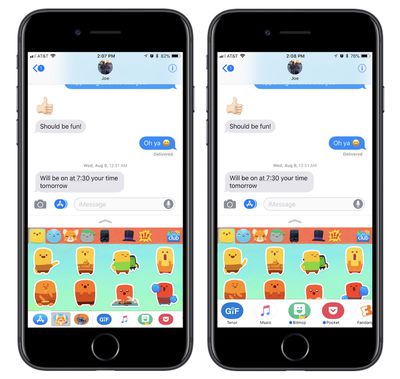
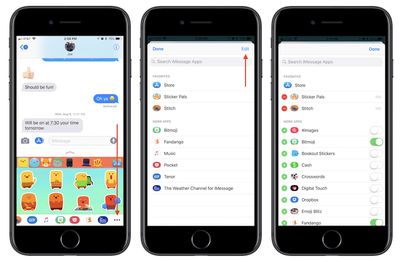
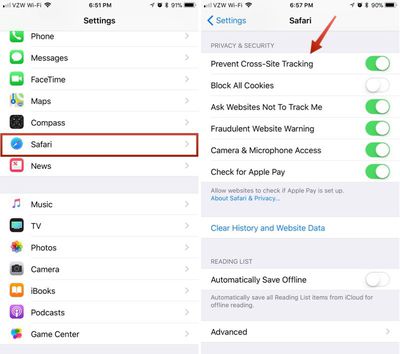
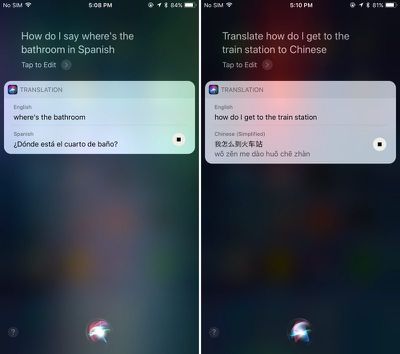
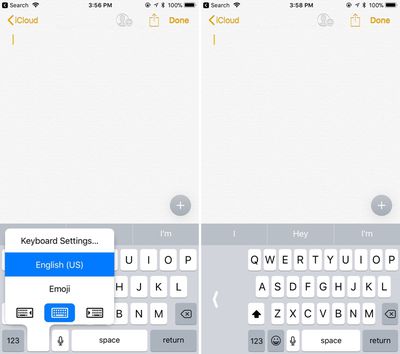
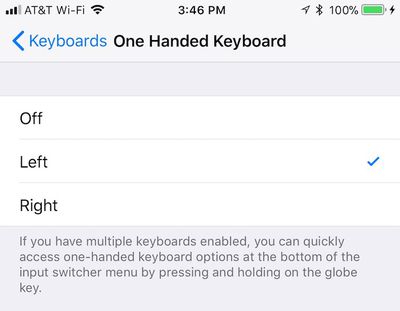
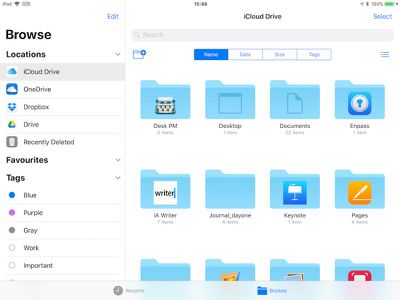
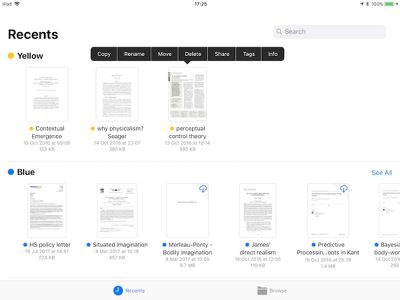
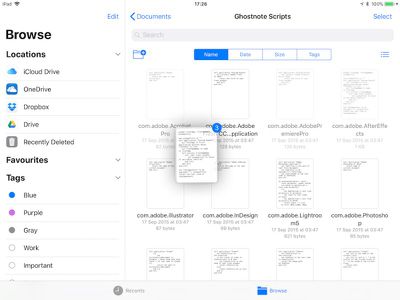
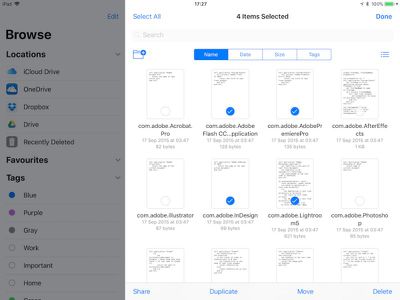
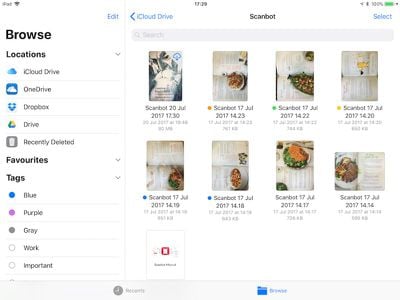
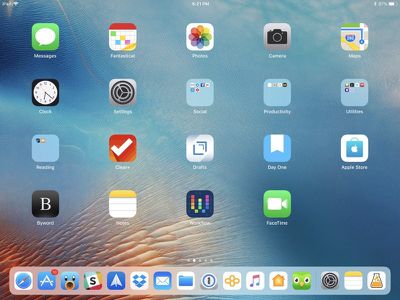
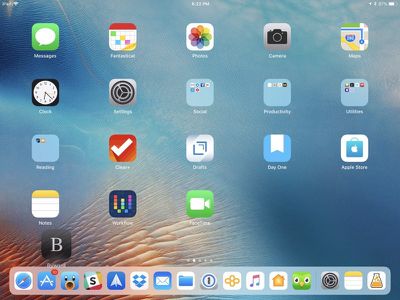
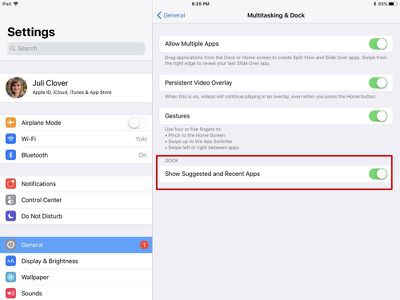
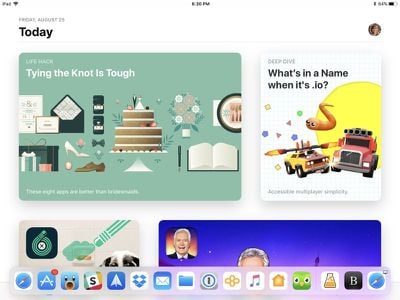
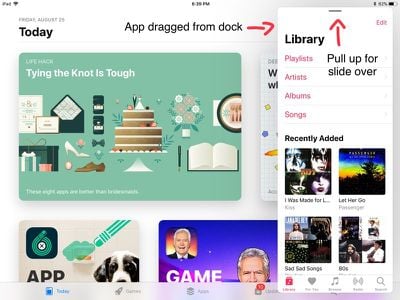
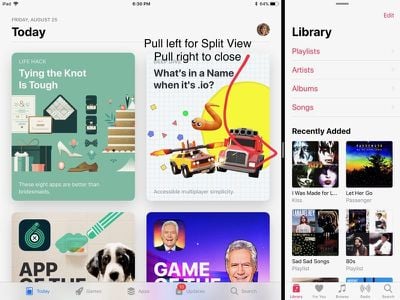
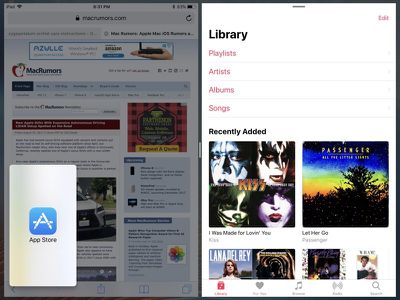
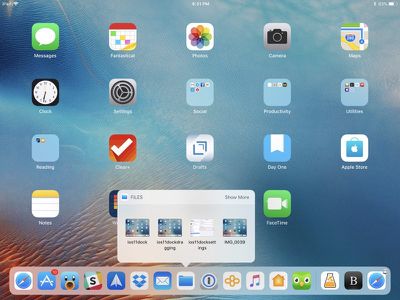
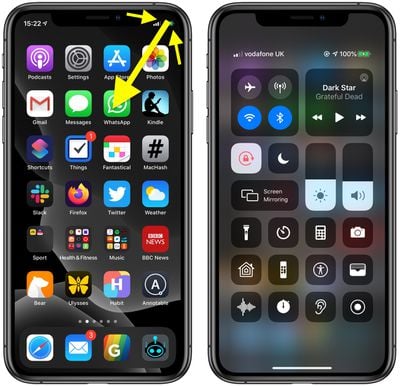
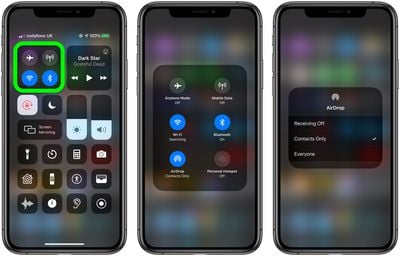
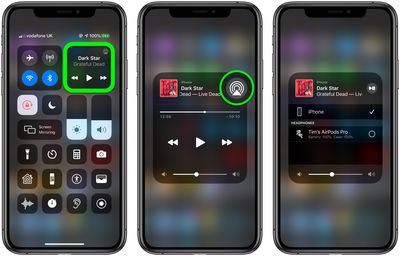
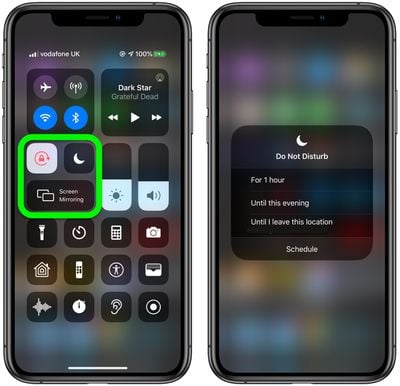
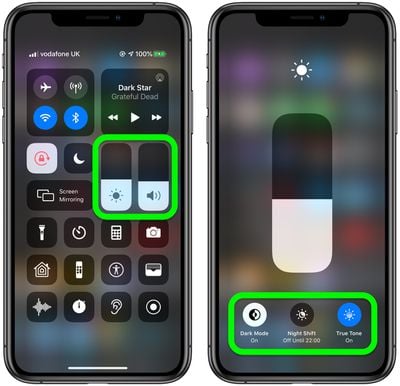
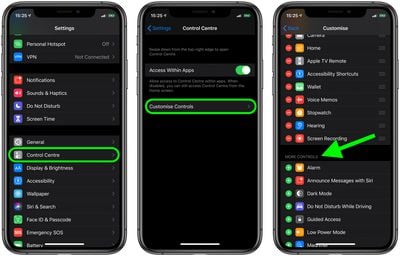
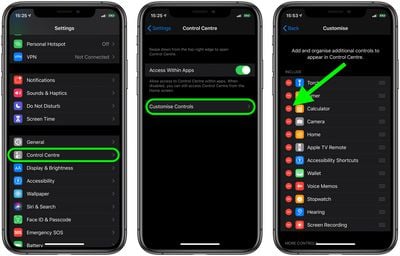
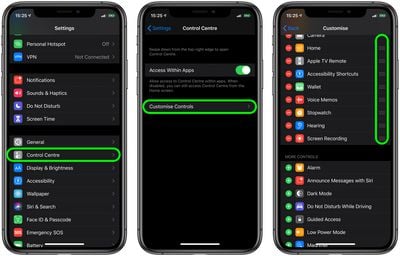
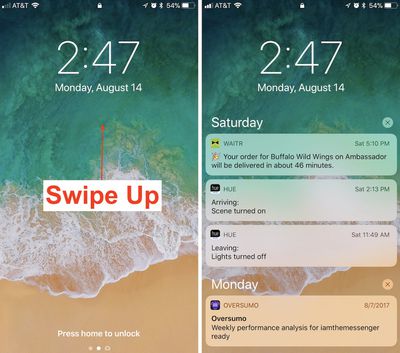
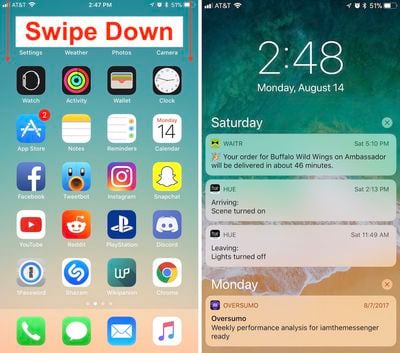
 Apple официально выпускает iOS 11 во вторник, 19 сентября, и с ней появится множество новых функций для iPhone и iPad, таких как обновленный Пункт управления, новое приложение «Файлы», жесты перетаскивания и несколько других обновленных элементов дизайна.