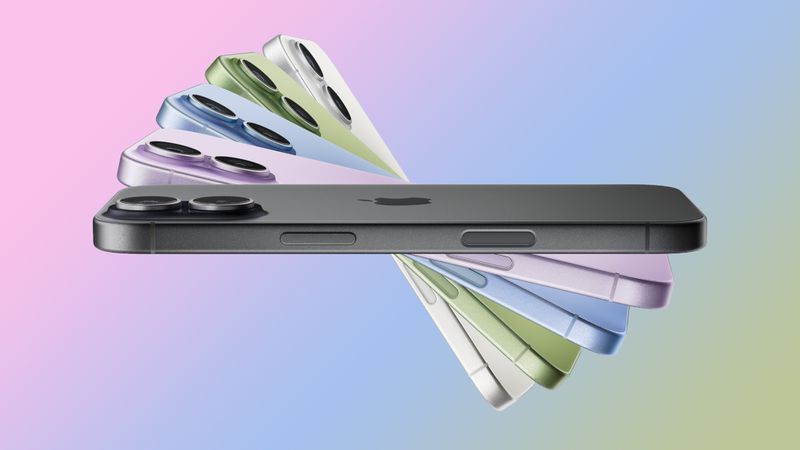
В середине сентября бренд Ultimate Ears, принадлежащий Logitech, выпустил UE Boom 2 — обновленную версию своей популярной портативной Bluetooth-колонки среднего уровня. Несколько недель назад Apple добавила новую колонку в свой онлайн-магазин и розничные точки, и мы решили взглянуть на эту новую и улучшенную модель.
Стоимостью 200 долларов, UE Boom 2 не является самой дешевой Bluetooth-колонкой на рынке, но ее функционал будет привлекателен для многих. Прочная, водонепроницаемая конструкция чрезвычайно портативна, выдает много звука и упрощает использование для тех, кто просто хочет бросить колонку в сумку и отправиться в путь. Она примерно размером с бутылку для воды, поэтому вы также можете легко поместить ее в подстаканник или держатель для бутылки с водой, когда вы в дороге.
Помимо решетки динамика, почти полностью обвивающей цилиндрический корпус UE Boom 2, доминирующей особенностью устройства является пара больших кнопок вдоль резиновой полоски сбоку, которые позволяют легко регулировать громкость быстрым захватом.
Меньшие кнопки на верхней части колонки отвечают за питание и синхронизацию, тогда как на нижней части расположены 3,5-мм аудиовход и порт microUSB для зарядки, оба с заглушками для защиты от воды. Небольшое складное кольцо на нижней части позволяет подвесить UE Boom 2 или прикрепить ее к сумке, а открутив кольцо, вы обнаружите стандартное крепление для штатива.
По сравнению с оригинальной UE Boom, Boom 2 включает ряд улучшений, таких как увеличение громкости на 25 процентов до 90 децибел и удвоенный радиус беспроводного действия в 100 футов (около 30 метров), что является долгожданными улучшениями для тех, кто хочет отходить подальше от колонки во время дня на пляже, в парке или во дворе.
UE Boom 2 ударопрочна, Ultimate Ears называет ее «небьющейся» при падении с высоты до пяти футов (около 1.5 метра), и она действительно выдержала несколько тестов на падение на различные поверхности с высот, приближающихся к заявленным пределам. Новый водонепроницаемый дизайн с рейтингом IPX7 также защищает от погружения в воду на глубину до одного метра на срок до 30 минут. Хотя я не проверял ее на полную устойчивость к воде, я полностью погружал ее на несколько минут без каких-либо негативных последствий и брал с собой в душ, где она отлично выдержала обильное количество брызг, находясь на полу душа.
Также новой функцией в UE Boom 2 является акселерометр, который позволяет выполнять базовые элементы управления просто касанием устройства. Подняв UE Boom 2 и один раз коснувшись ее верхней части, вы сможете воспроизвести или приостановить музыку, а двойное касание переключит на следующую песню.
UE Boom 2 обеспечивает до 15 часов автономной работы, а входящие в комплект адаптер и кабель microUSB упрощают подзарядку.
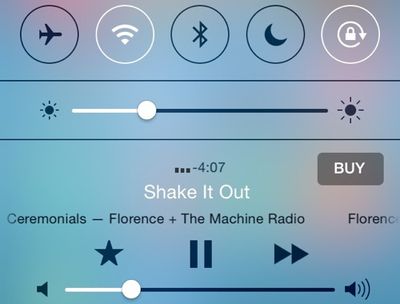
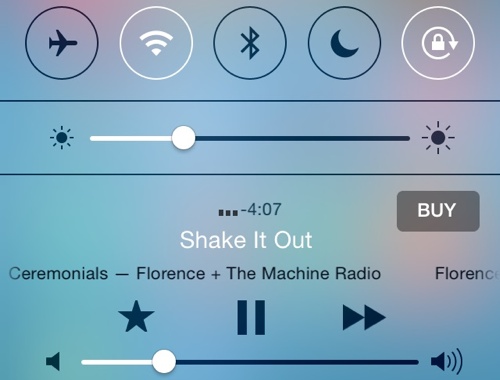
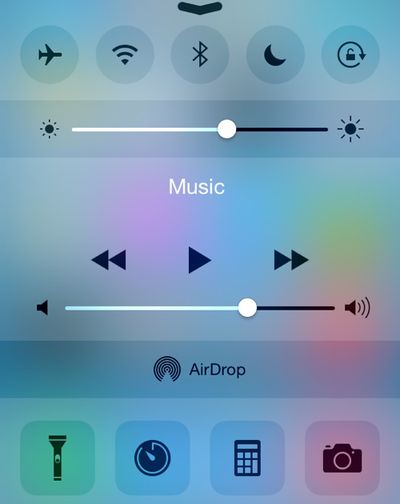
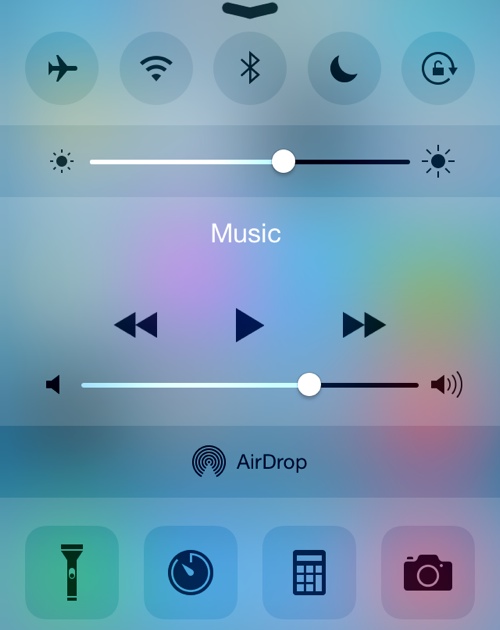
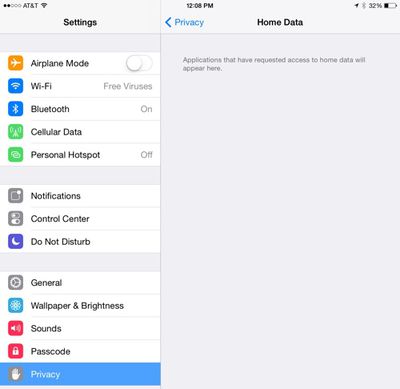
Как и у большинства Bluetooth-устройств, настройка проста и требует лишь нажатия небольшой кнопки синхронизации на верхней части колонки для входа в режим сопряжения, а затем перехода в раздел Bluetooth приложения «Настройки» на вашем iOS-устройстве, нахождения колонки и сопряжения с ней. После сопряжения вы можете легко переключаться между внутренним динамиком вашего устройства и UE Boom 2 через меню AirPlay в Центре управления на вашем iOS-устройстве.
Еще одна удобная функция UE Boom 2 и других колонок Ultimate Ears — это режим Double Up, который позволяет синхронизировать две колонки UE (включая оригинальные Boom, Megaboom и Roll) для еще более мощного звучания. Режим «Double Up Lock» позволяет вашим колонкам автоматически входить в режим Double Up при их одновременном включении.
Ultimate Ears предлагает удобное приложение UE Boom [Прямая ссылка] для iOS и Android, которое упрощает управление Boom 2 для таких задач, как настройка режима Double Up, управление пользовательскими и предустановленными настройками эквалайзера, отслеживание уровня заряда батареи, установка будильников и применение обновлений программного обеспечения, которые позволяют Ultimate Ears добавлять новые функции со временем.
Одной из таких функций, недавно добавленных с обновлением программного обеспечения, является режим Block Party, который позволяет до трем людям одновременно подключаться к колонке и по очереди воспроизводить музыку. Block Party управляется одним хостом, который затем имеет возможность управлять участниками вечеринки, меняя устройство, которое в данный момент воспроизводит звук на колонке, регулируя громкость и даже отключая другие устройства, чтобы позволить присоединиться новым пользователям.
В целом, UE Boom 2 — это отличная Bluetooth-колонка с прочной конструкцией, которая выдерживает повседневные нагрузки. Ее цена в 200 долларов значительно выше многих других вариантов на рынке, включая собственную хорошо зарекомендовавшую себя UE Roll от Ultimate Ears за полцены, что может заставить некоторых потенциальных покупателей задуматься. Но длительное время автономной работы, сильный беспроводной диапазон и почти 360-градусный звук в сочетании с водо-, пыле- и ударопрочностью делают ее достойной рассмотрения для тех, кто ищет прочную колонку для использования в пути.
Колонка UE Boom 2 продается по цене $199.99 через Ultimate Ears и доступна в шести цветах: Cherrybomb (красный), Tropical (оранжевый), Yeti (белый), Phantom (черный), GreenMachine (зеленый) и BrainFreeze (синий). Apple предлагает синий и черный варианты как в магазинах, так и онлайн, по практически той же цене.
После запуска Windows 10 компания Apple обновила Boot Camp, чтобы обеспечить поддержку новейшей операционной системы Windows на некоторых компьютерах Mac 2012 года выпуска и новее. Если вы всегда хотели попробовать Windows на своем Mac и считаете, что сейчас самое время наконец-то решиться, мы можем помочь вам освоить основы с помощью нашего руководства по установке Windows 10 на Mac с использованием Ассистента Boot Camp от Apple.
Данное руководство предполагает, что вы устанавливаете Windows на свой компьютер впервые.
Что вам понадобится
Вам, конечно же, понадобится Windows 10, которую можно приобрести у Microsoft за $119. Старые компьютеры Mac поддерживают более старые версии Windows, но не будут работать с Windows 10.
Убедитесь, что вы проверили системные требования для версии Windows, которую вы хотите установить, чтобы ваш Mac соответствовал им или превосходил их. Вы можете узнать системные характеристики вашего Mac, используя «Сведения о системе», доступные путем ввода «Сведения о системе» в поиск Spotlight или через меню Apple, перейдя в «Об этом Mac» —> «Отчет о системе».
Для установки Windows 10 (или Windows 7 или 8, если на то пошло) вам потребуется не менее 30 ГБ свободного места на вашем загрузочном диске, а также клавиатура и мышь или трекпад для использования с компьютером.
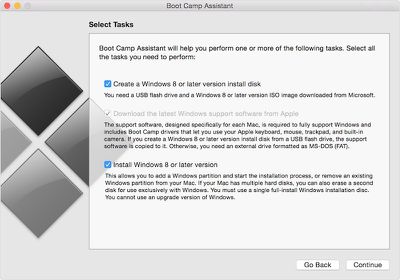
Если вы используете OS X El Capitan и у вас 11- или 13-дюймовый MacBook Air, 13- или 15-дюймовый MacBook Pro или Mac Pro, USB-накопитель не требуется. Если вы используете другую версию OS X или у вас более старый Mac, вам понадобится флешка объемом 16 ГБ, на которой нет ничего, что вы не хотите стереть (Ассистент Boot Camp автоматически форматирует флешку).
Создание файла образа диска
На поддерживаемых компьютерах Mac с OS X El Capitan Boot Camp поставляется с измененным интерфейсом, который объединяет выбор ISO-образа и раздел диска на одном экране, позволяя пользователю легко выбрать ISO-образ и разделить жесткий диск перед установкой Windows. Как только Ассистент Boot Camp завершит свои задачи, компьютер перезагрузится, и начнется обычный процесс установки Windows.
Однако, если вы не используете El Capitan на поддерживаемом Mac или по-прежнему используете OS X Yosemite, Ассистенту Boot Camp требуется файл образа диска Windows (не на DVD или флешке). Самый простой способ — приобрести ISO-образ Windows вместо версии на DVD. Если у вас нет файла образа диска, создайте его, выполнив следующие действия.
Вставьте DVD или USB-флеш-накопитель в свой Mac.
После появления носителя в Finder откройте Дисковую утилиту и выберите установочный файл во всплывающем окне.
Нажмите значок «Новый образ» в верхней части окна.
Когда появится выпадающее окно, выберите DVD/CD-master в разделе «Формат образа» и выберите «нет» из опции «Шифрование».
Назовите файл и нажмите «Сохранить». Дождитесь, пока программа создаст файл образа.
Когда файл образа будет создан, безопасно извлеките свой DVD или USB-флеш-накопитель.
Найдите только что созданный файл образа диска и выберите его. Затем нажмите Enter или Return на клавиатуре, чтобы переименовать расширение файла с .cdr на .iso. Выберите «Использовать .iso» для подтверждения изменения.
Настройка раздела Windows
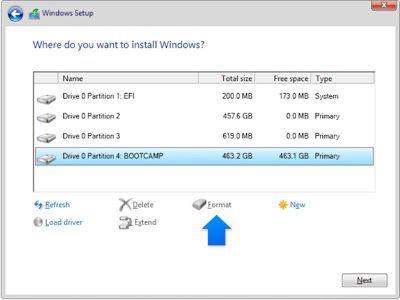
Прежде чем устанавливать Windows на свой Mac, вам необходимо создать и отформатировать раздел. Используйте Ассистент Boot Camp для создания раздела и установщик Windows для его форматирования.
Откройте Ассистент Boot Camp, чтобы программа автоматически создала раздел для вас. Его можно найти в папке «Утилиты» в вашей папке «Программы». Или выполните поиск Ассистента Boot Camp в Spotlight. Помните, что раздел должен иметь не менее 30 ГБ свободного места.
Отформатируйте раздел с помощью Windows. После того, как Ассистент Boot Camp создаст раздел на вашем Mac, когда вас спросят, куда вы хотите установить Windows, выберите BOOTCAMP. Затем нажмите «Форматировать». Windows автоматически отформатирует раздел.
Установка и перезагрузка
Последний шаг — установка Windows на ваш компьютер, следуя инструкциям на экране. Затем перезагрузите компьютер. Вы можете переключаться между OS X и Windows с помощью Менеджера загрузки. Во время перезагрузки компьютера немедленно нажмите и удерживайте клавишу Option. Через несколько секунд вы сможете выбрать операционную систему, которую хотите использовать (либо Macintosh HD, либо Boot Camp).
Если вы находитесь в Windows и хотите вернуться в OS X, используйте системный трей Boot Camp. Щелкните значок Boot Camp в системном трее, а затем выберите «Перезагрузить в OS X» из выпадающего меню.
Удаление Windows 10
Если вы передумаете или поймете, что 30 ГБ пространства можно использовать для других целей, вы можете удалить Windows 10 и восстановить ваш диск до одного раздела.
Запустите Mac в OS X. Закройте все приложения и выйдите из всех других учетных записей пользователей.
Откройте Ассистент Boot Camp и нажмите «Продолжить».
Выберите «Удалить Windows 7 или более позднюю версию» и нажмите «Продолжить».
Spigen — известный и уважаемый производитель аксессуаров для линеек iPhone и iPad от Apple. В сегодняшнем видеообзоре мы рассмотрели линейку чехлов для iPhone от этой компании для новейших устройств Apple — iPhone 6s и iPhone 6s Plus. Spigen предлагает огромное количество чехлов, от сверхтонких до тех, что обеспечивают большую защиту от падений и повреждений.
Среди самых тонких чехлов, которые мы рассмотрели, были Air Skin и Thin Fit. Air Skin — самый тонкий чехол, который производит Spigen, и он действительно предназначен только для защиты iPhone от царапин. Он не обеспечит особой защиты при падении и не очень прочный — наш сломался.
Чехол Liquid Crystal TPU от Spigen немного толще, но обеспечивает гораздо большую защиту, чем два самых тонких чехла. И он прозрачный, так что это отличный способ продемонстрировать новый iPhone цвета Rose Gold. Что касается более толстых, защитных чехлов, которые при этом не сделают устройство громоздким, у Spigen есть Rugged Capsule и Ultra Hybrid.
Также есть линейка чехлов из двух частей, и нашим фаворитом среди них стал Neo Hybrid, который, по нашему мнению, имел самый чистый вид среди всех чехлов Spigen. Он предлагает хороший компромисс между обтекаемым внешним видом и защитой.
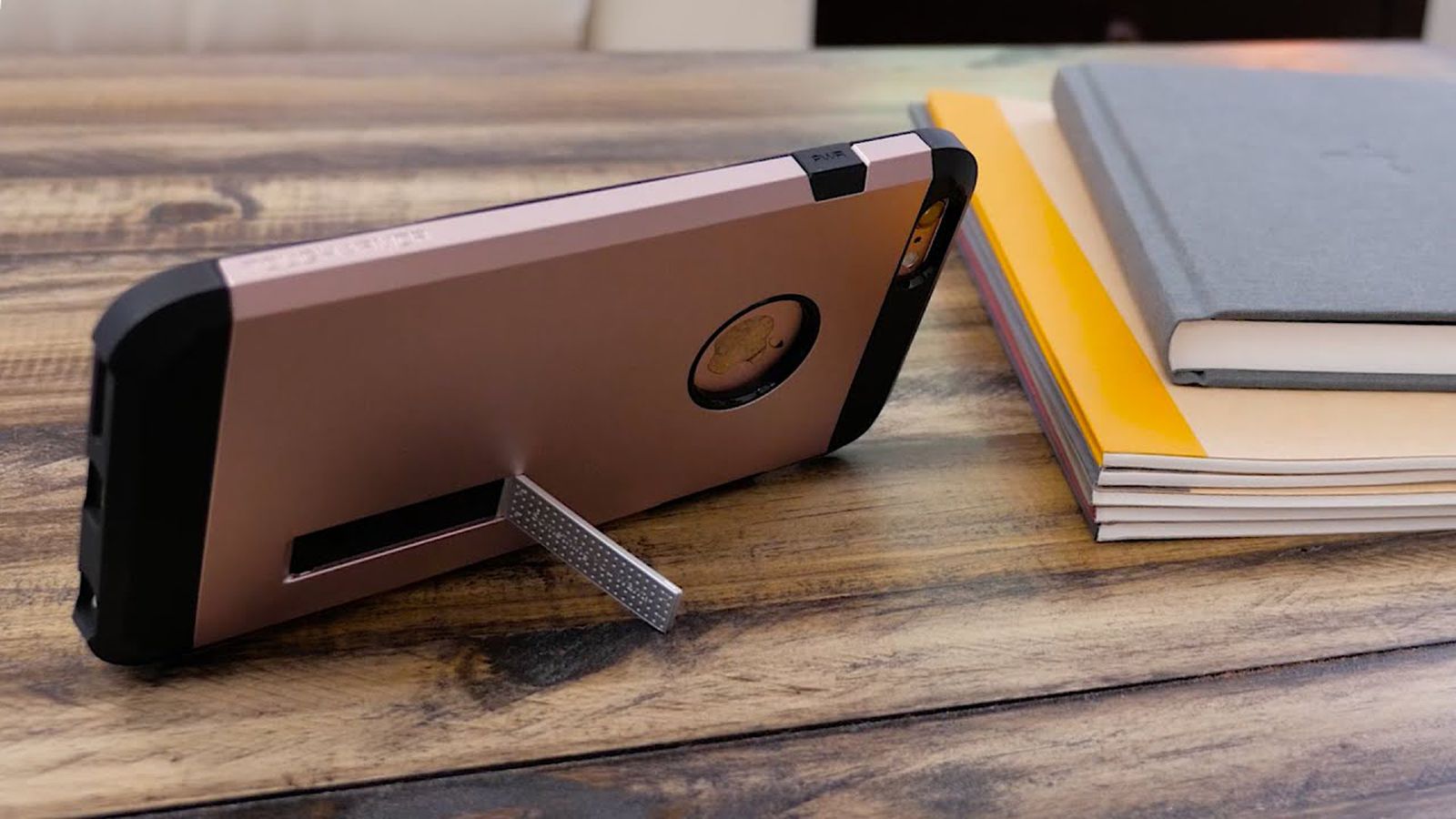
Для максимальной защиты Spigen предлагает Slim Armor и Tough Armor — самые толстые и прочные чехлы Spigen. Они гораздо громоздче, чем другие чехлы Spigen, и нам не понравилась подставка, которую, как нам показалось, было трудно выдвинуть.
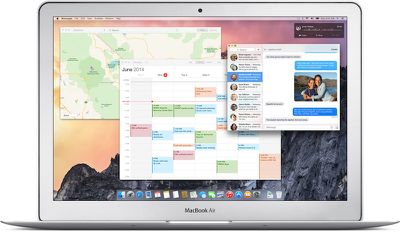
Apple выпустила OS X Yosemite для широкой публики 16 октября 2014 года после мероприятия для СМИ, на котором были представлены новые iPad, новый Retina iMac и новый Mac mini. Его сменил OS X El Capitan 30 сентября 2015 года.
OS X Yosemite был доступен через Mac App Store бесплатно. Потенциальным пользователям требовалось 2 ГБ ОЗУ и 8 ГБ дискового пространства, а также минимум Snow Leopard для доступа к Mac App Store.
Изначально представленный на Всемирной конференции разработчиков Apple 2 июня 2014 года, Yosemite прошел несколько месяцев бета-тестирования перед своим публичным выпуском. Apple также впервые запустила публичную бета-версию OS X Yosemite, позволив более чем миллиону пользователей протестировать программное обеспечение перед выпуском.
OS X Yosemite представил ряд визуальных изменений, включая более плоский, современный вид, подчеркивающий полупрозрачность, оптимизированные панели инструментов и более умные элементы управления.
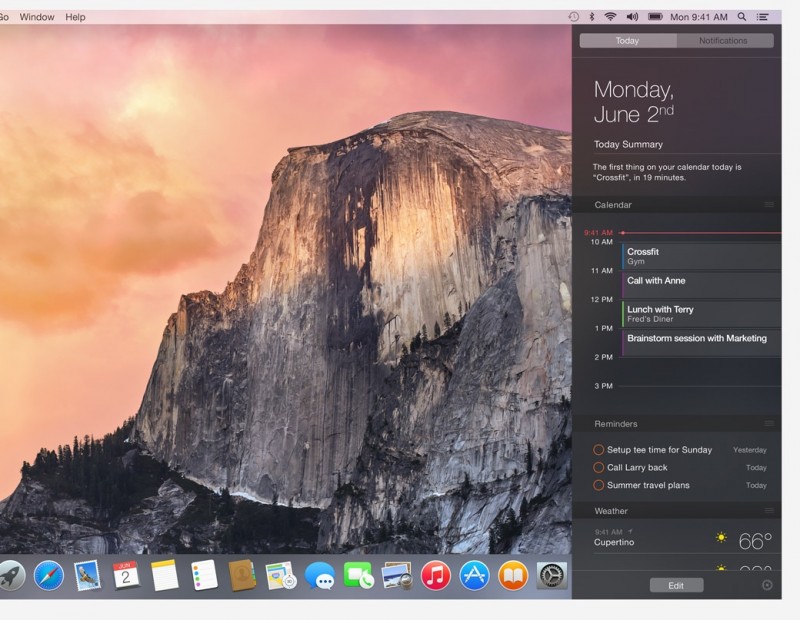
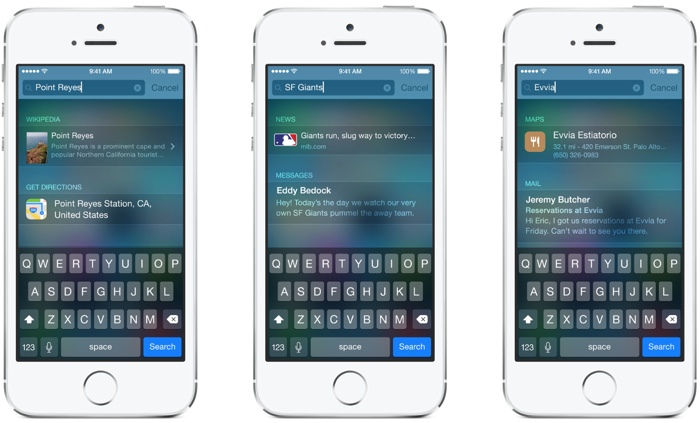
Yosemite также включал ряд улучшений функций, таких как режим «Сегодня» в Центре уведомлений, который предоставляет более широкий спектр информации, включая интеграцию со сторонними приложениями, и поиск Spotlight, который был улучшен новыми источниками данных, работая больше как поисковая система, извлекая данные из Википедии, Карт, фильмов, новостей и многого другого.
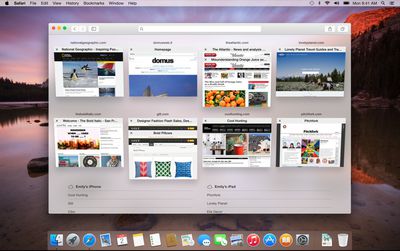
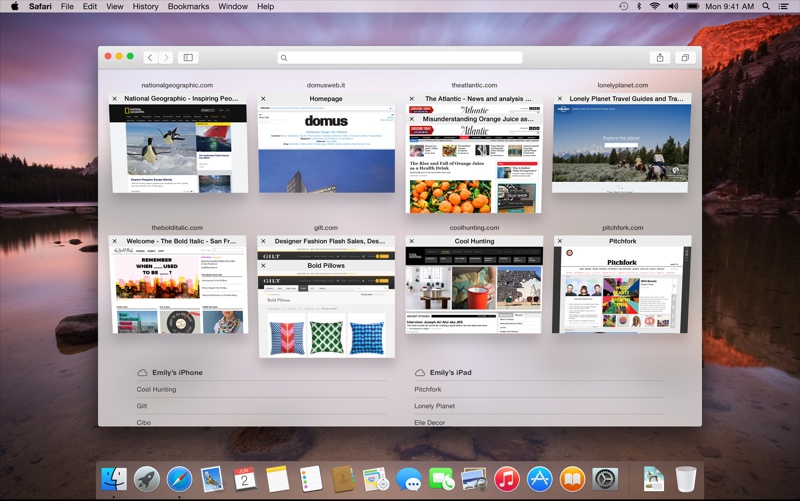
Apple также внесла улучшения в ряд основных приложений OS X в Yosemite, включая Safari, который получил оптимизированную панель инструментов, новый экран «Избранное» для закладок и часто посещаемых сайтов. Новый режим просмотра вкладок также упростил управление несколькими открытыми вкладками на различных сайтах, а более мощная функциональность Spotlight добавила больше возможностей строке поиска Safari.
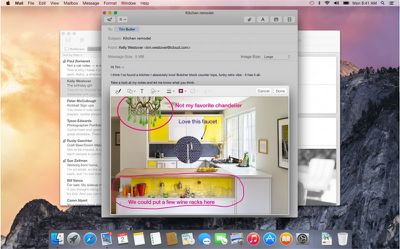
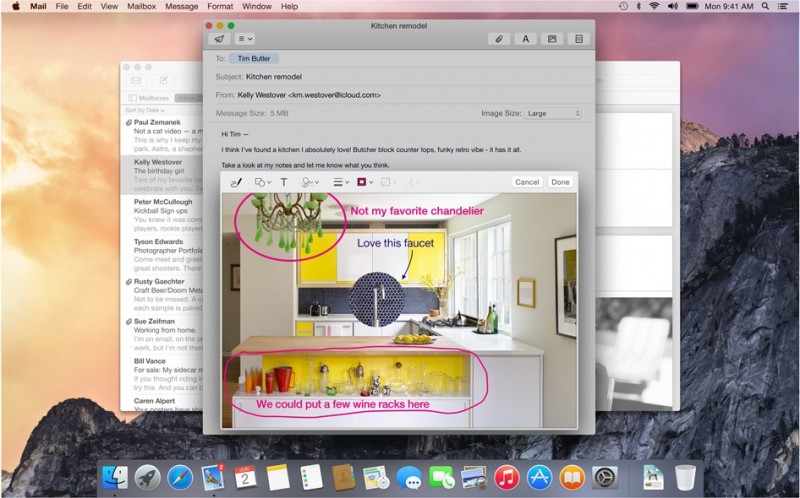
Mail также получил ряд улучшений, включая новую функцию Mail Drop, которая позволяет пользователям беспрепятственно отправлять и получать вложения размером до 5 ГБ через iCloud, обходя обычные ограничения размера вложений многих почтовых провайдеров. Новая функция Markup также позволила пользователям легко аннотировать изображения и другие документы в стиле Skitch прямо из Mail.
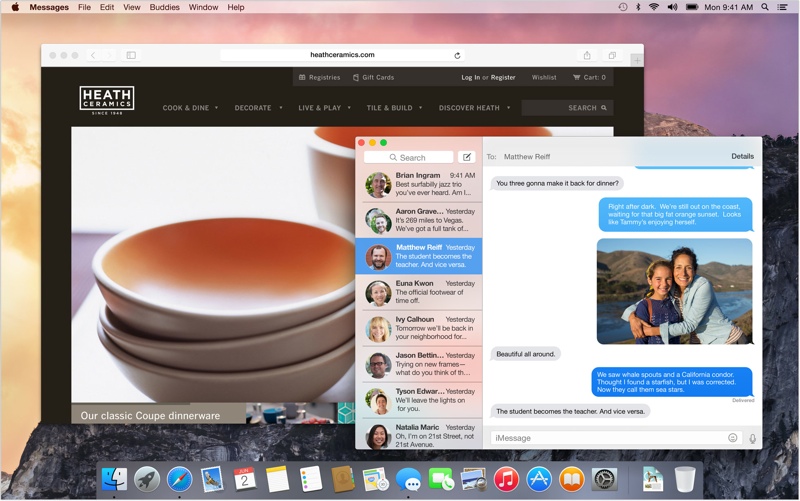
Messages на Mac получил возможность обрабатывать SMS-сообщения, позволяя пользователям синхронизировать все свои разговоры между устройствами iOS и Mac. Сообщения также можно было использовать для отправки аудио- и видеоклипов, а также стало возможным видеть физическое местоположение друзей (как в приложении iPhone «Найти друзей»).
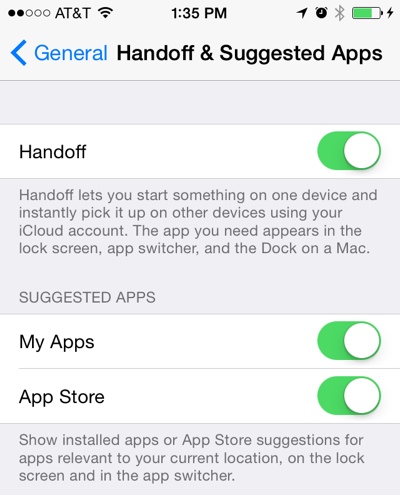
Основной темой OS X Yosemite стал «Continuity», обеспечивающий бесшовный переход между устройствами. С Yosemite и iOS 8 пользователи могли использовать новую функцию Handoff для переключения между устройствами и продолжения работы с того места, где остановились. Пользователи могли совершать и принимать телефонные звонки прямо со своих Mac с интеграцией iPhone, а пользователи Mac, находящиеся вне зоны действия Wi-Fi, могли инициировать Instant Hotspots на своих iPhone одним кликом на Mac.
Текущая версия
Финальной версией OS X Yosemite была OS X 10.10.5, обновление, которое включало исправления ошибок, улучшения безопасности и производительности. Важно отметить, что 10.10.5 исправила уязвимость повышения привилегий DYLD_PRINT_TO_FILE, которая могла позволить вредоносному ПО получить root-доступ к Mac.
OS X 10.10.4 предшествовала OS X 10.10.5, выпущенной для широкой публики 30 июня. OS X 10.10.4 также представляла собой обновление, которое принесло исправления ошибок и улучшения производительности, включая удаление проблемного процесса «Discoveryd», который вызывал множество сетевых проблем у некоторых пользователей в OS X Yosemite. OS X 10.10.4 также ввела поддержку TRIM для сторонних твердотельных накопителей.
Перед выпуском OS X 10.10.4 Apple выпустила OS X 10.10.3, выпущенную в апреле. Обновление принесло новое приложение Photos для OS X, которое включает дизайн в стиле Yosemite, интеграцию с iCloud Photo Library и многое другое. Оно заменяет iPhoto и Aperture.
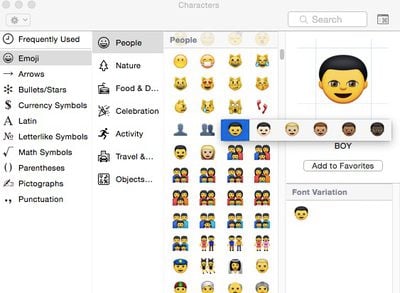
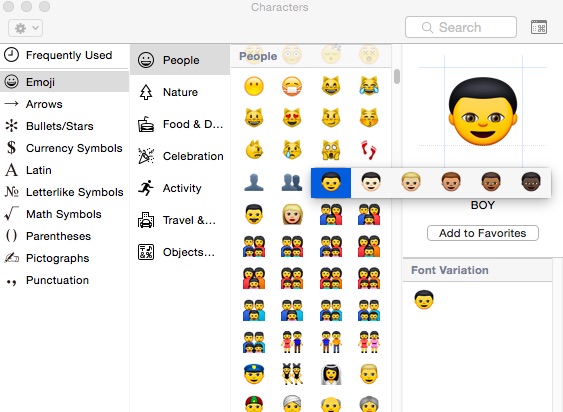
OS X 10.10.3 также представила обновленное меню эмодзи, а также новые варианты эмодзи и модификаторы тона кожи для эмодзи. Была добавлена прямая поддержка двухфакторной аутентификации Google при настройке сервисов Google в разделе «Учетные записи Интернета» Системных настроек, включены новые API Force Touch для разработчиков и новые источники данных для функции «Искать». При щелчке правой кнопкой мыши, как для получения словарного определения, теперь доступно больше информации из таких источников, как iTunes, App Store, а также расписания фильмов, близлежащие места и многое другое.
Перед выпуском OS X 10.10.3 Apple выпустила 10.10.2 в январе. Обновление было незначительным и сосредоточилось на исправлении оставшихся проблем в Yosemite, таких как проблемы с Wi-Fi, медленная загрузка веб-страниц в Safari и проблемы с синхронизацией аудио и видео при использовании Bluetooth-гарнитур.
OS X 10.10.2 также исправила несколько заметных уязвимостей безопасности, включая проблему, из-за которой Spotlight загружал удаленное содержимое электронной почты, даже если соответствующая настройка в Mail была отключена, уязвимости, обнаруженные Project Zero от Google, и аппаратный эксплойт «Thunderstrike», затрагивающий Mac с Thunderbolt.
OS X 10.10.2 был вторым обновлением операционной системы. Первое, OS X 10.10.1, было выпущено для широкой публики в понедельник, 17 ноября. Также незначительное обновление, 10.10.1, включало несколько улучшений надежности Wi-Fi, подключения к серверам Microsoft Exchange, отправки сообщений Mail и подключения к удаленным компьютерам с использованием функции «Назад к моему Mac».
Новое приложение Photos для OS X в 10.10.3
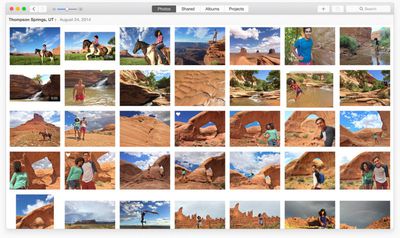
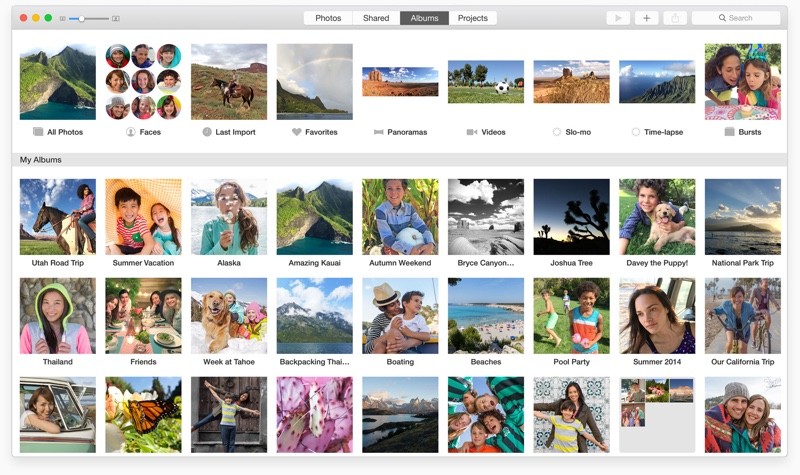
Вместе с OS X 10.10.3 Apple выпустила долгожданное приложение Photos для Yosemite. Разработанное для интеграции с приложением Photos для iOS, приложение Photos для OS X имеет элементы дизайна в стиле Yosemite с акцентом на плоскость и полупрозрачность. Photos для OS X призвано заменить как Aperture, так и iPhoto, предыдущее программное обеспечение Apple для редактирования фотографий.
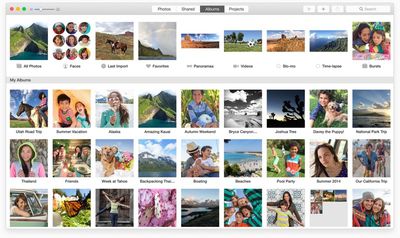
Фотографии в приложении Mac организованы по моментам, коллекциям и годам, с опциями для «Общие», «Альбомы» и «Проекты», которые будут сразу узнаваемы для всех, кто использовал приложение iOS. Альбомы предлагают глубокие уровни организации, сортируя фотографии по разделам, таким как «Последний импорт», «Избранное», «Панорамы», «Видео», «Замедленная съемка», «Таймлапс», «Серийная съемка» и другим. Также есть опция для отображения всех фотографий и опция для отображения фотографий, организованных по лицам, функция, которая пришла из iPhoto.
Приложение интегрируется с iCloud Photo Library, поэтому вся коллекция фотографий пользователя может быть синхронизирована как с устройствами iOS, так и с Mac. Однако iCloud Photo Library не является обязательной, и Photos для OS X можно использовать как отдельное приложение для управления большими библиотеками фотографий, если пользователь не хочет приобретать место в iCloud.
При первом запуске Photos для OS X пользователям будет предложено импортировать существующие библиотеки iPhoto и Aperture. Для iPhoto проекты, такие как альбомы, папки, книги, открытки, календари и слайд-шоу, будут интегрированы в Photos для OS X, в то время как метаданные, такие как звездные рейтинги и флаги, будут преобразованы в ключевые слова для поиска. События iPhoto преобразуются в альбомы.
Для Aperture метаданные, включая звездные рейтинги, цветовые метки и флаги, будут преобразованы в ключевые слова при импорте библиотеки Aperture в новое приложение. Все проекты станут альбомами, а метаданные, такие как авторские права, контакты и содержание, сохраняются, но не отображаются.
Если включена iCloud Photo Library, миграция библиотек из iPhoto и Aperture предложит пользователям приобрести место в iCloud, если это необходимо. С iCloud Photo Library фотографии доступны на любом устройстве, на котором она включена.
Инструменты редактирования
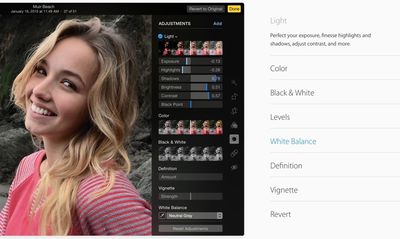
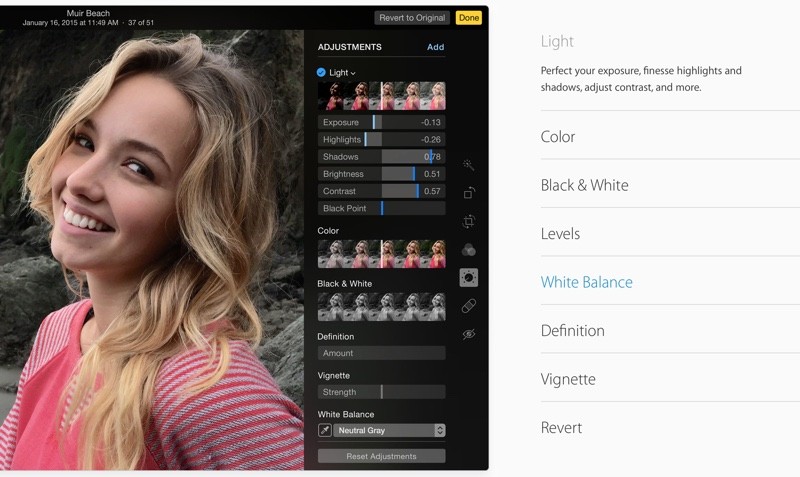
Photos для OS X имеет широкий выбор инструментов редактирования. Есть кнопка «Улучшить» для улучшения фотографий одним щелчком мыши, а также «Умные ползунки» для более индивидуальных настроек. Список категорий инструментов и опций приведен ниже:
— Свет: Настройки экспозиции, света, теней, яркости, контраста и точки черного.
— Цвет: Настройки насыщенности, контраста и оттенка.
— Черно-белое: Превратите фотографии в черно-белые и настройте интенсивность, нейтральные тона, оттенок и зернистость.
— Уровни: Корректируйте аспекты фотографии, такие как тональный диапазон, цвет и контраст, с помощью гистограммы, настраивая средние тона, светлые и темные участки.
— Баланс белого: Настройте баланс белого, чтобы сделать фотографии теплее или холоднее, с опциями «Нейтральный серый», «Тон кожи» и «Температура/Оттенок».
— Четкость: Повышение резкости изображения.
— Виньетирование: Затемняет края изображения с настройками силы, радиуса и мягкости.
— Отменить: Позволяет пользователям сравнивать правки с оригиналом, нажимая клавишу «M», и дает возможность отменить изменения.
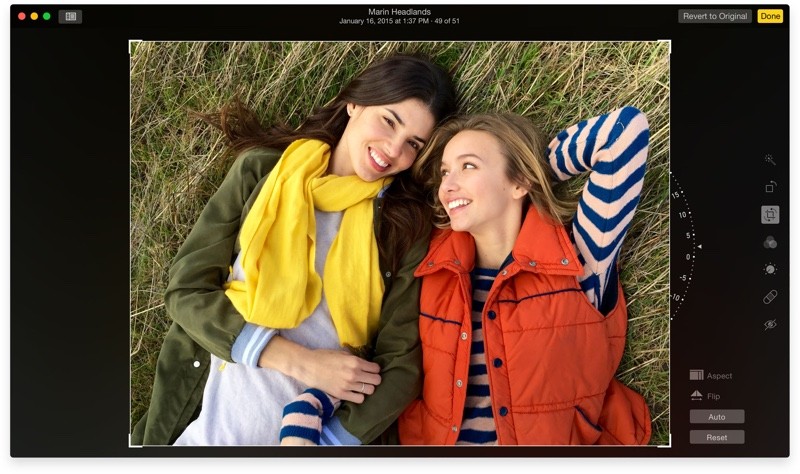
В дополнение к вышеупомянутым инструментам коррекции, Photos для OS X также включает восемь встроенных фильтров для быстрой коррекции фотографий. Варианты включают Mono, Tonal, Noir, Fade, Chrome, Process, Transfer и Instant. Также имеется новый инструмент кадрирования, который предлагает автоматическую функцию кадрирования по «правилу третей» и опции для поворота изображений.
Обмен
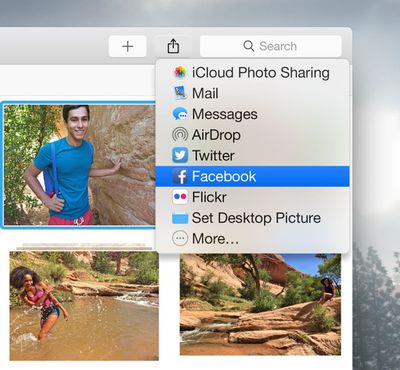
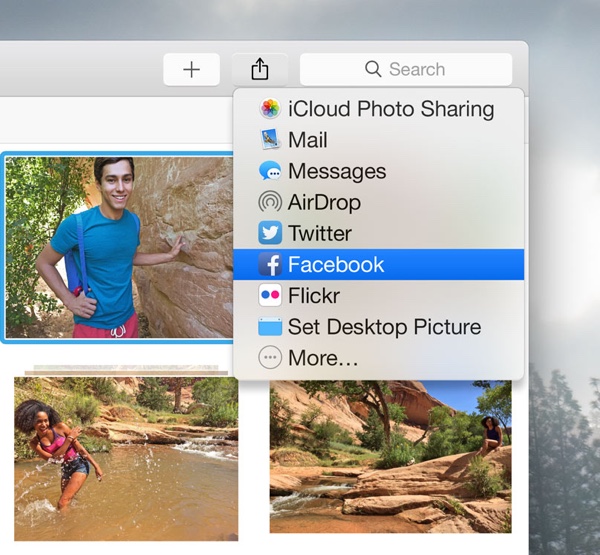
Фотографии можно отправлять через меню «Поделиться» на таких сайтах, как Facebook, Twitter и Flickr, а также есть возможность отправлять фотографии через iCloud Photo Sharing, Mail, Messages и AirDrop. Меню «Поделиться» можно настроить с помощью инструментов для сайтов, предлагающих расширения для обмена. Имеется встроенная функция печати для создания фотокниг, открыток, отпечатков и многого другого непосредственно в приложении, как это было в iPhoto.
OS X Yosemite был обновлен с переработанным интерфейсом, который усовершенствует внешний вид Mavericks с элементами дизайна, взятыми из iOS 7. Как и iOS 7, Yosemite отличается «более плоским» стилем, который отказывается от глянца и сильно подчеркивает полупрозрачность.
Строки меню, боковые панели и другие элементы окна приобрели полупрозрачный дизайн, позволяя большему количеству выбранного пользователем фонового изображения просвечивать. Dock стал 2D, а многие кнопки, значки и приложения по всей операционной системе были обновлены более простым, «более гармоничным» дизайном.
Полупрозрачные панели инструментов дают вам понять, что в окне больше, чем видно, когда вы прокручиваете. А полупрозрачная боковая панель позволяет увидеть, что скрывается за активным окном. Таким образом, интерфейс приобретает вид вашего фонового изображения и вашего контента — делая ваш Mac отличным от всех остальных.
Apple обновила шрифты в OS X Yosemite, усовершенствовав их, чтобы сделать их более читаемыми и последовательными «во всем опыте использования Mac». В окнах приложений, строках меню и по всей системе используется новый шрифт, который, по обещаниям Apple, «великолепно» выглядит на дисплее Retina.
Панели инструментов, такие как в Safari, были уменьшены. Например, Safari больше не отображает избранное в строке меню, поскольку Yosemite делает его доступным при нажатии в поле «умного поиска». Оптимизация, упрощение и минимизация элементов интерфейса — вот цель Apple с Yosemite.
Центр уведомлений
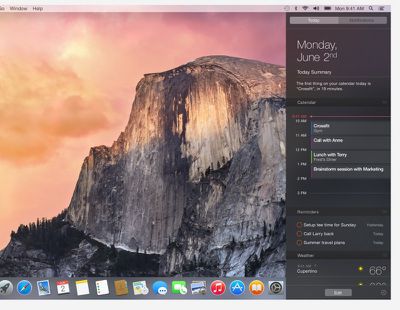
Центр уведомлений Yosemite получил обновленный дизайн, а также новую функцию «Сегодня», которая отражает функциональность Центра уведомлений в iOS. Режим «Сегодня» предназначен для представления сводки предстоящих событий, напоминаний и дней рождения.
Центр уведомлений включает стандартные виджеты Apple, такие как «Календарь», «Погода», «Акции», «Мировое время», «Калькулятор» и «Напоминания», но его также можно настроить с помощью сторонних виджетов из Mac App Store. Во время демонстрации виджет Sports Center был перетащен в Центр уведомлений, отображая результаты спортивных игр непосредственно в режиме «Сегодня».
Поскольку он полностью настраивается, Центр уведомлений можно адаптировать к конкретным потребностям каждого пользователя, а список приложений, использующих Центр уведомлений, можно найти здесь.
Spotlight
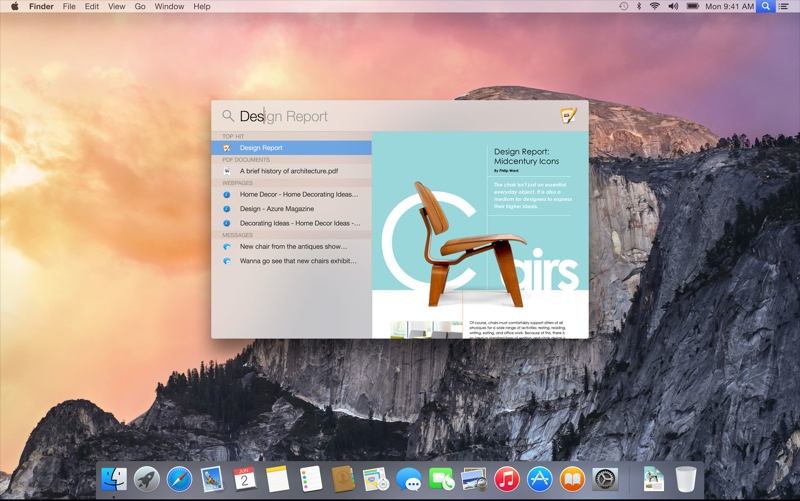
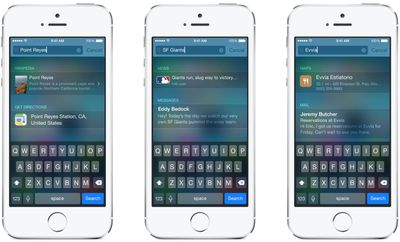
Spotlight не только получил ту же обработку полупрозрачности, что и многие приложения Yosemite, но и был обновлен для включения дополнительных источников информации. Поиск Spotlight теперь будет предоставлять информацию из Википедии, Bing, новостей, Карт, фильмов и многого другого.
Например, введите такой термин, как «национальный парк», и Spotlight предоставит выдержку из статьи Википедии в качестве результата. Найдите фильм, и он предоставит расписания показов и рецензии с Rotten Tomatoes. Новый Spotlight даже имеет инструменты для конвертации валют и единиц измерения, позволяя пользователям выполнять мгновенные преобразования, например, из долларов в евро, из футов в метры и т. д.
Safari
Многие приложения по умолчанию, поставляемые с Yosemite, получили новые возможности и новый внешний вид. Safari, например, имеет уменьшенную панель инструментов, которая сопровождается функцией «умный поиск», обеспечивающей доступ к любимым сайтам, во многом как Safari в iOS 7. Поиск также предоставляет предложения Spotlight из таких источников, как Wikipedia, Bing, Maps, новости и iTunes, наряду со стандартными результатами поиска.
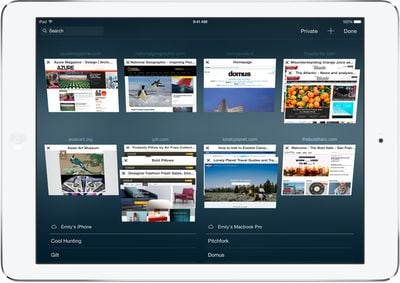
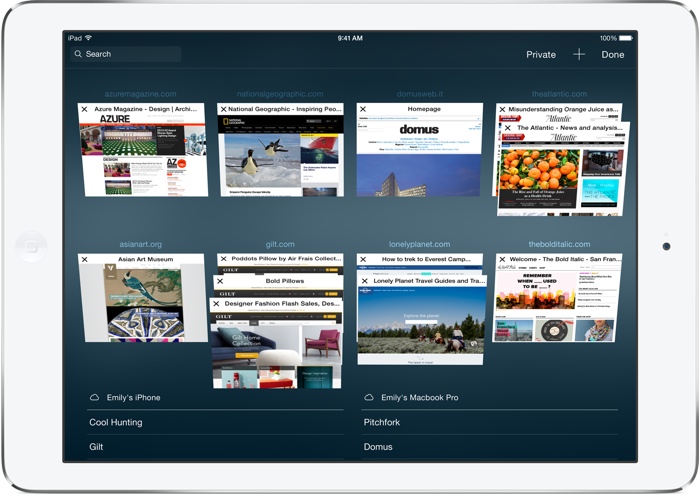
Обновленный режим просмотра вкладок отображает все открытые вкладки в плиточном расположении, при этом вкладки с одних и тех же сайтов сгруппированы вместе. По данным Apple, Safari в Yosemite включает улучшенный JavaScript-движок Nitro, что делает его быстрее, чем когда-либо. Он также более энергоэффективен, обеспечивая такие функции, как два дополнительных часа работы от батареи при просмотре Netflix.
С Yosemite можно открыть одну вкладку или окно в режиме приватного просмотра, функцию, которая ранее требовала переключения всех вкладок в режим приватного просмотра, а DuckDuckGo, который не отслеживает пользователей, теперь является опцией поиска.
Apple предлагает пользователям Firefox и Chrome попробовать обновленный Safari с всплывающим уведомлением: «Попробуйте новый Safari. Быстрый, энергоэффективный и с красивым новым дизайном».
Mail
Mail в Yosemite получил впечатляющие новые функции вместе со своим редизайном. Теперь Mail имеет более чистый дизайн и поддерживает Markup, функцию, которая позволяет пользователям аннотировать вложения прямо в приложении. Например, пользователь может подписать документ или написать забавную подпись к фотографии перед ее отправкой.
Большие почтовые вложения теперь управляются Mail Drop, функцией, которая позволяет пользователям отправлять вложения размером до 5 ГБ, используя iCloud. Вложения автоматически загружаются в iCloud, а получатели получают файлы в виде стандартного вложения в Mail или в виде файла для загрузки в других почтовых клиентах.
Continuity
Улучшение интеграции между устройствами iOS и Mac было одной из главных целей Apple с iOS 8 и Yosemite. Лучшая связь между устройствами была в значительной степени достигнута с помощью «Continuity», набора функций, доступных как для Yosemite, так и для iOS 8.
Handoff и AirDrop
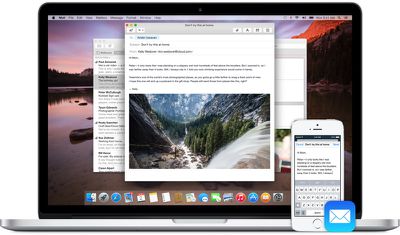
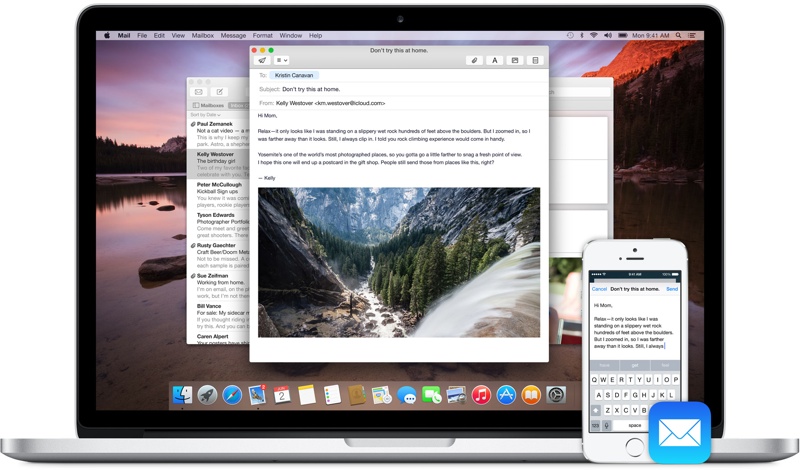
Одной из основных новых функций Continuity является Handoff. Как описано Apple, Handoff может использоваться для нескольких различных действий, включая электронную почту и просмотр веб-страниц. Например, пользователи могут начать писать электронное письмо на iPhone, а затем переключиться на Mac, чтобы закончить.
Веб-сайты работают аналогично, позволяя пользователям просматривать веб-страницы на одном устройстве, а затем продолжать просмотр того же веб-сайта на другом устройстве. Хотя это уже возможно через iCloud Tabs, Handoff делает весь процесс проще и распространяет функциональность на другие приложения.
Как было продемонстрировано во время презентации, устройства iOS и Mac «осведомлены» друг о друге и могут продолжить задачу, находясь поблизости. Например, при написании электронного письма на Mac пользователи увидят на экране своего iPad или iPhone значок, который можно нажать, чтобы продолжить писать на устройстве iOS. Аналогично, iPhone, находящийся рядом с Mac, вызовет автоматическое появление активности на Dock Mac, что позволит беспрепятственно переключаться между устройствами.
Handoff работает с такими функциями, как электронная почта и просмотр веб-страниц, но также работает и в приложениях. Apple встроила функциональность Handoff в свои приложения, такие как Pages, Numbers, Keynote и другие, что позволит продолжить работу над документом, начатым в версии этого приложения для iOS, на Mac, и наоборот. Apple также предоставила эту функциональность сторонним разработчикам, позволив им встраивать Handoff в свои приложения. Хотя приложения, использующие Handoff, будут открывать свои аналоги для Mac и iOS на соответствующих устройствах, когда для приложения iOS нет аналога для Mac, разработчики смогут перенаправлять пользователей на веб-сайт или веб-версию приложения и наоборот. Наличие двух приложений для этой функции не является обязательным, так как она также поддерживает функциональность от браузера к приложению или от приложения к браузеру.
Похоже, что Handoff ограничен Mac, оснащенными Bluetooth LE (4.0), что означает, что многие Mac, выпущенные до 2011 года, не будут иметь доступа к этой функции. На данный момент не похоже, что адаптер Bluetooth LE включает эту функцию.
AirDrop, служба обмена файлами по принципу «точка-точка» от Apple, теперь также работает между Mac и устройствами iOS. Ранее AirDrop на устройстве iOS работал только с другими устройствами iOS, в то время как AirDrop на Mac работал только с AirDrop на других Mac.
Телефонные звонки и SMS-сообщения на Mac
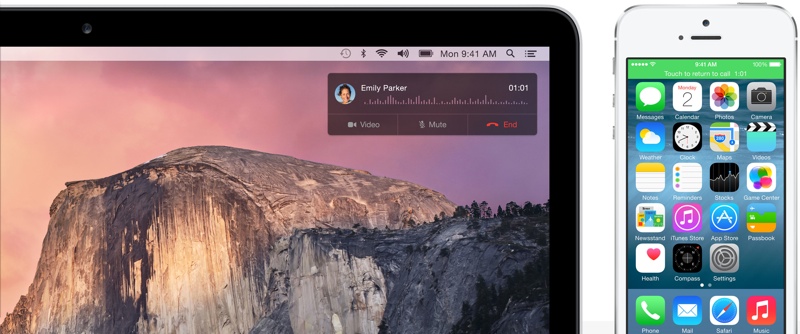
Улучшенная функция Continuity между OS X и iOS также позволяет Mac-устройствам, находящимся в непосредственной близости от iPhone, совершать и принимать звонки, используя Bluetooth и WiFi, при этом iPhone выступает в качестве ретранслятора. Пользователи могут отвечать на звонки, поступающие на их iPhone, на своем Mac, что является полезной функцией, когда iPhone находится в другой комнате, заряжается или недоступен иным образом.
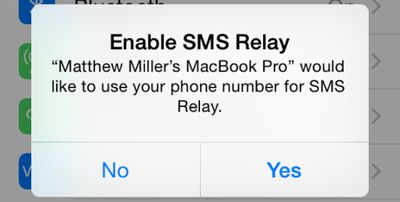
Аналогично, iPad и Mac теперь могут принимать SMS-сообщения с устройств, не принадлежащих Apple, — функция, которая ранее была ограничена iPhone. iPad и Mac также могут использовать функцию «Instant Hotspot», которая позволяет им подключаться к точке доступа iPhone одним щелчком мыши, а AirDrop также является кроссплатформенным. Для пользователей, интересующихся тем, как настроить Instant Hotspot, MacRumorsопубликовал подробное руководство.
iCloud Drive
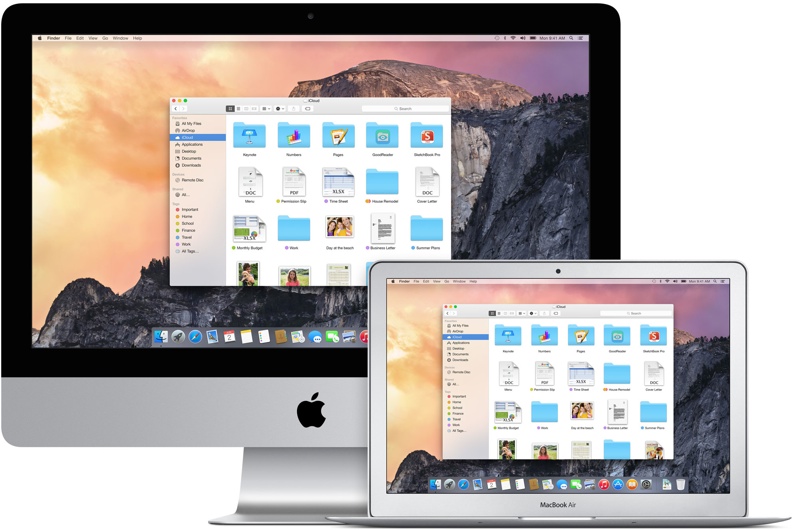
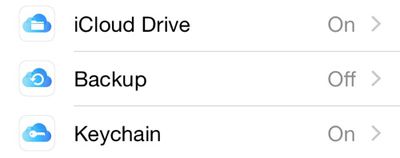
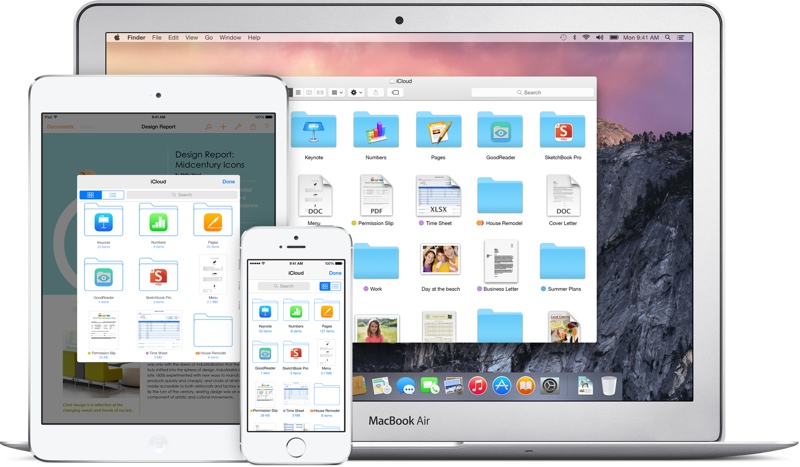
iCloud Drive — это новый аспект iCloud, который помещает папку iCloud непосредственно в Finder. Все файлы, загруженные в iCloud из различных приложений iOS и Mac, можно найти в iCloud Drive, но, что более важно, он также позволяет пользователям хранить свои собственные файлы, подобно Dropbox.
Папка iCloud Drive в Finder на Yosemite работает как любая другая папка, позволяя пользователям перетаскивать файлы. Также можно создавать дополнительные папки внутри iCloud Drive, позволяя пользователям организовывать все свои облачные файлы.
iPhone и iPad также имеют доступ к iCloud Drive, а следовательно, и ко всем личным облачным файлам пользователя. Контентом также можно управлять на веб-сайте Apple iCloud.com, и Apple планирует выпустить приложение для Windows.
iCloud Photo Library в iOS 8 будет использовать iCloud Drive, сохраняя все фотографии пользователя в облаке. Apple работает над аналогичным решением для Mac под названием Photos, которое будет выпущено весной 2015 года.
Apple представила новые тарифы iCloud во время анонса iCloud Drive. Компания теперь предлагает 5 ГБ облачного хранилища iCloud бесплатно, 20 ГБ доступны за 0,99 долл. США в месяц, а 200 ГБ — за 3,99 долл. США в месяц, что ставит ее цены на один уровень с конкурирующими сервисами, такими как Dropbox.
Известные проблемы
Многие пользователи, установившие OS X Yosemite, сталкиваются с проблемами медленной работы Wi-Fi или постоянных отключений. Хотя был предложен ряд исправлений, похоже, что нет единого решения, которое подходило бы всем пользователям.
Обновление OS X Yosemite 10.10.1, выпущенное Apple в ноябре, включало улучшения надежности Wi-Fi, но, согласно сообщениям на форумах поддержки Apple, обновление не устранило большую часть проблем с Wi-Fi, с которыми сталкиваются пользователи. OS X 10.10.2, выпущенный 27 января, также исправил некоторые оставшиеся проблемы с Wi-Fi.
OS X Yosemite будет работать на всех Mac, которые могут запускать OS X Mountain Lion и OS X Mavericks. Требуется 2 ГБ ОЗУ и 8 ГБ дискового пространства. Также требуется доступ к Mac App Store (введенный со Snow Leopard).
OS X Yosemite может быть установлен на следующие Mac: iMac (середина 2007 г. или новее), MacBook (конец 2008 г. алюминиевый или начало 2009 г. или новее), MacBook Pro (середина 2007 г. или новее), MacBook Air (конец 2008 г. или новее), Mac Mini (начало 2009 г. или новее), Mac Pro (начало 2008 г. или новее), Xserve (начало 2009 г.).
OS X El Capitan — это текущая версия OS X, и она также доступна бесплатно через Mac App Store и работает на всех Mac, которые поддерживают OS X Yosemite.
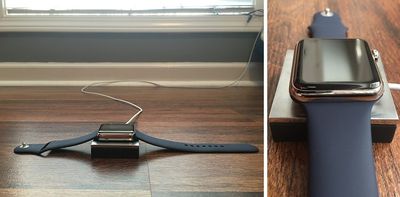
Решение Native Union для зарядки Apple Watch, названное «Anchor», определенно выигрывает в одной категории: простоте. Этот новый аксессуар — не подставка и не док-станция, а скорее площадка, предназначенная для размещения зарядного устройства Apple Watch и служащая выделенной зоной, куда пользователи могут положить свои Apple Watch для зарядки. Это упрощенный подход, который делает Anchor привлекательным, но в конечном итоге также не позволяет ему стать лидером на рынке бюджетных решений для зарядки Apple Watch.
Дизайн
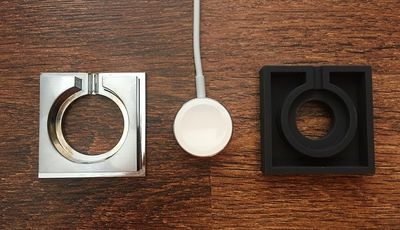
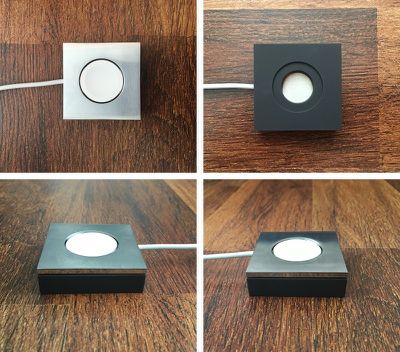
Anchor состоит из двух отдельных частей: нескользящий силикон служит основанием для утяжеленного цинкового сплава, на который кладется Apple Watch. Две половины разъединяются для установки, что является простым процессом благодаря тому, как легко силиконовая основа облегает индукционную зарядную шайбу Apple. Это также будет удобно для тех, кто часто путешествует, поскольку небольшие размеры и минимальный вес Anchor (3,2 унции) должны легко поместиться в дорожную сумку.
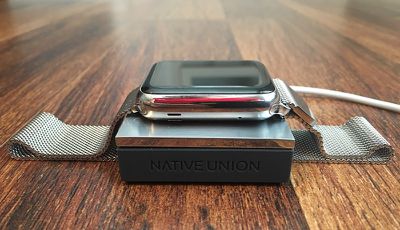
Из-за своей плоской конструкции стоит упомянуть, что небольшой размер Anchor поначалу несколько обманчив, так как его около 2 дюймов превращаются в 10–12 дюймов (в зависимости от размера ремешка), как только Apple Watch ложатся на док-станцию. И, учитывая его дизайн, Anchor не поднимает Apple Watch над беспорядком на столе во время зарядки — как это успешно делают многие другие док-станции — вместо этого он, скорее, добавляет беспорядка.
С точки зрения дизайна, об Anchor больше особо нечего сказать. Благодаря компактным размерам и элементарному — но функциональному — дизайну, он должен порадовать большинство владельцев носимого устройства Apple. В частности, те, кто считает громоздкие размеры некоторых других док-станций обузой или полагает, что более крупные подставки отвлекают внимание от Apple Watch как от самостоятельного центрального элемента, могут оценить Anchor.
Ежедневное использование
Обратите внимание, что я сказал, что большинство владельцев Apple Watch будут довольны, потому что у Anchor есть одна вопиющая проблема: если у вас есть какой-либо ремешок с замкнутым контуром, вы просто не сможете использовать зарядную базу Native Union. Тем, у кого есть Milanese Loop, Link Bracelet или другой сторонний ремешок аналогичного типа, придется полностью поднять Anchor с поверхности, на которой он установлен, положить на него Apple Watch, а затем снова опустить, при этом основание будет лежать на ремешке с замкнутым контуром.
Как человек, который недавно приобрел Milanese Loop, Anchor оказался по сути бесполезным в моем первоначальном тестировании, вынудив меня вернуться к нескольким моим старым спортивным ремешкам, чтобы по-настоящему оценить полезность этой подставки в повседневной жизни. К счастью, в этом смысле он функционален, но также сомнительно излишен. Эти 3,2 унции веса больше, чем у самой зарядной шайбы, но все еще недостаточно, чтобы по-настоящему придать Anchor ощутимое чувство безопасности, если он лежит опасно близко к краю стола или прикроватной тумбочки.
Металлический сплав, которым покрыта верхняя часть Anchor, выглядит привлекательно, но, как и в случае с любой металлической подставкой для Apple Watch, у некоторых может возникнуть беспокойство по поводу царапин при размещении и снятии устройства с Anchor. Это позволяет Anchor хорошо вписываться в эстетику Apple, но также напоминает, что это всё, для чего нужна эта подставка: предоставить пользователям более визуально привлекательную альтернативу простому размещению Apple Watch непосредственно на его зарядной шайбе.
Итог
За 29,99 долларов США специализированный, простой инструмент для зарядки Apple Watch может показаться кому-то вполне разумным. Но у Anchor так много оговорок, что список его недостатков создает аксессуар, который трудно рекомендовать, даже тем пользователям, кто в принципе может им пользоваться.
Если вы ищете недорогое, неброское решение для зарядки Apple Watch — и у вас нет ремешка с замкнутым контуром — вариант от Native Union может вам подойти. Но трудно избежать того факта, что большинство получит такое же удовлетворение и пользу от Anchor, как и от простого приклеивания зарядного устройства MagSafe к тому месту на столе, где они хотят заряжать Apple Watch.
Плюсы
Неброский дизайн делает Apple Watch центральным элементом
Суперпростая установка и извлечение зарядного устройства MagSafe
Минусы
Не поддерживает ремешки с замкнутым контуром
Небольшое увеличение веса было бы кстати для большей защиты от падений
Требует больше места, чем ожидалось изначально
Не поддерживает все функции watchOS 2, в частности режим прикроватной тумбочки (Nightstand mode)
Слишком элементарен в функциональности, даже за $29.99
Где купить
Док-станцию Anchor от Native Union можно приобрести в официальном интернет-магазине компании за 29,99 долларов США. Компания также продает более полнофункциональную док-станцию для Apple Watch за 59,99 долларов США, которая работает со всеми ремешками для часов и даже поддерживает режим Nightstand.
Зарядная подставка стала одним из самых популярных и повсеместных сторонних аксессуаров для Apple Watch с момента запуска носимого устройства в апреле. Несколько известных производителей выпустили свои версии зарядных решений для Apple Watch, включая Pad & Quill со своей подставкой Luxury Pocket Stand, которая дебютировала вместе с новым носимым устройством Apple в начале года.
Pad & Quill теперь расширила свою линейку аксессуаров для Apple Watch двумя новыми зарядными подставками — Timber Catchall и Timber Nightstand — которые призваны предложить простые повседневные решения для пользователей, чтобы они могли размещать и заряжать свои Apple Watch. Мало того, каждая подставка также предлагает немного дополнительного места для хранения iPhone и даже запасных ремешков, которые поклонники Apple Watch могли накопить за последние несколько месяцев.
Timber Nightstand
Компания Pad & Quill прислала мне Timber Nightstand в более светлом цвете «Американская вишня» (American Cherry), и эта подставка стоимостью $89.95 изготовлена с присущим компании вниманием к деталям и прочностью. Задняя часть Nightstand имеет углубление, предназначенное для размещения одного или двух запасных ремешков Apple Watch, в то время как передняя часть предназначена для самих Apple Watch. Главная особенность Nightstand заключается в том, что она разработана для поддержки Apple Watch в режиме прикроватных часов (Nightstand mode), который отображает время и любые установленные будильники в горизонтальном зелёном режиме, удобном для ночи.
Timber Nightstand также доступна в более тёмном варианте «Американский орех» (American Walnut), но эта опция обойдётся пользователям в $119.95. Обе версии функционируют идентично, требуя отдельный зарядный кабель Apple Watch, который продевается через нижнюю часть подставки, чтобы индукционная зарядная шайба могла располагаться внутри Timber Nightstand. Также имеется небольшая прорезиненная полоска, расположенная прямо под вырезанной частью на передней стороне подставки, чтобы нержавеющая сталь или алюминий Apple Watch не соприкасались напрямую с деревом Nightstand и не царапались.
После использования Timber Nightstand в течение нескольких ночей, она показала себя как прочная и надёжная подставка для Apple Watch, которая во многом убедила меня заменить мою оригинальную зарядную подставку на обозримое будущее. После установки Nightstand ощущается прочной благодаря своим размерам 4.7 x 6.2 дюйма, обеспечивая спокойствие пользователям, которые могут беспокоиться о высоте и неустойчивости более высоких и тонких подставок для Apple Watch.
Пять прорезиненных ножек на нижней стороне и вырезанный канал для продевания зарядного кабеля обеспечивают общее ощущение безопасности и стабильности, гарантируя, что вы не сбросите свои Apple Watch посреди ночи, потянувшись к ним на подставке. Углубление за частью подставки для часов также добавляет универсальности подставке, позволяя пользователям одновременно хранить и демонстрировать дополнительные ремешки для своих Apple Watch.
Однако этот желобок ведёт к одному из немногих недостатков Timber Nightstand: желобок мелкий и может вместить лишь два-три ремешка, прежде чем они начнут беспорядочно вываливаться. Что касается общей концепции хранения ремешков таким образом, это личное предпочтение, но некоторым пользователям может не нравиться визуальный беспорядок от вида их запасных ремешков на виду. Однако, как человек, которому слишком легко было бросить запасной спортивный ремешок в ящик и забыть о нём, я нашёл это визуальное напоминание скорее приглашением регулярно менять варианты ремешков.
Вероятно, самым обременительным, а возможно, и единственным, аспектом Timber Nightstand является процесс извлечения зарядной шайбы из её углубления в передней части подставки. Из-за конструкции подставки нет простого способа ухватить шнур или манипулировать зарядным устройством кончиком пальца, поэтому единственный способ полностью извлечь кабель из подставки — это найти что-то с достаточно тонким наконечником (я использовал обычную шариковую ручку), чтобы протолкнуть его в отверстие на задней части Nightstand и полностью вынуть шайбу и кабель из деревянной подставки.
Это далеко не самая трудоёмкая задача — и если вам достаточно нравится подставка, вам не придётся проходить этот процесс много раз — но это заметная трудность, когда сталкиваешься с дополнительным шагом. Как человек, который регулярно упаковывает зарядные кабели каждые выходные, я вижу, что эта задача потенциально может вызвать раздражение в долгосрочной перспективе, хотя другой вариант мог бы заключаться в том, чтобы просто обернуть кабель вокруг, признаться, небольшого дока и взять его с собой. Многие пользователи, однако, захотят иметь выделенный зарядный кабель для дока, который им не нужно будет регулярно извлекать.
The Timber Catchall
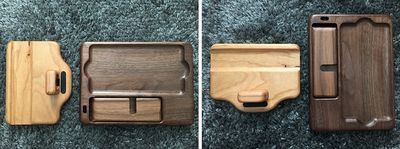
Подобно Nightstand, Timber Catchall предлагает пользователям две функции в одной подставке, на этот раз добавляя паз, достаточно большой для размещения «всех размеров iPhone», в дополнение к базовой функциональности зарядки Apple Watch. Однако самое большое различие между Catchall и Nightstand заключается в размере. Размеры Catchall составляют 8.5 x 6.4 дюйма (с дополнительными 8 дюймами высоты), что делает Catchall значительно больше, чем Nightstand.
Timber Nightstand (слева) и Timber Catchall (справа) на каждом фото
Такой размер может заставить некоторых задуматься о покупке самой дорогой подставки Pad & Quill для Apple Watch, цена которой увеличивается в зависимости от типа древесины: от $99.00 за «Американскую вишню» (American Cherry) до $109.00 за «Экзотический сапеле» (Exotic Sapele) и $139.00 за «Американский орех» (American Walnut). Я бы сказал, у меня прикроватная тумбочка среднего размера, и с Timber Catchall, будильником, бутылкой воды и различными повседневными мелочами, такими как книга и пара очков, Catchall быстро начинает доминировать в пространстве. Тем, кто заинтересован в док-станции для стола или комода с большей площадью поверхности, вероятно, подойдёт лучше.
Timber Catchall (слева) и Timber Nightstand (справа)
Что касается ежедневной ночной зарядки, мне было немного менее комфортно с дизайном Catchall для подзарядки Apple Watch. Док-станция обеспечивает это с помощью 8-дюймовой части подставки, которая откидывается более чем на 90 градусов, чтобы обеспечить достаточную весовую устойчивость для Apple Watch. Но при отсутствии механизма фиксации для деревянной части, удерживающей часы во время зарядки, всё ещё кажется относительно опасным, что док-станция может закрыться — если вы что-то ищете на столе ночью или случайно ударите её с достаточной силой — с Apple Watch, всё ещё находящимися на ней.
Однако, превосходя Nightstand, больший размер Catchall действительно придаёт ей более впечатляющие возможности хранения. Pad & Quill обещает, что «все размеры iPhone» могут поместиться в большом углублении справа от подставки, и мой iPhone 6s Plus не имел проблем с заниманием этого места в последние несколько дней. Пользователи также могли бы хранить там ремешки, а также использовать углубление, создаваемое при поднятии части для зарядки Apple Watch, в качестве ёмкости для ключей или ювелирных изделий.
Вывод
Новая линейка подставок Pad & Quill для Apple Watch впечатляет и выглядит привлекательно вживую, а их возможности двойного назначения в плане хранения, по большей части, являются желанными дополнениями к сфокусированности исключительно на зарядке, наблюдаемой в некоторых более ранних сторонних док-станциях для Apple Watch.
Для многих потенциальных покупателей именно ценовые категории могут вызвать некоторые колебания при принятии решения, стоит ли покупать эти подставки. Начиная с Nightstand, я бы сказал, что вариант «Американская вишня» (American Cherry) за $89.95 в значительной степени является победителем в линейке аксессуаров Pad & Quill для Apple Watch: его небольшая, но прочная основа обеспечивает спокойствие, поддержка режима прикроватных часов (Nightstand mode) фантастична, а визуальное напоминание о вариантах ремешков делает его привлекательным, красивым продуктом. Альтернатива за $119.95 («Американский орех» (American Walnut)) порадует любителей более тёмных пород дерева, но ценовая надбавка в $30 не является незначительной.
Базовую модель Catchall стоимостью $99.00 в цвете «Американская вишня» (American Cherry) несколько сложнее рекомендовать без оговорок. На небольших прикроватных тумбочках могут возникнуть проблемы с размещением из-за её размера, а расположение Apple Watch кажется слишком неустойчивым по отношению к остальной части док-станции, хотя зарядное устройство MagSafe удерживает устройство на месте даже при таком крутом угле. Наличие версий Catchall за $109.00 («Экзотический сапеле» (Exotic Sapele)) и за $139.00 («Американский орех» (American Walnut)) обеспечивает её премиальное качество, но не обязательно оправдывает дополнительные затраты.
Как купить
Timber Catchall и Timber Nightstand доступны для покупки прямо сейчас на официальном сайте Pad & Quill. Каждая из док-станций для Apple Watch поставляется с бесплатной доставкой по стране и двухлетней гарантией на случай любых потенциальных проблем с аксессуарами. На момент написания статьи все версии каждой док-станции были доступны для немедленной отправки, хотя следует отметить, что некоторые из премиум-вариантов цвета — такие как Catchall в цвете «Американский орех» (American Walnut) — имеют ограниченное количество на складе.
В прошлом году популярная компания по производству аксессуаров Sanho и ее бренд HYPERвыпустили iStick — флеш-накопитель с разъемами USB и Lightning, облегчающий передачу файлов между устройствами iOS и компьютерами. Кампания iStick на Kickstarter собрала более 1,1 миллиона долларов, при этом устройство выпускалось с емкостью от 8 ГБ до 128 ГБ.
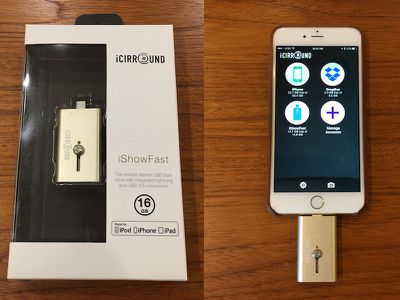
Опираясь на успех iStick, HYPER by Sanho сотрудничала с тайваньской фирмой iCirround, чтобы представить в США новое поколение устройства — сертифицированный MFi iShowFast. Благодаря обновлению USB-подключения до USB 3.0, iShowFast работает до 14 раз быстрее, чем iStick и аналогичные флеш-накопители iXpand от SanDisk, предлагая скорость чтения до 140 МБ/с по USB и 30 МБ/с по Lightning.
Как и в случае с рядом других своих продуктов, HYPER by Sanho запускает iShowFast через кампанию на Indiegogo, но спонсорам не стоит ожидать длительных сроков производства с возможными препятствиями, отодвигающими доставку еще дальше, чем ожидалось. iShowFast уже находится в производстве и готов к отправке, при этом HYPER by Sanho планирует начать отгрузку заказов сразу после завершения кампании на Indiegogo по сбору $50 000 в следующем месяце.
У нас было несколько дней, чтобы поиграть с накопителем iShowFast, и хотя это довольно простой продукт, который работает практически идентично iStick, было приятно видеть, что устройство действительно готово к запуску в розничной упаковке и что его можно опробовать с помощью сопутствующего приложения для управления файлами на устройствах iOS.
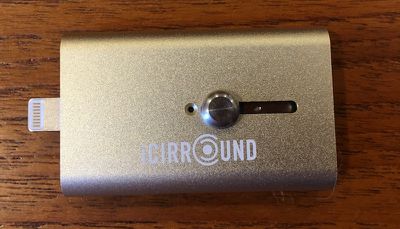
Дизайн iShowFast чистый и простой, с золотистым алюминиевым корпусом, который близок, но не совсем идентичен золотому цвету, используемому Apple на своих устройствах. Видимая кнопка-слайдер на iShowFast позволяет легко переключаться между разъемами Lightning и USB, хотя такой дизайн без колпачка оставляет один из разъемов незащищенным, когда накопитель носится в кармане или сумке.
Синий светодиод рядом с ползунком кратковременно мигает при подключении накопителя к устройству iOS или компьютеру для подтверждения соединения, а затем периодически мигает при доступе к данным на накопителе.
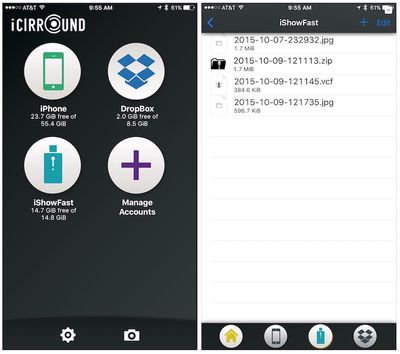
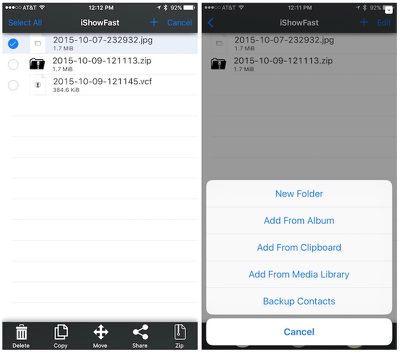
Приложение iShowFast для iOS — это простая утилита, которая позволяет пользователям управлять своими файлами как на флеш-накопителе, так и на самом устройстве iOS, а также на привязанном аккаунте Dropbox. Включены стандартные инструменты управления файлами, позволяющие пользователям удалять, копировать, перемещать, делиться и архивировать файлы, а также поддерживается защита паролем. Приложение также может извлекать элементы из фотоальбомов, музыкальных библиотек и буфера обмена пользователя, а также предлагает резервное копирование контактов, хранящихся на устройстве, в один шаг.
Главный экран приложения iShowFast включает доступ к функционалу камеры устройства, что позволяет легко снимать фото и видео и сохранять их в локальное хранилище телефона, на накопитель iShowFast или в Dropbox.
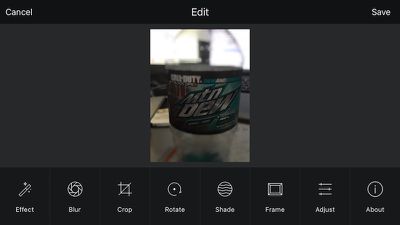
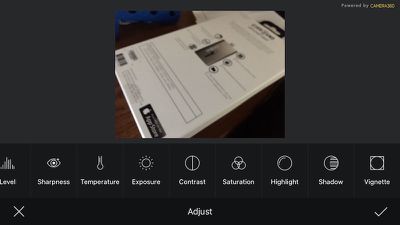
Для фотографий приложение iShowFast включает базовые фотофильтры и возможности редактирования от Camera360, что позволяет легко применять различные эффекты, размытия, блики от линз и варианты кадрирования, а также поддерживает обрезку, поворот и ряд других настроек изображения.
В целом, мы обнаружили, что iShowFast работает так, как было заявлено, предлагая простой метод для передачи файлов между устройствами iOS и компьютерами, а также приятную базовую интеграцию с камерой и поддержку Dropbox. Учитывая повсеместное распространение беспроводной передачи файлов в наши дни с помощью Wi-Fi, AirDrop, iCloud и многого другого, многим пользователям iShowFast не понадобится. Но для тех, кто хочет или должен физически передавать файлы с поддержкой защиты паролем, iShowFast выглядит как надежный вариант.
Кампания iShowFast на Indiegogo стартует сегодня, предлагая ранним спонсорам и тем, кто ранее поддерживал кампанию iStick, скидку 40 процентов от розничных цен на iShowFast.
$49 — iShowFast (16GB) для ранних спонсоров и спонсоров iStick на Kickstarter $59 — iShowFast (16GB). Обычная розничная цена составит $80. $60 — iShowFast (32GB) для ранних спонсоров и спонсоров iStick на Kickstarter $79 — iShowFast (32GB). Обычная розничная цена составит $100. $89 — iShowFast (64GB) для ранних спонсоров и спонсоров iStick на Kickstarter $99 — iShowFast (64GB). Обычная розничная цена составит $150. $149 — iShowFast (128GB) для ранних спонсоров и спонсоров iStick на Kickstarter $199 — iShowFast (128GB). Обычная розничная цена составит $250.
Первая партия из 3000 накопителей будет отправлена в следующем месяце вскоре после окончания кампании на Indiegogo, а оставшиеся заказы — в декабре.
Примечание: MacRumors не получал вознаграждения за этот обзор.
watchOS 2, первое крупное обновление операционной системы Apple Watch, было выпущено в сентябре, всего через пять месяцев после дебюта устройства. Если у вас не возникло проблем с загрузкой watchOS 2 на ваши Apple Watch, вы наверняка уже ищете новые функции, которые принесет обновление.
Одним из главных изменений, которого мы ждали месяцами, является возможность персонализировать циферблаты с помощью сделанных нами фотографий, а сторонние усложнения — еще одно фантастическое дополнение, которое добавит больше разнообразия и функциональности внешнему виду Apple Watch. Третье дополнение — циферблаты с видео в режиме замедленной съемки — наверняка поразит ваших друзей и обеспечит вас динамичными пейзажами каждый раз, когда вы поднимаете запястье.
Чтобы помочь вам начать, мы создали это руководство, чтобы показать вам, как настроить каждую из новых функций циферблата.
Это руководство предполагает, что вы знаете, как настроить циферблат Apple Watch. Если вы еще не знакомы с этим процессом, перейдите к нашему руководству по этой теме для справки.
Фотографии на циферблате
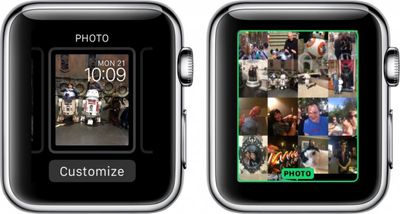
Добавить фотографии на циферблат можно всего за несколько минут. В watchOS 2 вы можете либо выбрать конкретную фотографию для постоянного отображения, либо выбрать фотоальбом, чтобы видеть новое изображение каждый раз, когда вы пробуждаете свои часы.
Убедитесь, что вы синхронизировали альбом с Apple Watch. Если вы еще этого не сделали, следуйте нашему руководству.
Когда на экране отображается циферблат, сильно нажмите на экран, чтобы вызвать настройки.
Смахните влево, пока не увидите «Фотоальбом», и нажмите, чтобы выбрать его.
Если вы хотите постоянно отображать только одно конкретное изображение, выберите циферблат «Фото». Затем нажмите «Настроить».
Поверните колесико Digital Crown, чтобы увеличить масштаб и просмотреть все изображения на ваших Apple Watch.
Выберите фотографию, которую вы хотите добавить на циферблат.
Вы не можете настраивать усложнения при использовании личной фотографии в качестве циферблата. На циферблате будут отображаться только дата и время.
Замедленная съемка
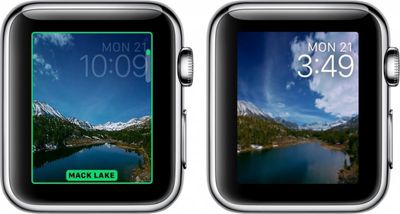
С watchOS 2 вы можете добавить на циферблат готовое видео в режиме замедленной съемки. Apple предоставила шесть локаций: озеро Мак, Нью-Йорк, Гонконг, Лондон, Париж и Шанхай.
После того как вы выберете видео в режиме замедленной съемки в качестве циферблата, оно будет воспроизводиться примерно три секунды, а затем останавливаться каждый раз, когда вы пробуждаете свои Apple Watch. Просто поднимите запястье, чтобы увидеть воспроизведение видео. Видео будет разным в зависимости от времени суток. Если вы посмотрите на часы в 21:00, вы увидите ночное небо. Когда вы посмотрите на них утром, вы увидите солнечное небо.
Вы не можете настраивать усложнения с циферблатом в режиме замедленной съемки. На циферблате будут отображаться дата и время.
Сторонние усложнения
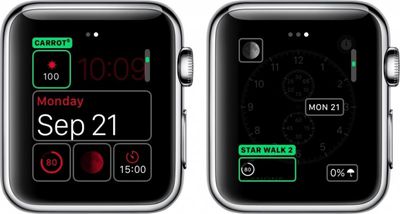
Apple предоставила сторонним разработчикам приложений возможность добавлять определенные функции в усложнения циферблата, такие как статус рейса, осадки и многое другое.
Откройте приложение Apple Watch на своем iPhone.
Выберите «Усложнения» в главном меню.
Будут перечислены доступные усложнения. Вы можете удалить усложнения, которые не хотите показывать, нажав красную кнопку удаления рядом с приложением. Вы также можете упорядочить список, коснувшись и удерживая три полоски с левой стороны приложения, пока оно не начнет парить. Затем перетащите его в нужное положение в списке.
Когда на экране Apple Watch отображается циферблат, сильно нажмите на экран, чтобы вызвать настройки.
Выберите циферблат, который позволяет настраивать усложнения, и нажмите «Настроить».
Смахните влево, чтобы изменить усложнения, и нажмите на модуль, который вы хотите изменить.
Поверните колесико Digital Crown, пока не дойдете до стороннего усложнения, которое хотите добавить. Затем нажмите на экран, чтобы сохранить настроенный циферблат.
Live Photos эксклюзивны для iPhone 6s и 6s Plus. Они позволяют пользователям захватывать несколько секунд до и после снимка. Если у вас есть совместимое устройство, вы можете добавить Live Photos на Apple Watch так же, как и обычные фотографии, и они будут анимироваться каждый раз, когда вы поднимаете запястье.
Убедитесь, что вы сохранили избранное или синхронизировали альбом с Apple Watch. Если вы еще этого не сделали, следуйте нашему руководству.
Когда на экране отображается циферблат, сильно нажмите на экран, чтобы вызвать настройки.
Смахните влево, пока не увидите «Live Photo», и нажмите, чтобы выбрать его.
Поверните колесико Digital Crown, чтобы увеличить масштаб и просмотреть все изображения на ваших Apple Watch.
Выберите фотографию, которую вы хотите добавить на циферблат.
Вы не можете настраивать усложнения с Live Photos. На циферблате будут отображаться дата и время.
Теперь, когда watchOS 2 добавляет больше возможностей для циферблатов, вы можете по-настоящему персонализировать свой образ для любого случая.
Хотя звеньевой браслет из нержавеющей стали является одним из самых привлекательных ремешков для Apple Watch, он также и самый дорогой, его цена составляет $449 за версию 38 мм или 42 мм. Для сравнения, вы могли бы приобрести целые Apple Watch Sport на $100 дешевле, чем звеньевой браслет.
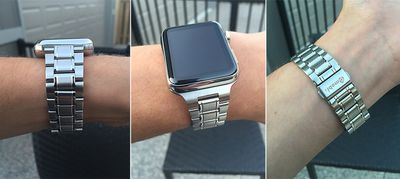
Но для тех, кто хочет придать своим Apple Watch более премиальный вид, похожий на Rolex, не разоряясь, обратите внимание на звеньевой браслет HyperLink из нержавеющей стали от HYPER by Sanho Corporation, который сегодня запущен на краудфандинговой платформе Kickstarter с целью сбора $50 000.
Дизайн
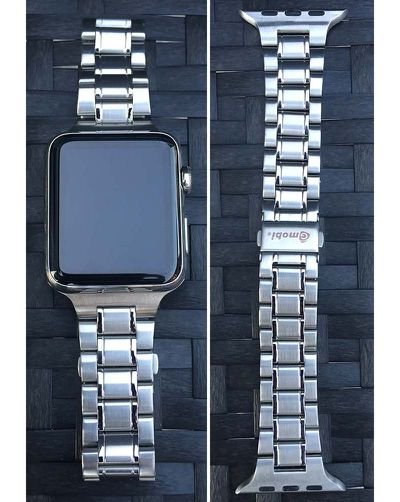
HyperLink изготовлен из того же сплава нержавеющей стали 316L, что используется для Apple Watch, что обеспечивает ремешку дополнительную прочность и коррозионную стойкость. Металл также устойчив к воде и поту, что позволяет выполнять повседневные задачи, такие как принятие душа, мытье рук или бег, не беспокоясь — хотя для последнего, вероятно, все же лучше носить спортивный ремешок.
Ремешок в швейцарском стиле имеет унисекс-дизайн звеньевого браслета, доступный в трех моделях: 42 мм «Серый космос», 38 мм «Серебро» и 42 мм «Серебро». Модель 38 мм «Серый космос» также указана как возможная дополнительная цель на Kickstarter, хотя конкретный уровень финансирования не указан. Модель 42 мм «Серебро», которую я тестировал, точно соответствовала внешнему виду и ощущениям моих Apple Watch из нержавеющей стали — значительно превзойдя мои ожидания от стороннего ремешка.
Серебристый HyperLink, который я тестировал, имеет блестящий внешний вид, в то время как внутренняя сторона по сравнению с ним более плоская. Между тем, модель «Серый космос» имеет дополнительный слой углерода с алмазоподобным покрытием (DLC) для гладкой, прочной и устойчивой к царапинам отделки. Ремешок, немного тоньше спортивного ремешка, не привлек никаких заметных царапин или потертостей после ношения в течение одной недели.
Посадка
Когда я впервые примерил HyperLink, я сразу заметил, что он был значительно великоват для моего запястья. Но, как и большинство ремешков из нержавеющей стали, можно удалить отдельные звенья, вставив очень тонкую отвертку или инструмент в отверстия на боковой стороне, чтобы выдавить чувствительные к давлению штифты, скрепляющие браслет. К сожалению, такой инструмент не был включен в комплект с ремешком.
К счастью, я нашел дома регулируемую отвертку, достаточно тонкую, чтобы вытащить штифты, скрепляющие отдельные звенья. Процесс был довольно простым и должен быть знаком любому, кто когда-либо владел обычными наручными часами из нержавеющей стали, но отсутствие инструмента в комплекте определенно стоит учесть при выборе между ремешками из нержавеющей стали.
HyperLink фрезерован на станке с ЧПУ с высокой точностью, чтобы идеально подходить к Apple Watch, и результаты благоприятны. В отличие от некоторых сторонних ремешков, адаптеры HyperLink легко скользят в Apple Watch, как и официальные ремешки, продаваемые Apple. Ремешок также оснащен удобным механизмом быстрой застежки, который позволяет быстро надевать или снимать Apple Watch — гораздо быстрее, чем классическая пряжка или спортивный ремешок в моих тестах.
В первые несколько дней я носил HyperLink довольно туго на запястье и заметил некоторое защемление кожи при закрытии механизма быстрой застежки, но в остальном ремешок был удобным, легким и не цеплял волосы. С тех пор я добавил одно звено обратно к ремешку для более свободного и расслабленного ношения, что дает Apple Watch некоторую гибкость на моем запястье и облегчает надевание и снятие.
Итог
HyperLink — это премиальный, но доступный ремешок для Apple Watch, который я рекомендую, особенно по его ранней цене в $49; даже по ценам $69 или $99 это стоящий вариант — с лишь несколькими недостатками — для рассмотрения среди сторонних ремешков для Apple Watch.
HyperLink доступен по цене $49 на Kickstarter в любом размере или цвете для первых 1000 ранних спонсоров, после чего цена вырастет до $69. Обычная розничная цена составит $99 после завершения краудфандинговой кампании.
HYPER также предлагает оптовые предложения на HyperLink через Kickstarter, включая два ремешка за $98, три ремешка за $147, пять ремешков за $245, десять ремешков за $490 и более крупные пакеты для реселлеров.
Краудфандинговая кампания HyperLink продлится с 25 августа по 30 сентября, при этом ранние и обычные вознаграждения, как ожидается, будут отправлены в октябре и ноябре соответственно. Ремешок будет отправлен розничным продавцам в декабре и будет продаваться по цене $99.
Те, кто ищет классический кожаный вид для своих Apple Watch, могут найти несколько вариантов по цене от $149 до $249 в магазине Apple. Поскольку несколько сторонних производителей включились в игру с ремешками для Apple Watch, качественный дизайнер аксессуаров Pad & Quill представил свою собственную линейку классических ремешков для Apple Watch по более низкой цене в $89.95, которые наиболее точно соответствуют классической пряжке Apple.
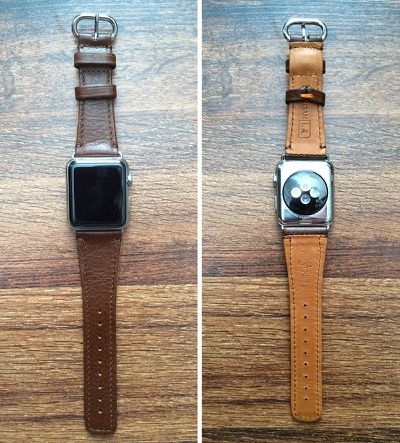
Большое отличие варианта от Pad & Quill — это множество цветовых решений — Galloper Black, Chocolate, Whiskey и British Tan — которые позволяют покупателям сохранить традиционную эстетику часов с дополнительной настройкой. Компания предоставляет возможность приобрести любой цвет либо с отделкой из нержавеющей стали, либо с полированным черным покрытием, чтобы успешно соответствовать циферблату Apple Watch каждого пользователя (версии Sport будут поддерживать аксессуар, но те же визуальные и коррозионные предупреждения, что и для собственных ремешков Apple, по-прежнему действуют).
Дизайн
Ремешки Pad & Quill создаются на итальянской кожевенной фабрике с использованием «метода мягкой барабанной обработки», что, по замыслу компании, приводит к созданию удобного и долговечного ремешка для часов. Разработанный для Apple Watch размеров 38 мм и 42 мм, классический ремешок Apple Watch подойдет для запястий диаметром от 130 мм до 210 мм.
В отличие от некоторых других сторонних компаний и самой Apple, Pad & Quill делает каждый вариант кожаного цвета своей линейки ремешков доступным для обоих размеров Apple Watch, придавая каждому ремешку универсальность унисекс, которая хорошо смотрится на любом запястье. Компания даже позволяет пользователям смешивать и сочетать цвет кожи с металлической отделкой таким образом, что варианты варьируются от традиционных (British Tan с нержавеющей сталью) до граничащих с непривлекательными (Chocolate с полированным черным).
Тем не менее, широкие возможности персонализации приветствуются, и в конечном итоге это приводит к созданию красиво сделанного и прочного аксессуара для Apple Watch. Pad & Quill прислали мне ремешок цвета Chocolate с нержавеющей сталью, и я носил его пару дней для тестирования. Внешняя сторона ремешка гладкая на ощупь и, кажется, подтверждает заявление компании о прочности аксессуара, в то время как внутренняя сторона прошита нитками более светлого тона, что хорошо контрастирует с выбранным цветом кожи.
Ежедневное использование
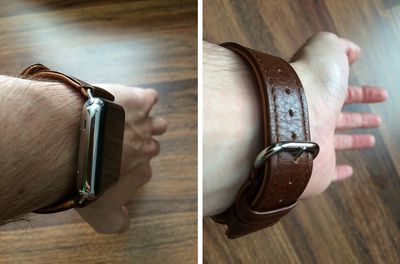
Примерно после половины недели использования классического ремешка Apple Watch я могу сказать, что дела пошли намного лучше по сравнению с первоначальным этапом ношения ремешка. Несколько вещей, которые стоит отметить: Apple Watch — это первые часы, которые я носил за более чем десять лет, и спортивный ремешок — единственный, который у меня есть для них. Впоследствии я обнаружил, что более традиционная застежка с язычком и пряжкой несколько громоздка по сравнению со скоростью и плавностью, с которой я могу надевать и снимать спортивный ремешок.
К счастью, как только кожа начала гнуться и принимать точный размер, в котором я стал носить аксессуар, ремешок Pad & Quill для Apple Watch стал гораздо менее хлопотным в повседневном использовании. Однако я все еще не полностью уверен в его использовании во время интенсивных тренировок, даже несмотря на обнадеживающие, но общие заявления компании о «долговечности в активной жизни» ремешка.
Я использовал кожаный ремешок во время нескольких традиционных кардио-тренировок и нескольких пробежек, и он вышел из них невредимым, но заметно мешающим. Ремешок имеет слишком много точек колючего контакта с кожей — особенно металлическая застежка и петли, удерживающие конец ремешка, — которые почти незаметны в повседневной жизни, но становятся заметными во время высокоинтенсивных тренировок с большим количеством движений. Pad & Quill также не упоминает о какой-либо водонепроницаемости на своем веб-сайте, и хотя я не могу утверждать, что я проводил какие-либо серьезные испытания водой, ремешок вышел из нескольких дождей и потных тренировок совершенно невредимым, хотя очевидные предупреждения о воде для кожи по-прежнему применимы.
Изящный, профессиональный вид кожаного ремешка — самый большой плюс новой линейки ремешков для Apple Watch от Pad & Quill. Хотя я не могу напрямую сравнить его с вариантами Apple Leather Loop и Classic Buckle, сам по себе классический ремешок Apple Watch выглядит изящно и хорошо разработан, а деревенский натурализм бренда Pad & Quill проявляется во всем — от ярких цветовых акцентов, выходящих из нижней строчки аксессуара, до уникальной подписи кожевенного мастера, спрятанной под каждым ремешком.
Итог
Как и некоторые сторонние аксессуары до него, классический ремешок Apple Watch от Pad & Quill является отличной бюджетной альтернативой предложениям Apple аналогичного характера. Хотя $89.95 для некоторых далеко не дешево, те, кто ищет настоящий, прочный и профессионально выглядящий кожаный вариант для своего носимого устройства Apple — и не желает рисковать, покупая более дешевые подделки — вероятно, не смогут найти лучшей альтернативы, чем Pad & Quill.
Компания-производитель аксессуаров, известная своими натуралистичными кожаными аксессуарами для iPhone, iPad и MacBook, также представила линейку продуктов для Apple Watch примерно в апреле, когда устройство было запущено.
Плюсы
Привлекательный дизайн
Цена $89
Множество вариантов цвета и отделки
Доступно в размерах 38 мм и 42 мм
Со временем становится довольно комфортным
Минусы
Несколько дней на привыкание
Не подходит для тренировок
Как купить
Классический ремешок для Apple Watch доступен для предзаказа сегодня на официальном сайте Pad & Quill в цветах Galloper Black, Whiskey, Chocolate и British Tan. Компания планирует начать отгрузку первой партии предзаказов в середине сентября.
В то время как наш основной обзор iOS 8 был посвящен крупным изменениям, анонсированным Apple, этот обзор iOS 8 освещает некоторые из более интересных, но менее значительных дополнений и улучшений мобильной операционной системы Apple на протяжении ее жизненного цикла с сентября 2014 по сентябрь 2015 года.
Apple выпустила iOS 8 для широкой публики 17 сентября 2014 года, за два дня до запуска iPhone 6 и 6 Plus. До публичного запуска программное обеспечение прошло пять бета-версий для разработчиков, после чего 9 сентября была выпущена золотая мастер-версия.
Финальной версией iOS 8 стала iOS 8.4.1, незначительное обновление, которое внесло улучшения безопасности и исправления ошибок. До iOS 8.4.1 Apple выпустила iOS 8.4, которая представила обновленное приложение «Музыка» и поддержку нового сервиса Apple Music.
Что нового в iOS 8.4
Обновленное приложение «Музыка» — iOS 8.4 представляет новый дизайн приложения «Музыка» с обновленным интерфейсом, который отображает фотографии исполнителей в разделе «Исполнители» и предлагает персонализированные плейлисты. Оно также предлагает новый MiniPlayer, переработанный вид «Сейчас играет», возможности глобального поиска, которые облегчают поиск из любого места в приложении «Музыка», и доступ к новому сервису потоковой передачи музыки по запросу и радио Beats 1.
Home Sharing — iOS 8.4 удаляет возможность использовать Home Sharing для музыки на устройствах iOS.
Поиск музыки — В iOS 8.4 приложение «Музыка» получило функцию глобального поиска, позволяющую пользователям искать музыку и контент iTunes Radio из любой точки приложения. Во второй бета-версии функция поиска в приложении «Музыка» получила список популярных запросов, чтобы помочь пользователям открывать новую музыку.
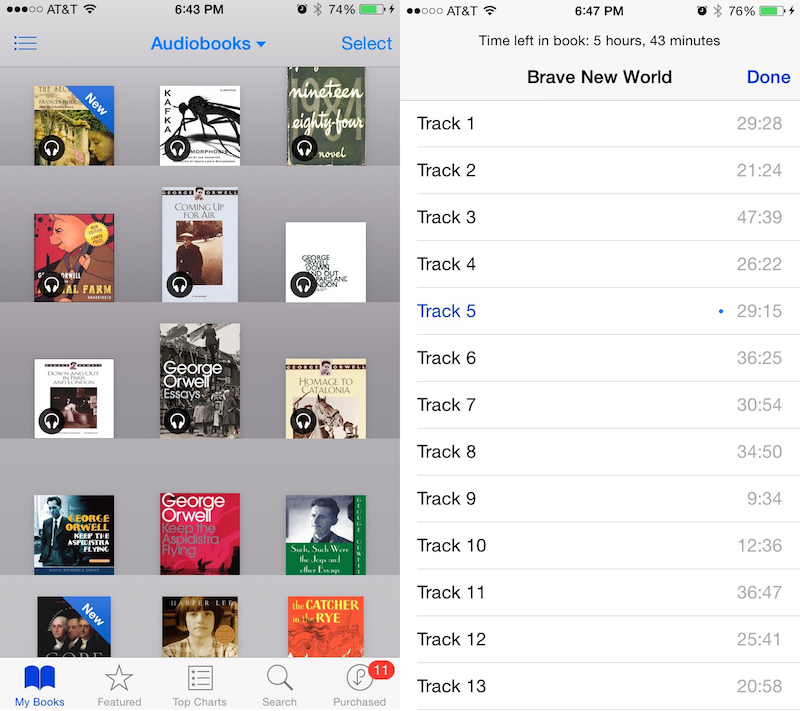
Аудиокниги — В iOS 8.4 аудиокниги были перемещены из приложения «Музыка» в приложение iBooks, объединив все книги, печатные и аудио, в одном месте. Новый раздел аудиокниг в iBooks позволяет слушателям аудиокниг получать доступ к отдельным главам, а также перематывать вперед и назад с помощью новых элементов управления.
Аудиокниги для CarPlay — Поскольку аудиокниги были отделены от приложения «Музыка», Apple представила новое отдельное приложение «Аудиокниги» для CarPlay, предоставляющее водителям возможность слушать свои книги в автомобиле, не используя приложение «Музыка».
Добавлено в iOS 8.3
iCloud Photo Library — На протяжении всего процесса бета-тестирования тег «beta» удалялся и добавлялся в iCloud Photo Library несколько раз. На момент запуска iOS 8.3 iCloud Photo Library больше не находится в бета-версии.
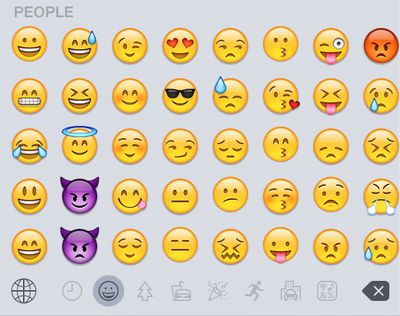
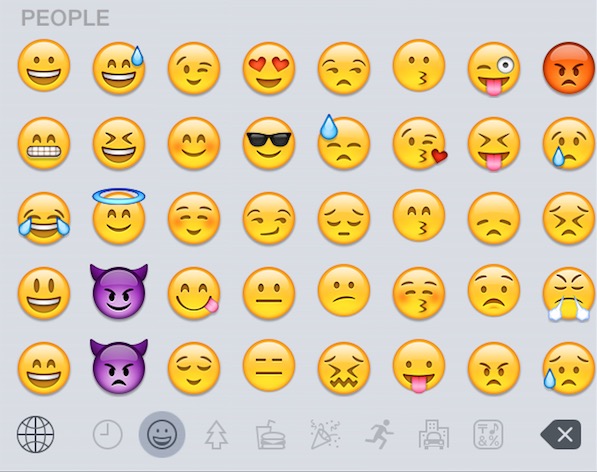
Выбор эмодзи — iOS 8.3 представляет новый выбор эмодзи, подобный OS X 10.10.3, выпущенный для разработчиков 5 февраля. Новый выбор эмодзи организует эмодзи по категориям в прокручиваемом списке.
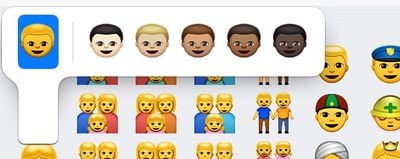
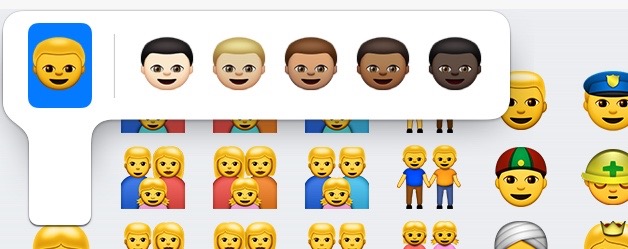
Новые эмодзи (бета 2) — После представления нового выбора эмодзи в iOS 8.3 beta 1, Apple представила новые эмодзи и модификаторы тона кожи для эмодзи в бета-версии 2 (и в бета-версии OS X 10.10.3). Новые эмодзи включают разнообразные варианты, такие как однополые пары, а теперь есть выбор тона кожи для изображений людей. Apple также включила новые эмодзи флагов и обновила некоторые существующие эмодзи, придав им новый вид. Эмодзи часов теперь представляет собой Apple Watch, телефон выглядит как iPhone 6, а компьютер — как iMac.
Новые эмодзи, как показано в OS X 10.10.3
Еще изменения эмодзи (бета 4) — В iOS 8.3 beta 4 изображения людей были доработаны, чтобы придать тем, у кого желтый тон кожи, соответствующий желтым волосам. Эмодзи по умолчанию теперь отделены от эмодзи с модификаторами тона кожи линией.
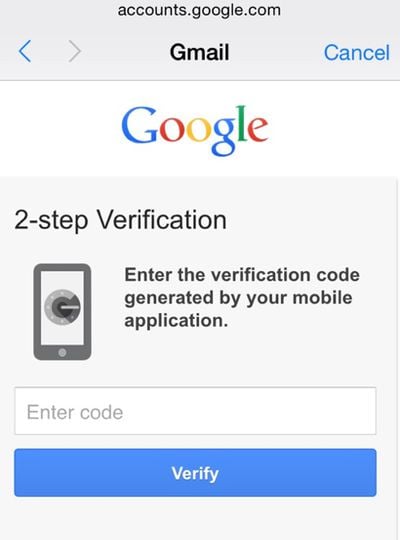
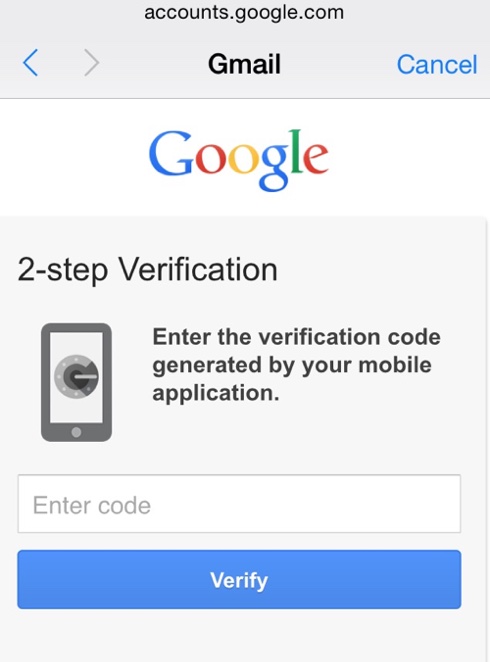
Двухфакторная аутентификация Google — iOS 8.3 добавляет поддержку двухэтапной проверки Google при входе и добавлении учетных записей Google на iOS, что снижает потребность в паролях для конкретных приложений.
Apple Pay для Китая — Согласно заметкам к выпуску iOS 8.3, Apple Pay может быть доступен в Китае в ближайшем будущем. iOS 8.3 вводит поддержку сети China UnionPay, как и предполагалось ранее.
Passbook — В iOS 8.3 Passbook разделяет карты Apple Pay (кредитные/дебетовые) и другие карты на разделы «Apple Pay» и «Пропуска».
Приложение «Фото» — В приложении «Фото» альбомы отображают наложение значка, указывающее тип содержащихся в них изображений. Например, альбом «Панорамы» обозначен значком в стиле растянутой панорамы.
Новые языки Siri — В iOS 8.3 beta 2 Siri была обновлена с поддержкой нескольких новых языков, включая датский, голландский, английский (Индия), английский (Новая Зеландия), португальский (Бразилия), русский, шведский, тайский и турецкий.
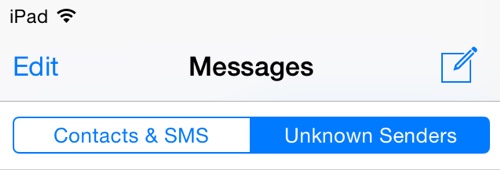
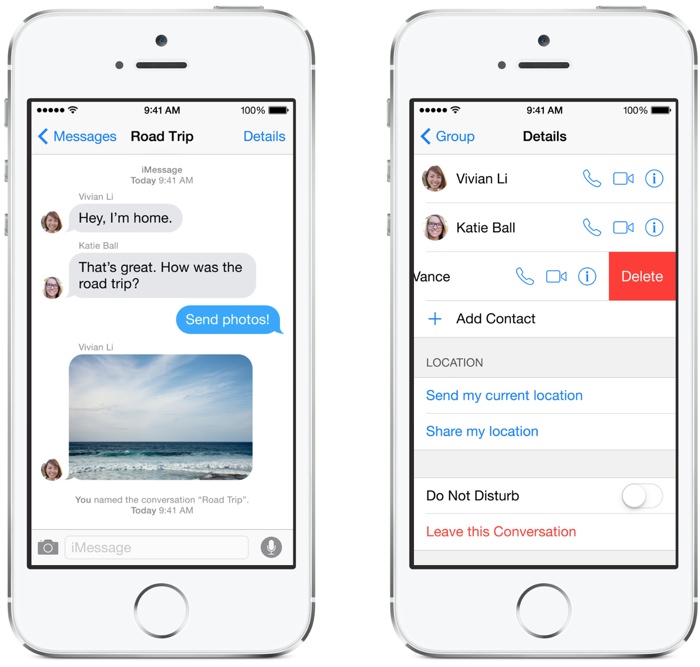
Сообщения — В разделе «Настройки» приложения «Настройки» есть опция для включения «Фильтрации списка разговоров». При ее включении сообщения, полученные от людей, которых нет в вашем списке контактов, будут отфильтрованы в отдельный список. Также есть возможность сообщать о входящих сообщениях от неизвестных номеров как о спаме, нажав опцию «Сообщить о нежелательных» под полученными сообщениями. В iOS 8.3 beta 4 раздел для отфильтрованных сообщений был переименован в «Неизвестные отправители».
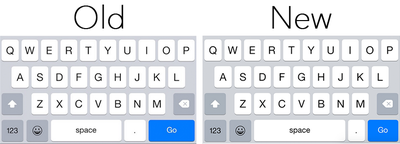
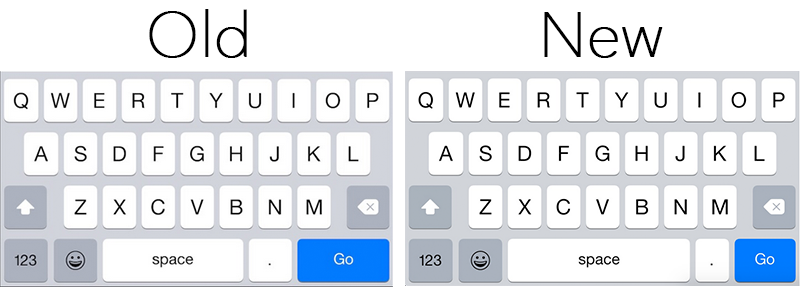
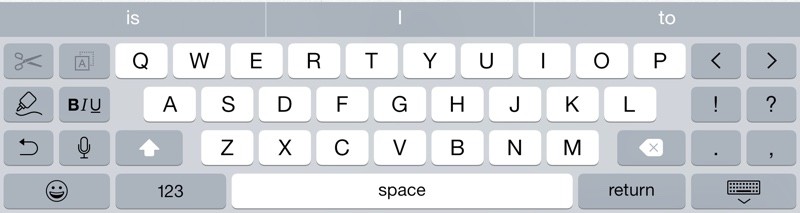
Расстановка клавиш — Дизайн клавиатуры был улучшен в iOS 8.3, удлиняя пробел. С выпуском более крупных iPhone размер пробела на клавиатуре iOS не увеличился, из-за чего легко нажать клавишу точки при попытке нажать пробел в Safari при поиске чего-либо. Поиск.часто.выглядел.так из-за этой проблемы.
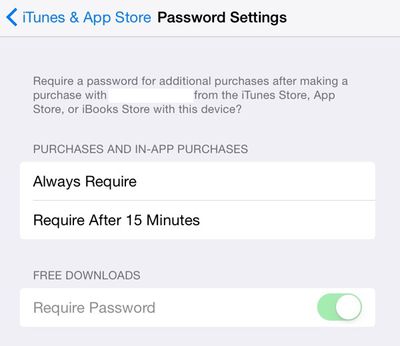
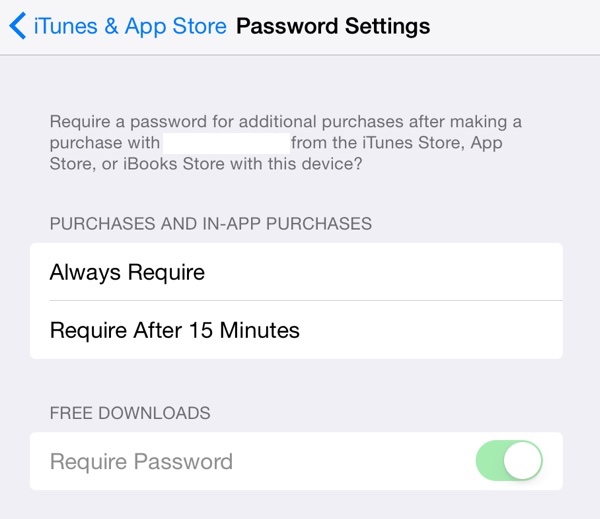
Загрузка бесплатных приложений (бета 3) — В iOS 8.3 beta 3 Apple добавила новую настройку, которая позволяет выбрать, требуется ли пароль при загрузке бесплатного приложения. После выпуска iOS 8.3 можно будет включить эту настройку и загружать приложения с пометкой «GET» без ввода пароля.
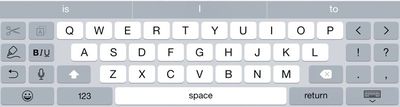
Клавиатура iPhone 6 Plus — С iOS 8.3 на клавиатуре iPhone 6 Plus появилась новая клавиша для добавления форматирования текста полужирным шрифтом и подчеркиванием. Ранее эта клавиша позволяла только делать текст полужирным.
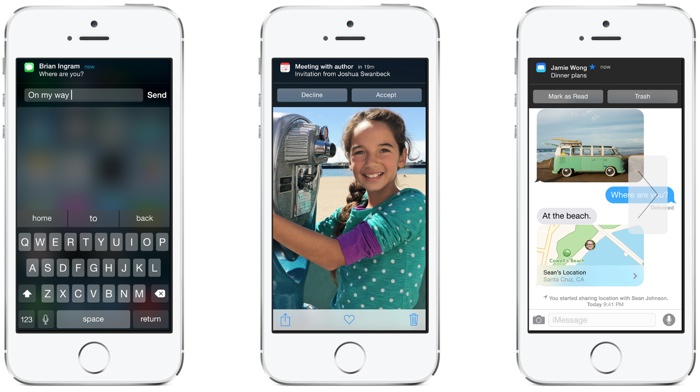
Быстрый ответ — Функция быстрого ответа (уведомления, которые появляются при входящем сообщении) теперь отображает изображения, прикрепленные к iMessage, даже если предварительный просмотр сообщений отключен в приложении «Настройки». Вы также можете отвечать на сообщения из Центра уведомлений с отключенным предварительным просмотром, чего раньше было невозможно. В предыдущих версиях iOS баннерные уведомления не отображали изображения при раскрытии для ответа, если предварительный просмотр сообщений был отключен.
Wi-Fi звонки — iOS 8.3 включает Wi-Fi звонки для абонентов Sprint в США и абонентов EE в Великобритании, позволяя им совершать звонки через Wi-Fi при подключении к сети Wi-Fi. Параметры для включения Wi-Fi звонков можно найти в приложении «Настройки».
Добавлено в iOS 8.1
Apple выпустила iOS 8.1 для широкой публики в понедельник, 20 октября, добавив множество новых функций и исправив ошибки. Обновление обеспечило поддержку Apple Pay, активировало новые функции Continuity и включило iCloud Photo Library. Также было внесено несколько других незначительных изменений, описанных ниже:
Camera Roll — С iOS 8 Apple удалила Camera Roll, который включал обзор всех сделанных фотографий. По многочисленным просьбам функция Camera Roll была возвращена в iOS с iOS 8.1.
Siri — Siri теперь может открывать кредитные и дебетовые карты, добавленные в Passbook, для использования с Apple Pay.
Continuity — С iOS 8.1 и OS X Yosemite функции Continuity, такие как переадресация SMS и Instant Hotspot, теперь работают.
Интересные функции iOS 8
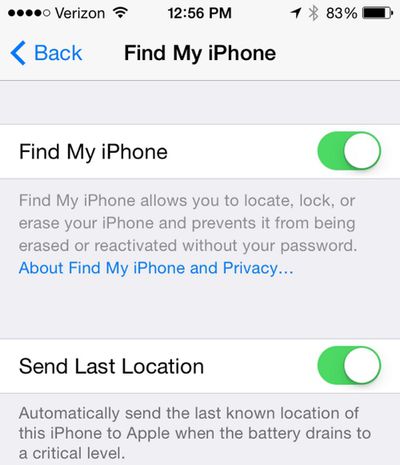
Отправка последнего местоположения Apple перед разрядкой аккумулятора — Если вы когда-либо теряли свой iPhone, эта новая функция позволяет вашему iPhone (или iPad) отправить свое последнее известное местоположение в Apple, когда заряд аккумулятора падает до критического уровня. iCloud в настоящее время хранит эту информацию в течение 24 часов, но эта новая настройка позволит Apple получать доступ к информации о местоположении потерянного устройства в течение более длительного периода времени.
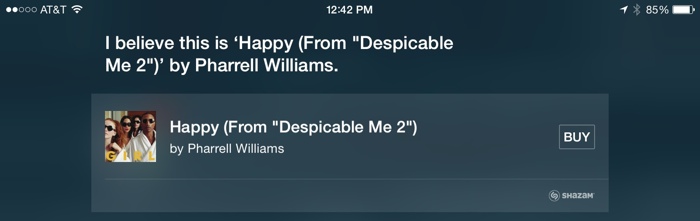
Определение песен — Siri теперь включает интеграцию с Shazam. Если вы спросите Siri: «Какая песня играет?», она начнет слушать окружающие звуки, используя Shazam для идентификации музыки. Интеграция Shazam в Siri была удалена из золотой мастер-версии iOS 8, но будет возвращена для публичного выпуска согласно заметкам к выпуску GM.
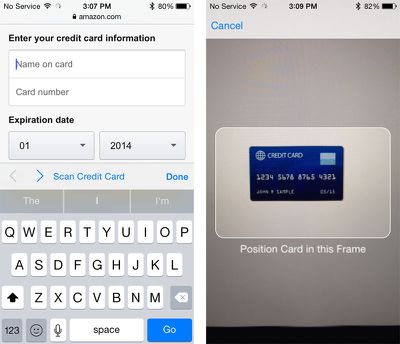
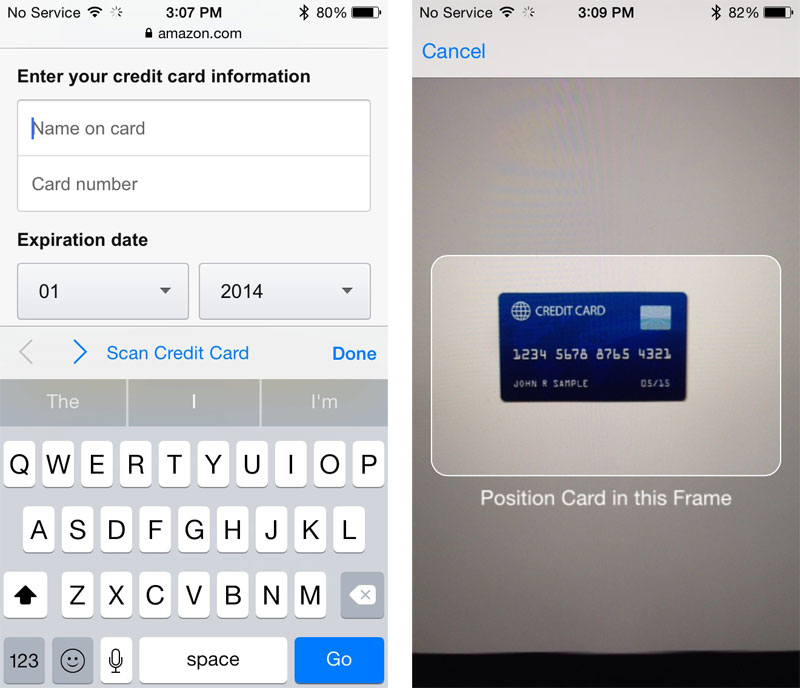
Сканирование кредитных карт — В веб-браузере iOS 8 (Safari) вы можете использовать камеру для сканирования номеров кредитных карт при совершении онлайн-покупок, вместо того чтобы вручную вводить номер кредитной карты.
Скрытие изображений из приложения «Фото» — Изображения и видео в приложении «Фото» теперь можно скрыть из представлений «Моменты», «Коллекции» и «Годы» в приложении «Фото». Удерживание пальца на фотографии вызовет меню параметров, и выбор «Скрыть» предотвратит ее отображение в этих разделах. Скрытые фотографии по-прежнему будут видны в представлении «Альбомы», однако в новом альбоме «Скрытые».
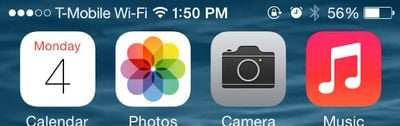
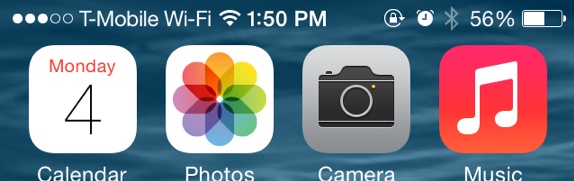
Телефонные звонки через Wi-Fi — iOS 8 включает опцию для Wi-Fi звонков, позволяющую совершать телефонные звонки через Wi-Fi при подключении к сети Wi-Fi, что удобно, когда сигнал оператора слабый. Несколько операторов, включая T-Mobile, уже объявили о поддержке этой функции. Начиная с iOS 8 beta 3, эта функция доступна для пользователей T-Mobile. В бета-версии 5, когда включены Wi-Fi звонки, в верхней части экрана iPhone отображается надпись T-Mobile WiFi.
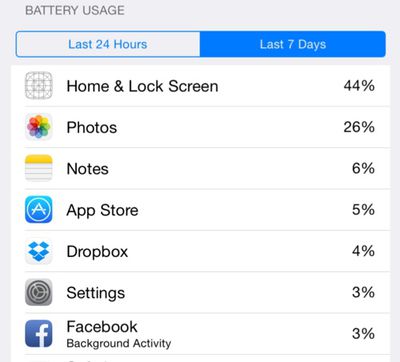
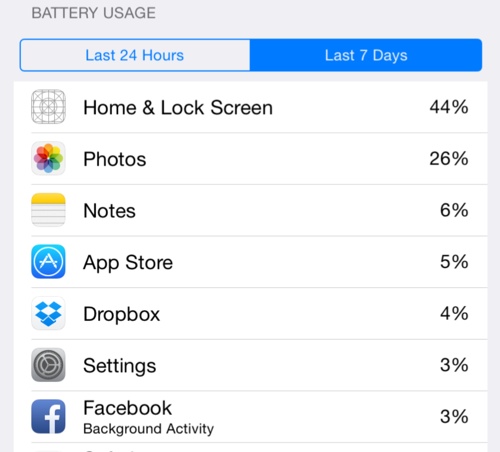
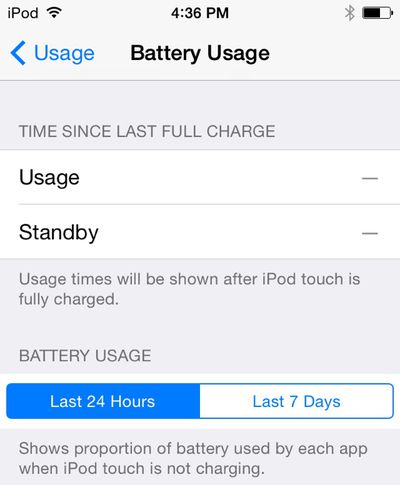
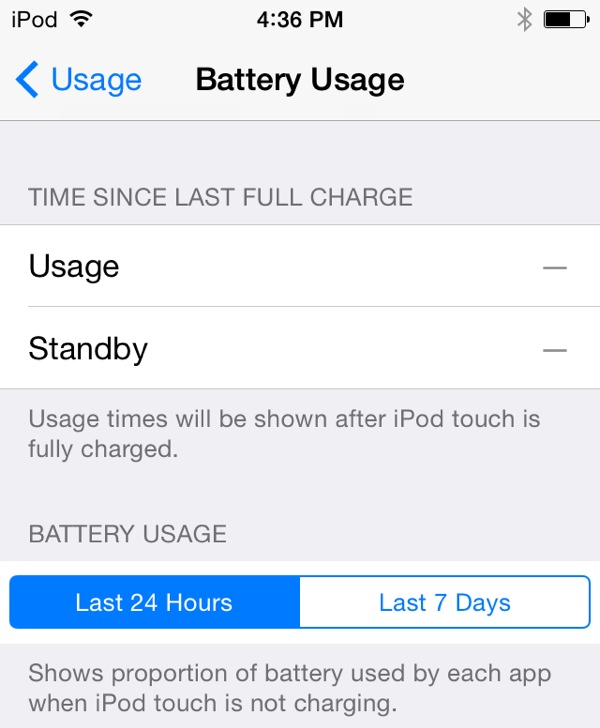
Узнайте, какое приложение расходует больше всего заряда аккумулятора — iOS 8 включает новую опцию в «Настройках», которая позволяет просматривать использование аккумулятора по приложениям, отслеживая расход заряда конкретными приложениями, чтобы те, которые потребляют много энергии, могли быть закрыты. Начиная с бета-версии 2, также отображается, сколько заряда расходуется при отсутствии сотовой связи.
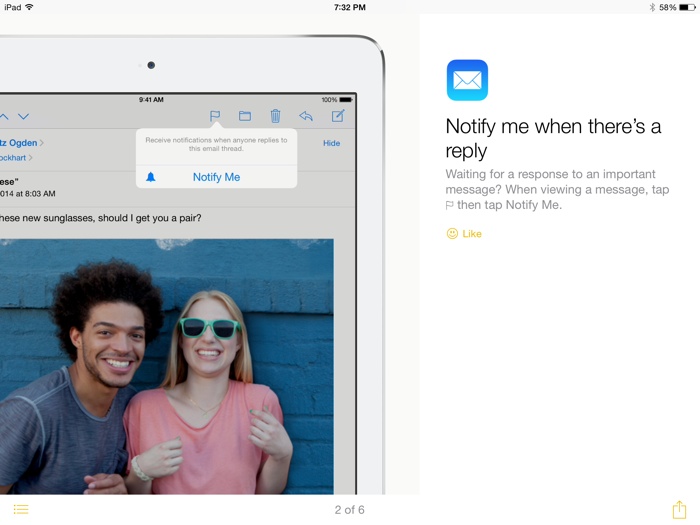
Получить советы по использованию iOS 8 (бета 4) — iOS beta 4 принесла новое приложение «Советы», которое впервые было намекнуто на WWDC. Приложение «Советы» предлагает пользователям iOS 8 информацию обо всех новых функциях операционной системы.
Разговорный ввод в реальном времени (бета 4) — В iOS 8 beta 4 опция «Разговорный ввод» на клавиатуре, используемая в таких приложениях, как «Сообщения» и «Заметки», начала отображать произнесенный текст в реальном времени, вместо того чтобы ждать завершения всей произнесенной строки перед отображением текста.
Еще больше функций iOS 8
Siri
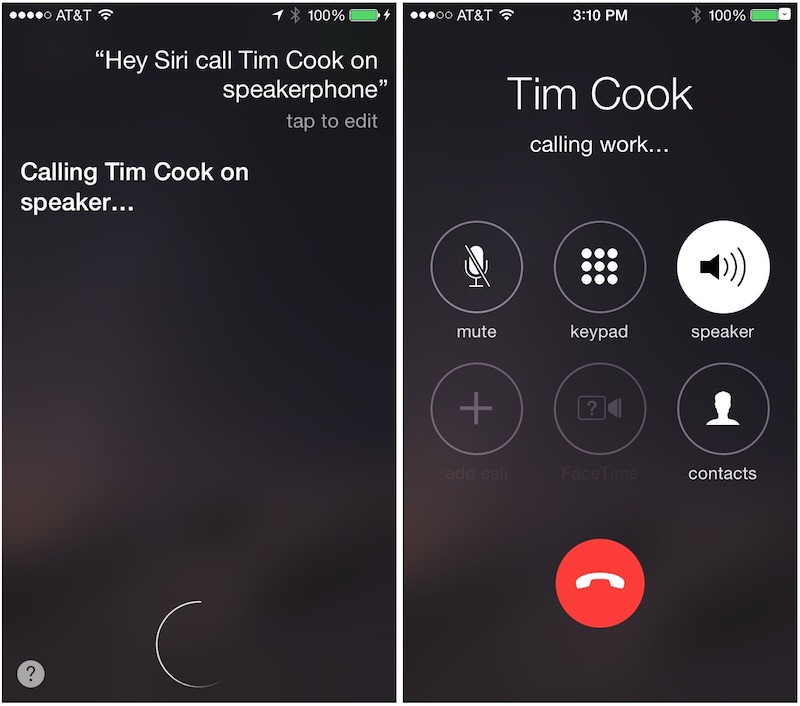
Более быстрая обработка голоса — Siri теперь отображает произносимые фразы на дисплее iPhone или iPad по мере их произнесения, предоставляя пользователям немедленную обратную связь о том, что слышит голосовой помощник.
Голосовая активация — Произнеся «Привет, Siri», когда iOS-устройство подключено к источнику питания, можно активировать Siri и давать команды без помощи рук.
Загрузка приложений через Siri — Теперь пользователи могут попросить Siri загрузить приложение из App Store, что инициирует поиск в App Store. В настоящее время Siri не может открыть App Store.
Фото
Новые умные фотоальбомы — Приложение «Фото» получило новые возможности организации, включая два альбома: «Недавно добавленные» и «Недавно удаленные». В разделе «Недавно удаленные» временно отображаются изображения, удаленные из приложения на случай случайного удаления, а в iOS 8 beta 3 был добавлен таймер, отображающий оставшееся время до полного удаления фотографии. Также отображается дата и время создания фотографии.
Умные черно-белые настройки (beta 3) — Инструменты умного редактирования в приложении «Фото» были обновлены с добавлением раздела для черно-белых настроек в iOS 8 beta 3, позволяющего пользователям выбирать из нескольких черно-белых предустановок и настраивать интенсивность, нейтральные оттенки, тон и зернистость для индивидуального вида.
Медиатека фотографий iCloud (beta 4) — Теперь можно выбрать продолжительность времени при приостановке работы Медиатеки фотографий iCloud в разделе iCloud приложения «Настройки».
Бета-версия Медиатеки фотографий iCloud (GM) — Apple вернула бета-статус Медиатеки фотографий iCloud перед выпуском iOS 8 и добавила пометку «beta» к этой функции в приложении «Настройки». Некоторые пользователи также сообщили об удалении Медиатеки фотографий iCloud из приложения «Настройки».
Миграция из iPhoto (beta 4) — Пользователи iPhoto получают уведомления о необходимости переноса своих данных из iPhoto в новое приложение «Фото», которое будет встроено в iOS 8. Пользователи не смогут перенести «Журналы», «Макеты книг» или «Слайд-шоу» из приложения iPhoto.
Последнее обновление (beta 5) — В разделе «Фото» теперь отображается уведомление «Последнее обновление», чтобы пользователи знали, когда изображения были последний раз синхронизированы с iCloud. Также есть опция «Настройки Медиатеки iCloud», позволяющая хранить фотографии в полном разрешении только в iCloud, сохраняя при этом оптимизированные для устройства версии на iPhone для экономии места.
Местоположение фото (beta 5) — Начиная с iOS 8 beta 5, приложение «Фото» отображает местоположение, где была сделана фотография, над самой фотографией. На изображении ниже показана панель фотографий до установки iOS 8 beta 5 и после.
Камера
Таймлапс-съемка — Приложение «Камера» получило новый режим Time-Lapse, который снимает серию изображений, а затем компилирует их в видео в формате таймлапс. Также появились новые элементы ручного управления экспозицией, позволяющие выбирать экспозицию при фотографировании, и режим автоспуска затвора с задержкой в три или 10 секунд.
Панорамный режим для iPad — Панорамы, ранее доступные только на iPhone, теперь можно снимать на iPad с помощью нового режима Panorama в приложении «Камера» на iPad.
Управление фокусировкой — iOS 8 разделяет фокусировку и экспозицию, позволяя пользователям провести пальцем вверх или вниз по рамке фокусировки, чтобы изменить экспозицию фотографий при съемке на iPhone или iPad.
Режим таймера — Появилась новая функция таймера для фотографий, которую можно установить на три или 10 секунд.
Восстановление удаленных фотографий — В приложении «Камера», при нажатии на значок предварительного просмотра внизу экрана, открывается вид, позволяющий восстановить ранее удаленные фотографии. Фотографию можно извлечь, нажав на значок мусорной корзины (удалить). Это меню можно очистить, опустошив новый альбом «Недавно удаленные» в приложении «Фото».
Safari
Запрос настольной версии сайта в Safari — Safari теперь включает опцию «Запросить настольную версию сайта», которая будет загружать настольную версию сайта вместо мобильной.
Более приватный поиск — Теперь пользователи могут выбрать DuckDuckGo в качестве опции поиска по умолчанию в Safari. DuckDuckGo известен своей позицией в отношении защиты конфиденциальности, отказываясь профилировать своих пользователей.
RSS-каналы — Раздел «Общие ссылки» в Safari теперь позволяет пользователям добавлять подписки на RSS-каналы.
Блокировка рекламы, ведущей в App Store (beta 2) — Согласно заметкам к выпуску, Safari теперь будет блокировать рекламу, автоматически перенаправляющую в App Store без взаимодействия с пользователем. Safari также включает новый режим масштабирования для просмотра вкладок.
Значок закладок (beta 4) — В бета-версии 4 Apple немного изменила внешний вид значка закладок в Safari.
Музыка
Удаление альбомов с помощью свайпа — Теперь можно удалять альбомы из приложения «Музыка» с помощью свайпа влево. В iOS 7 удалить альбом было невозможно. Удаление свайпом влево также работает в разделах «Песни» и «Исполнители».
Добавление песен в плейлисты из других плейлистов — Пользователи теперь могут добавлять песни в плейлисты из уже существующих плейлистов. В iOS 7 можно было добавлять контент только с вкладок «Песни», «Исполнители», «Альбомы», «Композиторы» и «Жанр».
Сообщения
Автоматическое удаление сообщений — Наряду с несколькими улучшениями управления групповыми сообщениями, теперь есть опции для удаления сохраненных сообщений через определенный период времени (30 дней или один год), что позволит пользователям с большим количеством цепочек iMessage освободить ценное пространство.
Сохранение фотографий и видео (beta 3) — iOS 8 beta 3 добавила новую опцию для автоматического сохранения быстрых аудио- и видеосообщений, представленных в новой ОС. Обычно эти сообщения удаляются через короткий промежуток времени для экономии места. А в beta 4 настройки сохранения фотографий и видео были разделены на две отдельные опции.
Быстрый доступ к недавним фотографиям — При добавлении изображения в сообщение появилась новая функция, отображающая недавние фотографии для быстрого вставления.
Значки (beta 2) — Значки камеры и микрофона в «Сообщениях» теперь серые, а не синие, и появилась новая настройка для пометки всех сообщений как прочитанных.
Пакетное сохранение вложений — Новое меню «Сведения» для контактов в «Сообщениях» отображает все фотографии и вложения, отправленные в ходе беседы. Можно сохранить/удалить все изображения одновременно, нажав и удерживая одно изображение, чтобы вызвать опцию «Еще», позволяющую выбрать и сохранить или удалить несколько вложений одновременно.
Более длительный прогноз — Приложение «Погода» теперь отображает прогноз погоды на девять дней вместо прежних пяти.
Больше информации о погоде — В нижней части приложения «Погода» появился новый сводный прогноз погоды, а также информация о времени восхода/захода солнца, влажности, скорости ветра, видимости, УФ-индексе, давлении и многом другом. В iOS 7 доступны только влажность, ветер, вероятность дождя и «ощущается как». В iOS 8 beta 3 приложение «Погода» получило небольшой редизайн, чтобы сделать эту дополнительную информацию более удобной.
Другие приложения
Добавление фотографий в Заметки — Впервые в iOS 8 в приложение «Заметки» можно добавлять фотографии из приложения «Фото». «Заметки» также получили поддержку форматирования текста.
Функции iBooks — iBooks теперь предустановлено на iOS-устройствах с iOS 8. Ранее оно было отдельным загружаемым приложением в App Store. Также появился новый автоматический ночной режим и опция организации для группировки книг из серий.
Уведомления по цепочкам писем — Свайп влево по письму в папке «Входящие» приложения «Почта» позволит пользователям удалить/архивировать его, пометить флагом или получить доступ к вкладке «Еще», которая включает опцию получения push-уведомлений при ответе на конкретную цепочку писем. Эти новые жесты в «Почте» получили настройку, которая позволяет изменять их в iOS 8 beta 4.
Календарь — Появились новые опции для альтернативных календарей, включая китайский, еврейский и исламский. Также есть опция отображения номеров недель. События календаря можно отклонять с добавлением комментария.
FaceTime — FaceTime выглядит иначе на iPad: окно предварительного просмотра теперь расположено справа, а не слева, наряду с новым внешним видом контактов. FaceTime на iPhone также имеет новый вид, где отсутствует панель «Избранное», «Недавние» и «Контакты» внизу.
Подкасты (beta 2) — После iOS 8 beta 2 приложение «Подкасты» стало стандартным приложением iOS, предустановленным на iOS-устройствах. Это означает, что его больше нельзя удалить.
Здоровье (beta 5) — В iOS 8 beta 5 приложение «Здоровье» от Apple было обновлено для сбора данных спирометрии. Спирометрические тесты измеряют функцию легких, отслеживая объем и поток воздуха при вдохе и выдохе. Приложение также получило несколько новых значков, возможность экспорта данных «Здоровье» и опцию «Показывать при входе», чтобы отображать «Медкарту» на экране блокировки. Настройки конфиденциальности для «Здоровья» также были добавлены в приложение «Настройки».
Службы геолокации
Быстрый доступ к приложениям в зависимости от вашего местоположения — App Store в iOS 8 использует геолокацию для отображения приложений на экране блокировки в соответствующих местах. Например, находясь в Apple Store, на экране отображается приложение Apple Store, а в Starbucks — приложение Starbucks. Нажатие на значок установленного приложения откроет его, а нажатие на значок неустановленного приложения откроет App Store.
Уведомления о фоновом использовании геолокации — В iOS 8 появились новые всплывающие окна, уведомляющие пользователей о приложениях, которые получают доступ к информации о местоположении во время работы в фоновом режиме. Во всплывающем окне пользователям предлагается разрешить или запретить приложениям доступ к информации, предоставляя им больше сведений о приложениях, которые могут расходовать много заряда батареи.
Выбор времени использования данных о местоположении приложением — В настройках служб геолокации появились новые параметры, позволяющие пользователям разрешать приложениям доступ к информации о местоположении «Никогда», «Во время использования приложения» или «Всегда». Ранее службы геолокации в каждом приложении можно было только включать или выключать.
Системные службы — Появились новые переключатели для «Найти мой iPad», «Оповещения на основе местоположения», «Предложения Spotlight» и «Поделиться моим местоположением», связанные с новыми функциями iOS 8. Spotlight теперь включает информацию, основанную на местоположении, например, время сеансов в кино, а «Поделиться моим местоположением» позволяет вставлять информацию о местоположении в «Сообщения». В совокупности все новые настройки геолокации обеспечивают гораздо больший контроль над конфиденциальностью и обменом данными о местоположении в iOS 8.
Код-пароль
Упрощенный доступ к уведомлениям — В настройках код-пароля появились новые переключатели, позволяющие пользователям получать доступ к «Сегодня» и «Центр уведомлений» на экране блокировки. Ранее эти переключатели находились в настройках уведомлений. Доступ к «Командному центру» на экране блокировки по-прежнему осуществляется через меню «Командный центр».
Центр уведомлений
Новый вид настроек — Некоторые настройки Центра уведомлений были перемещены в другие разделы меню «Настройки», что придало этому разделу более лаконичный вид. Опции отключения «Сводки за сегодня», «Календарь на день», «Напоминания» или «Сводки на завтра» больше отсутствуют. Вместо этого они теперь расположены в разделе «Сегодня» самого Центра уведомлений, что позволяет пользователям получить доступ к функции редактирования для управления отображаемой информацией.
Разрешить уведомления (beta 2) — Для каждого приложения появилась новая настройка «Разрешить уведомления», которая работает как глобальное отключение звука, позволяя пользователям индивидуально отключать уведомления от приложения. Ранее существовала только опция запретить приложениям показывать уведомления в Центре уведомлений.
Универсальный доступ
Режим оттенков серого — Появилось несколько новых опций Универсального доступа, включая новый режим «Оттенки серого», который переводит всю операционную систему в черно-белые тона. Также улучшена опция «Увеличение».
Улучшенное увеличение — В меню «Увеличение» появилось довольно много новых опций: переключатели «Следовать за фокусом», «Отсоединить элементы управления зумом» и «Оставить клавиатуру не увеличенной». Также появились новые опции для режима «Линза» (оконный и полноэкранный) и эффектов «Линзы» (оттенки серого, инвертированные оттенки серого и инвертированные).
Произнести содержимое экрана — Новая опция в разделе «Речь» Универсального доступа позволяет пользователям выбрать функцию «Произнести содержимое экрана», которая будет озвучивать содержимое экрана с помощью жеста свайпа двумя пальцами. Начиная с beta 3, доступен вывод речи на иврите.
Управляемый доступ — Управляемый доступ теперь позволяет пользователям устанавливать временной лимит на использование iPad или iPhone перед его отключением, что полезно для ограничения времени использования детьми iOS-устройств.
Прочее
Улучшенная конфиденциальность Wi-Fi — iOS рандомизирует MAC-адреса iOS-устройств при сканировании сетей Wi-Fi, что затрудняет компаниям отслеживание и сбор данных о местоположении клиентов. Каждое iOS-устройство имеет уникальный MAC-адрес, который ранее мог использоваться для отслеживания местоположения и сбора данных посредством сканирования Wi-Fi. iOS 8 будет использовать случайные локально администрируемые MAC-адреса, которые «не всегда могут быть реальным (универсальным) адресом устройства».
Настройка панели «Поделиться» — При обмене изображениями, веб-сайтами или другими типами медиа пользователи теперь могут настраивать параметры общего доступа. Список приложений, куда можно отправлять контент, можно переставлять и отключать, так же как и медиа-опции, такие как «Копировать», «Печать» и AirPlay. Некоторые значки в панели также получили новый вид, устраняющий черную рамку, как в iOS 7.
Запись экрана iOS на Mac — Теперь можно записывать видео с iOS-устройства непосредственно на Mac. Устройство с iOS 8, подключенное к Mac, будет отображаться как камера, экран которой затем можно записывать с помощью QuickTime.
iTunes Radio в Центре управления — При воспроизведении песни в iTunes Radio Центр управления теперь будет предлагать кнопку «Купить», чтобы пользователи могли быстро приобрести песню. Солнечные значки для элементов управления яркостью также были изменены и теперь черные, а не контурные.
Редизайн Центра управления (beta 4) — iOS 8 beta 4 представила редизайн Центра управления, который удалил черные рамки вокруг значков и сделал их белыми при активации.
Peer-to-peer AirPlay — Новая функция peer-to-peer AirPlay в iOS 8 позволит iOS-устройствам транслировать контент на Apple TV без необходимости общего сетевого подключения.
Конфиденциальность (beta 2) — В разделе «Конфиденциальность» меню «Настройки» появилось новое поле «Домашние данные».
Клавиатуры — Доступны новые клавиатуры: филиппинская, маратхи, словенская и урду.
iCloud Drive (beta 3) — В beta 3 появилось новое всплывающее окно, предлагающее пользователям обновиться до iCloud Drive. Представленный на WWDC, iCloud Drive позволяет пользователям хранить файлы любого типа. Также появился новый раздел для настроек iCloud Drive в разделе iCloud приложения «Настройки». Хотя iCloud Drive можно включить, на данный момент он, похоже, не полностью функционален.
Handoff (beta 3) — В меню «Основные» приложения «Настройки» появился новый параметр Handoff, позволяющий пользователям включать и выключать Handoff. Handoff позволяет пользователям бесшовно переносить задачи между iOS и OS X. Когда задача или веб-сайт Handoff доступен, он отображается в переключателе приложений, доступ к которому осуществляется двойным нажатием кнопки «Домой» на iPhone или iPad.
Рекомендуемые приложения (beta 4) — Настройка Handoff в меню «Основные» была расширена для включения «Рекомендуемых приложений» в beta 4, которые используются для предложения релевантных местоположению приложений. Эта настройка может использоваться для отображения только установленных приложений или как установленных, так и приложений из App Store.
SMS Relay (beta 5) — В iOS 8 beta 5 пользователи стали получать всплывающее окно с предложением использовать свои iPhone для SMS Relay на своих MacBook, что является одной из новых функций Continuity между OS X Yosemite и iOS 8.
Настройки дисплея (beta 4) — Появился новый раздел «Дисплей и яркость», выделенный из «Обои», с опциями для регулировки яркости экрана, размера текста и активации полужирного текста. В iOS 8 beta 5 элементы управления яркостью экрана были полностью удалены из раздела «Обои» приложения «Настройки» и перемещены исключительно в раздел «Настройки дисплея».
Контакты в переключателе приложений (beta 4) — В разделе «Почта, контакты и календари» приложения «Настройки» появилась новая опция для отключения «Избранного» и «Недавних» для контактов в переключателе приложений.
Значок клавиатуры Emoji (beta 4) — Значок Emoji на клавиатуре был обновлен с добавлением более счастливого смайлика.
Значки iCloud (beta 5) — В beta 5 приложения iCloud Drive, Backup и Keychain в приложении «Настройки» получили новые значки. Общий значок iCloud также был обновлен: белое облако на синем фоне.
Предиктивный ввод (beta 5) — Beta 5 добавила новую опцию на клавиатуре для включения предиктивного ввода, также известного как QuickType. Apple начала называть QuickType предиктивным вводом в период бета-тестирования. В iOS 8 beta 5 также несколько ускорилась анимация предиктивного ввода.
Скорость поиска Spotlight (beta 5) — Анимация при перетаскивании экрана вниз для доступа к поиску Spotlight в iOS 8 была ускорена в iOS 8 beta 5.
API для разработчиков
Общий доступ к паролям Safari — iOS 8 упростит настройку и вход в приложения с помощью набора новых API, которые позволяют приложениям получать доступ к паролям, хранящимся в Safari. Например, если пользователь вошел в Gmail в Safari и сохранил пароль, приложение Gmail для iOS сможет получить доступ к паролю для входа в один клик.
Картографирование помещений — iOS 8 добавляет процессор M7 и датчики движения iPhone в API CoreLocation, позволяя владельцам помещений создавать системы внутренней навигации, которые могут использоваться для отображения направлений и номеров этажей, чтобы направлять пользователей к интересным точкам в таких местах, как аэропорты, музеи и торговые центры.
Пользовательское положение курсора (beta 3) — Разработчики теперь могут перемещать курсор с помощью пользовательской клавиатуры в iOS 8 beta 3.
iOS 8 был представлен на Всемирной конференции разработчиков Apple в июне 2014 года и выпущен для общественности 17 сентября 2014 года. Релиз для существующих устройств состоялся за два дня до выпуска iPhone 6 и 6 Plus.
Улучшенная интеграция между устройствами Apple, как мобильными, так и настольными, является основным направлением как iOS 8, так и OS X Yosemite. Apple представила несколько новых функций «Continuity«, разработанных для соединения iPhone, iPad и Mac «как никогда раньше».
AirDrop, протокол Apple для однорангового обмена файлами, теперь работает между устройствами iOS и Mac. Handoff, недавно представленная функция, работает по тем же принципам совместного использования и позволяет пользователям начать задачу на одном устройстве и мгновенно продолжить ее на другом.
Наряду с совместным использованием задач с помощью Handoff, iPad и Mac могут принимать и совершать телефонные звонки, используя iPhone в качестве ретранслятора. Используя ту же функциональность, Mac и iPad могут принимать SMS-сообщения через приложение «Сообщения», которое ранее было ограничено iMessage на этих платформах.
Несколько функций iOS 8 получили значительные обновления, включая Центр уведомлений. Появились новые интерактивные уведомления, позволяющие пользователям быстро отвечать на текстовые сообщения, электронные письма и многое другое прямо из баннера уведомления. Приложения могут устанавливать виджеты в Центре уведомлений в iOS 8, расширяя его возможности.
Приложение «Сообщения» получило новые опции, позволяющие пользователям управлять групповыми чатами (и покидать их), а приложение поддерживает быстрые голосовые сообщения и видео. Набор текста в «Сообщениях» и других приложениях также стал проще благодаря новой системе предиктивного ввода QuickType. Также можно устанавливать сторонние клавиатуры.
Apple представила новый сервис iCloud под названием iCloud Drive, который работает аналогично Dropbox. iCloud Photo Library, часть iCloud Drive, была встроена в переработанное приложение «Фото» для обеспечения доступа ко всем фотографиям пользователя на каждом устройстве. «Фото» также получили новые инструменты редактирования, а приложение «Камера» — новый режим замедленной съемки и встроенный таймер.
iOS 8 включает новое приложение «Здоровье«, предназначенное для агрегирования данных, собранных из различных приложений для здоровья и фитнеса. Другие приложения, такие как Safari и Mail, получили новый внешний вид и новые функции, например, управление жестами для последнего.
Основная новая функция, Семейный доступ, позволяет семьям до шести человек совместно использовать приложения, музыку, книги и многое другое, а обновленная функция Spotlight включает больше опций поиска, чем когда-либо прежде.
Помимо перечисленных выше функций, iOS 8 включает десятки небольших, неанонсированных изменений, которые мы собрали в нашем обзоре функций iOS 8.
Последняя версия iOS 8 — iOS 8.4.1, которая была выпущена для общественности 13 августа 2015 года. iOS 8.4.1 — это небольшое обновление, включающее исправления для Apple Music, общее улучшение производительности и повышение безопасности.
Перед iOS 8.4.1 Apple выпустила iOS 8.4, последнее крупное обновление для iOS 8. Оно было выпущено во вторник, 30 июня 2015 года, представив обновленное приложение «Музыка» и новую службу Apple Music, которая состоит из потокового сервиса по запросу, радиостанции Beats 1 и Apple Music Connect — социальной сети Apple, ориентированной на артистов.
В iOS 8.4 были и другие небольшие изменения, включая удаление Home Sharing для музыки. iOS 8.4 также перенесла аудиокниги из приложения «Музыка» в приложение iBooks.
Перед iOS 8.4 Apple выпустила iOS 8.3. iOS 8.3 принесла длинный список исправлений ошибок и несколько новых функций в операционную систему iOS 8, включая обновленный и реорганизованный выбор эмодзи с новыми эмодзи и модификаторами тона кожи, поддержку двухфакторной аутентификации Google при добавлении учетной записи Google в iOS, новые языки Siri, звонки Siri через громкую связь, обновленный пользовательский интерфейс, который удлиняет пробел на клавиатуре, и новую опцию фильтра для iMessage.
Перед iOS 8.3 Apple выпустила iOS 8.2 в понедельник, 9 марта. iOS 8.2 включала поддержку Apple Watch, добавляя новое приложение Apple Watch на домашний экран iPhone. Она также исправила несколько ошибок и проблем безопасности.
До iOS 8.2 Apple выпустила iOS 8.1.3. iOS 8.1.3 — это небольшое обновление, которое включало несколько исправлений ошибок, таких как исправление проблемы, которая не позволяла некоторым пользователям вводить свои пароли Apple ID для Сообщений и FaceTime, ошибка, которая приводила к тому, что Spotlight переставал отображать результаты приложений, и проблема, которая мешала работе жестов многозадачности на iPad. iOS 8.1.3 также уменьшает объем пространства, необходимого для выполнения обновления iOS, и добавляет новые параметры конфигурации для образовательных стандартизированных тестов.
Перед iOS 8.1.3 Apple выпустила iOS 8.1.2 для общественности во вторник, 9 декабря. Небольшое обновление, iOS 8.1.2, включало исправление исчезающих рингтонов и другие неуказанные исправления ошибок.
iOS 8.1.1 вышла до iOS 8.1.2 и была выпущена в понедельник, 17 ноября 2014 года. Как небольшое обновление, iOS 8.1.1 была сосредоточена на исправлениях ошибок и улучшении производительности для старых устройств iOS, таких как iPhone 4s и iPad 2.
Перед iOS 8.1.1 Apple выпустила iOS 8.1 в понедельник, 20 октября 2014 года. Как первое крупное обновление для мобильной операционной системы, iOS 8.1 принесла довольно много значительных изменений в iOS 8, включая поддержку Apple Pay, новые функции Continuity, такие как переадресация SMS и Instant Hotspot, iCloud Photo Library и возвращение фотопленки, наряду с исправлениями нескольких различных ошибок, вызывавших проблемы с Wi-Fi и проблемы с сопряжением Bluetooth.
24 сентября 2014 года Apple выпустила iOS 8.0.1 для общественности, которая включала исправления ошибок для ряда проблем, включая значительную проблему, пострадавшую HealthKit. Ранние пользователи быстро обнаружили серьезную ошибку в релизе, затрагивающую iPhone 6 и 6 Plus, которая отключила Touch ID и помешала их телефонам подключаться к сотовой сети.
Apple отозвала обновление примерно через час после его выпуска, но до этого множество пользователей загрузили программное обеспечение и столкнулись с проблемой сотовой связи. Apple вскоре после этого выпустила iOS 8.0.2 с исправлением, но даже это обновление продолжало вызывать проблемы у австралийских пользователей.
В дополнение к временным ошибкам, введенным с iOS 8.0.1, некоторые пользователи сталкиваются с более постоянными проблемами при обновлении iOS 8, которые еще не были устранены, включая разряд батареи и низкую скорость Wi-Fi.
Ошибка с iCloud Drive и опцией «Сбросить все настройки» приводит к удалению всех документов iCloud Drive из iCloud при использовании опции «Сбросить все настройки». Хотя эти файлы можно восстановить из резервной копии Time Machine, процесс сложен в Yosemite и недоступен пользователям без резервной копии. Пользователям iOS 8 следует избегать использования «Сбросить все настройки», если в iCloud Drive хранятся важные документы, до тех пор, пока не появится исправление.
Многие пользователи испытывали проблемы при сопряжении iPhone или iPad под управлением iOS 8 с Bluetooth-устройствами. Хотя проблема, казалось, была связана с сопряжением с аудиосистемами автомобиля, пользователи сообщали о проблемах с различными Bluetooth-устройствами, такими как динамики, гарнитуры и т. д. Ошибка была исправлена с помощью iOS 8.1.
Начиная с iOS 8.4, многие проблемы в iOS 8 были решены, и Apple начала фокусировать свое внимание на iOS 9, следующей версии iOS, выпуск которой ожидается осенью 2015 года.
OS X Yosemite и iOS 8 разработаны для совместной работы, с несколькими новыми функциями, которые повышают интеграцию между двумя операционными системами.
Например, Handoff позволяет пользователю начать задачу на одном устройстве, а затем переключиться на другое. Человек может начать писать электронное письмо на iPhone, а затем продолжить с того места, где остановился, когда сядет за Mac. Пользователь может просматривать веб-страницы на Mac, а затем продолжить просмотр того же веб-сайта на ходу на iPad.
Эта функция включается автоматически, если все устройства вошли в одну учетную запись iCloud. Handoff работает с такими приложениями, как Mail, Safari, Pages, Numbers, Keynote, Maps, Messages, Reminders, Calendar и Contacts, и может быть встроен в сторонние приложения.
iPad и Mac теперь могут напрямую подключаться к персональной точке доступа iPhone, когда она находится поблизости, используя новую функцию Instant Hotspot.
Телефонные звонки и SMS-сообщения
Интеграция между iOS 8 и OS X Yosemite позволяет Mac или iPad совершать или принимать телефонные звонки, если он находится в той же сети Wi-Fi, что и iPhone под управлением iOS 8. Входящие звонки на Mac или iPad отображают имя звонящего, номер и изображение профиля, позволяя пользователям отвечать или игнорировать звонки. Совершить звонок с iPad или Mac можно, нажав на номер телефона в Контактах, Календаре или Safari, и эта функция работает с существующим iPhone и номером телефона.
Пользователи также могут получать и отвечать на SMS и MMS-сообщения с устройств, отличных от Apple, как на своих iPad, так и на Mac, используя приложение «Сообщения». Ранее текстовые сообщения с устройств, отличных от Apple, могли быть получены только на iPhone.
Центр уведомлений
Добавлены интерактивные уведомления, позволяющие пользователям отвечать на текстовые сообщения, электронные письма, приглашения в календарь, напоминания и многое другое прямо из баннеров уведомлений, не выходя из используемого приложения. Эта функция позволяет быстро отвечать на сообщения или другие уведомления без необходимости переключаться на совершенно другое приложение. Эта функция распространяется даже на некоторые сторонние приложения, такие как Facebook, позволяя пользователям ставить лайки или комментировать статусы, как только появляется уведомление.
Приложения смогут устанавливать виджеты в Центре уведомлений, добавляя новые модули, аналогичные существующим разделам для Календарей и Акций. Вкладка «Пропущенные» в Центре уведомлений была удалена в iOS 8.
Интерфейс многозадачности
Переключатель приложений, или интерфейс многозадачности, вызывается двойным нажатием кнопки «Домой». Хотя в основном он остался прежним, выше открытых приложений появился новый раздел, в котором перечислены как недавние, так и избранные контакты, что упрощает инициирование телефонного звонка или вызова FaceTime.
В «Сообщениях» наконец появилась долгожданная функция, позволяющая пользователям покидать групповые чаты. Стало намного проще добавлять и удалять пользователей из групповых чатов, а новый режим «Не беспокоить» в «Сообщениях» позволяет пользователям отключать звук в групповых чатах по мере необходимости.
В групповых чатах пользователи также могут делиться своим местоположением в течение определенного периода времени с помощью новой кнопки «Отправить мое текущее местоположение», а в новом разделе вложений отображаются все фотографии и видео, которыми обменивались в конкретном групповом чате.
Теперь приложение поддерживает голосовые записи, которые можно сделать с помощью новой кнопки микрофона и отправить смахиванием. Пользователи, получившие голосовое сообщение, могут поднести телефон к уху, чтобы прослушать его. Аналогично, видеосообщения можно отправлять почти таким же образом и смотреть прямо в приложении «Сообщения».
Наконец, теперь можно отправлять несколько фотографий или видео в одном сообщении, а не отправлять каждое фото отдельным сообщением.
QuickType, описанная как «самая умная клавиатура Apple», предназначена для предложения слов во время набора текста. По мере того, как пользователь печатает, клавиатура будет предлагать слова и фразы, которые пользователь, вероятно, выберет следующими, даже учитывая различные стили письма, которые человек может использовать в разных приложениях, таких как Mail и Messages.
По словам Apple, QuickType адаптируется в зависимости от собеседника: «потому что ваш выбор слов, вероятно, будет более непринужденным с вашим супругом, чем с вашим боссом».
С iOS 8 Apple впервые разрешила устанавливать сторонние клавиатуры в iOS, предоставляя пользователям системный доступ к популярным клавиатурам, таким как Swipe и Fleksy.
Приложение «Фото» было переработано с добавлением новой библиотеки фотографий iCloud. Каждая снятая фотография и видео загружаются в iCloud, позволяя пользователям получать доступ и загружать свои библиотеки фотографий с любого устройства. Оно хранит фотографии в их оригинальных форматах, включая RAW-файлы, сохраняя при этом меньшую копию на устройствах iOS.
iCloud Photo Library организует фотографии по моментам, коллекциям и годам, а изменения, внесенные в фотографию, будут немедленно загружены в iCloud и видны на других устройствах.
Функция iCloud Photo Library разработана для того, чтобы люди могли хранить свои фотографии в облаке, освобождая ценное пространство на устройстве. Из-за увеличенного объема хранения, который потребуется многим людям для загрузки фотографий в iCloud Photo Library, Apple предоставляет пользователям 5 ГБ облачного хранилища бесплатно, 20 ГБ доступны за 0,99 доллара в месяц или 200 ГБ за 3,99 доллара в месяц.
Apple также внедряет интеллектуальный поиск в приложении «Фото», что упрощает поиск среди тысяч фотографий. Поиск можно осуществлять по дате, времени, месту или названию альбома, с интеллектуальными предложениями для «Рядом», «Год назад», «Избранное» и т. д.
Инструменты редактирования в приложении «Камера» также были обновлены. С помощью новых инструментов Smart Composition стало проще, чем когда-либо, выравнивать кривые фотографии и создавать идеальный обрезанный снимок. Появились новые инструменты Smart Adjustment, которые позволяют пользователям быстро улучшать условия освещения, группируя яркость, контрастность, экспозицию, блики и тени в одном быстром слайдере. Существует также аналогичный инструмент цветокоррекции, а также встроенные фильтры и новый доступ к сторонним фильтрам.
Камера
В приложение «Камера» добавлен новый режим видеосъемки с эффектом таймлапс (замедленная съемка), который делает фотографии с динамически выбранными интервалами, а затем создает видео, демонстрирующее ускоренную последовательность фотографий. Приложение также имеет новые элементы управления экспозицией благодаря ряду новых API для ручного управления камерой, представленных Apple с iOS 8.
Режим панорамной съемки был представлен для iPhone некоторое время назад, но с iOS 8 он доступен на iPad. Как iPhone, так и iPad получили новый режим таймера, который позволяет пользователям установить задержку в три или 10 секунд перед съемкой изображения.
Почта
Приложение «Почта» в iOS 8 включает новые жесты смахивания, которые позволяют пользователям отмечать электронное письмо как прочитанное или помечать его для последующей обработки. Также есть новый жест смахивания вниз, который сворачивает составляемое письмо, позволяя пользователю просмотреть остальную часть почтового ящика. Почта стала умнее, распознавая такую информацию, как бронирования ресторанов, подтверждения рейсов и номера телефонов, позволяя добавлять ее в Календарь, Контакты и другие соответствующие приложения.
Safari
Представленный впервые в Safari для iPhone вид вкладок был добавлен в iPad, отображая элементы меню в виде плиточной сетки. Отдельный вид, доступный через кнопку в правом верхнем углу панели, позволяет пользователям видеть все открытые вкладки, как на текущем устройстве, так и на других ближайших устройствах. Новая боковая панель отображает закладки, список для чтения и общие ссылки.
Apple представила новое приложение «Здоровье», которое функционирует как панель управления, агрегирующая данные, собранные из различных приложений для здоровья и фитнеса. Оно включает разделы для диагностики, фитнеса, результатов лабораторных исследований, лекарств, питания, сна, показателей жизнедеятельности и многого другого, а также экстренную карту с информацией о медицинских состояниях и аллергиях. Экстренная карта доступна непосредственно на экране блокировки.
«Здоровье» призвано собрать все данные о здоровье и фитнесе пользователя в одном легкодоступном месте, создавая четкое представление о текущем состоянии здоровья человека. Скорее всего, оно будет интегрироваться с несколькими существующими приложениями и устройствами, а также с Apple Watch, когда он выйдет в начале 2015 года.
Siri
Теперь Siri можно активировать голосовой командой «Привет, Siri», а голосовой помощник также интегрирован с Shazam, определяя песни по запросу. Он также поддерживает потоковое распознавание речи, может покупать контент iTunes и имеет 22 новых языка для диктовки.
Spotlight был обновлен как в iOS, так и в OS X, и теперь он может показывать предложения из Интернета, iTunes, App Store, близлежащих мест и многого другого. Например, при поиске фильма с помощью Spotlight результаты поиска будут включать как расписание сеансов, так и соответствующие ссылки на iTunes.
Поиск такого термина, как «Кошки», покажет результаты, включающие варианты из Википедии и близлежащие места, связанные с кошками.
iOS 8 представляет новую функцию для семей под названием «Семейный доступ», которая позволяет семьям до шести человек с учетными записями iTunes, использующими одну и ту же кредитную карту, совместно использовать такой контент, как приложения, iBooks, фильмы и музыку.
Эта функция позволяет семейные покупки совершать с одной и той же кредитной карты, а детям — инициировать покупки, которые должны быть подтверждены родительским устройством.
«Семейный доступ» также позволяет семьям обмениваться фотографиями, видео, календарем, напоминаниями и многим другим, чтобы поддерживать связь всех членов семьи. Функция может автоматически обмениваться местоположением между членами семьи, позволяя родителям следить за детьми, и позволяет членам семьи находить потерянные устройства.
iCloud Drive позволяет пользователям хранить презентации, электронные таблицы, PDF-файлы, изображения или любой другой тип документов в iCloud, делая их доступными на любом Mac или устройстве iOS. Он работает аналогично Dropbox, с выделенной папкой в Finder на OS X Yosemite, куда пользователи могут перетаскивать файлы.
Изменения, внесенные в файл в iCloud Drive, синхронизируются со всеми устройствами, и поскольку iCloud Drive теперь позволяет приложениям обмениваться файлами, файл может быть доступен в одном приложении, а затем обработан в другом. Например, набросок может быть начат в одном приложении для рисования, а затем открыт во втором.
Скрытые функции iOS 8
Наряду с основными функциями iOS 8, которые Apple представила как на ключевом докладе WWDC, так и на своей странице обзора iOS 8, iOS 8 включает десятки, если не сотни, небольших настроек и изменений операционной системы. Здесь мы собрали несколько наиболее интересных обновлений, но гораздо более подробный список изменений можно найти в нашем обзоре функций iOS 8.
Использование батареи по приложениям — iOS 8 отображает использование батареи по приложениям, удобная функция, которая позволит пользователям отслеживать разряд батареи конкретными приложениями, чтобы сократить использование тех, которые потребляют слишком много энергии в критические моменты.
Режим замедленной съемки для камеры — в приложении «Камера» появился новый режим замедленной съемки, который делает серию снимков, а затем компилирует их в видео с эффектом таймлапс. Также появились новые элементы управления ручной экспозицией, которые позволяют выбирать экспозицию при съемке, и режим автоспуска, который можно установить на три или 10 секунд.
Фото — приложение «Фото» получило новые опции организации, включая два альбома «Недавно добавленные» и «Недавно удаленные». Раздел «Недавно удаленные» временно отображает изображения, удаленные из приложения, на случай случайного удаления. Также отображаются дата и время съемки фотографии .
Отправить последнее местоположение — «Найти iPhone» получил новую функцию, позволяющую пользователям выбрать опцию отправки последнего известного местоположения устройства iOS в Apple при критическом уровне заряда батареи, что потенциально дает Apple больше инструментов для поиска потерянных устройств.
Приложения на основе местоположения — iOS 8 отображает приложения для ближайших магазинов и служб на экране блокировки, когда пользователь находится вне дома. Например, при посещении Starbucks на экране появится значок приложения Starbucks, независимо от того, установлено ли приложение.
Wi-Fi звонки — iOS включает опцию Wi-Fi звонков, позволяющую пользователям совершать звонки через Wi-Fi вместо сотовой связи при подключении к сети Wi-Fi, экономя минуты и данные. Несколько операторов, включая T-Mobile, уже объявили о поддержке этой функции.
Режим оттенков серого — существует несколько новых опций специальных возможностей, включая новый режим «Оттенки серого», который переводит всю операционную систему в оттенки черного и белого. Также есть улучшенная опция увеличения.
Сканирование кредитных карт в Safari — в iOS 8 Safari использует камеру для сканирования номеров кредитных карт при совершении онлайн-покупок, что является более быстрым способом, чем ручной ввод номера кредитной карты.
Случайные MAC-адреса — iOS рандомизирует MAC-адреса устройств iOS при сканировании сетей Wi-Fi, что затрудняет отслеживание и сбор данных о местоположении клиентов компаниями. Каждое устройство iOS имеет уникальный MAC-адрес, который ранее мог использоваться для отслеживания местоположения и сбора данных путем сканирования Wi-Fi. iOS 8 использует случайные локально администрируемые MAC-адреса, которые «могут не всегда быть реальным (универсальным) адресом устройства».
Это лишь небольшой выбор новых функций, добавленных в iOS 8 на данный момент, и чтобы узнать больше, обязательно ознакомьтесь с нашим обзором функций iOS 8. iOS 8 пройдет несколько бета-итераций, которые могут привести к доработке многих из этих функций и появлению дополнительных.
iOS 8 для разработчиков
Наряду с улучшениями и дополнениями к iOS 8, ориентированными на потребителей, Apple выпустила множество новых инструментов для разработчиков. По словам вице-президента по разработке программного обеспечения Крейга Федериги, iOS 8 включает более 4000 новых API для разработчиков.
Эти новые API и инструменты, добавленные для разработчиков, приведут к созданию более простых в разработке приложений, способных выполнять всевозможные новые задачи, от доступа к Touch ID до увлекательной интеграции друг с другом. iOS 8 и ее API доступны разработчикам немедленно, поэтому они могут начать разработку приложений до публичного выпуска iOS 8. Некоторые из новых возможностей iOS 8 были продемонстрированы в бета-версии 1Password. С iOS 8 стало намного быстрее как получать доступ к 1Password, так и использовать возможности приложения для хранения паролей в других приложениях.
Apple улучшила инструменты App Store, доступные для разработчиков, что также является благом для потребителей. Например, разработчики теперь могут создавать пакеты приложений, предлагая несколько приложений по сниженной цене. Добавлены предварительные просмотры приложений, позволяющие разработчикам добавлять видеоролики приложений в описания App Store, а TestFlight делает тестирование приложений проще, чем когда-либо.
Когда дело доходит до инструментов разработчика, возможно, одной из самых захватывающих является Extensibility, функция, которая позволяет приложениям из App Store взаимодействовать друг с другом. Например, приложение для редактирования фотографий, такое как VSCO, может предоставлять фильтры для приложения «Фото» и других редакторов, а функция закрепления Pinterest встроена в Safari с использованием расширений.
Apple представила новый язык программирования для разработчиков под названием Swift, и хотя это не имеет немедленного значения для не-разработчиков, его простота использования значительно упрощает создание приложений для iOS. Аналогично, новая функция Metal для игр является весьма технической, но в конечном итоге приведет к потрясающей графике для будущих игр для iOS, как и новые API и инструменты в SceneKit и SpriteKit для казуальных игр. Интеграция с iCloud также улучшена благодаря CloudKit.
Приложения для камеры и редактирования фотографий получили значительные улучшения благодаря PhotoKit, который включает новые API, позволяющие разработчикам создавать инструменты для редактирования фотографий непосредственно в официальном приложении «Фото». Приложения камеры теперь имеют полный контроль над экспозицией, фокусировкой и балансом белого, что означает, что приложения для фотографии стали более мощными, чем когда-либо прежде.
HealthKit и HomeKit позволят Apple работать с производителями оборудования для интеграции данных в различные приложения и сервисы. С помощью HealthKit устройства и приложения для здоровья и фитнеса смогут интегрировать свои данные в приложение «Здоровье» Apple, в то время как HomeKit объединит различные приложения для домашней автоматизации. Сразу после выпуска iOS 8 Apple обнаружила серьезную ошибку в HealthKit и отключила приложения, использующие сервис, но проблема была исправлена с iOS 8.0.2.
Одна из частых жалоб пользователей смартфонов — ограниченное время автономной работы наших технических устройств. В условиях постоянной тенденции к созданию более тонких и легких устройств, время автономной работы является ключевым компромиссом, и некоторые пользователи обнаруживают, что их устройства работают не так долго, как им бы хотелось.
Для тех, кто использует свои устройства на пределе возможностей, Apple добавила новую функцию в iOS 9, которая призвана помочь вам сохранить последние капли энергии, когда вы не сможете зарядить свой iPhone в ближайшее время. Новая функция известна как Режим энергосбережения, и она может увеличить время работы батареи до трех часов, но за счет некоторых функций вашего устройства. Она доступна только на устройствах iPhone под управлением iOS 9.
Включение Режима энергосбережения занимает всего несколько шагов.
Откройте приложение «Настройки» на вашем iPhone.
Выберите «Аккумулятор» из списка меню.
Переключите тумблер «Режим энергосбережения» в положение «Вкл.».
Значок батареи станет желтым, указывая, что вы используете Режим энергосбережения.
Режим энергосбережения снижает производительность вашего iPhone и отключает некоторые фоновые действия. Например, почта должна загружаться вручную, фоновое обновление приложений отключается, а движения и яркость уменьшаются.
Тесты показали, что производительность ЦП iPhone в Режиме энергосбережения значительно снижается в попытке сэкономить потребление энергии, поэтому, хотя простые задачи могут продолжать отлично работать на iPhone в Режиме энергосбережения, более требовательные могут стать медленными.
Вам не обязательно держать Режим энергосбережения включенным постоянно; вы можете вручную отключить его в любое время. Однако общее впечатление пользователей таково, что замедление в реальных условиях не настолько серьезное, чтобы вы не могли продолжать пользоваться своим iPhone.
В iOS 9 вы получите уведомление, когда заряд батареи вашего устройства iOS опустится ниже 20 процентов. Всплывающее окно позволит вам быстро включить Режим энергосбережения, чтобы вы могли продолжать использовать устройство только для самых необходимых функций, пока не сможете его перезарядить.
Эта функция может быть знакома владельцам Apple Watch, так как Power Reserve — это в некоторой степени похожая функция, разработанная для того, чтобы носимое на запястье устройство продолжало функционировать как базовые часы, когда батарея разряжается до нуля, отключая все остальные функции устройства.
watchOS — это операционная система, работающая на Apple Watch, обеспечивающая его возможности отслеживания физической активности, приложения, функции связи, хронометраж и многое другое. Apple планирует регулярно выпускать обновления для исправления ошибок watchOS, улучшения производительности и внедрения новых функций, а выход watchOS 2 вместе с iOS 9 сегодня является крупным обновлением для платформы. (Обновление: Apple отложила публичный выпуск watchOS 2.)
Обновления watchOS устанавливаются уникальным способом, который отличается от установки обновлений для iPhone и Mac, поэтому мы подготовили краткое руководство, чтобы напомнить пользователям, как получить последнюю версию watchOS на своих Apple Watch, чтобы они были готовы к watchOS 2.
Прежде чем начать
Прежде чем загружать и устанавливать новую версию watchOS, убедитесь в следующем:
Ваш iPhone обновлен до iOS 9.
Ваш iPhone и Apple Watch находятся в зоне действия друг друга.
Ваши Apple Watch заряжены не менее чем на 50 процентов.
Ваши Apple Watch подключены к зарядному устройству.
Последние два требования важны. Вы сможете загрузить новую версию watchOS без 50-процентного заряда или если Apple Watch не находятся на зарядном устройстве, но вы не сможете ее установить. На этапе установки вместо этого вы увидите сообщение о том, что установка приостановлена и не продолжится, пока Apple Watch не будут подключены к зарядному устройству и не будут заряжены не менее чем на 50 процентов.
Загрузка и установка обновления
Откройте приложение Apple Watch на своем iPhone и при необходимости выберите вкладку «Мои часы» (My Watch).
Нажмите «Основные» (General), затем «Обновление ПО» (Software Update).
Нажмите «Загрузить и установить» (Download and Install), чтобы начать процесс.
Введите свой четырехзначный пароль на Apple Watch, когда появится соответствующий запрос.
Во время установки программного обеспечения появится логотип Apple и индикатор выполнения. По завершении Apple Watch перезагрузятся.
Если что-то пойдет не так
Если по какой-либо причине загрузка зависает или вы не можете установить программное обеспечение на Apple Watch, вы можете попробовать перезагрузить устройство.
Перезагрузка
Удерживайте боковую кнопку (Side button), пока не появится ползунок «Выключить» (Power Off).
Передвиньте ползунок, чтобы выключить Apple Watch.
Удерживайте боковую кнопку (Side button), пока не появится логотип Apple.
Дождитесь перезагрузки Apple Watch.
Введите свой пароль, когда появится запрос.
Принудительная перезагрузка Если выключение Apple Watch не помогает, вы также можете попробовать выполнить принудительную перезагрузку. Это заставит устройство выключиться. Обычно перезагрузка Apple Watch занимает немного больше времени при выполнении принудительной перезагрузки.
Одновременно удерживайте боковую кнопку (Side button) и колесико Digital Crown.
Экран погаснет, а затем появится логотип Apple.
Дождитесь перезагрузки Apple Watch.
Введите свой пароль, когда появится запрос.
Apple активно развивает watchOS, поэтому не удивляйтесь, если мы продолжим видеть частые обновления. watchOS выходит всего через пять месяцев после дебюта Apple Watch и приносит множество новых функций, включая нативные сторонние приложения, поэтому большинство владельцев Apple Watch захотят обновиться как можно скорее и начать изучать новинки.
Всего через пару недель Apple сделает переход с Android на iOS невероятно простым для пользователей Android благодаря будущему приложению для iOS 9 под названием «Переход на iOS» (Move to iOS). Оно позволит пользователям Android беспроводным способом переносить контакты, историю сообщений, фотографии и видео, сохраненные данные веб-браузера, почту, календари и многое другое. До тех пор нам придется делать это вручную.
К счастью, переключиться с Android на iOS несложно. Просто требуется несколько дополнительных шагов, чтобы получить все нужные данные с одного устройства на другое. Мы подготовили руководство, которое поможет вам перейти с Android на iOS максимально просто.
Прежде чем следовать какой-либо из приведенных ниже инструкций, обязательно сделайте резервную копию вашего Android-устройства, чтобы не потерять важные данные в случае, если что-то пойдет не так во время процесса миграции.
Перенос контактов, почты и календарей
К счастью, Google невероятно упрощает синхронизацию вашей электронной почты, календаря и контактной информации практически на любом устройстве. Так что, если вы пользуетесь Android достаточно долго, скорее всего, большая часть ваших данных легко доступна для синхронизации на iOS.
Откройте приложение «Настройки» и нажмите «Почта, Контакты, Календари» из списка доступных опций.
Нажмите «Добавить учетную запись». Затем выберите Google из списка доступных опций.
Введите необходимую информацию, включая адрес электронной почты, пароль и описание.
При появлении запроса переключите переключатель «Контакты и календари» в положение «Вкл».
Вы также можете включить контакты и информацию календаря из Twitter и Facebook, которые будут синхронизироваться с вашими нативными приложениями.
Загрузите Facebook и Twitter из App Store.
Откройте приложение «Настройки» на вашем iPhone и нажмите Facebook или Twitter из списка доступных опций.
Войдите в учетную запись, чтобы разрешить iOS доступ к этим функциям социальных сетей на вашем устройстве.
Для Facebook разрешите приложению использовать приложения «Календари» и «Контакты», и ваши события и друзья из Facebook будут синхронизированы с этими приложениями.
Для Twitter нажмите «Обновить контакты», чтобы синхронизировать имена пользователей и фотографии с вашими текущими карточками контактов.
Перенос фотографий и видео
После перехода на iOS вам потребуется учетная запись iTunes для покупки и загрузки контента, а также для синхронизации вашего устройства (даже если вы синхронизируете только по Wi-Fi). Вам следует загрузить iTunes на свой ПК или Mac, чтобы начать и легко использовать его с вашим iPhone. После загрузки вы сможете использовать iTunes для переноса фотографий и видео с вашего Android-устройства на ваше iOS-устройство.
Подключите ваше Android-устройство к компьютеру и найдите фотографии и видео, которые вы хотите перенести. Перетащите файлы в папку на вашем компьютере, предназначенную для этой цели.
Подключите ваше iOS-устройство к компьютеру и откройте iTunes (обычно он открывается автоматически). Затем выберите «Фотографии» в меню настроек вашего устройства.
Установите флажок «Синхронизировать фотографии». Затем выберите раскрывающееся меню под «Копировать фотографии из» и выберите папку, куда вы сохранили свои Android-фотографии. Если вы переносите видео, обязательно выберите «Включить видео».
Нажмите «Применить», чтобы синхронизировать устройство.
Перенос музыки
Перенос музыки работает аналогично переносу фотографий и видео. Вы можете экспортировать свои музыкальные файлы с Android, а затем импортировать их на свое iOS-устройство через iTunes. Убедитесь, что у вас загружена самая последняя версия iTunes на ваш компьютер.
Подключите ваше Android-устройство к компьютеру и найдите свою музыку. Перетащите файлы в папку на вашем компьютере, предназначенную для этой цели.
Откройте iTunes и выберите раздел «Музыка». Затем откройте папку, где вы сохранили свои музыкальные файлы с вашего Android-устройства.
Перетащите файлы в раздел «Музыка» в iTunes.
Подключите ваше iOS-устройство к компьютеру и выберите его в iTunes. Затем нажмите вкладку «Музыка».
Установите флажок «Синхронизировать музыку». Затем выберите синхронизацию всей библиотеки или выберите определенные песни для добавления. Если вы включите медиатеку iCloud, новые песни будут доступны для потоковой передачи или загрузки прямо на вашем устройстве.
Перенос книг и PDF-файлов
Если у вас есть книги ePub или PDF-файлы, хранящиеся на вашем Android-устройстве, вы также можете перенести их на свое iOS-устройство аналогично переносу фотографий и музыки.
Подключите ваше Android-устройство к компьютеру и найдите свои файлы ePub и PDF. Перетащите файлы в папку на вашем компьютере, предназначенную для этой цели.
Откройте iTunes и выберите раздел «iBooks». Затем откройте папку, где вы сохранили свои файлы ePub и PDF с вашего Android-устройства.
Перетащите файлы в раздел «Книги» в iTunes.
Подключите ваше iOS-устройство к компьютеру и выберите его в iTunes. Затем нажмите вкладку «Книги».
Установите флажок «Синхронизировать книги». Затем выберите синхронизацию всех ваших книг или выберите те, которые вы хотите добавить на свое iOS-устройство.
Перенос документов Microsoft (Word, Excel, PowerPoint)
Вы можете переносить документы Word, Excel и PowerPoint с вашего Android-устройства на ваше iOS-устройство через iCloud.com. Сначала вам потребуется установить Pages, Keynote и Numbers для iOS на ваше новое устройство. Затем войдите в iCloud на вашем устройстве.
Откройте приложение «Настройки» на вашем iPhone. Затем выберите iCloud и нажмите «Учетная запись». После этого войдите в систему, используя свой Apple ID.
Вернитесь на главную страницу приложения «Настройки» и выберите приложение, в которое вы хотите загрузить файлы (Pages, Numbers или Keynote). Затем переключите переключатель «Использовать iCloud» в положение «Вкл».
Подключите ваше Android-устройство к компьютеру и найдите ваши документы Microsoft (Word, Excel или PowerPoint). Перетащите файлы, которые вы хотите перенести, в папку на вашем компьютере, предназначенную для этой цели.
На вашем компьютере перейдите на iCloud.com и войдите в систему с вашим Apple ID.
Нажмите на приложение, в которое вы хотите загрузить файлы (Pages, Numbers или Keynote). Затем перетащите файлы Microsoft с вашего компьютера в соответствующее приложение Apple.
В iCloud документы синхронизируются автоматически и будут немедленно доступны на вашем iOS-устройстве.
Перенос приложений
К сожалению, самая большая потеря, с которой вы, вероятно, столкнетесь при переходе с Android на iOS, заключается в том, что вы не можете перенести приобретенные приложения с одной платформы на другую.
В iOS 9 Apple в случае бесплатных приложений будет автоматически предлагать загрузку соответствующих версий iOS для Android-приложений, найденных на вашем телефоне. Платные приложения будут автоматически добавлены в ваш список желаний App Store, где вы сможете просматривать и приобретать их по своему усмотрению.
Но пока единственный способ получить приложения из App Store, которые вы загрузили из Google Play, — это найти их и добавить вручную. Если приобрести все приложения сразу слишком дорого, добавьте их в список желаний и купите позже.
Хотя это и занимает некоторое время, вы можете относительно легко перейти с Android на iOS, если готовы пройти все шаги. С грядущим приложением Move to iOS это станет еще проще, и мы расскажем об этом подробнее, когда оно станет доступно.
LUNATIK, компания, которая несколько лет назад завоевала себе имя, создавая популярные ремешки для часов, такие как TikTok и LYNK для iPod nano шестого поколения, представила аналогичное предложение для 42-мм Apple Watch со своей новой линейкой EPIK.
EPIK начинался как проект на Kickstarter, который собрал более 240 000 долларов и предлагал защитный корпус из анодированного алюминия для самих часов в сочетании со встроенным силиконовым спортивным ремешком или алюминиевым браслетом. Предназначенный для использования Apple Watch в более суровых условиях, EPIK добавляет защиту Apple Watch в виде закрытых боковых сторон, значительно приподнятого безеля для защиты циферблата от ударов и накладок на физические элементы устройства.
После кампании на Kickstarter и раннего запуска специальной недорогой поликарбонатной версии, изначально доступной через Best Buy за 60 долларов, LUNATIK сегодня объявляет о широком выпуске EPIK для всех покупателей. Алюминиевые модели начинаются от 140 долларов за серебристый или черный корпус в сочетании с черным силиконовым ремешком, поднимаясь до 150 долларов за черный корпус в сочетании с черным или коричневым кожаным ремешком. На верхнем ценовом сегменте находятся модели с браслетом, которые поставляются в серебристом (200 долларов) или черном (220 долларов) корпусе и комбинациях ремешков.
LUNATIK прислал мне одну из черных моделей с браслетом для обзора, и я провел почти неделю, нося ее как единственный ремешок для Apple Watch. В целом, я нашел это интересным дополнением, которое обеспечивает хорошую защиту для Apple Watch, но имеет несколько недостатков.
Начало работы
Установка EPIK на Apple Watch не так проста, как простое вставление стандартного ремешка Apple Watch в пазы корпуса устройства. Чтобы закрепить часы внутри комбинации корпуса и ремешка EPIK, необходимо удалить пару винтов, что позволит корпусу разделиться на две части, которые затем помещаются вокруг Apple Watch. Концы ремешка EPIK затем совмещаются с отверстиями для винтов, и все собирается обратно. В результате, это не тот ремешок, который вы будете регулярно снимать и надевать на свои Apple Watch. Однако он создает ощущение прочности и помогает защитить часы от износа в более суровых условиях.
Как и в случае с другими браслетами, изменение размера ремешка требует добавления или удаления звеньев для достижения нужного размера запястья пользователя. Любой, кто знаком с ремешком LYNK для старого iPod nano, узнает браслет EPIK, поскольку он использует тот же ремешок. Отдельные звенья удерживаются пружинными штифтами, которые можно удалить, используя конец небольшой скрепки для сжатия штифта.
У меня были небольшие проблемы с размером, связанные с естественными изменениями размера запястья в течение дня в зависимости от уровня гидратации и температуры. Поскольку каждое звено добавляет более 9 мм к длине ремешка, я оказался «между размерами» с этим ремешком. Хотя он довольно хорошо сидел большую часть времени при моем первоначальном размере, иногда он становился неудобно тугим, когда мое запястье немного отекало.
Увеличение размера путем добавления еще одного звена в ремешок сделало мои Apple Watch очень свободными в целом и не было приемлемым вариантом. Изменения размера запястья в течение дня не являются необычной проблемой для тех, кто носит браслеты, но ремешки с меньшими размерами звеньев, такие как браслет Apple, где каждое звено составляет около 7 мм, позволяют более точно регулировать размер, чтобы, надеюсь, достичь лучшей первоначальной посадки, которая могла бы обеспечить немного больше свободы, когда запястье пользователя отекает и сжимается. Те, кто использует силиконовый или кожаный ремешок, должны быть в состоянии избежать этих проблем из-за большей гибкости ремешков и легкости затягивания или ослабления ремешка при необходимости.
Особенности
Со всей дополнительной защитой, которую обеспечивает EPIK, одной из особых задач является сохранение доступа ко всем аппаратным функциям Apple Watch, и я обнаружил, что EPIK отлично справляется со всеми этими аспектами. Приподнятый край вокруг дисплея имеет фаску, которая обеспечивает хороший доступ для касания дисплея, а боковая кнопка отлично работает через встроенную крышку кнопки на корпусе. Доступ к динамику и микрофону также сохраняется благодаря использованию сетчатых решеток.
Одним из ключевых нововведений EPIK с точки зрения удобства использования является коронка Active-Control, которая надевается на цифровую коронку Apple Watch. Коронка Active-Control увеличивает размер коронки и облегчает ее использование, даже в тонких перчатках. Рисунок сцепления на коронке Active-Control также облегчает ее вращение простым проведением пальца по ней.
Хотя EPIK обеспечивает некоторую защиту задней части Apple Watch, имеется круговой вырез, оставляющий датчик сердечного ритма открытым для контакта с кожей. У меня не было проблем с мониторингом сердечного ритма во время ношения часов, и они оставались удобными на запястье. Вырез также означает отсутствие помех при беспроводной зарядке.
Застежка на EPIK выполнена в стиле бабочка, аналогично механизму, используемому Apple на своем браслете. Но в отличие от низкопрофильной застежки-бабочки Apple, которая интегрирует кнопки для расстегивания застежки в профиль ремешка, EPIK включает пару «крыльев» на нижней стороне ремешка, которые необходимо сжать, чтобы освободить механизм. В целом это не было большой проблемой и хорошо работало для снятия часов, но когда часы становились тугими в моменты, когда мое запястье немного отекало, «крылья» становились немного неудобными.
Общие впечатления
EPIK от LUNATIK определенно добавляет объем и некоторый вес Apple Watch, но я не нашел его чрезмерно тяжелым на запястье и не заметил, чтобы он цеплялся за что-либо чаще, чем Apple Watch без защиты. Для тех, кто ищет дополнительную защиту, сохраняя при этом полный доступ к функциям Apple Watch, этого может быть достаточно, чтобы сделать покупку стоящей.
EPIK ощущается прочным и выглядит достойно, хотя ремешок не производит впечатления супер-премиального. Корпус из алюминия серии 6000 хорошо защищает часы и в целом делает Apple Watch похожими на многие другие прочные спортивные часы при быстром взгляде. Алюминий, вероятно, будет царапаться и изнашиваться в суровых условиях, но если только на циферблат не будет оказано воздействие под странным углом, он должен сохранить часы в отличном состоянии. Однако я бы хотел, чтобы ремешок был немного более удобным для использования в течение всего дня, тем более что для снятия EPIK и замены на другой ремешок требуются инструменты.
Плюсы:
Обеспечивает хорошую защиту для Apple Watch
Сохраняет доступ ко всем функциям и элементам управления Apple Watch
Цена на поликарбонатные модели (от 60 долларов в Best Buy) хороша для интегрированного ремешка и корпуса
Минусы:
Некоторые проблемы с размером и комфортом
Трудно снимать и надевать часы для частой смены ремешка
Хотя гораздо дешевле, чем браслет Apple (только ремешок), модели браслетов EPIK начинают казаться немного дорогими по цене от 200 долларов
Где купить
Поликарбонатные модели EPIK доступны в Best Buy (60 долларов) и на сайте LUNATIK (70 долларов), в то время как алюминиевые модели по цене от 140 до 220 долларов доступны напрямую у LUNATIK.
Element Case — компания, известная производством чехлов из высококачественных материалов, часто по соответствующей высокой цене. В нашем недавнем видеообзоре мы поближе познакомились с чехлом Solace от этой компании для iPhone 6 Plus, который является частью коллекции Element Case LUXE.
Чехол Solace стоимостью 99 долларов состоит из трех частей: поликарбонатного корпуса с поролоновой вставкой для защиты iPhone, алюминиевых верхней и нижней частей, а также алюминиевых кнопок. Он доступен в нескольких цветах, включая золотой, белый, черный и бирюзовый.
Мы считаем, что Solace предлагает хорошую защиту, но он значительно увеличивает объем iPhone и довольно дорог по сравнению с другими чехлами. Нам также не понравились несоответствующие цвета в золотом варианте и легкий дребезжащий звук, издаваемый алюминиевыми кнопками.
Оба чехла Solace для iPhone 6 и чехол для iPhone 6 Plus доступны на сайте ElementCase по цене 99 долларов.
Примечание: MacRumors не получил вознаграждения за этот видеообзор.
Одновременно с началом предварительных заказов на Apple Watch в прошлом месяце, Mophie анонсировалаWatch Dock – алюминиевую подставку за $60 для Apple Watch с кожаными элементами и скрытым отсеком для кабеля. Запуск Watch Dock занял немного больше времени, чем предполагалось изначально (24 апреля), но сейчас она уже отправляется первой партии покупателей по предзаказу, и Mophie предоставила нам одну для тестирования.
Watch Dock очень прост: в коробке находится только подставка и краткое руководство, иллюстрирующее, как провести существующий зарядный кабель Apple Watch через подставку. Круглый вырез в верхней части подставки удерживает индукционное зарядное устройство, при этом кабель пропускается через резиновую канавку вдоль внутренней стороны кронштейна подставки, исчезая в основании и выходя сзади.
Система укладки кабеля придает подставке аккуратный вид, а конструкция позволяет легко установить Apple Watch как с петлевым, так и с традиционным ремешком для зарядки. Угловая конструкция подставки делает ее идеальной для размещения на прикроватной тумбочке или столе, где может потребоваться случайный взгляд.
Кожаные акцентные накладки вокруг зарядного устройства и у основания подставки придают ей уникальный вид; верхняя накладка вокруг зарядного устройства помогает защитить часы от царапин об алюминий подставки. Кожаная накладка на основании прерывается резиновой заглушкой, через которую проходит USB-часть кабеля. Заглушка немного портит общий вид, но не критично, так как находится близко к кронштейну подставки.
При весе менее четырех унций, Watch Dock от Mophie ни в коем случае не является тяжелой. Относительно широкое основание подставки и довольно легкий вес Apple Watch означают, что она не склонна к опрокидыванию, но вес длинного зарядного кабеля может немного тянуть подставку, в зависимости от того, как кабель расположен. Нижняя часть Watch Stand покрыта гладкой резиной для защиты от царапин, но она мало что сделает для удержания подставки на месте.
Watch Dock сама по себе имеет высоту чуть более 4,5 дюймов, что соответствует заявленным размерам, но в реальности выглядит короче, чем на маркетинговых изображениях. Некоторые пользователи жаловались, что подставка выглядела слишком высокой на рекламных изображениях, но на самом деле она кажется в самый раз: ослабленный ремешок Milanese Loop свисает и лишь слегка касается основания подставки. Более жесткие ремешки, такие как Sport Band, очевидно, будут находиться выше на подставке.
За $60 Mophie Watch Dock недешева, учитывая, что другие варианты, такие как WatchStand от Griffin и NightStand от ElevationLab, стоят примерно вдвое дешевле. Но алюминиевый дизайн и кожаные акценты Watch Dock создают приятное сочетание, которое понравится некоторым пользователям. И это отнюдь не самый дорогой вариант на рынке: некоторые известные деревянные подставки стоят до $100 или даже больше.
История док-станций Apple для iPhone довольно неоднозначна, поскольку недавние разработки компании, как правило, были тесно привязаны к профилям iPhone, для которых они были созданы, что препятствовало использованию чехлов на iPhone и делало док-станции несовместимыми с более поздними моделями iPhone.
Ситуация меняется с новой док-станцией iPhone Lightning Dock, представленной вчера, спустя полных восемь месяцев после запуска iPhone 6 и 6 Plus. Новая док-станция отказывается от углубления по форме iPhone в пользу простого коннектора Lightning, встроенного в небольшой, слегка податливый выступ, чтобы смягчать устройство, когда оно лежит на коннекторе.
iPhone 6 Plus с кожаным чехлом Apple на док-станции iPhone Lightning Dock
Дизайн имеет свои преимущества: он выглядит чисто и просто, и подойдет для любого устройства iOS с портом Lightning, включая многие из тех, что находятся в чехлах. Отсутствие утопленной зоны для стыковки также обеспечивает легкий доступ к кнопке Home с Touch ID на iPhone, когда устройство находится в док-станции.
Однако, безусловно, есть и недостатки, самым очевидным из которых является стабильность. Поскольку коннектор Lightning является единственным средством опоры для iPhone, устройство имеет тенденцию качаться из стороны в сторону при толчке. И хотя коннектор Lightning очень прочно встроен в основание док-станции и не кажется, что ему что-либо угрожает, у пользователей могут возникнуть опасения по поводу потенциального повреждения порта Lightning их iPhone, если устройство случайно сильно ударится, находясь на док-станции.
Для тех, кто не сильно беспокоится о потенциальном случайном повреждении, док-станция работает хорошо. Установить iPhone на док-станцию легко, и снять его также просто, это можно сделать одной рукой, прижав основание ладонью, пока вы поднимаете iPhone с док-станции. Общая устойчивость к опрокидыванию надежна, так как утяжеленное основание док-станции означает, что она не кажется неустойчивой с установленным на ней iPhone.
iPad Air 2 со Smart Case на док-станции iPhone Lightning Dock (не рекомендуется)
Док-станция официально совместима со всеми моделями iPhone и iPod touch с коннекторами Lightning, но да, она будет работать и с iPad. Однако это может быть не лучшей идеей, поскольку гораздо более крупные iPad значительно менее устойчивы на док-станции, и потенциальный риск повреждения коннектора или порта Lightning значительно выше из-за возможности большего крутящего момента на этой единственной точке контакта.
На задней стороне док-станции iPhone Lightning Dock расположен порт Lightning, позволяющий использовать стандартный кабель Lightning-USB для подключения к адаптеру питания или непосредственно к компьютеру, а также 3,5-мм аудиовыход. Разъем позволяет подключать активные динамики или наушники, чтобы легко воспроизводить аудио с iPhone сразу после установки устройства в док-станцию. Функции дистанционного управления наушниками также поддерживаются через док-станцию, что позволяет пользователям легко управлять воспроизведением и регулировать громкость.
Как это обычно бывает с аксессуарами Apple, док-станция iPhone Lightning Dock за 39 долларов недешева. Учитывая, сколько времени прошло с момента запуска последних iPhone, на рынке доступно множество более дешевых вариантов док-станций, а другие док-станции по аналогичной или более высокой цене часто более массивны и предлагают лучшую физическую поддержку для устройств, находящихся на них. Но для тех пользователей, кто предпочитает, чтобы их рабочие места были максимально брендированы Apple, новая док-станция iPhone Lightning Dock является разумным вариантом, который, как можно надеяться, останется совместимым с новыми моделями в будущем.
С момента своего дебюта в апреле новый 12-дюймовый MacBook с дисплеем Retina не получил большого количества функциональных, защитных дорожных чехлов, доступных как онлайн, так и в обычных магазинах. К счастью, производитель аксессуаров Waterfield из Сан-Франциско выпустил не просто один дорожный чехол для новейшего MacBook от Apple, но и целую линейку сумок и чехлов для первых пользователей устройства.
Waterfield прислали мне «Dash MacBook Sleeve» на обзор, и чехол покрыт внешней оболочкой из черного баллистического нейлона, но имеет плюшевую, гладкую внутреннюю подкладку, чтобы ваш совершенно новый MacBook не поцарапался и не потерся, находясь внутри чехла. Задняя сторона Dash оснащена сетчатым карманом, который вмещает аксессуары, такие как кабели и наушники, а чтобы ваш MacBook не вывалился, сверху прикреплена одна эластичная лента.
Проведя несколько дней с MacBook в чехле Dash, у меня почти не осталось серьезных претензий к чехлу. Хотя для кого-то это, безусловно, недостаток, я нашел решение Waterfield придерживаться строгих, минималистичных цветовых вариантов — полностью черного или с медной отделкой — освежающим по сравнению с некоторыми более вычурными вариантами чехлов на рынке. Также примечательно, что чехол практически не увеличивает толщину устройства с дисплеем Retina, сохраняя ощущение легкости 12-дюймового MacBook даже в защищенной среде.
Дополнительное сетчатое отделение сзади, тем не менее, добавит веса, особенно если вы начнете класть туда что-то, например, зарядный кабель USB-C от MacBook. Это также сделает хорошо сбалансированный чехол немного менее удобным, если помещать Dash в другую сумку или отделение во время путешествия. Но в остальном внешняя нейлоновая оболочка Dash настолько же защитна и надежна, как обещает Waterfield, и даже кажется, что она может довольно легко отталкивать любую влагу или случайные проливы. Материал также приятно держать в руке, и он не будет легко выскальзывать из ваших рук при длительных прогулках с чехлом.
Отвлекаясь от эстетики, одним большим препятствием Dash может быть единственная эластичная лента, которая определяет, насколько надежно закреплен ваш MacBook. Ленту легко перемещать вперед и назад, что означает, что она не будет создавать проблем в моменты, когда вам нужно быстро достать MacBook. Но это также и недостаток, потому что я не уверен, что чувствовал бы себя полностью уверенно, помещая Dash сам по себе в другую сумку — что большинство и делает с такими чехлами — из-за опасения, что лента расстегнется и компьютер выпадет к другому содержимому сумки.
Более серьезная и вероятная проблема — это попадание другого содержимого в Dash, поскольку верхнее отверстие чехла не имеет определенного механизма закрытия, оставляя ваш MacBook постоянно открытым с одной стороны. Waterfield преподносит это как преимущество, поскольку вы можете заряжать свой компьютер, пока он находится в чехле, но пользователи, ищущие абсолютную защиту, могут не найти здесь того, что им нужно. Отверстие также может препятствовать защите от падений, поскольку эластичный ремешок не полностью удерживает MacBook за защитным барьером внутренней пены, если его перевернуть вверх дном на некоторое время.
Чехол Dash MacBook Sleeve продается за $59 на официальном сайте Waterfield в черном и медном цветах, а также доступен для традиционных 13-дюймовых и 15-дюймовых MacBook. Хотя отсутствие полноценной защиты для вашего MacBook снижает общую привлекательность чехла в плане защиты, я бы сказал, что при обычном повседневном использовании Dash будет более чем достаточной броней между вашим MacBook и миром.
При цене в $59 Dash также находится на верхней границе среднего ценового диапазона чехлов для MacBook, но первые пользователи MacBook с дисплеем Retina не так уж и завалены вариантами чехлов на столь раннем этапе жизненного цикла продукта. Тем не менее, даже если бы они были, красиво сделанный, без излишеств чехол Waterfield легко стал бы одним из главных претендентов.
Примечание: MacRumors не получал вознаграждения за этот обзор.
Это руководство поможет вам максимально эффективно использовать новое устройство — независимо от того, переходите ли вы на него со старого iPhone или впервые знакомитесь с продукцией Apple.
Biggest design overhaul
since iOS 7 with Liquid Glass, plus new Apple Intelligence features and
improvements to Messages, Phone, Safari, Shortcuts, and more. Developer beta
available now ahead of public beta in July.


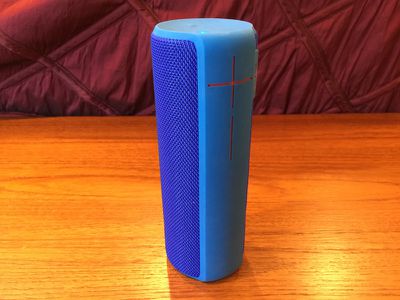
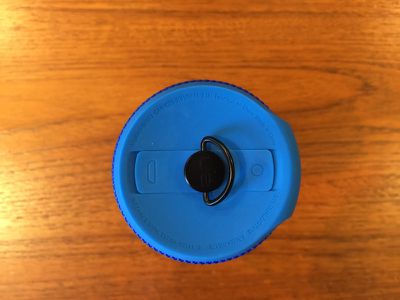
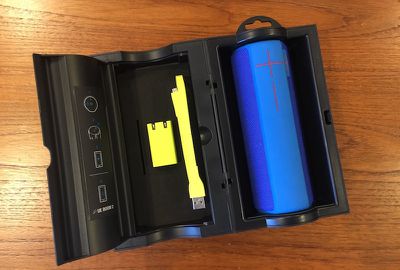
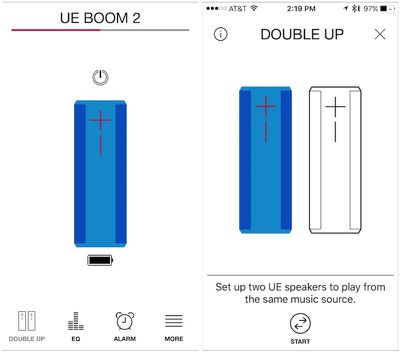
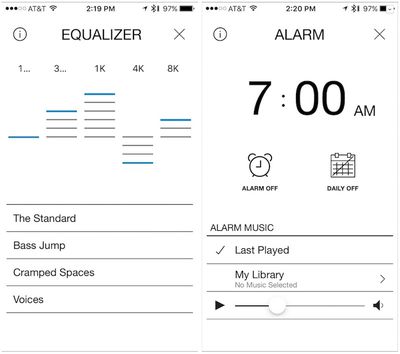
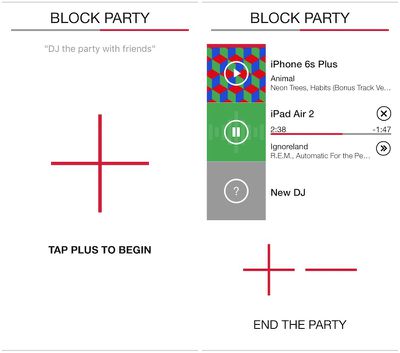
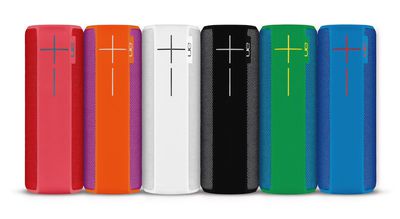
 После запуска Windows 10 компания Apple