MacRumors

Skip to Content

Хотя зарядные подставки различных дизайнов зарекомендовали себя как популярные аксессуары для пользователей Apple Watch, существует, возможно, менее известная категория аксессуаров, предназначенная для защиты Apple Watch во время ношения.

Один из таких аксессуаров – «The Bumper» от Actionproof, плотно прилегающий силиконовый чехол, который обещает защитить ваш новый носимый гаджет Apple от всех падений и проливаний в повседневной жизни. The Bumper также может обеспечить некоторую защиту в экстремальных условиях, поскольку сам чехол обладает высокой устойчивостью к УФ-излучению, озону, воздействию внешних условий, экстремально низким (минимум -40°C) и высоким (максимум 120°C) температурам, а также базовым химическим и абразивным воздействиям.

Плюсы

Хорошая сторона The Bumper заключается в том, что он выполняет свои заявленные функции. При безопасном размещении вокруг 42-миллиметрового корпуса Apple Watch, The Bumper не смещается и не болтается в течение дня. Он идеально подходит для носимого устройства, имея вырезы для Digital Crown, микрофона, динамика и датчика сердечного ритма. Это один из немногих защитных чехлов, который закрывает Digital Crown, делая это с помощью силиконовой скобы, которая разделяет область над Колесиком, оставляя открытое пространство для манипуляций пальцем и прокрутки ручки, независимо от того, на каком запястье и в какой ориентации носятся часы.
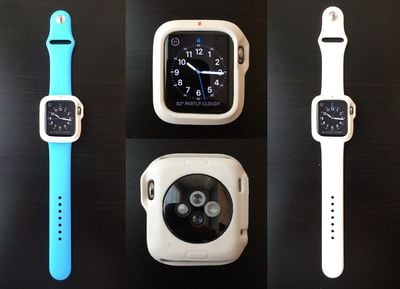
Photo Jun 09, 10 16 44 AM 2
Небольшая часть, закрывающая Digital Crown, позволяет управлять кнопкой, хотя и не так легко, как без The Bumper. И хотя несколько телефонных разговоров, проведенных с помощью Watch с The Bumper, прошли гладко, я почувствовал, что мои Apple Watch требовали более близкого расположения к лицу, чем обычно, чтобы и слышать разговор, и обеспечивать достаточную громкость для собеседника. Они, с другой стороны, не отметили заметного снижения качества или громкости во время разговора.

Хотя я опасался подвергать свои личные Apple Watch каким-либо серьезным испытаниям на падение, несколько падений с высоты пояса на твердый деревянный пол подтвердили базовые амортизирующие свойства The Bumper. Следует также отметить, что The Bumper не защищает экран Apple Watch напрямую, хотя небольшое приподнятое углубление на передней части чехла позволит класть Watch лицом вниз, не касаясь поверхности, и в целом должно уменьшить риск прямого повреждения сапфирового или Ion-X стеклянного дисплея.
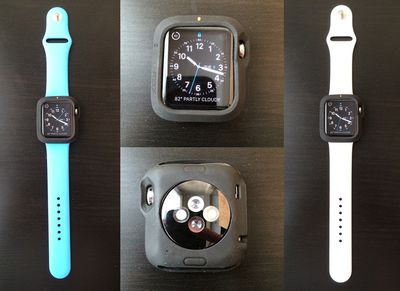
Photo Jun 09, 10 19 07 AM 2


Чтобы проверить некоторые из заявлений Actionproof о более интенсивном использовании, я несколько раз тренировался с The Bumper, чтобы понять, как силиконовый чехол ощущается на моем запястье по сравнению с обычными Apple Watch без чехла. Сам The Bumper был практически незаметен при длительном движении, но я заметил, что мои Watch скользят по запястью свободнее из-за сочетания повышенного потоотделения и более тяжелых, утяжеленных сверху Apple Watch благодаря прорезиненному чехлу.

В остальном, чехол не мешал никаким базовым функциям Apple Watch во время тренировок. Датчик сердечного ритма постоянно измерял мой пульс как во время традиционных силовых упражнений, так и во время нескольких 3-мильных пробежек на улице и в помещении. Хотя ощущалось, что часы двигались на моем запястье немного чаще из-за дополнительного объема, результаты нескольких тренировок не показали никаких ложных изменений в подсчете шагов или сожженных калорий. В результате, любой, кто заинтересован в дополнительной защите The Bumper, может быть уверен, что он не прерывает никаких базовых функций отслеживания активности Apple Watch.
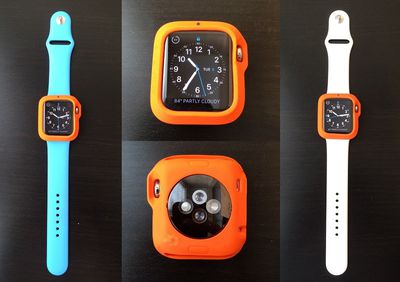
Photo Jun 09, 10 12 29 AM 3

Минусы

К сожалению, там, где The Bumper начинает проигрывать преимуществам удобства, которые он предоставляет в базовой защите, это происходит в мелких, менее очевидных моментах, о которых вы можете не задумываться в течение дня. Например, из-за небольшого увеличения как ширины, так и высоты, я обнаружил, что одеваться с Apple Watch стало заметно сложнее: рубашки как с коротким, так и с длинным рукавом цеплялись за прорезиненное внешнее покрытие The Bumper.

Базовая установка чехла также может быть сложной задачей из-за небольшого размера Apple Watch. Даже при том, что The Bumper доступен только для больших 42-миллиметровых Apple Watch, процесс оборачивания The Bumper вокруг ваших Apple Watch потребует более прямого контакта рук и ногтей с носимым устройством, чем некоторым может быть удобно. Хотя это компенсируется тем фактом, что The Bumper в конечном итоге предлагает большую защиту после установки, некоторые пользователи могут не счесть, что плюсы чехла перевешивают его минусы, чтобы рисковать этим процессом изначально.
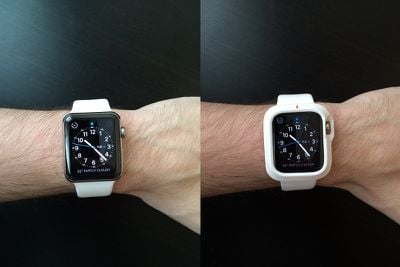
Photo Jun 09, 10 22 47 AM


Еще одна причина для беспокойства заключается в процессе снятия ремешка, когда The Bumper надет на часы. На задней стороне чехла есть два небольших выступа, представляющих собой кнопки снятия ремешка Apple Watch – два интерактивных переключателя, которые изначально невелики, и дополнительный слой силикона The Bumper никак не облегчает их использование. Несколько раз я опасался, что необходимое усилие для нажатия на силиконовый корпус и активации кнопок блокировки каким-то образом повредит мои Watch. Конечно, этого никогда не происходило, но по сравнению с в основном гладким и безболезненным процессом традиционного снятия ремешка, это был заметный шаг назад.

Конечно, возможно, самый большой недостаток в использовании The Bumper от Actionproof – самый очевидный: некоторым он может показаться немного неприглядным и противоречить чистой эстетике, к которой стремится Apple со своим носимым устройством. Скрывая отделку из нержавеющей стали или алюминия ваших Apple Watch, The Bumper выделяет Apple Watch своим объемом, но при этом не обязательно легко узнаваем обычным человеком как Apple Watch, что может быть как плюсом, так и минусом в зависимости от пользователя. Чехол, особенно черный, значительно увеличивает визуальную ширину Apple Watch, которые стали выглядеть слишком громоздкими на моем запястье обычного размера (я использую спортивный ремешок размера M/L на предпоследней по тугости настройке).
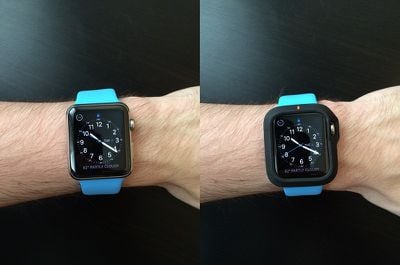
Photo Jun 09, 10 20 50 AM


Actionproof продает The Bumper только в трех цветах – черном, белом и оранжевом – так что не каждый спортивный ремешок будет иметь подходящий цвет для гармоничного сочетания, и по моему опыту, лучшее сочетание чехла и ремешка было белое-на-белом. Имея только белый и синий спортивный ремешок, я не могу судить о визуальной привлекательности The Bumper с какими-либо более дорогими ремешками для Watch, но, поскольку Actionproof позиционирует The Bumper на своем веб-сайте с акцентом на спортивный стиль, это, вероятно, продукт, не предназначенный для ношения с Milanese Loop или Link Bracelet.

Итог

В конечном итоге, полезность The Bumper в плане защиты по сравнению с добавляемым объемом будет сильно варьироваться от человека к человеку, как и в случае с любым традиционным чехлом для смартфонов. Он обеспечивает надежную защиту Apple Watch, но ценой части привлекательного внешнего вида и бесшовных функций нового устройства – компромисс, на который некоторые могут быть не готовы пойти.
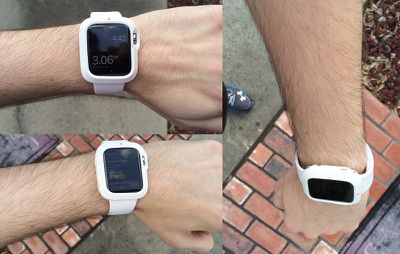
Photo Jun 05, 4 43 30 PM


Если вы работаете в более интенсивной, уличной среде или занимаетесь высокоинтенсивными видами спорта, цена The Bumper в $35 и небольшой объем, вероятно, являются незначительными неудобствами, которыми можно пренебречь ради спокойствия. Для таких людей, учитывая зарождающийся рынок защитных чехлов для Apple Watch, The Bumper — это надежный вариант. Но те, кто больше заботится о демонстрации привлекательного внешнего вида Apple Watch и Apple Watch Sport — и меньше беспокоятся о небольших проливаниях и ударах, которые может получить их устройство — вероятно, не найдут особого применения защитному резиновому чехлу Actionproof.

Как Купить

The Bumper, который доступен только для 42-миллиметровых Apple Watch, можно предзаказать на сайте Actionproof за $35 с текущей ориентировочной датой доставки 30 июня.
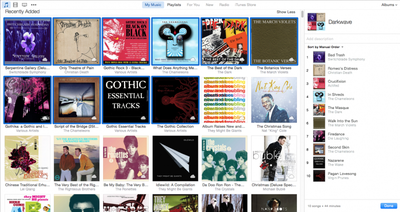
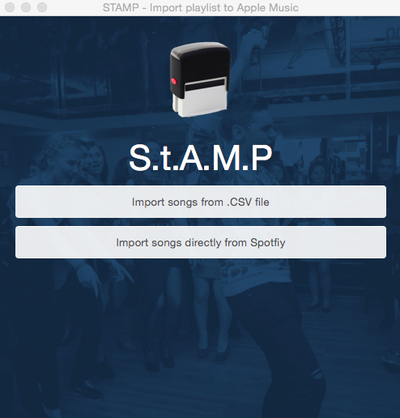
Мы экспериментируем с Apple Music уже больше месяца, но все еще остаются важные вопросы, возникающие с новым сервисом потоковой музыки, и первый из них: «Как импортировать мои плейлисты из Spotify?»

How to Move Spotify Playlist to Apple Music 9
Краткий ответ: вы не сможете сделать это без использования стороннего программного обеспечения. После долгих исследований мы обнаружили два довольно надежных сторонних сервиса, которые хорошо работают. Один называется STAMP, а другой — Move to Apple Music. Оба автоматически ищут и добавляют треки из Spotify в Apple Music, так что вам не придется вручную просматривать всю свою коллекцию песню за песней. Хотя конечный результат практически одинаков, каждое приложение предлагает разные функции.

Прежде чем начать, убедитесь, что вы вошли в iTunes со своим Apple ID и подписаны на Apple Music.

Как STAMP, так и Move to Apple Music можно загрузить с веб-сайта каждой компании. Обоим приложениям необходимо предоставить специальные разрешения для управления вашим компьютером.

How to Move Spotify Playlist to Apple Music 5


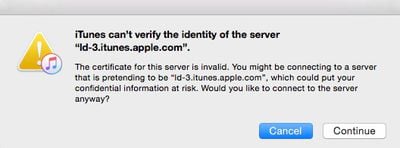
Для STAMP вам нужно разрешить программе управлять функциями Универсального доступа во вкладке «Безопасность и конфиденциальность» в Системных настройках вашего Mac. Для Move to Apple Music вам сначала будет предложено «лайкнуть» песню, нажав на значок сердца рядом с ней. Затем вы получите серию предупреждений о том, что сертификация недействительна. Если вы будете нажимать «продолжить» каждый раз, когда появляется предупреждение, в конечном итоге вы предоставите программе доступ для перехвата ваших данных iTunes и воспроизведения действия по нажатию кнопки «Добавить в Мою музыку».

How to Move Spotfy Playlist to Apple Music 13


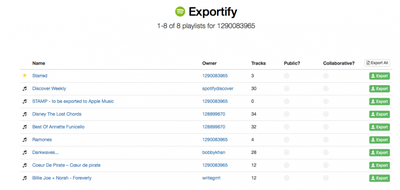
STAMP позволяет импортировать любой файл формата .CSV, загруженный на ваш компьютер. Таким образом, независимо от того, используете ли вы Spotify, Rdio или другой сервис потоковой музыки для создания плейлистов, вы можете экспортировать все, что работает с Exportify, а затем импортировать через эту программу. Move to Apple Music позволяет переносить плейлисты только из Spotify или Rdio.

How to Move Spotify Playlist to Apple Music 7


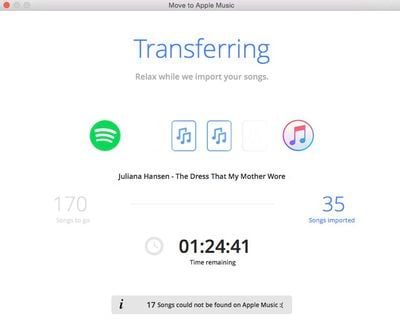
Однако Move to Apple Music не блокирует ваш компьютер, пока ищет и добавляет треки в вашу музыкальную библиотеку. Процесс поиска песен с помощью этих сторонних приложений может занять часы. STAMP берет на себя управление вашей клавиатурой и мышью во время процесса импорта. Move to Apple Music работает в фоновом режиме, поэтому вы можете продолжать пользоваться компьютером, пока оно работает.

How to Move Spotfy Playlist to Apple Music 14


Ни одно из приложений не воссоздает плейлист непосредственно в вашей музыкальной библиотеке. Они автоматически находят и добавляют треки из Apple Music. Вы должны вручную создать плейлист после добавления треков.

Оба приложения не смогли импортировать каждую песню из каждого плейлиста. Однако их точность составляла около 70 процентов. Ошибка, скорее всего, связана с тем, что Apple Music не поддерживает определенные песни, или они по-другому указаны в Spotify или Rdio, чем в Apple Music, и поэтому их невозможно найти.

Устранение неполадок

В STAMP:

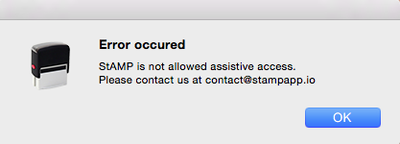
Если вы получаете сообщение «Нет доступа к вспомогательным функциям», возможно, вам придется начать сначала.

How to Move Spotify Playlist to Apple Music 4

  1. Отмените выбор STAMP в списке программ, которым разрешено управлять функциями Универсального доступа, нажав кнопку удаления (-).
  2. Закройте как приложение STAMP, так и iTunes.
  3. Перезагрузите компьютер.
  4. Снова откройте приложение STAMP.
  5. Снова разрешите приложению управлять функциями Универсального доступа.
  6. Продолжите с шага три, описанного выше.

Если вы получаете сообщение «Не удается получить окно 1 процесса ‘iTunes’. Недопустимый индекс», попробуйте перезапустить iTunes и приложение STAMP. Я получал эту ошибку несколько раз и просто продолжал повторять попытки, пока она в конце концов не исчезла.

В Move to Apple Music:
При импорте файлов плейлистов в iTunes, если вы получаете сообщение об ошибке, что файл .txt имеет недопустимый формат.

How to Move Spotfy Playlist to Apple Music 9

  1. Создайте случайный плейлист в iTunes
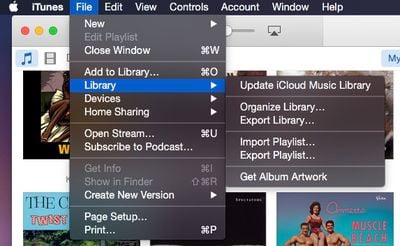
  2. Экспортируйте плейлист, который хотите добавить, как обычный текстовый файл, зайдя в меню «Файл» в iTunes, выбрав «Медиатека», а затем «Экспортировать плейлист».
  3. Откройте файл в TextEdit и уменьшите размер шрифта.
  4. Скопируйте первую строку (имя, альбом, исполнитель). Затем откройте все экспортированные плейлисты через Move to Apple Music.
  5. Замените первую строку каждого плейлиста скопированной ранее строкой.
  6. Сохраните файлы.
  7. Попробуйте импортировать треки в iTunes снова.

Если вы потеряете подключение к Интернету во время захвата сессии iTunes программой, возможно, вам придется отменить и перезапустить процесс. Однако вы можете подождать, пока захват сессии завершится, если вам не нужен Интернет во время обработки.

На данный момент эти сторонние приложения просто служат обходным путем, позволяющим переносить плейлисты из таких сервисов потоковой музыки, как Spotify и Rdio, в Apple Music. Однако, если Apple не добавит встроенную функцию, других доступных вариантов не так много, и эти две программы пока кажутся лучшими.

Мы ждем Apple TV четвертого поколения уже как минимум два года, и нас постоянно дразнят расплывчатыми комментариями, утечками из цепочки поставок и прогнозами аналитиков на протяжении нескольких лет. Мы думали, что увидим его в этом году на Всемирной конференции разработчиков, но Apple была еще не готова его показать.

How to Customize Apple TV 4
Пока мы не получим совершенно новую модель, которая, надеюсь, будет иметь совершенно новый вид операционной системы, нам приходится довольствоваться тем, что у нас есть. Количество медиаканалов не уменьшается, Apple регулярно добавляет новый контент. Например, Apple недавно добавила NatGeo TV. Возможности контента великолепны, но иногда просеивать десятки каналов может быть утомительно.

Если вы устали прокручивать почти семь десятков каналов в поисках тех, которыми пользуетесь чаще всего, вы можете скрыть все, к чему не хотите иметь доступ, что значительно упростит получение нужного контента. У нас есть краткое руководство, которое покажет вам, как это сделать.

Настройка каналов в главном меню

How to Customize Apple TV 2

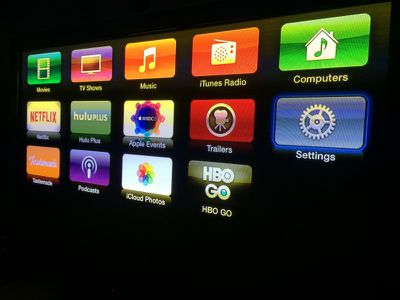
  1. На Apple TV перейдите в приложение «Настройки», которое всегда находится во втором ряду под каналами iTunes и общими компьютерными каналами.
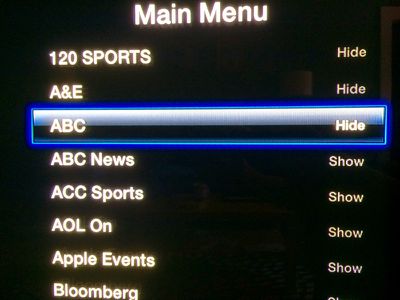
  2. Выберите «Главное меню» из списка.
  3. Выберите «Скрыть» для каждого канала, который вы не хотите показывать, выбрав канал и нажав центральную кнопку выбора на пульте Apple TV. Каналы, которые будут видны на Apple TV, помечены как «Показывать», а каналы, которые больше не будут отображаться, помечены как «Скрыть».

How to Customize Apple TV 3


Новые каналы будут появляться в главном меню по мере их добавления в Apple TV. Если вы не хотите их видеть, следуйте приведенным выше инструкциям для нового канала.

Вы также можете вернуться и добавить каналы в главное меню в любое время, нажав на них, пока рядом с ними не появится «Показывать».

Устранение неполадок

Если ваш Apple TV работает медленно, произвольно выключается или работает плохо по другим причинам, один из способов исправить это — перезагрузить его.

  1. Отключите кабель от телевизора.
  2. Отсоедините кабель питания от приставки.
  3. Подключите кабель телевизора обратно.
  4. Подключите кабель питания обратно.
  5. Дождитесь полной перезагрузки Apple TV.

How to Customize Apple TV 6


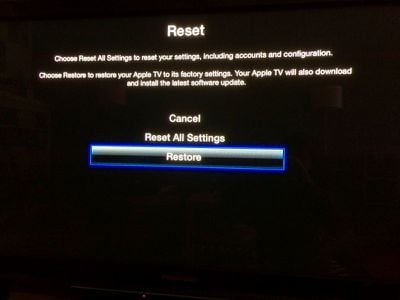
Возможно, существуют более глубокие проблемы с вашей приставкой, которые простая перезагрузка не сможет исправить. В таком случае вам может потребоваться сбросить ее до заводских настроек.

  1. На Apple TV перейдите в приложение «Настройки».
  2. Выберите «Основные».
  3. Прокрутите вниз и выберите «Сброс».
  4. Выберите «Восстановить».

Это восстановит Apple TV до заводских настроек, удалив все пароли, которые вы вводили для всех своих каналов. Восстановление займет некоторое время. Не отключайте Apple TV во время процесса.

Если вы не можете восстановить Apple TV до заводских настроек из главного меню (например, если ваша приставка зависла и полностью перестала работать), вы можете выполнить процесс через iTunes, подключив Apple TV к компьютеру.

Для этого процесса вам понадобится кабель micro-USB и последняя версия iTunes, запущенная на вашем компьютере с подключением к Интернету.

  1. Отсоедините кабели питания и телевизионный кабель от Apple TV.
  2. Откройте iTunes на своем компьютере. Затем подключите Apple TV к компьютеру с помощью кабеля micro-USB. Если у вас Apple TV третьего поколения, вам также потребуется подключить приставку к источнику питания.
  3. После подключения перейдите на страницу обзора Apple TV в iTunes и выберите «Восстановить Apple TV».
  4. По завершении процесса восстановления отсоедините Apple TV от компьютера и подключите его обратно к телевизору.

Надеемся, что мы не будем ждать слишком долго, прежде чем Apple наконец представит нам следующее большое событие для телевидения. Но до тех пор мы хотя бы можем организовать наши каналы так, как нам хочется.

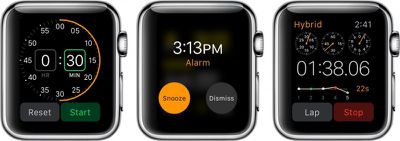
Apple разделила три категории, связанные со временем, на отдельные приложения в Apple Watch. Это позволяет быстро получить доступ к нужной функции таймера, будильника или секундомера всего за несколько касаний.

Apple Watch Timer_Alarm_Stopwatch
Хотя большая часть этого интуитивно понятна, у нас есть несколько советов о том, как максимально эффективно использовать каждое из этих приложений, чтобы они работали так, как вы хотите, когда вы хотите.

Таймер

Приложение «Таймер» на Apple Watch позволяет установить таймер прямо с вашего запястья, чтобы вам не приходилось искать свой iPhone для активации или даже отключения сигнала, когда время истекло.

Apple Watch Timer


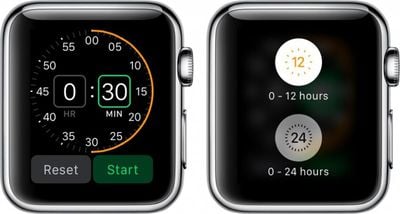
Нажмите значок приложения «Таймер» на Apple Watch, чтобы открыть его. Затем поверните Digital Crown, чтобы настроить время. Когда будете готовы, нажмите кнопку «Пуск».

Вы можете переключаться между таймером, который отсчитывает от нуля до 12 часов, и таймером, который отсчитывает от нуля до 24 часов, сильно нажав на экран дисплея.

Будильник

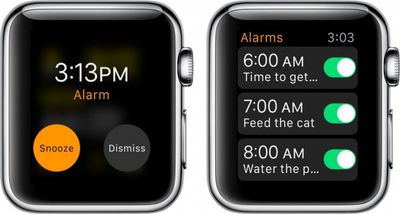
Приложение «Будильник» на Apple Watch полностью отделено от iPhone, но эти два устройства не исключают друг друга. Будильники не будут синхронизироваться между устройствами. Однако, если вы носите Apple Watch, когда на вашем iPhone срабатывает будильник, вы получите уведомление и сможете отклонить его или отложить.

Apple Watch Alarm

Чтобы установить будильник на Apple Watch:

  1. Откройте приложение «Будильник» на Apple Watch.
  2. Сильно нажмите на экран, чтобы вызвать символ добавления (+).
  3. Измените время и повторение. Назовите будильник с помощью Диктовки. Включите или выключите функцию отсрочки.
  4. Включите или выключите будильник, когда захотите его активировать.

Чтобы удалить будильник, нажмите на него. Затем прокрутите вниз и нажмите «Удалить».

Секундомер

Приложение «Секундомер» на Apple Watch предлагает множество функций для отслеживания вашей физической активности и других действий, для которых вам может понадобиться секундомер.

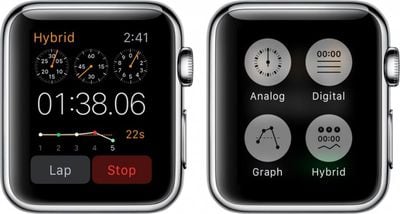
Apple Watch Stopwatch


Существует четыре различных типа секундомеров. Чтобы получить доступ к различным типам, сильно нажмите на экран, чтобы вызвать четыре значка секундомера.

Аналоговый:
Аналоговый дисплей показывает секунды на циферблате минутных часов. Нажмите зеленую кнопку, чтобы запустить секундомер. Нажмите белую кнопку, чтобы установить новый круг или сбросить данные. Нажмите красную кнопку, чтобы остановить секундомер.

Цифровой:
Цифровой дисплей показывает минуты, секунды и миллисекунды в виде цифровых данных. Нажмите кнопку «Пуск», чтобы запустить секундомер. Нажмите кнопку «Круг», чтобы установить новый круг. Нажмите кнопку «Стоп», чтобы остановить секундомер. Нажмите «Сброс», чтобы очистить данные.

График:
Дисплей «График» отображает информацию в виде графика, основанного на том, сколько больше или меньше времени занимает каждый круг. Следуйте инструкциям для цифрового дисплея, чтобы управлять дисплеем «График».

Гибридный:
Гибридный дисплей показывает наиболее важные функции всех трех. Аналоговый циферблат показывает минуты, секунды и миллисекунды, как и цифровые данные. График показывает ваш прогресс относительно предыдущего круга. Следуйте инструкциям для цифрового дисплея, чтобы управлять гибридным дисплеем.

С помощью приложений «Таймер», «Будильник» и «Секундомер» на Apple Watch вы можете быстро и легко получить доступ к тем же функциям, которые доступны в приложении «Часы» на iPhone, но без необходимости навигации по множеству разделов. Каждое приложение специально разработано для оптимизации своих наиболее важных функций.

Новый музыкальный сервис Apple на основе подписки был запущен ранее на этой неделе, и даже если вы воспользовались бесплатной трехмесячной пробной версией Apple, чтобы понять, стоит ли он ваших денег и времени, есть несколько вещей, которые вы, возможно, еще не обнаружили в его функциях.

В то время как наше Руководство по началу работы дает общий обзор того, как начать работу, эта статья предоставляет более подробную информацию о некоторых возможностях Apple Music и о том, как настроить ее под себя. Если вы заметили какие-либо другие функции, которые мы еще не перечислили, не стесняйтесь сообщить нам об этом на форумах.

Добавьте псевдоним в свой профиль

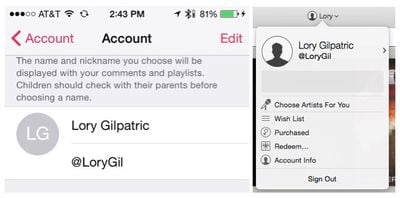
Apple Music NicknameВы можете оставить свое полное имя Apple ID или изменить его на что-то, что вам больше подходит. Apple позволяет добавить псевдоним к вашему ID, который будет отображаться в плейлистах и комментариях. Псевдонимы уникальны, поэтому чем раньше вы его займете, тем лучше.
На iOS:

  1. Откройте приложение «Музыка» и нажмите на любую из иконок основных разделов на нижней панели инструментов, если вы еще не находитесь на главной странице.
  2. Нажмите на значок профиля (силуэт) в верхнем левом углу главного экрана.
  3. Нажмите на свое имя. Затем нажмите кнопку «Изменить», чтобы добавить псевдоним.

В iTunes:

  1. Нажмите на стрелку рядом с вашим именем, а затем нажмите на ваш Apple ID.
  2. Введите псевдоним в форме.

Запустите станцию на основе песни или альбома

Start a Station Apple Music


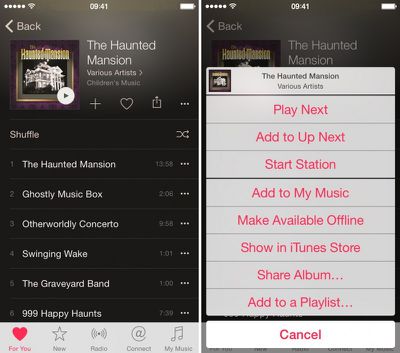
Вы можете запустить новую радиостанцию на основе песни или альбома как из вашей музыкальной библиотеки, так и из Apple Music. Нажмите на три точки рядом с песней или альбомом, чтобы вызвать дополнительные опции. Затем нажмите «Начать станцию» на iOS или «Новая станция от исполнителя или песни» на OS X, чтобы начать прослушивание треков.

Создайте плейлист

Вы можете создать плейлист и добавить в него песни прямо из приложения «Музыка» или в iTunes.

На iOS:

  1. Откройте приложение «Музыка» и нажмите на раздел «Моя музыка».
  2. Выберите раздел «Плейлисты» в верхней части экрана.
  3. Нажмите «Новый» под «Все плейлисты» и введите название и описание для плейлиста.
  4. Нажмите «Добавить песни» и добавьте треки из своей музыкальной библиотеки или Apple Music.
  5. Вы также можете добавить песни в плейлист в любое время из своей библиотеки или Apple Music, нажав на три точки рядом с песней или альбомом. Когда появится список опций, нажмите «Добавить в плейлист».

В iTunes:

  1. В iTunes выберите вкладку «Плейлисты» и нажмите на значок добавления (+) в нижнем левом углу экрана. Или нажмите «Файл» в панели инструментов вашего компьютера, наведите курсор на «Новый», затем выберите «Новый плейлист».
  2. Назовите плейлист. Затем нажмите «Редактировать плейлист».
  3. Добавьте песни из своей музыкальной библиотеки.
  4. Чтобы добавить песню из Apple Music, нажмите на три точки рядом с песней или альбомом, чтобы вызвать опции. Выберите «Добавить в», а затем выберите плейлист, в который вы хотите добавить музыку.

Измените параметры просмотра библиотеки и плейлистов

На iOS вы можете настроить способ отображения музыки в своей библиотеке или плейлистах, чтобы показывать такие категории, как исполнители, альбомы, песни и плейлисты Apple Music, и вы можете выбрать отображение только музыки, доступной офлайн (другими словами, только музыки, загруженной на ваше устройство). На вкладке «Плейлисты» или «Библиотека» в разделе «Моя музыка» вашего приложения «Музыка» нажмите на категорию (например, «Альбомы», «Песни» или «Все плейлисты»), чтобы переключиться на другой вид.

Совет: Если у вас включена функция «Музыка доступна офлайн», вы не увидите песни или альбомы, которые добавляете в «Мою музыку» на iOS. Следуйте инструкциям выше и переключите переключатель «Музыка доступна офлайн» в положение «выкл.».

Добавить в «Мою музыку»

My Music Apple Music


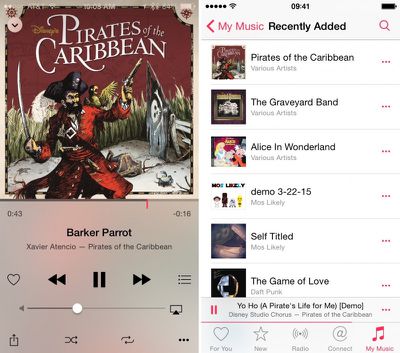
Вы можете добавить любую песню или альбом в свою библиотеку iTunes из Apple Music. После добавления iTunes будет воспроизводить эти песни в режиме случайного воспроизведения. Найдите песню или альбом и выберите три точки рядом с ним. Затем выберите «Добавить в «Мою музыку»». На iOS вы также можете нажать на значок добавления (+) рядом с альбомом, чтобы добавить его одним касанием. Помните, если у вас включена функция «Музыка доступна офлайн», вы не увидите новую добавленную музыку, если не сделаете ее доступной офлайн.

Сделать музыку доступной офлайн

Одно из лучших преимуществ Apple Music на iOS — это возможность слушать треки, даже когда вы не подключены к Интернету. Чтобы загрузить музыку на ваше устройство, выберите песню или альбом и нажмите на три точки рядом с ним, чтобы вызвать опции. Затем выберите «Сделать доступным офлайн».

Получить больше рекомендаций на основе отметок «Нравится» (или «Сердечек»)

Apple Music будет учиться вашим вкусам и будет давать вам больше рекомендаций, чем больше песен вы «лайкаете». Нажмите на сердечко рядом с песней в режиме «Сейчас играет», чтобы показать, что она вам нравится. По мере того как Apple Music будет изучать ваши предпочтения, новые песни и плейлисты будут добавляться в раздел «Для вас».

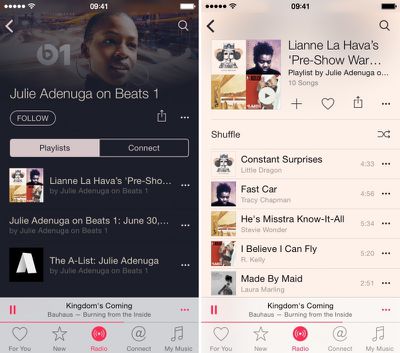
«Переслушать» шоу Beats 1

Replay Beats 1 Apple Music


Пропустили шоу Beats 1, которое ждали? Хотя вы не можете переслушать шоу так, как оно транслировалось с комментариями диджея, вы можете получить доступ к плейлистам треков из избранных шоу по запросу на iOS.

  1. Откройте приложение «Музыка» и выберите раздел «Радио».
  2. Нажмите на баннер Beats 1 (не нажимайте «Слушать сейчас»).
  3. Выберите избранное шоу. Затем выберите дату шоу, которое хотите послушать. Вы можете даже слушать отдельные треки вместо всего плейлиста из шоу. Нажмите на шоу, чтобы увидеть плейлист.

В iTunes на компьютере лучший способ найти плейлист Beats 1 — это найти диджея, которого вы хотите послушать, и выбрать плейлист, который вы пропустили, на его или ее странице профиля.

Отключить Apple Music

Turn off iCloud and Apple Music


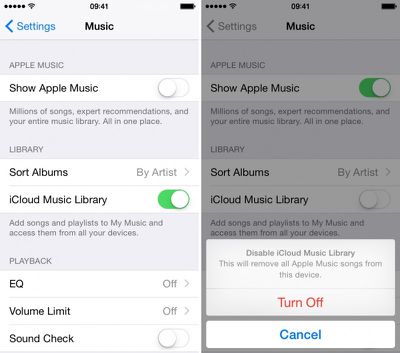
Если вы попробовали Apple Music и решили, что это просто не для вас, вы можете удалить сервис из приложения «Музыка» и вернуться к старому способу прослушивания музыки.

  1. Откройте приложение «Настройки» на iOS и выберите «Музыка» из меню.
  2. Переключите переключатель «Показать Apple Music» в положение «выкл.». Это можно легко включить или выключить без проблем с хранением или загрузкой. Песни, которые вы загрузили для прослушивания офлайн, останутся в вашей музыкальной библиотеке.

Отключить Медиатеку iCloud

Функциональность iTunes Match, с которой пользователи, возможно, уже знакомы, была преобразована в Медиатеку iCloud в Apple Music. Если у вас включена эта функция, это позволит вам хранить свою музыку в iCloud, чтобы вы могли получить к ней доступ с любого устройства, на котором включена эта функция. Пользователи должны знать, что треки, загруженные с использованием Медиатеки iCloud, содержат цифровую защиту прав (DRM), поэтому пользователи должны убедиться, что у них есть резервные копии их собственной музыки, загруженной в Медиатеку iCloud. Если вы хотите отключить эту функцию, вы можете отключить Медиатеку iCloud на любом устройстве.

На iOS:

  1. Откройте приложение «Настройки» на iOS и выберите «Музыка» из меню.
  2. Переключите переключатель «Медиатека iCloud» в положение «выкл.». Если вы отключите Медиатеку iCloud, это удалит все песни Apple Music с вашего устройства.

В iTunes:

  1. Откройте iTunes, а затем выберите iTunes -> «Настройки» из главного меню.
  2. На вкладке «Основные» снимите флажок «Медиатека iCloud». Если вы отключите Медиатеку iCloud, это удалит все песни Apple Music с вашего компьютера.

Заменить вкладку «Connect» вкладкой «Плейлисты»

Если вы не являетесь большим поклонником социальных сетей, вам может не понравиться функция Connect в Apple Music. К счастью, вы можете заменить ее вкладкой «Плейлисты». Ознакомьтесь с нашим руководством, чтобы узнать, как это сделать.

Отключить автопродление

Итак, вы попробовали Apple Music и решили, что она не стоит 10 долларов в месяц. Нет проблем. Просто убедитесь, что вы отключили автопродление до окончания трехмесячного пробного периода. См. наше руководство по управлению подписками, чтобы узнать, как отключить автопродление, чтобы через три месяца с вашей кредитной карты не списали неожиданную сумму.

Это лишь несколько вещей, которые вы можете делать с Apple Music. По мере того как мы будем узнавать больше о музыкальном сервисе на основе подписки, мы будем публиковать еще больше полезных советов, чтобы помочь вам получить максимум от вашего опыта.

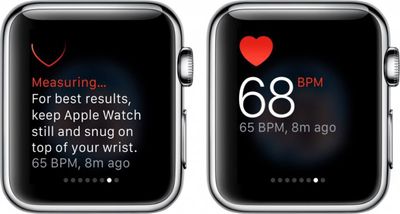
Apple Watch оснащены монитором сердечного ритма, который помогает вам ориентироваться во время тренировок, отслеживая ваш пульс во время упражнений, чтобы точнее определить количество калорий, которые вы сжигаете во время вашей активности.

Монитор также автоматически пытается измерять ваш пульс каждые 10 минут, но не записывает данные, если ваша рука движется. Вот почему ваше приложение «Здоровье» не отображает показания ровно каждые 10 минут, а показывает измерения с различными интервалами.

Apple Watch Heart Rate Monitor 1
Если вы хотите получить быстрое и точное измерение пульса вручную, вы можете сделать это в режиме «Обзор».

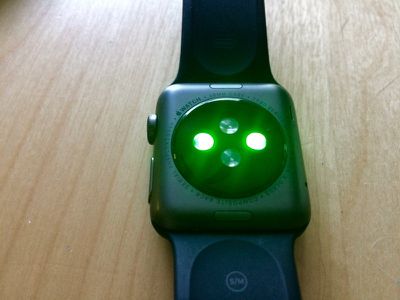
Датчик сердечного ритма расположен на задней стороне корпуса Apple Watch и состоит из двух различных наборов специальных источников света, которые отслеживают кровоток через ваше запястье. Поскольку датчики поглощают свет через вашу кожу, есть несколько факторов, влияющих на точность измерения пульса.

Apple Watch Heart Rate Sensor 2


Следуя нескольким советам, а также калибруя Apple Watch для тренировок, вы получите более точные показания сердечного ритма, тем самым улучшая способность устройства точнее определять, сколько калорий вы сжигаете.

Правильная посадка

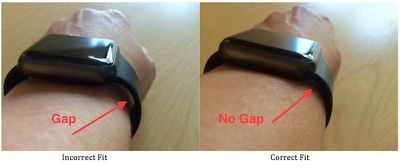
Как бы просто это ни звучало, хорошая посадка — ключ к получению точных показаний сердечного ритма. Некоторым людям не нравится, когда часы плотно прилегают к запястью, но для получения правильных показаний вам нужно держать их плотно. Когда вы вытягиваете запястье, между Apple Watch и вашей кожей не должно быть зазора.

Apple Watch Correct Fit


Если вам слишком некомфортно носить устройство плотно на запястье, возможно, стоит отрегулировать ремешок по-разному для разных видов деятельности. Если вы тренируетесь, затяните его на одно деление, пока не закончите.

Избегайте тренировок в холодную погоду

На датчик сердечного ритма влияет количество крови, протекающей через вашу кожу. В холодную погоду у нас, как правило, уменьшается кровоток близко к поверхности кожи, поскольку кровь перенаправляется для согревания более важных частей нашего тела (вот почему наши пальцы и носы так мерзнут). Некоторые люди любят бегать трусцой по снегу, но имейте в виду, что это может повлиять на точность измерения сердечного ритма с помощью Apple Watch.

Избегайте нерегулярных движений

Apple Watch получает более точные показания, если вы откалибровали их, пройдя или пробежав 20 минут. Часы отслеживают ритм ваших движений и соответствующим образом корректируют свои данные.

Однако нерегулярные движения, такие как игра в теннис или бокс, будут сбивать с толку датчик и снижать его точность. Поэтому для таких тренировок, где вы активно размахиваете руками, имейте в виду, что показания вашего пульса могут быть не такими точными, как вам хотелось бы.

Устранение неполадок

Если по какой-либо причине пульсометр на ваших Apple Watch перестает работать, возможно, вам потребуется перезагрузить или сбросить устройство.

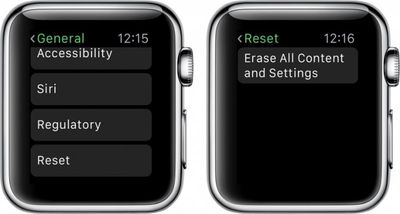
Apple Watch Erase All Settings

  1. Нажмите и удерживайте боковую кнопку, пока не появится ползунок выключения питания, и сдвиньте его, чтобы выключить Apple Watch.
  2. Снова нажмите и удерживайте боковую кнопку, пока не появится логотип Apple Watch.

Если это не сработает, попробуйте сбросить настройки Apple Watch.

  1. На Apple Watch откройте приложение «Настройки» и нажмите «Основные».
  2. Нажмите «Сброс». Затем нажмите «Стереть контент и настройки».
  3. Повторно подключите Apple Watch к вашему iPhone.

Хотя это и не точная наука, пульсометр на Apple Watch — это полезный способ отслеживания вашей активности и получения более точной оценки количества сжигаемых калорий. Следование приведенным выше советам улучшит точность светопоглощающих датчиков.

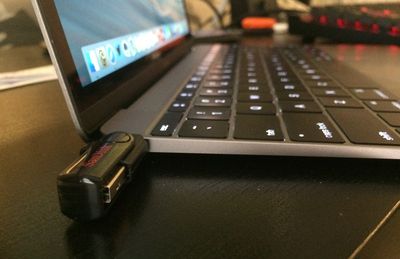
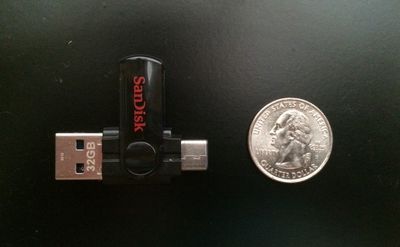
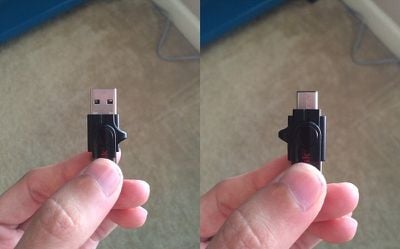
Известная предоставлением разнообразных решений для хранения данных для настольных и мобильных устройств, компания SanDisk продолжает свою тенденцию к созданию простых в использовании устройств хранения, поддерживающих несколько стандартов разъёмов, со своим новым Dual USB Drive Type-C. Нацеленный на растущее использование USB-C в технологической индустрии, Dual USB Drive включает разъёмы как для USB-A 3.0, так и для USB-C, что позволяет пользователям передавать файлы между традиционным компьютером с поддержкой USB и устройством, таким как новый 12-дюймовый MacBook Retina от Apple, использующий новый стандарт USB-C.

Хотя Dual USB Drive похож на линейку флеш-накопителей iXpand от компании — которая сочетает USB-разъём с разъёмом Lightning для более мобильного решения для хранения данных — Dual USB Drive определённо легче и тоньше, чем линейка iXpand. Новый накопитель на самом деле является частью линейки «двойных» USB-накопителей SanDisk, два других из которых ориентированы на процесс передачи, более совместимый с Android. Предлагаемый только в варианте на 32 ГБ, Dual USB Drive Type-C имеет достаточно места для всех видов файлов, от музыки и фотографий до документов и презентаций.

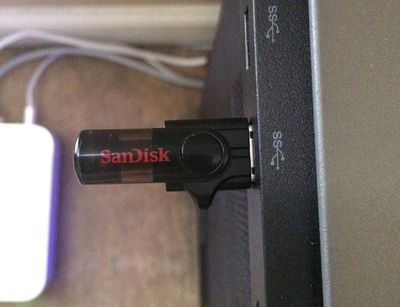
SanDisk Drive 2
Я провёл около недели, тестируя двойной накопитель, но, как и с любым другим базовым флеш-накопителем, он либо работает без проблем, либо нет. К счастью, новое решение SanDisk с поддержкой USB-C оказалось очень простым в использовании для хранения и передачи данных. Накопитель, по сути, скопировал всё содержимое моего нового 12-дюймового MacBook и за несколько секунд успешно вставил копии файлов в своё 32-гигабайтное хранилище.

Признаюсь, у меня не так много музыки (около 6 ГБ), и ещё меньше места занимают документы и фотографии, но поскольку многие из нас сталкивались с разочаровывающим опытом работы с некачественными флеш-накопителями, приятно знать, что этот работает. Конец флеш-накопителя с USB 3.0, вероятно, не нуждается в особом упоминании, но работает он так же адекватно. Разъём 3.0 обеспечивает высокую скорость передачи данных даже для больших файлов и, конечно же, обратно совместим с портами USB 2.0.

SanDisk Drive 3


SanDisk также создала мобильное приложение для Google Play под названием «SanDisk Memory Zone» для нового накопителя Type-C, позволяющее пользователям смартфонов с USB-C отслеживать хранилище и организовывать файлы при подключении накопителя непосредственно к их мобильному устройству. Большой недостаток здесь, конечно, в том, что не так много людей имеют смартфон с USB-C, потому что на данном этапе они довольно редки. Таким образом, я не могу говорить о пользовательском интерфейсе приложения и заявленной эффективности, но скриншоты на странице приложения в Google Play обещают подробную статистику с индивидуальными процентами использования хранилища и статусами резервного копирования.

SanDisk Drive 4


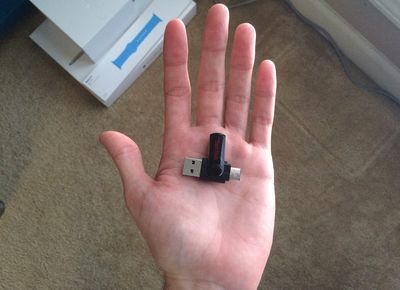
Изящный накопитель оснащён вращающейся крышкой, которая скрывает неиспользуемый в данный момент разъём, оставляя при этом один конец накопителя открытым и уязвимым. Возможно, это не критично, но стоит отметить для тех, кто любит хранить свои USB-накопители в чистоте от пыли. Верхняя часть накопителя также имеет небольшое отверстие для крепления устройства к брелоку для удобства использования, хотя упомянутое ранее отсутствие полной защиты устройства может заставить некоторых пересмотреть этот вариант.

SanDisk Drive 5


Возможно, самый большой недостаток накопителя Type-C — это его цена: $64.99 в официальном интернет-магазине SanDisk и около $49.99 через другие розничные точки, такие как Amazon. Это, несомненно, дорого для 32 ГБ памяти, учитывая, что многие фирменные накопители можно приобрести за $10-$20, и даже обычные флеш-накопители USB 3.0 от SanDisk продаются в диапазоне $35, но вариантов для пользователей, которым нужна совместимость с USB-C, всё ещё довольно мало. Несколько завышенная цена SanDisk в сочетании с возможностями двойного USB/USB-C, доступными на новом накопителе, несомненно, способствуют более высокой цене.

О Dual USB Drive Type-C от SanDisk больше нечего сказать, кроме подтверждения того, что он справляется со своей задачей, и делает это хорошо, обеспечивая гибкость подключения как к широко используемому стандарту USB-A, так и к грядущему стандарту USB-C. Отсутствие меньших или больших объёмов памяти, которые предлагают некоторые другие накопители SanDisk, к сожалению, является минусом, но тем, кто ищет базовую систему для передачи файлов, может не понадобиться больше, чем стандартные 32 ГБ.

SanDisk Drive 6


Dual USB Drive Type-C можно приобрести в интернет-магазине SanDisk и у различных розничных продавцов за $64.99. Ряд розничных продавцов, включая Amazon, Best Buy и Newegg, в настоящее время продают его за $49.99, поэтому обязательно поищите лучшую цену.

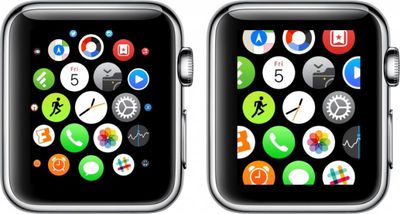
Экран Apple Watch невелик. Настолько невелик, что некоторым людям может быть трудно читать сообщения и другой текст на устройстве. Кроме того, хотя значки на главном экране становятся больше, когда они находятся в центре экрана, вы можете обнаруживать, что случайно нажимаете не на тот, который хотели бы, чаще, чем вам бы хотелось.

Apple включила несколько функций доступности, которые увеличивают динамический текст на экране, а также опции, позволяющие значкам оставаться большими на главном экране, вместо того чтобы уменьшаться и увеличиваться, когда они не находятся в центре. У нас есть руководство, которое покажет вам, как включить эти функции.

Apple Watch Home Screen

Уменьшение движения

Та же функция, которая помогает предотвратить укачивание в iOS 8, увеличивает значки приложений на главном экране Apple Watch. Это немного облегчает нажатие на эти крошечные значки.

  1. На Apple Watch перейдите на главный экран, затем откройте приложение «Настройки».
  2. Выберите «Основные». Затем прокрутите вниз до «Универсальный доступ».
  3. Нажмите «Уменьшение движения» и переключите тумблер в положение «Вкл.».

Или

  1. Откройте приложение «Apple Watch» на своем iPhone и перейдите в раздел «Мои часы».
  2. Выберите «Основные», затем «Универсальный доступ».
  3. Нажмите «Уменьшение движения» и переключите тумблер в положение «Вкл.».

Теперь значки на вашем главном экране будут оставаться в своем максимальном размере, вместо того чтобы уменьшаться по мере удаления от центра экрана, как показано на изображении в верхней части этого поста.

Совет: Если приложение находится в центре экрана, вам даже не нужно нажимать на него, чтобы открыть. Вместо этого поверните колесико Digital Crown, чтобы открыть приложение. Самое сложное — определить, какое приложение находится в центре.

Крупный шрифт

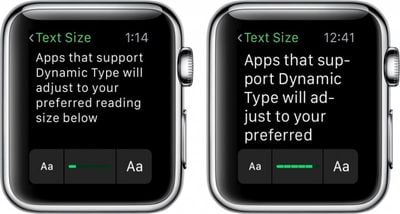
Вы можете увеличить размер шрифта для приложений, совместимых с динамическим текстом. Стандартные приложения Apple, такие как «Почта», «Сообщения» и «Настройки», поддерживают динамический текст.

Apple Watch Larger Font

  1. На Apple Watch перейдите на главный экран и откройте приложение «Настройки».
  2. Выберите «Яркость и размер текста». Затем выберите «Размер текста».
  3. Поверните колесико Digital Crown вверх или вниз, чтобы увеличить или уменьшить размер шрифта.

Или

  1. Откройте приложение «Apple Watch» на своем iPhone и перейдите в раздел «Мои часы».
  2. Выберите «Яркость и текст».
  3. Перетащите ползунок влево или вправо, чтобы увеличить или уменьшить размер шрифта.

Вы также можете включить «Жирный текст» в разделах «Яркость и текст» в приложении «Настройки» на Apple Watch или в приложении «Apple Watch» на iPhone, чтобы сделать текст немного более заметным.

Уменьшение прозрачности

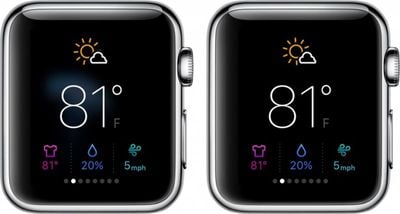
Прозрачность фона в стиле iOS 8, используемая в таких приложениях, как Siri и Glances (Взгляды), также может влиять на вашу способность четко видеть объекты на Apple Watch. Вы можете уменьшить прозрачность, чтобы увеличить контраст и сделать текст и графику более четкими на сплошном черном фоне, что может быть более комфортным для ваших глаз.

Apple Watch Glances

  1. Откройте приложение «Apple Watch» на своем iPhone и перейдите в раздел «Мои часы»
  2. Выберите «Основные». Затем выберите «Универсальный доступ».
  3. Нажмите «Уменьшение прозрачности» и переключите тумблер в положение «Вкл.».

Со всеми вышеупомянутыми опциями вам должно быть немного проще читать электронные письма и сообщения, а также перемещаться по значкам главного экрана.

Первый взгляд на iOS 9, OS X El Capitan, watchOS 2 и Apple Music.

От MacRumors Staff
WWDC 2015

Что было анонсировано

Ключевой доклад Всемирной конференции разработчиков Apple в 2015 году состоялся в понедельник, 8 июня. Компания представила следующие версии своих операционных систем iOS, OS X и watchOS, а также совершенно новый потоковый музыкальный сервис Apple Music. Полная стенограмма нашей прямой трансляции мероприятия остается доступной, а Apple поделилась видеопотоком для просмотра по запросу.

iOS 9

Следующая версия мобильной операционной системы Apple, iOS 9, была представлена на ключевом докладе. Доступ для разработчиков открывается немедленно, за ним последует публичная бета-версия в июле и официальный выпуск осенью, скорее всего, в сентябре, когда Apple обычно представляет свое новое iPhone-оборудование.

Основное внимание в iOS 9 уделяется интеллекту и проактивности, что позволяет устройствам iOS изучать привычки пользователя и действовать на основе этой информации, открывая приложения до того, как они нам понадобятся, делая рекомендации о местах, которые нам могут понравиться, и направляя нас в течение дня, чтобы убедиться, что мы находимся там, где нам нужно быть, в нужное время. Улучшения Siri и поиска лежат в основе этих новых возможностей, а также другие улучшения, включая инструкции по движению для Карт в отдельных городах, значительно более надежное приложение Заметки, новое приложение Новости и улучшения Apple Pay, такие как поддержка карт собственных брендов и программ лояльности.

iPad, в частности, получит некоторые значительные обновления в iOS 9, в первую очередь улучшенную многозадачность, такую как Slide Over и Picture-in-Picture для видео, а эксклюзивно для iPad Air 2 — настоящий режим Split View, позволяющий работать с двумя приложениями независимо друг от друга бок о бок.

Подробнее обо всех обновлениях читайте в нашем обзоре iOS 9.

OS X 10.11 El Capitan

Mac также получит существенное обновление операционной системы в этом году, хотя оно позиционируется как усовершенствование OS X Yosemite. Поэтому Apple решила назвать ее OS X El Capitan в честь знаменитого скального образования в Национальном парке Йосемити. OS X El Capitan была немедленно выпущена для разработчиков, за ней последует публичная бета-версия в июле и официальный выпуск осенью.

OS X El Capitan предлагает ряд улучшений пользовательского опыта, включая значительные усовершенствования Spotlight, такие как ввод поисковых запросов на естественном языке с использованием новых источников данных для улучшения результатов и функциональности. Управление окнами также было улучшено благодаря обновленному Mission Control, что упрощает работу с несколькими приложениями и пространствами, а также позволяет использовать новую функцию Split View для одновременного использования двух полноэкранных приложений бок о бок.

Mail, Photos и Notes также получили приятные улучшения в OS X El Capitan, а Safari — такие функции, как Закрепленные сайты и возможность легко заглушать звук любой вкладки. Улучшения на системном уровне означают, что запуск и переключение между приложениями в El Capitan стали намного быстрее, а технология графики Metal для Mac позволит требовательным приложениям значительно повысить производительность.

Подробнее обо всех обновлениях читайте в нашем обзоре OS X El Capitan.

watchOS 2

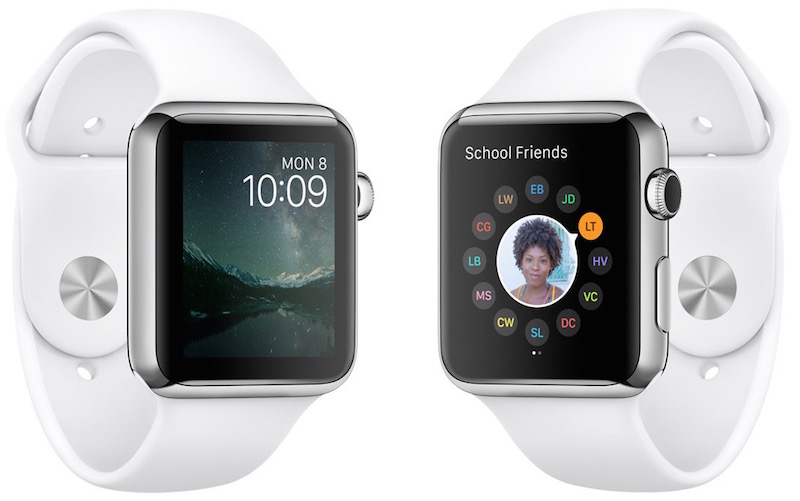
Всего через шесть недель после запуска Apple Watch Apple представила watchOS 2 на WWDC, открыв двери для улучшения пользовательского опыта на носимом устройстве. Вероятно, самым значительным улучшением является поддержка нативных приложений, работающих непосредственно на Apple Watch, а не проецируемых с сопряженного iPhone как расширение. Приложения также получают доступ к датчикам Apple Watch, Digital Crown, Taptic Engine и многому другому.

watchos_2_white_sports

Другие улучшения включают новые циферблаты, такие как циферблаты с фотографиями и таймлапсами, сторонние усложнения, позволяющие пользователям просматривать данные из сторонних приложений прямо на выбранных циферблатах, и функцию Time Travel для легкого просмотра данных, таких как предстоящие встречи и прогнозы погоды, путем использования Digital Crown для перемещения во времени. Новый режим Nightstand будет отображать время и функции будильника, пока часы лежат на боку и заряжаются ночью.

Инструменты для разработчиков watchOS 2 и бета-программное обеспечение доступны сейчас, позволяя разработчикам начать создавать приложения с поддержкой новых функций. watchOS 2 будет выпущена для общественности осенью.

Apple Music

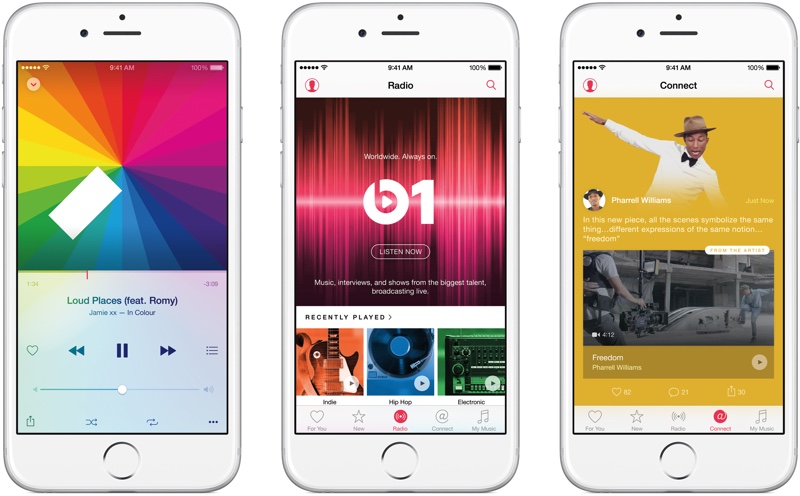
Поскольку потоковая передача музыки быстро вытесняет рынок загрузок, Apple активно инвестирует в потоковую передачу музыки, представив Apple Music. Запуск в более чем 100 странах 30 июня с выходом iOS 8.4. Apple Music будет стоить 9,99 долл. США в месяц для одного пользователя или 14,99 долл. США для семейного плана. Он интегрирует доступ к более чем 30 миллионам треков из iTunes Store с собственной музыкальной коллекцией пользователя, делая все это доступным для потокового доступа с различных устройств.

applemusic

Наряду с подписным сервисом Apple также представляет Beats 1 — новую круглосуточную мировую станцию потоковой передачи музыки под руководством бывшего диджея BBC Зейна Лоу. Beats 1, доступная бесплатно, дополнит прежние варианты потоковой передачи iTunes Radio, которые останутся доступными бесплатно в виде радиостанций Apple Music с улучшенной курацией. Apple Music также включает новую функцию Connect, где артисты могут делиться аудио, видео, фотографиями, текстами песен и многим другим напрямую со своими поклонниками.

Прошлые WWDC

2014

На WWDC прошлого года Apple представила:

— Apple представляет OS X Yosemite с улучшенной кросс-платформенной связью и новым пользовательским интерфейсом
— Apple представляет iOS 8 с интерактивными уведомлениями, QuickType и многим другим
— Apple представляет функции «iCloud Drive» и «Mail Drop» для OS X Yosemite
— Apple обновляет iMessage с улучшенной групповой отправкой сообщений, а также видео- и аудиосообщениями
— Клавиатура «QuickType» для iOS 8 предлагает контекстно-зависимые предиктивные подсказки при вводе
— iOS 8 будет поддерживать сторонние клавиатуры на уровне системы
— Apple улучшит App Store с помощью вкладки «Исследовать», пакетов приложений, бета-тестирования и многого другого
— Apple прекратит поддержку iPhone 4 в iOS 8
— Apple объявляет о существенных улучшениях SDK с новым языком программирования «Swift», CloudKit и многим другим

2013

На WWDC 2013 Apple представила iOS 7, OS X Mavericks, iWork для iCloud, Mac Pro и новые MacBook Air.

2012

На мероприятии 2012 года был представлен MacBook Pro с Retina Display, iOS 6 и его отдельное приложение Карты, OS X Mountain Lion, обновления MacBook Pro и MacBook Air, а также обновленный AirPort Express.

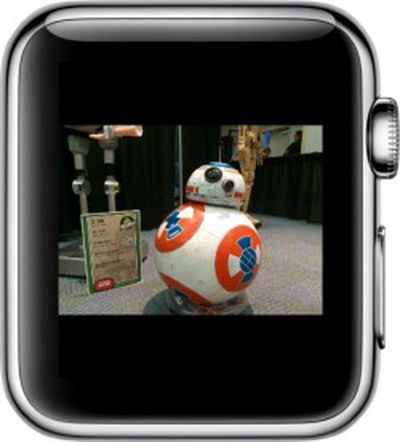
Apple Watch может иметь небольшой экран, но он все еще достаточно велик, чтобы показать дедушкам и бабушкам фотографии с танцевального концерта вашего малыша. Если у вас есть альбом, синхронизированный с вашего iPhone, вы можете просматривать фотографии, даже когда ваш смартфон находится вне зоны действия сети.

apple_watch_photos
Чтобы вы могли максимально использовать возможности просмотра фотографий, мы подготовили это руководство, в котором объясняется, как настроить и персонализировать приложение «Фото» на Apple Watch.

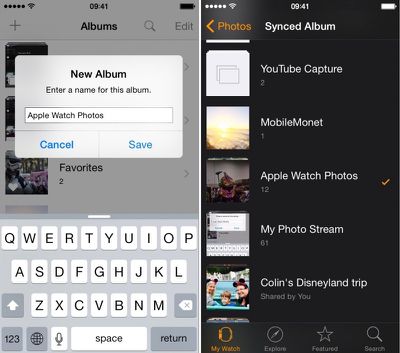
Создайте альбом в приложении «Фото» на iPhone

Первый шаг к тому, чтобы важные снимки оказались на вашем Apple Watch, — это создать для них альбом в приложении «Фото» на iPhone.

  1. Откройте приложение «Фото» на iPhone и выберите «Альбомы». Затем коснитесь значка добавления (+) для создания нового альбома.
  2. Назовите новый альбом. Для простоты я назвал свой «Фотографии Apple Watch».
  3. Выберите фотографии, которые вы хотите добавить в альбом, и нажмите «Готово».

apple_watch_photos_setup

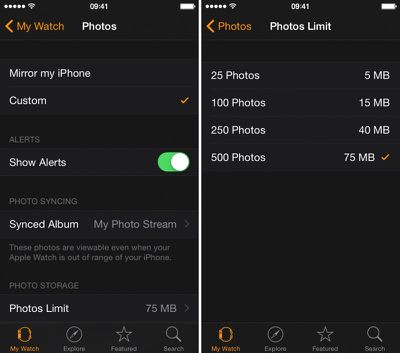
Синхронизируйте альбом с Apple Watch

  1. Откройте приложение Apple Watch на своем iPhone и перейдите в раздел «Мои часы».
  2. Прокрутите вниз и выберите приложение «Фото» из списка.
  3. Нажмите «Синхронизированный альбом». Затем выберите только что созданный альбом «Фотографии Apple Watch».
  4. Фотографии автоматически синхронизируются с вашими Apple Watch и будут доступны для просмотра, даже когда ваш iPhone находится вне зоны действия сети.

Вы также можете выбрать существующий альбом. Возможно, вам больше понравится мгновенная синхронизация с вашей «Лентой камеры» или «Фотопотоком» для добавленных в данный момент изображений. По умолчанию приложение «Фото» на Apple Watch использует ваш альбом «Избранное».

Управление хранилищем фотографий

Вы можете настроить количество фотографий, синхронизируемых с вашим Apple Watch, чтобы лучше контролировать, сколько места они занимают. Выберите от 25 до 500 фотографий или от 5 до 75 МБ дискового пространства.

Apple Watch Photos App 4

Используйте приложение «Фото» для просмотра синхронизированного альбома

Apple Watch Photos 1

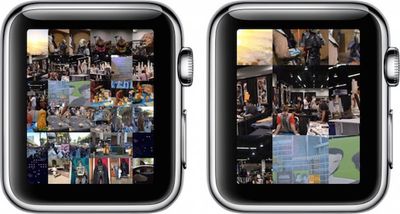
После синхронизации альбома с Apple Watch просматривайте снимки на запястье через приложение «Фото». При его открытии первый экран будет представлять собой коллаж из всех фотографий в вашем альбоме. Вращайте колесико Digital Crown для увеличения.

Нажмите на фотографию, чтобы просмотреть ее в полноэкранном режиме. Используйте колесико Digital Crown для более сильного увеличения. Перетаскивайте пальцем по экрану для панорамирования. Дважды коснитесь экрана, чтобы заполнить его. Коснитесь дважды еще раз, чтобы увидеть полное изображение. Вы можете перемещаться по альбому, проводя пальцем влево или вправо, чтобы переключаться между фотографиями.

Теперь, когда вы знаете, как настроить и персонализировать приложение «Фото» на Apple Watch, показывать важные моменты своей жизни станет просто.

Когда Apple обновит watchOS до версии 2 позже в этом году, мы также сможем просматривать видео из приложения «Фото» и использовать отдельные фотографии или фотоальбомы в качестве фонов для циферблатов.

Работа с ежедневными электронными письмами на Apple Watch, вероятно, не входит в число первоочередных задач, которые вы хотите выполнять с помощью этого носимого на запястье устройства, особенно учитывая, что вы не можете писать или отвечать на письма в приложении «Почта» на Apple Watch. Однако «Почта» может быть полезным способом очистить свой почтовый ящик, не доставая iPhone. Кроме того, если вам нужно срочно ответить на письмо, вы всегда можете использовать Handoff со своим iPhone или Mac.

Mail on Apple Watch 1
Мы расскажем об основах использования приложения «Почта» на Apple Watch, а также дадим несколько полезных советов по настройке приложения в соответствии с вашими потребностями на ходу.

Чтение электронной почты

Если вы находитесь вне дома и хотите узнать, пришло ли письмо, которое вы ждали, вы можете использовать Apple Watch. Приложение «Почта» для Apple Watch поддерживает распознавание данных, поэтому вы можете нажимать на номера телефонов или адреса, чтобы автоматически запускать соответствующее приложение прямо из письма — это удобная функция, когда вы находитесь вне дома.

Mail on Apple Watch 2

  1. Перейдите на главный экран, нажав на Digital Crown, и найдите значок приложения «Почта».
  2. Нажмите на приложение «Почта».
  3. Используйте Digital Crown для прокрутки сообщений во входящих, или перетаскивайте палец вверх или вниз по экрану.
  4. Нажмите на письмо, чтобы прочитать его содержимое.
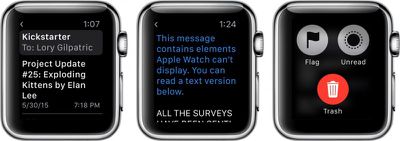
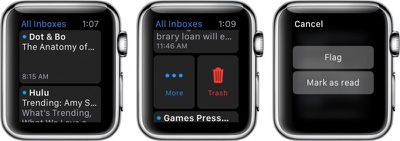
  5. Вы можете пометить письмо как непрочитанное, отметить его флагом или удалить прямо из тела письма. Сильно нажмите на дисплей, чтобы вызвать доступные действия.
  6. Вы также можете быстро удалить, отметить флагом или пометить как непрочитанные сообщения из списка входящих. Смахните влево по заголовку сообщения, чтобы вызвать доступные действия.

Использование Handoff

Приложение «Почта» на Apple Watch доступно только для чтения, и некоторые письма не отображаются на носимом на запястье устройстве. Вы можете переключиться на iPhone или Mac, чтобы работать с этими письмами с помощью Handoff.

Mail on Apple Watch 6


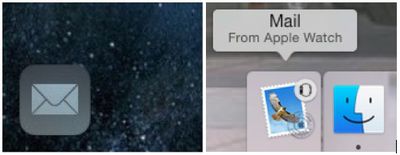
На экране блокировки iOS 8 проведите пальцем вверх от значка приложения Handoff «Почта» в левом нижнем углу экрана. Если ваш iPhone уже разблокирован, дважды нажмите кнопку «Домой» и смахните до конца влево. Затем нажмите на значок приложения «Почта».

В Dock на OS X Yosemite нажмите на значок приложения Handoff «Почта» в начале или вверху Dock.

Настройка параметров и уведомлений

Самый полезный аспект приложения «Почта» на Apple Watch — это получение уведомлений прямо на запястье, чтобы вы никогда не пропустили важное письмо, но иногда настройки уведомлений по умолчанию могут быть избыточными. Если вы получаете много спама, возможно, вам захочется настроить свои уведомления.

Mail on Apple Watch 3


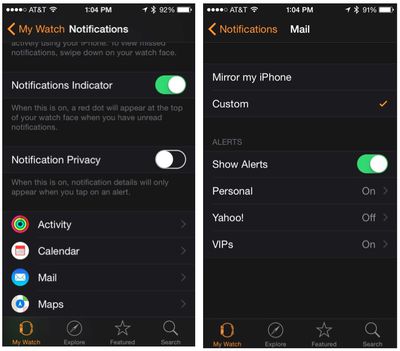
По умолчанию уведомления и параметры «Почты» повторяют настройки вашего iPhone, но если вы хотите получать уведомления только от определенных людей или от VIP-контактов, которых вы отметили, вы можете изменить параметры с помощью приложения Apple Watch на iPhone.

Уведомления:

Mail on Apple Watch 4

  1. Откройте приложение Apple Watch на своем iPhone и выберите «Мои часы».
  2. Нажмите «Уведомления». Затем нажмите «Почта».
  3. Нажмите «Настроить», чтобы настроить уведомления для каждой учетной записи электронной почты.
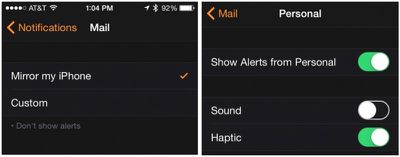
  4. Выберите учетную запись электронной почты. Затем включите или выключите функции «Звук» и «Тактильные ощущения» в зависимости от ваших предпочтений.

Параметры учетной записи электронной почты:

Mail on Apple Watch 5

  1. Откройте приложение Apple Watch на своем iPhone и выберите «Мои часы».
  2. Нажмите «Почта». Затем нажмите «Настроить», чтобы настроить параметры для ваших учетных записей электронной почты.
  3. Вы можете просматривать все входящие или выбрать одну учетную запись. Вы также можете выбрать просмотр только писем в определенной папке, например, VIP-контакты или отмеченные письма.
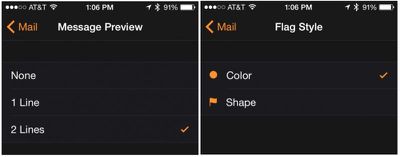
  4. Вы можете переключаться между одной или двумя строками заголовка для предварительного просмотра в разделе «Предварительный просмотр сообщения».
  5. Нажмите «Стиль флага», чтобы переключаться между цветными и форменными значками для помеченных писем.
  6. Если вы беспокоитесь о случайном удалении важного сообщения, включите функцию «Спрашивать перед удалением».
  7. Вы можете организовать письма по цепочкам или просматривать их как отдельные сообщения по порядку.

Зная все свои возможности, приложение «Почта» на Apple Watch может быть очень полезным для поддержания связи с важными письмами в течение дня, позволяя при этом оставаться в настоящем моменте. Быстрая сортировка писем прямо с запястья освободит вас для более личного общения с окружающими.

Если вы ищете почтовое приложение, которое может больше, существует несколько сторонних вариантов, предлагающих функции, которых нет в собственном приложении Apple «Почта». Например, почтовое приложение Spark от Readdle для iPhone включает компонент для Apple Watch, который позволяет архивировать, откладывать и отвечать на электронные письма с помощью диктовки.

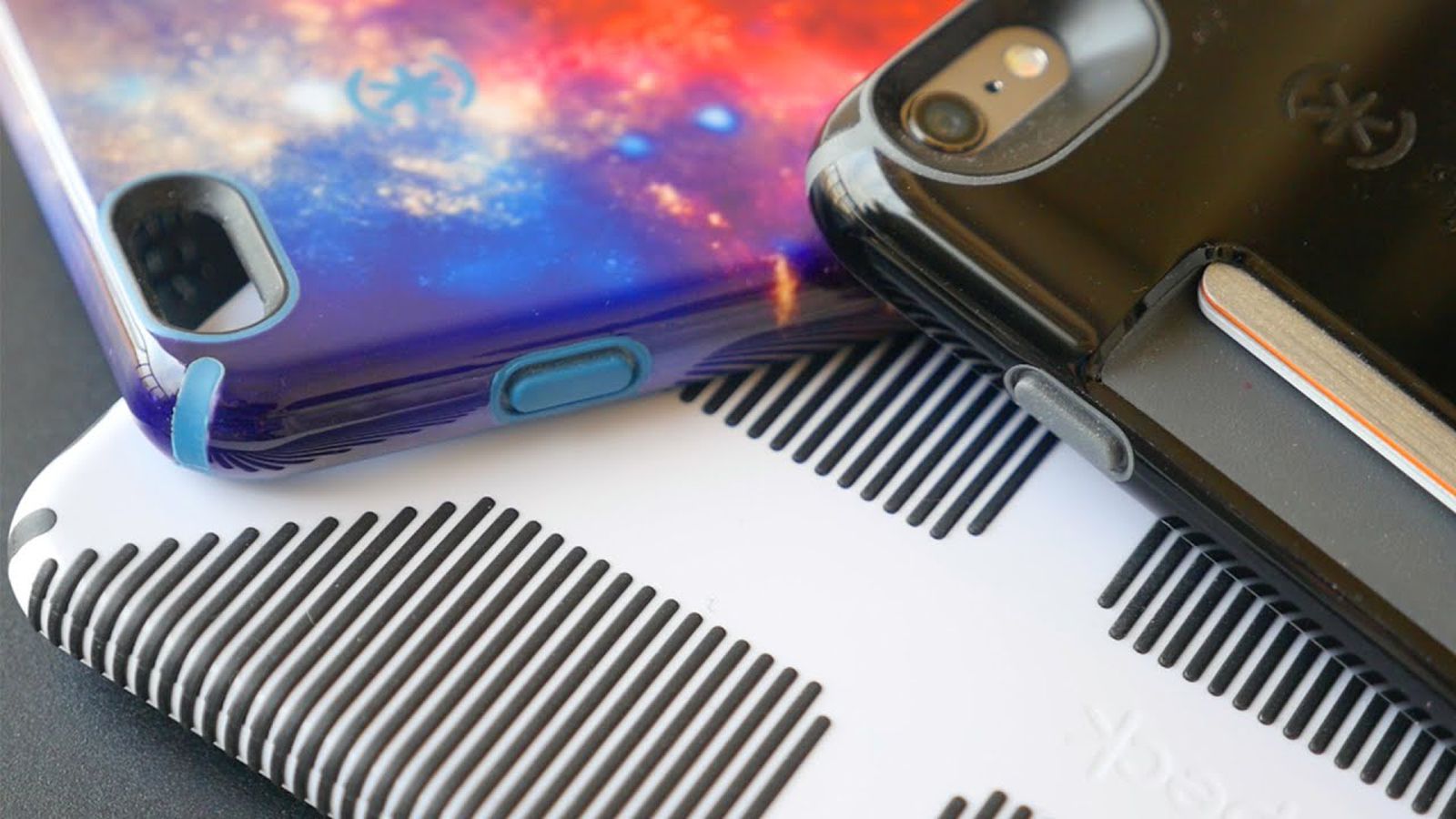
В сегодняшнем обзоре мы рассмотрим чехлы для iPhone 6 Plus от Speck, известной компании-производителя аксессуаров, чья продукция продается в десятках розничных магазинов. Speck занимается производством чехлов уже много лет и предлагает несколько культовых моделей, таких как CandyShell и MightyShell.

Все чехлы Speck представляют собой разумный компромисс между защитой и толщиной. Они способны защитить iPhone от износа, повреждений и небольших падений, при этом не добавляя значительного объема ультратонким устройствам Apple.

CandyShell Grip, первый чехол, который мы рассмотрели, имеет жесткий корпус с мягкими резиновыми вставками снаружи для удобного захвата. Он поставляется в двух вариантах: с лицевой панелью для передней части телефона и без нее. CandyShell Grip доступен в нескольких цветах по цене от $39.95 до $49.95 (с лицевой панелью).

MightyShell от Speck, второй рассмотренный нами чехол, похож на CandyShell, но более прочный благодаря трем слоям резины для лучшей защиты. Он также доступен в нескольких цветах и в двух версиях: с лицевой панелью ($69.95) и без нее ($54.95).

Speck также производит чехол CandyShell Card, способный вмещать кредитные карты и наличные ($39.95). Он в точности похож на CandyShell, но немного толще из-за отделения для кошелька. Наконец, мы рассмотрели CandyShell Inked, который представляет собой CandyShell ($44.95) с уникальными, очень красочными рисунками.

Чехлы Speck для iPhone 6 Plus можно приобрести на сайте Speck, и многие из них также доступны на Amazon.com по более низкой цене. Speck также продает те же чехлы для iPhone 6 по немного более низким ценам.

Примечание: MacRumors не получал вознаграждения за этот видеообзор.

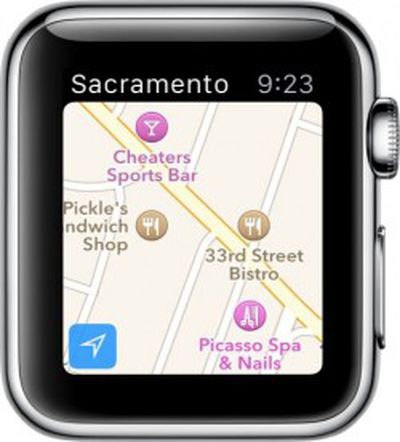
Apple Watch включает миниатюрную версию Apple Maps, которая предлагает многие из тех же функций, что и полная версия для iOS, если вы знаете, как к ним получить доступ. Некоторые возможности Карт довольно очевидны, но есть несколько функций, которые требуют немного больше знаний.

Apple Watch Apple Maps 2Если вы заинтересованы в изучении всех тонкостей Apple Maps на Watch OS и хотели бы узнать несколько простых советов по максимально эффективному использованию функции пошаговых указаний, у нас есть для вас полезное руководство.
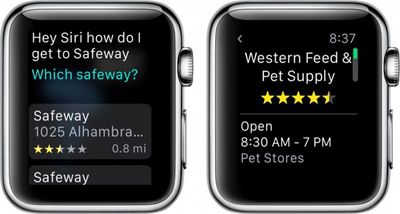
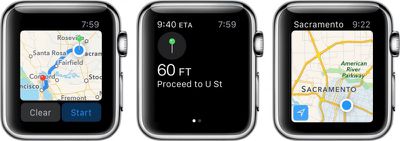
На первый взгляд, Apple Maps на Apple Watch может показаться просто браузером местоположений. Когда вы открываете приложение, оно автоматически отображает карту вашего текущего местоположения. Вы можете провести пальцем по экрану, чтобы просмотреть близлежащие магазины и достопримечательности. Поверните Digital Crown, чтобы приблизить определенное место. Вы также можете дважды коснуться экрана.

Если вы найдете компанию или достопримечательность, о которой хотите узнать больше, нажмите на нее, чтобы открыть информационное окно. Вы увидите рейтинг компании, часы работы, номер телефона, адрес, а также маршруты для пешей или автомобильной прогулки. Нажмите на номер телефона, чтобы позвонить прямо с Apple Watch.

Как и в Apple Maps на iOS, вы можете установить метку, чтобы сохранить местоположение. Нажмите и удерживайте экран в том месте, куда вы хотите поместить метку. Отпустите экран после того, как метка появится. Затем нажмите на метку, чтобы увидеть адрес и использовать его в качестве начальной или конечной точки для маршрута.

Если вы хотите увидеть местоположение кого-либо из ваших контактов в Apple Maps, сильно нажмите на экран при открытом приложении, чтобы вызвать список контактов. Затем используйте Digital Crown или смахните, чтобы прокрутить до нужного контакта и нажмите на него.

Apple Watch Apple Maps 3


Вы также можете использовать Apple Maps на Apple Watch, чтобы получать пошаговые указания. Сначала вам нужно ввести пункт назначения. Существует несколько способов ввести адрес в Apple Maps на Apple Watch.

  1. Нажмите на местоположение на карте, чтобы вызвать информационный экран, и нажмите кнопку маршрута.
  2. Установите метку, затем нажмите на нее, чтобы вызвать информационный экран, и нажмите кнопку маршрута.
  3. Попросите Siri проложить маршрут. Виртуальный персональный помощник автоматически откроет Apple Maps с готовыми указаниями.
  4. Сильно нажмите на дисплей и либо найдите адрес в своих контактах, либо используйте функцию Диктовки для поиска компании или достопримечательности.
  5. Начните в Apple Maps на вашем iPhone. Приложение автоматически синхронизируется с Apple Watch. После ввода информации в приложении на iPhone откройте приложение на часах, чтобы просмотреть маршрут.

Apple Watch Apple Maps 1


После того как пункт назначения установлен, нажмите «Старт», чтобы начать пошаговую навигацию. Apple Watch отправит серию из 12 касаний на ваше запястье, чтобы сообщить, что нужно повернуть направо на следующем перекрестке. Он отправит три пары из двух касаний, чтобы сообщить, когда нужно повернуть налево. Вы почувствуете вибрацию, когда будете на последнем участке маршрута, и еще одну, когда прибудете в пункт назначения.

Вы также можете увидеть предполагаемое время прибытия в верхнем левом углу экрана маршрута, а если вы смахнете влево по экрану, то увидите обзор карты. Если вам больше не нужны указания, сильно нажмите на дисплей и нажмите «Остановить маршрут».

Хотя Apple Maps на Apple Watch не кажутся чем-то особенным, они могут быть очень полезны, когда вам нужно выяснить, как куда-то добраться. Как и в версии для iOS, вы можете найти дополнительную информацию о конкретных местоположениях, позвонить в компанию и установить метку в любом месте на карте. Если вы знаете название компании, но не адрес, используйте функцию Диктовки для ее поиска.

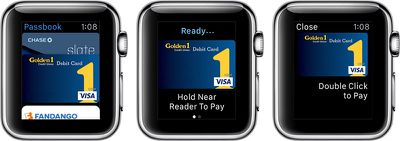
passbookapplewatchapplepayКомпания Apple ограничила использование Apple Pay моделями iPhone 6 и 6 Plus из-за необходимости наличия чипа NFC, который отсутствует в старых телефонах. Это означало, что Apple Pay был доступен только владельцам новых iPhone с момента его появления в октябре 2014 года.
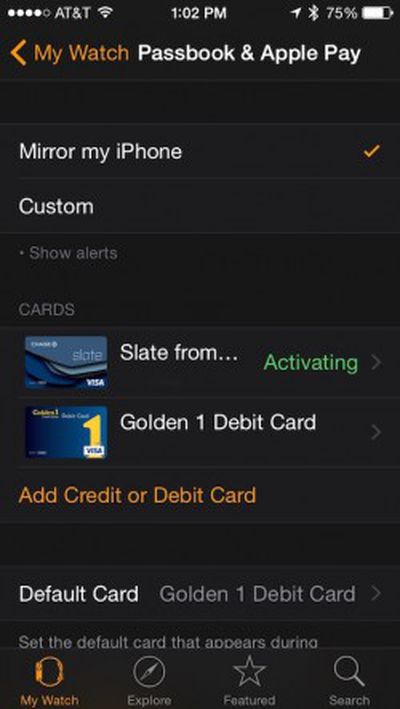
Одно из главных преимуществ Apple Watch заключается в том, что они позволяют использовать Apple Pay на некоторых старых моделях iPhone, поскольку имеют тот же чип NFC, что и iPhone 6 и 6 Plus. Если у вас есть Apple Watch и iPhone 5, 5c или 5s, теперь вы можете использовать Apple Pay и часы для безопасных покупок в розничных магазинах.

Для тех из вас, у кого еще не было возможности использовать Apple Pay, мы написали руководство, которое подробно объясняет, как настроить его на ваших часах.

Настройка Apple Pay

How to Apple Pay on Apple Watch 5

Даже если вы уже используете Apple Pay на iPhone 6, вам нужно будет добавить свои кредитные и дебетовые карты в Apple Pay для Apple Watch. Вы можете добавить до восьми карт.

  1. Откройте приложение Apple Watch на своем iPhone, затем выберите «Мои часы».
  2. Выберите «Passbook и Apple Pay».
  3. Нажмите «Добавить кредитную или дебетовую карту».
  4. Apple автоматически предложит вам ввести код безопасности кредитной карты, которая привязана к iTunes и App Store. Если вы не хотите использовать эту карту, выберите «Добавить другую кредитную или дебетовую карту».
  5. Когда появится видоискатель камеры, расположите свою кредитную или дебетовую карту в рамке. Приложение отсканирует карту на предмет соответствующей информации.
  6. Если карта не сканируется автоматически, вы можете ввести информацию вручную.

applepayreadyapplewatch


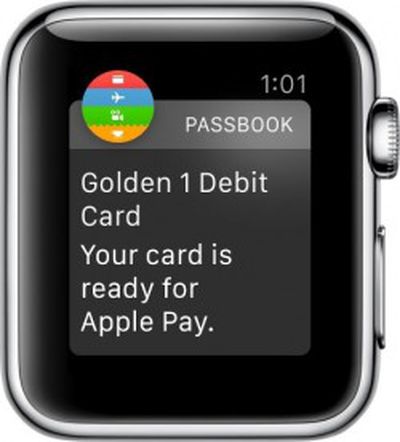
После добавления карты вы увидите, что она отображается как «активируется». После активации вы получите уведомление на Apple Watch о том, что карта готова к использованию с Apple Pay.

Использование Apple Pay

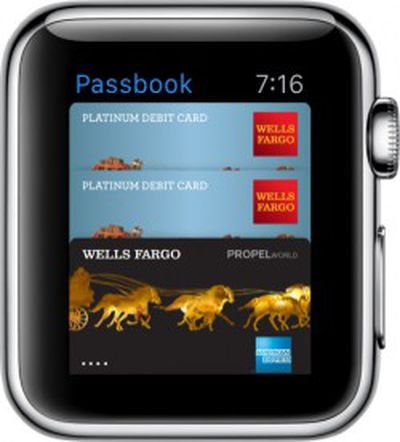
Когда будете готовы, отправляйтесь в один из участвующих розничных магазинов. При оплате просто откройте приложение Passbook и Apple Pay на Apple Watch и выберите карту, которую хотите использовать.

usingapplepay


При появлении запроса дважды нажмите боковую кнопку (кнопка, обычно используемая для доступа к списку избранных контактов). Убедитесь, что вы находитесь близко к считывающему устройству, чтобы оно зарегистрировало ваши Apple Watch с помощью беспроводной связи ближнего поля.

Удаление кредитных карт

Вы можете удалить кредитные карты из Apple Pay через приложение на Apple Watch. Нажмите, чтобы выбрать карту, затем сильно нажмите, чтобы удалить ее из списка. Вы также можете удалить карту с помощью приложения Apple Watch на iPhone.

Если ваши Apple Watch утеряны или украдены

Поскольку Apple еще не добавила функцию «Найти мои Apple Watch», вам, вероятно, следует начать с удаления информации о кредитной карте с Apple Watch.

  1. Войдите в свою учетную запись на icloud.com.
  2. Выберите «Настройки», затем «Мои устройства».
  3. Выберите Apple Watch и нажмите «Удалить все».
  4. Вы также можете заблокировать свои карты, позвонив напрямую в ваш банк или эмитенту кредитной карты.

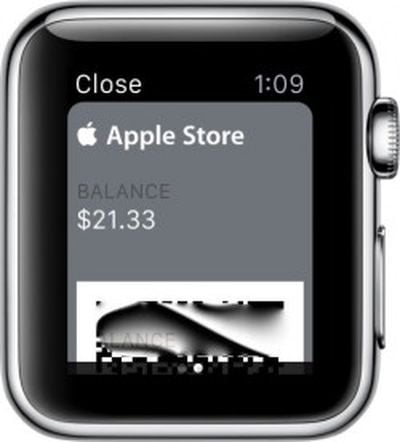
Использование Passbook

applewatchusingpassbook

В том же приложении вы можете использовать свои карты лояльности и подарочные карты Passbook. Настройте карты на своем iPhone с помощью приложения Passbook.

Когда вы находитесь рядом с магазином, для которого у вас сохранена карта в Passbook, вы получите уведомление на Apple Watch. Нажмите на уведомление, чтобы открыть Passbook и прокрутите до нужной карты. Когда будете готовы, покажите штрих-код на Apple Watch сотруднику, который будет сканировать вашу карту.

Если вы измените порядок или удалите старые карты в Passbook на своем iPhone, все изменения будут отражены на Apple Watch.

Сервис бесконтактных платежей Apple использует функцию безопасности, которая создает уникальный номер учетной записи устройства, присваиваемый картам после их установки в Apple Pay. Эти зашифрованные номера карт, а также динамический код безопасности для конкретной транзакции используются в платежных терминалах вместо ваших фактических номеров кредитных карт. Таким образом, не только ваша транзакция становится более безопасной от проблем с хакерскими атаками, но и ваша личная информация больше не передается продавцу.

Вы когда-нибудь думали, что наступит день, когда мы сможем звонить кому-то прямо с нашего запястья? Это все еще кажется чем-то из области научной фантастики, но вы, на самом деле, можете совершать и принимать телефонные звонки на Apple Watch. На Apple Watch звонки маршрутизируются через iPhone, но вы можете ответить, даже если ваш iPhone находится в другой комнате или убран в карман, и вести весь разговор прямо с ваших часов.

Ответ на звонок

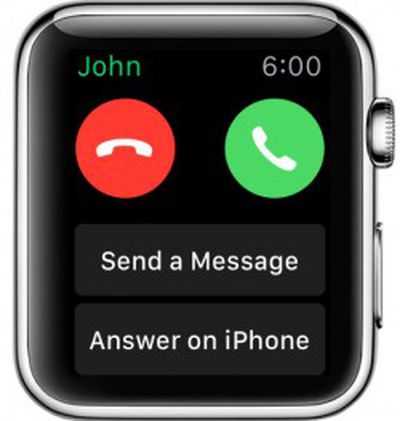
applewatchincomingcallОтветить на телефонный звонок интуитивно понятно. Когда поступает звонок, все, что вам нужно сделать, это нажать зеленую кнопку ответа. Если вы не хотите отвечать, вы можете нажать красную кнопку отклонения и вместо этого отправить звонок на голосовую почту.
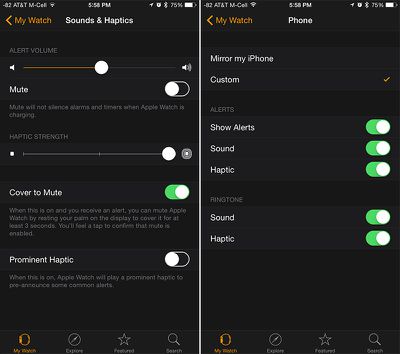

Вы также можете выбрать ответ на звонок на своем iPhone или отправить текстовое сообщение. Когда поступает звонок, поверните Digital Crown или смахните вверх, чтобы получить доступ к этим параметрам.

Если вы находитесь на встрече или заняты и забыли заранее отключить звук на Apple Watch, вы можете быстро заглушить звук входящего звонка, прикрыв дисплей Apple Watch ладонью на три секунды. Затем нажмите, чтобы подтвердить включение отключения звука.

Чтобы включить функцию «Накрыть для отключения звука»:

  1. Откройте приложение Apple Watch на своем iPhone.
  2. Выберите «Звуки и тактильные сигналы» в меню.
  3. Переведите переключатель «Накрыть для отключения звука» в положение «Вкл.».

applewatchphoneoptions


Отключение звуковых или тактильных оповещений:
Вы не можете установить специальные рингтоны на Apple Watch, как на iPhone, но вы можете включать и выключать звуковые или тактильные рингтоны и оповещения. По умолчанию Apple Watch настроены на зеркалирование iPhone, но вы можете изменить параметры оповещений и рингтонов с помощью приложения Apple Watch на iPhone.

  1. Откройте приложение Apple Watch на iPhone
  2. Прокрутите вниз до раздела приложений и найдите «Телефон»
  3. Чтобы отключить звуковые или тактильные уведомления для входящего вызова, используйте переключатели «Рингтон»
  4. Чтобы управлять оповещениями (для входящих и пропущенных звонков), нажмите «Настроить», а затем выберите, какие оповещения получать.

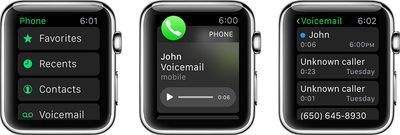
Если вы отключите звук вызова и вызывающий абонент оставит вам голосовое сообщение, вы получите уведомление на Apple Watch. Вы можете нажать на уведомление голосовой почты, чтобы прослушать его, или открыть приложение «Телефон» на Apple Watch и нажать «Голосовая почта».

applewatchvoicemail


Если вы ответили на звонок на Apple Watch и решили переключиться на свой iPhone, используйте функцию Handoff на экране блокировки iPhone (смахните вверх от значка телефона в нижнем левом углу). Если ваш iPhone уже разблокирован, нажмите зеленую полосу в верхней части экрана.

Handoff Apple Watch

Совершение звонка

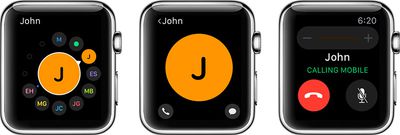
Вы можете совершать телефонные звонки людям из вашего списка «Избранное», нажав боковую кнопку под Digital Crown. Затем поверните Digital Crown или нажмите инициалы человека для выбора. Затем нажмите значок вызова в нижнем левом углу экрана.

makingacallapplewatch

Совершение звонка через список «Избранное»

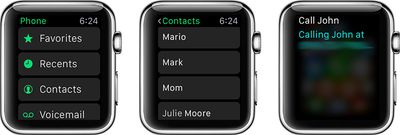
Если вы хотите позвонить кому-то, кого нет в вашем списке «Избранное», нажмите приложение «Телефон» на Apple Watch и поверните Digital Crown или смахните до контакта, которому вы хотите позвонить. Вы также можете попросить Siri совершить звонок за вас, сказав «Позвони» и назвав кого-либо из вашего списка контактов. Siri совершит телефонный звонок за вас.

applewatchmakingcallssiri2

Совершение звонка через приложение «Телефон» и с помощью Siri

Разговор по Apple Watch сначала кажется немного странным, и вы, возможно, захотите избегать этого на публике, просто потому что может быть трудно услышать кого-то из динамика Apple Watch при наличии окружающего шума. Однако принимать звонки на Apple Watch невероятно удобно, если вы хотите поговорить с кем-то, а ваш iPhone находится далеко. Кроме того, вы можете ответить на звонок на Apple Watch, не спеша добраться до своего iPhone и просто переключиться, когда будете готовы. Больше никаких пропущенных звонков.

Siri — это мощный виртуальный помощник для iOS, но я редко вижу, чтобы кто-либо на самом деле использовал эту функцию на iPhone. Возможно, это потому, что большинство людей не знают всех удивительных вещей, которые она (или он) может делать. Siri значительно улучшилась за последние несколько лет, и теперь существует длинный список задач, которые она может выполнить, так что если вы не пользовались Siri, возможно, пришло время взглянуть на неё по-новому.

siri_how_to
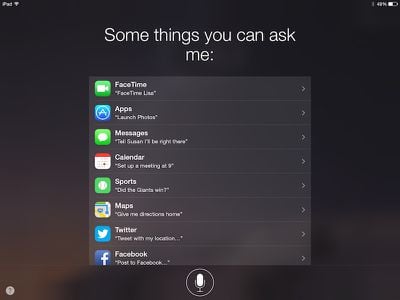
Siri может планировать встречи, звонить вашим друзьям, читать вам текстовые сообщения, воспроизводить вашу музыку и многое другое. Apple недавно обновила веб-страницу Siri, добавив подробную информацию о различных командах. Сегодня мы подготовили краткое руководство по настройке Siri, а также список функций, которые виртуальный помощник Apple может выполнять, если вы уже знаете, как им пользоваться.

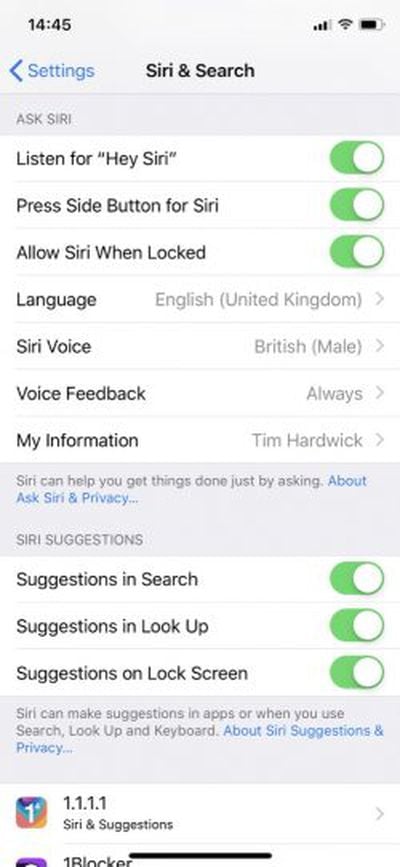
Настройка Siriset up siri

  1. Откройте приложение «Настройки».
  2. Выберите «Siri и Поиск» в меню.
  3. Включите переключатель рядом с пунктом «Нажмите боковую кнопку для Siri».
  4. При желании включите переключатель **«Слушать «Привет, Siri»»**, чтобы использовать функцию без помощи рук.
  5. Выберите **«Моя информация»**, чтобы добавить свои контактные данные в базу данных Siri.

После активации, чтобы использовать Siri, просто удерживайте кнопку «Домой» или боковую кнопку на iPhone (или iPad), пока не появится значок микрофона, или просто скажите: «Привет, Siri» (обратите внимание, что эта активация без помощи рук работает только на iPhone 8 и более ранних моделях, когда устройство подключено к источнику питания). На Apple Watch вы можете удерживать Digital Crown, чтобы вызвать Siri, или просто сказать «Привет, Siri» сразу после поднятия запястья или касания экрана, чтобы разбудить часы.

Siri может выполнять различные задачи, чтобы упростить вашу жизнь. Ниже приведён список фраз, которые вы можете использовать, чтобы максимально эффективно использовать своего виртуального помощника

Календарь

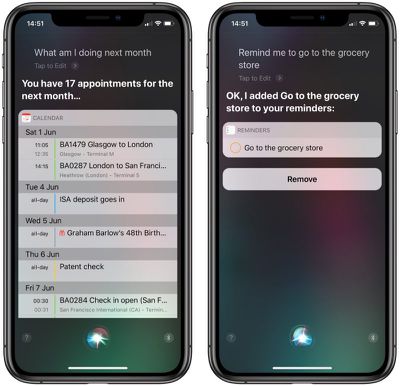
Siri может планировать события, вносить изменения в ваш календарь и даже проверять ваши ежедневные встречи.

Чтобы проверить своё расписание, скажите: «Что я делаю сегодня (или завтра, или на этих выходных)?»

Чтобы добавить встречу, скажите: «Запланируй встречу» или «Назначь собрание». Затем Siri спросит, на какое время назначена встреча. Когда будет готова, она попросит вас подтвердить, что вы хотите добавить встречу в свой календарь.

siri calendar reminders

Напоминания

Вы можете попросить Siri напомнить вам о чём угодно, просто сказав: «Напомни мне…». Она создаст напоминание и попросит вас подтвердить. Вы можете добавить время или место к любому напоминанию, запланированному с помощью Siri, чтобы получить напоминание в определённое время или в определённом месте из вашей адресной книги. Например, вы можете сказать Siri: «Напомни мне купить молоко в 10 утра», и вы получите напоминание в 10 утра о покупке молока.

Заметки

Вы можете попросить Siri сделать заметку для вас, сказав: «Сделай заметку». Когда она скажет, что готова, начните говорить, и она расшифрует информацию и сохранит её в приложении «Заметки» для вас.

Часы

Siri активирует многие функции приложения «Часы», включая установку будильника, включение или выключение будильника, удаление одного или всех ваших будильников, а также установку таймера. Просто спросите, и виртуальный помощник выполнит.

Контакты

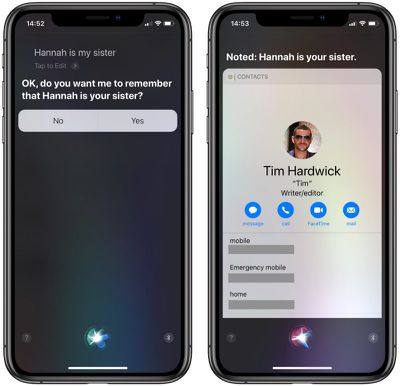
Вы можете сообщить Siri, кто кем вам приходится, добавив информацию в свои контактные данные. Попросите Siri назначить отношение, сказав что-то вроде: «Майкл — мой брат». Вы также можете использовать слова «мама» или «папа» для описания кого-либо.

siri contacts


Вы можете добавлять пользовательские названия для таких отношений, как «парень» или «тесть».

  1. Откройте приложение «Контакты».
  2. Выберите свой контакт.
  3. Нажмите «Изменить» в правом верхнем углу экрана.
  4. Выберите «Добавить связанные имена».
  5. Когда появится поле формы, «Родитель» будет меткой по умолчанию. Нажмите на метку.
  6. Прокрутите вниз до пункта «Добавить пользовательскую метку» и введите то, что хотите.
  7. По завершении присвойте эту метку контакту.

После идентификации вы можете попросить Siri связаться с людьми на основе их отношения к вам. Например, вы можете сказать: «Напиши моей жене» или «Позвони няне».

Погода

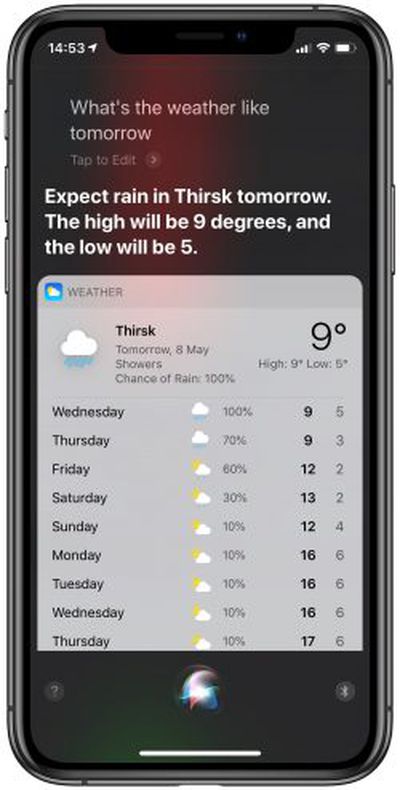
siri weather

Спросите Siri о погоде, чтобы узнать текущие условия, где бы вы ни находились, или в другом месте. Вы также можете запросить прогноз на будущий день, включая определённое время. Siri даже предоставит вам конкретную информацию о текущей погоде. Вы можете спросить: «На улице жарко?» — и она сообщит вам, основываясь на температуре. Siri может сказать вам, идёт ли дождь, туманно ли или влажно ли.

Открыть приложение

Siri откроет любое приложение, установленное на вашем устройстве iOS. Она достаточно хорошо понимает, что вы имели в виду, так что если вы не помните полное название, не волнуйтесь.

Уведомления

Вы можете попросить Siri проверить ваши уведомления. Виртуальный помощник не только сообщит вам, какие уведомления вы получили, но и прочитает их вам по порядку.

Сообщения

Когда вы попросите Siri отправить сообщение, она спросит, кому его отправить. Затем она спросит, что вы хотите отправить, и когда вы закончите, она попросит подтвердить сообщение и отправит его.

Siri также может проверить, получили ли вы новые текстовые сообщения. Если вы спросите, она также может их вам прочитать.

Она также может читать новые сообщения от определённого человека. Скажите: «Прочитай все сообщения от моей мамы» или назовите имя, и Siri прочитает все непрочитанные сообщения от этого человека и спросит, хотите ли вы ответить.

Электронная почта

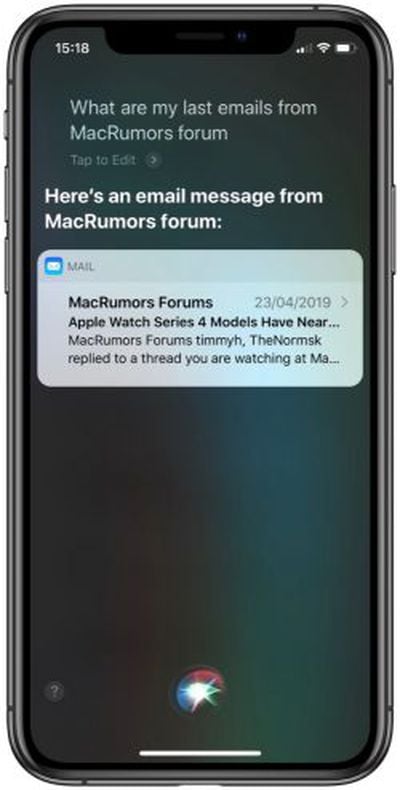
siri check emails 1


Подобно сообщениям, Siri может отправлять электронные письма, проверять наличие новых писем и читать новые письма вам. Она прочитает имя отправителя и тему письма.

Как и в случае с сообщениями, Siri определит все электронные письма от определённого человека, находящиеся в вашем почтовом ящике. Скажите: «Прочитай все письма от Дэвида», и она прочитает тему всех писем в вашем почтовом ящике от этого контакта.

Акции

Siri следит за рынком. Личный помощник может проверять отдельные акции. Просто попросите показать информацию об акциях конкретной компании, и она покажет вам обзор показателей за этот день.

Вы также можете получить сводку по всей фондовой бирже. Siri отслеживает NASDAQ, NYSE, FTFE, Nikkei и другие.

iTunes

Siri также может воспроизводить вашу музыку из iTunes. Вы можете попросить её воспроизвести определённую песню, каталог исполнителя или конкретный альбом. Siri также может воспроизвести вам определённый жанр, например, рок, или плейлист. Если вы хотите воспроизвести любую из этих категорий в случайном порядке, просто добавьте «Вперемешку» в конец вашего запроса.

Siri имеет доступ ко всем вашим элементам управления воспроизведением, включая паузу, воспроизведение, остановку и пропуск. Она настоящий диджей.

Определить песню

Благодаря связи Apple с Shazam, Siri также может назвать вам эту мелодию. Просто спросите: «Что это за песня?». Siri послушает мгновение и назовёт вам название и исполнителя, если они есть в базе данных Shazam (некоторые более obscure названия пока неизвестны).

Социальные сети

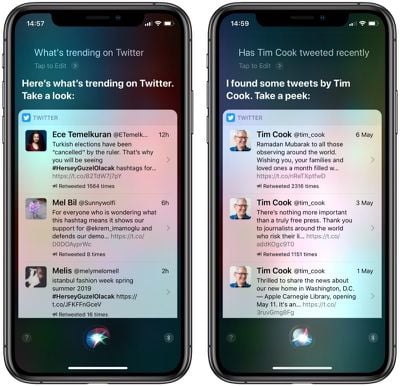
Когда вы подключите Facebook и Twitter к своему устройству iOS, Siri сможет публиковать твиты и обновления статуса. Для Twitter начните предложение с «Твит» и скажите, что вы хотите опубликовать. Для Facebook начните с «Опубликовать в Facebook». Вы также можете искать хэштеги или узнавать, что популярно в Twitter.

siri social networking

Бронирования

Siri может делать для вас бронирования с помощью OpenTable. Используйте конкретное название ресторана, чтобы активировать эту функцию. Например: «Забронируй столик на двоих в Morton’s для обеда». Эта функция, похоже, не работает для бронирования отеля, но Siri предоставит вам список ближайших отелей, если вы спросите.

Купить билеты в кино

Если вы попросите Siri найти расписание сеансов для определённого фильма, она предоставит вам несколько вариантов в ближайших кинотеатрах (на основе вашего местоположения). Затем вы можете выбрать конкретное время сеанса и кинотеатр и купить билеты. Для этого вам нужно будет установить приложение Fandango на ваше устройство iOS. После установки, когда вы нажмёте для покупки билетов, Siri откроет приложение, чтобы вы могли подтвердить свою покупку.

siri sports showtimes

Спорт

Если вы находитесь вдали от доступа к средствам массовой информации, которые могут сообщать вам текущий счёт профессиональной или студенческой игры, Siri может сообщить вам об этом, чтобы вам не пришлось искать информацию самостоятельно. Она следит за футболом через Итальянскую Серию А, Английскую Премьер-лигу, Голландскую Эредивизи, Высшую лигу футбола, Французскую Лигу 1, Испанскую Ла Лигу и Немецкую Бундеслигу; за бейсболом через MLB; за американским футболом через NCAA и NFL; за баскетболом через NCAA, NBA и WNBA; и за хоккеем через NHL. Просто спросите счёт игры, и Siri скажет вам. В зависимости от вашего родного города, она может даже иметь предпочтения по отношению к определённой команде.

Siri также сообщит вам расписание определённой команды. Вы можете узнать, когда состоится следующая игра, и посмотреть расписание на весь сезон. Если вы запросите статистику по конкретному игроку, Siri предоставит вам подробную информацию. Вы также можете узнать турнирную таблицу лиги через Siri. Просто упомяните, какая лига вас интересует, и добавьте «турнирная таблица лиги».

Apple постоянно добавляет новые функции в Siri, чтобы личный помощник мог делать для вас больше. Вы можете получить более полный список команд и узнать больше о возможностях Siri на недавно обновлённом веб-сайте Siri от Apple.

Apple Watch зависят от iPhone почти для всей своей функциональности, подключаясь и обмениваясь данными с iPhone двумя способами: Bluetooth и Wi-Fi. Если ваши iPhone и Apple Watch подключены к одной и той же сети Wi-Fi (подключение Apple Watch к известной сети Wi-Fi устанавливается через iPhone), они могут находиться друг от друга на таком расстоянии, какое позволяет сигнал Wi-Fi.

Два устройства также соединены друг с другом через Bluetooth. Bluetooth требует, чтобы оба устройства находились на расстоянии не более 30 футов друг от друга, иначе они отключатся.

applewatchnoconnection
Несколько дней назад я столкнулся с проблемой: мой iPhone и Apple Watch показывали разрыв соединения, хотя они находились в одной сети Wi-Fi и всего в двух футах друг от друга.

Хотя я не знаю, почему это произошло, я знаю, как это исправить. Если вы столкнетесь с такими же проблемами подключения, попробуйте эти быстрые решения.

Режим «В самолете»

Если вы видите значок отключения, первое, что вам следует попробовать, — это режим «В самолете» на Apple Watch, чтобы завершить и восстановить соединение.Disconnected Apple Watch Fix 3

  1. На циферблате Apple Watch проведите пальцем вверх от нижнего края экрана.
  2. Проведите пальцем вправо, пока не увидите Пункт управления.
  3. Нажмите значок самолета, чтобы включить режим «В самолете».
  4. Нажмите его еще раз, чтобы выключить.

Это должно перезагрузить Bluetooth, чтобы устройства снова синхронизировались.

Сброс Bluetooth

Если это не сработает, попробуйте выключить Bluetooth на вашем iPhone и снова включить его.Disconnected Apple Watch Fix 2

  1. Откройте приложение «Настройки» на вашем iPhone.
  2. Нажмите «Bluetooth».
  3. Переведите переключатель в положение «Выкл.».
  4. Снова переведите переключатель во включенное положение.
  5. Нажмите Apple Watch, чтобы повторно подключить их к вашему iPhone.

Если эти два метода не сработают, вы можете попробовать трюк, который решает множество проблем, связанных с iOS: выключить и снова включить устройство, что в конечном итоге сработало для меня.

Я выключил свой iPhone всего на минуту, удерживая кнопку блокировки экрана, пока не появилась кнопка «Выключить» (свайп для выключения). Затем я снова включил его, удерживая кнопку блокировки экрана. Как только мой iPhone снова включился, оба устройства снова были подключены.

Мы также сталкивались с некоторыми проблемами, когда соединения Apple Watch и iPhone отлично работали по Bluetooth, но не переключались на Wi-Fi при выходе из зоны действия Bluetooth или при выключенном Bluetooth на телефоне. Одно из решений, которое сработало для некоторых, включает выключение Apple Watch, удаление текущей сети Wi-Fi в приложении «Настройки» iPhone, повторное добавление сети Wi-Fi и включение Apple Watch.

Похоже, это отдельные проблемы, которые, вероятно, не произойдут с вами. Однако, если это случится, не выполняйте жесткую перезагрузку или отмену и повторное сопряжение ваших Apple Watch, пока не попробуете сначала вышеуказанные методы. Это может сэкономить вам много времени и хлопот.

Новый внешний жесткий диск LaCie Rugged RAID Thunderbolt объемом 4 ТБ, впервые анонсированный во время выставки CES, является новейшим продуктом компании в ее культовой коллекции Rugged. Как и все продукты Rugged от LaCie, Rugged RAID заключен в ярко-оранжевый резиновый корпус для максимальной защиты.

LaCie называет свой Rugged RAID стоимостью $419,99 одним из самых быстрых жестких дисков на рынке, со скоростью передачи данных до 240 МБ/с. Он включает два жестких диска по 2 ТБ с опциями RAID 0/1 для оптимизации скорости или безопасности данных, а также встроенный кабель Thunderbolt.

Внешний жесткий диск Rugged RAID Thunderbolt доступен для покупки на LaCie.com с сегодняшнего дня, и перед его выпуском мы протестировали его, чтобы предоставить читателям MacRumors обзор его дизайна, скорости и возможностей.

Что в коробке?

LaCie Rugged RAID поставляется с самим жестким диском объемом 4 ТБ, который включает защитный оранжевый резиновый чехол, запасную заглушку для порта, краткое руководство, кабель USB и адаптер питания для использования, когда жесткий диск подключен через USB 3.0. Также в комплект входят несколько адаптеров для розеток для путешественников.

ruggedraidwhatsinthebox
При подключении через Thunderbolt Rugged RAID получает питание по шине и не требует адаптера питания для работы.

Дизайн и особенности

Для жесткого диска объемом 4 ТБ, который также устойчив к ударам, пыли и воде, LaCie Rugged RAID впечатляюще портативен. Он не намного больше существующих жестких дисков LaCie Rugged, его размеры составляют 1,3 x 3,6 x 5,8 дюйма, а вес – 1,2 фунта. При таком размере он помещается в сумочку, сумку, рюкзак или чемодан для путешествий.

Некоторые из вас, возможно, уже владеют жестким диском LaCie Rugged или видели его вживую, но для тех, кто нет, жесткий диск поставляется в защитном резиновом чехле привлекательного ярко-оранжевого оттенка. Чехол окружает края внутреннего жесткого диска из матового металла и имеет текстуру для улучшения сцепления.

lacieruggedraidnaked


По краям есть отверстие, куда можно спрятать встроенный оранжевый кабель Thunderbolt, когда он не используется, а сверху находится съемная заглушка для закрытия разъема Thunderbolt и порта USB. LaCie включает запасную заглушку на случай, если вы потеряете одну.

lacieruggedraidports


Встроенный кабель Thunderbolt легко вынимается из пазов резинового чехла при подключении жесткого диска и быстро убирается обратно, когда вам нужно его упаковать. У некоторых жестких дисков с комплектными кабелями их трудно свернуть обратно, но здесь это не так. Встроенные кабели удобны, потому что вы не можете их потерять, и они всегда под рукой. Кабель Thunderbolt длиной более 12 дюймов, это хорошая длина, но кабель входящего в комплект адаптера питания USB немного коротковат, учитывая, что его нужно подключать к розетке. Кабель USB 3.0 также коротковат, но наличие опций USB 3.0 удобно в качестве резервного варианта, если вам нужно передать данные на компьютер без порта Thunderbolt.

lacieruggedraidtbcabletuckedaway


Благодаря резиновому чехлу и защитной заглушке для порта Rugged RAID имеет класс пыле- и водонепроницаемости IP 54. Это означает ограниченную защиту от пыли и брызг воды, поэтому вы не захотите бросать Rugged RAID в бассейн, но он переживет брызги из раковины или небольшой дождь.

lacieruggedraidcordout


В нерабочем состоянии Rugged RAID может выдерживать падения с высоты до пяти футов, поэтому он должен быть достаточно безопасным при перевозке в рюкзаке или чемодане во время путешествий, и он успешно выдержал несколько проведенных нами тестов на падение на различные поверхности, такие как бетон и дерево.

По данным LaCie, Rugged RAID может выдержать наезд автомобиля весом в 1 тонну, это утверждение мы не проверяли. Этот конкретный показатель долговечности используется компанией для того, чтобы заверить пользователей, что жесткий диск выдержит реальные сценарии использования, такие как сминание под кучей чемоданов в грузовом отсеке самолета или падение на пол и наступание. Мы сидели на нем, наступали на него и засовывали под тяжелый диван, и он остался целым.

Существующая линейка Rugged от LaCie известна своей физической прочностью, поэтому эти жесткие диски популярны среди профессиональных фотографов, видеооператоров и других творческих работников. Данные часто хранятся на нескольких дисках LaCie Rugged по завершении фото- или видеосъемки, потому что они выдерживают пересылку, броски, падения и транспортировку повсюду, и то же самое относится к Rugged RAID.

lacieruggedraidprotectivecover


Внутри Rugged RAID находятся два диска по 2 ТБ для поддержки опций RAID 0/1, оптимизируя либо скорость и объем хранения, либо избыточность данных. Конечный пользователь не может заменить жесткий диск без аннулирования гарантии на продукт, но к дискам внутри можно получить доступ после удаления винтов.

Rugged RAID получает питание по шине при подключении через Thunderbolt и не требует внешнего источника питания, но при подключении через USB 3.0 его необходимо будет подключить к сети, чтобы обеспечить достаточно питания для обоих дисков.

Программное обеспечение и производительность

При первом подключении Rugged RAID к компьютеру Mac или Windows он предложит вам открыть входящий в комплект LaCie Setup Assistant для настройки жесткого диска. Первая опция настройки помогает пользователям разбить диск на разделы: либо для использования исключительно с системами Mac, либо для использования между системами Mac и Windows. Выбор настройки только для Mac предполагает формат HFS+, тогда как выбор двойной настройки использует формат FAT32.

lacieformatting


HFS+ несовместим с машинами Windows, и хотя FAT32 совместим с обеими системами, он ограничивает максимальный размер одного файла до 4 ГБ. Пользователи Windows также имеют опцию форматирования NTFS.

Затем LaCie предлагает пользователям зарегистрировать и активировать свои гарантии, прежде чем перейти к экрану, позволяющему установить включенное программное обеспечение LaCie. LaCie предлагает Intego Backup Assistant для резервного копирования файлов и LaCie Desktop Manager для управления несколькими устройствами LaCie с любого компьютера. Установка необязательна.

laciesoftware


По умолчанию Rugged RAID настроен на RAID 0 для использования всего дискового пространства в 4 ТБ, но его можно настроить на RAID 1, следуя инструкциям LaCie. На нижней стороне жесткого диска есть две крошечные кнопки выбора и подтверждения RAID, которые необходимо нажимать скрепкой, что довольно хлопотно. Двойное нажатие кнопки выбора RAID изменяет конфигурацию RAID, а повторное нажатие кнопки подтверждения устанавливает ее. Мигающий или постоянный светодиод указывает на настройку RAID, но вам нужно отогнуть резиновую оболочку, чтобы его увидеть. Это нужно делать при подключении через Thunderbolt.

lacieruggedraidtbcable


По данным LaCie, Rugged RAID должен обеспечивать скорости чтения/записи до 240 МБ/с в RAID 0 и скорости чтения/записи 115/120 МБ/с в RAID 1. В наших тестах с форматом HFS+ мы действительно наблюдали скорости чтения/записи в RAID 0, которые в среднем составляли около 240 МБ/с при подключении через Thunderbolt. При использовании USB 3.0 скорость записи составляла около 240 МБ/с, а скорость чтения в среднем — 230 МБ/с.

Скорости записи в RAID 1 составляли в среднем около 120 МБ/с как при использовании Thunderbolt, так и USB 3.0, но скорости чтения были ниже: в среднем около 100 МБ/с с Thunderbolt и 97 МБ/с с USB 3.0.

Для кого это?

LaCie Rugged RAID предназначен в первую очередь для фотографов и других медиа-профессионалов, которые часто путешествуют, нуждаются в защите данных RAID, значительном объеме хранения и жестком диске, который выдержит ежедневный износ. Это жесткий диск, который можно отправлять, бросать в чемодан или брать с собой в рюкзак в места, которые были бы опасны для более хрупких внешних накопителей.

lacieruggedraidwithmacbook


Если вы творческий профессионал, который уже использует диски LaCie Rugged для хранения данных и вам не нужны скорости SSD, то обновление до LaCie Rugged RAID — это очевидный выбор для дополнительной защиты от сбоя жесткого диска.

LaCie Rugged RAID также является отличным выбором для любого часто путешествующего человека, ищущего высокоемкий жесткий диск, который выдержит несколько ударов и царапин. Он компактен, предлагает защиту данных и не является чрезмерно дорогим. Даже если вы путешествуете только из дома на работу, стоит знать, что жесткий диск, который вы несете, будет в порядке, если вы уроните сумку.

Плюсы:

  • Компактный для жесткого диска на 4 ТБ
  • Встроенный кабель Thunderbolt
  • Водо-, пыле- и ударостойкий
  • Стабильно хорошие скорости чтения/записи в соответствии со спецификациями
  • Опции RAID 0/1

Минусы:

  • Не питается по шине при использовании USB 3.0
  • Заглушку легко потерять
  • Ярко-оранжевый дизайн может понравиться не всем
  • Жесткие диски нелегко заменить пользователю

Как купить

Rugged RAID можно приобрести на веб-сайте LaCie за $419,99. Он также доступен на Amazon и MacMall за $399,99.

Функция Glances на Apple Watch позволяет просматривать краткий обзор содержимого из определенных приложений. Это отличный способ быстро получить актуальную информацию, не открывая приложение ни на вашем iPhone, ни на Apple Watch.

Для тех, кто хочет освоить основы функции Glances, сегодня мы покажем, как добавлять, удалять и упорядочивать Glances на Apple Watch, чтобы вы могли настроить контент для более персонализированного опыта.

How to organize Glances in Apple Watch 4

Просмотр Glances

  1. При необходимости нажмите Digital Crown, чтобы перейти к циферблату на Apple Watch.
  2. Проведите пальцем вверх от нижнего края экрана.
  3. Проведите пальцем влево или вправо, чтобы просмотреть все ваши Glances.

Несколько Glances доступны на вашем Apple Watch сразу после покупки по умолчанию. К ним относятся Пункт управления для поиска iPhone и управления такими функциями, как Режим «В самолете»/Не беспокоить, Glance батареи, который показывает текущий заряд батареи, а также опцию режима экономии энергии, а также Glances для Погоды, Событий календаря, текущего пульса, уровня активности, мирового времени и акций.

applewatchglances


Вы не можете взаимодействовать с Glances (здесь нет специальных опций Force Touch), но нажатие на многие Glances с сопутствующими приложениями откроет само приложение. Например, нажатие на Glance Погоды откроет полное приложение «Погода». Вы можете добавлять дополнительные Glances через сторонние приложения и управлять тем, какие Glances отображаются и в каком порядке, как описано ниже.

Добавление Glances

Некоторые сторонние приложения для Apple Watch включают Glances, которые необходимо включить вручную с помощью сопутствующего приложения Apple Watch на вашем iPhone. После включения вы сможете получить доступ к Glances так же, как и к Glances по умолчанию.

How to organize Glances in Apple Watch 1

  1. Откройте приложение Apple Watch на вашем iPhone.
  2. Нажмите вкладку «Мои часы».
  3. Прокрутите вниз до списка совместимых приложений и выберите то, которое вы хотите добавить.
  4. Если приложение еще не установлено на вашем Apple Watch, переключите тумблер «Показывать приложение на Apple Watch» в положение «Вкл.».
  5. Переключите тумблер «Показывать в Glances» в положение «Вкл.».
  6. Приложение будет автоматически добавлено в ваш список Glances.

Вы также можете добавить Glance через приложение Apple Watch на вашем iPhone в разделе Glances на вкладке «Мои часы». Просто прокрутите вниз до раздела «Не включать» и нажмите зеленую иконку добавления слева от приложения.

How to organize Glances in Apple Watch 3

Упорядочивание и удаление Glances

Аналогично тому, как вы упорядочиваете виджеты «Сегодня» на вашем iPhone, вы также можете упорядочивать Glances для ваших Apple Watch.

  1. Откройте приложение Apple Watch на вашем iPhone.
  2. Нажмите вкладку «Мои часы».
  3. Выберите «Glances».
  4. Чтобы удалить приложение, нажмите красную иконку удаления слева от приложения.
  5. Чтобы изменить порядок приложений, удерживайте и перетащите иконку изменения порядка справа от приложения и переместите ее в новое место в списке.

Экспериментируйте с вашими Glances. Возможно, вы обнаружите, что некоторые из них для вас важнее других, и если оставить в этом разделе только наиболее часто используемые приложения, это облегчит быстрый доступ к ним. Как только ваши Glances будут упорядочены, вы сможете быстро просматривать краткое содержание самых важных для вас приложений.

Одним из основных направлений Apple Watch является связь, и поэтому они предлагают приложение «Сообщения» (Messages), очень похожее на то, что есть на iPhone. Оно не такое мощное, как приложения «Сообщения», доступные на других устройствах iOS и Mac, но «Сообщения» на Apple Watch позволяют отправлять готовые ответы, анимированные и неанимированные эмодзи, а также полные голосовые сообщения, преобразованные в текст.

Для тех из вас, кто хочет изучить все тонкости создания сообщений и ответов на них на Apple Watch, мы подготовили подробное руководство по приложению «Сообщения». Кроме того, у нас есть несколько советов по настройке доступных опций для общения с другими.

Отправка сообщения

  1. How to send messages on Apple Watch 4Нажмите Digital Crown, чтобы перейти на главный экран Apple Watch.

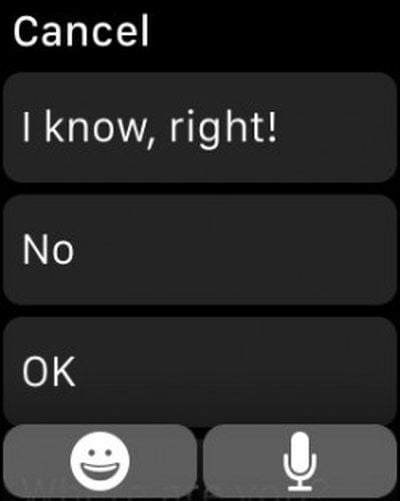
  2. Откройте приложение «Сообщения».
  3. Сильно нажмите на список сообщений, пока не появится значок «Новое сообщение».
  4. Нажмите «Новое сообщение».
  5. Нажмите «Добавить контакт», чтобы выбрать получателя.
  6. Нажмите значок, чтобы добавить контакт. (Он выглядит как силуэт человека со знаком плюс (+) рядом с ним.)
  7. Выберите контакт. Затем выберите номер телефона или Apple ID, который вы хотите использовать для этого человека.
  8. Нажмите «Создать сообщение».
  9. Используйте «Ответы по умолчанию», «Эмодзи» или «Надиктовать текст», чтобы отправить сообщение.

Сообщение можно также быстро отправить, нажав кнопку под Digital Crown, чтобы вызвать список друзей, где вы можете выбрать избранный контакт. Оттуда просто нажмите значок «Сообщение», чтобы перейти к опциям обмена сообщениями. Если у вас уже есть список бесед в приложении «Сообщения» (что, вероятно, так, если вы используете «Сообщения» на iPhone), вы также можете просто нажать там, чтобы продолжить беседу прямо с запястья.

Ответ на сообщение

How to send messages on apple watch

С помощью «Сообщений» на Apple Watch вы получите уведомление, когда получите новое сообщение iMessage или текстовое сообщение. Чтобы прочитать его, просто поднимите запястье. Вы также можете просматривать текстовые сообщения и отвечать на них прямо из приложения «Сообщения».

  1. Нажмите Digital Crown, чтобы перейти на главный экран Apple Watch
  2. Откройте приложение «Сообщения».
  3. Выберите сообщение, которое вы хотите прочитать.
  4. Поверните Digital Crown, чтобы прокрутить сообщение до конца.
  5. Нажмите «Ответить».
  6. Используйте «Ответы по умолчанию», «Эмодзи» или «Надиктовать текст», чтобы отправить сообщение.

Настройка ответов по умолчанию

How to send messages on Apple Watch 2

При ответе на текстовое сообщение на Apple Watch Apple предлагает вам полдюжины фраз для автоответа, таких как «ОК» или «Извините, сейчас не могу говорить». Однако эти фразы не совсем личные. Например, я не думаю, что когда-либо говорил кому-то, что не могу говорить прямо сейчас. Вы можете изменить шесть фраз, чтобы они больше соответствовали вашей личности.

  1. Откройте приложение Apple Watch на своем iPhone.
  2. Нажмите «Мои часы».
  3. Прокрутите вниз до «Сообщений» и выберите их.
  4. Нажмите «Ответы по умолчанию».
  5. Выберите одно из затемненных сообщений, например «Как дела?».
  6. Введите свое пользовательское сообщение в текстовое поле.

На Apple Watch при ответе на текстовое сообщение будут отображаться новые настроенные фразы.

Настройка анимированных эмодзи

How to send messages on Apple Watch 6

На Apple Watch есть три разных анимированных эмодзи: смайлик, сердце и рука. Каждый из них можно немного изменить, чтобы он выглядел по-другому. Например, смайлик может стать нахмуренным лицом, а жест «кулак» — волной.

  1. В разделе «Ответить» сообщения нажмите значок эмодзи.
  2. Проведите влево или вправо, чтобы выбрать эмодзи, который вы хотите использовать.
  3. При выборе поверните Digital Crown, чтобы просмотреть различные варианты анимации, такие как разбитое сердце или плачущее лицо.
  4. Если вы сильно нажмете на анимированный смайлик или эмодзи сердца, вы сможете изменить их цвет.
  5. Нажмите «Отправить».

Важно отметить, что вы можете отправить эмодзи на устройство iOS или Mac, и анимированный эмодзи будет отображаться, но эти платформы не поддерживают прямую отправку анимированных эмодзи в ответ без копирования и вставки ранее полученного. Вы также можете отправлять стандартные эмодзи людям с Apple Watch, прокручивая до конца влево до четвертой страницы вариантов эмодзи.

Отправка полных текстовых сообщений с помощью функции «Надиктовать текст»

How to send messages on Apple Watch 3

Для ответа на сообщения, требующие больше, чем ответ эмодзи или заготовленный текст, вы можете использовать функцию «Надиктовать текст». Это позволяет отправлять более длинные сообщения, произнося текст вслух, который затем отправляется как аудиосообщение или преобразуется в текст. Функция диктовки Apple Watch достаточно надежна и является отличным способом быстро отвечать на сообщения.

  1. В разделе «Ответить» сообщения нажмите значок микрофона.
  2. Начните говорить. Не забудьте включить знаки препинания. Например, если вы хотите добавить восклицательный знак, произнесите слова «Восклицательный знак».
  3. Пример предложения может быть таким: «Я иду в магазин точка Тебе что-нибудь нужно вопросительный знак». Это будет переведено как «Я иду в магазин. Тебе что-нибудь нужно?»
  4. По завершении нажмите «Готово».
  5. Вы можете отправить его как аудиоклип или как текст, но если вы планируете отправить как аудио, вам следует пропустить диктовку знаков препинания.

Потратьте некоторое время на эксперименты с функцией преобразования текста в речь — вы, вероятно, найдете ее полезной. С этой опцией, а также с настраиваемыми заранее выбранными ответами, вы можете обнаружить, что все чаще отправляете сообщения с запястья вместо того, чтобы доставать свой iPhone. Есть также несколько других способов более тесного общения с людьми на Apple Watch, включая касания, зарисовки и сердцебиения, и эти опции также стоит изучить.


Copyright (c) 2000-2026 MacRumors.ru

При использовании любых материалов с сайта обязательно указание macrumors.ru в качестве источника.
Все авторские и исключительные права в рамках проекта защищены
в соответствии с положениями 4 части Гражданского Кодекса Российской Федерации.
Ширина страницы: [ | ]