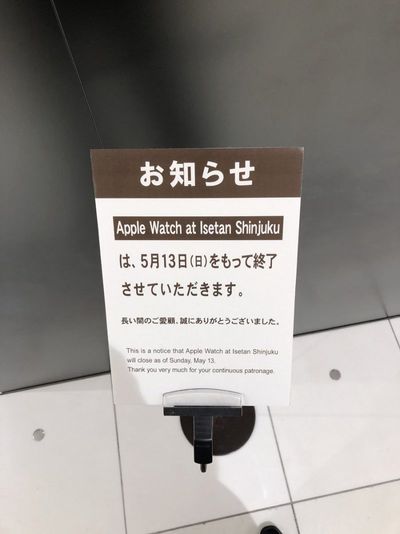
Apple закроет свой последний действующий всплывающий магазин, посвященный Apple Watch, в следующем месяце. Объявления о закрытии были размещены в токийском магазине, расположенном в универмаге премиум-класса Isetan в Синдзюку, и были опубликованы в Твиттере.
В сообщении говорится: «Настоящим уведомляем, что магазин Apple Watch в Isetan Shinjuku закроется в воскресенье, 13 мая. Большое спасибо за вашу постоянную поддержку».
Закрытие всплывающего магазина последовало за открытием магазина Apple в Синдзюку в прошлом месяце, который расположен прямо напротив Isetan и предлагает полный ассортимент продуктов и услуг Apple, включая Apple Watch.
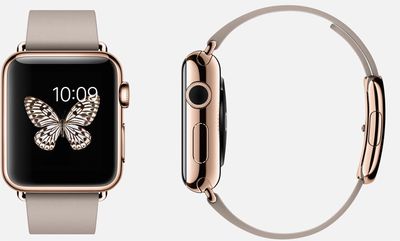
Всплывающий магазин в Японии был первым в своем роде, открывшимся одновременно с запуском оригинального Apple Watch в 2015 году. Apple открывала только три всплывающих магазина по всему миру для продажи часов Apple Watch и ремешков. Два других располагались в Galeries Lafayette в Париже и Selfridges в Лондоне. Оба были закрыты в 2017 году.
Закрытия, по всей видимости, являются частью недавней стратегии Apple по продвижению Apple Watch в первую очередь как аксессуара для здоровья и фитнеса, а во вторую — как детали высокой моды. Во всплывающих магазинах в основном продавались модели Apple Watch Edition, золотые версии которых стоили от 10 000 до 17 000 долларов на момент выхода на рынок.
Всплывающие магазины были, по сути, торговыми точками для оставшихся запасов Apple моделей Apple Watch Edition из 18-каратного золота и розового золота, производство которых было прекращено в 2016 году и заменено керамическими моделями Edition, которые компания продолжает предлагать онлайн и в магазинах по сей день.
В честь Дня Земли, который отмечается в воскресенье, 22 апреля, Apple начала изменять логотипы некоторых своих розничных магазинов, добавляя к ним зеленые листья, что отличается от обычного однотонно-белого дизайна.
Магазин Apple Orchard Road, Сингапур (Изображения предоставлены Стэнфордом Чонгом)
Например, логотип сингапурского магазина Apple Orchard Road уже был обновлен, поскольку Apple готовится к ежегодным празднованиям Дня Земли в многочисленных розничных точках по всему миру.
По традиции, сотрудников магазинов Apple также просят надевать зеленые рубашки вместо обычных синих для продвижения мероприятия. Apple также может планировать проведение специального мероприятия в честь Дня Земли в своей штаб-квартире в Купертино, как это было в прошлом.
Apple часто использует День Земли как возможность подчеркнуть свои усилия в области защиты окружающей среды и подтвердить свою приверженность переработке, возобновляемым источникам энергии и другим инициативам. В этом году компания напрямую связывает мероприятие со своей новой программой Trade-in GiveBack, которая предлагает клиентам кредит и/или бесплатную переработку старых устройств Apple, а также пожертвование организации Conservation International.
В четверг Apple опубликовала свой экологический отчет, в котором подробно описаны все улучшения и изменения, реализованные в течение 2017 и начале 2018 года для снижения общего воздействия компании на окружающую среду.
Кроме того, Apple поделилась подробностями об инициативах, поддерживающих ее цель производить продукцию исключительно из переработанных или возобновляемых материалов, и представила нового робота для разборки iPhone по имени Daisy — улучшенную версию Liam, своего первого робота для разборки, выпущенного в 2016 году.
Также в четверг владельцы Apple Watch получили уведомление о соревновании в честь Дня Земли. Если судить по предыдущим годам, в ближайшие дни клиенты могут ожидать от Apple больше мероприятий, связанных с Днем Земли.
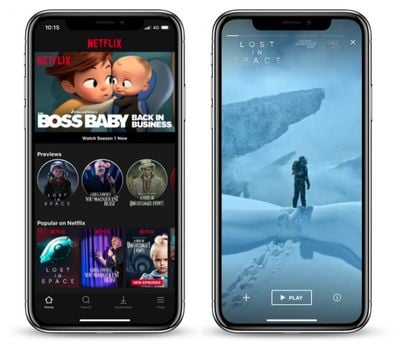
Сегодня Netflix добавил в свое приложение для iOS множество 30-секундных видеороликов, после ограниченного тестирования функции с начала марта.
Оптимизированные для мобильных устройств, трейлеры имитируют внешний вид Snapchat и Instagram Stories, появляясь в виде круглых значков на главном экране приложения и воспроизводясь в вертикальном формате на iPhone. Netflix объяснил причину появления этой функции в записи в блоге на своем сайте:
Сегодня мы рады представить мобильные превью (запускающиеся сегодня на iOS и скоро на Android) для мобильного использования. Мобильные превью предлагают участникам веселый, простой и легкий способ узнать обо всем новом контенте на Netflix — и еще быстрее найти что-нибудь стоящее для просмотра.
Годы тестирования показали, что видеопревью помогают нашим участникам меньше просматривать и быстрее находить новый контент. С запуском мобильных превью мы предоставляем опыт просмотра видео на вашем мобильном телефоне в увлекательной и оптимизированной для мобильных устройств форме.
Во время просмотра трейлера пользователи могут нажать, чтобы воспроизвести просматриваемый контент, получить о нем больше информации или добавить его в свой список «Смотреть позже». Нажатие на видео или свайп по нему также переключает на другой трейлер без необходимости возвращаться на главный экран.
Компания внедрила видеопревью в свой интерфейс для телевизоров и веб-сайтов в прошлом году, но Netflix утверждает, что около пятой части всего просмотра происходит на мобильных устройствах, поэтому превью станут постоянной функцией приложения в дальнейшем. В настоящее время в списке представлены 75 специально подготовленных превью как для оригинального, так и для лицензированного контента, при этом ожидается, что Netflix добавит больше в будущем.
Netflix превзошел ожидания Уолл-стрит на этой неделе, добавив 7,4 миллиона новых подписчиков в период с января по март, доведя общее число до 125 миллионов платящих подписчиков по всему миру — гораздо больше, чем у Amazon и Hulu.
Сервис теперь доступен в 190 странах, и пользователи стримингового сервиса могут ожидать выхода множества новых телешоу со всего мира в этом году, включая британскую мини-сериал из шести частей под названием «Английская игра», посвященный изобретению футбола, написанный создателем «Аббатства Даунтон». Netflix утверждает, что в 2018 году также будет добавлено несколько недавно анонсированных фильмов, наряду с новыми сезонами существующих сериалов, таких как «Блеск».
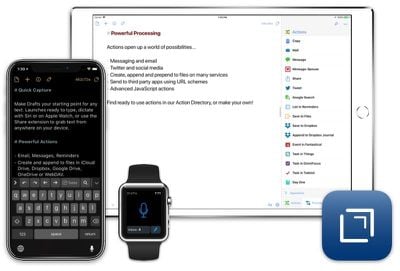
Сегодня вышла новая версия Drafts, простого приложения для заметок от Agile Tortoise. Drafts 5 остается верным основной цели своего предшественника — позволить пользователям быстро записывать текст, мысли, идеи и заметки, — и расширяет эти функции, предлагая полную переработку приложения с множеством новых функций и опций настройки.
Agile Tortoise решил выпустить Drafts 5 как отдельное приложение, что означает, что оно не заменяет Drafts 4, а устанавливается вместе с ним, позволяя пользователям переносить предыдущие черновики, действия и настройки клавиатуры из предыдущего приложения.
После этого давние пользователи найдут множество новых опций тематического оформления интерфейса, таких как возможность переключения между светлым и темным режимами, а также детальный контроль над множеством настроек отображения черновиков в новом редакторе. Они включают возможность настройки полей, межстрочного интервала, нумерации строк, автокоррекции, «умных» кавычек/тире и многого другого.
Drafts 5 также представляет новые параметры организации с множеством тегов, которые можно использовать для фильтрации списка черновиков и запросов для всех черновиков в папке «Входящие», архивированных и помеченных. Новый режим фокусировки отключает автоматическое создание новых черновиков после определенного периода времени, позволяя пользователям продолжать добавлять информацию в черновики спустя долгое время после их первоначального создания. Интеграция с Siri — еще одно новое дополнение в этой версии, поэтому пользователи могут добавлять заметки в Drafts, просто используя голос.
Кроме того, улучшена поддержка выделения синтаксиса непосредственно в тексте для различных типов разметки, интерактивные списки дел, поддержка перетаскивания, несколько расширенных клавиатур для группировки действий по категориям, новый каталог действий и автоматическое резервное копирование. Небольшие изменения также были внесены для улучшения работы виджета Drafts 5 для Apple Watch, который позволяет диктовать и делать заметки с запястья, а также помечать и тегировать черновики.
Полный список изменений и улучшений можно найти на сайте GetDrafts.com. Drafts для iPhone, iPad и Apple Watch можно бесплатно загрузить в App Store [Прямая ссылка], а Drafts Pro — это универсальная подписка (20 долларов в год / 2 доллара в месяц), которая открывает больше функций. К ним относятся темы, пользовательские значки, редактирование действий, сохранение рабочих пространств и многое другое. По словам разработчика, поддержка Drafts 4 будет продолжена, и приложение останется доступным, поэтому пользователи могут перейти на Drafts 5, когда они посчитают нужным.
Французский сайт Consomac обнаружил новую русскоязычную нормативную документацию в базе Евразийской экономической комиссии (ЕЭК), указывающую на несколько невыпущенных моделей iPhone, которые Apple может выпустить относительно скоро.
Указаны версии iPhone под управлением iOS 11 с модельными номерами A1920, A1921, A1984, A2097, A2098, A2099, A2101, A2103, A2104, A2105 и A2106. Ни один из номеров не соответствует существующей линейке смартфонов Apple.
Подача документов в ЕЭК, опубликованная во вторник, удовлетворяет требованию России к компаниям регистрировать все продукты, содержащие шифрование и/или криптографические инструменты. 19 февраля ЕЭК раскрыла существование двух новых моделей iPad, которые оказались версиями Wi-Fi и сотовой связи 9,7-дюймового iPad от Apple, представленного 27 марта, поэтому есть большая вероятность, что новые модельные номера идентифицируют iPhone, намеченные к запуску в мае или июне. В мае прошлого года ЕЭК также зарегистрировала несколько новых моделей MacBook, и эти ноутбуки были анонсированы на WWDC 2017.
По слухам, Apple представит три флагманских iPhone в 2018 году: две модели OLED диагональю 5,8 и 6,5 дюймов и более доступную LCD модель диагональю 6,1 дюйма. Все три будут оснащены Face ID и дисплеями от края до края, но ни одна из них не ожидается до обычного сентябрьского срока, когда обычно проходит крупное ежегодное мероприятие Apple, посвященное iPhone.
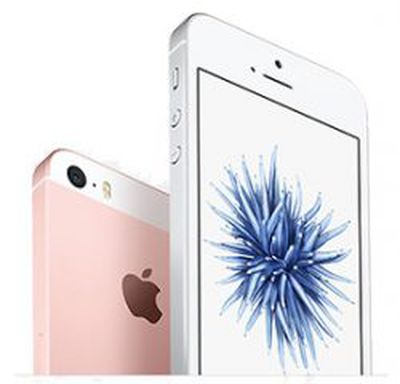
Однако, по слухам, Apple выпустит новую модель смартфона начального уровня, похожую на iPhone SE, которая будет поддерживать беспроводную зарядку и будет выпущена к лету 2018 года.
Apple не обновляла iPhone SE должным образом с момента его запуска в марте 2016 года, хотя в марте 2017 года она удвоила доступные объемы памяти до 64 ГБ и 128 ГБ. Запуск в мае/июне поставит его в непосредственной близости от Всемирной конференции разработчиков Apple, которая начнется 4 июня, хотя Apple не запускала iPhone на WWDC за последние семь лет; последний анонс iPhone 4 состоялся в 2010 году.
Популярное приложение для управления задачами Things получило сегодня обновление «шлифовки и полировки» как для macOS, так и для iOS. Версия 3.5 программного обеспечения включает 29 функций и улучшений, основанных на отзывах пользователей, включая оптимизацию производительности, улучшения тегирования и многое другое.
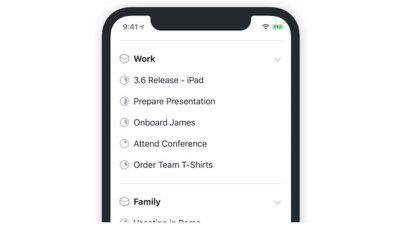
Сворачиваемые области в Things были одной из самых востребованных функций, по словам разработчиков, поэтому Things 3.5 позволяет пользователям с особенно длинными списками проектов сворачивать или скрывать их с помощью новых кнопок-шевронов рядом с названиями проектов.
На iOS пользователи теперь смогут быстрее находить и добавлять теги, поскольку окно тегов стало доступно для поиска. Поиск по тегам в масштабе всего приложения также был расширен, так что если пользователь ищет тег, он увидит не только элементы с этим тегом, но и элементы с тегами, вложенными под ним. Кроме того, по многочисленным просьбам был восстановлен фильтр «Без тега».
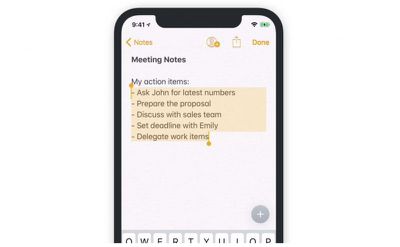
Things 3.5 также представляет несколько полезных функций копирования/вставки для переноса контента в приложение. Например, если пользователь копирует текст из другого приложения, затем переключается на Things и вставляет этот текст, автоматически создается новая задача, содержащая данные из буфера обмена. Кроме того, при вставке нескольких строк текста создается несколько новых задач.
То же самое работает и с Universal Clipboard, позволяя вам скопировать текст на Mac и вставить его в Things на iPhone, чтобы автоматически создать новые задачи. Вы также можете перетащить текст из другого приложения в Things, чтобы добиться того же результата.
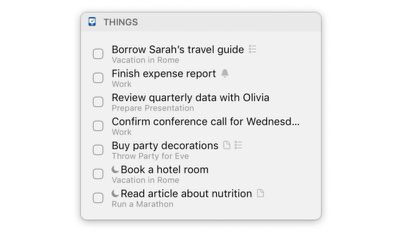
В других разделах благодаря новой команде «update» теперь можно редактировать рабочие процессы, использующие недавно запущенную функцию Things URLs (для создания задач в Things извне приложения). Виджет Today также получил несколько доработок и теперь отображает значки для контрольных списков и напоминаний, а также значок луны для элементов в разделе «Этот вечер» и круговые диаграммы прогресса для проектов.
Среди других заметных изменений: обработка ссылок и данных в Things теперь более согласована по всему приложению, экран настроек iOS был переработан для большей ясности, а панель Touch Bar на MacBook Pro теперь настраиваема. Наконец, компоновка в полноэкранном режиме на Mac также была доработана, исправлено множество ошибок, и теперь доступен ряд рабочих процессов для использования Things в бизнес-инструментах.
Things 3.5 можно скачать из Mac App Store за 49,99 долларов США и из iOS App Store. Версия для iPad стоит 19,99 долларов [Прямая ссылка], а версия для iPhone (которая включает поддержку Apple Watch) стоит 9,99 долларов. [Прямая ссылка] 15-дневная пробная версия Things для Mac доступна на сайте Cultured Code.
Google выкатывает обновление Chrome 66 для пользователей браузера на Mac и iOS. Версия для Mac теперь по умолчанию отключает звук для автоматически воспроизводимого контента, а обе версии, десктопная и мобильная, включают опцию экспорта паролей, улучшения безопасности и новые функции для разработчиков.
Функция отключения звука при автоматическом воспроизведении изначально планировалась для Chrome 64, который представил настройки воспроизведения на уровне отдельных сайтов, но ее внедрение было отложено по неуказанным причинам. Однако Chrome 66 теперь предлагает это поведение по умолчанию для всех пользователей, что соответствует более широкому намерению Google сделать воспроизведение медиа более согласованным при навигации по сети.
В дальнейшем медиаконтент, размещенный в Интернете, сможет автоматически воспроизводиться только в том случае, если он не содержит звука, если пользователь взаимодействовал со страницей во время предыдущей сессии просмотра, или если пользователь часто воспроизводит медиа на этом сайте. Аналогично на мобильных устройствах медиаконтент может воспроизводиться автоматически только в том случае, если пользователь добавил сайт на главный экран.
Новая опция экспорта паролей ранее была скрыта в меню настроек Chrome, но в Chrome 66 она добавлена в пользовательский интерфейс. Тем не менее, все еще не совсем очевидно, как сгенерировать CSV-файл, содержащий ваши учетные данные, поэтому мы опубликовали отдельную инструкцию, которая шаг за шагом описывает этот процесс.
Что касается повышения безопасности, Chrome 66 продолжает выполнять план Google по прекращению использования сертификатов, выданных Symantec, после того, как компания не смогла соответствовать отраслевым стандартам безопасности. Решение о прекращении доверия к сертификатам Symantec было принято после того, как сертификаты для example.com и различных вариаций test.com оказались в обороте.
Кроме того, Chrome 66 включает функцию изоляции сайтов, которая обеспечивает дополнительную защиту от уязвимости процессора Spectre, заставляя веб-сайты работать как отдельные процессы с блокировками, предотвращающими получение определенных типов конфиденциальных данных.
Google Chrome для Mac доступен для бесплатного скачивания непосредственно с серверов Google.
Google Chrome для iOS доступен для бесплатного скачивания для iPhone и iPad в App Store. [Прямая ссылка]
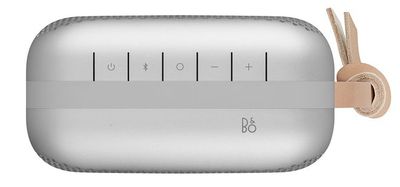
Дочерняя компания Bang & Olufsen, B&O Play, сегодня анонсировала Beoplay P6, новейшее предложение в линейке портативных беспроводных колонок.
Разработанная Сесилие Манц, P6 имеет схожую эстетику с Beoplay A1 и P2 от датской аудиокомпании, отличаясь пыле- и брызгозащищенным корпусом из анодированного алюминия с квадратными решетками динамиков с обеих сторон и кожаным ремешком, петлей с одной стороны для переноски.
Вдоль изогнутой верхней части колонки проходит полоса интегрированных гибких кнопок, вдохновленных Beomaster 6000, для управления громкостью, воспроизведением, Bluetooth, приема/отклонения вызовов и вызова любого голосового помощника, доступного на подключенном устройстве, такого как Siri на iPhone. Также имеется встроенный всенаправленный микрофон для конференц-связи.
Bluetooth-колонка весит 1 кг и имеет размеры 170 x 130 x 68 мм, что делает ее тонкой, учитывая наличие встроенного аккумулятора емкостью 2600 мАч, обеспечивающего до 16 часов воспроизведения при умеренной громкости. Время зарядки составляет три часа через USB-C.
Вертикальная конструкция призвана усилить стереовыход трех каналов усиления класса D, обеспечивающих в общей сложности 215 Вт, в то время как аудиообработка True360 от Bang & Olufsen обещает равномерное излучение звука из алюминиевого корпуса.
Цена Beoplay P6 составляет 399 долларов США / 349 фунтов стерлингов, и она будет доступна с 23 апреля в черном и натуральном цветах. В комплект поставки колонки входит зарядный кабель USB-C — USB-A, а кабель USB-C — USB-C является дополнительным аксессуаром. Дополнительную информацию можно найти на сайте Beoplay.
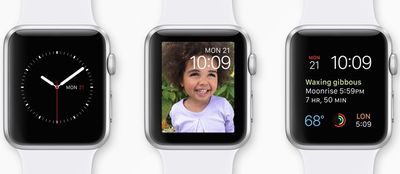
Apple может рассмотреть возможность позволить сторонним разработчикам создавать собственные циферблаты для Apple Watch, если судить по строке кода, обнаруженной в последней бета-версии watchOS.
Исторически Apple сопротивлялась разрешению сторонним разработчикам создавать и выпускать пользовательские циферблаты для Apple Watch, вместо этого добавляя свои стандартные варианты циферблатов в последующих итерациях операционной системы устройства, таких как циферблаты Siri и Kaleidoscope, представленные в watchOS 4.
Однако сообщение в журнале watchOS 4.3.1 beta, обнаруженное 9to5Mac, предполагает, что Apple может рассматривать такую возможность в будущей версии программного обеспечения Apple Watch. В рамках своего фреймворка NanoTimeKit, который предоставляет разработчикам доступ к компонентам циферблатов, бета-версия включает ссылки на в настоящее время неактивный сервер инструментов для разработчиков, который, вероятно, позволит осуществлять связь с Xcode на macOS.
В этой части кода есть сообщение журнала: «Здесь будет происходить генерация пакета конфигурации стороннего циферблата».
Изображение: 9to5Mac
Неизвестно, решит ли Apple реализовать отсутствующую функцию для watchOS 5 или более поздней версии, но само упоминание конфигурации сторонних циферблатов, вероятно, вызовет надежду у всех, кто жаждет дополнительной персонализации за пределами существующих настраиваемых по цвету стандартных вариантов, пользовательского циферблата «Фото» и сопутствующих сторонних усложнений.
С другой стороны, любая такая надежда может оказаться напрасной, учитывая традиционное нежелание Apple открывать наиболее ориентированные на пользователя аспекты своих операционных систем для третьих сторон (например, экраны блокировки и домашние экраны в iOS). Apple накладывает строгие ограничения на изменения основных элементов интерфейса из опасения, что они гарантируют высокий уровень удобства использования, стабильности и безопасности, и трудно представить, что компания откажется от этих принципов.
Стоит отметить, что Apple, как правило, отклоняет сторонние приложения для Apple Watch, которые точно дублируют существующие функции, в соответствии со своими рекомендациями для разработчиков, хотя неясно, будут ли циферблаты подпадать под это положение. В любом случае, в то время как Apple приветствует «креативные способы выражения времени в качестве интерфейса приложения», в настоящее время она не разрешает приложения, выглядящие как циферблаты.
Тем временем, конкурирующие операционные системы для умных часов, такие как FitbitOS и Wear OS, позволяют пользователям устанавливать сторонние циферблаты на свои устройства уже некоторое время, но предлагаемый стандарт дизайна и удобства использования сильно варьируется, и Apple вряд ли одобрит эту идею, если не сможет обеспечить последовательный контроль качества.
Российский суд постановил заблокировать доступ к зашифрованному мессенджеру Telegram, как сообщили в пятницу российские информационные агентства (со ссылкой на Reuters).
Это решение последовало за новостью прошлой недели о том, что российский регулятор СМИ подал судебный иск с целью запретить приложение в стране из-за отказа компании предоставить государственным службам безопасности доступ к сообщениям пользователей.
Платформа Telegram позволяет людям общаться друг с другом с помощью сквозного шифрования, что означает, что никто — даже сам Telegram — не имеет доступа к сообщениям, отправленным между пользователями.
Приложение насчитывает более 200 миллионов пользователей по всему миру. Среди них сотрудники Кремля, которые используют Telegram для координации конференц-звонков с пресс-секретарем Владимира Путина. Многие правительственные чиновники также используют мессенджер для общения со СМИ, по данным Reuters.
Когда Reuters спросил представителя российского правительства о том, как они будут работать без доступа к Telegram, тот, попросив не называть его имени из-за деликатности вопроса, ответил, отправив снимок экрана своего мобильного телефона с открытым приложением VPN.
Telegram становится второй глобальной сетью после LinkedIn, заблокированной в России. В 2016 году суд признал LinkedIn виновным в нарушении закона, требующего от компаний, хранящих данные российских граждан, хранить их на серверах внутри России.
Обновление от 17.04: Российское правительство официально обратилось к Apple с просьбой удалить Telegram из ее регионального App Store в стране, сообщает Reuters.
Примечание: В связи с политическим характером обсуждения этой темы, ветка обсуждения находится на нашем форуме «Политика, религия, социальные вопросы». Все члены форума и посетители сайта могут читать и следить за веткой, но публикация ограничена членами форума, имеющими не менее 100 публикаций.
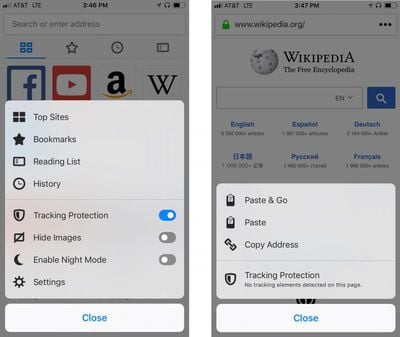
Mozilla обновила Firefox для iOS, внеся ряд заметных изменений, включая новые функции для iPad и защиту от отслеживания по умолчанию как в обычном, так и в приватном режиме просмотра.
Эта дополнительная мера конфиденциальности означает, что пользователи получают автоматическую блокировку рекламы и контента во время просмотра, если они не откажутся от нее, в то время как те, кто хочет выборочно использовать защиту от отслеживания, просто нажимают кнопку меню и переключают соответствующий параметр.
На iPad Mozilla добавила возможность менять порядок нескольких открытых вкладок, чтобы приоритизировать их. Для этого нужно нажать и удерживать определенную вкладку и перетащить ее в нужное положение. Тем временем, в режиме разделенного экрана (Split View) стало возможно делиться ссылками и открывать их, перетаскивая из Firefox в любое приложение и обратно, будь то электронное письмо или твит.
Firefox также реализовал новые сочетания клавиш для стандартной навигации, а также несколько улучшений для более удобной навигации по трею вкладок, например, Command-Option-Tab для перехода к просмотру всех вкладок и обратно. Пользователи, желающие получить более подробную информацию о полном наборе сочетаний клавиш, доступных в Firefox, могут ознакомиться с онлайн-руководством Mozilla.
Firefox для iOS является бесплатным приложением для iPhone и iPad, доступным в App Store. [Прямая ссылка]
В Apple Mail находить электронные письма от определенных контактов можно упростить, присвоив им статус «VIP» (Очень Важная Персона). VIP-контакты идентифицируются в вашем почтовом ящике звездочкой рядом с именем отправителя в любых сообщениях, которые вы от них получаете. Сообщения от одного и того же VIP-контакта также отображаются в отдельной папке в специальном умном почтовом ящике VIP, который находится на панели «Избранное» в Apple Mail.
Вы можете назначить до 100 VIP-контактов, и если вы используете iCloud Contacts, ваши VIP-контакты будут доступны на любых других устройствах Apple, вошедших в ту же учетную запись. Кроме того, вы можете настроить получение уведомлений об электронных письмах только от людей из вашего списка VIP-контактов благодаря функции пользовательских оповещений Apple Mail. Продолжайте читать, чтобы узнать, как настроить VIP-контакты на macOS, iOS 11 (включая Apple Watch) и iCloud Mail.
Как добавить контакт в список VIP-контактов на macOS
Запустите стандартное приложение Почта на вашем Mac.
Выберите сообщение в папке «Входящие» от отправителя, которого вы хотите сделать VIP-контактом.
Переместите курсор мыши к имени отправителя в заголовке сообщения и нажмите на появившуюся звездочку, чтобы она стала непрозрачной. В качестве альтернативы, нажмите на стрелку вниз рядом с именем или адресом и выберите Добавить в VIP-контакты в выпадающем меню.
Когда в вашем списке VIP-контактов появится хотя бы один контакт, в панели «Избранное» отобразится специальная папка «Входящие VIP». Если вы нажмете на папку «Входящие VIP» и выберете VIP-контакт, в списке сообщений будут отображаться только сообщения от этого человека.
Как отменить VIP-статус контакта на macOS
В Почте вы можете щелкнуть правой кнопкой мыши на почтовом ящике VIP-контакта в боковой панели и выбрать Удалить из VIP-контактов. Или:
Выберите сообщение в папке «Входящие» от человека, VIP-статус которого вы хотите удалить.
Нажмите на звездочку рядом с именем человека, чтобы символ перестал быть непрозрачным. Вы также можете нажать на стрелку вниз рядом с именем или адресом и выбрать Удалить из VIP-контактов в выпадающем меню.
Как настроить оповещения VIP на macOS
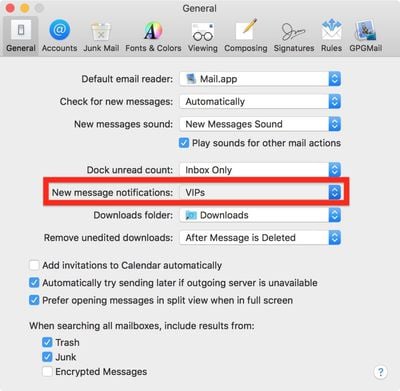
Запустите приложение Почта.
Выберите Настройки… в строке меню Почты.
Оставайтесь на вкладке «Основные» и выберите VIP-контакты из выпадающего меню рядом с Уведомления о новых сообщениях.
Как добавить контакт в список VIP-контактов на iOS 11
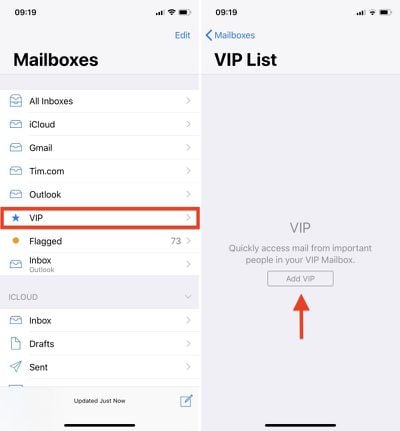
Запустите приложение Почта на вашем iPhone или iPad.
Нажмите Почтовые ящики в верхнем левом углу экрана.
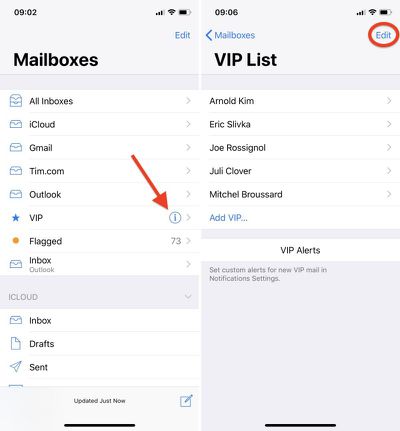
Если вы раньше не создавали VIP-контакты, нажмите на почтовый ящик VIP, который должен появиться под вашими обычными почтовыми ящиками. Если вы добавляете к существующему списку VIP, нажмите на значок ‘i’ в круге рядом с почтовым ящиком VIP.
Нажмите Добавить VIP. Эта опция появится либо в центре экрана, если у вас еще нет VIP-контактов, либо в нижней части вашего существующего списка VIP.
Выберите человека из ваших контактов, которого вы хотели бы добавить в список VIP-контактов. (Обратите внимание, что карточка контакта должна содержать его адрес электронной почты, иначе вы не сможете добавить его как VIP-контакт.)
Как отменить VIP-статус контакта на iOS 11
Запустите приложение Почта на вашем iPhone или iPad.
Нажмите Почтовые ящики в верхнем левом углу экрана.
Нажмите на значок ‘i’ в круге рядом с почтовым ящиком VIP.
Смахните по имени человека, которого вы хотите удалить из списка VIP-контактов, нажмите Удалить, и готово. В качестве альтернативы, если вы хотите удалить несколько контактов, нажмите Править в верхнем правом углу экрана.
Нажмите на красный символ минуса рядом с контактами, которые вы хотите удалить из списка VIP-контактов.
Нажмите Удалить.
Нажмите Готово в верхнем правом углу экрана.
Как настроить оповещения VIP на iOS 11 и Apple Watch
Вы можете настроить пользовательские уведомления с помощью кнопки оповещений VIP на экране списка VIP-контактов. Чтобы изменить пользовательские оповещения VIP в любое время, откройте приложение Настройки и перейдите в Уведомления -> Почта -> VIP.
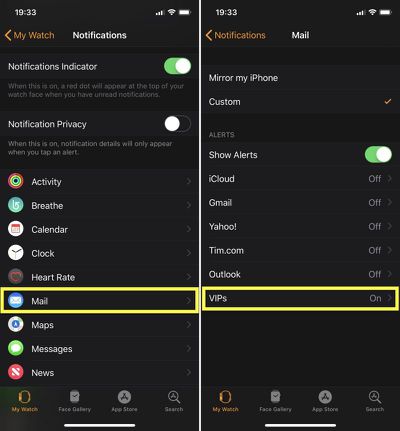
Аналогично, вы можете обнаружить, что уведомления по электронной почте на ваших Apple Watch не стоят вашего времени, если только сообщения не приходят от определенных людей. Поэтому добавьте их в свой список VIP-контактов, и вы сможете отключить все уведомления Почты на часах, кроме оповещений VIP. Эти настройки можно найти в приложении Watch на iOS в разделе Уведомления -> Почта.
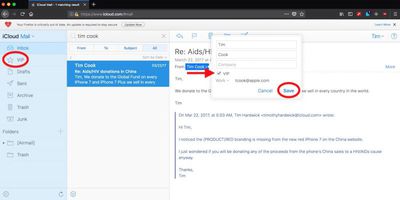
Как добавить контакт в список VIP-контактов в iCloud Mail
Если вы еще не сделали этого, перейдите на icloud.com в веб-браузере, войдите, используя свои учетные данные Apple ID, и выберите Почту в списке веб-приложений.
Выберите сообщение в папке «Входящие» от отправителя, которого вы хотите сделать VIP-контактом.
Нажмите на имя отправителя или адрес электронной почты в заголовке сообщения.
В выпадающем меню установите флажок рядом с VIP и нажмите Сохранить.
Обратите внимание, что вы также можете сделать отправителя VIP-контактом, перетащив сообщение от этого отправителя в папку VIP в боковой панели iCloud Mail.
Как отменить VIP-статус контакта в iCloud Mail
В iCloud Mail выберите сообщение от человека, VIP-статус которого вы хотите удалить.
Нажмите на имя отправителя или адрес электронной почты в заголовке сообщения.
В выпадающем меню снимите флажок рядом с VIP и нажмите Сохранить.
Finder — это классический компонент системы Mac, который всегда присутствует на вашем рабочем столе, готовый помочь вам найти и упорядочить ваши документы, медиафайлы, папки и другие файлы. Это улыбающаяся иконка, известная как логотип Happy Mac, на вашей панели Dock, и она включает строку меню Finder в верхней части экрана.
Множество скрытых возможностей находится в каждом окне Finder. В этой статье мы выделили некоторые из наших любимых советов и приемов по работе с Finder, которые помогут вам более эффективно работать с файлами и папками на вашем Mac.
1. Быстрая настройка ширины столбцов
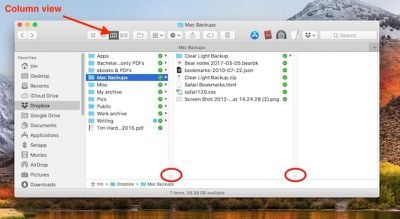
Вид «Столбцы» — один из наших любимых способов работы с файлами, и у нас есть два быстрых совета по настройке столбцов, чтобы сделать его более удобным для вас.
Если вы открываете новое окно Finder и ширина столбца слишком мала для просмотра имен файлов, дважды щелкните нижнюю часть разделителя столбцов, и ширина автоматически расширится, чтобы соответствовать самому длинному имени файла.
Еще один полезный трюк — удерживать клавишу Option (⌥) при ручной настройке ширины столбца (перетаскивая разделитель). Это одновременно настраивает все столбцы в одном окне, а также устанавливает выбранный размер в качестве ширины столбца по умолчанию для всех последующих окон Finder.
2. Установка папки по умолчанию для нового окна Finder
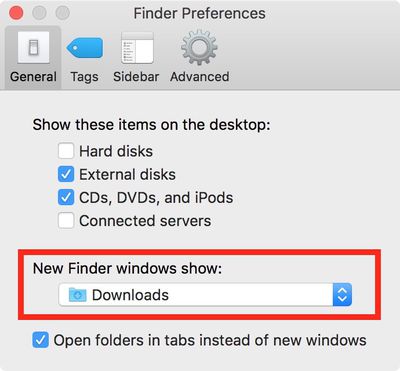
Если вы часто работаете с файлами в определенной папке, стоит установить ее в качестве папки по умолчанию, с которой автоматически открывается каждое новое окно Finder.
Нажмите **Настройки** в строке меню Finder, и во вкладке **Основные** вы увидите выпадающее меню под «В новых окнах Finder показывать:». Выберите один из вариантов в списке или нажмите **Другое…**, чтобы выбрать собственное местоположение.
3. Настройка панели инструментов
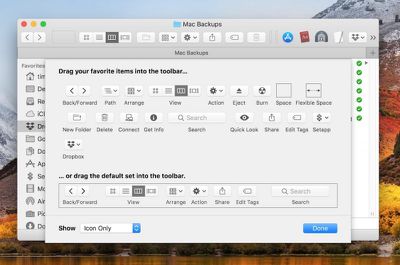
Вы можете получить больше опций под рукой при работе с файлами и папками, добавив больше кнопок действий на панель инструментов каждого окна Finder.
Для этого щелкните правой кнопкой мыши (или, удерживая Control, щелкните) по панели инструментов окна Finder и выберите **Настроить панель инструментов…**. Вы увидите выпадающее меню кнопок, любую из которых вы можете перетащить на панель инструментов с помощью курсора мыши, а также набор по умолчанию, который можно перетащить для замены ранее добавленных.
4. Добавление ярлыков на панель инструментов
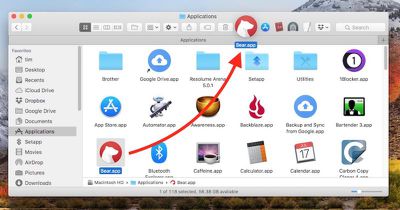
Вы можете добавить удобные ярлыки в верхней части окна Finder для любого приложения, файла или папки, просто удерживая клавишу Command (⌘) и перетаскивая элемент на свободное место на панели инструментов.
5. Объединение всех открытых окон Finder
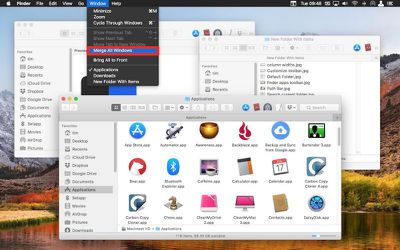
Если ваш рабочий стол занят несколькими окнами Finder, вы можете быстро объединить их в виде вкладок в одном окне: При активном окне Finder просто нажмите **Окно** в строке меню и выберите **Объединить все окна**.
6. Отображение пути к файлу или папке
Расположение папки или файла может быть не сразу очевидно при просмотре в окне Finder, поэтому вот несколько способов это узнать.
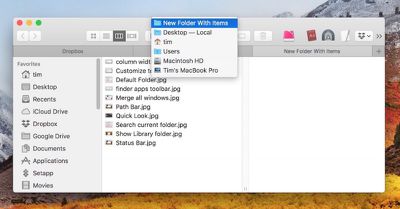
Самый простой способ — щелкнуть правой кнопкой мыши (или, удерживая Control, щелкнуть) по имени папки и значку в строке заголовка. Это покажет вам полный путь в выпадающем меню, позволяя быстро перейти к любой папке в списке.
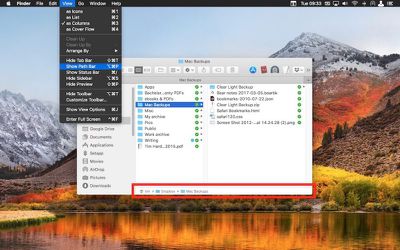
Альтернативно, вы можете сделать путь постоянно видимым в нижней части каждого окна Finder, выбрав **Вид -> Показать строку пути** в строке меню Finder. Обратите внимание, что вы можете дважды щелкнуть по любой папке в строке пути, чтобы сразу перейти к ней в текущем открытом окне/вкладке.
Если вы не хотите, чтобы строка пути занимала место в каждом окне Finder, вы можете сделать так, чтобы путь по умолчанию отображался в строке заголовка. Просто откройте Терминал (в Приложениях/Утилитах) и введите следующую команду в окно Терминала:
defaults write com.apple.finder _FXShowPosixPathInTitle -bool true; killall Finder
Если вы больше не хотите, чтобы путь отображался в строке заголовка каждого Finder, просто запустите вышеуказанную команду снова, но замените слово **true** на **false**.
7. Отображение строки состояния
Удивительно, но по умолчанию она отключена: строка состояния Finder отображает две части информации, которые пригодятся при упорядочивании ваших файлов.
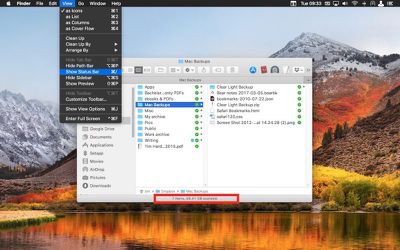
В строке меню Finder выберите **Вид -> Показать строку состояния**, и с первого взгляда вы сможете определить, сколько элементов содержится в открытой папке, а также доступное место на текущем диске.
8. Отображение папки Библиотека
Apple по умолчанию скрывает папку Библиотека, чтобы менее опытные пользователи не могли изменять ее содержимое и вызывать проблемы с приложениями/системой, но если вы хотите получить легкий доступ к папке Библиотека, вот два способа ее отображения.
Для быстрого доступа к папке Библиотека из строки меню Finder, щелкните меню **Переход**, удерживайте клавишу Option (⌥), а затем выберите **Библиотека** в выпадающем меню.
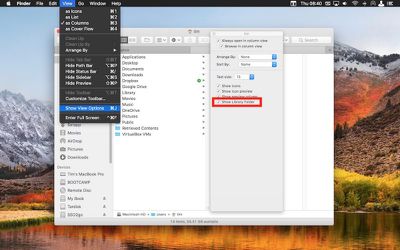
Если вы хотите отобразить папку Библиотека навсегда, перейдите в свою домашнюю папку (находится в /user/[вашеимя]/… от корневого каталога системы), выберите **Вид -> Показать параметры вида** в строке меню, а затем установите флажок «Показывать папку Библиотека» в нижней части панели параметров.
9. Поиск только в текущей папке
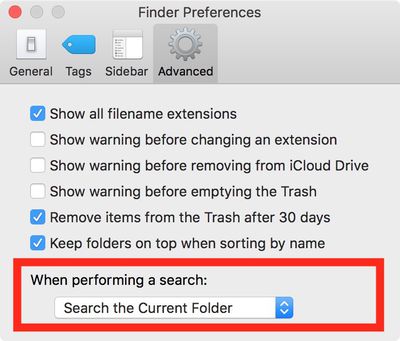
Панель поиска в каждом окне Finder по умолчанию ищет по всей вашей системе, но есть опция в настройках Finder, которая позволяет автоматически ограничивать поиск текущей открытой папкой.
В строке меню щелкните **Finder -> Настройки** и выберите вкладку **Дополнительно**. В выпадающем меню под «При выполнении поиска» выберите **Искать в текущей папке**.
10. Вход в полноэкранный слайд-шоу в режиме быстрого просмотра (Quick Look)
Большинство пользователей macOS знакомы с режимом быстрого просмотра (Quick Look) Finder, активируемым пробелом, который предлагает предварительный просмотр текущего выделенного файла или файлов, но немногие пользователи знают о функции полноэкранного слайд-шоу Quick Look.
Вы можете войти в полноэкранный предварительный просмотр слайд-шоу, удерживая клавишу Option (⌥) при следующем нажатии пробела для активации Quick Look. Рабочий стол потускнеет для крупного плана выбранных вами изображений и/или документов, которые можно прокручивать с помощью клавиш со стрелками или используя навигационное наложение на экране. Вы также можете выбрать значок карточки наложения, чтобы просмотреть все выбранные файлы на одном экране.
Есть важный совет по Finder, который мы не рассмотрели? Обязательно поделитесь им в комментариях ниже.
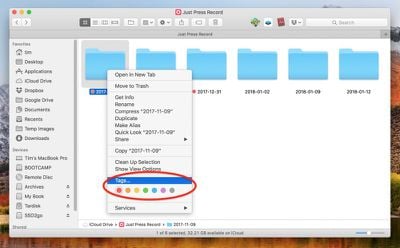
В macOS теги предоставляют альтернативный способ организации ваших файлов и папок, а также облегчают поиск элементов в Finder. Чтобы добавить тег к файлу в Finder, просто щелкните его правой кнопкой мыши (или Ctrl-щелкните) и выберите один из цветных тегов в выпадающем меню.
В качестве альтернативы щелкните Теги… в том же выпадающем меню, введите пользовательское имя для тега, нажмите Enter, и новый тег будет создан автоматически, готовый к повторному применению из выпадающего списка.
Как настроить теги и искать элементы по тегам
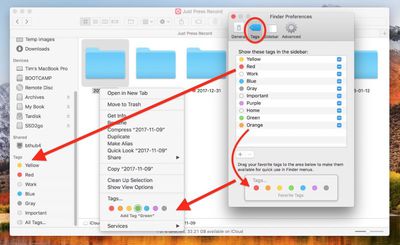
Вы можете настроить, какие теги отображаются в выпадающем меню, щелкнув Настройки… в строке меню Finder, выбрав вкладку Теги и перетащив избранные теги в область в нижней части окна.
Вы также можете создавать новые теги и удалять неиспользуемые с помощью кнопок + и —, щелкать теги правой кнопкой мыши, чтобы переименовать их или изменить их цвет, и ставить галочки рядом с ними, чтобы выбрать, какие из них отображаются в боковой панели Finder, поскольку именно там теги проявляют свою истинную ценность.
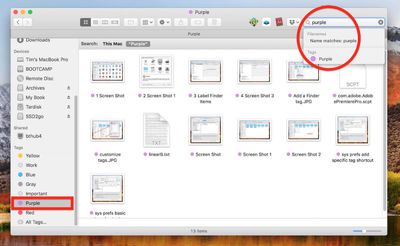
Например, щелкните тег в боковой панели Finder, и все файлы и папки, которым назначен этот тег, появятся в окне Finder, независимо от их расположения на вашем Mac. Вы также можете искать тег, введя цвет или название тега в поле поиска Finder, а затем выбрав тег из предложенных вариантов.
Как добавить теги к открытым файлам, над которыми вы работаете
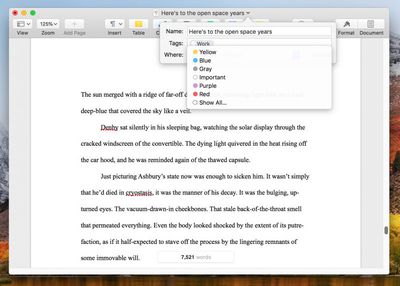
Не забывайте, что во многих приложениях macOS вы можете добавлять теги к открытому файлу, с которым вы активно работаете. Просто нажмите на стрелку рядом с именем документа в строке заголовка, щелкните поле Теги и введите новый тег или выберите его из выпадающего списка.
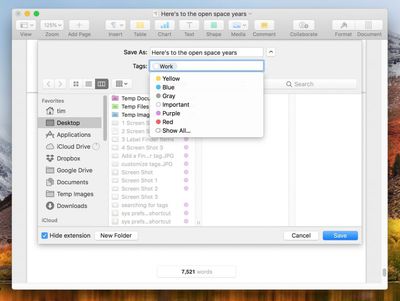
Аналогично, вы также можете добавлять теги к новым файлам при их сохранении. Просто выберите Файл -> Сохранить из строки меню приложения, а в диалоговом окне сохранения щелкните внутри поля Теги и введите новый тег или выберите его из списка.
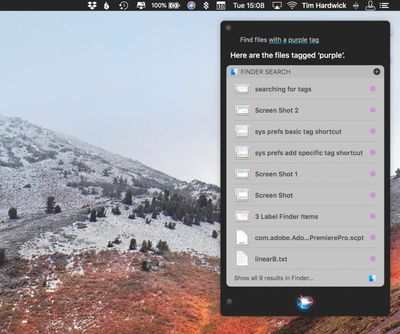
Наконец, если у вас не открыто окно Finder, вы можете обратиться к Siri, чтобы найти все файлы, которым вы назначили определенный тег.
Нажмите на значок Siri в строке меню вашего Mac или нажмите Command-Пробел, затем скажите что-нибудь вроде: «Найти файлы с фиолетовым тегом». Siri должна предоставить результаты, включая опцию внизу для открытия файлов с тегами в окне Finder.
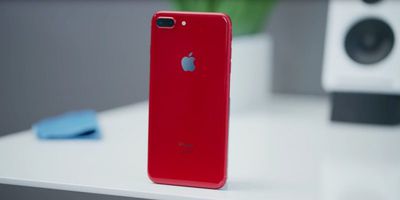
Вчера Apple начала принимать предзаказы на новые версии iPhone 8 и iPhone 8 Plus в цвете (PRODUCT)RED перед официальным запуском смартфонов в эту пятницу.
Как и в прошлом году с (RED) iPhone 7, Apple предоставила эксклюзивный доступ к одному из телефонов перед запуском известному YouTube-обзорщику техники Маркесу Браунли (MKBHD), чтобы он представил зрителям первое видео распаковки и демонстрации iPhone 8 Plus на 256 ГБ.
Как и ожидалось, в комплект поставки входит привычная коробка с кабелем Lightning, проводными наушниками и стандартным блоком питания. Единственным дополнением стала небольшая карточка, подробно описывающая цель бренда (RED) по сбору средств на программы борьбы с ВИЧ/СПИДом – за каждый проданный продукт (RED) Apple перечисляет средства в Глобальный фонд, собрав на сегодняшний день более 160 миллионов долларов.
Что касается самого устройства, то оно имеет анодированный красный алюминиевый ободок, аналогичный прошлогоднему (RED) iPhone 7, но глянцевая стеклянная задняя панель, поддерживающая беспроводную зарядку, придает iPhone 8 более глубокий оттенок красного цвета, напоминающий «Ferrari», в отличие от матового алюминия iPhone 7.
Другое важное изменение – это использование стильных черных рамок спереди устройства. Это должно порадовать пользователей, которые отказались от (RED) iPhone 7 из-за белых рамок, создававших комбинацию цветов в стиле леденца.
По словам Браунли, на вопрос о планах на (PRODUCT)RED iPhone X Apple ответила уклончиво. Рене Ричи из iMore предполагает, что отсутствие такого устройства может быть связано со сложностями производства, возникающими при точной окраске стального ободка iPhone X с помощью процесса осаждения из паровой фазы.
В то же время, отсутствие (RED) iPhone X к лету может намекать на планы компании относительно линейки смартфонов. Ожидается, что Apple прекратит выпуск iPhone X первого поколения с выпуском модели второго поколения в этом году, что может означать, что вариант iPhone X в красном цвете появится не раньше весны 2019 года.
Версии iPhone 8 в исполнении (PRODUCT)RED доступны с объемом памяти 64 ГБ или 256 ГБ по тем же ценам – 699-849 $ и 799-949 $ соответственно – что и эквивалентные модели iPhone 8 и iPhone 8 Plus в цветах «космический серый», серебристый и золотой.
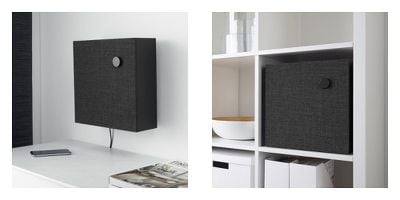
Шведский мебельный гигант IKEA представил первую в своей новой линейке минималистичных Bluetooth-колонок.
Эти устройства в скандинавском стиле под названием Eneby выпускаются в размерах 8 и 12 дюймов, могут крепиться на стену или устанавливаться на подставку и предназначены для интеграции в системы хранения IKEA Kallax и Eket.
Пластиковые колонки оснащены съемной передней панелью из полиэфирной сетки, под которой находятся динамики, а ручка на передней панели регулирует питание, низкие и высокие частоты или громкость.
3,5-миллиметровый вспомогательный выход сзади позволяет подключать проводные устройства, а меньшая 8-дюймовая колонка также имеет ручку для переноски и дополнительный аккумулятор для портативности.
К одной колонке Eneby можно одновременно подключить до восьми Bluetooth-устройств, поэтому нет необходимости отключать одного пользователя, чтобы освободить место для другого.
8-дюймовая колонка IKEA Eneby стоит 49 долларов и доступна в белом, сером или черном цветах, а 12-дюймовая модель стоит 89 долларов и доступна в черном или белом цветах.
В прошлом году IKEA вывела на рынок свою линейку умных осветительных приборов с поддержкой Apple HomeKit под названием Trådfri. Линейка включает светодиодные лампы, диммер с пультом управления, шлюз, датчик движения и диммируемые светильники.
Еще в феврале Feral Interactive объявила, что Rise of the Tomb Raider: 20 Year Celebration выйдет на macOS этой весной. Эта игра является портом версии для PS4 2016 года и продолжением перезапущенной серии Tomb Raider 2013 года.
В сегодняшнем последующем объявлении Feral раскрыла дату выхода игры — 12 апреля, а также цены и официальные системные требования, необходимые владельцам Mac для запуска игры с приемлемой производительностью.
Помимо видеокарт AMD и NVIDIA, Rise of the Tomb Raider: 20 Year Celebration будет поддерживать следующие интегрированные графические карты Intel: Intel Iris Plus Graphics 540, Intel Iris Plus Graphics 550, Intel Iris Plus Graphics 640 и Intel Iris Plus Graphics 650.
Feral заявляет, что игра будет поддерживаться на следующих Mac:
Все 13-дюймовые MacBook Pro, выпущенные с 2016 года
Все 15-дюймовые MacBook Pro, выпущенные с конца 2013 года с процессором 2,3 ГГц или лучше
Все 21,5-дюймовые iMac, выпущенные с конца 2017 года
Все 27-дюймовые iMac, выпущенные с конца 2013 года (модели с видеокартой Nvidia GT 755M официально не поддерживаются)*
Все Mac Pro, выпущенные с конца 2013 года
*Также поддерживаются модели конца 2012 года с видеокартами Nvidia 680MX объемом 2 ГБ.
Rise of the Tomb Raider: 20 Year Celebration можно предварительно заказать в Feral Store за $59,99, что включает базовую игру и все выпущенные для нее DLC. Также стоит проверить свободное место на жестком диске вашего Mac перед покупкой игры: покупателям, загружающим ее из Mac App Store, потребуется 37 ГБ свободного места, тогда как покупки из Steam займут менее объемные 27 ГБ.
Наследный принц Саудовской Аравии Мухаммед бен Сальман встретился с Тимом Куком и другими топ-менеджерами Apple в субботу в новой штаб-квартире компании Apple Park в Купертино для обсуждения разработки приложений, образования и других партнерских возможностей (через Saudi Press Agency).
Для саудовского принца и его свиты официальных лиц этот визит стал частью насыщенного тура, который включал остановки для посещения основателя Virgin Ричарда Брэнсона, соучредителя Google Сергея Брина и генерального директора Сундара Пичаи, а также основателя Magic Leap Рони Абовица.
Согласно пресс-релизу, целью обсуждения с руководителями Apple было рассмотрение технологических решений для «обогащения арабского образовательного контента в классе», а также создание образовательной программы для саудовских школ. На встрече также обсуждалась возможность создания рабочих мест для саудовской молодежи, прошедшей обучение в штаб-квартире Apple.
После встречи члены официальной делегации прослушали технологические презентации о работе Apple в области здравоохранения и маркетинга, а затем посетили театр Стива Джобса, чтобы узнать больше о «современных голосовых приложениях» Apple, что, вероятно, является отсылкой к цифровому ассистенту Siri.
Известно, что Apple ведет переговоры с Саудовской Аравией об открытии своего первого розничного магазина в стране уже в 2019 году. Государственные чиновники, как сообщается, ведут лицензионные переговоры как с Apple, так и с Amazon, чтобы привлечь крупные технологические компании в страну.
Саудовская Аравия также недавно сняла запрет на FaceTime и другие услуги, обеспечивающие доступ к интернет-звонкам, в рамках усилий правительства по привлечению большего количества бизнеса в страну.
Примечание: Из-за политического характера обсуждения данной темы, ветка обсуждения находится на нашем форуме Политика, религия, социальные вопросы. Все члены форума и посетители сайта могут читать и следить за веткой, но публикация сообщений ограничена членами форума, имеющими не менее 100 сообщений.
Когда Apple выпустила Apple TV четвертого поколения в 2015 году, она также включила в комплект приставки новый пульт Siri Remote (хотя в некоторых регионах Apple сохранила оригинальное название «Apple TV Remote» из-за того, что Siri не работала на этих территориях).
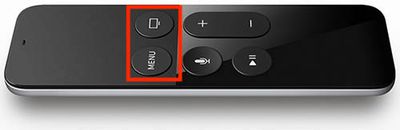
Обновленный пульт оснащен двумя микрофонами для поддержки Siri, а также стеклянной сенсорной поверхностью для навигации по интерфейсу tvOS с помощью свайпов, касаний и перетаскивания для быстрой перемотки вперед/назад. Пульт также имеет кнопку «Меню», кнопку «Домой» (с иконкой телевизора), кнопку Siri, кнопку «Воспроизведение/Пауза» и кнопку регулировки громкости (+/-).
С выпуском Apple TV 4K в 2017 году Apple изменила дизайн пульта, добавив приподнятое белое кольцо вокруг кнопки «Меню», что упрощает определение правильной ориентации пульта как на ощупь, так и визуально. Однако кнопки и принцип работы пульта остались неизменными, и обновленный пульт также входит в комплект новых устройств Apple TV четвертого поколения.
В этом руководстве мы собрали 10 наших любимых советов по управлению функциями tvOS с помощью пульта Apple TV Remote, который поставляется с Apple TV четвертого поколения и новейшей Apple TV 4K пятого поколения. Продолжайте читать, и вы, возможно, откроете для себя новый трюк или два.
1. Быстрое переключение между открытыми приложениями
Если у вас есть устройство iOS, то эта функция вам знакома. Для быстрого переключения между открытыми приложениями Apple TV дважды нажмите кнопку «Домой». Это вызовет экран переключения приложений, по которому можно перемещаться, проводя пальцем в стороны по сенсорной поверхности пульта Apple TV Remote. Коснитесь поверхности, чтобы открыть выбранное приложение, или проведите пальцем вверх, чтобы принудительно его закрыть.
2. Быстрый перезапуск Apple TV
Если вы устраняете неполадки с Apple TV и вам нужно перезапустить его несколько раз, постоянный переход к экранам настроек для выбора «Перезагрузить» быстро надоест. К счастью, вы можете выполнить то же действие, просто удерживая кнопки «Домой» и «Меню» одновременно в течение шести секунд.
3. Перевод Apple TV в режим сна
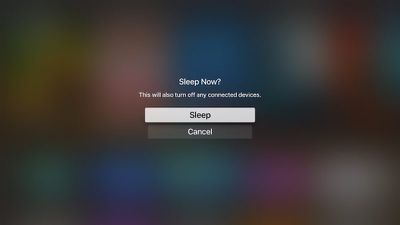
Аналогично, если вы регулярно заходите в настройки, чтобы выбрать опцию «Сон» после завершения использования Apple TV, то этот совет для вас. Просто удерживайте кнопку «Домой» в течение двух секунд, и опция «Сон» появится в центре экрана, где вы сможете сразу же ее выбрать.
4. Быстрый переход на главный экран
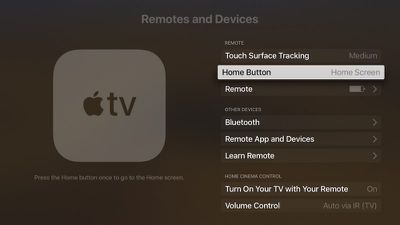
Apple нравится, чтобы новые владельцы Apple TV связывали кнопку «Домой» на пульте Apple TV Remote с собственным приложением TV компании, но этот ярлык может начать раздражать, особенно если то, что вы обычно смотрите, даже там не отображается (контент Netflix — лишь один из примеров). К счастью, вы можете восстановить исходную функциональность кнопки «Домой», перейдя в «Настройки» и выбрав «Пульты и устройства» -> «Кнопка «Домой»».
5. Активация заставки
Вы можете настроить заставку Apple TV на активацию через определенное количество минут (Настройки -> Основные -> Заставка -> Начать через), но вы также можете активировать ее немедленно, дважды нажав кнопку «Меню» на пульте Apple TV Remote в любое время.
6. Изменение порядка приложений Apple TV
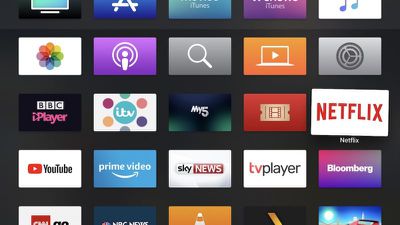
Всякий раз, когда вы загружаете приложение Apple TV из App Store tvOS, оно автоматически появляется в нижней части сетки главного экрана. Если вы установили довольно много приложений, вы можете захотеть изменить их порядок. Выберите приложение для перемещения, затем нажмите и удерживайте сенсорную поверхность пульта Apple TV Remote в течение нескольких секунд. Значок приложения начнет дрожать, после чего вы сможете провести пальцем, чтобы переместить его туда, куда хотите. Просто нажмите на сенсорную поверхность еще раз, как только приложение будет находиться в желаемом месте.
7. Просмотр настроек видео
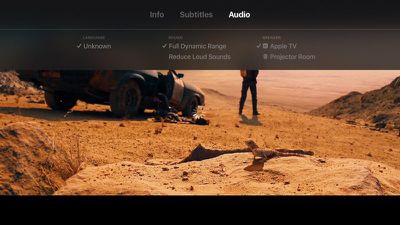
При просмотре видео на Apple TV вы можете получить доступ к ряду настроек воспроизведения мультимедиа быстрым свайпом вниз по сенсорной поверхности пульта Apple TV Remote. Информационное наложение, которое появляется сверху, содержит опции для включения/отключения субтитров, а также настройки аудио для языка, обработки звука и динамика. Просто перемещайтесь по меню с помощью сенсорной поверхности и нажмите, чтобы выбрать. Свайп вверх скрывает наложение и возвращает вас к видео с примененными изменениями.
8. Быстрое переключение между строчной/заглавной клавиатурой
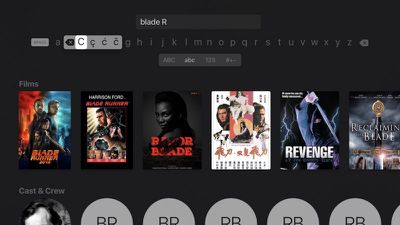
При использовании экранной клавиатуры Apple TV вы можете избежать необходимости перемещать курсор между раскладками для строчных и заглавных букв, просто нажав кнопку «Воспроизведение/Пауза» на пульте Apple TV Remote. Это мгновенно переключает буквы из строчных в заглавные и наоборот, что делает ввод паролей, в частности, менее трудоемким.
9. Быстрый возврат и доступ к альтернативным символам
Это еще один полезный совет по использованию экранной клавиатуры Apple TV, который значительно упрощает навигацию.
В следующий раз, когда вам понадобится исправить ошибку, не утруждайтесь свайпом до самого правого края экрана, чтобы выбрать клавишу Backspace. Вместо этого нажмите и удерживайте сенсорную поверхность пульта Apple TV Remote, пока не появится наложение символов. Быстрый свайп влево теперь автоматически удалит последнюю букву, которую вы ввели в поле ввода.
10. Изменение устройства вывода звука на лету
Есть быстрый способ переключить устройство вывода звука Apple TV прямо с главного экрана. Удерживайте кнопку «Воспроизведение/Пауза» на пульте Apple TV Remote, и в появившемся на экране меню просто выберите устройство, к которому вы хотите подключиться, нажав на сенсорную поверхность пульта.
У вас есть совет по пульту Apple TV Remote, который мы здесь не рассмотрели? Обязательно поделитесь им в комментариях.
Как сообщает сегодня BBC, российский медиарегулятор Роскомнадзор начал юридические процедуры по блокировке приложения в стране после того, как базирующийся в Дубае Telegram отказался выполнить требования о предоставлении ключей шифрования.
Telegramу был установлен срок до 4 апреля для предоставления ключей, но компания отказалась, объяснив, что способ построения сервиса означает, что у него нет к ним доступа.
Главное российское спецслужбе ФСБ нужны ключи, чтобы читать сообщения и предотвращать будущие теракты в стране. В своем судебном иске Роскомнадзор заявил, что юридические действия связаны с запросом ФСБ и несоблюдением Telegram своих юридических требований как «распространителя информации».
Адвокат Telegram Павел Чиков назвал попытку России заблокировать приложение «беспочвенной» и заявил, что требование ФСБ получить доступ к журналам чатов пользователей является «неконституционным, необоснованным, технически и юридически невыполнимым».
В марте Московский суд отклонил судебный иск Telegram против этого требования, но создатель платформы Павел Дуров заявил, что Telegram, который широко используется в России, не будет «предавать» личные данные своих пользователей.
Threats to block Telegram unless it gives up private data of its users won’t bear fruit. Telegram will stand for freedom and privacy.
— Pavel Durov (@durov) 20 March 2018
Примечание: В связи с политическим характером обсуждения данной темы, ветка обсуждения находится в нашем форуме Политика, религия, социальные вопросы. Все участники форума и посетители сайта могут читать и следить за веткой, но публикация разрешена только участникам форума, имеющим не менее 100 сообщений.
Biggest design overhaul
since iOS 7 with Liquid Glass, plus new Apple Intelligence features and
improvements to Messages, Phone, Safari, Shortcuts, and more. Developer beta
available now ahead of public beta in July.




 Французский сайт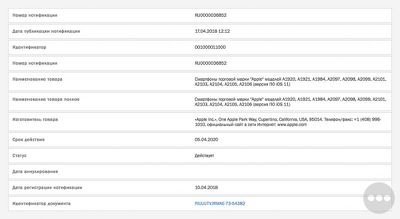
 Google выкатывает обновление Chrome 66 для пользователей браузера на Mac и iOS. Версия для Mac теперь по умолчанию отключает звук для автоматически воспроизводимого контента, а обе версии, десктопная и мобильная, включают опцию экспорта паролей, улучшения безопасности и новые функции для разработчиков.



 В Apple Mail находить электронные письма от определенных контактов можно упростить, присвоив им статус «VIP» (Очень Важная Персона). VIP-контакты идентифицируются в вашем почтовом ящике звездочкой рядом с именем отправителя в любых сообщениях, которые вы от них получаете. Сообщения от одного и того же VIP-контакта также отображаются в отдельной папке в специальном умном почтовом ящике VIP, который находится на панели «Избранное» в Apple Mail.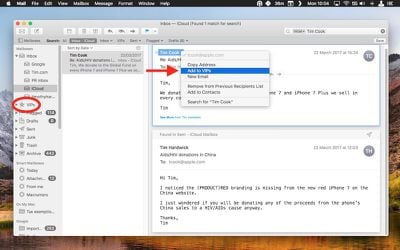

 Finder — это классический компонент системы Mac, который всегда присутствует на вашем рабочем столе, готовый помочь вам найти и упорядочить ваши документы, медиафайлы, папки и другие файлы. Это улыбающаяся иконка, известная как логотип Happy Mac, на вашей панели Dock, и она включает строку меню Finder в верхней части экрана.