В 2024 году обновила MacBook Air, оснастив его чипом M3. Компания пересмотрела линейку и ценообразование, выведя из ассортимента модель M1 2020 года и прекратив выпуск 15-дюймового M2 MacBook Air, представленного в июне 2023 года. Так какую же модель стоит купить?
Модель MacBook Air 2024 года доступна с размерами экрана 13,6 и 15,3 дюйма, как и ее предшественник: меньшая модель начинается от $1099, а большая — от $1299. 13,6-дюймовый MacBook Air с чипом M2 2022 года остается в линейке, теперь по цене $999. Это означает, что покупатели могут выбирать между MacBook Air 2022 года, его преемником 2024 года и крупноэкранным вариантом модели 2024 года. Также стоит помнить, что можно сэкономить не менее $100 от стоимости нового MacBook Air при покупке напрямую у Apple по образовательной программе.
Читайте далее, чтобы узнать обо всех различиях между моделями MacBook Air M2 и M3, что поможет вам решить, какая модель лучше всего подходит для вас, а также стоит ли обновляться.
Чипы M2 против M3
Основным обновлением, предлагаемым моделями MacBook Air 2024 года, является чип M3. В бенчмарках M3 превосходит M2 примерно на 17% в одноядерных задачах и приблизительно на 21% в многоядерных задачах. В производительности GPU, измеренной бенчмарками Metal, M3 демонстрирует заметное улучшение примерно на 15% по сравнению с M2.
Чип M3 представил совершенно новую архитектуру GPU. Эта архитектура включает Динамическое кэширование — прорывную функцию, которая оптимизирует распределение и использование памяти GPU, адаптируясь в реальном времени к изменяющимся требованиям задач. Это улучшение не только повышает графическую производительность для интенсивных приложений, но и повышает общую энергоэффективность чипа. Это особенно полезно для графически интенсивных задач, таких как расширенное редактирование видео, 3D-рендеринг и игры. Он также поддерживает декодирование видео AV1 для обеспечения более эффективного и высококачественного видео от потоковых сервисов.
Несмотря на сходство 16-ядерного Neural Engine между M2 и M3, использование M3 3-нм техпроцесса обеспечивает более эффективное выполнение задач машинного обучения и ИИ. Кроме того, M3 поддерживает до 24 ГБ унифицированной памяти, как и M2, но использует новый техпроцесс для более эффективного использования пропускной способности памяти.
Еще одно заметное различие между чипами M2 и M3 — их энергоэффективность. 3-нм техпроцесс позволяет M3 достигать более высокой производительности без пропорционального увеличения энергопотребления, что делает чип особенно привлекательным для пользователей ноутбуков, которые ценят баланс между мощностью и временем автономной работы.
В целом, чип M3 является значительным обновлением по сравнению с M2, отличаясь большим количеством транзисторов, улучшенной производительностью в задачах ЦП и ГП, а также превосходной энергоэффективностью. Хотя M3 предлагает явные улучшения, степень его превосходства не требует немедленного обновления для текущих пользователей M2, особенно если их существующие рабочие процессы все еще выполняются с комфортом. Для новых покупателей или тех, кто переходит со старых моделей, улучшения M3 в производительности и эффективности будут гораздо более выраженными.
Другие отличия
Существует ряд других заметных отличий между двумя поколениями MacBook Air, помимо их чипов. Хотя эти обновления довольно незначительны, их стоит учитывать при выборе новейшей модели.
MacBook Air M2 (2022 и 2023)
MacBook Air M3 (2024)
Доступен только с 13,6-дюймовым дисплеем, 15,3-дюймовая модель снята с производства
Доступны варианты с размерами дисплея 13,6 и 15,3 дюйма
Поддержка одного внешнего дисплея
Поддержка до двух внешних дисплеев при закрытой крышке
Режимы микрофона «Изоляция голоса» и «Широкий спектр»
Улучшенная четкость голоса в аудио- и видеозвонках
Поддержка Wi-Fi 6
Поддержка Wi-Fi 6E
Анодированное покрытие для уменьшения отпечатков пальцев на корпусе цвета Midnight
Начинается от $999
Начинается от $1099
Заключительные мысли
В целом, MacBook Air M3 — это незначительное обновление по сравнению с предшественником, в основном сосредоточенное на повышении производительности, а не на новых возможностях. Его основная целевая аудитория — это те, у кого есть более старый MacBook Air, например, модель на базе M1 или Intel, или кто вообще не имеет MacBook Air.
Если только вы не можете использовать конкретные преимущества чипа M3 и вам не требуется максимальная производительность от его высокопортативного форм-фактора, для большинства пользователей покупка MacBook Air M3 вместо MacBook Air M2, вероятно, не стоит того. Однако, если задел на будущее является для вас главным приоритетом, поскольку вы склонны хранить свой компьютер в течение многих лет, дополнительные $100 за новейшую модель, вероятно, будут оправданы. Поддержка двух внешних дисплеев моделью M3 также может обоснованно повлиять на ваше решение о покупке, если у вас несколько мониторов.
Если вы планируете купить новый MacBook Air у Apple и хотите более крупную, 15,3-дюймовую модель, то новейшая модель M3 — ваш единственный вариант, поскольку 15,3-дюймовый MacBook Air M2 теперь снят с производства. Тем не менее, 15,3-дюймовый MacBook Air M2 по-прежнему легко доступен на вторичном рынке, в восстановленном виде и у сторонних розничных продавцов по ценам значительно ниже $1299 за новейшую модель. Если вы хотите более крупную модель, возможно, стоит поискать одну из этих предложений на модель M2, прежде чем выбирать новейшую модель M3 напрямую у Apple.
Обновляться с M2 на M3 MacBook Air, безусловно, не стоит для подавляющего большинства покупателей. Переход с 13-дюймового MacBook Air M2 на 15-дюймовый MacBook Air M3 может быть более оправданным из-за увеличения размера дисплея, но последнее поколение мало что существенно предлагает по сравнению со своим предшественником. Также стоит отметить, что в конце 2024 года Apple стандартно оснастила все модели MacBook Air 16 ГБ памяти.
Apple недавно обновила MacBook Pro, оснастив его чипами серии M4 и рядом других улучшений, включая камеру 12 Мп, опцию дисплея с нанотекстурой и подключение Thunderbolt 5. Новые устройства вышли после обновлённых моделей MacBook Air с чипом M3, которые были выпущены ранее в 2024 году. Так как же соотносятся последние модели?
Несмотря на внешнее сходство, MacBook Air и MacBook Pro — очень разные устройства. Стоит ли вам рассмотреть покупку 13- или 15-дюймового MacBook Air, стоимость которого начинается от 999 долларов, чтобы сэкономить, или вам нужна одна из более дорогих 14- или 16-дюймовых моделей MacBook Pro, которые стоят как минимум на 600 долларов больше? Наше руководство поможет ответить на вопрос, какой из этих двух популярных ноутбуков лучше всего подходит для вас.
MacBook Air
MacBook Pro
M2: 13,6-дюймовый дисплей M3: 13,6- или 15,3-дюймовый дисплей
M2: Улучшенный 5-нм техпроцесс (N5P) на базе чипа A15 Bionic от iPhone 13 (2021) M3: 3-нм техпроцесс (N3B) на базе чипа A17 Pro от iPhone 15 Pro (2023)
3-нм техпроцесс (N3E) на базе чипа A18 от iPhone 16 (2024)
M4 14-дюймовый или M3 Pro 16-дюймовый: Время автономной работы 24 часа M4 Pro 14-дюймовый: Время автономной работы 22 часа M4 Max 14-дюймовый: Время автономной работы 18 часов M4 Max 16-дюймовый: Время автономной работы 21 час
Адаптер питания USB-C мощностью 30 Вт, 35 Вт или 67 Вт
Адаптер питания USB-C мощностью 67 Вт, 96 Вт или 140 Вт
Цветовые варианты: серебристый, «серый космос», «сияющая звезда» или «тёмная ночь»
Цветовые варианты: серебристый или «чёрный космос»
M2 13-дюймовый: От $999 M3 13-дюймовый: От $1099 M3 15-дюймовый: От $1299
M4 14-дюймовый: От $1599 M4 Pro 14-дюймовый: От $1999 M4 Pro 16-дюймовый: От $2499
Дизайн
И MacBook Air, и MacBook Pro имеют одинаковый базовый дизайн с плоской верхней частью и закругленными краями снизу, но у них есть несколько незначительных отличий. Например, хотя оба MacBook имеют дисплеи с «вырезом» сверху для встроенной веб-камеры, рамки MacBook Pro заметно тоньше. Область клавиатуры высококлассного MacBook Pro также полностью чёрная.
MacBook Air доступен в серебристом цвете и цвете «серый космос», а также предлагается в цветовых вариантах «сияющая звезда» и «тёмная ночь». Поэтому, если вы ищете определённую эстетику с одним из этих оттенков, вам потребуется приобрести MacBook Air. Цвет «чёрный космос» эксклюзивен для MacBook Pro.
MacBook Air (13-дюймовый)
MacBook Air (15-дюймовый)
MacBook Pro (14-дюймовый)
MacBook Pro (16-дюймовый)
Высота
0,44 дюйма (1,13 см)
0,45 дюйма (1,15 см)
0,61 дюйма (1,55 см)
0,66 дюйма (1,68 см)
Ширина
11,97 дюйма (30,41 см)
13,40 дюйма (34,04 см)
12,31 дюйма (31,26 см)
14,01 дюйма (35,57 см)
Глубина
8,46 дюйма (21,5 см)
9,35 дюйма (23,76 см)
8,71 дюйма (22,12 см)
9,77 дюйма (24,81 см)
Вес
2,7 фунта (1,24 кг)
3,3 фунта (1,51 кг)
3,5 фунта (1,61 кг)
4,8 фунта (2,15 кг)
Размеры также являются ключевой областью различий между MacBook Air и MacBook Pro. 16-дюймовый MacBook Pro значительно больше и тяжелее 15-дюймового MacBook Air, но важно не недооценивать разницу между 14-дюймовым MacBook Pro и 13-дюймовым MacBook Air. Хотя 14-дюймовый MacBook Pro предлагает больший дисплей, чем MacBook Air, его немного больший размер, увеличенная толщина и дополнительные 0,8 фунта веса делают его заметно менее портативным устройством, если вы предпочитаете путешествовать налегке.
Тем не менее, 14-дюймовый MacBook Pro предлагает очень хороший баланс портативности и производительности, поэтому, если вам нужны его дополнительные возможности, его размер и вес не должны вас останавливать. 15-дюймовый MacBook Air также обеспечивает хороший баланс портативности и площади дисплея, но пользователи, опасающиеся его размера, должны выбрать 13-дюймовую модель.
Порты и подключения
Выбор портов является важным отличием между двумя устройствами. MacBook Air оснащен всего двумя портами Thunderbolt, в то время как версия MacBook Pro с чипом M4 добавляет третий порт Thunderbolt 4, а также порт HDMI 2.1 и слот для карт SDXC. При конфигурации с M4 Pro или M4 Max, MacBook Pro обновляет эти порты Thunderbolt до Thunderbolt 5, помимо порта HDMI 2.1 и слота для карт SDXC. Оба устройства оснащены 3,5-мм разъёмом для наушников с поддержкой высокоомных наушников.
В целом, MacBook Pro гораздо более универсален с точки зрения физических подключений, предлагая полезные функции для профессионалов, которые используют карты SDXC из цифровых камер, аксессуары Thunderbolt 5 или просто больше USB-периферии.
Размер дисплея
Дисплей меньшего MacBook Air имеет размер 13,6 дюйма, что немного меньше, чем у 14,2-дюймового MacBook Pro, и заметно меньше, чем у 16,2-дюймового MacBook Pro. 13,6 дюйма всё ещё больше, чем у самой большой модели iPad Pro, которая составляет 13 дюймов, и даже всех предыдущих моделей MacBook Air на базе Intel и меньших моделей MacBook Pro, что означает, что его должно быть достаточно для большинства пользователей. 14,2-дюймовый MacBook Pro просто предлагает немного больше рабочего пространства экрана тем, кому требуются высокопроизводительные возможности.
Дисплеи 15,3-дюймового MacBook Air и 16,2-дюймового MacBook Pro станут лучшей заменой настольному компьютеру и предоставят гораздо больше места на экране для размещения нескольких окон и использования профессиональных приложений, которые выигрывают от дополнительной площади дисплея.
Технология дисплея
Технологии дисплеев обоих устройств значительно отличаются. Как и большинство MacBook последних лет, MacBook Air имеет LCD-панель, но благодаря тонким рамкам и закруглённым углам Apple называет его дисплеем Liquid Retina. 14- и 16-дюймовые модели MacBook Pro оснащены более продвинутой технологией Apple mini-LED Liquid Retina XDR для более глубокого чёрного цвета, лучшего динамического диапазона и улучшенной точности цветопередачи.
Дисплей XDR может быть значительно ярче, достигая пиковой яркости в 1600 нит при отображении HDR-контента. 14- и 16-дюймовые модели MacBook Pro также оснащены дисплеями ProMotion, позволяющими изменять частоту обновления до 120 Гц. MacBook Air не имеет дисплея с переменной частотой обновления.
Стоит приобрести высококлассные модели MacBook Pro для просмотра и редактирования HDR-контента, а также для просмотра видео с высокой частотой кадров, например, спортивных трансляций. Дисплей MacBook Air достаточен для большинства пользователей, и некоторые могут даже не заметить кардинальной разницы. Более глубокий чёрный цвет и более плавная анимация на экране MacBook Pro просто обеспечивают немного лучший опыт.
MacBook Pro также доступен с дисплеем с нанотекстурой за дополнительную плату в $150, что значительно уменьшает блики в ярко освещённых помещениях. Для MacBook Air такая опция не предлагается.
Чипы
MacBook Air содержит чип M2 или M3, в то время как покупатели MacBook Pro могут выбирать между чипами M4, M4 Pro и M4 Max. M4 Pro и M4 Max — это расширенные версии чипа M4, предлагающие дополнительные ядра ЦП и ГП.
Например, M4 Max предоставляет ЦП с до восьми дополнительными ядрами и ГП с до 30 дополнительными ядрами. Чип M2 начального уровня MacBook Air лишь немного менее производителен, чем M4, M4 Pro и M4 Max в одноядерных задачах, но чипы M4, и особенно версии Pro и Max, значительно лучше справляются с многоядерными и графическими задачами.
Благодаря значительно большему количеству транзисторов, высокопроизводительных ядер ЦП и ядер ГП, M4 Pro и M4 Max являются мощными чипами, разработанными для профессионалов с требовательными рабочими процессами. M2 и M3, с другой стороны, являются более ориентированными на потребителя чипами, сосредоточенными на обеспечении удивительно впечатляющей производительности и превосходной эффективности для снижения температур и продления срока службы батареи. Серия чипов M4 также привнесла значительное улучшение производительности Neural Engine для задач машинного обучения и искусственного интеллекта.
Также стоит отметить, что MacBook Air охлаждается пассивно и не содержит вентилятора, что может немного ограничивать пиковую производительность по сравнению с MacBook Pro, поскольку высококлассные машины имеют большие вентиляторы для активного охлаждения системы и более интенсивной работы чипов.
MacBook Air с чипом M2 поддерживает только один внешний дисплей. Ограничения чипов M3, M4 и M4 Pro также означают, что устройства MacBook Air и MacBook Pro, сконфигурированные с этими чипами, поддерживают до двух внешних дисплеев, в то время как машины с M4 Max поддерживают до четырёх внешних дисплеев.
Память и хранилище
MacBook Air может быть сконфигурирован с объединённой памятью до 24 ГБ и хранилищем до 2 ТБ, чего должно быть более чем достаточно для подавляющего большинства пользователей. Для тех, кому требуется ещё больше памяти и хранилища, MacBook Pro может быть сконфигурирован со значительно большим объёмом памяти и хранилища, чем топовый MacBook Air.
Чипы M4 Pro и M4 Max в MacBook Pro также обеспечивают пропускную способность памяти до 273 ГБ/с и 546 ГБ/с соответственно — огромное увеличение по сравнению с пропускной способностью памяти 100 ГБ/с у моделей M2 и M3. Все модели теперь поставляются с 16 ГБ памяти в стандартной комплектации.
Динамики и микрофоны
13-дюймовый MacBook Air имеет аудиосистему с четырьмя динамиками, которая удивительно насыщенна и сбалансирована для такого маленького и тонкого устройства. 15-дюймовый MacBook Air и все модели MacBook Pro выводят звук на новый уровень благодаря аудиосистеме с шестью динамиками и низкочастотными динамиками с подавлением резонанса для значительно более объёмного и глубокого звука. Apple также описывает аудиосистему MacBook Pro как «высококачественную», что может быть бесценно для пользователей, работающих в профессиональном производстве аудио или просто громко слушающих много музыки.
MacBook Air оснащен массивом из трёх микрофонов с направленным формированием луча, который идеально подходит для видеозвонков и голосовых заметок. MacBook Pro оснащен тем, что Apple называет «студийным» массивом из трёх микрофонов с высоким соотношением сигнал/шум и направленным формированием луча. Хотя они не так хороши, как отдельный микрофон, микрофоны MacBook Pro впечатляют и, при необходимости, подходят для производственных целей, таких как подкастинг.
Время автономной работы
14-дюймовый MacBook Pro с чипом M4 Max имеет то же 18-часовое время автономной работы, что и MacBook Air, но все остальные модели MacBook Pro предлагают лучшее время автономной работы. 14-дюймовые модели M4 и 16-дюймовые модели M4 Pro предлагают до 24 часов автономной работы — значительное увеличение по сравнению с MacBook Air.
Заключительные мысли
В целом, MacBook Air — лучший вариант для обычных пользователей, предлагающий отличный баланс функций и производительности в очень портативном дизайне. Начальная цена MacBook Air в $999 значительно доступнее по сравнению с MacBook Pro, а с учётом студенческой скидки или предложения из нашего Обзора скидок Apple можно снизить эту цену как минимум на $100. Дополнительные $600 для приобретения MacBook Pro, вероятно, не стоят того для большинства обычных пользователей, и, наоборот, многие предпочтут более тонкий и лёгкий дизайн MacBook Air и, возможно, даже его дополнительные цветовые варианты.
Профессионалам, которым требуются более крупные и точные дисплеи, дополнительные порты, больший объём памяти и хранилища, а также очень высокий уровень производительности, следует обратить внимание на 14- и 16-дюймовые MacBook Pro с чипами M4 Pro и M4 Max, и более высокие ценовые категории этих машин отражают это. Высококлассные модели MacBook Pro не ориентированы на обычных потребителей, они явно созданы для творческих людей и профессионалов, которые в значительной степени полагаются на возможности своих машин. Таким образом, эти высококлассные модели должны быть выбором только в том случае, если вы являетесь опытным пользователем или профессионалом, который может использовать их расширенные функции. 16-дюймовый MacBook Pro, в частности, также потенциально является хорошей заменой настольному компьютеру благодаря своему большому дисплею.
14-дюймовый против 16-дюймового MacBook Pro: Руководство покупателя 2024
В качестве альтернативы, если вы рассматриваете 15-дюймовый MacBook Air за $1299, возможно, стоит доплатить, чтобы получить M4 MacBook Pro. Всего за $300 больше M4 MacBook Pro предлагает значительно лучший дисплей Liquid Retina XDR с ProMotion, более мощный чип с активным охлаждением, дополнительный порт Thunderbolt, четыре дополнительных часа автономной работы, лучшие динамики и микрофоны, порт HDMI и слот для карт SDXC, и многое другое. Фактически, если вы сконфигурируете 15-дюймовый MacBook Air с хранилищем 512 ГБ, чтобы соответствовать M4 MacBook Pro, разница между двумя машинами составит всего $100, поэтому в этом случае почти всегда стоит приобрести более мощную машину, если только увеличение размера экрана не является вашим единственным приоритетом.
Некоторые владельцы AirPods Pro столкнулись с проблемами со своими наушниками, и поступают многочисленные жалобы на треск или щелчки, возникающие при движении, когда AirPods Pro надеты. Это руководство описывает проблему и предлагает шаги по устранению неполадок, рекомендованные Apple в качестве потенциального решения.
Некоторые пользователи AirPods Pro жалуются на дребезжание, треск или статические шумы, возникающие при включении активного шумоподавления или режима прозрачности вскоре после выпуска AirPods Pro.
Шум, по-видимому, появляется со временем, и, похоже, это аппаратная проблема, поскольку он не возникает при выключенных режимах ANC (активного шумоподавления) и прозрачности.
Звук возникает, когда что-либо заставляет наушник двигаться или вибрировать, например, когда человек идет, бежит, стучит по поврежденному наушнику пальцем, поворачивает голову, кивает или воспроизводит музыку с большим количеством басов. Читатель MacRumors описывает, как это звучит:
Часто это описывается так, будто что-то отсоединилось внутри наушника APP. Многие люди, похоже, думают, что это на самом деле проблема с внешним микрофоном: он, по-видимому, улавливает крошечные вибрации как звук, а затем пытается «подавить» (в режиме шумоподавления) или усилить (в режиме прозрачности) эти звуки (которых на самом деле не существует), заставляя APP воспроизводить дребезжащий шум. Я не знаю, является ли это истинной причиной или нет.
Хотя были предположения, что это аппаратная проблема, Apple, похоже, считает, что она может быть связана с беспроводными помехами или конкретным приложением, и рекомендует людям, слышащим треск, выполнить следующие шаги:
Убедитесь, что на подключенном iPhone, iPad, iPod touch или Mac установлено новейшее программное обеспечение.
Убедитесь, что подключенное устройство находится рядом и между вами и устройством нет беспроводных помех или препятствий.
Послушайте звук из другого приложения, чтобы проверить, вызывает ли проблема это приложение.
Если это не помогает, Apple рекомендует обратиться в службу поддержки Apple за помощью, так как существует программа ремонта для этой проблемы.
Программа обслуживания AirPods Pro
Apple запустила программу ремонта для AirPods Pro с целью устранения проблемы, из-за которой некоторые модели AirPods Pro имеют проблемы со звуком, такие как треск, статический шум или неисправное активное шумоподавление.
Затронутые модели издают статический шум или треск, которые усиливаются в шумной обстановке, например, при движении или разговоре по телефону, или имеют неисправное активное шумоподавление с потерей низких частот, усилением фонового шума или шума улицы или самолета.
Неисправные модели AirPods Pro были произведены до октября 2020 года, и те, кто сталкивается с проблемами, могут отнести AirPods Pro в Apple для бесплатного обслуживания. AirPods Pro будут осмотрены перед обслуживанием, чтобы убедиться, что они подходят для программы. AirPods, произведенные после октября 2020 года, не должны иметь эту проблему, хотя некоторые пользователи сообщали о проблемах и с более поздними моделями AirPods.
Иск
В ноябре 2024 года клиенты Apple подали коллективный иск против Apple за продолжение продажи AirPods Pro, зная о дефекте, вызывающем треск. Apple обвиняется в обмане клиентов и ложной рекламе, иск требует возмещения ущерба.
Отзывы о руководстве
Есть вопрос по рекомендациям Apple относительно этих проблем, знаете о потенциальном решении, которое мы упустили, или хотите оставить отзыв? Напишите нам здесь.
Ходило несколько слухов о работе Apple над умным кольцом, носимым на пальце, и хотя есть некоторая противоречивая информация об этом устройстве, похоже, что в настоящее время «iRing» не находится в разработке.
Будущее кольцо Galaxy Ring от Samsung
В этом руководстве собрана вся информация, которую мы слышали на данный момент о потенциальном умном кольце под брендом Apple.
Потенциальные особенности
Слух от февраля 2024 года от Electronic Times предполагал, что Apple «ускоряет разработку» умного кольца с функциями, связанными со здоровьем, но более поздняя информация противоречила этому. Марк Гурман из Bloomberg заявил, что у Apple нет планов по созданию умного кольца на данный момент.
Если бы Apple разработала Apple Ring, оно могло бы отслеживать частоту сердечных сокращений, активность, сон и частоту дыхания, используя эту информацию для предоставления пользователям данных о сне и рекомендаций по здоровью. Apple также могла бы использовать умное кольцо в качестве устройства ввода для iPhone, iPad, Vision Pro или Mac.
Кольцо против часов
У Apple уже есть Apple Watch, которые способны отслеживать множество показателей здоровья, и хотя кольцо может быть более удобным для определенных видов деятельности, Apple может не захотеть каннибализировать продажи Apple Watch устройством, которое делает почти то же самое.
Кольцу, вероятно, не потребуется постоянное подключение к iPhone или другому устройству Apple, поскольку у него нет дисплея, поэтому батарея, вероятно, прослужит дольше. С другой стороны, умное кольцо будет передавать информацию через Bluetooth или аналогичным методом, поэтому, хотя оно и будет собирать данные, эти данные не будут синхронизироваться с iPhone в реальном времени, как это происходит с Apple Watch.
Конкуренция для Apple
Samsung создала Galaxy Ring, умное устройство для ношения на пальце, которое было выпущено в июле 2024 года. Оно может отслеживать частоту сердечных сокращений, активность и сон, а также способно осуществлять беспроводные платежи и управлять устройствами Samsung.
Такие компании, как Oura и Ultrahuman, производят и продают умные кольца уже несколько лет. Последнее кольцо Oura способно собирать информацию об активности и измерять частоту сердечных сокращений, частоту дыхания и качество сна.
Генеральный директор Oura Том Хейл не верит, что Apple выйдет на рынок умных колец, потому что разработанное Apple умное кольцо может подорвать продажи Apple Watch. Хейл сказал, что Apple, вероятно, «не убеждена в ценности одновременного использования кольца и часов», и добавил, что хотя компания, вероятно, внимательно следит как за Oura, так и за Samsung, умное кольцо Apple, вероятно, не появится, потому что «правильно создать эту категорию продуктов сложно».
Патенты на кольца
Apple запатентовала технологию умных колец. Один патент, например, объясняет, как умное кольцо (или несколько умных колец) может использоваться в качестве метода управления для VR-гарнитуры. Датчики в кольце будут собирать данные от пользователя, а тактильная обратная связь может предоставлять отклик.
Другой патент описывает использование кольца с сенсорным дисплеем для управления телевизором или планшетом, в то время как третий описывает умное кольцо с NFC.
Дата выхода
В то время как Electronic Times сообщила, что Apple всерьез рассматривает умное кольцо, Марк Гурман из Bloomberg в феврале заявил, что Apple в настоящее время активно не разрабатывает устройство для ношения на пальце.
Команда промышленного дизайна Apple несколько лет назад представила руководителям идею умного кольца, ориентированного на здоровье и фитнес, но это не тот проект, который Apple планирует вывести на рынок прямо сейчас.
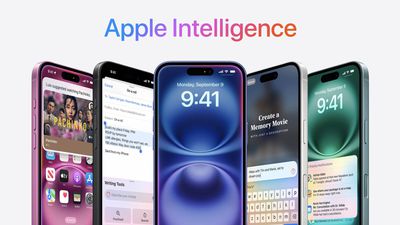
iOS 18.2, iPadOS 18.2 и macOS Sequoia 15.2 теперь доступны разработчикам и публичным бета-тестерам в преддверии запланированного декабрьского запуска. Обновление представляет функции Apple Intelligence следующего поколения, такие как Genmoji и Image Playground, но даже если у вас нет устройства, поддерживающего Apple Intelligence, есть и другие функции, о которых стоит знать.
В этом руководстве представлены все новые функции, которые мы нашли в iOS 18.2 на данный момент.
Apple Intelligence
В iOS 18.2 появилось множество новых функций Apple Intelligence, включая Image Playground и Genmoji. Благодаря функциям генерации изображений это обновление намного интереснее, чем iOS 18.1. Вы можете ознакомиться с нашим постом о запуске для получения полной информации о том, что включено, но вот краткий обзор.
Image Playground – Приложение Image Playground и интеграция с Сообщениями для создания стилизованных изображений на основе подсказок и фотографий вас и ваших друзей.
Image Wand – Image Wand предназначен для добавления изображений к тому, что вы написали в приложении Заметки. На iPad вы можете использовать Apple Pencil, чтобы сделать черновой набросок, и Image Wand превратит его во что-то более приятное.
Genmoji – С помощью Genmoji вы можете создавать собственные эмодзи. Это похоже на Image Playground, но в меньшем масштабе, соответствующем размеру эмодзи. Пользователи с установленной iOS 18.1 увидят Genmoji и даже смогут получить информацию о них, но создавать их можно только в iOS 18.2. В более ранних версиях iOS они отображаются как изображение.
Siri ChatGPT – Siri теперь может передавать запросы в ChatGPT, эта функция полностью добровольна. Вам не нужна учетная запись, и всё, что вы спросите у Siri, может быть отправлено в ChatGPT, если вы этого захотите. ChatGPT обладает более продвинутой информацией, чем Siri, а также может генерировать изображения и текст. Если вы хотите упростить передачу запросов в ChatGPT, вы можете отключить настройку «Спрашивать каждый раз», чтобы Siri не всегда требовала вашего разрешения на связь с ChatGPT. Интеграция Siri с ChatGPT поддерживает ответы на экране, поэтому вы можете, например, спросить «что на этом фото?», когда смотрите на изображение. В бета-версии 2 Apple добавила интерфейс для подписки на ChatGPT Plus для доступа к ChatGPT 4o без ограничений.
Визуальный интеллект – На iPhone 16 функция «Визуальный интеллект» может использоваться для идентификации объектов и мест вокруг вас. Нажмите и удерживайте кнопку управления камерой, чтобы перейти к Visual Intelligence, а затем наведите свой iPhone на что-либо. Вы можете получить часы работы и отзывы, если камера смотрит на ресторан, скопировать текст, прослушать текст вслух, искать элементы в Google, задавать ChatGPT вопросы об объектах и многое другое.
Инструменты для письма – Функция инструментов для переписывания текста больше не ограничена тремя стилями. Вы можете описать желаемый тон или содержание, например, добавить более динамичные слова или превратить электронное письмо в стихотворение.
Языки – С iOS 18.2 Apple Intelligence поддерживает английский язык в Австралии, Канаде, Новой Зеландии, Южной Африке и Великобритании в дополнение к американскому английскому, поэтому, если вы находитесь в Канаде, вам больше не нужно устанавливать американский английский на iPhone для использования Apple Intelligence.
Apple Arcade
В разделе Apple Arcade в App Store раздел «Все игры» получил новое выпадающее меню фильтров и опцию отключения предварительного просмотра игр.
Категоризация в приложении «Почта»
В приложении «Почта» появились новые встроенные категории для разделения важных писем, предложений, рассылок, транзакционных писем и многого другого.
Приложение «Почта» включает увеличенные изображения контактов и компаний, а все письма от одного человека или источника будут объединены.
Диктофон
В приложении «Диктофон» две дорожки могут быть наложены друг на друга. Также есть возможность разделять слои и редактировать миксы слоев.
Локатор
В приложении «Локатор» появилась новая опция «Поделиться местоположением объекта» с «авиакомпанией или доверенным лицом», которая может помочь вам найти потерянную вещь. Выбор опции «Поделиться местоположением объекта» создает ссылку, которая позволяет кому-либо просмотреть местоположение потерянного предмета, когда они открывают ссылку.
Ссылка может быть открыта на устройстве, отличном от Apple, поэтому iPhone или Mac не требуются для предоставления кому-либо информации о местоположении вашего предмета. Ссылки истекают через неделю или когда вы воссоединитесь со своим потерянным предметом.
Также есть опция «Показать контактную информацию», которая позволяет любому телефону или планшету подключиться к предмету, чтобы просмотреть веб-сайт с дополнительной информацией о нем, включая номер телефона и адрес электронной почты владельца.
Изменения приложений в ЕС
В Европейском Союзе пользователи теперь могут удалять основные приложения, включая App Store, Safari, Сообщения, Камеру и Фотографии.
Сторонние браузерные приложения в ЕС смогут создавать веб-приложения для домашнего экрана iPhone с использованием собственных движков с запуском iOS 18.2.
iPadOS 18.2 требует выбора браузера по умолчанию при открытии Safari. Это требование Закона о цифровых рынках, и Apple добавляет обновленный интерфейс, который позволит пользователям выбрать веб-браузер по умолчанию из списка доступных вариантов.
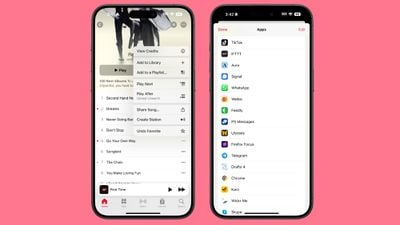
В приложении «Настройки» в разделе «Приложения» появился новый раздел «Приложения по умолчанию», который можно использовать для управления вашими приложениями по умолчанию на iPhone.
Существуют настройки приложений по умолчанию для электронной почты, обмена сообщениями, звонков, фильтрации звонков, браузерных приложений, паролей и кодов, а также клавиатур. В США и других странах вы можете использовать этот раздел для выбора предпочитаемых приложений для электронной почты, фильтрации звонков, браузера, паролей и клавиатур. В ЕС доступны дополнительные опции для выбора не-Apple приложений для звонков и обмена сообщениями.
Ограничение громкости
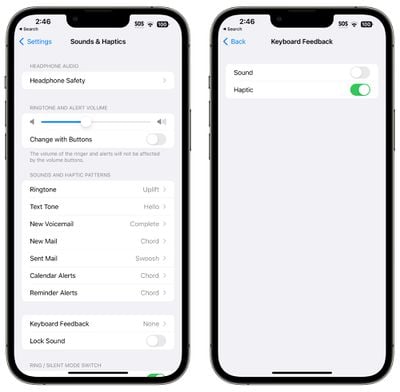
В разделе «Звуки и тактильные сигналы» приложения «Настройки» появилась новая опция «Ограничение громкости» с переключателем «Ограничить максимальную громкость» для контроля того, насколько громко динамик iPhone может воспроизводить аудио, такое как песни, фильмы и другие медиафайлы.
Это не влияет на телефонные звонки, звонки FaceTime, будильники и другие звуки.
Пункт управления
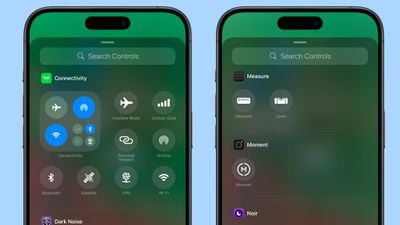
В Пункте управления появилась новая опция быстрого доступа «Ввод текста для Siri». Apple также удалила управление Спутником из раздела «Подключение» и изменила иконку для «Адаптивного аудио».
Управление камерой
Для пользователей iPhone 16 теперь доступна опция блокировки настроек автоэкспозиции и автофокуса легким нажатием. Переключатель блокировки AE/AF можно включить, перейдя в «Настройки» > «Камера» > «Управление камерой».
Также есть опция для настройки скорости двойного нажатия кнопки управления камерой. Доступные варианты: «По умолчанию», «Медленно» и «Медленнее». Эти опции настройки дополняют предыдущие возможности по изменению скорости двойного легкого нажатия и силы легкого нажатия.
Настройку управления камерой можно выполнить, открыв «Настройки» и перейдя в «Универсальный доступ» > «Кнопка камеры».
Значки приложения «Настройки»
В Темном режиме значки в приложении «Настройки» получили новый, более темный вид, который отображает цвет на черном фоне, а не сплошные цветные значки с белыми акцентами.
Дублирование экрана iPhone с использованием точки доступа
iOS 18.2 позволяет использовать Дублирование экрана iPhone, когда соединение точки доступа вашего iPhone используется для Mac. Ранее подключение Mac через персональную точку доступа не позволяло использовать Дублирование экрана iPhone.
Действия быстрых команд в приложении «Фитнес»
Появились новые действия быстрых команд для приложения «Фитнес», которые можно использовать при создании быстрой команды, включая «Открыть настройки Фитнеса», «Открыть награду», «Открыть историю тренировок» и «Открыть витрину с трофеями».
Ползунок громкости на экране блокировки
В iOS 18.2 появилась новая опция, позволяющая принудительно отображать полосу регулировки громкости на экране блокировки при настройке звука.
Эту функцию можно включить в разделе «Универсальный доступ» приложения «Настройки». «Универсальный доступ» > «Аудио и видео» > «Всегда показывать регулятор громкости».
Safari
В разделе Safari приложения «Настройки» появился новый переключатель «Предупреждение о небезопасном соединении», который сообщает вам, если вы посещаете веб-сайт, не имеющий действительного SSL-сертификата для зашифрованного соединения. Не рекомендуется отправлять пароли или другие конфиденциальные данные на сайте, где появляется предупреждение «Небезопасно».
Переключатель «Предупреждение о небезопасном соединении» от Apple по умолчанию выключен. Также появился новый раздел для управления данными веб-сайтов и историей. Добавлены новые опции импорта и экспорта, а раздел также включает инструмент «Очистить историю и данные веб-сайтов».
Загрузки Safari
Теперь ход загрузок Safari можно отслеживать на экране блокировки iPhone и на Dynamic Island.
Apple Music
Apple Music теперь отображает номер диска в некоторых альбомах.
Подкасты
В приложении «Подкасты» в iOS 18.2 вы можете добавлять категории в избранное и просматривать категории в библиотеке для нового способа навигации по шоу и эпизодам.
Apple News+
Для подписчиков Apple News+ в США iOS 18.2 добавляет ежедневные головоломки судоку. Головоломки судоку присоединяются к существующим предложениям: кроссвордам, мини-кроссвордам и «Квартилям». Ежедневно доступны три уровня сложности: легкий, средний и сложный.
Визуальные подсказки движения в транспорте
Существует опция для отображения «Визуальных подсказок движения в транспорте» на Dynamic Island при активации функции. «Визуальные подсказки движения в транспорте» разработаны для уменьшения укачивания во время поездки в автомобиле.
Обновленный видеоплеер в приложении «Фото»
iOS 18.2 бета 3 представляет обновленный видеоплеер, который занимает больше места на экране. Это изменение устраняет толстые рамки вокруг видео, которые появлялись в более ранних версиях iOS 18, что означает, что вам больше не нужно нажимать на видео для полноэкранного воспроизведения.
Настраиваемая панель навигации в приложении «TV»
Панель навигации в приложении «TV» может быть настроена, с возможностью добавления различных приложений и категорий Библиотеки. Существующие опции, такие как MLS и Apple TV+, не могут быть удалены.
Новая настройка управления камерой
Для моделей iPhone 16 бета-версия iOS 18.2 добавляет новую настройку для кнопки управления камерой. В приложении «Настройки» в разделе «Экран и яркость» теперь есть переключатель «Требовать включенный экран». Если эта настройка включена, вы можете запускать приложение «Камера» или поддерживаемое стороннее приложение камеры с помощью кнопки управления камерой только тогда, когда экран iPhone включен.
Обои Safari
В iPadOS 18.3 бета 2 в Safari появились новые фоновые обои на выбор.
Подключение к Mac
При подключении к Mac или ПК вы можете использовать Face ID для доверия устройству.
Сообщения iMessage: функция отчетов
Дети в Австралии получили доступ к инструменту для сообщения об iMessage, содержащих обнаженные фотографии и видео. Отправленные изображения будут проверены Apple, и могут быть предприняты такие действия, как отключение учетной записи Apple отправителя или сообщение о происшествии в правоохранительные органы.
В будущем эта функция будет распространена по всему миру.
Распознавание музыки
В iOS 18.2 функция «Распознавание музыки» в Пункте управления получила функцию «Музыкальные воспоминания», которая показывает, где вы находились, когда идентифицировали песню. Вам нужно будет долго нажать на переключатель «Распознавание музыки» в Пункте управления, нажать «История», а затем разрешить доступ к местоположению, чтобы использовать эту функцию.
AirDrop
Начинающая с iOS 18.2 бета 3, иконка AirDrop в меню «Поделиться» теперь отображается темной в Темном режиме, вместо того чтобы оставаться белой.
Веб-ограничения в Юте
Жители Юты в возрасте до 17 лет будут автоматически включены в веб-ограничения, блокирующие контент для взрослых в iOS 18.2. Это требуется законодательством Юты.
Другие функции
Знаете что-то новое в бета-версии iOS 18.2, что мы упустили? Дайте нам знать в комментариях ниже.
MacBook Pro доступен в размерах 14 и 16 дюймов, с тремя различными моделями, начиная с $1599, $1999 и $2499. Какую же выбрать?
Среди трех похожих моделей в линейке, наше руководство поможет вам ответить на вопрос, какой из этих MacBook Pro лучше всего подойдет именно вам. Три модели следующие:
14-дюймовый MacBook Pro с M4: Модель начального уровня для пользователей, которым нужна машина более мощная и универсальная, чем MacBook Air.
14-дюймовый MacBook Pro с M4 Pro или M4 Max: Более мощная, высокопроизводительная модель с выбором чипов, ориентированных на производительность. Она обладает более высокой пропускной способностью памяти, большим объемом памяти, поддержкой дополнительных внешних дисплеев и возможностью хранения данных до 8 ТБ, но при этом теряет два часа автономной работы.
16-дюймовый MacBook Pro с M4 Pro или M4 Max: Модель с идентичными характеристиками 14-дюймовой модели с чипами M4 Pro или M4 Max, но со значительно большим дисплеем и до двух дополнительных часов автономной работы. Она также получает режим High Power Mode для увеличения производительности.
Каждый MacBook Pro можно настроить, добавив более мощный процессор и больший объем памяти и хранилища. Читайте далее для подробного описания всех различий между тремя моделями MacBook Pro.
14-дюймовый MacBook Pro (С M4)
14-дюймовый MacBook Pro (С M4 Pro и M4 Max)
16-дюймовый MacBook Pro
Дисплей 14,2 дюйма
Дисплей 14,2 дюйма
Дисплей 16,2 дюйма
Толщина 0,61 дюйма (1,55 см)
Толщина 0,61 дюйма (1,55 см)
Толщина 0,66 дюйма (1,68 см)
Вес 3,4 фунта (1,55 кг)
M4 Pro: Вес 3,5 фунта (1,61 кг) M4 Max: Вес 3,6 фунта (1,62 кг)
M4 Pro: Вес 4,7 фунта (2,14 кг) M4 Max: Вес 4,8 фунта (2,16 кг)
Конфигурации начинаются с M4 с 10-ядерным ЦП и 10-ядерным ГП
Конфигурации начинаются с M4 Pro с 12-ядерным ЦП и 16-ядерным ГП
Конфигурации начинаются с M4 Pro с 14-ядерным ЦП и 20-ядерным ГП
High Power Mode для повышения производительности M4 Max
High Power Mode для повышения производительности M4 Max
Пропускная способность памяти 120 ГБ/с
M4 Pro: Пропускная способность памяти 273 ГБ/с M4 Max: Пропускная способность памяти 546 ГБ/с
M4 Pro: Пропускная способность памяти 273 ГБ/с M4 Max: Пропускная способность памяти 546 ГБ/с
16 ГБ, 24 ГБ или 32 ГБ объединенной памяти
M4 Pro: 24 ГБ или 48 ГБ объединенной памяти M4 Max: 36 ГБ, 48 ГБ, 64 ГБ или 128 ГБ объединенной памяти
M4 Pro: 24 ГБ или 48 ГБ объединенной памяти M4 Max: 36 ГБ, 48 ГБ, 64 ГБ или 128 ГБ объединенной памяти
Поддержка двух внешних дисплеев
M4 Pro: Поддержка двух внешних дисплеев M4 Max: Поддержка до четырех внешних дисплеев
M4 Pro: Поддержка двух внешних дисплеев M4 Max: Поддержка до четырех внешних дисплеев
Адаптер питания USB-C мощностью 70 Вт (с M4 Pro с 12-ядерным ЦП) или адаптер питания USB-C мощностью 96 Вт (с M4 Pro с 14-ядерным ЦП или M4 Max, настраивается с M4 Pro с 12-ядерным ЦП)
Адаптер питания USB-C мощностью 140 Вт
Накопитель 512 ГБ, 1 ТБ или 2 ТБ
Накопитель 512 ГБ, 1 ТБ, 2 ТБ, 4 ТБ или 8 ТБ
Накопитель 512 ГБ, 1 ТБ, 2 ТБ, 4 ТБ или 8 ТБ
Цена от $1599
Цена от $1999
Цена от $2499
Размер дисплея
MacBook Pro предлагается с дисплеями размером 14,2 и 16,2 дюйма. Дисплей 16,2 дюйма лучше подходит для замены настольного компьютера и предоставляет гораздо больше места на экране для расположения нескольких окон и использования профессиональных приложений, которым полезна дополнительная область дисплея. Дисплей 14,2 дюйма все еще больше, чем 13,6-дюймовый MacBook Air, и, вероятно, будет лучшим общим балансом потребностей для большинства пользователей.
Дизайн
16-дюймовая модель, конечно, физически больше 14-дюймовой, с заметно большим общим форм-фактором. Стоит также отметить, что 16-дюймовая модель также на 0,13 см толще и на 1,4 фунта (0,64 кг) тяжелее.
14-дюймовый MacBook Pro значительно более портативен и удобен для повседневного ношения, чем 16-дюймовая модель. Хотя 16-дюймовый MacBook Pro все еще помещается в большие сумки и имеет приемлемый размер для путешествий, это гораздо более крупная и тяжелая машина. Если вы рассматриваете 16-дюймовый MacBook Pro, убедитесь, что вам комфортны его размер и вес — особенно если вы планируете использовать его в дороге.
Конфигурации чипов
Как 14-дюймовая, так и 16-дюймовая модели одинаково могут быть обновлены до чипа M4 Max с 16-ядерным ЦП и 40-ядерным ГП, но если вы хотите потратить как можно меньше или не нуждаетесь в высокой производительности для интенсивных рабочих нагрузок, 14-дюймовый MacBook Pro также доступен со стандартным чипом M4. M4 предлагает более сбалансированный процессор с большим акцентом на энергоэффективность для продления срока службы батареи, что будет более подходящим для пользователей с менее требовательными задачами. Покупатели должны знать, что чип M4 ограничен пропускной способностью памяти 120 ГБ/с, объемом памяти 32 ГБ, хранилищем 2 ТБ и поддерживает только два внешних дисплея.
Базовая конфигурация 14-дюймового MacBook Pro включает M4 Pro с 12-ядерным ЦП и 16-ядерным ГП, в то время как базовая 16-дюймовая модель содержит M4 Pro с 14-ядерным ЦП и 20-ядерным ГП. Если вы обновите 14-дюймовую модель до того же M4 Pro с 14-ядерным ЦП и 20-ядерным ГП, с которым начинается 16-дюймовая модель, цена увеличится до $2299 — всего на $300 меньше, чем начальная цена 16-дюймовой модели.
Для тех, кто склоняется к покупке 16-дюймового MacBook Pro и хочет минимум 14-ядерный ЦП и 20-ядерный ГП, меньшая разница в цене между двумя моделями — всего $300 — может облегчить обоснование покупки более крупной машины. С другой стороны, если вам не нужна производительность M4 Pro с 14-ядерным ЦП и 20-ядерным ГП, 16-дюймовая модель может быть избыточной, и покупка 14-дюймовой модели будет лучшим способом сократить расходы.
Режим высокой производительности
Чипы M4 Pro и M4 Max предлагают программную функцию, называемую High Power Mode. При включении High Power Mode повышает производительность машины, чтобы лучше удовлетворять потребности интенсивных, продолжительных рабочих нагрузок.
High Power Mode разработан для оптимизации и улучшения производительности при выполнении ресурсоемких задач, таких как цветокоррекция 8K ProRes видео, по данным Apple. При включении High Power Mode снижает приоритет ресурсоемких системных процессов, чтобы использовать весь потенциал производительности чипа M4 Max. Эта настройка фактически противоположна «Low Power Mode», которая направлена на снижение производительности системы в пользу продления срока службы батареи.
Чипы M4 и M4 Pro не поддерживают High Power Mode, поэтому если вы хотите иметь возможность выборочно доводить свой процессор до предела, вам потребуется приобрести машину с чипом M4 Max.
Время автономной работы
Благодаря своим большим размерам, 16-дюймовый MacBook Pro содержит более емкий аккумулятор и имеет более продолжительное время автономной работы. 14-дюймовая модель содержит аккумулятор емкостью 72,4 Вт·ч, в то время как 16-дюймовая модель содержит аккумулятор емкостью 100 Вт·ч.
Apple утверждает, что 14-дюймовый MacBook Pro с M4 может обеспечить до 24 часов автономной работы при воспроизведении видео, но это снижается до 18 или 22 часов при конфигурации с M4 Pro или M4 Max. 16-дюймовая модель обеспечивает 22 часа автономной работы с M4 Max и 24 часа с M4 Pro при воспроизведении видео. Для пользователей, которым требуется максимальное время автономной работы, 14-дюймовая модель с M4 или 16-дюймовая модель с M4 Pro будут лучшими вариантами. Тем не менее, время автономной работы других конфигураций все еще достаточно для большинства пользователей.
Зарядка и подключение
14-дюймовый MacBook Pro использует адаптер питания USB-C мощностью 70 Вт или 96 Вт для зарядки, в то время как 16-дюймовая модель поставляется с адаптером питания мощностью 140 Вт. Обе модели поддерживают быструю зарядку, но требуется адаптер питания USB-C мощностью 96 Вт или выше. Адаптер питания USB-C мощностью 96 Вт является опцией за $20 для базовой модели 14-дюймового MacBook Pro, но он входит в стандартную комплектацию конфигураций M4 Pro с 14-ядерным ЦП и моделей с M4 Max.
Обе модели могут использовать порты MagSafe 3 или USB-C для быстрой зарядки. Они могут заряжаться мощностью до 100 Вт через свои порты USB-C, но поскольку 16-дюймовая модель имеет более емкий аккумулятор, на этой машине это не классифицируется как «быстрая зарядка».
MacBook Pro с чипами M4 Pro и M4 Max оснащен портами Thunderbolt 5, но модель со стандартным чипом M4 ограничена Thunderbolt 4. Проводные передачи по Thunderbolt 4 должны быть более чем достаточными для большинства пользователей, но это все же различие, которое стоит отметить.
Заключительные мысли
16-дюймовый MacBook Pro на $500 дороже 14-дюймовой модели с базовым чипом M4 Pro, поэтому вы должны быть уверены, что вам нужна дополнительная область дисплея, время автономной работы и, возможно, даже поддержка High Power Mode, чтобы оправдать его более высокую цену. Тем не менее, если вы обновите 14-дюймовую модель до того же M4 Pro с 14-ядерным ЦП и 20-ядерным ГП, с которым начинается 16-дюймовая модель, разница в цене сократится до $300, и, возможно, стоит выбрать более крупную модель — особенно если вы сможете воспользоваться ее более длительным временем автономной работы.
Покупатели 16-дюймовой модели должны знать, что она значительно больше, толще и тяжелее, чем 14-дюймовая модель, до такой степени, что для некоторых пользователей она может быть излишне громоздкой. 14-дюймовый MacBook Pro явно является более портативной машиной, поэтому если вы намерены часто носить свой MacBook Pro с собой или нуждаетесь в универсальности его легкого помещения в сумку для транспортировки, меньшая модель, безусловно, является лучшим вариантом.
Если вам нужно более 16 ГБ памяти и вы заинтересованы в 14-дюймовой модели с чипом M4, конфигурация с 24 ГБ памяти увеличивает цену до $1799. 14-дюймовый MacBook Pro с чипом M4 Pro поставляется с 24 ГБ памяти в стандартной комплектации и начинается от $1999. В этом случае, возможно, стоит потратить дополнительные $200, чтобы получить два дополнительных ядра ЦП и шесть дополнительных ядер ГП, если только вы не особенно обеспокоены потерей двух часов автономной работы.
MacBook Air по-прежнему доступен в размерах 13 и 15 дюймов после последнего обновления Apple, добавившего чип M3. 15-дюймовый MacBook Air предлагает почти то же самое аппаратное обеспечение с значительно большим дисплеем, однако все еще существуют некоторые ключевые различия, которые стоит учитывать при покупке одной из этих машин.
13- и 15-дюймовые модели MacBook Air практически идентичны по набору функций и дизайну, обе оснащены дисплеями Liquid Retina с высоким разрешением, Touch ID, двумя портами Thunderbolt и многим другим. Обе машины могут быть настроены с абсолютно одинаковым объемом памяти и хранилища, и они доступны в тех же цветовых вариантах. Это упрощает принятие решения о покупке до нескольких важных аспектов.
Адаптер питания USB-C мощностью 30 Вт (с 8-ядерным графическим процессором) или компактный адаптер питания с двумя портами мощностью 35 Вт
Компактный адаптер питания с двумя портами мощностью 35 Вт
Начальная цена $999
Начальная цена $1299
Важно отметить, что хотя 15-дюймовый MacBook Air имеет батарею на 13,9 Вт·ч больше, чем у 13-дюймовой модели, обе машины имеют одинаковое время автономной работы — 18 часов. Это, вероятно, связано с увеличенным энергопотреблением более крупного дисплея.
Если вы планируете интенсивно использовать встроенные динамики вашего ноутбука, 15-дюймовая модель предлагает вескую причину приобрести большую модель, так как в ее более крупном корпусе размещены два дополнительных динамика. Меньший MacBook Air также лишен низкочастотных динамиков с подавлением резонанса, которые присутствуют в 15-дюймовой модели, что означает, что его звук не так хорош.
Поскольку размер является основным отличием между двумя моделями MacBook Air, потенциальные покупатели могут захотеть углубиться в конкретные размеры и вес машин. 15-дюймовая модель добавляет 0,6 фунта (0,27 кг) и может быть труднее поместить в сумку или рюкзак из-за своих больших габаритов.
Размеры
MacBook Air 13 дюймов
MacBook Air 15 дюймов
Высота
0,44 дюйма (1,13 см)
0,45 дюйма (1,15 см)
Ширина
11,97 дюйма (30,41 см)
13,40 дюйма (34,04 см)
Глубина
8,46 дюйма (21,5 см)
9,35 дюйма (23,76 см)
Вес
2,7 фунта (1,24 кг)
3,3 фунта (1,51 кг)
Хотя 13-дюймовый MacBook Air с чипом M3 начинается от $1099, что на $200 дешевле 15-дюймовой модели, если вы выберете 13-дюймовый MacBook Air с 10-ядерным графическим процессором, эта разница в цене сокращается до $100. Если вы добавите компактный адаптер питания с двумя портами мощностью 35 Вт, разница сократится всего до $80. Учитывая это, большинству пользователей, рассматривающих модель с M3, следует выбрать 15-дюймовую модель, поскольку она обеспечивает гораздо большее экранное пространство и лучшие динамики.
Вам стоит покупать 13-дюймовый MacBook Air с M3 только в том случае, если вы конкретно хотите более легкое, портативное устройство и беспокоитесь о необходимости носить с собой устройство такого же размера, как 15-дюймовая модель. Аналогично, 13-дюймовый MacBook Air — лучшая покупка, если вы чувствительны к цене и не нуждаетесь ни в чем, кроме 8-ядерного графического процессора и адаптера питания USB-C мощностью 30 Вт. Модель 13 дюймов за $1099 по-прежнему значительно более доступна, чем 15-дюймовый MacBook Air, практически без компромиссов в отношении функций.
13-дюймовый MacBook Air также доступен с чипом M2 за $999. Это та модель MacBook Air, которую Apple представила в середине 2022 года, и она теперь представляет собой модель начального уровня. Если доступность является вашей главной заботой, эта 13-дюймовая модель — лучший выбор, так как стоит на $300 дешевле, чем 15-дюймовая модель с M3.
При выборе нового Mac одно из важнейших решений, которое вам предстоит принять, — это объем оперативной памяти. Это руководство поможет вам определить, сколько ОЗУ вам нужно.
С появлением чипов Apple Silicon и их унифицированной архитектуры памяти в 2020 году традиционное понимание ОЗУ изменилось, что привело к новым соображениям для пользователей при выборе опции памяти. В отличие от традиционной ОЗУ ПК, где отдельные компоненты, такие как ЦП и ГП, имеют свои собственные выделенные пулы памяти, унифицированная архитектура памяти Apple позволяет всем процессорным блокам получать доступ к единому общему пулу высокоскоростной памяти с низкой задержкой.
В результате в системах Apple Silicon данные не нужно копировать между несколькими областями памяти, что значительно повышает скорость и энергоэффективность. Объединяя память, устройства Apple с этой технологией теоретически обеспечивают превосходную производительность при многозадачности, в творческих рабочих процессах и требовательных приложениях, минимизируя при этом задержку, обычно связанную с передачей данных между отдельными типами памяти. Благодаря оптимизациям macOS это означает, что меньший объем памяти может быть более эффективным, чем раньше, для большинства пользователей Mac.
Все модели Mac теперь начинаются с 16 ГБ памяти, вместо 8 ГБ, с возможностью апгрейда до более высоких конфигураций для моделей, собранных на заказ. Однако выбор такого апгрейда может значительно увеличить базовую цену нового Mac.
Чтобы помочь вам сделать лучший выбор для вашего рабочего процесса и бюджета, ниже приводится разбивка по тому, кому следует выбирать каждый уровень памяти, доступный в текущей линейке Mac, и почему он может вам подойти:
16 ГБ: Обычным пользователям, студентам и специалистам со стандартными рабочими нагрузками следует выбирать 16 ГБ. Эта конфигурация идеально подходит для тех, кто в основном просматривает веб-страницы, транслирует контент, использует продуктивные приложения и выполняет многозадачные операции. Благодаря производительности Apple Silicon и эффективности macOS, 16 ГБ более чем достаточно для плавной работы с повседневными задачами.
24 ГБ: Пользователям, которым требуется немного больше места для многозадачности и умеренной творческой работы, следует рассмотреть 24 ГБ. Этот уровень идеально подходит для тех, кто работает с немного более требовательными приложениями, такими как редактирование видео, игры, графический дизайн или кодирование, но не доводит эти задачи до абсолютного предела. Он предоставляет дополнительный буфер для пользователей, которые одновременно запускают несколько ресурсоемких приложений и выполняют больше многозадачных операций, чем 16 ГБ могут комфортно выдержать.
32 ГБ, 36 ГБ или 48 ГБ: Профессионалам, занимающимся интенсивными творческими рабочими процессами, такими как редактирование видео в 4K, создание музыки с несколькими дорожками или крупномасштабные проекты по кодированию, следует выбирать 32 ГБ, 36 ГБ или 48 ГБ. Эти конфигурации подходят для пользователей, которые часто используют ресурсоемкие приложения, такие как Adobe Creative Cloud, Xcode или виртуальные машины. Они обеспечивают достаточную мощность для стабильной производительности без частого обращения к файлу подкачки, даже при значительных нагрузках.
64 ГБ: Опытным пользователям и творческим профессионалам, работающим с мультимедиа высокого разрешения и обширной многозадачностью, следует выбирать 64 ГБ. Это идеально подходит для тех, кто работает над крупными проектами 3D-моделирования, редактирует видео 8K или обрабатывает сложные симуляции и анализ данных. Этот объем памяти должен поддерживать запуск нескольких виртуальных машин или передовых сред разработки программного обеспечения без каких-либо замедлений.
96 ГБ: Высококлассным творческим профессионалам и разработчикам, работающим с интенсивными проектами, включающими большие объемы данных или медиафайлов, следует рассмотреть 96 ГБ. Этот уровень предлагает значительный запас для тех, кому требуется больше 64 ГБ, обеспечивая бесперебойную производительность при редактировании нескольких потоков видео высокого разрешения, детальном 3D-рендеринге или работе с большими наборами данных, которые необходимо хранить в активной памяти.
128 ГБ: Профессионалам в специализированных областях, таких как монтаж фильмов, наука о данных или инженерия, следует рассмотреть 128 ГБ. Эта конфигурация памяти предназначена для рабочих процессов, которые включают чрезвычайно большие проекты и требуют хранения огромных объемов данных в активной памяти. Она идеально подходит для тех, кто работает над визуальными эффектами высокого разрешения в кино, программным обеспечением на основе симуляций или передовыми научными вычислениями, обеспечивая надежную многозадачность и пиковую производительность при выполнении требовательных задач.
192 ГБ: Пользователям корпоративного уровня, исследователям и отраслевым профессионалам, работающим с критически важными, ресурсоемкими приложениями, следует выбирать 192 ГБ. Этот вариант подходит для крупномасштабной обработки данных, машинного обучения или разработки ИИ, обеспечивая максимальную эффективность и уменьшая необходимость обмена данными между ОЗУ и хранилищем. Он также идеально подходит для разработчиков, работающих над сложными серверными проектами, требующими мощного тестирования на одной машине.
Благодаря унифицированной архитектуре памяти Apple Silicon и эффективному управлению памятью macOS, базовая конфигурация в 16 ГБ теперь удовлетворяет потребности большинства пользователей, обеспечивая хороший баланс стоимости и производительности для повседневных вычислительных задач и умеренной творческой работы.
Растущая важность требовательных функций искусственного интеллекта, таких как Apple Intelligence, и потенциал для появления более интенсивных приложений со временем означают, что те, у кого более требовательные рабочие процессы или планы на долгосрочное использование, должны рассмотреть возможность обновления памяти. Выбор 24 ГБ или 32 ГБ может обеспечить дополнительный запас на будущее, поддерживая более интенсивную многозадачность, творческое программное обеспечение и новые функции ИИ. Более высокие конфигурации, такие как 64 ГБ и выше, лучше подходят для профессионалов в областях, требующих значительной обработки данных, включая видеопроизводство, 3D-рендеринг и машинное обучение.
Для пользователей, у которых уже есть Mac на базе Apple Silicon, стоит оценить производительность вашей текущей системы, чтобы определить, потребуется ли вам больше памяти в следующий раз. Подумайте, справляется ли ваша текущая конфигурация памяти с вашей обычной рабочей нагрузкой эффективно или вы испытываете замедления при многозадачности или использовании ресурсоемких приложений. В конечном итоге ваше решение должно балансировать между вашей текущей рабочей нагрузкой, любыми ожидаемыми будущими требованиями и стоимостью — особенно с учетом того, что добавление памяти может быть дорогостоящим и ее нельзя изменить после покупки.
Стриминговый сервис Apple TV+ предлагает оригинальные телешоу и фильмы с участием известных продюсеров, режиссеров и актеров, при этом Apple регулярно добавляет новый контент.
В приведенном ниже руководстве мы собрали все подробности о телевизионном потоковом сервисе Apple, который был официально запущен 1 ноября 2019 года.
Что такое Apple TV+?
Apple TV+ — это название телевизионного сервиса Apple, который является домом для оригинальных телешоу и фильмов, финансируемых Apple. Apple произвела десятки шоу и еще десятки находятся в разработке, кроме того, компания приобрела несколько фильмов.
Apple конкурирует со стриминговыми сервисами, такими как Hulu, Netflix, Amazon Prime Video, HBO, Showtime и другими, предлагая свой оригинальный контент, и привлекла огромные имена, начиная от Стивена Спилберга, Мартина Скорсезе и Дж. Дж. Абрамса до Опры. Известные актеры и актрисы, такие как Дженнифер Энистон, Риз Уизерспун, Том Хиддлстон, Клэр Дэйнс, Крис Эванс, Элизабет Мосс, Сэмюэл Л. Джексон и Стив Карелл, участвуют в оригинальных телешоу Apple.
Есть ли реклама?
Нет. Apple TV+ без рекламы и доступен для просмотра по запросу.
Какова цена?
Apple TV+ стоит $9.99 в месяц, с одной неделей бесплатного пробного периода. Также доступна годовая подписка за $99.99, что позволяет немного сэкономить по сравнению с ежемесячным вариантом, а подписки также поддерживают «Семейный доступ» (Family Sharing), так что до шести членов семьи могут получить доступ к контенту по одной подписке. Доступен комплект Apple One стоимостью от $19.95 в месяц, включающий Apple TV+, Apple Arcade и Apple Music.
Apple также предлагает бесплатную трехмесячную подписку на Apple TV+ при покупке нового iPhone, iPad, Apple TV, iPod touch или Mac, но только одна такая подписка может быть активирована на человека.
Когда он был запущен?
Apple TV+ был запущен 1 ноября 2019 года более чем в 100 странах.
Как смотреть?
Apple TV+ встроен в приложение Apple TV, которое было переработано в 2019 году. Приложение Apple TV предоставляет доступ к контенту Apple TV+ наряду с контентом от сторонних поставщиков, используя методы машинного обучения и ИИ для рекомендации контента, идеально подходящего для вас.
Приложение Apple TV доступно на устройствах Apple, включая iPhone, iPad, iPod touch, Mac и Apple TV. Оно также доступно в Интернете по адресу tv.apple.com и на устройствах Roku, Amazon Fire TV, умных телевизорах Samsung, Nvidia Shield и Android TV OS.
Можно ли загружать телешоу для просмотра офлайн?
Да. Вы можете загружать телешоу и фильмы для просмотра офлайн.
Можно ли смотреть на нескольких устройствах?
Да. До шести членов семьи могут смотреть на своих индивидуальных устройствах через «Семейный доступ» (Family Sharing). «Семейный доступ» требует, чтобы все учетные записи Apple ID в семье использовали одну и ту же кредитную карту для всего контента Apple, поэтому предоставление кому-либо доступа к учетной записи Apple TV+ не так просто, как совместное использование учетной записи Netflix.
В чем разница между Apple TV+ и каналами?
Обновленное приложение TV также включает «Каналы» (Channels), которые позволят вам подписываться и смотреть такие сервисы, как HBO, Starz, SHOWTIME, CBS All Access, Smithsonian Channel, EPIX, Tastemade, Noggin и MTV Hits, прямо в приложении TV без необходимости открывать другое приложение. Каналы полностью отделены от Apple TV+, который на самом деле является собственным каналом Apple и доступен в разделе «Каналы».
Наряду с «Каналами» и Apple TV+, приложение Apple TV дает рекомендации и предложения по шоу и фильмам из iTunes и более чем 150 стриминговых приложений и кабельных сервисов, таких как Canal+, Charter Spectrum, DIRECTV NOW и PlayStation Vue, хотя контент, не принадлежащий Apple и не входящий в канал, необходимо будет просматривать в стороннем приложении, как и в оригинальном приложении TV.
Что включает подписка на Apple TV+?
Подписка на Apple TV+ предоставляет доступ ко всем шоу и фильмам Apple TV+, которые находятся в разделе Apple TV+ приложения Apple TV на iPhone, iPad, Mac и Apple TV. Она не включает фильмы из iTunes и контент от других провайдеров, для которых по-прежнему требуется отдельная плата.
Показываются ли шоу Apple TV в 4K?
Да. Оригинальный контент Apple TV+ доступен в 4K HDR с поддержкой Dolby Vision. Большинство тайтлов также предлагают звук Dolby Atmos.
Будут ли фильмы Apple TV+ показываться в кинотеатрах?
Да. Apple выпускает некоторые свои фильмы Apple TV+ в кинотеатрах до их выхода на Apple TV+. Фильмы, которые уже были в кинотеатрах, включают «Hala», «The Banker» и «The Elephant Queen».
Где доступен Apple TV+?
Apple TV+ доступен более чем в 100 странах. Контент Apple TV+ недоступен вне приложения TV.
Какие устройства поддерживают Apple TV+?
Apple TV+ можно смотреть через следующие источники:
iPhone, iPad или iPod touch с iOS 13 или iPadOS 13 или более поздней версией
Apple TV 4K или Apple TV HD с tvOS 13 или более поздней версией
Apple TV третьего поколения с последним программным обеспечением
Смарт-телевизоры и стриминговые приставки, поддерживающие приложение Apple TV
Mac с macOS Catalina или более поздней версией
tv.apple.com в браузере Safari, Firefox или Chrome
В настоящее время некоторые телевизоры Samsung и LG поддерживают приложение Apple TV, и другие производители смарт-телевизоров добавят поддержку в будущем. Приложение TV также доступно на устройствах Roku и Amazon Fire TV.
Как подписаться на Apple TV+?
Пользователи могут подписаться в приложении Apple TV или на tv.apple.com, чтобы начать свои подписки на Apple TV+.
Apple предлагает всем клиентам, которые покупают новый iPhone, iPad, iPod touch или Apple TV, бесплатные три месяца доступа к Apple TV+ при покупке.
Для доступа к бесплатной подписке откройте приложение TV, и предложение бесплатной пробной версии должно появиться сразу после запуска приложения или в разделе «Смотреть сейчас» (Watch Now). Каждая семья может воспользоваться бесплатной пробной версией Apple TV+ только один раз, независимо от количества приобретенных устройств.
Apple заявляет, что любой iPhone, iPad, iPod touch, Apple TV 4K или Apple TV HD, или Mac, приобретенный после 10 сентября 2019 года и способный работать с последней версией iOS, iPadOS, tvOS или macOS, имеет право на бесплатную пробную версию Apple TV.
Как отменить подписку на Apple TV+?
Вы можете отменить Apple TV+ на iPhone, открыв приложение Apple TV, выбрав изображение своего профиля и выбрав опцию «Управление подписками» (Manage Subscriptions). Оттуда выберите опцию «Отменить бесплатную пробную версию» (Cancel Free Trial).
Обязательно внимательно прочитайте мелкий шрифт перед отменой, если у вас есть бесплатная годовая пробная версия, полученная при покупке устройства. Если вы отмените подписку, она немедленно прекратится, и ваш доступ будет отозван, поэтому вам следует убедиться, что вы установили напоминание в календаре для отмены, а не отменяете подписку сразу. Пробный период также не может быть повторно активирован после отмены.
Бесплатный Apple TV+ для студентов с подпиской на Apple Music
Студенты, имеющие студенческую подписку на Apple Music, также могут получить доступ к Apple TV+ без дополнительной платы.
Обратная связь по руководству
Нашли что-то, что мы упустили в нашем руководстве по Apple TV+, или у вас есть вопрос, на который здесь нет ответа? Дайте нам знать в комментариях или отправьте нам письмо здесь.
Если вы когда-либо хотели редкое эмодзи, которое Консорциум Юникода ещё не добавил в список, Genmoji в iOS 18.2 предлагает решение. В текущей бета-версии iOS 18.2 Genmoji позволяет создавать собственные символы эмодзи, которые можно использовать так же, как обычные эмодзи.
Создание Genmoji
Чтобы использовать Genmoji, откройте приложение «Сообщения» или другое приложение, например «Заметки», где вы видите клавиатуру эмодзи. Если у вас ещё нет доступа к Image Playground, Genmoji и Image Wand, вам нужно будет запросить его здесь и дождаться разрешения. Вы получите уведомление, когда всё будет готово.
Если у вас есть доступ к Genmoji, вы можете нажать непосредственно на разноцветное лицо эмодзи со знаком «+», чтобы войти в интерфейс Genmoji, или выбрать опцию «Опишите эмодзи». Любой из этих вариантов предоставит вам текстовое поле, куда вы можете начать вводить описание того, что вы хотите создать, и интерфейс будет похож на интерфейс Image Playground.
Как только вы начнете вводить свою идею, Genmoji будет автоматически сгенерировано, и вы сможете пролистывать различные варианты, чтобы найти наилучшее представление того, что вы хотите создать. В отличие от Image Playground, Apple не предлагает добавления таких элементов, как костюмы и темы, поэтому вы в основном предоставлены сами себе.
Если вы хотите изменить то, что видите, вы можете корректировать свое текстовое описание, пока не получите нужный результат. Вы можете генерировать неограниченное количество изображений, потому что это делается непосредственно на устройстве с использованием встроенного чипа A-серии или M-серии.
Как только вы получите желаемое Genmoji, нажатие «Добавить» добавит его в ваш документ в «Заметках» или в текстовое поле в «Сообщениях». Genmoji можно отправлять в большом размере отдельно, подобно эмодзи, или как маленький символ в тексте.
Genmoji можно создавать в iOS 18.2 и iPadOS 18.2 уже сейчас, а поддержка macOS Sequoia появится позднее.
Genmoji с людьми
Вы можете создавать Genmoji, которые выглядят как ваши друзья и члены семьи, используя их изображения. Для этого вам нужно начать с описания эмодзи, которое будет включать человека.
Вы можете ввести что-то вроде «Эрик прыгает с парашютом радужной расцветки» или «танцует хулу на Гавайях». В одном случае есть имя, в другом нет, но оба являются описаниями, которые требуют субъекта и не имеют указанного объекта. Когда вы используете такое описание Genmoji, вы увидите поле «Человек», в которое можно нажать, чтобы выбрать свой субъект.
Genmoji может использовать только людей, сохраненных в вашем альбоме «Люди» в приложении «Фото». Когда вы выбираете человека, функция Genmoji использует конкретное изображение в качестве основы для создания вашего символа эмодзи.
Если вы не хотите использовать конкретного человека, вы можете использовать базовое эмодзи, которое вы создали с индивидуальным оттенком кожи и прической. Таким образом, вы можете создать эмодзи с обобщенной фигурой человека, не используя кого-то, кого вы знаете.
В некоторых случаях вы хотите Genmoji без человека, но функция продолжает настаивать на его добавлении. Если это произойдет, вам придется попробовать перефразировать.
Копирование, вставка и обмен Genmoji
Вы можете копировать и вставлять Genmoji между устройствами и в различных приложениях, но оно не будет вставляться, если приложение не поддерживает Genmoji. В основном это работает там, где поддерживается вставка изображений, но не в текстовых полях.
Вы можете вставить эмодзи в текстовое поле, поэтому есть разница в том, как эмодзи работает по сравнению с Genmoji для копирования и вставки, по крайней мере, сейчас, пока Apple все еще работает над Genmoji.
Genmoji также можно делиться или сохранять в виде стикеров, нажав на три точки под Genmoji после его создания.
Получение деталей Genmoji
Если кто-то отправит вам Genmoji, вы можете долго нажать на него и выбрать опцию «Детали эмодзи», чтобы увидеть запрос, который был использован для его создания. Из этого интерфейса вы можете загрузить его на свое устройство, если захотите использовать.
Как работает Genmoji
Apple начала закладывать основу для Genmoji с выпуском первых версий iOS 18, iPadOS 18 и macOS Sequoia. Символы эмодзи отображаются на устройствах Apple как маленькие изображения, но на самом деле это пиктограммы, закодированные в стандарте Unicode и отображаемые каждой платформой.
Традиционные эмодзи добавляются Консорциумом Юникода, а производители платформ, такие как Apple, просто создают графику, которая отображается, когда устройство рендерит одну из пиктограмм. Поскольку эмодзи работают таким образом, Apple пришлось разработать новую систему для Genmoji.
Существует новый API NSAdaptiveImageGlyph, который Apple создала для Genmoji, и он также позволяет использовать стикеры, Animoji и Memoji в качестве символов эмодзи – эта функция появилась ранее в этом году. API заставляет стикеры, Animoji, Memoji и Genmoji вести себя как символы эмодзи.
NSAdaptiveImageGlyph использует стандартный формат изображения с квадратным соотношением сторон и поддержкой нескольких разрешений, дополненный метаданными. Этот формат позволяет использовать Genmoji вместе с обычным текстом и форматировать его, подобно эмодзи.
Как и эмодзи, Genmoji можно копировать, вставлять и отправлять в виде стикеров. Их можно использовать в тексте, и они соблюдают высоту строки и форматирование. Любое место, поддерживающее форматированный текст, поддерживает Genmoji.
Genmoji не поддерживаются так широко, как эмодзи. Ранние версии iOS, iPadOS и macOS, а также другие программные платформы и приложения, не поддерживающие форматированный текст, будут отображать Genmoji как стандартное встроенное изображение или как текстовое описание.
Где можно использовать Genmoji
Genmoji отображаются как полноценные встроенные эмодзи на устройствах под управлением iOS 18.1, iPadOS 18.1 и macOS Sequoia 15.1, а также iOS 18.2, iPadOS 18.2 и macOS Sequoia 15.2. Очевидно, что Apple начала добавлять поддержку с обновлений .1.
Если вы отправите Genmoji кому-то, кто использует iOS 18, iPadOS 18 и macOS Sequoia 15 или версии .0.1, они увидят квадрат со знаком вопроса вместе с прикрепленным полноразмерным изображением. Так же Genmoji будут выглядеть и для старых версий iOS и macOS.
Apple может изменить отображение Genmoji на старых устройствах с будущим обновлением программного обеспечения, но в основном эта функция будет требовать новейшего ПО.
На устройствах Android Genmoji отображаются как изображение, а не как эмодзи, поэтому они не будут вести себя точно так же, как традиционные эмодзи. Пользователи Android увидят Genmoji как более крупное, отдельное изображение, если только производители смартфонов Android не внедрят какую-либо поддержку Genmoji в будущем.
Genmoji в приложениях
В таких приложениях, как «Заметки», Genmoji отображаются как крошечные символы эмодзи, а не как полноразмерные изображения, как это возможно в «Сообщениях». Разработчики имеют API для добавления поддержки Genmoji, Image Playground и Image Wand в свои приложения.
Genmoji не будут доступны через клавиатуру эмодзи в приложении, пока не будет добавлена поддержка, но некоторые приложения могут отображать Genmoji. Например, приложение Pages в настоящее время не позволяет создавать эмодзи, но если Genmoji вставлено в него, оно отображается как крошечный символ, похожий на эмодзи.
Genmoji нельзя вставлять в сторонние приложения, не имеющие поддержки Genmoji. Вставка просто не будет работать в таких ситуациях.
В приложениях, где есть маленькое Genmoji, двойное нажатие на него иногда увеличивает его размер, но эта функция работает не во всех приложениях.
Ограничения Genmoji
Как и в случае с Image Playground, существуют некоторые ограничения. Apple не позволяет создавать сомнительный контент с помощью Genmoji, поэтому насилие или нагота запрещены. Apple также ограничивает политический и защищенный авторским правом контент, поэтому вы не можете создавать эмодзи с персонажами, людьми или продуктами, защищенными авторским правом.
Если вы попытаетесь создать что-то, что запрещено, вы просто увидите ответ «Нет результатов», что предполагает попытку описать что-то другое.
Поддерживаемые устройства
Genmoji будут доступны на устройствах, поддерживающих Apple Intelligence. Сюда входят iPhone 15 Pro, iPhone 15 Pro Max, все модели iPhone 16, все Mac на базе Apple silicon, iPad mini с чипом A17 Pro и все iPad с чипом Apple silicon.
Доступность
Genmoji доступен только в бета-версии iOS 18.2, и в настоящее время бета-версия ограничена для разработчиков. Пока нет информации о том, когда может быть выпущена публичная бета-версия.
Список ожидания
Вам необходимо записаться во второй список ожидания, чтобы получить доступ к Image Playground, Image Wand и Genmoji в iOS 18.2. Это можно сделать, запросив доступ в приложении «Настройки», в Image Playground или через клавиатуру эмодзи.
Apple заявляет, что доступ к набору функций будет предоставляться «в течение ближайших недель», поэтому некоторым пользователям, возможно, придется подождать неделю или две, чтобы получить возможность использовать функции генерации изображений. Apple отправит уведомление, когда функции будут готовы к тестированию.
Обратная связь по Apple Intelligence
Apple собирает отзывы от разработчиков, имеющих доступ к Genmoji. Обратную связь можно отправить, нажав на значки «палец вверх» или «палец вниз», которые появляются с каждым результатом; больше информации можно ввести, когда вы ставите «палец вниз».
Читать далее
У нас есть несколько других подробных руководств по функциям, которые появятся в iOS 18.2.
iOS 18.2 включает в себя первые технологии генерации изображений, которые появляются в Apple Intelligence, в том числе Image Playground. Image Playground — это специальное приложение Apple для создания изображений, способное создавать картинки в мультяшном стиле на основе текстовых описаний.
В этом руководстве собрано всё, что вам нужно знать об Image Playground — от ограничений до мест использования, и мы будем обновлять информацию по мере развития сервиса.
Приложение Image Playground
Обновление до iOS 18.2, iPadOS 18.2 или macOS Sequoia 15.2 добавляет приложение «Playground» на Домашний экран или рабочий стол, которое обозначается иконкой с трехмерным изображением существа, похожего на белого кота, собаку или медведя.
При запуске приложения открывается заставка с инструкциями по использованию Image Playground, но всё довольно просто. Внизу находится текстовая строка с призывом «Опишите изображение» (Describe an image).
Как только вы вводите слово или фразу, Image Playground начинает генерировать картинку. Вы можете ввести практически что угодно, например «крокодил в пачке» или «скунс крутит хула-хуп на слоне».
Вы можете изменить результат с помощью дополнительных текстовых описаний или воспользоваться одной из подсказок Apple. Для каждого описания вы получите несколько вариантов изображений, между которыми можно переключаться с помощью свайпов, чтобы выбрать подходящее. Вы можете добавлять и удалять слова и фразы, пока не добьетесь именно того результата, который вам нужен.
В настоящее время Image Playground находится на стадии бета-тестирования, поэтому Apple собирает отзывы. Для этого предусмотрены значки «палец вверх» и «палец вниз». Оценка «палец вверх» не требует дополнительных действий, а «палец вниз» открывает интерфейс, где можно указать, что именно не так с изображением, и оставить письменный комментарий.
Создав идеальное изображение, вы можете нажать кнопку «Готово» (Done), чтобы сохранить его в свою библиотеку Image Playground. Сохраненные элементы можно будет отредактировать позже, удалить или отправить через стандартное меню «Поделиться» (Share Sheet). Кроме того, во время создания изображения доступны встроенные инструменты для его копирования, отправки или сохранения.
Персонализированные изображения на основе людей
Вы можете начать создание изображения в Image Playground с конкретного человека. Люди, сохраненные в альбоме «Люди» в приложении Фото (Photos), появятся в качестве доступных вариантов (включая вас самих), и вы можете выбрать конкретное фото человека в качестве основы для новой картинки.
Каждое фото будет выглядеть по-разному, поскольку Image Playground использует конкретный ракурс, освещение и внешний вид из определенного снимка, а не усредненный образ. Вы можете пролистать варианты, чтобы выбрать тот, на котором переведенный в анимационный формат человек больше всего похож на себя.
Вы ограничены людьми, сохраненными в вашем альбоме «Люди», поэтому ИИ не поймет вас, если вы попросите создать изображение Тимом Куком (Tim Cook) или Тейлор Свифт, но для таких случаев вы можете импортировать фотографию.
Вы также можете создать базовый обобщенный образ с помощью встроенной функции «Внешний вид» (Appearance) в интерфейсе выбора человека. Эта настройка позволяет выбрать тон кожи и черты лица, которые затем можно доработать с помощью текстового описания.
Подсказки в Image Playground
Если вы не знаете, с чего начать создание изображения, или вам нужна вдохновляющая идея для деталей, Apple предлагает набор подсказок, которые можно добавить в один клик.
Доступны такие темы, как «приключения», «дискотека», «лето», «вечеринка», «закат» и «фэнтези», а также локации: «город», «космос», «пустыня», «парк», «прерия» и «лес». Apple предлагает костюмы (художник, шеф-повар, турист, маг, робот и супергерой) и аксессуары, такие как солнцезащитные очки, шапка-бини, цилиндр, праздничный колпак и венок из цветов.
Разумеется, это лишь отправная точка: вы можете выбрать любое место или обстановку, а также добавить любые объекты и аксессуары с помощью текстовых описаний.
Подсказки в приложении Image Playground не зависят от контекста беседы, однако при использовании Image Playground в приложении «Сообщения» (Messages) вам могут предлагаться темы, связанные с тем, о чем вы недавно общались.
Стиль анимации
В Image Playground нельзя создавать фотореалистичные изображения, и это сделано намеренно. Apple не хочет генерировать картинки, способные ввести кого-то в заблуждение, поэтому выбор ограничен двумя стилями: «Анимация» (Animation) и «Иллюстрация» (Illustration).
Анимация — это трехмерный стиль, напоминающий мультфильмы студии Pixar, а Иллюстрация — более простой плоский 2D-рисунок.
Когда в июне 2024 года Image Playground была впервые анонсирована, Apple заявляла о трех стилях: «Анимация», «Иллюстрация» и «Скетч» (Sketch). Появится ли стиль скетча позже, пока не уточняется.
Создание изображения на основе фото
Вы можете сделать снимок или импортировать фотографию из приложения «Фото», чтобы использовать её в качестве источника вдохновения для Image Playground. Если вы хотите сгенерировать картинку с Тимом Куком, использование фотографии — как раз то, что нужно.
Любая фотография подойдет в качестве вдохновения, причем её можно использовать как для основного объекта изображения, так и для создания фона.
Image Playground в «Сообщениях»
Вы можете создавать изображения в отдельном приложении Image Playground и делиться ими в «Сообщениях», но делать это можно и напрямую из самого приложения «Сообщения» (Messages). В диалоге нажмите кнопку «+» и выберите из списка Image Playground.
Мини-приложение в «Сообщениях» работает так же, как и полноценное. Просто введите описание изображения и выполните те же шаги для достижения нужного результата. Когда всё будет готово, нажмите «Готово», и картинка появится в поле ввода сообщения, чтобы вы могли отправить её собеседнику.
Обмен созданными в Image Playground изображениями
Самый быстрый способ поделиться картинкой из Image Playground в текстовом сообщении — воспользоваться встроенным мини-приложением прямо в «Сообщениях».
Вы также можете зайти в библиотеку Image Playground или создать новое изображение в приложении, а затем с помощью меню «Поделиться» отправить его через AirDrop, «Сообщения», электронную почту или сохранить в приложение «Фото» или «Файлы». Всё, что сохранено в «Фото», можно загрузить в любое приложение социальных сетей.
Меню «Поделиться» работает так же, как и в любой другой части iOS, поэтому если у вас установлен, например, Instagram, в списке появится опция прямой выгрузки творения Image Playground в эту соцсеть. То же самое касается и других платформ, поддерживающих системное меню «Поделиться».
Ограничения Image Playground
Сейчас Image Playground находится в бета-версии, и Apple предупреждает, что в зависимости от использованных дескрипторов результаты могут оказаться неожиданными. Иногда слова, которые, казалось бы, должны давать простой результат, приводят к чему-то странному — например, к банановым сплитам, показанным ниже.
Стоит учитывать определенные ограничения ИИ, а также встроенные защитные фильтры, которые ограничивают создание определенного контента.
Масштаб и размер
Одно из заметных ограничений касается изображений людей, созданных на основе фотографий. Вы можете получать только портретные снимки, показывающие верхнюю половину тела человека, без возможности создания полноростовых поз. Поэтому, если вы захотите сгенерировать изображение катающегося на роликах друга по имени Эрик, изобразить это точно не получится, так как Image Playground выдает картинку только по грудь.
Это ограничение не распространяется на генерацию животных и фантастических существ, но становится проблемой, когда нужно показать действие, требующее чего-то большего, чем голова и плечи.
Это также влияет на изображения, которые вы хотите сгенерировать с дополнительным объектом, например с кошкой или другим человеком. На данный момент Image Playground не всегда хорошо справляется с несколькими объектами в кадре. Чем больше описаний вы добавляете, тем сложнее системе справиться с задачей.
Текст
Как и большинство доступных инструментов генерации изображений, Image Playground испытывает трудности с текстом. Обычно текст получается бессмысленным.
Запрещенные фразы
Apple учла опыт других технологических компаний, представивших инструменты генерации изображений, поэтому в систему встроено множество ограничений. Когда в августе Google запустила Pixel Studio, пользователи смогли генерировать с ее помощью изображения, связанные с наркотиками, алкоголем, нацистами и т.д., — Apple не допускает ничего подобного.
Если какое-то слово запрещено, вы увидите сообщение: «Невозможно использовать это описание» (Unable to use that description) с кнопкой отмены, позволяющей его удалить.
Некоторые фразы Image Playground просто игнорирует. Например, при использовании слов «кровь» (blood) или «кровавый» (bloody) вы получите фон с красноватым оттенком, но без реальной крови. Нельзя использовать такие слова, как «убийство» (murder) или «мертвый» (dead) и их синонимы; слова «оружие» (gun) и «пистолет» (pistol) допускаются, но «АК-47», «автомат» и «дробовик» — нет.
Концепции, которые могут быть использованы для создания политических изображений, также заблокированы. Вы не можете добавлять флаги конкретных стран или упоминать такие страны, как США, Мексика или Германия. Слова, связанные с наркотиками или их употреблением, не работают, а многие дескрипторы Image Playground просто игнорирует, даже если не выдает явного предупреждения о запрете.
Очевидно, что Apple проделала большую работу по предотвращению генерации неприемлемого контента с помощью Image Playground. Компания дала понять, что улучшения будут продолжаться и во время бета-тестирования все еще возможны неожиданные результаты.
Требование указать человека
Когда Apple Intelligence испытывает трудности с применением какого-то слова, система часто требует выбрать человека для добавления на картинку, даже если вы этого не планировали. Это может раздражать: вам придется добавить человека, изменить формулировку, а затем убрать человека, чтобы добиться желаемого.
Авторское право
Кроме того, Apple не разрешает создавать изображения персонажей, защищенных авторским правом, поэтому воспользоваться Image Playground для создания компрометирующих фото Блюи или Микки Мауса не получится.
Безопасность
Генерация изображений в Image Playground выполняется непосредственно на устройстве (on-device), поэтому всё, что вы вводите, не отправляется на облачный сервер и нигде не публикуется, хотя стоит отметить, что Apple в данный момент собирает отзывы об использовании функции.
Доступность
Image Playground доступна только в бета-версии iOS 18.2, которая на данный момент открыта исключительно для разработчиков. О том, когда будет выпущена публичная бета-версия, пока ничего не сообщается.
Лист ожидания
Чтобы получить доступ к Image Playground, Image Wand и Genmoji в iOS 18.2, необходимо записаться во второй список ожидания. Это можно сделать, запросив доступ в приложении «Настройки», в самом Image Playground или через клавиатуру эмодзи.
Apple заявляет, что открывает доступ к набору функций «в течение ближайших недель», поэтому некоторым пользователям, возможно, придется подождать неделю-две, прежде чем они смогут опробовать возможности генерации изображений. Когда функции будут готовы к тестированию, Apple отправит уведомление.
Отзывы об Apple Intelligence
Apple собирает отзывы разработчиков, получивших доступ к Image Playground, Genmoji и Image Wand. Отзыв можно отправить, нажав на значки «палец вверх» или «палец вниз», которые появляются рядом с каждым результатом.
Публичный релиз
iOS 18.2 с Image Playground и другими функциями Apple Intelligence выйдет в декабре.
На этой неделе Apple обновила MacBook Pro, оснастив его новейшими чипами Apple silicon, но что именно приносят последние модели и стоит ли обновляться с предыдущих поколений?
14-дюймовый MacBook Pro с чипом M4 начинается от $1 599, заменяя предыдущую модель M3 в качестве базовой машины в линейке профессиональных ноутбуков Apple. Оснащенный более мощными чипами M4 Pro и M4 Max, 14-дюймовый MacBook Pro начинается от $1 999, а 16-дюймовая модель — от $2 499.
После запуска новейших моделей, предыдущие поколения MacBook Pro были сняты с производства и больше не доступны в основном магазине Apple. Однако, экземпляры немного более старых машин, таких как модели 2023 года, все еще могут быть доступны через магазин восстановленной техники Apple и у сторонних розничных продавцов по значительно сниженным ценам. Покупка подержанной модели также является вариантом.
Покупатели, впервые приобретающие MacBook Pro, или те, кто обновляется с гораздо более старого устройства, возможно, задаются вопросом, стоит ли покупать модель 2021 или 2023 года, поэтому важно точно взвесить, что именно было добавлено в последней версии. Аналогично, существующие пользователи MacBook Pro 2021 или 2023 годов могут задаваться вопросом, стоит ли обновляться до последней модели или оставаться со своим текущим устройством.
См. подробную таблицу ниже для каждой новой функции, изменения и улучшения, которые были добавлены в моделях 14- и 16-дюймовых MacBook Pro конца 2024 года по сравнению с их предшественниками:
5-нм техпроцесс (N5) На базе чипа A14 Bionic из iPhone 12 (2020)
Улучшенный 5-нм техпроцесс (N5P) На базе чипа A15 Bionic из iPhone 13 (2021)
3-нм техпроцесс (N3B) На базе чипа A17 Pro из iPhone 15 Pro (2023)
Улучшенный 3-нм техпроцесс (N3E) На базе чипа A18 из iPhone 16 (2024)
Тактовая частота ЦП 3,20 ГГц
Тактовая частота ЦП 3,49 ГГц
Тактовая частота ЦП 4,05 ГГц
M4: Тактовая частота ЦП 4,4 ГГц M4 Pro и M4 Max: Тактовая частота ЦП 4,5 ГГц
M1 Pro: До 10-ядерного ЦП с 8 ядрами производительности и 2 ядрами эффективности M1 Max: 10-ядерный ЦП с 8 ядрами производительности и 2 ядрами эффективности
M2 Pro: До 12-ядерного ЦП с 8 ядрами производительности и 4 ядрами эффективности M2 Max: 12-ядерный ЦП с 8 ядрами производительности и 4 ядрами эффективности
M3: 8-ядерный ЦП с 4 ядрами производительности и 4 ядрами эффективности M3 Pro: До 12-ядерного ЦП с 6 ядрами производительности и 6 ядрами эффективности M3 Max: До 16-ядерного ЦП с 12 ядрами производительности и 4 ядрами эффективности
M4: 10 ядер ЦП с 4 ядрами производительности и 6 ядрами эффективности M4 Pro: До 14 ядер ЦП с 10 ядрами производительности и 4 ядрами эффективности M4 Max: До 16 ядер ЦП с 12 ядрами производительности и 4 ядрами эффективности
Режим высокой производительности на 16-дюймовых моделях M1 Max
Режим высокой производительности на 16-дюймовых моделях M2 Max
Режим высокой производительности на всех моделях M3 Max
Режим высокой производительности на всех моделях M4 Pro и M4 Max
M1 Pro: До 16-ядерного ГП M1 Max: До 32-ядерного ГП
M2 Pro: До 19-ядерного ГП M2 Max: До 38-ядерного ГП
M3: 10-ядерный ГП M3 Pro: До 18-ядерного ГП M3 Max: До 40-ядерного ГП
M4: 10-ядерный ГП M4 Pro: До 20-ядерного ГП M4 Max: До 40-ядерного ГП
Обновленная архитектура ГП
Обновленная архитектура ГП с улучшенной эффективностью
Динамическое кэширование
Динамическое кэширование
Аппаратное ускорение трассировки лучей
Аппаратное ускорение трассировки лучей
Аппаратное ускорение затенения сетки
Аппаратное ускорение затенения сетки
Система Neural Engine
Neural Engine на 40% быстрее
Neural Engine на 15% быстрее
Система Neural Engine
Движок декодирования видео
Движок декодирования видео с более высокой пропускной способностью
Тот же движок декодирования видео, что и у поколения M2
Тот же движок декодирования видео, что и у поколения M2
Поддержка декодирования AV1
Поддержка декодирования AV1
Память LPDDR4X
Память LPDDR5
Память LPDDR5
Память LPDDR5X
M1 Pro: Пропускная способность памяти 200 ГБ/с M1 Max: Пропускная способность памяти 400 ГБ/с
M2 Pro: Пропускная способность памяти 200 ГБ/с M2 Max: Пропускная способность памяти 400 ГБ/с
M3: Пропускная способность памяти 100 ГБ/с M3 Pro: Пропускная способность памяти 150 ГБ/с M3 Max: Пропускная способность памяти 300 ГБ/с или 400 ГБ/с
M4: Пропускная способность памяти 120 ГБ/с M4 Pro: Пропускная способность памяти 273 ГБ/с M4 Max: Пропускная способность памяти 546 ГБ/с
M1 Pro: 16 ГБ или 32 ГБ объединенной памяти M1 Max: 32 ГБ или 64 ГБ объединенной памяти
M2 Pro: 16 ГБ или 32 ГБ объединенной памяти M2 Max: 32 ГБ, 64 ГБ или 96 ГБ объединенной памяти
M3: 8 ГБ, 16 ГБ или 24 ГБ объединенной памяти M3 Pro: 18 ГБ или 36 ГБ объединенной памяти M3 Max: 36 ГБ, 48 ГБ, 64 ГБ, 96 ГБ, 128 ГБ объединенной памяти
M4: 16 ГБ, 24 ГБ или 32 ГБ объединенной памяти M4 Pro: 24 ГБ или 48 ГБ объединенной памяти M4 Max: 36 ГБ, 48 ГБ, 64 ГБ или 128 ГБ объединенной памяти
16-ядерная Neural Engine, 11 триллионов операций в секунду
16-ядерная Neural Engine, 15,8 триллиона операций в секунду
16-ядерная Neural Engine, 18 триллионов операций в секунду
16-ядерная Neural Engine, 38 триллионов операций в секунду
M1 Pro: Поддержка до двух внешних дисплеев M1 Max: Поддержка до четырех внешних дисплеев
M2 Pro: Поддержка до двух внешних дисплеев M2 Max: Поддержка до четырех внешних дисплеев
M3: Поддержка одного внешнего дисплея M3 Pro: Поддержка до двух внешних дисплеев M3 Max: Поддержка до четырех внешних дисплеев
M4 или M4 Pro: Поддержка двух внешних дисплеев M4 Max: Поддержка до четырех внешних дисплеев
Режим высокой мощности доступен только на 16-дюймовой модели с M1 Max
Режим высокой мощности доступен только на 16-дюймовой модели с M2 Max
Режим высокой мощности доступен на любой модели с M3 Max
Режим высокой мощности доступен на любой модели с M4 Max
14-дюймовая: 17 часов работы от аккумулятора 16-дюймовая: 21 час работы от аккумулятора
14-дюймовая: 18 часов работы от аккумулятора 16-дюймовая: 22 часа работы от аккумулятора
M3 14-дюймовая: 22 часа работы от аккумулятора M3 Pro или M3 Max 14-дюймовая: 18 часов работы от аккумулятора 16-дюймовая: 22 часа работы от аккумулятора
M4 14-дюймовая или M4 Pro 16-дюймовая: 24 часа работы от аккумулятора M4 Pro 14-дюймовая: 22 часа работы от аккумулятора M4 Max 14-дюймовая: 18 часов работы от аккумулятора M4 Max 16-дюймовая: 21 час работы от аккумулятора
Быстрая зарядка на 14-дюймовой модели (MagSafe 3 и USB-C) и 16-дюймовой модели (только MagSafe 3)
Быстрая зарядка на 14-дюймовой модели (MagSafe 3 и USB-C) и 16-дюймовой модели (только MagSafe 3)
Быстрая зарядка на 14-дюймовой модели (MagSafe 3 и USB-C) и 16-дюймовой модели (MagSafe 3 или USB-C через кабель 240 Вт)
Быстрая зарядка на 14-дюймовой модели (MagSafe 3 и USB-C) и 16-дюймовой модели (MagSafe 3 или USB-C через кабель 240 Вт)
Доступно в цветах «серый космос» и «серебристый»
Доступно в цветах «серый космос» и «серебристый»
M3: Доступно в цветах «серый космос» и «серебристый» M3 Pro или M3 Max: Доступно в цветах «черный космос» и «серебристый»
Доступно в цветах «черный космос» и «серебристый»
Новейшие модели MacBook Pro являются относительно значительным обновлением по сравнению со своими предшественниками, предлагая больше новых функций и возможностей, чем любое из обновлений 2023 года, включая подключение Thunderbolt 5, 12-мегапиксельную камеру с функцией «В центре внимания» и «Вид стола», а также опцию дисплея с нанотекстурой.
Модели MacBook Pro конца 2023 года представляют собой относительно незначительные улучшения по сравнению с их непосредственными предшественниками, которые в основном сосредоточены на повышении производительности. Помимо своих чипов, MacBook Pro начала 2023 года представил поддержку Wi‑Fi 6E, Bluetooth 5.3 и HDMI 2.1, а также добавил дополнительный час работы от аккумулятора. MacBook Pro конца 2023 года добавил дополнительные 100 нит яркости SDR, декодирование AV1 и опцию цвета «черный космос». В совокупности это стало довольно небольшим обновлением для существующих пользователей MacBook Pro 2021 года.
Выбор того, какую модель 14- или 16-дюймового MacBook Pro приобрести, в конечном итоге сводится к тому, какой уровень производительности вам необходим. Например, серия чипов M4 оснащена значительно более мощной Neural Engine, что может быть привлекательным обновлением для некоторых пользователей, но это далеко не существенно для подавляющего большинства. В целом, если вам не требуется максимальная производительность для ресурсоемких профессиональных задач, не стоит обновляться с MacBook Pro 2023 года до модели 2024 года или с машины начала 2023 года до модели конца 2023 года. Только те, кому нужна абсолютная пиковая производительность с чипом M4 Max, действительно получат выгоду.
Для тех, кто еще не перешел на машину с чипом Apple silicon, модели MacBook Pro 2023 года по-прежнему являются очень хорошим вариантом, если вы можете приобрести их по значительно более низкой цене. Стоит платить больше за последнюю модель только в том случае, если вы хотите приобрести устройство с запасом на будущее для долгосрочного использования, где улучшенная производительность, Thunderbolt 5, время автономной работы и возможности ИИ, вероятно, будут более полезными при последовательных обновлениях программного обеспечения и по мере развития потребностей в подключении к другим устройствам. Даже в этом случае трудно рекомендовать покупку MacBook Pro конца 2024 года по полной цене вместо эквивалентной, сильно дисконтированной модели 2023 года.
14-дюймовый MacBook Pro с чипом M4 фактически заменяет предыдущие 13- и 14-дюймовые MacBook Pro, которые оснащались чипом M1 в 2020 году и чипом M3 в 2023 году, добавляя 16 ГБ памяти в стандартной комплектации, более длительное время автономной работы и дополнительный порт Thunderbolt. Для пользователей старых моделей MacBook Pro новая недорогая 14-дюймовая модель представляет собой относительно значительное обновление. Учитывая улучшения Apple silicon за последние годы, с переработанными ГП, улучшенным подключением и поддержкой внешних дисплеев, а также многим другим, некоторые пользователи MacBook Pro с M1 Pro и M1 Max могут рассмотреть возможность обновления. Хотя модели MacBook Pro с M1 по-прежнему являются очень мощными машинами, теперь в последних моделях накопилось достаточно обновлений, которые некоторые пользователи могут счесть оправданными.
На этой неделе Apple представила свои модели Mac с чипами M4, а также чипы M4 Pro и M4 Max. Итак, как сравниваются три новейших поколения чипов Apple Silicon, и какой из них выбрать?
Линейка MacBook Pro — единственная продуктовая линейка, которая в настоящее время доступна со всеми тремя чипами M4 на выбор, но вам также придется выбирать между чипами M4 и M4 Pro при покупке Mac mini. Все различия между чипами M4, M4 Pro и M4 Max перечислены ниже:
M4
M4 Pro
M4 Max
До 10 ядер ЦП (4 производительных + 6 энергоэффективных ядер)
До 14 ядер ЦП (10 производительных + 4 энергоэффективных ядра)
До 16 ядер ЦП (12 производительных + 4 энергоэффективных ядра)
До 10 ядер ГП
До 20 ядер ГП
До 40 ядер ГП
Пропускная способность памяти 120 ГБ/с
Пропускная способность памяти 273 ГБ/с
Пропускная способность памяти 546 ГБ/с
До 32 ГБ памяти
До 64 ГБ памяти
До 128 ГБ памяти
Медиадвижок с одним движком кодирования видео и одним ускорителем ProRes
Медиадвижок с одним движком кодирования видео и одним ускорителем ProRes
Медиадвижок с двумя движками кодирования видео и двумя ускорителями ProRes
Поддержка Thunderbolt 4 (до 40 Гбит/с)
Поддержка Thunderbolt 5 (до 120 Гбит/с)
Поддержка Thunderbolt 5 (до 120 Гбит/с)
11- и 13-дюймовый iPad Pro (2024) 14-дюймовый MacBook Pro (2024) Mac mini (2024) iMac (2024)
Чип M4 — идеальный выбор для повседневных пользователей, которым требуется надежная производительность для обычных задач, таких как работа с документами, просмотр веб-страниц и потребление медиаконтента. Благодаря до 10 ядер ЦП и ГП, а также поддержке до 32 ГБ памяти, он легко справляется с нетребовательными задачами, не разряжая при этом аккумулятор слишком быстро. Устройства, такие как iPad Pro, 14-дюймовый MacBook Pro, Mac mini и iMac, предлагают этот чип, обеспечивая отличную ценность для тех, кто ставит эффективность выше интенсивных рабочих нагрузок.
Для пользователей, которые часто работают с ресурсоемкими приложениями и многозадачностью, но не предъявляют экстремальных требований к производительности, M4 Pro обеспечивает отличный баланс. Благодаря дополнительным ядрам ЦП и ГП, более высокой пропускной способности памяти и поддержке Thunderbolt 5, M4 Pro является разумным выбором для редактирования видео, графического дизайна и продвинутой многозадачности. Он доступен как в Mac mini, так и в 14- и 16-дюймовых моделях MacBook Pro.
Наконец, M4 Max разработан для опытных пользователей с высокими требованиями к производительности, таких как 3D-рендеринг, сложная обработка данных или интенсивное производство видео. С до 16 ядрами ЦП, 40 ядрами ГП и 128 ГБ объединенной памяти, M4 Max способен справляться с самыми интенсивными рабочими нагрузками. Это отличный вариант для тех, кому требуется первоклассная производительность как ЦП, так и ГП. В настоящее время он доступен исключительно в 14- и 16-дюймовых моделях MacBook Pro от Apple.
Apple только что представила первый редизайн Mac mini за более чем десятилетие. Предыдущими крупными обновлениями устройства были переход на чипы Apple silicon в 2020 году и опция чипа класса Pro в 2023 году, так как же последняя модель сравнивается с двумя своими непосредственными предшественниками?
Новый Mac mini выглядит значительно иначе, чем предыдущие модели, благодаря заметно уменьшенному корпусу и двум фронтальным портам USB-C, а также он гораздо мощнее благодаря чипам M4 и M4 Pro. Все аппаратные различия между моделями Mac mini 2020, 2023 и 2024 годов подробно описаны ниже:
Mac mini (конец 2020)
Mac mini (начало 2023)
Mac mini (конец 2024)
Высота: 1.41 inches (3.58 cm)
Высота: 1.41 inches (3.58 cm)
Высота: 2.0 inches (5.0 cm)
Ширина: 7.75 inches (19.70 cm)
Ширина: 7.75 inches (19.70 cm)
Ширина: 5.0 inches (12.7 cm)
Глубина: 7.75 inches (19.70 cm)
Глубина: 7.75 inches (19.70 cm)
Глубина: 5.0 inches (12.7 cm)
Вес: 2.6 pounds (1.18 kg)
Вес (M2): 2.6 pounds (1.18 kg) Вес (M2 Pro): 2.8 pounds (1.28 kg)
Вес (M4): 1.5 pounds (0.67 kg) Вес (M4 Pro): 1.6 pounds (0.73 kg)
Тепловая конструкция с задним воздухозаборником и выхлопом
Тепловая конструкция с задним воздухозаборником и выхлопом
Новая тепловая конструкция, которая направляет воздух вверх через основание
Задняя кнопка питания
Задняя кнопка питания
Нижняя кнопка питания
Wi-Fi 6
Wi-Fi 6E
Wi-Fi 6E
Bluetooth 5.0
Bluetooth 5.3
Bluetooth 5.3
3,5-мм разъем для наушников
3,5-мм разъем для наушников с расширенной поддержкой высокоомных наушников
3,5-мм разъем для наушников с расширенной поддержкой высокоомных наушников
HDMI 2.0
M2: HDMI 2.0 M2 Pro: HDMI 2.1
HDMI 2.1
Два задних порта USB-A
Два задних порта USB-A
Два фронтальных порта USB-C
Два порта Thunderbolt 3/USB4 USB-C
M2: Два порта Thunderbolt 4 M2 Pro: Четыре порта Thunderbolt 4
M4: Три порта Thunderbolt 4 M4 Pro: Три порта Thunderbolt 5
Чип M2 или M2 Pro (изготовлен по улучшенному 5-нм (N5P) техпроцессу TSMC)
Чип M4 или M4 Pro (изготовлен по улучшенному 3-нм (N3E) техпроцессу TSMC)
8 ядер CPU (4 производительных + 4 энергоэффективных)
M2: 8 ядер CPU (4 производительных + 4 энергоэффективных) M2 Pro: 10 или 12 ядер CPU (6 или 8 производительных + 4 энергоэффективных)
M4: 10 ядер CPU (4 производительных + 6 энергоэффективных) M4 Pro: 12 или 14 ядер CPU (8 или 10 производительных + 4 энергоэффективных)
Максимальная тактовая частота CPU 3,23 ГГц
Максимальная тактовая частота CPU 3,50 ГГц
Максимальная тактовая частота CPU 4,30 ГГц
8 ядер GPU
M2: 10 ядер GPU M2 Pro: 16 или 19 ядер GPU
M4: 10 ядер GPU M4 Pro: 16 или 20 ядер GPU
Обновленная архитектура GPU с улучшенной эффективностью
Аппаратное ускорение трассировки лучей
Динамическое кэширование
Движок декодирования видео
Движок декодирования видео с более высокой пропускной способностью
Движок декодирования видео с более высокой пропускной способностью
Аппаратное ускорение H.264 и HEVC
Аппаратное ускорение H.264, HEVC, ProRes и ProRes RAW
Аппаратное ускорение H.264, HEVC, ProRes и ProRes RAW
Движок кодирования и декодирования ProRes
Движок кодирования и декодирования ProRes
Поддержка декодирования AV1
Память LPDDR4X
Память LPDDR5
Память LPDDR5X
Пропускная способность памяти 68.25GB/s
M2: Пропускная способность памяти 100GB/s M2 Pro: Пропускная способность памяти 200GB/s
M4: Пропускная способность памяти 120GB/s M4 Pro: Пропускная способность памяти 273GB/s
8 ГБ или 16 ГБ памяти
M2: 8 ГБ, 16 ГБ или 24 ГБ памяти M2 Pro: 16 ГБ или 32 ГБ памяти
M4: 16 ГБ, 24 ГБ или 32 ГБ памяти M4 Pro: 24 ГБ, 48 ГБ или 64 ГБ памяти
16-ядерный Neural Engine, 11 триллионов операций в секунду
16-ядерный Neural Engine, 15,8 триллиона операций в секунду
16-ядерный Neural Engine, 38 триллионов операций в секунду
Выделенный движок дисплея
M4 и M4 Pro Mac mini представляют собой самое значительное обновление компактного настольного компьютера Apple за многие годы, знаменуя собой эволюцию не только в производительности, но также в дизайне и функциональности. Новый, значительно уменьшенный корпус, улучшенная тепловая конструкция и фронтальные порты USB-C являются выдающимися изменениями, которые делают M4 Mac mini гораздо более универсальным. Для пользователей, которые ценят компактность и возможности подключения, не жертвуя при этом мощностью, эти улучшения дизайна сами по себе делают Mac mini 2024 года привлекательным выбором.
Что касается производительности, чипы M4 и M4 Pro предлагают существенные улучшения. Благодаря более высоким тактовым частотам, более эффективной архитектуре ядер и улучшенной пропускной способности памяти, M4 Mac mini обеспечивает заметный прирост производительности по сравнению с моделями M1 и M2. Новые чипы также представляют аппаратное ускорение трассировки лучей, поддержку декодирования AV1 и обновленную архитектуру GPU, что особенно полезно для пользователей, занимающихся графическим дизайном, видеомонтажом и другими задачами, требующими интенсивного использования GPU. В сочетании с памятью LPDDR5X эти обновления делают Mac mini более конкурентоспособным, чем когда-либо, даже приближаясь по возможностям к Mac Studio для многих профессиональных рабочих процессов.
Для пользователей M1 Mac mini последняя модель является убедительным обновлением, которое обеспечивает ощутимые улучшения в скорости, графических возможностях и перспективности. Один только скачок в производительности Neural Engine, который теперь обрабатывает 38 триллионов операций в секунду, значительно улучшит задачи и приложения, управляемые ИИ. Даже пользователи M2 Mac mini могут найти модели M4 и M4 Pro привлекательными, учитывая переработанный дизайн и еще более высококлассные варианты конфигурации.
Однако пользователи M2 Pro, у которых уже есть конфигурация с более высокими характеристиками, могут не счесть переход на последнюю модель столь существенным, особенно если их потребности уже удовлетворяются мощностью и возможностями их текущей машины. Для таких пользователей, возможно, стоит подождать еще более преобразующего обновления в будущем.
Ясно одно: M4 и M4 Pro Mac mini представляют собой заметное обновление для пользователей, ищущих высокопроизводительный, компактный и экономичный настольный Mac. Последнее поколение стирает грань между Mac mini и Mac Studio, предоставляя значительную мощность и впечатляющие характеристики в гораздо меньшем форм-факторе. Он выделяется как один из лучших вариантов по соотношению цена-качество для настольных компьютеров в линейке Apple, что делает его отличным выбором для многих пользователей.
Apple работает над новым аксессуаром для Дома, который призван стать центральным узлом для управления умным домом. Apple TV и HomePod уже являются домашними хабами, и почти все устройства Apple могут управлять настройками HomeKit, но Apple разрабатывает универсальный продукт для управления домом, чтобы сделать контроль еще проще.
В этом руководстве собрано все, что нам известно о разрабатываемом дисплее Apple Home.
Дизайн
Хотя Марк Гурман из Bloombergизначально утверждал, что дисплей для умного дома будет выглядеть как недорогой iPad, позже он заявил, что устройство будет иметь небольшой квадратный дисплей размером «примерно с два iPhone, расположенных рядом». Ожидается, что небольшой размер позволит Apple сохранить низкую цену.
Устройство будет легким и предназначено для перемещения из комнаты в комнату для подключения к различным зарядным станциям, либо клиенты смогут иметь несколько устройств в разных частях дома.
Гурман считает, что дисплей будет иметь полусферическое основание, похожее на iMac G4, с небольшим экраном, расположенным под углом на основании. Существует вероятность, что Apple также включит динамики в основание.
Оригинальный iMac G4
По данным 9to5Mac, аксессуар для умного дома будет иметь «квадратный дисплей» и встроенную камеру для FaceTime. Камера, как сообщается, сможет распознавать жесты рук издалека и отличать одного человека от другого. Хаб будет работать как приемник AirPlay.
Мы не знаем точных деталей о размерах, а также о том, какие зарядные устройства может разработать Apple. Опция настенного крепления сделала бы устройство для умного дома более интегрированным в домашнюю среду, чем iPad, и предоставила бы централизованное место для любого человека в доме для управления продуктами, подключенными к HomeKit и Matter.
В настоящее время устройства HomeKit и Matter необходимо контролировать с iPhone, iPad или Mac, и каждый человек в доме должен быть индивидуально приглашен в настройки HomeKit, что может быть проблемой, если в доме есть гости или для быстрого управления, когда устройство Apple не под рукой.
Предположительно, два или более дисплея Home, вероятно, смогут работать друг с другом для использования в разных комнатах, аналогично тому, как сейчас работают HomePod и Apple TV.
Приложения и Apple Intelligence
Дисплей будет запускать приложения, такие как «Календарь», «Заметки» и «Дом», и будет иметь интерфейс, оптимизированный для управления устройствами умного дома. Apple Intelligence станет центральной функцией умного домашнего аксессуара и в конечном итоге послужит компаньоном для роботизированного устройства, над которым работает Apple.
Возможности
Помимо использования для управления умным домом, дисплей сможет осуществлять потоковую передачу видео и совершать звонки FaceTime. Он будет иметь встроенный динамик, так что это также может быть своего рода гибридное устройство iPad и HomePod, о котором мы слышали слухи ранее.
Конкуренция
Разработанный Apple продукт для управления умным домом со встроенным дисплеем будет конкурировать с другими устройствами для умного дома от таких компаний, как Facebook, Amazon и Google. Facebook, например, производит Meta Portal — устройство, которое может управлять продуктами на базе Alexa и позволяет совершать видеозвонки друзьям и семье.
Amazon производит Echo Show — умный дисплей с динамиком и 10-дюймовым экраном. Его можно использовать для управления продуктами умного дома, просмотра видео, совершения звонков и многого другого. Google предлагает Nest Hub Max для потоковой передачи контента, прослушивания музыки и управления продуктами, которые интегрируются с системой умного дома Google.
Поскольку почти все основные конкуренты Apple предлагают домашнее устройство, предназначенное для использования в качестве хаба для управления продуктами умного дома и совершения звонков, нетрудно представить подобное устройство от Apple.
Чип
Ожидается, что будущий аксессуар для умного дома от Apple будет использовать чип A18, что позволит ему запускать функции Apple Intelligence.
Дата запуска
Будущий аксессуар для умного дома от Apple, похожий на iPad, может быть выпущен уже в 2025 году.
Apple Intelligence теперь доступен в iOS 18.1, исключительно на американском английском – так что же нужно знать пользователям в Великобритании?
Apple Intelligence — это грядущая система искусственного интеллекта от Apple, которая предлагает персонализированные, контекстно-зависимые функции, такие как сводки уведомлений, инструменты для письма, создание изображений и эмодзи, Visual Lookup и обновленная версия Siri, которая интегрирует ChatGPT, обладает осознанностью на экране и способностью совершать действия. Благодаря глубокому пониманию вашего личного контекста, Apple Intelligence должна значительно улучшить пользовательский опыт и расширить возможности iPhone, iPad и Mac.
См. наше другое руководство, чтобы узнать больше обо всех инструментах Apple Intelligence, доступных в настоящее время в iOS 18.1. Некоторые функции Apple Intelligence появятся позже, их внедрение продолжится в следующем году.
Как включить Apple Intelligence в Великобритании сейчас
Официально Apple Intelligence в настоящее время доступен только в бета-версии для разработчиков в США, но его можно включить на iPhone и iPad в Великобритании и большинстве других стран, за исключением Европейского Союза и Китая.
Основная причина, по которой Apple ограничила доступ к Apple Intelligence, заключается в том, что на данный момент она поддерживает только американский английский, но если вы готовы с этим мириться, не хотите ждать локализации и имеете совместимое устройство, то нет никаких технических причин, по которым вы не могли бы начать изучать новые функции ИИ прямо сейчас. Для активации Apple Intelligence необходимо использовать iOS 18.1.
Только Apple iPhone, iPad и Mac на базе чипов A17 Pro или M1 или новее поддерживают Apple Intelligence. На iPhone или iPad выполните следующие действия:
Откройте Настройки, затем перейдите в Основные ➝ Язык и регион.
Нажмите Добавить язык… и выберите Английский (США).
Вернитесь в главное меню Настройки и нажмите Apple Intelligence и Siri.
Нажмите Язык и выберите Английский (США).
Теперь вы сможете присоединиться к списку ожидания Apple Intelligence, одобрение которого в большинстве случаев занимает всего несколько минут. Под заголовком Apple Intelligence нажмите Присоединиться к списку ожидания.
После непродолжительного ожидания сообщение изменится на Включить Apple Intelligence. Нажмите его, и должно появиться приветственное сообщение, указывающее на успешное включение Apple Intelligence на вашем устройстве.
Когда Apple Intelligence будет локализован для Великобритании?
Если вы решите включить Apple Intelligence в Великобритании сейчас, ваше устройство будет ограничено американским английским, что означает, что автокоррекция и другие функции начнут по-другому писать слова и использовать неродные фразы.
Apple объявила, что поддержка версий английского языка, используемых в Австралии, Канаде, Новой Зеландии, Южной Африке и Великобритании, будет добавлена в декабре 2024 года, а поддержка китайского, французского, японского и испанского языков будет добавлена в следующем году. Когда это произойдет, вы сможете переключить свое устройство обратно на британский английский. В качестве альтернативы, если вам не нравится идея настройки устройства на американский английский для более раннего доступа к Apple Intelligence, вам нужно подождать только до декабря, чтобы включить его изначально.
iOS 18.1 — это первое крупное обновление iOS 18, которое включает в себя множество новых функций, таких как Apple Intelligence, запись телефонных звонков и многое другое, а также исправления ошибок.
В этом руководстве освещены все новинки iOS 18.1.
Apple Intelligence
iOS 18.1 включает первые функции Apple Intelligence для моделей iPhone 15 Pro и всей линейки iPhone 16. Apple потребуется некоторое время, чтобы внедрить все возможности Apple Intelligence, но некоторые из них доступны уже сейчас.
Инструменты для письма — Инструменты для письма позволяют проверять орфографию, резюмировать и переписывать текст по всей операционной системе.
Siri — Siri получила новый вид, предлагает знания о продуктах Apple, появилась функция «Ввод текста для Siri», и Siri способна поддерживать контекст между запросами и понимать, когда вы запинаетесь в словах.
Умные ответы — В приложениях «Почта» и «Сообщения» Apple может предлагать ответы на входящие сообщения.
Сводки — Apple Intelligence может суммировать электронные письма и уведомления, чтобы вы могли быстро увидеть самое важное. Вы также можете получать сводки расшифровок в приложении «Заметки» и веб-сайтов в Safari.
Фотографии — Функция «Создатель воспоминаний» позволяет создавать пользовательские слайд-шоу, используя только описание, поддерживается поиск на естественном языке, а также есть функция «Очистка» для удаления нежелательных объектов с изображений.
Фокусировка — Режим фокусировки «Уменьшение прерываний» показывает только важные уведомления, отфильтровывая все остальное.
Приложение «Телефон»
iOS 18.1 поддерживает запись телефонных звонков и получение их расшифровок. Нажатие кнопки записи в левом верхнем углу после совершения звонка начинает запись, и все участники уведомляются о том, что звонок записывается.
Звонки сохраняются в приложении «Заметки», а приложение «Заметки» способно генерировать расшифровку.
Камера
Пространственная съемка фотографий была добавлена в iPhone 15 Pro и iPhone 15 Pro Max и теперь присоединяется к существующей функции пространственной видеосъемки в новом режиме камеры «Пространственный». Пространственная съемка фотографий является функцией iPhone 16 с момента его выпуска.
Для моделей iPhone 16 элемент управления камерой теперь имеет опцию переключения на фронтальную камеру TrueDepth с помощью жестов нажатия и смахивания. Если вы удерживаете кнопку управления камерой легким нажатием, вы также увидите полосу под параметрами настройки.
AirPods Pro 2
Если у вас есть AirPods Pro 2, iOS 18.1 добавляет новый набор функций «Здоровье слуха». Вы можете пройти встроенный тест слуха, определяя тоны для проверки потери слуха. Если потеря слуха будет обнаружена, есть возможность использовать AirPods Pro 2 в качестве слухового аппарата для усиления разговоров и других звуков вокруг вас.
Apple также предлагает возможность настраивать музыку, видео и звонки на основе результатов вашего теста слуха (если обнаружена потеря), а также имеется функция защиты слуха для всех пользователей, которая минимизирует воздействие громких окружающих шумов во всех режимах прослушивания.
Пункт управления
В Пункте управления появились новые элементы управления подключением для Satellite и AirDrop, что позволяет добавлять эти кнопки в Пункт управления по отдельности. Ранее переключатели были доступны только в универсальном элементе управления подключением.
Apple также добавила новые элементы управления «Линейка» и «Уровень» в Пункт управления. «Линейка» открывает приложение «Рулетка», а «Уровень» открывает приложение «Рулетка» до встроенной функции «Уровень».
Apple Music
Apple Music теперь имеет опцию для обмена песнями Apple Music напрямую в TikTok. Для этого нажмите «Поделиться песней», а затем выберите TikTok из списка приложений.
Деловые сообщения RCS
Вы можете обмениваться сообщениями с компаниями, использующими функцию деловых сообщений Apple, через RCS.
Приложение «Кошелек»
В приложении «Кошелек», если у вас есть Apple Card и ваш Daily Cash поступает на сберегательный счет, вы больше не будете видеть баланс сберегательного счета на главном экране Apple Card. Вместо этого вы можете нажать кнопку «Сбережения», чтобы узнать текущий баланс счета.
App Store
Поиск в App Store теперь поддерживает естественный язык, что упрощает поиск именно того, что вы ищете.
Game Center
Вы можете отправлять приглашения друзьям в Game Center прямо из приложения «Контакты» и из раздела «Предложения друзей», при этом получатели смогут видеть приглашения в своем почтовом ящике в «Настройках».
Исправления ошибок
В iOS 18.1 имеется несколько исправлений ошибок.
Непрослушанные эпизоды подкастов больше не будут отмечаться как прослушанные.
Видео, записанные в разрешении 4K с частотой 60 кадров в секунду и просматриваемые в приложении «Фото», больше не будут зависать при перемотке.
Исправлена ошибка, из-за которой цифровые ключи от автомобиля могли не запускать или не разблокировать автомобиль с пассивным доступом после восстановления из резервной копии или переноса с другого iPhone.
Модели iPhone 16 и iPhone 16 больше не должны неожиданно перезагружаться.
Обновления безопасности
iOS 18.1 устраняет более 20 уязвимостей безопасности, что означает, что обновление желательно установить как можно скорее.
Полный список исправленных уязвимостей можно найти на веб-сайте Apple, но он включает обновления для обработки изображений, загрузок Safari, приватного просмотра Safari, Быстрых команд, Siri и Spotlight.
Третий iMac Apple на базе Apple silicon получает чип M4 наряду с рядом других небольших, но заметных улучшений. Так как же новая машина сравнивается со своими двумя предшественниками?
iMac 2021 года стал первым в своем роде, оснащенным чипом Apple silicon, заменив предыдущие модели на базе Intel с дисплеями 21,5 и 27 дюймов. Он предлагал совершенно новый ультратонкий дизайн, 24-дюймовый дисплей Retina, систему из шести динамиков с низкочастотными динамиками с подавлением вибрации и набор из семи двухцветных вариантов. Модель 2023 года была незначительным обновлением, которое добавило чип M3 и обновления спецификаций, такие как Bluetooth 5.3 и Wi-Fi 6E. Год спустя, новейшая версия устройства с M4 выглядит гораздо более существенным обновлением, предлагая значительно более мощный Neural Engine, 16 ГБ памяти в стандартной комплектации, 12-мегапиксельную камеру с функцией «В центре внимания» (Center Stage), аксессуары USB-C и опцию дисплея с нанотекстурой.
iMac 2021 и 2023 годов теперь сняты с производства Apple, а цены у сторонних реселлеров падают. Таким образом, некоторые покупатели могут взвешивать, стоит ли приобрести iMac 2021 или 2023 годов вместо новейшей модели, в то время как некоторые существующие пользователи iMac могут задаваться вопросом, не пора ли обновиться до модели M4.
Три модели iMac на базе Apple silicon имеют подавляющее большинство своих функций, так стоит ли вам рассмотреть покупку или остаться с моделями первого или второго поколения, чтобы сэкономить деньги? Этот анализ также служит способом увидеть все отличия, которые предлагает iMac 2024 года.
«В центре внимания» (Center Stage) с поддержкой «Вида стола» (Desk View)
Процессор обработки изображений (ISP)
«Новый» процессор обработки изображений (ISP)
«Новый» процессор обработки изображений (ISP)
Опция дисплея с нанотекстурой
Выделенный графический движок
Поддержка до одного внешнего дисплея
Поддержка до одного внешнего дисплея
Поддержка до двух внешних дисплеев
Разъем для наушников 3,5 мм
Разъем для наушников 3,5 мм с поддержкой высокоомных наушников
Разъем для наушников 3,5 мм с поддержкой высокоомных наушников
До двух портов Thunderbolt/USB 4 и двух портов USB 3
До двух портов Thunderbolt/USB 4 и двух портов USB 3
До четырех портов Thunderbolt 4
Wi-Fi 6
Wi-Fi 6E
Wi-Fi 6E
Bluetooth 5.0
Bluetooth 5.3
Bluetooth 5.3
Доступен в цветах: серебристый, зеленый, желтый, оранжевый, розовый, фиолетовый и синий
Доступен в цветах: серебристый, зеленый, желтый, оранжевый, розовый, фиолетовый и синий
Доступен в серебристом, а также в новых оттенках зеленого, желтого, оранжевого, розового, фиолетового и синего
Magic Keyboard и Magic Mouse/Magic Trackpad с портом Lightning
Magic Keyboard и Magic Mouse/Magic Trackpad с портом Lightning
Magic Keyboard и Magic Mouse/Magic Trackpad с портом USB-C
iMac 2024 года с чипом M4 представляет собой гораздо более существенное обновление по сравнению с моделями 2021 и 2023 годов. Ключевые улучшения, такие как значительно более мощный Neural Engine для задач искусственного интеллекта и машинного обучения, увеличенный объем оперативной памяти до 16 ГБ в стандартной комплектации, 12-мегапиксельная камера с функцией «В центре внимания» (Center Stage) и поддержка аксессуаров USB-C, делают его привлекательным выбором для обеспечения актуальности в будущем. С точки зрения производительности, он обеспечивает значительный прирост, особенно для тех, кто переходит с iMac на M1 или более старых iMac на базе Intel, где Apple заявляет о производительности до 6 раз выше, чем у самой популярной модели Intel iMac.
Для пользователей iMac на M1 модель M4 может быть стоит рассмотреть, если им требуется повышенная производительность или более широкий набор функций, таких как аппаратное ускорение трассировки лучей, опция дисплея с нанотекстурой или просто лучшая веб-камера. Однако пользователи iMac на M3 могут найти меньше стимулов для обновления, поскольку разница в производительности между M3 и M4 хороша, но не так существенна в повседневном использовании, если только система не работает на пределе своих возможностей. iMac на M3 создан для выполнения требовательных задач и будет оставаться актуальным еще несколько лет, но пользователям iMac на M1, возможно, стоит начать рассматривать возможность обновления.
Начиная с $1299, новый iMac остается надежным вложением для тех, кто ищет устройство с долговечностью, широким набором функций и значимыми улучшениями по сравнению с оригинальной моделью на M1 или более старыми машинами Intel. Однако, если у вас базовые потребности и вы найдете iMac 2023 года со скидкой, это все равно может быть хорошим вложением, хотя M4 лучше удовлетворит потребности тех, кто ищет более высокую производительность, улучшенные функции и более перспективную конфигурацию.
AirPods Pro и AirPods Max — это самые высококлассные варианты наушников от Apple, так что же выбрать?
Почти через три года после выпуска первого поколения AirPods Pro, Apple представила второе поколение вместе с линейкой iPhone 14 и несколькими новыми Apple Watch в 2022 году, а год спустя, в 2023 году, заменила порт Lightning на USB-C. Хотя второе поколение AirPods Pro имеет тот же дизайн, что и их предшественник, они улучшают такие функции, как активное шумоподавление, обнаружение в ухе и время автономной работы, а также вводят новые функции, такие как адаптивная прозрачность, сенсорное управление громкостью и точный поиск.
В конце 2020 года Apple анонсировала AirPods Max — совершенно новый вариант AirPods с накладным дизайном. Как AirPods Max, так и AirPods Pro оснащены активным шумоподавлением, персонализированным пространственным аудио с динамическим отслеживанием головы, функцией «Привет, Siri» и автоматическим переключением. В сентябре 2024 года компания обновила выбор цветовых вариантов AirPods Max и заменила порт Lightning на USB-C.
Поскольку это два высококлассных варианта AirPods, стоит ли вам рассмотреть покупку третьего поколения AirPods Pro за $249, или вам нужны AirPods Max, которые все еще продаются за $549? Наше руководство поможет ответить на вопрос, как решить, какие из этих AirPods лучше всего подходят для вас.
AirPods Pro 2 (2022, 2023)
AirPods Max (2020, 2024)
Пластиковый дизайн
Дизайн из алюминия, нержавеющей стали и силикона
Наушники и зарядный футляр с защитой от пота и воды IPX4
Доступны только в белом цвете
Lightning: Доступны в цветах «Серебристый», «Серый космос», «Небесно-голубой», «Розовый» и «Зеленый» USB-C: «Звездный свет», «Темная ночь», «Синий», «Фиолетовый» и «Оранжевый»
Внутриканальная посадка с силиконовыми амбушюрами (четыре варианта размера)
5 минут в футляре обеспечивают около 1 часа прослушивания
5 минут зарядки обеспечивают около 1,5 часа прослушивания
Зарядка с помощью зарядного устройства Apple Watch, зарядного устройства MagSafe, беспроводных зарядных устройств Qi и Lightning или USB-C (в зависимости от модели)
Зарядка только через USB-C или Lightning (в зависимости от модели)
Зарядный футляр MagSafe
Умный чехол для сохранения заряда батареи в режиме сверхнизкого энергопотребления
$249
$549
Хотя между AirPods Pro и AirPods Max есть некоторые совпадения по таким функциям, как активное шумоподавление и прозрачность, совершенно другая посадка и форм-фактор наушников должны облегчить большинству покупателей выбор предпочтительного устройства.
AirPods Max предлагают широкий выбор цветов и более премиальный дизайн, а также значительно более длительное непрерывное время автономной работы от одного заряда. Благодаря своей накладной конструкции и значительно большим динамикам, AirPods Max обеспечивают заметно лучшее качество звука, чем AirPods Pro, поэтому, если вашим главным приоритетом является качество звука, AirPods Max, несомненно, будут лучшим выбором. Если вам активно не нравится внутриканальный дизайн AirPods Pro, AirPods Max также могут быть более удобными.
С другой стороны, AirPods Pro обеспечивают высокий уровень удобства и портативности благодаря своим компактным размерам и зарядному футляру. Качество звука AirPods Pro не может соперничать с AirPods Max, но такие функции, как Адаптивный звук, Снижение громких звуков и Усиление разговора, идеально подходят для использования в движении. Благодаря своему легкому, внутриканальному дизайну и защите от пота и воды, AirPods Pro также идеально подходят для тренировок.
AirPods Pro гораздо более универсальны в плане зарядки, предлагая четыре различных способа, по сравнению с обязательным портом USB-C или Lightning у AirPods Max, в зависимости от того, покупаете ли вы последнюю версию. Из-за своего размера, веса, менее прочного дизайна и ограниченной портативности, AirPods Max лучше всего использовать дома для высококачественного, продолжительного прослушивания, в то время как AirPods Pro предлагают более сбалансированный опыт с высоким уровнем удобства и портативности.
Стоит также отметить, что AirPods Pro имеют гораздо больше функций, чем AirPods Max, таких как голосовые команды «Siri», точный поиск, Bluetooth 5.3 и поддержка lossless-аудио, а также новые функции защиты, проверки и помощи слуху.
AirPods часто получают существенные скидки на Amazon и у других сторонних розничных продавцов, поэтому переход на версию Max может быть более выгодным, если вы сможете воспользоваться одним из таких предложений. Обе версии AirPods часто продаются с хорошими скидками, поэтому всегда стоит искать лучшую цену, используя наш обзор предложений.
Проблемы со временем автономной работы могут быть вызваны новыми функциями, добавленными Apple, или ошибками, которые еще не были исправлены. Какой бы ни была причина, мы составили список советов по максимальному продлению срока службы батареи вашего iPhone. Не так много вариантов экономии заряда батареи, которые не отключают ключевые функции на iPhone, но в ситуациях, когда каждая минута на счету, полезно иметь такие возможности.
Вам придется найти баланс между расходом заряда батареи и набором функций, которые вы хотите включить, включая и выключая их по мере необходимости, чтобы обеспечить работу батареи в течение всего дня. Не все из этих советов специфичны для iOS 18 и моделей iPhone 16, но они помогут вам сохранить заряд батареи, независимо от того, есть ли у вас iPhone 16 или более старое устройство.
1. Отключите дублирование экрана iPhone
Функция дублирования экрана iPhone позволяет управлять iPhone с вашего Mac и получать уведомления iPhone на дисплее вашего Mac. Поскольку эта функция работает на Mac, кажется, что она не должна расходовать заряд батареи iPhone, но на самом деле существует постоянное соединение для передачи уведомлений. Уведомления продолжают отображаться, даже когда приложение iPhone Mirroring закрыто на Mac, поэтому это постоянное соединение может влиять на заряд батареи.
Один из читателей, столкнувшийся с проблемами времени автономной работы на форумах MacRumors, сообщил, что отключение дублирования экрана iPhone заметно изменило ситуацию. Если вы не часто используете эту опцию, стоит ее отключить.
Чтобы отключить ее, перейдите в «Настройки» > «Основные» > AirPlay и «Непрерывность» и нажмите «Изменить». Оттуда удалите Mac, к которым подключается ваш iPhone. Вы также можете смахнуть, чтобы удалить Mac из списка.
2. Удалите виджеты с главного экрана и экрана блокировки
В iOS 18 Apple сделала так, что вы можете размещать значки приложений и виджеты в любом месте скрытой сетки iPhone, поэтому вы можете использовать виджеты чаще, чем раньше. Если это так, стоит отметить, что виджеты могут влиять на время автономной работы батареи.
Если вы не используете определенный виджет на главном экране или экране блокировки регулярно, возможно, лучше удалить его, чтобы продлить срок службы батареи. На главном экране вы можете долго нажимать и нажать кнопку «-», чтобы удалить виджет.
На экране блокировки вы можете настроить несколько различных вариантов экрана блокировки, так что вы можете создать один с виджетами, а другой — без них, используя последний, когда заряд батареи низкий. Чтобы добавить или отредактировать экраны блокировки, долго нажмите на экране блокировки и выберите кнопку «Настроить» или «+».
На форумах MacRumorsодин пользователь сообщил, что отключение виджетов экрана блокировки снизило ночное потребление заряда батареи с 20 до 10 процентов.
3. Используйте темный режим и темные значки
Включение темного режима давно предлагается как способ экономии заряда батареи, потому что OLED-дисплеи потребляют меньше энергии при отображении более темных пикселей. Исследование Университета Пердью 2021 года показало, что использование темного режима на улице в солнечный день может сэкономить до 47 процентов заряда батареи, что может иметь большое значение.
Более низкие уровни яркости в светлом режиме потребляют столько же заряда батареи, сколько и более высокие уровни яркости в темном режиме, что объясняет, почему темный режим может экономить заряд батареи, даже когда яркость экрана увеличена. Когда яркость вашего экрана ниже, например, когда вы находитесь в тускло освещенной комнате, переход в темный режим не экономит столько заряда батареи, но все равно потребляет немного меньше энергии.
В iOS 18 вы можете установить темный вариант для своих значков, который делает их темнее при включении темного режима (или всегда, если хотите). Темные значки менее напрягают глаза в темном режиме, и это может сэкономить немного дополнительного заряда батареи.
4. Будьте внимательны к элементам управления Центра управления
В iOS 18 есть настраиваемый Центр управления, где вы можете использовать Галерею элементов управления для выбора своих элементов, включая сторонние. Вы можете изменить размер переключателей Центра управления и использовать несколько страниц.
Некоторые переключатели Центра управления анимированы, и анимация может влиять на время автономной работы батареи. Вероятно, это не оказывает большого влияния, но стоит об этом знать. Одним из наиболее заметных виновников является полноразмерный переключатель управления музыкой в Центре управления, который отображает обложку альбома и имеет элементы управления воспроизведением.
Элементы управления приложения «Дом» также требуют обновления при каждом обновлении Центра управления, и эти обновляющиеся элементы управления могут расходовать заряд батареи.
Настройте Центр управления, долго нажимая на дисплей и нажимая кнопку «-» рядом с любыми элементами управления, которые вы хотите удалить.
5. Удалите элементы управления с экрана блокировки
В iOS 18 вы наконец-то можете поменять или удалить кнопки «Камера» и «Фонарик» на iPhone. Если вы когда-либо случайно активировали одну из этих кнопок, когда ваш iPhone находился в кармане, вы знаете, что оставление Фонарика или Камеры включенными на длительное время может определенно повлиять на время автономной работы батареи.
Если вы склонны случайно нажимать эти кнопки, стоит их удалить. Вы можете сделать это, долго нажав на экране блокировки, выбрав «Настроить», а затем нажав кнопку «-» рядом со значками.
6. Отключите дисплей ProMotion
Если у вас есть iPhone 16 Pro или другой iPhone с приставкой «Pro», который поддерживает частоту обновления ProMotion 120 Гц, снижение ее до 60 Гц может продлить срок службы батареи. Поскольку режим энергосбережения ограничивает частоту обновления дисплея до 60 Гц, это определенно мера, которая работает для сохранения заряда батареи.
Включение режима энергосбережения — один из способов отключить ProMotion, но есть более постоянная настройка в разделе «Универсальный доступ». Откройте приложение «Настройки», перейдите в «Универсальный доступ», нажмите «Движение», а затем включите «Ограничение частоты кадров».
7. Отключите «Активность в реальном времени»
«Активность в реальном времени» позволяет приложениям отображать текущие уведомления на экране блокировки или Dynamic Island. В сочетании с постоянно включенным дисплеем iPhone 14 Pro, 15 Pro и 16 Pro, «Активность в реальном времени» может быстро разряжать вашу батарею.
«Активность в реальном времени» можно отключить, выполнив следующие действия:
Введите свой код-пароль, чтобы разблокировать iPhone.
Прокрутите вниз и отключите «Активность в реальном времени».
Это предотвратит отображение «Активности в реальном времени» на экране блокировки, но вы захотите пойти дальше. В разделах отдельных приложений в приложении «Настройки» вы можете отключать «Активность в реального времени» для каждого приложения в отдельности или избегать использования функций «Активности в реальном времени» внутри приложений.
Вы не можете полностью отключить Dynamic Island, но вы можете провести влево по любой запущенной анимации, чтобы закрыть ее.
8. Отключите AirDrop-обмен поблизости
Когда вы подносите два iPhone под управлением iOS 17 или новее друг к другу, iPhone инициирует протокол AirDrop или передачи контактов на основе близости. Если вы постоянно запускаете это, это может разряжать батарею. Если вы часто оказываетесь в ситуации, когда ваш iPhone находится рядом с другим iPhone настолько часто, что AirDrop постоянно всплывает, вы можете захотеть отключить эту функцию.
Для этого перейдите в «Настройки» > «Основные» > AirDrop и отключите «Поднесение устройств друг к другу».
9. Используйте офлайн-карты
Начиная с iOS 17, вы можете загружать Карты Apple для использования в офлайн-режиме. Это полезно, когда у вас нет сотовой связи, но это может сэкономить заряд батареи, даже если она есть. Если вы путешествуете в районе с нестабильным соединением, загрузка карты для этого места, а затем отключение сотовой связи сохранит заряд батареи, не влияя на вашу способность получать пошаговые инструкции.
Apple предлагает опцию клавиатуры, которая обеспечивает тактильную отдачу при нажатии на экранные клавиши. Клавиатура вибрирует при каждом нажатии клавиши для более приятного набора текста, но вы, возможно, не знаете, что это разряжает батарею.
В документе поддержки Apple говорится, что тактильная отдача клавиатуры может влиять на время автономной работы батареи, поэтому не стоит использовать ее, когда у вас мало заряда. Эта функция не включена по умолчанию, но если вы ее активировали, вы можете отключить ее, выполнив следующие действия:
Откройте приложение «Настройки».
Нажмите «Звуки и тактильные сигналы».
Нажмите «Отклик клавиатуры».
Отключите «Тактильные».
11. Отключите постоянно включенный дисплей
Как следует из названия, постоянно включенный дисплей на некоторых моделях iPhone Pro оставляет время, обои, виджеты и «Активность в реальном времени» видимыми на экране блокировки, даже когда ваш iPhone заблокирован.
Дисплей использует частоту обновления 1 Гц для сохранения заряда батареи, и у Apple есть хитрости, такие как отключение дисплея, когда подключенные Apple Watch больше не находятся рядом (что сигнализирует о том, что владелец iPhone вышел из комнаты) или iPhone находится в кармане, но постоянно включенный дисплей все равно разряжает батарею быстрее, чем выключенный.
Вы можете отключить постоянно включенный дисплей, выполнив следующие действия:
Откройте приложение «Настройки».
Нажмите «Экран и яркость».
Нажмите «Всегда включен».
Отключите «Всегда включен».
Сколько заряда батареи потребляет постоянно включенный дисплей, будет зависеть от вашего сценария использования, поэтому его отключение может быть как целесообразным, так и нет.
12. Используйте режимы фокусирования
Использование встроенной функции «Фокусирование» от Apple может сократить количество уведомлений, которые вы получаете в течение дня, а меньшее количество уведомлений означает меньше возможностей для приложений активировать ваш дисплей и вызывать разряд батареи.
Режимы фокусирования позволяют выбирать, какие приложения и люди могут отправлять вам уведомления и когда, так что в рабочее время вы можете быть уверены, что получаете только рабочие уведомления, а в личное время можете ограничить рабочие уведомления. Фильтры фокусирования даже позволяют отфильтровывать выбранные электронные письма, сообщения, календари и многое другое.
С Apple Intelligence Apple добавляет новый режим фокусирования «Сократить прерывания», который может интеллектуально отфильтровывать ненужное, при этом доставляя то, что вам нужно увидеть немедленно. Включение этой функции избавляет от всех хлопот по настройке режима фокусирования, но дает все преимущества.
Вы также можете использовать переключатель «Интеллектуальный прорыв и заглушение» с каждым созданным вами режимом фокусирования, чтобы получить тот же эффект, и вы никогда не пропустите что-то важное. Apple Intelligence появится в iOS 18.1, выпуск которой запланирован на конец октября.
Вы все равно получите все свои уведомления, когда режим фокусирования закончится, но все в одном оповещении, а не в нескольких. Отключение нежелательных уведомлений от приложений — отличный метод экономии заряда батареи, а режимы фокусирования полезны для уменьшения количества входящих уведомлений без пропуска важного.
Все функции фокусирования можно найти в разделе «Фокусирование» приложения «Настройки».
13. Используйте запланированную сводку
Наряду с режимами фокусирования, вам также следует убедиться, что любое приложение, которое отправляет неважные уведомления, перенесено в «Запланированную сводку», которая сохраняет уведомления и отправляет их вам один или два раза в день.
Вы можете включить «Запланированную сводку» для приложений в разделе «Уведомления» приложения «Настройки», где вы можете указать, какие приложения должны включать свои уведомления в «Запланированную сводку» и когда вы хотите, чтобы они доставлялись.
Другой вариант — полностью отключить уведомления для приложений, которые отправляют вам не очень полезную информацию, например, напоминания о играх.
14. Ограничьте, когда и как часто приложения могут получать доступ к местоположению
Всегда полезно проверять настройки конфиденциальности и доступа, чтобы убедиться, что приложения и службы не делают того, чего вы не хотите.
Ограничение приложений, имеющих доступ к вашему местоположению, и того, как часто приложения могут получать доступ к этим данным, может сэкономить заряд батареи.
Откройте приложение «Настройки».
Выберите «Конфиденциальность и безопасность».
Нажмите «Службы геолокации».
Просмотрите список и измените настройки, нажав на название каждого приложения в списке.
У вас есть четыре возможных варианта настроек местоположения для каждого приложения, хотя не все четыре варианта всегда будут доступны для каждого приложения, в зависимости от его функций. Вы можете выбрать следующие: «Никогда», «Спросить в следующий раз или при использовании», «При использовании приложения» и «Всегда».
«Никогда» предотвратит доступ приложения к вашему местоположению, и если нет особой необходимости для приложения знать ваше местоположение, например, для картографического приложения, установка доступа к местоположению на «Никогда» является лучшим выбором.
«Спросить в следующий раз или при использовании» заставит приложение спросить вас с помощью всплывающего окна в следующий раз, когда оно захочет получить ваше местоположение, чтобы вы могли временно одобрить это. С этой настройкой доступ к местоположению отключен до тех пор, пока он явно не будет разрешен через всплывающее окно.
«При использовании приложения» позволяет приложению определять ваше местоположение только тогда, когда приложение открыто и активно используется. Если вы закроете приложение или переключитесь на другое приложение, доступ к местоположению прекратится.
«Всегда» позволяет приложению иметь доступ к вашему местоположению постоянно, независимо от того, открыто оно или закрыто. Это приведет к наибольшему расходу заряда батареи и должно быть ограничено только теми приложениями, которые вам нужны больше всего.
Множество приложений будут запрашивать информацию о местоположении, которая им на самом деле не нужна для функционирования, поэтому удаление ненужного сэкономит заряд батареи и сохранит вашу конфиденциальность.
Вы также можете полностью отключить Службы геолокации, но это не идеально, так как может повлиять на важные приложения, такие как «Карты».
15. Ограничьте использование Bluetooth приложениями
Ваш iPhone сообщает вам, когда приложения запрашивали доступ к Bluetooth, и есть довольно много приложений, которым нужен доступ к Bluetooth для отслеживания местоположения, сканирования устройств Chromecast или по другим не очень полезным причинам.
Проверка приложений, использующих Bluetooth, стоит того, чтобы убедиться, что у вас нет скрытого приложения, подключающегося к источникам Bluetooth без вашего разрешения и разряжающего батарею. Чтобы перейти к настройкам Bluetooth:
Откройте приложение «Настройки».
Нажмите «Конфиденциальность и безопасность».
Нажмите «Bluetooth».
Приложения, такие как Facebook, MAX, Hulu и другие, по большей части не нуждаются в доступе к Bluetooth, поэтому отключите любое приложение, которое не связано с каким-либо фактическим аксессуаром Bluetooth. Если функция в приложении перестает работать, вы можете просто снова включить Bluetooth.
16. Используйте режим энергосбережения
Использование режима энергосбережения в широком смысле — очевидный выбор для сохранения заряда батареи без необходимости изменять множество настроек, и вы можете включить его из Центра управления, раздела «Батарея» приложения «Настройки» или с помощью Siri. Режим энергосбережения сокращает фоновую активность, быстрее отключает дисплей после неактивности, ограничивает частоту обновления дисплея, ограничивает получение электронной почты, сокращает визуальные эффекты и многое другое.
Режим энергосбережения можно настроить на включение при определенном проценте заряда батареи с помощью «Команд», что является полезным способом автоматического включения, когда вам это нужно.
17. Используйте Wi-Fi и авиарежим
Если вы дома или на работе, убедитесь, что вы подключены к Wi-Fi, а не к сотовой сети. Ничто так не разряжает батарею, как 5G-соединение, особенно когда сигнал слабый.
Если вы оказались где-то без Wi-Fi и у вас также слабый сигнал сотовой связи, временное включение авиарежима или отключение сотовой связи может сэкономить заряд батареи, потому что ваш iPhone не будет постоянно пытаться подключиться к вышкам сотовой связи.
Это полезно только в том случае, если вам не нужна сотовая связь, но это может помочь с разрядкой батареи, и большую часть времени вы мало что можете сделать с очень низким сигналом.
18. Управляйте приложениями, разряжающими батарею
Ваш iPhone сообщает вам, какие приложения расходуют больше всего заряда батареи, чтобы вы могли убедиться, что ничто не разряжает вашу батарею тайно, без вашего ведома. Вы можете проверить статистику использования батареи, открыв приложение «Настройки» и нажав раздел «Батарея».
Диаграммы использования батареи позволяют видеть уровень заряда батареи за последние 24 часа или за последние 10 дней, а также вы можете видеть, какие приложения использовали больше всего заряда батареи. Если есть приложение, которое вам не нужно и которое чрезмерно разряжает батарею, удалите его. Если приложение вам нужно, контролируйте, как часто вы его используете и какие у него есть разрешения, например, на местоположение.
19. Ограничьте фоновую активность
Большинство приложений используют фоновое обновление для получения данных, даже когда они не открыты, и ограничение фоновой активности и фонового обновления является давно любимым вариантом для сокращения расхода заряда батареи.
Вы можете полностью отключить «Обновление контента» или выбрать, какие приложения могут обновляться в фоновом режиме.
Откройте приложение «Настройки».
Выберите «Основные».
Нажмите «Обновление контента».
Оттуда вы можете нажать на опцию «Обновление контента», чтобы полностью отключить его или выбрать активацию только при подключении к Wi-Fi, что не так сильно разряжает батарею, как загрузка по сотовой связи.
Вы также можете включить «Обновление контента» только для наиболее часто используемых приложений, нажав на переключатель рядом с каждым приложением в списке.
20. Измените настройки почты
Помимо отключения «Обновления контента», изменение времени и частоты проверки приложением «Почта» новых электронных писем может сэкономить вам заряд батареи.
Откройте приложение «Настройки».
Нажмите «Почта».
Нажмите «Учетные записи».
Нажмите «Загрузка новых данных» внизу.
Вы можете отключить «Push» (который позволяет немедленно узнать о новом доступном сообщении электронной почты) и настроить параметры «Загрузки» для каждой учетной записи, которые не поддерживают Push (например, учетные записи Gmail).
Настройка параметров «Загрузки» на более длительные интервалы перед проверкой новых сообщений может помочь сэкономить заряд батареи, равно как и полное отключение «Загрузки» в пользу ручных проверок, которые будут загружать новые сообщения только при открытии приложения «Почта».
Вы можете выбрать следующие настройки: «Автоматически», «Вручную», «Ежечасно», «Каждые 30 минут» и «Каждые 15 минут».
21. Удалите AirTags
Если у вас есть AirTag, он, вероятно, регулярно отправляет сигналы вашему iPhone, что может влиять на время автономной работы батареи. Если он не используется активно, рассмотрите возможность удаления AirTag с вашего iPhone до следующего раза, когда он вам понадобится. Это также относится к любым устройствам, подключенным к «Локаторую» (Find My).
AirTags можно управлять, открыв «Локатор» и перейдя на вкладку «Вещи».
22. Сохраните долговечность батареи
С моделями iPhone 15 и iPhone 16 вы можете сохранить здоровье своей батареи с помощью функции оптимизированной зарядки, которая предотвращает зарядку выше 80 процентов. Мы тестировали 80-процентное ограничение зарядки в течение года, и хотя это немного влияет, это не большая помощь в поддержании максимальной емкости батареи с течением времени.
Его не стоит включать, если вам нужен полный заряд батареи на долгий день вне дома, но, возможно, стоит включить, если вы часто используете свой iPhone дома. Также есть настройки для ограничения заряда до 85, 90 или 95 процентов. Все, что меньше 100 процентов, может повлиять на долгосрочное состояние батареи в течение нескольких лет.
Чтобы включить ограничение зарядки, перейдите в «Настройки» > «Батарея» > «Зарядка» и выберите ограничение с помощью ползунка.
Примечание об Apple Intelligence
Начиная с iOS 18.1, Apple запускает первые функции Apple Intelligence. Это начнется с «Инструментов письма» и нового дизайна Siri, но позже в этом году мы также получим возможности генерации изображений и интеграцию с ChatGPT.
Обработка ИИ может быть ресурсоемкой для графического процессора, поэтому возможно, что Apple Intelligence повлияет на время автономной работы батареи, в зависимости от того, как часто вы ее используете. Это то, что стоит иметь в виду, когда Apple Intelligence станет доступна.
Жалобы на разрядку батареи в iOS 18
В последнее время было много жалоб на разрядку батареи, вызванную iOS 18, особенно от пользователей iPhone 16, поэтому вполне возможно, что существует баг, который будет устранен в будущем обновлении.
Тем временем, некоторые из советов в этой статье могут помочь в дни, когда ваша батарея разряжается слишком быстро.
Заключение
Можно внести множество незначительных изменений, чтобы сократить расход заряда батареи, но все, что вы делаете на своем iPhone, будет разряжать батарею. Важно выяснить, что работает для вас, какие функции вам не нужны и где вы можете пойти на компромисс, чтобы максимально использовать заряд батареи.
У вас есть полезный совет по экономии заряда батареи, которым мы не поделились? Сообщите нам об этом в комментариях ниже.
Это руководство поможет вам максимально эффективно использовать новое устройство — независимо от того, переходите ли вы на него со старого iPhone или впервые знакомитесь с продукцией Apple.
Biggest design overhaul
since iOS 7 with Liquid Glass, plus new Apple Intelligence features and
improvements to Messages, Phone, Safari, Shortcuts, and more. Developer beta
available now ahead of public beta in July.


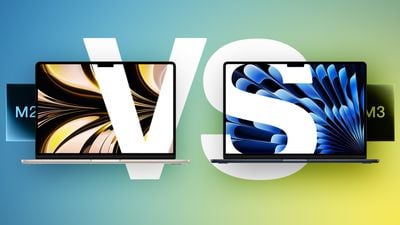
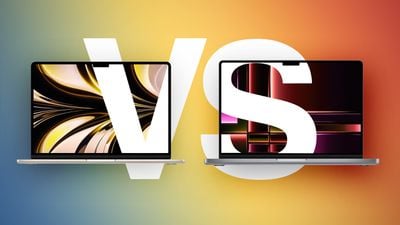
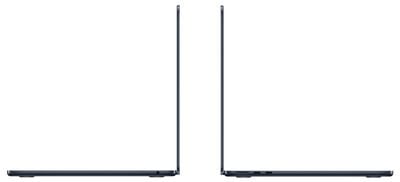
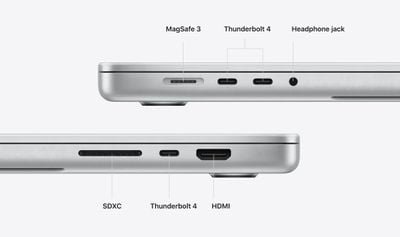
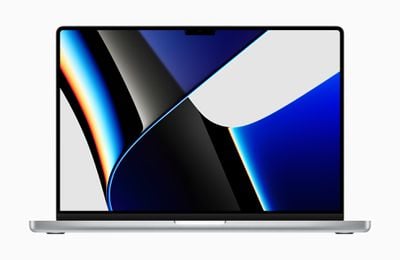
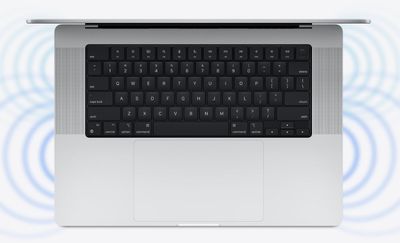
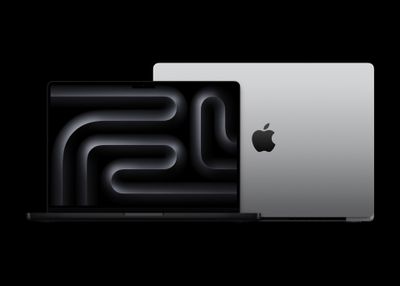
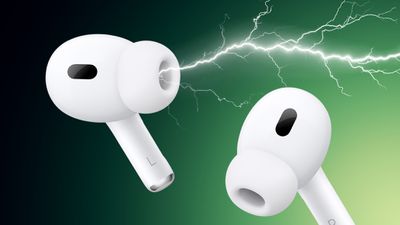
 Будущее кольцо Galaxy Ring от Samsung
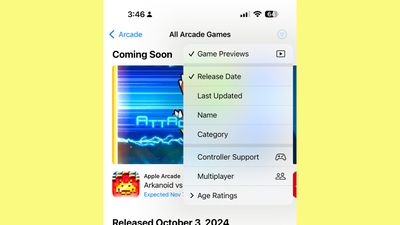
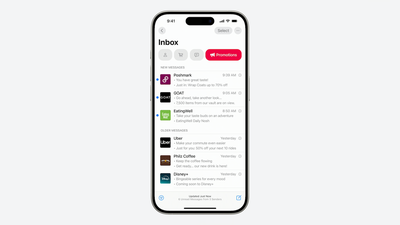
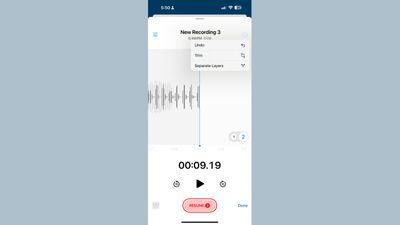
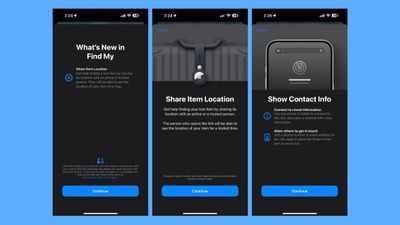
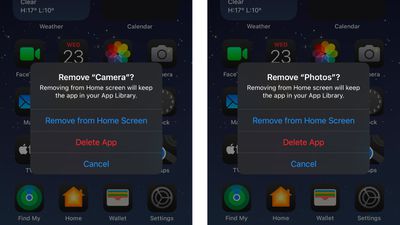
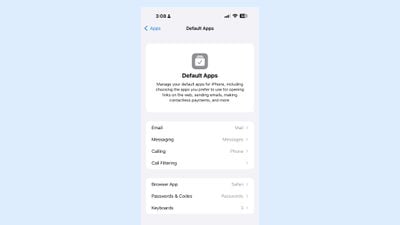
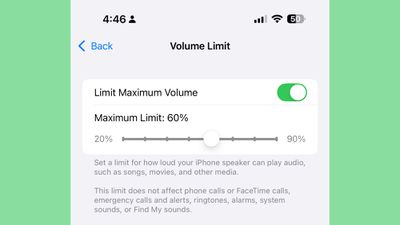
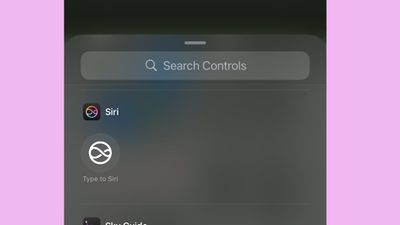
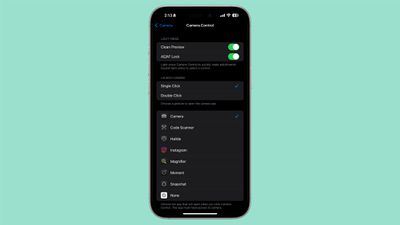
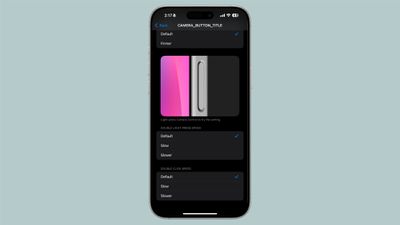
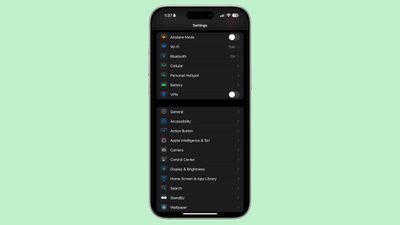
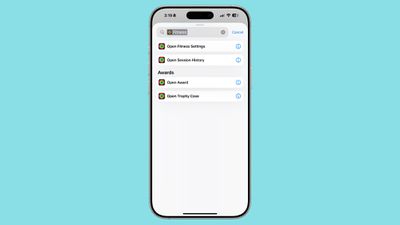
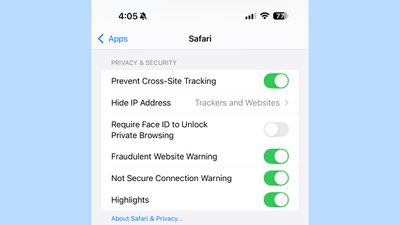
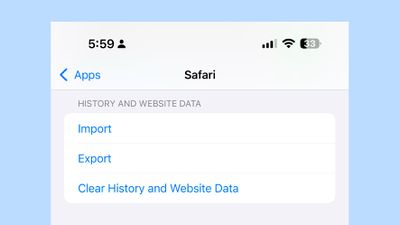
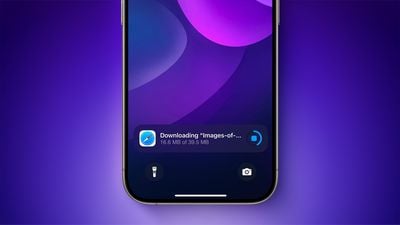
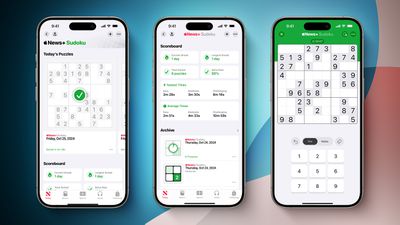
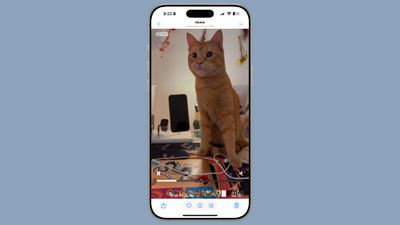
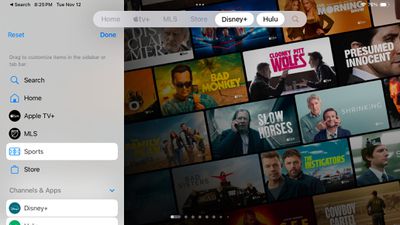
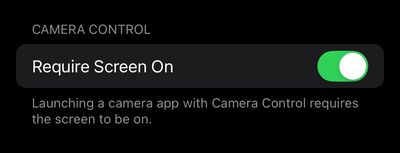
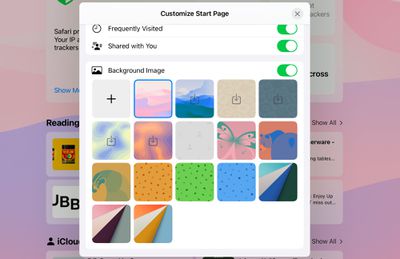
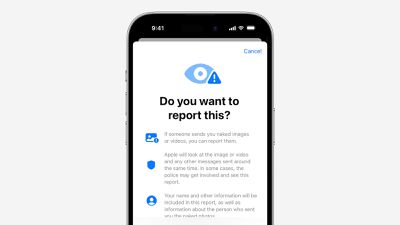
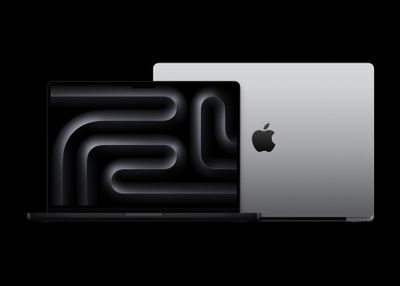
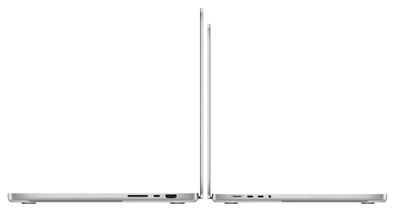
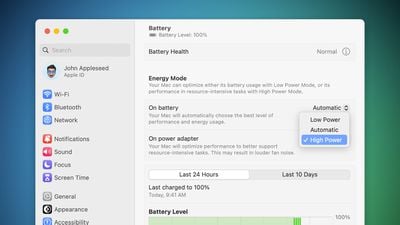
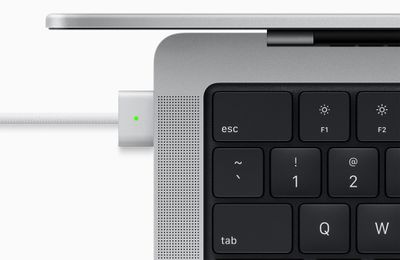
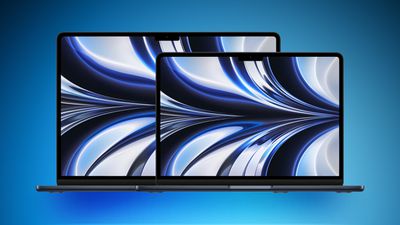

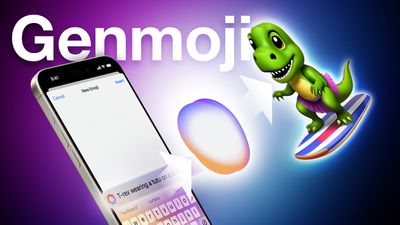
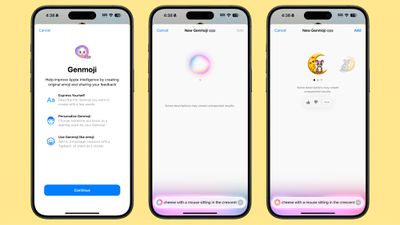
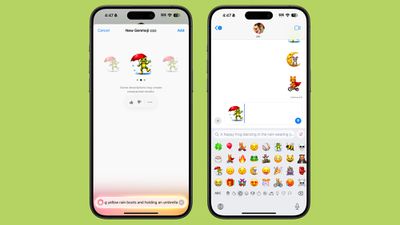
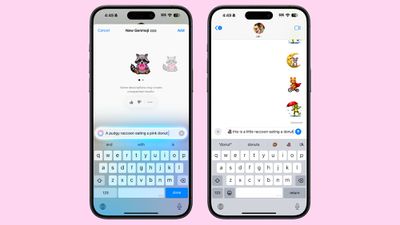
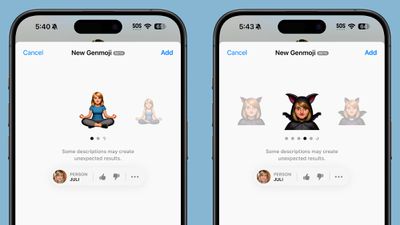
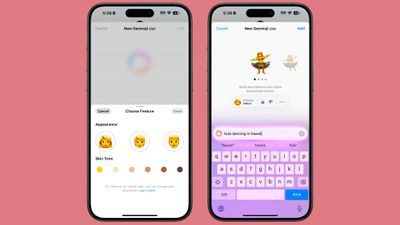
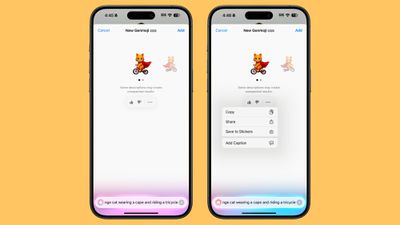
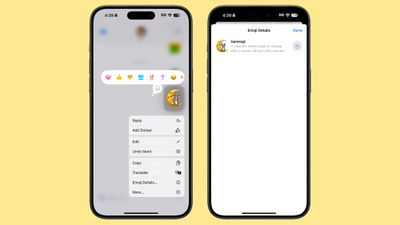
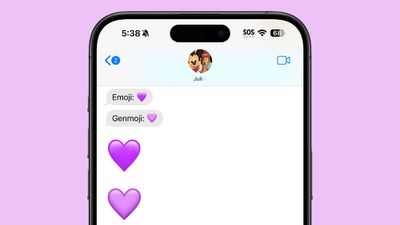
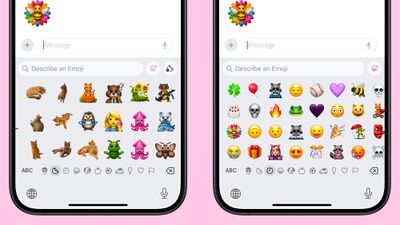
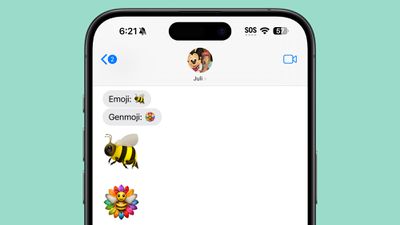
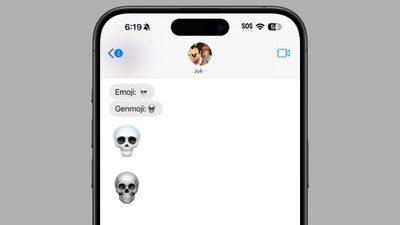
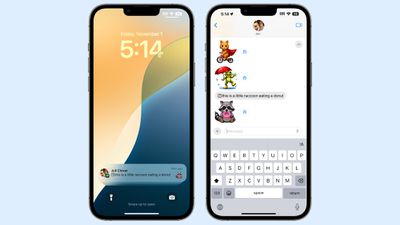
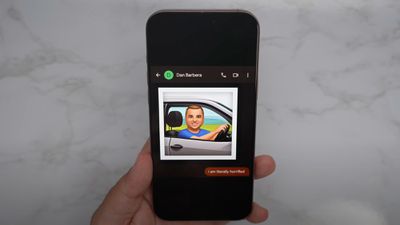
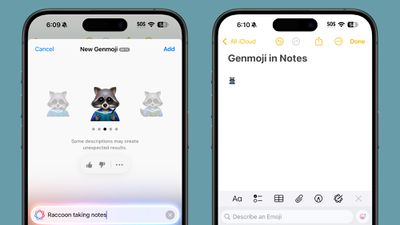
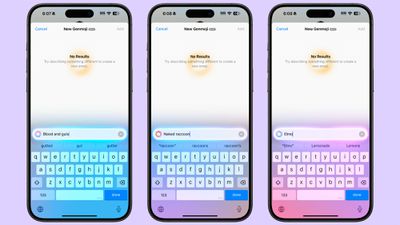
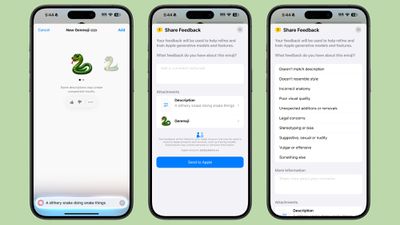
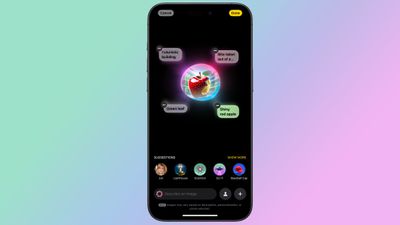
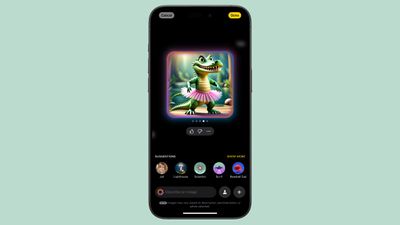
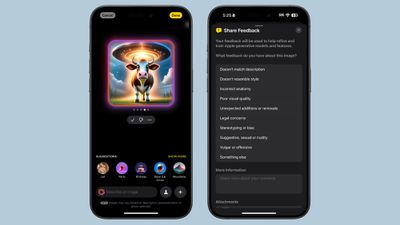
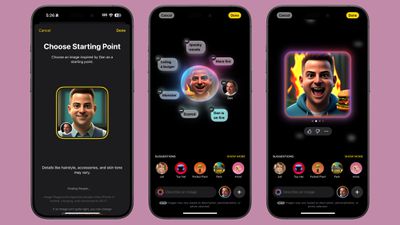


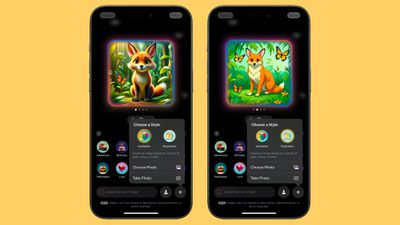
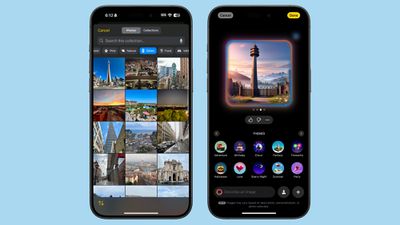
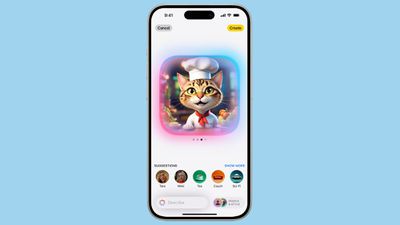
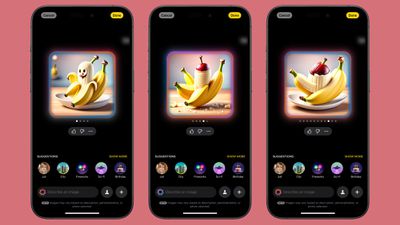
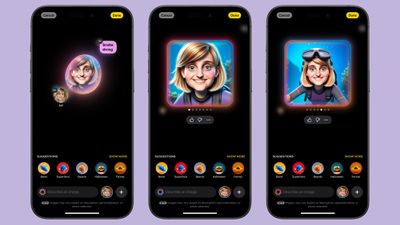
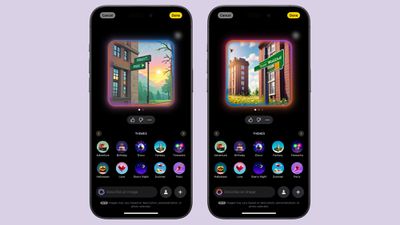
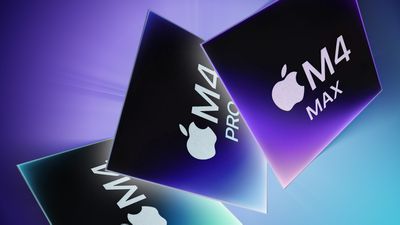
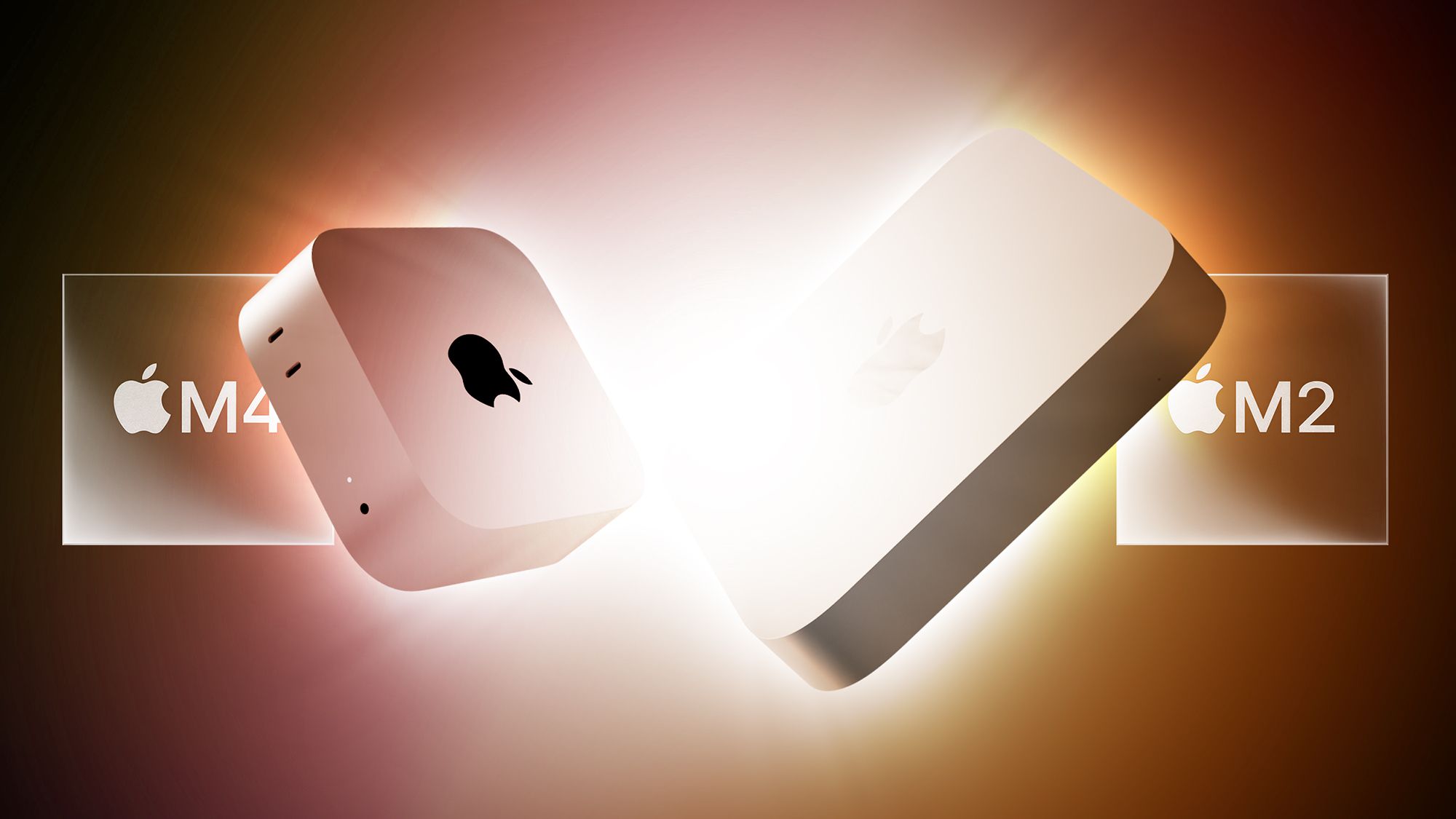
 Оригинальный iMac G4