MacRumors

Skip to Content

Руководства

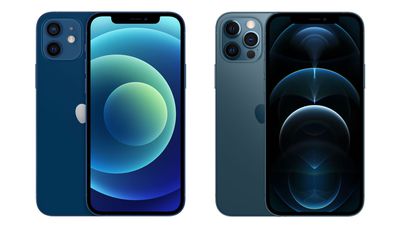
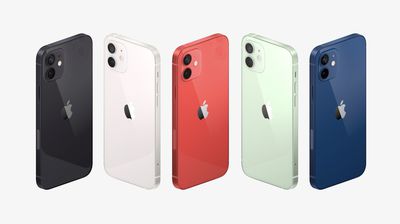
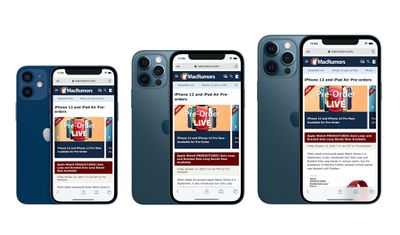
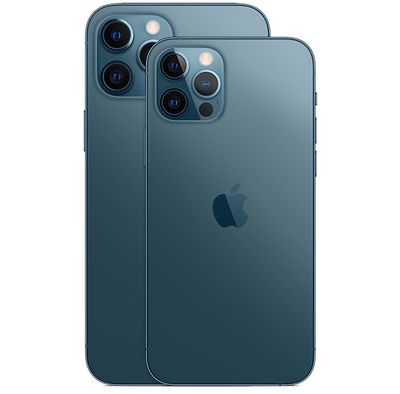
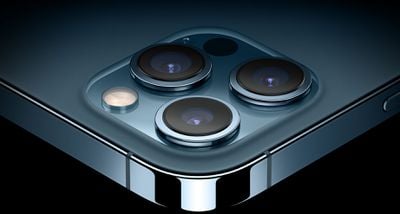
В октябре 2020 года Apple представила iPhone 12, 12 mini, 12 Pro и 12 Pro Max — первые iPhone с поддержкой 5G-подключения, а затем выпустила модели ‌iPhone‌ 13 и ‌iPhone‌ 14. Все модели Apple ‌iPhone‌ 12, ‌iPhone‌ 13 и ‌iPhone‌ 14 поддерживают сети 5G, а 5G-модемы в Соединенных Штатах работают как с mmWave, так и с Sub-6GHz 5G, которые являются двумя типами 5G.

iphone12pro5g 1

Что такое 5G

5G — это пятое поколение сотовой беспроводной связи и преемник 4G. Когда большинство людей говорят о 5G-подключении, они имеют в виду mmWave, или миллиметровый диапазон волн.

Технология миллиметрового диапазона предлагает большую открытую пропускную способность для сверхбыстрой передачи данных, но она очень чувствительна к помехам от зданий, деревьев и других препятствий, что мешало ее использованию сотовыми компаниями, которые ранее сосредоточились на низкочастотных и среднечастотных диапазонах для сотовых сетей.

5gspectrum


Доступ к спектру mmWave стал возможен только в последние несколько лет благодаря технологическим достижениям, таким как Massive MIMO, адаптивное формирование луча и миниатюризация сложных функций обработки антенн.

Не все сети 5G используют технологию mmWave во всех областях, потому что она лучше всего подходит для густонаселенных городских районов. В сельских и пригородных районах технология 5G будет работать в среднечастотных и низкочастотных диапазонах, называемых Sub-6GHz 5G. Она по-прежнему быстрее 4G, но не так быстра, как mmWave.

Есть области с технологией mmWave, где скорости передачи данных молниеносны, наряду с другими областями, где скорости ближе к 4G LTE. Со временем скорости низкочастотного и среднечастотного 5G также должны значительно возрасти, но имейте в виду, что большая часть разговоров о 5G по-прежнему сосредоточена на более быстром и более ограниченном спектре mmWave.

Для получения дополнительной информации о различиях между mmWave 5G и Sub-6GHz 5G обязательно ознакомьтесь с нашим подробным руководством по этой теме.

Типы сетей 5G

Сети mmWave 5G являются самыми быстрыми сетями 5G, но mmWave имеет короткий радиус действия и может быть затруднен зданиями, деревьями и другими препятствиями, поэтому его использование ограничено крупными городами и городскими районами, а также такими местами, как концерты, аэропорты и другие места большого скопления людей.

iphone12pro5g


Sub-6GHz 5G гораздо более распространен и доступен в городских, пригородных и сельских районах по всей территории США и в других странах. По большей части, когда вы используете сеть 5G, вы будете использовать Sub-6GHz 5G. Она, как правило, быстрее, чем LTE, и получает улучшения скорости по мере развития технологии, но это не тот сверхбыстрый 5G, который вы, возможно, ожидаете.

5G iPhone поддерживают как mmWave, так и Sub-6GHz сети в Соединенных Штатах, но mmWave-подключение недоступно в других странах. iPhone, приобретенные за пределами США, не имеют антенны mmWave сбоку и не могут подключаться к сетям mmWave. Apple приняла это решение, поскольку в большинстве стран сети mmWave 5G недоступны.

Модем Qualcomm X55

Модели ‌iPhone‌ 12 используют модем Qualcomm X55, модели ‌iPhone‌ 13 имеют модем Qualcomm X60, а модели ‌iPhone‌ 14 используют модем Qualcomm X65, но Apple создала собственные антенны и радиокомпоненты для улучшения связи, и благодаря программной оптимизации Apple утверждает, что приложения смогут использовать преимущества 5G без дополнительного энергопотребления или влияния на срок службы батареи.

qualcommx55

Преимущества 5G

Подключение 5G обеспечивает более высокие скорости загрузки и выгрузки, что ускоряет все: от загрузки веб-сайтов до скачивания телешоу и фильмов.

Это также увеличивает пропускную способность для потоковых сервисов, так что вы можете смотреть в более высоком разрешении, и обеспечивает улучшенное качество звонков FaceTime. По 5G или WiFi звонки ‌FaceTime‌ работают в разрешении 1080p.

В областях, где скорости LTE низки из-за большого количества людей, 5G освобождает пропускную способность и уменьшает перегруженность, обеспечивая более высокую скорость использования.

Диапазоны 5G

iPhone в Соединенных Штатах поддерживают до 20 диапазонов 5G.

  • Sub-6GHz: 5G NR (Диапазоны n1, n2, n3, n5, n7, n8, n12, n20, n25, n28, n38, n40, n41, n66, n71, n77, n78, n79)
  • mmWave: 5G NR mmWave (Диапазоны n260, n261)

Диапазоны LTE

Наряду с 5G, модели ‌iPhone‌ 12 также поддерживают Gigabit LTE, поэтому вы все еще можете подключаться к сетям LTE, когда сети 5G недоступны. Поддерживаются следующие диапазоны:

  • FDD-LTE (Диапазоны 1, 2, 3, 4, 5, 7, 8, 12, 13, 14, 17, 18, 19, 20, 25, 26, 28, 29, 30, 32, 66, 71)
  • TD-LTE (Диапазоны 34, 38, 39, 40, 41, 42, 46, 48)

Режим экономии данных

Режим экономии данных — это функция, которая переключает подключение ‌iPhone‌ на LTE, когда скорости 5G не нужны, чтобы сохранить заряд батареи.

Например, когда ‌iPhone‌ обновляется в фоновом режиме, он использует LTE, потому что сверхвысокие скорости не нужны, но в случаях, когда скорость имеет значение, например, при загрузке шоу, модели ‌iPhone‌ 12 переключатся на 5G. Также есть настройка для использования 5G всякий раз, когда он доступен, вместо использования автоматического режима экономии данных.

Операторы с сетями 5G

Все четыре основных оператора в Соединенных Штатах — Verizon, AT&T, T-Mobile и Sprint — работают над технологией 5G, и сети 5G уже начали развертываться. Другие операторы по всему миру также разрабатывают сети 5G. Все американские операторы обещают максимальную скорость подключения в 10-20 раз быстрее, чем LTE.

Verizon — Verizon запустила свою сеть 5G LTE в Атланте, Бойсе, Чикаго, Денвере, Далласе, Детройте, Индианаполисе, Миннеаполисе, Нью-Йорке, Омахе, Панама-Сити, Фениксе, Провиденсе, Сент-Поле и Вашингтоне, округ Колумбия, с планами расширения на дополнительные города в будущем. Verizon активно фокусируется на спектре mmWave, но также развернула сеть sub-6GHz по всей территории Соединенных Штатов и приобрела среднечастотный спектр.

AT&T — AT&T сбивающе маркирует свои сети 5G по-разному, называя свою обновленную 4G LTE «5GE», а покрытие mmWave — «5G+». 5G+ — это настоящая, фактическая сеть 5G mmWave от AT&T, и она доступна в некоторых районах таких городов, как Лос-Анджелес, Орландо, Атланта, Роли, Индианаполис, Остин и других. AT&T также приобрела среднечастотный спектр для улучшения своих сетей 5G.

T-Mobile — T-Mobile (который теперь также является Sprint) применяет практический подход к 5G и сначала фокусируется на спектре 600 МГц, потому что именно к нему будет подключаться большинство клиентов. Как упоминалось выше, этот спектр быстрее LTE, но медленнее mmWave и обеспечивает лучшее покрытие.

Будущие планы Apple в отношении 5G

Apple работает над созданием собственных модемных чипов, разработанных внутри компании, подобно чипам Apple silicon и A-серии, что позволит компании снизить зависимость от поставщиков модемных чипов.

Аналитик Apple Минг-Чи Куо недавно заявил, что Apple может перейти на собственные 5G-модемы уже в 2024 году. Как только Apple выпустит свои собственные модемные разработки, ей больше не понадобится Qualcomm. Однако 2024 год — это «самая ранняя» дата, поэтому сроки могут измениться.

Обратная связь по руководству

Есть вопросы о 5G ‌iPhone‌ или хотите оставить отзыв об этом руководстве? Напишите нам здесь.

Большинство продуктов Apple поставляются с однолетней ограниченной гарантией, которая покрывает аппаратные сбои и производственные дефекты, а также до 90 дней бесплатной технической поддержки. Чтобы еще больше расширить покрытие, Apple предлагает AppleCare+ или AppleCare Protection Plan. Стоит ли AppleCare+, учитывая дополнительные первоначальные расходы, франшизы и различные ценовые категории в линейке продуктов Apple?

applecare products
В большинстве стран и регионов у клиентов есть 60 дней после первоначальной покупки iPhone, iPad или Apple Watch, чтобы перейти на AppleCare+. Для Mac и Apple TV AppleCare можно добавить в течение одного года после первой покупки устройства, хотя это доступно только в некоторых странах и регионах.

Для многих устройств Apple расширенное покрытие можно активировать через приложение «Настройки». Теперь также доступны варианты подписки, которые могут продлить AppleCare на неопределенный срок.

Покрытие AppleCare+ немного варьируется в зависимости от вашей территории. Например, AppleCare+ с покрытием на случай кражи и потери недоступен за пределами США и Японии. Прежде чем приобретать AppleCare+, вам следует ознакомиться с точными условиями покрытия в вашей стране из-за этих различий.

Стандартная гарантия

Стандартная гарантия, которая поставляется бесплатно с вашим устройством, является просто ограниченной гарантией, что очень распространено для потребительских устройств. Эта гарантия гарантирует, что продукт будет работать должным образом в течение до одного года, или двух лет для Apple Watch Edition. Если что-то существенно сломается в течение этого срока, и это произойдет не по вине пользователя, Apple отремонтирует это бесплатно.

Эта гарантия также автоматически применяется независимо от того, где вы покупаете продукт, и она передается новому владельцу, если товар передается в течение года. Для передачи гарантии вам просто нужно предоставить покупателю доказательство покупки. Применяются некоторые ограничения, и срок стандартной гарантии может варьироваться в зависимости от вашей страны.

AppleCare и AppleCare+

Помимо стандартной однолетней гарантии, Apple предлагает планы обслуживания и поддержки AppleCare для обеспечения дополнительного покрытия.

Для большинства продуктов расширенный гарантийный план Apple известен как AppleCare+, который обеспечивает до двух или трех лет (в зависимости от продукта) аппаратного покрытия, а также покрытие на случай случайных повреждений. Раньше Apple ограничивала это двумя случаями случайных повреждений каждые 12 месяцев (с учетом платы за обслуживание), но в сентябре 2022 года изменила это на неограниченное количество ремонтов (с франшизой).

Краткое описание AppleCare+

  • Расширенная гарантия до двух лет (три года для Mac или Apple Displays) или дольше при ежемесячной оплате
  • Покрывает аппаратные сбои и случайные повреждения, с учетом платы за обслуживание
  • Приоритетный доступ к поддержке Apple по чату или телефону
  • Сервис экспресс-замены
  • Покрывает два случая кражи или потери за дополнительную плату (доступно только для ‌iPhone‌)

Особенности AppleCare

iu

AppleCare значительно расширяет стандартную ограниченную гарантию и сферу ее действия. Для большинства продуктов Apple, таких как ‌iPhone‌ и ‌iPad‌, AppleCare предоставляет два года покрытия с даты покупки услуги, а для Mac или Apple Displays она добавляет дополнительные три года покрытия. Эта увеличенная продолжительность является одним из основных преимуществ AppleCare. AppleCare также продлевает поддержку по телефону и в чате на весь срок действия покрытия и добавляет приоритетный доступ.

Apple в США и некоторых других странах предлагает ежемесячные платежи за AppleCare+, которые могут продлить покрытие более чем на два года.

Ремонт

AppleCare покрывает расходы на любой ремонт, который может понадобиться вашему устройству в течение срока действия покрытия, но только в том случае, если это результат аппаратного сбоя, а не случайного повреждения.

iPhone, iPad и Apple Watch также имеют право на услугу экспресс-замены, которая позволяет запросить и получить заменяющее устройство до того, как вы отправите свое оригинальное поврежденное устройство на ремонт.

Случайные повреждения

По состоянию на сентябрь 2022 года AppleCare+ покрывает неограниченное количество случаев случайных повреждений, таких как повреждение жидкостью или разбитые экраны, по сравнению с двумя случаями каждые 24 месяца ранее.

При случайных повреждениях существует фиксированная франшиза, зависящая от типа повреждения и устройства. Это сделано для того, чтобы отговорить клиентов от предъявления претензий по несущественным инцидентам.

Хотя вам все равно придется платить франшизу, цены на ремонт с AppleCare+ обычно значительно ниже, чем на стандартный ремонт через Apple. Например, если вы разбили экран своего ‌iPhone‌, замена стоит всего 29 долларов. Если ‌iPhone‌ имеет другие повреждения в дополнение к экрану, плата составляет 99 долларов. Вне гарантии замена экрана может стоить до 329 долларов. В этом случае AppleCare+ значительно снижает затраты на ремонт, а благодаря услуге экспресс-замены процесс должен быть достаточно легким.

Потеря или кража

AppleCare+ предлагает покрытие на случай потери или кражи, что позволяет получить заменяющее устройство при необходимости. Однако за этот тип покрытия взимается дополнительная плата сверх обычной цены AppleCare+ в пакете, который называется «AppleCare+ с покрытием на случай кражи и потери». AppleCare+ с покрытием на случай кражи и потери добавляет до 100 долларов к цене AppleCare+, и этот план доступен только для ‌iPhone‌.

Этот план позволяет покрывать два случая случайного повреждения, кражи или потери каждые 12 месяцев, при условии, что вы сохраняете функцию «Найти iPhone» включенной на утерянном устройстве. Также по-прежнему действуют франшизы за замену утерянного или украденного ‌iPhone‌. За до 269 долларов за каждый случай вы сможете заменить утерянный или украденный ‌iPhone‌ до двух раз в год.

Доступность и цены AppleCare

Apple предлагает планы AppleCare для различных устройств, и стоимость плана варьируется в зависимости от того, какое устройство он покрывает. Как правило, чем дороже устройство, тем выше стоимость AppleCare.

В дополнение к стандартной опции единовременной покупки Apple также предлагает AppleCare+ по ежемесячному плану оплаты для iPhone, iPad и Apple Watch в некоторых странах. Цены варьируются в зависимости от стоимости AppleCare+ для вашего устройства, но план за 199 долларов будет соответствовать 9,99 долларам в месяц, а план за 299 долларов — 14,99 долларам в месяц. Таким образом, AppleCare+ дороже при ежемесячной оплате, но он предлагает гибкость в плане досрочной отмены или продления срока действия за пределы стандартного срока покрытия.

iphonelineupguide b

Другие варианты покрытия

Если вы рассматриваете AppleCare, возможно, стоит изучить страховые планы, предлагаемые другими компаниями для вашего устройства. Многие банки, операторы сотовой связи, а также страховые полисы для арендаторов и домовладельцев покрывают устройства. Некоторые сторонние розничные продавцы Apple также могут предложить расширенный план обслуживания при покупке.

Другие сторонние поставщики гарантий и страховые компании могут предлагать полисы страхования устройств, которые обеспечивают эквивалентное или лучшее покрытие, чем AppleCare, поэтому стоит изучить, какие полисы доступны для вашего устройства Apple в вашей юрисдикции. Многие из них также доступны по ежемесячной подписке и могут быть выгоднее по стоимости, чем AppleCare.

Стоит ли AppleCare?

Стоит ли приобретать AppleCare, зависит от того, как вы используете свое устройство Apple, и от того, на какой риск и расходы вы готовы пойти.

Если вы склонны ронять или повреждать свое устройство, аргумент склоняется в пользу добавления AppleCare+. Аналогично, дополнительное покрытие на случай потери и кражи будет зависеть от того, насколько вероятно, по вашему мнению, вы потеряете свое устройство или оно будет украдено. В конечном итоге, некоторые пользователи просто более небрежны со своими устройствами, и для таких людей AppleCare+ стоит того.

В целом, редакторы MacRumors считают, что AppleCare стоит приобретать для ноутбуков Apple, которые вы планируете использовать более одного года, а также для ‌iPhone‌, iPad и Apple Watch из-за покрытия случайных повреждений. Для Apple TV и HomePod мы, как правило, не видим необходимости, а для настольных Mac и дисплеев это становится скорее личным решением.

В целом, AppleCare значительно снижает стресс и стоимость ремонта случайных повреждений или замены устройств, а также устраняет затраты на ремонт аппаратных сбоев, но это заметные дополнительные расходы на покрытие, которое все еще имеет некоторые франшизы и ограничения по претензиям. AppleCare, безусловно, не является необходимостью, и может стоить дополнительного спокойствия.

Сегодня Apple предоставила разработчикам первые бета-версии iOS 16.2 и iPadOS 16.2, представив ещё больше новых функций, обещанных для обновления iOS 16.

iOS 16
В этом руководстве мы описали все изменения, обнаруженные в бета-версиях iOS 16.2 и iPadOS 16.2 на данный момент.

Приложение Freeform

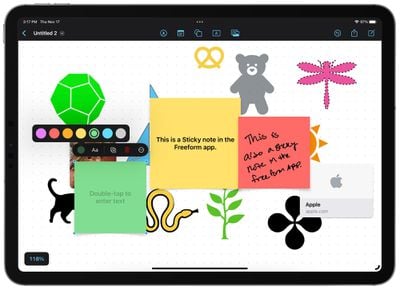
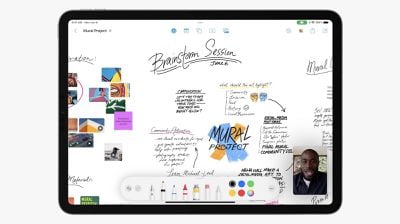
Apple представила новое кроссплатформенное приложение Freeform в iOS 16.2, iPadOS 16.2 и macOS Ventura 13.1. Разработанное для совместной работы, Freeform можно использовать для записи заметок, набросков, рисования, сохранения ссылок и многого другого.

freeform


Несколько человек могут работать над одним и тем же документом Freeform, при этом обновления синхронизируются для всех участников в реальном времени. Apple заявляет, что Freeform можно использовать для создания эскизов проектов, разработки досок настроения и мозгового штурма идей, при этом приложение служит творческим пространством.

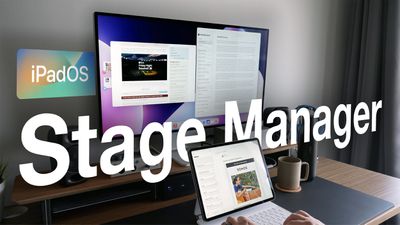
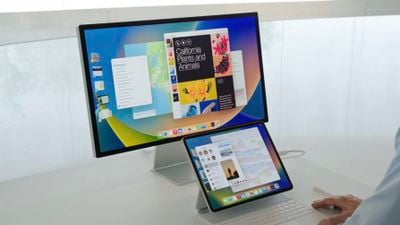
Поддержка внешних дисплеев Stage Manager

С выходом iPadOS 16.2, Stage Manager на iPad с чипами M1 и M2 снова можно использовать с внешними дисплеями. Это функция, которую Apple удалила в первой версии iPadOS 16, чтобы расширить поддержку ‌Stage Manager‌ на модели iPad Pro с чипами A12X и A12Z.

ipados 16 stage manager


Благодаря поддержке внешних дисплеев, ‌Stage Manager‌ поддерживает до восьми приложений для многозадачности, а не четыре. Эта функция ограничена iPad с чипами ‌M1‌ и ‌M2‌.

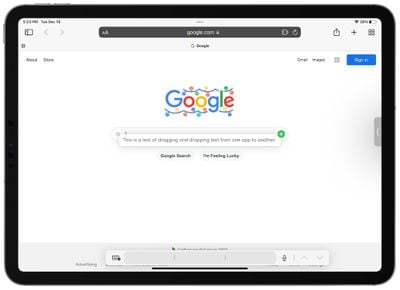
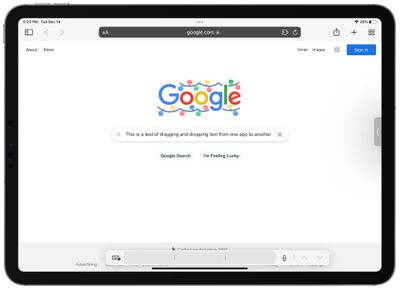
Для iPad с поддержкой ‌M1‌ или ‌M2‌ также появилась возможность перетаскивать окно с iPad на внешний монитор, подключенный к вашему устройству. Перетаскивание окна с одного устройства на другое — это новая функция в обновлении iOS 16.2.

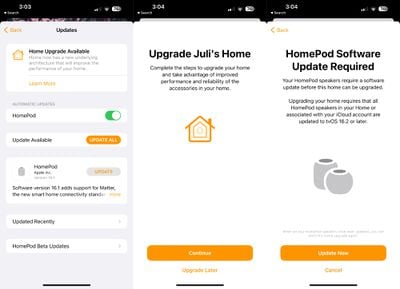
Новая архитектура приложения Дом

В сочетании с программным обеспечением HomePod 16.2, iOS 16.2, iPadOS 16.2 и macOS Ventura 13.1 добавляют поддержку обновленной архитектуры приложения «Дом», которая появилась после добавления стандарта умного дома Matter.

home app architecture update 1


Apple заявляет, что новая архитектура приложения «Дом» обеспечит более быструю и надежную работу в домах с большим количеством умных аксессуаров, но для этого требуется, чтобы каждое устройство, имеющее доступ к дому, работало под управлением бета-версий iOS 16.2, iPadOS 16.2, macOS Ventura 13.1, tvOS 16.2 и watchOS 9.2, а также бета-версии программного обеспечения ‌HomePod‌ 16.2.

Расширенная поддержка ProMotion 120 Гц

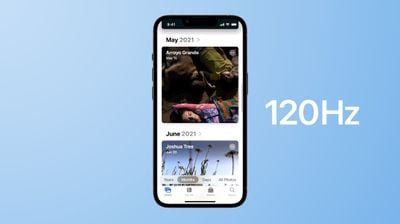
На устройствах с поддержкой ProMotion Apple заявляет, что анимированные изменения макета SwiftUI будут поддерживать частоту обновления 120 Гц — функция, которой ранее не хватало.

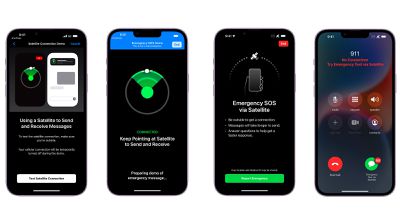
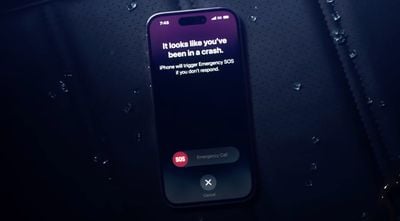
Случайные вызовы Экстренный вызов SOS

Похоже, Apple собирает данные о случайных вызовах Экстренный вызов SOS с помощью обновления, и один пользователь сообщил о запросе от Apple относительно вызова, который собирает системные данные.

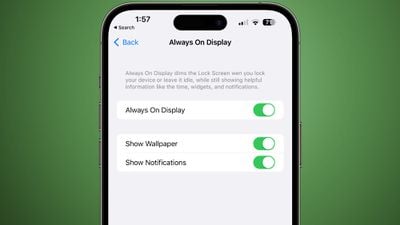
Отключение обоев и уведомлений для постоянно включенного дисплея

iOS 16.2 добавляет два переключателя для отключения обоев и уведомлений, когда постоянно включенный дисплей активен. Эта функция делает интерфейс постоянно включенного дисплея более простым, отображая только время и любые включенные виджеты.

always on display options

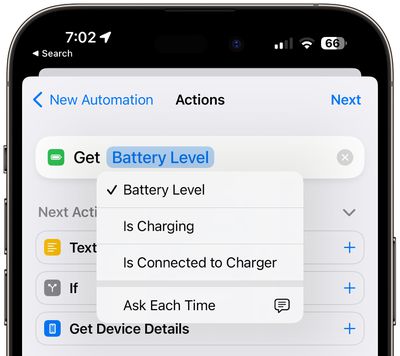
Ярлык состояния аккумулятора

Появился новый ярлык «Состояние аккумулятора», который предоставляет информацию о батарее iPhone и любом подключенном зарядном устройстве.

Обновления ПО

Apple внесла небольшое изменение в раздел «Обновления ПО» приложения «Настройки», который находится в разделе «Основные». Текст установленной версии программного обеспечения теперь выделен жирным шрифтом, что делает его более заметным.

ios 16 2 software update bold

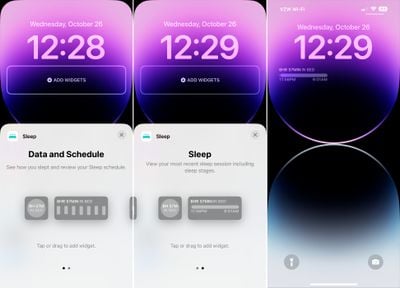
Виджет сна на экране блокировки

iOS 16.2 добавляет виджет сна на экран блокировки, который использует данные, хранящиеся в приложении «Здоровье» и собранные с помощью Apple Watch или других устройств для отслеживания сна. Он предоставляет информацию, такую как время, проведенное в постели, и качество сна, с тремя доступными вариантами.

ios 16 2 sleep widget


Простой виджет с одной плиткой показывает количество времени, проведенного вами в постели, а два варианта с несколькими плитками отображают либо гистограмму, показывающую качество сна, либо более крупный виджет, который показывает время в постели вместе с визуальным представлением. Нажатие на виджет открывает раздел «Сон» в приложении «Здоровье».

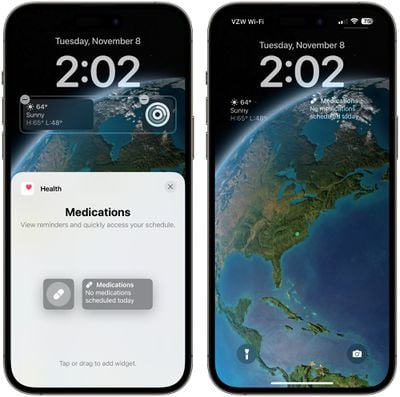
Виджет «Лекарства» на экране блокировки

В дополнение к новому виджету сна Apple также добавила виджет «Лекарства». Есть два варианта: один с одной иконкой таблетки, а второй, который сообщает вам, когда нужно принять лекарство. Он уведомит вас, если все ваши лекарства зарегистрированы или если у вас больше нет лекарств на день.

medication widget ios 16 2

5G в Индии

iOS 16.2 разблокирует сервис 5G в Индии, и несколько операторов в стране теперь поддерживают скорости 5G.

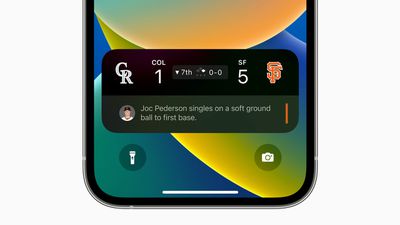
Приложение TV: результаты спортивных событий в реальном времени

Бета-версия iOS 16.2 снова добавляет интеграцию Live Activities для выбранных спортивных игр для встроенного приложения TV на ‌iPhone‌. Игры можно отслеживать в реальном времени на экране блокировки или на Dynamic Island на моделях ‌iPhone‌ 14 Pro.

iOS 16 Live Activities Sports MLB

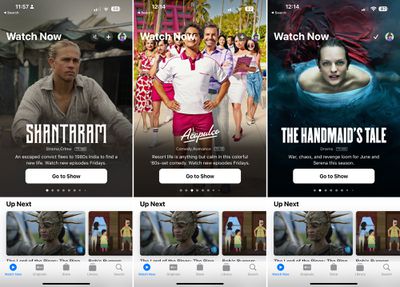
Обновления приложения TV

С обновлениями iOS 16.2, iPadOS 16.2, tvOS 16.2 и macOS Ventura 13.1 Apple доработала приложение TV. Теперь над разделом «Далее» появился раздел «Избранное», что усложняет пользователям доступ к телешоу, которые они хотят посмотреть.

ios 16 2 tv app redesign


Содержимое раздела «Избранное» заменяет «Далее» на вкладке «Смотреть сейчас» приложения Apple TV, при этом рекомендуемые телешоу и фильмы находятся прямо в верхней части интерфейса.

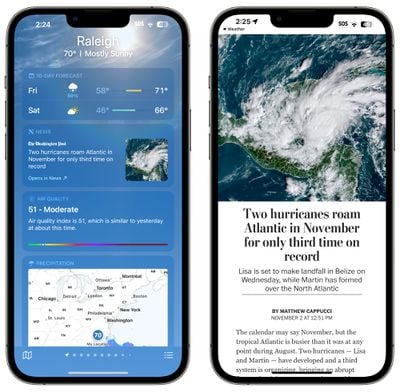
Новости в приложении «Погода»

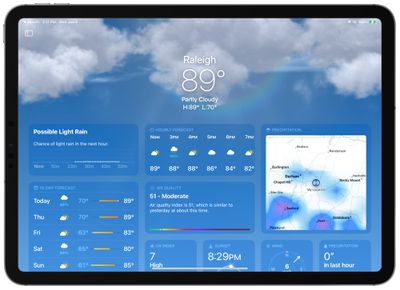
Приложение «Погода» теперь интегрируется с Apple News, отображая соответствующую новостную информацию, связанную с погодой, в зависимости от вашего региона.

weather app news integration

Live Activities в приложении TV

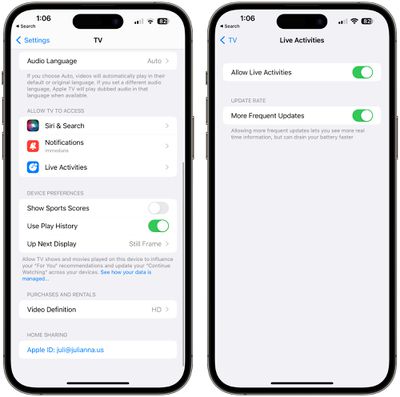
Появилась опция для получения более частых обновлений Live Activity из приложения TV для отслеживания спортивных игр. Более частые обновления могут привести к более быстрому разряду батареи, поэтому вы можете отключить эту функцию, если вас беспокоит время автономной работы.

tv app live activity updates

Беззвучные ответы Siri

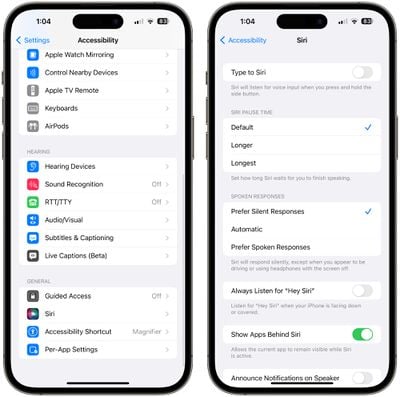
В разделе «Универсальный доступ» приложения «Настройки» появилась опция, позволяющая настроить Siri на «Предпочитать беззвучные ответы», чтобы ‌Siri‌ подтверждала запросы на устройстве, а не вслух.

siri silent responses

Исправление задержек ProMotion

Обновление iOS 16.2, похоже, решает давние проблемы, затрагивающие модели ‌iPhone‌ 13 Pro и ‌iPhone‌ 14 Pro с ProMotion. Эти устройства могут испытывать задержки и рывки в системных анимациях при закрытии и переключении между приложениями, и многочисленные отчеты от бета-тестеров указывают на то, что производительность была улучшена в этом обновлении.

Другие новые функции

Знаете о новой функции в iOS 16.2, которую мы упустили? Сообщите нам об этом в комментариях ниже.

В апреле 2021 года Apple представила второе поколение Apple TV 4K, впервые добавив поддержку HDR с высокой частотой кадров для Apple TV, а также чип A12 для повышения производительности, наряду с обновленным пультом Siri Remote.

Apple TV 4K 1 vs 2
Эта модель заменила первое поколение Apple TV 4K, выпущенное в 2017 году. Хотя обе эти модели Apple TV 4K теперь сняты с производства Apple, нередко их можно найти по сниженным ценам у сторонних розничных продавцов. Некоторые другие пользователи, у которых уже есть Apple TV 4K первого поколения, также могут задаться вопросом, стоит ли обновляться до модели второго поколения.

Стоит ли вам рассмотреть покупку Apple TV 4K первого поколения, чтобы сэкономить, или вам необходимо второе поколение Apple TV 4K? Наше руководство отвечает на вопрос, как решить, какая из этих двух приставок Apple TV лучше всего подходит для вас.

Сравнение Apple TV 4K первого и второго поколений

Модели Apple TV 4K первого и второго поколений имеют одинаковый дизайн и ряд ключевых особенностей, таких как поддержка разрешений до 2160p, Dolby Vision и HDR10:

Сходства

  • Дизайн, размеры и вес
  • 2160p, 1080p, 720p, 576p, 480p через HDMI (с поддержкой HDCP)
  • SDR, HDR10, Dolby Vision
  • Поддержка аудиовыхода до 7.1.4 каналов и Dolby Atmos
  • HDMI-CEC
  • Гигабитный Ethernet
  • Bluetooth 5
  • AirPlay 2
  • Доступны варианты конфигурации памяти 32 ГБ и 64 ГБ

appletv4kdesign


Существует большое количество важных различий между Apple TV 4K первого поколения и Apple TV 4K второго поколения, которые стоит выделить, включая их процессоры и пульты дистанционного управления.

Различия


Apple TV 4K (первое поколение)

  • Шестиядерный чип A10X Fusion с частотой 2,38 ГГц
  • HDMI 2.0a
  • Wi-Fi 5
  • Siri Remote первого поколения

Apple TV 4K (второе поколение)

  • Шестиядерный чип A12 Bionic с частотой 2,49 ГГц
  • Поддержка HDR-видео с высокой частотой кадров до 60 кадров/с
  • HDMI 2.1
  • Wi-Fi 6
  • ARC и eARC*
  • Поддержка Thread
  • Siri Remote второго поколения

*согласно бета-коду, еще не включено

Читайте далее, чтобы подробнее ознакомиться с каждым из этих аспектов и узнать, что именно могут предложить обе модели Apple TV 4K.

Видео и аудио

Apple TV 4K поддерживает разрешения до 2160p Ultra HD. Обе модели поддерживают стандартный динамический диапазон (SDR), а также HDR10 и Dolby Vision для более насыщенных цветов и глубоких черных. Они также поддерживают вывод аудио с 7.1.4-канальным объемным звуком и Dolby Atmos.

homepod mini apple tv


Второе поколение Apple TV 4K добавляет поддержку HDR с высокой частотой кадров до 60 кадров/с. HDR-видео с высокой частотой кадров позволяет быстродвижущимся сценам с 60 кадрами в секунду воспроизводиться более плавно и выглядеть более реалистично.

Благодаря поддержке высокой частоты кадров в AirPlay, видео, снятые на iPhone 12 Pro, могут быть отображены в полном 60-fps Dolby Vision на Apple TV 4K второго поколения. Apple также работает с видеопровайдерами по всему миру, включая FOX Sports, NBCUniversal, Paramount+, Red Bull TV и Canal+, поскольку они начинают транслировать контент в HDR с высокой частотой кадров.

apple tv 4k tv hdr


Единственное различие в возможностях видео и аудио между двумя моделями Apple TV 4K — это поддержка HDR с высокой частотой кадров. Если эта функция важна для вас, то вам понадобится Apple TV 4K второго поколения.

Для подавляющего большинства зрителей HDR с высокой частотой кадров не будет достаточно важен, чтобы оправдать покупку новой модели. Большинство контента все еще недоступно в форматах с высокой частотой кадров, и даже там, где он есть, видео с высокой частотой кадров лучше всего подходит для спорта, некинематографического контента и коротких видеороликов.

Бета-код tvOS 14.5 и tvOS 14.6 предполагает, что второе поколение Apple TV 4K также добавит поддержку ARC и eARC, что позволит пользователям отправлять аудио, команды регулировки громкости и отключения звука с Apple TV на ресивер или саундбар.

Это должно позволить пользователям отправлять аудио с других приставок, таких как кабельная приставка или игровая консоль, на свой телевизор через HDMI, затем с телевизора на Apple TV через eARC по HDMI, и, наконец, с Apple TV на подключенное аудиоустройство. Поддержка eARC на Apple TV фактически позволяет пользователям использовать HomePod, настроенный в качестве динамика домашнего кинотеатра, не только для аудио с Apple TV, но и для всех других потребностей в аудио для домашнего кинотеатра.

A10X Fusion против A12 Bionic

Второе поколение Apple TV 4K оснащено чипом A12 Bionic. Чип A12 Bionic использовался в iPhone XS, XS Max и XR в 2018 году, а также в версиях iPad Air и iPad Mini 2019 года, и базовом iPad 2020 года.

a12bionicchip


Чип A10X Fusion старше, чем A12, и был впервые представлен с моделями iPad Pro 2017 года. A12 — это шестиядерный чип с частотой 2,49 ГГц, и он немного мощнее, чем A10X, который является шестиядерным чипом с частотой 2,38 ГГц.

Хотя вычислительная мощность не является абсолютным приоритетом для приставки, более новый чип A12 в Apple TV 4K в целом будет более производительным, чем A10X. Будь то игры, скорость запуска приложений или просто общая отзывчивость, A12, вероятно, будет более быстрым.

Однако A12 не является однозначным победителем во всех аспектах, поскольку A10X фактически превосходит его в некоторых графических тестах благодаря своим дополнительным графическим ядрам, поэтому сравнительная производительность может зависеть от типа контента.

Благодаря последовательным обновлениям tvOS, A12 будет гарантировать лучшую производительность со временем и будет более перспективным, чем A10X в Apple TV 4K первого поколения.

Подключение

Проводное подключение

Второе поколение Apple TV 4K оснащено самой новой версией HDMI 2.1, в то время как первое поколение Apple TV 4K использует более старую версию HDMI 2.0a. HDMI 2.1 обеспечивает многие из новых видеовозможностей Apple TV 4K, таких как HDR с высокой частотой кадров. Обе модели имеют гигабитный Ethernet.

appletv4kports

Беспроводное подключение

Хотя обе модели Apple TV 4K оснащены Bluetooth 5.0, только модель второго поколения поддерживает Wi-Fi 6. Apple TV первого поколения использует более старый стандарт беспроводной сети Wi-Fi 5.

Второе поколение Apple TV 4K — это второе устройство Apple, поддерживающее встроенную технологию Thread, после HomePod mini, для улучшенной интеграции в системы умного дома. Thread — это маломощная сетевая технология, которая предлагает безопасную ячеистую систему, способную взаимодействовать с другими устройствами умного дома с поддержкой Thread для улучшения подключения.

Siri Remote

Наряду со вторым поколением Apple TV 4K, Apple представила полностью переработанный Siri Remote. Благодаря более толстому, цельному алюминиевому корпусу, новый Siri Remote удобнее лежит в руке пользователя.

Новый Siri Remote оснащен элементом управления clickpad, который предлагает пятипозиционную навигацию для лучшей точности, а также имеет сенсорную поверхность для быстрых направленных свайпов. Внешнее кольцо clickpad поддерживает интуитивный круговой жест, который превращает его в элемент управления jog (для перемотки).

Новый Siri Remote также имеет кнопку питания, которая напрямую управляет питанием телевизора, и еще одну для отключения звука. Кнопка Siri была перенесена на боковую сторону пульта для удобства. Siri Remote второго поколения также лишился встроенного акселерометра и гироскопа, которые были у его предшественника.

apple tv 4k siri remote


Apple TV 4K первого поколения оснащен более старым, первым поколением Siri Remote, который впервые появился в 2015 году вместе с Apple TV HD.

Siri Remote первого поколения имеет стеклянную сенсорную поверхность без направляющих кнопок. На нем нет кнопки питания или кнопки отключения звука, а также нет возможности использовать тачпад для перемотки.

appletvremote1


Дизайн Siri Remote первого поколения критиковался за неэргономичность и был заменен значительно улучшенной переработанной моделью. Хотя Apple TV 4K первого поколения поставляется со старым пультом, новый пульт можно просто приобрести отдельно за $59.

Другие варианты Apple TV

Apple TV HD был впервые выпущен в 2015 году и с тех пор остается в линейке Apple как вариант начального уровня за $149. Apple TV HD оснащен чипом A8 и поддерживает разрешения только до 1080p. Несмотря на свое устаревшее аппаратное обеспечение, Apple TV HD поставляется с Siri Remote второго поколения.

Разница в цене между Apple TV HD и Apple TV 4K составляет всего $30.
Единственные люди, которым стоит рассмотреть Apple TV HD, — это те, кто имеет строгий бюджет, те, кто не собирается обновлять свои настройки, и те, кто не интересуется такими технологиями, как Ultra-HD 4K, HDR или Dolby Atmos.

Apple TV HD также может показаться хорошим вариантом для существующих пользователей Apple TV, которые хотят приобрести дополнительный Apple TV для другой комнаты для таких занятий, как Apple Fitness+.

Выводы

Для большинства существующих пользователей Apple TV 4K первого поколения обновление до модели второго поколения, вероятно, не будет стоить того, поскольку улучшения незначительны.

Учитывая жалобы на Siri Remote первого поколения, новым покупателям трудно рекомендовать упустить переработанную версию. Если новый Siri Remote является для вас самой привлекательной частью Apple TV 4K второго поколения, то его можно просто купить отдельно за $59.

Имеет смысл купить Apple TV 4K первого поколения, если вы сможете найти его достаточно дешево, чтобы затем приобрести Siri Remote второго поколения в дополнение к нему и при этом потратить меньше, чем стартовая цена в $179 за Apple TV 4K второго поколения, когда он был новым.

apple tv 4k design


Если вы не сделаете этого и не приобретете Apple TV первого поколения по очень выгодной цене по сравнению с Apple TV 4K второго поколения, то имеет смысл купить более новую модель.

Хотя модель второго поколения очень похожа на своего предшественника по характеристикам, более быстрый и современный процессор A12 сделает ее более перспективной. Пользователям, которые смотрят много спортивных передач и заботятся о видео с высокой частотой кадров, также будет выгоднее потратить больше на приобретение новой модели.

Apple представляет приложение Freeform в iOS 16.2 и iPadOS 16.2, которое предназначено для мозгового штурма идей, создания набросков и совместной работы над проектами. Freeform — это, по сути, чистое полотно, которое можно использовать для чего угодно.

freeform 1
В этом руководстве мы выделили различные инструменты, которые вы можете использовать с приложением Freeform на iPhone и iPad.

Фигуры

В Freeform доступны сотни предустановленных фигур в стиле «клипарт» по следующим категориям: Основные, Геометрия, Объекты, Животные, Еда, Природа, Символы, Образование, Искусство, Наука, Люди, Места, Занятия, Транспорт, Работа и Орнаменты.

freeform shapes


Вы можете накладывать несколько фигур друг на друга, менять цвет, рисовать поверх них, изменять их размер с помощью жестов перетаскивания, разделять составные части и манипулировать дизайном, добавлять различные границы, группировать их, регулировать непрозрачность и многое другое. Существует огромное количество инструментов для работы с фигурами в ваших проектах.

Изображения, сканы и документы

Приложение Freeform поддерживает все виды документов. Вы можете добавлять фотографии и видео прямо из своей медиатеки в приложении «Фото» или делать снимки с помощью своего ‌iPhone‌ или ‌iPad‌.

freeform add photos


Фотографии и видео, которые вы добавляете в свой проект, можно изменять в размере с помощью жестов перетаскивания, обрезать, просматривать в полном размере и накладывать на другие изображения и фигуры.

freeform add link


Вы можете сканировать документы с помощью камеры ‌iPhone‌ или ‌iPad‌ как в цвете, так и в черно-белом варианте, добавлять различные документы из iCloud Drive или любую ссылку из Safari. Ссылки и файлы отображаются в виде небольших карточек и также могут быть переупорядочены на холсте с помощью жестов перетаскивания и наложены поверх фигур, изображений и других файлов для визуального представления добавленных вами документов.

Стикеры

С помощью приложения Freeform вы можете добавлять цифровые стикеры, или «Стикеры», как их называет Apple. «Стикеры» по сути такие же, как и приложение «Стикеры», доступное для Mac. Вы можете изменять цвет «Стикеров», выбирая один из семи вариантов, и добавлять текст.

freeform stickies


На ‌iPad‌ вы можете использовать Apple Pencil для письма непосредственно на одном из «Стикеров», но если вы используете напечатанный текст, вам также доступны различные параметры форматирования, такие как полужирный шрифт, маркированные списки, различные размеры шрифта и многое другое.

Вставка текста

Используя текстовое поле, любой напечатанный текст можно вставить в любое место на холсте Freeform. Текст может быть любой длины, и доступны все стандартные параметры форматирования для изменения шрифта, цвета, размера и выравнивания, а также добавления стилей, таких как полужирный и подчеркивание.

freeform add text

Инструменты для рисования

Freeform имеет тот же набор инструментов для рисования, который вы, возможно, знаете по функции Markup. Вы можете рисовать пальцем на ‌iPhone‌ или на ‌iPad‌ с помощью ‌Apple Pencil‌. На выбор предлагаются ручки, маркеры и карандаши, все с регулируемой непрозрачностью, цветом и толщиной линии.

freeform writing tools


Вам также доступны ластик, инструмент выделения для точного выбора элементов на холсте и инструмент «Лассо» для заливки нарисованных вами линий.

Цвета

Freeform поддерживает огромный диапазон цветов. Вы можете выбрать простой цвет из сетки, выбрать цвет из спектрального интерфейса, использовать ползунки или вручную ввести шестнадцатеричные коды цвета для определенного оттенка. Избранные цвета можно сохранить в нижней части интерфейса, а также настроить непрозрачность для любого цвета.

freeform colors


Доступен инструмент «Пипетка» для подбора любого цвета, который уже находится на холсте.

Перемещение объектов

Любой объект в документе Freeform можно быстро переупорядочить и изменить размер с помощью жестов перетаскивания. Нажатие открывает интерфейс, где вы можете отправить объект «На задний план» или «На передний план» для целей наслоения, но настоящих слоев для работы нет.

freeform object manipulation


Объекты можно зафиксировать на месте, дублировать, а также изменять их пропорции с сохранением или без сохранения соотношения сторон, что полезно, если вы хотите изменить одно измерение, а не другое.

Управление файлами

Доски Freeform можно сохранять как PDF-документы или распечатывать, а также сохранять в таких приложениях, как «Файлы» и Dropbox. Вы также можете отправлять по электронной почте, в сообщениях и другими способами делиться ссылками на доски с другими пользователями.

freeform printing

Несколько досок

Вы можете иметь несколько досок Freeform, которые можно просматривать в виде значков или списка и сортировать различными способами, например, по имени или дате. Доступны группы для организации большого количества досок, а также отдельные разделы для «Недавних», «Общих» и «Избранных».

freeform multiple boards

Совместная работа

Freeform был разработан как инструмент для совместной работы, и вы можете делиться досками Freeform с другими пользователями ‌iPhone‌ и ‌iPad‌. Все участники доски Freeform могут работать на одной доске, добавляя изображения, тексты, ссылки и многое другое для сессий группового мозгового штурма.

freeform collaboration


Изменения, внесенные в доски Freeform, синхронизируются для всех пользователей в реальном времени, хотя стоит отметить, что функция совместной работы еще не была полностью доработана в процессе бета-тестирования.

Доступность и совместимость устройств

Приложение Freeform от Apple доступно на ‌iPhone‌, ‌iPad‌ и Mac. Для работы требуется iOS 16.2, iPadOS 16.2 или macOS Ventura 13.1, и это автономное приложение, которое не будет доступно на устройствах, не способных запускать эти обновления.

Apple анонсировала крупное обновление своих высокопроизводительных моделей MacBook Pro в прошлом году. Новые машины получили полностью измененный дизайн, чипы M1 Pro и M1 Max, увеличенные mini-LED дисплеи с ProMotion, порт HDMI и слот для SD-карты, полноразмерные функциональные клавиши и многое другое.

Подпишитесь на канал MacRumors на YouTube, чтобы увидеть больше видео.

В ноябре 2020 года Apple обновила свой популярный 13-дюймовый MacBook Pro первым чипом Apple silicon для Mac — чипом M1. Эта модель теперь заменена моделью на базе M2, но версия с M1 все еще доступна у некоторых сторонних реселлеров.

Несмотря на то, что оба устройства являются MacBook Pro, модели с чипом M1 и высокопроизводительные модели — это очень разные машины. Стоит ли вам рассматривать покупку более дешевого MacBook Pro, цена которого начинается от 1299 долларов, чтобы сэкономить, или вам нужен высокопроизводительный 14- или 16-дюймовый MacBook Pro, который стоит как минимум на 700 долларов дороже? Наше руководство поможет ответить на вопрос, как решить, какой из этих двух MacBook на базе Apple silicon лучше всего подходит для вас.

Сравнение 13-дюймового MacBook Pro и 14- и 16-дюймовых MacBook Pro

13-дюймовый MacBook Pro и высокопроизводительный MacBook Pro имеют множество важных общих характеристик, таких как чип Apple silicon, широкий стереозвук и Touch ID. Apple перечисляет эти общие особенности двух устройств:

Сходства

  • Дисплей с широким цветовым охватом P3 и True Tone
  • Система на кристалле (SoC) Apple silicon
  • 16-ядерный нейронный движок
  • Опция объединенной памяти 16 ГБ
  • Варианты хранения 512 ГБ, 1 ТБ и 2 ТБ
  • Датчик внешней освещенности
  • Камера FaceTime HD с усовершенствованным процессором обработки сигналов изображения и вычислительным видео
  • Широкий стереозвук
  • Массив из трех микрофонов студийного качества с высоким соотношением сигнал/шум и направленным формированием луча
  • ‌Touch ID‌
  • Клавиатура Magic Keyboard с подсветкой
  • Трекпад Force Touch
  • Разъем для наушников 3,5 мм
  • Не менее двух портов Thunderbolt 4
  • 802.11ax Wi-Fi 6 и Bluetooth 5.0
  • Доступны в цветах «серый космос» и серебристый

Разделение Apple показывает, что два MacBook имеют большое количество ключевых общих характеристик. Тем не менее, существуют некоторые существенные различия между ‌M1‌ ‌MacBook Pro‌ и 14- и 16-дюймовыми моделями, которые стоит выделить, включая дизайн, варианты чипов, время автономной работы и яркость дисплея.

Различия


13-дюймовый MacBook Pro

  • Дисплей 13,3 дюйма
  • LCD Retina дисплей
  • Яркость 500 нит
  • Чип Apple ‌M1‌
  • 8-ядерный ЦП
  • 8-ядерный ГП
  • 8 ГБ или 16 ГБ объединенной памяти
  • 256 ГБ, 512 ГБ, 1 ТБ или 2 ТБ хранилища
  • Камера ‌FaceTime‌ HD 720p
  • Стереодинамики с высоким динамическим диапазоном
  • Поддержка воспроизведения Dolby Atmos
  • Разъем для наушников 3,5 мм
  • Два порта Thunderbolt 4
  • Поддерживает один внешний дисплей с разрешением до 6K при 60 Гц
  • Touch Bar
  • Встроенный литий-полимерный аккумулятор 58,2 Вт·ч
  • До 20 часов автономной работы при воспроизведении видео
  • Адаптер питания USB-C мощностью 61 Вт

14-дюймовый и 16-дюймовый MacBook Pro

  • Дисплей 14,2 дюйма или 16,2 дюйма
  • Mini-LED дисплей Liquid Retina XDR с ProMotion
  • Яркость до 1000 нит в обычном режиме (полноэкранный режим), 1600 нит пиковая яркость
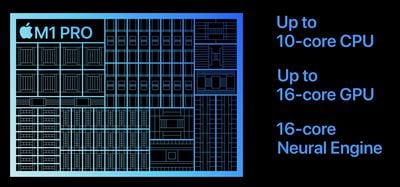
  • Чип Apple M1 Pro или чип Apple M1 Max
  • До 10-ядерного ЦП
  • До 32-ядерного ГП
  • Медиадвижок с аппаратным ускорением H.264, HEVC, ProRes и ProRes RAW, движок декодирования видео, до двух движков кодирования видео и до двух движков кодирования и декодирования ProRes
  • 16 ГБ, 32 ГБ или 64 ГБ объединенной памяти
  • 512 ГБ, 1 ТБ, 2 ТБ, 4 ТБ или 8 ТБ хранилища
  • Камера ‌FaceTime‌ HD 1080p
  • Высококачественная аудиосистема из шести динамиков с низкочастотными динамиками с подавлением резонанса
  • Поддержка пространственного аудио при воспроизведении музыки или видео с Dolby Atmos через встроенные динамики
  • Разъем для наушников 3,5 мм с расширенной поддержкой высокоомных наушников
  • Три порта Thunderbolt 4, порт HDMI и слот для карт SDXC
  • Поддерживает два внешних дисплея с разрешением до 6K при 60 Гц (‌M1 Pro‌) или три внешних дисплея с разрешением до 6K и один внешний дисплей с разрешением до 4K при 60 Гц (‌M1 Max‌)
  • Полноразмерные функциональные клавиши
  • Встроенный литий-полимерный аккумулятор 70 или 100 Вт·ч
  • До 17 или 21 часа автономной работы при воспроизведении видео
  • Адаптер питания USB-C мощностью 67 Вт, 96 Вт или 140 Вт
  • MagSafe 3 и быстрая зарядка

Дизайн

Как начальные, так и высокопроизводительные модели MacBook Pro доступны в серебристом цвете и цвете «серый космос», но их дизайн различается. Хотя машины имеют примерно одинаковую толщину, 14- и 16-дюймовые модели не имеют скошенных краев, что делает их более толстыми и громоздкими. Область клавиатуры высокопроизводительного MacBook Pro также полностью черная. Размеры трех машин перечислены ниже:


13-дюймовый MacBook Pro

  • Высота: 0,61 дюйма (1,56 см)
  • Ширина: 11,97 дюйма (30,41 см)
  • Глубина: 8,36 дюйма (21,24 см)
  • Вес: 3,0 фунта (1,4 кг)

14-дюймовый и 16-дюймовый MacBook Pro

  • Высота: 0,61 дюйма (1,55 см) / 0,66 дюйма (1,68 см)
  • Ширина: 12,31 дюйма (31,26 см) / 14,01 дюйма (35,57 см)
  • Глубина: 8,71 дюйма (22,12 см) / 9,77 дюйма (24,81 см)
  • Вес: 3,5 фунта (1,6 кг) / 4,7 фунта (2,1 кг)

13-дюймовый и 14-дюймовый MacBook Pro очень похожи по размеру, поэтому габариты этих двух машин не должны сильно влиять на ваше решение. Вместо этого вы можете учесть, что 13-дюймовый MacBook Pro имеет гораздо более старый дизайн со скошенными краями по сравнению с более округлым видом высокопроизводительных моделей. Дизайн высокопроизводительного MacBook Pro с тех пор распространился на M2 MacBook Air и предлагает более современный вид, в то время как 13-дюймовый MacBook Pro использует дизайн 2016 года.

macbook pro keyboard

Touch Bar

Touch Bar — это OLED Retina мультисенсорная дисплейная полоса, встроенная в клавиатуру, где традиционно располагаются функциональные клавиши. Она контекстуальна и может выполнять ряд различных функций на Mac в зависимости от используемого приложения.

new macbookpro photoshop screen


Touch Bar — это матовый дисплей, который гармонично сочетается с остальными клавишами на клавиатуре и поддерживает True Tone, что позволяет регулировать баланс белого в соответствии с условиями окружающего освещения. Взаимодействие с Touch Bar осуществляется касаниями, свайпами и другими мультисенсорными жестами, с поддержкой до 10 пальцев одновременно.

13-дюймовый MacBook Pro оснащен Touch Bar, в то время как 14- и 16-дюймовые модели просто имеют полноразмерные функциональные клавиши. 13-дюймовый MacBook Pro теперь является единственным оставшимся устройством с этой функцией, но если вам нравится опыт использования Touch Bar, вы можете предпочесть 13-дюймовый MacBook Pro.

Порты и подключение

Выбор доступных портов является одной из основных областей различий между двумя машинами. 13-дюймовый MacBook Pro оснащен всего двумя портами Thunderbolt 4. 14- и 16-дюймовые модели имеют три порта Thunderbolt 4, порт HDMI и слот для карт SDXC.

2021 macbook pro ports


Хотя обе машины оснащены 3,5-мм разъемом для наушников, версия высокопроизводительной модели представляет собой 3,5-мм разъем для наушников с поддержкой высокоомных наушников. Кроме того, 13-дюймовый MacBook Pro может поддерживать только один внешний дисплей, в то время как высокопроизводительная модель может поддерживать до четырех дисплеев в общей сложности с чипом M1 Max. Все это делает высокопроизводительные модели гораздо более универсальными с точки зрения подключения и будет особенно ценным для профессионалов, которые используют цифровые камеры или нуждаются в подключении к внешним дисплеям.

Размер дисплея

Дисплей MacBook Pro начального уровня имеет размер ровно 13,3 дюйма, что значительно меньше, чем 14,2 дюйма и 16,2 дюйма у высокопроизводительных моделей. 13,3 дюйма все еще больше, чем самая большая модель iPad Pro, которая составляет 12,9 дюйма, и будет достаточным для большинства пользователей.

Дисплей 16,2 дюйма станет лучшей заменой настольного компьютера и предоставит значительно больше экранного пространства для расположения нескольких окон и использования профессиональных приложений, которым требуется дополнительная область дисплея. Дисплей 14,2 дюйма по-прежнему больше, чем 13,3-дюймовые модели MacBook Air и MacBook Pro последних лет, но все же увеличивает общий размер машины. Более крупные MacBook Pro также отличаются более тонкими рамками, вырезом и закругленными верхними углами.

macbook pro 2021 notch


Хотя вырез, содержащий веб-камеру, немного уменьшает пространство дисплея, оба дисплея высокопроизводительных MacBook Pro больше, чем у предыдущих моделей, поэтому общая площадь дисплея все равно больше. Кроме того, область дисплея под вырезом имеет соотношение сторон ровно 16:10, как и у предыдущих моделей MacBook Pro, чтобы вырез не мешал обычному просмотру дисплея или воспроизведению медиа.

Исходя из этого, если вас беспокоит вырез, вы не обязательно должны чувствовать себя обязанным приобрести более крупный 16-дюймовый MacBook Pro. Тем не менее, поскольку вырез имеет одинаковый размер на обеих моделях, на 16-дюймовой модели он может быть немного менее заметным. Если вам категорически не нравится вырез, возможно, проще будет выбрать 13-дюймовый MacBook Pro.

Технология дисплея

Технологии дисплеев обеих машин также значительно различаются. Как и большинство MacBook последних лет, 13-дюймовая модель оснащена LCD Retina дисплеем. 14- и 16-дюймовые модели используют более новую технологию Apple mini-LED Liquid Retina XDR для более глубокого черного, лучшего динамического диапазона и улучшенной точности цветопередачи.

macbook pro display


Дисплей XDR может быть значительно ярче, достигая пиковой яркости до 1600 нит при отображении HDR-контента. Модели 14- и 16-дюймовых MacBook Pro также оснащены дисплеями ProMotion, позволяющими им изменять частоту обновления до 120 Гц. 13-дюймовая модель не имеет дисплея с переменной частотой обновления.

Высокопроизводительные модели MacBook Pro стоит приобрести для просмотра и редактирования HDR-контента, а также для просмотра видео с высокой частотой кадров, например, спортивных событий. Дисплей 13-дюймового MacBook Pro по-прежнему будет более чем достаточным для обычного повседневного использования, но высокопроизводительная модель, предлагающая более глубокий черный цвет и более плавное движение на экране, просто обеспечивает лучший опыт.

Чип

13-дюймовый MacBook Pro оснащен чипом ‌M1‌, в то время как для 14- и 16-дюймовых моделей вы можете выбрать чип ‌M1 Pro‌ или ‌M1 Max‌. ‌M1 Pro‌ и ‌M1 Max‌ — это масштабированные версии ‌M1‌.

m1 pro vs max feature


‌M1 Pro‌ и ‌M1 Max‌ позволяют получить ЦП с дополнительными двумя ядрами, 24 дополнительными ядрами ГП, на 56 ГБ больше памяти и на 6 ТБ больше хранилища по сравнению с чипом ‌M1‌. ‌M1 Pro‌ и ‌M1 Max‌ также имеют выделенные медиадвижки для аппаратного ускорения H.264, HEVC, ProRes и ProRes RAW, движок декодирования видео, до двух движков кодирования видео и до двух движков кодирования и декодирования ProRes. Для получения более подробной информации о каждом из пользовательских чипов Apple silicon для Mac ознакомьтесь с нашими полезными руководствами:

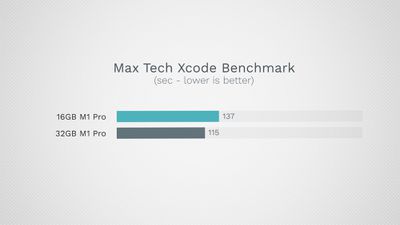
Существуют явные различия в производительности между ‌M1‌ и ‌M1 Pro‌ по результатам Geekbench. ‌M1‌ ‌MacBook Pro‌ набрал 1705 баллов в одноядерном режиме и 7385 баллов в многоядерном режиме, а также 18480 баллов OpenCL. Для сравнения, 14-дюймовый ‌MacBook Pro‌ набрал 1763 балла в одноядерном режиме, 9823 балла в многоядерном режиме и 30569 баллов OpenCL, что является умеренным улучшением в многоядерной и графической производительности.

Это также отражается на реальном использовании. Рендеринг 4K-таймлайна в Final Cut Pro занял у ‌M1 Pro‌ ‌MacBook Pro‌ около 2 минут 55 секунд, а у ‌M1‌ ‌MacBook Pro‌ — 3 минуты 40 секунд, что является заметной разницей. ‌M1 Pro‌ ‌MacBook Pro‌ без проблем справлялся с 8K-видео, а ‌M1‌ ‌MacBook Pro‌ испытывал трудности.

Для повседневных задач, таких как чтение электронной почты и просмотр веб-страниц, чипа ‌M1‌ более чем достаточно, но для серьезных профессиональных рабочих процессов ‌M1 Pro‌ и ‌M1 Max‌ обеспечивают значительное улучшение производительности.

Камера

Высокопроизводительный MacBook Pro оснащен значительно лучшей 1080p веб-камерой по сравнению с 720p камерой 13-дюймовой модели. Если вы часто используете встроенную веб-камеру для видеозвонков, вы получите заметно лучший опыт с 14- и 16-дюймовыми MacBook Pro.

Динамики

13-дюймовый MacBook Pro оснащен стереодинамиками с высоким динамическим диапазоном. В 14- и 16-дюймовых MacBook Pro Apple полностью переработала динамики, установив новую систему из шести динамиков, которая поддерживает пространственное аудио при воспроизведении музыки или видео с Dolby Atmos.

macbook pro speakers


Обе конфигурации динамиков очень хороши для ноутбука, но если вы сильно зависите от встроенных динамиков, вы получите лучший опыт с высокопроизводительными моделями MacBook Pro.

Время автономной работы

13-дюймовый MacBook Pro предлагает на три часа больше времени автономной работы, чем 14-дюймовый MacBook Pro, но на один час меньше, чем 16-дюймовый MacBook Pro. По данным Apple, 13-дюймовый MacBook Pro может обеспечить до 20 часов автономной работы при воспроизведении видео. С другой стороны, 14-дюймовый MacBook Pro может обеспечить 17 часов автономной работы, а 16-дюймовая модель — 21 час.

Зарядка

Высокопроизводительные MacBook Pro оснащены ‌MagSafe‌ 3 для легкого подключения и отключения зарядного кабеля от машины с помощью магнитов. 14- и 16-дюймовые MacBook Pro также поддерживают быструю зарядку.

macbook pro magsafe 3 charging

Другие варианты MacBook

Если вы ищете более доступный Apple silicon MacBook Pro, есть ‌M1‌ ‌MacBook Air‌, который имеет тот же процессор, что и ‌M1‌ ‌MacBook Pro‌, 13,3-дюймовый дисплей, ‌Touch ID‌ и порты, а также большинство других аппаратных функций, по цене от 999 долларов. Для обычных пользователей это означает, что дополнительные 300 долларов за ‌M1‌ ‌MacBook Pro‌ могут быть трудно оправданными. Это более ориентированная на потребителя и немного менее мощная машина по сравнению с ‌MacBook Pro‌, но она более чем достаточна для большинства пользователей.

‌M1‌ ‌MacBook Pro‌ все еще имеет ряд улучшений по сравнению с ‌MacBook Air‌, предлагая немного лучшую производительность, более яркий дисплей, Touch Bar, улучшенное качество микрофона и динамиков, два дополнительных часа автономной работы и активную систему охлаждения. Если вам нужна немного лучшая производительность, чем у ‌M1‌ ‌MacBook Air‌, а также лучшее время автономной работы, яркость дисплея и качество динамиков и микрофона, то ‌MacBook Pro‌ — лучший вариант.

Аналогично, пользователи, которые намерены выполнять много задач, основанных на графике, должны полностью отказаться от ‌MacBook Air‌ и приобрести ‌M1‌ ‌MacBook Pro‌, потому что конфигурация ‌MacBook Air‌ с восьмиядерным ГП всего на 50 долларов дешевле, чем ‌MacBook Pro‌, но это актуально только в том случае, если вам не требуется более 256 ГБ хранилища, поскольку обновление хранилища еще больше увеличит цену ‌MacBook Pro‌.

Заключительные мысли

В целом, 13-дюймовый MacBook Pro — лучший вариант для обычных потребителей. 13-дюймовый MacBook Pro на самом деле больше похож на MacBook Air, чем на его высокопроизводительных собратьев, и более чем достаточно хорош для нужд обычных пользователей. Он легче, меньше и портативнее, чем 14-дюймовый MacBook Pro. Начиная с 1299 долларов, 13-дюймовый MacBook Pro должен быть выбором по умолчанию для среднего потребителя, который ищет нечто большее, чем MacBook Air.

Профессионалам, которым требуются более крупные и точные дисплеи, дополнительные порты, больше памяти и хранилища, аппаратное ускорение для медиа и очень высокий уровень производительности, следует обратить внимание на 14- и 16-дюймовые MacBook Pro, и цены в 1999 и 2499 долларов отражают это. Эти высокопроизводительные MacBook Pro не предназначены для повседневных потребителей, они явно разработаны для творческих людей и профессионалов, которые сильно зависят от возможностей своих машин.

macbook pro sizes space gray


Если вам нужна максимально возможная производительность, возможности подключения, технология дисплея и динамики, высокопроизводительный MacBook Pro — лучший вариант. 16-дюймовый MacBook Pro, в частности, также потенциально является хорошей заменой настольного компьютера благодаря своему большому дисплею.

14-дюймовый MacBook Pro начинается от 1999 долларов, что на 700 долларов дороже, чем стартовая цена 13-дюймового MacBook Pro в 1299 долларов. Тем не менее, если вы хотите настроить 13-дюймовый MacBook Pro с 16 ГБ памяти и как минимум 512 ГБ хранилища, что также приближает его к паритету с базовой моделью 14-дюймового, он будет стоить 1699 долларов. За дополнительные 300 долларов этим пользователям будет выгодно приобрести 14-дюймовый MacBook Pro.

MagSafe теперь универсальное название, которое Apple использует для зарядки как iPhone, так и Mac. Существуют зарядные шайбы MagSafe для ‌iPhone‌, а также зарядные порты и кабели MagSafe 3 для Mac от Apple. Две возможности MagSafe не связаны между собой, но Apple использует одну и ту же терминологию MagSafe для всех своих новейших технологий зарядки.

magsafe chargers

MagSafe для Mac

Apple вновь представила MagSafe для Mac с выпуском 14- и 16-дюймовых моделей MacBook Pro 2021 года, и мы можем ожидать распространения MagSafe на всю линейку Mac.

16 inch magsafe 3


MagSafe для Mac не является новой технологией, и ранее она использовалась начиная с 2012 года. MagSafe, как следует из названия, использует магниты для подключения зарядного устройства к зарядному порту на Mac, с идеей, что если кабель MagSafe будет натянут, он безопасно отсоединится, не стягивая MacBook с места, где он находится.

Apple перешла с MagSafe на USB-C в 2016 году, но к этому моменту потребности Mac в питании превысили возможности USB-C, поэтому Apple понадобилось другое решение, и этим решением стало возвращение к зарядке MagSafe.

Как работает MagSafe для Mac

Новая итерация MagSafe для Mac официально известна как MagSafe 3, и она работает точно так же, как и предыдущая реализация MagSafe. Имеется небольшой прямоугольный зарядный коннектор с магнитной насадкой, который вставляется в пятиконтактный зарядный слот, при этом магниты обеспечивают надежное крепление.

macbook pro magsafe 3 charging


На другом конце зарядного кабеля находится порт USB-C, предназначенный для подключения к адаптеру питания для зарядки Mac.

Максимальная мощность зарядки

Apple перешла на MagSafe в основном для 16-дюймового ‌MacBook Pro‌, который теперь может заряжаться до 140 Вт — скорости зарядки, не поддерживаемой кабелями USB-C.

При использовании кабеля MagSafe — USB-C в паре со 140-ваттным адаптером питания USB-C, поставляемым с 16-дюймовым ‌MacBook Pro‌, ‌MacBook Pro‌ может заряжаться до 140 Вт и заряжается быстрее, чем при использовании зарядного решения на основе USB-C, ограниченного 100 Вт. 16-дюймовые модели ‌MacBook Pro‌ по-прежнему могут заряжаться с помощью кабелей USB-C, но не на полной мощности 140 Вт.

Только 16-дюймовые модели ‌MacBook Pro‌ достигают максимума в 140 Вт, но 14-дюймовые устройства также используют зарядку MagSafe для обеспечения единообразия. Младшие 14-дюймовые модели поставляются с 67-ваттным адаптером питания, но могут использовать 96-ваттный адаптер питания, в то время как старшие 14-дюймовые модели поставляются с 96-ваттным адаптером.

Доступность

Возможности зарядки MagSafe 3 доступны для 14- и 16-дюймовых моделей ‌MacBook Pro‌, представленных в 2021 году, и для MacBook Air 2022 года. Зарядные кабели MagSafe 3 несовместимы с другими Mac, включая старые Mac, которые использовали MagSafe 2.

MagSafe для iPhone

Apple также разработала технологию MagSafe для ‌iPhone‌, но она работает по-другому. Вместо магнитов, встроенных в определенную область зарядки, Apple добавила кольцо магнитов вокруг беспроводных зарядных катушек на основе Qi, что обеспечивает плотное прилегание и более высокую скорость зарядки. Модели ‌iPhone‌ 12 и более поздние используют магнитное кольцо для подключения к аксессуарам, которые также имеют встроенные магниты, поэтому это не ограничивается только технологией зарядки.

iphone12magsafe


Чехлы работают аналогично, прикрепляясь к магнитному кольцу, встроенному в ‌iPhone‌. Конструкция магнитного кольца позволяет ‌iPhone‌ 12 и более поздним моделям быть совместимыми с целым рядом аксессуаров, основанных на магнитах, от зарядных устройств до креплений и чехлов.

Магнитное кольцо в iPhone

Модели ‌iPhone‌ 12, ‌iPhone‌ 13 и ‌iPhone‌ 14 имеют кольцо из 18 прямоугольных магнитов, расположенных по кругу под беспроводной зарядной катушкой в каждом устройстве, что и позволяет твориться магии MagSafe.

magsafeinternals

Изображение предоставлено iFixit

Старые iPhone имели ту же беспроводную зарядную катушку, но без магнитов под ней для магнитных соединений.

Зарядное устройство MagSafe от Apple

Зарядное устройство MagSafe выглядит как большая зарядная шайба Apple Watch с алюминиевым корпусом и мягким белым материалом сверху. Зарядное устройство прикрепляется к ‌iPhone‌ с помощью встроенных магнитов, идеально выравнивая зарядную катушку в зарядном устройстве MagSafe с зарядной катушкой в ‌iPhone‌.

lolagEJ1Mkqfld1m

Изображение предоставлено iFixit

Сайт по ремонту iFixit разобрал зарядное устройство MagSafe и сделал рентген, чтобы показать нам его внутреннее устройство. Как и в ‌iPhone‌, внутри находится ряд магнитов, совместимых с магнитами в ‌iPhone‌, которые окружают внутреннюю зарядную катушку и плату, управляющую процессом зарядки.

Apple также разработала зарядное устройство MagSafe Duo, которое сочетает зарядное устройство MagSafe с зарядной шайбой Apple Watch. Зарядное устройство складное, что делает его идеальным для путешествий, и стоит 129 долларов.

magsafe duo charger

Зарядное устройство MagSafe Duo не может заряжать MagSafe ‌iPhone‌ на полной мощности 15 Вт. С 20-ваттным зарядным устройством Apple MagSafe Duo заряжает максимум на 11 Вт, а с 27-ваттным или более мощным адаптером питания USB-C — до 14 Вт. MagSafe Duo не поставляется с адаптером питания, и зарядное устройство необходимо приобретать отдельно. Обратите внимание, что 29-ваттное зарядное устройство от Apple несовместимо, но 30-ваттная версия совместима.

Зарядка iPhone 12 и 13 mini мощностью 12 Вт

Для большинства моделей ‌iPhone‌ 12 зарядное устройство MagSafe способно заряжать с максимальной мощностью 15 Вт, но для самого маленького ‌iPhone‌, iPhone 12 mini, зарядка ограничена 12 Вт. То же самое относится и к MagSafe Duo. Скорость зарядки также может зависеть от температуры ‌iPhone‌.

Получение скорости зарядки 15 Вт

Для достижения скорости зарядки 15 Вт (или 12 Вт на ‌iPhone‌ 12/13 mini) требуется 20-ваттный адаптер питания Apple или другое подходящее зарядное устройство PD 3.0 мощностью 20 Вт+. Тестирование с 18-ваттным зарядным устройством iPad предыдущего поколения от Apple и 96-ваттным зарядным устройством ‌MacBook Pro‌ показало, что эти адаптеры питания не позволяют зарядному устройству MagSafe достичь полной мощности 15 Вт.

usbcpoweradapter20w


То же самое относится ко многим существующим сторонним адаптерам питания, которые также не имеют подходящего профиля зарядки. Новые зарядные устройства от сторонних компаний, однако, могут включать поддержку зарядного устройства MagSafe, и тестирование показывает, что для обеспечения скорости зарядки 15 Вт зарядное устройство MagSafe должно поддерживать Power Delivery 3.0 при 9В/2.22А или 9В/2.56А, согласно Apple. ‌iPhone 12 mini‌ и ‌iPhone‌ 13 mini могут достигать максимальной скорости зарядки с адаптером питания 9В/2.03А.

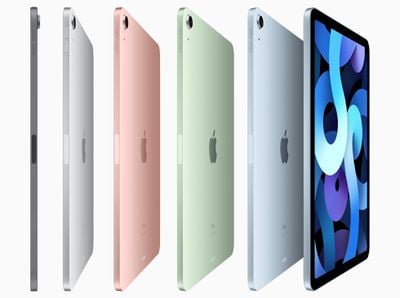
Вам гарантирована мощность 15 Вт с 20-ваттным адаптером питания Apple за 19 долларов (этот адаптер питания также поставляется с моделями iPad Air 2020 года), но вы также можете использовать стороннее зарядное устройство, если оно соответствует этим спецификациям.

Зарядка MagSafe против традиционной зарядки

С зарядным устройством MagSafe требуется около часа для зарядки ‌iPhone‌ 12 с нуля до 50 процентов, что вдвое дольше, чем при использовании кабеля USB-C — Lightning и 20-ваттного+ адаптера питания USB-C.

Зарядка с помощью зарядного устройства MagSafe быстрее, чем зарядка с помощью Qi-совместимого зарядного устройства, максимальная мощность которого составляет 7,5 Вт, но для самой быстрой зарядки вам все равно захочется использовать проводное соединение с кабелем Lightning — USB-C.

Когда ‌iPhone‌ нагревается, скорость зарядки может быть снижена, и Apple предупреждает, что если ‌iPhone‌ становится слишком теплым, зарядка будет ограничена выше 80 процентов. Apple рекомендует переместить ваш ‌iPhone‌ и зарядное устройство в более прохладное место, если они кажутся слишком теплыми.

Скорость зарядки с аксессуарами Lightning

Когда аксессуары на основе Lightning, такие как EarPods, подключены к ‌iPhone‌ 12 или более поздней версии, зарядка с MagSafe ограничена 7,5 Вт, о чем следует помнить.

Использование зарядного устройства MagSafe со старыми iPhone

Использование зарядного устройства MagSafe со старыми iPhone возможно, но не рекомендуется, поскольку зарядка медленнее, чем с 7,5-ваттными зарядными устройствами на основе Qi. Зарядка, по-видимому, ограничена примерно 5 Вт с зарядным устройством MagSafe при сопряжении со старыми устройствами, и тестирование показало, что зарядное устройство MagSafe оказалось медленнее, чем использование обычного старого Qi-зарядного устройства.

magsafe2

MagSafe против USB-C

Тестирование показывает, что зарядное устройство MagSafe заряжает совместимый ‌iPhone‌ менее чем в два раза медленнее, чем проводное 20-ваттное зарядное устройство USB-C. С 20-ваттным зарядным устройством разряженный ‌iPhone‌ смог зарядиться до 50 процентов за 28 минут, а та же зарядка до 50 процентов заняла час через MagSafe.

lightning usb c

Чехлы и аксессуары MagSafe

Apple разработала чехлы, крепления для кошельков и зарядное устройство MagSafe для использования с MagSafe iPhone, и сторонние производители чехлов и аксессуаров также создают MagSafe-совместимые продукты. У нас есть руководство, в котором освещены некоторые доступные аксессуары MagSafe, которые вы можете приобрести.

iphone12promagsafe

Чего не следует делать с MagSafe

  • Избегайте прикладывания одноразовых карт, таких как гостиничные, к магниту в ‌iPhone‌ или зарядному устройству MagSafe
  • Не кладите кредитные карты, пропуска, паспорта или брелоки между ‌iPhone‌ и зарядным устройством MagSafe, так как магнитные полосы и RFID-чипы могут быть повреждены
  • Не заряжайте ‌iPhone‌ с прикрепленным кошельком MagSafe (чехлы могут оставаться на месте)

Предупреждения о зарядном устройстве MagSafe

При использовании зарядного устройства MagSafe Apple предупреждает, что оно может оставлять отпечаток на кожаных чехлах, разработанных для MagSafe iPhone, о чем следует помнить. Оно также может оставлять след на силиконовых чехлах, согласно сообщениям читателей MacRumors, и возможно, что это также повлияет на сторонние чехлы, изготовленные из мягких материалов.

Apple рекомендует тем, кто беспокоится о кольце, которое может быть вызвано MagSafe, выбирать силиконовые или прозрачные чехлы вместо кожаных версий.

magsafe damage leather case

iPhone MagSafe и кардиостимуляторы

Как и все iPhone, модели ‌iPhone‌ 12 и 13 с их технологией MagSafe могут вызывать помехи в работе медицинских устройств, таких как кардиостимуляторы и дефибрилляторы. Apple рекомендует держать модели ‌iPhone‌ 12 и все аксессуары MagSafe на безопасном расстоянии от имплантированных медицинских устройств.

Безопасным расстоянием считается более 6 дюймов / 15 см или более 12 дюймов / 30 см при беспроводной зарядке. Хотя в моделях ‌iPhone‌ 12/13/14 больше магнитов, Apple заявляет, что они «не должны представлять больший риск магнитных помех для медицинских устройств, чем предыдущие модели ‌iPhone‌.»

Обратная связь по руководству

Есть вопросы о MagSafe для ‌iPhone‌ и Mac или хотите оставить отзыв об этом руководстве? Отправьте нам электронное письмо здесь.

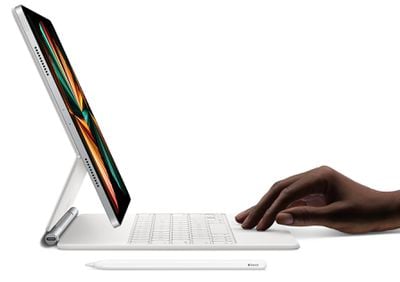
Новый iPad Pro теперь заменил предыдущую модель 2021 года в линейке планшетов Apple, но насколько сильно отличаются два последовательных поколения ‌iPad Pro‌?

iPad Pro 2021 vs 2022 Feature
В апреле 2021 года Apple представила новые модели ‌iPad Pro‌, добавив чип M1, порт Thunderbolt, 8 ГБ или 16 ГБ оперативной памяти, до 2 ТБ хранилища, улучшенную фронтальную камеру с функцией Center Stage, Smart HDR 3 и видео с расширенным динамическим диапазоном, а также дисплей mini-LED на 12,9-дюймовой модели. Эти модели ‌iPad Pro‌ теперь сняты с производства Apple, и цены на них у сторонних продавцов падают. В связи с этим некоторые покупатели могут взвешивать, стоит ли покупать ‌iPad Pro‌ 2021 года или новые модели 2022 года.

iPad Pro 2021 и 2022 годов имеют подавляющее большинство общих функций, так стоит ли рассматривать покупку или сохранять старую модель, чтобы сэкономить деньги? Этот анализ также поможет четко увидеть все различия, которые привносит новый ‌iPad Pro‌.


iPad Pro 2021

  • Чип ‌M1‌ с 8-ядерным ЦП 3,2 ГГц и 8-ядерным ГП
  • Пропускная способность памяти 68,25 ГБ/с
  • Нейронный движок
  • Медиадвижок с аппаратным ускорением H.264 и HEVC
  • Движок кодирования и декодирования видео
  • Процессор обработки изображений (ISP)
  • Smart HDR 3
  • Wi‑Fi 6
  • Bluetooth 5.0

iPad Pro 2022

  • Чип M2 с 8-ядерным ЦП 3,49 ГГц и 10-ядерным ГП
  • Пропускная способность памяти 100 ГБ/с
  • На 40 процентов более быстрый нейронный движок
  • Медиадвижок с аппаратным ускорением H.264, HEVC, ProRes и ProRes RAW
  • Движок декодирования видео с более высокой пропускной способностью
  • Движок кодирования и декодирования видео
  • Движок кодирования и декодирования ProRes
  • «Новый» процессор обработки изображений (ISP)
  • Smart HDR 4
  • Запись видео ProRes до 4K при 30 кадрах в секунду
  • Wi‑Fi 6E
  • Bluetooth 5.3
  • Наведение Apple Pencil

Большинство преимуществ нового ‌iPad Pro‌ обусловлены чипом ‌M2‌, который предлагает ЦП на 15 процентов быстрее и ГП на 35 процентов быстрее. 16-ядерный нейронный движок чипа может обрабатывать на 40 процентов больше операций в секунду, предлагая при этом почти вдвое большую пропускную способность памяти для помощи в многозадачности и работе с большими объемами данных. Благодаря новому медиадвижку, ‌iPad Pro‌ впервые может записывать видео ProRes и кодировать его до трех раз быстрее. Хотя это может быть полезно некоторым пользователям, очень немногие люди имеют профессиональные рабочие процессы, которые могут воспользоваться мощью ‌iPad Pro‌, и большинству потенциальных покупателей не требуется больше, чем чип ‌M1‌ в модели 2021 года.

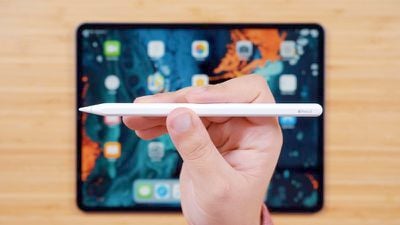
Функция наведения ‌Apple Pencil‌ предоставляет новый способ взаимодействия с ‌iPad Pro‌: карандаш распознается на расстоянии до 12 мм над дисплеем, что позволяет пользователям видеть предварительный просмотр своей метки до того, как они ее сделают. Это делает наброски и иллюстрации более точными, а текстовые поля и значки автоматически расширяются под ‌Apple Pencil‌. Хотя это, вероятно, будет полезно иллюстраторам и поклонникам ‌Apple Pencil‌, вряд ли это станет основной причиной для покупки последней модели.

В целом, ‌iPad Pro‌ 2022 года является очень незначительным обновлением по сравнению с моделью 2021 года, при этом чип ‌M2‌ и функция наведения ‌Apple Pencil‌ являются единственными значительными изменениями, что означает, что рекомендовать обновление сложно. Многие пользователи ‌iPad Pro‌ 2021 года, вероятно, не смогут оправдать обновление до последней модели, но некоторые клиенты, переходящие с более старой версии ‌iPad Pro‌, все же могут иметь веские причины предпочесть новейшие модели, особенно те, кому нужна максимальная производительность и кто активно использует ‌Apple Pencil‌ для заметок и иллюстраций. Две модели ‌iPad Pro‌ очень похожи, поэтому клиенты, у которых есть более старый ‌iPad‌ и которые ищут обновление, могут предпочесть поискать модель 2021 года со скидкой.

iPad 10-го поколения теперь доступен по стартовой цене 449 долларов, но его предшественник, iPad девятого поколения, по-прежнему доступен от Apple по той же стартовой цене 329 долларов.

iPad 9 vs 10 Feature 1
Модели iPad девятого поколения с объемом памяти 64 ГБ и 256 ГБ по-прежнему доступны по цене 329 и 479 долларов соответственно. Они все еще предлагаются в тех же цветовых вариантах: серебристый и «серый космос», что означает отсутствие изменений в ценообразовании или доступных конфигурациях устройства.

Базовая модель iPad — это важное устройство в линейке Apple, особенно для образовательного рынка, поскольку она предоставляет доступный путь к базовым вычислительным операциям на iPad по низкой цене. Несмотря на то, что это последовательные поколения одного и того же устройства, между iPad девятого и 10-го поколений существуют существенные различия, которые оправдывают разницу в цене в 120 долларов, что может затруднить выбор наилучшего устройства для вас.

Стоит ли вам рассмотреть покупку iPad девятого поколения, чтобы сэкономить, или же вам нужен iPad 10-го поколения? Этот обзор служит наглядным способом увидеть все сходства и различия между двумя устройствами.

Сходства

  • Touch ID
  • Дисплей Retina (264 пикселя на дюйм) с технологией True Tone и максимальной яркостью 500 нит (типичная)
  • Чип Apple silicon с 6-ядерным процессором (2 производительных и 4 энергоэффективных ядра) и 4-ядерным графическим процессором
  • Цифровой зум до 5x, 3-кратное увеличение видео, поддержка замедленного видео 720p при 120 кадрах в секунду и таймлапс-видео со стабилизацией
  • Сверхширокоугольная фронтальная камера 12 Мп (диафрагма ƒ/2.4) с 2-кратным уменьшением зума, функцией «В центре внимания», вспышкой Retina Flash, расширенным динамическим диапазоном для видео до 30 кадров в секунду, кинематографической стабилизацией видео и записью HD-видео 1080p до 60 кадров в секунду
  • Два динамика
  • До 10 часов автономной работы
  • Варианты хранения данных 64 ГБ и 256 ГБ
  • Поддержка Apple Pencil первого поколения

Различия


iPad 9-го поколения (2021)

  • «Старый» дизайн iPad (как у iPad Air первого поколения, 2013)
  • Толщина 7,5 мм
  • Вес 487/498 грамм
  • Цветовые варианты: «серый космос» и серебристый
  • Кнопка «Домой» с Touch ID
  • Дисплей Retina 10,5 дюйма (2160×1620)
  • Чип A13 Bionic (2019)
  • 8-ядерный Neural Engine
  • 3 ГБ ОЗУ
  • Широкоугольная задняя камера 8 Мп (диафрагма ƒ/2.4)
  • HDR для фото
  • Запись HD-видео 1080p до 30 кадров в секунду
  • Портретная сверхширокоугольная фронтальная камера 12 Мп
  • Два динамика
  • Порт Lightning
  • Разъем для наушников 3,5 мм
  • Bluetooth 4.2
  • Wi-Fi (802.11a/b/g/n/ac); 2,4 ГГц и 5 ГГц; скорость до 866 Мбит/с
  • Подключение 4G LTE (сотовые модели)
  • Поддержка Smart Keyboard
  • Начальная цена 329 долларов

iPad 10-го поколения (2022)

  • «Новый» дизайн iPad с плоскими гранями (как у iPad Pro, 2018)
  • Толщина 7 мм
  • Вес 477/481 грамм
  • Цветовые варианты: серебристый, розовый, синий и желтый
  • Верхняя кнопка с Touch ID
  • Дисплей Liquid Retina 10,9 дюйма (2360×1640)
  • Чип A14 Bionic (2020)
  • 16-ядерный Neural Engine
  • 4 ГБ ОЗУ
  • Широкоугольная задняя камера 12 Мп (диафрагма ƒ/1.8)
  • Smart HDR 3 для фото
  • Запись видео 4K до 60 кадров в секунду
  • Расширенный динамический диапазон для видео до 30 кадров в секунду
  • Ландшафтная сверхширокоугольная фронтальная камера 12 Мп
  • Два динамика (ландшафтная ориентация)
  • Порт USB-C
  • Bluetooth 5.2
  • Wi-Fi 6 (802.11ax); 2,4 ГГц и 5 ГГц; скорость до 1,2 Гбит/с
  • Подключение 5G (сотовые модели)
  • Поддержка Magic Keyboard Folio
  • Начальная цена 449 долларов

В целом, iPad 10-го поколения будет более подходящим устройством для большинства людей. Благодаря более быстрому чипу и большему объему памяти, iPad 10-го поколения станет лучшим долгосрочным приобретением с учетом ежегодных обновлений программного обеспечения, не говоря уже о поддержке 5G в сотовых моделях. Apple, похоже, постепенно переходит на USB-C во всех своих устройствах, поэтому покупка устройства с этим портом вместо Lightning может быть полезной в ближайшие годы. Дизайн iPad 10-го поколения также значительно более перспективен, хорошо вписываясь в современные дизайны iPad или полноэкранные дизайны Apple.

Больший дисплей, лучшая производительность, порт USB-C и поддержка Magic Keyboard Folio также могут сделать 10-е поколение более полезным устройством, ориентированным на продуктивность. Фронтальная камера с альбомной ориентацией будет лучше для видеозвонков, а задняя камера предлагает более продвинутые возможности для фото- и видеосъемки. Стоит также отметить, что некоторые пользователи могут просто предпочесть современный дизайн iPad 10-го поколения и яркий набор цветовых вариантов.

Для сравнения, iPad девятого поколения предлагает хороший баланс наиболее важных базовых функций iPad, но в более старом дизайне с немного менее продвинутыми технологиями. Потенциальные покупатели, которым просто нужен новый iPad по самой низкой цене, вряд ли будут заботиться о многих из этих различий, поэтому в некоторых случаях дополнительные 120 долларов могут того не стоить. В целом, по возможности, стоит обновиться до более новой модели – особенно если вы планируете активно использовать iPad в течение многих лет.

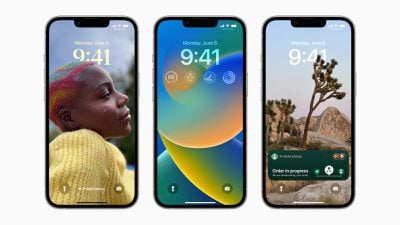
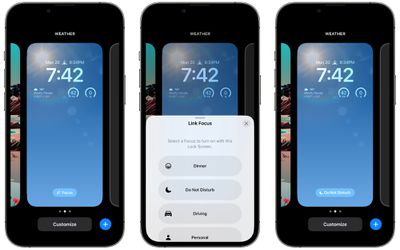
С каждым новым обновлением операционной системы появляются жалобы на время автономной работы, и iOS 16 не исключение. Зачастую после обновления наблюдаются периоды быстрой разрядки аккумулятора из-за фоновой синхронизации и обновлений, но иногда проблемы могут сохраняться дольше.

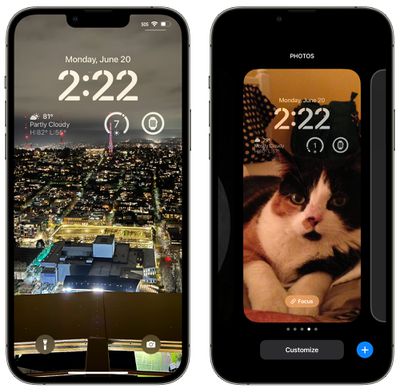
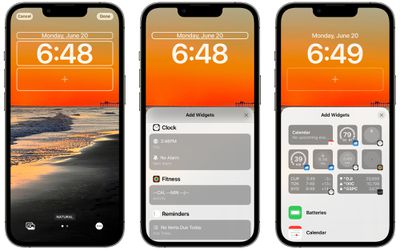
ios 16 lock screen feature2
Проблемы со временем автономной работы могут быть вызваны новыми функциями, реализованными Apple, ошибками, которые необходимо исправить, или просто увеличением использования после обновления. Независимо от причины, мы собрали несколько советов о том, как вы можете выжать больше энергии из своего iPhone в ситуациях, когда важна каждая крупица.

Обратите внимание, что не так много советов, которые не отключают ключевые функции на ‌iPhone‌, поэтому вам придется найти баланс между расходом заряда батареи и набором функций, которые вы хотите включить, отключая и включая их по мере необходимости, когда требуется более длительное время автономной работы.

1. Отключите «Активные действия»

В iOS 16.1 Apple добавила функцию «Активные действия» (Live Activities), которая позволяет приложениям поддерживать постоянное уведомление на экране блокировки или в «Динамическом острове» (Dynamic Island) ‌iPhone‌ 14 Pro. «Активные действия» можно использовать для отслеживания спортивного матча, отслеживания рейса, отслеживания хода тренировки и многого другого прямо с экрана блокировки или ‌«Динамического острова»‌.

ios 16 live activities feature


Всё, что вы делаете на своём ‌iPhone‌, разряжает аккумулятор, включая «Активные действия». На Reddit сообщалось, что отключение этой функции улучшает время автономной работы, и неудивительно, что отключение постоянного уведомления останавливает чрезмерную разрядку аккумулятора. «Активные действия» можно отключить, выполнив следующие действия:

  1. Откройте приложение «Настройки».
  2. Перейдите в «Face ID и код-пароль».
  3. Введите код-пароль, чтобы разблокировать ‌iPhone‌.
  4. Прокрутите вниз и отключите «Активные действия».

Это предотвратит появление «Активных действий» на экране блокировки, но вы захотите пойти дальше. В разделах отдельных приложений в приложении «Настройки» вы можете отключать «Активные действия» для каждого приложения в отдельности или избегать использования функций «Активных действий» внутри приложений.

Вы не можете полностью отключить ‌«Динамический остров»‌, но можете смахнуть влево по любой запущенной анимации, чтобы закрыть её.

2. Удалите виджеты с экрана блокировки

В iOS 16 Apple переработала экран блокировки, добавив опцию виджетов. Виджеты постоянно видны на экране блокировки, и многие из них обновляются в фоновом режиме, что означает, что они потребляют заряд батареи.

carrot weather ios 16 widget


Если вас беспокоит время автономной работы, вы можете создать экран блокировки без виджетов. К счастью, iOS 16 поддерживает несколько экранов блокировки, между которыми можно переключаться, так что если вы иногда хотите использовать виджеты, вы можете это сделать.

Подробности о добавлении, удалении виджетов и создании экранов блокировки вы найдете в нашем специальном руководстве по экрану блокировки iOS 16.

‌Виджеты‌ также могут быть размещены на вашем «Домашнем экране», что является функцией, существовавшей до iOS 16. Мы не рекомендуем использовать виджеты «Домашнего экрана» тем, кто беспокоится о времени автономной работы.

3. Отключите тактильную обратную связь клавиатуры

В iOS 16 Apple также добавила интересную функцию, которая обеспечивает тактильную обратную связь при использовании экранной клавиатуры. Она вибрирует при каждом нажатии клавиши, обеспечивая более приятный набор текста, но вы, возможно, не знаете, что это разряжает аккумулятор.

haptic keyboard feedback


Apple прямо в документе поддержки заявляет, что тактильные ощущения от клавиатуры могут влиять на время автономной работы, поэтому это не то, что следует использовать, когда у вас нет запаса заряда батареи. По умолчанию она не включена, но если вы ее активировали, вы можете отключить ее, выполнив следующие действия:

  1. Откройте приложение «Настройки».
  2. Нажмите «Звуки, тактильные сигналы».
  3. Нажмите «Отклик клавиатуры».
  4. Отключите «Тактильные сигналы».

4. Отключите постоянно включенный дисплей (Always-On Display) (iPhone 14 Pro)

Постоянно включенный дисплей (Always-on display) не является функцией iOS 16, но он связан с ней, поскольку был представлен вместе с ‌iPhone‌ 14 Pro и Pro Max — первыми устройствами с предустановленной iOS 16. Как следует из названия, постоянно включенный дисплей оставляет время, обои, виджеты и «Активные действия» видимыми на экране блокировки, даже когда ваш ‌iPhone‌ заблокирован.

settings


Дисплей использует частоту обновления 1 Гц для сохранения заряда батареи, и у Apple есть хитрые трюки, такие как отключение дисплея, когда подключенные Apple Watch больше не находятся рядом (что сигнализирует о том, что владелец ‌iPhone‌ вышел из комнаты) или когда ‌iPhone‌ находится в кармане, но постоянно включенный дисплей всё равно разряжает аккумулятор быстрее, чем при его отсутствии.

Вы можете отключить постоянно включенный дисплей, выполнив следующие действия:

  1. Откройте приложение «Настройки».
  2. Нажмите «Экран и яркость».
  3. Отключите «Всегда включён».

Не совсем ясно, сколько заряда батареи потребляет постоянно включенный дисплей, поскольку это будет варьироваться от случая к случаю, но даже если это всего несколько процентов, его стоит отключить, особенно если вы не считаете эту функцию полезной.

5. Не используйте общую медиатеку iCloud

Общая медиатека iCloud — это функция iOS 16.1, которая позволяет использовать стандартную медиатеку фотографий вместе с пятью другими людьми, при этом каждый может загружать, редактировать и удалять изображения. Использование общей медиатеки iCloud может привести к синхронизации фотографий других пользователей с вашим ‌iPhone‌ в неподходящее время, что разряжает аккумулятор.

ios 16 icloud shared photo library feature


Если вас беспокоит заряд батареи, это одна из функций, которую может быть полезно избегать, не настраивая ее и не принимая приглашения присоединиться. Если вы хотите использовать общую медиатеку ‌iCloud‌, но при этом сократить расход заряда батареи и трафика, вы можете включить настройку, которая разрешает синхронизацию только по Wi-Fi.

  1. Откройте приложение «Настройки».
  2. Прокрутите вниз до «Фото».
  3. Нажмите «Сотовые данные».
  4. Отключите «Сотовые данные».

Загрузки будут ограничены Wi-Fi, поэтому фотографии, которыми с вами поделились, не будут загружаться на ваше устройство, когда у вас есть только сотовое соединение.

6. Выбирайте неанимированные обои

Некоторые из красивых обоев, добавленных Apple в iOS 16, анимированы, и анимированные обои будут потреблять немного больше заряда батареи, чем статические. Если вы оптимизируете и не очень заботитесь об анимации, выберите что-то, что не будет обновляться в течение дня.

ios 16 weather lock screen


Например, обои «Погода» меняются в зависимости от условий, а опция «Перемешивание фото» переключает выбранные вами фотографии в течение дня. Обои «Астрономия» также меняются в зависимости от текущих условий.

7. Используйте режимы фокусирования

Использование встроенной опции «Фокусирование» от Apple может сократить количество уведомлений, которые вы получаете в течение дня, а меньшее количество уведомлений означает меньше возможностей для приложений активировать ваш дисплей и вызывать разрядку аккумулятора.

iOS 16 Focus Feature


Режимы фокусирования позволяют вам выбирать, какие приложения и люди могут отправлять вам уведомления и когда, поэтому в рабочее время вы можете быть уверены, что получаете только рабочие уведомления, а в личное время — ограничивать свои рабочие уведомления. Вы можете ограничивать уведомления во время вождения, когда вы спите, когда вы тренируетесь, и в любом другом сценарии, который вы можете себе представить. Фильтры фокусирования даже позволяют отфильтровывать выбранные электронные письма, сообщения, календари и многое другое.

Вы всё равно получите все свои уведомления, когда режим фокусирования закончится, но все в одном оповещении, а не в нескольких. Отключение нежелательных уведомлений от приложений по-прежнему является лучшим методом экономии заряда батареи, но «Фокусирование» позволяет вам сохранять свои уведомления, при этом сокращая количество, которое вы получаете в любой момент времени.

Apple упростила настройку режимов фокусирования в iOS 16, но для полной настройки всё равно требуется некоторая работа, поэтому у нас есть специальное руководство по фокусированию. Вы можете найти все функции фокусирования в разделе «Фокусирование» приложения «Настройки».

8. Используйте сводку уведомлений

Также стоит убедиться, что все приложения, отправляющие неважные уведомления, отнесены к «Сводке уведомлений», которая собирает уведомления и отправляет их вам один или два раза в день. «Сводка уведомлений» — это не функция iOS 16, но если вы еще не используете ее, стоит ознакомиться.

ios 15 2 notification summary


Вы можете включить «Сводку уведомлений» для приложений в разделе «Уведомления» приложения «Настройки».

9. Ограничьте, когда и как часто приложения могут получать доступ к местоположению

Следующие несколько советов не являются специфичными для iOS 16, но всегда полезно проверять эти настройки, чтобы убедиться, что приложения и службы не делают того, чего вы не хотите.

ios 16 location services


Ограничение приложений, имеющих доступ к вашему местоположению, и частоты доступа приложений к этим данным может сэкономить заряд батареи.

  1. Откройте приложение «Настройки».
  2. Выберите «Конфиденциальность».
  3. Нажмите «Службы геолокации».
  4. Просмотрите список и измените настройки, нажав на название каждого приложения в списке.

У вас есть четыре возможных варианта настроек местоположения для каждого приложения, хотя не все четыре варианта всегда будут доступны для каждого приложения в зависимости от его функций. Вы можете выбрать следующее: «Никогда», «Спросить в следующий раз» или «При использовании», «При использовании программы» и «Всегда».

«Никогда» запретит приложению доступ к вашему местоположению, и если нет конкретной необходимости для приложения знать, где вы находитесь, например, для картографического приложения, установка доступа к местоположению на «Никогда» является лучшим выбором.

«Спросить в следующий раз» предложит приложению запросить ваше местоположение с помощью всплывающего окна в следующий раз, когда оно захочет его узнать, чтобы вы могли временно одобрить его. При этой настройке доступ к местоположению отключен до тех пор, пока он не будет явно разрешен через всплывающее окно.

«При использовании программы» позволяет приложению определять ваше местоположение только тогда, когда приложение открыто и активно используется. Если вы закрываете приложение или переключаетесь на другое, доступ к местоположению прекращается.

«Всегда» позволяет приложению иметь доступ к вашему местоположению постоянно, независимо от того, открыто оно или закрыто. Это приведет к наибольшему расходу заряда батареи и должно быть ограничено только теми приложениями, которые вам нужны больше всего.

Многие приложения будут запрашивать информацию о местоположении, которая им на самом деле не нужна для работы (например, банковское приложение может запрашивать доступ к местоположению, чтобы показать ближайшие банкоматы, что также доступно путем ввода почтового индекса), поэтому удаление ненужного позволит убедиться, что никакие приложения не получают доступ к вашему местоположению без явного разрешения.

Вы также можете полностью отключить «Службы геолокации», но это не идеально, поскольку может повлиять на важные приложения, такие как «Карты».

10. Ограничьте использование Bluetooth приложениями

Ваш ‌iPhone‌ сообщает вам, когда приложения запрашивают Bluetooth, и есть довольно много приложений, которым требуется доступ к Bluetooth для отслеживания местоположения, сканирования устройств Chromecast или по другим не столь полезным причинам.

app bluetooth permissions


Проверка приложений, использующих Bluetooth, стоит того, чтобы убедиться, что у вас нет скрытого приложения, подключающегося к источникам Bluetooth без вашего разрешения и разряжающего аккумулятор. Чтобы перейти к настройкам Bluetooth:

  1. Откройте приложение «Настройки».
  2. Нажмите «Конфиденциальность».
  3. Нажмите «Bluetooth».

Таким приложениям, как Facebook, HBO Max, Hulu и другим, в большинстве случаев не нужен доступ к Bluetooth, поэтому отключите любое приложение, которому не требуется соединение Bluetooth для работы. Если функция в приложении перестанет работать, вы можете просто снова ее включить.

Отключение Bluetooth также является опцией, но он используется для AirPods, Apple Watch и других аксессуаров, поэтому отключить его не представляется возможным для большинства людей.

11. Используйте режим энергосбережения

Активное использование режима энергосбережения — очевидный выбор для поддержания заряда батареи без необходимости возиться с множеством настроек, и вы можете включить его из «Пункта управления», приложения «Настройки» или с помощью Siri. Режим энергосбережения сокращает фоновую активность, быстрее отключает дисплей после бездействия, ограничивает частоту обновления дисплея, ограничивает получение электронной почты, сокращает визуальные эффекты и многое другое.

ios 16 beta 6 battery percent low power


Режим энергосбережения можно настроить на включение при определенном проценте заряда батареи с помощью «Быстрых команд», что является удобным способом автоматического включения, когда вам это нужно.

12. Используйте Wi-Fi и режим полета

По возможности, лучше всего подключаться к Wi-Fi для максимального увеличения времени автономной работы, и это один из советов по сохранению заряда батареи, которые предлагает Apple. Дома или на работе убедитесь, что вы подключены к Wi-Fi, а не используете сотовую связь.

airplane mode ios 16


Если вы находитесь в зоне без Wi-Fi и знаете, что у вас слабый сотовый сигнал, включите «Режим полета» или отключите сотовую связь, чтобы она не разряжала аккумулятор, пытаясь подключиться. Это, конечно, работает только тогда, когда вам не требуется сотовая связь в данный момент, но это может оказать большое влияние, и вы, вероятно, всё равно мало что сможете сделать при слабом сигнале.

13. Управление приложениями, разряжающими аккумулятор

Ваш ‌iPhone‌ сообщает вам, какие приложения потребляют больше всего заряда батареи, чтобы вы могли убедиться, что ничто тайно не разряжает вашу батарею без вашего ведома. Вы можете проверить статистику использования батареи, открыв приложение «Настройки» и нажав на раздел «Аккумулятор».

ios 16 battery settings


Графики использования батареи позволяют увидеть уровень заряда батареи за последние 24 часа или за последние 10 дней, а также узнать, какие приложения использовали больше всего заряда батареи. Если есть приложение, которое вам не нужно и которое чрезмерно разряжает аккумулятор, удалите его. Если приложение вам нужно, контролируйте частоту его использования и разрешения, которые оно имеет, например, доступ к местоположению.
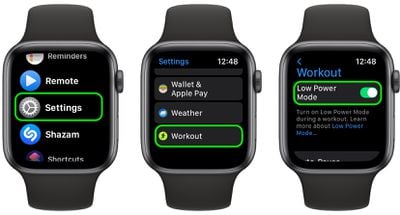
14. Ограничьте фоновую активность

Почти все приложения используют фоновое обновление для обновления, даже когда они не открыты, и ограниченная фоновая активность и фоновое обновление — это давний любимый вариант для сокращения потребления заряда батареи.

ios 16 background app refresh


Вы можете полностью отключить «Обновление контента» для приложений или выбрать, какие приложения могут обновляться в фоновом режиме.

  1. Откройте приложение «Настройки».
  2. Выберите «Основные».
  3. Выберите «Обновление контента».

Здесь вы можете снова нажать на опцию «Обновление контента» для приложений, чтобы полностью отключить его или выбрать активацию только при подключении к Wi-Fi, что не разряжает батарею так сильно, как загрузка через сотовую связь.

Вы также можете включить «Обновление контента» для приложений только для наиболее часто используемых вами приложений, нажав на переключатель рядом с каждым приложением в списке.

15. Измените настройки почты

Наряду с отключением фонового обновления, изменение того, когда и как часто приложение «Почта» проверяет новые электронные письма, может сэкономить заряд батареи.

  1. Откройте приложение «Настройки».
  2. Нажмите «Почта».
  3. Нажмите «Учетные записи».
  4. Нажмите «Загрузка новых данных» внизу. mailfetch

Здесь вы можете отключить «Push» (который сразу сообщает вам о наличии нового электронного письма) и настроить параметры «Загрузка» для каждой учетной записи, которая не поддерживает Push (например, учетные записи Gmail).

Настройка параметров «Загрузка» на более длительные интервалы перед проверкой новых сообщений может помочь сэкономить заряд батареи, как и полное отключение «Загрузки» в пользу ручной проверки, которая будет загружать новые сообщения только при открытии приложения «Почта».

Вы можете выбрать следующие настройки: «Автоматически», «Вручную», «Каждый час», «Каждые 30 минут» и «Каждые 15 минут».

Заключение

Существует бесчисленное множество способов сохранить заряд батареи, и, к сожалению, всё, для чего вы используете свой телефон, будет разряжать аккумулятор, поэтому всё сводится к тому, чтобы найти то, что работает для вас, что вам не нужно, и где вы можете пойти на компромисс, чтобы продлить срок службы батареи.

Apple работает над обновленными версиями Mac mini, и по крайней мере одна из разрабатываемых машин Mac mini, вероятно, заменит версию Mac mini на базе Intel, которую Apple до сих пор продает. Apple заменила базовую модель Mac mini версией с чипом M1 в 2020 году, и компания почти готова к обновлению линейки Mac mini.

m1 mac mini screen
В марте 2022 года Apple представила Mac Studio, представляющий собой гибрид между Mac mini и Mac Pro, но продолжающееся существование моделей на базе Intel и слухи об обновлении предполагают, что Mac mini не будет выведен из продуктовой линейки Apple. В этом руководстве собрано все, что нам известно об обновлении Mac mini.

Дизайн

По слухам, Apple может изменить дизайн следующего поколения Mac mini, но мы пока точно не знаем, как он будет выглядеть.

m1 mac mini vignette

Текущий ‌M1‌ ‌Mac mini‌


Инсайдер Джон Проссер, чьи прогнозы относительно планов Apple были не всегда точными, предоставил подробности о том, как, по его мнению, будет выглядеть новый Mac mini. По его словам, новый Mac mini будет иметь верхнюю панель из материала, похожего на оргстекло, которая будет располагаться поверх алюминиевого корпуса, а общий размер может быть меньше, чем у текущего Mac mini.

mac mini back2


Проссер предоставил рендеры, но стоит отметить, что этот дизайн не совсем точен в отношении расположения портов, так как между портами USB-C не было бы так мало места.

Хотя некоторые слухи указывали на то, что следующее поколение Mac mini получит новый дизайн, аналитик Apple Минг-Чи Куо не считает, что Apple будет вносить изменения в дизайн устройства. Куо заявил, что устройство, скорее всего, продолжит использовать тот же форм-фактор, что и текущая модель.

Цвета

Mac mini может получить двухцветный дизайн вместо однотонного, и потенциально быть доступным в других цветах, помимо «серый космос» или серебристого, подобно 24-дюймовому iMac. Варианты цветов пока не подтверждены, поэтому Apple может просто придерживаться стандартных оттенков Mac mini.

Порты

Новый Mac mini от Apple, как сообщается, будет оснащен четырьмя портами Thunderbolt, двумя портами USB-A, портом Ethernet и портом HDMI, а также тем же магнитным кабелем для зарядки, что используется для 24-дюймового iMac.

Чипы Apple Silicon

По словам Марка Гурмана из Bloomberg, Apple разрабатывает новые модели Mac mini с чипами M2 и M2 Pro. Чип M2 оснащен 8-ядерным процессором и графическим процессором до 10 ядер, а M2 Pro будет еще более мощным.

Дата выхода

Ожидается, что следующее поколение Mac mini выйдет в 2023 году, вероятно, в начале года. Марк Гурман из Bloomberg изначально заявлял, что Mac mini может быть обновлен в 2022 году, но позже сообщил, что Apple решила подождать до 2023 года, чтобы представить новые Mac. Аналитик Apple ‌Минг-Чи Куо‌ также заявлял, что Apple не выпустит обновленную модель до 2023 года.

Отзывы о руководстве

У вас есть вопросы о Mac mini, заметили ошибку, обнаружили что-то упущенное, или хотите оставить отзыв об этом руководстве? Напишите нам по электронной почте здесь.

Apple TV, возможно, не самое очевидное устройство Apple, которое стоит рассматривать для обновления – но с рядом незначительных апгрейдов в последние годы, когда же стоит задуматься о покупке новой модели?

Apple TV 2022 Feature Blue
Что касается предложений приставок, Apple теперь продает только ‌Apple TV‌ 4K (третьего поколения). Компания выпустила свою первую современную ‌Apple TV‌, работающую на tvOS, ‌Apple TV‌ HD, в 2015 году. С тех пор она выпустила три новые версии, каждая из которых добавляла несколько новых функций и улучшений по сравнению со своим предшественником, при этом некоторые модели предлагали более значительные обновления, чем другие.

Благодаря более низкой начальной цене в $129 и наличию только одного модельного года на выбор, новые покупатели ‌Apple TV‌ больше не сталкиваются с той же дилеммой, что и в последние годы, когда Apple предлагала несколько моделей Apple TV разных поколений. Тем не менее, покупатели ‌Apple TV‌ впервые могут приобрести более старую модель на вторичном рынке или у стороннего продавца, поэтому важно будет тщательно взвесить, что именно было добавлено в каждой новой модели.

Ниже представлен подробный обзор каждой новой функции, изменения и улучшения, которые были добавлены в каждой модели ‌Apple TV‌ по сравнению с ее непосредственным предшественником:

Apple TV 4K (Третье поколение, 2022)

  • Чип A15 Bionic (3,23 ГГц, 6 ядер), на 50 процентов быстрее по производительности CPU и на 30 процентов быстрее по производительности GPU
  • 4 ГБ памяти, на 33 процента больше
  • Пассивное охлаждение с безвентиляторным дизайном
  • Логотип «» заменяет логотип «tv»
  • Высота 1,2 дюйма
  • Вес 208/214 грамм, снижение на 50 процентов
  • Поддержка HDR10+
  • Порт Gigabit Ethernet доступен только с моделью 128 ГБ
  • Поддержка Thread доступна только с моделью 128 ГБ
  • 64 ГБ или 128 ГБ памяти
  • В комплекте пульт Siri Remote второго поколения (порт для зарядки USB-C)

Apple TV 4K (Второе поколение, 2021)

  • Чип A12 Bionic (2,49 ГГц, 6 ядер)
  • Поддержка HDR-контента с высокой частотой кадров до 60 кадров в секунду
  • Поддержка ARC и eARC
  • Порт HDMI 2.1
  • Wi-Fi 6
  • Bluetooth 5.0
  • Поддержка Thread
  • В комплекте пульт ‌Siri‌ Remote второго поколения (порт для зарядки Lightning), с полностью обновленным дизайном и круглым кликпадом

Apple TV 4K (Первое поколение, 2017)

  • Чип A10X Fusion (2,38 ГГц, 6 ядер)
  • 3 ГБ памяти, на 50 процентов больше
  • Активное охлаждение с внутренним вентилятором
  • Поддержка разрешения до 2160p (4K)
  • Поддержка SDR, HDR10 и Dolby Vision
  • Поддержка аудиовыхода с каналами объемного звука 7.1.4 с Dolby Atmos
  • Порт HDMI 2.0a
  • Порт Gigabit Ethernet
  • В комплекте пульт ‌Siri‌ Remote первого поколения (белое кольцо вокруг кнопки «Меню»)

Apple TV HD (2015)

  • Чип Apple A8 (1,5 ГГц, 2 ядра)
  • 2 ГБ памяти
  • Логотип «tv»
  • Высота 1,4 дюйма
  • Вес 425 грамм
  • Поддержка разрешения до 1080p
  • Поддержка SDR
  • Поддержка аудиовыхода с каналами объемного звука 7.1
  • Порт HDMI 1.4
  • Порт Ethernet 10/100
  • Wi-Fi 5
  • Bluetooth 4.0
  • 32 ГБ или 64 ГБ памяти
  • В комплекте пульт ‌Siri‌ Remote первого поколения

В отличие от многих других устройств Apple, ‌Apple TV‌ предлагает множество специфических технических функций, которыми не все пользователи могут воспользоваться из-за зависимости от характеристик другого подключенного оборудования, такого как телевизоры и колонки. Таким образом, это должен быть основной критерий, который вы используете для определения необходимости обновления до новой ‌Apple TV‌.

Иными словами, если вы не считаете функции, такие как контент с высокой частотой кадров, улучшенные характеристики порта HDMI, более продвинутые форматы HDR и поддержку Thread, стоящими обновлениями, то маловероятно, что стоит покупать новую модель. Энтузиасты домашнего кинотеатра, аудиофилы и геймеры, которые могут использовать такие функции, как поддержка Dolby Atmos, Gigabit Ethernet и поддержка ARC и eARC, получат больше преимуществ от обновления.

Если у вас нет 4K HDR телевизора, то, вероятно, не так много будет получено от обновления до последней модели, но это все равно может стоить того, если вы можете воспользоваться лучшей производительностью и большим объемом памяти. Если у вас ‌Apple TV‌ 4K первого поколения, то обновление будет стоить того только в том случае, если вам нужны такие функции, как HDR с высокой частотой кадров, поддержка Thread и большая мощность для игр.

Если вы специально не хотите поддержку HDR10+ или 128 ГБ памяти, то мало причин для обновления со второго поколения ‌Apple TV‌ 4K на третье поколение ‌Apple TV‌ 4K.

Важно отметить, что последняя версия пульта ‌Siri‌ Remote, модель второго поколения с портом для зарядки USB-C, доступна отдельно от Apple за $59. Он работает со всеми вышеупомянутыми моделями ‌Apple TV‌, поэтому ‌Siri‌ Remote не должен быть основным фактором при принятии решения об обновлении.

Сегодня Apple выпустила iOS 16.1 для широкой публики после чуть более месяца бета-тестирования, добавив важные новые функции в операционную систему iOS 16 и впервые представив версию iPadOS 16.

iOS 16
iOS 16.1 добавляет функции, которые были отложены из обновления iOS 16, а также изменяет некоторые существующие возможности и параметры интерфейса. Ниже мы изложили все новое в iOS 16.1.

Общая библиотека фото iCloud

Apple отложила запуск общей библиотеки фото iCloud, чтобы устранить некоторые ошибки, но она доступна в обновлении iOS 16.1. С общей библиотекой фото ‌iCloud‌ до шести человек могут делиться одной библиотекой фото, что упрощает распространение фотографий среди друзей и членов семьи.

ios 16 icloud shared photo library feature


Каждый участник общей библиотеки фото ‌iCloud‌ может добавлять, редактировать, отмечать как избранные, подписывать и удалять фотографии, а пользователи могут иметь одну личную библиотеку и одну общую библиотеку. Есть инструменты для переключения между двумя библиотеками, а также возможность загружать фотографии в общую библиотеку прямо с камеры, когда рядом находятся другие участники библиотеки, и многое другое.

Общая библиотека фото ‌iCloud‌ — это сложная функция, по которой у вас может возникнуть много вопросов, поэтому мы создали специальное руководство, которое поможет вам разобраться, как ее использовать.

Активности в реальном времени

На экране блокировки и в функции «Динамический остров» в iOS 16.1 запущены «Активности в реальном времени». Это новый тип уведомлений, который позволяет отслеживать что-либо в режиме реального времени, например, приближающийся автомобиль Uber, рейс, спортивную игру и многое другое.

live activities intro dark 2x


В iOS 16.1 доступен API для «Активностей в реальном времени» для разработчиков, поэтому с выходом обновления разработчики смогут добавлять новые возможности «Активностей в реальном времени» в свои приложения.

Общий доступ к ключам в Wallet

Ключи от автомобиля, номера в отеле и другие ключи, доступные в приложении Wallet, можно безопасно передавать другим пользователям через Сообщения, WhatsApp и другие приложения для обмена сообщениями.

Настройка экрана блокировки/главного экрана

При нажатии на интерфейс «Настроить» на экране блокировки теперь есть возможность выбрать между настройкой либо экрана блокировки, либо домашнего экрана, а не только экрана блокировки. Это упрощает настройку внешнего вида iPhone из одного места, не прибегая к многочисленным шагам.

home screen ios 16 1 beta

Apple Fitness+ на iPhone без Apple Watch

Apple Fitness+ доступен, даже если у вас нет Apple Watch для использования с iOS 16.1 и tvOS 16.1. Вы можете начать тренировку, если являетесь подписчиком Apple Fitness+, хотя на дисплее будут отсутствовать метрики Apple Watch.

Apple Fitness Plus iPhone 14 Pro


Вы можете подписаться на Apple Fitness+ без часов после установки обновлений.

Поддержка Matter

iOS 16.1 добавляет поддержку стандарта подключения умного дома Matter. Matter обеспечивает совместимость между умными устройствами от разных компаний, поэтому устройства HomeKit, Alexa и Google Assistant, например, могут работать вместе.

Зарядка чистой энергией

iOS 16.1 добавляет переключатель для включения «Зарядки чистой энергией» в разделе «Аккумулятор» приложения «Настройки». «Зарядка чистой энергией» будет стремиться уменьшить ваш углеродный след, выборочно заряжая устройство, когда доступно электричество с более низкими выбросами углерода.

clean energy charging ios 16 1


Apple заявляет, что ‌iPhone‌ по-прежнему будет полностью заряжен до того, как вам понадобится его использовать, исходя из вашего ежедневного графика зарядки, и эту функцию можно отключить при желании. Похоже, она включена по умолчанию при обновлении до iOS 16.1.

Удалить приложение Wallet

iOS 16.1 добавляет возможность полностью удалить приложение Wallet с ‌iPhone‌. В iOS 16 и более ранних версиях iOS приложение можно было удалить с ‌домашнего экрана‌, но не удалить полностью. Теперь его можно полностью удалить для тех, кто не хочет использовать Apple Pay или другие функции Wallet.

ios 16 1 delete wallet app


Эта опция появилась на фоне судебного иска против Apple, обвиняющего ее в нарушении антимонопольного законодательства путем превращения ‌Apple Pay‌ в единственный доступный мобильный кошелек для бесконтактных платежей на ‌iPhone‌.

Процент заряда батареи в строке состояния

iOS 16.1 добавляет процент заряда батареи к значку батареи в строке состояния на ‌iPhone‌ XR, ‌iPhone‌ 11, iPhone 12 mini и ‌iPhone‌ 13 mini — всех iPhone, которые не поддерживали эту функцию в iOS 16.

ios 16 beta battery percentage icon

Интерфейс скриншотов

Когда вы закрываете инструмент редактирования скриншотов, в правом верхнем углу появляется обновленный интерфейс, который предоставляет опции удалить скриншот, скопировать и удалить, или сохранить его. Раньше это меню находилось в нижней части ‌iPhone‌, поэтому эта новая реализация более изящна и менее навязчива, поскольку она не занимает нижнюю часть дисплея.

delete screenshot ui ios 16 1

Визуальный индикатор заряда в строке состояния батареи

В iOS 16 Apple добавила процент заряда батареи к значку батареи в строке состояния на ‌iPhone‌ с Face ID, а в iOS 16.1 beta 2 улучшила эту функцию, чтобы показывать визуальную индикацию уровня заряда.

ios 16 1 beta 2 battery


Значок батареи меняется в течение дня по мере разрядки или зарядки батареи, что упрощает быстрый просмотр уровня заряда. До бета-версии индикатор батареи в строке состояния показывал процент, но уровень батареи был статичным и всегда полным, что иногда затрудняло быстрое определение заряда ‌iPhone‌.

Шрифт батареи

Apple обновила шрифт, используемый для значка батареи, немного увеличив его размер.

Индикатор зарядки на экране блокировки

При зарядке ‌iPhone‌ процент заряда батареи теперь отображается над временем как при первом подключении ‌iPhone‌ к зарядке, так и каждый раз, когда он выводится из спящего режима во время процесса зарядки.

ios 16 beta 2 charge level


Это позволяет четко отображать уровень заряда при касании дисплея ‌iPhone‌ без разблокировки устройства. Постоянно включенный дисплей не показывает уровень заряда, и для отображения уровня батареи на модели ‌iPhone‌ 14 Pro требуется активировать экран.

Обновления обоев

Apple обновила раздел «Обои» в приложении «Настройки», чтобы пользователи могли переключаться между обоями прямо из этого интерфейса. Дизайн также был изменен, что сделало опции добавления новых обоев более очевидными.

ios 16 1 wallpaper

Экстренный вызов SOS через спутник

Apple начинает закладывать основу для функции «Экстренный вызов SOS через спутник» и интеграции «Локатора» со спутником — функциональности, которая появится на моделях ‌iPhone‌ 14 начиная с ноября. Код в обновлении раскрывает некоторые тексты, которые мы можем ожидать увидеть.

ios 16 1 emergency satellite 2

ios 16 1 emergency satellite 1

  • Отправьте свое местоположение с помощью поддерживаемого ‌iPhone‌ из мест, где нет сотовой связи или сетей Wi-Fi.
  • Отправьте свое местоположение через спутник.
  • Этот друг отправил вам свое местоположение через спутник, потому что у него нет другой доступной сети.
  • Можно отправить местоположение снова через X время.
  • X часов назад — в последний раз ваше местоположение было отправлено.
  • Теперь вы можете отправлять текстовые сообщения экстренным службам через спутник на своем ‌iPhone‌.
  • ‌iPhone‌ может попытаться использовать спутник для отправки текстовых сообщений экстренным службам. Когда это безопасно, выйдите из автомобиля и следуйте инструкциям ‌iPhone‌.
  • ‌iPhone‌ отправляет текстовые сообщения экстренным службам через спутник.

Переключатель сенсорного управления громкостью AirPods Pro 2

Бета-версия iOS 16.1 добавляет новую функцию, которая позволяет отключать сенсорное управление громкостью AirPods Pro 2.

ios16

Предварительная загрузка контента в приложениях

После загрузки приложения из App Store иногда требуется загрузить дополнительный контент при первом открытии, особенно если это приложение большого размера. В iOS 16.1 есть переключатель для автоматического запуска недавно загруженных приложений в фоновом режиме для загрузки контента до их первого запуска.

ios 16


Параметр включен по умолчанию и находится в приложении «Настройки» в разделе ‌App Store‌ > Контент в приложении.

Приложение «Книги»

В приложении «Книги» элементы управления для чтения автоматически скрываются, когда вы начинаете читать.

Исправления ошибок

Обновление iOS 16.1 включает ряд исправлений ошибок.

  • Удаленные беседы могут появляться в списке бесед в Сообщениях
  • Содержимое ‌«Динамического острова»‌ недоступно при использовании функции «Удобный доступ»
  • CarPlay может не подключаться при использовании VPN-приложения

Другие новые функции

Знаете о новой функции в iOS 16.1, которую мы упустили? Дайте нам знать в комментариях ниже.

Apple сегодня выпустила macOS Ventura, последнюю версию операционной системы компании для Mac. macOS Ventura — это значительное обновление, которое представляет новый опыт многозадачности в виде Постановщика, перерабатывает множество стандартных приложений, таких как Почта и Сообщения, и добавляет обновленные возможности по всей платформе.

macOS Ventura 50 New Features and Changes Worth Checking Out Feature 1
Ниже мы выбрали 50 новых функций и менее известных изменений, которые стоит изучить, если вы обновляетесь, а также подготовили видео, highlighting 25 из них. Обратите внимание, что macOS 13 совместима с Mac 2017 года выпуска и новее.

Подпишитесь на YouTube-канал MacRumors для просмотра других видео.

Вы заметили другие улучшения, не перечисленные здесь? Дайте нам знать в комментариях.

1. Отменить отправку сообщения (Почта)

В Почте Apple, если по какой-либо причине вы пожалеете об отправке сообщения сразу после нажатия кнопки «Отправить», вы теперь можете отменить отправку письма – если вы действовали быстро.

mail


После отправки письма опция Отменить отправку появится внизу боковой панели (если боковая панель не отображается, выберите Вид -> Показать боковую панель в строке меню). По умолчанию у вас есть 10 секунд, чтобы нажать ее, прежде чем опция исчезнет, после чего сообщение нельзя будет отменить, но интервал также можно установить на 20 или 30 секунд или полностью отключить для немедленной отправки.

2. Использование ближайшего iPhone в качестве микрофонного входа

Новая функция Камеры Continuity в Ventura позволяет использовать камеру вашего iPhone в качестве веб-камеры для вашего Mac, но также позволяет выбрать ближайший ‌iPhone‌ в качестве микрофонного входа, без видео.

settings


Чтобы включить ее, перейдите в Системные настройки -> Звук, затем нажмите вкладку Вход под «Выход и Вход», и вы сможете увидеть и выбрать имя вашего ‌iPhone‌, указанное как тип «Камера Continuity».

3. Напоминание о письме (Почта)

Если вы отправили кому-то письмо с запросом, и долгое время не получали ответа, Почта интеллектуально выведет это сообщение в вашем почтовом ящике и спросит, хотите ли вы «Напомнить о письме».

mail


Если вам не нужен ответ на это письмо, проведите по трекпаду влево, чтобы отклонить его, или щелкните правой кнопкой мыши по сообщению и выберите Игнорировать напоминание в контекстном меню.

4. Напомнить мне ответить на письмо

Если вы получили письмо, на которое хотели бы ответить позже, Почта может напомнить вам, чтобы вы не забыли.

mail


Просто щелкните правой кнопкой мыши по сообщению в вашем почтовом ящике, затем выберите Напомнить мне из выпадающего меню. Вы увидите такие опции, как Напомнить через 1 час, Напомнить сегодня вечером, Напомнить завтра и Напомнить позже…. Последняя опция выведет часы и календарь для установки конкретного времени и даты. Как только вы это сделаете, нажмите Запланировать.

5. Запланированная отправка письма

Теперь вы можете составлять сообщения в Почте в любое удобное для вас время и планировать их отправку на будущее время и дату.

mail


В окне составления сообщения нажмите на шеврон рядом со значком отправки. Из выпадающего меню выберите Отправить сейчас, Отправить сегодня вечером/завтра или Отправить позже…. Нажатие последней опции выведет часы и календарь для установки конкретного времени и даты. Как только вы это сделаете, нажмите Запланировать.

6. Быстрый просмотр Spotlight

В Ventura вы можете предварительно просматривать распознанные файлы с помощью Быстрого просмотра, так же, как и в Finder.

spotlight


Просто нажмите пробел на результате, чтобы открыть окно предварительного просмотра. Документы, основанные на тексте, также включают полную поддержку Копирования выделенного.

7. Быстрые действия Spotlight

В другом турбо-ускорении Spotlight вы теперь можете выполнять быстрые действия из поля поиска, не открывая соответствующее приложение.

spotlight


Например, вы можете создать таймер, набрав «запустить таймер», и приложение «Часы» покажет диалоговое окно с вопросом «На какое время?». Другие быстрые действия включают установку будильника, включение режима Фокусирования, запуск быстрой команды, поиск названия песни с помощью Shazam и многое другое.

8. Закрепленные вкладки в группах вкладок

Когда Apple впервые представила функцию групп вкладок для Safari, одним из недостатков их использования было то, что вы не могли закреплять вкладки в левой части панели вкладок. Однако в Ventura теперь вы можете перетащить вкладку веб-сайта в группе вкладок в крайнюю левую часть панели вкладок, и она там закрепится.

safari


Закрепленные вкладки особенно полезны, если вы хотите, чтобы определенные веб-сайты, которые вы часто посещаете в течение дня, были открыты.

9. Пароли Wi-Fi в сетевых настройках

Как ни странно, в предыдущих версиях macOS, если вы были подключены к сети Wi-Fi, но не могли вспомнить пароль, который использовали для подключения, не было возможности получить к нему доступ в сетевых настройках, что означало, что вам приходилось искать его в Связке ключей.

settings


К счастью, Apple исправила эту проблему в Ventura, добавив удобную новую опцию Скопировать пароль в Системные настройки -> Wi-Fi.

10. Редактирование надежного пароля

Встроенная функция предложения паролей в браузере Safari стала еще удобнее, поскольку теперь есть опция редактирования надежного пароля, предлагаемого Apple, что позволяет настроить его под требования конкретного сайта.

safari


Веб-сайты иногда имеют требования к созданию пароля, которые включают специальные символы, не позволяют использовать специальные символы, требуют определенной длины или запрашивают другие настройки, не соответствующие требованиям к надежным паролям, что теперь можно исправить с помощью опции редактирования.

Нажмите на предложенный пароль, затем выберите Другие варианты, чтобы получить доступ к выпадающему меню Изменить надежный пароль. Отсюда вы можете изменить предложенные символы. Вы также можете выбрать быстрый доступ к опциям Легко набирать или Без специальных символов.

11. Общие группы вкладок Safari

В группе вкладок вы можете легко собирать и сохранять связанные вкладки, будь то веб-страницы, используемые для планирования поездки или работы над проектом. А в macOS Ventura вы можете делиться этими вкладками с коллегами, друзьями и семьей, позволяя нескольким людям добавлять ссылки и работать вместе.

safari


Чтобы поделиться группой вкладок, откройте боковую панель Safari, затем нажмите кнопку с многоточием (три кружка с точками) рядом с группой вкладок в списке и выберите Поделиться группой вкладок. Отобразится меню «Поделиться», где вы сможете выбрать желаемый способ обмена.

12. Редактирование отправленных сообщений

Приложение Сообщения унаследовало опцию, появившуюся в iOS 16, для редактирования отправленных сообщений. Вы можете отредактировать сообщение в течение максимум 15 минут после его отправки. Просто щелкните правой кнопкой мыши по нужному сообщению, затем выберите Изменить из контекстного меню.

messages


Функция работает только с iMessage, а не с SMS-сообщениями, поэтому оба пользователя должны иметь устройство Apple с новейшим ПО для эффективной работы. Люди на более ранних версиях macOS или iOS (и пользователи Android) увидят текст «Изменено на [текст]» при получении отредактированного iMessage.

Обратите внимание, что при редактировании сообщения история изменений отправляется получателю вместе с изменением, поэтому исходное содержимое по-прежнему видно.

13. Пометить сообщения как непрочитанные

Почтовые программы давно предоставляют пользователям возможность помечать сообщения как непрочитанные. Эта функция полезна, потому что она означает, что если вы получили сообщение и у вас нет времени прочитать его или ответить на его содержимое, вы можете пометить его как непрочитанное, чтобы оно снова появилось как новое сообщение.

messages


В ‌Ventura и iOS 16 Apple наконец-то добавила ту же функцию в свое приложение Сообщения, так что вы можете пометить SMS-сообщение или iMessage как новое, тем самым вернув синюю точку к сообщению, чтобы напомнить себе вернуться к нему.

14. Забыли вложение в письме?

Большинство людей испытывали неловкость, отправляя письмо, которое ссылается на вложение, только чтобы понять, когда уже слишком поздно, что они полностью забыли его прикрепить.

mail


К счастью, это вряд ли произойдет снова, потому что Почта теперь достаточно умна, чтобы уведомлять вас, если вы забыли прикрепить вложение до отправки сообщения. Почта также предупредит вас, если считает, что вы пропустили получателей из поля «Кому».

15. Отменить отправку сообщения (Сообщения)

В Ventura, как и в ‌iOS 16‌, теперь можно отменить отправку iMessage в течение двух минут после его доставки. Если с момента отправки сообщения прошло более двух минут, вы больше не сможете его отменить (хотя вы все еще можете отредактировать iMessage).

messages


Чтобы использовать эту функцию в Сообщениях, просто щелкните правой кнопкой мыши по пузырю сообщения и выберите Отменить отправку. Обратите внимание, что если вы попытаетесь использовать функцию отмены отправки на сообщении, отправленном кому-то, кто использует более раннюю версию macOS или iOS 15 или более раннюю, она не сработает, и сообщение не будет отменено.

16. Добавить значок Постановщика в строку меню

Если вы хотите выборочно использовать новую функцию управления окнами приложений ‌Постановщик‌ в Ventura, вы можете включить элемент строки меню, который предоставляет быстрый доступ к переключателю включения/выключения.

settings


Перейдите в Системные настройки -> Пункт управления, найдите запись Постановщик, затем выберите Показать в строке меню в выпадающем меню рядом с ней.

17. Наборы приложений в Постановщике

При использовании ‌Постановщика‌ с несколькими наборами приложений вы можете переносить отдельные приложения из неактивных наборов в активный набор, который находится на переднем плане.

stage manager


Перетаскивайте окна приложений из припаркованных наборов или, что еще лучше, нажимайте на них с зажатой клавишей Shift, чтобы перенести их в активный набор.

18. Камера Continuity

В Ventura Камера Continuity позволяет использовать ваш ‌iPhone‌ (модели XR и новее) в качестве веб-камеры в FaceTime, Photo Booth, Zoom и любых других приложениях, которые могут использовать камеру, включая веб-браузеры.

iPhone


Она работает по проводу или беспроводным способом, и ваш Mac автоматически переключится на использование ‌iPhone‌ в качестве входа камеры, когда вы поднесете его близко к Mac. Просто убедитесь, что на обоих устройствах включены Wi-Fi и Bluetooth, и что они оба вошли в систему, используя один и тот же Apple ID.

19. Видеоэффекты Камеры Continuity

Как будто Камеры Continuity было недостаточно впечатляюще, она также приносит на Mac полный набор видеоэффектов, включая режим «Портрет» (‌iPhone‌ XR и новее), «Студийный свет» (‌iPhone‌ 12 и новее), «Вид сверху», имитирующий верхнюю камеру (‌iPhone‌ 11 и новее), и «В центре внимания» (‌iPhone‌ 11 и новее), который регулирует кадрирование по мере вашего движения, чтобы вы оставались в центре кадра.

FaceTime


При активной Камере Continuity откройте Пункт управления из строки меню, затем нажмите Видеоэффекты, чтобы переключаться между различными режимами.

20. Блокировка альбомов «Скрытые» и «Недавно удаленные» в Фото

В предыдущих версиях macOS альбом «Скрытые» в вашей фототеке мог быть легко сделан видимым с помощью опции в строке меню в приложении Фото, в то время как любые недавно удаленные фотографии были доступны для просмотра любому, пока ваш Mac разблокирован.

photos


Однако в Ventura альбомы «Скрытые» и «Недавно удаленные» в приложении «Фото» по умолчанию заблокированы и могут быть разблокированы только с использованием вашего пароля для входа или Touch ID.

21. Быстрые ответы системы безопасности

В прошлом некоторые из наиболее важных точечных выпусков macOS от Apple были связаны с критическими обновлениями безопасности, разработанными для обеспечения вашей и вашей личной информации в сети.

settings


Однако в Ventura новая функция «Быстрые ответы системы безопасности» позволяет получать важные обновления безопасности без необходимости обновлять всю операционную систему, и вы можете выбрать их автоматическое получение между стандартными обновлениями программного обеспечения. Вы можете управлять соответствующим переключателем в Системных настройках -> Основные -> Обновление ПО. Нажмите значок с буквой «i» в круге, чтобы переключить соответствующий тумблер.

22. Фоновые звуки

В iOS 15 и iPadOS 15 одной из нескольких новых функций доступности, представленных Apple, были «Фоновые звуки», разработанные для помощи в сосредоточении, сохранении спокойствия и минимизации отвлекающих факторов. Теперь вы можете получить доступ к тем же Фоновым звукам в Системных настройках Ventura, в разделе Универсальный доступ -> Аудио.

settings


Предлагаемые звуки включают сбалансированный, яркий и темный шум, а также природные звуки, такие как океан, дождь и ручей. Все звуки могут быть настроены на воспроизведение в фоновом режиме, чтобы маскировать нежелательный окружающий или внешний шум, и звуки смешиваются или затухают под другими аудио- и системными звуками. После загрузки фонового звука вы также можете добавить элемент Слух в Пункт управления или строку меню для более быстрого доступа к ним (Системные настройки -> Пункт управления).

23. Приложение «Часы» на Mac

Наконец, приложение «Часы» на iPad и ‌iPhone‌ теперь доступно на Mac. Оно показывает текущее время при размещении в Dock.

clock


Как и следовало ожидать, оно включает не только опции часовых поясов, но также будильник, секундомер и таймер, все они доступны через четыре вкладки в интерфейсе приложения «Часы».

24. Выделение текста на видео в режиме «Онлайн-текст»

В Ventura функция Apple «Онлайн-текст» может использоваться в паузах видеокадров, что позволяет использовать такие функции, как копирование и вставка, Поиск и перевод.

photos


«Онлайн-текст» работает в ‌Фото‌, Быстром просмотре, Safari и других приложениях, поддерживающих видео. Apple также добавила распознавание японского, корейского и украинского текста.

25. Маршруты с несколькими остановками в Картах

В Ventura приложение «Карты» позволяет планировать маршрут с несколькими остановками вместо одной конечной точки. Хотя в Google Картах эта функция существует уже некоторое время, это первая версия приложения «Карты» от Apple, включающая ее поддержку.

maps


При вводе пункта назначения ‌Apple Maps‌ позволяет добавить до 15 промежуточных точек по пути, и приложение будет последовательно показывать вам маршрут до каждой остановки.

26. Обнаружение дубликатов в Фото

Apple добавила новый альбом «Дубликаты» в качестве элемента боковой панели в приложении ‌‌Фото‌‌, который автоматически обнаружит любые дубликаты в вашей библиотеке и соберет их вместе для вашего просмотра. (Имейте в виду, что альбом появляется только если у вас есть дубликаты изображений в вашей библиотеке.)

photos


Внутри альбома «Дубликаты» вы увидите дубликаты, перечисленные в хронологическом порядке, с кнопкой «Объединить» рядом с каждым набором. Вы можете нажать эту кнопку, чтобы объединить дублирующиеся наборы в одну фотографию. Даже если вы сделаете две очень похожие фотографии, функция объединения Apple интеллектуально сохранит максимальную детализацию и большинство метаданных, создавая наилучшее возможное изображение.

27. Копирование и вставка правок фото

Если у вас есть несколько фотографий, которые вы хотите отредактировать одинаково, или если вы внесли изменения в одну фотографию, которые хотите воспроизвести в другой, вы можете использовать новые инструменты копирования и вставки правок в приложении ‌Фото‌.

photos


Чтобы использовать новую опцию, сначала откройте изображение, нажмите Правка, затем внесите свои изменения. Когда закончите, выберите Изображение -> Скопировать правки из строки меню, затем выберите изображение (или изображения), на которые вы хотите их вставить. Наконец, выберите Изображение -> Вставить правки из строки меню.

28. Закрепление списков в Напоминаниях

В Напоминаниях теперь вы можете закреплять свои любимые списки, чтобы быстро к ним переходить. Закрепленные списки отображаются в виде панелей под вашими списками «Сегодня», «Запланированные», «Все», «Отмеченные» и «Завершенные».

reminders


Чтобы закрепить список, щелкните его правой кнопкой мыши на боковой панели и выберите Закрепить список из контекстного меню.

29. Несколько списков отслеживания в Акциях

В приложении «Акции» теперь вы можете создавать несколько настраиваемых списков отслеживания, что позволяет лучше организовывать отслеживаемые вами тикеры.

stocks


Вы также можете группировать символы по выбранным вами критериям, таким как отрасль, тип актива, статус владения и многое другое. «Акции» даже предоставит дату предстоящего отчета о доходах компании, которую вы можете добавить в свой календарь одним нажатием кнопки.

30. Отделение объекта изображения от фона

Как и в iOS 16, вы можете выделить объект на изображении или изолировать объект, удалив фон.

safari


Эта функция работает в ‌Фото‌, Снимках экрана, Быстром просмотре, Safari и других местах. Просто щелкните правой кнопкой мыши по изображению и выберите Копировать объект из контекстного меню. Теперь вы можете вставить изолированный объект из буфера обмена в любое приложение с полем ввода, например, Сообщения.

31. Приложение «Погода»

Предыдущие версии macOS включали виджет «Погода», но на этом его функциональность заканчивалась, поэтому новое, специально разработанное приложение «Погода» в Ventura стоит того, чтобы его проверить.

weather


Если вы переходите с ‌iPhone‌ или ‌iPad‌, приложение для Mac покажется вам знакомым. Оно обладает всеми функциями приложения iOS, включая анимированные фоны погоды, которые меняются в зависимости от погоды в вашем местоположении, уведомления о неблагоприятных погодных условиях, мониторинг качества воздуха, карты погоды и прогнозы.

Ранее в Почте, если вы вставляли URL-адрес в сообщение, он отображал только веб-адрес. Однако в Ventura предварительные просмотры мультимедийных ссылок отображают предварительный просмотр веб-сайта, на который ведет ссылка, предлагая получателям представление о содержимом, которое они могут ожидать увидеть, если посетят веб-страницу.

mail


Если вы не хотите использовать мультимедийную ссылку при составлении сообщения, нажмите стрелку вниз в углу предварительного просмотра и выберите Преобразовать в обычную ссылку.

33. Заполнение форм в Просмотре

В Просмотре появилась новая панель инструментов Заполнение форм, которая значительно упрощает вставку текста в формы.

preview


Раньше это можно было сделать с помощью функции вставки текста Разметки, но это было неудобно, требовало нескольких дополнительных кликов и всегда располагало вставленный текст посередине страницы, что требовало перетаскивания текста в нужное место.

34. Частота резервного копирования Time Machine

При включении резервного копирования Time Machine небольшой, но постоянной проблемой в предыдущих версиях macOS было то, что вы не могли изменить частоту резервного копирования с почасового значения по умолчанию.
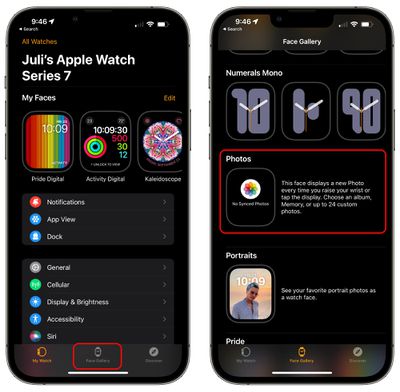
time machine


К счастью, опции Time Machine в Ventura теперь включают Вручную, Раз в час, Раз в день и Раз в неделю, предоставляя вам больше гибкости и контроля над резервными копиями.

35. Избранные артисты в Музыке

В приложении «Музыка» теперь вы можете добавлять артистов в список «Избранные артисты», перейдя в их профиль‌ и нажав новую кнопку-звездочку на их странице.

music


Apple утверждает, что вы будете получать более точные рекомендации и уведомления о новых релизах от этого артиста. ‌Apple Music‌ изначально имела аналогичную функцию, где вы могли отслеживать артистов и получать обновления об их музыке и предстоящих релизах, но новая функция «Избранные артисты» более упорядочена и ориентирована на улучшение push-уведомлений и рекомендаций, касающихся ваших любимых артистов.

36. Раздел «Мой спорт» в Apple News

Apple News включает новый раздел «Мой спорт», который можно настроить для агрегации новостей и событий, связанных с вашими любимыми командами, лигами и спортсменами.

news


Вы можете найти его под разделом «Для Вас» в разделе «Сегодня». Нажмите Начать, чтобы настроить его.

37. Блокировка Заметок паролем для входа или Touch ID

В приложении «Заметки» для блокировки заметки требовалось придумать отдельный пароль для ваших заметок и запомнить его, если вы хотели получить к ним доступ снова.

notes


В Ventura вам больше не нужно запоминать пароль для заблокированных заметок. Теперь они могут быть зашифрованы с помощью пароля для входа в ваш Mac или ‌Touch ID‌. Просто щелкните правой кнопкой мыши по нужной заметке и нажмите Заблокировать заметку, и вам будет предложена опция Использовать пароль для входа.

Вы также можете получить доступ к заблокированным заметкам на любом устройстве с вашей учетной записью iCloud, используя код доступа или пароль для этого устройства.

38. FaceTime Handoff

‌FaceTime‌ в macOS Ventura работает с Handoff, поэтому звонок ‌FaceTime‌ можно принять на ‌iPhone‌, а затем перенести на Mac, или наоборот.

FaceTime


‌FaceTime‌ Handoff работает без проблем между вашими устройствами, и при передаче вызова, если у вас подключена Bluetooth-гарнитура, она также перейдет на новое устройство.

39. Меню настроек AirPods

Ранее в macOS, когда вы подключали AirPods к своему Mac, вы могли управлять Прозрачностью, Шумоподавлением и Пространственным стерео с помощью элемента меню «Звук», но на этом все.

settings


В Ventura подключение AirPods открывает полное меню опций в Системных настройках, где вы можете управлять всем, от Автообнаружения уха до звуков зарядного футляра.

40. Безопасность аксессуаров USB-C

Ventura включает новую функцию безопасности USB-C, разработанную для компьютеров Mac с чипом Apple. Теперь новые аксессуары USB и Thunderbolt требуют одобрения пользователя, прежде чем аксессуар сможет взаимодействовать с macOS для подключений, напрямую подключенных к порту USB-C.

settings


Вы можете изменить конфигурацию безопасности в Системных настройках -> Конфиденциальность и безопасность -> Безопасность. Конфигурация по умолчанию — «Спрашивать для новых аксессуаров». Настройка управления переключателями универсального доступа устанавливает политику всегда разрешать использование аксессуаров. Разрешенные устройства могут подключаться к заблокированному Mac до трех дней.

41. Смарт-список «Завершенные» в Напоминаниях

В приложении «Напоминания» появилась новая панель смарт-списка Завершенные, где вы можете просмотреть все свои завершенные напоминания за предыдущие семь дней, предыдущий месяц и за прошедшие годы.

reminders


Список включает время завершения и любые другие детали, которые были изначально заполнены для каждого завершенного напоминания.

42. Меню игрового контроллера в Настройках

В Системных настройках появилось новое меню игрового контроллера в приложении для управления игровыми контроллерами, подключенными к Mac. Меню позволяет пользователям macOS Ventura назначить кнопки и джойстики контроллера на клавиатуру Mac, настроить уровень тактильной обратной связи, создавать профили с предустановками для нескольких контроллеров и многое другое.

settings


macOS Ventura включает недавно добавленную поддержку некоторых из самых популярных гоночных рулей, педалей и переключателей для использования в гоночных играх на Mac, включая гоночные рули Logitech G920 и G29, согласно веб-сайту разработчиков Apple. Apple также заявляет, что macOS Ventura поддерживает множество дополнительных Bluetooth и USB игровых контроллеров, при этом пользователи обнаруживают, что это включает Joy-Cons и Pro Controller от Nintendo Switch.

43. Режим строгой изоляции

Новая функция безопасности macOS в Системных настройках -> Конфиденциальность и безопасность — это Режим строгой изоляции, который предназначен для защиты небольшого числа высокопоставленных пользователей, подверженных риску целевых кибератак со стороны государственного шпионского ПО, таких как журналисты, активисты и государственные служащие.

settings


Он не предназначен для повседневного пользователя и ограничивает многие функции ‌iPhone‌. В Сообщениях, например, блокируются вложения, отличные от изображений, а в ‌FaceTime‌ блокируются звонки от людей, с которыми вы ранее не связывались. Сложные веб-технологии и функции просмотра блокируются в веб-браузерах, общие альбомы удаляются из приложения ‌Фото‌, проводные соединения блокируются, а профили конфигурации не могут быть установлены. Используйте с умом.

44. Стартовые страницы групп вкладок Safari

В Safari отдельные группы вкладок теперь могут включать выделенные Стартовые страницы, содержащие избранные закладки, а также определенные фоновые обои.

safari


Открыв группу вкладок, откройте новую вкладку Стартовой страницы, затем прокрутите вниз и нажмите кнопку «Настройки» в правом нижнем углу. Установите флажок рядом с Избранное группы вкладок. Это создаст место в верхней части Стартовой страницы для добавления избранных элементов. Нажмите кнопку «Открыть закладки в боковой панели», чтобы начать их добавление.

Заметное изменение в приложении ‌Фото‌ состоит в том, что теперь вы можете отключить избранный контент, такой как Воспоминания. Это удобная опция, если вам не нравится то, что функция извлекает из вашего прошлого.

photos


Нажмите Фото -> Настройки в строке меню, выберите вкладку Основные, затем в разделе «Воспоминания» снимите флажок рядом с Показывать избранный контент. Опция «Воспоминания» в боковой панели исчезнет.

46. Поддержка нескольких окон в Постановщике

В ранних бета-версиях macOS Ventura ‌Постановщик‌ позволял просматривать только одно окно приложения, даже если было открыто несколько окон одного и того же приложения.

settings


Однако в финальной версии вы можете выбрать отображение двух или более окон одного приложения накладывающимися или рядом. Перейдите в Системные настройки -> Рабочий стол и Dock, включите переключатель Постановщик, если он еще не активен, затем нажмите Настроить…. Наконец, нажмите выпадающее меню рядом с Показывать окна приложения и выберите Все сразу.

47. Расписания Фокусирования

Apple улучшила функцию «Фокусирование» в macOS Ventura, добавив более простой механизм настройки и расписания Фокусирования, которые позволяют автоматически включать режим Фокусирования в заданное время или местоположение при использовании определенного приложения.

settings


Apple также добавила параметры фильтрации, так что такие приложения, как Календарь, Почта, Сообщения и Safari, могут иметь границы, позволяющие отображать только части приложения. Например, в Календаре режим Фокусирования может быть настроен на отображение только рабочего календаря, или в Safari вы можете настроить видимость определенной группы вкладок.

48. Улучшенные смарт-папки в Заметках

Заметки в смарт-папках могут быть автоматически организованы на основе новых фильтров в macOS Ventura. Доступны правила для даты создания, даты изменения, общих заметок, упоминаний, контрольных списков, вложений, быстрых заметок, папок и многого другого.

notes


Apple также сделала так, что заметки теперь группируются по хронологическим категориям, таким как «Сегодня» и «Вчера», для быстрого поиска, а также появились параметры фильтрации для смарт-папок и браузера тегов.

49. Перевод текста на изображениях веб-страниц

В следующий раз, когда вы будете просматривать веб-страницы в Safari и наткнетесь на изображение, содержащее текст на языке, который вы хотели бы перевести, попробуйте выделить текст указателем мыши.

safari


Затем щелкните правой кнопкой мыши и выберите **«Перевести»** из контекстного меню, чтобы получить перевод на выбранный вами поддерживаемый язык.

50. Восстановление недавно удаленных сообщений

В приложении «Сообщения» теперь можно восстановить недавно удаленные сообщения в течение 30 дней после их удаления.

messages


Выберите **«Вид» -> «Недавно удаленные»** в строке меню «Сообщений», выберите в боковой панели разговор, который вы хотите восстановить, затем нажмите **«Восстановить»**.

Обновление: macOS Ventura выходит сейчас, хотя может потребоваться несколько минут, прежде чем она появится у некоторых пользователей.


Впервые анонсированная в июне на Всемирной конференции разработчиков Apple, macOS Ventura является операционной системой нового поколения Apple для Mac. Разработчики и публичные бета-тестеры провели последние несколько месяцев, опробуя новую версию, пока Apple её дорабатывала, и полноценный публичный релиз уже не за горами.

Подпишитесь на YouTube-канал MacRumors для просмотра других видео.

Обновление включает ряд новых функций и изменений, таких как обновления для приложений Safari, Mail и Сообщения, а также улучшения функций «Живой текст», «Визуальный поиск» и «Диктовка».

macOS Ventura впервые получает приложения «Погода» и «Часы», а новая функция «Камера непрерывности» позволяет использовать ваш iPhone в качестве высококачественной веб-камеры для вашего Mac. Stage Manager предлагает новый способ многозадачности, организуя ваши приложения и окна в единое представление, при этом отдельные приложения или группы приложений хранятся на полке сбоку от рабочего стола и легко доступны одним щелчком.

Дата и время выхода macOS Ventura

macOS Ventura стала доступна зарегистрированным членам программы разработчиков Apple сразу после основного доклада WWDC 7 июня, а публичная бета-версия была выпущена Apple 11 июля. Первоначально Apple заявила, что macOS Ventura будет выпущена для широкой публики «осенью» 2022 года, не указывая точной даты.

Позднее Apple обновила свой веб-сайт, отметив, что macOS Ventura выйдет в октябре, и наряду с чередой обновлений аппаратного обеспечения через пресс-релизы 18 октября Apple наконец объявила, что macOS Ventura выйдет в понедельник, 24 октября.

Релизы операционных систем Apple обычно происходят около 10:00 по тихоокеанскому времени, но компания не объявила точного времени выхода macOS Ventura. Если предположить обычное время запуска в 10:00 по тихоокеанскому времени, macOS Ventura будет доступна примерно в следующее время по всему миру:

  • Гонолулу, Гавайи — 7:00 HST
  • Анкоридж, Аляска — 9:00 AKDT
  • Купертино, Калифорния — 10:00 PDT
  • Финикс, Аризона — 10:00 MST
  • Ванкувер, Канада — 10:00 PDT
  • Денвер, Колорадо — 11:00 MDT
  • Даллас, Техас — 12:00 CDT
  • Нью-Йорк, Нью-Йорк — 13:00 EDT
  • Торонто, Канада — 13:00 EDT
  • Галифакс, Канада — 14:00 ADT
  • Рио-де-Жанейро, Бразилия — 14:00 BRT
  • Лондон, Великобритания — 18:00 BST
  • Берлин, Германия — 19:00 CEST
  • Париж, Франция — 19:00 CEST
  • Кейптаун, Южная Африка — 19:00 SAST
  • Москва, Россия — 20:00 MSK
  • Хельсинки, Финляндия — 20:00 EEST
  • Стамбул, Турция — 20:00 TRT
  • Дубай, Объединенные Арабские Эмираты — 21:00 GST
  • Дели, Индия — 22:30 IST
  • Джакарта, Индонезия — 0:00 WIB следующего дня
  • Шанхай, Китай — 1:00 CST следующего дня
  • Сингапур — 1:00 SGT следующего дня
  • Перт, Австралия — 1:00 AWST следующего дня
  • Гонконг — 1:00 HKT следующего дня
  • Сеул, Южная Корея — 2:00 KST следующего дня
  • Токио, Япония — 2:00 JST следующего дня
  • Аделаида, Австралия — 3:30 ACDT следующего дня
  • Сидней, Австралия — 4:00 AEDT следующего дня
  • Окленд, Новая Зеландия — 6:00 NZDT следующего дня

Совместимость с устройствами

‌macOS Ventura совместима с ‌MacBook Air (2018 года и новее), MacBook Pro (2017 года и новее), MacBook (2017 года), iMac (2017 года и новее), ‌iMac‌ Pro (2017 года), Mac mini (2018 года и новее), Mac Studio (2022 года) и Mac Pro (2019 года и новее).

Обновление: macOS Ventura уже распространяется, хотя некоторым пользователям может потребоваться несколько минут, прежде чем она появится.


Впервые анонсированная в июне на Всемирной конференции разработчиков Apple, macOS Ventura — это операционная система нового поколения от Apple для Mac, и она выходит сегодня в большинстве стран мира. Учитывая одновременный глобальный выпуск, в некоторых странах запуск произойдет не раньше раннего утра 25 октября.

Подпишитесь на YouTube-канал MacRumors для просмотра других видео.

Хотя Apple официально не объявила, во сколько будет выпущена ‌macOS Ventura‌, у нас есть довольно хорошее представление, основанное на предыдущих выпусках, поскольку Apple обычно выпускает крупные обновления операционных систем около 10:00 утра по тихоокеанскому времени. Было несколько исключений из этого расписания, но только в очень ограниченных случаях и обычно при несколько необычных обстоятельствах, которые мы не наблюдаем для macOS Ventura.

Предполагая типичное время запуска в 10:00 утра по тихоокеанскому времени, macOS Ventura будет доступна приблизительно в следующее время по всему миру:

  • Гонолулу, Гавайи — 7:00 утра HST
  • Анкоридж, Аляска — 9:00 утра AKDT
  • Купертино, Калифорния — 10:00 утра PDT
  • Финикс, Аризона — 10:00 утра MST
  • Ванкувер, Канада — 10:00 утра PDT
  • Денвер, Колорадо — 11:00 утра MDT
  • Даллас, Техас — 12:00 дня CDT
  • Нью-Йорк, Нью-Йорк — 13:00 EDT
  • Торонто, Канада — 13:00 EDT
  • Галифакс, Канада — 14:00 ADT
  • Рио-де-Жанейро, Бразилия — 14:00 BRT
  • Лондон, Великобритания — 18:00 BST
  • Берлин, Германия — 19:00 CEST
  • Париж, Франция — 19:00 CEST
  • Кейптаун, Южная Африка — 19:00 SAST
  • Москва, Россия — 20:00 MSK
  • Хельсинки, Финляндия — 20:00 EEST
  • Стамбул, Турция — 20:00 TRT
  • Дубай, Объединенные Арабские Эмираты — 21:00 GST
  • Дели, Индия — 22:30 IST
  • Джакарта, Индонезия — 00:00 WIB следующего дня
  • Шанхай, Китай — 01:00 CST следующего дня
  • Сингапур — 01:00 SGT следующего дня
  • Перт, Австралия — 01:00 AWST следующего дня
  • Гонконг — 01:00 HKT следующего дня
  • Сеул, Южная Корея — 02:00 KST следующего дня
  • Токио, Япония — 02:00 JST следующего дня
  • Аделаида, Австралия — 03:30 ACDT следующего дня
  • Сидней, Австралия — 04:00 AEDT следующего дня
  • Окленд, Новая Зеландия — 06:00 NZDT следующего дня

Помимо macOS Ventura, мы также ожидаем выпуска iPadOS 16 (выходящей как iPadOS 16.1), iOS 16.1, watchOS 9.1 и tvOS 16.1.

Обновление: iPadOS 16 уже распространяется, хотя может потребоваться несколько минут, прежде чем оно появится у некоторых пользователей.


Впервые анонсированная в июне на Всемирной конференции разработчиков Apple, iPadOS 16‌ — это операционная система нового поколения от Apple для iPad, и она запускается сегодня в большинстве стран мира. Учитывая одновременный всемирный релиз, в некоторых странах запуск состоится только рано утром 25 октября.

Подпишитесь на YouTube-канал MacRumors, чтобы смотреть больше видео.

Хотя Apple официально не объявляла, во сколько выйдет iPadOS 16, у нас есть довольно хорошее представление, основанное на предыдущих релизах, поскольку Apple обычно выпускает крупные обновления операционных систем около 10:00 по тихоокеанскому времени. Было несколько исключений из этого расписания, но только в очень ограниченных случаях и обычно при несколько необычных обстоятельствах, которые мы не наблюдаем для iPadOS 16.

Предполагая типичное время запуска в 10:00 по тихоокеанскому времени, iPadOS 16 (который будет выпущен с версией 16.1) будет доступен примерно в следующее время по всему миру:

  • Гонолулу, Гавайи — 7:00 утра по HST
  • Анкоридж, Аляска — 9:00 утра по AKDT
  • Купертино, Калифорния — 10:00 утра по PDT
  • Финикс, Аризона — 10:00 утра по MST
  • Ванкувер, Канада — 10:00 утра по PDT
  • Денвер, Колорадо — 11:00 утра по MDT
  • Даллас, Техас — 12:00 дня по CDT
  • Нью-Йорк, Нью-Йорк — 13:00 по EDT
  • Торонто, Канада — 13:00 по EDT
  • Галифакс, Канада — 14:00 по ADT
  • Рио-де-Жанейро, Бразилия — 14:00 по BRT
  • Лондон, Великобритания — 18:00 по BST
  • Берлин, Германия — 19:00 по CEST
  • Париж, Франция — 19:00 по CEST
  • Кейптаун, Южная Африка — 19:00 по SAST
  • Москва, Россия — 20:00 по MSK
  • Хельсинки, Финляндия — 20:00 по EEST
  • Стамбул, Турция — 20:00 по TRT
  • Дубай, Объединенные Арабские Эмираты — 21:00 по GST
  • Дели, Индия — 22:30 по IST
  • Джакарта, Индонезия — 0:00 по WIB следующего дня
  • Шанхай, Китай — 1:00 по CST следующего дня
  • Сингапур — 1:00 по SGT следующего дня
  • Перт, Австралия — 1:00 по AWST следующего дня
  • Гонконг — 1:00 по HKT следующего дня
  • Сеул, Южная Корея — 2:00 по KST следующего дня
  • Токио, Япония — 2:00 по JST следующего дня
  • Аделаида, Австралия — 3:30 по ACDT следующего дня
  • Сидней, Австралия — 4:00 по AEDT следующего дня
  • Окленд, Новая Зеландия — 6:00 по NZDT следующего дня

Наряду с iPadOS 16.1 мы также ожидаем выпуска macOS Ventura, iOS 16.1, watchOS 9.1 и tvOS 16.1.

Обновление: iPadOS 16 уже распространяется, хотя у некоторых пользователей оно может появиться через несколько минут.


Впервые представленная в июне на Всемирной конференции разработчиков Apple, iPadOS 16 — это операционная система нового поколения от Apple для iPad. Разработчики и публичные бета-тестеры провели последние несколько месяцев, опробуя новые версии, пока Apple дорабатывала их, и полный публичный релиз уже не за горами.

Подпишитесь на канал MacRumors на YouTube, чтобы смотреть больше видео.

Обновление включает ряд новых функций и изменений, таких как обновления для приложений Notes, Mail и Messages, а также улучшения Live Text, Visual Look Up и Dictation.

В iPadOS 16 впервые появится приложение «Погода», а также ряд «профессиональных» функций, эксклюзивных для последних моделей iPad Pro и новейшего iPad Air. Например, Stage Manager предлагает новый способ многозадачности с несколькими перекрывающимися окнами и полной поддержкой внешних дисплеев.

Дата и время выхода iPadOS 16

Как iOS 16, так и iPadOS 16 стали доступны зарегистрированным участникам программы разработчиков Apple сразу после основного доклада WWDC 7 июня, а публичная бета-версия была выпущена Apple 11 июля. Первоначально Apple заявляла, что iOS 16 и iPadOS 16 будут официально выпущены «осенью» 2022 года, не указывая точной даты.

В начале августа Bloomberg сообщил, что Apple планировала отложить запуск iPadOS 16 до октября, что означало, что программное обеспечение для iPad не выйдет одновременно с новой iOS, как это обычно происходит. Позже Apple подтвердила, что iPadOS 16 действительно будет запущена когда-то в октябре, через несколько недель после запуска iOS 16 12 сентября.

Вместе с серией аппаратных обновлений, выпущенных в пресс-релизах 18 октября, Apple наконец объявила, что iPadOS 16 выйдет в понедельник, 24 октября.

Релизы операционных систем Apple обычно происходят около 10:00 по тихоокеанскому времени, но компания не объявила точное время выпуска iPadOS 16. Предполагая обычное время запуска в 10:00 по тихоокеанскому времени, iPadOS 16 будет доступна примерно в следующее время по всему миру:

  • Гонолулу, Гавайи — 7:00 HST
  • Анкоридж, Аляска — 9:00 AKDT
  • Купертино, Калифорния — 10:00 PDT
  • Финикс, Аризона — 10:00 MST
  • Ванкувер, Канада — 10:00 PDT
  • Денвер, Колорадо — 11:00 MDT
  • Даллас, Техас — 12:00 CDT
  • Нью-Йорк, Нью-Йорк — 13:00 EDT
  • Торонто, Канада — 13:00 EDT
  • Галифакс, Канада — 14:00 ADT
  • Рио-де-Жанейро, Бразилия — 14:00 BRT
  • Лондон, Великобритания — 18:00 BST
  • Берлин, Германия — 19:00 CEST
  • Париж, Франция — 19:00 CEST
  • Кейптаун, Южная Африка — 19:00 SAST
  • Москва, Россия — 20:00 MSK
  • Хельсинки, Финляндия — 20:00 EEST
  • Стамбул, Турция — 20:00 TRT
  • Дубай, Объединенные Арабские Эмираты — 21:00 GST
  • Дели, Индия — 22:30 IST
  • Джакарта, Индонезия — 00:00 WIB следующего дня
  • Шанхай, Китай — 1:00 CST следующего дня
  • Сингапур — 1:00 SGT следующего дня
  • Перт, Австралия — 1:00 AWST следующего дня
  • Гонконг — 1:00 HKT следующего дня
  • Сеул, Южная Корея — 2:00 KST следующего дня
  • Токио, Япония — 2:00 JST следующего дня
  • Аделаида, Австралия — 3:30 ACDT следующего дня
  • Сидней, Австралия — 4:00 AEDT следующего дня
  • Окленд, Новая Зеландия — 6:00 NZDT следующего дня

Совместимость устройств

iPadOS 16 совместима с ‌‌iPad‌‌ (5-го поколения и новее), iPad mini (5-го поколения и новее), ‌iPad Air‌ (3-го поколения и новее) и всеми моделями ‌iPad Pro.

В watchOS 9 Apple представила ряд заметных новых функций, таких как новые метрики тренировок, отслеживание фаз сна, режим энергосбережения и многое другое. Но она также внесла ряд менее значительных, но примечательных изменений и дополнений, которые делают ваши Apple Watch более функциональными и удобными в использовании.

watchOS 9 header
В этой статье мы перечислили 20 других функций и улучшений, некоторые из которых могли остаться незамеченными. Обратите внимание, что watchOS 9 требует Apple Watch Series 4 или новее и iPhone 8 или новее под управлением iOS 16.

1. Получайте уведомления по электронной почте, когда не подключены к iPhone

Пользователи Apple Watch долгое время могли получать уведомления по электронной почте от сторонних аккаунтов, отправляемые с их сопряженного ‌iPhone‌. Но в watchOS 9 вы также можете получать оповещения о поступлении важного сообщения, когда вы носите Apple Watch, но находитесь вдали от своего ‌iPhone‌.

settings


Эта опция использует серверы iCloud для безопасного доступа к стороннему аккаунту и должна быть включена вручную. Чтобы настроить ее, запустите приложение Watch на своем ‌iPhone‌, нажмите Мои часы, нажмите Почта, затем включите Уведомления по электронной почте в разделе «Когда не подключено к ‌iPhone‌».

2. Просмотр колец активности во время тренировки

Ранее, если вы выполняли тренировку на Apple Watch и хотели посмотреть, как это влияет на ваши кольца активности, вам приходилось выходить из приложения «Тренировка» и переключаться в приложение «Активность».

watch


Теперь вам не нужно этого делать, потому что вы можете быстро просмотреть свои кольца активности прямо на экране тренировки, просто прокрутив вверх с помощью Digital Crown.

3. Подписывайтесь на подкасты

В watchOS 9 Apple наконец-то исправила свое «хромое» приложение «Подкасты», и теперь вы впервые можете подписываться и отписываться от подкастов прямо со своих Apple Watch.

watch


Нажмите Слушать сейчас -> Вам может понравиться, затем нажмите на передачу и выберите Подписаться. Вы также можете найти те же опции, выполнив поиск передачи и нажав на нее.

4. Добавляйте события календаря на запястье

Наконец, вы не ограничены лишь просмотром событий календаря, синхронизированных с вашего ‌iPhone‌, на запястье – теперь вы можете и добавлять их. Просто нажмите кнопку многоточия (три точки), которая появляется в углу экрана, когда вы прекращаете прокрутку, затем нажмите + Новое событие.

calendar


На следующем экране вы можете добавить все обычные детали, включая название события, местоположение, дату и время начала, дату и время окончания, а также указать, является ли это повторяющимся событием. Прежде чем Добавить событие, вы также можете выбрать, в какой календарь его добавить, добавить приглашенных, выбрать получение оповещений и включить любые заметки.

5. Циферблат «Астрономия»

В iOS 16 Apple добавила новые динамические обои в обновленные настройки экрана блокировки ‌iPhone‌, и циферблат, который, возможно, отражает эти улучшения в watchOS 9, — это «Астрономия».

astronomy watch face watchos 9


«Астрономия» — это фактически обновленная версия оригинального циферблата «Астрономия», но она была переработана и включает новую карту звездного неба и текущие данные об облачности в зависимости от вашего местоположения. Вы можете установить Землю, Луну или Солнечную систему в качестве основного вида и настроить шрифт. Он поддерживает два усложнения, а поворот Digital Crown позволяет перематывать вперед или назад, чтобы увидеть фазу луны/положение планеты в другой день.

6. Отслеживание пути с помощью функции «Возврат»

Вам не нужны Apple Watch Ultra, чтобы использовать функцию «Возврат» (Backtrack) в обновленном приложении «Компас». Если ваши Apple Watch Series 6 или новее работают под управлением watchOS 9, вы можете использовать ее для отслеживания своего маршрута, а затем для того, чтобы помочь вам вернуться по своим следам, если вы заблудитесь.

compass


Нажмите значок следов в правом нижнем углу экрана, затем нажмите Начать, чтобы начать запись вашего маршрута. Когда будете готовы вернуться по своим следам, нажмите значок паузы в правом нижнем углу экрана, затем нажмите Вернуться по следу.

Ваше начальное местоположение появится на компасе, и прыгающая белая стрелка укажет вам правильное направление. Следуйте по пути назад, чтобы вернуться туда, где вы впервые включили функцию «Возврат», затем, когда вы прибудете в начальное местоположение, нажмите значок следов, и вы сможете удалить свои шаги.

7. Изменение циферблата в зависимости от режима фокусирования

В ‌‌iOS 16‌‌ вы можете настроить практически все, что касается вашего режима фокусирования. Вы можете настроить не только Домашний экран и экран блокировки – если на ваших Apple Watch установлена watchOS 9, вы можете выбрать один из циферблатов Apple Watch, который будет активироваться на вашем запястье для определенного режима фокусирования.

focus


На своем ‌iPhone‌ перейдите в Настройки -> Фокусирование, выберите существующий режим фокусирования или создайте новый. Установите любые параметры отключения уведомлений для людей и приложений, когда ваш режим фокусирования активен, затем в разделе «Настройка экранов» нажмите Изменить под опцией циферблата. Выберите циферблат из галереи циферблатов Apple Watch, затем нажмите Готово.

Вот и все. Теперь, когда выбранный вами циферблат Apple Watch связан с вашим режимом фокусирования, он будет автоматически активироваться на вашем запястье в следующий раз, когда вы включите режим фокусирования на своем ‌‌iPhone‌‌.

8. Просмотр отредактированных сообщений

В iOS 16 Apple добавила возможность редактировать тексты, отправленные через iMessage, а в watchOS 9 вы можете просматривать любые внесенные изменения в полученное сообщение.

messages


Просто нажмите и удерживайте слово Отредактировано синего цвета под сообщением, чтобы просмотреть изменения. Нажмите Скрыть изменения, чтобы они снова исчезли.

9. Редактирование напоминаний

Ранее приложение «Напоминания» позволяло только просматривать или добавлять напоминания. Теперь оно позволяет Редактировать существующие напоминания и добавлять ключевые детали, включая дату и время, местоположение, теги и заметки. Вы также можете перемещать напоминания между списками прямо на своем запястье.

reminders

10. Изменение вида календаря

Теперь вы не только можете добавлять события календаря в приложении «Календарь» на Apple Watch, но и переключаться между дневным, списочным и недельным представлениями.

calendar


Просто нажмите кнопку многоточия (три точки), которая появляется в углу экрана, когда вы прекращаете прокрутку, затем в разделе «Параметры просмотра» выберите Далее, День и Список. Когда вы сделаете свой выбор, нажмите Готово.

11. Приоритизация фоновых приложений в Dock

Dock, к которому можно получить доступ нажатием боковой кнопки, всегда был местом для быстрого доступа к недавно использованным или любимым приложениям. Однако в watchOS 9 приложения, работающие в фоновом режиме, получают приоритет над остальными приложениями в Dock, что упрощает возврат к ним.

watch apps dock


Вам не нужно ничего делать для активации этой функции — она работает по умолчанию.
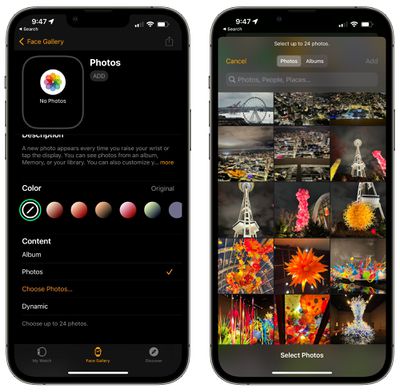
12. Отключение сотовых данных

Уже много лет на ‌iPhone‌ можно отключать сотовые данные, не теряя при этом возможности совершать и принимать звонки. Ранее такой опции не было на моделях Apple Watch с сотовой связью – когда сотовая связь была включена, сотовые данные также были активны, быстро расходуя заряд батареи.

cellular


В watchOS 9 Apple любезно добавила отдельные переключатели для базовой сотовой/мобильной связи ваших часов и мобильных данных, так что теперь вы можете управлять ими независимо. Вы найдете эти настройки в приложении Настройки на ваших часах, в разделе Сотовая связь/Мобильные данные.

13. Обнаружение плавательной доски и показатель SWOLF

Хорошая новость для пловцов: Apple Watch под управлением watchOS 9 теперь могут автоматически определять, когда вы используете плавательную доску во время тренировки в бассейне.

apple watch series 7 swimming


Приложение «Тренировка» может даже предоставить вам ваш показатель SWOLF – один из ключевых показателей, специфичных для плавания. SWOLF рассчитывается с использованием комбинации количества ваших гребков и времени, проведенного в воде. Чем меньше гребков и меньше времени вы тратите, тем ниже ваш показатель SWOLF, что является мерой вашей эффективности плавания.

14. Управление размером текста

Еще одним преимуществом для доступности стало то, что Apple добавила элемент управления Размер текста в Пункт управления в watchOS 9, так что теперь еще проще убедиться, что приложения Apple Watch, поддерживающие Dynamic Type, подстраиваются под предпочитаемый вами размер чтения.

watch

15. Автоматическая пунктуация в диктовке

Диктовка — популярная функция на Apple Watch для отправки сообщений, поскольку она преобразует вашу речь в текст, что намного быстрее, чем набор на крошечной клавиатуре. WatchOS 9 значительно улучшает эту функцию, автоматически вставляя знаки препинания в ваши предложения в реальном времени, так что вам больше не придется произносить «запятая» или «вопросительный знак» вслух.

watch


Эта функция должна быть включена по умолчанию, но если это не так, вы можете перейти в Настройки -> Основные -> Диктовка и включить Автопунктуация.

16. Дублирование экрана Apple Watch

С выходом iOS 16 и watchOS 9 Apple представила новую функцию «Дублирование экрана Apple Watch», которая позволяет просматривать экран Apple Watch и управлять им с сопряженного ‌iPhone‌. Она разработана для повышения доступности использования часов для людей с физическими и моторными нарушениями, но также может быть полезна, если, например, экран ваших Apple Watch треснул или не реагирует.

settings


Чтобы включить ее, запустите приложение Настройки на своем ‌iPhone‌, нажмите Универсальный доступ, затем в разделе «Физиология и моторика» нажмите Дублирование экрана Apple Watch, прежде чем включить эту функцию на следующем экране.

Графическое изображение ваших Apple Watch появится на экране вашего ‌‌iPhone‌‌, а синий контур появится вокруг циферблата ваших Apple Watch, указывая на то, что дублирование включено. Теперь вы сможете управлять своими Apple Watch, нажимая и проводя пальцем по изображению часов, которое появляется на вашем ‌‌iPhone‌‌. Вы даже можете нажимать боковую кнопку и прокручивать Digital Crown, чтобы имитировать те же физические действия, которые вы выполняли бы на своих часах.

17. Быстрые действия

С новыми быстрыми действиями пользователи с различиями верхних конечностей теперь могут делать еще больше с помощью жеста двойного сжатия (щепотки) для реагирования на оповещения на своих Apple Watch, включая ответ или завершение телефонного звонка, съемку фотографии, когда видоискатель и кнопка спуска затвора отображаются в приложении «Камера», воспроизведение или паузу мультимедиа в приложении «Сейчас играет» и начало, паузу или возобновление тренировки. Вы также можете использовать быстрые действия для отсрочки будильника или остановки таймера.

watch


Чтобы включить Быстрые действия, откройте приложение Watch на своем ‌iPhone‌, нажмите Универсальный доступ, затем в разделе «Моторика» нажмите Быстрые действия. Выберите один из следующих вариантов: Вкл., При включенном AssistiveTouch и Выкл.. Вы также можете выбрать их внешний вид: Полный или Минимальный.

При включенных Быстрых действиях, когда вы увидите оповещение на Apple Watch, вам будет предложено выполнить Быстрое действие. Например, когда вы приостановили тренировку, появится подсказка, сообщающая, что вы можете выполнить двойное сжатие (быстро дважды коснуться указательным пальцем большого пальца), чтобы возобновить ее.

18. Управление iPhone с помощью Apple Watch

В некотором смысле, обратное действие к дублированию экрана Apple Watch: вы также можете управлять своим ‌iPhone‌ с помощью Apple Watch. На своих часах перейдите в Настройки -> Универсальный доступ, затем выберите Управление ближайшими устройствами. Выберите свой ‌iPhone‌ (или iPad) из списка.

watch


После подключения вы увидите ряд кнопок управления, позволяющих выполнять различные действия на вашем ‌iPhone‌, включая Перейти на главный экран, Открыть переключатель приложений, Открыть Центр уведомлений, Открыть Пункт управления и Активировать Siri. Нажатие кнопки Ещё также предоставит вам элементы управления воспроизведением медиа.

19. Найдите свой автомобиль

Обновленное приложение «Компас» включает возможность создания путевых точек компаса, а затем определения расстояния и направления между ними. Эту функцию также можно использовать для поиска припаркованного автомобиля.

Если ваш автомобиль имеет CarPlay или Bluetooth-подключение, вам на самом деле ничего не нужно делать для его настройки. При условии, что ваш ‌iPhone‌ сопряжен с вашим автомобилем каким-либо образом, ваши Apple Watch могут распознать, когда вы припарковались и отключились, и они установят путевую точку в месте нахождения вашего автомобиля.

compass


Запустите приложение Компас, затем найдите синюю путевую точку на циферблате компаса. Если вы повернете Digital Crown, циферблат будет увеличиваться и уменьшаться, давая вам лучшее представление о том, как далеко находится ваш автомобиль. Нажмите путевую точку, чтобы получить о ней больше информации, затем нажмите Выбрать, чтобы увидеть указатель, который приведет вас к вашему автомобилю.
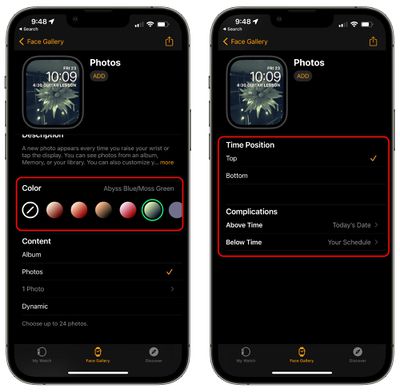
Если вы часто пользуетесь этой функцией, вы можете даже добавить усложнение Путевая точка припаркованного автомобиля на свой циферблат, которое приведет вас к вашему автомобилю.
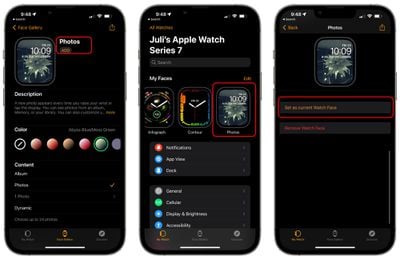
20. Добавление избранных таймеров

Если вы часто используете определенные продолжительности таймеров, почему бы не добавить их в избранное? В watchOS 9 это возможно.

timers


Просто откройте приложение Таймер, смахните влево на недавно использованном таймере, затем нажмите на появившийся значок звезды. Избранный таймер теперь будет находиться в верхней части вашего списка таймеров, пока вы не смахнете влево и не нажмете красный X, чтобы удалить его.

Статья обновлена для уточнения изменений в Dock и поддержки функции компаса на более ранних моделях часов.

Apple полностью переработала экран блокировки в iOS 16, представив всевозможные параметры настройки, которые позволяют сделать ваш экран блокировки уникальным. Вы можете выбирать виджеты, настраивать цвета и использовать эмодзи, фотографии или встроенные обои для создания неповторимого внешнего вида.

ios 16 lock screen feature
Это руководство описывает все изменения, которые Apple внесла в экран блокировки iPhone в iOS 16 – обновление, которое теперь доступно для всех подходящих iPhone.

Редактирование экрана блокировки

Если вы знакомы с интерфейсами редактирования виджетов и Домашнего экрана, то редактирование экрана блокировки в iOS 16 во многом аналогично. Вы можете получить доступ ко всем элементам управления для экспериментов, разблокировав свой ‌iPhone‌ с помощью Face ID или Touch ID, проведя пальцем вниз, если вы еще не на экране блокировки, а затем долгим нажатием на дисплей.

ios 16 lock screen 1


Оттуда вы можете нажать на кнопку «+», чтобы создать новый экран блокировки, или нажать на опцию «Настроить», чтобы настроить текущий экран блокировки. Вы можете выбрать различные обои, цвета и виджеты, о чем мы расскажем ниже.

Вы также можете пролистывать свои экраны блокировки, если вы уже создали несколько и хотите изменить один из них. Когда вы закончите со всеми настройками, просто проведите пальцем вверх или нажмите, чтобы выйти и вернуться к вашему новому индивидуализированному экрану блокировки.

Параметры обоев

Нажатие на кнопку «+» при создании нового экрана блокировки или настройке существующего сначала приведет вас к интерфейсу обоев, где вы сможете выбрать обои, которые хотите использовать.

ios 16 lock screen emoji suggestions


Apple организовала различные обои по категориям, которые вы можете выбрать из верхней части интерфейса или прокрутив вниз, чтобы увидеть различные варианты. Есть даже раздел «Рекомендуемые», который показывает вам некоторые из наиболее популярных вариантов обоев, которые вы, возможно, захотите использовать.

Люди

Как следует из названия, нажатие на категорию «Люди» покажет изображения людей, которых вы сфотографировали, которые будут хорошо работать с новым эффектом глубины, поддерживаемым экраном блокировки. На некоторых изображениях время будет располагаться под человеком или объектом на фотографии, чтобы создать многослойный вид, аналогичный тому, как выглядят фотографии в режиме «Портрет» на Apple Watch.

ios 16 people lock screen


Как только вы выберете человека для отображения на экране блокировки, вы увидите, как это будет выглядеть с эффектом глубины времени. Вы можете оставить фотографию естественной или добавить опции «Студия», «Черно-белое» или настраиваемый «Цветной фон», которые доступны в зависимости от используемой вами фотографии.

Если вам не нравится эффект глубины, вы можете отключить его, нажав на три точки внизу, а также есть опция отключения «Панорамного зума».

Фото и перемешивание фото

Категория «Фото» позволяет использовать любую из ваших фотографий в качестве экрана блокировки, при этом Apple выбирает «Рекомендуемые» изображения, которые будут хорошо работать с эффектом многослойного времени или которые ‌iPhone‌ считает особенно подходящими в качестве обоев. ‌Фотографии‌ можно настроить с помощью черно-белого варианта.

ios 16 featured photos lock screen


Если вы хотите использовать несколько фотографий, вы можете вместо этого выбрать функцию «Перемешивание фото». С помощью «Перемешивания фото» ваш экран блокировки ‌iPhone‌ может переключаться между фотографиями. Apple позволяет вам выбирать из «Рекомендуемых» фотографий в категориях, которые включают «Люди», «Питомцы», «Природа» и «Город», или вы можете выбрать все фотографии, которые хотите включить, вручную.

С помощью опции настройки «Рекомендуемые» вы можете отменить выбор любой из категорий, или в категории «Люди» выбрать, каких людей вы хотите включить. Если вы используете ручной вариант, вы можете выбрать столько фотографий, сколько захотите, или сколько угодно мало.

ios 16 lock screen photo shuffle


‌Фотографии‌ можно настроить на изменение по касанию, при пробуждении, ежечасно или ежедневно, и если появляется фотография, которая вам не нравится, вы можете долго нажать, выбрать «Редактировать», а затем выбрать опцию «Не рекомендовать фото».

Эмодзи

С опцией обоев «Эмодзи» вы можете выбрать до шести своих любимых эмодзи, чтобы создать мозаичный фон с этими эмодзи. Некоторые эмодзи будут отображаться крупнее, а некоторые меньше, для создания художественного вида обоев, но это можно изменить.

ios 16 emoji picker lock screen


Apple позволяет выбрать маленькую сетку, среднюю сетку или большую сетку с различными размерами эмодзи. Вы также можете выбрать кольца или спираль в качестве опции настройки.

ios 16 emoji home screen options


Если вы нажмете на три точки, вы сможете выбрать цвет фона за эмодзи, используя предустановленный цвет или выбрав его из цветового круга.

ios 16 lock screen emoji backgrounds

Погода

Опция «Погода» для экрана блокировки показывает текущую погоду в вашем регионе, аналогично тому, что вы видите в самом приложении «Погода». Она отображает живую погоду, поэтому если пасмурно, вы увидите облака. Если идет дождь, вы увидите анимацию дождя.

ios 16 weather lock screen


Для экрана блокировки «Погода» нет доступных настроек, и он может быть недоступен на старых устройствах, которые не поддерживают анимацию.

Астрономия

Экран блокировки «Астрономия» похож на экран блокировки «Погода» тем, что он меняется в течение дня в зависимости от времени и вашего местоположения. Есть несколько вариантов, включая «Земля» и «Детали Земли», что является более крупным планом.

ios 16 earth wallpaper lock screen


Вы также можете выбрать «Луна», «Детали Луны» или «Солнечная система». Экран блокировки «Астрономия» по сути идентичен циферблату «Астрономия» в watchOS 9. Как и в случае с экраном блокировки «Погода», для самих обоев нет опций настройки.

ios 16 astronomy moon

Цвет

Обои экрана блокировки «Цвет» позволяют выбрать однотонный цвет для вашего фона, хотя они будут использовать небольшой градиент, что может выглядеть красиво в зависимости от того, какой цвет вы выбрали для времени.

ios 16 colors lock screen


Вы можете выбрать один из предустановленных цветов Apple и настроить оттенок, или выбрать любой цвет из опций «Сетка», «Спектр» и «Слайдер». Непрозрачность можно настроить для любого выбранного вами цвета.

ios 16 colors background 2


Обои экрана блокировки «Цвет» можно настроить с различными параметрами градиента. Вы можете выбрать «Яркий», «Оттенок», «Глубокий», «Пар», «Яркий» или «Однотонный», все они меняют внешний вид. Вариант «Однотонный» является сплошным, но все остальные предлагают легкое смешение цветов для динамичного вида.

Коллекции

Коллекции — это набор обоев, разработанных Apple, которые вы можете выбрать для своего экрана блокировки. Каждые обои, созданные Apple, имеют уникальный вид, разработанный для экрана блокировки iOS 16, интересно взаимодействуя со временем.

ios 16 collections


Обои из Коллекции доступны в уникальных цветах, которые соответствуют некоторым циферблатам Apple Watch, таким как «Гордость» (Pride) и «Единство» (Unity), но есть также эксклюзивные для iOS 16 дизайны на выбор. Некоторые обои можно настроить с различными цветовыми опциями, такими как радужная полоса и боке, а несколько из них слегка анимированы.

ios 16 collections wallpaper


Циферблат «Боке» имеет смещающиеся точки, а циферблат «Гордость» (Pride) анимируется при переключении между экраном блокировки и ‌Домашним экраном‌.

Настройка времени

После выбора обоев экрана блокировки вы можете настроить все остальное на экране блокировки, включая шрифт и цвет отображаемого времени. На любых обоях экрана блокировки вы нажимаете «Настроить», а затем нажимаете на рамку вокруг времени, чтобы изменить дизайн.

ios 16 time lock screen


Вы можете выбрать один из нескольких различных шрифтов и, в зависимости от экрана блокировки, выбор цветов. Большинство экранов блокировки поддерживают любой цвет, но есть несколько разработанных Apple вариантов, которые менее настраиваемы.

Как и в большинстве вариантов цвета, вы можете выбрать из предустановленных цветов или использовать цветовой круг, чтобы выбрать любой цвет, который вам нравится.

После того как вы выбрали предпочтительный дизайн для времени, вы можете нажать на «x», чтобы завершить настройку экрана блокировки.

Оттенки и стили

На любом фоне из «Фото» вы можете использовать опции настройки, чтобы изменить оттенок. После входа в интерфейс настройки проведите пальцем влево или вправо по доступным опциям, чтобы изменить стиль.

ios 16 lock screen tint bw


На большинстве фотографий вы можете выбрать черно-белый или естественный вариант, но на изображениях с людьми вы также можете выбрать студийное освещение (подчеркивает человека и размывает фон), черно-белый или цветной фон с настраиваемым цветом.

ios 16 lock screen tints

Виджеты

Параметры настройки обоев хороши для создания уникального вида вашего экрана блокировки, но что действительно отличает iOS 16, так это возможность добавлять виджеты на ваш экран блокировки.

ios 16 widgets lock screen 1


В интерфейсе настройки, будь то создание нового экрана блокировки или настройка существующего, есть два отдельных поля для виджетов, которые вы можете редактировать. Вы можете изменить виджет над временем и добавить до четырех различных полей для виджетов ниже.

Интерфейсы виджетов не так сложны, как виджеты, доступные в представлении «Сегодня» и на ‌Домашнем экране‌, но вместо этого представляют собой более тонкие версии, которые гармонично вписываются в остальную часть вашей настройки экрана блокировки.

ios 16 widgets lock screen 2


Вы можете добавить четыре виджета в один блок, два виджета в более крупный блок или выбрать один виджет в один блок и два виджета в меньшие блоки. Вы также можете не использовать виджеты, если предпочитаете более чистый вид.

Виджеты, которые можно добавить над временем

lock screen top widget

Вы можете добавить виджет рядом с датой над цифровыми часами на экране блокировки, и многие из этих виджетов отображают одну точку данных, используя текст и символы, прямо рядом с датой. Встроенные опции виджетов Apple перечислены ниже.

  • Календарь — День недели, дата, месяц или следующее событие
  • Часы — Часовой пояс города или следующий будильник
  • Фитнес — Статистика активности (потраченные калории, минуты тренировок, часы стояния)
  • Напоминания — На сегодня
  • Акции — Отдельная акция с символом роста/падения
  • Погода — События Луны, события Солнца, условия, местоположение, дождь, качество воздуха, УФ-индекс, ветер

Виджеты, которые можно добавить под временем

lock screen widgets bottom


Поле виджетов под временем содержит более широкий спектр опций виджетов, которые могут отображать больше информации.

Аккумуляторы

lock screen widgets


Виджет «Аккумуляторы» доступен как в квадратной, так и в прямоугольной версиях, показывающих статус заряда ‌iPhone‌. Если вы подключите AirPods, вместо этого будет отображаться их уровень заряда.

Если вы используете два виджета аккумулятора, они будут отображать уровень заряда для одного и того же устройства, что, возможно, является ошибкой, которую Apple исправит позже.

Календарь

2lock screen widgets


Виджет «Календарь» доступен в трех форматах. Вы можете отслеживать текущую дату в виде квадратного виджета (хотя дата уже автоматически указана над временем). Вы также можете отслеживать время следующего предстоящего события или использовать более крупный виджет, чтобы показать как название события, так и его время.

Часы

3lock screen widgets


Три виджета часов позволяют просматривать часы для города, чтобы проверить время в этом месте, и они доступны в одном прямоугольном и двух квадратных вариантах. Также есть мировые часы для просмотра времени в до трех городах по всему миру и две версии, которые отображают следующий будильник.

Фитнес

4lock screen widgets


Один виджет «Фитнес» отображает графику колец Активности, в то время как более крупное табло показывает статистику ваших колец Активности (движение, упражнения, стояние).

Дом

5lock screen widgets


Для приложения «Дом» два виджета отображают любые датчики климата в помещении, один отображает любые осветительные приборы и выключатели, а другой информирует вас о любых проблемах безопасности. Вы также можете отслеживать конкретный аксессуар безопасности или просматривать сводку по дому (безопасность, климат и освещение).

Новости

6lock screen widgets


Один более крупный виджет предоставляет главную новость дня.

Напоминания

7lock screen widgets


Один более крупный виджет предоставляет быстрый доступ к одному из ваших списков «Напоминания» и отображает следующее напоминание, подлежащее исполнению.
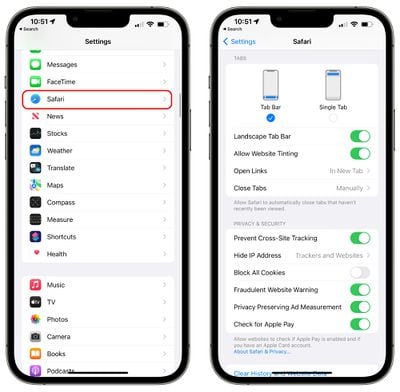
Акции

8lock screen widgets


Один меньший и один больший виджет позволяют просматривать котировки и отслеживать изменение символа в течение дня. Также есть более крупный виджет, отображающий три акции.
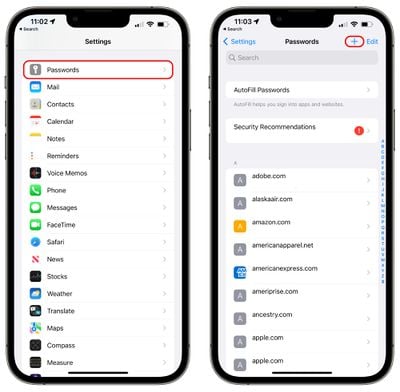
Погода

9lock screen widgets


Доступны восемь дополнительных виджетов погоды для событий Луны, событий Солнца, условий, местоположения, дождя, качества воздуха, УФ-индекса и ветра. Только текущие погодные условия и события Луны доступны в большем формате виджета.

Сторонние виджеты

Дополнительные виджеты будут доступны в будущем, так как существует API, который позволит разработчикам создавать виджеты.

Более незаметные уведомления

Благодаря новому дизайну экрана блокировки с виджетами, уведомления теперь появляются снизу дисплея, а не сверху. Это делает уведомления более незаметными, которые не мешают настроенным вами виджетам.

ios 16 notifications


Вы можете провести пальцем вверх от нижней части дисплея, чтобы увидеть больше уведомлений, а затем провести пальцем вниз, чтобы скрыть их.

Активности в реальном времени

Apple представляет новый вид уведомлений, называемый «Активности в реальном времени», которые вы можете отслеживать прямо с экрана блокировки. С помощью «Активностей в реальном времени» вы можете отслеживать ход доставки еды, поездки на Uber или спортивной игры.

ios 16 live activities feature


«Активности в реальном времени» отображаются в нижней части дисплея, и вы можете следить за ходом того, что вы отслеживаете, не разблокируя свой ‌iPhone‌.

«Активности в реальном времени» не будут доступны на момент запуска iOS 16, а появятся в обновлении позднее в этом году.

Несколько экранов блокировки

Экраны блокировки в iOS 16 очень похожи на циферблаты на Apple Watch. Вы можете настроить множество из них и переключаться между ними свайпом.

ios 16 multiple lock screens


Просто долго нажмите на экран после разблокировки, чтобы перейти к интерфейсу настройки экрана блокировки, и проведите пальцем влево или вправо, чтобы просмотреть различные созданные вами экраны блокировки.

Экраны блокировки и режим Фокусирования

Каждый отдельный экран блокировки, который вы создаете, может быть связан с другим режимом «Фокусирование» в iOS 16. Для этого откройте интерфейс экрана блокировки, долго нажав на разблокированный экран блокировки ‌iPhone‌, прокрутите до выбранного экрана блокировки, а затем нажмите на «Фокусирование», чтобы выбрать, какой режим «Фокусирование» связать с экраном блокировки.

ios 16 lock screen focus


После этого на экране блокировки появится небольшой значок внизу, который даст вам знать, с каким «Фокусированием» он связан.

Установка отдельных обоев для экрана блокировки и домашнего экрана

При использовании новых опций настройки экрана блокировки по умолчанию iOS 16 меняет обои как экрана блокировки, так и ‌Домашнего экрана‌ на выбранные вами.

ios 16 wallpaper settings


Если вы хотите иметь разные обои как для ‌Домашнего экрана‌, так и для экрана блокировки, настройте экран блокировки, а затем выполните следующие шаги:

  1. Откройте приложение «Настройки».
  2. Прокрутите вниз и нажмите «Обои».
  3. Нажмите на значок ‌Домашнего экрана‌, чтобы настроить обои ‌Домашнего экрана‌.

Вы можете выбрать сплошной цвет или выбрать фотографию, позволяя ‌Домашнему экрану‌ использовать другой фон, отличающийся от экрана блокировки.

Обратная связь по руководству

Есть вопросы по экрану блокировки iOS 16, знаете функцию, которую мы пропустили, или хотите оставить отзыв об этом руководстве? Напишите нам здесь.


Copyright (c) 2000-2026 MacRumors.ru

При использовании любых материалов с сайта обязательно указание macrumors.ru в качестве источника.
Все авторские и исключительные права в рамках проекта защищены
в соответствии с положениями 4 части Гражданского Кодекса Российской Федерации.