MacRumors

Skip to Content

Руководства

Для читателей MacRumors, которым на праздники подарили Apple Watch, мы составили список полезных советов и приемов, которые вы не захотите пропустить, чтобы максимально эффективно использовать свои новые часы, независимо от того, новичок ли вы в Apple Watch или переходите на них с более ранней версии.

apple watch cellular holiday

Основы Apple Watch

Впервые пользуетесь Apple Watch? У нас есть несколько руководств для начинающих, которые помогут вам с настройкой и основными функциями вашего устройства, чтобы вы ничего не пропустили.

Советы для новых владельцев Apple Watch

1. Отслеживание сна

Если вы носите Apple Watch во время сна, они будут отслеживать время, проведенное вами во сне, предоставляя информацию о том, сколько вы находитесь в постели, сколько времени из этого вы спите, и ваш пульс.

watchos7sleepmode


С watchOS 9 Apple улучшила функцию отслеживания сна на Apple Watch, так что теперь они могут показывать, сколько времени вы провели в фазах быстрого (REM), основного (Core) или глубокого (Deep) сна в течение ночи, а также как часто и когда вы просыпались.

Чтобы Apple Watch автоматически отслеживали ваш сон, когда вы ложитесь спать, вам необходимо настроить режим сна (Sleep Mode), что можно сделать в приложении «Здоровье», следуя нашим инструкциям.

В режиме сна вы указываете своим устройствам, во сколько вы хотите лечь спать и во сколько хотите начать готовиться ко сну. Режим сна автоматически отключит ваши уведомления в установленное время «Отдыха», хотя вы можете настроить, кто может связаться с вами в режиме сна с помощью интерфейса «Фокус».

ios14sleepschedulesetup


Когда вы проснетесь утром, Apple предоставит вам сводку полученных уведомлений во время сна, прогноз погоды на день и многое другое.

watchossleeptimewakeup


Данные о сне, собранные Apple Watch, можно просмотреть в приложении «Здоровье», перейдя на вкладку «Обзор» и выбрав «Сон». Оно предоставит информацию о ваших тенденциях сна, например, насколько хорошо вы спали в одну ночь по сравнению с другой, и насколько стабилен ваш сон каждую ночь.

Совет: Ношение Apple Watch перед сном имеет дополнительное преимущество помимо отслеживания сна — вы можете просыпаться от тактильного будильника. Apple Watch будут мягко постукивать по вашему запястью, пока вы не проснетесь, что полезно, если вы спите с партнером и хотите проснуться тихо.

2. Продление срока службы батареи с помощью режима энергосбережения

С выходом watchOS 9, линейка Apple Watch получила режим энергосбережения (Low Power Mode), который, по сути, отражает режим энергосбережения на iPhone. Он продлевает срок службы батареи, отключая некоторые энергоемкие функции.
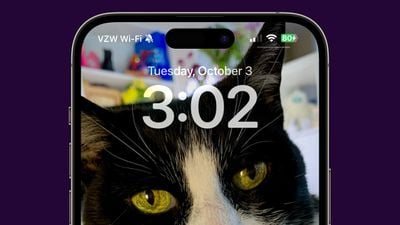
  1. Проведите пальцем вверх по циферблату Apple Watch, чтобы открыть Пункт управления.
  2. Нажмите кнопку процента заряда батареи.
    watch
  3. Нажмите переключатель рядом с пунктом Режим энергосбережения.
  4. Прочитав подсказку на экране, прокрутите вниз и выберите один из вариантов: Включить, Включить на… и Отменить.
    watch
  5. Если вы нажали «Включить на…», выберите На 1 день, На 2 дня или На 3 дня на втором экране.

Когда ваши Apple Watch находятся в режиме энергосбережения, в верхней части экрана появляется желтый кружок. Кроме того, кнопка процента заряда батареи в Пункте управления, анимация зарядки и время в режиме прикроватных часов становятся желтыми.

Вы также можете настроить Apple Watch на автоматический вход в режим энергосбережения при начале тренировки, что особенно полезно, если вы планируете тренироваться долго, не разряжая батарею. Обратите внимание, что при использовании приложения «Тренировка» в режиме энергосбережения такие показатели, как пульс и темп, по-прежнему измеряются.

  1. Запустите приложение Настройки на ваших Apple Watch.
  2. Прокрутите вниз, затем нажмите Тренировка.
  3. Нажмите переключатель рядом с пунктом Режим энергосбережения, чтобы включить автоматизацию.

settings

Обратите внимание, что когда режим энергосбережения включен без находящегося рядом ‌iPhone‌, и вы открываете приложение, требующее подключения к данным, Wi-Fi или сотовая связь возобновятся, чтобы приложение могло функционировать должным образом, что может повлиять на срок службы батареи.

Когда вы включаете режим энергосбережения, отключаются следующие функции:

  • Постоянно включенный дисплей
  • Уведомления о нерегулярном ритме, высоком и низком пульсе
  • Фоновые измерения пульса
  • Фоновые измерения уровня кислорода в крови
  • Напоминание о начале тренировки
  • Соединения Wi-Fi и сотовой связи (когда ‌iPhone‌ не рядом)
  • Входящие телефонные звонки и уведомления (когда ‌iPhone‌ не рядом)

Эти функции затронуты, но не полностью отключены:

  • Совершение телефонного звонка может занимать больше времени
  • Обновление приложений в фоновом режиме происходит реже
  • Осложнения обновляются реже
  • Siri может дольше обрабатывать запрос
  • Некоторые анимации и прокрутка могут казаться менее плавными

Другие функции безопасности, такие как Обнаружение падения, остаются включенными в режиме энергосбережения.

3. Установка фотографии в качестве циферблата

Вы можете установить одну из своих фотографий в качестве циферблата, чтобы всегда видеть любимые места, людей или питомцев, когда проверяете время. Проще всего установить фотографию в качестве циферблата на ‌iPhone‌, следуя этим инструкциям:

  1. Откройте приложение Watch на ‌iPhone‌.
  2. Нажмите «Галерея циферблатов». apple watch photos face 1
  3. Прокрутите вниз до раздела «Фото» и нажмите на него.
  4. Вы можете выбрать альбом фотографий, например «Избранное», или выбрать до 24 отдельных фотографий из вашей фотопленки. Также есть опция «Динамический», которая использует фотографии из ваших «Воспоминаний». apple watch photo face 2
  5. Нажмите «Альбом», чтобы выбрать альбом, выберите «Выбрать фото…», чтобы выбрать фотографии, или нажмите «Динамический», чтобы использовать фотографии из «Воспоминаний».
  6. Если вы хотите добавить оттенок к вашим фотографиям, выберите цвет из верхней панели.
  7. Прокрутите вниз до «Позиция времени» и выберите «Сверху» или «Снизу», а затем выберите свои «Расширения», если хотите их использовать. apple watch photo face 3
  8. Прокрутите обратно вверх, чтобы увидеть предварительный просмотр вашего циферблата, и нажмите «Добавить», если он выглядит хорошо.
  9. Нажмите на вкладку «Мои часы».
  10. Нажмите на созданный вами циферблат «Фото».
  11. Выберите «Установить как текущий циферблат». apple watch photos face 4

Совет: Существует также циферблат «Портреты», который дополняет циферблат «Фотографии». С циферблатом «Портреты» вы можете выбрать фотографию, сделанную в режиме «Портрет», и установить ее в качестве циферблата. Благодаря данным из портретной фотографии, циферблат приобретает ощущение глубины, при этом время может быть размещено за объектом на некоторых изображениях. Чтобы установить его, выполните описанные выше шаги, но на шаге 3 выберите «Портреты» вместо «Фотографии».

Обратите внимание, что этот эффект работает только с фотографиями людей, а не с домашними животными или предметами, снятыми в портретном режиме.

4. Настройка Экспресс-транзита

В некоторых городах с развитыми транспортными опциями есть удобная функция Экспресс-транзита, которая позволяет проходить через турникет простым касанием ваших Apple Watch, без необходимости пробуждать устройство или аутентифицироваться с помощью код-пароля.

omny


Экспресс-транзит очень прост и удобен, независимо от того, живете ли вы в городе с этой функцией или посещаете его. Функцию можно настроить через приложение «Кошелек», и у нас есть руководство с полными инструкциями. Все, что вам нужно, — это ‌iPhone‌ и Apple Watch, а также дебетовая или кредитная карта, привязанная к Apple Pay, чтобы оплачивать проезд.

В Соединенных Штатах Экспресс-транзит доступен в Чикаго, Лос-Анджелесе, Нью-Йорке, Портленде, районе залива Сан-Франциско и Вашингтоне (округ Колумбия). Он также доступен в Китае, Гонконге, Японии, Швеции, Великобритании и других странах, полный список которых доступен на веб-сайте Apple.

Экспресс-транзит стоит настроить, если вы находитесь в районе, где он принимается, из-за его скорости и удобства. В Нью-Йорке, например, если вы хотите сесть в метро, ​​вы просто прикладываете запястье к турникету и проходите. Оплата списывается с вашей привязанной карты ‌Apple Pay‌ без какого-либо другого вашего участия. Вам даже не нужна карта MetroCard.

clipper card express transit apple pay


В некоторых городах, таких как Сан-Франциско, вам сначала нужно добавить карту в приложение «Кошелек», что можно сделать, открыв приложение «Кошелек», нажав кнопку «+», выбрав «Транзитная карта» и выбрав карту для города, в котором вы находитесь. После этого вы все равно сможете использовать функцию «Экспресс», которая позволяет прикоснуться и пройти без аутентификации.
Вы можете использовать Экспресс-транзит как с ‌iPhone‌, так и с Apple Watch, но, как и в случае с ‌Apple Pay‌, удобнее всего использовать Apple Watch, так как они находятся прямо на запястье.

5. Отслеживание температуры

В Apple Watch Series 8 и Apple Watch Ultra встроен датчик температуры, который можно использовать для отслеживания вашей температуры ночью. Apple добавила эту функцию в первую очередь для женщин, чтобы они могли отслеживать свои циклы и фертильность, но ею может пользоваться любой, и она может быть индикатором того, что вы заболеваете.

series 8 temperature sensor


Чтобы получать ежедневные обновления температуры, просто носите Apple Watch во время сна с включенным отслеживанием сна. Ваше устройство будет периодически считывать температуру, которую затем можно будет просмотреть в приложении «Здоровье».

  1. На ‌iPhone‌ откройте приложение «Здоровье».
  2. Нажмите «Обзор», затем нажмите «Измерения тела».
  3. Нажмите «Температура запястья».

health

Если в верхней части графика вы видите надпись «Требуется больше данных», это означает, что ваша базовая температура еще не установлена, и вам нужно будет носить Apple Watch еще несколько ночей. Количество необходимых ночей будет отображаться под графиком.

Обратите внимание, что Apple предупреждает, что функция измерения температуры Apple Watch не предназначена для медицинских целей, поскольку температура запястья не так точна, как другие методы измерения температуры.

6. Управление Apple TV с помощью часов

Если у вас есть приставка Apple TV, вы можете управлять ею с помощью приложения «Пульт» на Apple Watch, что удобно, если вы потеряли пульт.

apple watch remote control

  1. Нажмите на Digital Crown, чтобы перейти к списку или сетке приложений, в зависимости от выбранного вами вида приложений.
  2. Найдите приложение «Пульт», которое помечено как Remote и имеет синий значок с треугольником по центру.
  3. Нажмите на него.
  4. Подождите немного, пока часы синхронизируются с устройствами ‌Apple TV‌ в вашем доме.
  5. Выберите ‌Apple TV‌, которым хотите управлять.

Оттуда вы можете включить ‌Apple TV‌, нажав на маленькую иконку телевизора в левом нижнем углу дисплея, и прокручивать интерфейс с помощью жестов смахивания. Чтобы запустить приложение или сделать выбор, просто нажмите.

Совет: Нажмите кнопку «+» чтобы добавить ‌Apple TV‌, с которым ваши часы не связаны, и перейдите в «Настройки» > «Основные» > «Пульты» на устройстве ‌Apple TV‌. Функция «Пульт» совместима с Apple TV третьего поколения и более поздними версиями.

7. Получение помощи в чрезвычайной ситуации

Если вы хотите быстро получить помощь в чрезвычайной ситуации, вы можете включить функцию SOS на Apple Watch, которая вызывает экстренные службы нажатием кнопки.

  1. Откройте приложение «Настройки» на Apple Watch.
  2. Прокрутите вниз до «SOS». apple watch emergency sos
  3. Включите «Удержание боковой кнопки».

При включенной функции SOS ваши Apple Watch начнут набирать номер экстренных служб в стране, где вы находитесь, если вы удерживаете боковую кнопку. Боковая кнопка — это закругленная прямоугольная кнопка под колесиком Digital Crown.

apple watch emergency sos call


Удержание ее вызывает экстренные службы, но у вас будет обратный отсчет, чтобы остановить вызов, если он был активирован случайно.

Совет: Если вы хотите, чтобы Apple Watch автоматически вызывали экстренные службы при сильном падении, включите функцию «Обнаружение падения» в этом же разделе и убедитесь, что функция «Обнаружение столкновений» также включена. Если вы поскользнулись и потеряли сознание или попали в аварию на велосипеде, скейтборде, автомобиле или другом транспортном средстве, ваши Apple Watch могут помочь вам.

8. Удаление приложений с Apple Watch

Если у вас на Apple Watch есть куча ненужных приложений, вы можете от них избавиться.

  1. Разблокируйте Apple Watch и перейдите в режим просмотра приложений.
  2. Нажмите и удерживайте дисплей Apple Watch.
  3. Нажмите «Изменить приложения».
  4. Прокрутите список или проведите по сетке (в зависимости от выбранного вами вида), чтобы найти приложения, которые вам не нужны.
  5. Нажмите на маленький «x» на приложении, чтобы удалить его, или проведите пальцем, чтобы перейти к интерфейсу удаления, если вы используете вид «Список». apple watch
  6. Подтвердите, что вы хотите удалить приложение.

Обратите внимание, что некоторые основные приложения нельзя удалить с Apple Watch, такие как «Активность», «Компас», App Store, «Пульс», «Карты», «Почта» и «Сообщения», но есть ряд приложений, которые можно удалить для более чистого вида.

Вы можете удалить «Будильники», «ЭКГ», «Кислород в крови», «Мемодзи», «Найти предметы», «Отслеживание цикла», «Осознанность», «Сон» и другие подобные приложения. Если вы захотите вернуть их позже после удаления, вам нужно будет загрузить их снова из ‌App Store‌.

9. Делитесь фотографиями с часов

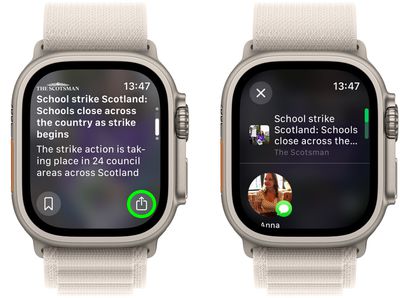
Вы можете делиться фотографиями прямо с запястья, не открывая ‌iPhone‌, что удобно для быстрой передачи изображений. Если вы наткнулись на изображение на часах, которым хотите поделиться, вы можете отправить его кому-то другому прямо с запястья.

  1. Откройте приложение ‌Фотографии‌ на Apple Watch.
  2. Выберите фотографию, которой хотите поделиться, и нажмите на нее.
  3. Нажмите на маленькую иконку «Поделиться» в правом нижнем углу фотографии. apple watch share photos
  4. Apple предложит отправить ее вашим последним контактам, или вы можете прокрутить вниз и отправить ее кому угодно с помощью «Сообщений» или «Почты».
  5. Выберите контакт, а затем напишите сообщение, если хотите его добавить.

Совет: Приложение «Фотографии» на Apple Watch может отображать один альбом из ваших фотографий ‌iPhone‌. Чтобы изменить его, откройте приложение Watch на ‌iPhone‌, прокрутите вниз и выберите «Фотографии», затем нажмите «Синхронизировать альбом», чтобы выбрать альбом для синхронизации с Apple Watch.

Вы можете синхронизировать до 500 фотографий, но имейте в виду, что количество выбранных фотографий влияет на объем хранилища на ваших Apple Watch. В приложении Watch в разделе «Фотографии» вы также можете выбрать синхронизацию воспоминаний и синхронизацию избранных фотографий. При включении этих параметров ваши избранные воспоминания и изображения будут отображаться в приложении «Фотографии», и выбор будет меняться ежедневно.

10. Увеличение текста на Apple Watch

Текст на Apple Watch может быть очень мелким, особенно на моделях Apple Watch с меньшим размером 40 и 41 мм. Вы можете увеличить его, следуя этим шагам:

  1. Откройте приложение «Настройки» на Apple Watch. settings
  2. Прокрутите вниз до «Дисплей и яркость» и нажмите на него.
  3. Нажмите «Размер текста».
  4. Нажмите на «Aa» в правой части дисплея, чтобы увеличить текст, и нажмите на значок «Aa» в левой части, чтобы снова уменьшить его. settings

При изменении размера текста любое приложение, поддерживающее динамический тип, будет отображать выбранный вами размер текста. Если вы хотите сделать текст еще более заметным, включите опцию «Жирный текст» под размером текста.

11. Увеличение времени работы от батареи на Apple Watch Ultra

Для тех, у кого есть высококлассные Apple Watch Ultra, можно получить до 60 часов автономной работы, что отлично подходит для многодневного использования без необходимости зарядки.
apple watch ultra 1 1


Эта функциональность достигается благодаря комбинации режима энергосбережения и дополнительных настроек экономии заряда батареи для тренировок. 60-часовой срок службы батареи является эксклюзивным для Apple Watch Ultra благодаря их более емкой батарее, а другие модели ограничены максимум 36 часами в режиме энергосбережения.
Для увеличения времени автономной работы модели Apple Watch Ultra должны иметь включенные настройки тренировок для уменьшения частоты считывания пульса и GPS.

  1. Запустите приложение «Настройки» на ваших Apple Watch Ultra.
  2. Прокрутите вниз и нажмите «Тренировка».
  3. Включите переключатель рядом с «Режимом энергосбережения».
  4. Под «В режиме энергосбережения» включите переключатель рядом с «Меньше данных GPS и пульса».

settings

(Обратите внимание, что эти настройки также доступны на Apple Watch Series 8 и Apple Watch SE второго поколения, но Apple не заявляла, что они продлят время автономной работы этих моделей сверх 36 часов, предлагаемых общесистемным режимом энергосбережения.)

При включенном режиме энергосбережения и этих опциях режима энергосбережения для тренировок, Apple Watch Ultra способны сохранять заряд батареи для тренировок ходьбы, бега и походов, уменьшая частоту считывания пульса и GPS, а также отключая оповещения, отрезки и сегменты.

12. Использование ночного режима на Apple Watch Ultra

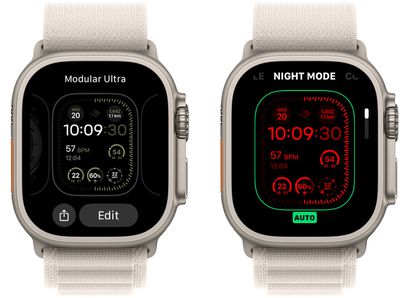
Apple Watch Ultra поставляются с эксклюзивным циферблатом Wayfinder, который имеет встроенный Ночной режим. Ночной режим окрашивает дисплей в красный цвет, что облегчает просмотр при плохом освещении. Красный свет также сохраняет ночное зрение, поэтому вы не будете временно ослеплены во время похода, если посмотрите на часы в темноте.

apple watch ultra night mode

Вот как включить ‌Ночной режим‌:

  1. Если он еще не активен, смахните к новому циферблату Wayfinder, который специально создан для Apple Watch Ultra.
  2. Поверните Digital Crown, чтобы включить ‌Ночной режим‌.
  3. Чтобы выключить его, поверните Digital Crown в противоположном направлении.

Обратите внимание, что Ночной режим работает только при использовании циферблата Wayfinder — это эксклюзивная функция для Wayfinder, и ее нельзя включить, когда отображается любой другой циферблат.

13. Настройка кнопки действия на Apple Watch Ultra

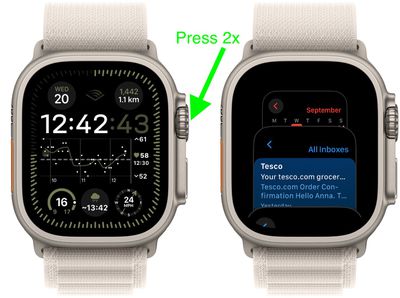
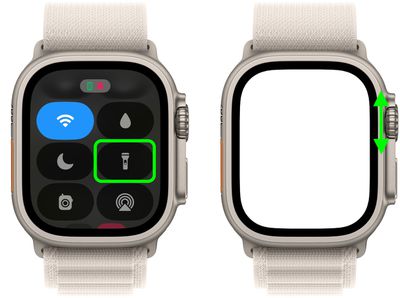
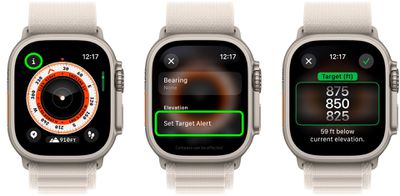
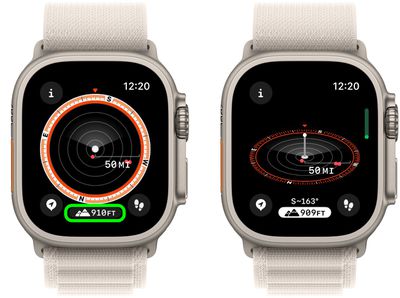
Apple Watch Ultra оснащены кнопкой действия, которой нет ни на одной другой модели Apple Watch, и ее можно настроить на выполнение любых необходимых вам функций. Она может начинать тренировку, запускать секундомер, устанавливать путевую точку в приложении «Компас», активировать функцию «Возврат» в приложении «Компас», начинать погружение, активировать «Фонарик» или активировать любую «Быструю команду».

Apple Watch Ultra Orange Alpine Loop Action button 220907 big


Доступны еще более глубокие функции в зависимости от того, что назначено. Например, если кнопка действия настроена на запуск тренировки, вы можете выбрать конкретную тренировку. А в середине совместимой тренировки она может выполнять второстепенную функцию, такую как отметка сегментов или кругов в тренировке на треке.

Если вы хотите изменить функцию кнопки действия после настройки, вот как это сделать:

  1. На Apple Watch Ultra запустите приложение «Настройки».
  2. Прокрутите вниз и нажмите «Кнопка действия».
  3. Нажмите меню под «Действие» и выберите одну из следующих опций: «Тренировка», «Секундомер», «Путевая точка», «Возврат», «Погружение», «Фонарик» и «Быстрая команда».
    settings
  4. Нажмите стрелку в левом верхнем углу, чтобы вернуться к настройкам кнопки действия.
  5. Нажмите меню под «Приложение», если оно появится, затем выберите приложение для выполнения действия. Некоторые действия, такие как «Фонарик», не показывают опцию «Приложение».
  6. Нажмите стрелку, чтобы вернуться.
  7. Нажмите меню под «Первое нажатие», если оно появится, затем выберите действие. Некоторые функции позволяют выполнять разные действия при первом и втором нажатии кнопки.

На экране под «Жесты» появляются подсказки, объясняющие, как кнопка действия работает с назначенными вами настройками.

Вы также можете настроить кнопку действия в приложении Apple Watch на ‌iPhone‌.

  1. Запустите приложение «Watch» на вашем ‌iPhone‌.
  2. Нажмите вкладку «Мои часы», если она еще не выбрана.
  3. Нажмите «Кнопка действия».
  4. В разделе «Действие» нажмите на текущее выбранное действие, чтобы изменить его.
  5. Выберите один из следующих вариантов: «Тренировка», «Секундомер», «Путевая точка», «Возврат», «Погружение», «Фонарик» и «Быстрая команда».
  6. Нажмите «Кнопка действия», чтобы вернуться в предыдущее меню.
  7. Нажмите меню под «Приложение», если оно появится, затем выберите приложение для выполнения действия. Некоторые действия, такие как «Фонарик», не показывают опцию «Приложение».
  8. Нажмите стрелку, чтобы вернуться.
  9. Нажмите меню под «Первое нажатие», если оно появится, затем выберите действие. Некоторые функции позволяют выполнять разные действия при первом и втором нажатии кнопки.

settings

Узнайте больше о своих часах

У нас есть специальные обзоры для Apple Watch Series 8, Apple Watch Ultra и Apple Watch SE, каждый из которых предоставляет полный обзор различных функций, доступных для каждой модели. Наш обзор watchOS 9 также дает хороший обзор новейших функций, представленных в Apple Watch через программное обеспечение.

Сразу после праздников многие получили iPad в подарок. Если это ваш случай, и вы новичок в ‌iPad‌ или это ваше первое обновление за долгое время, обязательно ознакомьтесь с приведенными ниже советами, чтобы получить максимум от вашего нового планшета, будь то iPad mini, ‌iPad‌, iPad Air или iPad Pro.

ipad air cyber

Основные советы для начинающих

Если вы новичок в ‌iPad‌, у нас есть несколько базовых статей, которые проведут вас через основы, необходимые для начала работы с вашим ‌iPad‌.

13 вещей, которые нужно знать о вашем новом iPad

1. Используйте мышь и клавиатуру с вашим iPad

Если вы хотите превратить свой ‌iPad‌ в замену Mac при работе за столом, вы можете сделать это с помощью мыши и клавиатуры.

ipad pro mouse


Как и в случае с Mac, вы можете подключить любую Bluetooth-мышь, клавиатуру или трекпад к своему ‌iPad‌, чтобы использовать эти устройства ввода в качестве альтернативы сенсорному экрану. Это так же просто, как открыть Bluetooth и начать процесс сопряжения, но у нас есть инструкции, которые охватывают все тонкости использования клавиатуры и мыши с ‌iPad‌.

С помощью Universal Control, функции, добавленной Apple в iPadOS 15.4 и macOS Monterey 12.3, вы можете использовать одну мышь или трекпад со всеми своими iPad и Mac, что еще больше упрощает управление вашим ‌iPad‌, если вы используете его вместе с Mac.

2. Используйте Библиотеку приложений, чтобы поддерживать порядок на главном экране

Ваш главный экран ‌iPad‌ загроможден всевозможными приложениями? Библиотека приложений может решить эту проблему, предоставляя вам мгновенный доступ к хорошо организованному списку всех приложений на вашем ‌iPad‌.

ipados 15 app library


Чтобы получить к ней доступ, просто пролистайте до конца страниц главного экрана. Библиотека приложений автоматически организует ваши приложения по категориям, таким как Игры, Развлечения, Здоровье и фитнес, Социальные сети и другие.

Вы можете прокручивать категории и нажимать на каждую из них, чтобы увидеть все перечисленные там приложения, или воспользоваться функцией поиска.

Совет: Если вы хотите удалить страницы главного экрана оптом или переставить их, просто нажмите и удерживайте пустую область главного экрана, а затем нажмите на ряд точек в нижней части дисплея. Вы можете перетаскивать страницы главного экрана, чтобы переставлять их, или нажать на галочку, а затем на «-», чтобы удалить их.

ipados 15 app pages

3. Перетаскивайте текст между приложениями

Если вы хотите переместить текст из одного приложения в другое на ‌iPad‌, например, вставить текст из Safari в Заметки, вы можете сделать это с помощью жеста перетаскивания.

  1. Выберите текст, который вы хотите переместить из одного приложения в другое, долгим нажатием. Перетащите две маленькие полоски, чтобы выделить именно нужный текст.
  2. На выделенном тексте нажмите и удерживайте, чтобы «поднять» его со страницы. ipados drag and drop 1
  3. Удерживайте палец на тексте, пока другой рукой или пальцем открываете приложение, куда хотите переместить текст. ipados drag and drop 2
  4. Когда текст будет расположен в нужном приложении, отпустите палец, и он будет вставлен. ipados drag and drop 3

Совет: Этот жест перетаскивания текста проще всего использовать в режиме многозадачности, когда у вас открыты два окна приложений рядом.

4. Используйте Apple Pencil

Apple Pencil, несомненно, является одним из лучших аксессуаров, которые вы можете использовать с ‌iPad‌, и все современные iPad от Apple поддерживают одну из двух моделей ‌Apple Pencil‌. Если вы не получили ‌Apple Pencil‌ в подарок с вашим ‌iPad‌, стоит рассмотреть его покупку.

ipadproapplepencil


С помощью ‌Apple Pencil‌ вы можете делать наброски и рисовать в приложениях для рисования, для заметок и многом другом, но вы также можете навигировать с помощью ‌Apple Pencil‌ и писать в любом текстовом поле на ‌iPad‌, при этом ‌iPad‌ будет преобразовывать написанное в напечатанный текст.

Например, во встроенном приложении Заметки вы можете открыть его и просто начать писать карандашом. То же самое касается поисковых запросов в Safari, событий Календаря, Сообщений и многого другого.

Существуют две разные версии ‌Apple Pencil‌, поэтому необходимая вам модель будет зависеть от того, какой iPad у вас есть. Чтобы определить модель вашего ‌iPad‌, откройте приложение «Настройки», нажмите «Основные», а затем «Об этом устройстве». Ваша модель указана в разделе «Название модели».

Устройства с поддержкой ‌Apple Pencil‌ 1

  • ‌iPad‌ (6-го поколения и новее)
  • ‌iPad mini‌ (5-го поколения)
  • 12,9-дюймовый ‌iPad Pro‌ (1-го и 2-го поколений)
  • 10,5-дюймовый ‌iPad Pro‌
  • 9,7-дюймовый ‌iPad Pro‌
  • ‌iPad Air‌ (3-го поколения)

Устройства с поддержкой ‌Apple Pencil‌ 2

  • 12,9-дюймовый ‌iPad Pro‌ (3-го поколения и новее)
  • 11-дюймовый ‌iPad Pro‌ (все модели)
  • ‌iPad Air‌ (4-го поколения и новее)
  • ‌iPad mini‌ (6-го поколения)

Узнайте больше об ‌Apple Pencil‌ в нашем подробном руководстве.

5. Используйте виджеты

Многие приложения Apple и сторонние приложения поставляются с виджетами, которые вы можете разместить на своем главном экране или просматривать в Центре Сегодня, чтобы быстро получать информацию.

ipados 14 widgets


Вот как добавить виджет на ваш главный экран:

  1. Нажмите и удерживайте пустое место на главном экране, чтобы войти в режим «дрожания», где значки будут покачиваться.
  2. Нажмите кнопку «+» в верхнем левом углу дисплея. ipados 15 add widget 1
  3. Прокрутите предложения виджетов или найдите конкретный виджет. ipados 15 widgets selection 2
  4. Нажмите на нужный виджет, а затем пролистайте различные опции. Для многих виджетов вы можете выбрать размер, а для других — настроить функцию. ipados 15 widget selection 3
  5. Когда вы настроите виджет по своему вкусу, нажмите «Добавить виджет».
  6. Он будет размещен на главном экране, и оттуда вы сможете перетащить его в нужное положение. ios 15 widgets add home screen 4
  7. Нажмите «Готово», когда закончите.

Совет: На ‌iPad‌ у вас есть доступ к XL-виджетам — виджетам большего размера, которые недоступны на iPhone. Вы также можете добавлять виджеты в «Просмотр сегодня», перейдя на первую страницу главного экрана, а затем снова проведя пальцем влево или вправо, чтобы открыть интерфейс «Просмотра сегодня».

Добавьте виджет долгим нажатием на дисплей, а затем нажатием кнопки «+», как описано выше. Вы можете перетаскивать виджеты, чтобы изменить их порядок, или вытащить один из «Просмотра сегодня» на главный экран.

6. Используйте быстрые заметки

В iOS 15 Apple добавила на ‌iPad‌ удобную функцию «Быстрые заметки», предназначенную для записи заметок без необходимости открывать приложение «Заметки». Быстрые заметки можно использовать как с ‌Apple Pencil‌, так и без него, а доступ к интерфейсу можно получить в любое время простым жестом.

ipados 15 quick notes

  1. В любом приложении или на главном экране проведите пальцем вверх по диагонали из правого нижнего угла экрана.
  2. Вы можете выполнить диагональный свайп как в портретном, так и в ландшафтном режиме — это работает одинаково.
  3. Напечатайте свои заметки или напишите с помощью ‌Apple Pencil‌.
  4. Смахните, чтобы свернуть быструю заметку в сторону, если вы хотите временно скрыть ее и вернуть, чтобы что-то найти.
  5. Нажмите «Готово», когда закончите.

Совет: Вы также можете получить доступ к «Быстрым заметкам» через Центр управления, нажав на значок «Заметки», или используя сочетание клавиш Globe + Q. Если у вас есть ‌Apple Pencil‌, вы также можете коснуться им заблокированного экрана ‌iPad‌, чтобы вызвать заметку.

Дополнительные советы по максимальному использованию функции «Быстрые заметки» вы найдете в нашем специальном руководстве по быстрым заметкам.

7. Используйте iPad в качестве второго экрана

Если у вас есть Mac, который не слишком устарел, вы можете использовать свой ‌iPad‌ в качестве второго экрана с функцией Sidecar от Apple.

sidecarmacoscatalina


Использование ‌Sidecar‌ так же просто, как доступ к разделу дисплея в Центре управления на вашем Mac и передача экрана на ваш ‌iPad‌, но у нас есть подробное руководство с полными инструкциями ниже.

Для ‌Sidecar‌ требуется Mac, совместимый с macOS Catalina или более поздней версией, и эта функция работает со следующими устройствами:

  • MacBook Pro, выпущенные в 2016 году или позднее
  • MacBook, выпущенные в 2016 году или позднее
  • MacBook Air, выпущенные в 2018 году или позднее
  • iMac, выпущенные в 2017 году или позднее, или ‌iMac‌ (Retina 5K, 27-дюймов, конец 2015 года)
  • ‌iMac‌ Pro
  • Mac mini, выпущенные в 2018 году или позднее
  • Mac Pro, выпущенные в 2019 году

Ваш ‌iPad‌ должен быть совместим с ‌Apple Pencil‌ для использования этой функции, и на нем должна быть установлена iPadOS 13 или более поздняя версия. Это включает ‌iPad mini‌ 5 или новее, все модели ‌iPad Pro‌, iPad шестого поколения или новее, и iPad Air третьего поколения или новее.

8. Расширьте возможности Safari с помощью расширений

Safari на ‌iPad‌ поддерживает все те же расширения, которые вы могли бы получить на Mac, поэтому вы можете загружать расширения для перевода всех веб-страниц в темный режим, использования менеджеров паролей, избегания страниц AMP и многого другого.

safari extensions ipados 15


Получение расширений Safari так же просто, как открытие приложения «Настройки», прокрутка до Safari, нажатие на «Расширения», а затем выбор «Больше расширений», чтобы перейти в раздел расширений в App Store.

У нас есть подробное пошаговое руководство по установке расширений и удобное руководство по некоторым полезным расширениям, которые стоит изучить.

9. Многозадачность с Stage Manager

iPadOS 16 представляет новый интерфейс многозадачности под названием Stage Manager, который призван быть более похожим на многозадачность Mac. Некоторым людям нравится ‌Stage Manager‌, а некоторые считают его слишком глючным для функционального использования, но вы можете попробовать его, чтобы увидеть, как он работает для вас.

Stage Manager Extension Thumb 1


‌Stage Manager‌ интенсивно использует системные ресурсы и может быть использован с ограниченным числом моделей ‌iPad‌, он поддерживает одновременное использование до четырех приложений на самом ‌iPad‌.

  • ‌iPad Pro‌ 12,9 дюйма (3-го поколения и новее)
  • ‌iPad Pro‌ 11 дюймов (1-го поколения и новее)
  • ‌iPad Air‌ (5-го поколения)

Вот как включить и выключить ‌Stage Manager‌ на совместимом ‌iPad‌:

  1. Проведите пальцем вниз из правого угла экрана, чтобы открыть Центр управления.
  2. Нажмите на кнопку ‌Stage Manager‌, которая выглядит как прямоугольник с тремя квадратами слева от него. Вы можете нажать ее, чтобы включить или выключить ‌Stage Manager‌.

В качестве альтернативы, откройте приложение «Настройки», выберите «Домашний экран и многозадачность», а затем выберите ‌Stage Manager‌, чтобы включить или выключить его.

‌Stage Manager‌ также может использоваться с внешним дисплеем на некоторых моделях ‌iPad‌, и на этих моделях вы можете использовать до восьми приложений одновременно, перетаскивая четыре из них на внешний дисплей. Для этой функции требуется iPadOS 16.2, а также ‌iPad‌ с чипом Apple silicon.

  • ‌iPad Pro‌ 12,9 дюйма (5-го поколения и новее)
  • ‌iPad Pro‌ 11 дюймов (3-го поколения и новее)
  • ‌iPad Air‌ (5-го поколения)

10. Находите что угодно с помощью Spotlight

Если вы еще не используете Spotlight на своем ‌iPad‌, это лучший способ найти практически что угодно. Чтобы получить к нему доступ, просто перейдите на главный экран и смахните вниз.

ipados 15 spotlight search


В дополнение к предложениям Siri, которые предлагают приложения, к которым вы могли бы захотеть получить доступ на основе вашей истории использования, появится строка поиска. Нажмите на нее, и вы сможете искать самые разные вещи. Вот лишь некоторые из того, для чего вы можете использовать Spotlight:

  • Поиск и запуск установленных приложений
  • Поиск новых приложений в ‌App Store‌
  • Перестановка приложений (найдите приложение и перетащите его из Spotlight на главный экран)
  • Установка приложений (после поиска нажмите «Загрузить»)
  • Удаление приложений (долгое нажатие и выбор «Удалить»)
  • Поиск фотографий (поиск по дате, человеку или объекту на фото)
  • Факты об актерах, актрисах и других известных людях
  • Информация о контактах
  • Веб-изображения (поиск по запросу [тема] изображения)
  • Преобразование измерений
  • Конвертация валюты
  • Простые вычисления
  • Поиск содержимого в Заметках, Сообщениях и других приложениях

Совет: Если вы смахнете вниз с экрана блокировки на ‌iPad‌, вы сможете перейти к интерфейсу поиска Spotlight без необходимости разблокировать устройство.

Если вы хотите узнать больше о поиске Spotlight и его использовании, у нас есть специальное руководство, освещающее все новые функции, появившиеся в iOS 15.

11. Используйте приложение Freeform

После обновления до последней версии iPadOS 16.2 вы можете получить доступ к Freeform, приложению в стиле доски для рисования с чистым холстом, где вы можете создавать что угодно. Freeform устанавливается автоматически с iPadOS 16.2, и вам не нужно ничего делать, кроме как открыть его и экспериментировать.

freeform stickies


Приложение имеет различные инструменты для рисования, похожие на те, что доступны в интерфейсе редактирования фотографий, а также опции для добавления сотен форм, стикеров, фотографий, сканов, документов и многого другого. Вы можете иметь несколько досок и даже сотрудничать над проектами с другими людьми, при этом все изменения и правки отображаются в реальном времени.

Чтобы узнать больше о возможностях приложения Freeform, у нас есть руководство по Freeform, которое описывает все функции и инструменты.

12. Попробуйте караоке с Apple Music Sing

Обновление iPadOS 16.2 также добавило Apple Music Sing — функцию, которая превращает ваш ‌iPad‌ в небольшую караоке-машину, если вы являетесь подписчиком ‌Apple Music‌. Используя встроенную функцию текстов песен, опция ‌Apple Music‌ Sing позволяет вам подпевать песне, при этом ваш голос заменяет вокал песни.

apple music sing color bg 1


Громкость вокала можно регулировать, есть настройки для дуэтов, а также множество вариантов плейлистов, выделяющих лучшие песни ‌Apple Music‌ Sing в приложении ‌Apple Music‌.

‌Apple Music‌ Sing доступен на следующих iPad:

  • ‌iPad Pro‌ 12,9 дюйма (5-го поколения и новее)
  • ‌iPad Pro‌‌ 11 дюймов (3-го поколения и новее)
  • ‌iPad Air‌ (4-го поколения и новее)
  • ‌iPad‌‌ (9-го поколения и новее)
  • ‌iPad mini‌ (6-го поколения)

Вот как использовать ‌Apple Music‌ Sing:

  1. Откройте приложение «Музыка» на своем ‌iPad‌ и начните воспроизводить трек.
  2. Когда элементы управления воспроизведением на весь экран открыты, нажмите кнопку «Текст» (пузырек с кавычками) в нижнем левом углу (если она доступна для песни).
  3. Нажмите кнопку «Петь» (микрофон и звездочки) справа, прямо над индикатором выполнения трека. Если вы ее не видите, функция «Петь» недоступна для этой песни.
  4. Во время воспроизведения трека нажмите и удерживайте кнопку «Петь», затем перетащите ползунок вверх или вниз, чтобы отрегулировать громкость вокала.

13. Проверьте погоду

В ‌iPad‌ появилось специальное приложение «Погода» начиная с iPadOS 16, так что вы можете получать всю информацию о погоде, которую привыкли видеть на своем ‌iPhone‌, теперь и на ‌iPad‌.

ipad weather map ipados 16


Просто откройте приложение «Погода», чтобы увидеть погоду в вашем местоположении или в выбранном вами месте, с 10-дневными прогнозами, графиками осадков и другими модулями, которые показывают вам подробную информацию о таких показателях, как влажность, качество воздуха, скорость ветра, время заката/восхода солнца, давление, видимость и многое другое.

Узнайте больше о своем iPad

У нас есть специальные обзоры для каждого iPad от Apple, с полным описанием функций.

Вы также захотите ознакомиться с обзором iPadOS 16, чтобы узнать, как использовать все функции ‌iPad‌, которые были представлены в этом году с обновлением программного обеспечения.

Если вам посчастливилось получить iPhone 14 в подарок к праздникам, у нас есть для вас серия полезных советов и хитростей, которые помогут вам максимально эффективно использовать ваше новое устройство.

iphone 14 cyber
Во-первых, если вы совершенно новичок в ‌iPhone‌ или просто хотите освежить знания, у нас есть длинный список базовых советов по использованию вашего ‌iPhone‌ и iOS 16.

Советы по iPhone для начинающих

Руководства и обучающие материалы по iOS 16

Хотите узнать еще больше об iOS 16? У нас есть подробное пошаговое руководство, которое содержит обзоры и инструкции по каждой новой функции.
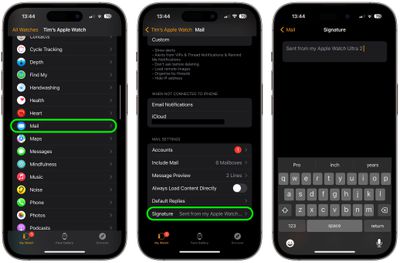
Советы и хитрости для вашего нового iPhone

Помимо основ, вот еще несколько полезных советов о вашем новом ‌iPhone‌:

1. Проверьте гарантию на ваш iPhone

Если вам нужен ремонт, вы хотите приобрести AppleCare+ для вашего нового ‌iPhone‌ или просто хотите узнать статус вашей гарантии и что вам доступно, вы можете сделать это прямо на своем устройстве.

  1. Откройте приложение «Настройки».
  2. Нажмите «Основные».
  3. Нажмите «Об этом устройстве». check iphone warranty 1
  4. Нажмите «Ограниченная гарантия» или «‌AppleCare‌+», чтобы просмотреть статус вашего устройства. check iphone warranty 2

Если у вас есть ‌AppleCare‌+, раздел будет помечен как ‌AppleCare‌+, и вы узнаете дату истечения срока действия вашей ‌AppleCare‌. Если нет, будет написано «Ограниченная гарантия», и вы узнаете, когда она истекает.

‌AppleCare‌+ действует два года или бессрочно, если вы продлеваете ее ежемесячно или ежегодно, и она покрывает производственные дефекты и два случая случайного повреждения в год при условии оплаты франшизы. Это обычно хорошая идея, если вы склонны к несчастным случаям и хотите быть уверены, что сможете получить недорогой ремонт, если уроните или иным образом повредите свой телефон.

applecare apple care banner


Ограниченная гарантия — это гарантия производителя Apple, которая действует в течение года после покупки ‌iPhone‌. Она дает право на аппаратную поддержку по любым производственным вопросам и предоставляет год поддержки в чате и по телефону.

При ограниченной гарантии, по истечении этого года, ваш ‌iPhone‌ считается вышедшим из гарантийного срока. Если вы не приобрели ‌AppleCare‌+ при покупке телефона и хотите это сделать, у вас есть 60 дней.

2. Автоматическое планирование режима энергосбережения для экономии заряда батареи

Используя приложение «Быстрые команды», вы можете создать автоматизацию, которая будет автоматически включать Режим энергосбережения при определенном проценте заряда батареи, так что вам не нужно будет включать его вручную.

  1. Откройте приложение «Быстрые команды».
  2. Нажмите «Автоматизация».
  3. Нажмите кнопку «+». low power mode shortcut 1
  4. Нажмите «Создать личную автоматизацию».
  5. Прокрутите вниз до «Уровень заряда». low power mode shortcut 6
  6. Нажмите на нужный параметр. Варианты включают «Равно x%», «Выше x%» и «Ниже x%». Для этой быстрой команды вам потребуется «Ниже» или «Равно».
  7. Используйте ползунок, чтобы выбрать определенный процент.
  8. Нажмите «Далее».
  9. Нажмите «Добавить действие».
  10. Найдите «Режим энергосбережения». low power mode shortcut 2
  11. Нажмите «Установить режим энергосбережения».
  12. Нажмите «Далее». low power mode shortcut 4
  13. Если вы хотите, чтобы ‌iPhone‌ спрашивал вас перед включением режима энергосбережения, оставьте переключатель «Спрашивать перед запуском» включенным. В противном случае выключите его.
  14. Нажмите «Готово».

После этого ваша Быстрая команда будет запускаться каждый раз, когда ваш ‌iPhone‌ достигнет порога, установленного для Режима энергосбережения. Вы можете настроить этот параметр в разделе «Автоматизация» приложения «Быстрые команды».

low power mode shortcut 5


Если вы хотите, чтобы Режим энергосбережения включался в определенное время, выполните вышеуказанные шаги, но в качестве первого параметра используйте «Время суток», выберите время, а затем выполните шаги с 8 по 14.

Режим энергосбережения предназначен для сокращения фоновых процессов с целью сохранения заряда батареи, когда ваш ‌iPhone‌ разряжен, и ваш ‌iPhone‌ автоматически предложит всплывающее окно Режима энергосбережения, когда заряд батареи опустится ниже 20 процентов. Использование приложения «Быстрые команды» для создания автоматизации Режима энергосбережения — это полезный способ включить Режим энергосбережения, когда заряд вашей батареи выше.

3. Настройте экран блокировки

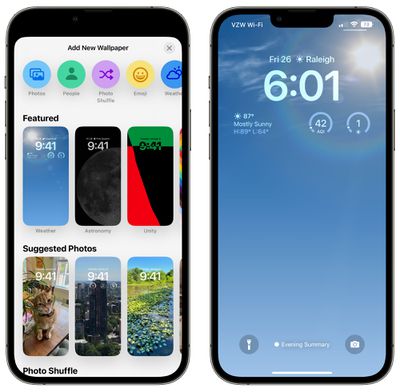
С обновлением iOS 16 Apple переработала экран блокировки, представив настраиваемые обои, виджеты, время и дату. Вы можете выбрать из множества встроенных вариантов обоев, некоторые из которых даже интерактивны, выбрать полезные виджеты приложений для отображения на экране блокировки и настроить внешний вид и цвет времени.

ios 16 lockscreens


У нас есть специальные руководства и инструкции по всем функциям экрана блокировки, ссылки на которые приведены ниже, но к настройкам очень легко получить доступ, чтобы вы могли их просмотреть.

  1. На экране блокировки разблокируйте с помощью Face ID или Touch ID.
  2. Нажмите и удерживайте дисплей.
  3. Нажмите кнопку «+», чтобы создать новый экран блокировки. ios 16 lock screen 1
  4. Выберите обои из доступных вариантов.
  5. Нажмите на время, чтобы изменить его вид.
  6. Нажмите «Добавить виджеты», чтобы выбрать виджеты для экрана блокировки. ios 16 widgets lock screen 1
  7. Нажмите над временем, чтобы настроить виджет, расположенный в этом месте.

Вот и все. На экране блокировки есть много чего для изучения, поэтому вам определенно стоит просмотреть наше руководство, чтобы увидеть все доступные варианты, если вы раньше не использовали iOS 16.

4. Настройте Общую медиатеку iCloud

Если вы еще не используете ее, Общая медиатека iCloud — это простой способ обмениваться фотографиями с друзьями и членами семьи. Вы захотите использовать ее только с самыми близкими друзьями и семьей, но по сути она позволяет вам делиться всеми вашими изображениями в специальной библиотеке, которая работает так же, как стандартная медиатека.

ios 16 icloud shared photo library feature

  1. Откройте приложение «Настройки».
  2. Прокрутите вниз до «Фото».
  3. Нажмите «Общая медиатека». icloud shared photo library setup
  4. Нажмите «Настроить».

Далее вам нужно будет пройти все доступные шаги настройки, которые включают добавление участников и выбор фотографий, которыми вы хотите поделиться.

icloud shared photo library invitation


Вы можете ожидать, что ‌Общая медиатека iCloud‌ будет работать точно так же, как стандартная медиатека, но с более чем одним пользователем. Все участники могут добавлять и удалять фотографии, а фотографии, которые вы добавляете в библиотеку, перемещаются в вашу личную библиотеку.

С Общей медиатекой ‌iCloud‌ связано много тонкостей, поэтому вам обязательно стоит прочитать наше специальное руководство по Общей медиатеке iCloud, прежде чем ее настраивать.

5. Настройте стартовую страницу Safari

Вы можете изменить то, что отображается на вашей стартовой странице Safari, включив (или отключив) разделы, такие как «Часто посещаемые», «Поделились с вами», «Предложения Siri» и многое другое, а также выбрать пользовательские обои.

  1. Откройте Safari.
  2. Откройте новую пустую страницу.
  3. Прокрутите страницу до самого низа.
  4. Нажмите «Изменить». apple safari start page ios 15
  5. Включите разделы, которые вы предпочитаете.
  6. Включите «Фоновое изображение», если хотите выбрать пользовательский фон для Safari. Вы можете выбрать из доступных фонов, разработанных Apple, или использовать собственную фотографию, нажав кнопку «+».
  7. Если вы хотите использовать одну и ту же стартовую страницу на всех устройствах, где вы вошли в ‌iCloud‌, включите «Использовать стартовую страницу на всех устройствах» в верхней части страницы.
  8. Когда вы закончите настройку, нажмите кнопку «X» в правом верхнем углу.

Параметры, которые вы можете включить или выключить, включают «Избранное», «Часто посещаемые», «Поделились с вами», «Отчет о конфиденциальности», «Предложения ‌Siri‌», «Список для чтения» и «Вкладки ‌iCloud‌».

6. Измените дизайн Safari

Apple попыталась представить переработанный дизайн Safari в iOS 15 с плавающими вкладками и интерфейсом, объединяющим панель вкладок и адресную строку, но изменения не были хорошо восприняты, и Apple в конечном итоге вернулась к стандартному дизайну Safari из iOS 14.

ios 15 safari tab bar options

Панель вкладок Safari снизу (слева), Панель вкладок Safari сверху (справа)

Тем не менее, остались остатки того нового дизайна Safari, и вы можете переместить панель вкладок Safari в нижнюю часть интерфейса Safari, а также активировать «Разрешить тонирование веб-сайтов» — функцию, которая смешивает фоновый цвет веб-сайта с адресной строкой.

  1. Откройте приложение «Настройки».
  2. Прокрутите вниз до Safari.
  3. В разделе «Вкладки» выберите «Панель вкладок» для панели вкладок, расположенной в нижней части окна Safari. Выберите «Одна вкладка» для верхней панели. safari ios 15 tab bar options
  4. Включите «Разрешить тонирование веб-сайтов», если вы хотите использовать функцию смешивания цветов при использовании верхней панели, и выберите «Панель вкладок в ландшафтном режиме», если вы хотите видеть открытые вкладки, когда ‌iPhone‌ держится горизонтально.

Обратите внимание, что «Разрешить тонирование веб-сайтов» — это функция, которая отображается при использовании верхней панели. Она приводит к тому, что адресная строка приобретает фоновый цвет веб-сайта при прокрутке страницы для более бесшовного вида.

Совет: Вы также можете переключаться между верхней и нижней навигационными панелями в самом Safari. Просто нажмите значок «Аа» в адресной строке, а затем выберите «Показать нижнюю панель вкладок» или «Показать верхнюю адресную строку».

7. Перегруппируйте страницы домашнего экрана

Если вы хотите перегруппировать различные страницы Домашнего экрана, на которых расположены приложения, вы можете сделать это быстро и легко.

  1. Нажмите и удерживайте пустое место на ‌Домашнем экране‌, чтобы войти в «режим дрожания», при котором значки приложений слегка покачиваются. remove app pages 1
  2. Нажмите на ряд точек в нижней части страницы.
  3. Страницы вашего ‌Домашнего экрана‌ будут показаны в виде сетки. Поместите палец на одну страницу и перетащите ее, чтобы переместить на новое место относительно других страниц.
  4. Когда вы расположите страницы так, как вам нужно, нажмите «Готово» в правом верхнем углу.

Совет: Вы также можете удалять страницы ‌Домашнего экрана‌ с помощью этого интерфейса. В режиме сетки нажмите на галочку под страницей, которую вы хотите удалить, а затем нажмите значок минуса (-), чтобы удалить ее.

remove app pages 2

8. Редактирование и отмена отправки сообщений

Если ваш новый телефон — это первый раз, когда вы используете iOS 16, вы должны знать, что в приложении «Сообщения» появились новые функции. Вы можете как редактировать, так и отменять отправку сообщений iMessage, при условии, что у человека, с которым вы общаетесь, также есть ‌iPhone‌ и установлена iOS 16.
messages undo send ios 16


Использование этих функций так же просто, как долгое нажатие на только что отправленное сообщение, чтобы увидеть параметры. Обратите внимание, что существуют временные ограничения. Вы можете отменить отправку сообщения в течение двух минут после отправки и редактировать в течение 15 минут.

Есть еще множество других функций Сообщений, таких как сообщение о спаме, отметка сообщений как непрочитанных и восстановление удаленных сообщений, с информацией, доступной в нашем руководстве по Сообщениям iOS 16.

9. Храните коды двухфакторной аутентификации в разделе «Пароли»

Хорошей идеей является настройка двухфакторной аутентификации для любой онлайн-учетной записи, где доступна эта функция, а с iOS 15 вам больше не требуется отдельное приложение для кодов проверки, такое как Google Authenticator или Authy, для хранения одноразовых паролей. Коды двухфакторной аутентификации (или одноразовые пароли) — это вторичные пароли, которые вы используете при входе на веб-сайт; эти коды генерируются каждые 30 секунд, что значительно усложняет взлом ваших учетных записей.

Apple теперь имеет встроенную функцию для хранения кодов двухфакторной аутентификации прямо рядом с вашими паролями ‌Связки ключей iCloud‌. Вот как добавить код:

  1. Откройте приложение «Настройки».
  2. Прокрутите вниз до «Пароли». ios 15 two factor icloud 1
  3. Если вы добавляете код двухфакторной аутентификации для логина и пароля, уже сохраненных в ‌Связке ключей iCloud‌, найдите нужную запись. В противном случае нажмите кнопку «+», чтобы добавить новый логин. two factor authentication icloud 2
  4. После доступа к вашим логину и паролю для интересующей учетной записи или добавления новых данных нажмите «Настроить код проверки».
  5. Инициируйте процесс двухфакторной аутентификации для веб-сайта или учетной записи, где вы включаете двухфакторную проверку.
  6. Для многих сервисов вам предоставляется QR-код, который можно отсканировать для настройки двухфакторной аутентификации, хотя это требует двух устройств. Если у вас есть QR-код для сканирования, нажмите опцию «Сканировать QR-код». В качестве альтернативы нажмите «Ввести ключ настройки» и введите номер, который вам предоставил веб-сайт. two factor authentication icloud 3
  7. После сканирования QR-кода или ввода ключа настройки данные для входа будут автоматически обновлены с помощью ключа проверки.

После настройки вы можете использовать код проверки, найденный в приложении «Пароли», всякий раз, когда вам нужно подтвердить свою личность с помощью одноразового кода для этого веб-сайта или службы. Если вы удерживаете код проверки, вы можете скопировать его, а затем вставить на сайт, где он нужен, и если у вас включена ‌Связка ключей iCloud‌, он будет автоматически заполняться на всех ваших устройствах.

verification code ios 15 demo


Вам нужно будет настроить это индивидуально для каждого веб-сайта, который использует двухфакторную аутентификацию.

Совет: Если вы настраиваете двухфакторную аутентификацию на веб-сайте на своем ‌iPhone‌, когда вы видите QR-код, долго нажмите на него пальцем. Вы увидите опцию «Добавить код проверки в Пароли», и если вы нажмете ее, вы сможете автоматически добавить двухфакторную проверку к данным для входа на ваш сайт без необходимости сканировать QR-код.

10. Максимизируйте свою конфиденциальность с помощью Частного ретранслятора iCloud и «Скрыть мой e-mail»

Начиная с iOS 15, Apple сделала просмотр веб-страниц и отправку электронной почты более безопасными, сократив способы отслеживания компаниями вашего онлайн-поведения. Например, ‌Частное ретранслятор iCloud‌ скрывает личную информацию, такую как IP-адрес и местоположение, которые могут использоваться для отслеживания вашего просмотра на различных веб-сайтах. ‌Частное ретранслятор iCloud‌ работает в фоновом режиме (если вы хотите узнать, как, у нас есть руководство) и требует платной учетной записи ‌iCloud‌ по цене от $0.99 в месяц.

На любом новом устройстве вам нужно убедиться, что ‌Частное ретранслятор iCloud‌ включен, выполнив следующие действия:

  1. Откройте приложение «Настройки». settings
  2. Нажмите на свое имя, чтобы открыть настройки вашего Apple ID и ‌iCloud‌.
  3. Нажмите «‌iCloud‌».
  4. Нажмите «Частное ретранслятор». settings
  5. Убедитесь, что «Частное ретранслятор» включен.

«Скрыть мой e-mail», которая также требует платной учетной записи ‌iCloud‌, позволяет создавать разные адреса электронной почты для каждого сайта, чтобы вы могли отключить их, если начнете получать спам или другой нежелательный контент от кого-либо, с кем вы взаимодействовали. Все временные адреса «Скрыть мой e-mail» пересылаются на ваш основной адрес электронной почты Apple и легко управляются.

Вы можете использовать «Скрыть мой e-mail» двумя способами. Это так же просто, как открыть приложение «Почта» и написать электронное письмо. В поле «От» нажмите, а затем выберите «Скрыть мой e-mail», чтобы автоматически сгенерировать случайный адрес, который будет пересылаться в ваш почтовый ящик.

hide my email


В качестве альтернативы выполните следующие действия:

  • Откройте приложение «Настройки».
  • Нажмите на свое имя. settings
  • Нажмите «‌iCloud‌».
  • Нажмите «Скрыть мой e-mail».
  • Нажмите кнопку «+ Создать новый адрес». settings
  • Выберите метку для вашего адреса «Скрыть мой e-mail».
  • Нажмите «Далее», затем «Готово», и ваш случайно сгенерированный адрес электронной почты готов к использованию. settings

Этот интерфейс «Скрыть мой e-mail» в приложении «Настройки» также является местом, где вы можете управлять всеми созданными вами временными адресами электронной почты. Вы можете деактивировать любой из временных адресов электронной почты в любое время, и компания или человек, у которого есть этот адрес электронной почты, больше не сможет связаться с вами.

Совет: Вы можете изменить адрес электронной почты, на который пересылаются ваши адреса «Скрыть мой e-mail», следуя нашему руководству по «Скрыть мой e-mail».

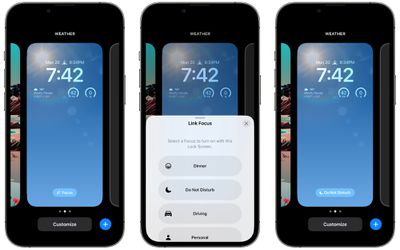
Если у вас есть настроенные экраны блокировки, вы можете привязать их к определенному режиму Фокусирования, что означает, что вы можете настроить выделенные интерфейсы экрана блокировки и ‌Домашнего экрана‌ для различных режимов, таких как работа, дом, упражнения и многое другое. Переключение на этот экран блокировки активирует Фокусирование, и этот экран блокировки также появится, если Фокусирование настроено на активацию в определенное время.

ios 16 lock screen focus

  1. На экране блокировки ‌iPhone‌ разблокируйте с помощью ‌Face ID‌ или ‌Touch ID‌.
  2. Нажмите и удерживайте, чтобы перейти к интерфейсу настройки экрана блокировки.
  3. На выбранном вами экране блокировки нажмите «Фокусирование».
  4. Выберите один из ваших режимов Фокусирования, чтобы привязать его к экрану блокировки. Если у вас уже был настроен режим Фокусирования, это все, что вам нужно сделать. Переключение на этот экран блокировки теперь активирует связанный с ним режим Фокусирования.
  5. Если вам нужно создать новое Фокусирование или настроить существующее, нажмите «Настройки Фокусирования» в нижней части страницы.
  6. В интерфейсе Фокусирования нажмите «+» или один из существующих режимов Фокусирования, чтобы изменить его. Затем следуйте инструкциям на экране.

Режимы Фокусирования очень полезны, если вы хотите разделить рабочую и домашнюю жизнь или уменьшить отвлекающие факторы во время учебы, тренировок, готовки, медитации и т. д. Вы можете настроить определенные приложения, а в iOS 16 даже выбрать определенные учетные записи Почты и группы вкладок Safari для доступа.

Тем не менее, режимы Фокусирования могут быть сложными, поэтому у нас есть специальное руководство по Фокусированию, которое проведет вас через все, что вам нужно знать для настройки функций Фокусирования в iOS 16.

12. Развлекитесь с функцией «Удаление объекта с фона»

Модели ‌iPhone‌ 14 от Apple (и все iPhone под управлением iOS 16) имеют забавную функцию, которая позволяет извлекать объект из любой фотографии или изображения, чтобы вы могли скопировать его и использовать в Сообщениях, электронных письмах и многом другом.

  1. Выберите фотографию, веб-изображение Safari или другое изображение с четким объектом.
  2. Поместите палец на экран над объектом и осторожно удерживайте.
  3. Вы увидите светящуюся рамку вокруг объекта.
  4. Нажмите на опцию «Скопировать», чтобы скопировать его в буфер обмена, или на «Поделиться», чтобы вставить в электронное письмо или сообщение.
  5. В качестве альтернативы перетащите выделенное изображение пальцем и откройте другое приложение, чтобы вставить его.

Apple использует функциональность машинного обучения для этой функции, поэтому это может быть способом создавать собственные маленькие стикеры из ваших фотографий или добавлять новый фон для изображения объекта. Это не идеально и лучше всего работает, когда есть четкое различие в цвете между объектом и фоном, но с этим весело играть.

13. Используйте свой iPhone в качестве веб-камеры для вашего Mac

Если у вас есть Mac под управлением macOS Ventura, вы можете использовать свой ‌iPhone‌ 14 в качестве веб-камеры, обходя встроенную веб-камеру Mac более низкого качества. Вам понадобится небольшая подставка для крепления ‌iPhone‌ к вашему Mac, и Belkin продает варианты как для ноутбуков Mac, так и для настольных компьютеров Mac, кроме того, вы можете приобрести доступные варианты подставок на Amazon.

continuity camera

Как только у вас появится подставка, и ваш ‌iPhone‌ 14 будет прикреплен к вашему Mac, все, что вам нужно сделать, это запустить приложение, которое использует камеру, например FaceTime, и ваш ‌iPhone‌ автоматически будет работать как камера Mac.

Есть такие функции, как «В центре внимания», чтобы держать вас в кадре при движении, «Портретный режим» для размытия фона и «Вид рабочего стола», чтобы показать, что вы делаете на своем столе для демонстраций. Если

14. Познакомьтесь с Динамическим островом

Если у вас ‌iPhone‌ 14 Pro, у вас есть Динамический остров вместо выреза, как у моделей ‌iPhone‌ 14 и предыдущего поколения ‌iPhone‌ 13. ‌Динамический остров‌ интерактивен, поэтому вы будете видеть приложения и различные функции ‌iPhone‌ в этом небольшом овальном поле.

iPhone 14 Pro Dynamic Island 3


Вот некоторые из того, что ‌Динамический остров‌ может отображать по умолчанию:

  • Подтверждения транзакций Apple Pay
  • Индикаторы конфиденциальности при использовании микрофона или камеры
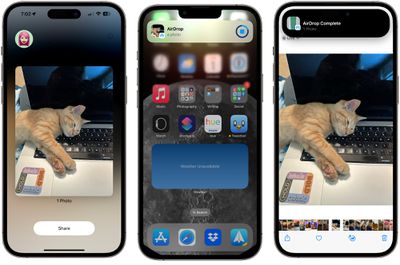
  • Передача файлов по AirDrop
  • Состояние подключения AirPods и уровень заряда батареи
  • Статус зарядки ‌iPhone‌ и уровень заряда батареи
  • Уведомления о низком заряде батареи
  • Бесшумный режим включен или выключен
  • Разблокировка с помощью ‌Face ID‌
  • Разблокировка Apple Watch
  • NFC-взаимодействия
  • Соединения AirPlay
  • Изменения режима Фокусирования
  • Действия быстрых команд
  • Уведомления о режиме полета/отсутствии данных
  • Уведомления о SIM-карте
  • Подключение аксессуаров
  • Уведомления «Локатора»
  • Быстрые команды
  • Предстоящие и пошаговые маршруты в Картах
  • Входящий телефонный звонок и его длительность
  • Оставшееся время воспроизведения песни
  • Активные таймеры
  • Информация о Live-активности
  • Сеансы SharePlay
  • Запись экрана
  • Записи голосовых заметок
  • Подключение к режиму модема

Вы также можете загружать приложения, поддерживающие ‌Динамический остров‌, и все, что имеет Live-активность, может отображать эту информацию на ‌Динамическом острове‌. Вы можете отслеживать поездки на автомобиле, следить за спортивными играми, отслеживать таймеры и многое другое. У нас есть список сторонних приложений, поддерживающих Динамический остров, если вы ищете варианты.

iPhone 14 Pro Sports Scores Dynamic Island


У нас также есть еще больше информации о ‌Динамическом острове‌ и его возможностях в нашем специальном руководстве.

15. Выполните проверку безопасности

После того как вы настроили свой ‌iPhone‌ 14, будь то новая настройка или перенос информации и настроек с другого устройства, вам следует выполнить проверку безопасности. Добавленная в iOS 16, «Проверка безопасности» предназначена для того, чтобы провести вас через все функции конфиденциальности и безопасности на вашем устройстве, чтобы вы могли видеть, с кем вы делитесь информацией и местоположением.

ios 16 safety check emergency reset


Эта функция предназначена для того, чтобы люди могли быстро сбросить весь доступ к данным и местоположению, который они предоставили другим, особенно в ситуации домашнего насилия, но она также очень полезна для отслеживания того, какие люди и приложения имеют доступ к вашей информации.
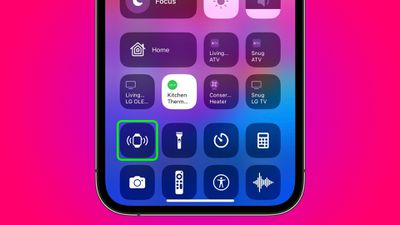
  1. Откройте приложение «Настройки».
  2. Нажмите «Конфиденциальность и безопасность».
  3. Прокрутите вниз до «Проверка безопасности» и нажмите.
  4. Нажмите «Управление доступом и общими данными».
  5. Пройдите аутентификацию с помощью ‌Face ID‌.
  6. Оттуда пройдите все шаги, чтобы увидеть, чем вы делитесь с другими, от местоположения до фотографий и заметок. Если вы хотите что-то изменить, нажмите на соответствующий пункт, а если нет, нажмите «Пропустить», чтобы продолжить.
  7. Обязательно уделите время и просмотрите все доступные опции, так как вы также увидите списки всех приложений, имеющих доступ к вашим данным, устройств, вошедших в ваш ‌Apple ID‌, и многое другое.

Обратите внимание, что здесь вы также увидите опцию «Экстренный сброс», но если вы не находитесь в ситуации, когда вам нужно немедленно отозвать весь доступ к вашим службам геолокации, вам не стоит ее использовать. Более подробный обзор функции «Проверка безопасности» вы найдете в нашем руководстве по конфиденциальности и безопасности.
16. Проверьте «Экстренный вызов — SOS по спутниковой связи»

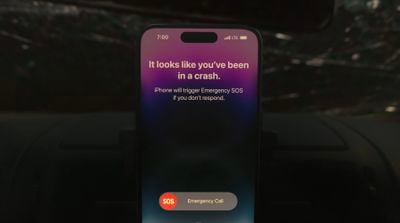
Все модели ‌iPhone‌ 14 поддерживают «Обнаружение аварий» и «Экстренный вызов — SOS по спутниковой связи», что позволяет получить помощь в экстренной ситуации, даже если нет Wi-Fi или сотовой связи. Вам не стоит пытаться проверять функцию «Обнаружение аварий», но вы можете протестировать «Экстренный вызов — SOS по спутниковой связи», чтобы ознакомиться с ее работой.

iphone 14 sos demo

  1. Откройте приложение «Настройки» на вашем ‌iPhone‌.
  2. Прокрутите вниз и нажмите «Экстренный вызов — SOS».
  3. В разделе «Экстренный вызов — SOS по спутниковой связи» нажмите «Попробовать демо».
  4. Следуйте инструкциям для тестирования.

Обязательно ознакомьтесь с шагами, которые вам предстоит выполнить в реальной чрезвычайной ситуации, что фактически сводится к попытке совершить экстренный вызов.

  1. Запустите приложение «Телефон».
  2. Наберите номер экстренных служб (911 в США).
  3. Если вызов не удался, нажмите появившуюся зеленую кнопку «Экстренное сообщение по спутниковой связи».
  4. Следуйте инструкциям на экране, чтобы сообщить о вашей чрезвычайной ситуации.

Функция «SOS по спутниковой связи» не позволяет совершать голосовые вызовы, но вы можете отправлять короткие текстовые сообщения — именно так к вам придет помощь. ‌iPhone‌ задаст вам важные вопросы для оценки ситуации, передав эту информацию спасателям, которые затем смогут продолжить общение с вами и отправить к вам спасательную команду.

Функция «Экстренный вызов — SOS по спутниковой связи» успешно использовалась в нескольких экстренных ситуациях на сегодняшний день.

Бонус: Если вы находитесь в удаленном месте без доступа к сотовой связи или Wi-Fi, вы можете использовать «Экстренный вызов — SOS по спутниковой связи» для обновления вашего местоположения через приложение «Локатор», чтобы друзья и семья могли видеть, где вы находитесь.

  1. Откройте приложение «Локатор» на вашем ‌iPhone‌ 14.
  2. Нажмите вкладку «Я» в правом нижнем углу экрана.
  3. Смахните вверх по карточке, чтобы открыть «Мое местоположение по спутниковой связи».
  4. Нажмите «Отправить мое местоположение».

17. Настройте постоянно включенный дисплей (iPhone 14 Pro)

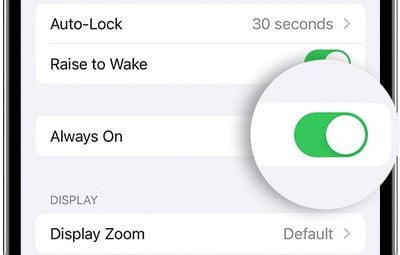
Для тех, кому посчастливилось иметь ‌iPhone‌ 14 Pro, доступна опция постоянно включенного дисплея, которая копирует аналогичную функцию на Apple Watch. С постоянно включенным дисплеем вы можете продолжать видеть свои обои, время, виджеты и входящие уведомления, даже когда ваш ‌iPhone‌ заблокирован и не используется.

iphone 14 pro always on display


Доступно несколько вариантов настройки, и если у вас установлена последняя версия iOS, вы можете отключить обои и уведомления по желанию, для еще более минималистичного отображения.

always on display options


Вот как получить доступ к настройкам постоянно включенного дисплея:

  1. Откройте приложение «Настройки».
  2. Выберите «Экран и яркость».
  3. Прокрутите вниз до «Постоянно включенный дисплей».
  4. Нажмите на переключатели «Показывать обои» и «Показывать уведомления», чтобы включить или отключить эти функции.

Узнайте больше об iPhone 14

У нас есть специальные обзоры iPhone 14 и iPhone 14 Pro, которые содержат полный обзор всех функций, доступных в ‌iPhone‌ 14, ‌iPhone‌ 14 Plus, ‌iPhone‌ 14 Pro и ‌iPhone‌ 14 Pro Max, и их стоит просмотреть, если вы все еще знакомитесь со своим новым ‌iPhone‌.

У нас также есть обзор iOS 16, который является отличным ресурсом для ознакомления со всем, на что способны новейшие iPhone.

Вы только что приобрели новые AirPods или AirPods Pro? Если да, то мы собрали для вас удобный список советов, хитростей и функций, о которых вы, возможно, не знаете, чтобы помочь вам освоиться с новыми наушниками.

Подпишитесь на YouTube-канал MacRumors для получения дополнительных видео.

Для начала, если вы совсем новичок в AirPods, у нас есть список полезных базовых советов по использованию ваших AirPods.

Основы использования AirPods

8 полезных советов по AirPods для новых владельцев

1. Как защитить свои AirPods с помощью Find My

Последние модели AirPods от Apple, включая AirPods 3 и AirPods Pro 2, оснащены интеграцией с Find My, поэтому в случае кражи или потери вы можете отследить их с помощью приложения Find My. AirPods могут использовать сеть Find My, что позволяет вам использовать iPhone, iPad и Mac других людей для отслеживания потерянного комплекта AirPods, где бы они ни оказались, пока держится заряд батареи.

notify when left behind airpods
Также вам следует убедиться, что вы включили функцию «Уведомлять, когда забыто» («Notify When Left Behind»), чтобы получать немедленное оповещение, если вы где-то забудете свои AirPods. Чтобы включить ее, откройте приложение Find My, нажмите на свои AirPods в списке и активируйте опцию «Уведомлять, когда забыто». Эти функции Find My также работают для AirPods Max.

AirPods Pro 2 пошли еще дальше и включают встроенный динамик в футляре, так что вы можете использовать функцию «Воспроизвести звук» («Play a Sound»), чтобы найти их, если они потерялись где-то поблизости.

2. Активация или деактивация автоматического переключения устройств

AirPods от Apple обладают функцией, которая позволяет им автоматически подключаться к используемому в данный момент устройству, поэтому, если вы переключаетесь с вашего iPhone на Mac, соединение AirPods должно переходить с одного устройства на другое вместе с вами.

Автоматическое переключение может быть полезным, но бывают случаи, когда вы, возможно, не захотите, чтобы оно было включено, если оно переключается между устройствами неподходящим образом. Вы можете управлять этим, следуя этим шагам.

airpods automatic switching

  1. Подключите AirPods к вашему iPhone.
  2. Откройте приложение «Настройки».
  3. Нажмите на ваши AirPods в разделе под Apple ID.
  4. Нажмите «Подключиться к этому iPhone» («Connect to This iPhone»).
  5. Выберите «При последнем подключении к этому iPhone» («When Last Connected to This iPhone»), чтобы отключить автоматическое переключение, и выберите «Автоматически» («Automatically»), чтобы включить его.

Когда опция «Автоматически» включена, ваши AirPods будут подключаться к вашему iPhone, когда он активно используется и AirPods находятся в ваших ушах. Когда выбрано «При последнем подключении к этому iPhone», AirPods будут подключаться только к последнему подключенному устройству, а не к активно используемому. Эта функция также работает с AirPods 2, AirPods 3, AirPods Pro и AirPods Max.

Обратите внимание, что вам потребуется отключить автоматическое переключение для каждого устройства, подключенного к вашей учетной записи iCloud, если вам не нравится эта функция и вы хотите ее полностью отключить. Единого переключателя нет, Apple обрабатывает это на основе каждого устройства.

3. Включение «Объявления уведомлений»

Благодаря интеграции с Siri, AirPods могут объявлять все ваши входящие уведомления, включая сообщения.

announce notifications airpods


Вот как это включить:

  1. Откройте приложение «Настройки».
  2. Нажмите «Уведомления».
  3. Нажмите «Объявления уведомлений» («Announce Notifications»).
  4. Включите «Объявления уведомлений».
  5. Включите «Наушники».

При включенных «Объявлениях уведомлений» и «Наушниках» Siri будет зачитывать уведомления из выбранных вами приложений, когда AirPods находятся в ваших ушах, и предоставит вам возможность ответить. Так что, если у вас есть входящее текстовое сообщение, Siri прочитает его и даст вам шанс отправить ответ, полностью без рук.

Вы можете выбрать приложения, для которых вы хотите использовать «Объявления уведомлений», чтобы получать важные оповещения, не перегружаясь потоком уведомлений, зачитываемых Siri.

4. Проверка заряда аккумулятора AirPods

Если вы хотите отслеживать заряд аккумулятора ваших AirPods, есть несколько способов сделать это. AirPods сообщат вам уровень заряда при подключении к устройству, или вы можете использовать виджет «Батарея» на ‌iPhone‌ или iPad.

how to check AirPods battery life on iPhone


Siri также может сообщить вам уровень заряда аккумулятора AirPods, а если ваши AirPods подключены к Apple Watch, Центр управления (Control Center) предоставит информацию о заряде батареи. Для получения дополнительной информации о различных способах проверки заряда аккумулятора AirPods, у нас есть специальное руководство по аккумулятору AirPods.

airpods pro ask siri battery

5. Использование датчика силы нажатия для управления воспроизведением

Если вы обновились до AirPods 3 или AirPods Pro 2 с оригинальных AirPods, AirPods 2 или AirPods Pro, или если вы совсем новичок в AirPods, вы можете быть незнакомы с физическими элементами управления.

airpods 3 vs airpods pro 5


AirPods 3 и AirPods Pro имеют встроенный датчик силы нажатия в ножке. Датчик силы нажатия может использоваться для управления воспроизведением мультимедиа с помощью различных нажатий.

  • Однократное нажатие – Воспроизведение/Пауза аудио
  • Двойное нажатие – Перемотка вперед
  • Тройное нажатие – Перемотка назад
  • Нажатие во время звонка – Ответить на входящий звонок
  • Двойное нажатие во время звонка – Завершить вызов
  • Нажмите и удерживайте – Активировать Siri или переключаться между шумоподавлением/прозрачностью (только AirPods Pro)

На AirPods Pro вы можете настроить действие жеста датчика силы при долгом нажатии, поскольку его можно настроить на «Управление шумом» («Noise Control») или Siri. AirPods 3 не имеют активного шумоподавления и ограничены Siri для жеста «нажать и удерживать».

AirPods Pro также имеют сенсорные жесты для регулировки громкости.

  • Проведите вверх по AirPods Pro, чтобы увеличить громкость
  • Проведите вниз по AirPods Pro, чтобы уменьшить громкость

Обратите внимание, что если у вас AirPods 2, датчик силы нажатия отсутствует, и эти жесты не будут работать. С AirPods 2 вы можете дважды нажать, чтобы выполнить такие действия, как воспроизведение/пауза, при этом жест касания настраивается в приложении «Настройки».

6. Убедитесь, что пространственное аудио активировано

Пространственное аудио — это функция, предлагающая захватывающий трехмерный звук, которая может отслеживать движение ‌iPhone‌ при поддержке аудио и видео. Пространственное аудио можно включать или выключать с помощью Пункта управления (Control Center), и оно доступно для AirPods 3, AirPods Pro и AirPods Max.

  1. Подключив AirPods к вашему ‌iPhone‌ или ‌iPad‌, откройте Пункт управления. Если вы не знаете как, у нас есть руководство.
  2. На ползунке громкости вы должны увидеть небольшой значок, похожий на AirPods. Если вы его не видите, переподключите AirPods.
  3. Долго нажмите на ползунок громкости.
  4. Нажмите на опцию «Пространственное аудио» («Spatial Audio»). spatial audio activate
  5. Выберите между «Выкл.», «Фиксировано» или «Отслеживание головы» (на поддерживаемых устройствах). spatial audio options

«Выкл.» полностью отключит пространственное аудио, в то время как «Фиксировано» позволит использовать пространственное аудио, но без функции отслеживания головы. «Отслеживание головы» включает полную функцию пространственного аудио с отслеживанием головы.

Вы также можете прослушать, как звучит пространственное аудио, подключив AirPods к вашему телефону, выбрав их в разделе Bluetooth приложения «Настройки» и выбрав опцию «Пространственное аудио».

spatial audio test settings


Для еще более персонализированного опыта нажмите «Персонализированное пространственное аудио» («Personalized Spatial Audio») в разделе AirPods приложения «Настройки» при подключенных AirPods. Ваш телефон будет использовать камеру TrueDepth для сканирования обоих ушей, чтобы настроить пространственное аудио специально для вас.

personalize spatial audio


Пространственное аудио работает с приложением Apple TV и Apple Music, но многие сторонние приложения также поддерживают его, такие как Netflix, Disney+, HBO Max, YouTube и другие.

7. Использование активного шумоподавления

Активное шумоподавление — это стандартная функция AirPods Pro и AirPods Pro 2, которая работает сразу после распаковки, но полезно знать, как ее включать и выключать. ANC также доступно на AirPods Max.

airpods anc transparency control center

  1. Подключив AirPods Pro к вашему ‌iPhone‌, откройте Пункт управления.
  2. Долго нажмите на значок громкости.
  3. Нажмите «Управление шумом» («Noise Control»).
  4. Перетащите ползунок на «Шумоподавление» («Noise Cancellation»), «Выкл.» («Off») или «Прозрачность» («Transparency») в зависимости от желаемого режима.
  5. В качестве альтернативы, нажмите и удерживайте ножку AirPods, чтобы вручную переключаться между режимами ANC и «Прозрачность», или используйте раздел AirPods Pro в приложении «Настройки» для доступа к «Управлению шумом».
  6. Если вы используете приложение «Настройки», перетащите ползунок «Управление шумом» в нужное положение. Слева — включение ANC, в центре — выключение, справа — включение «Прозрачности».

Активное шумоподавление обычно включается, когда оба AirPods находятся в ваших ушах, но есть хитрость, чтобы включить его, когда вы используете только один наушник.

anc one airpod

  1. Подключив AirPods Pro, запустите приложение **«Настройки»** на вашем ‌iPhone‌.
  2. Нажмите вкладку **AirPods Pro** прямо под баннером вашего ‌Apple ID‌.
  3. Прокрутите вниз, затем нажмите **«Универсальный доступ»** («Accessibility»).
  4. Прокрутите вниз еще раз, затем в разделе «Управление шумом» включите переключатель рядом с «Шумоподавлением с одним AirPods» («Noise Cancellation with One AirPod»).

8. Использование адаптивной прозрачности (только для AirPods Pro 2)

AirPods Pro второго поколения имеют расширенную функцию «Прозрачность» («Transparency»), которая способна адаптироваться к окружающим звукам, снижая громкость сильных шумов, таких как строительные работы, сирены и другие помехи, при этом не блокируя весь звук.

airpods pro adaptive transparency


Обычно она включена по умолчанию, но если вы хотите ее отключить или перепроверить, следуйте этим инструкциям.

  1. Подключив AirPods Pro 2 к вашему ‌iPhone‌, откройте приложение «Настройки».
  2. Нажмите на AirPods Pro 2.
  3. Прокрутите вниз до «Адаптивной прозрачности» («Adaptive Transparency») и включите или выключите ее.

Адаптивная прозрачность уменьшит все громкие звуки, поэтому она идеально подходит для повседневного использования, а также для таких ситуаций, как концерты, где музыка может быть достаточно громкой, чтобы вызвать повреждение слуха.

Узнать больше

Чтобы узнать больше о ваших AirPods, у нас есть специальный обзор AirPods 3 и специальный обзор AirPods Pro 2, оба из которых подробно описывают все различные функции и пригодятся вам по мере освоения новых наушников.

В 2020 году Apple представила iPhone 12 и iPhone 12 Pro в качестве преемников iPhone 11 и ‌iPhone‌ 11 Pro, с новым угловатым промышленным дизайном, чипом A14 Bionic, OLED-дисплеями и MagSafe во всей линейке.

iPhone 12 vs iPhone 12 pro
‌iPhone‌ 12 стоит от 599 долларов, и хотя ‌iPhone‌ 12 Pro в настоящее время снят с производства, иногда его можно приобрести в некоторых сторонних магазинах по цене значительно ниже 999 долларов. Поскольку эти iPhone имеют большое количество общих функций, стоит ли вам рассмотреть покупку более дешевой модели, чтобы сэкономить, или выбрать высококлассную модель Pro? Наше руководство поможет ответить на вопрос, как решить, какой из этих двух iPhone лучше всего подходит для вас.

Сравнение iPhone 12 и iPhone 12 Pro

‌iPhone‌ 12 и ‌iPhone‌ 12 Pro имеют подавляющее большинство общих функций, таких как размер дисплея, процессор и 5G. Apple перечисляет эти общие функции ‌iPhone‌ 12 и ‌iPhone‌ 12 Pro:

Сходства

  • 6,1-дюймовый дисплей Super Retina XDR с разрешением 2532 на 1170 пикселей при 460 ppi, с поддержкой HDR, True Tone, широкого цветового охвата P3 и Haptic Touch
  • Чип A14 Bionic
  • Поддержка 5G в диапазоне Sub-6 ГГц (и mmWave в США)
  • Сверхширокоугольная и широкоугольная камеры 12 Мп
  • Face ID
  • Время автономной работы до 17 часов воспроизведения видео
  • Передняя панель Ceramic Shield
  • Водонепроницаемость на глубине до шести метров до 30 минут
  • Совместимость с аксессуарами ‌MagSafe‌ и беспроводными зарядными устройствами
  • Доступны в версиях 128 ГБ и 256 ГБ
  • Разъем Lightning

Сравнение от Apple показывает, что iPhone имеют ряд заметных общих функций. Тем не менее, есть некоторые ключевые различия между ‌iPhone‌ 12 и ‌iPhone‌ 12 Pro, включая сканер LiDAR и телефотообъектив.

Различия


iPhone 12

  • 6,1-дюймовый дисплей Super Retina XDR с максимальной яркостью 625 нит
  • Алюминий аэрокосмического класса
  • Сверхширокоугольный и широкоугольный объективы камеры 12 Мп
  • Оптическая стабилизация изображения
  • 2-кратное оптическое уменьшение, 2-кратный диапазон оптического зума и цифровой зум до 5x
  • Запись HDR-видео с Dolby Vision до 30 кадров в секунду
  • Доступны в версиях 64 ГБ, 128 ГБ и 256 ГБ
  • Доступны в цветах: синий, зеленый, PRODUCT(RED), белый, черный и фиолетовый
  • 4 ГБ оперативной памяти *

iPhone 12 Pro

  • 6,1-дюймовый дисплей Super Retina XDR с максимальной яркостью 800 нит
  • Нержавеющая сталь хирургического класса
  • Сверхширокоугольный, широкоугольный и телефото объективы камеры 12 Мп
  • Двойная оптическая стабилизация изображения
  • 2-кратное оптическое увеличение, 2-кратное оптическое уменьшение, 4-кратный диапазон оптического зума и цифровой зум до 10x
  • Запись HDR-видео с Dolby Vision до 60 кадров в секунду
  • Apple ProRAW и портреты в ночном режиме
  • Сканер LiDAR для портретов в ночном режиме, более быстрой автофокусировки при слабом освещении и расширенных возможностей AR
  • Доступны в версиях 128 ГБ, 256 ГБ и 512 ГБ
  • Доступны в цветах: «тихоокеанский синий», золотой, графитовый и серебристый
  • 6 ГБ оперативной памяти *

Обратите внимание, что iPhone 12 Pro Max предлагает несколько дополнительных улучшений по сравнению с ‌iPhone‌ 12 Pro, помимо гораздо большего 6,7-дюймового дисплея. ‌iPhone‌ 12 Pro Max также предлагает более широкий диапазон оптического зума, оптическую стабилизацию изображения со сдвигом матрицы, телефотообъектив с большей апертурой и более длительное время автономной работы.

Читайте далее, чтобы более подробно рассмотреть каждый из этих аспектов и узнать, что именно могут предложить оба iPhone.

Дизайн и цвета

‌iPhone‌ 12 и ‌iPhone‌ 12 Pro оба имеют угловатый промышленный дизайн с плоской рамкой по бокам. Размеры обоих устройств идентичны, хотя ‌iPhone‌ 12 на 25 грамм легче. Более заметно использование различных материалов и отделок.

‌iPhone‌ 12 использует аэрокосмический алюминий по краям и цельный кусок полированного стекла сзади, тогда как ‌iPhone‌ 12 Pro использует нержавеющую сталь хирургического класса по краям и цельный кусок матового стекла сзади.

iphone 12 colors 2

Цвета ‌iPhone‌ 12

Два устройства также используют совершенно разные цветовые палитры. ‌iPhone‌ 12 доступен в синем, зеленом, PRODUCT(RED), белом, черном и фиолетовом цветах, тогда как ‌iPhone‌ 12 Pro доступен в цветах «тихоокеанский синий», золотой, графитовый и серебристый.

iphone12proframe

Цвета ‌iPhone‌ 12 Pro

‌iPhone‌ 12 Pro выглядит более роскошно, но ‌iPhone‌ 12 по-прежнему выглядит как устройство премиум-класса. Поскольку дизайн так схож и различается только вариантами цветов и материалов, выбор между ‌iPhone‌ 12 и 12 Pro будет зависеть от личных предпочтений.

Камеры

Основное различие между ‌iPhone‌ 12 и ‌iPhone‌ 12 Pro заключается в настройке задней камеры. ‌iPhone‌ 12 имеет двойную 12-мегапиксельную систему камер со сверхширокоугольным и широкоугольным объективами. Это обеспечивает двукратное уменьшение масштаба. С другой стороны, ‌iPhone‌ 12 Pro имеет 12-мегапиксельную систему камер со сверхширокоугольным, широкоугольным и телефото объективами. Это позволяет ему предлагать двукратное увеличение и двукратное уменьшение масштаба. Для видео ‌iPhone‌ 12 Pro может записывать HDR-видео с Dolby Vision до 60 кадров в секунду, но ‌iPhone‌ 12 может делать это только до 30 кадров в секунду.

‌iPhone‌ 12 Pro также оснащен сканером LiDAR, который позволяет делать портретные фотографии в ночном режиме и улучшает возможности AR.

iPhone 12 pro tripled camera

Тройная камера ‌iPhone‌ 12 Pro

Помимо аппаратного обеспечения, оба устройства предлагают различные программные функции камеры. ‌iPhone‌ 12 может использовать цифровой зум для увеличения до пяти раз, но ‌iPhone‌ 12 Pro удваивает это значение до десятикратного цифрового зума. ‌iPhone‌ 12 Pro также может делать фотографии с использованием «Apple ProRAW» — нового формата файлов RAW, который полностью использует возможности задних камер устройства.

iPhone 12 dual camera

Двойная камера ‌iPhone‌ 12

‌iPhone‌ 12 Pro явно предлагает более совершенные и полнофункциональные возможности камеры, поэтому пользователям, которые отдают приоритет фото- и видеосъемке, следует приобрести более дорогое устройство и даже рассмотреть ‌iPhone 12 Pro Max‌. Однако, помимо телефотообъектива, многие из этих функций, такие как Apple ProRAW и LiDAR, не будут важны для большинства пользователей. Для большинства людей набор камер ‌iPhone‌ 12 будет более чем достаточным и по-прежнему предлагает ряд значительных преимуществ, таких как запись HDR-видео с Dolby Vision, замедленная съемка в ночном режиме, а также фронтальный ночной режим и Deep Fusion.

Другие варианты iPhone

Если вы считаете, что ‌iPhone‌ 12 немного выходит за рамки вашего бюджета, и вам не нужен новый промышленный дизайн, подключение 5G, новейший чип A14 или OLED-дисплей Super Retina XDR, вы можете рассмотреть ‌iPhone‌ 11. ‌iPhone‌ 11 использует те же материалы, что и ‌iPhone‌ 12, имеет тот же размер экрана 6,1 дюйма и стоит от 499 долларов. Чип A13 ‌iPhone‌ 11 и настройка двойной камеры по-прежнему очень эффективны для повседневного использования.

Apple iphone 11 rosette family lineup

‌iPhone‌ 11

iPhone 12 Pro Max

Если вы считаете, что ‌iPhone‌ 12 Pro слишком мал или вы хотите лучшую камеру ‌iPhone‌, вы можете рассмотреть iPhone 12 Pro Max. ‌iPhone‌ 12 Pro Max может похвастаться гораздо большим 6,7-дюймовым дисплеем, а также предлагает более широкий диапазон оптического зума, оптическую стабилизацию изображения со сдвигом матрицы, телефотообъектив с большей апертурой и более длительное время автономной работы.

Заключительные мысли

В целом, ‌iPhone‌ 12 Pro предлагает незначительные улучшения по сравнению с ‌iPhone‌ 12 в плане материалов и задней камеры. ‌iPhone‌ 12 Pro стоит примерно на 100-200 долларов дороже, чем ‌iPhone‌ 12, и многим будет трудно оправдать дополнительные траты просто ради более дорогих материалов и лучшей настройки задней камеры. Те, кто выбирает ‌iPhone‌ 12 Pro, будут искать самый премиальный ‌iPhone‌ или интересоваться конкретными функциями, такими как сканер LiDAR или телефотообъектив.

Поскольку оба телефона имеют подавляющее большинство общих функций, включая дизайн, OLED-дисплей Super Retina XDR, подключение 5G, чип A14 Bionic, время автономной работы и ‌MagSafe‌, трудно активно рекомендовать более дорогую модель. Поскольку улучшения ‌iPhone‌ 12 Pro незначительны и специфичны, большинству людей следует выбрать ‌iPhone‌ 12.

Одним из исключений из этой рекомендации является случай, если вам требуется более 64 ГБ хранилища. ‌iPhone‌ 12 начинается с 64 ГБ для базовой модели, тогда как ‌iPhone‌ 12 Pro начинается со 128 ГБ. Если вам нужно 128 ГБ или больше, то разница в цене между моделями сокращается.

В 2020 году Apple представила iPhone 12 Pro и iPhone 12 Pro Max как преемников популярных ‌iPhone‌ 11 Pro и iPhone 11 Pro Max, с новым квадратным промышленным дизайном, чипом A14 Bionic, сканером LiDAR и MagSafe. Будучи премиальными флагманскими предложениями Apple 2020 года, ‌iPhone‌ 12 Pro и ‌iPhone 12 Pro Max‌ были наиболее полнофункциональными iPhone, доступными до запуска ‌iPhone‌ 13 Pro и ‌iPhone‌ 13 Pro Max.

iphone12prowaterresistance
‌iPhone‌ 12 Pro стоил от $999, а ‌iPhone 12 Pro Max‌ — от $1099. И хотя Apple сейчас сняла их с производства, покупатели все еще могут найти их по гораздо более низким ценам в сторонних магазинах. Хотя эти два телефона разделяют подавляющее большинство функций, на самом деле между устройствами есть ряд отличий, помимо просто размера экрана. Наше руководство подчеркивает различия между ‌iPhone‌ 12 Pro и 12 Pro Max и помогает ответить на вопрос, как решить, какой из этих двух iPhone лучше всего подходит именно вам.

Сравнение iPhone 12 Pro и iPhone 12 Pro Max

‌‌iPhone‌ 12‌ Pro и ‌‌iPhone‌ 12‌ Pro Max разделяют практически все ключевые функции. Оба телефона имеют одну и ту же технологию OLED-дисплея Super Retina XDR, процессор A14 Bionic, поддержку 5G, «профессиональную» систему камер с 12-мегапиксельными сверхширокоугольным, широкоугольным и телеобъективом, сканер LiDAR и доступны в одних и тех же цветах. Более интересно то, чем эти два устройства отличаются.

Отличия


iPhone 12 Pro

  • 6,1-дюймовый OLED-дисплей Super Retina XDR с разрешением 2532 на 1170 пикселей
  • Телеобъектив с диафрагмой ƒ/2.0
  • 2-кратное оптическое увеличение, 2-кратное оптическое уменьшение; 4-кратный диапазон оптического зума
  • Цифровой зум до 10x
  • Двойная оптическая стабилизация изображения
  • Время автономной работы: 17 часов воспроизведения видео
  • Вес 6,66 унции (189 граммов)
  • Первоначальная цена: $999, $1099, $1299 за 128 ГБ/256 ГБ/512 ГБ

iPhone 12 Pro Max

  • 6,7-дюймовый OLED-дисплей Super Retina XDR с разрешением 2778 на 1284 пикселей
  • Телеобъектив с диафрагмой ƒ/2.2
  • 2,5-кратное оптическое увеличение, 2-кратное оптическое уменьшение; 5-кратный диапазон оптического зума
  • Цифровой зум до 12x
  • Оптическая стабилизация изображения со сдвигом сенсора
  • Время автономной работы: 20 часов воспроизведения видео
  • Вес 8,03 унции (228 граммов)
  • Первоначальная цена: $1099, $1199, $1399 за 128 ГБ/256 ГБ/512 ГБ

Помимо физического размера, Apple добавила еще несколько улучшений камеры в Max. Продолжайте читать, чтобы более подробно рассмотреть каждый из этих аспектов, и узнать, чем именно ‌‌iPhone‌ 12‌ Pro отличается от своего более крупного собрата.

Размер дисплея

Наиболее заметное отличие между ‌‌iPhone‌ 12‌ Pro и ‌‌iPhone‌ 12‌ Pro Max — это размер дисплея. ‌‌iPhone‌ 12‌ Pro имеет размер 6,1 дюйма, а 12 Pro Max — 6,7 дюйма. Это означает, что больший телефон сможет отображать больше контента, элементы пользовательского интерфейса приложений будут расположены дальше друг от друга, а такие элементы, как клавиатура, будут значительно крупнее. Однако меньший телефон будет гораздо более карманным и простым в использовании одной рукой.

iphone 12 safari size b

Размеры экранов iPhone 12 mini против 12 Pro против 12 Pro Max в Xcode.
Подписка MacRumors без рекламы доступна здесь.

Сами дисплеи используют абсолютно те же технологии и имеют те же функции, но главная причина предпочесть ‌‌iPhone‌ 12‌ Pro будет заключаться в его лучшем прилегании к руке и более удобном использовании одной рукой. Аналогично, те, кто предпочитает больший дисплей, до такой степени, что он может начать «каннибализировать» 7,9-дюймовый iPad mini, очевидно предпочтут ‌iPhone 12 Pro Max‌.

Размеры и вес

Будучи меньшим телефоном, ‌‌iPhone‌ 12‌ Pro, очевидно, имеет меньшую высоту и ширину, чем ‌‌iPhone‌ 12‌ Pro Max. ‌‌iPhone‌ 12‌ Pro на 14,1 мм короче и на 6,6 мм уже, чем ‌‌iPhone‌ 12‌ Pro Max. Однако оба телефона имеют одинаковую толщину — 7,4 мм. ‌‌iPhone‌ 12‌ Pro также на 39 граммов (1,38 унции) легче своего более крупного собрата, веся всего 189 граммов (6,66 унции) в общей сложности.

iphone12prodesignback

Камеры

Камера — еще одна ключевая область различий между устройствами. Оба iPhone имеют очень похожие наборы задних камер: три 12-мегапиксельные камеры, включая сверхширокоугольную, широкоугольную и телеобъектив, а также сканер LiDAR, и многие из тех же программных функций, таких как Smart HDR 3, Ночной режим, Deep Fusion и Apple ProRAW. Однако больший размер 12 Pro Max позволил Apple добавить три дополнительные функции камеры.

Широкоугольная камера ‌iPhone 12 Pro Max‌ оснащена сенсором на 47 процентов больше с увеличенными пикселями, что пропускает гораздо больше света, чем широкоугольная камера ‌iPhone‌ 12. Фотографии, сделанные iPhone 12 Pro Max при слабом освещении, на 87 процентов лучше, по данным Apple, а изображения также отличаются большей детализацией и лучшей цветопередачей.

Телеобъектив на ‌iPhone‌ 12 Pro имеет диафрагму f/2.0, в то время как телеобъектив ‌iPhone 12 Pro Max‌ имеет диафрагму f/2.2, но ‌iPhone 12 Pro Max‌ имеет фокусное расстояние 65 мм и 2,5-кратный зум-объектив, который превосходит 52-миллиметровое фокусное расстояние и 2-кратный зум-объектив в ‌iPhone‌ 12 Pro, обеспечивая 5-кратный диапазон оптического зума.

iphone12protriplelenscamera


‌iPhone 12 Pro Max‌ также имеет оптическую стабилизацию изображения со сдвигом сенсора на широкоугольном объективе вместо оптической стабилизации изображения со сдвигом линзы. Это означает, что сенсор камеры движется, чтобы компенсировать дрожание, а не линза. Результатом является улучшенная оптическая стабилизация изображения.

Увеличенный зум, улучшенная производительность при слабом освещении и оптическая стабилизация изображения со сдвигом сенсора — это заметные, хотя и не особенно революционные, улучшения камеры. Тем не менее, если вы активно используете свой ‌iPhone‌ для фото- и видеосъемки, усовершенствования 12 Pro Max, вероятно, будут оценены по достоинству.

Время автономной работы

‌iPhone‌ 12 Pro и 12 Pro Max также отличаются по времени автономной работы. ‌‌iPhone‌ 12‌ Pro может обеспечить до 17 часов воспроизведения видео, по данным Apple. Однако, поскольку ‌‌iPhone‌ 12‌ Pro Max значительно больше, он может вместить большую батарею и, следовательно, предлагает более длительное время автономной работы. Это означает, что ‌‌iPhone‌ 12‌ Pro Max может обеспечить до 20 часов воспроизведения видео. Реальное время автономной работы обоих устройств, вероятно, будет ниже оценок Apple, так как смешанное использование обычно немного более интенсивно, чем просто воспроизведение видео.

iphone12proside

Если время автономной работы является для вас приоритетом, ‌‌iPhone‌ 12‌ Pro Max предлагает отличное время автономной работы. Если вы выберете ‌‌iPhone‌ 12‌ Pro, у него все равно будет приемлемое время автономной работы, но оно не достигает возможностей 12 Pro Max.

Другие варианты iPhone

При первоначальной цене от $999, если ‌iPhone‌ 12 Pro выходит за рамки вашего комфортного диапазона расходов, вам определенно стоит рассмотреть его более дешевый аналог, ‌iPhone‌ 12 ($599/$699), или даже ‌iPhone‌ 11 ($499).

iphone size comparisons d

Заключительные мысли

Наиболее очевидный момент принятия решения между ‌iPhone‌ 12 Pro и ‌iPhone 12 Pro Max‌ сводится к размеру экрана. Улучшения камеры ‌iPhone 12 Pro Max‌ также делают его лучшим ‌iPhone‌ для фото- и видеосъемки. Аналогично, активные пользователи будут ценить увеличенную емкость аккумулятора.

‌iPhone 12 Pro Max‌ представляет собой максимум, что вы можете получить от ‌iPhone‌ во всех областях, но это не обязательно означает выгодную покупку для всех пользователей. Большой 6,7-дюймовый телефон подходит не всем. Некоторые могут посчитать размер ‌iPhone 12 Pro Max‌ чрезмерным или неудобно большим, в то время как другие полюбят больший дисплей для потребления контента.

Размер экрана в конечном итоге является вопросом личных предпочтений, и Apple предлагает линейки ‌‌iPhone‌ 12‌ и ‌iPhone‌ 12 Pro в трех различных размерах, чтобы удовлетворить потребности всех пользователей. Поскольку ‌‌iPhone‌ 12‌ Pro и ‌‌iPhone‌ 12‌ Pro Max разделяют почти все функции, за исключением некоторых аппаратных средств камеры, все сводится к индивидуальному вкусу. Дополнительные $100 в цене кажутся справедливой платой за увеличенный размер, время автономной работы и функции камеры.

В 2021 году Apple представила iPhone 13 Pro и ‌iPhone‌ 13 Pro Max как преемников популярных ‌iPhone‌ 12 Pro и iPhone 12 Pro Max, оснащенных дисплеем ProMotion, чипом A15 Bionic, улучшенными камерами, увеличенным временем автономной работы и многим другим. Будучи флагманскими предложениями Apple премиум-класса 2021 года, ‌iPhone‌ 13 Pro и ‌iPhone‌ 13 Pro Max были самыми полнофункциональными доступными iPhone.

iphone 13 pro models 1
iPhone 13 Pro начинался с цены в $999, а ‌iPhone‌ 13 Pro Max — с $1099. В настоящее время они сняты с производства Apple, но эти устройства все еще можно найти по более низким ценам у сторонних розничных продавцов. Хотя два телефона обладают подавляющим большинством общих функций, между устройствами есть небольшое количество различий, помимо размера экрана. Наше руководство выделяет различия между ‌iPhone‌ 13 Pro и ‌iPhone‌ 13 Pro Max и помогает ответить на вопрос, как решить, какая из этих двух моделей ‌iPhone‌ лучше всего подходит для вас.

Сравнение iPhone 13 Pro и iPhone 13 Pro Max

iPhone 13 Pro и ‌‌iPhone‌ 13 Pro Max обладают практически всеми одинаковыми ключевыми функциями. Оба телефона имеют один и тот же дисплей OLED Super Retina XDR с технологией ProMotion, чип A15 Bionic, поддержку 5G, профессиональную настройку камеры с 12-мегапиксельными сверхширокоугольным, широкоугольным и телефото объективами, сканер LiDAR и доступны в одинаковых цветах. Более интересно то, чем эти два устройства отличаются.

Различия


iPhone 13 Pro

  • 6,1-дюймовый дисплей OLED Super Retina XDR с разрешением 2532 на 1170 пикселей
  • Время автономной работы: 22 часа воспроизведения видео
  • Вес: 7,19 унции (204 грамма)
  • $999, $1099, $1299 и $1499 за 128 ГБ/256 ГБ/512 ГБ/1 ТБ

iPhone 13 Pro Max

  • 6,7-дюймовый дисплей OLED Super Retina XDR с разрешением 2778 на 1284 пикселя
  • Время автономной работы: 28 часов воспроизведения видео
  • Вес: 8,46 унции (240 граммов)
  • $1099, $1199, $1399 и $1599 за 128 ГБ/256 ГБ/512 ГБ/1 ТБ

В отличие от ‌iPhone‌ 12 Pro и ‌iPhone 12 Pro Max‌, в этом году у более крупной модели нет дополнительных улучшений камеры, что означает, что различий между двумя флагманскими устройствами даже меньше, чем обычно. Читайте далее, чтобы более подробно рассмотреть каждый из различных аспектов и узнать, в чем именно iPhone 13 Pro контрастирует со своим старшим братом.

Размер дисплея

Наиболее заметное различие между ‌‌iPhone‌ 13‌ Pro и ‌‌iPhone‌ 13‌ Pro Max заключается в размере их дисплеев. ‌‌iPhone‌ 13‌ Pro имеет размер дисплея 6,1 дюйма, а ‌iPhone‌ 13 Pro Max — 6,7 дюйма. Это означает, что более крупный телефон сможет отображать больше контента на экране, при этом элементы пользовательского интерфейса приложений будут расположены дальше друг от друга, а такие элементы, как клавиатура, будут значительно больше.

iphone 13 pro display sizes


Однако меньший телефон удобнее использовать одной рукой. Например, до Центра управления легче добраться в верхней части экрана, и пользователи могут чувствовать себя более комфортно, перемещаясь по iOS на меньшем дисплее с более надежным хватом.

Сами дисплеи используют абсолютно те же технологии и имеют те же функции, такие как ProMotion, но основная причина предпочесть ‌‌iPhone‌ 13 Pro будет заключаться в его лучшей эргономике в руке и более легком использовании одной рукой. Аналогично, те, кто хочет большой дисплей для потребления медиаконтента, до такой степени, что он затмевает почти все другие предыдущие модели ‌iPhone‌, явно предпочтут ‌iPhone‌ 13 Pro Max.

Размеры и вес

Будучи меньшим телефоном, ‌‌iPhone‌ 13‌ Pro, очевидно, имеет меньшую высоту и ширину, чем ‌‌iPhone‌ 13‌ Pro Max. ‌‌iPhone‌ 13‌ Pro на 14,1 мм короче и на 6,6 мм уже, чем ‌‌iPhone‌ 13‌ Pro Max. Оба телефона имеют одинаковую толщину 7,65 мм. Размер ‌iPhone‌ 13 Pro делает его гораздо более удобным для ношения в кармане, чем ‌iPhone‌ 13 Pro Max.

iphone 13 pro models sizes


Еще одним фактором, который отличает два устройства, является их вес. ‌‌iPhone‌ 13 Pro на 36 граммов (1,27 унции) легче своего более крупного аналога, его общий вес составляет всего 204 грамма (7,19 унции). Если вас беспокоит усталость от удерживания или ношения более тяжелого устройства, ‌iPhone‌ 13 Pro может быть предпочтительнее для вас, чем ‌iPhone‌ 13 Pro Max.

Время автономной работы

iPhone 13 Pro и ‌iPhone‌ 13 Pro Max также различаются по времени автономной работы. По данным Apple, ‌‌iPhone‌ 13 Pro может обеспечивать до 22 часов воспроизведения видео. Поскольку ‌‌iPhone‌ 13 Pro Max значительно больше, он может вместить более крупную батарею и, следовательно, предложить более длительное время автономной работы. Это означает, что ‌‌iPhone‌ 13‌ Pro Max, по сообщениям, может обеспечивать до 28 часов воспроизведения видео.

iphone 13 pro max cameras


При потоковой передаче видео ‌iPhone‌ 13 Pro может обеспечить 20 часов автономной работы, а ‌iPhone‌ 13 Pro Max — 25 часов. При потоковой передаче музыки ‌iPhone‌ 13 Pro предлагает 75 часов автономной работы по сравнению с 95 часами у ‌iPhone‌ 13 Pro Max. Фактическое время автономной работы для обоих устройств, вероятно, будет ниже оценок Apple, поскольку смешанное использование, как правило, немного интенсивнее, чем только воспроизведение видео.

Если время автономной работы является для вас приоритетом, ‌‌iPhone‌ 13 Pro Max явно предлагает наилучшее возможное время автономной работы среди ‌iPhone‌ и является значительным шагом вперед по сравнению с ‌iPhone‌ 13 Pro. Если вы решите приобрести ‌‌iPhone‌ 13 Pro, он все равно будет иметь достойное время автономной работы в течение всего дня, но оно не сравнится с возможностями ‌iPhone‌ 13 Pro Max.

Другие варианты iPhone

При начальной цене в $999, если ‌iPhone‌ 13 Pro находится за пределами вашего комфортного диапазона расходов, вам следует рассмотреть его более дешевый аналог — ‌iPhone‌ 13, который начинается с $799 ($699 за ‌iPhone‌ 13 mini), или даже ‌iPhone‌ 12, который начинается с $699 ($599 за iPhone 12 mini).

У нас есть множество руководств для покупателей, которые подробно рассматривают все различия между различными моделями ‌iPhone‌, поэтому, если вы сейчас рассматриваете ‌iPhone‌ 13 Pro или ‌iPhone‌ 13 Pro Max, ознакомьтесь с нашими сравнениями с ‌iPhone‌ 12 и ‌iPhone‌ 13, чтобы убедиться, что вы принимаете правильное решение:

Итоговые мысли

Самое важное при выборе между ‌iPhone‌ 13 Pro и ‌iPhone‌ 13 Pro Max сводится к размеру экрана, но комфорт, удобство ношения в кармане, вес и время автономной работы также являются важными соображениями. Дополнительные $100 к цене ‌iPhone‌ 13 Pro Max кажутся справедливыми за увеличенную площадь дисплея и время автономной работы, но важно взвесить эти дополнительные факторы в вашем личном сценарии использования.

iPhone 13 Pro Max представляет собой максимум того, что можно получить от ‌iPhone‌ с наилучшим возможным временем автономной работы по состоянию на 2021 год, но это не обязательно означает, что он является целесообразной покупкой для всех пользователей. Более крупный и тяжелый 6,7-дюймовый ‌iPhone‌ подходит не всем. Некоторые могут счесть размер ‌iPhone‌ 13 Pro Max чрезмерным или неудобно большим, в то время как другие будут в восторге от большего дисплея для потребления медиаконтента.

Размер экрана в конечном итоге является вопросом личных предпочтений, и Apple предлагает линейку ‌‌iPhone‌ 13 и ‌iPhone‌ 13 Pro в трех разных размерах, чтобы удовлетворить потребности всех пользователей. Поскольку ‌‌iPhone‌ 13‌ Pro и ‌‌iPhone‌ 13‌ Pro Max разделяют почти все функции, за исключением емкости аккумулятора, все сводится к индивидуальному вкусу.

В 2021 году Apple представила iPhone 13 и iPhone 13 Pro в качестве преемников iPhone 12 и ‌iPhone‌ 12 Pro, которые получили уменьшенный вырез, чип A15 Bionic, увеличенное время автономной работы, значительно улучшенные камеры и новые цветовые варианты во всей линейке.

Когда оба устройства были доступны одновременно, цена на iPhone 13 начиналась от 799 долларов, а на iPhone 13 Pro — от 999 долларов. Поскольку оба этих iPhone имеют много общих функций, стоит ли вам рассмотреть покупку более дешевой модели, чтобы сэкономить, или выбрать высококлассную модель «Pro»? Наше руководство поможет ответить на вопрос, как решить, какой из этих двух iPhone лучше всего подходит именно вам.

Сравнение iPhone 13 и iPhone 13 Pro

iPhone 13 и iPhone 13 Pro имеют большинство общих функций, таких как размер дисплея, процессор и поддержка 5G. Apple перечисляет эти общие особенности iPhone 13 и iPhone 13 Pro:

Сходства

  • 6,1-дюймовый дисплей Super Retina XDR с разрешением 2532 на 1170 пикселей (460 пикселей на дюйм), с поддержкой HDR, True Tone, широкой цветовой палитры P3 и Haptic Touch
  • Вырез на 20 процентов меньше
  • Аутентификация с помощью Face ID
  • Чип A15 Bionic и новый 16-ядерный Neural Engine
  • Подключение 5G в диапазоне Sub-6 ГГц (и mmWave в США)
  • Сверхширокоугольная и широкоугольная камеры 12 МП с оптической стабилизацией изображения со сдвигом матрицы и 2-кратным оптическим зумом на уменьшение
  • Функции фотосъемки, включая фотографические стили, режим «Портрет», ночной режим, Deep Fusion, Smart HDR 4 и многое другое
  • Функции видеосъемки, включая режим «Киноэффект» в 1080p при 30 кадрах в секунду, запись HDR-видео Dolby Vision в 4K при 60 кадрах в секунду, замедленную съемку в ночном режиме и многое другое
  • Фронтальная камера TrueDepth 12 МП с диафрагмой ƒ/2.2 и функциями, включая Retina Flash, фотографические стили, режим «Портрет», ночной режим, Smart HDR 4, режим «Киноэффект» в 1080p при 30 кадрах в секунду, запись HDR-видео Dolby Vision в 4K при 60 кадрах в секунду и многое другое
  • Переднее стекло Ceramic Shield
  • Пыле- и водонепроницаемость по стандарту IP68 на глубине до шести метров до 30 минут
  • Совместимость с аксессуарами MagSafe и беспроводными зарядными устройствами
  • Доступны варианты хранения на 128 ГБ, 256 ГБ и 512 ГБ
  • Разъем Lightning

Подробный обзор Apple показывает, что iPhone имеют большое количество важных функций, но есть и некоторые ключевые различия между iPhone 13 и iPhone 13 Pro, включая дисплей ProMotion, сканер LiDAR и телеобъектив.

Различия


iPhone 13

  • Дизайн из аэрокосмического алюминия
  • Весит 174 грамма
  • 6,1-дюймовый дисплей Super Retina XDR с максимальной яркостью 800 нит (типичная)
  • Чип A15 Bionic с четырехъядерным графическим процессором
  • 4 ГБ оперативной памяти
  • До 19 часов автономной работы (при воспроизведении видео).
  • Сверхширокоугольная ƒ/2.4 и широкоугольная ƒ/1.6 камеры 12 МП
  • 2-кратный оптический зум на уменьшение и цифровой зум до 5x
  • Доступен в цветах «Сияющая звезда», «Темная ночь», синий, розовый, зеленый и PRODUCT(RED)
  • Доступны варианты хранения на 128 ГБ, 256 ГБ и 512 ГБ

iPhone 13 Pro

  • Дизайн из хирургической нержавеющей стали
  • Весит 204 грамма
  • 6,1-дюймовый дисплей Super Retina XDR с максимальной яркостью 1000 нит (типичная) и ProMotion с адаптивной частотой обновления до 120 Гц
  • Чип A15 Bionic с пятиъядерным графическим процессором
  • 6 ГБ оперативной памяти
  • До 22 часов автономной работы (при воспроизведении видео).
  • Сверхширокоугольная ƒ/1.8, широкоугольная ƒ/1.5 и телеобъективная ƒ/2.8 камеры 12 МП
  • 3-кратный оптический зум на увеличение, 2-кратный оптический зум на уменьшение, 6-кратный оптический диапазон зума и цифровой зум до 15x
  • Apple ProRAW и портреты в ночном режиме
  • Запись видео ProRes до 4K при 30 кадрах в секунду
  • Сканер LiDAR для портретов в ночном режиме, более быстрая автофокусировка при слабом освещении и AR-возможности нового уровня
  • Доступен в цветах «Небесно-голубой», золотой, графитовый, серебристый и «Альпийский зеленый»
  • Доступны варианты хранения на 128 ГБ, 256 ГБ, 512 ГБ и 1 ТБ

Читайте далее, чтобы подробнее рассмотреть каждый из этих аспектов и узнать, что именно могут предложить оба iPhone.

Дизайн и цвета

iPhone 13 и iPhone 13 Pro имеют одинаковый индустриальный дизайн с плоскими гранями по бокам, который впервые был представлен в линейке iPhone 12. Наиболее заметное визуальное различие между двумя устройствами заключается в использовании разных материалов и отделки.

iPhone 13 использует аэрокосмический анодированный алюминий по краям и цельный кусок полированного стекла сзади, тогда как iPhone 13 Pro использует хирургическую полированную нержавеющую сталь по краям и цельный кусок матового, матированного стекла сзади. Размеры обоих устройств одинаковы, но iPhone 13 на 30 грамм легче из-за использования алюминия вместо гораздо более тяжелой нержавеющей стали.

Apple iPhone 13 colors lineup 2022iPhone 13 в цветах PRODUCT(RED), «Сияющая звезда», «Темная ночь», синий, розовый и зеленый

Два устройства также используют совершенно разные цветовые палитры. iPhone 13 доступен в цветах PRODUCT(RED), «Сияющая звезда», «Темная ночь», синий, розовый и зеленый, тогда как iPhone 13 Pro доступен в графитовом, золотом, серебристом, «небесно-голубом» и «альпийском зеленом» цветах.

iphone 13 pro colorsiPhone 13 Pro в графитовом, золотом, серебристом и «небесно-голубом» цветах

iPhone 13 Pro обладает более роскошным внешним видом и более тяжелым, тактильным ощущением в руке, но iPhone 13 по-прежнему выглядит как устройство премиум-класса с более разнообразным выбором цветов. Поскольку дизайн схож и различается только по вариантам цвета, материалам и конфигурации задних камер, выбор между iPhone 13 и iPhone 13 Pro будет зависеть от личных предпочтений.

Дисплей ProMotion

iPhone 13 Pro оснащен технологией ProMotion, которую Apple первоначально представила вместе с iPad Pro в 2017 году, предлагая адаптивную частоту обновления в диапазоне от 10 Гц до 120 Гц. Это означает, что частота обновления дисплея меняется в зависимости от того, что отображается на экране. Дисплей iPhone 13 Pro также может быть на 200 нит ярче, чем у iPhone 13 при обычном использовании без HDR.

iphone 13 promotion display


При просмотре статичного веб-сайта устройство будет использовать более низкую частоту обновления, но во время игры, просмотра спортивных трансляций или прокрутки контента частота обновления будет увеличиваться, чтобы обеспечить более плавное и отзывчивое взаимодействие. Технология ProMotion даже способна ускорять и замедлять частоту кадров, чтобы соответствовать скорости прокрутки пользователя по экрану.

iPhone 13 не имеет ProMotion, но это не является существенной функцией для большинства пользователей. iPhone 13 Pro — первый iPhone, в котором реализована эта технология, тогда как все остальные iPhone на сегодняшний день имеют дисплей с непеременной и более низкой максимальной частотой обновления. Это означает, что дисплей iPhone 13 по-прежнему обеспечивает хороший, привычный опыт, и те, кто ранее не пользовался дисплеем 120 Гц на устройстве, скорее всего, не почувствуют, что они что-то упускают.

Камеры и LiDAR

Основное различие между iPhone 13 и iPhone 13 Pro заключается в конфигурации их задних камер. iPhone 13 имеет двойную камеру 12 МП со сверхширокоугольным и широкоугольным объективами. С другой стороны, iPhone 13 Pro имеет тройную камеру, которая добавляет телеобъектив. iPhone 13 Pro также способен оптически увеличивать изображение в три раза благодаря своему телеобъективу, которого полностью нет у iPhone 13. Он также способен увеличивать изображение в десять раз дальше, чем iPhone 13, с помощью цифрового зума.

iphone 13 pro camera lenses specsТройная камера ‌iPhone‌ 13 Pro

Каждый объектив iPhone 13 Pro имеет большую апертуру, чем у iPhone 13, чтобы пропускать больше света: ƒ/1.8 для сверхширокоугольной и ƒ/1.5 для широкоугольной камер по сравнению с ƒ/2.4 для сверхширокоугольной и ƒ/1.6 для широкоугольной камер iPhone 13, что должно обеспечить лучшее качество изображения.

iPhone 13 Pro также способен снимать фотографии в формате Apple ProRaw и записывать видео в формате 4K ProRes со скоростью 30 кадров в секунду — это форматы файлов, которые в полной мере используют возможности задних камер устройства. Эти функции предназначены для профессиональных фотографов и видеооператоров, поэтому пользователям с рабочими процессами, которые могут эффективно использовать эти форматы, следует приобрести iPhone 13 Pro. Для подавляющего большинства пользователей ProRAW и ProRes, вероятно, не будут использоваться вообще, что делает iPhone 13 более подходящим вариантом.

Кроме того, iPhone 13 Pro имеет сканер LiDAR в блоке задних камер для точного картирования окружающей среды и глубины. Это позволяет iPhone 13 Pro делать портретные фотографии в ночном режиме и предлагает расширенные возможности дополненной реальности (AR).

iPhone 13 Pro явно предлагает более совершенный, профессионально-ориентированный и полнофункциональный опыт работы с камерой, поэтому пользователям, которые отдают приоритет максимальному качеству и широкому спектру фото- и видеовозможностей, следует приобрести более дорогое устройство. Однако, помимо телеобъектива, многие из этих функций, такие как ProRAW, ProRes и LiDAR, не будут важны для большинства пользователей. Для большинства людей набор камер iPhone 13 будет более чем достаточен для съемки отличных фотографий и видео, и он по-прежнему предлагает ряд практичных, простых в использовании функций камеры, таких как ночной режим, портретный режим и Deep Fusion.

Чип A15 Bionic

И iPhone 13, и iPhone 13 Pro содержат новейший чип Apple A15 Bionic, который предлагает умеренные улучшения производительности по сравнению с прошлогодним чипом A14. Хотя чипы в обоих iPhone одинаковы, графический процессор в iPhone 13 Pro содержит одно дополнительное ядро. Таким образом, пользователи могут ожидать немного лучшей производительности от iPhone 13 Pro при выполнении таких задач, как игры или редактирование видео.

a15 bionic


Чип A15 в iPhone 13 Pro также имеет на 2 ГБ больше оперативной памяти, чем стандартный iPhone 13, что означает, что он должен быть способен удерживать больше вкладок браузера и фоновых вкладок активными в любой момент времени.

Время автономной работы

При воспроизведении видео iPhone 13 Pro предлагает на три часа больше времени автономной работы по сравнению с iPhone 13, а при потоковой передаче видео — на пять часов больше. iPhone 13 Pro имеет явное преимущество перед iPhone 13 по времени автономной работы, и пользователи, которым требуется максимально возможное время автономной работы в этом форм-факторе, должны выбрать более дорогую модель.

Варианты хранения

iPhone 13 и iPhone 13 Pro доступны с объемом памяти 128 ГБ, 256 ГБ и 512 ГБ, но iPhone 13 Pro также доступен с опцией хранения 1 ТБ по цене 1499 долларов.

Пользователи, которые уже легко заполняют меньшие объемы памяти музыкой, приложениями и фильмами, могут предпочесть iPhone 13 Pro, поскольку он предлагает гораздо больший максимальный объем памяти. Емкость 1 ТБ, вероятно, больше ориентирована на профессионалов, которые намерены хранить большие файлы ProRes, но может быть полезна любому, у кого достаточно большие библиотеки подкастов, фотографий или игр.

Другие варианты iPhone

Стоит отметить, что iPhone 13 mini предлагает тот же набор функций, что и iPhone 13, по цене 699 долларов, просто с более компактным дизайном, 5,4-дюймовым дисплеем и немного меньшим временем автономной работы — 17 часов (при воспроизведении видео). Аналогично, iPhone 13 Pro Max повторяет набор функций iPhone 13 Pro, но с большим дизайном, 6,7-дюймовым дисплеем и более долгим временем автономной работы — 28 часов (при воспроизведении видео), начиная с 1099 долларов.

iphone12 lineup wide

Если вы считаете, что iPhone 13 немного выходит за рамки вашего бюджета и вам не нужен новейший чип A15 или самые продвинутые камеры, вы можете рассмотреть iPhone 12. iPhone 12 в целом использует тот же дизайн, что и iPhone 13, имеет тот же размер дисплея 6,1 дюйма и стоит от 599 долларов. Чип A14 Bionic, 17-часовое время автономной работы и двойная камера iPhone 12 по-прежнему очень хорошо подходят для повседневного использования, и устройство имеет подавляющее большинство самых универсальных функций iPhone 13, таких как подключение 5G, ночной режим, MagSafe и водонепроницаемость по стандарту IP68.

У нас есть множество руководств для покупателей, которые подробно описывают все различия между различными моделями iPhone, поэтому, если вы сейчас рассматриваете iPhone 13 или iPhone 13 Pro, ознакомьтесь с нашими сравнениями с iPhone 12, iPhone 13 mini и iPhone 13 Pro Max, чтобы убедиться, что вы принимаете правильное решение:

У нас также есть специализированные обзоры для iPhone 13 и iPhone 13 Pro, которые дают углубленный взгляд на то, что ютуберы и журналисты думали о новых устройствах сразу после запуска.

Итоги

В целом, iPhone 13 Pro предлагает явные преимущества по сравнению с iPhone 13, особенно в отношении материалов, дисплея и задних камер. iPhone 13 Pro на 200 долларов дороже, чем iPhone 13, и многим будет трудно оправдать дополнительные затраты только на улучшения дисплея, камеры, батареи и дизайна, которые не сильно меняют повседневное использование устройства. Те, кто выбирает iPhone 13 Pro, будут искать более премиальный и полнофункциональный iPhone, который предлагает лучший опыт и набор возможностей во всех областях, или будут заинтересованы в конкретных функциях, таких как ProMotion, телеобъектив или съемка видео в ProRes.

Поскольку два телефона имеют подавляющее большинство общих функций, включая дизайн, OLED-дисплей Super Retina XDR, подключение 5G, чип A15 Bionic и MagSafe, трудно активно рекомендовать более дорогую модель. Поскольку улучшения iPhone 13 Pro специфичны и не сильно меняют повседневное взаимодействие с устройством, большинству людей следует приобрести iPhone 13.

В апреле 2021 года Apple обновила свою популярную линейку iPad Pro, представив более быстрый чип M1, дисплей Liquid Retina XDR, порт Thunderbolt и многое другое, заменив предыдущие модели от марта 2020 года.

Подпишитесь на YouTube-канал MacRumors, чтобы увидеть больше видео.

Хотя модели iPad Pro 2020 и 2021 годов теперь сняты с производства Apple, их нередко можно найти по сниженным ценам у сторонних розничных продавцов. Некоторые другие пользователи, у которых уже есть iPad Pro 2020 года, могут также задуматься, стоит ли им обновляться до модели 2021 года.

Стоит ли вам остаться с более старым iPad Pro или приобрести его, чтобы сэкономить, или же вам нужна новейшая модель? Наше руководство отвечает на вопрос, как решить, какой из этих двух iPad Pro лучше всего подходит для вас.

Сходства

Разделенные всего одним годом, iPad Pro 2020 года имеет больше общего со своим преемником 2021 года, чем различий, включая такие ключевые особенности, как дизайн и конфигурация задней камеры.

  • Промышленный дизайн с плоскими гранями
  • Face ID, обеспечиваемый камерой TrueDepth
  • Дисплей Liquid Retina с плотностью 264 ppi, полным ламинированием, олеофобным и антибликовым покрытием, широким цветовым охватом P3 и True Tone
  • Широкоугольные задние камеры 12 МП с ƒ/1.8 и сверхширокоугольные 12 МП с ƒ/2.4 с LiDAR-сканером
  • 2-кратное оптическое уменьшение, 5-кратное цифровое увеличение, более яркая вспышка True Tone и Smart HDR 3 для фотографий
  • Запись видео 4K со скоростью 24, 25, 30 или 60 кадров/с, запись HD-видео 1080p со скоростью 25, 30 или 60 кадров/с, поддержка замедленного видео 1080p со скоростью 120 или 240 кадров/с, таймлапс-видео со стабилизацией и аудиозумом
  • Фронтальная камера TrueDepth с Retina Flash, режимом «Портрет», функцией «Портретное освещение», кинематографической стабилизацией видео, записью HD-видео 1080p со скоростью 25, 30 или 60 кадров/с, Animoji и Memoji
  • Стереозапись с микрофонами «студийного качества»
  • Звук из четырех динамиков
  • 10 часов автономной работы «весь день»
  • Подключение Wi‑Fi 6 и Bluetooth 5.0
  • Разъем USB‑C
  • Совместимость с Magic Keyboard, Smart Keyboard Folio и Apple Pencil (2-го поколения)
  • Доступен в цветах «серебристый» и «серый космос»

Разбивка характеристик Apple показывает, что два iPad Pro имеют подавляющее большинство общих функций. Тем не менее, между iPad Pro 2020 и 2021 годов существует ряд значимых различий, которые стоит отметить, включая их технологии дисплея, процессоры и фронтальные камеры.

Различия


iPad Pro 2020 года

  • Дисплей Liquid Retina LED с максимальной яркостью 600 нит (типичная)
  • Чип A12Z
  • Система Neural Engine
  • 6 ГБ ОЗУ
  • Конфигурации хранилища до 1 ТБ
  • Фронтальная камера TrueDepth 7 МП с ƒ/2.2
  • Smart HDR для фотографий
  • USB-C
  • Толщина 5,9 мм
  • 1,04 фунта / 1,41 фунта

iPad Pro 2021 года

  • Дисплей Liquid Retina XDR mini-LED с максимальной яркостью 1000 нит на весь экран. Пиковая яркость 1600 нит и HDR (только для модели 12,9 дюйма)
  • Чип ‌M1‌
  • Система Neural Engine нового поколения
  • 8 ГБ или 16 ГБ ОЗУ
  • Конфигурации хранилища до 2 ТБ
  • Фронтальная камера TrueDepth 12 МП с ƒ/2.4 со сверхширокоугольной камерой, 2-кратным оптическим уменьшением и функцией «В центре внимания»
  • Smart HDR 3 для фотографий
  • Расширенный динамический диапазон для видео до 30 кадров/с
  • Порт Thunderbolt / USB 4
  • Толщина 6,4 мм (только для модели 12,9 дюйма)
  • 1,03 фунта / 1,5 фунта

Читайте далее, чтобы более подробно рассмотреть каждый из этих аспектов и узнать, что именно могут предложить оба поколения iPad Pro.

Технология дисплея

iPad Pro 2020 года с диагональю 12,9 дюйма, а также два поколения 11-дюймовых моделей оснащены абсолютно одинаковым дисплеем Liquid Retina LED с технологией ProMotion 120 Гц, полным ламинированием, антибликовым покрытием, широким цветовым охватом P3 и True Tone.

iPad Pro Mini LED Article
12,9-дюймовый iPad Pro 2021 года получил совершенно новый mini-LED дисплей Liquid Retina XDR. В дополнение к функциям дисплея других iPad Pro, дисплей Liquid Retina XDR использует более 10 000 светодиодов на задней панели для обеспечения яркости 1000 нит на весь экран, пиковой яркости 1600 нит и контрастности 1 000 000:1. Результатом является улучшенный визуальный опыт, который передает самые яркие светлые участки и тонкие детали даже в самых темных изображениях.

m1 ipad pro display


Теперь творческие профессионалы, включая фотографов, видеооператоров и кинематографистов, могут просматривать и редактировать реалистичный HDR-контент на iPad Pro. Также улучшен кинематографический опыт просмотра контента HDR и Dolby Vision.

Если вы можете воспользоваться новым дисплеем для потребления или создания HDR-медиа, 12,9-дюймовый iPad Pro представляет собой явное обновление по сравнению с моделью 2020 года. Если вы рассматриваете 11-дюймовую модель, одинаковые дисплеи означают, что это не будет фактором в вашем решении.

Чип A12Z против M1

Эти два поколения значительно различаются по чипам. Модели iPad Pro 2020 года содержат чип A12Z, который является итерацией предыдущего чипа A12X из iPad Pro 2018 года, который сам по себе был вариантом чипа A12 из iPhone XS. iPad Pro 2021 года содержит чип M1 из последних MacBook Air, MacBook Pro, Mac mini и iMac от Apple.

a12z bionic clean


Как A12Z, так и чип M1 имеют восемь ядер, четыре из которых — высокопроизводительные, а четыре — высокоэффективные. Оба процессора могут использовать все восемь ядер для GPU.

A12Z построен по 7-нанометровому техпроцессу, в то время как M1 изготовлен по более новому 5-нанометровому процессу. A12Z имеет максимальную тактовую частоту 2,49 ГГц, а чип M1 — значительно более высокую тактовую частоту 3,2 ГГц.

new m1 chip


Бенчмарки чипа M1 в iPad Pro показывают, что он значительно мощнее A12Z, с аналогичными результатами, как у MacBook Air, который также является мобильным устройством с пассивным охлаждением и чипом M1. M1 в MacBook Air достигает одноядерного результата Geekbench 1700, в то время как iPad Pro с A12Z достигает 1121. В многоядерном тесте MacBook Air имеет результат 7374, в то время как A12Z в iPad Pro имеет результат 4655.

Чип M1 демонстрирует явное улучшение производительности по сравнению с A12Z, но, вероятно, это не будет заметно в большинстве задач. A12Z уже был мощным и способным чипом, и трудно рекомендовать модель 2021 года вместо модели 2020 года просто на основании процессора, если только вы определенно не можете использовать дополнительную производительность.

Память

Процессор A12Z в iPad Pro 2020 года поставляется с 6 ГБ оперативной памяти. iPad Pro 2021 года имеет либо 8 ГБ, либо 16 ГБ, как и Mac с чипом M1. Конфигурации iPad Pro с объемом хранилища 1 ТБ или 2 ТБ содержат 16 ГБ оперативной памяти, тогда как все остальные конфигурации хранилища содержат 8 ГБ оперативной памяти.

6 ГБ в iPad Pro 2020 года будет достаточно для обычных пользователей, но 8 ГБ будут более умелыми в обработке нескольких окон одного приложения и ряда интенсивных фоновых задач.

В конечном итоге, iPadOS отлично справляется с управлением памятью, поэтому в большинстве случаев объем ОЗУ в вашем iPad вряд ли будет иметь значение.

Хранилище

Обе модели iPad Pro доступны с объемом хранилища 128 ГБ, 256 ГБ, 512 ГБ или 1 ТБ. iPad Pro 2021 года добавляет новую опцию хранения на 2 ТБ за дополнительные 400 долларов по сравнению с конфигурацией на 1 ТБ.

Максимальный объем хранилища 1 ТБ в iPad Pro 2020 года будет более чем достаточен для большинства пользователей, но для продвинутых пользователей, которые намерены хранить очень большой объем данных на своих iPad, доступна опция с iPad Pro 2021 года.

Камера

Обе модели iPad Pro имеют абсолютно одинаковую конфигурацию задней камеры с точки зрения аппаратного обеспечения. Тем не менее, модель 2021 года добавляет Smart HDR 3 и расширенный динамический диапазон для видео до 30 кадров/с.

ipadprocameras


Более существенные различия в камерах появляются на передней панели iPad Pro. iPad Pro 2020 года оснащен фронтальной камерой TrueDepth 7 МП с ƒ/2.2, в то время как модель 2021 года оснащена фронтальной камерой TrueDepth 12 МП с ƒ/2.4 со сверхширокоугольной камерой.

Улучшенные характеристики камеры модели 2021 года обеспечивают 2-кратное оптическое уменьшение и функцию «В центре внимания» для видеозвонков.

new ipad pro 11 inch


Функция «В центре внимания» использует значительно более широкое поле зрения новой фронтальной камеры и возможности машинного обучения чипа M1 для распознавания и удержания пользователей в центре кадра. По мере перемещения пользователей, функция «В центре внимания» автоматически панорирует, чтобы удерживать их в кадре. Когда присоединяются другие, камера также обнаруживает их и плавно уменьшает масштаб, чтобы все поместились в кадр.

Сотовая связь

Модели iPad Pro 2020 года оснащены стандартной сотовой связью 4G LTE в соответствующих конфигурациях. iPad Pro 2021 года, напротив, являются первыми, кто поддерживает подключение 5G, что позволяет iPad Pro достигать скорости до 4 Гбит/с.

5G значительно быстрее 4G, но это будет оправдано только для пользователей с сотовыми конфигурациями iPad Pro и соответствующим тарифным планом от оператора.

Порты

iPad Pro 2020 года оснащен стандартным портом USB-C, тогда как iPad Pro 2021 года оснащен портом Thunderbolt. USB-C на iPad Air может передавать данные со скоростью 10 Гбит/с, тогда как Thunderbolt поддерживает скорости до 40 Гбит/с. Помимо того, что Thunderbolt значительно быстрее, он открывает потенциал для совместимости с гораздо более широким спектром аксессуаров, работающих только с Thunderbolt, таких как внешние жесткие диски и мониторы. Thunderbolt также обратно совместим с USB-C, поэтому два порта выглядят идентично.

iPad Pro USB C Feature Purple Cyan


Несмотря на то, что Thunderbolt намного быстрее стандартного порта USB-C в iPad Pro 2020 года, большинство пользователей, вероятно, не будут иметь аксессуаров Thunderbolt, которые могли бы использовать эти скорости, поэтому для большинства пользователей модель 2021 года не будет стоить того только ради Thunderbolt.

Аксессуары

Обе модели iPad Pro поддерживают аксессуары, такие как Apple Pencil 2, а также Apple Smart Keyboard Folio и Magic Keyboard. Поскольку они обе поддерживают одни и те же аксессуары, нет причин покупать одну модель вместо другой, когда речь идет о клавиатурах или трекпадах.

ipad pro


Тем не менее, следует учитывать, что такие аксессуары, как Apple Pencil и Magic Keyboard, необходимо приобретать отдельно от iPad, что увеличит общую цену. Поэтому, если iPad Pro 2021 года, цена которого начинается от 799 долларов, уже выходит за рамки вашего бюджета, и вы хотите приобрести такой аксессуар, как Magic Keyboard за 299 долларов, вам, возможно, придется выбрать более старый iPad Pro, чтобы снизить общую стоимость.

Для пользователей 12,9-дюймового iPad Pro 2020 года, использующих Magic Keyboard и желающих обновиться до новой модели, следует отметить, что, поскольку модель 2021 года немного толще, возможно, вам также придется приобрести новую Magic Keyboard для лучшего прилегания. Хотя Magic Keyboard 2020 года подходит к 12,9-дюймовой модели 2021 года, Apple отмечает, что она является лишь «функционально совместимой» и может не идеально прилегать из-за дополнительной толщины.

Другие варианты iPad

Если iPad Pro слишком дорог или вы считаете, что не сможете воспользоваться его преимуществами, вы можете рассмотреть iPad Air, который начинается от 599 долларов. iPad Air предлагает большое количество функций, общих с iPad Pro, таких как новейший безрамочный дизайн, быстрый и мощный процессор, практические функции, такие как USB-C, и совместимость с новейшими аксессуарами Apple, и все это по более низкой цене.

ipad air 4 colors


Если вам не нужны такие функции iPad Pro, как более продвинутая настройка камеры, Face ID, больше оперативной памяти или стереозапись звука, iPad Air является лучшим вариантом для обычного потребителя. Более подробную информацию о том, стоит ли вам покупать iPad Air или iPad Pro, смотрите в нашем Руководстве покупателя: iPad Air 2020 против iPad Pro 2021.

Заключительные мысли

В целом, обновленные функции моделей iPad Pro 2021 года значительны, но очень специфичны. Получить модель 2021 года вместо ее предшественника или обновиться до нее с модели 2020 года стоит только в том случае, если у вас есть четкий сценарий использования таких функций, как Thunderbolt, больший объем ОЗУ или хранилища, или лучшая фронтальная камера.

Чип M1 демонстрирует заметный прирост производительности по сравнению с A12Z, но большинство пользователей, вероятно, не будут иметь рабочих процессов, которые могли бы использовать дополнительную мощность. Mini-LED дисплей 12,9-дюймового iPad Pro 2021 года является заметным обновлением по сравнению с предыдущей моделью и станет революционным для потребителей или создателей HDR-медиа, но для пользователей 11-дюймового iPad Pro, в частности, нет особого смысла в обновлении.

Подключение 5G — единственная другая причина, по которой стоит приобрести iPad Pro 2021 года, но опять же, лишь меньшинство пользователей, выбравших сотовую конфигурацию, вероятно, смогут этим воспользоваться.

Тем не менее, чип M1 и больший объем памяти сделают iPad Pro 2021 года более перспективным. Если вы собираетесь использовать свой iPad Pro в течение нескольких лет, возможно, стоит приобрести более новую модель, чтобы обеспечить лучшую производительность со временем за счет последовательных обновлений и с более требовательными приложениями.

Актуальные цены на модели 2020 и 2021 годов смотрите в разделе iPad Pro в нашем обзоре предложений Apple.

Декабрь подходит к концу, и 2023 год наступит уже через пару недель. В преддверии праздничных выходных и отпусков конец месяца — отличное время, чтобы сесть и немного заняться обслуживанием iPhone, чтобы подготовиться к Новому году.

New Years iPhone Maintenance Feature
Если вы, как и многие из нас здесь, в MacRumors, накопили много мусора в виде фотографий, которые нужно почистить, старых приложений, которые нужно удалить, контактов, которые нужно удалить, и многого другого, то мы решили собрать несколько полезных советов по организации и оптимизации ‌iPhone‌, которые помогут сэкономить место и уменьшить беспорядок на вашем устройстве.

Удалите старые фотографии

В этом году я купил дом, и у меня около тысячи фотографий облупившейся краски на потолке, следов на полу, поваленных деревьев, высолов в подвале, переполненных водостоков и десятков других мелких бытовых проблем, которые люди фотографируют. Если вы находитесь в такой же ситуации, сейчас хорошее время, чтобы упорядочить эти изображения в альбомы, перенести их с ‌iPhone‌ в отдельный альбом на вашем Mac или другом устройстве, или удалить их.

delete organize photos ios


На ‌iPhone‌ просто откройте приложение Фото, выберите все ненужное и добавьте это в альбом с помощью кнопки «Поделиться» или удалите. Вы также можете переместить это в приложение, такое как «Файлы», чтобы сохранить копию, которая не будет засорять ваше приложение «Фото», что я и собираюсь сделать.

Избавьтесь от старых/дублирующихся контактов

В iOS 16 появилась удобная функция для объединения контактов, если у вас есть дубликаты. Просто откройте приложение «Контакты», и оно сразу же сообщит вам, если есть дубликаты, которые можно объединить одним касанием.

ios 16 merge duplicate contacts


Если у вас есть старые контакты, с которыми вы больше не общаетесь, это также хорошее время, чтобы просмотреть и удалить все неактуальное, чтобы очистить ваш список контактов.

Удалите неиспользуемые приложения

Apple предлагает множество способов избавиться от приложений, которыми вы больше не пользуетесь, но, пожалуй, самый эффективный способ — просто открыть приложение «Настройки», перейти в раздел «Основные» и выбрать «Хранилище iPhone». Оттуда вы можете увидеть, что занимает много места, и избавиться от того, что вы больше не используете, чтобы сэкономить место как на Домашнем экране вашего ‌iPhone‌, так и в хранилище.

ios delete unused apps

Удалите старые сообщения

Старые iMessages, особенно те, что содержат много изображений, могут занимать удивительно много места. Пока вы удаляете приложения, зайдите в «Настройки» > «Основные» > «Хранилище iPhone» > «Сообщения», чтобы узнать, что занимает больше всего места в приложении. Оттуда перейдите в категорию, такую как фотографии или видео, чтобы удалить старый контент.

manage app storage messages


Обратите внимание, что загрузка фотографий и видео может занять некоторое время.

Очистите старые напоминания и заметки

Просматривая фотографии, сообщения и неиспользуемые приложения, вероятно, также хорошей идеей будет удалить старые заметки и напоминания из соответствующих приложений.

manage reminders ios


Я не очень хорошо слежу за заметками, в частности, и они могут быть забиты контентом, который мне больше не нужен. Это не так уж и важно, но приятно время от времени их очищать. Удалить заметки так же просто, как открыть приложение «Заметки» и провести пальцем влево, то же самое касается и напоминаний.

Проверьте настройки уведомлений

В течение года легко загружать приложения, забывать о них и игнорировать лишние уведомления, которые вы начинаете получать, но которые вам на самом деле не нужны. Удаление приложений решает проблему, но у вас могут быть приложения, которые вы хотите сохранить, но от которых вам не нужны уведомления.

ios manage notifications


В разделе «Настройки» > «Уведомления» вы можете управлять всеми своими приложениями, решая, какие из них могут отправлять уведомления, а какие нет. Удаление уведомлений может привести к меньшему отвлечению, а также полезно добавлять приложения в «Сводку уведомлений», чтобы получать от них информацию только раз в день.

Проверьте использование батареи

Время от времени полезно просматривать использование батареи, чтобы видеть, какие приложения расходуют заряд батареи и на что вы тратите свое время, чтобы понять, можно ли что-то изменить.

ios battery usage info


В разделе «Настройки» > «Аккумулятор» вы можете увидеть статистику использования приложений за последние 24 часа и последние 10 дней, с разбивкой по тому, какие приложения израсходовали больше всего заряда батареи. Это позволяет узнать, был ли заряд батареи израсходован при активном использовании или фоновой активности, что может быть полезно, если вы хотите максимально продлить срок службы батареи.

Если у вас есть такие приложения, как «Фото» или «Погода», которые обновляются в фоновом режиме, когда вам это на самом деле не нужно, вы можете отключить фоновые обновления. Перейдите в «Основные» > «Обновление контента», чтобы включить или отключить фоновое обновление для каждого приложения отдельно.

Дополнительные советы

Существует гораздо больше категорий управления, в которые вы можете углубиться, а ниже приведены некоторые предложения по организации и обновлению.

  • Просмотрите свои файлы в iCloud Drive, Dropbox, Box или любой другой облачной службе, которую вы используете.
  • Очистите свой почтовый ящик, удалив старые электронные письма, чтобы сэкономить место и достичь «нулевого входящего».
  • Проведите проверку в 1Password или вашем приложении для управления паролями, чтобы обновить старые пароли, закрыть старые учетные записи или удалить данные, которые вам больше не нужны.
  • Переупорядочите приложения в папки для более организованного Домашнего экрана.
  • Просмотрите свои виджеты на Домашнем экране и экране блокировки, чтобы убедиться, что все еще актуально и нет ничего неиспользуемого.
  • Обновите местоположения в приложении «Погода», чтобы удалить старые места отдыха или другую ненужную информацию о погоде.
  • Обновите свои «Избранные» в Картах.
  • Обновите свои плейлисты Apple Music.
  • Обновите все свои приложения и убедитесь, что обновления программного обеспечения установлены на всех устройствах.
  • Установите обновления прошивки HomeKit на любые устройства, требующие обновления.

Есть предложение?

Что в вашем списке дел по обслуживанию и обновлению ‌iPhone‌ в конце года? Дайте нам знать в комментариях ниже.

Сегодня Apple выпустила iOS 16.2 и iPadOS 16.2 для широкой публики после более чем месячного тестирования. Это крупное обновление добавляет ряд важных новых функций. Вам стоит обновиться немедленно, чтобы получить новые возможности и важные исправления ошибок.

Подпишитесь на YouTube-канал MacRumors для просмотра других видео.

Мы перечислили все изменения, доступные как в iOS 16.2, так и в iPadOS 16.2.

Приложение Freeform

Apple представила новое кроссплатформенное приложение Freeform в iOS 16.2, iPadOS 16.2 и macOS Ventura 13.1. Разработанное для совместной работы, Freeform можно использовать для записи заметок, набросков, рисования, сохранения ссылок и многого другого.

freeform
Несколько человек могут работать над одним документом Freeform, при этом обновления синхронизируются для всех участников в режиме реального времени. Apple заявляет, что Freeform можно использовать для создания проектов, разработки мудбордов и мозгового штурма идей, при этом приложение служит творческим пространством.

Apple Music Sing

Разработанная как функция караоке для подписчиков Apple Music, функция ‌Apple Music‌ Sing предоставляет тексты песен в реальном времени, под которые пользователи iPhone, iPad и Apple TV могут подпевать. Функции включают регулируемый вокал для изменения громкости оригинального исполнителя, тексты песен в реальном времени, которые движутся в ритм вокала, опции фонового вокала и режим дуэта для треков с несколькими исполнителями.

apple music sing color bg 1


Apple представила более 50 плейлистов, включающих песни, дуэты, припевы и гимны, идеально подходящие для использования с ‌Apple Music‌ Sing.

‌Apple Music‌ Sing можно использовать на ‌iPhone‌ 11 и новее, 11-дюймовом iPad Pro третьего поколения и новее, 12,9-дюймовом ‌iPad Pro‌ пятого поколения и новее, iPad Air четвертого поколения и новее, ‌iPad‌ девятого поколения и новее, а также iPad mini и новее.

Расширенная защита данных

Представленная на прошлой неделе, Расширенная защита данных распространяет сквозное шифрование на дополнительные категории данных iCloud. Расширенная защита данных активируется по желанию пользователя и может быть использована для шифрования резервных копий ‌iCloud‌, резервных копий сообщений, контента iCloud Drive, Заметок, Фото, Напоминаний, Диктофонных записей, Закладок Safari, Быстрых команд Siri и Wallet Passes.

Apple advanced security Advanced Data Protection screen Feature


С этим обновлением почти все данные ‌iCloud‌ защищены, за исключением Почты, Контактов и Календаря, поскольку эти функции должны взаимодействовать с системами, использующими устаревшие технологии.

Расширенная защита данных активируется по желанию пользователя, потому что это означает, что Apple не сможет восстановить ваши данные, если вы потеряете пароль, а доступ к iCloud.com по умолчанию отключен.

Поддержка внешних дисплеев для Stage Manager

С выходом iPadOS 16.2, Stage Manager на iPad с чипами M1 и M2 снова можно использовать с внешними дисплеями. Эту функцию Apple удалила в первой версии iPadOS 16, чтобы расширить ‌Stage Manager‌ на модели ‌iPad Pro‌ с чипами A12X и A12Z.

ipados 16 stage manager


Благодаря поддержке внешних дисплеев ‌Stage Manager‌ поддерживает до восьми приложений для многозадачности, вместо четырех. Эта функция ограничена iPad с чипами ‌M1‌ и ‌M2‌.

Для iPad, поддерживающих ‌M1‌ или ‌M2‌, также появилась возможность перетаскивать окно с ‌iPad‌ на внешний монитор, подключенный к вашему устройству. Перетаскивание окна с одного устройства на другое — это новая функция в обновлении iOS 16.2.

Новая архитектура приложения «Дом»

В сочетании с программным обеспечением HomePod 16.2, iOS 16.2, iPadOS 16.2 и macOS Ventura 13.1 добавляют поддержку обновленной архитектуры приложения «Дом», которая появилась после добавления стандарта умного дома Matter.

home app architecture update 1


Apple заявляет, что новая архитектура приложения «Дом» обеспечивает более быструю и надежную работу в домах с большим количеством умных аксессуаров, но для ее работы требуется, чтобы каждое устройство, которое обращается к дому, работало под управлением iOS 16.2, iPadOS 16.2, macOS Ventura 13.1, tvOS 16.2 и watchOS 9.2, а также программного обеспечения ‌HomePod‌ 16.2.

Отключение обоев и уведомлений для режима Always On Display

iOS 16.2 добавляет два переключателя для отключения обоев и уведомлений при активном режиме Always On Display. Эта функция обеспечивает более простой интерфейс постоянно включенного дисплея, который отображает только время и любые включенные виджеты.

always on display options

AirDrop только для контактов

С выходом iOS 16.2, AirDrop по умолчанию будет ограничен режимом «Только для контактов», а не для всех. По-прежнему есть возможность открыть AirDrop для всех поблизости, но через 10 минут он вернется к режиму «Только для контактов».

AirDrop Everyone For 10 Minutes


Apple заявляет, что это было реализовано для сокращения спама через AirDrop.

Обновления ПО

Apple внесла небольшое изменение в раздел «Обновления ПО» в приложении «Настройки», который доступен в разделе «Основные». Текст установленной версии программного обеспечения теперь стал жирнее, что делает его более заметным.

ios 16 2 software update bold

Виджет сна на экране блокировки

iOS 16.2 добавляет виджет сна на экран блокировки, который использует данные, хранящиеся в приложении «Здоровье» и собранные Apple Watch или другими устройствами для отслеживания сна. Он предоставляет информацию, такую как время, проведенное в постели, и качество сна, с тремя доступными вариантами.

ios 16 2 sleep widget


Простой виджет из одной плитки показывает количество времени, проведенного в постели, а два варианта с несколькими плитками отображают либо гистограмму, показывающую качество сна, либо более крупный виджет, показывающий время в постели вместе с визуальным представлением. Нажатие на виджет открывает раздел «Сон» в приложении «Здоровье».

Виджет лекарств на экране блокировки

В дополнение к новому виджету сна Apple также добавила виджет «Лекарства». Есть два варианта: один представляет собой значок одной таблетки, а второй сообщает, когда вам нужно принять лекарство. Он уведомит вас, если все ваши лекарства зарегистрированы или если у вас больше нет лекарств на сегодня.

medication widget ios 16 2

Game Center

Game Center теперь поддерживает SharePlay, позволяя пользователям ‌iPhone‌ и ‌iPad‌ играть в игры с друзьями и семьей во время вызова FaceTime.

Также появился новый виджет «Активность», который позволяет пользователям видеть, во что играют и чего добиваются их друзья в играх прямо с домашнего экрана.

Apple улучшила поиск в приложении «Сообщения» для нахождения фотографий по содержимому, например, домашнему животному, автомобилю, человеку или тексту.

Отключение скрытия IP-адреса

Появилась новая настройка ‌iCloud‌ Private Relay для временного отключения этой функции для определенного сайта в Safari.

5G в Индии

iOS 16.2 открывает доступ к услугам 5G в Индии, и несколько операторов связи в стране теперь поддерживают скорости 5G.

Спортивные результаты в реальном времени в приложении TV

iOS 16.2 повторно добавляет интеграцию Live Activities для выбранных спортивных игр для встроенного приложения TV на ‌iPhone‌. Игры можно отслеживать в реальном времени на экране блокировки или Dynamic Island на моделях ‌iPhone‌ 14 Pro.

iOS 16 Live Activities Sports MLB

Обновления приложения TV

С обновлениями iOS 16.2, iPadOS 16.2, tvOS 16.2 и macOS Ventura 13.1, Apple изменила приложение TV. Теперь большие превью шоу и фильмов расположены над интерфейсом «Далее», что затрудняет пользователям доступ к телешоу, которые они хотят посмотреть.

ios 16 2 tv app redesign

Новости в приложении «Погода»

Приложение «Погода» теперь интегрировано с Apple News, отображая соответствующую информацию о погоде на основе вашего региона.

weather app news integration

Live Activities в приложении TV

Появилась опция получать более частые обновления Live Activity из приложения TV для отслеживания спортивных игр. Более частые обновления могут привести к более быстрой разрядке батареи, поэтому вы можете отключить ее, если вас беспокоит время автономной работы.

tv app live activity updates

Беззвучные ответы Siri

В разделе «Универсальный доступ» приложения «Настройки» появилась опция, позволяющая настроить ‌Siri‌ на «Предпочитать беззвучные ответы», чтобы ‌Siri‌ подтверждала запросы на устройстве, а не вслух.

siri silent responses

Исправление задержек ProMotion

На устройствах, поддерживающих ProMotion, Apple заявляет, что анимированные изменения макета SwiftUI будут поддерживать частоту обновления 120 Гц, что ранее отсутствовало.

Обновление iOS 16.2 также, по-видимому, решает давние проблемы, затрагивающие модели ‌iPhone‌ 13 Pro и ‌iPhone‌ 14 Pro с ProMotion. Эти устройства могут испытывать задержки и рывки в системных анимациях при закрытии и переключении между приложениями, и многочисленные сообщения от бета-тестеров указывают на то, что производительность была улучшена в этом обновлении.

iphone 14 pro 120hz promotion blue

Уведомления AirTag

На ‌iPad‌ теперь доступны уведомления об отслеживании, сообщающие пользователям, если AirTag, отделившийся от владельца, находится поблизости и недавно издавал звуковой сигнал, указывающий на его перемещение.

AirTag Feature Recolor

Оптимизация функции обнаружения аварий

Оптимизация функции обнаружения аварий для моделей ‌iPhone‌ 14, впервые представленная в iOS 16.1.2, также добавлена в iOS 16.2. Оптимизация обнаружения аварий, возможно, включает улучшения, предотвращающие вызов экстренных служб моделями ‌‌iPhone‌ 14‌ в случаях, когда пользователи катаются на американских горках и других аттракционах с высокой нагрузкой.

crash detection

Случайные вызовы SOS

Apple теперь собирает данные о случайных вызовах SOS с этим обновлением, и один пользователь сообщил о запросе от Apple относительно вызова, который собирает системные данные.

Быстрая команда «Состояние аккумулятора»

Доступна новая Быстрая команда «Состояние аккумулятора», которая предоставляет информацию о батарее ‌iPhone‌ и любом подключенном зарядном устройстве.

battery level shortcut

Другие новые функции

Знаете о новой функции в iOS 16.2, которую мы упустили? Дайте нам знать в комментариях ниже.

По крайней мере одна из моделей iPhone, которая выйдет в 2023 году, будет оснащена «перископным» объективом, согласно информации, поделившейся аналитиком Apple Мингом-Чи Куо, который часто предоставляет точные данные о планах Apple.

iphone11procameradesign short trans
Технология перископных объективов уже встроена в некоторые смартфоны на рынке, что дает нам представление о том, чего мы можем ожидать от этой функции в ‌iPhone‌, когда она будет запущена. Перископный объектив обеспечивает возможности оптического зума, которые иначе невозможны в камере смартфона, позволяя использовать 5-кратное или даже 10-кратное оптическое увеличение.

Прежде всего, Куо мало что сказал о наборе функций, которые могут быть включены, когда Apple примет технологию перископных объективов. Из-за недостатка информации мы пока не знаем, на что способен перископный объектив Apple, кроме увеличения возможностей оптического зума. Другие источники подтвердили, что Apple работает над технологией перископных объективов, но никаких конкретных деталей не появилось.

Максимальный диапазон зума для моделей ‌iPhone‌ в настоящее время составляет 3x, но это изменится, когда появится технология перископных объективов.

Как работает перископный объектив

Неясно, как Apple планирует реализовать перископный объектив, но в целом эта технология использует призму или зеркало для преломления света на датчик объектива с целью увеличения, при этом механика объектива встроена внутрь смартфона, а не снаружи, как традиционный зум-объектив для зеркальной камеры.

huaweip30ifixit

5-кратный перископный объектив в Huawei P30 Pro из разборки iFixit


Технология перископных объективов достаточно продвинулась, чтобы в смартфонах объективы были компактными и достаточно маленькими, чтобы поместиться в обычный корпус объектива, и даже не занимали слишком много внутреннего пространства. В зависимости от конструкции телефона и доступного внутреннего пространства, перископный объектив теоретически может быть довольно длинным, что позволяет достигать впечатляющих уровней оптического зума.

Еще один взгляд на Huawei P30 Pro и его перископный объектив

Оптический против цифрового зума

Телеобъектив ‌iPhone‌ ограничен 3-кратным оптическим зумом, но цифровой зум доступен до 10x. Возможности оптического зума используют объектив для съемки крупным планом, поэтому фотографии, сделанные с оптическим зумом, остаются четкими и ясными.

Цифровой зум — это, по сути, кадрирование изображения, сделанного широкоугольным объективом, что приводит к размытости и артефактам, которые часто делают фотографию нежелательной из-за недостатка детализации.

Модели ‌iPhone‌ 14 Pro предлагают 0.5x зум (сверхширокоугольный объектив) и 1x зум (широкоугольный объектив) наряду с 3-кратным телеобъективом. С перископным объективом Apple, предположительно, повысит возможности телеобъектива, чтобы он мог увеличивать изображение дальше, чем 3x.

Перископный объектив, вероятно, будет ограничен телекамерой, так как эта технология лучше всего работает в ситуации с одним объективом. Таким образом, у вас будет одна камера, которая может увеличивать изображение очень далеко, наряду с другими более стандартными широкоугольными и сверхширокоугольными камерами.

Существующие смартфоны с перископными объективами

Перископные объективы для расширенных возможностей оптического зума сейчас в тренде, и несколько производителей уже внедрили эту технологию. Главный конкурент Apple, Samsung, представил несколько устройств Galaxy Ultra с гибридными возможностями 10-кратного оптического зума.

Компания Huawei выпустила P30 Pro, который также предлагает 5-кратный истинный оптический зум и 10-кратный гибридный оптический зум, и, по слухам, компания работает над P40 Pro, который будет обладать еще более продвинутыми возможностями истинного 10-кратного оптического зума..

huaweitelephoto10x

Гибридный 10-кратный оптический зум Huawei P30 Pro через DxOMark


Samsung называет функцию зума в своих смартфонах «Space Zoom», и она обеспечивает до 100-кратного цифрового зума. Сам перископный объектив использует сложенный 4-кратный телеобъектив в сочетании с 48-мегапиксельным датчиком, который может переключаться между 4-кратным и 10-кратным зумом. Функция зума Samsung технически является гибридной опцией, потому что она использует частичное кадрирование датчика для 10-кратного зума.

s20ultra30xzoom


Возможность 100-кратного зума использует технологию цифрового увеличения, которая, как мы считали, работала довольно хорошо до 30x, но не особенно полезна при 100x. Apple, как и Samsung, могла бы объединить цифровой зум с оптическим для достижения аналогичного эффекта.

galaxys20ultrazoom


До сих пор перископные зум-объективы в смартфонах, обеспечивающие истинный 10-кратный зум, доступны в ограниченных количествах, но технология, безусловно, находится на пороге расширения и должна стать еще более продвинутой к тому времени, когда Apple будет готова встроить ее в смартфон в 2023 году.

6-кратный оптический зум?

По словам Куо, Apple внедрит технологию 6-кратного оптического зума, когда начнет использовать перископные объективы.

Патенты Apple на технологию перископных объективов

Apple запатентовала технологию, связанную с перископными объективами камер смартфонов, так что это, безусловно, то, с чем компания экспериментировала и что рассматривала.

applelenspatent


Например, патент 2016 года описывает систему сложенного телеобъектива камеры, которая включает в себя несколько линз с преломляющей способностью и элемент складывания светового пути в виде зеркала.

Согласно описанию, включенному в патент, свет будет направляться в камеру через первичный объектив, отражаться от встроенного в смартфон зеркала, а затем отправляться на вторичный объектив, который движется вверх и вниз для целей масштабирования.

Обратная связь по руководству

Есть вопросы по этому руководству, хотите оставить отзыв или знаете что-то, что мы упустили? Напишите нам здесь.

M2 MacBook Pro от Apple вышел более чем через полтора года после своего предшественника на базе M1. Новое устройство имеет точно такой же дизайн, но есть несколько важных внутренних отличий между двумя машинами, которые могут сделать его обновлением, стоящим рассмотрения для некоторых пользователей, хотя для многих клиентов это может быть нецелесообразно.

13 inch macbook pro m2 mock feature 2
13-дюймовый ‌MacBook Pro‌ часто выбирают те, кому требуется активное охлаждение для лучшей устойчивой производительности, лучшее время автономной работы компактного MacBook или просто нравится Touch Bar. Устройство предлагает больше, чем MacBook Air, но при этом стоит значительно дешевле, чем топовые модели ‌MacBook Pro‌. Apple выделяет по меньшей мере шесть ключевых отличий между снятым с производства M1 ‌MacBook Pro‌ и новым ‌M2‌ ‌MacBook Pro‌:


MacBook Pro M1

  • Чип ‌M1‌ с 8-ядерным графическим процессором
  • Конфигурации объединенной памяти 8 ГБ и 16 ГБ
  • Пропускная способность памяти 68,25 ГБ/с
  • Разъем для наушников 3,5 мм
  • Адаптер питания USB‑C мощностью 61 Вт

MacBook Pro M2

  • Чип ‌M2‌ с 10-ядерным графическим процессором и выделенным медиапроцессором
  • Конфигурации объединенной памяти 8 ГБ, 16 ГБ и 24 ГБ
  • Пропускная способность памяти 100 ГБ/с
  • Разъем для наушников 3,5 мм с поддержкой высокоомных наушников
  • Адаптер питания USB‑C мощностью 67 Вт
  • Изготовлено с использованием большего количества переработанных материалов

M1 против M2

Основное различие между нынешним и предыдущим поколениями 13-дюймовых MacBook Pro заключается в их чипе Apple silicon. Чип ‌M1‌, представленный в ноябре 2020 года, основан на чипе Apple A14 Bionic. С другой стороны, ‌M2‌, по-видимому, основан на чипе A15 Bionic. Хотя оба чипа оснащены восьмиядерным процессором с четырьмя производительными и четырьмя энергоэффективными ядрами, ядра ‌M2‌ предлагают умеренные улучшения производительности и энергоэффективности. ‌M2‌ также добавляет два дополнительных ядра графического процессора.

m2


По данным Apple, 13-дюймовый ‌MacBook Pro‌ почти на 40 процентов быстрее предыдущего поколения при работе с RAW-изображениями в таких приложениях, как Affinity Photo, или при игре в требовательные к графике игры, такие как «Baldur’s Gate 3».

Как и M1 Pro, ‌M2‌ оснащен медиапроцессором для аппаратного ускорения кодирования и декодирования видео H.264, HEVC, ProRes и ProRes RAW. Чип ‌M1‌ не содержит выделенного медиапроцессора.

Apple заявляет, что это значительно ускоряет работу с видео на новейшем ‌MacBook Pro‌, позволяя пользователям воспроизводить до 11 потоков 4K и до двух потоков 8K ProRes видео. Пользователи могут конвертировать свои видеопроекты в ProRes почти в три раза быстрее, чем раньше.

Объединенная память

Как ‌M1‌, так и ‌M2‌ могут быть сконфигурированы с 8 ГБ или 16 ГБ объединенной памяти, но ‌M2‌ предлагает дополнительную опцию памяти в 24 ГБ. В результате, многозадачность и рабочие процессы, требовательные к памяти, такие как работа с большими активами, выигрывают от чипа ‌M2‌. Кроме того, ‌M2‌ имеет пропускную способность памяти 100 ГБ/с по сравнению с 68,25 ГБ/с у ‌M1‌, что означает, что новейший ‌MacBook Pro‌ может получать доступ к большему объему памяти быстрее.

Поддержка высокоомных наушников

13-дюймовый ‌MacBook Pro‌ по-прежнему предлагает более качественные динамики и микрофоны, чем ‌MacBook Air‌, обеспечивая высокий динамический диапазон и «студийное качество». ‌M2‌ ‌MacBook Pro‌ дополнительно улучшает аудиовозможности устройства благодаря поддержке высокоомных наушников, как у топовых 14- и 16-дюймовых MacBook Pro, что может быть значимым обновлением для некоторых аудиопрофессионалов.

Адаптер питания

‌M2‌ ‌MacBook Pro‌ поставляется с адаптером питания мощностью 67 Вт для немного более быстрой зарядки по сравнению с 61-ваттным адаптером предыдущей модели.

Экологические улучшения

Предыдущий 13-дюймовый ‌MacBook Pro‌ не содержал множества вредных веществ, соответствовал стандартам энергоэффективности Apple и использовал древесное волокно в упаковке из переработанных источников или ответственно управляемых лесов, но ‌M2‌ ‌MacBook Pro‌ еще больше снижает воздействие устройства на окружающую среду за счет использования 100 процентов переработанных редкоземельных элементов в магнитах корпуса и 100 процентов переработанного олова в припое основной логической платы.

Итоги

‌M2‌ ‌MacBook Pro‌ предлагает скромные обновления по сравнению с моделью предыдущего поколения, при этом большинство аспектов устройства остаются прежними. Конкретные рабочие процессы с видео и аудио выиграют от улучшений 13-дюймового ‌MacBook Pro‌, равно как и те, кому требуется более 16 ГБ памяти или более широкая пропускная способность памяти, но обычные пользователи вряд ли заметят существенные различия.

Учитывая, что прошло всего 18 месяцев с момента выпуска Apple ‌M1‌ ‌MacBook Pro‌, а чип ‌M1‌ по-прежнему предлагается в iPad Air, iPad Pro, Mac mini и iMac, ‌M2‌ ‌MacBook Pro‌, вероятно, не стоит того, чтобы переходить на него напрямую с предыдущей модели, и «задел на будущее», скорее всего, не будет важным фактором на данном этапе. Большинство покупателей 13-дюймовых ‌MacBook Pro‌ могут пожелать подождать дольше между обновлениями, чтобы получить более значимые улучшения.

‌M2‌ ‌MacBook Pro‌ лучше подходит для покупателей, обновляющихся со старой машины, а не с модели ‌M1‌ 2020 года. Возглавляемый чипом ‌M2‌, ряд незначительных улучшений устройства предлагает хороший общий пакет для этих покупателей, гарантируя, что они получат немного более современную и производительную машину.

Apple разрабатывает гарнитуру смешанной реальности AR/VR, которая, если верить слухам, должна быть выпущена менее чем через год. С новым оборудованием появляется и новое программное обеспечение, и Apple работает над операционной системой для гарнитуры, которая будет называться xrOS.

apple ar headset concept 1
В этом руководстве собрано все, что нам известно об операционной системе xrOS, которая будет работать на будущей гарнитуре AR/VR. Мы будем обновлять это руководство по мере поступления новой информации о xrOS.

xrOS

Apple назовет программное обеспечение, которое работает на ее гарнитуре AR/VR, «xrOS», что означает «расширенная реальность». Расширенная реальность представляет как функции дополненной, так и виртуальной реальности, которые будет поддерживать гарнитура.

Название было подтверждено внутренними источниками Apple, кроме того, Apple зарегистрировала торговую марку xrOS через скрытую подставную компанию.

Внутри Apple называла программное обеспечение для гарнитуры «Reality OS» или «rOS» во время разработки, но по мере приближения запуска решила обновить публичное название на менее общее «xrOS».

Цели программного обеспечения

Apple рассматривает гарнитуру как устройство для игр, просмотра потокового видеоконтента, видеоконференций и взаимодействия с другими людьми, и именно на этом Apple сосредоточится в плане программного обеспечения. Гурман описал гарнитуру как «всеобъемлющую 3D-среду», предназначенную для игр, потребления медиаконтента и общения.

FaceTime

FaceTime станет важным приложением для общения в xrOS, включающим существующие функции, такие как SharePlay и Memoji/Animoji. С помощью SharePlay пользователи гарнитуры смогут вместе смотреть телепередачи и фильмы, а также использовать Memoji и Animoji в качестве своих виртуальных аватаров. Учитывая все камеры, которые, как ожидается, будет иметь гарнитура, она, вероятно, сможет распознавать выражения лица и работать как Animoji и Memoji на iPhone и iPad.

newanimojicharacters

Сообщения

Основные приложения, такие как «Сообщения», будут доступны на гарнитуре AR/VR в дополнение к ‌FaceTime‌, хотя как будет работать приложение «Сообщения», пока неизвестно. Один из слухов предполагает, что Apple создает совершенно новую версию «Сообщений» с чатами, поддержкой видеоклипов, домашним представлением и многим другим.

General Apps Messages

Карты

Приложение «Карты» будет доступно на гарнитуре, но у нас нет дополнительной информации о возможностях приложения. Оно, возможно, будет включать некоторые функции Apple Look Around и достопримечательностей, позволяя пользователям исследовать города по всему миру.

lookaroundmapscentralpark

Игры

Игры являются ключевой функцией на ‌iPhone‌, ‌iPad‌ и Apple TV, и ожидается, что гарнитура AR/VR также будет поддерживать ряд игр. Apple Arcade, например, может быть расширена для включения AR/VR игр, доступных на гарнитуре.

App Store

Mac, ‌iPhone‌, ‌Apple TV‌ и Apple Watch имеют собственные выделенные магазины приложений App Store для загрузки приложений, и ожидается, что гарнитура AR/VR также получит свой собственный App Store.

iOS App Store General Feature Clorange

Потоковое видео

Наем персонала Apple предполагает, что Apple разрабатывает видеосервис для гарнитуры, который будет включать 3D-контент, воспроизводимый в виртуальной реальности. Apple также может сотрудничать со сторонними сервисами для создания контента, который можно будет смотреть в VR.

apple tv plus banner

Дата запуска xrOS

Поскольку дебют гарнитуры AR/VR запланирован на 2023 год, вероятно, в первой половине года, именно тогда мы ожидаем увидеть и первую версию xrOS. Apple, возможно, представит xrOS и гарнитуру на Всемирной конференции разработчиков в июне, но есть также вероятность, что это произойдет раньше.

Подробнее о гарнитуре AR/VR от Apple

Гарнитура смешанной реальности, над которой работает Apple, будет иметь дисплеи высокого разрешения, более дюжины камер, мощный чип уровня Mac и многое другое, а полная информация доступна в нашем обзоре гарнитуры AR/VR.

В октябре 2020 года Apple представила iPhone 12, 12 mini, 12 Pro и 12 Pro Max — первые iPhone с поддержкой 5G-подключения, а затем выпустила модели ‌iPhone‌ 13 и ‌iPhone‌ 14. Все модели Apple ‌iPhone‌ 12, ‌iPhone‌ 13 и ‌iPhone‌ 14 поддерживают сети 5G, а 5G-модемы в Соединенных Штатах работают как с mmWave, так и с Sub-6GHz 5G, которые являются двумя типами 5G.

iphone12pro5g 1

Что такое 5G

5G — это пятое поколение сотовой беспроводной связи и преемник 4G. Когда большинство людей говорят о 5G-подключении, они имеют в виду mmWave, или миллиметровый диапазон волн.

Технология миллиметрового диапазона предлагает большую открытую пропускную способность для сверхбыстрой передачи данных, но она очень чувствительна к помехам от зданий, деревьев и других препятствий, что мешало ее использованию сотовыми компаниями, которые ранее сосредоточились на низкочастотных и среднечастотных диапазонах для сотовых сетей.

5gspectrum


Доступ к спектру mmWave стал возможен только в последние несколько лет благодаря технологическим достижениям, таким как Massive MIMO, адаптивное формирование луча и миниатюризация сложных функций обработки антенн.

Не все сети 5G используют технологию mmWave во всех областях, потому что она лучше всего подходит для густонаселенных городских районов. В сельских и пригородных районах технология 5G будет работать в среднечастотных и низкочастотных диапазонах, называемых Sub-6GHz 5G. Она по-прежнему быстрее 4G, но не так быстра, как mmWave.

Есть области с технологией mmWave, где скорости передачи данных молниеносны, наряду с другими областями, где скорости ближе к 4G LTE. Со временем скорости низкочастотного и среднечастотного 5G также должны значительно возрасти, но имейте в виду, что большая часть разговоров о 5G по-прежнему сосредоточена на более быстром и более ограниченном спектре mmWave.

Для получения дополнительной информации о различиях между mmWave 5G и Sub-6GHz 5G обязательно ознакомьтесь с нашим подробным руководством по этой теме.

Типы сетей 5G

Сети mmWave 5G являются самыми быстрыми сетями 5G, но mmWave имеет короткий радиус действия и может быть затруднен зданиями, деревьями и другими препятствиями, поэтому его использование ограничено крупными городами и городскими районами, а также такими местами, как концерты, аэропорты и другие места большого скопления людей.

iphone12pro5g


Sub-6GHz 5G гораздо более распространен и доступен в городских, пригородных и сельских районах по всей территории США и в других странах. По большей части, когда вы используете сеть 5G, вы будете использовать Sub-6GHz 5G. Она, как правило, быстрее, чем LTE, и получает улучшения скорости по мере развития технологии, но это не тот сверхбыстрый 5G, который вы, возможно, ожидаете.

5G iPhone поддерживают как mmWave, так и Sub-6GHz сети в Соединенных Штатах, но mmWave-подключение недоступно в других странах. iPhone, приобретенные за пределами США, не имеют антенны mmWave сбоку и не могут подключаться к сетям mmWave. Apple приняла это решение, поскольку в большинстве стран сети mmWave 5G недоступны.

Модем Qualcomm X55

Модели ‌iPhone‌ 12 используют модем Qualcomm X55, модели ‌iPhone‌ 13 имеют модем Qualcomm X60, а модели ‌iPhone‌ 14 используют модем Qualcomm X65, но Apple создала собственные антенны и радиокомпоненты для улучшения связи, и благодаря программной оптимизации Apple утверждает, что приложения смогут использовать преимущества 5G без дополнительного энергопотребления или влияния на срок службы батареи.

qualcommx55

Преимущества 5G

Подключение 5G обеспечивает более высокие скорости загрузки и выгрузки, что ускоряет все: от загрузки веб-сайтов до скачивания телешоу и фильмов.

Это также увеличивает пропускную способность для потоковых сервисов, так что вы можете смотреть в более высоком разрешении, и обеспечивает улучшенное качество звонков FaceTime. По 5G или WiFi звонки ‌FaceTime‌ работают в разрешении 1080p.

В областях, где скорости LTE низки из-за большого количества людей, 5G освобождает пропускную способность и уменьшает перегруженность, обеспечивая более высокую скорость использования.

Диапазоны 5G

iPhone в Соединенных Штатах поддерживают до 20 диапазонов 5G.

  • Sub-6GHz: 5G NR (Диапазоны n1, n2, n3, n5, n7, n8, n12, n20, n25, n28, n38, n40, n41, n66, n71, n77, n78, n79)
  • mmWave: 5G NR mmWave (Диапазоны n260, n261)

Диапазоны LTE

Наряду с 5G, модели ‌iPhone‌ 12 также поддерживают Gigabit LTE, поэтому вы все еще можете подключаться к сетям LTE, когда сети 5G недоступны. Поддерживаются следующие диапазоны:

  • FDD-LTE (Диапазоны 1, 2, 3, 4, 5, 7, 8, 12, 13, 14, 17, 18, 19, 20, 25, 26, 28, 29, 30, 32, 66, 71)
  • TD-LTE (Диапазоны 34, 38, 39, 40, 41, 42, 46, 48)

Режим экономии данных

Режим экономии данных — это функция, которая переключает подключение ‌iPhone‌ на LTE, когда скорости 5G не нужны, чтобы сохранить заряд батареи.

Например, когда ‌iPhone‌ обновляется в фоновом режиме, он использует LTE, потому что сверхвысокие скорости не нужны, но в случаях, когда скорость имеет значение, например, при загрузке шоу, модели ‌iPhone‌ 12 переключатся на 5G. Также есть настройка для использования 5G всякий раз, когда он доступен, вместо использования автоматического режима экономии данных.

Операторы с сетями 5G

Все четыре основных оператора в Соединенных Штатах — Verizon, AT&T, T-Mobile и Sprint — работают над технологией 5G, и сети 5G уже начали развертываться. Другие операторы по всему миру также разрабатывают сети 5G. Все американские операторы обещают максимальную скорость подключения в 10-20 раз быстрее, чем LTE.

Verizon — Verizon запустила свою сеть 5G LTE в Атланте, Бойсе, Чикаго, Денвере, Далласе, Детройте, Индианаполисе, Миннеаполисе, Нью-Йорке, Омахе, Панама-Сити, Фениксе, Провиденсе, Сент-Поле и Вашингтоне, округ Колумбия, с планами расширения на дополнительные города в будущем. Verizon активно фокусируется на спектре mmWave, но также развернула сеть sub-6GHz по всей территории Соединенных Штатов и приобрела среднечастотный спектр.

AT&T — AT&T сбивающе маркирует свои сети 5G по-разному, называя свою обновленную 4G LTE «5GE», а покрытие mmWave — «5G+». 5G+ — это настоящая, фактическая сеть 5G mmWave от AT&T, и она доступна в некоторых районах таких городов, как Лос-Анджелес, Орландо, Атланта, Роли, Индианаполис, Остин и других. AT&T также приобрела среднечастотный спектр для улучшения своих сетей 5G.

T-Mobile — T-Mobile (который теперь также является Sprint) применяет практический подход к 5G и сначала фокусируется на спектре 600 МГц, потому что именно к нему будет подключаться большинство клиентов. Как упоминалось выше, этот спектр быстрее LTE, но медленнее mmWave и обеспечивает лучшее покрытие.

Будущие планы Apple в отношении 5G

Apple работает над созданием собственных модемных чипов, разработанных внутри компании, подобно чипам Apple silicon и A-серии, что позволит компании снизить зависимость от поставщиков модемных чипов.

Аналитик Apple Минг-Чи Куо недавно заявил, что Apple может перейти на собственные 5G-модемы уже в 2024 году. Как только Apple выпустит свои собственные модемные разработки, ей больше не понадобится Qualcomm. Однако 2024 год — это «самая ранняя» дата, поэтому сроки могут измениться.

Обратная связь по руководству

Есть вопросы о 5G ‌iPhone‌ или хотите оставить отзыв об этом руководстве? Напишите нам здесь.

Большинство продуктов Apple поставляются с однолетней ограниченной гарантией, которая покрывает аппаратные сбои и производственные дефекты, а также до 90 дней бесплатной технической поддержки. Чтобы еще больше расширить покрытие, Apple предлагает AppleCare+ или AppleCare Protection Plan. Стоит ли AppleCare+, учитывая дополнительные первоначальные расходы, франшизы и различные ценовые категории в линейке продуктов Apple?

applecare products
В большинстве стран и регионов у клиентов есть 60 дней после первоначальной покупки iPhone, iPad или Apple Watch, чтобы перейти на AppleCare+. Для Mac и Apple TV AppleCare можно добавить в течение одного года после первой покупки устройства, хотя это доступно только в некоторых странах и регионах.

Для многих устройств Apple расширенное покрытие можно активировать через приложение «Настройки». Теперь также доступны варианты подписки, которые могут продлить AppleCare на неопределенный срок.

Покрытие AppleCare+ немного варьируется в зависимости от вашей территории. Например, AppleCare+ с покрытием на случай кражи и потери недоступен за пределами США и Японии. Прежде чем приобретать AppleCare+, вам следует ознакомиться с точными условиями покрытия в вашей стране из-за этих различий.

Стандартная гарантия

Стандартная гарантия, которая поставляется бесплатно с вашим устройством, является просто ограниченной гарантией, что очень распространено для потребительских устройств. Эта гарантия гарантирует, что продукт будет работать должным образом в течение до одного года, или двух лет для Apple Watch Edition. Если что-то существенно сломается в течение этого срока, и это произойдет не по вине пользователя, Apple отремонтирует это бесплатно.

Эта гарантия также автоматически применяется независимо от того, где вы покупаете продукт, и она передается новому владельцу, если товар передается в течение года. Для передачи гарантии вам просто нужно предоставить покупателю доказательство покупки. Применяются некоторые ограничения, и срок стандартной гарантии может варьироваться в зависимости от вашей страны.

AppleCare и AppleCare+

Помимо стандартной однолетней гарантии, Apple предлагает планы обслуживания и поддержки AppleCare для обеспечения дополнительного покрытия.

Для большинства продуктов расширенный гарантийный план Apple известен как AppleCare+, который обеспечивает до двух или трех лет (в зависимости от продукта) аппаратного покрытия, а также покрытие на случай случайных повреждений. Раньше Apple ограничивала это двумя случаями случайных повреждений каждые 12 месяцев (с учетом платы за обслуживание), но в сентябре 2022 года изменила это на неограниченное количество ремонтов (с франшизой).

Краткое описание AppleCare+

  • Расширенная гарантия до двух лет (три года для Mac или Apple Displays) или дольше при ежемесячной оплате
  • Покрывает аппаратные сбои и случайные повреждения, с учетом платы за обслуживание
  • Приоритетный доступ к поддержке Apple по чату или телефону
  • Сервис экспресс-замены
  • Покрывает два случая кражи или потери за дополнительную плату (доступно только для ‌iPhone‌)

Особенности AppleCare

iu

AppleCare значительно расширяет стандартную ограниченную гарантию и сферу ее действия. Для большинства продуктов Apple, таких как ‌iPhone‌ и ‌iPad‌, AppleCare предоставляет два года покрытия с даты покупки услуги, а для Mac или Apple Displays она добавляет дополнительные три года покрытия. Эта увеличенная продолжительность является одним из основных преимуществ AppleCare. AppleCare также продлевает поддержку по телефону и в чате на весь срок действия покрытия и добавляет приоритетный доступ.

Apple в США и некоторых других странах предлагает ежемесячные платежи за AppleCare+, которые могут продлить покрытие более чем на два года.

Ремонт

AppleCare покрывает расходы на любой ремонт, который может понадобиться вашему устройству в течение срока действия покрытия, но только в том случае, если это результат аппаратного сбоя, а не случайного повреждения.

iPhone, iPad и Apple Watch также имеют право на услугу экспресс-замены, которая позволяет запросить и получить заменяющее устройство до того, как вы отправите свое оригинальное поврежденное устройство на ремонт.

Случайные повреждения

По состоянию на сентябрь 2022 года AppleCare+ покрывает неограниченное количество случаев случайных повреждений, таких как повреждение жидкостью или разбитые экраны, по сравнению с двумя случаями каждые 24 месяца ранее.

При случайных повреждениях существует фиксированная франшиза, зависящая от типа повреждения и устройства. Это сделано для того, чтобы отговорить клиентов от предъявления претензий по несущественным инцидентам.

Хотя вам все равно придется платить франшизу, цены на ремонт с AppleCare+ обычно значительно ниже, чем на стандартный ремонт через Apple. Например, если вы разбили экран своего ‌iPhone‌, замена стоит всего 29 долларов. Если ‌iPhone‌ имеет другие повреждения в дополнение к экрану, плата составляет 99 долларов. Вне гарантии замена экрана может стоить до 329 долларов. В этом случае AppleCare+ значительно снижает затраты на ремонт, а благодаря услуге экспресс-замены процесс должен быть достаточно легким.

Потеря или кража

AppleCare+ предлагает покрытие на случай потери или кражи, что позволяет получить заменяющее устройство при необходимости. Однако за этот тип покрытия взимается дополнительная плата сверх обычной цены AppleCare+ в пакете, который называется «AppleCare+ с покрытием на случай кражи и потери». AppleCare+ с покрытием на случай кражи и потери добавляет до 100 долларов к цене AppleCare+, и этот план доступен только для ‌iPhone‌.

Этот план позволяет покрывать два случая случайного повреждения, кражи или потери каждые 12 месяцев, при условии, что вы сохраняете функцию «Найти iPhone» включенной на утерянном устройстве. Также по-прежнему действуют франшизы за замену утерянного или украденного ‌iPhone‌. За до 269 долларов за каждый случай вы сможете заменить утерянный или украденный ‌iPhone‌ до двух раз в год.

Доступность и цены AppleCare

Apple предлагает планы AppleCare для различных устройств, и стоимость плана варьируется в зависимости от того, какое устройство он покрывает. Как правило, чем дороже устройство, тем выше стоимость AppleCare.

В дополнение к стандартной опции единовременной покупки Apple также предлагает AppleCare+ по ежемесячному плану оплаты для iPhone, iPad и Apple Watch в некоторых странах. Цены варьируются в зависимости от стоимости AppleCare+ для вашего устройства, но план за 199 долларов будет соответствовать 9,99 долларам в месяц, а план за 299 долларов — 14,99 долларам в месяц. Таким образом, AppleCare+ дороже при ежемесячной оплате, но он предлагает гибкость в плане досрочной отмены или продления срока действия за пределы стандартного срока покрытия.

iphonelineupguide b

Другие варианты покрытия

Если вы рассматриваете AppleCare, возможно, стоит изучить страховые планы, предлагаемые другими компаниями для вашего устройства. Многие банки, операторы сотовой связи, а также страховые полисы для арендаторов и домовладельцев покрывают устройства. Некоторые сторонние розничные продавцы Apple также могут предложить расширенный план обслуживания при покупке.

Другие сторонние поставщики гарантий и страховые компании могут предлагать полисы страхования устройств, которые обеспечивают эквивалентное или лучшее покрытие, чем AppleCare, поэтому стоит изучить, какие полисы доступны для вашего устройства Apple в вашей юрисдикции. Многие из них также доступны по ежемесячной подписке и могут быть выгоднее по стоимости, чем AppleCare.

Стоит ли AppleCare?

Стоит ли приобретать AppleCare, зависит от того, как вы используете свое устройство Apple, и от того, на какой риск и расходы вы готовы пойти.

Если вы склонны ронять или повреждать свое устройство, аргумент склоняется в пользу добавления AppleCare+. Аналогично, дополнительное покрытие на случай потери и кражи будет зависеть от того, насколько вероятно, по вашему мнению, вы потеряете свое устройство или оно будет украдено. В конечном итоге, некоторые пользователи просто более небрежны со своими устройствами, и для таких людей AppleCare+ стоит того.

В целом, редакторы MacRumors считают, что AppleCare стоит приобретать для ноутбуков Apple, которые вы планируете использовать более одного года, а также для ‌iPhone‌, iPad и Apple Watch из-за покрытия случайных повреждений. Для Apple TV и HomePod мы, как правило, не видим необходимости, а для настольных Mac и дисплеев это становится скорее личным решением.

В целом, AppleCare значительно снижает стресс и стоимость ремонта случайных повреждений или замены устройств, а также устраняет затраты на ремонт аппаратных сбоев, но это заметные дополнительные расходы на покрытие, которое все еще имеет некоторые франшизы и ограничения по претензиям. AppleCare, безусловно, не является необходимостью, и может стоить дополнительного спокойствия.

Сегодня Apple предоставила разработчикам первые бета-версии iOS 16.2 и iPadOS 16.2, представив ещё больше новых функций, обещанных для обновления iOS 16.

iOS 16
В этом руководстве мы описали все изменения, обнаруженные в бета-версиях iOS 16.2 и iPadOS 16.2 на данный момент.

Приложение Freeform

Apple представила новое кроссплатформенное приложение Freeform в iOS 16.2, iPadOS 16.2 и macOS Ventura 13.1. Разработанное для совместной работы, Freeform можно использовать для записи заметок, набросков, рисования, сохранения ссылок и многого другого.

freeform


Несколько человек могут работать над одним и тем же документом Freeform, при этом обновления синхронизируются для всех участников в реальном времени. Apple заявляет, что Freeform можно использовать для создания эскизов проектов, разработки досок настроения и мозгового штурма идей, при этом приложение служит творческим пространством.

Поддержка внешних дисплеев Stage Manager

С выходом iPadOS 16.2, Stage Manager на iPad с чипами M1 и M2 снова можно использовать с внешними дисплеями. Это функция, которую Apple удалила в первой версии iPadOS 16, чтобы расширить поддержку ‌Stage Manager‌ на модели iPad Pro с чипами A12X и A12Z.

ipados 16 stage manager


Благодаря поддержке внешних дисплеев, ‌Stage Manager‌ поддерживает до восьми приложений для многозадачности, а не четыре. Эта функция ограничена iPad с чипами ‌M1‌ и ‌M2‌.

Для iPad с поддержкой ‌M1‌ или ‌M2‌ также появилась возможность перетаскивать окно с iPad на внешний монитор, подключенный к вашему устройству. Перетаскивание окна с одного устройства на другое — это новая функция в обновлении iOS 16.2.

Новая архитектура приложения Дом

В сочетании с программным обеспечением HomePod 16.2, iOS 16.2, iPadOS 16.2 и macOS Ventura 13.1 добавляют поддержку обновленной архитектуры приложения «Дом», которая появилась после добавления стандарта умного дома Matter.

home app architecture update 1


Apple заявляет, что новая архитектура приложения «Дом» обеспечит более быструю и надежную работу в домах с большим количеством умных аксессуаров, но для этого требуется, чтобы каждое устройство, имеющее доступ к дому, работало под управлением бета-версий iOS 16.2, iPadOS 16.2, macOS Ventura 13.1, tvOS 16.2 и watchOS 9.2, а также бета-версии программного обеспечения ‌HomePod‌ 16.2.

Расширенная поддержка ProMotion 120 Гц

На устройствах с поддержкой ProMotion Apple заявляет, что анимированные изменения макета SwiftUI будут поддерживать частоту обновления 120 Гц — функция, которой ранее не хватало.

Случайные вызовы Экстренный вызов SOS

Похоже, Apple собирает данные о случайных вызовах Экстренный вызов SOS с помощью обновления, и один пользователь сообщил о запросе от Apple относительно вызова, который собирает системные данные.

Отключение обоев и уведомлений для постоянно включенного дисплея

iOS 16.2 добавляет два переключателя для отключения обоев и уведомлений, когда постоянно включенный дисплей активен. Эта функция делает интерфейс постоянно включенного дисплея более простым, отображая только время и любые включенные виджеты.

always on display options

Ярлык состояния аккумулятора

Появился новый ярлык «Состояние аккумулятора», который предоставляет информацию о батарее iPhone и любом подключенном зарядном устройстве.

Обновления ПО

Apple внесла небольшое изменение в раздел «Обновления ПО» приложения «Настройки», который находится в разделе «Основные». Текст установленной версии программного обеспечения теперь выделен жирным шрифтом, что делает его более заметным.

ios 16 2 software update bold

Виджет сна на экране блокировки

iOS 16.2 добавляет виджет сна на экран блокировки, который использует данные, хранящиеся в приложении «Здоровье» и собранные с помощью Apple Watch или других устройств для отслеживания сна. Он предоставляет информацию, такую как время, проведенное в постели, и качество сна, с тремя доступными вариантами.

ios 16 2 sleep widget


Простой виджет с одной плиткой показывает количество времени, проведенного вами в постели, а два варианта с несколькими плитками отображают либо гистограмму, показывающую качество сна, либо более крупный виджет, который показывает время в постели вместе с визуальным представлением. Нажатие на виджет открывает раздел «Сон» в приложении «Здоровье».

Виджет «Лекарства» на экране блокировки

В дополнение к новому виджету сна Apple также добавила виджет «Лекарства». Есть два варианта: один с одной иконкой таблетки, а второй, который сообщает вам, когда нужно принять лекарство. Он уведомит вас, если все ваши лекарства зарегистрированы или если у вас больше нет лекарств на день.

medication widget ios 16 2

5G в Индии

iOS 16.2 разблокирует сервис 5G в Индии, и несколько операторов в стране теперь поддерживают скорости 5G.

Приложение TV: результаты спортивных событий в реальном времени

Бета-версия iOS 16.2 снова добавляет интеграцию Live Activities для выбранных спортивных игр для встроенного приложения TV на ‌iPhone‌. Игры можно отслеживать в реальном времени на экране блокировки или на Dynamic Island на моделях ‌iPhone‌ 14 Pro.

iOS 16 Live Activities Sports MLB

Обновления приложения TV

С обновлениями iOS 16.2, iPadOS 16.2, tvOS 16.2 и macOS Ventura 13.1 Apple доработала приложение TV. Теперь над разделом «Далее» появился раздел «Избранное», что усложняет пользователям доступ к телешоу, которые они хотят посмотреть.

ios 16 2 tv app redesign


Содержимое раздела «Избранное» заменяет «Далее» на вкладке «Смотреть сейчас» приложения Apple TV, при этом рекомендуемые телешоу и фильмы находятся прямо в верхней части интерфейса.

Новости в приложении «Погода»

Приложение «Погода» теперь интегрируется с Apple News, отображая соответствующую новостную информацию, связанную с погодой, в зависимости от вашего региона.

weather app news integration

Live Activities в приложении TV

Появилась опция для получения более частых обновлений Live Activity из приложения TV для отслеживания спортивных игр. Более частые обновления могут привести к более быстрому разряду батареи, поэтому вы можете отключить эту функцию, если вас беспокоит время автономной работы.

tv app live activity updates

Беззвучные ответы Siri

В разделе «Универсальный доступ» приложения «Настройки» появилась опция, позволяющая настроить Siri на «Предпочитать беззвучные ответы», чтобы ‌Siri‌ подтверждала запросы на устройстве, а не вслух.

siri silent responses

Исправление задержек ProMotion

Обновление iOS 16.2, похоже, решает давние проблемы, затрагивающие модели ‌iPhone‌ 13 Pro и ‌iPhone‌ 14 Pro с ProMotion. Эти устройства могут испытывать задержки и рывки в системных анимациях при закрытии и переключении между приложениями, и многочисленные отчеты от бета-тестеров указывают на то, что производительность была улучшена в этом обновлении.

Другие новые функции

Знаете о новой функции в iOS 16.2, которую мы упустили? Сообщите нам об этом в комментариях ниже.

В апреле 2021 года Apple представила второе поколение Apple TV 4K, впервые добавив поддержку HDR с высокой частотой кадров для Apple TV, а также чип A12 для повышения производительности, наряду с обновленным пультом Siri Remote.

Apple TV 4K 1 vs 2
Эта модель заменила первое поколение Apple TV 4K, выпущенное в 2017 году. Хотя обе эти модели Apple TV 4K теперь сняты с производства Apple, нередко их можно найти по сниженным ценам у сторонних розничных продавцов. Некоторые другие пользователи, у которых уже есть Apple TV 4K первого поколения, также могут задаться вопросом, стоит ли обновляться до модели второго поколения.

Стоит ли вам рассмотреть покупку Apple TV 4K первого поколения, чтобы сэкономить, или вам необходимо второе поколение Apple TV 4K? Наше руководство отвечает на вопрос, как решить, какая из этих двух приставок Apple TV лучше всего подходит для вас.

Сравнение Apple TV 4K первого и второго поколений

Модели Apple TV 4K первого и второго поколений имеют одинаковый дизайн и ряд ключевых особенностей, таких как поддержка разрешений до 2160p, Dolby Vision и HDR10:

Сходства

  • Дизайн, размеры и вес
  • 2160p, 1080p, 720p, 576p, 480p через HDMI (с поддержкой HDCP)
  • SDR, HDR10, Dolby Vision
  • Поддержка аудиовыхода до 7.1.4 каналов и Dolby Atmos
  • HDMI-CEC
  • Гигабитный Ethernet
  • Bluetooth 5
  • AirPlay 2
  • Доступны варианты конфигурации памяти 32 ГБ и 64 ГБ

appletv4kdesign


Существует большое количество важных различий между Apple TV 4K первого поколения и Apple TV 4K второго поколения, которые стоит выделить, включая их процессоры и пульты дистанционного управления.

Различия


Apple TV 4K (первое поколение)

  • Шестиядерный чип A10X Fusion с частотой 2,38 ГГц
  • HDMI 2.0a
  • Wi-Fi 5
  • Siri Remote первого поколения

Apple TV 4K (второе поколение)

  • Шестиядерный чип A12 Bionic с частотой 2,49 ГГц
  • Поддержка HDR-видео с высокой частотой кадров до 60 кадров/с
  • HDMI 2.1
  • Wi-Fi 6
  • ARC и eARC*
  • Поддержка Thread
  • Siri Remote второго поколения

*согласно бета-коду, еще не включено

Читайте далее, чтобы подробнее ознакомиться с каждым из этих аспектов и узнать, что именно могут предложить обе модели Apple TV 4K.

Видео и аудио

Apple TV 4K поддерживает разрешения до 2160p Ultra HD. Обе модели поддерживают стандартный динамический диапазон (SDR), а также HDR10 и Dolby Vision для более насыщенных цветов и глубоких черных. Они также поддерживают вывод аудио с 7.1.4-канальным объемным звуком и Dolby Atmos.

homepod mini apple tv


Второе поколение Apple TV 4K добавляет поддержку HDR с высокой частотой кадров до 60 кадров/с. HDR-видео с высокой частотой кадров позволяет быстродвижущимся сценам с 60 кадрами в секунду воспроизводиться более плавно и выглядеть более реалистично.

Благодаря поддержке высокой частоты кадров в AirPlay, видео, снятые на iPhone 12 Pro, могут быть отображены в полном 60-fps Dolby Vision на Apple TV 4K второго поколения. Apple также работает с видеопровайдерами по всему миру, включая FOX Sports, NBCUniversal, Paramount+, Red Bull TV и Canal+, поскольку они начинают транслировать контент в HDR с высокой частотой кадров.

apple tv 4k tv hdr


Единственное различие в возможностях видео и аудио между двумя моделями Apple TV 4K — это поддержка HDR с высокой частотой кадров. Если эта функция важна для вас, то вам понадобится Apple TV 4K второго поколения.

Для подавляющего большинства зрителей HDR с высокой частотой кадров не будет достаточно важен, чтобы оправдать покупку новой модели. Большинство контента все еще недоступно в форматах с высокой частотой кадров, и даже там, где он есть, видео с высокой частотой кадров лучше всего подходит для спорта, некинематографического контента и коротких видеороликов.

Бета-код tvOS 14.5 и tvOS 14.6 предполагает, что второе поколение Apple TV 4K также добавит поддержку ARC и eARC, что позволит пользователям отправлять аудио, команды регулировки громкости и отключения звука с Apple TV на ресивер или саундбар.

Это должно позволить пользователям отправлять аудио с других приставок, таких как кабельная приставка или игровая консоль, на свой телевизор через HDMI, затем с телевизора на Apple TV через eARC по HDMI, и, наконец, с Apple TV на подключенное аудиоустройство. Поддержка eARC на Apple TV фактически позволяет пользователям использовать HomePod, настроенный в качестве динамика домашнего кинотеатра, не только для аудио с Apple TV, но и для всех других потребностей в аудио для домашнего кинотеатра.

A10X Fusion против A12 Bionic

Второе поколение Apple TV 4K оснащено чипом A12 Bionic. Чип A12 Bionic использовался в iPhone XS, XS Max и XR в 2018 году, а также в версиях iPad Air и iPad Mini 2019 года, и базовом iPad 2020 года.

a12bionicchip


Чип A10X Fusion старше, чем A12, и был впервые представлен с моделями iPad Pro 2017 года. A12 — это шестиядерный чип с частотой 2,49 ГГц, и он немного мощнее, чем A10X, который является шестиядерным чипом с частотой 2,38 ГГц.

Хотя вычислительная мощность не является абсолютным приоритетом для приставки, более новый чип A12 в Apple TV 4K в целом будет более производительным, чем A10X. Будь то игры, скорость запуска приложений или просто общая отзывчивость, A12, вероятно, будет более быстрым.

Однако A12 не является однозначным победителем во всех аспектах, поскольку A10X фактически превосходит его в некоторых графических тестах благодаря своим дополнительным графическим ядрам, поэтому сравнительная производительность может зависеть от типа контента.

Благодаря последовательным обновлениям tvOS, A12 будет гарантировать лучшую производительность со временем и будет более перспективным, чем A10X в Apple TV 4K первого поколения.

Подключение

Проводное подключение

Второе поколение Apple TV 4K оснащено самой новой версией HDMI 2.1, в то время как первое поколение Apple TV 4K использует более старую версию HDMI 2.0a. HDMI 2.1 обеспечивает многие из новых видеовозможностей Apple TV 4K, таких как HDR с высокой частотой кадров. Обе модели имеют гигабитный Ethernet.

appletv4kports

Беспроводное подключение

Хотя обе модели Apple TV 4K оснащены Bluetooth 5.0, только модель второго поколения поддерживает Wi-Fi 6. Apple TV первого поколения использует более старый стандарт беспроводной сети Wi-Fi 5.

Второе поколение Apple TV 4K — это второе устройство Apple, поддерживающее встроенную технологию Thread, после HomePod mini, для улучшенной интеграции в системы умного дома. Thread — это маломощная сетевая технология, которая предлагает безопасную ячеистую систему, способную взаимодействовать с другими устройствами умного дома с поддержкой Thread для улучшения подключения.

Siri Remote

Наряду со вторым поколением Apple TV 4K, Apple представила полностью переработанный Siri Remote. Благодаря более толстому, цельному алюминиевому корпусу, новый Siri Remote удобнее лежит в руке пользователя.

Новый Siri Remote оснащен элементом управления clickpad, который предлагает пятипозиционную навигацию для лучшей точности, а также имеет сенсорную поверхность для быстрых направленных свайпов. Внешнее кольцо clickpad поддерживает интуитивный круговой жест, который превращает его в элемент управления jog (для перемотки).

Новый Siri Remote также имеет кнопку питания, которая напрямую управляет питанием телевизора, и еще одну для отключения звука. Кнопка Siri была перенесена на боковую сторону пульта для удобства. Siri Remote второго поколения также лишился встроенного акселерометра и гироскопа, которые были у его предшественника.

apple tv 4k siri remote


Apple TV 4K первого поколения оснащен более старым, первым поколением Siri Remote, который впервые появился в 2015 году вместе с Apple TV HD.

Siri Remote первого поколения имеет стеклянную сенсорную поверхность без направляющих кнопок. На нем нет кнопки питания или кнопки отключения звука, а также нет возможности использовать тачпад для перемотки.

appletvremote1


Дизайн Siri Remote первого поколения критиковался за неэргономичность и был заменен значительно улучшенной переработанной моделью. Хотя Apple TV 4K первого поколения поставляется со старым пультом, новый пульт можно просто приобрести отдельно за $59.

Другие варианты Apple TV

Apple TV HD был впервые выпущен в 2015 году и с тех пор остается в линейке Apple как вариант начального уровня за $149. Apple TV HD оснащен чипом A8 и поддерживает разрешения только до 1080p. Несмотря на свое устаревшее аппаратное обеспечение, Apple TV HD поставляется с Siri Remote второго поколения.

Разница в цене между Apple TV HD и Apple TV 4K составляет всего $30.
Единственные люди, которым стоит рассмотреть Apple TV HD, — это те, кто имеет строгий бюджет, те, кто не собирается обновлять свои настройки, и те, кто не интересуется такими технологиями, как Ultra-HD 4K, HDR или Dolby Atmos.

Apple TV HD также может показаться хорошим вариантом для существующих пользователей Apple TV, которые хотят приобрести дополнительный Apple TV для другой комнаты для таких занятий, как Apple Fitness+.

Выводы

Для большинства существующих пользователей Apple TV 4K первого поколения обновление до модели второго поколения, вероятно, не будет стоить того, поскольку улучшения незначительны.

Учитывая жалобы на Siri Remote первого поколения, новым покупателям трудно рекомендовать упустить переработанную версию. Если новый Siri Remote является для вас самой привлекательной частью Apple TV 4K второго поколения, то его можно просто купить отдельно за $59.

Имеет смысл купить Apple TV 4K первого поколения, если вы сможете найти его достаточно дешево, чтобы затем приобрести Siri Remote второго поколения в дополнение к нему и при этом потратить меньше, чем стартовая цена в $179 за Apple TV 4K второго поколения, когда он был новым.

apple tv 4k design


Если вы не сделаете этого и не приобретете Apple TV первого поколения по очень выгодной цене по сравнению с Apple TV 4K второго поколения, то имеет смысл купить более новую модель.

Хотя модель второго поколения очень похожа на своего предшественника по характеристикам, более быстрый и современный процессор A12 сделает ее более перспективной. Пользователям, которые смотрят много спортивных передач и заботятся о видео с высокой частотой кадров, также будет выгоднее потратить больше на приобретение новой модели.

Apple представляет приложение Freeform в iOS 16.2 и iPadOS 16.2, которое предназначено для мозгового штурма идей, создания набросков и совместной работы над проектами. Freeform — это, по сути, чистое полотно, которое можно использовать для чего угодно.

freeform 1
В этом руководстве мы выделили различные инструменты, которые вы можете использовать с приложением Freeform на iPhone и iPad.

Фигуры

В Freeform доступны сотни предустановленных фигур в стиле «клипарт» по следующим категориям: Основные, Геометрия, Объекты, Животные, Еда, Природа, Символы, Образование, Искусство, Наука, Люди, Места, Занятия, Транспорт, Работа и Орнаменты.

freeform shapes


Вы можете накладывать несколько фигур друг на друга, менять цвет, рисовать поверх них, изменять их размер с помощью жестов перетаскивания, разделять составные части и манипулировать дизайном, добавлять различные границы, группировать их, регулировать непрозрачность и многое другое. Существует огромное количество инструментов для работы с фигурами в ваших проектах.

Изображения, сканы и документы

Приложение Freeform поддерживает все виды документов. Вы можете добавлять фотографии и видео прямо из своей медиатеки в приложении «Фото» или делать снимки с помощью своего ‌iPhone‌ или ‌iPad‌.

freeform add photos


Фотографии и видео, которые вы добавляете в свой проект, можно изменять в размере с помощью жестов перетаскивания, обрезать, просматривать в полном размере и накладывать на другие изображения и фигуры.

freeform add link


Вы можете сканировать документы с помощью камеры ‌iPhone‌ или ‌iPad‌ как в цвете, так и в черно-белом варианте, добавлять различные документы из iCloud Drive или любую ссылку из Safari. Ссылки и файлы отображаются в виде небольших карточек и также могут быть переупорядочены на холсте с помощью жестов перетаскивания и наложены поверх фигур, изображений и других файлов для визуального представления добавленных вами документов.

Стикеры

С помощью приложения Freeform вы можете добавлять цифровые стикеры, или «Стикеры», как их называет Apple. «Стикеры» по сути такие же, как и приложение «Стикеры», доступное для Mac. Вы можете изменять цвет «Стикеров», выбирая один из семи вариантов, и добавлять текст.

freeform stickies


На ‌iPad‌ вы можете использовать Apple Pencil для письма непосредственно на одном из «Стикеров», но если вы используете напечатанный текст, вам также доступны различные параметры форматирования, такие как полужирный шрифт, маркированные списки, различные размеры шрифта и многое другое.

Вставка текста

Используя текстовое поле, любой напечатанный текст можно вставить в любое место на холсте Freeform. Текст может быть любой длины, и доступны все стандартные параметры форматирования для изменения шрифта, цвета, размера и выравнивания, а также добавления стилей, таких как полужирный и подчеркивание.

freeform add text

Инструменты для рисования

Freeform имеет тот же набор инструментов для рисования, который вы, возможно, знаете по функции Markup. Вы можете рисовать пальцем на ‌iPhone‌ или на ‌iPad‌ с помощью ‌Apple Pencil‌. На выбор предлагаются ручки, маркеры и карандаши, все с регулируемой непрозрачностью, цветом и толщиной линии.

freeform writing tools


Вам также доступны ластик, инструмент выделения для точного выбора элементов на холсте и инструмент «Лассо» для заливки нарисованных вами линий.

Цвета

Freeform поддерживает огромный диапазон цветов. Вы можете выбрать простой цвет из сетки, выбрать цвет из спектрального интерфейса, использовать ползунки или вручную ввести шестнадцатеричные коды цвета для определенного оттенка. Избранные цвета можно сохранить в нижней части интерфейса, а также настроить непрозрачность для любого цвета.

freeform colors


Доступен инструмент «Пипетка» для подбора любого цвета, который уже находится на холсте.

Перемещение объектов

Любой объект в документе Freeform можно быстро переупорядочить и изменить размер с помощью жестов перетаскивания. Нажатие открывает интерфейс, где вы можете отправить объект «На задний план» или «На передний план» для целей наслоения, но настоящих слоев для работы нет.

freeform object manipulation


Объекты можно зафиксировать на месте, дублировать, а также изменять их пропорции с сохранением или без сохранения соотношения сторон, что полезно, если вы хотите изменить одно измерение, а не другое.

Управление файлами

Доски Freeform можно сохранять как PDF-документы или распечатывать, а также сохранять в таких приложениях, как «Файлы» и Dropbox. Вы также можете отправлять по электронной почте, в сообщениях и другими способами делиться ссылками на доски с другими пользователями.

freeform printing

Несколько досок

Вы можете иметь несколько досок Freeform, которые можно просматривать в виде значков или списка и сортировать различными способами, например, по имени или дате. Доступны группы для организации большого количества досок, а также отдельные разделы для «Недавних», «Общих» и «Избранных».

freeform multiple boards

Совместная работа

Freeform был разработан как инструмент для совместной работы, и вы можете делиться досками Freeform с другими пользователями ‌iPhone‌ и ‌iPad‌. Все участники доски Freeform могут работать на одной доске, добавляя изображения, тексты, ссылки и многое другое для сессий группового мозгового штурма.

freeform collaboration


Изменения, внесенные в доски Freeform, синхронизируются для всех пользователей в реальном времени, хотя стоит отметить, что функция совместной работы еще не была полностью доработана в процессе бета-тестирования.

Доступность и совместимость устройств

Приложение Freeform от Apple доступно на ‌iPhone‌, ‌iPad‌ и Mac. Для работы требуется iOS 16.2, iPadOS 16.2 или macOS Ventura 13.1, и это автономное приложение, которое не будет доступно на устройствах, не способных запускать эти обновления.

Apple анонсировала крупное обновление своих высокопроизводительных моделей MacBook Pro в прошлом году. Новые машины получили полностью измененный дизайн, чипы M1 Pro и M1 Max, увеличенные mini-LED дисплеи с ProMotion, порт HDMI и слот для SD-карты, полноразмерные функциональные клавиши и многое другое.

Подпишитесь на канал MacRumors на YouTube, чтобы увидеть больше видео.

В ноябре 2020 года Apple обновила свой популярный 13-дюймовый MacBook Pro первым чипом Apple silicon для Mac — чипом M1. Эта модель теперь заменена моделью на базе M2, но версия с M1 все еще доступна у некоторых сторонних реселлеров.

Несмотря на то, что оба устройства являются MacBook Pro, модели с чипом M1 и высокопроизводительные модели — это очень разные машины. Стоит ли вам рассматривать покупку более дешевого MacBook Pro, цена которого начинается от 1299 долларов, чтобы сэкономить, или вам нужен высокопроизводительный 14- или 16-дюймовый MacBook Pro, который стоит как минимум на 700 долларов дороже? Наше руководство поможет ответить на вопрос, как решить, какой из этих двух MacBook на базе Apple silicon лучше всего подходит для вас.

Сравнение 13-дюймового MacBook Pro и 14- и 16-дюймовых MacBook Pro

13-дюймовый MacBook Pro и высокопроизводительный MacBook Pro имеют множество важных общих характеристик, таких как чип Apple silicon, широкий стереозвук и Touch ID. Apple перечисляет эти общие особенности двух устройств:

Сходства

  • Дисплей с широким цветовым охватом P3 и True Tone
  • Система на кристалле (SoC) Apple silicon
  • 16-ядерный нейронный движок
  • Опция объединенной памяти 16 ГБ
  • Варианты хранения 512 ГБ, 1 ТБ и 2 ТБ
  • Датчик внешней освещенности
  • Камера FaceTime HD с усовершенствованным процессором обработки сигналов изображения и вычислительным видео
  • Широкий стереозвук
  • Массив из трех микрофонов студийного качества с высоким соотношением сигнал/шум и направленным формированием луча
  • ‌Touch ID‌
  • Клавиатура Magic Keyboard с подсветкой
  • Трекпад Force Touch
  • Разъем для наушников 3,5 мм
  • Не менее двух портов Thunderbolt 4
  • 802.11ax Wi-Fi 6 и Bluetooth 5.0
  • Доступны в цветах «серый космос» и серебристый

Разделение Apple показывает, что два MacBook имеют большое количество ключевых общих характеристик. Тем не менее, существуют некоторые существенные различия между ‌M1‌ ‌MacBook Pro‌ и 14- и 16-дюймовыми моделями, которые стоит выделить, включая дизайн, варианты чипов, время автономной работы и яркость дисплея.

Различия


13-дюймовый MacBook Pro

  • Дисплей 13,3 дюйма
  • LCD Retina дисплей
  • Яркость 500 нит
  • Чип Apple ‌M1‌
  • 8-ядерный ЦП
  • 8-ядерный ГП
  • 8 ГБ или 16 ГБ объединенной памяти
  • 256 ГБ, 512 ГБ, 1 ТБ или 2 ТБ хранилища
  • Камера ‌FaceTime‌ HD 720p
  • Стереодинамики с высоким динамическим диапазоном
  • Поддержка воспроизведения Dolby Atmos
  • Разъем для наушников 3,5 мм
  • Два порта Thunderbolt 4
  • Поддерживает один внешний дисплей с разрешением до 6K при 60 Гц
  • Touch Bar
  • Встроенный литий-полимерный аккумулятор 58,2 Вт·ч
  • До 20 часов автономной работы при воспроизведении видео
  • Адаптер питания USB-C мощностью 61 Вт

14-дюймовый и 16-дюймовый MacBook Pro

  • Дисплей 14,2 дюйма или 16,2 дюйма
  • Mini-LED дисплей Liquid Retina XDR с ProMotion
  • Яркость до 1000 нит в обычном режиме (полноэкранный режим), 1600 нит пиковая яркость
  • Чип Apple M1 Pro или чип Apple M1 Max
  • До 10-ядерного ЦП
  • До 32-ядерного ГП
  • Медиадвижок с аппаратным ускорением H.264, HEVC, ProRes и ProRes RAW, движок декодирования видео, до двух движков кодирования видео и до двух движков кодирования и декодирования ProRes
  • 16 ГБ, 32 ГБ или 64 ГБ объединенной памяти
  • 512 ГБ, 1 ТБ, 2 ТБ, 4 ТБ или 8 ТБ хранилища
  • Камера ‌FaceTime‌ HD 1080p
  • Высококачественная аудиосистема из шести динамиков с низкочастотными динамиками с подавлением резонанса
  • Поддержка пространственного аудио при воспроизведении музыки или видео с Dolby Atmos через встроенные динамики
  • Разъем для наушников 3,5 мм с расширенной поддержкой высокоомных наушников
  • Три порта Thunderbolt 4, порт HDMI и слот для карт SDXC
  • Поддерживает два внешних дисплея с разрешением до 6K при 60 Гц (‌M1 Pro‌) или три внешних дисплея с разрешением до 6K и один внешний дисплей с разрешением до 4K при 60 Гц (‌M1 Max‌)
  • Полноразмерные функциональные клавиши
  • Встроенный литий-полимерный аккумулятор 70 или 100 Вт·ч
  • До 17 или 21 часа автономной работы при воспроизведении видео
  • Адаптер питания USB-C мощностью 67 Вт, 96 Вт или 140 Вт
  • MagSafe 3 и быстрая зарядка

Дизайн

Как начальные, так и высокопроизводительные модели MacBook Pro доступны в серебристом цвете и цвете «серый космос», но их дизайн различается. Хотя машины имеют примерно одинаковую толщину, 14- и 16-дюймовые модели не имеют скошенных краев, что делает их более толстыми и громоздкими. Область клавиатуры высокопроизводительного MacBook Pro также полностью черная. Размеры трех машин перечислены ниже:


13-дюймовый MacBook Pro

  • Высота: 0,61 дюйма (1,56 см)
  • Ширина: 11,97 дюйма (30,41 см)
  • Глубина: 8,36 дюйма (21,24 см)
  • Вес: 3,0 фунта (1,4 кг)

14-дюймовый и 16-дюймовый MacBook Pro

  • Высота: 0,61 дюйма (1,55 см) / 0,66 дюйма (1,68 см)
  • Ширина: 12,31 дюйма (31,26 см) / 14,01 дюйма (35,57 см)
  • Глубина: 8,71 дюйма (22,12 см) / 9,77 дюйма (24,81 см)
  • Вес: 3,5 фунта (1,6 кг) / 4,7 фунта (2,1 кг)

13-дюймовый и 14-дюймовый MacBook Pro очень похожи по размеру, поэтому габариты этих двух машин не должны сильно влиять на ваше решение. Вместо этого вы можете учесть, что 13-дюймовый MacBook Pro имеет гораздо более старый дизайн со скошенными краями по сравнению с более округлым видом высокопроизводительных моделей. Дизайн высокопроизводительного MacBook Pro с тех пор распространился на M2 MacBook Air и предлагает более современный вид, в то время как 13-дюймовый MacBook Pro использует дизайн 2016 года.

macbook pro keyboard

Touch Bar

Touch Bar — это OLED Retina мультисенсорная дисплейная полоса, встроенная в клавиатуру, где традиционно располагаются функциональные клавиши. Она контекстуальна и может выполнять ряд различных функций на Mac в зависимости от используемого приложения.

new macbookpro photoshop screen


Touch Bar — это матовый дисплей, который гармонично сочетается с остальными клавишами на клавиатуре и поддерживает True Tone, что позволяет регулировать баланс белого в соответствии с условиями окружающего освещения. Взаимодействие с Touch Bar осуществляется касаниями, свайпами и другими мультисенсорными жестами, с поддержкой до 10 пальцев одновременно.

13-дюймовый MacBook Pro оснащен Touch Bar, в то время как 14- и 16-дюймовые модели просто имеют полноразмерные функциональные клавиши. 13-дюймовый MacBook Pro теперь является единственным оставшимся устройством с этой функцией, но если вам нравится опыт использования Touch Bar, вы можете предпочесть 13-дюймовый MacBook Pro.

Порты и подключение

Выбор доступных портов является одной из основных областей различий между двумя машинами. 13-дюймовый MacBook Pro оснащен всего двумя портами Thunderbolt 4. 14- и 16-дюймовые модели имеют три порта Thunderbolt 4, порт HDMI и слот для карт SDXC.

2021 macbook pro ports


Хотя обе машины оснащены 3,5-мм разъемом для наушников, версия высокопроизводительной модели представляет собой 3,5-мм разъем для наушников с поддержкой высокоомных наушников. Кроме того, 13-дюймовый MacBook Pro может поддерживать только один внешний дисплей, в то время как высокопроизводительная модель может поддерживать до четырех дисплеев в общей сложности с чипом M1 Max. Все это делает высокопроизводительные модели гораздо более универсальными с точки зрения подключения и будет особенно ценным для профессионалов, которые используют цифровые камеры или нуждаются в подключении к внешним дисплеям.

Размер дисплея

Дисплей MacBook Pro начального уровня имеет размер ровно 13,3 дюйма, что значительно меньше, чем 14,2 дюйма и 16,2 дюйма у высокопроизводительных моделей. 13,3 дюйма все еще больше, чем самая большая модель iPad Pro, которая составляет 12,9 дюйма, и будет достаточным для большинства пользователей.

Дисплей 16,2 дюйма станет лучшей заменой настольного компьютера и предоставит значительно больше экранного пространства для расположения нескольких окон и использования профессиональных приложений, которым требуется дополнительная область дисплея. Дисплей 14,2 дюйма по-прежнему больше, чем 13,3-дюймовые модели MacBook Air и MacBook Pro последних лет, но все же увеличивает общий размер машины. Более крупные MacBook Pro также отличаются более тонкими рамками, вырезом и закругленными верхними углами.

macbook pro 2021 notch


Хотя вырез, содержащий веб-камеру, немного уменьшает пространство дисплея, оба дисплея высокопроизводительных MacBook Pro больше, чем у предыдущих моделей, поэтому общая площадь дисплея все равно больше. Кроме того, область дисплея под вырезом имеет соотношение сторон ровно 16:10, как и у предыдущих моделей MacBook Pro, чтобы вырез не мешал обычному просмотру дисплея или воспроизведению медиа.

Исходя из этого, если вас беспокоит вырез, вы не обязательно должны чувствовать себя обязанным приобрести более крупный 16-дюймовый MacBook Pro. Тем не менее, поскольку вырез имеет одинаковый размер на обеих моделях, на 16-дюймовой модели он может быть немного менее заметным. Если вам категорически не нравится вырез, возможно, проще будет выбрать 13-дюймовый MacBook Pro.

Технология дисплея

Технологии дисплеев обеих машин также значительно различаются. Как и большинство MacBook последних лет, 13-дюймовая модель оснащена LCD Retina дисплеем. 14- и 16-дюймовые модели используют более новую технологию Apple mini-LED Liquid Retina XDR для более глубокого черного, лучшего динамического диапазона и улучшенной точности цветопередачи.

macbook pro display


Дисплей XDR может быть значительно ярче, достигая пиковой яркости до 1600 нит при отображении HDR-контента. Модели 14- и 16-дюймовых MacBook Pro также оснащены дисплеями ProMotion, позволяющими им изменять частоту обновления до 120 Гц. 13-дюймовая модель не имеет дисплея с переменной частотой обновления.

Высокопроизводительные модели MacBook Pro стоит приобрести для просмотра и редактирования HDR-контента, а также для просмотра видео с высокой частотой кадров, например, спортивных событий. Дисплей 13-дюймового MacBook Pro по-прежнему будет более чем достаточным для обычного повседневного использования, но высокопроизводительная модель, предлагающая более глубокий черный цвет и более плавное движение на экране, просто обеспечивает лучший опыт.

Чип

13-дюймовый MacBook Pro оснащен чипом ‌M1‌, в то время как для 14- и 16-дюймовых моделей вы можете выбрать чип ‌M1 Pro‌ или ‌M1 Max‌. ‌M1 Pro‌ и ‌M1 Max‌ — это масштабированные версии ‌M1‌.

m1 pro vs max feature


‌M1 Pro‌ и ‌M1 Max‌ позволяют получить ЦП с дополнительными двумя ядрами, 24 дополнительными ядрами ГП, на 56 ГБ больше памяти и на 6 ТБ больше хранилища по сравнению с чипом ‌M1‌. ‌M1 Pro‌ и ‌M1 Max‌ также имеют выделенные медиадвижки для аппаратного ускорения H.264, HEVC, ProRes и ProRes RAW, движок декодирования видео, до двух движков кодирования видео и до двух движков кодирования и декодирования ProRes. Для получения более подробной информации о каждом из пользовательских чипов Apple silicon для Mac ознакомьтесь с нашими полезными руководствами:

Существуют явные различия в производительности между ‌M1‌ и ‌M1 Pro‌ по результатам Geekbench. ‌M1‌ ‌MacBook Pro‌ набрал 1705 баллов в одноядерном режиме и 7385 баллов в многоядерном режиме, а также 18480 баллов OpenCL. Для сравнения, 14-дюймовый ‌MacBook Pro‌ набрал 1763 балла в одноядерном режиме, 9823 балла в многоядерном режиме и 30569 баллов OpenCL, что является умеренным улучшением в многоядерной и графической производительности.

Это также отражается на реальном использовании. Рендеринг 4K-таймлайна в Final Cut Pro занял у ‌M1 Pro‌ ‌MacBook Pro‌ около 2 минут 55 секунд, а у ‌M1‌ ‌MacBook Pro‌ — 3 минуты 40 секунд, что является заметной разницей. ‌M1 Pro‌ ‌MacBook Pro‌ без проблем справлялся с 8K-видео, а ‌M1‌ ‌MacBook Pro‌ испытывал трудности.

Для повседневных задач, таких как чтение электронной почты и просмотр веб-страниц, чипа ‌M1‌ более чем достаточно, но для серьезных профессиональных рабочих процессов ‌M1 Pro‌ и ‌M1 Max‌ обеспечивают значительное улучшение производительности.

Камера

Высокопроизводительный MacBook Pro оснащен значительно лучшей 1080p веб-камерой по сравнению с 720p камерой 13-дюймовой модели. Если вы часто используете встроенную веб-камеру для видеозвонков, вы получите заметно лучший опыт с 14- и 16-дюймовыми MacBook Pro.

Динамики

13-дюймовый MacBook Pro оснащен стереодинамиками с высоким динамическим диапазоном. В 14- и 16-дюймовых MacBook Pro Apple полностью переработала динамики, установив новую систему из шести динамиков, которая поддерживает пространственное аудио при воспроизведении музыки или видео с Dolby Atmos.

macbook pro speakers


Обе конфигурации динамиков очень хороши для ноутбука, но если вы сильно зависите от встроенных динамиков, вы получите лучший опыт с высокопроизводительными моделями MacBook Pro.

Время автономной работы

13-дюймовый MacBook Pro предлагает на три часа больше времени автономной работы, чем 14-дюймовый MacBook Pro, но на один час меньше, чем 16-дюймовый MacBook Pro. По данным Apple, 13-дюймовый MacBook Pro может обеспечить до 20 часов автономной работы при воспроизведении видео. С другой стороны, 14-дюймовый MacBook Pro может обеспечить 17 часов автономной работы, а 16-дюймовая модель — 21 час.

Зарядка

Высокопроизводительные MacBook Pro оснащены ‌MagSafe‌ 3 для легкого подключения и отключения зарядного кабеля от машины с помощью магнитов. 14- и 16-дюймовые MacBook Pro также поддерживают быструю зарядку.

macbook pro magsafe 3 charging

Другие варианты MacBook

Если вы ищете более доступный Apple silicon MacBook Pro, есть ‌M1‌ ‌MacBook Air‌, который имеет тот же процессор, что и ‌M1‌ ‌MacBook Pro‌, 13,3-дюймовый дисплей, ‌Touch ID‌ и порты, а также большинство других аппаратных функций, по цене от 999 долларов. Для обычных пользователей это означает, что дополнительные 300 долларов за ‌M1‌ ‌MacBook Pro‌ могут быть трудно оправданными. Это более ориентированная на потребителя и немного менее мощная машина по сравнению с ‌MacBook Pro‌, но она более чем достаточна для большинства пользователей.

‌M1‌ ‌MacBook Pro‌ все еще имеет ряд улучшений по сравнению с ‌MacBook Air‌, предлагая немного лучшую производительность, более яркий дисплей, Touch Bar, улучшенное качество микрофона и динамиков, два дополнительных часа автономной работы и активную систему охлаждения. Если вам нужна немного лучшая производительность, чем у ‌M1‌ ‌MacBook Air‌, а также лучшее время автономной работы, яркость дисплея и качество динамиков и микрофона, то ‌MacBook Pro‌ — лучший вариант.

Аналогично, пользователи, которые намерены выполнять много задач, основанных на графике, должны полностью отказаться от ‌MacBook Air‌ и приобрести ‌M1‌ ‌MacBook Pro‌, потому что конфигурация ‌MacBook Air‌ с восьмиядерным ГП всего на 50 долларов дешевле, чем ‌MacBook Pro‌, но это актуально только в том случае, если вам не требуется более 256 ГБ хранилища, поскольку обновление хранилища еще больше увеличит цену ‌MacBook Pro‌.

Заключительные мысли

В целом, 13-дюймовый MacBook Pro — лучший вариант для обычных потребителей. 13-дюймовый MacBook Pro на самом деле больше похож на MacBook Air, чем на его высокопроизводительных собратьев, и более чем достаточно хорош для нужд обычных пользователей. Он легче, меньше и портативнее, чем 14-дюймовый MacBook Pro. Начиная с 1299 долларов, 13-дюймовый MacBook Pro должен быть выбором по умолчанию для среднего потребителя, который ищет нечто большее, чем MacBook Air.

Профессионалам, которым требуются более крупные и точные дисплеи, дополнительные порты, больше памяти и хранилища, аппаратное ускорение для медиа и очень высокий уровень производительности, следует обратить внимание на 14- и 16-дюймовые MacBook Pro, и цены в 1999 и 2499 долларов отражают это. Эти высокопроизводительные MacBook Pro не предназначены для повседневных потребителей, они явно разработаны для творческих людей и профессионалов, которые сильно зависят от возможностей своих машин.

macbook pro sizes space gray


Если вам нужна максимально возможная производительность, возможности подключения, технология дисплея и динамики, высокопроизводительный MacBook Pro — лучший вариант. 16-дюймовый MacBook Pro, в частности, также потенциально является хорошей заменой настольного компьютера благодаря своему большому дисплею.

14-дюймовый MacBook Pro начинается от 1999 долларов, что на 700 долларов дороже, чем стартовая цена 13-дюймового MacBook Pro в 1299 долларов. Тем не менее, если вы хотите настроить 13-дюймовый MacBook Pro с 16 ГБ памяти и как минимум 512 ГБ хранилища, что также приближает его к паритету с базовой моделью 14-дюймового, он будет стоить 1699 долларов. За дополнительные 300 долларов этим пользователям будет выгодно приобрести 14-дюймовый MacBook Pro.


Copyright (c) 2000-2026 MacRumors.ru

При использовании любых материалов с сайта обязательно указание macrumors.ru в качестве источника.
Все авторские и исключительные права в рамках проекта защищены
в соответствии с положениями 4 части Гражданского Кодекса Российской Федерации.