MacRumors

Skip to Content

Руководства

В прошлом году в iOS 15 Apple добавила функцию, предназначенную для выделения и выбора письменного и напечатанного текста на фотографиях, позволяя взаимодействовать с ним так же, как с текстом в любом другом месте операционной системы.

Подпишитесь на YouTube-канал MacRumors для просмотра других видео.

В iOS 16, доступной сейчас, Apple продолжила улучшать Live Text, и у него появились впечатляющие новые возможности, которые мы описали ниже.

Live Text в видео

Поддержка видео — самая крупная новая функция, добавленная в Live Text. Вместо того чтобы просто иметь возможность выбирать текст на фотографиях, теперь вы можете приостановить видео и взаимодействовать с текстом так же, как с изображением.

Текст в любом приостановленном кадре видео можно скопировать и вставить или перевести, а также он работает с Look Up. Live Text работает по всей операционной системе в приложениях «Фото», «Камера», Safari и других.

Чтобы скопировать текст в видео, приостановите его на нужном кадре, а затем нажмите и удерживайте слово. Вы можете перемещать два синих маркера, чтобы сузить или расширить выделение, а затем нажать и удерживать, чтобы получить доступ к таким параметрам, как перевод и копирование.

Быстрые действия

Текст на фотографии или видео также поддерживает быстрые действия, что Apple добавила еще в iOS 15. В iOS 16 появились новые быстрые действия, которые позволяют отслеживать рейсы, отслеживать посылки, переводить языки и конвертировать валюты прямо с фотографии или видео.

Например, если у вас есть фотография с вывеской на иностранном языке, вы можете увидеть доступное быстрое действие «Перевести». Или, если это иностранная валюта, Apple предложит быстрое действие для конвертации.

Перевод через Камеру

Apple использует функциональность Live Text в приложении «Переводчик», добавляя кнопку «Камера», которая открывает камеру устройства, чтобы вы могли получать живой перевод в реальном времени.

Новые языки

Live Text теперь работает с японским, корейским и украинским текстом в дополнение к английскому, китайскому, французскому, немецкому, испанскому, итальянскому и португальскому языкам.

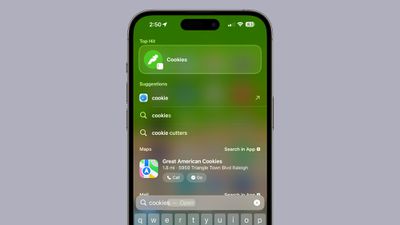
Возможности Live Text, позволяющие распознавать текст на фотографиях и видео, можно использовать в Поиске Spotlight в iOS 16, так что вы можете выполнить поиск Spotlight, чтобы найти определенный текст на изображении или в видео.

Требования к Live Text

Для использования функций Live Text требуется iPhone с чипом A12 Bionic или новее. ‌iPhone‌ XR, ‌iPhone‌ XS и ‌iPhone‌ XS Max 2018 года выпуска оснащены чипом A12 Bionic, поэтому, если у вас одно из этих устройств или новее, вы можете воспользоваться Live Text.

Отзывы о руководстве

Есть вопросы о Live Text в iOS 16, знаете о функции, которую мы пропустили, или хотите оставить отзыв об этом руководстве? Напишите нам здесь.

Каждое обновление iOS добавляет новые функции конфиденциальности и безопасности, и iOS 16, доступная уже сейчас, не исключение. Apple добавила инструменты для упрощения применения обновлений безопасности, новые возможности Face ID, улучшения безопасности фотографий и многое другое, подробности обо всех новых функциях конфиденциальности и безопасности изложены ниже.

Apple Privacy Yellow

Проверка безопасности

В приложении «Настройки» появилась новая функция «Проверка безопасности» (Safety Check), разработанная для того, чтобы пользователи могли быстро сбросить все данные и разрешения на доступ к местоположению, которые они предоставили другим людям. По словам Apple, функция «Проверка безопасности» предназначена для людей, находящихся в ситуациях домашнего насилия или насилия со стороны интимного партнера.

Вы можете получить доступ к «Проверке безопасности», открыв приложение «Настройки» и перейдя в раздел «Конфиденциальность и безопасность». Оттуда прокрутите вниз до «Проверки безопасности». «Проверка безопасности» предлагает два варианта, включая «Экстренный сброс» и список всех ваших параметров обмена данными.

Обратите внимание, что «Проверка безопасности» имеет кнопку «Быстрый выход», которая сразу же переносит вас на Домашний экран iPhone на случай, если вам угрожает опасность быть замеченным за ее использованием.

Экстренный сброс

«Экстренный сброс» — это опция в одно касание, которая позволяет защитить ваше устройство iOS всего за пару нажатий. При использовании «Экстренного сброса» немедленно прекращается обмен данными со всеми людьми и приложениями.

ios 16 safety check emergency reset


Это включает в себя все, чем вы могли делиться с людьми, например, информацию о местоположении, ваши домашние данные, фотоальбомы и многое другое.

«Экстренный сброс» также позволяет удалить все экстренные контакты и сбросить ваш Apple ID и пароль, чтобы никто не мог войти в вашу учетную запись.

Управление доступом

Для менее экстренных ситуаций предусмотрен пошаговый процесс «Управление доступом», который позволяет получить обзор того, чем вы делитесь, чтобы вас нельзя было тайно отслеживать или контролировать с помощью общего доступа к местоположению, общих альбомов или других функций ‌iPhone‌.

ios 16 manage sharing


Вы можете точно видеть, с кем вы делитесь данными и к каким данным эти люди имеют доступ, а также какие приложения имеют доступ к вашим данным. Вы можете выбрать людей или приложения и выбрать опцию «Прекратить делиться», чтобы немедленно отключить общий доступ.

Вы также увидите список всех сторонних приложений, которые вы установили, и к каким данным они имеют доступ, а также инструменты для отключения этого доступа. Вы можете просматривать разрешения, которыми обладает приложение, индивидуально или по типу данных, таким как Bluetooth, Местоположение, Контакты и другие.

ios 16 manage sharing 2


«Управление доступом» точно покажет вам, на каких устройствах выполнен вход в вашу учетную запись iCloud, предоставляя вам возможность выйти из нее, а также позволит вам сбросить ваш ‌Apple ID‌ и пароль, а также деактивировать экстренные контакты.

Заблокированные скрытые и недавно удаленные фотоальбомы

В приложении «Фото» в iOS 16 альбомы «Скрытые» и «Недавно удаленные» нельзя открыть без биометрической аутентификации через ‌Face ID‌, Touch ID или код-пароль.

Face ID в альбомной ориентации

На моделях ‌iPhone‌ 13 функция ‌Face ID‌ работает в альбомном режиме после установки iOS 16. Это позволяет ‌Face ID‌ разблокировать ‌iPhone‌ независимо от того, держится ли он в портретной или альбомной ориентации.

Быстрое реагирование на угрозы безопасности

С iOS 16 Apple может выпускать обновления безопасности без необходимости обновления всей операционной системы. В iOS 15 обновления безопасности привязаны к обновлениям iOS и требуют полной установки, но iOS 16 упростит Apple распространение обновлений безопасности и ускорит их загрузку.

ios 16 security updates


При обновлении до iOS 16 Apple автоматически настроит ваше устройство на установку обновлений безопасности, но эту функцию можно отключить в разделе «Основные» > «Обновление ПО» > «Автоматические обновления».

Получайте важные улучшения безопасности для ваших устройств еще быстрее. Эти улучшения могут применяться автоматически между стандартными обновлениями программного обеспечения.

Разрешения для буфера обмена

Приложения в iOS 16 требуют явного разрешения пользователя перед доступом к буферу обмена для копирования и вставки содержимого. Приложениям потребуется запрашивать разрешение на использование функции копирования и вставки, аналогично тому, как приложениям требуется разрешение на доступ к микрофону, камере, местоположению и другим конфиденциальным данным.

Ключи доступа

В iOS 16 и сопутствующих обновлениях Apple добавляет «Ключи доступа», которые призваны заменить традиционные пароли при входе на веб-сайт или в приложение. Apple заявляет, что «Ключи доступа» более безопасны, чем пароли, защищая пользователей от фишинга, вредоносного ПО и других атак, направленных на получение доступа к учетным записям. «Ключи доступа» не были реализованы в бета-версии iOS 16, но будут представлены позднее в этом году.

passkeys ios 16 2


«Ключи доступа» работают через систему ключей. Один ключ является публичным и хранится на сервере веб-сайта, тогда как второй ключ является частным и хранится на устройстве. На ‌iPhone‌ и других устройствах с биометрической аутентификацией ‌Face ID‌ или ‌Touch ID‌ используется для авторизации ключа доступа и аутентификации пользователя на веб-сайте или в приложении.

Ключ с веб-сайта и ключ с устройства Apple должны совпадать, чтобы разрешить вход, и поскольку ключ устройства является частным и доступен только пользователю, его невозможно украсть, скомпрометировать или получить путем фишинга.

«Ключи доступа» используют «Связку ключей iCloud», которая требует двухфакторной аутентификации для дополнительной защиты. «Ключи доступа» синхронизируются на всех устройствах пользователя через «Связку ключей ‌‌iCloud‌‌», которая зашифрована сквозным шифрованием с помощью собственных криптографических ключей.

Синхронизация ключей доступа между устройствами обеспечивает резервирование на случай потери ‌iPhone‌, но если все устройства Apple пользователя будут утеряны вместе с ключами доступа, Apple создала функцию условного депонирования для «Связки ключей ‌iCloud‌» для восстановления информации о ключах доступа. Существует многоступенчатый процесс аутентификации для восстановления «Связки ключей ‌‌iCloud‌‌» с ключами доступа, или пользователи могут назначить человека в качестве контакта для восстановления учетной записи.

«Ключи доступа» звучат сложно, но на практике их использование будет таким же простым, как использование ‌‌Touch ID‌‌ или ‌‌Face ID‌‌ для создания ключа доступа вместе со входом в систему.

Apple сотрудничает с членами альянса FIDO, включая Google и Microsoft, чтобы гарантировать, что ключи доступа также могут использоваться с устройствами, отличными от Apple, и на разных платформах. На устройствах, отличных от Apple, ключи доступа будут работать через QR-коды, которые будут аутентифицироваться с помощью ‌‌iPhone‌‌, но это потребует поддержки со стороны других компаний и должно быть принято во всем мире технологий.

Режим блокировки

iOS 16 добавляет «Режим блокировки», который обеспечивает «экстремальный» уровень безопасности для активистов, журналистов и других лиц, подвергающихся сложным кибератакам. «Режим блокировки» строго ограничивает или отключает функциональность многих функций ‌iPhone‌, а также блокирует приложения и веб-сайты.

Lockdown Mode Feature


«Режим блокировки» блокирует большинство типов вложений в «Сообщениях», блокирует вызовы FaceTime от неконтактов, ограничивает функции просмотра веб-страниц, предотвращает установку профилей конфигурации и многое другое, с полным списком, доступным в нашей статье о режиме блокировки.

«Режим блокировки» не предназначен для обычного пользователя, и большинство людей не должны его включать, учитывая его ограничительный характер. Функция отключена по умолчанию и может быть активирована в разделе «Конфиденциальность и безопасность» приложения «Настройки».

Отзывы о руководстве

Есть вопросы о новых функциях безопасности и конфиденциальности в iOS 16, знаете о функции, которую мы упустили, или хотите оставить отзыв об этом руководстве? Напишите нам здесь.

С каждой новой итерацией iOS Apple улучшает встроенный голосовой помощник Siri, и iOS 16 не стала исключением. Расширена поддержка автономного режима, ‌Siri‌ наконец-то может завершать звонки, а также улучшены рекомендации о том, когда и где можно получить доступ к ‌Siri‌.

iOS 16 Siri Guide Feature
Это руководство описывает все новое в ‌Siri‌ в iOS 16, которая теперь доступна для всех подходящих устройств, а также включает подробности об обновлениях Диктовки.

Siri

Упрощенные Быстрые команды

Быстрые команды, активируемые с помощью ‌Siri‌, больше не требуют процесса настройки для их использования. Когда вы загружаете и устанавливаете приложение, быстрые команды могут быть активированы с помощью ‌Siri‌ сразу же.

Эмодзи в сообщениях

Когда вы отправляете сообщение с помощью ‌Siri‌, вы можете попросить ‌Siri‌ вставить эмодзи в ваше сообщение. Вам нужно быть точным относительно символа, который вы запрашиваете, и также полезно говорить «эмодзи» после каждого запроса, чтобы ‌Siri‌ не запуталась.

emoji siri messages ios 16

Завершение вызовов

Если вы ведете разговор с кем-то в режиме громкой связи и он заканчивается, вы можете попросить ‌Siri‌ завершить вызов.

Автоматическая отправка сообщений

В приложении «Настройки» (Settings app), в разделе «‌Siri‌ и Поиск» (Siri and Search) появилась новая опция для автоматической отправки сообщения с помощью ‌Siri‌, которая убирает шаг подтверждения, через который вам приходится проходить при отправке текста через ‌Siri‌.

siri automatically send messages ios 16


Необходимость подтверждать каждое сообщение может вызывать раздражение, если вы ведете долгий разговор с кем-то и у вас нет доступа к телефону для набора текста, поэтому это упрощает процесс, плюс это работает с CarPlay. Это функция, которую можно включить по желанию, и ее можно отключить для автомобиля и наушников.

Руководство по командам Siri

Если вы хотите узнать больше о том, как использовать ‌Siri‌, просто спросите. Находясь в приложении или делая что-то на своем iPhone, скажите «Привет, ‌Siri‌, что я могу здесь сделать?», чтобы получить подробную информацию о возможностях ‌Siri‌.

siri ios 16 capabilities


Вы также можете спросить ‌Siri‌ о конкретном приложении с помощью команды, такой как «Привет, ‌Siri‌, что я могу сделать с [вставить название приложения]?»

Больше функций в автономном режиме

‌Siri‌ может выполнять больше действий на устройстве в iOS 16 без необходимости связываться с сервером Apple, что означает более широкий спектр функций, доступных при отсутствии подключения к Интернету.

‌Siri‌ может обрабатывать запросы HomeKit, Интеркома (Intercom) и Голосовой почты (Voicemail), когда вы находитесь в автономном режиме.

Функции доступности

В разделе «Доступность» (Accessibility) приложения «Настройки» (Settings app) под заголовком «‌Siri‌» появились новые параметры для изменения времени паузы ‌Siri‌, что заставляет голосового помощника дольше ждать, пока вы закончите говорить. Время паузы ‌Siri‌ можно установить на «По умолчанию» (Default), «Длиннее» (Longer) и «Самое длинное» (Longest).

ios 16 siri accessibility


Также есть опция «Объявлять уведомления через динамик» (Announce Notifications on Speaker), чтобы ‌Siri‌ озвучивала уведомления, а опция «Предпочитать голосовые ответы» (Prefer Spoken Responses) может быть включена, чтобы ‌Siri‌ произносила ответы вслух в таких ситуациях, как отключение звука на телефоне.

Диктовка

Apple полностью переработала функцию диктовки в iOS 16, упростив переключение между голосом и касанием. Когда вы диктуете текст на ‌iPhone‌ или iPad, вы можете коснуться текстового поля и печатать с помощью клавиатуры, чтобы вносить правки и вставлять предложения QuickType, не останавливая процесс диктовки.

Также появилось новое всплывающее окно курсора, доступное при диктовке текста, и если вы коснетесь его, вы сможете быстрее остановить диктовку.

Автоматическая пунктуация

Пока вы диктуете текст, ваше устройство будет интеллектуально добавлять знаки препинания, расставляя запятые, точки и вопросительные знаки там, где это уместно.

‌iPhone‌ или ‌iPad‌ будет слушать то, что вы говорите, ждать, пока вы закончите, а затем добавлять запятые и точки на основе структуры ваших слов. Это не всегда идеально, но лучше, чем необходимость произносить знаки препинания, как это требовалось в iOS 15 и более ранних версиях.

Поддержка эмодзи

Как и в случае с ‌Siri‌, встроенная функция диктовки также поддерживает вставку эмодзи с помощью голосовой команды.

Диктовка в Сообщениях

В приложении «Сообщения» (Messages app) в iOS 16 значок диктовки находится прямо в текстовом поле сообщений, что значительно упрощает доступ к нему. Если диктовка включена, вы увидите значок микрофона, по которому можно нажать, чтобы начать сеанс диктовки.

Значок диктовки заменяет значок голосового сообщения, который находился в правой части поля ввода текста в Сообщениях в iOS 15. Если диктовка не включена, значка в текстовом поле нет.

Обратная связь по руководству

Есть вопросы о Диктовке и ‌Siri‌ в iOS 16, знаете функцию, которую мы упустили, или хотите оставить отзыв об этом руководстве? Напишите нам по электронной почте здесь.

В период бета-тестирования iOS 16 издание MacRumors написало серию подробных руководств по функциям, освещающих каждое новое дополнение в обновлении, а также объясняющих, как использовать новые функции.

Ultimate iOS 16 Guide Feature
Это всеобъемлющее руководство, включающее все наши материалы, и оно является отличным ресурсом для обычных пользователей, которые не имели возможности протестировать ‌iOS 16 до ее запуска. Все организовано по приложениям или функциям, чтобы легко найти то, что вы ищете, а для владельцев iPad многие из этих функций также доступны в iPadOS 16, за исключением настройки экрана блокировки.

Настройка экрана блокировки

С выходом iOS 16 Apple переработала экран блокировки iPhone, представив одно из самых значительных визуальных изменений, которые мы видели на ‌iPhone‌ за многие годы. Вы можете устанавливать пользовательские обои, изменять шрифт времени и даже выбирать виджеты, которые будут отображаться на экране блокировки.

iOS 16 Lock Screen Customize


У нас есть руководство по всем новым изменениям, связанным с экраном блокировки, и длинный список инструкций, которые помогут вам настроить экран блокировки ‌iPhone‌ в соответствии с вашими потребностями.

Приложение Сообщения

Apple добавила ряд очень востребованных функций в приложение «Сообщения» в iOS 16, включая редактирование iMessage, отмену отправки и пометку как непрочитанное, а также теперь приложение «Сообщения» поддерживает SharePlay.

iOS 16 Messages Guide Feature


Наше специальное руководство по Сообщениям охватывает все нововведения в приложении «Сообщения» в iOS 16.

Фокусирование

Функция «Фокусирование» была улучшена в iOS 16, что упрощает настройку режимов фокусирования. Режимы фокусирования теперь можно связывать с различными экранами блокировки и домашними страницами для большей настраиваемости при выполнении различных задач.

iOS 16 Focus Feature


Все новое в приложении «Фокусирование» объясняется в нашем руководстве по Фокусированию в iOS 16.

Safari

В последней версии Safari теперь можно закреплять вкладки, как и на Mac, а также поддерживаются общие группы вкладок. Apple работает над заменой паролей на Passkeys, более безопасный метод аутентификации, и веб-push-уведомления появятся на устройствах iOS.

iOS 16 Safari Guide Feature


Наше руководство по Safari в iOS 16 подробно описывает все нововведения в браузере Safari.

Приложение Почта

Как и «Сообщения», приложение «Почта» в iOS 16 получает некоторые крайне необходимые функции, чтобы соответствовать конкурирующим приложениям. Функция отмены отправки дает вам 10 секунд, чтобы передумать с электронным письмом, а также есть опции для планирования отправки письма и получения уведомлений о пропущенных вложениях.

iOS 16 Mail Guide Feature


Для полного обзора всех нововведений в приложении «Почта» у нас есть специальное руководство по приложению «Почта» в iOS 16.

Карты

Приложение «Карты» в iOS 16 приносит долгожданную функцию построения маршрутов с несколькими остановками, а также включает некоторые новые функции общественного транспорта и обновления интерфейса. Полный список всех нововведений в «Картах» в iOS 16 доступен в нашем специальном руководстве, перечисляющем изменения.

iOS 16 Maps Guide Feature Cool

Siri

Siri получила новые возможности в iOS 16, такие как автоматическая отправка сообщений и возможность вставлять эмодзи при отправке текстовых сообщений или электронной почты, а также Apple внесла значительные улучшения в диктовку. Наше полное руководство по Siri в iOS 16 перечисляет все новые функции, а ниже мы также выделили соответствующие инструкции.

iOS 16 Siri Guide Feature

Здоровье и Фитнес

Обновления iOS часто включают новые функции, связанные со здоровьем и фитнесом, и iOS 16 не является исключением. Улучшено отслеживание сна, а также появилась специальная функция отслеживания приема лекарств, чтобы вы могли контролировать то, что принимаете, и получать напоминания о лекарствах.

iOS 16 Health Guide Feature


Другие новые функции включают приглашения для обмена данными о здоровье и отслеживание физической активности без Apple Watch, полные сведения доступны в нашем руководстве по Здоровью и Фитнесу в iOS 16.

Общая медиатека iCloud

В iOS 16 появилась Общая медиатека iCloud, упрощающая обмен фотографиями с друзьями и семьей. Общая медиатека по сути идентична стандартной личной медиатеке, но она может поддерживать до пяти человек.

iOS 16 iCloud Photos Guide Feature


У нас есть полная информация обо всем, что вам нужно знать об Общей медиатеке iCloud в нашем специальном руководстве по Общей медиатеке iCloud. Apple заявляет, что Общая медиатека iCloud не будет доступна при запуске iOS 16 и появится в обновлении iOS 16 позднее в этом году.

Живой текст

Видео в iOS 16 поддерживают функцию «Живой текст», позволяющую приостановить видео и выделить текст внутри, как если бы это было изображение. Текст в приостановленном кадре видео можно копировать, вставлять, переводить и многое другое.

Другие новые функции «Живого текста» включают камеру для живого перевода, Быстрые действия и многое другое, с полной информацией в нашем руководстве по Живому тексту.

Безопасность и конфиденциальность

В iOS 16 есть ряд обновлений, ориентированных на безопасность и конфиденциальность, которые включают Face ID в ландшафтном режиме, Проверку безопасности, более быстрые обновления безопасности, Passkeys и многое другое.

Apple Privacy Yellow


У нас есть специальное руководство по безопасности и конфиденциальности, которое освещает каждую новую функцию, о которой вам нужно знать.

Заметки и Напоминания

Apple не уделяла много внимания новым функциям в «Заметках» и «Напоминаниях» в iOS 16, но быстрые заметки теперь работают на ‌iPhone‌ для приложения «Заметки», заметки можно блокировать паролем устройства, и появились обновленные смарт-папки.

ios 16 notes


Что касается «Напоминаний», списки можно закреплять, есть умный список «Завершенные», который показывает выполненные задачи, и вы можете сохранять и загружать шаблоны списков. Полный обзор всех нововведений в «Заметках» и «Напоминаниях» доступен в нашем руководстве.

Фото и Камера

Приложение «Фото» получило множество полезных дополнений, таких как возможность копировать и вставлять изменения, а также более безопасные скрытые и недавно удаленные альбомы, которые блокируются биометрическими данными.

iOS 16 Photos and Camera Guide Feature


Есть возможность удалять дубликаты фотографий, альбом «Люди» можно сортировать по алфавиту, а для приложения «Камера» теперь есть возможность использовать его для перевода в реальном времени.

Полный список всех нововведений в «Фото» и «Камере» можно найти в нашем руководстве.

На главном экране iOS 16 появилась новая кнопка «Поиск», облегчающая доступ к поиску Spotlight, кроме того, теперь она поддерживает Быстрые действия для таких задач, как запуск таймера, активация Фокусирования или выполнение Быстрой команды.

iOS Search Guide Feature


Улучшены предложения ‌Siri‌, и когда в будущем появятся Live Activities, Spotlight сможет запускать Live Activity, отслеживаемые на экране блокировки. Также есть более полные результаты и улучшения в поиске изображений, с полным обзором Spotlight доступным в нашем руководстве по Spotlight.

Приложение Погода

Приложение «Погода» теперь позволяет нажимать на любой из погодных модулей, чтобы получить гораздо больше информации о таких показателях, как температура, осадки, качество воздуха, УФ-индекс и многое другое, кроме того, есть специальный экран блокировки «Погода» и погодные виджеты, которые можно добавить на любой экран блокировки.

iOS 16 Weather Guide Feature


Если вы хотите узнать больше о приложении «Погода», у нас есть специальное руководство по приложению «Погода».

Отзывы о руководстве

Есть вопросы по iOS 16, знаете о функции, которую мы пропустили, или хотите оставить отзыв об этом руководстве? Напишите нам по электронной почте здесь.

С выпуском iOS 15 в прошлом году Apple позволила пользователям оставаться на iOS 14 и получать обновления – впервые компания явно предложила пользователям возможность продолжать использовать предыдущую основную версию iOS после выхода новой. Итак, теперь, когда iOS 16 вышла, стоит ли вам сразу же обновляться до последней ОС или остаться на iOS 15?

iOS 15 vs 16 feature
В предыдущие годы основной причиной, по которой пользователям требовалось обновлять свой iPhone до новой крупной версии ОС, было продолжение получения важных обновлений безопасности. Apple выпускала обновления безопасности для старых устройств, которые не могли обновиться до последней версии, но если ваше устройство было совместимо с новой операционной системой, вам нужно было обновиться.

В середине 2021 года Apple объявила, что впервые все пользователи смогут выбрать продолжение использования iOS 14, которая будет получать обновления безопасности, после выхода iOS 15:

iOS теперь предлагает выбор между двумя версиями обновлений ПО в приложении «Настройки». Вы можете обновиться до последней версии iOS 15 сразу после ее выхода, чтобы получить новейшие функции и наиболее полный набор обновлений безопасности. Или продолжить использовать iOS 14 и по-прежнему получать важные обновления безопасности, пока не будете готовы обновиться до следующей крупной версии.

Apple продолжала выпускать новые обновления iOS 14 до конца октября 2021 года с выходом iOS 14.8.1, после чего явно подталкивала пользователей к обновлению до iOS 15. Наше руководство объясняет причины, по которым вы, возможно, захотите остаться на iOS 15 еще некоторое время в этом году, и помогает ответить на вопрос, стоит ли вам обновляться до iOS 16 в настоящее время.

Ограничения сторонних организаций

Если вы не можете обновить свое устройство из-за ограничений, наложенных вашей школой или компанией, в которой вы работаете, у вас может не быть иного выбора, кроме как остаться на iOS 15. Это особенно часто встречается на корпоративных устройствах, которые централизованно управляются с ограничениями на то, какие приложения разрешено запускать и какие обновления могут быть установлены.

Иногда компаниям, использующим приложения, аксессуары или сервисы для внутреннего использования, может потребоваться больше времени для их обновления, что означает, что они предпочитают ограничивать немедленные обновления до последней ОС, или ИТ-отделы, отвечающие за управление такими устройствами, могут просто предпочесть подождать, пока последняя ОС станет более стабильной для корпоративного использования, где надежность особенно важна.

Поскольку Apple планирует продолжать обновлять свою предыдущую основную версию ОС еще некоторое время, это теперь более осуществимый вариант, и пользователи по-прежнему могут быть уверены, что получают выгоду от последних обновлений безопасности и исправлений ошибок.

Поддержка приложений и аксессуаров

Разработчики и сторонние производители аксессуаров могли обновлять свои приложения и продукты для поддержки iOS 16 с июня, когда iOS 16 начала свой период бета-тестирования, но не все приложения и аксессуары были обновлены. Это менее распространено среди популярных приложений, но это важный фактор.

Некоторые банковские приложения, например, печально известны медленным обновлением до последней версии iOS, но любое приложение может медленно получать обновления по разным причинам. То же самое относится к аксессуарам ‌iPhone‌, таким как стабилизаторы для камер с Bluetooth или внешние накопители, использующие приложение, которые также могут быть затронуты, если они не были обновлены для iOS 16.

app store blue banner


Если вы беспокоитесь о том, будет ли конкретное приложение корректно работать в iOS 16, вам следует проверить, было ли приложение обновлено для новой ОС в App Store. Вы также можете поискать в интернете, чтобы узнать, были ли сообщения о серьезных ошибках.

В целом, большинство приложений и аксессуаров будут продолжать нормально работать в iOS 16, но если вы сильно зависите от конкретного приложения в повседневной жизни или для работы, возможно, стоит проверить, есть ли у него уже поддержка iOS 16. По мере того как будет проходить время после запуска iOS 16, все больше приложений и аксессуаров будут обновляться, так что со временем эта проблема станет менее актуальной.

Большинство пользователей не должны столкнуться с серьезными проблемами с поддержкой приложений для iOS 16, но если это вас особо беспокоит или вы знаете о важных приложениях, которые еще не были обновлены, вам следует остаться на iOS 15 еще некоторое время, пока проблемы не будут устранены.

Ошибки

iOS 15 выиграла от целого года постепенных исправлений ошибок, что означает, что она, вероятно, будет намного стабильнее и надежнее, чем iOS 16, которая только что вышла. Пока не сообщалось о каких-либо значительных, ослабляющих ошибок в iOS 16, но нередко можно встретить небольшие ошибки, периодически возникающие по всей системе в первых версиях новой крупной ОС.

Podcasts Bugged Feature


Хотя iOS 16, похоже, не имеет каких-либо критических ошибок, пользователи, которые ставят стабильность во главу угла, могут предпочесть остаться на iOS 15, пока не будут выпущены еще несколько версий iOS 16, что даст ОС время созреть. iOS 15 не будет поддерживаться и обновляться новыми исправлениями вечно, но ожидание еще немного перед переходом на iOS 15 может дать Apple больше времени для устранения ошибок и доработки функций. Этот процесс уже идет благодаря бета-тестированию.

Отложенные функции

Обычно есть несколько функций, которые Apple не успевает завершить до первого официального выпуска крупной новой версии iOS, и этот год, похоже, не исключение: в общей сложности девять функций iOS 16 теперь подтверждено отсутствуют в первой публичной версии новой ОС.

В прошлом году SharePlay, цифровые удостоверения в приложении «Кошелек» и Универсальное управление были среди большого числа функций в iOS 15 и iPadOS 15, которые не были доступны в их первоначальном выпуске, и потребовалось несколько месяцев, чтобы они постепенно дошли до пользователей. Apple предварительно показала каждую из следующих функций, анонсируя iOS 16 на WWDC ранее в этом году, но изначально они не будут присутствовать в iOS 16:

  • Live Activities: Отслеживайте действия, происходящие в реальном времени, такие как спортивный матч или совместная поездка, одним взглядом на экран блокировки. Сторонние приложения и App Clips могут реализовать поддержку благодаря API Live Activities.
  • Поддержка SharePlay в Game Center: Игры, использующие многопользовательскую поддержку Game Center, имеют интеграцию SharePlay. Вы можете начать играть автоматически с друзьями во время вызова FaceTime.
  • Интеграция Game Center с Контактами: В Контактах отображаются профили Game Center ваших друзей. Нажмите, чтобы увидеть, во что они играют и чего достигают в играх.
  • Поддержка Matter: Новый стандарт подключения для умного дома, который позволяет совместимым аксессуарам бесшовно работать вместе и на разных платформах. Matter позволяет пользователям выбирать из еще большего числа совместимых аксессуаров для умного дома и управлять ими с помощью приложения «Дом» и Siri на устройствах Apple.
  • Обновленная архитектура приложения «Дом»: Улучшения базовой архитектуры приложения «Дом» для обеспечения более быстрой, надежной производительности и повышенной эффективности, особенно для домов с большим количеством аксессуаров и несколькими устройствами управления.
  • Приложение Freeform: Новое приложение-цифровая доска с гибким холстом для схематизации проектов, агрегирования важных активов и мозгового штурма, с функциями совместной работы в реальном времени и богатой поддержкой мультимедиа.
  • Общая медиатека iCloud: Новая опция в приложении Фото, позволяющая пользователям создавать общую медиатеку фотографий и приглашать любого пользователя с Apple ID просматривать, добавлять и редактировать ее, включая добавление в избранное и подписи. Ограничений нет, и все участники имеют одинаковые разрешения, что делает ее идеальной для семей.
  • Обмен ключами: Возможность безопасно делиться ключами в Apple Wallet через приложения для обмена сообщениями и Почту.
  • Простая настройка быстрых команд для ‌iPhone‌ 8, ‌iPhone‌ 8 Plus и ‌iPhone‌ X: ‌Siri‌ может запускать быстрые команды из установленных приложений без какой-либо настройки (будет доступно для новых устройств немедленно и без задержек).

Apple заявляет, что все эти функции появятся в обновлении iOS 16 позднее в этом году, но пока не назвала более конкретных сроков для каждой из них. Поэтому, возможно, стоит подождать более полной по функциям версии iOS 16 перед обновлением.

Новые функции

Основной причиной для обновления до iOS 16 для большинства пользователей будет получение множества новых функций, таких как настройка экрана блокировки и виджеты, Общая медиатека iCloud, ключи доступа (Passkeys), общие группы вкладок (Shared Tab Groups), а также улучшения функций Живой текст, Визуальный поиск и Диктовка, а также значительные обновления для Сообщений, Почты, Дома, Здоровья, Кошелька, Карт и других. Если вы очень хотите использовать эти новые функции и вас не беспокоят ошибки, поддержка приложений и аксессуаров или отложенные функции, обновление сейчас, вероятно, того стоит. Для более точного обзора всех новых функций в iOS 16 смотрите наш подробный обзор.

Итоги

iOS 16 — это значительное обновление, которое представляет большое количество новых функций и улучшений, которые большинство пользователей ‌iPhone‌ несомненно оценят. Получение всех этих новых функций является основной причиной для обновления до iOS 16, и многие пользователи уже наслаждаются обновлением после его выхода.

Тем не менее, есть веские причины остаться на iOS 15. Вам следует остаться на iOS 15, если:

  • Ограничения на вашем устройстве со стороны сторонних организаций не позволяют вам обновиться.
  • Вы беспокоитесь о том, что приложение или аксессуар еще не поддерживаются в iOS 16.
  • Вы беспокоитесь об ошибках и предпочитаете продолжать использовать старую ОС, которая получила более года исправлений ошибок.
  • Вы хотите дать iOS 16 больше времени для исправления ошибок и доработки функций.
  • Вы ждете, пока iOS 16 добавит отложенные функции, такие как Live Activities и поддержку Matter.

В противном случае, стоит обновиться до iOS 16 и наслаждаться всеми ее новыми функциями. После определенного момента позднее в этом году Apple прекратит выпуск и подписание новых версий iOS 15 и будет поощрять всех пользователей к обновлению до iOS 16, поэтому, как только ваши обстоятельства изменятся, вам следует обновиться до последней ОС, как только вы почувствуете готовность.

Если вы планируете остаться на iOS 15, вам следует знать, что iOS 16 отображается как необязательное, альтернативное обновление в меню «Обновление ПО» в приложении «Настройки». Убедитесь, что ваше устройство не настроено на автоматическую установку обновлений ПО, и просто выберите последнюю версию iOS 15 для обновления по мере выхода новых версий от Apple.

Обратите внимание, что после обновления до iOS 16 нет простого способа вернуться к iOS 15, поэтому будьте осторожны, чтобы случайно не обновиться до iOS 16. Когда вы в конечном итоге решите обновиться до iOS 16, просто выберите обновление iOS 16 в меню «Обновление ПО» и следуйте процессу, как обычно.

Наряду с выпуском iOS 16 12 сентября, Apple также выпустила iOS 15.7 и iPadOS 15.7, предоставляя важные обновления безопасности. Обновление iOS 15.7 предназначено для тех, кто не может обновиться до iOS 16, в то время как iPadOS 15.7 доступно, пока мы ожидаем запуска iPadOS 16 в октябре.

iOS 15 General Feature Purple
Учитывая, что акцент Apple в отношении новых функций сместился на iOS 16 много месяцев назад, в iOS 15.7 и iPadOS 15.7 нет новых функций, но пользователям все же важно обновить свои устройства для защиты от уязвимостей безопасности.

Исправления безопасности

Обновления iOS 15.7 и iPadOS 15.7 устраняют многочисленные уязвимости ядра в дополнение к исправлению проблем безопасности с Контактами, Картами, Safari, расширениями Safari, Командами и WebKit.

Apple заявляет, что одна из уязвимостей ядра активно эксплуатировалась, поэтому те, кто не может обновиться до iOS 16, должны установить iOS 15.7 как можно скорее, а владельцам iPad следует обновиться до iOS 15.7.

Другие функции

Нашли функцию iOS 15.7, которую мы пропустили? Напишите нам здесь.

В конце 2021 года Apple анонсировала крупное обновление для своих стандартных AirPods. Новые наушники получили пространственное аудио, адаптивный эквалайзер, управление с помощью датчика силы нажатия, защиту от пота и воды, зарядку MagSafe и многое другое.

AirPods 3 vs Pro Buyers Guide Feature 2
Стоит ли вам приобрести AirPods третьего поколения за $179, или вам нужны более дорогие AirPods Pro, которые продаются за $249? Наше руководство поможет ответить на вопрос, как решить, какой из этих наборов AirPods лучше всего подходит для вас.

Сравнение AirPods и AirPods Pro

AirPods и ‌AirPods Pro‌ обладают множеством важных функций, таких как пространственное аудио, защита от пота и воды, а также чип H1. Apple перечисляет следующие идентичные функции двух устройств:

Сходства

  • Собственный динамик Apple с высоким ходом диффузора
  • Собственный усилитель с широким динамическим диапазоном
  • Акселерометры, распознающие движение
  • Акселерометры, распознающие речь
  • Двойные микрофоны с формированием луча
  • Микрофоны, направленные внутрь
  • Датчики силы нажатия
  • Bluetooth 5.0
  • Чип H1
  • Пространственное аудио с динамическим отслеживанием головы
  • Адаптивный эквалайзер
  • Hey Siri
  • Автоматическое переключение между устройствами
  • Аудио Live Listen
  • Уровни наушников
  • Защита от пота и воды IPX4
  • Зарядный футляр ‌MagSafe‌
  • Пять минут зарядки в футляре обеспечивают около одного часа прослушивания или около 1 часа разговора
  • Возможность персонализированной гравировки

Разбивка Apple показывает, что оба набора AirPods имеют большое количество ключевых функций. Тем не менее, между ними есть некоторые существенные различия, которые стоит выделить, включая дизайн и активное шумоподавление.

Различия


AirPods

  • Полувнутриканальный дизайн
  • Датчик обнаружения кожи
  • Наушники и зарядный футляр с защитой от пота и воды IPX4
  • До шести часов прослушивания от одной зарядки (до пяти часов с включенным пространственным аудио)
  • До четырех часов разговора от одной зарядки
  • До 30 часов прослушивания с использованием зарядного футляра
  • До 20 часов разговора с использованием зарядного футляра

AirPods Pro

  • Внутриканальный дизайн с силиконовыми амбушюрами (три размера)
  • Система вентиляции для выравнивания давления
  • Двойные оптические датчики
  • Активное шумоподавление
  • Прозрачный режим
  • Усиление разговора
  • Наушники с защитой от пота и воды IPX4
  • До 4,5 часов прослушивания от одной зарядки (до пяти часов с выключенными активным шумоподавлением и прозрачным режимом)
  • До 3,5 часов разговора от одной зарядки
  • Более 24 часов прослушивания с использованием зарядного футляра
  • Более 18 часов разговора с использованием зарядного футляра

Дизайн

Дизайн стандартных AirPods подразумевает, что они просто закрепляются в ушах пользователя. ‌AirPods Pro‌, напротив, имеют внутриканальные силиконовые насадки, которые необходимо вставлять в ушной канал. ‌AirPods Pro‌ также немного крупнее и тяжелее стандартных AirPods.

airpodsprocase


Силиконовые насадки позволяют ‌AirPods Pro‌ создавать плотное прилегание в ушном канале для улучшения качества звука и включения активного шумоподавления (ANC), а Apple предлагает три разных размера насадок в комплекте и тест на посадку в приложении «Настройки».

airpods pro ear tips


Не всем пользователям нравится ощущение глубоко вставленных в уши силиконовых насадок, и такие пользователи могут предпочесть менее навязчивое ощущение от стандартных AirPods. Визуально, за исключением силиконовых насадок, оба набора AirPods выглядят очень похоже.

Активное шумоподавление

Благодаря плотному прилеганию, создаваемому силиконовыми насадками, ‌AirPods Pro‌ могут использовать активное шумоподавление для значительного снижения громкости фоновых звуков. Когда вы хотите слышать звуки из внешнего мира, удерживание датчика силы нажатия на одном из наушников включает режим прозрачности.

AirPods Pro


Если вы планируете использовать наушники в шумных местах, таких как общественный транспорт, вы оцените способность ‌AirPods Pro‌ блокировать фоновый шум, чтобы вы могли сосредоточиться на воспроизведении звука. Стандартные AirPods не имеют ANC.

Обнаружение в ухе

Стандартные AirPods оснащены совершенно новым датчиком обнаружения кожи для более точного определения того, находятся ли AirPods в ухе, чтобы приостанавливать воспроизведение. Новый датчик обнаружения кожи работает, определяя содержание воды в коже пользователя, что гарантирует, что он не примет карманы, столы или другие поверхности за кожу.

Вместо датчиков обнаружения кожи в каждом наушнике, ‌AirPods Pro‌ используют двойные оптические датчики для определения того, находятся ли они в ухе пользователя. Хотя они эффективно выполняют ту же функцию, оптические датчики могут просто определить, когда они прилегают к поверхности или закрыты, а не конкретно к коже. Это означает, что если вы положите наушник ‌AirPods Pro‌ в карман или на поверхность, он может случайно возобновить воспроизведение.

Защита от пота и воды IPX4

В то время как наушники AirPods и ‌AirPods Pro‌ обладают защитой от пота и воды, зарядный футляр ‌MagSafe‌ стандартных AirPods также имеет рейтинг IPX4.

Apple AirPods 3rd gen lifestyle 01 10182021 big

Усиление разговора

Усиление разговора — это новая функция доступности в iOS 15, предназначенная для помощи людям с легкими нарушениями слуха лучше слышать разговоры. Функция использует микрофоны с формированием луча для усиления громкости человека, говорящего перед вами, что облегчает прослушивание того, кто с вами беседует. Только ‌AirPods Pro‌ имеют функцию «Усиление разговора», и эта функция недоступна для стандартных AirPods.

airpods pro conversation boost

Время автономной работы

При выключенных активном шумоподавлении, прозрачном режиме и пространственном аудио ‌AirPods Pro‌ предлагают на один час меньше времени прослушивания по сравнению со стандартными AirPods. Стандартные AirPods могут обеспечить на шесть часов больше времени прослушивания с зарядным футляром.

При совершении звонков стандартные AirPods могут обеспечить на 30 минут больше времени разговора по сравнению с ‌AirPods Pro‌, и на два часа больше времени разговора с использованием зарядного футляра. Для наилучшего времени автономной работы вам следует выбрать AirPods, но в целом между двумя наборами наушников мало различий в отношении времени автономной работы.

Другие варианты AirPods

Если вы ищете AirPods, но новейшая модель третьего поколения выходит за рамки вашего бюджета, есть AirPods второго поколения, которые начинаются от $129. Они не имеют возможности беспроводной зарядки или зарядки с ‌MagSafe‌, а также не обладают пространственным аудио, защитой от пота и воды или датчиками силы нажатия.

airpodschargingcase


Они по-прежнему оснащены чипом H1, функцией Hey ‌Siri‌, автоматическим переключением между устройствами, акселерометрами, распознающими движение и речь, Bluetooth 5.0 и двойными микрофонами с формированием луча, а также обеспечивают до пяти часов прослушивания от одной зарядки и более 24 часов прослушивания с зарядным футляром. Однако для большинства пользователей все же стоит потратить дополнительные $50 на AirPods третьего поколения, если у вас есть такая возможность.

airpods max pink


Для более высококачественного звучания существуют AirPods Max, цена которых составляет $549. Это полноразмерные наушники, которые выводят прослушивание на новый уровень благодаря улучшенному качеству звука, лучшему активному шумоподавлению (ANC) и до 20 часов прослушивания от одной зарядки.

Итоги

Стандартные AirPods теперь очень похожи на ‌AirPods Pro‌, предлагая почти все те же функции по более низкой цене. В результате AirPods третьего поколения должны стать выбором по умолчанию для большинства потенциальных покупателей.

Вам следует покупать ‌AirPods Pro‌ только в том случае, если вы специально предпочитаете посадку внутриканальных силиконовых насадок или вам необходимо активное шумоподавление. Также стоит приобрести ‌AirPods Pro‌, если вы сможете эффективно использовать функцию доступности Apple «Усиление разговора».

‌AirPods Pro‌ часто продаются со скидками до $199 или даже ниже через Amazon и других сторонних розничных продавцов, поэтому переход на версию Pro может быть более выгодным, если вы сможете воспользоваться одним из таких предложений. Обратите внимание, что ‌AirPods Pro‌ только что получили обновление с выравниванием ‌MagSafe‌ для зарядного футляра, но никаких других изменений не было, поэтому убедитесь, что вы знаете, какую версию покупаете. Стандартные AirPods также часто предлагаются со значительными скидками, поэтому всегда стоит искать лучшую цену используя наш обзор предложений.

Если у вас также есть ‌AirPods Max‌, которые уже предлагают ANC, и вы ищете дополнительную пару наушников для использования во время тренировок или в дороге, AirPods третьего поколения также являются хорошим выбором.

AirPods Pro первого поколения уже более трех лет и были заменены моделью второго поколения. AirPods третьего поколения намного новее и вряд ли будут обновлены или заменены в ближайшее время. Если вы планируете пользоваться своими AirPods в течение нескольких лет, возможно, стоит учесть возраст AirPods Pro первого поколения при принятии решения о покупке.

iPhone и iPad оснащены встроенной интеллектуальной функцией поиска под названием Spotlight, которая предназначена для поиска по приложениям, файлам и в интернете, чтобы помочь вам найти то, что вы ищете. Apple улучшает поиск Spotlight с каждой итерацией iOS, и iOS 16 не является исключением.

iOS Search Guide Feature
В этом руководстве освещены все новшества Spotlight в iOS 16, доступной уже сейчас, и iPadOS 16, которая выйдет в октябре.

Доступ к функции поиска Spotlight обычно осуществляется свайпом вниз с главного экрана, чтобы вызвать интерфейс поиска, но в iOS 16 Apple решила добавить еще одну кнопку «Поиск».

ios 16 search button home screen


Теперь в нижней части главного экрана вы можете найти опцию «Поиск», нажав на которую можно войти в интерфейс поиска Spotlight. Кнопка «Поиск» заменяет точки, которые ранее показывали количество доступных страниц приложений.

Кнопка расположена чуть выше дока, но есть возможность отключить ее в разделе «Главный экран» приложения «Настройки».

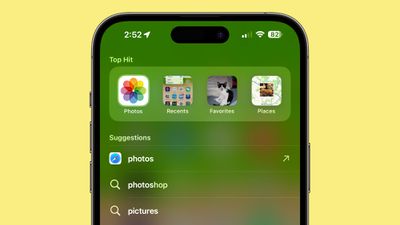
Spotlight может находить местоположения, людей, сцены, текст, домашних животных, объекты и многое другое на изображениях из Сообщений, Заметок и Файлов, в дополнение к приложению Фото в iOS 16.

photos search spotlight

Быстрые действия

Apple обновила Spotlight, добавив поддержку Быстрых действий — функций, которые можно выполнить прямо из интерфейса поиска.

spotlight ios 16 timer


Некоторые из опций:

  • Запустить таймер
  • Активировать Фокусирование
  • Определить песню через Shazam
  • Запустить Быструю команду

Spotlight также может помочь найти Быстрые команды, доступные для любого приложения.

Улучшения предложений Siri

Apple обновила предложения Siri, чтобы они учитывали контекст при предложении приложений, которые вы, возможно, захотите использовать. Это делает предлагаемые приложения и действия в Spotlight более актуальными для того, чем вы занимаетесь в данный момент.

ios 16 siri suggestions


Предложения Siri могут, например, предлагать маршруты, если у вас намечается встреча, или проверять статус рейса, если вы летите. Они также могут предложить позвонить кому-то, у кого день рождения, показать ваши любимые приложения, которые вы используете в определенное время дня, или вывести недавние поисковые запросы, чтобы вы могли быстрее вернуться к предыдущим результатам.

Активности в реальном времени

Когда Apple запустит Активности в реальном времени в будущем, Spotlight сможет использоваться для запуска Активности в реальном времени, которая будет отображаться на экране блокировки. Активности в реальном времени — это интерактивные уведомления, которые постоянно обновляются, позволяя вам следить за происходящим в режиме реального времени прямо с экрана блокировки.

ios 16 live activities uber


Например, если вы следите за спортивным матчем, вы можете видеть обновленный счет на экране блокировки, или если вы ждете поездку Uber, вы можете следить за приближением вашего водителя.

Активности в реальном времени не будут доступны при запуске iOS 16, но появятся в будущем обновлении.

Расширенные результаты поиска

Apple улучшает полные результаты поиска, которые отображают информацию, например, данные об актере, когда вы ищете его имя. Теперь эта функция будет показывать дополнительную информацию для компаний, спортивных лиг и спортивных команд.

spotlight rich results ios 16

Улучшения App Clips

App Clips — это модифицированные версии приложений, которые позволяют использовать ограниченный функционал приложения без необходимости полной установки. Spotlight интегрируется с App Clips, предлагая подсказки App Clip, когда вы находитесь в соответствующем месте.

В iOS 16 Apple использует точные подсказки местоположения для улучшения предложений App Clip в Spotlight, но основанные на местоположении подсказки, как и всегда, можно отключить в разделе «Конфиденциальность» приложения «Настройки».

Обратная связь по руководству

У вас есть вопросы о функции поиска Spotlight в iOS 16, вы знаете о функции, которую мы упустили, или хотите оставить отзыв об этом руководстве? Отправьте нам электронное письмо здесь.

Почти все основные встроенные приложения Apple для iPhone были обновлены новыми функциями в iOS 16, включая приложения «Фото» и «Камера». В приложении «Фото» появилось довольно много новых функций, включая возможность удаления дубликатов и некоторые заблокированные папки для конфиденциальных фотографий, а также приложение «Камера» теперь может переводить текст, и есть улучшения функциональности для пользователей ‌iPhone‌ 13.

iOS 16 Photos and Camera Guide Feature
В этом руководстве собраны все новшества iOS 16 как в приложении «Камера», так и в приложении «Фото». Многие из этих функций также будут доступны в iPadOS 16 и macOS Ventura, когда они выйдут для публичного доступа в октябре.

Фото

Заблокированные альбомы «Скрытые» и «Недавно удаленные»

В приложении «Фото» в iOS 16 альбомы «Скрытые» и «Недавно удаленные» в разделе «Утилиты» заблокированы с помощью Face ID или Touch ID и не могут быть открыты без биометрической аутентификации или код-пароля.

photos locked albums ios 16


Это защищает фотографии, которые вы удалили, или те, которые вы пометили как скрытые. Тот, кто имеет доступ к вашему разблокированному телефону, не сможет открыть эти альбомы без дополнительной аутентификации.

Нет опции для отключения блокировки этих двух альбомов, так как это блокировка на системном уровне, которую нельзя отменить. Однако по-прежнему существует возможность скрытия альбома «Скрытые».

Обнаружение дубликатов

В iOS 16 ваш ‌iPhone‌ автоматически обнаружит любые дубликаты изображений, которые у вас есть в приложении «Фото». Дубликаты фотографий будут отображаться в альбоме «Дубликаты» в разделе «Утилиты» в «Фото», что дает вам возможность объединить их для экономии места и уменьшения беспорядка.

ios 16 duplicates


Альбом «Дубликаты» появляется только в том случае, если у вас есть дубликаты фотографий в вашей библиотеке, и функция объединения является интеллектуальной. Она сохранит максимальную детализацию и наибольшее количество метаданных, создавая наилучшее возможное изображение.

Например, если у вас есть одна копия фотографии с высоким разрешением и вторая копия с большим количеством метаданных, приложение «Фото» объединит лучшие качества обеих фотографий в одно изображение.

После обновления до iOS 16 ваш ‌iPhone‌ будет постоянно сканировать на наличие дубликатов, поэтому дубликаты изображений могут появляться со временем и могут быть недоступны сразу после установки обновления.

Копирование и вставка изменений

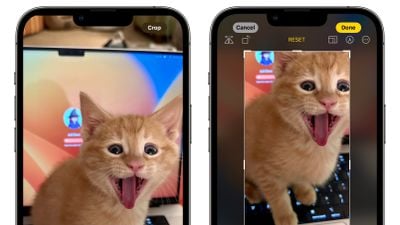
Если у вас есть несколько фотографий, которые вы хотите отредактировать одинаково, или если вы внесли изменения в одну фотографию, которые хотите повторить в другой, вы можете использовать новые инструменты копирования и вставки изменений в iOS 16.

ios 16 photos copy paste edits


Чтобы использовать эту опцию, внесите изменения в изображение, а затем нажмите на значок с тремя точками в верхнем правом углу. Оттуда нажмите «Скопировать изменения», чтобы скопировать все, что было сделано с изображением. Откройте другую фотографию, снова нажмите на значок с тремя точками, а затем выберите функцию «Вставить изменения», чтобы получить точно такие же настройки.

Отменить и повторить изменения

Для упрощения редактирования фотографий в iOS 16 добавлены простые кнопки отмены и повтора, функция, отсутствовавшая в предыдущих версиях iOS. С помощью кнопок отмены и повтора вы можете удалять внесенные изменения в фотографии по одному, а не отменять все изменения, полностью возвращая изображение к исходному состоянию.

ios 16 photos undo redo


Кнопки отмены и повтора расположены в верхнем левом углу интерфейса редактирования изображений и появятся, как только вы внесете изменение в фотографию с помощью встроенных инструментов редактирования в приложении «Фото». Вы можете отменять и/или повторять каждое изменение индивидуально, что позволяет быстрее вернуться и исправить ошибку.

В предыдущих версиях iOS вам пришлось бы вручную изменять один из отредактированных параметров обратно к исходному состоянию или полностью отменять изменения.

Сортировка альбома «Люди»

В небольшом, но значимом изменении Apple добавила в iOS 16 опцию сортировки специального альбома «Люди» по имени. Вы можете открыть альбом «Люди» и нажать на две стрелки, чтобы изменить сортировку с «Пользовательский порядок» на «Имя». Выбор «Имя» переупорядочивает людей в альбоме в алфавитном порядке.

ios 16 people sort alphabetical

Общая медиатека iCloud

В iOS 16 добавлена Общая медиатека iCloud, которая по сути идентична стандартной Медиатеке iCloud, но может быть доступна до пяти другим пользователям.

icloud shared photo library setup


Есть много нюансов, которые нужно знать об Общей медиатеке ‌iCloud‌, поэтому мы создали специальное руководство по Общей медиатеке iCloud, которое расскажет вам все, что нужно знать о настройке этой функции и использовании ее с семьей и друзьями.

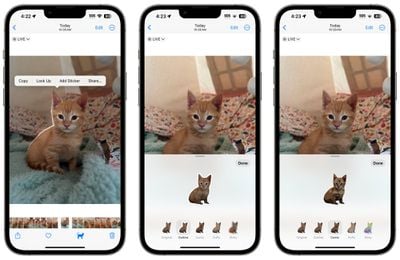
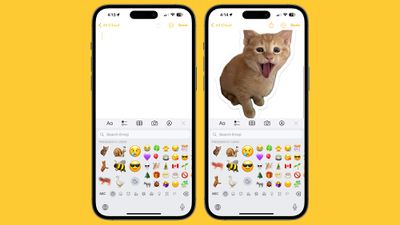
Отделение объекта от фона

Хотя это не строго функция приложения «Фото», отделение объекта от фона — одно из самых забавных случайных дополнений в iOS 16, поскольку это немного похоже на мини-версию Photoshop. Вы можете использовать ее, чтобы выделить объект из любого изображения или фотографии.

Чтобы использовать ее в приложении «Фото», откройте изображение, а затем долго нажмите на основной объект фотографии, пока он не выделится. Оттуда вы можете перетащить его или выбрать опцию «копировать», чтобы скопировать в буфер обмена. Вы можете вставить его в другую фотографию или отправить в качестве стикера в Сообщениях.

Обновления Воспоминаний

Когда видео воспроизводится в воспоминании, нажмите, чтобы перезапустить видео и воспроизвести его с начала, пока музыка продолжает играть. Также появились новые типы воспоминаний для «В этот день в истории» и «Дети играют».

iOS 16 добавляет переключатель, который позволяет предотвратить появление «Избранных фото» и «Воспоминаний» в разделах «Для вас», «Поиск по фото» и Виджетах.

ios 16 photos show featured content


Переключатель можно найти в разделе «Фото» приложения «Настройки».

Камера

Размытие переднего плана в портретных фото

При использовании режима «Портрет» вы можете размыть объекты на переднем плане изображения, чтобы получить более реалистичный эффект глубины резкости. Эта функция доступна только для ‌iPhone‌ 13, 13 mini, 13 Pro и 13 Pro Max.

portrait mode blur ios 16

Камера-переводчик

Системный перевод расширился до приложения «Камера» в iOS 16, позволяя использовать камеру ‌iPhone‌ для перевода знаков, меню, упаковки и многого другого в режиме реального времени.

ios 16 translate camera


Просто откройте приложение «Камера» и наведите его на текст, который хотите перевести. Нажмите кнопку выбора текста, чтобы выделить обнаруженный текст, а затем нажмите опцию перевода, чтобы получить мгновенный перевод.

Просмотр можно приостановить, чтобы получить наложенные переводы на текст, что позволяет увеличить изображение для более детального изучения. Это похоже на функцию камеры-переводчика, которую давно предлагает приложение Google Translate, и это удобно, когда вам нужен быстрый перевод, но вы не хотите делать снимок.

Улучшенное качество для режима «Киноэффект»

На моделях ‌iPhone‌ 13 функция видеозаписи в режиме «Киноэффект» стала более точной в iOS 16. Она обеспечивает лучший эффект глубины резкости для профильных ракурсов и вокруг краев волос и очков.

Отзывы о руководстве

Есть вопросы о приложениях «Фото» и «Камера» в iOS 16, знаете о функции, которую мы упустили, или хотите оставить отзыв об этом руководстве? Напишите нам здесь.

Обновление iOS 16 сосредоточено в основном на экране блокировки и новых функциях для таких приложений, как Почта, Сообщения и Фото, но Apple внесла также небольшие изменения в приложения Заметки и Напоминания, добавив несколько новых опций.

ios 16 notes
В этом руководстве представлены все новые функции в приложениях Заметки и Напоминания для iOS 16, которое доступно уже сейчас.

Заметки

В приложении Заметки внесены некоторые улучшения, повышающие удобство использования, в частности, появилась возможность блокировать заметки тем же паролем, который используется для блокировки вашего iPhone.

Быстрая заметка на iPhone

В меню «Поделиться» появилась опция «Добавить в быструю заметку», позволяющая создавать быстрые заметки на ‌iPhone‌. «Добавить в быструю заметку» — это опция, доступная по всей операционной системе iOS, как в сторонних, так и в собственных приложениях. Вы можете создавать быстрые заметки со ссылками Safari, изображениями и многим другим.

ios 16 notes quick note


Быстрые заметки раньше были функцией только для iPad, представленной в iPadOS 15, но iOS 16 теперь приносит их и на ‌iPhone‌. На iPad вы можете создавать быстрые заметки с экрана блокировки, но на ‌iPhone‌ для этого требуется интерфейс меню «Поделиться».

Обновленные смарт-папки

Доступны новые фильтры смарт-папок для лучшей организации заметок. Правила могут быть созданы для: Дата создания, Дата изменения, Общие, Упоминания, Чек-листы, Вложения, Папка, Быстрые заметки, Закрепленные заметки и Заблокированные заметки.

notes smart folder options ios 16


Смарт-папки раньше основывались исключительно на тегах, так что это заметное обновление способа организации заметок.

Блокировка заметок с помощью пароля

Вместо выбора отдельного пароля для заблокированной заметки вы можете заблокировать свои заметки паролем вашего ‌iPhone‌. Это более логично, чем придумывать отдельный пароль, поскольку вы вряд ли забудете пароль своего ‌iPhone‌.

ios 16 passcode locked notes


Заметки, заблокированные паролем, могут быть автоматически разблокированы с помощью Face ID, и эту функцию не нужно включать; кроме того, вы можете получить доступ к заблокированным заметкам на всех своих устройствах, используя пароль для устройства, которое вы используете.

Обратите внимание, что заметки, заблокированные вашим паролем, могут быть просмотрены только на устройствах под управлением iOS 16, iPadOS 16 или macOS Ventura. Устройства под управлением более старых версий iOS и macOS не смогут просматривать заметки, заблокированные паролем.

Группировка по дате

В вашем списке заметок и в режиме галереи заметки теперь сгруппированы по хронологическим категориям, таким как «Сегодня» и «Вчера», что облегчает поиск самых свежих заметок.

notes ios 16 date organization

Фильтры

При использовании смарт-папок или браузера тегов вы можете выбрать фильтрацию по любым или всем выбранным вами критериям.

ios 16 notes filters any all

Напоминания

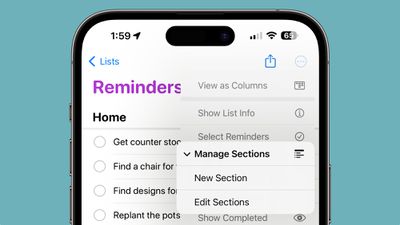
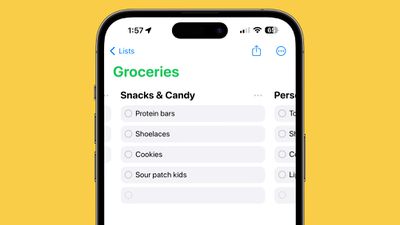
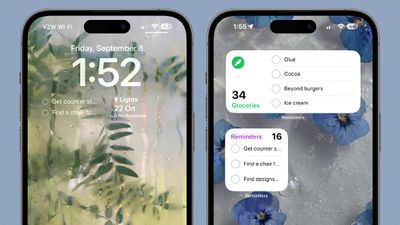
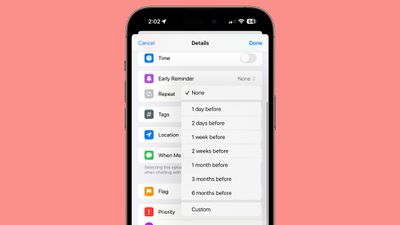
Закрепленные списки, шаблоны списков и умный список завершенных задач привносят заметные улучшения для тех, кто регулярно использует приложение «Напоминания».

Закрепленные списки

Списки, которые вы используете чаще всего, можно закрепить в верхней части приложения «Напоминания» для быстрого доступа. Закрепленные списки отображаются рядом с разделами приложения «Напоминания», такими как «Сегодня», «Запланировано» и «Помечено».

ios 16 pin reminder

Умный список «Завершено»

Apple добавила совершенно новый раздел «Завершено» в приложение «Напоминания», который объединяет все напоминания, которые вы отметили как выполненные. Он организован по разделам, включающим «Последние 7 дней» и «Последние 30 дней», а далее по месяцам и годам.

ios 16 completed reminders


Завершенные напоминания можно удалить, нажав кнопку «Очистить» в верхней части приложения, или удалить по отдельности свайпом.

Шаблоны списков

Если у вас есть список, который вы часто используете повторно, например, список покупок или список вещей для упаковки, вы можете сохранить его как шаблон, чтобы использовать в любое время. При создании нового списка раздел шаблонов появляется как опция, позволяя вам выбрать ранее созданные шаблоны.

ios 16 reminders templates


Вы можете перейти в раздел «Шаблоны» в приложении «Напоминания» и сделать любой шаблон доступным для общего доступа. Оттуда вы можете скопировать ссылку и отправить ее другим людям.

ios 16 reminders save as template


Другие пользователи также могут делиться с вами шаблонами, и эти шаблоны можно импортировать в приложение «Напоминания».

Улучшения списков «Запланировано» и «Сегодня»

Группировка по времени и дате призвана облегчить просмотр и добавление напоминаний. Список «Сегодня» теперь сгруппирован по разделам «Утро», «День» и «Ночь» для лучшего разделения дня.

ios 16 reminders today organization


Список «Запланировано» имеет группы по неделям и месяцам для более долгосрочной организации.

Улучшенные группы списков

На любую группу списков можно нажать, чтобы отобразить объединенное представление как самих списков, так и напоминаний, находящихся внутри.

Уведомления об общих списках

При добавлении или выполнении задач в общем списке вы можете выбрать получение уведомлений.

Расширенные заметки

Заметки, добавленные к напоминаниям, теперь поддерживают подчеркивание, полужирный шрифт и зачеркнутый текст, а также могут использоваться маркированные списки.

Фильтры

Вы можете выбрать фильтрацию по любым или всем критериям в пользовательском умном списке или браузере тегов.

Совместная работа

И Заметки, и Напоминания работают с новой функцией совместной работы, реализованной Apple в iOS 16. Вы можете отправить приглашение к совместной работе кому-либо в Сообщениях или FaceTime, и все участники беседы будут добавлены к Заметке или Напоминанию, над которыми вы работаете.

Обратная связь по руководству

Есть вопросы по Заметкам и Напоминаниям в iOS 16, знаете о функции, которую мы упустили, или хотите оставить отзыв об этом руководстве? Напишите нам здесь.

В iOS 16 Apple добавила в приложение «Здоровье» новую функцию управления приемом лекарств, которая призвана помочь пользователям отслеживать свои медикаменты, чтобы не пропускать дозы. Эта функция работает совместно с новым приложением «Лекарства» на Apple Watch и полезна для всего: от рецептурных препаратов до витаминов.

iOS 16 Health Guide Feature
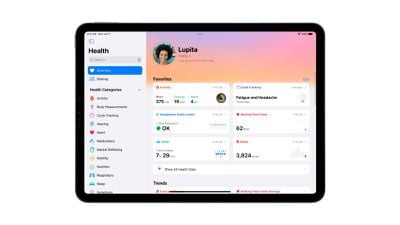
В этом руководстве охватывается все, что вам нужно знать о функции отслеживания приема лекарств, а также о других новых функциях приложения «Здоровье» в iOS 16, которая теперь доступна для всех совместимых устройств.

Отслеживание приема лекарств

«Лекарства» — это новый раздел, доступный в приложении «Здоровье». Доступ к нему можно получить, перейдя в раздел «Обзор» и прокрутив вниз до «Лекарств» или введя запрос в строку поиска приложения «Здоровье».

ios 16 medications section health


В приложении «Лекарства» вы можете ввести все рецептурные препараты, безрецептурные препараты и витамины, которые вы принимаете, чтобы получать напоминания о приеме лекарств, проверять наличие взаимодействий и многое другое.

ios 16 medication add


Добавить лекарство очень просто: достаточно нажать кнопку «Добавить лекарство» в приложении «Здоровье». Оттуда вы можете ввести название лекарства или витамина, или использовать камеру своего iPhone для сканирования этикетки флакона с таблетками. Добавление с помощью сканирования просто, но не всегда собирает всю информацию, поэтому вам может потребоваться вручную выбрать дозировку и форму (таблетка, спрей и т. д.).

ios 16 medication label scan


Затем вы можете выбрать частоту приема лекарства. Вы можете выбрать определенный день или интервал дней, определенные дни недели или выбрать вариант «по мере необходимости», а затем установить время, когда вы хотите принять лекарство.

ios 16 health schedule medicine


Лекарства можно настроить, выбрав форму и цвет, соответствующие реальной таблетке, для быстрого и легкого распознавания.

ios 16 health app customize medication


Вы можете добавить все свои лекарства и витамины в приложение «Здоровье», и все будет отображаться в виде списка.

Напоминания о приеме лекарств

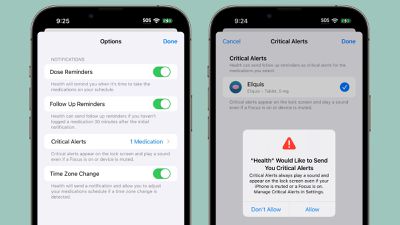
После того как вы добавите лекарство в приложение «Здоровье» и установите время и день его приема, ‌iPhone‌ отправит вам уведомление, когда придет время его принять. Вы можете получать уведомления для всех лекарств в приложении «Здоровье», для которых установлено расписание.

ios 16 medication list health


Уведомления о приеме лекарств классифицируются как срочные и будут доставлены в указанное вами время, если вы не измените настройку.

log medication


Уведомления автоматически отправляются для всех лекарств, для которых установлено определенное время и/или день приема.

Журнал приема лекарств

Когда появляется уведомление-напоминание, вы можете нажать на него, чтобы перейти во всплывающее окно, где вы можете отметить лекарство как «Принято» или «Пропущено». Вы также можете использовать опцию «Отметить все как принятые», если у вас запланирован прием нескольких лекарств на одно и то же время. Лекарства также можно отметить как принятые из списка лекарств в приложении «Здоровье».

ios 16 health app medication logging


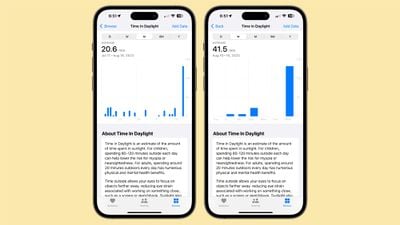
Приложение «Здоровье» может отслеживать прием ваших лекарств с течением времени, чтобы вы могли проверить, регулярно ли вы их принимаете. Вы можете просматривать данные, организованные по дням, неделям, месяцам, полугодиям и годам.

Apple также предоставит «Обзор» приема лекарств в вашей сводке «Здоровье», который покажет, как часто вы принимали лекарство за последние 28 дней.

Приложение «Лекарства» для Apple Watch

В watchOS 9 есть специальное приложение «Лекарства», которое можно использовать для быстрого внесения записей. Вы можете записывать каждое лекарство индивидуально в приложении или использовать опцию «Записать все как принятые», чтобы отметить все сразу. Если вы пропустили дозу, вы можете выбрать опцию «Пропущено».

medications watchos 9


Приложение Apple Watch предназначено только для отметки принятых лекарств, а все остальные операции по управлению лекарствами должны выполняться в приложении «Здоровье».

Взаимодействие лекарств

Приложение «Здоровье» регулярно проверяет, чтобы принимаемые вами лекарства не вступали во взаимодействие друг с другом, предотвращая прием опасных комбинаций препаратов.

medication interactions ios 16

Побочные эффекты лекарств и другая информация

Если вы нажмете на любое лекарство из списка в приложении «Здоровье», вы сможете выбрать кнопку «Побочные эффекты», чтобы просмотреть перечисленные побочные эффекты для этого лекарства, если таковые имеются.

ios 16 medications side effects


Не для всех лекарств перечислены побочные эффекты, и информация предоставлена Elsevier, нидерландской компанией, специализирующейся на медицинском контенте, включая ежегодную серию книг ScienceDirect о побочных эффектах лекарств.

Экспорт списка лекарств

В разделе «Лекарства» приложения «Здоровье» есть опция «Экспорт списка лекарств в PDF», которая, как следует из названия, создает простой PDF-документ с принимаемыми вами лекарствами. Вы можете поделиться этим списком с врачом.

Функции отслеживания сна

Для тех, кто носит Apple Watch в постель для отслеживания сна, watchOS 9 и iOS 16 предлагают новую функциональность. Сон, записанный Apple Watch, разделяется на категории: Бодрствование, Быстрый сон (REM), Основной (легкий) сон и Глубокий сон, что позволяет получить представление о том, насколько хорошо вы спали ночью.

ios 16 sleep info


Apple Watch будет отслеживать, когда вы ложитесь спать, сколько времени вам требуется, чтобы заснуть, как часто вы просыпаетесь и сколько времени вы проводите в фазах быстрого (REM), основного (Core) и глубокого (Deep) сна.

Apple определяет различные категории сна следующим образом:

  • Бодрствование — Вы можете обнаружить, что бодрствуете во время частей сеанса сна. Для людей нормально просыпаться время от времени. Возможно, вы снова заснете и не вспомните, что просыпались ночью.
  • Быстрый сон (REM) — Эта стадия сна может играть роль в обучении и памяти. Во время этой стадии ваши мышцы максимально расслаблены, а глаза быстро двигаются из стороны в сторону. Также в это время происходит большинство ваших сновидений.
  • Основной сон (Core) — Иногда называемый легким сном, эта стадия считается не менее важной, чем другие. Эта стадия часто составляет большую часть вашего времени сна каждую ночь. Мозговые волны, которые могут быть важны для когнитивных функций, возникают во время этой стадии.
  • Глубокий сон (Deep) — Также известный как медленный сон из-за паттернов мозговых волн, это стадия, на которой восстанавливаются ткани тела и выделяются важные гормоны. Эта стадия обычно длится дольше в первой половине вашего сна.

Данные о сне, собранные Apple Watch, можно просмотреть в разделе «Сон» приложения «Здоровье». Теперь данные о сне можно просматривать по дням, а не только по неделям, что позволяет более детально анализировать качество сна изо дня в день.

Помимо новых категорий сна, функциональность сна остается прежней. Вы по-прежнему используете те же функции «Время отхода ко сну» и «Пробуждение», которые связаны с опциями «Отход ко сну» и «Фокусирование: Сон».

Приглашения к обмену данными о здоровье

В iOS 16 вы можете приглашать членов семьи делиться с вами своими данными, что упрощает отслеживание информации о здоровье пожилых родственников или детей. После получения приглашения человек может выбрать, какие данные предоставить вам.

ios 16 health sharing

Отслеживание фитнес-активности

В iOS 15 и более ранних версиях для использования приложения «Фитнес» требовались Apple Watch, но в iOS 16 это изменилось.

fitness app ios 16


Вы можете использовать приложение «Фитнес» с датчиками движения ‌iPhone‌ для отслеживания уровня вашей активности. ‌iPhone‌ может оценивать шаги и пройденное расстояние, а также отслеживать тренировки сторонних приложений, чтобы предоставить подробную информацию о количестве сожженных калорий за день.

Без Apple Watch вы ограничены только ежедневной целью «Подвижность» (Move), без доступных целей «Упражнения» (Exercise) и «Разминка» (Stand).

Отзывы о руководстве

Есть вопросы о новых функциях «Здоровье» и «Фитнес» в iOS 16, знаете о функции, которую мы пропустили, или хотите оставить отзыв об этом руководстве? Отправьте нам электронное письмо здесь.

Приложение «Карты» в iOS 16 получило не так много изменений, как некоторые другие приложения в обновлении, но есть как минимум одно крупное изменение, которое стоит отметить — маршрутизация с несколькими остановками. Маршрутизация с несколькими остановками — это долгожданная функция «Карт», кроме того, есть несколько других новых опций.

iOS 16 Maps Guide Feature Cool
В этом руководстве представлены все новые функции приложения «Карты» в iOS 16, которое теперь доступно для всех подходящих устройств.

Маршруты с несколькими остановками

В iOS 16 вы впервые можете спланировать маршрут с несколькими остановками. До сих пор можно было проложить маршрут только до одного пункта назначения, и приложение Apple Maps значительно отставало от конкурентов, таких как Waze и Google Maps, при планировании поездок с более чем одной остановкой.

ios 16 maps multi stop routing


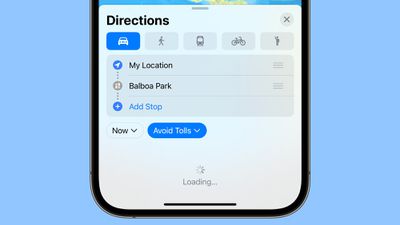
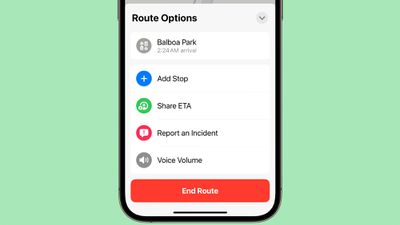
Когда вы вводите пункт назначения в приложении «Карты» в iOS 16, вы можете нажать на новую кнопку «Добавить остановку» (Add Stop), чтобы выбрать несколько мест. На один маршрут можно добавить до 15 мест, и приложение «Карты» будет переходить к каждой остановке по очереди. Обратите внимание, что приложение «Карты» не оптимизирует маршрут, поэтому вам придется делать это вручную при вводе остановок.

Добавление остановок с помощью Siri

Если вы уже в пути и хотите добавить остановку в свой маршрут, вы можете использовать голосовые команды Siri для этого.

Планирование маршрутов на Mac

Для планирования поездки с несколькими остановками вы можете подготовить всё в приложении «Карты» на Mac, а затем перенести это на iPhone, когда будете готовы отправиться в путь.

apple maps mac plan route

Обновления интерфейса Карт

Чтобы учесть новую опцию маршрутизации с несколькими остановками, получение указаний стало более оптимизированным. Теперь проще переключаться между режимами вождения, пешей прогулки, общественного транспорта, езды на велосипеде и райдшеринга.

ios 16 maps interface


Также доступны выпадающие меню для изменения режима передвижения, времени отправления и опций для избежания платных дорог или автомагистралей, что ускоряет настройку ваших предпочтений при получении указаний.

Недавние маршруты, которые вы использовали, будут отображаться в разделе «Недавние» для более быстрого доступа.

Проездные карты в Картах

Проездные карты, добавленные в приложение «Кошелек» (Wallet), интегрированы в приложение «Карты», поэтому вы можете видеть, если ваш баланс низок, и пополнять его, не переключаясь в приложение «Кошелек».

ios 16 maps clipper card

Тарифы на проезд

При планировании маршрута общественного транспорта вы можете увидеть, сколько это будет стоить в выбранных городах.

ios 16 maps transit fares

Разрешения для использования фотографий

Приложение «Карты» в iOS 16 имеет переключатель, позволяющий компаниям использовать фотографии, которые вы загружаете с помощью встроенной функции оценки в «Картах». Это относится к компаниям, предоставляющим фотографии для «Карт», и включает информацию о местоположении, но не идентификацию.

ios 16 maps photo permissions

Обновленный дизайн Apple Maps

В iOS 15 Apple представила новый, более детализированный дизайн Apple Maps, который обеспечивает более подробную информацию о дорогах, тропинках, зелени и многом другом. Обновленное приложение «Карты» появится в следующих странах в iOS 16:

  • Бельгия
  • Франция
  • Израиль
  • Лихтенштейн
  • Люксембург
  • Монако
  • Нидерланды
  • Новая Зеландия
  • Палестинские территории
  • Саудовская Аравия

Обратная связь по руководству

Есть вопросы о «Картах» в iOS 16, знаете о функции, которую мы упустили, или хотите оставить отзыв об этом руководстве? Напишите нам здесь.

В iOS 16 и iPadOS 16 Apple добавила ряд улучшений в приложение «Почта», чтобы привести его в соответствие с конкурирующими почтовыми приложениями. Приложение «Почта» включает обновления поиска, возможность отмены отправки, инструменты для получения напоминаний о письмах, на которые нужно ответить, и многое другое.

iOS 16 Mail Guide Feature
Это руководство охватывает все, что вам нужно знать о приложении «Почта» в iOS 16, доступном сейчас, и в iPadOS 16, которое выйдет в октябре.

Поиск в приложении «Почта» был улучшен, и теперь вы увидите более широкий диапазон предложений, когда начнете вводить поисковый запрос. Появятся более релевантные электронные письма, и Apple также заявляет, что поиск исправляет опечатки и использует синонимы для поисковых запросов.

ios 16 mail app improved search


Это не сильно отличается от функции поиска iOS 15, но делает поиск быстрее, точнее и интуитивно понятнее в использовании.

Улучшенный поиск доступен для всех пользователей, а функция исправления опечаток доступна на английском языке (Австралия, Канада, Индия, Сингапур, Великобритания и США).

Отменить отправку

После отправки электронного письма в iOS 16 или iPadOS 16 у вас есть 10 секунд, чтобы отменить отправку, если вы допустили ошибку. 10 секунд — это меньше, чем время, которое дают другие почтовые приложения, такие как Gmail, для отмены отправки письма (30 секунд), но это лучше, чем отсутствие опции отмены отправки вообще.

ios 16 mail app undo send


После отправки электронного письма в iOS 16 вы увидите кнопку «Отменить отправку» в нижней части интерфейса приложения «Почта». Вам нужно будет нажать ее в течение 10 секунд, чтобы отменить отправку письма, что вернет вас к интерфейсу создания. Оттуда вы можете исправить свою ошибку и отправить письмо повторно или удалить его полностью.

Запланированная отправка

Когда вы будете готовы отправить написанное письмо, вы можете запланировать время его отправки — это новая функция в iOS 16. Для этого нажмите и удерживайте значок отправки (синюю стрелку), а затем выберите опцию.

ios 16 mail app scheduled send


Apple предлагает предустановленные опции, включающие «Отправить сейчас», «Отправить сегодня в 21:00» и «Отправить завтра в 8:00». Если эти предустановленные времена вам не подходят, вы можете нажать «Отправить позже…» и выбрать любую желаемую дату или время.

Прежде чем письмо будет отправлено, оно будет отображаться в почтовом ящике «Отложенные», который находится под такими опциями, как «Помеченные» и «Непрочитанные». Вы можете перейти в этот почтовый ящик, чтобы просмотреть запланированные сообщения и время их отправки.

ios 16 mail app send later

Напоминания о почте

Если вы открыли письмо и у вас нет времени ответить на него, вы можете настроить приложение «Почта» так, чтобы оно напомнило вам об этом позже. Apple позволяет выбрать дату и время, когда сообщения снова появятся в вашем почтовом ящике, чтобы ничего не было упущено.

ios 16 mail app remind me


Чтобы использовать функцию «Напомнить мне», нажмите кнопку «Ответить» на любом письме в вашем почтовом ящике. Оттуда прокрутите вниз до «Напомнить мне» и нажмите ее. Apple предоставит вам предустановленные опции для напоминания: через час, «сегодня вечером» и «завтра». Вы также можете выбрать опцию «Напомнить позже…», которая позволяет установить конкретную дату и время для получения напоминания об ответе.

Когда наступит время напоминания, приложение «Почта» переместит письмо в верхнюю часть вашего почтового ящика с пометкой «Напомнить мне», чтобы вы могли ответить.

Отслеживание

Apple добавила функцию «Отслеживание», которая предназначена для перемещения отправленных сообщений электронной почты в верхнюю часть вашего почтового ящика, чтобы вы могли отправить последующее письмо, если не получите ответа от адресата.

ios 16 mail app follow up


В некоторых письмах в вашем почтовом ящике, где вы указали, что ожидаете ответа, вы увидите опцию «Отслеживание». Нажатие на нее переведет вас в интерфейс создания письма с уже заполненным адресом того человека, от которого вы ждете ответа.

Уведомления об отсутствующих получателях и вложениях

Если вы упомянули вложение или человека, которого планировали включить в письмо, в тексте письма, но забыли добавить эту информацию, приложение «Почта» уведомит вас об этом.

ios 16 mail app missing attachment


Эта функция приводит приложение «Почта» в соответствие с конкурирующими почтовыми сервисами, такими как Gmail, информируя вас, если вы забыли вложение или добавить кого-то, кого вы собирались добавить в письмо.

Ссылки на веб-сайты, песни в Apple Music и другие элементы отображаются как расширенные ссылки в iOS 16, а не как обычный текст. Это означает, что если кто-то присылает вам ссылку в почтовом приложении, вы можете увидеть предварительный просмотр содержимого прямо в сообщении, не переходя по ссылке.

ios 16 mail app rich links


Apple уже использует расширенные ссылки в таких приложениях, как «Сообщения», поэтому обновление iOS 16 приводит приложение «Почта» в соответствие с другими приложениями Apple.

Фильтры Фокусирования для Почты

Apple в iOS 16 добавила новую опцию Фокусирования под названием «Фильтры». Фильтры предназначены для того, чтобы пользователи могли отфильтровывать контент внутри приложений, отображая определенную учетную запись Почты или Календаря, если у вас их несколько. Когда вы используете Фокусирование с настроенным фильтром, приложение с фильтром будет показывать только то, что вы выбрали, скрывая все остальное.

ios 16 focus filters 1


Для приложения «Почта» вы можете выбрать любую учетную запись почты для привязки к Фокусированию. С установленным фильтром, когда вы находитесь в этом режиме Фокусирования, приложение «Почта» будет показывать только выбранные вами учетные записи. Это полезно, если вы хотите отфильтровать личные письма во время работы, и наоборот, например.

Обратная связь по руководству

Есть вопросы о приложении «Почта» в iOS 16, знаете о функции, которую мы упустили, или хотите оставить отзыв по этому руководству? Напишите нам здесь.

В iOS 15 Apple представила режим Фокусирования — расширение функции «Не беспокоить», которое позволяет настраивать различные разрешения для приложений, контактов и многого другого в зависимости от вашей деятельности. Вы можете настроить отдельные задачи для работы, учебы, дома и так далее.

iOS 16 Focus Feature
В iOS 16, доступной сейчас, Apple улучшила режим Фокусирования, добавив новые функции, и это руководство охватывает все, что вам нужно знать об использовании режимов Фокусирования в iOS 16.

Улучшенная настройка Фокусирования

Настройка режима Фокусирования стала более простой, чем раньше, благодаря новому персонализированному процессу настройки для каждого создаваемого вами режима Фокусирования.

focus creation


Раньше Apple сразу предлагала запутанный набор опций для таких действий, как разрешение уведомлений от людей и приложений, но теперь есть объяснение, которое позволяет узнать, как работают все функции Фокусирования, и упрощенный процесс выбора ваших опций.

В разделе «Заглушение уведомлений» вы можете выбрать приложения и людей, которые смогут связываться с вами, когда режим Фокусирования включен, и Apple добавила опции для разрешения или заглушения уведомлений от выбранных людей, чего раньше не было. В iOS 15 можно было выбирать только разрешенные приложения и разрешенных людей, а не конкретных людей и приложения для заглушения.

focus ios 16 choose people apps


Примечание: Списки заглушения доступны только на устройствах под управлением iOS 16, iPadOS 16 и macOS Ventura. Устройства под управлением iOS 15 и более ранних версий не имеют доступа к спискам заглушения.

Apple также поможет вам выбрать, от кого разрешать звонки, кроме того, вы можете настроить интерфейс экранов, задать расписания Фокусирования и добавить фильтры для блокировки определенных почтовых ящиков в Почте, групп вкладок в Safari и многого другого, что мы подробно опишем в следующих разделах.

Настройка экранов

В iOS 16 вы можете настроить все, что касается вашего режима Фокусирования, включая внешний вид Домашнего экрана, Экрана блокировки и циферблата Apple Watch. Вы можете выбрать любой из созданных вами Экранов блокировки, привязав его к режиму Фокусирования. Вы также можете создать новый Экран блокировки из Галереи.

focus home lock screen customization


Для настройки Домашнего экрана вы можете выбрать любую из существующих страниц приложений, чтобы она служила вашим основным Домашним экраном для режима Фокусирования. Поэтому, если вы хотите создать Домашний экран с определенными приложениями для режима Фокусирования, вам сначала нужно настроить страницу приложений, переставив свои приложения.

Что касается Apple Watch, если вы являетесь владельцем Apple Watch, вы можете выбрать один из своих циферблатов Apple Watch для активации на запястье для определенного режима Фокусирования.

Если вы настроили пользовательский Экран блокировки, Домашний экран или циферблат Apple Watch для вашего режима Фокусирования и передумали, просто нажмите на символ «-», чтобы удалить его.

Связанные экраны блокировки и режимы Фокусирования

Вы можете создавать пользовательские Экраны блокировки в iOS 16, и каждый Экран блокировки может быть связан с отдельным режимом Фокусирования. Это означает, что вы можете настроить Экран блокировки так, чтобы он совпадал с режимом Фокусирования, придавая вашему телефону другой вид в течение дня.

ios 16 lock screen focus


Например, если у вас есть режим Фокусирования для работы, вы можете настроить Экран блокировки со стилем и виджетами, полезными для вашей работы, а затем, находясь дома, вы можете использовать совершенно другую настройку. То же самое можно сделать и на Apple Watch.

Чтобы связать режим Фокусирования с Экраном блокировки, откройте интерфейс Экрана блокировки, удерживая нажатие на разблокированном Экране блокировки ‌iPhone‌, прокрутите до выбранного Экрана блокировки, а затем нажмите «Фокусирование», чтобы выбрать режим Фокусирования, с которым нужно связать Экран блокировки.

После этого на Экране блокировки появится небольшой значок внизу, который будет показывать, с каким режимом Фокусирования он связан. Затем, чтобы активировать режим Фокусирования, вы можете просто переключиться на этот Экран блокировки, что делает смену режимов Фокусирования очень простой.

Обратите внимание, что вы также можете выполнить эту настройку в разделе «Фокусирование» приложения «Настройки». Просто откройте его, выберите режим Фокусирования, который вы хотите использовать для Экрана блокировки, и выберите опцию «Настройка экранов», описанную выше.

Предложения по Экрану блокировки и Домашней странице

Когда вы создаете режим Фокусирования, Apple заявляет, что iOS может предлагать Экраны блокировки для этой опции Фокусирования, например, Экран блокировки с фотографией, когда вы дома, и набор опций, более ориентированный на данные, когда вы на работе. Apple также предлагает варианты страниц Домашнего экрана, которые содержат приложения и виджеты, наиболее подходящие для выбранного вами режима Фокусирования.

Фильтры Фокусирования

Фильтры Фокусирования — это совершенно новая функция в iOS 16. С помощью этой опции вы можете фильтровать содержимое внутри приложений, отображая определенную учетную запись Почты или Календаря, если у вас их несколько. Когда вы используете режим Фокусирования с установленным фильтром, приложение с фильтром будет показывать только то, что вы выбрали, скрывая все остальное.

ios 16 focus filters 1


Вот что вы можете отфильтровать с помощью фильтров Фокусирования:

  • Календарь — Если у вас настроены разные календари для работы и семьи, вы можете связать только один календарь с режимом Фокусирования, чтобы видеть только соответствующие события при его активации.
  • Почта — Вы можете выбрать любую из своих учетных записей Почты для связи с режимом Фокусирования, и при активации, когда вы находитесь в этом режиме Фокусирования, приложение Почта будет показывать только выбранные вами учетные записи. Это полезно, если вы хотите отфильтровать личные письма во время работы и наоборот.
  • Сообщения — Приложение Сообщения может быть настроено на скрытие всех сообщений, кроме сообщений из списка «Люди», который вы создали для конкретного режима Фокусирования. Так, если у вас есть режим Фокусирования «Личное», который отфильтровывает все рабочие контакты, вы не увидите их сообщений в приложении Сообщения при включенном режиме Фокусирования «Личное».
  • Safari — Safari может быть настроен на отображение только определенной Группы вкладок при включении режима Фокусирования. Вам нужно будет заранее настроить Группу вкладок в приложении Safari.
  • Темный режим — Вы можете выбрать Темный или Светлый режим для режима Фокусирования.
  • Режим энергосбережения — Вы можете выбрать активацию или деактивацию Режима энергосбережения вместе с режимом Фокусирования.

API фильтра Фокусирования

Apple создала API фильтра Фокусирования для разработчиков, чтобы сторонние приложения могли использовать те же специфические опции фильтрации внутри режима Фокусирования, что и собственное приложение Apple. Например, если вы используете стороннее почтовое приложение, вы сможете выбрать почтовый ящик для отображения в этом приложении при условии, что разработчик добавит API фильтра Фокусирования.

Статус Фокусирования

Apple упростила контроль над тем, могут ли приложения сообщать людям о том, что у вас активирован режим Фокусирования и уведомления заглушены. В разделе «Статус Фокусирования» вы можете выбрать, каким режимам Фокусирования разрешено сообщать о том, что ваши уведомления заглушены.

ios 16 focus status


Вы можете запретить режиму Фокусирования делиться этой информацией, чтобы люди не были проинформированы о том, что ваши уведомления отключены, если они попытаются отправить вам сообщение. Эту настройку можно было сделать и в iOS 15, но в iOS 16 к ней проще получить доступ и управлять ею.

Списки заглушения и разрешения

Как упоминалось выше, списки заглушения и разрешения доступны в приложении «Фокусирование» в iOS 16, что может быть одним из самых заметных улучшений качества жизни. Вместо того чтобы просто выбирать людей или приложения, которым разрешено отправлять вам уведомления, вы также можете выбрать людей или приложения, которым не разрешено отправлять вам уведомления с конкретным режимом Фокусирования.

ios 16 silence lists


Если вы хотели заблокировать конкретного человека или приложение до iOS 16, это было непросто, потому что вы могли только разрешать контакты и приложения. Например, если вы хотели заблокировать только приложение Сообщения в iOS 15, оставляя все остальное доступным, вам пришлось бы «разрешить» все остальные приложения. В iOS 16 это не так, поскольку вы можете выбрать приложения (или людей) для заглушения.

Обратная связь по руководству

Есть вопросы о функции «Фокусирование» в iOS 16, знаете функцию, которую мы упустили, или хотите оставить отзыв об этом руководстве? Напишите нам по электронной почте здесь.

Обновление Safari в iOS 16 развивает функцию «Группы вкладок», представленную в iOS 15, а также добавляет ряд столь необходимых улучшений удобства использования и повышений безопасности.

iOS 16 Safari Guide Feature
В этом руководстве рассмотрены все новые функции Safari в iOS 16, которая доступна уже сейчас, и iPadOS 16, которая выйдет в октябре.

Обновления групп вкладок

Представленные в iOS 15, «Группы вкладок» позволяют организовывать и сохранять вкладки в различных сегментах, между которыми можно переключаться. Например, если вы планируете поездку, вы можете сохранить все свои вкладки в группу «Поездка». В iOS 16 Apple развивает «Группы вкладок» еще дальше, добавляя новые функции.

Закрепленные вкладки

Закрепленные вкладки теперь доступны в iOS 16 и iPadOS 16, и их можно использовать в «Группах вкладок». Если у вас есть вкладки в вашей группе вкладок, которые вы хотите постоянно держать открытыми, закрепление — это один из вариантов. Чтобы закрепить вкладку в «Группе вкладок» в iOS 16, откройте «Группу вкладок», затем нажмите и удерживайте строку URL в Safari и выберите опцию «Закрепить вкладку».

pin tab ios 16 tab groups

Начальные страницы групп вкладок

Каждая «Группа вкладок» имеет свою собственную отдельную «Начальную страницу» в iOS 16, так что вы можете иметь разные избранные, часто посещаемые сайты и другие опции, эксклюзивные для каждой группы вкладок.

ios 16 tab group start page


Доступ к начальной странице можно получить, перейдя в «Вид вкладок», а затем нажав кнопку «+», чтобы открыть пустую страницу. Если вы прокрутите вниз, вы можете нажать «Изменить», чтобы настроить начальную страницу вашей «Группы вкладок». Вам потребуется, чтобы группа вкладок, которую вы хотите настроить, была активной, поскольку этот процесс необходимо выполнять отдельно для каждой «Группы вкладок».

Общие группы вкладок

Любую созданную вами «Группу вкладок» теперь можно делиться с друзьями и семьей, позволяя нескольким людям добавлять ссылки и работать вместе. Каждый может добавлять вкладки и мгновенно видеть обновления «Группы вкладок».

ios 16 shared tab groups


«Группой вкладок» можно поделиться, нажав на значок листа общего доступа в верхней части «Вида вкладок», а затем выбрав человека, с которым нужно поделиться. Вы можете отправить приглашение через «Сообщения», а затем увидеть, кто участвует в интерфейсе «Группы вкладок».

Ключи доступа

Ключи доступа (Passkeys) призваны заменить традиционные пароли при входе на веб-сайты или в приложения, и Apple планирует внедрить их, начиная с iOS 16, iPadOS 16 и macOS Ventura.

Passkey Feature Orange 1


Ключи доступа — это учетные данные нового поколения, которые безопаснее и проще в использовании, чем пароли, благодаря системе двойного ключа аутентификации. Один ключ является публичным и хранится на сервере веб-сайта, тогда как второй ключ является приватным и хранится на устройстве. На iPhone и других устройствах с биометрической аутентификацией, Face ID или Touch ID используются для авторизации ключа доступа, чтобы аутентифицировать пользователя на веб-сайте. Ключи должны совпадать для входа в систему, и поскольку второй ключ является приватным и доступен только пользователю, его нельзя украсть, скомпрометировать или выманить фишингом.

Ключи доступа опираются на «Связку ключей ‌iCloud‌», которая, в свою очередь, требует двухфакторной аутентификации для дополнительной защиты. Ключи доступа синхронизируются на всех устройствах пользователя через «Связку ключей ‌iCloud‌», которая зашифрована сквозным шифрованием с использованием собственных криптографических ключей.

Ключи доступа будут работать на всех устройствах Apple, но Apple также сотрудничает с такими компаниями, как Microsoft и Google, чтобы гарантировать, что ключи доступа могут быть использованы и с устройствами, не являющимися продуктами Apple.

Синхронизация расширений

Если вы загрузили расширение на другом устройстве, вы можете увидеть его в настройках Safari на вашем ‌iPhone‌ благодаря синхронизации расширений — новой функции iOS 16.

ios 16 extensions syncing


После установки расширение будет синхронизироваться между устройствами, так что вам нужно будет включить его только один раз. Расширения перечислены в приложении «Настройки» в разделе Safari > Расширения. Расширения, отсутствующие на вашем устройстве, перечислены в разделе «На других устройствах», чтобы вы могли легко их загрузить.

Если вы не хотите делиться расширениями между устройствами, вы можете отключить эту опцию в том же разделе «Настроек».

Веб-push-уведомления

Веб-push-уведомления были доступны через Safari на Mac уже некоторое время, но в iOS 16 эти push-уведомления также будут доступны на ‌iPhone‌ и iPad.

Поддержка веб-push-уведомлений не будет доступна при запуске iOS 16; эта функция появится в одном из обновлений позднее в этом году.

Как и на Mac, веб-уведомления будут доступны по принципу согласия, и вы сможете выбирать веб-сайты, от которых хотите получать уведомления.

Синхронизация настроек веб-сайтов

Ваши настройки веб-сайтов, такие как масштабирование страницы, автоматический режим чтения и многое другое, теперь будут синхронизироваться между устройствами, так что вам нужно будет настроить свои предпочтения только один раз. Если вы не хотите делиться настройками веб-сайтов между устройствами, вы можете отключить эту опцию в разделе Safari приложения «Настройки».

safari share across devices ios 16

Редактирование надежных паролей

При создании учетной записи на веб-сайте с помощью Safari, Safari предложит вам использовать надежный пароль, который синхронизируется со «Связкой ключей ‌iCloud‌». К сожалению, некоторые веб-сайты имеют специфические требования, такие как определенное количество символов или заглавных букв, которым надежные пароли не всегда соответствуют.

safari edit strong password


В iOS 16 появилась возможность редактировать надежные пароли, чтобы вы могли корректировать их по мере необходимости для соответствия требованиям сайта.

Фильтры Фокусирования

Apple в iOS 16 добавила новую опцию «Фокусирование» под названием «Фильтры». Фильтры предназначены для того, чтобы пользователи могли отфильтровывать контент внутри приложений, отображая определенную группу вкладок Safari или учетную запись Почты. При использовании «Фокусирования» с заданным фильтром, приложение с фильтром будет показывать только то, что вы выбрали, скрывая все остальное.

ios 16 focus filters 1


Для Safari вы можете выбрать любую учетную запись «Группы вкладок» для связи с «Фокусированием». С установленным фильтром, когда вы находитесь в этом режиме «Фокусирования», Safari будет показывать только выбранную вами «Группу вкладок».

Выделение объекта с фона

iOS 16 имеет забавную функцию, которая позволяет извлекать объекты прямо из изображений, и она работает в приложении Safari. Откройте любую веб-страницу с изображением, нажмите и удерживайте изображение, а затем выберите опцию «Скопировать объект».

safari isolate subject ios 16


Ваш ‌iPhone‌ автоматически скопирует основной объект изображения, и затем вы сможете вставить его в другое место, например, в приложение «Сообщения».

Отзывы о руководстве

Есть вопросы о Safari в iOS 16, знаете функцию, которую мы пропустили, или хотите оставить отзыв об этом руководстве? Напишите нам по электронной почте здесь.

В iOS 16, доступной уже сейчас, Apple внесла значительные обновления в приложение «Сообщения», представив функции, о которых многие просили годами. Это руководство освещает все новшества в приложении «Сообщения» в iOS 16, а также в iPadOS 16 и macOS Ventura, которые выйдут в октябре, поскольку многие функции «Сообщений» являются кроссплатформенными.

iOS 16 Messages Guide Feature

Редактирование iMessage

Отправив iMessage в iOS 16, вы можете редактировать его в течение 15 минут после отправки. Чтобы отредактировать iMessage, просто нажмите и удерживайте сообщение, которое хотите исправить, внесите изменения, а затем нажмите синюю галочку для повторной отправки.

imessage editing ios 16


При использовании этой функции следует учитывать некоторые нюансы. Она работает только с iMessage, а не с SMS-сообщениями, поэтому для ее эффективной работы оба пользователя должны иметь iPhone. Отредактированные сообщения будут повторяться для тех, кто не использует iOS 16.

Использование функции редактирования сообщений по назначению требует, чтобы участники использовали последние обновления Apple, включая iOS 16, iPadOS 16, macOS Ventura и watchOS 9. Люди, использующие более старую операционную систему, или пользователи Android увидят текст «Изменено на [текст]» при получении отредактированного iMessage.

Приложение «Сообщения» предоставляет историю отредактированного iMessage, поэтому человек на другом конце будет знать, что было изменено, если он нажмет на текст «Изменено». Стоит также отметить, что iMessage может быть отредактирован не более пяти раз, прежде чем опция редактирования исчезнет.

iPhone 13 Editable Messages Feature

Отмена отправки iMessage

Если вы отправили iMessage, а затем передумали, вы можете использовать функцию отмены отправки, чтобы отозвать его. Вы можете отозвать iMessage в течение двух минут после его отправки.

messages undo send ios 16


Как и в случае с редактированием iMessage, отмена отправки iMessage имеет ограничения, о которых следует знать. Если вы используете функцию отмены отправки для сообщения, отправленного кому-то, кто использует более раннюю версию iOS, она не сработает, и сообщение не будет отозвано.

В этой ситуации человек на другом конце не увидит, что вы отменили отправку, хотя сообщение исчезнет с вашего ‌iPhone‌. Если кто-то использует более раннюю версию iOS, он увидит следующее:

«Вы отменили отправку сообщения. [Имя контакта] может по-прежнему видеть ваше сообщение на устройствах под управлением более старых версий iOS».

Для работы отмены отправки участники должны использовать iOS 16, iPadOS 16, macOS Ventura и watchOS 9 на своих устройствах. Требуется iMessage, так как функция не работает с SMS-сообщениями.

Пометить как непрочитанное

В iOS 16 появилась новая функция «Пометить как непрочитанное», которая позволяет помечать SMS-сообщение или iMessage как новое, чтобы у него была синяя точка, напоминающая о необходимости вернуться к нему.

ios 16 mark as unread messages


Функция «Пометить как непрочитанное» полезна, если вы получили сообщение и не можете прочитать или ответить на него прямо сейчас, поскольку она сохраняет его как новое сообщение со значком уведомления в приложении «Сообщения».

Чтобы пометить беседу как непрочитанную, нажмите и удерживайте ее, а затем выберите опцию «Пометить как непрочитанное».

Восстановление удаленных сообщений

В интерфейсе «Фильтры» в приложении «Сообщения» появился новый раздел «Недавно удаленные», который собирает все удаленные вами тексты. Если вы случайно удалили сообщение, которое не хотели удалять, вы можете восстановить его здесь.

recently deleted messages ios 16


Этот интерфейс имеет специальные опции «Удалить все» и «Восстановить все» для одновременной работы со всеми сообщениями, или вы можете выбрать отдельное сообщение и выбрать его удаление или восстановление.

Поддержка SharePlay

SharePlay, функция, предназначенная для совместного использования приложений, просмотра телепередач, прослушивания музыки и многого другого с друзьями и семьей через FaceTime, теперь расширена и на приложение «Сообщения». В любом приложении, поддерживающем SharePlay, вы можете начать сеанс SharePlay через приложение «Сообщения».

messages shareplay ios 16


Участники SharePlay могут видеть один и тот же контент, обсуждая его через iMessage. Это удобно для совместной работы в различных приложениях, игр, тренировок, обсуждения телешоу и фильмов, а также почти любого другого взаимодействия через SharePlay. SharePlay теперь совместим как с «Сообщениями», так и с ‌FaceTime‌, поэтому вы можете выбрать предпочтительный способ связи.

Интеграция совместной работы

Совместная работа — это новая функция, встроенная в приложения iOS. Вы можете работать вместе с коллегами, друзьями или семьей в приложениях «Файлы», Keynote, Numbers, Pages, «Заметки», «Напоминания» и Safari, отправляя приглашения к совместной работе через «Сообщения».

Когда совместная работа начнется, все приглашенные участники будут видеть обновления в «Сообщениях» при редактировании общего проекта в приложении. Совместная работа может быть начата из «Сообщений» или ‌FaceTime‌.

Сообщение о нежелательных сообщениях

Apple расширяет встроенную функцию «Сообщить о спаме» в приложении «Сообщения», чтобы охватить SMS/MMS-сообщения, позволяя сообщать о спам-сообщениях избранным операторам связи в США.

report junk message ios 16


Если вы нажмете и удержите SMS/MMS-сообщение в разделе «Неизвестные отправители» приложения «Сообщения» в ‌iOS 16‌, вы сможете выбрать опцию «Сообщить о спаме». Использование этой опции позволяет вам сообщить о сообщении как о спаме, отправить его Apple и Verizon, а также удалить сообщение.

Функция «Сообщить о спаме» ранее была доступна для iMessage, но опция сообщения о SMS/MMS-сообщениях как Apple, так и операторам связи является новой.

API для разработчиков

Apple делает Shared with You API доступным для разработчиков, чтобы они могли встраивать в свои приложения специальный раздел Shared with You, который будет агрегировать контент приложений, отправленный вам друзьями, в это приложение. Например, если друг отправляет объявление Zillow, вы сможете увидеть его в новом разделе Shared with You в приложении Zillow.

Это опция для сторонних приложений, и она является расширением функции Shared with You, которую Apple представила в iOS 15. Shared with You собирает ссылки Safari, фотографии, музыку и многое другое, делая их доступными в соответствующем приложении, чтобы вы не пропустили контент от друзей.

У Apple также есть Messages Collaboration API, позволяющий сторонним приложениям использовать новую функцию совместной работы, которая позволяет пользователям общаться в приложении «Сообщения» при совместной работе в другом приложении.

Отзывы о руководстве

У вас есть вопросы о приложении «Сообщения» в iOS 16, вы знаете о функции, которую мы пропустили, или хотите оставить отзыв об этом руководстве? Напишите нам здесь по электронной почте.

В iOS 16 Apple представила настраиваемый экран блокировки с виджетами. Вы можете разместить до пяти отдельных виджетов на экране блокировки, включая четыре под временем и один над временем. Apple предлагает несколько виджетов для таких приложений, как «Погода», «Календарь», «Часы», «Фитнес» и «Напоминания», но сторонние разработчики приложений также могут создавать виджеты для экрана блокировки.

widgets ios 16 feature
Мы собрали несколько сторонних приложений, которые на сегодняшний день реализовали поддержку виджетов, чтобы вы могли ознакомиться с доступными опциями виджетов. Обратите внимание, что если вы планируете приобрести iPhone 14 Pro, виджеты будут доступны, даже когда ваш экран выключен, благодаря постоянно включенному дисплею Always-On.

Flighty

Приложение для отслеживания рейсов Flighty предлагает несколько различных опций виджетов. Вы можете увидеть обратный отсчет до вашей поездки, а когда будете готовы к путешествию, сможете просмотреть код выхода на посадку, номер места и время вылета. Когда самолет в воздухе, вы можете видеть индикатор выполнения полета, а после приземления — информацию о вашем выходе к прибытию, погоде и багажной карусели.

flighty app

Facebook

Виджеты Facebook позволяют вам видеть, у кого из друзей дни рождения, и предоставляют главные обновления от людей, на которых вы подписаны.

ios 16 facebook widget

Apollo

Приложение Reddit Apollo добавило несколько забавных виджетов на выбор. Есть виджет, который перенесет вас прямо к трендовым постам, виджет «пройденного расстояния», виджет «кармы» и виджет «входящих», чтобы вы могли видеть, есть ли у вас непрочитанные сообщения. Также есть виджеты, показывающие производительность вашего последнего поста или комментария, и опция для перехода к любимому или случайному сабреддиту.

ios 16 apollo widgets

Fantastical

С виджетом Fantastical для экрана блокировки вы можете видеть свои предстоящие события и мини-календарь. Fantastical также поддерживает «Фильтры фокусировки» (Focus Filters), еще одну функцию iOS 16.

Scanner Pro

Простой виджет Scanner Pro позволяет одним касанием перейти к камере для сканирования документов.

scanner pro ios 16

Gmail, Chrome и Карты

Google добавил ряд новых виджетов в свои приложения, как мы уже отмечали сегодня утром. Доступны виджеты для Google Maps Chrome, Google News, Gmail и других.

Google Lock Screen Widgets iOS 16

  • Google: Начать поиск текстом, голосом или с помощью камеры, открыв приложение
  • Gmail: Просмотр количества сообщений во входящих
  • Chrome: Начать поиск, в том числе голосом или в режиме инкогнито
  • Google Диск: Быстрый доступ к помеченным избранным файлам и папкам
  • Google Карты: Просмотр обновлений трафика в реальном времени и расчетного времени в пути до часто посещаемых мест, таких как дом и работа
  • Google Новости: Просмотр заголовков в реальном времени

Things 3

Виджет Things позволяет настроить виджет, который приведет вас прямо к вашему списку «Сегодня», «Входящие», «Сроки» и многому другому. Вы можете настроить виджет для любого используемого вами списка. Things имеет прямоугольный виджет под часами, который показывает три задачи, и меньший виджет, который можно добавить над часами, показывающий одну задачу.

ios 16 things 3 widget


Также есть опции виджетов для добавления новой задачи и отображения вашего прогресса в ежедневном списке дел.

Halide

Виджет Halide позволяет получить доступ к приложению камеры Halide с экрана блокировки. Касание его открывает приложение Halide, обеспечивая более быстрый доступ к камере Halide.

Paku for PurpleAir

Для тех, кто любит отслеживать качество воздуха с помощью PurpleAir, Paku был обновлен виджетом, который добавляет информацию о качестве воздуха на экран блокировки.

ios 16 paku air quality

Slopes: Лыжи & Сноуборд

Горнолыжное приложение Slopes добавило виджеты, показывающие состояние курорта и прогноз снега, а также виджет «Статистика сезона», который отображает производительность.

ios 16 slopes widget

CARROT Weather

CARROT Weather предлагает более десятка погодных виджетов на выбор. Вы можете выбрать виджет «Сарказм», который показывает типичные саркастические комментарии, или выбрать другие виджеты, включающие условия, максимум и минимум, ежедневный прогноз, ветер, УФ-индекс, влажность, видимость и многое другое. Многие виджеты требуют Премиум-подписки.

carrot weather ios 16 widget

Parcel

Приложение для отслеживания посылок Parcel добавило виджет, который позволяет вам видеть статус доставки.

parcel app widget ios 16

Расскажите нам о вашем любимом виджете

Видели приложение с классным виджетом? Расскажите нам в комментариях, и мы добавим его в список.

Сегодня Apple выпустила новое обновление iOS 16 для широкой публики, так что вам предстоит узнать о десятках, если не сотнях новых функций. Некоторые из этих опций необходимо настроить заранее, поэтому мы разработали руководство по началу работы с iOS 16, которое проведет вас по шагам, что следует сделать после обновления.

Подпишитесь на YouTube-канал MacRumors для просмотра других видео.

Настройте свои экраны блокировки

Экран блокировки был полностью переработан в iOS 16: Apple представила опции настройки, чтобы вы могли персонализировать свой экран блокировки. Вы можете настраивать цвета, выбирать шрифт для времени, выбирать обои, использовать эмодзи в качестве фона и выбирать виджеты.

ios 16 lock screen emoji suggestions
Чтобы отредактировать экран блокировки, разблокируйте свой iPhone, а затем нажмите и удерживайте экран блокировки. Оттуда нажмите кнопку «+», чтобы создать новый экран блокировки. Выберите обои, а затем нажмите «Добавить виджеты», чтобы выбрать свои виджеты. Вы также можете нажать на время, чтобы выбрать шрифт и цвет для отображения времени.

ios 16 widgets lock screen 2


Вы можете создавать несколько экранов блокировки и переключаться между ними, как между циферблатами Apple Watch: просто нажмите и удерживайте экран блокировки, чтобы перейти к своей коллекции, и проведите пальцем, чтобы изменить их.

ios 16 lock screen 1


Для получения дополнительных инструкций по созданию экрана блокировки и обзора всех различных опций, у нас есть специальное руководство по экрану блокировки iOS 16.

После создания экрана блокировки вы можете связать его с одним из существующих режимов фокусирования или создать новый режим фокусирования для использования с ним. Для этого нажмите и удерживайте экран блокировки, чтобы перейти к интерфейсу настройки, а затем на выбранном экране блокировки нажмите значок «Фокусирование».

ios 16 lock screen focus


Выберите режим фокусирования для использования с экраном блокировки, и всякий раз, когда вы используете этот экран блокировки, он будет активировать выбранный режим фокусирования. Если вы хотите создать новый режим фокусирования, вы можете сделать это в приложении «Настройки», а дополнительная информация об изменениях режима фокусирования в iOS 16 доступна в нашем руководстве по режиму фокусирования в iOS 16.

Настройте фильтры фокусирования

Режимы фокусирования могут отфильтровывать более специфические виды контента в iOS 16, позволяя вам настроить режим, который отображает избранную информацию из таких приложений, как «Календарь», «Почта», Safari и «Сообщения». Например, вы можете настроить режим фокусирования, который показывает только ваш рабочий календарь, рабочие вкладки и рабочую электронную почту, когда вы находитесь в «рабочем» режиме.

ios 16 focus filters 1


Чтобы настроить фильтры фокусирования, откройте приложение «Настройки», выберите режим фокусирования, прокрутите вниз и выберите опцию «Добавить фильтр» в разделе «Фильтры фокусирования». Оттуда вы можете настроить свой режим фокусирования в соответствии со своими потребностями, и со временем фильтры станут более продвинутыми, поскольку Apple разработала API для разработчиков.

Более подробную информацию о настройке фильтров фокусирования можно найти в нашем руководстве и наших инструкциях по фильтрам фокусирования.

Бонусный совет: Возможно, вы также захотите настроить списки «Тишина» и «Разрешенные», новую функцию режима фокусирования в iOS 16. Вы можете выбрать людей и приложения, которым не разрешено отправлять вам уведомления, когда активен определенный режим фокусирования, вместо того чтобы просто разрешать их. Списки «Тишина» и «Разрешенные» можно найти в разделе «Фокусирование» приложения «Настройки».

Добавьте свои лекарства в приложение «Здоровье»

Apple в iOS 16 добавила новую функцию для отслеживания лекарств, которую можно найти в приложении «Здоровье». Отслеживание лекарств позволяет добавлять все принимаемые вами лекарства и витамины, а также отправляет уведомления, чтобы вы могли быть уверены, что принимаете их регулярно и вовремя.

ios 16 medications


Он информирует вас о потенциальных взаимодействиях лекарств со всем, что вы принимаете, и если у вас есть Apple Watch, очень просто отметить прием лекарства прямо с вашего запястья (но это не обязательно).

ios 16 medications app interface


Чтобы использовать его, откройте приложение «Здоровье», перейдите на вкладку «Обзор» и выберите интерфейс «Лекарства». Вы можете вручную добавлять лекарства или сканировать флаконы с таблетками, а также выбирать индивидуальный внешний вид для каждого. Более подробную информацию о том, как настроить и использовать новую функцию «Лекарства», можно найти в нашем специальном руководстве по «Здоровью».

Попробуйте новые функции iMessage

В iOS 16 вы можете редактировать iMessage в течение 15 минут после его отправки, при условии, что вы общаетесь с другими пользователями iMessage, у которых также установлена iOS 16.

messages undo send ios 16


Также доступны опции отмены отправки сообщения, пометки сообщения как непрочитанного и восстановления удаленных сообщений. Обратите внимание, что редактирование и отмена отправки iMessage имеют временные ограничения и не могут быть использованы с пользователями устройств Android. Более подробная информация доступна в нашем руководстве по «Сообщениям».

iPhone 13 Editable Messages Feature


Функция SharePlay, которая ранее была ограничена FaceTime, теперь также доступна в «Сообщениях», так что вы можете смотреть телешоу, фильмы или использовать приложения с друзьями, общаясь через приложение «Сообщения».

Бонусный совет: Отмена отправки также доступна в приложении «Почта», кроме того, есть и другие полезные новые функции, такие как запланированная отправка и напоминания о необходимости ответить на сообщение, на которое вы еще не получили ответа.

Закрепите избранные вкладки и настройте стартовые страницы групп вкладок

Safari в iOS 16 поддерживает закрепленные вкладки, поэтому, если у вас есть часто используемые вкладки, вы можете закрепить их для быстрого доступа. Просто откройте веб-сайт, нажмите и удерживайте строку URL и выберите опцию «Закрепить вкладку», чтобы закрепить ее.

pin tab ios 16 tab groups


Если вы используете группы вкладок, теперь вы можете настроить стартовую страницу для каждой из них, что позволит иметь разные избранные закладки, обои, часто посещаемые сайты и многое другое. Откройте группу вкладок и прокрутите вниз до нижней части экрана, чтобы найти кнопку «Изменить», где вы сможете настроить свои домашние страницы.

ios 16 tab group start page


Более подробную информацию о новых возможностях Safari и о том, как использовать эти функции, вы найдете в нашем специальном руководстве по Safari.

Попробуйте функцию «Отделить объект от фона»

В iOS 16 есть интересная функция, которая позволяет извлекать объекты прямо из изображений, и она работает в таких приложениях, как «Фото», Safari и других. Просто откройте любое изображение, нажмите и удерживайте его, а затем выберите опцию «Скопировать объект» или перетащите его из изображения.

safari isolate subject ios 16


Оттуда вы можете вставить его в другое приложение, например, «Сообщения» или «Почта».

Удаление дубликатов фотографий

Если у вас есть дубликаты фотографий на вашем устройстве, iOS 16 может обнаружить их и очистить. Возможно, вам придется немного подождать после установки iOS 16, пока ваше устройство просканирует ваши фотографии, но как только это произойдет, оно обнаружит все дубликаты.

ios 16 duplicates


Чтобы увидеть дубликаты, откройте приложение «Фото», нажмите «Альбомы» и прокрутите вниз до «Утилиты». Если есть дубликаты фотографий, вы увидите альбом «Дубликаты» и сможете объединить их. Если нет, то вы вообще не увидите этот альбом.

Удаление дубликатов контактов

Ваше приложение «Контакты» заполнено дубликатами, которые вы не смогли исправить? В iOS 16 есть решение. В приложении «Контакты» iOS 16, если у вас есть более одной карточки контакта для одного и того же человека, приложение обнаружит дубликат и сообщит вам, что найдены множественные записи.

ios 16 merge duplicate contacts


Чтобы использовать эту функцию, просто обновитесь до iOS 16 и откройте «Контакты». Если есть дубликаты, вы увидите уведомление прямо вверху и сможете объединить контакты.

Выполните проверку безопасности

Приложение «Настройки» в iOS 16 имеет новую функцию «Проверка безопасности», которая призвана упростить сброс всех данных и доступа к местоположению, предоставленных людям и приложениям. Технически она предназначена для людей, находящихся в ситуациях домашнего или интимного партнерского насилия, но она предоставляет хороший обзор настроек конфиденциальности для всех пользователей.

ios 16 safety check emergency reset


Откройте приложение «Настройки», выберите раздел «Конфиденциальность и безопасность» и прокрутите вниз до «Проверка безопасности», чтобы получить к ней доступ. Оттуда нажмите «Управление общим доступом и доступом», чтобы получить обзор всего, чем вы делитесь и с кем вы делитесь. Дополнительную информацию можно найти в нашем руководстве по конфиденциальности и безопасности.

Попробуйте новую функцию Handoff в FaceTime

Если вы находитесь в вызове ‌FaceTime‌ с кем-то, теперь вы можете передавать вызовы на другое устройство, например, Mac или iPad. Звонки и видеочаты передаются без проблем, и эту функцию стоит попробовать, если вы регулярно пользуетесь ‌FaceTime‌ и хотите переключаться с одного устройства на другое.

macos ventura facetime handoff

Подробнее об iOS 16

Это лишь немногие из множества функций, доступных в iOS 16. Обязательно ознакомьтесь с нашим обзором iOS 16 для полного ознакомления со всеми возможностями, которые предлагает iOS 16.

У нас также есть форум по iOS 16, где вы можете обсуждать новые функции с другими читателями MacRumors.

Обновление: iOS 16 теперь выпускается для всех совместимых устройств, хотя может потребоваться несколько минут, чтобы она появилась у всех пользователей.


Впервые анонсированные в июне на Всемирной конференции разработчиков Apple, ‌iOS 16‌ и ‌iPadOS 16‌ являются операционными системами нового поколения от Apple для iPhone и iPad. Разработчики и участники публичного бета-тестирования провели последние несколько месяцев, опробуя новые версии, пока Apple их дорабатывала, и полный публичный выпуск уже не за горами… по крайней мере для iOS 16.
ios 16 lock screen feature2
Для ‌‌iPhone‌‌, ‌iOS 16‌ включает полностью переработанный экран блокировки с расширенными функциями персонализации и виджетами. Появились новые фильтры Фокусировки, Пароли доступа (Passkeys), Общие группы вкладок Safari и многое другое.

‌iPadOS 16‌ впервые получает приложение Погода, а также предлагает ряд «профессиональных» функций, эксклюзивных для моделей ‌‌iPad‌‌ с чипом M1. Например, Stage Manager предлагает новый способ многозадачности с несколькими накладывающимися окнами и полную поддержку внешних дисплеев.

‌‌iOS 16‌ и ‌‌iPadOS 16‌‌ также имеют ряд общих новых функций и изменений, таких как обновления для приложений Заметки, Почта и Сообщения, а также функции «Живой текст», «Визуальный поиск» и улучшения диктовки.

Дата и время выхода iOS 16

iOS 16‌‌ и ‌‌iPadOS 16‌‌ стали доступны для зарегистрированных участников программы разработчиков Apple сразу после основного доклада WWDC 7 июня, и Apple выпустила публичную бета-версию 11 июля.

Первоначально Apple заявила, что iOS 16 и iPadOS 16 будут официально выпущены «осенью» 2022 года, не уточнив точной даты. С тех пор Apple подтвердила на своем сентябрьском медиа-мероприятии «Far Out», что iOS 16 будет доступна в понедельник, 12 сентября. Выпуски iOS от Apple обычно происходят около 10:00 по тихоокеанскому времени, но Apple не объявила точного времени выпуска iOS 16.

Предполагая стандартное время запуска в 10:00 по тихоокеанскому времени, iOS 16 будет доступна примерно в следующее время по всему миру:

  • Гонолулу, Гавайи — 7:00 AM HAST
  • Анкоридж, Аляска — 9:00 AM AKDT
  • Купертино, Калифорния — 10:00 AM PDT
  • Финикс, Аризона — 10:00 AM MST
  • Ванкувер, Канада — 10:00 AM PDT
  • Денвер, Колорадо — 11:00 AM MDT
  • Даллас, Техас — 12:00 дня CDT
  • Нью-Йорк, Нью-Йорк — 1:00 PM EDT
  • Торонто, Канада — 1:00 PM EDT
  • Галифакс, Канада — 2:00 PM ADT
  • Рио-де-Жанейро, Бразилия — 2:00 PM BRT
  • Лондон, Великобритания — 6:00 PM BST
  • Берлин, Германия — 7:00 PM CEST
  • Париж, Франция — 7:00 PM CEST
  • Кейптаун, Южная Африка — 7:00 PM SAST
  • Москва, Россия — 8:00 PM MSK
  • Хельсинки, Финляндия — 8:00 PM EEST
  • Стамбул, Турция — 8:00 PM TRT
  • Дубай, Объединенные Арабские Эмираты — 9:00 PM GST
  • Дели, Индия — 10:30 PM IST
  • Джакарта, Индонезия — 12:00 AM WIB следующего дня
  • Шанхай, Китай — 1:00 AM CST следующего дня
  • Сингапур — 1:00 AM SGT следующего дня
  • Перт, Австралия — 1:00 AM AWST следующего дня
  • Гонконг — 1:00 AM HKT следующего дня
  • Сеул, Южная Корея — 2:00 AM KST следующего дня
  • Токио, Япония — 2:00 AM JST следующего дня
  • Аделаида, Австралия — 2:30 AM ACST следующего дня
  • Сидней, Австралия — 3:00 AM AEST следующего дня
  • Окленд, Новая Зеландия — 5:00 AM NZST следующего дня

В начале августа Bloomberg сообщил, что Apple планирует отложить выпуск iPadOS 16 до октября, что означает, что программное обеспечение для ‌iPad‌ не будет выпущено одновременно с новой iOS, как это обычно происходит. С тех пор Apple подтвердила, что iPadOS 16 действительно будет выпущена когда-то в октябре, через несколько недель после iOS 16.

Совместимость устройств

‌iOS 16‌ совместима с ‌‌iPhone‌‌ 8 и новее, в то время как ‌iPadOS 16‌ совместима с ‌‌iPad‌‌ (5-го поколения и новее), iPad mini (5-го поколения и новее), iPad Air (3-го поколения и новее), и со всеми моделями iPad Pro.

Обновление: iOS 16 сейчас распространяется на все соответствующие устройства, хотя может потребоваться несколько минут, чтобы обновление стало доступно всем пользователям.


Впервые анонсированная в июне на Всемирной конференции разработчиков Apple, iOS 16‌ выходит сегодня, 12 сентября 2022 года, в большинстве стран мира. Учитывая одновременный всемирный выпуск, в некоторых странах запуск состоится не ранее раннего утра 13 сентября.

ios 16 lock screen feature2
Хотя Apple официально не объявляла, в какое время выйдет iOS 16, у нас есть довольно хорошее представление об этом, основываясь на предыдущих выпусках, поскольку Apple обычно выпускает крупные обновления операционной системы около 10:00 утра по тихоокеанскому времени. Было несколько исключений из этого расписания, но только в очень ограниченных случаях и обычно при несколько необычных обстоятельствах, которые мы не наблюдаем для iOS 16.

Предполагая обычное время запуска в 10:00 утра по тихоокеанскому времени, iOS 16 будет доступна приблизительно в следующее время по всему миру:

  • Гонолулу, Гавайи — 7:00 утра HAST
  • Анкоридж, Аляска — 9:00 утра AKDT
  • Купертино, Калифорния — 10:00 утра PDT
  • Финикс, Аризона — 10:00 утра MST
  • Ванкувер, Канада — 10:00 утра PDT
  • Денвер, Колорадо — 11:00 утра MDT
  • Даллас, Техас — 12:00 дня CDT
  • Нью-Йорк, Нью-Йорк — 1:00 дня EDT
  • Торонто, Канада — 1:00 дня EDT
  • Галифакс, Канада — 2:00 дня ADT
  • Рио-де-Жанейро, Бразилия — 2:00 дня BRT
  • Лондон, Великобритания — 6:00 вечера BST
  • Берлин, Германия — 7:00 вечера CEST
  • Париж, Франция — 7:00 вечера CEST
  • Кейптаун, Южная Африка — 7:00 вечера SAST
  • Москва, Россия — 8:00 вечера MSK
  • Хельсинки, Финляндия — 8:00 вечера EEST
  • Стамбул, Турция — 8:00 вечера TRT
  • Дубай, Объединенные Арабские Эмираты — 9:00 вечера GST
  • Дели, Индия — 10:30 вечера IST
  • Джакарта, Индонезия — 12:00 ночи WIB следующего дня
  • Шанхай, Китай — 1:00 ночи CST следующего дня
  • Сингапур — 1:00 ночи SGT следующего дня
  • Перт, Австралия — 1:00 ночи AWST следующего дня
  • Гонконг — 1:00 ночи HKT следующего дня
  • Сеул, Южная Корея — 2:00 ночи KST следующего дня
  • Токио, Япония — 2:00 ночи JST следующего дня
  • Аделаида, Австралия — 2:30 ночи ACST следующего дня
  • Сидней, Австралия — 3:00 ночи AEST следующего дня
  • Окленд, Новая Зеландия — 5:00 утра NZST следующего дня

Обратите внимание, что iPadOS 16 не будет запущена одновременно с iOS 16 сегодня, что является необычным разделением в графике выпуска Apple. В начале августа Bloomberg сообщил, что Apple планирует отложить запуск iPadOS 16 до октября, и Apple с тех пор подтвердила, что iPadOS 16 действительно будет запущена когда-то в октябре.


Copyright (c) 2000-2026 MacRumors.ru

При использовании любых материалов с сайта обязательно указание macrumors.ru в качестве источника.
Все авторские и исключительные права в рамках проекта защищены
в соответствии с положениями 4 части Гражданского Кодекса Российской Федерации.