В watchOS 26 Smart Stack на вашем Apple Watch работает довольно умно. Коллекцию виджетов можно вызвать прокруткой Digital Crown, и она отображает актуальную информацию в течение дня. Но иногда ее стремление помочь может быть излишним, особенно когда дело доходит до Live Activities.
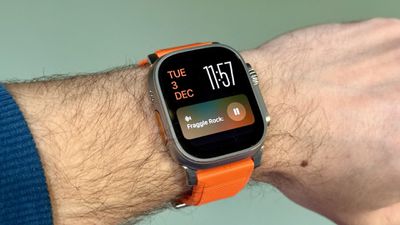
Вы, вероятно, знакомы с этим сценарием: вы поднимаете запястье, ожидая увидеть свой настроенный циферблат, но его заменили элементы управления воспроизведением мультимедиа, потому что кто-то смотрит ваш Apple TV, или таймер, который вы установили ранее для приготовления пищи и который еще долго будет работать. Live Activities в Smart Stack, безусловно, могут быть полезны, но автоматическое перехватывание вашего дисплея не всегда идеально. Вот как вернуть контроль:
- Откройте «Настройки» на вашем Apple Watch.
- Нажмите Smart Stack.
- Выберите Live Activities.
- Отключите переключатель рядом с Auto-Launch Live Activities.
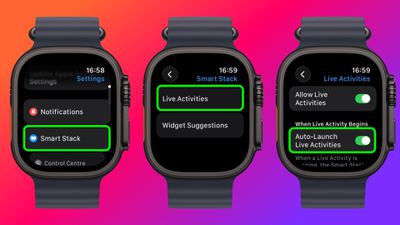
После отключения автоматического запуска Live Activities по-прежнему будут доступны в вашем Smart Stack, когда они вам понадобятся — вам просто нужно будет вручную прокрутить, чтобы увидеть их, вместо того чтобы они появлялись автоматически.
Если вам нужен более детальный контроль, вам повезло. На том же экране настроек вы можете управлять тем, какие приложения Apple отображают Live Activities. Используя приложение Watch на вашем iPhone, вы также можете управлять настройками Live Activities для сторонних приложений. Это позволит вам сохранять уведомления, которые вы считаете полезными, и предотвращать появление менее важных, которые прерывают ваш циферблат.
Совет: Если вас беспокоят только навязчивые элементы управления мультимедиа, перейдите в раздел Media Apps в том же меню настроек и полностью отключите Live Activities, или, альтернативно, в разделе «Auto-Launch» выберите Off или Smart Stack для более сфокусированного опыта использования циферблата.