Apple долгое время отвергала идею Mac с сенсорным экраном, поэтому решение всё-таки его выпустить неизбежно означало серьёзный сдвиг в мышлении компании. В 2010 году Стив Джобс утверждал, что «сенсорные поверхности не хотят быть вертикальными», ссылаясь на усталость рук, которая возникает, когда постоянно тянешься к экрану.
Более десяти лет спустя, в 2021 году, тогдашний глава отдела аппаратной разработки Apple Джон Тернус заметил, что Mac создан исключительно для непрямого ввода и что Apple не видит веских причин менять свой подход.
«Мы делаем лучший в мире сенсорный компьютер — iPad. Он полностью оптимизирован для этого. А Mac полностью оптимизирован для непрямого ввода. Мы не видели особых причин это менять», — сказал Тернус в интервью Джоанне Стерн.
Сенсорный ввод приходит на Mac
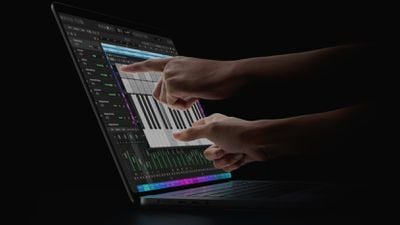
Перенесёмся в 2026 год — и Apple передумала. Новый MacBook Pro с PROLED XDR стал первым Mac с сенсорным экраном. Многие молодые люди, выросшие со смартфонами и планшетами, ожидают взаимодействовать с компьютерами так же, как с мобильными устройствами, и, похоже, именно это ожидание заставило Apple уступить.
Конечно, наличие сенсорного экрана у новых MacBook Pro не означает, что им обязательно пользоваться. Если вы и вовсе забываете о нём, функцию можно отключить и делать вид, что её нет. Если вы используете Sidecar с iPad на другом Mac, сенсорный ввод там отключается точно так же.
Как отключить сенсорный ввод на MacBook Pro и в Sidecar
Порядок действий одинаков, хотите ли вы отключить сенсорный экран MacBook Pro или сенсорный ввод в Sidecar:
- Нажмите на логотип Apple в левом верхнем углу строки меню и выберите Системные настройки….
- Выберите Универсальный доступ в боковой панели.
- В разделе «Моторика» нажмите Касание.
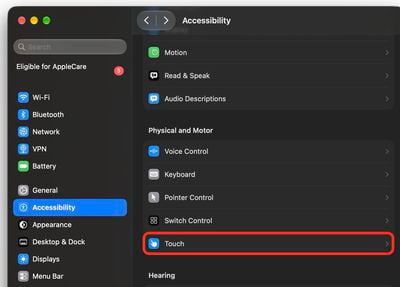
- Включите переключатель рядом с пунктом Игнорировать жесты касания.
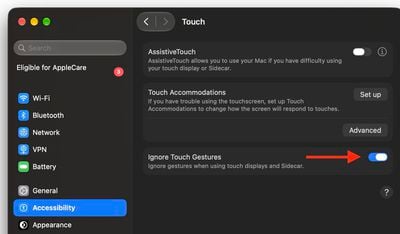
Вот и всё. Теперь ваш Mac будет игнорировать сенсорный ввод, а поскольку настройка распространяется и на Sidecar, iPad, используемый в качестве второго дисплея, тоже перестанет реагировать на касания. Если захотите вернуть сенсорное управление, откройте тот же экран и выключите Игнорировать жесты касания.
Сенсор как дополнение, а не основа
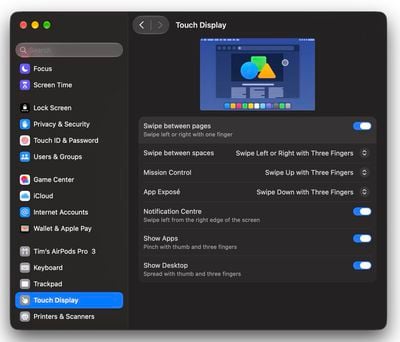
Если одни жесты оказываются полезными, а другие постоянно срабатывают случайно, их можно настроить по отдельности, а не отключать сенсорный ввод полностью. В Системных настройках выберите Сенсорный дисплей в боковой панели: там можно выключить каждый жест, а для перехода между пространствами, Mission Control и App Exposé есть всплывающие меню, позволяющие изменить способ выполнения жеста.
Не упускайте из виду, что экран «Универсальный доступ ➝ Касание» (где находится «Игнорировать жесты касания») предлагает и другие варианты настройки. «Адаптация касания» меняет реакцию экрана на нажатия, смахивания и касание с удержанием. Здесь же можно найти AssistiveTouch, если вам нужны альтернативные способы управления экраном, а меню Универсальный доступ ➝ Увеличение включает возможность масштабирования с помощью сенсорного дисплея или Sidecar.
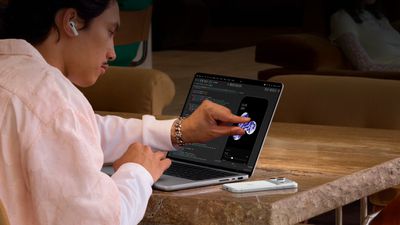
Что бы вы ни думали о сенсорном вводе на Mac, у одной группы пользователей есть веская причина оставить его включённым — у разработчиков приложений. iOS Simulator в Xcode реагирует на прямые касания, так что можно тестировать нажатия, смахивания и щипки прямо на экране, а не имитировать их с помощью трекпада и клавиш-модификаторов.