Компания Apple выпустила первую публичную бета-версию iOS 27, предоставив более стабильную версию программного обеспечения широкой аудитории после длительного тестирования разработчиками. Читайте далее, чтобы узнать, как подготовить ваше устройство к установке бета-версии и как ее выполнить.
Регистрация для получения публичной бета-версии iOS 27 или iPadOS 27 довольно проста, если знать, как это сделать — достаточно зарегистрировать ваш iPhone или iPad в бесплатной программе Apple Beta Software Program. Инструкции по установке программного обеспечения на ваше устройство приведены в конце этой статьи, но прежде чем переходить к ним, стоит учесть несколько важных моментов.
Совместим ли мой iPhone с iOS 27?
iOS 27 поддерживается на iPhone 11 и всех тех же моделях iPhone, что и iOS 26. К ним относятся следующие:
- iPhone 17e
- iPhone 17
- iPhone 17 Pro и Pro Max
- iPhone Air
- iPhone 16e
- iPhone 16
- iPhone 16 Plus
- iPhone 16 Pro
- iPhone 16 Pro Max
- iPhone 15
- iPhone 15 Plus
- iPhone 15 Pro
- iPhone 15 Pro Max
- iPhone 14
- iPhone 14 Plus
- iPhone 14 Pro
- iPhone 14 Pro Max
- iPhone 13
- iPhone 13 mini
- iPhone 13 Pro
- iPhone 13 Pro Max
- iPhone 12
- iPhone 12 mini
- iPhone 12 Pro
- iPhone 12 Pro Max
- iPhone 11 Pro
- iPhone 11 Pro Max
- iPhone 11
- iPhone SE (3-го поколения)
Совместим ли мой iPad с iOS 27?
В iPadOS 27 прекращена поддержка большего числа моделей iPad, чем в прошлогодней iPadOS 26: более старые модели iPad Pro, iPad Air, iPad и iPad mini утратили совместимость. iPadOS 27 поддерживается на следующих моделях iPad:
- 13-дюймовый iPad Pro (M4)
- 12,9-дюймовый iPad Pro (6-го поколения)
- 12,9-дюймовый iPad Pro (5-го поколения)
- 12,9-дюймовый iPad Pro (4-го поколения)
- 11-дюймовый iPad Pro (M4)
- 11-дюймовый iPad Pro (4-го поколения)
- 11-дюймовый iPad Pro (3-го поколения)
- 11-дюймовый iPad Pro (2-го поколения)
- iPad Air (M3)
- iPad Air (M2)
- iPad Air (5-го поколения)
- iPad Air (4-го поколения)
- iPad (A16)
- iPad (10-го поколения)
- iPad (9-го поколения)
- iPad mini (A17 Pro)
- iPad mini (6-го поколения)
Обратите внимание, что этот список совместимости не означает, что все функции iOS 27/iPadOS 27 будут работать на указанных моделях. Некоторые функции обновления являются эксклюзивными для iPhone 15 Pro и более новых моделей, поскольку они опираются на технологию Apple Intelligence.
Например, более интеллектуальная и персонализированная версия Siri в iOS 27 доступна на iPhone 15 Pro и новее, в то время как две специфические функции, связанные с ней, являются эксклюзивными для iPhone 17 Pro, iPhone 17 Pro Max и iPhone Air.
Стоит ли мне устанавливать публичную бета-версию iOS 27?
Отличный вопрос! Прежде чем загружать обновление, стоит отметить, что Apple не рекомендует устанавливать бета-версии iOS 27 на ваш основной iPhone/iPad, поэтому если у вас есть второе устройство, воспользуйтесь им. Это бета-версия программного обеспечения, а значит, в ней часто возникают ошибки и проблемы, которые могут помешать корректной работе системы или вызвать другие сбои. Apple предстоит внести исправления до официального релиза в сентябре.
Сначала сделайте архивную резервную копию устройства
Перед установкой бета-версии обязательно создайте резервную копию вашего устройства iOS, используя следующий метод, иначе вы не сможете вернуться к iOS 26 в случае возникновения проблем.
- Подключите iPhone к Mac с помощью прилагаемого кабеля.
- Разрешите аксессуару подключиться, нажав Разрешить (Allow) в диалоговом окне.
- Откройте окно Finder, нажав на значок Finder в Dock.
- Нажмите на название вашего устройства iOS на боковой панели.
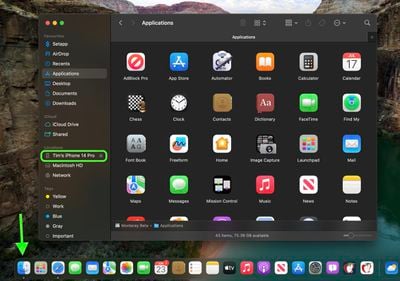
- Если вы впервые подключаете устройство к Mac, нажмите Доверять (Trust) в окне Finder.
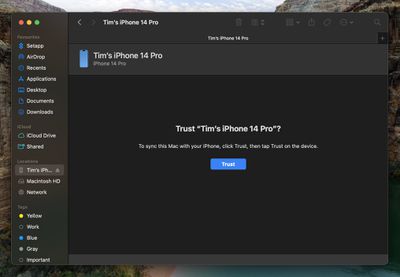
- Нажмите Доверять на вашем устройстве, когда появится запрос, затем введите код-пароль для подтверждения.
- На вкладке «Основные» (General) выберите пункт Создать резервную копию всех данных с iPad на этот Mac.
- Если вы хотите зашифровать резервную копию, установите флажок рядом с пунктом Зашифровать локальную резервную копию, затем введите пароль для защиты ваших данных.
- Если вы не хотите создавать зашифрованную резервную копию или уже настроили ее, нажмите Создать резервную копию сейчас.
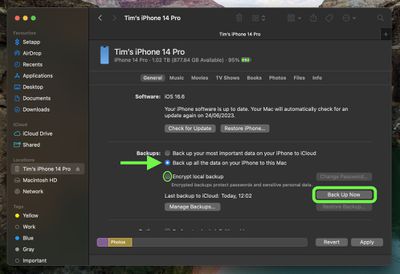
Когда создание резервной копии завершится, вы сможете увидеть дату и время последнего сохранения на вкладке Основные, прямо над кнопкой «Управление резервными копиями». Помните, что эта резервная копия не будет перезаписана при последующих ручных или автоматических резервных копиях, поэтому вы сможете восстановить ее в любое время с помощью функции Восстановить из копии… (Restore Backup…) на том же экране Finder.
Как скачать публичную бета-версию iOS 27
Скачать и установить публичную бета-версию iOS 27 очень просто. Просто выполните следующие действия:
- Перейдите на сайт Apple Beta Software Program и войдите в систему, используя учетные данные вашего Apple Account.
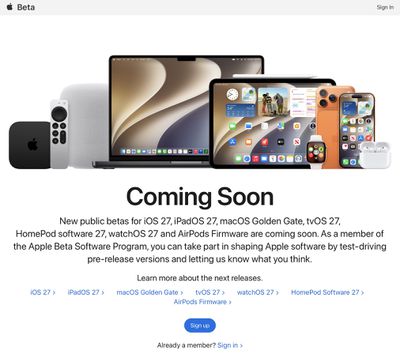
- Теперь откройте Настройки ➝ Основные ➝ Обновление ПО на вашем iPhone.
- Нажмите Бета-обновления. Если вы не видите эту опцию, попробуйте выключить автоматическую загрузку обновлений iOS (Автообновление ➝ Загрузка обновлений iOS), затем нажмите Назад — опция должна появиться.
- Выберите iOS 27 Public Beta в списке, затем нажмите Назад.
- Дождитесь, пока экран обновления ПО проверит серверы Apple. Когда появится iOS 27 Public Beta, нажмите Загрузить и установить, следуйте инструкциям и дождитесь завершения установки.
Функции iOS 27
Главным изменением iOS 27 стала более интеллектуальная и персонализированная версия Siri, но обновление также содержит широкий спектр улучшений в основных приложениях и сервисах Apple. Новый режим Siri в приложении «Камера» работает с функцией Visual Intelligence, которая позволяет навести камеру iPhone на объекты реального мира, например, чеки, и выполнять полезные действия непосредственно с тем, что отображается на экране.
В Apple Maps появилась расширенная функция Flyover на базе ИИ с более четкими и реалистичными аэрофотоснимками для некоторых городов. В США новая функция «Локальные списки» (Local Lists) предлагает актуальные подборки мест, включая популярные рестораны и направления для семейного отдыха.
Функция «Локатор» (Find My) получила более гибкие настройки обмена геопозицией. Теперь вы можете делиться своим местоположением в течение определенного времени, установить точный срок окончания доступа или приостановить передачу данных конкретным людям до конца дня. В приложениях «Напоминания» и «Календарь» теперь поддерживается ввод на естественном языке, а Apple Intelligence автоматически заполнит такие детали, как дата, время и местоположение.
Серьезные обновления получили Wallet, Apple Cash и Apple Pay. В iOS 27 добавлена функция разделения счета через Apple Cash на базе Apple Intelligence, возможность создавать пользовательские пропуска в Wallet из физических карт, расширенные возможности для ключей от отеля и переработанный интерфейс оплаты Apple Pay с более удобным переключением карт и дополнительной информацией о платежах. В функции Tap to Pay на iPhone появился режим «Tap to Share», позволяющий пользователям безопасно делиться контактами, данными о доставке и информацией о программах лояльности с участвующими в программе продавцами.
Обновления коснулись и медиа-сервисов, и облачных приложений Apple. В Apple Podcasts появился поиск внутри отдельных выпусков, «Общие альбомы» в iCloud получили поддержку полноразмерного обмена между платформами и новых типов файлов, а Apple Music улучшила функцию AutoMix и расширила перевод текстов песен на новые языковые пары.
С полным списком функций iOS 27 можно ознакомиться в пресс-релизе Apple.