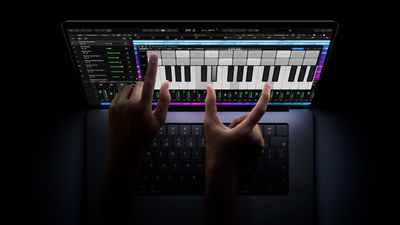
Если вы никогда не были поклонником Liquid Glass — похожего на стекло эффекта интерфейса от Apple, представленного в iOS 26, — то в iOS 27 для вас есть хорошие новости. Apple добавила настройку, которая позволяет точно регулировать уровень прозрачности, предоставляя вам больше контроля над внешним видом вашего iPhone.
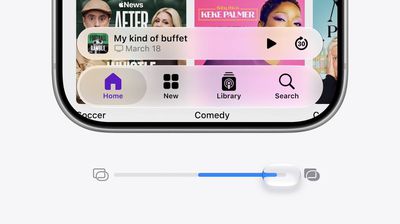
Возможно, уведомления кажутся вам слишком прозрачными или вы хотите, чтобы обои рабочего стола были лучше видны через Пункт управления. К счастью, в iOS 27 появился регулятор, который поможет с этим справиться. Apple заменила настройку из двух вариантов («Прозрачный» и «Тонированный») на непрерывный ползунок, который позволяет установить уровень прозрачности в любом диапазоне — от едва заметного стекла до плотного матового покрытия.
Предыдущие предустановленные параметры появились в iOS 26.1 и предлагали всего два положения, в то время как iOS 27 предоставляет в ваше распоряжение весь спектр. Кроме того, этот элемент управления теперь находится в разделе «Вид» — это новый раздел в Настройках, объединяющий опции интерфейса, которые ранее были разбросаны по вкладке «Экран и яркость», включая темный и светлый режимы, а также размер текста.
Мало того, Apple также доработала внешний вид по умолчанию и заявляет, что теперь Liquid Glass эффективнее размывает сложный контент позади себя, одновременно обеспечивая более четкое разделение между слоями.
Как изменить эффект Liquid Glass
При первом установке iOS 27 вам будет предложено настроить эффект Liquid Glass с помощью ползунка, но полезно знать, как найти эту настройку позже, если вы захотите изменить внешний вид.
- Откройте Настройки на вашем iPhone.
- Нажмите Вид.
- Нажмите Liquid Glass.
- Перетащите ползунок влево для получения более четкого и прозрачного эффекта или вправо, чтобы добавить тонировку и непрозрачность.
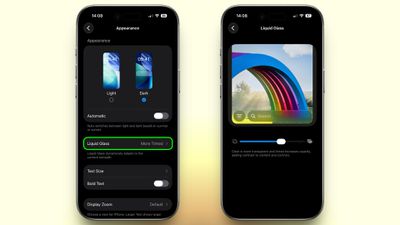
Середина шкалы ползунка — это значение по умолчанию от Apple. Предварительный просмотр интерфейса перерисовывается в реальном времени по мере перемещения ползунка, поэтому вы можете наблюдать за изменениями прямо в процессе, а не возвращаться назад из Настроек для проверки. Обратите внимание, что эта настройка применяется ко всей системе и влияет на все элементы: от Пункта управления и папок на Домашнем экране до оверлеев приложений и уведомлений на экране блокировки.
Если ползунка недостаточно
Даже на стороне максимальной тонировки интерфейс Apple сохраняет определенную степень «стеклянности». Если вас не устраивает результат, вы можете задействовать две функции Универсального доступа:
- Уменьшение прозрачности убирает практически всю полупрозрачность, оставляя только плотные, сплошные фоны.
- Повышение контрастности делает границы между кнопками, текстом и тем, что находится за ними, более резкими.
Обе эти функции можно найти по адресу: Настройки ➝ Универсальный доступ ➝ Дисплей и размер текста.
Вы обнаружите, что iPadOS 27 также предлагает эти элементы управления в том же месте, и то же самое касается macOS 27 Golden Gate (хотя и в Системных настройках). Все три обновления программного обеспечения сейчас находятся в стадии общедоступной бета-версии, а их полноценный релиз ожидается в сентябре.