MacRumors

Skip to Content

Инструкции

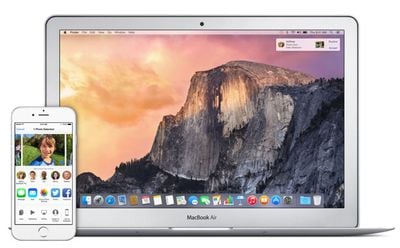
Функция обмена файлами AirDrop от Apple дебютировала с выходом OS X Lion и позволяла пользователям передавать файлы с одного Mac на другой без использования электронной почты или внешнего накопителя. Эта функция появилась на устройствах iOS с выходом iOS 7 и предлагала простой способ обмена файлами, такими как фотографии, между устройствами iOS. Теперь, с выходом OS X Yosemite, пользователи впервые могут использовать AirDrop для передачи файлов между Mac и устройством iOS.

В этом видео показано, как это работает:

До выхода OS X Yosemite пользователи, желавшие передать файлы между Mac и устройством iOS, обычно прибегали к сторонним сервисам, таким как Dropbox, или использовали приложение, связанное с iCloud, например Сообщения. AirDrop в OS X Yosemite и iOS 8 предоставляет простое в использовании решение для передачи файлов, поскольку пользователи могут перетаскивать файлы с Mac на iOS или перемещать файлы с iOS на Mac с помощью функции «Поделиться».

На Mac ряд приложений, таких как Safari, Просмотр, Pages и Контакты, поддерживают функцию «Поделиться». Сторонние приложения для Mac, такие как Deliveries, Ember и Notability, также имеют поддержку функции «Поделиться», позволяя передавать контент через AirDrop. На iOS большинство стандартных приложений Apple, включая Фото, Safari, Заметки и Карты, поддерживают функцию «Поделиться». Сторонние приложения, включая Camera+, Evernote и eBay, также поддерживают эту функцию.

Прежде чем начать

Вам потребуется iOS 7 или новее и OS X Yosemite, чтобы использовать AirDrop для передачи файлов между Mac и устройством iOS. Использование AirDrop для перемещения файлов между iOS и Mac поддерживается всеми моделями Mac, выпущенными в 2012 году или позже и работающими под управлением OS X Yosemite. Вы можете убедиться, что ваш Mac совместим с AirDrop, нажав на значок Finder в Dock и выбрав «Переход» в строке меню. Если AirDrop не отображается в списке параметров, значит, ваш Mac несовместим с этой функцией. AirDrop между Mac и устройством iOS также требует iPhone 5 или новее, iPad 4 или новее, iPad mini или iPod touch пятого поколения.
airdrop ios mac


Apple отмечает, что пользователи AirDrop должны убедиться, что используемые устройства находятся на расстоянии не более 10 метров друг от друга. Если на вашем Mac включен брандмауэр, перейдите в строку меню -> Apple -> Системные настройки -> Основные -> Безопасность и конфиденциальность -> Брандмауэр -> Параметры брандмауэра и убедитесь, что пункт «Блокировать все входящие соединения» не отмечен.

Имейте в виду, что для использования AirDrop не требуется, чтобы оба устройства были залогинены в одну и ту же учетную запись iCloud, но это дает преимущество автоматической передачи файлов через AirDrop без необходимости подтверждать каждую передачу. Файлы, передаваемые между устройствами, залогиненными в разные учетные записи iCloud, потребуют разрешения на прием файловых передач. И устройства iOS, и Mac должны быть включены и не заблокированы для осуществления файловых передач через AirDrop.

Шаги

1. Включите Wi-Fi на вашем iPhone (Настройки -> Wi-Fi) и Mac (Строка меню -> Wi-Fi -> Включить Wi-Fi. AirDrop будет работать между Mac и устройством iOS, даже если оба используют разные сети Wi-Fi.

2. Включите Bluetooth на вашем iPhone (Настройки -> Bluetooth) и Mac (Строка меню -> Apple -> Системные настройки -> Bluetooth -> Включить Bluetooth).

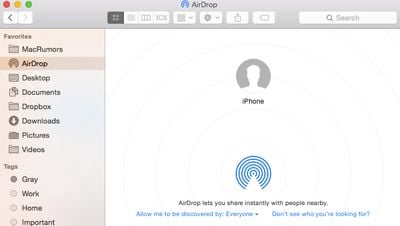
3. Включите AirDrop на вашем iPhone (сдвиньте вверх, чтобы получить доступ к Центру управления -> AirDrop -> Выберите «Только контакты» или «Все») и Mac (Finder -> Строка меню -> Переход -> AirDrop -> Нажмите «Разрешить мне обнаруживать себя по запросу:» -> Выберите «Только контакты» или «Все»).
airdropht1


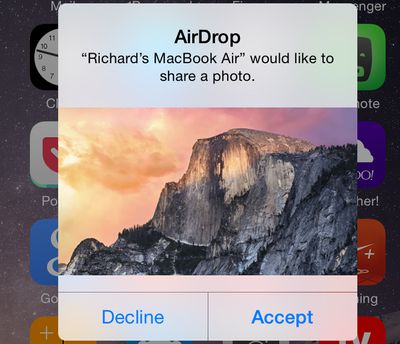
4. Теперь вы можете начать использовать AirDrop для передачи файлов между Mac и устройством iOS. Чтобы протестировать его, перейдите в меню AirDrop в Finder и обратите внимание, что ваше устройство iOS представлено кругом. Перетащите файл на круг, и ваше устройство iOS предложит вам принять файл.
airdropht2


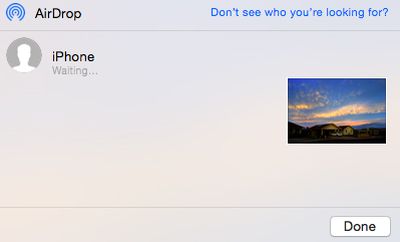
Вы также можете передавать файлы с Mac на устройство iOS, используя приложения, в которых есть встроенная функция «Поделиться». Меню «Поделиться» доступно в правом верхнем углу приложения и представлено квадратом со стрелкой вверх.

sharebar

Значок «Поделиться» в iOS (в центре), как показано в Safari

Выбор опции AirDrop из меню «Поделиться» открывает список устройств, которые могут получать файлы.
airdropht3


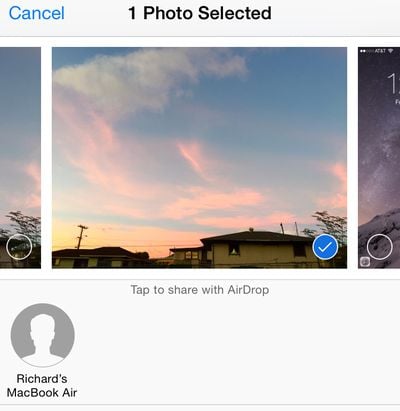
5. Передача файла с устройства iOS на Mac может быть выполнена в любом приложении, поддерживающем функцию «Поделиться». Как и на Mac, кнопка «Поделиться» открывает список опций для передачи, включая AirDrop. Например, отправка изображения на Mac из приложения «Фото» может быть выполнена нажатием кнопки «Поделиться», затем AirDrop и выбором нужного Mac. На Mac должно появиться уведомление о принятии файла.
airdropht4

Устранение неполадок

У некоторых пользователей возникали проблемы с функциональностью AirDrop между Mac и устройствами iOS с момента ее запуска с OS X Yosemite. Участники наших форумов и форумов поддержки Apple сообщали, что перезапуск обоих устройств решил их проблемы. Если устройства не распознают друг друга, убедитесь, что AirDrop установлен на «Все» вместо «Только контакты», так как последний параметр вызывал некоторые проблемы у пользователей. Некоторые пользователи также поняли, что их Mac слишком старые, чтобы поддерживать функциональность AirDrop между OS X и iOS после попытки использовать эту функцию, поэтому убедитесь, что ваш Mac модели 2012 года или новее, перейдя в строку меню -> Apple -> Об этом Mac.
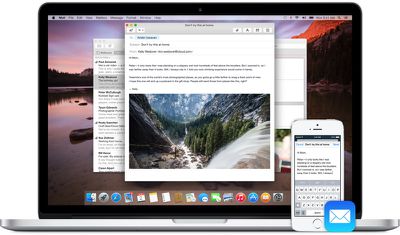

Apple активно продвигает свои новые функции «Непрерывность» в OS X Yosemite, которые улучшают кроссплатформенную интеграцию между iOS и Mac. Самой значимой из функций «Непрерывность» является Handoff, которая позволяет пользователям OS X и iOS начинать задачу на одном устройстве и переключаться на другое ближайшее устройство, чтобы продолжить работу.

handoffiosyosemite


Handoff можно использовать для ряда различных задач, включая электронную почту, просмотр веб-страниц, обмен сообщениями и многое другое. Пользователи могут начать писать электронное письмо на своем iPhone и закончить его на своем Mac. Карты и веб-сайты работают аналогично: пользователи могут загружать контент на одном устройстве и просматривать его на другом. В настоящее время Handoff работает с Почтой, Safari, Pages, Numbers, Keynote, Картами, Сообщениями, Напоминаниями, Календарем и Контактами. Ряд сторонних приложений, включая Pixelmator, Wunderlist, PCalc и Things, также поддерживают Handoff.

Требования

Для использования Handoff вам понадобится iOS 8.1 и OS X Yosemite. Вам также необходимо убедиться, что ваш Mac и iPhone вошли в одну учетную запись iCloud, и проверить, поддерживает ли ваш Mac Handoff. Вы можете проверить, совместим ли ваш Mac с Handoff, нажав на значок  в верхнем левом углу строки меню, выбрав «Об этом Mac», нажав «Отчет о системе» и выбрав раздел «Bluetooth». Затем вы увидите информацию о том, совместима ли ваша система с Handoff.

Handoff совместим с определенным количеством устройств под управлением iOS 8, включая iPhone 5 и новее, iPad Air, iPad Air 2, iPad 4, все модели iPad mini и iPod Touch пятого поколения.

instanthotspot1


Handoff ограничен Mac с Bluetooth 4.0, что означает, что многие старые Mac не смогут получить доступ к новым функциям. Кроме того, несмотря на то, что MacBook Air 2011 года и Mac mini 2011 года оснащены Bluetooth 4.0, Apple решила сделать оба устройства несовместимыми с функциями непрерывности OS X Yosemite. Чтобы решить эту проблему, ряд талантливых участников форумов MacRumors разработали набор инструкций и инструмент активации непрерывности, который должен обеспечить работу непрерывности на Mac, не поддерживающих эту функцию.

Настройка Handoff

1. Включите Wi-Fi на вашем iPhone (Настройки -> Wi-Fi) и Mac (строка меню -> Wi-Fi -> Включить Wi-Fi).

2. Включите Bluetooth на вашем iPhone (Настройки -> Bluetooth) и Mac (строка меню -> Apple -> Системные настройки -> Bluetooth -> Включить Bluetooth).

3. Включите Handoff на вашем iPhone (Настройки -> Основные -> Handoff и предлагаемые приложения -> Включить Handoff) и Mac (строка меню -> Apple -> Системные настройки -> Основные -> Недавние объекты -> Включить «Разрешить Handoff между этим Mac и вашими устройствами iCloud»)

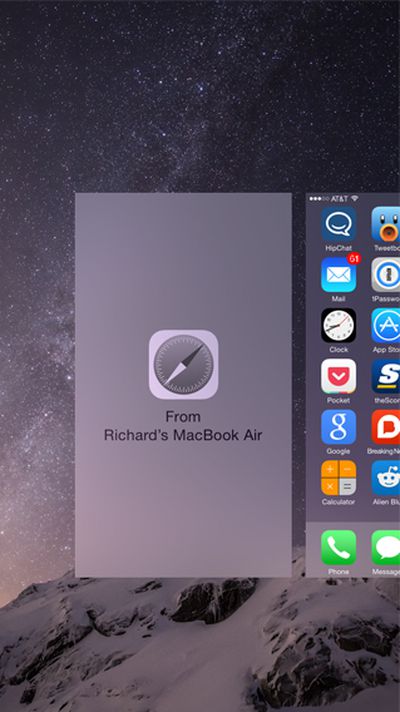
4. Теперь вы можете начать использовать Handoff, запустив совместимое приложение на вашем Mac или устройстве iOS и переключившись на другое, чтобы увидеть свой контент. Например, попробуйте запустить Safari на вашем Mac, а затем переключитесь на свой iPhone. На экране блокировки вашего iPhone в левом нижнем углу должен появиться небольшой значок Safari. Проведите пальцем вверх, чтобы запустить Safari, и приложение iOS отобразит тот же веб-сайт, что и на вашем Mac.

ioshandoffsafari


Вы также можете увидеть приложение с поддержкой Handoff через переключатель многозадачности, дважды нажав кнопку «Домой» и прокрутив влево.

handoffiosmswitcher


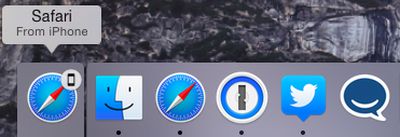
Handoff работает аналогичным образом при переходе с устройства iOS на Mac. На Mac приложение с поддержкой Handoff будет отображаться в крайней левой части дока. Нажатие на приложение в доке Mac загрузит тот же контент, что и на устройстве iOS.

machandoffsafari

Видеоинструкция

Устранение неполадок

С момента выпуска OS X Yosemite и iOS 8 ранее в этом месяце многие пользователи испытывали проблемы с работой Handoff на своих устройствах.

Пользователи на наших форумах, похоже, обнаружили, что наиболее распространенным решением является комбинация выхода из iCloud и повторного входа в него на своих устройствах, отключения и повторного включения Handoff, отключения и повторного включения Bluetooth и перезагрузки устройств. Но даже среди тех, кто добился успеха, он может быть недолгим. Handoff явно остается неисправным в этой ранней версии.

Если эти шаги не помогли вам, участники собственных форумов поддержки Apple также предполагают, что удаление настроек Bluetooth в OS X с последующим перезапуском Bluetooth может решить проблемы с Handoff, но нам не удалось добиться этого.

Любой из этих шагов может помочь, если у вас возникли трудности с активацией Handoff на ваших устройствах, но в конечном итоге Apple, возможно, придется выпустить обновление, чтобы Handoff работал стабильно для всех.

В OS X Yosemite Apple добавила ряд функций Continuity, улучшающих интеграцию между устройствами iOS и Mac. OS X Yosemite включает функцию под названием «Мгновенная точка доступа» (Instant Hotspot), которая позволяет пользователям проще использовать подключение к сотовой сети передачи данных своего iPhone с помощью Mac или iPad.

instanthotspot


С функцией «Мгновенная точка доступа» больше не требуется вводить пароль для подключения, поскольку безопасность обеспечивается через общий аккаунт iCloud. iPhone может находиться в режиме сна, и при этом ваш Mac сможет инициировать «Мгновенную точку доступа» без необходимости включать дополнительные настройки, кроме Wi-Fi и Bluetooth.

Прежде чем начать

Для использования функции «Мгновенная точка доступа» вам потребуются iOS 8.1 и OS X Yosemite. Вам также необходимо убедиться, что ваш тарифный план у вашего оператора беспроводной связи позволяет использовать возможности точки доступа в Интернете. В США AT&T, Verizon и T-Mobile позволяют использовать телефоны в качестве точек доступа при наличии соответствующих тарифных планов. Sprint предлагает возможности мобильной точки доступа с ежемесячной дополнительной платой.

Также убедитесь, что ваш Mac и iPhone выполнены вход в один и тот же аккаунт iCloud, и проверьте, поддерживает ли ваш Mac функцию «Мгновенная точка доступа». Это можно сделать, нажав на символ  в верхнем левом углу строки меню, выбрав «Об этом Mac», затем «Системный отчет» и в списке выбрав «Bluetooth». Вы должны увидеть информацию о том, совместим ли ваш компьютер с функциями «Мгновенная точка доступа» и Handoff.

instanthotspot1


Убедившись, что у вас есть совместимый Mac и тарифный план, следуйте приведенным ниже инструкциям, чтобы включить функцию «Мгновенная точка доступа»:

Шаги

1. Включите Wi-Fi на вашем iPhone (Настройки -> Wi-Fi) и на Mac (строка меню -> wifi

-> Включить Wi-Fi.

2. Включите Bluetooth на вашем iPhone (Настройки -> Bluetooth) и на Mac (строка меню -> Apple -> Системные настройки -> Bluetooth -> Включить Bluetooth).

wifi


3. На вашем Mac нажмите на значок Wi-Fi wifi

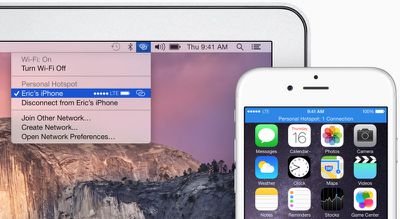
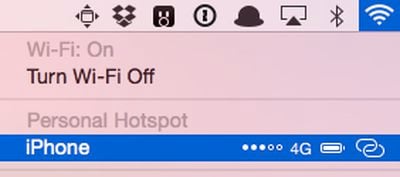
в строке меню. В верхней части появится новый заголовок «Личная точка доступа», за которым последует название вашего iPhone. Справа от имени вашего iPhone отображается уровень сигнала, тип сети и доступный заряд батареи. Нажмите на имя вашего устройства, чтобы начать использовать его как «Мгновенную точку доступа» для вашего Mac.

personalhotspot5


4. Теперь вы можете начать использовать Интернет на своем Mac, используя iPhone в качестве «Мгновенной точки доступа». На Mac соединение «Мгновенной точки доступа» между двумя устройствами представлено специальным значком, показывающим связь поверх традиционного значка Wi-Fi. На iPhone соединение отображается мигающей синей полосой, указывающей на активную личную точку доступа.

Когда подключенный Mac или iPad переключается на соединение Wi-Fi или больше не подключен к iPhone, функция «Мгновенная точка доступа» автоматически отключается. Эта функция предназначена для экономии заряда батареи iPhone, поскольку модемное подключение может значительно расходовать заряд батареи.

Устранение неполадок

Хотя у нас было мало проблем с функцией «Мгновенная точка доступа», у нескольких участников нашего форума результаты были менее стабильными. Некоторым пришлось попробовать выйти из iCloud и снова войти в систему на своих устройствах, отключить и снова включить Wi-Fi или даже перезагрузить свои устройства. Эти шаги могут помочь, если у вас возникли трудности с использованием функции «Мгновенная точка доступа».

Теперь, когда iOS 8.1 выпущена для общественности, мы можем впервые взглянуть на то, как Apple Pay выглядит на iPhone 6 и iPhone 6 Plus. Apple Pay не будет очевидным после установки iOS 8.1 — пользователям потребуется открыть «Настройки» или Wallet (ранее Passbook), чтобы увидеть различные функции Apple Pay.

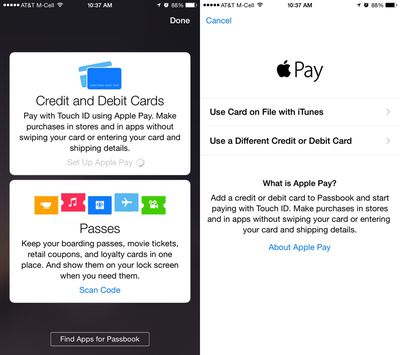
Первоначальная настройка Apple Pay может быть выполнена через Wallet. Нажатие на значок «+» в Wallet позволит пользователям добавить карту. Если карта уже связана с учетной записью iTunes, пользователи могут выбрать эту карту или ввести другую, используя камеру.

applepaysetup1
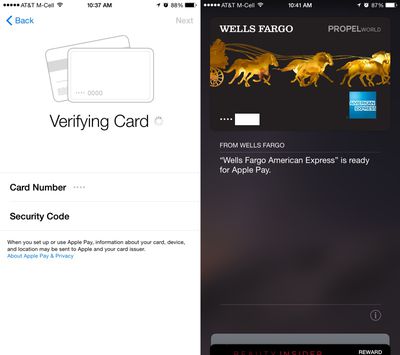
Камера снимет номер карты, срок действия и имя пользователя, требуя код безопасности на карте для проверки номера в банке.

Процесс проверки занимает всего несколько секунд для большинства карт, которые в настоящее время работают с Apple Pay, после чего карта может быть немедленно использована для покупок. Некоторые карты требуют дополнительных шагов проверки, таких как телефонные звонки и электронные письма. Все карты, сохраненные в Wallet, будут расположены друг над другом в традиционном стиле Wallet, при этом касание выводит определенную карту на передний план приложения.

verifyingcardapplepay


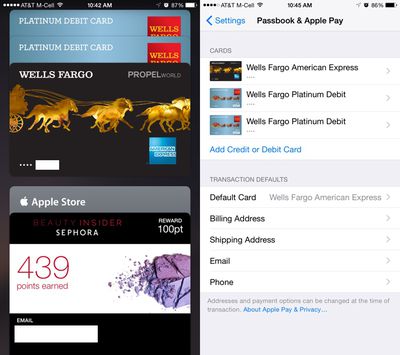
Самые интересные функции Apple Pay находятся в меню «Настройки» в разделе «Wallet и Apple Pay». Здесь перечислены все добавленные в Wallet кредитные карты, а также транзакционные настройки, такие как платежный адрес, адрес доставки, электронная почта и номер телефона.

applepaysettingspassbook


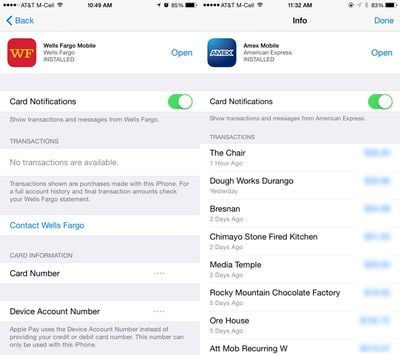
При нажатии на одну из карт отображается конкретная информация о карте, позволяющая пользователям видеть последние цифры номера карты, последние цифры номера учетной записи устройства, который заменяет номер карты в транзакциях, а также контактную информацию банка-эмитента карты и возможность загрузки приложения.

Каждая карта также включает список последних совершенных транзакций, и для некоторых карт транзакции, совершенные в магазинах, которые не поддерживают Apple Pay, будут отображаться прямо рядом с транзакциями Apple Pay. В этом разделе настроек также можно удалить карту из Apple Pay.

applepaysettings


После настройки Apple Pay можно использовать в магазинах и в участвующих приложениях для совершения покупок одним касанием. В магазине совершение покупки так же просто, как поднести iPhone 6 или 6 Plus к бесконтактному платежному терминалу, приложив палец к Touch ID, как показано в демонстрационном видео ниже от The Verge.

По данным Apple, Apple Pay будет работать более чем в 200 000 магазинов, поддерживающих бесконтактные платежи, и сотрудничает с несколькими ритейлерами, такими как Walgreens, Macy’s и Whole Foods, чтобы обеспечить поддержку в этих точках. Apple Pay также работает для покупок, совершаемых в участвующих приложениях, таких как Uber, Starbucks и собственном приложении Apple Store.

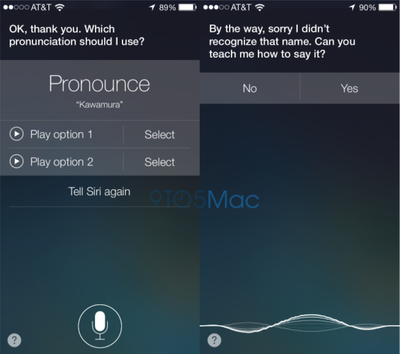
Незадолго до выпуска второй бета-версии iOS 7 один из читателей 9to5Mac обнаружил, что Siri в iOS 7 умеет исправлять произношение имен.

siripronunciation

Изображение: 9to5Mac

Раньше, чтобы Siri правильно произносила имена, пользователю приходилось редактировать «фонетическое имя» для контакта и вручную корректировать написание, пока Siri не начинала произносить имя правильно. Теперь, как отмечает 9to5Mac, пользователь может просто сказать «произнеси [вставьте имя]», чтобы запустить более простой процесс обучения произношению имен в Siri.

В рамках этого процесса Siri попросит пользователя произнести имя, а затем предложит несколько вариантов произношения на основе того, как она услышала пользователя. Затем пользователю будет предложено выбрать вариант произношения, который Siri будет с этого момента использовать при обращении по имени.

Хотя эта функция присутствовала в первой бета-версии iOS 7, на данный момент неизвестно, были ли внесены улучшения в недавно выпущенную бета-версию 2.

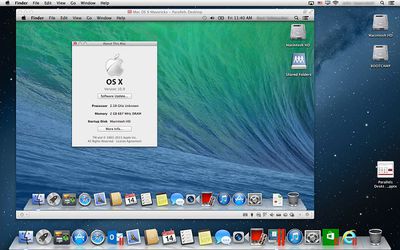
Parallels опубликовала инструкции по установке предварительной версии OS X Mavericks в своем ПО для виртуализации. Установка бета-версии в виртуальную машину позволяет разработчикам тестировать свое ПО в безопасной среде на рабочих машинах, не подвергая риску свою повседневную работу.

Osxmavericks

Как вы, возможно, слышали, Apple выпустила для своего сообщества разработчиков предварительную версию следующей версии OS X: OS X Mavericks. Какой самый простой способ использовать новую операционную систему, особенно раннюю предварительную версию операционной системы, находящейся в настоящее время в разработке? Конечно, в виртуальной машине в Parallels Desktop. Поэтому команда инженеров Parallels выпустила статьи в Базе знаний об установке OS X Mavericks в Parallels Desktop 8 и об установке Parallels Desktop 8 на Mac с OS X Mavericks:

Компания отмечает, что пользователи не могут установить Mavericks в чистую виртуальную машину, но они могут обновить существующую виртуальную машину OS X до Mavericks всего с несколькими незначительными изменениями.

В адрес Apple было направлено большое количество критики в связи с новым приложением Maps в iOS 6, причем распространенные жалобы касались данных об объектах (Points of Interest). Это информация, которую Apple приобрела у сторонних поставщиков относительно адресов и телефонных номеров магазинов, музеев, больниц и тому подобного.

Google Maps — гораздо более полный и отточенный продукт, но это во многом потому, что Google Maps существует уже много лет. У его разработчиков было достаточно времени, чтобы усовершенствовать его — но и пользователи внесли значительный вклад. На каждой странице Google Maps где-нибудь указано «сообщить о проблеме», что позволяет компании собирать данные от сообщества и проверять их.

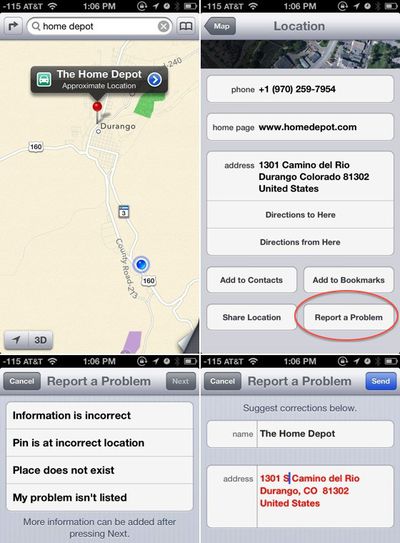
Как и Google Maps, Apple также позволяет пользователям отправлять отчеты об ошибках и исправлять данные POI. На прошлой неделе Apple заявила, что «чем больше люди пользуются [Maps], тем лучше он будет». Отчеты об ошибках в информации, безусловно, являются частью планов Apple по улучшению продукта.

applemapscorrectionan
The Home Depot в городе Дуранго, штат Колорадо, находится по адресу 1301 South Camino del Rio, но в данных карт Apple он указан по адресу 1301 Camino del Rio, в центре города Дуранго. Неясно, как быстро эти данные будут интегрированы в Maps, а также какие процессы контроля качества применяет компания для обработки злонамеренных сообщений.

Однако, учитывая, что Apple активно набирает бывших сотрудников Google Maps, вполне вероятно, что уроки, извлеченные в ходе разработки Google Maps, вскоре будут применены в Apple. Кстати, Google Maps правильно указывает адрес.

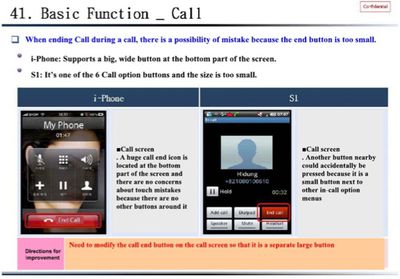
AllThingsD сообщает, что продолжающийся патентный и дизайнерский спор между Apple и Samsung принес еще одно интересное доказательство — на этот раз в виде массивного внутреннего документа Samsung от 2010 года, демонстрирующего 126 различных аспектов смартфона Galaxy S компании, которые считались нуждающимися в улучшении. Каждый недостаток представлен со сравнением того, как эта проблема решается на iPhone, и включает рекомендацию, которая в большинстве случаев описывает, как Samsung должна сделать работу Galaxy S более похожей на работу iPhone.

Документ, составленный командой продуктового инжиниринга Samsung, оценивает все, от домашнего экрана до браузера и встроенных приложений на обоих устройствах. В каждом случае предлагается рекомендация о том, что Samsung следует делать в дальнейшем, и в большинстве случаев ответ прост: сделать так, чтобы он работал больше похоже на iPhone.

Короче говоря, отчет об оценке утверждает, что Galaxy (здесь идентифицированный как «S1») был бы лучше, если бы он работал больше похоже на iPhone и имел похожий пользовательский интерфейс.

iphone galaxy s end call button
Как отмечается в отчете, сам документ не является доказательством нарушения Samsung патентных прав Apple на полезную модель или дизайн, или ее торговых обозначений, но Apple явно использует его для построения своего дела о том, что Samsung рассматривала iPhone как превосходящее устройство и во многих случаях стремилась скопировать решения iPhone для пользовательского интерфейса и других проблем.

Azu3PyMCUAAi6lN

После сообщений о том, что Springboard в iOS 6 автоматически адаптируется для поддержки предполагаемого разрешения 1136×640 для следующего iPhone, разработчик Cédric Luthi выяснил, как этого добиться.

Сегодня утром мой друг Питер Штейнбергер спросил, есть ли способ настроить размер устройства симулятора iOS. Я исследовал и нашел довольно элегантное решение. Не будем больше откладывать, вот как изменить размер симулятора iOS, чтобы тестировать ваши приложения в разрешениях, невиданных ранее.

Инструкции относительно просты: требуется скачать небольшой текстовый файл и отредактировать файл plist. Сообщается, что этот трюк работает на Xcode 4.4.1+ и симуляторе iPhone 5.1 с устройством iPhone (Retina).

Похоже, что, за исключением Springboard, приложения разработчиков получат новый размер только в iOS 5/5.1 с этим трюком. Скриншот в действии (вверху справа) от @steipete.

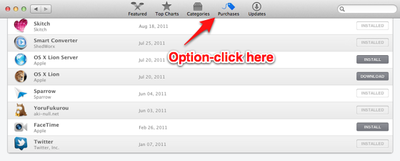
Macworld отмечает, что с запуском OS X Mountain Lion сегодня Apple, по-видимому, удалила OS X Lion из Mac App Store. Однако пользователи могут повторно загрузить его — а затем создать USB-ключ для восстановления — если они уже приобрели его.

Purchases

Люди, которые уже купили Lion, действительно могут загрузить его повторно, если они нажмут и будут удерживать клавишу Option при нажатии на вкладку «Приобретенные». Эта секретная комбинация клавиш заставляет Lion снова появиться в списке.

С помощью трюка с клавишей Option клиенты, владеющие Lion и по какой-либо причине желающие установить его заново на совместимый Mac, могут это сделать.

Клиенты, которые никогда не покупали Lion, остаются ни с чем, что касается App Store, хотя USB-накопитель OS X Lion по-прежнему доступен через Apple Online Store за 69 долларов.

NewImage
На прошлой конференции D10 сценарист Аарон Соркин («Западное крыло», «Социальная сеть», «Несколько хороших парней») пообщался с Уолтом Моссбергом, чтобы обсудить свое новое шоу HBO «Новости» (премьера которого состоится 24 июня) и свой последний проект — адаптацию биографии Стива Джобса Уолтера Айзексона для Sony Pictures.

Изображение предоставлено Asa Mathat/All Things D

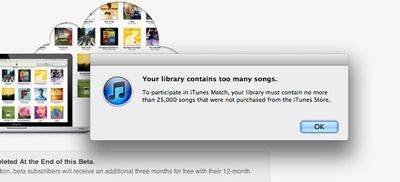
С сегодняшним выпуском iTunes Match некоторые пользователи с очень большими музыкальными библиотеками сталкиваются с раздражающим ограничением. Те, у кого в библиотеке не из iTunes Music Store более 25 000 песен, не могут активировать iTunes Match. Просто нет возможности выбрать только определенные песни для загрузки в iCloud. К счастью, Macworld предлагает нетрадиционное, но эффективное решение.

ituensmatch25k
iTunes имеет возможность доступа к нескольким музыкальным библиотекам. Разделяя песни, которые нужно синхронизировать, и песни, которые не нужно синхронизировать, можно заставить iTunes уложиться в лимит iTunes Match в 25 000 песен.

Для этого закройте iTunes, нажмите и удерживайте клавишу Option, а затем запустите iTunes. Вам будет предложено создать новую библиотеку или выбрать другую библиотеку. Выберите опцию создать новую библиотеку. iTunes откроется, и в вашей библиотеке не будет ни одной мелодии.

Перейдите в меню Store и выберите Turn on iTunes Match. Вам будет предложено ввести ваш Apple ID и пароль. Введите их, нажмите OK, и iTunes активирует iTunes Match. Теперь откройте настройки iTunes, нажмите на раздел Advanced (Дополнительно) и снимите флажок с опции Copy Files to iTunes Media Folder When Adding to Library (Копировать файлы в папку iTunes Media при добавлении в библиотеку), а затем нажмите OK. Это предотвратит создание дубликатов iTunes при выполнении следующего шага.

Чтобы не раскрывать все детали, перейдите на Macworld за полными инструкциями.

newsstand1


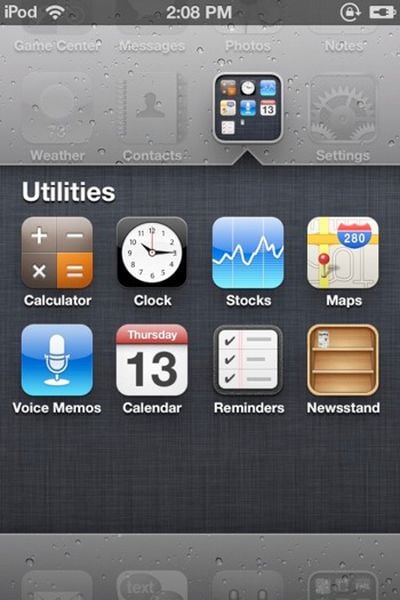
The Coding Massacre обнаружил трюк, позволяющий поместить приложение «Журналы» (Newsstand) из iOS 5 в папку. Единственная причина делать это — убрать «Журналы» с глаз долой, так как пользователи, выполнившие этот трюк, обнаружили, что при попытке открыть «Журналы» в папке происходит сбой Springboard — основного экрана iPhone.

Просто следуйте этим шагам:

— Возьмите два приложения и создайте папку
— Как только приложения окажутся в папке и начнется анимация создания папки, перетащите «Журналы» в эту папку
— Если вы достаточно быстры, «Журналы» окажутся в папке!

Если вы захотите воспользоваться «Журналами» в какой-то момент, просто извлеките их из папки и верните на основной экран.

lionrestore
«Возобновление» — одна из основных новых функций в OS X Lion, полностью позаимствованная из iOS:

Теперь приложения, которые вы закрываете, будут открываться именно там, где вы остановились, поэтому вам больше не придется начинать все сначала. А при установке обновлений программного обеспечения вам больше не нужно сохранять свою работу, закрывать приложения и тратить драгоценное время на настройку всего заново. С помощью функции «Возобновление» вы можете перезагрузить Mac и вернуться к тому, что вы делали — все ваши приложения будут находиться в тех местах, где вы их оставили.

Теперь эта функция может быть отличной, но что, если вы хотите, чтобы ваш Mac работал так же, как в Snow Leopard? «Возобновление» можно легко отключить, но эта опция довольно хорошо спрятана.

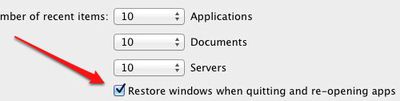
Перейдите в «Системные настройки» и выберите вкладку «Общие». В нижней части этой страницы находится флажок с надписью «Восстанавливать окна при выходе и повторном открытии приложений». Если вы снимете этот флажок, ваши приложения будут продолжать работать так же, как и в Snow Leopard.

Спасибо OS X Daily.

Cult of Mac рассказывает нам о процессе продажи вашего iPhone в преддверии запуска iPhone 3G на следующей неделе.

Сейчас сезон обновлений iPhone. Учитывая лавину слухов о iPhone 3G, убеждающих почти всех, что сейчас хорошее время избавиться от старого телефона в предвкушении новых моделей, вот руководство, которое поможет вам безопасно продать ваш iPhone и получить лучшую цену.

В руководстве действительно затрагиваются некоторые хорошие советы, в том числе как стереть данные с вашего телефона, а также тот факт, что разблокировка телефона может принести вам на 100 долларов больше, чем за заблокированный.

Самый главный вопрос, конечно же, заключается в том, когда лучше всего продать, чтобы избежать спешки других продавцов.

142020 uninstall 250

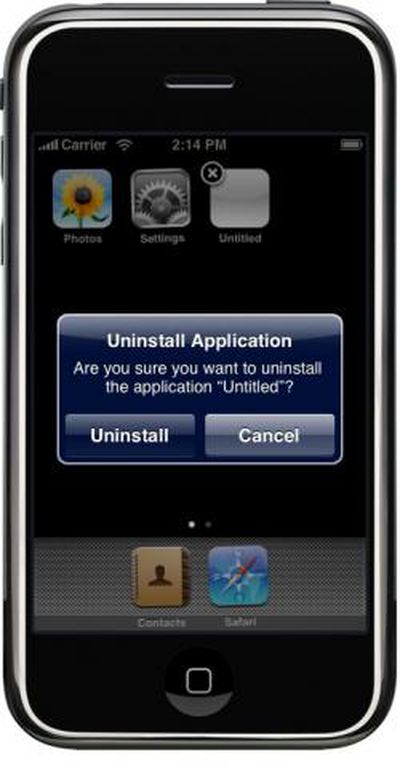
Неудивительно, что в предстоящем выпуске iPhone вы сможете удалить стороннее приложение так же, как вы удаляете веб-приложения с домашнего экрана iPhone.

— Нажмите и удерживайте значок любого приложения
— затем значки начнут подрагивать
— у сторонних приложений и веб-приложений в верхнем левом углу появится маленький значок «X».
— Нажмите на него, и вас спросят, хотите ли вы удалить приложение.

Эти выводы сделаны на основе симулятора iPhone. Мы еще не знаем, синхронизируется ли копия приложения с iTunes или можно ли будет снова загрузить купленное приложение из iTunes App Store.

Мэтт Мак (Matt McK) уделил время и написал это подробное пошаговое руководство о том, как заменить заднюю крышку iPhone на черную. Его инструкция далее…

С момента первоначального анонса iPhone я всегда желал, чтобы он был черным.

Когда я купил его в первые выходные после выпуска, я даже думал о порошковой покраске задней крышки, чтобы сделать ее черной. К счастью, CNN.cn выпустили сменные серебристые и черные металлические корпуса, чтобы избавить меня от лишних хлопот. Ну, не совсем, потому что я уверен, многие уже видели в предыдущей теме, как выглядят результаты, но нигде нет руководства «как это сделать!»

Есть несколько сайтов, которые показывают, как разобрать iPhone, но никто на самом деле не показывает, как извлечь все хрупкие детали из заднего корпуса. Я менял корпуса на нескольких разных телефонах, но никогда не сталкивался с чем-то таким сложным и хрупким, как iPhone.

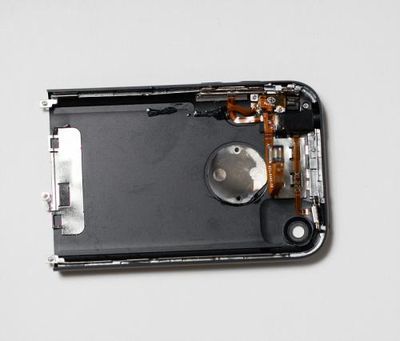
Чтобы никто не испортил свою новую игрушку, я постараюсь провести вас через этот процесс. Я начну сразу с корпуса, предполагая, что вы его уже сняли. Если вы не знаете, как это сделать, воспользуйтесь поиском Google и прочитайте один из полудюжины сайтов, которые показывают вам, как это сделать (видео на Youtube). Вот конечный результат:

IMG 4449 vi 500

Необходимые детали:

— новый корпус
— крошечная крестовая отвертка. (У той, что я нашел в Ace Hardware, даже номера не было. Все, что я знаю, это то, что ‘0’ была недостаточно маленькой.)
— маленькая плоская отвертка
— средство для удаления клея
— суперклей/клей
— ручка/бумага
— терпение!

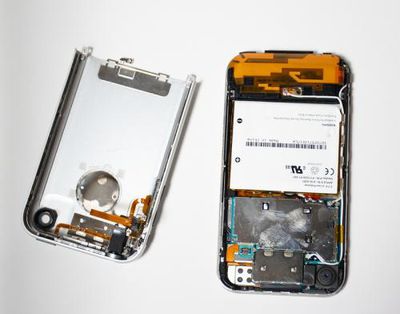
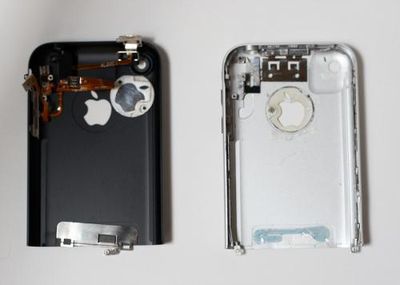
Когда вы снимете заднюю крышку, вы увидите это:

IMG 4423 vi 500

Обратите внимание на расположение винтов и места, где детали приклеены. Я бы посоветовал маркировать все крошечные винты, чтобы вы точно знали, куда они идут, потому что они НЕ все одинакового размера. Я сделал много фотографий на протяжении всего процесса, чтобы точно знать, куда все идет, когда я буду собирать все обратно.

IMG 4427 vi 500
IMG 4426 vi 500
IMG 4428 vi 500

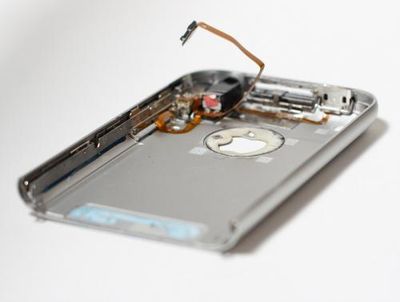
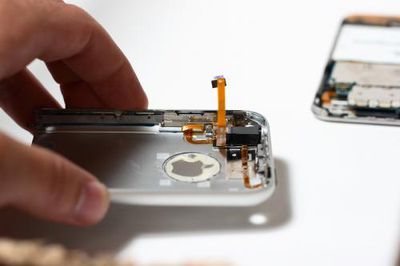
После того, как вы удалите все винты и электронные компоненты, у вас останется металлический каркас оригинального корпуса. Честно говоря, это самая сложная часть замены.

IMG 4431 vi 500

Каркас приклеен каким-то очень прочным клеем типа цемента. Я никак не мог найти средство, чтобы его удалить, поэтому в итоге пошел в Home Depot и купил самое сильное средство для удаления клея, которое только смог найти. Оно удаляет бетон и напольные покрытия, так что я подумал, что оно справится!

IMG 4439 vi 300

Затем налейте растворитель на каркас, убедившись, что он попал во все щели. Оставьте на 20-30 минут. После того, как он сделает свое дело, используйте самую маленькую плоскую отвертку и медленно отделите каркас. Будьте осторожны, так как эти детали чрезвычайно хрупкие. Я треснул довольно много деталей, прежде чем я добрался до этого растворителя и понял «правильный» способ это сделать.


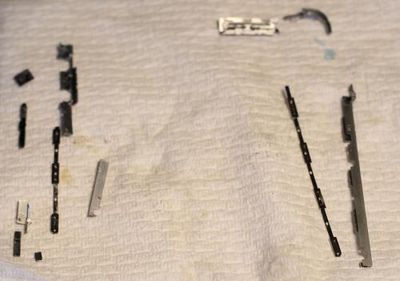
Когда закончите, у вас останется это:

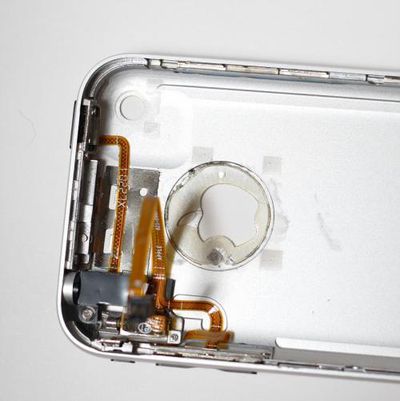
IMG 4440 vi 500

Вообще-то, я думаю, что на этом снимке не хватает пары деталей, но вы поняли.

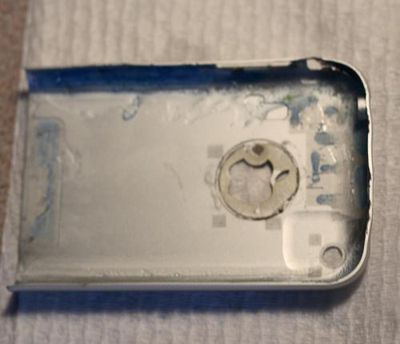
Корпус будет полностью очищен, без ничего на нем:

IMG 4441 vi 500

Как видите, прежде чем я пошел по пути «супер-сильного растворителя», я пытался вырвать детали силой, что погнуло некоторые части моего оригинального корпуса. Пути назад нет!

После того, как все разобрано, очищено и высушено, пора собирать обратно. Я ссылался на фотографии, которые сделал ранее, чтобы убедиться, что все было установлено на свои места. Я использовал суперклей, но на самом деле можно было использовать что угодно, чтобы все держалось на месте. Если вы дошли до этого момента, вы должны понимать, как собрать все обратно.

IMG 4447 vi 500

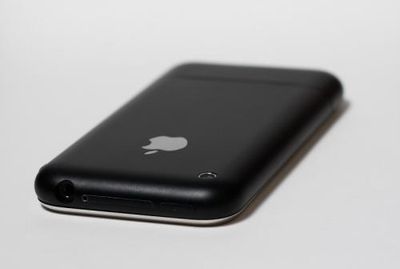
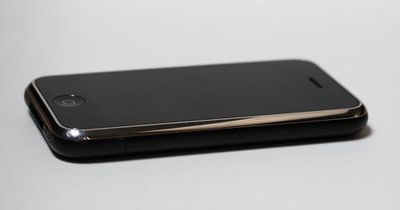
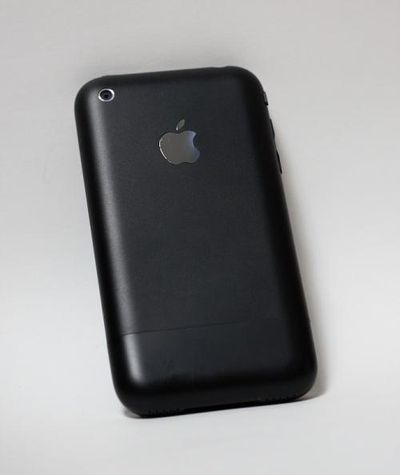
Затем остается только поставить корпус обратно на телефон и… Вуаля! Полностью черный iPhone. Для крышки SIM-карты я использовал черную краску для пластика SEM, чтобы она соответствовала корпусу.

IMG 4449 vi 500
IMG 4450 vi 500
IMG 4460 vi 500

Всего лишь несколько из многих… прочь старое, на место новое.

IMG 4469 vi 500

В теме Hexproject он упоминает, что это заняло у него 3 часа, и люди удивлялись, думая, что это должно занять всего 30 минут. Эти люди понятия не имеют, о чем говорят. Я растянул это на два дня перед/после работы и экзаменов. Я уверен, что у меня ушло около 3 часов. К тому же, мне пришлось несколько раз бегать туда-сюда, чтобы достать нужные детали.

Конечный результат именно то, что я искал! Однако я испортил одну деталь, а именно переключатель беззвучного/обычного режима. Я, должно быть, не заметил, в каком положении он находился, когда я все разобрал, и теперь он застрял на вибрации! Расстраивает, но, думаю, мне придется с этим смириться. Мне действительно не хочется снова разбирать телефон. Кто-нибудь знает, есть ли способ включить звонок другим способом, кроме этого проклятого переключателя?!

Кроме этого, я надеюсь, что пост был полезен. Комментарии всегда приветствуются.

С появлением этих потенциально заменяемых пользователем частей для iPhone (батарея, черный корпус), некоторые из вас, более технически подкованных, могут захотеть попробовать заменить эти части самостоятельно.

Это видео на YouTube либо отпугнет вас, либо научит тому, что вам нужно знать.

Видео предоставлено PDAParts.com, которые предлагают его в качестве обучающего видео о том, как заменить ЖК-экран и дигитайзер вашего iPhone. Они предупреждают:

Это один из самых сложных ремонтов, которые мы когда-либо видели. Вы выполняете этот ремонт на свой страх и риск.

Итак, первое практическое (вроде как) применение усилий по взлому iPhone появилось на HacktheiPhone — но это не для слабонервных.

Учебное пособие из 23 шагов требует сложного процесса, который не лишен риска:

Следование этим инструкциям может «убить» (вывести из строя) ваш iPhone, сделав его совершенно непригодным для использования. Если ваш iPhone перестанет реагировать на восстановление через iTunes, возможно, вам придется обратиться за ремонтом или заменой в Apple Inc. или AT&T. Однако все, кого мы знаем, смогли полностью восстановить свои iPhone, используя iTunes. Уделите пристальное внимание инструкциям. Мы НЕ несем ответственности за ваши результаты. Вы принимаете на себя все риски. Эти инструкции были успешно выполнены многими людьми до их публикации здесь, но мы не можем нести ответственность за конфигурацию компьютерных систем каждого пользователя или его способность следовать инструкциям.

Как оказалось, несколько участников форума MacRumors успешно установили рингтоны с помощью этой процедуры.

В преддверии выпуска Xserve RAID от Apple компания Apple любезно опубликовала руководство с инструкциями по замене батареи в вашем Xserve RAID.

Apple предоставляет пошаговые инструкции для еще не выпущенного продукта.

Xserve RAID был анонсирован одновременно с объявлением о выпуске Xserve в мае 2002 года. Xserve RAID имеет корпус 3U, 14 отсеков для дисков и Fibre Channel. Ожидается, что он выйдет «к концу календарного 2002 года».


Copyright (c) 2000-2026 MacRumors.ru

При использовании любых материалов с сайта обязательно указание macrumors.ru в качестве источника.
Все авторские и исключительные права в рамках проекта защищены
в соответствии с положениями 4 части Гражданского Кодекса Российской Федерации.