MacRumors

Skip to Content

Инструкции

После того как вы перенесли свою библиотеку изображений из iPhotos или Aperture (или обоих приложений), вы, вероятно, захотите добавить все изображения со своего iPhone или iPad и упорядочить их, чтобы в будущем быстро находить снимки по определенным датам и событиям.

Чтобы помочь вам выполнить обе эти задачи, мы подготовили руководство, которое дает представление о том, как импортировать снимки в приложение Photos на OS X Yosemite, и предлагает несколько советов по организации вашей коллекции.
How to add and organize photos for os x 2

Импорт изображений

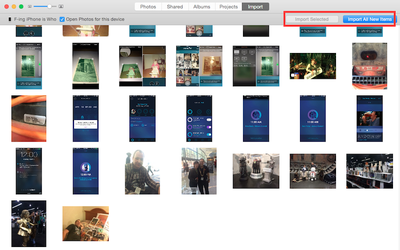
  1. Подключите ваше устройство (iPhone, iPad или цифровую камеру) к компьютеру с помощью USB-кабеля и откройте приложение Photos для OS X.
  2. Выберите «Импорт» из списка вкладок в верхней части экрана приложения.
  3. Выберите изображения, которые вы хотите добавить в приложение Photos, или выберите «Импортировать все новые объекты», чтобы добавить все с вашего устройства.

Импортированные изображения будут автоматически добавлены в альбом «Последний импорт» в Photos. Вы можете просматривать свои фотографии в различных режимах, включая главную вкладку «Фотографии», которая отображает все снимки, добавленные вами в приложение, а также любые снимки, сделанные с использованием устройства iOS, подключенного через «Мой фотопоток».

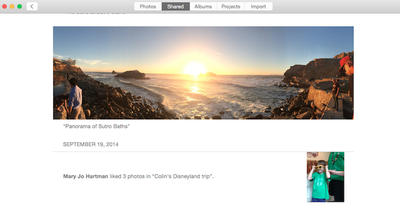
Как и в приложении Photos на iOS, фотографии в Photos для OS X организованы по Моментам, Коллекциям и Годам. Для навигации между этими временными шкалами нажмите на кнопки со стрелками в правом верхнем углу приложения в основном режиме просмотра «Фотографии» или выберите другой вид на вкладках в верхней части приложения.
How to add and organize photos for osx yosemite


Альбом «Общие» содержит фотографии и альбомы, которыми вы поделились с другими людьми, а также те, которыми поделились с вами. Выберите общий альбом, чтобы просмотреть все снимки и добавить новые фотографии в альбом. Комментарии, отметки «Нравится» и добавленные новые снимки будут отображаться в разделе «Активность».

На вкладке «Альбомы» вы увидите список альбомов, которые автоматически создаются в Photos для OS X, включая «Все фотографии», «Лица», «Мой фотопоток», «Последний импорт», «Избранное», «Панорамы» и «Серийная съемка». Вы также можете создавать свои собственные альбомы здесь, используя кнопку «+» на панели меню.

Вкладка «Проекты» — это место, где вы найдете книги, открытки, календари, отпечатки или слайд-шоу, созданные вами с помощью Photos на этом конкретном Mac.

Вы также можете искать фотографии в приложении Photos, вводя ключевое слово, по которому вы хотите фильтровать, в строку поиска в правом верхнем углу. Вы можете находить группы фотографий по именам, датам, местоположениям и другим параметрам.
How to add and organize photos for os x 3

Добавление фотографий в альбомы и создание альбомов

  1. Открыв приложение Photos на OS X Yosemite, выберите «Альбомы» из списка вкладок в верхней части экрана.
  2. Нажмите на опцию «Все фотографии».
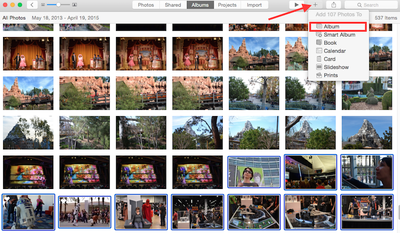
  3. Нажмите на снимки, которые вы хотели бы добавить в альбом. Вы можете выбрать несколько снимков, используя command + клик левой кнопкой мыши, или выбрать большую группу, используя shift + клик левой кнопкой мыши.
  4. Нажмите кнопку плюс (+) в правом верхнем углу приложения Photos.
  5. Выберите «Альбом» из выпадающего меню.
  6. Выберите альбом, в который вы хотите добавить снимки, или создайте новый альбом и назовите его.
  7. Нажмите «ОК».

Создание Смарт-альбомов

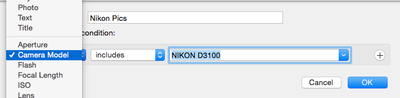
Вы можете создавать различные Смарт-альбомы на основе определенных условий. При создании любое изображение, соответствующее критериям, будет автоматически добавлено в Смарт-альбом. Вы можете создавать Смарт-альбомы по таким категориям, как дата, конкретное описание, теги лиц, имена файлов, ключевые слова, модели камер, выдержка и многое другое. Каждая категория включает условие, например, «Фотография — RAW» или «Модель камеры — iPhone 6».
How to add and organize photos for os x 1

  1. Открыв приложение Photos на OS X Yosemite, выберите «Альбомы» из списка вкладок в верхней части экрана.
  2. Нажмите на значок плюс (+) в правом верхнем углу приложения Photos.
  3. Выберите «Смарт-альбом» из выпадающего меню.
  4. Назовите новый Смарт-альбом. Хорошей идеей будет назвать альбом по действию, на котором он будет основан. Например, «Отредактированные снимки» или «Фотографии с iPhone».
  5. Выберите условие, которое вы хотите, чтобы Смарт-альбом использовал. Вы можете включить несколько условий. Например, «Модель камеры — iPhone 6» в сочетании с «Фотография — Избранное» объединит все фотографии, сделанные на iPhone 6, которые были отмечены как избранные.
  6. Когда вы будете удовлетворены установленными условиями, нажмите «ОК».

Если Смарт-альбом не дал желаемых результатов, вы можете скорректировать условия, выбрав значок шестеренки под ним в режиме просмотра «Альбомы».

Если у вас большое количество снимков в Photos для OS X Yosemite, рекомендуется начать их упорядочивать. Отличной отправной точкой является создание альбомов, которые облегчат вам доступ к событиям, настроенным вами. Смарт-альбомы отлично подходят для автоматической отправки определенных снимков в обозначенную папку.

Когда ваши фотографии будут лучше организованы, вы с гораздо большей вероятностью захотите просмотреть их снова в будущем. Это похоже на разницу между открытием коробки из-под обуви, полной разрозненных снимков, или красиво переплетенного фотоальбома с фотографиями, расположенными по датам.
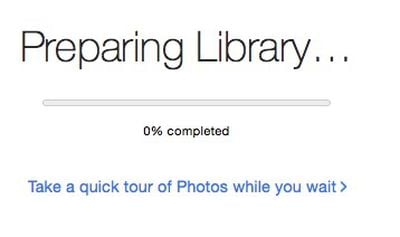
С выходом OS X 10.10.3 Yosemite, Apple выпустила свое долгожданное приложение Photos, которое было впервые анонсировано на Всемирной конференции разработчиков в 2014 году. Приложение Photos для OS X разрабатывалось несколько месяцев, поскольку оно было создано с нуля для работы с OS X Yosemite и интеграции как с приложением Photos для iOS, так и с iCloud Photo Library.

Поскольку Photos для OS X заменяет оба существующих фотоприложения Apple, Aperture и iPhoto, вам потребуется перенести ваши библиотеки Aperture и iPhoto в новое приложение Photos, если вы хотите использовать новейшие и лучшие инструменты для редактирования фотографий от Apple с вашими изображениями.

How To Merge Libraries to Photos 2
Перенос данных из iPhoto или Aperture в Photos происходит автоматически, если у вас только одна библиотека в папке «Изображения». Однако у вас может быть несколько фотобиблиотек на вашем Mac, если вы разделили свою библиотеку iPhoto или если вы используете как iPhoto, так и Aperture, что немного усложняет ситуацию. Возможно, вам понадобится помощь, чтобы разобраться, как вручную перенести дополнительные библиотеки, поэтому мы создали удобное руководство, объясняющее, как быстро и легко перенести эти другие библиотеки в Photos.

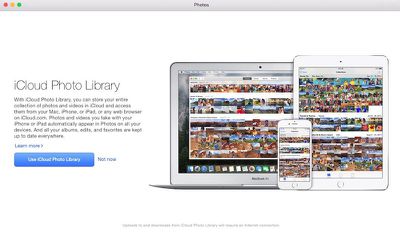
Небольшое замечание: Прежде чем переносить все существующие фотографии в Photos для OS X, убедитесь, что у вас достаточно места в хранилище iCloud, если вы хотите использовать iCloud Photo Library, которая синхронизирует ваши изображения на всех ваших устройствах. При включенной iCloud Photo Library в приложении Photos все ваши изображения будут загружены в облако, что занимает место в хранилище iCloud. Вы можете использовать Photos без iCloud Photo Library — просто убедитесь, что вы отключили ее в меню «Настройки».

How To Merge Libraries to Photos 3


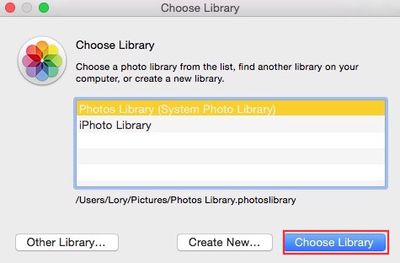
При первом открытии Photos вам будет предложено выбрать библиотеку. Сначала выберите самую большую библиотеку и дождитесь ее полной миграции из iPhoto или Aperture (это может занять очень много времени, в зависимости от количества изображений в вашей самой большой библиотеке). Затем вы можете начать процесс миграции других фотобиблиотек.

Вручную перенести библиотеку в Photos

How To Merge Libraries to Photos 6

  1. Закройте приложение Photos.
  2. Удерживая клавишу Option, снова откройте приложение Photos.
  3. При появлении запроса выберите библиотеку, которую хотите открыть. Если библиотеки нет в списке, вы можете найти ее, нажав «Другая библиотека».
  4. Выберите библиотеку и нажмите «Выбрать библиотеку».

Альтернативный способ:

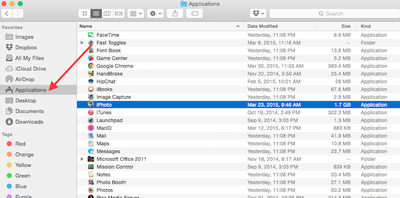
Перетащите библиотеку, которую хотите открыть, на значок приложения Photos в доке.

Вы также можете создать совершенно новую, пустую библиотеку, выбрав «Создать новую» из доступных опций.

Переключение между библиотеками

После того как ваши многочисленные библиотеки установлены, вы можете быстро переключаться между ними в Photos

  1. Удерживайте клавишу Option.
  2. Дважды щелкните по Photos.
  3. Выберите имя библиотеки, которую хотите открыть.

В приложении Photos нет инструмента для объединения нескольких библиотек в одну, поэтому, если у вас их несколько, вам придется работать с каждой библиотекой отдельно или использовать альтернативные способы их объединения.

How To Merge Libraries to Photos 4

Использование Aperture и iPhoto после перехода на Photos

Разработка iPhoto и Aperture больше не ведется после запуска приложения Photos для OS X, но вы по-прежнему можете использовать их для редактирования фотографий, если они у вас установлены. К сожалению, приложения нельзя использовать взаимозаменяемо. Если вы внесете изменения в фотографию в iPhoto или Aperture, эти изменения не будут синхронизированы с Photos. Аналогично, изменения, сделанные в Photos для OS X, не будут синхронизированы с iPhoto или Aperture.

Вы можете объединить библиотеки… В некотором роде

Если вы хотите объединить несколько библиотек iPhoto и/или Aperture в одну перед импортом в Photos, это потребует дополнительной работы. Photos для OS X Yosemite не предназначено для объединения библиотек.

Если у вас есть Aperture и несколько библиотек iPhoto и Aperture, Aperture может объединить их все в одну, позволяя вам консолидировать библиотеки до импорта вашего контента в приложение Photos для OS X. Это работает только с iPhoto 9.3 или новее и Aperture 3.3 или новее.

  1. Откройте Aperture.
  2. Выберите «Файл» в строке меню и выберите «Переключиться на библиотеку».
  3. Выберите «Другая/Новая» и выберите библиотеку iPhoto, которую вы хотите объединить.
  4. Повторите это для каждой библиотеки, которую вы хотите объединить.

После объединения вы можете открыть Photos и перенести единую, объединенную фотобиблиотеку. Если вы уже открывали и переносили библиотеки в Photos, вы можете просто удалить старую библиотеку, как только убедитесь, что новая, объединенная папка была правильно загружена.

Если у вас нет Aperture и вы хотите объединить несколько библиотек iPhoto, это немного сложнее. Самый быстрый способ получить единую библиотеку iPhoto — использовать специализированное программное обеспечение, такое как iPhoto Library Manager ($29.99) от Fat Cat Software. В качестве альтернативы вы также можете экспортировать все свои фотографии из одной библиотеки iPhoto и добавить их в другую, но это более трудоемкий процесс, особенно если у вас много фотографий для переноса. Чтобы использовать метод экспорта:

  1. Откройте первую библиотеку iPhoto.
  2. Выберите фотографии, которые вы хотите переместить.
  3. Выберите «Экспорт» из меню.
  4. Выберите «Текущие» (экспорт с изменениями) или «Оригинальные».
  5. Выберите папку для экспорта изображений.
  6. Импортируйте фотографии в существующую библиотеку Photos.
  7. Повторите для каждой библиотеки iPhoto.

Перенос фотографий из существующего приложения для редактирования фотографий в Photos для OS X — это хлопотный процесс, особенно если у вас фотографии разбросаны по нескольким устройствам и находятся в нескольких библиотеках, но хорошая новость в том, что это однократный процесс.

Переход на Photos для OS X — отличный повод потратить немного времени на наведение порядка в ваших библиотеках iPhoto и Aperture: объединить их в одну, удалить дубликаты фотографий и избавиться от снимков низкого качества. Приложив немного усилий, вы сможете начать работу в Photos с новой, хорошо организованной библиотекой, в которой будет легче ориентироваться и работать.

Apple Watch Try-on WebС 00:01 сегодняшнего дня вы можете записаться на примерку Apple Watch. Вы можете записаться на прием в местном розничном магазине Apple через консьерж-сервис компании. Это займет всего несколько минут.
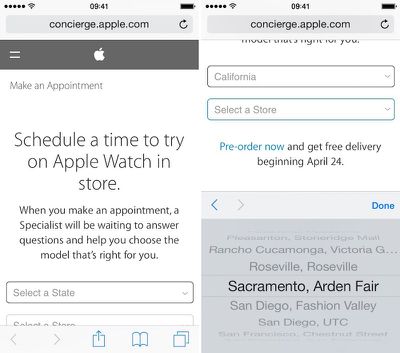
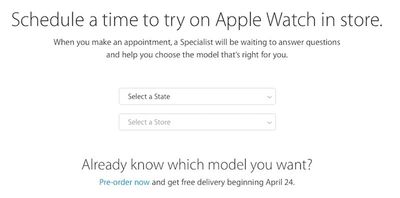
  1. Перейдите в раздел Apple Watch в интернет-магазине Apple.
  2. Прокрутите вниз до раздела: «Выберите свои любимые модели Apple Watch. И примерьте их». Или перейдите непосредственно на страницу консьерж-сервиса.
  3. Нажмите «записаться на примерку».
  4. Выберите штат.
  5. Выберите магазин.
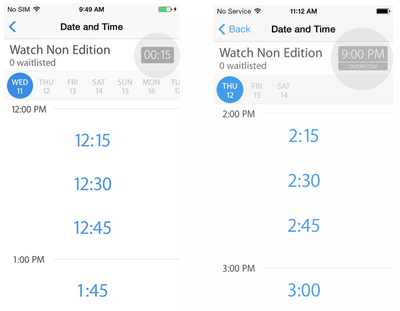
  6. Из доступного списка найдите ближайший к вам магазин и нажмите «Просмотреть доступное время». Вы можете выбрать запись на примерку моделей Sport и Watch, или Edition.
  7. Войдите, используя свой Apple ID и пароль.
  8. Найдите подходящее для вас время (по состоянию на 7:00 утра в моем местном розничном магазине Apple не было свободных записей на день запуска).
  9. После того как вы выберете нужное время, нажмите «Записаться».

Apple Watch Try-on iOS

Вы также можете записаться на примерку через приложение Apple Store на iOS.

  1. Откройте приложение Apple Store на своем iPhone, iPad или iPod touch.
  2. Перейдите на вкладку «Подборка».
  3. Нажмите «записаться на примерку» на главной странице. Вы будете перенаправлены на онлайн-консьерж-сервис Apple.
  4. Выберите штат.
  5. Выберите магазин.
  6. Нажмите вкладку «Запись на примерку Sport и Watch» или «Запись на примерку Edition». Из доступного списка найдите ближайший к вам магазин и нажмите «Просмотреть доступное время».
  7. Войдите, используя свой Apple ID и пароль.
  8. Найдите подходящее для вас время.
  9. После того как вы выберете нужное время, нажмите «Записаться».

Примерки рассчитаны примерно на 15 минут, или на 30 минут, если вы выбираете модель Edition. Вы сможете примерить разные модели, но не сможете менять ремешки. Не забудьте ознакомиться с тем, что ожидать от вашей примерки. Вы не сможете заказать Apple Watch в местном розничном магазине Apple. Вместо этого вам будет предложено оформить заказ онлайн с помощью сотрудников Apple.

Цены на Apple Watch начинаются от $349 за Apple Watch Sport, $549 за Apple Watch и $10 000 за золотые Apple Watch Edition. Цены в каждой категории варьируются в зависимости от размера дисплея и модели ремешка. Дополнительные ремешки стоят от $49 за модель Sport до $449 за браслет Link.

Вы можете добавить AppleCare+, стоимость которого варьируется в зависимости от модели. AppleCare+ для модели Sport стоит $49. Для моделей из нержавеющей стали он стоит $79. Для золотых моделей Apple Watch Edition он предлагается за $1 500.

Официальный запуск Apple Watch в магазинах состоится 24 апреля.

После нескольких месяцев ожидания Apple Watch уже почти в руках покупателей по всему миру. Apple начнет принимать предзаказы на Apple Watch в пятницу, 10 апреля, до даты выпуска 24 апреля в США, Австралии, Канаде, Китае, Франции, Германии, Гонконге, Японии и Великобритании. В ближайшем будущем носимое на запястье устройство должно получить более широкую международную доступность.

Apple Watch Trio
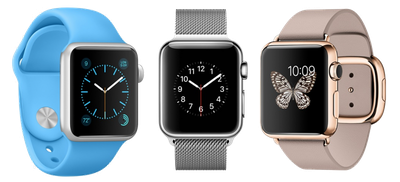
Apple Watch Sport начального уровня стоит от 349 долларов, в то время как модель из нержавеющей стали варьируется от 549 до 1099 долларов, а издание из 18-каратного золота начинается от 10 000 долларов. Точная цена Apple Watch будет зависеть от выбранной покупателем модели, размера и ремешков. Чтобы помочь с процессом покупки, мы подготовили руководство по оформлению предзаказа на Apple Watch в магазинах и онлайн.

Как оформить предзаказ на Apple Watch

Купить онлайн с доставкой на дом
Apple начнет принимать предзаказы на Apple Watch 10 апреля через онлайн-магазин Apple и приложение Apple Store в 12:01 по тихоокеанскому времени. Предзаказы станут доступны во всех странах первой волны запуска одновременно:

  • США, Канада: 12:01 ночи (по тихоокеанскому времени), 3:01 утра (по восточному времени)
  • Великобритания: 8:01 утра
  • Германия: 9:01 утра
  • Франция: 9:01 утра
  • Австралия: 17:01 AEST
  • Гонконг: 15:01
  • Китай: 15:01
  • Япония: 15:01

Если вы хотите оформить предзаказ на Apple Watch, не примеряя устройство, вы можете приобрести нужную модель в любом из магазинов, и продукт будет бесплатно доставлен к вам домой или по указанному адресу, начиная с 24 апреля. Клиенты Apple Watch Edition также имеют эксклюзивную возможность отправить золотые часы в местный Apple Store курьерской службой для самовывоза.

Заказ онлайн без предварительной записи
Начиная с 10 апреля, вы можете заказать напрямую в онлайн-магазине Apple или через приложение Apple Store, как только предзаказы станут доступны в полночь по тихоокеанскому времени. Часто заказ через приложение может быть быстрее, так как онлайн-сайт может быть перегружен из-за большого количества людей, пытающихся оформить заказ одновременно. Если вам нужна помощь в выборе Apple Watch перед оформлением предзаказа, обязательно ознакомьтесь с нашим Руководством покупателя Apple Watch.


Предзаказы, размещенные онлайн, будут отправлены покупателям до 24 апреля, с датой доставки 24 апреля, пока товар есть в наличии. Мы слышали некоторые слухи, предполагающие, что запасы будут ограничены, поэтому, если определенные разновидности Apple Watch будут распроданы, только те, кто оформил предзаказ рано, получат доставку 24 апреля. Если вы хотите быть уверены, что получите Apple Watch в день запуска, обязательно закажите их немедленно.

Примерка по записи и покупка онлайн
Если вы предпочитаете примерить Apple Watch перед оформлением предзаказа, вы можете записаться на примерку через онлайн-магазин Apple или приложение Apple Store. Затем вы прибудете в Apple Store на назначенную встречу со специалистом, где сможете примерить две модели Apple Watch на ваш выбор одновременно. Мы также опубликуем подробное руководство по процессу примерки, так что следите за новостями.

Apple Watch Case


После примерки назначенный вам специалист или Genius может помочь вам с оформлением предзаказа на Apple Watch через онлайн-магазин Apple перед выходом из магазина. Если вы не заинтересованы в покупке Apple Watch в это конкретное время, вы можете запланировать еще одну примерку, поговорив с сотрудником розничного магазина Apple или посетив онлайн-магазин Apple позднее. Apple не предлагает покупку Apple Watch без предварительного бронирования продукта, которое будет выполнено не ранее 24 апреля, поэтому заказ онлайн с доставкой на дом является единственным вариантом в период предзаказа.

Очередь для клиентов без записи и покупка онлайн
Apple также позволит клиентам без предварительной записи встать в очередь на примерку в своих розничных магазинах, хотя ожидайте более длительного времени ожидания, чем при записи через онлайн-магазин Apple или приложение Apple Store. Если ожидается длительное время ожидания, Apple предлагает возможность отправить вам текстовое сообщение, когда ваша запись на примерку будет приближаться.

Apple Store Walk in Queue


Apple не будет предлагать покупку Apple Watch без предварительной записи в период предзаказа или при запуске, поэтому записи в конечном итоге приведут к совершению онлайн-покупки, как описано в разделе «Примерка по записи и покупка онлайн» выше. Когда Apple Watch поступят в продажу, всем клиентам без предварительной записи потребуется бронирование продукта для покупки устройства через розничный магазин.

Начиная с 10 апреля потенциальные покупатели смогут примерить Apple Watch в розничных магазинах Apple с помощью обученного персонала. Если вам понравится увиденное, вы сможете оформить предзаказ на свое устройство прямо на месте, а у нас есть подробное руководство по различным способам оформления предзаказов на Apple Watch. Издание MacRumors получило копию некоторых внутренних обучающих документов для сеансов примерки Apple Watch, и мы также располагаем более подробной информацией о том, что вас ждет при посещении магазина Apple, начиная с 10 апреля.

Прежде чем мы расскажем о том, что ожидать от примерки, важно отметить, что вам не обязательно присутствовать на сеансе примерки, чтобы сделать предзаказ на Apple Watch. Если вы захотите, вы можете заказать их онлайн, как только они станут доступны для покупки, или зайти в розничный магазин Apple и сообщить сотруднику, что вы хотите оформить предзаказ, не примеряя часы. Предзаказы, сделанные в магазине и онлайн, будут доставлены к вам домой. Покупки в магазинах будут доступны по предварительной записи после даты запуска Apple Watch — 24 апреля.

Apple Watch Case
Существует два способа примерить Apple Watch. Вы можете записаться на прием или зайти в Apple Store без записи и надеяться, что сотрудники смогут выделить вам время для примерки. Вероятно, спрос на примерки будет высоким в первые дни после 10 апреля, поэтому мы рекомендуем записаться на прием, прежде чем отправиться в ваш местный Apple Store.

Перед вашим приемом

Согласно обучающему документу, при записи на примерку Apple Watch вы укажете линейку (алюминий, сталь или золото), которую вы хотите примерить, хотя на самом приеме вы сможете попробовать модели из нескольких линеек. Если вы уже сохранили свои любимые модели в приложении Apple Retail Store или в онлайн-магазине Apple на вашем устройстве iOS, эта информация будет использована для организации вашего приема. У нас нет конкретных шагов по фактическому процессу записи на прием, но он, вероятно, будет аналогичен записи на прием в Genius Bar.

По прибытии в магазин Apple Retail Store, если вы записались на прием, вы зарегистрируетесь у сотрудника и направитесь в «Красную зону» (Red Zone), чтобы дождаться начала примерки. Если вы пришли без записи, сотрудник сообщит вам конкретное время, когда освободится время для примерки, и вы получите SMS-уведомление, когда настанет ваша очередь зарегистрироваться и примерить Apple Watch.

Apple Watch Try-On Appointment

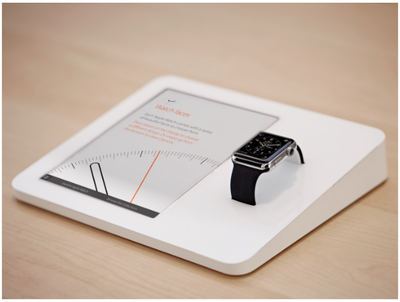
Примерно в это время вы можете заметить (если еще не заметили) выставочный стол, на котором будут представлены различные модели Apple Watch под стеклом со специальным освещением. Это даст вам возможность ознакомиться с несколькими вариантами, прежде чем двигаться дальше. Также имеется демонстрационный стенд Apple Watch, который должен быть закреплен на стене рядом с выставочным столом. Он разработан для интерактивной демонстрации функций Apple Watch. На нем находится Apple Watch, установленные на акриловой подставке, рядом с которой расположен экран. Когда вы взаимодействуете с Apple Watch, на большом экране отображаются технологии и разработки, использованные в каждой функции.

Примерка Apple Watch

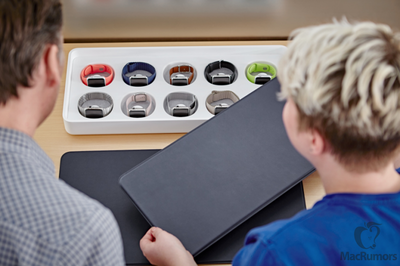
Когда с вами свяжется специалист, он или она зададут несколько вопросов о ваших потребностях в часах и о том, что, по вашему мнению, является наиболее интересным аспектом Apple Watch. Затем вы перейдете к столу для примерки, где сможете примерить различные модели Apple Watch, чтобы понять, какая из них подходит вам лучше всего. Каждый стол имеет от четырех до шести станций с ящиком с каждой стороны, в каждом из которых хранится по 18 часов из коллекций Sport и Apple Watch. Если ваш магазин не оборудован столом для примерки, вам может быть предоставлен кейс для примерки, представляющий собой меньший кейс с 10 часами внутри. Кейс для примерки предназначен для мобильного использования в магазине и может быть использован в любом месте.

Покупатели смогут опробовать функции Apple Watch и примерить различные модели. Модели для примерки будут включать демонстрационный цикл тактильной отдачи, чтобы вы могли ощутить, как это работает.

Вы также сможете выбрать аксессуары, такие как дополнительные зарядные кабели или различные ремешки для часов. Однако вы не сможете поменять ремешки на моделях для примерки, чтобы увидеть, как может выглядеть индивидуальная комбинация.

У вас будет около 15 минут, чтобы примерить часы и сделать свой выбор. Нет ограничений на количество различных моделей, которые вам разрешено примерить. Однако специалистам предписано, как правило, позволять клиентам сравнивать только двое часов из ящика одновременно, чтобы минимизировать путаницу за столом.

Apple Watch Demo

Примерки Apple Watch Edition немного отличаются: с клиентами обращаются как с VIP-персонами. В обучающем документе отмечается, что персонал должен обеспечивать «обслуживание без ожидания» для клиентов Edition. По возможности клиентам Edition следует уделять внимание незамедлительно. Если им приходится ждать, их следует обслуживать в приоритетном порядке. Клиенты Edition получают значительно более длительные сеансы примерки и могут провести час или более с Apple Watch от начала до конца. Вы, возможно, не сможете примерить часы Edition, придя без записи, но сотрудники Apple приложат усилия, чтобы удовлетворить каждого, кто интересуется часами Edition.

Независимо от того, примерите ли вы Apple Watch Sport, Apple Watch из нержавеющей стали или золотые Apple Watch Edition, вы сможете оформить предзаказ на выбранные вами часы в онлайн-магазине Apple после вашей примерки с помощью специалиста, который провел вас через процесс примерки.

После запуска Apple Watch

Начиная с 24 апреля, когда Apple Watch официально поступят в продажу, клиенты, которые зарезервировали модель до примерки, смогут приобрести свои Apple Watch в магазине и получат помощь в персональной настройке. Персонал поможет вам распаковать, подогнать, подключить и синхронизировать Apple Watch с вашим iPhone. Вы также получите обзор функций устройства, сможете выбрать циферблат и настроить расширения.

Для начала, клиенты без записи и даже те, кто пришел по записи на примерку, не обязательно смогут сразу приобрести товары из наличия в магазине. Вместо этого им будет предложено разместить заказ онлайн с доставкой на дом или сделать резервацию для самовывоза из магазина.

Если клиент, пришедший по записи на примерку, решит зарезервировать продукт, и магазин имеет его в наличии, существует вероятность, что резервация может быть быстро выполнена, что позволит клиенту совершить покупку в тот же день. Однако в первые дни ожидается очень ограниченное количество товаров, поэтому будьте готовы вернуться за своим заказом позднее. Как только первоначальный ажиотаж спадет и поставки Apple стабилизируются, получить часы без записи или в тот же день станет проще.

Чтобы максимизировать ваши шансы получить желаемую модель как можно раньше, запишитесь на примерку Apple Watch начиная с 10 апреля, и вы сможете ознакомиться с различными моделями и решить, какая из них идеально подходит для вас, прежде чем оформить предзаказ.

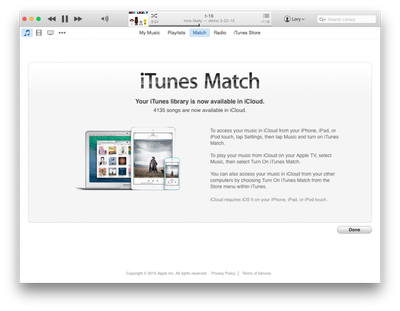
За $24,99 в год, или около двух долларов в месяц, iTunes Match хранит всю вашу музыку в iCloud, чтобы вы могли получить доступ к любой песне в любое время с любого устройства, вместо того чтобы выбирать и загружать свои любимые плейлисты при каждой синхронизации устройства. Кроме того, Apple предоставит вам высококачественное воспроизведение, используя версии вашей музыки в формате AAC 256 Кбит/с без DRM, даже если ваша исходная копия была более низкого качества.

How To iTunes Match1
Некоторые пользователи могут быть не до конца знакомы с принципами работы сервиса, поэтому мы подготовили это руководство, которое объясняет процесс подписки и использования iTunes Match на вашем компьютере и устройствах iOS.

Как работает iTunes Match

В ноябре 2011 года Apple выпустила iTunes Match в США, постепенно расширяя доступность со временем и теперь предлагая услугу подписки в более чем 115 странах. Сервис разработан для хранения до 25 000 песен в iCloud, к которым можно получить доступ с любого устройства Apple в любое время. Музыка, приобретенная вами через iTunes Store, не учитывается в вашей максимальной емкости.

Каждая песня, которую вы добавили в свою музыкальную библиотеку в iTunes через CD или цифровую загрузку, включая музыку из iTunes Store или другого источника, может быть сохранена в iTunes Match.

После подписки на сервис iTunes определяет, какие песни из вашей коллекции доступны в iTunes Store, и эти песни автоматически добавляются в iCloud. Песни, которых еще нет в iTunes Store, загружаются в iCloud с вашего компьютера. Как только песни становятся доступными через iCloud, вы можете воспроизводить музыку на любом устройстве, к которому привязан ваш Apple ID. Поддерживается до 10 устройств.

На ПК или Mac музыка транслируется по воздуху, хотя вы можете загрузить песни на свой компьютер, выбрав кнопку загрузки iCloud. На iOS песни загружаются на ваше устройство по мере их воспроизведения, и вы также можете вручную загружать музыку, нажимая кнопку загрузки iCloud. На Apple TV песни можно только транслировать.

Как сопоставить или загрузить песни в iTunes Match

После подписки на iTunes Match сервис просканирует ваше устройство и автоматически добавит любую музыку, которая уже доступна через iTunes Store. Это похоже на то, как если бы вы пришли со своей коллекцией компакт-дисков к другу, а он говорит вам, что у него уже есть 89 из 100 ваших альбомов. Эти песни просто там, ждут, когда вы их воспроизведете.

Остальные песни будут загружены из вашей музыкальной библиотеки в iTunes в iCloud. Это может занять некоторое время, в зависимости от того, сколько песен необходимо загрузить. После загрузки их не придется добавлять снова, поэтому даже если вы отключите iTunes Match на одном из своих устройств, повторное включение iTunes Match займет менее минуты.

Всякий раз, когда вы добавляете новую музыку, будь то с компакт-диска, через iTunes Store или из другого цифрового источника, она будет автоматически загружена или добавлена в iTunes Match. После синхронизации вы сможете получить доступ к новой музыке на всех своих устройствах.

Первое, что вам нужно будет сделать, это включить и подписаться на iTunes Match.

На Mac или ПК

  1. Откройте iTunes и выберите «iTunes Store» из опций в верхней части окна.
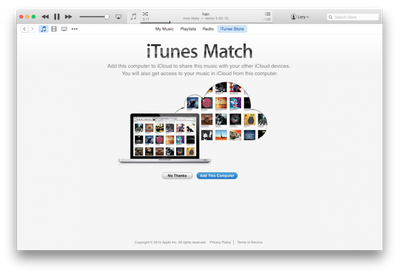
  2. Выберите «iTunes Match» из меню в правой части окна iTunes.
  3. Нажмите кнопку «Подписаться за $24,99 в год» под iTunes Match. Цены и валюта варьируются от страны к стране, но процесс регистрации одинаков.
  4. Введите свой Apple ID и пароль, чтобы подтвердить покупку.
  5. Дождитесь, пока iTunes Match завершит сканирование вашей музыкальной библиотеки и добавление песен в iCloud.

How To iTunes Match3


Как только вы подпишетесь на iTunes Match, каждый компьютер с iTunes, связанный с вашим Apple ID, сможет получить доступ ко всей той же музыке. Следуйте приведенным выше инструкциям, чтобы получить доступ к музыке iTunes Match на дополнительных компьютерах, но на шаге 3 вместо нажатия «Subscribe» вам будет предложено «Добавить этот компьютер».

На iOS

  1. Откройте приложение «Настройки».
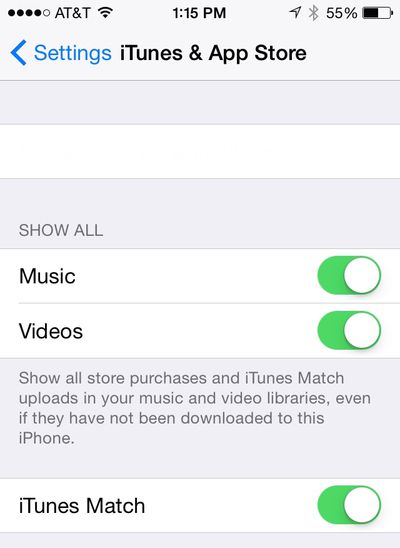
  2. Выберите «iTunes & App Store» из списка доступных опций.
  3. Выберите «Подписаться на iTunes Match».
  4. Выберите «Подписаться на iTunes Match за $24,99 в год».
  5. Введите свой Apple ID и пароль, чтобы подтвердить покупку.

How To iTunes Match8


Если вы уже подписались на iTunes Match с другого устройства, то вместо «Подписаться на iTunes Match» на шаге 3 вы увидите переключатель для включения этой функции.

Потоковое воспроизведение или загрузка музыки с помощью iTunes Match

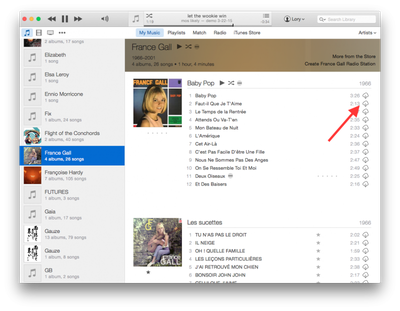
Как только вы подпишетесь и ваши устройства будут активированы, iTunes Match сопоставит или загрузит всю вашу музыку. Затем вы заметите, что рядом со всеми вашими песнями появился небольшой значок облака. Вы можете либо транслировать свою музыку из iCloud, используя Wi-Fi или сотовую связь, либо загружать песни из iCloud на свое устройство для прослушивания в автономном режиме.

How To iTunes Match6


Чтобы транслировать музыку, найдите альбом, исполнителя или плейлист, который вы хотите послушать. Затем нажмите на песню, которую хотите услышать, и она начнет воспроизводиться.

Чтобы загрузить музыку на свой компьютер или устройство iOS, нажмите значок облака рядом с песней или альбомом. Это загрузит выбранные песни на ваше устройство, чтобы вы могли слушать их без необходимости подключения к Wi-Fi или сотовой сети.

How To iTunes Match9


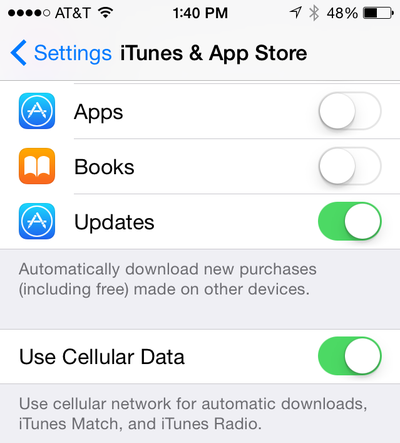
Кстати, iTunes Match по умолчанию воспроизводит музыку только при подключении к сети Wi-Fi. Это ограничение установлено для защиты от случайного превышения лимита мобильного трафика. Однако вы можете включить возможность использования мобильных данных для потоковой передачи iTunes Match.

  1. Откройте приложение «Настройки» на вашем устройстве iOS.
  2. Выберите «iTunes & App Store» из списка доступных опций.
  3. Включите «Использование сотовых данных», нажав на переключатель.

Устранение неполадок

Невозможно воспроизвести песни
Первое, что вам следует сделать, это убедиться, что вся ваша музыка полностью добавлена в iTunes Match. Если добавление все еще продолжается, некоторые песни могут не воспроизводиться. Вы можете временно отключить iTunes Match на своем устройстве, а затем снова включить его после завершения процесса загрузки в iTunes Match.

Возможно, проблема с вашим интернет-соединением. Убедитесь, что ваша сеть Wi-Fi работает правильно. Если вы не подключены к Wi-Fi и хотите воспроизводить музыку с использованием сотовых данных, убедитесь, что эта функция включена, следуя приведенным выше инструкциям.

Отсутствующие песни
Из-за проблем с DRM некоторые песни могут отображаться серым цветом или не отображаться на одном из ваших устройств, даже если они есть в iTunes Match. Возможно, вам потребуется авторизовать свой компьютер для воспроизведения этих песен.

  1. Откройте iTunes.
  2. Нажмите «Магазин» в строке меню.
  3. Выберите «Авторизовать этот компьютер».
  4. Введите свой Apple ID и пароль.
  5. Нажмите «Авторизовать».
  6. Снова нажмите «Магазин».
  7. Выберите «Обновить iTunes Match».

Отсутствующие обложки альбомовHow to iTunes Match 1


Если песни в вашей музыкальной библиотеке имеют отсутствующие обложки при загрузке на другое устройство, попробуйте эти инструкции для восстановления изображений:

  1. Откройте iTunes на своем компьютере.
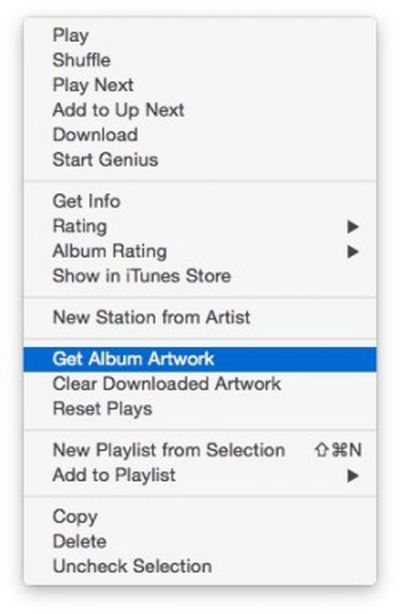
  2. Щелкните правой кнопкой мыши или, удерживая клавишу Control, на альбоме с отсутствующей обложкой.
  3. Выберите «Получить обложку альбома» из списка доступных опций.
  4. Нажмите «Магазин» в строке меню.
  5. Выберите «Обновить iTunes Match».
  6. Как только iTunes Match завершит обновление, запустите приложение «Музыка» на своем устройстве.
  7. Найдите песни с отсутствующими обложками и удалите их, проведя пальцем влево по этим песням.
  8. После удаления песен загрузите их снова из iCloud, нажав значок загрузки.

Дублирующиеся плейлисты
Если вы видите плейлисты, отображающиеся дважды на вашем устройстве iOS, вам, вероятно, потребуется вручную удалить дубликаты в iTunes.

  1. Откройте iTunes на своем компьютере.
  2. Выберите вкладку «Плейлисты» в iTunes.
  3. Выберите плейлист, который вы хотите удалить, из списка в левой части окна.
  4. Щелкните правой кнопкой мыши или, удерживая клавишу Control, по выбранному плейлисту.
  5. Выберите «Удалить» из доступных опций.
  6. Откройте приложение «Музыка» на вашем устройстве iOS. Он должен исчезнуть. Однако удаление может занять несколько минут, если ваше интернет-соединение медленное.

Если у вас возникнут другие вопросы или проблемы с использованием iTunes Match, оставьте нам комментарий, и мы вместе с нашим сообществом на форуме посмотрим, что мы можем сделать, чтобы помочь.

Чуть больше чем через месяц долгожданные Apple Watch наконец-то окажутся у нас в руках, или, точнее, на запястьях. Первое, что вам понадобится сделать, получив новый гаджет, это подключить его к iPhone и подготовиться к установке приложений.

Чтобы вы были готовы к этому знаменательному дню, мы подготовили руководство по сопряжению iPhone с Apple Watch. Это будет несложно, но для подключения двух устройств будет использоваться технология, которую мы никогда раньше не видели в продуктах Apple.

Apple Watch потребуют подключения к iPhone 5, 5s, 5c, 6 или 6 Plus под управлением iOS 8.2. Используя различные методы подключения между устройствами, Apple разработала интересную систему для сопряжения двух устройств с помощью функции камеры.

apple_watch_pairing_auto

Шаги для сопряжения Apple Watch с iPhone

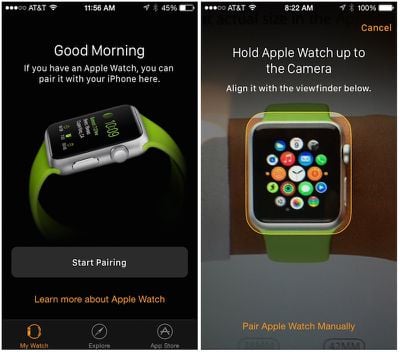
  1. Запустите приложение Apple Watch на своем iPhone
  2. Нажмите «Начать сопряжение» на главном экране
  3. Поднесите Apple Watch к камере iPhone так, чтобы экран был выровнен по желтой рамке на экране iPhone
  4. Следуйте инструкциям на экране, предоставленным в приложении Apple Watch

apple_watch_pairing_manual

Альтернативный способ сопряжения Apple Watch вручную

Если вы не хотите использовать функцию камеры, вы можете вместо этого сопрячь Apple Watch со своим iPhone вручную.

  1. Запустите приложение Apple Watch на своем iPhone
  2. Нажмите «Начать сопряжение» на главном экране
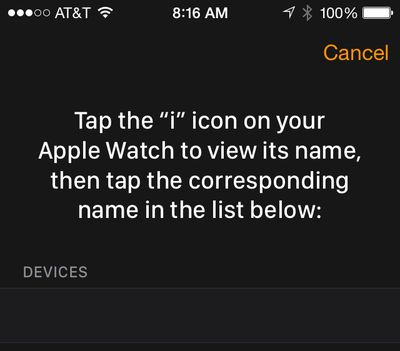
  3. Нажмите «Сопрячь Apple Watch вручную» в нижней части экрана видоискателя камеры
  4. Нажмите значок «i» на Apple Watch, чтобы увидеть его имя
  5. Выберите это имя в приложении Apple Watch для iPhone из списка, который появится на экране
  6. Следуйте инструкциям на экране, предоставленным в приложении Apple Watch

Загрузка приложений для Apple Watch

На данный момент сторонние приложения для Apple Watch фактически размещаются на iPhone, при этом приложения могут предоставлять различные типы расширений для Apple Watch для уведомлений и интерактивности. Позднее в этом году Apple позволит разработчикам начать создание приложений, которые будут работать непосредственно на Apple Watch.

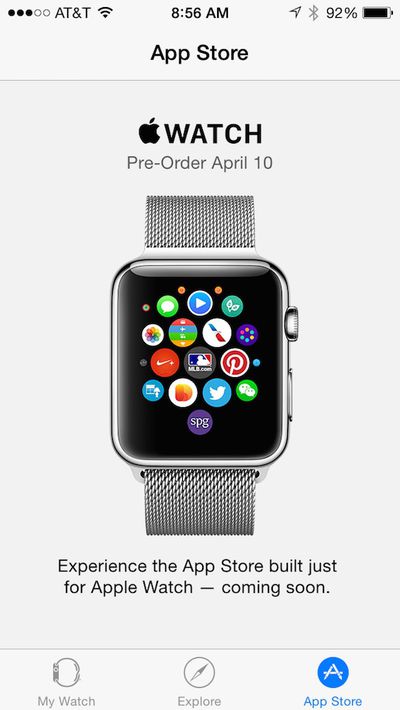
Как только ваши Apple Watch будут сопряжены с вашим iPhone, вы получите доступ к множеству настроек для конфигурации и персонализации ваших Apple Watch. Вы также сможете загружать приложения из специального App Store для Apple Watch, который будет регулярно обновляться новым контентом от разработчиков. App Store для Apple Watch встроен прямо в сопутствующее приложение Apple Watch для iPhone, где Apple, как ожидается, представит множество совместимых с Apple Watch приложений аналогично тому, как это делается в обычном App Store, который, предположительно, также будет включать контент для Apple Watch.

apple_watch_app_store


Apple Watch будут доступны для предзаказа в первой волне из девяти стран запуска 10 апреля, как онлайн, так и в розничных магазинах Apple, а само устройство будет запущено в этих странах в пятницу, 24 апреля. Цены начинаются с 349 долларов за алюминиевую модель Apple Watch Sport, 549 долларов за модель Apple Watch из нержавеющей стали и 10 000 долларов за золотую модель Apple Watch Edition. Начиная с 10 апреля, вы сможете зарезервировать или прийти примерить Apple Watch в розничном магазине Apple и оформить предзаказ выбранной модели в это время.


Copyright (c) 2000-2026 MacRumors.ru

При использовании любых материалов с сайта обязательно указание macrumors.ru в качестве источника.
Все авторские и исключительные права в рамках проекта защищены
в соответствии с положениями 4 части Гражданского Кодекса Российской Федерации.
Ширина страницы: [ | ]