Apple в iOS 18.2 восстановила функцию экрана блокировки, которая была бесцеремонно удалена из ее операционной системы iPhone два года назад, заставив многих пользователей задаться вопросом, почему ее вообще убрали.
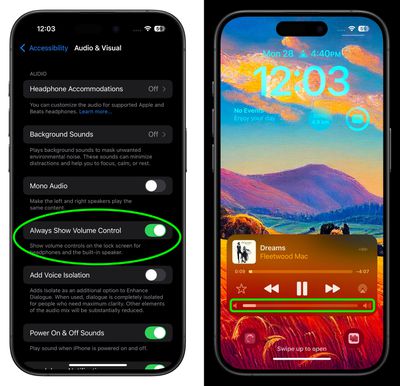
Речь идет о ползунке регулировки громкости на экране в интерфейсе медиаплеера экрана блокировки. До 2022 года ползунок громкости был привычным элементом на экране блокировки всякий раз, когда воспроизводился медиаконтент. Однако, когда Apple выпустила iOS 16, она удалила этот элемент управления, не объяснив причин.
К счастью, Apple вернула этот элемент управления в качестве опции в iOS 18.2. Если вы обновили свое устройство, вы найдете переключатель в Настройки ➝ Универсальный доступ ➝ Аудио и Видео, помеченный как Всегда показывать регулятор громкости. Активируйте переключатель, и вы сможете регулировать громкость с экрана блокировки, не разблокируя свой iPhone и не используя физические кнопки регулировки громкости.
Кроме того, в iOS 18.2, при наличии совместимого устройства, вы найдете несколько функций Apple Intelligence, включая Image Playground и Genmoji. Обязательно ознакомьтесь с нашим полным руководством для получения подробной информации о включенных возможностях.
Instagram в августе 2024 года удвоил лимит карусельных публикаций с 10 до 20 фотографий и видео, предоставляя вам больше гибкости для обмена любимыми моментами в одном посте. Эта расширенная функция идеально подходит для публикации ярких моментов отпуска, отчетов о мероприятиях или тех всё более популярных «фото-свалок» без разделения контента на несколько постов.
Зачем публиковать больше фотографий?
Увеличенный лимит особенно полезен для рассказывания историй с помощью изображений. Независимо от того, документируете ли вы приключение на выходных, демонстрируете портфолио или делитесь воспоминаниями об особом событии, стоит попробовать. Имея 20 доступных слотов, вы можете создавать более полные визуальные повествования, не перегружая ленты своих подписчиков отдельными публикациями.
Как опубликовать до 20 фотографий в Instagram
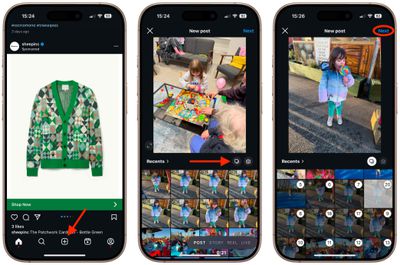
В приложении Instagram нажмите на значок + в нижней части экрана.
Нажмите на значок нескольких фотографий (он выглядит как стопка квадратов).
Выберите до 20 фотографий/видео из своей галереи, затем нажмите Далее.
Примените дополнительные фильтры, добавьте подписи, местоположения и любые теги по желанию.
Нажмите Поделиться, чтобы опубликовать.
Расширенный лимит карусели доступен по всему миру — если вы всё ещё ограничены 10 фотографиями, убедитесь, что ваше приложение обновлено до последней версии.
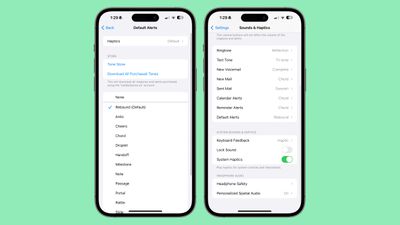
В iOS 17.2 и более поздних версиях Apple позволяет настраивать сигнал оповещения, используемый вашим iPhone для уведомлений по умолчанию. Это хорошая новость для всех, кому не нравится тон «Rebound», представленный Apple в iOS 17.
В предыдущих версиях iOS Apple позволяла пользователям выбирать мелодию звонка и мелодию для текстовых сообщений, а также пользовательские звуки для оповещений электронной почты, календаря и напоминаний. Все остальное, что выдавало уведомления, использовало звук по умолчанию, и изменить его было невозможно.
С выходом iOS 17 Apple изменила исходный звук оповещения по умолчанию с «Tri-tone» на «Rebound«. Многим пользователям это изменение не понравилось, некоторые утверждали, что новый звук хуже слышно. Поэтому возможность в iOS 17.2 и более поздних версиях менять звук по умолчанию на любой по вашему выбору является долгожданным дополнением.
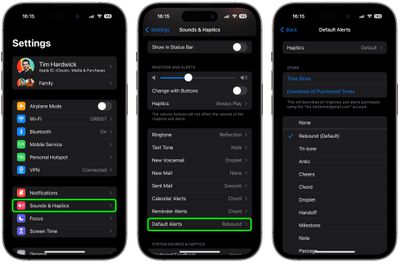
Чтобы изменить тон — а также тактильную вибрацию — уведомлений от приложений, использующих звук по умолчанию, выполните следующие действия.
Откройте приложение «Настройки» на вашем iPhone.
Нажмите «Звуки, тактильные сигналы».
Выберите «Сигналы по умолчанию».
Выберите звук для сигнала оповещения. Вы можете использовать один из встроенных вариантов Apple, купить тон в Tone Store или выбрать отсутствие звука (Нет).
Чтобы изменить сопутствующую тактильную вибрацию, перейдите в раздел «Тактильные сигналы». Там вы можете выбрать вибрацию из предустановленных вариантов, создать свою собственную с помощью «Создать новую вибрацию» или выбрать «Нет».
После выполнения вышеуказанных шагов любой звук уведомления, использующий сигнал оповещения по умолчанию, будет использовать выбранный вами звук. Если вы недовольны изменениями, вы можете выполнить те же действия, чтобы вернуться к исходному оповещению по умолчанию «Rebound».
Каждый раз, когда вы просматриваете веб-страницы в Safari, браузер сохраняет данные веб-сайтов, чтобы ему не приходилось загружать их заново при каждом повторном посещении сайта. Теоретически это должно ускорить просмотр веб-страниц, но существуют сценарии, когда вам может потребоваться очистить кэш и начать заново. Продолжайте читать, чтобы узнать, как это делается на Mac, iPhone и iPad.
Существует несколько ситуаций, когда очистка кэша Safari может быть полезной.
Если на часто посещаемом вами сайте перестали работать какие-либо элементы, или если сайт полностью перестал загружаться, возможно, существует конфликт между старой версией, закэшированной Safari, и новой.
Или, возможно, вы просто хотите защитить свою конфиденциальность, стерев все данные, связанные с посещенными вами веб-сайтами. В любом случае, вот как это делается на macOS и iOS.
Как очистить кэш Safari на Mac
Существует два способа очистки кэша Safari на Mac. Первый метод, описанный ниже, удаляет все данные, связанные с посещенным вами веб-сайтом, включая не только кэшированные версии сайта, но также файлы cookie и любые другие связанные данные. Второй описанный метод предлагает более целенаправленный подход и очищает только кэш Safari, но он требует включения скрытого меню.
Способ 1:
Запустите браузер Safari на своем Mac.
Выберите Safari -> Настройки… в строке меню.
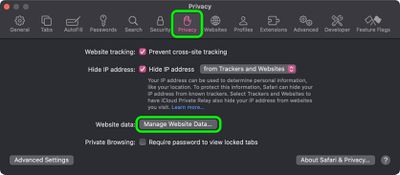
Нажмите вкладку Конфиденциальность, затем выберите Управление данными веб-сайтов….
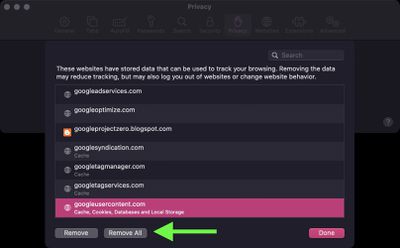
Выберите веб-сайт из списка, затем нажмите Удалить. Чтобы удалить все данные веб-сайтов из Safari, нажмите Удалить все.
Способ 2:
Запустите браузер Safari на своем Mac.
Выберите Safari -> Настройки… в строке меню.
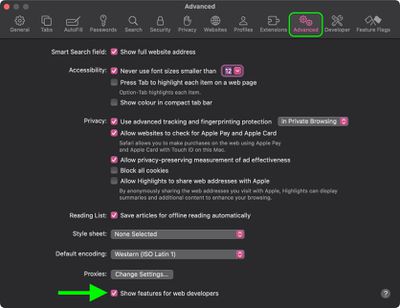
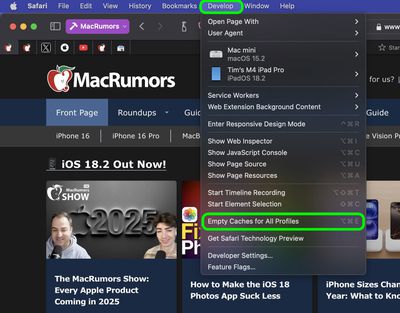
Нажмите вкладку Дополнения и установите флажок рядом с Показывать функции для веб-разработчиков.
В строке меню выберите Разработка -> Очистить кэши для всех профилей.
Как очистить кэш Safari на iPhone и iPad
Обратите внимание, что следующие шаги очищают всю историю, файлы cookie и данные веб-сайтов на вашем устройстве, независимо от того, когда сайты были посещены.
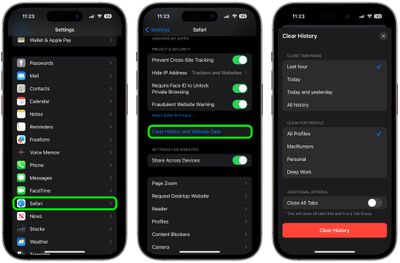
Запустите приложение Настройки на вашем устройстве iOS.
Прокрутите меню до конца и выберите Приложения, затем найдите Safari в списке и нажмите на него.
Прокрутите вниз и выберите Очистить историю и данные веб-сайтов.
Выберите временной диапазон для очистки (Последний час, Сегодня, Сегодня и вчера или Вся история), выберите профиль или Все профили, затем нажмите Очистить историю.
Нажмите Очистить историю и данные во всплывающем меню для подтверждения.
Чтобы узнать о другом способе защиты вашей конфиденциальности при просмотре веб-страниц, обязательно ознакомьтесь с нашим руководством о том, как использовать режим частного доступа Safari.
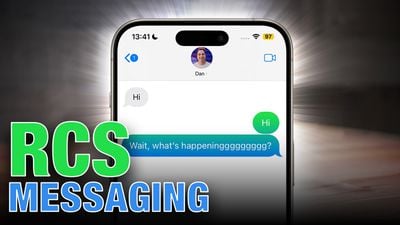
Службы расширенных сообщений (RCS) — это стандарт обмена сообщениями, принятый Apple в iOS 18, который значительно улучшает обмен сообщениями между устройствами iPhone и Android. Думайте об этом как о SMS 2.0 – значительном обновлении традиционных текстовых сообщений, которыми мы пользовались годами.
Ключевые особенности RCS
Решение Apple внедрить RCS было принято в прошлом году после настойчивых убеждений со стороны Google, которая активно продвигает внедрение RCS по всему миру – и не без оснований. По сравнению с MMS и SMS, стандартами, которые Apple использует для текстовых сообщений, RCS предлагает следующие преимущества:
Фотографии и видео более высокого качества
Большие размеры файлов для вложений
Аудиосообщения
Улучшенные групповые чаты
Отчеты о прочтении и индикаторы набора текста
Улучшенное шифрование для чатов между пользователями iPhone и Android
Обмен местоположением в текстовых цепочках
Работает как через сотовые сети, так и через Wi-Fi
RCS против iMessage: Сокращение разрыва
Хотя RCS предлагает множество функций, которыми пользователи iPhone давно наслаждаются с iMessage, важно понимать различия между этими двумя протоколами обмена сообщениями. Самым значительным преимуществом RCS является его способность работать на разных платформах смартфонов.
В отличие от iMessage, который является эксклюзивным для устройств Apple и создает печально известный эффект «зеленого пузыря», когда пользователи iPhone отправляют сообщения пользователям Android, RCS пытается устранить это неравенство, создавая более унифицированный опыт обмена сообщениями независимо от типа устройства. Тем не менее, сообщения RCS по-прежнему будут отображаться как зеленые пузыри в приложении «Сообщения» от Apple, но они будут сопровождаться пометкой «Текстовое сообщение – RCS» в цепочке разговора для их идентификации.
С точки зрения функций, RCS переносит многие возможности, которые пользователи iPhone привыкли ожидать от iMessage, в кросс-платформенные беседы. Обмен медиафайлами высокого качества, отчеты о прочтении и индикаторы набора текста – все это основные элементы работы с iMessage – становятся доступными при отправке сообщений пользователям Android через RCS. Это знаменует собой значительное улучшение опыта обмена сообщениями между различными платформами.
Однако, когда дело доходит до безопасности, iMessage по-прежнему превосходит. Он предлагает сквозное шифрование для всех сообщений между устройствами Apple. RCS, хотя и предлагает улучшенное шифрование по сравнению с традиционными SMS, не достигает того же уровня безопасности, что и iMessage. Тем не менее, это значительный шаг вперед по сравнению с незашифрованными SMS-сообщениями, которые были стандартом для кросс-платформенного обмена сообщениями.
Еще одна область, где iMessage по-прежнему сохраняет преимущество, — это его немедленная доступность на всех устройствах Apple. RCS, с другой стороны, зависит от поддержки операторов связи и реализации на обоих концах разговора. Это означает, что хотя RCS обещает более унифицированный опыт обмена сообщениями, его доступность пока не так универсальна, как iMessage в экосистеме Apple.
Несмотря на эти различия, внедрение RCS со стороны Apple представляет собой большой шаг к сокращению разрыва между iMessage и сообщениями Android. Хотя это, возможно, не полностью устранит различия, это, безусловно, значительно их сузит, обещая более насыщенный и последовательный опыт обмена сообщениями для всех пользователей, независимо от их выбора смартфона. В итоге, вот что пользователи могут ожидать при обмене сообщениями между устройствами iPhone и Android:
Расширенный обмен медиафайлами: Больше никаких крошечных, пиксельных фотографий или видео при обмене медиафайлами с друзьями на Android. RCS позволяет использовать более высокое разрешение и большие размеры файлов.
Функции расширенного обмена сообщениями: Пользователи iPhone смогут видеть, когда пользователи Android набирают текст, и знать, когда сообщения прочитаны.
Улучшенные групповые чаты: Групповые беседы с участием пользователей iPhone и Android станут более связными, с такими функциями, как именование групповых чатов и добавление/удаление участников, работающими без сбоев на разных платформах.
Обмен сообщениями через Wi-Fi: Как и iMessage, RCS может работать через Wi-Fi, позволяя обмениваться сообщениями даже без сотовой связи.
Бесшовный возврат: Если RCS по какой-либо причине недоступен, система автоматически вернется к SMS/MMS, гарантируя доставку сообщений.
Как включить сообщения RCS в iOS 18
Apple представила поддержку RCS в iOS 18. Однако полная функциональность будет зависеть от поддержки оператора. Хорошая новость в том, что крупные американские операторы, такие как Verizon, T-Mobile и AT&T, уже поддерживают RCS. Apple также опубликовала список операторов, поддерживающих RCS, на своем веб-сайте.
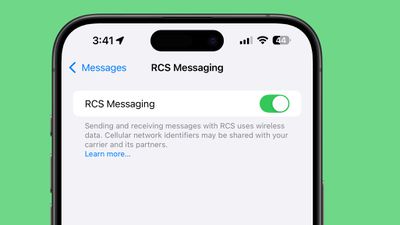
Откройте «Настройки» на вашем iPhone и выберите «Приложения» внизу меню.
Нажмите «Сообщения».
В разделе «Текстовые сообщения» выберите «Сообщения RCS».
Переключите «Сообщения RCS» в зеленое положение «ВКЛ.», если они еще не включены.
Есть простой способ определить, что вы отправляете сообщение RCS в приложении «Сообщения». Вы увидите «RCS» в верхней части окна разговора, как только наберете номер того, кто не использует устройство Apple.
Будущее RCS
Apple не ограничивается только внедрением RCS. Компания планирует работать с Google и другими членами Ассоциации GSM (GSMA) для дальнейшего улучшения стандарта RCS по всему миру. Это сотрудничество должно привести к появлению еще более продвинутых функций, таких как возможность редактировать и удалять отправленные сообщения RCS.
С появлением Apple Intelligence в iOS 18.1, общение с Siri стало более гибким, так как теперь вы можете легко набирать свои запросы вместо того, чтобы произносить их. Это незаметное, но мощное изменение, которое идеально подходит для тех моментов, когда вам нужно соблюдать тишину или быть незаметным.
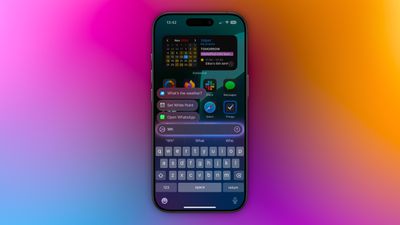
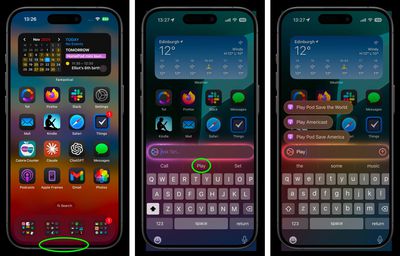
Включить функцию «Набор текста для Siri» довольно просто. Перейдите в Настройки -> Apple Intelligence & Siri, нажмите Общение и набор текста для Siri и убедитесь, что переключатель Набор текста для Siri включен. После включения вы можете вызвать интерфейс набора текста быстрым двойным касанием в нижней части экрана вашего iPhone.
Интерфейс набора текста включает предлагаемые запросы, чтобы помочь вам начать работу, и вы можете набрать практически все, что обычно говорите Siri. Просто введите свой запрос и нажмите стрелку вверх, чтобы отправить. Siri ответит так же, как и на голосовую команду, поддерживая контекст между сообщениями для естественного диалога.
Это текстовое взаимодействие особенно полезно во время совещаний или в тихих местах, когда вы находитесь в шумной обстановке, где Siri может быть трудно вас услышать, или если вы предпочитаете печатать, а не говорить, для более точных запросов. Это также может помочь, когда вы хотите сохранить конфиденциальность в общественных местах.
Эта функция легко интегрируется с расширенной базой знаний Siri в iOS 18.1, включая поддержку продуктов Apple и навигацию по настройкам. Вы даже можете использовать естественный язык для поиска настроек, если не уверены в их точном названии.
Независимо от того, являетесь ли вы давним пользователем Siri, ищущим большей гибкости, или тем, кто не решался использовать голосовые команды в общественных местах, функция «Набор текста для Siri» предлагает удобную альтернативу для взаимодействия с виртуальным помощником Apple.
Модели Apple Watch Series 9, Series 10 и Apple Watch Ultra 2 включают многофункциональный жест «Двойное касание», о котором вы, возможно, не знаете или еще не пробовали. Вот все, что умеет «Двойное касание», и как вы можете максимально использовать эту функцию на своих Apple Watch.
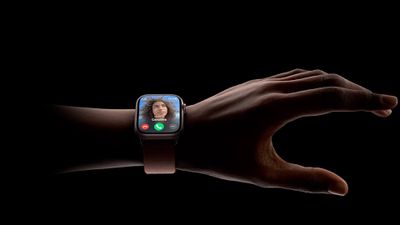
«Двойное касание» — это функция для моделей Apple Watch, основанная на жестах, которая позволяет управлять функциями часов, дважды касаясь большим и указательным пальцами. Эта функция призвана облегчить навигацию по Apple Watch, когда у вас свободна только одна рука, например, при выгуле собаки, переноске продуктов или удержании чашки кофе.
Что умеет «Двойное касание»
Функциональность «Двойного касания» довольно проста. Вы поднимаете часы, чтобы разбудить их, а затем дважды касаетесь большим и указательным пальцами, чтобы управлять тем, что происходит на экране ваших часов.
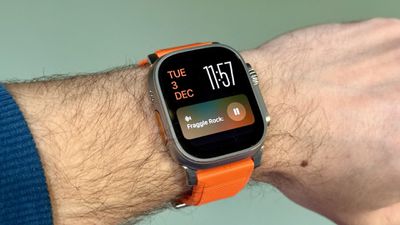
По умолчанию «Двойное касание» выбирает основную кнопку в любом приложении, в котором вы находитесь. Например, если вам звонят, вы можете дважды коснуться, чтобы ответить, и использовать этот жест, чтобы завершить вызов. Аналогично, если вы смотрите/слушаете медиа, вы можете поставить его на паузу и возобновить (или пропустить). Вы также можете использовать этот жест с циферблата Apple Watch для навигации по вашему Smart Stack, виджет за виджетом.
Некоторые другие варианты использования: Если вы установили таймер, двойное касание приостановит его. Повторное выполнение жеста возобновит отсчет, а когда таймер сработает, двойное касание остановит его. Аналогично, вы можете использовать его для выполнения других повседневных задач, таких как откладывание будильников, активация кнопки затвора приложения «Пульт камеры» и закрытие уведомлений.
В watchOS 11 «Двойное касание» также можно использовать для прокрутки навигационного содержимого в любом приложении Apple, включая «Погода» и «Сообщения». Вы даже можете использовать двойное касание, чтобы закрыть завершившийся таймер.
Как и следовало ожидать, жест также настроен на то, чтобы учитывать, что ваша другая рука занята. Например, если вы получаете текстовое сообщение, двойное касание позволяет ответить голосовым сообщением, а еще одно двойное касание отправляет сообщение.
Вот список всего, что вы можете делать с «Двойным касанием»:
Открыть Smart Stack с циферблата часов, а затем снова использовать «Двойное касание» для прокрутки виджетов по одному.
Отвечать на телефонные звонки или звонки FaceTime.
Завершать телефонные звонки или звонки FaceTime.
Получив iMessage, дважды коснуться, чтобы просмотреть его, а затем снова дважды коснуться, если нужно прокрутить.
Отвечать на сообщения с помощью диктовки, а затем отправлять их с помощью «Двойного касания».
Выполнять действия с уведомлениями – Apple заявляет, что «Двойное касание» входящего уведомления активирует основное действие, например, отложит напоминание или ответит на сообщение.
Приостанавливать, возобновлять и завершать таймер.
Останавливать и возобновлять секундомер.
Откладывать будильник.
Воспроизводить и приостанавливать музыку, подкасты или аудиокниги (или пропускать трек, в зависимости от настроек).
Переключаться в режим «Высота» в приложении «Компас».
Начинать или останавливать автоматические напоминания о тренировке при ее обнаружении.
Делать фотографии с помощью «Пульта камеры».
Записывать голосовые заметки в приложении «Диктофон».
Изменять режимы фонарика.
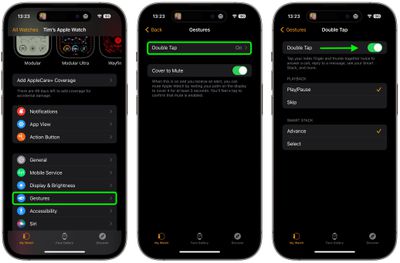
В приложении «Настройки» на Apple Watch, в разделе «Жесты», вы можете изменить опцию воспроизведения с «Воспроизвести/Приостановить» на «Пропустить», а опцию Smart Stack с «Вперед» (переключение между виджетами) на «Выбрать» (открытие связанного приложения виджета). Если у вас есть Apple Vision Pro, вы также найдете опцию игнорирования жестов двойного касания, когда вы носите гарнитуру.
Как настроить «Двойное касание»
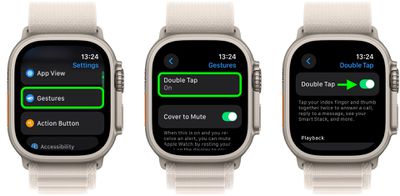
Если функция «Двойное касание» отключена на ваших часах, вам потребуется включить ее вручную, чтобы она заработала. Это можно сделать с вашего запястья или в приложении Watch на iPhone, и оба меню включают опции для настройки функций воспроизведения медиа и Smart Stack.
Обратите внимание, что для включения «Двойного касания» требуется предоставить watchOS разрешение на отключение некоторых функций доступности, включая AssistiveTouch, увеличение с помощью жестов рукой, VoiceOver с помощью жестов рукой и быстрые действия. Если «Двойное касание» включено, но не работает для вас, отключение и повторное включение может помочь в некоторых обстоятельствах.
На Apple Watch:
Откройте приложение «Настройки».
Нажмите «Жесты».
Нажмите «Двойное касание», затем переключите тумблер рядом с «Двойное касание» на следующем экране.
При появлении запроса нажмите «Выключить функции доступности» в нижней части всплывающего предупреждения.
Выберите предпочтительную настройку для «Воспроизведения» («Воспроизвести/Приостановить» или «Пропустить») и «Smart Stack» («Вперед» или «Выбрать»).
На iPhone:
Откройте приложение «Watch».
Выбрав вкладку «Мои часы», нажмите «Жесты».
Нажмите «Двойное касание», затем переключите тумблер рядом с «Двойное касание» на следующем экране.
При появлении запроса нажмите «Выключить функции доступности» во всплывающем предупреждении.
Выберите предпочтительную настройку для «Воспроизведения» («Воспроизвести/Приостановить» или «Пропустить») и «Smart Stack» («Вперед» или «Выбрать»).
Apple заявляет, что функция «Двойное касание» реализована благодаря более быстрому Neural Engine чипа S9, поэтому эта функция доступна только на Series 9 и более поздних моделях, а также на Ultra 2. Apple сообщила, что разработала алгоритм, который определяет «уникальную сигнатуру» крошечных движений запястья и изменений кровотока, когда указательный и большой палец соприкасаются.
Если у вас более ранняя модель Apple Watch, не поддерживающая «Двойное касание», вы всегда можете попробовать аналогичную, но более ограниченную функцию доступности под названием AssistiveTouch, которая доступна на Apple Watch Series 4 и новее.
В watchOS функция «Смарт-стопка» на Apple Watch весьма умна. Коллекцию виджетов можно вызвать прокруткой колесика Digital Crown, и она показывает вам актуальную информацию в течение дня. Но иногда ее стремление помочь может быть чрезмерным, особенно когда речь идет о динамических действиях (Live Activities).
Вам, вероятно, знакома такая ситуация: вы поднимаете запястье, ожидая увидеть тщательно настроенный циферблат, но вместо этого видите элементы управления воспроизведением мультимедиа, потому что кто-то смотрит ваш Apple TV, или экран отслеживания доставки, который вам в данный момент не интересен. Динамические действия в «Смарт-стопке», безусловно, могут быть полезны, но их автоматический захват экрана не всегда идеален. Вот как вернуть себе контроль:
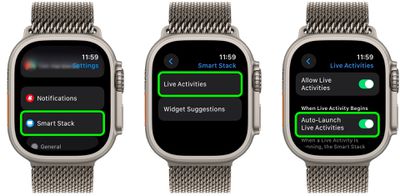
Откройте «Настройки» на Apple Watch.
Нажмите «Смарт-стопка».
Выберите «Динамические действия».
Отключите переключатель рядом с «Автозапуск динамических действий».
После отключения автозапуска динамические действия по-прежнему будут доступны в «Смарт-стопке», когда они вам понадобятся — вам просто нужно будет прокрутить их вручную, вместо того чтобы они появлялись автоматически.
Если вы хотите более детального контроля, вам повезло. На том же экране настроек вы можете управлять тем, какие приложения Apple отображают динамические действия. Используя приложение «Watch» на вашем iPhone, вы также можете управлять настройками динамических действий для сторонних приложений. Это позволит вам сохранить полезные уведомления, предотвращая при этом менее важные от прерывания вашего циферблата.
Совет: Если вас беспокоят только эти постоянные элементы управления медиа, перейдите в «Медиа-приложения» в том же меню настроек и полностью отключите «Динамические действия», или же в разделе «Автозапуск» выберите «Выкл.» или «Смарт-стопка» для более сфокусированного опыта использования циферблата.
Встроенное приложение Apple Mail для macOS не предоставляет опцию автоматического ответа или автоответа об отсутствии для стандартных учетных записей электронной почты. Однако, если вы используете адрес электронной почты iCloud, вы можете настроить автоматические ответы через веб-сайт iCloud. Продолжайте читать, чтобы узнать, как это работает.
Удивительно, но приложение Apple Mail до сих пор не имеет функции автоответа. Единственное исключение из этого правила — если у вас есть учетная запись Exchange или Office 365, в этом случае вы сможете найти эту опцию в Настройках Почты ➝ Учетные записи, в разделе «Информация об учетной записи».
Для всех, кто отправляет и получает электронные письма со стандартной учетной записи iCloud, существует другое решение, доступное на веб-сайте iCloud. Эти простые шаги помогут вам настроить автоответы для праздников или на любое время, когда вы отсутствуете в офисе.
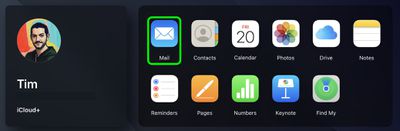
Войдите, используя свои учетные данные iCloud, затем нажмите на значок Почта.
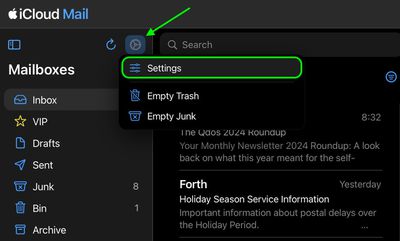
Нажмите на значок шестеренки в верхней части боковой колонки «Ящики», затем нажмите Настройки.
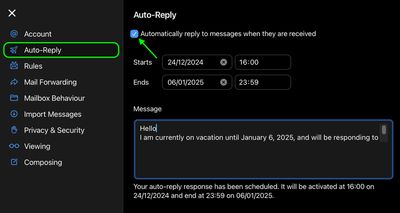
Выберите Автоответ (значок самолета).
Установите флажок рядом с «Автоматически отвечать на сообщения при их получении.»
Введите даты/время начала и окончания действия автоответов.
Составьте текст автоответа в поле ввода «Сообщение».
Нажмите X в верхнем левом углу панели, чтобы завершить.
Очевидно, это решение будет полезно только пользователям Apple, использующим адрес электронной почты iCloud. Другим владельцам учетных записей, ищущим решение для автоответов об отсутствии, лучше использовать веб-интерфейс почты, предоставляемый их сервисом, или почтовое приложение для Mac, такое как Mozilla Thunderbird.
Вас когда-нибудь пугал неожиданно громкий звук, доносящийся из вашего iPhone? Новая функция в iOS 18.2 позволяет ограничить максимальную громкость встроенного динамика вашего устройства, что поможет избежать неловких моментов в тихих местах.
Новая функция «Ограничение громкости» в iOS 18.2 особенно полезна, если вы являетесь родителем или опекуном и делитесь своим устройством с детьми, но она также пригодится, если вы часто оказываетесь в ситуациях, когда внезапный громкий звук может быть неуместным. Независимо от того, находитесь ли вы в офисе, библиотеке или просто предпочитаете более контролируемый уровень звука, установка ограничения громкости поможет предотвратить случайные звуковые взрывы.
Ограничение громкости влияет на воспроизведение всех медиафайлов через динамик iPhone, включая музыку, видео и звуки приложений. Однако это не повлияет на важные звуки, такие как телефонные звонки, FaceTime, экстренные оповещения или звуки «Локатора», поэтому вы не пропустите важные сообщения.
Вот как это настроить:
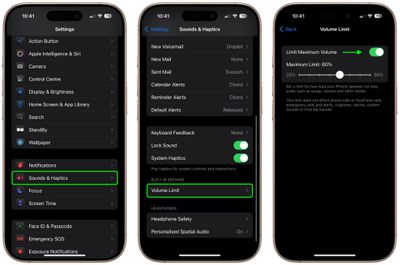
Откройте «Настройки» на вашем iPhone.
Нажмите «Звуки, тактильные сигналы».
Прокрутите вниз до раздела «Встроенный динамик» и нажмите «Ограничение громкости».
Включите переключатель рядом с «Ограничение максимальной громкости».
Используйте ползунок, чтобы установить предпочитаемый максимальный уровень громкости (от 20% до 90%).
После этого динамик вашего iPhone не будет превышать выбранный вами предел громкости во время воспроизведения медиафайлов.
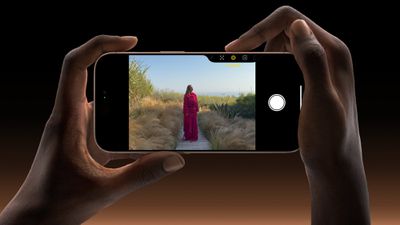
В iOS 18.2 Apple представила продуманную новую функцию для кнопки управления камерой на моделях iPhone 16, которая помогает предотвратить случайный запуск камеры, требуя включения экрана до того, как кнопка зарегистрирует нажатия. Продолжайте читать, чтобы получить больше контроля над тем, когда приложение «Камера» открывается.
Apple разместила кнопку управления камерой так, чтобы она была удобно расположена для быстрого доступа, но иногда она может быть слишком чувствительной – особенно в те моменты, когда вы на самом деле не пытаетесь сделать снимок.
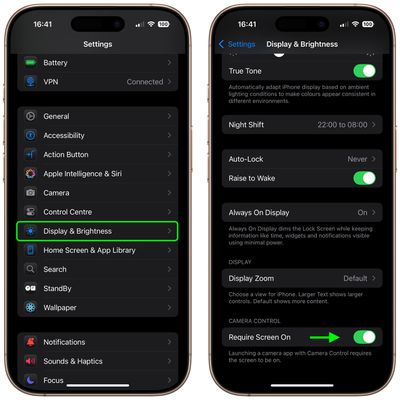
Признавая этот потенциал, Apple в iOS 18.2 добавила новую функцию «Требовать включения экрана» (Require Screen On) для управления камерой. Она особенно полезна, если вы часто обнаруживаете, что ваш iPhone случайно открывает приложение «Камера», находясь в кармане или сумке. Требуя предварительного включения экрана, вы можете значительно сократить число нежелательных запусков камеры, при этом сохраняя быстрый доступ к ней, когда это необходимо.
Требовать включения экрана для управления камерой
Вот как включить новую опцию, чтобы предотвратить случайные нажатия кнопки управления камерой:
Откройте приложение «Настройки» на вашем iPhone 16.
Прокрутите вниз и нажмите **«Экран и яркость»**.
Найдите раздел **«Управление камерой»**.
Включите **«Требовать включения экрана»**.
После включения вам потребуется разбудить экран iPhone, прежде чем кнопка управления камерой отреагирует. Этот дополнительный шаг создает достаточное препятствие для предотвращения случайной активации, при этом сохраняя камеру легкодоступной, когда она вам нужна.
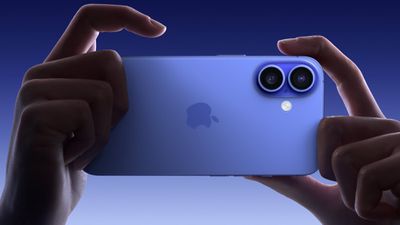
Модели iPhone 16 от Apple включают новую кнопку управления камерой (расположенную в нижней правой части при удержании телефона в портретном режиме), и последнее обновление программного обеспечения iOS 18.2 добавляет ей удобную новую функциональность.
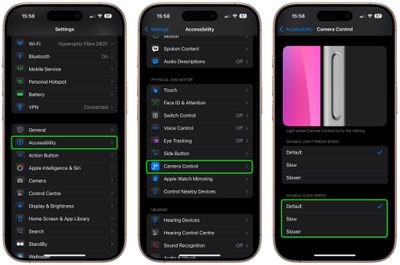
Теперь пользователи iPhone имеют возможность замедлить скорость двойного нажатия кнопки управления камерой. Это означает, что вы можете увеличить продолжительность, в течение которой два последовательных нажатия регистрируются как двойное нажатие, что может быть полезно, если у вас были трудности с запуском Камеры таким способом.
Ниже приведены шаги, показывающие, как это сделать.
Откройте приложение «Настройки».
Нажмите «Универсальный доступ».
В разделе «Физическая активность и моторика» нажмите «Управление камерой».
Прокрутите вниз до пункта «Скорость двойного нажатия» и измените значение по умолчанию на «Медленно» или «Медленнее».
Вот и все – изменение вступит в силу немедленно. В «Настройках» ➝ «Камера» ➝ «Управление камерой», если у вас установлена опция «Запуск камеры» на «Двойное нажатие», теперь вам должно быть проще зарегистрировать двойное нажатие для запуска приложения «Камера».
Требовать включенный экран
В iOS 18.2 Apple также добавила новый переключатель для управления камерой в «Настройках» ➝ «Экран и яркость». Новый переключатель называется «Требовать включенный экран». При включении этот параметр требует, чтобы экран вашего iPhone был подсвечен, прежде чем нажатие кнопки управления камерой откроет приложение «Камера» или совместимое стороннее приложение камеры. Это удобная опция, если вы случайно нажимаете кнопку.
В macOS Sequoia 15.2 Apple добавила новые функции AirPlay, которые позволяют выборочно выбирать, какие элементы вашего экрана вы хотите транслировать на Apple TV.
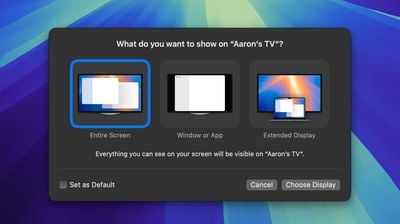
Изменения в интерфейсе AirPlay дают больше контроля над тем, что вы транслируете на экран при передаче контента с вашего Mac на Apple TV. Теперь вы можете выбрать трансляцию всего экрана, конкретного приложения или окна, либо расширенного дисплея.
Эта функция выборочной трансляции позволяет, например, отображать презентацию или слайд-шоу фотографий на большом экране телевизора, сохраняя при этом конфиденциальность остального содержимого рабочего стола вашего Mac. Вы также можете установить выбранный вариант по умолчанию.
Интерфейс для новых опций появится, когда вы выберете «Повтор экрана» в Пункте управления строки меню, выберете Apple TV в той же сети и нажмете Выбрать контент. Как только вы сделали выбор контента для трансляции, вы можете изменить его в любое время, вернувшись в меню «Повтор экрана».
Примечательно, что то же самое меню для выбора между полноэкранной трансляцией, трансляцией конкретного приложения или окна также появляется при подключении Mac к телевизору через HDMI. Ранее macOS поддерживала только полноэкранный повтор на Apple TV, без возможности изолировать определенные части дисплея, поэтому новое дополнение должно стать большим подспорьем для всех, кто регулярно транслирует контент со своего рабочего стола Mac.
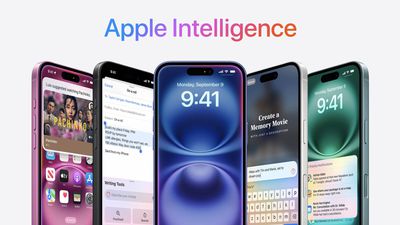
Много шума наделала Apple Intelligence с момента ее анонса на WWDC в июне. Apple представила первые функции на совместимых iPhone в октябре с выходом iOS 18.1, за которым последовало точечное обновление iOS 18.2 в декабре, принесшее более полный набор обновлений, основанных на ИИ. Однако не все заинтересованы в использовании этих функций, поэтому мы подготовили это краткое руководство, объясняющее, как их отключить.
Вы можете отключить Apple Intelligence полностью или отключить отдельные функции, в зависимости от ваших требований. Например, если вы не хотите, чтобы сообщения суммировались, вы можете отключить эту функцию, не теряя при этом преимуществ инструментов для письма (Writing Tools). Давайте посмотрим.
Полное отключение Apple Intelligence
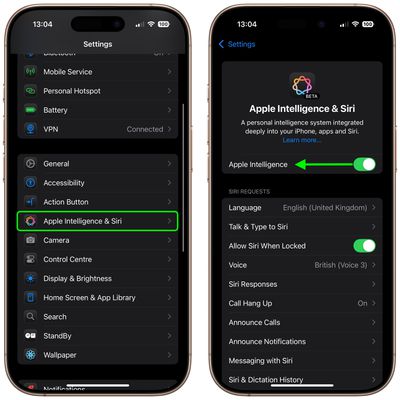
Полное отключение Apple Intelligence — это просто вопрос переключения соответствующего тумблера в разделе Настройки ➝ Apple Intelligence и Siri.
Это отключит следующие функции:
Инструменты для письма (Writing Tools)
Сводки уведомлений
Genmoji
Игровая площадка изображений (Image Playground)
Волшебная палочка изображений (Image Wand)
Интеллектуальный прорыв и заглушение в режиме Фокусирования (Intelligent Breakthrough & Silencing in Focus)
Приоритетные уведомления в Почте
Сводки в Сообщениях, Почте и Safari
Интеграция Siri и ChatGPT
Визуальный интеллект
Видеовоспоминания в Фото
Набор текста для Siri (Type to Siri)
Отключение отдельных функций Apple Intelligence
Если вы не хотите полностью отключать Apple Intelligence, есть некоторые функции, которые можно отключить по отдельности. Другие функции, такие как «Интеллектуальный прорыв и заглушение в режиме Фокусирования» (Intelligent Breakthrough & Silencing in Focus) или «Очистка» (Clean Up) в Фото, активируются только при их активном использовании, поэтому вы можете по сути игнорировать эти функции. Если вы не хотите использовать «Игровую площадку изображений» (Image Playground), просто удалите приложение с главного экрана.
Приоритет в Почте
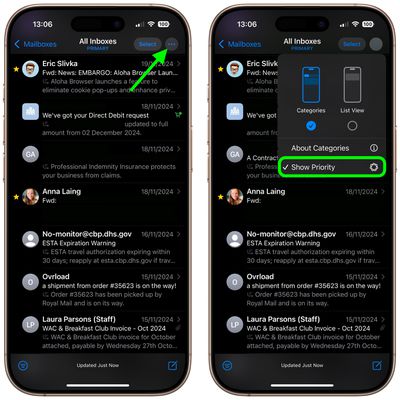
На экране входящих сообщений Почты нажмите кнопку Еще (три точки) в правом верхнем углу и снимите флажок Показать приоритет.
При отключении функции «Показать приоритет» Почта больше не будет выводить приоритетные письма в начало вашего ящика входящих.
Сводки уведомлений
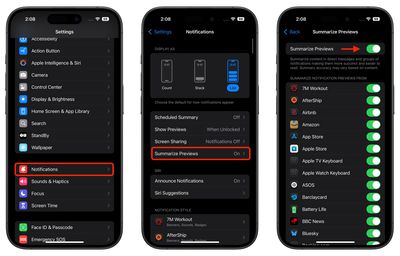
Новая функция суммирования работает путем анализа содержимого уведомлений и создания более кратких версий, выделяющих наиболее важную информацию. По умолчанию она включена для совместимых приложений, но вы можете легко ее отключить. Вы можете полностью отключить эту функцию или настроить, какие приложения ее используют, что дает вам полный контроль над тем, как ваши уведомления отображаются на экране блокировки и в Центре уведомлений на вашем iPhone.
Откройте Настройки на вашем iPhone.
Прокрутите вниз и нажмите Уведомления.
Нажмите Суммировать предварительный просмотр.
Отключите переключатель вверху, чтобы полностью отключить Суммировать предварительный просмотр. В качестве альтернативы, отключите переключатели только для отдельных приложений.
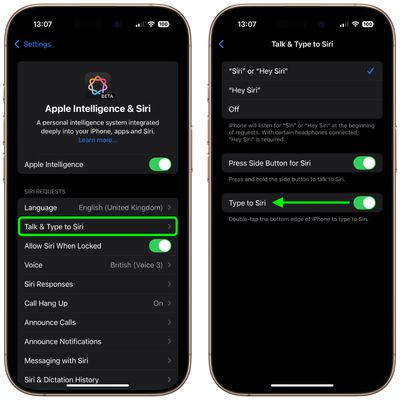
Набор текста для Siri
С помощью функции «Набор текста для Siri» вы можете вызвать интерфейс набора текста быстрым двойным касанием по нижнему краю дисплея вашего iPhone. Чтобы отключить эту функцию, перейдите в Настройки -> Apple Intelligence и Siri -> Разговор и набор текста для Siri, затем отключите переключатель рядом с Набор текста для Siri.
Если вы не видите каких-либо функций, описанных в этой статье, на вашем iPhone, то ваша конкретная модель, скорее всего, не поддерживает Apple Intelligence, так что вам не о чем беспокоиться.
В macOS Sequoia 15.2 Apple представила новую опцию, которая добавляет прогноз погоды в строку меню вашего Mac. Продолжайте читать, чтобы узнать, как ее получить.
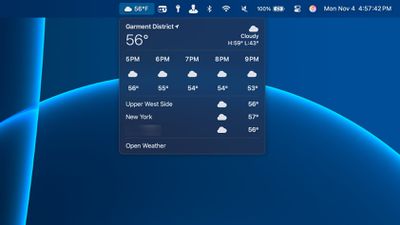
Пользователи Mac, обновившиеся до macOS 15.2, теперь могут добавить удобный значок погоды в строку меню, показывающий текущую температуру вместе с визуальным индикатором условий — таким как солнце для ясной погоды или облако для пасмурной.
Нажатие на значок предоставляет подробный почасовой прогноз, предстоящие температуры и обновления погоды для сохраненных местоположений. Это также обеспечивает быстрый доступ к полному приложению «Погода» одним щелчком мыши.
Вы можете включить эту функцию на вашем Mac, выполнив следующие шаги.
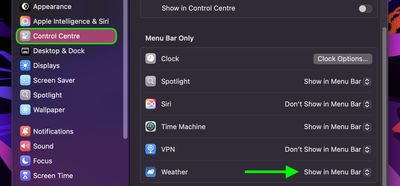
Нажмите на символ Apple () в строке меню и выберите «Системные настройки…».
Перейдите в «Пункт управления», используя боковую панель.
Найдите раздел «Только строка меню» ближе к нижней части.
Рядом с «Погодой» нажмите на шевроны и выберите «Показывать в строке меню».
Вот и все. Если позже вы решите, что можете обойтись без элемента погоды в строке меню, вы можете использовать то же меню настроек, чтобы выбрать «Не показывать в строке меню», или, как вариант, просто удерживать клавишу Command и перетащить значок из строки меню на рабочий стол, и он исчезнет.
Если вы когда-либо читали, следовали инструкциям или смотрели видео на своем iPad, а экран тускнел в самый неподходящий момент, вы не одиноки.
Автоматическое затемнение помогает экономить заряд батареи, но это может раздражать, когда вам нужно, чтобы экран оставался ярким и активным. К счастью, вы можете предотвратить автоматическое затемнение экрана вашего iPad, и все, что для этого нужно, — это изменить настройки.
Следующие шаги покажут вам, как это сделать.
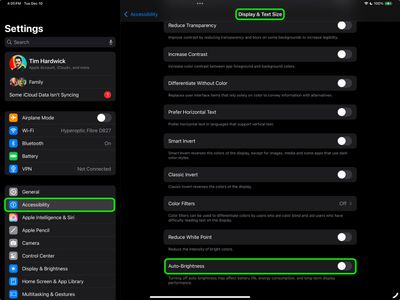
Откройте приложение «Настройки» на вашем iPad.
Нажмите Универсальный доступ.
Выберите Дисплей и размер текста.
Прокрутите вниз до конца и отключите переключатель рядом с Автояркость.
Теперь, когда вы отключили Автояркость, которая полагается на датчик внешней освещенности для внесения изменений, вам придется использовать ручной способ в следующий раз, когда вы захотите изменить яркость экрана.
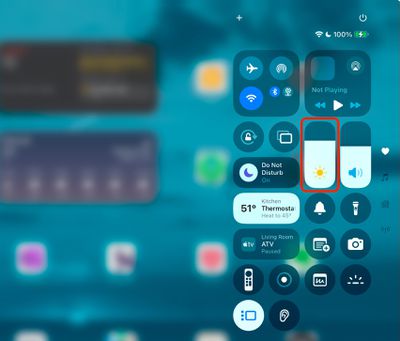
Самый простой способ сделать это — вызвать Пункт управления, проведя пальцем вниз по диагонали от верхнего правого угла вашего iPad. Затем перетащите ползунок яркости пальцем, чтобы отрегулировать его по своему усмотрению. Кроме того, вы можете отрегулировать ползунок яркости, расположенный в Настройки ➝ Экран и яркость.
Night Shift
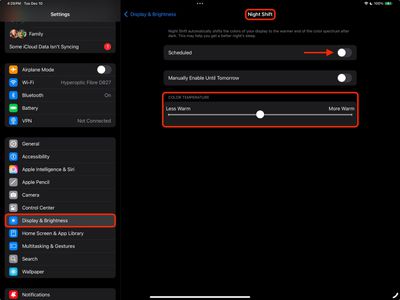
Если ваш экран имеет тенденцию выглядеть тусклее ночью, возможно, включена функция Night Shift. Разработанная для снижения нагрузки на глаза в вечернее время, Night Shift автоматически регулирует цвета дисплея iPad, чтобы сделать их более теплыми. Если вы предпочитаете этого не видеть, перейдите в Настройки ➝ Экран и яркость, затем нажмите Night Shift и отключите расписание, выключив переключатель.
Вы также можете по желанию изменить Цветовую температуру экрана на лету с помощью ползунка, который делает ее Менее теплой или Более теплой.
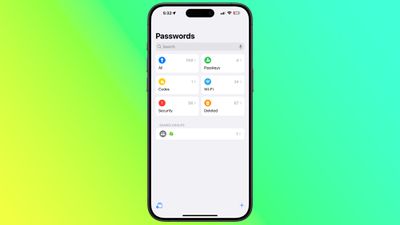
В iOS 18 Apple представила своё первое специализированное приложение «Пароли», которое собирает все ваши сохранённые логины и пароли в простом интерфейсе и защищает их с помощью биометрической аутентификации.
Приложение «Пароли» автоматически добавляется на ваше устройство при обновлении до iOS 18, iPadOS 18 или macOS Sequoia, и оно заменяет раздел паролей в приложении «Настройки» на iPhone/iPad и в «Системных настройках» на Mac. Его чистый, простой дизайн размещает поисковую строку в центре, что позволяет легко найти именно то, что вам нужно.
Приложение «Пароли» в iOS 18
Если вы использовали Связку ключей iCloud, все ваши сохранённые логины и пароли становятся беспрепятственно доступными после аутентификации с помощью Face ID или Touch ID. Приложение упорядочивает ваши данные по чётким категориям: пароли и логины (находятся в разделе «Все»), ключи доступа, коды двухфакторной аутентификации, пароли Wi-Fi, оповещения безопасности и даже недавно удалённые логины.
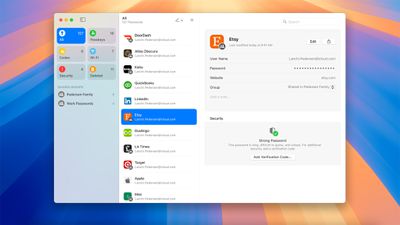
Приложение «Пароли» в macOS Sequoia
Навигация по приложению интуитивно понятна — выберите любую категорию, чтобы просмотреть её содержимое, и нажмите на отдельную запись для просмотра деталей. Каждая запись логина включает поля для названия приложения или веб-сайта, имени пользователя, пароля, кодов верификации, связанных веб-сайтов и заметок. Удобная опция одним касанием позволяет быстро обновить любой пароль непосредственно из приложения.
В дополнение к хранению ваших паролей и учётных данных для входа, приложение «Пароли» также может генерировать коды верификации для дополнительной безопасности входа. Вы также можете делиться паролями Wi-Fi с помощью QR-кодов, когда другие методы обмена недоступны, или когда вы хотите поделиться данными сети с несколькими людьми. Нажмите на ссылки, чтобы узнать все подробности.
В iOS 18 Apple добавила специальную опцию для блокировки и даже скрытия отдельных приложений на вашем iPhone. Это означает, что даже если ваше устройство разблокировано, вы можете добавить дополнительный уровень конфиденциальности и безопасности для определенных приложений, содержащих конфиденциальные данные.
Опции блокировки и скрытия означают, что вы можете разблокировать свой iPhone и передать его кому-либо, чтобы они что-то посмотрели, зная, что они не смогут открыть заблокированные вами приложения. Либо они просто не увидят их, потому что они скрыты.
Для заблокированных приложений, если кто-то, использующий ваш iPhone, попытается открыть приложение, которое вы вручную заблокировали методом, описанным ниже, он увидит всплывающее окно, информирующее о том, что доступ к нему невозможен без дополнительной аутентификации через Face ID (или Touch ID на iPhone SE).
Примечательно, что если Защита украденного устройства активна, ввод пароля для разблокировки приложения не является опцией, поэтому даже если ваш iPhone украден и вор знает ваш пароль, он все равно не сможет открыть приложение. Однако, если Защита украденного устройства не включена, появляется запрос пароля, который может быть использован для разблокировки приложения после трех неудачных попыток Face ID.
Как заблокировать приложения
Стоит отметить, что не все приложения могут быть заблокированы. Apple не предоставляет опцию блокировки для таких приложений, как Карты, Часы, Калькулятор и Настройки. В противном случае, почти каждое другое приложение может быть заблокировано, включая сторонние приложения. Вот как это делается.
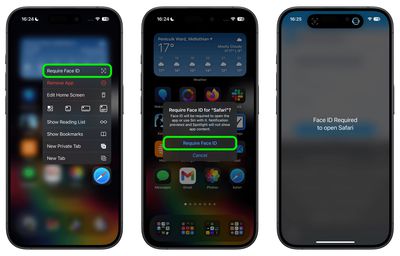
На главном экране нажмите и удерживайте значок приложения, которое вы хотите заблокировать.
Нажмите Требовать Face ID (или Touch ID).
Нажмите Требовать Face ID (или Touch ID) для подтверждения.
Обратите внимание, что вы не можете использовать Siri с заблокированным приложением, а поиск Spotlight и любые предварительные просмотры уведомлений не будут показывать содержимое из приложения.
Как скрыть приложения
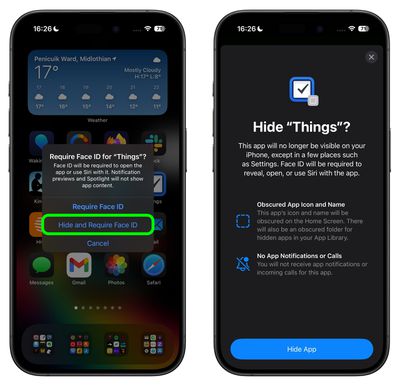
Когда вы блокируете стороннее приложение с помощью описанного выше метода, у вас также есть возможность скрыть его – но вы не можете скрыть системные приложения, такие как Safari или Фотографии. При активации значок и название приложения удаляются с главного экрана, и оно не будет отображаться в поиске, хотя может по-прежнему появляться в приложении Настройки.
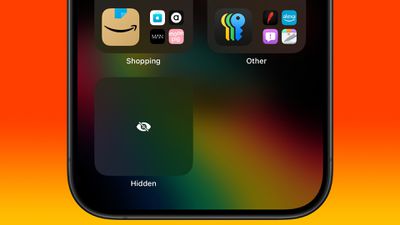
Также в вашей Библиотеке приложений создается скрытая папка для скрытых приложений, доступ к которой осуществляется свайпом влево до конца страниц Главного экрана. Однако вы не будете получать уведомления приложений или входящие вызовы от скрытого стороннего приложения.
Как разблокировать и показать приложения
Чтобы разблокировать приложение, которое вы ранее заблокировали, просто нажмите и удерживайте значок приложения и выберите опцию «Не требовать Face ID». Пока у вас включена Защита украденного устройства, включение и выключение блокировки требует сканирования Face ID, поэтому ее нельзя отключить без вашего ведома.
Чтобы показать заблокированное стороннее приложение, пролистайте до Библиотеки приложений и нажмите на скрытую папку «Скрытые» внизу. Вам потребуется выполнить сканирование Face ID, чтобы открыть ее содержимое. После этого вы сможете получить доступ к любым скрытым приложениям, содержащимся в ней.
С выходом iOS 18.1 Apple представила функцию суммирования уведомлений на базе ИИ во всех приложениях, что означает, что ваш iPhone будет автоматически сокращать оповещения, показывая только ключевые детали. Эта функция призвана уменьшить перегрузку уведомлениями, но не всегда работает так, как заявлено. Продолжайте читать, чтобы узнать, как управлять этой функцией.
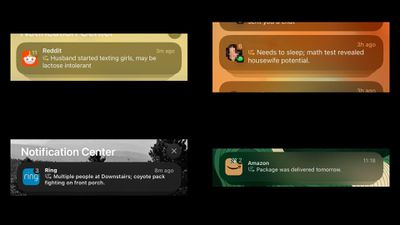
Источник изображения: r/AppleIntelligenceFail
Основанная на Apple Intelligence, новая функция суммирования работает путем анализа содержимого уведомлений и создания более кратких версий, выделяющих наиболее важную информацию. По умолчанию она включена для совместимых приложений после завершения начальной настройки в iOS 18.1.
Хотя ИИ-сводки от Apple предлагают удобство, они также привели к некоторым неожиданно забавным результатам. Борьба системы с эмоциональным контекстом и определением тона привела к особенно курьезным ошибкам в пересказах. Как зафиксировано в таких местах, как сабреддит r/AppleIntelligenceFail, когда алгоритм неправильно интерпретирует сарказм, объединяет несвязанные уведомления или не улавливает логику, результаты могут быть удивительно занимательными (или нет, в зависимости от вашего чувства юмора).
Настройка или отключение сводок уведомлений
Независимо от того, были ли сводки для вас забавными или сбивающими с толку, или они просто не вписываются в ваш рабочий процесс, к счастью, вы можете полностью отключить эту функцию или настроить, какие приложения ее используют. Это дает вам полный контроль над тем, как ваши уведомления отображаются на экране блокировки и в Центре уведомлений вашего iPhone.
Откройте Настройки на вашем iPhone.
Прокрутите вниз и нажмите Уведомления.
Нажмите Суммировать предварительные просмотры.
Отключите переключатель вверху, чтобы полностью деактивировать Суммировать предварительные просмотры. Или же отключите переключатели только для отдельных приложений.
Что нужно знать о сводках уведомлений
Отключение суммирования не влияет на другие настройки уведомлений, такие как группировка или режимы Фокусирования.
Функция работает только на устройствах, поддерживающих Apple Intelligence (модели iPhone 15 Pro и iPhone 16, iPad серии M, iPad mini 7 и компьютеры Mac с чипом Apple).
Отключение сводок немедленно возвращает уведомления к их стандартному формату.
Вы можете повторно включить суммирование в любое время через Настройки.
Имейте в виду, что сводки уведомлений (notification summaries) отличаются от функции «Сводка уведомлений» (Notification Summary), которая доставляет запланированные пакеты уведомлений в определенное время. Хотя они могут показаться похожими, они служат разным целям, помогая вам более эффективно управлять своими уведомлениями.
Приложения для отслеживания рейсов — популярный способ следить за самолетами в небе, ведь когда вы готовитесь к полету или когда кто-то из ваших знакомых находится на борту, вы можете использовать их, чтобы проверить, что все идет по расписанию. Но если у вас есть iPhone, вам не нужно загружать и устанавливать стороннее приложение для отслеживания рейса — это удобная встроенная функция операционной системы.
Возможность отслеживать рейсы в iOS обеспечивается благодаря «детекторам данных», которые Apple интегрировала в систему уже много лет назад. Детекторы данных распознают такие вещи, как время, даты и адреса, и в соответствующем контексте превращают их в интерактивные ссылки. Вот как это работает.
Отслеживание рейсов в Сообщениях
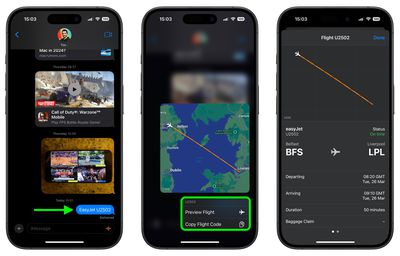
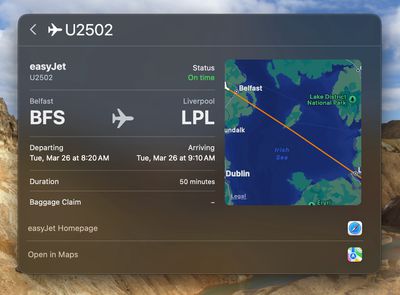
Если кто-то отправит вам номер рейса (например, U2502) в Сообщениях, вы можете нажать и удерживать подчеркнутый номер, чтобы получить информацию о ходе полета в реальном времени, отображенную на карте.
Вы также получите возможность узнать больше, нажав «Предварительный просмотр рейса» (Preview Flight), что предоставит вам информацию, такую как время отправления и прибытия, задержки, а для некоторых аэропортов — данные о выдаче багажа. Ссылки на веб-сайт авиакомпании и Apple Maps вы найдете внизу информационной карточки.
Чтобы увеличить вероятность того, что iOS обнаружит номер рейса, лучше всего указать полное название авиакомпании вместе с номером (например, EasyJet U2502).
Отслеживание рейсов в Поиске Spotlight
На iPhone и iPad вы также можете отслеживать рейсы в Поиске.
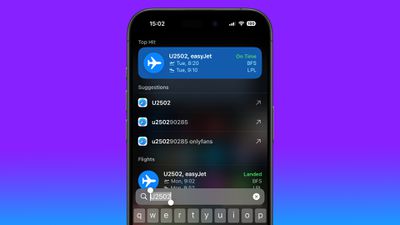
Проведите вниз от центра главного экрана и просто введите номер рейса в поле поиска, чтобы получить информацию об отправлении и прибытии. Нажмите на информационную карточку, чтобы получить упомянутые выше дополнительные сведения.
Отслеживание рейсов на Mac
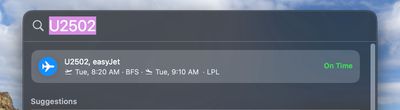
Apple включила те же детекторы данных в macOS, что означает, что вы можете отслеживать рейсы и на своем Mac. Просто вызовите Spotlight с помощью комбинации клавиш Command-Пробел и введите номер рейса в поле ввода.
Выберите данные рейса в результатах, и вы увидите ту же информационную карточку, что появляется в iOS, со всей информацией, включая траекторию полета в реальном времени, показанную на карте, и другие подробности.
Это руководство поможет вам максимально эффективно использовать новое устройство — независимо от того, переходите ли вы на него со старого iPhone или впервые знакомитесь с продукцией Apple.
Biggest design overhaul
since iOS 7 with Liquid Glass, plus new Apple Intelligence features and
improvements to Messages, Phone, Safari, Shortcuts, and more. Developer beta
available now ahead of public beta in July.