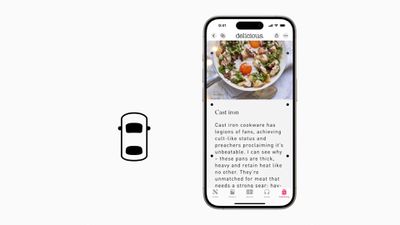
В iOS 18 Apple добавила несколько новых функций универсального доступа, и одна из них, которая, вероятно, будет пользоваться широкой популярностью среди пассажиров автомобилей, — это Vehicle Motion Cues, цель которой — предотвратить укачивание при просмотре iPhone или iPad.
По данным Apple, исследования показывают, что укачивание обычно вызвано сенсорным конфликтом между тем, что человек видит, и тем, что он чувствует, что может мешать некоторым пользователям комфортно использовать iPhone или iPad во время поездки в движущемся транспортном средстве.
Функция Vehicle Motion Cues разработана для предотвращения этого сенсорного конфликта с помощью визуальных элементов на дисплее, которые указывают на изменения движения в реальном времени. Apple объясняет:
Благодаря Vehicle Motion Cues анимированные точки по краям экрана отражают изменения в движении транспортного средства, помогая уменьшить сенсорный конфликт, не мешая основному контенту. Используя датчики, встроенные в iPhone и iPad, Vehicle Motion Cues распознает, когда пользователь находится в движущемся транспортном средстве, и реагирует соответствующим образом. Функцию можно настроить на автоматическое отображение на iPhone или включать и выключать в Пункте управления.
Следующие шаги показывают, как включить Vehicle Motion Cues в iOS 18 и iPadOS 18:
Откройте «Настройки» на вашем iPhone или iPad.
Нажмите «Универсальный доступ».
Нажмите «Движение».
Нажмите «Показывать Vehicle Motion Cues».
Выберите «Вкл.» или «Автоматически».
Обратите внимание, что выбор «Вкл.» отображает точки до тех пор, пока вы их не отключите, тогда как выбор «Автоматически» отображает точки при обнаружении движения транспортного средства и скрывает их, когда движение прекращается. Если вы включили эту функцию, вы должны теперь видеть визуальные подсказки — блуждающие маленькие точки по краям экрана вашего iPhone или iPad. Если вы выбрали автоматическую активацию, подождите, пока вы окажетесь в движущемся транспортном средстве, чтобы подсказки появились.
Включение Vehicle Motion Cues из Пункта управления
В качестве альтернативы вы можете добавить кнопку Vehicle Motion Cues в Пункт управления. Вот как это сделать:
Вызовите Пункт управления диагональным смахиванием от верхнего правого угла экрана (или смахиванием вверх от нижнего, если ваш iPhone или iPad имеет кнопку «Домой»).
Нажмите и удерживайте любое место в Пункте управления, чтобы войти в режим настройки, затем нажмите «Добавить элемент управления» внизу.
Прокрутите вверх до элементов управления «Доступность для зрения» или выполните поиск «Движение» в поле ввода, затем выберите «Vehicle Motion Cues».
Нажмите и удерживайте пустое место в Пункте управления, чтобы выйти из режима настройки.
Нажмите кнопку «Vehicle Motion Cues», затем выберите «Вкл.» или «Только в транспортном средстве».
Нет гарантии, что эта функция будет работать для всех, но, если повезет, она позволит вам или вашим детям смотреть на экран на протяжении всей поездки, не испытывая тошноты.
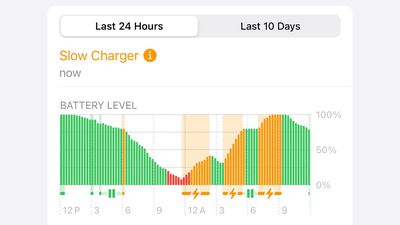
В iOS 18 Apple представила умный новый способ определить, работает ли ваша зарядка iPhone с неоптимальной скоростью. Новая функция появляется непосредственно в Настройках, что позволяет легко заметить, когда вы не получаете максимально быструю зарядку.
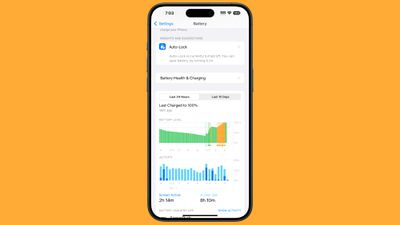
В разделе «Аккумулятор» отображается сообщение **«Медленное зарядное устройство»**, когда ваш iPhone обнаруживает использование «медленного» зарядного устройства. Вы также увидите периоды зарядки с оранжевой полосой. Этот визуальный индикатор появляется как в 24-часовом, так и в 10-дневном режимах просмотра использования аккумулятора.
Что делает зарядное устройство «медленным»?
Проводные зарядные устройства мощностью 7,5 Вт или менее
Стандартные беспроводные зарядные устройства Qi1 (менее 10 Вт)
Порты USB в автомобилях или хабах
Зарядные устройства с несколькими подключенными устройствами, распределяющими мощность
Распространенные причины медленной зарядки
Несколько ситуаций могут замедлить скорость зарядки вашего iPhone. Например, виновником может быть поддельное зарядное устройство. Даже некоторые аутентичные беспроводные зарядные устройства сторонних производителей заявляют о совместимости с MagSafe, но при этом обеспечивают только стандартные скорости зарядки Qi.
Если вы оставляете аксессуары, такие как наушники, подключенными во время беспроводной зарядки, ваше устройство автоматически ограничивает мощность до 7,5 Вт для соответствия стандартам безопасности. Запуск ресурсоемких приложений, игры с интенсивной графикой или потоковое видео при высокой яркости во время зарядки также могут снизить скорость зарядки, поскольку ваш iPhone управляет мощностью и теплом. Наконец, стоит иметь в виду, что зарядка в теплой среде может привести к временной приостановке зарядки вашего iPhone до тех пор, пока температура не снизится.
Как получить более высокую скорость зарядки
Чтобы получить максимально быструю зарядку, используйте зарядное устройство USB-C Power Delivery вместе с соответствующим кабелем — USB-C для iPhone 15 и более поздних моделей, или USB-C на Lightning для более ранних моделей. В качестве альтернативы вы можете выбрать либо зарядное устройство Apple MagSafe, либо любое беспроводное зарядное устройство с сертификацией Qi2, оба из которых обеспечивают значительно более быструю зарядку, чем стандартные зарядные устройства Qi.
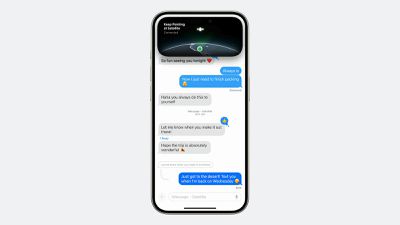
В iOS 18 Apple еще больше улучшила функции спутниковой связи для пользователей iPhone, представив функцию «Сообщения через спутник». Продолжайте читать, чтобы узнать, как это работает.
Доступная в США и Канаде для владельцев iPhone 14 и более новых моделей, функция «Сообщения через спутник» позволяет пользователям обмениваться сообщениями iMessage и SMS-сообщениями, включая эмодзи и Tapbacks, через спутниковые соединения, когда традиционные сети недоступны.
Apple использует инфраструктуру, созданную для функции «Экстренный вызов SOS через спутник», но вам не нужно находиться в экстренной ситуации, чтобы воспользоваться ею, и в настоящее время услуга предоставляется бесплатно.
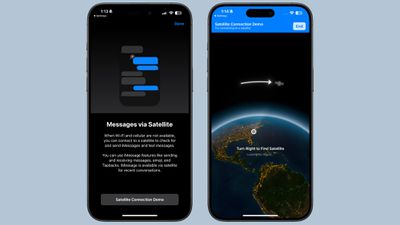
Когда iPhone обнаруживает, что он находится вне зоны действия сотовой связи или Wi-Fi, он выдает пользователям предупреждение, предлагающее быстрый доступ к спутниковым службам. К ним относятся «Экстренный вызов SOS», «Помощь на дороге», «Локатор» и «Сообщения». Пользователи также могут получить доступ к этой функции непосредственно из приложения «Сообщения», находясь вне зоны действия сети, при этом iOS предоставляет экранные инструкции, помогающие направить iPhone на доступный спутник.
Сообщения iMessage, отправленные через спутник, шифруются сквозным шифрованием. Однако стоит отметить, что, хотя функциональность iMessage полностью поддерживается, возможности SMS более ограничены для предотвращения злоупотреблений со стороны автоматизированных систем. Экстренные контакты и назначенные члены семьи могут инициировать SMS-связь в любое время, но для других контактов пользователь iPhone должен отправить первое спутниковое SMS, чтобы разрешить ответы.
Чтобы ознакомиться с этой потенциально спасительной функцией, Apple включила демо-режим в iOS 18. Вы можете получить доступ к этой демонстрации, выполнив следующие действия:
Откройте приложение Настройки на своем iPhone.
Прокрутите вниз и нажмите Приложения, затем нажмите Сообщения.
Прокрутите вниз и нажмите Демонстрация спутникового соединения.
Эта демонстрация проведет вас через процесс установления спутникового соединения и отправки сообщений, предоставляя ценную практику для реальных сценариев и чрезвычайных ситуаций, когда эта функция может быть крайне важной.
Хотя текущая версия не поддерживает Rich Communication Services (RCS), Apple вполне может устранить оставшийся разрыв между традиционной и спутниковой связью, расширив возможности этой функции в будущем обновлении iOS.
Вы когда-нибудь путались в кнопках своего iPhone, пытаясь вспомнить правильную комбинацию для его выключения? Независимо от того, есть ли у вас проблемы с подвижностью или вы просто предпочитаете более простое управление, Apple в iOS 18 включила долгожданное решение в виде специальной кнопки питания прямо в Пункте управления.
Использование новой кнопки питания в Пункте управления
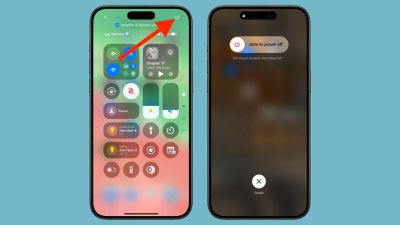
Проведите вниз от правого верхнего угла экрана iPhone, чтобы открыть Пункт управления.
Нажмите и удерживайте кнопку «Питание» в правом верхнем углу.
Сдвиньте ползунок для выключения, когда появится экран выключения.
Кнопка требует преднамеренного нажатия и удержания, чтобы предотвратить случайные выключения. После использования ваш iPhone автоматически заблокируется, требуя аутентификации по Face ID или Touch ID при его повторном включении.
Хотя этот новый ярлык Пункта управления упрощает процесс, вы по-прежнему можете выключить свой iPhone с помощью физических кнопок, одновременно нажав любую из кнопок регулировки громкости и боковую кнопку, пока не появится ползунок выключения.
Новая кнопка питания появилась в рамках более широкого редизайна Пункта управления Apple в iOS 18, который представил расширенные параметры настройки и улучшенные функции доступности по всему интерфейсу.
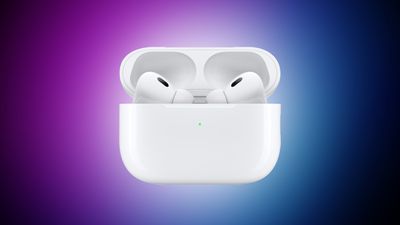
Apple время от времени выпускает обновления прошивки для своих беспроводных наушников AirPods и AirPods Pro, которые могут включать улучшения производительности, доработки функций и исправления ошибок.
Если у вас возникла конкретная проблема с вашими AirPods или AirPods Pro, или вы просто хотите убедиться, что они обновлены до последней версии ПО, следуйте инструкциям ниже.
Как обновить AirPods или AirPods Pro
Поместите AirPods в чехол, если они еще не там.
Подключите зарядный чехол AirPods к источнику питания с помощью прилагаемого кабеля Lightning-USB-C/USB-C-USB-C, или, если у вас есть чехол с беспроводной зарядкой или AirPods Pro, поместите его на совместимый с Qi коврик для беспроводной зарядки.
Поднесите iPhone или iPad, с которым сопряжены AirPods, к зарядному чехлу и убедитесь, что устройство iOS имеет подключение к интернету.
Вот и все. Через некоторое время все доступные обновления программного обеспечения должны быть автоматически загружены и установлены. Если у вас возникли проблемы с обновлением AirPods, убедитесь, что зарядный чехол полностью заряжен. Вы также можете попробовать сбросить настройки AirPods.
Проверьте версию прошивки AirPods
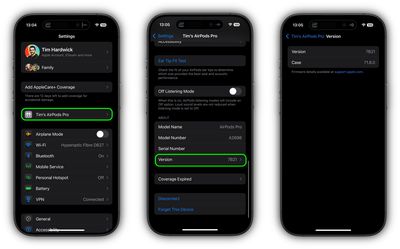
Чтобы проверить установленную версию прошивки и убедиться, что она актуальна, выполните следующие действия:
Подключив AirPods, запустите приложение Настройки на вашем устройстве iOS.
Нажмите на название ваших AirPods под баннером вашей учетной записи Apple.
Прокрутите вниз до раздела «Об этом устройстве» и нажмите Версия.
Проверьте цифры, указанные рядом с Версия и Чехол.
Обновления прошивки для AirPods выходят не очень часто, поэтому не удивляйтесь, если версия останется прежней в течение некоторого времени.
Будучи подписчиком Apple Music, вы можете загружать песни, плейлисты и альбомы из каталога Apple Music на свой iPhone или iPad для прослушивания офлайн, но со временем это может постепенно занять много места на вашем устройстве.
К счастью, приложение «Музыка» включает в себя удобную функцию, которая может активироваться при нехватке места на вашем устройстве и автоматически выгружать песни, которые вы давно не слушали, чтобы освободить место для новых.
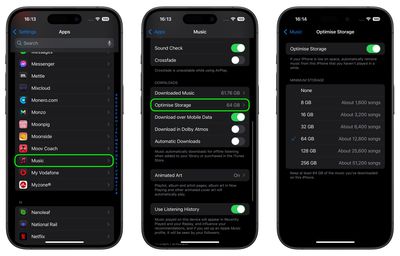
Эта функция называется «Оптимизация хранилища», и вот как ее можно включить.
Запустите приложение «Настройки» на своем iPhone или iPad.
Прокрутите вниз до списка приложений и выберите «Музыка».
В разделе «Загрузки» нажмите «Оптимизация хранилища».
Переключите тумблер «Оптимизация хранилища» в положение «вкл.» (чтобы он стал зеленым).
Выберите минимальный объем хранилища, который вы хотите оставить для музыки, прежде чем загруженные песни начнут удаляться с вашего устройства.
Вы также можете контролировать объем хранилища, отключив автоматические загрузки и убедившись, что загружаете новые песни вручную при необходимости. Также есть возможность удалять загруженные песни по одной из приложения Apple Music, если вы предпочитаете, чтобы песни не выгружались Apple автоматически.
Люди сжимают электронные файлы по разным причинам – например, чтобы их было легче пересылать по электронной почте, упорядочивать резервные копии или экономить место на устройстве.
Вот почему нативное приложение Apple «Файлы» поддерживает распространенный формат сжатия ZIP, что означает, что вы можете распаковывать заархивированные файлы, загруженные в Safari, или сжимать несколько файлов в один аккуратный заархивированный пакет, готовый к отправке, прямо на вашем устройстве iOS. Продолжайте читать, чтобы узнать, как это работает.
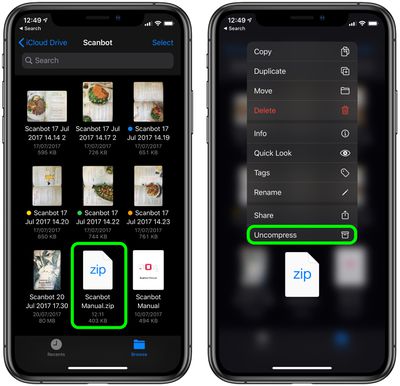
Как разархивировать заархивированный файл на iPhone и iPad
Запустите приложение Файлы на своем iPhone или iPad.
Найдите ZIP-файл, который вы хотите разархивировать.
Нажмите и удерживайте ZIP-файл, затем выберите Разархивировать в контекстном меню.
Распакованные файлы будут сохранены в том же месте, что и исходный ZIP-файл, который теперь можно безопасно удалить.
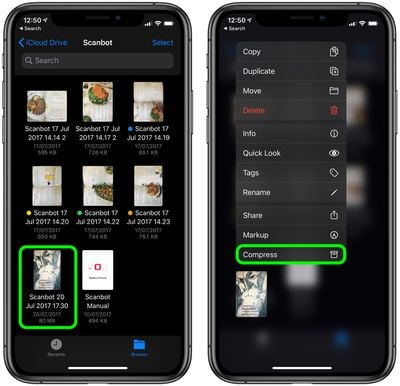
Как сжать файл или папку
Запустите приложение Файлы на своем iPhone или iPad.
Найдите файл или папку, которые вы хотите сжать.
Нажмите и удерживайте файл или папку, затем выберите Сжать в контекстном меню.
Новый сжатый ZIP-файл, содержащий ваш файл/папку, будет автоматически сохранен в том же месте, что и исходные файлы.
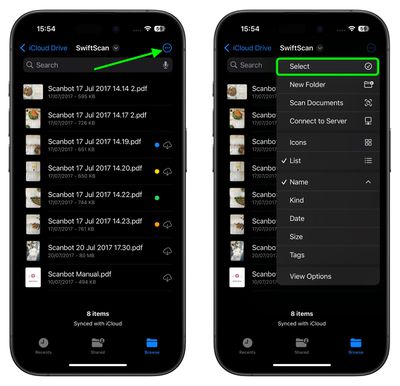
Сжатие нескольких файлов в один ZIP-архив
Запустите приложение «Файлы» на своем iPhone или iPad.
Найдите файлы и/или папки, которые вы хотите сжать.
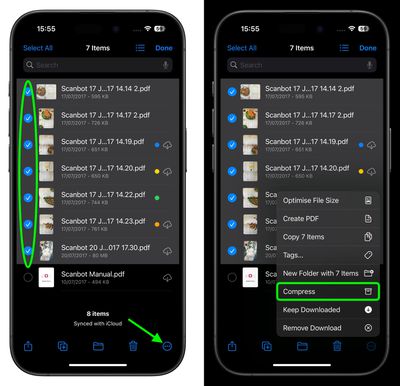
Нажмите кнопку многоточия (три точки) в правом верхнем углу экрана, затем выберите опцию Выбрать в выпадающем меню.
Нажмите на файлы/папки, которые вы хотите включить в ZIP-архив, чтобы выбрать их.
Нажмите кнопку многоточия (три точки в круге) в правом нижнем углу экрана.
Выберите Сжать из всплывающего меню.
Новый сжатый ZIP-файл, содержащий ваши файлы/папки, будет автоматически сохранен как «archive.zip» в том же месте, что и исходные файлы. Чтобы переименовать его во что-то более узнаваемое, просто нажмите и удерживайте ZIP-файл, затем выберите Переименовать в контекстном меню.
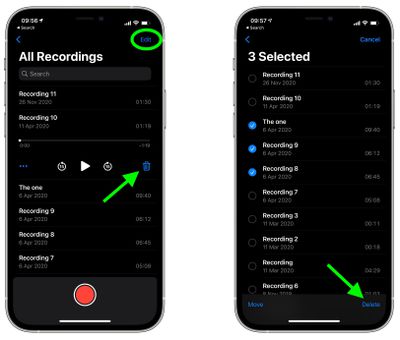
Удалять отдельные записи в нативном приложении Apple «Голосовые заметки» для iPhone и iPad очень просто. Запустите приложение, и в списке записей просто проведите пальцем влево по той, которую хотите удалить, затем нажмите красную иконку корзины.
Если вы хотите удалить несколько записей одновременно, нажмите кнопку Изменить в правом верхнем углу экрана, затем выберите записи, которые хотите удалить. После того как вы закончите выбор записей, нажмите кнопку корзины в правом нижнем углу экрана.
Изменение срока хранения удаленных записей
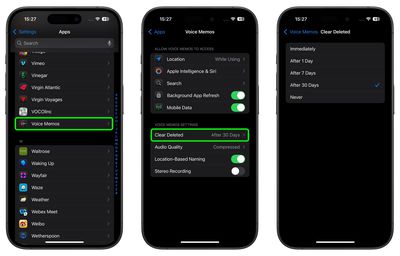
Удаленные записи перемещаются в папку Недавно удаленные, где они хранятся по умолчанию 30 дней. Чтобы изменить срок хранения удаленных записей, выполните следующие действия:
Запустите приложение Настройки.
Прокрутите вниз и нажмите Приложения, затем нажмите Голосовые заметки.
В разделе «Настройки голосовых заметок» нажмите Очищать удаленные.
Выберите один из следующих вариантов: Немедленно, Через 1 день, Через 7 дней, Через 30 дней, или Никогда.
Обратите внимание, что в разделе «Настройки голосовых заметок» вы также можете настроить качество звука записей. Если вы стремитесь сэкономить место для хранения и не против пожертвовать немного качеством, убедитесь, что выбрано значение Сжатый, а не Без потерь.
Если вы загрузили книги, аудиокниги или PDF-файлы в приложение «Книги» на своем iPhone или iPad, стоит время от времени их просматривать. Вы можете обнаружить, что некоторые из них больше не нужны, и в таком случае они просто занимают место на вашем устройстве.
Следующие шаги покажут вам, как удалить ненужные элементы из приложения «Книги», что поможет освободить ценное место для хранения данных.
Запустите приложение Apple Books на вашем устройстве iOS.
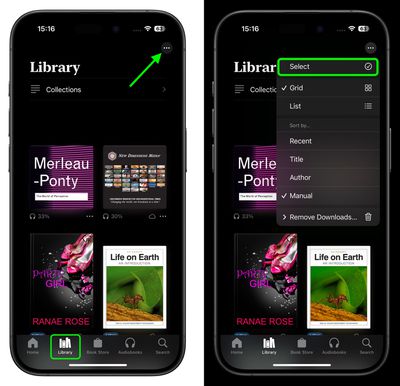
Нажмите Библиотека, затем нажмите кнопку многоточие (три точки) в правом верхнем углу.
Выберите Выбрать из выпадающего меню.
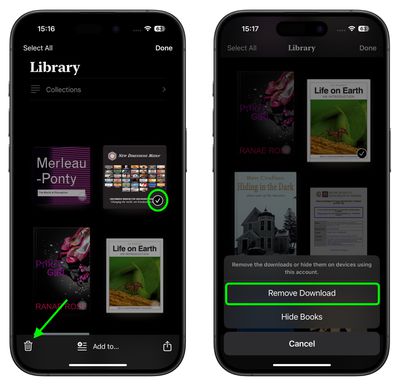
Нажмите на элемент(ы), который(ые) вы хотите удалить, затем нажмите значок корзины/мусорного ведра.
Чтобы удалить элемент с вашего устройства, выберите Удалить загрузку из всплывающего меню. Если это PDF-файл или он не был получен из магазина Apple Books, вы также можете нажать Удалить везде, чтобы удалить его из своей библиотеки.
Если вы видите кнопку загрузки рядом с элементом, это означает, что он хранится в iCloud и не загружен на ваше устройство, и в этом случае он не будет занимать место на вашем устройстве.
Эта статья объясняет, как стереть данные и выполнить сброс настроек Mac до заводских, если вы планируете отдать, продать или обменять его. Mac с чипами Apple silicon и Mac с процессорами Intel, оснащенные чипом безопасности T2 (модели 2017-2020 годов), имеют опцию «Стереть контент и настройки» (Erase All Content and Settings), доступную в macOS Monterey и более поздних версиях. Если у вас более старый Mac до 2017 года, процесс будет сложнее – воспользуйтесь этой ссылкой, чтобы стереть данные и выполнить сброс настроек вашей машины.
Традиционно, полное удаление данных с Mac и возврат его к заводским настройкам включали ручной выход из ряда служб, стирание данных с внутреннего диска Mac, а затем переустановку macOS. Эти шаги довольно сложны, если учесть, как легко удалить данные с iPhone или iPad (Настройки -> Основные -> Перенос или сброс iPhone -> Стереть контент и настройки).
К счастью, Apple включила ту же опцию в новые Mac с macOS Monterey и более поздними версиями. Опция «Стереть контент и настройки» в macOS предлагает очень простой и понятный способ стереть данные с вашего Mac без необходимости переустановки операционной системы. Благодаря способу шифрования хранилища на Mac с чипами Apple silicon или чипом T2, эта опция позволяет мгновенно и безопасно «стереть» все пользовательские данные путем уничтожения ключей шифрования.
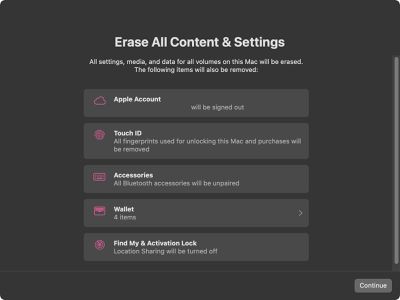
Это не только эффективно удаляет все пользовательские данные и установленные пользователем приложения с вашего Mac без переустановки macOS, но также выходит из вашей учетной записи Apple из ряда служб, удаляет отпечатки Touch ID, покупки и все элементы Apple Wallet, а также отключает «Найти Mac» и «Блокировку активации», что значительно упрощает восстановление вашего Mac до заводских настроек, как нового.
Следующие шаги показывают, как это делается. Независимо от того, хотите ли вы просто начать с чистого листа на своем Mac или планируете продать или подарить свой компьютер другому человеку, после стирания данных с помощью этой опции ваш Mac отобразит Ассистент настройки и будет готов к настройке, как новый.
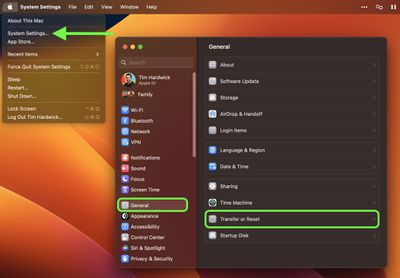
Нажмите символ Apple () в строке меню и выберите Системные настройки (Системные настройки…, если вы не используете macOS Ventura или более позднюю версию).
Если вы используете macOS Ventura или более позднюю версию, выберите Основные в боковой панели, затем выберите Перенос или сброс -> Стереть контент и настройки…. В противном случае выберите Системные настройки -> Стереть контент и настройки из строки меню.
Введите пароль администратора в диалоговом окне Ассистента стирания и нажмите ОК.
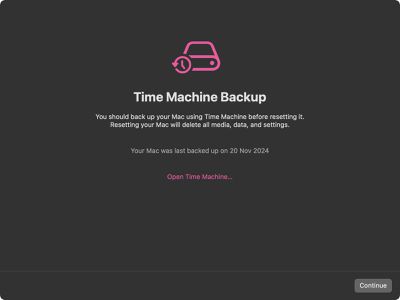
Если вы еще не сделали резервную копию важных данных, примите к сведению рекомендации Time Machine на экране. В противном случае нажмите Продолжить.
Обратите внимание на все настройки, данные, медиафайлы и другие элементы, которые будут удалены. Нажмите Продолжить, если вы уверены.
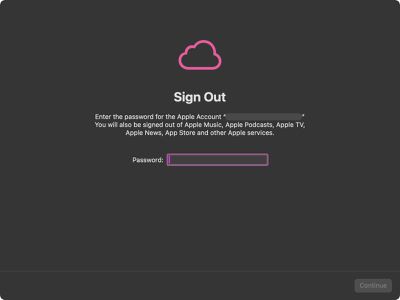
Введите пароль для вашей учетной записи Apple, чтобы выйти, нажмите Продолжить, затем нажмите Стереть контент и настройки в появившемся окне для подтверждения.
После выполнения этих шагов дайте процессу стирания завершиться. Ваш Mac может перезагружаться несколько раз во время этого процесса. После завершения вы увидите сообщение «hello» на экране вашего Mac, что указывает на то, что ваш Mac был восстановлен до заводских настроек и Ассистент настройки готов к новой работе.
iPhone 16 от Apple и iPhone 16 Plus выпускаются в тех же размерах, что и их эквиваленты в прошлогодней серии iPhone 15, в то время как iPhone 16 Pro и iPhone 16 Pro Max имеют чуть большие экраны, чем их предшественники. Все модели iPhone 16 теперь также оснащены кнопкой управления камерой, но в остальном имеют схожие элементы дизайна с флагманской линейкой смартфонов Apple 2023 года, такие как полноэкранный дизайн, Dynamic Island, кнопка действия и отсутствие кнопки «Домой» на передней панели.
Таким образом, метод жесткой перезагрузки или принудительного перезапуска не изменился по сравнению с предыдущими сериями. Тем не менее, если вы переходите с устройства с кнопкой «Домой», продолжайте читать, чтобы узнать, как выполнить жесткую перезагрузку или принудительный сброс вашего iPhone 16, так как этот процесс может пригодиться, если ваше устройство зависнет или перестанет отвечать по какой-либо причине.
Как выполнить жесткую перезагрузку iPhone 16 (все модели)
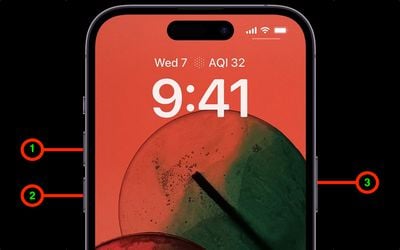
Быстро нажмите и отпустите кнопку увеличения громкости.
Быстро нажмите и отпустите кнопку уменьшения громкости.
Нажмите и удерживайте боковую кнопку, пока не появится логотип Apple, затем отпустите боковую кнопку.
Во время этого процесса вы увидите ползунок для выключения iPhone. Вы должны проигнорировать его и продолжать удерживать боковую кнопку, пока экран не погаснет. В этот момент появится логотип Apple, и после завершения перезагрузки экран снова включится.
Использование процесса принудительной перезагрузки избавляет вас от необходимости полностью выключать iPhone, что требует нескольких дополнительных шагов и занимает больше времени для повторной загрузки.
Если вы все же хотите выключить iPhone, вы можете сделать это, перейдя в раздел «Основные» приложения «Настройки», прокрутив до конца и выбрав опцию «Выключить».
Если вы планируете отдать, продать или обменять свой старый Mac, первое, что вам следует сделать из соображений безопасности и практичности, — это стереть с него данные и выполнить сброс до заводских настроек. Эта статья покажет вам, как это сделать. Если у вас Mac с чипом Apple silicon под управлением macOS Monterey или более поздней версии, либо Mac на базе Intel с чипом безопасности Apple T2 (модели 2017-2020 годов), следуйте инструкциям по удалению всего контента и настроек вместо того, чтобы выполнять шаги, описанные в этой статье.
Прежде чем что-либо делать, вы должны создать резервную копию файлов на вашем Mac. Вы можете сделать это вручную, скопировав файлы на внешний диск. Если вы используете iCloud, ваши фотографии, почта, контакты, документы и так далее должны автоматически резервироваться в облачном хранилище.
Однако мы настоятельно рекомендуем вам уделить время и выполнить резервное копирование системы с помощью Time Machine на внешний диск. Таким образом, тот же том резервной копии может быть использован Ассистентом миграции Apple во время установки macOS для быстрого переноса ваших приложений, файлов и настроек со старого Mac на новый.
Некоторые приложения необходимо вручную отвязать от вашего Mac, прежде чем вы с ним попрощаетесь. Некоторые сторонние приложения требуют лицензий, которые работают только на ограниченном количестве компьютеров, поэтому подумайте о любых лицензиях, которые вы могли приобрести.
Аналогично, вы должны деавторизовать свою учетную запись Apple на Mac, так как это отменяет доступ к контенту, который вы ранее приобрели в iTunes, Apple TV+ или других сервисах Apple, связанных с вашей учетной записью.
Вот как деавторизовать ваш Mac:
Откройте приложение iTunes.
Перейдите в Учетная запись ➝ Авторизации ➝ Деавторизовать этот компьютер.
Войдите, используя адрес электронной почты и пароль вашей учетной записи Apple.
Нажмите Деавторизовать.
Выйдите из iCloud
Также важно отключить функцию «Найти Mac» и выйти из iCloud в macOS. Таким образом, вы будете уверены, что на вашем Mac не осталось ничего, что связывало бы вашу учетную запись Apple с этой машиной. Следующие шаги покажут вам, как это сделать.
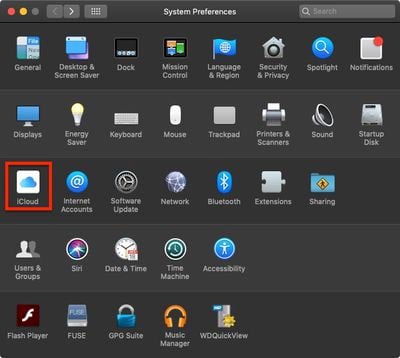
Нажмите на символ Apple () в верхнем левом углу экрана вашего Mac и выберите Системные настройки….
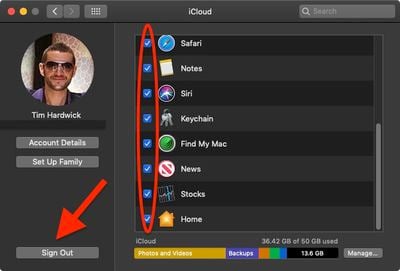
Нажмите iCloud в панели настроек.
Снимите все флажки в списке, чтобы удалить копии связанных данных на этом Mac.
Нажмите Выйти.
Как стереть данные и сбросить Mac
Теперь, когда вы выполнили вышеуказанные меры предосторожности и отвязали свои покупки и учетные записи, пришло время стереть данные с диска вашего Mac и сбросить систему до заводских настроек.
Нажмите на символ Apple () в верхнем левом углу экрана вашего Mac и выберите Перезагрузить….
Нажмите Перезагрузить.
Удерживайте клавиши Command и R, как только услышите звук Mac, сигнализирующий о перезагрузке.
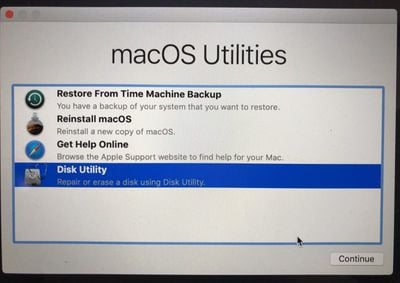
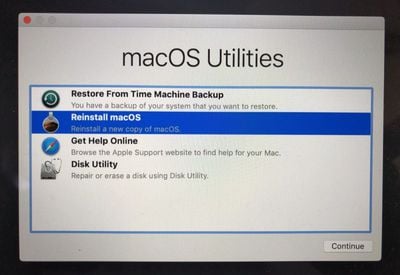
Дождитесь появления экрана «Утилиты macOS», затем нажмите Дисковая утилита.
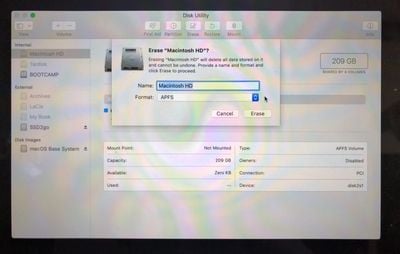
Выберите системный диск вашего Mac, обычно называемый Macintosh HD, затем нажмите Стереть.
Выберите формат Mac OS Extended (журналируемый) или APFS.
Нажмите Стереть, подтвердите действие, если потребуется, и дождитесь завершения форматирования.
Затем закройте Дисковую утилиту и нажмите Переустановить macOS.
Следуйте инструкциям по установке и позвольте процедуре продолжаться, пока не появится Ассистент настройки.
Нажмите клавиши Command+Q, чтобы выключить Mac.
Вот и все. Теперь вы готовы продать свой Mac, передать его, настроить как новый или восстановить из резервной копии.
Режим ожидания (StandBy) — это режим экрана блокировки в iOS 17 и более поздних версиях, который активируется, когда iPhone заряжается и находится в горизонтальном положении. Вот все, что вам нужно знать, чтобы начать использовать эту функцию.
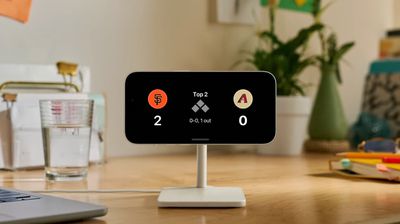
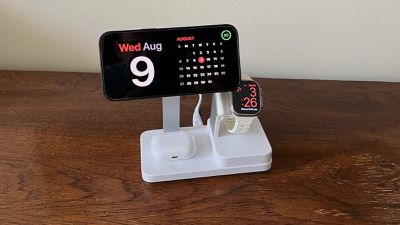
StandBy можно рассматривать как своего рода смарт-дисплей для вашего iPhone, который предоставляет быстрый доступ к различным экранам с легкодоступной информацией, которую можно просматривать на расстоянии, когда ваше устройство заряжается, например, на кухне, столе или прикроватной тумбочке. Если вы заряжаете свой iPhone ночью, StandBy адаптируется к низкому освещению и приобретает красный оттенок. Режим ожидания доступен на всех моделях iPhone, поддерживающих iOS 17 и более поздние версии, но функция «всегда включен» в режиме ожидания ограничена моделями iPhone 14 Pro, iPhone 15 Pro и iPhone 16 Pro.
Чтобы активировать режим ожидания при его включении, ваш iPhone должен быть заблокирован и заряжаться с помощью беспроводной зарядки MagSafe или Qi, либо зарядного устройства Lightning. Главное, что нужно помнить, это то, что iPhone должен быть заблокирован, зафиксирован в неподвижном горизонтальном (или альбомном) положении и расположен под углом (т.е. не на плоской поверхности), поэтому в большинстве случаев требуется зарядная подставка.
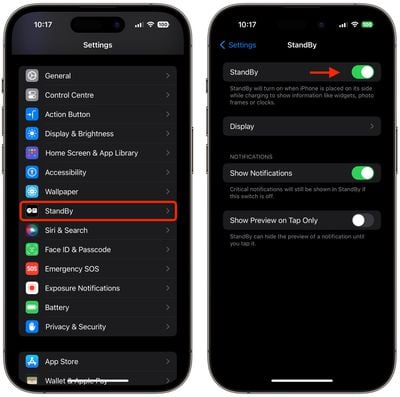
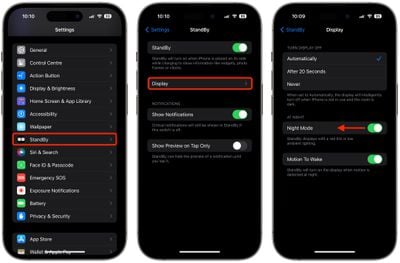
Режим ожидания включен по умолчанию, но вы можете включить или отключить его вручную, перейдя в Настройки -> Режим ожидания и переключив переключатель Режим ожидания.
Настройка различных экранов режима ожидания
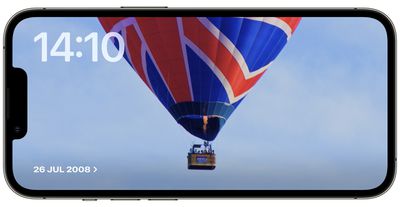
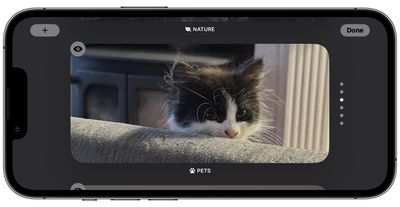
Режим ожидания состоит из трех экранов, доступ к которым можно получить, проводя пальцем по дисплею вашего iPhone по горизонтали. Первый экран отображает интерактивные виджеты, второй — отдельные фотографии из вашей библиотеки «Фото», а третий — большие часы.
Экран виджетов
Экран виджетов состоит из двух интерактивных стопок виджетов, расположенных рядом, которые можно пролистывать вверх и вниз независимо друг от друга. Эти стопки похожи на увеличенные версии стопок виджетов на главном экране и даже включают те же опции, что и «Умное вращение» и «Предложения виджетов».
Поскольку многие виджеты имеют интерактивные элементы, вы можете, например, отмечать выполненные задачи в списке «Напоминания». Если вы коснетесь неинтерактивного виджета, например, «Календаря», на экране появится индикатор в виде стрелки. Нажатие на стрелку переносит вас в соответствующее приложение, что помогает избежать случайного запуска приложения.
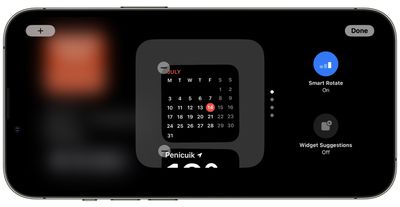
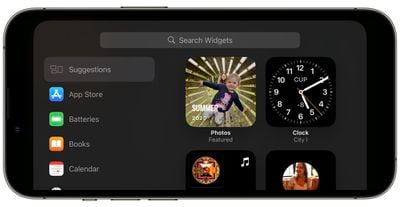
Чтобы настроить стопку виджетов, нажмите и удерживайте ее. После того как Face ID разблокирует ваш iPhone, стопка виджетов окажется в центре экрана в режиме «покачивания». Вы можете добавлять виджеты в стопку, используя кнопку «+» в левом верхнем углу, а также включать и отключать «Умное вращение» и «Предложения виджетов» с помощью кнопок справа.
Экран фото
Экран фотографий в режиме ожидания также интерактивен и настраиваем. Нажатие на местоположение/дату фотографии активирует Face ID или запрашивает код-пароль, а затем переносит вас к изображению в вашей Медиатеке.
По умолчанию режим ожидания будет отображать избранные фотографии и воспоминания из вашей библиотеки, но длительное нажатие на фотографию и разблокировка с помощью Face ID позволяют переключаться между определенными темами, включая «Природа», «Домашние животные», «Города» и «Люди». Вы также можете добавлять определенные альбомы для отображения с помощью кнопки «+» и скрывать темы, которые вам не нравятся, используя значок глаза.
Экран часов
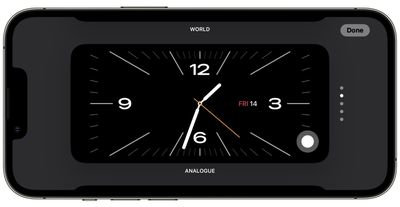
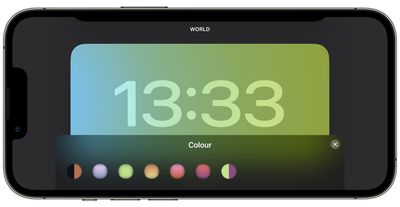
Третий экран режима ожидания показывает время и дату в различных темах, которые можно пролистывать по вертикали. К ним относятся «Цифровые», «Аналоговые», «Мир», «Солнечные» и «Плавающие». Некоторые темы также показывают дополнительную информацию, такую как температура или ваш следующий будильник. Если вы нажмете и удержите часы, вы сможете пролистывать различные темы вверх и вниз, а также изменять цвета некоторых тем, нажав белую круглую кнопку и выбрав другой образец цвета.
Тема «Плавающие» показывает время большими пузырьковыми цифрами в настраиваемых цветах, в то время как «Солнечные» имеют более стандартный шрифт с дизайном солнечной вспышки в разных цветах. Аналогично, тема «Аналоговые» имеет настраиваемые акцентные цвета, а «Цифровые» — жирные цифры с различными вариантами цветов. Тема «Мир» показывает время с картой мира и выделением вашего текущего местоположения, и это единственная тема, которую нельзя настроить по цвету.
Ночной режим
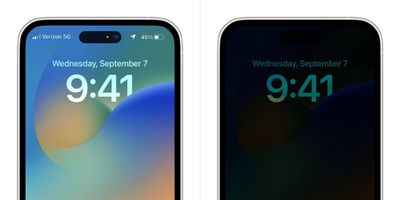
Ночью режим ожидания станет темнее, если в комнате темно, а дисплей приобретет красный оттенок, чтобы не отвлекать вас во время сна. Это называется ночным режимом, и он похож на прикроватный режим на Apple Watch, поскольку функционирует практически так же.
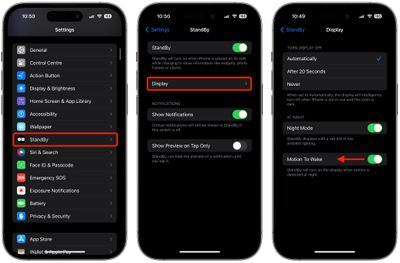
Но что, если вы не спите и предпочитаете видеть режим ожидания на стандартном уровне яркости без красного оттенка? К счастью, есть настройка, которая предотвратит активацию ночного режима. Ниже описаны шаги, как это сделать.
Когда ваш iPhone не находится в режиме ожидания, откройте приложение Настройки.
Нажмите Режим ожидания.
Нажмите Дисплей.
Отключите переключатель рядом с Ночной режим, чтобы он находился в сером положении «ВЫКЛ».
Уведомления, динамические действия и Siri
По умолчанию входящие уведомления будут отображаться на весь экран, когда ваш iPhone находится в режиме ожидания. Так, например, если вы получите iMessage, он появится на весь экран с именем отправителя и значком «Сообщения», чтобы сообщить вам о новом сообщении.
Если вы предпочитаете, чтобы режим ожидания скрывал предварительный просмотр уведомления, пока вы не коснетесь его, перейдите в Настройки ➝ Режим ожидания, затем включите переключатель рядом с Показывать предпросмотр по касанию.
Динамические действия отображаются в аналогичном полноэкранном стиле, как и результаты запросов и команд Siri. Стоит отметить, что содержимое, которое обычно не отображается в уведомлениях, не будет показано в режиме ожидания, если вы не находитесь рядом и не разблокировали свое устройство с помощью Touch ID или Face ID.
Определение местоположения MagSafe
По данным Apple, режим ожидания включает функцию, связанную с MagSafe, которая позволяет вашему iPhone запоминать, какую конфигурацию экрана и виджетов вы используете в зависимости от расположения зарядного устройства. Например, вы можете использовать экран виджетов в офисе, а экран часов — при зарядке на прикроватной тумбочке.
Режим ожидания не включается: Что делать
Если режим ожидания не активируется автоматически, когда вы подключаете свой iPhone к источнику питания, убедитесь, что он расположен на боку (т.е. горизонтально, также известном как альбомная ориентация) и под прямым углом (т.е. не лежит плашмя на столе).
Если он по-прежнему не включается, убедитесь, что режим ожидания включен в приложении «Настройки» (Настройки -> Режим ожидания). Если переключатель рядом с Режим ожидания находится в сером положении «ВЫКЛ», коснитесь его, чтобы перевести в зеленое положение «ВКЛ», затем попробуйте снова зарядить свой iPhone в требуемой ориентации.
Режим ожидания не остается включенным: Что делать
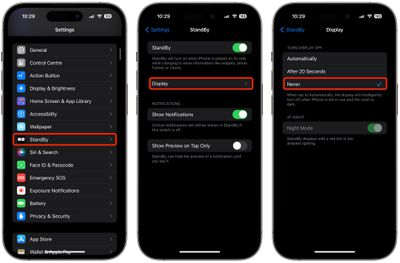
Если режим ожидания через некоторое время отключается и отказывается оставаться видимым на дисплее вашего iPhone, на это может быть несколько причин.
Первое, что нужно проверить, это правильность включенной настройки режима ожидания. Перейдите в Настройки ➝ Режим ожидания ➝ Дисплей и в разделе «Отключать дисплей» выберите Никогда, если оно еще не выбрано.
Если это не помогает, проверьте, включен ли на вашем iPhone режим энергосбережения. Если режим энергосбережения включен (Настройки -> Аккумулятор -> Режим энергосбережения), экран вашего iPhone автоматически выключится через несколько мгновений бездействия, поэтому режим энергосбережения должен быть выключен, чтобы режим ожидания оставался видимым.
Если режим энергосбережения отключен, а режим ожидания все равно не остается включенным, проверьте модель вашего iPhone. Непрерывный режим ожидания требует iPhone с функцией «Всегда включенный дисплей», и эта функция доступна только на устройствах iPhone 14 Pro и iPhone 15 Pro.
Включение по движению
По умолчанию режим ожидания будет активироваться ночью, если обнаружено движение. Идея состоит в том, чтобы вы могли видеть дисплей, когда не спите. Если режим ожидания на вашем iPhone включается ночью из-за движения и это вас отвлекает, вот как этого избежать.
Откройте Настройки на вашем iPhone.
Нажмите Режим ожидания.
Нажмите Дисплей.
Отключите переключатель рядом с Включение по движению.
Если вы не видите опцию Включение по движению на последнем экране, это потому, что у вас выбрана опция «Отключать дисплей» как Никогда. В противном случае, это все, что вам нужно сделать.
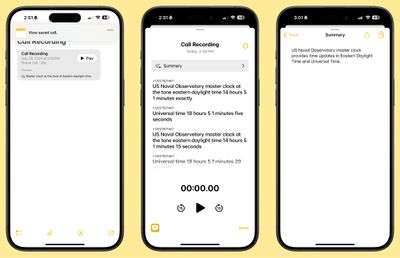
От деловых встреч до семейных воспоминаний — существует бесчисленное множество причин для записи телефонного разговора, но до сих пор пользователям iPhone приходилось полагаться на сторонние приложения или сложные обходные пути. Это изменилось в октябре 2024 года с выходом iOS 18.1, которая представила встроенную запись и расшифровку звонков на базе Apple Intelligence.
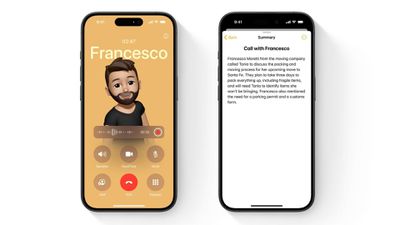
Новая функция приложения «Телефон» от Apple не только записывает разговоры, но и автоматически создает доступные для поиска расшифровки и сводки, сгенерированные ИИ, при этом сохраняя приверженность Apple конфиденциальности и прозрачности. Когда вы начинаете запись, все участники автоматически слышат объявление, гарантируя, что каждый знает о записи. Видимый индикатор также остается на экране на протяжении всего вызова, пока запись продолжается.
Для дальнейшей защиты конфиденциальности пользователей все записи хранятся локально в приложении «Заметки» с сквозным шифрованием, а новая расшифровка на базе Apple Intelligence полностью происходит на вашем устройстве, что означает, что разговоры никогда не покидают ваш iPhone. Вот как сделать первую запись телефонного разговора в iOS 18.1.
Запись телефонного звонка
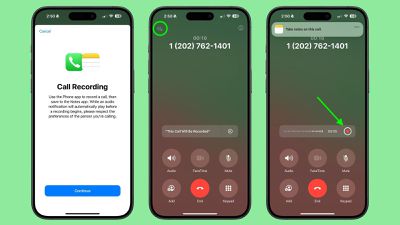
Начните или ответьте на телефонный звонок.
Нажмите кнопку записи (значок волновой формы) в верхнем левом углу экрана вызова.
Автоматический голос уведомит всех участников о начале записи.
Запись автоматически сохранится в приложении «Заметки» после завершения вызова или когда вы остановите запись.
Поиск и управление записями телефонных звонков
После сохранения записи появляются в приложении «Заметки» как аудиофайлы с прикрепленными расшифровками. Нажмите любую запись, чтобы получить доступ к ряду опций: вы можете воспроизвести аудио, прочитать полную расшифровку, просмотреть сгенерированную ИИ сводку разговора или поделиться и удалить записи по мере необходимости.
Юридические аспекты
Хотя iOS 18.1 делает запись звонков проще, чем когда-либо, важно понимать свои юридические обязательства. Хотя автоматическое объявление Apple помогает обеспечить прозрачность, вам следует ознакомиться с местными законами о записи. В любом случае, всегда лучше получить явное устное согласие перед началом любого записанного разговора.
Функции записи и расшифровки телефонных звонков доступны на совместимых моделях iPhone под управлением iOS 18.1 и более поздних версий.
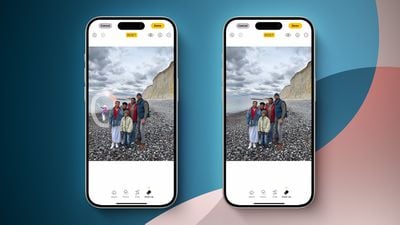
Представьте, что вы запечатлели потрясающий закат на пляже, но мусорный бак портит передний план. Или, возможно, вы сделали идеальный семейный портрет, только чтобы позже понять, что на заднем плане оказался незнакомец. С новым инструментом Clean Up в iOS 18.1 Apple стремится сделать подобные фотографические разочарования делом прошлого. Вот как это работает.
Clean Up использует Apple Intelligence для анализа ваших фотографий и интеллектуального удаления нежелательных элементов, сохраняя при этом естественный вид ваших изображений. Конечно, он не так мощeн, как десктопные инструменты редактирования, но он предоставляет впечатляющие возможности по удалению объектов прямо на вашем iPhone, позволяя исправлять отвлекающие детали на фотографиях за секунды, вместо того чтобы тратить время и деньги на сложное программное обеспечение для редактирования.
Clean Up особенно хитер, когда дело доходит до автоматического обнаружения – он может идентифицировать очевидные нежелательные элементы на ваших фотографиях и предлагать их удаление одним касанием. Но даже когда вам нужно делать ручной выбор, процесс довольно прост.
Как использовать Clean Up в iOS 18.1
Вот как использовать Clean Up для улучшения ваших фотографий:
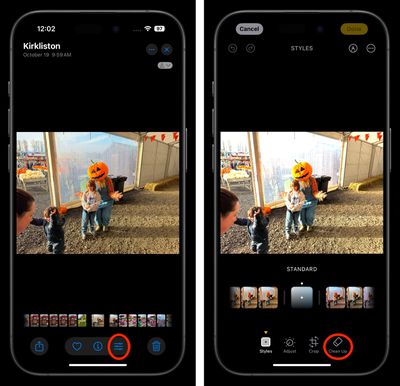
В приложении «Фото» выберите фотографию, которую вы хотите очистить.
Нажмите Clean Up. (Инструменту может потребоваться загрузка при первом выборе, но это не займет много времени.)
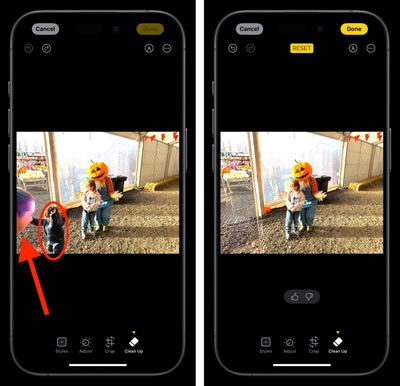
Если какой-либо объект имеет светящийся ореол на снимке, Clean Up идентифицировал его для потенциального удаления – коснитесь, чтобы выбрать его, или коснитесь, проведите кистью или обведите что-то еще, что вы хотите удалить. Если это облегчит ваш выбор, сведите пальцы, чтобы панорамировать и масштабировать.
Нажмите Готово, чтобы завершить.
Получение наилучших результатов
Clean Up работает лучше всего при работе с небольшими объектами на чистом, незагроможденном фоне. Это не означает, что он не может справляться с различными задачами редактирования, но в основном он предназначен для удаления нежелательных элементов с фона ваших фотографий, а не для внесения серьезных изменений на переднем плане. Например, удаление дорожного знака позади вашего объекта может сработать, но попытка удалить кого-то с переднего плана многолюдного группового снимка, скорее всего, не даст желаемых результатов.
Следует помнить о нескольких ограничениях. Инструмент несовместим с Live Photos (использование Clean Up автоматически отключает функциональность Live Photo). Вы также не можете использовать Clean Up для видео. Однако все остальные типы изображений, включая скриншоты и старые фотографии, сделанные не на вашем iPhone, вполне подходят.
Для прозрачности Apple добавляет заметку в метаданные фотографии, указывающую на то, что было применено редактирование с помощью ИИ. И не беспокойтесь о допущении ошибок – все изменения, сделанные с помощью Clean Up, полностью обратимы: достаточно нажать Редактировать и выбрать Вернуть к оригиналу.
Приложение «Сообщения» от Apple предлагает один из самых удобных способов текстового общения с вашими контактами на iPhone и iPad, но сообщения — не единственное, что вы можете отправлять и получать. Сервис Apple iMessage позволяет обмениваться всевозможными файлами и вложениями, такими как фотографии, ссылки, документы, аудиосообщения и многое другое.
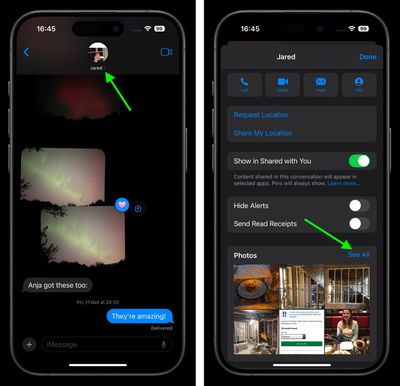
Доступ к файлам, которые вам отправлены, конечно, можно получить прямо из цепочки сообщений, но вам не нужно прокручивать сотни сообщений, чтобы удалить полученные файлы. Apple также предоставляет способ просмотреть каждый файл, отправленный вам в чате, в одном легкодоступном месте, где вы можете удалить их все одним махом, чтобы освободить место.
Запустите приложение «Сообщения» на своем iPhone или iPad.
Откройте беседу, затем коснитесь **пузырька(ов) контакта** в верхней части экрана.
Прокрутите вниз до разделов вложений, где вы найдете все файлы, которые были отправлены вам в ходе беседы. Эти разделы удобно подразделяются по типам файлов, таким как **Фото** и **Документы**. Коснитесь **Показать все**, чтобы просмотреть все файлы, относящиеся к категории.
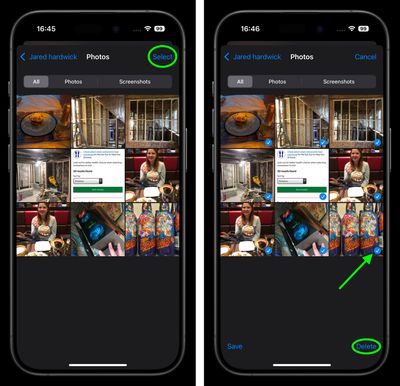
Коснитесь **Выбрать** в правом верхнем углу экрана, затем коснитесь файлов, которые вы хотите удалить, чтобы выбрать их.
Как только вы сделали свой выбор, коснитесь **Удалить** в правом нижнем углу экрана.
Коснитесь **Удалить [число файлов] вложений** для подтверждения.
Если вы хотите освободить еще больше места на вашем устройстве, вы можете повторить описанные выше действия и для других чатов.
Удаление старых сообщений с вашего iPhone или iPad — это хороший способ сэкономить место на устройстве, но возвращаться к старым перепискам и удалять их по отдельности было бы утомительным и долгим процессом.
К счастью, есть более простой способ попрощаться со старыми сообщениями в iOS – мобильную операционную систему Apple можно настроить на автоматическое удаление сообщений, которые находились на вашем устройстве дольше определенного периода времени.
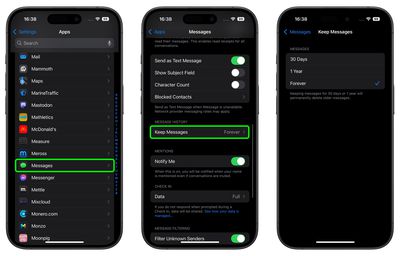
Например, можно настроить iOS на автоматическое удаление любых переписок старше 30 дней или любых сообщений старше года. Вы можете выбрать желаемый срок хранения старых сообщений, следуя инструкциям ниже. Обратите внимание, что после удаления сообщения с вашего устройства они исчезают безвозвратно.
Запустите приложение Настройки на вашем iPhone или iPad.
Прокрутите вниз и нажмите Приложения внизу, затем нажмите Сообщения.
В разделе «История сообщений» нажмите Оставлять сообщения.
Выберите один из вариантов: 30 дней, 1 год или Бессрочно.
Нажмите Удалить для подтверждения.
Помните, вы также можете хранить сообщения в iCloud, где вы сможете получить к ним доступ с любого устройства, не занимая место в хранилище.
Загрузка большого количества песен или альбомов из каталога Apple Music может занимать много локального хранилища на вашем устройстве.
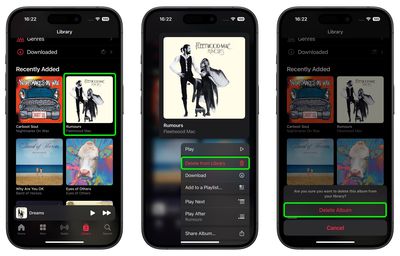
К счастью, удалить загруженный контент Apple Music и освободить место на ваших устройствах очень просто. Вот как это сделать.
Запустите приложение «Музыка» на своем iPhone или iPad, или откройте приложение «Музыка» на своем компьютере.
Найдите песню или альбом в своей медиатеке, которые вы хотите удалить локально с вашего устройства.
В приложении «Музыка» нажмите и удерживайте элемент, выберите «Удалить из медиатеки» из всплывающего меню, а затем нажмите «Удалить альбом/песню», когда появится запрос. На Mac щелкните правой кнопкой мыши (или щелкните, удерживая Ctrl) по элементу и выберите «Удалить загрузку».
Обратите внимание: если вы видите значок облака рядом с песней или альбомом, это означает, что они хранятся в облаке, а не на вашем устройстве, поэтому не занимают локального хранилища.
Если у вас есть подписка Apple TV+ или вы арендовали/купили фильмы через iTunes, вы можете загружать видео на свой iPhone и iPad через Wi-Fi или сотовую связь с помощью приложения Apple TV, что позволяет смотреть их офлайн.
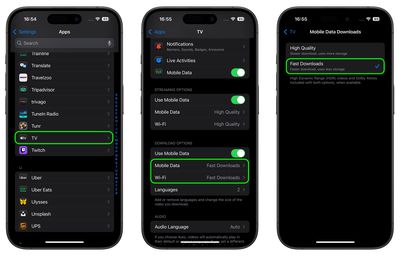
Apple предоставляет пользователям iPhone и iPad детальный контроль над настройками загрузки видео в приложении TV. Таким образом, при желании вы можете выбрать высокое качество видео, если вас не смущает более длительное время загрузки и больший объем занимаемого хранилища. В качестве альтернативы, вы можете отдать предпочтение более быстрой загрузке, которая занимает меньше места, но ценой снижения качества видео.
Вы можете настраивать эти параметры независимо для загрузки через Wi-Fi или сотовую связь, что особенно удобно, если у вас нет безлимитного тарифного плана или вы не хотите занимать всю пропускную способность домашней сети. Просто следуйте приведенным ниже инструкциям, чтобы настроить качество загрузки для подходящего вам типа подключения.
Настройка параметров загрузки видео через сотовую связь
Запустите приложение Настройки на своем iPhone.
Прокрутите вниз и нажмите Приложения, затем нажмите TV.
В разделе «Параметры загрузки» нажмите Сотовая связь (или Мобильные данные).
Выберите Высокое качество (медленнее загружается, занимает больше места) или Быстрая загрузка (ниже качество, занимает меньше места).
Настройка параметров загрузки видео через Wi-Fi
Запустите приложение Настройки на своем iPhone.
Прокрутите вниз и нажмите Приложения, затем нажмите TV.
В разделе «Параметры загрузки» нажмите Wi-Fi.
Выберите Высокое качество (медленнее загружается, занимает больше места) или Быстрая загрузка (ниже качество, занимает меньше места).
Обратите внимание, что выбор «Высокого качества» позволяет загружать на ваше устройство видео с расширенным динамическим диапазоном (HDR), если оно доступно.
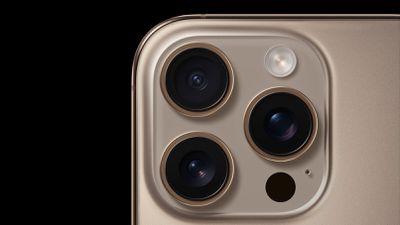
Возможности записи видео на iPhone и iPad улучшаются с каждой новой моделью, выпускаемой Apple, что отлично, если вы хотите снимать видео максимально высокого качества. Однако чем выше качество видеоформата, тем больше места занимают видеофайлы, что может быть неприятной новостью, если на вашем устройстве не хватает памяти.
Обычно iPhone по умолчанию снимают видео в 1080p HD при 30 кадрах в секунду. Используя эти настройки, минута видео занимает 65 МБ вашего хранилища. Если это кажется много, и у вас не так много свободного места, вы можете настроить разрешение и частоту кадров записываемого видео, чтобы уменьшить размер файла.
Следующие шаги показывают, как это сделать.
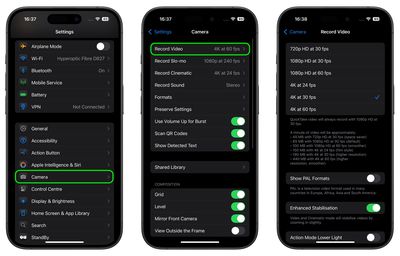
Запустите приложение Настройки на вашем устройстве iOS.
Прокрутите вниз и нажмите Камера.
Нажмите Запись видео.
Выберите разрешение и частоту кадров для записи видео. Обратите внимание, что съемка в разрешении 4K занимает больше всего места. Если вы хотите значительно уменьшить размер видеофайла, выберите между 720p и 1080p HD при 30 кадрах в секунду.
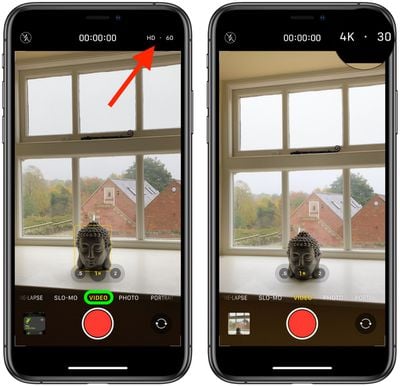
Если у вас iPhone 11 или более поздняя модель, вы можете изменять разрешение видео и частоту кадров на лету прямо в приложении Камера.
В следующий раз, когда вы будете снимать видео в режиме «Видео», который находится в полосе меню под видоискателем, обратите внимание на разрешение видео и частоту кадров, разделенные точкой, в верхнем углу экрана.
Если качество видео установлено на 1080p в Настройки -> Камера, вы можете нажать на разрешение в интерфейсе Камеры, чтобы переключаться между HD (1080p) и 4K. Если оно установлено на 720p в Настройках, нажатие на формат переключает между 720p и 4K. Вы также можете нажать на частоту кадров, чтобы выбрать желаемый вариант.
Например, при съемке в 4K вы можете нажать на частоту кадров, чтобы переключиться между 24, 30, 60 и 120fps. Если вы снимаете в формате HD (1080p), вы можете переключаться между 30 и 60fps, а при съемке в 720p частота кадров ограничена 30fps.
Это руководство поможет вам максимально эффективно использовать новое устройство — независимо от того, переходите ли вы на него со старого iPhone или впервые знакомитесь с продукцией Apple.
Biggest design overhaul
since iOS 7 with Liquid Glass, plus new Apple Intelligence features and
improvements to Messages, Phone, Safari, Shortcuts, and more. Developer beta
available now ahead of public beta in July.




 Однако мы настоятельно рекомендуем вам уделить время и выполнить резервное копирование системы с помощью Time Machine на внешний диск. Таким образом, тот же том резервной копии может быть использован Ассистентом миграции Apple во время установки macOS для быстрого переноса ваших приложений, файлов и настроек со старого Mac на новый.