MacRumors

Skip to Content

Инструкции

В macOS Sonoma и Safari 17 вы можете превратить веб-сайты в «веб-приложения», которые могут располагаться в доке вашего Mac и быть доступными почти как любое другое приложение, без необходимости открывать браузер. Продолжайте читать, чтобы узнать, как это работает.

macos sonoma web app MacRumors
Благодаря новой опции в браузере Safari от Apple теперь можно взять любой веб-сайт в интернете, который вы регулярно посещаете, и превратить его в отдельное «веб-приложение», которое будет находиться в доке вашего Mac, готовое к доступу в любое время, когда вам это понадобится. Веб-приложения работают с Mission Control и Stage Manager так же, как и любые другие приложения, а также могут быть открыты через Launchpad или Spotlight Search.

Как превратить любой веб-сайт в веб-приложение

  1. В Safari перейдите на веб-сайт, который вы хотите превратить в веб-приложение.
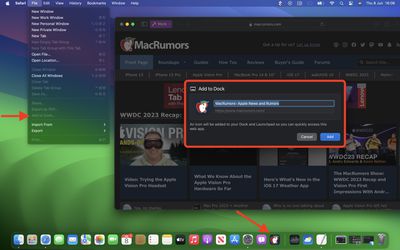
  2. В строке меню выберите Файл -> Добавить в Dock.
  3. При желании вы можете изменить значок, нажав на него в окне «Добавить в Dock». Вы также можете отредактировать имя веб-приложения, используя поле заголовка.
  4. Нажмите синюю кнопку Добавить, чтобы создать ваше веб-приложение.

macos sonoma tidbits6

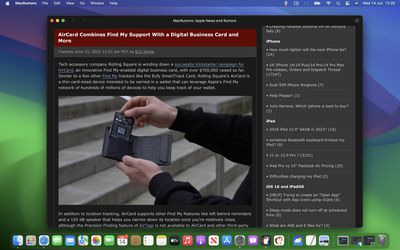
Открыв новое веб-приложение, вы заметите, что его окно включает упрощенную панель инструментов с кнопками навигации (примечание: разработчики веб-сайтов могут контролировать их отображение). Как видно на изображении, цвет темы сайта гармонично сочетается с панелью инструментов, создавая более цельный вид.

web app MacRumors macos


Что касается навигации, область действия веб-приложения определяется хостом веб-страницы, поэтому вы можете перемещаться в пределах веб-сайта, но если вы нажмете на ссылку за пределами хост-страницы, связанная веб-страница откроется в Safari. Следовательно, если вы часто посещаете веб-сайт, который включает раздел с отдельной файловой системой хоста (обычно это указывается другим корневым URL-адресом в адресной строке), то вам следует создавать отдельные веб-приложения для каждого из них.

Вход на веб-сайт и уведомления

По умолчанию Safari копирует файлы cookie веб-сайта в его веб-приложение. Таким образом, если вы создаете веб-приложение для сайта, на котором вы в данный момент авторизованы, вы останетесь авторизованы внутри веб-приложения. Даже если вы не были авторизованы, вы можете сделать это в веб-приложении с минимальными усилиями, поскольку Apple интегрировала поддержку автозаполнения паролей и ключей доступа.

Если веб-сайт уже поддерживает веб-push-уведомления и вы на них подписаны, вы будете получать push-уведомления веб-приложения, которые используют значок веб-приложения, предоставляя вам больше контекста, чем стандартное уведомление и значок Safari.

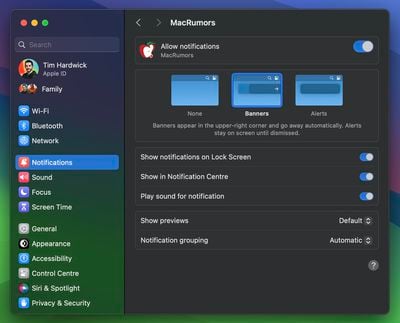
Значок веб-приложения в Dock также будет отображать значок при получении уведомления. Уведомления веб-приложений по умолчанию бесшумны, хотя разработчики могут изменить их для воспроизведения звука. Однако окончательное решение о звуке и значках оставляется за пользователем в Системных настройках -> Уведомления.

web app notifications mr


Веб-приложения также учитывают режимы Фокусирования, поэтому вы можете включать или исключать их из разрешенных уведомлений в зависимости от того, что вы делаете. Наконец, заботясь о конфиденциальности, Apple добавила опции для контроля доступа веб-приложений к камере, микрофону и местоположению в Системных настройках -> Конфиденциальность и безопасность, так же, как и для нативных приложений.

В macOS Sonoma и Safari 17 Apple добавила новую функцию веб-браузинга для Safari под названием «Профили», которая предназначена для разделения сеансов просмотра сайтов по категориям, таким как «Работа», «Учёба» или «Личное». Продолжайте читать, чтобы узнать, как это работает.

safari icon blue banner
В macOS Sonoma Apple расширила возможности «Групп вкладок» с помощью функции «Профили», предназначенной для разделения сеансов просмотра сайтов для различных сценариев использования. Например, вы можете создать профиль «Работа» и профиль «Личное», чтобы весь просмотр, связанный с работой, был отделен от личного.

Каждый профиль получает собственный значок и изолирует вашу историю, «Группы вкладок», «Избранное», вкладки «Частного доступа» и файлы cookie. Вы даже можете назначать определённые расширения для разных профилей, чтобы оптимизировать работу браузера в зависимости от текущей задачи.

Как создать профиль Safari на Mac

Чтобы настроить профили в Safari, просто выполните следующие действия:

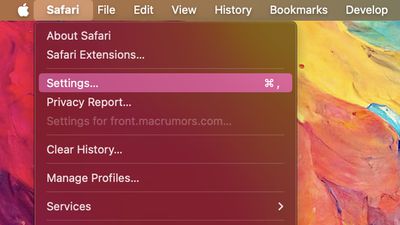
  1. В Safari выберите Safari ➝ Настройки… в строке меню.
    safari settings
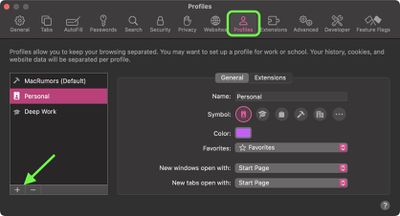
  2. Нажмите раздел Профили.
  3. Нажмите кнопку +, чтобы добавить новый профиль.
  4. Дайте своему новому профилю имя, символ и цвет вкладки.
  5. Выберите настройки для Избранного, Новых окон и Новых вкладок.
  6. Нажмите вкладку Расширения, затем установите флажок рядом с любыми установленными расширениями, которые вы хотите включить для этого профиля.
  7. Нажмите красную кнопку, чтобы закрыть окно настроек и сохранить изменения.

safari

Обратите внимание, что при создании нового профиля ваше устройство автоматически сгенерирует профиль «Личное», чтобы отличать другие сеансы просмотра, осуществляемые вне созданного вами профиля. Оба профиля, а также дополнительные, которые вы создадите, можно редактировать в том же разделе настроек Safari. При желании вы также можете удалять существующие профили.

Как переключаться между профилями в Safari

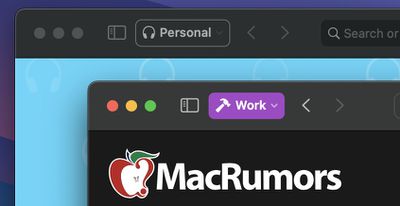
В Safari просто нажмите цветную кнопку профиля и выберите Новое [Имя профиля] Окно, чтобы начать новый сеанс в выбранном профиле.
macos sonoma tidbits3

Функция «Профили Safari» доступна в iOS 17, iPadOS 17 и macOS Sonoma, а также является частью Safari 17 для macOS Monterey и macOS Ventura. Все созданные вами профили будут синхронизированы на устройствах, вошедших в один и тот же Apple ID.

В iOS 17 Safari получил новую функцию под названием «Профили», которая предназначена для разделения ваших сеансов просмотра по категориям, таким как «Работа», «Учеба» или «Личное». Вот как использовать ее в бета-версии и когда iOS 17 будет выпущена для широкой публики позднее в этом месяце.

iOS 17 General Safari Feature
В ‌iOS 17‌ Apple расширяет возможности групп вкладок, добавляя функцию «Профили», предназначенную для разделения вашего просмотра в зависимости от сценариев использования. Например, вы можете создать профили «Работа» и «Личное», чтобы весь просмотр, связанный с работой, был отделен от личного просмотра.

Каждый профиль получает собственный значок и изолирует вашу историю, группы вкладок, избранное, вкладки приватного просмотра и файлы cookie. Вы даже можете назначать определенные расширения для разных профилей, чтобы оптимизировать процесс просмотра в зависимости от текущей задачи.

Как создать профиль Safari

Чтобы настроить профили на iPhone с iOS 17, просто выполните следующие действия:

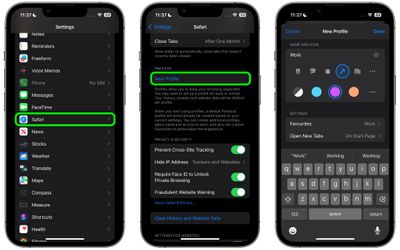
  1. Откройте приложение Настройки на вашем iPhone или iPad.
  2. Прокрутите вниз до Safari.
  3. В разделе «Профили» нажмите Новый профиль.
  4. Выберите значок, имя и цвет фона для профиля.
  5. Выберите настройки для Избранного и Новых вкладок.
  6. Нажмите Готово.

safari

Когда вы создаете новый профиль, ваше устройство автоматически сгенерирует профиль «Личное», чтобы отличать другие сеансы просмотра, проводимые вне созданного вами профиля.

Оба профиля и любые дополнительные, которые вы создаете, можно редактировать в том же разделе приложения «Настройки». При редактировании существующего профиля вы также можете включить любые расширения Safari, установленные на вашем устройстве, а также удалить профиль, если это необходимо.

Как переключаться между профилями в Safari

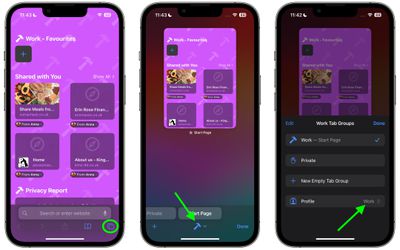
  1. В Safari нажмите на значок вкладок с двумя наложенными квадратами.
  2. Нажмите на средний значок, чтобы вызвать меню активного профиля.
  3. 3. Нажмите опцию Профиль, чтобы изменить активный профиль.

safari

Функция профилей Safari доступна в iOS 17, iPadOS 17 и macOS Sonoma, а также является частью Safari 17 для macOS Monterey и macOS Ventura. Любые созданные вами профили будут синхронизированы между устройствами, вошедшими в одну и ту же учетную запись Apple ID.

В iOS 17 и iPadOS 17 Apple добавила возможность безопасно делиться паролями и ключами доступа с контактами с помощью новой функции общих паролей. Она называется «Семейные пароли», и вот как ею пользоваться.

iOS 17 Privacy and Security Improvements Feature
Функция «Семейные пароли» позволяет создавать группы доверенных контактов, с которыми можно обмениваться паролями и ключами доступа на разных устройствах. (Ключи доступа позволяют пользователям входить в приложения и на сайты так же, как они разблокируют свои устройства: с помощью отпечатка пальца, сканирования лица или PIN-кода блокировки экрана.)

С помощью новой функции пароли и ключи доступа для общих медиааккаунтов, коммунальных услуг, счетов и прочего можно предоставлять нескольким людям, и каждый участник группы может получать доступ, добавлять и изменять общие пароли.

Вы можете добавлять людей в свою группу общих паролей из контактов, так что это не обязательно должны быть члены семьи. Например, вы можете захотеть поделиться паролями для стриминговых сервисов с соседом по квартире или учетными данными для доступа к определенному веб-сайту с деловым партнером.

Вот как создать группу общих паролей в iOS 17 и iPadOS 17.

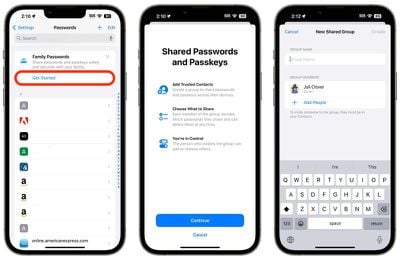
  1. Откройте приложение Настройки на вашем iPhone или iPad.
  2. Прокрутите вниз и нажмите Пароли.
  3. Под карточкой «Семейные пароли» нажмите Начать.
  4. Нажмите Продолжить.
  5. Добавьте Название группы для вашей общей группы, затем нажмите Добавить людей, чтобы выбрать доверенных лиц из ваших контактов.
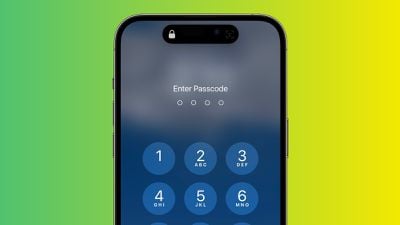
  6. Когда закончите, нажмите Создать.
  7. Выберите пароли и ключи доступа, которые вы хотите переместить в новую созданную группу, затем нажмите Переместить.

settings

После того как вы переместили пароли в группу, вы можете получить к ним доступ в любое время на вашем устройстве, перейдя в Настройки -> Пароли -> Семейные пароли. Здесь вы также можете управлять общими паролями, добавлять или удалять людей из группы и удалять группу, если она больше не нужна.

Обратите внимание, что контакты, которые вы добавляете в группу, должны обновить свои устройства до iOS 17 или iPadOS 17 и более поздних версий, прежде чем они смогут получить доступ к группам общих паролей.

В iOS 17 и iPadOS 17 Apple добавила возможность безопасно делиться паролями и ключами доступа с друзьями и членами семьи с помощью новой функции общих паролей. Вот как ею пользоваться.

iOS 17 Privacy and Security Improvements Feature
Семейные пароли позволяют создавать группу доверенных контактов, с которыми вы можете обмениваться паролями и ключами доступа на разных устройствах. (Ключи доступа позволяют пользователям входить в приложения и на сайты так же, как они разблокируют свои устройства: с помощью отпечатка пальца, сканирования лица или PIN-кода блокировки экрана.)

Используя новую функцию, пароли и ключи доступа для общих учетных записей мультимедиа, коммунальных услуг, счетов и прочего могут быть предоставлены нескольким людям, и каждый участник группы может получать доступ, добавлять и изменять общие пароли.

Вот как создать свою первую группу Семейных паролей в iOS 17 и iPadOS 17.

  1. Откройте приложение Настройки на вашем iPhone или iPad.
  2. Прокрутите вниз и нажмите Пароли.
  3. Под карточкой «Семейные пароли» нажмите Начать.
  4. Нажмите Продолжить.
  5. Добавьте Название группы для вашей общей группы, затем нажмите Добавить людей, чтобы выбрать доверенных лиц из ваших контактов.
  6. Когда закончите, нажмите Создать.
  7. Выберите пароли и ключи доступа, которые вы хотите переместить в новую группу, затем нажмите Переместить.

settings

После того как вы переместили пароли в группу, вы можете получить к ним доступ в любое время на своем устройстве, перейдя в Настройки -> Пароли -> Семейные пароли. Здесь вы также можете управлять общими паролями, добавлять или удалять людей из группы, а также удалять группу, если она больше не нужна.

Обратите внимание, что контакты, которые вы добавляете в группу, должны обновить свои устройства до iOS 17 или iPadOS 17 и выше, прежде чем они смогут получить доступ к группам общих паролей.

В iOS 17, если вы меняете код-пароль своего iPhone и вскоре забываете его, Apple предоставляет 72-часовой льготный период, чтобы исправить это, не блокируя ваше устройство. Вот как это работает.

iphone passcode green
В iOS 17 и iPadOS 17 теперь можно сбросить новый код-пароль iPhone или iPad с помощью предыдущего код-пароля, который вы использовали, в течение трех дней после его изменения. Иными словами, Apple позволяет вам использовать ваш старый код-пароль в течение 72 часов после установки нового, что удобно, если вы склонны забывать только что созданный код-пароль.

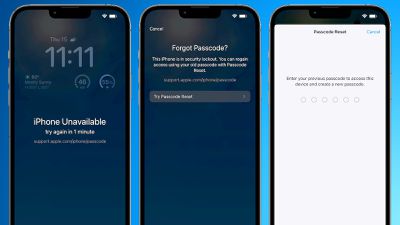
Когда вы вводите неверный код-пароль на устройстве с iOS 17 после его изменения, просто нажмите на опцию Забыли код-пароль? в нижней части экрана, чтобы использовать опцию Попробовать сбросить код-пароль. Нажатие на нее позволяет вам использовать ваш старый код-пароль для создания еще одного нового код-пароля.

iOS 17 Passcode Reset Feature


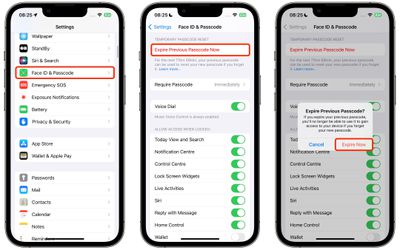
Для защиты на случай, если кто-то узнал ваш код-пароль, также существует опция «Стереть предыдущий код-пароль сейчас», которой вы можете воспользоваться. (Обратите внимание, что если вы используете эту опцию, вы больше не сможете использовать свой старый код-пароль для доступа к устройству, если забудете новый код-пароль.) Чтобы использовать новую опцию в iOS 17, выполните следующие действия:

  1. Откройте Настройки.
  2. Прокрутите вниз и выберите Face ID/Touch ID и код-пароль.
  3. В разделе «Временный сброс код-пароля» нажмите Стереть предыдущий код-пароль сейчас.
  4. Нажмите Стереть сейчас для подтверждения.

settings

По-прежнему возможно изменить пароль учетной записи Apple ID с помощью код-пароля iPhone, несмотря на февральский отчет Wall Street Journal, в котором отмечались случаи, когда воры шпионили за пользователями iPhone на публике, когда те вводили свой код-пароль, а затем крали устройство, чтобы получить широкий доступ к нему.

Руководитель отдела разработки программного обеспечения Apple, Крейг Федериги, в июне 2023 года заявил, что Apple продолжает «искать другие способы решения этой проблемы», но пока никаких изменений не внесено. Чтобы усложнить кражу, Apple рекомендует пользователям переключиться с четырехзначного на буквенно-цифровой код-пароль, который будет сложнее подсмотреть ворам. Это также можно сделать в Настройках в разделе Face ID и код-пароль -> Изменить код-пароль.

Режим «Ожидание» (StandBy) — это настраиваемый режим экрана блокировки в iOS 17, который активируется только тогда, когда iPhone расположен на боку (т.е. горизонтально в альбомной ориентации) и подключен к зарядному кабелю, зарядному устройству MagSafe или беспроводному зарядному устройству на базе Qi. Если режим «Ожидание» на вашем iPhone включается при обнаружении движения ночью, вот как это предотвратить.

Подпишитесь на YouTube-канал MacRumors для просмотра других видео.

  1. Откройте Настройки на вашем iPhone.
  2. Нажмите Режим «Ожидание».
  3. Нажмите Ночной режим.
  4. Отключите переключатель рядом с пунктом Пробуждение движением.

Это все, что вам нужно сделать. Обратите внимание, что когда Apple выпустит iOS 17.1 в октябре 2023 года, опция «Пробуждение движением» переместится в новое меню настроек (Режим «Ожидание» ➝ Дисплей ➝ Ночной режим).

Знаете ли вы, что также можно настраивать экран виджетов в режиме «Ожидание»? Ознакомьтесь с нашим специальным руководством по режиму «Ожидание», чтобы узнать, как это сделать.

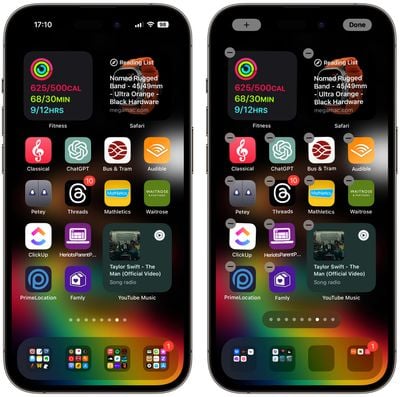
В последних версиях iOS Apple внесла драматические изменения в Домашний экран iPhone. В частности, была представлена концепция виджетов ‌Домашнего экрана‌, которые схожи с виджетами, доступными на телефонах Android.

widgets
Ранее использование виджетов ограничивалось режимом «Сегодня» (Today View), доступ к которому можно получить, проведя пальцем слева направо по ‌Домашнему экрану‌. Однако в ‌‌iOS 14‌‌ виджеты получили обновленный дизайн и функциональность, что позволило добавлять любой виджет, доступный в режиме «Сегодня», на ‌Домашний экран‌ наряду с вашими приложениями. Затем в iOS 17 Apple сделала виджеты полностью интерактивными, что означает, что вы можете выполнять действия с ними, не открывая соответствующее приложение.

Как добавить виджеты на Домашний экран

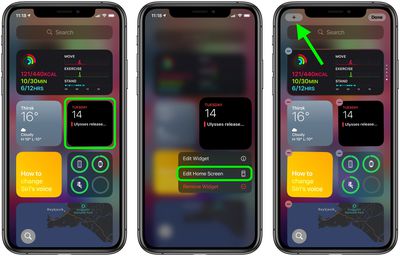
Есть несколько способов добавить виджеты на ‌Домашний экран‌. Если вы нажмете и удержите виджет в режиме «Сегодня», вы увидите опцию Изменить Домашний экран во всплывающем меню. Нажатие на нее переводит в режим «дрожания» (jiggle mode), и оттуда вы можете перетаскивать виджеты из режима «Сегодня» и размещать их в любом месте ‌Домашнего экрана‌.

widgets


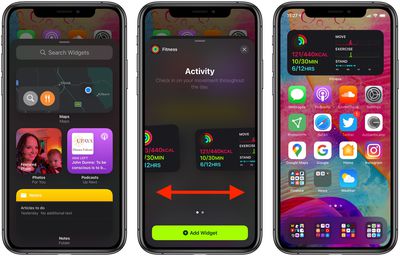
В режиме «дрожания» обратите внимание на кнопку «плюс» (+) в верхнем левом углу экрана. Вы найдете ту же кнопку, если долго нажмете на пустое место ‌Домашнего экрана‌ или любую дополнительную страницу приложений. Нажатие этой кнопки открывает Галерею виджетов, где вы можете добавлять и настраивать виджеты.

widgets


В Галерее виджетов вы можете искать определенный виджет или прокручивать доступные варианты. Нажатие на виджет в списке позволяет увидеть доступные размеры и параметры содержимого для виджета. Чтобы добавить виджет в режим «Сегодня» или на ‌Домашний экран‌, выберите его, выберите размер (маленький, средний или большой), а затем нажмите кнопку Добавить виджет.

Размеры виджетов и другие функции

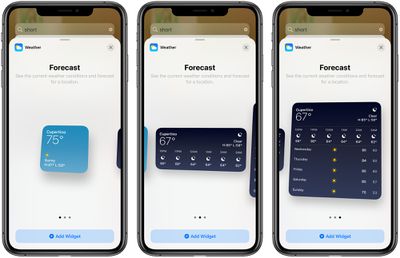
При настройке нового виджета вы заметите, что чем больше размер виджета, тем больше контента он может отображать. Например, в виджете «Погода» самый маленький виджет показывает текущие условия, в то время как самый большой отображает прогноз на несколько ближайших дней.

Имейте в виду, что большие виджеты занимают больше места на вашем ‌Домашнем экране‌. Маленький виджет занимает место четырех приложений в квадратной форме, средний виджет занимает место восьми приложений в прямоугольной форме, а большой виджет занимает место 16 приложений в квадратной форме.

ios14widgetsizes


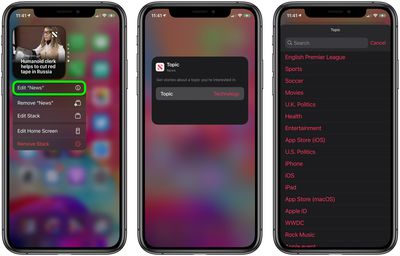
Некоторые приложения также имеют различные параметры виджетов в зависимости от функции. Например, в виджете ‌Apple News‌ вы можете выбрать просмотр актуальных новостей дня или получение историй по определенной интересующей теме. Вы можете изменить эту функцию в существующем виджете ‌Apple News‌ в любое время. Просто долго нажмите на виджет, а затем выберите Изменить «Новости».

widgets


Когда у вас есть виджеты на ‌Домашнем экране‌, вы можете перемещать их, как и приложения. Просто долго нажмите на экран, чтобы войти в режим «дрожания», а затем перетащите виджет пальцем.

Кроме того, не забывайте, что многие виджеты, созданные после выхода iOS 17, полностью интерактивны, поэтому вы можете нажимать кнопки и элементы внутри этих виджетов для выполнения действий, не покидая ‌Домашнего экрана‌.

Виджет «Предложения Siri»

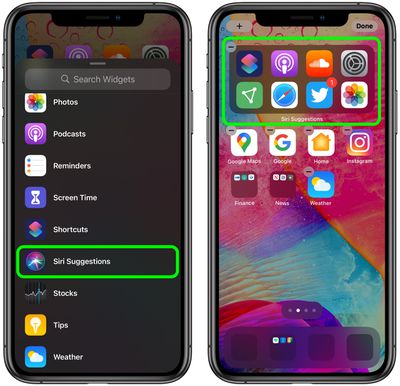
В Галерее виджетов, если вы прокрутите вниз до раздела списка, вы увидите виджет Предложения Siri. Этот динамический виджет отображает предложения приложений на основе ваших привычек использования ‌‌iPhone‌‌, аналогично тому, что появляется в разделе ‌Предложения Siri‌ при использовании функции поиска ‌‌iPhone‌‌.

widgets

Стопки виджетов

С помощью стопок виджетов вы можете располагать несколько виджетов друг над другом, чтобы собрать все свои избранные вместе, а затем переключаться между ними, проводя пальцем вверх или вниз.

Apple также добавила специальную «Смарт-стопку» (Smart Stack) — это стопка виджетов, которая использует интеллектуальные функции ‌Siri‌ для отображения наиболее релевантного и полезного виджета на основе ваших привычек использования ‌iPhone‌.

В iOS 17 и MacOS Sonoma Apple добавила возможность открывать и аннотировать PDF-файлы прямо в приложении «Заметки». Читайте дальше, чтобы узнать, как это сделать.

iOS 17 General Notes Feature
В последних версиях iOS и macOS Apple обновила приложение «Заметки», чтобы поддерживать встроенные PDF-файлы, что означает, что вы можете вставлять PDF-файл в «Заметки», а затем читать, аннотировать и совместно работать над документом. Эта функция также работает для отсканированных документов и доступна как на iPhone, так и на iPad.

Аннотирование PDF-файлов в «Заметках» на iPhone и iPad

Если вы используете ‌iPhone‌ и хотите аннотировать PDF-файл в «Заметках», первым делом выберите PDF-файл, затем нажмите кнопку «Поделиться» и выберите «Копировать». Далее откройте приложение «Заметки» и создайте новую заметку или выберите существующую, затем нажмите и удерживайте область в заметке и выберите «Вставить» во всплывающем меню. PDF-файл должен появиться в заметке.

notes


Если PDF-файл содержит несколько страниц, нажмите кнопку миниатюр, чтобы получить ряд миниатюр в верхней части PDF-файла, по которым можно быстро перейти к определенной странице. Чтобы аннотировать PDF-файл, нажмите кнопку «Разметка».

Вы увидите несколько опций внизу экрана для аннотирования вашего PDF-файла, таких как маркер, карандаш, ручка и ластик. Значок «+» в правом нижнем углу также открывает опции для добавления стикера, подписи, текста и фигуры в PDF-файл. После завершения аннотирования PDF-файла просто нажмите «Готово» в правом верхнем углу, чтобы сохранить изменения.

Аннотирование PDF-файлов в «Заметках» на Mac

В macOS вы можете просто перетаскивать PDF-документы с рабочего стола в открытую заметку. Когда PDF-файл встроен в заметку, нажмите значок шеврона рядом с именем PDF-документа, затем выберите «Разметка».

notes


В открывшемся окне «Разметка» вы увидите все инструменты, которые можно использовать для добавления аннотаций в ваш PDF-файл, и вы можете перелистывать страницы для аннотирования всего документа. Когда вы закончите аннотирование, нажмите «Готово», чтобы сохранить изменения.

В iOS 17 и macOS Sonoma Apple добавила новые параметры форматирования в Заметки Apple, включая блочные цитаты и новый стиль «Моностиль». Вот как ими пользоваться.

notes
Благодаря дополнительным параметрам форматирования в Заметках Apple теперь вы можете добавлять блочные цитаты в свои заметки. Форматирование блочных цитат позволяет легко визуально выделить раздел текста с помощью полосы цитирования слева от текста.

Просто нажмите/кликните кнопку форматирования «Aa», затем выберите опцию блочной цитаты перед набором текста или когда вы находитесь на строке, которую хотите преобразовать в блочную цитату. Эта опция работает со всеми типами текста, параметрами стиля и списками, включая списки с флажками.

notes


В том же меню «Формат» вы найдете новую опцию «Моностиль». Это обновление предыдущей опции «Моноширинный», которое предоставляет вам текст с отступом и характерным фоном.

В macOS обе опции также можно найти в строке меню приложения Заметки, в разделе «Формат» ➝ «Заметки».

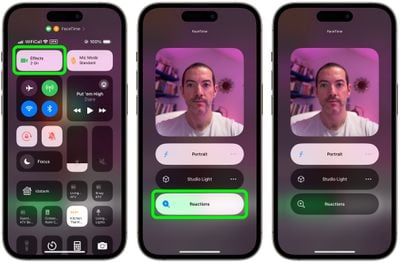
В macOS Sonoma Apple представила реакции, похожие на те, что есть в Сообщениях, для FaceTime. Однако, в отличие от Сообщений, они запускаются не словами, а жестами.

ios 17 facetime effects
Когда вы находитесь в видеозвонке ‌FaceTime‌ на Mac под управлением macOS Sonoma или более поздней версии, вы можете запускать экранные эффекты, такие как сердечки, воздушные шары, конфетти, фейерверки и многое другое, при этом эффекты заполняют дисплей поверх окна ‌‌FaceTime‌‌.

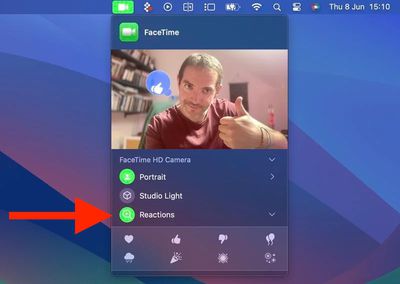
Вы можете запускать эти экранные эффекты через зеленый элемент строки меню ‌‌FaceTime‌‌, который включает мини-предварительный просмотр с веб-камеры и кнопки для запуска Реакций, или вы можете обойтись без рук и запускать те же реакции, просто используя физические жесты.

Например, один палец вверх запускает «Нравится», а два пальца вверх сопровождаются фейерверками. Аналогично, один палец вниз считается «Не нравится», а два пальца вниз вызывают ливень.

macos sonoma tidbits1

Новые реакции FaceTime

Есть восемь реакций, которые вы можете выполнять во время видеозвонка ‌FaceTime‌. К ним относятся:

  • Любовь
  • Нравится
  • Не нравится
  • Воздушные шары
  • Грозовой дождь
  • Конфетти
  • Лазерные лучи
  • Фейерверки

Жесты для запуска реакций

А вот физические жесты, которые вы можете выполнять для запуска эффектов:

  • Сердце — Смайлик сердца
  • Палец вверх — Смайлик «Палец вверх»
  • Два пальца вверх — Фейерверк
  • Один палец вниз — Смайлик «Палец вниз»
  • Два пальца вниз — Облако
  • Знак мира одной рукой — Воздушные шары
  • Знак мира двумя руками — Конфетти
  • Жест «Коза» двумя руками — Лазер

Эти реакции работают по умолчанию в ‌‌FaceTime‌‌, и сторонние приложения для видеоконференций также могут использовать эти эффекты, если они используют соответствующие API для разработчиков.

В macOS Sonoma компания Apple изменила принцип работы виджетов. В отличие от предыдущих версий macOS, виджетам больше не нужно быть скрытыми за пределами экрана и в значительной степени забытыми в панели Центра уведомлений. Теперь они могут находиться прямо на рабочем столе вашего Mac – и они также интерактивны. Вот как их использовать.

Widgets on Your Mac Thumb 3
Если вам нравилось, как виджеты располагались в Центре уведомлений, не волнуйтесь – вы все еще можете держать их там, но теперь их также можно перетаскивать на рабочий стол с помощью указателя.

Первый виджет можно разместить где угодно, затем Apple предоставляет рекомендации по размещению последующих виджетов, отображая контур в форме виджета, указывающий, куда их можно привязать по отношению к другим.

Screenshot 2023 06 23 at 11


В качестве альтернативы, если вы щелкнете правой кнопкой мыши по пустому месту на рабочем столе, в появившемся меню появится опция «Изменить виджеты…». Выбор этой опции открывает галерею виджетов, которая – благодаря функции Continuity от Apple между устройствами Apple – также включает виджеты с вашего iPhone во всех доступных размерах. Таким образом, даже если у вас нет соответствующего приложения для Mac, вы все равно можете использовать виджет iOS прямо на своем рабочем столе. Просто перетащите его из галереи на свободное место.

widgets macos


Если у вас есть более одного ‌iPhone‌, вы также можете выбрать, какие виджеты будут отображаться в библиотеке виджетов вашего Mac. Перейдите в Системные настройки ➝ Рабочий стол и Dock, и в разделе «‌Виджеты‌» нажмите выпадающее меню ‌iPhone‌, чтобы выбрать устройство, с которым вы хотите синхронизироваться.

settings


Как уже упоминалось, виджеты изначально интерактивны. Например, в виджете приложения «Дом» вы можете управлять определенными аксессуарами, нажимая отдельные кнопки для их включения и выключения. Другой пример – возможность отмечать выполненные задачи в виджете списка «Напоминания».

home widget


Обратите внимание, что если вы щелкнете правой кнопкой мыши по виджету, любые доступные параметры настройки появятся в контекстном меню. Виджеты доступны в размерах Малый, Средний и Большой, и все они включают опцию «Удалить виджет», если вы хотите от него избавиться.

widgets fade


Когда виджеты не используются, они сливаются с фоном, принимая цвет ваших обоев, так что вы можете сосредоточиться на активном приложении или окне. Также в Системных настройках есть опция для изменения стиля виджета с полноцветного на монохромный, для более однородного вида.

Виджеты эволюционировали в macOS Sonoma. Перемещая их из скрытой области на открытое рабочее пространство вашего рабочего стола, они побуждают вас активно работать с ними.

В macOS Sonoma виджетам не обязательно быть скрытыми за пределами экрана и забытыми в панели Центра уведомлений, как это было в предыдущих версиях Apple macOS. Вместо этого их можно разместить прямо на рабочем столе вашего Mac – и они также интерактивны.

Widgets on Your Mac Thumb 3
Когда виджеты рабочего стола macOS не используются, они сливаются с фоном, принимая монохромный стиль, что делает их менее отвлекающими и позволяет сосредоточиться на текущей задаче в активном приложении или окне. Однако при повторном нажатии на рабочий стол они снова становятся полноцветными.

Если вы предпочитаете монотонный вид и хотели бы сохранить этот аспект единообразия на рабочем столе, есть способ сделать его постоянным. Следующие шаги покажут, как это сделать.

  1. Откройте приложение Системные настройки.
  2. Нажмите Рабочий стол и Dock в боковой колонке.
  3. Прокрутите вниз до раздела «Виджеты», затем установите «Стиль виджетов» на Монохромный.

settings

Вот и все. Если вы хотите вернуться к полноцветным виджетам, которые становятся монохромными в фоновом режиме, или вы хотите, чтобы виджеты всегда отображались в полном цвете, выберите соответственно опцию «Стиль виджетов» Автоматический или Полноцветный в Системных настройках.

Если у вас есть iPhone 15 и Apple Watch Series 9 или Apple Watch Ultra второго поколения, вы можете использовать свои часы для поиска iPhone с помощью функции Apple Precision Finding. Читайте дальше, чтобы узнать, как это работает.

apple watch S9 precision finding iphone 15
Apple Watch Series 9 и Apple Watch Ultra 2 используют тот же обновленный чип Ultra Wideband, что и в серии ‌iPhone 15‌, поэтому, если у вас одна из последних моделей Apple Watch, вы можете использовать Precision Finding, чтобы «пропинговать» свой ‌iPhone 15‌ поблизости и получить точные указания к нему.

В следующий раз, когда вы потеряете свой ‌iPhone‌ дома или в офисе, вот как легко найти его с помощью Precision Finding. На Apple Watch нажмите боковую кнопку, чтобы вызвать Пункт управления, затем коснитесь кнопки «Пропинговать ‌iPhone‌».

Ваш ‌iPhone‌ воспроизведет звук, и, если ваши Apple Watch Series 9 или Ultra 2 находятся в пределах досягаемости, на экране отобразится звездный круг, показывающий расстояние до вашего ‌iPhone‌. По мере вашего движения визуальный указатель будет направлять вас в правильном направлении, а расстояние будет увеличиваться или уменьшаться в зависимости от вашего местоположения относительно телефона.

watch


Когда вы будете ближе к своему ‌iPhone‌, звездный круг станет белым на зеленом фоне, а когда вы будете совсем рядом, круг покажет галочку, указывая, что ваше потерянное устройство находится в пределах досягаемости. Если вам нужна дополнительная помощь в его поиске, нажмите кнопку в правом нижнем углу экрана, чтобы ‌iPhone‌ снова издал звуковой сигнал.

Apple Watch Ultra поставляются со встроенным Ночным режимом, который накладывает красный фильтр на дисплей. Продолжайте чтение, чтобы узнать, как его использовать.

2apple watch ultra night mode
Для оптимизации в вечерних условиях Apple Watch Ultra оснащены Ночным режимом, который окрашивает интерфейс в красный цвет и удаляет изменяющий сетчатку синий свет с дисплея, чтобы уменьшить нагрузку на глаза в темноте.

На других моделях Apple Watch, если вы посмотрите на часы или случайно наклоните запястье в темноте, это может повлиять на ваше ночное зрение. Ночной режим на Apple Watch Ultra защищает ночное зрение, что может быть решающим для исследователей и астрономов.

К тому же, это просто круто смотрится в темноте. Вот как его включить.

  1. Нажмите и удерживайте циферблат, чтобы войти в галерею циферблатов.
  2. Если циферблат Wayfinder или Modular Ultra еще не добавлен в вашу галерею, добавьте один из них в свою коллекцию, проведя по экрану до конца вправо и нажав большую кнопку «+». (Эти два циферблата специально разработаны для Apple Watch Ultra и имеют эксклюзивный Ночной режим.)
  3. В галерее циферблатов нажмите кнопку «Изменить» на циферблате Wayfinder или Modular Ultra.
  4. Прокрутите до опции «Ночной режим».
  5. Поверните Digital Crown, чтобы выбрать между Автоматически, Вкл. или Выкл. (Если вы установите Ночной режим на Автоматически, он будет активирован в условиях недостаточного освещения.)
  6. Нажмите Digital Crown, чтобы вернуться к циферблату.

1apple watch ultra night mode

Обратите внимание, что Ночной режим работает только при использовании циферблатов Wayfinder или Modular Ultra — это эксклюзивная функция для этих двух циферблатов, и ее нельзя включить, когда отображается любой другой циферблат.

Apple планирует выпустить macOS Sonoma 26 сентября, и всякий раз, когда выходит новая операционная система для Mac, некоторые пользователи предпочитают выполнить чистую установку. В этой статье объясняется, как выполнить чистую установку Sonoma, используя встроенную опцию, доступную на Mac с процессорами Apple Silicon и Mac с процессором Intel с чипом безопасности T2.

Apple WWDC23 macOS Sonoma hero

Чистая установка macOS часто выполняется для устранения надоедливых ошибок и странного поведения, которое Mac мог приобрести со временем, а также может помочь освободить место на диске, занятое ненужными файлами, оставленными сторонними приложениями. Однако, даже если ни одна из этих проблем не возникла у вас, иногда просто приятно начать с нуля, чтобы получить ощущение «совершенно нового Mac», а затем вручную перенести свои приложения, документы и данные или выполнить миграцию из резервной копии Time Machine.

Чистая установка предыдущих версий macOS обычно включает в себя создание загрузочной копии установщика macOS на флэш-накопителе или USB-накопителе, а затем форматирование диска перед установкой загрузочной копии на Mac, или использование macOS Recovery для переустановки операционной системы Mac через интернет-соединение. Однако начиная с macOS Monterey, Apple добавила третий вариант для новых Mac, который предлагает очень простой и понятный способ стереть ваш Mac без необходимости переустанавливать операционную систему.

По примеру iPhone и iPad, Mac с процессорами Apple Silicon и Mac с процессором Intel и чипом безопасности T2 (модели 2017-2020 гг.) теперь имеют опцию «Стереть весь контент и настройки», доступную в macOS Monterey и Sonoma. Поскольку хранилище всегда зашифровано в системах Mac с Apple Silicon или чипом T2, система мгновенно и безопасно «стирается» путем уничтожения ключей шифрования.

erase Mac


Это не только фактически удаляет все пользовательские данные и установленные пользователем приложения с вашего Mac без переустановки macOS, но также выходит из вашей учетной записи Apple ID, удаляет отпечатки пальцев Touch ID, покупки и все элементы Apple Wallet, а также отключает Службу «Найти Mac» и блокировку активации, что значительно упрощает восстановление Mac до заводских настроек.

Эта возможность означает, что вы можете просто загрузить и установить macOS Sonoma поверх вашей текущей версии macOS, когда появится запрос, а затем выбрать новую функцию стирания в Sonoma, которая сотрет ваш Mac и оставит ядро системы macOS нетронутым. После стирания Mac отобразит Ассистент настройки и будет готов к настройке как новый. Затем вы можете вручную перенести свои данные или использовать опцию миграции в Ассистенте настройки. Следующее пошаговое руководство описывает все шаги.

  1. Прежде чем делать что-либо еще, создайте резервную копию ваших данных с помощью Time Machine или предпочитаемого вами метода резервного копирования.
  2. В macOS щелкните символ Apple () в строке меню и выберите Системные настройки.
  3. Выберите Основные -> Обновление ПО.
  4. Позвольте Обновлению ПО проверить серверы Apple, затем нажмите Обновить сейчас, чтобы скачать установщик Sonoma, когда он появится. Вы можете продолжать пользоваться своим Mac во время загрузки установщика. После загрузки установщика вы получите уведомление. Нажмите, чтобы установить новую версию macOS, и дождитесь завершения установки.
    settings
  5. После перезагрузки Mac в Sonoma щелкните символ Apple () в строке меню и выберите Системные настройки….
  6. Выберите Основные -> Перенос или сброс -> Стереть весь контент и настройки.
    settings
  7. Введите свой пароль администратора в диалоговом окне Ассистента стирания и нажмите OK.
  8. Обратите внимание на все настройки, данные, медиафайлы и другие элементы, которые будут удалены. Нажмите Продолжить, если вы уверены.
    erase Mac
  9. Нажмите, чтобы выйти из вашей учетной записи Apple ID, затем нажмите Стереть весь контент и настройки во всплывающем окне для подтверждения.
    erase mac
  10. Позвольте процессу стирания завершиться. Ваш Mac может перезагрузиться более одного раза во время процесса, после чего вам может быть предложено активировать ваш Mac через Wi-Fi.
  11. После завершения вы увидите сообщение «Привет» на экране вашего Mac, указывающее на готовность Ассистента настройки. Следуйте инструкциям на экране и, при желании, выберите перенос данных из резервной копии Time Machine, когда появится соответствующая опция.
    hello Mac

Вот и все. Даже если вы не выполняете чистую установку macOS Sonoma сегодня, новая опция делает восстановление Mac до заводских настроек гораздо удобнее, независимо от того, хотите ли вы просто начать с нуля с вашим Mac в будущем или планируете продать или подарить его другому человеку.

На моделях iPhone 15 Pro и ‌iPhone 15‌ Pro Max компания Apple представила физическую программируемую кнопку «Действие» (Action button), которая заменяет традиционный переключатель звонка/беззвучного режима над кнопками громкости.

silent mode icon status bar
Кнопку «Действие» можно запрограммировать на выполнение нескольких различных функций, но возможность переключаться между беззвучным режимом и режимом звонка никуда не делась. По умолчанию одно долгое нажатие кнопки «Действие» отключит звук вашего устройства (тактильная отдача кнопки выдаст три импульса).

Обе модели ‌iPhone 15‌ Pro отображают перечеркнутый символ колокольчика рядом со временем в строке состояния, указывая на то, что режим «Без звука»/«Бесшумный» активирован, и он будет оставаться до тех пор, пока вы снова не нажмете и не удержите кнопку «Действие», чтобы включить звук на устройстве.

Если вы обычно держите свой iPhone в беззвучном режиме, этот символ в строке состояния может отвлекать и раздражать, но, к счастью, Apple предусмотрела способ избавиться от него. Просто следуйте инструкциям ниже.

  1. Откройте приложение Настройки.
  2. Нажмите Звуки, тактильные сигналы.
  3. В разделе «Беззвучный режим» выключите переключатель рядом с пунктом Показать в строке состояния.

settings

Вот и все. Индикатор беззвучного режима больше не будет появляться в строке состояния, даже когда беззвучный режим активен.

Модели iPhone 15, ‌‌‌iPhone 15‌ Plus‌‌, ‌iPhone 15‌ Pro и ‌‌‌iPhone 15‌ Pro‌‌ Max от Apple выпускаются в тех же вариантах размера, что и прошлогодняя серия iPhone 14, и имеют схожие элементы дизайна с моделями Apple 2022 года, такие как безрамочный дизайн, Dynamic Island и отсутствие кнопки «Домой» на передней панели.

iphone 15 sizes
Таким образом, метод жесткой перезагрузки или принудительного перезапуска не изменился по сравнению с предыдущей серией. Тем не менее, если вы переходите с устройства с кнопкой «Домой», продолжайте читать, чтобы узнать, как выполнить жесткую перезагрузку или принудительный сброс вашего ‌iPhone 15‌, так как этот процесс может пригодиться, если ваше устройство зависнет или перестанет отвечать по какой-либо причине.

Как выполнить жесткую перезагрузку iPhone 15 (все модели)

  1. Быстро нажмите и отпустите кнопку увеличения громкости.
    force restart iphone 14
  2. Быстро нажмите и отпустите кнопку уменьшения громкости.
  3. Нажмите и удерживайте боковую кнопку, пока не появится логотип Apple, затем отпустите боковую кнопку.

В процессе этого вы увидите ползунок для выключения ‌iPhone‌. Вам нужно будет проигнорировать его и продолжать удерживать боковую кнопку, пока экран не погаснет. В этот момент появится логотип Apple, и после завершения перезапуска экран снова активируется.

Использование процесса принудительного перезапуска избавляет вас от необходимости полностью выключать ‌iPhone‌, что требует больше шагов и занимает больше времени для повторной загрузки.

Если вы все же хотите выключить ‌iPhone‌, вы можете сделать это, перейдя в раздел «Основные» приложения «Настройки», прокрутив вниз до конца и выбрав опцию «Выключить».

iPhone 15 Pro Max от Apple оснащен системой тетрапризматических линз, способной обеспечить 5-кратный оптический зум, что является улучшением по сравнению с 3-кратным зумом, доступным в ‌iPhone 15 Pro‌ и iPhone 14 предыдущего поколения.

iphone 15 pro max camera
Телеобъектив iPhone 15 Pro Max оснащен самой передовой системой стабилизации камеры Apple на сегодняшний день, сочетающей оптическую стабилизацию изображения и модуль смещения 3D-сенсора с автофокусом.

При съемке с включенным 5-кратным зумом телеобъектив iPhone 15 Pro Max открывается на диафрагме ƒ/2.8, что, по словам Apple, обеспечивает превосходное управление светом. Для сравнения, 10-кратный объектив Galaxy S23 Ultra имеет диафрагму ƒ/4.9. Меньшая диафрагма позволяет сенсору камеры захватывать больше света, что может быть особенно полезно для фотографий в ночном режиме.

5x optical zoom


Чтобы использовать 5-кратный оптический зум в стандартном приложении «Камера», просто нажмите кнопку 5x в нижней части видоискателя. Когда 5-кратный оптический зум включен, вы также можете включить до 25-кратного цифрового зума, сведя пальцы на видоискателе, хотя имейте в виду, что качество изображения ухудшается по мере цифрового увеличения.

25x digital zoom


Предел 25-кратного цифрового зума iPhone 15 Pro Max все еще отстает от конкурентов. Например, новейший смартфон Samsung Galaxy S23 Ultra имеет 100-кратный Space Zoom, который может делать снимки с расстояния 330 футов, а Pixel 7 Pro имеет 30-кратный цифровой «Super Res Zoom» со своим 5-кратным оптическим зум-объективом.

Однако, к чести Apple, компания никогда не делала ставку на цифровой зум из-за его низкого качества. Оптический зум обеспечивает четкое, ясное изображение с использованием аппаратного обеспечения камеры, тогда как цифровой зум использует программное улучшение для кадрирования.

5-кратный оптический зум — это особенность, характерная для ‌iPhone 15 Pro‌ Max, которая недоступна на ‌iPhone 15 Pro‌, где оптический зум ограничен 3-кратным. (Ходят слухи, что Apple планирует распространить систему тетрапризматических линз на обе модели iPhone 16 Pro в следующем году.) Однако оба устройства имеют и другие улучшения камеры. Основная 48-мегапиксельная камера оснащена большим сенсором, который пропускает больше света, и ее можно настроить на фокусные расстояния 24 мм, 28 мм и 35 мм.

На моделях iPhone 15 Pro от Apple пользователи могут переключаться между тремя предустановленными фокусными расстояниями камеры при съемке на основную камеру. В этой статье объясняется, что это такое и как включить или отключить их на вашем iPhone.

iphone 15 focal length presets
Чтобы воспользоваться преимуществами улучшенной системы камер на ‌iPhone 15 Pro‌ и ‌iPhone 15 Pro‌ Max, Apple добавила три популярных варианта фокусного расстояния для оптического зума основной камеры. Это стандартные 24 мм (эквивалентно 1-кратному оптическому зуму), 28 мм (1,2-кратный оптический зум) и 35 мм (1,5-кратный оптический зум).

Apple сделала эти фокусные расстояния доступными для любителей фотографии, используя вычислительную обработку для преобразования 48-мегапиксельного изображения, которое может захватить новый более крупный сенсор, так что результаты всегда дают изображение высокого разрешения в 24 МП.

Вы можете вручную переключаться между фокусными расстояниями, изменяя настройку оптического зума в приложении «Камера». Нажатие на обведенный значок 1x в нижней части видоискателя переключает камеру между фокусным расстоянием 28 мм (1,2-кратный оптический зум) и фокусным расстоянием 35 мм (1,5-кратный оптический зум) и обратно к 1-кратному оптическому зуму.

Отключение предустановок фокусного расстояния

Если вы считаете это поведение в приложении «Камера» ненужным или раздражающим, вы можете отключить его, выполнив следующие действия.

  1. Откройте приложение «Настройки».
  2. Прокрутите вниз и нажмите «Камера».
  3. Нажмите «Основная камера».
  4. В разделе «Дополнительные объективы» отключите переключатели рядом с 28 мм и/или 35 мм.

settings

Это всё, что нужно сделать. Теперь нажатие кнопки 1x всегда будет соответствовать 1-кратному оптическому зуму.

Изменение фокусного расстояния по умолчанию

Apple также добавила опцию изменения настройки оптического зума по умолчанию, что удобно, если вы работаете с определенным фокусным расстоянием. Следующие шаги показывают, как это делается.

  1. Откройте приложение «Настройки».
  2. Прокрутите вниз и нажмите «Камера».
  3. Нажмите «Основная камера».
  4. В разделе «Объектив по умолчанию» выберите один из вариантов: По умолчанию 24 мм — 1x, По умолчанию 28 мм — 1.2 и По умолчанию 35 мм — 1,5x.

settings

Вот и всё. В следующий раз, когда вы будете снимать, вам не придется устанавливать фокусное расстояние перед началом съемки — ваш предпочтительный вариант уже будет выбран.


Copyright (c) 2000-2026 MacRumors.ru

При использовании любых материалов с сайта обязательно указание macrumors.ru в качестве источника.
Все авторские и исключительные права в рамках проекта защищены
в соответствии с положениями 4 части Гражданского Кодекса Российской Федерации.