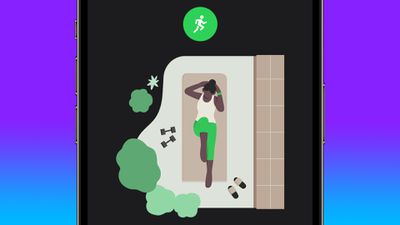
Если вы настроили режим «Фитнес» на своем iPhone, вы можете автоматически отключать звонки и уведомления на Apple Watch, когда начинаете тренировку. В этой статье объясняется, как это сделать.
Часто во время тренировки последнее, что вам хочется, это получить телефонный звонок, сообщение или другое уведомление, которое отвлекает вас от процесса. К счастью, Apple предлагает режим «Фитнес», который вы можете легко настроить, чтобы ничто не мешало вам достигать ваших текущих целей в фитнесе во время тренировки.
Выполните следующие действия, чтобы настроить режим «Фитнес».
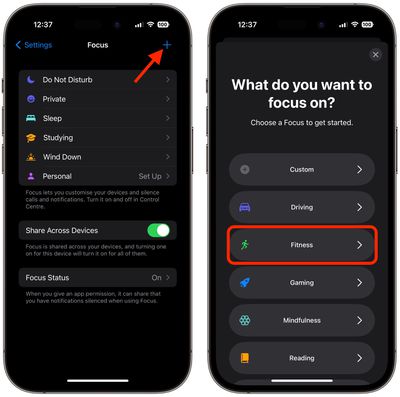
Запустите приложение «Настройки» на своем iPhone, затем нажмите «Фокусирование».
Нажмите кнопку «+» в правом верхнем углу экрана.
Выберите «Фитнес», затем нажмите «Настроить Фокусирование».
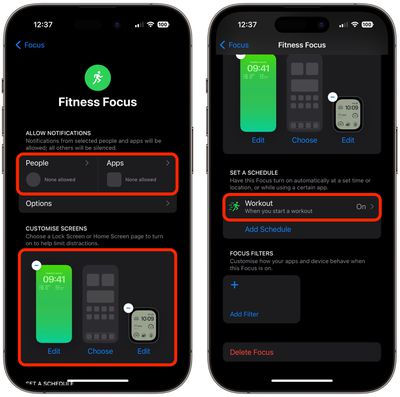
При желании используйте опции «Люди» и «Приложения», чтобы разрешить уведомления от выбранных людей и/или приложений, когда режим Фокусирования активен.
Вы также можете по желанию выбрать экран блокировки iPhone и циферблат Apple Watch, чтобы минимизировать отвлекающие факторы.
Вот и все. Обратите внимание, что опция «Тренировка» в разделе «Расписание» уже установлена для вас, что делает ваш режим «Фитнес» готовым к действию при следующем начале тренировки.
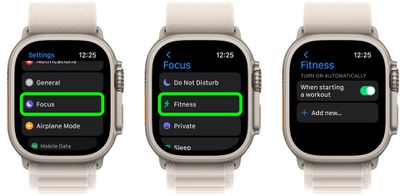
Вы также можете проверить на своих Apple Watch, что режим «Фитнес» будет включаться автоматически при следующем начале тренировки.
На Apple Watch откройте приложение «Настройки».
Нажмите «Фокусирование».
Нажмите «Фитнес».
Убедитесь, что переключатель «Включать автоматически при начале тренировки» включен.
Для веб-сайтов, у которых нет выделенного мобильного или веб-приложения для доступа к их контенту, вы всё равно можете добавить то, что по сути является закладкой сайта, на домашний экран вашего iPhone или iPad, используя специальную опцию в Safari.
Создание закладки на домашнем экране позволяет вам использовать её как портал для доступа к определённому онлайн-контенту, например MacRumors.com, одним касанием, вместо того чтобы открывать браузер, а затем выбирать закладку или вводить URL-адрес веб-сайта.
Следующие шаги показывают, как добавить MacRumors на домашний экран вашего iPhone, чтобы вам было удобнее узнавать, что происходит в мире Apple и смежных технологий.
Как добавить MacRumors на домашний экран
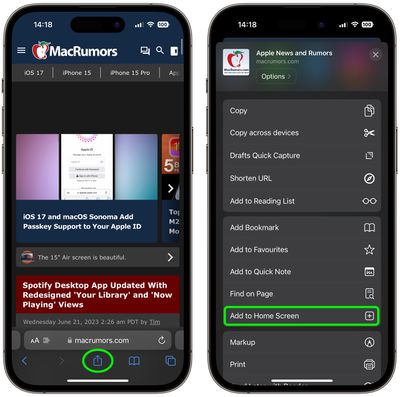
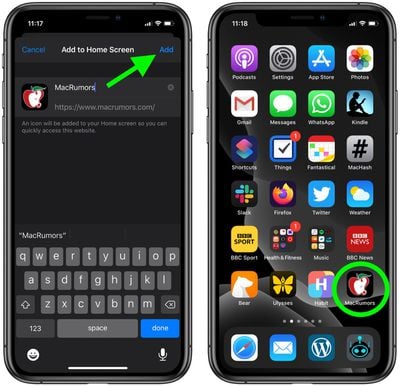
Откройте **Safari** на вашем iPhone или iPad и перейдите на www.macrumors.com.
Нажмите кнопку **«Поделиться»** (часто называемую кнопкой «Поделиться») в нижней части экрана.
Прокрутите лист общего доступа мимо рядов контактов и приложений, затем выберите **«Добавить на домашний экран»**.
При желании измените название «MacRumors».
Нажмите **«Добавить»**, чтобы разместить его на вашем домашнем экране.
Ваше новое «приложение» MacRumors появится на следующем доступном месте на домашнем экране вашего устройства. При желании вы можете добавить его в Dock вашего iPhone, удерживая значок, пока не активируется режим «покачивания». Затем просто перетащите его на свободное место в Dock.
Незапрашиваемые телефонные звонки в наши дни являются постоянным раздражителем и даже причиной стресса для многих пользователей смартфонов. К счастью, iOS включает опцию для автоматического отключения звука звонков на ваш iPhone с неизвестных номеров, и теперь вы можете сделать то же самое для звонков, получаемых через WhatsApp.
WhatsApp объявил о новой функции «Заглушать неизвестные номера» для своей зашифрованной платформы обмена сообщениями в июне 2023 года. Компания заявляет, что эта функция призвана автоматически отфильтровывать спам, мошеннические звонки и звонки от неизвестных людей для повышения защиты.
Чтобы включить ее, вам нужно сделать следующее.
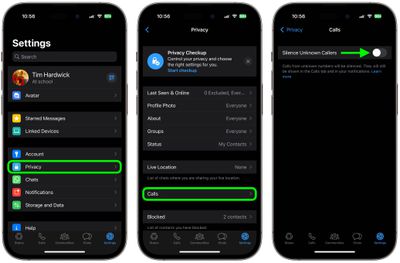
В WhatsApp нажмите на вкладку Настройки в нижней части интерфейса.
Нажмите Конфиденциальность.
Нажмите Звонки.
Включите переключатель для Заглушать неизвестные номера.
Вот и все. При активации этой настройки звонки с неизвестных номеров не будут вызывать звонок на вашем телефоне, но будут отображаться в списке вызовов на случай, если это окажется кто-то важный.
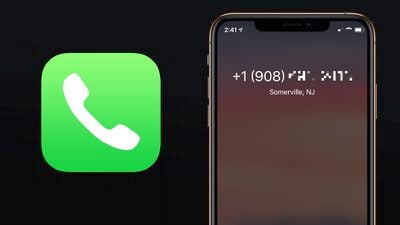
В наши дни нежелательные телефонные звонки могут стать постоянным раздражителем и даже причиной стресса для многих пользователей смартфонов. К счастью, Apple предоставляет в iOS функцию, которая может автоматически заглушать звонки на ваш телефон с неизвестных номеров, что должно помочь сократить количество спам-звонков, которые вы получаете.
Будь то сообщения от коллектора, ищущего не того человека, или случайный номер, который продолжает звонить посреди ночи, выполнение следующих шагов поможет остановить их беспокойство.
Как заглушить звонки от неизвестных абонентов на iPhone
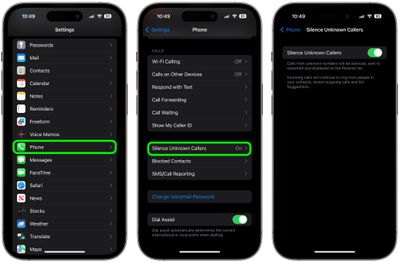
Запустите приложение Настройки на вашем устройстве
Прокрутите вниз и нажмите Телефон.
Прокрутите вниз до раздела Заглушение звонков и заблокированные контакты.
Нажмите переключатель Заглушение неизвестных номеров, чтобы перевести его в зеленое положение ВКЛ.
Когда функция «Заглушение неизвестных номеров» включена, звонки от людей, которых нет в вашем списке контактов, будут автоматически перенаправляться на голосовую почту, и ваш телефон не будет звонить.
Будь то приготовление еды или просто желание ограничить время, затрачиваемое на определенную задачу, таймеры пригодятся для самых разных целей. И чем быстрее вы сможете установить таймер, тем больше времени у вас будет на то, чем вы занимаетесь.
Обычно для этого на Apple Watch используется Siri. Пользователи могут попросить Siri установить таймер, поднеся часы ко рту и произнеся запрос. Нажатие и удерживание Digital Crown также вызывает Siri, и это должно быть так же просто, как сказать «установить таймер на X минут».
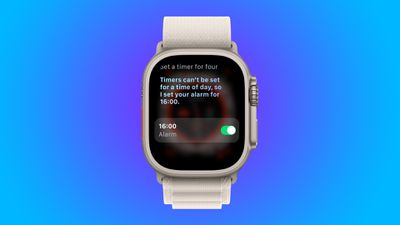
Мы намеренно используем слово «должно», потому что, судя по недавним сообщениям пользователей, Siri иногда интерпретирует запрос на установку таймера как запрос на установку будильника, что явно не то, чего хотят пользователи.
Похоже, происходит то, что Siri часто не слышит полный запрос на таймер. Так, вместо «Set a timer for four minutes» (Установить таймер на четыре минуты) Siri улавливает только «Set a timer for four» (Установить таймер на четыре). Похоже, Siri пропускает последнее слово.
В результате Siri выдает что-то вроде: «Timers can’t be set for a time of day, so I set your alarm for 4 a.m.» (Таймеры нельзя установить на определенное время суток, поэтому я установил будильник на 4 утра). Иными словами, ассистент создает будильник вместо таймера и автоматически его включает.
Таймер, который не срабатывает, может стать серьезной проблемой. Но для пользователя, который не замечает ошибку Siri (особенно если он не смотрит на экран своих часов), он не только не получает запрошенный таймер, но и, вероятно, будет грубо разбужен посреди ночи.
Как избежать нежелательных будильников
Один из способов предотвратить пропуск Siri слова «minutes» (минут) в вашей команде — перефразировать запрос, переместив его из конца фразы в середину. Так, вместо «Set a timer for four minutes» (Установить таймер на четыре минуты), скажите «set a four-minute timer» (установить четырехминутный таймер). Таким образом, его нельзя будет пропустить.
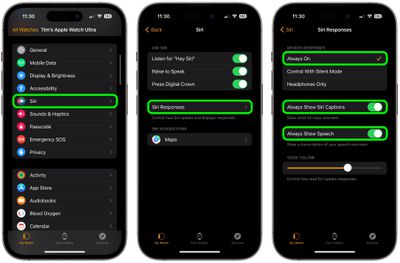
Также стоит включить голосовой ответ Siri, субтитры и транскрипцию вашей речи.
На экране «Мои часы» выберите Siri -> Ответы Siri.
В разделе «Голосовые ответы» нажмите Всегда включено.
Переключите тумблер рядом с Всегда показывать субтитры Siri.
Переключите тумблер рядом с Всегда показывать речь.
Эти параметры не остановят Siri от неправильной интерпретации ваших запросов таймера как команд будильника. Но они должны помочь уменьшить вероятность того, что вы пропустите ошибки ассистента, пока Apple не исправит их в будущем обновлении.
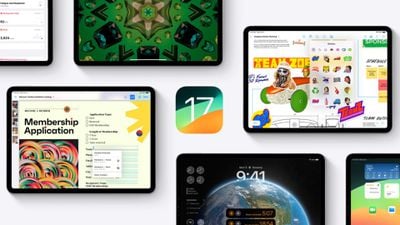
Apple выпустила первую бета-версию iPadOS 17 для разработчиков, и впервые компания предоставила возможность не-разработчикам бесплатно скачать бета-версию на свои iPad. Продолжайте читать, чтобы узнать, как это сделать.
В предыдущие годы, когда Apple объявляла о крупных обновлениях операционных систем, первые бета-версии были официально доступны для загрузки только для платных подписчиков Apple Developer Program, стоимость которой составляет 99 долларов в год. Публичные бета-версии затем становились доступны пользователям, зарегистрированным в программе бета-тестирования Apple с задержкой в несколько дней или недель после выхода бета-версии для разработчиков. Однако в этом году вам не придется ждать публичной бета-версии, чтобы одним из первых опробовать iPadOS 17.
В неожиданном изменении на 2023 год любой, кто войдет на сайт разработчиков Apple под своим Apple IDполучает доступ к бета-версиям для разработчиков, даже если он не является платным участником программы разработчиков Apple. Это означает, что любой владелец Apple ID может загружать и устанавливать бета-версии iOS 17, iPadOS 17 и macOS Sonoma, не дожидаясь выхода публичных бета-версий.
Совместимые модели iPad
Согласно данным Apple, iPadOS 17 прекращает поддержку iPad Pro (1-го поколения) и iPad (5-го поколения). Новая версия iPadOS поддерживает следующие модели iPad:
Стоит ли устанавливать бета-версию iPadOS 17 для разработчиков?
Прежде чем загружать обновление, стоит отметить, что Apple не рекомендует устанавливать бета-версию iPadOS 17 на основной iPad, поэтому, если у вас есть второе устройство, используйте его. Это бета-программное обеспечение, что означает наличие ошибок и проблем, которые могут помешать нормальной работе программного обеспечения или вызвать другие неприятности.
Сначала сделайте резервную копию устройства
Перед установкой бета-версии обязательно создайте резервную копию вашего устройства iOS перед установкой программного обеспечения, используя следующий метод, иначе вы не сможете вернуться к iPadOS 16, если что-то пойдет не так.
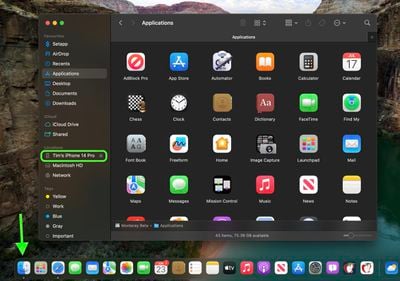
Подключите ваш iPad к Mac с помощью прилагаемого кабеля.
Разрешите подключение, нажав Allow (Разрешить) в диалоговом окне.
Откройте окно Finder, нажав на значок Finder в Dock.
Нажмите на имя вашего устройства iOS в боковой панели.
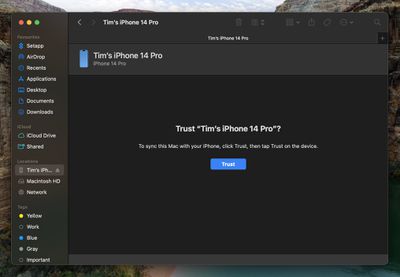
Если это первое подключение вашего устройства к Mac, нажмите Trust (Доверять) в окне Finder.
На устройстве нажмите Trust (Доверять), когда появится запрос, а затем введите свой пароль для подтверждения.
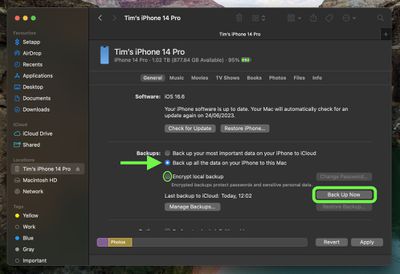
На вкладке General (Основные) нажмите на кружок рядом с пунктом Back up all of the data on your iPad to this Mac (Создать резервную копию всех данных на вашем iPad на этом Mac).
Если вы хотите зашифровать резервную копию, установите флажок рядом с Encrypt local backup (Шифровать локальную резервную копию), затем введите пароль для защиты ваших данных.
Если вы не хотите создавать зашифрованную резервную копию или вы уже настроили зашифрованные резервные копии, нажмите Back Up Now (Создать резервную копию сейчас).
После завершения резервного копирования вы можете найти дату и время последнего резервного копирования на вкладке General (Основные), прямо над кнопкой Manage Backups (Управление резервными копиями). Помните, что эта резервная копия не будет перезаписана при ручном или автоматическом резервном копировании вашего iPad в будущем, поэтому вы можете восстановить ее в любое время, используя опцию Restore Backup… (Восстановить резервную копию…) на том же экране Finder.
Как скачать бета-версию iPadOS 17 для разработчиков
На момент написания статьи опция загрузки и установки бета-версии iPadOS 17 для разработчиков также доступна для пользователей, которые ранее были зарегистрированы в программе бета-тестирования Apple, хотя эта программа официально предназначена только для публичных бета-версий. Это наводит на мысль, что данная опция является ошибкой и Apple, скорее всего, ее устранит. Но пока это не произошло, если вы в настоящее время зарегистрированы для получения публичных бета-версий, вы можете перейти к шагу 6.
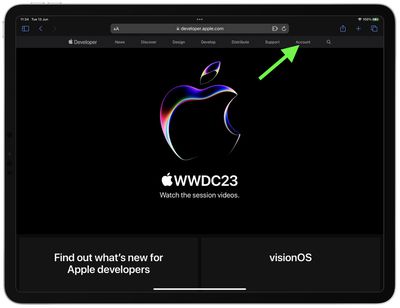
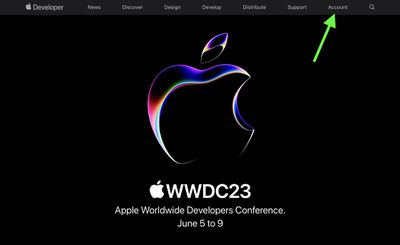
Нажмите Account (Учетная запись) в верхней части веб-страницы.
В разделе «Sign in to Apple Developer» (Войти в Apple Developer) введите и отправьте свой Apple ID и пароль, используя кнопки со стрелками, затем введите код двухфакторной аутентификации, отправленный на ваши устройства.
Нажмите Account (Учетная запись) в верхней части веб-страницы еще раз.
Примите юридические условия Соглашения разработчика Apple, прокрутив страницу вниз, установив флажок и нажав I Agree (Я согласен).
Убедитесь, что на вашем iPad установлена версия iPadOS 16.4 или новее, перейдя в Settings -> General -> Software Update (Настройки -> Основные -> Обновление ПО). Если это так, и вы только что выполнили шаги 1–5 для регистрации учетной записи разработчика, перезагрузите ваш iPad. Если нет, загрузите и установите последнее обновление для вашего устройства, затем дождитесь его перезагрузки.
Теперь вернитесь в Settings -> General -> Software Update (Настройки -> Основные -> Обновление ПО).
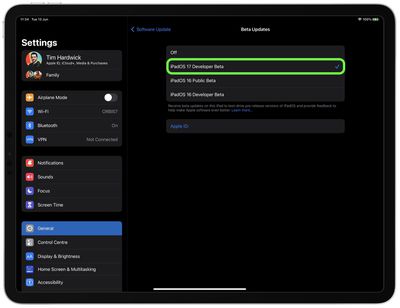
Нажмите Beta Updates (Бета-обновления). Если вы не видите эту опцию, попробуйте отключить Download iPadOS Updates (Загрузка обновлений iPadOS) (Automatic Updates -> Download iPadOS Updates) (Автоматические обновления -> Загрузка обновлений iPadOS), затем нажмите Back (Назад), и она должна появиться.
Выберите iPadOS 17 Developer Beta (Бета-версия iPadOS 17 для разработчиков) в списке, затем нажмите Back (Назад).
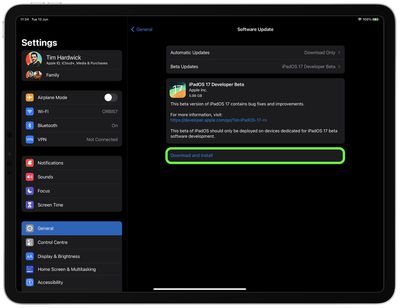
Подождите, пока экран Обновления ПО проверит серверы Apple. Когда появится бета-версия iPadOS 17 для разработчиков, нажмите Download and Install (Загрузить и установить), затем следуйте инструкциям и дождитесь завершения установки.
Возможности iPadOS 17
iPadOS 17 предоставляет несколько новых функций для iPad, включая обновления виджетов и экрана блокировки, которые приближают их к функциям iPhone.
Впервые iPad будут поддерживать индивидуальные экраны блокировки, а виджеты на главном экране станут интерактивными. Теперь также поддерживается функция Live Activities, а приложение «Здоровье» теперь доступно на iPad и использует преимущества больших размеров дисплея устройства.
iPadOS 17 также включает улучшения в приложениях «Заметки», «Сообщения», FaceTime и Safari. Например, в приложении «Сообщения» появился новый унифицированный раздел для стикеров, который собирает все стикеры пользователя в одном месте, включая Live Stickers, стикеры эмодзи и наборы стикеров от сторонних разработчиков. Пользователи iPad также могут создавать собственные стикеры из фотографий.
Другие новые функции включают приложение «Дневник», которое появится позже в этом году, AirPlay в отдельных отелях, улучшения для AirPods Pro 2 благодаря новой функции Adaptive Audio, офлайн-карты, Siri без активации «Hey», а также улучшения поиска и Spotlight.
Официальный публичный выпуск iPadOS 17 ожидается осенью, возможно, одновременно с выпуском iOS 17 или вскоре после него.
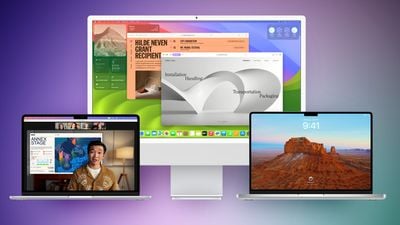
Apple выпустила первую бета-версию macOS Sonoma для разработчиков. Впервые компания предоставляет возможность загрузить бета-версию на свои Mac бесплатно не только разработчикам. Продолжайте читать, чтобы узнать, как это сделать.
В прошлые годы, когда Apple анонсировала крупное обновление операционной системы, первая волна бета-версий была официально доступна для загрузки только для платных подписчиков Программы для разработчиков Apple, стоимость которой составляла $99 в год. Затем публичные бета-версии становились доступны пользователям, зарегистрированным в Программе публичного тестирования ПО Apple, через несколько дней или недель после выпуска бета-версии для разработчиков. Однако в этом году вам не придется ждать публичной бета-версии, чтобы одним из первых опробовать macOS 14.
Неожиданное изменение в 2023 году: любой, кто войдет на сайт учетной записи разработчика Apple со своим Apple ID, получает доступ к бета-версиям для разработчиков, даже если он не является платным участником Программы для разработчиков Apple. Это означает, что любой, у кого есть Apple ID, может загрузить и установить бета-версии iOS 17, iPadOS 17 и macOS Sonoma, не дожидаясь запуска публичных бета-версий.
Стоит ли устанавливать бета-версию macOS Sonoma для разработчиков?
Перед загрузкой обновления стоит отметить, что Apple не рекомендует устанавливать бета-версию macOS Sonoma на ваш основной Mac, поэтому, если у вас есть второстепенный Mac без важных данных, используйте его. Это бета-программное обеспечение, что означает частое появление ошибок и проблем, которые могут помешать нормальной работе программ или вызвать другие неполадки.
С учетом этого предупреждения, шаги, описанные в оставшейся части этой статьи, покажут вам, как получить бета-версии macOS 14 на вашем Mac. Однако сначала убедитесь, что у вас совместимый Mac.
Будет ли бета-версия macOS Sonoma работать на моем Mac?
macOS Sonoma прекращает поддержку некоторых моделей Mac по сравнению с macOS Ventura. Следующие Mac не поддерживаются:
MacBook Pro 2017 года
iMac 2017 года
MacBook 2017 года (12 дюймов)
macOS Sonoma остается совместимой со следующими Mac:
Как загрузить бета-версию macOS Sonoma для разработчиков
На момент написания статьи возможность загрузки и установки бета-версии macOS Sonoma для разработчиков также доступна для пользователей, которые ранее были зарегистрированы в Программе тестирования бета-версий ПО Apple, хотя официально эта программа предназначена только для публичных бета-версий. Это говорит о том, что данная опция является ошибкой, и Apple, вероятно, удалит ее. Но пока этого не произошло, если вы в настоящее время зарегистрированы для получения публичных бета-версий, вы можете перейти к шагу 6.
Нажмите Аккаунт в меню в верхней части веб-страницы.
В разделе «Войти в Apple Developer» введите и отправьте свой Apple ID и пароль, используя кнопки со стрелками, затем, если потребуется, введите код двухфакторной аутентификации, отправленный на ваши устройства Apple.
Снова нажмите Аккаунт в верхней строке меню.
Примите юридические условия Соглашения разработчика Apple, прокрутив страницу вниз, установив флажок и нажав Я согласен.
Убедитесь, что на вашем Mac установлена macOS Ventura 13.4 или более поздняя версия, перейдя в Системные настройки -> Основные -> Обновление ПО. Если это так, и вы только что выполнили шаги 1-5 для регистрации учетной записи разработчика, перезагрузите свой Mac. Если нет, загрузите и установите последнее обновление macOS Ventura, затем дождитесь перезагрузки.
Вернитесь в Системные настройки -> Основные -> Обновление ПО.
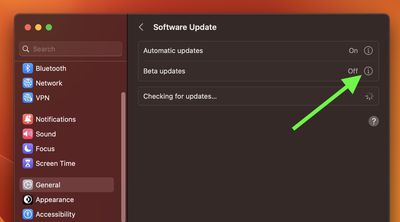
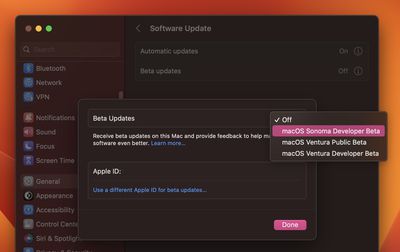
Нажмите значок информации (обведенная буква «i») рядом с Бета-обновлениями.
В окне «Бета-обновления» нажмите на стрелки рядом с надписью «Выкл.».
Выберите Бета-версия macOS Sonoma для разработчиков из выпадающего меню, затем нажмите Готово.
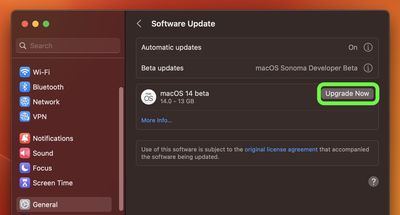
Дождитесь появления бета-версии macOS 14 на панели «Обновление ПО», затем нажмите Обновить сейчас и следуйте инструкциям на экране.
Возможности macOS Sonoma
Выходящая этой осенью macOS Sonoma включает несколько новых функций, в том числе виджеты рабочего стола, заставки с видом на Землю в стиле Apple TV, улучшения приложений, таких как «Сообщения» и Safari, новый игровой режим, который приоритезирует производительность процессора и видеокарты для игр, и многое другое.
Новые интерактивные виджеты теперь можно размещать прямо на рабочем столе. Виджеты сливаются с обоями рабочего стола, чтобы не отвлекать вас во время работы, а с помощью Continuity вы можете использовать те же виджеты со своего iPhone на Mac.
macOS Sonoma также представляет расширенные функции видеоконференций, включая «Наложение ведущего» (Presenter Overlay), позволяющее пользователю отображать себя перед демонстрируемым контентом. «Реакции» (Reactions) позволяют пользователям выражать свои чувства во время видеосессии, а функция «Совместный доступ к экрану» (Screen Sharing) была улучшена благодаря упрощенному процессу.
Safari также получает множество новых функций в Sonoma. Обновлено «Частный просмотр» (Private Browsing), который обеспечивает повышенную защиту от трекеров и от людей, которые могут иметь доступ к устройству пользователя, в то время как «Профили» (Profiles) в Safari предлагают способ разделения просмотра по темам, например, один для работы и один для личного просмотра. Также появился новый способ создания веб-приложений, которые работают как обычные приложения и позволяют быстрее получить доступ к вашему любимому веб-сайту.
Если вы установили бета-версию iOS 17 или iPadOS 17 через программу для разработчиков Apple или программу бета-тестирования ПО, вы можете решить вернуться к предыдущей версии из-за проблем с удобством использования или стабильностью. Продолжайте читать, чтобы узнать, как это сделать.
Бета-версии крупных обновлений программного обеспечения от Apple могут быть крайне нестабильными, особенно на ранних этапах выпуска. Вы можете обнаружить, что приложения работают некорректно, время автономной работы сокращено, устройство самопроизвольно перезагружается или функции не работают должным образом. К счастью, вы можете восстановить ваш iPhone или iPad до предыдущей версии iOS.
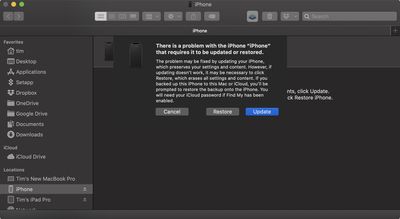
Появится диалоговое окно с вопросом, хотите ли вы восстановить устройство. Нажмите Восстановить, чтобы стереть данные с устройства и установить последнюю общедоступную версию iOS или iPadOS.
Дождитесь завершения процесса восстановления.
Как войти в режим восстановления на вашем устройстве iOS
Модели iPad с Face ID: Нажмите и быстро отпустите кнопку увеличения громкости. Нажмите и быстро отпустите кнопку уменьшения громкости. Нажмите и удерживайте верхнюю кнопку, пока устройство не начнет перезагрузку. Продолжайте удерживать верхнюю кнопку, пока устройство не войдет в режим восстановления.
iPhone XS или новее: Нажмите и быстро отпустите кнопку увеличения громкости. Нажмите и быстро отпустите кнопку уменьшения громкости. Затем нажмите и удерживайте боковую кнопку, пока не появится экран режима восстановления.
После выполнения вышеуказанных шагов вы можете восстановить резервную копию вашего устройства с iOS 16 или iPadOS 16 с помощью вашего Mac или iCloud.
Всемирная конференция разработчиков 2023 года (WWDC) пройдет с 5 по 9 июня, и, как и последние три года, это будет онлайн-мероприятие, хотя избранные разработчики и студенты будут приглашены в Apple Park. Для начала Apple проводит основное мероприятие в понедельник, чтобы представить новое оборудование и программное обеспечение, что представляет интерес для широкой публики.
Ожидается, что во время основного выступления в понедельник, 5 июня, Apple представит новые версии iOS, iPadOS, macOS, watchOS и tvOS. Компания также, вероятно, представит свою долгожданную гарнитуру смешанной реальности AR/VR, а также новый 15-дюймовый MacBook Air и, возможно, нечто большее.
Вы можете посмотреть основное выступление WWDC 2023, используя один из методов, описанных ниже. Прямая трансляция начнется в 10:00 по тихоокеанскому времени из Apple Park в Купертино, Калифорния. У нас есть полный список времени начала мероприятия в других часовых поясах США и по всему миру.
Джакарта, Индонезия — 12:00 ночи WIB следующего дня
Шанхай, Китай — 1:00 ночи CST следующего дня
Сингапур — 1:00 ночи SGT следующего дня
Перт, Австралия — 1:00 ночи AWST следующего дня
Гонконг — 1:00 ночи HKT следующего дня
Сеул, Южная Корея — 2:00 ночи KST следующего дня
Токио, Япония — 2:00 ночи JST следующего дня
Аделаида, Австралия — 2:30 ночи ACST следующего дня
Сидней, Австралия — 3:00 ночи AEST следующего дня
Окленд, Новая Зеландия — 5:00 утра NZST следующего дня
Смотрите основное выступление на YouTube
Просмотр основного выступления WWDC на YouTube может быть одним из самых быстрых и простых способов посмотреть мероприятие, поскольку YouTube обычно доступен на большинстве устройств, включая телевизоры и игровые консоли.
Прямая трансляция YouTube выше будет доступна 5 июня, когда начнется мероприятие.
Смотрите основное выступление на Mac, iPhone или iPad
Вы можете посмотреть основное выступление WWDC на любом Mac, iPhone или iPad, используя встроенный браузер Apple Safari или другой браузер, например Chrome. Устройства iOS должны работать под управлением iOS 10 или новее, а Mac — под управлением macOS Sierra 10.12 или новее для доступа к трансляции.
Смотрите основное выступление с помощью приложения Apple TV
Вы можете посмотреть основное выступление WWDC через приложение Apple TV на Mac, iPhone, iPad и Apple TV; ссылка в приложении TV станет доступной в день мероприятия или незадолго до него.
Откройте приложение TV на выбранном устройстве.
Прокрутите вниз до категории «Смотреть сейчас» и выберите WWDC 2023. В качестве альтернативы введите «WWDC» в поле поиска и выберите WWDC 2023 из результатов.
Нажмите «Воспроизвести».
Приложение может сообщить вам настроиться на местное время, чтобы посмотреть мероприятие в прямом эфире до начала основного выступления WWDC.
Смотрите основное выступление на ПК с Windows
Если у вас нет устройства Apple под рукой, вы все равно можете посмотреть основное выступление WWDC 2023 на ПК под управлением Windows 10 или новее. Откройте браузер Microsoft Edge и перейдите по этой ссылке на прямую трансляцию WWDC 2023.
Хотя Apple не дает никаких гарантий, другие платформы также могут получить доступ к основному выступлению WWDC 2023, используя последние версии Chrome или Firefox (должны быть установлены кодеки/расширения MSE, H.264 и AAC).
Смотрите в приложении Apple Developer или на веб-сайте для разработчиков
Для тех, кто не сможет посмотреть прямую трансляцию, или кто предпочитает читать текстовую версию анонсов, мы будем вести прямую трансляцию как здесь, на MacRumors.com, так и через наш аккаунт MacRumorsLive в Twitter, так что обязательно подписывайтесь.
В мае 2023 года WhatsApp представил новую функцию «Блокировка чата», которая позволяет защитить выбранные переписки в вашей папке входящих сообщений с помощью пароля, отпечатка пальца или аутентификации Face ID. Читайте дальше, чтобы узнать, как это сделать.
Миллионы пользователей полагаются на WhatsApp как на средство частного и безопасного общения с другими, поэтому разработчики компании постоянно ищут новые способы улучшения службы зашифрованных сообщений, придерживаясь этих ключевых принципов.
Последняя функция конфиденциальности WhatsApp — «Блокировка чата», которая позволяет защитить ваши самые личные переписки дополнительным уровнем безопасности.
Когда вы блокируете переписку, она автоматически отделяется от обычного списка чатов и скрывается в заблокированной папке, для открытия которой требуется ваш пароль, отпечаток пальца или аутентификация Face ID.
Более того, предварительный просмотр уведомлений для любых заблокированных чатов не показывает отправителя или содержимое сообщения, а любые медиафайлы, отправленные в заблокированных чатах, не сохраняются автоматически в библиотеку фотографий вашего телефона, что в совокупности делает переписки более приватными.
Эта функция будет полезна, если вы иногда делитесь своим телефоном с членом семьи или в тех случаях, когда кто-то другой смотрит на экран вашего телефона именно в тот момент, когда приходит особо конфиденциальный чат.
Следующие шаги показывают, как заблокировать переписку в WhatsApp.
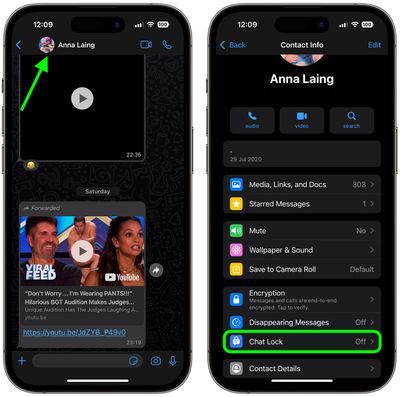
В WhatsApp коснитесь переписки во входящих чатах, которую вы хотите заблокировать.
Затем коснитесь имени контакта или названия группы в верхней части экрана.
Коснитесь «Блокировка чата» в меню информации о контакте.
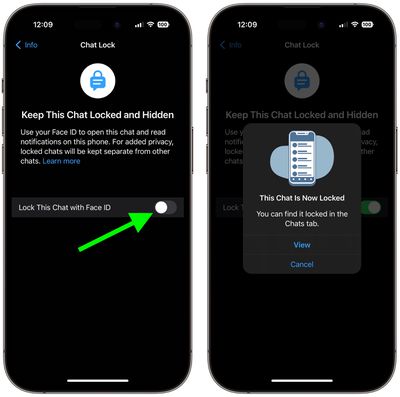
Коснитесь переключателя рядом с опцией «Заблокировать этот чат» (там будет написано «С Face ID» или любым другим способом аутентификации, который поддерживает ваше устройство).
Коснитесь «Просмотр», чтобы немедленно вернуться к заблокированному чату.
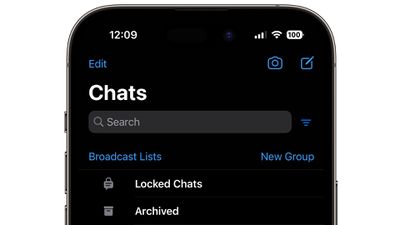
Чтобы вернуться к заблокированному чату позже, медленно потяните вниз список входящих чатов, чтобы открыть папку «Заблокированные чаты», затем коснитесь ее. Вам будет предложено пройти аутентификацию, после чего вы сможете увидеть и получить доступ ко всем своим заблокированным чатам в отдельном списке.
Чтобы разблокировать заблокированную переписку, просто снова выполните описанные выше действия и отключите переключатель «Заблокировать этот чат».
В WhatsApp заявляют, что в будущем они намерены добавить больше опций к функции «Блокировка чата», включая блокировки для сопутствующих устройств и создание пользовательского пароля для ваших чатов, чтобы вы могли использовать уникальный пароль, отличающийся от пароля вашего телефона.
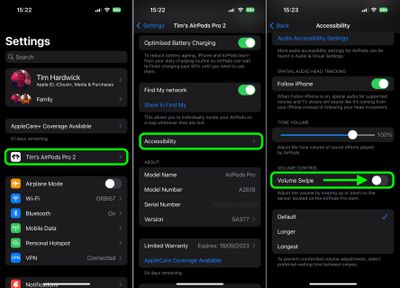
С появлением AirPods Pro 2, Apple добавила новую систему управления Touch в свои популярные наушники премиум-класса. Помимо использования для воспроизведения/паузы аудио и пропуска треков, сенсоры Touch реагируют на свайпы вверх и вниз по ножке, которые увеличивают или уменьшают громкость того, что вы слушаете.
Apple признает, что жесты свайпов для регулировки громкости могут подойти не всем, и действительно, некоторым владельцам AirPods Pro может быть сложно использовать их по назначению. По этой причине Apple включила опцию доступности для включения или отключения жестов в iOS. Вот как это работает.
Подключив AirPods Pro, запустите приложение «Настройки» на своем iPhone под управлением iOS 16.1 или новее.
Нажмите вкладку «AirPods Pro» сразу под баннером вашего Apple ID.
Прокрутите вниз, затем нажмите «Универсальный доступ».
Прокрутите вниз еще раз, затем в разделе «Управление громкостью» переключите тумблер рядом с «Громкость свайпом» во включенное или выключенное положение.
Если вы отключили чувствительность свайпов для элементов управления Touch, они будут немедленно отключены и больше не будут реагировать на жест. Чтобы снова включить свайпы громкости, просто включите эту опцию обратно в «Настройках».
Если вы когда-либо хотели сделать снимок экрана вашего Mac или записать видео с него, но не знали, как это сделать, то вы попали по адресу. Продолжайте читать, чтобы узнать, как вы можете записать любую активность на рабочем столе Mac всего за несколько простых шагов.
Запись активности на экране вашего Mac может быть полезна по ряду причин. Например, если вы хотите научить кого-то выполнять определенную функцию на их Mac, вы можете записать мини-учебник, показывающий, как это делается.
Или, возможно, вы хотите продемонстрировать ошибку или странное поведение Mac, в этом случае вы можете снять видео, показывающее это в действии. В любом случае, легко сделать запись, когда вы знаете, как.
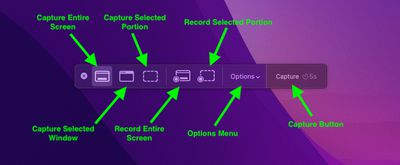
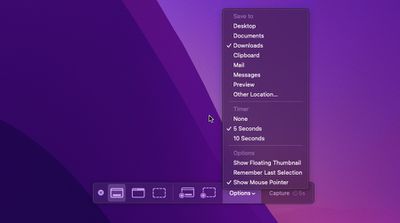
В macOS Apple включает приложение «Снимок экрана» (Screenshot) в папке «Приложения/Утилиты», которое предоставляет интерфейс для захвата экрана, объединяющий функции снимков экрана и записи экрана на Mac, делая их более доступными из одного места. Вы также можете открыть его, нажав клавиши Command-Shift-5 на клавиатуре.
В наложении приложения «Снимок экрана», непосредственно слева от кнопки «Параметры», находятся две кнопки для начала записи экрана: либо захват всего экрана, либо только части действия.
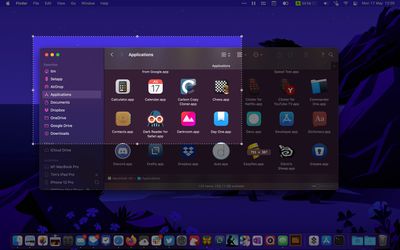
Если вы хотите захватить выбранную часть экрана, нажмите «Записать выбранную часть», затем используйте перекрестие курсора мыши, чтобы выбрать область, которую вы хотите захватить. Как только вы будете готовы, нажмите кнопку «Запись/Захват» в плавающем наложении. Когда вы начнете запись экрана, в строке меню появится кнопка, которую вы сможете нажать, когда будете готовы завершить запись.
Меню «Параметры» позволяет вам управлять множеством других переменных, таких как место сохранения ваших записей (Рабочий стол, Документы, Буфер обмена и так далее) и нужно ли включать задержку в 5 или 10 секунд перед началом записи, давая вам время привести экран в порядок.
Как и следовало ожидать, снятие флажка с опции «Показывать указатель мыши» гарантирует, что курсор мыши не появится в вашем захвате. Существует также опция «Запомнить последний выбор», которая удобна, если вы хотите захватить определенную часть экрана несколько раз подряд. Опция «Показывать плавающую миниатюру» требует немного большего объяснения.
Когда вы делаете снимок экрана или запись экрана, в нижнем углу экрана появляется плавающая миниатюра, точно так же, как при создании снимка экрана на устройстве iOS.
Нажатие на миниатюру открывает захваченное изображение в окне, которое включает инструменты разметки изображения или опцию обрезки клипа в случае записей, а также опции для обмена изображением/записью или удаления, если оно получилось не так, как вы хотели.
Если вы записываете несколько видеоклипов последовательно, вы, вероятно, не захотите, чтобы плавающая миниатюра отображалась в последующих захватах, поэтому существует опция ее отключения.
По умолчанию записи экрана сохраняются в формате .MOV, который можно просматривать в QuickTime Player от Apple, а также во многих сторонних приложениях для воспроизведения видео, таких как VLC, что делает ваши видеоклипы легко доступными для обмена с другими.
Советы по управлению поведением снимков экрана с помощью сочетаний клавиш вы можете найти в нашей специальной статье по этой теме.
WhatsApp внедряет новую функцию, позволяющую пользователям редактировать сообщения после их отправки через популярную зашифрованную чат-платформу, принадлежащую Meta. Продолжайте читать, чтобы узнать, как это работает на iPhone и Android.
Этого долго ждали, но WhatsApp наконец-то внедрил в свой чат-сервис долгожданную функцию редактирования отправленных сообщений.
Когда Apple выпустила iOS 16, она представила возможность редактировать недавно отправленные iMessages. Telegram также предлагает аналогичную функцию редактирования после отправки, и теперь WhatsApp тоже присоединяется к этому.
Теперь, когда функция официально внедряется, вы можете редактировать сообщение в течение 15 минут после его отправки в WhatsApp, что является такой же продолжительностью, которую Apple предоставляет пользователям iMessage, желающим редактировать отправленные сообщения.
Эта функция лучше всего подходит для исправления опечаток, добавления контекста или формулирования сообщения для большей ясности, но вы также можете изменить все содержимое вашего сообщения. Обратите внимание, что в WhatsApp вы можете редактировать отправленное сообщение столько раз, сколько захотите, но невозможно просмотреть старые версии измененных сообщений, в отличие от iMessage.
Вот как это работает.
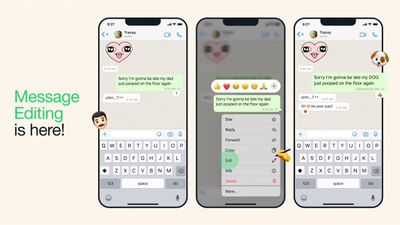
В WhatsApp откройте чат, содержащий сообщение, которое вы хотите отредактировать.
Нажмите и удерживайте палец на нужном сообщении.
Нажмите Изменить во всплывающем меню, которое появится.
Отредактируйте содержимое сообщения в поле ввода, при необходимости перемещая текстовый курсор пальцем, и перепечатайте сообщение.
Нажмите на синюю галочку, чтобы подтвердить отправку отредактированного сообщения.
Отправленное сообщение теперь изменено в соответствии с вашими правками. Обратите внимание, что вы можете редактировать только свои собственные отправленные сообщения, а не сообщения, отправленные другими пользователями. Если вы не видите кнопку «Изменить» в WhatsApp, это означает, что функция еще не полностью развернута для вас, либо вам нужно обновить приложение до последней версии.
Если вы являетесь подписчиком Apple Music, вы можете добавлять и загружать песни, альбомы, плейлисты и видеоконтент из каталога Apple Music в свою личную медиатеку, а также получать доступ ко всему этому на любых других ваших устройствах Apple с приложением «Музыка».
При включенной функции «Синхронизация медиатеки» от Apple контент Apple Music в вашей медиатеке будет синхронизироваться между вашими устройствами, при условии что все они вошли под одним и тем же Apple ID, который вы используете для подписки на Apple Music.
Следующие шаги покажут вам, как включить «Синхронизацию медиатеки» на iPhone, iPad, Mac и PC.
Включение «Синхронизации медиатеки» на iPhone и iPad
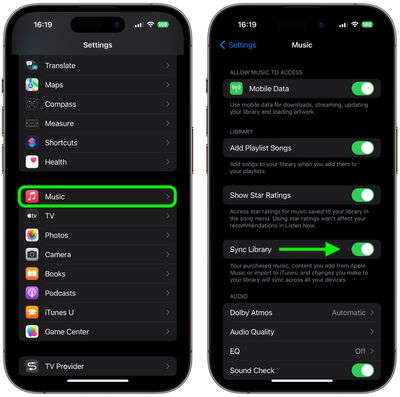
Запустите приложение «Настройки» на вашем iPhone или iPad.
Прокрутите вниз и нажмите «Музыка» в списке приложений.
Нажмите переключатель «Синхронизация медиатеки», чтобы включить функцию.
Включение «Синхронизации медиатеки» на Mac
Запустите приложение «Музыка» на вашем Mac.
На Mac выберите «Учетная запись» в строке меню и убедитесь, что вы вошли с тем же Apple ID, который используете для подписки на Apple Music.
В строке меню выберите Файл -> Медиатека -> Упорядочить медиатеку.
Установите флажок рядом с «Консолидировать файлы», затем нажмите ОК.
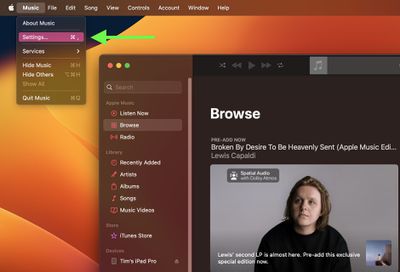
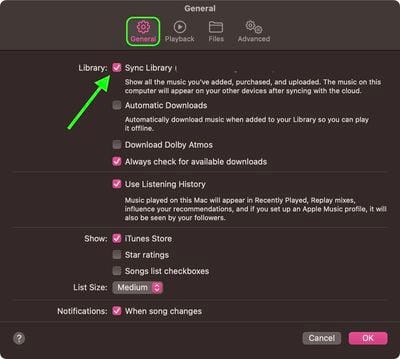
В строке меню выберите Музыка -> Настройки….
На вкладке «Основные» выберите «Синхронизировать медиатеку», затем нажмите ОК.
Дождитесь синхронизации вашей медиатеки. Вы можете проверить ее статус, перейдя в нижнюю часть боковой панели и нажав «Обновление медиатеки iCloud».
Включение «Медиатеки iCloud» на PC
В iTunes для Windows «Синхронизация медиатеки» называется «Медиатека iCloud».
В приложении iTunes войдите в iTunes Store, используя тот же Apple ID, который вы использовали для настройки «Медиатеки iCloud» на первом компьютере.
Выберите Правка -> Настройки, затем нажмите Основные.
Установите флажок «Медиатека iCloud».
Вот и все. Теперь вам остается только дождаться синхронизации вашей музыкальной медиатеки.
Установка специального сигнала уведомления для контакта WhatsApp позволяет вам распознавать, когда этот конкретный человек звонит вам или отправил вам сообщение, даже не глядя на экран вашего телефона.
Чтобы мгновенно узнавать, когда кто-то определённый звонит или пишет вам через WhatsApp, следуйте этим шагам.
Запустите WhatsApp на своём телефоне.
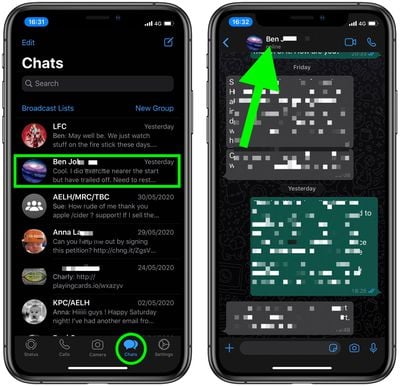
Нажмите вкладку Чаты в нижней части экрана.
Выберите цепочку чата с контактом, который вы хотите выделить из общей массы.
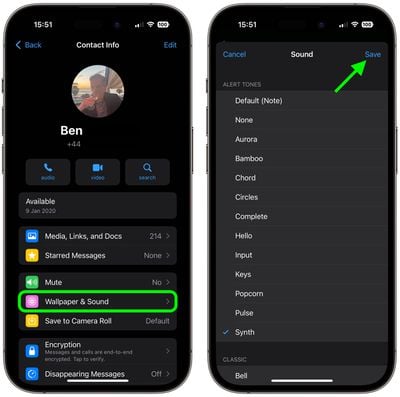
Нажмите на имя контакта в верхней части экрана.
Нажмите Обои и звук.
В разделе «Пользовательский тон» нажмите Сигнал уведомления.
Выберите конкретный тон, который будет использоваться для этого контакта.
В macOS Apple позволяет легко увеличить размер курсора мыши или трекпада на экране, что очень удобно, если вам трудно его отслеживать. Читайте дальше, чтобы узнать, как это сделать.
Если вам трудно понять, когда курсор на экране вашего Mac перемещается или меняет форму на точку вставки, перекрестие, руку или другую фигуру, стоит сделать его больше.
Увеличение размера курсора на экране по сравнению с размером по умолчанию может быть очень полезно пользователям с нарушениями зрения, а также может сделать использование компьютера более увлекательным для ребенка, если он пользуется им впервые. Следующие шаги покажут, как это делается на Mac с macOS Ventura или более поздней версии.
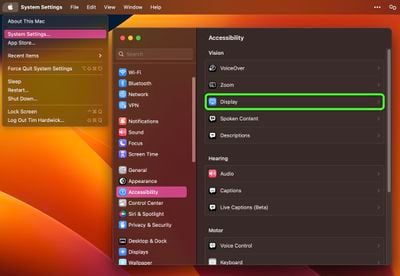
Запустите Системные настройки из Дока вашего Mac, из папки Программы или из строки меню Apple ( -> Системные настройки…).
Нажмите Универсальный доступ в боковом меню.
В разделе «Зрение» нажмите Мониторы.
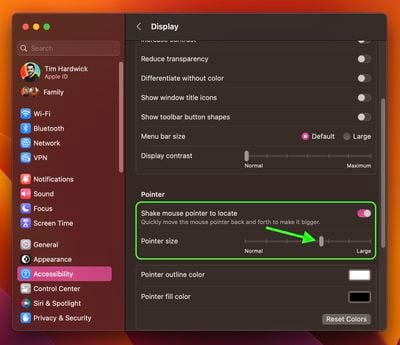
В разделе «Указатель», где указано «Размер указателя», перетащите ползунок вправо по шкале, чтобы увеличить курсор, или влево, чтобы уменьшить его. Изменения должны примениться немедленно.
Обратите внимание, что в том же разделе есть переключатель под названием Встряхнуть указатель мыши для поиска, который при включении временно увеличивает курсор, когда вы энергично перемещаете его из стороны в сторону по экрану, что облегчает его обнаружение. При желании вы также можете настроить указатель, используя образцы Контур указателя и Цвет заливки указателя, чтобы дополнительно изменить его внешний вид.
При использовании приложения «Камера» на iPhone функция «Ночной режим» включается автоматически, когда датчик камеры фиксирует сцену в помещении или на улице, которая достаточно темна, чтобы требовать осветления, что приводит к естественным цветам и уменьшению шума. Это, по крайней мере, идея. В реальности «Ночной режим» не всегда позволяет получить такое ночное изображение, которое вы хотите.
Если, например, вы хотите снять аутентичную вечернюю сцену, где источники света остаются приглушенными, лучше отключить «Ночной режим», чтобы избежать чрезмерной световой экспозиции и пересвеченного снимка.
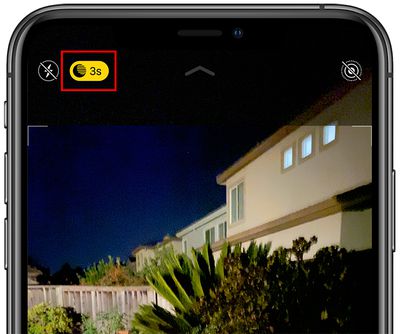
Если вы не хотите, чтобы «Ночной режим» был включен при съемке в условиях низкой освещенности, вы можете отключить его, нажав на желтую кнопку «Ночной режим», когда она появится в верхней части видоискателя. Проблема в том, что когда вы снова откроете приложение «Камера» и датчик обнаружит низкую освещенность, «Ночной режим» снова автоматически включится.
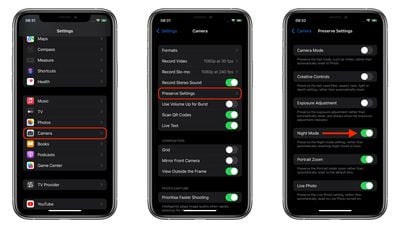
В iOS 14 не было способа окончательно отключить «Ночной режим» – вам приходилось вручную отключать его каждый раз при перезапуске камеры. Но в iOS 15 и более поздних версиях вы можете отключить «Ночной режим» и убедиться, что он останется отключенным при каждом последующем открытии приложения «Камера». Вот как это сделать.
Переключите тумблер «Ночной режим» в зеленое положение «Вкл.».
Включение этого тумблера заставляет Камеру запоминать, что вы отключили «Ночной режим» в прошлый раз, когда снимали. Вы по-прежнему можете вручную включить «Ночной режим» в приложении «Камера» обычным способом, но теперь вы сами решаете, когда он будет активен.
Apple не предлагает официального способа блокировки отдельных конфиденциальных приложений, таких как Фото, с помощью пароля, но существует обходной путь, представленный функцией «Экранное время», которая впервые появилась в iOS 12. В этой статье объясняется, как это сделать. Однако, если на вашем устройстве установлена iOS 16.4 или более поздняя версия, вы можете использовать новое действие «Экран блокировки», чтобы блокировать определенные приложения с помощью FaceTime или пароля вашего iPhone, что, возможно, является более безопасным методом.
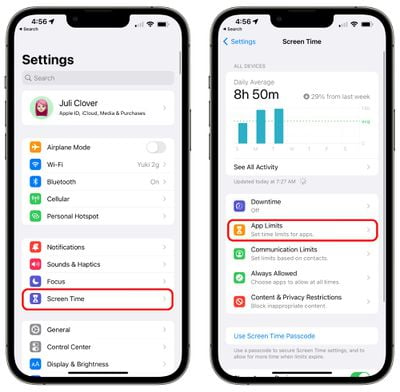
Если вы хотите убедиться, что одно из ваших приложений недоступно, вы можете использовать функцию «Лимиты приложений» в разделе «Экранное время» Apple. Вот как это сделать:
Откройте приложение «Настройки».
Выберите «Экранное время».
Убедитесь, что «Экранное время» включено, и установлен код доступа для «Экранного времени», выбрав опцию «Использовать код-пароль экранного времени».
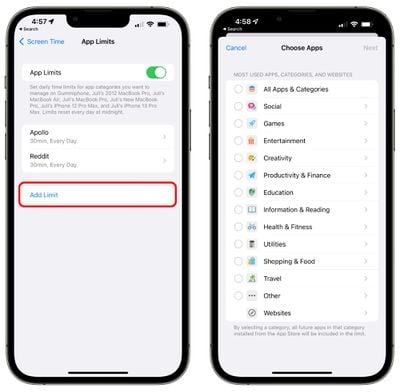
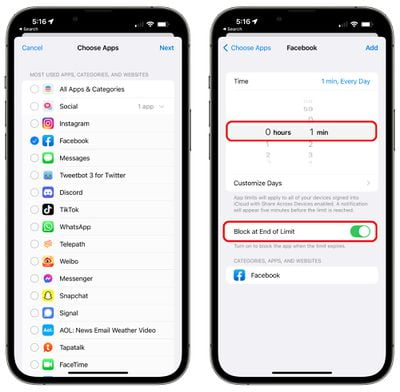
Нажмите «Лимиты приложений» и затем нажмите «Добавить лимит».
Выберите категорию, которую вы хотите. Если вы хотите заблокировать приложение «Фото», оно находится в категории «Творчество».
Нажмите на выбранное приложение, а затем нажмите «Далее».
На ползунке, где вы выбираете время, установите значение 1 минута.
Нажмите «Добавить».
Включите параметр «Блокировать по окончании лимита».
Если вы хотите добавить дополнительные приложения, повторите шаги «Добавить лимит». В противном случае выйдите из интерфейса «Экранное время».
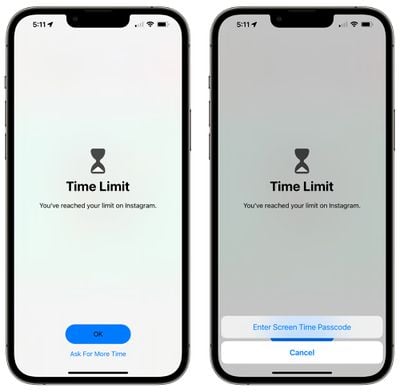
Когда установленный вами лимит времени истечет, вам будет сообщено, что время истекло. Вы можете продолжать использовать приложение в течение одной минуты, но после этого вам потребуется ввести код доступа «Экранного времени», чтобы продолжить использование приложения.
Обход пароля невозможен, что предотвращает открытие и использование приложения, заблокированного паролем, кем-либо, имеющим доступ к вашему iPhone.
Как использовать заблокированное приложение
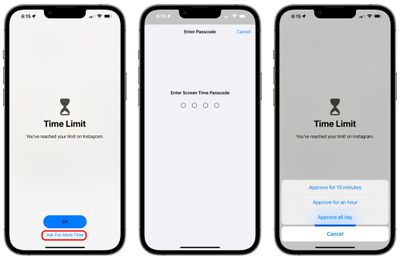
После того как вы установили лимиты приложений для блокировки недоступных вам приложений, вы можете нажать «Запросить больше времени», чтобы получить доступ к приложению. Вам потребуется ввести свой код доступа, а затем, когда вы это сделаете, вы сможете разблокировать его на 15 минут, час или до конца дня. Нет возможности немедленно заблокировать его снова после одобрения на 15 минут без повторения всей настройки лимита приложения, поэтому помните об этом.
Ограничения
Вы можете установить пароль для любого приложения на вашем телефоне, кроме приложения «Телефон». Нет никакой возможности полностью отключить доступ к приложению «Телефон». Для таких приложений, как «Сообщения» или FaceTime, вам нужно будет отредактировать раздел «Всегда разрешено» в «Экранном времени», чтобы удалить их, прежде чем лимит будет включен.
Вы можете отключить доступ к «Сообщениям» и «FaceTime», но, возможно, вы этого не захотите. Когда доступ к «Сообщениям» отключен через «Лимиты приложений», устройства, использующие iCloud для «Экранного времени», не могут отправлять или получать сообщения во время простоя. Вы также не можете видеть уведомления для заблокированных приложений, поэтому помните об этом при блокировке приложений социальных сетей.
Ранее WhatsApp позволял пользователям зашифрованной платформы обмена сообщениями привязывать до четырех устройств к своей учетной записи, но только одно из этих устройств могло быть смартфоном.
К счастью, теперь это изменилось, и WhatsApp представил возможность использовать одну и ту же учетную запись на нескольких телефонах. Так что теперь вы можете привязать другой телефон как одно из до четырех дополнительных устройств, так же, как вы привязываете WhatsApp к веб-браузерам, планшетам и настольным компьютерам.
Независимо от того, iPhone это или телефон Android, который вы решите добавить, каждый привязанный телефон подключается к WhatsApp независимо, гарантируя, что ваши личные сообщения, медиафайлы и звонки защищены сквозным шифрованием. Просто имейте в виду, что если ваш основной телефон будет неактивен в течение длительного периода времени, вы будете автоматически отключены от всех ваших сопутствующих устройств.
Выполните следующие действия, чтобы настроить дополнительный телефон с вашей учетной записью WhatsApp, после чего вы сможете переключаться между телефонами без выхода из системы и продолжать свои чаты с того места, где остановились.
Загрузите и запустите WhatsApp на дополнительном телефоне, который вы хотите использовать.
Вместо ввода номера телефона, связанного с вашей учетной записью WhatsApp, нажмите опцию Привязать существующий аккаунт, чтобы сгенерировать QR-код.
На вашем основном телефоне откройте WhatsApp и перейдите в Настройки -> Связанные устройства.
Нажмите опцию Привязать устройство и отсканируйте QR-код с помощью камеры вашего телефона.
Все очень просто. Как только QR-код будет отсканирован и синхронизация завершится, вы сможете увидеть все беседы, которые у вас были на вашем исходном телефоне. Вы также сможете отправлять и получать текстовые и голосовые сообщения, участвовать в групповых чатах и иметь доступ ко всем остальным функциям, которые вы привыкли использовать на своем основном телефоне, теперь и на вашем сопутствующем телефоне.
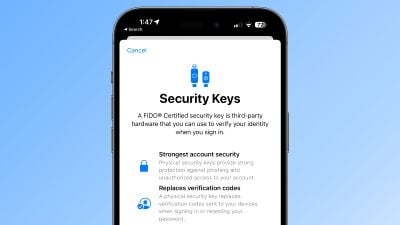
Apple представила ключи безопасности как дополнительный шаг, помогающий пользователям защитить их учетные записи Apple ID. Читайте дальше, чтобы узнать, почему этот альтернативный метод аутентификации является самым безопасным из доступных, и что вам нужно сделать для его настройки.
Что такое ключи безопасности?
С выходом iOS 16.3, iPadOS 16.3 и macOS Ventura 13.2 Apple представила поддержку ключей безопасности — физических устройств, которые могут подтвердить ваш Apple ID вместо пароля.
Apple разработала эту функцию для людей, которым требуется дополнительная защита от целевых атак, таких как фишинг или мошенничество с использованием социальной инженерии.
Дополнительная защита, обеспечиваемая ключами безопасности, означает, что даже если кто-то завладеет вашим Apple ID и паролем, он все равно не сможет получить доступ к вашей учетной записи без вашего физического ключа безопасности, который заменяет традиционный код подтверждения, предоставляемый двухфакторной аутентификацией.
Как работают ключи безопасности?
При включенном ключе безопасности для входа в Apple ID требуется ввести пароль учетной записи, а затем использовать ключ безопасности для завершения процесса двухфакторной аутентификации вместо традиционного шестизначного кода подтверждения, который отправляется на другое устройство Apple, вошедшее в ту же учетную запись.
Почему стоит использовать ключи безопасности
Сразу стоит отметить, что использование физических ключей безопасности возлагает на вас ответственность за их сохранность, иначе вы можете навсегда потерять доступ к своей учетной записи Apple. Именно поэтому Apple требует от пользователей настроить как минимум два ключа безопасности и поддерживает до шести ключей в общей сложности.
Наличие двух настроенных физических ключей безопасности означает, что вы можете хранить их в нескольких надежных местах. Например, один вы можете хранить дома, а другой — на работе, или один брать с собой в поездки, а другой оставлять дома в безопасности.
После настройки ключей безопасности вы можете использовать их для входа в свой Apple ID на новом устройстве или в интернете, для сброса пароля Apple ID, а также для добавления или удаления дополнительных ключей безопасности из вашей учетной записи.
Что вы не можете делать с ключами безопасности
Есть несколько вещей, которые стоит отметить, что вы не можете делать с ключами безопасности.
Вы не можете использовать их для входа в iCloud для Windows.
Вы не можете войти в систему на старых устройствах, которые не могут быть обновлены до версии программного обеспечения, поддерживающей ключи безопасности.
Ключи безопасности не поддерживают детские учетные записи и управляемые Apple ID.
Не поддерживаются Apple Watch, сопряженные с iPhone члена семьи.
Ключи безопасности, которые стоит рассмотреть
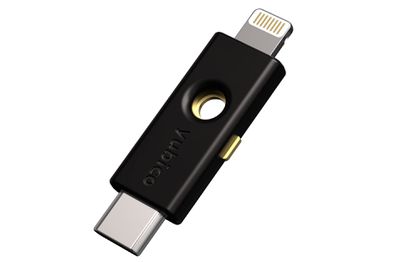
Большинство ключей безопасности выглядят как обычные USB-флешки, причем некоторые варианты доступны с NFC для беспроводного использования, а другие оснащены портами Lightning, USB-C и/или USB-A для прямого подключения к iPhone, iPad и Mac.
На рынке представлено множество вариантов при покупке ключей безопасности, но основные моменты, которые следует учитывать при выборе, заключаются в том, что он сертифицирован FIDO и имеет разъем, который работает с вашими устройствами Apple. Некоторые варианты, рекомендованные Apple, включают:
Посетите веб-сайт FIDO Showcase для получения полного списка ключей, сертифицированных FIDO Alliance.
Как включить ключи безопасности на iPhone и iPad
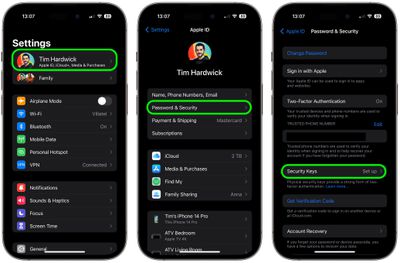
Запустите приложение Настройки на вашем устройстве iOS.
Коснитесь своего имени в баннере Apple ID.
Коснитесь Пароль и безопасность.
Коснитесь Ключи безопасности.
Коснитесь синей кнопки Добавить ключи безопасности и следуйте инструкциям на экране.
Вы можете удалить ключи безопасности в любое время, повторив описанные выше шаги и коснувшись или нажав на Удалить все ключи безопасности. Это приведет к тому, что ваш Apple ID вернется к использованию традиционного шестизначного кода подтверждения для двухфакторной аутентификации.
Как включить ключи безопасности на Mac
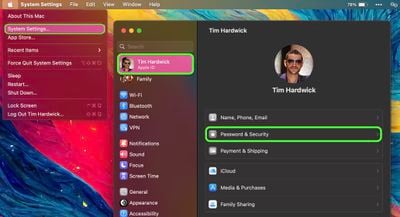
Нажмите на значок Apple () в строке меню Mac и выберите Системные настройки….
Нажмите на свое имя в верхней части боковой панели.
Нажмите Пароль и безопасность.
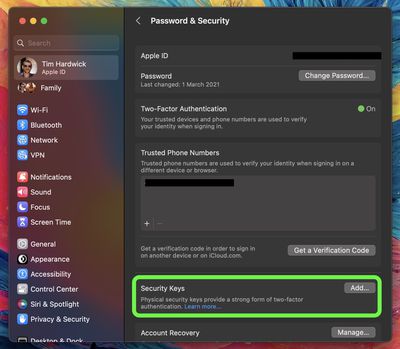
В разделе меню «Ключи безопасности» нажмите Добавить…, затем следуйте инструкциям на экране.
После выполнения описанных выше шагов вам будет предоставлена возможность просмотреть устройства, связанные с вашим Apple ID, с возможностью оставаться в системе или выйти из любого связанного устройства Apple.
Вы можете прекратить использование ключей безопасности на своем Mac, перейдя в Системные настройки -> [ваше имя] -> Пароль и безопасность. Нажмите Ключи безопасности, затем нажмите Удалить все ключи безопасности. Это приведет к тому, что ваш Apple ID вернется к использованию традиционного шестизначного кода подтверждения для двухфакторной аутентификации.
Biggest design overhaul
since iOS 7 with Liquid Glass, plus new Apple Intelligence features and
improvements to Messages, Phone, Safari, Shortcuts, and more. Developer beta
available now ahead of public beta in July.







 В WhatsApp вы можете установить пользовательский сигнал уведомления для сообщений и звонков от определённого человека в ваших контактах,