MacRumors

Skip to Content

Инструкции

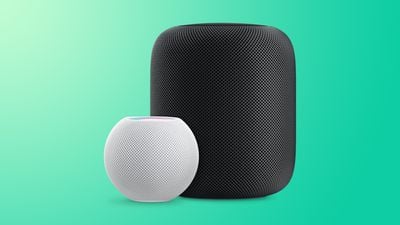
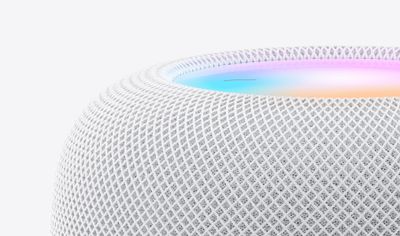
В январе 2023 года Apple выпустила обновление программного обеспечения HomePod 16.3, которое добавляет функции определения влажности и температуры для ‌HomePod‌ второго поколения и всех моделей HomePod mini. В этой статье объясняется, как использовать эти функции.

HomePod mini humiditytemperature feature
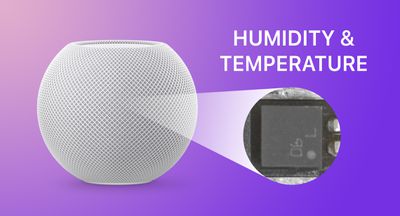
В январе 2023 года Apple анонсировала полноразмерный ‌HomePod‌ второго поколения с датчиками температуры и влажности, которые можно использовать для измерения климата в помещении, но также выпустила обновление программного обеспечения, которое добавило ту же функциональность в существующие модели ‌HomePod mini‌.

Было известно, что ‌HomePod mini‌ от Apple имеет неиспользуемые датчики температуры и влажности, но теперь, когда Apple обновила программное обеспечение, эти датчики стали доступными функциями и на этом небольшом умном динамике. К сожалению, эти датчики не включены в ‌HomePod‌ первого поколения.

Чтобы получить данные с датчиков, убедитесь, что вы обновили свой iPhone или iPad до версии 16.3 или новее, что должно позволить вам обновить программное обеспечение HomePod до 16.3, а затем выполните следующие шаги.

  1. Откройте приложение Дом на своем ‌iPhone‌ или ‌iPad‌.
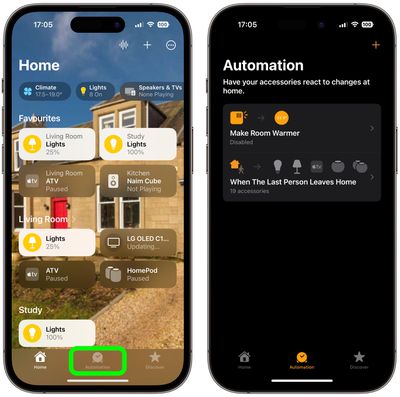
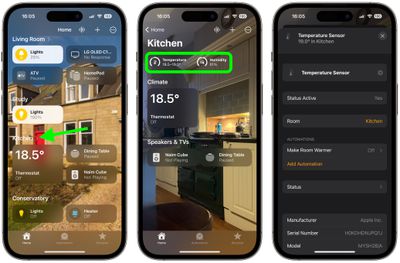
  2. Выберите свой дом, а затем комнату, в которой находится ‌HomePod‌. Либо нажмите кнопку Климат в верхней части главного экрана вашего дома.
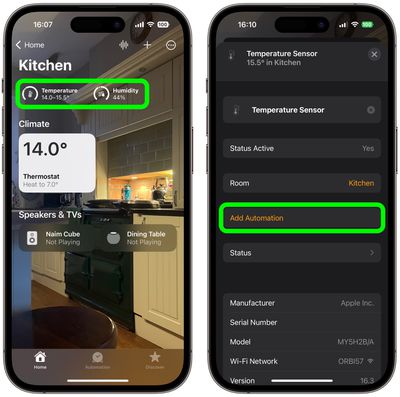
  3. Найдите показания Температуры и Влажности в верхней части экрана. Если у вас несколько датчиков температуры в комнате, будет отображаться их среднее значение. (Если вы только что обновили свой ‌HomePod‌, датчикам может потребоваться несколько минут для калибровки.)
  4. Нажмите на показание, затем снова нажмите кнопку датчика, чтобы получить доступ к дополнительным опциям.
  5. В появившейся карточке меню вы можете изменить название датчика, изменить комнату, к которой он привязан, проверить его статус и добавить автоматизацию.

home

Вот и все. Обратите внимание, что вы также можете нажать кнопку «Климат» на главном экране приложения «Дом», чтобы получить показания. Обязательно ознакомьтесь с параметрами автоматизации, которые могут быть полезны для активации других устройств в комнате в зависимости от повышения или понижения температуры/влажности.

В iOS 16 Apple добавила новую голосовую команду, которая позволяет использовать Siri для перезагрузки вашего iPhone. Вот как это работает.

hey siri banner apple
Обычно, когда вы хотите перезагрузить свой ‌iPhone‌ по какой-либо причине, вам приходится выполнять комбинацию нажатий кнопок. Однако в iOS 16 вы можете использовать голосовую команду ‌Siri‌, что упрощает задачу, если у вас не свободны обе руки.

Чтобы команда ‌Siri‌ работала без необходимости что-либо нажимать, вам нужно убедиться, что «Привет, ‌Siri‌» действительно включено. Вы можете сделать это, перейдя в Настройки -> Siri и Поиск и включив переключатель рядом с Слушать «Привет, Siri». В качестве альтернативы, вы можете удерживать боковую кнопку на своем ‌iPhone‌ для активации ‌Siri‌, но это делает аспект команды «без рук» немного избыточным!

Когда вы убедитесь, что голосовая активация ‌Siri‌ включена, выполните следующие действия, чтобы перезагрузить свой ‌iPhone‌.

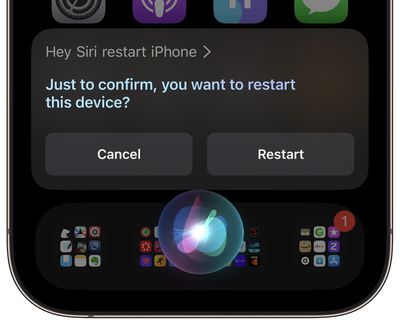
  1. Скажите «Привет, ‌Siri‌», чтобы активировать цифрового помощника.
  2. Теперь скажите «Перезагрузить ‌iPhone‌».
  3. Наконец, скажите «Да» для подтверждения или нажмите кнопку Перезагрузить, которая появится на экране.

siri restart iphone

Затем ваш телефон перезагрузится, без использования рук. Когда это произойдет, будьте готовы ввести свой пароль, чтобы снова разблокировать ‌iPhone‌. Обратите внимание, что эта команда ‌Siri‌ также работает на iPad под управлением iPadOS 16.1 и новее.

В macOS Ventura стандартное приложение Почта от Apple позволяет отозвать случайно отправленные электронные письма, но только в течение определенного времени после нажатия кнопки «Отправить». Задержка по умолчанию составляет 10 секунд, но вы можете увеличить ее. Читайте дальше, чтобы узнать, как это сделать.

General iOS Mail Feature
Если по какой-либо причине вы пожалеете об отправке сообщения сразу после нажатия кнопки «Отправить», приложение Почта от Apple позволит вам отозвать электронное письмо, чтобы оно не достигло адресата, но только при условии, что вы действовать быстро.

mail


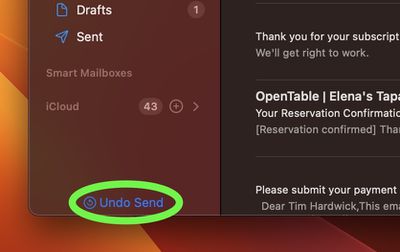
Опция «Отменить отправку» ненадолго появляется в нижней части боковой панели приложения Почта после нажатия кнопки «Отправить». Если вы хотите, чтобы она была доступна дольше, выполните следующие действия.

  1. В приложении Почта выберите Почта -> Настройки… в строке меню.
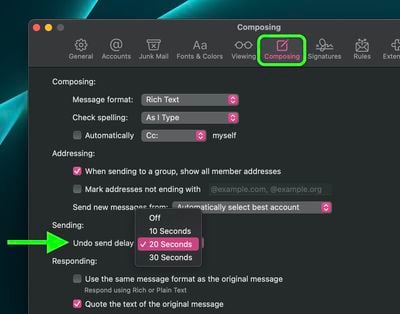
  2. Выберите вкладку Написание в окне настроек.
  3. В разделе «Отправка:» нажмите раскрывающееся меню рядом с «Задержка отмены отправки:» и измените значение по умолчанию «10 секунд» на «20 секунд» или «30 секунд».
  4. Закройте окно «Настройки», и ваши изменения будут автоматически сохранены.

mail

Выбранная вами опция задержки отмены отправки вступит в силу немедленно, и у вас будет больше времени для отзыва электронных писем после нажатия кнопки «Отправить».

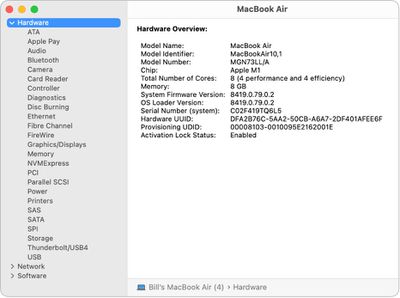
В macOS, «Информация о системе» — это полезная утилита, которая предоставляет вам отчет о системе, содержащий подробную информацию о вашем Mac, включая подключенное к нему оборудование, сетевые подключения и программное обеспечение вашего компьютера.

system report
«Информация о системе» особенно удобна, если вы устраняете неполадки на вашем Mac. Прежде чем покупать новое оборудование или программное обеспечение, вы также можете убедиться, что оно будет работать с вашим Mac, сравнив требования элемента с отчетом о системе.

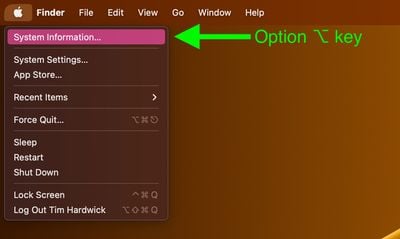
Но в macOS Ventura способ доступа к «Информации о системе» изменился и не так очевиден, как в предыдущих версиях macOS. Кнопка **«Отчет о системе»** спрятана в **«Системных настройках»**, в нижней части меню **«Основные -> Об этом Mac»**. Но есть гораздо более быстрый способ получить к ней доступ. Вот как это сделать.

  1. Удерживайте клавишу **Option**.
  2. Нажмите на символ Apple () в строке меню вашего Mac.
  3. Выберите **«Информация о системе»…**.

system report

Чтобы распечатать отчет о системе из «Информации о системе», выберите **«Файл» -> «Напечатать»** в строке меню. Вы также можете сохранить отчет о системе, выбрав **«Файл» -> «Сохранить»**, а затем введя имя и место назначения для отчета. Наконец, если вы позвоните в службу поддержки Apple, вы можете помочь техническому специалисту, предоставив копию конфигурации вашей системы. Просто выберите **«Файл» -> «Отправить в Apple»** из строки меню «Информация о системе».

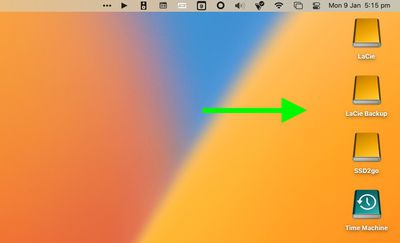
Всякий раз, когда к вашему Mac подключены внешние диски или смонтированы тома, по умолчанию macOS отображает их в виде значков на рабочем столе. Если вы предпочитаете не видеть эти диски на рабочем столе, в macOS есть настройка, которую можно изменить, чтобы скрыть их.

macOS
При включении этой настройки диски не будут отображаться на вашем рабочем столе, обеспечивая более минималистичный визуальный опыт, и вы по-прежнему сможете получить доступ к содержимому дисков через Finder. Следующие шаги показывают, как это сделать.

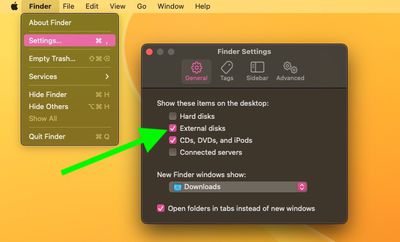
  1. Нажмите значок Finder в Dock, чтобы убедиться, что он активен, затем нажмите строку меню Finder и выберите Настройки… (или Preferences… в старых версиях macOS) из выпадающего меню.
  2. Нажмите вкладку Основные, если она еще не выбрана.
  3. Снимите флажок рядом с Внешние диски. (Вы также можете снять флажок рядом с CD, DVD и iPod, если не хотите, чтобы они появлялись на рабочем столе при подключении.)
  4. Закройте настройки Finder, нажав красный светофор.

finder

Изменение должно вступить в силу немедленно – любые внешние диски, подключенные к вашему Mac, больше не будут отображаться на рабочем столе. Чтобы получить доступ к любым подключенным дискам или носителям, откройте окно Finder, и вы сможете выбрать их на боковой панели.

Кстати, существует простая команда Terminal, которая превращает Dock в более простой переключатель приложений, заставляя его отображать только те приложения, которые в данный момент запущены на вашем Mac. Если вам нравится минималистичный рабочий стол, почему бы не попробовать это.

В этой статье объясняется, как предотвратить появление Dynamic Island и красного индикатора записи на видео, снятом на моделях iPhone 14 Pro с использованием функции записи экрана. Продолжайте читать, чтобы узнать, как это сделать.

dynamic island
На ‌iPhone‌ функция записи экрана от Apple записывает видео того, что вы делаете на своём экране, что отлично подходит, если вы хотите записать игровой процесс, провести кого-то по учебнику в приложении, продемонстрировать ошибку или что-либо ещё.

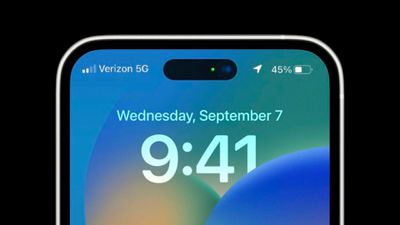
На старых iPhone с вырезом («чёлкой») в верхней части дисплея этот вырез не виден на записях экрана, что вполне логично. Но на новых iPhone с вырезом ‌Dynamic Island‌, таких как ‌iPhone‌ 14 Pro и ‌iPhone‌ 14 Pro Max, ‌Dynamic Island‌ анимируется, чтобы показать красный индикатор записи, из-за чего вырез становится видимым на снятом видео.

Это может отвлекать, особенно если вы хотите, чтобы внимание зрителя было сосредоточено на основном содержимом вашей записи экрана. К счастью, есть способ убрать активность ‌Dynamic Island‌ с записей экрана, и он довольно прост. Следующие шаги покажут вам, как это сделать.

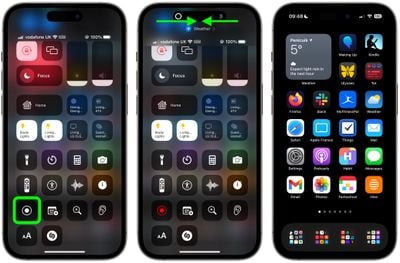
  1. Откройте «Пункт управления», проведя пальцем вниз по диагонали от правого верхнего угла экрана.
  2. Нажмите кнопку «Запись экрана» в «Пункте управления» (если её там нет, вы можете добавить эту функцию через «Настройки» -> «Пункт управления»).
  3. Прежде чем трехсекундный обратный отсчет закончится, проведите пальцем по ‌Dynamic Island‌ горизонтально от любого края выреза к центру.

screen recording

Выполнение действия, описанного в последнем шаге, приведет к исчезновению таймера обратного отсчета и предотвратит появление ‌Dynamic Island‌ и красного индикатора записи экрана на вашей записи. Когда вы захотите остановить запись, просто нажмите на ‌Dynamic Island‌, чтобы отобразить кнопку «Стоп».

В конце января 2023 года Apple выпустила обновление программного обеспечения HomePod 16.3, которое добавляет функцию определения влажности и температуры для HomePod второго поколения HomePod и всех моделей HomePod mini. В этой статье объясняется, как работают эти функции и что с ними можно делать.

HomePod mini humiditytemperature feature
Новый HomePod второго поколения от Apple оснащен датчиками температуры и влажности, которые можно использовать для измерения климата в помещении. Но это еще не все. Новое программное обеспечение HomePod 16.3 позволяет запускать автоматизации на основе этих измерений.

Более того, существующий HomePod mini имеет неактивный датчик температуры и влажности, который Apple активировала с обновлением 16.3, что позволяет использовать те же настройки температуры и влажности для автоматизации дома и активации устройств. (К сожалению, это не относится к HomePod первого поколения.)

Ниже мы покажем, как информация с датчиков температуры и влажности отображается в приложении «Дом» и как можно добавлять автоматизации. В нашем примере, после установки программного обеспечения 16.3 на HomePod mini, мы покажем шаги, необходимые для активации термостата для обогрева комнаты, когда температура падает ниже 66,2 градусов по Фаренгейту (19 градусов по Цельсию).

  1. Откройте приложение «Дом» и выберите комнату, где находится HomePod mini или HomePod второго поколения.
  2. После короткой фазы калибровки при первом использовании, показания в верхней части меню комнаты предоставляют данные о климате в реальном времени. Мы нажмем на показания Температуры.
  3. Нажмите кнопку «Датчик температуры» во всплывающем меню, чтобы получить доступ к карточке настроек.
  4. Нажмите «Добавить автоматизацию».
    home
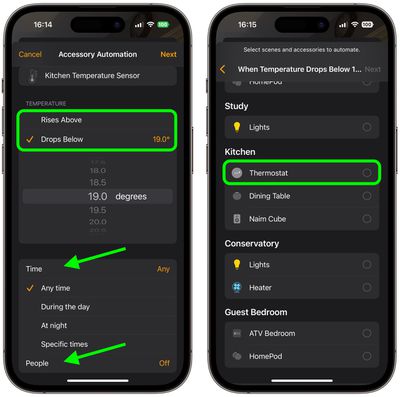
  5. Используя колесо, выберите уровень температуры, который активирует автоматизацию, используя опции «Поднимается выше» и «Опускается ниже».
  6. Используйте настройку «Время», чтобы выбрать «В любое время», «В течение дня», «Ночью» или «Определенное время».
  7. Используйте настройку «Люди», чтобы выбрать, должна ли эта автоматизация запускаться в зависимости от того, «Когда я дома» или «Когда меня нет дома». Вы также можете отключить эту настройку.
  8. Нажмите «Далее», затем выберите аксессуар, который вы хотите использовать с этой автоматизацией. Здесь мы выбираем «Термостат».
    home
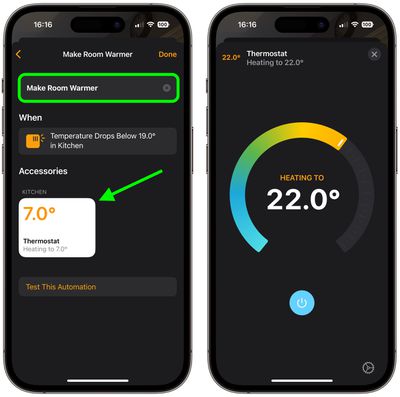
  9. Нажмите «Далее», затем дайте вашей автоматизации имя в верхней части меню и настройте аксессуар для выполнения действия. Здесь мы настраиваем термостат для обогрева кухни до 71,6 градусов по Фаренгейту, или 22 градусов по Цельсию.
  10. Нажмите «Готово», затем нажмите X, чтобы закрыть карточку настроек датчика температуры.
    home

Наша автоматизация теперь готова активировать термостат для обогрева комнаты всякий раз, когда температура опускается ниже заданного значения. В дополнение к этой автоматизации мы могли бы создать дополнительную, которая отключает термостат, когда комната достигает определенной температуры.

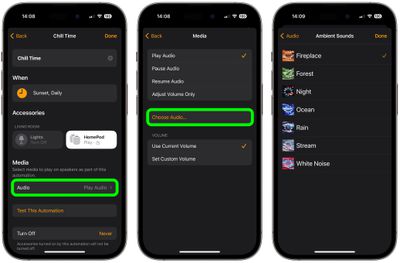
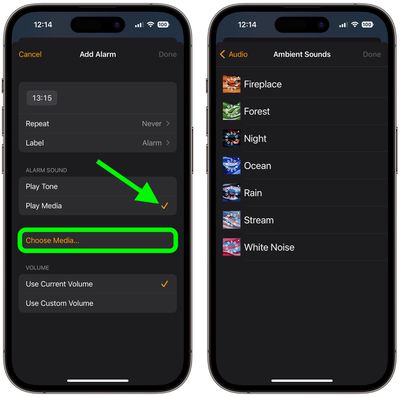
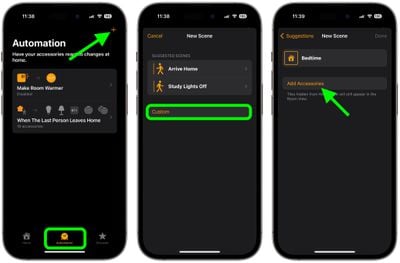
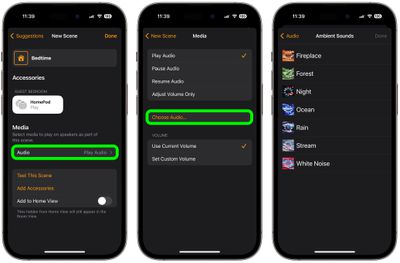
Это всего лишь один пример некоторых новых функций, доступных с обновлением программного обеспечения HomePod 16.3. Обновление также предоставляет пользователям возможность добавлять ремастированные окружающие звуки в сцены, автоматизации и будильники, а также возможность использовать Siri для настройки повторяющихся автоматизаций и поиска людей, которые находятся в ваших контактах Найти меня.

В macOS Ventura способ планирования выключения или перезагрузки вашего Mac изменился. Продолжайте читать, чтобы узнать, как запланировать управление питанием с помощью новейшей операционной системы Mac от Apple.

macos ventura roundup header
Планирование перевода вашего Mac в режим сна, выхода из него или перезагрузки может быть полезно по ряду причин. Возможно, вы предпочитаете, чтобы ваш Mac выключался сам в конце дня, чтобы вам не приходилось это делать. Или, возможно, вы хотите перезагружаться раз в неделю, чтобы сбросить системные ресурсы и очистить остатки от предыдущих задач.

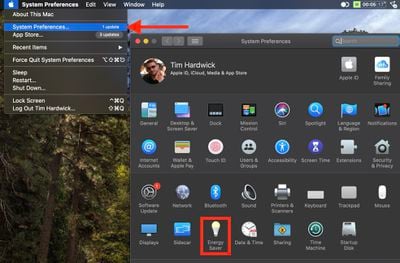
В предыдущих версиях macOS настройка такого автоматического расписания была простой. Вам просто нужно было перейти на панель «Экономия энергии»/«Аккумулятор» в «Системных настройках» и установить пользовательское расписание, используя параметры интерфейса. Однако для macOS Ventura, заменив «Системные настройки» на «Настройки системы», Apple решила полностью удалить эти опции из графического интерфейса.

sys prefs


Неясно, почему Apple отказалась от этих опций в «Настройках системы», но она не убила их полностью. Хорошая новость заключается в том, что планирование выключения, перевода в режим сна, выхода из него или перезагрузки вашего Mac по-прежнему возможно в macOS Ventura. Плохая новость в том, что это уже не так просто, как раньше.

Как запланировать управление питанием в macOS Ventura

В Ventura вам придется использовать командную строку для планирования выхода из сна, перевода в режим сна, перезагрузки и выключения. Если вам удобно использовать Терминал (/Applications/Utilities/Terminal.app), вы можете объединить различные аргументы для установки расписания с помощью команды «pmset».

Команда pmset распознает день, дату и время, используя формат ММ/ДД/ГГ для даты и ЧЧ:ММ:СС для времени. Так, для 10 января 2024 года в 7:00 утра вы бы использовали 1/10/24 07:00:00. Вы также можете указать дни недели, используя следующие буквы:

  • Понедельник — M
  • Вторник — T
  • Среда — W
  • Четверг — R
  • Пятница — F
  • Суббота — S
  • Воскресенье — U

Теперь давайте рассмотрим некоторые параметры планирования, которые вы можете использовать, как просмотреть активное расписание и как удалить настройки расписания.

Как запланировать включение или выход Mac из режима сна

Чтобы запланировать включение или выход вашего Mac из режима сна каждый день с понедельника по пятницу в 7 утра, вы должны ввести:

sudo pmset repeat wakeorpoweron MTWRF 07:00:00

Обратите внимание, что команда «sudo» просит Терминал запустить исполняемый файл с правами администратора, поэтому ваш Mac может попросить вас ввести пароль перед обработкой остальной части команды.

terminal

Как запланировать выключение Mac

Чтобы запланировать выключение вашего Mac каждый будний день в 19:00, вы должны ввести:

sudo pmset repeat shutdown MTWRF 19:00:00

Как запланировать перезагрузку Mac

Чтобы запланировать перезагрузку вашего Mac каждый день недели в полночь, вы должны ввести:

sudo pmset repeat restart MTWRFSU 00:00:00

Просмотр текущего активного расписания

Чтобы просмотреть текущее активное расписание, вы можете использовать следующую команду (это также может быть полезно, если вы просто хотите перепроверить только что настроенное расписание):

pmset -g sched

Очистка текущего активного расписания

Если вы хотите очистить текущее расписание управления питанием для вашего Mac, используйте следующую команду:

sudo pmset repeat cancel

Вернется ли панель «Экономия энергии»?

По какой-то причине Apple не перенесла эти опции управления питанием в новый интерфейс «Настроек системы» в Ventura, и маловероятно, что мы увидим их возвращение в будущем обновлении, так как они отсутствовали с самой первой бета-версии. Возможно, лучшее, на что мы можем надеяться, это их повторное появление в macOS 14, которая, как ожидается, будет выпущена в конце 2023 года.

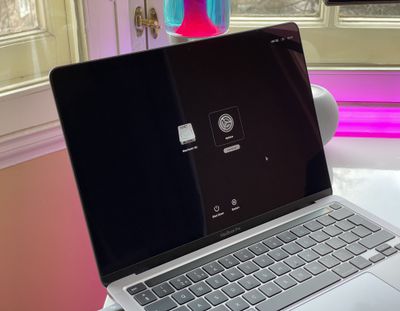
Все современные компьютеры Mac с процессором Apple Silicon оснащены встроенной системой восстановления под названием macOS Recovery, которая включает в себя различные утилиты, доступ к которым можно получить до загрузки операционной системы Mac. Эта статья объясняет, какие приложения доступны в macOS Recovery и как ими пользоваться.

m1 mac startup options
С помощью macOS Recovery вы можете выполнить несколько действий по устранению неполадок на вашем Mac, если он работает некорректно. После входа в macOS Recovery вы сможете восстановить внутренний диск вашего Mac, переустановить macOS, восстановить данные из резервной копии Time Machine, загрузиться в безопасном режиме, передать файлы между двумя компьютерами Mac и изменить политики безопасности для разных томов.

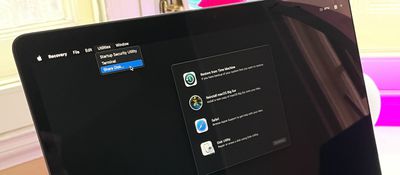
В macOS Recovery доступны следующие приложения:

  • Time Machine
  • Установка macOS Ventura
  • Safari
  • Дисковая утилита
  • Утилита безопасной загрузки
  • Терминал
  • Общий диск
  • Загрузочный диск

Как войти в macOS Recovery

Выполните следующие действия, чтобы загрузить компьютер в macOS Recovery.

  1. Выключите Mac, если он включен, нажав символ Apple в строке меню и выбрав Выключить.
  2. Когда ваш Mac полностью выключится, нажмите и удерживайте кнопку питания, пока на экране не появится надпись «Загрузка параметров запуска».
  3. Нажмите Параметры, затем нажмите Продолжить.
  4. Если появится запрос, выберите том для восстановления, затем нажмите Далее.
  5. Выберите свою учетную запись администратора, затем нажмите Далее.
  6. Введите пароль администратора, затем нажмите Продолжить.

Через короткое время приложение Recovery появится в строке меню, и вы сможете выбирать параметры и запускать приложения из окна или из строки меню.

m1 share disk startup


Обратите внимание, что если значок Wi-Fi отображается в правом верхнем углу экрана и содержит одну или несколько полосок, ваш Mac подключен к интернету. Если значок не содержит полосок, Wi-Fi включен, но не подключен к беспроводной сети. Вы можете изменить статус Wi-Fi и подключиться к сети, нажав на значок Wi-Fi, после чего, при необходимости, сможете загрузить и переустановить macOS.

Как выйти из macOS Recovery

Завершив использование утилит в macOS Recovery, вы можете выйти, нажав символ Apple в строке меню и выбрав Перезагрузить или Выключить, или вы можете выбрать другой загрузочный диск перед перезагрузкой.

В macOS Ventura Apple внесла заметные улучшения в приложение Фото, одной из которых является возможность копировать внесенные в изображение изменения, а затем вставлять их в другие фотографии. Продолжайте читать, чтобы узнать, как это делается.

Ventura Macs Feature Yellow
Если у вас есть несколько фотографий, которые вы хотите отредактировать одинаковым образом, или если вы внесли изменения в одну фотографию, которые хотите повторить в другой, вы можете использовать новые инструменты копирования и вставки изменений в приложении «Фото» в macOS 13.

Чтобы использовать новую опцию в приложении «Фото», сначала откройте изображение, затем нажмите Правка и внесите желаемые изменения. Когда закончите, нажмите Готово, а затем выберите Изображение -> Скопировать правки из строки меню.

photos


Вернитесь к основному просмотру библиотеки изображений, затем выберите изображение, в которое хотите их вставить. (В качестве альтернативы выберите несколько изображений, удерживая клавишу Command.) Наконец, выберите Изображение -> Вставить правки из строки меню, чтобы применить изменения ко всем выбранным изображениям.

С выходом iOS 16.2 Apple добавила дополнительный уровень настройки для Активных действий с опцией более частых обновлений. Продолжайте читать, чтобы узнать, как это работает.

iOS 16 Live Activities Sports MLB
Представленные в iOS 16, Активные действия — это интерактивные уведомления, которые остаются актуальными, позволяя вам следить за событиями в реальном времени прямо с экрана блокировки. Например, если вы следите за спортивным матчем, вы можете видеть обновленный счет на экране блокировки, или если вы ждете поездку на Uber, вы можете наблюдать за приближением вашего водителя.

На ‌iPhone 14 Pro‌ и Pro Max, Активные действия также интегрируются с ‌Динамическим островом‌. Например, во время матча Премьер-лиги ‌‌‌Динамический остров‌‌‌ показывает обновляющееся в реальном времени табло с количеством голов, забитых каждым клубом, по обе стороны от выреза камеры True Depth. При долгом нажатии ‌‌‌Динамический остров‌‌‌ расширяется, чтобы показать прошедшее время и ход игры пошагово.

С выходом iOS 16.2 Apple добавила опцию, позволяющую Активным действиям обновляться чаще, хотя эта настройка также быстрее разряжает батарею ‌iPhone‌.

Несмотря на увеличенный расход заряда батареи, эта опция, вероятно, станет желанным дополнением для пользователей, полагающихся на приложения, использующие Активные действия для передачи актуальной информации, например, о времени в пути и расписании транспорта. Вот как вы можете включить ее для каждого приложения в отдельности.

Прежде чем пытаться выполнить следующие шаги, убедитесь, что вы включили Активные действия на своем iPhone. Также убедитесь, что ваш ‌iPhone‌ обновлен до iOS 16.2. Вы можете проверить актуальность своего устройства, перейдя в Настройки -> Основные -> Обновление ПО.

  1. Откройте приложение Настройки на своем ‌iPhone‌.
  2. Выберите приложение, которое поддерживает Активные действия. Здесь мы выбираем приложение TV.
  3. Нажмите Активные действия и убедитесь, что переключатель Активные действия включен для этого приложения.
  4. Включите переключатель рядом с Более частые обновления.

settings

Если вы не видите опцию «Более частые обновления», возможно, приложение, для которого вы пытаетесь ее включить, еще не было обновлено для поддержки этой функции. В этом случае стоит уточнить у разработчика, когда они планируют ее реализовать.

Когда Apple представила свою платную услугу iCloud+ с iOS 15, она включала новую функцию безопасности под названием ‌iCloud‌ Private Relay, которая предназначена для шифрования всего исходящего трафика вашего устройства, чтобы никто не мог его перехватить или прочитать.

iCloud General Feature
Private Relay отправляет веб-трафик на сервер, поддерживаемый Apple, чтобы удалить IP-адрес. После удаления информации об IP-адресе Apple отправляет трафик на второй сервер, поддерживаемый сторонней компанией, которая присваивает временный IP-адрес, а затем отправляет трафик к месту назначения — процесс, который предотвращает использование вашего IP-адреса, местоположения и активности просмотра для создания вашего профиля.

Однако Apple признает, что могут быть случаи, когда вы захотите, чтобы ваш настоящий IP-адрес был виден определенным веб-сайтам, например, при удаленном входе на работу или доступе к определенной онлайн-услуге. По этой причине Apple в iOS 16.2 включила опцию выборочного и временного отключения Private Relay при использовании определенного веб-сайта.
Следующие шаги показывают, как это сделать. Обратите внимание, что эта функция работает только в Apple Safari, а не в сторонних браузерах. Чтобы прекратить скрывать свой IP-адрес от веб-сайта при использовании, например, Firefox или Chrome, вам потребуется полностью отключить ‌iCloud‌ Private Relay.

  1. В **Safari** перейдите на веб-сайт, которому вы готовы раскрыть свой настоящий IP-адрес.
  2. Нажмите значок **aA** в левой части адресной строки.
  3. Выберите **Показать IP-адрес** из всплывающего меню.
  4. Вы увидите запрос с просьбой подтвердить, что вы хотите, чтобы веб-сайт и ваш сетевой провайдер видели ваш IP-адрес. Нажмите **Продолжить** для подтверждения.

safari

Вот и всё. Private Relay будет автоматически повторно включен, как только вы перезагрузите текущую вкладку, чтобы посетить другой веб-сайт.

Если вы не видите опцию «Показать IP-адрес» в Safari, убедитесь, что переключатель Private Relay включен в **Настройки -> Apple ID -> iCloud -> Private Relay**. Обратите внимание, что Private Relay требует платной подписки на услугу Apple ‌iCloud‌+.

С выходом iOS 16.1 Apple запускает новую функцию Live Activities для экранов блокировки iPhone и моделей ‌iPhone‌ 14 Pro с Dynamic Island. Продолжайте читать, чтобы узнать, что это такое и как ее включить.

ios 16 live activities feature

Что такое Live Activities?

Live Activities — это постоянные интерактивные уведомления, которые остаются актуальными, позволяя вам следить за происходящим в реальном времени прямо с экрана блокировки. Например, если вы следите за спортивной игрой, вы можете видеть обновленный счет на экране блокировки, или если вы ждете поездку на Uber, вы можете наблюдать за приближением вашего водителя.

На ‌iPhone‌ 14 Pro и Pro Max функция Live Activities также интегрируется с ‌Dynamic Island‌. Например, во время матча Премьер-лиги ‌‌Dynamic Island‌‌ отображает обновляемое в реальном времени табло с количеством голов, забитых каждым клубом, по обе стороны от выреза камеры True Depth. При долгом нажатии ‌‌Dynamic Island‌‌ расширяется, показывая прошедшее время и ход игры по шагам.

iPhone 14 Pro Sports Scores Dynamic Island

Матч Премьер-лиги в ‌Dynamic Island‌ от Пола Брэдфорда

Когда ‌iPhone‌ 14 Pro заблокирован, счет вместо этого отображается в виджете на экране блокировки. На ‌iPhone‌ 14 и ‌iPhone‌ 14 Plus, а также на всех других моделях ‌iPhone‌ без ‌Dynamic Island‌, функция Live Activities ограничена экраном блокировки.

Как включить Live Activities

Вы можете включить Live Activities для экрана блокировки на ‌iPhone‌ под управлением iOS 16.1 или более поздней версии, выполнив следующие шаги.

  1. Запустите приложение Настройки.
  2. Прокрутите вниз и нажмите Face ID и код-пароль.
  3. Введите свой код-пароль, чтобы продолжить.
  4. Прокрутите вниз и в разделе «Доступ с блокировкой экрана» переключите тумблер рядом с Live Activities в зеленое положение «ВКЛ».

settings

Приложения, поддерживающие Live Activities

Apple предоставила разработчикам API Live Activities, и уже есть несколько сторонних приложений в App Store, использующих эту функцию.

Как использовать Live Activities с приложением TV

С выходом iOS 16.2 пользователи в США и Канаде также могут опробовать поддержку приложения TV от Apple, открыв приложение TV и нажав кнопку «Отслеживать» на поддерживаемой спортивной игре. Результаты Live Activity должны затем появиться на вашем экране блокировки и/или ‌Dynamic Island‌ соответственно.
iOS 16 Live Activities Sports MLB


Если вы не видите кнопку «Отслеживать» на каких-либо спортивных играх, представленных в приложении TV, это означает, что либо игра не поддерживает Live Activities, либо функция не была включена. Вы можете проверить, включена ли она, открыв приложение «Настройки», затем перейдя в TV -> Live Activities и включив переключатель рядом с Включить Live Activities. Если вы хотите получать более частые обновления событий через Live Activities, вы также можете включить Более частые обновления на этом экране, хотя имейте в виду, что эта функция может быстрее разряжать батарею вашего ‌iPhone‌.

tv app


Live Activities в приложении TV доступны для игр MLB для пользователей в США, Канаде, Австралии, Великобритании, Бразилии, Мексике, Японии и Южной Корее, а также для игр NBA и Премьер-лиги только для пользователей в США и Канаде. Вероятно, в будущем эта функция будет расширена на другие спортивные лиги.

В iOS 16.2 Apple позволяет владельцам iPhone 14 Pro скрывать входящие уведомления в режиме Always On Display. Продолжайте читать, чтобы узнать, как это сделать.

iphone 14 display
iPhone 14 Pro и iPhone 14 Pro Max обладают некоторыми передовыми функциями, которых нет в остальных моделях серии iPhone 14. Одна из таких функций — это Always On Display, которая стала возможной благодаря более энергоэффективной OLED-панели, способной снижать частоту обновления до 1 Гц, тем самым сохраняя заряд батареи.

Когда iPhone 14 Pro был выпущен с установленной iOS 16, функция Always On Display не имела никаких настроек и поэтому отображала затемненную версию обоев экрана блокировки iPhone за любыми виджетами и уведомлениями.

Это придавало неактивному iPhone 14 Pro стандартизированный, но уникальный вид по сравнению с другими устройствами с Always On Display, но некоторые пользователи хотели бы иметь возможность скрывать свои уведомления, когда Always On Display активен, в целях безопасности.

К счастью, Apple прислушалась к отзывам пользователей, и в iOS 16.2 добавила новые параметры настройки, которые позволяют скрывать уведомления в режиме Always On Display. Следующие шаги покажут вам, как это сделать.

  1. Запустите приложение «Настройки» на вашем iPhone.
  2. Нажмите «Экран и яркость».
  3. Нажмите «Always On Display».
  4. Отключите переключатель рядом с «Показывать уведомления».

settings

Вот и всё. В следующий раз, когда вы положите заблокированный iPhone, Always On Display покажет время и любые виджеты на фоне затемненной версии ваших обоев экрана блокировки, но, что важно, никаких уведомлений не будет видно.

В iOS можно перезванивать на пропущенные вызовы прямо с экрана блокировки iPhone. В этой статье объясняется, почему вы, возможно, захотите отключить доступ к этой функции и как это сделать.

iphone x speakerphone call handsfree
В ранних версиях мобильной операционной системы Apple пользователь мог получить доступ на экране блокировки своего iPhone только ко времени, дате, любым уведомлениям, а также к функциям камеры и фонарика. Чтобы сделать что-либо еще, например, перезвонить на пропущенный вызов, нужно было сначала разблокировать iPhone.

В настоящее время iOS предоставляет дополнительный доступ к нескольким функциям с экрана блокировки, включая (но не ограничиваясь этим) возможность перезванивать на пропущенные вызовы. Но что, если вы не хотите, чтобы уведомления о пропущенных вызовах отображались на вашем iPhone, когда вы оставляете его без присмотра? К счастью, вы можете отключить функцию «Перезвонить на пропущенные вызовы» следующим образом.

  1. Разблокируйте свой iPhone и откройте приложение Настройки.
  2. Прокрутите вниз и нажмите Face ID и код-пароль (или Touch ID и код-пароль).
  3. Введите код-пароль по запросу.
  4. Прокрутите вниз и в разделе «Доступ с блокировкой» отключите переключатель рядом с Перезвонить на пропущенные вызовы.

disable return missed calls lock screen

Функция «Перезвонить на пропущенные вызовы» будет немедленно отключена и больше не будет доступна с экрана блокировки, что обеспечит вам дополнительный уровень конфиденциальности и безопасности.

Помимо загрузочного диска по умолчанию, компьютеры Mac можно настроить для загрузки с другого диска, такого как внешний накопитель, сетевой том или USB-флеш-накопитель. В этой статье объясняется процесс настройки нового загрузочного диска на Mac с чипом Apple silicon и на более старых Mac на базе Intel.

apple logo backlit mac
Что касается изменения загрузочного диска вашего Mac, вы можете сделать это только для следующей загрузки или для каждой последующей загрузки. Здесь мы рассмотрим процесс для обоих сценариев. Обратите внимание, что процесс однократного изменения загрузочного диска отличается на новых Mac с чипом Apple silicon по сравнению с другими компьютерами Mac, поэтому убедитесь, что вы следуете шагам, которые применимы к вам.

Прежде чем продолжить, важно отметить, что если у вас Mac с чипом безопасности Apple T2, вам может потребоваться установить дополнительные функции безопасности через Утилиту безопасной загрузки (Startup Security Utility), чтобы изменить загрузочный диск. Чтобы узнать больше об Утилите безопасной загрузки, обратитесь к руководству пользователя Apple.

Как однократно изменить загрузочный диск

Mac с чипом Apple silicon:

  1. Если ваш Mac включен, выключите его: Нажмите на символ Apple () в строке меню и выберите Выключить…, затем подтвердите в диалоговом окне.
  2. Нажмите и удерживайте кнопку питания, пока на экране не появится «Загрузка параметров запуска». (Если вы используете Mac mini, дождитесь, пока индикатор системы не загорится оранжевым.)
  3. Когда вы увидите доступные загрузочные тома, выберите один, затем нажмите кнопку Продолжить.

startup

Mac на базе Intel:

  1. Если ваш Mac включен, выключите его: Нажмите на символ Apple () в строке меню и выберите Выключить…, затем подтвердите в приглашении.
  2. Нажмите и удерживайте клавишу Option (Параметр) при нажатии кнопки питания, чтобы запустить Mac.
  3. Когда вы увидите доступные загрузочные диски, выберите один, затем нажмите стрелку вверх.

Как установить загрузочный диск по умолчанию

  1. На вашем Mac нажмите на символ Apple () в строке меню и выберите Системные настройки….
  2. Нажмите Основные в боковом меню.
  3. Выберите Загрузочный диск справа.
    settings
  4. Нажмите на значок диска, который вы хотите использовать.
  5. Введите пароль администратора или используйте Touch ID для подтверждения изменения, если потребуется.
  6. Нажмите Перезагрузить….
    settings

При выборе сетевого загрузочного тома Apple предупреждает пользователей убедиться, что они выбирают сетевой загрузочный том, а НЕ образ сетевой установки. Это связано с тем, что выбор образа сетевой установки переустанавливает системное программное обеспечение и может стереть содержимое вашего диска.

Чтобы избежать такого сценария, просто помните, что значок стандартного сетевого тома выглядит как глобус с папкой, тогда как значок сетевой установки выглядит как глобус с зеленой стрелкой, указывающей вниз.

В iOS Apple предусмотрела возможность отвечать на сообщения с экрана блокировки. В этой статье объясняется, почему вы можете захотеть отключить эту функцию и как это сделать.

messages lock screen
В ранних версиях мобильной операционной системы Apple всё, к чему пользователь мог получить доступ с экрана блокировки ‌iPhone‌, — это время, дата, любые уведомления, а также функции камеры и фонарика. Чтобы получить доступ к чему-либо ещё, требовалось разблокировать ‌‌iPhone‌‌. Это было просто и безопасно.

В настоящее время iOS позволяет опционально получать доступ к нескольким дополнительным функциям с экрана блокировки, включая (но не ограничиваясь) возможность отвечать на сообщения.

Функция «Ответить сообщением» безусловно удобна, но она открывает возможность для кого-то другого отвечать на ваши сообщения, когда вы оставляете свой ‌iPhone‌ без присмотра, будь то ради шутки или по какой-то более зловещей причине.

К счастью, вы можете отключить функцию «Ответить сообщением», выполнив следующие шаги.

  1. Разблокируйте свой ‌iPhone‌ и откройте приложение **«Настройки»**.

  2. Прокрутите вниз и нажмите **«Face ID и код-пароль»** (или **«Touch ID и код-пароль»**).
  3. Введите свой код-пароль при появлении запроса.
  4. Прокрутите вниз и в разделе «Доступ с блокировкой экрана» выключите переключатель рядом с **«Ответить сообщением»**.

settings

Функция «Ответить сообщением» будет немедленно отключена и больше не будет доступна с экрана блокировки, что обеспечит вам дополнительный уровень безопасности.

В iOS доступ к функциям Apple «Вид «Сегодня»» и «Поиск Spotlight» можно получить с экрана блокировки iPhone. В этой статье объясняется, почему вы можете захотеть отключить доступ к ним с экрана блокировки и как это сделать.

iphone search
В ранних версиях мобильной операционной системы Apple экран блокировки ‌iPhone‌ предоставлял пользователям доступ только ко времени, дате, любым уведомлениям, а также функциям камеры и фонарика. Чтобы получить доступ к чему-либо еще, вам нужно было разблокировать ‌iPhone‌. Это было просто и безопасно.

В настоящее время iOS позволяет опционально получать доступ к нескольким дополнительным функциям с экрана блокировки, включая (но не ограничиваясь ими) «Вид «Сегодня»» и «Поиск Spotlight».

«Вид «Сегодня»», доступный свайпом слева направо, — это место, куда вы можете добавлять виджеты и другие вещи, которые вы хотите быстро просмотреть, не разблокируя ‌iPhone‌. Проведение пальцем вниз от середины экрана блокировки вызывает поле ввода поиска и предложения Siri, которые являются лучшими предположениями цифрового помощника о том, какие приложения вы можете захотеть использовать в данный момент.

Хотя это полезные и удобные функции, доступные с экрана блокировки, это означает, что любой может просматривать и использовать их, когда ваш ‌iPhone‌ заблокирован, и потенциально узнать что-то о содержимом вашего устройства. Если с точки зрения безопасности это кажется вам неприемлемым, вы можете легко отключить доступ к этим функциям на своем ‌iPhone‌. Вот как это делается.

  1. Разблокируйте свой ‌iPhone‌ и откройте приложение «Настройки».
  2. Прокрутите вниз и нажмите «Face ID и код-пароль» (или «Touch ID и код-пароль»).
  3. Введите свой код-пароль по запросу.
  4. Прокрутите вниз и в разделе «Доступ с блокировкой» отключите переключатель рядом с «Вид «Сегодня»» и «Поиск».

disable today view lock screen

Эти функции будут отключены немедленно и больше не будут доступны с экрана блокировки, что обеспечит вам дополнительный уровень безопасности.

В предыдущих версиях macOS полагаться на то, что ваш Mac автоматически отслеживал дубликаты фотографий в вашей медиатеке, не было возможностью, и если вы хотели очистить свою медиатеку от дубликатов, вам приходилось загружать стороннее приложение.

Ventura Macs Feature Red
Однако в macOS Ventura это уже не так, потому что приложение Фото теперь автоматически обнаруживает любые дубликаты в вашей медиатеке и собирает их для проверки.

Найти дубликаты легко, поскольку Apple добавила новый альбом «Дубликаты» в приложение ‌‌Фото‌‌. Вы можете найти его на боковой панели «Фото», но учтите, что альбом появляется только в том случае, если в вашей медиатеке действительно есть дубликаты изображений.

Внутри альбома «Дубликаты» перечислены все дубликаты в хронологическом порядке, с опцией Объединить рядом с каждым набором. Вы можете нажать эту кнопку, чтобы объединить наборы дубликатов в одно изображение. Даже если вы сделаете две очень похожие фотографии подряд, функция объединения Apple будет интеллектуально сохранять наивысшую детализацию и наибольшее количество метаданных, создавая наилучшее возможное изображение.

Например, если у вас есть одна копия фотографии с высоким разрешением, а вторая копия имеет больше метаданных, приложение ‌‌‌Фото‌‌‌ объединит лучшие качества обеих фотографий в одно изображение.

photos


Вы также можете объединить несколько наборов дубликатов — или все дубликаты в вашей медиатеке — одновременно, выполнив следующие действия.

  1. В альбоме Дубликаты выберите дубликаты, которые вы хотите объединить, щелкнув их курсором при удерживании клавиши Command. Или выберите одно изображение, затем выберите Правка -> Выделить все в строке меню.
  2. Нажмите кнопку Объединить X элементов в правом верхнем углу окна, где X — количество выбранных изображений. В качестве альтернативы вы можете удалить выбранные дубликаты, щелкнув один правой кнопкой мыши и выбрав Удалить X фотографий из контекстного меню, где X — количество выбранных изображений.

Когда все дубликаты будут объединены или удалены, альбом «Дубликаты» исчезнет‌‌, но ваш ‌‌Mac будет постоянно сканировать на наличие дубликатов, поэтому со временем альбом может появиться снова.

В macOS Ventura компания Apple расширила возможности своей функции «Онлайн-текст» (Live Text), которая теперь может распознавать текст не только на фотографиях, но и в видео. Продолжайте читать, чтобы узнать, как ее использовать.

photos
В macOS Monterey компания Apple представила функцию под названием «Онлайн-текст», которая может автоматически распознавать текст, когда он появляется на изображении в Safari, Фото, Просмотре, Быстром просмотре и других местах, позволяя легко копировать или делиться им. В macOS Ventura эта возможность теперь распространяется и на видео.

Теперь вместо того, чтобы просто выделять текст на фотографиях, вы можете приостановить видео и взаимодействовать с текстом так же, как с изображением. Текст в любом кадре приостановленного видео можно скопировать и вставить или перевести, а также он работает с функцией Apple «Найти» (Look Up).

Функция «Онлайн-текст» работает в macOS в приложениях «Фото», «Быстрый просмотр», Safari и других приложениях, поддерживающих видео. Функция доступна на немецком (Германия), английском (Австралия, Канада, Индия, Сингапур, Великобритания, США), испанском (Испания), французском (Франция) и японском (Япония) языках. Вот как ее использовать в видео.

  1. Приостановите видео на кадре, где отображается текст.
  2. Выделите текст, который вы хотите скопировать, щелкнув и перетащив выделение курсором мыши.
  3. Затем щелкните правой кнопкой мыши (или с нажатой клавишей Ctrl) выделенный текст, чтобы увидеть меню контекстных опций, включая Перевести, Скопировать и Поделиться.

Если вы выберете перевод текста, перевод автоматически появится на экране. Если вы решили скопировать текст, переключитесь в приложение, поддерживающее ввод текста, щелкните правой кнопкой мыши в месте расположения курсора, затем выберите Вставить из всплывающего меню или нажмите сочетание клавиш Command-V.


Copyright (c) 2000-2026 MacRumors.ru

При использовании любых материалов с сайта обязательно указание macrumors.ru в качестве источника.
Все авторские и исключительные права в рамках проекта защищены
в соответствии с положениями 4 части Гражданского Кодекса Российской Федерации.