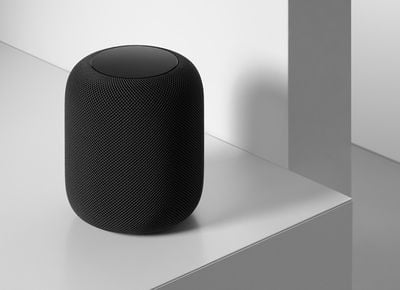
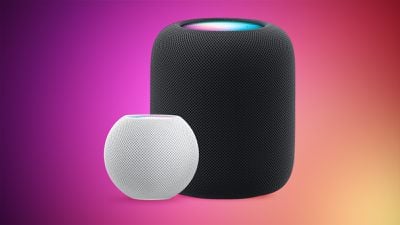
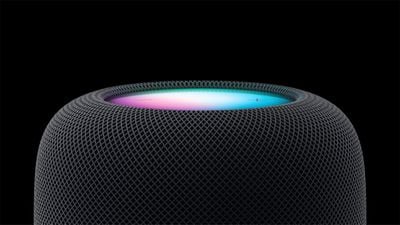
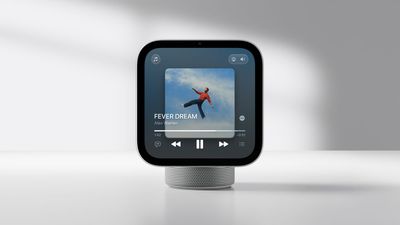
HomePod (первого и второго поколений) и HomePod mini от Apple поддерживают форматы Lossless Audio и пространственное аудио Dolby Atmos в Apple Music. В этой статье объясняется, как их включить.
Функция пространственного аудио Apple использует Dolby Atmos для создания более богатой и захватывающей звуковой сцены при прослушивании песен из каталога Apple Music, поддерживающих пространственное аудио. При включенном Dolby Atmos субъективное ощущение таково, что музыкальные ноты доносятся со всех сторон. Тем временем Apple Music Lossless предоставляет слушателям более качественное аудио в формате без потерь, что является отличной новостью для аудиофилов и пуристов.
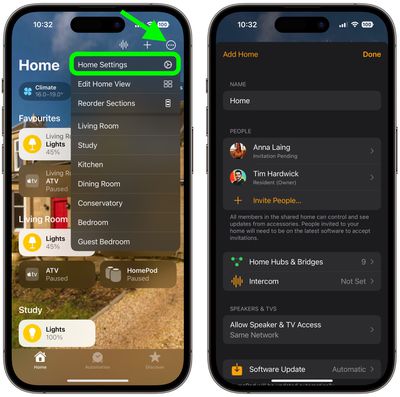
Чтобы включить Dolby Atmos и Apple Lossless на вашем HomePod, выполните следующие действия:
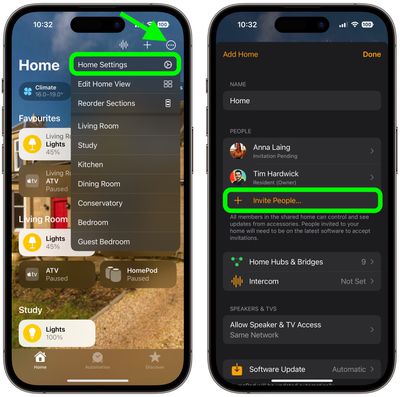
Запустите приложение «Дом» на своем iPhone или iPad.
Нажмите кнопку многоточия (три точки в круге) в правом верхнем углу экрана.
Выберите «Настройки дома» из выпадающего меню.
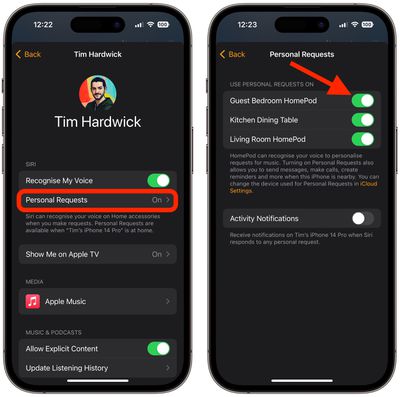
В разделе «Люди» выберите свой именованный профиль владельца.
В разделе «Медиа» выберите «Apple Music».
Прокрутите вниз и переключите переключатели рядом с Dolby Atmos и Lossless Audio в зеленое положение «ВКЛ» (ON).
Теперь, когда вы включили пространственное аудио Dolby Atmos, вы сможете наслаждаться более захватывающим звучанием, а если вы включили Apple Lossless, то и музыкальными треками более высокого качества. Вы можете проверить, какие песни поддерживают звуковые эффекты, найдя соответствующие логотипы в интерфейсе приложения Apple Music.
Динамики HomePod от Apple — отличный способ транслировать любимую музыку и подкасты с вашего iPhone или iPad, но иногда вы можете обнаружить, что некоторые подкасты или музыкальные треки воспроизводятся громче или тише других, что может быть некомфортно для ваших ушей.
К счастью, Apple включила для HomePod функцию, которая может сбалансировать уровень громкости между различными источниками мультимедиа. Она называется Sound Check, и вот как ее включить.
Откройте приложение «Дом» на вашем iPhone или iPad.
Нажмите кнопку многоточия (три точки в круге) в правом верхнем углу главного экрана приложения «Дом».
Выберите «Настройки Дома» из выпадающего меню.
Прокрутите вниз и в разделе «Медиа» включите переключатель рядом с Sound Check.
Вот и все. Громкость, с которой вы воспроизводите музыку и подкасты на вашем HomePod(ах), теперь будет постоянной.
Колонка Apple HomePod — отличный способ для ваших детей слушать любимые песни из Apple Music и подкасты из приложения «Подкасты», но многие родители знают, что тексты некоторых песен и содержимое некоторых выпусков подкастов могут включать явное содержимое.
К счастью, вы можете отключить воспроизведение явного содержимого для определенных пользователей HomePod в вашем доме. Как только ограничение будет включено, когда этот человек сделает запрос, HomePod не будет воспроизводить песни, альбомы или выпуски подкастов, содержащие явное содержимое. Вот как получить доступ к этой настройке на вашем iPhone или iPad.
Откройте приложение Дом.
Нажмите кнопку с многоточием (три точки в круге) в правом верхнем углу главного экрана «Дом».
Выберите Настройки Дома из выпадающего меню.
В разделе «Люди» нажмите имя человека, которого вы хотите защитить от явного содержимого.
В разделе «Музыка и Подкасты» выключите переключатель рядом с Разрешить явное содержимое.
Это всё, что вам нужно сделать. Новая настройка вступит в силу немедленно.
Динамик HomePod от Apple лучше всего использовать, подключив его к подписке Apple Music, поскольку это позволяет максимально эффективно использовать расширенные музыкальные возможности Siri и ее роль диджея-куратора или, как Apple это называет, «миксолога».
Как известно подписчикам Apple Music, потоковый сервис изучает ваши музыкальные предпочтения на основе того, что вы говорите и воспроизводите, что помогает ему заполнять раздел приложения «Для вас» новыми песнями, которые могут вам понравиться, и позволяет Siri генерировать новые плейлисты на лету по вашему запросу.
Но что, если вы часто просите Siri воспроизводить музыку для других членов вашей семьи, например, для ваших детей? Использование HomePod для воспроизведения песен, которые не соответствуют вашим собственным вкусам, может быстро исказить ваши рекомендации Apple Music. К счастью, вы можете избежать того, чтобы ваши рекомендации были завалены треками из «Энканто» или «Холодного сердца», отключив простую настройку. Она называется «Использовать историю прослушиваний», и вот как ее найти.
Нажмите кнопку многоточия (три обведенные точки) в правом верхнем углу главного экрана приложения «Дом».
Нажмите Настройки Дома в выпадающем меню.
В разделе «Люди» нажмите на свое имя.
В разделе «Музыка и подкасты» нажмите Обновить историю прослушиваний.
Отключите переключатели рядом с устройствами HomePod, для которых вы хотите отключить обновление истории прослушиваний.
Вот и все. Отключив эту настройку, HomePod продолжит с удовольствием воспроизводить песни из обширного музыкального каталога Apple для вас от имени других членов вашей семьи, но эти песни будут исключены из алгоритмов персонального курирования, и они больше не будут появляться в ваших рекомендациях. Вы можете легко отменить эту настройку, снова включив переключатели на последнем шаге.
Знаете ли вы, что можете управлять несколькими таймерами на своем HomePod прямо из приложения «Дом» на iPhone и iPad? Продолжайте читать, чтобы узнать, как это сделать.
Начиная с iOS 12, пользователи HomePod могут устанавливать таймеры, но раньше это было возможно только с помощью голосовых команд Siri, и не было интерфейса приложения для управления ими. Однако в настоящее время вы можете устанавливать таймеры и управлять ими в интерфейсе «Дом». Вот как это сделать.
Запустите приложение «Дом» на своем iPhone или iPad.
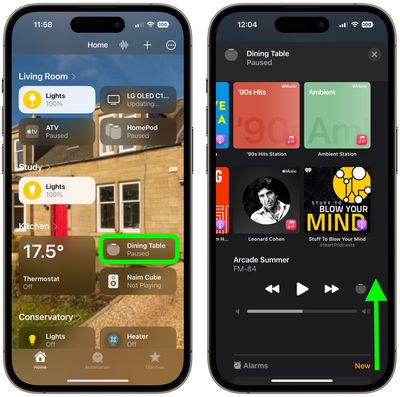
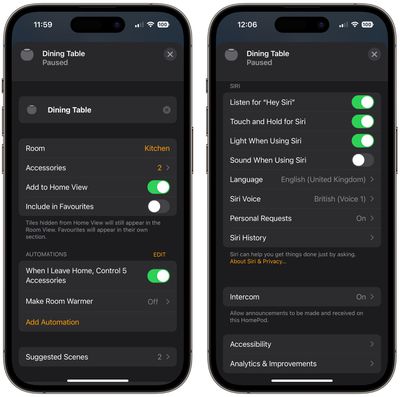
Нажмите на карточку HomePod.
Чтобы установить новый таймер, прокрутите вниз под разделом «Будильники» и выберите «Новый» рядом с «Таймеры».
Присвойте таймеру идентифицирующую метку, например, «Пицца».
Установите часы, минуты и секунды для таймера, затем нажмите «Запуск».
Вы можете установить таймер с максимальным лимитом в 24 часа. Любые таймеры, которые вы установили на определенном HomePod, появятся в этом разделе «Таймеры», и вы сможете приостановить или удалить их по отдельности, используя соответствующие кнопки.
Вы по-прежнему можете устанавливать таймеры и управлять ими через Siri. Все, что вам нужно сказать: «Привет, Siri, установи таймер на [x количество времени].» В любой момент, пока таймер работает, вы также можете попросить Siri выключить его командой вроде «Привет, Siri, выключи таймер» или «Привет, Siri, приостанови таймер.» Вы также можете изменить обратный отсчет таймера командой вроде «Привет, Siri, измени таймер на 10 минут.»
Просто имейте в виду, что разные HomePod не знают о таймерах, установленных на других HomePod, даже если они находятся в одной сети.
Наряду с публичными бета-версиями iOS, Apple часто выпускает бета-версии программного обеспечения для HomePod. Обновления программного обеспечения HomePod, проходящие бета-тестирование, обычно доступны лишь избранной группе тестировщиков по приглашениям, но это изменилось после HomePod Software 16. В этой статье объясняется, как вы можете установить его на свои устройства HomePod mini.
Apple не всегда раскрывает новые функции, которые появятся на устройствах HomePod в бета-версии, но это не значит, что в программном обеспечении HomePod нет ничего нового. В любом случае, вы можете протестировать его самостоятельно, но для этого вам придется установить последнюю публичную бета-версию iOS на свое устройство.
После этого выполните следующие шаги, чтобы установить бета-обновления программного обеспечения HomePod на ваши устройства HomePod.
Запустите приложение Дом на вашем устройстве с бета-версией iOS.
Нажмите на значок многоточия (три обведенные точки) в правом верхнем углу экрана.
Нажмите Настройки Дома.
Прокрутите вниз и выберите Обновление ПО.
Нажмите Бета-обновления HomePod.
Включите переключатели рядом с теми HomePod, на которые вы хотите установить бета-версию программного обеспечения.
Теперь бета-версия программного обеспечения будет автоматически установлена на выбранные вами HomePod.
С выходом программного обеспечения HomePod версии 16.3 в январе 2023 года Apple добавила ряд новых функций в линейку своих устройств HomePod, включая возможность отслеживать членов вашей семьи и друзей, а также любые предметы в приложении «Локатор». Продолжайте читать, чтобы узнать, как это работает.
Если у вас есть HomePod или HomePod mini, обновленный до последней версии программного обеспечения, вы можете использовать его для определения местоположения любых членов семьи и друзей, связанных через приложение «Локатор», а также любых других предметов, подключенных к сети «Локатор», таких как AirTag и любые другие устройства Apple, которыми вы владеете.
Функция работает через цифрового ассистента Apple, Siri, и очень проста в использовании. Просто скажите: «Привет, Siri, где [имя члена семьи, друга или предмета]?» Если все работает правильно, Siri сможет сообщить вам местоположение человека/предмета, включая расстояние до него и ближайший адрес.
Знаете ли вы, что HomePod с обновленным программным обеспечением также можно использовать для создания повторяющихся автоматизаций с помощью голоса? Ознакомьтесь с нашим подробным руководством для получения всех подробностей.
Apple выпустила программное обеспечение HomePod версии 16.3 в январе 2023 года, которое привносит ряд новых функций в линейку HomePod, включая возможность включать фоновые звуки в автоматизации. В этой статье объясняется, как это сделать.
Выход программного обеспечения Apple HomePod версии 16.3 добавляет ряд новых функций в новые и существующие HomePod, которые определенно стоит изучить.
Обновление активирует датчики температуры и влажности как для HomePod второго поколения, так и для HomePod mini, добавляет возможность настраивать повторяющиеся автоматизации с помощью Siri и включает переработанные фоновые звуки, которые можно добавлять в сценарии, автоматизации и будильники.
Apple заявляет, что новые фоновые звуки были переработаны, чтобы звучать более объемно, поэтому их стоит послушать. Доступные фоновые звуки включают: Камин, Лес, Ночь, Океан, Дождь, Ручей и Белый шум.
Давайте посмотрим, как фоновые звуки работают с автоматизациями. Убедившись, что программное обеспечение вашего HomePod обновлено, вы можете настроить автоматизацию для использования одного из новых, более объемных фоновых звуков следующим образом.
Как использовать фоновые звуки HomePod в автоматизациях
В приложении «Дом» на вашем iPhone или iPad нажмите вкладку «Автоматизация», затем нажмите «+» в правом верхнем углу интерфейса.
Нажмите «Добавить автоматизацию».
Выберите событие, которое послужит триггером для этой автоматизации.
На следующем экране настройте параметры события, затем нажмите «Далее».
Выберите сценарий или аксессуары для включения в эту автоматизацию, затем нажмите «Далее». Если вы выбираете сценарий, убедитесь, что он включает HomePod. Если вы выбираете аксессуары, убедитесь, что хотя бы один из них — HomePod.
На следующем экране дайте название своей автоматизации. Затем в разделе «Медиа» нажмите «Аудио», затем выберите «Выбрать аудио…».
Нажмите «Фоновые звуки», выберите нужный на следующем экране, затем нажмите «Готово».
Дважды нажмите «Назад», чтобы вернуться в меню параметров автоматизации, затем нажмите «Готово».
Ваша автоматизация с объемным фоновым звуком теперь настроена. Вы можете изменить или удалить автоматизацию в любое время со вкладки «Автоматизация» в приложении «Дом».
С выходом программного обеспечения HomePod версии 16.3 в январе 2023 года Apple добавила ряд новых функций в свою линейку HomePod, включая возможность устанавливать окружающие звуки для будильников. В этой статье объясняется, как это сделать.
Появление программного обеспечения Apple HomePod версии 16.3 добавляет ряд новых функций в новые и существующие HomePod, которые определенно стоит изучить.
Обновление активирует датчики температуры и влажности как для HomePod второго поколения, так и для HomePod mini, добавляет возможность настраивать повторяющиеся автоматизации с помощью Siri и приносит обновленные окружающие звуки, которые можно добавлять в сцены, автоматизации и будильники.
Apple утверждает, что новые окружающие звуки были переработаны, чтобы звучать более объемно, поэтому стоит их послушать. Доступные окружающие звуки включают Камин, Лес, Ночь, Океан, Дождь, Ручей и Белый шум.
Давайте посмотрим, как окружающие звуки работают с будильниками. Убедившись, что программное обеспечение вашего HomePod обновлено, вы можете настроить будильник на вашем HomePod, чтобы использовать один из новых, более объемных окружающих звуков следующим образом.
Как использовать окружающие звуки HomePod в будильниках
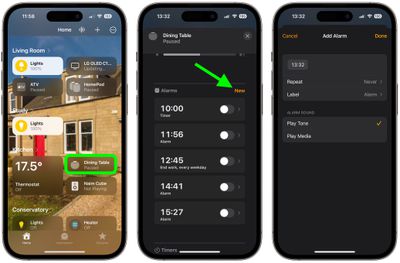
В приложении «Дом» на вашем iPhone или iPad коснитесь HomePod, для которого вы хотите установить будильник.
Прокрутите до раздела «Будильники», затем коснитесь «Новый».
После того как вы ввели время будильника, коснитесь «Воспроизвести медиа».
Выберите появившуюся опцию «Выбрать медиа…», затем коснитесь «Окружающие звуки» и выберите свой звук.
Коснитесь «Готово», чтобы вернуться в меню «Добавить будильник», затем снова коснитесь «Готово».
Вот и все. Ваш окружающий будильник теперь установлен на выбранном HomePod и может быть включен или выключен в меню сведений об аксессуаре HomePod в любое время.
Apple выпустила программное обеспечение HomePod версии 16.3 в январе 2023 года и добавила ряд новых функций в линейку HomePod, включая возможность добавления подборки обновленных фоновых звуков в сценарии. Эта статья объясняет, как это сделать.
Выход программного обеспечения Apple HomePod версии 16.3 добавляет ряд новых функций как в новые, так и в существующие HomePod, которые определенно стоит изучить.
Обновление активирует датчики температуры и влажности как для HomePod второго поколения, так и для HomePod mini, добавляет возможность настройки повторяющихся автоматизаций с помощью Siri, и привносит фоновые звуки, которые можно добавлять в автоматизации, будильники и сценарии.
Apple заявляет, что новые фоновые звуки были переработаны, чтобы звучать более объемно, поэтому их стоит послушать. Доступные фоновые звуки включают: Камин, Лес, Ночь, Океан, Дождь, Ручей и Белый шум.
Давайте посмотрим, как новые фоновые звуки работают со сценариями. Как только вы убедились, что программное обеспечение вашего HomePod обновлено, вы можете настроить сценарий на своем HomePod, чтобы использовать один из новых, более захватывающих фоновых звуков следующим образом.
Как использовать фоновые звуки HomePod в сценариях
В приложении Дом на вашем iPhone или iPad, выберите вкладку Автоматизация внизу интерфейса.
Нажмите значок + в правом верхнем углу экрана и выберите Добавить сценарий.
Выберите один из предложенных сценариев или нажмите Настроить.
На следующем экране дайте вашему сценарию имя, затем нажмите Добавить аксессуары.
Нажмите на аксессуары, которые вы хотите включить в сценарий (убедитесь, что один из них — HomePod), затем нажмите Готово.
Вернувшись в меню «Новый сценарий», в разделе «Медиа» нажмите Аудио.
Выберите Воспроизвести аудио, затем нажмите Выбрать аудио….
Нажмите Фоновые звуки и выберите тот, который хотите использовать, затем нажмите Готово.
Вернитесь в меню «Новый сценарий», затем нажмите Готово.
Теперь, когда ваш сценарий настроен, вы можете активировать его, сказав «Привет, Siri, [название сценария]», находясь в зоне слышимости вашего HomePod или другого устройства Apple.
Все современные Mac с чипами Apple оснащены встроенной системой восстановления под названием macOS Recovery, которая включает в себя различные утилиты, доступные до загрузки операционной системы на вашем Mac.
С помощью macOS Recovery вы можете выполнять различные действия по устранению неполадок на вашем Mac, если он работает некорректно, но загрузка в режим восстановления может помешать автоматическому использованию устройств ввода, подключающихся по Bluetooth.
К счастью, macOS Recovery позволяет подключать устройства Bluetooth, чтобы вы могли легче взаимодействовать с различными утилитами. Вам просто нужно выполнить процесс вручную, чтобы все снова заработало. Вот как это сделать.
Выключите Mac, если он уже включен, нажав на **символ Apple** в строке меню и выбрав **«Выключить»**.
Когда ваш Mac полностью выключится, нажмите и удерживайте **кнопку питания**, пока на экране не появится надпись «Загрузка параметров запуска».
Когда появится системный том и кнопка «Параметры», нажмите **кнопку питания** три раза. **ПРИМЕЧАНИЕ:** Каждое нажатие кнопки питания должно быть сделано в течение одной секунды после предыдущего нажатия, но не нажимайте кнопку *слишком* быстро, иначе оно не будет зарегистрировано.
Используйте Ассистент настройки Bluetooth для подключения ваших Bluetooth-аксессуаров к Mac. (Вы не увидите ассистента, если у вас уже подключено устройство ввода.)
Выберите учетную запись администратора, затем нажмите **«Далее»**.
Введите пароль для учетной записи администратора, затем нажмите **«Продолжить»**.
Ваша мышь и клавиатура теперь должны работать. Через короткое время приложение Recovery появится в строке меню, и вы сможете выбирать параметры и запускать приложения из окна или из строки меню.
Если ваш iPhone регулярно разряжается быстрее, чем вы ожидаете, есть способ заставить Siri уведомлять вас об этом с помощью голосового оповещения — даже если ваш iPhone находится в режиме без звука. Читайте дальше, чтобы узнать, как это сделать.
На iPhone, когда уровень заряда аккумулятора достигает 20%, iOS выводит на экран уведомление с предложением включить режим энергосбережения. Но если дисплей выключен или вы по какой-то причине находитесь вдали от своего iPhone, это визуальное уведомление легко пропустить. Одно из решений — заставить Siri голосовым способом оповещать вас о низком заряде аккумулятора.
В описанных ниже шагах рассказывается, как настроить простую автоматизацию с помощью приложения «Быстрые команды», которая сделает именно это. Когда уровень заряда аккумулятора упадет ниже заданного вами процента, Siri скажет то, что вы хотите услышать, чтобы оповестить вас об этом факте.
Преимущество этого метода в том, что вы можете получать уведомления при достижении определенного процента заряда аккумулятора, и это работает даже тогда, когда ваш iPhone установлен в режим без звука, так что в будущем вы никогда не будете не знать, что уровень заряда вашего аккумулятора низкий.
Запустите приложение «Быстрые команды» на своем iPhone.
Нажмите вкладку «Автоматизация» в нижней части экрана, затем нажмите кнопку + в правом верхнем углу.
Нажмите «Создать персон. автоматизацию».
Прокрутите вниз и выберите «Уровень заряда аккумулятора».
Нажмите «Ниже 50%» и используйте ползунок, чтобы изменить уровень заряда аккумулятора, при котором вы хотите получать уведомления, затем нажмите «Далее».
Нажмите «Добавить действие», затем введите «Произнести» в строке поиска в верхней части всплывающей карточки.
Нажмите «Произнести текст».
Нажмите на пробел в поле ввода «Текст» в разделе «Произнести», затем введите то, что вы хотите, чтобы Siri сказала, затем нажмите «Далее». (Если вы нажмете на появившийся синий шеврон, вы также можете настроить некоторые переменные голоса Siri, такие как высота и скорость речи.)
Нажмите символ «Воспроизвести» в правом нижнем углу, чтобы услышать, как Siri произнесет вашу фразу, затем нажмите «Далее», если вы довольны результатом.
На последнем экране переключите опцию «Спрашивать до запуска» в положение ВЫКЛ, нажмите «Не спрашивать», чтобы подтвердить свой выбор во всплывающем окне, затем нажмите «Готово».
Вот и все. Еще одна интересная особенность такого рода автоматизации заключается в том, что, выбрав «Выше 50%» (шаг 5), вы также можете получать голосовые уведомления о достаточном заряде аккумулятора, что очень удобно, если вы не хотите всегда ждать, пока аккумулятор iPhone зарядится до 100%.
14-дюймовые и 16-дюймовые модели MacBook Pro от Apple оснащены дисплеем Liquid Retina XDR, который способен отображать HDR-контент на полной яркости. Благодаря сторонней утилите, стало возможно включить ее для всей системы при отображении только SDR-контента. Читайте дальше, чтобы узнать, как это работает.
Как 14-дюймовые, так и 16-дюймовые MacBook Pro используют технологию дисплея mini-LED, которая позволяет HDR-контенту оживать с большей детализацией в тенях, яркими бликами, более глубокими черными цветами и более насыщенными цветами, чем это было возможно ранее. Это достигается благодаря 10 000 mini-LED, сгруппированных в индивидуально контролируемые зоны локального затемнения.
Как и Pro Display XDR, дисплеи MacBook Pro имеют пиковую яркость 500 нит для стандартного (SDR) контента, в то время как заявленная Apple пиковая яркость 1600 нит для всего экрана предназначена только для HDR-контента.
Однако благодаря сторонней утилите под названием Vivid можно разблокировать пиковую яркость этих дисплеев MacBook Pro для использования во всей системе, независимо от качества просматриваемого контента.
Прелесть Vivid в том, что технически она не заставляет ваш дисплей делать то, чего он не должен. Она просто включает дополнительный диапазон яркости, обычно зарезервированный для HDR-контента, точно так же, как если бы вы редактировали HDR-видео. Это отличное решение, если вы склонны использовать свой MacBook Pro на улице при ярком дневном свете, без добавления заметной нагрузки на процессор вашей системы.
Vivid стоит 20 евро (21,82 доллара США). После установки в меню Mac появляется простой переключатель, позволяющий быстро включать и выключать Vivid. Обратите внимание, что Vivid предназначена для MacBook Pro с чипами M1/M2 Pro и M1/M2 Max, а также для дисплея Pro Display XDR.
Разработчики также предлагают бесплатную пробную версию, которая позволяет протестировать Vivid в режиме «Splitscreen Mode» на вашем устройстве, чтобы увидеть, подходит ли она для вашего рабочего процесса.
Браузер Google Chrome давно критикуют за высокое потребление системных ресурсов, поэтому разработчики Chromium активно работают над способами освобождения памяти и обеспечения бесперебойной работы, когда у пользователей открыто несколько окон и вкладок.
Последняя разработка в этом направлении — это функция «Экономия памяти» (Memory Saver), которая деактивирует открытые вкладки, которыми вы давно не пользовались, чтобы вкладки, которые вы используете, работали максимально плавно. При включенной функции «Экономия памяти» ваши неактивные вкладки остаются открытыми, и когда вы обращаетесь к неактивной вкладке, она автоматически перезагружается.
Google утверждает, что новая функция «Экономия памяти» позволяет Chrome использовать до 40% и на 10 ГБ меньше памяти. Компания заявляет, что новая настройка производительности особенно хорошо справляется с обеспечением плавной работы активных вкладок с видео и играми.
Google выпускает режим «Экономия памяти» в течение следующих нескольких недель по всему миру для Windows, macOS и ChromeOS, но пока он будет доступен не всем. К счастью, если новое меню Настройки -> Производительность вам не видно, вы можете активировать его вручную, используя экспериментальные функции в Chrome Flags. Ниже описаны шаги, как это сделать.
Как включить режим «Экономия памяти» в Chrome
Прежде чем продолжить, обязательно добавьте в закладки все важные вкладки и сохраните все важные данные, над которыми вы работаете в Chrome, а затем обновите браузер до последней доступной версии (на момент написания — 109.0.5414.119).
Запустите Chrome и вставьте следующее в адресную строку: chrome://flags/#high-efficiency-mode-available
Рядом с «Включить функцию режима высокой эффективности в настройках» измените параметр По умолчанию на Включено, затем перезапустите Chrome.
Теперь вставьте следующее в адресную строку: chrome://settings/performance
В новом меню «Производительность» переключите тумблер рядом с Экономия памяти, чтобы включить его.
Перезапустите Chrome, чтобы изменения вступили в силу.
После этого «Экономия памяти» будет работать в фоновом режиме, освобождая память для других задач. Вы можете контролировать режим в любое время, нажав Настройки в меню с тремя точками и выбрав подменю «Производительность». Также здесь вы можете запретить Chrome деактивировать определенные сайты, используя кнопку Добавить рядом с «Всегда оставлять эти сайты активными».
Google предупреждает, что существует несколько настроек и действий, которые могут помешать деактивации вкладок. К ним относятся активные аудиозвонки или воспроизведение видео, демонстрации экрана, уведомления страниц, активные загрузки, частично заполненные формы и подключенные устройства через USB или Bluetooth.
Как включить режим «Экономия энергии» в Chrome
Помимо «Экономии памяти», Google также выпускает режим «Экономия энергии», который заставляет Chrome автоматически ограничивать задачи, разряжающие батарею, когда ее уровень падает до 20 процентов. Это достигается за счет уменьшения частоты захвата изображений и других фоновых задач, поэтому вы можете заметить изменения в производительности игр и видео. Google советует включить его, чтобы продлить время работы батареи вашего устройства в длительной поездке или полете.
Режим можно включить или выключить на той же странице «Производительность» в Настройках. Если вы не видите его и не хотите ждать его появления, просто выполните те же действия, что и выше, но замените адрес в Шаге 1 на chrome://flags/#battery-saver-mode-available и выберите Включено рядом с «Включить функцию режима экономии заряда батареи в настройках», затем перезапустите браузер.
Вам удалось успешно использовать новые режимы «Экономия памяти» или «Экономия энергии» в Chrome? Дайте нам знать в комментариях.
В январе 2023 года Apple выпустила обновление программного обеспечения HomePod 16.3, которое добавляет возможность настраивать повторяющиеся автоматизации голосом на моделях HomePod второго поколения и HomePod mini. В этой статье объясняется, как их использовать.
Благодаря iOS 16.3 и обновлению программного обеспечения HomePod 16.3 теперь стало возможным настраивать повторяющиеся автоматизации Apple Home с помощью Siri на HomePod второго поколения и HomePod mini.
Ранее Siri могла настраивать только однократные автоматизации, но теперь это не так. Функцию чрезвычайно легко использовать, поскольку вам даже не нужно ничего нажимать для настройки повторяющейся автоматизации.
Например, вы можете сказать: «Привет, Siri, настрой автоматизацию, чтобы выключать свет в гостиной в 23:00 каждый день». Siri ответит подтверждением, например: «Я настроил выключение света в гостиной в 23:00, начиная с сегодняшнего вечера».
Любые автоматизации, которые вы настраиваете с помощью Siri таким образом, можно редактировать или отключать на вашем iPhone или iPad с помощью приложения «Дом». Просто нажмите вкладку «Автоматизация» в нижней части интерфейса «Дом».
В январе 2023 года Apple выпустила обновление программного обеспечения HomePod 16.3, которое добавляет функции определения влажности и температуры для HomePod второго поколения и всех моделей HomePod mini. В этой статье объясняется, как использовать эти функции.
В январе 2023 года Apple анонсировала полноразмерный HomePod второго поколения с датчиками температуры и влажности, которые можно использовать для измерения климата в помещении, но также выпустила обновление программного обеспечения, которое добавило ту же функциональность в существующие модели HomePod mini.
Было известно, что HomePod mini от Apple имеет неиспользуемые датчики температуры и влажности, но теперь, когда Apple обновила программное обеспечение, эти датчики стали доступными функциями и на этом небольшом умном динамике. К сожалению, эти датчики не включены в HomePod первого поколения.
Откройте приложение Дом на своем iPhone или iPad.
Выберите свой дом, а затем комнату, в которой находится HomePod. Либо нажмите кнопку Климат в верхней части главного экрана вашего дома.
Найдите показания Температуры и Влажности в верхней части экрана. Если у вас несколько датчиков температуры в комнате, будет отображаться их среднее значение. (Если вы только что обновили свой HomePod, датчикам может потребоваться несколько минут для калибровки.)
Нажмите на показание, затем снова нажмите кнопку датчика, чтобы получить доступ к дополнительным опциям.
В появившейся карточке меню вы можете изменить название датчика, изменить комнату, к которой он привязан, проверить его статус и добавить автоматизацию.
Вот и все. Обратите внимание, что вы также можете нажать кнопку «Климат» на главном экране приложения «Дом», чтобы получить показания. Обязательно ознакомьтесь с параметрами автоматизации, которые могут быть полезны для активации других устройств в комнате в зависимости от повышения или понижения температуры/влажности.
В iOS 16 Apple добавила новую голосовую команду, которая позволяет использовать Siri для перезагрузки вашего iPhone. Вот как это работает.
Обычно, когда вы хотите перезагрузить свой iPhone по какой-либо причине, вам приходится выполнять комбинацию нажатий кнопок. Однако в iOS 16 вы можете использовать голосовую команду Siri, что упрощает задачу, если у вас не свободны обе руки.
Чтобы команда Siri работала без необходимости что-либо нажимать, вам нужно убедиться, что «Привет, Siri» действительно включено. Вы можете сделать это, перейдя в Настройки -> Siri и Поиск и включив переключатель рядом с Слушать «Привет, Siri». В качестве альтернативы, вы можете удерживать боковую кнопку на своем iPhone для активации Siri, но это делает аспект команды «без рук» немного избыточным!
Когда вы убедитесь, что голосовая активация Siri включена, выполните следующие действия, чтобы перезагрузить свой iPhone.
Скажите «Привет, Siri», чтобы активировать цифрового помощника.
Теперь скажите «Перезагрузить iPhone».
Наконец, скажите «Да» для подтверждения или нажмите кнопку Перезагрузить, которая появится на экране.
Затем ваш телефон перезагрузится, без использования рук. Когда это произойдет, будьте готовы ввести свой пароль, чтобы снова разблокировать iPhone. Обратите внимание, что эта команда Siri также работает на iPad под управлением iPadOS 16.1 и новее.
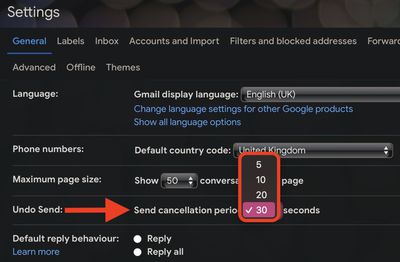
В macOS Ventura стандартное приложение Почта от Apple позволяет отозвать случайно отправленные электронные письма, но только в течение определенного времени после нажатия кнопки «Отправить». Задержка по умолчанию составляет 10 секунд, но вы можете увеличить ее. Читайте дальше, чтобы узнать, как это сделать.
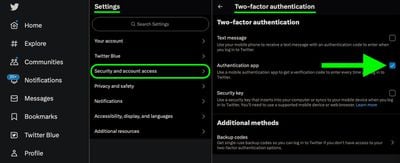
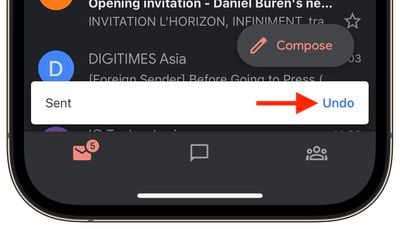
Если по какой-либо причине вы пожалеете об отправке сообщения сразу после нажатия кнопки «Отправить», приложение Почта от Apple позволит вам отозвать электронное письмо, чтобы оно не достигло адресата, но только при условии, что вы действовать быстро.
Опция «Отменить отправку» ненадолго появляется в нижней части боковой панели приложения Почта после нажатия кнопки «Отправить». Если вы хотите, чтобы она была доступна дольше, выполните следующие действия.
В приложении Почта выберите Почта -> Настройки… в строке меню.
Выберите вкладку Написание в окне настроек.
В разделе «Отправка:» нажмите раскрывающееся меню рядом с «Задержка отмены отправки:» и измените значение по умолчанию «10 секунд» на «20 секунд» или «30 секунд».
Закройте окно «Настройки», и ваши изменения будут автоматически сохранены.
Выбранная вами опция задержки отмены отправки вступит в силу немедленно, и у вас будет больше времени для отзыва электронных писем после нажатия кнопки «Отправить».
В macOS, «Информация о системе» — это полезная утилита, которая предоставляет вам отчет о системе, содержащий подробную информацию о вашем Mac, включая подключенное к нему оборудование, сетевые подключения и программное обеспечение вашего компьютера.
«Информация о системе» особенно удобна, если вы устраняете неполадки на вашем Mac. Прежде чем покупать новое оборудование или программное обеспечение, вы также можете убедиться, что оно будет работать с вашим Mac, сравнив требования элемента с отчетом о системе.
Но в macOS Ventura способ доступа к «Информации о системе» изменился и не так очевиден, как в предыдущих версиях macOS. Кнопка **«Отчет о системе»** спрятана в **«Системных настройках»**, в нижней части меню **«Основные -> Об этом Mac»**. Но есть гораздо более быстрый способ получить к ней доступ. Вот как это сделать.
Удерживайте клавишу **Option**.
Нажмите на символ Apple () в строке меню вашего Mac.
Выберите **«Информация о системе»…**.
Чтобы распечатать отчет о системе из «Информации о системе», выберите **«Файл» -> «Напечатать»** в строке меню. Вы также можете сохранить отчет о системе, выбрав **«Файл» -> «Сохранить»**, а затем введя имя и место назначения для отчета. Наконец, если вы позвоните в службу поддержки Apple, вы можете помочь техническому специалисту, предоставив копию конфигурации вашей системы. Просто выберите **«Файл» -> «Отправить в Apple»** из строки меню «Информация о системе».
Всякий раз, когда к вашему Mac подключены внешние диски или смонтированы тома, по умолчанию macOS отображает их в виде значков на рабочем столе. Если вы предпочитаете не видеть эти диски на рабочем столе, в macOS есть настройка, которую можно изменить, чтобы скрыть их.
При включении этой настройки диски не будут отображаться на вашем рабочем столе, обеспечивая более минималистичный визуальный опыт, и вы по-прежнему сможете получить доступ к содержимому дисков через Finder. Следующие шаги показывают, как это сделать.
Нажмите значок Finder в Dock, чтобы убедиться, что он активен, затем нажмите строку меню Finder и выберите Настройки… (или Preferences… в старых версиях macOS) из выпадающего меню.
Нажмите вкладку Основные, если она еще не выбрана.
Снимите флажок рядом с Внешние диски. (Вы также можете снять флажок рядом с CD, DVD и iPod, если не хотите, чтобы они появлялись на рабочем столе при подключении.)
Закройте настройки Finder, нажав красный светофор.
Изменение должно вступить в силу немедленно – любые внешние диски, подключенные к вашему Mac, больше не будут отображаться на рабочем столе. Чтобы получить доступ к любым подключенным дискам или носителям, откройте окно Finder, и вы сможете выбрать их на боковой панели.
Кстати, существует простая команда Terminal, которая превращает Dock в более простой переключатель приложений, заставляя его отображать только те приложения, которые в данный момент запущены на вашем Mac. Если вам нравится минималистичный рабочий стол, почему бы не попробовать это.
Biggest design overhaul
since iOS 7 with Liquid Glass, plus new Apple Intelligence features and
improvements to Messages, Phone, Safari, Shortcuts, and more. Developer beta
available now ahead of public beta in July.