На iPhone нажатие боковой кнопки завершает текущий вызов. Но в iOS 16 вы можете отключить это поведение по умолчанию. Продолжайте читать, чтобы узнать, как это сделать.
Когда вы совершаете или принимаете вызов на своем iPhone, вы можете в любой момент нажать боковую кнопку на устройстве, чтобы завершить звонок. Это может быть как удобным способом завершения разговора, так и, если вы склонны случайно нажимать ее, неловким способом непреднамеренно и резко прервать беседу.
К счастью, в iOS 16 Apple добавила опцию, позволяющую отключить функцию завершения вызова боковой кнопкой. Она работает на моделях iPhone 11 и новее и просто требует переключения виртуального тумблера. Следующие шаги покажут, как это сделать.
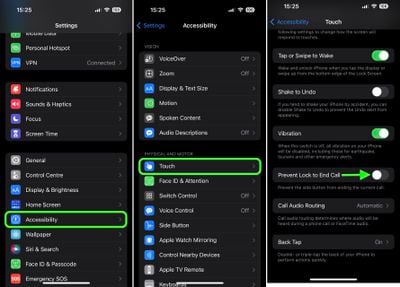
Запустите приложение Настройки на своем iPhone.
Прокрутите вниз и нажмите Универсальный доступ.
В разделе «Физические возможности и моторика» нажмите Касание.
Включите переключатель рядом с Запрет блокировки для завершения вызова.
Вот и всё. В будущем, если вы случайно нажмете боковую кнопку во время разговора, она не завершит вызов. Однако имейте в виду, что при включенной функции Запрет блокировки для завершения вызова вы больше не сможете отклонить входящий вызов двойным нажатием боковой кнопки.
В iOS 16 Apple добавила встроенную функцию конвертации валют в приложение «Камера». В этой статье объясняется, как ею пользоваться.
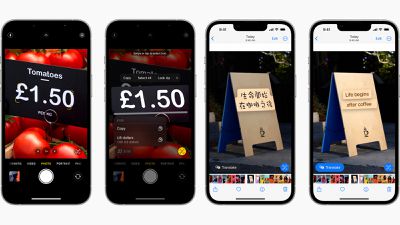
Когда Apple выпустила iOS 15 в 2021 году, она представила функцию «Живой текст», которая может автоматически распознавать текст, появляющийся в видоискателе камеры, позволяя копировать или делиться им. В iOS 16 Apple добавляет новый трюк к «Живому тексту» — возможность конвертировать валюты на лету.
Поэтому в следующий раз, когда вы окажетесь за границей и столкнетесь с ценником, отображающим иностранную валюту, просто выполните следующие шаги, чтобы получить конвертацию в реальном времени в валюту вашего региона на основе текущего обменного курса.
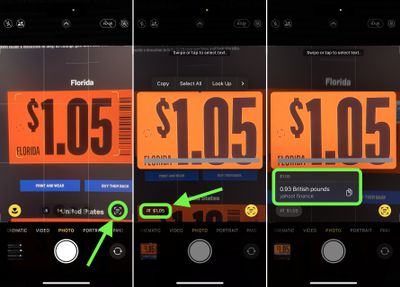
Наведите камеру на ценник так, чтобы вокруг цифр в видоискателе появилась рамка.
Нажмите значок «Живой текст», который появится в правом нижнем углу видоискателя, чтобы он стал желтым.
Нажмите значок конвертации валют, который появится в левом нижнем углу видоискателя, чтобы получить конвертацию в реальном времени.
Вот и все. Обратите внимание, что вы можете нажать кнопку «Копировать» во всплывающем окне конвертации, если хотите вставить или поделиться им где-либо еще.
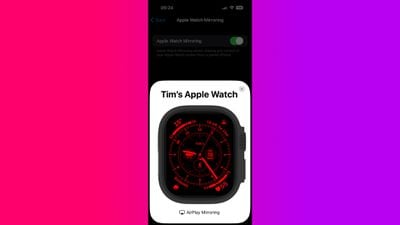
В iOS 16 Apple представила новую функцию «Повтор экрана Apple Watch», которая позволяет просматривать экран Apple Watch и управлять им с сопряженного iPhone. Функция «Повтор экрана Apple Watch» разработана для того, чтобы сделать использование часов более доступным для людей с физическими и двигательными нарушениями, но она может быть полезна любому пользователю. Продолжайте читать, чтобы узнать, как ее использовать.
Благодаря функции «Повтор экрана Apple Watch» в iOS 16 Apple использует свой беспроводной протокол AirPlay, чтобы сделать Apple Watch более доступными. Добавление новой функции означает, что вы можете использовать касания или вспомогательные функции, такие как «Управление голосом», «Управление переключением» и другие на вашем iPhone для взаимодействия с Apple Watch.
Чтобы начать использовать функцию «Повтор экрана Apple Watch», вам понадобятся Apple Watch Series 6 или новее под управлением watchOS 9, а также сопряженный iPhone под управлением iOS 16. Вы можете проверить, требуется ли обновление вашему iPhone, перейдя в Настройки -> Основные -> Обновление ПО.
Как управлять функцией «Повтор экрана Apple Watch»
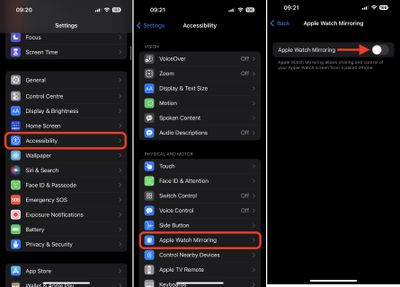
На вашем iPhone запустите приложение Настройки.
Прокрутите вниз и нажмите Универсальный доступ.
В разделе «Физиология и моторика» нажмите Повтор экрана Apple Watch.
Включите переключатель рядом с Повтор экрана Apple Watch.
После выполнения последнего шага на экране вашего iPhone появится графическое представление Apple Watch, а вокруг циферблата Apple Watch появится синий контур, указывающий на то, что функция повтора включена.
Теперь вы сможете управлять Apple Watch, касаясь и проводя пальцем по изображению часов, которое появляется на вашем iPhone. Вы даже можете нажимать боковую кнопку и прокручивать колесико Digital Crown, имитируя те же физические действия, которые вы выполняли бы на своих часах. Когда вы закончите использовать функцию «Повтор экрана Apple Watch», просто нажмите на крестик в правом верхнем углу карточки Apple Watch на вашем iPhone.
В iOS 14.6 и более поздних версиях Apple включила функцию доступности, которая позволяет разблокировать ваш iPhone, используя только свой голос. Читайте далее, чтобы узнать, как это работает и как настроить на вашем iPhone.
Уже несколько лет мобильная операционная система iOS от Apple включает функцию голосового управления, которая позволяет пользователям управлять различными системными функциями на своем iPhone, используя только свой голос в качестве триггера.
До недавнего времени одним из ограничений голосового управления было то, что оно не работало, если ваш iPhone был заблокирован. Однако в iOS 14.6 и более поздних версиях Apple включила улучшенную версию этой функции, так что теперь, если ваш iPhone находится на экране блокировки, вы можете использовать свой голос для ввода кода доступа и его разблокировки.
Как разблокировать iPhone с помощью голосового управления
Следующие шаги покажут вам, как настроить голосовое управление для разблокировки вашего iPhone с помощью простой голосовой команды.
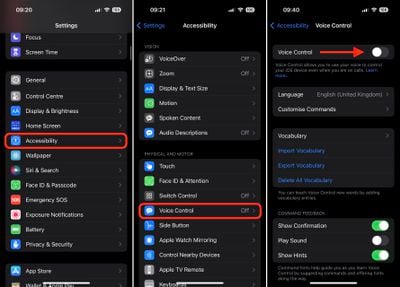
Запустите приложение «Настройки» на своем iPhone.
Прокрутите вниз и нажмите «Универсальный доступ».
В разделе «Физиология и моторика» нажмите «Голосовое управление».
Включите переключатель рядом с «Голосовое управление».
Теперь заблокируйте свой iPhone с помощью боковой кнопки.
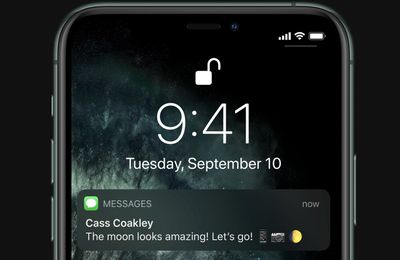
Коснитесь своего iPhone, чтобы разбудить экран блокировки, затем скажите «Go Home», чтобы разблокировать свой iPhone с помощью Face ID. Если это не сработает и появится экран ввода кода доступа, скажите (например) «Tap 1», чтобы голосом нажать клавишу 1 на экране. Повторите это действие для всех шести цифр вашего кода доступа, чтобы разблокировать свой iPhone.
Вот и все. Обратите внимание, что та же функция доступности голосового управления также работает с iPad.
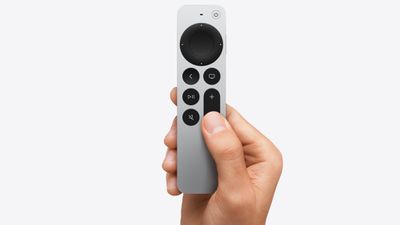
Иногда кнопки громкости на пульте Apple TV Remote или Siri Remote могут перестать отвечать на нажатия без видимой причины. В этой статье описано, что вы можете сделать, чтобы они снова заработали.
Обычно, когда пульт, поставляемый с приставкой Apple, перестает нормально функционировать, это происходит либо из-за аппаратной неисправности и пульт нуждается в замене, либо батарея просто требует подзарядки через поставляемый кабель Lightning.
Однако иногда перестают работать только кнопки громкости. Это досадная ошибка, которая время от времени проявляется, но, к счастью, Apple предусмотрела способ перезагрузки пультов для устройств Apple TV, что может восстановить работу всех кнопок.
Следующие шаги показывают, как это сделать.
Как перезагрузить Siri Remote и Apple TV Remote
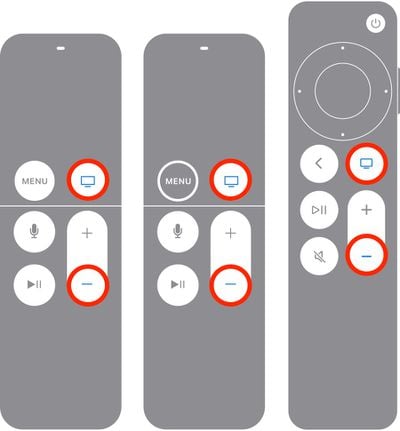
Нажмите и удерживайте одновременно кнопку TV и кнопку уменьшения громкости. Продолжайте удерживать обе кнопки около пяти секунд или до тех пор, пока индикатор состояния на вашем Apple TV не выключится и снова не включится.
Отпустите обе кнопки, затем подождите пять-десять секунд, пока в углу экрана вашего телевизора не появится уведомление «Соединение потеряно».
Подождите, пока пульт перезагрузится. Вы должны увидеть на экране уведомление «Пульт подключен», после чего вы сможете снова использовать свой пульт.
Вот и все. Если процесс перезагрузки не исправит зависшие кнопки на вашем Siri Remote или Apple TV Remote, пришло время обратиться в службу поддержки Apple.
В iOS 16 Apple добавила новую опцию «Копировать и удалить» в интерфейс скриншотов на iPhone. В этой статье объясняется, для чего она нужна и как ею пользоваться.
Всякий раз, когда вы делаете скриншот на своем iPhone и нажимаете на миниатюру предварительного просмотра, появляющуюся в углу экрана, iOS вызывает интерфейс редактирования изображений, который позволяет легко выделять, рисовать и обрезать изображение перед его сохранением или отправкой.
В iOS 16 Apple добавила еще одну полезную функцию в этот интерфейс после завершения редактирования: «Копировать и удалить».
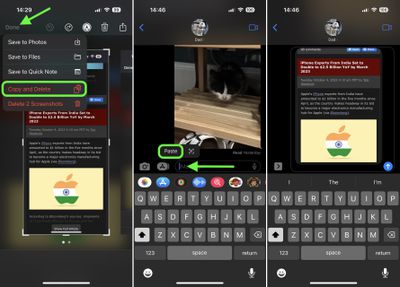
По сути, эта опция позволяет скопировать скриншот в буфер обмена, а затем удалить его одним быстрым действием. Таким образом, вы можете вставить его куда угодно, например, в сообщение или электронное письмо, не сохраняя его предварительно в своей библиотеке «Фото». Вот как это работает.
Нажмите на миниатюру изображения, затем внесите необходимые изменения с помощью инструментов разметки.
Нажмите **Готово** в левом нижнем углу.
Нажмите **Копировать и удалить**.
Переключитесь на другое приложение с полем ввода, затем удерживайте палец на поле ввода, куда вы хотите вставить изображение.
Нажмите **Вставить** во всплывающем меню.
Обратите внимание, что выпадающее меню **Готово** в интерфейсе скриншотов также позволяет **Сохранить в Фото**, **Сохранить в Файлы** и **Сохранить в Быструю заметку**.
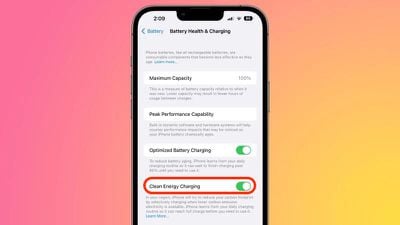
«Зарядка чистой энергией» — это новая функция в iOS 16.1, целью которой является уменьшение углеродного следа iPhone путем оптимизации времени зарядки, когда сеть использует более чистые источники энергии. Продолжайте читать, чтобы узнать, как вы можете управлять этой функцией.
Для пользователей в США iPhone под управлением iOS 16.1 будут стараться уменьшить ваш углеродный след путем выборочной зарядки, когда доступно электричество с более низкими выбросами углерода. Apple утверждает, что iPhone учится на ваших ежедневных привычках зарядки, чтобы он мог полностью зарядиться до того, как вам понадобится его использовать.
iOS 16.1 включает процесс, который работает в фоновом режиме и собирает данные о выбросах углерода от местного органа по регулированию нагрузки в вашем регионе, основываясь на местоположении устройства.
Затем iPhone загружает прогноз выбросов углерода от этого органа и использует эти объединенные данные для управления функцией «Зарядка чистой энергией», чтобы устройство заряжалось, когда спрос на электроэнергию в сети низкий и доступна более чистая энергия.
Apple заявляет, что функция «Зарядка чистой энергией» включена по умолчанию, поэтому вам не нужно ничего делать, чтобы она выполняла свою функцию в фоновом режиме. Однако, если вы хотите отключить или снова включить ее в любое время, вот как найти эту функцию.
Как включить или отключить Зарядку чистой энергией
Запустите приложение «Настройки» на вашем iPhone.
Прокрутите вниз и нажмите «Аккумулятор».
Нажмите «Состояние аккумулятора и зарядка».
Включите/отключите переключатель рядом с «Зарядка чистой энергией».
Обратите внимание, что если вы используете iOS 16.1 и не видите опцию «Зарядка чистой энергией», то эта функция в настоящее время не поддерживается в вашем регионе.
В iOS 16 Apple сделала возможным просмотр пароля сети Wi-Fi, к которой вы в данный момент подключены. Продолжайте читать, чтобы узнать, как это сделать.
Как ни странно, до выхода iOS 16, если пользователь iPhone был подключен к сети Wi-Fi, но не мог вспомнить пароль, который он изначально использовал для подключения, не было никакого способа просмотреть этот пароль на его устройстве.
Эта ситуация могла легко стать причиной разочарования, если вы хотели поделиться учетными данными сети с кем-то, особенно если у другого человека не было устройства Apple, и он не мог использовать автоматическую функцию «Поделиться Wi-Fi».
К счастью, в iOS 16 Apple исправила эту проблему, добавив новую опцию пароля в меню сети Wi-Fi. Вот как ее найти.
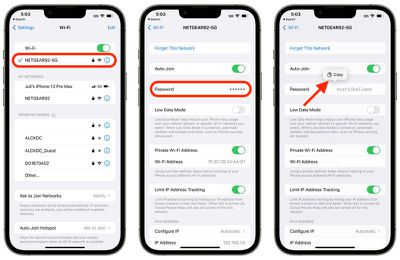
На своем iPhone запустите приложение «Настройки».
Нажмите «Wi-Fi».
Нажмите на сеть, к которой вы в данный момент подключены.
Нажмите вкладку «Пароль», затем подтвердите подлинность с помощью Face ID, Touch ID или вашего код-пароля, чтобы отобразить его.
Теперь вы можете либо нажать опцию «Копировать» во всплывающем окне, чтобы поделиться паролем где-либо еще, либо просто продиктовать пароль человеку, с которым вы хотите им поделиться.
В iOS 16 Apple представила ряд улучшений качества жизни, которые делают использование iPhone более приятным, и одним из таких небольших улучшений является возможность сортировки плейлистов в Apple Music.
Ранее в iOS плейлисты в Apple Music автоматически сортировались по порядку добавления песен в плейлист: первые песни отображались вверху, а песни, добавленные позже, — под ними в убывающем порядке.
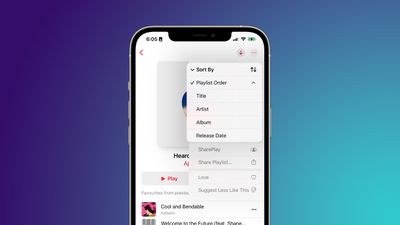
К счастью, iOS 16 добавляет несколько новых опций сортировки в интерфейс плейлистов Apple Music, включая сортировку по названию, исполнителю, альбому, дате выпуска и даже в обратном порядке от первоначального добавления.
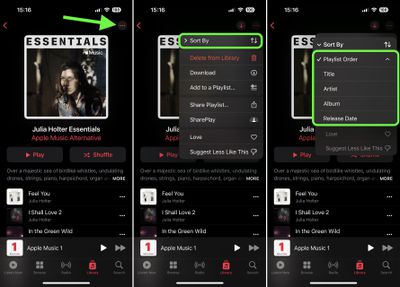
Вот как получить доступ к новым опциям сортировки в Apple Music.
В Apple Music выберите пользовательский или специально составленный плейлист.
Нажмите кнопку многоточия(три точки в круге) в правом верхнем углу интерфейса.
Нажмите > Сортировать по.
Выберите одну из следующих опций: Порядок плейлиста, Название, Исполнитель, Альбом, Дата выпуска.
Еще одним заметным дополнением к Apple Music в iOS 16 является возможность отмечать определенных исполнителей как избранных, чтобы отслеживать новые релизы и получать улучшенные рекомендации. Опцию «Избранное» можно найти в профиле любого исполнителя — это кнопка со звездой в правом верхнем углу экрана.
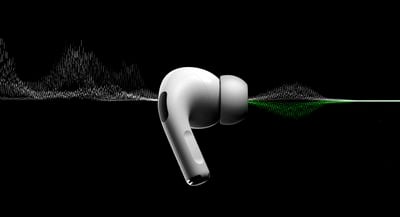
Представленный вместе с дебютом AirPods Pro 2, режим адаптивной прозрачности предназначен для того, чтобы AirPods могли блокировать громкие звуки, не заглушая при этом весь шум. В этой статье объясняется, как его использовать.
Наряду с активным шумоподавлением, AirPods Pro первого и второго поколения оснащены режимом прозрачности, который использует внешние микрофоны, чтобы вы могли слышать окружающий мир.
Apple развила эту идею во втором поколении AirPods Pro с помощью адаптивной прозрачности, которая позволяет вам слышать внешний мир, минимизируя при этом повседневные громкие шумы, с которыми вы можете столкнуться при ношении, такие как сирены, электроинструменты, строительные работы и громкоговорители на концерте.
Следующие шаги показывают, как включить эту функцию на AirPods Pro 2.
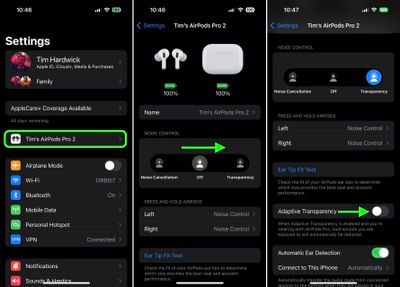
Когда ваши AirPods Pro 2 подключены, запустите приложение Настройки на вашем iPhone.
Нажмите вкладку AirPods прямо под баннером вашего Apple ID.
В разделе «Шумоподавление» нажмите Прозрачность, чтобы включить его.
Прокрутите вниз и включите переключатель рядом с Адаптивной прозрачностью.
Теперь вы сможете наслаждаться преимуществами этой новой функции AirPods Pro 2.
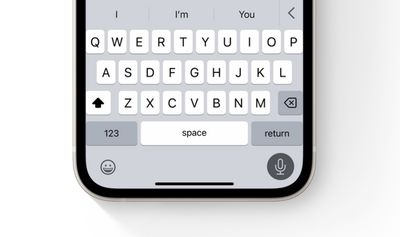
В iOS 16 Apple добавила возможность включить тактильную отдачу при использовании экранной виртуальной клавиатуры. В этой статье объясняется, как это сделать, и почему это отличная альтернатива использованию сторонних клавиатур для включения этой функции.
В последние несколько лет сторонние клавиатуры, такие как SwiftKey, заняли свою нишу на iPhone, поскольку они предлагают настраиваемые параметры, которых нет в нативной клавиатуре Apple, включая (до недавнего времени) тактильную отдачу.
Однако с выходом iOS 16 Apple сделала тактильную отдачу дополнительной функцией для встроенной виртуальной клавиатуры, что означает, что вам не нужно беспокоиться о возможном нарушении конфиденциальности, предоставляя сторонней клавиатуре разрешение на запись нажатий клавиш. Теперь вы можете использовать тактильную отдачу на системном уровне.
Вот как включить тактильную отдачу на iPhone под управлением iOS 16.
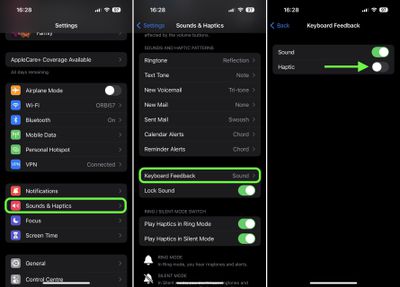
Запустите приложение Настройки на вашем iPhone.
Нажмите Звуки, тактильные сигналы.
Прокрутите вниз, затем нажмите Отклик клавиатуры.
Включите переключатель рядом с Тактильные сигналы.
Обратите внимание, что последний экран включает опцию отключения звукового эффекта, который вы слышите при отклике клавиатуры, когда переключатель «Звонок/Бесшумно» вашего iPhone установлен на «звонок». Как и следовало ожидать, тактильная отдача работает независимо от того, установлен ли ваш iPhone на звонок или бесшумный режим.
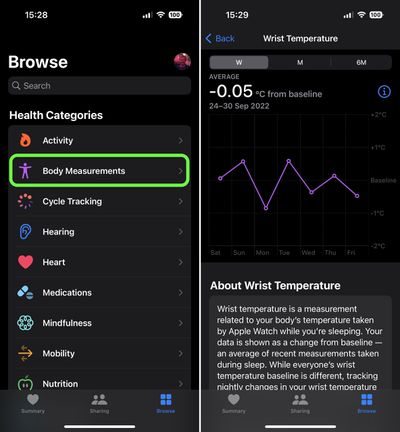
Модели Apple Watch Series 8 и Apple Watch Ultra могут записывать данные о температуре во время сна, чтобы дать вам «представление об общем состоянии вашего здоровья», как утверждает Apple. В этой статье объясняется, что это такое и как этим пользоваться.
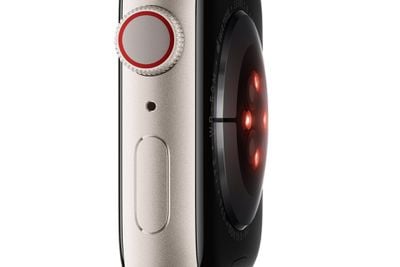
Apple Watch Series 8 и Apple Watch Ultra имеют два датчика температуры. Один расположен на задней стороне, рядом с кожей, а другой — непосредственно под дисплеем. Apple разработала их таким образом, чтобы повысить точность за счет уменьшения погрешности от внешней среды.
Если вы носите Apple Watch во время сна, эти датчики могут измерять температуру вашего запястья каждые пять секунд, которая естественным образом колеблется каждую ночь. Затем передовые алгоритмы используют эти данные для формирования сводных показателей за каждую ночь.
Эти измерения затем можно сравнить с вашей установленной базовой температурой и использовать для получения информации о вашем здоровье, если вы больны, а при использовании Отслеживания цикла они могут предоставить ретроспективные оценки овуляции и улучшить прогнозы менструаций.
Что вам понадобится
Чтобы ваши Apple Watch отслеживали температуру запястья ночью, вам должно быть не менее 14 лет. Вам также потребуется следующее:
Apple Watch Series 8 или Apple Watch Ultra
Настройка режима сна с включенной функцией «Отслеживание сна с Apple Watch».
Включенный режим фокусирования «Сон» не менее чем на четыре часа в сутки в течение примерно пяти ночей.
Если вы видите надпись «Требуется больше данных» в верхней части графика, это означает, что ваша базовая температура еще не установлена, и вам потребуется носить Apple Watch в течение большего количества ночей. Количество необходимых ночей будет отображено под графиком.
Как отключить отслеживание температуры запястья
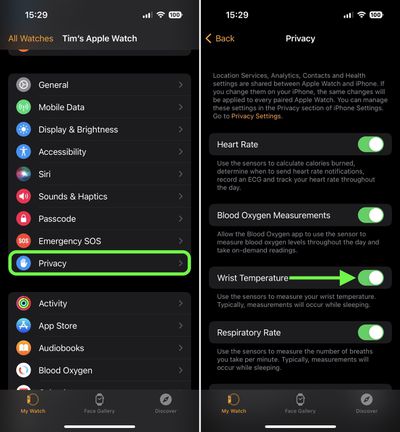
На своем iPhone запустите приложение Watch.
Нажмите Конфиденциальность.
Отключите переключатель рядом с Температура запястья.
Apple предупреждает, что функция измерения температуры не является медицинским устройством и не предназначена для каких-либо медицинских целей. Также имейте в виду, что данные о температуре, полученные с помощью Apple Watch, могут зависеть от определенных физиологических факторов, образа жизни и факторов окружающей среды.
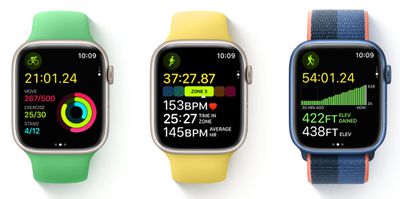
С выходом watchOS 9 Apple представила новые функции для тренировок, призванные вывести вашу личную физическую подготовку на новый уровень. Например, теперь вы можете отображать метрики техники бега на дисплее Apple Watch во время беговых тренировок. В этой статье объясняется, что это за новые метрики и как их включить.
С выпуском каждой новой версии watchOS Apple всё глубже погружалась в сферу фитнеса, и последняя версия, watchOS 9, добавляет на ваше запястье больше метрик, чем когда-либо прежде на Apple Watch.
В частности, Apple Watch Series 6 и более поздние модели теперь могут измерять и отображать в реальном времени дополнительные элементы вашей техники бега, включая вертикальные колебания, длину бегового шага и время контакта с землей.
Вертикальные колебания – это величина вертикального движения вашего торса при каждом шаге во время бега. Измеряемая в сантиметрах, эта метрика может дать представление о том, сколько энергии вы тратите на движение вверх по сравнению с движением вперед.
Длина бегового шага – это приблизительное расстояние, которое вы преодолеваете от одного шага к следующему во время бега в метрах. Наряду с каденсом, длина шага определяет вашу общую скорость бега.
Время контакта с землей – это приблизительное время в миллисекундах, которое каждая нога проводит в контакте с землей во время бега.
Как просмотреть метрики техники бега для завершенных забегов
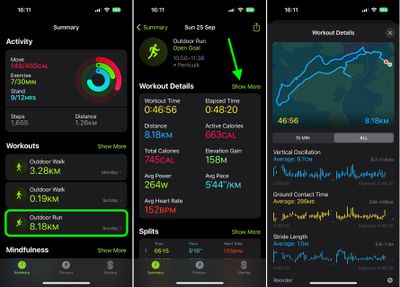
Если вы уже завершили беговую тренировку, вы можете просмотреть эти новые метрики техники бега в приложении «Фитнес» на вашем iPhone. В разделе «Тренировки» просто нажмите на завершенный забег, затем нажмите «Показать больше» рядом с «Подробности тренировки».
Как добавить метрики техники бега на экран тренировки Apple Watch
Следующие шаги показывают, как добавить все три метрики в «Экраны тренировки» при создании новой пользовательской беговой тренировки, что позволит вам свободно переключаться между ними во время движения.
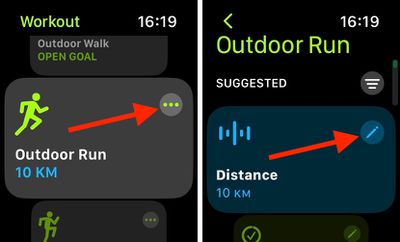
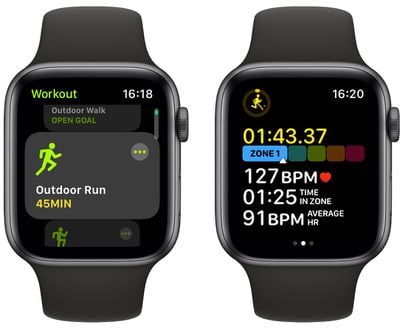
На Apple Watch запустите приложение «Тренировка», затем выберите кнопку многоточия (три точки) на карточке «Бег на улице».
Нажмите кнопку «Изменить» (в виде карандаша) на карточке тренировки, в которую вы хотите добавить метрики техники бега.
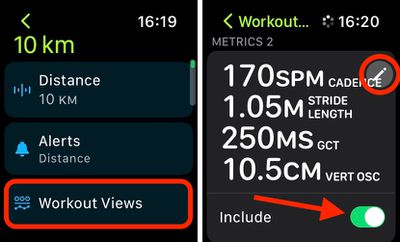
Нажмите «Экраны тренировки», затем нажмите «Редактировать экраны».
В разделе «Метрики 2» включите переключатель рядом с «Включить». (Вы также можете нажать кнопку «Изменить», чтобы изменить отдельные отображаемые метрики.)
После завершения дважды нажмите стрелку «Назад», затем нажмите «Начать тренировку». Альтернативно, выйдите из приложения «Тренировка», нажав колесико Digital Crown – ваша беговая тренировка будет готова к использованию, когда вы будете готовы.
Чтобы просмотреть новые метрики во время бега, просто поверните колесико Digital Crown на Apple Watch, чтобы переключиться на второй «Экран тренировки», который вы добавили в свой пользовательский забег.
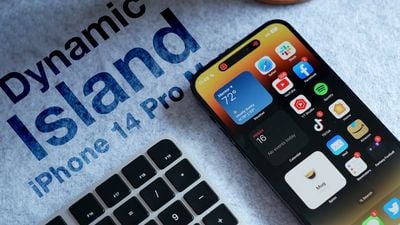
Когда Apple представила свои новейшие модели iPhone 14 Pro, многие были удивлены инновационной интеграцией программных функций с вырезом в форме пилюли в верхней части экрана, который Apple называет «Dynamic Island».
Пиксели дисплея вокруг Dynamic Island объединяют его в одну область в форме пилюли, которая меняет размер и форму для размещения различных типов оповещений, уведомлений и взаимодействий, превращаясь в своего рода центральный информационный хаб.
Но что, если контент, появляющийся в Dynamic Island, отвлекает вас, особенно когда вы пытаетесь сосредоточиться на чем-то другом на экране вашего iPhone?
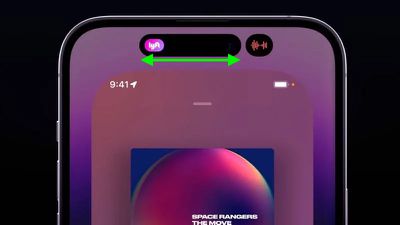
К сожалению, в настоящее время нет способа полностью отключить контент Dynamic Island, поскольку его поведение встроено в iOS 16. Однако, если вас отвлекают его анимации, вы можете отклонить их, проводя пальцем влево или вправо по Dynamic Island, не влияя на связанную фоновую активность.
Например, если альбом в Apple Music воспроизводится, и вы отклоняете звуковую волну и обложку в Dynamic Island, музыка продолжит воспроизводиться в фоновом режиме. То же самое относится и к таймеру — он продолжит отсчет в фоновом режиме, даже если он больше не виден на экране.
Если Dynamic Island разделен на две фоновые активности, и вы хотите избавиться от одной или обеих, используйте тот же жест смахивания на большем сегменте, чтобы он исчез. Затем таким же образом проведите пальцем по оставшейся активности, которая распространяется на всю «пилюлю».
Если вы отклоните всю активность в Dynamic Island, «пилюля» вернется в свое прежнее инертное состояние, позволяя вам полностью сосредоточиться на том, что еще отображается на экране.
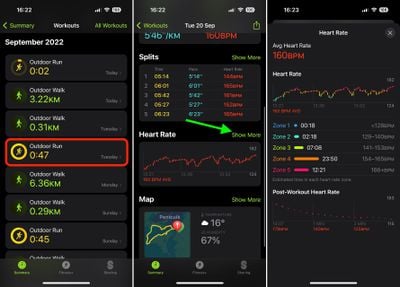
С выходом watchOS 9 Apple представила новые функции для тренировок, призванные вывести вашу личную физическую форму на новый уровень. Одной из таких новых функций являются зоны сердечного ритма. В этой статье объясняется, для чего они нужны и как ими пользоваться.
Apple все глубже погружается в мир фитнеса с выходом каждой новой версии watchOS, и последняя версия, watchOS 9, добавляет на ваше запястье больше метрик, чем когда-либо прежде на Apple Watch.
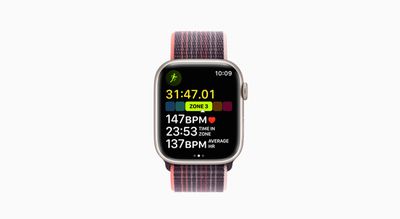
Теперь вы можете просматривать зоны сердечного ритма для любого типа кардиотренировок в режиме реального времени, так что, например, во время бега вы можете в любой момент взглянуть на запястье и увидеть, в какой зоне сердечного ритма вы сейчас находитесь.
Что такое зоны сердечного ритма?
Каждая зона сердечного ритма — это процент от вашей максимальной частоты сердечных сокращений, или количества ударов в минуту. Эти зоны можно использовать как уровни тренировок, которые сообщают вам об уровне вашей интенсивности, о том, насколько усердно работает ваше сердце, и о том, используете ли вы углеводы или жиры в качестве источника энергии.
Чем выше зона сердечного ритма, тем меньше потребление кислорода, и тем больше ваш организм полагается на углеводы для выработки гликогена, питающего ваши мышцы. И наоборот, чем ниже зона сердечного ритма, тем больше жира вы сжигаете, хотя это компенсируется тем фактом, что вы сжигаете меньше калорий в целом, чем если бы вы тренировались с более высокой интенсивностью.
Отслеживая свою зону сердечного ритма, вы можете сделать тренировки более эффективными и бросить себе вызов, чтобы улучшить свою физическую форму. Например, как только вы сможете комфортно оставаться в заданной зоне сердечного ритма на протяжении всей тренировки, вы можете захотеть перейти в следующую зону. В общем, способность увеличивать и поддерживать нагрузку в более высокой зоне сердечного ритма указывает на то, что ваше сердце становится сильнее.
Как просматривать свою зону сердечного ритма во время тренировки
На Apple Watch зоны сердечного ритма автоматически рассчитываются и персонализируются с использованием ваших данных о здоровье, но только если вы ввели свою дату рождения в приложении «Здоровье» на вашем iPhone.
Запустите приложение «Тренировка» на Apple Watch.
Начните кардиотренировку, например, пробежку на улице.
Поверните Digital Crown, чтобы перейти к виду тренировки с зонами сердечного ритма.
Зоны сердечного ритма представлены в пяти сегментах, указывающих уровни усилий от легких до все более интенсивных. Вы также увидите вашу текущую зону, частоту сердечных сокращений, время в текущей зоне и вашу среднюю частоту сердечных сокращений.
Как просмотреть данные о зонах сердечного ритма
Чтобы увидеть график, детализирующий примерное время, которое вы проводите в каждой зоне сердечного ритма, выполните следующее:
Запустите приложение «Фитнес» на вашем iPhone.
Нажмите на тренировку, затем нажмите «Показать больше» рядом с «Частота сердечных сокращений».
Как изменить зоны сердечного ритма
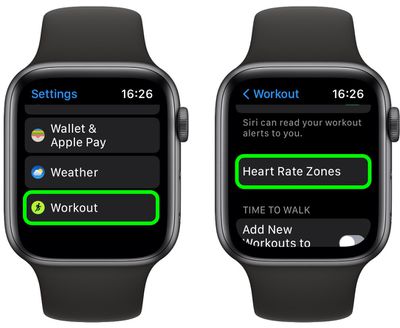
Если вы предпочитаете не полагаться на Apple Watch для расчета ваших зон на основе данных о здоровье, вы можете отредактировать их вручную.
Запустите приложение «Настройки» на Apple Watch.
Перейдите по пути Тренировка -> Зоны ЧСС.
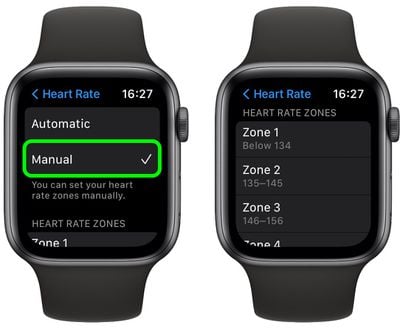
Нажмите «Вручную».
Нажмите «Зона 2», «Зона 3» или «Зона 4», затем введите нижние и верхние пределы.
Вы также можете редактировать зоны в приложении «Часы» для iPhone. Нажмите вкладку «Мои часы», перейдите в Тренировка -> Зоны ЧСС, затем нажмите «Вручную», и вы сможете получить доступ к тем же трем зонам для ввода верхних и нижних пределов.
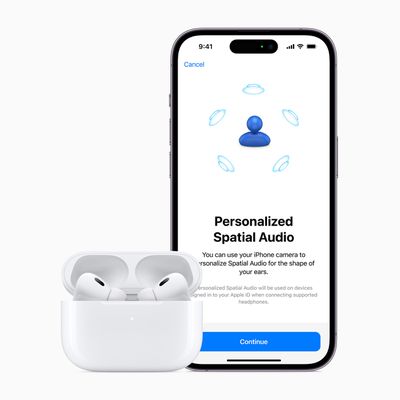
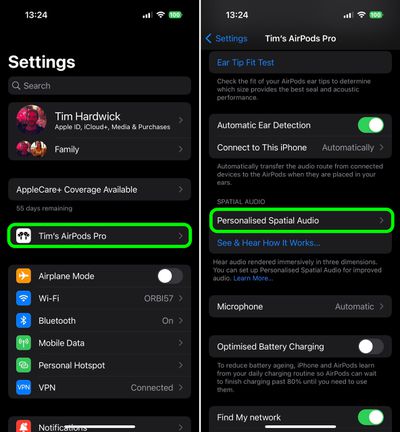
С выходом iOS 16 Apple представила новую функцию для пользователей AirPods под названием «Персонализированное пространственное аудио». Эта статья объясняет, что это такое и как настроить ее на iPhone.
По словам Apple, персонализированное пространственное аудио призвано обеспечить еще более точное и захватывающее прослушивание, чем стандартное пространственное аудио, которое использует Dolby Atmos для создания более богатой и объемной звуковой сцены при прослушивании песен в каталоге Apple Music.
Персонализированное пространственное аудио делает это, используя камеру TrueDepth на iPhone для анализа формы ваших ушей в трех измерениях и применяя это отображение для создания персонального звукового профиля, настроенного специально для вас. Вот что вам понадобится, чтобы начать использовать эту функцию.
Что вам понадобится
iPhone с Face ID под управлением iOS 16 или новее.
После завершения процесса настройки вы можете нажать «Просмотреть и послушать, как это работает» на предыдущем экране, чтобы получить представление о звучании. Если вам не нравится звучание, вы всегда можете отключить эту функцию через «Персонализированное пространственное аудио» -> «Прекратить использование персонализированного пространственного аудио…».
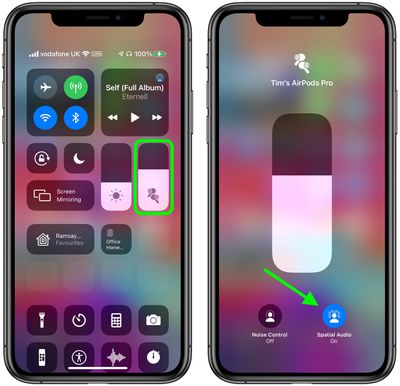
Как включить и выключить пространственное аудио в Пункте управления
Убедитесь, что AirPods 3/Pro/Max подключены к вашему iPhone.
Откройте Пункт управления, проведя пальцем по диагонали вниз от правого верхнего угла экрана.
Нажмите и удерживайте ползунок громкости.
Нажмите кнопку «Пространственное аудио», чтобы включить или выключить его.
Если пространственное аудио включено и активно, кнопка пространственного аудио будет синей и анимированной с звуковыми волнами вокруг головы слушателя. Если пространственное аудио включено, но не активно для прослушиваемого вами аудиоконтента, кнопка пространственного аудио будет синей, но статической.
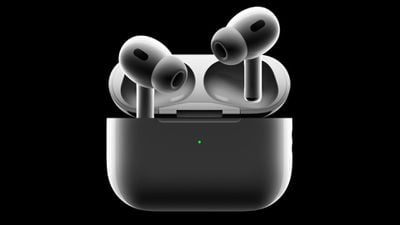
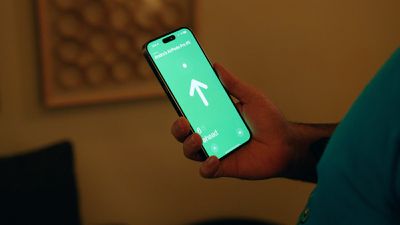
В AirPods Pro 2 Apple улучшила зарядный футляр, добавив чип U1 для функции точного поиска (Precision Finding) с помощью Локатора. В этой статье объясняется, как использовать точный поиск для определения местоположения ваших AirPods Pro, если вы их куда-то положили не туда или потеряли.
«Локатор» использует сигналы Bluetooth от потерянных AirPods, чтобы передать вам их местоположение. Однако, помимо Bluetooth, зарядный футляр AirPods Pro второго поколения также оснащен чипом U1 Ultra Wideband, а на iPhone, которые также имеют чипы U1, есть функция точного поиска, которая позволяет более точно определять расстояние и направление ваших AirPods, когда они находятся в зоне действия, по сравнению с использованием только Bluetooth.
Если вы хотите найти потерянные AirPods Pro 2 и у вас есть iPhone 11 или более поздняя модель, точный поиск направит вас к точному местоположению ваших AirPods, используя данные с камеры, акселерометра и гироскопа, с подсказками, предоставляемыми через звук, тактильную отдачу и визуальные эффекты. Вот как это использовать.
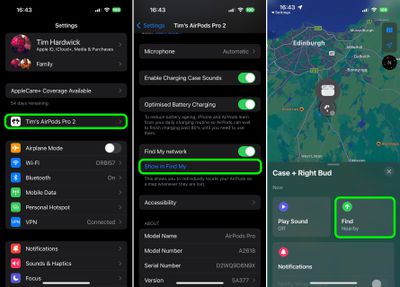
Если ваши AirPods подключены, откройте Настройки и нажмите вкладку AirPods сразу под вашим Apple ID, прокрутите вниз, затем нажмите Показать в Локаторе. Если вы потеряли наушники AirPods вместе с футляром, запустите приложение Локатор и выберите свои AirPods в списке «Устройства».
Нажмите Найти. Под ним должно быть написано «Рядом», если функция точного поиска доступна.
Теперь начните передвигаться, чтобы найти свои AirPods, и следуйте инструкциям на экране. Вы увидите стрелку, указывающую направление к AirPods, приблизительное расстояние, показывающее, как далеко они находятся, и примечание, если они расположены на другом этаже.
По мере приближения к AirPods вы будете ощущать тактильную отдачу от телефона, а также услышите звуковые сигналы, сообщающие о приближении к предмету. Графика AirPods на iPhone также будет меняться по мере вашего приближения к ним. Точный поиск завершится, когда вы успешно найдете свои AirPods и ваш iPhone будет находиться в непосредственной близости.
Обратите внимание, что Ultra Wideband поддерживается не повсеместно, поэтому точный поиск не будет работать в некоторых странах. Но имейте в виду, что зарядный футляр AirPods Pro 2 оснащен встроенным динамиком, поэтому вы также можете воспроизвести звук с его помощью через «Локатор», чтобы легче его найти.
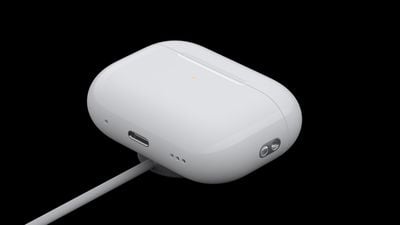
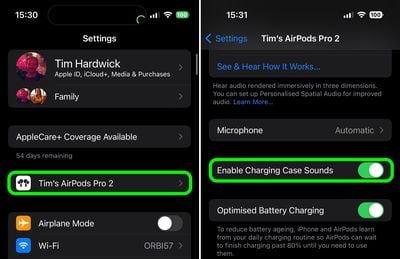
В AirPods Pro 2 Apple улучшила зарядный футляр, добавив чип U1 для точного поиска с помощью Find My. Это означает, что в футляр встроен динамик, который может издавать звук, чтобы помочь вам его найти.
Однако динамик также издает слышимый звуковой сигнал при каждом начале зарядки футляра. Звук воспроизводится независимо от того, подключаете ли вы футляр к питанию через Lightning или кладете его на зарядную панель. Если вы находите это отвлекающим, вот простой способ отключить это.
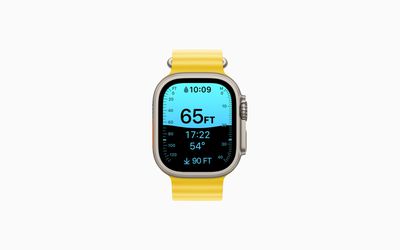
В Apple Watch Ultra есть приложение «Глубина», эксклюзивное для этого устройства. В этой статье рассказывается, что оно делает и как его использовать.
Apple Watch Ultra можно использовать для погружений на глубину до 40 метров (130 футов), а новое приложение «Глубина» для часов разработано для максимально эффективного использования во время любительских подводных занятий, таких как снорклинг, плавание в бассейне под водой и неглубокое фридайвинг.
Приложение «Глубина» может предоставлять информацию о температуре воды, текущей глубине, максимальной глубине, а также о текущем времени.
Стоит отметить, что приложение «Глубина» не является дайв-компьютером, как, например, предстоящее приложение Oceanic+, поэтому оно не предоставляет информацию о декомпрессионных остановках, анализе газа или другие функции для дайвинга. Таким образом, если вы используете его в ситуации, когда его отказ может привести к смерти или травмам, убедитесь, что у вас есть дополнительный глубиномер и таймер или часы.
Использование приложения «Глубина»
По умолчанию приложение «Глубина» открывается автоматически, когда Apple Watch Ultra погружаются на глубину 1 метр или более, или вы можете начать сеанс вручную, открыв приложение.
Когда приложение «Глубина» открывается, активируется функция «Водная блокировка», чтобы предотвратить случайный ввод на экране или с помощью колесика Digital Crown. По этой причине, если вы хотите записать тренировку, например, плавание на открытой воде, откройте приложение «Тренировка» и начните тренировку, прежде чем погружать Apple Watch Ultra.
По окончании нажмите и удерживайте Digital Crown, чтобы отключить «Водную блокировку» и завершить сеанс. Экран разблокируется, и прозвучит серия звуковых сигналов для удаления воды, оставшейся в динамике часов.
После погружения вы увидите сводку погружения, показывающую, сколько времени вы провели под водой, вашу максимальную глубину и диапазон температуры воды, который вы испытали. Вы также можете просмотреть температуру воды и глубину на временной шкале в приложении «Здоровье», но не другие метрики.
Как отключить функцию автозапуска приложения «Глубина»
Запустите приложение Настройки на ваших Apple Watch Ultra.
Нажмите «Основные», затем нажмите Автозапуск.
В разделе «При погружении» отключите переключатель рядом с Автозапуск приложения.
Как изменить единицы измерения в приложении «Глубина»
Запустите приложение Настройки на ваших Apple Watch Ultra.
Нажмите Глубина.
Выберите Футы или Метры для глубины и Фаренгейт или Цельсий для температуры.
Приложение «Глубина» работает на максимальной глубине 130 футов (40 метров). Если вы опуститесь ниже этой глубины, экран станет желтым, и некоторые функции ваших Apple Watch Ultra могут перестать работать или работать с перебоями.
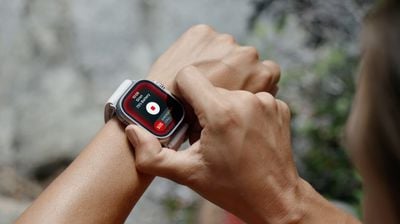
Если вы когда-либо потеряетесь, получите травму или столкнетесь с другой чрезвычайной ситуацией и захотите привлечь внимание к своему местоположению, Apple Watch Ultra включает сирену мощностью 86 децибел, которую вы можете использовать.
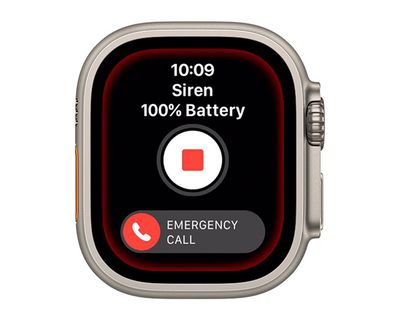
Сирена использует уникальную звуковую сигнатуру, которая включает два различных чередующихся паттерна, способных повторяться в течение нескольких часов. Первый паттерн сигнализирует о бедствии, а второй имитирует общепризнанный паттерн SOS, и сирена может быть слышна на расстоянии до 600 футов или 180 метров.
Как таковая, она довольно громкая, поэтому не включайте ее в закрытых помещениях и не подносите часы близко к ушам, когда сирена звучит.
Как включить сирену на Apple Watch Ultra
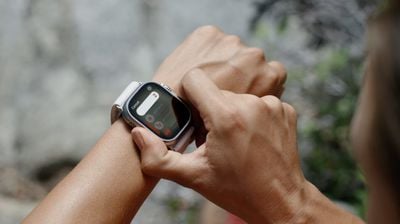
Вы можете включить сирену с помощью кнопки «Действие» или боковой кнопки.
Использование кнопки «Действие»:
Нажмите и удерживайте **кнопку «Действие»**, пока не появится ползунок сирены.
Перетащите ползунок **«Сирена»**, чтобы начать обратный отсчет.
После обратного отсчета сирена включается.
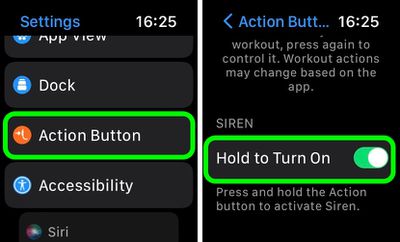
В качестве альтернативы, вы можете нажать и удерживать **кнопку «Действие»**, чтобы начать обратный отсчет, а затем продолжать удерживать кнопку «Действие», пока сирена не включится. Если вы не хотите, чтобы сирена активировалась этим непрерывным удержанием, перейдите в **Настройки -> Кнопка «Действие»** и отключите переключатель рядом с **«Удерживать для включения»**.
Использование боковой кнопки
Нажмите и удерживайте **боковую кнопку**, пока не появится ползунок сирены.
Перетащите ползунок **«Сирена»**, чтобы начать обратный отсчет.
После обратного отсчета сирена включается.
Как отменить сирену на Apple Watch Ultra
Вы можете отменить сирену во время обратного отсчета. Если вы удерживаете кнопку «Действие», просто отпустите ее, чтобы отменить. Если вы начали обратный отсчет, перетащив ползунок сирены, накройте дисплей часов ладонью как минимум на три секунды, чтобы отменить.
Чтобы отменить сирену во время ее звучания, просто нажмите центральную **кнопку «Стоп»** в приложении «Сирена».
Как отключить функцию кнопки «Действие» для сирены
Если вы беспокоитесь о возможности случайной активации сирены долгим нажатием кнопки «Действие», вы можете отключить эту функцию. Вот как это сделать.
Запустите приложение **«Настройки»** на вашем Apple Watch Ultra.
Нажмите **«Кнопка «Действие»**.
Прокрутите вниз и в разделе «Сирена» отключите переключатель рядом с **«Удерживать для включения»**.
После этого удержание кнопки «Действие» не будет активировать сирену. Обратите внимание, что вы все еще можете активировать сирену с помощью кнопки «Действие», но теперь вам придется удерживать кнопку, а затем провести по ползунку сирены, что значительно затрудняет непреднамеренное включение оповещения.
Biggest design overhaul
since iOS 7 with Liquid Glass, plus new Apple Intelligence features and
improvements to Messages, Phone, Safari, Shortcuts, and more. Developer beta
available now ahead of public beta in July.